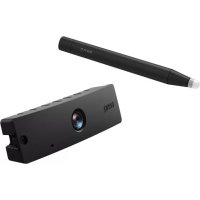
PointWrite PW30U - Accessoire de projecteur BENQ - Notice d'utilisation et mode d'emploi gratuit
Retrouvez gratuitement la notice de l'appareil PointWrite PW30U BENQ au format PDF.


| Caractéristique | Détails |
|---|---|
| Type de produit | Accessoire de projecteur |
| Compatibilité | Compatible avec les projecteurs BENQ et d'autres modèles compatibles avec la technologie PointWrite |
| Résolution | Supporte des résolutions jusqu'à 1080p |
| Distance de projection | Fonctionne efficacement à une distance de 0,5 à 4 mètres |
| Utilisation | Permet d'interagir avec des présentations et des contenus projetés via un stylet spécial |
| Installation | Installation facile avec un guide d'utilisation inclus |
| Maintenance | Nettoyer régulièrement les capteurs et le stylet pour un fonctionnement optimal |
| Sécurité | Utiliser uniquement avec des projecteurs compatibles pour éviter des dommages |
| Poids | Environ 200 grammes |
| Dimensions | Compact, facilitant le transport et le stockage |
| Garantie | Garantie limitée de 1 an |
FOIRE AUX QUESTIONS - PointWrite PW30U BENQ
Questions des utilisateurs sur PointWrite PW30U BENQ
0 question sur cet appareil. Repondez a celles que vous connaissez ou posez la votre.
Poser une nouvelle question sur cet appareil
Téléchargez la notice de votre Accessoire de projecteur au format PDF gratuitement ! Retrouvez votre notice PointWrite PW30U - BENQ et reprennez votre appareil électronique en main. Sur cette page sont publiés tous les documents nécessaires à l'utilisation de votre appareil PointWrite PW30U de la marque BENQ.
MODE D'EMPLOI PointWrite PW30U BENQ
Manuel d'utilisation de PointWrite
PW30U
V1.00
Table des matières
Contenu de l'emballage..... 3
Préparer pour la configuration...... 4
Condition environnementale ....4
Instructions pour la surface......5
Installation du module PointWrite sur le projecteur.... 7
À propos du stylet PointWrite ...... 8
Installer les piles ....8
Remplacer la pointe du stylet......8
Installation du pilote...... 9
L'installation du pilote est terminée ....10
Connector le PointWrite au PC....II
Configuration de la fonction interactive....12
Réglage de la configuration .....12
Instructions d'alignement .....13
Démarrer la fonction interactive .....15
Spécifications ......16
Contenu de l'emballage
Le PointWrite est un tableau blanc interactif intégré au projecteur. Pour utiliser le PointWrite correctement, découvrez les accessoires standard ci-dessous et suivez les instructions de ce manuel.
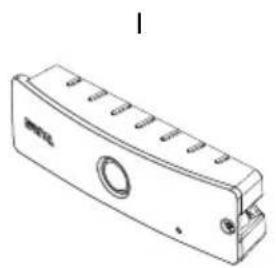
Câble mini USB Deux jeux de piles Pointes de stylet
supplémentaires
I. Module PointWrite (PW30U) : Capteur de tableau blanc interactif.
2. Guide de démarrage rapide : Présentation rapide de l'utilisation du PointWrite.
3. Deux stylets PointWrite (Stylet PointWrite G2) 1 : Le stylet PointWrite est une souris sans fil de type stylet. Avant de l'utiliser, insérez les piles dans le stylet.
4. Câble mini USB : Permet de connecter le PointWrite au PC.
5. Piles : Piles AAA.
6. Pointes de stylet supplémentaires
Préparer pour la configuration
Condition environnementale
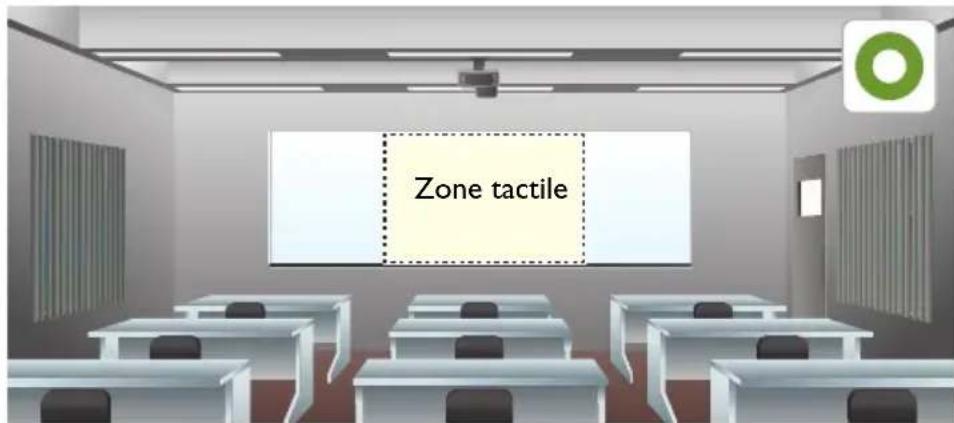
Pour un projecteur BenQ avec la fonctionnalité interactive évolutive, transformez toute surface plane en un tableau blanc interactif virtuel.
Pour une qualité optimale d'écriture interactive, suivre ces consignes :
I. Fermez les rideaux des fenêtres.
2. Sélectionnez une zone de projection à l'abri de la lumière directe du soleil pour empêcher d'interférer avec l'écriture.
3. Éloignez les appareils infrarouges, comme les microphones infrarouges, de la face avant de l'écran pour éviter les interférences.
4. Retirez les accessoires, comme les montres ou colliers, avec une surface réfléchissante pour éviter les interférences.
Instructions pour la surface
La qualité interactive optimale dépendra de l'état de la surface sélectionnée. Il est important de choisir une surface plane et non réfléchissante pour garantir une bonne écriture.
Sélectionner une surface murale
- Sélectionnez un mur qui est droit et plat, et évitez ces objets en saillie sur lui.
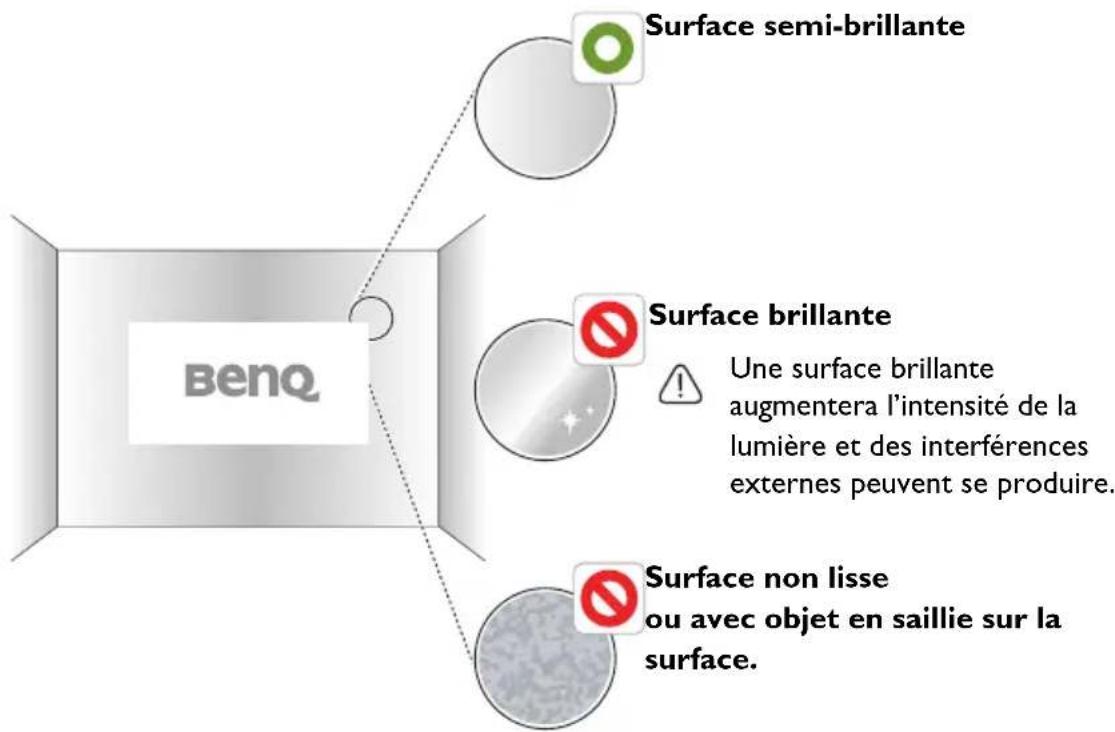
- Projet sur une surface lisse, peinte et semi-brillante, pour réduire l'éblouissement du projecteur, pour atteindre une qualité optimale de contact et réduire l'usure sur la pointe du stylet.
text_image
Surface semi-brillante Surface brillante Une surface brillante augmentera l'intensité de la lumière et des interférences externes peuvent se produire. Surface non lisse ou avec objet en saillie sur la surface.Sélectionner une surface de tableau
Fixez un tableau effaçable au mur si vous projetez sur une surface de mur texturé. Un tableau effaçable est une surface plane qui fonctionne bien avec votre projecteur interactif et vous permet d'écrire facilement à l'encre numérique.
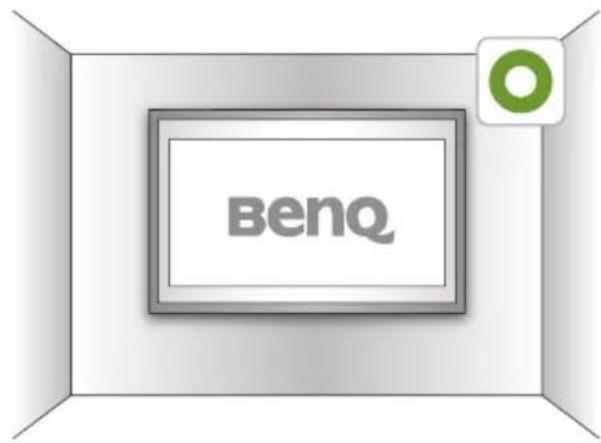
text_image
BenQInstructions pour une surface de tableau
Tenez compte des facteurs suivants lors de la sélection d'un tableau pour projeter avec une qualité interactive optimale.
- La surface du tableau doit être semi-brillante ou mate.
- Un tableau avec une surface brillante et réflective n'est pas recommandé, la surface augmentera l'intensité de la lumière et des interférences externes inattendues peuvent se produire.
Attention : Pour un tableau brillant existant, il est recommandé d'utiliser un film de projection pour couvrir la surface existante pour obtenir une meilleure qualité interactive.
Comparaison de la surface du tableau
| Surface Matériau du tableau Performance | ||
Semi-brillante/Mate | Tableau effaçable | Meilleure!La surface éliminera l'intensité de la réflexion. |
Brillante | •Tableau blanc général•Avec acier galvanisé•Avec panneau en acier et céramique | Risque!Des interférences externes peuvent se produire pendant l'écriture. |
Installation du module PointWrite sur le projecteur
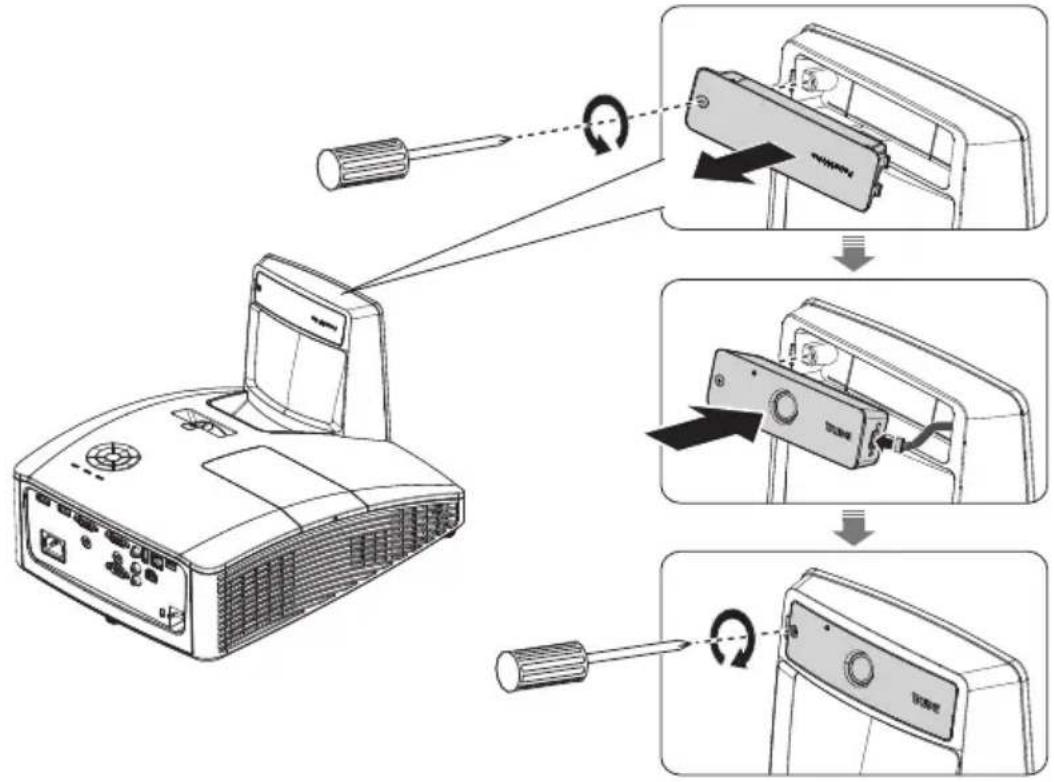
Attachez le PointWrite au projecteur comme illustré et serrez la vis pour fixer le PointWrite.
I. Enlevez le couvercle du projecteur comme illustré.
2. Raccordez le câble au PointWrite et installez le PointWriter comme illustré
3. Serrez la vis pour fixer le PointWrite.
À propos du stylet PointWrite
Le stylet PointWrite fournit les 4 actions suivantes :
Clic : Touchez une icône ou un menu sur l'écran.
Double clic : Touchez une icône ou un menu sur l'écran deux fois.
Clic du bouton droit : Touchez une icône ou un menu pendant au moins 1,5 secondes.
Faire glisser : Touchez et faites glisser un objet sur l'écran.
Installer les piles

Attention : Lorsque vous insérez les piles dans le stylet PointWrite, assurez-vous que les polarités des piles sont correctes.

Pour économiser l'énergie de la batterie, le stylet se met automatiquement hors tension lorsque la pointe du stylet est appuyée plus de 30 secondes.
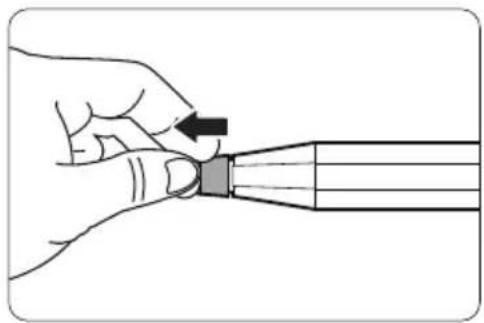
Remplacer la pointe du stylet
I. Retirer la pointe du stylet
Tenez la pointe du stylet avec les doigts. Agitez et tirez la pointe du stylet pour la sortir du stylet.
- Insérer la pointe du stylet
Poussez la pointe du stylet doucement et pas brusquement.
Installation du pilote
Si vous utilisez ce module PointWrite pour la première fois, veuillez installer le pilote de configuration pour effectuer le paramétrage de la configuration.
I. Veuillez accéder au site Web des écrans BenQ ci-dessous pour télécharger le pilote de configuration PointWrite https://business-display.benq.com/en/findproduct/projector/accessory/pointwrite-pw30u.html
Accédez au site Web BenQ >> Recherchez PW30U >> Accédez à la « Page de téléchargement »
- Suivez les instructions à l'écran pour installer le pilote.
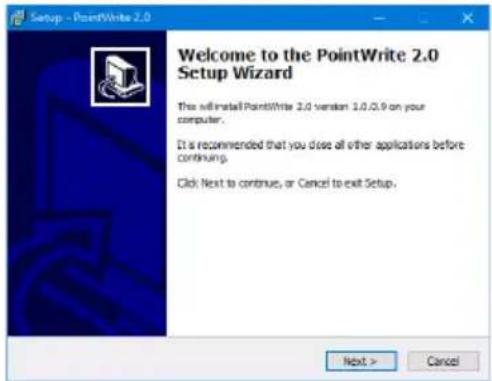
L'installation du pilote est terminée
L'icône PointWrite sera créée sur le bureau.
Le dossier d'installation sera créé dans le répertoire C:.
- Windows 64 bits : C:\Program Files (x86)\BenQ\PointWrite 2.0
- Windows 32 bits : C:\Program Files\BenQ\PointWrite 2.0
Remarque :
Le pilote de configuration doit être installé pour effectuer le paramétrage de la configuration uniquement lors de la première utilisation du module
PointWrite, les utilisateurs suivants doivent seulement brancher le câble USB pour se connecter au PC afin de démarrer rapidement l'interaction sans installation du pilote.
Connector le PointWrite au PC
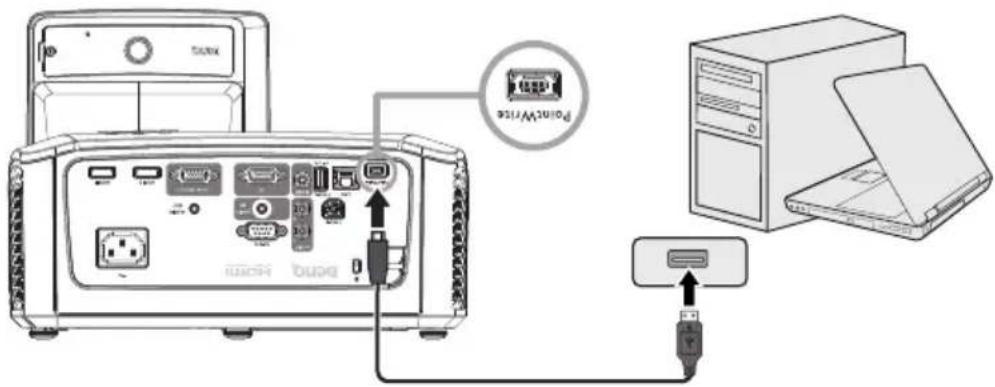
Utilisez le câble USB ^2 pour connecter le projecteur au PC. Branchez l'extrémité USB mini-B au projecteur et branchez l'extrémité USB de type A au PC.
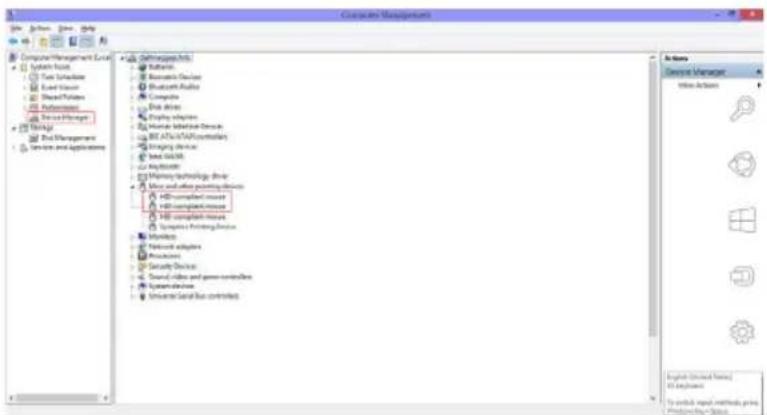
Recherchez « Gestionnaire de périphériques » sur votre ordinateur pour vous assurer que le périphérique PointWrite est reconnu par votre ordinateur.
Configuration de la fonction interactive
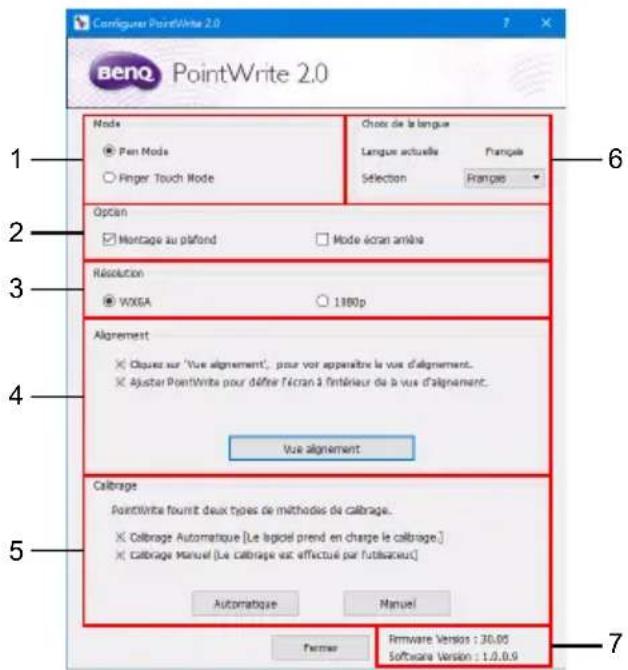
Pour utiliser le PointWrite, le réglage approprié de la configuration de PointWrite est nécessaire. La fenêtre de réglage de la configuration vous aidera à configurer PointWrite correctement.
Réglage de la configuration
text_image
Configurer PointWrite 2.0 Beno PointWrite 2.0 1 2 3 4 5 6 7 Mode Pan Mode Finger Touch Mode Choice de la langue Langue actuelle Françale Selection Frances Option Montage au plafond Mode écran arrêté Résolution WX6A 1880p Alsegment Clouet sur 'Vue alignment', pour vov apparaître la vue d'alignement. Ajuster PointWrite pour défite l'écran à l'intérieur de la vue d'alignement. Vue alignment Calbrage PointWrite fourit deux types de méthodes de calbrage. Calbrage Automatique [Le logiciel prend en charge le calbrage.] calbrage Manuel [Le calbrage est effectué par l'utilisateur] Automatique Manuel Former Firmware Version : 30.05 Software Version : 1.0.0.9- Pen Mode (Mode Stylet) : Sélection par défaut
- Finger Touch Mode (Mode Tactile doigt) : Disponible uniquement lorsque le module PointWrite fonctionne avec le module tactile BenQ PointWrite ^3 . Lorsque vous sélectionnez le mode Tactile doigt, le stylet et le doigt peuvent être utilisés simultanément.
- Ceiling Mount Mode (Montage au plafond) : Cliquez sur cette option si vous montez le projecteur au plafond. Lorsque le projecteur est placé sur la table, ne cliquez pas sur cet élément.
- Rear Screen Mode (Mode écran arrière) : Si le projecteur est installé sur le système derrière l'écran, cliquez sur cet élément.
-
Resolution (Résolution): Sélectionnez la résolution du projecteur.
-
PointWrite Alignment (Alignement de PointWrite) : Voir « Vue alignement » à la page 13
-
PointWrite Calibration (Calibrer PointWrite) : Voir « Calibrer PointWrite » à la page 14.
-
Le PW30U est compatible avec le module tactile PointWrite sélectionné, qui est un accessoire optionnel et sera bientôt disponible.
-
PointWrite Language (Langue de PointWrite) : La langue par défaut est le même que la langue de votre système d'exploitation. Si vous voulez changer la langue, cliquez sur et la liste des langues s'affichera. Après avoir sélectionné la langue souhaitée, quittez le PointWrite et redémarrez le PointWrite.
-
Information : Affiche la version du firmware de la caméra.
Instructions d'alignement
Vue alignment
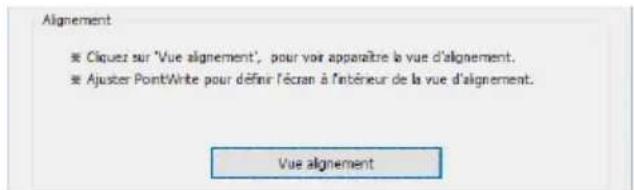
La fonction Alignement de PointWrite permet de définir l'orientation du PointWrite par rapport à l'écran.
text_image
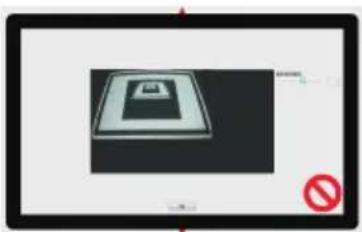
Alignement ■ Ciañez sur 'Vue alignement', pour voir apparaître la vue d'alignement. ■ Ajuster PontWrite pour défér l'écran à l'intérieur de la vue d'alignement. Vue alignementAlignment View (Vue alignement): Lorsque vous cliquez sur « Vue alignement », l'image de l'écran est affichée sur la boîte de vue d'alignement comme illustré.
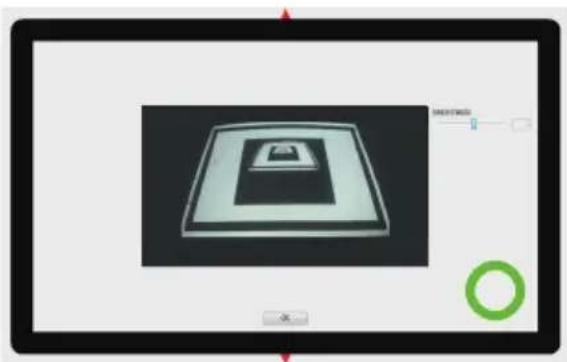
Si l'image de l'écran n'est pas au centre, le calibrage échouera. Veuillez vous assurer que le module PointWrite est fixé au projecteur correctement.
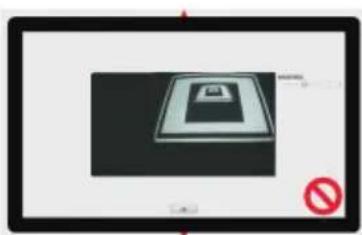
- Conflit de côté droit
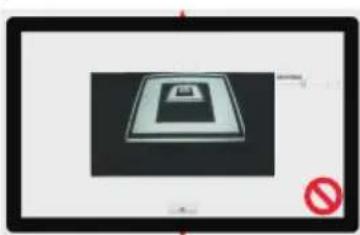
- Conflit de côté supérieur • Conflit de côté gauche
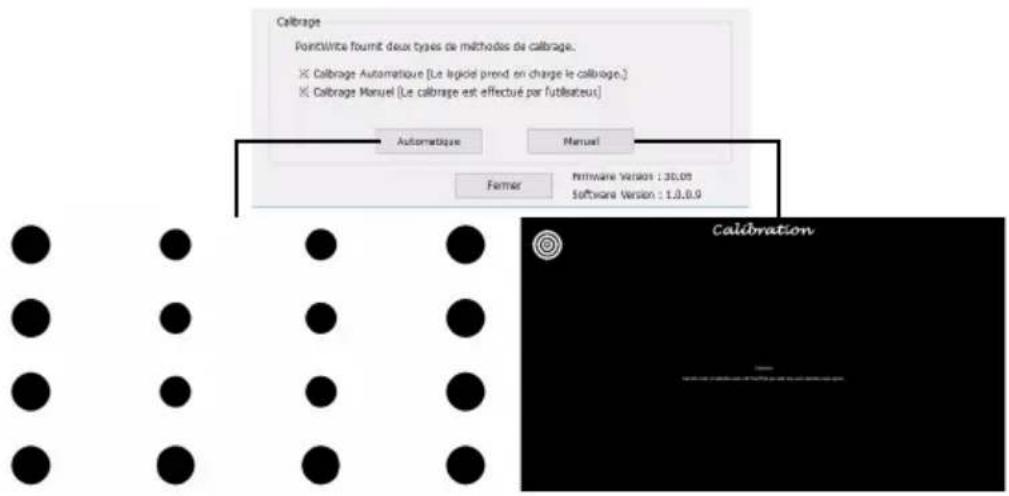
PointWrite fournit deux méthodes de calibrage : le calibrage auto et le calibrage manuel..
text_image
Calbrage Pointwise foumit deux types de méthodes de calbrage. × Calbrage Automatique [Le logicié prend en charge le calbrage.] × Calbrage Manuel [Le calbrage est effectué par l'utilisteux] Automatique Manual Ferrier Hardware Version : 30.00 Software Version : 1.0.0.9 CalibrationAuto calibration (Calibrage Automatique) : Cliquez sur et le processus de calibrage s'exécutera automatiquement.
Lorsque vous choisissez cette méthode, l'image blanche apparaît sur l'écran et l'image du motif s'affiche.
Manual calibration (Calibrage Manuel) : Cliquez sur et la fenêtre de calibrage sera projetée sur l'écran.
Utilisez le stylo PointWrite pour cliquer sur le centre du curseur de l'étalonnage immédiatement après qu'il apparaît. Ensuite, le curseur suivant s'affichera. Répétez ce processus jusqu'à la disparition du dernier curseur de calibrage.
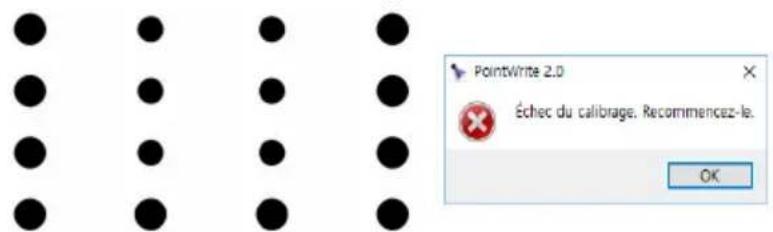
Attention : Dans de rares cas, un calibrage auto peut échouer ou l'exactitude peut être faible. Dans ce cas, veuillez exécuter le calibrage manuel.
text_image
PointWrite 2.0 Échec du calibrage, Recommencez-le. OKDémarrer la fonction interactive
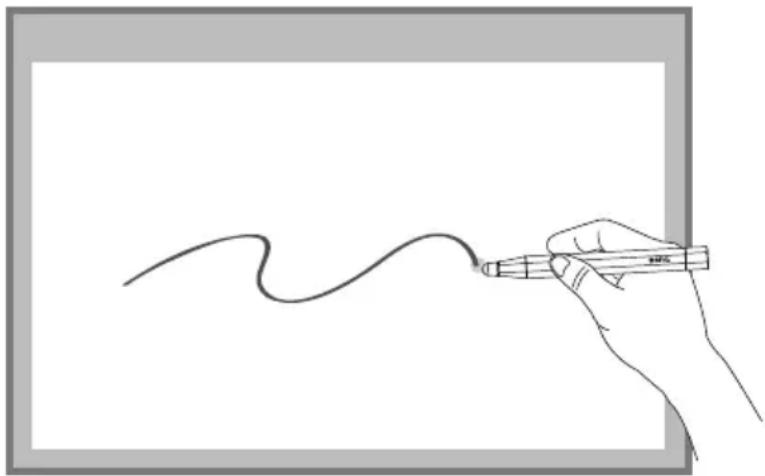
Après avoir terminé le calibrage, vous pouvez utiliser le stylet PointWrite comme souris ou lancer le logiciel QWrite pour écrire et annoter.
Remarque :
*QWrite ? est le logiciel d'annotation exclusif de BenQ, veuillez accéder au site Web BenQ pour télécharger le logiciel QWrite.
I. Pour garantir la qualité de la fonction interactive, nous conseillons aux utilisateurs un réglage du signal d'entrée du projecteur (signal de sortie de l'ordinateur) identique à la résolution native du projecteur.
2. Si le signal de sortie de l'ordinateur a changé en passant à un autre PC en raison de la limitation de sortie de la carte graphique, nous conseillons d'installer le pilote de configuration et de refaire le calibrage de PointWrite.
Spécifications
| Élément Description | |
| PointWrite | |
| Nom de modèle PW30U | |
| Technologie Technologie de traitement de | l'image |
| Fréquence de rafraîchissement 60Hz | |
| Temps de réponse Max. 0,016 s | |
| Calibrage Automatique Oui | |
| Précision du calibragea | Max. +/-2 pixels |
| Distance de fonctionnement Suit les spécifications du projecteur | |
| Utilisateurs multiples 10 stylets en même temps | |
| Utilisation multiple 2 unités | |
| Connexion au PC Mini USB | |
| Source d'alimentation Alimentation USB du PC | |
| Longueur max. du câble USB | 15 m (câble USB 5 m + répétiteur) |
| Systèmes d'exploitation pris en charge | Windows : Windows 7, 8, 10Mac : 10.9 ou version ultérieure |
| Température/Humidité de stockage | -10°C ~ 60°C / 5 % ~ 95 % HR (Max.) |
| Température/Humidité de fonctionnement | 5°C ~ 40°C / 10 % ~ 85 % HR (Max.) sans condensation, Intérieur du projecteur |
| Dimensions | 118,3 mm x 31,3 mm x 23,6 mm |
| Poids | 53,0 g |
| Modèles compatibles | Certains modèles BenQ à focale ultra-courte (Rapport de projection 0,35 et 0,33) |
| Stylet PointWrite | |
| Alimentation | 2 piles AAA |
| Longueur | 164 mm |
| Diamètre | 16 mm |
| Poids | 27 g (sans piles) |
| Couleur | Noir |
a. La précision du calibrage auto sera fonction de votre environnement.