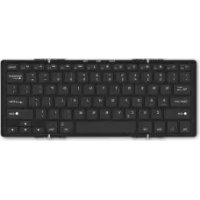
ABLKO4F - Clavier Aluratek - Notice d'utilisation et mode d'emploi gratuit
Retrouvez gratuitement la notice de l'appareil ABLKO4F Aluratek au format PDF.


| Type de produit | Clavier Bluetooth pliable ultra-mince |
| Marque | Aluratek |
| Modèle | ABLKO4F |
| Connexion | Bluetooth |
| Compatibilité | Android, Windows, iOS (sélection via Fn + A/S/D) |
| Alimentation | Batterie rechargeable via port micro USB |
| Temps de charge | Minimum 3 heures |
| Indicateur de charge | DEL rouge (charge en cours), DEL éteinte (charge terminée) |
| Vérification batterie | Appuyer sur Fn + ⚙, DEL verte clignote (1=25%, 2=50%, 3=75%, 4=100%) |
| Indicateurs DEL | Alimentation (vert), Appairage (bleu), Verrouillage majuscules |
| Appairage | Appuyer sur Fn + ⚙, nom de couplage "ABLKO4F" |
| Portée Bluetooth | Environ 10 mètres (estimation) |
| Dimensions | Environ 26 x 9 x 1 cm (pliée) |
| Poids | Environ 200 g |
| Matériau | Plastique avec touches caoutchouc |
| Caractéristiques spéciales | Triples plis, supports rétractables pour stabilité |
| Garantie | 1 an contre les défauts de matériel et de fabrication |
| Normes | Conforme FCC Classe B |
| Contenu de la boîte | Clavier, câble micro USB, guide de démarrage rapide |
FOIRE AUX QUESTIONS - ABLKO4F Aluratek
Questions des utilisateurs sur ABLKO4F Aluratek
0 question sur cet appareil. Repondez a celles que vous connaissez ou posez la votre.
Poser une nouvelle question sur cet appareil
Téléchargez la notice de votre Clavier au format PDF gratuitement ! Retrouvez votre notice ABLKO4F - Aluratek et reprennez votre appareil électronique en main. Sur cette page sont publiés tous les documents nécessaires à l'utilisation de votre appareil ABLKO4F de la marque Aluratek.
MODE D'EMPLOI ABLKO4F Aluratek
Clavier Bluetooth à triples plis ultramince portatif
Guide de démarrage rapide
Aluratek
aluratek.com
modèle ABLKO4F
Étapes d'appairage Bluetooth Recharger le clavier Indicateurs de batterie
Étape 1 : L'indicateur d'alimentation deviendra VERT pour 10 secondes, puis s'éteindra. Étape 2: Appuyez sur le bouton Fn + ⚙.
L'indicateur d'appairage Bluetooth clignotera alors en BLEU.
Étape 3: Allumez la fonction Bluetooth de votre appareil et il recherchera le clavier avec le nom de couplage "ABLKO4F"
Étape 4: Appuyez sur "ABLKO4F" sur l'écran de votre appareil. Une fois la connexion réussie, l'indicateur d'appairage Bluetooth s'éteindra.
Étape 5: Afin de rendre la touche multifonction compatible, appuyez sur Fn + A pour Android, Fn + S pour Windows ou Fn + D pour iOS.
-
Le clavier reconnaîtra l'appareil une fois l'appairage réussi et se connectera automatiquement. Si vous souhaite connecte le clavier à un autre appareil, répétez les étapes 2 à 5.
-
Si le clavier ne réussit pas à se connecter à votre appareil en 3 minutes, le processus d'appairage sera arrêté. Vous devrez recommencer les étapes 2 à 5.
Pour toutes autres questions, veuillez communiquer avec le service de soutien Aluratek avant de retourner votre appareil.
E-mail: support@aluratek.com Web: www.aluratek.com/helpdesk
Local (Irvine, CA): 714-586-8730
Sans Frais: 1-866-580-1978
Principales caractéristiques du produit
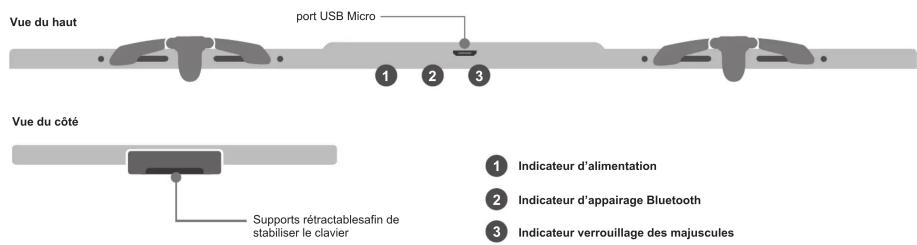
text_image
Vue du haut port USB Micro Vue du côté Supports rétractablesafin de stabiliser le clavier 1 Indicateur d'alimentation 2 Indicateur d'appairage Bluetooth 3 Indicateur verrouillage des majusculesLa batterie n'est pas complètement chargée et il est fortement recommandé que vous rechargiez le ABLKO4Favant de commencer à l'utiliser.
Note : L'utilisation du ABLKO4F directement après l'avoir retiré de l'emballage n'endommagera pas l'appareil. La durée d'opération de la batterie sera réduite puisqu'elle ne sera pas complètement rechargée.
Connectez l'embout micro USB du câble USB fourni au clavier et l'autre extrémité du câble à un ordinateur, une banque d'alimentation ou à un adaptateur USB C/A. Veuillez recharger la batterie pendant un minimum de (3) heures. La DEL rouge sera illuminée pendant la recharge. Une fois la recharge terminée, la DEL rouge s'éteindra.
Énoncé d'interférence avec la réception radio et télévisée
AVERTISSEMENT!!! Cet appareil a été testé et est conforme aux limites d'un appareil numérique de Classe B, en vertu de la Section 15 des règles CFC. Ces limites ont été conçues pour assurer une protection raisonnable contre de telles interférences néfastes dans une installation résidentielle.
Cet équipement génère, utilise et peut émettre de l'énergie de fréquence radio. Si l n'est pas correctement installé et utilisé, il peut causer des interférences nuisibles dans les communications radio. Toutefois, il est impossible de garantir que de telles interférences ne surviendront pas dans une installation particulière. Si cet équipement cause des interférences nuisibles à la réception radio ou télévisée, laquelle peut être déterminée en éteignant et allumant l'équipement, on suggère à l'utilisateur d'essayer de corriger l'interférence par quelques mesures que ce soit afin d'éliminer les interférences.
Appuyez sur Fn + afin de vérifier la charge restante de la batterie. L'indicateur d'alimentation DEL clignotera alors en VERT. Le nombre de clignotements indiquera quelle est la charge restante de la batterie du clavier.
Un clignotement: il reste 25 % de charge à la batterie Deux clignotements: il reste 50 % de charge à la batterie Trois clignotements: il reste 75 % de charge à la batterie Quatre clignotements: il reste 100 % de charge à la batterie
Aluratek garantit se produit contre les défauts de matériel et de fabrication pour une période de 1 AN, à compter de la date d'achat.
Cette garantie devient invalide si le numéro de série de l'entreprise ou l'étiquette "garantie annulée" a été retirée ou modifiée sur le produit.
Cette garantie ne couvre pas: A) Dommages de fabrication apparente ou dommages à la suite de cas imprévus B) Accident, mauvaise utilisation, abus, négligence ou modification de toute pièce du produit. C) Dommages résultant d'un fonctionnement ou entretien inadéquat, connexion à un équipement inadéquat, ou tentative de réparation par une personne, autre que Aluratek. D) Les produits sont venus TÉLS QUELS ou SANS DÉFAUT.
EN AUCUN CAS, LA RESPONSABILITÉ D'ALURATEK N'EXCÈDE LE PRIX PAYÉ POUR LE PRODUIT À LA SUITE D'UN DOMMAGE DIRECT, INDIRECT, PARTICULIER OU CONSÉCUTIF RÉSULTANT DE L'UTILISATION DU PRODUIT, DE SES LOGICIELS D'ACCOMPAGNEMENT OU DE SA DOCUMENTATION.
Aluratek ne fait aucune déclaration et ne donne aucune garantie expresse, implicite ou légale relative à ses produits, son contenu ou son utilisation de la documentation et de tous ses logiciels d'accompagnement, et renonce spécifiquement à la qualité, au rendement, à la qualité marchande et à la convenance. Aluratek se réserve le droit de réviser ou de mettre à jour son produit, logiciel ou documentation sans l'obligation d'aviser tout individu ou entité.