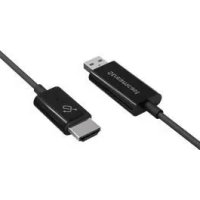
Aluratek ASC01F - Accessoire audiovisuel

ASC01F - Accessoire audiovisuel Aluratek - Notice d'utilisation et mode d'emploi gratuit

Retrouvez gratuitement la notice de l'appareil ASC01F Aluratek au format PDF.

📄 1 pages Français FR 💬 Question IA 8 questions ⚙️ Specs
Notice Aluratek ASC01F - page 1
Caractéristiques techniques Non spécifiées
Utilisation Non spécifiée
Maintenance et réparation Non spécifiée
Sécurité Non spécifiée
Informations générales Non spécifiées

FOIRE AUX QUESTIONS - ASC01F Aluratek

Comment connecter l'Aluratek ASC01F à mon appareil ?
Pour connecter l'Aluratek ASC01F, utilisez un câble USB pour le brancher à votre appareil. Assurez-vous que l'appareil est allumé et que les pilotes nécessaires sont installés.
Que faire si l'Aluratek ASC01F ne fonctionne pas ?
Vérifiez que le câble USB est correctement connecté et que l'appareil est sous tension. Essayez de redémarrer votre appareil. Si le problème persiste, consultez le manuel d'utilisation pour d'autres solutions.
L'Aluratek ASC01F est-il compatible avec mon système d'exploitation ?
L'Aluratek ASC01F est compatible avec la plupart des systèmes d'exploitation modernes. Vérifiez la documentation du produit pour des détails spécifiques sur les compatibilités.
Comment mettre à jour le firmware de l'Aluratek ASC01F ?
Pour mettre à jour le firmware, visitez le site Web d'Aluratek pour télécharger la dernière version. Suivez les instructions fournies pour installer la mise à jour.
Que faire si l'Aluratek ASC01F ne se connecte pas à mon réseau ?
Assurez-vous que votre réseau est actif et que vous avez saisi le bon mot de passe. Redémarrez votre routeur et l'Aluratek ASC01F, puis réessayez de vous connecter.
Comment réinitialiser l'Aluratek ASC01F aux paramètres d'usine ?
Pour réinitialiser l'Aluratek ASC01F, trouvez le bouton de réinitialisation sur l'appareil, maintenez-le enfoncé pendant environ 10 secondes jusqu'à ce que le voyant clignote.
Où puis-je trouver le manuel d'utilisation de l'Aluratek ASC01F ?
Le manuel d'utilisation est disponible sur le site officiel d'Aluratek dans la section support ou téléchargements.
Comment contacter le support technique pour l'Aluratek ASC01F ?
Pour contacter le support technique, visitez le site Web d'Aluratek et rendez-vous dans la section 'Contactez-nous'. Vous y trouverez les informations nécessaires.

Questions des utilisateurs sur ASC01F Aluratek

0 question sur cet appareil. Repondez a celles que vous connaissez ou posez la votre.

Poser une nouvelle question sur cet appareil

L'email reste privé : il sert seulement à vous prévenir si quelqu'un répond à votre question.

Aucune question pour l'instant. Soyez le premier à en poser une.

Téléchargez la notice de votre Accessoire audiovisuel au format PDF gratuitement ! Retrouvez votre notice ASC01F - Aluratek et reprennez votre appareil électronique en main. Sur cette page sont publiés tous les documents nécessaires à l'utilisation de votre appareil ASC01F de la marque Aluratek.

MODE D'EMPLOI ASC01F Aluratek

EZCastCS-12345678 EZCastCS-12345678 Cast to ScreenMirroringScreen Mirroring Écran Miroir / Extension pour Mac Connectez-vous à Streamcast ou au même réseau que Streamcast à partir du paramètre Wi-Fi sur votre Mac. Cliquez sur l'icône dans la barre supérieure et sélectionnez EZCastCS-xxxxxxxx pour mettre en miroir. Une fois que votre Mac est en miroir, vous pouvez sélectionner «Utiliser comme affichage séparé» pour étendre votre écran. 5V/1A100% Fri 09:30Mirror Built-in DisplayUse As Separate Display

EZCastCS-12345678100% Fri 09:30Same network as EZCastCSEZCastCS-12345678 HDMI Home wi Next Home wi Password qsg Q104564 Copyright © 2020 Aluratek, Inc. Tous les droits sont réservés. modèle ASC01F Guide de démarrage rapide Adaptateur d'achage HD sans fil Streamcast Introduction Connectez Streamcast au routeur WiFi Streamcast prend en charge plusieurs normes d'affichage sans fil, y compris EZCast, Miracast et DLNA (compatible avec iOS et macOS). Des mises à jour continues du micrologiciel sont fournies pour prendre en charge les derniers systèmes d'exploita- tion. Veuillez lire ce guide pour installer et configurer votre Streamcast. Bon casting!

3. Sélectionner la source

Réglez l'entrée de votre source TV sur le port HD connecté au dongle EZCast

4. Connectez-vous avec succès

Lorsqu'il est allumé et connecté avec succès, votre téléviseur affichera l'écran d'informations EZCast. Voir figure 1 ci-dessous. figure 1

5. Méthodes de connexion

Il existe deux méthodes pour commencer à diffuser du contenu depuis votre appareil: Peer to Peer (P2P) et routeur Wi-Fi. La méthode de connexion la plus simple et la plus rapide est le P2P. Cependant, veuillez noter qu'en mode P2P, votre appareil doit disposer d'une connexion cellulaire pour accéder à Internet.

1. Téléchargez l'application

EZCast Recherchez l'application «EZCast» sur Google Play Store ou Apple App Store

2. Se connecter à l'appareil

(1) Lancez l'application EZCast et suivez le guide pour ajouter un appareil. Si le guide ne sort pas, cliquez en haut à droite et cliquez sur «+» en haut à gauche. (2) Appuyez et scannez le QRCode sur votre écran. (3) Assurez-vous que le SSID et l'image illustrée sont corrects Facultatif: Ouvrez un compte EZCast * Créez un compte EZCast pour enregistrer les hashtags, créer des listes de lecture, la commande vocale et la lecture automatique. *Cette étape peut être ignorée en appuyant sur sauter dans le coin supérieur droit. Configuration d'égal à égal Mise en miroir d'écran Android (1) Balayez vers le bas depuis le haut de l'écran pour accéder à la liste déroulante des paramètres rapides (2) Trouvez et tapez sur «vue intelligente» ou «partage d'écran» (3) Tapez sur “EZCastCS-xxxxxx” (4) Saisissez le mot de passe affiché sur le téléviseur (PSK) (5) Votre appareil doit maintenant être connecté. Mise en miroir d'écran iOS (1) Accédez à l'application Paramètres (2) Appuyez sur Wi-Fi (3) Sélectionnez «EZCastCS-xxxxxxx» (4) Saisissez le mot de passe affiché sur le téléviseur (PSK) (5) Fermer les paramètres Selon le modèle et la version iOS, Screen Mirroring est accessible en faisant glisser vers le haut depuis le bas de l'écran ou vers le bas depuis le coin supérieur droit. Veuillez consulter le manuel de votre appareil pour savoir comment accéder à la duplication d'écran. Après avoir localisé et sélectionné Screen Mirroring, sélectionnez l'option «EZCastCS-xxxxxxx» dans le menu. Miroir d'écran (Windows / MacOS) Veuillez suivre les instructions de la section «Connecter Streamcast au routeur WiFi» avant d'utiliser la fonction de mise en miroir d'écran sur votre ordinateur Écran Miroir / Étendre pour Windows

1. Accédez au paramètre d'affichage de votre

ordinateur et sélectionnez Se connecter à un écran sans fil AVERTISSEMENT!!! Cet appareil a été testé et est conforme aux limites d’un appareil numérique de Classe B, en vertu de la Section 15 des règles CFC. Ces limites ont été conçues pour assurer une protection raisonnable contre de telles interférences néfastes dans une installation résidentielle. Cet équipement génère, utilise et peut émettre de l’énergie de fréquence radio. S’il n’est pas correctement installé et utilisé, il peut causer des interférences nuisibles dans les communications radio. Toutefois, il est impossible de garantir que de telles interférences ne surviendront pas dans une installation particulière. Si cet équipement cause des interférences nuisibles à la réception radio ou télévisée, laquelle peut être déterminée en éteignant et allumant l’équipement, on suggère à l’utilisateur d’essayer de corriger l’interférence par quelques mesures que ce soit afin d’éliminer les interférences. Énoncé d’interférence avec la réception radio et télévisée Aluratek garantit ce produit contre tout défaut de matériau ou de fabrication pendant 1 AN à partir de la date d'achat. Cette garantie devient invalide si le numéro de série fourni en usine ou l'autocollant «Garantie annulée» a été retiré ou modifié sur le produit. Cette garantie ne couvre pas: A) Dommages cosmétiques ou dommages dus à des catastrophes naturelles B) Accident, mauvaise utilisation, abus, négligence ou modification de toute partie du produit. C) Dommages dus à un fonctionnement ou un entretien incorrect, une connexion à un équipement inapproprié, ou tentative de réparation par une personne autre qu'Aluratek. D) Produits vendus EN L'ÉTAT ou AVEC DÉFAUTS.

D'ACCOMPAGNEMENT OU DE SA DOCUMENTATION. Aluratek n'offre aucune garantie ou représentation, expresse, implicite ou statutaire, en ce qui concerne ses produits, le contenu ou l'utilisation de cette documentation et de tous les logiciels qui l'accompagnent, et décline spécifiquement sa qualité, ses performances, sa qualité marchande ou son adéquation à un usage particulier. Aluratek se réserve le droit de réviser ou de mettre à jour son produit, son logiciel ou sa documentation sans obligation d'en informer une personne ou une entité. Garantie Support Technique Pour toutes autres questions, veuillez communiquer avec le service de soutien Aluratek avant de retourner votre appareil. Courriel: support@aluratek.com Site Web: www.aluratek.com/support Numéro local: (Irvine, CA): 714-586-8730 Numéro sans frais: 1-866-580-1978 Installation du matériel

1. Connectez-vous à l'alimentation

Allumez votre téléviseur et allumez le dongle Streamcast en connectant le câble USB à l'adaptateur secteur inclus (5V / 1A)

Branchez Streamcast sur un port HD du téléviseur

3. Se connecter au routeur

(1) Connectez l'appareil à votre wifi domestique en entrant le mot de passe correct. Après la connexion, appuyez sur Bouton «suivant». (2) Vérifiez si l'état de la connexion en haut à droite de votre écran indique votre wifi domestique ou non. Si la connexion échoue, veuillez vous reconnecter.

«EZCastCS-xxxxxxxx» dans la liste des appareils

3. Une fois connecté, vous verrez la barre d'outils

ci-dessous en haut de votre écran. Remarque: veuillez reconnecter la connexion Wi-Fi de votre smartphone à votre routeur après avoir configuré Streamcast.

Assistant notice
Powered by Anthropic
En attente de votre message
Informations produit

Marque : Aluratek

Modèle : ASC01F

Catégorie : Accessoire audiovisuel
