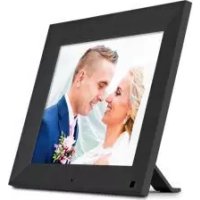
ADPFR09 - Cadre photo numérique Aluratek - Notice d'utilisation et mode d'emploi gratuit
Retrouvez gratuitement la notice de l'appareil ADPFR09 Aluratek au format PDF.


| Type de produit | Cadre photo numérique |
| Marque | Aluratek |
| Modèle | ADPFR09 |
| Taille de l'écran | 9 pouces (IPS) |
| Mémoire interne | 16 Go |
| Support de carte mémoire | Carte microSD |
| Haut-parleurs intégrés | Oui |
| Télécommande incluse | Oui |
| Câble USB inclus | USB 2.0 |
| Adaptateur secteur inclus | Oui |
| Connectivité | USB micro, fente microSD |
| Fonctions principales | Diaporama photo, lecture vidéo, lecture musique, détecteur de mouvement, calendrier, alarme, horloge |
| Formats de fichiers supportés | JPEG, MP4, MP3 (d'après fiche produit standard, non spécifié) |
| Détecteur de mouvement | Oui (capteur intégré) |
| Montage mural | Oui (trous de suspension) |
| Alimentation | Adaptateur secteur (inclus) |
| Entretien et nettoyage | Essuyer avec un chiffon doux et sec. Ne pas utiliser de produits abrasifs. |
| Sécurité | Ne pas exposer à l'humidité ou à des températures extrêmes. Débrancher avant nettoyage. |
| Pièces détachées et réparabilité | Pièces disponibles : adaptateur, télécommande, câble USB, support. Réparation via support technique Aluratek. |
| Garantie | 1 an |
| Service client | Email : support@aluratek.com, Tél. : 1-866-580-1978 |
FOIRE AUX QUESTIONS - ADPFR09 Aluratek
Questions des utilisateurs sur ADPFR09 Aluratek
0 question sur cet appareil. Repondez a celles que vous connaissez ou posez la votre.
Poser une nouvelle question sur cet appareil
Téléchargez la notice de votre Cadre photo numérique au format PDF gratuitement ! Retrouvez votre notice ADPFR09 - Aluratek et reprennez votre appareil électronique en main. Sur cette page sont publiés tous les documents nécessaires à l'utilisation de votre appareil ADPFR09 de la marque Aluratek.
MODE D'EMPLOI ADPFR09 Aluratek
Cadre photo numérique multimédia de 9 po Manuel d'instruction
Aluratek
aluratek.com
modèle ADPFR09
mnl M10598 Copyright © 2021 Aluratek, Inc. Tous les droits sont réservés.
Table des matières
Caractéristiques du cadre 04
Gros plan de la télécommande 06
Contenu du colis 07
Premières étapes 07
Utilisation
Affichage des photos 08
Transfert de fichiers de votre PC/Mac vers la mémoire intégrée du care.... 09
Fonction photo
Configuration de la photo 10
Fonction vidéo
Configuration vidéo 12
Fonction de musique
Configuration de la musique 13
Fonction de mouvement
Configuration du mouvement 14
Fonction système
Installation du système 15
Table des matières
Fonction de calendrier
Configuration du calendrier 16
Supprimer la fonction
Comment supprimer un fichier de la mémoire interne 17
Support technique.... 18
Énoncé d'interférence avec la réception radio et télévisée.... 19
Garantie 20
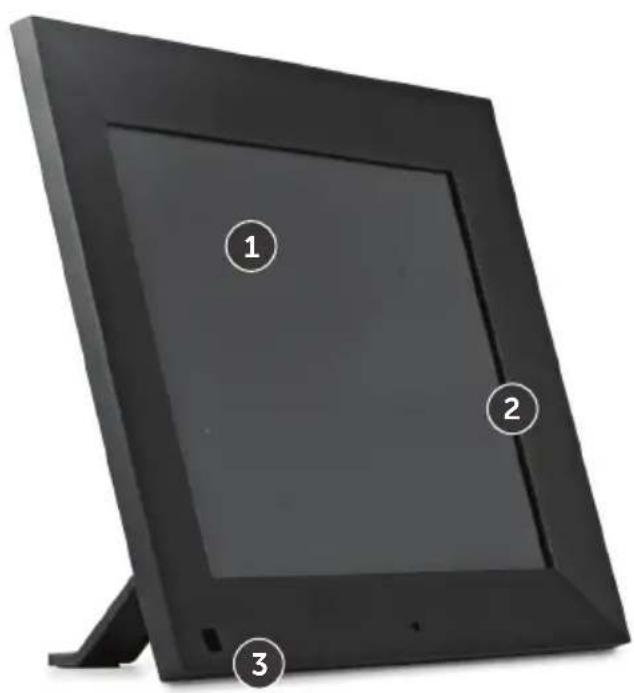
Caractéristiques du cadre
1 Écran LCD IPS 9 po
2 Cadre noir mat
3 Capteur de mouvement
4 Bouton marche / arrêt
5 Bouton de réinitialisation
6 Port microUSB
7 Fente pour carte microSD
8 Port de l'adaptateur secteur
9 Trous de suspension murale
10 Haut-parleurs
11 Verrou de sécurité
12 Support de cadre
A Insérez une carte mémoire microSD pour accéder et partager facilement vos photos, vidéos et musiques préférées.
B Transférez et stockez des fichiers rapidement et facilement vers la mémoire intégrée de 16 Go du cadre
Gros plan des commandes du cadre
- BGM - Démarrez le diaporama avec une musique de fond (S'il y a des fichiers musicaux sur le même support mémoire)
- Alimentation
- Menu - Vous apporte au menu principal
- Flèches haut, bas, gauche, droite - Utilisez les touches fléchées pour naviguer dans divers menus
- OK
- Setup - Vous apporte au menu d'installation
- Volume + / Volume -
- Passer à la musique / vidéo précédente
- Passer à la musique / vidéo suivante
- Muet
- Retour
- Lecture / Pause
- Zoom
- Faire pivoter

text_image
1 2 POWER BGM MUTE 10 3 MENU RETURN 4 OK 5 SETUP ▼ II 6 VOL - VOL + ZOOM 13 7 ROTATE 14 8 ← → 9Contenu du produit
Votre commande a été emballée et inspectée avec soin. Les accessories suivants devraient se trouver dans l'emballage. Veuillez en inspecter le contenu afin de vous assurer que vous avez en mains tous les objets et que rien n'a été endommagé. Si vous décelez un problème, veuillez nous contacter immédiatement pour obtenir de l'aide.
- Adaptateur de courant
- Télécommande
- Câble USB 2.0
- Support de cadre
Premières étapes
Branchez l'adaptateur d'alimentation et appuyé sur le ⏻ pour démarrer le cadre photo.
Utilisation
Affichage des photos
- Veuillez insérer votre carte mémoire microSD à ce moment.

A Insérez la carte mémoire dans la fente pour carte comme montré
- Le cadre démarre automatiquement le diaporama lorsque la carte est insérée.
- Le diaporama peut être arrêté en appuyant sur la touche «► ||» bouton de la télécommande. Vous pouvez ensuite appuyer sur le bouton «◀» ou «►» pour voir l'image suivante ou précédente.
Utilisation
Transfert de fichiers de votre PC / Mac vers la mémoire interne du cadre
- Un câble USB est inclus avec votre cadre numérique pour le connecter à votre PC / MAC. Connectez le petit connecteur à votre cadre numérique et le plus grand connecteur à votre PC / MAC.
- Une fois connecté, le cadre affichera un connecteur USB sur l'écran. Sur un PC, la mémoire interne du cadre apparaîtra comme un lecteur amovible lorsqu'elle sera affichée dans Poste de travail. Sur un Mac, le cadre apparaîtra sous la forme d'une icône de lecteur sur le bureau.
- Copiez vos fichiers photo, vidéo et musique de votre PC / MAC dans l'icône représentant la mémoire interne du cadre. Lorsque vous avez terminé, déconnectez le câble USB du PC ou du MAC. (Remarque: pour un Mac, éjectez l'icône du lecteur avant de déconnecter le câble USB.)
- Le cadre retournera à son fonctionnement normal une fois déconnecté de votre PC / MAC.
Configuration de la photo
Dans le menu principal, appuyez sur les boutons «◀» ou «▶» pour sélectionner et appuyez sur «OK» ou «▶ ||» bouton pour confirmer. Appuyez sur «OK» ou «▶ ||» à nouveau pour accéder au menu «Photo Setup».
Vous verrez les options suivantes: Mode d'affichage, Musique, Rapport d'affichage, Vitesse de diapositive, Répétition du diaporama, lecture de diaporama aléatoire, effet de diaporama et mode diapositive.
Utilisez le bouton «▲» ou «▼» pour faire défiler le menu. Pour apporter des modifications à l'option de configuration en surbrillance, appuyez sur le bouton «◀» ou «▶» pour sélectionner l'option souhaitée.
Une fois votre sélection effectuée, appuyez sur le bouton « ▲ » ou « ▼ » pour passer à l'option de menu suivante.
Appuyez sur le bouton «Retour» pour revenir au menu de configuration. Appuyez à nouveau sur le bouton «Retour» pour revenir au menu principal.
Fonction photo
Pour sélectionner des images de la carte microSD ou de la mémoire interne, appuyez sur le bouton «retour» bouton dans le menu principal. Utilisez le bouton «◀» ou «▶» pour sélectionner le support souhaité et appuyez sur le bouton «OK» ou «▶ ||» bouton pour confirmer.
Menu principal:
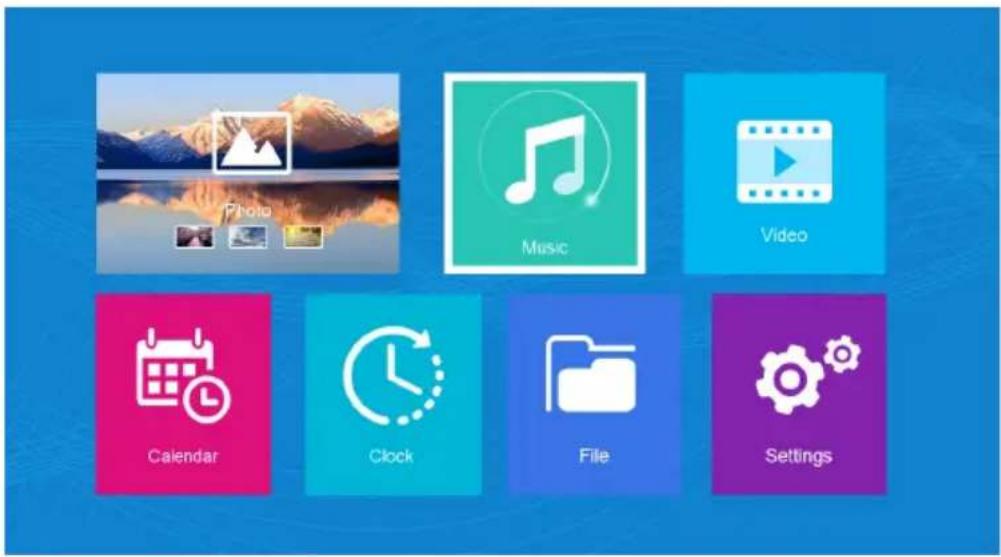
Dans le menu principal, appuyez sur les boutons «◀» ou «▶» pour sélectionner et appuyez sur «OK» ou «▶ ||» bouton pour confirmer. Utilisez le bouton «▲» ou «▼» pour sélectionner le menu «Video Setup». Appuyez sur «OK» ou «▶ ||» à nouveau pour accéder au menu «Video Setup».
Vous verrez les options suivantes: Mode de lecture et Ratio d'affichage.
Utilisez le bouton «▲» ou «▼» pour faire défiler le menu. Pour apporter des modifications à l'option de configuration en surbrillance, appuyez sur le bouton «◀» ou «▶» pour sélectionner l'option souhaitée.
Une fois votre sélection effectuée, appuyez sur le bouton « ▲ » ou « ▼ » pour passer à l'option de menu suivante.
Appuyez sur le bouton «Retour» pour revenir au menu de configuration. Appuyez à nouveau sur le bouton «Retour» pour revenir au menu principal.
Fonction de musique
Configuration de la musique
Dans le menu principal, appuyez sur les boutons «◀» ou «▶» pour sélectionner et appuyez sur «OK» ou «▶ ||» bouton pour confirmer. Utilisez le bouton «▲» ou «▼» pour sélectionner le menu «Music Setup». Appuyez sur «OK» ou «▶ ||» à nouveau pour accéder au menu «Music Setup».
Vous verrez les options suivantes: Mode de lecture et Volume.
Utilisez le bouton « ▲ » ou « ▼ » pour faire défiler le menu. Pour apporter des modifications à l'option de configuration en surbrillance, appuyez sur le bouton « ◀ » ou « ▶ » pour sélectionner l'option souhaitée.
Une fois votre sélection effectuée, appuyez sur le bouton « ▲ » ou « ▼ » pour passer à l'option de menu suivante.
Appuyez sur le bouton «Retour» pour revenir au menu de configuration. Appuyez à nouveau sur le bouton «Retour» pour revenir au menu principal.
Configuration du mouvement
Dans le menu principal, appuyez sur les boutons «◀» ou «▶» pour sélectionner et appuyez sur «OK» ou «▶ ||» bouton pour confirmer. Utilisez le bouton «▲» ou «▼» pour placer le curseur sur le menu «Détecteur de mouvement». Appuyez sur «OK» ou «▶ ||» à nouveau pour accéder au menu «Capteur de mouvement».
Vous verrez les options suivantes: Détecteur de mouvement et Heure du détecteur de mouvement.
Utilisez le bouton «▲» ou «▼» pour faire défiler le menu. Pour apporter des modifications à l'option de configuration en surbrillance, appuyez sur le bouton «◀» ou «▶» pour sélectionner l'option souhaitée.
Une fois votre sélection effectuée, appuyez sur le bouton « ▲ » ou « ▼ » pour passer à l'option de menu suivante.
Appuyez sur le bouton «Retour» pour revenir au menu de configuration. Appuyez à nouveau sur le bouton «Retour» pour revenir au menu principal.
Installation du système
Dans le menu principal, appuyez sur les boutons «◀» ou «▶» pour sélectionner et appuyez sur «OK» ou “▶ ||” bouton pour confirmer. Utilisez le bouton «▲» ou «▼» pour sélectionner le menu «System Setup». Appuyez sur le bouton «▶ ||» à nouveau pour accéder au menu «System Setup».
Vous verrez les options suivantes: Langue, Mode de démarrage, Luminosité, Contraste, Saturation, Teinte, Mise sous tension automatique, Heure de mise en marche automatique, Arrêt automatique, Heure d'arrêt automatique, Fréquence d'alimentation automatique, Eco, Veille sans activité, Réglage de réinitialisation.
Utilisez le bouton «▲» ou «▼» pour faire défiler le menu. Pour apporter des modifications à la configuration option en surbrillance, appuyez sur le bouton «◀» ou «▶» pour sélectionner l'option souhaitée. Once your selection has been made, press the “▲” or “▼” button to move on to the next menu option.
Pour apporter des modifications à l'option Auto Power Off / Power On, une fois qu'elle est mise en surbrillance, appuyez sur «OK» ou «▶ ||» pour afficher le sous-menu pour changer l'heure. Utilisez «◀» ou «▶» pour mettre en surbrillance l'heure ou les minutes et utilisez «▲» et «▼» pour régler l'heure souhaitée. Une fois l'heure souhaitée affichée, appuyez sur «▶ ||» pour confirmer ou pour annuler.
Appuyez sur le bouton «Retour» pour revenir au menu de configuration. Appuyez à nouveau sur le bouton «Retour» pour revenir au menu principal.
Configuration du calendrier
Dans le menu principal, appuyez sur les boutons «◀» ou «▶» pour sélectionner et appuyez sur «OK» ou «▶ ||» bouton pour confirmer. Utilisez le bouton «▲» ou «▼» pour placer le curseur sur le menu «Configuration du calendrier». Appuyez sur «OK» ou «▶ ||» à nouveau pour accéder au menu «Configuration du calendrier».
Vous verrez les options suivantes: Date, Définir le format de l'heure, Heure de l'horloge, État de l'alarme, Heure de l'alarme et Fréquence de l'alarme.
Appuyez sur le bouton «Retour» pour revenir au menu de configuration. Appuyez à nouveau sur le bouton «Retour» pour revenir au menu principal.
Supprimer la fonction
Comment supprimer un fichier de la mémoire interne
Dans le menu principal, appuyez sur les boutons «◀» ou «▶» pour sélectionner et appuyez sur «OK» ou «▶ ||» bouton pour confirmer. Utilisez le bouton «▲» ou «▼» pour sélectionner le fichier que vous souhaitez supprimer et appuyez sur le bouton «▶».
Dans le menu contextuel, sélectionnez «Supprimer» et appuyez sur le bouton «OK». Sélectionnez «Oui» pour supprimer le fichier.
Support technique
Pour toutes autres questions, veuillez communiquer avec le service de soutien Aluratek avant de retourner votre appareil.
Courriel: support@aluratek.com Site Web: www.aluratek.com/support Numéro local: (Irvine, CA): 714-586-8730 Numéro sans frais: 1-866-580-1978
Énoncé d'interférence avec la réception radio et télévisée
AVERTISSEMENT!!! Cet appareil a été testé et est conforme aux limites d'un appareil numérique de Classe B, en vertu de la Section 15 des règles CFC. Ces limites ont été conçues pour assurer une protection raisonnable contre de telles interférences néfastes dans une installation résidentielle.
Cet équipement génère, utilise et peut émettre de l'énergie de fréquence radio. S'il n'est pas correctement installé et utilisé, il peut causer des interférences nuisibles dans les communications radio. Toutefois, il est impossible de garantir que de telles interférences ne surviendront pas dans une installation particulière. Si cet équipement cause des interférences nuisibles à la réception radio ou télévisée, laquelle peut être déterminée en éteignant et allumant l'équipement, on suggère à l'utilisateur d'essayer de corriger l'interférence par quelques mesures que ce soit afin d'éliminer les interférences.
Garantie
Aluratek garantit se produit contre les défauts de matériel et de fabrication pour une période de 1 an, à compter de la date d'achat.
Cette garantie devient invalide si le numéro de série de l'entreprise ou l'étiquette « garantie annulée » a été retirée ou modifiée sur le produit.
Cette garantie ne couvre pas :
A) Dommages de fabrication apparente ou dommages à la suite de cas imprévus
B) Accident, mauvaise utilisation, abus, négligence ou modification de toute pièce du produit.
C) Dommages résultant d'un fonctionnement ou entretien inadéquat, connexion à un équipement inadéquat, ou tentative de réparation par une personne, autre que Aluratek.
D) Les produits sont venus TELS QUELS ou SAÑS DÉFAUT.
EN AUCUN CAS, LA RESPONSABILITÉ D'ALURATEK N'EXCÈDE LE PRIX PAYÉ POUR LE PRODUIT À LA SUITE D'UN DOMMAGE DIRECT, INDIRECT, PARTICULIER OU CONSÉCUTIF RÉSULTANT DE L'UTILISATION DU PRODUIT, DE SES LOGICIELS D'ACCOMPAGNEMENT OU DE SA DOCUMENTATION.
Aluratek ne fait aucune déclaration et ne donne aucune garantie expresse, implicite ou légale relative à ses produits, son contenu ou son utilisation de la documentation et de tous ses logiciels d'accompagnement, et renonce spécifiquement à la qualité, au rendement, à la qualité marchande et à la convenance. Aluratek se réserve le droit de réviser ou de mettre à jour son produit, logiciel ou documentation sans l'obligation d'aviser tout individu ou entité.
[Non-Text]
[Non-Text]
[Non-Text]
Aluratek aluratek.com
Aluratek, Inc. 15241 Barranca Pkwy. Irvine, CA 92618 sales@aluratek.com 714.586.8730 • office 714.586.8792 • fax