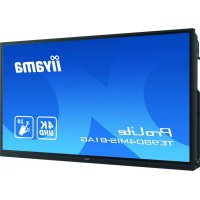
ProLite TE9804MIS - Tableau blanc (et accessoires) IIYAMA - Notice d'utilisation et mode d'emploi gratuit
Retrouvez gratuitement la notice de l'appareil ProLite TE9804MIS IIYAMA au format PDF.


| Type de produit | Moniteur interactif tactile (tableau blanc) |
| Marque | Iiyama |
| Modèle | ProLite TE9804MIS |
| Taille de l'écran | 97,5 pouces (247,65 cm) |
| Résolution native | 3840 × 2160 (4K UHD) |
| Technologie tactile | Infrarouge, 20 points de contact |
| Luminosité | 350 cd/m² (typique, sans verre) |
| Contraste | 1200:1 (typique, sans verre) |
| Angle de vision | 178° horizontal / 178° vertical |
| Haut-parleurs intégrés | 2 × 16 W stéréo |
| Système d'exploitation | Android 9.0 |
| Connectivité | HDMI (x3), VGA, USB-C (PD 65W), USB 3.0, RJ45 (x2), RS-232C, SPDIF, prise casque |
| Alimentation | 100-240 VAC, 50/60 Hz, 6,0 A |
| Consommation électrique | 222 W typique, veille ≤ 0,5 W |
| Dimensions (L × H × P) | 2244,5 × 1323,0 × 90,5 mm |
| Poids net | 103,55 kg |
| Montage mural | VESA 800 × 600 mm, vis M8 |
| Fonctions logicielles | Tableau blanc (annotation), partage d'écran, AirClass, Wi-Fi optionnel |
| Accessoires inclus | Télécommande, stylets (4), câbles (HDMI, USB, alimentation), piles, attaches |
| Entretien | Nettoyer avec chiffon doux et sec ; éviter solvants, alcools et produits abrasifs |
| Sécurité | Ne pas ouvrir le boîtier ; utiliser la tension spécifiée ; déconnecter avant nettoyage |
| Température de fonctionnement | 0 à 40 °C, humidité 10 à 90 % (sans condensation) |
FOIRE AUX QUESTIONS - ProLite TE9804MIS IIYAMA
Questions des utilisateurs sur ProLite TE9804MIS IIYAMA
0 question sur cet appareil. Repondez a celles que vous connaissez ou posez la votre.
Poser une nouvelle question sur cet appareil
Téléchargez la notice de votre Tableau blanc (et accessoires) au format PDF gratuitement ! Retrouvez votre notice ProLite TE9804MIS - IIYAMA et reprennez votre appareil électronique en main. Sur cette page sont publiés tous les documents nécessaires à l'utilisation de votre appareil ProLite TE9804MIS de la marque IIYAMA.
MODE D'EMPLOI ProLite TE9804MIS IIYAMA
Merci d'avoir choisi le moniteur LCD iiyama. Ce petit manuel contient toutes les informations nécessaires à l'utilisation du moniteur. Prière de le lire attentivement avant d'allumer le moniteur. Conserver ce manuel pour toute référence ultérieure.
FRANÇAIS
Ce moniteur LCD est conforme aux spécifications des directives CE/UE 2014/30/UE, aux directives EMC, les basses tensions 2014/35/UE, directives ErP 2009/125/CE et directives RoHS 2011/65/UE.
ATTENTION
Ce produit est de type 'A'. Dans le cadre d'une utilisation dans un environnement domestique, ce produit peut créer des interférences. Il est conseillé à l'utilisateur de prendre les mesures nécessaires.
Nous recommandons le recyclage des produits usagés. Contactez votre revendeur ou le support iiyama. Des informations sur le recyclage sont disponibles sur le site Internet : http://www.iiyama.com
■ Nous nous réservons le droit de modifier les caractéristiques de nos produits sans préavis. Toutes les marques de fabrique utilisées dans ce mode d'emploi appartiennent à leurs propriétaires respectifs.
TABLE DES MATIÈRES
POUR VOTRE SÉCURITÉ 1 CONSIGNES DE SÉCURITÉ 1 REMARQUES SUR LES ÉCRANS À CRISTAUX LIQUIDES (LCD)...3 SERVICE CLIENT 5 ENTRETIEN 5
AVANT D'UTILISER LE MONITEUR 6
FONCTIONS 6 VÉRIFICATION DU CONTENU DE L'EMBALLAGE 6 DÉBALLAGE 7 NOTES SPÉCIALES SUR LE PANNEAU TACTILE 7 INSTALLATION 8 COMMANDES ET CONNECTEURS : MONITEUR 10 COMMANDES : TÉLÉCOMMANDE 12 PRÉPARATION DE LA TÉLÉCOMMANDE 13 OPÉRATION DE BASE 15 CONNEXION DE VOTRE MONITEUR 18 MISE EN ROUTE DE L'ORDINATEUR 22
UTILISATION DU MONITEUR 24
MENU DES PARAMÈTRES DE RÉGLAGE. 26 AJUSTEMENTS DE L'ÉCRAN 44 SYSTÈME VEILLE 47
DÉPANNAGE 48
INFORMATIONS DE RECYCLAGE 49
ANNEXE 50
CARACTÉRISTIQUES TECHNIQUES : ProLite TE9804MIS......50 DIMENSIONS 51 FRÉQUENCES DE SYNCHRONISATION 52
CONSIGNES DE SÉCURITÉ
AVERTISSEMENT
MISE HORS TENSION DU MONITEUR EN CAS DE FONCTIONNEMENT ANORMAL
En cas de phénomène anormal tel que de la fumée, des bruits étranges ou de la vapeur, débranchez le moniteur et contactez immédiatement votre revendeur ou le service technique iiyama.
Toute autre utilisation peut être dangereuse et peut engendrer un incendie ou un choc électrique.
NE JAMAIS OUVRIR LE BOÎTIER
Ce moniteur contient des circuits haute tension. La dépose du boîtier peut vous exposer à des risques d'incendie ou de chocs électriques.
NE PAS INTRODUIRE D'OBJETS DANS LE MONITEUR
N'insérez pas d'objets solides ou liquides tels que de l'eau à l'intérieur du moniteur. En cas d'accident, débranchez votre moniteur immédiatement et contactez votre revendeur ou le service technique iiyama. L'utilisation du moniteur avec un objet logé à l'intérieur peut engendrer un incendie, un choc électrique ou des dommages.
INSTALLER LE MONITEUR SUR UNE SURFACE PLANE ET STABLE
Le moniteur peut blesser quelqu'un s'il tombe ou s'il est lancé.
NE PAS UTILISER SON MONITEUR PRÈS DE L'EAU
N'utilisez pas le moniteur à proximité d'un point d'eau pour éviter les éclaboussures, ou si de l'eau a été répandue dessus, cela peut engendrer un incendie ou un choc électrique.
UTILISER LA TENSION SECTEUR SPÉCIFIÉE
Assurez-vous que le moniteur fonctionne à la tension d'alimentation secteur spécifiée. L'utilisation d'une tension incorrecte occasionnera un mauvais fonctionnement et peut engendrer un incendie ou un choc électrique.
PROTECTION DES CÂBLES
Ne pas tirer ou plier les câbles d'alimentation et de signal. Ne pas poser le moniteur ou tout autre objet volumineux sur ces câbles. Des câbles endommagés peuvent engendrer un incendie ou un choc électrique.
CONDITIONS CLIMATIQUES DÉFAVORABLES
Il est conseillé de ne pas utiliser le moniteur pendant un orage violent en raison des coupures répétées de courant pouvant entraîner des mauvais fonctionnements. Il est également conseillé de ne pas toucher à la prise électrique dans ces conditions car elles peuvent engendrer des chocs électriques.
ATTENTION
INSTALLATION
Pour prévenir les risques d'incendie, de chocs électriques ou de dommages, installez votre moniteur à l'abri de variations brusques de températures et évitez les endroits humides, poussiéreux ou enfumés. Vous devrez également éviter d'exposer votre moniteur directement au soleil ou à toute autre source lumineuse.
NE PAS PLACER LE MONITEUR DANS UNE POSITION DANGEREUSE
Le moniteur peut basculer et causer des blessures s'il n'est pas convenablement installé. Vous devez vous assurer de ne pas placer d'objets lourds sur le moniteur, et qu'aucun câble ne soit accessible à des enfants qui pourraient les tirer et se blesser avec.
MAINTENIR UNE BONNE VENTILATION
Le moniteur est équipé de fentes de ventilation. Veillez à ne pas couvrir les fentes ou placer un objet trop proche afin d'éviter tout risque d'incendie. Pour assurer une circulation d'air suffisante, installez le moniteur à 10 cm environ du mur. L'utilisation du moniteur lorsque celui-ci est posé sur sa partie avant, arrêté ou retourné, ou bien sur un tapis ou un matériau mou peut également entraîner des dommages.
DÉCONNECTEZ LES CÂBLES LORSQUE VOUS DÉPLACEZ LE MONITEUR
Avant de déplacer le moniteur, désactivez le commutateur de mise sous tension, débranchez le moniteur et assurez-vous que le câble vidéo est déconnecté. Si vous ne le déconnectez pas, cela peut engendrer un incendie et un choc électrique.
DÉBRANCHEZ LE MONITEUR
Afin d'éviter les accidents, nous vous recommandons de débrancher votre moniteur s'il n'est pas utilisé pendant une longue période.
TOUJOURS DÉBRANCHER LE MONITEUR EN TIRANT SUR LA PRISE
Débranchez le câble d'alimentation ou le câble de signal en tirant sur la prise. Ne tirez jamais sur le câble lui-même, car cela peut provoquer un incendie ou un choc électrique.
NE TOUCHEZ PAS LA PRISE AVEC DES MAINS HUMIDES
Si vous branchez ou débranchez la prise avec des mains humides, vous risquez un choc électrique.
LORS DE L'INSTALLATION DU MONITEUR SUR VOTRE ORDINATEUR
Assurez-vous que l'ordinateur est suffisamment robuste pour supporter le poids du moniteur, car cela pourrait endommager votre ordinateur.
AUTRES
RECOMMANDATIONS D'USAGE
Pour prévenir toute fatigue visuelle, n'utilisez pas le moniteur à contre-jour ou dans une pièce trop éclairée. Pour un confort et une vision optimale, positionnez l'écran juste en dessous du niveau des yeux et à une distance de 40 à 60 cm (16 à 24 pouces). En cas d'utilisation prolongée du moniteur, il est recommandé de faire une pause de 10 minutes par heure, car la lecture continue de l'écran peut entraîner une fatigue oculaire.
REMARQUES SUR LES ÉCRANS À CRISTAUX LIQUIDES (LCD)
■ Les symptômes suivants n'indiquent pas un problème, c'est normal :
NOTEZ
- Quand vous allumez le LCD pour la première fois, l'image peut être mal cadrée à l'écran selon le type d'ordinateur que vous utilisez. Dans ce cas, ajustez l'image correctement.
- La luminosité peut être légèrement inégale selon la configuration de bureau utilisée.
- En raison de la nature de l'écran LCD, une image rémanente de la précédente vue peut subsister après un nouvel affichage, si la même image a été affichée pendant des heures. Dans ce cas, l'affichage est rétabli lentement en changeant d'image ou en éteignant l'écran pendant des heures.
- Les écrans large format n'ont pas été conçus pour une utilisation en extérieur. ■ Les écrans large format n'ont pas été conçus pour une utilisation en position horizontale. ■ Si vous utilisez un câble plus long que le câble fourni, la qualité d'image n'est pas garantie. La fonction tactile n'est pas garantie avec la longueur du câble USB au-delà de 3 m.
CONSEILS D'UTILISATION
Ce produit est conçu pour une utilisation optimale de 24 heures par jour. L'affichage est compatible pour une utilisation à plat, avec en mode Paysage.
PERSISTANCE D'IMAGE / IMAGE FIGÉE
Il faut être conscient que tous les écrans LCD peuvent être affectés par un effet de rémanence ou autrement appelé : « persistance d'image ». Une image résiduelle apparaît sur l'écran lorsque les images statiques sont affichées pendant longtemps. La persistance de l'image n'est pas permanente, mais il faut essayer d'éviter un affichage pendant une longue durée.
Pour éviter les persistances d'image, éteignez le moniteur jusqu'à la disparition de la dernière image affichée. Si une image était affichée depuis plus d'une heure, il est probable qu'il y ait une image « fantôme » ; vous devez alors éteindre le moniteur pendant une heure pour faire disparaître l'image résiduelle.
Pour tous les produits LFD, iiyama recommande d'afficher les images en mouvement et d'utiliser un économiseur d'écran se déplaçant à intervalles réguliers chaque fois que l'écran est en veille. Vous pouvez également éteindre le moniteur lorsqu'il ne sert pas pour une prévention.
Il y a également d'autres possibilités pour réduire le risque de persistance de l'image comme la fonction de FAN (si disponible), rétro-éclairage faible et les paramètres de faible luminosité.
POUR UNE UTILISATION PROLONGÉE COMME AFFICHAGE PUBLIC
■ Image figée sur l'écran LCD
Quand une image statique est affichée pendant une longue durée, des traces de charges électriques peuvent rester près des électrodes à l'intérieur du LCD et, de ce fait, une persistance d'image (fantôme) peut apparaître.
La persistance d'image n'est pas une caractéristique permanente.
■ Recommandations
Pour éviter une image figée et favoriser l'allongement de l'espérance de vie de votre écran, nous recommandons ce qui suit :
- Évitez les images statiques affichées pendant de longues périodes - changez les images statiques en boucle continue.
- Éteignez le moniteur lorsqu'il ne sert pas avec la télécommande ou en utilisant le mode veille / fonction de gestion.
- Veuillez vérifier les paramètres du menu du moniteur pour la fonctionnalité "Décalage des pixels" et activez-la lorsqu'elle est disponible. Cela réduira l'effet de brûlure d'image.
- Lorsque le moniteur est installé dans un environnement de température ambiante élevée ou dans un emplacement fermé, utilisez le ventilateur, un économiseur d'écran et les fonctions de faible luminosité.
- Une ventilation convenable est requise pour toute installation de moniteur - un système de climatisation automatique pourrait être requis dans certains cas.
- Nous recommandons fortement l'utilisation d'un refroidissement actif avec des ventilateurs pour des durées de fonctionnement longues ou des environnements de températures ambiantes élevées.
SERVICE CLIENT
NOTEZ
Si vous devez retourner toute matière et que vous ne possédez plus votre emballage d'origine, merci de contacter tout revendeur ou le service après-vente d'iyama pour conseil ou pour remplacer l'emballage.
ENTRETIEN
AVERTISSEMENT
Si vous renversez un objet solide ou liquide, tel que de l'eau, à l'intérieur du moniteur, débranchez immédiatement le câble d'alimentation et contactez votre revendeur ou le service technique iiyama.
ATTENTION
Pour des raisons de sécurité, éteignez et débranchez le moniteur avant de le nettoyer.
NOTE
- Ne grattez pas et ne frottez pas l'écran avec un objet dur afin de ne pas endommager le panneau LCD. L'utilisation des solvants suivants est à proscrire pour ne pas endommager le boîtier et l'écran LCD :
Diluant, essence, nettoyants abrasifs
Nettoyants en atomiseur, cire, solvants acides ou alcalins
Le contact prolongé du boîtier avec un produit en caoutchouc ou en plastique peut dégrader ou écailler sa peinture.
BOÎTIER
Éliminez les taches à l'aide d'un chiffon légèrement humide et d'un détergent doux, puis essuyez le boîtier avec un chiffon sec et propre.
ÉCRAN LCD
Un nettoyage périodique est recommandé avec un chiffon sec et doux. N'utilisez pas de papier tissé car cela endommagerait l'écran LCD.
AVANT D'UTILISER LE MONITEUR
FONCTIONS
◊ Résolutions prises en charge jusqu'à 3840 × 2160 ◊ Contraste élevé 1200:1 (typique, sans verre) / Luminosité 350 cd/m² (typique, sans verre) Lissage numérique des caractères ◊ Configuration automatique Connecteurs USB Type-C / RJ45 L'alimentation USB supporte jusqu'à 65 W 2 haut-parleurs stéréo 16 W (typique) ♠ Système veille (conforme à VESA DPMS) ◊ Conforme au standard de montage VESA (800 mm × 600 mm) ◊ Verre avec revêtement anti-reflets
VÉRIFICATION DU CONTENU DE L'EMBALLAGE
Les accessoires suivants sont inclus dans votre emballage. Vérifiez qu'ils sont inclus avec le moniteur. En cas d'élément absent ou endommagé, veuillez contacter votre revendeur local iiyama ou le bureau régional iiyama.
Câble d'alimentation* Câble HDMI Câble USB tactile Télécommande Piles sèches (2 pièces) ■ Stylet tactile (double tête : 4 pièces) ■ Attaches de câble (pour la gestion des câbles, 6 pièces) Autocollant USB (6 pièces) Guide de sécurité Guide de démarrage rapide
ATTENTION
La valeur nominale du câble d'alimentation fourni dans les régions à 120 V est de 10 A/125 V. Si vous utilisez une alimentation plus élevée que cette valeur nominale, un câble d'alimentation avec une valeur nominale de 10 A/250 V doit être utilisé. Cependant, toutes garanties sont exclues pour tout problème ou dommage causé par un câble d'alimentation non fourni par iiyama.
Un câble d'alimentation supérieur ou égal à la norme H05VVF, 3G, 0,75 mm² doit être utilisé.
DÉBALLAGE
ATTENTION
Il faut au moins deux personnes pour déplacer le moniteur. Sinon, il risque de tomber et de vous blesser sérieusement.
NOTES SPÉCIALES SUR LE PANNEAU TACTILE
ATTENTION
Des dégâts permanents peuvent apparaître si vous utilisez des objets métalliques, pointus ou aiguisés, pour activer la zone tactile.
Ceci entraînera un refus systématique de prise sous garantie.
Nous recommandons d'utiliser un stylet en plastique (bout d'un diamètre supérieur ou égal à 3,0 mm) ou bien directement avec son doigt.
INSTALLATION
ATTENTION
Suivez les instructions du manuel pour le type de montage que vous avez sélectionné. Confiez toute réparation au personnel qualifié. Le déplacement de l'écran nécessite au moins deux personnes. ■ Avant d'installer, assurez-vous que le mur est assez solide pour supporter le poids de l'écran et les accessoires de montage.
[MONTAGE MURAL]
![IIYAMA ProLite TE9804MIS - [MONTAGE MURAL] - 1](/content/2026/03/566963/images/76efed013923378a23cc9f74b76cc5ae10060bd15d7179cbd55e730adcb7f865.jpg)
AVERTISSEMENT
Quand vous faites le montage mural, utilisez les vis M8 (4 pièces) avec une rondelle. Ajustez la longueur de la vis en tenant compte de l'épaisseur de la base de montage, pour ne pas dépasser 25 mm. Si vous utilisez une vis de taille supérieure, un choc ou un dommage électrique peut se produire car il peut toucher certaines pièces électriques à l'intérieur du moniteur.
[NOTICE D'INSTALLATION]
Le kit tactile de ce moniteur est de type « optique » et utilise donc une source infrarouge ainsi que des capteurs, pour détecter les mouvements.
Notez bien que la lumière ambiante qui contient des lumières infrarouges peut perturber les performances et les opérations tactiles.
SVP, installez-le avec précaution afin de vous assurer les meilleures performances.
Lumière intensive / lumière focalisée / Spot directionnel / grand champ lumineux / luminosité directe du soleil / Luminosité indirecte du soleil via une fenêtre et/ou la vitre d'une porte / Ne pas installer le moniteur directement sous la source lumineuse.
![IIYAMA ProLite TE9804MIS - [NOTICE D'INSTALLATION] - 1](/content/2026/03/566963/images/2f8e7f64a322b49450d31d84ff4b732e322bc06bc051e95fee53fa6b952520ca.jpg)
[ROTATION DE L'IMAGE]
Il est conçu pour afficher vos contenus en mode paysage.
Disponible![IIYAMA ProLite TE9804MIS - [ROTATION DE L'IMAGE] - 1](/content/2026/03/566963/images/5640a250bf2d6bc6bdb08a5285b80a54161e1fdc04fdab8c77d34033f3ef9681.jpg)
Pas disponible![IIYAMA ProLite TE9804MIS - [ROTATION DE L'IMAGE] - 2](/content/2026/03/566963/images/8bf308dee89e2ba2fd09e72f18532bcb0fe0b2228244922a66b803ce42b41834.jpg)
![IIYAMA ProLite TE9804MIS - [ROTATION DE L'IMAGE] - 3](/content/2026/03/566963/images/3caadb7b7a53c7e139d12d1136c0ecf50665329282d90025430883cdc12807b2.jpg)
![IIYAMA ProLite TE9804MIS - [ROTATION DE L'IMAGE] - 4](/content/2026/03/566963/images/3381b7c56a596837782a99389175e0f5d81aab31558fdbc80b2b64ae625e2b3e.jpg)
COMMANDES ET CONNECTEURS : MONITEUR
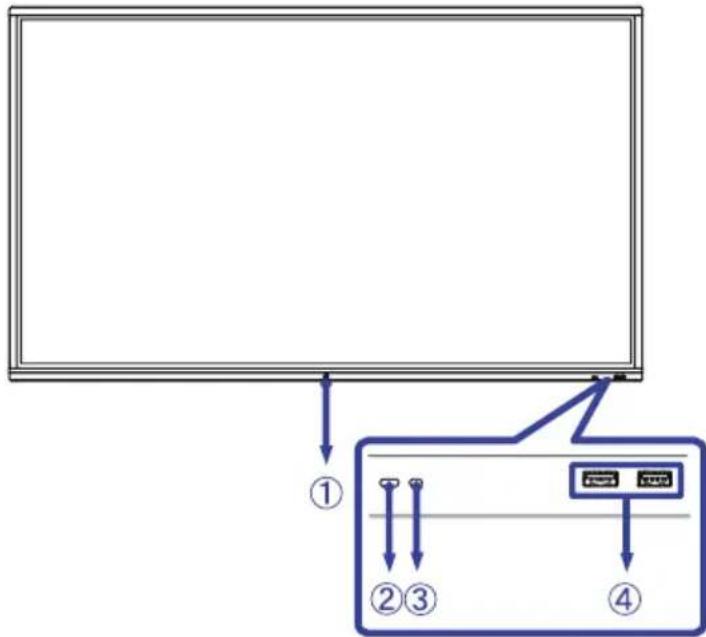
| ① | Bouton d'alimentation | Mise hors tension Appuyez le bouton d'alimentation à l'avant pendant 3-5 secondes successivement. | |
| Voyant d'alimentation | Bleu Fonctionnement normal | ||
| Rouge | Mode veille Lorsque le tímoin d'alimentation s'allume en rouge, l'écran est en mode économique d'énergie. Pour gallumer l'écran, appuyez sur le bouton d'alimentation situé à l'avant du moniteur ou sur la télécommande. | ||
| Rouge et Bleu clignotant lentement | La fonction écran éteint est active. La fonction Screen Off est active. Pour gallumer l'écran, touchez l'écran ou n'importe quel bouton de la télécommande. | ||
| Rouge et Bleu clignotant vite | Le passage au mode veille ou le système est en cours de mise à jour. | ||
| ② | Capteur de réception | ||
| ③ | Capteur de lumière | ||
| ④ | Connecteur USB (3.0) USB3,0 (5V, 900mA) | ||
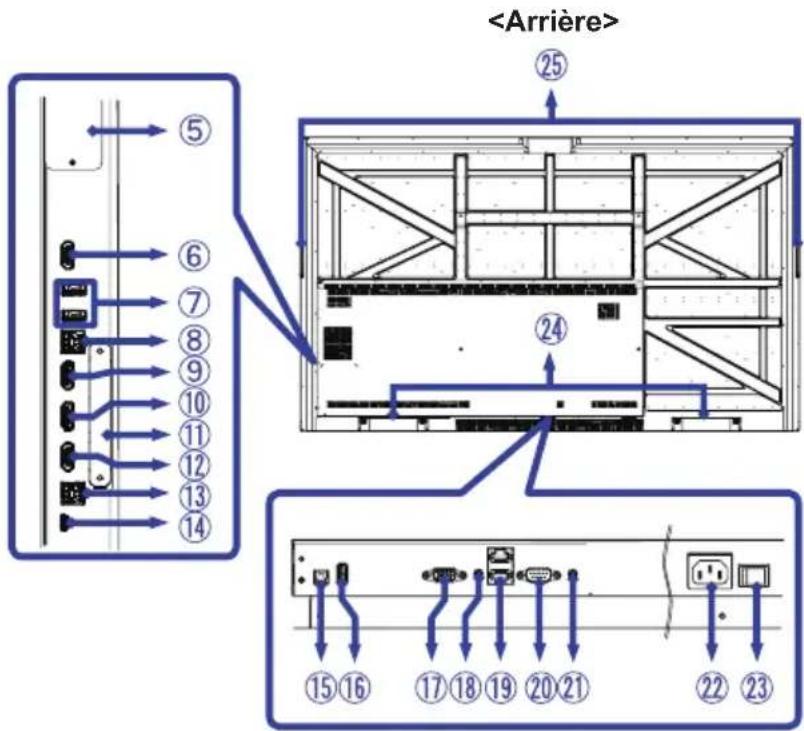
| ⑤ | Slot pour Module PC en Option | |
| ⑥ | Connecteur de HDMI (HDMI OUT) HDMI | |
| ⑦ | Connecteur USB (3.0) USB3,0 (5V, 900mA) | |
| ⑧ | Connecteur USB tactile (TOUCH 1) USB (pour HDMI1/HDMI2) | |
| ⑨ | Connecteur de HDMI (HDMI IN 1) HDMI | |
| ⑩ | Connecteur de HDMI (HDMI IN 2) HDMI | |
| ⑪ | Slot pour Module WIFI en Option | |
| ⑫ | Connecteur de HDMI (HDMI IN 3) HDMI | |
| ⑬ | Connecteur USB tactile (TOUCH 2) USB (pour HDMI3/VGA) | |
| ⑭ | Connecteur USB-C (USB-C3.1 PD 65W) | USB-C3,1 (5V, 3A / 9V, 3A / 12V, 3A / 20V, 3,25A) |
| ⑮ | Connecteur de SPDIF (SPDIF) SPDIF Output | |
| ⑯ | Connecteur USB (2.0) USB2,0 (pour la mise à jour du logiciel) | |
| ⑰ | Connecteur VGA (VGA) VGA | |
| ⑱ | Connecteur audio (AUDIO IN) Mini Jack | |
| ⑲ | Connecteur de RJ45 (LAN) | Connecteur de LAN(RJ45) (Commutation automatique d'entrée / sortie) |
| ⑳ | Connecteur de RS232C (RS232) RS232C | 9pin |
| ㉑ | Prise Casque (AUDIO OUT) Mini Jack | |
| ㉒ | Connecteur d'alimentation secteur (~: Courant alternative) | |
| ㉓ | Interrupteur d'alimentation principal | (Allumer) / (Éteindre) | |
| ㉔ | Haut-parleurs | |
| ㉕ | Poignées | |
COMMANDES : TÉLÉCOMMANDE
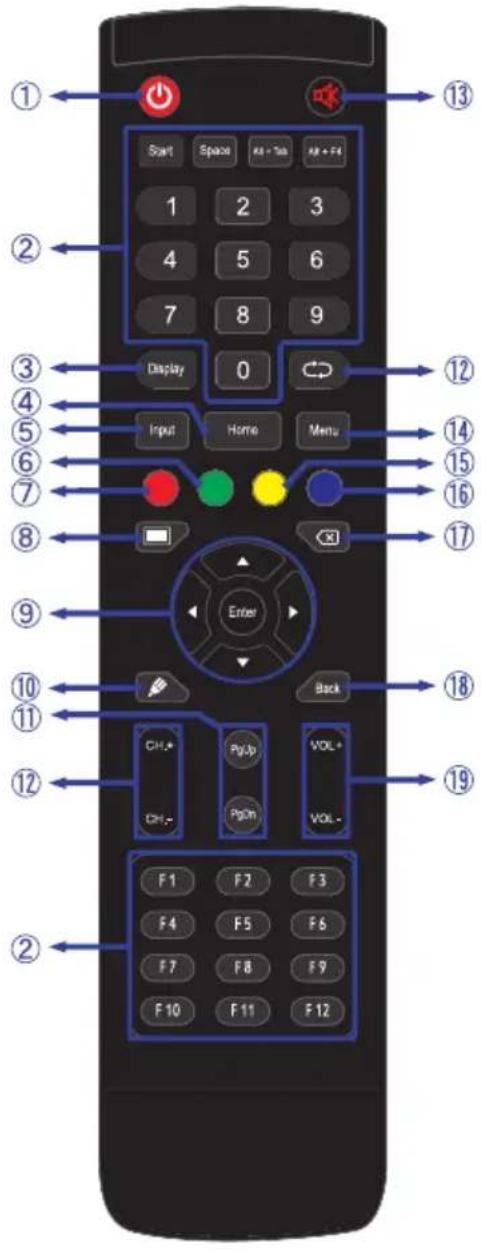
| 1 | Allume et étant le monitour. | |
| 2 | Number (1-9) / Other / Function (F1-F12) | Sous iiWare: 0-9 entrée numérique Sous Windows: 0-9 entrée numérique, Start/Space/ALT+Tab/ALT+F4/F1-12 pour la fonction Clavier |
| 3 | Display | Fournit les informations sur la source de signal et la résolution. |
| 4 | Home | Le bouton debouture à l'écran principal du système Android Hoofdschem knop Android system. |
| 5 | Input Sélectionne la source. | |
| 6 | Vert | Verrouiller et déverrouiller les touches. |
| 7 | Rouge | Verrouiller et déverrouiller les touches et la fonction tactile. |
| 8 | Screen Off Activer / désactiver le rétroéclairage. | |
| 9 | Enter | Navigation dans les sous-menus et les régles. ▲: Bouton « En haut » ▼: Bouton « En bas » ▲: Bouton « A gauche » ▶: Bouton « A droite » |
| Confirmer votre sélection ou enregistrer les modifications. | ||
| 10 | Démarrezrapidement le "Logiciel d'écriture". | |
| 11 | PgUp / PgDn | SélectionduFichier:premier/dernier Page WEB :défilament haut/bas |
| 12 | Non disponible pour ce modèle. | |
| 13 | Active ou désactive la fonction de sourdine lorsque le menu n'est pas affchéé. | |
| 14 | MENU | Affiche le menu « Réglage de l'écran » lorsque le système Android n'est pas affchéé. |
| 15 | Bleu Fige l'image affichée. | |
| 16 | × | Retour arrêté |
| 17 | Back | Retourer au menu précédent ou fermer le menu OSD. |
| 18 | VOL+ / VOL- | VOL+: Augmenter le volume. VOL-: Baisser le volume. |
| 19 | Jaune | Verrouiller et déverrouiller la fonction tactile. |
PRÉPARATION DE LA TÉLÉCOMMANDE
Pour utiliser la télécommande, insérez deux piles sèches.
ATTENTION
N'utilisez pas d'autres piles que celles spécifiées dans ce manuel pour la télécommande. N'insérez pas une pile usagée et une pile neuve ensemble dans la télécommande. Assurez-vous du bon positionnement des piles « + » et « - » comme indiqué dans le boîtier. Retirez immédiatement les piles usées pour éviter tout écoulement du liquide dans le compartiment à piles. La détérioration des piles ou l'électrolyte provenant de ces piles peut causer des taches, un incendie ou des blessures.
① Ouvrez le couvercle de l'emplacement des piles à l'arrière de la télécommande.
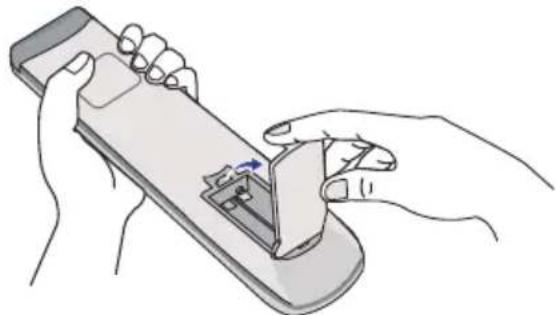
② Alignez et insérez deux piles AAA en suivant les indications PLUS et MOINS (comme indiqué sur la télécommande).
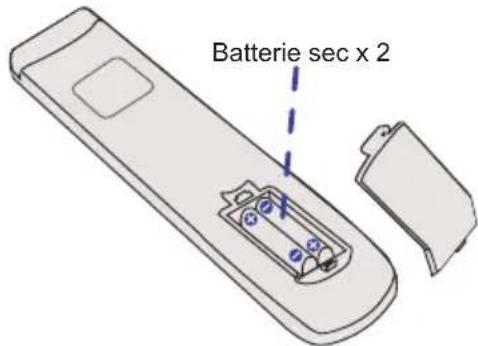
③ Après avoir installé les piles, fermez le couvercle de l'emplacement des piles à l'arrière de la télécommande.
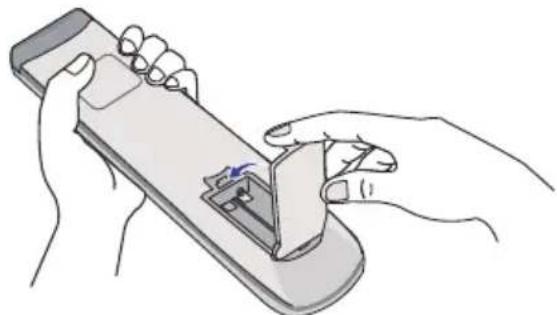
REMARQUE
■ Reportez-vous aux instructions ci-dessus pour retirer les piles. - Remplacez les piles par des neuves quand la télécommande ne fonctionne pas à proximité du moniteur. Utilisez des piles sèches AAA. Risque d'explosion si la pile est remplacée par un type incorrect. Utilisez la télécommande en la pointant vers le capteur du moniteur. - D'autres télécommandes du marché ne fonctionneront pas avec ce moniteur. Utilisez uniquement la télécommande fournie. - Les piles usagées doivent être déposées selon la réglementation de collecte et de gestion en vigueur. - Les piles ne doivent pas être exposées à une forte chaleur telle que le soleil, le feu ou autre. - Retirez les piles si vous n'avez pas l'intention d'utiliser la télécommande pendant une longue période.
FONCTIONNEMENT DE BASE
■ Mise en marche du moniteur
Le moniteur est allumé (ON) et le voyant d'alimentation devient bleu quand vous appuyez sur le bouton d'alimentation du moniteur ou sur la télécommande. Le moniteur est éteint (OFF) lorsque vous appuyez sur le bouton d'alimentation du moniteur ou avec la télécommande.
Appuyez une nouvelle fois sur « ON » pour rallumer le moniteur.
REMARQUE
Même lorsque vous utilisez le mode veille ou que vous éteignez le bouton d'alimentation, le moniteur ne consommera qu'un minimum d'électricité. Éteignez l'interrupteur d'alimentation ou débranchez le câble d'alimentation lorsque le moniteur n'est pas utilisé ou pendant la nuit afin d'éviter une consommation d'énergie inutile.
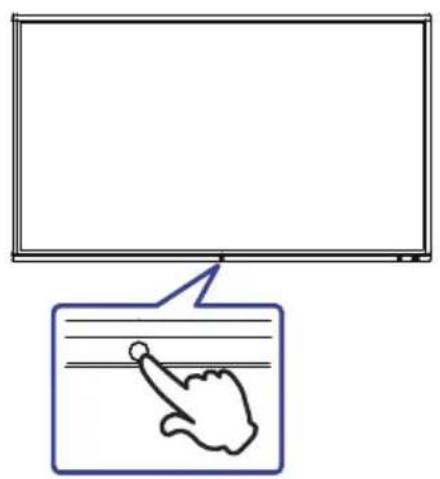
[Télécommande][Moniteur]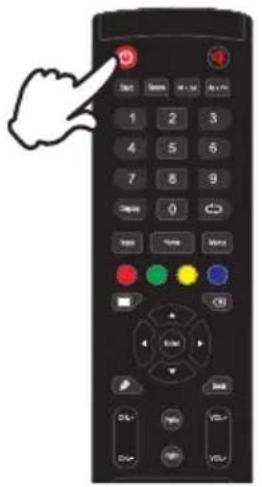
■ Affichage du menu de réglage
La page du menu s'affiche sur le moniteur lorsque vous appuyez sur la touche Menu de la télécommande. La page du menu disparaît en appuyant sur la touche Retour de la télécommande.
[Télécommande]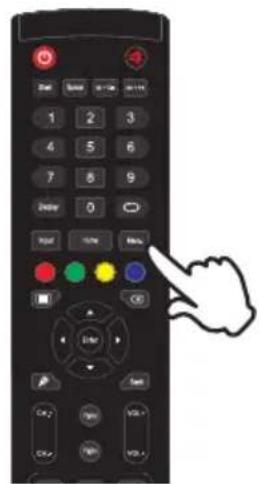
Déplacement du curseur verticalement
Sélectionnez le réglage en appuyant sur la touche ▲/▼ (Haut/Bas) de la télécommande lorsque la page « MENU » est affichée sur le moniteur.
[Télécommande]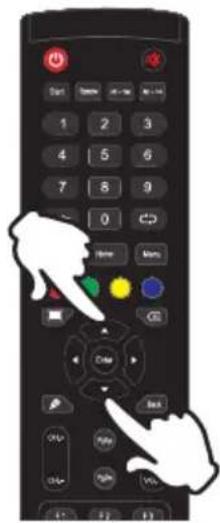
Déplacement du curseur horizontalement
Sélectionnez les réglages ou effectuez cet ajustement en appuyant sur la touche ◀/▶ (Gauche/Droite) de la télécommande lorsque la page « MENU » est affichée sur le moniteur.
[Télécommande]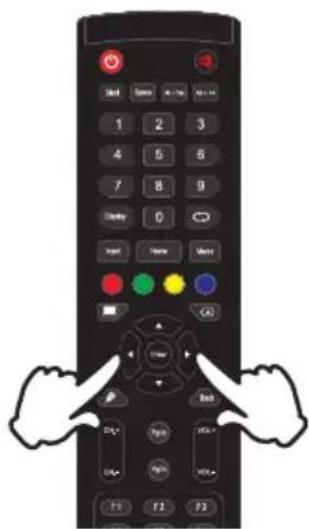
■ Ajustement du son/volume
Appuyez sur la touche VOL- / VOL+ de la télécommande pour ajuster le volume du son lorsque la page du menu ne s'affiche pas sur le moniteur.
[Télécommande]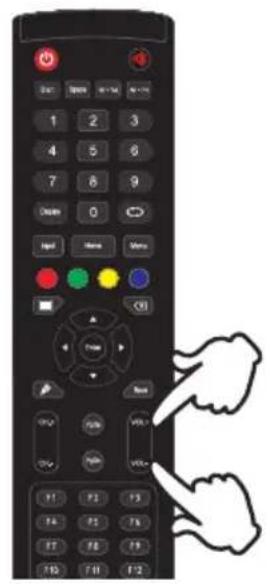
■ Sélection du signal vidéo d'entrée
La page Input setting s'affiche sur le moniteur quand vous appuyez sur la touche Input du moniteur ou la touche Menu sur la télécommande.
[Télécommande]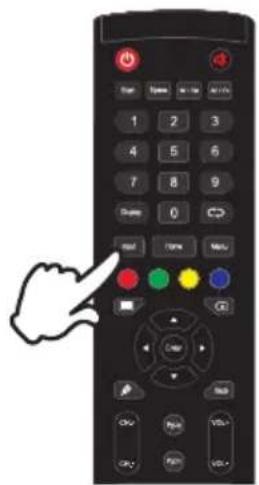
CONNEXION DE VOTRE MONITEUR
① Assurez-vous que l'ordinateur et le moniteur sont éteints. ② Connectez l'ordinateur au moniteur avec le câble de signal. ③ Connectez l'ordinateur au moniteur avec le câble USB Type-C lorsque vous visualisez des images sur votre moniteur via le connecteur USB Type-C ou lorsque vous utilisez la fonction hub USB du moniteur. * ④ Connectez l'ordinateur avec le câble USB tactile du moniteur. ⑤ Connectez d'abord le câble d'alimentation au moniteur puis sur la prise électrique. ⑥ Allumez votre écran (interrupteur d'alimentation principal et bouton d'alimentation) et votre ordinateur.
- Lorsque vous chargez un appareil connecté via un connecteur USB Type-C, vérifiez si l'appareil est équipé d'un connecteur USB Type-C qui prend en charge la fonction de chargement par USB PD (=Power Delivery).
- L'appareil connecté peut être chargé via un connecteur Type-C même lorsque le moniteur est en mode veille. Voir page 21 pour la fonction de charge de la batterie USB (USB BC).
- L'alimentation USB peut atteindre 65W. Si l'appareil connecté a besoin de plus de 65W pour fonctionner ou pour démarrer (lorsque la batterie est déchargée), utilisez l'adaptateur d'alimentation d'origine fourni avec l'appareil.
- Si vous utilisez un câble USB Type-C acheté séparément, assurez-vous que le câble est certifié par USB-IF et qu'il est doté de toutes les fonctions d'alimentation et de transfert vidéo / audio / données.
- Le câble USB C vers A n'est pas inclus avec le moniteur. Si vous utilisez un câble USB C vers A, veuillez noter que vous ne pouvez transférer que des données.
- La compatibilité avec tous les appareils connectés n'est pas garantie en raison des différents environnements d'utilisation.
NOTEZ
Assurez-vous que l'installation du bâtiment dispose d'un disjoncteur de 120/240V, 20A (maximum). Le câble de signal utilisé pour la connexion de l'ordinateur et du moniteur peut varier en fonction du type d'ordinateur utilisé. Une connexion incorrecte peut endommager sérieusement le moniteur et l'ordinateur. Le câble fourni avec le moniteur est un connecteur au standard. Si un câble spécial est requis, veuillez contacter votre revendeur local iiyama ou le bureau régional iiyama. S'assurer que les connecteurs du câble de signal sont correctement serrés. - Une fois le câble USB tactile connecté, patientez quelques instants et la fonction tactile sera prête à être utilisée. Cette fonction peut être activée soit par le stylet, soit au doigt, soit par tout autre pointeur. Le matériel connectable de type A doit être connecté à la prise de terre. La prise doit être installée à proximité de l'équipement avec une accessibilité facile. - Une utilisation excessive du son via le casque ou autres écouteurs peut entraîner des dégâts, voire la perte de l'ouïe.
[Exemple de connexion]
Le câble VGA n'est pas fourni avec le moniteur. Si vous utilisez un câble VGA de basse qualité, il est possible que vous rencontriez des interférences électromagnétiques. Veuillez contacter le service après-vente iiyama dans votre pays, si vous souhaitez connecter votre moniteur via l'entrée VGA.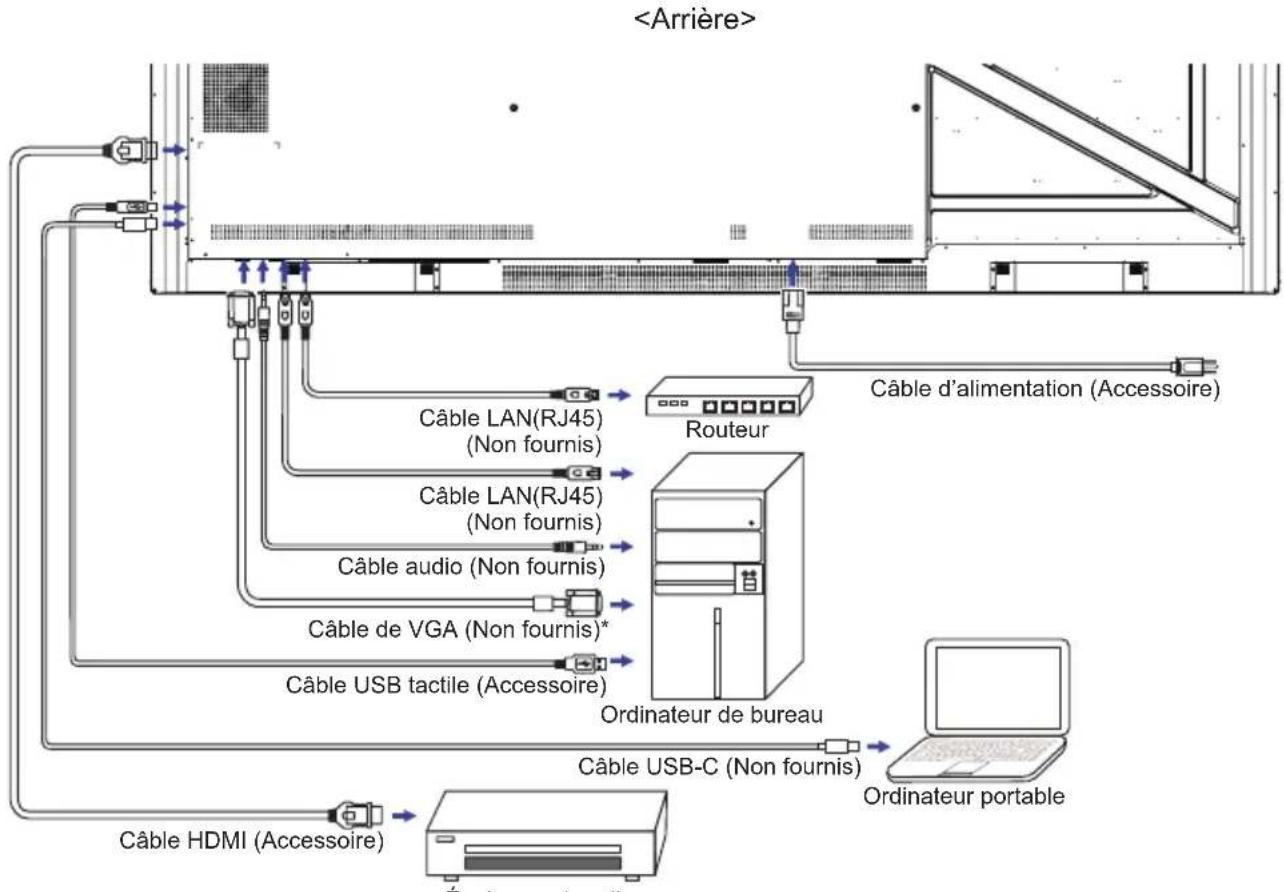
[Exemple de connexion avec le périphérique]
ATTENTION
Éteindre en appuyant sur l'interrupteur et débrancher le moniteur et les périphériques avant connexion pour éviter tout choc électrique ou dommage.
NOTE
Référez-vous au manuel utilisé du périphérique en même temps. Assurez-vous d'avoir les câbles nécessaires comme requis.
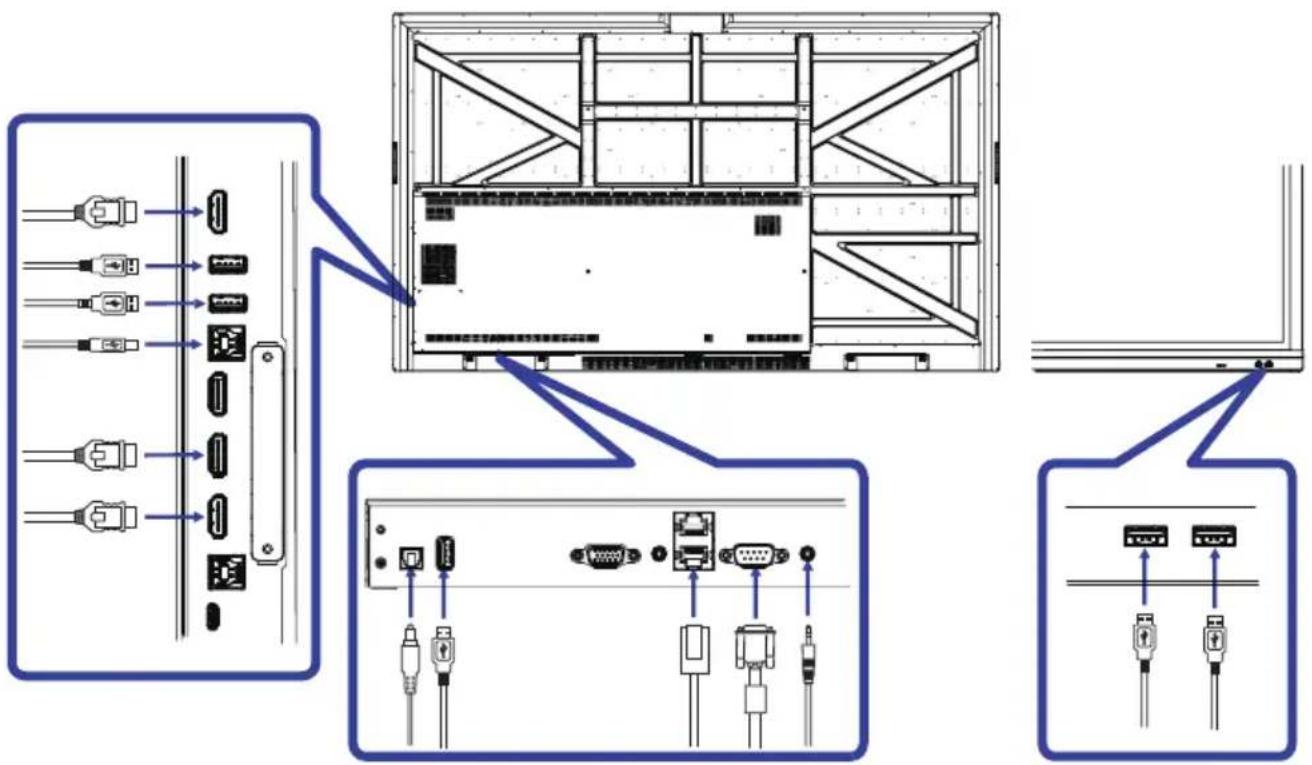
[Concernant la sortie HDMI]
Exemple d'une connexion vidéo digitale
VGA![IIYAMA ProLite TE9804MIS - [Concernant la sortie HDMI] - 1](/content/2026/03/566963/images/cd1d4c115f20f81c18d4416f570cd662d540a43bbf1efb513114c476e9e48df1.jpg)
USB-C![IIYAMA ProLite TE9804MIS - [Concernant la sortie HDMI] - 2](/content/2026/03/566963/images/7acc6ef205ed4097a9e72403ec6ad9c0782c6a017de207968c3d8b2941616398.jpg)
HDMI Non pris en charge, activer dans le menu d'usine.![IIYAMA ProLite TE9804MIS - [Concernant la sortie HDMI] - 3](/content/2026/03/566963/images/8af32ddc0ca436fa3f9b1fb3cb7480e932898f79b4de00e712f967349f33d60d.jpg)
NOTE
Lorsque 2 moniteurs sont connectés :
Entrée VGA (Utilisation avec une résolution de 1920× 1080 ) : MONITOR1,2 (1920× 1080)
Entrée USB-C (Utilisation avec une résolution de 3840 × 2160 ) : MONITOR1,2 ( 3840 × 2160 )
Pour le support de réglage avancé HDMI en signal.
Entrée + 2580 (Menu de débogage : Activer HDMI OUT)
MISE EN ROUTE DE L'ORDINATEUR
Fréquences du signal : Passez aux fréquences souhaitées détaillées à la page 52 « FRÉQUENCES DE SYNCHRONISATION ». Plug & Play Windows XP/Vista/7/8/8.1/10
Le LCD iiyama répond au standard VESA DDC2B. En connectant l'écran au DDC2B de votre ordinateur avec le câble fourni, le moniteur sera reconnu conforme au Plug and Play sous Windows XP/Vista/7/8/8.1/10. Le fichier d'information pour les moniteurs iiyama sous Windows XP peut être nécessaire pour votre ordinateur et peut être obtenu via le site internet : http://www.iiyama.com
NOTEZ
Pour plus d'informations sur le téléchargement du pilote pour votre moniteur à écran tactile, veuillez vous connecter au site Web indiqué ci-dessus. - Les pilotes de moniteur ne sont pas nécessaires dans la plupart des cas sous les systèmes d'exploitation Macintosh ou Unix. Pour plus d'informations et conseils, veuillez contacter votre revendeur.
Procédure pour allumer l'équipement (ON)
Allumez votre moniteur en premier, ensuite allumez votre ordinateur.
■ MULTI-TOUCH :
Ce moniteur est conforme à la norme VESA DDC2B. (Compatible Plug & Play)
La fonction Multi-Touch fonctionne sur Windows 7/8/8.1/10 en connectant le moniteur à un ordinateur compatible DDC2B avec le câble USB fourni.
Systèmes d'exploitation compatibles tactile :
Microsoft Windows 2000 (64 bits et 32 bits)
Microsoft Windows XP (64 bits et 32 bits)
Microsoft Windows Vista (64 bits et 32 bits)
Microsoft Windows 7 (64 bits et 32 bits)
Microsoft Windows 8/8.1/10 (64 bits et 32 bits)
Mac OS X Version HID 10.15 et plus récente pour le single touch
Linux Version 3.0 et plus récente - besoin de patch pour le multi-touch
Version HID 3.5 et plus récente pour le multi-touch
Pas compatible avec les versions antérieures de Windows.
| Windows 7*5,8/8,1*6,10*6,7,8 | Windows7*4 | Vista | XP 2000 | 00 Mac | OSX Linux | ||
| Fonctions de souris par défaut*1 | ○ | ○ | ○ | ○ | ○ | ○ | ○ |
| Appuyez sur le Numérique*2 | ○ | ○ | ○ | × | × | × | × |
| Tactillement avec Windows7*3 | ○ | × | × | × | × | × | × |
1 Fonctions de souris par défaut (clic, déplacement, double-clic et clic droit) ² Appuyez sur le numériseur (clic, déplacement et sélection, double-clic, clic droit et aperçu visuel) 3 Numériser tactilement avec Windows 7 4 Windows 7 - Starter et Home Basic version 5 Windows 7 - Home Premium, Professional, Enterprise et Ultimate versions 6 Windows 8 / 8.1 / 10 - besoin de la version non-OEM pour un support multi-touch 7 Windows 10 - Home, Pro, Enterprise, Education, IdO (Internet des Objets) Non pris en charge par Mobile et Mobile Enterprise. 8 Windows 10 - Fonction tactile ne prend pas en charge la gestuelle de la tablette tactile ; celle-ci est destinée pour les tablettes tactiles de l'ordinateur portable.

NOTEZ
■ Vous pouvez également utiliser la touche Back pour revenir au menu précédent et fermer la fenêtre OSD. ■ Les données de réglage sont automatiquement enregistrées en mémoire lorsque la fenêtre OSD disparaît. Évitez d'éteindre le moniteur pendant l'utilisation du menu. ■ Les ajustements pour la position de l'image, l'horloge et la phase sont enregistrés pour chaque fréquence de signal. À l'exception de ces ajustements, tous les autres ajustements n'ont qu'un seul réglage qui s'applique à toutes les fréquences de signal.
Direct * Disponible pour télécommande uniquement.
Fonction Figer :
Appuyez sur la touche Blue lorsque le menu n'est pas affiché.
Appuyez sur la touche Blue successivement pour commuter entre ON / OFF.
- Fonction Screen Off :
Appuyez sur la touche Screen Off lorsque le menu n'est pas affiché.
Appuyer successivement sur la touche Screen Off pour commuter entre ON / OFF.
- Fonction Réglage de l'entrée :
Appuyez sur la touche Input lorsque le menu n'est pas affiché.
Fonction Volume :
Appuyez sur la touche VOL+ / VOL- lorsque le menu n'est pas affiché.
- Fonction Muet :
Appuyez sur la touche lorsque le menu n'est pas affiché.
Appuyer successivement sur la touche pour commuter entre ON / OFF.
- Fonction « Mode Kiosk » :
Désactive les fonctions tactiles, les boutons, les menus, etc.
Désactive « iiWare Activer » dans le Menu de débogage (Input + 2580).
[MODE VERROUILLAGE] * Disponible pour télécommande uniquement.
- Bouton d'alimentation avant :
Appuyer sur le bouton vert lorsque le menu n'est pas affiché pour verrouiller / déverrouiller le bouton d'alimentation avant.
- Fonctions tactiles :
Appuyez sur le bouton jaune lorsque le menu n'est pas affiché pour verrouiller/déverrouiller la fonction tactile.
- Bouton d'alimentation avant et fonctions tactiles :
Appuyez sur le bouton rouge lorsque le menu n'est pas affiché pour verrouiller/déverrouiller le bouton d'alimentation avant et la fonction tactile.
MENU DES PARAMÈTRES DE RÉGLAGE
Vous pouvez également accéder au menu en cliquant sur le bureau ou sur dans la barre d'outils.
| Cadre général General settings | Cadre général ... | ||
| Ajustement Problème | Option Touche correspondante | ||
| Entrée *1 Input | Direct | Slot-PC*2 | Sélectionnez la Slot PC l'entrée. |
| iiWare | Sélectionnez la iiWare l'entrée. | ||
| HDMI1 | Sélectionnez la HDMI1 l'entrée. | ||
| HDMI2 | Sélectionnez la HDMI2 l'entrée. | ||
| HDMI3 | Sélectionnez la HDMI3 l'entrée. | ||
| Type-C | Sélectionnez la Type-C l'entrée. | ||
| VGA | Sélectionnez la VGA l'entrée. | ||
| Volume Volume | Direct | Trop faible Trop fort | |
| Rétroéclairage Backlight | Direct | La luminosité du back-light (Retro éclairage) est réduite. | |
1 Le changement de signal d'entrée prend quelques secondes. 2 Disponible uniquement lorsque le slot-PC est installé.
| Réglages du acoustique Audio setting | ||
| Ajustement Problème | Option Touche correspondante | |
| Volume Volume Direct | Trop faible Trop fort | |
| Graves Bass | Trop faible Trop fort | |
| Aigus Treble | Trop faible Trop fort | |
| Equilibrer Balance | Augmentation du volume du haut-parleur gauche. Augmentation du volume du haut-parleur droit. | |
| Mode Audio Sound Mode | Standard | Standard |
| Reunion | Son optimisé pour une salle de conférence. | |
| Classe | Son optimisé pour une utilisation en classe. | |
| Coutume | Personnaliser la qualité du son. | |
| Sourdine Mute | ○ | Renvoyaz le volume sain au niveau précédent. |
| I | Arrêtez le bruit. | |
| Réglages du Écran Screen setting | AjusterAffichageÉcranAcoustique | |
| Décalage de pixel Confort des yeux Réévaluation automatique ECO ECR | ||
| Ajustement Problème | / Option | Touchche correspondante |
| Zoom Aspect ratio | 4:3 | Affichage des images au format 4:3. |
| 16:9 | Affichage des images au format 16:9. | |
| PTP * | Affichez l'image point à point. | |
| Décalage de pixel Pixel Shift | ○ | L'image à l'écran bougera légèrement toutes les 2 minutes. (Par défaut) |
| I | Fonction Décalage de pixel désactivée. | |
| Confort des yeux Eye Comfort | ○ | La lumière bleu est réduite. |
| I | Fonction Confort des yeux désactivée. | |
| Rétroéclairage automatique Auto Light | ○ | La luminosité de l'image peut être ajustée automatiquement en fonction de la lumière ambiente. |
| I | Fonction Rétroéclairage automatique désactivée. | |
| ECO ECO | ○ | La luminosité ou la luzière de fond est réduite. |
| I | Fonction ECO désactivée. | |
| ECR ECR | ○ | Rapport de contraste amélioré |
| I | Fonction ECR désactivée. | |
- Point à Point, pour optimiser les performances tactiles lors des entrées en 3840 × 2160 (non disponible sous Android ou quand la séquence n'est pas de 3840 × 2160).
| Réglage du affichage Display setting | AjusterAffichageÉcranAcoustique | |||
| 50 | 50 | 50 | 50 | |
| Contraste | TointeLuminosité | Aculté | ||
| Standard | Réal | Frais | Chaudi | |
| Ajustement Problème | / Option Touche correspondante | |||
| Luminosite*1 Brightness | Trop nombre Trop clair | |||
| Contraste Contrast | Trop terne Trop intense | |||
| Teinte Hue | Non disponible pour ce modèle. | |||
| Acuité Sharpness | Non disponible pour ce modèle. | |||
| Mode d'affichage*2 Display Mode | Standard | Pour l'environnement de fenêtre général et le réglage par défaut du moniteur. | ||
| Brillant | Augmenter la luminosité. | |||
| Doux | Réduire la luminosité. | |||
| Coutume | Affiche une image fixée par l'ajustement des paramètres d'image. | |||
| Temp. coul. Color Temp | Standard | Couleur normale | ||
| Froid | Couleur froide | |||
| Chaud | Couleur chaude | |||
| Réd. lumière bleu | La lumière bleu est réduite. (personnalisé) | |||
¹ Ajustez la luminosité quand vous utilisez le moniteur dans une pièce sombre ou que vous sentez que l'écran est trop lumineux. 2 Le mode d'affichage est désactivé pour l'entrée iiWare.
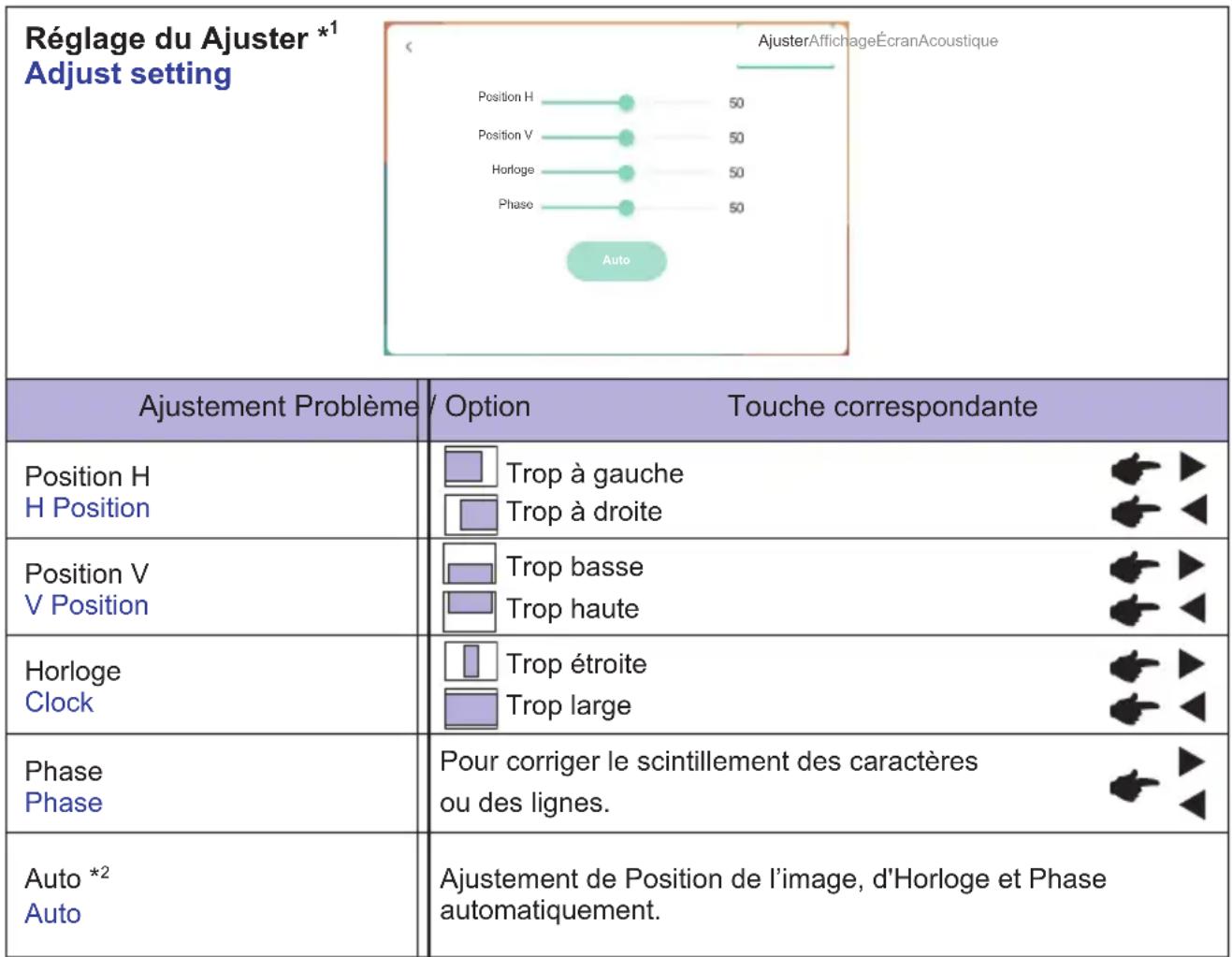
1 Entrée VGA uniquement. 2 Pour les autres résultats, utilisez Réglage automatique avec la mire d'ajustement. Voir la section AJUSTEMENTS DE L'ÉCRAN page 44.
[Menu de débogage] * Disponible pour télécommande uniquement. Input + 2580
- Écran tactile initial
Les paramètres par défaut seront restaurés.
- Sources inconnues : On / Off
Active / désactive les « Sources inconnues »
- iiWare Activer : On / Off
Active / désactive le « Mode Kiosk »
HDMI OUT Activer : On / Off
Active / désactive la « HDMI OUT Activer » lorsque la source d'entrée est HDMI.
- Quitter
[Application]
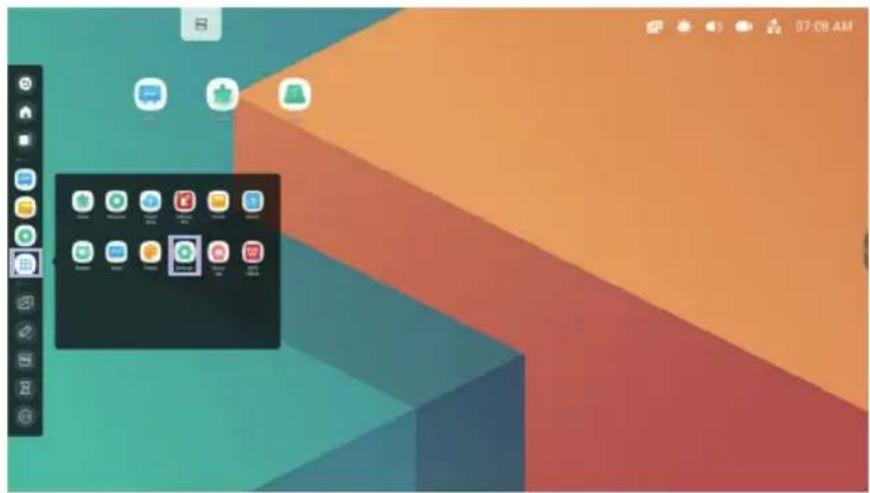
Paramètres
Cliquez sur dans la barre d'outils de navigation avec le stylet. Puis, cliquez sur avec le stylet.
Barre d'état
: Cliquez pour afficher les paramètres communs.
: Cliquez pour afficher la luminosité.
: Cliquez pour afficher le volume.
: Cliquez pour afficher les paramètres Ethernet.
: Affiché lorsque la clé USB est connectée. Cliquez pour accéder à votre clé USB dans l'application Finder.
: Cliquez pour afficher les paramètres du hotspot.
Affiché lorsque le module WiFi est inséré. Cliquez pour afficher les paramètres WiFi.
01:41 (Horloge) : Cliquez sur l'affichage de l'horloge pour afficher les paramètres de date et d'heure.

XXXXXX :
Lors de la connexion d'un module LAN ou d'une option Wi-Fi, le mot de passe pour un notebook ou un smartphone, etc., est affiché à l'écran. (Généralement automatique)
[Paramètres]
| Ajustement Problème / Option | Touché correspondante | |
| Sans fi I & Réseau Wireless & network | WiFi*1,2 | Régler la fonction WiFi en mode On / Off et associez-la à un périphérique Wi-Fi. |
| Ethernet | Connectez vous au réseau fi laire. | |
| Point d'accès*1,2 | Réseau: On / Off, Adresse MAC, Adresse IP, Passerelle par défaut, Masque de réseau, DNS, Proxy | |
| Bluetooth*1 | Régler la fonction Point d'accès. Network: On / Off, SSID, Mot de passer, Paramétres DHCP | |
| VPN | Régler la fonction Bluetooth en mode on/off et associez-la à un périphérique Bluetooth. | |
| Personnel Personal | Fond d'écran | Régler le VPN. |
| Faire glisser les options depuis le bas | Fond d'écran (Fixes, Dynamique) | |
| Paramètres de canal SystemBar | Faites glisser pour affi cher les options en bas. (Barre latérale inférieure / Menu Source) | |
| Mode Multi-Fenêtre | Paramétrer le menu raccourci. Dispponible sur tous les canaux / Dispponible sur iiWare / Dé族自治 dans tous les canaux / Dispponible sur tous les canaux excepté le PC | |
| Son | Activez/Désactivez le mode multi-fenêtres. | |
| Entrée & Sortie Input & Output | Entrée & Sortie | Sons des touches: On / Off |
| Paramètres de sortie audio: Prise casque / Sortie ligne / Haut-parleur | Paramètres de sortie audio: Prise casque / Sortie ligne / Haut-parleur | |
| Entrée & Sortie | Commutateur d'alias d'entrée: On / Off dé nomination d'entrée Change le nom d'entrée par un surnom. | |
| Paramètres d'affi chage de la source externe | Format de sortie HDMI : 3840 x 2160_60Hz / 1080P_60Hz / 480P_60Hz Format Type-C : 4K, 60Hz, USB2.0 / 4K, 30Hz, USB3.0 | |
| Application Application | Gestion des applications Affi cher le système, Réinitialiser les préférences de l'application | |
| Date et Heure | Régler la fonction Date et heures. Utiliser le format 24-heures, Date et Heure automatiques, Format de date, Fuseau horaire | |
| Langue et clavier | Régler le language du menu, du clavier et la méthode d'entrée. Langue: Catala / Čěstina / Deutsch / English / Espanol / Français / Italiano / Nederlands / Polski / Pyszcky | |
| Système System | Mot de passer | Régler le mot de passer. (4 chiffres)Défi nir / Eff acer le mot de passer, Changeur le mot de passer |
| Démarrage et arrêt Programmés | Canal de démarrage Le dernier canal utilisé / Slot-PC*3 / iiWare / HDMI1 / HDMI2 / HDMI3 / Type-C / VGA | |
| Mise en ville (écran noir) après démarrage: Eteindre le rétro-éclairage. Appuyez sur le bouton Screen Off de la télécommande ou touchez l'écran pour revenir à l'écran. | ||
| Ajustement Problème / Option Touche correspondante | ||||
| Système System | Démarriage et arrêt Programmés | Arrêt automatique : Activation des Arrêt automatique de fonction. NOTEZ La fonction d'arrêt automatique est désactivée dans les régliages par défaut. Le moniteur s'éteint automatiquement 4 heures après l'arrêt de la touche ou du toucher. Si vous préférez utiliser ce monitateur au-delà de 4 heures consécutives, merci de désactiver la fonction d'arrêt automatique. | ||
| Démarriage Logo | Le logo IYAMA est affiché lorsque le monitor est allumé. | |||
| Minuteur de démarriage / extinction | Rappel de mise hors tension : On / Off | |||
| Ajouter une tâche de démarriage / Ajouter une tâche d'extinction | Sélectionner l'heure, le jour de la semaine, ou chaque jour ou jours ouvrés. | |||
| Confi gurez l'e-mail | ||||
| Impression | Confi gurez l'imprimante en WiFi Direct ou en réseau. | |||
| Stockage | Pour affi cher le système interne et le disque USB. | |||
| Sécurité | Stockage des informations d'identifi cation (Informations d'identifi cation de confi ance, Identifiants de l'utilisateur), Installer depuis le stockage, Eff acer les informations d'identifi cation, Sources inconnues4 : On / Off | |||
| Mise à jour du système | Vérifi ez et mettez à jour la dernière version FM (FirmWare) | |||
1. Le WiFi et le Bluetooth ne peuvent être utilisés que si le module WiFi en option ou le Slot-PC (PC en option) est installé. 2. Le WiFi sera désactivé lorsque Ethernet est activé. 3. Disponible uniquement si le Slot-PC en option est installé. 4. Les fichiers APK de sources inconnues peuvent être installés, mais l'installation se fait aux risques et périls du client. Le fabricant n'assume aucune responsabilité et ne fournit aucun support pour les fichiers APK installés. Input + 2580 (Menu de débogage : Sources inconnues)
La barre d'outils de navigation apparaît.
La barre d'outils peut être affichée à droite ou à gauche de l'écran.
: Retour : Menu principal : BackStage
Tout effacer : Supprimer toutes les applications en cours
- Application -
Vous pouvez personnaliser jusqu'à 7 applications de "Toutes les applications" sur la barre de navigation. (Faites glisser et déposez l'icône de l'application)
- Outils -
Vous pouvez personnaliser jusqu'à 4 outils de "Plus" sur la barre de navigation.
(Cliquez sur Modifier dans la fenêtre Plus ou appuyez et maintenez l'icône. Et ajoutez/supprimez à la barre de navigation en cliquant sur "+" / "-" affiché sur l'icône.)
Pen: Annotation
Brush: Marqueur
Clean: Effacer les annotations, Gesture eraser
Save: Enregistrez les annotations actuelles du contenu de l'écran dans une image stockée.
Share: Partager des annotations
Les utilisateurs peuvent scanner le QR code avec un smartphone et télécharger l'image d'annotation sur un smartphone.
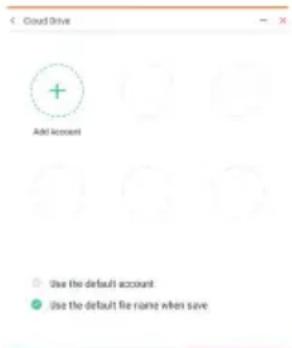
Cloud: Google Drive / One Drive
Sauvegarde vers le Cloud Drive
Les utilisateurs peuvent sauvegarder les annotations dans Note directement vers un des disques cloud en cliquant sur l'icône Cloud Storage du Menu. Pour modifier la façon dont les fichiers sont sauvegardés sur le disque Cloud, les utilisateurs peuvent choisir entre 2 options dans la partition de sauvegarde Cloud.
Utilisation du compte par défaut
Après vérification, toutes les annotations seront sauvegardées sur le disque Cloud sélectionné avec le nom du fichier par défaut. Les utilisateurs ne pourront pas désirer un disque cloud particulier.
Utilisation du nom du fichier par défaut lors de la sauvegarde
Après vérification, toutes les annotations seront sauvegardées sur le disque Cloud avec le nom du fichier par défaut. Les utilisateurs ne pourront pas (re)nommer le fichier.
Close: Sortie

: ScreenShare Pro
ScreenShare Pro est un logiciel d'interaction multi-écran pour smartphone vers un panneau interactif intelligent. Code d'activation ScreenSharePro inclus dans le module WiFi OWM002/ SI07 en option. (L'appareil tel qu'un ordinateur ou un smartphone doit être sur le même réseau.)
Mirroring: C'est une application qui affiche l'écran d'un appareil tel qu'un ordinateur ou un smartphone sur le moniteur.
Desktop Sync: C'est une application qui permet de contrôler l'écran d'un moniteur en l'affichant sur un appareil tel qu'un ordinateur ou un smartphone.
Remote: C'est une application qui permet de contrôler à distance le moniteur sur smartphone. Le smartphone fonctionne comme une souris/un pavé tactile pour l'écran.
Airplay/Chromecast: L'appareil, sans installer l'application ScreenSharePro, peut toujours se connecter à ScreenSharePro via Airplay/Chromecast. (La compatibilité n'est pas garantie)
Miracast: L'appareil, sans installer l'application ScreenSharePro, peut toujours se connecter à ScreenSharePro via Miracast. (La compatibilité n'est pas garantie)

: Minuterie (Compte à rebours)

: Recadrage (Capture d'écran)
Taille libre
Taille réelle
Taille de la fenêtre
Enregistrer: Enregistrer dans la mémoire interne
Insérer: Éditer l'image capturée dans Note, envoyer vers Note
Sortie

: Chronomètre

: AirClass (Classe WIFI)
(Disponible uniquement lorsque le module WiFi optionnel OWM002 / SI07 est installé ou avec une connexion réseau LAN. Les participants doivent être connectés sur le même réseau)
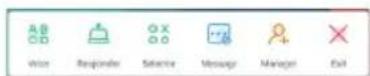
Voix / Répondeur / Sélectionner / Message / Manager / Sortie

: Projecteur
Réglage : Zoom / Clarté
Sortie

: Fige l'image affichée.
Zoom +
Zoom -
Plein écran
Fermer : Quitter

: Verrouillage de l'écran (Verrouiller/déverrouiller l'écran)
Le verrouillage/déverrouillage est possible en définissant un "Mot de passe de verrouillage" dans Paramètres.

: Plus (Tous les outils)

: Nettoyer (Supprimer l'outil en cours)
Le compte CloudDrive/Tableau blanc et les fichiers de formats dans l'historique du navigateur/Finder seront supprimés.
Raccourci
- Application -
Faites glisser et déposez l'icône de l'application depuis "Toutes les applications" pour créer une icône de raccourci sur l'écran.
- Fichier / Dossier -
Faites glisser et déposez un fichier ou un dossier depuis le Finder pour créer une icône de raccourci sur l'écran.
- Site Web -
Créez un raccourci en ouvrant le site web youlu et en cliquant sur "Envoyer le lien rapide vers le bureau" dans le menu des paramètres.
- Déplacer -
Déplacez en appuyant longuement sur l'icône et en faisant glisser et déposer.
- Supprimer -
Supprimez en appuyant longuement sur l'icône et en cliquant sur Supprimer dans le menu.
Multi-fenêtres
Pour utiliser la fonction multi-fenêtres, activez d'abord Paramètres > Personnel > Mode multi-fenêtres.
- Redimensionnez la fenêtre pour afficher 4 applications à l'écran en même temps.
- Faire glisser le contenu entre les applications.
Appuyez et maintenez l'image dans le navigateur et faites-la glisser vers NOTE.
Image : NOTE, Finder, Photos
Texte : NOTE, Finder
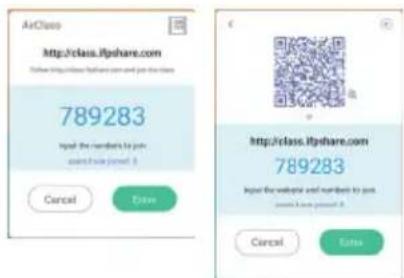
① L'enseignant clique sur airClass. ② Les participants peuvent utiliser leur appareil pour scanner le code QR. (Dispositif : l'appareil Android et le périphérique mobile doivent être connectés au même réseau) Les étudiants peuvent également rejoindre la classe en tapant l'URL dans le navigateur. ③ Une fois que tous les étudiants ont rejoint le cours, cliquez sur "ENTRER DANS LA CLASSE".
④ Répondre
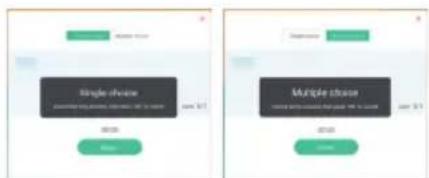
- L'enseignant écrit une question sur la note et clique sur Voix.
- L'enseignant sélectionne le mode Choix unique ou Choix Multiple.
- Le nombre d'étudiants connectés s'affiche. Ensuite, cliquez sur BEGIN.
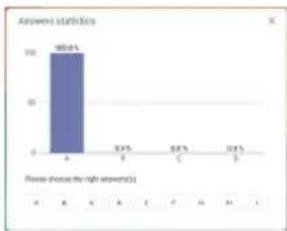
- Une fois que l'étudiant a soumis la réponse, le professeur peut cliquer sur "Terminer" et les données statistiques de réponse seront affichées à l'écran.
- Le professeur sélectionne la bonne réponse à l'écran, et la bonne réponse sera affichée en vert, la mauvaise réponse sera affichée en rouge.
⑤ Répondeur
Après le professeur, cliquez sur le répondeur. Le premier étudiant à cliquer sur l'icône "Soyez rapide" sur son Notebook/Smartphone sera sélectionné.
⑥ Sélectionner
Le professeur peut cliquer sur la sélection pour sélectionner un étudiant au hasard pour répondre aux questions.
⑦ Message
- Le professeur active la fonction Message pour permettre aux messages des étudiants d'être présentés à l'écran.
- Les étudiants écrivent leurs propres opinions sur leur ordinateur portable ou leur smartphone et cliquent pour envoyer.
Message étudiant
Manager
L'enseignant peut cliquer sur la fonction Manager pour afficher le code QR et permettre aux autres élèves d'entrer dans la classe à tout moment.
[Note]
Ceci est un logiciel d'écriture. Peut écrire les caractères, lignes et photos comme un tableau blanc. Peut aussi insérer une image ou un fichier.
Cliquez avec le stylet.
- Outils -
Menu : Menu Affichage de Note.
New : Sauvegarder la note en cours et ouvrir une nouvelle note.
Open : Ouverture du fichier.
Save : Sauvegarder le document en format image vers l'explorateur.
Import : Insérez l'image. (IMG/PDF/SVG)
Export : Exporter en tant que IMG/PDF/SVG/1WB.
Cloud Storage : Google Drive / One Drive
Sauvegarde vers le Cloud Drive
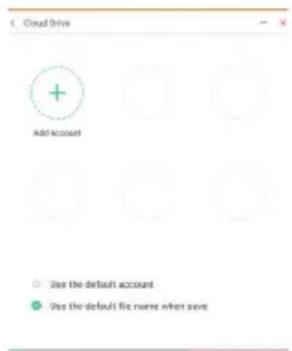
Les utilisateurs peuvent sauvegarder les annotations dans Note directement vers un des disques cloud en cliquant sur l'icône Cloud Storage du Menu. Pour modifier la façon dont les fichiers sont sauvegardés sur le disque Cloud, les utilisateurs peuvent choisir entre 2 options dans la partition de sauvegarde Cloud.
Utilisation du compte par défaut
Après vérification, toutes les annotations seront sauvegardées sur le disque Cloud sélectionné avec le nom du fichier par défaut. Les utilisateurs ne pourront pas désigner un disque cloud particulier.
Utilisation du nom du fichier par défaut lors de la sauvegarde
Après vérification, toutes les annotations seront sauvegardées sur le disque Cloud avec le nom du fichier par défaut. Les utilisateurs ne pourront pas (re)nommer le fichier.
Arrière-plan : Changez la couleur du fond d'écran.
Envoyer un e-mail : Envoyer les images capturées par e-mail.
Personnaliser la barre des tâches : Vous pouvez personnaliser la barre des tâches en choisissant l'outil dans "Personnaliser la barre des tâches".
Luminosité désactivée/activée : Activée : Réduire automatiquement la luminosité en écrivant dans Note.
Quitter : Revenir au menu principal.
Partager : Partager la note
Les utilisateurs peuvent scanner le code QR avec un smartphone et télécharger l'image d'annotation sur un smartphone.
Liste : lister toutes les notes ouvertes.
Sélectionner : sélectionner l'image qui doit être modifiée, déplacée ou zoomée.
Stylo : modifier la taille et la couleur du curseur. (Stylo/Taille Écriture Manuelle/Couleur de l'Écriture Manuelle)
Gomme : supprimer l'objet spécifique.
Tout effacer : effacer tous les objets.
Règle : fonction règle.
Forme : dessiner la forme.
Tableau : créer un tableau.
Notes autocollantes : outil de brainstorming.
Aperçu : afficher l'image.
Annuler : annulation.
Rétablir : refaire.
Ajouter : ajouter une nouvelle page après la dernière page.
Précédent : retour à la page précédente.
Suivant : aller à la page suivante.
- Fonction d'extension du stylo -
Après sélection de l'écriture, l'écriture peut être transformée en texte intelligent pour un traitement ultérieur.
- Fonction d'extension de l'image -
Après avoir sélectionné l'image, l'image peut être transformée en image vectorielle et l'image peut être mise en miroir.
[Finder (Explorateur de fichiers)]
Cliquez avec le stylet.
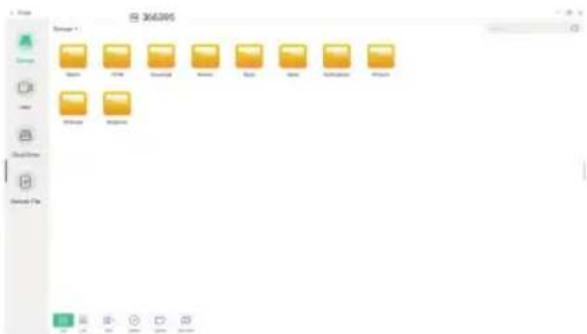
Recherche de fichiers stockés dans le dispositif de stockage interne, le stockage via USB et Cloud drive.
Formats pris en charge
Bureautique : PPT, Word, Excel, PDF (Ouvrez le fichier en utilisant le WPS Office)
Note : Fichiers Note, capture d'écran
Vidéo : .3g2 .3gp .avi .flv .f4v .mkv .mov .mp4 .VOB .mpg/.MPEG .ts
Image : .jpg .jpeg .png .bmp .gif
Audio : .aac .ape .flac .m4a .mp3 .ogg .wav
- Outils -
Q : Recherche Minimisation □ : Maximisation/restauration X : Sortie 品 : Grille 三 : Liste : Trier le menu (trie selon les noms, la date et l'heure, la taille, le format de fichier) : Choisir : Choisir tout ⟨Ĉ⟩ : Annuler : Créer : Nouvelle fenêtre : Copier : Coller : Couper Supprimer
A : Envoyer
Stockage cloud : Google Drive / One Drive
Sauvegarde vers le Cloud Drive
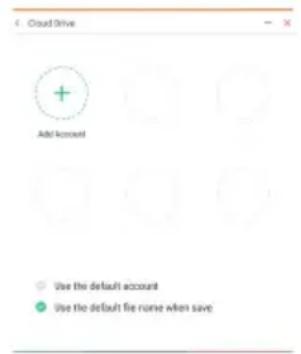
Les utilisateurs peuvent sauvegarder les annotations dans Note directement vers un des disques cloud en cliquant sur l'icône Cloud Storage du Menu. Pour modifier la façon dont les fichiers sont sauvegardés sur le disque Cloud, les utilisateurs peuvent choisir entre 2 options dans la partition de sauvegarde Cloud.
Utilisation du compte par défaut
Après vérification, toutes les annotations seront sauvegardées sur le disque Cloud sélectionné avec le nom du fichier par défaut. Les utilisateurs ne pourront pas désigner un disque cloud particulier.
Utilisation du nom du fichier par défaut lors de la sauvegarde
Après vérification, toutes les annotations seront sauvegardées sur le disque Cloud avec le nom du fichier par défaut. Les utilisateurs ne pourront pas (re)nommer le fichier.
Fichier distant
Prise en charge d'accès SAMBA (SMB1.0) et serveur FTP.
[Nettoyer]
Effacer les éléments suivants :
Compte CloudDrive / Fichiers au format enb de tableau blanc dans le Finder / Effacer le contenu de navigation de l'historique du navigateur
Cliquez avec le stylet.
[Navigateur]
Connectez-vous au réseau et naviguez sur Internet.
Cliquez avec le stylet.
[Cloud Drive]
Connectez-vous au réseau et à Cloud Drive.
Cliquez avec le stylet.
[EShare Pro]
EShare est une application d'interaction multi-écran qui rend l'expérience utilisateur naturelle et agréable pour les divertissements à domicile, les présentations professionnelles et les formations pédagogiques.
Cliquez avec le stylet.
[iMirror]
Il s'agit d'un logiciel qui peut afficher une image d'un smartphone sur le moniteur.
Cliquez avec le stylet.
[Keeper]
Ceci est le logiciel pour nettoyer l'application en cours d'exécution.
Double-cliquez avec le stylet.
Optimisation avec une touche : Nettoyage de la Mémoire et de la Poubelle
Mémoire réinitialisée : Nettoyer la Mémoire
Vider la corbeille : Nettoyer les enregistrements
[Palette]
C'est un logiciel d'illustration.
Cliquez avec le stylet.
[Visualizer]
Visualizer est une application qui permet aux utilisateurs de connecter une webcam ou un visualiseur (caméra de documents) pour capturer des instructions en direct ou des matériels physiques, puis les projeter sur un écran pour les visualiser et les annoter.
Cliquez avec le stylet.
[WPS Office]
Ceci est le logiciel pour utiliser les fichiers Office.
Double-cliquez avec le stylet.
AJUSTEMENTS DE L'ÉCRAN
Ajustez l'image en suivant la procédure ci-dessous pour obtenir l'image désirée quand l'entrée analogique est sélectionnée.
■ Les différents calibrages de l'écran sont décrits dans ce manuel pour permettre de régler la position de l'image, minimiser le scintillement et ajuster la netteté afin d'adapter l'affichage au type d'ordinateur que vous utilisez. - Ce moniteur a été conçu pour assurer la meilleure performance à la résolution 1920×1080, mais ne peut pas afficher les meilleurs résultats à moins de 1920×1080 car l'image est automatiquement étirée pour remplir l'écran. Cette résolution est alors recommandée en utilisation normale. L'affichage de texte ou de lignes sera flou ou irrégulier en épaisseur quand l'image est étirée, ce qui est dû au processus d'élargissement de l'écran. ■ Il est préférable d'ajuster la position et la fréquence de l'image avec les commandes du moniteur plutôt qu'avec les logiciels ou les outils de l'ordinateur. ■ Procédez aux ajustements après au moins 30 minutes de fonctionnement du moniteur. - Des réglages supplémentaires peuvent être nécessaires après l'ajustement automatique selon la résolution ou la fréquence de signal utilisée. L'ajustement automatique peut ne pas fonctionner correctement quand l'image affichée est autre que la mire d'ajustement de l'écran. Dans ce cas, un réglage manuel est nécessaire.
L'écran peut être ajusté de deux manières : soit par ajustement automatique de la position, de la fréquence d'horloge et de la phase, soit par ajustement manuel de chacune de ces fonctions.
Effectuez l'ajustement automatique en premier lorsque le moniteur est connecté à un nouvel ordinateur ou lorsque la résolution a été changée. Si l'écran est flou ou scintille, ou si l'image n'est pas cadrée correctement à l'écran après l'ajustement automatique, un cadrage manuel est nécessaire. Les deux réglages devraient être faits à l'aide de la mire d'ajustement de l'écran (Test.bmp) que l'on peut télécharger depuis le site Web iiyama (http://www.iiyama.com).
Ajustez l'affichage en suivant la procédure ci-dessous pour obtenir l'image désirée. Ce manuel explique comment effectuer les réglages sous Windows OS.
① Affichez l'image à la résolution optimale. ② Ouvrez le Test.bmp (mire d'ajustement de l'écran) comme papier peint.
NOTEZ
■ Consultez la documentation appropriée pour le faire. Positionnez bien la mire au centre dans la boîte de dialogue des paramètres du papier peint.
[Mire d'ajustement]
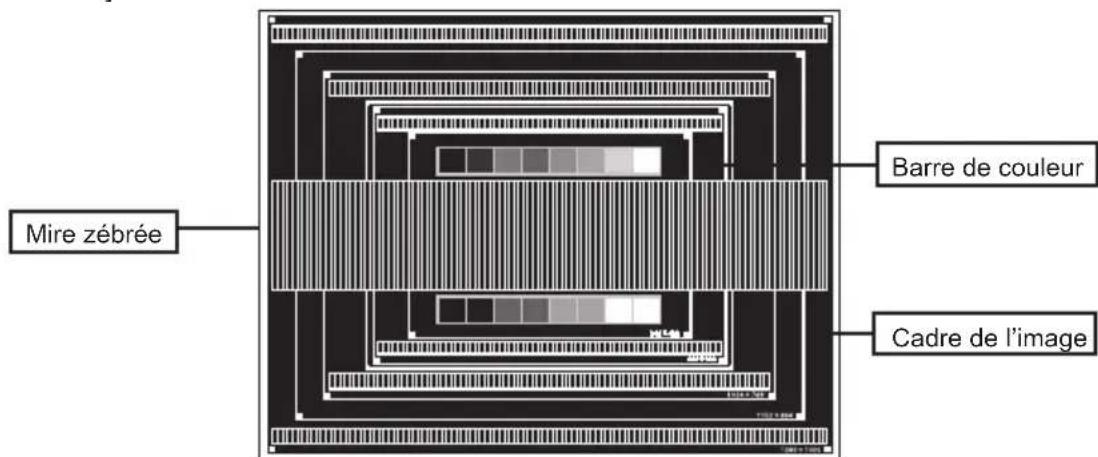
③ Ajustez le réglage automatique. ④ Ajustez l'image manuellement en suivant les instructions ci-dessous lorsque l'écran est flou ou scintille, ou bien l'image n'est pas cadrée correctement après un ajustement automatique. ⑤ Ajustez la position verticale (V) de l'image de sorte que le haut et le bas de l'image soient bien cadrés à l'écran.
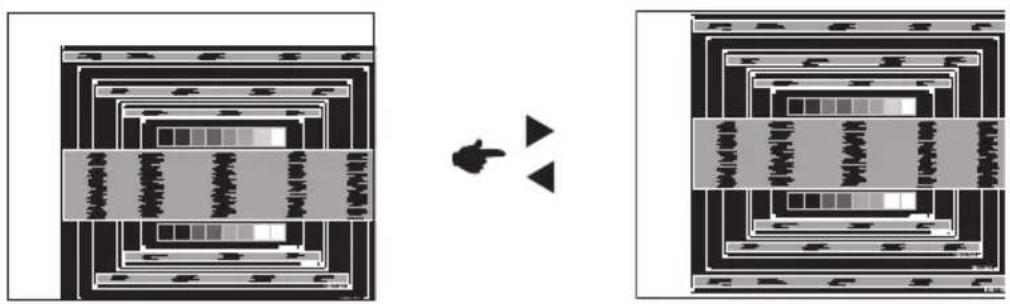
⑥ 1) Ajustez la position horizontale (H) de l'image de sorte que le côté gauche de l'écran soit sur le bord gauche de l'écran.
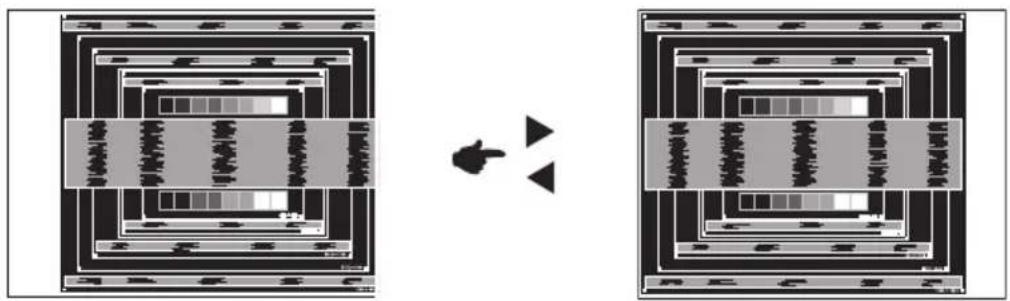
2) Étirez le côté droit de l'écran vers le bord droit de l'écran en réglant la fréquence d'horloge.
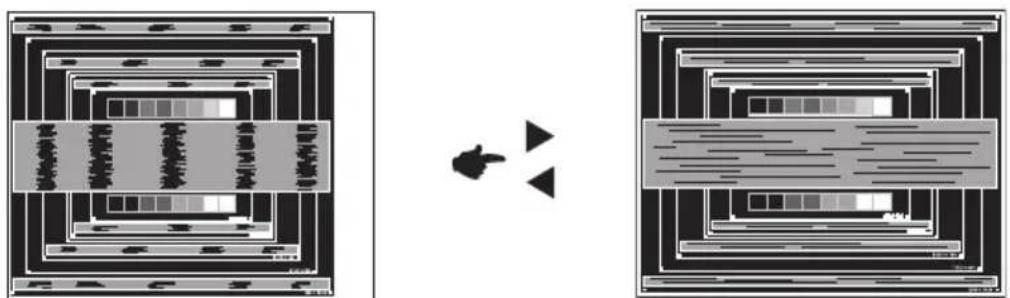
NOTEZ
■ Quand la partie gauche de l'image s'éloigne du côté gauche de l'écran pendant l'ajustement de l'horloge, revenez aux étapes 1) et 2). - Une autre manière de faire le réglage de l'horloge est d'ajuster les motifs zébrés verticaux de la mire. L'image peut scintiller pendant l'ajustement de l'horloge, de la position H et de la position V. Dans le cas où l'image serait plus grande ou plus petite que la zone d'affichage après le réglage de l'horloge, répétez les étapes à partir de l'étape ③.
⑦ Ajustez la phase pour corriger les perturbations horizontales, le scintillement ou la netteté en utilisant la mire d'ajustement.
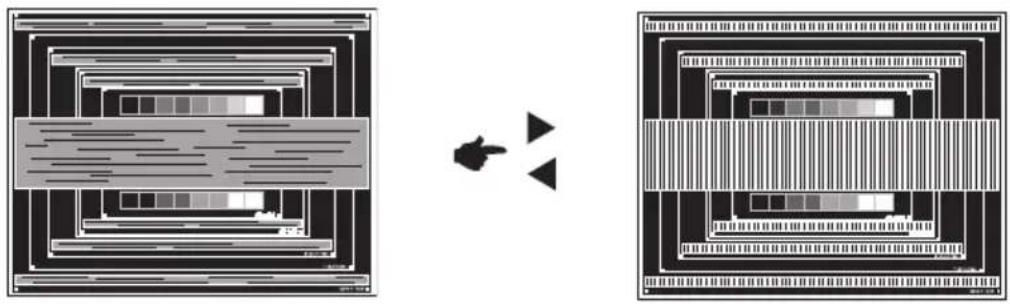
NOTEZ
En cas d'un fort scintillement ou d'un manque de netteté sur une partie de l'écran, répétez les étapes car l'ajustement de l'horloge peut ne pas avoir été effectué correctement. Réglez la position H de l'image si la position horizontale s'est déplacée pendant le réglage de la phase.
⑧ Réglez la luminosité et la couleur pour obtenir l'image souhaitée après avoir complété le calibrage de l'horloge et de la phase.
Une fois les réglages terminés, remettez votre papier peint favori.
SYSTÈME VEILLE
Le système veille de ce produit est conforme aux normes VESA DPMS. Lorsqu'il est activé, il permet de réduire automatiquement la consommation d'énergie du moniteur lorsque l'ordinateur ne fonctionne pas de manière active.
Pour utiliser cette fonction, le moniteur doit être connecté à un ordinateur conforme aux normes VESA DPMS. Il existe un mode veille disponible comme décrit ci-dessous. La fonction Veille, y compris les réglages des minuteurs, est configurée par le système d'exploitation. Consultez le manuel de votre système d'exploitation pour des informations sur cette configuration.
Mode veille
Quand le signal vidéo de l'ordinateur est inactif, le moniteur entre en mode veille, ce qui réduit la consommation électrique à moins de 0.5W . L'écran devient noir, et le voyant d'alimentation devient rouge. À partir du mode veille, l'image réapparaît après quelques secondes soit en touchant de nouveau le clavier ou la souris.
* Les périphériques USB et audio-vidéo ne sont pas connectés.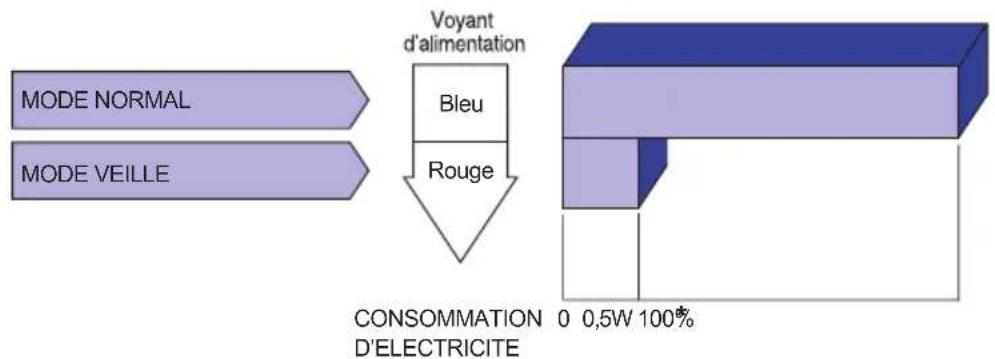

Le moniteur continue à consommer de l'électricité même en mode veille. Il est recommandé d'éteindre le moniteur lorsque celui-ci n'est pas utilisé, pendant la nuit et les week-ends afin d'éviter toute consommation inutile d'électricité.
DÉPANNAGE
En cas de dysfonctionnement du moniteur, procéder dans l'ordre aux contrôles suivants.
- Effectuer les réglages décrits à la section UTILISATION DU MONITEUR en fonction du problème rencontré. Si le moniteur n'affiche pas d'image, allez à l'étape 2.
- Se reporter aux tableaux suivants si l'on ne trouve pas la fonction de réglage correspondante à la section UTILISATION DU MONITEUR ou si le problème persiste.
- Si vous rencontrez un problème qui n'est pas décrit dans les tableaux ou qui ne peut pas être corrigé en utilisant les tableaux, cessez d'utiliser le moniteur et contactez votre revendeur ou le service technique iiyama pour plus d'assistance.
Problème Contrôle
① L'image
n'apparaît pas.
(Le voyant d'alimentation ne s'allume pas)
(Le voyant d'alimentation est bleu)
Le câble d'alimentation est-il correctement branché ? □ L'interrupteur marche-arrêt est-il sur ON ? Vérifier à l'aide d'un autre appareil que la prise secteur fonctionne. Si l'économiseur d'écran est activé, toucher la souris ou l'écran. Augmenter le contraste et/ou la luminosité. □ L'ordinateur est-il allumé ? Le câble de signal est-il correctement branché ? □ Les paramètres des signaux de l'ordinateur sont-ils dans la plage de valeurs de l'écran ?
(Le voyant d'alimentation est rouge)
□ Si le moniteur affiche « Aucun signal », toucher la souris ou l'écran. L'ordinateur est-il allumé ? Le câble de signal est-il correctement branché ? □ Les paramètres des signaux de l'ordinateur sont-ils dans la plage de valeurs de l'écran ?
② L'écran n'est pas synchronisé.
Le câble de signal est-il correctement branché ? □ Les paramètres des signaux de l'ordinateur sont-ils dans la plage de valeurs du moniteur ?
③ L'écran n'est pas centré.
□ Les paramètres des signaux de l'ordinateur sont-ils dans la plage de valeurs du moniteur ?
④ L'écran est trop lumineux ou trop sombre.
Le niveau de sortie vidéo de l'ordinateur est-il dans la plage de valeurs du moniteur ?
⑤ L'écran tremble.
La tension d'alimentation est-elle dans la plage de valeurs du moniteur ?
□ Les paramètres des signaux de l'ordinateur sont-ils dans la plage de valeurs du moniteur ?
6 Pas de son.
L'équipement audio (ordinateur, etc.) est en marche. Le câble audio est connecté correctement. Augmentez le volume. Le mode Muet est désactivé. Le niveau de sortie de l'équipement audio est dans les spécifications du moniteur.
⑦ Le son est trop fort ou trop faible.
Le niveau de sortie de l'équipement audio est dans les spécifications du moniteur.
Problème Contrôle
Audition d'un bruit parasite. Le câble audio est connecté correctement. L'écran tactile ne répond pas. Avez-vous vérifié que le câble USB est bien connecté à sa fiche ? Avez-vous vérifié que le pilote est bien installé ? Aucune action au toucher (pas de changement de position) □ Avez-vous vérifié que la fonction de calibration a été installée convenablement ?
INFORMATIONS DE RECYCLAGE
Pour une meilleure protection de l'environnement, veuillez ne pas jeter votre moniteur. Veuillez visiter notre site Web : www.iiyama.com pour la réutilisation du moniteur.
ANNEXE
Le design et les spécifications techniques peuvent être sujets à modifications, sans préavis.
CARACTÉRISTIQUES TECHNIQUES : ProLite TE9804MIS
| Ecran Tactile | Système d'affichage | IR Touch 20points |
| La transmission de la lumière | 88% | |
| Dûreté | 7H | |
| Epaisseeur 4mm | ||
| Système de Communication | Transfert par sortie série USB | |
| Temps de réponse 10 | ms | |
| Catégorie de taille '98" | ||
| Panneau LCD | La technologie des panneaux | IPS |
| Taille Diagonale: 97,5 | 2" (247,65cm) | |
| Taille du point 0,5622 | mm H × 0,5622 mm V | |
| Luminosité 350cd/m | 2 (Typique) | |
| Rapport de contraste | 1200 : 1 (Typique: sans verre) | |
| Angle de vue Horizonta | 178 degrés, Vertical: 178 degrés (Typique) | |
| Temps de réponse 8m | ms (Typique: Gris au Gris) | |
| Couleurs affichées Environ 1,07milliards | ||
| Fréquence de synchronisation | VGA: Horizontale: 30,0-80,0kHz, Verticale: 50-60Hz HDMI1/2/3: Horizontale: 30,0-135,0kHz, Verticale: 24-60Hz USB-C 3.1 Gen1: Horizontale: 30.0-135.0kHz, Verticale: 24-60Hz | |
| Résolution Native 3840 × 2160, 8,3 Mégapixel | ||
| Résolution Maximum Supportée | VGA: 1920 × 1080 60Hz HDMI1/2/3: 3840 × 2160 60Hz (YUV420/RGB444/YUV444) USB-C 3.1 Gen1: 3840 × 2160 60Hz | |
| Connecteur d'entrée VGA ×1, HDMI ×3, USB-C ×1 | ||
| USB Standard | USB2,0 (DC5V, 500mA) ×1 (Arrière: 1 pour la mise à jour du logiciel) USB3,0 (DC5V, 900mA) ×4 (Avant: 2, Côté: 2) USB-C 3.1 Gen1 (5V, 3A / 9V, 3A / 12V, 3A / 20V, 3.25A) ×1 (DisplayPort 1.4 ALT mode/Touch/Power Delivery 65W) | |
| Nombre de ports USB Taille du connecteur | 1 : Type C 2 Montante - Type B (pour le tactile) 5 Descendante - Type A | |
| Connecteur d'entrée audio Prise | mini 3,5 mm (stéroyo) | |
| LAN RJ45 ×2 | ||
| Port Série RS-232C In | ||
| Plug & Play VESA DDC2B | TM | |
| Signal de synchronisation en entrée | Sync. séparée : TTL, positif ou négatif | |
| Signal video en entrée | Analogue: 0,7 Vp-p (standard), 75Ω, positif Digital: HDMI, USB-C 3.1 Gen1 (DisplayPort 1.4) | |
| Signal d'entrée audio 2,0 Vrms maximum | ||
| Connecteur Sortie HDMI 3840 × | 2160 60Hz |
| Connecteur Sortie SPDIF Connecteur de SPDIF | |
| Prise Casque Prise mini 3,5 mm (stéRéo) | |
| Haut-parleurs Interne: 2 Typique: 16W (haut-parleurs stéréo) | |
| Version Android V9,0 | |
| Taille d'écran maximale 2162,0mm L × 1217,4mm H / 85,1" L × 47,9" H | |
| Alimentation 100-240 VAC, 50/60 Hz, 6,0 A | |
| Puisance absorbée* 222W typique, Mode veille: 0,5 W maximum | |
| Dimensions / Poids net | 2244,5 × 1323,0 × 90,5mm / 88,4 × 52,1 × 3,6" (L×H×P) 103,55kg / 228,29lbs |
| Conditions de fonctionnement | Utilisation: Température 0 à 40°C / 32 à 104°F Humidité 10 à 90% (sans condensation) Stockage: Temperatur -20 à 60°C / 4 à 140°F Humidité 10 à 90% (sans condensation) |
| Homologation CE, UKCA | |
NOTEZ
- Les périphériques USB et audio-vidéo ne sont pas connectés.
DIMENSIONS
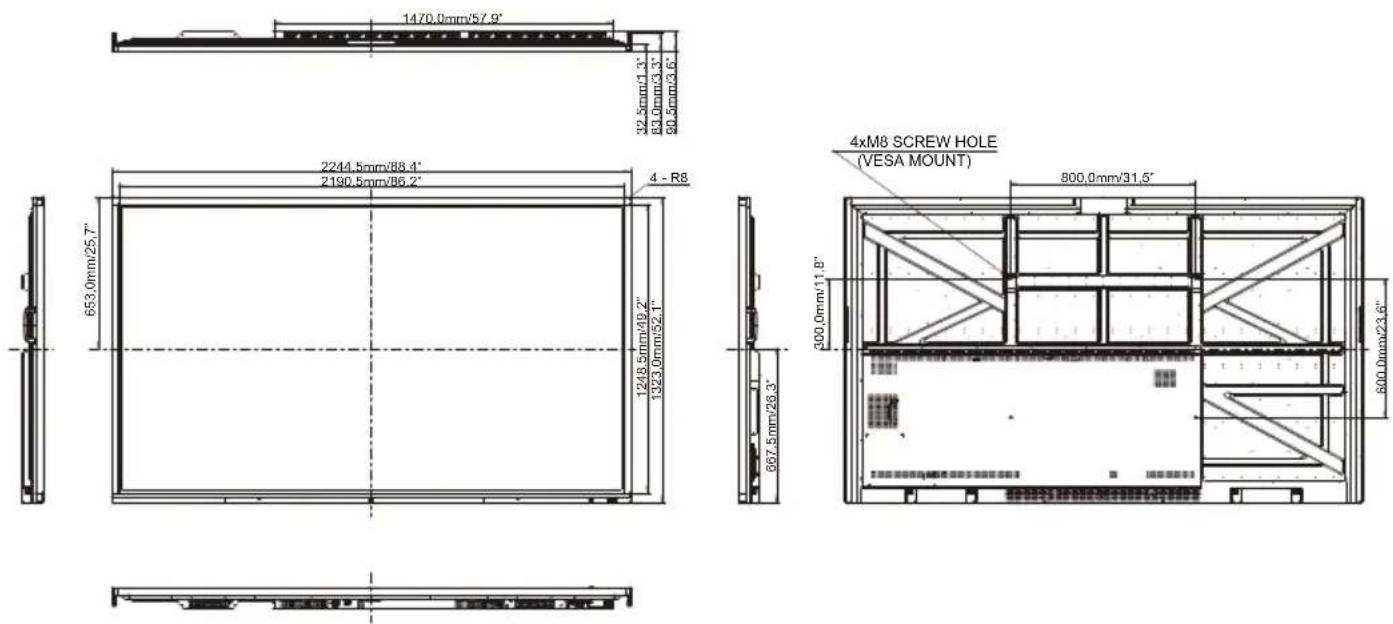
FRÉQUENCES DE SYNCHRONISATION
| VESA | ||||||||||||||||
| VGA 640x480 31.5 60.0 25.175 | ||||||||||||||||
| SVGA 800x600 37.9 60.0 40.00 | ||||||||||||||||
| XGA 1024x768 48.4 60.0 65.00 | ||||||||||||||||
| WXGA 1280x768 47.8 60.0 79.500 | ||||||||||||||||
| QVGA 1280x960 60.0 60.0 108.00 | ||||||||||||||||
| SXGA 1280x1024 64.0 60.0 108.00 | ||||||||||||||||
| HD FWXGA 1366x768 47.7 60.0 85.500 | ||||||||||||||||
| WSXGA 1366x768 47.7 60.0 85.500 | ||||||||||||||||
| FHD 1920x1080 67.5 60 | 67.5 30.0 297.00 | |||||||||||||||
| 4K 3840x2160 | ||||||||||||||||
| 4K 3840x2160 | ||||||||||||||||
| IBM | 720x400 | |||||||||||||||
| NTSC-M | ||||||||||||||||
| NTSC-J | ||||||||||||||||
| PAL-BDGHI | ||||||||||||||||
| 480! | 60Hz | 15.7 | 60.0 | 13.500 | ||||||||||||
| 576! | 50Hz | 15.6 | 50.0 13.500 | |||||||||||||
| 480p | 60Hz | 31.5 | 60.0 27.000 | |||||||||||||
| 576p | 50Hz | 31.3 | 50.0 27.000 | |||||||||||||
| 720p | 50Hz | 37.5 | 50.0 74.250 | |||||||||||||
| 60Hz | 50Hz | 45.0 | 60.0 74.250 | |||||||||||||
| 50Hz | 50Hz | 28.1 | 50.0 74.250 | |||||||||||||
| 60Hz | 50Hz | 33.8 | 60.0 74.250 | |||||||||||||
| 50Hz | 50Hz | 33.8 | 60.0 74.250 | |||||||||||||
| 60Hz | 50Hz | 33.8 | 60.0 74.250 | |||||||||||||
| 50Hz | 50Hz | 33.8 | 60.0 74.250 | |||||||||||||
| 60Hz | 50Hz | 33.8 | 60.0 74.250 | |||||||||||||
| 50Hz | 50Hz | 33.8 | 60.0 74.250 | |||||||||||||
| 60Hz | 50Hz | 33.8 | 60.0 74.250 | |||||||||||||
| 50Hz | 60Hz | 33.8 | 60.0 74.250 | |||||||||||||
| 60Hz | 50Hz | 33.8 | 60.0 74.250 | |||||||||||||
| 50Hz | 60Hz | 33.8 | 60.0 74.250 | 67.5 | 60.0 148.500 | |||||||||||
- Signifie la possibilité de synchronisation.
- ATTENTION
- TABLE DES MATIÈRES
- CONSIGNES DE SÉCURITÉ
- AVERTISSEMENT
- MISE HORS TENSION DU MONITEUR EN CAS DE FONCTIONNEMENT ANORMAL
- NE JAMAIS OUVRIR LE BOÎTIER
- NE PAS INTRODUIRE D'OBJETS DANS LE MONITEUR
- INSTALLER LE MONITEUR SUR UNE SURFACE PLANE ET STABLE
- NE PAS UTILISER SON MONITEUR PRÈS DE L'EAU
- UTILISER LA TENSION SECTEUR SPÉCIFIÉE
- PROTECTION DES CÂBLES
- CONDITIONS CLIMATIQUES DÉFAVORABLES
- INSTALLATION
- NE PAS PLACER LE MONITEUR DANS UNE POSITION DANGEREUSE
- MAINTENIR UNE BONNE VENTILATION
- DÉCONNECTEZ LES CÂBLES LORSQUE VOUS DÉPLACEZ LE MONITEUR
- DÉBRANCHEZ LE MONITEUR
- TOUJOURS DÉBRANCHER LE MONITEUR EN TIRANT SUR LA PRISE
- NE TOUCHEZ PAS LA PRISE AVEC DES MAINS HUMIDES
- LORS DE L'INSTALLATION DU MONITEUR SUR VOTRE ORDINATEUR
- AUTRES
- RECOMMANDATIONS D'USAGE
- REMARQUES SUR LES ÉCRANS À CRISTAUX LIQUIDES (LCD)
- NOTEZ
- CONSEILS D'UTILISATION
- PERSISTANCE D'IMAGE / IMAGE FIGÉE
- POUR UNE UTILISATION PROLONGÉE COMME AFFICHAGE PUBLIC
- SERVICE CLIENT
- ENTRETIEN
- NOTE
- BOÎTIER
- ÉCRAN LCD
- AVANT D'UTILISER LE MONITEUR
- FONCTIONS
- VÉRIFICATION DU CONTENU DE L'EMBALLAGE
- DÉBALLAGE
- NOTES SPÉCIALES SUR LE PANNEAU TACTILE
- [MONTAGE MURAL]
- [NOTICE D'INSTALLATION]
- [ROTATION DE L'IMAGE]
- COMMANDES ET CONNECTEURS : MONITEUR
- COMMANDES : TÉLÉCOMMANDE
- PRÉPARATION DE LA TÉLÉCOMMANDE
- REMARQUE
- FONCTIONNEMENT DE BASE
- MISE EN MARCHE DU MONITEUR
- AFFICHAGE DU MENU DE RÉGLAGE
- DÉPLACEMENT DU CURSEUR VERTICALEMENT
- DÉPLACEMENT DU CURSEUR HORIZONTALEMENT
- AJUSTEMENT DU SON/VOLUME
- SÉLECTION DU SIGNAL VIDÉO D'ENTRÉE
- CONNEXION DE VOTRE MONITEUR
- [EXEMPLE DE CONNEXION AVEC LE PÉRIPHÉRIQUE]
- [CONCERNANT LA SORTIE HDMI]
- MISE EN ROUTE DE L'ORDINATEUR
- MULTI-TOUCH
- MENU DES PARAMÈTRES DE RÉGLAGE
- ÉCRAN TACTILE INITIAL
- SOURCES INCONNUES : ON / OFF
- IIWARE ACTIVER : ON / OFF
- HDMI OUT ACTIVER : ON / OFF
- QUITTER
- [APPLICATION]
- PARAMÈTRES
- BARRE D'ÉTAT
- [PARAMÈTRES]
- LA BARRE D'OUTILS DE NAVIGATION APPARAÎT
- APPLICATION
- OUTILS
- SAUVEGARDE VERS LE CLOUD DRIVE
- UTILISATION DU COMPTE PAR DÉFAUT
- UTILISATION DU NOM DU FICHIER PAR DÉFAUT LORS DE LA SAUVEGARDE
- RACCOURCI
- MULTI-FENÊTRES
- [NOTE]
- CLIQUEZ AVEC LE STYLET
- [FINDER (EXPLORATEUR DE FICHIERS)]
- [NETTOYER]
- [NAVIGATEUR]
- [CLOUD DRIVE]
- [ESHARE PRO]
- [IMIRROR]
- [KEEPER]
- [PALETTE]
- [VISUALIZER]
- [WPS OFFICE]
- AJUSTEMENTS DE L'ÉCRAN
- SYSTÈME VEILLE
- MODE VEILLE
- DÉPANNAGE
- PROBLÈME CONTRÔLE
- INFORMATIONS DE RECYCLAGE
- ANNEXE
- DIMENSIONS
- FRÉQUENCES DE SYNCHRONISATION
Marque : IIYAMA
Modèle : ProLite TE9804MIS
Catégorie : Tableau blanc (et accessoires)