ASHDPF08F - Cadre photo numérique Aluratek - Notice d'utilisation et mode d'emploi gratuit
Retrouvez gratuitement la notice de l'appareil ASHDPF08F Aluratek au format PDF.


| Caractéristiques techniques | Cadre photo numérique 8 pouces, résolution 800 x 600 pixels, format d'image JPEG, support de carte SD/SDHC jusqu'à 32 Go. |
|---|---|
| Utilisation | Affichage de photos numériques, diaporamas, possibilité de lecture de musique et de vidéos, interface utilisateur intuitive. |
| Maintenance et réparation | Nettoyer l'écran avec un chiffon doux, mise à jour du firmware via le site du fabricant, assistance technique disponible en ligne. |
| Sécurité | Ne pas exposer à l'humidité, éviter les températures extrêmes, utiliser uniquement l'adaptateur d'alimentation fourni. |
| Informations générales | Compatible avec les formats de fichiers courants, garantie limitée de 1 an, dimensions compactes pour un placement facile. |
FOIRE AUX QUESTIONS - ASHDPF08F Aluratek
Questions des utilisateurs sur ASHDPF08F Aluratek
0 question sur cet appareil. Repondez a celles que vous connaissez ou posez la votre.
Poser une nouvelle question sur cet appareil
Téléchargez la notice de votre Cadre photo numérique au format PDF gratuitement ! Retrouvez votre notice ASHDPF08F - Aluratek et reprennez votre appareil électronique en main. Sur cette page sont publiés tous les documents nécessaires à l'utilisation de votre appareil ASHDPF08F de la marque Aluratek.
MODE D'EMPLOI ASHDPF08F Aluratek
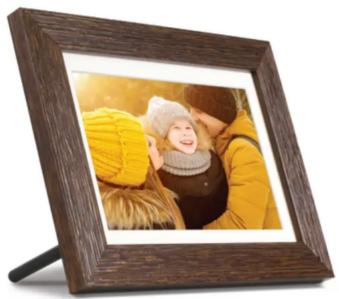
Cadre photo numérique WiFi 8"
Manuel de l'utilisateur
ASHDPF08F
Pour l'amélioration continue du produit, ce manuel est sujet à modification sans préavis.
Ce que contient la boîte

Connectez l'adaptateur secteur à une prise pour allumer le cadre.
Téléchargez et installez l'application « eco4life » sur votre téléphone
Téléchargez l'application eco4life en scannant le code QR ou en recherchant « eco4life » sur l'App Store.
Une fois l'application « eco4life » installée, suivez les instructions à l'écran pour enregistrer un compte.
Comment ajouter votre Cadre intelliger
Étape 1 : Connectez le cadre à votre réseau Wifi
-
Allumez le cadre et appuyez sur « Configuration » dans son menu.
-
Sélectionnez « Paramètres Wifi » et activez la fonction Wifi en faisant glisser le
curseur du coin supérieur droit vers la droite (la couleur doit passer du gns au vert) 3. Sélectionnez le nom de votre routeur et saisissez le mot de passe pour vous connecter
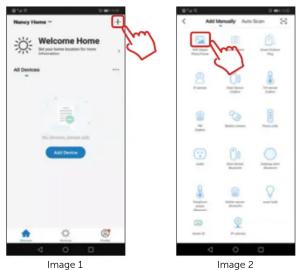
Étape 2 : Lancez l'application eco4life, appuyez sur «+ » pour ajouter un appareil (Image 1). Sur l'écran suivant, appuyez sur «-» pour activer la lecture du code QR (Image 2).
text_image
Welcome Home All Devices Add Myselfly Add Myselfly Add Myselfly Add Myselfly Add Myselfly Add Myselfly Add Myselfly Add Myselfly Add Myselfly Add Myselfly Add Myselfly Add Myselfly Add Myselfly Add Myselfly Add Myselfly Add Myselfly Add Myselfly Add Myselfly Add Myselfly Add Myselfly Add Myselfely Add Myselfely Add Myselfely Add Myselfely Add Myselfely Add Myselfely Add Myselfely Add Myselfely Add Myselfely Add Myselfely Add Myselfely Add Myselfely Add Myselfely Add Myselfely Add Myselfely Add Myselfely Add Myselfely Add Myselfely Add Myselfely Add Myselfely Add Myselfily Add Myselfily Add Myselfily Add Myselfily Add Myselfily Add Myselfily Add Myselfily Add Myselfily Add Myselfily Add Myselfily Add Myselfily Add Myselfily Add Myselfily Add Myselfily Add Myselfily Add Myselfily Add Myselfily Add Myselfily Add Myselfily Add Myselfily Add Myselfilly Add Myselfilly Add Myselfilly Add Myselfilly Add Myselfilly Add Myselfilly Add Myselfilly Add Myselfilly Add Myselfilly Add Myselfilly Add Myselfilly Add Myselfilly Add Myselfilly Add Myselfilly Add Myselfilly Add Myselfilly Add Myselfilly Add Myselfilly Add Myselfilly Add Myselfilly Add MyselfullyÉtape 3 : utilisez votre téléphone pour scanner le code QR sur l'écran du cadre en appuyant sur l'icône « [☐] » (Image 3). Votre téléphone ajoutera automatiquement votre cadre (Image 4). Le cadre sera bientôt ajouté à votre compte (Image 5).

Comment envoyer des photos au cadre à partir de votre téléphone
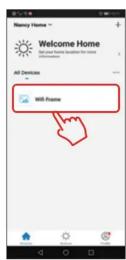
Ouvrez l'application eco4life sur votre téléphone, sélectionnez votre « Cadre WiFi », appuyez sur le bouton « + » en bas pour choisir des photos. Choisissez les photos à transférer à votre cadre, appuyez sur le bouton « Confirmer » pour démarrer le téléchargement, les photos téléchargées apparaîtront sur votre cadre sous peu s'il est connecté au WiFi.
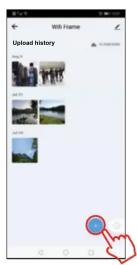
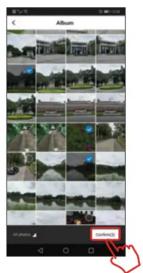
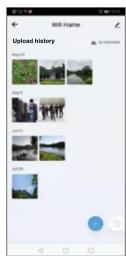
Comment allumer/éteindre automatiquement le cadre
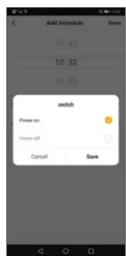
Ouvrez l'application « eco4life », choisissez votre « Cadre WiFi » appuyez sur le bouton « Ⓤ » en bas à droite. Appuyez sur « Ajouter » au milieu, choisissez l'heure à laquelle vous souhaitez allumer/éteindre automatiquement votre cadre, puis enregistrez-le.

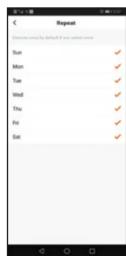

Comment supprimer le cadre de l'application eco4life
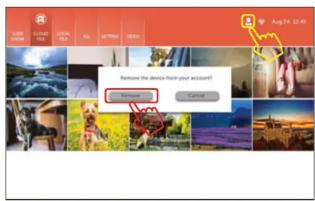
Étape 1 : sur votre cadre, appuyez sur « 📁 » en haut de l'écran du cadre, un message contextuel apparaîtra, appuyez sur « Supprimer » pour confirmer la suppression du cadre d'eco4life.
Étape 2 : pendant ce temps, ouvrez l'application eco4life, sélectionnez votre « Cadre WiFi », appuyez sur « √ » dans lecoin supérieur droit pour modifier les paramètres du cadre, puis appuyez sur « Supprimer l'appareil » pour supprimer complètement le cadre de votre compte.


Autoriser d'autres utilisateurs à envoyer des images à votre cadre
Assurez-vous que la personne avec qui vous partagez le cadre a déjà téléchargé l'application «eco4life» sur son appareil intelligent et créé un compte. Vous aurez besoin de l'adresse courriel associée à son compte pour partager l'accès du cadre à son compte.
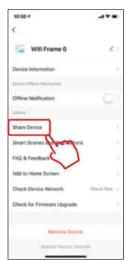
Étape 1 : Ouvrez l'application « eco4life », choisissez le cadre photo numérique et sélectionnez l'icône « √ » dans le coin supérieurdroit. (image 5) Sélectionnez ensuite « Partager l'appareil » (image 6).
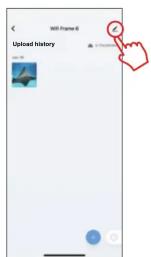
Image 5 Image 6
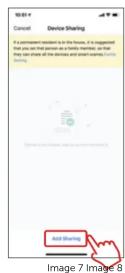
Étape 2 : sélectionnez « Ajouter un partage » (image 7) et saisissez l'adresse courriel ou le numéro de téléphone dela personne avec qui vous souhaitez partager le cadre et sélectionnez « Enregistrer » (image 8).

La personne avec qui vous venez de partager le cadre recevra une notification sur son appareilintelligent. Le cadre apparaîtra comme un appareil partagé sur l'écran principal. La personne pourra commencer à envoyerdes images sur le cadre en suivant les instructions de la section « Comment envoyer des photos vers le cadre à partir de votretéléphone ».