ASDPF08F - Cadre photo numérique Aluratek - Notice d'utilisation et mode d'emploi gratuit
Retrouvez gratuitement la notice de l'appareil ASDPF08F Aluratek au format PDF.


| Caractéristiques techniques | Écran LCD de 8 pouces, résolution 800 x 600 pixels, support de divers formats d'image (JPEG, BMP, PNG) |
|---|---|
| Capacité de stockage | Supporte les cartes mémoire SD/SDHC jusqu'à 32 Go |
| Connectivité | Port USB pour transfert de fichiers, lecteur de carte intégré |
| Utilisation | Affichage de photos, diaporamas, possibilité de réglage de la durée d'affichage |
| Alimentation | Alimentation par adaptateur secteur, option de fonctionnement sur batterie (si disponible) |
| Maintenance et réparation | Nettoyer l'écran avec un chiffon doux, éviter l'exposition à l'humidité |
| Sécurité | Ne pas exposer à des températures extrêmes, éviter les chocs physiques |
| Informations générales | Dimensions compactes, design élégant, idéal pour un usage domestique ou comme cadeau |
FOIRE AUX QUESTIONS - ASDPF08F Aluratek
Questions des utilisateurs sur ASDPF08F Aluratek
0 question sur cet appareil. Repondez a celles que vous connaissez ou posez la votre.
Poser une nouvelle question sur cet appareil
Téléchargez la notice de votre Cadre photo numérique au format PDF gratuitement ! Retrouvez votre notice ASDPF08F - Aluratek et reprennez votre appareil électronique en main. Sur cette page sont publiés tous les documents nécessaires à l'utilisation de votre appareil ASDPF08F de la marque Aluratek.
MODE D'EMPLOI ASDPF08F Aluratek
Cadre photo numérique mince de 8"
Guide de démarrage rapide

aluratek.com
modèle ASDPF08F
qsg Q00406 Copyright © 2016 Alustek, Inc. Tous les droits sont réservés
Commandes du cadre
1 - Flèches "◀", "▶", "▲", "▼"-
Utilisez les flèches afin deparcourir les
différents menus
3 - (b) Interrupteur On/Off
4 - ← Bouton Retour -
Appuyez sur ce bouton pour revenir à l'écran précédent

Contenu du produit Caractéristiques principales du produit
Votre commande a été emballée et inspectée avec soin. Les accessories suivants devraient se trouver dans l'emballage. Veuillez en inspecter le contenu afin de vous assurer que vous avez en mains tous les objets et que rien n'a été endommagé. Si vous décelez un problème, veuillez nous contacter immédiatement pour obtenir de l'aide.

Adaptateur de courant Carte d'enregistrement

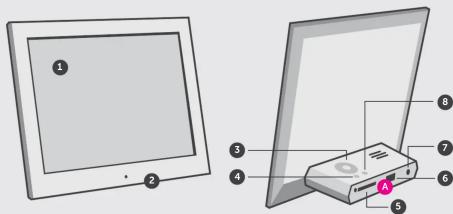
4 Interrupteur d'alimentation ON/OFF
5 Port carte SD/SDHC
:
6 Port USB 2.0
7 Port adaptateur
d'alimentation
8 Bouton Sortie/Retour ("Exit / Return")
A Connectez un disque dur externe USB, une clé USB ou insérez une carte SD/SDHC afin d'accéder et de partager facilement vos photos préférées.
Fonctionnement de l'appareil
Pour commencer :
Branchez l'adaptateur d'alimentation et appuyé sur le pour démarrer le cadre photo.
Visionner des photos :
• veuillez insérer votre carte mémoire (SDHC, SD)

A Insérez la carte mémoire dans le port carte tel qu'illustré
• Le cadre débutore un disponema de photo
- Le cadre débutera un diaporain de photos automatiquement lorsque la carte mémoire sera insérée.
EXTRADE QUES DE 10 DE ATE MÉDIOIS CATA DÉSULT
- Le diaporama peut être arrêté en appuyant sur le bouton
"►" du cadre. Vous pouvez ensuite utiliser les boutons "◄" ou "►" nous voir la precheine photo ou le présidente
▶ ou ▶ pour voir la prochaine photo ou la précédente.
Fonctionnement de l'appareil Fonctionnement de l'appareil
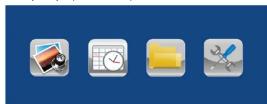
À partir du menu principal, appuyez sur les boutons “◀” ou “▶” afin de sélectionner le ✗ et appuyez sur le bouton “▶” pour confirmer. Appuyez sur le bout “▶” à nouveau afin d'accéder au menu Configuration photo (“Photo Setup”).
Les options suivantes seront affichées : Mode d'entrée ("Enter Mode"), Ratio d'affichage ("Display Ratio"), Intervalles du diaporama ("SlideshowInterval"), Diaporama en boucle ("SlideshowRepeat"), Effets du diaporama("SlideshowEffect"), Mode diapo ("Slide Mode") et leMenu lecture ("Playback Mode")
Utilisez les boutons “▲” ou “▼” afin de parcourir le menu. Pour faire une modification à l’option d’installation en surbrillance, appuyez sur les boutons “◀” ou “▶” pour sélectionner l’option désirée.
Une fois votre sélection faite, appuyez sur les boutons *▲* ou *▼* afin de sélectionner la prochaine option de menu.
Appuyez sur le bouton ↩ pour revenir au menu d'installation. Appuyez sur le bouton ↩ à nouveau pour revenir au menu principal.
Pour choisir des photos de la carte SD ou de l'appareil USB, appuyez sur le bouton → à partir du menu principal. Utilisez les boutons "◀" ou "▶" afin de choisir le média désiré et appuyez sur le bouton "▶||" pour confirmer.
Menu principal ("Main Menu")
Fonctionnement de l'appareil Fonctionnement de l'appareil
Configuration système ("System Setup")
À partir du menu principal, appuyez sur les boutons “◀” ou “▶” pour sélectionner le ✗ et appuyez sur le bouton “▶”|* pour confirmer. Utilisez les boutons “▲” ou “▼” afin de vous déplacer au menuConfiguration système. Appuyez sur le bouton “▶”|* à nouveau pour accéder au menuConfiguration système.
Les options suivantes seront affichées : Langue ("Language"), Échelle de gris ("Gray Scale"), Luminosité ("Brightness"), Contraste ("Contrast"), Éteindre ("Power Off"), Allumer ("Power On"), Fréquence d'alimentation ("Power Frequency"), Mode de démarrage ("Start up Mode"), Version du logiciel ("Firmware Version") et Réinitialiser les paramètres par défaut ("Reset Default Settings").
Utilisez les boutons "▲" ou "▼" pour parcourir le menu. Pour faire une modification à l'option d'installation en surbrillance, appuyez les boutons "◀" ou "▶" pour sélectionner l'option désirée.
Une fois votre sélection faite, appuyez sur les boutons "▲" ou "▼" afin de sélectionner la prochaine option de menu.
Énoncé d'interférence avec la réception radio et télévisée
AVERTISSEMENT!!! Cet appareil a été testé et est conforme aux limites d'un appareil numérique de Classe B, en vertu de la Section 15 des règles CFC. Ces limites ont été conçues pour assurer une protection raisonnable contre de telles interférences néfastes dans une installation résidentielle.
Cet équipement génère, utilise et peut émettre de l'énergie de fréquence radio. Si l'il n'est pas correctement installé et utilisé, il peut causer des interférences nuisibles dans les communications radio. Toutefois, il est impossible de garantir que de telles interférences ne surviendront pas dans une installation particulière. Si cet équipement cause des interférences nuisibles à la réception radio ou télévisée, laquelle peut être déterminée en éteignant et allumant l'équipement, on suggère à l'utilisateur d'essayer de corriger l'interférence par quelques usages que ce soit afin d'éliminer les interférences.
Afin de faire des modifications à l'option Allumer/Éteindre ("Power Off / Power On"), une fois qu'elle est en surbrillance, appuyez sur le bouton "▶" pour afficher le sous-menu afin de modifier l'heure. Utilisez les boutons "◀" ou "▶" afin de mettre en surbrillance les heures ou les minutes et utilisez les boutons "▲" et "▼" afin de régler l'heure souhaitée. Une fois que l'heure souhaitée est affichée, appuyez sur le bouton "▶" pour confirmer ou le ➡ bouton Retour pour annuler.
Appuyez sur le bouton → pour revenir au menu d'installation. Appuyez sur le bouton → à nouveau pour revenir au menu principal ("Main Menu").
Configuration calendrier ("Calendar Setup")
À partir du menu principal, appuyez sur les boutons “◀” ou “▶” afin de sélectionner le ✗ et appuyez sur le bouton “▶” pour confirmer. Utilisez les boutons “▲” ou “▼” pour accéder au menu Configuration calendrier. Appuyez sur le bouton“▶” à nouveau pour accéder au menu Configuration calendrier.
Les options suivantes seront affichées : Ajuster la date ("Adjust Date"), Ajuster l'heure ("Adjust Time") et Format de l'heure ("Time Format").
Garantie
Aluratek garantit se produit contre les défauts de matériel et de fabrication pour une période de 1 AN, à compter de la date d'achat.
Cette garantie devient invalide si le numéro de série de l'entreprise ou l'étiquette « garantie annulée » a été retirée ou modifiée sur le produit.
Cette garantie ne couvre pas : A) Dommages de fabrication apparente ou dommages à la suite de cas imprévus B) Accident, mauvaise utilisation, abus, négligence ou modification de toute pièce du produit. C) Dommages résultant d'un fonctionnement ou entretien inadéquat, connexion à un équipement inadéquat, ou tentative de réparation par une personne, autre que Aluratek. D) Les produits sont venus TELS QUELS ou SANS DÉFAUT.
EN AUCUN CAS, LA RESPONSABILITÉ D'ALURATEK N'EXCÈDE LE PRIX PAYÉ POUR LE PRODUIT À LA SUITE D'UN DOMMAGE DIRECT, INDIRECT, PARTICULIER OU CONSÉCUTIF RÉSULTANT DE L'UTILISATION DU PRODUIT, DE SES LOGICIELS D'ACCOMPAGNEMENT OU DE SA DOCUMENTATION.
Aluratek ne fait aucune déclaration et ne donne aucune garantie expresse, implicite ou légale relative à ses produits, son contenu ou son utilisation de la documentation et de tous ses logiciels d'accompagnement, et renonce spécifiquement à la qualité, au rendement, à la qualité marchande et à la convenance. Aluratek se réserve le droit de réviser ou de mettre à jour son produit, logiciel ou documentation sans l'obligation d'aviser tout individu ou entité.
Utilisez les boutons “▲” ou “▼” pour parcourir le menu. Afin de faire des modifications auxoptionsAjuster la date et Ajuster l'heure, une fois qu'elle est en surbrillance, appuyez sur le bouton “▶|” pour afficher le sous-menu pour changer la date ou l'heure. Utilisez les boutons “◀* ou ▶* pour mettre en surbrillance et utilisez les boutons “▲” et ▶* pour inscrire le numéro souhaité. Une fois que la date et l'heure souhaitée est affichée, appuyez sur le bouton “▶|” ou le ▶ bouton Retour pour annuler.
Appuyez le bouton ↩ pour revenir au menu d'installation. Appuyez sur le bouton ↩ à nouveau pour revenir au menu principal.
Support technique Fonctionnement de l'appareil
Pour toutes autres questions, veuillez communiquer avec le service de soutien Aluratek avant de retourner votre appareil.
E-mail: support@aluratek.com Web: www.aluratek.com/helpdesk Local (Irvine, CA): 714-586-8730
Sans Frais: 1-866-580-1978