Notice Facile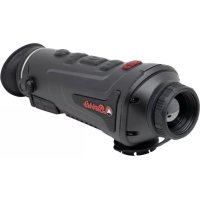
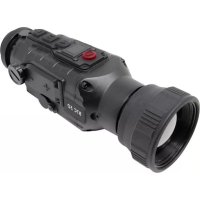
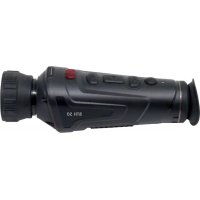
BTH 35 - Appareil photo Burris - Notice d'utilisation et mode d'emploi gratuit
Retrouvez gratuitement la notice de l'appareil BTH 35 Burris au format PDF.


| Caractéristiques techniques | Optique de haute qualité, zoom optique, capteur haute résolution |
|---|---|
| Utilisation | Idéal pour la photographie de paysage et de nature, facile à transporter |
| Maintenance et réparation | Nettoyage régulier de l'objectif recommandé, vérification des mises à jour du firmware |
| Sécurité | Utiliser un étui de protection pour éviter les chocs, éviter l'exposition à l'eau |
| Informations générales | Compatibilité avec divers accessoires photo, garantie constructeur incluse |
FOIRE AUX QUESTIONS - BTH 35 Burris
Questions des utilisateurs sur BTH 35 Burris
0 question sur cet appareil. Repondez a celles que vous connaissez ou posez la votre.
Poser une nouvelle question sur cet appareil
Téléchargez la notice de votre Appareil photo au format PDF gratuitement ! Retrouvez votre notice BTH 35 - Burris et reprennez votre appareil électronique en main. Sur cette page sont publiés tous les documents nécessaires à l'utilisation de votre appareil BTH 35 de la marque Burris.
MODE D'EMPLOI BTH 35 Burris
BUIS THERMAL HAND HELD Trouvez ce qui compte1 Félicitations pour votre achat d'un système à visée thermique portatif Burris. Lisez attentive- ment ce manuel avant utilisation et gardez-le à disposition pour toute référence ultérieure. Ce guide explique le fonctionnement des modèles BTH 25, BTH 35 et BTC 50. ATTENTION
1. Ne pas exposer directement la caméra thermique
à des sources de lumière d'intensité élevée comme le soleil, les lasers à dioxyde de carbone et les machines à souder électriques.
2. La caméra thermique combine des instruments
optiques de précision et des composants électro- niques sensibles à l'électrostatique. Toute mauvaise utilisation de la caméra thermique et de ses acces- soires peut compromettre les performances et la longévité et peut annuler la garantie.
Détecteur 25mm 35mm 50mm Résolution 400×300 Taille des pixels 17µm Propriétés optiques Longueur focale 25mm F1.2 35mm F1.2 50mm F1.2 Mise au point Mise au point manuelle Champ de vision 15,4×11,6 11,1×8,3 7,8×5,8 Image Fréquence dʼimage 50Hz Zoom numérique x 1 - x 4 Affichage Lentille oculaire 1280 × 960 couleur LCOS Contrôle de la visibilité
Grossissement par l'appareil × 1,7 — 6,8 × 2,3 — 9,2 × 3,3 — 13,2 Alimentation Adaptateur Adaptateur spécial pour la recharge 5V DC Durée de fonctionnement ≥5 heures à 25°C Interface USB TYPE C, pour l'alimentation/ le transfert de fichiers Interface vidéo Micro HDMI Connexion externe Rail Picatinny MODÈLE
25mm 35mm 50mm Photo Oui Vidéo Oui Luminosité de l'écran Niveau 1 à 10 Luminosité de l'image Niveau 1 à 10 Contraste de l'image Niveau 1 à 10 Mode “Scène” Amélioration / Surbrillance / Nature Super économie d'énergie Oui Suivi des points chauds Oui Zoom en douceur Oui WIFI Oui Amélioration de lʼimage Oui Palettes de couleurs Blanc chaud / Noir chaud / Rouge chaud / Fer / Bleu chaud3 MODÈLE
25mm 35mm 50mm Indication de charge Réglable Modèle d'étalonnage Automatique / Scène / Obturateur Mise hors tension automatique Mise en veille automatique Oui Réglage de lʼheure et de la date Oui Paramètres des filigranes Oui Restaurer les paramètres par défaut Oui Indication de fonctionnement Réglable Télémètre stadimétrique Oui Réglage de la langue Anglais / Russe / Allemand / Français / Chinois Incrustation Oui Oui Formatage de la carte mémoire Oui
Bouton marche/arrêt Mise hors tension / Mise sous tension Zoom arrière Mise sous tension Étalonnage Désactivation de lʼaffichage Désactivation de lʼaffichage Activation de lʼaffichage
Bouton en haut Pas dʼaffichage de la barre de menu Passer au mode “Scène” Zoom avant Affichage de la barre de menu Sélection vers le haut
Changer la valeur du paramètre Bouton menu M Pas dʼaffichage de la barre de menu Affichage de la barre de menu Entrer dans le menu rapide Entrer dans le menu principal Entrer dans le sous-menu Sélectionner une option ou la valeur dʼun paramètre Quitter la barre de menu / Retour au menu précédent Bouton en bas Pas dʼaffichage de la barre de menu Affichage de la barre de menu Passer au mode “Palettes de couleur” Sélection vers le bas Modifier la valeur du paramètre
- Appuyez sur la touche M pour accéder au menu rapide
- Appuyez sur le bouton En haut / En bas pour passer de l'incrustation à l'écran luminosité, au télémètre stadimétrique, au suivi des points chauds et au mode d'économie d'énergie Incrustation
- Avec la fenêtre incrustation ouverte, sélectionnez gauche / milieu / droite pour le placement
- L'image dans la fenêtre est un agrandissement x 2 de l'image principale Luminosité de l'écran
- Les niveaux de luminosité peuvent être réglés de 10 à 100 pour cent Télémètre stadimétrique Le télémètre stadimétrique permet d'estimer la distance d'une cible. Trois stadias sont disponibles sur l'appareil : lapin (35 cm / 13,5 po), sanglier (90 cm / 35,4 po), cerf ( 150 cm / 59 po). Comment utiliser les stadias :
- Alignez la ligne horizontale inférieure avec le bas de l'image cible, appuyez sur le bouton En haut / En bas pour modifier la largeur entre les lignes horizontales supérieure et inférieure jusqu'à ce que la ligne horizontale supérieure soit alignée avec le haut de l'icône de la cible
- La distance peut désormais être calculée et affichée automatiquement
- En comparant la taille de la cible avec les trois tailles d'animaux de référence, l'utilisateur peut calculer approxi- mativement la distance de la cible Suivi des points chauds
- Lorsque le suivi des points chauds est activé, le réticule actif suit le point où la température est la plus élevée dans la scène Mode super économie d'énergie
- Dans le mode super économie d'énergie, la luminosité de l'écran est réduite à 30 % et le WiFi est désactivé
- Lorsque le mode super économie d'énergie est désactivé, la luminosité de l'écran et le WiFi sont rétablis à leur état initial REMARQUE : si le WiFi ne peut pas être activé, veuillez vérifier si le mode de super économie d'énergie est désactivé. MENU PRINCIPAL
- Appuyez sur la touche M et maintenez-la enfoncée pour accéder au menu principal
- Appuyez sur le bouton En haut / En bas pour basculer entre le réglage de la qualité de l'image, le mode d'étalonnage, le WiFi, les réglages d'économie d'énergie, les réglages d'indication, les réglages généraux et tout autre réglages Ajustement de la qualité de l'image
- Amélioration de l'image : lorsque l'amélioration de l'image est activée, l'image de la cible peut être améliorée
- Mode "Scène" : la luminosité et le contraste de l'image peuvent être réglés pour chaque mode "Scène" afin d'obtenir la meilleure image Palettes de couleurs
- Blanc chaud : les objets dont la température est plus élevée apparaissent en blanc ou en gris clair
- Noir chaud : les objets à température plus élevée se présentent en noir ou en gris foncé
- Rouge chaud : les objets à température plus élevée apparaissent en rouge
- Rouge chaud réglable : les objets à température plus élevée apparaissent en rouge. Les utilisateurs peuvent régler l'intensité de la gamme de chaleur rouge du niveau 1 à 10
- Métal : les objets à température plus élevée apparaissent en rouge métallisé
- Bleu chaud : les objets ayant la température la plus basse apparaissent en bleu ou en bleu foncé, et l'objet ayant la température la plus élevée apparaît en rouge Luminosité
- Réglable du niveau 1 au niveau 10 Contraste
- Réglable du niveau 1 au niveau 10 Mode d'étalonnage
- Automatique : l'appareil corrige automatiquement la qualité de l'image sans action particulière
- Scène : l'utilisateur corrige manuellement la qualité de l'image selon ses besoins. Pour la correction manuelle, le cache de lʼobjectif doit être fixé avant l'étalonnage
- Obturateur : l'utilisateur corrige manuellement la qualité de l'image selon ses besoins et l'obturateur de l'appareil se ferme pour l'étalonnage. WiFi L'appareil peut être connecté à un smartphone via le WiFi et la caméra thermique peut être commandée à distance via l'application du smartphone. Lorsque le WiFi est activé, mais non connecté, l'icône WiFi clignote et le nom du WiFi s'affiche en haut de l'écran. Lorsque le WiFi est connecté, l'icône WiFi est toujours allumée
- Application pour smartphone : recherche et télécharge- ment de l'application "Burris Thermal " sur le marché des applications pour smartphone. Ouvrez l'application, et trouvez le nom du réseau Wifi "Burris BTH" dans les paramètres WiFi de votre smartphone, entrez ensuite le mot de passe "12345678" et, une fois la connexion établie, vous pouvez commander l'appareil à distance
- Android : veuillez rechercher l'application et la télécharger dans Google Play
- IOS : veuillez rechercher l'application et la télécharger dans l'App Store Paramètres d'économie d'énergie
- Mode de veille automatique : si aucune opération n'est effectuée pendant la durée du réglage, l'appareil passe en mode de veille. Si l'indicateur de fonctionnement est allumé avant de passer au mode veille, l'indicateur de fonctionne- ment va clignoter en mode veille
- Mise en marche automatique : si aucune opération n'est effectuée pendant la durée du réglage, l'appareil s'éteint automatiquement Remarque : la mise en veille et l'arrêt automatique ne peuvent pas être effectuée lorsque le WiFi est connecté. Paramètres d'indication
- Indicateur de charge : en état de charge, vous pouvez activer ou désactiver l'indicateur de charge
- Indicateur de fonctionnement : en état de fonctionnement normal, vous pouvez activer ou désactiver l'indicateur de fonctionnement Paramètres généraux
- Style de l'heure : sélectionnez le style 12 heures ou 24 heures
- Style de la date : choisissez différents styles de date selon vos préférences
- Réglage de l'heure et de la date : réglage de la date et de l'heure du jour Paramètres du filigrane
- Les utilisateurs peuvent choisir le style d'affichage du filigrane de la date et de l'heure à l'écran Paramètres des langues
- Vous pouvez choisir parmi l'anglais, le russe, l'allemand, le français et le chinois Formatage de la carte mémoire
- Permet de formater et de vider la mémoire stockée Rétablir les paramètres par défaut
- Cette fonction rétablit les réglages d'usine. Autres réglages (réglages des fonctionnalités des accessoires en option)
- Réglage de la distance
- Réglage du pointeur Ces fonctions sont utilisées pour les accessoires auxiliaires optionnels. Il existe des différences entre les différents modèles. Pour plus de détails, veuillez consulter le manuel des accessoires. Chargement Lorsque vous utilisez la caméra thermique pour la première fois, utilisez le chargeur USB pour recharger la batterie pendant au moins quatre heures. Lors du chargement, insérez le câble de chargement USB de type C correspondant et branchez-le sur le secteur. Caractéristiques de charge : 5V, 2A. L'indicateur de charge est rouge au cours de la recharge. L'indicateur de charge est vert lorsque la recharge est terminée. Ne chargez pas la batterie dans un environnement avec une température au-dessus de 40˚C ou 104˚F. Remarque : recharger lorsque la caméra thermique est utilisée ne permet pas de recharger la batterie. Cette icône indique que l'appareil utilise l'alimentation externe pour son fonctionnement normal. Cette icône indique que l'alimentation externe recharge la batterie Sortie vidéo Un port de sortie vidéo se trouve à côté de l'inter- face USB, sur le côté de la caméra thermique, il suffit simplement de s'y brancher pour qu'il fonctionne. L'image de l'écran de la caméra thermique peut être transmise à un écran externe via le câble vidéo HDMI correspondant. Il existe deux modes d'affichage, soit l'écran externe, soit l'écran de l'appareil, mais un seul mode est actif. Remarque : lorsque HDMI est utilisé pour connecter l'écran d'affichage externe, l'écran en temps réel ne peut être visualisé que par l'écran externe. Il n'y a pas d'affichage sur l'écran de cet appareil. Lorsque le câble HDMI est débranché, l'écran de l'appareil est rétabli.
Photo/vidéo Mode photo Photo / Mode vidéo
Commencer lʼenregistrement vidéo
- Appuyez sur la touche M pour accéder au menu rapide
- Appuyez sur le bouton En haut / En bas pour passer de l'incrustation à l'écran luminosité, au télémètre stadimétrique, au suivi des points chauds et au mode d'économie d'énergie Incrustation
- Avec la fenêtre incrustation ouverte, sélectionnez gauche / milieu / droite pour le placement
- L'image dans la fenêtre est un agrandissement x 2 de l'image principale Luminosité de l'écran
- Les niveaux de luminosité peuvent être réglés de 10 à 100 pour cent Télémètre stadimétrique Le télémètre stadimétrique permet d'estimer la distance d'une cible. Trois stadias sont disponibles sur l'appareil : lapin (35 cm / 13,5 po), sanglier (90 cm / 35,4 po), cerf ( 150 cm / 59 po). Comment utiliser les stadias :
- Alignez la ligne horizontale inférieure avec le bas de l'image cible, appuyez sur le bouton En haut / En bas pour modifier la largeur entre les lignes horizontales supérieure et inférieure jusqu'à ce que la ligne horizontale supérieure soit alignée avec le haut de l'icône de la cible
- La distance peut désormais être calculée et affichée automatiquement
- En comparant la taille de la cible avec les trois tailles d'animaux de référence, l'utilisateur peut calculer approxi- mativement la distance de la cible Suivi des points chauds
- Lorsque le suivi des points chauds est activé, le réticule actif suit le point où la température est la plus élevée dans la scène Mode super économie d'énergie
- Dans le mode super économie d'énergie, la luminosité de l'écran est réduite à 30 % et le WiFi est désactivé
- Lorsque le mode super économie d'énergie est désactivé, la luminosité de l'écran et le WiFi sont rétablis à leur état initial REMARQUE : si le WiFi ne peut pas être activé, veuillez vérifier si le mode de super économie d'énergie est désactivé. MENU PRINCIPAL
- Appuyez sur la touche M et maintenez-la enfoncée pour accéder au menu principal
- Appuyez sur le bouton En haut / En bas pour basculer entre le réglage de la qualité de l'image, le mode d'étalonnage, le WiFi, les réglages d'économie d'énergie, les réglages d'indication, les réglages généraux et tout autre réglages Ajustement de la qualité de l'image
- Amélioration de l'image : lorsque l'amélioration de l'image est activée, l'image de la cible peut être améliorée
- Mode "Scène" : la luminosité et le contraste de l'image peuvent être réglés pour chaque mode "Scène" afin d'obtenir la meilleure image Palettes de couleurs
- Blanc chaud : les objets dont la température est plus élevée apparaissent en blanc ou en gris clair
- Noir chaud : les objets à température plus élevée se présentent en noir ou en gris foncé
- Rouge chaud : les objets à température plus élevée apparaissent en rouge
- Rouge chaud réglable : les objets à température plus élevée apparaissent en rouge. Les utilisateurs peuvent régler l'intensité de la gamme de chaleur rouge du niveau 1 à 10
- Métal : les objets à température plus élevée apparaissent en rouge métallisé
- Bleu chaud : les objets ayant la température la plus basse apparaissent en bleu ou en bleu foncé, et l'objet ayant la température la plus élevée apparaît en rouge Luminosité
- Réglable du niveau 1 au niveau 10 Contraste
- Réglable du niveau 1 au niveau 10 Mode d'étalonnage
- Automatique : l'appareil corrige automatiquement la qualité de l'image sans action particulière
- Scène : l'utilisateur corrige manuellement la qualité de l'image selon ses besoins. Pour la correction manuelle, le cache de lʼobjectif doit être fixé avant l'étalonnage
- Obturateur : l'utilisateur corrige manuellement la qualité de l'image selon ses besoins et l'obturateur de l'appareil se ferme pour l'étalonnage. WiFi L'appareil peut être connecté à un smartphone via le WiFi et la caméra thermique peut être commandée à distance via l'application du smartphone. Lorsque le WiFi est activé, mais non connecté, l'icône WiFi clignote et le nom du WiFi s'affiche en haut de l'écran. Lorsque le WiFi est connecté, l'icône WiFi est toujours allumée
- Application pour smartphone : recherche et télécharge- ment de l'application "Burris Thermal " sur le marché des applications pour smartphone. Ouvrez l'application, et trouvez le nom du réseau Wifi "Burris BTH" dans les paramètres WiFi de votre smartphone, entrez ensuite le mot de passe "12345678" et, une fois la connexion établie, vous pouvez commander l'appareil à distance
- Android : veuillez rechercher l'application et la télécharger dans Google Play
- IOS : veuillez rechercher l'application et la télécharger dans l'App Store Paramètres d'économie d'énergie
- Mode de veille automatique : si aucune opération n'est effectuée pendant la durée du réglage, l'appareil passe en mode de veille. Si l'indicateur de fonctionnement est allumé avant de passer au mode veille, l'indicateur de fonctionne- ment va clignoter en mode veille
- Mise en marche automatique : si aucune opération n'est effectuée pendant la durée du réglage, l'appareil s'éteint automatiquement Remarque : la mise en veille et l'arrêt automatique ne peuvent pas être effectuée lorsque le WiFi est connecté. Paramètres d'indication
- Indicateur de charge : en état de charge, vous pouvez activer ou désactiver l'indicateur de charge
- Indicateur de fonctionnement : en état de fonctionnement normal, vous pouvez activer ou désactiver l'indicateur de fonctionnement Paramètres généraux
- Style de l'heure : sélectionnez le style 12 heures ou 24 heures
- Style de la date : choisissez différents styles de date selon vos préférences
- Réglage de l'heure et de la date : réglage de la date et de l'heure du jour Paramètres du filigrane
- Les utilisateurs peuvent choisir le style d'affichage du filigrane de la date et de l'heure à l'écran Paramètres des langues
- Vous pouvez choisir parmi l'anglais, le russe, l'allemand, le français et le chinois Formatage de la carte mémoire
- Permet de formater et de vider la mémoire stockée Rétablir les paramètres par défaut
- Cette fonction rétablit les réglages d'usine. Autres réglages (réglages des fonctionnalités des accessoires en option)
- Réglage de la distance
- Réglage du pointeur Ces fonctions sont utilisées pour les accessoires auxiliaires optionnels. Il existe des différences entre les différents modèles. Pour plus de détails, veuillez consulter le manuel des accessoires. Chargement Lorsque vous utilisez la caméra thermique pour la première fois, utilisez le chargeur USB pour recharger la batterie pendant au moins quatre heures. Lors du chargement, insérez le câble de chargement USB de type C correspondant et branchez-le sur le secteur. Caractéristiques de charge : 5V, 2A. L'indicateur de charge est rouge au cours de la recharge. L'indicateur de charge est vert lorsque la recharge est terminée. Ne chargez pas la batterie dans un environnement avec une température au-dessus de 40˚C ou 104˚F. Remarque : recharger lorsque la caméra thermique est utilisée ne permet pas de recharger la batterie. Cette icône indique que l'appareil utilise l'alimentation externe pour son fonctionnement normal. Cette icône indique que l'alimentation externe recharge la batterie Sortie vidéo Un port de sortie vidéo se trouve à côté de l'inter- face USB, sur le côté de la caméra thermique, il suffit simplement de s'y brancher pour qu'il fonctionne. L'image de l'écran de la caméra thermique peut être transmise à un écran externe via le câble vidéo HDMI correspondant. Il existe deux modes d'affichage, soit l'écran externe, soit l'écran de l'appareil, mais un seul mode est actif. Remarque : lorsque HDMI est utilisé pour connecter l'écran d'affichage externe, l'écran en temps réel ne peut être visualisé que par l'écran externe. Il n'y a pas d'affichage sur l'écran de cet appareil. Lorsque le câble HDMI est débranché, l'écran de l'appareil est rétabli. 5Icon Function
- Appuyez sur la touche M pour accéder au menu rapide
- Appuyez sur le bouton En haut / En bas pour passer de l'incrustation à l'écran luminosité, au télémètre stadimétrique, au suivi des points chauds et au mode d'économie d'énergie Incrustation
- Avec la fenêtre incrustation ouverte, sélectionnez gauche / milieu / droite pour le placement
- L'image dans la fenêtre est un agrandissement x 2 de l'image principale Luminosité de l'écran
- Les niveaux de luminosité peuvent être réglés de 10 à 100 pour cent Télémètre stadimétrique Le télémètre stadimétrique permet d'estimer la distance d'une cible. Trois stadias sont disponibles sur l'appareil : lapin (35 cm / 13,5 po), sanglier (90 cm / 35,4 po), cerf ( 150 cm / 59 po). Comment utiliser les stadias :
- Alignez la ligne horizontale inférieure avec le bas de l'image cible, appuyez sur le bouton En haut / En bas pour modifier la largeur entre les lignes horizontales supérieure et inférieure jusqu'à ce que la ligne horizontale supérieure soit alignée avec le haut de l'icône de la cible
- La distance peut désormais être calculée et affichée automatiquement
- En comparant la taille de la cible avec les trois tailles d'animaux de référence, l'utilisateur peut calculer approxi- mativement la distance de la cible Suivi des points chauds
- Lorsque le suivi des points chauds est activé, le réticule actif suit le point où la température est la plus élevée dans la scène Mode super économie d'énergie
- Dans le mode super économie d'énergie, la luminosité de l'écran est réduite à 30 % et le WiFi est désactivé
- Lorsque le mode super économie d'énergie est désactivé, la luminosité de l'écran et le WiFi sont rétablis à leur état initial REMARQUE : si le WiFi ne peut pas être activé, veuillez vérifier si le mode de super économie d'énergie est désactivé. MENU PRINCIPAL
- Appuyez sur la touche M et maintenez-la enfoncée pour accéder au menu principal
- Appuyez sur le bouton En haut / En bas pour basculer entre le réglage de la qualité de l'image, le mode d'étalonnage, le WiFi, les réglages d'économie d'énergie, les réglages d'indication, les réglages généraux et tout autre réglages Ajustement de la qualité de l'image
- Amélioration de l'image : lorsque l'amélioration de l'image est activée, l'image de la cible peut être améliorée
- Mode "Scène" : la luminosité et le contraste de l'image peuvent être réglés pour chaque mode "Scène" afin d'obtenir la meilleure image Palettes de couleurs
- Blanc chaud : les objets dont la température est plus élevée apparaissent en blanc ou en gris clair
- Noir chaud : les objets à température plus élevée se présentent en noir ou en gris foncé
- Rouge chaud : les objets à température plus élevée apparaissent en rouge
- Rouge chaud réglable : les objets à température plus élevée apparaissent en rouge. Les utilisateurs peuvent régler l'intensité de la gamme de chaleur rouge du niveau 1 à 10
- Métal : les objets à température plus élevée apparaissent en rouge métallisé
- Bleu chaud : les objets ayant la température la plus basse apparaissent en bleu ou en bleu foncé, et l'objet ayant la température la plus élevée apparaît en rouge Luminosité
- Réglable du niveau 1 au niveau 10 Contraste
- Réglable du niveau 1 au niveau 10 Mode d'étalonnage
- Automatique : l'appareil corrige automatiquement la qualité de l'image sans action particulière
- Scène : l'utilisateur corrige manuellement la qualité de l'image selon ses besoins. Pour la correction manuelle, le cache de lʼobjectif doit être fixé avant l'étalonnage
- Obturateur : l'utilisateur corrige manuellement la qualité de l'image selon ses besoins et l'obturateur de l'appareil se ferme pour l'étalonnage. WiFi L'appareil peut être connecté à un smartphone via le WiFi et la caméra thermique peut être commandée à distance via l'application du smartphone. Lorsque le WiFi est activé, mais non connecté, l'icône WiFi clignote et le nom du WiFi s'affiche en haut de l'écran. Lorsque le WiFi est connecté, l'icône WiFi est toujours allumée
- Application pour smartphone : recherche et télécharge- ment de l'application "Burris Thermal " sur le marché des applications pour smartphone. Ouvrez l'application, et trouvez le nom du réseau Wifi "Burris BTH" dans les paramètres WiFi de votre smartphone, entrez ensuite le mot de passe "12345678" et, une fois la connexion établie, vous pouvez commander l'appareil à distance
- Android : veuillez rechercher l'application et la télécharger dans Google Play
- IOS : veuillez rechercher l'application et la télécharger dans l'App Store Paramètres d'économie d'énergie
- Mode de veille automatique : si aucune opération n'est effectuée pendant la durée du réglage, l'appareil passe en mode de veille. Si l'indicateur de fonctionnement est allumé avant de passer au mode veille, l'indicateur de fonctionne- ment va clignoter en mode veille
- Mise en marche automatique : si aucune opération n'est effectuée pendant la durée du réglage, l'appareil s'éteint automatiquement Remarque : la mise en veille et l'arrêt automatique ne peuvent pas être effectuée lorsque le WiFi est connecté. Paramètres d'indication
- Indicateur de charge : en état de charge, vous pouvez activer ou désactiver l'indicateur de charge
- Indicateur de fonctionnement : en état de fonctionnement normal, vous pouvez activer ou désactiver l'indicateur de fonctionnement Paramètres généraux
- Style de l'heure : sélectionnez le style 12 heures ou 24 heures
- Style de la date : choisissez différents styles de date selon vos préférences
- Réglage de l'heure et de la date : réglage de la date et de l'heure du jour Paramètres du filigrane
- Les utilisateurs peuvent choisir le style d'affichage du filigrane de la date et de l'heure à l'écran Paramètres des langues
- Vous pouvez choisir parmi l'anglais, le russe, l'allemand, le français et le chinois Formatage de la carte mémoire
- Permet de formater et de vider la mémoire stockée Rétablir les paramètres par défaut
- Cette fonction rétablit les réglages d'usine. Autres réglages (réglages des fonctionnalités des accessoires en option)
- Réglage de la distance
- Réglage du pointeur Ces fonctions sont utilisées pour les accessoires auxiliaires optionnels. Il existe des différences entre les différents modèles. Pour plus de détails, veuillez consulter le manuel des accessoires. Chargement Lorsque vous utilisez la caméra thermique pour la première fois, utilisez le chargeur USB pour recharger la batterie pendant au moins quatre heures. Lors du chargement, insérez le câble de chargement USB de type C correspondant et branchez-le sur le secteur. Caractéristiques de charge : 5V, 2A. L'indicateur de charge est rouge au cours de la recharge. L'indicateur de charge est vert lorsque la recharge est terminée. Ne chargez pas la batterie dans un environnement avec une température au-dessus de 40˚C ou 104˚F. Remarque : recharger lorsque la caméra thermique est utilisée ne permet pas de recharger la batterie. Cette icône indique que l'appareil utilise l'alimentation externe pour son fonctionnement normal. Cette icône indique que l'alimentation externe recharge la batterie Sortie vidéo Un port de sortie vidéo se trouve à côté de l'inter- face USB, sur le côté de la caméra thermique, il suffit simplement de s'y brancher pour qu'il fonctionne. L'image de l'écran de la caméra thermique peut être transmise à un écran externe via le câble vidéo HDMI correspondant. Il existe deux modes d'affichage, soit l'écran externe, soit l'écran de l'appareil, mais un seul mode est actif. Remarque : lorsque HDMI est utilisé pour connecter l'écran d'affichage externe, l'écran en temps réel ne peut être visualisé que par l'écran externe. Il n'y a pas d'affichage sur l'écran de cet appareil. Lorsque le câble HDMI est débranché, l'écran de l'appareil est rétabli. 6• Bluetooth on - “Bluetooth is searching…” appears and then quickly disappears, while the Bluetooth icon flickers.
- Appuyez sur la touche M pour accéder au menu rapide
- Appuyez sur le bouton En haut / En bas pour passer de l'incrustation à l'écran luminosité, au télémètre stadimétrique, au suivi des points chauds et au mode d'économie d'énergie Incrustation
- Avec la fenêtre incrustation ouverte, sélectionnez gauche / milieu / droite pour le placement
- L'image dans la fenêtre est un agrandissement x 2 de l'image principale Luminosité de l'écran
- Les niveaux de luminosité peuvent être réglés de 10 à 100 pour cent Télémètre stadimétrique Le télémètre stadimétrique permet d'estimer la distance d'une cible. Trois stadias sont disponibles sur l'appareil : lapin (35 cm / 13,5 po), sanglier (90 cm / 35,4 po), cerf ( 150 cm / 59 po). Comment utiliser les stadias :
- Alignez la ligne horizontale inférieure avec le bas de l'image cible, appuyez sur le bouton En haut / En bas pour modifier la largeur entre les lignes horizontales supérieure et inférieure jusqu'à ce que la ligne horizontale supérieure soit alignée avec le haut de l'icône de la cible
- La distance peut désormais être calculée et affichée automatiquement
- En comparant la taille de la cible avec les trois tailles d'animaux de référence, l'utilisateur peut calculer approxi- mativement la distance de la cible Suivi des points chauds
- Lorsque le suivi des points chauds est activé, le réticule actif suit le point où la température est la plus élevée dans la scène Mode super économie d'énergie
- Dans le mode super économie d'énergie, la luminosité de l'écran est réduite à 30 % et le WiFi est désactivé
- Lorsque le mode super économie d'énergie est désactivé, la luminosité de l'écran et le WiFi sont rétablis à leur état initial REMARQUE : si le WiFi ne peut pas être activé, veuillez vérifier si le mode de super économie d'énergie est désactivé. MENU PRINCIPAL
- Appuyez sur la touche M et maintenez-la enfoncée pour accéder au menu principal
- Appuyez sur le bouton En haut / En bas pour basculer entre le réglage de la qualité de l'image, le mode d'étalonnage, le WiFi, les réglages d'économie d'énergie, les réglages d'indication, les réglages généraux et tout autre réglages Ajustement de la qualité de l'image
- Amélioration de l'image : lorsque l'amélioration de l'image est activée, l'image de la cible peut être améliorée
- Mode "Scène" : la luminosité et le contraste de l'image peuvent être réglés pour chaque mode "Scène" afin d'obtenir la meilleure image Palettes de couleurs
- Blanc chaud : les objets dont la température est plus élevée apparaissent en blanc ou en gris clair
- Noir chaud : les objets à température plus élevée se présentent en noir ou en gris foncé
- Rouge chaud : les objets à température plus élevée apparaissent en rouge
- Rouge chaud réglable : les objets à température plus élevée apparaissent en rouge. Les utilisateurs peuvent régler l'intensité de la gamme de chaleur rouge du niveau 1 à 10
- Métal : les objets à température plus élevée apparaissent en rouge métallisé
- Bleu chaud : les objets ayant la température la plus basse apparaissent en bleu ou en bleu foncé, et l'objet ayant la température la plus élevée apparaît en rouge Luminosité
- Réglable du niveau 1 au niveau 10 Contraste
- Réglable du niveau 1 au niveau 10 Mode d'étalonnage
- Automatique : l'appareil corrige automatiquement la qualité de l'image sans action particulière
- Scène : l'utilisateur corrige manuellement la qualité de l'image selon ses besoins. Pour la correction manuelle, le cache de lʼobjectif doit être fixé avant l'étalonnage
- Obturateur : l'utilisateur corrige manuellement la qualité de l'image selon ses besoins et l'obturateur de l'appareil se ferme pour l'étalonnage. WiFi L'appareil peut être connecté à un smartphone via le WiFi et la caméra thermique peut être commandée à distance via l'application du smartphone. Lorsque le WiFi est activé, mais non connecté, l'icône WiFi clignote et le nom du WiFi s'affiche en haut de l'écran. Lorsque le WiFi est connecté, l'icône WiFi est toujours allumée
- Application pour smartphone : recherche et télécharge- ment de l'application "Burris Thermal " sur le marché des applications pour smartphone. Ouvrez l'application, et trouvez le nom du réseau Wifi "Burris BTH" dans les paramètres WiFi de votre smartphone, entrez ensuite le mot de passe "12345678" et, une fois la connexion établie, vous pouvez commander l'appareil à distance
- Android : veuillez rechercher l'application et la télécharger dans Google Play
- IOS : veuillez rechercher l'application et la télécharger dans l'App Store Paramètres d'économie d'énergie
- Mode de veille automatique : si aucune opération n'est effectuée pendant la durée du réglage, l'appareil passe en mode de veille. Si l'indicateur de fonctionnement est allumé avant de passer au mode veille, l'indicateur de fonctionne- ment va clignoter en mode veille
- Mise en marche automatique : si aucune opération n'est effectuée pendant la durée du réglage, l'appareil s'éteint automatiquement Remarque : la mise en veille et l'arrêt automatique ne peuvent pas être effectuée lorsque le WiFi est connecté. Paramètres d'indication
- Indicateur de charge : en état de charge, vous pouvez activer ou désactiver l'indicateur de charge
- Indicateur de fonctionnement : en état de fonctionnement normal, vous pouvez activer ou désactiver l'indicateur de fonctionnement Paramètres généraux
- Style de l'heure : sélectionnez le style 12 heures ou 24 heures
- Style de la date : choisissez différents styles de date selon vos préférences
- Réglage de l'heure et de la date : réglage de la date et de l'heure du jour Paramètres du filigrane
- Les utilisateurs peuvent choisir le style d'affichage du filigrane de la date et de l'heure à l'écran Paramètres des langues
- Vous pouvez choisir parmi l'anglais, le russe, l'allemand, le français et le chinois Formatage de la carte mémoire
- Permet de formater et de vider la mémoire stockée Rétablir les paramètres par défaut
- Cette fonction rétablit les réglages d'usine. Autres réglages (réglages des fonctionnalités des accessoires en option)
- Réglage de la distance
- Réglage du pointeur Ces fonctions sont utilisées pour les accessoires auxiliaires optionnels. Il existe des différences entre les différents modèles. Pour plus de détails, veuillez consulter le manuel des accessoires. Chargement Lorsque vous utilisez la caméra thermique pour la première fois, utilisez le chargeur USB pour recharger la batterie pendant au moins quatre heures. Lors du chargement, insérez le câble de chargement USB de type C correspondant et branchez-le sur le secteur. Caractéristiques de charge : 5V, 2A. L'indicateur de charge est rouge au cours de la recharge. L'indicateur de charge est vert lorsque la recharge est terminée. Ne chargez pas la batterie dans un environnement avec une température au-dessus de 40˚C ou 104˚F. Remarque : recharger lorsque la caméra thermique est utilisée ne permet pas de recharger la batterie. Cette icône indique que l'appareil utilise l'alimentation externe pour son fonctionnement normal. Cette icône indique que l'alimentation externe recharge la batterie Sortie vidéo Un port de sortie vidéo se trouve à côté de l'inter- face USB, sur le côté de la caméra thermique, il suffit simplement de s'y brancher pour qu'il fonctionne. L'image de l'écran de la caméra thermique peut être transmise à un écran externe via le câble vidéo HDMI correspondant. Il existe deux modes d'affichage, soit l'écran externe, soit l'écran de l'appareil, mais un seul mode est actif. Remarque : lorsque HDMI est utilisé pour connecter l'écran d'affichage externe, l'écran en temps réel ne peut être visualisé que par l'écran externe. Il n'y a pas d'affichage sur l'écran de cet appareil. Lorsque le câble HDMI est débranché, l'écran de l'appareil est rétabli. 7Note - The screen movement is an auxiliary function. Please use it when necessary. BATTERY INDICATOR When the thermal imager is powered on, the battery indicator will display in the upper right corner of the screen. The green bar on the battery indicator indicates the maining capacity. High capacity Medium-high capacity Medium capacity Medium-low capacity Low capacity Scarce capacity
- Appuyez sur la touche M pour accéder au menu rapide
- Appuyez sur le bouton En haut / En bas pour passer de l'incrustation à l'écran luminosité, au télémètre stadimétrique, au suivi des points chauds et au mode d'économie d'énergie Incrustation
- Avec la fenêtre incrustation ouverte, sélectionnez gauche / milieu / droite pour le placement
- L'image dans la fenêtre est un agrandissement x 2 de l'image principale Luminosité de l'écran
- Les niveaux de luminosité peuvent être réglés de 10 à 100 pour cent Télémètre stadimétrique Le télémètre stadimétrique permet d'estimer la distance d'une cible. Trois stadias sont disponibles sur l'appareil : lapin (35 cm / 13,5 po), sanglier (90 cm / 35,4 po), cerf ( 150 cm / 59 po). Comment utiliser les stadias :
- Alignez la ligne horizontale inférieure avec le bas de l'image cible, appuyez sur le bouton En haut / En bas pour modifier la largeur entre les lignes horizontales supérieure et inférieure jusqu'à ce que la ligne horizontale supérieure soit alignée avec le haut de l'icône de la cible
- La distance peut désormais être calculée et affichée automatiquement
- En comparant la taille de la cible avec les trois tailles d'animaux de référence, l'utilisateur peut calculer approxi- mativement la distance de la cible Suivi des points chauds
- Lorsque le suivi des points chauds est activé, le réticule actif suit le point où la température est la plus élevée dans la scène Mode super économie d'énergie
- Dans le mode super économie d'énergie, la luminosité de l'écran est réduite à 30 % et le WiFi est désactivé
- Lorsque le mode super économie d'énergie est désactivé, la luminosité de l'écran et le WiFi sont rétablis à leur état initial REMARQUE : si le WiFi ne peut pas être activé, veuillez vérifier si le mode de super économie d'énergie est désactivé. MENU PRINCIPAL
- Appuyez sur la touche M et maintenez-la enfoncée pour accéder au menu principal
- Appuyez sur le bouton En haut / En bas pour basculer entre le réglage de la qualité de l'image, le mode d'étalonnage, le WiFi, les réglages d'économie d'énergie, les réglages d'indication, les réglages généraux et tout autre réglages Ajustement de la qualité de l'image
- Amélioration de l'image : lorsque l'amélioration de l'image est activée, l'image de la cible peut être améliorée
- Mode "Scène" : la luminosité et le contraste de l'image peuvent être réglés pour chaque mode "Scène" afin d'obtenir la meilleure image Palettes de couleurs
- Blanc chaud : les objets dont la température est plus élevée apparaissent en blanc ou en gris clair
- Noir chaud : les objets à température plus élevée se présentent en noir ou en gris foncé
- Rouge chaud : les objets à température plus élevée apparaissent en rouge
- Rouge chaud réglable : les objets à température plus élevée apparaissent en rouge. Les utilisateurs peuvent régler l'intensité de la gamme de chaleur rouge du niveau 1 à 10
- Métal : les objets à température plus élevée apparaissent en rouge métallisé
- Bleu chaud : les objets ayant la température la plus basse apparaissent en bleu ou en bleu foncé, et l'objet ayant la température la plus élevée apparaît en rouge Luminosité
- Réglable du niveau 1 au niveau 10 Contraste
- Réglable du niveau 1 au niveau 10 Mode d'étalonnage
- Automatique : l'appareil corrige automatiquement la qualité de l'image sans action particulière
- Scène : l'utilisateur corrige manuellement la qualité de l'image selon ses besoins. Pour la correction manuelle, le cache de lʼobjectif doit être fixé avant l'étalonnage
- Obturateur : l'utilisateur corrige manuellement la qualité de l'image selon ses besoins et l'obturateur de l'appareil se ferme pour l'étalonnage. WiFi L'appareil peut être connecté à un smartphone via le WiFi et la caméra thermique peut être commandée à distance via l'application du smartphone. Lorsque le WiFi est activé, mais non connecté, l'icône WiFi clignote et le nom du WiFi s'affiche en haut de l'écran. Lorsque le WiFi est connecté, l'icône WiFi est toujours allumée
- Application pour smartphone : recherche et télécharge- ment de l'application "Burris Thermal " sur le marché des applications pour smartphone. Ouvrez l'application, et trouvez le nom du réseau Wifi "Burris BTH" dans les paramètres WiFi de votre smartphone, entrez ensuite le mot de passe "12345678" et, une fois la connexion établie, vous pouvez commander l'appareil à distance
- Android : veuillez rechercher l'application et la télécharger dans Google Play
- IOS : veuillez rechercher l'application et la télécharger dans l'App Store Paramètres d'économie d'énergie
- Mode de veille automatique : si aucune opération n'est effectuée pendant la durée du réglage, l'appareil passe en mode de veille. Si l'indicateur de fonctionnement est allumé avant de passer au mode veille, l'indicateur de fonctionne- ment va clignoter en mode veille
- Mise en marche automatique : si aucune opération n'est effectuée pendant la durée du réglage, l'appareil s'éteint automatiquement Remarque : la mise en veille et l'arrêt automatique ne peuvent pas être effectuée lorsque le WiFi est connecté. Paramètres d'indication
- Indicateur de charge : en état de charge, vous pouvez activer ou désactiver l'indicateur de charge
- Indicateur de fonctionnement : en état de fonctionnement normal, vous pouvez activer ou désactiver l'indicateur de fonctionnement Paramètres généraux
- Style de l'heure : sélectionnez le style 12 heures ou 24 heures
- Style de la date : choisissez différents styles de date selon vos préférences
- Réglage de l'heure et de la date : réglage de la date et de l'heure du jour Paramètres du filigrane
- Les utilisateurs peuvent choisir le style d'affichage du filigrane de la date et de l'heure à l'écran Paramètres des langues
- Vous pouvez choisir parmi l'anglais, le russe, l'allemand, le français et le chinois Formatage de la carte mémoire
- Permet de formater et de vider la mémoire stockée Rétablir les paramètres par défaut
- Cette fonction rétablit les réglages d'usine. Autres réglages (réglages des fonctionnalités des accessoires en option)
- Réglage de la distance
- Réglage du pointeur Ces fonctions sont utilisées pour les accessoires auxiliaires optionnels. Il existe des différences entre les différents modèles. Pour plus de détails, veuillez consulter le manuel des accessoires. Chargement Lorsque vous utilisez la caméra thermique pour la première fois, utilisez le chargeur USB pour recharger la batterie pendant au moins quatre heures. Lors du chargement, insérez le câble de chargement USB de type C correspondant et branchez-le sur le secteur. Caractéristiques de charge : 5V, 2A. L'indicateur de charge est rouge au cours de la recharge. L'indicateur de charge est vert lorsque la recharge est terminée. Ne chargez pas la batterie dans un environnement avec une température au-dessus de 40˚C ou 104˚F. Remarque : recharger lorsque la caméra thermique est utilisée ne permet pas de recharger la batterie. Cette icône indique que l'appareil utilise l'alimentation externe pour son fonctionnement normal. Cette icône indique que l'alimentation externe recharge la batterie Sortie vidéo Un port de sortie vidéo se trouve à côté de l'inter- face USB, sur le côté de la caméra thermique, il suffit simplement de s'y brancher pour qu'il fonctionne. L'image de l'écran de la caméra thermique peut être transmise à un écran externe via le câble vidéo HDMI correspondant. Il existe deux modes d'affichage, soit l'écran externe, soit l'écran de l'appareil, mais un seul mode est actif. Remarque : lorsque HDMI est utilisé pour connecter l'écran d'affichage externe, l'écran en temps réel ne peut être visualisé que par l'écran externe. Il n'y a pas d'affichage sur l'écran de cet appareil. Lorsque le câble HDMI est débranché, l'écran de l'appareil est rétabli. 8Stockage et entretien Lorsque la caméra thermique portative n'est pas utilisée pendant une longue période, stockez-la dans un environnement sec et bien ventilé et chargez-la au moins quatre heures tous les deux mois pendant le stockage. Lʼobjectif infrarouge de la caméra thermique est recouverte d'un film anti-reflets. Ne nettoyez lʼobjectif que lorsque des saletés ou des taches sont présentes. Un frottement fréquent peut endommag- er le revêtement de lʼobjectif. Pour nettoyer les surfaces non optiques de la caméra thermique, ne frottez pas avec des solvants ou des nettoyants chimiques. Pour les surfaces extérieures, essuyez avec un chiffon en microfibre doux et sec. Garantie Les caméras thermiques portatives Burris sont couvertes par une garantie limitée et Burris réparera ou remplacera votre produit s'il est défectueux. Ne démontez pas la caméra thermique, car cela annulerait la garantie. Contactez votre revendeur Burris le plus proche pour recevoir de l'aide. Pour obtenir des informations détaillées sur la garantie, scannez les codes QR ci-dessous. Ce manuel est disponible en allemand, français, italien et espagnol à l'adresse suivante https:// www.burrisoptics.com/sites/default/ files/ content/products/manuals/thermal/clipon. Garantie aux États-Unis Garantie internationale