WFR30 - Recepteur SANGEAN - Notice d'utilisation et mode d'emploi gratuit
Retrouvez gratuitement la notice de l'appareil WFR30 SANGEAN au format PDF.


| Type de produit | Récepteur radio Internet, DAB+, FM, Spotify, lecteur audio UPnP |
| Marque | Sangean |
| Modèle | WFR30 |
| Alimentation | Adaptateur secteur 12 V DC / 1 A (prise positive centrale) |
| Consommation en veille | Faible, coupure WiFi optionnelle |
| Connectivité réseau | Wi-Fi 802.11 b/g avec cryptage WEP/WPA/WPA2 |
| Modes de réception | Radio Internet, DAB/DAB+, FM, Spotify, lecteur audio (UPnP/DLNA), entrée auxiliaire |
| Haut-parleur | Intégré, monophonie |
| Écran | LCD, rétroéclairé |
| Commandes | Molette de réglage/sélection, touches préréglage (1-5), touches Menu, Info, Mode, Veille, volume |
| Préréglages | 5 préréglages pour chaque mode (Internet, DAB, FM) |
| Listes de lecture favorites | Via site Frontier, application UNDOK |
| Application de contrôle | UNDOK (iOS et Android) |
| Wake-on-LAN | Oui (réveil d'un serveur UPnP en veille) |
| Alarmes et minuteries | 2 alarmes, mise en veille, répétition d'alarme, veille inactive |
| Égaliseur | Préréglages et réglage manuel des aigus/graves |
| Connecteurs arrière | Prise DC, casque 3,5 mm stéréo, Line out, entrée auxiliaire, port USB pour mise à jour |
| Antenne | Télescopique pour DAB/FM |
| Mise à jour logicielle | Automatique via Internet ou manuelle via USB |
| Température d'utilisation | Climat tempéré, ne pas exposer à une chaleur excessive |
| Humidité | Éviter l'humidité, les éclaboussures |
FOIRE AUX QUESTIONS - WFR30 SANGEAN
Questions des utilisateurs sur WFR30 SANGEAN
0 question sur cet appareil. Repondez a celles que vous connaissez ou posez la votre.
Poser une nouvelle question sur cet appareil
Téléchargez la notice de votre Recepteur au format PDF gratuitement ! Retrouvez votre notice WFR30 - SANGEAN et reprennez votre appareil électronique en main. Sur cette page sont publiés tous les documents nécessaires à l'utilisation de votre appareil WFR30 de la marque SANGEAN.
MODE D'EMPLOI WFR30 SANGEAN
L'application UNDOK permet à la télécommande de contrôler le WFR-30 fonctionnant sur votre iPhone, iPod touch, iPad ou Smartphone Android. L'application UNDOK™ est disponible pour Android et iOS. Vous pouvez facilement contrôler tous les appareils Smartlink depuis votre smartphone ou votre tablette avec notre application UNDOK™ aux fonctions complètes pour diffuser votre musique ou votre station favorite. Vous pouvez télécharger et installer l'application UNDOK™ simplement depuis l'Appstore iTunes d'Apple ou depuis la boutique Google Play pour Android pour contrôler votre musique spécifique.
Table des matières
Présentation 3-6
Avant de pouvoir utiliser le produit 3
Commandes et connexions 4-5
Commandes de navigation 6
Connecter notre radio à votre réseau informatique 7-14
Options réseau sur la télécommande 15
Garder le réseau connecté 15
Utilisation de l'application UNDOK 16
Options d'affichage de l'UNDOK 17
Paramètres de l'UNDOK 17
Mode radio internet 18-30
Radio internet - les bases 18
Sélectionner une station de radio par emplacement et par genre... 19-21
Rechercher une station de radio par nom 22
Sélectionner une nouvelle station ou une station populaire 23
Sélectionner un podcast / BBC Listen Again 24
Enregistrer des stations en préselection 25
Modes d'affichage 26
Personnaliser notre radio 27
Sélectionner vos stations favorites 28-30
Mode lecteur audio 31-42
Utilisation avec Windows, Apple Mac et Linux 31
Accéder à vos fichiers via UPnP 32-33
Localiser et jouer des fichiers audio avec UPnP 34
Sélection de média 35
Modes d'affichage 37
Listes de lecture 38
Réveil avec le LAN 40
Fonction « Play to » de Windows 7 (UPnP renderer) 41-42
Mode DAB 43-49
Sélectionner une station de radio DAB 44
Modes d'affichage 45
Trouver de nouvelles stations de radio DAB 46
Réglage manuel 46
Paramètres de contrôle dynamique de portée 47
Réglage de l'ordre des stations 48
Stations prune 49
Mode FM 50-54
Réglage manuel 51
Paramètres de scan 52
Changement Stereo/Mono 53
Présélection de stations en mode DAB et FM 54
Écouter Spotify 55-58
Horloge et alarmes 59-66
Mise à jour automatique de l'horloge 59
Régler le format de l'horloge 60
Régler l'horloge manuellement 61
Régler l'alarme 62-63
Désactiver les alarmes 64
Minuteur de répétition d'alarme 65
Minuteur de mise en veille 65
Veille inactive 66
Affichage et Auto 67-70
Fonction égaliseur 67
Contrôle de luminosité 69
Choix de la langue 69
Prise casque et prise de sortie de ligne 70
Prise d'entrée auxiliaire 70
Informations 71-79
Réinitialisation de la configuration d'usine 71
Mise à jour des logiciels 72
Prise USB pour mise à niveau du logiciel 73
Profils réseau 74
Effacer les paramètres réseau 75
Affichage de la version du progiciel et FAQ Audio 75-76
Accéder à vos fichiers audio via le serveur UPnP avec Windows Vista
etXP 76
Codes audio 78
Précautions et spécifications 79-80
Avant de pouvoir utiliser le produit
Avant de pouvoir utiliser la radio, vous devez avoir à disposition ce qui suit:
- Une connexion internet large bande (pas nécessaire pour les fonctions DAB, FM ou lecteur audio).
- Une connexion par point d'accès sans fil (WiFi) connectée à votre fournisseur d'accès internet large bande, idéalement via un réseau. Dans de nombreux cas, le modem large bande, le routeur et le point d'accès sans fil sera un appareil unique fourni par votre fournisseur d'accès Internet ou acheté dans un magasin d'informatique.
- Si votre réseau sans fil est configuré pour utiliser le cryptage de données Wired Equivalent Privacy (WEP) ou WiFi Protected Access (WPA/WPA2), alors vous devrez connaître les mots de passe WEP, WPA ou WPA2 utilisés pour le cryptage afin de pouvoir permettre à la radio de communiquer avec le réseau, ou votre routeur devra proposer du WiFi Protected Setup (WPS).
Si vous vous connectez avec la WiFi, la radio fonctionnera typiquement dans un rayon de 10-20 mètres de votre point d'accès sans fil. La portée réelle obtenue dépendra du type de bâtiment, des autres réseaux sans fils voisins et des possibles sources d'interférences. Les fonctions radio DAB et FM peuvent fonctionner n'importe où ou la radio est en mesure de recevoir un signal de diffusion convenable.
Important:
Avant de continuer, assurez-vous que votre point d'accès sans fil ou votre routeur est alimenté et fonctionne avec votre accès Internet large bande (utilisez votre ordinateur pour vérifier cela). Pour faire fonctionner cette partie du système, vous devez suivre les instructions fournies avec la borne d'accès ou le routeur.
Utilisation de l'adaptateur CA
L'adaptateur d'alimentation CA à utiliser avec cet appareil doit être un 12 volts DC à 1A avec la fiche centrale positive.
Insérez la prise de l'adaptateur dans la prise CC sur l'arrière de la radio.
Branchez l'adaptateur dans une prise secteur standard.
L'adaptateur AC doit être déconnecté du secteur lorsqu'il est inutilisé.
Commandes et connexions
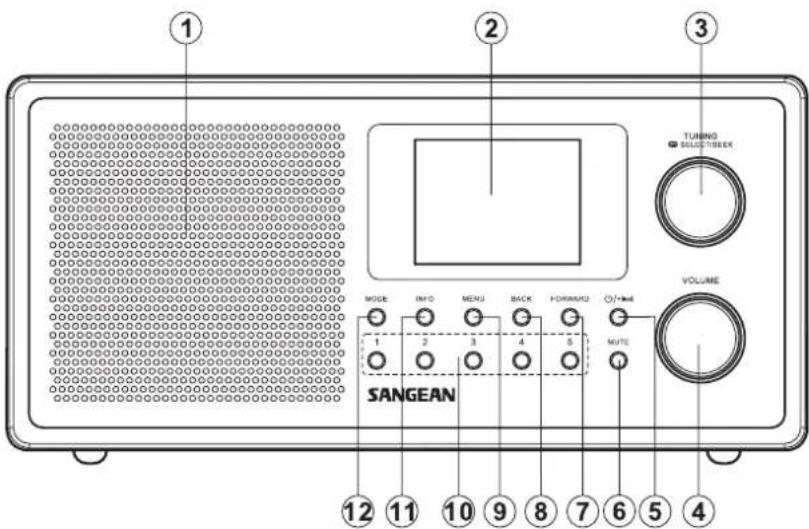
- Haut-parleur
- Écran LCD
- Molette de réglage de fréquence / bouton Sélectionner / bouton Rechercher
- Réglement du volume
- Bouton de veille / bouton de la minuterie de mise en veille
- Bouton Muet
- Bouton Suivant
- Bouton Retour
- Bouton Menu
- PréRéglage 1-5
- Bouton Info
- Bouton Mode
Commandes et connexions
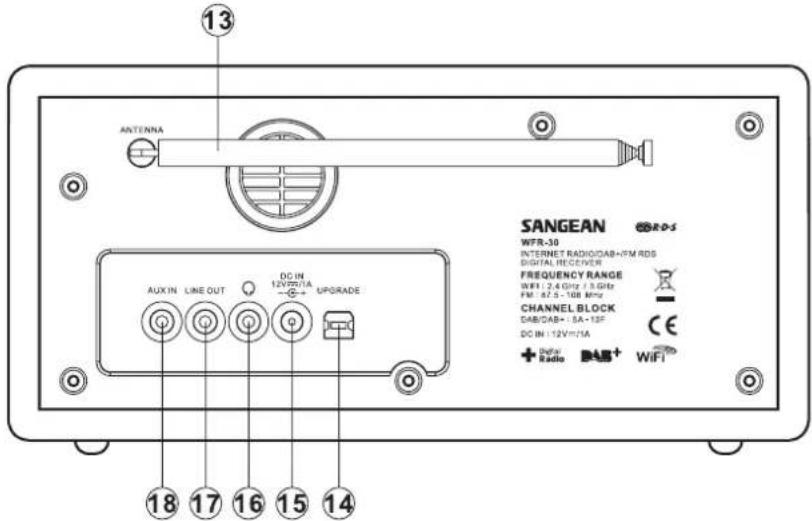
- Antenne télescopique
- Prise USB de mise à niveau du logiciel
- Prise DC
- Prise casque
- Prise Line out
- Prise Entrée auxiliaire
Commandes de navigation
Cette page détaille les moyens basiques pour contrôler votre radio internet WFR-30.
Des instructions pour chaque mode d'opération sont données dans les sections suivantes de ce livre.
- Appuyer sur la touche Veille fait passer vos radio du mode veille. Appuyer sur la touche Veille lorsque la radio est en marche provoquera le retour au mode Veille avec l'horloge sur l'écran.
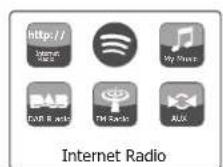
- Appuyer sur la touche Mode vous permet d'accéder à chaque mode de fonctionnement dans l'ordre : Radio Internet, radio DAB+, lecteur audio Spotify, radio FM et entrée auxiliaire.
- Appuyer sur la touche Menu vous permet d'accéder au menu du système, alors que la touche Info permet d'afficher des informations relatives à la station radio diffusée ou à la piste musicale en cours de lecture.
- De nombreuses opérations obligent l'utilisateur à effectuer une sélection dans le menu. Mettez en surbrillance l'objet du menu à l'aide de la Molette de réglage de fréquence sur la radio. Appuyez sur la Molette de réglage de fréquence pour sélectionner cet élément. S'il y a plus de cinq éléments dans un menu, alors vous devrez faire coulisser vers le haut ou vers le bas afin que les éléments supplémentaires deviennent visibles. S'il y a beaucoup d'éléments dans un menu, alors la radio permettra au menu de « faire défiler » dans les deux directions. Celaendra beaucoup plus facile l'accès aux éléments situés à la fin d'un long menu, tel qu'une liste de pays ou de stations radio internet.
- Si une erreur est COMMISE lors de la navigation dans les menus, il est généralement possible de retourner à un niveau supérieur en appuyant sur le bouton Retour ou en appuyant sur la touche Avant pour passer au niveau de menu suivant.

MODE
MENU
INFO
BACK
FORWARD
Connecteur leur radio à leur réseau informatique
- Placez Your radio sur une surface plate et branchez le fil du secteur dans la prise secteur située à l'arrière de votre radio en vous assurant que la prise est complètement insérée dans la prise.
- Branchez l'autre extrémité du fil secteur dans une prise murale et activez la prise murale. IMPORTANT: La prise d'alimentation secteur sert à connecter la radio sur le secteur. La prise secteur utilisée pour la radio doit rester accessible durant l'utilisation normale. Pour déconnecter complètement la radio du secteur, la prise doit être enlevée complètement de la prise murale.
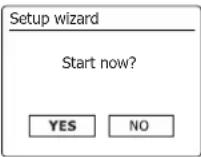
- Lorsque vous alimentez l'appareil, l'affichage sur la radio s'éclairera et affichera : 'SANGEAN' et 'Welcome To the digital radio' avec une barre de progression. La première fois que vous utilisez cette radio (ou après une réinitialisation des paramètres d'usine), l'écran affichera 'Setup wizard' et «YES» sera en surbrillance sur l'écran. Appuyez sur la Molette de réglage de fréquence pour lancer l'assistant de configuration. L'écran vous demandera à nouveau si vous désirez exécuter l'assistant de configuration au démarrage suivant. Cela vous ramènera au menu d'accueil.
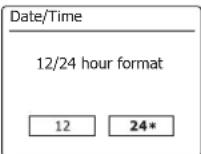
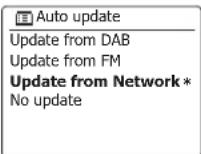
- Tournez la molette de commande de réglage pour mettre en surbrillance le format d'horloge de votre choix (entre 12 et 24 heures), puis appuyez sur la molette de commande de réglage pour confirmer votre sélection. Un menu vous permettant de spécifier l'option de mise à jour automatique pour l'horloge apparaîtra sur l'écran. Par défaut, "Update from Network" (mise à jour depuis les réseaux) sera la meilleure option pour la plupart des utilisateurs.
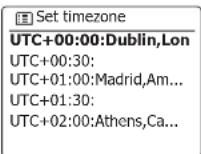
- Tournez la Molette de contrôle pour choisir une option de mise à jour automatique pour l'horloge. Elle peut être mise à jour depuis la radio numérique ou la radio FM, depuis le réseau ou pas mise à jour. Par défaut, la mise à jour est automatique depuis le réseau. Si vous choisissez une autre option qu'Internet, allez à l'étape 8. Autrement vous devrez d'abord sélectionner la zone géographique correcte et les paramètres saisonniers d'heure, voyez les étapes 6 et 7. Si vous choisissez No Update, vous devrez régler l'horloge manuellement (voyez la section «régler l'horloge manuellement»). Appuyez sur la molette de contrôle pour confirmer votre
- Tournez la Molette de contrôle pour mettre en surbrillance la zone horaire applicable à votre emplacement. Appuyez sur la Molette de contrôle pour confirmer votre choix.
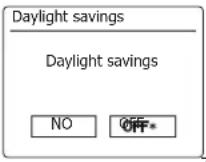
- Vous devrez alors définir l'option Daylight Saving (heure été/hiver) en fonction de votre emplacement (Daylight saving est également connu comme heures d'été/d'hiver). Faire pivoter la Molette de contrôle de réglage pour mettre en surbrillance « ON » pour mettre en marche l'heure d'été si nécessaire ou « OFF » si vous ne souhaitez pas utiliser l'heure d'été puis appuyez sur la Molette de contrôle de réglage pour confirmer le réglage.

- Vous devrez alors régler 'Maintenir le réseau connecté'. Par défaut, votre radio coupera sa connexion WiFi lorsqu'elle sera en veille. Cela minimise la consommation énergétique, mais cela ne signifie pas que vous devrez allumer cette radio manuellement pour utiliser la fonction 'Play to' ou tout autre logiciel de commande à distance. Si vous devez contrôler la radio à distance même lorsqu'elle a été mise en veille, alors vous pourrez tourner la molette de contrôle de réglage pour mettre 'OUI' pour activer cette fonction ou 'NON' pour désactiver cette fonction. Vous pouvez également désirer de garder le réseau connecté en utilisant l'option « Maintenir le réseau connecté » dans le menu de paramètres réseau. Dans l'affichage du mode veille, soit l'indicateur de signal WiFi s'affiche avec ou sans une croix dessus en fonction des paramètres réseau sélectionnés.
- L'écran affichera alors une liste d'options régionales WiFi pour établir le réseau. Tournez la Molette de contrôle pour permettre en surbrillance la région en question et appuyez sur la Molette de contrôle pour la sélectionner. Voitradio scannera alors tous les réseaux Wifi disponibles.
- La radio entre dans l'assistant de configuration réseau et affichera « scanning... ». Après un petit moment, l'écran affichera une liste des réseaux Wifi disponibles.
- Vous devrez d'abord identifier votre réseau dans la liste des noms de réseaux représentée par l'assistant de configuration réseau. Si aucun réseau n'est détecté, alors il vous faudra peut-être mettre votre routeur sans fil en marche (reportez-vous aux instructions fournies avec) ou vous êtes peut-être trop loin du routeur. Lorsque la radio détecte votre réseau sans fil, elle affiche le nom du réseau (SSID) pour l'accès sans fil sur l'écran. Il s'agit d'un nom attribué au point d'accès dans votre routeur par la personne qui configure le réseau - par exemple Famille Dupont ou 'réseau de Jean'. Si le routeur prend en charge les configurations de Wi-Fi protégé, alors WPS s'affichera en face du SSID. Il est possible et dans certains zones hautement probable, que votre radio détecte plus d'un réseau sans fil, auquel cas vous devrez CHOISIR celui auquel vous souhaitez vous connecter.
- Tournez la Molette de contrôle pour voir le SSID de chaque réseau sans fil détecté. Si vous faites une erreur de manipulation à tout moment, utilisez la touche Retour pour retourner à l'écran précédent.
- Si votre réseau n'est pas détecté, cela peut être à cause du fait que votre routeur est configuré pour ne pas diffuser le SSID. Vous devrez alors utiliser la Molette de contrôle pour mettre en surbrillance l'option [Manual config] et saisir les détails du réseau manuellement. Cela est expliqué dans "Configuration manuelle du réseau". Si votre nom réseau est diffusé, mais qu'il n'est pas détecté, essayez de re-scanner (appuyez sur le bouton Retour), et si nécessaire essayez de déplacer votre radio dans un endroit plus proche de votre borne d'accès/routeur.
Réglages du réseau
- Lorsque le SSID pour le réseau sans fil auquel vous souhaitez vous connecter est mis en surbrillance sur l’écran, appuyez sur la molette de contrôle. Si Wifi Protected Setup (WPS) a été indiqué, vous verrez un menu supplémentaire à ce point, autrement passez à l’étape 14. Choisissez l’une des options du menu WPS comme nécessaire pour votre routeur (WPS peut être défini par pression d’un bouton ou au moyen d’un nombre d’identification).
« Push button » -- l'affichage vous invite à appuyer sur le bouton WPS sur votre routeur, puis sur la touche Select sur la radio. Les deux appareils devraient alors se connecter avec la clé de décryptage envoyée automatiquement à la radio.
« PIN » -- l'affichage montre un numéro d'identification que vous devez saisir dans votre routeur au moyen d'un navigateur web (référez-vous à la documentation d'utilisateur de votre réseau). Vous devrez alors appuyer sur la touche Select de la radio.
« Skip WPS » -- si vous souhaitez saisir la clé de déchiffrement vous-même (ou si elle a été saisie précédemment)
Si vous choisissez Pression de bouton ou PIN, l'écran affichera "Connecting..." de configuration.
- Si votre réseau est configuré sans code de déchiffrement, l'écran affichera alors « Connecting... » et afficher le menu d'accueil. Si c'est le cas, alors vous avez correctement connecté votre radio au réseau.
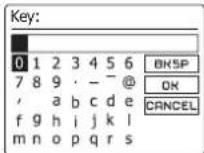
- Si l'écran affiche "Key", c'est parce que le réseau utilise l'un des systèmes de cryptage : Wired Equivalent Privacy (WEP) ou WiFi Protected Access (WPA). Vous devrez entrer le code WEP ou WPA correct dans la radio pour lui permettre de communiquer avec votre réseau sans fil. Si vous n'avez pas de clé WEP ou WPA, alors vous devrez l'obtenir directement auprès de la personne qui a configuré votre réseau. Certains routeurs sans fil sont fournis avec une clé de déchiffrement déjà définie par le fournisseur, auquel cas vous devrez vous référer à la documentation fournie avec. WPA fait ici également référence à WPA2. Les codes WEP sont longs de 10 ou 26 caractères (incluant 0-9 et A-F). Certains routeurs sans fil peuvent aussi utiliser des phrases-passe pour le WEP, mais celles-ci ne sont pas prises en charge. Les codes WPA sont en général configurés à l'aide d'une phrase-passe entre 8 et 63 caractères. Notre radio accepte les phrases-passe pour les codes WPA.
WPSMenu
- Pour saisir les codes WEP ou WPA, les caractères sont sélectionnés et saisis à l'aide de la Molette de contrôle. La mise en surbrillance défile sur tous les caractères disponibles ainsi que sur les trois commandes sur la droite. Le caractère actuellement en surbrillance sera saisi lorsque vous appuierez sur la Molette de contrôle. Faites cela autant de fois que nécessaire jusqu'à ce que le code soit complètement saisi. Souvenez-vous, les codes WEP n'utilisent que les chiffres de 0-9 et les lettres de A-F. Les codes WPA sont sensibles au majuscules et minuscules. Vous devez entrer le code exactement ou la radio ne se connectera pas au réseau. Les trois commandes sur le côté droit de l'écran ont des fonctions spéciales. Vous pouvez y accéder rapidement en appuyant sur la touche Info puis en utilisant Haut et Bas et la touche Select comme nécessaire :
Sélectionnez 'Effacer un caractère que vous venez de saisir
Selectionnez ' quand le code complet a été saisi
Sélectionnez 'annuler' et exécutez de nouveau l'assistant d'installation. Si un code WEP ou WPA a déjà été saisi pour le SSID sélectionné, alors l'affichage affichera 'Key [Set]'. Si vous avez déjà saisi un code différent, vous devrez l'effacer en sélectionnant le symbole 'Béglèa'. Cela enlèvera l'indication [Set]. Après que le caractère final du code WEP ou WPA a été entré, mettez en surbrillance.
Et appuyez sur la Molette de contrôle. Alors l'écran affichera « Connecting... » puis « Setup Wizard Completed ». Appuyez sur la Molette de contrôle pour quitter l'assistant de configuration. La radio devrait à présent pouvoir se connecter au réseau.
- Une fois que vous avez connecté votre radio au réseau (et par conséquent sur Internet), elle affichera le menu d'accueil. Appuyez sur la Molette de contrôle pour mettre la radio en mode Veille. Elle devrait alors afficher l'heure obtenue depuis Internet. Si l'heure affichée n'est pas correcte pour quelque raison, elle peut être réglée par la suite, voir « Réglage manuel de l'horloge ». Si vous avez suivi les étapes sur les pages précédentes correctement, votre radio se sera connectée à votre routeur, puis effectué une connexion sur Internet et réglé son horloge. Si c'est le cas, alors vous pouvez essayer d'écouter les stations de radio via Internet.
Changer la connexion au réseau
Dans les sections ci-dessus, vous choisissez la manière dont vous connectez votre radio au réseau, avec une connexion Wi-Fi. De temps en temps, vous aurez peut-être le besoin de vous connecter à des réseaux informatiques différents. Le menu de configuration Internet vous permet de changer vos paramètres de réseau radio, scanner les autres réseaux sans-fil ou configurer manuellement les paramètres réseau.
Les étapes représentées ci-dessous décrivent comment vous pouvez faire cela. Consultez aussi la section « Profil Réseau ».
Configurer la radio à utiliser une autre connexion wifi.
Depuis le menu des paramètres réseau, sélectionnez 'Network wizard' (assistant de configuration). Cela vous présentera les détails des réseaux Wi-Fi détectés. Faites défiler la liste à l'aide de la Molette de contrôle jusqu’au nom du réseau de votre choix. Appuyez sur la Molette de contrôle pour sélectionner ce réseau. La radio utilisera alors ses systèmes Wi-Fi pour communiquer avec le réseau. En fonction des paramètres pour le nouveau réseau, vous aurez peut-être besoin d'entrer un code d'accès. Par défaut, la radio obtiendra une adresse IP et d'autres paramètres réseau depuis le DHCP de votre routeur.
Internet radio
Last listened
Station list
System settings >
Main menu
Paramètres du système
Equaliser
Network >
Time/Date
Backlight
Inactive Standby
Configuration manuelle du réseau
Si vous ne souhaitez pas utiliser de DHCP pour la configuration automatique, ou si votre réseau est configuré avec une SSID cachée, alors vous devrez saisir certains paramètres réseau manuellement. (Note -- Une SSID cachée peut empêcher des observateurs irréguliers de détecter votre réseau, mais cela n'est pas recommandé comme un moyen de sécurité du réseau.)
- Depuis le menu "paramètres> paramètres réseau" de la radio, sélectionnez « Manual settings ». Vous devez alors choisir de vous connecter en utilisant les connexions « Wireless » (sans fil). Saisissez cette option, il y aura neuf écrans de configuration numérotés de 1 à 9 comme marqueurs de progression dans le coin en haut à droite de l'écran.
- Le menu suivant vous demande si vous souhaitez utiliser le DHCP pour configurer vos paramètres réseau (adresse IP, masque sous-réseau, adresse par défaut, etc.). A moins que vous ne soyez familier avec la terminologie relative à la mise en réseau, nous vous recommandons de utiliser le DHCP. Choisissez 'DHCP enable' à moins que vous ne nécessitiez de spécifier manuellement les détails du réseau.
Si vous choisissez "Sans fil" et Oui DHCP, veuillez passer à l'étape 6 afin de configurer les détails de la connexion sans fil.
Si vous choisissez 'DHCP disable' pour l'une ou l'autre méthode de connexion, la prochaine étape sera de configurer l'adresse IP.
- L'adresse IP spécifiée manuellement doit être pour être compatible avec les paramètres de votre réseau et doit être une adresse unique sur tout le réseau. Si vous utilisez une adresse DHCP pour certains appareils et une adresse statique (configurée manuellement) sur d'autres appareils, l'adresse IP utilisée doit être hors du champ de cette plage pour permettre l'utilisation de DHCP. Typiquement, les trois premiers groupes de chiffres seront les mêmes pour tous les appareils sur tout le réseau. Pour entrer l'adresse IP, tournez la Molette de contrôle pour régler la valeur de chaque groupe de chiffres, puis appuyez sur la Molette de contrôle pour entrer la valeur et passer au groupe suivant. Lorsque l'adresse IP a été entrée, le masque sous-réseanu doit être entré. Le masque sous-réseau défini quelle partie de l'adresse IP est commune au sein de tout le réseau. Pour la plupart des petits réseaux, le masque sous-réseanu sera 255.255.255.0 et il sera entré de la même manière.
- L'adresse par défaut est généralement l'adresse IP du routeur par lequel la radio se connecte à Internet, et elle est saisie de la même manière que les adresses précédentes.
| Network settings |
| Network wizard |
| PBC Wlan setup |
| View settings |
| Wlan region |
| Manual settings |
- Dans la plupart des installations, les paramètres DNS (DNS = Système de nom de Domaine) seront configurés sur la même adresse IP que celle du routeur. Dans ce cas, le DNS secondaire peut être laissé blanc. Pour saisir l'adresse DNS, tournez la molette de réglage de fréquence pour régler la valeur pour chaque groupe de chiffres, et appuyez sur la molette de réglage de fréquence pour confirmer la valeur et passer au groupe suivant. Répétez l'opération jusqu'à ce que les huit groupes de chiffres aient été saisis.
- L'étape suivante consiste à établir la connexion Wi-Fi en commençant par le nom du réseau sans-fil (SSID) suivi des options de cryptage et de mot de passe. Pour saisir le SSID, les caractères sont saisis au moyen de la Molette de contrôle, la radio circule parmi tous les caractères disponibles ainsi que sur les trois contrôles sur la droite. Le caractère actuellement mis en surbrillance sera saisi lorsque vous appuierez sur la Molette de contrôle. Faites cela autant de fois que nécessaire jusqu'à ce que le code soit complètement saisi. La configuration SSID est sensible aux caractères majuscules et minuscules et à la casse.
Vous des entrers de manière exactement identique que lorsque vous avez configuré votre routeur. Les trois commandes sur le côté droit de l'écran ont des fonctions spéciales :
Sélectionnez pour effacer un caractère que vous venez de saisir
Selectionnez 'Horsque le SSID complet a été saisi
Sélectionnez Annuler et retourner à l'écran de paramètres DNS
- Après avoir saisi le SSID, vous devez entrer les détails pour le système de cryptage utilisé sur votre réseau sans fil. Ils devraient être les mêmes que ceux spécifiés lors de la configuration de votre routeur. Si votre réseau n'utilise pas de cryptage, sélectionnez l'option 'Open'. Votre radio devrait alors se connecter au réseau, donc passez à l'étape 11. Si votre réseau fonctionne avec WEP (Wired Equivalent Privacy, confidentialité équivalente à un réseau câblé), sélectionnez l'option 'WEP' puis passez à l'étape 8. Les options restantes concernent WPA ou WPA2 (Wi-Fi Protected Access, accès Wi-Fi protégé)-voir l'étape 9.
- Si vous avez besoin « WEP » à l'étape 7, vous entrez alors dans l'option « PreSharedKey ». Le code devra être saisi en n'utilisant que les chiffres de 0-9 et les lettres A-F, le code sera long de 10 caractères pour un cryptage 64 bits, et long de 26 caractères pour un cryptage de 128 bits.
La radio acceptera les lettres minuscules a-f comme l'équivalent des lettres majuscules A-F. Les espaces et symboles spéciaux ne sont pas autorisés dans les codes WEP. Les trois commandes sur le côté droit de l'écran ont des fonctions spéciales:
Sélectionnez Bour effacer un caractère que vous venez de saisir (pression longue pour effacer tout) ; appuyez de nouveau sur Info pour continuer
Sélectionnez 'ON' lorsque le code de cryptage complet a été saisi
Sélectionnez CANCEL pour annuler et retourner à l'écran de paramètres SSID
Une fois le code entré, la radio devrait se connecter au réseau. Veuillez passer à l'étape 11.
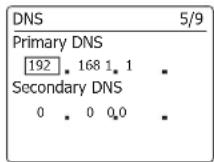
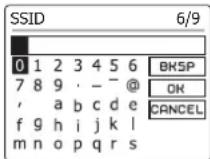
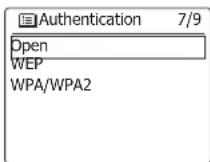
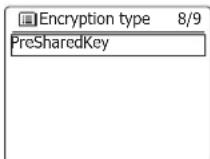
- WPA et WPA2 sont similaires, bien que WPA2 offre un plus haut niveau de sécurité. Quoique vous choisissiez à l'étape 7, vous devez alors spécifier l'option utilisée. Il existe TKIP (Temporal Key Integrity Protocol) et AES (Advanced Encryption Standard). Comme précédemment, le paramètre doit correspondre à celui utilisé par votre routeur. Certains routeurs permettent de spécifier les deux, et le routeur utilisera la variante prise en charge par l'appareil connecté. AES est considérée comme l'option la plus sûre si elle est disponible.
- La radio demandera alors que vous entriez le code d'accès. Il doit y avoir une ligne entre 8 et 63 caractères et doit être identique au code qui a été saisi dans votre routeur. Notez que le code d'accès est sensible aux majuscules et aux minuscules, ainsi qu'aux symboles. Prenez soin d'entrer le code de manière exacte ou la radio ne pourra pas se connecter à votre routeur. Les trois commandes sur le côté droit de l'écran ont des fonctions spéciales. Vous pouvez y accéder en tournant la Molette de contrôle et en appuyant sur cette molette pour sélectionner l'option de votre choix :
Sélectionnez 'effacer un caractère que vous venez de saisir (pression longue pour effacer tout) ; appuyez de nouveau sur Info pour continuer
Sélectionnez ' [sqque le code de cryptage complet a été saisi Sélectionnez' pnculer et retourner à l'écran d'options TKIP / AES
Une fois le code entré, la radio devrait se connecter au réseau.
- Pendant que la radio essaye de se connecter au réseau, elle affichera 'Processing...' lors de la vérification du code de cryptage et 'Connecting...' Si la connexion est établie avec succès, la radio retournera au menu de configuration du réseau. Si l'unité ne peut se connecter, elle affichera alors le message 'Failed to connect' et retournera à l'écran de saisie SSID (étape 6). Une fois connecté, les paramètres réseau sont enregistrés dans la radio. Les paramètres sont conservés lorsque la radio est débranchée du secteur Vous pouvez à présent utiliser les boutons Retour et Mode pour accéder aux fonctions de votre radio.
Encryption type 8/9 PSK AES/TKIP
Configuration du PIN réseau (numero PIN)
Votre radio dispose de l'option pour être contrôlée par une application installée sur un iPhone Apple, iPod touch ou iPod. Le numéro PIN vous permet de vous assurer que votre radio ne puisse être contrôlée que par votre propre appareil Apple et non celui de quelqu'un d'autre. L'application télécommande est appelée UNDOK et est disponible sur l'App Store d'Apple ou sur Google Play pour votre appareil.
L'UNDOK essaiera d'utiliser le PIN « 1234 » par défaut pour contrôler notre radio.
Vous souhaiterez augmenter le code PIN si vous souhaitez à l'aide de l'option « NetRemotePIN Setup » dans le menu de configuration du Réseau. Le code PIN mis à jour doit ensuite servir dans l'application UNDOK pour permettre à l'application de se reconnecter à la radio. L'application vous demandera le code PIN s'il est nécessaire.
Garder le réseau connecté
Par défaut, votre radio arrête sa connexion Wi-Fi quand elle est en veille. Cela minimise la consommation d'énergie, mais cela ne signifie pas que vous devriez allumer manuellement cette radio afin de pouvoir utiliser le logiciel de contrôle à distance.
Afin de s'assurer que vous pouvez utiliser l'application UNDOK lorsqu'une radio est dans tous les modes, surtout dans les modes non-internet (ex en DAB, en FM ou mode Aux in), vous devez désélectionner « Oui » dans le menu « Garder le réseau connecté ». Cela vous permet également de partager la radio de sa veille à l'aide de votre application UNDOK.
Remarque: Si la radio est utilisée durant de longues périodes sans surveillance, par exemple pendant la nuit, lors de vacances ou hors de la maison, sélectionnez « NON » pour économiser l'énergie est recommandée.
| Network settings |
| PBC Wlan setup |
| View settings |
| Wlan region |
| Manual settings |
| NetRemote PIN Setup |
Réglages manuels
NetRemote PIN
Network profile
Utilisation de l'application UNDOK
- Télécharger l'application UNDOK
Téléchargez et installez l'application UNDOK sur votre appareil Android ou iOS depuis Google Play Store d'Android ou iTunes App Store d'Apple.
- Assurez-vous que l'application UNDOK installée sur votre appareil dispose de la version la plus récente.
- L'application peut être mise à jour vers une nouvelle version sur internet de temps en temps, donc cette application peut avoir été légèrement modifiée depuis que ces instructions ont été écrites.
Remarque: Les images utilisées ci-dessous sont extraites d'un appareil Android. Si vous utilisez iOS d'Apple ou une autre version d'UNDOK, l'écran peut être légèrement différent.
- Lancez l'application UNDOK, en s'assurant que votre radio et votre smartphone sont connectés au même réseau Wi-Fi.
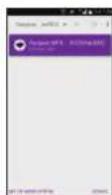
- L'appareil apparaitra sur l'écran. Appuyez sur votre radio, par exemple «WFR-30xxxxxxxxxx» (les 12 chiffres du code alphanumérique est l'adresse MAC de votre radio) pour établir une connexion entre votre radio et UNDOK.
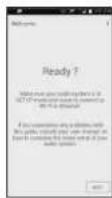
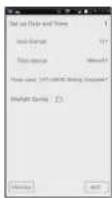
- Si aucun appareil n'est affiché sur l'écran, appuyez sur « Configurer le système Audio » dans le coin inférieur gauche pour aider à configurer votre appareil à vous réseau Wi-Fi. L'application UNDOK dispose d'un assistant d'installation pour aider à configurer des périphériques audio appropriés pour vous connecter à votre réseau Wi-Fi.
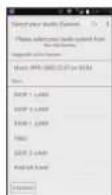
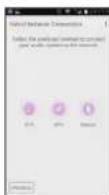
- L'application affichera une liste de systèmes audio proposés à configurer. Votre radio apparaitra normalement dans cette liste comme « WFR-30 xxxxxxxxx ». Il peut apparaitre dans la liste ci-dessous, appelée Autre. Choisissez le système audio à configurer.
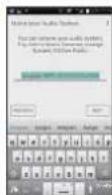
- Utilisez l'application pour terminer l'installation du système audio, notamment en donnant au système audio un nom si nécessaire.
- Sélectionnez la méthode préférée pour vous connecter à votre système audio sur le réseau (Wi-Fi par exemple).
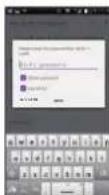
- Pour une connexion Wi-Fi, l'application vous demandera de sélectionner un réseau Wi-Fi et d'entrer le mot de passe approprié. Votre système audio se connectera à votre réseau.
Remarque:
Si, lors de la configuration de votre système audio, votre appareil Android vous avertit qu'il ne peut pas se connecter à l'Internet, c'est parce qu'il est temporairement connecté directement à votre système audio. Vous devez ignorer ce message d'avertissement.

Options d'affichage de l'undok
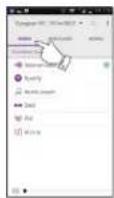
- Source : sélectionnez le mode source désirée.
- Lecture en cours & Parcourir : Sélectionnez « Lecture en cours » ou « Parcourir » pour accéder au contenu de la source sélectionnée.
Fonction d'équivalenceur
Le son de votre radio peut être ajusté en fonction de vos goûts personnels pour le matériel que vous écoutez. Le WFR-30 dispose d'une gamme de modes d'équaliseurs. Ensuite, vous pouvez régler les niveaux des aiguis et des graves selon vos propres préférences.
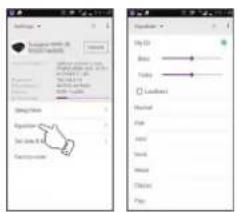
- Sélectionnez l'écran «Paramètres» puis sélectionnez «Égaliseur» dans UNDOK.
- Choisissez le réglage de l'équaliseur désiré ou Sélectionnez l'option « My EQ » pour régler les aigus et les basses.
Minuterie de mise en veille
Votre radio peut être définie pour se désactiver après un délai prédéfini. La mise en veille peut être réglée comme suit.
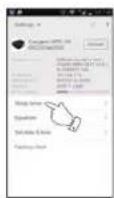
- Régler la minuterie à l'aide de l'application UNDOK.
- Votre radio s'éteindra lorsque la minuterie préréglée soit écoulée.
Nom convivial
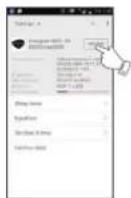
Votre système audio est identifié au sein de l'application UNDOK à l'aide de son Nom convivial. Par défaut, le nom de tout système audio sera affiché comme « Sangean WFR-30 » suivi d'un code alphanumérique à 12 chiffres qui est l'adresse MAC du réseau qui est unique à votre système audio. Appuyez sur « Renommer » à l'écran pour changer son nom convivial.
Radio internet - les bases
Avant de pouvoir utiliser votre radio pour écouter des programmes via l'Internet, il est nécessaire de la connecter sur votre réseau informatique à l'aide de la connexion sans-fil (WiFi).
Il y a littéralement plusieurs milliers de programmes radio disponibles via l'Internet ainsi que les « Podcasts ». Notre radio propose plusieurs manières de chercher des programmes afin de prendre la recherche et la sélection plus facile. Une fois que vous avez trouvé les stations radios que vous appréciez, vous pouvez aussi bien les enregistrer en pré-sélection dans la radio, ou les ajouter à la liste de vos stations favorites accessibles par votre radio. Le nombre de pré-sélections est limité (il y a cinq pré-sélections dans la radio), mais vous pouvez enregistrer autant de favorites que vous souhaitez. Vous pouvez chercher une station de radio internet par Emplacement. Si vous connaissiez le nom d'une station et le pays depuis lequel une station est émise, c'est peut-être la méthode la plus facile pour trouver une station. C'est également une très bonne manière de découvrir des radios d'autres pays du monde.
Vous pouvez chercher une station de radio internet par Genre. Si vous préférez un type de musique particulier, le Blues par exemple, vous pouvez rechercher une station de radio qui diffuse ce genre de musique, et vous pouvez désirer voir une liste de stations de radio Blues indifféremment de l'emplacement, ou prendre l'emplacement en considération.
Si vous connaissiez en partie le nom d'une station radio Internet, vous pouvez l'entrée dans la radio et elle recherche ces stations qui correspondent à ce nom. Cela peut être utile si vous n'êtes pas sûr de l'emplacement ou du genre d'une station particulière.
La radio se connecte à une base de données qui sert de nombreux utilisateurs dans de nombreux pays. Cela signifie qu'il y a une très large gamme de contenus de programmes disponibles. Vous pouvez aussi rechercher des stations qui ont été récemment ajoutées à celles disponibles (nouvelles stations) ou vous pouvez chercher les plus populaires.
Choisir une station de radio par emplacement
- Appuyez sur la touche Veille pour allumer la radio. Puis appuyez sur la touche Mode et tournez la molette de réglage de fréquence pour désirer le mode d'affichage de la radio internet.
- . Notez que le menu peut proposer une ou plusieurs sélections locales en fonction du pays dans lequel vous utilisez l'appareil, en fonction de votre adresse IP internet (« Royaume-Uni » et la station BBC par exemple).
- Tournez la Molette de contrôle jusqu'à ce que 'Location .
- Tournez la Molette de contrôle pour faire défiltrer la liste des continents. Lorsque le continent désiré est en surbrillance, appuyez sur la Molette de contrôle pour saisir votre sélection.
- L'écran affichera une liste de pays dans le continent choisi. S'il y a plusieurs pays indiqués, vous pouvez faire défilier la liste continuellement dans chaque direction. Par exemple, si le continent choisi était l'Europe, alors pour tracer Royaume-Uni, faites défilier depuis le haut de la liste vers le bas en faisant tourner la Molette de contrôle. Appuyez sur la Molette de contrôle pour choisir Pays désiré.
- Vous trouverez typiquement que vous disposez alors de l'option de sélectionner soit 'All stations' (toutes les stations) ou l'une des catégories proposées. Les listes sont toujours triées par ordre alphabétique et les listes longues peuvent toujours être examinées de haut en bas ou de bas en haut.
- Tournez la Molette de contrôle pour permettre en surbrillance la station radio en question et appuyez sur la Molette de contrôle pour valider votre sélection. L'écran affichera "Connecting..." pendant que la radio se connectera à la nouvelle station. La station commencera alors à être diffusée. Réglez le volume à votre gré.
Internet radio
- Si la station dispose de contenu sur demande, c'est-à-dire qu'elle donne l'option d'écouter des programmes déjà diffusés ou des podcasts, un écran supplémentaire apparaitra indiquant le nom de la station de radio ainsi que les options de 'Podcasts'. Ces options sont sélectionnées à l'aide de menus supplémentaires déterminés par la station de radio et le contenu. Il peut y avoir simplement une liste de programmes, ou il y aura également des options à désirer de programmes sur des dates particulières ou des jours de la semaine. Les exemples présentés ici sont typiques. Les contenus Podcasts et Listen Again peuvent également être atteints séparément depuis le menu principal de la radio Internet.
Si votre radio ne peut se connecter à une station de radio
Remarque: Si votre radio est incapable de se connecter à une station de radio Internet, elle affichera en général soit « Network Error » soit « Stopped ». Cela peut être dû à plusieurs raisons, mais typiquement à l'une des suivantes :
- La station de radio n'émet peut-être pas à ce moment précis.
- La station de radio est peut-être incapable de proposer plus de connexions pour les auditeurs en ligne.
- Les diffuseurs limitent peut-être l'écoute à des pays ou des régions spécifiques.
- Il peut y avoir une congestion du réseau (soit localement ou à distance) qui affecte la fiabilité de la connexion.
Si vous radio peut se connecter, mais que l'audio n'est pas continu et que la radio a sans ce besoin de se reconnecter, cela est peut-être du au fait que la station de radio ait une capacité de connexion limitée.
BBC Radio 1
BBC Radio 1
Podcasts
Podcasts
Dick and Dom
Eddie Haliwell
EdithBowman
Féame and Reggies
Gilles Peterson
EdithBowman
Choisir une station de radio par genre
- Appuyez sur la touche Menu pour entrer dans le menu principal de radio Internet. Tournez la Molette de commande de réglage jusqu'à ce que 'Station list .
- Tournez la Molette de contrôle jusqu'à ce que 'Station .
- Tournez la Molette de contrôle jusqu'à ce que 'Genre .
- Tournez la Molette de contrôle pour faire défiler la liste des contenus. Ce menu est normalement cyclique, vous pouvez faire défilrer la liste continuellement dans chaque direction. Lorsque le genre choisi est mis en surbrillance, appuyez sur la Molette de contrôle.
- Vous aurez alors le besoin entre 'All stations' (toutes les stations) du genre choisi, ou une liste de pays. Notez que si un pays n'est pas affiché, alors la station apparaitra tout de même dans la liste 'All Stations'. Tournez la Molette de contrôle pour CHOISIR et appuyez pour confirmer votre choix.
- Une liste de stations radio apparait alors. Tournez la Molette de contrôle jusqu'à ce que le nom de station soit en surbrillance sur l'écran.
- Appuyez sur la Molette de contrôle pour sélectionner la station. L'écran affichera 'Connecting...' lorsqu'une nouvelle station sera trouvée. Si la radio ne se connecte pas, cela est probablement du à l'une des raisons expliquées plus haut.
- Réglez le volume comme nécessaire pour définir le niveau d'écoute.
Internet radio
Il peut arriver que vous connaissiez le nom d'une station de radio mais ne connaissiez ni son emplacement ni son genre. Cette fonctionnalité vous permet de rechercher une station à l'aide d'une partie (ou plusieurs parties) du nom de station de radio.
- Appuyez sur la touche Menu pour entrer dans le menu principal de radio Internet. Tournez la Molette de contrôle jusqu'à ce que 'Station list' soit en surbrillance sur l'écran, puis appuyez sur la molette pour sélectionner l'option.
- Tournez la Molette de contrôle jusqu'à ce que 'Stations' soit en surbrillance sur l'écran, puis appuyez sur la molette pour sélectionner l'option.
- Tournez la Molette de contrôle jusqu'à ce que 'Search station' soit en surbrillance sur l'écran, puis appuyez sur la molette pour sélectionner l'option.
- Pour accéder à la recherche de mot(s) tournez la Molette de contrôle pour permettre en surbrillance chacun des caractères pour la recherche l'un après l'autre, puis appuyez sur la Molette de contrôle pour entrer. Si vous faites une erreur, appuyez sur la touche Info pour accéder au caractère effacer BHSP sur l'écran et la sélection du caractère. Après que le dernier caractère de la recherche ait été saisi, utilisez de nouveau la touche Info et appuyez sur la Molette de contrôle sur la télécommande pour mettre en surbrillance le symbole OH sur l'écran, puis appuyez sur la Molette de contrôle pour terminer.
- La radio recherche les stations de radio qui correspondent aux données de votre recherche. Si vous ajoutez un espace entre deux éléments de recherche, la radio recherche les noms de station qui incluent les deux éléments. Donc une recherche de 'ROCK 100' pourrait aboutir à une station nommée '100 Classic Rock Hits' aussi bien qu'une station appelée '100. FM Rocks'
- Tournez la Molette de contrôle pour permettre en surbrillance la station que vous souhaitez écouter et appuyez sur la molette pour confirmer votre choix. L'écran affichera "En connexion..." alors qu'il trouvera la nouvelle station.
Sélectionner une nouvelle station ou une station populaire
Comme décrit dans la section 'Radio Internet - les bases', votre radio se connecte via Internet à une base de données de stations radio. Cette option a pour fonction de mettre en surbrillance des stations qui ont été ajoutées récemment à la liste des stations disponibles, ou des stations qui sont particulièrement populaires parmi les auditeurs dans le monde entier. Notre radio vous permet de désirir facilement des stations de ces deux catégories, à l'aide de menus très similaires à ceux utilisés lorsque vous trouvez des stations par emplacement et par genre.
- Appuyez sur la touche Menu pour entrer dans le menu principal de radio Internet. Tournez la Molette de contrôle jusqu'à ce que 'Station list .
- Tournez la Molette de contrôle jusqu'à ce que 'Station .
- Tournez la Molette de contrôle jusqu'à ce que 'Popular stations' ou 'New Stations' soit en surbrillance sur l'écran. Appuyez sur la molette de contrôle pour confirmer votre choix.
- Tournez la Molette de contrôle pour mettre en surbrillance la station que vous souhaitez écouter et appuyez sur la molette pour confirmer votre choix. L'écran affichera "Connecting..." alors qu'il trouvera la nouvelle station.
Internet radio
Certaines stations de radio vous permettent d'écouter des programmes qui ont déjà été diffusés. Le service Listen Again de la BBC en est un exemple. En plus de cela, les diffuseurs radio et les particuliers peuvent faire des programmes qui sont normalement destinés à être téléchargés sur un ordinateur ou copiés sur un lecteur audio portable. Ils sont généralement connus sous le nom de Podcasts. Sur votre radio, aussi bien les programmes réécoutables que les Podcasts sont regroupés en tant que Podcasts. Et le même menu est utilisé pour accéder et écouter les deux types de programmes. Les programmes à réécouter sont aussi disponibles via le menu de stations.
- Appuyez sur la touche Menu pour entrer dans le menu principal de radio Internet. Tournez la Molette de contrôle jusqu'à ce que 'Station list' soit en surbrillance sur l'écran, puis appuyez sur la molette pour sélectionner l'options.
- Tournez la Molette de contrôle jusqu'à ce que 'Podcasts .
- Vous pouvez alors rechercher par emplacement, genre ou en utilisant une partie du nom du podcast. Les recherches fonctionnent exactement de la même manière que pour la recherche d'une station de radio conventionnelle. La recherche par emplacement se fait d'abord par continent, puis par pays. Vous pourrez alors lister 'All shows' ou rechercher dans un pays par genre. La recherche par genre est plus directe, vu qu'une fois que vous avez choisi le genre, le menu suivant affiche une liste de podcasts disponibles. La recherche par nom fonctionne de la même manière que lors de la recherche d'une station de radio par nom, sélectionnez le symbole 'OK' lorsque vous avez saisi le texte. Vous pouvez alors saisir un ou plusieurs éléments de texte qui seront utilisés pour la recherche.
- Tournez la Molette de contrôle et appuyez-dessus pour confirmer la sélection de votre Podcast.
Enregistrer des stations en préselection
Avec autant de stations radio Internet disponibles, il est préférable d'avoir un moyen de retrouver rapidement les stations que vous écoutez le plus souvent. Votre radio dispose de cinq emplacements de préselection qui peuvent être définis facilement pour enregistrer les détails de n'importe quelle station de radio Internet. Les stations de radio préselectionnées sont retenues dans la mémoire même si la radio est éteinte. Veuillez également consulter la section 'Dernières stations écoutées' et 'Configurer mes stations favorites'.
Enregistrer une préréglage
- Appuyez sur la touche Veille pour allumer la radio. Réglez la station de votre choix avec l'une des méthodes décrites dans les pages précédentes.
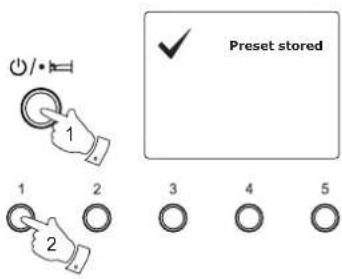
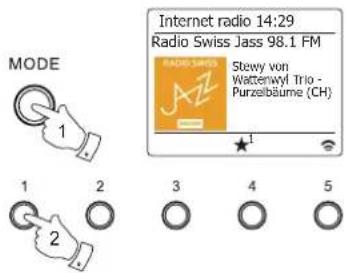
- Pour enregistrer la station de radio en cours de diffusion comme préselection, maintenez appuyée la touche de préselection (Preset) (1-5) sur le panneau jusqu'à ce que l'écran affiche 'Preset stored'. La station sera enregistrée à l'aide de la touche de préselection utilisée. Répétez cette procédure autant de fois que nécessaire pour les préselections restantes.
- Les stations qui sont déjà enregistrées en préselection peuvent être écrasées en suivant la procédure ci-dessus.
Rappeler une préselection
- Appuyez sur la touche Veille pour allumer la radio. Sélectionnez le mode radio Internet avec la touche Mode.
- Appuyez un moment sur la touche de préselection de votre choix. Votre radio se connectera alors sur la station enregistrée dans la mémoire de préselection. La préselection utilisée sera affichée en bas de l'écran d'affichage.
Réceptions écoutees
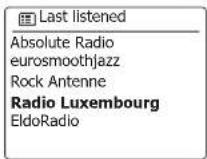
Il est souvent utile de pouvoir revenir à une station que vous avez écoute récemment. Votre radio dispose d'une caractéristique "récemment écoutees" qui propose un accès rapide aux stations ou podcasts écouteés les plus récemment. Dès qu'une nouvelle station est diffusée, l'élément le plus ancien de la liste est supprimé. La liste des stations récemment écoutees est conservée dans la mémoire de la radio lorsque celle-ci est débranchée du secteur.
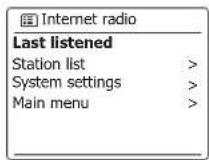
- Avec la radio allumée et en mode radio Internet, appuyez sur la touche Menu. Le premier élément du menu est 'Last Listened' (récemment écoutés). Avec cet élément en surbrillance, appuyez sur la Molette de contrôle.
- L'écran affichera alors une liste des dix dernières stations Internet ou Podcasts. Tournez la Molette de contrôle pour permettre en surbrillance la station que vous souhaitez écouter et appuyez sur la molette pour que la radio se reconnecte à cette station de radio ou à ce podcast.
Modes d'affichage
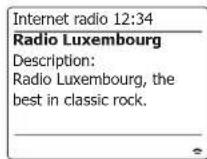
Votre radio dispose d'un éventail d'options d'affichage lorsqu'elle est en mode Radio Internet. Notez que toutes les informations ne sont pas disponibles pour toutes les stations radio Internet.
- Appuyez sur la touche Info pour circuler entre les différentes options.
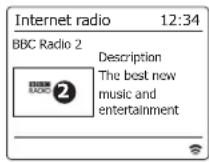
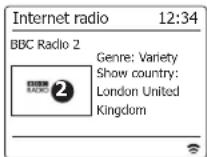
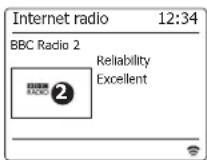
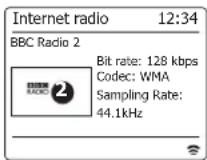
a. Description Affiche des informations sur la station de radio ou un texte défilant avec des messages comme le nom de l'artiste/de la piste, le numéro de téléphone, etc. b. Genre Affiche des informations sur le type de programme, ex : Pop, Classic, News etc. et l'emplacement de la station de la station radio en cours. c. Fiabilité Affiche la fiabilité du flux de données actuelles reçu depuis la station. d. Format Affiche le début binaire et le format de la station en cours de réception. e. Mise en mémoire tampon de la lecture Affiche le statut lors de la connexion et de la diffusion d'une station de radio. Cela indique la fiabilité du flux de données vers votre radio. Si aucune barre n'est affichée à droite de la ligne de division alors la fiabilité du flux de donnée est peut être faible et vous constaterez de nombreuses coupures de l'audio (cela n'est pas toujours le cas pour les flux audio REAL).
f. Date Affiche la date du jour.
Des informations supplémentaires ou alternatives peuvent être affichées lorsque vous écoutez des Podcasts, les catégories affichables peuvent inclure...
Nom de l'épisode Afficher la description
Afficher le genre Afficher la langue
URL de l'épisode Débit binaire
Codec Taux d'échantillonnage
Dès lors que la radio affiche un écran d'information (par opposition à un écran de menu), l'heure s'affiche dans le coin en haut à droite de l'écran, et un indicateur de puissance WiFi apparaît dans le coin en bas à droite.
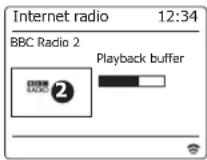
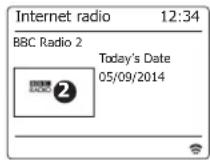
Personnaliser votre radio
En plus d'enregistrer vos stations de radio favorites dans les espaces de préselection, votre radio vous permet de créer des listes de stations personnalisées qui peuvent apparaître dans deux menus spécialisés. Notre radio utilise une base de données accessible via l'Internet afin de couvrir quelques stations de radio sont disponibles et la manière de s'y connecter. Vous pouvez ajouter vos sélections personnelles à cette base de données. Elles ne seront accessibles que par vous lorsque vous utiliserez votre PC ou votre radio. Vous pouvez désirer les stations qui apparaîtront dans le menu "My Favorites" depuis le grand choix déjà répertorié. En outre, si vous trouvez une station de radio qui n'est pas répertoriée alors vous pouvez également ajuster l'adresse Internet (URL) du flux audio de la station à votre sélection. Elle apparaîtra alors sur toute radio via l'objet de menu «My Added Stations».
Enregistrer un compte
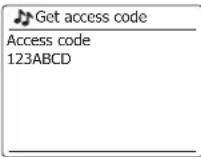
- Ouvrez le site web http://www.wifiradio-frontier.com à l'aide du navigateur internet de votre ordinateur. Cliquez sur le lien "Register here" et suivez les instructions à l'écran pour enregistrer un compte. Durant le processus d'enregistrement, le site web demandera un code d'accès. Cela lui permet d'identifier et de désigner votre radio internet des nombreuses autres à qui il fournit également des données. Pour obtenir un code d'accès, veillez suivre ces étapes. La radio allumée et en mode Internet radio, appuyez sur la touche Menu, puis sélectionnez 'Station list' à l'aide de la Molette de contrôle.
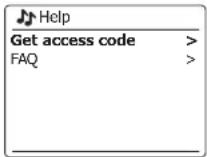
- Faites dérouler le menu de liste des stations sur l'objet appelé 'Help'. Appuyez sur la molette de contrôle pour entrer dans le menu d'aide.
- Dans le menu d'aide, sélectionnez l'élément 'Get access code.' Si la radio est connectée à l'Internet, un code s'affichera, typiquement de 7 caractères (lettres et chiffres en majuscule). Notez ce code pour la prochaine étape. Si vous nevez vous réenregistrer plus tard, vous dévez repêter ce processus pour obtenir un nouveau code.
- Vous devrez alors utiliser le code affiché sur la radio pour remplir le champ de Code d'Accès sur la page web quand vous configurez votre compte. Une fois votre compte configuré, si vous avez d'autres radios qui utilisent la même base de données, vous pouvez aussi les ajouter à votre compte. Vous devrez obtenir un code d'accès de chaque radio afin de l'ajouter au compte. Elles pourraient alors partager vos favoris et les détails des stations de radio ajoutées.
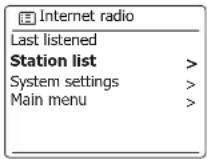
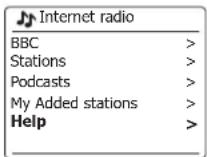
Configurer mes stations favorites
- À l'aide du site http://www.wifiradio-frontier.com, il est possible de rechercher parmi les nombreuses stations de radio disponibles par emplacement, genre ou langue. Vous pouvez aussi désir depuis les nouvelles stations ou les stations populaires.
- Lorsque les stations de radio que vous avez trouvées s'affichent sur l'écran de votre ordinateur, elles sont affichées avec une icône « lecture » et une icône « Ajouter aux favoris » (le symbole plus et un cœur). Cliquer sur l'icône “lecture” vous permettra d'écouter la station de radio via votre ordinateur. Cliquer sur l'icône “Ajouter aux favoris” vous permettra d'ajouter la station à la liste accessible via votre radio.
- Pour vous aider à organiser vos favoris, et étant donné que vous en aurez peut-être beaucoup plus au bout d'un moment, le site web vous permet de désigner le nom d'une catégorie ou d'un groupe sous lequel la station de radio sera répertoriée sur votre radio. Des noms comme "rock", "smooth", "stations de maman", etc. peuvent convenir. Dans lors que vous ajoutez une nouvelle station de radio à vos favorites, vous pouvez aussi bien l'ajouter à une liste existante.
- Une fois que vous avez des stations de radio internet disponibles dans votre liste de stations favorites, vous pouvez les jouer dans votre radio. Ces stations seront disponibles sur votre radio depuis l'objet du menu radio Internet 'My Favourites'.
- Pour inspecter, modifier ou effacer vos stations favorites sur le site web, utilisez le lien « My favorites » dans la zone « My account ». Pour effacer une station de radio favorite, cliquez sur l'icône avec un cœur et un symbole moins.
Configurer mes stations ajoutées
- Si vous souhaitez écouter une station de radio qui n'est pas actuellement détenue dans la base de données à http://www.wifradio-frontier.com, il est possible d'ajouter vous-même les détails. Vous devrez obtenir l'adresse internet (URL) du flux audio de la station que vous souhaitez ajouter. Cette information peut vous être communiquée par la station radio directement, via son site internet, ou peut vous être transmise par un autre auditeur.
- Utilisez le lien «My added stations» dans la zone "My account" sur le site web. Cela vous permet d'ajouter les détails de nouvelles stations ou de modifier celles déjà ajoutées. Vous pouvez préciser le nom de la station de radio qui s'affichera sur votre radio. Vous pouvez également préciser l'adresse web, l'emplacement et les détails de format.
- Une fois que vous avez des stations de radio internet disponibles dans votre liste de stations ajoutées, vous pouvez les jouer dans votre radio. Ces stations seront disponibles sur votre radio depuis l'objet du menu radio Internet 'My added Stations'.
- Il est possible d'ajouter les adresses web des flux audio qui peuvent ne pas être lus par toute radio. Si vous essayez de lire un tel flux, leur radio affichera normalement un message d'erreur de quelque sorte. La Sangean WFR-70 peut seulement lire les flux audio radio Internet MP3, WMA, AAC et Real.
- Pour inspecter, modifier ou effacer vos stations ajoutées sur le site web, utilisez le lien « My added stations » dans la zone « My account ». Pour effacer une station de radio ajoutée, cliquez sur l'icône avec un cœur et un symbole moins.
Sélectionner vos stations favorites
- Appuyez sur la touche Menu pour entrer dans le menu principal de radio Internet.
- Tournez la Molette de contrôle jusqu'à ce que 'Station list' soit en surbrillance sur l'écran. Appuyez sur la Molette de contrôle pour entrer dans le menu.
- Tournez la Molette de contrôle jusqu'à ce que 'My Favourites' soit en surbrillance sur l'écran. Appuyez sur la Molette de contrôle et votre liste de stations favorites apparaitra sur l'écran (configure comme décrit dans la page précédente).
- Tournez la Molette de contrôle pour permettre en surbrillance la région en question et appuyez sur la Molette de contrôle pour confirmer voir sélection. L'écran affichera "Connecting..." alors qu'il trouvera la nouvelle station. Si la station dispose de contenu sur demande, (c'est-à-dire qu'elle donne l'option d'écouter des programmes déjà diffusés), sélectionnez un podcast / BBC Listen again'. Si vous ne pouvez pas vous connecter pour une raison particulière, veuillez noter que certaines stations de radio ne diffusent pas 24 heures par jour et que certaines stations ne sont pas always en ligne.
Internet radio
Sélectionner les stations ajoutées
- Appuyez sur la touche Menu pour entrer dans le menu principal de radio Internet. Tournez la Molette de contrôle jusqu'à ce que 'Station list' soit en surbrillance sur l'écran, puis appuyez sur la molette pour sélectionner l'option.
- Tournez la Molette de contrôle jusqu'à ce que 'My Added Stations' soit en surbrillance sur l'écran, puis appuyez sur la molette pour sélectionner l'option.
- Tournez la Molette de contrôle pour permettre en surbrillance la région en question et appuyez sur la Molette de contrôle pour confirmer voir sélection. L'écran affichera "Connecting..." alors qu'il trouvera la nouvelle station. Si vous ne pouvez pas vous connecter à une station particulière, veuillez noter que certaines stations de radio ne diffusent pas 24 heures par jour et que certaines stations ne sont pas always
De plus, comme mentionné plus haut, il est possible de spécifier des flux audio pour "My added stations" qui ne sont pas compatibles avec votre radio. Dans ce cas, la station ne pourra pas être jouée. La Sangean WFR-30 peut seulement lire les flux audio radio Internet MP3, WMA, AAC et Real.
Remarquez que les formats de codage audio listés sont des termes génériques. Il y a de nombreuses variations de chaque format, ainsi qu’une variété de protocoles de streaming utilisés par les divers diffuseurs de radio. Votre radio a été conçue pour jouer la grande majorité des formats de codage et de streaming actuellement utilisés par les diffuseurs.
Utilisation avec windows, apple mac et linux
Le lecteur audio vous permet de jouer des fichiers audio enregistrés sur votre ordinateur sur votre réseau.
Afin de jouer des fichiers depuis un ordinateur sur votre réseau, votre radio doit être connectée à une application de serveur de fichier qui utilise le protocole Universal Plug and Play (UPnP) (souvent désigné comme DLNA). Si votre ordinateur utilise Windows 7, ou Windows 8, alors il est probable que votre ordinateur ait déjà une application de serveur UPnP disponible. Il s'agit de Windows Media Player (version 12), qui peut partager vos fichiers audio avec votre radio. Il permet également de sélectionner des fichiers par albums, artistes, etc. en utilisant les contrôles de votre radio. Dans cette section, lorsque Windows 8 est mentionné, cela inclut également Windows 8.1.
Lorsque vous utilisez un serveur UPnP, les critères de recherche et de sélection sont déterminés par le logiciel serveur, mais incluent en général Artiste, Album et Genre. De nombreuses applications de serveurs vous permettent également d'accéder à vos fichiers en fonction des dossiers dans lesquels ils sont stockés en plus des autres critères.
Windows Media Player est moins flexible que d'autres serveurs UPnP, mais il est généralement plus facile à configurer. Il est fourni comme un composant standard de Windows 7, Vista ou XP.
De nombreuses applications de serveur UPnP sont également capables de partager des fichiers image et vidéo à d'autres appareils connectés sur le réseau. Si c'est le cas (comme c'est le cas avec WMP 11 et 12), vous pourrez voir l'option vous permettant de choisir entre 'Music', 'Video', et 'Picture' sur le menu du lecteur audio. Vous pouvez sélectionner seulement l'option "Music". Le contenu proposé via les options alternatives ne pourrait pas être diffusé par votre radio.
Certaines applications de serveur de parties hirces autorisent la personnalisation des critères de recherche et de méthodes d'indexation. Cela peut être utile si vous avez une très large collection de fichiers musicaux stockés.
Voici une brève sélection d'applications de serveurs UPnP, bien que de nombreuses autres soient disponibles :
Twonky Media Server (Windows, Apple Mac, Linux)
TVersity (Windows)
Elgato EyeConnect (pour Apple Mac OS X)
MediaTomb (Linux, MAC OS X)
Veuillez vous référer à la documentation de vos applications de serveur pour les détails complets concernant leur configuration et utilisation.
Accéder à vos fichiers audio via un serveur upnp
Si votre ordinateur fonctionne avec Windows 7 ou 8, alors Windows Media Player version 12 comporte un serveur UPnP qui rendra vos fichiers disponibles pour votre radio. Si vous avez Windows Vista ou XP, veuillez consulter la section ultérieure concernant "Acceder à vos fichiers audio via un serveur UPnP avec Windows Vista et XP". Il y'a d'autres solutions de serveurs UPnP disponibles pour les non utilisateurs de Windows qui souhaitent utiliser une alternative (voir la section précédente). Couvrir toutes les options possibles pour UPnP sortirait de la portée de ce livre d'instruction. Nous expliquons ici l'utilisation de Windows Media Player de Microsoft car il sera le premier choix de la majorité des utilisateurs.
Configurer un accès upnp avec windows media player 12
- Windows Media Player 12 (mentionné ici comme WMP 12) peut créer une bibliothèque de tous les fichiers médias disponibles sur votre PC. Pour ajouter de nouveaux fichiers médias à la bibliothèque, sélectionnez 'Library', puis 'Music', puis 'All music' ou 'Artist', 'Album', etc. Cela vous affichera les contenus de la bibliothèque. Vous pouvez simplement faire glisser les fichiers depuis d'autres emplacements dans la bibliothèque. Autrement, avec les fichiers média ou les dossiers sur l'écran, vous pouvez faire un clic droit sur le fichier ou le dossier et sélectionner 'Include in library', puis sélectionner 'Music'. De cette manière vous pouvez rapidement ajouter du contenu supplémentaire dans votre bibliothèque musicale.
- Dans WMP 12, appuyez sur 'Stream' (voir image sur la droite) puis sélectionner 'Automatically allow devices to play my media'. Puis accepter l'option 'Automatically allow all computer and media devices'. Il existe d'autres options (voir page suivante) mais il est plus facile de simplement autoriser la diffusion de flux media sur votre radio.
- Appuyez sur la touche Veille pour allumer la radio. Puis appuyez sur la touche Mode et tournez la molette de réglage de fréquence pour afficher le mode lecteur audio sur l’écran. Le menu principal du "Lecteur de musique" s'affichera alors.
- Tournez la Molette de contrôle jusqu'à ce que 'Shared media' soit en surbrillance sur l'écran, puis appuyez sur la molette pour sélectionner l'option. La radio scannera tous les serveurs UPnP disponibles. Cela peut prendre quelques secondes pour que la radio finisse le scan. La radio affichera « » si aucun serveur UPnP n'est détecté.
- Après avoir scanné, sélectionnez le serveur UPnP avec la molette de contrôle sur le panneau. Si vous avez autorisé la connexion automatique précédemment, votre radio devrait à présent se connecter et vous pouvez passer à la page suivante. Si vous n'avez pas autorisé les connexions automatiques, votre radio affichera normalement "Unauthorized" à cette étape.
- Votre PC pourrait vous inviter à créer une connexion avec votre serveur UPnP. Que vous y soyez invité ou non, afin de permettre à la radio d'accéder aux fichiers musicaux, vous devrez cliquer sur l'onglet 'Library' dans WMP 12 et sélectionner l'élément 'Stream...' pour ouvrir la fenêtre 'Media Streaming'. Sélectionnez 'Automatically allow devices to play my media' puis sélectionnez 'Automatically allow all computer and media devices'. Autrement, sélectionnez "More Streaming options" pour activer le partage sur une base "Per device".
- Dans la fenêtre d'options "More streaming options", la radio sera répertoriée comme un appareil bloqué. Cliquez sur le bouton pour sélectionner "Allowed".
Remarque:
Si vous utilisez un logiciel de pare-feu Microsoft Windows, il doit être correctement configuré par WMP 12. Si vous utilisez un pare-feu d'un autre éditeur, vous devrez le configurer manuellement pour permettre à toute unité et WMP 12 de communiquer.
- Sur la radio, sélectionnez de nouveau le serveur nommé au moyen de la molette de contrôle. Si WMP 12 est à présent capable de communiquer avec votre radio, l'écran vous désignera des options de sélection de média.
Music player
Shared media
My playlist
Repeat play: On
Shuffle Play: Off
Shared media
JENNY: Jenny's
HOME_PC: Mum's musique
Localiser et jouer des fichiers audio avec upnp
Une fois que le serveur UPnP a été configuré à partir des fichiers média avec votre radio, vous pouvez sélectionner les fichiers que vous souhaitez jouer comme suit:
- Appuyez sur la touche Veille pour allumer la radio. Puis appuyez sur la touche Mode et tournez la molette de réglage de fréquence pour afficher le mode lecteur audio sur l'écran. Le menu principal du Lecteur de musique s'affichera alors.
- Tournez la Molette de contrôle jusqu'à ce que 'Shared media' apparaisse en surbrillance sur l'écran, puis appuyez sur la molette pour déclencher le scan par la radio de serveurs UPnP. Cela peut prendre quelques secondes pour que la radio finisse le scan. L'écran retournera au menu de lecteur audio si aucun serveur UPnP n'est trouvé.
- Après un scan réussi, tournez la Molette de contrôle pour mettre en surbrillance votre serveur UPnP, puis appuyez sur la molette. Si l'écran affiche plusieurs types de media, choisissez 'Music'. (Certains serveurs UPnP peuvent proposer des contenus images et vidéo aux appareils appropriés).
- La radio répertoriendra alors les catégories de média qui sont rendues disponibles par le serveur UPnP, par exemple 'Album', 'Artist' et 'Genre'. Tournez la Molette de contrôle pour mettre en surbrillance la station que vous souhaitez écouter et appuyez sur la molette pour confirmer votre choix. Si vous souhaitez utiliser la fonction de recherche, tournez la Molette de contrôle jusqu'à ce que 'Search' soit sélectionné sur l'écran. Vous pouvez saisir des caractères pour former un mot-clé pour rechercher des contenus à diffuser. Lorsque vous configurez le partage avec un serveur UPnP pour la première fois, tous vos fichiers ne seront pas disponibles immédiatement. Le serveur UPnP doit inspecter chaque fichier pour identifier les informations sur l'album et l'artiste grâce aux 'tags' inscrits dedans. Le serveur aura également besoin de temps pour accéder à Internet pour obtenir des informations supplémentaires comme 'Album art' qui peut être affiché lorsque vous examinez votre bibliothèque musicale sur votre PC. Pour une librairie avec de nombreux fichiers, cela peut prendre du temps.

Music player
Music player
Shared media
My playlist >
Repeat play: On
Shuffle Play: Off
Shared media
Lorsque vous recherchez via UPnP, vous aurez une sélection de critères de recherche déterminés par le logiciel de serveur UPnP sur votre ordinateur. Cela vous permet de rechercher un type d'information donné (ex : Album, artiste, genre, etc.) et ensuite d'affiner la recherche sur un album ou sur une piste particulière sur un album. Certaines applications de serveurs UPnP permettent la personnalisation des options de recherche. Les recherches décrites ici ne sont qu’un exemple des possibilités.
Écouter un album complet
- Tournez la Molette de contrôle pour choisir un contenu par Artiste, Album, Genre, etc. en fonction de vos besoins, puis appuyez sur la molette pour confirmer votre choix.
- Lorsque vous atteignez l'album ou le dossier, le menu affichera alors les pistes de l'album ou du dossier. Lorsque vous cherchez par UPnP, ils seront normalement répertoriés par nombre de piste (mais comme pour les critères de recherche, cela peut varier en fonction de l'application utilisée).
- Avec la première piste de l'album indiquée, appuyez sur la molette de contrôle, l'album commencera à être joué. Pendant que la radio diffuse une piste de votre librairie musicale, vous pouvez utiliser les menus comme décrit plus haut pour effectuer différentes sélections. Lorsque vous sélectionnez la piste que vous souhaitez jouer, la radio commencera immédiatement à jouer la nouvelle sélection.
Écouter une piste en particulier
- Si vous souhaitez jouer une piste en particulier sur un album ou un dossier, commencez par sélectionner l'album ou le dossier comme décrit dans les pages précédentes.
- Tournez la Molette de contrôle jusqu'à ce que la piste requise soit en surbrillance.
- Appuyez et relâchez la Molette de contrôle. La piste commencera à jouer. La radio affichera alors les pistes suivantes du même album ou dossier.
Répéter des pistes
- Lorsqu'une piste est en cours de lecture, appuyez sur la touche Menu pour entrer dans le menu principal du lecteur audio.
- Tournez la Molette de contrôle jusqu'à ce que 'Repeat play' soit en surbrillance sur l'écran. Appuyez sur la molette pour activer la fonction répéter. Vous pouvez sélectionner la piste qui sera répétée et l'indicateur de répétition s'affichera sur l'écran.
- Pour désactiver l'option de répétition, sélectionnez «Répéter la lecture » et appuyez de nouveau sur la Molette de contrôle de réglage.
Mélanger les pistes
- Lorsqu'une piste est en cours de lecture, appuyez sur la touche Menu pour entrer dans le menu principal du lecteur audio. Tournez la Molette de contrôle jusqu'à ce que 'Shuffle play' soit en surbrillance sur l'écran. Appuyez sur la molette pour activer la fonction mélanger. La piste que vous avez sélectionnée sera répétée et l'indicateur de répétition s'affichera sur l'écran.
- Pour désactiver l'option aléatoire, sélectionnez la «Lecture aléatoire» et appuyez de nouveau sur la Molette de contrôle de réglage. Si les options repêter et mélanger sont sélectionnées toutes les deux, alors les icônes repêter et mélanger s'afficheront toutes les deux sur l'écran.
Remarque:
La fonction de lecture mélangée ne peut être utilisée que si la sélection actuelle comprend moins de 512 pistes.
| The Beatles | |
| The Beatles - 1 | > |
| Abbey Road | > |
| Help! | > |
| Rubber Sour | > |
| Sgt. Peppers Lonely Hea | > |
Votre radio dispose d'un éventail d'options d'affichage lorsqu'elle est en mode lecteur audio. Notez que la disponibilité de l'information dépend du fichier média en particulier, de leur format et de la capacité du serveur. (Tous les serveurs UPnP ne rendent pas l'information des fichiers médias disponible de la même façon.)
- Appuyez sur la touche Info pour circuler entre les différentes options.
a. Barre de progression Affiche la progression de la lecture pour la piste en cours. b. Artiste Affiche l'information de l'artiste pour la piste en cours. c. Album Affiche l'information de l'album pour la piste en cours. d. Format Affiche le débit binaire et le format de la piste en cours. e. Mémoire tampon Affiche le statut de mise en mémoire tampon de la radio pendant la lecture de piste.
f. Date Affiche la date actuelle.
À chaque fois que le lecteur de musique affiche un écran d'information (par opposition à l'écran de menu), l'heure s'affiche dans le coin supérieur droit de l'écran, et un indicateur de force de signal WiFi s'affiche dans le coin inférieur droit avec un indicateur montrant que la radio obtient le contenu depuis un serveur UPnP.
Votre radio est en mesure d'afficher la pochette de l'album pour la piste en cours de lecture. La capacité de la radio à afficher la pochette dépend de la présence ou non dans le fichier joué, si l'image n'est pas trop volumineuse (ou redimensionnée par le serveur), et de la capacité du serveur UPnP à envoyer la pochette sur la radio.
La pochette envoyée à la radio doit être en format JPEG et ne doit pas faire plus de 640 x 480 pixels. Si la radio ne reçoit pas de pochette, alors une icône par défaut s'affiche. Certaines applications de serveur UPnP enverront également une icône par défaut si aucune pochette n'est détectée dans le fichier en cours de lecture. Certaines applications de serveur UPnP seront en mesure de redimensionner la pochette, si nécessaire, avant de l'envoyer vers la radio. Si la radio s'attend à recevoir une pochette mais qu'aucune pochette n'est envoyée, alors aucune pochette ou icône ne s'afficheront. Du fait de grandes variations entre les formats de pochettes d'album et de normes UPnP/DLNA, l'échec de la radio à afficher la pochette n'est pas considéré comme un défaut.
INFO

Lecture musicale 11:50
Hide Away


Lecture musicale 11:50

Artist:
Daye


Lecture musicale 11:50
Hide Away


Lecture musicale 11:50
Hide Away

Bit rate: 307 kbps
Codcr 44
44.1 kHz

Music player 11:51
Hide Away

Playback buffer
1 + u7 = 70%

Music player 11:51
Hide Away

Today's Date:
28,12;2015


Listes de lecture
Parfois vous souhaitez peut-être définir une liste de pistes musicales ou d'albums qui pourrait être lus sans action supplémentaire, en fond musical pour une fête par exemple. Votre radio peut être configurée pour permettre à la queue jusqu'à 500 pistes dans un menu de liste de lecture. Les pistes ou les albums de la liste de lecture peuvent être sélectionnés depuis votre serveur UPnP. La liste de lecture est gardée en mémoire dans votre radio jusqu'à ce que l'alimentation externe soit enlevée, ou jusqu'à ce que les pistes soient effacées du menu.
Ajouter une piste unique à votre liste de lecture
- Lorsque vous sélectionnez (ou que vous jouez) une piste au moyen d'un serveur UPnP, maintenez la molette de contrôle appuyée et l'écran affichera 'Added to My Playlist' (ajoutée à ma liste de lecture).
- La piste sera ajoutée à la liste de lecture pour être jouée plus tard.
Ajouter un album ou un dossier entier
- Lorsque vous utilisez un serveur UPnP, mettez l'album de votre choix en surbrillance, et maintenez la molette de contrôle appuyée. L'écran affichera 'Added to My playlist'.
- Chacune des pistes dans la sélection de l'album, de l'artiste ou du dossier sera ajoutée à la liste de lecture individuelle. Cela permet d'enlever les pistes non désirées de la liste de lecture si nécessaire (voir les sections suivantes).
Voir votre liste de lecture
- Appuyez sur la touche Veille pour allumer la radio. Puis appuyez sur la touche Mode et tournez la molette de réglage de fréquence pour afficher le mode lecteur audio sur l'écran. Le menu Music Player (lecteur audio) apparaitra alors sur l'écran.
- Tournez la Molette de commande de réglage jusqu'à ce que 'My playlist' soit en surbrillance sur l'écran. Appuyez sur la Molette de réglage de fréquence pour entrer dans la liste de lecture.
- Tournez la Molette de commande de réglage pour faire défiler la liste de lecture. Les pistes présentes via UPnP afficheront leur nom de piste.
Effacer une piste de la liste de lecture
- Appuyez sur la touche Menu pour entrer dans le menu principal du lecteur audio.
- Tournez la Molette de commande de réglage jusqu'à ce que 'My playlist' soit en surbrillance sur l'écran. Appuyez sur la Molette de réglage de fréquence pour entrer dans la liste de lecture.
- Tournez la Molette de réglage de fréquence jusqu'à ce que la piste que vous souhaitez effacer soit en surbrillance. Tenez la Molette de réglage de fréquence appuyée.
- On vous demandera si vous souhaitez confirmer l'annulation. Pour effacer la piste, tournez la Molette de réglage de fréquence jusqu'à ce que 'YES' soit en surbrillance sur l'écran. Appuyez sur la Molette de réglage de fréquence pour effacer la piste.
- Si vous ne souhaitez pas effacer la piste, mettez 'NO' en surbrillance et appuyez sur la Molette de réglage de fréquence pour annuler l'opération.
Vider la liste de lecture
- Appuyez sur la touche Menu pour entrer dans le menu principal du lecteur audio.
- Pour effacer l'ensemble de la liste de lecture, appuyez sur la Molette de contrôle jusqu'à ce que 'Clear My playlist' soit en surbrillance sur l'écran. Appuyez sur la Molette de contrôle.
- Pour effacer l'ensemble de la liste de lecture, tournez la molette jusqu'à ce que 'YES' soit en surbrillance sur l'écran, appuyez sur la Molette de contrôle pour effacer la liste de lecture.
- Si vous ne souhaitez pas effacer la liste de lecture, mettez 'NO' en surbrillance et appuyez sur la Molette de contrôle pour confirmer.
Jouer vos listes de lecture
- Appuyez sur la touche Menu pour entrer dans le menu principal du lecteur audio.
- Tournez la Molette de contrôle jusqu'à ce que 'My playlist' soit en surbrillance sur l'écran. Appuyez sur la Molette de contrôle.
- Pour lire la liste de lecture depuis une piste particulière, tournez la Molette de contrôle jusqu'à ce que la piste désirée soit en surbrillance, puis appuyez sur la Molette pour démarrer la lecture.
- Lorsque vous jouez depuis une liste de lecture, vous pouvez utiliser cette fonction pour passer directement à une piste en particulier dans la liste de lecture. Pendant que vous jouez depuis la liste de lecture, vous pouvez ajouter des pistes ou des albums supplémentaires ou enlever des pistes particulières (veuillez consulter les sections précédentes).
Si vous utilisez un ordinateur comme serveur UPnP pour jouer des fichiers musicaux via votre radio, il se peut que vous ne souhaitiez pas laisser cet ordinateur fonctionner lorsque vous n'utilisez pas la radio. Si votre ordinateur est adequately configuré, il peut soit s'éteindre, ou entrer en mode veille ou hibernation lorsqu'il n'est pas utilisé.
Votre radio peut réveiller un ordinateur qui a été mis en veille avec une commande réveil LAN via le réseau à condition que la radio ait au préalable été connectée à l'application de serveur UPnP sur cet ordinateur. Un ordinateur qui n'est pas actif actuellement sera indiqué par un point d'interrogation dans la liste des serveurs UPnP.
De nombreux ordinateurs ne répondront pas aux commandes de réveil LAN de la radio sous tous les modes, et peuvent nécessiter une configuration de logiciel, de pilote de périphérique, de BIOS, de matériel ou de routeur pour que cette fonction puisse être utilisée. Si un ordinateur ne répond pas à la commande de réveil LAN, cela n'est pas du problème de la radio.
Effacer des serveurs
Votre radio enregistre les détails des serveurs UPnP qu'elle détecte via sa connexion réseau dans sa mémoire interne. Si vous utilisez la radio dans différents endroits, vous pourrez constater qu'il y a des serveurs répertoriés par la radio qui ne sont plus disponibles. Les fonctions de serveurs prune permettent à la liste d'être réinitialisée afin que leurs serveurs UPnP actifs sur le réseau actuellement connectées s'affichent lorsque vous sélectionnez 'Shared Media' dans le menu du lecteur audio.
- Appuyez sur la touche Menu pour entrer dans le menu principal du lecteur audio.
- Tournez la Molette de contrôle jusqu'à ce que 'Prune servers' soit en surbrillance sur l'écran. Appuyez sur la Molette.
- Pour supprimer les serveurs qui ne sont plus nécessaires, tournez la Molette de contrôle de réglage jusqu'à ce que « Oui » soit mis en surbrillance à l'écran. Appuyez sur la Molette de contrôle pour déclencher la suppression des serveurs.
- Si vous ne souhaitez pas faire le tri des serveurs, tournez la Molette de contrôle pour mettre en surbrillance le « Non » et appuyez sur la Molette de contrôle pour confirmer.
Fonction « play to » de windows 7 (upnp renderer)
Si vous utilisez Windows 7, il est possible de sélectionner un album, une piste ou une liste de lecture de musique et de commander à Windows qu'elle devrait toujours être jouée sur la radio avec la fonction 'Play to'. L'utilisation de logiciels appropriés (parfois connu comme point de contrôle UPnP), une fonctionnalité similaire est disponible pour les autres types d'ordinateur et pour les appareils portables utilisant les systèmes d'exploitation iOS d'Apple ou Android. Sous ce mode, la radio agit comme un diffuseur UPnP.
- Afin d'utiliser la fonction 'Play to', la radio doit être activement connectée au réseau. La première fois que vous utilisez la fonction 'Play to', vous devrez laisser Windows reconnaître votre radio. Pour faire cela, passez à l'objet 2. Si vous avez déjà utilisé 'Play to' de manière à ce que Windows se souvienne de votre radio et que vous avez configuré votre radio pour conserver sa connexion réseau en mode veille, alors, passez à l'objet 3.
- Si votre radio n'est pas actuellement en train de fonctionner ou n'a pas de connexion active sur votre réseau, alors vous devez d'abord allumer votre radio et sélectionner le mode de lecteur audio. Alors, sélectionnez 'Shared media' depuis le menu afin que la radio établisse une connexion avec un WMP sur votre PC. Après cette étape, toutes les autres fonctions devront être exécutées depuis votre ordinateur.
- Sur votre PC Windows 7, localisez le fichier, l'album ou la liste de lecture que vous souhaitez diffuser sur la radio.
- Utilisez le bouton droit de la souris pour faire apparaitre un menu d'option avec des éléments àCHOISIR et SELECTIONNERZ l'options Play to'.
- Windows vous montrera un ou plusieurs appareils, y compris votre radio, sur lesquels envoyer la musique. Mettez l'objet de votre radio en surbrillance et cliquez avec le bouton gauche.
- Windows ouvrira une fenêtre 'Play to' montrant la piste ou les pistes à jour. Votre ordinateur prendra alors le contrôle de votre radio. Votre radio entrera dans le mode de diffusion de média numérique (Digital Media Renderer mode, DMR) et commencera à lire les pistes après quelques secondes. L'écran de la radio affichera qu'il s'agit du mode DMR.
- Pendant que la radio joue en mode DMR, vous pouvez utiliser les contrôles dans la fenêtre 'Play to' de votre ordinateur pour sauter des pistes, avancer ou retourner accéléré, mettre en pause et redémarrer et changer le volume de la radio. Vous pouvez également utiliser les contrôles de votre radio pour régler le volume, afficher des informations sur la piste (appuyez sur la touche Info) ou pour changer le mode de fonctionnement. Il n'est pas possible de sauter des pistes ou de mettre en pause la lecture avec les commandes de la radio en mode DMR.
DMR 12:34
Playback buffer

12
DMR 12:34
Album:
- Pendant la lecture, vous pouvez sélectionner des contenus additionnels dans Windows et utiliser de nouveau la fonction 'Play to' (voir étapes 3-5). Les pistes supplémentaires seront ajoutées à la liste de lecture dans la fenêtre 'Play to' en cours. Vous pouvez aussi effacer ou changer l'ordre des pistes dans la fenêtre 'Play to'.
- Lorsque vous souhaitez quitter le mode DMR, vous pouvez au besoin soit simplement éteindre votre radio, ou appuyer sur la touche Mode pour sélectionner un autre mode de fonctionnement.
N'oubliez pas qu'afin de sélectionner à nouveau le mode DMR et de pouvoir utiliser 'Play to' depuis Windows, vous devrez d'abord vous assurer que votre radio dispose d'une connexion active sur votre réseau (voir les étapes 1 et 2 plus haut).
Remarque:
Certains logiciels de sécurité Windows peuvent empêcher le fonctionnement correct de la fonction 'Play to'. Ces logiciels peuvent avoir des mises à jour ou des options de configuration qui permettront à 'Play to' de fonctionner correctement, veuillez consulter votre fournisseur de logiciel antivirus. La fonction 'Play to' de Windows 7 a été testée avec succès sur la radio WFR-30 lors de l'utilisation du logiciel Microsoft's Security Essentials sans problème.
Utiliser le mode DAB pour la première fois.
- Déployez soigneusement l'antenne téléscopique.
- Appuyez sur la touche Veille pour allumer la radio. Si vous avez utilisé la radio avant, le mode d'utilisation précédent sera sélectionné.
- Appuyez sur la touche Mode et tournez la molette de réglage de manière à ce que le mode DAB radio soit sélectionné sur l'écran.
- Si c'est la première fois que vous utilisez le mode DAB, une recherche rapide des canaux DAB de bande III sera executée. L'écran affichera "Scanning". (Si la radio a été utilisée avant, la dernière station utilisée sera selectionnée à la place). Durant le processus de recherche, comme les nouvelles stations seront détectées, le compte des stations augmentera et les stations seront ajoutées à la liste stockée dans la radio. La barre graphique indique la progression du scan.
- Lorsque le scan est complet, la radio répertoriera les stations trouvées (en ordre alphanumérique 0...9... A... Z...), à moins qu'elle n'ait déjà été réglée sur une station DAB. Tournez la Molette de contrôle pour défiltrer dans la liste des stations de radio DAB disponibles. Appuyez sur la Molette de réglage pour sélectionner la station en surbrillance. Il se peut que l'écran affiche 'Connecting...' lorsque la radio se reconfigure. Utilisez la molette de contrôle du volume pour régler le volume du son.
- Si la liste des stations est encore vide après la recherche, l'écran affichera «No stations found». Si aucune station n'est détectée, il doit être nécessaire de déplacer son radio à une position permettant une meilleure réception.
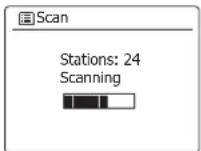
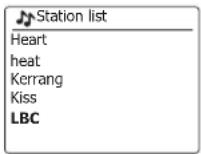
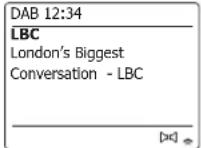
Sélectionner une station de radio DAB
- Lorsque vous jouez une station de radio DAB, l'écran affiche normalement le nom de la station en cours avec d'autres informations relatives.
- Tournez la Molette de contrôle pour accéder à la liste des stations de radio et faire défiler la liste des stations disponibles.
- Appuyez sur la Molette de contrôle pour sélectionner la station en surbrillance. L'écran affichera 'Connecting...' lorsque la radio se réglera.
- Utilisez la molette de contrôle du volume pour régler le volume du son.
Remarque:
Si l'écran affiche « Station non disponible », il pourrait être nécessaire de déplacer votre radio vers un endroit permettant une meilleure réception. Un point d'interrogation devant la station indique que la station n'a pas été récemment détectée par la radio. Elle peut toutefois être disponible.
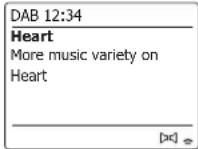
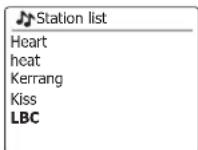
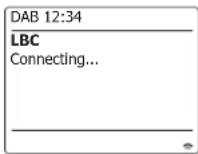
Services auxiliaires
Certaines stations de radio numériques peuvent avoir une ou plusieurs stations auxiliaires associées. En règle générale, elles ne sont pas diffusées en continu. Si une station dispose d'une station secondaire disponible, alors la station secondaire apparaitra dans la liste des noms de stations sous la station principale (ou primaire). Par exemple, les programmes "Daily service" et "Parliament" sur BBC radio 4.
- Pour écouter un service auxiliaire, tournez la Molette de contrôle pour faire défiler jusqu'à la station de votre choix, et appuyez sur la molette pour régler la station. Si le service auxiliaire n'est pas disponible (hors-antenne), alors le service primaire sera sélectionné.
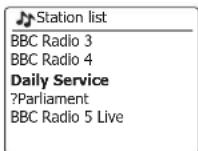
Modes d'affichage
Votre radio dispose d'un éventail d'options d'affichage lorsqu'elle est en mode radio numérique.
- Appuyez sur la touche Info pour circuler entre les différentes options.
a. Text Affiche des messages textes comme le nom de l'artiste ou
de la piste, le numéro de téléphone, les alertes de trafic, etc.
b. Program Type Affiche le type de station que vous êtes en train d'écouter,
comme Pop, Classique, Actualités, etc.
c. Nom du multiplexe/Fréquence Affiche le nom du multiplexe de radio numérique auquel
la station apparaît ainsi que sa fréquence de diffusion.
d. Erreur Signal / puissance Affiche l'erreur de signal et la puissance pour la station en
cours d'écoute. Un chiffre d'erreur inférieur indique une meilleure qualité du signal radio. L'indicateur de force du signal peut être utilisé lorsque vous positionnez la radio ou son antenne. Pour une bonne réception, la barre doit occuper trois blocs ou plus.
Débit binaire et type audio Affiche le débit binaire et les informations de codage au
Dio pour la station actuellement écoutée.
f. Date Affiche la date du jour.
Un indicateur de force de signal est always affiché dans la partie inférieure de l'écran sur le côté droit. Si le programme en cours de réception est en stéréo, alors le symbole d'enceinte stéréo s'affichera. Si la station actuellement reçue a été enregistrée comme une préselection, alors le nombre de préselection s'affichera également.
DAB 12:34
Heart
Trouver de nouvelles stations de radio DAB
Si vous souhaitez utiliser votre radio pour recevoir des stations de radio numérique dans un nouvel endroit, ou si aucune station n'a été détectée lors de la recherche initiale, vous pouvez suivre cette procédure pour permettre à votre radio de trouver quelles sont les stations numériques disponibles.
- Assurez-vous que l'antenne télescopique soit étendue et appuyez sur la touche Mode autant de fois que nécessaire pour sélectionner le mode DAB Radio.
- Une fois en mode DAB, appuyez sur la touche Menu.
- Tournez la Molette de contrôle jusqu'à ce que 'Scan' soit en surbrillance sur l'écran.
- Appuyez sur la Molette de contrôle pour démarrer la recherche. L'écran affichera 'Scanning' et votre radio procédera à une recherche des fréquences de la bande DAB III. Dans lors que des nouvelles stations sont détectées, le décompte des stations augmentera et les stations seront ajoutées à la liste. La barre graphique indique la progression de la recherche.
Réglage manuel
Le réglage manuel vous permet de régler directement sur les divers canaux de la bande DAB III (5A à 13F)
- En mode DAB, appuyez sur la touche Menu afin que l'écran indique le menu DAB.
- Tournez la Molette de contrôle jusqu'à ce que 'Manual tune' soit en surbrillance sur l'écran.
- Appuyez sur la Molette de contrôle pour entrer dans l'option de réglage manuel.
- Appuyez sur la Molette de contrôle pour CHOISIR le canal numérique désiré
- Appuyez sur la Molette de contrôle pour que la radio se règle sur le canal choisi. Lorsque la radio est réglée, l'écran affiche le numéro de canal et la fréquence, et le nom du multiplexe DAB trouvé (le cas échéant). Une barre d'indication présente la force du signal et s'avère utile si vous devez repositionner la radio ou son antenne. Le marquage minimum de signal 'l' qui sépare la partie droite de la partie gauche indique le niveau de signal minimum pour une réception satisfaisante. Toute nouvelle station trouvée sur le multiplexe DAB réglé sera ajoutée à la liste enregistrée sur la radio.
- Appuyez sur la touche Retour pour choisir une fréquence différente.
- Appuyez sur la touche Menu une deuxième fois pour accéder au menu DAB principal, puis sélectionnez Station list' pour revenir au réglage normal.
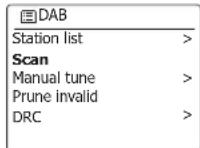
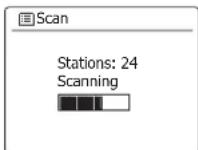
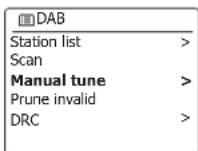
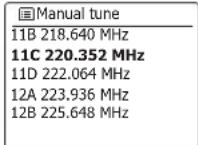
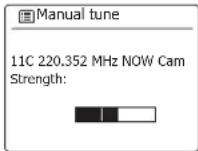
Paramètres de contrôle dynamique de portée
Le contrôle dynamique de portée (également connu comme DRC) permet d'avoir des sons plus discrets et plus faciles à écouter lorsque vous utilisez votre radio dans un environnement bruyant en réduisant la portée dynamique du signal audio.
- Appuyez sur la touche Veille pour allumer la radio.
- Appuyez sur la touche Mode et tournez la molette de réglage de fréquence pour afficher le mode radio DAB sur l'écran.
- Appuyez sur la touche Menu pour entrer dans le menu DAB.
- Tournez la Molette de contrôle jusqu'à ce que 'DRC' soit en surbillance sur l'écran.
- Appuyez sur la Molette de contrôle pour entrer dans le mode de réglage DRC. Le paramètre DRC actuel sera indiqué avec une astérisque.
- Tournez sur la Molette de contrôle pour mettre en surbrillance le paramètre DRC de votre choix (par défaut, DRC est désactivé)
"DRC Off" le DRC est désactivé, la diffusion en DRC sera ignorée.
"DRC high" - le DRC est réglé tel qu'émis par le diffuseur.
"DRC low" - le niveau de DRC est réglé à 1/2 du niveau émis par le diffuseur.
- Appuyez sur la Molette de contrôle pour confirmer votre choix.
Remarque:
Tous les programmes DAB n'utilisent pas la fonction DRC. Si le programme ne propose pas d'information DRC, alors le paramètre DRC de la radio n'aura pas d'effet.
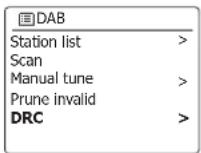
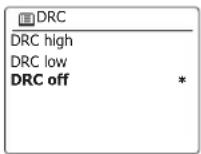
Réglage de l'ordre des stations
Votre radio a trois configurations d'ordre des stations parmi lesquelles vous pouvez désirer. Les paramètres d'ordre des stations sont alphanumeric, ensemble et valide.
Remarque: L'ordre par défaut des stations sur votre radio est alphabétique.
- Appuyez sur la touche Veille pour allumer la radio.
- Appuyez sur la touche Mode et tournez la molette de réglage de fréquence pour afficher le mode radio DAB sur l'écran.
- Appuyez sur la touche Menu pour entrer dans la liste du menu DAB.
- Tournez la Molette de contrôle jusqu'à ce que 'Station order' soit en surbrillance. Appuyez sur la Molette de contrôle pour entrer dans le mode de réglage d'ordre des stations.
- Tournez la Molette de contrôle pour choisir entre Alphanumeric, Ensemble et Valid
'Alphanumeric' - trie les stations dans l'ordre alphanumérique 0...9 A... Z.
'Ensemble' - Organise les stations référencées par multiplexe DAB.
'Valid' - Ne montre que les stations pour lesquelles un signal peut être trouvé.
La configuration en cours est indiquée par un astérisque.
- Appuyez sur la molette de contrôle pour sélectionner l'ordre de stations de votre choix.
- Appuyez sur la touche Retour autant de fois que nécessaire pour retourner au menu DAB ou à la liste des stations.
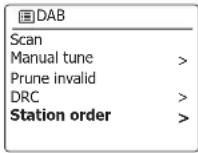
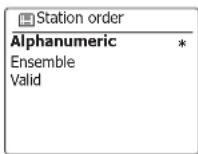
Effacer des stations
Si vous partez dans un endroit du pays différent, certaines des stations que vous aviez repéroriées risquent de ne plus être disponibles. Par ailleurs, de temps en temps, certains services DAB peuvent cesser de diffuser ou pouvoir changer de d'emplacement ou de fréquence. Les stations qui ne peuvent être trouvées ou qui n'ont pas été reçues pendant un très long moment sont indiquées dans la liste des stations avec un point d'interrogation. La fonction d'élimination des stations effacera les stations DAB marquées de votre liste de stations.
- Appuyez sur la touche Veille pour allumer la radio.
- Appuyez sur la touche Mode et tournez la molette de réglage de fréquence pour afficher le mode radio DAB sur l'écran.
- Appuyez sur la touche Menu pour entrer dans le menu DAB.
- Appuyez sur la Molette de contrôle jusqu'à ce que 'Prune invalid' soit en surbrillance. Appuyez sur la Molette de contrôle.
- Pour effacer la liste des stations, éliminer des stations non disponibles, tournez la Molette de contrôle jusqu'à ce que 'YES' apparaisse sur l'écran. Tournez la Molette de contrôle jusqu'à ce que 'YES' soit en surbrillance sur l'écran.
- Appuyez sur la Molette de contrôle pour enlever les noms de stations invalides de la liste des stations. Si vous ne souhaitez pas effacer la liste de lecture, mettez 'NO' en surbrillance et appuyez sur la Molette de contrôle. La radio retournera à l'affichage du menu précédent.
Remarque:
Si vous avez déplacé votre radio à un endroit différent du pays, vous pourrez aussi procéder à une recherche de nouvelles stations (veuillez consulter la section 'trouver de nouvelles stations').
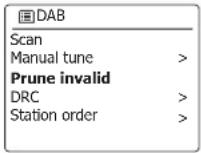
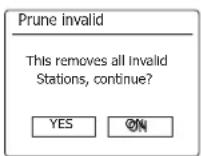
Utiliser votre radio en mode FM
- Déployez soigneusement l'antenne téléscopique et appuyez sur la touche Veille pour allumer votre radio.
- Appuyez sur la touche Mode et tournez la molette de réglage de fréquence pour afficher le mode radio FM sur l'écran.
- Tournez la Molette de réglage dans le sens des aiguilles d'une montre. La fréquence affichée augmentera. Appuyez sur la Molette de réglage pour exécuter un réglage automatique. Votre radio scannera automatiquement la bande FM et s'arrêtera dès qu'elle trouvera une station de force suffisante.
- L'écran affichera la fréquence du signal qui a été trouvée. Si des informations RDS sont disponibles, après quelques secondes l'écran affichera le nom de la station de radio. Si vous n'entendez que des grésillements ou des interférences, appuyez sur la Molette de contrôle pour effectuer une nouvelle recherche. Votre radio a peut-être détecté un signal faible avec des interférences.
- Pour détecter plus de stations FM, appuyez sur la Molette de contrôle pour répéter l'opération de recherche. Pour faire une recherche vers le bas des fréquences, tournez la Molette de réglage dans le sens inverse des aiguilles d'une montre, puis appuyez sur la Molette de réglage. Votre radio scannera automatiquement la bande FM et s'arrêtera dès qu'elle trouvera une station de force suffisante.
- Lorsque la fin de la bande d'ondes est atteinte, la radio recommencera à scanner depuis le côté opposé de la bande d'ondes. Utilisez la molette de contrôle du volume pour régler le volume du son.
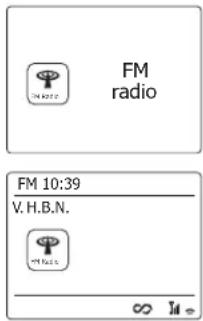
Réglage manuel
- Déployez soigneusement l'antenne téléscopique et appuyez sur la touche Veille pour allumer votre radio.
- Appuyez sur la touche Mode et tournez la molette de réglage pour sélectionner la radio FM.
- Tournez la molette de commande de réglage pour contrôler la fréquence sur laquelle la radio va se régler. La fréquence changera par incrément de 50kHz. Lorsque la fin de la bande d'onde est atteinte, la radio recommencera à scanner depuis le côté opposé de la bande d'onde.
- Utilise la molette de contrôle du volume pour régler le volume du son.
Modes d'affichage
Votre radio dispose d'un éventail d'options d'affichage lorsqu'elle est en mode radio FM.
- Appuyez sur la touche Info pour circuler entre les différentes options.
Affiche des messages textes comme le nom de
l'artiste ou de la piste, le numéro de téléphone, les alertes de traffic, etc.
b. Type de programme Affiche le type de station que vous êtes en train
d'écouter, comme Pop, Classique, actualités, etc
c. Fréquence Affiche la fréquence du signal FM. d. Date Affiche la date du jour.
Remarque: Si aucune information RDS n'est disponible, alors la radio ne pourrait qu'afficher la fréquence. Il n'y aura pas de texte ou d'information sur le type de programme disponible dans ces conditions.
La radio ne propose un affichage que lorsque l'information est disponible. Donc si par exemple il n'y a pas de texte, cet affichage n'est pas disponible. L'indicateur RDS en bas de l'écran indique que certaines données RDS dans le programme sont en cours de réception. L'affichage du haut-parleur stéréo indique que la radio reçoit un programme stéréo (veuillez consulter à ce sujet la section 'commutation Stéréo/Mono')
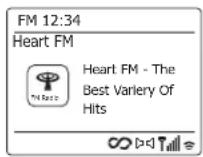
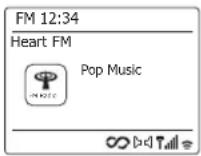
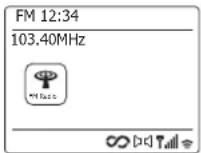
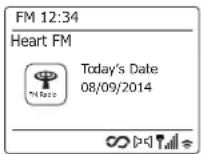
Paramètres de recherche
Lorsque vous utilisez votre radio en mode FM, vous pouvez rechercher soit les stations locales ou bien toutes les stations y compris les stations de radio distances.
- Appuyez sur la touche Mode et tournez la molette de réglage de fréquence pour afficher le mode radio FM sur l'écran.
- Appuyez sur la touche Menu pour entrer dans le menu FM.
- Tournez la Molette de contrôle jusqu'à ce que 'Scan setting' soit en surbrillance et appuyez sur la molette pour entrer dans le mode de réglage de la recherche. La configuration en cours est indiquée par un astérisque.
- Pour régler votre radio afin que seules les stations avec les plus forts signaux soient détectées durant la recherche, tournez la Molette jusqu'à ce que 'YES' soit en surbrillance. Appuyez sur la Molette de contrôle pour confirmer votre choix. (Normalement cela restreindra la recherche aux transmissions locales) Autrement, vous pouvez régler votre radio afin que toutes les stations disponibles soient détectées lors de la recherche (transmissions locales et distances); tournez la molette jusqu'à ce que 'NO' soit en surbrillance. Appuyez sur la Molette de contrôle pour confirmer votre choix.

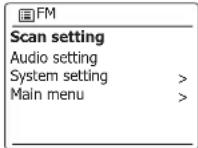
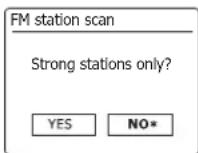
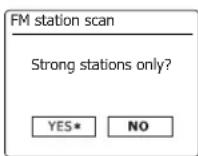
Commutation stereo/mono
Si la station de radio FM que vous écoutez a un signal faible, vous pourrez entendre des bruits. Il est possible de réduire ces bruits en forçant la radio à diffuser en monoplateau ou en stéréo.
- Appuyez sur la touche Mode et tournez la molette de réglage autant de fois que nécessaire pour sélectionner le mode radio FM et régler la station FM de votre choix comme décrit précédemment.
- Appuyez sur la touche Menu pour entrer dans le menu FM.
- Tournez la Molette de contrôle jusqu'à ce que 'Audio setting' soit en surbrillance sur l'écran. Appuyez sur la Molette de contrôle pour entrer dans le mode de paramètres audio. La configuration en cours est indiquée par un astérisque.
- Pour passer en mono afin de réduire les grésillements du fait d'un signal FM faible, tournez la Molette de contrôle jusqu'à ce que 'YES' soit en surbrillance sur l'écran. Appuyez sur la Molette de contrôle pour confirmer votre choix. Autrement, pour retourner au mode normal automatique 'Stereo ou mono', appuyez sur la Molette de contrôle jusqu'à ce que 'NO' soit en surbrillance. Appuyez sur la Molette de contrôle pour confirmer votre choix.
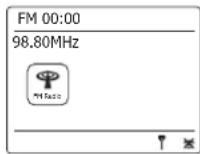
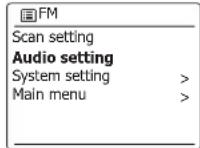
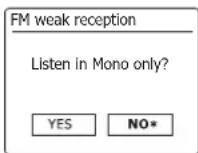
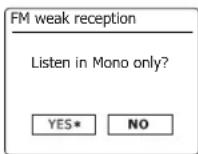

Présélection de stations en mode DAB et FM
Il y a 5 espaces de préselection chacun pour les radios DAB et les radios FM. Ils sont utilisés de la même manière pour chaque mode de fonctionnement. 1. Appuyez sur la touche Veille pour allumer la radio. 2. Réglez la station de radio souhaitée comme décrit précédemment. 3. Pour enregistrer une station, tenez la touche Preset requise (1-5) appuyée jusqu'à ce que l'écran affiche 'Preset Stored'. La station sera enregistrée à l'aide de la touche de préselection utilisée. Répétez cette procédure autant de fois pour les préselections restantes. 4. Les stations qui sont déjà enregistrées en préselection peuvent être écrasées en suivant la procédure ci-dessus.
Remarque:
Les stations favorites sont gardées en mémoire lorsque la radio est éteinte et déconnectée du secteur.
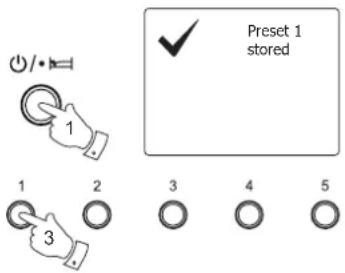
Rappel de stations présélectionnées en mode DAB et FM
- Appuyez sur la touche Veille pour allumer la radio.
- Sélectionnez le mode de fonctionnement de votre choix à l'aide de la touche Mode.
- Appuyez un moment sur la touche de préselection de votrechoix. Voitradio réglera alors la station sauvegardée dans la mémoire de préselection. Le numéro de préselection sélectionné est également affiché dans la zone inférieure de l'écran de la radio, ex : 'Listening to Spotify'.
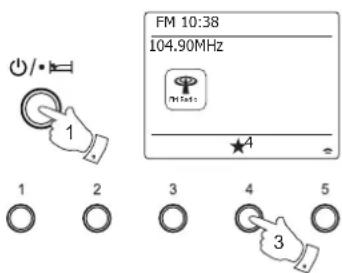
Jouer de la musique avec spotify connect
Présentez à votre radio tout un monde de musique. Avec Spotify, vous pouvez bénéficier de l'accès direct à des millions de chansons.
Une adhésion Premium à Spotify est nécessaire.
Pour les détails, consultez la page d'accueil de Spotify.
http://www.spotify.com
Le logiciel Spotify est soumis à autorisation de parties tierces, consultables ici :
- Préparation à la lecture
- Téléchargez l'application Spotify. (Spotify) sur votre téléphone ou votre tablette et enregistrrez-vous sur l'application.
- Vérifiez l'environnement réseau, et allumez l'alimentation de la radio (vous pouvez consulter « Configuration » dans la section précédente.)
Remarque:
Il est nécessaire que la radio et votre Smartphone soient connectés au même réseau Wi-Fi, afin de pouvoir détecter la radio sur votre smartphone ou votre tablette par la suite.
- Assurez-vous que votre radio possède l'option « Rester connecté au réseau » activée pour permettre la connexion de Spotify et accéder à la radio en mode veille ou en mode hors-réseau (DAB/FM/AUX-IN)
- Ouvrez Spotify sur votre Smartphone, puis entrez dans l'écran de lecture comme indiqué sur le côté droit.
Remarque:
Sur certains appareils, la disposition des contrôles dans l'application Spotify peut être différente de celle utilisée ici et peut également changer avec les différentes versions de l'application. Se référer à spotify.com/connect si nécessaire.
- Appuyez sur la touche Mode et tournez la molette de réglage de fréquence pour permettre le mode Spotify en surbrillance. Appuyez sur la molette de commande de réglage pour sélectionner l'option. Le message « attente de l'utilisateur » s'affiche.
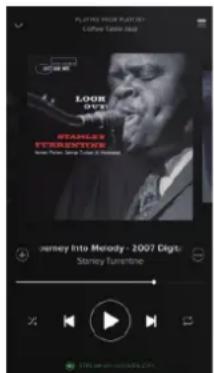

Spotify Connect
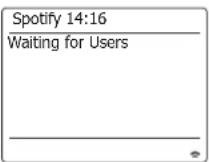

- Lire des pistes via votre radio.
Appuyez sur l'icône Se Connecter en bas de l'écran et vous devriez trouver votre radio sur la liste. Appuyez sur l'élément et sur votre smartphone/tablette avec votre radio. (Ex: WFR30). Vous voyez l'icône de connexion indiquant la connexion sur la radio. À présent, vous pouvez écouter le son diffusé sans fil à votre smartphone/tablette cuisine.
Remarque:
Si vous ne pouvez pas voir l'icône, cela indique qu'aucun appareil connecté n'est disponible. Vérifiez le manuel d'utilisateur de votre appareil connecté ou le site d'assistance de l'usine au cas où une mise à jour du logiciel serait nécessaire.
5. Contrôle de lecture.
Utilisez les contrôles sur votre appareil avec une connexion active (ex : smartphone / tablette) ou les contrôles de votre radio pour ou accorder en pause la lecture, naviguer dans les pistes et contrôler le volume.
6. Déconnecter spotify de votre radio.
Appuyez sur l'icône © vous verrez votre smartphone dans la liste, appuyez sur l'objet et Spotify sera diffusé sur votre smartphone. Autrement, vous pouvez éteindre la radio ou appuyez sur la touche Mode pour CHOISIR un autre mode de fonctionnement.
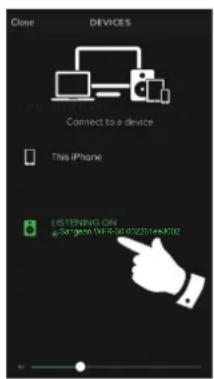
Mode d'affichage - connexion à spotify
Votre radio dispose d'un éventail d'options d'affichage lorsqu'elle est connectée à Spotify. Appuyez sur la touche Info pour circuler entre les différentes options.
a. Barre de progression Affiche la progression de la lecture pour la piste en cours de lecture. b. Artiste Affiche le nom de l'artiste pour la piste en cours de lecture. c. Album Affiche le nom de l'album dans lequel se trouve la piste en cours. d. Débit binaire Affiche le débit binaire et le taux d'échantillonnage de la piste en cours de lecture. e. Mise en mémoire tampon Affiche le niveau de mise en mémoire tampon des radios internet.
Remarque :
Si le streaming audio de Spotify Connect est interrompu ou stoppé (ex : contrôle passé sur un autre appareil), le message « attente des autres utilisateurs » s'affiche.
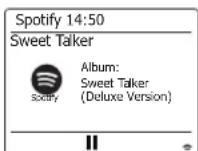
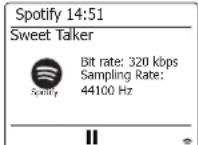
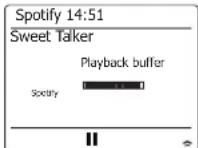

Vous supportez personnaliser le nom de votre radio afin qu'elle puisse être facilement identifiée sur le réseau connecté, le serveur UPnP ou l'application Spotify;
- Vous avez besoin d'accéder à la page web de configuration de la radio en suivant les étapes ci-dessous : Accédez au menu pour le mode en cours en appuyant sur le bouton Menu > Sélectionnez « Paramètres système » > Sélectionnez « Réseau » > Sélectionnez « Afficher les paramètres » > utilisez le bouton Sélectionner pour entrer dans « Afficher les paramètres » et l'adresse IP s'affiche à l'écran > Notez l'adresse IP affichée sur l'écran pour la prochaine étape > Assurez-vous que votre ordinateur / Smartphone est sur le même réseau que la radio. Entrez l'adresse IP que vous avez notée ci-dessus dans la barre d'adresse de votre navigateur web.
- Vous pouvez visualiser certains des paramètres radios ainsi que le changement du « Nom convivial. »
- Tapez le nom dans la zone de texte, puis cliquez sur Appliquer pour enregistrer la modification. Le nouveau Nom convivial sera visible sur les appareils connectés au réseau.
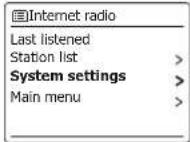
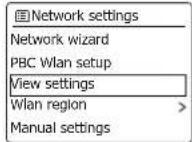
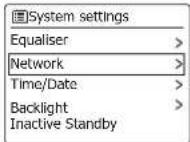
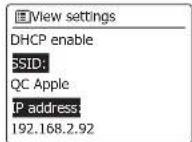

Mise à jour automatique de l'horloge
Votre radio mettra normalement l'horloge à jour automatique lorsque connecte à Internet. Si vous saisissez l'heure manuellement, la radio calculera une compensation d'heure locale qui sera alors enregistrée dans la mémoire. Des lors que l'horloge est synchronisée avec Internet, y compris après une coupure de courant, votre radio réglera alors l'horloge automatique en tenant compte de cette information. Vous souhaitez peut-être utiliser la radio sans Internet, auquel cas vous devrez spécifier que l'unité règle son horloge sur les programmes de radio numérique qu FM. Après une panne de courant, la radio réglera l'heure la prochaine fois que you allumerez le mode radio FM ou numérique. Autrement, you pouvez spécifier que l'heure n'est pas mise à jour automatique. Dans ce cas, l'horloge doit always être réglée manuellement après une interruption d'alimentation.
- Avec votre radio allumée, appuyez sur la touche Menu pour accéder au menu du mode en cours.
- Tournez la Molette de contrôle jusqu'à ce que 'System setting' soit en surbrillance sur l’ système.
- Tournez la Molette de contrôle jusqu'à ce que 'Time/Date d'heure.
- Tournez la Molette de contrôle jusqu'à ce que 'Auto upd mise à jour automatique.
- Tournez la Molette de contrôle pour CHOISIR L'OPTION DE MISE A JOUR SUIVANTE : choix entre 'Update from DAB', 'Update from FM', 'Update from Network' ou 'No update'. Appuyez sur la Molette de contrôle pour confirmer votre choice. La radio retournera à l'affichage du menu précédent.
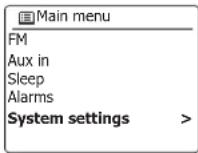
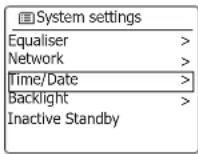
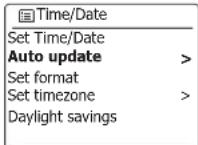
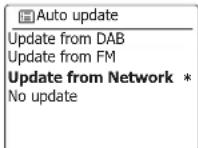
Régler le format de l'horloge
L'affichage de l'horloge utilisé en mode veille et dans les écrans de mode de lecture peut être réglé en format 12 ou 24 heures. Le format choisi est alors utilisé lors du réglage des alarmes.
- Voir radio allumée, appuyez sur la touche Menu pour accéder au menu du mode en cours.
- Tournez la Molette de contrôle jusqu'à ce que 'System settings système.
- Tournez la Molette de contrôle jusqu'à ce que 'Time/Date d'heure.
- Tournez la Molette de contrôle jusqu'à ce que 'Set format format d'horloge. Le format d'affichage d'horloge actuel est marqué d'un astérisque.
- Tournez la Molette de contrôle de volume pour désirer le format 12 ou 24 heures. Appuyez sur la Molette de contrôle pour confirmer votre choix de format de l'heure. L'écran retournera alors à l'affichage du menu précédent. Si vous désirez le format d'horloge 12 heures, la radio utilisera alors le format 12 heures pour régler les alarmes et afficher une horloge de 12 heures avec un indicateur AM ou PM lorsqu'elle sera en mode AKE.
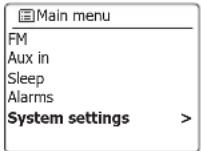
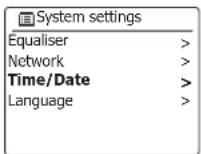
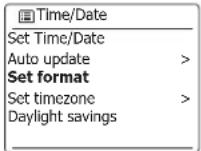
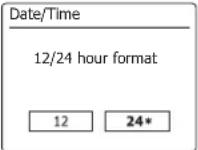
Régler l'horloge manuellement
La radio WFR-30 réglera normalement l'horloge automatiquement sur l'heure locale après qu'une connexion internet ait été établie. Si vous avez besoin de régler l'heure manuellement, changez la zone d'heure, ou passez manuellement de l'heure d'hiver à l'heure d'été (GMT à BST- également connus en dehors du Royaume Uni comme heures d'économie de lumière du jour), alors veuillez suivre cette procédure.
- Appuyez sur la touche Veille pour allumer la radio.
- Voiture radio allumée, appuyez sur la touche Menu pour accéder au menu du mode en cours.
- Tournez la Molette de contrôle jusqu'à ce que 'System setting' soit en surbrillance sur l'écran. Appuyez sur la Molette de contrôle pour entrer dans le menu de paramètres système.
- Pour changer le fuseau horaire, passez à l'été 11. Pour passer de l'heure d'hiver à l'heure d'été, passerez à l'été 13. Pour changer le paramètre actuel d'heure ou de date, tournez la Molette de contrôle jusqu'à ce que 'Time/Date' soit en surbrillance sur l'écran, puis appuyez sur la molette pour entrer dans le menu de réglage d'heure et de date.
- Tournez la Molette de contrôle jusqu'à ce que 'Set Time/Date' soit en surbrillance sur l'écran. Appuyez sur la Molette de contrôle pour entrer dans le menu de paramètres d'horloge. Le jour clignotera sur l'écran.
- Tournez la Molette de contrôle jusqu'à ce que le jour correct s'affiche sur l'écran. Appuyez sur la Molette de contrôle pour confirmer la sélection. Les chiffres du mois clignoteront alors.
- Appuyez sur la Molette de contrôle pour sélectionner le mois correct. Appuyez sur la Molette de contrôle. Les chiffres de l'année clignoteront alors.
- Appuyez sur la Molette de contrôle pour sélectionner l'année correcte. Appuyez sur la Molette de contrôle pour confirmer la sélection. Le chiffre des heures clignote alors sur l'écran.
- Appuyez sur la Molette de contrôle pour sélectionner l'heure correcte. Appuyez sur la Molette de contrôle pour confirmer la sélection. Les chiffres des minutes clignoteront alors.
- Appuyez sur la Molette de contrôle pour sélectionner les minutes exactes. Appuyez sur la Molette de contrôle pour confirmer la sélection. L'écran retournera alors à l'affichage du menu précédent.
- Tournez la Molette de contrôle jusqu'à ce que 'Set time zone' soit en surbrillance sur l'écran, puis appuyez sur la molette pour sélectionner l'option.
- Tournez la Molette de contrôle jusqu'à ce que le fuseau horaire applicable à votre emplacement géographique soit en surbrillance, puis appuyez sur la molette pour confirmer le réglage.
- Tournez la Molette de contrôle jusqu'à ce que 'Daylight savings' soit en surbrillance sur l'écran, puis appuyez sur la molette. Une astérisque indique le paramètre actuel. (Au Royaume Uni, ON équivaut à l'heure d'été Britannique, Off équivaut à l'heure du méridien de Greenwich.)
- Tournez la Molette de contrôle pour permettre 'ON' ou 'OFF' en surbrillance comme vous le souhaitez, puis appuyez sur la Molette de contrôle pour confirmer votre choix.
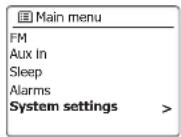
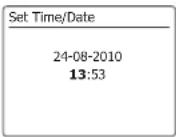
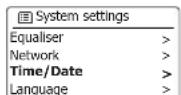
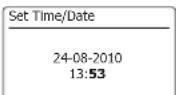
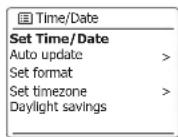
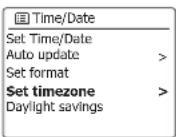
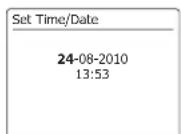
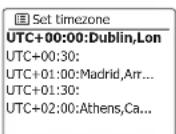
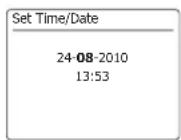

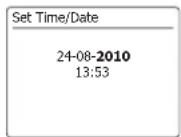
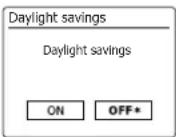
Régler l'alarme
Votre radio dispose de deux alarmes séparées qui peuvent être régler pour vous réveiller soit par la radio ou par une alarme sonnerie. Dans le cas d'une coupure de courant, votre radio est équipée d'une mémoire interne qui retiendra vos paramètres d'alarme. Assurez-vous que l'heure est correctement réglée avant de régler les alarmes.
- Appuyez sur la touche Menu et tournez la Molette de contrôle jusqu'à ce que 'Main menu' soit en surbrillance. Appuyez sur la Molette de contrôle pour entrer dans le menu.
- Tournez la Molette de contrôle pour mettre en surbrillance 'Alarms' et appuyez sur la Molette de contrôle pour valider votre sélection.
- Tournez la Molette de contrôle jusqu'à ce que l'alarme de votre choix (1 ou 2) soit en surbrillance sur l'écran. Appuyez sur la Molette de contrôle pour entrer dans le menu de paramètres d'alarme.
- Tournez la Molette de contrôle jusqu'à ce que 'Time' soit en surbrillance sur l'écran. Appuyez sur la Molette de contrôle pour régler l'heure de l'alarme.
- Appuyez sur la Molette de contrôle pour sélectionner l'heure de l'alarme. Appuyez sur la Molette de contrôle pour confirmer votre choix.
- Appuyez sur la Molette de contrôle pour sélectionner les minutes de l'alarme. Appuyez sur la Molette de contrôle pour confirmer votre choix. L'écran retournera alors au menu de réglage de l'alarme. Si la radio a été réglée pour utiliser le format 12 heures, il y aura également une option pour régler AM ou PM pour l'heure de l'alarme.
- Tournez la Molette de contrôle jusqu'à ce que 'Enable' soit en surbrillance sur l’écran et appuyez sur la molette. L’écran affichera les options de fréquence de l’alarme. Les options de fréquence des alarmes sont les suivantes :
'Off' - l'alarme sera désactivée
'Daily' - l'alarme se déclenchera tous les jours
'Once' - l'alarme se déclenchera une fois
'Weekends' - L'alarme se déclenchera seulement les weekends.
'Weekdays' - L'alarme se déclenchera seulement les jours de la semaine.
Appuyez sur la Molette de contrôle pour sélectionner la fréquence d'alarme désirée.
Choisir Off désactivera l'alarme. Appuyez sur la Molette de contrôle pour confirmer la sélection. Si vous choisissez de déclencher l'alarme une fois, vous devrez aussi régler la date à l'aide de la Molette de contrôle.
Alarms
- L'alarme peut être réglée sur Sonnerie, radio internet, radio DAB ou radio FM. Quel que soit le mode de radio sélectionné, l'alarme radio peut être réglée sur l'une des stations qui ont été enregistrée en préselection ou sur la première station écoutée. Tournez la Molette de contrôle pour mettre en surbrillance l'option 'Mode' en cours pour l'alarme, et appuyez sur la molette si vous souhaitez changer. Tournez la Molette de contrôle pour mettre en surbrillance le mode 'Buzzer' ou le mode de votre choix. Appuyez sur la Molette de contrôle pour confirmer la sélection.
- Si vous reglez l'alarme sur une option de radio tournez la Molette de contrôle pour mettre en surbrillance l'option 'Preset', puis appuyez sur la molette si vous souhaitez le changer. Choisissez soit la station de radio 'Last listened' ou à partir des présélections 1-5. Faites défiler jusqu'à l'option de votre choix, et appuyez sur la molette pour confirmer la sélection. Notez que vous ne pouvez régler l'alarme que sur une présélection déjà enregistrée.
- Tournez la Molette de contrôle jusqu'à ce que l'option 'Volume' soit en surbrillance sur l'écran et appuyez sur la Molette de réglage si vous souhaitez le changer. La radio utilise le niveau de volume enregistré pour chaque alarme lorsqu'elle sonne. Réglez le volume nécessaire à l'aide de la Molette de réglage pour confirmer le réglage.
- Afin d'enregistrer les réglages de l'alarme, tournez la Molette de contrôle jusqu'à ce que 'Save' soit en surbrillance. Appuyez sur la Molette de réglage pour confirmer le réglage de l'alarme. Votre radio affichera 'Alarm saved' et retournera à la liste des alarmes avec le nouveau paramètre de l'alarme affiché sur l'écran. Si vous décidez de ne pas enregistrer ces réglages, appuyez sur la touche Retour. L'écran affichera 'Save changes' avec une option 'YES' ou 'NO'. Tournez la Molette de contrôle pour sélectionner 'NO' puis appuyez sur la Molette de réglage, 'Alarm not saved' s'affichera sur l'écran. Les alarmes actives sont montrées à l'aide de petits indicateurs d'alarme sur le bas des écrans de lecture et sur l'affichage de l'horloge en mode veille.
Remarque:
Si vous faites une erreur à chaque moment de la procédure, utilisez le bouton Retour pour retourner à l'écran précédent.
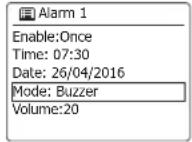
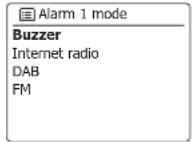
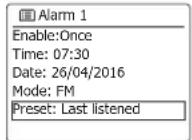
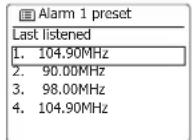
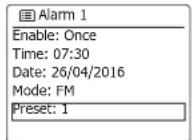
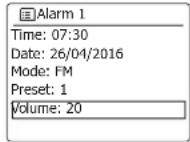
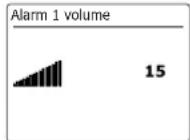
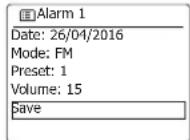
Déclenchement de l'alarme
L'alarme sur sonnerie ou radio sonnera à l'heure sélectionnée pendant 60 minutes maximum à moins qu'elle ne soit annulée.
Le volume utilisé pour l'alarme sera déterminé durant la procédure de réglage de l'alarme. Si la radio ne peut se connecter à la station de radio déterminée, la sonnerie d'alarme sera utilisée à la place. Pour annuler l'alarme, appuyez sur la touche Veille pour retourner en mode veille. L'icône d'alarme clignotera sur le bas de l'écran du mode de lecture et la radio repassera automatiquement en mode veille après 60 minutes.
Remarque:
Si vous avez un écouteur dans l'oreille lorsque l'alarme sonne, le son de l'alarme sera émis par votre écouteur.
Désactiver les alarmes
- Pour désactiver une alarme unique, entrez dans le menu de réglage d'alarme, et tournez la molette de contrôle jusqu'à ce que l'alarme désirée soit en surbrillance sur l'écran. Appuyez sur la Molette de contrôle pour confirmer.
- Tournez la Molette de contrôle jusqu'à ce que l'option 'Enable' soit en surbrillance sur l'écran. Appuyez sur la Molette de contrôle.
- Tournez la Molette de contrôle, pour permettre 'Off' en surbrillance, puis appuyez dessus.
- Tournez la Molette de contrôle jusqu'à ce que l'option 'Save' soit en surbrillance sur l'écran et appuyez sur la molette pour confirmer le nouveau réglage. L'alarme sera alors désactivée.
Contrôle des alarmes en mode veille
Lorsque la radio est en veille, le statut de l'alarme peut être contrôlé à l'aide du bouton Mode. Appuyez à plusieurs reprises sur le bouton Mode pour sélectionner l'alarme que you souhaitez activer. L'alarme activée s'affichera à l'écran.
Alarms
Alarme 1: On [07:30]
Minuteur de répétition d'alarme
- L'alarme sonnerie ou de radio peut être mise en veille pendant 5 minutes en appuyant sur la touche Veille. Si vous souhaitez allonger la durée du report d'alarme, c'est possible. Tournez et appuyez la molette de réglage lorsque la radio est en mode de report d'alarme pour régler le temps de report d'alarme sur 5, 10, 15 ou 30 minutes.
- Lorsque le minuteur de répétition d'alarme est activé, le temps restant avant la prochaine répétition est affiché à côté de l'icône d'alarme clignotante sur l'écran.
- Afin d'annuler le minuteur de répetition d'alarme lorsque l'alarme est suspendue, appuyez sur le contrôle Veille. L'écran affichera brièvement un message 'Alarm Off'.
Minuteur de mise en veille
Votre radio peut être réglée pour s'éteindre après l'écoulement d'un certain délai.
Le minuteur de veille peut être réglé entre 15 et 90 minutes par intervalles de 15 minutes.
- Appuyez sur la touche Menu et tournez la Molette de contrôle jusqu'à ce que 'Main menu' soit en surbrillance. Appuyez sur la Molette de contrôle pour entrer dans le menu.
- Tournez la Molette de contrôle jusqu'à ce que 'Sleep' soit en surbrillance sur l'écran. Appuyez sur la Molette de contrôle pour entrer dans le menu de paramètres. 'Sleep off' apparaitra sur l'écran.
- Appuyez sur la Molette de contrôle pour sélectionner le début de mise en vue. Les options vont de 15 à 90 minutes par intervalles de 15 minutes. Utilisez l'option Off pour annuler la fonction de minuteur de mise en vue.
- Votre radio s'éteindra automatiquement en mode veille après que le délai sélectionné soit écoulé.
- Votre radio passera automatiquement en mode veille après que le délai sélectionné soit écoulé. Un indicateur de minuteur de mise en veille actif s'affichera avec un petit indicateur en bas de l'écran. Cet indicateur montre également le temps restant avant que la radio ne passe automatiquement en mode veille.
- Pour annuler le minuteur de mise en veille avant que le temps défini ne soit écoulé et pour éteindre la radio, appuyez sur la touche Veille pour éteindre l'unité manuellement. Pour annuler le minuteur de mise en veille et laisser la radio allumée, allez dans le menu de paramètres de minuteur de mise en veille (étapes 1 à 3 plus haut) et Sélectionnez l'option Off à l'étape 3. Autrement, appuyez simplement sur la touche Veille deux fois de suite pour éteindre l'unité et annuler le minuteur de mise en veille et rallumer la radio aussitôt après.
- Lorsque la radio est en mode sous tension, vous pouvez également définir la durée de veille en appuyant et en maintenant le bouton de minuterie de veille jusqu'à ce que « Régler Durée de Veille » soit affiché à l'écran. Puis faites tourner la molette de contrôle pour sélectionner la durée de veille désirée.
Alarm 1
15 minutes
Main menu
Auiin
Sleep
sleepalarms
System settings
Réglages du système
Set sleep time
Sleep OFF
Set sleep time
15 minutes
FM11:00
105.10MHz



Veille inactive
Votre radio peut être mise en mode veille automatiquement si elle reste inactive pendant une période définie. La valeur du minuteur de mise en veille peut être réglée sur 2, 4, 5 et 6 heures.
- Appuyez sur la touche Menu et tournez la Molette de contrôle jusqu'à ce que 'System settings' soit en surbrillance. Appuyez sur la Molette de contrôle pour entrer dans le menu.
- Tournez la Molette de commande de réglage jusqu'à ce que 'Inactive Standby' soit en surbrillance sur l'écran. Appuyez sur la Molette de contrôle pour entrer dans le menu de paramètres. Les options pour le délai de mise en veille apparaîtra sur l'écran.
- Tournez la Molette de contrôle pour sélectionner le délai de mise en veille. Utilisez l'option Off pour annuler la fonction de minuteur de mise en veille.
- Voiture radio passera en mode veille automatique si elle reste inactive pendant une période définie.
System settings
Égaliser Heure/Date du Réseau Éclairage Inactif Veille
□Timeout
off
Appuyez sur la touche Muet pour désactiver la sortie audio. Appuyez sur le bouton Muet à nouveau pour réactiver la sortie audio.
Volume

Muted
Fonction égaliser
Le son de votre radio peut être réglé en fonction de vos préférences personnelles et de ce que vous écoutez. La WFR-30 a une gamme de modes d'équaliseurs.
Autrement, vous pouvez régler les niveaux de basses et de graves selon vos préférences personnelles, les réglages sont accessibles depuis l'objet de menu My EQ.
- Appuyez sur la touche Menu et tournez la Molette de contrôle jusqu'à ce que 'System settings' soit en surbrillance. Appuyez sur la Molette de contrôle pour entrer dans le menu de paramètres.
- Tournez la Molette de contrôle jusqu'à ce que 'Equalizer' soit en surbrillance sur l'écran. Appuyez sur la Molette de contrôle pour confirmer.
- Tournez la Molette de contrôle pour faire défiler la liste des modes d’équaliseurs disponibles. Appuyez sur la Molette de contrôle pour confirmer la sélection.
a-Normale
b-Plat
c-Jazz
d-Rock
e-Film
f-Classique
g-Pop
h-Nouvelles
i-Mon EQ
Le mode actuellement sélectionné est marqué d'un astérisque.
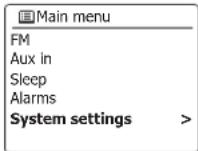
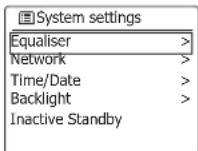
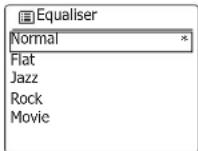
Configurer leur profil my EQ
Si vous trouvez que les fonctions d'équaliseurs ne sont pas à votre goût, vous pouvez configurer des paramètres personnalisés de basse et d'aigus de la manière suivante :
- Suivez les étapes 1-2 dans la section précédente pour entrer dans le menu d'équalisation.
- Tournez la Molette de contrôle jusqu'à ce que 'My EQ profile setup
- Bass Et tournez la Molette de contrôle jusqu'à ce que le niveau de votre choix (entre -14 et +14) s'affiche. Le son changera alors que vous ajustez les niveaux. Appuyez sur la Molette de contrôle lorsque vous avez atteint le niveau de basse qui vous convient.
- Pour régler le niveau des basses, tournez la Molette de contrôle jusqu'à ce que 'Treble et tournez la molette jusqu'à ce que le niveau de votrechioix (entre -14 et +14) s'affiche. Le son changera à mesure que vous changerez le niveau. Appuyez sur la Molette de contrôle lorsque vous avez atteint le niveau d'aigu qui vous convient.
- Pour régler la puissance, tournez la Molette de réglage jusqu'à ce que 'Loudness' soit en surbrillance sur l'écran. Appuyez sur la Molette de réglage pour saisir les réglages et appuyez sur la Molette pour activer ou désactiver la fonction Puissance.
- Appuyez sur la touche Retour et l'écran vous demandera si vous souhaitez sauvegarder les changements. Si vous souhaitez conserver les changements, mettez 'Yes' en surbrillance. Si vous souhaitez annuler les changements, mettez 'No' en surbrillance. Appuyez sur la Molette de réglage pour confirmer la sélection.
- Pour utiliser le profil 'My EQ', tournez la Molette de réglage jusqu'à ce que 'My EQ' soit mis en surbrillance. Utilisez la Molette de réglage pour faire la sélection. Les réglages de Basse et d'aigu seront mis en mémoire pour la prochaine fois que vous utiliserez le réglage 'My EQ'.
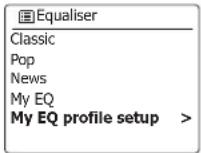
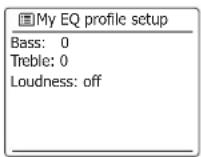
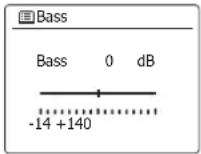
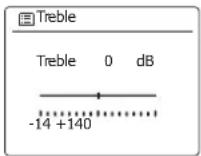
Contrôle de la luminosité
La luminosité de l'écran peut être réglée pour lorsque la radio est en mode veille et pour lorsqu'elle est en mode lecture. Si vous utilisez l'unité dans une chambre, vous préférez peut-être un niveau de luminosité en veille plus bas qu'un réglage plus élevé.
- Appuyez sur la touche Veille pour allumer la radio. Accédez au menu pour le mode en cours en appuyant sur la touche Menu.
- Tournez la Molette de réglage jusqu'à ce que 'System settings' soit en surbrillance sur l’écran. Appuyez sur la Molette de réglage pour entrer dans le menu de paramètres système. Faites tourner la Molette de réglage jusqu’à ce que « Rétro-éclairage » soit mis en surbrillance à l’écran. Appuyez sur la Molette de réglage pour confirmer le réglage.
- Dans le menu de rétro-éclairage, il y a 3 paramètres :
Time out: permis de régler la durée avant que le rétroéclairage ne s'éteigne.
Dim Level: permet d'ajuster la luminosité pendant que la radio est en cours d'utilisation.
Dim Level: permet d'ajuster la luminosité pendant que la radio est en veille. Tournez la molette de réglage pour sélectionner l'option de votre choix et appuyez sur la molette pour confirmer le réglage.
Sélection de la langue
Par défaut, vous radio affichera tous les menus et messages en anglais. Vous pouvez désirer toute langue préférée.
- Accédez au menu pour le mode en cours en appuyant sur la touche Menu. Tournez la Molette de réglage jusqu'à ce que 'System settings' soit en surbrillance sur l'écran. Appuyez sur la Molette de réglage pour entrer dans le menu des paramètres.
- Tournez la Molette de réglage jusqu'à ce que 'Language .
- Tournez la Molette de contrôle jusqu'à ce que la langue de votre choix soit en surbrillance et appuyez sur la Molette de réglage pour confirmer le paramètre.
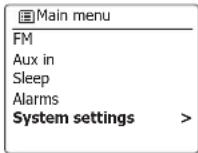
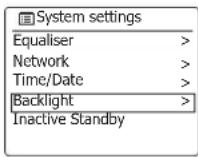
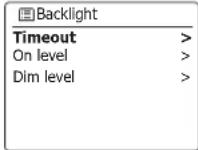
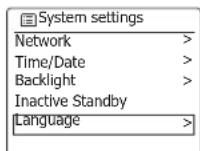
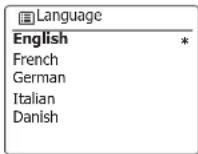
Prise écouteurs
Une prise écouteurs 3,5mm se trouve sur l'arrière de votre radio et vous permet d'utiliser des écouteurs. Insérer une prise coupera automatiquement le haut-parleur interne. Vous devez savoir que la sensibilité des écouteurs peut varier grandement. Nous recommandons par conséquent de régler le volume sur un niveau assez bas avant de connecter des écouteurs à la radio. Nous recommandons également de réduire le volume avant de débrancher vos écouteurs. Pour prévenir des possibles dégâts de l'audition, n'écoutez pas à des volumes trop élevés pendant de longues périodes.
Important:
Une pression sonore excessive provenant de casque ou d'écouteurs peut provoquer des pertes d'audition
Prise de sortie ligne (prise 3,5mm)
Une prise 3,5mm de sortie ligne Line Out est située derrière votre radio pour connecter le signal audio à un amplificateur externe. Insérer un câble audio dans cette prise ne coupera pas le son du haut-parleur interne. Réglez le contrôleur du volume sur la radio au minimum si vous le souhaitez.
Prise d'entrée auxiliaire
Une prise casque 3,5mm située sur l'arrière de votre radio est équipée pour la connexion de signaux audio depuis des sources audio externes comme un MP3 ou un lecteur CD.
- Connectez un câble stéréo depuis la sortie casque de votre lecteur MP3 ou CD sur la fente aux in située sur l'arrière de votre radio. En général, ce fil aura une prise stéréo 3,5mm à chaque extrémité.
- Allumez votre radio.
- Appuyez sur la touche Mode jusqu'à ce que le mode 'AUX' s'affiche sur l'écran
- Appuyez sur "play" sur l'appareil audio connecté. Si vous utilise sa sortie casque pour la connexion, réglez le volume à un niveau entre les deux tiers et le maximum (l'objectif est d'obtenir un signal audio fort sans trop de distorsion). Ajustez alors le volume sur la radio à votre convenance.
Remarque:
Si vous utilisez un iPod comme source audio, vous devrez peut-être régler sa sortie au maximum pour obtenir un niveau de signal audio ajusté. 5. Avec utilisation, déconnectez votre lecteur afin d'écouter votre radio normalement.
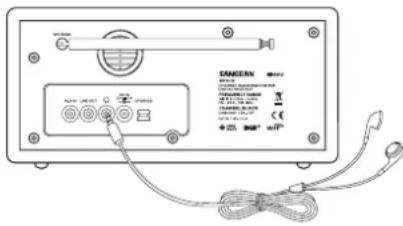
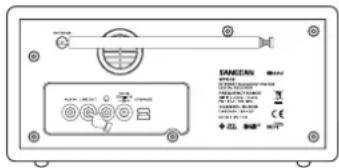
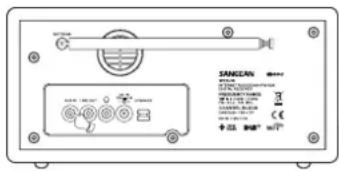
Réinitialisation de la configuration d'usine
Si vous souhaitez réinitialiser complètement votre radio sur son état original, cela peut être effectué en suivant la procédure ci-dessous. En procédant à une réinitialisation des paramètres d'usine, tous les paramètres saisis et enregistrés seront effacés.
- Accédez au menu pour le mode en cours en appuyant sur la touche Menu. Tournez la Molette de contrôle pour mettre en surbrillance l'option 'Main menu', puis appuyez de nouveau sur la molette pour confirmer.
- Tournez la Molette de contrôle jusqu'à ce que 'System setting' choix.
- Tournez la Molette de contrôle jusqu'à ce que 'Factory Reset Tournez sur la Molette de contrôle pour mettre en surbrillance 'Yes' et déclencher l'action. Si vous ne souhaitez pas procéder à une réinitialisation du système, mettez 'No' en surbrillance et appuyez sur la Molette de contrôle pour confirmer votre choix. La radio retournera à l'affichage du menu précédent.
- Avec 'YES' en surbrillance, une réinitialisation complète sera exécutée et la radio redémarrera comme lors de son premier branchement. Les listes de station et toutes les stations pré-sélectionnées seront effacées et les détails de votre connexion réseau sans-fil seront perdus. Tous les paramètres de configuration seront restaurés à leur valeur par défaut, l'horloge et l'alarme seront réinitialisées. En cas de dysfonctionnement pour chaque raison, réinitialisez le produit comme décrit ci-dessus pour retrouver un fonctionnement normal. Il peut être nécessaire dans certains cas de déconnecter l'alimentation secteur, puis de reconnecter après 10 secondes. En cas de dysfonctionnement du fait d'une surcharge électrique (surchauffe), réinitialisez le produit comme indiqué ci-dessus (la reconnexion à la source d'alimentation sera peut-être nécessaire) pour reprendre l'utilisation normale.
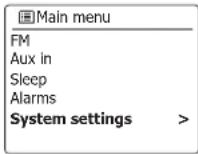
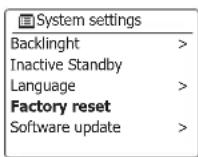
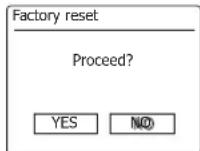

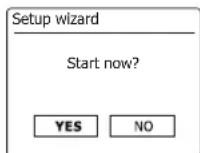
Mise à jour des logiciels
De temps en temps, de nouvelles fonctionnalités pour votre radio peuvent être développées. Par conséquent, votre radio a été conçue pour permettre à son logiciel interne d'être mis à jour avec votre connexion Internet. Vous ne devez pas essayer de mettre votre radio à jour à moins que cela ne vous soit recommandé par le service clients de SANGEAN. La mise à jour du logiciel peut effacer tous les paramètres réseau, les stations préselectionnées et les alarmes réglées sur votre radio. Il est important que vous ne tentiez pas d'exécuter cette procédure à moins que vous n'ayez une bonne connexion et une alimentation électrique fiable. Si la radio se connecte à votre routeur au moyen d'une connexion WiFi, assurez-vous qu'elle est également fiable avant de procéder.
- L'option 'Software update' est accessible via le menu 'System settings'. Lorsque vous sélectionnez 'Software update', le menu affichera 'Auto check setting' et 'Check now'. Si vous voulez que leur radio vérifie régulièrement si des nouvelles versions de micrologiciels sont éditées, tournez la Molette de contrôle pour mettre en surbrillance 'Autocheck Settings'. Appuyez alors sur la Molette de contrôle et sélectionnez 'YES'. Si vous ne voulez pas que leur radio vérifie régulièrement si des nouvelles versions de micrologiciels sont éditées, sélectionnez 'NO'.
- Pour vérifier si des mises à jour de logiciel sont disponibles actuellement, tournez la Molette de contrôle pour mettre en surbrillance 'Check now' et appuyez sur la molette pour confirmer. La radio recherchera si une mise à jour est disponible. L'écran affichera "Checking for new versions". S'il n'y a pas de mise à jour, alors l'écran affichera 'Software up to date'. Si un logiciel est disponible, votre radio vous proposera alors de mettre le logiciel à jour ou non, en affichant 'New version available. Update software? Sélectionnez l'option 'YES' si vous souhaitez lancer le processus de mise à jour.
- Si vous décidez de partager vos radio à jour, elle commencera par télécharger le logiciel et reprogrammera ensuite sa mémoire interne. Cela peut prendre quelques minutes en fonction de la vitesse de votre connexion internet.
- Une fois que la mise à jour du logiciel est terminée, la radio vous invitera à redémarrer. Appuyez sur la molette de contrôle et votre radio redémarrera alors. Vous constaterez peut-être que vous aurez besoin de reconfigurer votre connexion réseau suite à une mise à jour. Vous aurez également peut-être à entrer de nouveau toutes les stations préselectionnées, les réglages d'alarme et les options de configuration.
Tres important:
Ne coupez pas l'alimentation de la radio jusqu'à ce que l'opération soit terminée et que la radio ait redémarré, autrement l'unité pourrait être endommagée de manière permanente.
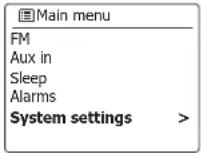
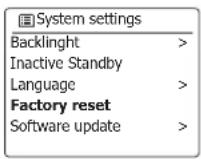
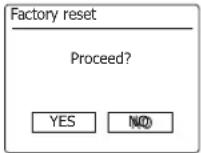

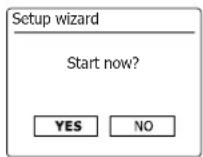
Prise USB pour mise à niveau du logiciel
De temps en temps, de nouvelles fonctionnalités logicielles pour votre radio peuvent être mises au point. Votre radio a donc été conçu pour permettre à ses programmes internes d’être mis à jour en utilisant le port de mise à niveau USB.
Vous ne devez pas essayer de mettre à jour votre radio à moins qu'il vous soit recommandé par Sangean Customer Services. La mise à jour du logiciel peut supprimer tous les paramètres du réseau, des stations radio préréglées et paramètres d'alarme.
devoitradio.
Les Mises à jour logicielles pour votre radio peuvent être disponibles à l'avenir.
Les mises à jour logicielles devenant des logiciels disponibles et des informations sur comment mettre à jour notre radio peut être trouvée sur :
http://sg.sangean.com.tw/first/first.asp
http://www. sangean. eu/first/first. asp
www.sangean.com.au
Pour plus d'informations, veuillez prendre contact avec notre Siège social en envoyant un courriel à info@sangean.com
- Branchez la clé USB dans la prise USB à l'arrière de la radio et à votre port USB du PC.
- Appuyez sur le bouton Veille pour allumer votre radio. Accédez au menu pour le mode actuel en appuyant sur le bouton Menu.
- Tournez la Molette de contrôle de réglage jusqu'à ce que les « Paramètres système » soient mises en surbrillance à l'écran. Appuyez sur la Molette de contrôle de réglage pour accéder au menu de réglages du système. Faites tourner la Molette de contrôle de réglage jusqu'à ce que la « Mise à niveau logicielle » soit mise en surbrillance à l'écran. Appuyez sur la Molette de contrôle de réglage pour entrer dans le réglage. Le message « Appuyez sur INFO pour confirmer la mise à niveau » s'affiche. Si vous souhaitez effectuer une mise à niveau du logiciel, appuyez sur le bouton « Info».
- Rendez-vous sur le site ci-dessus pour télécharger la dernière version du logiciel. Suivez à l'écran de votre PC les instructions fournies avec le logiciel de mise à niveau pour terminer la mise à niveau du logiciel.
- Si vous ne souhaitez pas effectuer une mise à niveau du logiciel, appuyez sur le bouton « Retour », l'affichage revient à l'affichage précédent.
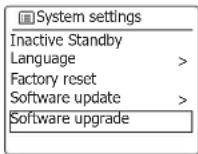
Profils réseau
Chaque fois que vous connectez votre radio sur un réseau WiFi, la radio enregistrera les détails de cette connexion (SSID, code de sécurité, paramètres d'adresse DHCP/IP) comme un profil. Jusqu'à quatre profils peuvent être enregistrés dans la radio afin que l'unité puisse être utilisée dans divers endroits sans avoir besoin de saisir des paramètres réseau lorsque vouseturnsez à un endroit ou vous avez déjà installé vose radio AAParavant.
La radio garde les 4 profils les plus récents en mémoire, identifiés par leur SSID. Normalement, la radio essayera de se connecter à l'un des profils sauvegardés et seulement si elle n'est pas capable d'établir une connexion, vous devrez utiliser l'assistant de configuration.
Au cas où vous rendez dans un endroit seulement une fois, vous souhaitez peut-être effacer le profil réseau de cet emplacement afin d'éviter de perdre les autres profils.
- Accédez au menu pour le mode en cours en appuyant sur la touche Menu. Tournez la Molette de contrôle jusqu'à ce que 'System settings' soit en surbrillance sur l'écran. Appuyez sur la Molette de contrôle pour confirmer entrer dans le menu de paramètres.
- Tournez la Molette de contrôle jusqu'à ce que 'Network' soit en surbrillance sur l'écran. Appuyez sur la Molette de contrôle pour entrer dans le menu de paramètres réseau (Network settings).
- Tournez la Molette de contrôle jusqu'à ce que 'Network profile' soit en surbrillance sur l'écran. Appuyez sur la Molette de contrôle pour voir les profils sélectionnés. Le profil actuellement utilisé (le cas échéant) est marqué d'un astérisque.
- Pour enlever un profil de la mémoire, tournez la Molette de contrôle jusqu'à ce que le profil à effacer soit en surbrillance et appuyez sur la molette pour confirmer le réglage.
- La radio vous proposera de choisir entre YES et NO. Tournez la Molette de contrôle pour sélectionner YES et appuyez sur la molette pour confirmer le réglage. Le profil sélectionné sera effacé.
Remarque: Il n'est pas possible d'effacer un profil actuellement utilisé.
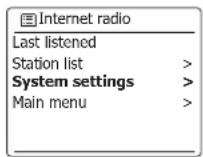
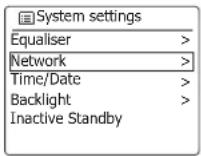
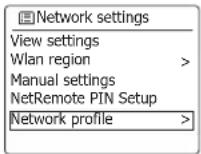
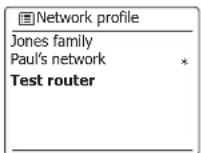
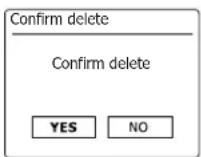
Effacer les paramètres réseau
Dans le cas où vous prêtez votre radio à quelqu'un d'autre, vous voudriez peut-être supprimer tous les paramètres de réseau stockés. Cette fonction effacera tous les paramètres réseau enregistrés dans votre radio.
- Accédez au menu pour le mode en cours en appuyant sur le bouton Menu. Tournez la Molette de contrôle de réglage jusqu'à ce que les « Paramètres système » soient mise éder au menu paramètres.
- Tournez la Molette de contrôle de réglage jusqu'à ce que le « R éder au menu Paramètres du réseau.
- Tournez la Molette de contrôle de réglage jusqu'à ce que « Effacer les paramètres r éder aux réglages.
- La radio proposera de sélectionner « OUI » ou « NON ». Faites pivoter la Molette de contrôle de réglage pour sélectionner « OUI » et appuyez sur la Molette de contrôle de réglage. Les paramètres réseau seront supprimés.
- Si vous ne souhaitez pas effacer les paramètres réseau, sélectionnez « NON » et appuyez sur la Molette de contrôle de réglage. L'affichage reviendra au menu précédent.
Affichage de la version du logiciel
L'affichage de la version du logiciel est proposé pour référence et assistance de l'utilisateur uniquement et ne peut être changé.
- Accédez au menu pour le mode en cours en appuyant sur la touche Menu. Tournez la Molette de contrôle jusqu'à ce que 'System settings' soit en surbrillance sur l'écran. Appuyez sur la Molette de contrôle pour confirmer entrer dans le menu de paramètres système (System Settings).
- Tournez la Molette de contrôle jusqu'à ce que 'Info' soit en surbrillance sur l'écran. Appuyez sur la Molette de contrôle pour afficher la Version du logiciel, la version de Spotify, ID de la radio et le Nom convivial.
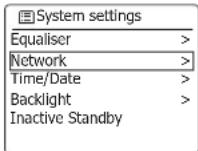
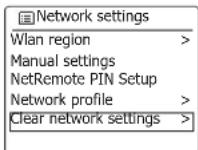
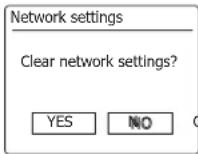
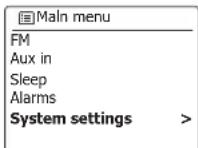
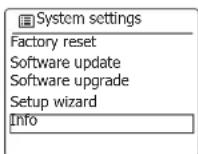
FAQ audio
Votre radio peut accéder à certaines aides audio pour l'utilisation de la radio internet.
- Avec votre radio allumée et en mode Radio Internet, appuyez sur la touche Menu et tournez la Molette de contrôle jusqu'à ce que « Liste de Station » soit mise en surbrillance à l'écran et appuyez sur la Molette de contrôle de réglage.
- Tournez la Molette de contrôle jusqu'à ce que 'Help' soit en surbrillance sur l'écran. Appuyez sur la Molette de contrôle pour entrer dans le menu d'aide.
- Tournez la Molette de contrôle jusqu'à ce que 'FAQ' soit en surbrillance sur l'écran. Appuyez sur la Molette de contrôle pour afficher certaines questions fréquemment posées.
- Tournez la Molette de contrôle pour CHOISIR une question qui correspond à votre recherche et appuyez sur la Molette de contrôle pour écouter la réponse. Réglez le volume à votre gré.
Accéder à vos fichiers audio via un serveur upnp windows vista and XP
Si votre ordinateur fonctionne sous Windows Vista ou XP, alors Windows Media Player version 11 inclus un serveur UPnP qui permettra à vos fichiers d'être disponibles sur votre radio. Il existe d'autres solutions de serveurs UPnP disponibles pour les non-utilisateurs de Windows qui souhaiteraient utiliser une alternative (voir la section pour l'utilisation avec Windows, Apple Mac et Linux). Il est au-delà de la portée de ce manuel d'instruction de couvrir toutes les options possibles concernant l'UPnP. Nous détaillons le fonctionnement avec Windows Media Player de Microsoft car ce sera le premier choix pour la plupart des utilisateurs.
Configurer un accès upnp sur un PC windows
- Si votre ordinateur fonctionne sous Windows Vista ou XP, alors vous pouvez utiliser Windows Media Player version 11 pour servir de serveur media UPnP (universal Plug and Play = raccordement instantanée universel). S'il n'est pas encore installé sur votre PC, Windows Media Player 11 peut être téléchargé sur le site internet de Microsoft et installé en suivant les instructions détaillées dans l'assistant de configuration, ou en utilisant un mécanisme de mise à jour Microsoft Windows Update.
- Une fois installé, Windows Media Player 11 peut créer une librairie de tous les fichiers media disponibles sur votre PC. Pour ajouter de nouveaux fichiers media à la library, Sélectionnez l'onglet 'Library', puis 'Add to Library...> Advanced options', cliquez 'Add', désissez les fichiers que vous souhaitez ajouter et cliquez 'OK'. L'étape suivante consiste à connecter votre radio à Windows Media Player 11 et à configurer le programme pour permettre à la radio d'accéder à votre librarye de media.
- Appuyez sur la touche Veille pour allumer la radio. Puis, appuyez sur la touche Mode jusqu'à ce que le mode Music Player s'affiche sur l'écran. Le menu d'accueil 'Music player' s'affichera alors. Appuyez sur la touche Mode autant de fois que nécessaire jusqu'à ce que le mode Music Player apparaisse. Configurer un accès UPnP sur un PC Windows- Suite
- Tournez la Molette de contrôle jusqu'à ce que 'Shared media' soit en surbrillance et appuyez sur la molette. La radio scannera tous les serveurs UPnP disponibles. Cela peut prendre quelques secondes pour que la radio finisse le scan. La radio affichera <Empty> si aucun serveur UPnP n'est détecté.
- ÀpRES le scan; sélectionnez votre serveur UPnP avec la Molette de contrôle. Si vous utilisez WMP 11 comme serveur, votre radio affichera alors normalement 'Unauthorized - Select to retry' à cette étape.
- Votre PC pourrait vous inviter à créer une connexion avec votre serveur UPnP. Que vous y soyez invité ou non, afin de permettre à la radio d'accéder aux fichiers musicaux, vous devrez cliquer sur l'onglet 'Library' dans WMP 11 et sélectionner l'objet 'Media Sharing...' pour ouvrir la fenêtre 'Media Sharing'. Assurez-vous que la boîte de dialogue 'Share my media to:' soit cochée.
- Dans la fenêtre de "Media Sharing", la radio sera répertoriée comme un appareil inconnu. Cliquez sur l'appareil inconnu affiché pour le sélectionner, puis cliquez sur la touche 'Allow' et cliquez alors 'OK'
Remarque:
Si vous utilisez un logiciel de pare-feu Microsoft Windows, il doit être correctement configuré par WMP 11. Si vous utilisez un pare-feu d'un autre éditeur, vous devrez le configurer manuellement pour permettre à votre unité et WMP 11 de communiquer. Sur la radio, sélectionnez de nouveau le serveur nommé au moyen des touches Molette de contrôle. Si WMP 11 est à présent capable de communiquer avec votre radio, des options de sélection de média vous seront représentées sur l'écran.
Codecs audio
Votre radio prend en charge une gamme de codecs audio qui procurant une compatibilité avec une large gamme de stations radio Internet. Cela permet aussi aux utilisateurs de transmettre la musique depuis leur ordinateur ou de jouer directement depuis les dispositifs de mémoire USB et SD/SDHC Flash.
Notez que pour chaque codec audio donné, il y a de nombreux protocoles de transfert disponibles, et donc même si une station de radio Internet utilise un format pris en charge, cela ne garantit pas que toutes les stations telles fonctionneront avec votre radio. Les bases de données de stations de radio auxquelles se connecte votre radio font l'objet d'une vérification de compatibilité, par conséquent la plupart des stations peut être jouée sans problème. De manière similaire, lorsque vous transférez un média depuis un ordinateur, alors qu'un codec peut être pris en charge, il peut y avoir des légères variations dans les formats, les systèmes de marquage et les protocoles (même avec UPnP). En général, cette radio jouera les formats pris en charge avec la plupart des serveurs UPnP commons.
Débits binaires
Le tableau suivant résume les débits maximum pris en charge pour les divers formats audio qui peuvent être joués sur votre radio. Des débits plus haut peuvent être joués dans certains cas, mais la performance du produit peut être affectée.
Codec Débit maximum pris en charge
Tous les codecs ne prennent en charge que les fichiers codés à 2 canaux (stéréo)
Tous les codecs prennent en charge des taux d'échantillonnage jusqu'à 48kbits/sec (y compris 32 et 44,1 kbits/sec).
Les fichiers qui ont une protection de type Digital Rights Management (DRM) activée ne peuvent pas être joués sur votre radio.
Le débit maximum pris en charge est pour un échantillonnage de 48 kHz, 2 canaux et 16 bits par échantillon. WMA Lossless, WMA Voice, WMA 10 Professional, et les fichiers qui ont une protection DRM ne sont pas pris en charge.
N'exposez pas votre radio à l'eau, la vapeur ou l'humidité ou au sable.
Ne laissez pas votre radio où une chaleur excessive pourrait l'endommager.
La plaque-marque est située à l'arrière de la radio.

- L'appareil ne doit pas être exposé aux gouttes ou aux éclaboussures et les objets contenant des liquides, tels que des vases, ne doivent pas être placés sur l'appareil.
- Il est recommandé d'utiliser le produit de manière à ce qu'il y ait une distance minimum (10 cm) des objets adjacents afin d'assurer une bonne ventilation.
- La ventilation du produit ne doit pas être obstruée en le couvrant avec des objets tels que des journaux, des serviettes, des rideaux etc.
- Aucune source de flamme telle que des bougies allumées ne devraient être placée près de l'appareil.
- Il est recommandé d'éviter d'utiliser ou de stocker des produits à des températures extrêmes. Évitez de laisser l'unité dans une voiture, sur un rebord de fenêtre, à la lumière directe du soleil, etc. La radio doit être utilisée dans un climat modéré.
- L'appareil ne doit pas être exposé aux gouttes ou aux éclaboussures et les objets remplis de liquides, tels que des vases, ne doivent pas être placés près de l'appareil.
- Les piles ne doivent pas être exposées à des chaleurs excessives telles que la lumière du soleil, le feu ou autres.
- Lorsque l'alimentation secteur ou un appareil de raccordement sort de sectionneur, le sectionneur doit toujours rester en état de marche.
Besoins d'alimentation
Alimentation secteur
Entrée AC 100-240V/50 / 60Hz/1A, Sortie DC 12V/1A (adaptateur de commutation)
Couverture de fréquence
FM 87,5-108 MHz
DAB 174.928 - 239.200 MHz
Wi-Fi 802.11b et 802.11g pris en charge
avec Cryptage WEP et WPA/WPA2
Compatible avec les routeurs 802.11
qui permettent des modes de support
mélangés pour 802.11/g
Caractéristiques du circuit
Puissance de sortie
Prise écouteurs 3,5 mm de diamètre, stéreo
Prise Aux In 3,5 mm de diamètre, stéreo
Prise de sortie 3,5 mm de diamètre, Caisson de grave
Système d'antenne
DAB Antenne télescopique
FM Antenne télescopique
L'entreprise se réserve le droit de modifier les spécifications sans notification
Si vous nevez vous debarrasser de ce produit à l'avenir, veuillez prendre en considération ce qui suit : Les produits contenant des déchets électriques ne doivent pas être éliminés avec les autres déchets ménagers. Veuillez les emmener dans votre centre de recyclage le plus proche. Verifiez auprès de vos autorités locales ou auprès de suive revendeur pour des conseils sur le recyclage. (Directive sur les déchets d'équipements électroniques et électrique)

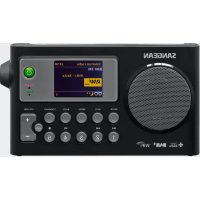
- Table des matières
- Avant de pouvoir utiliser le produit
- Important:
- Utilisation de l'adaptateur CA
- Commandes et connexions
- Commandes de navigation
- Connecteur leur radio à leur réseau informatique
- Changer la connexion au réseau
- Configurer la radio à utiliser une autre connexion wifi.
- Configuration manuelle du réseau
- Configuration du PIN réseau (numero PIN)
- Garder le réseau connecté
- Utilisation de l'application UNDOK
- Options d'affichage de l'undok
- Fonction d'équivalenceur
- Minuterie de mise en veille
- Nom convivial
- Radio internet - les bases
- Choisir une station de radio par emplacement
- Internet radio
- Si votre radio ne peut se connecter à une station de radio
- Choisir une station de radio par genre
- Sélectionner une nouvelle station ou une station populaire
- Enregistrer des stations en préselection
- Enregistrer une préréglage
- Rappeler une préselection
- Réceptions écoutees
- Modes d'affichage
- Personnaliser votre radio
- Enregistrer un compte
- Configurer mes stations favorites
- Configurer mes stations ajoutées
- Sélectionner vos stations favorites
- Sélectionner les stations ajoutées
- Utilisation avec windows, apple mac et linux
- Accéder à vos fichiers audio via un serveur upnp
- Configurer un accès upnp avec windows media player 12
- Remarque:
- Localiser et jouer des fichiers audio avec upnp
- Écouter un album complet
- Écouter une piste en particulier
- Répéter des pistes
- Mélanger les pistes
- Listes de lecture
- Ajouter une piste unique à votre liste de lecture
- Ajouter un album ou un dossier entier
- Voir votre liste de lecture
- Effacer une piste de la liste de lecture
- Vider la liste de lecture
- Jouer vos listes de lecture
- Effacer des serveurs
- Fonction « play to » de windows 7 (upnp renderer)
- Utiliser le mode DAB pour la première fois.
- Sélectionner une station de radio DAB
- Services auxiliaires
- Trouver de nouvelles stations de radio DAB
- Réglage manuel
- Paramètres de contrôle dynamique de portée
- Réglage de l'ordre des stations
- Effacer des stations
- Utiliser votre radio en mode FM
- Paramètres de recherche
- Commutation stereo/mono
- Présélection de stations en mode DAB et FM
- Rappel de stations présélectionnées en mode DAB et FM
- Jouer de la musique avec spotify connect
- Contrôle de lecture.
- Déconnecter spotify de votre radio.
- Mode d'affichage - connexion à spotify
- Remarque :
- Mise à jour automatique de l'horloge
- Régler le format de l'horloge
- Régler l'horloge manuellement
- Régler l'alarme
- Déclenchement de l'alarme
- Désactiver les alarmes
- Contrôle des alarmes en mode veille
- Minuteur de répétition d'alarme
- Minuteur de mise en veille
- Veille inactive
- Fonction égaliser
- Configurer leur profil my EQ
- Contrôle de la luminosité
- Sélection de la langue
- Prise écouteurs
- Prise de sortie ligne (prise 3,5mm)
- Prise d'entrée auxiliaire
- Réinitialisation de la configuration d'usine
- Mise à jour des logiciels
- Tres important:
- Prise USB pour mise à niveau du logiciel
- Profils réseau
- Effacer les paramètres réseau
- Affichage de la version du logiciel
- FAQ audio
- Accéder à vos fichiers audio via un serveur upnp windows vista and XP
- Configurer un accès upnp sur un PC windows
- Codecs audio
- Débits binaires
- Besoins d'alimentation
- Couverture de fréquence
- Caractéristiques du circuit
Marque : SANGEAN
Modèle : WFR30
Catégorie : Recepteur