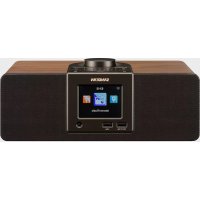
WFR32 - Radio SANGEAN - Notice d'utilisation et mode d'emploi gratuit
Retrouvez gratuitement la notice de l'appareil WFR32 SANGEAN au format PDF.


| Caractéristiques techniques | Radio numérique DAB/DAB+/FM, connectivité Wi-Fi, compatibilité avec les services de streaming. |
|---|---|
| Utilisation | Facilité d'utilisation avec un écran LCD rétroéclairé, accès rapide aux stations favorites, réglage du volume et des paramètres via des boutons dédiés. |
| Maintenance et réparation | Nettoyage régulier avec un chiffon doux, mise à jour du firmware via le site du fabricant, assistance technique disponible en cas de problème. |
| Sécurité | Conforme aux normes de sécurité CE, utilisation en intérieur recommandée, éviter l'exposition à l'humidité. |
| Informations générales | Dimensions compactes, poids léger, alimentation par secteur ou batterie, idéal pour une utilisation domestique ou en déplacement. |
FOIRE AUX QUESTIONS - WFR32 SANGEAN
Questions des utilisateurs sur WFR32 SANGEAN
0 question sur cet appareil. Repondez a celles que vous connaissez ou posez la votre.
Poser une nouvelle question sur cet appareil
Téléchargez la notice de votre Radio au format PDF gratuitement ! Retrouvez votre notice WFR32 - SANGEAN et reprennez votre appareil électronique en main. Sur cette page sont publiés tous les documents nécessaires à l'utilisation de votre appareil WFR32 de la marque SANGEAN.
MODE D'EMPLOI WFR32 SANGEAN
La marque et le logo Bluetooth® sont des marques déposées appartenant à Bluetooth SIG, Inc. et toute utilisation de ces marques par Sangean est faite sous licence.
Sommaire
1. CONSIGNES DE SECURITE IMPORTANTES....03
2. VOTRE RADIO WFR-32.. 03-05
INTRODUCTION. 03
BRANCHER L'ADAPTATEUR SECTEUR 06
MÉMORISATION DES STATIONS
PRÉRÉGLEES / FAVORITES À L'AIDE
DES COMMANDES DE LA RADIO......14
MÉMORISATION DES STATIONS
PRÉRÉGLEES / FAVORITES À L'AIDE DE LA
TELECOMMANDE 14
RAPPEL DES STATIONS PREREGLEES / FAVORITES 14
7. FONCTIONNALITES DE SPOTIFY CONNECT ET MEDIA CENTER..14-16
LECTURE AUDIO VIA SPOTIFY CONNECT.....14
CARACTERISTIQUES DU MEDIA CENTER...14
Podcasts 14-15
LECTURE AUDIO VIA LES SERVICES DE CLOUD MUSIC. 14-15
LECTURE AUDIO VIA LE SERVEUR UPNP..15-16
LECTURE AUDIO VIA UN PÉRIPHÉRIQUE DE STOCKAGE USB 16
8. ÉCOUTER DE LA MUSIQUE VIA UN PÉRIPHÉRIQUE USB 16-17
LECTURE A PARTIR D'UN PÉRIPHÉRIQUE USB. 16-17
FORMATSDEFICHIERSPRISENCHARGE.....17
UTILISATION DU PORT DE CHARGE USB POUR CHARGER UN PERIPHÉRIQUE USB....17
9. ÉCOUTER DE LA MUSIQUE VIA LE STREAMING BLUETOOTH 17-18
COUPLER VOTRE APPAREIL BLUETOOTH
POUR LA PREMIÈRE FOIS 17-18
LECTURE AUDIO EN MODE BLUETOOTH.18
LECTURE AUDIO À PARTIR D'UN APPAREIL BLUETOOTH DEJÀ COUPLÉ 18
DECONNECTION DE VOTRE APPAREIL BLUETOOTH 18
10. ÉCOUTER DE LA MUSIQUE À L'AIDE DE LA PRISE AUX IN 18
11. ÉCOUTER DE LA MUSIQUE À L'AIDE DE LA PRESE CASQUE 18-19
12. SPECIFICATIONS 20
ÉLIMINATION DE VOTRE PRODUIT USAGE....20
1. CONSIGNES DE SECURIT IMPORTANTES
- Lisez et comprendez toutes les instructions de sécurité et d'utilisation avant d'utiliser la radio.
- Conserver les instructions: les instructions de sécurité et d'utilisation doivent être conservées pour pouvoir les consulter ultérieurement.
- Tenez compte des averissements. Tous les averissements sur l'appareil et les instructions de fonctionnement doivent être suivis.
- Suivez toutes les opérations et les instructions d'utilisation.
- Eau et humidité: l'appareil ne doit pas être utilisé à proximé d'eau. Ne pas utiliser à proximé d'une baignoire, d'un lavabo, d'une cuve à lessive, d'un évier de cuisine, d'un sous-sol humide, d'une piscine, etc.
- Debranchez la radio de la prise secteur avant de la nettoyer. Utilisez uniquement un chiffon humide pour nettoyer l'extérieur de la radio.
- Ne placez pas la radio sur un chariot, un etal, un support ou une table instables. La radio risque de tomber, provoquant des blessures graves et des dommages à la radio.
- Ventilation: cette radio doit être située de manière à ce que son emplacement ou sa position n'interfère pas avec sa capacité d'être ventilée correctement. Par exemple, la radio ne doit pas être utilisée sur un lit, un canapé, un tapis ou d'autres surfaces molles susceptibles de bloquer les ouvertures de ventilation. Elle ne doit pas être placée dans une situation encastrée comme une armoire qui pourrait réduire le flux d'air à travers les ouvertures de ventilation.
- Sources d'alimentation: la radio doit être utilisée uniquement à partir du type de source d'alimentation indiqué sur l'étiquette signalétique. Si vous n'êtes pas sur du type d'alimentation électrique de votre domicile, consultez votre revendeur radio, votre fournisseur d'électricité ou Sangean.
- Adaptateur secteur: L'adaptateur secteur doit être positionné de sorte qu'il ne soit pas piétiné, pince, et ne placezaucun article sur le cable.Portez une attention particulière aux fils au niveau des fiches, des prises de courant et de leur point de sortie de l'unité.Débranchez l'adaptateur secteur en saississant l'adaptateur et non le fil.Faites fonctionner la radio en utilisant uniquement le type de courant de la source d'alimentation indiqué.Si vous n'êtes pas sur du type d'alimentation electrique de votre domicile, consultez votre revendeur, votre fournisseur d'électricité ou Sangean.
- Ne surchargez pas les prises murales ou les rallonges. Cela peut entraîner un risque d'incendie ou d'électrocution. N'insérez jamais d'objets d'aucune sorte dans la radio par les ouvertures. Les objets peuvent toucher des points de tension dangereux ou court-circuit des pièces. Cela pourrait provoquer un incendie ou un choc électrique et endommager la radio.
-
Si la radio est laissée sans surveillance ou inutilisé pendant de longues périodes, débranche-la de la prise murale, car cela évitera les dommages causés par la foudre ou les surtensions de la ligne électrique.
-
Si la radio est laissée sans surveillance et inutilisée pendant une longue période, retirez les piles. Les piles peuvent fuir et endommager les accessoires de leur radio.
- N'essayez pas de réparer la radio vous-même. Le retrait du couvercle peut vous exposer à une tension dangereuse et annulera la garantie.
- Ne poussez jamais d'objets de chaque sorte que ce soit dans cette radio par les ouvertures, car ils pouraient toucher des points de tension dangereux ou court-circuiter des pieces qui pouraient provoquer un incendie ou un choc électrique et endommager la radio. Ne renversez jamais de liquide (quel que soit le type de liquide) sur le produit.
- L'appareil doit être réparé par du personnel qualifié uniquement lorsque:
A. Le cordon d'alimentation secteur ou la fiche ont ete endommages.
B. Des objets sont tombés ou du liquide a été renvérés dans la radio.
C. La radio a ete exposoea a la plue ou a l'eau.
D. La radio ne semble pas fonctionner normalement ou presente un changement significatif de ses performances.
E. La radio est tombée ou le boîtier est endommagé.
2. VOTRE RADIO WFR-32
INTRODUCTION
Nous vous remercions d'avoir acheté la radio Sangean WFR-32. Cette radio offre les fonctionnalités suivantes:
- Accès à plus de 40,000 stations de webradioc dans le monde entier.
- Un total de 250 prêrglages pour vos stations favorites.
- Fonction d'affichage des informations météo.
- Facile à contrôler à l'aide de la télécommande ou de l'application associée.
- Prise en charge de la lecture USB, UPnP, Bluetooth et Aux-in.
- Synchronisation automatique de l'heure et de la date via Internet.
- Compatible avec Spotify Connect, Tidal Connect, Amazon Music et plus.
- Port de charge USB pour charger des appareils USB.
Avant d'utiliser cet apparéil, assurez-vous de dire et de comprendre l'intégrality du mode d'emploi.
| Radio WFR-32 | |
| Télécommande | |
| Adaptateur secteur | |
| Guide de démarrage rapide |
COMMANDES ET ConnEXIONS
UNITE PRINCIPALE
① Bouton d'alimentation / Veille
Allume / eteint la radio
Bouton de la minuterie de mise en veille
- Régle la minuterie de mise en veille
Bouton EQ (égaliseur)
- Règle le mode EQ
4 Contrôle du volume
-
Règle le volume
-
Sélectionne un caractère
-
Sélectionne des éléments du menu
-
Confirmé la sélection du menu
-
Confirme la saisie de texte
5 Bouton precedent
-
Va à la piste précédente en mode Bluetooth
-
Va au menu précédent en mode Bluetooth
Supprime le caractère selectionné et va au caractère précédent
Bouton suivant
-
Va à la piste suivante
-
Va au menu suivant
-
Saisie le caractère et passer au caractère suivant ou déplace le curseur sur le caractère suivant
Boutons de préréglage (1-5)
Rappel le prereglage 1-5
- Enregistre la station dans le prêglage 1-5
Bouton d'accueil (Home)
- Va au menu principal
Bouton local
Accede au menu Radio locale
10 Bouton d'alarme
- Va au menu Alarme
Haut-parleur
12 Ecran
13 Capteur infrarouge
- Capteur infrarouge pour receiveoir le signal d'entree de la telecommande
14 Port de lecture USB
- Permet de connecter un périhérique USB extern pour dire la musique en mode USB
15 Port de charge USB
- Permet de connecter un périhérique USB externe pour le charger
16 Prise d'entree auxiliaire
- Prise jack de 3,5mm pour l'entrée audio d'un périhérique externe
17 Prise casque
- Prise jack de 3,5mm pour la sortie audio stéreo vers un casque / des écouteurs
18 Prise d'entree DC IN
- Prise pour adaptateur d'alimentation CC de 9V et 2,5A, broche centrale positive
19 Interrupteur d'alimentation
- Allumez ou éteignez l'appareil ici. L'appareil est déconnecté du bloc d'alimentation en position OFF (Arrêt)
TELECOMMANDE
a Bouton d'alimentation / Veille
Allume / eteint la radio
B Bouton de mise en sourdine (mute)
Active / déactive la fonction de mise en sourdine de la radio
Touches numériques (1-0)
Rappel les stations favorites
- Sélectionne et entre le caractère
D Bouton de navigation haut
-
Sélectionne un élément du menu
-
Sélectionne un caractère
e Bouton de navigation gauche
-
Sélectionne un élément du menu
-
Va au menu précédent
Supprime le caractère selectionné et va au caractère précédent
f Bouton d'alarme
- Va au menu Alarme
Bouton Lecture / Pause
- Demarre / met en pause la lecture en mode Media Center / Bluetooth / USB
- Va à la station précédente dans la liste des stations
- Va à la piste précédente en mode Media Center / Bluetooth / USB
Bouton du gradateur de lumière
- Modifie le réglage du gradateur
Bouton EQ (égaliseur)
- Définie le mode EQ
F Bouton Régéter
- Configure le mode de répétition en mode Media Center / Bluetooth / USB
Bouton de lecture aléatoire
Active / désactive le mode aléatoire en mode Media Center / Bluetooth / USB
Bouton Piste suivante
- Va à la station suivante dans la liste des stations
- Passe à la piste suivante en mode Media Center / Bluetooth / USB
Bouton de couplage
- Passe en mode couplage Bluetooth
Bouton de navigation bas
- Sélectionne un élément du menu
- Sélectionne un caractère
Bouton de la minuterie de mise en veille
- Règle la minuterie de mise en veille
Bouton de navigation droit
- Sélectionne un élément du menu
- Va au menu suivant
- Saisie le caractère et passer au caractère suivant ou déplace le curseur sur le caractère suivant
s Bouton Entreee
- Confirmé la seLECTION
- Confirme la saisie de texte
t Bouton Fav.+
Ouvre la liste des favorsis
Boutons de volume haut / bas
Augmente / baisse le volume
Bouton d'accueil (Home)
- Revient au menu principal
3. AVANT D'UTILISER LA RADIO
TROUVER UN EMPLACEMENT APPROPRIÉ POUR LA RADIO
Après avoir déballé la radio de la boîte, tenez compte des consignes suivantes pour trouver un emplacement approprié où placer la radio:
- Placez la radio sur une surface plane et uniforme telle qu'une table.
- Ne placez pas la radio à proximé de sources de chaleur.
Assurez-vous qu'il y a suffisamment d'espace disponible autour de la radio pour une ventilation adequate.
- Si vous prévoyez de connecter la radio à votre réseau Wi-Fi, assurez-vous de placer la radio dans un endroit où la réception Wi-Fi est bonne.
- Évitez de placer la radio à proximité d'appareils susceptibles d'interférer avec la réception Wi-Fi, tels que les micro-ondes.
INSTALLATION DES PILES DANS LA TÉLECOMMANDE
La télécommande de la radio nécessite deux piles AAA (non inclus) pour fonctionner. Pour placer les piles:
- Ouvrez le compartment des piles au dos de la télécommande.
- Insérez deux piles AAA dans le compartment des piles en respectant les polarités comme indiqué sur le schéma à l'intérieur du compartment.
- Fermez à nouveau le compartment des piles.
NAVIGATION ET SAISIE DE TEXTE
Avant de connecter la radio à l'alimentation électrique et de configurer la radio, il est important de comprendre comment naviguer dans les menus de la radio et comment saisir du texte afin de s'assurer que la radio peut être configurée et utilisée sans aucun problème.
NAVIGATION DANS LES MENUS DE LA RADIO
Les menus de la radio peuvent être parcours en utilisant soit une combinaison des boutons du contrôle du volume (4) et Précédent (5) et Suivant (6) sur la radio elle-même ou les boutons de navigation (d, e, p et r) et le bouton Entrée sur la télécommande.
Dans les menus affichés horizontally (teils que les menus affichés pendant l'assistant de configuration et le menu principal), un élément ou un sous-menue peut être mis en surbrillance en tournant le bouton de contrôle du volume (4) ou en appuyant sur Précédent (5) et Suivant (6) de la radio ou en utilisant les boutons de navigation gauche (e) et droit (r) de la télécommande, puis en appuyant soit sur le bouton de contrôle du Volume (4) de la radio, soit sur la touche Entrée de la télécommande pour confirmer.
Dans les menus affichés verticalément (la plupart des autres menus), le bouton de contrôle du volume (4) sur la radio et les boutons de navigation haut (d) et bas (p) de la télécommande peuvent être utilisés pourmettre en surbrilance un élément, tout en appuyant sur le bouton de contrôle du volume (4) sur la radio ou le bouton Entrée de la télécommande pour confirmer votrechoix. Le bouton Précédent (5) de la radio et le bouton de navigation gauche (e) de la télécommande peuvent maintainant être utilisés pour revenir au menu précédent et le bouton Suivant (6) et le bouton de navigation droit (r) peuvent être utilisés pour aller au menu suivant.
Dans certains cas, vous devrez saisir des caractères sur la radio, par exemple lors de la connexion à un réseau Wi-Fi protégé par mot de passer ou lors de la saisie de la date et de l'heure. Dans ce cas, les boutons de la radio et les boutons de la télécommande peuvent également être utilisés.
Lorsque vous utilisez les boutons de la radio, tournez le bouton de contrôle du volume (4) pour selectionner le caractere souhaite. Lorsqu'il s'affiche, appuyez sur le bouton Suivant (6) pour passer au caractere suivant. Le bouton Précédent (5) peut être utilisé pour faire reculer le curseur d'un cran et supprimer le caractère selectionné, tandis que l'appui sur le bouton de contrôle du volume (3) confirmera la saisie.
Lorsque vous utilisez la télécommande, les caractères peuvent etre saisis de la meme maniere, en utilisant les boutons de navigation haut (d) et bas (p) pour selectionner le caractere, tandis que les boutons de navigation gauche (e) et droit (r) sont utilisés pour aller au caractere precedent ou suivant. Cependant, la telecommande offre également une alternative plus rapide pour la saisie de caractères à l'aide des touches numériques (c).Le tableau ci-dessous montre qu'elle touche numerique corresponda quels caractères.Faites defiler les caractères en appuyant plusieurs fois sur un bouton. Confirmez la saisie en appuyant sur le bouton Entrée.
| 1 C | aractères spéciaux (@,!, "", etc.) | |||||||
| 2 A | B C a b c | |||||||
| 3 D | E F d e f | |||||||
| 4 G | H I g h i | |||||||
| 5 J | K L j k l | |||||||
| 6 M | N O m n o | |||||||
| 7 P | Q R S p q R s | |||||||
| 8 T | U V t u v | |||||||
| 9 W | X Y Z w x Y z | |||||||
4. AVANT DE COMMENCER
BRANCHER L'ADAPTATEUR SECTEUR
Le WFR-32 peut être alimenté à l'aide de l'adaptateur secteur fourni. Avant de connecter l'adaptateur secteur à une prise murale, assurez-vous que la tension fournie par la prise se situe dans la plage prise en charge (100~240V CA, 50/60 Hz).
Si la prise murale fournit une tension comprise dans la plage prise en charge, connectez d'abord la petite fiche
du cordon d'alimentation à la prise DC IN (18) de la radio, puis connectez l'adaptateur secteur à la prise murale et allumez l'Interrupteur d'alimentation (19) à l'arrête de la radio.
Une fois la radio alimentée, elle s'allumera automatiquement. « Sangean » s'affichera sur l'écran de la radio (12) et une barre sous ce message indiquera la progression du processus de démarrage.
Une fois que la radio a fini de démarrer, elle passera immédiatement au processus de configuration initiale. Au cours du processus de configuration initiale, l'assistant de démarrage vous guidera à travers la configuration de la langue des menus à l'écran et la configuration du réseau de la radio.
RéGLAGE DE LA LANGUAGE DU MENU
Une fois que le menu de seLECTION de la langue apparait à l'écran, la langue anglaise sera la langue par défaut et sera donc mise en surbrillance par défaut. Sélectionnez la langue souhaïée comme désrite précédemment dans la section
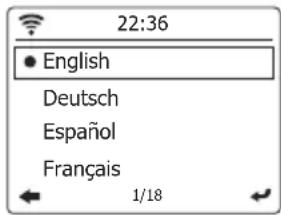
« NAVIGATION ET SAISIE DE TEXTE » du chapitre 3. ÀpRES avoir sélectionné la langue souhaïée, la radio affichera tous les menus dans la langue sélectionnée.
POLITIQUE DE CONFIDENTIALITE DE L'APPLICATION MOBILE
Ensuite, la radio affichera un code QR et l'URL
https://www.mediatyou.net/policy.php pour vous diriger vers la page de la Politique de confidentialité.

Assurez-vous de dire cette
Politique de confidentialité avant d'utiliser la fonctionnalité en ligne de la radio et n'utilisez la fonction Webradio que si vous acceptez tous les termes et conditions de la Politique de confidentialité. Si vous n'étés pas d'accord, n'utilisez pas la fonction Webradio et utilisez plutôt la radio pour la lecture dans d'autres modes.
Appuyez sur le bouton de contrôle du volume (4) ou sur le bouton Entrée pour continuer la configuration de la radio à l'aide de l'assistant de configuration.
CONFIGURATION DE LA CONNEXION RÉSEAU
Lors de la configuration de la connexion reseau, la première question que I'assistantant de configuration vous posera est de savoir si vous souhaitez qu'il vérifie les connexions reseau lorsque vous allumez la radio. Il y a deux options ici:
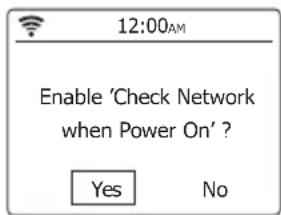
-
Oui: la radio recherche automatique les reseaux Wi-Fi lorsqu'elle est allumée et qu'elle n'est pas ou ne peut pas connecter aux reseaux auxquels elle s'est precedemment connectee.
-
Non: la radio ne recherche pas automatiquement les réseaux Wi-Fi lorsqu'elle est allumée et ne sera pas connectée à un réseau auquel elle s'est déjà connectée. Dans ce cas, vous devrez vous connecter à un réseau manuellement en utilisant le menu de la radio.
Ensuite, l'assistant vous demandera si vous souhaitez configurer le réseau maintainant. Vous avez lechioix entre quatre options:
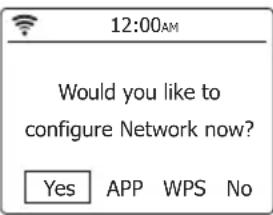
- Oui: la radio recherche les réseaux Wi-Fi à proximé.
Une fois la recherche terminée, sélectionnez votre réseau dans la liste et entrez le mot de passer comme décrit précédemment. Àpres avoir entre le mot de passer, la radio se connectera au réseau. L'assistant de configuration est maintainant terminé et la radio passera au menu principal.
- APP: cette option affichera un code QR qui, une fois scanné, vous amènera à une page avec des instructions sur la façon d'installer l'application mobile AirMusic Control sur votre apparéil Android ou iOS et comment connecter ensuite la radio à votre Wi-Fi réseau. Suívez ces instructions pour connecter avec succès la radio à votre réseau Wi-Fi. Une fois la radio connectée au réseau, l'assistant de configuration se terminera et la radio passera au menu principal.
- WPS: si vous routeur prend en charge le WPS (reportez-vous au manuel d'instructions de votre routeur), vous pouvez également utiliser la fonction WPS pour connecter la radio à votre réseau Wi-Fi. ÀpRES avoir sélectionné WPS, appuyez sur le bouton WPS de votre routeur dans les 120 secondes pour étabir une connexion entre les 2 appareils. Une fois la connexion établie, l'assistant de configuration se terminera et la radio passera au menu principal.
- Non: selectionnez Non si vous ne souhaitez pas connecter la radio au réseau Wi-Fi à ce stade. Lorsqu'elle n'est pas connectee à un réseau Wi-Fi, la radio peut toujours être utilisée pour dire l'audio en mode Bluetooth et Aux in. De plus, la radio peut être connectee à un réseau Wi-Fi à tout moment en utilisant les menus de la radio.
Après avoir complété cette étape, l'assistant de configuration sera terminé. L'heure et la date de la radio seront régles automatiquement si vous vous étes connecté à un réseau Wi-Fi et que votre radio est maintainant préte à l'emploi.
RéGLAGE DE LA DATE ET DE L'HEURE
Si vous avez connecté la radio à votre réseau Wi-Fi pendant le processus de configuration initiale, la date et l'heure ont déjà été régliées automatiquement à l'aide de la connexion Internet. si vous souhaitez modifier l'heure et la date, suivez ces instructions :
-
Allumez la radio à l'aide du bouton d'alimentation (1) de la radio ou du bouton d'alimentation (a) de la télécommande.
-
Sélectionnez le menu Configuration dans le menu principal de la radio comme décrit précédement.
- Dans le menu Configuration, Sélectionnez l'options Date et heures.
- Ensuite, selectionnez l'option Regler la date et I'heure.
- Pour régler l'heure et la date, Sélectionnez maintainant l'options Configuration manuelle.
- Utilisez le contrôle du volume (4) et les boutons Précédent (5) et Suivant (6) de la radio ou les boutons de navigation (d, e, p et r) et les boutons numériques (c) de la télécommande pour régler la date et l'heure.
- Appuyez sur le contrôle du volume (4) de la radio ou sur le bouton Entrée de la télécommande pour confirmer la date et l'heure.
Remarque:
le sous-menu Date et heures peut également être utilisé pour régler le format de l'heure, le format de la date et l'heure d'été (DST). Vous trouvezez plus d'informations sur ces fonctionnalités au chapitre 5 « MENU DE CONFIGURATION »
Le Wi-Fi est nécessaire pour une précision constante de la synchronisation de l'horloge.
RéGLAGE DE L'EMPLACEMENT
L'emplacement de la radio n'est pas défini automatiquement après avoir terminé l'assistant de configuration et doit être défini manuelle afin que vous puissiezrapidement parcourir et rechercher les stations de Webradio locales.
Après la configuration initiale, l'emplacement de la radio peut être définir soit en selectionnant l'élément Radio locale dans le menu principal de la radio, soit en suivant ces étapes:
- Allumez la radio à l'aide du bouton d'alimentation (1) de la radio ou du bouton d'alimentation (a) de la télécommande.
- Sélectionnez le menu Configuration dans le menu principal de la radio comme décrit précédement.
- Dans le menu Configuration, Sélectionnez l'options Configuration de la radio locale.
- Ensuite, selectionnez I'elément Definir l'emplacement.
- Sélectionnez maintainant Détction automatique (pays) pour détector et définir automatiquement le pays ouCHOISSEZ I'un des elements de la Configuration manuelle pour définiter votre emplacement par pays, état, ville ou code postal américain (pour les États-Unis).
Remarque:
une connexion Wi-Fi est requise pour définir l'emplacement de la radio. Si la radio n'est pas connectée à un réseau Wi-Fi, le paramètre d'emplacement est accessible, mais la détction automatique d'un emplacement ou la selection d'un emplacement par code postal américain ne sera pas possible et la liste du comité, de l'etat et de la ville s'affichera comme « Vide »
UTILISATION DES ALARMES ET MINUTERIES
Le WFR-32 dispose de 3 alarmes (alarme 1, alarme 2 et alarme sieste (ou NAP)), une minuterie de mise en veille et une minuterie standard. Suivez les instructions cidesous pour utiliser les alarmes et les minuteries.
RéGLAGE DES ALARMES
Les 3 alarmes peuvent etre regles via le sous-menu Alarme du menu Configuration de la radio.
- Allumez la radio à l'aide du bouton d'alimentation (1) de la radio ou du bouton d'alimentation (a) de la télécommande.
- Sélectionnez le menu Configuration dans le menu principal de la radio comme décrit précédement.
- Dans le menu Configuration, selectionnez l'option Alarme.
- Ensuite, Sélectionnez l'alarme que vous souhaitez régler (Alarme 1, Alarme 2 ou Alarme SIESTE).
Si vous avez selectionné Alarme 1 ou Alarme 2 à l'etape 4, procédez comme suit :
(1)Après avoir selectionné l'alarme,selectionnez Activer.
(2) Ensuite, selectionnez l'option Heure.
(3) Utilisez le bouton de contrôle du volume (4) et les boutons Précédent (5) et Suivant (6) sur la radio ou les boutons de navigation (d, e, p et r), les boutons numériques (c) et le bouton Entrée sur la télécommande pour régler et confirmer l'heure de l'alarme.
(4) Sélectionnez l'élément Répéter.
(5) Sélectionnez-le quand vous souhaitez activer l'alarme en selectionnant soit Tous les jours ou Une fois, ou en cochant / décochant les cases devant les différents jours de la semaine à l'aide du bouton de contrôle du volume (4) sur la radio, le bouton Entrée de la télécommande ou le bouton de navigation Droite (r) de la télécommande. Appuyez sur le bouton Précédent (5) de la radio ou sur le bouton de navigation Gauche (e) de la télécommande pour valider et revenir au menu précédent.
(6) Sélectionnez l'élément Son.
(7) Sélectionnez le son de l'alarme avec lequel vous souhaitez vous réveiller. Vous pouvez désirer entre Bip, Mélodie, Webradio, USB ou Spotify. Si USB est sélectionné, vous pouvez sélectionner le fichier souhaité sur le périphérique USB pour vous réveiller.
(8) Si le son de l'alarme sélectionné n'est pas disponible au moment de l'alarme (pour les options Webradio, USB ou Spotify), la radio utilisera le son Mélodie à la place.
(9) You've mantenant terminé la configuration de l'alarme. Appuyez deux fois sur le bouton
Précédent (5) de la radio ou sur le bouton de navigation gauche (e) de la télécommande pour revenir au menu alarmé ou appuyez sur le bouton Accueil (8) de la radio ou sur le bouton Accueil (v) de la télécommande pour revenir au menu principal de la radio.
Si vous avez selectionné l'alarme SIESTE à l'étape 4, procédez comme suit:
- Sélectionnez l'une des durées prédéfinies pour la minuterie de l'alarme SIESTE. Vous pouvez désirer entre Désactiver, 5 minutes, 10 minutes, 20 minutes, 30 minutes, 60 minutes, 90 minutes et 120 minutes. L'alarme SIESTE sera activée une fois ce temps écoulé.
Remarque:
yououpvezegalementappuyer surlebouton Alarme(10)de la radio ou sur le boutonAlarme(f) de la telecommande pour acceder directement au sous-menu Alarme.Cela fonctionne a la fois lorsque la radio est en mode veille et lorsque la radio est allumée.
RéGLAGE DU VOLUME DE L'ALARME
Le volume de l'alarme pour toutes les alarmes peut également être régé dans le sous-menue Alarme du menu Configuration de la radio. Suivez ces étapes pour régler le volume de l'alarme :
- Suivez les étapes 1 à 3 de la section précédente.
- Sélectionnez l'élement Volume de l'alarme.
- Tournez le bouton de contrôle du volume (4) ou appuyez sur les boutons Précédent (5) ou Suivant (6) de la radio ou appuyez sur les boutons de navigation (d, e, p et r) de la radio pour régler le volume de l'alarme.
- Appuyez sur le bouton de contrôle du volume (4) de la radio ou sur le bouton Entrée de la télécommande pour confirmer le volume de l'alarme.
QUAND UNE ALARMETRETENTIT
ARRET D'UNE ALARME
Lorsqu'une alarme retentit, appuyez sur le bouton d'alimentation (1) ou le bouton d'alarme (10) de la radio ou le bouton d'alimentation (a) ou le bouton d'alarme (f) de la télécommande pour arreter l'alarme en cours.
UTILISATION DE LA FONCTION DE REPÉTITION SNOOZE
Lorsqu'une alarme retentit, appuyez sur n'importequel bouton de la radio ou de la telecommande (sauf le bouton d'alimentation (1) / bouton d'alarme (10) / contrôle du volume (4) sur la radio ou le bouton d'alimentation (a) / bouton d'alarme (f) / Boutons de volume (u) sur la telecommande) pour repeter l'alarme pendant 5 minutes. Cette procedure peut etre repeteee pendant la durée de I'alarme.Pendant que la fonction Snooze est activee, I'ecran affichera le message « SNOOZE.... » (Repétition) et le temps restant pendant lequel la fonction Snooze est active.
DÉSACTIVER UNE ALARME
Pour désactiver une alarme, suivez les étapes 1 à 4 décrites dans la section RÉGLAGE DES ALARMES, puis sélectionnez l'objet Déactiver.
RéGLAGE DE LA MINUTERIE DE MISE EN VEILLE
La minuterie de mise en veille vous permet d'eteindre automatiquement la radio après un-delai prédéfini. Il peut être régle de 15 à 180 minutes à l'aide du menu Configuration de la radio ou en appuyant plusieurs fois sur le bouton Minuterie de mise en veille (2) de la radio ou sur le bouton Minuterie de mise en veille (q) de la télécommande.
Suivez ces étapes pour configurer la minuterie de mise en vue à l'aide du menu Configuration:
F
- Allumez la radio à l'aide du bouton d'alimentation (1) de la radio ou du bouton d'alimentation (a) de la télécommande.
- Sélectionnez le menu Configuration dans le menu principal de la radio comme décrit précédemment.
- Dans le menu Configuration, Sélectionnez Minuterie de mise en vue.
- Sélectionnez maintainant le début à laquelle vous souhaitez que la radio s'éteigne. Sélectionnez l' éléments Desactiver pour désactiver la minuterie de mise en vue et continuer à utiliser la radio.
RéGLAGE DE LA MINUTERIE STANDARD
La minuterie peut être régée via le menu Configuration pour vous alerter lorsqu'un certain laps de temps s'est écoulé. La minuterie peut être régée de 1 seconde à 99 minutes et 59 secondes. Suivez les étapes ci-dessous pour régler la minuterie:
- Allumez la radio à l'aide du bouton d'alimentation (1) de la radio ou du bouton d'alimentation (a) de la télécommande.
- Sélectionnez le menu Configuration dans le menu principal de la radio comme précrit précédemment.
- Dans le menu Configuration, Sélectionnez Minuterie.
- Utilisez les boutons Précédent (5) et Suivant (6) de la radio ou les boutons de navigation (d, e, p et r) de la télécommande pour régler la durée souhaiée. Maintenez l'un des boutons enforcé pour augmenter la vitesse à laquelle la valeur de la miniterie change.
- Appuyez sur le bouton de contrôle du volume (4) de la radio ou sur le bouton Entrée de la télécommande pour confirmer.
- La minuterie commencerà fonctionner immediatement et une fois le temps définì écoulé, la radio activera une alarme. Appuyez sur n'importe quel bouton de la radio ou de la télécommande pour arrêté l'alarme.
L'APPLICATION AIRUSIC CONTROL
L'application AirMusic Control connecte le WFR-32 à votre téléphone via un réseau Wi-Fi et vous permet de contrôler la radio depuis la paume de votre main. Pour utiliser l'application AirMusic Control, votre téléphone et votre radio doivent être connectés au même réseau Wi-Fi. L'application offre une interface utilisateur intuitive, facile la saisie de texte et vous permet de contrôler la plupart des fonctionnalités de la radio.
AirMusic Control est disponible pour Android et iOS et peut être télécharge depuis Google Play ou l'App Store.
5. MENU DE CONFIGURATION
Après avoir terminé l'assistant de configuration et défini l'emplacement, dans la plupart des cas, il n'est pas nécessaire de revenir au menu de configuration de la radio.
Si vous souhaitez modifier l'emplacement, l'heure, les options affichées dans le menu principal ou d'autres paramétres, vous pouvez acceder au menu de configuration et personneliser tous les paramétres à votre guise.
Le menu de configuration peut être ouvert en selectionnant simplement Configuration dans le menu principal de la radio.
Vous trouvrez ci-dessous une description de tous les parametres disponibles dans le menu de configuration:
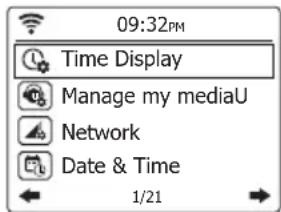
- Affichage de l'horloge:** selectionné cet élément pourCHOISIR entre
l'affichage de l'horloge numérique et analogue. Si l'affichage numérique de l'heure est choisi, une liste supplémentaire apparaitra pour la selection de la couleur des chiffres.
- Gérer mon mediaU: cette fonctionnalité peut être activée ou désactivée. En l'activant, un code QR sera affché pour la numérisation pour un accès rapide vous menant au portail mediaU (https://www.mediayou.net).
Ici, vous pouvez activer ou désactiver la fonction de gestion MediaU.
Lorsque MediaU est activé, vous pouvez creator une liste de stations personalisée et écouter ces stations. Pour creator et activer votre liste de stations, vous dévrez vous inscire sur:
http://www.mediayou.net/web
Une fois connecté, vous pouvez enregistrer votre radio en saississant l'adresse MAC de votre radio comme numero de série. L'adresse MAC de la radio se trouve dans Configuration:
Periphérique > Informations système >Infos sans fil.
- Réseau: sélectionnez cet élément pour configurer les paramétres liés au réseau de l'appareil. Àprous avoir sélectionné Réseau, un menu apparait avec plusieurs nouvelles options:
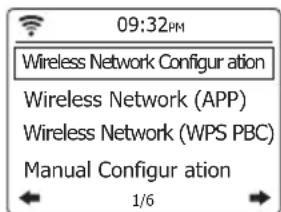
(1) Configuration du réseau sans fil: Sélectionnez cette option, puis Sélectionnez « Activer » pour que la radio recherche les réseaux Wi-Fi. Une fois la recherche terminée, Sélectionnez un réseau Wi-Fi et entrez le mot de passer Wi-Fi associé pour vous y connecter.
(2) Réseau sans fil (APP): Sélectionnez cette option pour afficher le code QR qui vous guide vers une page avec des instructions sur la façon d'installer l'application AirMusic Control pour les appareils Android et des instructions sur la façon d'utiliser cette application pour connecter la radio à votre réseau Wi-Fi.
(3) Réseau sans fil (WPS PBC): sélectionnez cette option pour connecter votre radio à votre réseau Wi-Fi à l'aide de la fonction WPS. Avant de sélectionner cette option, assurez-vous que votre routeur Wi-Fi prend en charge la fonction WPS. Appuyez sur le bouton WPS du réseau dans les 120 secondes suivant la sélection de l'élément sur la radio.
(4) Configuration manuelle: Sélectionnez cette option pour passer au menu suivant doté des options pour configurer et générer manuellement les connexions Wi-Fi de la radio:

- DHCP: Sélectionnez cette option pour spécifique si la radio doit se connecter à un serveur DHCP sur le réseau Wi-Fi. Si DHCP(Off) est sélectionné, vous devrez saisir manuellement une adresse IP sur le réseau.
- Entrer le SSID: Sélectionnez cette option pour entrer manuellement le SSID d'un réseau Wi-Fi.
- Gérer: sélectionnez cette option pour obtenir un aperçu des reseaux Wi-Fi auxquels la radio s'est précédement connectée. Les reseaux Wi-Fi et leurs mots de passer se associés peuvent être supprimés de la mémoire de la radio en les sélectionnant puis en sélectionnant Oui.
Remarque:
il est recommandé de ne pas utiliser l'option Configuration manuelle à moins que vous ne soyez à l'aise avec les configurations des reseaux informatiques.
(5) Verifier le réseau à la mise sous tension: sélectionnez cette option pour spécifique si la radio doit rechercher les réseaux Wi-Fi lorsqu'elle est allumée et n'est pas ou ne peut pas connecter à un réseau Wi-Fi connu.
(6) Configurer le PIN pour l'application: sélectionnez cette option pour définir un code PIN que les utilisateurs doivent saisir lorsqu'ils se connectent à la radio via l'application AirMusic Control.
- Date et heures: Sélectionnez cette option pour configurer manuellesment tous les paramétres de date et d'heure. ÀpRES avoir sélectionné cet élément, un sous-menu contenant les éléments suivants apparaitra:
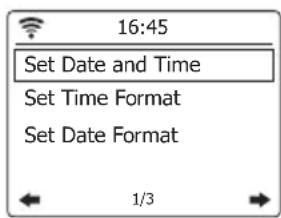
(1) Régler la date et l'heure: sélectionnez cette option pourCHOISIR entre régler la date et l'heure manuellement ou détecter automatiquement l'heure.
(2) Régler le format de l'heure: Sélectionnez cette option pourCHOISIR entre le format de l'heure 12 et 24 heures.
(3) Régler le format de la date: sélectionnez cette option pour définir le format de la date. Les options disponibles sont: AAAA / MM / JJ, JJ / MM / AAA et MM / JJ / AAA.
(4) Heure d'été (DST): Sélectionnez cette option pour activer ou désactiver l'heure d'été après avoir choisi « Configuration manuelle »
Remarque:
reportez-vous à la section « RÉGLAGE DE LA DATE ET DE L'HEURE » au chapitre 4 pour plus d'informations sur le réglage de la date et de l'heure.
- Alarme: selectionnez cette option pour configurer les différentes alarmes et le volume de l'alarme. Avec avoir selectionné cet élément, un sous-menù contenant les éléments suivants apparaitra:
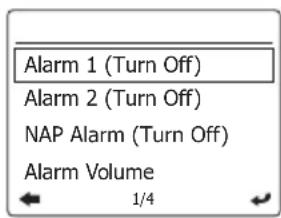
(1) Alarme 1: selectionnez cette option pour activer ou désactiver l'alarme 1. L'activation de l'alarme vous amènera au sousmenu contenant les éléments suivants:
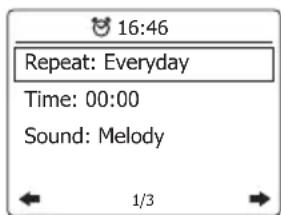
- Répéter: sélectionnez cette option afin deCHOISIR quand l'alarme doit être activée. Uneliste de cases à cocher apparait dans laquellevous pouvez sélectionner Tous les jours,Une fois, ou cocher /décocher les différents jours dela semaine pour personneliser les paramétres.
Heure: selectionnez cette option pour regler l'heure de I'alarme. - Son: sélectionnez cette option pour sélectionner le son de l'alarme. Les options disponibles sont: Bip, Mélodie, Webradio, USB et Spotify.
(2) Alarme 2: selectionnez cette option pour activer ou désactiver l'alarme 2. L'activation de l'alarme vous amènera au sousmenu contenant les éléments suivants:
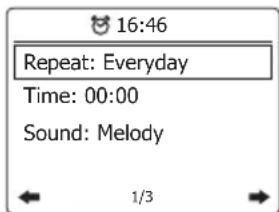
- Répéter: sélectionnez cette option afin deCHOISIR quand l'alarme doit être activée. Uneliste de cases à cocher apparaitra dans laquellevous pouvez sélectionner Tous les jours,Une fois, ou cocher /décocher les différents jours dela semaine pour personneliser les paramétres.
- Heure: Sélectionnez cette option pour régler l'heure de l'alarme.
- Son: sélectionnez cet élément pour sélectionner le son de l'alarme. Les options disponibles sont: Bip, Mélodie, Webradio, USB et Spotify.
(3) Alarme SIESTE: Sélectionnez cette option pour régler l'alarme SIESTE. L'alarme SIESTE est une alarme qui vous permet de faire une sieste rapié et est activée une fois la durée prédéfinie sélectionnée écoulée. Les options disponibles pour régler l'alarme SIESTE sont: Désactiver, 5 minutes, 10 minutes, 20 minutes, 30 minutes, 60 minutes, 90 minutes et 120 minutes.
(4) Volume de l'alarme: sélectionnez cette option pour régler le volume de l'alarme.
Remarque: reportez-vous à la section « UTILISATION DES ALARMES ET DES MINUTERIES » du chapitre 4 pour plus d'informations sur le réglage des alarmes.
-
Minuterie: Sélectionnez cette option pour définir une minuterie.
-
Lecture programmée: selectionnez cette option pour que la radio soit diffusée tous les jours pendant une période spécifique. ÀpRES avoir selectionné cet élément, un sous-menu contenant les éléments suivants apparaitra:
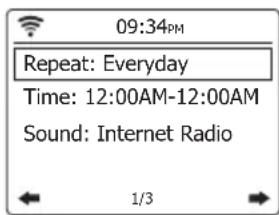
(1) Repeter: selectionnez cette option afin de selectionner quand la lecture programmée doit être activée. Une liste de cases à cocher apparait dans laquelle vous pouvez selectionner Tous les jours, Une fois, ou cocher / découvert les différents jours de la semaine pour personneliser les paramétres.
(2) Heure: Sélectionnez cette option pour définir l'heure pendant laquelle la lecture programmée doit être active.
(3) Son: sélectionnez cette option pour désir le mode dans lequel vous souhaitez que votre alarme s'active.
- Langue: sélectionnez cet élément pour définir la langue dans laquelle les menus de la radio sont
affichés.
- Gradateur: selectionnez cet élément pour configurer le réglage du gradateur. Dans le menu qui apparait, vous pouvez soit selectionner Économie d'énergie pour modifier le niveau de luminosité de l'écran, soit selectionner Activer pour modifier le niveau de luminosité de l'écran en mode Allumé / Mise sous tension.
Remarque: le niveau de gradation peut également être régle directement en appuyant plusieurs fois sur le bouton Gradateur (i) de la télécommande.
- Affichage: selectionnez cette option pourCHOISIR entre le mode d'affichage Couleur et Monochrome.
- Gestion de l'alimentation: selectionnez cette option pour définiir quand la radio s'eteindra automatiquement après avoir eté inactive. Les options disponibles sont: Désactiver, 5 minutes, 15 minutes et 30 minutes.
- Minuterie de mise en veille: selectionnez cet élément pour configurer la minuterie de mise en veille. Les options disponibles sont: Désactiver, 15 minutes, 30 minutes, 60 minutes, 90 minutes, 120 minutes, 150 minutes et 180 minutes.
Remarque: la minuterie de mise en veille peut également être réglée directement en appuyant plusieurs fois sur le bouton de minuterie de mise en veille (2) de la radio ou sur le bouton de minuterie de mise en veille (q) de la télécommande. La durée de la minuterie sélectionnée sera affichée dans la partie supérieure droite de l'écran.
- Météo: sélectionnez cette option pour configurer les paramètres météo de la radio. ÀpRES avoir sélectionné cet élément, un sous-menu contenant les éléments suivants apparaitra:
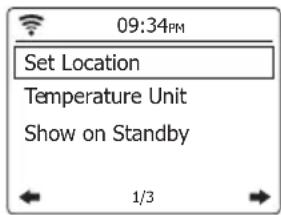
(1) Définir l'emplacement: sélectionnez cette option pour définir le lieu dont vous souhaitez afficher la météo.
(2) Unité de température: sélectionnez cette option pour définir l'unité de la température. Les options disponibles sont Celsius et Fahrenheit.
(3) Afficher en mode veille: Sélectionnéz cette option pour définit si les informations météo doivent être affichées lorsque la radio est en veille. Sélectionnéz Activé pour que la radio bascule entre l'affichage de l'horloge et les informations météo du jour en mode veille.
Appuyez sur les boutons Précédent (5) et Suivant (6) de la radio ou sur les boutons de navigation (d, e, p et r) de la télécommande lorsque la radio est en mode veille pour afficher vos prévisions météo détaillées et vos prévisions hebdomadaires.
-
Configuration de la radio locale: sélectionnez cette option pour acceder à un sous-menu où vous pouvez configurer manuellement votre emplacement pour la radio locale ou permettre à la radio de détecter automatiquement votre emplacement.
-
Configuration de la lecture: Sélectionnez cette option pour configurer le mode Répéter ou lecture aléatoire en mode Media Center / USB. Les options disponibles sont: Désactivé, Répéter tout, Répéter une piste et Aléatoire.
- Menu: sélectionnez cette option pour contrôler les éléments affichés dans le menu principal de la radio. ÀpRES avoir sélectionné cette option, une liste apparaitra contenant tous les éléments disponibles du menu principal avec en amont une case à cocher. Cochez simplement les cases des éléments que vous souhaitez afficher dans le menu principal pour le personneliser à votre guise.
- Égaliseur: Sélectionnez cette option pour sélectionner 1 des 9 modes d'égaliseur disponibles. Les modes d'égaliseur disponibles sont: Normal, Plat, Jazz, Rock, Bandes sonores, Classique, Pop, Actualités et Mon EQ.
Remarque:
le mode Mon EQ peut également être définir à l'aide du bouton Suivant (6) de la radio ou du bouton de navigation Droit (r) sur la télécommande.
-
Reprendre la lecture lors de la mise en marche: sélectionnez cette option pour définir si la radio doit continuer à jour lorsqu'elle est allumée. Si ce paramètre est défini sur Activé, la radio continuera à dire le contenu qu'elle lisait à partir de la Webradio avant d'être éteinte.
-
Appareil: Sélectionnez cette option pour ouvrir le sousmenu de l'appareil contenant les éléments suivants:
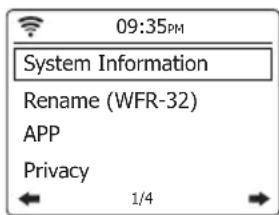
(1) Informations système: sélectionnez cette option pour afficher la version
du logiciel, les informations sans fil (état du réseau, adresse MAC, SSID du réseau, adresse IP, sous-réseau, passerelle, DNA1 et DNS2) et la version du Bluetooth.
(2) Renommer: selectionnez cette option pour modifier le nom de la radio. Le nom de la radio est utilisé lors de la connexion à l'aide de l'application MusicAir Control ou lors du couplage en mode Bluetooth.
(3) APP: selectionnez cette option pour afficher un code QR qui, une fois scanné, vous guide vers une page contenant des liens vers l'application compagnon de la radio, MusicAir Control, dans l'App Store et Google Play.
(2) Confidentialité: Sélectionnez cette option pour afficher un code QR qui, une fois scanné, vous mène à la Politique de confidentialité du système.
- Mise à jour du logiciel: sélectionnez cette option pourmettre à jour lelogiciel de la radio.Siacaucemeise à jour n'est détectee,la radio affichera le message «Aucune mise à jour disponible »
TRES IMPORTANT:
Lors de la mise à jour du logiciel de la radio, ne coupez pas l'alimentation de la radio tant que l'opération de mise à jour n'est pas terminée et que la radio n'a pas redémarré, sinon l'appareil
pourra etre endommagede facon permanente.
- Réinitialiser aux paramêtres par défaut: Sélectionné cette option pour réinitialiser la radio aux paramêtres par défaut. Veuillez notes que lors de la sélection de cette option, puis de l'option Oui, la radio à ses paramêtres d'usine et toutes les informations stockées sur la radio seront supprimées. Cela inclut tous les paramêtres, les mots de passer Wi-Fi et les prépréglages / favoris stocksés.
Une fois que la radio a eté réinitialisée aux paramètres par défaut, la radio redémarrera et l'assistant de configuration s'executera à nouveau pour vous aider à configurer les paramètres radio les plus importants.
6. ÉCOUTER LA WEBRADIO
La Webradio du WFR-32 est capable de receivevoir des dizaines de milliers de stations Internet et de podcasts du monde entier lorsque la radio est connectée à Internet via un réseau Wi-Fi.
Dans ce chapitre, vous apprendez comment symponiser des stations de Webradio, comment memoriser ces stations en tant que stations préregles / favorites et comment rappeler des stations préregles / favorites.
SYNTONISER LES STATIONS DE LA WEBRADIO
Pour symponiser les stations de la Webradio, allumez d'abord la radio à l'aide du bouton d'alimentation (1) de la radio ou du bouton d'alimentation (a) de la télécommande, puis sélectionnez Radio locale, Webradio ou stations locales (Wi-Fi) dans le menu principal de la radio. La radio locale est destinée à symponiser des stations de radio locales, tandis que le sous-menu Webradio vous permit de symponiser des stations du monde entier.
Étant donné que la première option du menu Radio locale contient la même liste de stations que l'on peut couver sous les stations locales (Wi-Fi), veuillez vous référer au menu Radio locale pour plus d'informations sur cet élément du menu.
MENU RADIO LOCALE
Après avoir sélectionné Radio Locale dans le menu principal, un sous-menu affichera plusieurs options concernant les stations locales de la Webradio:
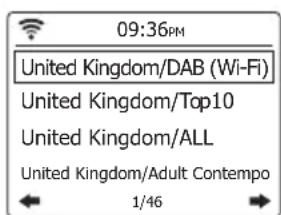
- Royaume-Uni / DAB (Wi-Fi): selectionnez cet élément pour
acceder à une liste de toutes les stations de radio DAB du Royaume-Uni qui diffusent également leur signal via Internet.
- Royaume-Uni / Top10: Sélectionnez cet élément pour acceder à une liste des 10 stations de Webradio les plus populaires au Royaume-Uni.
- Royaume-Uni / Tous: selectionnez cet élément pour acceder à une liste de toutes les stations de Webradio du Royaume-Uni.
- Royaume-Uni / Genre: enfin, il existe encore plusieurs options pour acceder aux listedes de stations de radio spécifiques au genre. Choisissez simplement l'élément
correspondant à votre genre préfééré (par exemple, rock) pour acceder à une liste de toutes les stations de webradio Britanniques diffusant de la musique de ce genre.
Remarque:
les éléments du menu ci-dessus dépendant de votre emplacement. En raison des différents systèmes de diffusion utilisés dans le monde, les utilisateurs européens verront l'objet DAB (Wi-Fi), tandis que les utilisateurs des États-Unis et du continent américain verront les éléments HD (Wi-Fi) et / ou FM (Wi-Fi).
Pour symponiser une station, il suffit de la mesure en surbrillance dans la liste puis d'appuyer sur le bouton Volume (4) de la radio ou sur le bouton Entrée de la télécommande.
Remarque:
si vous n'avez pas définit l'emplacement de la radio avant d'acceder au menu Radio locale, la radio affichera d'abord le menu de selection de l'emplacement. Veuillez vous reférer à la section « RÉGLAGE DE L'EMPLACEMENT » au chapitre 4 pour plus d'informations sur le réglage de l'emplacement de la radio.
MENU WEBRADIO
Le menu Webradio a plus d'options que le menu Radio locale:
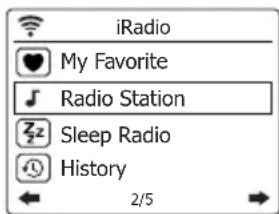
- Mes favoris: selectionnez cette option pour acceder à la liste de vos stations préférentes.
Ce sont les prêrglages
que vous avez définis sur la radio, ainsi que toute station que vous avez enregistrée comme station favorite. Reportez-vous à la section « UTILISATION DES STATIONS PRÉRÉGLEES / FAVORITES » plus loin dans ce chapitre pour plus d'informations sur la sauvégarde et le rappel des prérégliages et des stations favorites.
- Station de radio / Musique:
sLECTIONnez cette option pour acceder au sous-menu où vous pouvez selectionner des stations de Webradio du monde entier. Les éléments suivants sont disponibles dans ce sous-menu:
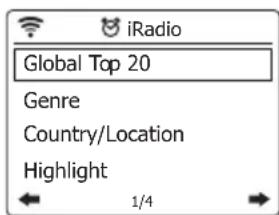
(1) Top 20 mondial: sélectionnez cette option pour acceder à une liste des 20 stations de Webradio les plus populaires dans le monde.
(2) Genre: Sélectionnez cette option pour rechercher des stations de radio dans le monde qui diffusent un genre spécifique. ÀpRES avoir sélectionné un genre, vous pouvez parcourir soit les stations les plus populaires de ce genre, soit les stations par pays.
(3) Pays / Emplacement: Sélectionnez cette option pour rechercher des stations de Webradio par pays. Àpès avoir sélectionné un continent et un
pays, vous pouvez parcourir les stations les plus populaires ou toutes les stations de ce pays.
(4) Recommandées: sélectionnez cette option pour acceder à une liste de stations de Webradio recommandées.
-
Stations pour vous endormir: selectionnez cette option pour acceder à une liste de stations de radio qui diffusent dessons qui vous aidont à vous endormir tranquillement et en douceur.
-
Historique: sélectionnez cet élément pour consulter l'historique des stations que vous avez syntonisées.
-
Service: selectionnez cette option pour acceder à un sous-menu et ajouter de nouvelles stations de Webradio qui pourrait ne pas'être repertoriées dans les autres listes ou stations que
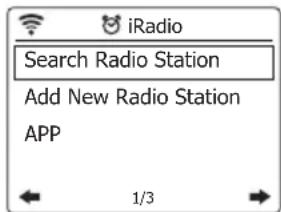
vous ne pouvez tout simplement pas trouver.
(1) Rechercher une station de radio: selectionnez cette option pour rechercher une station de Webradio par son nom.
(2) Ajouter une nouvelle station de radio: selectionnez cette option pour ajouter une station de Webradio à l'aide d'une URL.
(3) APP: selectionnez cette option pour que la radio affiche un code QR vous guidant vers l'emplacement de téléchargement de l'application AirMusic Control (l'application associée à la radio). Scannez simplement le code QR pour acceder à la page contenant plus d'informations sur les emplacements de téléchargement de l'application.
RéGLAGE DU VOLUME
Le volume de la radio peut etre augmenté en tournant le bouton de contrôle du volume (4) de la radio dans le sens des aiguilles d'une montre ou en appuyant sur le bouton d'augmentation du volume (u) de la telecommande. Le volume de la radio peut etre diminué en tournant le bouton de contrôle du volume (4) de la radio dans le sens inverse des aiguilles d'une montre ou en appuyant sur le bouton de réduction du volume (u) de la telecommande.
La sortie audio de la radio peut être coupée en appuyant sur le bouton de mise en sourdine / Mute (b) de la télécommande. Le son normal peut être restauré en appuyant à nouveau sur bouton de mise en sourdine / Mute (b) ou sur l'un des boutons de volume (u) de la télécommande, mais aussi en tournant le bouton de contrôle du volume (4) sur la radio.
UTILISATION DES STATIONS PREREGLEES /FAVORITES
Le WFR-32 peut<memoriser jusqu'à 250 stations favorites.
La procédure de mémorisation des stations prérogées à l'aide des commandes de la radio et de la télécommande est légèrement différente. Veuillez donc suivre la procédure correcte lors de la mémorisation des stations de la Webradio en tant que favoris.
MÉMORISATION DES STATIONS PRÉRÉGLEES / FAVORITES À L'AIDE DES COMMANDES DE LA RADIO
Les commandes de la radio ne peuvent etre utilisées que pour enregistrer les 5 premières stations favorites, qui sont également les prereglages radio. Vous trouvez cidesous les instructions d'utilisation des commandes de la radio pour memoriser des stations en tant que stations preréglées:
- Allumez la radio à l'aide du bouton d'alimentation (1).
- Syntonisez la station de radio que vous souhaitez enregistrer comme préréglage dans la mémoire comme déscribe précédemment.
- Appuyez sur le bouton Preréglage (7) et maintenez-le enforcé tout en écouteant une station que vous souhaitez memoriser. Un dossier apparaitra à l'écran indiquant que la station a été memorisée.
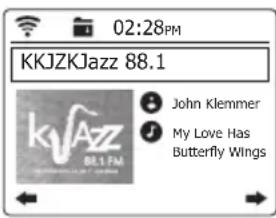
Remarque:
les stations préréglées / favorites qui ont été ajoutées à la liste des préréglages / favoris ne peuvent pas être ajoutées à nouveau à un autre numéro de préréglage / favori.
MÉMORISATION DES STATIONS PRÉRÉGLEES / FAVORITES À L'AIDE DE LA TÉLECOMMANDE
La procédure de mémorisation des stations à l'aide de la télécommande est légèrement différente. Suivez ces étapes pour mémoriser les stations à l'aide de la télécommande:
- Allumez la radio à l'aide du bouton d'alimentation (a) de la télécommande.
- Accédez à n'importe qu'elle liste de stations de radio, mettez une station de radio en surbrillance, puis appuyez sur le bouton de navigation droit (r) de la télécommande.
- Dans le menu qui apparait maintainant sur l'écran de la radio (12), Sélectionnez l'élément Ajouter à mes favoris.
- La liste des favoris apparaît maintainant sur l'écran de la radio (12). Utilisez les boutons de navigation haut (d) et bas (p) de la télécommande pour sélectionner la position favorite souhaitation pour la station de radio. Par défaut, la station sera ajoutée à la fin de la liste.
Remarque:
les stations préréglées / favorites qui ont été ajoutées à la liste des préréglages / favoris ne peuvent pas être ajoutées à nouveau à un autre numéro de préréglage / favori.
RAPPEL DES STATIONS PRERÉGLEES / FAVORITES
Les stations peuvent être rappelées de trois manières simples:
- Pour rappeler l'un des cinq premiers favorsis (les stations préregliées), appuyez simplement brievement sur le bouton de préreglage correspondant (7) de la radio.
- Depuis le menu principal, allez dans Webradio -> Mes favoris et selectionnez la station que vous souhaitez écouter dans la liste.
- Appuyez et relâchez la touche Fav.+ (t) de la télécommande et Sélectionnéz la station que vous souhaitez écouter dans la liste.
7. FONCTIONNALITÉS DE SPOTIFY CONNECT ET MEDIA CENTER
F
LECTURE AUDIO VIA SPOTIFY CONNECT
Le logiciel Spotify est soumis à des licences de tiers consultables ici:

Spotify

Utilisez votre téléphone, tablette ou ordinateur comme télécommande pour Spotify.
Allez sur Spotify.com/connect pour savoir comment.
CARACTERISTIQUES DU MEDIA CENTER
Outre Spotify Connect, le WFR-32 vous permet également de vous connecter à divers autres services Cloud Music, serveurs UPnP et périphériques USB via l'objet Media Center dans le menu principal de la radio.
Podcasts
Selectionnez l'élément Podcasts pour rechercher des podcasts réguliers via diverses listes ou une fonction de recherche et ajouter des podcasts à une liste de favors.
LECTURE AUDIO VIA LES SERVICES DE CLOUD MUSIC
Le WFR-32 prend en charge divers services Cloud Music.
Après avoir sélectionné « Media Center » dans le menu principal, sélectionnez « Cloud Music » dans le sousmenu Media Center. Une liste des services Cloud Music disponibles apparaitra à l'écran:
- Amazon Music: Amazon Music est un service de streaming musical en ligne qui nécessite un abonnement payant pour se connecter et utiliser cette radio. Reportez-vous à https://music.amazon.com/ pour plus d'informations concernant l'utilisation de ce service.
-
Deezer: Deezer est un service de streaming musical en ligne qui nécessite un abonnement payant pour se connecter et utiliser cette radio. Reportez-vous à https://www.deezer.com pour plus d'informations concernant l'utilisation de ce service.
-
Napster: Napster est un service de streaming musical en ligne qui nécessite un abonnement payant pour se connecter et utiliser cette radio. Reportez-vous à https://www.napster.com pour plus d'informations concernant l'utilisation de ce service.
- Qobuz: Qobuz est un service de streaming musical en ligne qui nécessite un abonnementpayant pour se connecter et utiliser cette radio. Reportez-vous à https://www.qobuz.com/ pour plus d'informations concernant l'utilisation de ce service.
- TIDAL: TIDAL est un service de streaming musical en ligne qui nécessite un abonnementpayant pour se connecter et utiliser cette radio. Reportez-vous à https://tidal.com/ pour plus d'informations concernant l'utilisation de ce service.
LECTURE AUDIO VIA LE SERVEUR UPNP
Le WFR-32 prend également en charge la lecture à partir de fichiers hébergés sur un serveur UPnP. Dans la plupart des cas, les ordinateurs seront utilisés comme serveurs UPnP. L'application de serveur UPnP la plus courante et la plus pratique est Windows Media Player (version 10 ou ultérieure), car Windows est le système d'exploitation le plus populaire pour les ordinateurs personnels et Windows Media Player est intégré au système d'exploitation Windows.
CONFIGURATION D'UN SERVEUR UPNP ET LECTURE AUDIO À L'AIDE DE WINDOWS MEDIA PLAYER
Suivez ces étapes pour configurer un serveur UPnP à l'aide de Windows Media Player (version 10 ou ultérieure):
- Allumez vous PC et assurez-vous qu'il est connecté au même réseau que vous WFR-32.
- Assurez-vous que le WFR-32 est également allumé et que l'élement UPnP est sélectionné dans le menu Media Center.
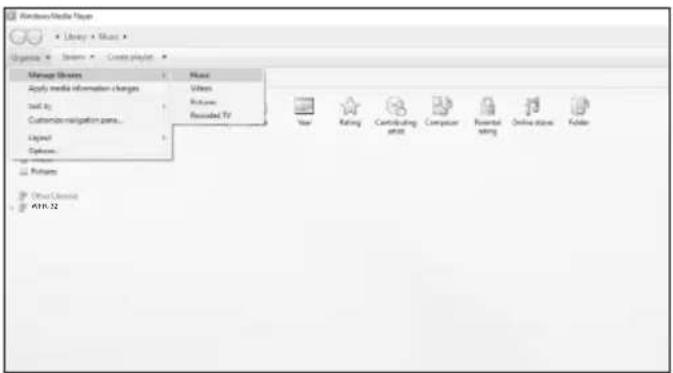
- Ajoutez les fichiers musicaux et les dossiers que vous souhaitez partager avec la radio à votre bibliothèque Windows Media Player en cliquant sur Organiser > Gérer les bibliothèques > Musique sur l'ordinateur.
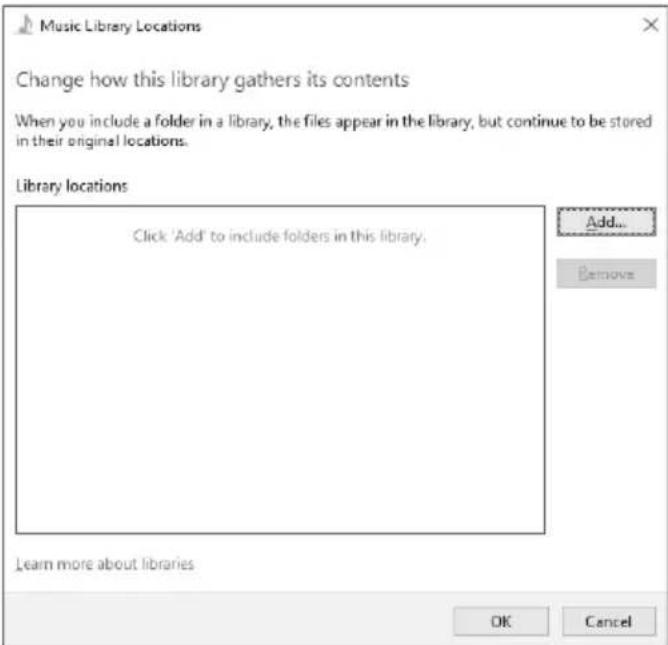
- Cliquez sur le bouton Ajouter... dans la fenetre qui apparait sur l'ordinateur pour ajouter des dossiers et / ou des fichiers et Cliquez sur le bouton OK après avoir ajouté tous vos fichiers et dossiers à votre bibliothèque musicale.
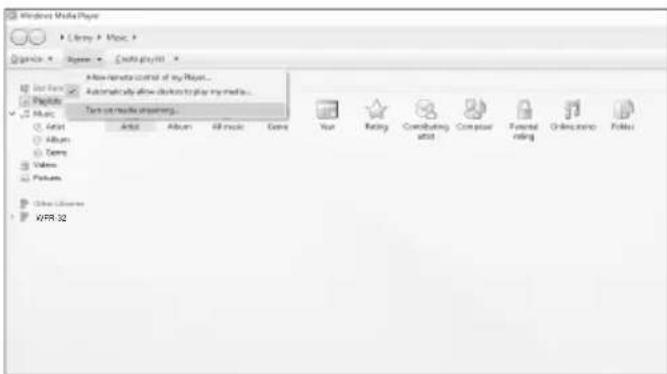
- Une fois la configuration de votre bibliothèque musicale terminée, cliquez sur Stream > Activer le streaming multimédia... sur l'ordinateur.
- ÀpRES avoir activé le streaming multimédia, une nouvelle fenêtre apparaitra dans laquelle vous pouvez configurer quels appareils ont accès à la bibliothèque multimédia. Assurez-vous que la radio (« WFR-32 » dans la capture d'écran ci-dessous) est autorisée à acceder à la bibliothèque multimédia et cliquez sur OK sur l'ordinateur.
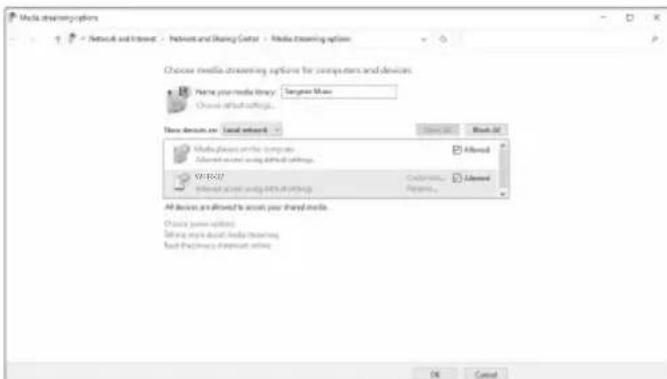
- La radio pourra désormais parcourir la bibliothèque multimédia partagée sur le PC. Sélectionnez simplement le fichier ou la liste de lecture que
vous souhaitez dire sur la radio pour profiter de la bibliothèque musicale de votre PC via le haut-parleur de votre radio.
- Lorsque vous configrez le partage avec un serveur UPnP pour la première fois, tous vos fichiers ne seront pas disponibles immédiatement. Le serveur UPnP doit parcourir chaque fichier pour identifier les informations sur l'artiste et l'album à partir des « balises » qui sont intégrées. Le serveur peut également avoir besoin de temps pour acceder à Internet afin d'obtenir des informations supplémentaires telles que la « pochette d'album », qu'il peut afficher lorsque vous examinez votre bibliothèque musicale sur votre PC. Pour une bibliothèque ayant de nombreux fichiers, cela peut prendre un certain temps.
Si l'écran affiche « vide », veuillez d'abord quitter le mode UPnP, attendez 3 à 5 minutes pour que l'appareil recherche des fichiers sur le serveur UPnP, puis entrez à nouveau en mode UPnP.
- Une fois la lecture commences, l'écran affichera « Lecture en cours » avec la pochette (si disponible), le nom de l'artiste, le nom du titre, le nom de l'album, le nom du composateur et la progression de la lecture. Appuyez plusieurs fois sur le bouton Suivant (6) de la radio ou le bouton de navigation droit (r) de la télécommande pour zoomer sur la pochette ou la visualiser en plein écran.
- La lecture peut être contrôle à l'aide de la télécommande à l'aide des boutons Lecture / Pause (g), Piste suivante (n), Piste précédente (h), Repétition (k) et Lecture aléatoire (l) de la télécommande.
DIFFUSER DE LA MUSIQUE VIA LA RADIO
Windows Media Player permet également aux utilisateurs de diffuser de la musique via la radio. Cela peut être pratique lorsque vous travailliez sur votre PC et que vous souhaitez lui des chansons via le haut-parleur de la radio sans avoir à contrôle réellement la radio. Suivez ces étapes pour diffuser des chansons sur le WFR-32:
- Assurez-vous que toutes les étapes de la section précédente ont été suivies, que la radio est toujours en mode UPnP et que le PC et la radio sont toujours connectés au même réseau.
- Accedez à votre bibliothèque musicale dans Windows Media Player et faites un clic droit sur une chanson, un album, un genre ou une liste de lecture, puis selectionnez Diffuser vers > WFR-32.
- La ou les chansons seront maintainant diffusées sur la radio et jouées automatiquement via le haut-parleur de la radio.
Remarque:
certains logiciels de sécurité Windows peuvent empêcher le bon fonctionnement de la fonction « Play to » / « Cast to Device » (Diffuser vers un périphérique). Ces logiciels peuvent avoir des mises à jour ou des options de configuration qui permetront à « Play to » / « Cast to Device » de fonctionner correctement - veuillez consulter votre fournisseur de logiciel antivirus.
UTILISATION DU SERVEUR UPNP SUR MAC OU LINUX
Bien que ce manuel décrive uniquement comment configurer un serveur UPnP sur Windows à l'aide de Windows Media Player, des applications similaires sont disponibles pour macOS et Linux.
Une liste des applications de serveur UPnP pour votre plate-forme est disponible sur
Veuillez vous reférer à la documentation fournie avec ces applications pour plus d'informations sur la configuration du serveur.
FORMATSPRISENCHARGE
MP3 (débit binaire jusqu'à 320 kbit / s, taux d'échantillonnage jusqu'à 48 kHz)
AAC / AAC+ (débit binaire jusqu'à 320 kbit / s, taux d'échantillonnage jusqu'à 48 kHz)
WMA (débit binaire jusqu'à 320 kbit / s, taux d'échantillonnage jusqu'à 48 kHz)
WAV / FLAC (taux d'échéantillonnage jusqu'à 48 kHz)
LECTURE AUDIO VIA UN PÉRIPHÉRIQUE DE STOCKAGE USB
Comme l'option de lecture USB est également disponible dans le menu principal, vous trouverez plus d'informations sur la lecture USB dans le chapitre suivant.
8. ÉCOUTER DE LA MUSIQUE VIA UN PÉRIPHÉRIQUE USB
Le WFR-32 est équipé de deux ports USB, un pour charger des péripériques USB et un pour la lecture USB. Si vous souhaitez écouter de la musique à l'aide d'un péripérisque USB, assurez-vous de connecter le péripérisque USB au port de lecture USB (14).
LECTURE A PARTIR D'UN PÉRIPHÉRIQUE USB
Suivez ces étapes pour dire de la musique à partir d'un périphérique USB:
- Insérez le périhérique USB dans le port de lecture USB.
- Allumez la radio à l'aide du bouton d'alimentation (1) de la radio ou du bouton d'alimentation (a) de la télécommande.
- Sélectionnez le menu USB dans le menu principal de la radio.
- L'écran de la radio affichera maintainant tous les fichiers et dossiers sur le périphérique USB. Utilisez les commandes de la radio ou la télécommande pour selectionner le fichier ou la liste de lecture que vous souhaitez tire sur la radio.
- Une fois la lecture commences, l'écran affichera la pochette (si disponible), le nom de l'artiste, le nom de la piste et la progression de la lecture. Appuyez plusieurs fois sur le bouton Suivant (6) de la radio ou sur le
bouton de navigation droit (r) de la télécommande pour zoomer sur la pochette ou la visualiser en plein écran.
Remarque:
la radio ne prend en charge que les systèmes de fichiers FAT, FAT32 et exFAT, assurez-vous donc que votre périphérique USB a été formaté à l'aide du système de fichiers correct. Voitre radio ne peut pas dire à partir d'un média formaté à l'aide du système de fichiers NTFS.
Important:
Votre radio est uniquement conque pour fonctionner avec des péripériques de mémoire flash USB. Il n'est pas destiné à être connecté à des disques durs ou à tout autre type de péripérique USB.
Le WFR-32 a été testé pour prendre en charge les périphériques de mémoire USB d'une capacité allant jusqu'à 256 Go. Cependant, il existe de nombreux périphériques de mémoire différents et tous les périphériques de mémoire ne peuvent pas être garantis de fonctionner avec le WFR-32.
La lecture ne prend pas en charge les fichiers encodés à l'aide de WMA lossless, WMA Voice, WMA 10 professional, ni les fichiers de tout format dotés d'une protection DRM.
À moins que vous n'ayez que quelques fichiers sur la clé USB, ne stockez pas tous les fichiers dans le même dossier racine.
Le nombre d' éléments (fichiers / sous-dossiers) dans n'importe quel dossier doit être inférieur à 1000.
La recherche et la lecture seront plus reactives si le nombre de fichiers dans un dossier est limite (nous ne vous suggerons pas plus de 200).
Il est recommandé de reformater le périhérique de mémoire USB sur votre ordinateur avant d'ajouter vos fichiers musicaux.
La profondeur maximale de l'arborescence de dossiers autorisé est de 8 niveaux de dossier (mais la lecture se fait uniquement à partir du niveau actuellement sélectionné).
Mises en garde:
Afin de minimiser le risque d'endommager votre radio et votre périphérique de mémoire USB, veuillez placer l'appareil de manière à ce que l'appareil ne puisse pas être facilement heures lorsqu'il est inséré dans le port.
Retirez le périphérique USB avant de transporter l'appareil ou si vous n'utilise pas la fonction USB pendant une période prolongée. Appuyez sur le bouton d'alimentation de la radio (1) ou appuyez sur le bouton d'alimentation de la télécommande (a) pour passer en mode veille lorsque vous retirez votre clé USB.
FORMATSDEFICHIERSPRISENCHARGE
MP3 (débit binaire jusqu'à 320 kbit / s, taux d'échantillonnage jusqu'à 48 kHz)
AAC / AAC+ (débit binaire jusqu'à 320 kbit / s, taux d'échantillonnage jusqu'à 48 kHz)
WMA (débit binaire jusqu'à 320 kbit / s, taux d'échantillonnage jusqu'à 48 kHz)
WAV / FLAC (taux d'échantillonnage jusqu'à 48 kHz)
UTILISATION DU PORT DE CHARGE USB POUR CHARGER UN PERIPHÉRIQUE USB
Si vous souhaitez charger un apparéil USB ( comme votre smartphone), connectez l' apparéil au port de charge USB (15) à l'aide d'un cable USB adapté (non fourni) et assurez-vous que la radio est connectée à la prise secteur.
Remarque:
le port de charge USB (15) prend en charge une puissance de sortie maximale de 5V / 1A.
9. ÉCOUTER DE LA MUSIQUE VIA LE STREAMING BLUETOOTH
Pour diffuser de la musique Bluetooth sur votre radio, vous doivent coupler votre appareil Bluetooth avec le WFR-32. Le couplage creée un «lien» afin que deux appareils puisent se reconnaître.
COUPLER VOTRE APPAREIL BLUETOOTH POUR LA PREMIÈRE FOIS
- Allumez la radio à l'aide du bouton d'alimentation (1) de la radio ou du bouton d'alimentation (a) de la télécommande.
- Sélectionnez l'options Bluetooth dans le menu principal de la radio pour passer en mode Bluetooth.
- Activez le Bluetooth sur votre appareil Bluetooth (reportez-vous au manuel de l'ordinateil Bluetooth si vous ne savez pas comment activer le Bluetooth).
- Allez dans la liste des péripériques Bluetooth de votre apparéil Bluetooth et sélectionnez l'appareil nommé « WFR-32 » (si vous avez changé le nom de la radio dans le menu Configuration de la radio, recherche plusôt le nom que vous avez donné à la radio).
Remarque:
sur certains apparéils Bluetooth dotés de la version Bluetooth 2.1 ou antérieurs, vous devrez peut-être entra un code d'accès. Si tel est le cas, saisissez le code « 0000 »
- Une fois les apparueils coupés et connectés, une tonalité de confirmation sera émise sur la radio et la barre blanche pres du haut de l'écran de la radio affichera le message « Bluetooth connecté ». Vous pouvez maintainant écouter de la musique sur votre apparéil Bluetooth et diffuser la musique via les haut-parleurs de la radio.
Remarques:
- Si 2 apparèils Bluetooth se coupplent pour la première fois, les deux doivent rechercher votre radio. Elle affichera sa disponibilité sur les deux apparèils. Cependant, si un apparéil se connecte d'abord à cet apparéil, alors l'autre apparéil Bluetooth ne le trouvera pas dans sa liste.
-
Si vous mettez votre apparéil Bluetooth hors de portée, la connexion entre votre apparéil et la radio sera temporairement déconnectée. Notre radio se reconnecttera automatiquement si le périhérique Bluetooth est remis à portée. Sachez que pendant la période de déconnexion,aucun autre apparéil Bluetooth ne peut se coupler ou se connecter avec votre radio.
-
Si «WFR-32» apparait dans votre liste de périphériques Bluetooth, mais que votre périphérique Bluetooth ne peut pas connecter avec lui, veuillez supprimer l'objet de votre liste et coupler à nouveau le périphérique Bluetooth avec la radio en suivant les étapes décrites précédemment.
- La portée de fonctionnement effective entre la radio et le périphérique Bluetooth couple est d'environ 10 mètres (30 pieds). Tout obstacle entre le système et l'appareil peut réduire la portée de fonctionnement.
- Les performances de la connectivité Bluetooth peuvent varier en fonction du périphérique Bluetooth connecté. Veuillez vous reférer aux specifications Bluetooth de votre apparéil avant de le connecter à votre radio. Toutes les fonctionnalités peuvent ne pas être prises en charge, selon le périphérique Bluetooth utilisé.
- Avec certains téléphones mobiles, passer / receivevoir des appel, des messages texte, des e-mails ou toute autre activités non liée au streaming audio peut désactiver le streaming audio Bluetooth ou même se déconnecter temporairement de votre appareil. Un tel comportement dépend du périphérique Bluetooth et n'indique pas un problème avec votre WFR-32.
LECTURE AUDIO EN MODE BLUETOOTH
Lorsque vous avez connecté avec succès votre radio à l'appareil Bluetooth choisi, vous pouvez commencer à jourer votre musique à l'aide des commandes de votre apparéil Bluetooth connecté.
- Une fois la lecture commences, l'écran affichera la pochette (si disponible), le nom de l'appareil Bluetooth connecté, le nom de l'artiste, le nom de la piste, le nom de l'album et la progression de la lecture. Appuyez plusieurs fois sur le bouton Suivant (6) de la radio ou sur le bouton de navigation droit (r) de la télécommande pour zoomer sur la pochette ou l'afficher en plein écran.
- Reglez le volume au réglage souhaité à l'aide du bouton de contrôle du Volume (4) de la radio, des boutons Volume (u) de la télécommande ou de votre apparéil Bluetooth.
- Utilisez les commandes de votre apparéil source Bluetooth pour生存 /mettre en pause et scélectionner des pistes. La lecture peut également être contrôle à l'aide de la télécommande grâce aux boutons Lecture /Pause (g), Piste suivante (n) et Piste précédente (h) de la télécommande ou en maintainant enfoncés les boutons Précédent (5) et Suivant (6) sur la radio pour passer à la piste précédente ou suivante.
Remarque:
toutes les applications ou tous les apparèils du lecteur peuvent ne pas répondre à toutes ces commandes.
LECTURE AUDIO À PARTIR D'UN APPAREIL BLUETOOTH DEJÀ COUPLÉ
Le WFR-32 peut memoriser jusqu'à 8 ensembles d'appareils Bluetooth couples. Une fois que plus de 8 apparueils ont été connectés, le premier apparéil avec lequel la radio a été couplée sera écrasé dans la mémoire de la radio.
Si vous appeareil source Bluetooth a déjà été couplé avec le WFR-32, la radio seouvendra toutes de votre apparéil Bluetooth et tentera de se reconnectcer avec l' apparéil qui a été connecté en dernier. Si le dernier apparéil Bluetooth connecté n'est pas disponible, la radio essaiera de se connecter à l'avant-dernier apparéil Bluetooth.
DECONNEXION DE VOTRE APPAREIL BLUETOOTH
Pour déconnecter votre apparéil Bluetooth, désactiver la fonction Bluetooth sur l' apparéil Bluetooth ou passez à un autre mode sur la radio, par exemple en syntonisant une station de la Webradio. Si vous déconnectez le périphérique Bluetooth lorsque la radio est en mode Bluetooth, la barre blanche pres du haut de l'écran de la radio affichera « Bluetooth déconnecté » et la radio sera à nouveau disponible pour le couplage.
Pour vous connecter à un autre apparéil, appuyez sur le bouton de couplage de la télécommande ou maintenez enforcé pendant plusieurs secondes le bouton de contrôle du volume de la radio.
10. ÉCOUTER DE LA MUSIQUE L'AIDE DE LA PRISE AUX IN
Vous pouvez écouter le son d'un apparéil externe via le haut-parleur de votre WFR-32. Pour le faire, suivez ces étapes.
- Connectez l'appareil externe (tel qu'un iPod, un lecteur MP3 ou un lecteur CD) au port Aux-in (16) de la radio à l'aide d'un cable audio de 3,5mm (non fourni).
- Assurez-vous que la radio et le périphérique externe sont allumés.
- Sélectionnez l'option AUX dans le menu principal de la radio.
- La sortie audio du périphérique externe sera maintainant diffusée via le haut-parleur de votre WFR-32. Le volume peut être régé à l'aide du bouton de contrôle du volume de la radio (4) ou des boutons de volume (u) de la télécommande.
11. ÉCOUTER DE LA MUSIQUE L'AIDE DE LA PRESE CASQUE
Le WFR-32 est équipé d'une prise casque (17) à l'arrière de la radio, qui peut être utilisée pour connecter un casque ou une paire d'écouteurs avec une prise de 3,5mm. Pour brancher le casque / écouteurs, il suffit de brancher la prise jack de 3,5mm dans la prise. La radio détectera alors automatiquement qu'une paire d'écouteurs / un casque a été connectée et elle désactivera son haut-parleur interne.
Nous vous recommendons de baisser le volume avant de brancher le casque et de l'augmenter lentement jusqu'à un niveau approprié après avoir branché le casque pour éviter que les sons de fortes intensités endommagent votre audition.
Remarque:
une pression acoustique excessive des écouteurs et du casque peut entrainer une perte auditive. Pour éviter d'eventuels dommages auditifs, n'écoutez pas à des niveaux de volume élevés pendant de longues périodes.
Dépannage
| Observations Causes possibles / Solutions | |
| Aucune alimentation / fonction | Vérifiez que l'interrupteur d'alimentation a été mis sur la position Marche. Vérifiez que l'adaptateur secteur est correctement connecté à la prise de courant. |
| Défaillance fonctionnelle | Essayez d'effectuer une réinitialisation d'usine. Mettez l'interrupteur d'alimentation en position Arrêt. Laissez-le là pendant 1 minute et rallumez la radio. |
| Aucune connexion Internet | Assurez-vous que le mode Wi-Fi est sélectionné dans les paramètres et que le mot de passse correct a été saisi pour la connexion au réseau. Faites une réinitialisation d'usine, puis essayez de vous reconnectcer. Mettez l'interrupteur d'alimentation en position Arrêt. Laissez-le là pendant 1 minute et rallumez la radio. |
| L'heure ou la date sont erronées | Vérifiez les paramètres de l'horloge et réglez à nouveau l'heure. |
SPÉCIFICATIONS
| Exigences relatives à l'adaptateur secteur | 9V / 2,5A en courant continu avec broche centrale positive (+) |
| Pile de la télécommande incl. 2 x 1,5V taille « | AAA » / UM-4 / R03 |
| Wi-Fi | |
| Fréquence et puissance d'émission maximale | 2412MHz ~ 2472MHz pour 11b / g / n (HT20) / 11n (HT40): 17,96dBm |
| Cryptage 802.11b / g / n (WLAN) WEP, WPA, | WPA2 (PSK), WPS |
| Bluetooth | |
| Caracteristique du Bluetooth Bluetooth | © Version 5.0 |
| Profile pris en charge A2DP v1.3, AVRCP v1.6 | |
| CODEC audio Bluetooth SBC / AAC | |
| Puissance d'émission Classe 2 | |
| Portée de fonctionnement 10mètres | |
| Fréquence et puissance d'émission maximale | 2402MHz ~ 2480MHz: 2,66dBm (Bluetooth EDR) |
| Haut-parleur 2,5 "8 ohms x 2 à large bande | |
| Puissance de sortie 3W + 3W | |
| Ports USB Type-A | USB-L (5V=1A): 5V / 1A;USB-R (5V=1A): 5V / 1A |
| Prise casque sortie stéreo de 3,5mm de diamètre | |
| Prise auxiliaire | entrefee stéreo de 3,5mm de diamètre |
| Plage de température de fonctionnement | 0°C à +35C |
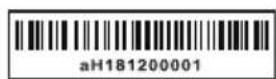
L'etiquette du code-barres sur le produit est définié comme ci-dessous:
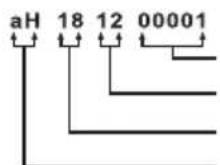
Numéro de série
Mois de production
Année de production
Code du produit
SANGEAN se reserve le droit de modifier les specifications sans prévis.
ÉLIMINATION DE VOTRE PRODUIT USAGE

Si a tout moment ce produit devait a etre elimine, veuillez noter les points suivants: les dechets electriques ne doivent pas etre jetes avec les ordures menagères. Veuillez recycler la ou les installations existent. Verifiez aprous de suaive collectivite locale ou suaive detaillant pour des conseils de recyclage. (Directive sur les dechets d'équipements électriques et Electroniques)