Aegis Fortress L3 - Disque dur externe Apricorn - Notice d'utilisation et mode d'emploi gratuit
Retrouvez gratuitement la notice de l'appareil Aegis Fortress L3 Apricorn au format PDF.

| Type de produit | Disque dur externe sécurisé |
| Marque | Apricorn |
| Modèle | Aegis Fortress L3 |
| Interface | USB 3.0 (rétrocompatible USB 2.0) |
| Capacité | Variable selon version (non précisée) |
| Dimensions (approx.) | 130 x 80 x 20 mm |
| Poids (approx.) | 200 g |
| Alimentation | Bus USB (autonome, sans adaptateur secteur) |
| Type de verrouillage | Pavé numérique intégré avec cryptage AES 256 bits (hardware) |
| Code PIN administrateur | 7 à 16 chiffres, sans séquences consécutives ni répétitions |
| Code PIN utilisateur | Jusqu'à 16 codes utilisateur distincts |
| Fonctionnement | Test automatique au démarrage (LED ROUGE/VERT/BLEU) |
| Formatage préinstallé | NTFS (Windows), reformatable pour Mac (Mac OS étendu journalisé) |
| Indicateurs LED | BLEU (prêt), VERT (succès), ROUGE (verrouillé/erreur) |
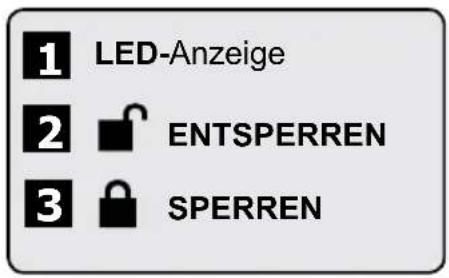
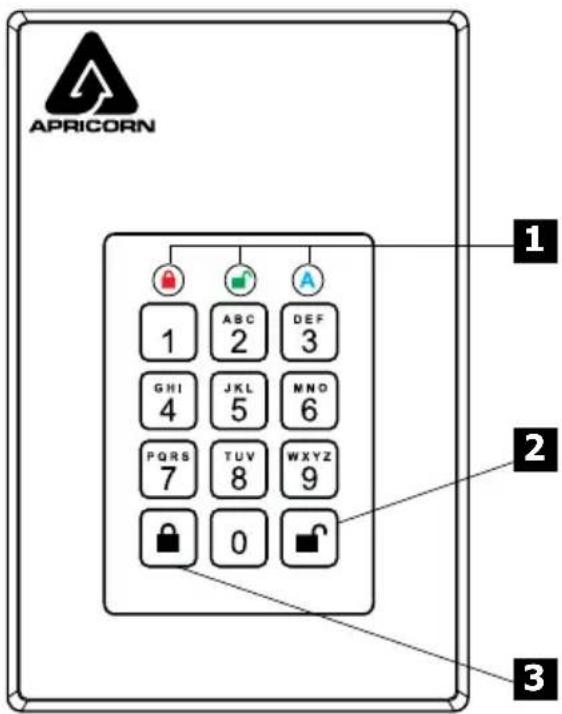
| Touches de fonction | (verrouiller/déverrouiller), (valider), SHIFT (combinaisons) |
| Compatibilité OS | Windows, macOS, Linux (après reformatage éventuel) |
| Entretien et nettoyage | Essuyer avec un chiffon doux et sec. Ne pas utiliser de liquides. |
| Pièces détachées et réparabilité | Non réparable par l'utilisateur. Contacter le support Apricorn. |
| Garantie | Garantie limitée standard du fabricant (vérifier conditions) |
FOIRE AUX QUESTIONS - Aegis Fortress L3 Apricorn
Questions des utilisateurs sur Aegis Fortress L3 Apricorn
0 question sur cet appareil. Repondez a celles que vous connaissez ou posez la votre.
Poser une nouvelle question sur cet appareil
Téléchargez la notice de votre Disque dur externe au format PDF gratuitement ! Retrouvez votre notice Aegis Fortress L3 - Apricorn et reprennez votre appareil électronique en main. Sur cette page sont publiés tous les documents nécessaires à l'utilisation de votre appareil Aegis Fortress L3 de la marque Apricorn.
MODE D'EMPLOI Aegis Fortress L3 Apricorn
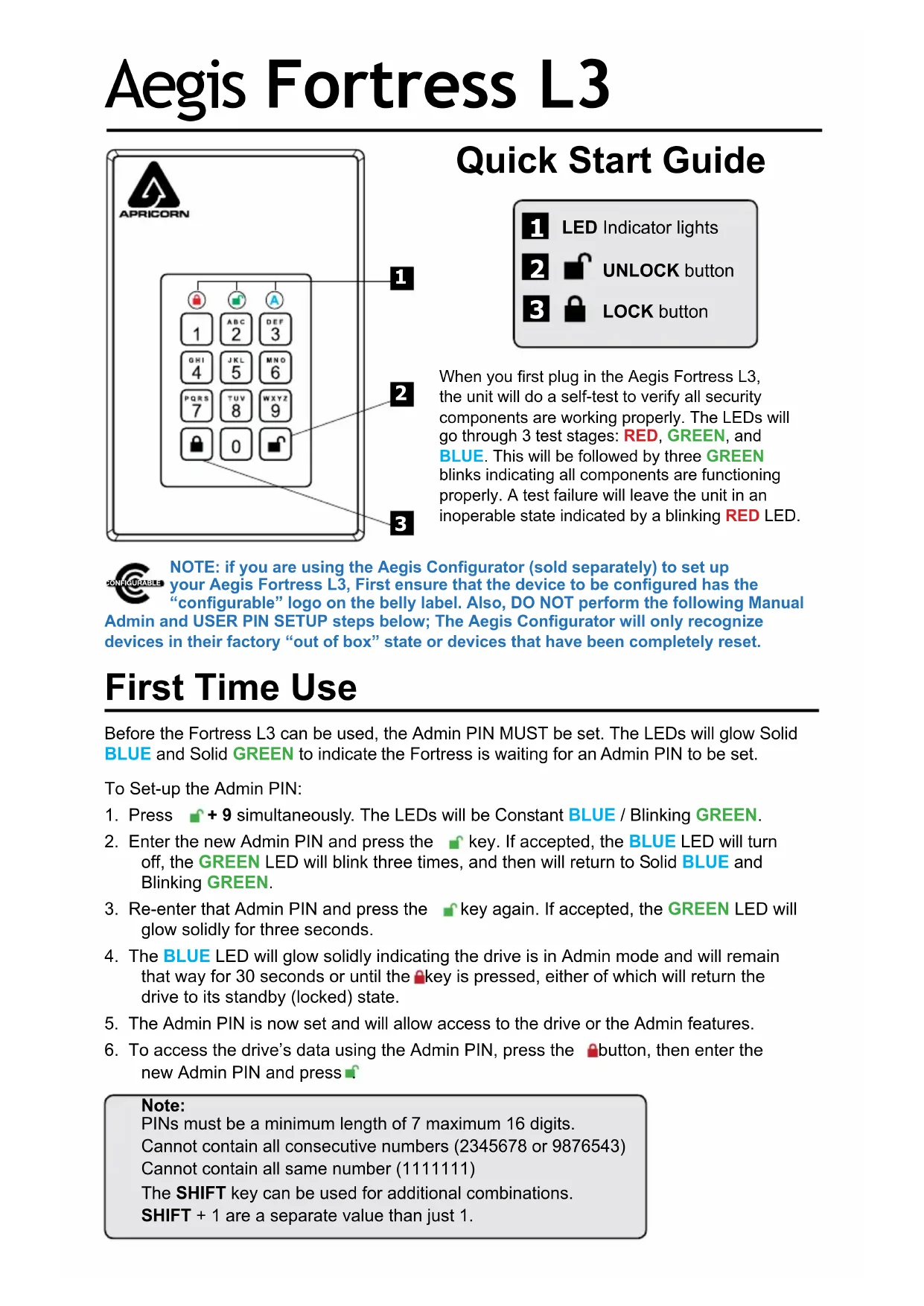
Lorsque vous branchez pour la première fois la Aegis Fortress L3, l'unité effectuera un test automatique pour vérifier que tous les composants de sécurité fonctionnent correctement. Les voyants passent par 3 étapes de test: ROUGE, VERT et BLEU. Cela sera suivi de trois clignotements VERT indiquant que tous les composants fonctionnent correctement. Un échec de test laissera l'appareil dans un état inutilisable, indiqué par une LED ROUGE clignotante.

Remarque : Si vous utilisez le configurateur Aegis (vendu séparément) pour configurer votre Fortress L3, commencez par vérifier que le périphérique à configurer porte le logo «configurable» sur l'étiquette du ventre. Si vous utilisez le con gurateur pour installer
vos produits sécurisés Aegis, NE suivez PAS les étapes ci-dessous ; les produits sécurisés Aegis peuvent être reconnus par l'Aegis Con gurator uniquement en Mode prêt à l'emploi.
Première utilisation
Avant de pouvoir utiliser la Fortress L3, le code PIN administrateur DOIT être défini. Les voyants s'allumeront en BLEU et VERT en continu pour indiquer que la Forteresse attend qu'un code PIN administrateur soit défini.
Pour configurer le code PIN administrateur:
- Appuyez sur 📋 + 9 simultanément. Les voyants seront bleu fixe / vert clignotant.
- Entrez le nouveau code PIN administrateur et appuyez sur la touche 📋. Si elle est acceptée, le voyant bleu s'éteindra, le voyant vert clignotera trois fois, puis reviendra à bleu fixe et vert clignotant.
- Entrez à nouveau ce code PIN administrateur et appuyez à nouveau sur la touche Si elle est acceptée, la DEL VERTE reste allumée pendant trois secondes.
- La DEL BLEUE reste allumée, indiquant que le lecteur est en mode Admin. Elle le restera pendant 30 secondes ou jusqu'à ce que vous appuyiez sur la touche 🔒
- Le code PIN de l'administrateur est maintenant défini et permettra l'accès au lecteur ou aux fonctionnalités de l'administrateur.
- Pour accéder aux données du lecteur à l'aide du code PIN administrateur, appuyez sur le bouton 🔒, puis entrez le nouveau code PIN Admin et appuyez sur 🔒
Remarque:
Les codes confidentiels doivent avoir une longueur minimale de 7 maximum et 16 chiffres.
Ne peut pas contenir tous les numéros consécutifs (2345678 ou 9876543)
Ne peut pas contenir tous le même numéro (1111111)
La touche SHIFT peut être utilisée pour des combinaisons supplémentaires.
MAJ + 1 sont une valeur distincte de 1
Verrouillage du Fortress L3
Pour verrouiller le lecteur, appuyez simplement sur le bouton En cas de succès, le voyant ROUGE sera allumé en continu. Si une écriture de données est en cours sur le produit Aegis Fortress L3, le mode verrouillé sera reporté jusqu'à la fin de l'opération.
Remarque: Les produits sécurisés Fortress L3 verrouillé NE sont reconnus par AUCUN système d'exploitation.
Déverrouillage du Fortress L3
En mode veille, appuyez sur le bouton pour réactiver le lecteur.
Ajouter un nouveau code PIN utilisateur
- Entrez en mode administrateur ( ^c + 0 pendant cinq secondes. Entrez le code PIN administrateur et appuyez sur).
- Appuyez sur + 1 et maintenez-le enfoncé jusqu'à ce que le voyant devienne BLEU fixe et VERT clignotant.
- Entrez un code PIN utilisateur et appuyez sur (un minimum de 7 chiffres et un maximum de 16 chiffres). Le voyant clignote trois fois en VERT, puis revient en BLEU fixe et en VERT clignotant.
- Ressaisissez le nouveau code PIN utilisateur et appuyez sur. Si le voyant reste VERT pendant deux secondes, puis BLEU, le code PIN de l'utilisateur a été ajouté avec succès.
Formatage pour Mac OS
La Aegis Fortress L3 est préformatée en NTFS pour Windows®. Pour Mac OS, vous devez d'abord reformater le lecteur sur un système de fichiers compatible Mac.
Une fois le lecteur déverrouillé et inséré dans un port USB, ouvrez le Mac Disk Utility de Applications/Utilities/Disk Utilities et effectuez les opérations suivantes:
- Sélectionnez la Aegis Fortress L3 dans la liste des lecteurs et des volumes.
- Cliquez sur le bouton « Effacer »
- Entrez un nom pour le lecteur. Le nom par défaut est Sans titre. Le nom du lecteur apparaîtra éventuellement sur le bureau.
- Sélectionnez un format de volume à utiliser. Le menu déroulant Format du volume répertorie les formats de lecteur disponibles pris en charge par le Mac. Le type de format recommandé est 'Mac OS étendu (journalisé).'
- Cliquez sur le bouton "Effacer". Utilitaire de disque démontera le volume du bureau, l'effacera puis le remontera sur le bureau.
Des instructions de formatage complètes sont disponibles en ligne à l'adresse https://www.apricorn.com/support
Aegis Fortress L3
text_image
APRICORN 1 ABC DEF 2 3 GHI JKL MNO 4 5 6 PQRS TUV WXYZ 7 8 9 0Kurzanleitung