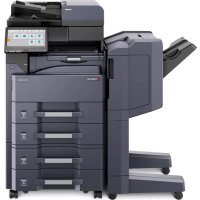
TASKalfa MZ3200i - Imprimante KYOCERA - Notice d'utilisation et mode d'emploi gratuit
Retrouvez gratuitement la notice de l'appareil TASKalfa MZ3200i KYOCERA au format PDF.
| Caractéristiques techniques | Imprimante multifonction, impression, copie, numérisation, fax |
|---|---|
| Vitesse d'impression | Jusqu'à 32 pages par minute en noir et blanc |
| Résolution d'impression | 1200 x 1200 dpi |
| Capacité de papier | Capacité standard de 250 feuilles, option de 1000 feuilles |
| Formats de papier pris en charge | A4, A5, A6, B5, lettres, légal |
| Connectivité | USB, Ethernet, Wi-Fi (en option) |
| Fonctionnalités de sécurité | Impression sécurisée, accès par code PIN |
| Consommables | Toner noir, tambour, unité de fusion |
| Maintenance | Nettoyage régulier, remplacement des toners et tambours |
| Dimensions | Dimensions compactes adaptées aux bureaux |
| Poids | Environ 20 kg |
| Garantie | Garantie standard de 1 an |
FOIRE AUX QUESTIONS - TASKalfa MZ3200i KYOCERA
Comment résoudre un problème d'impression floue ?
Vérifiez que le toner est bien installé et qu'il n'est pas vide. Nettoyez également les rouleaux d'alimentation et assurez-vous que le papier est de bonne qualité et correctement chargé.
Que faire si l'imprimante ne s'allume pas ?
Vérifiez que l'imprimante est correctement branchée à une prise électrique fonctionnelle. Essayez de changer de prise ou de câble d'alimentation si nécessaire.
Comment résoudre un bourrage papier ?
Ouvrez les compartiments de l'imprimante pour localiser le papier coincé. Retirez délicatement le papier sans le déchirer. Vérifiez également les rouleaux d'alimentation pour tout résidu.
L'imprimante ne se connecte pas au réseau Wi-Fi, que faire ?
Assurez-vous que le Wi-Fi est activé sur l'imprimante et que vous avez saisi le bon mot de passe. Vérifiez également que votre routeur fonctionne correctement.
Comment effectuer un nettoyage des têtes d'impression ?
Accédez au menu de maintenance de l'imprimante via le panneau de contrôle et sélectionnez l'option de nettoyage des têtes d'impression. Suivez les instructions affichées à l'écran.
Que faire si l'imprimante affiche un message d'erreur ?
Consultez le manuel de l'utilisateur pour identifier le code d'erreur spécifique. Vous pouvez également redémarrer l'imprimante pour voir si le problème persiste.
Comment mettre à jour le firmware de l'imprimante ?
Visitez le site web de KYOCERA pour télécharger la dernière version du firmware. Suivez les instructions fournies pour mettre à jour le firmware via USB ou réseau.
Pourquoi mes impressions sont-elles de couleur inexacte ?
Vérifiez les niveaux de toner et remplacez les cartouches si nécessaire. Assurez-vous également que les paramètres d'impression sont correctement configurés pour le type de document.
Comment changer une cartouche de toner ?
Ouvrez le compartiment du toner, retirez l'ancienne cartouche et insérez la nouvelle en suivant les instructions marquées à l'intérieur de l'imprimante.
L'imprimante ne répond pas aux commandes d'impression, que faire ?
Vérifiez que l'imprimante est en ligne et non en mode hors ligne. Redémarrez l'imprimante et l'ordinateur, puis réessayez d'imprimer.
Comment configurer l'impression recto verso ?
Accédez aux paramètres d'impression dans le logiciel que vous utilisez, sélectionnez l'option d'impression recto verso et suivez les instructions pour imprimer.
Téléchargez la notice de votre Imprimante au format PDF gratuitement ! Retrouvez votre notice TASKalfa MZ3200i - KYOCERA et reprennez votre appareil électronique en main. Sur cette page sont publiés tous les documents nécessaires à l'utilisation de votre appareil TASKalfa MZ3200i de la marque KYOCERA.
MODE D'EMPLOI TASKalfa MZ3200i KYOCERA
- Lähettäjän osoite Régler le protocole SMTP sur [Activé], puis saisir les informations suivantes.
Notice Facile
