MODE D'EMPLOI DSlide 115 DANEW
Mouel tous d jour des repletations a retrouver
Sur nortn site www.danewfr

Nos you remercions d'avoir choisi un produit Danew. Notre apparéil a été concu pour vous proposer la plus belle experience vidéoludique. Avant d'utiliser votre produit, veillez dire attentivement les instructions d'utilisation presentées dans ce manuel. Son objectif est de vous familiariser avec les caractéristiques techniques de votre apparéil afin de facilitier son utilisation.
NOTE : Toutes les informations décrites dans ce manuel et sur le packaging étaient exactes au moment de leur impression. Cependant, nous améliorons en permanence nos produits par le biais de mises à jour logicielles, par conséquent il est possible que ce manuel ainsi que le packaging ne présente pas la totalité des fonctions générées dans votre produit.
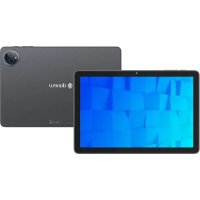
Photos et illustrations non contractuelles.
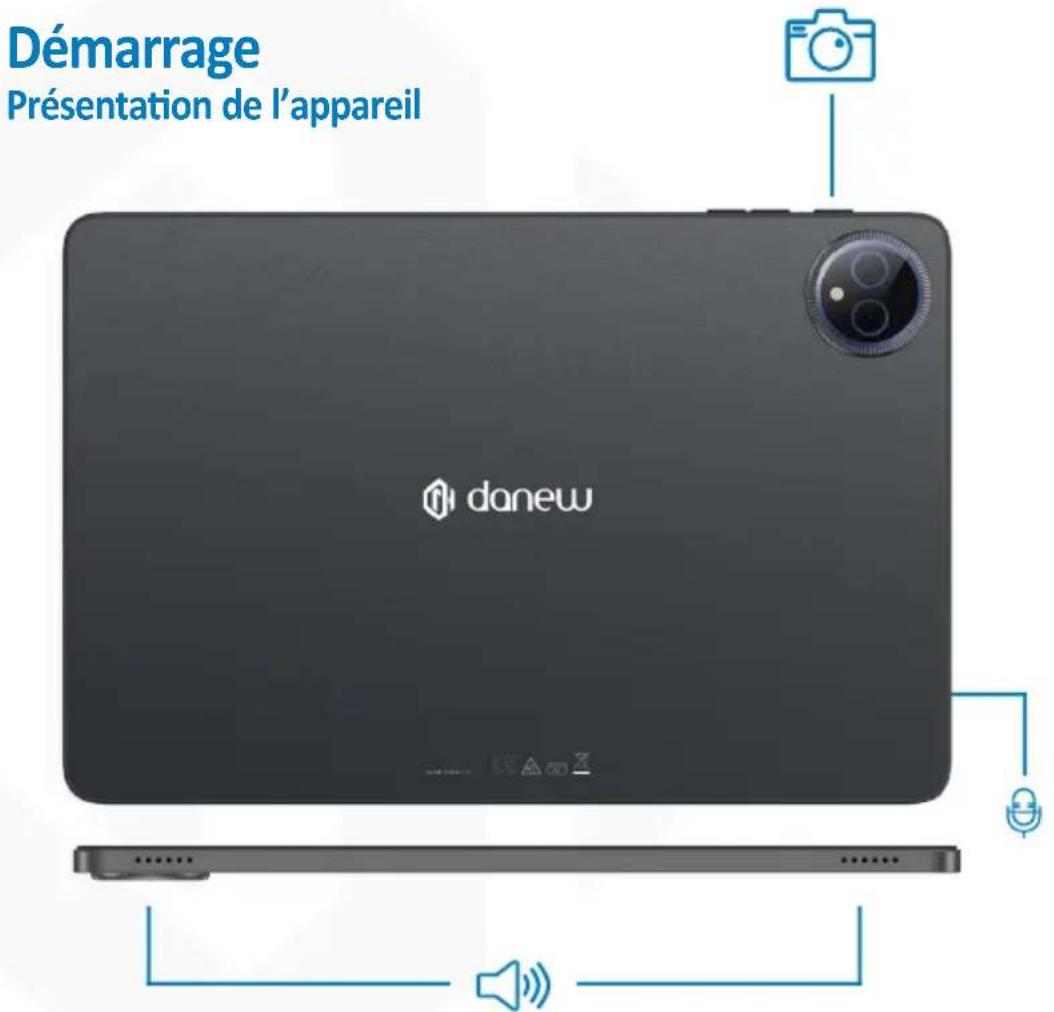
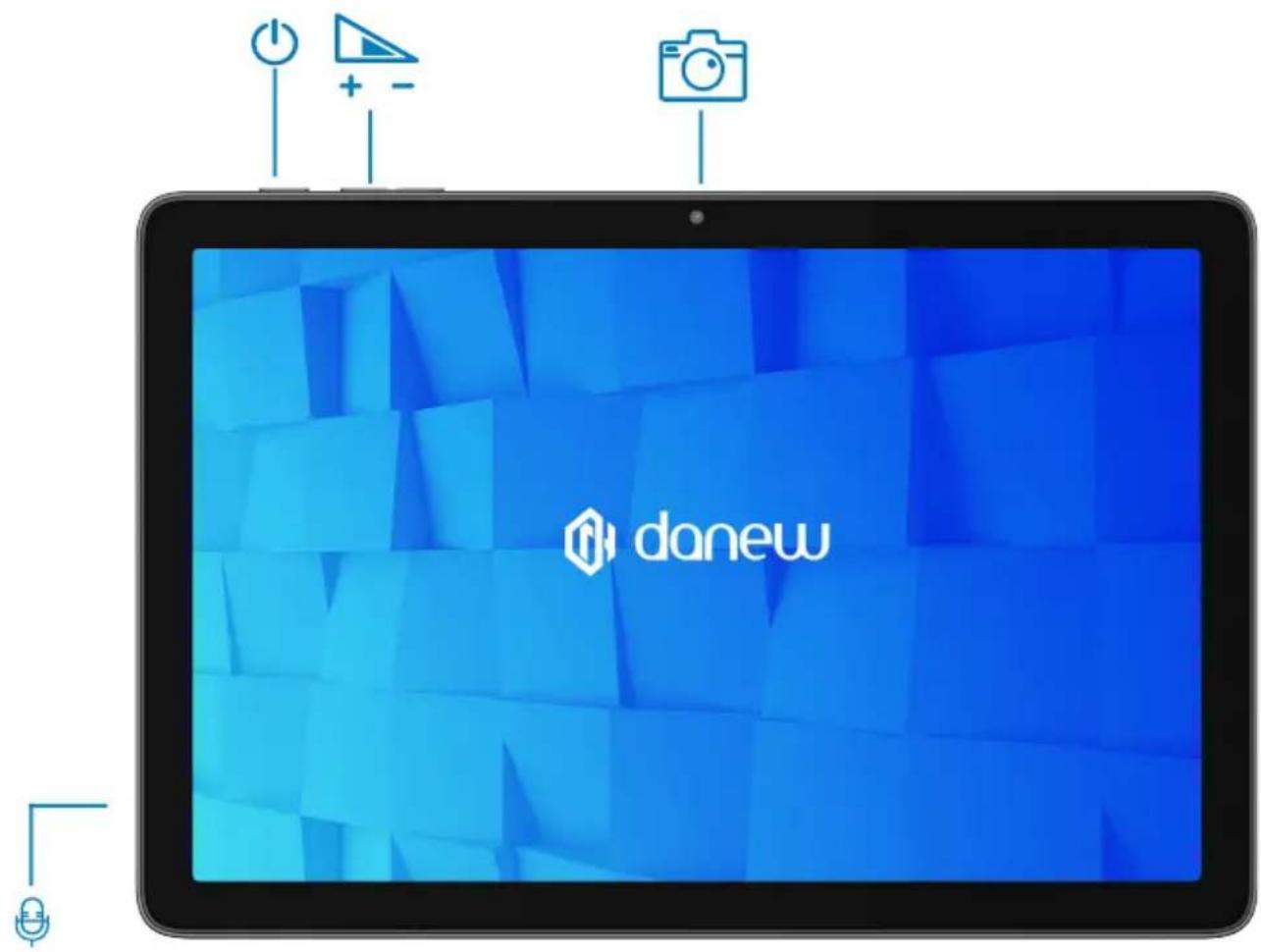
Boutons de l'appareil

Marché/ Arret
Maintenir le bouton enforcé: Allumer /arrête le téléphone.
Un appui: verrouiller I'ecran tactile.

Volume
Augmenter ou réduire le volume de l'appoint, sonnerie, musique, yeux et
d'autres fonctions audio.

Retour

Accueil
Revenir a técran d'accueil.

Aperçu
Ouvrir la liste des applications récentes.
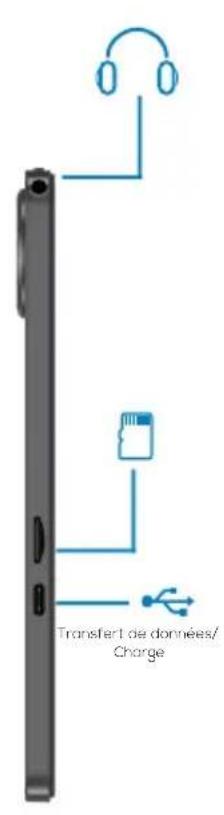
Installation de la carte mémoire (Carte mémoire non fournie).
Votre tablette prend en charge une carte messoire jusqu'à 256 Go. Inserez la carte messoire en suivant le schema ci-dessous.
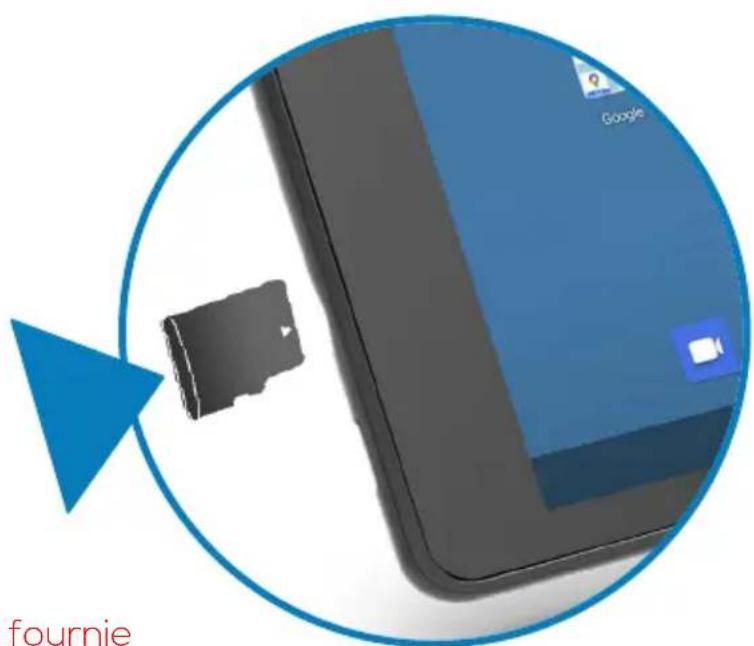
Non fournie
Disponible à la vente sur danew.fr
Préparer la mise en route
Charger la batterie
La marque Danew, engagée dans la protection de l'environnement, réduit ses déchets Electroniques en retardant les chargeurs de ses emballages. Cet apparéil peut être alimenté avec la plupart des adaptateurs USB et un cable USB Type-C.
Pour alimenter ou recharger votre produit, veuillez uniquement utiliser un chargeur secteur conforme aux recommandations de puissance suivantes. La puissance fournie par le chargeur doit être entre, au minimum, 5 Watts et au maximum 10 Watts pour atteindre la vitesse de chargement maximal. L'utilisation d'un chargeur non-conformme vous expose à des risques de brûlures ou d'électrocution et peut endommager votre apparéil.
Nous vous conseillons d'effectuer des charges complètes lors des 3 premiers temps de charge. Ne jamais laisser la batterie se décharger complètement, les décharges complètes (en dessous de 10% ) causent des dommages à la batterie, ce qui l'utiler prématurément. Comme il s'agit de batterie lithium-ion, vous pouvez faire des charges partielles, sans que cela ne l'endommage.
Note: En cas de dommage sur l'appareil dû à une mauvaise utilisation, la garantie sera annulée. Pour plus d'informations sur les recommandations de puissance concernant le chargeur compatible, veuillez vous réfééré au guide «Précautions d'utilisation».
Verrouiller et déverrouiller l'écran
Lorsque you appuyez sur la touche Marche/Arrêt, l'écran s'éteint et se verrouille. De même, si vous n'utilise pas l'appareil pendant un certain temps, l'écran s'éteint et se verrouille. Pour déverrouiller l'appareil, appuyez sur la touche Marche/Arrêt ou sur la touche Accueil, puis faites glisser votre doigt sur l'écran dans le sens de votre choix.
Premiers pas
Utilisation de l'écran tactile
Votre apparéil est doté d'une interface entière tactile. Vous trouvez ci-dessous la presentation des gestes de base.
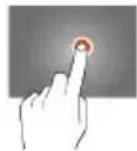
SELECTION
Appuyez une seule fois sur une application, menu ou option pour les lancer ou les seLECTIONner.

DOUBLECLIC
Cliquezrapidementad双重reprisesur un elementaIecran.

MAINTIEN
Maintenez le doigt appuyé sur un élément sélectionné à l'écran pendant plus de 2 secondes.
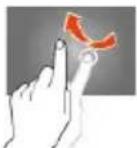
DéFILLEMENT
Déplacezrapidementledoigt dansla directionsouhaitee.
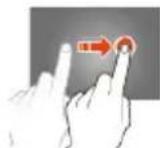
DéPLACEMENT
Déplacez un élément sélectionné à l'écran.
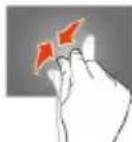
ZOOM
Placez le pouce et l'index sur I'écran. Un écartement permet de zoomer en avant et un rapprochement permet de zoomer en arrêté.
Vous trouvez listede ci-dessous les etapes a completeer lors du premier demarrage de voire appareil. Le processus est a renouveler après une restauration d'usine.
Veuillez notes que ces étapes peuvent varier selon la version d'Android installée et du modele de votre appareil.
1 Insérez votre carte SIM (appareil disposant d'un port SIM)
2 Allumez votre apparéil
3 Sélectionnez la langue
4 Connectez-vous au Wi-Fi
5 Connectez-vous à votre compte Google
6 Creez un mot de passer
7 PersonnelisezvoireAndroid
8 Telechargez des applications
1 - Insérez votre carte SIM (appareil compatible)
La première étape pour configurer votre apparéil est d'y insérer votre carte SIM. S'il s'agit d'une tablette sans port SIM, passez cette étape.
2 - Allumez votre apparéil
Pour allumer votre tablette ou smartphone, maintenez le bouton Marche/Arrêt enforcé pendant quelques secondes. Si l'appareil ne s'allume pas, il peut avoir besoin d'être chargeé. Pour savoir comment charger la batterie de votre apparéil, veuillez consulter les informations sur la charge de la batterie au début de ce manuel.
Lors de la première utilisation ou après une réinitialisation, suivez les instructions à l'écran pour le configurer. Pour éteindre l'appareil, maintenez à nouveau le bouton Marche/Arrêt enforcé, puis selectionné «Éteindre». Pour des informations sur la charge de la batterie, consultez le début de ce manuel.
3 - Sélectionné la langue de l'appareil et validez les conditions d'utilisation
Maintenant que vous Android est en marche, vous devez en désir la langue. Si besoin, vous pouvez modifier ce choix ultérieurement en vous rendant dans les paramètres de l'appareil.
Une presentation des conditions d'utilisation de votre apparéil peut alors s'afficher. Si vous étés d'accord avec celles-ci, vous n'avoz qu'à appuyer sur Suivant.
4- Connectez-vous au Wi-Fi
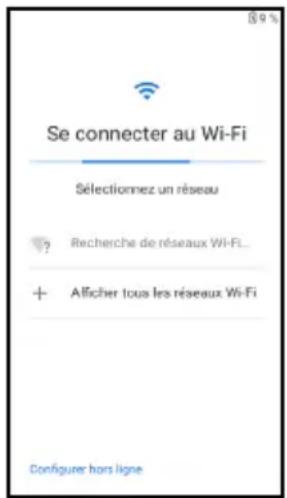
Pour configurer votre Android, vous doivent vous connecter à internet. La liste des réseaux Wi-Fi disponibles s'affiche alors, sélectionnez le nombre, entrez votre mot de passer et appuyez sur Suivant.

5- Connectez-vous à votre compte Google
Si vous avez déjà un compte Google, entrez votre identificant et votre mot de passer pour vous y connecter. Si vous n'en avez pas, appuyez sur Creer un compte et laissez-vous guider.
ATTENTION : L'oubli ou la perte de vos identifiants Google servant à vous identifier bloquera définitivement votre apparéil en cas de redémarrage de ce dernier.
En cas d'oubli ou de perte, la garantie du produit ne prendra pas effet. En effet, même un « reset » ne peut pas solutionner ce problème.
Par précaution, notez ci-dessous votre adresse de compte Google ainsi que le mot de passe :
ADRESSE DU COMPTE :
MOT DE PASSE :
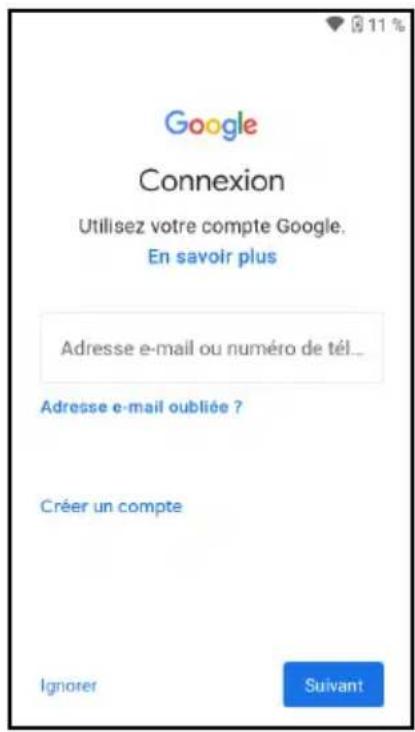
Pour relier votre compte utiliser à votre Android, vous doivent accepter les Conditions d'utilisation de Google.
Vous pouvez à présent désir voir quels services Google vous souhaitez activer, de la sauvégarde des données à la localisation de votre apparéil.
6-Créez un mot de passage
Si vous Android possède un lecteur d'empreintes digitales, il est possible de le configurer pour qu'il ne s'active qu'à votre toucher. Vous pouvez aussi désirer un code PIN ou de dessiner un schéma sur l'écran en lieu de mot de passer.
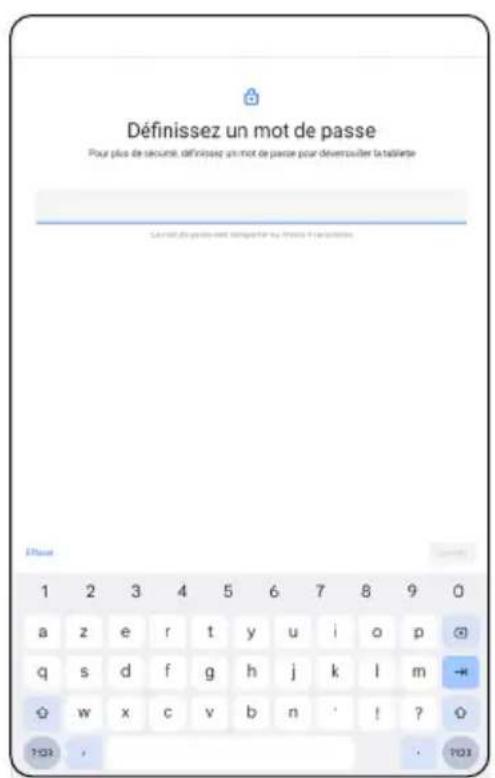
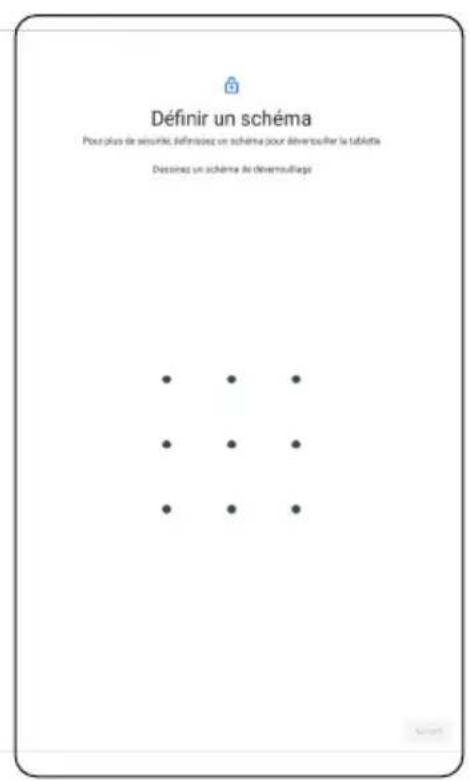
ATTENTION: L'oubli ou la perte du mot de passer, Code PIN ou schéma servant au verrouillage de l'écran bloque définitivement votre tablette. Le code PIN de la tablette n'est pas celui de vos cartes SIM.
En cas d'oubli ou de perte, la garantie du produit ne prendra pas effet. En effet, même un « reset » ne peut pas solutionner ce problème. Par précaution, notez votre mot de passer ou votre schéma.
MOT DE PASSE :
Si vous choisissez le schéma, vous pouvez le dessiner ici, en précisant bien les points de départ et d'arrivée, ainsi que le sens du mouvement:

7- Personnalisez votre Android
Votre apparéil est désormais prét à être utilisé. Si vous souhaitez le personneliser, rendez-vous dans les paramètres. Vous pouvez modifier votre sonnerie, votre fond d'écran, l'affichage des notifications ...
Le panneau de notifications
Pour connaître le détail de toutes vos notifications, glissez la barre d'etat vers le bas de l'écran. Les informations concernant l'arrivée de nouveaux messages, d'événements d'agenda à partir de l'état des téléchargesements, etc., seront alors affichés.
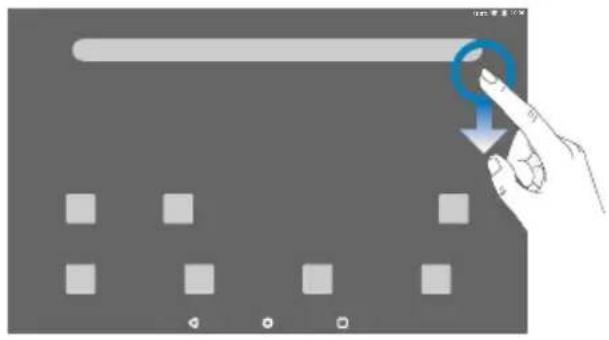
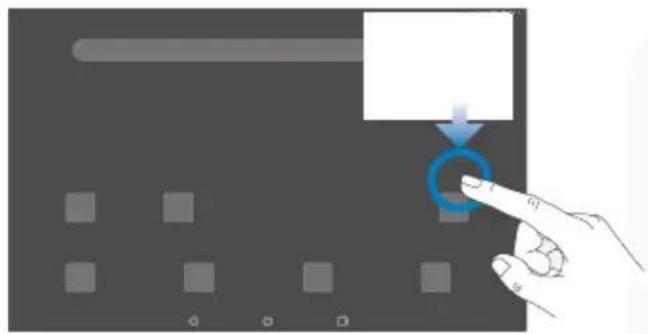
Glissez une notification vers la gauche ou la droite pour l'effacer.
Pour fermer le panneau, faites glisser vers le haut ou appuyez sur RETOUR .
Wi-fi
Pour activer / désactiver le Wi-Fi:
- Ouvrez l'application Paramètres de votre apparériel.
- Appuyez sur Réseau et Internet puis Internet.
- Appuyez sur un réseau dans la liste. Les réseau nécessitant un mot de passer sont verrouillés
Droits d'auteur et marques commerciales
Certain services, fonctionnalités et applications dépendent du réseau et peuvent ne pas être disponibles partout ; des termes, conditions et/ou tarifs particuliers pourront être appliqués. Pour plus de détails, adressez-vous à votre opérateur.
Les fonctions, fonctionnalités, caractéristiques du produit et informations indiquées dans ce guide d'utilisation sont mises à jour et étaient exactes au moment de la mise sous presse. DANEW se réserves le droit de modifier ces informations sans préavis, ni obligation.
Remarque : les images de ce guide sont fournies à titre d'exemple uniquement.
Google, Android, et les autres marques commerciales sont la propriété de Google LLC.
© 2025 Danew Electronics. Tous droits réservés.