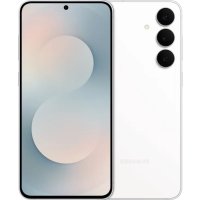
Galaxy S25 FE - Téléphone portable SAMSUNG - Notice d'utilisation et mode d'emploi gratuit
Retrouvez gratuitement la notice de l'appareil Galaxy S25 FE SAMSUNG au format PDF.


| Type de produit | Téléphone portable |
| Marque | Samsung |
| Modèle | Galaxy S25 FE |
| Dimensions | Environ 155 x 74 x 7,9 mm (estimation) |
| Poids | Environ 168 g (estimation) |
| Alimentation | Batterie lithium-ion 4500 mAh (estimation), charge filaire rapide, charge sans fil et partage d'énergie sans fil |
| Écran | Écran tactile Super AMOLED, taille environ 6,4 pouces (estimation) |
| Système d'exploitation | Android 14 avec One UI 6.1 (estimation) |
| Processeur | Exynos 2400 ou Snapdragon 8 Gen 3 (estimation) |
| Appareil photo arrière | Triple capteur : principal 50 MP, ultra grand-angle 12 MP, téléobjectif 8 MP (estimation) |
| Appareil photo avant | 12 MP (estimation) |
| Mémoire | 128 Go / 256 Go de stockage, 8 Go de RAM (estimation) |
| Connectivité | Wi-Fi 6E, Bluetooth 5.3, NFC, GPS, USB Type-C, prise casque 3,5 mm (estimation) |
| Capteurs | Lecteur d'empreintes sous l'écran, accéléromètre, gyroscope, capteur de proximité, capteur de lumière |
| Fonctions principales | Galaxy AI (traduction, résumé, retouche photo), appareil photo avec modes variés, Samsung DeX, Samsung Pay, Dossier sécurisé, Always On Display |
| Entretien et nettoyage | Nettoyer avec un chiffon doux et sec. Éviter les liquides et les produits abrasifs. Ne pas exposer à une chaleur excessive. |
| Sécurité | Reconnaissance faciale, reconnaissance d'empreintes, dossier sécurisé, Samsung Pass, Wi-Fi sécurisé |
| Pièces détachées et réparabilité | Batterie non amovible. Réparation par centre agréé Samsung. Pièces détachées disponibles via le réseau SAV. |
| Informations générales | Résistance à l'eau et à la poussière (IP68, estimation), compatibilité eSIM + nano-SIM, charge sans fil réversible |
FOIRE AUX QUESTIONS - Galaxy S25 FE SAMSUNG
Questions des utilisateurs sur Galaxy S25 FE SAMSUNG
0 question sur cet appareil. Repondez a celles que vous connaissez ou posez la votre.
Poser une nouvelle question sur cet appareil
Téléchargez la notice de votre Téléphone portable au format PDF gratuitement ! Retrouvez votre notice Galaxy S25 FE - SAMSUNG et reprennez votre appareil électronique en main. Sur cette page sont publiés tous les documents nécessaires à l'utilisation de votre appareil Galaxy S25 FE de la marque SAMSUNG.
MODE D'EMPLOI Galaxy S25 FE SAMSUNG
5 Présentation de l'appareil et de ses fonctions
8 Charger la batterie
13 Carte nano-SIM et eSIM
15 Allumer et éteindre l'appareil
16 Configuration initiale
16 Utiliser les réseaux
16 Compte Samsung
17 Transférer des données depuis votre ancien appareil (Smart Switch)
18 Description de l'écran
25 Volet des raccourcis
26 Volet de paramétrage rapide
28 Capture et enregistrement d'écran
30 Saisir du texte
32 Extraire du texte
Applications et fonctions
33 Installer ou désinstaller des applications
34 Galaxy AI
42 Téléphone
46 Contacts
49 Appareil photo
64 Galerie
69 Bixby
70 Bixby Vision
71 Multi-fenêtres (Utilisation de plusieurs applications à la fois)
72 Samsung Internet
73 Samsung Wallet
76 Samsung Health
76 Samsung Notes
77 Samsung Members
77 Samsung Kids
78 Samsung Global Goals
78 Samsung TV Plus
78 Samsung Find
78 Samsung Shop
79 Galaxy Shop
79 Galaxy Wearable
79 Calendrier
80 Reminder
81 Enregistreur vocal
82 Mes fichiers (Vérification et gestion des dossiers)
82 Horloge
82 Calculatrice
83 Gaming Hub
83 Game Booster (Configurer l'environnement de jeux)
85 SmartThings
86 Partager du contenu
87 Music Share
88 Smart View (Utiliser l'écran du téléviseur en mode miroir)
88 Samsung DeX
90 Applications Google
Paramètres
91 Introduction
91 Vous connecter à votre Galaxy
91 Connexions
93 Wi-Fi
94 Bluetooth
96 Paiements NFC et sans contact
97 Économie des données
97 Réseaux autorisés pour applis
97 Point d'accès mobile
98 Plus de paramètres de connexion
100 Appareils connectés
101 Galaxy AI
101 Modes et routines
101 Utiliser des modes
102 Utiliser des routines
103 Sons et vibrations
104 Qualité et effets sonores
104 Son d'application séparé
105 Notifications
105 Écran
107 Fluidité des mouvements
107 Changer le mode d'affichage de l'écran ou régler la couleur de l'écran
108 Batterie
109 Fond d'écran et style
109 Thèmes
109 Écran d'accueil
110 Écran de verrouillage et AOD
111 Prolonger le déverrouillage
111 Always On Display (Afficher des informations lorsque l'écran est éteint)
112 Sécurité et confidentialité
113 Reconnaissance faciale
115 Reconnaissance d'empreintes
117 Wi-Fi sécurisé
118 Dossier sécurisé
121 Samsung Pass
122 Position
123 Sécurité et urgence
124 Comptes et sauvegarde
124 Samsung Cloud
125 Google
126 Fonctions avancées
127 Mouvements et gestes
128 Effets vidéo
128 Galaxy Avatar
129 Messagerie double
130 Bien-être numérique et contrôles parentaux
130 Maintenance de l'appareil
131 Applications
132 Gestion globale
133 Accessibilité
133 Mise à jour logicielle
134 À propos du téléphone
Consignes d'utilisation
135 Précautions à prendre pour utiliser l'appareil
137 Remarques sur le contenu du coffret et les accessoires
138 Conserver la résistance de l'appareil à l'eau et à la poussière
139 Situations de surchauffe de l'appareil et solutions
142 Comment trouver les informations relatives à la consommation d'électricité en mode veille de ce produit
Annexe
143 Dépannage
148 Retirer la batterie
Démarrage
Présentation de l'appareil et de ses fonctions
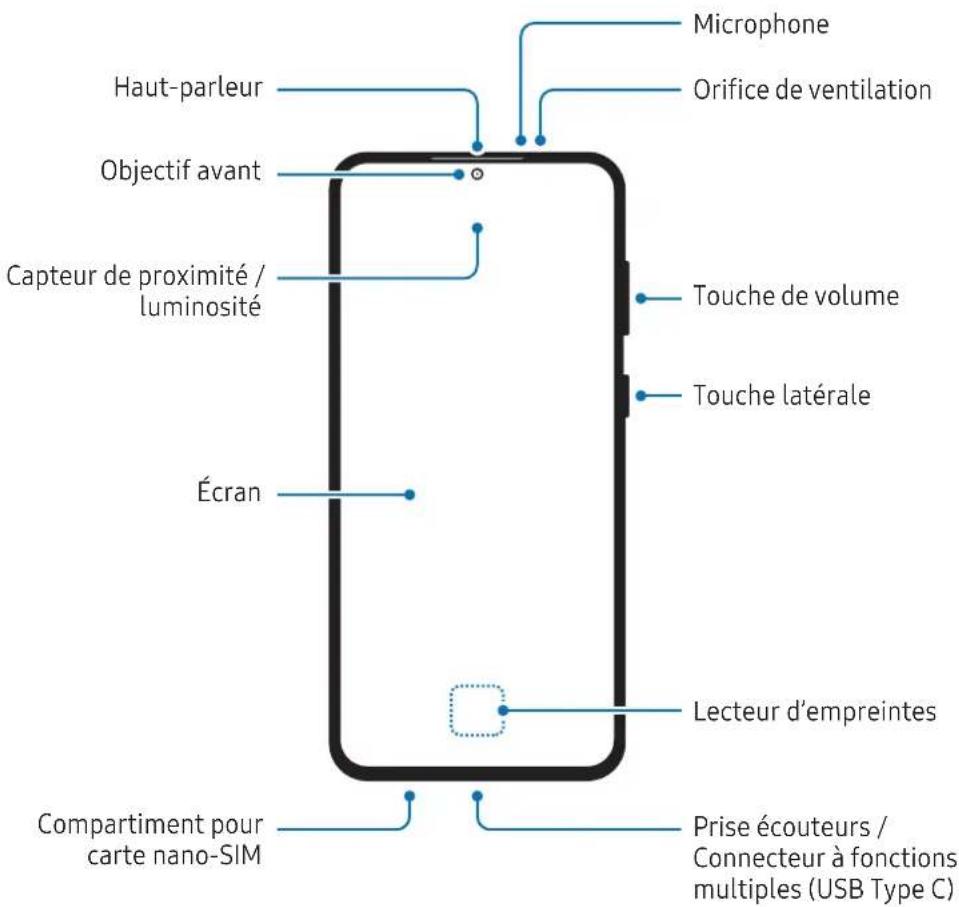
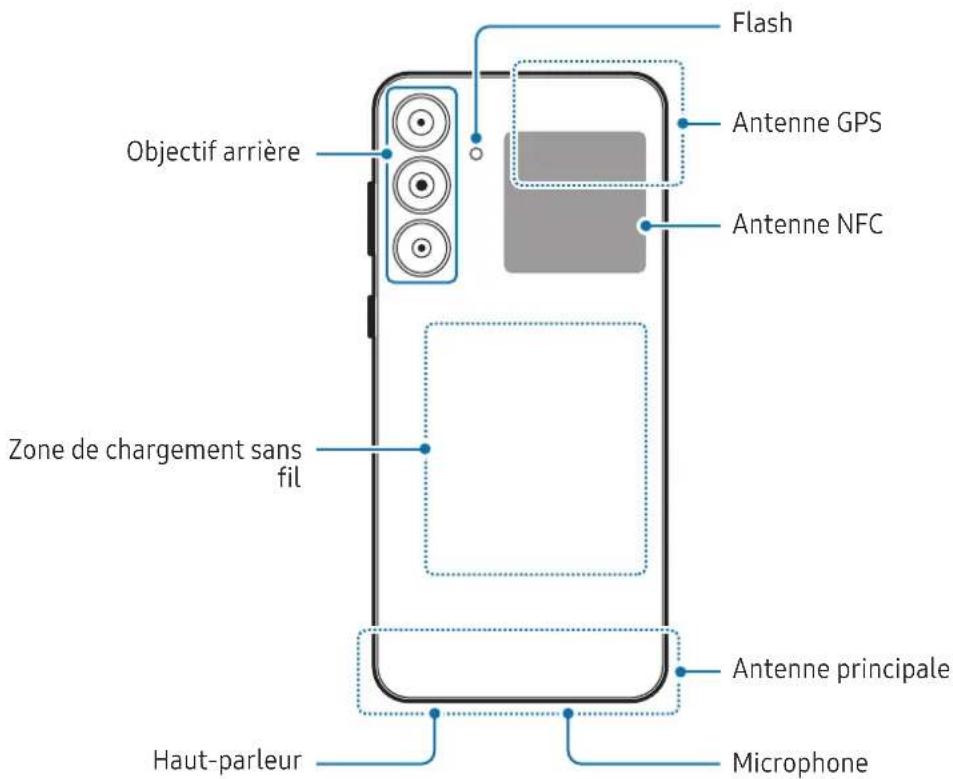

- Quand vous utilisez les haut-parleurs, comme lors de la lecture de fichiers multimédia ou au cours d'un appel en mode mains libres, ne placez pas l'appareil trop près de vos oreilles.
- Veillez à ne pas exposer l'objectif de l'appareil photo à une source de lumière intense, telle que les rayons directs du soleil ou un laser. Si l'objectif photo est exposé à une source de lumière intense, telle que les rayons directs du soleil, le capteur d'image de l'appareil photo peut être endommagé. Les dommages sur le capteur d'image ne sont pas réparables et peuvent entraîner la présence de points et de taches sur les images.
- N'utilisez pas l'appareil si des pièces sont cassées ou endommagées, comme le verre ou le corps en acrylique, car vous risquez de vous blesser. Utilisez l'appareil uniquement après réparation par un centre de service après-vente Samsung ou dans un centre agréé.
- Si de la poussière ou des corps étrangers pénètrent dans le microphone, le haut-parleur ou le récepteur, ou si ces parties sont couvertes, le son peut devenir inaudible ou certaines fonctions peuvent ne plus fonctionner. Si vous essayez de retirer la poussière ou les corps étrangers avec un objet pointu, vous risqueriez d'endommager l'appareil et d'affecter son apparence.

- Des problèmes de connectivité et de déchargement de la batterie peuvent survenir dans les situations suivantes :
- Si vous fixez des autocollants métalliques sur la zone de l'antenne de l'appareil
- Si vous installez sur l'appareil une coque composée de matériaux métalliques
-
Si vous recouvrez la zone de l'antenne de l'appareil avec vos mains ou avec tout autre objet lors de l'utilisation de certaines fonctions, comme les appels ou la connexion de données
-
Si l'orifice de ventilation est recouvert par un accessoire, tels qu'un film protecteur ou un autocollant, des bruits indésirables peuvent se produire pendant les appels ou la lecture de contenus multimédia.
- Ne recouvrez pas la zone du capteur de proximité / luminosité avec des accessoires, tels que des autocollants ou une coque. Ceci risque de provoquer un dysfonctionnement du capteur.
- Le voyant peut clignoter sur le dessus de l'appareil pendant les appels en raison du fonctionnement du capteur de proximité.
Touches matérielles
| Touche Fonction | |
| Touche latérale | Si l'appareil est éteint, maintenir cette touche enfoncée pour l'allumer.Appuyer sur cette touche pour activer ou verrouiller l'écran.Appuyer deux fois ou maintenir cette touche enfoncée pour ouvrir l'application ou la fonction définie. |
| Touche latérale + Touche de volume Bas | Appuyer simultanément sur ces touches pour effectuer une capture d'écran.Maintenir simultanément ces touches enfoncées pour éteindre l'appareil. |
Paramétrer la touche latérale
Sélectionnez une application ou une fonction à démarrer en appuyant deux fois sur la touche latérale ou en la maintenant enfoncée.
Ouvrez les Paramètres, appuyez sur Fonctions avancées → Touche latérale, puis sélectionnez l'option de votre choix.
Touches virtuelles
Lorsque vous allumez l'écran, les touches virtuelles apparaissent au bas de l'écran. Reportez-vous à la section Barre de navigation (touches virtuelles) pour plus d'informations.
Charger la batterie
Chargez la batterie avant d'utiliser l'appareil pour la première fois ou lorsque vous ne l'avez pas utilisé depuis un certain temps.
Chargement filaire
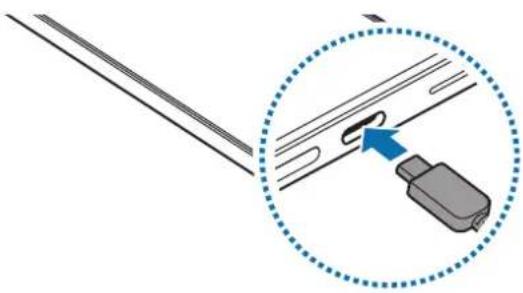
Connectez le câble USB sur l'adaptateur de charge USB, puis branchez le câble sur le connecteur à fonctions multiples de l'appareil pour charger la batterie. Lorsque la batterie est complètement chargée, déconnectez le chargeur de l'appareil.
L'appareil est équipé d'une zone de chargement sans fil. Vous pouvez charger la batterie à l'aide d'une station de chargement sans fil (vendue séparément).
Placez l'arrière de l'appareil au centre de la station de chargement sans fil pour charger la batterie. Lorsque la batterie est complètement chargée, ôtez l'appareil de la station de chargement sans fil.
L'estimation de la durée de chargement restante apparaît dans le volet des raccourcis. Le temps de charge réel suppose que l'appareil n'est pas utilisé, et il peut varier en fonction des conditions de chargement. Selon le type d'accessoire ou de coque, le chargement sans fil peut ne pas fonctionner correctement. Pour stabiliser le chargement sans fil, il est recommandé d'enlever la coque ou l'accessoire de l'appareil.

Précautions à prendre pour le chargement sans fil
Si vous ne respectez pas ces précautions, il est possible que l'appareil ne se charge pas correctement ou chauffe, ou que cela endommage l'appareil et ses cartes.
- Ne placez pas l'appareil sur la station de chargement sans fil avec une carte de crédit ou une carte d'identification par fréquence radio (RFID) (carte de transport ou carte d'accès) placée entre l'arrière de l'appareil et le cache de l'appareil.
- Ne placez pas l'appareil sur la station de chargement sans fil lorsque des matériaux conducteurs, tels que des objets métalliques et des aimants, sont placés entre l'appareil et la station de chargement sans fil.
- Si vous utilisez la station de chargement sans fil dans une zone de mauvaise réception, vous risquez de perdre la connexion au réseau.
- Il est recommandé d'utiliser le chargeur sans fil homologué par Samsung. L'utilisation d'autres chargeurs sans fil peut entraîner une charge incorrecte.

Chargement rapide
Utilisez un chargeur rapide ou super rapide. Pour utiliser la fonction de chargement rapide sans fil, utilisez un chargeur et des composants qui prennent la fonction en charge.
Pour vérifier l'état de connexion du chargeur, accédez aux Paramètres, puis appuyez sur Batterie.

- Si le chargement rapide ne fonctionne pas, ouvrez les Paramètres, appuyez sur Batterie → Paramètres de charge, puis vérifiez si la fonction souhaitée est activée. Vérifiez également que le câble USB et que l'adaptateur de charge USB sont correctement connectés.
- Le chargement de la batterie est beaucoup plus rapide si l'appareil ou l'écran est éteint.
- Si le chargeur sans fil est équipé d'un ventilateur interne, celui-ci peut se révéler bruyant lors de la charge rapide sans fil. Ajoutez une routine pour paramétrer la fonction de chargement rapide sans fil permettant d'éteindre automatiquement l'appareil à une heure définie à l'aide des Routines. Lorsque la fonction de chargement rapide sans fil est désactivée, le bruit généré par le ventilateur du chargeur et l'intensité du témoin lumineux sont réduits.
Partage d'énergie sans fil
Vous pouvez charger la batterie d'un autre appareil avec celle de votre téléphone. Vous pouvez même charger un autre appareil lorsque votre téléphone est en cours de chargement. En fonction du type d'accessoires ou de coques utilisés, la fonction Partage d'énergie sans fil (Wireless PowerShare) peut ne pas fonctionner correctement. Il est recommandé de retirer tout accessoire et coque avant d'utiliser cette fonction.
1 Ouvrez les Paramètres, appuyez sur Batterie → Partage d'énergie sans fil, puis sur le curseur pour activer la fonction.
2 Placez l'autre appareil sur votre téléphone, dos à dos.
3 Lorsque le chargement est terminé, déconnectez l'autre appareil de votre téléphone.

N'utilisez pas d'écouteurs lors du partage d'énergie. Cela risque d'affecter les appareils à proximité.

- L'emplacement de la zone de chargement sans fil peut différer selon l'appareil. Alignez les zones de chargement des appareils pour établir une bonne connexion.
- Certaines fonctions ne sont pas accessibles lors du partage d'énergie.
- Seuls les appareils prenant en charge la fonction de chargement sans fil peuvent être chargés grâce à cette fonction. Certains appareils peuvent ne pas être chargés. Pour connaître la liste des appareils prenant en charge la fonction de partage d'énergie sans fil, visitez le site Web Samsung.
- Pour charger correctement votre appareil, veuillez ne pas le déplacer ni l'utiliser lors du chargement.
- La quantité d'énergie transférée vers l'autre appareil peut être inférieure à l'énergie partagée par votre téléphone.
- Si vous chargez un autre appareil tout en chargeant votre téléphone, la vitesse de chargement peut être réduite ou l'appareil peut ne pas se charger correctement en fonction du type de chargeur.
- La vitesse ou l'efficacité du chargement peut varier en fonction de l'état du téléphone et des conditions ambiantes.
Paramétrer la limite de partage de la batterie
Vous pouvez paramétrer l'appareil pour qu'il interrompe le partage d'énergie lorsque l'autonomie de la batterie devient inférieure à un certain niveau.
Ouvrez les Paramètres, appuyez sur Batterie → Partage d'énergie sans fil → Limite de la batterie, puis paramétrez la limite.
Réduire la consommation d'énergie de la batterie
Votre appareil est doté de diverses options destinées à préserver l'autonomie de votre batterie.
- Optimisez l'autonomie de votre appareil à l'aide de la fonction de maintenance de l'appareil.
- Lorsque vous n'utilisez pas l'appareil, éteignez l'écran en appuyant sur la touche latérale.
• Activez le mode Économie d'énergie. - Fermez les applications fonctionnant inutilement en arrière-plan.
- Désactivez la fonction Bluetooth lorsque vous ne l'utilisez pas.
- Désactivez la fonction de synchronisation automatique des applications.
- Réduisez la durée du rétroéclairage de l'écran.
• Réduisez la luminosité de l'écran.
Conseils et précautions pour le chargement de la batterie

- Utilisez exclusivement une batterie homologuée par Samsung et spécialement conçue pour votre appareil. L'utilisation de batteries incompatibles peut provoquer des blessures graves ou endommager votre appareil.
- Il est recommandé d'utiliser des chargeurs et des câbles homologués par Samsung et spécialement conçus pour votre appareil. L'utilisation de chargeurs ou de câbles incompatibles peut entraîner des blessures ou endommager l'appareil.

- Un branchement incorrect du chargeur peut sérieusement endommager l'appareil. Les dégâts résultant d'une mauvaise utilisation ne sont pas couverts par la garantie.
- Il est recommandé d'utiliser le câble USB Type C fourni avec cet appareil. L'utilisation d'un câble micro-USB peut endommager l'appareil.
- Si vous rechargez l'appareil alors que le connecteur à fonctions multiples est mouillé, vous risquez d'endommager l'appareil. Séchez soigneusement le connecteur à fonctions multiples avant de mettre l'appareil en charge.

- Pour économiser l'énergie, débranchez le chargeur lorsque vous ne l'utilisez pas. Le chargeur n'étant pas muni d'une touche Marche/Arrêt, vous devez le débrancher de la prise de courant pour couper l'alimentation. L'appareil doit rester à proximité de la prise en cours de chargement.
- Le socle de prise de courant doit être installé à proximité du matériel et doit être aisément accessible.
- Il est recommandé d'utiliser un chargeur homologué par Samsung qui garantit des performances de charge.
- Si la batterie est complètement déchargée, vous ne pouvez pas allumer l'appareil, même si le chargeur est branché. Rechargez la batterie pendant quelques minutes avant d'allumer l'appareil.
- Si vous utilisez simultanément plusieurs applications, des applications réseaux ou des applications qui nécessitent une connexion à un autre appareil, la batterie se déchargera rapidement. Pour éviter toute perte d'alimentation lors d'un transfert de données, utilisez toujours ces applications lorsque la batterie est parfaitement chargée.
- Si vous utilisez une source d'alimentation autre que le chargeur, comme un ordinateur, la vitesse de chargement risque d'être ralentie en raison d'une baisse d'intensité du courant électrique.
- L'appareil peut être utilisé en cours de chargement, mais dans ce cas, le chargement complet de la batterie risque de prendre plus de temps.
- Lorsque l'appareil est en cours de chargement, il est possible que l'écran ne fonctionne pas en raison de l'instabilité de l'alimentation électrique. Dans ce cas, débranchez le chargeur de l'appareil.
- Il est possible que l'appareil et le chargeur chauffent en cours de chargement. Ce phénomène est normal et n'affecte ni la durée de vie, ni les performances de l'appareil. Si la température de la batterie devient trop élevée, le chargement risque de s'interrompre.
- Si l'appareil ne se charge pas correctement, apportez-le, accompagné de son chargeur, dans un centre de service après-vente Samsung ou dans un centre agréé.
Carte nano-SIM et eSIM
Insérez la carte nano-SIM ou téléchargez la eSIM fournie par votre opérateur.
À la différence d'une carte nano-SIM, une eSIM est une carte SIM numérique embarquée. Pour avoir deux numéros de téléphone ou deux opérateurs pour un seul appareil, insérez une autre carte nano-SIM ou téléchargez une autre eSIM.

- La disponibilité de l'eSIM dépend de votre zone géographique, de votre opérateur ou du modèle.
- La disponibilité de certains services nécessitant une connexion réseau dépend de votre opérateur.
- L'utilisation simultanée de la carte nano-SIM et eSIM, ou de deux eSIM peut réduire la vitesse de transfert des données dans certaines zones géographiques.
Insérer la carte nano-SIM
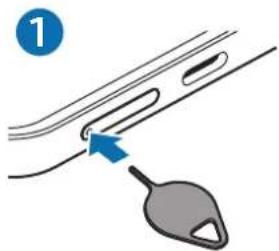
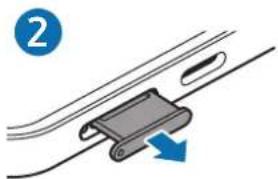
1 Insérez l'outil de retrait à l'endroit prévu à cet effet sur le compartiment pour le déverrouiller.
2 Retirez délicatement le compartiment de son emplacement.
3 Placez la carte nano-SIM dans le compartiment, puce orientée vers le haut, et appuyez délicatement sur la carte nano-SIM pour la mettre en place.
4 Réinsérez le compartiment dans l'emplacement prévu à cet effet.

- Insérez l'outil de retrait à l'emplacement prévu à cet effet sur le compartiment pour le retirer.
- Utilisez exclusivement une carte nano-SIM.
- Veillez à ne pas perdre ou à ne pas laisser d'autres personnes utiliser votre carte nano-SIM. Samsung ne peut être tenu responsable en cas de dommage ou désagrément résultant d'une perte ou d'un vol de carte.
- Assurez-vous que l'outil de retrait est perpendiculaire à l'orifice. Dans le cas contraire, l'appareil pourrait être endommagé.
- Si la carte n'est pas fermement installée dans son compartiment, la carte nano-SIM risque d'être éjectée ou de tomber.
- Si vous insérez le compartiment dans votre appareil alors qu'il est humide, vous risquez d'endommager l'appareil. Assurez-vous que le compartiment est toujours bien sec.
- Insérez complètement le compartiment dans son logement pour empêcher tout liquide de pénétrer dans votre appareil.
Télécharger une eSIM
Ouvrez Paramètres, appuyez sur Connexions → Gestionnaire SIM → Ajout d'une e-SIM, puis suivez les instructions qui s'affichent à l'écran pour télécharger la eSIM.
Si vous disposez d'un code QR fourni par votre opérateur, ouvrez les Paramètres, appuyez sur Connexions → Gestionnaire SIM → Ajout d'une e-SIM → Analyse du code QR, puis scannez le code QR.
Gestionnaire SIM
Ouvrez les Paramètres, puis appuyez sur Connexions → Gestionnaire SIM.
- Cartes SIM : activez la carte nano-SIM pour utiliser et personnaliser vos paramètres de carte nano-SIM.
• e-SIM : téléchargez ou activez la eSIM. - Cartes SIM préférées : sélectionnez cette fonction pour utiliser des cartes SIM spécifiques pour certaines fonctions, comme les appels vocaux, lorsque deux cartes sont activées.
- Basculement des données : configurez l'appareil pour qu'il utilise une autre carte SIM pour les services de données si la carte SIM préférée ne peut pas se connecter au réseau.

L'utilisation de cette fonction peut entraîner des frais supplémentaires.
- Autres paramètres SIM : personnaisez les paramètres supplémentaires.
Allumer et éteindre l'appareil

Respectez toutes les consignes de sécurité et directives formulées par le personnel compétent dans les lieux où l'utilisation d'appareils mobiles est interdite, comme par exemple dans les avions et les hôpitaux.
Allumer l'appareil
Pour allumer l'appareil, maintenez la touche latérale enfoncée pendant quelques secondes.
Éteindre l'appareil
1 Pour éteindre l'appareil, maintenez simultanément la touche latérale et la touche de volume Bas enfoncées. Vous pouvez également ouvrir le volet de paramétrage rapide et appuyer sur l'icône Éteindre (©).
2 Appuyez sur Éteindre → Éteindre.
Pour redémarrer l'appareil, appuyez sur Redémarrer → Redémarrer.

Si vous souhaitez paramétrer l'appareil pour qu'il s'éteigne lorsque vous maintenez enfoncée la touche latérale, appuyez sur Paramètres de la touche latérale → Appuyer longuement → Menu Éteindre.
Forcer le redémarrage
Si votre appareil se bloque et ne répond plus, maintenez simultanément la touche latérale et la touche de volume Bas enfoncées pendant plus de 7 secondes afin de le redémarrer.
Appels d'urgence et informations médicales
Vous pouvez passer un appel d'urgence ou vérifier les informations médicales enregistrées.
Maintenez simultanément la touche latérale et la touche de volume Bas enfoncées, puis appuyez sur Appel d'urgence ou Informations médicales. Vous pouvez également ouvrir le volet de paramétrage rapide et appuyer sur l'icône Éteindre (💡) → Appel d'urgence ou Informations médicales.

Pour gérer vos informations médicales et vos contacts d'urgence, ouvrez les Paramètres, puis appuyez sur Sécurité et urgence.
Configuration initiale
Lorsque vous allumez l'appareil pour la première fois ou après avoir réinitialisé les données, suivez les instructions affichées à l'écran pour procéder à sa configuration.

Si vous ne vous connectez pas à un réseau Wi-Fi, vous risquez de ne pas pouvoir paramétrer certaines fonctions de l'appareil au moment de la configuration initiale.
Utiliser les réseaux
Vous pouvez utiliser les réseaux, par ex. un réseau Wi-Fi, Bluetooth, NFC ou réseau mobile.
Ouvrez les Paramètres, appuyez sur Connexions, puis sur le curseur du réseau choisi pour l'activer.
Pour le réseau mobile, appuyez sur Utilisation des données et sur le curseur Données mobiles pour l'activer.
Lorsque vous n'utilisez pas le réseau, appuyez sur le curseur pour le désactiver.

La disponibilité de certaines fonctions dépend de votre modèle.
Compte Samsung
Grâce au compte Samsung, vous pouvez bénéficier d'une variété de services Samsung fournis par les appareils mobiles, les téléviseurs et le site Web Samsung.
Pour consulter la liste des services que vous pouvez utiliser avec votre compte Samsung, allez sur le site account.samsung.com.
1 Ouvrez les Paramètres et appuyez sur Vous connecter à votre Galaxy.
Vous pouvez également ouvrir les Paramètres, puis appuyer sur Comptes et sauvegarde → Gestion des comptes → Ajouter compte → Compte Samsung.
2 Connectez-vous à votre compte Samsung. Si vous n'avez pas de compte Samsung, appuyez sur Vous avez oublié votre mot de passe ou vous n'avez pas de compte ? → Créer un compte.
Trouver son identifiant et réinitialiser son mot de passe
Si vous avez oublié l'identifiant ou le mot de passe de votre compte Samsung, appuyez sur Vous avez oublié votre mot de passe ou vous n'avez pas de compte ? → ID oublié ou Mot de passe oublié sur l'écran de connexion du compte Samsung. Vous pouvez trouver votre identifiant ou réinitialiser votre mot de passe après avoir entré les informations requises.
Se déconnecter de son compte Samsung
Lorsque vous vous déconnectez de votre compte Samsung, vos données, telles que les contacts ou les événements, sont également supprimées de votre appareil.
1 Ouvrez les Paramètres, puis appuyez sur Comptes et sauvegarde → Gestion des comptes.
2 Appuyez sur Compte Samsung → Mon profil, puis sur Se déconnecter au bas de l'écran.
3 Appuyez sur Se déconnecter, saisissez le mot de passe de votre compte Samsung, puis appuyez sur OK.
Transférer des données depuis votre ancien appareil (Smart Switch)
Transférez les données de votre ancien appareil à l'aide d'un câble USB ou d'une connexion sans fil. Vous pouvez également transférer des données d'un stockage externe ou d'un ordinateur.
Ouvrez Paramètres et appuyez sur Comptes et sauvegarde → Trans. données pr config. appareil, puis suivez les instructions qui s'affichent à l'écran pour transférer les données.
Pour en savoir plus et connaître les restrictions, rendez-vous sur le site : www.samsung.com/smartswitch.
- Pour transférer des données à l'aide d'un stockage externe, appuyez sur l'icône Stockage externe (☐).
- Pour vérifier les données transférées, appuyez sur l'icône Davantage d'options (●) → Résultat du transfert.

- Cette fonction peut ne pas être prise en charge sur certains appareils ou ordinateurs.
- Samsung attache une grande importance aux droits d'auteur. Vous pouvez uniquement transférer les contenus qui vous appartiennent ou dont vous détenez les droits.
Description de l'écran
Commander l'écran
- Appuyer : appuyez sur l'écran.
- Appuyer de manière prolongée : appuyez sur l'écran pendant environ 2 secondes.
- Faire glisser : maintenez votre doigt appuyé sur l'élément à déplacer, puis faites-le glisser jusqu'à l'emplacement souhaité sans relâcher la pression.
- Appuyer deux fois : appuyez deux fois sur l'écran.
- Balayer: balayez l'écran vers le haut, le bas, la gauche ou la droite.
- Écarter et rapprocher les doigts : posez deux doigts sur l'écran, et écartez-les ou rapprochez-les.

- Évitez tout contact de l'écran avec d'autres équipements électriques. Les décharges électrostatiques peuvent entraîner un dysfonctionnement de l'écran.
- Pour éviter d'endommager l'écran, n'appuyez pas dessus avec un objet pointu et n'exercez aucune pression excessive avec vos doigts ou tout autre objet.
- Il est recommandé de ne pas fixer des images sur tout ou partie de l'écran pendant des périodes prolongées. Cela pourrait entraîner l'apparition d'images rémanentes.

Il se peut que l'appareil ne reconnaisse pas la saisie tactile près des bords de l'écran, hors de la zone de saisie dédiée.
Barre de navigation (touches virtuelles)
Lorsque vous allumez l'écran, les touches virtuelles apparaissent sur la barre de navigation, au bas de l'écran. Par défaut, les touches Applications récentes, Accueil et Retour sont définies comme des touches virtuelles. La fonction des touches varie selon l'application utilisée ou le mode d'utilisation.
| Touche Fonction | |
| Applications récentes (||||) | Appuyer sur cette touche pour ouvrir la liste des applications récentes. |
| Accueil (○) | • Appuyer sur cette touche pour revenir à l’écran d’accueil.• Maintenir la touche appuyée pour démarrer la fonctionEntourer pour rechercher. Appuyer sur une image ou un texte, ou tracer un cercle autour. |
| Retour (<) | Appuyer sur cette touche pour revenir à l’écran précédent. |
Masquer la barre de navigation
Consultez des fichiers ou utilisez des applications sur un écran plus grand en masquant la barre de navigation.
Ouvrez les Paramètres, puis appuyez sur Écran → Barre de navigation → Gestes de glissement.
Écran d'accueil et liste des applications
L'écran d'accueil est le point de départ pour accéder à toutes les fonctions de l'appareil. Il affiche des widgets, des raccourcis vers les applications, etc.
La liste des applications affiche les icônes de toutes vos applications, y compris celles récemment installées.
Passer de l'écran d'accueil à la liste des applications
Depuis l'écran d'accueil, balayez l'écran vers le haut pour ouvrir la liste des applications.
Pour revenir à l'écran d'accueil, balayez l'écran vers le haut ou le bas depuis la liste des applications. Une autre solution consiste à appuyer sur la touche Accueil (○) ou la touche Retour (✕)
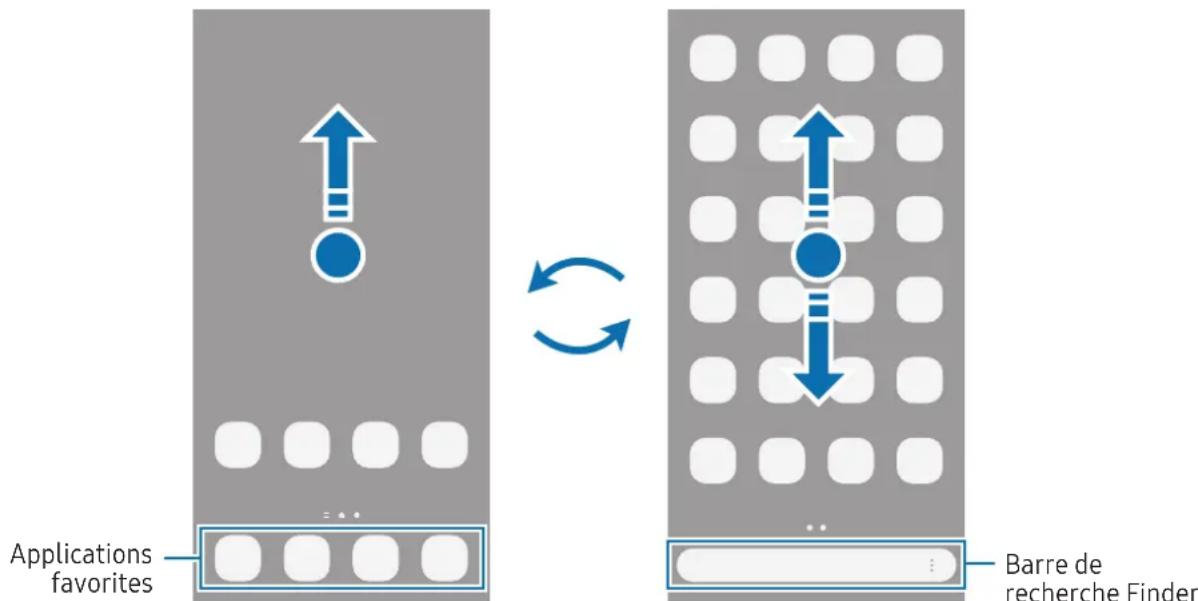
Écran d'accueil Liste des applications
Si vous ajoutez la touche Applications sur l'écran d'accueil, vous pouvez ouvrir la liste des applications en appuyant sur cette touche. Appuyez de manière prolongée sur une zone vide de l'écran d'accueil, appuyez sur Paramètres, puis sur le curseur Affichage de la touche de l'écran Applis sur l'écran d'accueil pour activer la fonction. La touche Applications (☑) est ajoutée en bas de l'écran d'accueil.
Modifier l'écran d'accueil
Appuyez de manière prolongée sur une zone vide de l'écran d'accueil ou rapprochez les doigts pour accéder aux options disponibles. Vous pouvez définir un fond d'écran, ajouter des widgets, et bien plus encore.
- Fond d'écran et style : modifiez les paramètres du fond d'écran d'accueil et de verrouillage.
- Thèmes : changez le thème de l'appareil. Les éléments visuels de l'interface comme les couleurs, les icônes et les fonds d'écran varient selon le thème sélectionné.
- Widgets : les widgets sont de petits outils qui permettent de lancer des fonctionnalités spécifiques dans le but de fournir des informations et un accès pratique à l'écran d'accueil. Sélectionnez un widget et appuyez sur Ajouter. Le widget est ajouté à l'écran d'accueil.
- Paramètres : configurez les paramètres de l'écran d'accueil, comme la disposition de l'écran.
Vous pouvez également ajouter, supprimer ou réorganiser les volets de l'écran d'accueil.
- Ajouter des volets : balayez l'écran vers la gauche, puis appuyez sur l'icône Ajouter une page (+).
- Déplacer des volets : faites glisser l'aperçu d'un volet vers un nouvel emplacement.
- Supprimer des volets : appuyez sur l'icône Supprimer (☐) sur le volet.
Afficher toutes les applications sur l'écran d'accueil
Pour éviter d'avoir une liste des applications séparée, vous pouvez paramétrer l'appareil pour qu'il affiche toutes les applications sur l'écran d'accueil. Appuyez de manière prolongée sur une zone vide de l'écran d'accueil, puis appuyez sur Paramètres → Disposition écran d'accueil → Écran d'accueil unique → Appliquer.
Lancer Finder
Recherchez du contenu sur l'appareil.
1 Depuis la liste des applications, appuyez sur Rechercher.
2 Saisissez un mot clé.
Une recherche est effectuée dans les applications et le contenu de votre appareil.
Si vous appuyez sur l'icône Rechercher (Q) sur le clavier, vous pouvez rechercher davantage de contenus.
Déplacer des éléments
Faites glisser un élément vers un nouvel emplacement. Pour déplacer l'élément vers un autre volet, faites-le glisser vers le bord de l'écran. Si vous appuyez de manière prolongée sur un élément et appuyez sur Sélectionner, vous pouvez sélectionner plusieurs éléments et les déplacer simultanément.
Pour ajouter un raccourci vers une application sur l'écran d'accueil, appuyez de manière prolongée sur un élément de la liste des applications, puis appuyez sur Ajouter à Accueil. Le raccourci de cette application est ajouté à l'écran d'accueil.
Vous pouvez également déplacer les applications fréquemment utilisées vers la zone de raccourcis située en bas de l'écran d'accueil.
Créer des dossiers
Depuis l'écran d'accueil ou la liste des applications, faites glisser une application sur une autre.
Un nouveau dossier contenant les applications sélectionnées est créé. Appuyez sur Nom du dossier et nommez le dossier.

flowchart
graph LR
    A["App icon"] --> B["Mobile phone icon"]
    style A fill:#f9f,stroke:#333
    style B fill:#bbf,stroke:#333
- Ajouter plus d'applications
Appuyez sur l'icône Ajouter des applications (⊕) sur le dossier. Cochez les applications à ajouter, puis appuyez sur Terminé. Vous pouvez également ajouter une application en la faisant glisser vers le dossier.
• Déplacer les applications d'un dossier
Faites glisser une application vers un nouvel emplacement.
- Supprimer un dossier
Appuyez de manière prolongée sur un dossier, puis appuyez sur Supprimer. Seul ce dossier sera supprimé. Les applications du dossier seront relocalisées dans la liste des applications.
Volet latéral
Les volets latéraux vous permettent d'accéder à vos applications et fonctions favorites.
Faites glisser l'onglet du volet latéral vers le centre de l'écran.
Si l'onglet du volet latéral n'est pas visible, ouvrez les Paramètres, appuyez sur Écran, puis sur le curseur Volets latéraux pour activer la fonction.

Écran de verrouillage
Lorsque vous appuyez sur la touche latérale, l'écran s'éteint et se verrouille. De même, si vous n'utilisez pas l'appareil pendant un certain temps, l'écran s'éteint et se verrouille.
Pour déverrouiller l'écran, balayez-le dans n'importe quelle direction, sauf vers le bas, dès qu'il s'allume.
Si l'écran est éteint ou si l'option Always On Display est activée, appuyez sur la touche latérale ou appuyez deux fois sur l'écran. Pour en savoir plus sur l'option Always On Display, reportez-vous à la section Always On Display.
Modifier les raccourcis
Vous pouvez modifier les raccourcis au bas de l'écran de verrouillage pour accéder à d'autres applications ou fonctions.
Appuyez de manière prolongée sur l'écran de verrouillage, appuyez sur l'icône de raccourci, sélectionnez l'application ou la fonction de votre choix, puis appuyez sur Terminé.
Changer la méthode de déverrouillage de l'écran
Pour changer la méthode de déverrouillage de l'écran, ouvrez les Paramètres, appuyez sur Écran de verrouillage et AOD → Verrouillage écran et biométrie, puis sélectionnez une méthode.
Lorsque vous définissez un modèle, un code PIN, un mot de passe ou vos données biométriques comme méthode de déverrouillage de l'écran, vous pouvez protéger vos informations personnelles en empêchant un tiers d'accéder à votre appareil. Après avoir défini la méthode de déverrouillage d'écran, il vous faudra saisir un code de déverrouillage à chaque déverrouillage.

Vous pouvez paramétrer votre appareil pour qu'il rétablisse les paramètres par défaut si vous saisissez un code de déverrouillage erroné à plusieurs reprises, atteignant ainsi la limite de tentatives. Ouvrez les Paramètres, appuyez sur Écran de verrouillage et AOD → Paramètres de verrouillage sécurisé, déverrouillez l'écran à l'aide de la méthode de déverrouillage de remplacement, puis appuyez sur le curseur Réinitialisation automatique pour activer la fonction.
Icônes d'information
Des icônes d'informations peuvent apparaître dans la barre d'état en haut de l'écran. Les icônes répertoriées dans le tableau sont les plus courantes.
| Icône Signification | |
| ● | Nouvelles notifications |
| Aucun signal | |
| Puissance du signal | |
| Itinérance (hors de la zone de service normale) | |
| Réseau GPRS connecté | |
| Réseau EDGE connecté | |
| Réseau UMTS connecté | |
| Réseau HSDPA connecté | |
| H+↓↑ | Réseau HSPA+ connecté |
| 4G / LTE↓↑ | Réseau LTE connecté |
| 5G↓↑ | Réseau 5G connecté |
| 5G↓↑ | Connexion au réseau LTE avec prise en compte du réseau 5G |
| Connecté au réseau Wi-Fi | |
| Fonction Bluetooth activée | |
| Services de localisation en cours d’utilisation | |
| Appel en cours | |
| Appel manqué | |
| Alarme activée | |
| Mode Muet / Mode Vibreur | |
| Mode Hors-ligne activé | |
| Une erreur s’est produite ou votre attention est nécessaire | |
| 83 / 83 | Batterie en charge / Niveau d’autonomie de la batterie |

- Il se peut que rien ne s'affiche en haut de l'écran dans certaines applications. Pour afficher les éléments, faites glisser votre doigt de haut en bas de l'écran.
- Certaines icônes d'informations apparaissent uniquement lorsque vous ouvrez le volet des raccourcis.
- Certaines notifications sont affichées sous la forme d'un point.
• L'aspect des icônes peut varier selon votre opérateur ou le modèle.
Volet des raccourcis
Lorsque vous recevez de nouvelles notifications, des icônes d'information apparaissent dans la barre d'état. Ouvrez le volet des raccourcis pour en consulter les détails.
Pour ouvrir le volet des raccourcis, balayez l'écran de haut en bas, en évitant le côté droit. Pour refermer le volet des raccourcis, balayez l'écran de bas en haut.
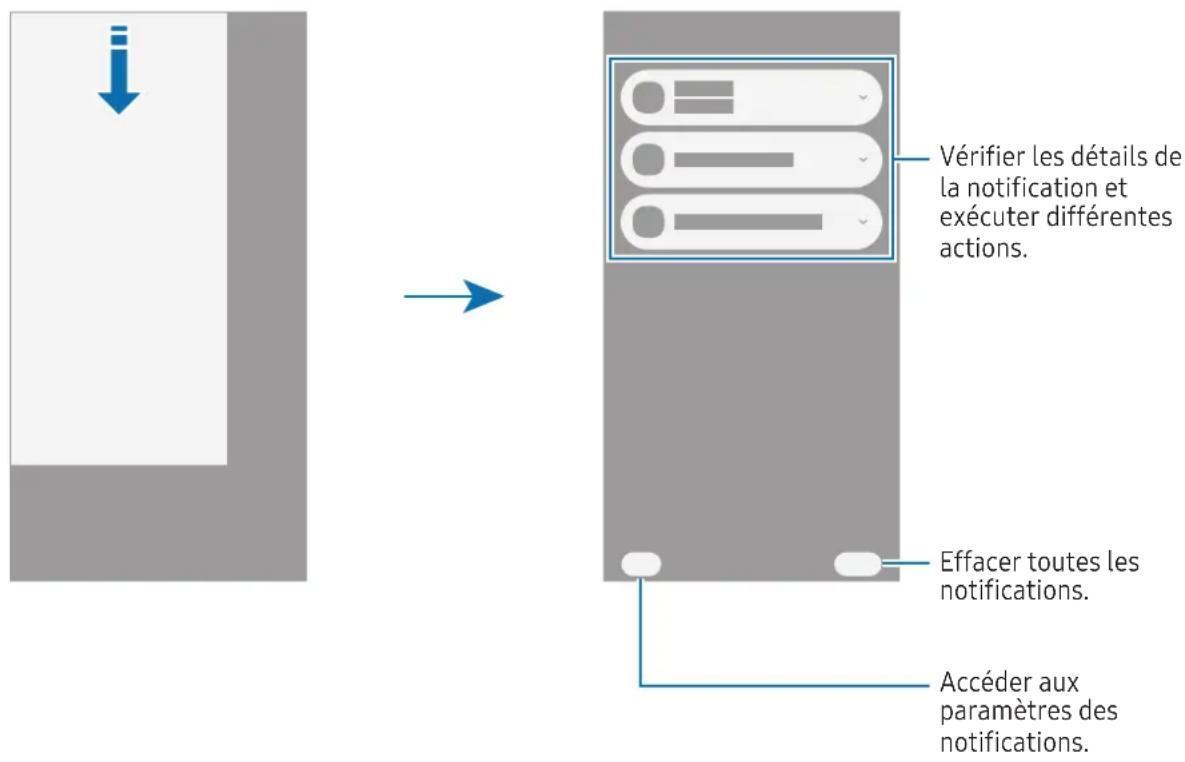
Volet de paramétrage rapide
Vous pouvez activer ou désactiver des fonctions spécifiques, telles que la fonction Wi-Fi ou Bluetooth, en appuyant sur chaque touche.
Pour ouvrir le volet de paramétrage rapide, balayez l'écran l'angle supérieur droit vers le bas. Pour refermer le volet de paramétrage rapide, balayez l'écran de bas en haut.
Pour consulter le détail des paramètres, appuyez de manière prolongée sur une touche. Pour modifier les touches, appuyez sur l'icône Modifier (✗) → Modifier.
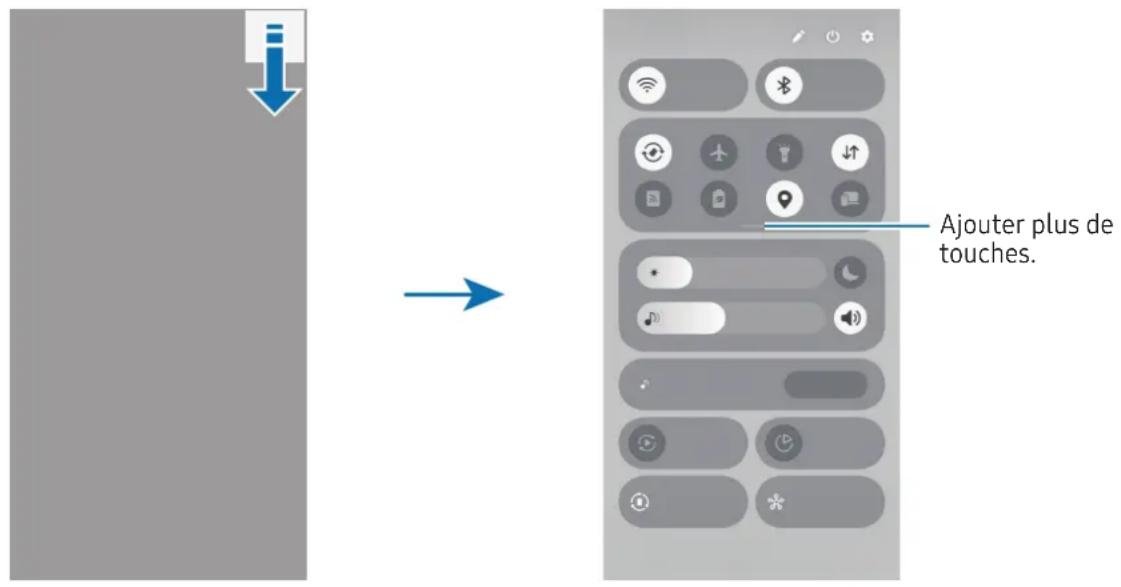

Cette image peut varier selon la zone géographique ou le modèle.
Contrôler la lecture de contenus multimédia
Contrôlez les contenus multimédia sur votre téléphone et les appareils connectés à proximité sur le volet de paramétrage rapide.
1 Ouvrez le volet de paramétrage rapide et appuyez sur Sortie média.
2 Appuyez sur les icônes de la commande pour contrôler la lecture.
Contrôler les appareils à proximité
Contrôlez les appareils connectés à proximité ou connectez des appareils à proximité dans le volet de paramétrage rapide.
1 Ouvrez le volet de paramétrage rapide et appuyez sur Appareils à proximité.
Les appareils connectés à proximité apparaissent avec une ligne les connectant au cercle autour de votre téléphone.
2 Sélectionnez un appareil à proximité pour le contrôler.
- Pour connecter d'autres appareils à proximité, faites glisser un appareil du volet au bas de l'écran vers le cercle.
- Pour mettre fin à la connexion, faites glisser l'appareil vers le volet au bas de l'écran.
Contrôler des appareils fréquemment utilisés
Contrôlez des appareils connectés à des applications de contrôle d'appareil, comme SmartThings, et des routines manuelles sur le volet de paramétrage rapide.
1 Ouvrez le volet de paramétrage rapide et appuyez sur SmartThings.
2 Appuyez sur le curseur en regard de l'application à activer et appuyez sur Démarrer.
Les appareils connectés et les routines manuelles apparaissent.
3 Sélectionnez un appareil pour le contrôler, ou sélectionnez une routine manuelle pour la lancer.
Capture et enregistrement d'écran
Capture d'écran
Réalisez une capture d'écran en cours d'utilisation de l'appareil, puis écrivez ou dessinez dessus, ou encore recadrez-la ou partagez-la. Vous pouvez capturer l'écran affiché et la zone de défilement.
Comment effectuer une capture d'écran
Pour réaliser une capture d'écran, utilisez l'une des méthodes suivantes. Vous pouvez vérifier les captures d'écran dans la Galerie.
- Capture par touches
Appuyez simultanément sur la touche latérale et sur la touche de volume Bas.
• Capture par balayage
Balayez l'écran vers la gauche ou la droite avec le coté de votre main.
Si la capture d'écran par balayage n'est pas activée, ouvrez les Paramètres, appuyez sur Fonctions avancées → Mouvements et gestes, puis appuyez sur le curseur Balayer pour capturer pour activer la fonction.

Cette fonction n'est disponible que pour certaines applications et fonctions.
Après avoir effectué une capture d'écran, utilisez les options suivantes de la barre d'outils au bas de l'écran.
- : capturer le contenu affiché et le contenu masqué d'une page plus grande que l'écran, comme une page Web. Lorsque vous appuyez sur l'icône Capture défilante (✉), l'écran défile automatiquement vers le bas et l'intégralité de l'écran est capturée.
- 📋: écrire ou dessiner sur la capture d'écran, ou recadrer une partie de la capture d'écran. Vous pouvez vérifier les parties recadrées dans la Galerie.
-
: ajouter des balises à la capture d'écran. Pour rechercher des captures d'écran à l'aide d'un tag, ouvrez l'application Galerie, puis appuyez sur l'icône Rechercher (Q). Vous pouvez accéder à la liste des tags pour trouver la capture d'écran recherchée. Si la liste des tags ne s'affiche pas, appuyez sur l'icône Davantage d'options (●) → Paramètres de recherche → Catégories de recherche, puis appuyez sur le curseur Mes tags pour activer la fonction.
• : partager la capture d'écran avec d'autres personnes.
- : sélectionner une zone et réaliser des actions, comme partager la zone sélectionnée ou l'enregistrer. Appuyez sur le contenu à sélectionner ou tracez un cercle autour. Choisissez ensuite une option à utiliser avec la zone sélectionnée.

Si les options ne sont pas visibles sur la capture d'écran, ouvrez les Paramètres, appuyez sur Fonctions avancées → Captures d'écran et enregistrements d'écran, puis sur le curseur Voir barre d'outils après capture pour activer la fonction.
Enregistreur d'écran
Enregistrez l'écran lorsque vous utilisez l'appareil.
1 Ouvrez le volet de paramétrage rapide, appuyez sur l'icône Développer (—), puis appuyez sur Enreg. d'écran (☐).
2 Sélectionnez un paramètre audio, puis appuyez sur Démarrer l'enregistrement.
Après un décompte, l'enregistrement commence.
• Pour écrire ou dessiner sur l'écran, appuyez sur l'icône Dessiner (€).
- Pour enregistrer l'écran avec une vidéo de votre image en surimpression, appuyez sur l'icône Selfie vidéo ( ).
3 Une fois l'enregistrement de la vidéo terminé, appuyez sur l'icône Arrêter (■).
Vous pouvez vérifier la vidéo dans la Galerie.

Pour modifier les paramètres de l'enregistreur d'écran, ouvrez les Paramètres, puis appuyez sur Fonctions avancées → Captures d'écran et enregistrements d'écran.
Saisir du texte
Présentation du clavier
Un clavier apparaît automatiquement lorsque vous saisissez du texte.
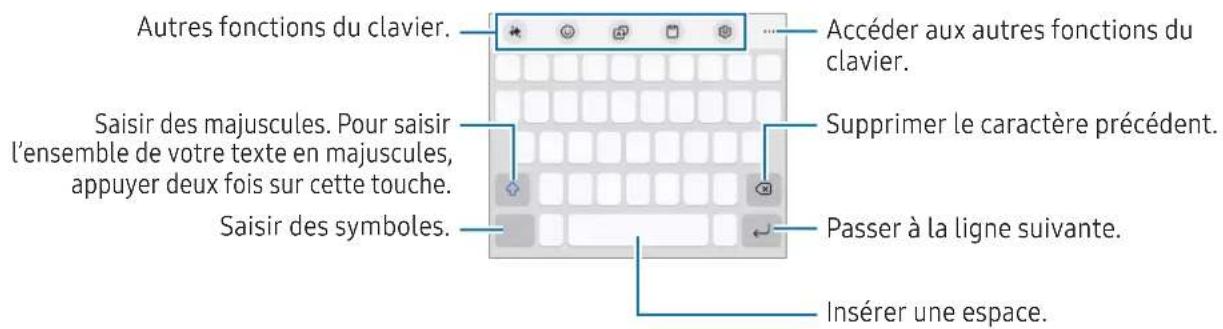

La saisie de texte est impossible dans certaines langues. Pour saisir du texte, vous devez sélectionner une des langues prises en charge.
Modifier la langue de saisie
Appuyez sur l'icône Paramètres (⇨ Langues et types → Gérer les langues de saisie, puis sélectionnez les langues à utiliser. Si vous sélectionnez deux langues ou plus, vous pouvez passer d'une langue de saisie à l'autre en appuyant sur l'icône Changer de langue (⇨).
Pour modifier le type de clavier, appuyez sur l'icône Paramètres (💡) → Langues et types, sélectionnez une langue, puis le type de clavier de votre choix.

Sur un clavier 3 x 4, une touche correspond à trois ou quatre caractères. Pour saisir un caractère, appuyez à plusieurs reprises sur la touche correspondante jusqu'à ce que le caractère correspondant s'affiche.
Utiliser la touche du clavier
Vous pouvez modifier la méthode de saisie de texte en appuyant sur la touche du clavier dans la barre de navigation.
Pour modifier la touche Clavier sur la barre de navigation, appuyez de manière prolongée sur la touche et sélectionnez l'option de votre choix.
• 📄: saisir du texte en le dictant.
• : changer de clavier.

Si la touche clavier n'apparaît pas dans la barre de navigation, ouvrez les Paramètres, appuyez sur Gestion globale → Clavier, puis sur le curseur Touche Clavier sur la barre de navigation pour activer la fonction.
Autres fonctions du clavier.
- : modifier le style d'écriture, recevoir des suggestions d'orthographe et de grammaire, générer automatiquement un texte sur un sujet que vous décrivez, et plus encore.
- 😊 : insérer des avatars, autocollants, etc. Vous pouvez aussi insérer des autocollants de votre avatar qui vous ressemble. Reportez-vous à la section Utiliser les autocollants Galaxy Avatar pour plus d'informations.
• : traduire du texte et le saisir.
• : ajouter un élément du presse-papier.
• ⚙️ : modifier les paramètres du clavier.
Appuyez sur l'icône de la barre d'outils Développer (●●●) pour utiliser d'autres fonctions du clavier.
• : activer le mode Opération à une main.
• : changer le mode du clavier.
• [T]: reconnaître un texte à partir de documents ou d'images et le saisir.
• + : modifier la liste de fonctions du clavier.

La disponibilité de certaines fonctions dépend de votre opérateur ou de votre modèle.
Copier et coller du texte
1 Appuyez de manière prolongée sur le texte.
2 Faites glisser l'icône Sélection du texte de gauche ( ) ou l'icône Sélection du texte de droite () pour sélectionner le texte souhaité, ou appuyez sur Sélect. tout pour sélectionner l'ensemble du texte.
3 Appuyez sur Copier ou sur Couper.
Le texte sélectionné est copié dans le presse-papier.
4 Appuyez de manière prolongée à l'emplacement où insérer le texte, puis appuyez sur Coller.
Extraire du texte
Lors de l'utilisation de certaines applications telles que Galerie ou Appareil photo, vous pouvez extraire le texte des images et utiliser des options telles que la copie ou le partage. Les actions suivantes sont un exemple d'extraction de texte dans l'application Galerie.
1 Lors du visionnage d'une image dans l'application Galerie, appuyez sur l'icône Extraire le texte (T). L'icône Extraire le texte (T) apparaît uniquement en cas de présence de texte à extraire.
2 Sélectionnez une zone d'extraction de texte.
3 Sélectionnez l'option souhaitée.
Applications et fonctions
Installer ou désinstaller des applications
Galaxy Store
Achetez et téléchargez des applications. Vous pouvez télécharger des applications spécialement conçues pour les appareils Samsung Galaxy.
Ouvrez l'application Store. Parcourez les applications par catégorie ou appuyez sur l'icône Rechercher (Q) pour effectuer une recherche à l'aide d'un mot-clé.

- La disponibilité de cette application dépend de votre opérateur ou de votre modèle.
- Pour modifier les paramètres de mise à jour automatique, appuyez sur Menu → l'icône Paramètres (💡) → Mise à jour automatique applis, puis sélectionnez une option.
Play Store
Achetez et téléchargez des applications.
Ouvrez l'application Play Store. Parcourez les applications par catégorie ou recherchez les applications à l'aide d'un mot-clé.

Pour modifier les paramètres de mise à jour automatique, appuyez sur l'icône de votre compte et sur Paramètres → Préférences réseau → Mettre à jour automatiquement les applis, puis sélectionnez une option.
Gérer les applications
Désinstaller ou désactiver des applications
Appuyez de manière prolongée sur une application, puis sélectionnez une option.
- Désinst. : désinstaller les applications téléchargées.
- Désactiver : désactiver les applications fournies par défaut et ne pouvant pas être désinstallées de l'appareil.

Il est possible que certaines applications ne soient pas compatibles avec cette fonction.
Activer de nouveau les applications désactivées
Ouvrez les Paramètres, appuyez sur Applications → l'icône Tri (J→ Désactivé → OK, sélectionnez une application, puis appuyez sur Activer.
Paramétrer des autorisations pour les applications
Pour que certaines applications fonctionnent correctement, elles doivent être autorisées à accéder ou à utiliser des informations de votre appareil.
Pour affichervos paramètres d'autorisation pour les applications, ouvrez les Paramètres, puis appuyez sur Applications. Sélectionnez une application, puis appuyez sur Autorisations. Vous pouvez consulter la liste des autorisations de l'application et les modifier.
Pour vérifier ou modifier les paramètres d'autorisation des applications, ouvrez les Paramètres, puis appuyez sur Applications → l'icône Davantage d'options (●) → Gestionnaire d'autorisations. Sélectionnez un élément, puis une application.

Si vous refusez votre autorisation aux applications, il se peut qu'elles ne fonctionnent pas correctement.
Galaxy AI
Introduction
Utilisez les fonctions d'intelligence avancée pour vous aider à exploiter au mieux votre appareil.

- La disponibilité de certaines fonctions dépend de votre région, de votre opérateur ou de votre modèle.
- Si vous souhaitez que les données soient traitées uniquement sur votre appareil afin de renforcer la protection de vos informations personnelles, ouvrez les Paramètres, appuyez sur Galaxy AI, puis sur le curseur Traiter données sur appareil uniquement pour activer la fonction. Certaines fonctionnalités nécessitent un traitement en ligne pour de meilleurs résultats et un meilleur traitement des données.
Améliorer votre communication
Traduire des appels téléphoniques en temps réel (Assistant Appel)
Obtenez une traduction en temps réel dans la langue que vous avez sélectionnée pendant les appels vocaux.
Pour utiliser cette fonction, ouvrez l'application Téléphone, appuyez sur l'icône Davantage d'options (●) → Paramètres → Traduction instantanée, puis sur le curseur pour activer la fonction et sélectionnez la langue à utiliser.
Lorsque vous passez un appel vocal ou que vous en recevez un, appuyez sur Assistant Appel → Traduction instantanée. Pour arrêter la traduction, appuyez sur l'icône Arrêter la ta traduction (←).
Pour modifier d'autres paramètres, ouvrez l'application Téléphone et appuyez sur l'icône Davantage d'options (●) → Paramètres → Traduction instantanée.
Traduire des messages dans les applications de message (Assistant Messages)
Vous pouvez traduire des SMS dans les applications de message.
1 Lorsque vous vérifiez ou composez un message, appuyez sur l'icône Assistant (✗) sur le clavier Samsung, puis sur Traduction du chat.
2 Sélectionnez les langues dans le volet du traducteur en haut de l'écran. Les traductions s'affichent sous chaque message.
Utiliser des outils d'écriture (Assistant Messages)
Vous pouvez modifier le style d'écriture, recevoir des suggestions d'orthographe et de grammaire, générer automatiquement un texte sur un sujet que vous décrivez, et plus encore.
Lorsque vous composez un message, appuyez sur l'icône Assistant (♦) sur le clavier Samsung, puis sur l'option souhaitée.
- Orthographe et grammaire : obtenez des suggestions en matière d'orthographe et de grammaire.
- Style d'écriture : modifiez le style d'écriture.
- Compositeur : lorsque vous indiquez le sujet sur lequel vous souhaitez que l'appareil écrive, ce dernier compose des phrases dans le style que vous avez choisi.
Traduire des conversations (Interprète)
Obtenez une traduction en direct de vos conversations et restituez-la sous forme de discours ou de texte.
1 Faites glisser l'onglet du volet latéral vers le centre de l'écran et appuyez sur Interprète.
2 Sélectionnez votre langue et celle de votre interlocuteur.
Si la langue souhaitée ne figure pas dans la liste, appuyez sur Ajouter des langues et téléchargez le module linguistique.
3 Appuyez sur l'icône Microphone (💡) et commencez à discuter.
Utiliser l'interprétation vocale (Interprète)
Obtenez une traduction en direct des conférences, des réunions, etc.
1 Faites glisser l'onglet du volet latéral vers le centre de l'écran et appuyez sur Interprète.
2 Appuyez sur l'icône Tiroir de navigation ( → Mode écoute.
3 Sélectionnez les langues dans le volet du traducteur en haut de l'écran.
4 Appuyez sur l'icône Microphone (💡) pour commencer la traduction.
Optimiser votre productivité
Utiliser les fonctions Assistant Notes (Samsung Notes)
Formatez ou résumez automatiquement les notes, corrigez les fautes d'orthographe ou traduisez-les. Vous pouvez également créer de nouvelles œuvres d'art à partir de vos dessins à l'aide de la fonction Croquis génératif.
Ouvrez l'application Notes, créez une note, appuyez sur l'icône Assistant (♦) sur la barre d'outils, puis sur l'option souhaitée.
Convertir des enregistrements vocaux en texte (Samsung Notes)
Vous pouvez convertir en texte les enregistrements vocaux insérés dans les notes de l'application Samsung Notes.
Ouvrez l'application Notes, sélectionnez une note contenant un enregistrement vocal, puis appuyez sur l'icône Assistant (♦) sur la barre d'outils et sur Transcrire.
Résumer et traduire des enregistrements vocaux (Enregistreur vocal)
Convertissez les enregistrements vocaux en texte à l'écran et en résumé à vérifier. Vous pouvez également traduire le texte converti dans d'autres langues.
1 Ouvrez l'application Enregistreurvocal.
2 Sélectionnez un enregistrement vocal.
3 Appuyez sur Transcrire, sélectionnez une langue, puis appuyez sur Transcrire.
- Pour vérifier les mots-clés et le résumé, appuyez sur l'icône Assistant (♦) → Résumer.
- Pour traduire le texte converti, appuyez sur l'icône Assistant (♦) → Traduire, sélectionnez une langue, puis appuyez sur Traduire.
- Pour modifier le texte converti, appuyez sur l'icône Davantage d'options (●) → Modification du texte de la transcription.
Résumer et convertir les enregistrements d'appels en texte (Assistant Retranscription)
Vous pouvez enregistrer un appel, le convertir en transcription textuelle et le résumer.
1 Ouvrez l'application Téléphone, appuyez sur l'icône Davantage d'options (●) → Paramètres → Enregistrement des appels → Assistant Retranscription, puis sur le curseur Transcrire auto les appels enregistrés pour activer la fonction.
2 Appuyez langue sur Langue de la transcription et sélectionnez la langue à utiliser.
3 Lors d'un appel vocal, appuyez sur l'icône Enregistrer ( ) pour enregistrer la conversation.
4 Ouvrez l'application Téléphone, appuyez sur Récents et sélectionnez un appel enregistré avec une transcription.
L'icône Enregistrement d'appels (💡) s'affiche à côté des appels avec enregistrement.
5 Appuyez sur les transcriptions converties.
Pour résumer les transcriptions, appuyez sur Résumer.
Traduire ou résumer des pages Web (Assistant Web)
Obtenez des résumés simplifiés du texte des pages Web ainsi que des traductions complètes. Vous pouvez également configurer l'appareil pour que les points forts de la page Web soit lu de façon audible.
Ouvrez l'application Internet, appuyez sur l'icône Assistant (♦), puis sur l'option souhaitée.
Traduire un texte à l'aide de l'appareil photo (Appareil photo)
Vous pouvez traduire un texte à l'aide de l'appareil photo.
1 Ouvrez l'application Appareil photo et appuyez sur PHOTO dans la liste des modes de prise de vue.
2 Pointez l'appareil photo en direction de l'objet et appuyez sur l'icône Scanner des documents et du texte (T).
L'icône Scanner des documents et du texte (T) apparaît uniquement si un document ou un texte est détecté.
3 Appuyez sur Traduire.
Le texte sera traduit dans la langue actuelle de l'appareil.
Entourer pour rechercher
Recherchez des informations sur la partie souhaitée de l'image ou du texte à l'écran.
Maintenez la touche Accueil enfoncée (○) et appuyez sur une image ou un texte, ou tracez un cercle autour.
Créer des images et des vidéos spectaculaires
Modifier des images avec l'Assistant Photo (Galerie)
Modifiez les images en déplaçant, en retirant ou en redimensionnant les personnes ou les objets qui s'y trouvent, puis générez un nouvel arrière-plan pour compléter les éléments manquants.
1 Ouvrez l'application Galerie, puis sélectionnez une image.
2 Appuyez sur l'icône Assistant ( ) → Retouches génératives.
3 Appuyez sur ce que vous souhaitez effacer ou déplacer, ou dessinez autour. Si vous souhaitez ajuster l'inclinaison, faites glisser la barre de réglage d'inclinaison.
4 Appuyez de manière prolongée sur la zone sélectionnée et faites-la glisser jusqu'à l'endroit voulu ou appuyez sur l'icône Supprimer (◇) pour la supprimer.
5 Appuyez sur Générer.
6 Appuyez sur Enregistrer copie pour sauvegarder l'image.
Ajouter des objets sur une image en dessinant (Galerie)
Vous pouvez ajouter des objets sur des images en les dessinant.
1 Ouvrez l'application Galerie, puis sélectionnez une image.
2 Appuyez sur l'icône Assistant ( ) → Outils de création.
3 Dessinez des objets sur l'image.
Pour modifier le couleur ou l'épaisseur du crayon, appuyez sur l'icône Stylet de base ( ).
4 Appuyez sur Générer.
5 Appuyez sur Enregistrer copie pour sauvegarder l'image.
Générer de nouveaux portraits (Galerie)
Vous pouvez générer de nouveaux portraits différents, comme des portraits de dessins animés en 3D, à partir de photos.
1 Ouvrez l'application Galerie, puis sélectionnez une image.
2 Appuyez sur l'icône Assistant ( ) ◆ → Studio Portrait.
3 Sélectionnez le style souhaité et appuyez sur Générer.
4 Appuyez sur Enregistrer copie pour sauvegarder l'image.
Créer des images animées (Galerie)
Vous pouvez appliquer l'effet stéréoscopique à des images de personnes ou d'animaux (chats et chiens).
1 Ouvrez l'application Galerie, puis sélectionnez une image.
2 Balayez l'écran vers le haut et appuyez sur Effet de direct.
3 Appuyez sur l'icône Enregistrer (↓) pour sauvegarder le fichier.
Utiliser la fonction Ralenti instantané (Galerie)
Vous pouvez lire une partie spécifique de la vidéo au ralenti et vérifier plus de détails en appuyant de manière prolongée sur cette partie.
1 Ouvrez l'application Galerie et sélectionnez une vidéo à lire.
2 Lors de la lecture de la vidéo, maintenez le doigt appuyé sur l'écran.

La disponibilité de cette fonction dépend du type de fichier.
Utiliser la fonction Assistant Dessin
Générez une nouvelle œuvre d'art à partir de votre dessin, de descriptions textuelles ou d'une image sélectionnée.
1 Faites glisser l'onglet du volet latéral vers le centre de l'écran et appuyez sur Outils de création.
2 Sélectionnez l'option souhaitée.
• : dessiner à l'écran.
• : sélectionner l'image souhaitée.
- Texte en image : décrire par écrit ce que vous voulez créer.
3 Sélectionnez un style d'image et appuyez sur Générer.
4 Appuyez sur l'icône Enregistrer (↓) pour sauvegarder l'image. Pour sauvegarder l'image sous forme d'autocollant, appuyez sur l'icône Enregistrer comme autocollant 😊). Vous pouvez utiliser les autocollants sur le clavier Samsung.
Utiliser la fonction Sélection IA
Sélectionnez une zone de l'écran et utilisez diverses fonctions intelligentes.
1 Faites glisser l'onglet du volet latéral vers le centre de l'écran et appuyez sur Sélection IA.
2 Appuyez sur le contenu à sélectionner ou tracez un cercle autour.
3 Choisissez une option à utiliser avec la zone sélectionnée.
Modifier des sons dans une vidéo (Gomme audio)
Éliminez les bruits parasites dans les vidéos en réglant le volume des voix, du vent et d'autres sons.
1 Ouvrez l'application Galerie et sélectionnez une vidéo à modifier.
2 Appuyez sur l'icône Modifier ( ) → l'icône Audio ( ) → Gomme audio.
3 Sélectionnez un type de son et appuyez sur Sourdine pour couper le son ou faites glisser la barre de réglage pour ajuster le volume.
4 Appuyez sur Appliquer modif. → Enregistrer copie pour enregistrer la vidéo.
Créer vos propres fonds d'écran
Créez des fonds d'écran en sélectionnant des catégories et des mots-clés ou modifiez automatiquement le fond d'écran de l'écran verrouillé selon l'heure et de la météo.
1 Ouvrez Paramètres et appuyez sur Fond d'écran et style.
2 Appuyez sur Changement de fonds d'écran → Création avec l'IA et sélectionnez l'option souhaitée.
- Génératif : générer de nouveaux fonds d'écran avec les catégories et les mots-clés que vous sélectionnez.
- Photo avec météo en temps réel : modifier automatiquement le fond d'écran de l'écran de verrouillage selon la météo et l'heure.
Générer une nouvelle carte de profil (Contacts)
Vous pouvez modifier votre carte de profil en générant de nouveaux portraits.
1 Ouvrez l'application Contacts, puis appuyez survotre profil.
2 Appuyez sur votre carte de profil → icône Modifier (sur la carte de profil → Modifier l'image.
3 Sélectionnez l'image de portrait souhaitée et appuyez sur Studio Portrait.
4 Sélectionnez le style souhaité et appuyez sur Générer.
5 Appuyez sur Appliquer → OK.
Obtenir des informations personnalisées
Now brief
Obtenez un briefing généré par l'IA en fonction de vos centres d'intérêt.
Faites glisser l'onglet du volet latéral vers le centre de l'écran et appuyez sur Now brief.
Pour personnaliser les paramètres Now brief, appuyez sur l'icône Paramètres ( ⚙ ).
Téléphone
Introduction
Passez des appels vocaux et visio et répondez aux appels que vous recevez.
Passer des appels
1 Ouvrez l'application Téléphone, puis appuyez sur Clavier.
2 Saisissez un numéro de téléphone.
3 Appuyez sur l'icône Appel vocal (☐) pour passer un appel vocal, ou appuyez sur l'icône Appel visio (☐) ou sur l'icône Appel visio Meet (☐) pour passer un appel visio.
Passer des appels depuis le journal d'appels ou votre liste de contacts
Ouvrez l'application Téléphone, appuyez sur Récents ou Contacts, puis faites glisser l'option vers la droite sur le nom d'un contact ou sur un numéro de téléphone pour passer un appel.
Si cette fonction est désactivée, appuyez sur l'icône Davantage d'options ( ) → Paramètres → Autres paramètres d'appel, puis appuyez sur le curseur Glissement pour appel/envoi msg pour activer la fonction.
Composer rapidement un numéro
Pour définir un numéro abrégé, ouvrez l'application Téléphone, appuyez sur Clavier → l'icône Davantage d'options (●) → Numéros abrégés, sélectionnez un numéro abrégé, puis ajoutez un numéro de téléphone.
Pour passer un appel, appuyez de manière prolongée sur le numéro abrégé sur le clavier. Pour un numéro abrégé égal ou supérieur à 10, appuyez sur le premier chiffre du numéro, puis appuyez de manière prolongée sur le dernier chiffre.
Par exemple, si vous avez défini le numéro 123 comme numéro abrégé, appuyez sur 1, puis sur 2, et maintenez le chiffre 3 appuyé.
Appeler un numéro à l'étranger
1 Ouvrez l'application Téléphone, puis appuyez sur Clavier.
2 Appuyez de manière prolongée sur 0 jusqu'à ce que le signe + apparaisse.
3 Composez l'indicatif du pays, l'indicatif régional et le numéro de téléphone, puis appuyez sur l'icône Appeler (📞).
Recevoir des appels
Répondre à un appel
Lorsque vous recevez un appel, faites glisser l'icône Répondre ( 📞 ) hors du large cercle.
Rejeter un appel
Lorsque vous recevez un appel, faites glisser l'icône Refuser ( ) hors du large cercle.
Pour envoyer un message lorsque vous rejetez un appel entrant, faites glisser la barre Envoyer un message vers le haut et sélectionnez un message à envoyer. Si vous appuyez sur l'icône Rappel (💡) et envoyez le message, vous pourrez recevoir un rappel une heure plus tard.
Pour créer plusieurs messages de rejet, ouvrez l'application Téléphone, appuyez sur l'icône Davantage d'options (●) → Paramètres → Messages rapides de refus. Appuyez sur l'icône Ajouter (+), composez un message, puis appuyez sur Enregistrer.
Bloquer des numéros de téléphone
Vous pouvez bloquer des appels en ajoutant des numéros à votre liste de numéros bloqués.
Ouvrez l'application Téléphone, appuyez sur l'icône Davantage d'options (●) → Paramètres → Bloquer des numéros, puis sélectionnez les contacts ou les numéros de téléphone à enregistrer dans la liste des numéros interdits.
Si des numéros bloqués essayent de vous contacter, vous ne recevrez aucune notification. Les appels seront consignés dans le journal d'appels.

Vous pouvez également bloquer les appels provenant de correspondants qui masquent leur identité. Appuyez sur le curseur Blocage des appels de numéros inconnus pour activer la fonction.
Options en cours d'appel
- Assistant Appel → Appel texte : communiquer avec votre correspondant via un texte. Pour plus d'informations, reportez-vous à la section Appel texte.
- Assistant Appel → Traduction instantanée : obtenir une traduction en temps réel dans la langue que vous avez sélectionnée pendant les appels vocaux. Pour utiliser cette fonction, ouvrez l'application Téléphone, appuyez sur l'icône Davantage d'options (●) → Paramètres → Traduction instantanée, puis sur le curseur pour activer la fonction. Reportez-vous à Traduire des appels téléphoniques en temps réel (Assistant Appel) pour plus d'informations.
- : enregistrer une conversation téléphonique. Lorsque vous enregistrez une conversation téléphonique, le fichier sera enregistré dans Mes fichiers → Stockage interne → Recordings → Call. Pour plus d'informations sur les transcriptions d'appels et les résumés, reportez-vous à Résumer et convertir les enregistrements d'appels en texte (Assistant Retranscription).
- : afficher vos conversations sous forme de texte sur votre écran. Pour utiliser cette fonction, ouvrez l'application Téléphone, appuyez sur l'icône Davantage d'options (●) → Paramètres → Sous-titres d'appel, puis sur le curseur pour activer la fonction.
- Ajouter un appel : composer un second appel. Le premier appel est mis en attente. Lorsque vous mettez fin au second appel, le premier est réactivé.
- Mettre l'appel en attente : mettre un appel en attente.
- Appel visio : passer en mode Appel visio.
- Bluetooth : activer un casque ou des écouteurs Bluetooth, le cas échéant.
- HP : désactiver ou activer le haut-parleur. Lorsque vous utilisez le haut-parleur, éloignez l'appareil de vos oreilles.
- Muet : désactiver le microphone afin que votre correspondant ne puisse pas vous entendre.
- Clavier / Masquer : ouvrir ou fermer le clavier.
• : mettre fin à l'appel en cours.
• : lors d'un appel visio, basculer vers un appel vocal. - : paramétrer l'appareil pour changer d'angle et zoomer automatiquement grâce à la détection et au suivi des personnes pendant un appel visio.
• 📞 : lors d'un appel visio, verrouiller l'écran. - Effets : lors d'un appel visio, appliquer divers effets.
• : lors d'un appel visio, modifier le format d'écran. - Appareil photo : lors d'un appel visio, désactiver l'appareil photo afin que votre correspondant ne puisse pas vous voir.
- Permuter : lors d'un appel visio, basculer entre les objectifs avant et arrière.

La disponibilité de certaines fonctions dépend de votre opérateur ou de votre modèle.
Assistant Appel
Appel texte
Communiquez avec votre correspondant via un texte.
Pour utiliser cette fonction, ouvrez l'application Téléphone, appuyez sur l'icône Davantage d'options (●) → Paramètres → Appel texte, puis sur le curseur pour activer la fonction. Lorsque vous passez un appel vocal ou que vous en recevez un, appuyez sur Assistant Appel → Appel texte.
Lorsque l'appel est connecté, un message d'accueil vocal est automatiquement transmis au correspondant et ce qu'il dit s'affiche sous forme de texte sur votre écran.
Si vous sélectionnez une réponse dans la liste des réponses rapides ou si vous saisissez du texte, celui-ci est transmis vocalement à votre correspondant.
Pour basculer sur un appel vocal, appuyez sur l'icône Passer à un appel vocal (←).
Pour modifier les paramètres, ouvrez l'application Téléphone et appuyez sur l'icône Davantage d'options (●) → Paramètres → Appel texte.
Traduction instantanée
Obtenez une traduction en temps réel dans la langue que vous avez sélectionnée pendant les appels vocaux. Reportez-vous à Traduire des appels téléphoniques en temps réel (Assistant Appel) pour plus d'informations.
Contacts
Introduction
Créez de nouveaux contacts et gérez-les sur l'appareil.
Ajouter des contacts
Créer un nouveau contact
1 Ouvrez l'application Contacts, puis appuyez sur l'icône Créer (+).
2 Sélectionnez un emplacement de stockage.
Lorsque vous utilisez cette fonction pour la première fois, vous pouvez définir l'emplacement de stockage par défaut. Pour changer l'emplacement de stockage par défaut, appuyez sur l'icône Davantage d'options (●) → Paramètres → Emplacement de stockage par défaut et sélectionnez l'emplacement souhaité.
3 Saisissez les informations du contact, puis appuyez sur Enregistrer.
Importer des contacts
Ajoutez des contacts en les important depuis d'autres emplacements de stockage vers votre appareil.
1 Ouvrez l'application Contacts, puis appuyez sur l'icône Davantage d'options (●) → Paramètres → Importer contacts.
2 Suivez les instructions qui s'affichent à l'écran pour importer des contacts.
Synchroniser des contacts avec vos comptes Web
Synchronisez les contacts de votre appareil avec ceux enregistrés en ligne sur vos comptes Web, comme votre compte Samsung.
1 Ouvrez les Paramètres, appuyez sur Comptes et sauvegarde → Gestion des comptes, puis sélectionnez le compte avec lequel effectuer une synchronisation.
2 Appuyez sur Synchronisation du compte, puis sur le curseur Contacts pour activer la fonction.
Rechercher des contacts
Ouvrez l'application Contacts. Appuyez sur l'icône Rechercher (Q) tout en haut de la liste de contacts, puis saisissez vos critères de recherche.
Appuyez sur le contact. Effectuez ensuite l'une des opérations suivantes :
• : passer un appel vocal.
• : rédiger un message.
• / passer un appel visio.
• : rédiger un e-mail.
Supprimer des contacts
1 Ouvrez l'application Contacts, puis appuyez sur l'icône Davantage d'options (●) → Sélectionner.
2 Sélectionnez les contacts, puis appuyez sur Supprimer.
Pour supprimer les contacts un par un, appuyez sur un contact dans la liste des contacts, puis sur Plus → Supprimer.
Partager des contacts
Vous pouvez partager des contacts avec d'autres personnes grâce à diverses options de partage.
1 Ouvrez l'application Contacts, puis appuyez sur l'icône Davantage d'options (♀) → Sélectionner.
2 Sélectionnez les contacts, puis appuyez sur Partager.
3 Sélectionnez les informations de contact à partager, puis appuyez sur OK.
4 Sélectionnez une méthode de partage.
Créer des groupes
Vous pouvez ajouter des groupes, pour votre famille ou vos amis, et gérer les contacts par groupe.
1 Ouvrez l'application Contacts, puis appuyez sur Groupes → l'icône Créer (†)
2 Suivez les instructions qui s'affichent à l'écran pour créer un compte.
Fusionner les contacts en double
Si la liste de vos contacts contient des contacts en double, fusionnez-les pour rationaliser votre liste de contacts.
1 Ouvrez l'application Contacts, puis appuyez sur l'icône Davantage d'options (●) → Paramètres → Fusionner contacts en double.
2 Cochez les contacts, puis appuyez sur Fusionner.
Configurer votre profil
Vous pouvez définir votre image et votre carte de profil.
1 Ouvrez l'application Contacts, puis appuyez survotre profil.
2 Appuyez sur Créer une carte de profil.
3 Suivez les instructions qui s'affichent à l'écran pour configurervotre carte de profil.
Cochez Utiliser aussi comme photo de profil et l'image sélectionnée pour la carte de profil sera également appliquée comme image de profil.
4 Pour modifier votre image de profil, appuyez sur l'image de profil, et appuyez sur l'icône Modifier (☐) sur l'image de profil.
5 Suivez les instructions qui s'affichent à l'écran pour configurer votre image de profil.
Partager votre profil
Vos interlocuteurs peuvent voir votre profil lorsque vous les appelez ou lorsqu'ils consultent vos informations de contact.
1 Ouvrez l'application Contacts, puis appuyez survotre profil.
2 Appuyez sur Carte et photo de profil, puis sur le curseur Partager carte et photo profil pour activer la fonction.
Appareil photo
Introduction
Prenez des photos et enregistrez des vidéos à l'aide des divers modes et paramètres offerts.
Bon usage de l'appareil photo
- Ne prenez pas de photos et n'enregistrez pas de vidéos de personnes sans leur consentement.
- Ne prenez pas de photos et n'enregistrez pas de vidéos lorsque la loi l'interdit.
- Ne prenez pas de photos et n'enregistrez pas de vidéos en violation de la vie privée d'autrui.
Prendre des photos
1 Ouvrez l'application Appareil photo.
Vous pouvez également ouvrir l'application en appuyant à deux reprises rapprochées sur la touche latérale ou en faisant glisser l'icône Appareil photo (©) vers la gauche, sur l'écran de verrouillage.

- Certaines fonctions de l'appareil photo ne sont pas disponibles lorsque vous ouvrez l'application Appareil photo depuis l'écran de verrouillage ou lorsque l'écran est éteint et qu'une méthode de déverrouillage est définie.
- Lorsque vous n'utilisez plus l'appareil photo, il se ferme automatiquement.
- La disponibilité de certaines méthodes dépend de votre opérateur ou de votre modèle.
2 Appuyez sur l'écran d'aperçu à l'endroit où l'appareil photo doit faire la mise au point.
Pour régler la luminosité des photos, faites glisser la barre de réglage qui apparaît au-dessus ou au-dessous du cadre circulaire.
3 Appuyez sur l'icône Photographier (○) pour prendre une photo.
Pour changer de mode de prise de vue, faites glisser la liste des modes de prises de vue vers la gauche ou la droite, ou balayez l'écran d'aperçu vers la gauche ou la droite.
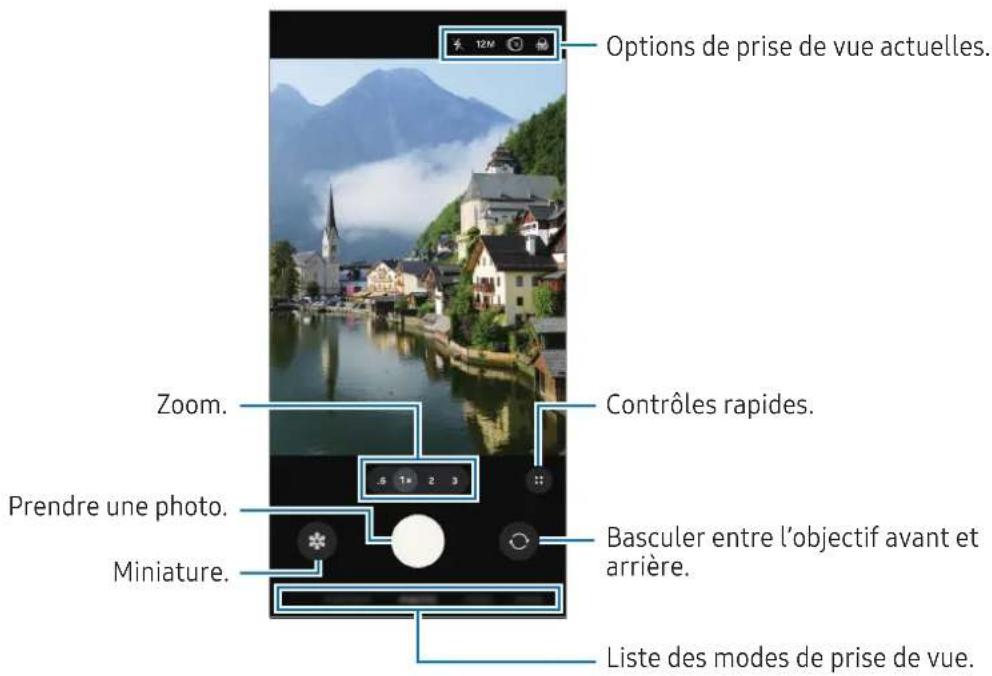

- L'écran d'aperçu peut varier selon le mode de prise de vue et l'appareil photo utilisé.
- Si le sujet est trop proche, la mise au point peut ne pas être nette. Prenez des photos ou des vidéos à bonne distance.
- Si les photos que vous prenez paraissent floues, nettoyez l'objectif de l'appareil photo et recommencez.
- Vérifiez que l'objectif n'est pas endommagé ou sale. Dans le cas contraire, l'appareil risque de ne pas fonctionner correctement dans certains modes nécessitant des résolutions élevées.
- L'appareil photo de votre appareil est équipé d'un objectif grand angle. Il se peut qu'une distorsion mineure se produise sur les photos ou les vidéos grand angle ; cela ne traduit pas un problème de performances de l'appareil.
- L'objectif de l'appareil photo peut être embué ou présenter des signes de condensation si l'appareil photo est exposé à des changements soudains de la température de l'air, en raison de la différence de température entre l'extérieur et l'intérieur du cache de l'appareil photo. Essayez d'éviter de telles conditions lorsque vous prévoyez d'utiliser l'appareil photo. Si de la buée se forme, laissez l'appareil photo sécher naturellement à température ambiante avant de prendre des photos ou d'enregistrer des vidéos, sinon les résultats risquent d'être flous.
Utiliser la touche Appareil photo
- Appuyez de manière prolongée sur la touche Appareil photo pour enregistrer une vidéo.
- Si vous faites glisser la touche Appareil photo sur l'icône Verrouiller (6), vous pouvez enregistrer une vidéo sans maintenir la touche appuyée.
- Pour prendre des clichés en rafale, balayez la touche Appareil photo vers le bord de l'écran et maintenez-la. Si vous appuyez sur l'icône Contrôles rapides (☐) → l'icône Paramètres (☑) sur l'écran d'aperçu, puis sur Faire glisser la touche du déclencheur pour → Créer un fichier GIF, vous pouvez créer des GIF.
- Si vous ajoutez une autre touche Appareil photo, vous pouvez la déplacer n'importe où sur l'écran et prendre des photos plus facilement. Depuis l'écran d'aperçu, appuyez sur l'icône Contrôles rapides (☐) → l'icône Paramètres (☐) → Modes de prise de vue et sur le curseur Touche Déclencheur flottante pour activer la fonction.
Modifier la liste des modes de prise de vue
Pour modifier la liste des modes de prise de vue, appuyez sur PLUS dans la liste et sur Modifier, puis faites glisser les modes à l'endroit souhaité.
Utiliser les fonctions de zoom
Pour effectuer un zoom avant ou arrière alors que vous utilisez l'objectif arrière, sélectionnez l'icône de zoom souhaitée sur l'écran d'aperçu.
Vous pouvez également sélectionner le niveau de zoom souhaité dans la liste qui s'affiche lorsque vous appuyez sur l'icône de zoom.
Pour ajuster le zoom plus précisément, faites glisser l'icône de zoom, puis placez deux doigts sur l'écran d'aperçu et écartez-les ou rapprochez-les.
Si le niveau de zoom dépasse un certain pourcentage, un guide de zoom apparaîtra pour vous indiquer l'endroit vers lequel vous effectuez un zoom avant sur l'image.
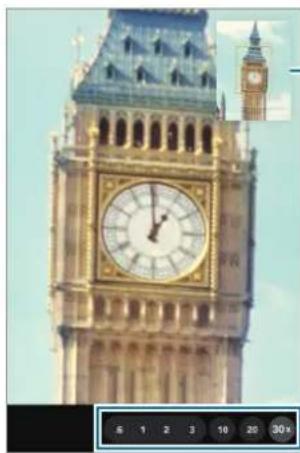
Carte du guide de zoom
Liste des niveaux de zoom
Verrouiller la mise au point (AF) et l'exposition (AE)
Vous pouvez verrouiller la mise au point ou l'exposition sur une zone sélectionnée pour empêcher l'appareil photo de modifier automatiquement les réglages en cas de changement de sujet ou de luminosité.
Appuyez de manière prolongée sur la zone de mise au point, le cadre AF/AE apparaît et les réglages de mise au point et d'exposition sont verrouillés. Même après la prise de vue, le verrouillage reste actif.

La disponibilité de cette fonction dépend du mode de prise de vue.
Options de prise de vue actuelles.
Sur l'écran d'aperçu, utilisez les options suivantes : pour utiliser davantage d'options, appuyez sur l'icône Contrôles rapides (☐).
• ✕ : activer ou désactiver le flash.
• 12M : sélectionner une résolution pour les photos.
- : activer ou désactiver la fonction Animer la photo. Si vous activez la fonction, un clip vidéo est également capturé quelques secondes avant, ou avant et après avoir appuyé sur la touche Appareil photo.
• : appliquer un effet de filtre.
• 😊: appliquer des effets d'embellissement.
• : activer ou désactiver la fonction Super Steady.
• AUTO : sélectionner une fréquence d'image pour les vidéos Hyperlapse.
• FHD / FHD / FHD : sélectionner une résolution pour les vidéos.
- Ⓞ: sélectionner une méthode de mesure. Ce paramètre détermine la manière dont les valeurs lumineuses sont calculées. Mesure pondérée centrale (_) permet de calculer l'exposition grâce à la quantité de lumière au centre de la prise de vue. Mesure de matrice (☐) permet de calculer la lumière moyenne de la scène toute entière. Mesure sur un point (☐) permet de calculer l'exposition grâce à la quantité de lumière sur une zone précise au centre de la prise de vue.
- ○ : en mode NOURRITURE, réaliser la mise au point sur un aliment à l'intérieur du cadre et flouter l'image à l'extérieur du cadre.
- : dans le mode DOUBLE ENREGISTREMENT, changer l'option de sauvegarde.

Les options disponibles peuvent varier selon le modèle ou le mode de prise de vue.
Mode Photo
Ce mode permet à l'appareil photo d'ajuster automatiquement les options de prise de vue en fonction de l'environnement.
Dans la liste des modes de prise de vue, appuyez sur PHOTO, puis sur l'icône Photographier (○) pour prendre une photo.
Modifier la résolution
Vous pouvez prendre des photos haute résolution.
Dans les options de prise de vue, appuyez sur 12M pour modifier la résolution et prendre une photo.

La résolution de l'écran peut varier selon le modèle.
Aide au cadrage
L'appareil photo suggère une prise de vue idéale pour la photo grâce à la reconnaissance de la position et de l'angle du sujet.
Depuis l'écran d'aperçu, appuyez sur l'icône Contrôles rapides (☐) → l'icône Paramètres (☐) puis appuyez sur le curseur Aide au cadrage pour activer la fonction.
1 Dans la liste des modes de prise de vue, appuyez sur PHOTO.
Un guide apparaît sur l'écran d'aperçu.
2 Pointez le guide sur le sujet.
L'appareil photo reconnaît la prise de vue, et une aide pour mieux cadrer la photo apparaît sur l'écran d'aperçu.
3 Déplacez l'appareil pour que le guide corresponde au cadrage recommandé.
Lorsque votre photo correspond à la prise de vue idéale, le guide devient jaune.
4 Appuyez sur l'icône Photographier (○) pour prendre une photo.
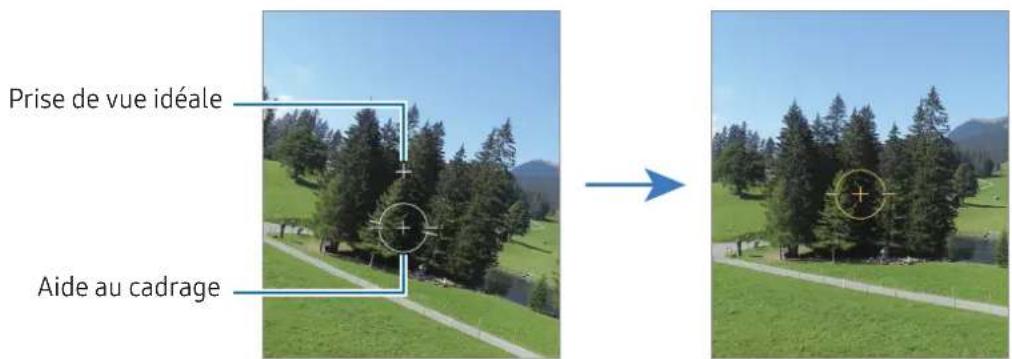
Réaliser des selfies
Vous pouvez réaliser des autoportraits avec l'objectif avant.
1 Balayez l'écran d'aperçu vers le haut ou le bas, ou appuyez sur l'icône Basculer sur l'objectif avant (©) pour basculer sur l'objectif avant destiné aux autoportraits.
2 Regardez vers l'objectif avant.
Pour réaliser des autoportraits en plan large avec un paysage ou d'autres personnes, appuyez sur l'icône Passer en grand angle (♀).
3 Appuyez sur l'icône Photographier (○) pour prendre une photo.
Scanner des documents ou du texte
Vous pouvez scanner des documents ou du texte.
1 Dans la liste des modes de prise de vue, appuyez sur PHOTO.
2 Pointez l'appareil photo en direction de l'objet et appuyez sur l'icône Scanner des documents et du texte (T).
L'icône Scanner des documents et du texte (T) apparaît uniquement si un document ou un texte est détecté.
3 Appuyez sur Numérisation, sélectionnez la zone souhaitée, puis appuyez sur Enregistrer.
Mode Vidéo
Ce mode permet à l'appareil photo d'ajuster automatiquement les options de prise de vue en fonction de l'environnement.
1 Dans la liste des modes de prise de vue, appuyez sur VIDÉO, puis sur l'icône Démarrer l'enregistrement (☑) pour enregistrer une vidéo.
- Pour basculer entre l'objectif avant et arrière lors de l'enregistrement, balayez l'écran d'aperçu vers le haut ou le bas, ou appuyez sur l'icône Basculer sur l'objectif avant (☐).
- Pour capturer une photo en cours d'enregistrement d'une vidéo, appuyez sur l'icône Capturer (○).
2 Appuyez sur l'icône Arrêter l'enregistrement (■) pour interrompre l'enregistrement de la vidéo.

Le zoom optique peut ne pas fonctionner dans des conditions de faible luminosité.
Modifier la résolution
Vous pouvez enregistrer des vidéos haute résolution avec une résolution maximale de 8K.
Dans les options de prise de vue, appuyez sur l'icône FHD 30 ips (FHD 30) pour modifier la résolution et enregistrer une vidéo.
Lorsque vous avez fini l'enregistrement d'une vidéo, lisez-la dans l'application Galerie. Lorsque vous appuyez sur l'icône Capturer (☐) dans une image que vous aimez, celle-ci est enregistrée comme photo.
Stabiliser les vidéos (Super stabilité)
Si la prise de vue n'est pas stable lors de l'enregistrement de vidéos, utilisez la fonction Super steady pour stabiliser la vidéo.
Appuyez sur VIDÉO dans la liste des modes de prise de vue, appuyez sur l'icône Super steady (✗) sur les options de prise de vue pour activer la fonction, puis enregistrez une vidéo.
Utiliser la fonction de cadrage automatique
(Modifier l'angle de prise de vue et le zoom à l'aide du suivi des personnes)
Vous pouvez paramétrer l'appareil pour changer l'angle de prise de vue et zoomer automatiquement grâce à la détection et au suivi des personnes pendant l'enregistrement des vidéos.
Dans la liste des modes de prise de vue, appuyez sur VIDÉO, sur l'icône Contrôles rapides (☐) → l'icône Cadrage automatique (☐) pour activer la fonction, puis enregistrez une vidéo.
Pour suivre et régler l'angle de prise de vue et effectuer un zoom avant sur une personne sélectionnée, appuyez sur le cadre qui apparaît autour de la personne. Pour désactiver le suivi, appuyez à nouveau sur le cadre.
Mode Double enregistrement
Enregistrez des vidéos avec deux objectifs en même temps. Vous pouvez enregistrer les vidéos de chaque objectif avant et arrière séparément et les retoucher. Vous pouvez également lire les vidéos de différentes manières, comme dans une vue partagée ou une vue incrustée.
1 Dans la liste des modes de prise de vue, appuyez sur PLUS → DOUBLE ENREGISTREMENT.
2 Appuyez sur l'icône Sélectionner les objectifs (88), choisissez deux objectifs, puis appuyez sur OK.
- Pour enregistrer les vidéos de chaque objectif avant et arrière séparément, appuyez sur l'icône Enregistrer les vidéos en aperçu (↓).
- Pour modifier l'écran, appuyez sur l'icône Contrôles rapides ( ): → l'icône Mode d'affichage ( ).
3 Appuyez sur l'icône Démarrer l'enregistrement (●) pour enregistrer une vidéo.
4 Appuyez sur l'icône Arrêter l'enregistrement (■) pour interrompre l'enregistrement de la vidéo.
Contrôler la fenêtre de la vue incrustée tout en lisant la vidéo
Si vous paramétrez l'écran sur Affichage picture-in-picture (☐), vous pouvez modifier la taille et l'emplacement de la fenêtre de la vue incrustée au cours de l'enregistrement ou de la lecture vidéo.
1 Depuis l'écran d'aperçu, appuyez sur l'icône Enregistrer la vidéo en aperçu (↓) pour changer l'option de sauvegarde sur Enregistrer les vidéos dans des fichiers séparés (↓).
2 Appuyez sur l'icône Démarrer l'enregistrement (●) pour enregistrer une vidéo.
Vous pouvez modifier la taille et l'emplacement de la fenêtre de la vue incrustée avant ou pendant l'enregistrement.
- Pour agrandir la fenêtre de la vue incrustée, appuyez sur la fenêtre, puis sur l'icône Agrandir la vue incrustée (☐).
- Pour déplacer la fenêtre de la vue incrustée, faites-la glisser vers un autre emplacement.
3 Appuyez sur l'icône Arrêter l'enregistrement (■) pour interrompre l'enregistrement de la vidéo.
Vous pouvez également contrôler la fenêtre de la vue incrustée tout en lisant la vidéo. Appuyez sur la miniature sur l'écran d'aperçu, ou ouvrez l'application Galerie et sélectionnez la vidéo, puis appuyez sur l'icône Davantage d'options (●) → Ouvrir dans Lecteur vidéo.
Mode Single Take
Ce mode permet de prendre plusieurs photos et vidéos en une seule prise de vue.
Votre appareil sélectionne automatiquement les meilleurs clichés et crée des photos avec des filtres ou des vidéos avec répétition de certaines sections.
1 Dans la liste des modes de prise de vue, appuyez sur PLUS → SINGLE TAKE.
2 Appuyez sur l'icône Démarrer l'enregistrement (○) pour capturer la scène de votre choix.
3 Appuyez sur la miniature sur l'écran d'aperçu, ou ouvrez l'application Galerie et sélectionnez le fichier. Pour obtenir d'autres résultats, appuyez sur l'icône Single Take (─). Pour enregistrer les résultats individuellement, appuyez de manière prolongée sur un élément, cochez les éléments souhaités, puis appuyez sur l'icône Enregistrer (↓).
Mode Portrait / Mode Vidéo portrait
L'utilisation du mode Portrait ou du mode Vidéo portrait permet à l'appareil photo de capturer des photos ou d'enregistrer des vidéos avec un effet de flou en arrière-plan qui fait ressortir le sujet photographié/filmé. Vous pouvez aussi appliquer un effet en arrière-plan et le modifier après avoir pris la photo.
1 Dans la liste des modes de prise de vue, appuyez sur PORTRAIT ou sur PLUS → VIDÉO PORTRAIT.
2 Appuyez sur l'icône Portrait (☐) et sélectionnez un effet en arrière-plan souhaité ou faites glisser la barre de réglage pour ajuster l'intensité de l'effet en arrière-plan.
3 Lorsque le message Prêt apparaît sur l'écran d'aperçu, appuyez sur l'icône Photographier (○) pour prendre une photo ou appuyez sur l'icône Démarrer l'enregistrement (●) pour enregistrer une vidéo.

- Les options disponibles peuvent varier selon le mode de prise de vue.
- Utilisez cette fonction à un endroit suffisamment éclairé.
-
Le flou en arrière-plan peut ne pas être correctement appliqué dans les cas suivants :
-
L'appareil ou le sujet est en mouvement.
- Le sujet est fin ou transparent.
- Le sujet et l'arrière-plan présentent une couleur similaire.
- Le sujet ou l'arrière-plan présentent un aspect uni.
Mode Pro / Mode vidéo Pro
Ce mode permet de capturer des photos ou des vidéos tout en réglant manuellement certaines options de prise de vue, comme la valeur d'exposition et la valeur ISO.
Dans la liste des modes de prise de vue, appuyez sur PLUS → PRO ou VIDÉO PRO. Sélectionnez les options et personnalissez les paramètres, puis appuyez sur l'icône Photographier (○) pour prendre une photo ou appuyez sur l'icône Démarrer l'enregistrement (●) pour enregistrer une vidéo.
Options disponibles
Lorsque vous appuyez sur une option, la liste des options s'affiche. Sélectionnez des options dans la liste et personnalissez les paramètres.
• ⏻ : réinitialiser les paramètres.
- ISO : sélectionner une valeur ISO. Ce paramètre permet de contrôler la sensibilité lumineuse de l'appareil photo. Les valeurs faibles sont destinées aux objets immobiles ou vivement éclairés. Les valeurs élevées correspondent quant à elles aux sujets en mouvement rapide ou peu éclairés. Toutefois, plus le réglage ISO est élevé, plus les parasites dans les photos ou les vidéos sont importants.
- SPEED : régler la vitesse d'obturation. Une vitesse d'obturation lente laisse pénétrer davantage de lumière, ce qui permet d'éclaircir la photo ou la vidéo. C'est idéal pour les photos ou les vidéos de paysages ou les prises de vue de nuit. Une vitesse d'obturation rapide laisse pénétrer moins de lumière. C'est idéal pour capturer des photos ou des vidéos de sujets se déplaçant rapidement.
- EV : régler la valeur d'exposition. Ce paramètre détermine la quantité de lumière reçue par le capteur de l'appareil photo. En cas de faible luminosité, utilisez une exposition plus élevée.
- FOCUS : modifier le mode de mise au point. Faites glisser la barre de réglage pour régler manuellement la mise au point.
- WB : sélectionner une balance des blancs appropriée de sorte que les photos offrent une gamme de couleurs proches de la réalité. Vous pouvez paramétrer la température des couleurs.
Modifier la résolution
Vous pouvez enregistrer des vidéos haute résolution avec une résolution maximale de 8K.
Dans les options de prise de vue, appuyez sur l'icône FHD 30 ips (FHD 30) pour modifier la résolution et enregistrer une vidéo.
Lorsque vous avez fini l'enregistrement d'une vidéo, lisez-la dans l'application Galerie. Lorsque vous appuyez sur l'icône Capturer (☐) dans une image que vous aimez, celle-ci est enregistrée comme photo.
Séparer la zone de mise au point de la zone d'exposition
Vous pouvez séparer la zone de mise au point de la zone d'exposition.
Appuyez de manière prolongée sur l'écran d'aperçu. Le cadre de mise au point automatique / exposition automatique (AF / AE) apparaît sur l'écran. Faites glisser le cadre à l'endroit où vous souhaitez séparer la zone de mise au point de la zone d'exposition.
Mode Nuit
Ce mode permet de prendre des photos en conditions de faible éclairage, sans utiliser le flash. Lorsque vous utilisez un trépied, vous pouvez obtenir des résultats plus lumineux et plus stables.
1 Dans la liste des modes de prise de vue, appuyez sur PLUS → NUIT.
Si vous réglez la durée qui apparaît en bas et à gauche de l'écran sur Max, vos photos seront plus nettes.
2 Appuyez sur l'icône Photographier (○) et maintenez l'appareil stable jusqu'à ce que la prise de vue soit terminée.
Mode Nourriture
Ce mode permet de prendre des photos gastronomiques dans des couleurs plus vives.
1 Dans la liste des modes de prise de vue, appuyez sur PLUS → NOURRITURE. Un cadre apparaît à l'écran et la zone située à l'extérieur du cadre est floue.
2 Pour redimensionner le cadre, faites glisser un coin du cadre.
Appuyez sur la zone souhaitée ou faites glisser le cadre pour le déplacer.
3 Appuyez sur l'icône Contrôles rapides ( ) ⋯ → l'icône Températures des couleurs ( ) et faites glisser la barre de réglage pour ajuster la température des couleurs.
4 Appuyez sur l'icône Photographier (○) pour prendre une photo.
Mode Panorama
Ce mode permet de prendre une série de photos, puis de les assembler pour obtenir une large vue.
1 Dans la liste des modes de prise de vue, appuyez sur PLUS → PANORAMA.
2 Appuyez sur l'icône Photographier (○) et déplacez lentement l'appareil dans une direction. Maintenez l'image à l'intérieur du cadre du viseur de l'appareil photo. Si l'image d'aperçu est hors cadre ou si vous ne déplacez pas l'appareil, l'appareil arrête automatiquement de prendre des photos.
3 Appuyez sur l'icône Terminé (■) pour arrêter la prise de vue.

Évitez de prendre des photos de sujets devant des arrière-plans non identifiables, comme un ciel ou un pan de mur uni.
Mode Ralenti
Ce mode permet d'enregistrer une vidéo au ralenti. Vous pouvez indiquer les sections de vos vidéos à visionner au ralenti.
1 Dans la liste des modes de prise de vue, appuyez sur PLUS → RALENTI, puis appuyez sur l'icône Démarrer l'enregistrement (☐) pour enregistrer une vidéo.
2 Lorsque vous avez terminé l'enregistrement, appuyez sur l'icône Arrêter l'enregistrement (■) pour l'arrêter.
3 Sur l'écran d'aperçu, appuyez sur la miniature.
La section rapide de la vidéo est ralentie, et la lecture débute. Il est possible de créer jusqu'à deux sections ralenties.
Pour modifier la section Ralenti, appuyez sur l'icône Modifier (✗) et faites glisser la barre d'édition de la section vers la gauche ou la droite.
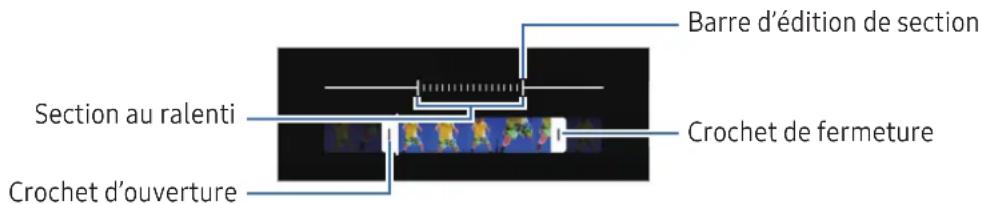
Mode Hyperlapse
Ce mode permet d'enregistrer des scènes, par exemple des personnes en mouvement ou des voitures qui roulent, et de les regarder en accéléré.
1 Dans la liste des modes de prise de vue, appuyez sur PLUS → HYPERLAPSE.
2 Appuyez sur l'icône Vitesse (AUTO) et sélectionnez une option de fréquence d'image.
- Si vous réglez la fréquence d'image sur AUTO, l'appareil ajuste automatiquement la fréquence d'image selon la fréquence changeante de la scène.
- Si vous souhaitez enregistrer des aurores boréales, réglez la fréquence d'image à l'aide de l'icône. Nuit trois cents fois plus rapide (♦300), puis appuyez sur l'icône Aurore boréale ( ).
3 Appuyez sur l'icône Démarrer l'enregistrement (☐) pour démarrer l'enregistrement.
4 Appuyez sur l'icône Arrêter l'enregistrement (■) pour terminer l'enregistrement.

Vous pouvez utiliser la fonction Hyperlapse Nuit en appuyant sur l'icône Vitesse ( AUTO) quinze fois plus rapide ( 15) ou l'icône Nuit quarante-cinq fois plus rapide ( 45) dans les options de prise de vue. Cette fonction est utile pour prendre des photos de voitures en mouvement qui donnent l'impression que la lumière est également en mouvement.
Personnaliser les paramètres de l'appareil photo
Sur l'écran d'aperçu, appuyez sur l'icône Contrôles rapides ⚠ → l'icône Paramètres (⭐ la disponibilité de certaines options dépend du mode de prise de vue.
Fonctions intelligentes
- Analyser les docs et le texte : lorsqu'un document ou un texte est détecté par l'objectif arrière, l'icône Scanner des documents (T) apparaît.
- Numérisation des codes QR : paramétrer l'appareil pour qu'il scanne les codes QR à partir de l'écran d'aperçu.
-
Aide au cadrage : paramétrer l'appareil pour suggérer un angle de prise de vue idéal pour la photo en reconnaissant la position et l'angle de votre sujet.
• Optimisation intelligente -
Optimisation de la qualité : sélectionner une option de qualité.
- Optimiseur de scène : paramétrer l'appareil pour qu'il règle la couleur et l'effet optimisé automatiquement en fonction du sujet ou de la scène.
Photos
- Faire glisser la touche du déclencheur pour : sélectionner une action à exécuter lorsque vous balayez la touche Appareil photo vers le bord et maintenez le doigt appuyé.
- Filigrane : ajouter un filigrane lorsque vous prenez des photos.
-
Options avancées pour les photos : choisir le format d'enregistrement des photos.
-
Photos haute performance : prendre des photos au format HEIF (High Efficiency Image Format).
- Copies RAW : enregistrer les images en tant que fichiers JPEG et RAW (format de fichier DNG) en mode pro. Les fichiers JPEG compriment les photos et occupent moins de place dans le stockage. Les fichiers au format RAW conservent toutes les données d'une photo avec une excellente qualité d'image et enregistrent les photos non compressées, mais consomment davantage de stockage.
Selfies
- Enregistr. selfies comme aperçus : régler l'appareil pour qu'il enregistre les photos ou les vidéos telles qu'elles apparaissent sur l'écran de prévisualisation lorsqu'elles sont prises avec l'objectif avant sans les retourner.
Vidéos
- Nombre d'IPS automatique : paramétrer l'appareil pour enregistrer des vidéos plus lumineuses dans des conditions de faible éclairage en optimisant automatiquement la fréquence d'image.
- Stabilisation vidéo : activer le stabilisateur pour réduire ou éliminer l'effet de flou provoqué par les mouvements de l'appareil photo lorsque vous enregistrez une vidéo.
- Options avancées pour les vidéos
- Format vidéo : sélectionner le format vidéo.
- Vidéos haut débit : augmenter le débit binaire des vidéos. Si vous utilisez cette fonction, la taille du fichier peut être plus importante que celle des vidéos normales.
- Vidéos HDR10+ : enregistrer des vidéos sur lesquelles les contrastes et les couleurs de chacune des scènes sont optimisées.
- Enregistrement audio à 360° : enregistrer des vidéos au son 3D plus immersif grâce aux écouteurs Bluetooth qui prennent en charge la fonction d'enregistrement audio 360.
- Lecture audio : vous pouvez lire des fichiers multimédia sans pause tout en enregistrant des vidéos. Le multimédia s'interrompt lorsque la fonction d'enregistrement audio 360 est activée.

- Il se peut que vous ne puissiez pas lire les vidéos HEVC sur d'autres appareils ou les partager en ligne.
- Dans certains modes de prise de vue, vous ne pouvez pas enregistrer de vidéos au format HEVC.
- Pour visualiser correctement les vidéos HDR10+, l'appareil doit prendre en charge le format HDR10+.
Général
- Mise au point auto. avec suivi : régler l'appareil pour effectuer une mise au point avec suivi du sujet sélectionné. Lorsque vous sélectionnez un sujet sur l'écran d'aperçu, l'appareil effectue automatiquement la mise au point sur le sujet même s'il se déplace ou si vous déplacez l'appareil photo.

La mise au point avec suivi peut échouer dans les conditions suivantes :
• Le sujet est trop gros ou trop petit.
• Le sujet se déplace trop rapidement.
- Le sujet est à contre-jour ou les conditions d'éclairage sont insuffisantes.
- Les couleurs ou les motifs sur le sujet et l'arrière-plan sont identiques.
- Le sujet présente des motifs horizontaux, tels que des stores.
• L'appareil photo n'est pas suffisamment stable.
• La résolution vidéo est élevée.
- Lors d'un zoom avant ou arrière à l'aide du zoom optique.
- Guide de composition : afficher des lignes directrices sur le viseur pour aider à la composition de la photo.
- Tags de localisation : ajouter un tag de géolocalisation GPS à la photo.

- La puissance du signal GPS peut être réduite si vous vous trouvez entre des bâtiments ou dans des zones de faible altitude, ou encore lorsque les conditions météorologiques sont mauvaises.
-
Votre localisation est susceptible d'apparaître sur vos photos au moment où vous les publiez sur Internet. Pour empêcher l'affichage de ces données, désactivez le paramètre de tags de localisation.
-
Glisser aperçu vers haut/bas pour : sélectionner une action à effectuer lorsque vous balayez l'écran d'aperçu vers le haut ou le bas.
- Modes de prise de vue
- Appui sur touches de volume pour : prendre des photos ou enregistrer des vidéos, effectuer un zoom avant ou arrière, ou contrôler le volume à l'aide de la touche de volume.
- Commandes vocales : prendre des photos ou enregistrer des vidéos à l'aide des commandes vocales.
- Touche Déclencheur flottante : ajouter une autre touche mobile n'importe où sur l'écran pour prendre des photos.
- Détection de la paume : présenter la paume de la main devant l'objectif avant pour réaliser des selfies ou commencer l'enregistrement de vidéos.
- Paramètres à conserver : conserver les derniers paramètres utilisés, comme le mode de prise de vue, lorsque vous ouvrez l'appareil photo.
- Retour vibration : paramétrer l'appareil pour qu'il vibre dans certaines situations, par exemple lorsque vous appuyez sur la touche Appareil photo.
Confidentialité
- Autorisations : accéder aux autorisations requises pour utiliser l'application Appareil photo.
- Réinitialiser les paramètres : réinitialiser les paramètres de l'appareil photo.
- À propos de l'Appareil photo : vérifier la version et les informations légales de l'appareil photo.
- Nous contacter : poser des questions ou consulter les questions fréquemment posées.

La disponibilité de certaines fonctions dépend de votre modèle.
Galerie
Introduction
Vous pouvez accéder aux photos et aux vidéos enregistrées sur votre appareil. Vous pouvez également gérer les photos et les vidéos par album ou créer des histoires.
Utiliser la Galerie
Ouvrez l'application Galerie.
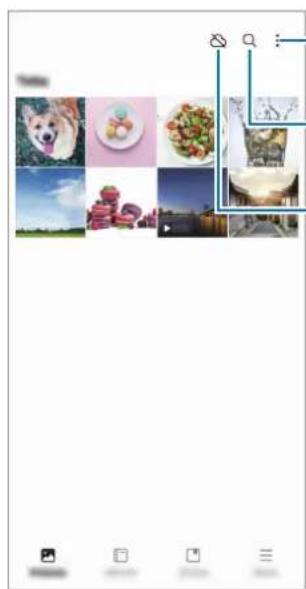
Afficher davantage d'options.
Rechercher des images et des vidéos.
Synchroniser des images et des vidéos.
Afficher des images
Ouvrez l'application Galerie, puis sélectionnez une image. Pour afficher d'autres fichiers, balayez l'écran vers la gauche ou la droite.
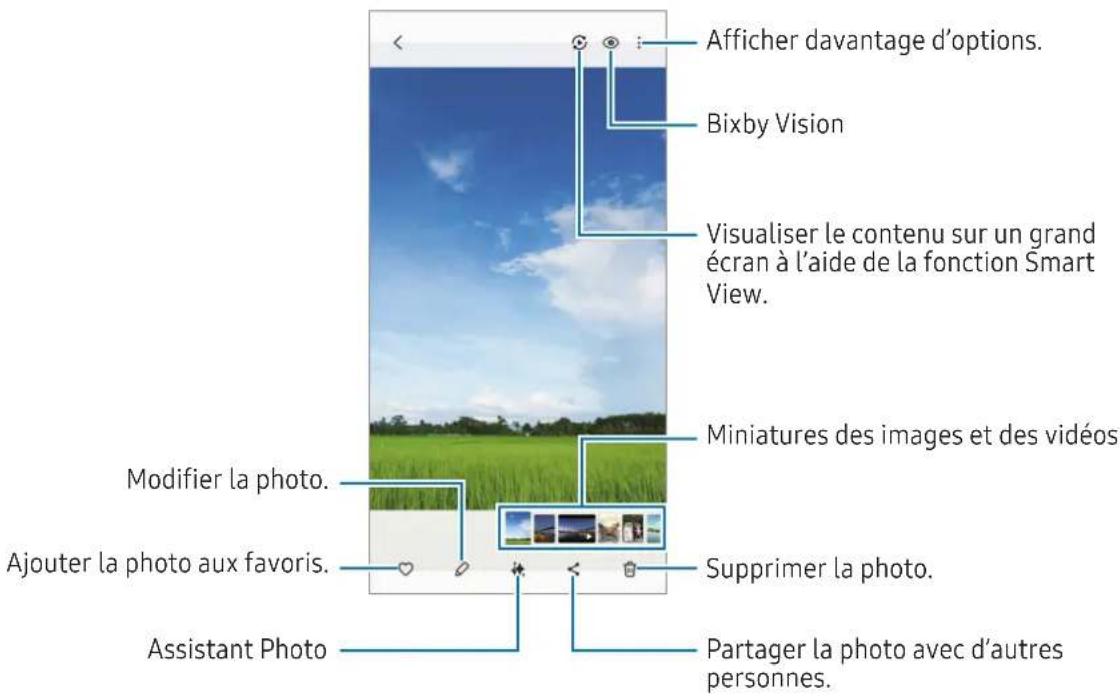
Remastériser des images
Vous pouvez améliorer les images ternes, floues ou de faible résolution.
1 Ouvrez l'application Galerie, puis sélectionnez une image.
2 Balayez l'écran vers le haut et appuyez sur Remastériser. Vous pouvez comparer l'avant et l'après.
3 Appuyez sur l'icône Enregistrer (↓) pour sauvegarder l'image remastérisée.
Extraire des objets à partir d'images
Détachez un objet de l'arrière-plan afin de l'extraire. Vous pouvez copier l'image extraite ou l'utiliser de diverses manières en l'enregistrant sous forme d'autocollant ou d'image.
1 Ouvrez l'application Galerie, puis sélectionnez une image ou une vidéo.
2 Appuyez de manière prolongée sur l'objet à extraire et sélectionnez une option.
Lorsque vous sélectionnez une image prise avec la fonction Photo avec mouvement, la fonction Enreg. en GIF apparaît. Si vous souhaitez enregistrer l'image extraite sous forme de GIF, appuyez sur Enreg. en GIF.

Pour les vidéos, cette fonction n'est disponible que lorsqu'elles sont en pause.
Recadrer des images agrandies
1 Ouvrez l'application Galerie, puis sélectionnez une image.
2 Écartez deux doigts l'un de l'autre sur l'écran sur la zone que vous souhaitez enregistrer et appuyez sur l'icône Recadrage rapide ( ).
La zone recadrée sera enregistrée sous forme de fichier.
Afficher des vidéos
Ouvrez l'application Galerie et sélectionnez une vidéo à lire. Pour afficher d'autres fichiers, balayez l'écran vers la gauche ou la droite.
Pour utiliser davantage d'options pendant la lecture appuyez sur l'icône Davantage d'options → Ouvrir dans Lecteur vidéo.
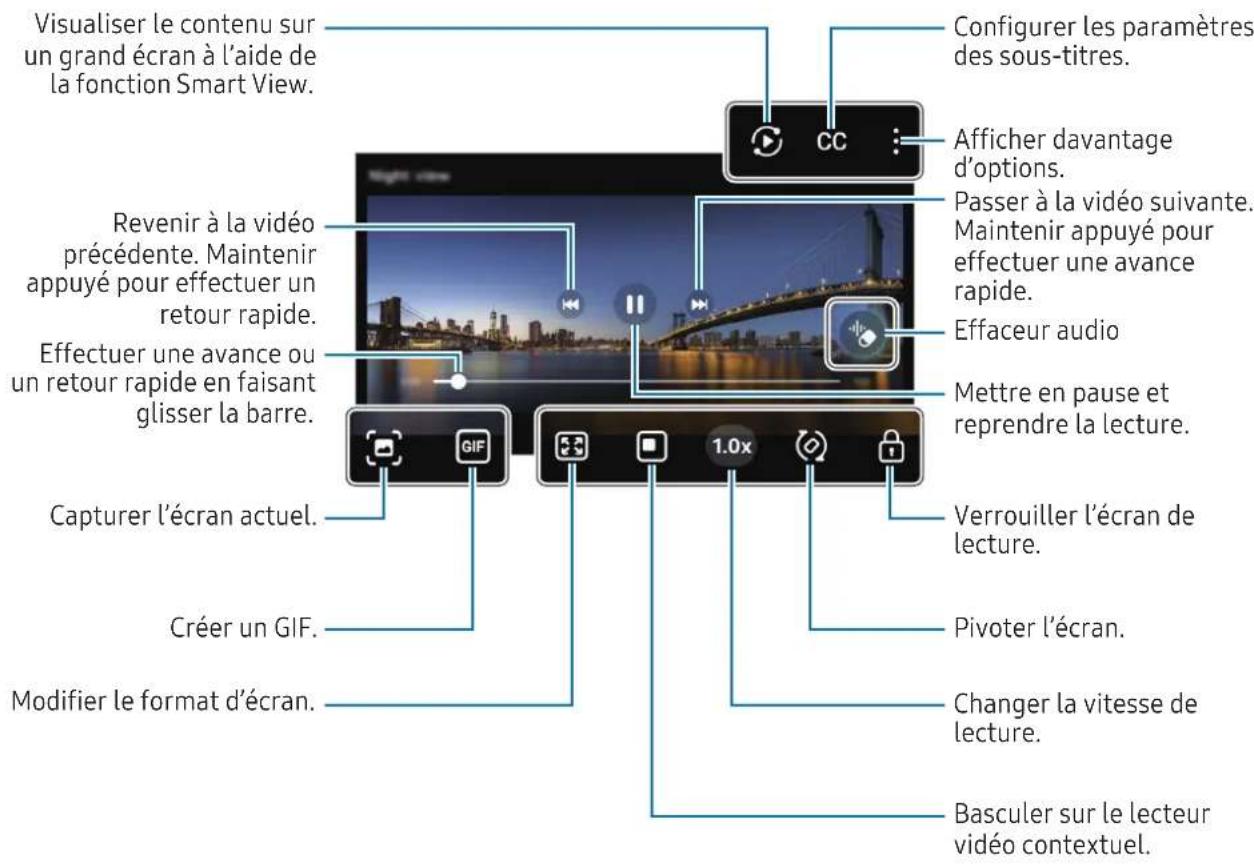
Faites glisser le côté gauche de l'écran de lecture vers le haut ou le bas pour régler la luminosité, ou faites glisser le côté droit de l'écran de lecture vers le haut ou le bas pour régler le volume.
Pour effectuer un retour ou une avance rapide, balayez l'écran de lecture vers la gauche ou la droite.
Albums
Ouvrez l'application Galerie, appuyez sur Albums → l'icône Créer (+) puis sélectionnez un type d'album.
- Album : crééez de nouveaux albums, et ajoutez des images et des vidéos manuellement.
- Album avec mise à jour automatique : créez des albums qui recueillent automatiquement les images des personnes que vous sélectionnez.
- Groupe : créez un groupe regroupant des albums similaires.
- Album partagé : crééez des albums à partager avec d'autres personnes.

La disponibilité de certaines fonctions dépend de votre zone géographique ou de votre modèle.
Histoires
Lorsque vous capturez ou enregistrez des images et des vidéos, l'appareil lit la date et le tag de localisation, trie les images et les vidéos, puis crée des histoires.
Ouvrez l'application Galerie, appuyez sur Histoires et sélectionnez une histoire. Si vous appuyez sur l'icône Davantage d'options (●), vous pouvez utiliser diverses options, telles que la modification du titre de l'histoire.
Si vous appuyez sur l'icône Davantage d'options ⚙ → Créer une histoire dans la liste des histoires, vous pouvez en créer manuellement.
Synchroniser des photos et des vidéos
Ouvrez l'application Galerie, appuyez sur l'icône Synchroniser avec OneDrive (✉), puis suivez les instructions qui s'affichent à l'écran pour terminer la synchronisation. Lorsque l'application Galerie et le cloud sont synchronisés, l'icône devient Synchronisé avec OneDrive (✉).
Lors de la synchronisation, les photos et les vidéos que vous prenez sont également sauvegardées dans le cloud. Vous pouvez accéder aux photos et aux vidéos enregistrées dans le cloud depuis votre Galerie et d'autres appareils.

Lorsque vous connectez votre compte Samsung et votre compte Microsoft, vous pouvez définir Microsoft OneDrive comme l'emplacement de stockage dans le cloud.
Supprimer des photos ou des vidéos
Ouvrez l'application Galerie, appuyez de manière prolongée sur une photo, une vidéo ou un album à supprimer, puis appuyez sur Supprimer.
Utiliser la corbeille de recyclage
Les images et les vidéos que vous supprimez sont temporairement stockées dans la corbeille de recyclage. Ces fichiers seront supprimés au bout d'un certain temps.
Pour accéder aux fichiers présents dans la corbeille de recyclage, ouvrez l'application Galerie, puis appuyez sur Menu → Corbeille. Pour restaurer des fichiers, appuyez sur Sélectionner, sélectionnez des fichiers, puis appuyez sur Restaurer.
Bixby
Bixby est une interface utilisateur qui vous permet d'utiliser votre appareil plus facilement. Vous pouvez dire ce que vous souhaitez à Bixby. Bixby lance la fonction que vous avez demandée ou affiche les informations dont vous avez besoin.
Pour en savoir plus, rendez-vous sur le site : www.samsung.com/bixby.

Bixby est disponible uniquement dans certaines langues, et sa disponibilité dépend de votre zone géographique.
Activer Bixby
Tout en maintenant la touche latérale enfoncée, dites ce que vous souhaitez à Bixby. Pour utiliser cette fonction, ouvrez Paramètres et appuyez sur Fonctions avancées → Touche latérale → Appuyer longuement → Bixby.
Vous pouvez également prononcer la phrase de réactivation, comme « Hi, Bixby » ou « Bixby » et dire ce que vous voulez.
Paramétrer une phrase de réactivation
1 Ouvrez les Paramètres et appuyez sur Fonctions avancées → Bixby → Enregistrement de la voix.
2 Sélectionnez la phrase de réactivation souhaitée sous Réveil vocal.

Lorsque vous lancez cette application pour la première fois ou que vous la redémarrez après avoir réinitialisé vos données, suivez les instructions à l'écran pour procéder à la configuration initiale.
Bixby Vision
Bixby Vision est un service qui vous offre de nombreuses fonctions basées sur la reconnaissance d'images. Vous pouvez utiliser Bixby Vision pour rechercher des informations grâce à la reconnaissance d'objets. Utilisez les différentes fonctions utiles de Bixby Vision.

- Selon la taille, le format ou la résolution d'image, il est possible que cette fonction ne soit pas disponible ou qu'elle vous fournisse des résultats de recherche incorrects.
- Samsung ne peut être tenu responsable des informations produits fournies par Bixby Vision.
Démarrer Bixby Vision
Démarrez Bixby Vision à l'aide de l'une des méthodes suivantes :
- Depuis l'application Appareil photo, appuyez sur PLUS dans la liste des modes de prise de vue, puis appuyez sur l'icône Bixby Vision (©).
- Depuis l'application Galerie, sélectionnez une image et appuyez sur l'icône Bixby Vision ( Ⓞ ).
- Si vous avez ajouté l'icône de l'application Bixby Vision à l'écran d'accueil, ouvrez l'application Bixby Vision.
Utiliser Bixby Vision
1 Démarrez Bixby Vision.
2 Sélectionnez une fonction à utiliser.
- TRADUIRE : reconnaître un texte à partir de documents ou d'images et le traduire.
- TEXTE : reconnaître un texte à partir de documents ou d'images et l'extraire.
- DÉCOUVRIR : rechercher des images similaires à un objet identifié en ligne, ainsi que des informations pertinentes.
- DESCRIPTEUR DE SCÈNE : analyser la scène capturée afin de la décrire oralement.
- IDENTIFIANT DE L'OBJET : procéder à la reconnaissance d'objets et les décrire oralement.
- LECTEUR DE TEXTE : procéder à la reconnaissance d'un texte et le lire à voix haute.
• DÉTECTEUR DE COULEURS : détecter la couleur de l'objet la nommer à voix haute.

- La disponibilité des fonctions et les résultats de la recherche dépendent de votre zone géographique ou de votre opérateur.
- Si certaines fonctions n'apparaissent pas, démarrez Bixby Vision, appuyez sur l'icône Davantage d'options (●) → Paramètres, puis sur les curseurs à côté des fonctions souhaitées.
Multi-fenêtres
(Utilisation de plusieurs applications à la fois)
Exécutez des applications en même temps en affichage fractionné ou plusieurs applications en affichage contextuel.

Il est possible que certaines applications ne soient pas compatibles avec cette fonction.
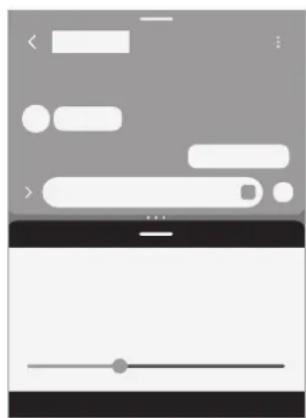
Affichage fractionné Affichage contextuel
Lancer la fonction Multi-fenêtres
• Touches Applications récentes
Appuyez sur la touche Applications récentes (| | |), appuyez sur l'icône d'une application, puis appuyez sur Ouvrir en affichage fractionné ou Ouvrir dans l'affichage contextuel.
- Balayez l'écran
Ouvrez les Paramètres, appuyez sur Fonctions avancées → Multi-fenêtres, puis sur le curseur Glissement pour écran fractionné ou Glissement pr affichage contextuel pour activer la fonction.

- Faites glisser les cercles (● ● ●) situés entre les fenêtres d'application pour ajuster la taille des fenêtres.
- Appuyez sur les cercles (●) entre les fenêtres des applications et appuyez sur l'icône Ajouter une paire d'applications (☆). Les applications que vous utilisez dans l'affichage fractionné sont enregistrées comme paire d'applications.
- Faites glisser la poignée Multi-fenêtres (—) vers un nouvel emplacement pour déplacer la fenêtre de l'application.
- Lorsque vous appuyez sur la poignée Multi-fenêtres (—), les menus disponibles apparaissent.
Samsung Internet
Naviguez sur Internet pour rechercher des informations et enregistrez vos pages Web préférées en tant que favoris afin d'y accéder plus facilement.
1 Ouvrez l'application Internet.
2 Saisissez une adresse Web ou un mot-clé, puis appuyez sur Aller à.
Si la barre d'outils n'apparaît pas, balayez légèrement l'écran vers le bas.
Pour passer d'un onglet à l'autre, appuyez sur l'icône Onglets (☐) et balayez le champ de l'adresse vers la gauche ou la droite.
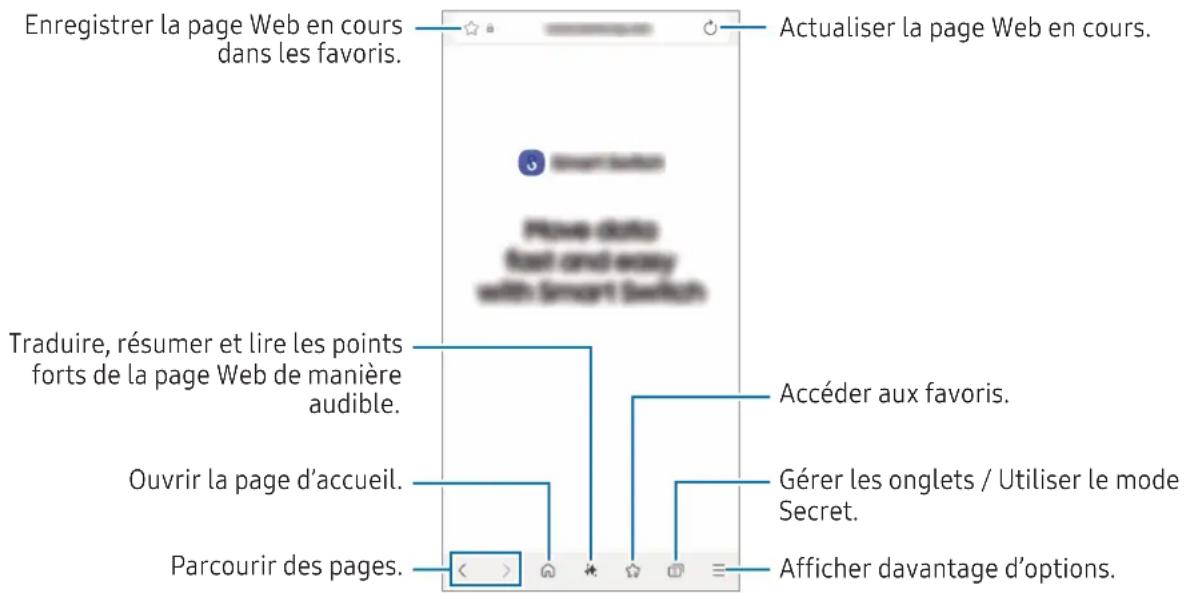
Utiliser le mode Secret
Si vous paramétrez un mot de passe pour le mode secret, vous pouvez empêcher les autres d'accéder à l'historique de vos recherches, à l'historique de navigation, aux favoris et aux pages enregistrées.
1 Appuyez sur l'icône Onglets () → Activer le mode Secret.
2 Appuyez sur le curseur Verrouillage du mode Secret pour activer la fonction, appuyez sur Démarrer, puis définissez un mot de passe pour le mode Secret.
En mode Secret, l'appareil modifie la couleur des barres de navigation. Pour désactiver le mode Secret, appuyez sur l'icône Onglets (☐) → Désactiver le mode Secret.
Samsung Wallet
Introduction
Utilisez les différentes fonctions conviviales de Samsung Wallet. Vous pouvez effectuer un paiement, vérifier votre identité à l'aide de vos données biométriques, contrôler des billets ou des cartes d'embarquement, et bien plus encore.
Pour en savoir plus, notamment sur les cartes compatibles avec cette fonction, consultez www.samsung.com/samsung-wallet.
Ouvrez l'application Wallet et sélectionnez la fonction de votre choix.

- La disponibilité de cette application dépend de votre zone géographique.
- La disponibilité de certaines fonctions dépend de votre zone géographique.
Configurer Samsung Wallet
Lorsque vous lancez cette application pour la première fois ou que vous la redémarrez après avoir réinitialisé vos données, suivez les instructions à l'écran pour procéder à la configuration initiale.
1 Ouvrez l'application Wallet.
2 Connectez-vous à votre compte Samsung et lisez et acceptez les conditions générales.
3 Enregistrez votre empreinte digitale et un code PIN à utiliser pour effectuer des paiements. Ce code PIN sera utilisé pour vérifier différentes actions dans Samsung Wallet, notamment pour effectuer les paiements et déverrouiller l'application.
Utiliser Samsung Pay
Enregistrez des cartes sur Samsung Pay pour pouvoir effectuer des paiements en ligne et hors ligne.

- Pour effectuer des paiements avec Samsung Pay, il est possible que cet appareil ait besoin d'une connexion à un réseau Wi-Fi ou mobile, en fonction de votre zone géographique.
- La disponibilité de cette fonction dépend de votre opérateur ou de votre modèle.
- Les procédures de configuration initiale et d'enregistrement de la carte peuvent varier en fonction de votre opérateur ou du modèle.
Enregistrer des cartes
Ouvrez l'application Wallet, puis suivez les instructions à l'écran pour terminer l'enregistrement de votre carte.
Effectuer un paiement
1 Faites glisser l'image de la carte de bas en haut de l'écran. Vous pouvez également ouvrir l'application Wallet. Ensuite, dans la liste des cartes, balayez l'écran vers la gauche ou la droite et sélectionnez la carte à utiliser.
2 Scannez votre empreinte ou saisissez le code PIN de paiement que vous avez défini.
3 Placez le dos de votre appareil sur le lecteur de cartes.
Une fois les informations de la carte reconnues par le lecteur de cartes, le paiement est effectué.

- Selon la connexion réseau, il est possible que des paiements ne soient pas effectués.
- La méthode de vérification des paiements peut varier selon les lecteurs de carte.
Annuler un paiement
Vous pouvez annuler un paiement en retournant à l'endroit où vous l'avez effectué.
Depuis la liste des cartes, balayez l'écran vers la gauche ou la droite pour sélectionner la carte que vous avez utilisée. Suivez les instructions qui s'affichent à l'écran pour procéder à l'annulation du paiement.
Vérifier votre identité
Enregistrez vos données biométriques sur Samsung Pass et vérifiez votre identité lorsque vous utilisez des services qui nécessitent l'utilisation de vos identifiants ou de vos informations personnelles. Pour plus d'informations, reportez-vous à la section Samsung Pass.
Utiliser des billets
Ajoutez des cartes d'embarquement et des billets de cinéma, de sport et autres, pour y accéder et les utiliser en un seul endroit.
Utiliser une clé numérique
Enregistrez la clé numérique de votre véhicule sur votre téléphone pour pouvoir déverrouiller ou verrouiller la porte du véhicule et démarrer le véhicule.
Commencez l'enregistrement d'une clé numérique en installant l'application de la clé numérique de votre véhicule ou en suivant le guide audio envoyé par le constructeur de votre véhicule sous forme d'e-mail ou de SMS. Ensuite, suivez les instructions qui s'affichent sur l'écran de navigation de votre véhicule et l'écran Samsung Wallet de votre téléphone pour terminer l'enregistrement.

- La disponibilité de cette fonction dépend de votre zone géographique ou de votre modèle.
- Pour utiliser cette fonction, le véhicule doit prendre en charge la fonction clé numérique. Vérifiez auprès du constructeur de votre véhicule la prise en charge de votre clé numérique.
- La clé numérique enregistrée est uniquement enregistrée sur votre téléphone et, en cas de remplacement du téléphone, la clé numérique doit être enregistrée à nouveau.
- La disponibilité de certaines fonctions dépend de votre véhicule. Rapprochez-vous du constructeur de votre véhicule pour obtenir davantage d'informations.
Utiliser une clé numérique avec la fonction NFC
Touchez la zone de l'antenne NFC du téléphone avec la clé numérique enregistrée sur la porte du véhicule. La porte se déverrouille ou se verrouille.
Une fois que vous avez placé le téléphone sur la station de chargement sans fil du véhicule et que la clé numérique est authentifiée, vous pouvez démarrer le véhicule à l'aide de la touche Démarrer. Si la clé numérique n'est pas authentifiée, essayez de modifier légèrement la position ou l'orientation du téléphone.

- Pour utiliser cette fonctionnalité, le téléphone et le véhicule doivent prendre en charge la fonction NFC.
- Pour activer la fonction NFC sur le téléphone, ouvrez les Paramètres, appuyez sur Connexions → Paiements NFC et sans contact, puis appuyez sur le curseur pour activer la fonction.
- Pour connaître l'emplacement de la station de chargement sans fil et savoir quelles portes de votre véhicule prennent en charge la technologie NFC, consultez le guide utilisateur de votre véhicule.
Supprimer la clé numérique
Vous pouvez supprimer de votre téléphone la clé numérique enregistrée.
Ouvrez l'application Wallet, appuyez sur la clé numérique enregistrée, puis appuyez sur l'icône Davantage d'options (●) → Supprimer.
Samsung Health
Samsung Health vous aide à gérer votre bien-être et votre condition physique. Définissez des objectifs de remise en forme, vérifiez vos progrès et effectuez un suivi régulier de votre condition physique. Vous pouvez également comparer votre nombre de pas avec ceux des autres utilisateurs de Samsung Health, et consulter des conseils santé.
Ouvrez l'application Health. Pour en savoir plus, rendez-vous sur le site :
www.samsung.com/samsung-health.
Samsung Notes
Créez des notes en saisissant votre texte à l'aide du clavier, ou en écrivant de manière manuscrite ou en dessinant sur l'écran. Vous pouvez également joindre à vos notes des images ou des enregistrements vocaux.
Créer des notes
1 Ouvrez l'application Notes, appuyez sur l'icône Créer (☐) et créez une note.
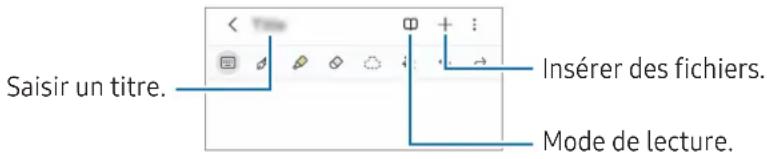
2 Une fois la note rédigée, appuyez sur la touche Retour ( ) pour l'enregistrer.
Si vous souhaitez enregistrer la note dans un autre format de fichier, appuyez sur l'icône Davantage d'options (●) → Enregistrer dans un fichier.
Supprimer des notes
Appuyez de manière prolongée sur la note à supprimer, puis appuyez sur Supprimer.
Synchroniser des notes
Vous pouvez consulter et modifier des notes sur tous vos appareils si vous êtes connecté sur le même compte Samsung.
Ouvrez l'application Notes, appuyez sur l'icône Tiroir de navigation (≡) → l'icône Paramètres (✿) puis appuyez sur le curseur Synchroniser avec Samsung Cloud pour activer la fonction.
Samsung Members
Samsung Members offre des services d'assistance clientèle, tels que le diagnostic des dysfonctionnements des appareils, et permet aux utilisateurs de poser des questions et d'envoyer des rapports d'erreur. Vous pouvez également partager des informations avec les autres membres de la communauté d'utilisateurs d'appareils Galaxy ou consulter les dernières actualités et les conseils. Samsung Members peut vous aider à résoudre n'importe quel problème rencontré lorsque vous utilisez votre appareil.
Samsung Kids
Vous pouvez empêcher les enfants d'accéder à certaines applications, définir la durée d'utilisation de l'application et configurer les paramètres afin qu'ils disposent d'un environnement sûr et ludique lorsqu'ils utilisent l'appareil.
Ouvrez les Paramètres et appuyez sur Applications → Samsung Kids → Ouvrir. Lorsque vous démarrez Samsung Kids pour la première fois ou après avoir réinitialisé vos données, suivez les instructions à l'écran pour procéder à la configuration.
Depuis l'écran Samsung Kids, sélectionnez l'application que vous voulez utiliser.

Votre méthode de déverrouillage d'écran prédéfinie et votre code PIN serviront lors de l'activation de la fonction Contrôles parentaux ou de la fermeture de Samsung Kids.
Utiliser les fonctions de contrôle parental
Vous pouvez configurer les paramètres de Samsung Kids et consulter l'historique d'utilisation.
Depuis l'écran Samsung Kids, appuyez sur l'icône Davantage d'options (●) → Contrôles parentaux et saisissez votre code de déverrouillage.
Fermer Samsung Kids
Pour fermer Samsung Kids, appuyez sur la touche Retour (◀) ou sur l'icône Davantage d'options (●) → Fermer Samsung Kids, puis saisissez votre code de déverrouillage.
Samsung Global Goals
Les Global Goals, définis par l'Assemblée générale des Nations Unies en 2015, sont des objectifs visant à créer une société durable. Ces objectifs ont pour but de réduire la pauvreté, de combattre les inégalités et de lutter contre le changement climatique.
Avec les Samsung Global Goals, découvrez les Global Goals et rejoignez le mouvement pour un avenir meilleur.
Samsung TV Plus
Sélectionnez les chaînes comme vous le feriez sur un téléviseur et profitez de nombreux contenus vidéo gratuits.
Ouvrez l'application TV.

La disponibilité de cette application dépend de votre opérateur ou de votre modèle.
Samsung Find
Vous pouvez localiser votre appareil même s'il n'est pas connecté à un réseau. Vous pouvez également partager votre position avec d'autres personnes que vous avez prédéfinies.
Ouvrez l'application Find.
Samsung Shop
Samsung Shop est le service de shopping mobile proposé par Samsung. Obtenez des offres ou des informations sur les produits et services de Samsung et de ses partenaires.
Ouvrez l'application Samsung Shop.

La disponibilité de cette application dépend de votre opérateur ou de votre modèle.
Galaxy Shop
Accédez au site Web Samsung et consultez différentes informations concernant les produits.
Ouvrez l'application Galaxy Shop.

La disponibilité de cette application dépend de votre opérateur ou de votre modèle.
Galaxy Wearable
Grâce à l'application Galaxy Wearable, vous pouvez gérer vos objets connectés. Lorsque vous associez votre téléphone à l'objet connecté, vous pouvez personnaliser les paramètres et applications de l'objet connecté.
Ouvrez l'application Wearable.
Appuyez sur Démarrer pour connectervotre téléphone à l'objet connecté. Suivez les instructions qui s'affichent à l'écran pour terminer la configuration. Reportez-vous au guide utilisateur de l'objet connecté pour en savoir plus sur la façon dont vous pouvez associer et utiliser l'objet connecté avec votre appareil.
Calendrier
Gérez votre agenda en y entrant vos événements à venir.
Ouvrez l'application Calendrier, puis appuyez sur l'icône Ajouter un événement (+) ou appuyez deux fois sur une date. Si la date comporte déjà des événements ou tâches, appuyez sur la date, puis sur l'icône Ajouter un événement (+).
Synchroniser les événements avec vos comptes
1 Ouvrez les Paramètres, appuyez sur Comptes et sauvegarde → Gestion des comptes, puis sélectionnez le compte avec lequel effectuer une synchronisation.
2 Appuyez sur Synchronisation du compte, puis sur le curseur Calendrier pour activer la fonction.
Pour ajouter des comptes avec lesquels effectuer la synchronisation, appuyez sur l'application Calendrier et sur l'icône Tiroir de navigation (≡) → l'icône Paramètres (♂) → Gestion calendriers → l'icône Paramètres (♀) → Ajouter compte. Sélectionnez le compte avec lequel effectuer une synchronisation et connectez-vous.
Reminder
Enregistrez les tâches à faire sous forme de rappels et recevez des notifications selon les conditions que vous avez fixées.
Ouvrez les Paramètres et appuyez sur Applications → Reminder → Ouvrir. L'écran Reminder apparaît et l'icône de l'application Reminder (✅) est ajoutée à la liste des applications.

- Pour recevoir des notifications plus précises, connectez l'appareil à un réseau Wi-Fi ou mobile.
- Pour pouvoir utiliser les rappels de localisation, la fonction GPS doit être activée. Les rappels de localisation dépendent de votre modèle.
Utiliser l'application Reminder
Ouvrez l'application Reminder.
• Pour créer des rappels, appuyez sur Ajouter un rappel.
- Pour finaliser les rappels, appuyez sur l'icône Cocher la case (○) ou sélectionnez un rappel et appuyez sur Terminer.
- Pour restaurer des rappels, appuyez sur Terminé, sélectionnez le rappel à restaurer, puis appuyez sur Restaurer.
- Pour supprimer un rappel, sélectionnez le rappel en question, puis appuyez sur Supprimer.
Enregistreur vocal
Enregistrez ou écoutez un enregistrement vocal.
1 Ouvrez l'application Enregistreur vocal.
2 Appuyez sur l'icône Enregistrer (💡) pour démarrer l'enregistrement. Parlez dans le microphone.
- Appuyez sur l'icône Pause ( ⑪ ) pour effectuer une pause dans l'enregistrement.
- Au cours d'un enregistrement vocal, appuyez sur l'icône Ajouter un signet (☐) pour insérer un signet vocal.
3 Appuyez sur l'icône Arrêter (■) pour terminer l'enregistrement.
4 Nommez le fichier, puis appuyez sur Enregistrer.
Modifier le mode d'enregistrement
Appuyez sur l'icône Tiroir de navigation (→ l'icône Paramètres (→ Mode d'enregistrement et sélectionnez un mode.
- Standard : mode d'enregistrement standard.
- Entretien : l'appareil enregistre les sons à volume élevé depuis les haut-parleurs situés en haut et en bas de l'appareil, tout en réduisant les sons sur les côtés.
Écouter des enregistrements vocaux
Lorsque vous écoutez un entretien dans un mémo vocal, vous pouvez activer ou désactiver certaines sources sonores de l'enregistrement.
1 Sélectionnez un enregistrement vocal effectué en mode Entretien.
2 Pour désactiver certaines sources sonores, appuyez sur l'icône Muet (☐) dans le sens correspondant au son à désactiver.
L'icône devient Muet (☐) et le son est désactivé.
Mes fichiers
(Vérification et gestion des dossiers)
Accédez à divers fichiers stockés dans l'appareil et gérez-les.
Ouvrez l'application Mes fichiers.
Pour rechercher les données inutiles et libérer de l'espace de stockage sur l'appareil, appuyez sur Gestion du stockage.
Pour chercher des fichiers ou des dossiers, appuyez sur l'icône Rechercher (Q).
Horloge
Configurez les alarmes, vérifiez l'heure dans les plus grandes villes du monde, planifiez un événement ou définissez un minuteur.
Ouvrez l'application Horloge.
Calculatrice
Effectuez des calculs arithmétiques ou scientifiques de base.
Ouvrez l'application Calculatrice.
- : consulter l'historique des calculs. Pour effacer l'historique, appuyez sur Effacer l'historique. Pour fermer le volet de l'historique des calculs, appuyez sur l'icône Clavier (☐).
- : utiliser l'outil de conversion des unités. Vous pouvez convertir différentes valeurs, comme des surfaces, des longueurs ou des températures en d'autres unités.
• √π : afficher la calculatrice scientifique.
Gaming Hub
Gaming Hub rassemble en un emplacement unique les jeux que vous avez téléchargés depuis Play Store et Galaxy Store.
Ouvrez l'application Gaming Hub et sélectionnez le jeu de votre choix.

Les jeux téléchargés depuis Play Store et Galaxy Store sont automatiquement affichés sur l'écran Gaming Hub. Si aucun de vos jeux n'est accessible, appuyez sur l'icône Développer (☐) → l'icône Davantage d'options (☐) → Ajouter des jeux.
Supprimer un jeu de Gaming Hub
Appuyez sur l'icône Développer (☐), appuyez de manière prolongée sur un jeu, puis appuyez sur Supprimer de Gaming Hub.
Game Booster
(Configurer l'environnement de jeux)
Game Booster vous permet de bénéficier d'un meilleur environnement de jeux. Vous pouvez utiliser Game Booster lorsque vous jouez.
Pour ouvrir le volet Game Booster lorsque vous jouez, appuyez sur l'icône Game Booster (++) au bas de l'écran. Si l'icône est masquée, faites glisser l'écran de bas en haut afin de l'afficher.
• : configurer les paramètres pour chaque jeu, comme changer de mode de performance.
- : configurer les paramètres de Game Booster.
- Optimiseur d'appui : augmenter la sensibilité tactile de l'écran pour une meilleure reconnaissance tactile lors des jeux.
- Protection anti-interactivité : verrouiller l'écran au cours du jeu. Pour déverrouiller l'écran, faites glisser l'icône de déverrouillage dans n'importe quelle direction.
• Capture d'écran : réaliser une capture d'écran.
- Enregistrer : enregistrer vos sessions de jeu. Pour arrêter l'enregistrement, appuyez sur l'icône Arrêter (■).
- Bloquer touches de navigation : masquer les touches sur la barre de navigation. Pour afficher les touches, appuyez sur l'icône Verrouillage des touches de navigation (☐) sur la barre de navigation.
- Bloquer le volet latéral : masquer l'onglet du volet latéral au cours du jeu.
- Bloquer la luminosité auto. : désactiver le réglage automatique de la luminosité de l'écran au cours du jeu.
• Bloquer Bixby : désactiver Bixby au cours du jeu. - Modifier : modifier la liste des options.
- Optimisation du jeu : vérifier le mode de performance actuel.
• RAM : vérifier la mémoire disponible.

- Les options disponibles dépendent du jeu.
- Les performances du jeu peuvent être limitées pour contrôler la température de l'appareil si celle-ci dépasse un certain niveau.
Changer de mode de performance
Vous pouvez changer le mode de performance du jeu.
Appuyez sur l'icône Game Booster (+) → l'icône Paramètres (→ Optimisation du jeu et sélectionnez le mode souhaité.
- Performances : permet d'obtenir les performances les plus élevées possibles lorsque vous jouez. Si vous utilisez ce mode, votre appareil risque de surchauffer en raison de la consommation accrue de la batterie.
- Équilibré : permet d'équilibrer les performances et l'autonomie de la batterie.
- Économiseur de batterie : permet d'économiser la batterie tout en profitant des jeux.

La consommation de batterie varie selon les jeux.
Ouvrir des applications dans des fenêtres contextuelles tout en jouant
Vous pouvez ouvrir des applications dans des fenêtres contextuelles tout en jouant.
Appuyez sur l'icône Game Booster (+:) → Appl. pop-up et sélectionnez une application dans la liste des applications.
SmartThings
Pilotez et gérez vos appareils intelligents et autres produits connectés.
Ouvrez l'application SmartThings. Pour en savoir plus, appuyez sur Menu → Utilisation.
- Accueil : ajoutez et gérez les appareils, routines ou services fréquemment utilisés.
- Appareils : ajoutez ou gérez des appareils.
- Vie : utilisez différents services, afin de vérifier par exemple l'état des appareils ou leur consommation d'énergie, et d'économiser l'énergie à l'aide du mode Énergie IA.
- Routines : ajoutez ou gérez des routines.
- Menu : consultez des informations utiles, les appareils pris en charge, l'utilisation de certaines fonctions, etc.

- Les appareils que vous pouvez commander dépendent de votre zone géographique. Les fonctionnalités disponibles peuvent varier selon l'appareil connecté.
- Les problèmes ou anomalies dues aux appareils connectés ne sont pas couverts par la garantie Samsung. Si un problème ou une anomalie survient sur un appareil connecté, contactez le fabricant de l'appareil.
Partager du contenu
Partagez du contenu en utilisant diverses options de partage. Voici un exemple de la procédure à suivre pour partager des images.
1 Ouvrez l'application Galerie, puis sélectionnez une image.
2 Appuyez sur l'icône Partager (◀) et sélectionnez une méthode de partage.

Il se peut que des frais supplémentaires vous soient facturés lors du partage de fichiers par le biais du réseau mobile.
Quick Share
Partagez du contenu avec des appareils à proximité ou certains de vos contacts.
1 Ouvrez l'application Galerie, puis sélectionnez une image.
2 Sur l'autre appareil, ouvrez les Paramètres, puis appuyez sur Appareils connectés → Quick Share → Qui peut partager avec vous → Contacts uniquement ou Tout le monde → OK.
3 Appuyez sur l'icône Partager ( ◀ → Quick Share, puis sélectionnez un appareil sur lequel transférer l'image.
- Pour partager un lien avec un code QR, appuyez sur Code QR ou lien et scannez le code QR.
• Pour partager avec des contacts, appuyez sur Afficher le contact. - Pour partager du contenu crypté, appuyez sur l'icône Davantage d'options ( ) → Activer Partage privé. Ces contenus partagés ne peuvent pas être sauvegardés, copiés ou renvoyés par le destinataire.
4 Acceptez la demande de transfert de fichier sur l'autre appareil.
Définir la liste des personnes qui peuvent détecter votre téléphone
Définissez la liste des personnes autorisées à détecter et échanger du contenu avec votre téléphone.
1 Ouvrez les Paramètres, puis appuyez sur Appareils connectés → Quick Share → Qui peut partager avec vous.
2 Sélectionnez une option.
- Personne : empêchez la détection de votre téléphone. Seuls les autres appareils connectés au même compte Samsung peuvent trouver votre téléphone.
- Contacts uniquement : partagez avec les personnes enregistrées dans vos contacts.
- Tout le monde : autorisez tout appareil proche à partager des contenus avec votre téléphone.
Music Share
La fonction de partage de musique vous permet de partager votre haut-parleur Bluetooth déjà connecté à votre téléphone avec une autre personne. Vous pouvez également écouter la même musique sur vos Galaxy Buds et sur ceux d'une autre personne.
Cette fonction est disponible uniquement sur les appareils prenant en charge la fonction Partage de musique.
Partager un haut-parleur Bluetooth
Sur votre téléphone, ouvrez les Paramètres, appuyez sur Appareils connectés → Music Share, puis appuyez sur le curseur pour activer la fonction.
Suivez les instructions qui s'affichent à l'écran pour partager votre haut-parleur Bluetooth.
Écouter de la musique ensemble avec les Galaxy Buds
Vous pouvez écouter ensemble de la musique sur votre téléphone par le biais de vos Galaxy Buds et ceux d'un(e) ami(e).
Cette fonction est uniquement prise en charge par la série Galaxy Buds.
1 Assurez-vous que chaque téléphone et chaque paire de Buds sont connectés.
Reportez-vous à Établir une connexion avec d'autres appareils Bluetooth pour savoir comment vous connecter.
2 Depuis le téléphone de votre ami(e), ouvrez les Paramètres, appuyez sur Appareils connectés, puis appuyez sur le curseur Music Share pour activer la fonction.
Vous pouvez utiliser des fonctions complémentaires, comme définir avec qui partager votre appareil, en maintenant votre doigt appuyé sur Music Share.
3 Sur votre téléphone, ouvrez le volet de paramétrage rapide et appuyez sur Sortie média.
4 Sélectionnez les Buds de votre ami dans la liste des appareils détectés.
5 Sur le téléphone de votre ami(e), acceptez la demande de connexion.
Lorsque vous écoutez de la musique par le biais de votre téléphone, vous pouvez l'écouter ensemble par le biais des deux Buds.
Smart View
(Utiliser l'écran du téléviseur en mode miroir)
Visionnez le contenu affiché sur votre téléphone sur un grand écran en connectant votre téléphone à un téléviseur compatible avec la fonction Screen Mirroring.
1 Ouvrez le volet de paramétrage rapide et appuyez sur Smart View.
2 Sélectionnez un appareil pour afficher l'écran de votre téléphone.

Lors de la lecture d'une vidéo avec Smart View, la résolution peut varier selon le modèle de téléviseur.
Diffusion d'applications à l'écran
Affichez la vidéo sur l'écran connecté uniquement lorsque vous consultez des messages privés ou utilisez d'autres fonctions de votre téléphone en même temps.
Ouvrez l'application de diffusion vidéo sur l'écran connecté et appuyez sur l'icône Smart View (▶) → l'icône App Cast (▶).

Il est possible que certaines applications ne soient pas compatibles avec cette fonction.
Samsung DeX
Samsung DeX vous permet de vous servir de votre appareil mobile comme d'un ordinateur en le connectant à un écran externe tel un téléviseur ou un moniteur. Avec Samsung DeX, vous pouvez utiliser simultanément votre appareil mobile.
Pour en savoir plus, rendez-vous sur le site : www.samsung.com/samsung-dex.

- Lorsque vous ouvrez ou fermez Samsung DeX, les applications en cours peuvent se fermer.
- Certaines applications ou fonctions peuvent ne pas être disponibles lorsque vous utilisez Samsung DeX.
Connexions sans fil à des écrans externes
Sur votre appareil mobile, ouvrez les Paramètres et appuyez sur Appareils connectés → Samsung DeX → Connexion sans fil. Suivez les instructions qui s'affichent à l'écran pour établir la connexion. Certains téléviseurs ou moniteurs ne peuvent être détectés que si le mode Screen Mirroring est activé.
Connexion filaire à un écran externe
Vous pouvez connecter votre appareil mobile à un écran externe à l'aide d'un adaptateur HDMI (USB Type C vers HDMI).

Utilisez uniquement des accessoires officiellement pris en charge par Samsung DeX et fournis par Samsung. Les problèmes de performances et les dysfonctionnements résultant d'une utilisation d'accessoires non officiellement pris en charge ne sont pas couverts par le service de garantie.
Commander l'écran Samsung DeX
Utilisez les méthodes suivantes pour contrôler l'écran Samsung DeX sur un écran externe.
- Contrôler l'écran à l'aide d'un clavier externe et d'une souris
Vous pouvez utiliser un clavier et/ou une souris sans fil.
- Utiliser votre appareil mobile comme pavé tactile
Sur votre appareil mobile, appuyez sur l'icône Pavé tactile (☐) sur la barre de navigation. Si vous avez paramétré la barre de navigation pour utiliser la fonction Gestes de glissement, ouvrez le volet des raccourcis et appuyez sur Utiliser tél. comme pavé tactile.
• Utiliser le clavier à l'écran
Lorsque vous saisissez du texte pour envoyer des messages, créer des notes ou exécuter d'autres tâches, un clavier virtuel s'affiche automatiquement sur l'écran de votre appareil mobile sans avoir à connecter un clavier externe.
Applications Google
Google fournit des applications de divertissement, de réseaux sociaux et des applications à caractère professionnel. Vous aurez éventuellement besoin d'un compte Google pour accéder à certaines applications.
Pour consulter davantage d'informations sur les applications, accédez au menu d'aide de chaque application.
- Chrome : recherchez des informations et naviguez dans des pages Web.
- Gmail : envoyez et recevez des e-mails par le biais du service Google Mail.
- Maps : localisez votre position sur une carte, recherchez d'autres lieux sur la carte du monde et consultez les informations de localisation autour de vous.
- YT Music : profitez des divers contenus musicaux et vidéos fournis par YouTube Music. Vous pouvez également accéder aux collections de musique stockées sur votre appareil et les écouter.
- Google TV : achetez ou louez des vidéos, tels que films et programmes TV, depuis le Play Store.
- Drive : stockez vos données sur le cloud, accédez-y où que vous soyez et partagez-les avec d'autres personnes.
- YouTube : regardez ou téléchargez des vidéos et partagez-les avec d'autres personnes.
- Photos : recherchez, gérez et modifiez toutes vos photos et vidéos provenant de sources diverses en un seul emplacement.
- Google : recherchez des informations sur Internet ou sur votre appareil.
- Meet : passez des appels visio, ou organisez ou rejoignez des réunions en visio.
- Messages : envoyez et recevez des messages sur votre appareil ou votre ordinateur, et partagez divers contenus, tels que des images et des vidéos.
- Gemini : chattez avec Gemini pour utiliser diverses fonctionnalités, telles que la recherche d'informations, la création d'images personnalisées ou la rédaction de contenu.

La disponibilité de certaines applications dépend de votre opérateur ou de votre modèle.
Paramètres
Introduction
Personnalisez les paramètres de l'appareil.
Depuis la liste des applications, appuyez sur Paramètres. Vous pouvez également ouvrir le volet de paramétrage rapide, puis appuyer sur l'icône Paramètres (✗).
Pour rechercher des paramètres à l'aide de mots-clés, appuyez sur l'icône Rechercher (Q). Vous pouvez également rechercher des paramètres en sélectionnant une fonction ou un sujet recommandé.
Vous connecter à votre Galaxy
Connectez-vous à votre compte Samsung afin de le gérer.
Depuis l'écran Paramètres, appuyez sur Vous connecter à votre Galaxy.
Connexions
Options
Modifiez les paramètres des diverses connexions, comme la fonction Wi-Fi et Bluetooth.
Depuis l'écran Paramètres, appuyez sur Connexions.
- Wi-Fi : activez la fonction Wi-Fi pour permettre la connexion à un réseau Wi-Fi et accéder à Internet ou à d'autres périphériques réseau. Pour plus d'informations, reportez-vous à la section Wi-Fi.
- Bluetooth : utilisez la fonction Bluetooth pour échanger des données ou des fichiers multimédia avec d'autres appareils compatibles Bluetooth. Pour plus d'informations, reportez-vous à la section Bluetooth.
- Paiements NFC et sans contact : lisez les tags NFC (Near Field Communication) contenant des informations relatives aux produits. Grâce à cette fonction, vous pouvez également effectuer des paiements et acheter des tickets de transport ou des billets de spectacle après avoir téléchargé les applications correspondantes. Pour plus d'informations, reportez-vous à la section Paiements NFC et sans contact.
- Mode Hors ligne : paramétrez l'appareil pour qu'il désactive toutes les fonctions sans fil sur votre appareil. Vous pouvez uniquement utiliser les services hors-réseau.

Respectez les réglementations des compagnies aériennes et les instructions du personnel de bord. Dans les cas où l'utilisation de l'appareil est autorisée, utilisez-le toujours en mode Hors ligne (Avion).
- Gestionnaire SIM : activez vos cartes SIM et personnalisez les paramètres associés. Pour plus d'informations, reportez-vous à la section Gestionnaire SIM.
- Réseaux mobiles : configurez les paramètres de votre réseau mobile.
- Utilisation des données : effectuez un suivi de la quantité de données utilisées et personnalissez les paramètres de limite d'utilisation des données. Paramétrez l'appareil pour qu'il désactive automatiquement la connexion de données mobiles lorsque la quantité de données mobiles que vous avez utilisées atteint la limite spécifiée.
Vous pouvez activer l'économiseur de données pour empêcher que les applications qui fonctionnent en arrière-plan n'envoient ou ne reçoivent des données. Reportez-vous à la section Économie des données pour plus d'informations.
Vous pouvez également paramétrer des applications pour qu'elles utilisent uniquement la connexion Wi-Fi, les données mobiles, ou les deux. Reportez-vous à la section Réseaux autorisés pour applis pour plus d'informations.
- Point d'accès mobile et modem : utilisez le téléphone comme point d'accès mobile pour partager sa connexion de données avec d'autres appareils. Pour en savoir plus sur le Point d'accès Mobile, reportez-vous à la section Point d'accès mobile.

L'utilisation de cette fonction peut entraîner des frais supplémentaires.
- Plus de paramètres de connexion : personnalissez les paramètres de connexion des autres fonctions. Pour plus d'informations, reportez-vous à la section Plus de paramètres de connexion.

La disponibilité de certaines fonctions dépend de votre modèle.
Wi-Fi
Activez la fonction Wi-Fi pour permettre la connexion à un réseau Wi-Fi et accéder à Internet ou à d'autres périphériques réseau.
Établir une connexion au réseau Wi-Fi
1 Depuis l'écran Paramètres, appuyez sur Connexions → Wi-Fi, puis sur le curseur pour activer la fonction.
2 Sélectionnez un réseau dans la liste des réseaux Wi-Fi.
Les réseaux avec une icône de verrouillage nécessitent un mot de passe.

- Une fois l'appareil connecté à un réseau Wi-Fi, il se reconnecte à ce réseau chaque fois que ce dernier est disponible sans demander de mot de passe. Pour empêcher l'appareil de se connecter automatiquement au réseau, appuyez sur l'icône Paramètres (💡) près du réseau et appuyez sur le curseur Reconnexion automatique pour désactiver la fonction.
- Si vous ne parvenez pas à vous connecter à un réseau Wi-Fi, redémarrez la fonction Wi-Fi de l'appareil ou le routeur sans fil.
Partager les mots de passe du réseau Wi-Fi
Si vous demandez à une personne qui est connectée à un réseau Wi-Fi sécurisé de partager son mot de passe, vous pouvez vous connecter au réseau sans saisir le mot de passe. Cette fonction est disponible entre les appareils qui ont établi un contact, et l'écran de l'autre appareil doit être allumé.
1 Depuis l'écran Paramètres, appuyez sur Connexions → Wi-Fi, puis sur le curseur pour activer la fonction.
2 Sélectionnez un réseau dans la liste des réseaux Wi-Fi.
3 Appuyez sur Demander le mot de passe.
4 Acceptez la demande de partage sur l'autre appareil.
Le mot de passe Wi-Fi est saisi sur votre appareil et la connexion au réseau est établie.
Wi-Fi Direct
Wi-Fi Direct autorise la connexion directe entre des appareils par le biais d'un réseau Wi-Fi sans passer par un point d'accès.
1 Depuis l'écran Paramètres, appuyez sur Connexions → Wi-Fi, puis sur le curseur pour activer la fonction.
2 Appuyez sur l'icône Davantage d'options ( → Wi-Fi Direct.
Une liste des appareils détectés apparaît.
Si l'appareil auquel vous souhaitez vous connecter ne figure pas dans la liste, demandez à ce que la fonction Wi-Fi Direct soit activée sur l'appareil.
3 Sélectionnez un appareil auquel vous connecter.
Les appareils sont connectés lorsque l'autre appareil accepte la demande de connexion Wi-Fi Direct.
Pour mettre fin à la connexion de l'appareil, sélectionnez l'appareil à déconnecter dans la liste.
Bluetooth
Utilisez la fonction Bluetooth pour échanger des données ou des fichiers multimédia avec d'autres appareils compatibles Bluetooth.
Conseils pour l'utilisation de la fonction Bluetooth
- Samsung ne peut être tenu responsable de la perte, de l'interception ou du mauvais usage des données envoyées ou reçues par le biais de la fonction Bluetooth.
- Assurez-vous de toujours utiliser des appareils dignes de confiance et correctement protégés avant de partager ou de recevoir des données. La présence d'obstacles entre les deux appareils peut réduire le rayon d'action.
- Il est possible que votre appareil ne fonctionne pas avec certains appareils, en particulier ceux qui n'ont pas été testés ou approuvés par Bluetooth SIG.
- N'utilisez pas la fonction Bluetooth de manière illégale (par exemple, pour le piratage de fichiers ou l'enregistrement de communications à des fins commerciales). Samsung ne peut être tenu responsable des répercussions d'une utilisation illégale de la fonction Bluetooth.
Établir une connexion avec d'autres appareils Bluetooth
1 Depuis l'écran Paramètres, appuyez sur Connexions → Bluetooth, puis sur le curseur pour activer la fonction.
Une liste des appareils détectés apparaît.
2 Sélectionnez un appareil auquel vous associer.
Si l'appareil auquel vous souhaitez vous associer ne figure pas dans la liste, paramétrez l'appareil pour qu'il passe en mode appairage Bluetooth. Reportez-vous au guide utilisateur de l'autre appareil.

Votre téléphone est visible par d'autres appareils lorsque l'écran des paramètres Bluetooth est ouvert.
3 Pour confirmer, acceptez la demande de connexion Bluetooth survotre téléphone.
Les appareils seront connectés lorsque l'autre appareil accepte la demande de connexion Bluetooth.
Pour dissocier les appareils, appuyez sur l'icône Paramètres (💡) près du nom de l'appareil à dissocier et appuyez sur Dissocier.
Envoyer et recevoir des données
De nombreuses applications prennent en charge le transfert de données par le biais de la fonction Bluetooth. Vous pouvez partager des données, comme des contacts ou des fichiers multimédia, avec d'autres appareils Bluetooth. Vous pouvez, par exemple, envoyer une image à un autre appareil.
1 Ouvrez l'application Galerie, puis sélectionnez une image.
2 Appuyez sur l'icône Partager (✗ → Bluetooth, puis sélectionnez un appareil sur lequel transférer l'image.
Si l'appareil auquel vous souhaitez vous associer ne figure pas dans la liste, demandez à ce que l'option de visibilité soit activée sur l'appareil.
3 Acceptez la demande de connexion Bluetooth sur l'autre appareil.
Paiements NFC et sans contact
Vous pouvez utiliser votre téléphone pour lire les tags NFC (Near Field Communication) contenant des informations relatives aux produits. Grâce à cette fonction, vous pouvez également effectuer des paiements et acheter des tickets de transport ou des billets de spectacle après avoir téléchargé les applications correspondantes.

L'appareil comporte une antenne NFC intégrée. Manipulez l'appareil avec précaution afin de ne pas endommager l'antenne NFC.
Lire les informations d'un tag NFC
Utilisez la fonction NFC pour lire les informations sur le produit enregistrées sur les tags NFC.
1 Depuis l'écran Paramètres, appuyez sur Connexions, puis sur le curseur Paiements NFC et sans contact pour activer la fonction.
2 Rapprochez la zone de l'antenne NFC, située à l'arrière de votre appareil, d'un tag NFC. Les informations figurant sur le tag apparaissent à l'écran.

Assurez-vous que l'écran de l'appareil est allumé et déverrouillé. Dans le cas contraire, l'appareil ne pourra pas lire les tags NFC ou recevoir des données.
Effectuer des paiements à l'aide de la fonction NFC
Pour pouvoir effectuer des paiements à l'aide de la fonction NFC, vous devez d'abord vous inscrire à un service de paiement mobile. Pour vous inscrire ou obtenir plus d'informations sur ce service, contactez votre opérateur.
1 Depuis l'écran Paramètres, appuyez sur Connexions, puis sur le curseur Paiements NFC et sans contact pour activer la fonction.
2 Rapprochez la zone de l'antenne NFC, située à l'arrière de votre appareil, du lecteur de carte NFC.
Pour définir l'application de paiement par défaut, depuis l'écran Paramètres, appuyez sur Connexions → Paiements NFC et sans contact → Appli de portefeuille par défaut et sélectionnez une application.

- La liste des services peut ne pas inclure toutes les applications de paiement disponibles.
- Si vous mettez à jour l'application de paiement ou en installez une nouvelle, il est possible que les services de paiement que vous utilisiez auparavant ne fonctionnent pas correctement. Dans ce cas, depuis l'écran Paramètres, appuyez sur Connexions → Paiements NFC et sans contact → Appli de portefeuille par défaut ou Autres services NFC, puis sélectionnez une autre application pour remplacer l'application mise à jour ou nouvellement installée. Vous pouvez également désélectionner l'application choisie.
Économie des données
Réduisez votre consommation de données en empêchant les applications qui envoient et reçoivent des données de fonctionner en arrière-plan.
Depuis l'écran Paramètres, appuyez sur Connexions → Utilisation des données → Économie des données, puis appuyez sur le curseur pour activer la fonction.
Lorsque l'économiseur de données est activé, l'icône Économiseur de données (💡) apparaît sur la barre d'état.

Pour sélectionner les applications qui peuvent utiliser les données sans restriction, appuyez sur App. pouvant tjrs utiliser données et sélectionnez les applications concernées.
Réseaux autorisés pour applis
Paramétrez les applications de sorte qu'elles utilisent uniquement une connexion Wi-Fi, les données mobiles ou les deux.
Par exemple, vous pouvez paramétrer l'appareil afin qu'il utilise les données mobiles uniquement pour les applications dont vous souhaitez préserver la sécurité ou les applications en streaming qui peuvent être déconnectées. Même si vous ne désactivez pas la fonction Wi-Fi, ces applications s'ouvrent à l'aide des données mobiles.
Depuis l'écran Paramètres, appuyez sur Connexions → Utilisation des données → Réseaux autorisés pour applis. Appuyez sur l'application souhaitée dans la liste et sélectionnez une option de réseau.

L'utilisation des données mobiles peut entraîner des frais supplémentaires.
Point d'accès mobile
Utilisez votre téléphone comme point d'accès mobile pour partager sa connexion de données avec d'autres appareils.
1 Depuis l'écran Paramètres, appuyez sur Connexions → Point d'accès mobile et modem → Point d'accès mobile.
2 Appuyez sur le curseur pour activer la fonction.
Vous pouvez modifier le nom du réseau, le mot de passe, etc.
L'icône Point d'accès mobile (💡) apparaît dans la barre d'état.
3 Sur l'écran de l'autre appareil, recherchez et sélectionnez votre téléphone dans la liste des réseaux Wi-Fi. Vous pouvez également appuyer sur Code QR sur l'écran du point d'accès mobile et scanner le code QR avec l'autre appareil.

- Si le point d'accès mobile est introuvable, sur votre téléphone, réglez la Bande sur 2,4 GHz, appuyez sur Paramètres avancés, puis sur le curseur Réseau masqué pour désactiver la fonction.
- Si vous activez la fonction Point d'accès automatique, vous pouvez partager la connexion des données mobiles de votre téléphone avec d'autres appareils connectés à votre compte Samsung.
Plus de paramètres de connexion
Personnalisez les paramètres pour contrôler les autres fonctions de connexion.
Depuis l'écran Paramètres, appuyez sur Connexions → Plus de paramètres de connexion.
- Recherche d'appareils à proximité : paramétrez le téléphone pour qu'il recherche les appareils à proximité auxquels se connecter.
- Impression : configurez les paramètres pour les modules d'extension d'imprimante installés sur l'appareil. Vous pouvez rechercher les imprimantes disponibles ou en ajouter une manuellement pour imprimer des fichiers. Pour plus d'informations, reportez-vous à la section Impression.
- VPN : paramétrez des réseaux virtuels privés (VPN) sur votre appareil pour vous connecter au réseau privé d'une école ou d'une entreprise.
- DNS privé : paramétrez l'appareil pour qu'il utilise les fonctions de sécurité améliorée du DNS privé.
- Ethernet : utilisez un réseau filaire et configurez les paramètres réseau lorsqu'un adaptateur Ethernet est connecté.
- Mettre à jour automatiquement les configurations système : autorisez les changements automatiques de configuration pour garantir le fonctionnement prévu de la connexion au réseau.
Impression
Configurez les paramètres pour les modules d'extension d'imprimante installés sur l'appareil. Vous pouvez connecter l'appareil à une imprimante à l'aide de la fonction Wi-Fi ou Wi-Fi Direct, puis imprimer des images ou des documents.

Certaines imprimantes peuvent ne pas être compatibles avec l'appareil.
Ajouter des modules d'extension d'imprimante
Ajoutez des modules d'extension pour les imprimantes que vous souhaitez utiliser.
1 Depuis l'écran Paramètres, appuyez sur Connexions → Plus de paramètres de connexion → Impression → Téléchargement d'un plug-in.
2 Sélectionnez un module d'extension et installez-le.
3 Sélectionnez le module d'extension de l'imprimante installée.
L'appareil recherche automatiquement les imprimantes connectées au même réseau Wi-Fi que lui.
4 Sélectionnez une imprimante à ajouter.

Pour ajouter des imprimantes manuellement, appuyez sur l'icône Davantage d'options (●) → Ajouter une imprimante.
Imprimer du contenu
En mode d'accès aux contenus, comme des images ou des documents, accédez à la liste d'options, appuyez sur Imprimer → l'icône Liste déroulante (▼ → Toutes les imprimantes, puis sélectionnez une imprimante.

Les méthodes d'impression peuvent varier en fonction du type de contenu.
Appareils connectés
Modifiez les paramètres des connexions de l'appareil.
Depuis l'écran Paramètres, appuyez sur Appareils connectés.
- Quick Share : changez les paramètres de Quick Share. Reportez-vous à la section Quick Share pour plus d'informations.
- Music Share : changez les paramètres du partage de musique. Pour plus d'informations, reportez-vous à la section Music Share.
- Basculement automatique sur les Buds : paramétrez les Galaxy Buds pour qu'ils basculent d'un autre appareil à votre téléphone lorsque vous passez ou répondez à un appel, lisez des fichiers multimédia, etc. Vous pouvez utiliser cette fonction uniquement si vous vous êtes connecté avec le même compte Samsung sur l'autre appareil et si vous portez vos Galaxy Buds.
- Appels/SMS sur les autres appareils : associez d'autres appareils, tels que des tablettes, à votre téléphone afin d'utiliser les fonctions d'appel et de messagerie sur ces appareils avec votre numéro de téléphone. Vous devez vous connecter avec le même compte Samsung sur les appareils connectés et votre téléphone. Il est possible que certaines fonctions d'appel ou de messagerie ne soient pas disponibles.
- Basculer sur d'autres appareils : utilisez les applications et les fonctions de votre téléphone sur les autres appareils enregistrés sur votre compte Samsung.
- Partage de l'appareil photo : utilisez l'appareil photo de votre téléphone comme webcam pour une tablette ou un Galaxy Book placé à proximité. Pour utiliser cette fonction, les deux appareils doivent être connectés au même compte Samsung et les fonctions Wi-Fi, Bluetooth et Partage d'appareil photo doivent être activées.
- Partage du stockage: partagez les fichiers de votre téléphone avec votre téléviseur Samsung ou votre Galaxy Book. Pour utiliser cette fonction, les deux appareils doivent être connectés au même compte Samsung et les fonctions Wi-Fi, Bluetooth et Partage de stockage doivent être activées.
- Lien avec Windows : utilisez les applications et vérifiez les notifications depuis votre appareil mobile sur un ordinateur Windows. Un compte Microsoft est exigé pour utiliser cette fonction. Visitez le site https://aka.ms/setuptw pour en savoir plus.
- Contrôle multiple : utilisez sur votre téléphone une souris et un clavier connectés à un ordinateur Samsung prenant en charge cette fonction.
- Samsung DeX : utilisez les fonctions de votre appareil mobile dans un environnement d'interface similaire à celui d'un ordinateur. Pour plus d'informations, reportez-vous à la section Samsung DeX.
-
Smart View : visionnez le contenu affiché sur votre téléphone sur un grand écran en connectant votre téléphone à un téléviseur compatible avec la fonction Screen Mirroring. Reporterz vous à la section Smart View pour plus d'informations.
-
Galaxy Wearable : lorsque vous associez votre téléphone à l'objet connecté, vous pouvez personnaliser les paramètres et applications de l'objet connecté. Pour plus d'informations, reportez-vous à la section Galaxy Wearable.
- SmartThings : pilotez et gérez vos appareils intelligents et autres produits connectés. Reportez-vous à la section SmartThings pour plus d'informations.
- Android Auto : connectez votre appareil à un véhicule et contrôlez certaines des fonctions de votre appareil sur l'écran de votre véhicule.

La disponibilité de certaines fonctions dépend de votre modèle.
Galaxy AI
Utilisez les fonctions d'intelligence avancée pour vous aider à exploiter au mieux votre appareil.
Depuis l'écran Paramètres, appuyez sur Galaxy AI. Pour plus d'informations, reportez-vous à la section Galaxy AI.
Modes et routines
Utiliser des modes
Ajoutez un mode en fonction de votre activité ou de votre position actuelle. Les paramètres de votre appareil changent en fonction de votre activité ou de votre situation. Vous pouvez activer ou désactiver le mode depuis le volet de paramétrage rapide.
Ajouter des modes
1 Depuis l'écran Paramètres, appuyez sur Modes et routines → Modes.
2 Sélectionnez un mode de votre choix ou appuyez sur Ajout d'un mode pour ajouter vos propres modes.
Exécuter des modes
Les modes s'exécutent automatiquement dès que leurs conditions de mise en application sont détectées. Vous pouvez les exécuter manuellement ou en appuyant sur la touche dès que vous le souhaitez.
Pour exécuter des modes manuellement, sélectionnez le mode souhaité et appuyez sur Activer.
Pour désactiver un mode en cours, appuyez sur le mode, puis sur Désactiver.
Vous pouvez également ouvrir le volet de paramétrage rapide, appuyer sur Modes, puis sélectionner un mode pour l'activer. Pour désactiver le mode, appuyez sur la touche mode dans le volet de paramétrage rapide.
Utiliser des routines
Automatisez vos tâches quotidiennes répétitives. Par exemple, vous pouvez modifier automatiquement vos paramètres sonores en fonction de l'endroit où vous vous trouvez, optimiser les paramètres de votre appareil pour les jeux, etc.
Ajouter des routines
1 Depuis l'écran Paramètres, appuyez sur Modes et routines → Routines.
2 Appuyez sur l'icône Créer (+) et ajoutez vos propres routines ou appuyez sur Découverte et sélectionnez une routine de votre choix.
Si vous souhaitez définir la condition d'exécution de la routine sur Manuel, appuyez sur Démarrer manuellement. Cette option apparaît uniquement si aucune condition d'exécution n'est définie.
Exécuter les routines
Les routines automatiques s'exécutent automatiquement dès que leurs conditions de mise en application sont détectées. Dans le cas de routines pour lesquelles vous avez défini la condition d'exécution sur Démarrer manuellement, il vous suffit d'appuyer sur cette touche dès que vous souhaitez les exécuter.
Pour exécuter les routines manuellement, appuyez sur l'icône Démarrer (▶) près de la routine que vous souhaitez exécuter. Si vous souhaitez utiliser un widget, appuyez sur une routine sous Routines manuelles et appuyez sur Plus → Définir comme widget → Ajouter. La routine sera ajoutée en tant que widget à l'écran d'accueil et vous pourrez l'exécuter en appuyant sur le widget.
Pour arrêter les routines en cours, appuyez sur l'icône Liste des routines ( ), puis sur la routine dans En marche et sur Arrêter, ou appuyez sur le widget de la routine sur l'écran d'accueil.
Sons et vibrations
Options
Modifiez les paramètres des différents sons de l'appareil.
Depuis l'écran Paramètres, appuyez sur Sons et vibrations.
- Son / Vibreur / Muet : paramétrez l'appareil pour utiliser le mode Son, le mode Vibreur ou le profil Muet.
- Vibreur et sonnerie : paramétrez l'appareil pour qu'il vibre et émette une sonnerie à chaque appel entrant.
- Désactiv. temporaire son : paramétrez l'appareil pour qu'il utilise le mode Muet pendant un certain temps.
- Sonnerie : modifiez la sonnerie d'appel.
- Son de notification : modifiez le son de notification.
- Son système : changez le son à utiliser pour certaines actions, comme le chargement de l'appareil.
• Volume : réglez le niveau de volume de l'appareil. - Vibration d'appel : changez les paramètres du vibreur pour les appels.
- Vibration pour notification : changez les paramètres du vibreur pour les notifications.
- Vibration système : sélectionnez des actions pour recevoir un retour vibration et réglez l'intensité des vibrations.
- Intensité des vibrations : réglez l'intensité des vibrations émises par l'appareil.
- Qualité et effets sonores : paramétrez la qualité du son et les effets de l'appareil. Pour plus d'informations, reportez-vous à la section Qualité et effets sonores.
- Son d'application séparé : paramétrez l'appareil pour qu'il lise séparément le son multimédia d'une application spécifique sur l'autre appareil audio. Pour plus d'informations, reportez-vous à la section Son d'application séparé.

La disponibilité de certaines fonctions dépend de votre modèle.
Qualité et effets sonores
Paramétrez la qualité du son et les effets de l'appareil.
Depuis l'écran Paramètres, appuyez sur Sons et vibrations → Qualité et effets sonores.
- Dolby Atmos : sélectionnez un mode de son Surround optimisé pour différents types de sons, tels que films, musique et voix. Avec Dolby Atmos, vous pouvez bénéficier d'une expérience audio, où les sons semblent se déplacer tout autour de vous.
- Égaliseur : modifiez le profil sonore et profiter d'un son optimisé.
- Normalisation du niveau sonore : minimisez la différence de volume entre différents contenus. L'appareil augmente automatiquement le volume des contenus à faible volume.
- Paramètres audio de l'appli : vérifiez et gérez les paramètres sonores optimisés que vous avez enregistrés pour chaque application multimédia. Pour régler les paramètres sonores de chaque application, ouvrez le panneau de paramétrage rapide pendant la lecture d'un contenu dans l'application, appuyez de manière prolongée sur la barre de réglage du volume, puis modifiez les paramètres. Les mêmes paramètres seront appliqués la prochaine fois que vous lancerez l'application.
- Adapt sound : définissez le meilleur son pour vous.
- Convertisseur UHQ : améliorez la qualité du son de la musique et des vidéos lors de l'utilisation d'écouteurs filaires ou Bluetooth compatibles UHQ.

Selon le modèle, vous devez connecter des écouteurs pour utiliser certaines fonctions.
Son d'application séparé
Réglez l'appareil pour qu'il émette le son multimédia venant d'une application spécifique sur le haut-parleur, ou le casque ou les écouteurs Bluetooth.
Par exemple, vous pouvez écouter l'application Navigation via le haut-parleur de votre appareil tout en écoutant de la musique venant de votre application Musique via le haut-parleur Bluetooth du véhicule.
1 Depuis l'écran Paramètres, appuyez sur Sons et vibrations → Son d'application séparé, puis sur le curseur pour activer la fonction.
2 Sélectionnez une application pour lire les sons multimédia séparément, puis appuyez sur la touche Retour ( ).
3 Sélectionnez un appareil pour lire les sons multimédia de l'application spécifiée.
Notifications
Modifiez les paramètres de notification.
Depuis l'écran Paramètres, appuyez sur Notifications.
- Notifications de l'application : sélectionnez les applications dont vous souhaitez recevoir les notifications.
- Style de pop-up de notification : sélectionnez le style de la fenêtre contextuelle de notification et modifiez les paramètres.
- Masquer contenu si verrouillé : indiquez si le contenu des notifications doit être masqué sur l'écran verrouillé.
- Trier et filtrer notifications : sélectionnez une méthode pour trier ou filtrer les notifications.
- Barre d'état : paramétrez le mode d'affichage des icônes de notification et indiquez si vous souhaitez voir le pourcentage d'autonomie de la batterie dans la barre d'état.
- Écran de verrouillage : paramétrez l'appareil pour qu'il affiche les notifications sur l'écran de verrouillage.
- Ne pas déranger : paramétrez l'appareil pour couper tous les sons sauf pour les exceptions autorisées.
- Paramètres avancés : configurez les paramètres avancés de notification.
Écran
Options
Modifiez les paramètres d'affichage et de l'écran d'accueil.
Depuis l'écran Paramètres, appuyez sur Écran.
- Clair / Sombre : activez ou désactivez le mode Sombre.
- Paramètres du mode Sombre : réduisez la fatigue oculaire en appliquant le thème pour la pénombre si vous utilisez l'appareil de nuit ou dans un endroit sombre. Vous pouvez également programmer l'application du mode sombre.

Le thème pour la pénombre peut ne pas être appliqué sur certaines applications.
• Luminosité : réglez la luminosité de l'écran.
- Luminosité adaptative : paramétrez l'appareil pour qu'il adapte automatiquement les réglages de luminosité aux conditions d'éclairage.
- Fluidité des mouvements : modifiez le taux de rafraîchissement de l'écran. Lorsqu'un taux de rafraîchissement élevé est défini, l'écran défile plus régulièrement. Reportez-vous à la section Fluidité des mouvements pour plus d'informations.
- Confort visuel : réduisez la fatigue oculaire en limitant la quantité de lumière bleue émise par l'écran. Vous pouvez programmer cette fonction.
- Mode d'écran : modifiez le mode de l'écran pour ajuster la couleur de l'écran et le contraste. Reportez-vous à la section Changer le mode d'affichage de l'écran ou régler la couleur de l'écran pour plus d'informations.
- Taille et style de police : modifiez la taille et le style de la police.
- Zoom écran : réduisez ou agrandissez les éléments à l'écran.
- Masquer l'encoche de l'appareil photo : paramétrez l'appareil pour masquer l'objectif avant de l'écran.
- Mise en veille de l'écran : définissez le délai à l'issue duquel l'écran doit s'éteindre automatiquement.
- Mode simplifié : basculez en mode simplifié pour afficher de plus grandes icônes et appliquer une présentation plus simple à l'écran d'accueil.
- Volets latéraux : modifiez les paramètres du volet latéral.
- Barre de navigation : modifiez les paramètres de la barre de navigation. Reportez-vous à la section Barre de navigation (touches virtuelles) pour plus d'informations.
- Protection contre les appuis accidentels : paramétrez l'appareil pour empêcher que l'écran ne réagisse à une commande tactile lorsqu'il se trouve dans un endroit sombre, comme une poche ou un sac.
- Sensibilité tactile : augmentez la sensibilité tactile de l'écran lorsque vous l'utilisez avec des protections d'écran.
- Affichage infos état de charge : paramétrez l'appareil pour qu'il affiche les informations de charge, comme le pourcentage d'autonomie restante de la batterie si l'écran est éteint.
- Économiseur d'écran : paramétrez l'appareil pour pouvoir activer l'économiseur d'écran lorsque l'appareil est en cours de chargement.

La disponibilité de certaines fonctions dépend de votre modèle.
Fluidité des mouvements
Le taux de rafraîchissement correspond au nombre d'actualisations de l'écran par seconde. Utilisez un taux d'actualisation élevé pour éviter que l'écran ne clignote lorsque vous passez d'un écran à l'autre. L'écran défilera de façon plus fluide. Lorsque vous sélectionnez un taux d'actualisation standard, la batterie dure plus longtemps.
1 Depuis l'écran Paramètres, appuyez sur Écran → Fluidité des mouvements.
2 Sélectionnez un taux d'actualisation.
- Adaptive : pour bénéficier d'une navigation plus fluide et de transitions plus rapides, réglez automatiquement le taux de rafraîchissement de votre écran jusqu'à une valeur plus élevée.
- Standard : utilisez un taux d'actualisation standard dans des situations normales pour préserver l'autonomie de la batterie.
Changer le mode d'affichage de l'écran ou régler la couleur de l'écran
Changez le mode d'affichage de l'écran ou réglez sa couleur selon vos préférences.
Modifier le mode d'affichage de l'écran
Depuis l'écran Paramètres, appuyez sur Écran → Mode d'écran, puis sélectionnez le mode de votre choix.
- Vif : ce mode permet d'optimiser la gamme de couleurs, la saturation et la netteté de votre écran. Vous pouvez également régler la balance des couleurs en fonction de la valeur des couleurs.
- Naturel : ce mode permet de régler la couleur de l'écran sur un ton naturel.

- Vous pouvez nuancer la couleur de l'écran uniquement en mode Vif.
- Le mode Vif peut ne pas être compatible avec des applications tierces.
Optimiser la balance des couleurs du plein écran
Optimisez la couleur de l'écran en réglant les tons des couleurs selon vos préférences.
Depuis l'écran Paramètres, appuyez sur Écran → Mode d'écran → Vif, puis ajustez la barre de réglage des couleurs sous l'option Balance des blancs.
Lorsque vous faites glisser la barre de réglage des couleurs vers Froid, le ton de la couleur bleue augmente. Lorsque vous faites glisser la barre vers Chaud, le ton de la couleur rouge augmente.
Régler le ton des couleurs par valeur des couleurs
Augmentez ou réduisez certains tons de couleurs en réglant individuellement la valeur Rouge, Vert ou Bleu.
1 Depuis l'écran Paramètres, appuyez sur Écran → Mode d'écran → Vif.
2 Appuyez sur Paramètres avancés.
3 Faites glisser la barre des couleurs R (Rouge), V (Vert) ou B (Bleu) selon vos préférences.
Les tons de l'écran sont ajustés en conséquence.
Pour régler le niveau d'intensité, faites glisser la barre de réglage sous Intensité.
Batterie
Vérifiez l'autonomie restante de la batterie et la durée d'utilisation de l'appareil. Pour les appareils à faibles niveaux de batterie, économisez la batterie en activant les fonctions d'économie d'énergie.
Depuis l'écran Paramètres, appuyez sur Batterie.
- Économie d'énergie : activez le mode Économie d'énergie afin de prolonger la durée d'utilisation de la batterie.
- Limites utilisation arrière-plan : limitez l'utilisation de la batterie pour les applications que vous n'utilisez pas souvent.
- Protection de la batterie : paramétrez l'appareil pour qu'il arrête la charge lorsque la batterie est complètement chargée ou pour limiter la charge maximale au niveau prédéfini.
- Aujourd. : vérifiez le niveau de la batterie et l'historique d'utilisation.
- Paramètres de charge : configurez les paramètres de charge.
- Partage d'énergie sans fil : chargez un autre appareil avec la batterie de votre téléphone. Reportez-vous à la section Partage d'énergie sans fil pour plus d'informations.
- Réduction auto. luminosité écran : diminuez la luminosité de l'écran lorsque la puissance restante de la batterie descend en dessous d'un certain niveau.
- Afficher pourcentage batterie : affichez le pourcentage de batterie restant dans la barre d'état.
- Informations sur la batterie : vérifiez les informations sur la batterie.

- La durée d'utilisation restante estimée indique l'autonomie restante avant que la batterie ne soit complètement déchargée. Cette durée d'utilisation peut varier selon les paramètres de l'appareil et les conditions d'utilisation.
- Vous risquez de ne pas recevoir de notifications en provenance d'applications qui utilisent le mode Économie d'énergie.
-
Vous pouvez vérifier les informations concernant la batterie ici. Les informations disponibles dépendent de votre zone géographique ou de votre opérateur.
-
Date de fabrication de la batterie
- Date de première utilisation
- Nombre de cycles complet de charges /décharges (en fonction de la capacité nominale)
- État de santé mesuré
Fond d'écran et style
Modifiez les paramètres du fond d'écran d'accueil et de verrouillage.
Depuis l'écran Paramètres, appuyez sur Fond d'écran et style.
Thèmes
Appliquez divers thèmes à l'appareil pour modifier les éléments visuels de l'écran d'accueil, de écran de verrouillage et des icônes.
Depuis l'écran Paramètres, appuyez sur Thèmes.
Écran d'accueil
Configurez les paramètres de l'écran d'accueil, comme la disposition de l'écran.
Depuis l'écran Paramètres, appuyez sur Écran d'accueil.
Écran de verrouillage et AOD
Options
Modifiez les paramètres de l'écran de verrouillage et Always On Display.
Depuis l'écran Paramètres, appuyez sur Écran de verrouillage et AOD.
- Verrouillage écran et biométrie : modifiez la méthode de déverrouillage d'écran.
- Prolonger le déverrouillage : paramétrez l'appareil pour qu'il se déverrouille automatiquement si des appareils ou des lieux de confiance sont détectés. Reportez-vous à la section Prolonger le déverrouillage pour plus d'informations.
- Paramètres de verrouillage sécurisé : modifiez les paramètres de verrouillage d'écran.
- Always On Display : paramétrez l'appareil pour qu'il affiche une information lorsque l'écran est éteint. Pour plus d'informations, reportez-vous à la section Always On Display.
- Now bar : sélectionnez les éléments à afficher sur l'écran verrouillé.
- Appui prolongé pour modifier : paramétrez l'appareil pour afficher les options de modifications lorsque vous appuyez de manière prolongée sur l'écran de verrouillage.
- Horloge d'itinérance : modifiez l'horloge afin d'afficher sur l'écran de verrouillage l'heure de l'endroit où vous vous trouvez, ainsi que l'heure de votre domicile lorsque vous êtes à l'étranger.
- Coordonnées : paramétrez l'appareil pour qu'il affiche les informations de contact, telles que votre adresse e-mail, sur l'écran verrouillé.
- Afficher effet transition déverr. : paramétrez l'appareil pour qu'il affiche un effet de transition lorsque vous déverrouillez l'écran à l'aide de vos données biométriques.
- À propos de l'écran de verrouillage : consultez la version et les informations légales de l'écran de verrouillage.

- La disponibilité de certaines fonctions dépend de votre opérateur ou de votre modèle.
- Les options disponibles peuvent varier selon la méthode de déverrouillage d'écran sélectionnée.
Prolonger le déverrouillage
Vous pouvez paramétrer l'appareil pour qu'il se déverrouille automatiquement et reste déverrouillé si des appareils ou des lieux de confiance sont détectés.
Par exemple, si vous avez défini votre domicile comme lieu de confiance, dès que vous arrivez chez vous, votre appareil le détecte et se déverrouille automatiquement.
Depuis l'écran Paramètres, appuyez sur Écran de verrouillage et AOD → Prolonger le déverrouillage, puis suivez les instructions qui s'affichent à l'écran pour procéder à la configuration.

- Cette fonction est disponible uniquement si vous avez défini une méthode de déverrouillage d'écran.
- Si vous n'avez pas utilisé votre appareil pendant plus de quatre heures ou si vous l'allumez, vous devez déverrouiller l'écran à l'aide du modèle, du code PIN ou du mot de passe défini.
Always On Display
(Afficher des informations lorsque l'écran est éteint)
Vous pouvez consulter des informations sur l'écran, telles que l'horloge, lorsqu'il est éteint.
Il est également possible de consulter les notifications des nouveaux messages ou appels manqués.
Pour paramétrer l'appareil pour que l'option Always On Display apparaisse uniquement en condition prédéfinie, depuis l'écran Paramètres, appuyez sur Écran de verrouillage et AOD → Always On Display → Quand afficher, puis sélectionnez l'option souhaitée.

La luminosité de l'écran en mode Always On Display peut être modifiée automatiquement en fonction des conditions d'éclairage.
Ouvrir des notifications en mode Always On Display
Lorsque vous recevez de nouvelles notifications provenant d'un message, d'un appel manqué ou d'une application, des icônes de notification apparaissent sur l'écran en mode Always On Display. Appuyez deux fois sur une icône de notification pour y accéder.
Pour utiliser cette fonction, depuis l'écran Paramètres, appuyez sur Notifications → Écran de verrouillage et sur Fiches dans Style de notification.

Si l'écran est verrouillé, vous devez le déverrouiller pour accéder aux notifications.
Désactiver la fonction Always On Display
Depuis l'écran Paramètres, appuyez sur Écran de verrouillage et AOD, puis sur le curseur Always On Display pour désactiver la fonction.
Sécurité et confidentialité
Options
Vérifiez l'état de la sécurité et de la protection des données et modifiez les paramètres.
Depuis l'écran Paramètres, appuyez sur Sécurité et confidentialité.
- Écran de verrouillage : modifiez les paramètres de l'écran de verrouillage.
- Sécurité du compte : modifiez les paramètres de vos comptes.
- Protection de l'appareil perdu : activez ou désactivez la fonction Traçage du mobile. Accédez à smartthingsfind.samsung.com pour localiser et contrôler votre téléphone perdu ou volé. Vous pouvez également localiser les objets connectés à votre téléphone.
- Sécurité des applications : analysez les applications et protégez votre appareil contre les logiciels malveillants.
- Mises à jour : consultez la version du logiciel de l'appareil et recherchez les mises à jour.
- Verrouillage écran et biométrie : modifiez les paramètres de l'écran de verrouillage et des données biométriques. Consultez le Reconnaissance faciale et Reconnaissance d'empreintes pour plus d'information.
- Bloqueur automatique : assurez la sécurité de votre appareil en bloquant les menaces et autres activités suspectes.
- État de sécurité des appareils : vérifiez l'état de sécurité de vos appareils connectés à votre compte Samsung.
- Autres paramètres de sécurité : configurez des paramètres de sécurité supplémentaires. Pour plus d'informations, reportez-vous à la section Wi-Fi sécurisé, Dossier sécurisé et Samsung Pass.
- Autorisations utilisées au cours des 24 dernières heures : vérifiez l'historique des utilisations de l'autorisation de l'application ou de la fonction.
- Protection confid. sur Internet : vérifiez l'historique de la protection de la confidentialité sur Internet et modifiez les paramètres. Cette fonction sera ajoutée lorsque vous utilisez l'application Samsung Internet.
- Contrôles et alertes : contrôlez l'accès aux fonctions, comme le microphone et le presse-papiers.
- Autres paramètres confidentialité : configurez des paramètres de confidentialité supplémentaires.

La disponibilité de certaines fonctions dépend de votre opérateur ou de votre modèle.
Reconnaissance faciale
Vous pouvez paramétrer l'appareil pour qu'il déverrouille l'écran dès qu'il reconnaît votre visage.

- Si vous utilisez votre visage comme méthode de déverrouillage de l'écran, vous ne pouvez pas l'utiliser pour déverrouiller l'écran à la mise en marche de l'appareil. Pour utiliser l'appareil, vous devez déverrouiller l'écran à l'aide du modèle, du code PIN ou du mot de passe que vous avez défini lors de l'enregistrement de votre visage. Veillez à ne pas oubliervotre modèle, votre code PIN ou votre mot de passe.
- Si vous modifiez la méthode de déverrouillage d'écran sur Glissement ou Aucun, l'ensemble de vos données biométriques sera supprimé.
Précautions concernant l'utilisation de la reconnaissance faciale
Avant d'utiliser la reconnaissance faciale pour déverrouiller votre appareil, retenez les précautions suivantes :
- Votre appareil peut être déverrouillé par quelqu'un qui vous ressemble.
- La reconnaissance faciale est moins sécurisée qu'un modèle, un code PIN ou un mot de passe.
Conseils pour une meilleure reconnaissance faciale
Prenez en considération les éléments suivants lorsque vous utilisez la reconnaissance faciale :
- Tenez compte des conditions au moment de l'enregistrement, par exemple le port de lunettes, d'un chapeau, d'un masque, de la barbe ou un maquillage épais
- Assurez-vous d'être dans une zone bien éclairée et que l'objectif photo est propre lors de l'enregistrement
• Assurez-vous que votre image n'est pas floue pour de meilleurs résultats de correspondance
Enregistrer votre visage
Pour faciliter l'enregistrement de votre visage, restez à l'intérieur et évitez d'être exposé aux rayons directs du soleil.
1 Depuis l'écran Paramètres, appuyez sur Sécurité et confidentialité → Verrouillage écran et biométrie → Reconnaissance faciale.
2 Définissez une méthode de déverrouillage d'écran.
3 Lisez les instructions à l'écran et appuyez sur Continuer.
4 Appuyez sur Enregistrer et positionnez votre visage à l'intérieur du cadre sur l'écran.
L'appareil photo scanne votre visage.

- Si le déverrouillage d'écran à l'aide de votre visage ne fonctionne pas correctement, appuyez sur Supprimer les données du visage pour supprimer le visage enregistré et recommencer l'enregistrement.
- Pour améliorer la reconnaissance faciale, appuyez sur Ajout d'une autre apparence pour améliorer la reconnaissance et ajoutez une apparence différente.
Déverrouiller l'écran à l'aide de votre visage
Vous pouvez déverrouiller l'écran avec votre visage en lieu et place de la saisie d'un modèle, d'un code PIN ou d'un mot de passe.
1 Depuis l'écran Paramètres, appuyez sur Sécurité et confidentialité → Verrouillage écran et biométrie.
2 Déverrouillez l'écran à l'aide de la méthode de déverrouillage d'écran prédéfinie.
3 Appuyez sur Reconnaissance faciale, puis sur le curseur Déverrouillage par le visage pour activer la fonction.
4 Mettez-vous face à écran de verrouillage.
Dès que votre visage est reconnu, vous pouvez déverrouiller l'écran sans utiliser une autre méthode. Si votre visage n'est pas reconnu, utilisez la méthode de déverrouillage de remplacement.
Supprimer les données de visage enregistrées
Vous pouvez supprimer des données de visage que vous avez enregistrées.
1 Depuis l'écran Paramètres, appuyez sur Sécurité et confidentialité → Verrouillage écran et biométrie.
2 Déverrouillez l'écran à l'aide de la méthode de déverrouillage d'écran prédéfinie.
3 Appuyez sur Reconnaissance faciale → Supprimer les données du visage → Supprimer. Une fois les données de visage supprimées, toutes les fonctions associées sont désactivées.
Reconnaissance d'empreintes
Pour permettre la reconnaissance des empreintes, vos empreintes digitales doivent être enregistrées et stockées dans l'appareil.

- La disponibilité de cette fonction dépend de votre opérateur ou de votre modèle.
- La reconnaissance des empreintes digitales se base sur le caractère unique de chaque empreinte pour améliorer la sécurité de votre appareil. La probabilité pour le capteur de reconnaissance des empreintes de confondre deux empreintes digitales différentes est quasiment nulle. Toutefois, dans les rares cas où les empreintes séparées sont très similaires, le capteur peut les identifier comme identiques.
- Un film protecteur épais ou coloré peut altérer les performances. Si vous utilisez une protection d'écran, vérifiez qu'elle est compatible avec le lecteur d'empreintes digitales intégré à l'écran. (comme les protections d'écran vendues par Samsung).
- Si vous utilisez vos empreintes digitales comme méthode de déverrouillage d'écran, vous ne pouvez pas les utiliser pour déverrouiller l'écran à la mise en marche l'appareil. Pour utiliser l'appareil, vous devez déverrouiller l'écran à l'aide du modèle, du code PIN ou du mot de passe que vous avez défini lors de l'enregistrement de vos empreintes digitales. Veillez à ne pas oublier votre modèle, votre code PIN ou votre mot de passe.
- Si vos empreintes digitales ne sont pas reconnues, déverrouillez l'appareil à l'aide du modèle, du code PIN ou du mot de passe définis lors de l'enregistrement des empreintes digitales, puis enregistrez de nouveau vos empreintes digitales. Si vous oubliez votre modèle, le code PIN ou le mot de passe, vous ne pourrez plus utiliser l'appareil, à moins de le réinitialiser. Samsung ne peut pas être tenu responsable de toute perte de données ou désagrément consécutifs à des codes de déverrouillage oubliés.
- Si vous modifiez la méthode de déverrouillage d'écran sur Glissement ou Aucun, l'ensemble de vos données biométriques sera supprimé.
Conseils pour une meilleure reconnaissance des empreintes
Lorsque vous scannez vos empreintes sur l'appareil, sachez que les conditions suivantes risquent d'affecter les performances de cette fonction :
- L'appareil peut ne pas reconnaître les empreintes digitales présentant des ridules ou des cicatrices.
- L'appareil peut ne pas reconnaître l'empreinte d'un petit doigt ou d'un doigt fin.
- Pour améliorer les performances de reconnaissance, enregistrez les empreintes des doigts que vous utilisez le plus fréquemment lorsque vous manipulez l'appareil.
- L'appareil comporte un lecteur d'empreintes au bas et au centre de l'écran. Assurez-vous, qu'au niveau du lecteur d'empreintes, la protection d'écran ou l'écran n'a pas été rayé ou endommagé par des objets comme des pièces de monnaie, des clés, des stylos et des colliers.
- Assurez-vous que la zone au niveau du lecteur d'empreintes, au bas et au centre de l'écran, ainsi que vos doigts sont propres et secs.
- Si vous pliez le doigt ou si vous utilisez le bout du doigt, l'appareil risque de ne pas reconnaître l'empreinte. Appuyez sur l'écran afin que le bout de votre doigt recouvre bien la surface du lecteur d'empreintes.
Enregistrer des empreintes
Sur l'écran Paramètres, appuyez sur Sécurité et confidentialité → Verrouillage écran et biométrie → Empreintes, et suivez les instructions à l'écran pour enregistrer votre empreinte digitale. Une fois l'enregistrement terminé, vous pouvez vérifier si votre empreinte digitale est enregistrée en appuyant sur Vérification empreintes ajoutées.
Déverrouiller l'écran à l'aide de vos empreintes digitales
Vous pouvez déverrouiller l'écran avec votre empreinte digitale en lieu et place de la saisie d'un modèle, d'un code PIN ou d'un mot de passe.
1 Depuis l'écran Paramètres, appuyez sur Sécurité et confidentialité → Verrouillage écran et biométrie.
2 Déverrouillez l'écran à l'aide de la méthode de déverrouillage d'écran prédéfinie.
3 Appuyez sur Empreintes, puis sur le curseur Déverr. par empreinte pour activer la fonction.
4 Sur écran de verrouillage, placez le doigt sur le lecteur d'empreintes et scannez votre empreinte digitale.
Identifier vos empreintes digitales avec l'écran éteint
1 Depuis l'écran Paramètres, appuyez sur Sécurité et confidentialité → Verrouillage écran et biométrie.
2 Déverrouillez l'écran à l'aide de la méthode de déverrouillage d'écran prédéfinie.
3 Appuyez sur Empreintes, puis sur le curseur Empreinte toujours activée pour activer la fonction. Si vous appuyez sur Afficher icône quand écran éteint, vous pouvez modifier quand afficher l'icône de reconnaissance d'empreintes ou le régler pour ne pas afficher l'icône.
Supprimer les empreintes enregistrées
Vous pouvez supprimer des empreintes digitales enregistrées.
1 Depuis l'écran Paramètres, appuyez sur Sécurité et confidentialité → Verrouillage écran et biométrie.
2 Déverrouillez l'écran à l'aide de la méthode de déverrouillage d'écran prédéfinie.
3 Appuyez sur Empreintes, sélectionnez une empreinte à supprimer, puis appuyez sur Supprimer.
Wi-Fi sécurisé
La fonction Sécurité Wi-Fi est un service qui sécurise votre connexion réseau Wi-Fi. Elle permet de crypter les données des réseaux Wi-Fi et désactive les applications et sites Web de traçage afin de vous permettre d'utiliser les réseaux Wi-Fi en toute sécurité. Par exemple, lors de l'utilisation d'un réseau Wi-Fi non sécurisé dans un endroit public, comme un café ou un aéroport, la fonction Sécurité Wi-Fi est automatiquement activée afin que personne ne puisse pirater vos identifiants de connexion ou surveiller votre activité dans des applications ou sites Web.
Depuis l'écran Paramètres, appuyez sur Sécurité et confidentialité → Autres paramètres de sécurité → Wi-Fi sécurisé, puis suivez les instructions qui s'affichent à l'écran pour procéder à la configuration. Si vous appuyez sur Activité de protection, vous pouvez consulter l'historique de la protection de votre réseau avec l'option Sécurité Wi-Fi.
Lorsque la fonction Sécurité Wi-Fi est activée, l'icône VPN (💡) apparaît sur la barre d'état.

• L'utilisation de cette fonction peut ralentir le réseau Wi-Fi.
- La disponibilité de cette fonction dépend du réseau Wi-Fi, de votre opérateur ou du modèle.
Sélectionner les applications à protéger avec la fonction Sécurité Wi-Fi
Sélectionnez les applications à protéger avec la fonction Sécurité Wi-Fi afin de pouvoir sécuriser vos données, telles que vos mots de passe ou votre activité dans les applications, et empêcher toute personne malveillante d'y accéder.
Depuis l'écran Paramètres, appuyez sur Sécurité et confidentialité → Autres paramètres de sécurité → Wi-Fi sécurisé → l'icône Davantage d'options (●) → Paramètres → Applications protégées, puis appuyez sur les curseurs des applications à protéger à l'aide de la fonction Sécurité Wi-Fi.

Il est possible que certaines applications ne soient pas compatibles avec cette fonction.
Acheter un forfait de protection
Chaque mois, vous bénéficiez d'un forfait de protection gratuit pour les réseaux Wi-Fi. Vous pouvez également souscrire un forfait de protection payant et bénéficier d'une protection de bande passante illimitée pour une durée limitée.
1 Depuis l'écran Paramètres, appuyez sur Sécurité et confidentialité → Autres paramètres de sécurité → Wi-Fi sécurisé.
2 Appuyez sur Forfait de protection → Mettre à niveau et sélectionnez la protection souhaitée.

Dans le cas de certains forfaits de protection, vous pouvez les transférer vers un autre appareil connecté à votre compte Samsung.
3 Suivez les instructions qui s'affichent à l'écran pour procéder à l'achat.
Dossier sécurisé
Le dossier sécurisé empêche l'accès par d'autres personnes à vos contenus confidentiels et vos applications personnelles, comme les photos et les contacts. Vous pouvez protéger vos contenus confidentiels et vos applications personnelles même si l'appareil est déverrouillé.

Le Dossier sécurisé est une zone de stockage séparée et protégée. Les données placées dans le Dossier sécurisé ne peuvent pas être transférées à d'autres appareils avec des méthodes de partage non approuvées, telles que USB ou Wi-Fi Direct. Toute tentative de personnalisation du système d'exploitation ou de modification du logiciel entraîne le verrouillage automatique du Dossier sécurisé et empêche l'accès aux données. Avant d'enregistrer les données dans le Dossier sécurisé, assurez-vous d'en enregistrer une copie à un autre emplacement sécurisé.
Paramétrer le Dossier sécurisé
1 Ouvrez les Paramètres et appuyez sur Sécurité et confidentialité → Autres paramètres de sécurité → Dossier sécurisé.
2 Suivez les instructions qui s'affichent à l'écran pour procéder à la configuration.
Lorsqu'une fenêtre contextuelle apparaît vous demandant si vous souhaitez réinitialiser le type de verrouillage du Dossier sécurisé avec votre compte Samsung, appuyez sur Autoriser. Si vous avez oublié le code de déverrouillage de votre Dossier sécurisé, vous pouvez le réinitialiser à l'aide de votre compte Samsung. Si cette fonction n'est pas activée, vous ne pouvez pas réinitialiser le type de verrouillage si vous l'avez oublié.
Une fois le paramétrage terminé, l'écran Dossier sécurisé apparaît et l'icône de l'application Dossier sécurisé (☐) est ajoutée à la liste des applications.

- Lorsque l'application Dossier sécurisé est verrouillée, vous devez la déverrouiller en utilisant votre méthode de déverrouillage prédéfinie.
- Pour modifier le nom ou l'icône du Dossier sécurisé, appuyez sur l'icône Davantage d'options (●) → Personnaliser.
Configurer une condition de verrouillage automatique du Dossier sécurisé
1 Ouvrez l'application Dossier sécurisé, puis appuyez sur l'icône Davantage d'options (●) → Paramètres → Verrouillage auto. Dossier sécurisé.
2 Sélectionnez une option de verrouillage.

Pour verrouiller manuellement votre Dossier sécurisé, appuyez sur l'icône Davantage d'options (●) → Verrouiller et quitter.
Déplacer du contenu vers le Dossier sécurisé
Déplacez du contenu, comme des photos et des vidéos, vers le Dossier sécurisé. Voici un exemple de la procédure à suivre pour déplacer une image de l'espace de stockage par défaut vers l'application Dossier sécurisé.
1 Ouvrez l'application Dossier sécurisé, puis appuyez sur l'icône Davantage d'options (●) → Ajouter des fichiers.
2 Appuyez sur Images, cochez les images à déplacer, puis appuyez sur Terminé.
3 Appuyez sur Déplacer.
Les éléments sélectionnés sont supprimés du dossier d'origine et déplacés vers le Dossier sécurisé. Pour copier des éléments, appuyez sur Copier.

Les méthodes de déplacement de contenus peuvent varier en fonction du type de contenu.
Déplacer du contenu depuis le Dossier sécurisé
Vous pouvez déplacer le contenu du Dossier sécurisé vers l'application correspondante de l'espace de stockage par défaut. Voici un exemple de la procédure à suivre pour déplacer une image du Dossier sécurisé vers l'espace de stockage par défaut.
1 Ouvrez l'application Dossier sécurisé, puis appuyez sur Galerie.
2 Sélectionnez une image, puis appuyez sur l'icône Davantage d'options (●) → Déplacer de Dossier sécurisé.
Les éléments sélectionnés sont déplacés dans la Galerie de l'espace de stockage par défaut.
Ajouter des applications
Ajoutez une application à utiliser dans le Dossier sécurisé.
1 Ouvrez l'application Dossier sécurisé, puis appuyez sur l'icône Ajouter des applications (+).
2 Cochez une ou plusieurs des applications installées sur l'appareil et appuyez sur Ajouter.
Supprimer des applications du Dossier sécurisé
Appuyez de manière prolongée sur l'application à supprimer, puis appuyez sur Désinstaller.
Ajouter des comptes
Ajoutez vos comptes Samsung et Google, ou d'autres comptes, afin de les synchroniser avec les applications du Dossier sécurisé.
1 Ouvrez l'application Dossier sécurisé, puis appuyez sur l'icône Davantage d'options (●) → Paramètres → Gestion des comptes → Ajouter compte.
2 Sélectionnez un service de compte.
3 Suivez les instructions qui s'affichent à l'écran pour procéder à la configuration du compte.
Masquer l'application Dossier sécurisé
Vous pouvez crypter le dossier sécurisé et masquer le raccourci à partir de l'écran des applications.
Ouvrez le volet de paramétrage rapide, appuyez sur l'icône Développer (—) → Dossier sécurisé (☐) → Masquer. Sinon, ouvrez l'application Dossier sécurisé, puis appuyez sur l'icône Davantage d'options (☐) → Masquer Dossier sécurisé → Masquer Dossier sécurisé.
Si vous souhaitez afficher et ouvrir à nouveau le dossier sécurisé, le volet de paramétrage rapide, appuyez sur l'icône Développer (—) → Dossier sécurisé (☐), puis déverrouillez le dossier sécurisé en utilisant la méthode de verrouillage prédéfinie du dossier sécurisé.
Désinstaller l'application Dossier sécurisé
Vous pouvez désinstaller le Dossier sécurisé, y compris son contenu et ses applications.
Ouvrez l'application Dossier sécurisé, puis appuyez sur l'icône Davantage d'options (●) → Paramètres → Plus de paramètres → Désinstaller.
Pour sauvegarder les contenus avant de désinstaller le Dossier sécurisé, cochez Déplacer les fichiers média en dehors de Dossier sécurisé et appuyez sur Désinstaller. Pour accéder aux données enregistrées à partir du Dossier sécurisé, ouvrez l'application Mes fichiers et appuyez sur Stockage interne → Download → Secure Folder.

Les notes enregistrées dans Samsung Notes ne sont pas sauvegardées.
Samsung Pass
Vérifiez votre identité avec Samsung Pass lorsque vous utilisez des services qui nécessitent l'utilisation de vos identifiants ou de vos informations personnelles.
Enregistrer Samsung Pass
Depuis l'écran Paramètres, appuyez sur Sécurité et confidentialité → Autres paramètres de sécurité → Mots de passe, clés d'accès et remplissage automatique → Samsung Pass. Suivez les instructions qui s'affichent à l'écran pour procéder à la configuration.
Enregistrer vos données sur Samsung Pass
Lorsque vous enregistrez des informations de connexion ou des informations personnelles d'applications ou de sites Web dans Samsung Pass, vous pouvez saisir ces données automatiquement.

Vous pouvez enregistrer vos informations manuellement ou vérifier et gérer les informations enregistrées sur Samsung Pass.
Enregistrer vos information de connexion
Sur la page de connexion de l'application ou du site Web, saisissez votre identifiant et votre mot de passe, puis appuyez sur le bouton de connexion. Lorsqu'une fenêtre contextuelle vous demandant si vous souhaitez enregistrer les informations de connexion apparaît, appuyez sur Enregistrer.
Enregistrer vos données personnelles
Depuis l'écran principal Samsung Pass, sélectionnez une option dans Informations privées, saisissez les informations, puis appuyez sur Enregistrer.
Saisir automatiquement vos informations
Vous pouvez saisir automatiquement vos données de connexion ou vos données personnelles, telles que votre adresse ou les informations relatives à votre carte de paiement, enregistrées dans Samsung Pass.

- La disponibilité de cette fonction dépend des applications ou des sites Web.
- La fonction de remplissage automatique est uniquement disponible pour les sites Web auxquels vous avez accès par le biais de l'application Samsung Internet.
Se connecter avec des codes d'accès
Dans les applications ou sur les sites Web qui prennent en charge la connexion à l'aide d'un code d'accès, vous pouvez vous connecter à l'aide d'un code d'accès enregistré dans Samsung Pass au lieu des informations de connexion.
1 Dans les applications ou sur les sites Web que vous utilisez, créez un code d'accès.
La méthode de création d'un code d'accès peut différer selon l'application ou le site Web.
2 Lorsqu'une fenêtre contextuelle vous demandant si vous souhaitez enregistrer le code d'accès apparaît, sélectionnez Samsung Pass et suivez les instructions à l'écran pour enregistrer le code d'accès.
Vous pouvez désormais vous connecter avec la clé de sécurité enregistrée dans Samsung Pass.
Position
Modifiez les paramètres des informations de localisation.
Depuis l'écran Paramètres, appuyez sur Position.
- Autorisations pour l'application : accédez à la liste des applications qui ont accès aux informations de localisation et modifiez les paramètres de ces autorisations.
- Services de localisation : paramétrez l'appareil pour qu'il utilise la fonction Wi-Fi ou Bluetooth afin d'améliorer l'exactitude des informations de localisation, même si ces fonctions sont désactivées. Vous pouvez également accéder aux services de localisation utilisés par votre appareil.
- Accès récent : accédez aux applications qui requièrent votre localisation.
Sécurité et urgence
Gérez vos informations médicales et vos contacts d'urgence. Vous pouvez également modifier les paramètres des fonctions d'urgence tels que les alertes d'urgence sans fil.
Depuis l'écran Paramètres, appuyez sur Sécurité et urgence.
- Informations médicales : saisissez vos informations médicales.
- Contacts d'urgence : ajoutez vos contacts d'urgence.
- SOS d'urgence : passez un appel d'urgence au numéro prédéfini lorsque vous appuyez plusieurs fois sur la touche latérale, comme spécifié sur l'écran des paramètres de cette fonction.
- Partage d'urgence : paramétrez l'appareil pour qu'il envoie des informations, telles que votre position ou les notifications de batterie faible de votre appareil, à vos contacts d'urgence pendant une certaine période.
- Notifications silencieuses en voiture : paramétrez l'appareil pour qu'il active automatiquement la fonction Ne pas déranger lorsque vous conduisez.
• Service de localisation d'urgence : activez la fonction Service de localisation d'urgence (SLU). - Alertes d'urgence sans fil : modifiez les paramètres d'alerte d'urgence sans fil.
- Alertes de séisme : paramétrez l'appareil pour qu'il active la fonction d'alertes aux tremblements de terre.
- Alertes de traceur inconnu : recevez une notification si un traceur inconnu vous suit.

La disponibilité de certaines fonctions dépend de votre zone géographique ou de votre modèle.
Comptes et sauvegarde
Options
Synchronisez, sauvegardez ou restaurez les données de votre appareil avec Samsung Cloud. Vous pouvez également vous connecter à des comptes, tels que votre compte Samsung ou votre compte Google, ou transférer des données vers ou depuis d'autres appareils à l'aide de Smart Switch.
Depuis l'écran Paramètres, appuyez sur Comptes et sauvegarde.
- Gestion des comptes : ajoutez vos comptes Samsung et Google, ou d'autres comptes, afin de les synchroniser.
- Samsung Cloud : synchronisez et sauvegardez vos données et paramètres, et restaurez les données et paramètres de votre ancien appareil même si vous ne l'avez pas. Pour plus d'informations, reportez-vous à la section Samsung Cloud.
- Google Drive : conservez vos informations personnelles, données d'applications et paramètres en toute sécurité sur votre appareil. Vous pouvez sauvegarder vos données sensibles. Pour sauvegarder des données, vous devez vous connecter à votre compte Google.
- Smart Switch : ouvrez Smart Switch et transférez les données de votre ancien appareil. Reportez-vous à la section Transférer des données depuis votre ancien appareil (Smart Switch) pour plus d'informations.

Sauvegardez régulièrement vos données en lieu sûr, tels que Samsung Cloud ou un ordinateur, afin de pouvoir les restaurer en cas d'altération ou de perte des données lors d'une réinitialisation imprévue des paramètres par défaut.
Samsung Cloud
Sauvegardez les données de votre appareil sur Samsung Cloud et restaurez-les ultérieurement.
Sauvegarder des données
Vous pouvez sauvegarder les données de votre appareil sur Samsung Cloud.
1 Depuis l'écran Paramètres, appuyez sur Comptes et sauvegarde, puis sur Sauvegarde des données sous Samsung Cloud.
2 Appuyez sur le curseur des éléments que vous souhaitez sauvegarder, puis appuyez sur Sauvegarder maintenant.
3 Appuyez sur OK.

- Certaines données ne sont pas sauvegardées. Pour vérifier les données qui seront sauvegardées, depuis l'écran Paramètres, appuyez sur Comptes et sauvegarde, puis sur Sauvegarde des données sous Samsung Cloud.
- Pour accéder aux données de sauvegarde de vos autres appareils dans votre Samsung Cloud, depuis l'écran Paramètres, appuyez sur Comptes et sauvegarde → Restauration des données, puis sélectionnez l'appareil souhaité.
Restaurer des données
Vous pouvez restaurer vos données sauvegardées depuis Samsung Cloud vers votre appareil.
1 Depuis l'écran Paramètres, appuyez sur Comptes et sauvegarde.
2 Appuyez sur Restauration des données et sélectionnez l'appareil souhaité.
3 Cochez les éléments que vous souhaitez restaurer, puis appuyez sur Restaurer.
Configurez certaines fonctions proposées par Google.
Depuis l'écran Paramètres, appuyez sur Google.
Fonctions avancées
Options
Activez des fonctions avancées et modifiez les paramètres.
Depuis l'écran Paramètres, appuyez sur Fonctions avancées.
- Bixby : Bixby est une interface utilisateur qui vous permet d'utiliser votre appareil plus facilement. Pour plus d'informations, reportez-vous à la section Bixby.
- Labs : utilisez les nouvelles fonctionnalités de l'appareil.
- Touche latérale : sélectionnez une application ou une fonction à démarrer à l'aide de la touche latérale. Pour plus d'informations, reportez-vous à la section Paramétrer la touche latérale.
- Multi-fenêtres : définissez le mode de lancement de la fonction Multi-fenêtres. Vous pouvez également configurer les paramètres de la fonction Multi-fenêtres. Pour plus d'informations, reportez-vous à la section Multi-fenêtres.
- Mouvements et gestes : activez la fonction qui vous permet de contrôler l'appareil en effectuant certains mouvements et gestes, et configurez les paramètres. Pour plus d'informations, reportez-vous à la section Mouvements et gestes.
- Mode Utilisation à une main : activez ce mode pour pouvoir utiliser l'appareil d'une seule main.
- Captures d'écran et enregistrements d'écran : modifiez les paramètres pour les captures d'écran et l'enregistreur d'écran.
- Effets vidéo : paramétrez l'appareil pour utiliser divers effets, comme le changement d'arrière-plan lors de l'utilisation de l'appareil photo dans certaines applications. Pour plus d'informations, reportez-vous à la section Effets vidéo.

Cette fonction est disponible uniquement dans certaines applications.
- Super HDR : paramétrez l'écran pour afficher toute la gamme des couleurs et le contraste des images prises avec les appareils Galaxy.
- Paramètres de Game Booster : configurez les paramètres de Game Booster.
- Galaxy Avatar : créez les avatars de votre choix et amusez-vous à les utiliser dans différentes fonctions. Pour plus d'informations, reportez-vous à la section Galaxy Avatar.
- Messagerie double : installez une seconde messagerie et utilisez deux comptes dans la même application Messenger. Reportez-vous à la section Messagerie double pour plus d'informations.

La disponibilité de certaines fonctions dépend de votre opérateur ou de votre modèle.
Mouvements et gestes
Activez la fonction qui vous permet de contrôler l'appareil en effectuant certains mouvements et gestes, et configurez les paramètres.
Depuis l'écran Paramètres, appuyez sur Fonctions avancées → Mouvements et gestes.
- Lever pour activer : paramétrez l'appareil pour qu'il allume l'écran lorsque vous le soulevez.
- Double appui pour allumer l'écran : paramétrez l'appareil pour qu'il allume l'écran dès que vous appuyez deux fois dessus alors qu'il est éteint.
- Double appui pour éteindre écran : paramétrez l'appareil pour qu'il éteigne l'écran dès que vous appuyez deux fois sur une zone vide de l'écran d'accueil ou sur l'écran de verrouillage.
- Alerte qd téléphone pris en main : paramétrez l'appareil pour qu'il vibre lorsque vous le prenez en main si vous avez des notifications, telles que des appels manqués.

Il est possible que cette fonction ne fonctionne pas si l'écran est allumé ou si l'appareil n'est pas sur une surface plane.
- Désactivation du son avec gestes : paramétrez l'appareil pour pouvoir couper certains sons avec un geste ou un mouvement.
- Balayer pour capturer : paramétrez l'appareil pour pouvoir effectuer une capture d'écran en balayant l'écran avec la main vers la gauche ou la droite. Vous pouvez accéder aux images capturées dans la Galerie. Cette fonction n'est disponible que pour certaines applications et fonctions.

Si l'appareil est soumis à des secousses excessives ou à des chocs, cela peut entraîner un comportement imprévu de certaines des fonctions utilisant des capteurs.
Effets vidéo
Vous pouvez utiliser diverses fonctions, comme le changement d'arrière-plan lors de l'utilisation de l'appareil photo dans certaines applications.
Lors de l'utilisation de l'appareil photo dans des applications prenant en charge cette fonction, ouvrez le volet de paramétrage rapide et appuyez sur Effets vidéo.
• ⏻ : réinitialisez les paramètres.
• ⚙ : sélectionnez ou ajoutez des couleurs ou des images d'arrière-plan à utiliser.
- Arrière-plan : modifiez ou floutez l'arrière-plan.
- Visage : appliquez des effets d'embellissement sur votre visage.
- Tonalité des couleurs : réglez la tonalité et la luminosité de l'écran.
- Cadrage automatique : activez ou désactivez la fonction Cadrage automatique. Lorsque vous activez cette fonction, l'appareil modifie l'angle de prise de vue et effectue un zoom automatique grâce à la détection et au suivi des personnes.

- La disponibilité de certaines fonctions dépend de votre modèle.
- Certaines fonctions sont disponibles uniquement lorsque vous utilisez l'objectif avant.
Galaxy Avatar
Créez les avatars de votre choix et amusez-vous à les utiliser dans différentes fonctions.
Depuis l'écran Paramètres, appuyez sur Fonctions avancées → Galaxy Avatar. Si vous avez ajouté l'icône de l'application à la liste des applications, ouvrez l'application Galaxy Avatar.
Créer un Galaxy Avatar
Démarrez Galaxy Avatar, appuyez sur l'icône Créer (⊕), puis suivez les instructions affichées à l'écran pour créer un avatar.
Utiliser les autocollants Galaxy Avatar
Lorsque vous créez des avatars, des autocollants avec des expressions et des actions d'avatars sont générés automatiquement. Vous pouvez utiliser des autocollants de votre avatar lors de l'envoi de messages ou d'une conversation sur les réseaux sociaux.
Démarrez Galaxy Avatar et appuyez sur Autocollants avatar. Pour créervos propres autocollants, appuyez sur l'icône Personnaliser des autocollants (+) en haut de la liste des autocollants.
Utiliser l'appareil photo Galaxy Avatar
Ce mode permet de créer des photos ou des vidéos amusantes avec des avatars en utilisant différents modes de prise de vue.
Démarrez Galaxy Avatar et appuyez sur Appareil photo avatar. Sélectionnez l'avatar et le mode de votre choix, puis prenez une photo ou enregistrez une vidéo.
Messagerie double
Installez une seconde messagerie et utilisez deux comptes dans la même application Messenger.
1 Depuis l'écran Paramètres, appuyez sur Fonctions avancées → Messagerie double. Les applications prises en charge s'affichent.
2 Appuyez sur le curseur d'une application pour installer la seconde. La seconde application est installée. L'icône de la seconde application s'affiche avec l'icône Seconde application (☐).

- La fonction Messagerie double ne fonctionne pas avec toutes les applications.
- Certaines fonctions peuvent être limitées avec la seconde application.
Désinstaller une seconde application
1 Depuis l'écran Paramètres, appuyez sur Fonctions avancées → Messagerie double.
2 Appuyez sur le curseur de l'application à désinstaller et appuyez sur Désinstaller. Toutes les données relatives à la seconde application sont supprimées.

Si vous désinstallez la première application, la seconde sera supprimée.
Bien-être numérique et contrôles parentaux
Consultez l'historique d'utilisation de votre appareil et utilisez des fonctions pour empêcher que votre appareil n'interfère dans votre vie. Vous pouvez également configurer le contrôle parental et gérer la manière dont vos enfants utilisent les outils numériques.
Depuis l'écran Paramètres, appuyez sur Bien-être numérique et contrôles parentaux.
- Catégories d'applications les plus utilisées : consultez la liste des catégories d'applications les plus utilisées pendant une journée.
- Objectif de temps d'écran : fixez des objectifs quant à l'utilisation quotidienne de votre appareil.
- Minuteurs des applications : limitez la durée d'utilisation quotidienne de chaque application en définissant un minutage. Dès que cette limite est atteinte, l'application est désactivée et vous ne pouvez plus l'utiliser.
- Surveillance de la conduite : activez le contrôleur de conduite pour surveiller la durée d'utilisation de votre appareil en conduisant.
- Surveillance de la marche : activez le contrôleur de marche pour surveiller la durée d'utilisation de votre appareil en marchant.
- Contrôle du volume : activez le contrôleur de volume pour protéger votre audition.
- Restrictions de contenu : limitez l'accès aux sites web ou définissez des restrictions d'âge pour les applications et les jeux. Cette fonction n'est disponible que dans l'application Samsung Internet et l'application Galaxy Store.
- Contrôles parentaux : gérez l'utilisation numérique de vos enfants.
Maintenance de l'appareil
La fonction Batterie et maintenance appareil fournit un aperçu de l'état de la batterie de votre appareil, de son stockage, de sa mémoire et de son système de sécurité. Vous pouvez également optimiser l'appareil.
Depuis l'écran Paramètres, appuyez sur Maintenance de l'appareil.
- Optimiser maintenant : fermez les applications fonctionnant en arrière-plan ou consommant une quantité anormale de batterie et recherchez les applications dysfonctionnelles et les logiciels malveillants afin d'optimiser votre appareil.
- Batterie : vérifiez l'autonomie restante de la batterie et la durée d'utilisation de l'appareil. Pour les appareils à faibles niveaux de batterie, économisez la batterie en activant les fonctions d'économie d'énergie. Reportez-vous à la section Batterie pour plus d'informations.
- Stockage : vérifiez l'état de l'espace de stockage utilisé et disponible et libérez de l'espace en supprimant les fichiers inutiles, tels que les fichiers de la corbeille, les fichiers inutilisés ou les fichiers dupliqués après les avoir vérifiés.

- Le stockage interne de votre appareil a une capacité réelle disponible inférieure à la capacité indiquée, car il est en partie occupé par le système d'exploitation et les applications installées par défaut. La capacité restante peut varier lorsque vous mettez à jour l'appareil.
-
Vous pouvez vérifier la capacité disponible du stockage interne dans la partie Caractéristiques de votre appareil sur le site Web Samsung.
-
Mémoire : vérifiez l'utilisation de la mémoire ou appuyez sur Nettoyer pour libérer de la mémoire en arrêtant les applications fonctionnant en arrière-plan.
- Protection des applications : recherchez des logiciels malveillants et d'autres activités suspectes sur votre appareil pour rester en sécurité.
- Profil de performances : changez le profil de performance en tenant compte de la vitesse de traitement de l'appareil, de l'autonomie de la batterie et de l'efficacité du refroidissement.
- Optimisation automatique : effectuez une optimisation automatique en fermant les applications en arrière-plan ou en nettoyant la mémoire, pour que l'appareil fonctionne au mieux.
Appuyez sur Redémarrage automatique pour paramétrer l'appareil afin qu'il redémarre automatiquement lorsque des problèmes de performances sont détectés ou au moment défini.
- Mise à jour logicielle : mettez à jour le logiciel de votre appareil à l'aide du service FOTA (Firmware Over-The-Air). Vous pouvez également programmer les mises à jour logicielles.
• Diagnostics : testez votre appareil à l'aide de Samsung Members. - Mode Maintenance : activez le mode Maintenance afin de protéger vos informations privées si quelqu'un d'autre utilise votre appareil, notamment lorsque vous l'envoyez en réparation.
Applications
Gérez les applications de l'appareil et modifiez les paramètres. Vous pouvez accéder aux informations sur l'utilisation des applications, modifier leurs paramètres de notification ou d'autorisation, ou désinstaller ou désactiver des applications devenues inutiles.
Depuis l'écran Paramètres, appuyez sur Applications.
Gestion globale
Personnalisez les paramètres système de votre appareil ou réinitialisez l'appareil.
Depuis l'écran Paramètres, appuyez sur Gestion globale.
- Langue : sélectionnez les langues de l'appareil. Pour plus d'informations, reportez-vous à la section Ajouter des langues à l'appareil.
- Langues de l'application : sélectionnez la langue à utiliser avec chacune des applications.
- Packs de langue : gérez ou téléchargez des modules linguistiques pour la saisie vocale, la synthèse vocale et la traduction.
- Date et heure : modifiez les paramètres permettant de contrôler l'affichage de l'heure et de la date.

Si la batterie reste entièrement déchargée, la date et l'heure sont alors réinitialisées.
- Paramètres du clavier Samsung : modifiez les paramètres du clavier Samsung.
- Clavier : sélectionnez un clavier à utiliser par défaut et modifiez ses paramètres.
- Clavier physique : modifiez les paramètres d'un clavier externe.
- Souris et pavé tactile : modifiez les paramètres d'une souris ou d'un pavé tactile externe.
- Réinitialisation : réinitialisez les paramètres de votre appareil ou rétablissez les paramètres par défaut.
- Service de personnalisation : bénéficiez d'un service personnalisé en fonction de vos intérêts et de la façon dont vous utilisez votre appareil.
- Nous contacter : posez des questions ou consultez les questions fréquemment posées.
Ajouter des langues à l'appareil
Vous pouvez ajouter des langues à utiliser avec votre appareil.
1 Depuis l'écran Paramètres, appuyez sur Gestion globale → Langue → Ajout d'une langue.
2 Sélectionnez la langue à ajouter.
3 Pour définir la langue sélectionnée comme langue par défaut, appuyez sur Définir par Dèfaut. Pour conserver les paramètres actuels de langue, appuyez sur Garder l'actuelle.
La langue sélectionnée est ajoutée à votre liste de langues. Si vous changez de langue par défaut, la langue sélectionnée est ajoutée en haut de la liste.
Pour modifier la langue par défaut à partir de la liste des langues, sélectionnez la langue de votre choix et appuyez sur Appliquer. Si une application ne prend pas en charge la langue par défaut, la prochaine langue prise en charge dans la liste sera utilisée.
Accessibilité
Configurez divers paramètres pour améliorer l'accessibilité de l'appareil.
Depuis l'écran Paramètres, appuyez sur Accessibilité.
- Recommandées pour vous : vérifiez les fonctions d'accessibilité que vous utilisez actuellement ainsi que celles recommandées pour vous.
- Améliorations pour la vision : personnaisez les paramètres permettant d'améliorer l'accessibilité pour les utilisateurs malvoyants.
- TalkBack : activez le service TalkBack qui propose des commentaires oraux. Pour consulter des informations d'aide expliquant comment utiliser cette fonction, appuyez sur Paramètres → Tutoriel TalkBack.
- Améliorations de l'audition : personnaisez les paramètres permettant d'améliorer l'accessibilité pour les utilisateurs malentendants.
- Interaction et dextérité : personnalissez les paramètres permettant d'améliorer l'accessibilité pour les utilisateurs à dextérité réduite.
- Paramètres avancés : configurez les paramètres des fonctions d'accès direct et de notification.
- Applications installées : accédez aux services d'accessibilité installés sur l'appareil.
- À propos de l'accessibilité : consultez les informations sur l'accessibilité.
- Nous contacter : posez des questions ou consultez les questions fréquemment posées.
Mise à jour logicielle
Mettez à jour le logiciel de votre appareil à l'aide du service FOTA (Firmware Over-The-Air). Vous pouvez également programmer les mises à jour logicielles.
Depuis l'écran Paramètres, appuyez sur Mise à jour logicielle.
- Téléchargement et installation : recherchez et installez les mises à jour manuellement.
- Téléchargement automatique : paramétrez l'appareil pour qu'il téléchargé automatiquement les mises à jour.
- Dernière mise à jour : consultez les informations à propos de la dernière mise à jour logicielle.

Si des mises à jour logicielles d'urgence sont émises pour la sécurité de votre appareil et pour bloquer de nouveaux types de menaces sur la sécurité, elles sont automatiquement installées sans votre accord.
Informations sur les mises à jour de sécurité
Les mises à jour de sécurité sont fournies pour renforcer la sécurité de votre appareil et protéger vos données personnelles. Pour obtenir des mises à jour de sécurité pour votre modèle, visitez le site security.samsungmobile.com.

Le site Web prend en charge uniquement quelques langues.
À propos du téléphone
Accéder aux informations de votre appareil.
Depuis l'écran Paramètres, appuyez sur À propos du téléphone.
Pour changer le nom de votre appareil, appuyez sur Renommer.
- Informations sur le statut : accédez à diverses informations sur l'appareil, telles que l'état de la carte SIM, l'adresse MAC Wi-Fi et le numéro de série.
- Mentions légales : accédez aux informations juridiques concernant l'appareil, telles que les consignes de sécurité et la licence open source.
- Informations sur le logiciel : accédez aux informations logicielles de l'appareil, telles que la version du système d'exploitation et la version du micrologiciel.
- Informations sur la batterie : vérifiez les informations sur la batterie.

Vous pouvez vérifier les informations concernant la batterie ici. Les informations disponibles dépendent de votre zone géographique ou de votre opérateur.
• Date de fabrication de la batterie
• Date de première utilisation
- Nombre de cycles complet de charges /décharges (en fonction de la capacité nominale)
- État de santé mesuré
Consignes d'utilisation
Précautions à prendre pour utiliser l'appareil
Veuillez lire attentivement ce guide pour utiliser votre appareil correctement et en toute sécurité.
- Les descriptions sont basées sur les paramètres par défaut de votre appareil.
- En fonction de votre zone géographique, de votre opérateur, des caractéristiques du modèle ou de la version logicielle de l'appareil, certains contenus peuvent différer par rapport à votre appareil.
- Une connexion à un réseau Wi-Fi ou mobile peut être nécessaire pour utiliser certaines applications ou fonctions.
- Les contenus (de qualité élevée) nécessitant une forte utilisation du processeur et de la mémoire peuvent avoir une incidence sur les performances générales de l'appareil. Les applications en rapport avec ces contenus peuvent ne pas fonctionner correctement selon les caractéristiques de l'appareil et les conditions d'utilisation.
- Samsung ne peut être tenu responsable des problèmes de performance relatifs aux applications fournies par des prestataires autres que Samsung.
- Samsung ne peut être tenu responsable des problèmes de performance ou des incompatibilités découlant de la modification des paramètres de registre par l'utilisateur. Toute tentative de personnalisation du système d'exploitation peut entraîner des problèmes de fonctionnement de l'appareil ou de ses applications.
- Les logiciels, sons, fonds d'écran, images, ainsi que les autres contenus multimédia fournis avec cet appareil sont concédés sous licence et leur usage est soumis à une utilisation limitée. L'extraction et l'utilisation de ces éléments à des fins commerciales ou autres constituent une infraction au regard des lois sur les droits d'auteur. Les utilisateurs sont entièrement responsables de toute utilisation illégale d'un contenu multimédia.
- Les services de données tels que l'envoi ou la réception de messages, le téléchargement ou le chargement de données, la synchronisation automatique ou l'utilisation de services de localisation peuvent occasionner des frais supplémentaires, en fonction de l'offre à laquelle vous avez souscrit dans le cadre de votre forfait. Pour les transferts de données volumineux, il est recommandé d'utiliser la fonction Wi-Fi.
- Les applications fournies par défaut avec l'appareil peuvent être modifiées ou ne plus être disponibles, et ce, sans préavis.
- Toute modification du système d'exploitation de l'appareil ou installation de logiciels non officiels peut entraîner des dysfonctionnements et altérer vos données. Ces actions constituent des violations de l'accord de licence Samsung et annuleront votre garantie.
- L'écran est parfaitement visible, même en plein soleil, en ajustant automatiquement la plage de contraste en fonction de l'environnement. En raison de la nature du produit, l'affichage d'images fixes pendant des périodes prolongées peut entraîner l'apparition d'images rémanentes ou d'images fantômes.
- Il est recommandé de ne pas utiliser d'images fixes sur tout ou partie de l'écran pendant des périodes prolongées et d'éteindre l'écran lorsque l'appareil n'est pas utilisé.
- Réglez l'écran afin qu'il s'éteigne lorsque vous ne vous l'utilisez pas. Ouvrez les Paramètres, appuyez sur Écran → Mise en veille de l'écran, puis sélectionnez la durée à l'issue de laquelle l'écran doit s'éteindre.
- Pour paramétrer votre écran afin que la luminosité de l'écran soit ajustée automatiquement en fonction de votre environnement, ouvrez les Paramètres, appuyez sur Écran, puis sur le curseur Luminosité adaptative pour activer cette fonction.
- Selon votre zone géographique ou votre modèle, certains appareils doivent obligatoirement recevoir l'approbation de la FCC (Federal Communications Commission).
Si votre appareil est approuvé par la FCC, vous pouvez obtenir l'identifiant FCC de l'appareil. Pour obtenir l'identifiant FCC, ouvrez les Paramètres, puis appuyez sur À propos du téléphone → Informations sur le statut. Si votre appareil n'a pas d'identité FCC, cela signifie que sa vente n'a pas été autorisée aux États-Unis ou sur ses territoires et ne peut être apporté aux États-Unis que pour l'usage personnel de son propriétaire.
- Les bandes passantes prises en charge par l'appareil peuvent varier en fonction de votre zone géographique ou de votre opérateur.
- La disponibilité du réseau 5G peut varier en fonction du modèle, du pays, du réseau de l'opérateur et de l'environnement de l'utilisateur.
- Votre appareil contient des aimants. Maintenez-le à distance des cartes de crédit, des dispositifs médicaux implantés et autres appareils susceptibles d'être affectés par des aimants. Dans le cas des dispositifs médicaux, maintenez une distance de plus de 15 cm entre vos appareils. Arrêtez d'utiliser votre appareil si vous suspectez une interférence avec votre dispositif médical et consultez votre médecin ou le fabricant de votre dispositif médical.
Icônes d'instruction

Avertissement : situations susceptibles de vous blesser ou de blesser autrui

Attention : situations susceptibles d'endommager votre appareil ou d'autres équipements

Information : remarques, conseils d'utilisation ou informations complémentaires
Remarques sur le contenu du coffret et les accessoires
Reportez-vous au guide de prise en main rapide pour connaître le contenu du coffret.
- Les éléments fournis avec l'appareil et les accessoires disponibles peuvent varier en fonction de votre zone géographique ou de votre opérateur.
- Les accessoires fournis ont été spécialement conçus pour votre appareil et peuvent ne pas fonctionner avec d'autres appareils.
- L'aspect et les caractéristiques du produit peuvent faire l'objet de modifications sans préavis.
- Vous pouvez acheter d'autres accessoires auprès de votre revendeur Samsung. Avant tout achat, assurez-vous qu'ils sont compatibles avec votre appareil.
- Il est recommandé d'utiliser des accessoires homologués par Samsung. L'utilisation d'accessoires non homologués peut entraîner des problèmes de performance ou des dysfonctionnements, qui risquent de ne pas être couverts par la garantie.
- La disponibilité de l'ensemble des accessoires dépend entièrement des fabricants. Pour plus d'informations sur la disponibilité des accessoires, consultez le site Web Samsung.
- Les écouteurs (USB Type C) prenant en charge la sortie numérique peuvent être utilisés avec l'appareil. Toutefois, il est possible que l'appareil ne soit pas compatible avec les écouteurs qui utilisent une méthode de sortie audio différente ou qui ont été produits par un autre fabricant.
- Le câble USB fourni supporte une alimentation maximale de 3A. Adaptateur de charge non inclus. Pour des performances de chargement optimales, il est recommandé d'utiliser un chargeur 45 W homologué par Samsung et un câble compatible avec votre appareil, vendus séparément.
- Pour des raisons environnementales, cet emballage ne contient pas de chargeur. Cet appareil peut être alimenté avec la plupart des adaptateurs USB et un câble pourvu d'un connecteur USB Type-C.
Conserver la résistance de l'appareil à l'eau et à la poussière
Votre appareil est résistant à l'eau et à la poussière, et est conforme aux normes internationales suivantes.
- Certification de l'indice de protection IP68 : conformément aux exigences de la norme IEC 60529, il a été testé dans de l'eau douce à 15 – 35 °C, 86 – 106 kPa, 1,5 m de profondeur pendant 30 minutes en le laissant immobile.
Vous devez suivre ces consignes afin de conserver la résistance à l'eau et à la poussière de votre appareil.
- N'exposez pas l'appareil à de l'eau de piscine ou à de l'eau de mer.
- Si l'appareil est exposé à de l'eau impure ou à un autre liquide, tel que de l'eau savonneuse, de l'huile, du parfum, de la crème solaire, un nettoie-main sans eau, un produit chimique comme un cosmétique ou des liquides contenant de l'alcool, nettoyez-le immédiatement à l'eau douce, sans laisser couler l'eau dessus, et séchez-le soigneusement avec un chiffon propre et doux avant toute utilisation afin de préserver sa résistance à l'eau.
- N'exposez pas l'appareil à de l'eau dont la pression serait importante. Une augmentation soudaine de la pression de l'eau peut dépasser le niveau garanti de résistance à l'eau.
- Dans des endroits, comme un sauna ou un hammam, les performances de résistance à l'eau peuvent être altérées en raison de changements brusques de la température.
- Si l'appareil a été soumis à un choc externe ou est endommagé, sa résistance à l'eau peut diminuer.
Si l'appareil est exposé à de l'eau ou à des polluants, suivez les instructions ci-dessous :
- Essuyez l'appareil avec un chiffon doux et propre, et séchez-le soigneusement.
- Si le microphone ou le haut-parleur n'est pas complètement sec, le son risque de ne pas être clair pendant un appel.
- L'écran et certaines autres fonctions peuvent ne pas fonctionner correctement si l'appareil est utilisé immergé dans l'eau.
- Ne branchez pas le chargeur ou un accessoire tant que l'appareil n'est pas complètement sec. L'appareil risque d'être endommagé si un accessoire ou un chargeur est branché alors que le connecteur à fonctions multiples n'est pas sec.
La résistance à l'eau et à la poussière de votre appareil Samsung Galaxy n'est pas permanente et peut diminuer avec le temps en raison de l'usure normale.
Situations de surchauffe de l'appareil et solutions
En cas de surchauffe de l'appareil en cours de chargement
Il est possible que l'appareil et le chargeur deviennent chauds en cours de chargement. Lorsque vous utilisez la fonction de chargement sans fil ou rapide, l'appareil peut sembler chaud au toucher. Cela n'a aucun effet sur la durée de vie de l'appareil ou ses performances, et constitue un phénomène tout à fait normal. Si la température de la batterie devient trop élevée, la vitesse de chargement peut diminuer ou le chargeur risque d'interrompre le chargement.
Procédez comme suit en cas de surchauffe de l'appareil :
- Déconnectez le chargeur de l'appareil et fermez les applications en cours d'utilisation. Attendez que l'appareil refroidisse, puis remettez-le en charge.
- Si la partie inférieure de l'appareil est anormalement chaude, cela peut signifier que le câble USB est endommagé. Remplacez le câble USB par un câble neuf. Il est recommandé d'utiliser un câble USB homologué par Samsung.
- Lorsque vous utilisez un chargeur sans fil, ne placez pas de corps étrangers, comme des objets métalliques, des aimants et des cartes à bande magnétique, entre l'appareil et le chargeur sans fil.

La fonction de chargement sans fil ou rapide est disponible uniquement sur les modèles qui la prennent en charge.
En cas de surchauffe de l'appareil en cours d'utilisation
Si vous utilisez des fonctions ou des applications nécessitant davantage d'énergie, ou si vous les utilisez pendant une durée prolongée, il est possible que votre appareil chauffe de manière temporaire, en raison d'une augmentation de la consommation de la batterie. Fermez les applications en cours de fonctionnement et arrêtez d'utiliser l'appareil pendant un moment.
Voici quelques exemples de situations au cours desquelles l'appareil peut surchauffer.
- Lors de la configuration initiale suite à l'achat ou lors de la restauration des données
• Lors du téléchargement de fichiers volumineux
- Lors de l'utilisation d'applications nécessitant davantage d'énergie ou d'une utilisation prolongée
- Lors de l'utilisation de jeux haute qualité pendant une durée prolongée
- Lors de l'enregistrement de vidéos pendant une durée prolongée
- Lors de la diffusion de vidéos avec le réglage de luminosité maximal
- Lors de la connexion à un téléviseur
- Lors de l'utilisation du mode multitâche (ou si plusieurs applications fonctionnent en arrière-plan)
- Lors de l'utilisation du mode Multi-fenêtres
- Lors de la mise à jour ou de l'installation d'applications pendant l'enregistrement de vidéos
- Lors du téléchargement de fichiers volumineux pendant un appel visio
- Lors de l'enregistrement de vidéos et de l'utilisation simultanée d'une application de navigation
- Lors de la synchronisation d'une quantité importante de données avec un espace de stockage Cloud, de la synchronisation de votre messagerie électronique ou d'autres comptes
- Lors de l'utilisation d'une application de navigation dans un véhicule et que l'appareil est exposé aux rayons directs du soleil
- Lors de la connexion à des points d'accès mobiles et de l'utilisation de la fonction de partage de connexion
- Lors de l'utilisation de l'appareil dans des zones où la réception est faible ou absente
- Lors du chargement de la batterie avec un câble USB endommagé
- Lors de dommages sur le connecteur à fonctions multiples de l'appareil ou lors de son exposition à des corps étrangers, comme des liquides, de la poussière, des poudres métalliques ou des résidus de mines de crayon
- Lors de l'utilisation de la fonction d'itinérance
Procédez comme suit en cas de surchauffe de l'appareil :
• Vérifiez que l'appareil a été mis à jour avec le logiciel le plus récent.
- Des conflits entre des applications fonctionnant en arrière-plan peuvent entraîner une surchauffe de l'appareil. Redémarrez l'appareil.
- Désactivez les fonctions Wi-Fi, GPS et Bluetooth si vous ne les utilisez pas.
- Fermez les applications qui augmentent la consommation de la batterie ou qui fonctionnent en arrière-plan, si vous ne les utilisez pas.
- Supprimez les fichiers inutiles ou les applications non utilisées.
• Réduisez la luminosité de l'écran.
- Si l'appareil surchauffe ou semble chaud pendant une période prolongée, cessez de l'utiliser pendant un moment. Si l'appareil continue de surchauffer, contactez un centre de service après-vente Samsung ou un centre agréé.
Précautions concernant la surchauffe de l'appareil
Si la surchauffe de l'appareil vous gène, arrêtez de l'utiliser.
Lorsque l'appareil chauffe, les fonctions et les performances risquent d'être limitées ou l'appareil risque de s'éteindre pour refroidir. La fonction est disponible uniquement sur les modèles qui la prennent en charge.
- En cas de surchauffe de l'appareil, la luminosité de l'écran, le taux de rafraîchissement de l'écran, la vitesse et les performances seront limités pour abaisser la température de l'appareil. Même si le voyant de chargement de la batterie apparaît, il est possible que la recharge soit ralentie. Si la recharge s'arrête en raison d'une élévation de la température de l'appareil, le voyant de la batterie clignote.
- Si l'appareil atteint une certaine température, un message d'avertissement apparaît pour éviter toute défaillance de l'appareil, toute irritation cutanée, tout dommage et toute fuite de la batterie. Les applications en cours d'exécution sont fermées, les appels et autres fonctions sont limités, seuls les appels d'urgence sont autorisés jusqu'à ce que l'appareil ait refroidi.
- Si un second message indiquant que la température de l'appareil a encore augmenté apparaît, l'appareil s'éteint. N'utilisez pas l'appareil tant que sa température ne se situe pas dans la plage de température de fonctionnement recommandée. Si le second message d'avertissement apparaît pendant un appel d'urgence, l'appel ne sera pas interrompu par un arrêt forcé.
Plage de température de fonctionnement recommandée
La température de fonctionnement recommandée de l'appareil est comprise entre 0 °C et 35 °C. L'utilisation de l'appareil en dehors de la plage de températures recommandée peut endommager l'appareil ou réduire la durée de vie de la batterie.
Précautions à prendre concernant l'environnement de fonctionnement
Certaines conditions environnementales peuvent entraîner une surchauffe de l'appareil. Soyez prudent afin d'éviter de raccourcir la durée de vie de la batterie, d'endommager l'appareil ou de provoquer un incendie.
- N'entreposez pas votre appareil dans des endroits extrêmement chauds ou froids.
- N'exposez pas votre appareil aux rayons directs du soleil pendant une durée prolongée.
- N'utilisez pas votre appareil pendant des durées prolongées et ne l'entreposez pas dans des endroits extrêmement chauds, comme à l'intérieur d'une voiture en plein été.
- Ne placez pas l'appareil dans des endroits qui peuvent chauffer comme sur un matelas chauffant.
- Ne conservez pas votre appareil à proximité ou à l'intérieur de radiateurs, de fours à micro-ondes, d'équipements de cuisine ou de conteneurs à haute pression.
- N'utilisez ni câble dénudé, ni câble abîmé, et n'utilisez pas un chargeur ou une batterie endommagé(e) ou défectueux(se).
Comment trouver les informations relatives à la consommation d'électricité en mode veille de ce produit
- Accédez à www.samsung.com/global/ecodesign_energy.
- Rechercher à l'aide du numéro de modèle du produit.

La disponibilité de cette fonction dépend de votre région, de votre opérateur ou de votre modèle.
Annexe
Dépannage
Avant de contacter un centre de service après-vente Samsung ou un centre agréé, essayez de mettre en œuvre les solutions suivantes. Il est possible que certaines situations ne s'appliquent pas à votre appareil.
Vous pouvez également utiliser Samsung Members pour résoudre les problèmes que vous pourriez rencontrer en utilisant votre appareil.
Lorsque vous allumez ou utilisez votre appareil, un message vous invite à effectuer l'une des manipulations suivantes :
- Mot de passe : lorsque la fonction de verrouillage est activée, vous devez saisir le mot de passe que vous avez défini pour l'appareil.
- Code PIN : lorsque vous utilisez l'appareil pour la première fois ou lorsque vous avez activé le verrouillage de votre appareil par code PIN, vous devez saisir le code PIN fourni avec la carte nano-SIM. Vous pouvez désactiver cette fonction à l'aide du menu de verrouillage de la carte SIM.
- PUK : si vous saisissez un code PIN incorrect à plusieurs reprises, la carte nano-SIM est bloquée. Vous devez alors saisir le code PUK fourni par votre opérateur.
- Code PIN2 : lorsque vous accédez à un menu nécessitant le code PIN2, vous devez saisir le code PIN2 fourni avec la carte nano-SIM. Pour en savoir plus, contactez votre opérateur.
Votre appareil affiche des messages d'erreur de réseau et de service
- Lorsque vous vous trouvez dans une zone de mauvaise réception, vous risquez de perdre la connexion au réseau. Déplacez-vous et réessayez. Lorsque vous vous déplacez, plusieurs messages d'erreur peuvent apparaître.
- Certaines options ne sont pas accessibles sans abonnement. Pour en savoir plus, contactez votre opérateur.
Votre appareil ne s'allume pas
Lorsque la batterie est entièrement déchargée, il n'est pas possible d'allumer l'appareil. Procédez au chargement complet de la batterie avant d'allumer l'appareil.
La reconnaissance tactile fonctionne lentement ou de manière incorrecte
- La reconnaissance tactile peut ne pas fonctionner correctement dans les situations suivantes :
- Si vous fixez une protection d'écran ou des accessoires optionnels à l'écran
- Si vous portez des gants, si vos mains ne sont pas parfaitement propres lorsque vous touchez l'écran, ou si vous appuyez sur l'écran avec un objet pointu ou vos ongles
- En conditions humides ou en contact avec l'eau
- Redémarrez votre appareil afin de mettre fin à d'éventuels dysfonctionnements logiciels temporaires.
• Assurez-vous que vous disposez bien de la version logicielle mise à jour de votre appareil. - Si l'écran est endommagé ou rayé, contactez un centre de service après-vente Samsung ou un centre agréé.
Votre appareil se bloque ou un problème critique survient
Essayez les solutions suivantes. Si le problème persiste, contactez un centre de service après-vente Samsung ou un centre agréé.
Redémarrer l'appareil
Si votre appareil ne répond plus ou se bloque, vous devrez éventuellement fermer les applications, ou éteindre l'appareil et le rallumer.
Forcer le redémarrage
Si votre appareil se bloque et ne répond plus, maintenez simultanément la touche latérale et la touche de volume Bas enfoncées pendant plus de 7 secondes afin de le redémarrer.
Réinitialiser l'appareil
Si ces méthodes ne résolvent pas votre problème, procédez à la réinitialisation des paramètres par défaut.
Ouvrez les Paramètres, appuyez sur Gestion globale → Réinitialisation → Réinitialisation données d'usine → Réinitialiser → Supprimer tout. Avant de rétablir les paramètres par défaut de votre appareil, n'oubliez pas d'effectuer des copies de sauvegarde de toutes les données importantes qui y sont stockées.
Impossible de passer des appels
• Assurez-vous d'être connecté au réseau cellulaire approprié.
- Vérifiez que vous n'avez pas activé la fonction de restriction d'appel pour le numéro de téléphone que vous composez.
- Vérifiez que vous n'avez pas activé la fonction de restriction d'appel pour le numéro de téléphone de l'appel entrant.
Vos interlocuteurs ne vous entendent pas
- Vérifiez que le microphone intégré n'est pas recouvert.
- Vérifiez que le microphone est placé suffisamment près de votre bouche.
- Si vous utilisez des écouteurs, vérifiez qu'ils sont correctement connectés.
Vous percevez un écho lors des appels
Réglez le volume en appuyant sur la touche de volume ou déplacez-vous à un autre endroit.
Déconnexions fréquentes du réseau cellulaire ou d'Internet, ou mauvaise qualité audio
• Assurez-vous que rien n'entrave l'antenne intégrée à l'appareil.
- Lorsque vous vous trouvez dans une zone de mauvaise réception, vous risquez de perdre la connexion au réseau. Vos problèmes de connectivité peuvent être dus à une panne au niveau de votre opérateur. Déplacez-vous et réessayez.
- Si vous utilisez votre appareil tout en vous déplaçant, il est possible que les services de réseau sans fil soient désactivés en raison de problèmes sur le réseau de votre opérateur.
La batterie ne se charge pas correctement (pour les chargeurs homologués Samsung)
• Assurez-vous que le chargeur est correctement branché.
- Contactez un centre de service après-vente Samsung ou un centre agréé, et faites remplacer la batterie. Munissez-vous du chargeur et du câble USB que vous utilisez pour bénéficier d'un meilleur service d'assistance. Si le chargement sans fil ne fonctionne pas, apportez également le chargeur sans fil.
La batterie se décharge de plus en plus rapidement
- Lorsque l'appareil ou la batterie est exposé à des températures extrêmes, la charge utile peut être réduite.
- La consommation de la batterie augmente lorsque vous utilisez certaines fonctions de messagerie ou certaines applications, comme le GPS, les jeux ou Internet.
- La batterie est un consommable dont la charge utile diminue avec le temps.
Messages d'erreur à l'ouverture de l'appareil photo
Pour utiliser l'appareil photo, votre appareil doit disposer de suffisamment de stockage et sa batterie être suffisamment chargée. Si vous obtenez des messages d'erreur lors de l'ouverture de l'appareil photo, tentez les manipulations suivantes :
- Chargez la batterie.
- Libérez de l'espace de stockage en transférant des fichiers sur un ordinateur ou en supprimant des fichiers de l'appareil.
• Redémarrez l'appareil.
Si les problèmes persistent avec l'application de l'appareil photo, contactez un centre de service après-vente Samsung ou un centre agréé.
Qualité des photos inférieure par rapport à l'aperçu
- La qualité de vos photos peut varier selon l'environnement et les techniques photographiques utilisées.
- Si vous prenez des photos avec une luminosité insuffisante, de nuit ou en intérieur, l'image risque d'être floue.
Messages d'erreur à l'ouverture de fichiers multimédia
Si vous obtenez des messages d'erreur ou si vous ne parvenez pas à lire les fichiers multimédia lorsque vous les ouvrez sur votre appareil, tentez les manipulations suivantes :
- Libérez de l'espace de stockage en transférant des fichiers sur un ordinateur ou en supprimant des fichiers de l'appareil.
-
Assurez-vous que le fichier audio n'est pas protégé par des droits DRM (Gestion des droits d'auteur). Si le fichier est protégé par des droits DRM, vous devez posséder une licence ou une clé pour pouvoir le lire.
-
Assurez-vous que les formats de fichiers sont pris en charge par l'appareil. Si un format de fichier n'est pas pris en charge, tel que DivX ou AC3, installez une application le prenant en charge. Pour vérifier les formats de fichier compatibles avec votre appareil, connectez-vous au site Web Samsung.
- Votre appareil est compatible avec les photos et vidéos capturées avec ce même appareil. Les photos et vidéos capturées avec d'autres appareils peuvent ne pas s'afficher correctement.
- Votre appareil prend en charge les fichiers multimédia autorisés par votre opérateur ou les fournisseurs de services supplémentaires. Il est possible que certains contenus circulant sur Internet, comme des sonneries, vidéos ou fonds d'écran, ne fonctionnent pas correctement.
Bluetooth ne fonctionne pas bien
Si un autre appareil Bluetooth n'est pas localisé ou si surviennent des problèmes de connexion ou des dysfonctionnements, essayez les solutions suivantes :
• Assurez-vous que l'appareil auquel vous souhaitez vous connecter est prêt à être détecté ou connecté.
- Vérifiez que votre téléphone et l'autre appareil Bluetooth se trouvent bien à l'intérieur du rayon d'action Bluetooth (10 m) maximum.
- Sur votre téléphone, ouvrez les Paramètres, appuyez sur Connexions, puis appuyez sur le curseur Bluetooth pour réactiver la fonction.
- Sur votre téléphone, ouvrez les Paramètres, puis appuyez sur Gestion globale → Réinitialisation → Réinitialisation des paramètres Wi-Fi et Bluetooth → Réinitialiser les paramètres pour réinitialiser les paramètres réseau. Il est possible que vous perdiez les informations enregistrées lors d'une réinitialisation.
Si les conseils ci- ne résolvent pas le problème, contactez un centre de service après-vente Samsung ou un centre agréé.
Aucune connexion n'est établie lorsque vous connectez l'appareil à un ordinateur
- Assurez-vous que le câble USB utilisé est compatible avec votre appareil.
- Vérifiez que le pilote nécessaire est bien installé sur votre ordinateur et qu'il est à jour.
Votre appareil ne parvient pas à détecter votre position
À certains endroits, comme à l'intérieur d'un bâtiment, les signaux GPS peuvent être faibles. Si cela se produit, configurez votre appareil pour l'utilisation d'un réseau Wi-Fi ou mobile afin de trouver votre position.
Les données stockées sur l'appareil ont été perdues
Effectuez toujours des copies des données importantes stockées sur votre appareil. Dans le cas contraire, vous ne pourriez pas récupérervos données altérées ou perdues. Samsung ne peut être tenu responsable de la perte des données stockées sur votre appareil.
Un petit espace est apparu sur le bord externe du boîtier de l'appareil
- Cet espace est une caractéristique de fabrication, et il est possible d'observer un jeu ou une vibration des pièces.
- Au fil du temps, la friction entre les pièces peut entraîner l'élargissement de cet espace.
Il n'y pas assez d'espace dans le stockage de l'appareil
Supprimez toutes les données inutiles, telles que la mémoire cache, à l'aide de la fonction Maintenance de l'appareil ou supprimez manuellement les applications ou les fichiers inutilisés pour libérer de l'espace de stockage.
La touche Accueil n'apparaît pas
La barre de navigation comportant la touche Accueil peut disparaître lorsque vous utilisez certaines applications ou fonctions. Pour accéder à la barre de navigation, balayez l'écran de bas en haut.
Il est possible que vous entendiez un bruit de cliquetis lorsque vous secouez l'appareil.
Pour les appareils dotés de la fonction de stabilisation optique de l'image (OIS) ou de la fonction de mise au point automatique (AF), il est possible que ce son se produise lorsque les composants internes concernés entrent en contact. Il s'agit d'un phénomène normal inhérent aux caractéristiques de l'appareil.
Retirer la batterie
- Pour retirer la batterie, contactez un centre de service après-vente agréé. Pour obtenir les instructions de retrait de la batterie, rendez-vous à l'adresse www.samsung.com/global/ecodesign_energy.
- Pour des raisons de sécurité, vous ne devez pas tenter de retirer la batterie vous-même. Si le retrait de la batterie n'est pas effectué correctement, ceci risque d'endommager la batterie et l'appareil, de provoquer des blessures corporelles et de rendre l'appareil dangereux.
- Samsung décline toute responsabilité en cas de dommage (en responsabilité contractuelle ou délictuelle, y compris en cas de négligence) pouvant provenir du non-respect de ces avertissements et instructions, excepté en cas de décès ou de blessures corporelles causés par une négligence de la part de Samsung.
Droits d'auteur
Ce guide est protégé par les lois internationales sur les droits d'auteur.
Il est interdit de reproduire, distribuer, traduire ou transmettre sous quelque forme et par quelque moyen que ce soit, électronique ou mécanique, notamment par photocopie, enregistrement ou stockage dans un système de stockage et de recherche documentaire, tout ou partie de ce guide.
Marques
- Samsung et le logo Samsung sont des marques déposées de Samsung Electronics Co., Ltd.
- Bluetooth® est une marque déposée de Bluetooth SIG, Inc.
- Wi-Fi®, Wi-Fi Direct™, Wi-Fi CERTIFIED™, et le logo Wi-Fi sont des marques déposées de Wi-Fi Alliance.
- Fabriqué sous licence de Dolby Laboratories. Dolby, Dolby Atmos et le symbole double-D sont des marques de Dolby Laboratories.
- Toutes les autres marques et droits d'auteur demeurent la propriété de leurs propriétaires respectifs.

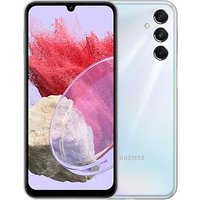
- Applications et fonctions
- Paramètres
- Consignes d'utilisation
- Annexe
- Démarrage
- Paramétrer la touche latérale
- Touches virtuelles
- Charger la batterie
- Chargement filaire
- Précautions à prendre pour le chargement sans fil
- Chargement rapide
- Partage d'énergie sans fil
- Paramétrer la limite de partage de la batterie
- Réduire la consommation d'énergie de la batterie
- Conseils et précautions pour le chargement de la batterie
- Carte nano-SIM et eSIM
- Insérer la carte nano-SIM
- Télécharger une eSIM
- Gestionnaire SIM
- Allumer et éteindre l'appareil
- Allumer l'appareil
- Éteindre l'appareil
- Forcer le redémarrage
- Appels d'urgence et informations médicales
- Configuration initiale
- Utiliser les réseaux
- Compte Samsung
- Trouver son identifiant et réinitialiser son mot de passe
- Se déconnecter de son compte Samsung
- Transférer des données depuis votre ancien appareil (Smart Switch)
- Description de l'écran
- Commander l'écran
- Barre de navigation (touches virtuelles)
- Masquer la barre de navigation
- Écran d'accueil et liste des applications
- Passer de l'écran d'accueil à la liste des applications
- Modifier l'écran d'accueil
- Afficher toutes les applications sur l'écran d'accueil
- Lancer Finder
- Déplacer des éléments
- Créer des dossiers
- Volet latéral
- Écran de verrouillage
- Modifier les raccourcis
- Changer la méthode de déverrouillage de l'écran
- Icônes d'information
- Volet des raccourcis
- Volet de paramétrage rapide
- Contrôler la lecture de contenus multimédia
- Contrôler les appareils à proximité
- Contrôler des appareils fréquemment utilisés
- Capture et enregistrement d'écran
- Capture d'écran
- Comment effectuer une capture d'écran
- : ajouter des balises à la capture d'écran. Pour rechercher des captures d'écran à l'aide d'un tag, ouvrez l'application Galerie, puis appuyez sur l'icône Rechercher (Q). Vous pouvez accéder à la liste des tags pour trouver la capture d'écran recherchée. Si la liste des tags ne s'affiche pas, appuyez sur l'icône Davantage d'options (●) → Paramètres de recherche → Catégories de recherche, puis appuyez sur le curseur Mes tags pour activer la fonction.
- Enregistreur d'écran
- Saisir du texte
- Présentation du clavier
- Modifier la langue de saisie
- Utiliser la touche du clavier
- Autres fonctions du clavier.
- Copier et coller du texte
- Extraire du texte
- Installer ou désinstaller des applications
- Galaxy Store
- Play Store
- Gérer les applications
- Désinstaller ou désactiver des applications
- Activer de nouveau les applications désactivées
- Paramétrer des autorisations pour les applications
- Galaxy AI
- Introduction
- Améliorer votre communication
- Traduire des appels téléphoniques en temps réel (Assistant Appel)
- Traduire des messages dans les applications de message (Assistant Messages)
- Utiliser des outils d'écriture (Assistant Messages)
- Traduire des conversations (Interprète)
- Utiliser l'interprétation vocale (Interprète)
- Optimiser votre productivité
- Utiliser les fonctions Assistant Notes (Samsung Notes)
- Convertir des enregistrements vocaux en texte (Samsung Notes)
- Résumer et traduire des enregistrements vocaux (Enregistreur vocal)
- Résumer et convertir les enregistrements d'appels en texte (Assistant Retranscription)
- Traduire ou résumer des pages Web (Assistant Web)
- Traduire un texte à l'aide de l'appareil photo (Appareil photo)
- Entourer pour rechercher
- Créer des images et des vidéos spectaculaires
- Modifier des images avec l'Assistant Photo (Galerie)
- Ajouter des objets sur une image en dessinant (Galerie)
- Générer de nouveaux portraits (Galerie)
- Créer des images animées (Galerie)
- Utiliser la fonction Ralenti instantané (Galerie)
- Utiliser la fonction Assistant Dessin
- Utiliser la fonction Sélection IA
- Modifier des sons dans une vidéo (Gomme audio)
- Créer vos propres fonds d'écran
- Générer une nouvelle carte de profil (Contacts)
- Obtenir des informations personnalisées
- Now brief
- Téléphone
- Passer des appels
- Passer des appels depuis le journal d'appels ou votre liste de contacts
- Composer rapidement un numéro
- Appeler un numéro à l'étranger
- Recevoir des appels
- Répondre à un appel
- Rejeter un appel
- Bloquer des numéros de téléphone
- Options en cours d'appel
- Assistant Appel
- Appel texte
- Traduction instantanée
- Contacts
- Ajouter des contacts
- Créer un nouveau contact
- Importer des contacts
- Synchroniser des contacts avec vos comptes Web
- Rechercher des contacts
- Supprimer des contacts
- Partager des contacts
- Créer des groupes
- Fusionner les contacts en double
- Configurer votre profil
- Partager votre profil
- Appareil photo
- Bon usage de l'appareil photo
- Prendre des photos
- Ouvrez l'application Appareil photo.
- Appuyez sur l'écran d'aperçu à l'endroit où l'appareil photo doit faire la mise au point.
- Appuyez sur l'icône Photographier (○) pour prendre une photo.
- Utiliser la touche Appareil photo
- Modifier la liste des modes de prise de vue
- Utiliser les fonctions de zoom
- Verrouiller la mise au point (AF) et l'exposition (AE)
- Options de prise de vue actuelles.
- Mode Photo
- Modifier la résolution
- Aide au cadrage
- Réaliser des selfies
- Scanner des documents ou du texte
- Mode Vidéo
- Stabiliser les vidéos (Super stabilité)
- Utiliser la fonction de cadrage automatique
- Mode Double enregistrement
- Contrôler la fenêtre de la vue incrustée tout en lisant la vidéo
- Mode Single Take
- Mode Portrait / Mode Vidéo portrait
- Mode Pro / Mode vidéo Pro
- Options disponibles
- Séparer la zone de mise au point de la zone d'exposition
- Mode Nuit
- Mode Nourriture
- Mode Panorama
- Mode Ralenti
- Mode Hyperlapse
- Personnaliser les paramètres de l'appareil photo
- Fonctions intelligentes
- Photos
- Selfies
- Vidéos
- Général
- Confidentialité
- Galerie
- Utiliser la Galerie
- Afficher des images
- Remastériser des images
- Extraire des objets à partir d'images
- Recadrer des images agrandies
- Afficher des vidéos
- Albums
- Histoires
- Synchroniser des photos et des vidéos
- Supprimer des photos ou des vidéos
- Utiliser la corbeille de recyclage
- Bixby
- Activer Bixby
- Paramétrer une phrase de réactivation
- Bixby Vision
- Démarrer Bixby Vision
- Utiliser Bixby Vision
- Multi-fenêtres
- (Utilisation de plusieurs applications à la fois)
- Lancer la fonction Multi-fenêtres
- Samsung Internet
- Utiliser le mode Secret
- Samsung Wallet
- Configurer Samsung Wallet
- Utiliser Samsung Pay
- Enregistrer des cartes
- Effectuer un paiement
- Annuler un paiement
- Vérifier votre identité
- Utiliser des billets
- Utiliser une clé numérique
- Utiliser une clé numérique avec la fonction NFC
- Supprimer la clé numérique
- Samsung Health
- Samsung Notes
- Créer des notes
- Supprimer des notes
- Synchroniser des notes
- Samsung Members
- Samsung Kids
- Utiliser les fonctions de contrôle parental
- Fermer Samsung Kids
- Samsung Global Goals
- Samsung TV Plus
- Samsung Find
- Samsung Shop
- Galaxy Shop
- Galaxy Wearable
- Calendrier
- Synchroniser les événements avec vos comptes
- Reminder
- Utiliser l'application Reminder
- Enregistreur vocal
- Modifier le mode d'enregistrement
- Écouter des enregistrements vocaux
- Mes fichiers
- (Vérification et gestion des dossiers)
- Horloge
- Calculatrice
- Gaming Hub
- Supprimer un jeu de Gaming Hub
- Game Booster
- (Configurer l'environnement de jeux)
- Changer de mode de performance
- Ouvrir des applications dans des fenêtres contextuelles tout en jouant
- SmartThings
- Partager du contenu
- Quick Share
- Music Share
- Partager un haut-parleur Bluetooth
- Écouter de la musique ensemble avec les Galaxy Buds
- Smart View
- (Utiliser l'écran du téléviseur en mode miroir)
- Diffusion d'applications à l'écran
- Samsung DeX
- Connexions sans fil à des écrans externes
- Connexion filaire à un écran externe
- Commander l'écran Samsung DeX
- Applications Google
- Vous connecter à votre Galaxy
- Connexions
- Options
- Wi-Fi
- Établir une connexion au réseau Wi-Fi
- Partager les mots de passe du réseau Wi-Fi
- Wi-Fi Direct
- Bluetooth
- Conseils pour l'utilisation de la fonction Bluetooth
- Établir une connexion avec d'autres appareils Bluetooth
- Envoyer et recevoir des données
- Paiements NFC et sans contact
- Lire les informations d'un tag NFC
- Effectuer des paiements à l'aide de la fonction NFC
- Économie des données
- Réseaux autorisés pour applis
- Point d'accès mobile
- Plus de paramètres de connexion
- Impression
- Appareils connectés
- Modes et routines
- Utiliser des modes
- Ajouter des modes
- Exécuter des modes
- Utiliser des routines
- Ajouter des routines
- Exécuter les routines
- Sons et vibrations
- Qualité et effets sonores
- Son d'application séparé
- Notifications
- Écran
- Fluidité des mouvements
- Changer le mode d'affichage de l'écran ou régler la couleur de l'écran
- Modifier le mode d'affichage de l'écran
- Optimiser la balance des couleurs du plein écran
- Régler le ton des couleurs par valeur des couleurs
- Batterie
- Fond d'écran et style
- Thèmes
- Écran d'accueil
- Écran de verrouillage et AOD
- Prolonger le déverrouillage
- Always On Display
- (Afficher des informations lorsque l'écran est éteint)
- Ouvrir des notifications en mode Always On Display
- Désactiver la fonction Always On Display
- Sécurité et confidentialité
- Reconnaissance faciale
- Précautions concernant l'utilisation de la reconnaissance faciale
- Conseils pour une meilleure reconnaissance faciale
- Enregistrer votre visage
- Déverrouiller l'écran à l'aide de votre visage
- Supprimer les données de visage enregistrées
- Reconnaissance d'empreintes
- Conseils pour une meilleure reconnaissance des empreintes
- Enregistrer des empreintes
- Déverrouiller l'écran à l'aide de vos empreintes digitales
- Identifier vos empreintes digitales avec l'écran éteint
- Supprimer les empreintes enregistrées
- Wi-Fi sécurisé
- Sélectionner les applications à protéger avec la fonction Sécurité Wi-Fi
- Acheter un forfait de protection
- Dossier sécurisé
- Paramétrer le Dossier sécurisé
- Configurer une condition de verrouillage automatique du Dossier sécurisé
- Déplacer du contenu vers le Dossier sécurisé
- Déplacer du contenu depuis le Dossier sécurisé
- Ajouter des applications
- Ajouter des comptes
- Masquer l'application Dossier sécurisé
- Désinstaller l'application Dossier sécurisé
- Samsung Pass
- Enregistrer Samsung Pass
- Enregistrer vos données sur Samsung Pass
- Enregistrer vos information de connexion
- Enregistrer vos données personnelles
- Saisir automatiquement vos informations
- Se connecter avec des codes d'accès
- Position
- Sécurité et urgence
- Comptes et sauvegarde
- Samsung Cloud
- Sauvegarder des données
- Appuyez sur OK.
- Restaurer des données
- Fonctions avancées
- Mouvements et gestes
- Effets vidéo
- Galaxy Avatar
- Créer un Galaxy Avatar
- Utiliser les autocollants Galaxy Avatar
- Utiliser l'appareil photo Galaxy Avatar
- Messagerie double
- Désinstaller une seconde application
- Bien-être numérique et contrôles parentaux
- Maintenance de l'appareil
- Applications
- Gestion globale
- Ajouter des langues à l'appareil
- Accessibilité
- Mise à jour logicielle
- Informations sur les mises à jour de sécurité
- À propos du téléphone
- Précautions à prendre pour utiliser l'appareil
- Icônes d'instruction
- Remarques sur le contenu du coffret et les accessoires
- Conserver la résistance de l'appareil à l'eau et à la poussière
- Situations de surchauffe de l'appareil et solutions
- En cas de surchauffe de l'appareil en cours de chargement
- Procédez comme suit en cas de surchauffe de l'appareil :
- En cas de surchauffe de l'appareil en cours d'utilisation
- Précautions concernant la surchauffe de l'appareil
- Plage de température de fonctionnement recommandée
- Précautions à prendre concernant l'environnement de fonctionnement
- Comment trouver les informations relatives à la consommation d'électricité en mode veille de ce produit
- Dépannage
- Lorsque vous allumez ou utilisez votre appareil, un message vous invite à effectuer l'une des manipulations suivantes :
- Votre appareil affiche des messages d'erreur de réseau et de service
- Votre appareil ne s'allume pas
- La reconnaissance tactile fonctionne lentement ou de manière incorrecte
- Votre appareil se bloque ou un problème critique survient
- Redémarrer l'appareil
- Réinitialiser l'appareil
- Impossible de passer des appels
- Vos interlocuteurs ne vous entendent pas
- Vous percevez un écho lors des appels
- Déconnexions fréquentes du réseau cellulaire ou d'Internet, ou mauvaise qualité audio
- La batterie ne se charge pas correctement (pour les chargeurs homologués Samsung)
- La batterie se décharge de plus en plus rapidement
- Messages d'erreur à l'ouverture de l'appareil photo
- Qualité des photos inférieure par rapport à l'aperçu
- Messages d'erreur à l'ouverture de fichiers multimédia
- Bluetooth ne fonctionne pas bien
- Aucune connexion n'est établie lorsque vous connectez l'appareil à un ordinateur
- Votre appareil ne parvient pas à détecter votre position
- Les données stockées sur l'appareil ont été perdues
- Un petit espace est apparu sur le bord externe du boîtier de l'appareil
- Il n'y pas assez d'espace dans le stockage de l'appareil
- La touche Accueil n'apparaît pas
- Il est possible que vous entendiez un bruit de cliquetis lorsque vous secouez l'appareil.
- Retirer la batterie
- Droits d'auteur
- Marques
Marque : SAMSUNG
Modèle : Galaxy S25 FE
Catégorie : Téléphone portable