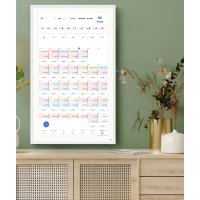
PDPFC1500 - Cadre photo numérique Proscan - Notice d'utilisation et mode d'emploi gratuit
Retrouvez gratuitement la notice de l'appareil PDPFC1500 Proscan au format PDF.

| Type de produit | Cadre photo numérique avec fonction calendrier |
| Marque | Proscan |
| Modèle | PDPFC1500 |
| Taille d'écran | 15,6 pouces |
| Type d'écran | LCD tactile |
| Connectivité | Wi-Fi (2,4 GHz et 5 GHz) |
| Alimentation | Adaptateur secteur (non amovible, sans batterie) |
| Application mobile | eCalendar (iOS et Android) |
| Synchronisation | Google Calendar, iCloud, Yahoo, Cozi, Outlook |
| Fonctions principales | Calendrier familial, gestion des événements, tâches, listes, repas, photos, vidéos, météo, récompenses, profils |
| Stockage interne | Environ 8 Go (estimation) |
| Langues | Multilingue (français inclus) |
| Dimensions | Environ 40 x 25 x 3 cm (estimation) |
| Poids | Environ 1,2 kg (estimation) |
| Entretien et nettoyage | Chiffon doux non abrasif, solution de nettoyage pour écran LCD |
| Sécurité | Utilisation à l'intérieur uniquement, ne pas exposer à l'humidité, ne pas obstruer les ventilations |
| Pièces détachées et réparabilité | Non réparable par l'utilisateur, aucune pièce détachée disponible |
| Garantie | 90 jours contre les défauts de matériaux et de fabrication |
| Informations générales | Fabriqué pour CURTIS INTERNATIONAL LTD, assistance au 1-800-968-9653 |
FOIRE AUX QUESTIONS - PDPFC1500 Proscan
Questions des utilisateurs sur PDPFC1500 Proscan
0 question sur cet appareil. Repondez a celles que vous connaissez ou posez la votre.
Poser une nouvelle question sur cet appareil
Téléchargez la notice de votre Cadre photo numérique au format PDF gratuitement ! Retrouvez votre notice PDPFC1500 - Proscan et reprennez votre appareil électronique en main. Sur cette page sont publiés tous les documents nécessaires à l'utilisation de votre appareil PDPFC1500 de la marque Proscan.
MODE D'EMPLOI PDPFC1500 Proscan
Manuel de l'utilisateur
Calendrier numérique Wifi pour les horaires de la famille
eCalendar
Térecharger l'application eCaïenda
-
App Store Google Play
Pour obtenir une assistance technique et des informations sur les produits, veuillez appelerant. 1-800-968-9653. Cudis International Ltd.
7015 BECKETT DRIVE, UNIT 15, MISSISSAUGA, ON, L5S 2A3 www.curtieint.com
Marque de commerce PROSCAN
Ce produit a été fabrique et venceu sous la responsabilité de CURTIS INTERNATIONAL LTD. PROSCAN et le logo
PROSCAN sont des manques déposées utilisées sous licence par CURTIS INTERNATIONAL LTD - Pour plus
d'intérinazione, vot www.brodtan-forand.com. Tous les autres annuels, services sociétés, marques, noms commerciaux ou de propuils et pômes incisionnées dans le présent document sont la
propriété de leurs détenleurs respectifs
封面反面
内1页
Précautions
Précautions et entretien
• Utilisation à l'intérieur uniquement.
- Pour éviter tout risque d'incendie ou d'électrocution, n'exposez pas l'appareil à l'humidité ou à la condensation.
- Pour éviter toute surchauffe, n'obstruez pas les orifices de ventilation situés à l'arrière du calendrier numérique.
- Ne pas exposer le calendrier numérique à la lumière directe du soleil.
- Ne démontez pas le calendrier numérique. Il y a un risque d'électrocution et il n'y a pas de pièces réparables par l'utilisateur à l'intérieur. Le démontage du calendrier numérique annulera votre garantie.
Nettoyage de l'écran LCD
- Traitez l'écran avec soin. L'écran du calendrier numérique étant en verre, il peut se briser
* ou se rayer facilement.
Si des empreintes digitales ou de la poussière s'accumulent sur l'écran LCD, nous vous recommandons d'utiliser un chiffon doux et non abrasif, tel qu'un chiffon pour objectif
• d'appareil photo, pour nettoyer l'écran LCD.
Humidifiez le chiffon avec la solution de nettoyage et appliquez-le sur l'écran.
Précautions
AVERTISSEMENT :
Pour réduire les risques d'électrocution, n'exposez pas l'appareil à la pluie ou à une humidité excessive. Cet appareil est destiné à un usage privé et ne convient pas à un usage commercial !
Introduction
Félicitations pour votre achat d'eCalendar ! Nous sommes ravis de vous aider à allèger la charge mentale que représente le suivi des emplois du temps chargés de chacun, afin que vous puissiez à nouveau profiter de ce qui compte le plus pour votre famille. Nous cherchons toujours à améliorer et à faire évoluer notre produit, les nouvelles fonctionnalités seront téléchargées automatiquement sur votre appareil ou votre application mobile, et vous en serez informé par le biais d'e-mails, de notifications push et de messages dans l'application.
1.15.6" Calendrier numérique pour les plannings familiaux Vue d'ensemble....05
- Démarrage de l'application 07
2.1 Télécharger l'application et créer un compte....07
2.2 Synchroniser un nouveau calendrier....10
2.2.1 Synchronisation d'un calendrier local sur votre téléphone....11
2.2.2 Suppression d'un calendrier synchronisé ....12
2.2.3 Synchronisation de l'agenda Google Calendar/ICloud Calendar/Yahoo ! / Cozi /Calendar UCRL / Calendrier abonné....13
3.Instructions d'utilisation....20
3.1 Événements....20
3.1.1 Visualisation des événements-APP 20
3.1.2 Visualisation d'événements - Appareil 21
3.1.3 Création d'événements ....23
3.1.4 Evénements récurrents....24
3.1.5 Modifier un événement....27
3.2.1 Gestion des utilisateurs....28
SommaireSommaire
3.2.2 Créer des tâches....34
3.3 Récompenses 42
3.4 Repas....48
3.5 Photo et vidéo 57
3.6 Listes....61
3.7 Profils 66
3.8 Météo....74
-
Importation magique ....75
-
Mode veille 75
-
Réglages....77
-
Instructions pour la mise à jour du micrologiciel....79
-
Guide de dépannage....81
-
Garantie et contact ....85
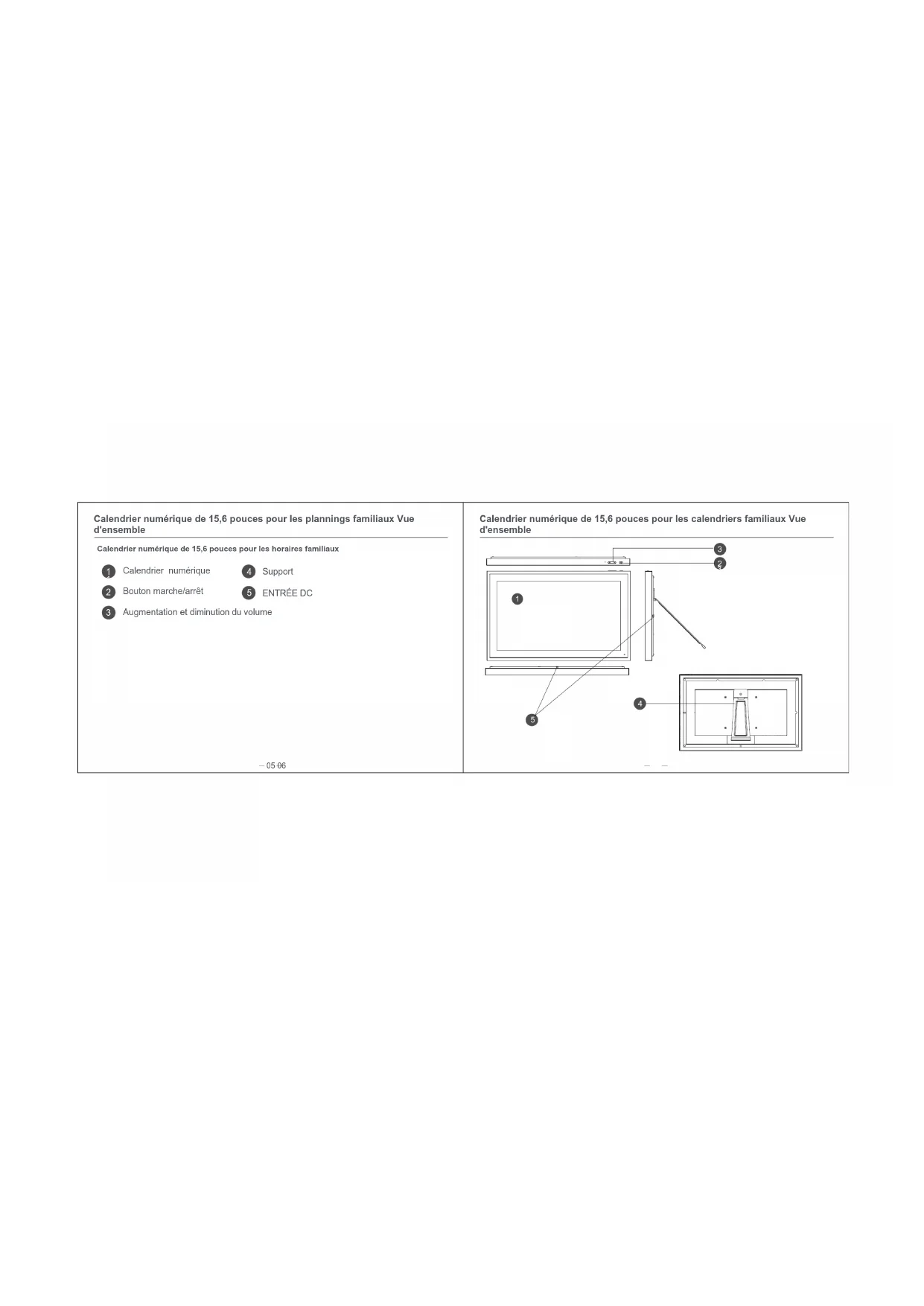
Calendrier numérique de 15,6 pouces pour les plannings familiaux Vue d'ensemble
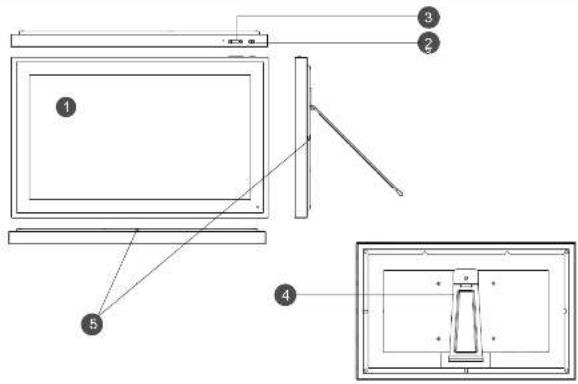
Calendrier numérique de 15,6 pouces pour les horaires familiaux

Calendrier numérique

Support

Bouton marche/arrêt

ENTRÉE DC

Augmentation et diminution du volume
Calendrier numérique de 15,6 pouces pour les calendriers familiaux Vue d'ensemble
2. commencer à utiliser l'application
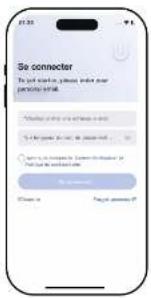
2.1.1 Obtenir l'application et créer un compte
Vous aurez besoin de l'application gratuite eCanlendar pour utiliser pleinement les fonctionnalités de votre calendrier électronique. Téléchargez l'application sur Google Play ou APP Store et commencez.
(1) Connectez-vous.
(2) Saisissez votre adresse e-mail et votre mot de passe.
(3) Ajoutez des appareils.
(4) Activez le nouveau cadre du calendner, cliquez sur "Ou"
(b) Creez une adresse électronique unique pour votre calendrier électronique.
(6) Le code d'activation vous sera envoyé par courriel et s'affichers sur l'interface du comple App.
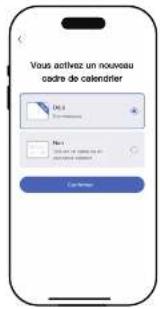
text_image
Vous actvez un nouveau cadre de calendrier UI 3 Mai 1 Cancel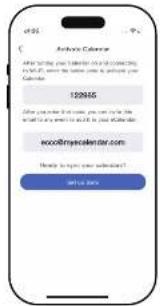
2.1.2 Configuration initiale de l'appareil
Allumez votre eCalendar, sélectionnez la langue de votre choix, connectez-vous au witi et choisissez le fuseau horsire et la ville, puis entrez votre code d'activation à 6 chiffres pour commencer. (PS: La fonction météo n'est activée qu'après avoir sélectionné la ville)
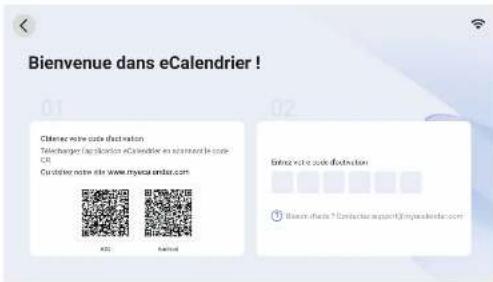
text_image
Bienvenue dans eCalendrier ! Côteiner netre code distribution Telebacher l'aplication eCalendrier en automatique code- OR Cuideline netre site www.myscalendrier.com A20 A30 E-mail E-mail netre code distribution Bisemufries ? Contacte support@eyscalendrier.com-0940
2. pour commencer
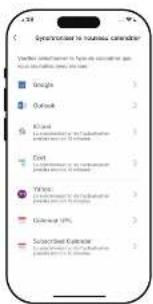
2.2 Synchronisation d'un nouveau calendrier
Lorsque vous synchronisez un calendrier source (tel que Google, iCloud. Outlook) avec eCalendar, tous les changements apportés à votre calendrier source s'afficheront automatiquement sur le calendrier numérique.
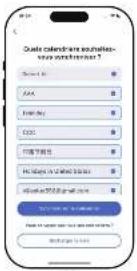
1. Ouvrez Sync sur l'écran d'accueil.
2. Sélectionnez "Synchroniser un nouveau calendrier".
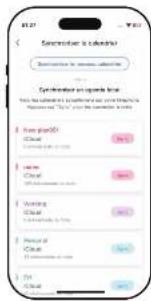
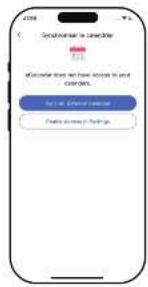
2.2.1 Synchronisation d'un calendrier local sur votre iPhone
- Veuillez d'abord accéder à un calendrier local sur votre iPhone, non disponible sur les téléphones Android.
- Choisissez un calendrier local et appuyez sur Sync pour lancer le processus de synchronisation:
text_image
Send to an email Send to us how to get in your email. Get up Email Email: 123456789 Email: 123456789 Email: 123456789 Email: 123456789 Email: 123456789 Email: 123456789 Email: 123456789 Email: 123456789 Email: 1234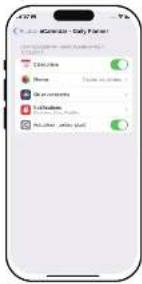
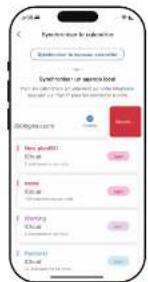
2.2.2 Suppression d'un calendrier synchronisé
- Glissez vers la gauche
2 Appuyez sur Supprimer pour suprimer le calendrier synchronisé
Les profils associés à votre calendrier synchronisé subsisteront après la suppression de votre calendrier synchronisé. Vous devrez supprimer les profils séparément.
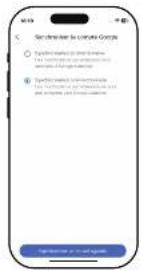
Si vous synchronisez un calendrier professionnel qui utilise l'espace de travail Google, sélectionnez Google.
1. Choliseez la synchronisation bidirectionnelle ou la synchronisation unidirectionnelle selon vos besoins.
2. Chaissez le compte que vous souhaitez synchroniser.
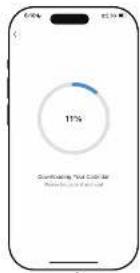
3. Attendez le telechargement de vos calendriers.
4. Attendez que le telechargement ait réussi ou revenez à la page d'accueil
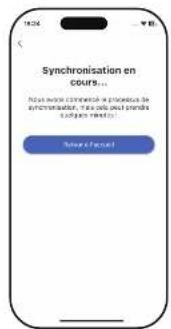
5. Attenez que il brie les utréquivalent passérimine le procours
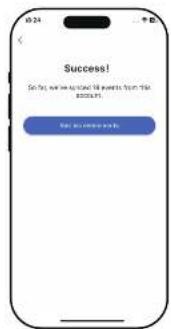
5. Appuyez sur "voir les évenements" pour terminer le processus.
- Gout test
1
-13-
2. Mise en route
text_image
Synchronisation en COUS... Nous sevrant comme la protection de synchronisation, il est pas un prémie désignement! Never d'acueil!456
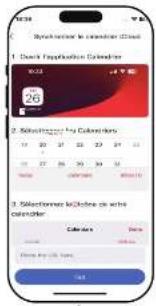
2.2.3 Synchronisation du calendrier iCloud
- Ouvrez l'application Calendrier
- Sélectannez Calendriers en bas.
- Sélectionnez l'icône ① la côté du calendrier que vous souhaitez synchroniser.
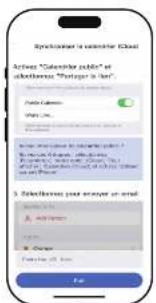
- Activez Calendrier public et sélectionnez Partager le lien.
- Envoyez le lien de partage par courriel à l'adresse de votre calendrier (par exemple, leann123@myeCalendar.com).
text_image
Syntheticator in calendar Cloud 1. Check Application Calendar 2. Selective 12 for Calendar 3. Selective 12 for Calendar 4. Selective 12 for Calendar 5. Selective 12 for Calendar Calendar Date: Date Any Date: 00:00 7:00 8:00 9:00 10:00 11:00 12:00 13:00 14:00 15:00 16:00 17:00 18:00 19:00 20:00 21:00 22:00 23:00 24:00 25:00 26:00 27:00 28:00 29:00 30:00 31:00 32:00 33:00 34:00 35:00 36:00 37:00 38:00 39:00 40:00 41:00 42:00 43:00 44:00 45:00 46:00 47:00 48:00 49:00 50:00 51:00 52:00 53:00 54:00 55:00 56:00 57:00 58:00 59:00 60:00 61:00 62:00 63:00 64:00 65:00 66:00 67:00 68:00 69:00 70:00 71:00 72:00 73:00 74:00 75:00 76:00 77:00 78:00 79:00 80:00 81:00 82:00 83:00 84:00 85:00 86:00 87:00 88:00 89:00 90:00 91:00 92:00 93:00 94:00 95:00 96:00 97:00 98:00 99:00 100:00-15-
text_image
Synchronized in subscriber cloud Active "Calendar public" at sponsorize "sgnster is free" Public Calendar Sign up... Sponsorize the user's online account A. Sfooter B. Sfooter C. Sfooter D. Sfooter E. Sfooter F. Sfooter G. Sfooter H. Sfooter I. Sfooter J. Sfooter K. Sfooter L. Sfooter M. Sfooter N. Sfooter O. Sfooter P. Sfooter Q. Sfooter R. Sfooter S. Sfooter T. Sfooter U. Sfooter V. Sfooter W. Sfooter X. Sfooter Y. Sfooter Z. Sfooter A. Sfooter B. Sfooter C. Sfooter D. Sfooter E. Sfooter F. Sfooter G. Sfooter H. Sfooter I. Sfooter J. Sfooter K. Sfooter L. Sfooter M. Sfooter N. Sfooter O. Sfooter P. Sfooter Q. Sfooter R. Sfooter S. Sfooter T. Sheader U. Sfooter V. Sfooter W. Sfooter X. Sfooter Y. Sfooter Z. Sfooter A. Sfooter B. Sfooter C. Sfooter D. Sfooter E. Sfooter F. Sfooter G. Sfooter H. Sfooter I. Sfooter J. Sfooter K. Sfooter L. Sfooter M. Sfooter N. Spage2
2. Mise en route
2.2.3 Synchronisation de Yahoo/Cozi/Calendrier URL/Calendrier abonné
Si Yahoo, Cozi, l'URL du calendrier et le calendrier abonné doivent être synchronisés. Il y aura des étapes d'opération appropriées lorsque l'on clique sur le calendrier abonné pour synchroniser le nouveau calendrier (pour plus de détails, voir la description détaillée correspondante dans e Calendar).
2.2.4 Synchronisation du calendrier Outlook
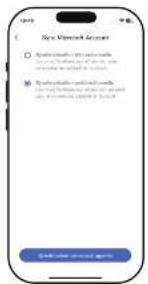
Si vous synchronisez un calendrier professionnel qui utilise Outlook, sélectionnez Outlook.
1. Choisissez Synchronisation bidirectionnelle ou Synchronisation unidirectionnelle selon vos besoins.
2. Saisissez votre adresse électronique, votre numéro de téléphone ou votre numéro Skype pour vous connecter
3. Attendez le téléchargement de votre calendrier
4. Choisissez le calendrier que vous souhaitez synchroniser et appuyez sur Synchroniser le calendrier
5. Attendre la réussite du téléchargement ou retourner à la maison.
6. C'est fell
text_image
Synchronisation en COURS... Réduisants command le procédus de synchronisation en, plus non-réduisant d'artifiques etifices. Bout Mlycer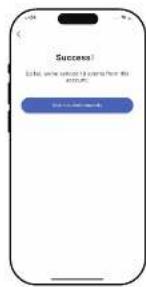
Instructions relatives à la fonction Google Event Sync
- Apparels Android : Après avoir créé un nouvel événement dans l'application Google Agenda, vous devez appuyer manuellement sur le bouton "Rafraîchir" dans la barre latérale pour synchroniser l'événement avec l'apparel e Calendar.
- iPhone : Les événements sont automatiquement synchronisés avec l'apparel, e Calendar après leur création, sans aucune action supplémentaire.
Types d'événements pris en charge pour la synchronisation avec Google Calendar
- eCalendar prend en charge la synchronisation des événements uniquement. Les lâches ne sont pas prises en charge pour l'instant.
Temps nécessaire pour la synchronisation de l'agenda d'un tiers
- Google Calendar et Outlook : La synchronisation des événements avec l'appareil eCalendar prend environ une minute.
- iCloud, Yahoo et Cozi : La synchronisation des événements avec l'appareil eCalendar prend entre 1 et 30 minutes, avec un minimum de 1 minute et un maximum de 30 minutes.
3. Instructions d'utilisation
3.1 Événements
Vous pouvez afficher vos événements dans différentes vues sur l'application ou l'appareil en fonction de vos besoins.
3.1.1 Affichage des événements-APP
Vous pouvez afficher vos événements en mode mois ou semaine. Tapez sur un événement pour en afficher les détails. Touchez pour afficher les événements du jour, en fonction de la vue dans laquelle vous vous trouver
3.Instructions d'utilisation
3.1.2 Affichage des événements - Appareil
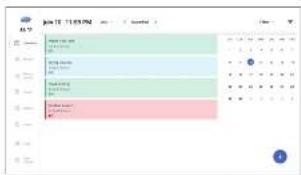
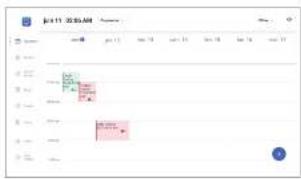
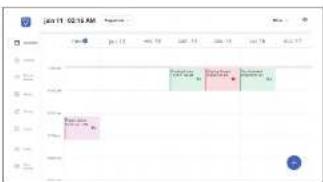
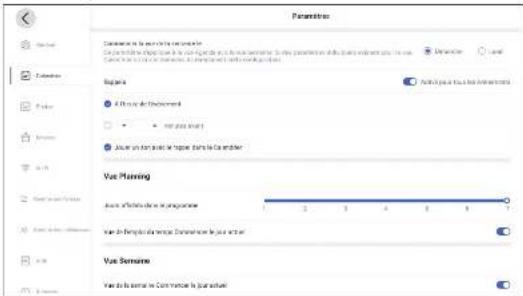
Vous pouvez afficher vos événements en mode Jour, Mois ou Calendrier. L'affichage du calendrier peut être configuré dans Réglages pour afficher entre 1 et 7 jours.
Tapez sur un événement pour en afficher les détails. Vous pouvez pinoer et zocmer pour afficher plus ou moins d'heures dans la journée
text_image
File 17-153/02 Name: Date: 2024-06-29 Time: 0:00:00 Balance: 0:00:00 Balance: 0:00:00 Balance: 0:00:00 Balance: 0:00:00 Balance: 0:00:00 Balance: 0:00:00 Balance: 0:00:00 Balance: 0:00:00 Balance: 0:00:00 Balance : 0:00:00 Balance : 0:00:00 Balance : 0:00:00 Balance : 0:00:00 Balance : 0:00:00 Balance : 0:00:00 Balance : 0:00:00 Balance : 0:00:00 Balance : 0:00:00 Balance : -1.5 Balance : -1.5 Balance : -1.5 Balance : -1.5 Balance : -1.5 Balance : -1.5 Balance : -1.5 Balance : -1.5 Balance : -1.5 Balance : -1.5 Balance : -1.5 Balance : -1.5 Balance : -1.5 Balance : -1.5 Balance : -1.5 FinishVue de jour Vue de semaine
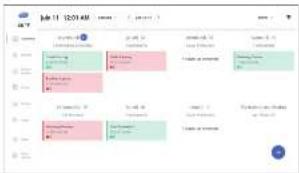
Vue mensuelle Vue horaire
text_image
JATT 2024 19:30 19:31 19:32 19:33 19:34 19:35 19:36 19:37 19:38 19:39 19:40 19:41 19:42 19:43 19:44 19:45 19:46 19:47 19:48 19:49 19:50 19:51 19:52 19:53 19:54 19:55 19:56 19:57 19:58 19:59 19:60 19:61 19:62 19:63 19:64 19:65 19:66 19:67 19:68 19:69 19:70 19:71 19:72 19:73 19:74 19:75 19:76 19:77 19:78 19:79 19:80 19:81 19:82 19:83 19:84 19:85 19:86 19:87 19:88 19:89 19:90 19:91 19:92 19:93 19:94 19:95 19:96 19:97 19:98 19:99 20:003. Instructions d'utilisation
3.1.3 Création d'événements
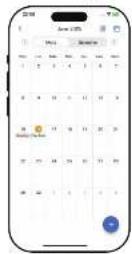
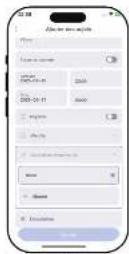
Vous pouvez créer des événements sur votre calendrier électronique à partir de l'application mobile et de l'appareil. Les événements créés sur l'appareil seront synchronisés avec l'application e Calendar et vice-versa. Si vous avez synchronisé un agenda Google avec la synchronisation bidirectionnelle, les modifications apportées à l'agenda électronique seront également répercutées.
- Appuyez sur + en bas à droite.
le bauton en mode Mois, vous pouvez appuyer sur une date et la maintenir enfoncée pour ajuster rapidement un événement à cette date (non illustré).
- Saisissez vos coordonnées et appuyez sur Enregistrer.
1
-23-
noitasilitu'd snoitcurtsnl.3
- A
pp
y
22
SUI
le
b
01
lon
4
d
317
a le
1.0
ain
in
[Unreadable]
ieu
if
sro
it
el
chi
ois
ise
[Unreadable]
E
[Non-Text]
2 - Er
[Unreadable]
eZ
es
d
è
alle
d
e x
ot
re
ev
èn
en
ne
nt
et a
ar
our
ye:
z
ELT
3.1.4 Événements récurrents
Vous pouvez créer des événements récurrents. Les événements peuvent se répéter de la manière suivante :
• Tous les jours
• Cerlains jours de la semaine (par exemple, mardi, jeudi)
• Hebdomadaire
• Toutes les X semaines
• Annuellement
Les événements peuvent également se répéter jusqu'à une date de fin spécifiée.
3. Instructions d'utilisation
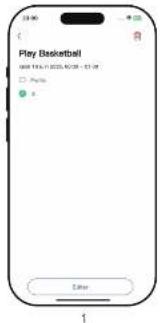
- Cuvrez les détails d'un événement et appuyez sur Modifier.
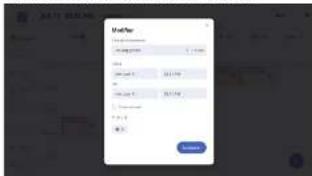
- Modifiez les détails de l'événement et appuyez sur Enregistrer.
- Si l'événement se trouve dans un agenda Google synchronisé dans les deux sons, les modifications apportées à l'événement apparaîtront dans votre agenda Google. Remarque concernant la modification des événements Google : À l'heure actuelle, vous ne pouvez modifier qu'une seule instance d'un événement récurrent. Vous ne pouvez pas convertir des événements ponctuels en événements récurrents ni modifier les règles de récurrence.
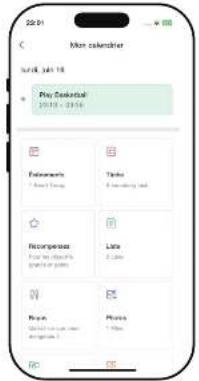
- Une fois l'événement créé, vous pouvez définir des notifications dans "Mon agends - Notifications - Ouvrir les notifications push".
text_image
23:02 Notifications Observe les notifications de puifing pour les étraintement et les lâches de blotobins. Au moment de l'évaluation Mûtes au net l'évaluation3. Instructions d'utilisation
3.1.5 Modifier un événement
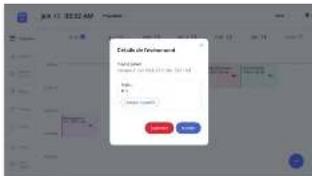
- Appuyez sur un événement pour en afficher les détails et appuyez sur Modifier événement.
text_image
Estats de Verreduire Form 10.1.1 MAY 2017 VII 2017 Cursa 2017- Saisissez les détails de votre nouvel événement et appuyez sur Enregistrer,
3.2.1 Gestion des utilisateurs
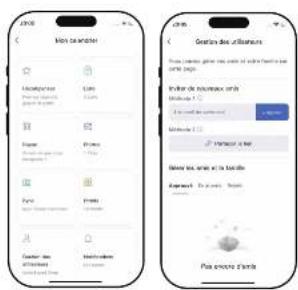
Vous pouvez afficher la Gestion des utilisateurs dans différentes vues de l'application ou de l'appareil pour inviter les utilisateurs enregistrés à gérer le calendrier.
- Utilisation de la gestion des utilisateurs-APP
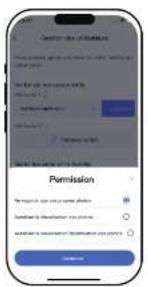
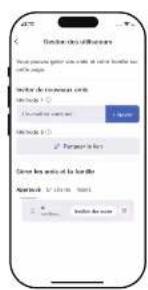
Vous pouvez cliquer sur Gestion des utilisateurs pour inviter des utilisateurs enregistrés.
text_image
Main de internet Moules et les articles Pour la recherche, plus les articles en un ended date en le page Home Pays Pays Pays Pays Pays Pays Pays Pays Pays Pays Pays Pays Pays Pays Pays Pays Pays Pays Pays Pays Pays Pays Pays Pays Pays Pays Pays Pays Pays Pays Pays Pays Pays Pays1
3. Instructions d'utilisation
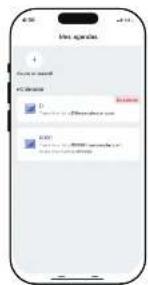
L'interface pour les utilisateurs invités en attente d'une décision peut être visualisée à la fois sur l'application mobile et sur l'apparel de calendrier numérique.
text_image
Suisse des affinities «Suisse des affinities, nettes de contrôle et de contrôle pour la vente » «Suisse des affinities, nettes de contrôle et de contrôle pour la vente » «Suisse des affinities, nettes de contrôle et de contrôle pour la vente » «Suisse des affinities, nettes de contrôle et de contrôle pour la vente » «Suisse des affinities, nettes de contrôle et de contrôle pour la vente » «Suisse des affinities, nettes de contrôle et de contrôle pour la vente» «Suisse des affinities, nettes de contrôle et de contrôle pour la vente » «Suisse des affinities, nettes de contrôle et de contrôle pour la vente » «Suisse des affinities, nettes de contrôle et de contrôle pour la vente » «Suisse des affinities, nettes de contrôle et de contrôle pour la vente » «Suisse des affinities, nettes de contrôle et de contrôle pour la vente « «Suisse des affinities, nettes de contrôle et de contrôle pour la vente » «Suisse des affinities, nettes de contrôle et de contrôle pour la vente » «Suisse des affinities, nettes de contrôle et de contrôle pour la vente » «Suisse des affinities, nettes de contrôle et de contrôle pour la vente » «Suisse des affinities, nettes de contrôle et de contrôle pour la vente >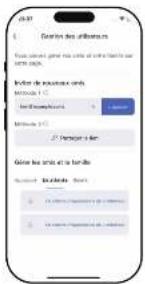
text_image
16-07 Search des affinances From context, genre plus some of the other can be used to search. Indicative techniques only Method 1: C Indicative Method 2 Method 3: C 2. Responsant à la Gérer les articles et à la contrôle Nombre : 100000000000 • 100000000000 • 100000000000 • 100000000000 • 100000000000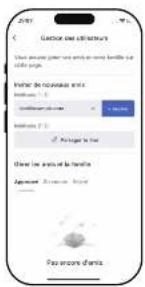
- Utilisation de l'opportel de gestion des utilisateurs
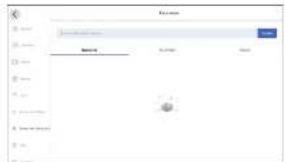
Pour inviter des utilisateurs enregistrés, vous pouvez naviguer vers la gestion des utilisateurs.
Comme pour l'application mobile, salissez l'adresse électronique de l'utilisateur que vous souhaitez inviter. Si l'utilisateur est déjà lié, l'écran affichera que cet ami est déjà lié à l'apparel.
- Instructions d'utilisation
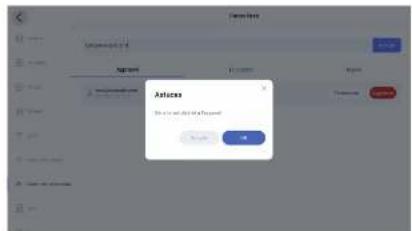
- L'interface où les utilisateurs invités peuvent voir et gérer.
3. Instructions d'utilisation
- Les enregistrements des interfaces d'invitation réussies, tant au niveau du mobile que de l'appareil ; en outre, les autorisations d'accès des utilisateurs invités peuvent être modifiées à tout moment.
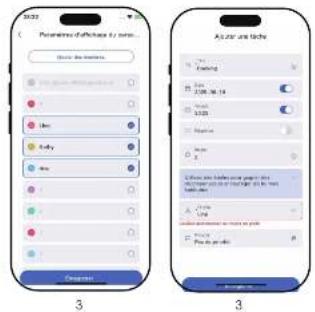
3.2.2 Créer des tâches
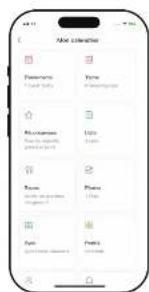
La fonction de tâches de notre cadre photo calendner est le moyen ideal d'organiser les responsabilités de toute la famille en un seul endroit.
- Appuyez sur Tâche
- Appuyez sur *+ pour créer une nouvelle catégorie
- Remplitsez les informations relatives à la tâche
3. Instructions d'utilisation
- Cliquez sur une tâche enregistrée pour la modifier ou la supprimer.
text_image
Parameters of software for new... Make the new 1.00 2.00 3.00 4.00 5.00 6.00 7.00 8.00 9.00 10.00 11.00 12.00 13.00 14.00 15.00 16.00 17.00 18.00 19.00 20.00 21.00 22.00 23.00 24.00 25.00 26.00 27.00 28.00 29.00 30.00 31.00 32.00 33.00 34.00 35.00 36.00 37.00 38.00 39.00 40.00 41.00 42.00 43.00 44.00 45.00 46.00 47.00 48.00 49.00 50.00 51.00 52.00 53.00 54.00 55.00 56.00 57.00 58.00 59.00 60.00 61.00 62.00 63.00 64.00 65.00 66.00 67.00 68.00 69.00 70.00 71.00 72.00 73.00 74.00 75.00 76.00 77.00 78.00 79.00 80.00 81.00 82.00 83.00 84.00 85.00 86.00 87.00 88.00 89.00 90.00 91.00 92.00 93.00 94.00 95.00 96.00 97.00 98.00 99.00 100.0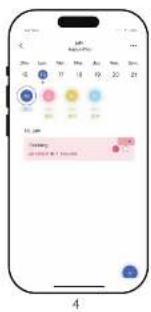
3.Instructions d'utilisation
- Appuyez sur le bouton Task, support click pour modifier 6. Appuyez sur ... pour effectuer le réglage du profil ou de la tâche, d'inez sur pour suprômic la tâche
terminé saugrébléquer l'achèvement de
la tâche
3. Instructions d'utilisation
3.2.2 Créer des tâches
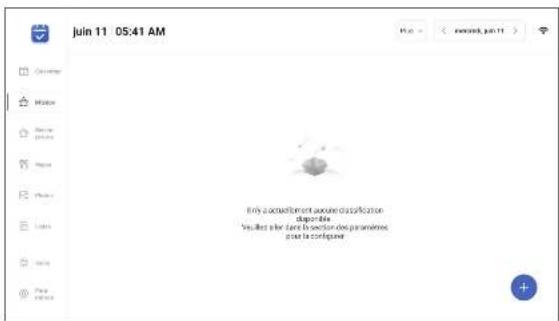
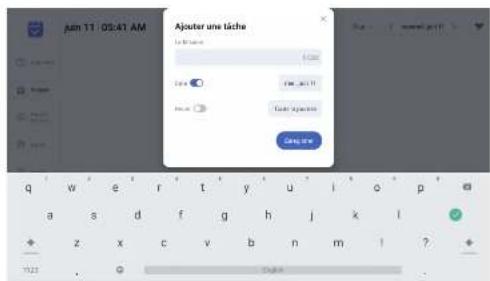
- Aipuyoz sur le bouton "+ " en bas à droite de l'écran des tâches pour ajouter une nouvelle tâche.
text_image
juin 11 05:41 AM File: - < .mecta.ppt.11 > Only a certain amount secure classification digest files évoilles au plus dans le section des paramètres, pou la configuenoitasilitu'd snoitcurtsnl.3
- Remplir les informations
relatives à la tâche Champs
obligatoires : Titre & Profi
text_image
jum 11:05:41 AM Ajuster une tâche le Mérôme 6.000 Sara Pier, au 11 Jouw Gout d'ajustre OKUP q w e r t y u i o p a s d f g h j k l + z x c v b n m ! ? 722 . G3. Instructions d'utilisation
- Appuyez sur "Enregistrer" pour créer votre tâche.
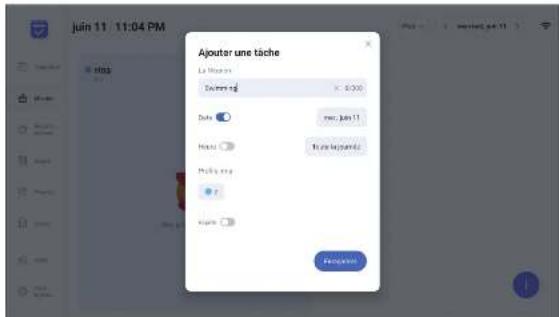
text_image
juin 11 : 11:04 PM Ajouter une tâche La Monet Témmont X : 8.00 Date rec. jun 11 Name Rise logante Profile map 7 Profile Profilenoitasilitu'd snoitcutsnl.3
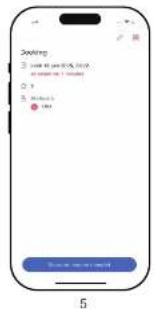
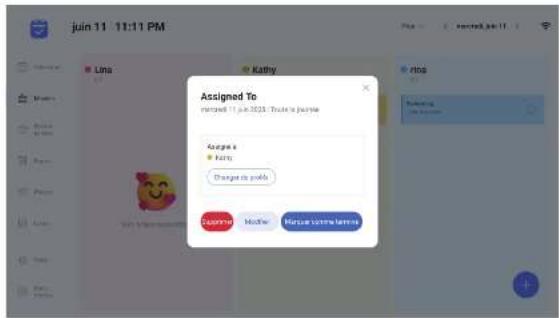
- Appuyez sur le boulon Tâche, support pour modifier la lâche, cliquez sur pour supprimer la
tache, diquez sur Marquer comme termines pour marquer la tache comme termines
3. Instructions d'utilisation
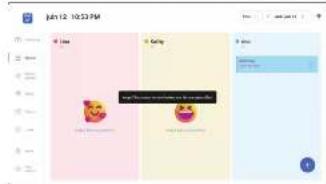
- Tapez plus pour faire le réglage de base et le réglage de la catégorie (profil)
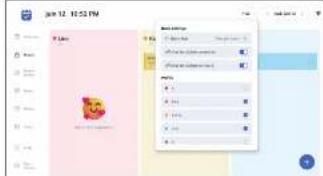
- louchez le cercle derrière la tâche et cochez-le pour marquer l'achèvement de la tâche.
text_image
0:12: 10:33 PM 4:12: 10:33 PM 5:12: 10:33 PM 6:12: 10:33 PM 7:12: 10:33 PM 8:12: 10:33 PM 9:12: 10:33 PM 10:12: 10:33 PM 11:12: 10:33 PM 12:12: 10:33 PM 13:12: 10:33 PM 14:12: 10:33 PM 15:12: 10:33 PM 16:12: 10:33 PM 17:12: 10:33 PM 18:12: 10:33 PM 19:12: 10:33 PM 20:12: 10:33 PM 21:12: 10:33 PM 22:12: 10:33 PM 23:12: 10:33 PM 24:12: 10:33 PM 25:12: 10:33 PM 26:12: 10:33 PM 27:12: 10:33 PM 28:12: 10:33 PM 29:12: 10:33 PM 30:12: 10:33 PM 31:12: 10:33 PM 32:12: 10:33 PM 33:12: 10:33 PM 34:12: 10:33 PM 35:12: 10:33 PM 36:12: 10:33 PM 37:12: 10:33 PM 38:12: 10:33 PM 39:12: 10:33 PM 40:12: 10:33 PM 41:12: 10:33 PM 42:12: 10:33 PM 43:12: 10:33 PM 44:12: 10:33 PM 45:12: 10:33 PM 46:12: 10:33 PM 47:12: 10:33 PM 48:12: 10:33 PM 49:12: 10:33 PM 50:12: 10:33 PM 51:12: 10:33 PM 52:12: 10:33 PM 53:12: 10:33 PM 54:12: 10:33 PM 55:12: 10:33 PM 56:12: 10:33 PM 57:12: 10:33 PM 58:12: 10:33 PM 59:12: 10:33 PM 60:12: 10:33 PM 61.12: 10:33 PM 62.12: 10:33 PM 63.12: 10:33 PM 64.12: 10:33 PM 65.12: 10:33 PM 66.12: 10:33 PM 67.12: 10:33 PM 68.12: 10:33 PM 69.12: 10:33 PM 70.12: 10:33 PM 71.12: 10:33 PM 72.12: 10:33 PM 73.12: 10:33 PM 74.12: 10:33 PM 75.12: 10:33 PM 76.12: 10:33 PM 77.12: 10:33 PM 78.12: 10:33 PM 79.12: 10:33 PM 80.12: 10:33 PM 81.12: 10:33 PM 82.12: 10:33 PM 83.12: 10:33 PM 84.12: 10:33 PM 85.12: 10:33 PM 86.12: 10:33 PM 87.12: 10:33 PM 88.12: 10:33 PM 89.12: 10:33 PM 90.12: 10:33 PM 91.12: 10:33 PM 92.12: 10:33 PM 93.12: 10:33 PM 94.12: 10:33 PM 95.12: 10:33 PM 96.12: 10:33 PM 97.12: 10:33 PM 98.12: 10/4/4/4/4/4/4/4/4/4/4/4/4/4/4/4/4/4/4/4/4/4/4/4/4/4/4/4/4/4/4/4/4/4/4/4/4/4/4/4/4/4/4/4/4/4/4/4/4/4/4/8-4142
noitasilitu'd snoitcurtsnl.3
3.3 Récompenses
Conseils :
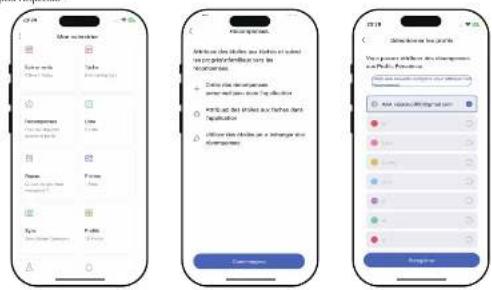
- La création de récompenses pour les fâches est exclusive à l'application mobile. L'interface de l'appareil ne permet que d'afficher et
L'échange de résequences.
- Si vous n'avez pas encore créé de tâches à l'aide de la fonction Tâche, un profil doit être établi avant l'utilisation initiale de
a function Reco
text_image
Main website Search Engine Search Engine Interpretation Search Engine Database Database Formal Formal File File Search Engine Search Engine Search Engine Search Engine Search Engine Search Engine Search Engine Search Engine Search Engine Search Engine Search Engine Search Engine Search Engine Search Engine Search Engine Search Engine Search Engine Search Engine Search Engine Search Engine Search Engine Search Engine Search Engine Search Engine Search Engine Search Engine Search Engine Search Engine Search Engine Search Engine Search Engine Search Engine Search Engine Search Engine- -
- Instructions d'utilisation
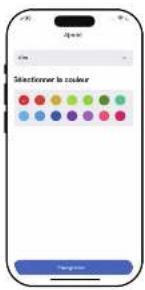
3.3.1 Ajouter une étoile
- Cliquez sur le signe plus dans le coin intérieur droit.
- Remplissez le nom et la description de la récompense, choisissez un Emoji, choisissez de renouveler ou non la
recompense après l'avoir schange, indiquez le coût de l'étoile et terminée en sélectionnant le prohl de la cible. - Après avoir rempli tous les champs, cliquez sur Terminé et Ajouter.
3. Instructions d'utilisation
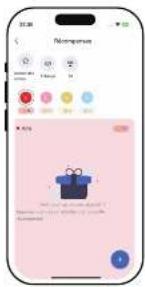
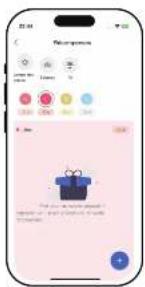
3.3.2 Donner des étoiles
- Cliquez sur l'obre "Donner des étoiles" dans le coin supérieur gauche.
- Sélectionnez les profils et entrez le numéro, puis appuyez sur Confimier
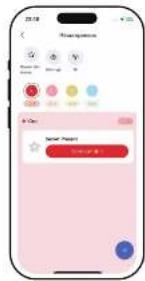
3.3.3 Échanger la récompense
- Appuyez sur le bouton "Echanger"
- Termine Une demande de confirmation animée apparaît. Sélectionnez "Termine" pour finaliser votre échange.
- Une fois l'échange réussi, l'enregistrement de la transaction s'affichera automatiquement.
- Ajustement du contenu : Apuyez sur l'ioâne de rechat, modifiez le contenu pertinent dans l'interface d'édition.
text_image
25:18 Recirculation Smart Planet Smart Planet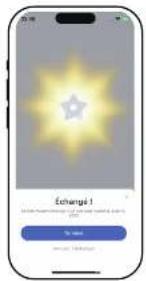
3. Instructions d'utilisation
3.3.3 Éliminer la récompense
Option permettant de masquer les informations relatives aux récompenses échangées.
3.3.5 Tri
Permet de trier les récompenses par valeur de point dans l'ordre croissant/décroissant.
noitasilitu'd snoitcurtsnl.3
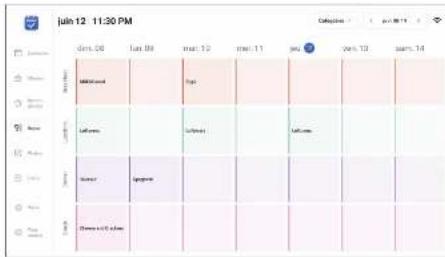
3.4 Repas
3.4.1 Créer des plans de repas
① Cliquez sur "Repas"
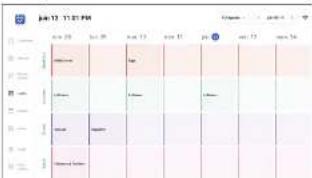
② Clicuez sur l'option petit-déjeuner/déjeuner/dîner/dessert sous la date et sélectionnez le repas souhaité.
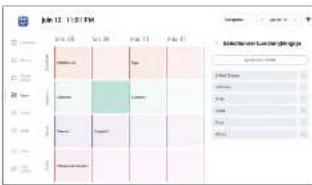
text_image
01:12 11:30 PM Sun 01 Sun 01 Mon 12 Fri 12 Sun 02 Sun 02 Mon 12 Fri 12 Sun 03 Sun 03 Mon 12 Fri 12 Sun 04 Sun 04 Mon 12 Fri 12 Sun 05 Sun 05 Mon 12 Fri 12 Sun 06 Sun 06 Mon 12 Fri 12 Sun 07 Sun 07 Mon 12 Fri 12 Sun 08 Sun 08 Mon 12 Fri 12 Sun 09 Sun 09 Mon 12 Fri 12 Sun 10 Sun 10 Mon 12 Fri 12 Sun 11 Sun 11 Mon 12 Fri 12 Sun 12 Sun 12 Mon 12 Fri 12 Sun 13 Sun 13 Mon 12 Fri 12 Sun 14 Sun 14 Mon 12 Fri 12 Sun 15 Sun 15 Mon 12 Fri 12 Sun 16 Sun 16 Mon 12 Fri 12 Sun 17 Sun 17 Mon 12 Fri 12 Sun 18 Sun 18 Mon 12 Fri 12 Sun 19 Sun 19 Mon 12 Fri 12 Sun 20 Sun 20 Mon 12 Fri 12 Sun 21 Sun 21 Mon 12 Fri 12 Sun 22 Sun 22 Mon 12 Fri 12 Sun 23 Sun 23 Mon 12 Fri 12 Sun 24 Sun 24 Mon 12 Fri 12 Sun 25 Sun 25 Mon 12 Fri 12 Sun 26 Sun 26 Mon 12 Fri 12 Sun 27 Sun 27 Mon 12 Fri 12 Sun 28 Sun 28 Mon 12 Fri 12 Sun 29 Sun 29 Mon 12 Fri 12 Sun 30 Sun 30 Mon 12 Fri 12 Sun 31 Sun 31 Mon 12 Fri 12 Sun 32 Sun 32 Mon 12 Fri 12 Sun 33 Sun 33 Mon 12 Fri 12 Sun 34 Sun 34 Mon 12 Fri 12 Sun 35 Sun 35 Mon 12 Fri 12 Sun 36 Sun 36 Mon 12 Fri 12 Sun 37 Sun 37 Mon 12 Fri 12 Sun 38 Sun 38 Mon 12 Fri 12 Sun 39 Sun 39 Mon 12 Fri 12 Sun 40 Sun 40 Mon 12 Fri 12 Sun 41 Sun 41 Mon 12 Fri 12 Sun 42 Sun 42 Mon 12 Fri 12 Sun 43 Sun 43 Mon 12 Fri 12 Sun 44 Sun 44 Mon 12 Fri 12 Sun 45 Sun 45 Mon 12 Fri 12 Sun 46 Sun 46 Mon 12 Fri 12 Sun 47 Sun 47 Mon 12 Fri 12 Sun 48 Sun 48 Mon 12 Fri 12 Sun 49 Sun 49 Mon 12 Fri 12 Sun 50 Sun 50 Mon 12 Fri 12 Sun 51 Sun 51 Mon 12 Fri Sun3. Instructions d'utilisation
③ Une fois l'arrangement terminé. Il peut être synchronisé avec l'interface mobile.
text_image
juln 12: 11:30 PM Date: Dec 08 Time: 08 Day: 12 Sun: 14 Time: 08 Day: 12 Sun: 14 Time: 08 Day: 12 Sun: 14noitasilitu'd snoitcurtsnl.3
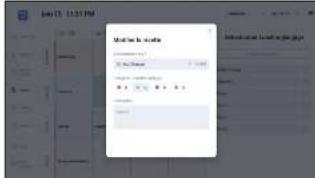
3.4.2 Ajouter/supprimer/modifier des plats/un plan sur l'appareil
④ Appuyez longuement sur petit-déjeuner/déjeuner/diner/desser sous la date, puis cliquez sur "ajouter une recelle".
(5) En cliquant sur ... après le plat, vous pouvez modifier le nom des plats, sélectionner la table des matières, présenter les plats et
text_image
File 13.01.19 File name to: cctc Name: C:\My Documents\2018\13.01.19 Size: 500 x 500 x 500 x 500 x 500 x 500 x 500 x 500 x 500 x 500 x 500 x 500 x 500 x 500 x 500 x 500 x 500 x 500 x 500 x 500 x 500 Name: C:\My Documents\2018\13.01.19 Size: 500 x 500 x 500 x 500 x 500 x 500 x 500 x 500 x 500 x 500 x 500 x 500 x 500 x 500 x 500 x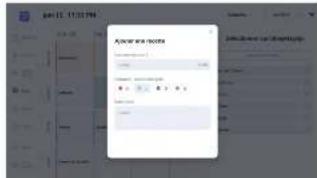
text_image
File Edit 11.02.2004 Add to new records 1.0000 2.0000 3.0000 4.0000 5.0000 6.0000 7.0000 8.0000 9.0000 10.0000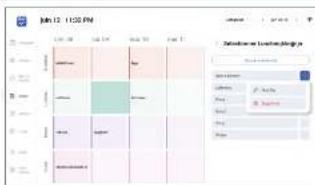
3. Instructions d'utilisation
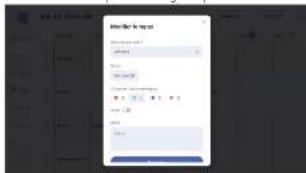
⑥ Tapez les plats sur "Que mangoons-nous ?", sélectionnez les catalogues correspondants pour le petit-déjauner, le déjeuner, le dîner et les desserts, et tourrissez également des présentations de plats. Ouvrez le bouron de répêthon, séiechorquez le
Nombre de fois et répétez.
la date limite. Cliquez sur Enregistrer pour terminer la création et la planification des plats.
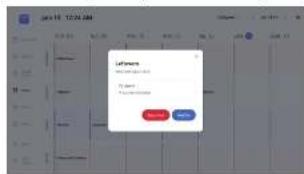
Tapez sur les plats du plan préétabli pour cliquer sur Modifier. Modiflez les noms des plats pour définir les doubions, faites des introductions de plats ou cliquez sur le bouton de suppression pour supprimer le plan.
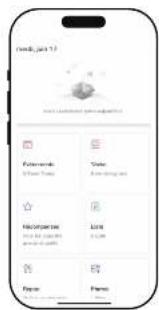
3.4.3 Créer de nouveaux plans de repas sur l'application :
① Cliquez sur l'interface principale Repas.
3. Instructions d'utilisation
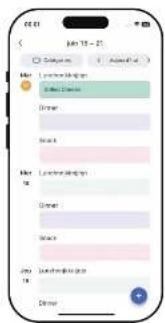
② Appuyez longuement sur l'option petit-déjeuner/déjeuner/diner-dessert sous la date et sélectionnez le repas souhaite. Cliquez sur le + dans le coin inférieur droit
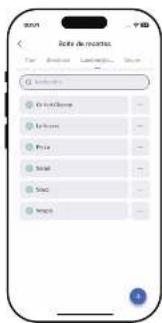
① Une fois l'arrangement terminé, il peut être synchronisé avec l'interface de l'appareil
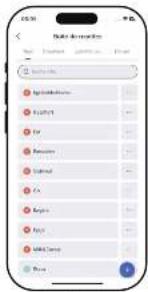
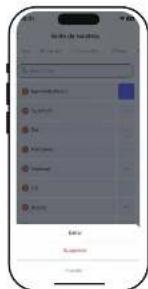
3.4.4 Supprimer et modifier des plats sur l'application
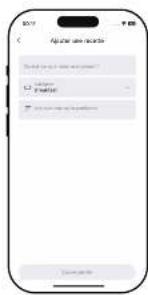
① Cliquez sur le+ dans le cain inférieur droit de l'interface Repes pour accéder à la boîte de réception. ② Cliquez sur ...à droite du plat créé pour modifier ou supprimer des plats
text_image
Start Direction Start Apply ApplyButton Apply For Remove Sendout Find Begin Find Add Curs Show④
3.Instructions d'utilisation
6: Ciquez sur le coin inférieur droit et ajoutez le plat souhaillé.
plat, support pour éditer les plats, sélectionnez la
categorie correspondant de seul depouter, déouter, diter, classeur
et de présenter les plats, Cliquez sur "Enregistrer".
⑦ Sur l'interface des repas, tapez sur les plats prédefinis et diquez
sur le bouton "Ajouter".
cliquez sur Modifier pour modifier les noms des plats, définir
les bouclons, faire pivcter la table des maie le bouton Supprimer pour supprimer le pian.
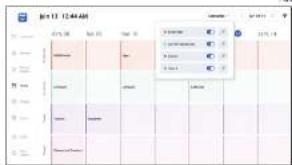
3.4.5 Masquer et modifier la catégorie (même opération sur le mobile et l'appareil)
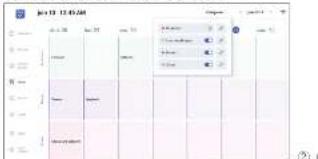
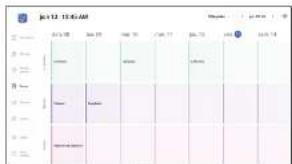
① Cliquez sur la catégorie Repos. ② Cliquez sur le bouton de commutation pour le petit-déjeuner, le déjeuner, le dîner desert pour choisir d'atticher ou non ces répertoires.
text_image
B=13 12:44:68 文件名 日期 类型 备注 时间 状态 结束 1 10:00 2:00:00 2:00:00 2 11:00 3:00:00 3:00:00 3 12:00 4:00:00 4:00:00 4 13:00 5:00:00 5:00:00 5 14:00 6:00:00 6:00:00 6 15:00 7:00:00 7:00:00 7 16:00 8:00:00 8:00:00 8 17:00 9:00:00 9:00:00 9 18:00 10:00:00 11:00:00 10 19:00 12:00:00 11 20:00 14:00:00 12 21:00 16:00:00 13 22:00 18:00:00 14 23:00 20:00:00 15 24:00 22:00:00 16 25:00 24:00:00 17 26:00 26:00:00 18 27:00 28:00:00 19 28:00 N/A 20 29:00 N/A 21 30:00 N/A 22 31:00 N/A 23 32:00 N/A 24 33:00 N/A 25 34:00 N/A 26 N/A 27 N/A 28 N/A 29 N/A 30 N/A 31 N/A 32 N/A 33 N/A 34 N/A 35 N/A 36 N/A 37 N/A 38 N/A 39 N/A 40 N/A 41 N/A 42 N/A 43 N/A 44 N/A 45 N/A 46 N/A 47 N/A 48 N/A 49 N/A 50 N/A 51 N/A 52 N/A 53 N/A 54 N/A 55 N/A 56 N/A 57 N/A 58 N/A 59 N/A 60 N/A 61 N/A 62 N/A 63 N/A 64 N/A 65 N/A 66 N/A 67 N/A 68 N/A 69 N/A 70 N/A 71 N/A 72 N/A 73 N/A 74 N/A 75 N/A 76 N/A 77 N/A 78 N/A 79 N/A 80 N/A 81 N/A 82 N/A 83 N/A 84 N/A 85 N/A 86 N/A 87 N/A 88 N/A 89 N/A 90 N/A 91 N/A 92 N/A 93 N/A 94 N/A 95 N/A 96 N/A 97 N/A 98 N/A 99 N/A③
text_image
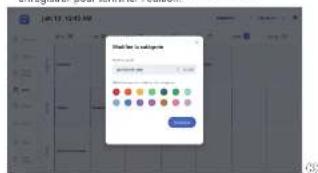
12.03.2014 OK Cancel Add Cancel Add Cancel Add Cancel Add Cancel Add Cancel Add Cancel Add Cancel Add Cancel Add Cancel Add Cancel Add Cancel Add Cancel Add Cancel Add Cancel Add Cancel Add Cancel Add Cancel Add Cancel Add Cancel Add Cancel Add Cancel Add Cancel Add Cancel Add Cancel Add Cancel Hold Cancel Add Cancel Add Cancel Add Cancel Add Cancel Add Cancel Add Cancel Add Cancel Add Cancel Add Cancel Add Cancel Add Cancel Add Cancel Add Cancel Add Cancel Add Cancel Add Cancel Add Cancel Add Cancel Add Cancel Add Cancel Add Cancel Add Cancel Add Cancel Add Cancel Edit 1③ Ciquez sur l'incène d'édition pour modifier le nom de la
categorie et sélectionner la couleur, Cliquez sur enregistrer pour terminer l'édition.
text_image
01/12 12:30 AM 01/12 12:30 AM Time slot 01/12 12:30 AM 01/12 12:30 AM 01/12 12:30 AM 01/12 12:30 AM 01/12 12:30 AM 01/12 12:30 AM 01/12 12:30 AM 01/12 12:30 AM 01/12 13:30 AM 01/12 13:30 AM 01/12 13:30 AM 01/12 13:30 AM 01/12 13:30 AM 01/12 13:30 AM 01/12 13:30 AM 01/12 14:30 AM 01/12 14:30 AM 01/12 14:30 AM 01/12 14:30 AM 01/12 15:30 AM 01/12 15:30 AM 01/12 15:30 AM 01/12 16:30 AM 01/12 16:30 AM 01/12 16:30 AM 01/12 17:30 AM 01/12 17:30 AM 01/12 17:30 AM 01/12 18:30 AM 01/12 18:30 AM 01/12 18:30 AM 01/12 19:30 AM 01/12 19:30 AM 01/12 20:30 AM 01/12 20:30 AM 01/12 21:30 AM 01/12 21:30 AM 01/12 22:30 AM 01/12 22:30 AM 01/12 23:30 AM 01/12 23:30 AM 01/12 24:30 AM 01/12 24:30 AM 01/12 25:30 AM 01/12 25:30 AM 01/12 26:30 AM 01/12 26:30 AM 01/12 27:30 AM 01/12 27:30 AM 01/12 28:30 AM 01/12 28:30 AM 01/12 29:30 AM 01/12 30:30 AM 01/12 30:30 AM 01/12 31:30 AM 01/12 31:30 AM 01/12 32:30 AM 01/12 32:30 AM 01/12 33:30 AM 01/12 33:30 AM 01/12 34:30 AM 01/12 34:30 AM 01/12 35:30 AM 01/12 35:30 AM 01/12 36:30 AM 01/12 36:30 AM 01/12 37:30 AM 01/12 37:30 AM 01/12 38:30 AM 01/12 38:30 AM 01/12 39:30 AM 01/12 40:30 AM 01/12 40:30 AM 01/12 41:30 AM 01/12 41:30 AM 01/12 42:30 AM 01/12 42:30 AM 01/12 43:30 AM 01/12 43:30 AM 01/12 44:30 AM 01/12 44:30 AM 01/12 45:30 AM 01/12 45:30 AM 01/12 46:30 AM 01/12 46:30 AM 01/12 47:30 AM 01/12 47:30 AM 01/12 48:30 AM 01/12 48:30 AM 01/12 49:30 AM 01/12 50:30 AM②.2
text_image
Find for a function 确定 取消-56-
3. Instructions d'utilisation
3.5 Photo et vidéo
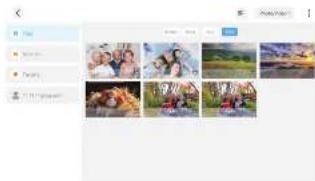
L'album photo permet de télécharger des photos et des vidéos, et permet à plusieurs personnes de les partager.
3.5.1 Application photo et vidéo
Vous pouvez télécharger vos photos ou vidéos à l'aide de la fonction photo de l'application.
- Cliquez sur sur la page de gauche ou Photos sur la page de droite.
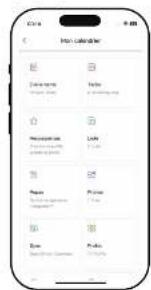
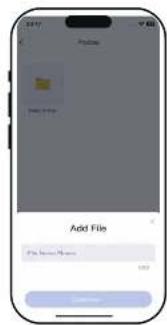
- Cliquez sur "→" pour créer un nouveau doaler.
- Ciquez sur le "fichier par défaut" ou le dossier que vous avez créé, appuyez sur "-"
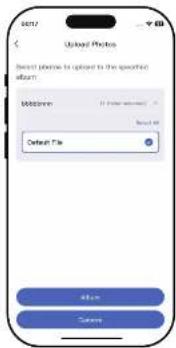
- Sélectionnez Album pour choisir des photos et des vidéos ou Appareil photo pour prendre des photos ou des vidées.
3. Instructions d'utilisation
- Cliquez sur envoyer, la photo sera envoyée à l'appareil que vous avez connecté.
- Cliquez sur les photos ou vidéos téléchargees pour ajouter des titres et des commentaires.
3.5.2 Appareil photo et vidéo
- Les albums photo peuvent afficher les photos ou les vidéos téléchargées depuis nos téléphones
- Créez des dossiers et marquez des photos ou des vidées comme favors.
- Cliquez sur une image ou une vidéo téléchargée pour la modifier.
3. Instructions d'utilisation
3.6 Listes
Les listes sont synchronisées entre votre calendrier électronique et l'application mobile, ce qui permet à toute la famille d'être sur la même longueur d'onde. Vous pouvez créer autant de listes que vous le souhaitez.
3.6.1 Listes-App
Créer et modifier des listes
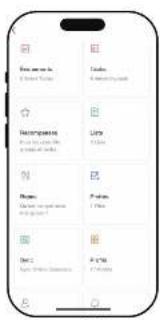
- Ouvrez les Lisles sur l'écran d'accueil du calendrier.
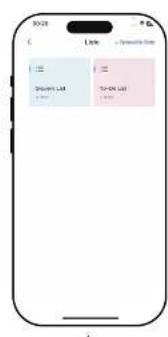
- Appuyez sur + "Nouvelle liste" dans le coin supérieur droit.
- Nommez votre liste, choisienez une couleur, puis appuyez sur "Enregistrer".
- votre nouvelle liste est prête.
- Appuyez sur la liste pour ajouter des éléments
- Appuyez sur la liste, puis touchez le "..." dans le coin supérieur droit pour la modifier ou la supprimer.
- Appuyez sur le cercle en regard d'un élément pour le marquer comme terminé ; l'élément disparaît alors.
- Touchez l'icône "Afficher les éléments terminés" on bas pour afficher les éléments terminés.
noitasilitu'd snoitounl.3
text_image
VAN Newvelle date Sélectionner le couleur Create- Instructions d'utilisation
text_image
Smart1.pdf Smart2.pdf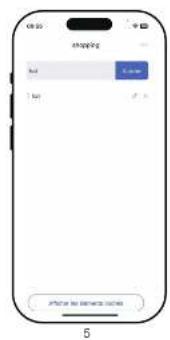
3. Instructions d'utilisation
3.6.2 Listes - Appareil
- Appuyez sur l'iodre Listes dans la barent latérale pour ouvrir les listes.
- Appuyez sur la flèche située à côté du nom de la liste, par exemple "Liste de courses".
- Appuyez sur "Nouvelle liste", saisisez le nom de la nouvelle liste, choissez une couleur et sélectionnez le type de liste.
- Appuyez sur une liste pour ajouter des éléments.
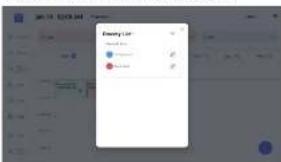
Organisez des événements et des tâches pour les membres de votre famille à l'aide de profils.
• Événements
Ajoutez des profils à des évêtements pour indiquer qui y participe.
Préil de l'agrovoil
- Profils
d'évenements
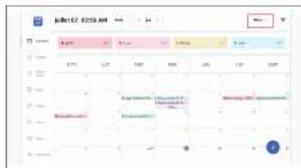
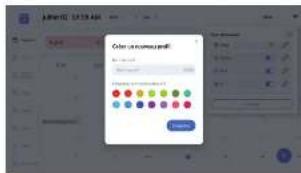
Gérer les profils via Filter> Profils d'événements
(Remanque : la suppression des profite est désactivée sur l'apparell. Vous pouvez uniquement ajouter de nouveaux profils ou modifier les profits existants).
3. Instructions d'utilisation
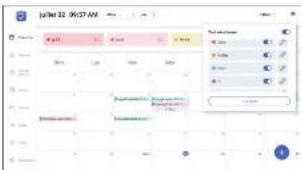
- affichenmasquer les événements du profil
Basculer l'interrupteur pour afficher ou masquer instantanément tous les horaires liés à ce profil
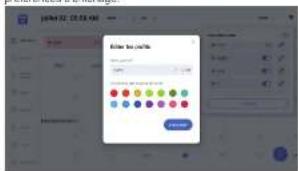
Appuyez sur l'icore Modifier ( ) pour personnaliser les détails du profil comme le nom, la couleur et les
préférences d'affichage.
- Créer un nouveau profil
Tapez sur +Arid → Créez des profils personnalisés (par exemple, travail, fitness, voyage) pour organiser les événements par catégorie.
Ajoutez des profils aux fâches pour attribuer des responsabilités aux ménages.
3.7.1 Ajouter des profils
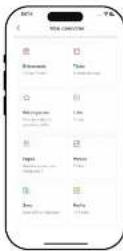
- Sur la page d'accueil, cliquez sur "Profilis".
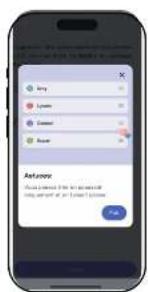
- La première fois que vous l'utiliez, un conseil d'utilisation s'attiche.
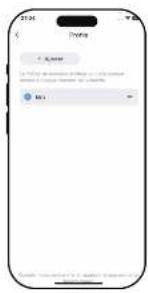
- Appuyez sur "Ajouter un profil".
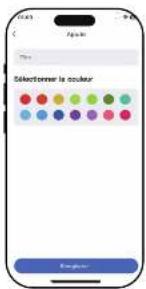
- Saissez le titre et choisissez un code couleur.
- Tapez sur "Enregistrer"
-68-
3. Instructions d'utilisation
text_image
Columbus des referentses et des liens pas ne manneux de contrôle en affirment en France. Cyberlampsies AUXO DE 2017e en l'Environnement demon du papelle Tachos AUXO DE 2017e en l'Environnement demon du papelle Tachos-69-
text_image
Sélectionner le couleur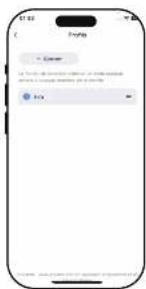
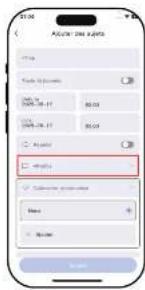
Conseils : Les profils peuvent également être ajoutés lors de la création de nouveaux événements ou tâches. (Supporté à la fois par les plateformes d'appareis et d'application)
text_image
SELECT D:\Users\data File Date: 01/06/2017 Time: 01/06/2017 Address: Photo Category: Position Name Page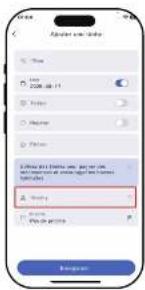
3. Instructions d'utilisation
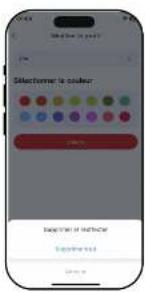
3.7.2 Supprimer un profil
Seul l'appareil mobile permet de supprimer des informations de profit.
1. Sélectionnez les informations du profil à supprimer.
2. Appédez à la page Modifier le profil.
3. Appuyez sur Supprimer tout.
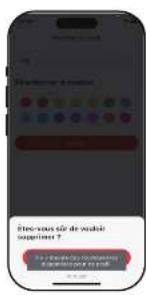
4. Le message "Étes-vous sûr de vouloir supprimer ?" s'affiche et vous pouvez choisir "Je suis sûr".
text_image
Unéthor le profit! Selectioner la couleur Red Blue234
text_image
Etes-vous sûr de anders supérieure ? M 10:00 AM-71-
noitasilitu'd snoitcurtsnl.3
Conseils: 1 Les profils avec des évêrenments ou des tâches liés ne peuvent pas être supprimés tant que tous les éléments associés n'ont pas été supprimés. Assurez-vous d'abord que ces dépendances sont supprimées, puis procédez à la suppression du profil.
text_image
Éché-vous sûr de vaudeur supérer ? Èch-vous sûr de vaudeur supérer ?3. Instructions d'utilisation
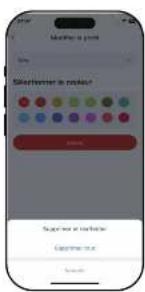
- Vous pouvez également utiliser l'option "Supprimer et réaffecter" pour transférer automatiquement tous les événements/tâches liés à un autre membre de l'équipe avant de supprimer le profil.
- Cliquez sur l'icône météo dans le coin supérieur gauche de la page d'accueil. (Vous pouvez choisir de masquer l'affichage de la météo dans les paramètres.) Recherchez la température de n'importe quelle ville et définissez-la pour qu'elles s'affiche sur la page d'accueil.
-
Cliquez sur l'icône C°F° pour afficher la température de l'air à "F" ou "C".
-
Les prévisions météorologiques pour le jour en cours et le jour suivant sont affichées à l'avance.

Prise en charge de l'envoi de vidéos, d'images et de fichers à l'adresse électronique d'un carendrier virtuel à partir de services de messagerie lors pour l'importation de vidéos, d'images et de fichiers (PDF, Excel, Word, TXT). Lorsque l'appareil repôt un fichier. Il l'analyse automatiquement comme une image ou un événement. (un élément est considéré comme un événement s'il comporte un titre et une date de début).
text_image
Table 10 Form 10 Form 10 Form 10 Form 10 Form 10 Form 10 Form 10 Form 10 Form 10 Form 10 Form 10 Form 10 Form 10 Form 10 Form 10 Form 10 Form 10 Form 10 Form 10 Form 10 Formula 10 Formula 10 Formula 10 Formula 10 Formula 10 Formula 10 Formula 10 Formula 10 Formula 10 Formula 10 Formula 10 Formula 10 Formula 10 Formula 10 Formula 10 Formula 10 Formula 10 Formula 10 Formula 10 Formula 10 Format 10 Format 10 Format 10 Format 10 Format 10 Format 10 Format 10 Format 10 Format 10 Format 10 Format 10 Format 10 Format 10 Format 10 Format 10 Format 10 Format 10 Format 10 Format 10 Format 10 Formula 105. Mode veille
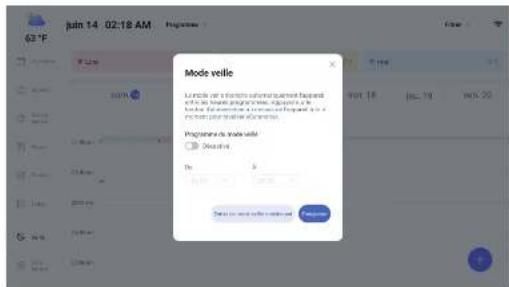
Le mode vaille é client l'écran de votre calendrier électronique à intervalles réguliers. Assurez-vous que le fuseau horaire de votre appareil est correctement réglé dans Régages -> Configurer le fuseau horaire. Le mode vaille ne peut être configuré qu'à partir de l'appareil
5. Mode veille
Veille programmée et veille instantanée
-
Appuyez sur ficôme de la lune située en bas de la barre latérale.
-
Bassulez sur "Sleep Mode Schedule" et sélectionnez l'heure à laquelle votre calendrier se met en veille et se réveille. Appuyez sur "Enregistrer" pour confirmer. Lorsque votre agenda est en modevelle, vous pouvez appuyer sur le bouton d'alimentation à tout moment pour le réveiller.
-
Appuyez sur "Enter Sleep Mode Now" pour éleindre l'écran et appuyez à nouveau sur le boulon d'alimentation pour révéiller votre carendier électronique.
text_image
Mode velle Lemon de la frécture sub Command Report et le nombre progrès, regue sur un lable for me. En effet que l'ou le nombre progrès en la frécture. Progrès de mode velle Do: $6. Réglages
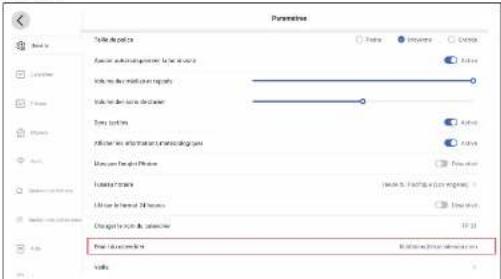
Paramètres
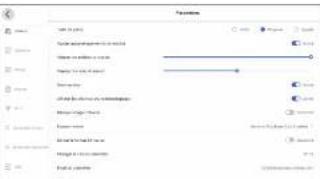
Paramètres → Général → Taille de police et fuseau horaire
-
Choisissez une taille de police petite, moyenne ou grande dans 'Paramètres'.
-
Modifiez le fuseau horaire et les paramètres linguistiques.
-
Appuyez sur l'icône "Réinitialiser fappareil" pour effacer toutes les données de l'appareil.
-
Comment utiliser l'économiseur d'écran ?
Ouvez la fonction d'économiseur décrain, tant qu'il y a des images sur la machine, quelle que soit l'interface, la machine fera tourner les images sans fonctionner pendant 8 minutes. Si la machine n'a pas d'image, elle restera sur la dernière interfice utilisée.
Vous pouvez activer des rappels sur votre calendrier électronique pour vous avenir des événements à venir.
(Consel) le son du rappel n'est émis qu'une seule fois, mais la fenêtre contextuelle de rappel reste affichée à l'écran jusqu'à ce qu'elle se il esturésien. Si les férêts sont effectifs de rappel une finécteur ou quel mesonées. Les neuxles d'expressant et d'effécteur
son adaptir n'ou, c'est la l'area sur aux biodes de l'appre production ne sont plus adaptir n'ou, les haustes d'amphant et inaturation ensemble à l'octan)
Mise à jour de l'application mobile mise à niveau :
(1) Android OS - Téléchargez la dernière version à partir de Google Play.
① Ouvrez Google Play sur votre téléphone.
② Appuyez sur la barre de recherche, entrez "eCalenda" et recherchez.
③ Appuyez sur le boulon Télécharger ou Mettre à jour.
(2) IOS OS: Téléchargez la dernière version à partir de l'Apple Store.
(1) Ouvrez l'Apple Store sur votre téléphone.
④ Touchez la barre de recherche, entrez "eCalendar" et
① Appuyez sur le bouton Télécharger ou Mettre à jour.

Captures d'écran des étapes de la
Veuillez vérifier le numéro de version du calendrier sur la page "À propos" des paramètres.
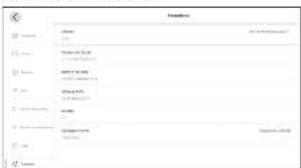
(1) Version 1.4.13 et antérieures. Cliquez manuellement sur vérifier les mises à jour pour mettre à niveau comme suit :
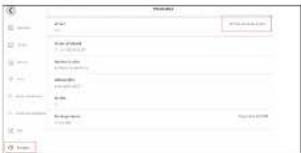
Captures d'écran des étapes de mise à niveau
(2) Version 1.4.13 et ultérieure et version 2.1.45 antérieure : Le pop-up de mise à jour s'affiche au redémarrage, cliquez sur Mettre à jour immédiatement pour mettre à jour, si vous cliquez sur x, le pop-up de mise à jour s'affiche à nouveau au redémarrage.
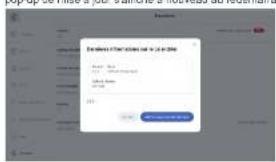
(3) Version 2.1.45 et suivantes
① Une fenêtre pop-up de mise à jour s'affiche (vous pouvez choisir de la désactiver ou de la mettre à jour automatiquement) si vous désactivez le bouton Mise à jour automatique dans la page A propos.
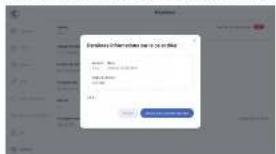
② Lorsque vous activez le boulon de mise à jour automatique
dans la fenêtre de mise à jour de l'application mobile. Si vous utilisez la version 2.1.45 ou une version ultérieure, l'appareil effectuera une mise à niveau automatique lorsqu'il sera mis en marche.
8. Guide de dépannage
Si vous rencontrez des problèmes lors de l'utilisation du calendrier numérique, consultez les solutions proposées ci-dessous et les sections correspondantes de ce manuel. Si vous avez besoin d'une assistance supplémentaire, veuillez contacler le support technique.
1. L'appareil ne s'allume pas
- Vérifiez la connexion électrique : Assurez-vous que l'appareil est correctement connecté à l'adaptateur
* Redémarréz l'appareil : maintenez le bouton d'alimentation enfoncé pour redémarrer l'appareil.
2. Impossible de se connecter au réseau Wi-Fi
• Vérifiez l'état du réseau : Assurez-vous que le rouleur fonctionne correctement et qu'il est connecté à Internet.
• Vérifiez le mot de passe Wi-Fi : assurez-vous que vous avez saisi le bon mot de passe.
• Redémarrez votre appareil et votre routeur : Essayez de redémarrer votre calendrier électronique et votre routeur.
Verriez la bande Wi-Fi : Il se peut que l'appareil ne prenne en charge que 2,4 GHz ou 5 GHz, assurez-vous que la bande du
3. L'écran ne réagit pas au toucher
- Netloyez l'écran : Essuyez l'écran avec un chiffon propre et doux pour éviter que des taches n'affectent le toucher
- Redénarrez l'appareil : Mainlenez le bouten d'alimentation enfoncé pour éleindre l'appareil et le redénarrer.
- Veriez les mises à jour du système : Assurez-vous que le système est ins a jour avec la dernière version.
4. Impossible de synchroniser le calendrier ou les photos
- Vérifiez la connexion réseau : Assurez-vous que l'appareil est connecté au réseau et que la connexion réseau est stable.
- Verification du compte de connexion : Assurez-vous que le compte de connexion de l'appareil est le même que le compte de
- synchronisation. Mettre à jour l'application : Assurez-vous que vous utilisez la dernière version de l'application.
- Accorder les autorisations de synchronisation : Vénfiez et réattribuez les autonsations de synchronisation dans les Paramètres.
8. guide de dépannage
5. L'appareil répond lentement ou bégaie
- Nettowez le stockape : Suporimez les fichiers, photos ou applications inutiles.
- Redémarrez l'appareil : Ételignez et redémarrez l'appareil pour libérer la mémoire. Verifiez les
- applications : Fernez les applications d'arrière-plan inutilisées.
- Restaurer les paramètres d'usine (uniquement si nécessaire) : Après avoir sauvegardé les données, sélectionnez Restaurer les paramètres d'usine dans les Paramètres.
6. Impossible de lire un fichier audio ou vidéo
• Vérifier le volume Réglages : Vérifiez que l'appareil n'est pas silencieux et réglez le volume à un niveau approprié. Vérifier le
- format de fichier : Assurez-vous que le format du fichier est compatible avec le format pris en charge par l'appareil.
• Redémarrer l'appareil : Essayez d'étoindre et de redémarrer l'appareil
7. L'appareil s'éteint ou redémarre automatiquement.
- Vérifiez la température de l'appareil : L'appareil peut s'éleindre automatiquement en raison d'une surchauffe. Évitez de
• l'utiliser dans un environnement où la température est élevée. - Vertriez relat de la batterie : Si la batterie est faible, l'appareil peut s'éleindre automatiquement. Veuillez la recharger is
terrigs.
• Metlez à jour le microbiogiel du système : assurez-vous que l'appareil fonctionne avec la dernière version du système.
8. Impossible de mettre à jour le système ou l'application
• Vérifiez la connexion réseau : Vérifiez que l'appareil est correctement connecté au réseau Vérifiez l'espace de
- stockage : Vérifiez que l'appareil dispose d'un espace de stockage suffisant pour les mises à jour
- Essayer la mise à jour manuelle : Aller à Vérification des paramètres et effectuer les mises à jour du système ou de l'application.
8. guide de dépannage
- Le son de la vidéo peut-il être réglé ?
• Oui, il peut être règle.①Tapez sur Réglage en bas à gauche.②Cliquez sur Général.③Slidez pour régler le volume du son sur Média et Rappel.
- Le calendrier électronique peut-il être affiché à la fois en mode paysage et en mode portrait ?
- Le calendrier électronique peut être affiché à la fois en mode paysage et en mode portrait.
- La luminosité du calendrier électronique peut-elle être réglée ?
- Oui, vous pouvez la régler vous-même en fonction de vos besoins. Il vous suffit de désactiver la luminosité automatique, puis de faire glisser le curseur pour régler la luminosité.
- Pouvez-vous synchroniser un ou plusieurs calendriers ?
- Oui, vous pouvez synchroniser autant de calendriers que vous la souhaitez.
- L'abonnement à l'eCalendar est-il payant ?
- Oui, mais vous pouvez choisir de payer ou non en fonction de vos besoins.
- Puis-je utiliser l'eCalendar sans me connecter au WiFi ?
- Oui, mais le calendrier électronique ne peut pas être édité, seulement prévisualisé. Si vous voulez utiliser un calendrier électronique, il doit être connecté à l'intemet.
- Comment activer la synchronisation bidirectionnelle ?
- Si vous avez déjà synchronisé votre calendrier Google et que vous souhaitez activer la synchronisation bilatérale, nous vous supportendre des ouvriers le avlandine genre de l'option de la synchronisation à nouveau.
- Tous les événements existants de votre calendrier Google seront importés lors de la nouvelle synchronisation, de sorte que vous ne risquez pas de les perdre.
- Lors de la synchronisation de votre calendrier Google, vous devez sélectionner "Synchronisation bidirectionnelle" pendant la configuration, sinon les événements nouvellement créés n'apparaîtront pas dans votre calendrier Google.
8. guide de dépannage
- Comment puis-je m'assurer que les événements du calendrier Google sont synchronisés avec eCalendar ?
- Appareils Android : Après avoir créé un nouvel événement dans l'application Google Agenda, vous devez appuyer manuellement sur le bouton "Actualiser" dans la barre latérale pour synchroniser l'événement avec le calendrier électronique.
- iPhone : Les événements créés sur un iPhone sont automatiquement synchronisés avec le calendrier électronique sans action supplémentaire.
- Quels types d'événements Google Calendar sont pris en charge par eCalendar ?
• eCalendar prend en charge la synchronisation des types d'événements uniquement. Les types de tâches ne sont pas pris en charge.
- Combien de temps faut-il pour synchroniser des événements depuis des calendriers tiers vers eCalendar ?
• Google Calendar et Outlook : La synchronisation prend environ 1 minute.
- iCloud, Yahoo et Cozi : La synchronisation prend entre 1 et 30 minutes, avec un minimum de 1 minute et un maximum
- Le calendrier numérique peut-il être utilisé sur batterie ?
- Non, le calendrier numérique est alimenté par un adaptateur secteur direct et ne possède pas de batterie intégrée.
9. garantie et contact
Pour faire une demande de garantie, veuillez envoyer un courriel à support2@curtiscs.com ou appeler le 1.380.068.0853. Compte de 00 insure
le 1-600-968-9453. Garantie de 30 jours
Ce produit est garanti contre tout défaut de matérials et de fabrication pendant une période de quatre-ving-dix (90) jours à compter de la date de livraison initiale au consommateur. Pendant cette période, votre seul recours est la réparation ou le remplacement du produit ou du composant d'efecteurs, à notre discoloration : toutefois, vous êtes responsable de tous les frais liés au renvoie du produit. Si le produit du composant n'est plus disponible, nous le remplacitors par un produit similière de valeur égale ou supérieure. Avant l'envoi d'un produit de remplacement, il produit doit être rendu inutilisable ou nous être reloumé. Cette garantie ne couvre pas le verre, les filtres, fusure due à l'utilisation normale, l'utilisation non conforme au mode d'emploi imprimé ou les dominages au produit résultant d'un accident, d'une modification, d'un anus ou de une mauvaise utilisation. Cette garantie ne s'époquie qu'à l'écheteur initial ou au destinataire du cadreau. Conservez le bozet de caisse-originat, ces une preuve de la production de la production de la production de la production de la production de la production de la production de la production de la production de la production de la production de la production de la production de la production de la production de la production de la production de la production de la production de la production de la production de la production de la production de la production de la production de la production de la production de la production de la production de la production de la production de la production de la production de la production des domestiques unifamilial ou si s'est soumis à une tension est à une forme d'onde autres que celles indiquées sur l'étiquette (par exemple, 120 Hz).
l'étiquette (par exemple, 120V-60Hz).
Nous excluions toute réclamation pour des dommages spéciaux, accessoires et indirects causés par une violation de la garantie expresse ou implicale. Toute responsabilité est limitée à montant du prix d'achat. Toute garantie implicite, y compris toute garantie légale ou condition de qualité marchande ou d'aouplique à un usage particulier, est exclue, sauf dans la mesure où la loi limitent, auquel cas cette garantie ou condition est limitée à la durée de la présente garantie écrire. Cette garantie vous confere des droits légaux spécifiques. Vous pouvez bénéficier d'autres droits légaux qui varient en fonction de votre lieu de résidence. Pour les conditions de l'actions sur les garanties, nous se signement les déances sur les dommages spéciaux, accessoires ou indirects de sorte que les limitations susmentonnées peuvent ne varient pas s'appliquer à vous
Pour un service plus rapide, repérez le modèle, le type et le numéro de série de votre app
JOIGNEZ VOTRE PREUVE D'ACHAT ICI, LA PREUVE D'ACHAT EST NÉCESSAIRE POUR OBTENIR LE SERVICE DE
GARANTIE
Veuillez disposer des informations suivantes lorsque vous contactez l'équipe d'assistance
- Nom. adresse et numéro de téléphone. Numéro de
• modèle et numéro de sène.
- Une description claire et détaillée du problème.
- Une preuve d'achat comprenant le nom, l'adresse et la date d'achat du revendeur ou du détaillant.