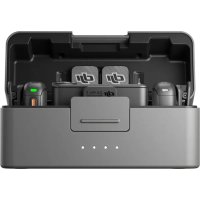
Mic 3 - Microphone DJI - Notice d'utilisation et mode d'emploi gratuit
Retrouvez gratuitement la notice de l'appareil Mic 3 DJI au format PDF.

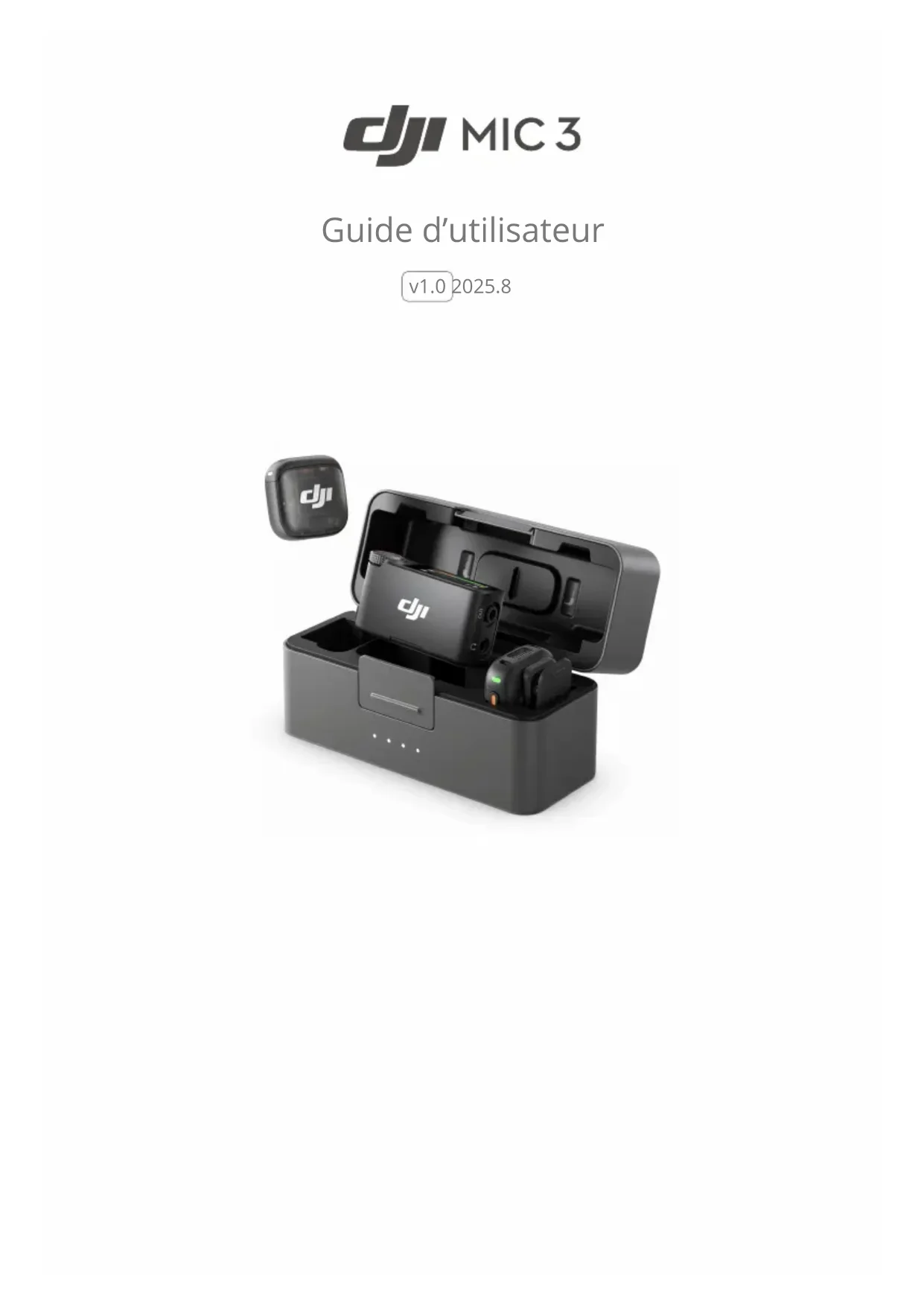
| Type de produit | Système de microphone sans fil |
| Marque | DJI |
| Modèle | Mic 3 |
| Catégorie | Microphone |
| Alimentation | Batterie rechargeable via USB-C ou boîtier de recharge |
| Fonctions principales | Enregistrement 32 bits flottant, réduction de bruit active, écran tactile, molette de contrôle, clip magnétique rotatif |
| Connectivité | Bluetooth, Wi-Fi (via application DJI Mimo), USB-C |
| Fréquence de fonctionnement | 2,4 GHz et 5 GHz avec saut de fréquence automatique |
| Modes d'enregistrement | Stéréo (jusqu'à 2 émetteurs) ou quadriphonique (jusqu'à 4 émetteurs) |
| Enregistrement interne | Oui, sur l'émetteur (stockage intégré, enregistrement en boucle possible) |
| Code temporel | Prise en charge (LTC, ATC, synchronisation multi-appareils) |
| Compatibilité | Téléphones (via adaptateur ou Bluetooth), caméras (câble audio ou adaptateur), ordinateurs, appareils DJI |
| Accessoires inclus | Pare-vent, clip magnétique adaptateur téléphone (USB-C, Lightning en option) |
| Entretien | Nettoyer avec un chiffon doux et sec; éviter l'humidité |
FOIRE AUX QUESTIONS - Mic 3 DJI
Questions des utilisateurs sur Mic 3 DJI
0 question sur cet appareil. Repondez a celles que vous connaissez ou posez la votre.
Poser une nouvelle question sur cet appareil
Téléchargez la notice de votre Microphone au format PDF gratuitement ! Retrouvez votre notice Mic 3 - DJI et reprennez votre appareil électronique en main. Sur cette page sont publiés tous les documents nécessaires à l'utilisation de votre appareil Mic 3 de la marque DJI.
MODE D'EMPLOI Mic 3 DJI
Ce document est protégé par les droits d'auteur de DJI et tous les droits sont réservés. Sauf autorisation contraire de DJI, aucune partie du présent document ne peut être utilisée ou faire l'objet d'une licence d'utilisation par d'autres personnes par le biais de la reproduction, du transfert ou de la vente dudit document. Référez-vous uniquement à ce document et à son contenu qu'en tant qu'instructions pour utiliser les produits DJI. Le document ne doit pas être utilisé à d'autres fins.
En cas de divergence entre les différentes versions, la version en langue anglaise prévaudra.

Recherche par mots-clés
Recherche des mots-clés tels que « batterie » ou « installation » pour trouver une rubrique. Si vous utilisez Adobe Acrobat Reader pour lire ce document, appuyez sur Ctrl+F sous Windows ou sur Command+F sur Mac pour lancer une recherche.

Sélection d'une rubrique
Affichez la liste complète des rubriques dans la table des matières. Cliquez sur une rubrique pour accéder à la section correspondante.

Impression de ce document
Ce document prend en charge l'impression haute résolution.
Légende
Note importante
Conseils et astuces
Réréonce
DJI™ met à votre disposition des tutoriels vidéo et les documents suivants :
- Consignes de sécurité
- Guide de démarrage rapide
- Guide d'utilisateur
Il est recommandé de regarder tous les tutoriels vidéo et de lire les
Consignes de sécurité avant la première utilisation. Avant la première utilisation, consultez le Guide de démarrage rapide et le présent Guide d'utilisateur pour de plus amples informations.
Utilisation de ce guide 3
Legende 3
1 Présentation du produit 6
1.1 Émetteur (TX) 6 1.2 Récepteur (RX) 7 1.3 Étui de recharge 8
2 Utilisation du produit 11
2.1 Écran tactile 11
Ecran d'accueil 11
Balayer vers le bas - menu Contrôle 12
Glisser vers le haut - Interface de contrôle de l'émetteur 16
2.2 Actions rapides avec le cadran 17 2.3 Installation du pare-vent 18 2.4 Port du transmetteur 19 2.5 Appairage du transmetteur et du récepteur 19
Opération de liaison basique 20
Appairage via le boîtier de recharge 20
Appairage manuel 20
Appairage de groupe 21
2.6 Utilisation avec un téléphone 21 2.7 Utilisation avec une caméra 23 2.8 Utilisation avec un ordinateur 24 2.9 Transmetteur directement connecté aux appareils de prise de vue DJI 25
2.10 Stockage 26
3 Mise à jour du firmware et réglage des paramètres 28
3.1 Connexion à l'application DJI Mimo 28
Connexion via l'adaptateur 28
Connexion via Wi-Fi 28
3.2 Réglement des paramètres 29 3.3 Mise à jour du firmware 29
4 Annexe 31
4.1 Caractéristiques techniques 31 4.2 Informations sur les services après-vente 31
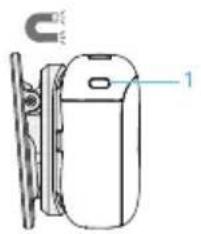
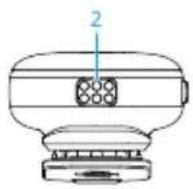
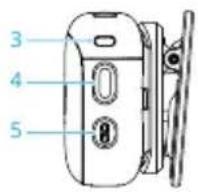
1. LED d'état de l'enregistrement
| ● — | Rouge fixe L'émetteur enregistrre de manière indépendante | * |
| ● …… | Clignotement lent en rouge | Transmetteur coupé |
- L'audio est enregistré dans le stockage intégré de l'émetteur (ci-après dénommé « enregistrement interne »).
Niveau de batterie
- Rouge fixe ≤ 10%
- Vert/bleu fixe* > 10%
Statut de liaison/connexion
- Vert fixe Appareil au récepteur
Clignote lentement Aucun récepteur lié en vert
Bleu fixe Connecté à un appareil Bluetooth
Clignote lentement Aucun appareil Bluetooth connecté en bleu
Cyan fixe Connecté à l'application DJI Mimo
Bleu et vert clignotent - Connexion tant en alternance
Niveau de batterie pendant la charge[1]
Clignote lentement 0% - 25% en vert/bleu
| ×2…… | Clignote deux fois en vert/bleu | 26 %-50 % |
| ×3…… | Clignote trois fois en vert/bleu | 51 %-75 % |
| ×4…… | Clignote quatre fois en vert/bleu | 76 %-100 % |
| © | Déactivé Recharge terminée | [2] |
| Autre Statut | ||
| — | Jaune et fixe Suppression du bruit activée | |
| …… | Rouge et vert cligno- Mise à jour du firmware en cours tant en alternance | |
La couleur du voyant dépend du mode de fonctionnement sans fil. Prenons le voyant vert comme exemple. Lorsque la recharge est terminée, le LED reste allumé pendant une minute, puis s'éteint.
4. Bouton d'alimentation
Maintenez le bouton enfoncé pendant deux secondes pour allumer ou éteindre l'appareil.
Appuyez pour démarrer ou arrêter l'enregistrement interne.
Appuyez deux fois pour activer ou désactiver la réduction des nuisances sonores.
5. Bouton d'appairage
Maintenez le bouton enfoncé pendant deux secondes pour démarrer l'appairage.
Appuyez deux fois pour changer les modes de fonctionnement sans fil.
Après avoir connecté le microphone à l'appareil de prise de vue DJI, appuyez pour démarrer ou arrêter l'enregistrement de vidéos.
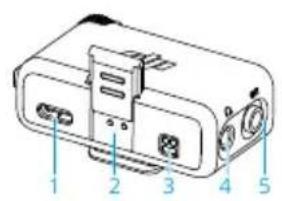
2. Port d'extension
Utilisé pour se connecter à l'adaptateur pour téléphone.
4. Port du moniteur
Branchez des écouteurs de 3,5 mm pour surveiller la qualité audio de l'émetteur.
5. Port de sortie
Pour la sortie audio vers une caméra.
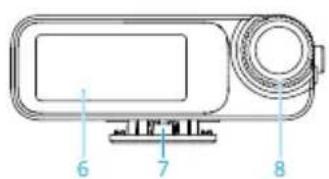
8. Molette
Pour un contrôle pratique de l'appareil et un ajustement des paramètres. Référez-vous à Actions rapides avec le cadran pour plus de détails.
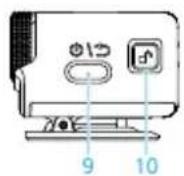
9. Bouton d'alimentation
Appuyez et maintenez ce bouton enfoncé pour allumer/éteindre l'appareil.
Lorsque l'écran du récepteur n'est pas sur l'écran d'accueil, appuyez sur le bouton pour revenir à la page précédente.
10. Bouton de déverrouillage
Appuyez et maintenez pour retirer le couvercle coulissant ou l'adaptateur du port d'extension.
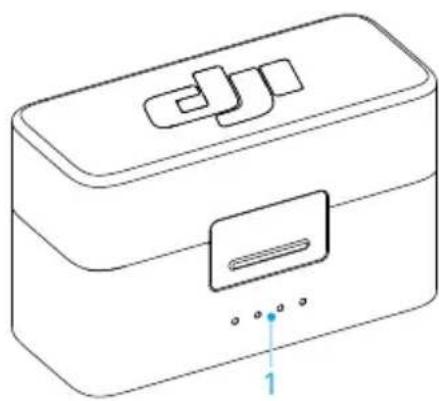
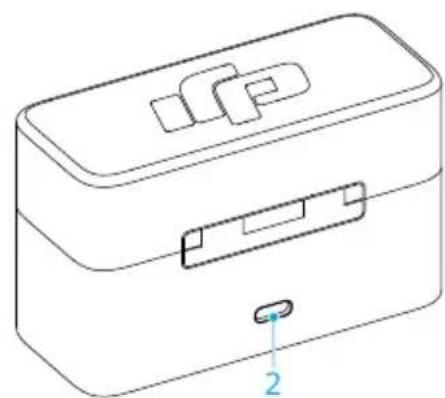
1. LED de niveau de batterie
La LED est allumée. LED clignote. La LED est éteinte.
| Niveau de batterie pendant la recharge (les LED clignotent en série) | |
| 76 à 99 % | |
| 51 à 75 % | |
| 26 à 50 % | |
| ≤ 25 % | |
| Complètement chargée | |
| Niveau de batterie | |
| 76 à 100 % | |
| 51 à 75 % | |
| 26 à 50 % | |
| 10 à 25 % | |
| < 10 % | |
| Mise à jour du firmware (les LED clignotent simultanément) | |
| Mise à jour du firmware en cours | |
2. Port usb-c
Pour charger ou copier les enregistrements internes.

Chargez complètement la batterie au moins une fois tous les trois mois afin de la maintenir en bon état. Si la batterie n'est pas utilisée pendant une période prolongée, ses performances pourraient être affectées et la batterie pourrait même subir des dommages permanents.
2.1 Écran tactile
Pour une première utilisation, les paramètres de langue et de temps sont requis. Il est recommandé de scanner le code QR sur l'écran pour télécharger l'application DJI Mimo pour une meilleure expérience sans fil.
Écran d'accueil
L'affichage à écran tactile du récepteur peut varier lorsqu'il est connecté à différents appareils.
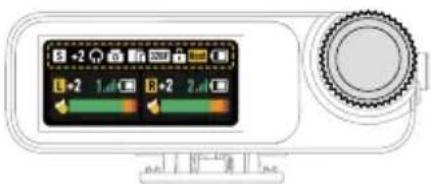
Ce qui suit montre un affichage de référence avec deux émetteurs connectés.
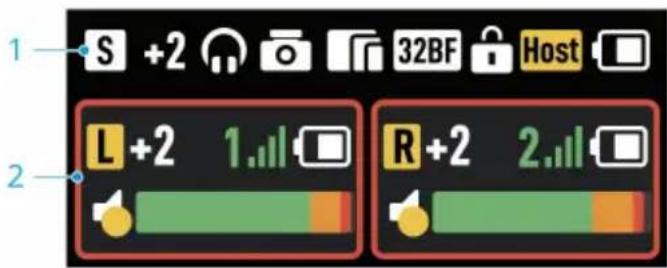
1. Barre de statut du récepteur
| S | Mode de canal actuel |
| +2 | Gain du récepteur |
| Casque connecté | |
| Écran verrouillé | |
| Adaptateur deamera connecté | |
| Téléphone/ordinateur connecté | |
| 32BF | Enregistrement en virgule flottante 32 bits activé |
| ATC | Le code temporel est activé avec le type de sortie régle sur A-OUT Lorsque le type de sortie est L-OUT, LTC est affché; lorsqu'il est régle sur L-IN ou N/A, TC est affché. |
| Host | L'émetteur a rejoint un groupe multi-appareils et est l'émetteur principal |
| Sec | L'émetteur a rejoint un groupe multi-appareils et est l'émetteur secondaire |
| Niveau de batterie du récepteur |
2. Barre de statut de l'émetteur
| L R | Canal L/R Affiche CH1/CH2/CH3/CH4 en mode quadriphonique |
| +2 | Gain de l'émetteur |
| 1.∥ 2.∥ | Force du Signal entre l'émetteur et le récepteur |
| Niveau de batterie de l'émetteur | |
| L'émetteur encadré enregistré de manière indépendante. | |
| Suppression du bruit activée |
Balayer vers le bas - menu contrôle
Dans le menu de contrôle, vous pouvez lier des appareils, connecter le récepteur à l'application DJI Mimo et configurer le code temporel. Appuyer sur Paramètres récepteur ou Paramètres transmetteur pour configurer plus de paramètres.
Ci-dessous sont des descriptions de certaines fonctionnalités qui peuvent nécessiter des explications supplémentaires.
Code temporel
Le code temporel est un marqueur temporel utilisé pour synchroniser l'audio et la vidéo.
Modes de code temporel pris en charge
- Exécuter maître : Le code temporel principal RX est défini sur Exécuter maître par défaut, gérant la génération et la synchronisation du code temporel au sein du groupe et avec des apparèils externes.
- Auto Jam : Le code temporel secondaire RX est par défaut sur Auto Jam, se synchronisant périodiquement en recevant le code temporel et la cadence de la trame du RX principal et en s'alignant avec des appareils externes.
Les cadences de trame vidéo courantes sont prises en charge, avec 29,97 ips défini par défaut. Assurez-vous que tous les appareils d'enregistrement maintiennent des cadences d'images identiques pendant l'enregistrement.
Type de sortie du code temporel
- N/A: Le récepteur exécute le code temporel en interne mais ne le sort pas à l'extérieur.
- L-IN: Utilisé pour synchroniser le code temporel d'un générateur de code temporel externe avec le récepteur.

- Lorsque le récepteur reçoit le code temporel d'un appareil externe, EXT s'affiche dans le coin supérieur droit de l'écran.
- Appuyez sur SYNC pour synchroniser le code temporel avec d'autres appareils. Appuyez pour réinitialiser le Timecode.
- L-OUT: Le récepteur génère le code temporel en externe au format Linear Timecode (LTC).
- A-OUT: Le récepteur génére le code temporel en externe au format Audio Timecode (Audio-TC/ATC).
Pour des instructions détaillées, cliquez sur le lien ou scannez le code QR pour voir le tutorial video DJI Mic 3 | Code temporel.

https://www.dji.com/mic-3/video
Connexion à l'application
Appuyer sur pour entrer en mode de connexion de l'application.
Pour des instructions détaillées, cliquez sur le lien ou scannez le code QR pour voir le tutoriel vidéo DJI Mic 3 | Réglage des paramètres et mise à jour du firmware.

https://www.dji.com/mic-3/video
Paramètres du récepteur (RX)
Appuyer sur pour passer en mode stéréo ou quadriphonique.
Le mode quadriphonique permet à quatre émetteurs de fonctionner simultanément, chacun étant assigné à une piste audio dédiée pour un montage en post-production simplifié.

- Le mode quadriphonique est uniquement compatible avec certains logiciels PC et l'adaptateur caméra de la série DJ Mic. Pour plus de détails, consultez la liste de compatibilité sur le site officiel.
- L'adaptateur de camera DJ Mic Series est uniquement compatible avec les appareils Sony équipés d'une griffe MI.
-Surveillance audio
Appuyer sur pour sélectionner la source du moniteur et ajuster le volume.
- Gain
Appuyer sur pour ouvrir le curseur de gain et déplacer le curseur pour ajuster le gain de sortie du récepteur.
Si le son est surexposé, réduisez d'abord le gain du récepteur.
Son sans pertes
Lorsque le mode audio sans perte est activé, l'émetteur envoie un audio non compressé de 48 kHz 24 bits au récepteur, garantissant une qualité audio supérieure.
Marche/arrêt auto avec la caméra
Lorsqu'il est activé, le récepteur s'allume et s'éteint automatiquement avec la camera lorsqu'il est connecté à laamera via le câble audio de 3,5 mm ou l'adaptateur deamera.
- Arrêt auto
Le récepteur s'éteindra automatiquement lorsque le récepteur n'est pas lié à un émetteur dans les 15 minutes suivant la mise sous tension.
Environnement
Les deux modes prennent en charge le saut de fréquence automatique entre les bandes de 2,4 GHz et 5 GHz. La différence réside dans la fréquence de fonctionnement couverte par les deux modes dans différents environnements.
Le mode en intérieur couvre une plage de fréquences plus large et offre des performances anti-interférences plus fortes. Cependant, en raison des lois et réglementations dans certains pays ou régions, certaines bandes de fréquences 5 GHz ne peuvent être utilisées qu'en intérieur. Sélectionnez le mode approprié en fonction de vos lois et réglementations locales, ainsi que de votre environnement intérieur ou extérieur réel.

Passe-bas
Lorsqu'il est activé, l'émetteur coupe les fréquences de 100 Hz ou moins, réduisant ainsi le bruit de basse fréquence et permettant des enregistrements plus propres.
Gain
Appuyez pour régler le gain d'entrée du transmetteur en fonction du volume en temps réel.
Réduisez le gain lorsque la barre de niveau devient rouge pour éviter la distorsion ou la saturation audio.
Contrôle du gain adaptatif
Mode automatique : Idéal pour les environnements avec des fluctuations de volume importantes. Il gère en douceur les fluctuations de volume et supprime les pics soudains, garantissant une sortie audio équilibrée et cohérente.
Mode dynamique: Il ajuste automatiquement la plage dynamique de la sortie audio en fonction des variations des niveaux d'entrée, compensant les entrées trop faibles ou trop fortes en augmentant ou diminuant le gain selon les besoins, idéal pour les environnements intérieurs calmes comme les studios.
- Enr. 32 bits en virgule flottante
Lorsque cette option est activée, l'émetteur peut enregistrer de manière indépendante des fichiers audio en mode 32 bits flottant, ce qui offre une plage dynamique étendue lors de la correction audio en post-production.

Notez que le temps d'enregistrement de l'émetteur sera plus court lorsque l'enregistrement en 32 bits flottant est activé.
- Enregistrement audio via bouton
Lorsque cette option est activée, appuyer sur le bouton de puissance de l'émetteur démarre ou arrête l'enregistrement interne.
- Suppression du bruit par bouton
Lorsque cette option est activée, vous pouvez appuyer deux fois sur le bouton de puissance de l'émetteur pour activer ou désactiver la suppression du bruit.
- Démarrage de l'enregistrement automatique
Lorsque cette option est activée, l'émetteur démarre automatiquement l'enregistrement interne lors de la mise sous tension.
- Enregistrement automatique faible consommation
Lorsque cette option est activée, l'émetteur démarre automatiquement l'enregistrement interne lorsque le récepteur ou l'appareil/camera connecté est faible en batterie.
- Enregistrement en boucle
Lorsque cette option est activée, le système divise automatiquement les fichiers enregistrés à intervalles réguliers lors de l'enregistrement interne et écrase les fichiers existants lorsque le stockage est plein.
- Arrêt auto
Lorsqu'il est activé, l'émetteur, lorsqu'il n'est connecté à aucun appareil et sans enregistrement interne activé, s'éteint automatiquement après 15 minutes d'inutilisation.
- Option de fichier
Réglez le type de fichier sur Enregistrement Interne Double Fichier pour conserver le fichier audio original tout en intégrant les algorithmes audio actifs, simplifiant ainsi l'utilisation en post-production sans besoin de traitement supplémentaire.
Contrôle multi-émetteurs
Si le récepteur a rejoint un groupe en tant que récepteur principal, glissez vers le haut sur l'écran d'accueil pour contrôler simultanément tous les émetteurs du groupe et démarrer l'enregistrement interne ou la suppression du bruit.
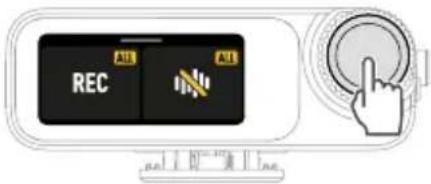
Contrôle d'un émetteur unique
Appuyez sur la barre d'état de l'émetteur pour accéder à l'interface de contrôle dédiée à cet émetteur, permettant des fonctions telles que l'enregistrement interne et la mise en sourdine.
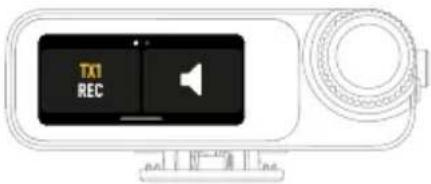
2.2 Actions rapides avec le cadran
Lorsque le récepteur est allumé, maintenez le cadran enfoncé pendant deux secondes pour verrouiller ou déverrouiller l'écran.
Lorsque vous êtes sur l'écran d'Accueil
Appuyez deux fois sur le cadran pour entrer dans le Menu de contrôle.
Appuyez sur le cadran pour déclencher la sélection de zone.

- Si aucune opération n'est effectuée dans les cinq secondes, le cadre en pointillés disparaîtra.
- Appuyez sur le bouton d'alimentation du récepteur ou touchez l'écran pour quitter la sélection du cadre en pointillés du cadran.
Dans ce mode d'interaction, tournez le cadran pour passer d'une zone à l'autre, puis appuyez sur le cadran pour confirmer.
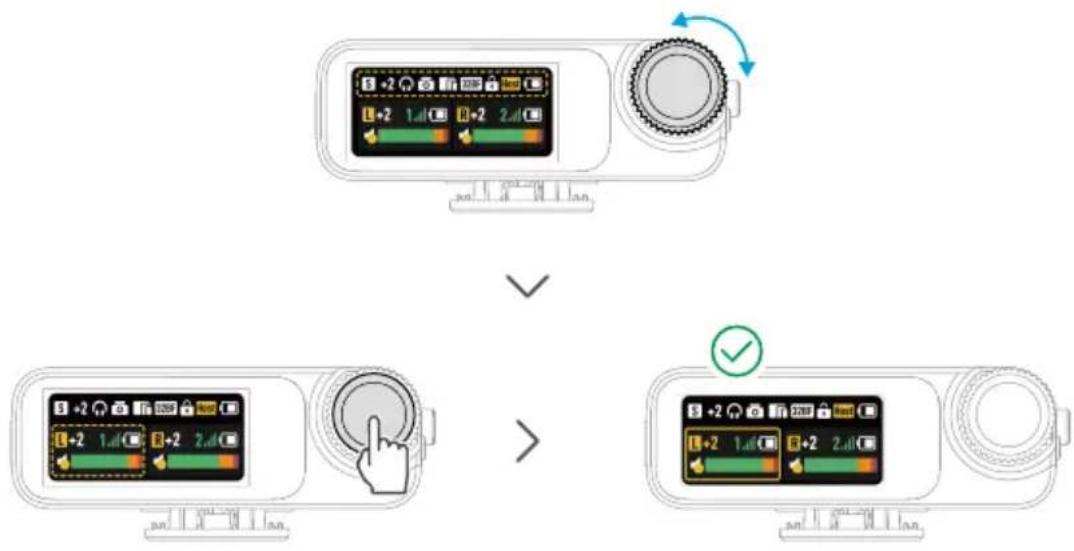
Une fois la barre d'état du récepteur ou de l'émetteur sélectionnée, tournez le cadran pour ajuster le gain.
Lorsque le cadre en pointillés apparait sur la barre d'état du récepteur, appuyez deux fois sur le cadran pour entrer dans l'interface de contrôle multi-émetteurs.

Lorsque le cadre en pointillés reste sur la barre d'état de l'émetteur, appuyez deux fois sur le cadran pour entrer dans l'interface de contrôle à émetteur unique.

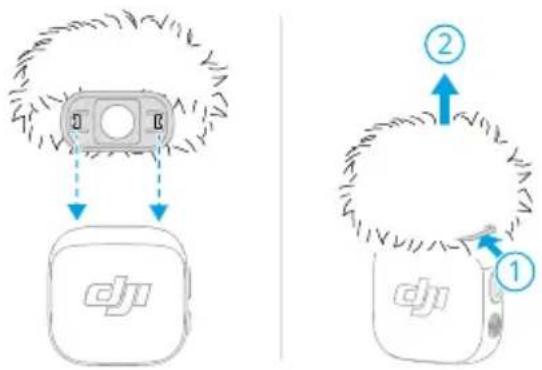
2.3 Installation du pare-vent
Dans les environnements extérieurs ou venteux, utilisez le pare-vent pour réduire le bruit du vent et améliorer la qualité audio.
2.4 Port du transmetteur
L'émetteur peut être attaché aux vêtements à l'aide du clip et de l'aimant.
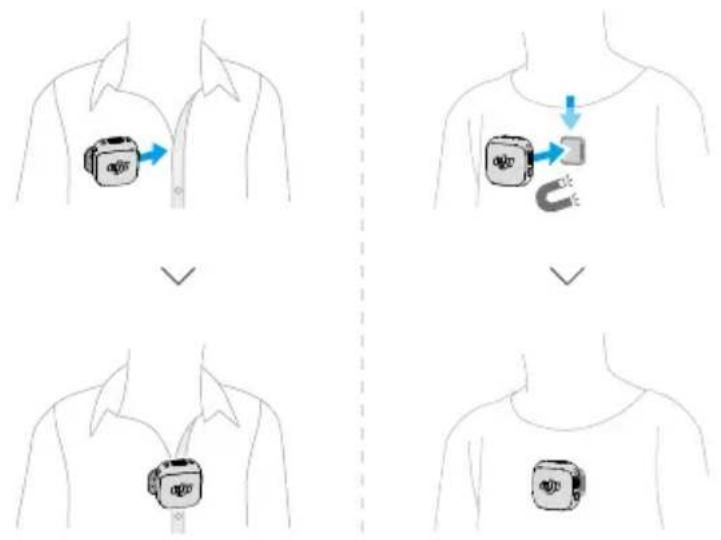

Le clip magnétique présente un design détachable et rotatif, permettant à l'émetteur de faire face directement à la source sonore lorsqu'il est clipsé sur le côté ou inversé, ce qui améliore la qualité audio.
2.5 Appairage du transmetteur et du récepteur
Le transmetteur et le récepteur des bundles sont déjà appairés par défaut. Suivez les étapes ci-dessous pour appairer le transmetteur et le récepteur s'ils se déconnectent.
Appairage via le boîtier de recharge
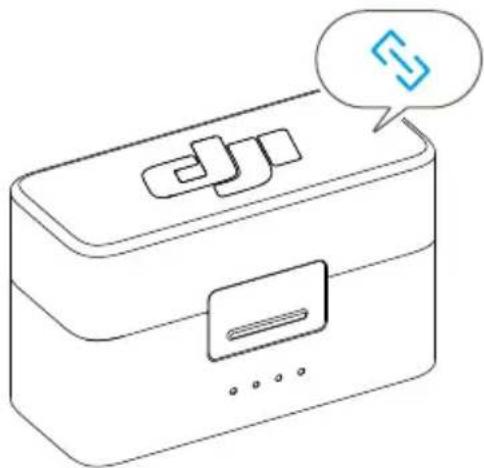
Placez les transmetteurs et le récepteur dans le boîtier de recharge pour les appairer automatiquement.

Si le LED de statut système de l'émetteur est bleu, appuyez deux fois sur le bouton de liaison pour le changer en vert avant de placer l'émetteur dans le boîtier de recharge.
Appairage manuel
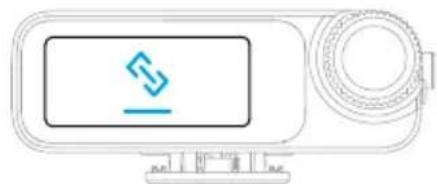
- Appuyez sur le bouton d'appairage du transmetteur et maintenez-le enforcé pendant deux secondes jusqu'à ce que la LED d'état du système clignote alternatively en bleu et en vert.
- Balayez vers le bas sur l'écran de l'émetteur et appuyez sur Appareil Appairage > +TX > TX1/TX2/TX3/TX4. L'émetteur est lié à l'émetteur lorsque le statut système LED est vert fixe. Les utilisateurs peuvent voir le statut de l'émetteur sur l'interface de l'émetteur.
Appairage de groupe
Après avoir complété l'appairage de base (1 émetteur avec 1 récepteur ou 2 émetteurs avec 1 récepteur), des émetteurs ou récepteurs supplémentaires peuvent être ajoutés, avec un maximum de quatre émetteurs et huit récepteurs pris en charge.
Ajouter plus d'émetteurs au groupe
- Méthode 1: Appairage via le boîtier de recharge
Retirez les émetteurs appariés tout en gardant le récepteur dans le boîtier de recharge. Ensuite, placez des émetteurs supplémentaires pour un appariage automatique.
- Méthode 2: Appairage manuel
Référez-vous à « Appairage manuel » et suivez la même opération pour ajouter plus d'émetteurs au groupe.
Ajouter plus de récepteurs au groupe
- Balayez vers le bas sur l'écran du récepteur, appuyez sur Appareil Appairage > +RX. Le récepteur devient alors le récepteur principal et est prêt à être apparié.
- Sur l'écran du nouveau récepteur à ajouter au groupe, appuyer sur Appareil Liaison > +Groupe, vérifier le code, et appuyer sur Confirmer pour terminer le processus.
Gestion de l'appareil
Appuyer sur Gestion des appareils dans le menu de contrôle pour voir les numéros de série, les niveaux de batterie, ou supprimer des appareils pour tous les émetteurs et récepteurs du groupe actuel.
Pour des instructions détaillées, cliquez sur le lien ou scannez le code QR pour voir le tutoriel vidéo DJ Mic 3 | Group Linking.
https://www.dji.com/mic-3/video
2.6 Utilisation avec un téléphone
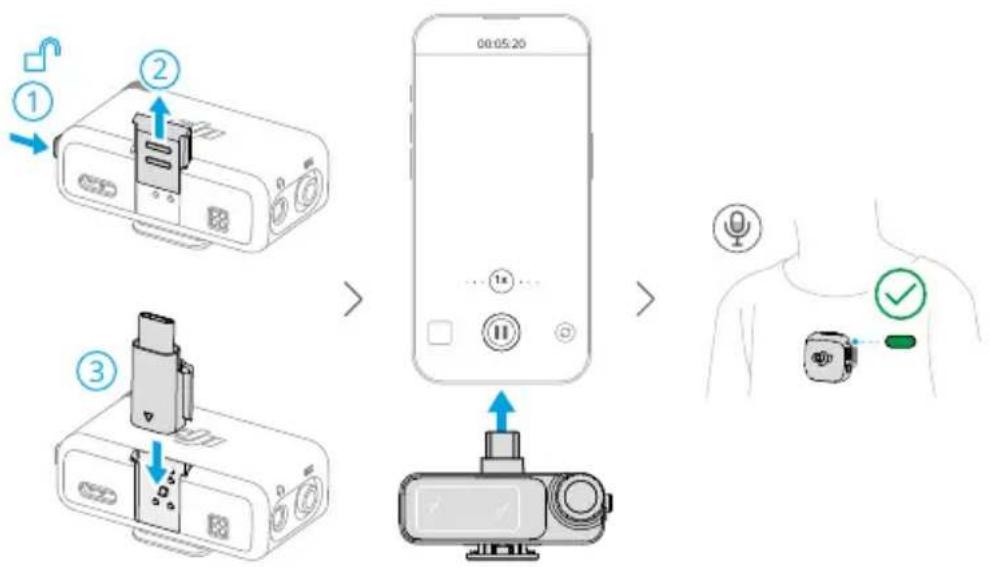
Montage du récepteur sur votre téléphone via l'adaptateur
Installez le récepteur sur votre téléphone à l'aide de l'adaptateur, puis fixez l'émetteur au vêtement à l'aide du clip ou d'un aimant. Le téléphone peut maintenant capturer l'audio via l'émetteur.

- Appuyez sur le bouton d'appairage du transmetteur pour démarrer et arrêter l'enregistrement. (Pour les applications qui utilisent les boutons de volume comme contrôles de l'obturateur uniquement)
- Pour une prise de vue prolongée ou une diffusion en direct, il est recommandé d'utiliser l'adaptateur pour fixer le récepteur au téléphone. Après l'installation, lorsque vous utilisez le câble de charge pour charger le récepteur, le téléphone peut être chargé simultanément. L'adaptateur Lightning est vendu séparément.
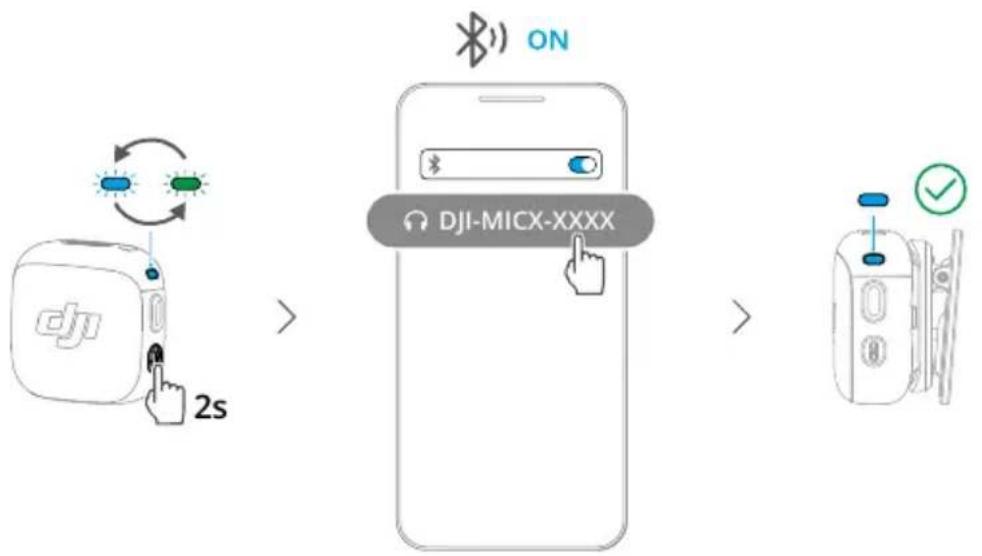
Connexion de l'émetteur à votre téléphone via bluetooth
- Lorsque le transmetteur est sous tension, appuyez sur le bouton d'appairage du transmetteur et maintenez-le enfoncé pendant deux secondes jusqu'à ce que la LED d'état du système clignote alternativement en bleu et en vert.
- Activez le Bluetooth sur le téléphone et sélectionnez le nom de votre microphone parmi les appareils Bluetooth recherchés pour vous connecter. La connexion est réussie lorsque la LED d'état du transmetteur est bleu fixe.
Le transmetteur fonctionnera alors comme un périphérique d'entrée audio et pourra être utilisé avec des applications d'enregistrement ou de diffusion en direct hierces.
2.7 Utilisation avec une caméra
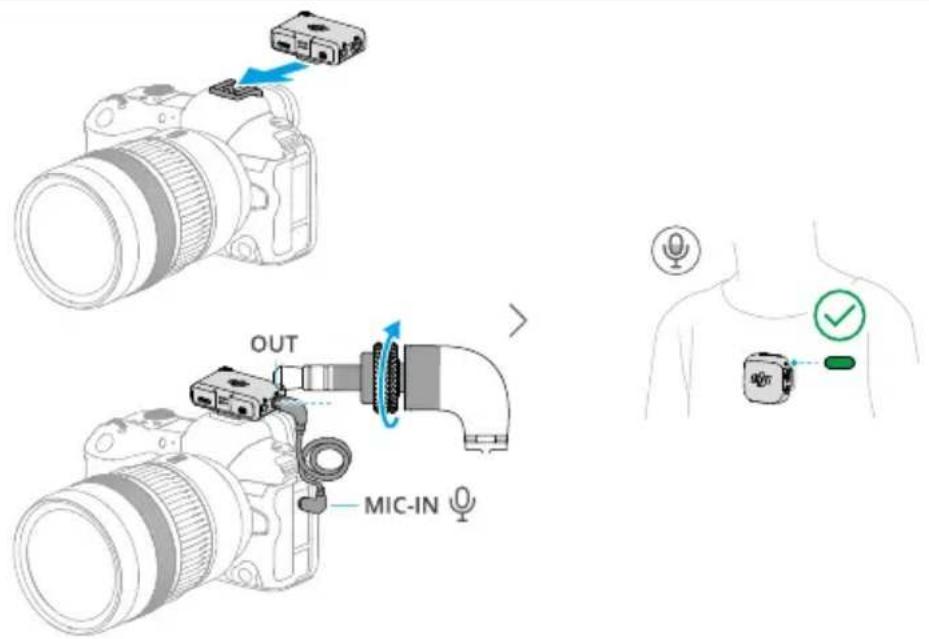
Installation via griffe et câble audio
Montez le récepteur sur laámara à l'aide du clip et connectez le câble audio. Le transmetteur pourrait ensuite capturer l'audio pour laámara.

Après l'installation et la connexion, consultez https://www.dji.com/mic-3/downloads les instructions sur le gain recommandé pour la configuration de la caméra pour plus d'informations.
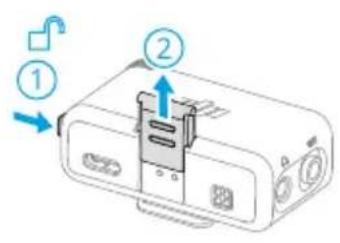
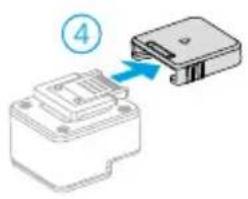
Installation via adaptateur de caméra
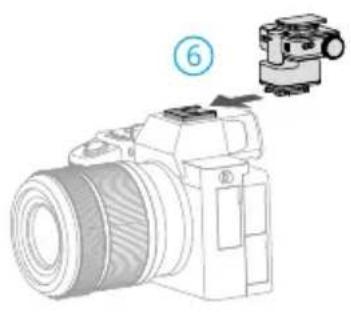
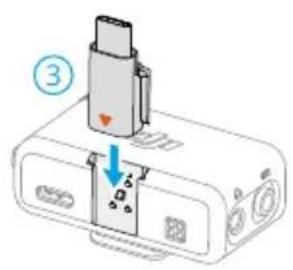
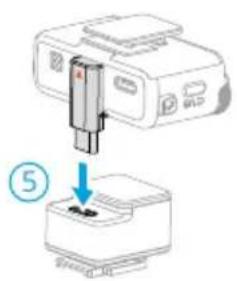
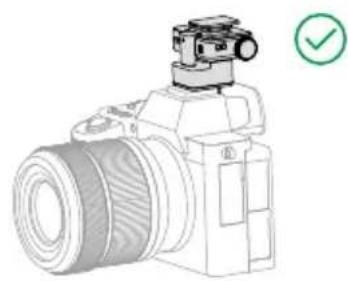
Marche/arrêt auto avec la caméra
Balayez vers le bas sur l'écran du récepteur, appuyez sur RX Settings > Marche/Arrêt auto avec laamera, et activez-le. Lorsqu'il est activé, le récepteur s'allume et s'éteint automatiquement avec laamera lorsqu'il est connecté à laamera.

Pris en charge uniquement lorsque laamera est en mode vidéo.
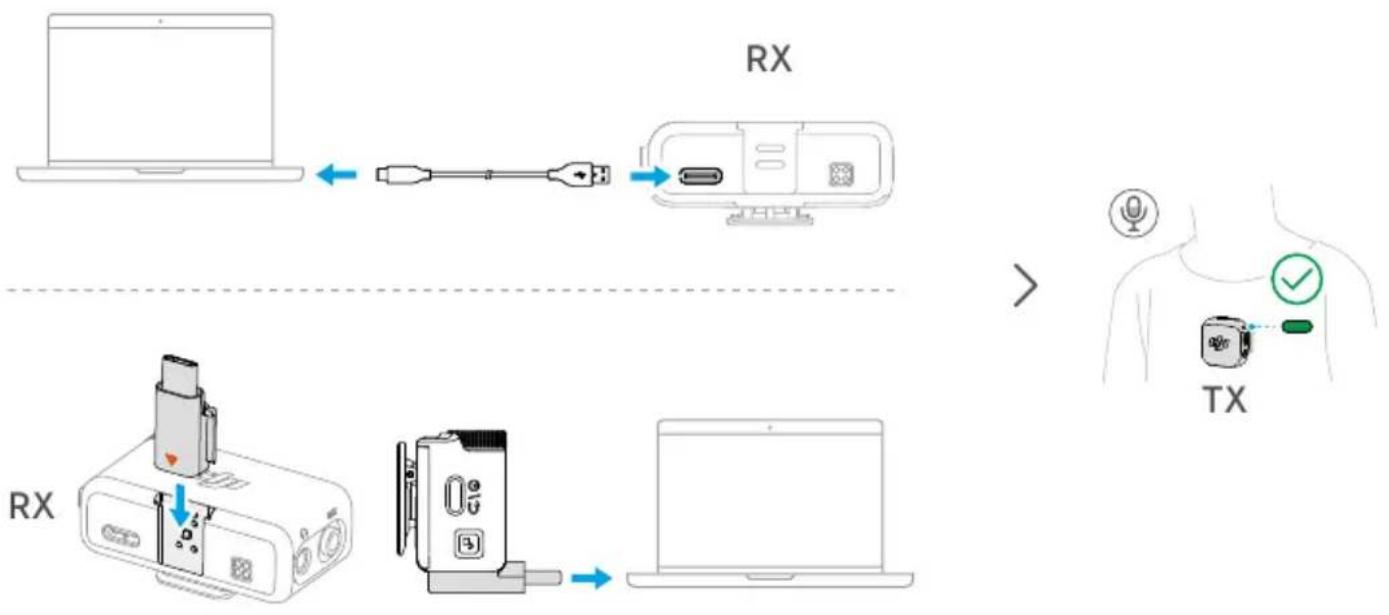
2.8 Utilisation avec un ordinateur
Connectez le récepteur à l'ordinateur à l'aide du câble de charge ou de l'adaptateur fourni et définissez les options d'entrée audio sur l'ordinateur. Le transmetteur peut alors être utilisé comme microphone externe.
2.9 Transmetteur directement connecté aux appareils de prise de vue DJI
Le transmetteur peut se connecter aux appareils de prise de vue DJI via Bluetooth.
L'opération sur Osmo Pocket 3 est démontrée à titre d'exemple. L'interface peut varier en fonction de l'appareil utilisé.
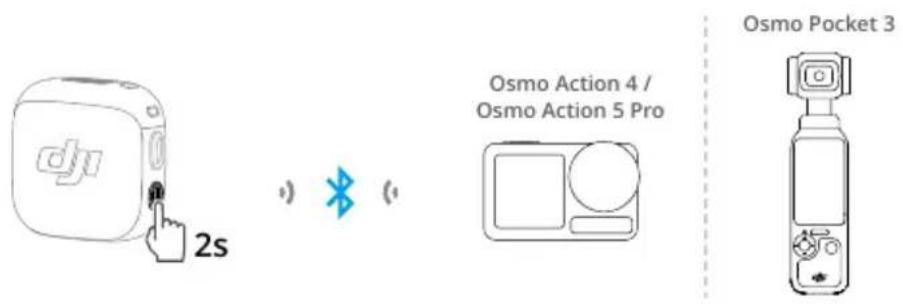
Accédez à l'interface des paramètres du système de vos appareils de prise de vue DJI. Appuyez sur Microphone sans fil et ajoutez le transmetteur. La connexion est réussie lorsque la LED d'état du transmetteur est bleu fixe.
Appuyez sur le bouton d'appairage sur le transmetteur pour démarrer ou arrêter l'enregistrement sur l'appareil de prise de vue.
Balayez vers le bas sur l'interface du Microphone sans fil pour configurer les paramètres audio liés au transmetteur. Balayez vers la gauche sur l'interface de la caméra pour régler le gain du microphone et la suppression du bruit.
2.10 Stockage
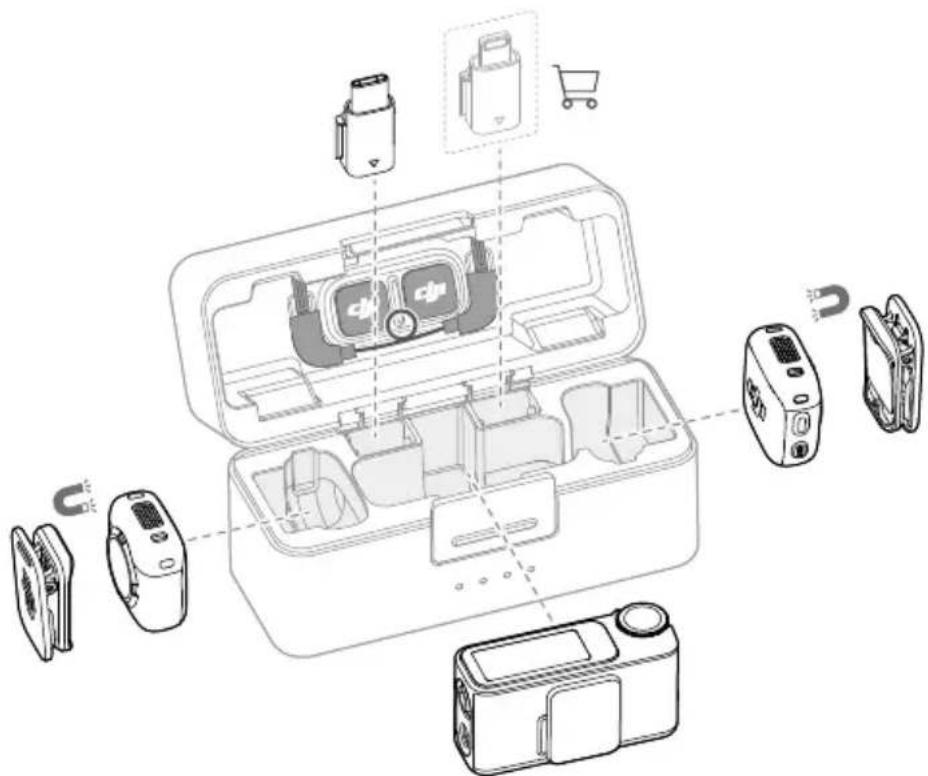

- Les emplacements de stockage avec des aimants maintiennent également les clips.
- Évitez d'empiler les accessoires dans le boîtier de recharge pour éviter la pression sur l'écran du récepteur.
3 Mise à jour du firmware et réglage des paramètres
Après avoir connecté le microphone à l'application DJI Mimo, vous pouvez mettre à jour le firmware ou ajuster les paramètres à l'aide de votre téléphone.
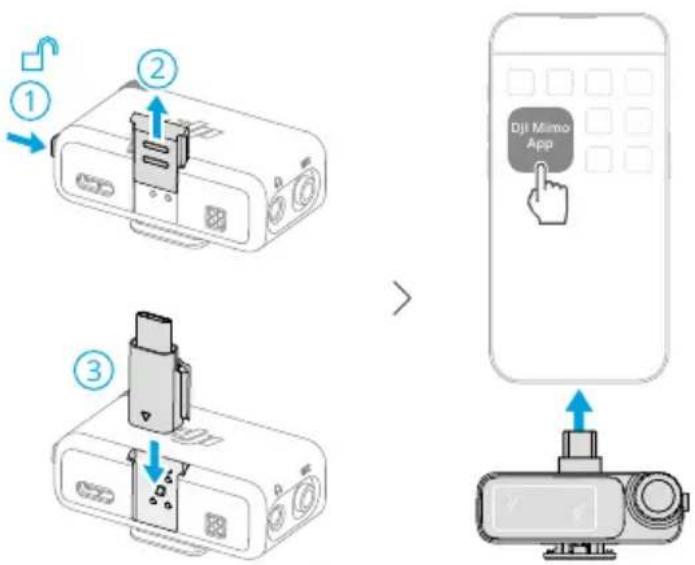
Connexion du transmetteur
- Lorsque le transmetteur est sous tension, appuyez sur le bouton d'appairage du transmetteur et maintenez-le enfoncé pendant deux secondes jusqu'à ce que la LED d'état du système clignote alternativement en bleu et en vert.
- Ouvrez l'application DJI Mimo pour rechercher automatiquement les appareils disponibles à proximité. Appuyez pour vous connecter une fois le transmetteur découvert.
- Suivre les instructions à l'écran, appuyer sur le bouton de liaison de l'émetteur pour confirmer la connectivité.
Connexion du récepteur
- Balayage vers le bas sur l'écran d'accueil du récepteur et appuyer sur Connecter à l'application. Recherche et connexion du récepteur dans l'application DJI Mimo.
- Lorsqu'un code de vérification apparaît à l'écran, appuyer sur pour terminer la connexion.
3.2 Réglage des paramètres
Dans l'interface des paramètres de l'appareil de l'application DJI Mimo, vous pouvez afficher les appareils connectés et leur état de batterie ou ajuster les paramètres.
3.3 Mise à jour du firmware
Lorsqu'un nouveau firmware est disponible, une notification apparaitra en haut de la page d'Accueil dans l'application. Appuyer sur pour mettre à jour le firmware.
Vous pouvez également appuyer sur * pour voir la version actuelle du firmware et mettre à jour le firmware.
Si le bundle acheté inclut un boîtier de recharge, connectez l'émetteur à l'application DJI Mimo via l'adaptateur ou le Wi-Fi, puis appuyez sur la notification pour mettre à jour le firmware. Une fois la mise à jour de l'émetteur terminée, replacez-le dans le boîtier de recharge. L'émetteur commencera automatiquement la mise à jour du firmware pour les émetteurs et le boîtier de recharge.
Si vous n'avez pas de boîtier de recharge, connectez l'émetteur et le récepteur séparément à l'application DJI Mimo, et appuyez sur la notification pour mettre à jour.
4.1 Caractéristiques techniques
Visitez le site Web suivant pour les caractéristiques techniques.
4.2 Informations sur les services après-vente
Visitez https://www.dji.com/support pour en savoir plus sur les politiques des services après-vente, des services de réparation et d'assistance.
Ce contenu est susceptible d'être modifié sans préavis.
Téléchargez la dernière version à l'adresse

- Recherche par mots-clés
- Sélection d'une rubrique
- Impression de ce document
- Légende
- Utilisation de ce guide 3
- Présentation du produit 6
- Utilisation du produit 11
- Mise à jour du firmware et réglage des paramètres 28
- Annexe 31
- LED d'état de l'enregistrement
- Niveau de batterie
- Statut de liaison/connexion
- Niveau de batterie pendant la charge[1]
- Bouton d'alimentation
- Bouton d'appairage
- Port d'extension
- Port du moniteur
- Port de sortie
- Molette
- Bouton d'alimentation
- Bouton de déverrouillage
- LED de niveau de batterie
- Port usb-c
- Écran tactile
- Écran d'accueil
- Barre de statut du récepteur
- Barre de statut de l'émetteur
- Balayer vers le bas - menu contrôle
- Code temporel
- Connexion à l'application
- Paramètres du récepteur (RX)
- -Surveillance audio
- - Gain
- Son sans pertes
- Marche/arrêt auto avec la caméra
- - Arrêt auto
- Environnement
- Passe-bas
- Gain
- Contrôle du gain adaptatif
- - Enr. 32 bits en virgule flottante
- - Enregistrement audio via bouton
- Contrôle multi-émetteurs
- Contrôle d'un émetteur unique
- Actions rapides avec le cadran
- Installation du pare-vent
- Port du transmetteur
- Appairage du transmetteur et du récepteur
- Appairage via le boîtier de recharge
- Appairage manuel
- Appairage de groupe
- Ajouter plus d'émetteurs au groupe
- Ajouter plus de récepteurs au groupe
- Gestion de l'appareil
- Utilisation avec un téléphone
- Connexion de l'émetteur à votre téléphone via bluetooth
- Utilisation avec une caméra
- Utilisation avec un ordinateur
- Transmetteur directement connecté aux appareils de prise de vue DJI
- Stockage
- Mise à jour du firmware et réglage des paramètres
- Connexion du transmetteur
- Connexion du récepteur
- Réglage des paramètres
- Mise à jour du firmware
- Caractéristiques techniques
- Informations sur les services après-vente
Marque : DJI
Modèle : Mic 3
Catégorie : Microphone