Ironclaw RGB Wireless - Souris CORSAIR - Notice d'utilisation et mode d'emploi gratuit
Retrouvez gratuitement la notice de l'appareil Ironclaw RGB Wireless CORSAIR au format PDF.

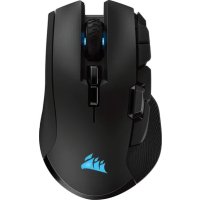
| Type de produit | Souris sans fil |
| Marque | Corsair |
| Modèle | Ironclaw RGB Wireless |
| Dimensions (approx.) | 130 x 80 x 45 mm |
| Poids | 130 g |
| Alimentation | Batterie lithium-ion rechargeable via USB-C |
| Connectivité | Sans fil 2,4 GHz et Bluetooth 4.0+ |
| Capteur | Optique haute précision jusqu'à 18 000 DPI |
| Boutons programmables | 7 boutons |
| Éclairage RVB | 3 zones RGB personnalisables |
| Profils intégrés | 3 profils de configuration |
| Autonomie | Environ 16 heures (plein éclairage) / 50 heures (sans éclairage) |
| Logiciel de gestion | Corsair iCUE (téléchargement sur corsair.com) |
| Indicateur LED multifonction | Affiche état batterie, connexion et profil |
| Entretien | Nettoyer avec un chiffon doux et sec. Éviter tout contact avec des liquides. |
| Sécurité | Utilisation dans un environnement sec et à température ambiante. Ne pas exposer à l'humidité ou à des sources de chaleur. |
| Contenu de la boîte | Souris, récepteur USB, câble de chargement USB-C, manuel d'utilisation |
| Garantie | 2 ans |
FOIRE AUX QUESTIONS - Ironclaw RGB Wireless CORSAIR
Questions des utilisateurs sur Ironclaw RGB Wireless CORSAIR
0 question sur cet appareil. Repondez a celles que vous connaissez ou posez la votre.
Poser une nouvelle question sur cet appareil
Téléchargez la notice de votre Souris au format PDF gratuitement ! Retrouvez votre notice Ironclaw RGB Wireless - CORSAIR et reprennez votre appareil électronique en main. Sur cette page sont publiés tous les documents nécessaires à l'utilisation de votre appareil Ironclaw RGB Wireless de la marque CORSAIR.
MODE D'EMPLOI Ironclaw RGB Wireless CORSAIR
IMPORTANT: La sours SANS FIL IRONCLAW doit être complètement chargeant avant sa première utilisation. Branché la sours SANS FIL IRONCLAW RGB sur un port USB 2.0 ou 3.0 disponible de votre ordreur avec le cable USB de chargement/donnes. The multi-purpose LED indicator on the mouse will begin pulsing green to donate battery charging and will turn solid when charging is complete.
Allumez voite ordinateur et branchez le recepeur sans fil USB a un port USB de voite ordinateur.
Enclenchez le bouton d'alimentation / de mode sans fil sur la position × 2,4GHz pour allumer la souris.
Levoyant aLED multifonction de la souris s'allume en blanc pour signaler qu'elle est
automatiquement connecte
Telechargez le logiciel iCUE sur www.corsair.com/downloads.
Executez le programme d'installation et suivez les instructions d'installation.
CONFIGURATION DE LA SOURIS VIA LE BLUETOOTH
Allumez cette ordinateur equipe de la fonction Bluetooth 4.0 ou supérieure et lancez le mode d'apparitioné Bluetooth.
Cliquez sur le bouton PROFIL HAUT et enclenchez le switch d'alimentation/de mode sans il sur la position 5T pour allumer la souris. Le yovanet LED multifonctions commence a cligneter en bleu.
Leoyant a LED multifonction commence alors a cligrément en bleu pour signaler que la souris est prete pour l'apparitioné qui reste allumé en bleu quand la connexion est établishé.
Le voyant à LED multifonctions permet de signaler les différents états de la souris. Il est situé sur le côte gauche de la souris.
VOYANT A LED MULTIFONCTION
| VOYANT À LED MULTIPONCTION | ||||
| LED #1 LED #2 LED #3 | ||||
| EATTE DE LA BATTERIE | BATTERIE EN CHARGE VERT CLIGNOTANT LENT ET EINT ETENT | |||
| NIVEAU DE BATTERIE CRITIQUE, RECHARGE NECESSAIRE | ROUGE CLIGNOTANT LENT | ETEINT ET EINT | ||
| NIVEAU DE BATTERIE FABLE, RECHARGE DIENTOT NECESSAIRE | ROUGE CLIGNOTANT RAPIDE | ROUGE CLIGNOTANT RAPIDE | ETEINT | |
| NIVEAU DE BATTERIE MOYEN | ORANGE CLIGNOTANT RAPIDE | ORANGE CLIGNOTANT RAPIDE | ETEINT | |
| NIVEAU DE BATTERIE ELEVE | VERT CLIGNOTANT RAPIDE | VERT CLIGNOTANT RAPIDE | ETEINT | |
| BATTERIE CHARGE | VEHIT | VEHIT | VEHIT | |
| SITUATION SANS FL 2.4GHz - APPARÉTIEMENT EN COURS | BLANC CLIGNOTANT RAPIDE | |||
| MODE SANS FIL 2.4GHz - APPARÉIÉ | BLANC | |||
| MODE SANS FIL FL 2.4GHz - ECHECT DE L'APPARÉTIEMENT | BLANC CLIGNOTANT LENT | |||
| MODE SANS FIL BT - APPARÉTIEMENT EN COURS | BLEU CLIGNOTANT RAPIDE | |||
| MODE SANS FIL BT - APPARÉIÉ | BLEU | |||
| MODE SANS FIL BT - ÉCHECT DE L'APPARÉTIEMENT | BLEU CLIGNOTANT LENT | |||
| SITUATION DÉTENTE DE PAPERIE | NIVEAU #1 | CYAN | ETEINT ET EINT | |
| NIVEAU #2 | CYAN | CYAN | ETEINT | |
| NIVEAU #3 | CYAN | CYAN | CYAN | |
| SITUATION DE PAPERIE | PROFIL #1 | ROUGE | ETEINT ET EINT | |
| PROFIL #2 | ETEINT | VERT | ETEINT | |
| PROFIL #3 | ETEINT | ETEINT | BLEU | |
LADEN DER MAUS

Marque : CORSAIR
Modèle : Ironclaw RGB Wireless
Catégorie : Souris