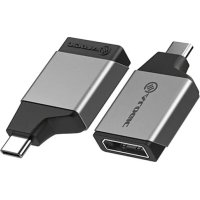
ULCDPMNSGR - Câble pour ordinateur et périphérique Alogic - Notice d'utilisation et mode d'emploi gratuit
Retrouvez gratuitement la notice de l'appareil ULCDPMNSGR Alogic au format PDF.

| Type de produit | Adaptateur USB-C (mâle) vers DisplayPort (femelle) |
| Marque | Alogic |
| Modèle | ULCDPMNSGR |
| Dimensions | 5 cm x 2 cm x 1 cm (environ) |
| Poids | 20 g (environ) |
| Alimentation | Alimenté par le port USB-C de l'ordinateur (bus-powered) |
| Résolution maximale prise en charge | 4K Ultra HD (3840 x 2160) à 60 Hz |
| Compatibilité | Ports USB-C prenant en charge le mode alterné DisplayPort et Thunderbolt 3 |
| Systèmes d'exploitation | Windows, macOS, ChromeOS |
| Fonctions principales | Connecter un ordinateur compatible USB-C à un moniteur, téléviseur ou projecteur DisplayPort |
| Entretien et nettoyage | Ne pas exposer à l'humidité, à la lumière directe du soleil ou à des températures élevées. Nettoyer avec un chiffon sec. |
| Sécurité | Ne pas endommager délibérément. Utiliser conformément aux instructions. |
| Pièces détachées et réparabilité | Non réparable. Pas de pièces détachées disponibles. |
| Informations générales | Conception ultra-compacte idéale pour le bureau ou les déplacements. Garantie fabricant. |
FOIRE AUX QUESTIONS - ULCDPMNSGR Alogic
Questions des utilisateurs sur ULCDPMNSGR Alogic
0 question sur cet appareil. Repondez a celles que vous connaissez ou posez la votre.
Poser une nouvelle question sur cet appareil
Téléchargez la notice de votre Câble pour ordinateur et périphérique au format PDF gratuitement ! Retrouvez votre notice ULCDPMNSGR - Alogic et reprennez votre appareil électronique en main. Sur cette page sont publiés tous les documents nécessaires à l'utilisation de votre appareil ULCDPMNSGR de la marque Alogic.
MODE D'EMPLOI ULCDPMNSGR Alogic
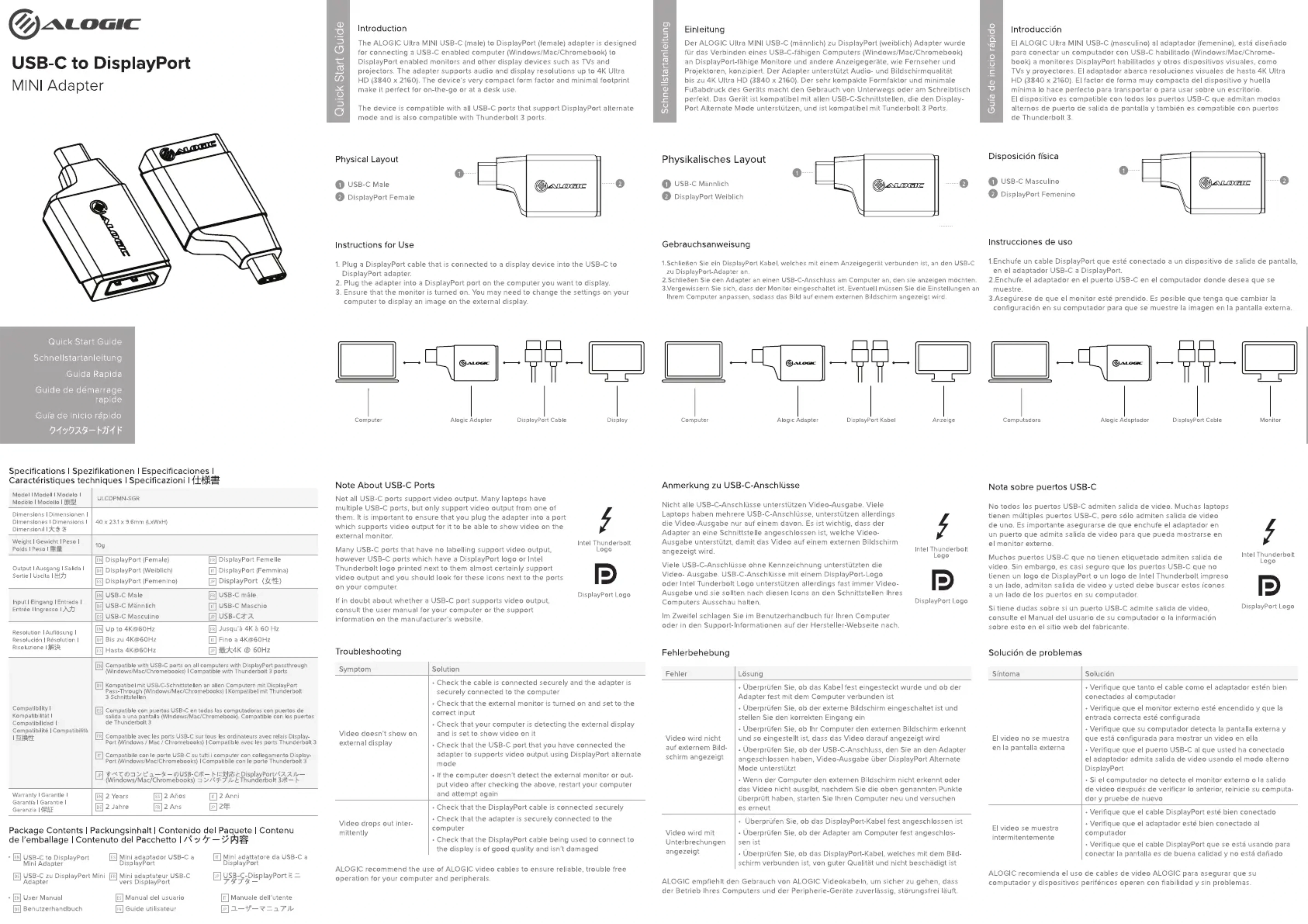
Guide de démarrage rapide
apric
L'adaptateur ALOGIC Ultra MINI USB-C (mâle) vers DisplayPort (femelle) est conçu pour connecter un ordinateur compatible USB-C (Windows/Mac/Chromebook) à des moniteurs compatibles DisplayPort et autres dispositifs d'affichage tels que des téléviseurs et des projecteurs. L'adaptateur prend en charge des résolutions audio et d'affichage jusqu'à 4K Ultra HD (3840 x 2160). Le facteur de forme très compact et l'encombrement minimal de l'appareil le rendent parfait pour une utilisation en déplacement ou au bureau.
L'appareil est compatible avec tous les ports USB-C qui prennent en charge le mode alterné DisplayPort et est également compatible avec les ports Thunderbolt 3.
da
Introduzione
Disposition physique
-
Branchez un câble DisplayPort connecté à un dispositif d'affichage dans l'adaptateur USB-C vers DisplayPort
-
Branchez l'adaptateur sur un port USB-C de l'ordinateur que vous souhaitez afficher.
- Assurez-vous que l'écran est allumé. Vous devrez peut-être modifier les paramètres de votre ordinateur pour afficher une image sur l'écran externe.
- Évitez d'endommager délibérément cet appareil et de l'exposer à l'humidité, à la lumière directe du soleil ou à des températures élevées.
Si une utilisation, une destruction ou un fonctionnement non conforme aux instructions endommage votre appareil ou votre produit, notre entreprise décline toute responsabilité quant à l'indemnisation ou à l'entretien.
Nota
Note sur les ports USB-C
Tous les ports USB-C ne prennent pas en charge la sortie vidéo. De nombreux ordinateurs portables ont plusieurs ports USB-C, mais ne prennent en charge que la sortie vidéo de l'un d'entre eux. Il est important de s'assurer que vous branchez l'adaptateur dans un port qui prend en charge la sortie vidéo pour qu'il puisse afficher la vidéo sur le moniteur externe.
De nombreux ports USB-C qui n'ont pas d'étiquetage supportent la sortie vidéo, mais les ports USB-C qui ont un logo DisplayPort ou un logo Intel Thunderbolt imprimé à côté d'eux supportent presque certainement la sortie vidéo et vous devriez rechercher ces icônes à côté des ports sur votre ordinateur.
En cas de doute sur la compatibilité d'un port USB-C avec la sortie vidéo, consultez le manuel d'utilisation de votre ordinateur ou les informations d'assistance sur le site web du fabricant.
| Symplôme | Solution |
| La vidéo ne s'affiche pas sur un écran externe | - Vérifiez que le câble est bien branché et que l'adaptateur est bien connecté à l'ordinateur- Vérifiez que le moniteur externe est allumé et réglé sur l'entrée correcte - Vérifiez que votre ordinateur détecte l'affichage externe et est réglé sur- Montrer la vidéo sur ce sujet- Vérifiez que le port USB-C auquel vous avez branché l'adaptateur prend en charge la sortie vidéo en utilisant le mode alternatif DisplayPort- Si l'ordinateur ne détecte pas le moniteur ou la sortie vidéo après vérifiez ce qui précèce, redémarrez votre ordinateur et essayez à nouveau |
| La vidéo s'éteint par intermittence | - Vérifiez que le câble DisplayPort est bien branché- Vérifiez que l'adaptateur est bien connecté à l'ordinateur- Vérifiez que le câble DisplayPort utilisé pour se connecter à l'écran est de bonne qualité et ne sont pas endommagés |
ALOGIC recommande l'utilisation de câbles vidéo ALOGIC pour assurer un fonctionnement fiable et sans problème de votre ordinateur et de vos périphériques.
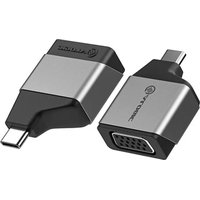
Marque : Alogic
Modèle : ULCDPMNSGR
Catégorie : Câble pour ordinateur et périphérique