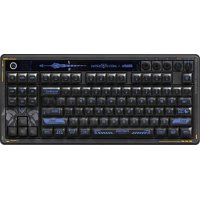
Retro 87 Mechanical Keyboard - Clavier mécanique 8BitDo - Notice d'utilisation et mode d'emploi gratuit
Retrouvez gratuitement la notice de l'appareil Retro 87 Mechanical Keyboard 8BitDo au format PDF.


| Type de produit | Clavier mécanique |
| Marque | 8BitDo |
| Modèle | Retro 87 Mechanical Keyboard |
| Disposition des touches | 87 touches (Tenkeyless) |
| Connectivité | Bluetooth 5.0, 2,4 GHz sans fil, USB-C filaire |
| Type de switchs | Mécaniques |
| Rétroéclairage | RGB avec plusieurs modes (8BitDo RGB et Windows dynamique) |
| Batterie | Lithium-ion rechargeable 4000 mAh |
| Autonomie (Bluetooth, éclairage éteint) | Environ 300 heures |
| Autonomie (2,4 GHz, éclairage éteint) | Environ 280 heures |
| Temps de charge | Environ 6 heures |
| Poids | Environ 900 g |
| Dimensions (L x P x H) | Environ 360 x 140 x 40 mm |
| Systèmes d'exploitation compatibles | Windows 10 (1903+), Android 9.0+ |
| Fonctions spéciales | Super bouton, mappage rapide, échange de touches (Ctrl/Win/Alt/Shift) |
| Logiciel de personnalisation | Ultimate Software V2 (téléchargeable sur 8bitdo.com) |
| Contenu de la boîte | Clavier, récepteur 2,4G, câble USB-C, manuel |
| Garantie | 1 an |
| Entretien et nettoyage | Utiliser un chiffon doux sec, éviter les liquides |
| Sécurité | Lire les consignes de sécurité dans le manuel ; utiliser uniquement des accessoires approuvés |
| Pièces détachées et réparabilité | Contactez le support 8BitDo pour les pièces détachées ; réparation par un professionnel recommandée |
FOIRE AUX QUESTIONS - Retro 87 Mechanical Keyboard 8BitDo
Questions des utilisateurs sur Retro 87 Mechanical Keyboard 8BitDo
0 question sur cet appareil. Repondez a celles que vous connaissez ou posez la votre.
Poser une nouvelle question sur cet appareil
Téléchargez la notice de votre Clavier mécanique au format PDF gratuitement ! Retrouvez votre notice Retro 87 Mechanical Keyboard - 8BitDo et reprennez votre appareil électronique en main. Sur cette page sont publiés tous les documents nécessaires à l'utilisation de votre appareil Retro 87 Mechanical Keyboard de la marque 8BitDo.
MODE D'EMPLOI Retro 87 Mechanical Keyboard 8BitDo
Clavier mécanique Retro 87
French
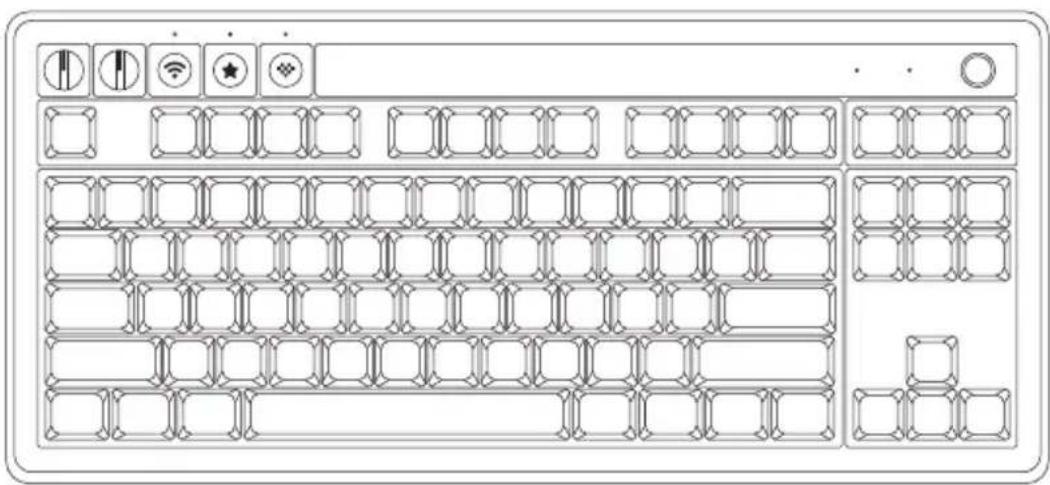
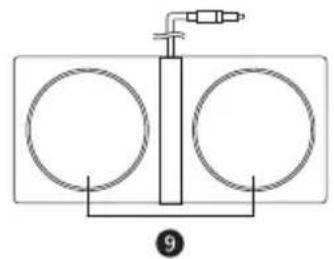
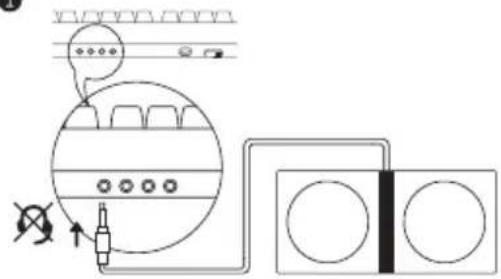
L'interface Super bouton n'est disponible que pour les Super accessoires 8bitdo.
Pour un apparéil doté d'une fonction Bluetooth basse consommation ou d'un port USB, le système requis est le suivant :
Windows 10 (1903) ou version ulterieure.
Android 9.0 ou version ultérieure.
Pour rétablir les paramétres d'usine: appuyez simultanément sur le bouton d'Apparlement + le bouton de Mappage rapiè + le bouton de Configuration et maintenez-les enforcés pendant 5 secondes jusqu'à ce que tous les voyants clignotent. (cela effacera toutes les configurations personnalises, l'appairge Bluetooth, le mappage des boutons et l'échange des boutons en même temps)
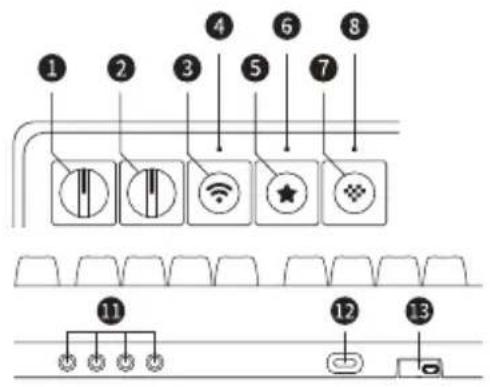
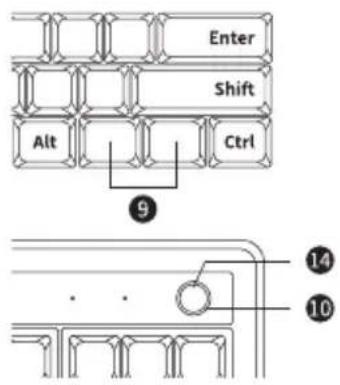
1 Commutateur demode
B Bouton d'appariement
Bouton de mappage rapide
Boutonde configuration
9 Super bouton
11 Interfacede Super bouton
13 — Récepteur/Compartment du récepteur
Bouton de réglage de volume
4 —— Voyant de connexion
6 —— Voyant de mappage rapide
8 —Voyant de configuration
10 — Voyant d'Alimentation
12 Port de charge (USB de Type C)
14 Barre de jeu (Win+G, pour l'appareil Windows uniquement)

FN + ESC = Verrouiller FN
FN + F1 = 0 Faire une capture d'écran (Win+Alt + PrtScrn)
FN + F2 = Enregister les 30 dernières secondes (Win+Alt+G)
FN + F3 = Demarrer/arrerI'enregistrement (Win+ Alt+ R)
FN+F4 Activer/désactiverle microphone (Win+Alt+M)
FN + FS = :Réduire la luminosité du rétroéclairage
FN+F6 Augmenter la luminosité du rétroéclairage
FN+F7=Changer la couleur de rétroéclairage
FN + FB = Changer le mode de rétroéclairage
FN+F9=Precedent
- Certains fonctions ne sont disponibles que pour les apparciels Windows.
Connexion sans fil
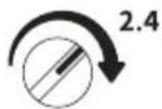
1. Mettez le Commutateur de mode à la position 2,4.
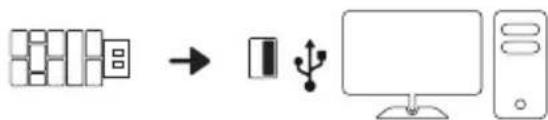
2. Connectez le récepteur 2,4 G fourni au port USB de votre apparéil. Une fois la connexion terminée, le voyageant de connexion est toujours allumé et s'est intu au bout de 8 s.
Si le clavier a perdu l'appairage avec le recepteur, vous pouvez reappairer le recepteur en suivant les etapes suivantes:
- Mettez le Commutateur de mode à la position 2,4.
- Appuyez sur le bouton d'Apparlement et maintenez-le enforcé pendant environ 3 secondes jusqu'à ce que levoyant de connexion clignote rapidement, ce qui indique que la manette passée à l'état d'apparlement.
- Connectez le recepteur 2,4 G fourni au port USB de votre appareil.
- Une fois que le clavier et le récepteur sont automatiquement appariés et connectés, le voyant de connexion est toujours allumé et s'estint au bout de 8 s.
Connexion filaire

OFF
1. Mettez le Commutateur de mode à la position OFF.

2. Connectez le clavier au port USB de votre apparéil à l'aide d'un cable USB, et attende que le système le reconnaissse.
Connexion Bluetooth


3s
-
Mettez le Commutateur de mode à la position BT.
-
Appuyez sur le bouton d'Apparlement et maintenez-le enforcé pendant environ 3 secondes jusqu'à ce que levoyant de connexion clignote rapidement,ce qui indique que la manette passée à l'état d'apparlement. (l'apparlement est requis uniquement pour la première connexion)
8BitDo Retro Keyboard X
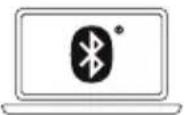
- Activez la fonction Bluetooth de votre apparéil, recherche 8BitDo Retro Keyboard X pour le connecter. Une fois la connexion terminée, le voyageant de connexion est toujours allumé et s'éteint au bout de 8 s.
Alimentation
Le clavier est equiped d'une batterie Li-on rechargeable de 4.000 mAh, avec une autonomie d'environ 300 h en connexion Bluetooth et avec l'éclairage eteint et d'environ 280 h en connexion 2,4 G et avec l'éclairage eteint, et un temps de charge d'environ 6 h.
Etat de batterie
Batterie faible
En charge
Completement charge
Etat duvoyant
Levoyant rouge clignote
Levoyant rouge respire
Levoyant rouge est allumé toujours
Le clavier se met automatiquement en veille si il n'est pas connecté pendant la minute suivant le demarrage ou si aucune operation n'est effectue dans les 15 minutes suivant la connexion.
Le clavier ne s'eteint pas automatiquement lors de l'utilisation d'une connexion filaire.
- La durée de charge et l'autonomie de la batterie peuvent varier selon les paramétres ou les facteurs environnementaux.
Mappage rapide des boutons
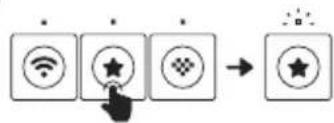
Le mappage simultané d'un maximum de 6 boutons au Super bouton est pris en charge.
Appuyez sur le bouton de Mappage rapide, puis sur le Super bouton pour annuler le mappage de ce bouton, ou appuyez sur le bouton de Mappage rapide et maintenez-le enforcé pendant 5 secondes pour effacer tous les mappages.
Lrs de l'utilisation du Super bouton dont la fonction a ete mappee, le voyant de mappage rapide clignote rapidement.
Si la configuraion n'est pas terminée dans les 60 s en etat de configuration de mappage rapide, le clavier quitte automatiquement l'etat de configuration.
1
2

3
Échange rapide des boutons
- Boutons échéangeables : les boutons Ctrl, Win, Alt, Shift.
Lrs de l'utilisation du bouton dont la fonction a ete changee, le voyant de mappage rape clignote rapidementtons.

Eclairage
Prend en charge deux modes de contrôle des lumières : 8BitDo RGB et l'effet lumineux dynamique de Windows. Il est possible de basculer entre les modes à l'aide du Ultimate Software V2, la configuration par défaut étant 8BitDo RGB.
Configuration personalisée
Veuilleziterapp.8bitdo.com pourobtenirleUltimateSofwareV2.ilpermetdepersonnaliserlacarte destoches,entreautresfonctionnaltes
Support technique
Veuillez consultier le site web support.8bitdo.com pour plus d'informations.
Consignes de sécurité
Utilisez uniquement la batterie, le chargeur et les accessoires fournis par le fabricant.
Le fabricant ne peut etre tenu responsable de la sccurite de lutilisateur si des accessoires tiers sont utilisés.
- Ne démontez, ne modifiez ni ne réparez pas l'appareil par vous-meme.
Necrasez pas, ne percez pas et n'essayez pas de modifier l'appareil ou la batterie.
- Toute modification de l'appareil entrainera l'annulation de la garantie du fabricant.
Le produit contient des petites piées pouvant présenter un danger d'étoffement, déconseilé aux enfants de moins de 3 ans.
- Ce produit contient des effets lumineux clignotants. Les personnes ayant des antécédents de crises ou de réactions photosensibles doivent éteindre les lumières.
Le cable du produit peut presenter un risque de trèbuchement ou d'enchevêtrement. Ne pas le placer dans des zones de passage, et le tenir éloigné des enfants et des animaux.
Si des symptomes tels que des vertiges, une vision anormale ou des spasmes musculaires apparaissent pendant l'utilisation du produit, cessez immédiatement son utilisation et consultez un médecin.
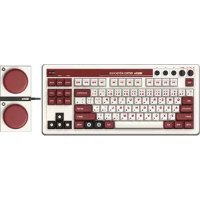
Marque : 8BitDo
Modèle : Retro 87 Mechanical Keyboard
Catégorie : Clavier mécanique