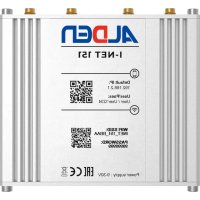
INET 151 - Routeur Alden - Notice d'utilisation et mode d'emploi gratuit
Retrouvez gratuitement la notice de l'appareil INET 151 Alden au format PDF.

| Type de produit | Routeur 4G LTE |
| Marque | Alden |
| Modele | INET 151 |
| Dimensions (L x H x P) | 100 x 30 x 85 mm (boitier) |
| Poids | Environ 300 g |
| Alimentation | 12 V CC, fusible 3 A, a connecter directement a la batterie cellule |
| Interfaces reseau | 1 port LAN, 1 port WAN (Ethernet), Wi-Fi 2,4 GHz (2 antennes), 4G LTE (2 antennes MIMO) |
| Fonctions principales | Routeur mobile 4G/3G, repeteur Wi-Fi, hotspot, gestion reseau (basculement/equilibrage de charge), serveur DHCP, pare-feu |
| Plage de temperature de fonctionnement | -40 °C a +75 °C |
| Humidite de fonctionnement | 10 % a 90 % sans condensation |
| Securite | Distance minimale de 20 cm du corps, ne pas ouvrir l'appareil, utiliser des pieces originales |
| Entretien et nettoyage | Nettoyer avec un chiffon doux et sec, ne pas utiliser de solvants ou produits chimiques |
| Pieces detachees et reparabilite | Intervention uniquement par un technicien qualifie, utiliser des pieces recommandees par le revendeur |
| Garantie | Garantie constructeur sous conditions (voir notice), bon de garantie a retourner |
| Conformite | Marquage CE, directive RED 2014/53/UE, DEEE |
FOIRE AUX QUESTIONS - INET 151 Alden
Questions des utilisateurs sur INET 151 Alden
0 question sur cet appareil. Repondez a celles que vous connaissez ou posez la votre.
Poser une nouvelle question sur cet appareil
Téléchargez la notice de votre Routeur au format PDF gratuitement ! Retrouvez votre notice INET 151 - Alden et reprennez votre appareil électronique en main. Sur cette page sont publiés tous les documents nécessaires à l'utilisation de votre appareil INET 151 de la marque Alden.
MODE D'EMPLOI INET 151 Alden
Guide d'installation
Routeur I-NET 151
Modèles déposés – Photos non contractuelles – Document établi sous réserve de modifications techniques
Sommaire....2-3
Avertissements 4-7
Sécuriser l'accès de votre appareil : 5
Manipulation du produit 6
Mise à jour du I-NET 151....7
Code PUK....7
Informations de sécurité 8
Information de sécurité I-NET 151....8
Informations de sécurité I-NET 151 8
Exposition RF....8
Conditions de fonctionnement 8
Produits défectueux et endommagés 8
Sécurité électrique 8
I-NET 151 Mesures spatiales et poids ...... 9
Mesures principales....9
Vue avant 9
Vue arrière....9
Espace de montage....10
Fixation 10
Configuration....11-14
Description des interfaces....11
Brochage de la prise d'alimentation....11
Carte SIM I-NET 151 12
Voyant d'alimentation 13
Voyants du port Ethernet 13
Voyants du réseau mobile....14
LED d'indication de la force du signal mobile ..... 14
Info pratiques....15
Répéteur Wi-Fi....15
Sélection 3G/4G....15
Sélection manuelle de l'opérateur.... 15
Mode Normal /Avancé 15
Gestion réseau....15
Installation rapide....15
Menu Statut....16-27
- Menu Statut 16
1.1 Menu Statut > Aperçu 16
Modem 16
Niveaux de signal 2G et 3G....16
Niveaux de signal 4G 16
Bouton Widget : Infos.... 17
1.2 Menu Statut > Système 18
1.3 Menu Statut > Réseau....19
1.3.1 Menu Statut > Réseau > Mobile ..... 19
1.3.2 Wi-Fi 21
1.3.2 Menu Statut > Réseau > Wi-Fi 21
1.3.3 Menu Statut > Réseau> LAN 22
1.4. Menu Statut > Données en temps réel ..... 23
1.4.1 Menu Statut > Données en temps réel > Trafic 23
1.4.2 Menu Statut > Données en temps réel > Signal mobile....24
Mesure de signaux....25
Détermination des facteurs des valeurs de signal.. 25
Avis de non-responsabilité 25
2G (GSM) 25
3G (WCDMA, TDSCDMA, CDMA, EVDO, CDMA-EVDO) 26
4G (LTE) 26
1.5 Menu Statut > UTILISATION MOBILE 27
Menu Réseau....28-65
- Menu Réseau 28
2.1 Menu Réseau > Mobile....28
.1.1 Menu Réseau > Mobile > Général ..... 28
Paramètres de la carte SIM 28
Paramètres de l'opérateur 29
Paramètres de limite de SMS 29
2.1.2 Menu Réseau > Mobile > OPÉRATEUR RÉSEAU 30
Sélection manuelle de l'opérateur.... 30
Liste des opérateurs.... 31
2.2 Menu Réseau > WAN (Mode Normal)....32
WAN 32
Paramétrage des interfaces....32
Statique 32
DHCP 33
DHCP : Réglages généraux....33
Mobile 33
Mobile : Paramètres généraux....33
Mobile : Limite de données mobiles ...... 34
Interfaces réseau 35
Ajouter une nouvelle instance 35
Paramétrage des interfaces....35
Réglages Généraux 36
Réglages Généraux : Statique....36
Réglages Généraux : DHCP.... 37
Réglages Généraux : DHCPv6....37
Réglages Généraux : PPPoE 38
Réglages Généraux : mobile....38
Mode : NAT....38
Paramètres avancés : protocole DHCP 44
Paramètres avancés : Protocole DHCPv6......45
Paramètres avancés : Protocole PPPoE ...... 46
Paramètres avancés : Protocole mobile....47
Paramètres physiques 47
Paramètres du pare-feu 48
Serveur DHCP 48
Serveur DHCP : configuration générale .....48
Serveur DHCP : paramètres avancés.... 49
Serveur DHCP : paramètres IPv6 .... 50
Limite de données mobiles 51
2.3 Menu Réseau >Wi-Fi....52
Wi-Fi 2,4 GHz 52
Paramètres globaux 2,4 GHZ 53
Configuration générale 53
Fréquence de Fonctionnement 54
Fréquence de Fonctionnement (2,4 GHz)......55
Configuration des interfaces 55
Configuration générale 56
Mode point d'accès 56
Mode client....56
Mode maillage (ou Mesh) 56
Sécurité Wi-Fi 57
MAC-filter 58
Nœud de maillage....61
Points d'accès multiples....61
Paramètres généraux 62
Points d'accès 62
2.4 Menu Réseau > GESTION RÉSEAU....63
Configuration de l'interface.... 63
Répartition des données 64
Règles....65
Politique 65
Menu Services....66
- Menu SERVICES 66
3.1 Menu SERVICES > SOLUTIONS EN CLOUD ..... 66
3.1.1 Menu SERVICES > SOLUTIONS EN CLOUD > RMS 66
Menu Système....67-70
- Menu SYSTÈME....67
4.1 Menu SYSTÈME > LOGICIEL 67
4.1.1. Menu SYSTÈME > LOGICIEL > Mise à jour du logiciel....67 Vérification du logiciel....67
4.1.2 Menu SYSTÈME > LOGICIEL > Configuration
FOTA 68
4.2 Menu SYSTÈME > MENU UTILISATEURS ...... 68
4.2.1 Menu SYSTÈME > MENU UTILISATEURS > Modifier le mot de passe....68
4.3 Menu SYSTÈME > ASSISTANT DE CONFIGURATION 68
4.3.1 Menu SYSTÈME > ASSISTANT DE CONFIGURATION > GENERAL 69
4.3.2 Menu SYSTÈME > ASSISTANT DE CONFIGURATION > Mobile....69
4.3.3 Menu SYSTÈME > ASSISTANT DE CONFIGURATION > Wi-Fi....70
4.4 Menu SYSTÈME > REDEMARRER....70
Garantie ALDEN....71
Garantie....72
Bon de garantie.... 72
Avertissements
La reproduction de tout ou partie de ce guide est interdite sans un accord écrit de la part d'ALDEN.
ALDEN attire une attention particulière sur les risques encourus en cas de montage non conforme.
La responsabilité d'ALDEN ne pourra être engagée en cas de montage non conforme aux règles de l'art et en particulier si l'installation est effectuée par un non-professionnel.
Le revendeur est réputé connaître les règles de l'art et s'y conformer. Il respectera tout particulièrement les règles en matière de choix d'emplacement, de branchement électrique, de collage, de vissage. Il s'engage, en vendant et en installant un produit ALDEN, à informer son client du mode d'emploi et éventuellement du mode d'installation et lui remettra les documents nécessaires. Il attirera l'attention du client sur tous les aspects concernant la sécurité. Il informera le client que le produit vendu ne devra pas être détourné de l'utilisation prévue. En outre, il attirera l'attention du client, s'il y a lieu, sur l'obligation de respecter les lois en vigueur dans le ou les pays d'utilisation.
Toute intervention effectuée sur le produit sans accord préalable de la part d'ALDEN entraîne la nullité de la garantie.
Le vendeur ainsi que le constructeur ne peuvent en aucun cas être tenus pour responsables en cas de modifications des modes d'émission ou des puissances d'émission. Les événements inconnus du vendeur et du constructeur ne peuvent pas donner lieu à une demande d'échange, de remboursement ou d'indemnité de quelque nature qu'elle soit. Les zones de réception sont données à titre indicatif.
ALDEN décline toute responsabilité de quelque nature qu'elle soit, en particulier pour tout accident ou incident en cas de non-observation des instructions données, tant au niveau de l'installation que de l'utilisation.
L'ouverture des différents éléments est strictement interdite. Aucun recours en garantie ne sera possible dans ce cas.
Pour toute intervention sur le circuit électrique, remplacement ou branchement de la batterie, il conviendra de retirer les fusibles des câbles d'alimentation des équipements satellites. Si le véhicule est équipé d'un panneau solaire, retirer également le fusible du régulateur de charge.
Il est impératif de tirer une alimentation séparée et équipée d'un fusible 3 Ampères directement depuis la batterie cellule pour alimenter le routeur.
Il est impératif de protéger les embouts des câbles avec du scotch papier durant l'installation.
Utilisez uniquement les pièces de rechange et les accessoires originaux ou des pièces recommandées par un revendeur spécialisé, faute de quoi la garantie sera annulée. Toute intervention sur l'appareil doit être effectuée par des techniciens qualifiés.
Ne pas ouvrir le couvercle de l'appareil sous peine de s'exposer à des chocs électriques et d'annuler la garantie. Ne confier l'entretien et la maintenance de l'appareil qu'à du personnel qualifié.
Lors du branchement des câbles, veiller à ce que l'appareil soit débranché. Attendre quelques secondes après l'arrêt de l'appareil avant de le déplacer ou de débrancher les câbles connectés.
Si l'appareil ne fonctionne pas correctement lorsque vous avez respecté strictement toutes les instructions de la présente notice, contactez votre revendeur.
Cet appareil répond aux exigences gouvernementales en matière d'exposition aux ondes radio. Cet appareil est conçu et fabriqué pour ne pas dépasser les limites d'émission pour l'exposition à l'énergie des radiofréquences (RF) fixées par les agences autorisées. Pour assurer la conformité avec les directives d'exposition RF, l'appareil doit être utilisé avec une distance minimale de 20 cm du corps d'une personne. Le non-respect de ces instructions peut entraîner une exposition aux RF dépassant les limites des directives pertinentes.
Les antennes externes utilisées avec le I-NET 151 doivent être installées pour fournir une distance de séparation d'au moins 20 cm de toutes les personnes et ne doivent pas être co-localisées ou utilisées en conjonction avec une autre antenne ou émetteur.
Tout gain d'antenne externe doit respecter les limites d'exposition RF et de puissance de sortie rayonnée maximale de la section de règle applicable.
- Le fait de procéder à l'installation implique l'acceptation des règles énoncées.
Sécuriser l'accès de votre appareil :
Conservez autant que l'usage le permet l'appareil près de vous. Changez régulièrement les codes d'accès (code PIN, mots de passes, etc..) de votre appareil.
Eteignez votre appareil lorsqu'il n'est pas utilisé ou pour éviter de capter des données sensibles.
Installer les mises à jour du logiciel.
Etre attentif à la gestion des données : soyez attentif aux données relatives à votre vie privée, notamment en désactivant le partage automatique des données, si vous associez l'appareil à des réseaux sociaux.
Effacer les données sur l'appareil avant de la mettre au rebut, de le vendre ou le remettre au service après-vente.
Dans le cas de la connexion à point d'accès (AP) Wi-fi, s'assurer que ce dernier soit sûr.
Dans le cadre de l'utilisation du produit, ALDEN ne peut être tenue responsable :
- Du contenu auquel l'utilisateur peut accéder dans le cadre de l'utilisation du produit.
- Des échanges de données réalisés entre l'utilisateur et quelconque plateforme que ce soit.
- Des actions de tiers pour collecter, utiliser, transmettre et divulguer vos informations ou données.
- De la consommation sur la quantité des données mobiles liées à la carte SIM donnant accès à un opérateur de réseau mobile.
ALDEN se réserve le droit de mettre à jour automatiquement le logiciel y compris les corrections de bogues et les mises à jour, l'interface utilisateur ou de la manière dont vous accédez au contenu, et d'autres modifications susceptibles d'ajouter, de modifier ou de supprimer des fonctionnalités et des caractéristiques. Vous reconnaissez que ces mises à jour peuvent se produire automatiquement à tout moment. Vous comprenez que ces mises à jour sont nécessaires pour maintenir la compatibilité avec d'autres mises à jour de nos produits et peuvent être nécessaires pour des raisons de sécurité. En utilisant notre service, vous acceptez par la présente de recevoir ces mises à jour.

MARQUAGE POUR L'EUROPE
Le marquage CE qui est attaché à ce produit signifie sa conformité aux directives Radio Equipment Directive 2014/53/CE, Low Voltage Directive 2014/35/EU et RoHS 2011/65/CE.

Points de collecte sur www.quefairedemesdechets.fr
Privilégiez la réparation ou le don de votre appareil !

Directive DEEE (Union européenne et EEE uniquement).
Ce symbole indique que, conformément à la directive DEEE (2002/96/CE) et à la réglementation de votre pays, ce produit ne doit pas être jeté avec les ordures ménagères. Vous devez le déposer dans un lieu de ramassage prévu à cet effet, par exemple, un site de collecte officiel des équipements électriques et électroniques (EEE) en vue de leur recyclage ou un point d'échange de produits autorisé qui est accessible lorsque vous faites l'acquisition d'un nouveau produit du même type que l'ancien. Toute déviation par rapport à ces recommandations d'élimination de ce type de déchet peut avoir des effets négatifs sur l'environnement et la santé publique car ces produits EEE contiennent généralement des substances qui peuvent être dangereuses. Parallèlement, votre entière coopération à la bonne mise au rebut de ce produit favorisera une meilleure utilisation des ressources naturelles. Pour obtenir
plus d'informations sur les points de collecte des équipements à recycler, contactez votre mairie, le service de collecte des déchets, le plan DEEE approuvé ou le service d'enlèvement des ordures ménagères. (EEE : Norvège, Islande et Liechtenstein)
Manipulation du produit
- Vous êtes seul responsable de l'utilisation que vous faites de votre appareil et des conséquences de son utilisation.
- L'utilisation de votre appareil est soumise à des mesures de sécurité destinées à protéger les utilisateurs et leur environnement.
- Traitez toujours votre appareil et ses accessoires avec soin et conservez-les dans un endroit propre et sans poussière.
• N'exposez pas votre appareil ou ses accessoires à des flammes.
• N'exposez pas votre appareil ou ses accessoires à des liquides, à l'humidité ou à une forte humidité.
- Ne laissez pas tomber, ne jetez pas ou n'essayez pas de plier votre appareil ou ses accessoires.
- N'utilisez pas de produits chimiques agressifs, de solvants de nettoyage ou d'aérosols pour nettoyer l'appareil ou ses accessoires.
- Ne peignez pas votre appareil ou ses accessoires.
• N'essayez pas de démonter votre appareil ou ses accessoires, seul le personnel est autorisé à le faire.
- N'utilisez pas votre appareil dans un environnement clos ou dans un endroit où la dissipation de la chaleur est mauvaise.
- Une utilisation prolongée dans un tel espace peut provoquer une chaleur excessive et augmenter la température ambiante, ce qui entraînera l'arrêt automatique de votre appareil ou la déconnexion de la connexion au réseau mobile pour votre sécurité. Pour utiliser à nouveau votre appareil normalement après un tel arrêt, refroidissez-le dans un endroit bien aéré avant de le rallumer.
• Veuillez vérifier les réglementations locales pour l'élimination des produits électroniques.
- N'utilisez pas l'appareil dans un endroit où la ventilation est restreinte.
- N'utilisez pas ou n'installez pas ce produit près de l'eau pour éviter tout risque d'incendie ou d'électrocution.
- Ne pas exposer l'équipement à la pluie ou à des zones humides.
- Disposez les câbles d'alimentation et Ethernet de manière à ce qu'ils ne soient pas susceptibles d'être piétinés ou d'être recouverts d'objets.
- Assurez-vous que la tension et le courant nominal de la source d'alimentation correspondent aux exigences de l'appareil. Ne connectez pas l'appareil à une source d'alimentation inappropriée.
- Ne laissez pas votre appareil et ses accessoires à la portée des jeunes enfants et ne les laissez pas jouer avec. Ils pourraient se blesser ou blesser d'autres personnes, ou endommager accidentellement l'appareil. Votre appareil contient de petites pièces avec des bords tranchants qui peuvent causer des blessures ou qui pourraient se détacher et créer un risque d'étouffement.
- Cet appareil, comme tout appareil sans fil, fonctionne à l'aide de signaux radio, qui ne peuvent garantir une connexion dans toutes les conditions. Par conséquent, vous ne devez jamais compter uniquement sur un appareil sans fil pour les communications d'urgence ou utiliser l'appareil dans des situations où l'interruption de la connectivité des données pourrait entraîner la mort, des blessures, des dommages matériels, la perte de données ou toute autre perte.
• L'appareil peut devenir chaud lors d'une utilisation normale.
Mise à jour du I-NET 151
Le routeur I-NET 151 dispose d'un système de mise à jour automatique et manuel du logiciel.
Des mises à jour du logiciel peuvent être effectuées automatiquement. Avant toute action sur l'appareil (coupure d'alimentation, redémarrage..), il convient de contrôler l'état des voyants et de s'assurer que le routeur ne soit pas dans une phase de mise à jour.
Pour mettre à jour le logiciel manuellement, se référer au chapitre "4.1.1. Menu SYSTÈME > LOGICIEL > MISE À JOUR DU LOGICIEL", page 67.
L'installation d'une mise à jour se traduit visuellement par 3 étapes comme décrit ci-dessous :
- Toutes les LED éteintes : Téléchargement du nouveau logiciel (durée : jusqu'à 30secondes)
- Clignotement des 3 LED l'une après l'autre : Installation du nouveau logiciel (durée : jusqu'à 90 secondes).
IMPORTANT : ne pas mettre l'appareil hors tension durant cette étape.
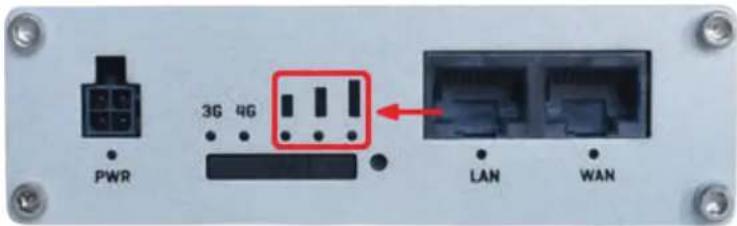
- Clignotement simultané des LED : Redémarrage du routeur (durée : jusqu'à 2 minutes)
NOTE : Pendant la phase d'installation de la mise à jour, la connexion Wi-Fi sera interrompue.
ATTENTION : NE PAS METTRE LE ROUTEUR I-NET 151 HORS TENSION DURANT LA PHASE DE MISE A JOUR AU RISQUE DE RENDRE CELUI-CI DEFINITIVEMENT INUTILISABLE
Code PUK
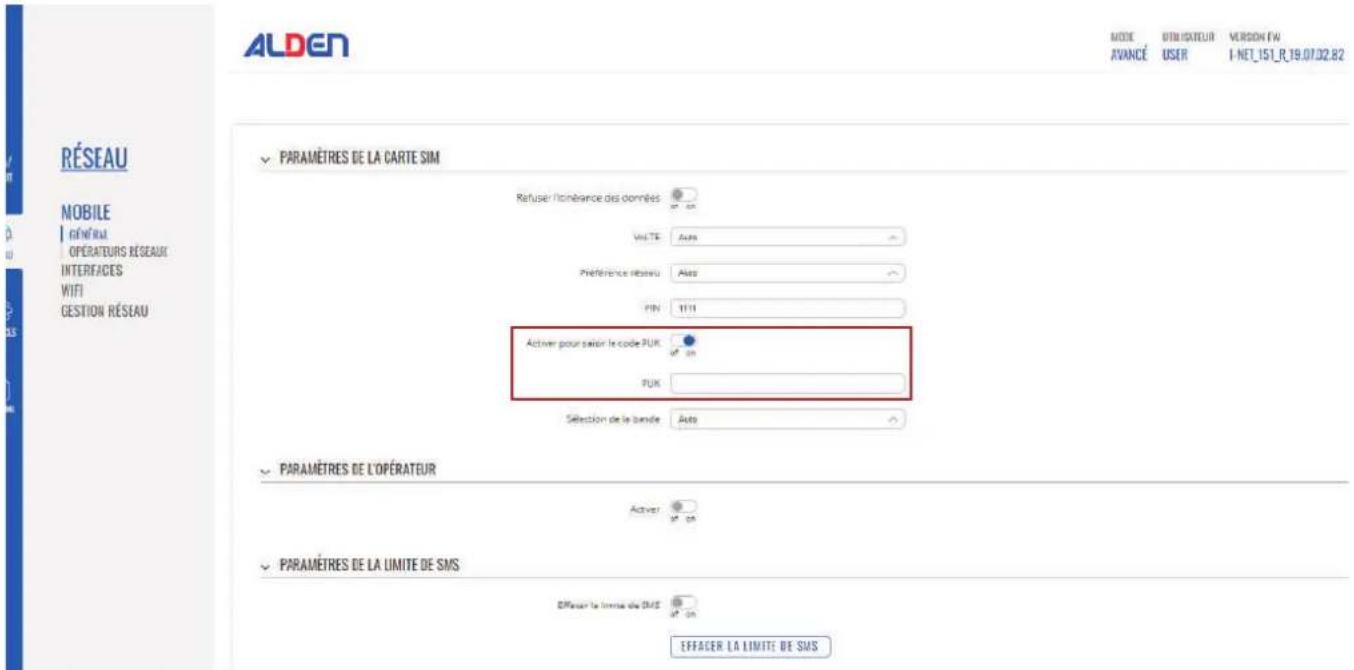
Le code PUK (Personal Unblocking Key) est un code de secours composé de 8 chiffres qui permet de débloquer votre SIM lorsque vous avez indiqué trois fois de suite un code PIN erroné.
Vous le trouverez sur le document accompagnement de votre carte SIM. Il peut également être communiqué par le service client de votre opérateur. Vous disposez de 10 essais pour entrer ce code PUK.
La saisie du code PUK s'effectue dans le menu RESEAU - Mobile - Général. (se référer au chapitre "2.1.1 Menu Réseau > Mobile > Général", page 28).
Informations de sécurité I-NET 151
Exposition RF
Cet appareil répond aux exigences gouvernementales en matière d'exposition aux ondes radio. Cet appareil est conçu et fabriqué pour ne pas dépasser les limites d'émission pour l'exposition à l'énergie des radiofréquences (RF) fixées par les agences autorisées. Pour assurer la conformité avec les directives d'exposition RF, l'appareil doit être utilisé avec une distance minimale de 20 cm du corps d'une personne. Le non-respect de ces instructions peut entraîner une exposition aux RF dépassant les limites des directives pertinentes.
Les antennes externes utilisées avec le I-NET 151 doivent être installées pour fournir une distance de séparation d'au moins 20 cm de toutes les personnes et ne doivent pas être co-localisées ou utilisées en conjonction avec une autre antenne ou émetteur.
Tout gain d'antenne externe doit respecter les limites d'exposition RF et de puissance de sortie rayonnée maximale de la section de règle applicable.
| Type d'antenne | Gamme de fréquences | Impédance VSWR Gain * | Radiation | Connecteur | ||
| Mobile | 800~960MHz, 1710~2690MHz | 50 Ω ≤ | 3,0 ≤ 4 dBi | omnidirectionnel SMA mâle | ||
| Wi-Fi | 2,4 ~ 2,5 GHz, 5,10 ~ 5,95 GHz | 50 Ω | 2,5 maximum | ≤ 3,5 dBi | omnidirectionnel | RP-SMA mâle |
* Une antenne à gain plus élevé peut être connectée pour compenser l'atténuation du câble lorsqu'un câble est utilisé. L'utilisateur est responsable du respect des dispositions légales.
| Puissance d'émission maximale | |
| WCDMA | 24 dBm |
| LTE | 23 dBm |
| Wi-Fi | 20 dBm |
Conditions de fonctionnement
Température de fonctionnement : -40° à +75° C
Le taux d'humidité doit être compris entre 10 % et 90 % (sans condensation). N'utilisez l'appareil que dans des environnements secs.
Abrité de la lumière directe du soleil
A l'écart des sources de chaleur
A l'écart des substances corrosives, des sels et des gaz inflammables
ATTENTION : un fonctionnement en dehors de la plage autorisée peut réduire considérablement la durée de vie de l'appareil.
Produits défectueux et endommagés
• N'essayez pas de démonter l'appareil ou ses accessoires.
- Seul un personnel qualifié doit entretenir ou réparer l'appareil ou ses accessoires.
- Si votre appareil ou ses accessoires ont été immergés dans de l'eau, perforés ou soumis à une chute importante, ne les utilisez pas tant qu'ils n'ont pas été vérifiés dans un centre de service agréé.
Sécurité électrique
- N'utilisez que des accessoires approuvés.
- Ne pas connecter avec des produits ou accessoires incompatibles.
Configuration I-NET 151
I-NET 151 Mesures spatiales et poids
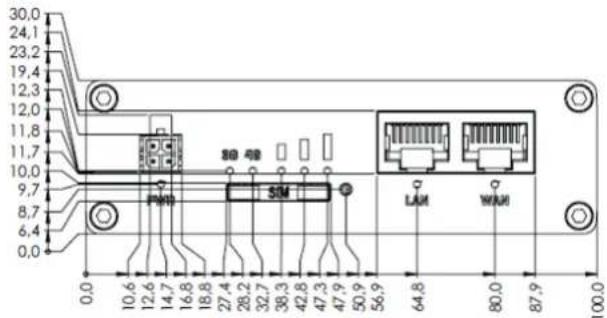
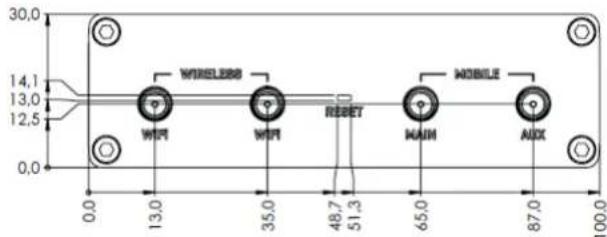
Cette page contient des informations sur les mesures et le poids du routeur I-NET 151. Les schémas fournis ici sont destinés à aider à déterminer la taille approximative de l'appareil avant l'installation.
Les figures présentées ci-dessous présentent les mesures de l'appareil sous plusieurs angles différents et de divers éléments (câbles, connecteurs, etc.) situés sur ou dépassant de l'appareil. Toutes les mesures sont spécifiées en millimètres (mm).
Mesures principales
Dimensions L x H x P pour I-NET 151 :
Boîtier de l'appareil * : 100 x 30 x 85 mm
Boîte: 173 x 71 x 148 mm
* Les mesures du boîtier sont présentées sans connecteurs d'antenne, ni vis ; pour les mesures des autres éléments de l'appareil, consultez les sections ci-dessous.
Vue avant
La figure ci-dessous illustre les mesures du I-NET 151 et de ses composants sur la face avant :
Vue arrière
La figure ci-dessous illustre les mesures du I-NET 151 et de ses composants sur la face arrière :
La figure ci-dessous représente le volume requis de l'appareil lorsque les câbles et les antennes sont connectés :
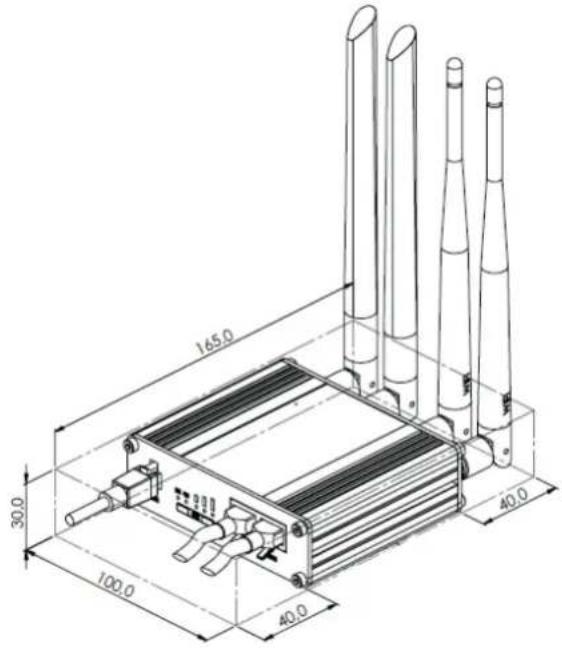
Les figures ci-dessous représente les dimensions de l'appareil avec ses supports de fixation :
Fixation verticale Fixation horizontale
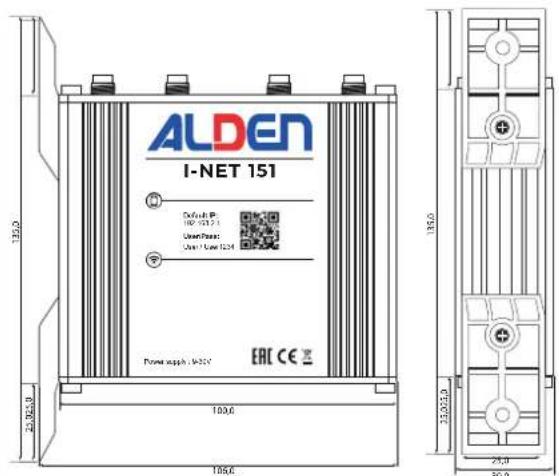
Il est à noter qu'il est possible de fixer le routeur verticalement et horizontalement. Visser les 2 supports à l'aide des 2 vis (fournies) dans le rail du routeur, prévu à cet effet.
Description des interfaces
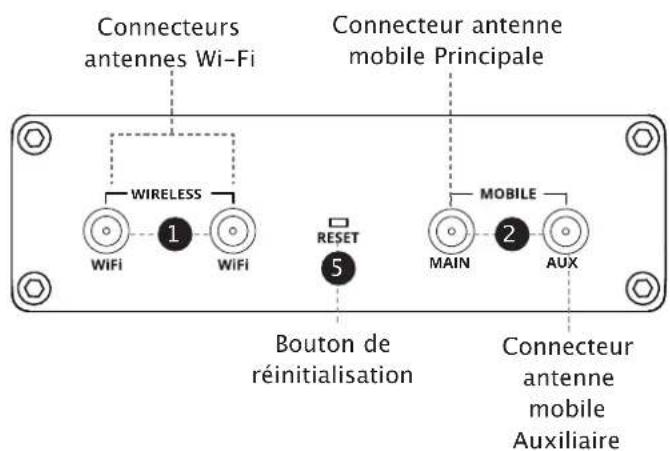
Le routeur I-NET 151 est doté de différentes interfaces et ports pour offrir un accès à internet optimal.
1 Interface Wi-Fi via 2 connecteurs à l'arrière pour un accès sans fils à internet entre le routeur et un ordinateur ou une borne Wi-Fi externe. L'interface Wi-Fi permet l'accès à l'interface web utilisateur du routeur et à internet.
② Interface mobile 4G avec 2 connecteurs pour connecter 2 antennes MIMO.
3 Un port WAN à l'avant pour un accès à internet grâce à un réseau filaire externe.
4 Un port LAN pour la connexion filaire d'un ordinateur au routeur I-NET 151.
5 Bouton Reset utilisé pour réinitialiser le routeur à ses réglages d'origine. Appuyer et maintenir le bouton 12 à 20 secondes à l'aide de l'aiguille fourni.
6 Lecteur carte SIM.
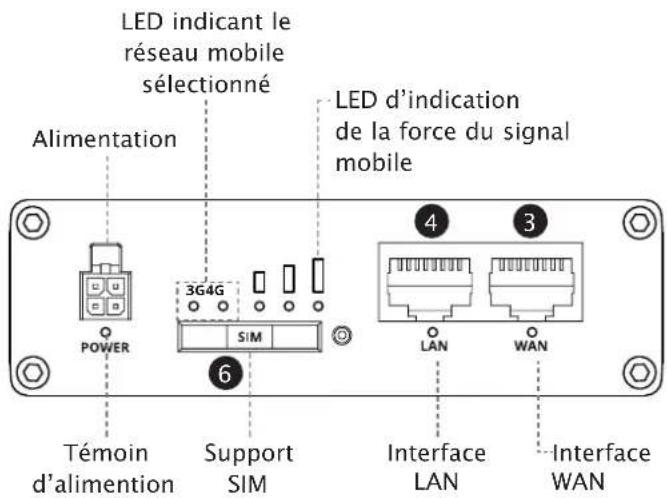
VUE AVANT VUE ARRIÈRE
Brochage de la prise d'alimentation
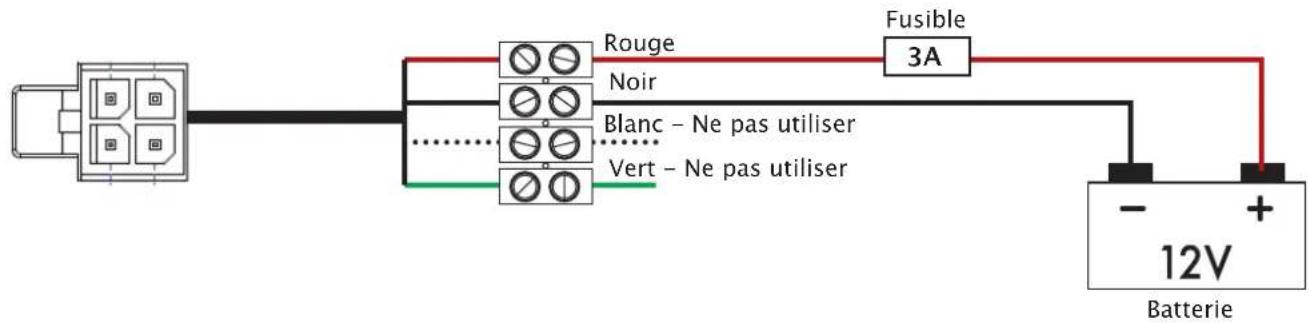
flowchart
graph LR
    A["Power Supply"] --> B["Rouge"]
    B --> C["Fusible 3A"]
    C --> D["Batterie 12V"]
    B --> E["Noir"]
    B --> F["Blanc - Ne pas utiliser"]
    B --> G["Vert - Ne pas utiliser"]
    style A fill:#f9f,stroke:#333
    style D fill:#ccf,stroke:#333
    style E fill:#cfc,stroke:#333
    style F fill:#fcc,stroke:#333
    style G fill:#cff,stroke:#333
    note right of B Rouge
    note left of C Noir
    note right of D Blanc - Ne pas utiliser
    note left of G Vert - Ne pas utiliser
Carte SIM I-NET 151
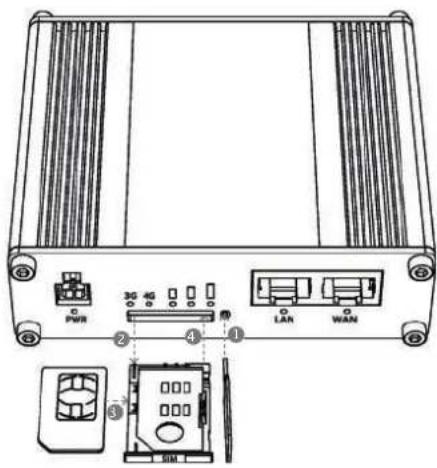
- Appuyez sur le bouton du support SIM avec l'aiguille SIM fournie.
- Retirez le support SIM.
- Insérez votre carte SIM dans le support SIM. Utiliser l'un des adaptateurs (fournis) si-besoin.
- Insérer le support SIM dans le routeur.
- Fixez les antennes Mobile et Wi-Fi. Si fournie, préférez l'antenne extérieur I-NET aux antennes d'intérieur bâtons.
- Connectez le cordon d'alimentation à la prise située à l'avant du routeur.
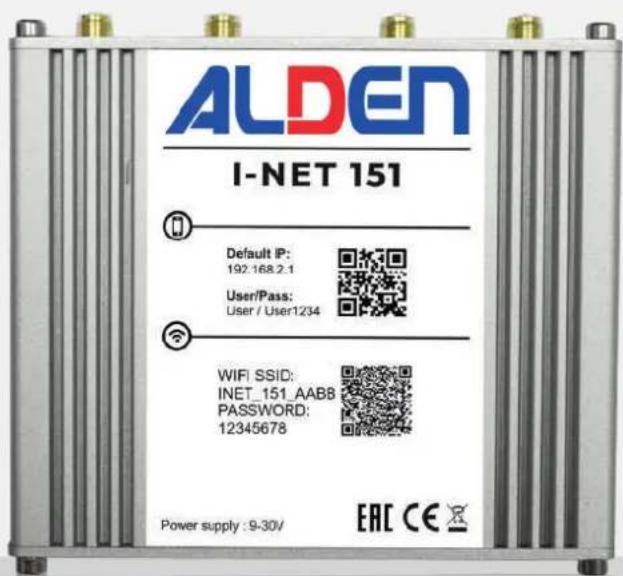
- Connectez-vous au SSID du réseau Wi-Fi de l'appareil en scannan le QR code avec un smartphone ou en utilisant les infos à l'avant de l'appareil (ou sinon utilisez un câble Ethernet connecté à l'interface LAN).
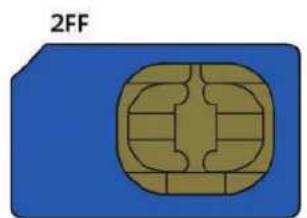
L'appareil est compatible avec les cartes de taille mini-SIM (2FF). Mais comme différents types de cartes SIM ont le même agencement de contacts, des cartes SIM plus petites peuvent également être utilisées avec le routeur, à condition qu'elles soient insérées dans un adaptateur de carte SIM 2FF. Une perspective de taille des types de cartes SIM les plus populaires peut être vue dans la figure ci-dessous :
Description des témoins lumineux
Voyant d'alimentation
Le voyant d'alimentation est situé dans le coin inférieur gauche du panneau avant, juste sous le connecteur d'alimentation.
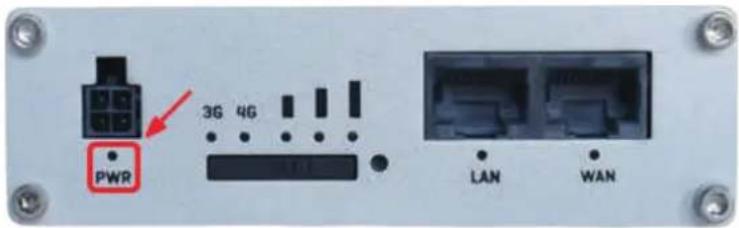
Il indique si l'appareil est sous tension ou non.
| État Description | |
| LED allumée L'appareil est sous tension. | |
| LED éteinte L'appareil n'est pas sous tension. | |
Voyants du port Ethernet
Les voyants du port Ethernet sont situés sur le panneau avant de l'appareil, sous chaque port Ethernet respectif.
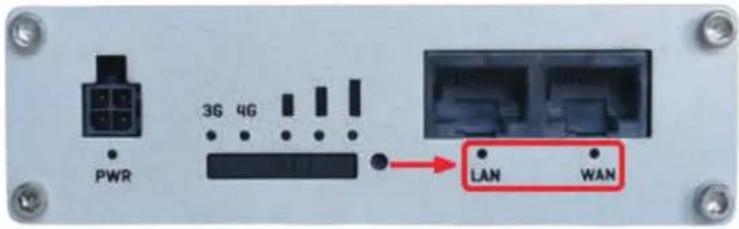
| État Description | |
| Voyant allumé Fonctionne comme une connexion 10/100 Mbps. | |
| Voyant OFF Aucun lien établi. | |
| LED clignotante Connexion établie et activité sur ce port (données en cours de transfert). | |
Voyants du réseau mobile
Les voyants de type de réseau mobile sont situés près de l'emplacement de la carte SIM.
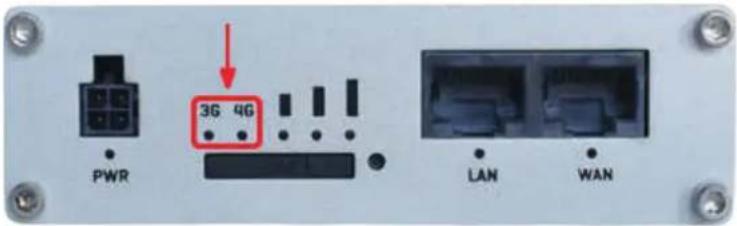
Ils affichent le type de connexion Internet actuellement actif.
| Action Description | |
| Voyant 3G allumé, fixe L'appareil est connecté à un réseau 3G. | |
| Voyant 4G allumé, fixe L'appareil est connecté à un réseau 4G. | |
| 3G clignotant L'appareil n'est pas connecté au réseau 3G. | |
| 4G clignotant L'appareil n'est pas connecté au réseau 4G. | |
| Toutes les LED clignotent en mère de carte SIM ou code PIN incorrect.temps toutes les 500 ms | |
| Toutes les LED s'allument et s'éteignent dans une séquence, l'une après l'autre. | L'appareil tente de se connecter à un opérateur de réseau mobile. |
LED d'indication de la force du signal mobile
Les LED d'indication de la force du signal mobile sont situées du dessus de la fente de la carte SIM.
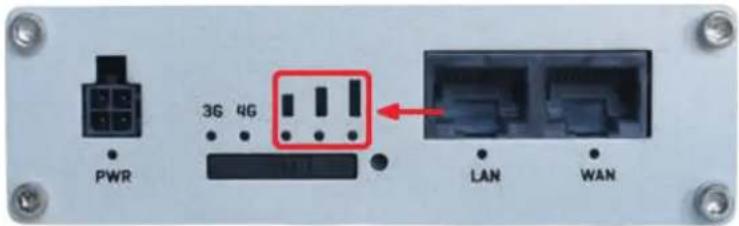
Le nombre de LED allumées représente une valeur de force de signal mobile ( RSSI ) différente en dBm.
| Nombre de LED allumées Valeur de | force du signal |
| 0 ≤ -111dBm | |
| 1 -110 dBm à -82 dBm | |
| 2 -81 dBm à -52 dBm | |
| 3 ≥ -51dBm |
Répéteur Wi-Fi.
Le routeur I-NET 151 offre la possibilité de se connecter à un réseau Wi-Fi externe pour le rediffuser localement dans son véhicule, avec ses propres identifiants.
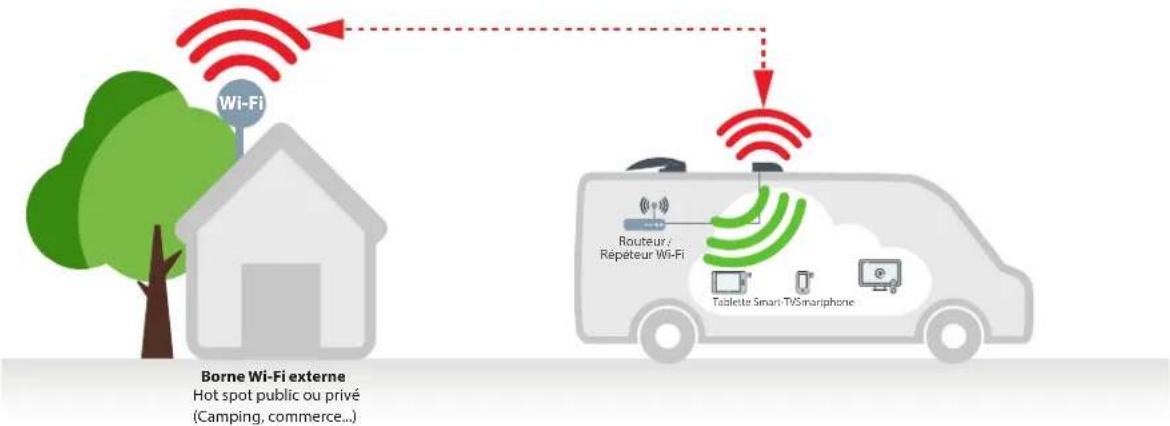
flowchart
graph TD
    A["Borne Wi-Fi externe\nHot spot public ou privé\n(Camping, commerce...)"] --> B["Wi-Fi"]
    B --> C["Routeur / Répéteur Wi-Fi"]
    C --> D["Tablette Smart-TV/Smartphone"]
    D --> E["Wireless Signal"]
    E --> F["Wireless Signal"]
    F --> G["Wireless Signal"]
    G --> H["Wireless Signal"]
    H --> I["Wireless Signal"]
    I --> J["Wireless Signal"]
Suivre les instructions page 59 pour créer sont propre répéteur Wi-Fi est ainsi économiser des données sur sa carte SIM.
NOTE : le réseau Wi-Fi externe peut disposer de droits de connexion. Vérifier au préalable qu'il est possible de s'y connecter librement. A défaut, en demander la permission.
Sélection 3G/4G
En fonction de la qualité du réseau 4G, le routeur peut basculer automatiquement sur le réseau 3G. Si l'utilisation du réseau 4G est un impératif, il est alors possible de le specifier dans le menu adéquat. Il suffit de basculer le réglage «Préférence réseau» sur «4G (LTE) uniquement» dans le menu Réseau-> Mobile-> Général-> Paramètres de la carte SIM. Ne pas oublier de cliquer sur le bouton «Sauvegarder et appliquer»
Se référer au chapitre "2.1.1 Menu Réseau > Mobile > Général", page 28 pour forcer l'utilisation d'un réseau 3G ou 4G.
Sélection manuelle de l'opérateur
Dans certains cas d'utilisations (Ex. à l'étranger), il peut être nécessaire de sélectionner manuellement l'opérateur mobile pour sa carte SIM.
Se référer au chapitre "2.1.2 Menu Réseau > Mobile > OPÉRATEUR RÉSEAU", page 30 pour forcer la connexion sur un opérateur réseau de son choix.
Mode Normal /Avancé
L'interface utilisateur du routeur dispose de 2 modes : Normal et Avancé. Certaines fonctions ne sont accessible que si le mode sélectionné est le mode Avancé. Cliquer sur le bouton en haut à droite de la page WEB pour basculer du mode "Normal" au mode "Avancé".

UTILISATEUR
USER
VERSION FW
L'objectif de ce module est de garantir à l'utilisateur un accès à internet si au moins l'une des interfaces est opérationnelle. Par défaut, le module de Gestion réseau est activé.
Se réferer au chapitre "2.4 Menu Réseau > GESTION RÉSEAU", page 63.
Installation rapide
Lors de la première mise en service, vous êtes invités à saisir les principaux paramètres pour configurer votre routeur. Il est obligatoire de valider toutes les étapes de cette installation. Ne pas oublier de saisir le code PIN de votre carte SIM. En cas de doute sur un paramètre suggéré, valider la suggestion affichée.
1. Menu STATUT
1.1 Menu STATUT > APERÇU
La page Présentation contient des widgets qui affichent l'état de divers systèmes liés à l'appareil :
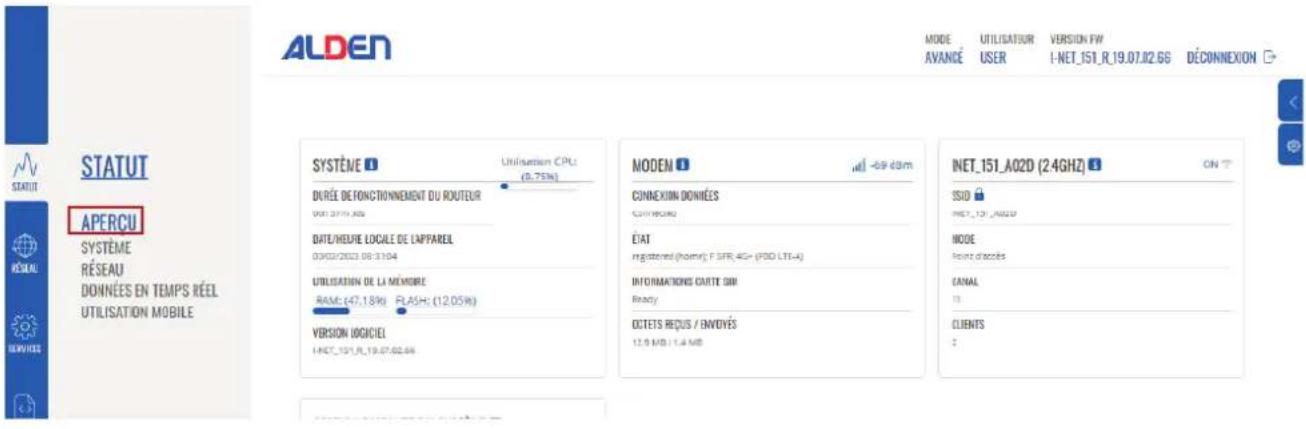
Modem
Le widget Modem affiche des informations relatives à la connexion mobile et à la puissance actuelle du signal (....). Chaque barre pleine représente une valeur RSSI différente :
| Barres Valeur d'intensité du signal / RSSI (en dBm) | |
| 0 ≤ -111 | |
| 1 -110 to -97 | |
| 2 -96 to -52 | |
| 3 ≥ -51 | |
Le même principe de calcul s'applique aux LED d'intensité du signal situées sur votre appareil. Vous pouvez trouver plus d'informations sur les valeurs d'intensité du signal et les différentes mesures -ci-dessous :
Niveaux de signal 2G et 3G
| RSSI Force du signal | Description | |
| >= -70dBm Excellent | Signal fort avec des vitesses | des données maximales |
| -70 dBm à -85 dBm Bien | Signal fort avec de bonnes vitesses | des données |
| -86 dBm à -100 dBm | Passable Des vitesses de | données passables mais utiles, rapides et fiables peuvent être atteintes, mais des données marginales avec des abandons sont possibles |
| < -100dBm | Pauvre | Les performances vont chuter drastiquement |
| -110dBm | Pas de signal | Coupure |
Niveaux de signal 4G
| RSSI Force du signal | Description | |
| > -65dBm | Excellent Signal fort avec des vitesses de données maximales | |
| -65 dBm à -75 dBm Bien | Signal fort avec de bonnes vitesses de données | |
| -75 dBm à -85 dBm | Équitable | Des vitesses de données équitables mais utiles, rapides et fiables peuvent être atteintes, mais des données marginales avec des abandons sont possibles |
| -85 dBm à -95 dBm Pauvre | Les performances vont chuter drastiquement | |
| <= -95dBm Pas de signal | Coupure | |
Bouton Widget : Infos
Le bouton Info () est situé à côté du nom de certains widgets. Cliquer sur le bouton Info redirige l'utilisateur vers une page d'état liée aux informations affichées par le widget. Par exemple, cliquer sur le bouton Info du widget Système redirigerait l'utilisateur vers la page État
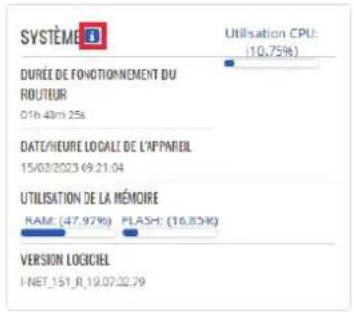
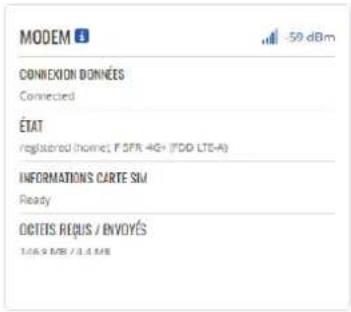
Le menu Système affiche des informations générales relatives au matériel, aux logiciels et à l'état de la mémoire de l'appareil.
La figure ci-dessous est un exemple de la page Système et le tableau fournit des informations sur les champs affichés dans cette page :
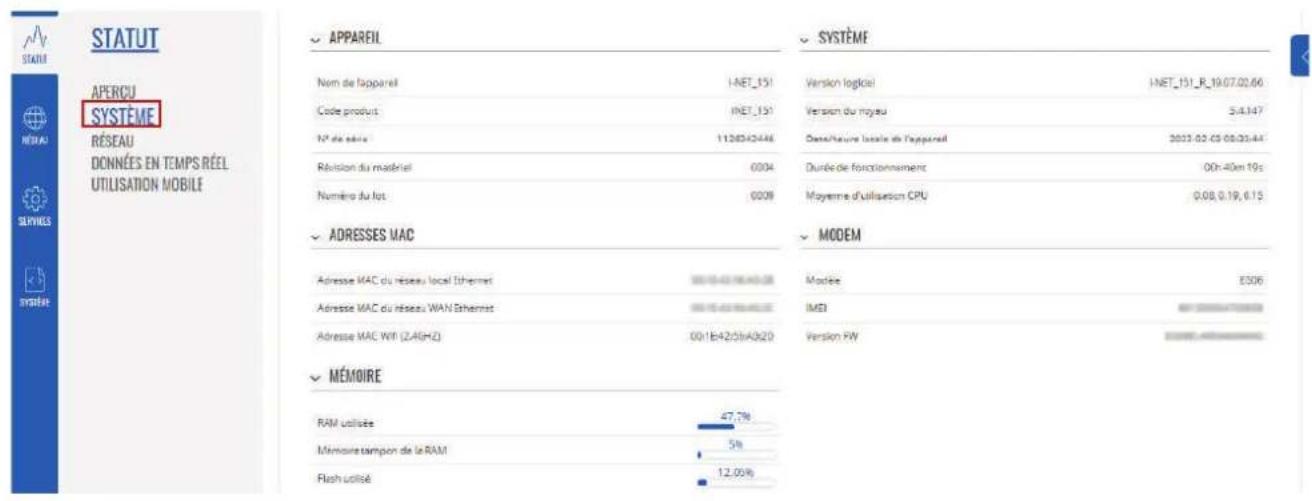
| Nom de domaine Description | |
| Nom de l'appareil Le nom de cet appareil : I-NET_151 | |
| Code produit Alias, code de commande ; affiche sous quel code produit l'appareil a été fabriqué. | |
| Numéro de série Un identifiant d'appareil unique à 10 chiffres. | |
| Révision du matérielle | Un nombre à 4 chiffres représentant la version de révision matérielle du routeur. |
| Numéro de lot Un numéro à 4 chiffres qui indique le lot de produit. | |
| Version du logiciel | Version du logiciel actuellement utilisée par l'appareil. Le logiciel peut être mis à niveau à partir de la page Système → logiciel. |
| Version du noyau | Version du noyau actuellement utilisée par l'appareil. Un noyau est un programme informatique chargé de connecter le logiciel d'un appareil à son matériel. |
| Heure locale de l'appareil | Heure actuelle perçue par l'appareil. Les paramètres de temps peuvent être ajustés dans la page Services → Assistant de configuration - Général. |
| Durée de fonctionnement | Temps qui s'est écoulé depuis la dernière mise sous tension ou redémarrage de l'appareil. |
| Moyenne d'utilisation CPU | Charge CPU moyenne (en %) sur la dernière minute, 5 minutes et 15 minutes. |
| Adresse MAC du réseau local Ethernet | Adresse MAC de l'interface LAN. |
| Adresse MAC du réseau WAN Ethernet | Adresse MAC de l'interface WAN. |
| Adresse MAC Wi-Fi (2,4 GHz) | Adresse MAC de l'interface Wi-Fi 2,4 GHz. |
| Modèle Numéro de modèle du modem à l'intérieur de l'appareil. | |
| IMEI L'IMEI (International Mobile Equipment Identity) est un numéro unique à 15 chiffres décimaux utilisé pour identifier les modules mobiles. Les opérateurs de réseau GSM utilisent l'IMEI pour identifier les appareils dans leurs réseaux. | |
| Version FW Version du logiciel du modem à l'intérieur de l'appareil. | |
| RAM utilisée Quantité de mémoire vive (RAM) actuellement utilisée par l'appareil. | |
| Mémoire tampon de la RAM | Quantité de mémoire vive (RAM) utilisée par les données temporairement stockées avant de les déplacer vers un autre emplacement. |
| Flash utilisé | Quantité de mémoire Flash (stockage) actuellement utilisée par l'appareil. |


1.3 Menu STATUT > RÉSEAU
La page Réseau contient des informations relatives à la mise en réseau de l'appareil.
1.3.1 Menu STATUT > RÉSEAU > MOBILE
L'onglet Mobile affiche des informations sur la connexion mobile. Ci-dessous un exemple de l'onglet Mobile :
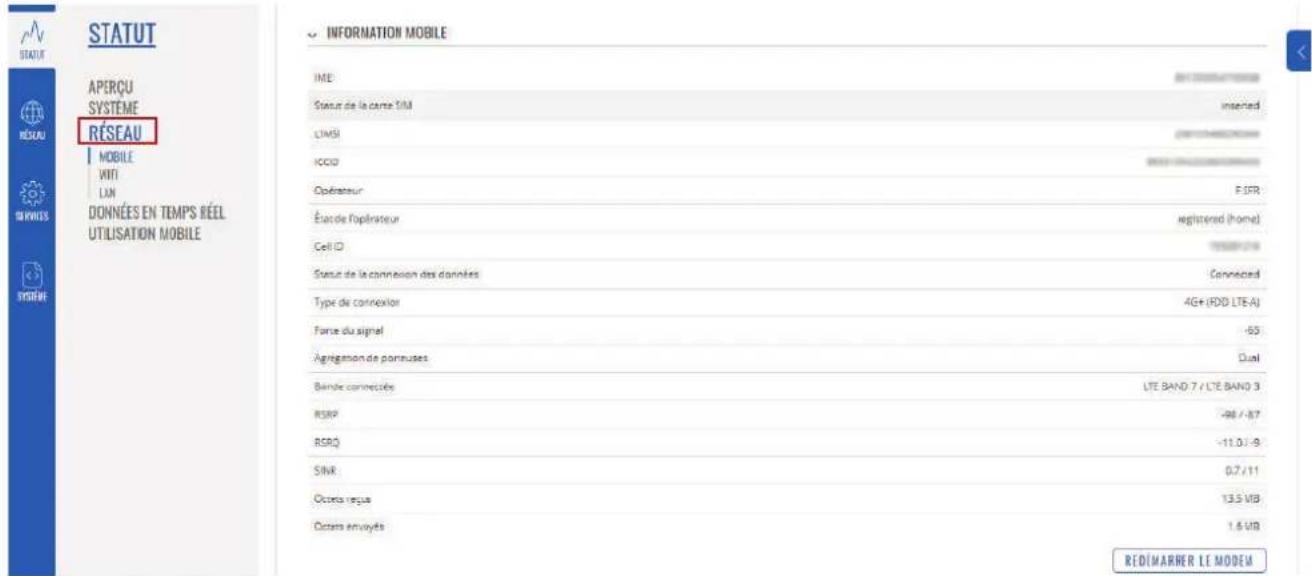
| IMEI L'IMEI (International mobile Equipment Identity) est un numéro unique à 15 chiffres décimaux utilisé pour identifier les modules mobiles. Les opérateurs de réseau GSM utilisent l'IMEI pour identifier les appareils dans leurs réseaux. | |
| Statut de la carte SIM L'état actuel de la carte SIM. Les valeurs possibles sont :Inséré – La carte SIM est insérée et prête à être utiliséeNon inséré – La carte SIM n'est pas inséréeInconnu – impossible d'obtenir la valeur d'état de la carte SIM. Problème de communication possible entre l'appareil et le modem | |
| IMSI | L'IMSI (identité internationale de l'abonné mobile) est un numéro unique à 15 chiffres décimaux (ou moins) utilisé pour identifier l'utilisateur d'un réseau cellulaire. |
| ICCID ICCID de la carte | SIM – un numéro de série unique utilisé pour identifier la puce SIM. |
| Opérateur Nom de l'opérateur réseau. | |
| État de l'opérateur | Indique si le réseau a actuellement indiqué l'enregistrement de l'appareil mobile. Indique l'état sous lequel le réseau à enregistré le routeur. Les valeurs possibles sont :No registered– non enregistré sur un réseau, l'appareil ne recherche pas un nouvel opérateur auprès duquel s'enregistrer.Registred(home) – enregistré sur un réseau domestique.Searching– non enregistré sur un réseau, mais l'appareil recherche un nouvel opérateur auprès duquel s'enregistrer.Denied– enregistrement au réseau refusé par l'opérateurUnknow– l'état de l'opérateur est actuellement inconnuRegistred(Roaming) – enregistré sur le réseau, en conditions d'itinérance |
| Cell ID L'ID de la cellule à laquelle le modem est actuellement connecté. | |
| Statut de la connexion de données | Indique si l'appareil dispose ou non d'une connexion de données mobiles. |
| Type de connexion Type de connexion mobile. Les valeurs possibles sont :4G : 4G (LTE)3G : 3G (WCDMA), 3G (HSDPA), 3G (HSUPA), 3G (HSPA), 3G (HSPA+), 3G (DC-HSPA+), 3G (HSDPA+HSUPA), UMTSN/A– impossible à déterminer pour le moment | |
| Force du signal | Indicateur de force du signal reçu ( RSSI ) mesuré en dBm. Plus proche de 0 est la valeur, meilleure est la force du signal. |
| Agrégation porteuse | LTE Advanced Carrier Aggregation, CA, est l'une des techniques clés utilisées pour permettre d'atteindre les débits de données très élevés de la 4G.En combinant plusieurs porteuses ensemble, dans la même bande ou dans des bandes différentes, il est possible d'augmenter la bande passante disponible et ainsi d'augmenter la capacité de la liaison. |
| Bande connectée Bande | de fréquence mobile actuellement utilisée. |
| Autres mesures de niveau de signal | La qualité globale du signal pour différents types de connexion est définie par différentes mesures. De brèves explications et recommandations sont fournies ci-dessous.4G- RSRP - puissance reçue du signal de référence, mesurée en dBm. Plus proche de 0 est la valeur, meilleure est la force du signal.- RSRQ - qualité de réception du signal de référence, mesurée en dB. Plus proche de 0 est la valeur, meilleur est le taux de transfert d'informations.- SINR - rapport signal sur bruit, mesuré en dB. Plus élevée est la valeur, meilleure est la qualité du signal.3G- EC/IO - rapport porteuse/interférence en liaison descendante. Les valeurs vont de -20 à 0. Plus proche de 0 est la valeur, meilleure est la qualité du signal.- RSCP - puissance de code de signal reçu. Les valeurs vont de -124 à 0. Plus proche de 0 est la valeur, meilleure est la force du signal. |
| Octets reçus Quantité de données reçues via l'interface mobile. | |
| Octets envoyés Quantité de données envoyées via l'interface mobile. | |
| Redémarrer le modem | Permet de redémarrer le module Modem. |
1.3.2 Menu STATUT > RÉSEAU > WI-FI
| Nom de domaine Description | |
| SSID Le SSID (Service | Set Identifier) est le nom du réseau sans fil. |
| Groupe Fréquence utilisée. | |
| Signal Qualité du signal entre le routeur et un autre appareil connecté. | |
| Taux de transfert | Le débit physique maximal possible que la radio du routeur peut gérer. Le débit sera partagé entre le routeur et d'autres appareils se connectant au point d'accès local (AP). |
| Mode | Mode de connexion. Peut être un point d'accès (AP) ou un client. En mode AP, d'autres personnes peuvent se connecter à la connexion Wi-Fi de ce routeur. En mode client, le routeur se connecte à d'autres réseaux Wi-Fi. |
| Chiffrement Type de cryptage Wi-Fi utilisé. | |
| Nom d'hôte Nom d'hôte de l'appareil. | |
| Adresse IP Affiche l'adresse IP allouée à l'appareil. | |
| Adresse Mac Adresse MAC (Media Access Control) de l'appareil. | |
| Signal Indicateur de force du signal reçu (RSSI). Force du signal mesurée en dBm. | |
| Taux de réception | Taux auquel les paquets sont reçus de l'interface associée. |
| Taux d'émission | Débit auquel les paquets sont envoyés à l'interface associée. |
1.3.3 Menu STATUT > RÉSEAU> LAN
Cet onglet affiche des informations sur le(s) réseau(x) local(aux) de l'appareil.
√ INFORMATIONS SUR LE RÉSEAU LOCAL
| NOM | ADRESSE IP | MASQUE DE SOUS-RÉSEAU |
| lan | 192.168.2.1 | 255.235.255.0 |
√ BAUX DHCP
| NOM D'HÔTE | ADRISSÉ IP | ADRESSE MAC | DURÉE D'ALLOCATION RESTANTE |
| Alden-HP | 192.168.2.223 | 74E5:43:34:9F:B4 | 11:08:13 |
| Galaxy-S10 | 192.168.2.146 | 7E0F:91:79:46:F8 | 10:02:21 |
| Informations sur le réseau local | |
| Nom Nom de l'interface LAN | |
| Adresse IP Adresse IP de l'interface LAN | |
| Masque de sous-réseau | Masque de sous-réseau de l'interface LAN. Un masque de réseau indique la taille d'un réseau. Il indique quelle partie de l'adresse IP désigne le réseau et laquelle désigne l'appareil |
| Baux DHCP | |
| Nom d'hôte Nom d'hôte d'un client LAN | |
| Adresse IP Adresse IP d'un client LAN | |
| Adresse Mac Adresse MAC d'un client LAN | |
| Durée d'allocation restante | Durée de bail restante pour un client DHCP. Les titulaires de bail DHCP actifs essaieront de renouveler leur bail DHCP après la moitié de la durée du bail. |
1.4. Menu STATUT > DONNÉES EN TEMPS RÉEL
La page Données en temps réel contient divers graphiques qui affichent divers changements de données statistiques en temps réel.
1.4.1 Menu STATUT > DONNÉES EN TEMPS RÉEL > TRAFIC
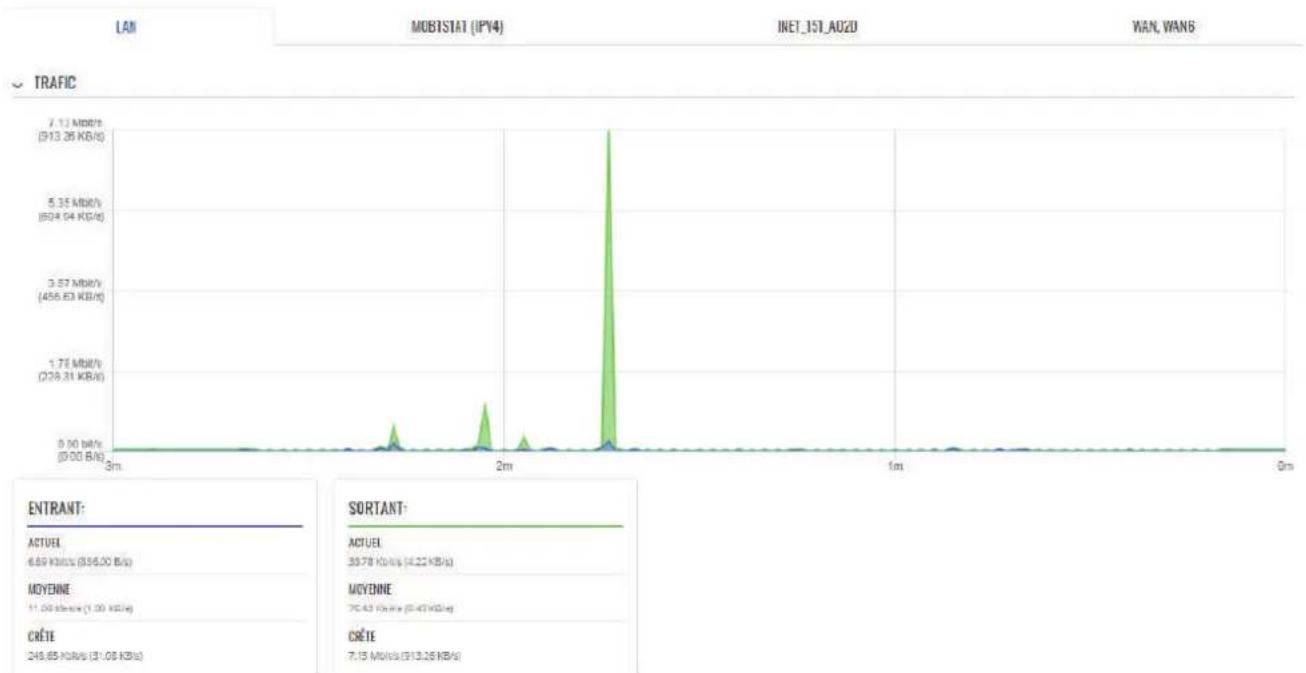
Les graphiques de trafic en temps réel offrent aux utilisateurs la possibilité de surveiller le trafic entrant et sortant moyen sur une période de 3 minutes. Chaque nouvelle mesure est prise toutes les 3 secondes. Les graphiques se composent de deux graphiques codés par couleur : le graphique vert montre le trafic sortant, le graphique bleu montre le trafic entrant. Bien qu'elle ne soit pas représentée graphiquement, la page affiche également les pics de charge et les moyennes du trafic entrant et sortant.
| Graphique Description |
| I-NET 151 XXX Graphique cumulatif, qui englobe le LAN Ethernet câblé et le réseau sans fil. |
| LAN Affiche le trafic qui passe par la ou les interfaces réseau LAN. |
| WAN Affiche le trafic passant par la connexion WAN filaire. |
| MOB1S1A1 Affiche le trafic passant par la connexion WAN mobile. |
La figure ci-dessous est un exemple de graphique de trafic en temps réel pour la connexion LAN :
line
| Sample | ACTUEL (keV/ke) | MOYENNE (keV/ke) | |--------|-----------------|------------------| | LOU | 6.69 | 11.00 | | MOYENNE| 39.78 | 35.43 | | CRIE | 246.65 | 7.15 |1.4.2 Menu STATUT > DONNÉES EN TEMPS RÉEL > SIGNAL MOBILE
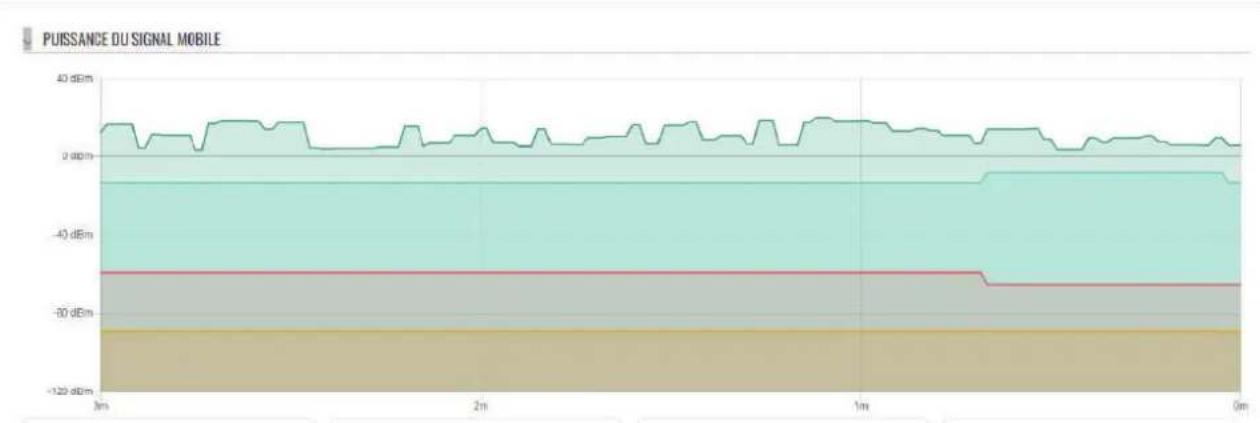
Le graphique Puissance du signal mobile affiche les variations de la valeur de l'intensité du signal cellulaire au fil du temps.

line
| Time (s) | Signal (dBm) | | -------- | ------------ | | 3m | ~0 | | 2m | ~0 | | 1m | ~0 | | 0m | ~0 |Mesure de signaux
Les niveaux du signal sont définies par différentes mesures, dépendant de différents modes de service. Les mesures sont les suivantes :
• RSSI
• RSRP
• RSRQ
• RSCP
• SINR
• EC/IO
Détermination des facteurs des valeurs de signal
Il existe de nombreux facteurs différents qui influencent la force et la qualité du signal :
- Charge sur le pylône émetteur
- Proximité de l'émetteur
- Signal passant par un répéteur cellulaire
• Signaux concurrents - Barrières physiques (montagnes, bâtiments, trains, etc.)
• Météo
Par conséquent, des mesures telles que l'intensité du signal (RSSI) et la qualité du signal (EC/IO) n'intègrent pas tous les facteurs pertinents pour décrire la qualité de la connexion. Par exemple, vous pouvez avoir une excellente valeur RSSI de -51 dBm, mais la Tower Load (le nombre d'utilisateurs mobiles) à l'endroit où le routeur est connecté peut être très élevé. Dans ce cas, même si vous avez une bonne valeur de Force du signal, vous n'atteindrez peut-être pas les vitesses de données mobiles maximales.
Avis de non-responsabilité
- La force et la qualité du signal doivent être prises en compte pour une connexion de données cellulaire réussie.
- Les valeurs mesurées ou rapportées varient selon le modem, l'opérateur et l'environnement réseau.
- Il n'y a pas de réponse noir/blanc à ce qui constitue une connexion réussie.
- Bien que la force du signal puisse sembler adéquate, les vitesses de débit peuvent varier en fonction du nombre d'utilisateurs ou de pylônes émetteurs.
2G (GSM)
La puissance du signal 2G (GSM) est définie par une seule valeur : RSSI - Received Signal Strength Indicator ; RSSI est une valeur négative, plus proche de 0 est la valeur, plus le signal est fort.
| RSSI Force du signal Description | ||
| >= -70dBm Excellent Signal fort avec des vitesses de données maximales | ||
| -70 dBm à -85 dBm Bien Signal fort avec de bonnes vitesses de données | ||
| -86 dBm à -100 dBm Passable Des vitesses de données passables mais utiles, rapides et fiables peuvent être atteintes, mais des données marginales avec des abandons sont possibles | ||
| < -100dBm Pauvre Les performances vont chuter drastiquement | ||
| -110dBm Pas de signal | Coupure | |
3G (WCDMA, TDSCDMA, CDMA, EVDO, CDMA-EVDO)
Pour le mode de service 3G, il existe trois mesures pertinentes :
- RSSI – Indicateur de force du signal reçu. RSSI est une valeur négative, plus proche de 0 est la valeur, plus le signal est fort
- EC/IO – indique le rapport porteuse/interférence de la liaison descendante (qualité du signal). EC/IO est une valeur dBm négative. Plus les valeurs sont proche de 0, plus les signes sont forts.
- RSCP - indique la puissance du code du signal reçu
Les valeurs standard RSSI pour la 3G sont fondamentalement les mêmes que pour la 2G
| RSSI Force du signal Description | ||
| >= -70dBm Excellent Signal fort avec des vitesses de données maximales | ||
| -70 dBm à -85 dBm Bien Signal fort avec de bonnes vitesses de données | ||
| -86 dBm à -100 dBm Passable Des vitesses de données passables mais utiles, rapides et fiables peuvent être atteintes, mais des données marginales avec des abandons sont possibles | ||
| <-100dBm Pauvre Les performances vont chuter drastiquement | ||
| -110dBm | Pas de signal | Coupure |
| EC/IO | Qualité du signal | Description |
| 0 à -6 | Excellent | Signal fort avec des vitesses de données maximales |
| -7 à -10 | Bien Signal fort avec de bonnes vitesses de données | |
| -11 à -20 | Passable à médiocre | Des vitesses de données fiables peuvent être atteintes, mais des données marginales avec des abandons sont possibles. Lorsque cette valeur se rapproche de -20, les performances chutent considérablement |
4G (LTE)
Pour le mode service 4G, il existe quatre mesures pertinentes :
- RSSI - Indicateur de force du signal reçu. RSSI est une valeur négative, plus proche de 0 est la valeur, plus le signal est fort.
- SINR – Rapport signal sur bruit (un minimum de -20 dB SINR est nécessaire pour détecter RSRP/RSRQ). Indique la capacité de débit du canal. Comme son nom l'indique, SINR est la force du signal divisée par la force du bruit.
| SINR | Force du signal Description | |
| >= 20 dB | Excellent Signal fort avec des vitesses de données maximales | |
| 13 dB à 20 dB | Bien Signal fort avec de bonnes vitesses de données | |
| 0 dB à 13 dB | Passable à médiocre | Des vitesses de données fiables peuvent être atteintes, mais des données marginales avec des abandons sont possibles. Lorsque cette valeur se rapproche de 0, les performances chutent considérablement |
| <= 0 dB | Pas de signal | Coupure |
RSSI pour LTE est calculé à partir de plusieurs autres mesures liées au signal : RSSI = puissance large bande = bruit + puissance de la cellule de desserte + puissance du bruit. Par exemple, un modem 4G LTE peut signaler un RSSI de -68 dBm, mais : - SINR = -1,8 dB.
Dans ce cas, la qualité du signal est en fait très mauvaise. Cela peut être dû au fait que l'appareil est à une certaine distance de l'émetteur LTE. Il est également possible que quelque chose interfère avec le signal, comme un bâtiment ou d'autres obstacles entre l'appareil et le pylône.
| RSSI Force du signal Description | |
| > -65dBm | Excellent Signal fort avec des vitesse de données maximales |
| -65 dBm à -75 dBm Bien | Signal fort avec de bonnes vitesses de données |
| -75 dBm à -85 dBm Passable | Des vitesse de données passables mais utiles, rapides et fiables peuvent être atteintes, mais des données marginales avec des abandons sont possibles |
| -85 dBm à -95 dBm Pauvre | Les performances vont chuter drastiquement |
| <= -95dBm Pas de signal | Coupure |
1.5 Menu STATUT > UTILISATION MOBILE
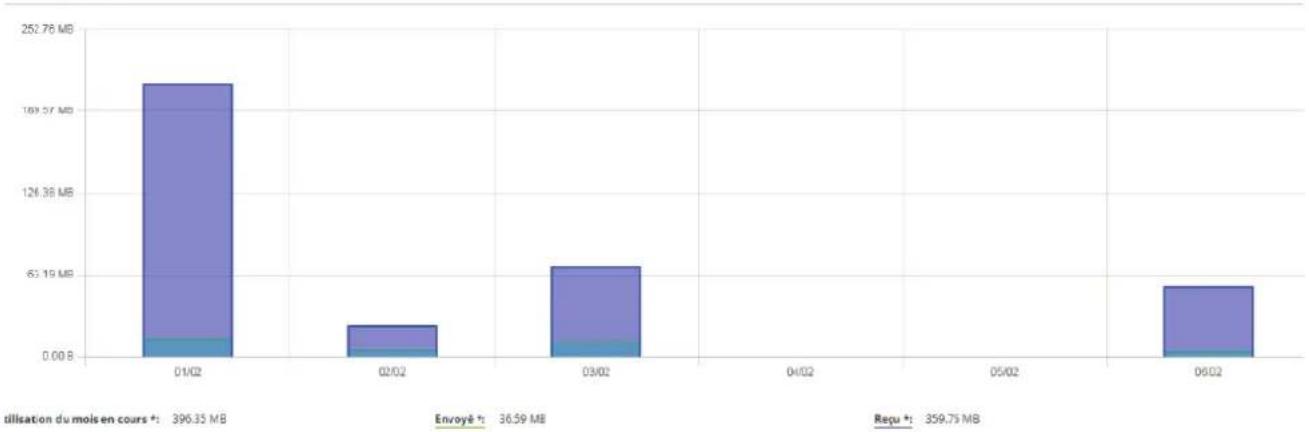
La page Utilisation mobile contient des graphiques qui affichent les valeurs d'utilisation des données mobiles sur différentes périodes
Vous pouvez accéder à différentes pages pour afficher les valeurs d'utilisation des données mobiles sur différentes périodes
Mois - valeurs mensuelles d'utilisation des données
Total – utilisation des données pour toute la période de surveillance
UTILISATION MOBILE
bar_stacked
| Date | Envoyé (MB) | Reçu (MB) | | :--- | :--- | :--- | | 01/02 | 396.35 | 189.57 | | 02/02 | 36.59 | 4.19 | | 03/02 | 0.00 | 63.19 | | 04/02 | 0.00 | 0.00 | | 05/02 | 0.00 | 0.00 | | 06/02 | 0.00 | 63.19 |La comptabilité de l'utilisation des données de votre opérateur peut différer, l'entreprise ALDEN n'est pas responsable en cas de divergence de comptabilité.
2. Menu RÉSEAU

RÉSEAU

GÉNÉRAL
OPÉRATEURS HÉSEAUX
INTERFACES
WIFI
GESTION RÉSEAU
Si vous rencontrez des difficultés pour trouver cette page ou certains des paramètres décrits ici sur l'interface Web de votre appareil, vous devez activer le mode « Avancé ». Vous pouvez le faire en cliquant sur le bouton "Normal" sous "Mode", qui se trouve dans le coin supérieur droit de l'interface Web.
2.1 Menu RÉSEAU > MOBILE
La page Mobile est utilisée pour configurer les paramètres de la connexion mobile.
2.1.1 Menu RÉSEAU > MOBILE > GÉNÉRAL
La section Général est utilisée pour configurer les paramètres de la carte SIM, ils définissent la façon dont l'appareil établira une connexion mobile.
Cette page du manuel fournit un aperçu de la page Mobile dans les appareils I-NET 151.
Paramètres de la carte SIM
La section Paramètres de la carte SIM est utilisée pour configurer les principaux paramètres de la carte SIM. Reportez-vous à la figure et au tableau ci-dessous pour plus d'informations sur les champs contenus dans cette section.
√ PARAMÈTRES DE LA CARTE SIM
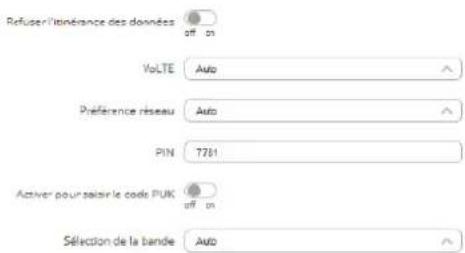
| Refuser l'itinérance des données | Off | On ;Par défaut : Off | Refuse la connexion de données sur les conditions d'itinérance. |
| VoLTE Auto | On | Off ;Par défaut : Auto | Active la voix sur LTE, une technologie de paquets numériques qui utilise les réseaux 4G LTE pour acheminer le trafic vocal et transmettre des données. | |
| Préférence réseau Auto | 4G (LTE) uniquement | 3G uniquement ;Par défaut : Auto | Préférence de type de connexion réseau. | |
| PIN | Par défaut : aucun | Le code PIN (numéro d'identification personnel) de la carte SIM est un mot de passe numérique secret utilisé pour authentifier l'appareil auprès de la carte SIM. Les codes PIN sont composés uniquement de chiffres, la longueur peut varier de 4 à 8 symboles. Le code PIN est enregistré dans la mémoire flash, il n'est donc pas réinitialisé lorsque les paramètres par défaut du routeur sont restaurés. |
| Activer pour saisir le code PUK | Off | On;Par défaut : Off | On : Affiche une case permettant de saisir le code PUK de la carte SIM. Nota : le code PUK est un code unique et propre à la carte SIM fourni par l'opérateur Celui-ci permet de débloquer une carte SIM lorsque la limite maximum de 3 codes PIN erronés ont été saisis. |
| Sélection de la bande | Auto | ManuelPar défaut : Auto | Manuel : affiches les cases permettant de choisir manuellement les bandes UMTS et LTE auxquelles se connecter. |
Paramètres de l'opérateur
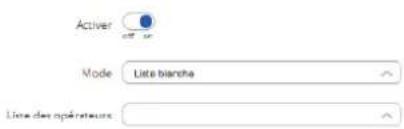
Ce menu n'est visible qu'en mode "Avancé", la section Paramètres de l'opérateur est utilisée pour configurer quels opérateurs peuvent être autorisés (liste blanche) ou bloqués (liste noire).
√ PARAMÈTRES DE L'OPÉRATEUR
| Champ Valeur Description | ||
| Activer Off | On; | Par défaut : Off | Active la liste blanche ou la liste noire pour la liste d'opérateurs spécifiée. |
| Mode Liste blanche | | liste noire ; Par défaut : liste blanche | Mode à appliquer pour la liste des opérateurs.Liste blanche – n'autoriser que les opérateurs dans la listeListe noire – bloquer tous les opérateurs de la liste |
| Liste des opérateurs | Par défaut : aucun | Une liste d'opérateurs qui peut être configurée dans la page Liste des opérateurs. |
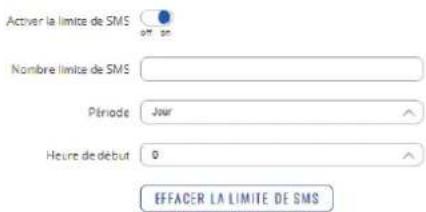
Paramètres de limite de SMS
La section Paramètres de limite SMS vous offre la possibilité de configurer un plafond maximum de SMS envoyés pour votre carte SIM.
- PARAMÈTRES DE LA LIMITE DE SMS
| Champ Valeur Description | ||
| Activer la limite SMS Off | On ;Par défaut : Off | Active ou désactive la limitation des SMS. | |
| Nombre limite de SMS | Par défaut : aucun | Définit le plafond d'envoi de SMS, c'est-à-dire le nombre de SMS pouvant être envoyés depuis cette carte SIM penda période spécifiée. |
| Période jour | semaine | Mois ;Par défaut : Jour | Période pendant laquelle la limitation des SMS doit s'appliquer. Une fois la période expirée, le compteur de limite de SMS sera réinitialisé. |
| Heure/jour de début 0-23 / lundi - dimanche / 0-31 ; Par défaut : 0 | Heure de début du jour / jour de la semaine / jour du mois pour la période de limitation des SMS. | |
| Effacer la limite de SMS | bouton interactif | Efface le compteur de limite de SMS pour la période sélectionnée. |
2.1.2 Menu RÉSEAU > MOBILE > OPÉRATEUR RÉSEAU
Ce menu n'est visible qu'en mode "Avancé", la section Opérateurs de réseau vous offre la possibilité de rechercher et de gérer les opérateurs de réseau mobile auxquels la carte SIM de l'appareil peut se connecter.
OPÉRATEURS RÉSEAUX
LISTES OPÉRATEURS
√ PARAMÈTRES DU SCAN D'OPÉRATEUR
Opérateur aïquel F SFR
Mode de connexion Auto
SAUVEGARDER ET A
| Champ Valeur Description | ||
| Opérateur actuel | Par défaut : aucun | Affiche le nom de l'opérateur auquel l'appareil est actuellement connecté. |
| Mode de connexion Automatique | Manuel | Manuel-Auto ; Par défaut : Automatique | Méthode de sélection de l'opérateur.• Auto - sélectionne l'opérateur automatiquement.• Manuel - nécessite que vous sélectionniez l'opérateu manuellement. (Plus d'informations sur cette sélection ci-dessous.)• Manuel-Auto - vous invite à saisir le code d'un opérateur, si le routeur ne parvient pas à établir la connexion, il se connectera automatiquement au prochain opérateur disponible. | |
Sélection manuelle de l'opérateur
Pour sélectionner un opérateur manuellement, spécifiez Mode de connexion : Manuel et cliquez sur "Recherche d'opérateurs".
OPÉRATEURS RÉSEAUX
LISTES OPÉRATEURS
√ PARAMÈTRES DU SCAN D'OPÉRATEUR
Opérateur actuel FSFR
Mode de connexion Manuel
Code opérateur N/A
RECHERCHE D'OPÉRATEURS
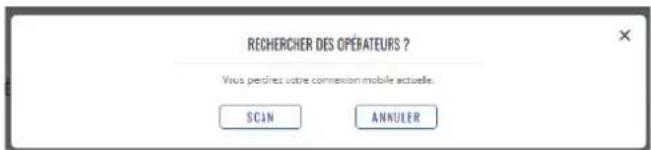
Une fenêtre contextuelle vous demandera si vous êtes sûr. Cliquez sur 'Scan' si vous souhaitez continuer.
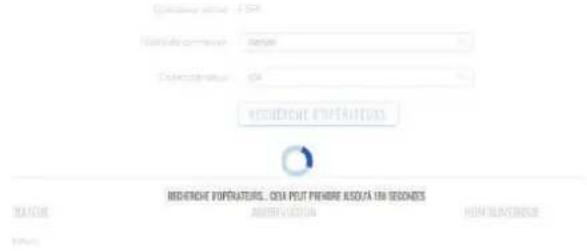
Attendez que l'analyse se termine. Comme indiqué par le message à l'écran, le processus peut prendre jusqu'à 3 minutes.
Une fois l'analyse terminée, une liste des "Opérateurs disponibles" est présentée comme ci-dessous :
OPÉRATEURS DISPONIBLES
| STATUT | NOM DE L'OPÉRATEUR | ABBREVIATION | NOA NUMÉRIQUE | TYPE D'ACCÈS RÉSEAU |
| Disponible | F SFR | SFR | 20810 | 3G/4G |
| Interdit | Free | Free | 20815 | 3G/4G |
| Interdit | Orange F | Orange | 20801 | 3G/4G |
| Interdit | 208 16 | 208 16 | 20816 | 4G |
| Interdit | F-Bouygues Telecom | SYTEL | 20820 | 3G/4G |
Pour attribuer la carte SIM à un opérateur, sélectionnez l'opérateur dans la liste affichée en cliquant sur la case "Code opérateur" – puis cliquer sur "Sauvegarder et appliquer"
Liste des opérateurs
Cette section est utilisée pour créer des listes de codes d'opérateurs, qui peuvent ensuite être utilisées dans la section Paramètres de l'opérateur pour les mettre sur liste blanche ou sur liste noire. Le code de l'opérateur se compose de deux parties : l'indicatif de pays mobile (MCC) et l'indicatif de réseau mobile (MNC).
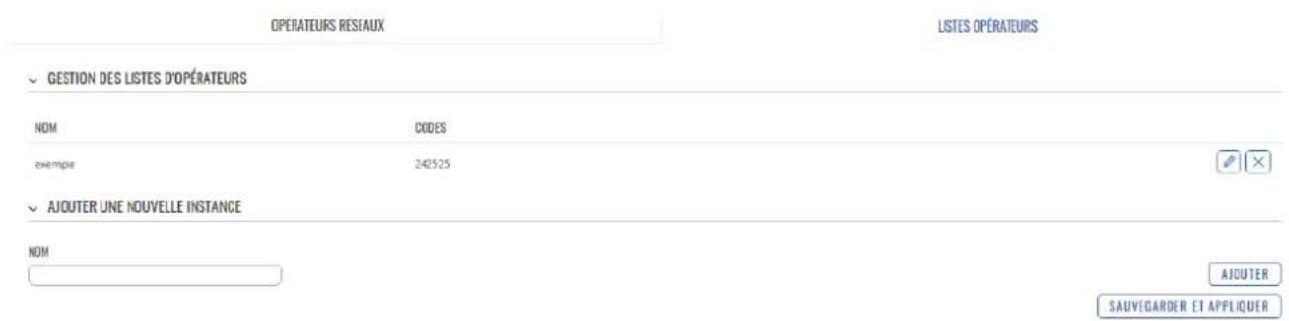
En cliquant sur Modifier sur une liste, vous serez redirigé vers la page d'édition dans laquelle vous pourrez saisir les codes d'opérateur pour cette liste.
√ MODIFIER LA LISTE DES OPÉRATEURS : EXEMPLE

SAUVEGARDER ET APPLIQUER
2.2 Menu RÉSEAU > WAN (Mode Normal)
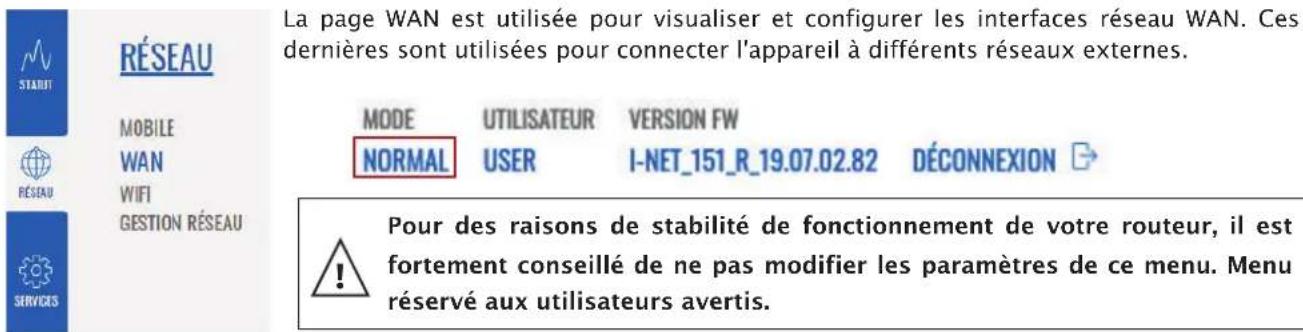
WAN
La section WAN affiche les interfaces réseau actuellement disponibles sur cet appareil.

Vous pouvez activer ou désactiver les interfaces, modifier leur niveau de priorité* ou accéder à la page de configuration d'une interface.
* Modifier le niveau de priorité en faisant glisser et en déposant une interface vers une autre position. Le déplacement d'une interface modifie sa valeur métrique dans le fichier de configuration. Les interfaces qui sont plus hautes dans la liste ont une plus grande priorité.
NOTE : les réseaux Wi-Fi scannés et ajoutés via le menu Réseau -> Wi-Fi -> Scan en Multi AP sont automatiquement placés en tête de liste.
Paramétrage des interfaces
Cette section fournit des informations sur la configuration de l'interface WAN. Par défaut, il existe deux types d'interfaces WAN sur l'appareil :
• Réseau étendu Ethernet
- Réseau étendu mobile
Chacun prend en charge différents types de protocoles et de configurations, qui sont décrits dans les sections ci-dessous.
Pour commencer à configurer une interface, cliquez sur le bouton "Modifier" sur le côté droit de l'interface :

Statique
Le protocole d'adresse statique utilise une configuration manuelle prédéfinie au lieu d'obtenir automatiquement des paramètres via un bail DHCP.
DHCP
Le protocole DCHP permet d'obtenir automatiquement des paramètres via un bail DHCP.
DHCP : Réglages généraux
√ INTERFACES: WAN
| RéÉLAGES GÉNÉRAUX Protocole DHCPParamètres PHYSIQUES Nom d'hôte à envoyer lors de la demande de DHCP Start.com | ||
| Champ Valeur Description | ||
| Nom d'hôte à envoyer lors de la demande DHCP | Par défaut : aucun Un nom d'hôte pour cette interface utilisée pour identifier cette machine sur le serveur DHCP. | |
Mobile
Le protocole Mobile est utilisé pour configurer une interface qui peut établir une connexion WAN mobile.
√ INTERFACES: NOB1S1A1
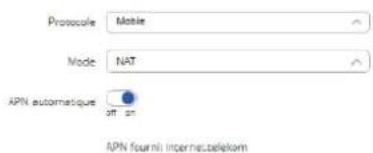
Mobile : Paramètres généraux
| Champ Valeur Description | ||
| Mode NAT | Bridge | | Passthrough ;Par défaut : NAT | Mode de fonctionnement de la connexion mobile.NAT - la connexion mobile utilise NAT (traduction d'adresse réseau).Bridge - relie la connexion de données LTE au LAN. L'appareil attribue son adresse IP WAN à un autre appareil (d'abord connecté au LAN ou spécifié avec une adresse MAC). L'utilisation du mode Bridge désactivera la plupart des fonctionnalités de l'appareil.Passthrough - dans ce mode, le I-NET 151 partage son adresse IP WAN avec un seul périphérique LAN (d'abord connecté au LAN ou spécifié avec une adresse MAC). Le périphérique LAN obtiendra l'IP WAN de I-NET 151 au lieu de l'IP LAN. L'utilisation du mode Passthrough désactivera la plupart des fonctionnalités de l'appareil. |
| APN automatique Off | | On ;Par défaut : On | La fonction APN automatique analyse une base de données APN Android interne et sélectionne un APN en fonction de l'opérateur et du pays de la carte SIM. Si le premier APN sélectionné automatiquement ne fonctionne pas, il tente d'utiliser le prochain APN existant de la base de données. |
| APN / APN personnalisé | Par défaut : aucun Un | nom de point d'accès (APN) est une passerelle entre un réseau mobile GSM, GPRS, 3G ou 4G et un autre réseau informatique. Selon le contrat, certains opérateurs peuvent exiger que vous utilisiez un APN juste pour terminer l'enregistrement sur un réseau. Dans d'autres cas, APN est utilisé pour obtenir des paramètres spéciaux de l'opérateur (par exemple, une adresse IP publique ) en fonction du contrat.Un identifiant de réseau APN ne peut pas commencer par l'une des chaînes suivantes :rac ; sgn ; lac ; rc;il ne peut pas se terminer par :gprs ;et il ne peut pas contenir le symbole astérisque (*). |
| Bridge | Passthrough : adresse MAC | Mac;Par défaut : aucun | Spécifie l'adresse MAC de l'appareil qui recevra l'adresse IP de l'interface mobile en mode Bridge ou Passthrough.Remarque : ce champ ne devient visible que lorsque vous utilisez le mode Bridge ou Passthrough. |
Mobile : Limite de données mobiles
La section Limite de données mobiles vous offre la possibilité de définir des limites d'utilisation des données pour vos interfaces de réseau mobile et des avertissements d'utilisation des données par SMS afin de vous protéger de frais de données sur votre forfait mobile.
Pour afficher la section Limite de données mobiles, le protocole d'interface doit être défini sur Mobile.
√ LIMITE DE DONNÉES MOBILES
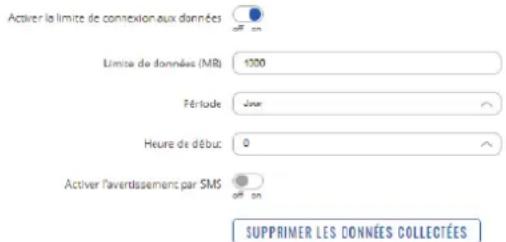
| Champ Valeur Description | ||
| Activer la limite de connexion de données | Off | On;Par défaut : Off | Active ou désactive les limitations de données mobiles. |
| Limite de données * (Mo) Par | défaut : 1000 Quantité de données autorisées à être téléchargées sur la période spécifiée. Lorsque la limite est atteinte, l'appareil ne pourra plus établir de connexion de données jusqu'à ce que la période soit terminée ou que la limite de données soit réinitialisée. | |
| Période Par défaut : Jour Période limite après laquelle le compteur de données est réinitialisé. | ||
| Jour de départ| Heure de début | Par défaut : heure 0 Spécifie quand la période de comptage de l'utilisation des données doit commencer. Une fois la période écoulée, la limite est réinitialisée et le décompte recommence. | |
| Activer l'avertissement par SMS | Off | On;Par défaut : Off | Active ou désactive l'avertissement par SMS. Lorsqu'il est activé et configuré, envoie un message SMS à un numéro spécifié une fois que la carte SIM a utilisé une quantité de données spécifiée. |
| Limite de données* (Mo) Valeur;Par défaut : aucun | Limite de données reçues avant l'envoi d'un SMS d'avertissement. Après avoir atteint la quantité de données spécifiée dans ce champ, le routeur enverra un message d'avertissement SMS au numéro de téléphone spécifié. | |
| Numéro de téléphone numéro | de téléphone;Par défaut : aucun | Numéros de téléphone du destinataire. |
| Effacer les données collectées | – (bouton interactif) Efface le compteur de limite de données. | |
2.2 Menu RÉSEAU > INTERFACES


新安田
RÉSEAU
MOBILE
INTERFACES
WIFI
GESTION RÉSEAU
Le menu INTERFACES n'est disponible qu'en mode "Avancé."
MODE
AVANCÉ
UTILISATEUR
USER
VERSION FW
Pour des raisons de stabilité de fonctionnement de votre routeur, il est fortement conseillé de ne pas modifier les paramètres de ce menu. Menu réservé aux utilisateurs avertis.
Interfaces réseau
La section Interfaces réseau affiche les interfaces réseaux disponibles sur le routeur.
√ INTERFACES RÉSEAU
| 1 LAN | Statut: En fonctionGestion réseau: DéactivéType: Wired | IP: 190.100.2.1/24Protocol: cardMAC: 00:1E+2E56A0:2B | Durie de fonctionnement: Oh 23m 20sRX: 55.32 MBTX: 207.20 MB | |||
| 2 WAN | Statut: ArrêtéGestion réseau: ActivéType: Wired | IP:-Protocole: dhcpMAC: 00:1E+2E56A0:2C | Durie de fonctionnement:-RX: 0.00 BTX: 0.00 B | |||
| 3 WANG | Statut: ArrêtéGestion réseau: DéactivéType: Wired | IP:-Protocole: dhcpMAC: 00:1E+2E56A0:2C | Durie de fonctionnement:-RX: 0.00 BTX: 0.00 B | |||
| 4 MOBISIA1 | Statut: En fonctionGestion réseau: ActivéType: Mobile | IP: 100.105.172.245/32APN: Auto (82sfr)SIM: 1 | Durie de fonctionnement: Oh 23m lsRX: 366.38 MBTX: 40.63 MB | |||
Ajouter une nouvelle instance
La section Ajouter une nouvelle instance est utilisée pour créer des interfaces réseau supplémentaires. Pour créer une nouvelle interface, entrez simplement un nom personnalisé pour celle-ci et cliquez sur le bouton "Ajouter".
√ AJOUTER UNE NOUVELLE INSTANCE
NOM DE L'INTERFACE
Exempl
AOUTER
SAUVEGARDER ET APPLIQUER
Paramétrage des interfaces
Cette section fournit des informations sur la configuration de l'interface réseau. Il existe trois principaux types d'interfaces sur l'appareil :
• Réseau local Ethernet
• Réseau étendu Ethernet
- Réseau étendu mobile
Différents types d'interfaces peuvent être configurés sous différents protocoles :
| Statique | DHCP | DHCPv6 | PPPoE | Mobile | |
| Réseau local Ethernet | √ | ||||
| Réseau étendu Ethernet | √ | √ | √ | √ | |
| Réseau étendu mobile | √ |

Pour commencer à configurer une interface, cliquez sur le bouton "Modifier " sur le côté droit de l'interface :
| 1 LAN | Statut: En fonctionGestion réseau: DésactivéType: Wired | IP: 192.168.2.1/24Protocale: staticMAC: 00.1E.41.56.A0.2B | Durie de fonctionnement: 0h 31m 32sRX: 55,65 MBTX: 397,91 MB |  |  |
Réglages Généraux
La section Configuration générale est utilisée pour configurer le protocole d'une interface et tous les différents paramètres qui accompagnent chaque protocole. Si Aucun protocole est choisi, tous les autres paramètres d'interface seront ignorés. Les sections suivantes sont différentes pour chaque protocole.
Réglages Généraux : Statique
Le protocole statique utilise une configuration manuelle prédéfinie au lieu d'obtenir automatiquement des paramètres via un bail DHCP.
√ INTERFACES: LAN
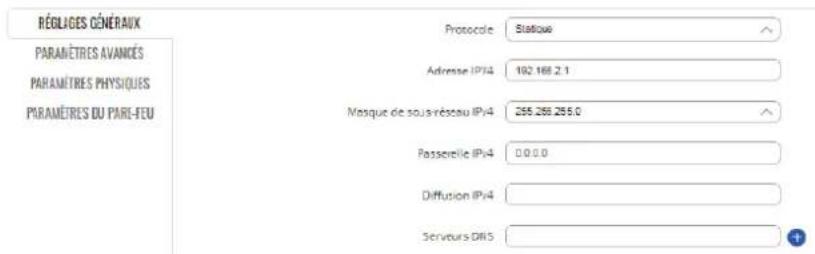
| Champ Valeur Description | ||
| Adresse IPv4 IP4 ; | Par défaut [pour LAN] : 192.168.2.1 | L'interface d'adresse IPv4 de cette interface. Une adresse IP identifie un appareil sur un réseau et lui permet de communiquer avec d'autres appareils. |
| Masque de sous-réseau IPv4 défaut [pour LAN] | Masque de réseau ; [pour LAN] : 255.255.255.0 | Le masque de sous-réseau IPv4 de cette interface. Un masque sous-réseau est utilisé pour définir la « taille » d'un réseau en spécifiant quelle partie de l'adresse IP désigne le réseau et quelle partie désigne un périphérique. |
| Passerelle IPv4 ip4 ; | Par défaut : aucun | L'adresse de la passerelle IPv4 utilisée par cette interface. La passerelle par défaut d'une interface est l'adresse par défaut par laquelle tout le trafic sortant est dirigé. |
| Diffusion IPv4 ip4 ; | Par défaut : aucun | L'adresse de diffusion IPv4 utilisée par cette interface. Les diffusions IP sont utilisées par les clients BOOTP et DHCP pour rechercher et envoyer des requêtes à serveurs respectifs. |
| Serveurs DNS ip4 ; | Par défaut : aucun | Adresses de serveur DNS que cette interface utilisera. Si laissé vide, les serveurs DNS sont attribués automatiquement. Pour voir quels serveurs DNS sont actuellement utilisés, vous pouvez vérifier le contenu du fichier /tmp/resolv.conf.auto. |
Réglages Généraux : DHCP
Le protocole DHCP permet de mettre en place une interface qui obtient automatiquement ses paramètres de configuration via un bail DHCP.

| Champ Valeur Description | ||
| Nom d'hôte à envoyer lors de la demande DHCP | Chaîne de caractères; Par défaut : aucun | Nom d'hôte pour cette interface utilisée pour identifier cet appareil sur le serveur DHCP. |
Réglages Généraux : DHCPv6
Le protocole DHCPv6 permet de mettre en place une interface IPv6 qui obtient automatiquement ses paramètres de configuration via un bail DHCP.
√ INTERFACES: LAN

SAUVEGARDER ET APPLIQUER
| Champ Valeur Description | ||
| Demande d'adresse IPv6 | Try | force | désactivé; Par défaut : Try | Définit le comportement pour demander une adresse. |
| Demander un préfixe IPv6 de longueur | Entier [0..64] | Automatique | désactivé ; Par défaut : Automatique | Définit comment cela demandera une longueur de préfixe ULA IPv6. S'il est défini sur "désactivé", l'interface obtiendra une seule adresse IPv6 sans sous-réseau pour le routage. |
Réglages Généraux : PPPoE
Le protocole PPPoE est utilisé pour établir une connexion PPP (Point-to-Point Protocol) sur le port Ethernet.
√ INTERFACES: LAN

SAUVEGARDER ET APPLIQUER
| Champ Valeur Description | ||
| Nom d'utilisateur PAP/CHAP | Par défaut : aucun Nom d'utilisateur utilisé dans l'authentication PAP/CHAP. | |
| Mot de passe PAP/CHAP | Par défaut : aucun Mot de passe utilisé dans l'authentication PAP/CHAP. | |
| Concentrateur d'accès | Par défaut : aucun | Le concentrateur d'accès auquel se connecter. Les FAI utilisaient des concentrateurs d'accès pour acheminer leurs connexions PPPoE. Généralement, les paramètres sont reçus automatiquement, mais dans certains cas, il est nécessaire de spécifier le nom d'un concentrateur d'accès. Laissez vide pour détecter automatiquement les concentrateurs d'accès. |
| Nom du service | Par défaut : aucun | Le nom du service auquel se connecter. Laissez vide pour détecter automatiquement le nom du service. |
Réglages Généraux : mobile
Le protocole Mobile est utilisé pour configurer une interface qui peut établir une connexion WAN mobile.
Mode : NAT
√ INTERFACES: LAN
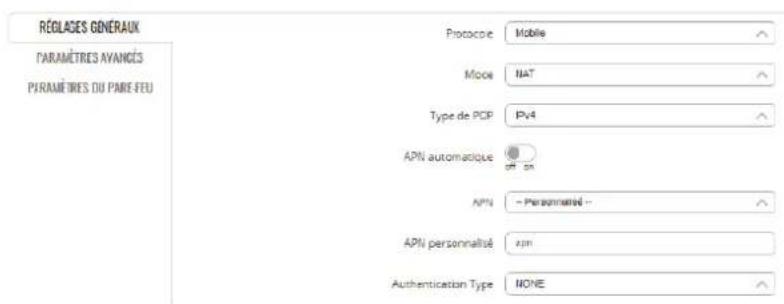
| Champ Valeur Description | ||
| Mode NAT | Bridge | | Passthrough;Par défaut : NAT | Mode de fonctionnement de la connexion mobile.NAT- la connexion mobile utilise NAT (traduction d'adresse réseau).Bridge- relie la connexion de données LTE au LAN. L'appareil attribue son adresse IP WAN à un autre appareil (d'abord connecté au LAN ou spécifié avec une adresse MAC). L'utilisation du mode Bridge désactivera la plupart des fonctionnalités de l'appareil.Passthrough- dans ce mode, le I-NET 151 partage son adresse IP WAN avec un seul périphérique LAN (d'abord connecté au LAN ou spécifié avec une adresse MAC). Le périphérique LAN obtiendra l'IP WAN de I-NET 151 au lieu de l'IP LAN. L'utilisation du mode Passthrough désactivera la plupart des fonctionnalités de l'appareil. |
| Type de PDP IPv4 | IPv6 | | IPv4/IPv6 ;Par défaut : IPv4 | Spécifie quelle adresse sera demandée à l'opérateur. |
| APN automatique Off | | On;Par défaut : On | La fonction APN automatique analyse une base de données APN Android interne et sélectionne un APN en fonction de l'opérateur et du pays de la carte SIM. Si le premier APN sélectionné automatiquement ne fonctionne pas, il tente d'utiliser le prochain APN existant de la base de données. |
| APN / APN personnalisé | Par défaut : aucun Un nom de point d'accès (APN) est une passerelle entre un réseau mobile GSM, GPRS, 3G ou 4G et un autre réseau informatique. Selon le contrat, certains opérateurs peuvent exiger que vous utilisiez un APN juste pour terminer l'enregistrement sur un réseau. Dans d'autres cas, APN est utilisé pour obtenir des paramètres spéciaux de l'opérateur (par exemple, une adresse IP publique ) en fonction du contrat.Un identifiant de réseau APN ne peut pas commencer par l'une des chaînes suivantes :rac;lac;sgn ;rc;il ne peut pas se terminer par :gprs ;et il ne peut pas contenir le symbole astérisque (* ). | |
| Type d'identification AUCUN | PAP | TYPE;Par défaut : AUCUN | Méthode d'authentication utilisée par votre opérateur GSM pour authentifier les nouvelles connexions sur son réseau. Si vous sélectionnez PAP ou CHAP, vous devrez également saisir un nom d'utilisateur et un mot de passe. | |
| Champ Valeur Description | ||
| Mode NAT | Bridge | | Passthrough;Par défaut : NAT | NAT- la connexion mobile utilise NAT (traduction d'adresse réseau).Bridge- relie la connexion de données LTE au LAN. L'appareil attribue son adresse IP WAN à un autre appareil (d'abord connecté au LAN ou spécifié avec une adresse MAC). L'utilisation du mode Bridge désactivera la plupart des fonctionnalités de l'appareil.Passthrough- dans ce mode, le I-NET 151 partage son adresse IP WAN avec un seul périphérique LAN (d'abord connecté au LAN ou spécifié avec une adresse MAC). Le périphérique LAN obtiendra l'IP WAN de I-NET 151 au lieu de l'IP LAN. L'utilisation du mode Passthrough désactivera la plupart des fonctionnalités de l'appareil. |
| Sélection de sous-réseau | automatique | P2P;Par défaut:Automatique | Méthode de sélection de sous-réseau. |
| Type de PDP IPv4 | IPv6 | | IPv4/IPv6Par défaut : IPv4 | Spécifie quelle adresse sera demandée à l'opérateur. |
| APN automatique Off | On;Par défaut : On | La fonction APN automatique analyse une base de données APN Android interne et sélectionne un APN en fonction de l'opérateur et du pays de la carte SIM. Si le premier APN sélectionné automatiquement ne fonctionne pas, il tente |
| APN / APN personnalisé | Par défaut : aucun Un nom de point d'accès (APN) est une passerelle entre un réseau mobile GSM, GPRS, 3G ou 4G et un autre réseau informatique. Selon le contrat, certains opérateurs peuvent exiger que vous utilisiez un APN juste pour terminer l'enregistrement sur un réseau. Dans d'autres cas, APN est utilisé pour obtenir des paramètres spéciaux de l'opérateur (par exemple, une adresse IP publique ) en fonction du contrat. Un identifiant de réseau APN ne peut pas commencer par l'une des chaînes suivantes:rac;lac;sgn;rc;il ne peut pas se terminer par:gprs ;et il ne peut pas contenir le symbole astérisque (*). | |
| type d'identification A | UCUN | PAP | TYPE;Par défaut : AUCUN | Méthode d'authentication utilisée par votre opérateur GSM pour authentifier les nouvelles connexions sur son réseau. Si vous sélectionnez PAP ou CHAP, vous devrez également saisir un nom d'utilisateur et un mot de passe. |
| Désactiver DHCP On | | Off;Par défaut : On | Désactive l'allocation dynamique des adresses client lorsqu'elle est désactivée |
| Durée du bail Valeur ; | Par défaut : 1 | Heure d'expiration de l'adresse allouée. La valeur minimale pour les heures est 1, la valeur minimale pour les minutes est 2 et la valeur minimale pour les secondes est 120 |
| Unités Heures | minutes |Secondes;Par défaut : Heures | Spécifie l'unité de mesure du temps | |
| Adresse Mac Mac ; | Par défaut : aucun | Spécifie l'adresse MAC de l'appareil qui recevra l'adresse IP de l'interface mobile en mode Bridge ou Passthrough.Remarque : ce champ ne devient visible que lorsque vous utilisez le mode Bridge ou Passthrough. |
| Champ Valeur Description | ||
| Mode NAT | Bridge | | Passthrough;Par défaut : NAT | NAT – la connexion mobile utilise NAT (traduction d'adresse réseau).Bridge– relie la connexion de données LTE au LAN. L'appareil attribue son adresse IP WAN à un autre appareil (d'abord connecté au LAN ou spécifié avec une adresse MAC). L'utilisation du mode Bridge désactivera la plupart des fonctionnalités de l'appareil.Passthrough– dans ce mode, le I-NET 151 partage son adresse IP WAN avec un seul périphérique LAN (d'abord connecté au LAN ou spécifié avec une adresse MAC). Le périphérique LAN obtiendra l'IP WAN de I-NET 151 au lieu de l'IP LAN. L'utilisation du mode Passthrough désactivera la plupart des fonctionnalités de l'appareil. |
| Sélection de sous-réseau | Automatique | P2P ;Par défaut :Automatique | Méthode de sélection de sous-réseau. |
| Type de PDP IPv4 | IPv6APN automatique Off | | IPv4/IPv6 ;Par défaut : IPv4on;Par défaut : activé | Spécifie quelle adresse sera demandée à l'opérateur.La fonction APN automatique analyse une base de données APN Android interne et sélectionne un APN en fonction de l'opérateur et du pays de la carte SIM. Si le premier APN sélectionné automatiquement ne fonctionne pas, il tente d'utiliser le prochain APN existant de la base de données. |
| APN / APN personnalisé | Chaîne;Par défaut : aucun | Un nom de point d'accès (APN) est une passerelle entre un réseau mobile GSM, GPRS, 3G ou 4G et un autre réseau informatique. Selon le contrat, certains opérateurs peuvent exiger que vous utilisiez un APN juste pour terminer l'enregistrement sur un réseau. Dans d'autres cas, APN est utilisé pour obtenir des paramètres spéciaux de l'opérateur (par exemple, une adresse IP publique ) en fonction du contrat. Un identifiant de réseau APN ne peut pas commencer par l'une des chaînes suivantes:•rac;•lac;•sgn ;•rc;il ne peut pas se terminer par :•gprs ;et il ne peut pas contenir le symbole astérisque (*). |
| Type d'identification AUCUN | PAP | TYPE;Par défaut : AUCUN | Méthode d'authentication utilisée par votre opérateur GSM pour authentifier les nouvelles connexions sur son réseau. Si vous sélectionnez PAP ou CHAP, vous devrez également saisir un nom d'utilisateur et un mot de passe. | |
| Adresse Mac Mac; | Par défaut : aucun | Spécifie l'adresse MAC de l'appareil qui recevra l'adresse IP de l'interface mobile en mode Bridge ou Passthrough. Remarque : ce champ ne devient visible que lorsque vous utilisez le mode Bridge ou Passthrough. |
Paramètres avancés
La section Paramètres avancés est utilisée pour configurer certains des paramètres d'interface les plus spécifiques et les moins fréquemment utilisés. Cette section est différente pour chaque protocole.
Paramètres avancés : protocole Statique
Les informations sur les paramètres avancés pour le protocole statique sont fournies dans le tableau ci-dessous.
√ INTERFACES LAN
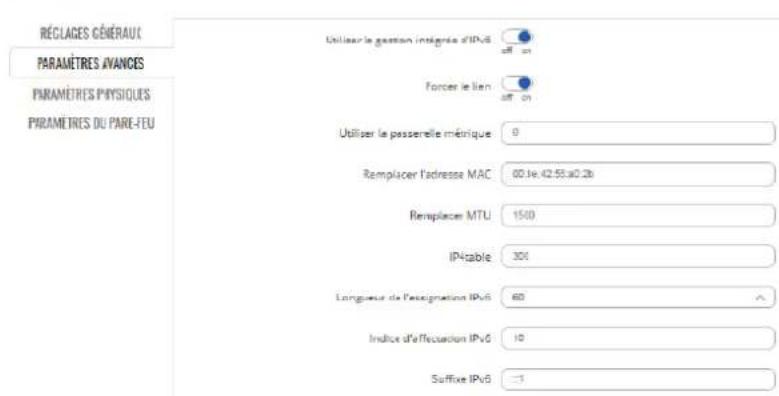
| Champ Valeur Description | ||
| Utiliser la gestion intégrée IPv6 | Off | On ;Par défaut : On | Spécifie s'il faut activer la délégation de préfixe. |
| Forcer le lien Off | On ; | Par défaut : On | Spécifie si les paramètres d'interface (IP, route, passerelle) sont attribués à l'interface indépendamment du lien actif ou seulement après que le lien soit devenu actif. |
| Utiliser la passerelle métrique | Par défaut : 3 Une métrique spécifique la priorité de la passerelle. Plus la métrique est faible, plus la priorité est élevée (0 pour la priorité la plus élevée). | |
| Remplacer l'adresse MAC | Mac;Par défaut : aucun | Lorsqu'il est défini, utilise une adresse MAC définie par l'utilisateur pour l'interface au lieu de celle par défaut. |
| Remplacer la MTU Valeur | [1..9200] ;Par défaut : aucun | Modifie la taille de l'unité de transmission maximale (MTU) autorisée de l'interface. Il s'agit de la plus grande taille d'une unité de données de protocole (PDU) pouvant transmise dans une seule transaction de couche réseau. |
| Table IP4 Valeur | [0..99999999] ;Par défaut : aucun | ID de la table de routage dans la page Tables de routage. |
être
Paramètres avancés : protocole DHCP
Les informations sur les paramètres avancés pour le protocole DHCP sont fournies dans le tableau ci-dessous.
√ INTERFACES: LAN
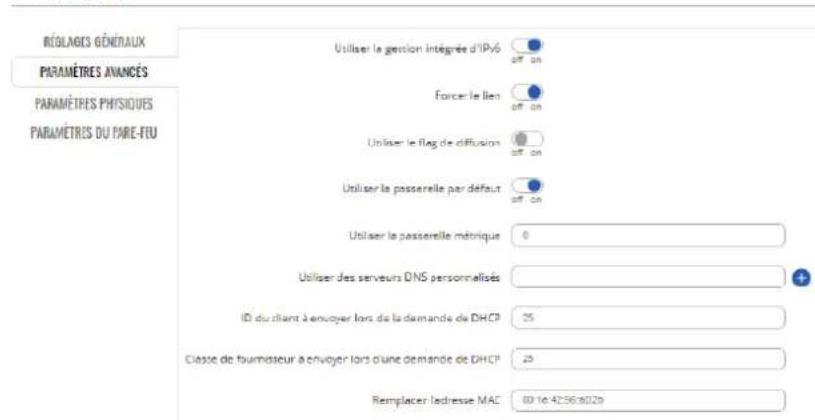
| Champ Valeur Description | ||
| Utiliser la gestion IPv6 intégrée | Off | On;Par défaut : On | Spécifie s'il faut activer la délégation de préfixe. |
| Forcer le lien Off | On; | Par défaut : Off | Spécifie si les paramètres d'interface (IP, route, passerelle) sont attribués à l'interface indépendamment du lien actif ou seulement après que le lien soit devenu actif. |
| Utiliser le flag de diffusion | Off | On;Par défaut : Off | Obligatoire pour certains FAI. Par exemple, Charter avec DOCSIS 3. |
| Utiliser la passerelle par défaut | Off | On;Par défaut : On | Lorsqu'elle est cochée, crée une route par défaut pour l'interface. |
| Utiliser la passerelle métrique | Par défaut : aucun Une | métrique spécifie la priorité de la passerelle. Plus la métrique est faible, plus la priorité est élevée (0 pour la priorité la plus élevée). |
| Utiliser des serveurs DNS personnalisés | ip4 ;Par défaut : aucun | Spécifie les serveurs DNS personnalisés. Si laissé vide, les serveurs DNS annoncés par les pairs sont utilisés. |
| ID client à envoyer lors de la demande DHCP | Par défaut : aucun ID cl | client qui sera envoyé lors de la demande d'un bail DHCP. |
| Classe de fournisseur à envoyer lors de la demande DHCP | Par défaut : aucun Clas | se fournisseur qui sera envoyée lors de la demande d'un bail DHCP. |
| Remplacer l'adresse MAC | Par défaut : aucun Lors | qu'il est défini, utilise une adresse MAC définie par l'utilisateur pour l'interface au lieu de celle par défaut. |
| Remplacer la MTU | Par défaut : aucun | Modifie la taille maximale de l'unité de transmission (MTU) autorisée par les interfaces. Il s'agit de la plus grande taille d'une unité de données de protocole (PDU) pouvant être transmise dans une seule transa couche réseau. |
| Table IP4 Par défaut : aucun ID de la table de routage dans la page Tables de routage. | ||
Paramètres avancés : Protocole DHCPv6
Les informations sur les paramètres avancés pour le protocole DHCPv6 sont fournies dans le tableau ci-dessous.
√ INTERFACES: LAN
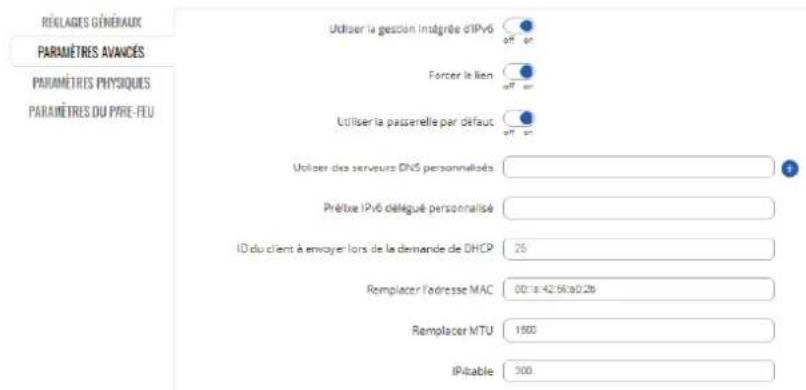
| Champ Valeur Description | ||
| Utiliser la gestion IPv6 intégrée | Off | On;Par défaut : On | Spécifie s'il faut activer la délégation de préfixe. |
| Forcer le lien Off | On; | Par défaut : Off | Spécifie si les paramètres d'interface (IP, route, passerelle) sont attribués à l'interface indépendamment du lien actif ou seulement après que le lien soit devenu actif. |
| Utiliser la passerelle par défaut | Off | On;Par défaut : On | Lorsqu'elle est cochée, crée une route par défaut pour l'interface. |
| Utiliser des serveurs DNS personnalisés | Par défaut : aucun Spécifie les serveurs DNS personnalisés. Si laissé vide, les serveurs DNS annoncés par les pairs sont utilisés | |
| Préfixe IPv6 délégué personnalisé | Par défaut : aucun Utilise un préfixe IPv6 (supplémentaire) fourni par l'utilisateur pour la distribution aux clients. | |
| ID client à envoyer lors de la demande DHCP | Par défaut : aucun ID client qui sera envoyé lors de la demande d'un bail DHCP. | |
| Remplacer l'adresse MAC | Par défaut : aucun | Lorsqu'il est défini, utilise une adresse MAC définie par l'utilisateur pour l'interface au lieu de celle par défaut. |
| Remplacer la MTU Par défaut : aucun Modifie la taille de l'unité de transmission maximale (MTU) autorisée de l'interface. Il s'agit de la plus grande taille d'une unité de données de protocole (PDU) pouvant être transmise dans une seule transaction de couche réseau. | ||
| Table IP4 Par défaut : aucun | ID de la table de routage dans la page Tables de routage. | |
Les informations sur les paramètres avancés pour le protocole PPPoE sont fournies dans le tableau ci-dessous.
√ INTERFACES: LAN
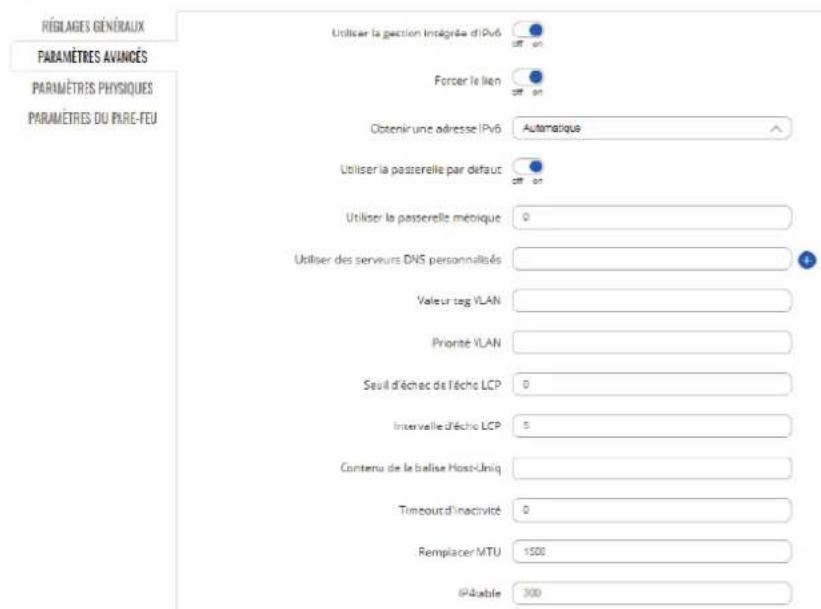
| Champ Valeur Description | ||
| Utiliser la gestion IPv6 intégrée | Off | On ;Par défaut : On | Spécifie s'il faut activer la délégation de préfixe. |
| Forcer le lien Off | On ; | Par défaut : Off | Spécifie si les paramètres d'interface (IP, route, passerelle) sont attribués à l'interface indépendamment du lien actif ou seulement après que le lien est devenu actif. |
| Obtenir l'adresse IPv6 Automatique |Désactivé | Manuel ;Par défaut : Automatique | Définit le comportement pour obtenir une adresse IPv6. | |
| Utiliser la passerelle par défaut | Off | On ;Par défaut : On | Lorsqu'elle est cochée, crée une route par défaut pour l'interface. |
| Utiliser la passerelle métrique | Par défaut : aucun Une | métrique spécifie la priorité de la passerelle. Plus la métrique est faible, plus la priorité est élevée (0 pour la priorité la plus élevée). |
| Utiliser des serveurs DNS personnalisés | Par défaut : aucun Spécifie les serveurs DNS personnalisés. Si laissé vide, les serveurs DNS annoncés par les pairs sont utilisés. | |
| Valeur de tag VLAN Par défaut : aucun Valeur de la balise VLAN. | ||
| Priorité VLAN Par défaut : aucun Priorité VLAN. | ||
| Seuil d'échec d'écho LCP | Par défaut : aucun Suppose que l'homologue est désactivé après un certain nombre d'échecs d'écho LCP. Laissez-le à 0 pour ignorer les échecs. | |
| Intervalle d'écho LCP | Par défaut : aucun | Envoie des requêtes d'écho LCP à l'intervalle donné en secondes. Cette fonction n'est efficace qu'en liaison avec le seuil de défaillance. |
| Contenu de la balise Host-Uniq | Par défaut : aucun Laissez vide sauf si votre FAI l'exige. | |
| Time out d'inactivité | Par défaut : aucun | Fermer la connexion inactive après le nombre de secondes indiqué. Laissez-le à 0 pour conserver la connexion. |
| Remplacer la MTU | Par défaut : aucun | Unité de transmission maximale (MTU) - spécifie la plus grande taille possible d'un paquet de données. |
| Table IP4 Par défaut : aucun ID de la table de routage dans la page Tables de routage. | ||
Paramètres avancés : Protocole mobile
Les informations sur les paramètres avancés pour le protocole mobile sont fournies dans le tableau ci-dessous.
√ INTERFACES: LAN
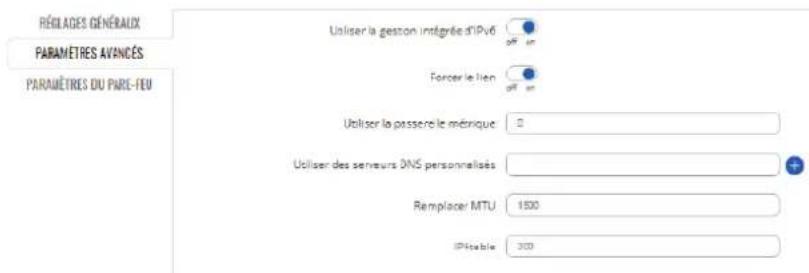
| Champ Valeur Description | ||
| Utiliser la gestion IPv6 intégrée | Off | On ;Par défaut : On | Spécifie s'il faut activer la délégation de préfixe. |
| Forcer le lien Off | On ; | Par défaut : Off | Spécifie si les paramètres d'interface (IP, route, passerelle) sont attribués à l'interface indépendamment du lien actif ou seulement après que le lien soit devenu actif. |
| Utiliser des serveurs DNS personnalisés | Par défaut : aucun Spécifie les serveurs DNS personnalisés. Si laissé vide, les serveurs DNS annoncés par les pairs sont utilisés. | |
| Utiliser la passerelle métrique | Par défaut : aucun Une métrique spécifie la priorité de la passerelle. Plus la métrique est faible, plus la priorité est élevée (0 pour la priorité la plus élevée). | |
| Remplacer la MTU Par défaut : aucun Modifie la taille de l'unité de transmission maximale (MTU) autorisée de l'interface. Il s'agit de la plus grande taille d'une unité de données de protocole (PDU) pouvant transmise dans une seule transaction de couche réseau. | ||
| Table IP4 Par défaut : aucun ID de la table de routage dans la page Tables de routage. | ||
être
Paramètres physiques
La section Paramètres physiques est utilisée pour créer des associations avec des interfaces physiques et des interfaces réseau de Bridge (pont).
√ INTERFACES: LAN
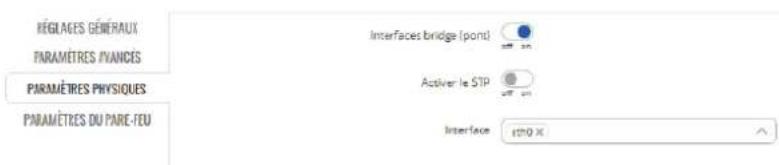
| Champ Valeur Description | ||
| Interfaces Bridge Off | On ;Par défaut : activé | Relie les interfaces physiques spécifiées dans cette configuration. | |
| Activer STP Off | On ; | Par défaut : Off | Active ou désactive l'utilisation du protocole Spanning Tree (STP) pour cette interface.Remarque : ce champ devient visible lorsque 'Bridge interfaces'est activé. |
| Activer IGMP Off | On ; | Par défaut : Off | Active la surveillance IGMP sur ce Bridge.Remarque : ce champ devient visible lorsque 'Bridge interfaces'est activé et 'Protocol' est défini sur PPPoE. |
| Interface | Par défaut : aucun | Lie cette interface réseau aux interfaces de périphériques physiques telles que les radios Ethernet ou Wi-Fi. |
Paramètres du pare-feu
La section Paramètres du pare – feu est utilisée pour spécifier à quelle zone de pare-feu, cette interface appartient.
√ INTERFACES: LAN
RÉGLAGES GÉNÉRAUX
PARAMÉTRES AVANCÉS
PARAMÈTRES PHYSIQUES
PARAMÈTRES DU PARE-FEU
Créer / Attribuer une zone de pare-feu Non spécifié
| Champ Valeur Description | ||
| Créer / Attribuer une zone de pare-feu | Par défaut : aucun Attribue cette interface à la zone de pare-feu spécifiée. | |
Serveur DHCP
Un serveur DHCP ( Dynamic Host Configuration Protocol ) est un service qui peut configurer automatiquement les paramètres TCP/IP de tout appareil qui demande un tel service. Si vous connectez un appareil qui a été configuré pour obtenir une adresse IP automatiquement, le serveur DHCP allouera une adresse IP à partir du pool d'adresses IP disponibles et l'appareil pourra communiquer au sein du réseau privé.
Pour rendre la section DHCP Server visible, définissez le protocole d'interface sur Static.
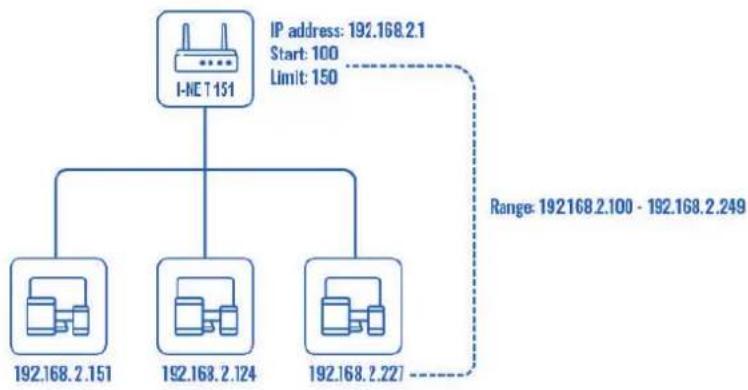
flowchart
graph TD
    A["I-NC T151"] --> B["192.168.2.151"]
    A --> C["192.168.2.124"]
    A --> D["192.168.2.227"]
    B --> E["IP address: 192.168.2.1"]
    C --> F["Start: 100"]
    D --> G["Limit: 150"]
    H["Range: 192168.2.100 - 192.168.2.249"] -.-> A
Serveur DHCP : configuration générale
La section configuration générale permet de configurer les principaux paramètres de fonctionnement du serveur DHCP.
- SERVEUR DHCP
CONFIGURATION GÉNÉRALE
PARAMÈTRES AVANEÉS
PARAMÈTRES IPV6
Active DHCP
Active
Debut
100
Limite
150
Durée du bail
12
Unités
Houses
Adresse IP de début 192.168.2.100
Adresse IP de fin 192.168.2.249
* Lorsqu'une interface est configurée pour agir en tant que relais DHCP, elle redirige tous les messages de requête DHCP reçus vers un autre serveur DHCP spécifié :
| Champ Valeur Description | ||
| Activer DHCP Activer | Désactiver |Relais DHCP* ;Par défaut : Activer | Active ou désactive le serveur DHCP ou active le relais DHCP *.Si DHCP Relais * est sélectionné, vous serez invité à saisir l'adresse IP d'un autre serveur DHCP de votre réseau local.Dans ce cas, chaque fois qu'une nouvelle machine se connecte à ce périphérique, elle redirige toutes les requêtes DHCP vers le serveur DHCP spécifié. | |
| Début | Par défaut : 100 | La valeur de l'adresse IP de départ. Par exemple, si l'adresse IP LAN de votre appareil est 192.168.1.1 et que votre masque de sous-réseau est 255.255.255.0, cela signifie que dans votre réseau, une adresse IP valide doit être comprise entre [192.168.1.0..192.168. (192.168.1.255 est une adresse spéciale indisponible). Si la valeur Start est définie sur 100, le serveur DHCP ne louera que les adresses à partir de 192.168.1. 100 |
| Limite | Par défaut : 150 | Combien d'adresses le serveur DHCP peut allouer. En reprenant l'exemple ci-dessus : si l'adresse de départ est 192.168.1.100 et que le serveur peut allouer 150 adresses, les adresses disponibles proviendront de 192.168.1. 100 à 192.168.1. 249 ( 100 + 150 - 1 = 249 ; c'est parce que la première adresse est inclusive). |
| Durée du bail | Par défaut : 12 | Un bail DHCP expirera après la durée spécifiée dans ce champ et l'appareil qui utilisait le bail devra en demander un nouveau. Cependant, si l'appareil reste connecté, son bail sera renouvelé après la moitié du temps spécifié (par exemple, si le temps de bail est de 12 heures, alors toutes les 6 heures l'appareil demandera au serveur DHCP de renouveler son bail). La durée minimale pouvant être spécifiée est de 2 minutes.* Si les unités sélectionnées sont les minutes.** Si les unités sélectionnées sont les secondes. |
| Unités Heures | Minutes | secondes;Par défaut : Heures | Unités de temps d'allocation. |
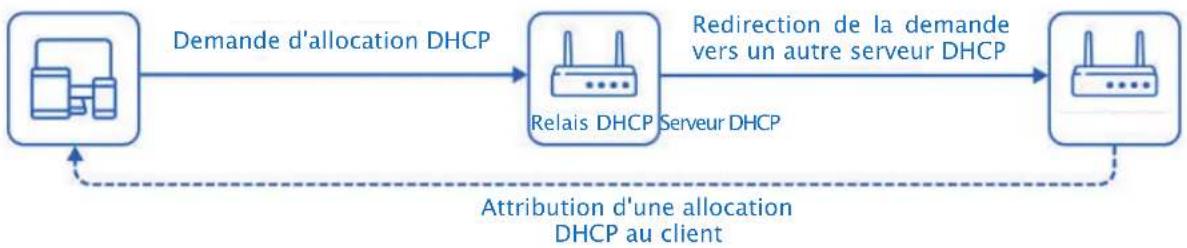
flowchart
graph LR
    A["Client"] -->|Demande d'allocation DHCP| B["Relais DHCP"]
    B -->|Redirection de la demande vers un autre serveur DHCP| C["Client"]
    C -->|Attribution d'une allocation DHCP au client| A
Serveur DHCP : paramètres avancés
Reportez-vous au tableau ci-dessous pour plus d'informations sur la section Paramètres avancés.
√ SERVEUR DHCP
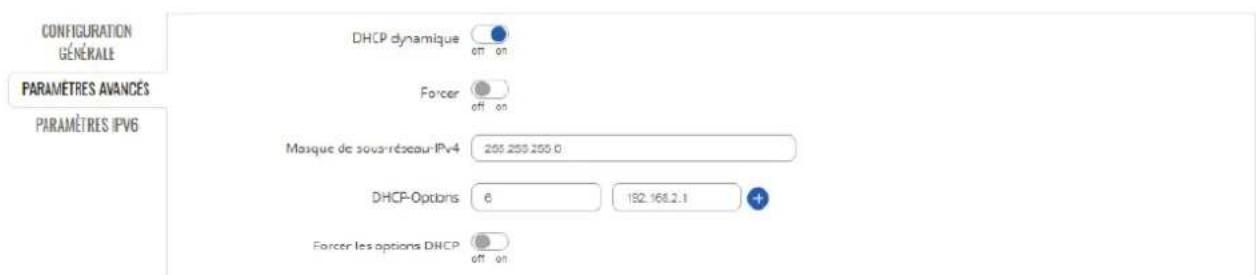
| Champ Valeur Description | ||
| DHCP dynamique Off | On ;Par défaut : On | Active l'allocation dynamique des adresses client. Si cette option est désactivée, seuls les clients qui ont des baux IP statiques seront servis. | |
| Forcer Off| On ; | Par défaut : Off | La fonction de forçage DHCP garantit que l'appareil démarrera toujours son serveur DHCP, même s'il existe un autre serveur DHCP déjà en cours d'exécution sur son réseau. Par défaut, le serveur DHCP de l'appareil ne démarre pas lorsqu'il est connecté à un segment de réseau qui dispose déjà d'un serveur DHCP fonctionnel. |
| Masque de sous-réseau IPv4 | Masque de réseau ;Par défaut : aucun | Envoie un masque de sous-réseau différent du masque de réseau LAN aux clients DHCP. |
| Option DHCP Option dhcp ; Par défaut : aucun | Options supplémentaires à ajouter au serveur DHCP. Par exemple, avec '26,1470' ou 'option:mtu, 1470', vous pouvez attribuer une valeur MTU par DHCP. | |
| Forcer les options DHCP | Off | On ;Par défaut : Off | Si activé, les options DHCP seront envoyées même si elles ne sont pas demandées. |
Serveur DHCP : paramètres IPv6
Reportez-vous au tableau ci-dessous pour plus d'informations sur la section Paramètres IPv6.
SERVEUR DHCP
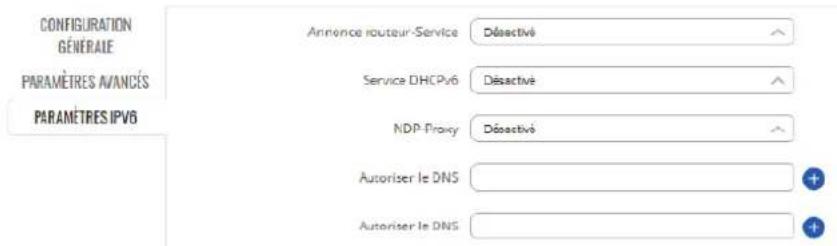
| Champ Valeur Description | ||
| Annonce routeur-service Désactivé | Mode relais | Mode serveur | mode hybride ;Par défaut : désactivé | Spécifie si les annonces de routeur doivent être (mode serveur), relayées ou désactivées. | |
| Service DHCPv6 Off | Mode relais | Mode serveur | mode hybride ;Par défaut : désactivé | Spécifie si le serveur DHCPv6 doit être activé (serveur), relayé (relais) ou désactivé (désactivé). | |
| NPD proxy Off | Mode relais | mode hybride ;Par défaut : désactivé | Spécifie si NDP doit être relayé ou désactivé. | |
| Mode DHCPv6 | Apatride | Avec état uniquement | Sans état + avec état ;Par défaut : sans état + avec état | Mode d'annonce du routeur (RA). |
| Toujours annoncer le routeur par défaut | Off | On ;Par défaut : Off | La durée de vie du routeur par défaut dans le message d'annonce du routeur (RA) sera définie si la route par défaut est présente et une adresse IPv6 globale ou si la route par défaut est présente mais pas d'adresse IPv6 globale ou aucune des deux conditions. |
| Serveur DNS annoncé | IP ;Par défaut : aucun | Complète les entrées de serveur DNS attribuées par DHCP avec celles spécifiées dans ce champ. |
| Domaines DNS annoncés | IP ; Par défaut : aucun | Domaine DNS distribué aux clients DHCP. |
Limite de données mobiles
La section Limite de données mobiles vous offre la possibilité de définir des limites d'utilisation des données pour vos interfaces de réseau mobile et des avertissements d'utilisation des données par SMS afin de vous protéger des frais de données indésirables.
Pour afficher la section Limite de données mobiles, le protocole d'interface doit être défini sur Mobile.
LIMITE DE DONNÉES MOBILES
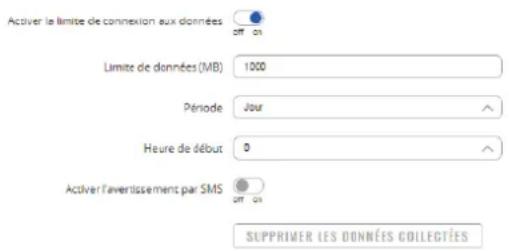
| Champ Valeur Description | ||
| Activer la limite de connexion de données | Off | On ;Par défaut : Off | Active ou désactive les limitations de données mobiles. |
| Limite de données * (Mo) | Par défaut : 1000 La quantité de données autorisées à être téléchargées sur la période spécifiée. Lorsque la limite est atteinte, l'appareil ne pourra plus établir de connexion de données jusqu'à ce que la période soit terminée ou que la limite de données soit réinitialisée. | |
| Période Mois | semaine | Jour ;Par défaut : Jour | Période après laquelle le compteur de données est réinitialisé. |
| Jour de départ | Heure de début | Par défaut : heure 0 Spécifie quand la période de comptage de l'utilisation des données doit commencer. Une fois la période écoulée, la limite est réinitialisée et le décompte recommence. | |
| Activer l'avertissement par SMS | Désactivé | activé ;Par défaut : désactivé | Active ou désactive l'avertissement par SMS. Lorsqu'il est activé et configuré, envoie un message SMS à un numéro spécifié une fois que la carte SIM a utilisé une quantité de données spécifiée. |
| Limite de données* (Mo) | Par défaut : aucun Limite de données reçues avant l'envoi d'un SMS d'avertissement. Après avoir atteint la quantité de données spécifiée dans ce champ, le routeur enverra un message d'avertissement SMS au numéro de téléphone spécifié. | |
| Numéro de téléphone Par défaut : aucun Numéro os de téléphone du destinataire. | ||
| Limite de données effacée due | Aucun Affiche la date de la prochaine suppression automatique de limite de données. | |
* La comptabilité d'utilisation des données de votre opérateur peut différer. ALDEN n'est pas responsable en cas d'écart comptable.
2.3 Menu RÉSEAU >Wi-Fi


MOBILE
WAN

GESTION RÉSEAU
La section Wi-Fi de l'onglet Réseau est utilisée pour gérer et configurer les points d'accès Wi-Fi et les stations Wi-Fi (clients). Ce chapitre du manuel de l'utilisateur donne un aperçu de la section Wi-Fi pour les appareils I-NET 151.
Si vous rencontrez des difficultés pour trouver cette page ou certains des paramètres décrits ici sur l'interface Web de votre appareil, vous devez activer le mode «Avancé». Vous pouvez le faire en cliquant sur le bouton "Normal" sous "Mode", qui se trouve dans le coin supérieur droit de l'interface Web.
Technologie Wi-Fi
Les appareils I-NET 151 prennent en charge les technologies sans fil IEEE 802.11b/g/n et 802.11e_WMM.
Définitions :
Un point d'accès sans fils (AP) ou Hotpsot Wi-Fi, est un réseau local sans fils créé par votre routeur I-NET151, auquel un appareil (ex : PC) vient se connecter pour un accéder à Internet.
Une station client sans fils (STA) est une interface créée par votre routeur I-NET151, utilisée pour se connecter à un autre point d'accès sans fils (exemple : une borne Wi-Fi public).
Une station client sans fils est généralement créée pour obtenir un "répéteur Wi-Fi" d'une borne Wi-Fi public vers son propre réseau local Wi-Fi.
Wi-Fi 2,4 GHz

La section Wi-Fi 2,4 GHz utilisée pour configurer vos points d'accès sans fil (AP) et vos stations clients sans fil (STA). Ci-dessus la vue d'ensemble de la fenêtre Wi-Fi dans laquelle y sont affichées les points d'accès et les stations actifs. Vous pouvez activer ou désactiver vos interfaces Wi-Fi, les supprimer ou commencer la configuration en cliquant sur le bouton "Modifier" sur le côté droit de l'interface. Vous pouvez également configurer vos appareils Wi-Fi en cliquant sur le bouton "Modifier" dans la partie droite de chaque en-tête de tableau.
Pour créer et configurer votre appareil sans fil en tant que station client, cliquer sur le bouton "Scan" pour scanner la zone environnante et essayez de vous connecter à un nouveau point d'accès sans fil.
Se référer à la page 59 pour la création d'une "station client".
Paramètres globaux 2,4 GHZ
MODE
UTILISATEUR
VERSION FW
AVANCÉ
USER
Pour des raisons de stabilité de fonctionnement de votre routeur, il est fortement conseillé de ne pas modifier les paramètres de ce menu. Menu réservé aux utilisateurs avertis.
Ce menu n'est visible qu'en "mode Avancé", la section Paramètres globaux est utilisée pour configurer les paramètres matériels Wi-Fi. Vous pouvez trouver cette section en cliquant sur le bouton "Modifier" à côté du périphérique Wi-Fi (pas une interface) dans la page Réseau → Wi-Fi :
WIFI 2.4GHz

Configuration générale
La section Configuration générale est utilisée pour activer ou désactiver un périphérique Wi-Fi, sélectionner la fréquence de fonctionnement (mode et canal Wi-Fi), transmettre la puissance et définir un code de pays.
Un canal Wi-Fi sans fil de 2,4 GHz nécessite une bande de signalisation d'environ 22 MHz de large, les fréquences des canaux voisins se chevauchent considérablement. Choisissez un canal Wi-Fi en fonction de l'activité des autres canaux. Vous pouvez télécharger une application d'analyse Wi-Fi gratuite sur votre téléphone, ordinateur portable ou autre appareil Wi-Fi et vérifier quel canal est le moins peuplé.
De nombreux réseaux domestiques utilisent des routeurs qui fonctionnent par défaut sur le canal 6 sur la bande 2,4 GHz. Les réseaux domestiques Wi-Fi voisins qui fonctionnent sur le même canal génèrent des interférences radio qui peuvent entraîner des ralentissements importants des performances du réseau pour les utilisateurs. La reconfiguration d'un réseau pour qu'il s'exécute sur un canal sans fil différent permet de minimiser ces ralentissements. Par conséquent, choisissez un canal sans autres points d'accès actifs et de préférence un canal qui n'a pas de point d'accès actif sur deux canaux adjacents de chaque côté également. Dans le doute, définissez le champ "Canal" sur Auto et l'appareil sélectionnera automatiquement le canal le moins occupé de votre emplacement.
√ PARAMÈTRES GLOBAUX 2.4GHz

SAUVEGARDER ET APPLIQUER
| Champ Valeur Description | ||
| Activer Off | On; | Par défaut : On | Active ou désactive le périphérique Wi-Fi. |
Fréquence de Fonctionnement
| Mode N | Héritage; | Par défaut : N | Wireless N (802.11n) prend en charge un taux de transfert théorique maximal de 300 Mbps avec 2 antennes. Il peut atteindre jusqu'à 450 Mbps avec 3 antennes. Bien que les vitesses typiques soient plus précises autour de 130 Mbps. Les anciennes normes incluent 802.11a, 802.11b et 802.11g. |
| Canal automatique | | 1 (2 412 MHz) |2 (2 417 MHz) |3 (2 422 MHz) |4 (2427MHz) |5 (2432MHz) |6 (2437MHz) |7 (2442MHz) |8 (2447MHz) |9 (2452MHz) |10 (2457MHz) |11 (2462 MHz);Par défaut : Automatique | Un canal Wi-Fi sans fil de 2,4 GHz nécessite une bande de signalisation d'environ 22 MHz de large, les fréquences radio des numéros de canaux voisins se chevauchent considérablement. Par conséquent, choisissez un canal sans autres points d'accès actifs et de préférence un canal qui n'a pas de point d'accès actif sur deux canaux adjacents de chaque côté également. |
| Largeur 20 MHz | 40 MHz ; | Par défaut : 20 MHz | Une largeur de canal de 40 MHz lie deux canaux de 20 MHz ensemble, formant une largeur de canal de 40 MHz ; par conséquent, il permet une plus grande vitesse et des taux de transfert plus rapides. Mais pas si ces canaux sont encombrés de bruit et d'interférences. Dans les zones surpeuplées avec beaucoup de bruit de fréquence et d'interférences, un seul canal de 20 MHz sera plus stable. La largeur de canal de 40 MHz permet une plus grande vitesse et des taux de transfert plus rapides, mais il ne fonctionne pas aussi bien dans les zones surpeuplées. |
| Puissance d'émission [5 %...100 %] ;Par défaut : 100 % | La puissance d'émission d'une radio de point d'accès est proportionnelle à sa portée effective - plus la puissance d'émission est élevée, plus un signal peut parcourir de distance et / ou plus il peut pénétrer efficacement dans des matériaux physiques tout en ayant des données résolues avec succès au destinataire. | |
| Code pays Code postal; | Par défaut : États-Unis- États-Unis | Codes pays SO/IEC 3166 alpha2 tels que définis dans la norme ISO 3166-1. |
Réglages avancés
La section Paramètres avancés est utilisée pour configurer le fonctionnement du point d'accès sans fil d'un point de vue matériel.
√ PARAMÈTRES GLOBAUX 2.4GHz
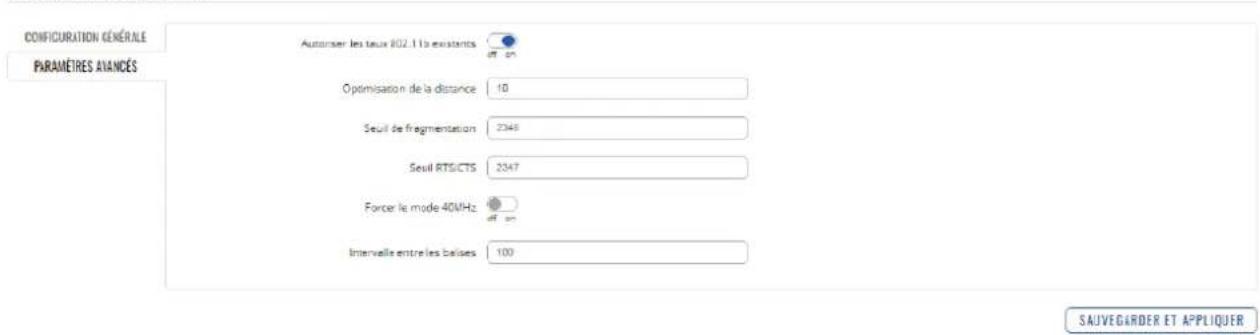
Fréquence de Fonctionnement (2,4 GHz)
| Champ Valeur Description | ||
| Autoriser les Taux existants 802.11b | Off | On ;Par défaut : On | Activez cette option pour activer les connexions qui utilisent la norme 802.11b héritée. |
| Optimisation des distances | Par défaut : aucun | HT Distance au membre du réseau le plus éloigné en mètres. |
| Seuil de fragmentation | Par défaut : aucun | La plus petite taille de paquet pouvant être fragmentée et transmise par plusieurs trames. Dans les zones où les interférences posent problème, la définition d'un seuil de fragment inférieur peut aider à réduire la probabilité d'échec des transferts de paquets, augmentant ainsi la vitesse |
| Seuil RTS / CTS | Par défaut : aucun | RTS/CTS (Request to Send/Clear to Send) sont des mécanismes utilisés pour réduire les collisions de trames introduites par le problème de nœud caché. Il peut aider à résoudre les problèmes survenant lorsque plusieurs points d'accès se trouvent dans la même zone, |
| Forcer le mode 40 MHz Off | On ;Par défaut : Off | Utilisez toujours les canaux 40 MHz même si le canal secondaire se chevauche. L'utilisation de cette option n'est pas conforme à IEEE 802.11n-2009 ! | |
| Intervalle entre les balises Par défaut : aucun Intervalle de signal de balise en secondes. | ||
Configuration des interfaces
MODE
UTILISATEUR
VERSION FW
AVANCÉ
USER
Pour des raisons de stabilité de fonctionnement de votre routeur, il est fortement conseillé de ne pas modifier les paramètres de ce menu. Menu réservé aux utilisateurs avertis.
La section Configuration de l'interface est utilisée pour configurer les paramètres des points d'accès ou des clients sans fil. Vous pouvez trouver cette section en cliquant sur le bouton "Modifier" à côté d'un périphérique sans fil dans la page Réseau → Wi-Fi :
WIF 2.4GHz

Attention : placer l'interrupteur de l'interface Wi-Fi sur Off désactivera le Wi-Fi et nécessitera d'utiliser une connexion LA N via un câble RJ45 pour accéder à nouveau au routeur et à internet.
Configuration générale
L'onglet Configuration générale contient les options de base pour l'ESSID et l'interface réseau.
Nota: il est conseillé de ne pas modifier le nom du réseau Wi-Fi (ESSID), ni le mot de passe de connexion au réseau Wi-Fi afin de conserver le QR code fonctionnel.
- CONFIGURATION DE L'INTERFACE
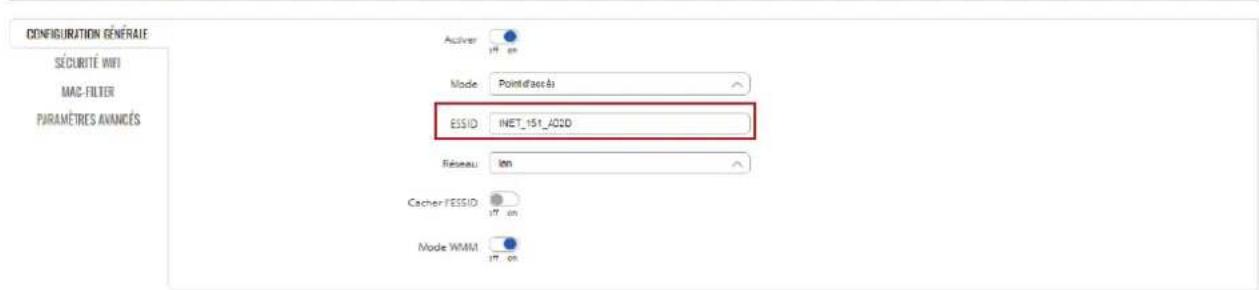
SAUVEGARDER ET APPLIQUER
| Champ Valeur Description | ||
| Mode point d'accès | Client | | Maillé ;Par défaut : pointd'accès | Définit le rôle de cette interface, Point d'accès pour fournir le Wi-Fi à d'autres appareils, Client pour utiliser d'autres appareils Wi-Fi pour WWAN et Mesh pour agir comme une passerelle de réseau maillé ou un nœud dans un réseau maillé. |
| ESSID L'ESSID d'usine est | différent pour chaqueappareil | Nom du réseau Wi-Fi. |
| Réseau Interfaces réseau; | Par défaut : lan | Choisissez le(s) réseau(x) que vous souhaitez rattacher à cette interface sans fil ou remplissez le champ de création pour définir un nouveau réseau. |
| Mode point d'accès | ||
| ESSID Off | On; | Par défaut : Off | Masquer le nom du réseau Wi-Fi. |
| Mode WMM Off | On; | Par défaut : On | Wi-Fi Multimedia (WMM), anciennement connu sous le nom d'extensions multimédia sans fil (WME), est un sous-ensemble de la spécification LAN sans fil (WLAN) 802.11e qui améliore la qualité de service (QoS) sur un réseau en hiérarchisant les paquets de données selon quatre catégories.. |
| Mode client | ||
| BSSID Off | On; | Par défaut : Off | Identificateur d'ensemble de services de base. |
| Mode maillage (ou Mesh) | ||
| ID de maillage Valeur : | Par défaut : aucun | Identificateur de réseau maillé. |
Sécurité Wi-Fi
L'onglet Sécurité Wi-Fi est utilisé pour déterminer le type de cryptage que votre WLAN utilisera.
CONFIGURATION DE L'INTERFACE

SAUVEGARDER ET APPLIQUER
| Champ Valeur Description | ||
| Chiffrement Pas de cryptage | | Mode mixte WPA-PSK/WPA2-PSK | WPA2-PSK| WPA2-EAP | Mode mixte WPA2-EAP/WPA3-EAP | WPA3-EAP | Mode mixte WPA2-PSK/WPA3-SAE| WPA3-SAE | DEVOIR;Par défaut : WPA2-PSK | Le type de cryptage utilisé sur cette interface sans fil. Chiffrement sans fil opportuniste ( OWE ) - aucun mot de passe n'est requis et tout le trafic sans fil est crypté (plus sûr q Encryption ). |
| Chiffrer automatique | Forcer | CCMP (AES) | Forcer TKIP | Forcer TKIP et CCMP (AES);Par défaut : Forcer TKIP et CCMP (AES) | Un algorithme pour effectuer le chiffrement ou le déchiffrement. |
| Mode Mixte WPA-PSK/WPA2-PSK, WPA2-PSK, Mode Mixte WPA2-PSK/WPA3-SAE, WPA3-SAE | ||
| Mot de passe | Par défaut : aléatoire | Un mot de passe personnalisée utilisée pour l'authentification (au moins 8 caractères). |
| WPA2-EAP, WPA2-EAP/WPA3-EAP Mode Mixte, WPA3-EAP | ||
| Serveur d'authentication Radius | Par défaut : aucun Adresse IP du serveur d'authentication. | |
| Radius-Authentication-Port | Par défaut : aucun Adresse IP du serveur d'authentication. | |
| Radius-Authentication-Secret | Par défaut : aucun Le port par défaut du serveur est 1812. | |
| Radius-Accounting-Server Par défaut : aucun Secret | partagé du serveur. | |
| Radius-Accounting-Port Par défaut : aucun Le port par défaut du serveur est 1813. | ||
| Radius-Comptabilité-Secret | Par défaut : aucun Secret partagé du serveur. | |
| Identifiant NAS Par défaut : aucun Identifiant du serveur d'accès au réseau. | ||
| Transition rapide 802.11r Off | On;Par défaut : Off | Active ou désactive la fonctionnalité de transition rapide 802.11r | |
MAC-filter
L'onglet MAC Filter est utilisé pour configurer des règles qui autorisent ou excluent les appareils avec des adresses MAC spécifiées de se connecter à votre réseau Wi-Fi. Cet onglet n'est visible que lorsque le mode d'interface sans fil est défini sur Point d'accès.
- CONFIGURATION DE L'INTERFACE

| Champ Valeur Description | |
| Filtre d'adresse MAC Désactiver | Autoriser la liste uniquement | Autoriser tout sauf listé ; Par défaut : Désactiver | Définit comment le filtre MAC doit fonctionner. Autoriser la liste uniquement – autorise uniquement les appareils avec des adresses MAC spécifiées à se connecter à votre point d'accès sans fil. Autoriser tout sauf listé – empêche les périphériques avec des adresses MAC spécifiées de se connecter à votre point d'accès sans fil. Liste des adresses MAC à inclure ou à exclure de la connexion à votre point d'accès sans fil. |
Paramètres avancés
CONFIGURATION DE L'INTERFACE
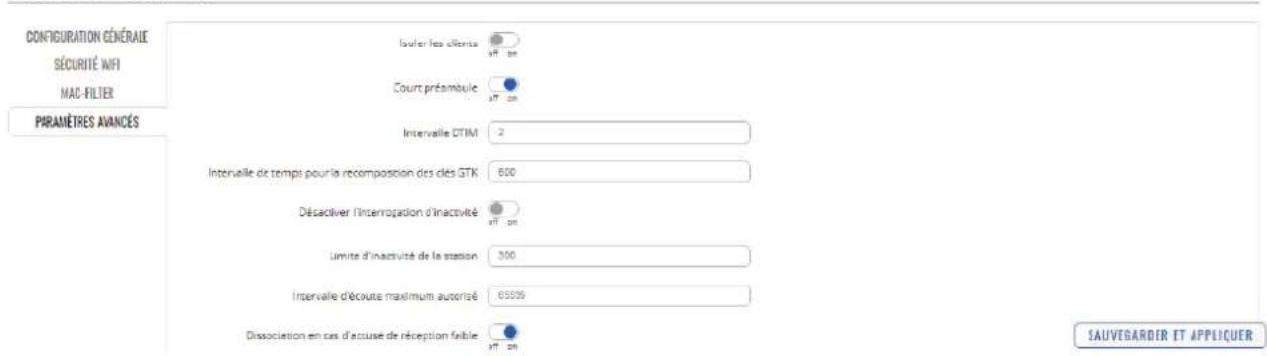
| Champ Valeur Description | ||
| Isoler les clients Off | | On;Par défaut : Off | Empêche la communication client à client sur le même sous-réseau. |
| Court préambule Off | | On;Par défaut : On | Utilise un préambule court, il utilise des chaînes de données plus courtes qui ajoutent moins de données pour transmettre le contrôle de redondance des erreurs, ce qui signifie qu'il est beaucoup plus rapide. |
| Intervalle DTIM Secondes ;Par défaut : aucun | Intervalle de message d'indication de trafic de livraison. | |
| Intervalle de temps pour ressaisir GTK | Secondes ;Par défaut : aucun | Période de temps entre les changements automatiques de la clé de groupe, que tous les appareils du réseau partagent. |
| Désactiver l'interrogation d'inactivité | Off | On;Par défaut : Off | L'interrogation d'inactivité peut être désactivée pour déconnecter les stations en fonction du délai d'inactivité afin que les stations inactives soient plus susceptibles d'être déconnectées mê elles sont toujours à portée du point d'accès. |
| Limite d'inactivité de la station | Secondes ;Par défaut : aucun | Limite d'inactivité de la station en secondes. Si une station/client n'envoie rien dans la 1ère trame temporelle, une trame de données vide lui est envoyée afin de vérifier si elle est toujours à portée. Si cette trame n'est pas acquittée, la station sera dissociée puis désauthentifiée. |
| Intervalle d'écoute maximum autorisé | Valeur ;Par défaut : aucun | L'association sera refusée si un client/poste tente de s'associer avec un intervalle d'écoute supérieur à cette valeur. |
| Dissocier en cas d'accusé de réception faible | Off | On;Par défaut : On | Autoriser le mode AP à déconnecter les stations/clients en fonction d'une condition d'accusé de réception faible. |
Station client
Une station client sans fil (STA) est une interface créée par le routeur, utilisée pour se connecter à un point d'accès sans fils. (Ex: borne Wi-Fi public)
Créer une station client est particulièrement utile pour économiser du forfait de données sur sa carte SIM à condition qu'un point d'accès Wi-Fi public soit disponible.
NOTE : L'ajout d'une interface Wi-Fi en mode client la rend automatiquement prioritaire sur toutes les autres interfaces (WAN et Mobile 4G). Ce mode est à utiliser lorsque l'on souhaite créer un répéteur Wi-Fi entre un point d'accès public et son pc, tablette, téléphone ou tout autre appareil connecté.
IMPORTANT : Le routeur I-NET 151 est doté d'un module intelligent scrutant l'accessibilité à Internet. Si l'interface Wi-Fi ajoutée devient inaccessible, le routeur bascule automatiquement à la prochaine connexion Internet disponible (WAN ou Mobile 4G).
Configuration d'une station client
Cliquez sur le bouton "SCAN" pour analyser les réseaux Wi-Fi présents dans la zone environnante.

La liste des points d'accès Wi-Fi disponibles s'affiche.
Cliquer sur le bouton « Rejoindre le réseau » du point d'accès Wi-Fi que vous souhaitez utiliser.

Vous devrez ensuite saisir le mot de passe WPA du point d'accès auquel vous souhaitez vous connecter. Nommez votre réseau (ce sera le nom de votre interface WAN Wi-Fi) et attribuez une zone de pare-feu (il est recommandé de conserver la zone attribuée par défaut).
REJOINDRE LE RÉSEAUFINDX3
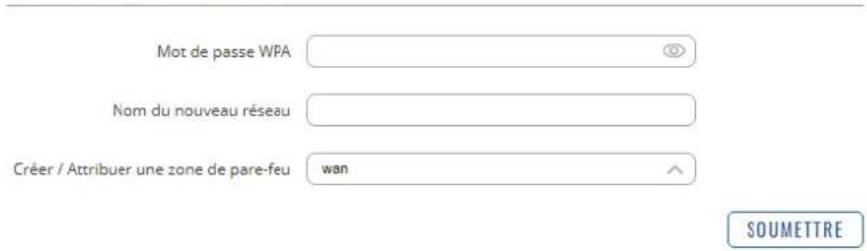
S'ouvrira ensuite la fenêtre Configuration de l'interface. Les valeurs ici sont dictées par le point d'accès. Elles doivent rester inchangées afin d'éviter les problèmes de connexion.
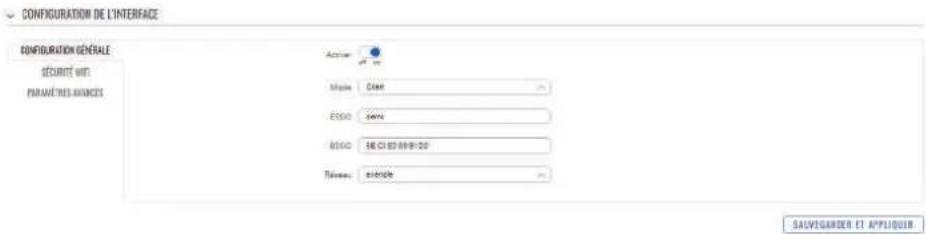
Validez en cliquant sur "Sauvegarder et appliquer" pour valider la station client et ainsi se connecter au point d'accès public.
IMPORTANT : la configuration de la station client terminée, le réseau Wi-Fi du routeur est automatiquement réinitialisé. La connexion avec ce dernier est alors interrompu. Patienter durant cette opération qui peut durer jusqu'à 2 minutes. En fonction du navigateur Web utilisé, il peut être nécessaire de rafraîchir votre page WEB pour accéder à nouveau à l'interface WEB du routeur.
Mode maillage (ou MESH)
I-NET 151 peut également être configuré comme une passerelle maillée ou comme un nœud (routeu connectant à une passerelle maillée.
Lorsque I-NET 151 est configuré en tant que passerelle de maillage, il fournit un accès Internet à d'autres nœuds de maillage. Lorsqu'il est configuré en tant que nœud maillé, il agit comme un routeur maillé qui transfère le trafic vers et depuis la passerelle maillée. Les nœuds connectent également d'autres appareils sans fil au réseau, tels que des ordinateurs portables et des téléphones portables.
Lors de la configuration de I-NET 151 en tant que passerelle maillée, une connectivité Internet est requise.
Pour commencer, cliquez sur le bouton "Ajouter"

Dans l'onglet Configuration générale, sélectionnez le mode Maillé, définissez l'ID du maillage (ce numéro doit être le même dans tous les nœuds qui se connectent à ce réseau maillé sans fil) et sélectionnez le réseau souhaité qui sera attaché à l'interface. Cliquez sur Sauvegarder et appliquer.
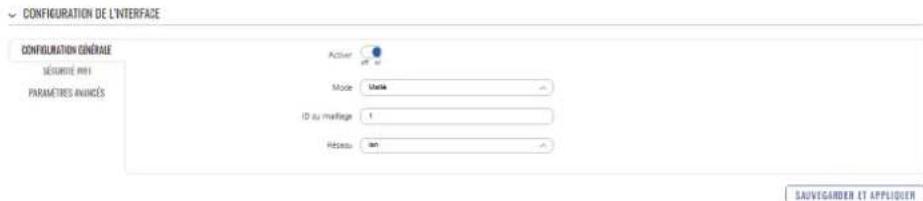
Accédez ensuite à l'onglet Sécurité Wi-Fi et sélectionnez le cryptage WPA3-SAE pour ajouter une couche d'authen-tification. Le mot de passe doit être le même dans tous les appareils du réseau maillé.

Enfin, dans l'onglet Paramètres avancés, activez "Transférer le trafic des pairs en maillage" et définissez le "Seuil RSSI pour joindre à -80". Laissez le reste tel qu'il est défini par défaut. Cliquez sur Enregistrer et appliquer. Si la configuration a été correctement effectuée la passerelle de maillage Wi-Fi sera fonctionnelle.
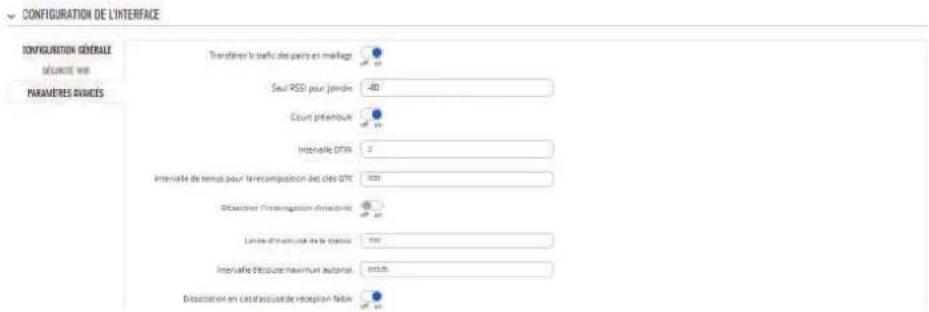
Nœud de maillage
Le nœud de maillage est configuré de la même manière que la passerelle de maillage. Le nœud doit correspondre à la configuration de l'interface de maillage Wi-Fi de la passerelle. De plus, l'interface LAN doit être configurée en tant que client DHCP :
- Accédez à l'interface utilisateur Web du routeur via le menu Réseau → Interfaces.
- Cliquez sur l'icône en forme de crayon à droite de l'interface LAN.

- Changez le protocole en DHCP.

Cliquez sur "Sauvegarder et appliquer". Si la configuration a été correctement effectuée, le mode de maillage sera fonctionnel.
Points d'accès multiples
Introduction:
La fonction "Multi AP" permet d'adresser un ensemble de réseaux Wi-Fi, regroupé sous une seule interface. Le routeur analyse en continu l'ensemble des réseaux Wi-Fi qui ont été renseignés, sélectionne le plus performant pour le mettre à disposition de l'utilisateur.
Comme pour la fonction "Service client", une interface Wi-Fi "Multi AP" est prioritaire sur les interface WAN et Mobile 4G dans la liste des interfaces.
Cette fonction peut être utilisée lorsque l'on souhaite créer un répéteur Wi-Fi entre son ordinateur n'importe quel réseau Wi-Fi renseigné dans le liste de la fonction "Muli AP", sans avoir à se soucier de l'état des différents réseaux Wi-Fi.
IMPORTANT : le routeur I-NET 151 est doté d'un module intelligent vérifiant l'accessibilité à internet via les différentes interfaces. Si une interface Wi-Fi créée devient inaccessible, le routeur bascule automatiquement sur la prochaine interface opérationnelle (WAN ou Mobile 4G).

Nommez votre réseau (ce sera le nom de votre interface MULTI AP) et attribuez une zone de pare feu (il est recommandé de conserver la zone attribuée par défaut) et cliquer sur le bouton "CRÉER".
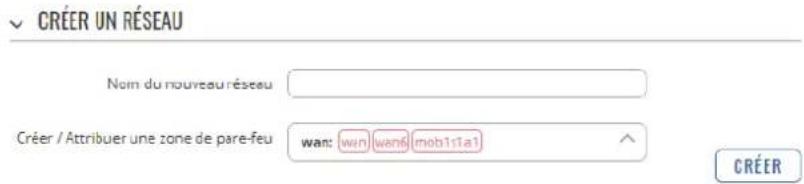
Paramètres généraux
Dans la section Paramètres généraux, activer la fonction Multi AP. Vous pouvez modifier la périodicité d'analyse de disponibilité des points d'accès Wi-Fi publics.
√ PARAMÈTRES GÉNÉRAUX
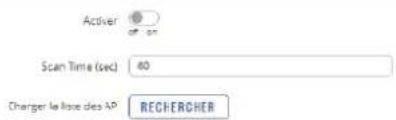
| Champ Valeur Description | ||
| Activer Off | On; | Par défaut : Off | Active ou désactive la configuration Multi-AP d'accès. |
| Scan Time (sec) Par défaut : 60 | Période (en secondes) | de l'analyses de disponibilité des points d'accès Wi-Fi. |
| Télécharger la liste des points d'accès | - (bouton interactif) Télécharge une liste de configurations de points d'accès. | |
Points d'accès
Dans la section Point d'accès, saisir les différents point d'accès Wi-Fi public auquels vous souhaitez vous raccorder. Pour chaque point d'accès, cliquer sur le bouton AJOUTER et saisir identifiant (SSID) et mot de passe (CLÉ). A la fin de la saise, cliquer le bouton SAUVEGARGER et APPLIQUER.
NOTE : Ne pas oublier d'activer chaque point d'accès en glissant le bouton de droite sur On.
√ POINTS D'ACCÈS

| Champ Valeur Description | ||
| SSID Chaîne de caractères ; | Par défaut : aucun | SSID d'un point d'accès. |
| Clé Chaîne de caractères ; | Par défaut : aucun | Mot de passe, utilisé pour l'authentification de l'utilisateur (au moins 8 caractères). |
| Activer Off | On; | Par défaut : Off | Active ou désactive un point d'accès. |
| Supprimer – (bouton interactif) Supprime le point d'accès de la liste. | ||
Il est possible de télécharger une liste de point d'accès renseignée dans un fichier, à l'aide du bouton RECHER-CHER. Ci-dessous un exemple de format du fichier à saisir:
identifiant de connexion : INET_1
activer : 1
clé : 12345678
ssid:INET_2
activer : 0
clé : 87654321
NOTE : pour supprimer une interface "Multi AP" dans le menu WIFI, basculer en mode "Avancé" et cliquer sur le bouton avec la croix correspondant.
2.4 Menu Réseau > GESTION RÉSEAU

RÉSEAU
MOBILE
INTERFACES
WIF
GESTION RÉSEAU

Le menu GESTION RÉSEAU permet de piloter les différentes interfaces réseaux du routeur à l'aide 2 modules distincts : Gestion réseau et Répartition des données.
Gestion réseau.
Le module Gestion réseau est un module intelligent vérifiant l'accessibilité à internet en continue sur les différentes interfaces présentes dans le tableau ci-dessous. Pour se faire, sur chaque interface réseau, une requête est envoyée à intervalle de temps régulier sur Internet dans l'attente du réponse.
Les interfaces réseau dont l'accessibilité à internet est opérationnelle sont renseignées avec le statut "En ligne". Dans le cas contraire, elle sont renseignées avec le statut "Interface arrêtée".
L'interface réseau utilisée pour vous donner l'accès à internet sera la première de la liste dont le statut est "En ligne".
Les interfaces réseaux sont classées dans un ordre de priorité définie dans la colonne de gauche. Celle dont le niveau de priorité est le plus élevé est celle située sur la première ligne du tableau.
Si besoin, il est possible de modifier le niveau de priorité de chaque interface réseau en cliquant et déplaçant le curseur de votre souris sur la croix, tout à gauche de chaque ligne.
√ GESTION RÉSEAU / RÉPARITION DES DONNÉES

Configuration de l'interface.
Un menu de configuration d'interface est utilisée pour configurer la façon dont le périphérique déterminera si une interface est en ligne ou hors ligne. Pour accéder à une page de configuration d'interface, cliquez sur le bouton
√ GESTION RÉSEAU / RÉPARTITION DES DONNÉES

"Modifier" à côté d'une interface.
Vous serez ensuite redirigé vers la page de configuration de cette interface.
CONFIGURATION DE LINTERFACE
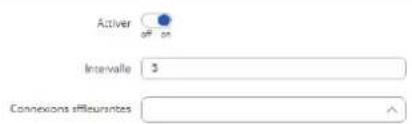
√ RÈGLE
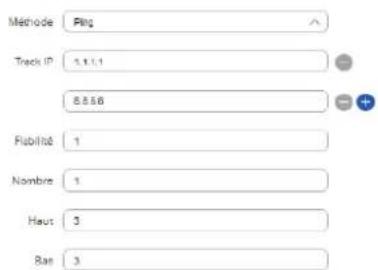
SAUVEGARDER ET APPLIQUER
| Champ Valeur Description | ||
| Activer Off | On; | Par défaut : On | Activez ou désactivez l'interface. |
| Intervalle Par défaut : 3 Nombre de secondes entre chaque test | ||
| Connexions affleurantes sur Connecté | Déconnecté : aucun | Vide les connexions établies après le scénario | |
| Méthode Par défaut : Ping Définit comment la vérification de l'état sera effectuéesur cette interface lors de la détermination de son état. | ||
| Track IP IP | nom d'hôte ; | Par défaut :1.1.1.1,8.8.8.8 | Adresse(s) IP ou nom(s) d'hôte qui seront utilisés pourdéterminer l'état d'une interface. Si l'appareil ne reçoitaucune réponse de l'un des hôtes spécifiés, l'interfacesera considérée comme « hors ligne ». Si cette valeurest manquante, l'interface sera toujours considéréecomme active. |
| Fiabilité Par défaut : 1 Nombre d'hôtes qui doivent répondre pour que le testsoit considéré comme réussi. Assurez-vous qu'il y a aumoins ce nombre d'hôtes définis dans le champ 'TrackIP', sinon l'interface sera toujours considérée comme'Offline'. | ||
| Compter Par défaut : 1 Nombre de pings à envoyer à chaque hôte avec chaquetest. | ||
| Haut Par défaut : 3 Nombre de tests réussis requis pour considérer uneinterface comme 'En ligne'. | ||
| Bas Par défaut : 3 Nombre de tests échoués requis pour considérer uneinterface comme "Hors ligne". | ||
Répartition des données
La répartition des données est un module de répartition du trafic entre plusieurs interfaces. La répartition des données peut être utilisée pour partager la charge de données entre différentes interfaces et augmenter le débit internet pour plusieurs utilisateurs et connexions. La charge n'augmente pas la vitesse pour une seule connexion. Cependant, l'équilibrage de données peut être utilisé pour augmenter la vitesse de plusieurs connexions.
NOTE : La répartition des données et la gestion réseau ne peuvent pas être utilisés en même temps. Si vous souhaitez sélectionner le module de Répartition des données, cliquer sur le menu déroulant situé dans le coin supérieur droit de la page :
Vous trouverez ci-dessous un exemple de la page Répartition des données.
Importaero Pour une transition plus facile entre les interfaces réseau, il est recommandé de toutes les activer en basoulant les boutons "Off/On" sur "On" et de cliquer sur le bouton "SAUVEGARDER ET APPLIQUER". Attention : Bien que faible, cette opération entraîne une consommation de données sur votre carte sur (si insurede).
√ GESTION RÉSEAU / RÉPARTITION DES DONNÉES

Lorsque la répartition des données est sélectionnée, vous pouvez attribuer des valeurs de ratios aux différentes interfaces. La valeur du ratio représente un pourcentage de la charge de trafic qui passera par une interface.
GESTION RÉSEAU / RÉPARTITION DES DONNÉES

Exemple, si vous configurez la colonne ratio comme ceci :
• Rapport WAN filaire : 3
• Rapport WAN mobile : 2
Environ 60 % (3/5) du trafic passerait par l'interface WAN filaire et environ 40 % (2/5) passerait par le WAN mobile. Dans ce cas, si vous lisiez 100 vidéos différentes sur Internet, environ 60 seraient lues via le WAN filaire et les 40 autres seraient lues via le WAN mobile.
Règles
Une règle d'équilibrage de charge/de basculement est un ensemble de conditions qui définissent un certain type de trafic réseau.
Une règle par défaut est déjà configurée dans l'appareil.
√ RÈGLES
| PRIORITÉ | NOM | ADRESSE SOURCE | PORT SOURCE | ADRESSE DE EDESTINATION | PORT DE DESTINATION | PROTOCOLE | POLITIQUE D'UTILISATION | |
| + | 1 | default_rule | - | - | 0.0.0.0.0 | - | - | default (Gestion réseau)  |
- CONFIGURATION DES RÈGLES
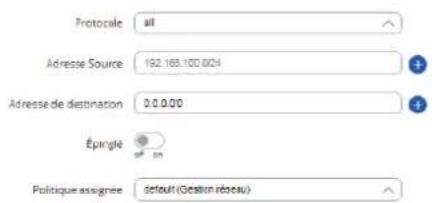
| Champ Valeur Description | ||
| Protocole Tout | TCP | udp | ICMP| esp;Par défaut : tous | Protocole pour correspondre à cette règle. | |
| Adresse source Adresse IP/masque de réseau ;Par défaut : aucun | Adresses IP source pour correspondre à cette règle. | |
| Adresse de destination Adresse IP/masque de réseau ;Par défaut : 0.0.0.0/0 | Adresses IP de destination correspondant à cette règle. | |
| Collant Off | On ; | Par défaut : Off | Si cette option est activée, le trafic provenant de la même adresse IP source qui correspondait précédemment à cette règle dans le délai d'attente persistant utilisera la même interface WAN. |
| Délai d'attente persistant Valeur [1..1000000] ;Par défaut : 600 | Délai d'attente en secondes. | |
| Politique attribuée Par défaut :Par défaut (Gestion réseau) | Sélectionne la politique à appliquer au trafic qui correspond aux conditions de cette règle. Vous pouvez créer des politiques personnalisées de répartition des données/de gestion réseau dans la section ci-dessous. | |
Politique
Une politique dicte ce que l'appareil doit faire lorsqu'une partie du trafic réseau correspond à la condition définie dans une règle de répartition des données/de gestion réseau.
POLITIQUE
| NOM | MODE | MEMBRE UTILISÉ |
| défrait | Gestion réseau | won |
| m20/16 leT | ||
| défrait | Répartition des données | won |
| m20/16 leT |
3. Menu SERVICES
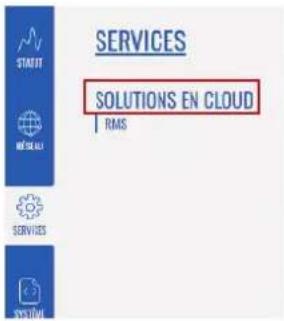
3.1 Menu SERVICES > SOLUTIONS EN CLOUD
Le menu Solutions en cloud est utilisé pour configurer la manière dont l'appareil se connecte au système de gestion cloud, utilisé par le système de contrôle à distance.
3.1.1 Menu SERVICES > SOLUTIONS EN CLOUD > RMS
I-NET-151 intègre une solution reliée à un cloud, utilisée pour des services de gestion à distance tel que les mises à ou la maintenance**. Afin de garantir le bon fonctionnement de l'accès distant, les paramètres de ce menu ne doivent pas être modifiés.
**Services proposés par ALDEN sous conditions.
La figure ci-dessous est une capture d'écran de la section RMS :
√ PARAMÈTRES RMS

STATUT

| Champ Valeur Description | ||
| Type de connexion Par défaut : Activé Définit comment l'appareil se connectera :• Activé – l'appareil tente de se connecter toutes les 2 à 5 minutes (toutes les 2 minutes la première heure, puis toutes les 5 minutes). S'il ne peut pas se connecter pendant 14 jours, il entrera en mode veille.• Veille – l'appareil tente de se connecter toutes les 6 heures.• Désactivé – La fonctionnalité est désactivée. | ||
| Port Par défaut : 15009 Numéro de port pour la connexion., laissez le port par défaut ( 15009 ). | ||
Le serveur RMS attend les connexions entrantes. Étant donné que l'appareil tente de se connecter à un intervalle fixe, il se peut qu'il ne se connecte pas instantanément. Pendant qu'il est déconnecté, vous pouvez vérifier la durée restante jusqu'à la prochaine tentative de connexion dans la section État :
√ STATUT

4. Menu SYSTÈME

SYSTÈME
LOGICIEL
MISE A JOUR DU LOGIDIEL
CONFIGURATION FOR
MENUS UTILISATEURS
ASSISTANT DE CONFIGURATION
REDÉMARRER
4.1.1. Menu SYSTÈME > LOGICIEL > MISE À JOUR DU LOGICIEL
4.1 Menu SYSTÈME > LOGICIEL
Le menu LOGICIEL est utilisé pour vérifier la version actuelle du logiciel et pour mettre à jour le logiciel de l'appareil.
La section Paramètres de mise à jour est utilisée pour mettre à niveau le logiciel de l'appareil. Le logiciel peut être mis à niveau à partir du serveur ou à partir d'une image téléchargée depuis votre ordinateur.
La figure ci-dessous est un exemple de la section Mise à jour du logiciel et le tableau ci-dessous fournit des informations sur les champs contenus dans cette section :
INFORMATIONS SUR LE LOGICIEL ACTUEL
Version logical
Date de création du logiciel
2023-02-13 15:49:50
Internal modem version logioie
ESO6ELAR04A34M4G
Version du nayau
2.4.147
√ TÉLÉCHARGEMENT DE LA NOUVELLE VERSION DE LOGICIEL
Mise à your depuis
Fichier
LOGICIEL DISPONIBLE SUR LE SERVEUR
Version:logiciel
Version la plus récente installée sur l'appareil
Conserver les paramènes

Image
RECHERCHER
| Champ Valeur Description | ||
| Mettre à niveau à partir de | Par défaut : Fichier | Source de l'image du micrologiciel. Peut être soit téléchargé à partir de FOTA (serveur), soit téléchargé à partir d'un ordinateur (fichier). |
| Conserver les paramètres Off | | on ;Par défaut : on | Garantit que tous les paramètres actuels de l'appareil seront conservés après la mise à niveau du logiciel. |
| Image bouton interactif Cliquez pour parcourir votre ordinateur à la recherched'un fichier image du logiciel. | ||
Vérification du logiciel
Lorsque vous téléchargez une image de logiciel, l'appareil vérifie la validité de cette image. Si la vérification a réussie, vous serez redirigé vers la fenêtre avec un message tel que celui-ci :
- TÉLÉCHARGEMENT DE LA NOUVELLE VERSION DE LOGICIEL
PARAMÉTRES DE CONFIGURATION
Les fichiers de configuration seront effectés.
VALIDATION RÉUSSIE
Vous trouverez ci-dessous la somme de contrôle et la taille du fichier. Comparées avec le fichier original pour vous assurer de l'intégrité des données.
Checksums:
MD5: c293e4acada157fc983d577ed9e3148a
SHA256: 65e90537580ab18ef76690e34340ccf1a71ef20a04679b9e5315e8384647fe
Le logiciel chargé est signé numériquement et autorisé par ALDEN.
ANNULER
PROCÉDER
Cela signifie que l'image du logiciel téléchargée est compatible avec votre appareil.
Si tout est en ordre, vous pouvez cliquer sur le bouton Continuer pour commencer la mise à jour ou sur Annuler pour abandonner.
Si vous avez téléchargé un logiciel incompatible avec votre appareil, vous verrez une indication telle que celle-ci :
IMAGE NON VALIDE

La validation du logiciel a échoué. L'image du logiciel est incompatible avec cet appareil. Vérifiez les sources officielles pour obtenir la version correcte du logiciel.
FERMER
4.1.2 Menu SYSTÈME > LOGICIEL > Configuration FOTA
FOTA signifie firmware over the air. Ici, vous pouvez activer ou désactiver cette fonctionnalité pour autoriser ou non la mise à jour automatique du logiciel de votre routeur lorsqu'une nouvelle version est mise en ligne sur le serveur.
√ PARAMÈTRES DU SERVICE FOTA
Activer FOIA

SAUVEGARDER ET APPLIQUER
IMPORTANT : Ne pas couper l'alimentation du routeur durant la phase de mise à jour au risque de rendre le produit définitivement hors d'usage.
4.2 Menu SYSTÈME > MENU UTILISATEURS
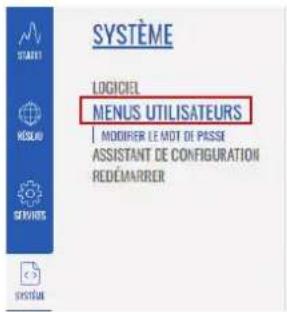
4.2.1 Menu SYSTÈME > MENU UTILISATEURS > MODIFIER LE MOT DE PASSE
La page Modifier le mot de passe est utilisée pour modifier le mot de passe de l'utilisateur actuel.
√ PARAMÈTRES DE L'UTILISATEUR "USER"
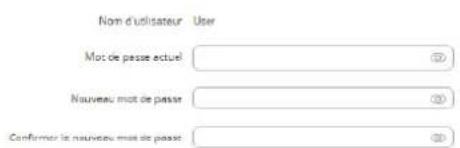
SAUVEGARDER ET APPLIQUER
4.3 Menu SYSTÈME > ASSISTANT DE CONFIGURATION
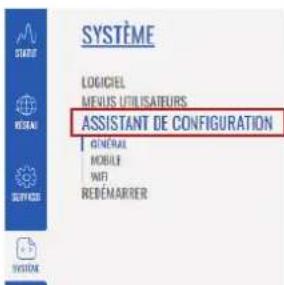
L'assistant de configuration est un outil permettant de configurer rapidement les principaux réglages de votre routeur et le rendre opérationnel.
Lors de la première mise en service ou après une réinitialisation, l'assistant de configuration est affiché automatiquement.
Il est possible d'accéder aux différents menus de l'assistant de configuration à tout moment via la page Système → Assistant de configuration.
4.3.1 Menu SYSTÈME > ASSISTANT DE CONFIGURATION > GENERAL
La section Général est utilisée pour configurer les paramètres d'heure, de langue et de mode WebUI de l'appareil.
√ RÉGLAGES INTERFACE WEB
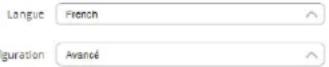
√ RÉGLAGES GÉNÉRAUX
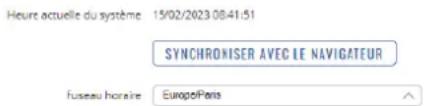
SUIVANT
NOTE : il est nécessaire de cliquer sur le bouton "suivant" pour que la modification effectuée sur cette page soit appliquée.
4.3.2 Menu SYSTÈME > ASSISTANT DE CONFIGURATION > MOBILE
La section Mobile permet de configurer les paramètres de la carte SIM de l'appareil.
√ CONFIGURATION MOBILE (4G LTE): MOB1S1A1

RETOUR
SUIVANT
| Champ Valeur Description | ||
| APN automatique | Par défaut : On | Un nom de point d'accès (APN) est une passerelle entre un réseau mobile GSM, GPRS, 3G ou 4G et un autre réseau informatique. Selon le contrat, certains opérateurs peuvent exiger que vous saisissiez l'APN uniquement pour terminer l'enregistrement sur un réseau. Dans d'autres cas, un APN est utilisé pour obtenir des paramètres spéciaux de l'opérateur (par exemple, une adresse IP publique ) en fonction du contrat. L'APN automatique analyse une base de données APN Android interne et sélectionne un APN en fonction de l'opérateur et du pays de la carte SIM. Si le premier APN sélectionné automatiquement ne fonctionne pas, il tente d'utiliser le prochain APN existant de la base de données. |
| Off : APN Par défaut : suggestion de l'appareil | Choisissez entre un APN suggéré à partir de l'appareil ou entrez votre APN personnalisé. | |
| Personnalisé : APN personnalisé | Par défaut : aucun Identifiant de réseau APN personnalisé. Ne peut pas commencer par l'une des chaînes suivantes : "rac", "lac", "sgsn" ou "rnc" ; il ne peut pas se terminer par ".gprs" et il ne peut pas prendre la valeur "*". | |
| Personnalisé : Type d'authentication | Aucun | PAP/CHAP (les deux) | PAP | TYPE; Par défaut : Aucun | Méthode utilisée par votre opérateur pour authentifier les nouvelles connexions sur son réseau. Si vous sélectionnez PAP, CHAP ou les deux, vous devrez entrer un nom d'utilisateur et un mot de passe. |
| PIN | Par défaut : aucun | Code à 4 chiffres utilisé pour authentifier le modem auprès de la carte SIM. |
4.3.3 Menu SYSTÈME > ASSISTANT DE CONFIGURATION > Wi-Fi
La section Wi-Fi est utilisée pour configurer le point d'accès Wi-Fi (AP) de l'appareil.
ATTENTION : En changeant le nom du réseau ESSID et/ou le mot de passe par défaut, le QR code imprimé sur la face avant du routeur ne sera plus fonctionnel.
WIFI 2.4GHz
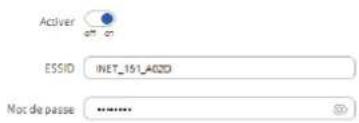
Attention : Enchangeant le nom du réseau ESS/D et/ou le mot de passe par défaut, le QR code imprimésur la face avant du routeur ne sera plus fonctionnel.
RETOUR
TERMINER
| Champ Valeur Description | ||
| Activer Par défaut : On | Active ou désactive le point d'accès Wi-Fi. | |
| ESSID INET_<4 derniers | symboles de Wi-Fi MAC> | Nom du point d'accès Wi-Fi. C'est ainsi que le point d'accès Wi-Fi sera vu par les appareils connectés. |
| Mot de passe unique pour chaque appareil | Connexion au point d'accès Wi-Fi. | |
4.4 Menu SYSTÈME > REDEMARRER
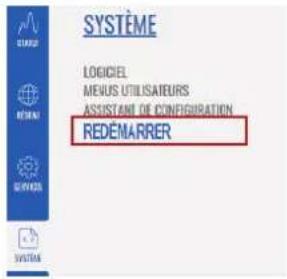
Cliquez sur le bouton "Redémarrer" si vous souhaitez redémarrer l'appareil.
REDÉMARRER CET APPAREIL ?
Pendant le redémarrage, l'appareil ne sera pas joignable pendant 1 à 2 minutes.
REDÉMARRER
ANNULER
La garantie ALDEN couvre :
Les garanties pour vice de fabrication sont accordées à partir de la date de facturation à l'acheteur sous réserve de renvoi du bon de garantie. À défaut de retour, cette garantie sera limitée dans le temps. Pour pouvoir bénéficier de la garantie des produits, il convient impérativement de conserver la facture d'achat du dit produit.
Attention : Toute intervention sans accord écrit de la part de la SAS ALDEN entraîne de plein droit la nullité de la garantie. Le client et l'acheteur ne pourront prétendre à aucune indemnité de quelque nature qu'elle soit pour démontage, remontage ou privation d'usage inférieur à 30 jours. La SAS ALDEN ne peut être tenue pour responsable d'incidents ou de dommages quels qu'ils soient en cas de montage non conforme aux recommandations de la SAS ALDEN. Il est rappelé que toute installation électrique doit être protégée par un fusible adéquat.
De manière générale, les montages doivent être effectués dans les règles de l'art. L'installateur et l'utilisateur sont réputés connaître les réglementations et lois. L'installateur et l'utilisateur doivent se tenir informés des règles de montage. L'installateur et l'utilisateur ne pourront prétendre à aucune indemnité ou garantie en cas de non-observation de ces règles.
Toutefois, en tout état de cause, vous bénéficiez des dispositions de la garantie légale notamment celles relatives à la garantie des vices cachés.
Attention : L'application des garanties ainsi qu'un retour éventuel sont subordonnés à accord préalable de la SAS ALDEN. Les retours éventuels se font en Franco et sont à la charge des expéditeurs (client, pour le retour ALDEN ; ALDEN, pour le retour client). En cas de demande de renvoi en Express ou en ChronoPost, les frais de retour client sont à la charge de celui-ci.
Sont exclus de la garantie ALDEN :
- le remplacement des consommables et pièces d'usure ;
- l'utilisation anormale ou non conforme des produits. Nous vous invitons à cet égard à consulter attentivement la notice d'emploi fournie avec les produits ;
- les pannes liées aux accessoires ou dues à un mauvais montage ;
- les défauts et leurs conséquences dus à l'intervention d'un réparateur non agréé par la SAS ALDEN ;
- les défauts et leurs conséquences liés à l'utilisation non conforme à l'usage pour lequel le produit est destiné ;
- les défauts et leurs conséquences liés à toute cause extérieure.
Garantie
ALDEN recommande de s'adresser aux professionnels pour tout montage.
En cas d'installation personnelle, l'acheteur fera sienne les responsabilités affairant à la sécurité.
L'acheteur est dans ce cas réputé avoir les compétences nécessaires. Il s'engage à respecter les règles usuelles qu'appliquent les professionnels. Il veillera à respecter les lois en vigueur dans le pays d'utilisation. Il ne déviera pas le produit de l'utilisation prévue.
Garantie :
L'acheteur prendra contact avec son revendeur en cas de dysfonctionnement.
ATTENTION :
La garantie sera caduque en cas d'intervention sans accord de la part d'ALDEN.
Complétez puis renvoyez ce bon accompagné d'une photocopie de la facture à l'adresse suivante :
ALDEN - Z.A. du Hairy - 67230 HUTTENHEIM.
Bon de garantie
NOM, Prénom :
Adresse complète : ....
Code postal : ....
Ville :
Concessionnaire :
Date d'achat :
Produit :
N° de série :


- Guide d'installation
- Routeur I-NET 151
- Sommaire....2-3
- Avertissements 4-7
- Informations de sécurité 8
- Configuration....11-14
- Info pratiques....15
- Menu Statut....16-27
- Menu Réseau....28-65
- Menu Services....66
- Menu Système....67-70
- Garantie ALDEN....71
- Garantie....72
- Avertissements
- Sécuriser l'accès de votre appareil :
- MARQUAGE POUR L'EUROPE
- Directive DEEE (Union européenne et EEE uniquement).
- Manipulation du produit
- Mise à jour du I-NET 151
- Code PUK
- Informations de sécurité I-NET 151
- Exposition RF
- Conditions de fonctionnement
- Produits défectueux et endommagés
- Sécurité électrique
- Configuration I-NET 151
- I-NET 151 Mesures spatiales et poids
- Mesures principales
- Vue avant
- Vue arrière
- Description des interfaces
- Carte SIM I-NET 151
- Description des témoins lumineux
- Voyant d'alimentation
- Voyants du port Ethernet
- Voyants du réseau mobile
- LED d'indication de la force du signal mobile
- Répéteur Wi-Fi.
- Sélection 3G/4G
- Sélection manuelle de l'opérateur
- Mode Normal /Avancé
- Installation rapide
- Menu STATUT
- Menu STATUT > APERÇU
- Modem
- Bouton Widget : Infos
- Menu STATUT > RÉSEAU
- Menu STATUT > RÉSEAU > MOBILE
- Menu STATUT > RÉSEAU > WI-FI
- Menu STATUT > RÉSEAU> LAN
- Menu STATUT > DONNÉES EN TEMPS RÉEL
- Menu STATUT > DONNÉES EN TEMPS RÉEL > TRAFIC
- Menu STATUT > DONNÉES EN TEMPS RÉEL > SIGNAL MOBILE
- Mesure de signaux
- Détermination des facteurs des valeurs de signal
- Avis de non-responsabilité
- 2G (GSM)
- 3G (WCDMA, TDSCDMA, CDMA, EVDO, CDMA-EVDO)
- 4G (LTE)
- Menu STATUT > UTILISATION MOBILE
- Menu RÉSEAU
- RÉSEAU
- Menu RÉSEAU > MOBILE
- Menu RÉSEAU > MOBILE > GÉNÉRAL
- Paramètres de la carte SIM
- Paramètres de l'opérateur
- Paramètres de limite de SMS
- Menu RÉSEAU > MOBILE > OPÉRATEUR RÉSEAU
- Liste des opérateurs
- √ MODIFIER LA LISTE DES OPÉRATEURS : EXEMPLE
- Menu RÉSEAU > WAN (Mode Normal)
- WAN
- Paramétrage des interfaces
- Statique
- DHCP
- DHCP : Réglages généraux
- Mobile
- Mobile : Limite de données mobiles
- Menu RÉSEAU > INTERFACES
- Interfaces réseau
- Ajouter une nouvelle instance
- Réglages Généraux
- Réglages Généraux : Statique
- Réglages Généraux : DHCP
- Réglages Généraux : DHCPv6
- Réglages Généraux : PPPoE
- Réglages Généraux : mobile
- Mode : NAT
- Paramètres avancés
- Paramètres avancés : protocole Statique
- Paramètres avancés : protocole DHCP
- Paramètres avancés : Protocole DHCPv6
- Paramètres avancés : Protocole mobile
- Paramètres physiques
- Paramètres du pare-feu
- Serveur DHCP
- Serveur DHCP : configuration générale
- Serveur DHCP : paramètres avancés
- Serveur DHCP : paramètres IPv6
- Limite de données mobiles
- Menu RÉSEAU >Wi-Fi
- Technologie Wi-Fi
- Définitions :
- Wi-Fi 2,4 GHz
- Paramètres globaux 2,4 GHZ
- Configuration générale
- Réglages avancés
- Configuration des interfaces
- Sécurité Wi-Fi
- MAC-filter
- Station client
- Configuration d'une station client
- REJOINDRE LE RÉSEAUFINDX3
- Mode maillage (ou MESH)
- Nœud de maillage
- Points d'accès multiples
- Introduction:
- Paramètres généraux
- Points d'accès
- Menu Réseau > GESTION RÉSEAU
- Gestion réseau.
- Configuration de l'interface.
- Répartition des données
- Règles
- Politique
- Menu SERVICES
- Menu SERVICES > SOLUTIONS EN CLOUD
- Menu SERVICES > SOLUTIONS EN CLOUD > RMS
- Menu SYSTÈME
- SYSTÈME
- LOGICIEL
- Menu SYSTÈME > LOGICIEL > MISE À JOUR DU LOGICIEL
- Menu SYSTÈME > LOGICIEL
- Vérification du logiciel
- PARAMÉTRES DE CONFIGURATION
- VALIDATION RÉUSSIE
- Menu SYSTÈME > LOGICIEL > Configuration FOTA
- Menu SYSTÈME > MENU UTILISATEURS
- Menu SYSTÈME > MENU UTILISATEURS > MODIFIER LE MOT DE PASSE
- Menu SYSTÈME > ASSISTANT DE CONFIGURATION
- Menu SYSTÈME > ASSISTANT DE CONFIGURATION > GENERAL
- Menu SYSTÈME > ASSISTANT DE CONFIGURATION > MOBILE
- Menu SYSTÈME > ASSISTANT DE CONFIGURATION > Wi-Fi
- Menu SYSTÈME > REDEMARRER
- REDÉMARRER CET APPAREIL ?
- La garantie ALDEN couvre :
- Sont exclus de la garantie ALDEN :
- Garantie
- Garantie :
- ATTENTION :
- Bon de garantie
Marque : Alden
Modèle : INET 151
Catégorie : Routeur