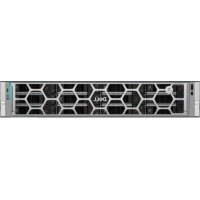
PowerEdge R570 - Serveur DELL - Notice d'utilisation et mode d'emploi gratuit
Retrouvez gratuitement la notice de l'appareil PowerEdge R570 DELL au format PDF.


| Type de produit | Serveur rack 2U |
| Marque | Dell |
| Modèle | PowerEdge R570 |
| Dimensions (H x L x P) | 86,8 mm x 482 mm x 771,6 mm (avec panneau avant) |
| Poids | De 22,3 kg à 31 kg selon configuration |
| Alimentation | Blocs d'alimentation redondants CA/CC, de 800 W à 1800 W (mixte), classe Platinum ou Titanium |
| Processeur | Un processeur Intel Xeon 6 (cœur efficace jusqu'à 144 cœurs ou cœur de performances jusqu'à 86 cœurs) |
| Mémoire | 16 logements DDR5, jusqu'à 4 To, vitesse 6400 MT/s (1 DPC) ou 5200 MT/s (2 DPC) |
| Stockage | Jusqu'à 32 disques : SATA HDD/SSD 2,5" ou 3,5", NVMe 2,5", EDSFF E3.S (NVMe Gen5), échangeables à chaud |
| Connectivité réseau | 2 ports OCP 3.0 (10/25/100 GbE), 1 port Ethernet iDRAC dédié, 1 port série, USB 2.0/3.0, VGA, Mini DisplayPort |
| Gestion à distance | iDRAC avec port dédié, interface Web, RACADM, Redfish, Secure Connect Gateway |
| Fonctions de sécurité | TPM 2.0, mot de passe BIOS, commutateur d'intrusion, cavalier de réinitialisation mot de passe |
| Diagnostics | Diagnostics intégrés Enhanced Pre-boot System Assessment (ePSA) |
| Systèmes d'exploitation supportés | Windows Server, Red Hat Enterprise Linux, SUSE Linux Enterprise Server, Ubuntu Server LTS, VMware ESXi |
| Ventilation | Jusqu'à 6 ventilateurs de refroidissement, versions Silver ou Gold haute performance |
| Entretien | Composants remplaçables à chaud (disques, PSU, ventilateurs), carénage d'aération amovible, guides de démontage détaillés |
| Pièces détachées et réparabilité | Kits de mise à niveau processeur, mémoire, GPU, PERC, BOSS-N1, interposeur M.2, cartes OCP, câbles |
| Informations générales | Notice de 271 pages, numéro de série express, étiquette de service, code QR MyDell |
FOIRE AUX QUESTIONS - PowerEdge R570 DELL
Questions des utilisateurs sur PowerEdge R570 DELL
0 question sur cet appareil. Repondez a celles que vous connaissez ou posez la votre.
Poser une nouvelle question sur cet appareil
Téléchargez la notice de votre Serveur au format PDF gratuitement ! Retrouvez votre notice PowerEdge R570 - DELL et reprennez votre appareil électronique en main. Sur cette page sont publiés tous les documents nécessaires à l'utilisation de votre appareil PowerEdge R570 de la marque DELL.
MODE D'EMPLOI PowerEdge R570 DELL
Manuel d'installation et de maintenance
Ce contenu a peut-être eté traduit à l'aide de l'IA. Pour plus d'informations, consultez ce lien.
Remarques, précautions et averissements
i REMARQUE : Une REMARQUE indique des informations importantes qui peuvent vous aider a mieux utiliser votre produit.
PRECAUTION: Une PRECAUTION indique un risque d'endommagement du matériel ou de perte de données et vous indique comment éviter le problème.
A VERTISSEMENT : Un AVERTISSEMENT indique un risque d'endommagement du matériel, de blessures corporelles ou même de mort.
Table des matieres
Chapitre 1: Introduction. 8
Chapitre 2: Configurations et fonctionnalités du système PowerEdge R570. 9
Configurations système : vue avant du système PowerEdge R570. 10
Configurations système : vue arrêté du système PowerEdge R570. 23
Configurations système : vue interne du R570 PowerEdge système. 28
Localisation du code de service express et de I'etiquette de service. 29
Étiquette des informations système 30
Matrice de compatibilite rack et de dimensionnement des rails. 34
Chapitre 3: Caracteristiques techniques. 35
Dimensions du boftier 36
Poids du système 37
Spécifications du processeur 37
Spécifications des blocs d'alimentation (PSU). 37
39
Systèmes d'exploitation pris en charge 40
Spécifications de la batterie du système. 40
Charactéristiques des cartes de montage de cartes d'extension 40
Spécifications de la mémoire 41
Caracteristiques du contrôle de stockage 42
Disques. 42
Charactéristiques du proceseur graphique 42
Spécifications des ports et connecteurs 43
Caracteristiques du port NIC. 43
Charactéristiques des ports USB. 43
Caracteristiques du connecteur série. 44
Charactéristiques des ports video 44
Spécifications environnementales 44
Caracteristiques de contamination de particules et gazeuse 46
Tableau des restrictions thermiques. 47
Restrictions d'air thermiques. 53
Chapitre 4: Installation et configuration initiales du système. 55
Configuration du système 55
Configuration d'IDRAC 55
Options de configuration de I'adresse IP d'iDRAC: 55
Options de connexion à l'IDRAC 56
Ressources d'installation du système d'exploitation 56
Options de teléchargement des pilotes et du firmware. 57
Options de teléchargement et d'installation des pilotes du système d'exploitation. 57
Téléchargement des pilotes et du micrologiciel. 58
Chapitre 5: Applications de gestion pré-système d'exploitation 59
Configuration du système 59
BIOS du système. 60
Parametres iDRAC 60
Parametres de I'appareil. 60
Gestionnaire de demarrage 60
Demarrage PXE. 60
Chapitre 6: Validation du minimum pour le test POST et de la configuration de la gestion des système. 61
Configuration minimale pour I'auto-test au demarrage (POST) 61
Chapitre 7: Validation de la configuration. 62
Chapitre 8: Désassemblage et réassemblage 63
Consignes de sécurité 63
Avant d'intervenir à l'intérieur de votre système 64
Aprés une intervention à l'intérieur de votre système. 64
Panneau avant (en option) 65
Retrait du panneau avant 65
Installation du panneau avant 66
Capot du système. 66
Retrait du capot du système 66
Installation du capot du système 67
Carénage d'aération 68
Retrait du carénage d'aération 68
Installation du carénage d'aération 69
Ventilateurs de refroidissement. 71
Retrait d'un ventilateur 71
Installation d'un ventilateur 71
Retrait de l'assemblage du bati du ventilateur. 72
Installation d'un assemblage de bati de ventilateur. 73
Retrait du ventilateur du module E3.S arrriere. 74
Installation du ventilateur du module E3.S arrriere 75
Cache du fond de panier de disques. 76
Retrait du capot du fond de panier de disques. 76
Installation du capot du fond de panier de disques. 77
Disques. 78
Retrait du cache de disque EDSFF E3.S. 78
Installation d'un cache de disque EDSFF E3.S. 79
Retrait du support de disque EDSFF E3.S. 80
Retrait du disque EDSFF E3.S de son support. 81
Installation du disque EDSFF E3.S dans le support de disque. 82
Installation d'un support de disque EDSFF E3.S. 83
Retrait d'un cache de disque de 2,5 pouces. 84
Installation d'un cache de disque de 2,5 pouces. 85
Retrait d'un support de disque de 2,5 pouces. 85
Retrait d'un disque de 2,5 pouces installé dans le support de disque. 86
Installation d'un disque de 2,5 pouces dans le support de disque. 87
Installation d'un support de disque de 2,5 pouces. 88
Retrait d'un cache de disque de 3,5 pouces. 89
Installation d'un cache de disque de 3,5 pouces. 90
Retrait d'un support de disque de 3,5 pouces. 90
Retrait d'un disque de 3,5 pouces installé dans le support de disque. 91
Installation d'un disque de 3,5 pouces dans le support de disque. 92
Installation d'un support de disque de 3,5 pouces. 93
Disques arriere 94
Retrait du module à 4 disques EDSFF E3.S arrrière. 94
Installation du module EDSFF E3.S. 95
Fond de panier de disque 96
Fond de panier de disque. 96
Retrait du fond de panier de disque de 2,5 pouces. 98
Installation du fond de panier de disque de 2,5 pouces. 98
Retrait du fond de panier de disque de 3,5 pouces. 99
Installation du fond de panier de disque de 3,5 pouces. 100
Retrait du module de fond de panier EDSFF E3.S. 101
Installation du module du fond de panier EDSFF E3.S. 102
Supports de paroi laterale. 103
Retrait du support de paroi latere. 103
Installation du support de paroi laterale. 104
Routages de cables. 105
Mémoire système 130
Instructions relatives à la mémoire système. 130
Consignes generales pour l'installation des modules de mémoire 133
Retrait d'un module de mémoire 133
Installation d'un module de mémoire 135
Proceseur et dissipateur de chaleur 136
Retrait du module du processeur et du dissipateur de chaleur 136
Retrait du processeur 138
Installation du processeur 140
Installation du module du processeur et du dissipateur de chaleur. 143
cartes PERC. 145
Retrait du module fPERC 145
Installation du module fPERC 146
Cartes d'extension et cartes de montage pour cartes d'extension. 147
Consignes d'installation des cartes d'extension 148
Retrait des cartes de montage pour carte d'extension avant 163
Installation des cartes de montage pour carte d'extension avant 166
Retrait d'une carte d'extension de la carte de montage pour carte d'extension avant. 169
Installation d'une carte d'extension dans la carte de montage pour carte d'extension avant. 171
Retrait des cartes de montage arriere pour carte d'extension. 173
Installation des cartes de montage pour carte d'extension arriere 176
Retrait d'une carte d'extension de la carte de montage pour carte d'extension 178
Installation d'une carte d'extension dans la carte de montage pour carte d'extension 183
Retrait du cache de carte de montage pour carte d'extension arrête 189
Installation du cache de carte de montage pour carte d'extension arrête 191
Module SSD M.2 193
Retrait du module SSD M.2 NVMe 193
Installation du module SSD M.2 NVMe 195
Retrait du module SSD M.2 du module de la carte intercalaire M.2 197
Installation du module SSD NVMe M.2 dans la carte intercalaire M.2 198
Carte intercalaire M.2 en option 203
Retrait de la carte intercalaire M.2 203
Installation de la carte intercalaire M.2 204
Module BOSS-N1 FDC-MHS en option. 209
Retrait du cache du support de carte BOSS-N1 DC-MHS. 209
Installation du cache du support de carte BOSS-N1 DC-MHS. 210
Retrait du module BOSS-N1 DC-MHS avant. 210
Installation du module BOSS-N1 DC-MHS avant. 212
Retrait du module BOSS-N1 DC-MHS arrriere 214
Installation du module BOSS-N1 DC-MHS arrriere 216
Carte OCP NIC en option. 217
Retrait de la carte NIC OCP avant. 217
Installation de la carte NIC OCP avant. 219
Retrait de la carte NIC OCP arrriere 222
Installation de la carte NIC OCP arriere 223
Module de contrôle sécurité (DC-SCM) pour centre de données 225
Retrait de la carte DC-SCM. 225
Installation de la carte DC-SCM 225
Restauration du système à l'aide de la fonctionnalité de restauration facile. 227
Mise à jour manuelle du nombre de série 227
Carte Attic. 228
Retrait de la carte Attic. 228
Installation de la carte Attic. 229
USB interne. 230
Retrait de la carte USB interne 230
Installation de la carte USB interne 230
Batteriedusystème 231
Remise en place de la batterie du système 231
Commutateur d'intrusion 233
Retrait du module du commutateur d'intrusion 233
Installation du module du commutateur d'intrusion 234
Bloc d'alimentation 235
Retrait d'un bloc d'alimentation 235
Installation d'un bloc d'alimentation 236
Retrait du cache du bloc d'alimentation 237
Installation du cache de bloc d'alimentation 237
Installation de la plaque de recouvrement d'un bloc d'alimentation 238
Installation de la plaque de recouvrement d'un bloc d'alimentation 239
Module TPM (Trusted Platform Module) 240
Initialisation du module TPM 2.0 pour les utilisateurs. 240
Carte HPM 240
Retrait de la carte HPM 241
Installation de la carte HPM 242
panneau de commande 243
Retrait du panneau de configuration droit (RCP) (principal). 243
Installation du panneau de configuration droit (RCP) - principal 244
Retrait du panneau de configuration gauche (LCP) KVM/Quick Sync - secondaire. 245
Installation du panneau de configuration gauche (LCP) KVM/Quick Sync - secondaire. 246
Chapitre 9: Kits de mise à niveau 248
Composants du kit de mise à niveau du processeur 248
Instructions pour la mise a niveau du processeur 249
Kit de mise à niveau du processeur graphique 250
Kit d'interposeur M.2. 251
Kit de module BOSS-N1 DCHMS. 252
Kit de module PERC 252
Chapitre 10: Diagnostics du système et codes des voyants 256
Voyant LED du bouton d'alimentation 256
Codes des voyants d'intégrité du système et d'ID du système 256
Codes duvoyant LED iDRAC Direct. 257
Codes indicateurs iDRAC Quick Sync 2. 257
Codes des voyants de la carte NIC. 258
Codes duvoyant du bloc d'alimentation 259
Codes des voyants du disque 260
Utilisation des diagnostics du système. 262
Diagnostics du système intégré Dell 262
Chapitre 11: Cavaliers et connecteurs 264
Connecteurs et cavaliers de la carte HPM. 264
Parametres des cavaliers de la carte HPM. 266
Désactivation d'un mot de passer oublé. 266
Chapitre 12: Aide disponible. 268
Informations sur le service de recyclage ou de fin de vie. 268
Contacter Dell Technologies 268
Acces aux informations système via MyDell. 268
Réception d'un support automatisé avec Passerelle de connexion sécurisée (SCG) 269
Chapitre 13: Ressources de documentation. 270
Introduction
Ce document fournit une presentation du système, des informations sur l'installation et le remplacement des composants, des outils de diagnostic et des instructions pour l'installation de certains composants.
Informations sur le service de recyclage ou de fin de vie
Les services de reprise et de recyclage sont proposés pour ce produit dans certains pays. Si vous souhaitez éliminer des composants du système, rendez-vous sur Comment recycler et sélectionnez le pays ou la région approprié.
Prise en charge automatisée avec passerelle de connexion sécurisée
La passerelle de connexion sécurisée est une offre de services facultative qui automatise le support technique pour vos apparciels de serveur, de stockage et de mise en réseau. Une passerelle de connexion sécurisée dans votre environnement informatique offre les avantages suivants :
- Détction automatisée des problèmes : surveille vos apparéils et détecte les problèmes matériels.
- Création automatique de tickets : détecte les problèmes et ouvre un ticket de support auprès du support technique.
- Collecte de diagnostics automatisés : collecte des informations sur l'etat du système et les télécharge en toute sécurité sur le support Dell. Ces informations sont utilisées par le support technique pour résoudre le problème.
- Contact proactive : les agents du support technique vous contactent au sujet du ticket de support.
Les avantages disponibles varient en fonction de l'abonnement au Service acheté pour votre apparéil. Pour plus d'informations sur la passerelle de connexion sécurisée, accédez à securelyconnectgateway.
Configurations et fonctionnalités du système PowerEdge R570
Le système PowerEdge R570 est un serveur 2U qui prend en charge les éléments suivants :
- Un Proesseur Intel® Xeon® 6 (cœur efficace) avec jusqu'à 144 cœurs
Un Proceseur Intel Xeon 6 (caleur de performances) avec jusqu'à 86 cœurs et option R1S
16 logements DIMM
-Deux blocs d'alimentation CA ou CC* redondants - Jusqu' à 12 disques SATA (HDD) RAID de 3,5 pouces + 4 disques EDSFF E3. S Disques NVMe Gen5
-Justa 8 disques (SSD) RAID NVMe de 2,5 pouces - Jusqu'à 8 disques NVMe (SSD) de 2.5 pouces
-Juste 8 disques (durs/SSD) SATA de 2,5 pouces
-Justa 8 disques de 2,5 pouces SATA/universels (HDD/SSD) - Jusqu'à 16 disques (durs/SSD) RAID SATA de 2,5 pouces
- Jusqu'à 24 disques (durs/SSD) SATA de 2,5 pouces
Jusqu'a 8 disques EDSFF E3. S (allée chaude) Disques NVMe Gen 5 - Jusqu'à 8 disques NVMe EDSFF E3.S (allée froide) Gen5
-Justa 16 disques NVMe EDSFF E3.S (allée froide) Gen5
Jusqu'a 16 disques EDSFF E3. S (allée chaude) Disques NVMe Gen 5
Jusqu'a 32 disques EDSFF E3. S (allée chaude) Disques NVMe Gen 5
REMARQUE : Pour plus d'informations sur l'échange à chaud des disques SSD NVMe PCIe, consultez le Guide de l'utilisateur des disques SSD Dell Express Flash NVMe PCIe sur Page de support Dell > Parcourir tous les produits > Infrastructure > Infrastructure de datacenter > Adaptateurs et contrôleurs de stockage > Disques SSD Dell PowerEdge Express Flash NVMe PCIe > Sélectionné ce produit > Documentation > Manuels et documents.
i REMARQUE : Toutes les instances de disques SATA sont appelées disques dans ce document, sauf indication contraire.
i REMARQUE : La carte système est appelée carte HPM ( Host Processor Module) dans ce document.
REMARQUÉ : Ce document fournit une liste complètes des fonctionnalités du produit. Toutefois, les fonctionnalités marquées d'un astérisque (*) ne seront peut-être pas disponibles au lancement et seront introduites dans les futures mises à jour. Veuillez notes que ce document ne confirme pas la disponibilité ou le calendrier de publication des fonctionnalités. Pour acceder aux informations les plus précises et les plus récentes sur la disponibilité des fonctionnalités, consultez la page du configurateur de produits sur dell.com.
PRECAUTION : N'installez pas de proceseurs graphiques, de cartes reseau ou d'autres appareils PCIe sur voteresysteme qui n ont pas ete valides, ni testes par Dell. Les dommages causés par I'installation d'un materiel ni autorise, ni valide entrainent la nullite absolue de la garantie du systeme.
Sujets :
- Configurations système : vue avant du système PowerEdge R570
- Configurations système : vue arrêté du système PowerEdge R570
- Configurations système : vue interne du R570 PowerEdge système
- Localisation du code de service express et de l'étiquette de service
-Étiquette des informations système
Matrice de compatibilite rack et de dimensionnement des rails
Configurations système : vue avant du système PowerEdge R570
Vues avant du système R570
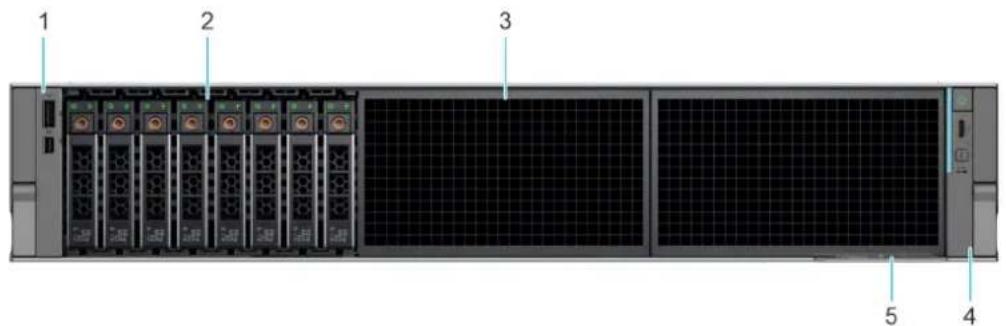
Figure 1. Vue avant du système à 8 disques de 2,5 pouces
Tableau 1. Le tableau affiche la liste des composants de la vue avant du système.
| Élement Ports, panneaux et | logements | Icône Description | |
| 1 Panneau de commande gauche | (LCP) - secondaire | s.o. Contient le port USB- | A 2.0 (LCP/KVM secondaire en option) et le port Mini DisplayPort (LCP/KVM secondaire en option). • Port USB-A 2.0 (LCP/KVM secondaire en option): ce port est compatible en USB 2.0 avec les fonctions LCP/KVM secondaire en option. • Mini-DisplayPort : permet de connecter un apparéil d'affichage au système. |
| i REMARQUE : Utilisé un cable certifié Mini-DisplayPort vers DisplayPort, conforme aux normes VESA DisplayPort pour la sortie video avec un écran. | |||
| i REMARQUE : Les adaptateurs Mini-DisplayPort vers VGA ou Mini-DisplayPort vers HDMI ne sont pas recommendés. | |||
| 2 Disques de 2,5 pouces s.o. Permet d'installer les disques | pris en charge sur votre système. | ||
Tableau 1. Le tableau affiche la liste des composants de la vue avant du système. (suite)
| Élément Ports, panneaux et | logements | Icône Description | |
| 3 Cache de lecteur Cache Cache | du logement de disque de | stockage | |
| 4. Panneau de commande droit | (RCP) - principal | s.o. Contient levoyant d'intégrité | du système, l'ID du système, le bouton d'alimentation, le port USB Type-C et le voyant d'état de l'hôte. |
| 5 Numéro de série express s.o. L' étiquette de service Express | est une étiquette amovible qui contient des informations système, telles que l'étiquette de service, la carte NIC, l'adresse MAC, etc. Si vous avez opté pour l'accès sécurisé par défaut à l'iDRAC, l'étiquette de service Express contient également le mot de passée sécurisé par défaut de l'iDRAC. |
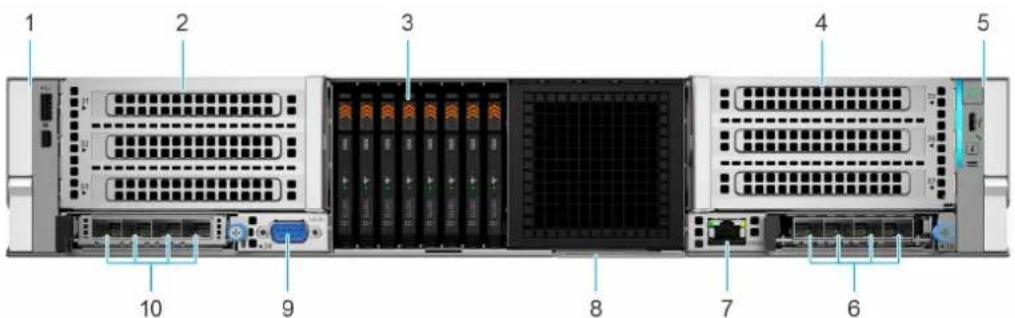
Figure 2. Vue avant du système à 8 disques NVMe EDSFF E3.S (allée froide)
Tableau 2. Le tableau affiche la liste des composants de la vue avant du système.
| Élement Ports, panneaux et | logements | Icône Description | |
| 1 Panneau de commande gauche | (LCP) - secondaire | s.o. Contient le port USB- | A 2.0 (LCP/KVM secondaire en option) et le port Mini DisplayPort (LCP/KVM secondaire en option). •Port USB-A 2.0 (LCP/KVM secondaire en option): ce port est compatible en USB 2.0 avec les fonctions LCP/KVM secondaire en option. •Mini-DisplayPort : permet de connecter un appareil d'affichage au système. i REMARQUÉ : Utilisez un cable certifié Mini-DisplayPort vers DisplayPort, conforme aux normes VESA |
Tableau 2. Le tableau affiche la liste des composants de la vue avant du système. (suite)
| Élément Ports, panneaux et | logements | Icône Description | |
| DisplayPort pour la sortie video avec un écran. | |||
| ①REMARQUÉ : Les adaptateurs Mini-DisplayPort vers VGA ou Mini-DisplayPort vers HDMI ne sont pas recommends. | |||
| 2 Carte de montage avant 1 pour | carte d'extension PCIe | Cache La carte de montage de la | carte d'extension vous permet de connecter des cartes d'extension PCI Express. |
| 3 Disques EDSFF E3.S s.o. Permet | d'installer les disques | pis en charge sur votre système. | |
| 4. Carte de montage avant 3 pour | carte d'extension PCIe | Cache La carte de montage de la | carte d'extension vous permet de connecter des cartes d'extension PCI Express. |
| 5 Panneau de commande droit | (RCP) - principal | s.o. Contient levoyant d'intégrité | du système, l'ID du système, le bouton d'alimentation, le port USB Type-C et le voyant d'état de l'hôte. |
| 6 NIC OCP (primaire/secondaire) | ①REMARGUE : L'OCP principal est situé sur le logement 38 en bas. | s.o. Vous permit d'instructor | un contrôleur OCP principal/secondaire en fonction de la configuration de carte de montage. |
| 7 Port Ethernet iDRAC dédié s.o. | vous permet d'accéder au port | iDRAC. | |
| 8 Cache de lecteur Cache Cache | du logement de disque de | stockage | |
| 9 Port COM série Permet de connecter un | 10101 | 10101 | periphérique série au système. |
| 10 Carte NIC OCP ou BOSS-N1 | DC-MHS (logement 34) | s.o. Vous permit d'instructor un | contrôleur OCP secondaire ou BOSS-N1 DC-MHS en fonction de la configuration de la carte de montage. |
| ①REMARGUE : L'OCP secondaire ne prend pas en charge la fonction de carte NIC partagée. |
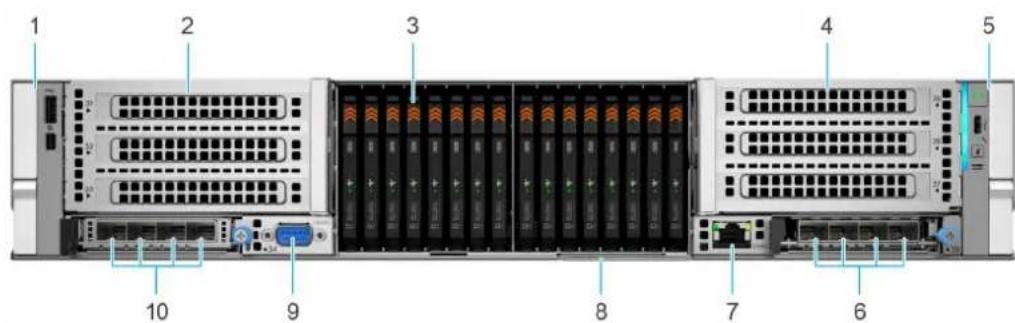
Figure 3. Vue avant du système à 16 disques NVMe EDSFF E3.S (allée froide)
Tableau 3. Le tableau affiche la liste des composants de la vue avant du système.
| Élement Ports, panneaux et | logements | Icône Description | |
| 1 Panneau de commande gauche | (LCP) - secondaire | s.o. Contient le port USB- | A 2.0 (LCP/KVM secondaire en option) et le port Mini DisplayPort (LCP/KVM secondaire en option).Port USB-A 2.0 (LCP/KVM secondaire en option):ce port est compatible en USB 2.0 avec les fonctions LCP/KVM secondaire en option.Mini-DisplayPort : permetde connecter un apparéil d'affichage au système.REMARGUE:Utilisez un cable certifiéMini-DisplayPort versDisplayPort, conformeaux normes VESADisplayPort pour la sortie videoaVECAN. |
| ①REMARQUE:Les adaptations Mini-DisplayPort vers VGAou Mini-DisplayPort versHDMI ne sont pas recommends. | |||
| 2 Carte de montage avant 1 pour | carte d'extension PCIe | Cache La carte de montage de la | carte d'extension vous permetde connecter des cartesd'extension PCI Express. |
| 3 Disques EDSFF E3.S s.o. Permet | d'installer les disques | pris en charge sur vroteresysteme. | |
| 4. Carte de montage avant 3 pour | carte d'extension PCIe | Cache La carte de montage de la | carte d'extension vous permetde connecter des cartesd'extension PCI Express. |
Tableau 3. Le tableau affiche la liste des composants de la vue avant du système. (suite)
| Élément Ports, panneaux et | logements | Icône Description | |
| 5 Panneau de commande droit | (RCP) - principal | s.o. Contient levoyant d'intégrité | du système, l'ID du système, le bouton d'alimentation, le port USB Type-C et le voyant d'état de l'hôte. |
| 6 NIC OCP (primaire/secondaire) | ① REMARGUE : L'OCP principal est situé sur le logement 38 en bas. | s.o. Vous permit d'installer | un contrôleur OCP principal/ secondaire en fonction de la configuration de carte de montage. |
| 7 Port Ethernet iDRAC dédié s.o. | Vous permet d'accéder au port | iDRAC. | |
| 8 Disques EDSFF E3.S s.o. Permet d'installer les disques | pris en charge sur votre système. | ||
| 9 Port COM série Permet de connecter un | 10101 | pérrophérique série au système. | |
| 10 Carte NIC OCP ou BOSS-N1 | DC-MHS (logement 34) | s.o. Vous permit d'installer un | contrôleur OCP secondaire ou BOSS-N1 DC-MHS en fonction de la configuration de la carte de montage. |
| ① REMARGUE : L'OCP secondaire ne prend pas en charge la fonction de carte NIC partagée. |
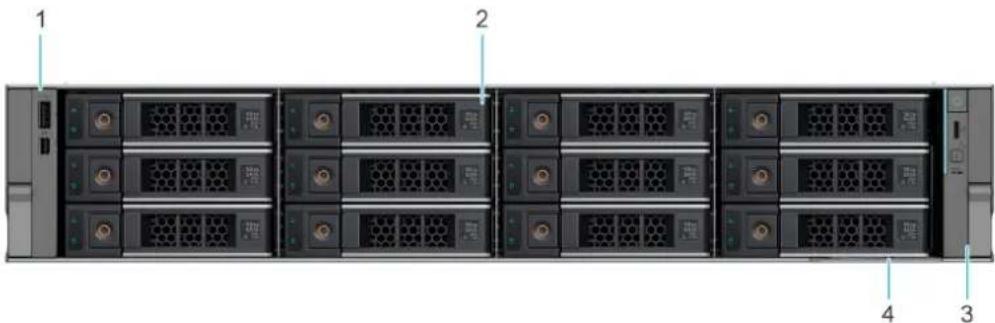
Figure 4. Vue avant d'un système de 12 disques de 3,5 pouces
Tableau 4. Le tableau affiche la liste des composants de la vue avant du système.
| Élement Ports, panneaux et | logements | Icône Description | |
| 1 Panneau de commande gauche | (LCP) - secondaire | s.o. Contient le port USB- | A 2.0 (LCP/KVM secondaire en option) et le port Mini DisplayPort (LCP/KVM secondaire en option). •Port USB-A 2.0 (LCP/KVM secondaire en option): ce port est compatible en USB 2.0 avec les fonctions |
Tableau 4. Le tableau affiche la liste des composants de la vue avant du système. (suite)
| Élément Ports, panneaux et | logements | Icône Description | |
| LCP/KVM secondaire en option. • Mini-DisplayPort : permet de connecter un apparéil d'affichage au système. ① REMARGUE : Utilisez un cable certifié Mini-DisplayPort vers DisplayPort, conforme aux normes VESA DisplayPort pour la sortie video avec un écran. ① REMARGUE : Les adaptateurs Mini-DisplayPort vers VGA ou Mini-DisplayPort vers HDMI ne sont pas recommendés. | |||
| 2 Disques de 3,5 pouces s.o. Permet d'installer les disques | pris en charge sur votre système. | ||
| 3 Panneau de commande droit | (RCP) - principal | s.o. Contient levoyant d'intégrité | du système, l'ID du système, le bouton d'alimentation, le port USB Type-C et le voyant d'état de l'hôte. |
| 4. Numéro de série express s.o. L' étiquette de service Express | est une étiquette amovible qui contient des informations système, telles que l'étiquette de service, la carte NIC, l'adresse MAC, etc. Si vous avoir opté pour l'accès sécurisé par défaut à l'IDRAC, l'étiquette de service Express contient également le mot de passer sécurisé par défaut de l'idRAC. | ||
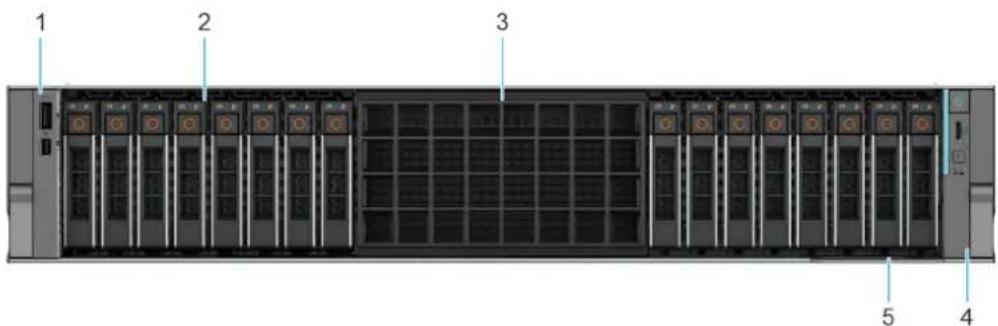
Figure 5. Vue avant du système à 16 disques de 2,5 pouces
Tableau 5. Le tableau affiche la liste des composants de la vue avant du système.
| Élément Ports, panneaux et | logements | Icône Description | |
| 1 Panneau de commande gauche | (LCP) - secondaire | s.o. Contient le port USB- | A 2.0 (LCP/KVM secondaire en option) et le port Mini DisplayPort (LCP/KVM secondaire en option).·Port USB-A 2.0 (LCP/KVM secondaire en option): ce port est compatible en USB 2.0 avec les fonctions LCP/KVM secondaire en option.·Mini-DisplayPort : permet de connecter un apparéil d'affichage au système. |
| ①REMARGUE : Utilisé un cable certifié Mini-DisplayPort vers DisplayPort, conforme aux normes VESA DisplayPort pour la sortie video avec un écran. | |||
| ①REMARGUE : Les adaptateurs Mini-DisplayPort vers VGA ou Mini-DisplayPort vers HDMI ne sont pas recommendés. | |||
| 2 Disques de 2,5 pouces s.o. Permet d'installer les disques | pris en charge sur votre système. | ||
| 3 Cache de lecteur Cache Cache du logement de disque de | stockage | ||
| 4. Panneau de commande droit | (RCP) - principal | s.o. Contient levoyant d'intégrité | du système, l'ID du système, le bouton d'alimentation, le port USB Type-C et le voyant d'état de l'hôte. |
| 5 Numéro de série express s.o. L'étiquette de service Express | est une étiquette amovible qui contient des informations système, telles que l'étiquette de service, la carte NIC, l'adresse MAC, etc. Si vous avez opté pour l'accès sécurisé par défaut à l'IDRAC, l'étiquette de service Express contient également le mot de passer sécurisé par défaut de l'IDRAC. |
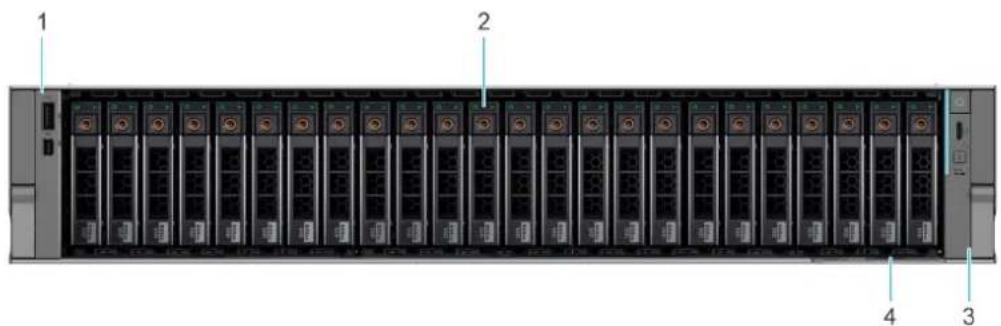
Figure 6. Vue avant du système à 24 disques de 2,5 pouces
Tableau 6. Le tableau affiche la liste des composants de la vue avant du système.
| Élement Ports, panneaux et | logements | Icône Description | |
| 1 Panneau de commande gauche | (LCP) - secondaire | s.o. Contient le port USB- | A 2.0 (LCP/KVM secondaire en option) et le port Mini DisplayPort (LCP/KVM secondaire en option).Port USB-A 2.0 (LCP/KVM secondaire en option):ce port est compatible en USB 2.0 avec les fonctions LCP/KVM secondaire en option.Mini-DisplayPort : permetde connecter un apparéil d'affichage au système.REMARGUE : Utilisé un cable certifiéMini-DisplayPort versDisplayPort, conformeaux normes VESADisplayPort pour la sortie video avec un écran.REMARGUE : Lesadaptateurs Mini-DisplayPort vers VGA ou Mini-DisplayPort versHDMI ne sont pas recommends. |
| 2 Disques de 2,5 pouces s.o. Permet d'installer les disques | pris en charge sur vosystème. | ||
| 3 Panneau de commande droit | (RCP) - principal | s.o. Contient levoyant d'intégrité | du système, l'ID du système,le bouton d'alimentation, le portUSB Type-C et le voyant d'état de l'hôte. |
| 4. Numéro de série express s.o. L' étiquette de service Express | est une étiquette amoviblequi contient des informations | ||
Tableau 6. Le tableau affiche la liste des composants de la vue avant du système. (suite)
| Élement Ports, panneaux etlogements | Icône Description |
| système, telles que l'étiquettede service, la carte NIC,l'adresse MAC, etc. Si vousavez opté pour l'accès sécurisepar défaut à l'IDRAC, l'étiquettede service Express contientégalément le mot de passésécurisé par défaut de l'IDRAC. |
Figure 7. Vue avant d'un système doté de 8 disques EDSFF E3. S Système de disques NVMe (à allée chaude)
Tableau 7. Le tableau affiche la liste des composants de la vue avant du système.
| Élement Ports, panneaux etlogements | Icône Description |
| 1 Panneau de commande gauche(LCP)- secondaire | s.o. Contient le port USB-A 2.0 (LCP/KVM secondaireen option) et le portMini DisplayPort (LCP/KVMsecondaire en option).• Port USB-A 2.0 (LCP/KMMSeconde en option):ce port est compatible enUSB 2.0 avec les fonctionsLCP/KVM secondaire enoption.• Mini-DisplayPort :permétde connecter un apparéild'affichage au système.REMARQUÉ :Utiliséun cable certifiéMini-DisplayPort versDisplayPort, conformeaux normes VESADisplayPort pour lasortie video avec unécran.REMARQUÉ :Lesadaptateurs Mini-DisplayPort vers VGAou Mini-DisplayPort versHDMI ne sont pasrecommendés. |
Tableau 7. Le tableau affiche la liste des composants de la vue avant du système. (suite)
| Éléments Ports, panneaux etlogements | Icône Description |
| 2 Disques EDSFF E3.S s.o. Permet d'installer les disques | |
| pris en charge sur yoursystème. | |
| 3 Cache de lecteur Cache Cache du logement de disque destockage | |
| 4. Panneau de commande droit(s.o. Contient levoyant d'intégritédu système, l'id du système,le bouton d'alimentation, le portUSB Type-C et le voyant d'étatde l'hôte. | |
| 5 Numéro de série express s.o. L'étiquette de service Expressest une étiquette amoviblequi contient des informations système, telles que l'étiquete de service, la carte NIC,l'adresse MAC, etc. Si vousavez opté pour l'accès sécurisépar défaut à l'iDRAC, l'étiquettede service Express contientégalément le mot de passésécurisé par défaut de l'iDRAC. | |
Figure 8. Vue avant d'un système doté de 16 disques EDSFF E3. S Système de disques NVMe (à allée chaude)
Tableau 8. Le tableau affiche la liste des composants de la vue avant du système.
| Élément Ports, panneaux etlogements | Icône Description |
| 1 Panneau de commande gauche(LCP) - secondaire | s.o. Contient le port USB-A 2.0 (LCP/KVM secondaireen option) et le portMini DisplayPort (LCP/KVMMondeaire en option).•Port USB-A 2.0 (LCP/KVMMondeaire en option):ce port est compatible enUSB 2.0 avec les fonctionsLCP/KVM secondaire enoption.•Mini-DisplayPort : permetde connecter un apparéild'affichage au système.REMARQUE : Utiliséun cable certifié |
Tableau 8. Le tableau affiche la liste des composants de la vue avant du système. (suite)
| Élement Ports, panneaux et | logements | Icône Description | |
| Mini-DisplayPort vers DisplayPort, conforme aux normes VESA DisplayPort pour la sortie video avec un écran. | |||
| ① REMARQUÉ : Les adaptateurs Mini-DisplayPort vers VGA ou Mini-DisplayPort vers HDMI ne sont pas recommends. | |||
| 2 Disques EDSFF E3.S s.o. Permet d'installer les disques | pris en charge sur votre système. | ||
| 3 Cache de lecteur Cache Cache du logement de disque de stockage | stockage | ||
| 4. Panneau de commande droit | (RCP) - principal | s.o. Contient levoyant d'intégrité du système, l'ID du système, le bouton d'alimentation, le port USB Type-C et le voyant d'état de l'hôte. | |
| 5 Numéro de série express s.o. L'étiquette de service Express | est une étiquette amovible qui contient des informations système, telles que l'étiquette de service, la carte NIC, l'adresse MAC, etc. Si vous avez opté pour l'accès sécurisé par défaut à l'IDRAC, l'étiquette de service Express contient également le mot de passer sécurisé par défaut de l'IDRAC. | ||
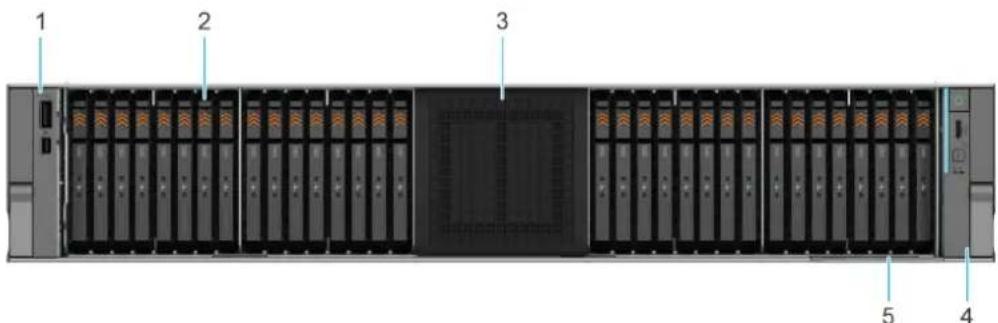
Figure 9. Vue avant d'un système doté de 32 disques EDSFF E3. S Système de disques NVMe (à allée chaude)
Tableau 9. Le tableau affiche la liste des composants de la vue avant du système.
| Élément Ports, panneaux et | logements | Icône Description | |
| 1 Panneau de commande gauche | (LCP) - secondaire | s.o. Contient le port USB- | A 2.0 (LCP/KVM secondaire |
Tableau 9. Le tableau affiche la liste des composants de la vue avant du système. (suite)
| Élement Ports, panneaux et | logements | Icône Description | |
| en option) et le port Mini DisplayPort (LCP/KVM secondaire en option).Port USB-A 2.0 (LCP/KVM secondaire en option):ce port est compatible en USB 2.0 avec les fonctions LCP/KVM secondaire en option.Mini-DisplayPort : permet de connecter un apparéil d'affichage au système.REMARGUE : Utilisé un cable certifiéMini-DisplayPort vers DisplayPort, conforme aux normes VESA DisplayPort pour la sortie vidéo avec un écran.REMARGUE : Les adaptateurs Mini-DisplayPort vers VGA ou Mini-DisplayPort vers HDMI ne sont pas recommends. | |||
| 2 Disques EDSFF E3.S s.o. Permet d'installer les disques | pris en charge sur votre système. | ||
| 3 Cache de lecteur Cache Cache du logement de disque de | stockage | ||
| 4. Panneau de commande droit | (RCP) - principal | s.o. Contient levoyant d'intérêté | du système, l'ID du système, le bouton d'alimentation, le port USB Type-C et le voyant d'état de l'hôte. |
| 5 Numéro de série express s.o. L'étiquette de service Express | est une étiquette amovible qui contient des informations système, telles que l'étiquette de service, la carte NIC, l'adresse MAC, etc. Si vous avez opté pour l'accès sécurisé par défaut à l'IDRAC, l'étiquette de service Express contient également le mot de passésécurisé par défaut de l'IDRAC. | ||
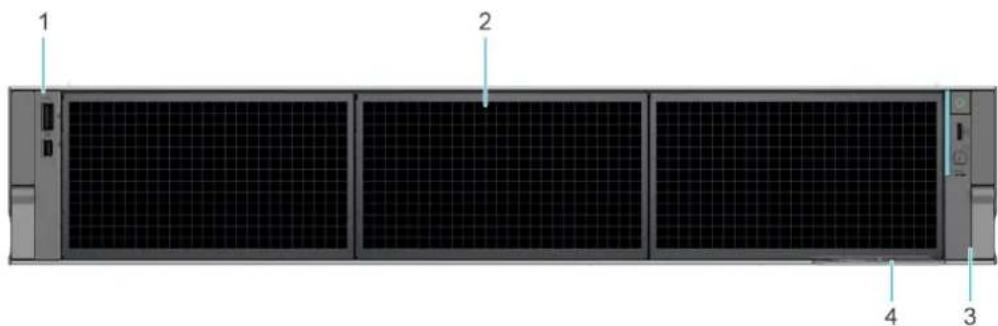
Figure 10. Vue avant d'un système avec une configuration sans fond de panier
Tableau 10. Le tableau affiche la liste des composants de la vue avant du système.
| Élement Ports, panneaux et | logements | Icône Description | |
| 1 Panneau de commande gauche | (LCP) - secondaire | s.o. Contient le port USB- | A 2.0 (LCP/KVM secondaire en option) et le port Mini DisplayPort (LCP/KVM secondaire en option). • Port USB-A 2.0 (LCP/KVM secondaire en option): ce port est compatible en USB 2.0 avec les fonctions LCP/KVM secondaire en option. • Mini-DisplayPort : permet de connecter un apparéil d'affichage au système. |
| ① REMARGUE : Utilisé un cable certifié Mini-DisplayPort vers DisplayPort, conforme aux normes VESA DisplayPort pour la sortie video avec un écran. | |||
| ① REMARGUE : Les adaptateurs Mini-DisplayPort vers VGA ou Mini-DisplayPort vers HDMI ne sont pas recommendés. | |||
| 2 Cache de lecteur Cache Cache | du logement de disque de | stockage | |
| 3 Panneau de commande droit | (RCP) - principal | s.o. Contient levoyant d'intérêté | du système, l'ID du système, le bouton d'alimentation, le port USB Type-C et le voyant d'état de l'hôte. |
| 4. Numéro de série express s.o. L' étiquette de service Express | est une étiquette amovible qui contient des informations système, telles que l'étiquette | ||
Tableau 10. Le tableau affiche la liste des composants de la vue avant du système. (suite)
| Élément Ports, panneaux et | logements | Icône Description | |
| de service, la carte NIC, l'adresse MAC, etc. Si vous avons opté pour l'accès sécurisé par défaut à l'idRAC, l'étiquette de service Express contient également le mot de passésécurisé par défaut de l'idRAC. |
Configurations système : vue arrêté du système PowerEdge R570
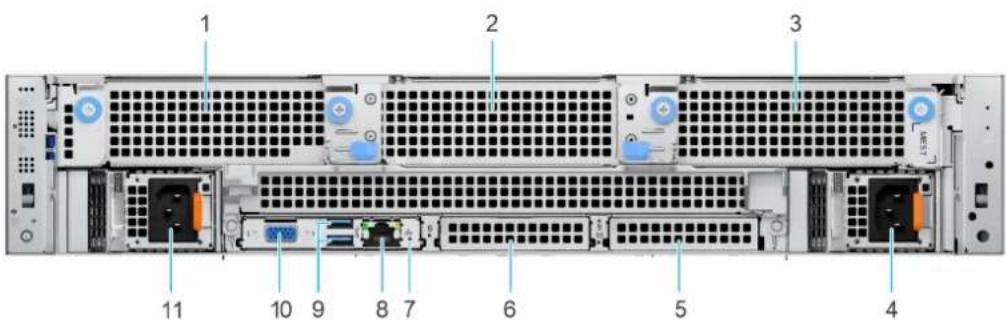
Figure 11. Vue arrêté du système avec configuration d'E/S à l'avant
Tableau 11. Vue arrirée du système avec configuration d'E/S à l'avant
| Élément Ports, panneaux oulogements | Icone Description |
| 1 Cache de lacartede montage pour carted'extension PCIe 1 | s.o. Dans une configuration d'E/S à l'avant, le cache de carte de montage estinstallé dans la baie de carte de montage pour carte d'extension. |
| 2 Cache de lacartede montage pour carted'extension PCIe 3 | s.o. |
| 3 Cache de lacartede montage pour carted'extension PCIe 5 | s.o. |
| 4. Bloc d'alimentation (PSU2) PSU2 est leplaque de recouvrement de carte NIC OCP | on seconde du système. |
| 5 Support de plaque derecouvrement de carte NIC OCP | s.o. Dans la configuration d'E/S avant, un support de plaque de recouvrementOCP est installé dans la baie de carte NIC OCP. |
| 6 Support de plaque derecouvrement de module BOSS | s.o. Dans la configuration d'E/S avant, le support de fichier BOSS est installédans la baie BOSS-N1 DC-MHS. |
| 7 Port dédié à l'iDRAC Vous permet d'accès à distance au port iDRAC. Lorsque le port iDRACavant est connecté au réseau, le port iDRAC arrêté est automatiquementdésactivé. | |
| 8 Port USB 3.0 Le port USB est à 9 brocheles et est compatible USB 3.0. Ce port permet ded Connector des péripériques USB au système. | |
Tableau 11. Vue arrirée du système avec configuration d'E/S à l'avant (suite)
| Élément Ports, panneaux oulogements | Icône Description |
| 9 Port VGA Permet de connecter un apparel d'affichage au système. | |
| 10 Bloc d'alimentation (PSU1) PSU1 est le bocil alimentation principal du système. |
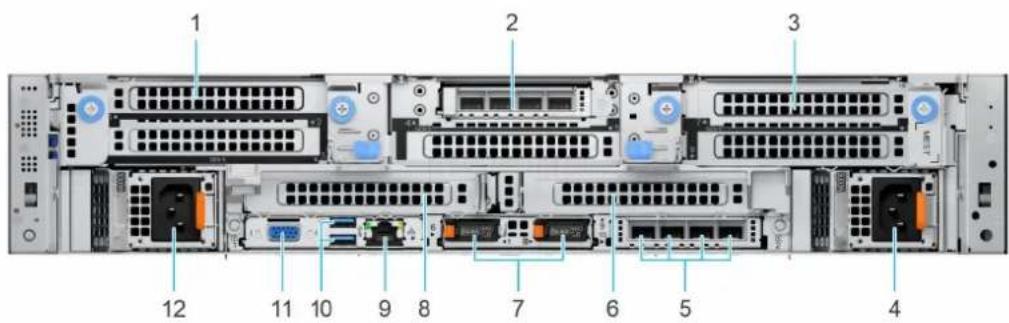
Figure 12. Vue arrêté du système avec configuration d'E/S à l'arrêté
Tableau 12. Vue arrirée du système avec configuration d'E/S à l'arrière
| éléments Ports, panneaux ou | logements | Icône Description | |
| 1 Carte de montage 1 pour carte | d'extension PCIe | s.o. La carte de montage de la | carte d'extension vous permet de connecter des cartes d'extension PCI Express. |
| 2 Carte de montage 3 pour carte | d'extension PCIe | s.o. La carte de montage de la | carte d'extension vous permit de connecter des cartes d'extension PCI Express. |
| 3 Carte de montage 5 pour carte | d'extension PCIe | s.o. La carte de montage de la | carte d'extension vous permit de connecter des cartes d'extension PCI Express. |
| 4. Bloc d'alimentation (PSU2) PSU | U2 est le bloc d'alimentation | ☐2 | seconde du système. |
| 5 Carte NIC OCP s.o. La carte NIC | OCP prend en | charge OCP 3.0. Les ports NIC sont intégrés sur la carte OCP qui est connectée à la carte système et prend également en charge la fonction de carte NIC partagée de l'iDRAC. | |
| 6 Carte de montage 4 pour carte | d'extension PCIe | s.o. La carte de montage de la | carte d'extension vous permit de connecter des cartes d'extension PCI Express. |
| 7 Module BOSS-N1 DC-MHS | s.o. Module BOSS pour le | démarrage interne du système. | |
| 8 Carte de montage 2 pour carte | d'extension PCIe | s.o. La carte de montage de la | carte d'extension vous permit de connecter des cartes d'extension PCI Express. |
Tableau 12. Vue arrirée du système avec configuration d'E/S à l'arrête (suite)
| éléments Ports, panneaux ou | logements | Icône Description | |
| 9 Port dédié à l'IDRAC Vous permèt d'accéder à | ☐ ☐ | distance au port iDRAC. Lorsque le port iDRAC avant est connecté au réseau, le port iDRAC arrêté est automatiquement désactivé. | |
| 10 Port USB 3.0 Le port USB est à 9 broches | SSC- | et est compatible USB 3.0. Ce port permet de connecter des péripériques USB au système. | |
| 11 Port VGA Permet de connecter | un apparéil | ☐☐ | d'affichage au système. |
| 12 Bloc d'alimentation (PSU1) PSU1 est le bloc d'alimentation | ☐1 | principal du système. |
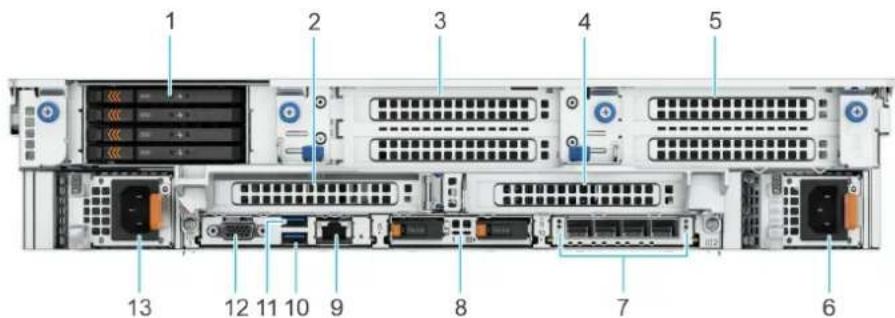
Figure 13. Vue arrirée du système avec disques NVMe E3.S à l'arrête
Tableau 13. Vue arrirée du système avec disques NVMe E3.S à l'arrêté
| éléments Ports, panneaux ou | logements | l'ociè Description | |
| 1 Disques EDSFF E3.S s.o. Perme | d'installer les disques | pris en charge sur votre système. | |
| 2 Carte de montage 2 pour carte | d'extension PCIe | s.o. La carte de montage de la | carte d'extension vous permet de connecter des cartes d'extension PCI Express. |
| 3 Carte de montage 3 pour carte | d'extension PCIe | s.o. La carte de montage de la | carte d'extension vous permit de connecter des cartes d'extension PCI Express. |
| 4. Carte de montage 4 pour carte | d'extension PCIe | s.o. La carte de montage de la | carte d'extension vous permit de connecter des cartes d'extension PCI Express. |
| 5 Carte de montage 5 pour carte | d'extension PCIe | s.o. La carte de montage de la | carte d'extension vous permit de connecter des cartes d'extension PCI Express. |
| 6 Bloc d'alimentation (PSU2) PSU | 2 est le bloc d'alimentation | ☐2 | seconde du système. |
Tableau 13. Vue arrirée du système avec disques NVMe E3.S à l'arrête (suite)
| éléments Ports, panneaux ou | logements | Icône Description | |
| 7 Carte NIC OCP s.o. La carte NIC OCP prend en | charge OCP 3.0. Les ports NIC sont intégrés sur la carte OCP qui est connectée à la carte système et prend également en charge la fonction de carte NIC partagée de l'IDRAC. | ||
| 8 Module BOSS-N1 DC-MHS s.o. | Module BOSS pour le | démarage interne du système. | |
| 9 Port dédié à l'IDRAC Vous permèt d'accéder à | ☐ ☐ | distance au port iDRAC. Lorsque le port iDRAC avant est connecté au réseau, le port iDRAC arrêté est automatiquement désactivé. | |
| 10 Port USB 3.0 Le port USB est à 9 broches | SS- | et est compatible USB 3.0. Ce port permet de connecter des péripériques USB au système. | |
| 11 Port USB 3.0 Le port USB est à 9 broches | SS- | et est compatible USB 3.0. Ce port permet de connecter des péripériques USB au système. | |
| 12 Port VGA Permet de connecter | un apparéil | ☐ | d'affichage au système. |
| 13 Bloc d'alimentation (PSU1) PSU1 est le bloc d'alimentation | ☐ 1 | principal du système. |
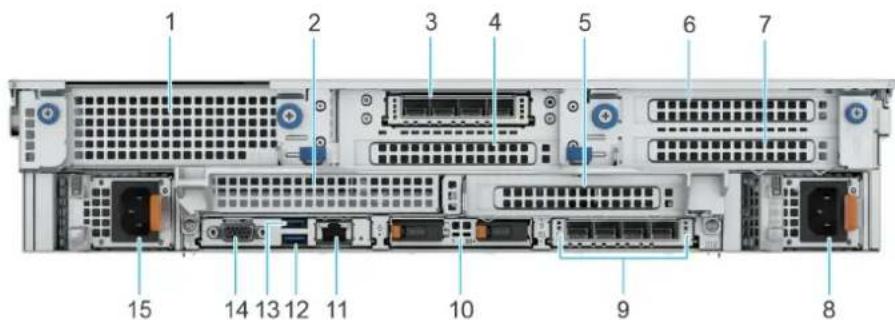
Figure 14. Vue arrêté du système de configuration sans fond de panier
Tableau 14. Vue arrirée du système de configuration sans fond de panier
| éléments Ports, panneaux ou | logements | Icône Description | |
| 1 Cache de la carte de montage | pour carte d'extension PCIe 5 | s.o. Cache du logement de la carte de montage d'extension PCIe. | |
| 2 Cache de la carte de montage | pour carte d'extension PCIe 2 | s.o. Cache du logement de la carte de montage d'extension PCIe. | |
| 3 OCP de carte de montage pour | carte d'extension PCIe | s.o. Carte OCP de la carte de montage pour carte d'extension PCIe. |
Tableau 14. Vue arrêté du système de configuration sans fond de panier (suite)
| éléments Ports, panneaux ou | logements | Icône Description | |
| 4. Cache PCIe sur la carte de | montage pour carte d'extension | s.o. Cache PCIe sur la carte de | montage pour carte d'extension |
| 5 Carte de montage 4 pour carte | d'extension PCIe | s.o. La carte de montage de la | carte d'extension vous permet de connecter des cartes d'extension PCI Express. |
| 6 Carte de montage 5 pour carte | d'extension PCIe | s.o. La carte de montage de la | carte d'extension vous permet de connecter des cartes d'extension PCI Express. |
| 7 Cache PCIe sur la carte de | montage pour carte d'extension | s.o. Cache PCIe sur la carte de | montage pour carte d'extension |
| 8 Bloc d'alimentation (PSU2) PSU | 2 est le bloc d'alimentation | ☐2 | seconde du système. |
| 9 Carte NIC OCP s.o. La carte NIC | OCP prend en | charge OCP 3.0. Les ports NIC sont intégrés sur la carte OCP qui est connectée à la carte système et prend également en charge la fonction de carte NIC partagée de l'IDRAC. | |
| 10 Module BOSS-N1 DC-MHS s.o. | Module BOSS pour le | démarrage interne du système. | |
| 11 Port dédié à l'IDRAC Vous permèt et d'accédér à | distance au port iDRAC. Lorsque le port iDRAC avant est connecté au réseau, le port iDRAC arrêté est automatiquement désactivé. | ||
| 12 Port USB 3.0 Le port USB est a 9 broches | ss-/- | et est compatible USB 3.0. Ce port permet de connecter des péripériques USB au système. | |
| 13 Port USB 3.0 Le port USB est a 9 broches | ss-/- | et est compatible USB 3.0. Ce port permet de connecter des péripériques USB au système. | |
| 14 Port VGA Permet de connecter | un apparéil | IDI | d'affichage au système. |
| 15 Bloc d'alimentation (PSU1) PSU | 1 est le bloc d'alimentation | ☐1 | principal du système. |
Configurations système : vue interne du R570 PowerEdge système
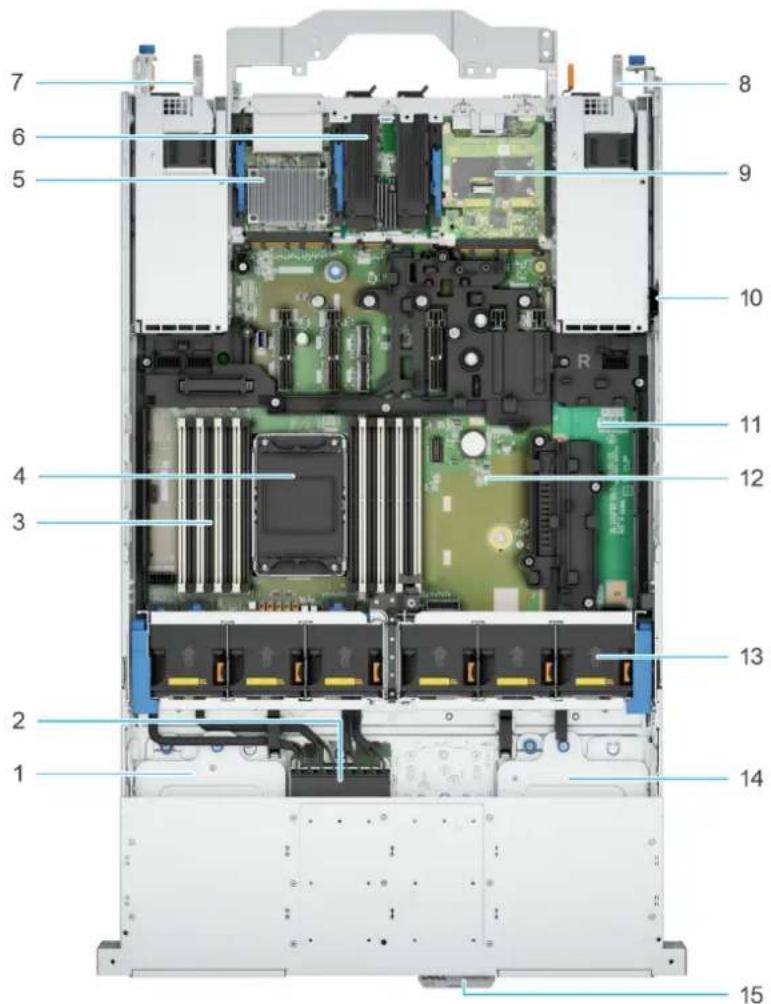
Figure 15. À l'intérieur du système
- Carte OCP avant ou BOSS-N1 avant 2. Fond de panier de disque
- Logements DIMM 4. Module processeur et dissipateur de chaleur
- Carte OCP 3.0 NIC 6. Module BOSS-N1 DC-MHS
- PSU 2 8. PSU 1
- Module DC-SCM 10. Commutateur d'intrusion
- Carte intercalaire d'alimentation (PIB) 12. Module de processeur hote (HPM)
- Ventilateurs de refroidissement 14. Module OCP avant
- Numéro de série express
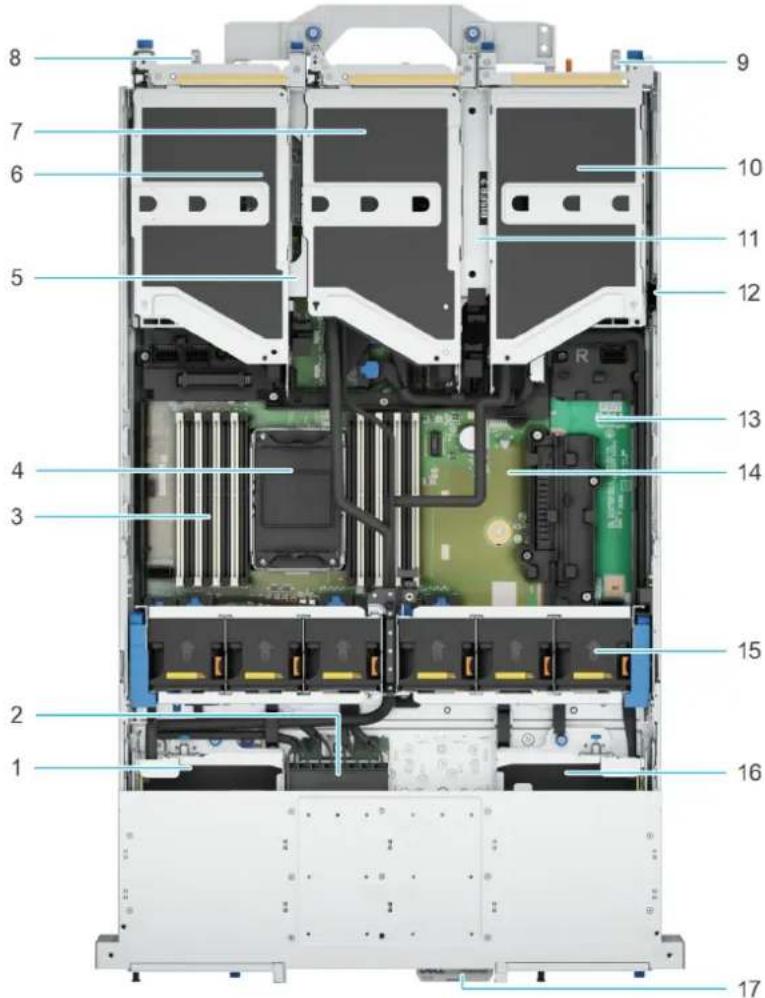
Figure 16. Intérieur du système muni de cartes de montage
- Carte OCP avant ou BOSS-N1 avant 2. Fond de panier de disque
- Logements DIMM 4. Module processeur et dissipateur de chaleur
- Carte de montage 46. Carte de montage 5
- Carte de montage 3 8. PSU 2
- PSU 1 10. Carte de montage 1
- Carte de montage 2 12. Commutateur d'intrusion
- Carte intercalaire d'alimentation (PIB) 14. Module de processeur hote (HPM)
- Ventilateurs de refroidissement 16. Module OCP avant
- Numéro de série express
Localisation du code de service express et de l'étiquette de service
Le code de service express et le numéro de série uniquees permettant d'identifier le système.
L'etiquette d'informations est à l'avant du système et inclut des informations sur le système, telles que l'étiquette de service, le code de service express, la date de fabrication, la carte NIC, l'adresse MAC, l'étiquette QRL, etc.
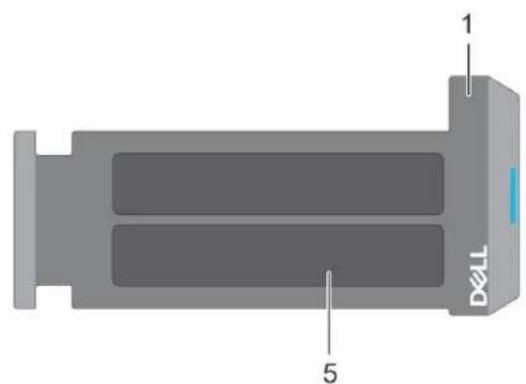
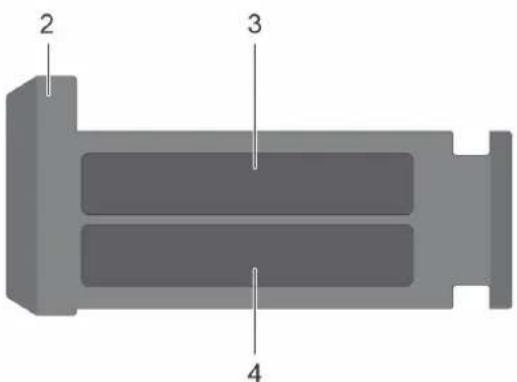
Figure 17. Localisation du code de service express et de l'étiquette de service
- Numéro de série express (yue avant)
- Nombre de série express (yue arrêté)
- OMM (non applicable)
- Mot de passage, adresse MAC
- Étiquette de service, code de service express, étiquette QRL My Dell
Étiquette des informations système
L'etiquette des informations système se trouv à l'arrière du capot du système et/ou sur le dessus du système.
Figure 18. Présentation mécanique
Figure 19. Informations sur la mémoire
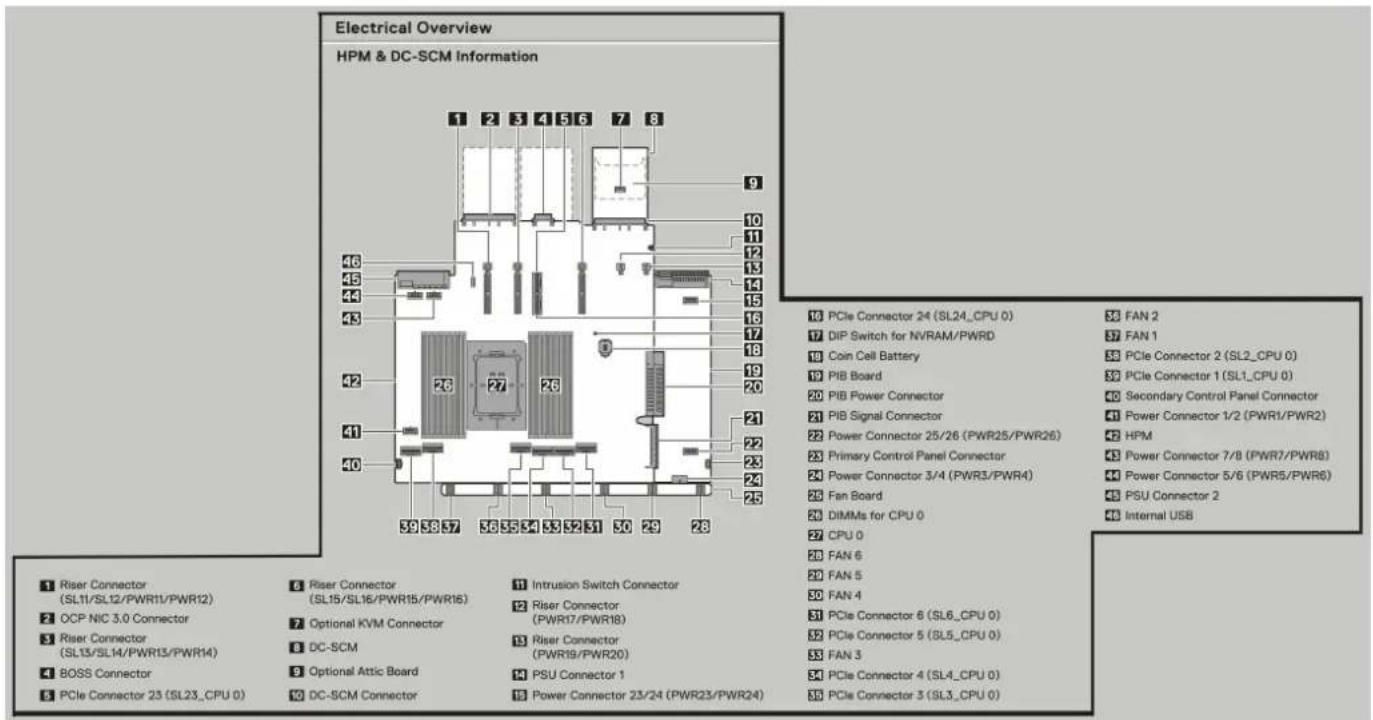
Figure 20. Présentation électrique

Figure 21. Paramétres du commutateur DIP
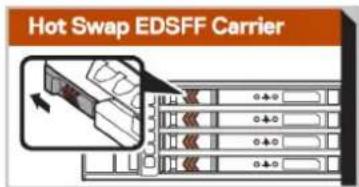
Figure 22. Échange à chaud du support EDSFF
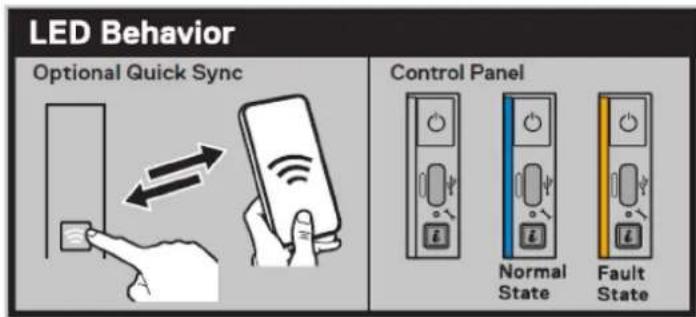
Figure 23. Comportement des voyants LED des 8 disques de 2,5 pouces
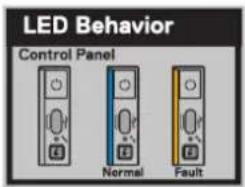
Figure 24. Comportement des voyants LED des disques E3.s
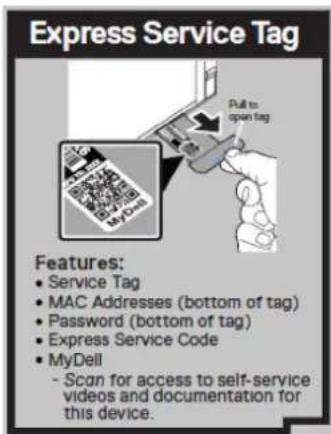
Figure 25. Numéro de série express

Figure 26. Caution (Precaution)
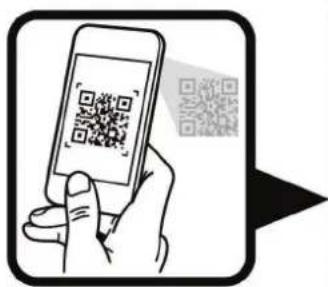
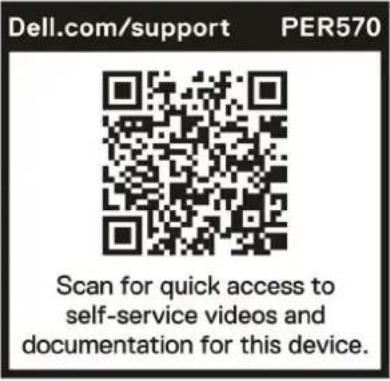
Figure 27. QRL
Matrice de compatibilité rack et de dimensionnement des rails
Pour obtenir des informations spécifiques sur les solutions de rail compatibles avec votre système, voir la Matrice de compatibilité rack et de dimensionnement des rails des systèmes d'entreprise Dell disponible sur matrice-rail-rack.
Ce document fournit les informations ci-dessus:
- Informations spécifiques sur les types de rails et leurs fonctionnalités
- Plage d'ajustement des rails pour différents types de brides de montage de rack
- Profondeur des rails avec et sans accessoires de gestion des cables.
- Types de racks supportés pour différents types de brides de montage de rack.
Caracteristiques techniques
Ce chapitre présente les caractéristiques techniques et environnementales de votre système.
Sujets :
-Dimensions du boitier
- Poids du système
- Spécifications du processeur
- Spécifications des blocs d'alimentation (PSU)
- Caracteristiques techniques des ventilateurs
- Systèmes d'exploitation pris en charge
- Spécifications de la batterie du système
- Charactéristiques des cartes de montage de cartes d'extension
- Spécifications de la mémoire
- Caracteristiques du contrôleur de stockage
Disques
- Caracteristiques du processeur graphique
- Specifications DPU
- Spécifications des ports et connecteurs
- Spécifications environnementales
Dimensions du boîtier
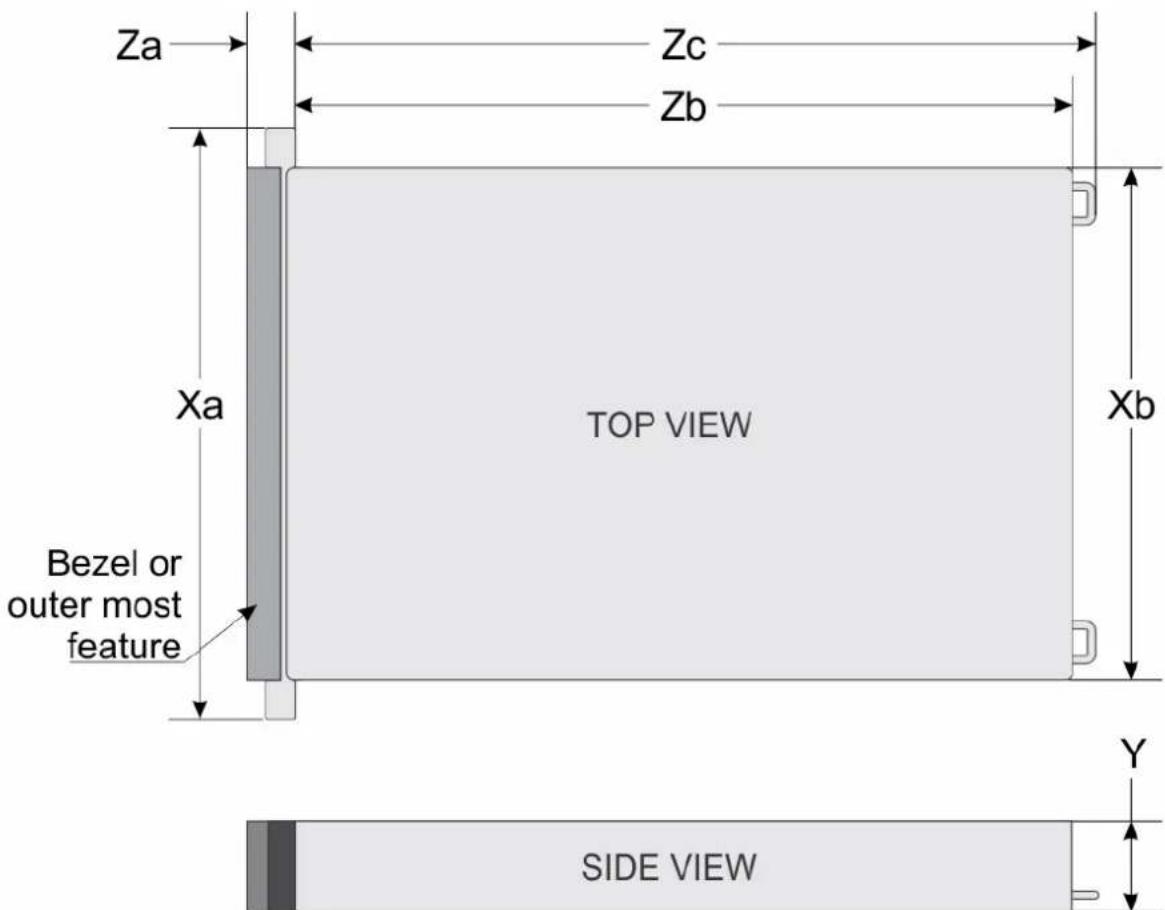
Figure 28. Dimensions du boitier
Tableau 15. Dimensions du chassis du PowerEdge R570
| Disques Xa Xb Y Za Zb Zc | ||||||
| 8 disques EDSFF E3.S16 disques EDSFF E3.SConfigurations d'alleefroide | 482 mm(19 pouces) | 434 mm(17,1 pouces) | 86,8 mm (3,42pouces) | 42,9 mm (1,69 pouce) sans panneau①REMARQUE :Le panneau avantn'est pas pris encharge dans uneconfigurationd'E/S avant. | 700,7 mm(27,59 pouces) De l'oreille à laparoiarrière | 771,6 mm(30,4 pouces) |
| 12 disques de 3,5 pouces8 disques de 2,5 pouces16 disques de 2,5 pouces24 disques de 2,5 pouces32 disques EDSFF E3.S | 482 mm(19 pouces) | 434 mm(17,1 pouces) | 86,8 mm (3,42pouces) | 30,78 mm(1,21 pouce) avecpanneau29,89 mm(1,18 pouce) sanspanneau | 700,7 mm(27,59 pouces) De l'oreille à laparoiarrière | 771,6 mm(30,4 pouces) |

REMARQUE : La distance Zb renvoie à la surface externe de la paroi arrêté nominale où se trouvent les connecteurs d'E/S de la carte HPM.
Poids du système
Tableau 16. Poids du système PowerEdge R570
| Configuration système Poids maximal (avec tous les disques durs ou SSD) | |
| 8 disques (durs/SSD) SATA de 2,5 pouces 25,2 kg (55,5 livres) | |
| 16 disques (durs/SSD) SATA de 2,5 pouces 27,1 kg (59,7 livres) | |
| 24 disques (durs/SSD) SATA de 2,5 pouces 28,6 kg (63,05 lb) | |
| 12 disques (durs/SDD) SATA de 3,5 pouces 31 kg (68,3 livres) | |
| Configuration pour allée froide de 8 disques NVMe EDSFF E3.S de 5e génération | 27,8 kg (61,28 livres) |
| 8 disques NVMe EDSFF E3.S de 5e génération 22,3 kg (49,16 livres) | |
| 16 disques EDSFF E3. S Configuration d'allée froide NVMe Gen 5 22 | 9 kg (50,48 livres) |
| 32 x EDSFF E3. Configuration d'allée chaude NVMe Gen 5 S 24,2 kg | (53,35 livres) |
Tableau 17. Recommendations relatives à la gestion du poids du PowerEdge R570
| Poids du boîtier Description | |
| 40 à 70 lbs Deux personnes recommendées pour le soulever. | |
| 70 à 120 lbs Trois personnes recommendées pour le soulever. | |
| ≥ 121 lbs Utilisation d'un dispositif de levage de serveur recommangée. |
Specifications du processeur
Tableau 18. Spécifications du processeur PowerEdge R570
| Proesseur pris en charge Nombre de processeurs pris en charge | |
| Proesseur Intel® Xeon® 6 (cœur efficace) un | |
| Proesseur Intel® Xeon® 6 (cœur de performances) un | |
Tableau 19. Configuration minimale requise en matière de firmware pour les Processeur Intel® Xeon® 6 (cœur efficace) et Processeur Intel® Xeon® 6 (cœur de performances)
| Proceseurs IDRAC | BIOS | FPGA | |
| Proceseur Intel® Xeon® 6 (cœur efficace) | 1.10.17.00 1.1.3 | 106 102 000 | |
| Proceseur Intel® Xeon® 6 (cœur de performances) | 1.20.25.00 | 1.2.6 | 107 102 000 |
Spécifications des blocs d'alimentation (PSU)
Le système PowerEdge R570 prend en charge jusqu'à deux blocs d'alimentation (PSU) CA ou CC.
Tableau 20. Spécifications des blocs d'alimentation (PSU)
| Bloc d'alim entati on | Clas se | Dissipati on thermiq ue (maxima le) (BTU/h ) | Fréquen ce (Hz) | Tension CA Tension CC Courant (A) | ||||||
| 200-240 V 100-120 V 277 V 240 V - (48-60) V | ||||||||||
| 800 W en mode mixte | Plati num | 3000 | 50/60 | 800 W 800 W /O S/O S/O/O 9,2 - 4,5 A | ||||||
| Tita niun | 3000 | 50/60 | 800 W 800 W /O S/O S/O/O 9,2 - 4,5 A | |||||||
| s.o. 3000 s.o. s.o. | s.o. | s.o. | s.o. | 800 W S/O S/O 3,7 A | ||||||
| 1100 W | Tita niun | 4100 | 50/60 | 1100 W | 1050 W | S/O S/O S/O S/O S/O 12 - 6,1 A | ||||
| Plati num | 4100 | 50/60 | 1100 W | 1050 W | S/O S/O S/O S/O S/O 12 - 6,1 A | |||||
| s.o. | 4100 | s.o. | s.o. | s.o. | s.o. | 1100 W | S/O | S/O | 5,1 A | |
| 1400 W -48 V CC | Tita niun | 5310 | s.o. | s.o. | s.o. | s.o. | s.o. | 1400 W | S/O | 33 A |
| 1500 W 227 VCA | Tita niun | 5625 | 50/60 | s.o. s.o. | s.o. | 1500 W S/O S/O 6,1 A | ||||
| S/O | 5625 | s.o. | s.o. | s.o. | s.o. | s.o. | s.o. | 1500 W | 4,91 A | |
| 1500 W en mode mixte | Tita niun | 5625 | 50/60 | 1500 W | 1050 W | S/O S/O S/O S/O 12 - 8,2 A | ||||
| s.o. 5625 | s.o. | s.o. s.o. | s.o. | s.o. | 1500 W S/O S/O 6,8 A | |||||
| 1800 W en mode mixte | Tita niun | 6750 | 50/60 | 1800 W | 1050 W | S/O S/O S/O S/O 9,8 - 8,2 A | ||||
| s.o. 6750 | s.o. | s.o. s.o. | s.o. | s.o. | 1800 W $/O S/O 8,2 A | |||||
i REMARQUE : La dissipation thermique est calculée a partir de la puissance nominale du bloc d'alimentation.
i REMARQUE : Lorsque you selectionnez ou mettez a niveau la configuration du système, vérifie sa consommation électrique avec l'outil Enterprise Infrastructure Planning Tool, disponible à l'adresse calcul, pour assurer une utilisation optimale de l'alimentation.
i REMARQUE : Si un système équipé d'un bloc d'alimentation CA de 1500 W fonctionne à basse tension de 100 à 120 V CA, la puissance nominale par bloc d'alimentation est réduite à 1050 W.
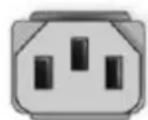
C13
Figure 29. Câbles d'alimentation du bloc d'alimentation
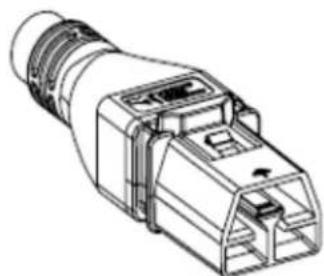
Figure 30. Câble d'alimentation APP 2006G1
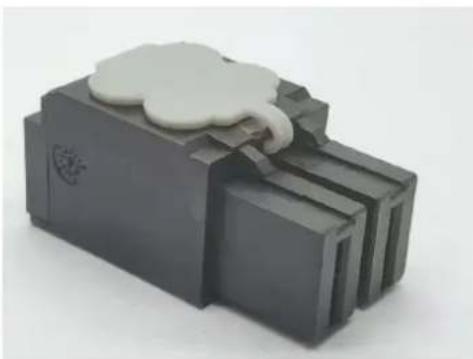
Figure 31. LOTES APOWA048 cable d'alimentation
Tableau 21. Câbles d'alimentation du bloc d'alimentation
| Format Sortie Câble d'alimentation | ||
| 60 mm redondant 800 W en mode mixte C13 (en anglais seulement) | ||
| 1 100 W en mode mixte C13 (en anglais seulement) | ||
| 1 400 W -48 V CC LOTES APOWA048 | ||
| 1500 W en mode mixte C13 (en anglais seulement) | ||
| 1 500 W 277 V APP2006G1/2006G3 | ||
| 1800 W en mode mixte C13 (en anglaisONLY) |
Caracteristiques techniques des ventilateurs
Le système PowerEdge R570 prend en charge jusqu'à six ventilateurs.
Tableau 22. Caracteristiques techniques des ventilateurs
| Type de ventilateur | Abréviation | Désigné également sous le nom | Couleur de l'étiquette | Image de l'étiquette |
| Ventilateurs Silver haute performances (HPR Silver) | HPR SLVR Silver Silver |
Tableau 22. Caracteristiques techniques des ventilateurs (suite)
| Type de ventilateur | Abréviation | Désigné également sous le nom | Couleur de l'étiquette | Image de l'étiquette |
| Ventilateurs Gold haute performances (HPR Gold) | HPR GOLD | Gold Gold | A B C D E F G H I A K L M N O P Q R S T U V A W X Y Z |

REMARQUE : Les ventilateurs tournent à une vitesse plus lente, même lorsque le système est en mode veille, et leur vitesse varie en fonction des variations de la température ambiente.
Systèmes d'exploitation pris en charge
Le PowerEdge R570 système prend en charge les systèmes d'exploitation suivants :
- Canonical Ubuntu Server LTS
Red Hat Enterprise Linux
SUSE Linux Enterprise Server
VMware ESXi
-Windows Server
-Windows Server Datacenter
Pour plus d'informations sur les specifications et l'interopérabilité, consultez Support pour le système d'exploitation.
Specifications de la batterie du système
Le système PowerEdge R570 utilise une Pile bouton au lithium CR 2032 (3 V).
Caracteristiques des cartes de montage de cartes d'extension
Le système PowerEdge R570 prend en charge jusqu'à quatre logements PCI express (PCIe)(logements Gen5), deux cartes NIC OCP et un module BOSS sur la carte HPM.
Tableau 23. Logements de carte d'extension pris en charge sur la carte HPM
| Logement PCIe | Carte de montage pour carte d'extension | Connexion des processeurs | Hauteur Longueur | hauteur du logement |
| Logement 2 R1x Processeur 0 Hauteur standard Demi-longueur | 16 | |||
| Logement 3 R2t Processeur 0 Hauteur standard Demi-longueur | 16 | |||
| Logement 4 R3e (OCP FLOP)R3f (OCP FLOP) | Processeur 0 S/O | S/O 16 | ||
| Logement 6 BOSS (en option) Processeur 0 S/O S/O x4 | ||||
| Logement 7 R5b Processeur 0 Hauteur standard | Demi-longueur 16 | |||
| Logement 9 R4b Processeur 0 Hauteur standard | Demi-longueur 16 | |||
Tableau 23. Logements de carte d'extension pris en charge sur la carte HPM (suite)
| Logement PCIe | Carte de montage pour carte d'extension | Connexion des processeurs | Hauteur Longueur Largeur du logement | |
| Logement 10 | OCP intégré (en option) | Processeur 0 S/O S/O 16 | ||
| Logement 31 | RF1a Processeur | 0 Hauteur standard Demi-longueur 16 | ||
| Logement 34 | RF2a (OCP FLOP)BOSS (en option) | Processeur 0 S/O | S/O x16/x4 | |
| Logement 36 | RF3c Processeur | 0 Hauteur standard Demi-longueur 16 | ||
| Logement 38 | RF4b (OCP FLOP) | Processeur 0 S/O S/O 16 | ||
Specifications de la mémoire
Le système PowerEdge R570 prend en charge les caractéristiques de mémoire suivantes pour un fonctionnement optimal.
Tableau 24. Spécifications de la mémoire
| Type de module DIMM | Rang Capacity Monoprocessor | |||||
| Processeur Intel® Xeon® 6 E-Core | Processeur Intel® Xeon® 6 P-Core | |||||
| Capacité minimale du système | Capacité maximale du système | Capacité minimale du système | Capacité maximale du système | |||
| RDIMM 1 R 16 Go s.o. s.o. | 16 To | 128 Go | ||||
| 2 R | 32 Go | 32 Go | 256 Go | 32 Go | 512 Go | |
| 64 Go | 512 Go | 1 To | 256 Go | 1 To | ||
| 96 Go | s.o. s.o. | 768 Go | 1,5 To | |||
| 128 Go | s.o. | s.o. 1 To | 2 To | |||
| 8 R 256 Go | s.o. s.o. 4 To | 4 To | ||||
i REMARQUE : La configuration RDIMM depend de la capacité DIMM et de la combinaison de proceseurs. Pour plus d'informations, voir Instructions relatives à la mémoire système.
Tableau 25. Sockets de module de mémoire
| Sockets de module de mémoire | Vitesse |
| 16 logements DIMM DDR5 | 6 400 MT/s (1DPC) |
| 5200 MT/s (2DPC) |
① REMARQUE: Les logements DIMM de mémoire ne sont pas enchichables à chaud.
i REMARQUE : Le processeur peut réduire les performances de la vitesse nominale des barrettes DIMM.
Caracteristiques du contrôleur de stockage
Le système PowerEdge R570 prend en charge les cartes contrôleursuivantes:
Tableau 26. Cartes contrôleur de stockage
| Cartes contrôleur de stockage prises en charge |
| Contrôleurs internes •PERC H365i DC-MHS avant •PERC H965i DC-MHS avant •Adaptateur PERC H365i •Adaptateur PERC H965i |
| Contrôleurs externes: •PERC H965e •HBA 465e |
| Démarrage interne •Boot Optimized Storage Subsystem (BOSS-N1 DC-MHS) •Interposeur M.2 avec jusqu'à 2 disques SSD M.2 NVMe •USB |
| RAID logiciel •S/O |
Disques
Le système PowerEdge R570 prend en charge :
- Jusqu' à 12 disques SATA (HDD) RAID échangeables à chaud de 3,5 pouces + 4 disques EDSFF E3. S Disques NVMe Gen5 échangeables à chaud
-8 disques RAID NVMe (SSD) de 2,5 pouces échéangeables à chaud
-8 disques NVMe (SSD) de 2,5 pouces échéangeables à chaud
-8 disques (durs/SSD) SATA de 2,5 pouces échangeables à chaud
-8 disques de 2,5 pouces SATA/universels (HDD/SSD) échéanges à chaud
16 disques (durs/SSD) SATA de 2,5 pouces échéangeables à chaud
24 disques (durs/SSD) SATA de 2,5 pouces échéangeables à chaud
8×EDSFF E3.S(allée chaude)Disques NVMe Gen 5 replacables a chaud
8×EDSFF E3.S(allée froide)Disques NVMe Gen 5 remplaçables à chaud
16 disques EDSFF E3. S (allée froide) Disques NVMe Gen 5 remplaçables à chaud
16 disques EDSFF E3. S (allée chaude) Disques NVMe Gen 5 remplaçables à chaud
32 x EDSFF E3. S (allée chaude) Disques NVMe Gen 5 replacables à chaud
i REMARQUE : Pour plus d'informations sur l'échange à chaud des disques SSD NVMe PCIe, consultez le Guide de l'utilisateur des disques SSD Dell Express Flash NVMe PCIe sur Page de support Dell > Parcourir tous les produits > Infrastructure > Infrastructure de datacenter > Adaptateurs et contrôleurs de stockage > Disques SSD Dell PowerEdge Express Flash NVMe PCIe > Sélectionné ce produit > Documentation > Manuels et documents.
Caracteristiques du processeur graphique
Le système PowerEdge R570 prend en charge :
- Jusqu'à quatre GPU NVIDIA L4 24 Go 72 W simple largeur
-Juste trois processeurs graphiques NVIDIA L40S 48 Go 350 W double largeur - Jusqu'à trois processeurs graphiques NVIDIA H100 NVL 94 Go 400 W double largeur
Specifications DPU
La plate-forme PowerEdge R470 prend en charge les unités de traitement des données (DPU). Ces unités sont des solutions de système sur puce qui associant des cœurs ARM, des cartes NIC haute performances et des moteurs d'accelération programmables pour décharger et accélérer les services d'infrastructure de datacenter.
Tableau 27. Cartes DPU (unités de traitement des données) prises en charge
| Fonctionnalité Spécifications | |
| Modèle NVIDIA BlueField-3 B3220 | |
| Type Unités de traitement des données (DPU) | |
| Networking 2 x 200 GbE | |
| Format Hauteur standard et pleine longueur | |
| Interface PCIe Gen 5 x16 | |
| Consommation électrique 150 W | |
| Cartes de montage compatibles RC 1 (logement 7), RC 3 (logement 5) | 31), RC 4 (logement 31), RC 5 (logement 7), RC 6 (logement 7), RC 8 (logement 7), RC 9 (logement 7), RC 10 (logement 7), RC 11 (logement 7) |
Specifications des ports et connecteurs
Caracteristiques du port NIC
Le système PowerEdge R570 systèmeprend en charge une carte Ethernet BMC 10/100/1000 Mbit/s et deux cartes OCP (Open Compute Project) en option.
Tableau 28. Caracteristiques du port NIC du système
| Fonctionnalité Spécifications | |
| Module de contrôle sécurisé (DC-SCM) pour centre de données 1 x Carte NIC OCP 3.0 2 x 100 GbE, 2 x 25 GbE, 4 x 25 GbE, 2 x 10 GbE | GbE 4 x 10 GbE, 4 x 1 GbE |
Caracteristiques des ports USB
Tableau 29. Caracteristiques USB du système PowerEdge R570
| Avant Arrière Interne (en option) | |||||
| Type de port USB | Nombre de ports | Type de port USB | Nombre de ports | Type de port USB | Nombre de ports |
| Port conforme USB 2.0 (en option) | un Port conforme | USB 3.1 | Deux Port interne USB | 3.1 | un |
| Port USB-C double mode hôte/BMC Direct | un | ||||
Caracteristiques du connecteur série
Le système PowerEdge R570 prend en charge un connecteur sur carte (en option) de type DTE (Data Terminal Equipment) à 9 broches conformé à la norme 16550.
La carte de connexion série en option est disponible uniquement en configuration d'E/S avant.
Le port USB supérieur du DC-SCM prend en charge le dongle DB9 externe.
Caracteristiques des ports video
Le système PowerEdge R570 prend en charge un port VGA DB-15 (en option) sur la carte d'E/S arrêté et un port Mini Display (mDP) (en option) sur le panneau de configuration gauche (LCP).

REMARQUE : Les portes ne peuvent pas etre utilisés ensemble. Le port mDP remplace le port VGA.
Caracteristiques video
Tableau 30. Options de résolution video prises en charge
| Résolution Taux d'actualisation Profondeur de couleur (bits) | |
| 1024 x 768 60. 8, 16, 32 | |
| 1280 x 800 60. 8, 16, 32 | |
| 1280 x 1024 60. 8, 16, 32 | |
| 1360 x 768 60. 8, 16, 32 | |
| 1440 x 900 60. 8, 16, 32 | |
| 1600 x 900 60. 8, 16, 32 | |
| 1600 x 1200 60. 8, 16, 32 | |
| 1680 x 1050 60. 8, 16, 32 | |
| 1920 x 1080 60. 8, 16, 32 | |
| 1920 x 1200 60. 8, 16, 32 |
Spécifications environnementales

REMARQUE : Pour plus d'informations sur les certifications environnementales, veuillez consulter la Fiche technique environnementale du produit qui se trouve dans la section Manuels et documents à l'adresse Site de support technique Dell.
Tableau 31. Spécifications de fonctionnement en continu pour ASHRAE A2
| Paramètres Opérations continues autorisées | |
| Plage de températures pour une altitude ≤ à 900 mètres (≤ à 2 953 pieds) | 10 à 35 °C (50 à 95 °F) sans luminière solaire directe sur l'équipement |
| Plage de taux d'humidité (sans condensation permanente) | De 8 % d'humidité relative, avec un point de condensation minimale de -12 °C, à 80 % d'humidité relative, avec un point de condensation maximale de 21 °C (69,8 °F) |
| Dépréssement de l'altitude opérationnelle La température | ure maximale est réduite de 1 °C/300 m (1,8 °F/984 pieds) au-dessus de 900 m (2 953 pieds) |
Tableau 32. Spécifications de fonctionnement en continu pour ASHRAE A3
| Paramètres Opérations continues autorisées | |
| Plage de températures pour une altitude ≤ à 900 mètres (≤ à 2 953 pieds) | 5 à 40 °C (41 à 104 °F) sans luminière solaire directe sur l'équipement |
| Plage de taux d'humidité (sans condensation permanente) | De 8 % d'humiédé relative, avec un point de condensation minimale de -12 °C, à 85 % d'humiédé relative, avec un point de condensation maximale de 24 °C (75,2 °F) |
| Dépréssement de l'altitude opérationnelle La température | ure maximale est réduite de 1 °C/175 m (1,8 °F/574 pieds) au-dessus de 900 m (2 953 pieds) |
Tableau 33. Spécifications de fonctionnement en continu pour ASHRAE A4
| Paramètres Opérations continues autorisées | |
| Plage de températures pour une altitude ≤ à 900 mètres (≤ à 2 953 pieds) | 5 à 45 °C (41 à 113 °F) sans luminière solaire directe sur l'équipement |
| Plage de taux d'humidité (sans condensation permanente) | De 8 % d'humidité relative, avec un point de condensation minimale de -12 °C, à 90 % d'humidité relative, avec un point de condensation maximale de 24 °C (75,2 °F) |
| Décalssement de l'altitude opérationnelle | La température maximal est réduite de 1 °C/125 m (1,8 °F/410 pieds) au-dessus de 900 m (2 953 pieds) |
Tableau 34. Spécifications de fonctionnement continu pour un environnement difficile
| Paramètres Opérations continues autorisées | |
| Plage de températures pour une altitude ≤ à 900 mètres (≤ à 2 953 pieds) | 5 à 55 °C (41 à 131 °F) sans luminière solaire directe sur l'équipement |
| Plage de taux d'humidité (sans condensation permanente) | De 8 % d'humidité relative, avec un point de condensation minimale de -12 °C, à 90 % d'humidité relative, avec un point de condensation maximale de 24 °C (75,2 °F) |
| Décalssement de l'altitude opérationnelle | La température maximale est réduite de 1 °C/125 m (1,8 °F/410 pieds) au-dessus de 900 m (2 953 pieds) |
Tableau 35. Spécifications environnementales communes pour ASHRAE A2, A3, A4 et système renforcé
| Paramètres Opérations continues autorisées | |
| Dégradé de température maximal (s'applique au fonctionnement et à l'arrêt) | 20 °C en une heures* (36 °F en une heures) et 5 °C en 15 minutes (41 °F en 15 minutes), 5 °C en une heures* (41 °F en une heures*) pour les bandes i REMARQUÉ : * Selon les consignes thermiques de l'ASHRAE pour le matériel de bande, il ne s'agit pas de taux instantanés de variation de la température. |
| Limites de température hors fonctionnement De -40°C | C à 65 °C (-40°F à 149 °F) |
| Limites d'humidité hors fonctionnement 5 % à 95 % d humidité relative et point de condensation maximal de 27 °C (80,6 °F) | |
| Altitude hors fonctionnement maximale 12 000 mètres | (39 370 pieds) |
| Altitude de fonctionnement maximale 3 048 mètres (10 000 pieds) |
Tableau 36. Caracteristiques de vibration maximale
| Vibration maximale Spécifications | |
| En fonctionnement 0,21 G | rms de 5 Hz à 500 Hz pendant 10 minutes (les trois axes x, y et z) |
| Stockage 1,38 G | rms de 7 Hz à 250 Hz pendant 15 minutes (les six côtés testés) |
Tableau 37. Spécifications d'onde de chic maximale
| Onde de choc maximale Spécifications | |
| En fonctionnement Six chocs consécutifs de 6 G en p | positif et en négatif sur les axes x, y et z pendant un maximum de 11 ms. |
| Stockage Six chocs consécutifs sur les axes x, y et z p | positifs et négatifs (une impulsion de chaque côté du système), de 71 G durant 2 ms maximum. |
Caracteristiques de contamination de particules et gazeuse
Le tableau suivant définit les limites qui permettent d'éviter les dommages et les pannes de l'équipement causés par des émissions de particules ou de gaz. Si les niveaux de pollution particulière ou gazeuse dépassent les limites spécifiées et entraînant des dommages ou des défaillances de l'équipement, vous devez corriger les conditions environnementales. Les mesures correctives de ces conditions environnementales relevant de la responsabilité du client.
Tableau 38. Caracteristiques de contamination particuliere
| Contamination particulière Spécifications | |
| Filtration de l'air : datacenter conventionnel uniquement | La filtration d'air de datacenter telle que définie par ISO Classe 8 d'après ISO 14644-1 avec une limite de confiance maximale de 95%. |
| i REMARGUE : Filtrer l'air ambient avec un filtré MERV8, comme spécifique dans la norme ANSI/ASHRAE 127, est une méthode recommendée pour obtenir les conditions environnementales nécessaires. | |
| i REMARGUE : L'air qui entre dans le datacenter doit avoir une filtration MERV11 ou MERV13. | |
| i REMARGUE : Cette condition s'applique uniquement aux environments de datacenter. Les exigences de filtration d'air ne s'appliquent pas aux équipements IT conçus pour être utilisés en dehors d'un datacenter, dans des environnementels tels qu'un bureau ou en usine. | |
| Datacenter ou armoire Walk-up Edge (environnement scellé en circuit fermé) | La filtration n'est pas nécessaire pour les armoires devant être ouvertes six fois ou moins par an. La filtration de classe 8 par ISO 1466-1, comme définici ci-dessus, est requise dans le cas contraire. |
| i REMARGUE : Dans les environnementals généralement supérieurs à ISA-71 classe G1 ou qui peuvent présenter des difficultés connues, des filtres spéciaux peuvent être requis. | |
| Poussières conductrices : environnement avec et sans datacenter | L'air doit être dépourvu de poussières conductrices, barbes de zinc, ou autres particules conductrices. |
| i REMARGUE : Les poussières conductrices, pouvant interférer avec le fonctionnement des équipements, peuvent provenir de diverses sources, notamment des processus de fabrication et des barbes de zinc se formant sur la surface des dalles surélevées. | |
| i REMARGUE : Cette condition s'applique aux environnementals avec et sans datacenter. | |
| Poussières corrosives : environnement avec et sans datacenter | L'air doit être dépourvu de poussières corrosives. |
| i Les poussières résiduelles prsentes dans l'air doivent avoir un point déliquescent inférieur à une humidité relative de 60 %. | |
| i REMARGUE : Cette condition s'applique aux environnementals avec et sans datacenter. |
Tableau 39. Caracteristiques de contamination gazeuse
| Contamination gazeuse Spécifiques Remarques | ||
| Vitesse de corrosion d'éprouvette de cuivre | ISA-71 classe G1: < 300 Å/mois D'après la norme ANSI/ISA71.04 | |
| Vitesse de corrosion d'éprouvette d'argent | ISA-71 classe G1: < 200 Å/mois D'après la norme ANSI/ISA71.04 | |
Tableau des restrictions thermiques
Tableau 40. Récurrence des libellés
| Étiquette Description | |
| STD Standard | |
| HPR Hautes performances | |
| HPR (Silver) Ventilateur Silver haute performances (HPR) | |
| HPR Gold Ventilateurs haute performances (HPR) de qualité Gold | |
| HSK Dissipateur de chaleur | |
| Demi-hauteur Profil bas | |
| FH Hauteur standard | |
| EXT Étendu |
Tableau 41. Tableau du processeur et du dissipateur de chaleur
| Dissipateur de chaleur TDP du processeur | |
| Dissipateur de chaleur STD 2U | •Nécessite un carénage standard •TDP du processeur ≤150 W dans la configuration Non 12x3,5" |
| Dissipateur de chaleur HPR | •Nécessite un carénage standard •TDP du processeur > 150 W ou tous les processeurs dans une configuration 12x3,5" |

REMARQUE : La température ambiente de la configuration est dictée par son composant critique. Par exemple, si la température ambiente du processeur est de 35^ , que celle du module DIMM est de 35^ et celle du processeur graphique de 30^ , la température ambiente de la configuration ne peut être que de 30^ .
Tableau 42. Tableau des restrictions thermiques pour le refroidissement de l'air (sans processeur graphique)
| Configuration | Allée froide8 disques E3.S16 disques E3.S | 8 disquesNVMe de2,5 pouces | 12 disqueSAS/SATA de3,5 pouces | 12 disqueSAS/SATA de3,5 pouces | 16 disqueS de2,5 pouces24 disqueS de2,5 pouces | Alléechaude8 disquesE3.S16 disqueS E3.S | Alléechaude32 x E3.S | Tempérautéamblante | |
| Stockage arrièreSans disques arrière | Sansdisquesarrière | 4 E3.Sarrière | Sansdisquesarrière | Sansdisquesarrière | Sansdisquesarrière | Sansdisquesarrière | |||
| Carénage Carénage normal | |||||||||
| Processeur | TDP/cTDP | Ventilateur/HSK | |||||||
| 6710E 205 W | Ventilateur HPR SilverDissipateur de chaleurHPR | VentilateurHPRSilverDissipateur dechaleurHPR | VentilateurHPRGoldDissipateur dechaleurHPR | VentilateurHPRGoldDissipateur dechaleurHPR | VentilateurHPRSilverDissipateur dechaleurHPR | VentilateurHPRSilverDissipateur dechaleurHPR | VentilateurHPRGoldDissipateur dechaleurHPR | 35°C | |
| 6756E 225 W | Ventilateur HPR SilverDissipateur de chaleurHPR | VentilateurHPRSilverDissipateur dechaleurHPR | VentilateurHPRGoldDissipateur dechaleurHPR | VentilateurHPRGoldDissipateur dechaleurHPR | VentilateurHPRSilverDissipateur dechaleurHPR | VentilateurHPRSilverDissipateu r dechaleurHPR | VentilateurHPRGoldDissipateur dechaleurHPR | 35°C | |
| 6740E/6766E/6731E/6746E | 250 W | Ventilateur HPR SilverDissipateur de chaleurHPR | VentilateurHPRSilverDissipateur dechaleurHPR | VentilateurHPRGoldDissipateur dechaleurHPR | VentilateurHPRGoldDissipateur dechaleurHPR | VentilateurHPRSilverDissipateu r dechaleurHPR | VentilateurHPRSilverDissipateu r dechaleurHPR | VentilateurHPRGoldDissipateu r dechaleurHPR | 35°C |
| 6780E 330 W | Ventilateur HPR SilverDissipateur de chaleurHPR | VentilateurHPRSilverDissipateur dechaleurHPR | VentilateurHPRGoldDissipateur dechaleurHPR | VentilateurHPRGoldDissipateu r dechaleurHPR | VentilateurHPRSilverDissipateu r dechaleurHPR | VentilateurHPRSilverDissipateu r dechaleurHPR | VentilateurHPRGoldDissipateu r dechaleurHPR | 35°C | |
| 6507P/6505P/6511P | 150 W | Ventilateur HPR SilverDissipateur de chaleurSTD | VentilateurHPRSilverDissipateur dechaleurSTD | VentilateurHPRGoldDissipateu r dechaleurHPR | VentilateurHPRGoldDissipateu r dechaleurHPR | VentilateurHPRSilverDissipateu r dechaleurSTD | VentilateurHPRSilverDissipateu r dechaleurSTD | VentilateurHPRGoldDissipateu r dechaleurSTD | 35°C |
Tableau 42. Tableau des restrictions thermiques pour le refroidissement de l'air (sans processeur graphique) (suite)
| Configuration | Allée froide8 disques E3.S16 disques E3.S | 8 disquesNVMe de2,5 pouces | 12 disqueSAS/SATA de3,5 pouces | 12 disqueSAS/SATA de3,5 pouces | 16 disqueS de2,5 pouces24 disqueS de2,5 pouces | Alléechaude8 disquesE3.S16 disqueS E3.S | Alléechaude32 x E3.S | Tempérautéambiante | |
| Stockage arrêté Sans disques arrêté | Sansdisquesarrière | 4 E3.Sarrrière | Sansdisquesarrière | Sansdisquesarrière | Sansdisquesarrière | Sansdisquesarrière | Sansdisquesarrière | ||
| Carénage Carénage normal | |||||||||
| Processeur | TDP/cTDP | Ventilateur/HSK | |||||||
| 6517P 190 W | Ventilateur HPR SilverDissipateur de chaleurHPR | VentilateurHPRSilverDissipateur dechaleurHPR | VentilateurHPRGoldDissipateur dechaleurHPR | VentilateurHPRGoldDissipateur dechaleurHPR | VentilateurHPRGoldDissipateur dechaleurHPR | VentilateurHPRGoldDissipateur dechaleurHPR | VentilateurHPRGoldDissipateur dechaleurHPR | 35°C | |
| 6724P 210 W | Ventilateur HPR SilverDissipateur de chaleurHPR | VentilateurHPR SilverDissipateur dechaleurHPR | VentilateurHPRGoldDissipateur dechaleurHPR | VentilateurHPRGoldDissipateur dechaleurHPR | VentilateurHPRGoldDissipateur dechaleurHPR | VentilateurHPRGoldDissipateur dechaleurHPR | VentilateurHPRGoldDissipateur dechaleurHPR | 35°C. | |
| 6521P 220 W | Ventilateur HPR SilverDissipateur de chaleurHPR | VentilateurHPR SilverDissipateur dechaleurHPR | VentilateurHPRGoldDissipateur dechaleurHPR | VentilateurHPRGoldDissipateur dechaleurHPR | VentilateurHPRGoldDissipateur dechaleurHPR | VentilateurHPRGoldDissipateu r dechaleurHPR | VentilateurHPRGoldDissipateu r dechaleurHPR | 35°C | |
| 6731P 240 W | Ventilateur HPR SilverDissipateur de chaleurHPR | VentilateurHPR SilverDissipateur dechaleurHPR | VentilateurHPRGoldDissipateur dechaleurHPR | VentilateurHPRGoldDissipateur dechaleurHPR | VentilateurHPRGoldDissipateu r dechaleurHPR | VentilateurHPRGoldDissipateu r dechaleurHPR | VentilateurHPRGoldDissipateu r dechaleurHPR | 35°C | |
| 6527P 255 W | Ventilateur HPR SilverDissipateur de chaleurHPR | VentilateurHPR SilverDissipateur dechaleurHPR | VentilateurHPRGoldDissipateur dechaleurHPR | VentilateurHPRGoldDissipateu r dechaleurHPR | VentilateurHPRGoldDissipateu r dechaleurHPR | VentilateurHPRGoldDissipateu r dechaleurHPR | VentilateurHPRGoldDissipateu r dechaleurHPR | 35°C | |
Tableau 42. Tableau des restrictions thermiques pour le refroidissement de l'air (sans processeur graphique) (suite)
| Configuration | Allée froide8 disques E3.S16 disques E3.S | 8 disquesNVMe de2,5 pouces | 12 disqueSAS/SATA de3,5 pouces | 12 disqueSAS/SATA de3,5 pouces | 16 disqueS de2,5 pouces24 disqueS de2,5 pouces | Alléechaude8 disquesE3.S16 disqueS E3.S | Alléechaude32 x E3.S | Tempérautéambiante | |
| Stockage arrièreSans disques arrière | Sansdisquesarrière | 4 E3.Sarrière | Sansdisquesarrière | Sansdisquesarrière | Sansdisquesarrière | Sansdisquesarrière | |||
| Carénage Carénage normal | |||||||||
| Processeur | TDP/cTDP | Ventilateur/HSK | |||||||
| 6737P 270 W | Ventilateur HPR SilverDissipateur de chaleurHPR | Ventilateur HPRSilverDissipateur dechaleurHPR | Ventilateur HPRGoldDissipateur dechaleurHPR | Ventilateur HPRGoldDissipateur dechaleurHPR | Ventilateur HPRSilverDissipateur dechaleurHPR | Ventilateur HPRSilverDissipateur dechaleurHPR | Ventilateur HPRGoldDissipateur dechaleurHPR | 35°C | |
| 6730P 250 W | Ventilateur HPR SilverDissipateur de chaleurHPR | Ventilateur HPRSilverDissipateur dechaleurHPR | Ventilateur HPRGoldDissipateur dechaleurHPR | Ventilateur HPRGoldDissipateur dechaleurHPR | Ventilateur HPRSilverDissipateur dechaleurHPR | Ventilateur HPRGoldDissipateur dechaleurHPR | Ventilateur HPRGoldDissipateur dechaleurHPR | 35°C | |
| 6741P 300 W | Ventilateur HPR SilverDissipateur de chaleurHPR | Ventilateur HPRSilverDissipateur dechaleurHPR | Ventilateur HPRGoldDissipateur dechaleurHPR | Ventilateur HPRGoldDissipateur dechaleurHPR | Ventilateur HPRSilverDissipateur dechaleurHPR | Ventilateur HPRGoldDissipateurdechaleurHPR | Ventilateur HPRGoldDissipateur dechaleurHPR | 35°C | |
| 6747P 330 W | Ventilateur HPR SilverDissipateur de chaleurHPR | Ventilateur HPRSilverDissipateur dechaleurHPR | Ventilateur HPRGoldDissipateur dechaleurHPR | Ventilateur HPRGoldDissipateur dechaleurHPR | Ventilateur HPRSilverDissipateur dechaleurHPR | Ventilateur HPRGoldDissipateur d'chaleurHPR | Ventilateur HPRGoldDissipateur dechaleurHPR | 35°C | |
| 6787P/6767P/6781P/6761P | 350 W | Ventilateur HPR SilverDissipateur de chaleurHPR | Ventilateur HPRSilverDissipateur dechaleurHPR | Ventilateur HPRGoldDissipateur dechaleurHPR | Ventilateur HPRGoldDissipateur dechaleurHPR | Ventilateur HPRSilverDissipateur dechaleurHPR | Ventilateur HPRGoldDissipateur d'chandelierHPR | Ventilateur HPRGoldDissipateur dechaleurHPR | 35°C |
| Mémoire Température ambiente | |||||||||
Tableau 42. Tableau des restrictions thermiques pour le refroidissement de l'air (sans processeur graphique) (suite)
| Configuration | Allée froide8 disques E3.S16 disques E3.S | 8 disquesNVMe de2,5 pouces | 12 disques SAS/SATA de3,5 pouces | 12 disques SAS/SATA de3,5 pouces | 16 disques de2,5 pouces24 disques de2,5 pouces | Alléechaude8 disquesE3.S16 disquesE3.S | Alléechaude32 x E3.S | Températe ambiente | |
| Stockage arrière Sans disques arrière | Sans disquesarrière | Sansdisquesarrière | 4 E3.Sarrière | Sansdisquesarrière | Sansdisquesarrière | Sansdisquesarrière | Sansdisquesarrière | ||
| Carénage Carénage normal | |||||||||
| Processeur | TDP/cTDP | Ventilateur/HSK | |||||||
| RDIMM 16 Go 35°CC 35°C 35°C 35°C 35°C35°C35°C35°C35°C35°C35°C35°C35°C35°C35°C35°C35°C35°C35°C35°C35°C35°C35°C35°C35°C35°C35°C35°C35°C35°C35°C35°C35°C35°C35°C35°C35°C35°C | 35°C 35°C 35°C 35°C 35°C 35°C 35°C 35°C 35°C 35°C 35°C 35°C 35°C 35°C 35°C 35°C 35°C 35°C 35°C 35°C 35°C 35°C 35°C 35°C 35°C 35°C | 35°C 35°C 35°C 35°C 35°C 35°C 35°C 35°C 35°C 35°C 35°C 35°C 35°C 35°C 35°C 35°C 35°C 35°C 35°C 35°C 35°C 35°C 35°C 35°C | 35°C | ||||||
| RDIMM 32 Go 35°CC 35°C 35°C 35°C 35°C 35°C 35°C 35°C 35°C 35°C 35°C 35°C 35°C 35°C 35°C 35°C 35°C 35°C 35°C 35°C 35°C 35°C 35°C 35°C 35°C 35°CC 35°C 35°C 35°C 35°C 35°C 35°C 35°C 35°C 35°C 35°C 35°C 35°C 35°C 35°C 35°C 35°C 35°C 35°C 35°C 35°C 35°C 35°C 35°C 38°CC 35°C 35°C 35°C 35°C 35°C 35°C 35°C 35°C 35°C 35°C 35°C 35°C 35°C 35°C 35°C 35°C 35°C 35°C 35°C 35°C 35°C 35°C 35°C 35°C 0°CC 0°CC 0°CC 0°CC 0°CC 0°CC 0°CC 0°CC 0°CC 0°CC 0°CC 0°CC 0°CC 0°CC 0°CC 0°CC 0°CC 0°CC 0°CC 0°CC 0°CC 0°CC 0°CC 0°CC 0°CC 0°SS 0°SS 0°SS 0°SS 0°SS 0°SS 0°SS 0°SS 0°SS 0°SS 0°SS 0°SS 0°SS 0°SS 0°SS 0°SS 0°SS 0°SS 0°SS 0°SS 0°SS 0°SS 0°SS 0°SS 0°SS 0°S 0°S 0°S 0°S 0°S 0°S 0°S 0°S 0°S 0°S 0°S 0°S 0°S 0°S 0°S 0°S 0°S 0°S 0°S 0°S 0°S 0°S 0°S 0°S 0°S 0°SS 0°SS 0°SS 0°SS 0°SS 0°SS 0°SS 0°SS 0°SS 0°SS 0°SS 0°SS 0°SS 0°SS 0°SS 0°SS 0°SS 0°SS 0°SS 0°SS 0°SS 0°SS 0°SS 0°SS 0°CC 0°CC 0°CC 0°CC 0°CC 0°CC 0°CC 0°CC 0°CC 0°CC 0°CC 0°CC 0°CC 0°CC 0°CC 0°CC 0°CC 0°CC 0°CC 0°CC 0°CC 0°CC 0°CC 0°CC 0°S 0°S 0°S 0°S 0°S 0°S 0°S 0°S 0°S 0°S 0°S 0°S 0°S 0°S 0°S 0°S 0°S 0°S 0°S 0°S 0°S 0°S 0°S 0°S 0° S 0°S 0°S 0°S 0°S 0°S 0°S 0°S 0°S 0°S 0°S 0°S 0°S 0°S 0°S 0°S 0°S 0°S 0°S 0°S 0°S 0°S 0°S 0°S 0°S 0°SB 0°SB 0°SB 0°SB 0°SB 0°SB 0°SB 0°SB 0°SB 0°SB 0°SB 0°SB 0°SB 0°SB 0°SB 0°SB 0°SB 0°SB 0°SB 0°SB 0°SB 0°SB 0°SB 0°SB 0°SB 0°S 0°S 0°S 0°S 0°S 0°S 0°S 0°S 0°S 0°S 0°S 0°S 0°S 0°S 0°S 0°S 0°S 0°S 0°S 0°S 0°S 0°S 0°S 0°S 0°SD 0°SD 0°SD 0°SD 0°SD 0°SD 0°SD 0°SD 0°SD 0°SD 0°SD 0°SD 0°SD 0°SD 0°SD 0°SD 0°SD 0°SD 0°SD 0°SD 0°SD 0°SD 0°SD 0°SD 0°SD 0°S 0°S 0°S 0°S 0°S 0°S 0°S 0°S 0°S 0°S 0°S 0°S 0°S 0°S 0°S 0°S 0°S 0°S 0°S 0°S 0°S 0°S 0°S 0°S 0°SC 0°SC 0°SC 0°SC 0°SC 0°SC 0°SC 0°SC 0°SC 0°SC 0°SC 0°SC 0°SC 0°SC 0°SC 0°SC 0°SC 0°SC 0°SC 0°SC 0°SC 0°SC 0°SC 0°SC 0°SC 0°Sc 0°SC 0°SC 0°SC 0°SC 0°SC 0°SC 0°SC 0°SC 0°SC 0°SC 0°SC 0°SC 0°SC 0°SC 0°SC 0°SC 0°SC 0°SC 0°SC 0°SC 0°SC 0°SC 0°SC 0°SC 0°S 0°S 0°S 0°S 0°S 0°S 0°S 0°S 0°S 0°S 0°S 0°S 0°S 0°S 0°S 0°S 0°S 0°S 0°S 0°S 0°S 0°S 0°S 0°S 0°Sc 0°SC 0°SC 0°SC 0°SC 0°SC 0°SC 0°SC 0°SC 0°SC 0°SC 0°SC 0°SC 0°SC 0°SC 0°SC 0°SC 0°SC 0°SC 0°SC 0°SC 0°SC 0°SC 0°SC 0°Sc 0°S 0°S 0°S 0°S 0°S 0°S 0°S 0°S 0°S 0°S 0°S 0°S 0°S 0°S 0°S 0°S 0°S 0°S 0°S 0°S 0°S 0°S 0°S 0°S 0°SF 0°SF 0°SF 0°SF 0°SF 0°SF 0°SF 0°SF 0°SF 0°SF 0°SF 0°SF 0°SF 0°SF 0°SF 0°SF 0°SF 0°SF 0°SF 0°SF 0°SF 0°SF 0°SF 0°SF 0°SF 0° SF 0°SF 0°SF 0°SF 0°SF 0°SF 0°SF 0°SF 0°SF 0°SF 0°SF 0°SF 0°SF 0°SF 0°SF 0°SF 0°SF 0°SF 0°SF 0°SF 0°SF 0°SF 0°SF 0°SF 0°SF 0°S 0°S 0°S 0°S 0°S 0°S 0°S 0°S 0°S 0°S 0°S 0°S 0°S 0°S 0°S 0°S 0°S 0°S 0°S 0°S 0°S 0°S 0°S 0°S 0°Sand Sand sand sand sand sand sand sand sand sand sand sand sand sand sand sand sand sand sand sand sand sand sand sand sand sand sand sand sand sand sand sand sand sand sand sand sand sand sand sand sand sand sand sand sand sand sand sand sand sand sand sand sand sand sand sand sand sand sand sand sand sand sand sand sand sand sand sand sand sand sand sand sand sand sand sand sand sand sand sand sand sand sand sand sand sand sand sand sand sand sand sand sand sand sand sand sand sand sand sand sand sand Sand sand sand sand sand sand sand sand sand sand sand sand sand sand sand sand sand sand sand sand sand sand sand sand sand sand sand sand sand sand sand sand sand sand sand sand sand sand sand sand sand sand sand sand sand sand sand sand sand sand sand sand sand sand sand sand sand sand sand sand sand sand sand sand sand sand sand sand sand sand sand sand sand sand sand sand sand sand sand sand sand sand sand sand sand sand sand sand sand sand sand sand sand sand sand sand sand sand sand Sand Sand sand sand sand sand sand sand sand sand sand sand sand sand sand sand sand sand sand sand sand sand sand sand sand sand sand sand sand sand sand sand sand sand sand sand sand sand sand sand sand sand sand sand sand sand sand sand sand sand sand sand sand sand sand sand sand sand sand sand sand sand sand sand sand sand sand sand sand sand sand sand sand sand sand sand sand sand sand sand sand sand sand sand sand sand sand sand sand sand sand sand sand sand sand sand sand sand sand sand sediment sediment sediment sediment sediment sediment sediment sediment sediment sediment sediment sediment sediment sediment sediment sediment sediment sediment sediment sediment sediment sediment sediment sediment sediment sediment sediment sediment sediment sediment sediment sediment sediment sediment sediment sediment sediment sediment sediment sediment sediment sediment sediment sediment sediment sediment sediment sediment sediment sediment sediment sediment sediment sediment sediment sediment sediment sediment sediment sediment sediment sediment sediment sediment sediment sediment sediment sediment sediment sediment sediment sediment sediment sediment sediment sediment sediment sediment sediment sediment sediment sediment sediment sediment sediment sediment sediment sediment sediment sediment sediment sediment sediment sediment sediment sediment sediment sediment sediment sedimentiment sediment sediment sediment sediment sediment sediment sediment sediment sediment sediment sediment sediment sediment sediment sediment sediment sediment sediment sediment sediment sediment sediment sediment sediment sediment sediment sediment sediment sediment sediment sediment sediment sediment sediment sediment sediment sediment sediment sediment sediment sediment sediment sediment sediment sediment sediment sediment sediment sediment sediment sediment sediment sediment sediment sediment sediment sediment sediment sediment sediment sediment sediment sediment sediment sediment sediment sediment sediment sediment sediment sediment sediment sediment sediment sediment sediment sediment sediment sediment sediment sediment sediment sediment sediment sediment sediment sediment sediment sediment sediment sediment sediment sediment sediment sediment sediment sediment sediment sediment cement cement cement cement cement cement cement cement cement cement cement cement cement cement cement cement cement cement cement cement cement cement cement cement cement cement cement cement cement cement cement cement cement cement cement cement cement cement cement cement cement cement cement cement cement cement cement cement cement cement cement cement cement cement cement cement cement cement cement cement cement cement cement cement cement cement cement cement cement cement cement cement cement cement cement cement cement cement cement cement cement cement cement cement cement cement cement cement cement cement cement cement cement cement cement cement cement cement cement cement Cement cement cement cement cement cement cement cement cement cement cement cement cement cement cement cement cement cement cement cement cement cement cement cement cement cement cement cement cement cement cement cement cement cement cement cement cement cement cement cement cement cement cement cement cement cement cement cement cement cement cement cement cement cement cement cement cement cement cement cement cement cement cement cement cement cement cement cement cement cement cement cement cement cement cement cement cement cement cement cement cement cement cement cement cement cement cement cement cement cement cement cement cement cement cement cement cement cement cement cement pavement pavement pavement pavement pavement pavement pavement pavement pavement pavement pavement pavement pavement pavement pavement pavement pavement pavement pavement pavement pavement pavement pavement pavement pavement pavement pavement pavement pavement pavement pavement pavement pavement pavement pavement pavement pavement pavement pavement pavement pavement pavement pavement pavement pavement pavement pavement pavement pavement pavement pavement pavement pavement pavement pavement pavement pavement pavement pavement pavement pavement pavement pavement pavement pavement pavement pavement pavement pavement pavement pavement pavement pavement pavement pavement pavement pavement pavement pavement pavement pavement pavement pavement pavement pavement pavement pavement pavement pavement pavement pavement pavement pavement pavement pavement pavement pavement pavement pavement pavementwavavavavavavavavavavavavavavavavavavavavavavavavavavavavavavavavavavavavavavavavavavavavavavavavavavavavavavavavavavavavavavavavavavavavavavavavavavavavavavavavavavavavavavavavavavavavavavavavavavavavavayavavavavavavavavavavavavavavavavavavavavavavavavavavavavavavavavavavavavavavavavavavavavavavavavavavavavavavavavavavavavavavavavavavavavavavavavavavavavavavavavavavavavavavavavavavavavavavavavavavavagauauauauauauauauauauauauauauauauauauauauauauauauauauauauauauauauauauauauauauauauauauauauauauauauauauauauauauauauauauauauauauauauauauauauauauauauauauauauauauauauauauauauauauauauauauauauauauauauauauauauAUUUUUUUUUUUUUUUUUUUUUUUUUUUUUUUUUUUUUUUUUUUUUUUUUUUUUUUUUUUUUUUUUUUUUUUUUUUUUUUUUUUUUUUUUUUUUUUUUUUUUUUUUUUUUUUUUUUUUUUUUUUUUUUUUUUUUUUUUUUUUUUUUUUUUUUUUUUUUUUUUUUUUUUUUUUUUUUUUUUUUUUUUUUUUUUUUUUUUUUUUuuuuuuuuuuuuuuuuuuuuuuuuuuuuuuuuuuuuuuuuuuuuuuuuuuuuuuuuuuuuuuuuuuuuuuuuuuuuuuuuuuuuuuuuuuuuuuuuuuuuuuuuuuuuuuuuuuuuuuuuuuuuuuuuuuuuuuuuuuuuuuuuuuuuuuuuuuuuuuuuuuuuuuuuuuuuuuuuuuuuuuuuuuuuuuuuuuuuuuuuUUUUUUUUUUUUUUUUUUUUUUUUUUUUUUUUUUUUUUUUUUUUUUUUUUUUUUUUUUUUUUUUUUUUUUUUUUUUUUUUUUUUUUUUUUUUUUUUUUUUUUUUUUUUUUUUUUUUUUUUUUUUUUUUUUUUUUUUUUUUUUUUUUUUUUUUUUUUUUUUUUUUUUUUUUUUUUUUUUUUUUUUUUUUUUUUUUUUUUUCUUUUUUUUUUUUUUUUUUUUUUUUUUUUUUUUUUUUUUUUUUUUUUUUUUUUUUUUUUUUUUUUUUUUUUUUUUUUUUUUUUUUUUUUUUUUUUUUUUUUUUUUUUUUUUUUUUUUUUUUUUUUUUUUUUUUUUUUUUUUUUUUUUUUUUUUUUUUUUUUUUUUUUUUUUUUUUUUUUUUUUUUUUUUUUUUUUUUUUUUUUUUUUUUUUUUUUUUUUUUUUUUUUUUUUUUUUUUUUUUUUUUUUUUUUUUUUUUUUUUUUUUUUUUUUUUUUUUUUUUUUUUUUUUUUUUUUUUUUUUUUUUUUUUUUUUUUUUUUUUUUUUUUUUUUUUUUUUUUUUUUUUUUUUUUUUUUUUUUUUUUUUUUUUUUUUUUUUUUUUUUUUUUUUUUUUUUUUU uuuuuuuuuuuuuuuuuuuuuuuuuuuuuuuuuuuuuuuuuuuuuuuuuuuuuuuuuuuuuuuuuuuuuuuuuuuuuuuuuuuuuuuuuuuuuuuuuuuuuuuuuuuuuuuuuuuuuuuuuuuuuuuuuuuuuuuuuuuuuuuuuuuuuuuuuuuuuuuuuuuuuuuuuuuuuuuuuuuuuuuuuuuuuuuuuuuuuuuu uuuuuuuuuuuuuuuuuuuuuuuuuuuuuuuuuuuuuuuuuuuuuuuuuuuuuuuuuuuuuuuuuuuuuuuuuuuuuuuuuuuuuuuuuuuuuuuuuuuuuuuuuuuuuuuuuuuuuuuuuuuuuuuuuuuuuuuuuuuuuuuuuuuuuuuuuuuuuuuuuuuuuuuuuuuuuuuuuuuuuuuuuuuuuuuuuuuuuu uu uu uu uu uu uu uu uu uu uu uu uu uu uu uu uu uu uu uu uu uu uu uu uu uu uu uu uu uu uu uu uu uu uu uu uu uu uu uu uu uu uu uu uu uu uu uu uu uu uu uu uu uu uu uu uu uu uu uu uu uu uu uu uu uu uu uu uu uu uu uu uu uu uu uu uu uu uu uu uu uu uu uu uu uu uu uu uu uu uu uu uu uu uu uu uu uu uu uu uu kuuuuuuuuuuuuuuuuuuuuuuuuuuuuuuuuuuuuuuuuuuuuuuuuuuuuuuuuuuuuuuuuuuuuuuuuuuuuuuuuuuuuuuuuuuuuuuuuuuuuuuuuuuuuuuuuuuuuuuuuuuuuuuuuuuuuuuuuuuuuuuuuuuuuuuuuuuuuuuuuuuuuuuuuuuuuuuuuuuuuuuuuuuuuuuuuuuuuuuuuuuuuuuuuuuuuuuuuuuuuuuuuuuuuuuuuuuuuuuuuuuuuuuuuuuuuuuuuuuuuuuuuuuuuuuuuuuuuuuuuuuuuuuuuuuuuuuuuuuuuuuuuuuuuuuuuuuuuuuuuuuuuuuuuuuuuuuuuuuuuuuuuuuuuuuuuuuuuuuuuuuuuuuuuuuuuuuuuuuuuuuuuuuuuuuuuuuuuuuucuuuuuuuuuuuuuuuuuuuuuuuuuuuuuuuuuuuuuuuuuuuuuuuuuuuuuuuuuuuuuuuuuuuuuuuuuuuuuuuuuuuuuuuuuuuuuuuuuuuuuuuuuuuuuuuuuuuuuuuuuuuuuuuuuuuuuuuuuuuuuuuuuuuuuuuuuuuuuuuuuuuuuuuuuuuuuuuuuuuuuuuuuuuuuuuuuuuuuuuccuccuccuccuccuccuccuccuccuccuccuccuccuccuccuccuccuccuccuccuccuccuccuccuccuccuccuccuccuccuccuccuccuccuccuccuccuccuccuccuccuccuccuccuccuccuccuccuccuccuccuccuccuccuccuccuccuccuccuccuccuccuccuccuccuccuccuccuccuccuccuccuccuccuccuccuccuccuccuccuccuccuccuccuccuccuccuccuccuccuccuccuccuccuccuccuccuccuccucccccucccccucccccucccccucccccucccccucccccucccccucccccucccccucccccucccccucccccucccccucccccucccccucccccucccccucccccucccccucccccucccccucccccucccccucccccucccccucccccucccccucccccucccccucccccucccccucccccucccccucccccucccccucccccucccccucccccucccccucccccucccccucccccucccccucccccucccccucccccucccccucccccucccccuccCCCucccccucccccucccccucccccucccccucccccucccccucccccucccccucccccucccccucccccucccccucccccucccccucccccucccccucccccucccccucccccucccccucccccucccccucccccucccccucccccucccccucccccucccccucccccucccccucccccucccccucccccucccccucccccucccccucccccucccccucccccucccccucccccucccccucccccucccccucccccucccccucccccucccccuccccccucccccucccccucccccucccccucccccucccccucccccucccccucccccucccccucccccucccccucccccucccccucccccucccccucccccucccccucccccucccccucccccucccccucccccucccccucccccucccccucccccucccccucccccucccccucccccucccccucccccucccccucccccucccccucccccucccccucccccucccccucccccucccccucccccucccccucccccucccccucccccucccccucccccucccccccucccccucccccucccccucccccucccccucccccucccccucccccucccccucccccucccccucccccucccccucccccucccccucccccucccccucccccucccccucccccucccccucccccucccccucccccucccccucccccucccccucccccucccccucccccucccccucccccucccccucccccucccccucccccucccccucccccucccccucccccucccccucccccucccccucccccucccccucccccucccccucccccucccccufffCfCfCfCfCfCfCfCfCfCfCfCfCfCfCfCfCfCfCfCfCfCfCfCfCfCfCfCfCfCfCfCfCfCfCfCfCfCfCfCfCfCfCfCfCfCfCfCfCfCf CfCfCfCfCfCfCfCfCfCfCfCfCfCfCfCfCfCfCfCfCfCfCfCfCfCfCfCfCfCfCfCfCfCfCfCfCfCfCfCfCfCfCfCfCfCfCfCfCfCf | |||||||||
Tableau 43. Tableau des restrictions thermiques pour le refroidissement de l'air (proceseur graphique)
| Configuration | Allée froide 8 disques E3.S 16 disques E3.S | Température ambiente | |
| Stockage arrière Sans disques arrière | |||
| Carénage Carénage du procésseur graphique | |||
| Processeur TDP/c | TDP Ventilateur/HSK | ||
| 6710E 205 W | Ventilateur HPR Gold 1U EXT HSK | 35°C | |
| 6756E 225 W | Ventilateur HPR Gold 1U EXT HSK | 35°C | |
| 6740E/6766E/6731E/ 6746E | 250 W | Ventilateur HPR Gold 1U EXT HSK | 35°C |
| 6780E 330 W | Ventilateur HPR Gold 1U EXT HSK | 35°C | |
| 6507P/6505P/6511P 150 W | Ventilateur HPR Gold 1U EXT HSK | 35°C | |
| 6517P 190 W | Ventilateur HPR Gold 1U EXT HSK | 35°C | |
Tableau 43. Tableau des restrictions thermiques pour le refroidissement de l'air (proesseur graphique) (suite)
| Configuration | Allée froide 8 disques E3.S 16 disques E3.S | Température ambiente | |
| Stockage arrière Sans disques arrière | |||
| Carénage Carénage du processeur graphique | |||
| Proesseur TDP/cTDP Ventilateur/HSK | |||
| 6724P 210 W | Ventilateur HPR Gold 1U EXT HSK | 35°C | |
| 6521P 225 W | Ventilateur HPR Gold 1U EXT HSK | 35°C | |
| 6731P 245 W | Ventilateur HPR Gold 1U EXT HSK | 35°C | |
| 6527P 255 W | Ventilateur HPR Gold 1U EXT HSK | 35°C | |
| 6737P 270 W | Ventilateur HPR Gold 1U EXT HSK | 35°C | |
| 6730P 250 W | Ventilateur HPR Gold 1U EXT HSK | 35°C | |
| 6741P 300 W | Ventilateur HPR Gold 1U EXT HSK | 35°C | |
| 6747P 330 W | Ventilateur HPR Gold 1U EXT HSK | 35°C | |
| 6787P/6767P/6781P/ 6761P | 350 W | Ventilateur HPR Gold 1U EXT HSK | 30°C |
| Mémoire Température ambiente | |||
| RDIMM 16 Go 35°C 35°C | |||
| RDIMM 32 Go 35°C 35°C | |||
| RDIMM 64 Go 35°C 35°C | |||
| RDIMM de 96 Go 35°C 35°C | |||
| RDIMM 128 Go 35°C 35°C | |||
Restrictions d'air thermiques
ASHRAE A3/A4
En mode redondant, deux blocs d'alimentation sont nécessaires, mais la defaillance d'un bloc d'alimentation n'est pas prise en charge.
- NVMe, y compris U.2 et E3.S, n'est pas pris en charge.
- Les modules DIMM de capacité supérieure ou égale à 128 Go ne sont pas pris en charge.
- Les cartes de processeur graphique et FPGA ne sont pas prises en charge.
- Les processeurs graphiques avec un TDP ≥ 190 W ne sont pas pris en charge.
Les disques arrirere ne sont pas pris en charge.
- Les cartes de périhériques non homologues par Dell et/ou les cartes de périhériques supérieures à 25 W ne sont pas prises en charge.
La configuration à 12 disques SAS/SATA de 3,5 pouces n'est pas prise en charge.
Le module M.2 n'est pas pris en charge.
La carte OCP dotée d'un début de transmission supérieur à 25G n'est pas prise en charge.
Les specifications de I'emetreur-recepteur OCP ≤ 75^ ne sont pas prises en charge.
-La carte adaptateur PERC avec batterie n'est pas prise en charge.
Processeur graphique NVIDIA L4
- Dans 24 disques de 2,5 pouces et 32 disques E3. Configurations de disque S, L4 avec ≥ proceseur de 270 W, elles sont limitées à une prise en charge ambiante maximaile de 30^ et avec ≤ processeur de 250 W, elles peuvent prendre en charge une température ambiante maximaile de 35^ .
L4 ne peut pas etre pris en charge dans une configuration a 12 disques de 3,5 pouces.
Le proceseur graphique L4 peut etre pris en charge a une temperature ambiente maximale de 35^ . Cependant, avec des refecres SKU du proceseur ≥ 300W , il est limite a une temperature ambiente maximale de 30^
Proesseur graphique NVIDIA H100 NVL
Le NVL H100 est dédié à l'allée froide 8 x E3. Configuration des disques S.
Le NVL H100 ne peut pas etre pris en charge dans un boitier de 12 disques de 3,5 pouces, 24 disques de 2,5 pouces et 32 disques E3. Configurations de disques S.
Le NVL H100 peut etre pris en charge a une temperature ambiente maxiale de 35^ .Toutefois,avec ≥ refrences SKU de proceseur de 300 W,elle est limitea la prise en charge maxiale de 30^ atemperature ambiente.
Restrictions de la carte PCIe
12 disques de 3,5 pouces, 24 disques de 2,5 pouces et 32 disques E3. La configuration du lecteur S nécessite l'émetteur–récepteur optique avec des specifications de température plus élevées ≥ une prise en charge de 85^ .
La carte DPU, l'adaptateur reseau 100 Gbit ou OCP 100 Gbit ne sont pas pris en charge dans la configuration à 12 disques 3,5".
La carte DPU NVIDIA B3220 200G recessite un emetter-recepteur passif en cuivre (MCP1650-H0XXXXX).
L'adaptateur reseau Broadcom 200G ou OCP (250P7/T635T) necessite un émetteur-recepteur optique prenatal en charge des specifications de temperture plus elevées (≥ 85^) .
Tableau 44. Restrictions thermiques de la configuration de refroidissement par air pour AHSRAE A3 et A4
| ASHRAE A3/40 °C (104 °F) A4/45 °C (113 °F) | ||
| Bloc d'alimentation | Deux blocs d'alimentation sont requis en mode redondant. La défaillance d'un bloc d'alimentation n'est pas prise en charge. | |
| carte PCIe | Les cartes de péripériques non homologues par Dell et les cartes de péripériques supérieures à 25 W ne sont pas prises en charge. | |
| Proesseur graphique/FPGA | Non pris en charge | |
| DIMM Les modules | DIMM de capacité supérieure ou égale à 128 Go ne sont pas pris en charge. | |
Tableau 44. Restrictions thermiques de la configuration de refroidissement par air pour AHSRAE A3 et A4 (suite)
| ASHRAE A3/40 °C (104 °F) A4/45 °C (113 °F) | ||
| Stockage avant La | configuration à 12 disques SAS/SATA de 3,5 pouces n'est pas prise en charge. | |
| Disque E3.S La configura | figuration de disque E3.S n'est pas prise en charge. | |
| Disque NVMe U.2 | La configuration du disque NVMe U.2 n'est pas prise en charge. | |
| Module M.2 Le module | M.2 n'est pas pris en charge. | |
| Stockage arrière Non pris en charge | ||
| Proesseur Les processeurs graphiques avec un TDP ≥ 190 W ne sont pas pris en charge. | ||
| PERC La carte adaptateur PERC avec batterie n'est pas prise en charge. | ||
| NIC/OCP Les specifications de l'émetteur-récepteur ≤ 75 W ne sont pas pris en charge. | ||
Installation et configuration initiales du système
Cte t t i t t t t t t t t t t t t t t t t t t t t t t t t t t t t t t t t t t t t t t t t t t t t t t t t t t t
Sujets :
- Configuration du système
-Configuration d'iDRAC - Ressources d'installation du système d'exploitation
Configuration du système
Procedez comme suit pour configurer le système :
Étapes
- Deballez le système.
- Installé le système dans le rack. Pour plus d'informations, reportez-vous aux guides d'installation des rails et de gestion des cables associés à votre solution de gestion des rails/câbles sur Manuels PowerEdge.
- Branchez les périhériques sur le système, puis le système sur la prise électrique.
- Mettez le système sous tension.
Pour plus d'informations sur la configuration du système, voir le Getting Started Guide (Guide de mise en route) fourni avec votre système.
i REMARQUE : Pour plus d'informations sur la gestion des fonctionnalités et des paramètres de base du système, reportez-vous au chapitre Applications de gestion pré-système d'exploitation.
Configuration d'iDRAC
LiDRAC (Integrated Dell Remote Access Controller) est concu pour améliorer la productivité des administrateurs système et la disponibilité générale des serveurs Dell. Il signale aux administrateurs les incidents du système, les aide à gérer le système à distance, et réduit les besoin d'acceder physiquement au système.
Options de configuration de l'adresse IP d'iDRAC :
Pour activer la communication entre votre syste et lIDRAC, you devez d'abord configurer les parametes reseau en fonction de I'infrastructure de voire reseau. Par defaut, l'option Parametes reseau est definie sur DHCP.

REMARQUE : Pour configurer une adresse IP statique, vous doivent en demander le paramétrage au moment de l'achat.
Voue poez configurer l'adres IP de iDRAC en utilisant l'une des interfaces de la carte ci-dessous. Pour plus d'informations sur le parametrage de l'adresse IP de l'IDRAC, consultez les liens de documentation fournis dans le tableau ci-dessous.
Tableau 45. Interfaces de configuration de l'adresse IP de l'iDRAC
| Interface Liens de documentation | |
| Utilitaire de configuration iDRAC Guide de l'utilisateur de l'Integrated | Dell Remote Access Controller sur Manuels iDRAC ou pour un guide de l'utilisateur de l'Integrated Dell Remote Access Controller spécifique au système, accédez à la |
Tableau 45. Interfaces de configuration de l'adresse IP de l'iDRAC (suite)
| Interface Liens de documentation | |
| Manuels PowerEdge > page Support produit de votre système > Documentation. ① REMARQUÉ : Pour déterminer la version la plus récente de l'IDRAC de votre plate-forme et de la documentation, consultez l'article de la base de connaissances KB305325. | |
| iDRAC Direct Guide de l'utilisateur de l'Integrated Dell Remote Access Controller sur Manuels iDRAC ou pour un guide de l'utilisateur de l'Integrated Dell Remote Access Controller spécifique au système, accédez à la Manuels PowerEdge > page Support produit de votre système > Documentation. ① REMARQUÉ : Pour déterminer la version la plus récente de l'IDRAC de votre plate-forme et de la documentation, consultez l'article de la base de connaissances KB305325. | |

REMARQUE : Pour acceder à l'iDRAC, assurez-vous de connecter le cable USB 2.0 type-C au port dédié de l'iDRAC à l'avant du système.
Options de connexion à l'iDRAC
Pour vous connecter à l'interface utilisateur web de l'IDRAC, ouvrez un navigateur et saisissez l'adresse IP.
You pouvez vous connecter à l'IDRAC en tant que :
Utilisateurs de l'IDRAC
Utilisateur de Microsoft Active Directory
Utilisateur du protocole LDAP (Lightweight Directory Access Protocol)
Dans l'écran de connexion qui s'affiche, si vous avez opté pour l'accès sécurisé par défaut à l'IDRAC, le nom d'utilisateur par défaut est root. Saisissez le mot de passée sécurisé par défaut de l'IDRAC qui se trouve au verso de l'étiquette d'informations. Si vous avez opté pour le mot de passée hérié, utilisez le nom d'utilisateur et le mot de passée iDRAC hériés root et calvin. Le mot de passée par défaut de l'IDRAC sera vide sur l'étiquette d'informations. Vous serez alors invite à creer un mot de passée de votre choix avant de continuer. Vous pouvez également ouvrir une session en utilisant votre connexion directe ou votre carte à puce.

REMARQUE : Veillez à changer le nom d'utilisateur et le mot de passage par défaut après avoir configuré l'adresse IP d'IDRAC.
Pour plus d'informations sur la connexion à l'IDRAC et sur les licences iDRAC, reportez-vous au dernier Guide de l'utilisateur de l'Integrated Dell Remote Access Controller.

REMARQUE : Pour déterminer la version la plus récente de l'iDRAC de votre plateforme et de la documentation, voir l'article de la base de connaissances KB78115.
Vou puez e a dacr i DRAC a l'aide du protocole de ligne de commande (RACADM). Pour plus d'informations, voir Guide de la CLI RACADM de I'Integrated Dell Remote Access Controller.
Vou puez eaglement acceder a iDRAC a l'aide de I'outil d'automatisation (API Redfish). Pour plus d'informations, voir Guide de I'API Redfish de I'Integrated Dell Remote Access Controller.
Ressources d'installation du système d'exploitation
Si le système est expedié sans système d'exploitation, vous pouvez installer un système d'exploitation pris en charge à l'aide de l'une des ressources indiquées dans le tableau ci-dessous. Pour plus d'informations sur l'installation du système d'exploitation, voir les liens de documentation fournis dans le tableau ci-dessous.
Tableau 46. Ressources pour installer le système d'exploitation
| Ressource Liens de documentation | |
| iDRAC | Guide de l'utilisateur de l'Integrated Dell Remote Access Controller ou pour un guide de l'utilisateur de l'Integrated Dell Remote Access Controller spécifique au système, accédez à Manuels PowerEdge > page Support produit de votre système > Documentation. ① REMARQUE : Pour déterminer la version la plus récente de l'iDRAC de votre plate-forme et de la documentation, consultez l'article de la base de connaissances KB78115. |
| Lifecycle Controller | Guide de l'utilisateur de Dell Lifecycle Controller sur Manuels iDRAC ou pour le guide de l'utilisateur de Dell Lifecycle Controller spécifique au système, accédez à la Manuels PowerEdge > page Support produit de votre système > Documentation. Dell Technologies recommend d'utiliser Lifecycle Controller pour installer le système d'exploitation, puisque tous les pilotes obligatoires sont installés sur le système. ① REMARQUE : Pour déterminer la version la plus récente de l'iDRAC de votre plate-forme et de la documentation, consultez l'article de la base de connaissances KB78115. |

REMARQUE : Pour obtenir plus d'informations sur l'installation et des didactériels video sur les systèmes d'exploitation pris en charge par les systèmes PowerEdge, consultez le document Supported Operating Systems for Dell PowerEdge systems (Systèmes d'exploitation pris en charge par les systèmes Dell PowerEdge).
Options de téléchargement des pilotes et du firmware
Vou puez t chg r f m w de suport Dell. Pour plus d'innations sur le firmware de tlchargment, cultez la section Tlchargement des pilotes et du firmware.
Vou puez e aement utisier lune option suiantes pour techarger le micrologiciel. Pour plus d'informations sur le tetechargement du firmware, voir les liens de documentation fournis dans le tableau ci-dessous.
Tableau 47. Options de teléchargement du micrologiciel
| Option Lien de documentation | |
| À l'aide du contrôleur Integrated Dell Remote Access Controller Lifecycle Controller (iDRAC doté de LC) | manuels idrac |
| Utilisation du support virtuel iDRAC manuels idrac |
Options de téléchargement et d'installation des pilotes du système d'exploitation
Vou puez eaglement utisier lune des optiones suivantes pour telecharger et installer les pilotes du syste d'exploitation. Pour plus d'informations sur le telchargement ou I installation des pilotes du syste d'exploitation, voir les liens de documentation fournis dans le tableau ci-dessous.
Tableau 48. Options de téléchargement et d'installation des pilotes du système d'exploitation
| Option Documentation | |
| Site de support Dell Section Téléchargement des pilotes et du micrologiciel. | |
| Support virtuel iDRAC Integrated Dell Remote Access Controller User's Guide (Guide de l'utilisateur de l'IDRAC) ou, pour un guide spécifique, accédez à Integrated Dell Remote Access Controller User's Guide (Guide de l'utilisateur de l'IDRAC) > page Support produit du système > Manuels et documents. | |
| ① REMARQUÉ : Pour déterminer la version la plus récente de l'IDRAC de votre plate-forme et de la documentation, voir les versions et les notes de mise à jour de l'IDRAC. | |
Téléchargement des pilotes et du micrologiciel
ll est recommande de telecharger et d'installer la derniere version du BIOS, des pilotes et du micrologiciel de gestion des systèmes sur voire système.
Prérequis
Assurez-vous d'effacer la mémoire cache du navigateur Web avant de télécharger les pilotes et le micrologiciel.
Étapes
- Rendez-vous sur Pilotes.
- Saisissez le numero de série du système dans le champ Saisir un numero de série Dell, un identifiant de produit Dell ou un modele, puis appuyez sur Entrée.
i REMARQUE : Si vous ne disposez pas du numero de series, cliquez sur Parcourir tous les produits et accedez à votre produit.
- Sur la page produit affichée, cliquez sur Pilotes et téléchargesments.
Sur la page Pilotes et téléchargesments, tous les pilotes applicables au système s'affichent. - Telechargez les pilotes sur une clé USB, un CD ou un DVD.
Applications de gestion pré-système d'exploitation
Voupuezgerlesparametresetfonctionnaltesdebasd'unsystemeansamorage surle systeme d'exploitationenutilisantle micrologiciel du systeme.
Voupeuizlser lune des optionssuivantes pour gerer les applications pre-systeme dexploitation :
- Configuration système
Gestionnaire de démarrage
Preboot Execution Environment (Environnement d'execution de préamorcage, PXE)
Sujets :
- Configuration du système
-Gestionnaire de démarrage
Démarrage PXE
Configuration du système
L'option Configuration du système permet de configurer les paramétres du BIOS, les paramétres de l'IDRAC et les paramétres des appareils du système.
Vou puez acceder au menu de configuration du systeme via l'une des interfaces suivantes :
- Interface graphique : pour acceder au tableau de bord de l'IDRAC, cliquez sur Configurations > Parametes du BIOS.
- Navigateur de texte : pour activer le navigateur de texte, utilisez la redirection de console.
Pour afficher l'écran Configuration du système, mettez le système sous tension, appuyez sur la touche F2, puis cliquez sur Menu principal de configuration du système.

REMARQUE: Si le système d'exploitation commence à se charger alors que vous n'avez pas encore appuyé sur la touche F2, attendez que le système finisse de s'amorcer, redémarrez-le et réessayez.
Les options de l'écran Menu principal de la configuration du système sont décrites dans le tableau suivant :
Tableau 49. Menu principal de la configuration du système
| Option Description | |
| BIOS du système Permet de configurer les paramètres du BIOS. | |
| Paramètres iDRAC Permet de configurer les paramètres de l'iDRAC. L'utilitaire iDRAC est une interface permettant d'installer et de configurer les paramètres iDRAC. Vous pouvez activer ou désactiver de nombreux paramètres iDRAC à l'aide de l'utilitaire iDRAC. Pour plus d'informations sur cet utiliser, consultez le Guide d'utilisation d'iDRAC sur Manuels PowerEdge. | |
| Paramètres de l'appareil Permet de configurer les paramètres des | appareils tels que les contrôleurs de stockage ou les cartes réseau. |
Tableau 49. Menu principal de la configuration du système (suite)
| Option Description | |
| Paramètres de l'étiquette de service Permet de configurer l'étiquette de service du système. | |
BIOS du système
Consultez les options courantes du BIOS système ici : Support pour ressources de solution générales | Documentation | Dell US > Manuels et documents > Configuration du BIOS sur des serveurs Dell PowerEdge de 17e génération.
Paramètres iDRAC
Les paramètres iDRAC sont une interface permettant d'installer et de configurer les paramètres iDRAC en utilisant l'UEFI. Vous pouvez activer ou désactiver de nombreux paramètres iDRAC à l'aide des paramètres iDRAC.
i REMARQUE : L'accès à certaines fonctions des paramètres iDRAC exige une mise à niveau vers la licence iDRAC Enterprise.
Pour plus d'informations sur l'utilisation de l'IDRAC, voir le Integrated Dell Remote Access Controller User's Guide (Guide de l'utilisateur du contrôleur Integroted Dell Remote Access Controller) sur Manuels iDRAC.
Paramètres de l'appareil
L'option Paramètres du périhérique vous permet de configurer les paramètres de périhériques tels que les contrôleurs de stockage ou les cartes réseau.
Gestionnaire de démarrage
L'option Gestionnaire d'amorcage permect de selectionner les options d'amorcage et les utilaitaires de diagnostic.
Pour acceder au Gestionnaire d'amorcage, mettez le systeme sous tension, puis appuyez sur la touche F11.
Tableau 50. Options du Gestionnaire d'amorçage
| Option Description | |
| Poursuivre le démarrage normal | Le système tente d'effectuer successivement le démarrage sur différents péripériques en commençant par le premier dans l'ordre de démarrage. En cas d'échec du démarrage, le système passée au péripérisque suivant dans l'ordre de démarrage jusqu'à ce que le démarrage réussisse ou qu'aucune autre option ne soit disponible. |
| Menu de démarrage ponctuel du UEFI | Permet d'accéder au menu de démarrage, dans lequel vous pouvez sélectionner un péripérisque de démarrage unique à partir duquel démarrer. |
| Démarrer la configuration du système Perme | d'accéder au programme de configuration du système. |
| Utilitaires du système | Permet de lancer les éléments du menu Utilitaires système tels que Lancer les diagnostics, Explorateur de fichier de mise à jour du BIOS, Redémarrage du système. |
Démarrage PXE
Vou puez utisir l'option PEX (enviromment d'execution preamorage) pour amcrer et configurer les systèmes en reseau a distance.
Pour acceder à l'option Demarrage PXE, demarrez le système, puis appuyez sur F12 pendant la phase POST au lieu d'utiliser la sequence de demarrage standard de la configuration du BIOS. Cette opération n'ouvre pas de menu ni ne permet la gestion des péripériques réseau.
Validation du minimum pour le test POST et de la configuration de la gestion des système
- Configuration minimale pour l'auto-test au démarrage (POST)
Configuration minimale pour l'auto-test au démarrage (POST)
Les trois composants répertoriés ci-dessous constituent la configuration minimale pour l'autotest de démarriage (POST) :
Un processeur
- Un module de mémoire (DIMM) dans le logement A1
- Seulement 32 Go autorisés pour 1 module DIMM par processeur Intel Xeon 6E-core, avec fonctionnalités limitées.
- Seulement 16 Go ou 32 Go autorises pour 1 module DIMM par processeur Intel 假 Xeon ^ 假 6 P-core, avec fonctionnalités limitées.
Un bloc d'alimentation
-Module de processeur hôte (HPM)
- Carte de ventilateur
- Carte intercalaire d'alimentation (PIB)
-DC-SCM
Kit de cables d'intrusion

REMARQUE: Le HPM était auparavant appelé carte système.
Validation de la configuration
La nouvelle generation de systèmes Dell offre une flexibilité accrue d'interconnexion et des fonctionnalités avances de gestion iDRAC pour collector des informations de configuration système précises et signaler des erreurs de configuration.
Lorsque le système est mis sous tension, des informations sur les cables installés, les cartes de montage, les fonds de panier, les alimentations, la carte flottante (fPERC, adaptateur PERC, BOSS) et le processeur sont fournies par le circuit CPLD, et les cartes de mémoire du fond de panier sont analysées. Ces informations constituent une configuration unique, qui est comparée avec l'une des configurations homologues stockées dans un tableau entretenu par iDRAC.
Un ou plusieurs capteurs sont attribués à chacun des éléments de configuration. Pendant le test POST, toute erreur de validation de la configuration est consignée dans le journal SEL (System Event Log). Les événements signalés sont classés dans le tableau des erreurs de validation de la configuration.
Tableau 51. Erreur de validation de la configuration
| Erreur Description | tion Cause possible et | recommendations | Exemple |
| Erreur de configuration | Un élément de configuration dans la correspondance la plus proche contient un élément inattendu et ne correspond à aucune configuration Dell homologué. | Configuration incorrecte Erreur | de configuration : cable de fond de panier CTRS SRC-SA1 et BP-DST-SA1 |
| Les éléments signalés dans les erreurs HWC8010 ne sont pas assemblés correctement. Vérifiez le positionnement de l'élèment (câble, carte de montage, etc.) dans le système. | Erreur de configuration : PLANAR_SL2 de cable SL et CTRL_DST_PA1 | ||
| Configuration manquante | Le contrôle iDRAC a trouvellé un élément de configuration manquant dans la correspondance la plus proche détectée. | Câble, périhérique ou composant manquant ou endommagé | Configuration manquante : adaptateur PERC/HBA avant de carte flottante, adaptateur PERC/HBA |
| Un élément ou cable manquant est signalé dans les journaux d'erreurs HWC8010. Installéz l'élèment manquant (câble, carte de montage, etc.). | Configuration manquante : PLANAR_SL8 de cable SL et CTRL_DST_PA1 | ||
| Erreur de communication | Un élément de configuration ne-reply pas au contrôle iDRAC à l'aide de l'interface de gestion lors de l'exécution d'une vérification de l'inventaire. | Communication de la bande latérale de gestion des systèmes | Erreur de communication : fond de panier 2 |
| Débranchez l'alimentation secteur, réinstallez l'élement et remplacez l'élement si le problème persististe. |
Désassemblage et réassemblage
Sujets :
- Consignes de sécurité
Avant d'intervenir à l'intérieur de votre système
-Àprous une intervention à l'intérieur de votre système - Outils recommendés
- Panneau avant (en option)
- Capot du système
- Carénage d'aération
- Ventilateurs de refroidissement
- Cache du fond de panier de disques
Disques - Disques arrêté
Fond de panier de disque
Supports de paroi latérale
Routages de cables
-Mémoire système - Proceseur et dissipateur de chaleur
cartes PERC - Cartes d'extension et cartes de montage pour cartes d'extension
-Module SSD M.2
Carte intercalaire M.2 en option
-Module BOSS-N1 FDC-MHS en option
-Carte OCP NIC en option - Module de contrôle sécurisé (DC-SCM) pour centre de données
Carte Attic - USB interne
Batterie du système - Commutateur d'intrusion
- Bloc d'alimentation
-Module TPM (Trusted Platform Module)
Carte HPM - panneau de commande
Consignes de sécurité

PRECAUTION : Chaque fois que vous devez soulever le système, demandez de l'aide. N'essayez pas de le soulever seul, au risque de vous blesser. système

PRECAUTION : Il faut au moins deux personnes pour soulever le système horizontallyment hors du carton et la placer sur une surface plane, un système de levage pour rack ou des rails.

AVERTISSEMENT : L'ouverture ou le retrait du capot du système lorsque système est sous tension est dangereux. Vous risqueriez de receivevoir une décharge électrique.

AVERTISSEMENT: Ne pas faire fonctionner le système sans le capot pour une durée dépassant cinq minutes. L'utilisation du système sans que le capot du système soit en place peut entraîner des dommages sur les composants.

PRECAUTION : La plupart des réparations ne peuvent être effectuées que par un technicien de maintenance agrée. N'effectuez que les opérations de dépannage et les petites réparations autorisées par la documentation de votre produit
et suivez les instructions fournies en ligne ou par téléphone par l'equipe de service et support. Tout dommage provoqué par une réparation non autorisée par Dell est exclu de votre garantie. Consultez et respectez les consignes de sécurité fournies avec votre produit.
i REMARQUE : L'utilisation systématique d'un tapis et d'un bracelet antistatiques est recommendée pour manipuler les composants internes du système.
PRECAUTION: Pour assurer le fonctionnement et le refroidissement adéquats, l'ensemble des ventilateurs et des baies du système doit être occupés en permanence par un composant ou un cache.
i REMARQUE : Utilisez uniquement des produits laser de classe 1 certifiés de type émetteur-recepteur de fibre optique.
PRECAUTION : N'installez pas de proceseurs graphiques, de cartes reseau ou d'autres appareils PCIe sur voite systeme qui n ont pas ete valides, ni testes par Dell. Les dommages causés par I'installation d'un materiel ni autorise, ni valide entrainent la nullite absolue de la garantie du systeme.
Avant d'intervenir à l'intérieur de votre système
Prérequis
Suivez les instructions indiquées dans la section Consignes de sécurité.
Étapes
- Mettez hors tension le système et tous les péripériques qui y sont connectés.
- Débranche la prise électrique du système et déconnectez les péripériques.
- Le cas échéant, retirez le système du rack.
Pour plus d'informations, voir le Guide d'installation des rails associé à votre solution de rails à l'adresse Manuels PowerEdge.
- Retirez le capot du système.

REMARQUE : Lors du retrait des composants échangeables à chaud de l'avant ou de l'arrière du système, ne retirez pas le capot du système.
Après une intervention à l'intérieur de votre système
Prérequis
Suivez les instructions indiquées dans la section Consignes de sécurité.
Étapes
- Remettez en place les capots système.
- Le cas échéant, Installes le système dans le rack.
Pour plus d'informations, reportez-vous au guide d'installation des rails associé à votre système à l'adresse Manuels PowerEdge.
- Rebranchez les périhériques et branchez-le à la prise électrique, puis mettez le système sous tension.
Outils recommends
Vou pourriez avoir besoin de plusieurs ou de l'ensemble des outils suivants pour effectuer les procedures de retrait et d'installation :
La clé du verrou du cadre. Cette clé n'est nécessaire que si vous système comprend un panneau.
- Tournevis cruciforme Phillips n° 1
- Tournevis cruciforme Phillips n° 2
tournevis Torx T6
- tournevis Torx T30
- Pointe en plastique
- Un tournevis à tête plate de 1/4 de pouce
- Bracelet antistatique connecté à une prise de terre
Tapis antistatique
Pinces a bec
Panneau avant (en option)
Retrait du panneau avant
Prérequis
- Suivez les instructions indiquées dans la section Consignes de sécurité.
- Gardez la clé du panneau à portée de main.

REMARQUE: La clé du cadre est incluse dans le package du cadre.
Étapes
- Faites pivoter la clé dans le sens des aiguilles d'une montre pour déverrouiller le panneau.
- Appuyez sur le bouton d'éjection et tirez sur l'extrémité gauche du panneau.
- Decrochez l'extrémité droite et retirez le panneau.
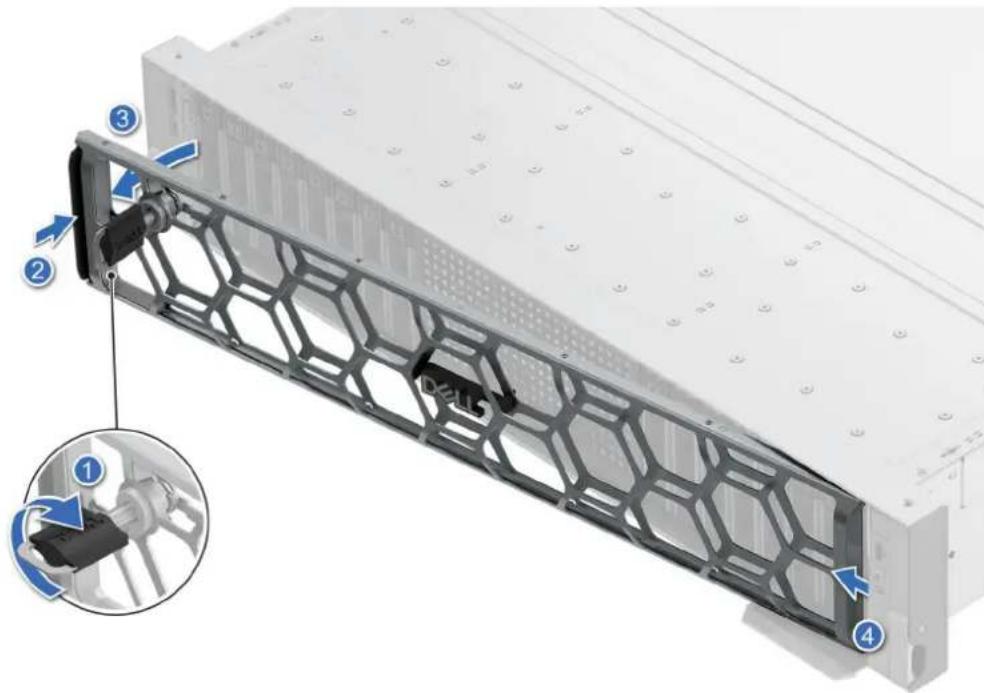
Figure 32. Retrait du panneau avant

REMARGUE : Le panneau avant n'est pas disponible dans un système de configuration d'E/S avant.
Étapes suivantes
Remettez en place le panneau avant.
Installation du panneau avant
Prérequis
- Suívez les instructions indiquées dans la section Consignes de sécurité.
- Identifiez et retirez la clé du panneau.

REMARGUE: La clé du cadre est incluse dans le package du cadre.
Étapes
- Alignez et inserez les languettes situées sur le panneau dans les encoches situées sur le système.
- Appuyez sur le cadre jusqu'à ce que le bouton d'éjection s'enclenche.
- Faites pivoter la clé dans le sens anti-horaire pour verrouiller le panneau.
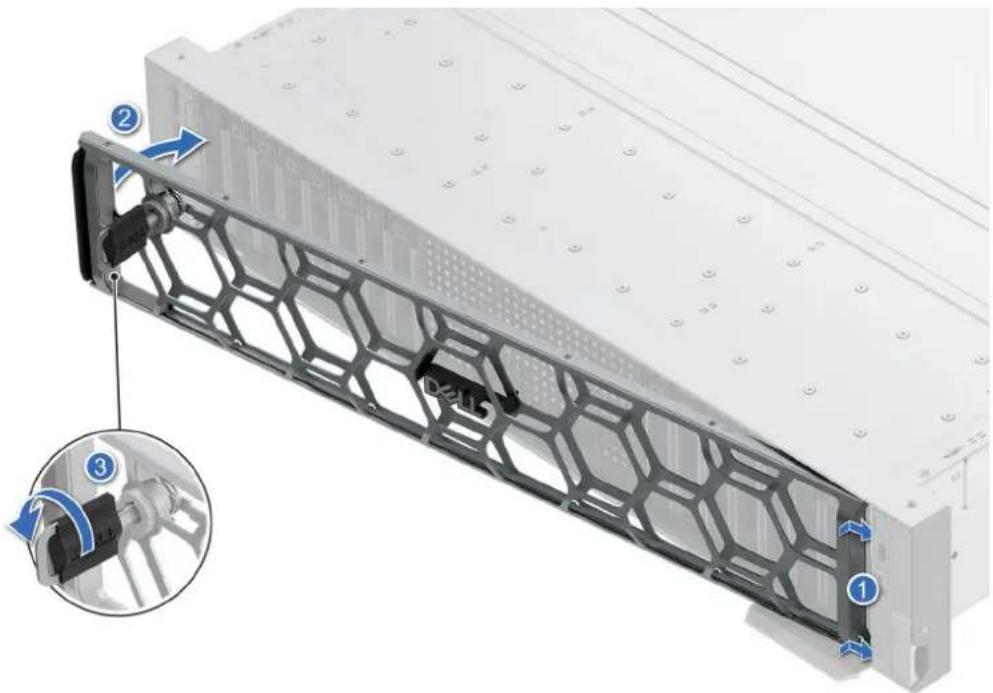
Figure 33. Installation du panneau avant
Capot du système
Retrait du capot du système
Prérequis
- Suivez les instructions indiquées dans la section Consignes de sécurité.
- Mettez hors tension le système et les péripériques qui y sont connectés.
- Débranchez le système de la prise électrique et déconnectez-le de ses péripériques.
Étapes
- A l'aide d'un tournevis plat 1/4 pouce ou d'un tournevis Phillips 2, tournez le verrou dans le sens inverse des aiguilles d'une montre pour le déverrouiller.
-
Soulevez le loquet de déverrouillage jusqu'à ce que le capot du système glisse vers l'arrière.
-
Soulevez le capot du système.
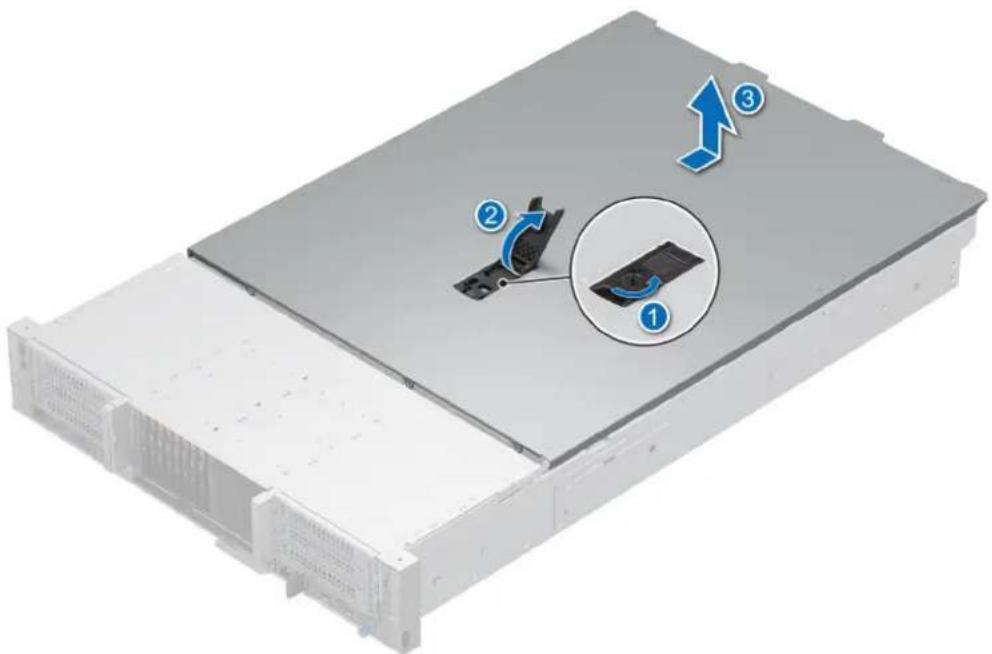
Figure 34. Retrait du capot du système
Étapes suivantes
Remettez en place le capot du système.
Installation du capot du système
Prérequis
- Suivez les instructions indiquées dans la section Consignes de sécurité.
- Suivez la procEDURE decrite dans la section Avant d'intervenir à l'intérieur de votre système
- Veillez à ce que tous les cables internes soient correctement routés et connectés, et qu'aucun outil ou piece supplémentaire ne reste à l'intérieur du système.
Étapes
- Alignez les languettes du capot du système sur les fentes de guidage du système et faites glisser le capot.
- Fermez le loquet de dégagement du capot du système.
- A l'aide d'un tournevis à tête plate de 1/4 de pouce ou cruciforme n° 2. tournez le verrou dans le sens horaire pour le verrouiller
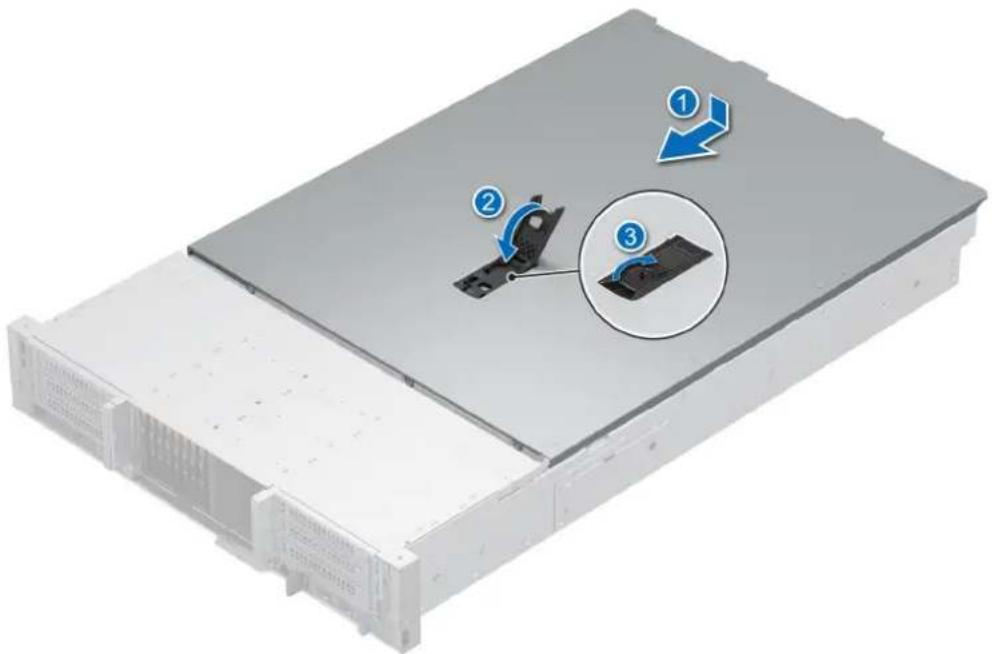
Figure 35. Installation du capot du système
Étapes suivantes
Suivez la procEDURE décrite dans la section ÀpRES une intervention à l'intérieur du système.
Carénage d'aération
Retrait du carénage d'airation
Prérequis
- Suivez les instructions indiquées dans la section Consignes de sécurité.
- Suivez la procEDURE précite dans la section Avant d'intervenir à l'intérieur de votre système
- Retirer le capot du système
Étapes
Tenez le carenage d'aération par les bords et soulevez-le pour le retarder du système.
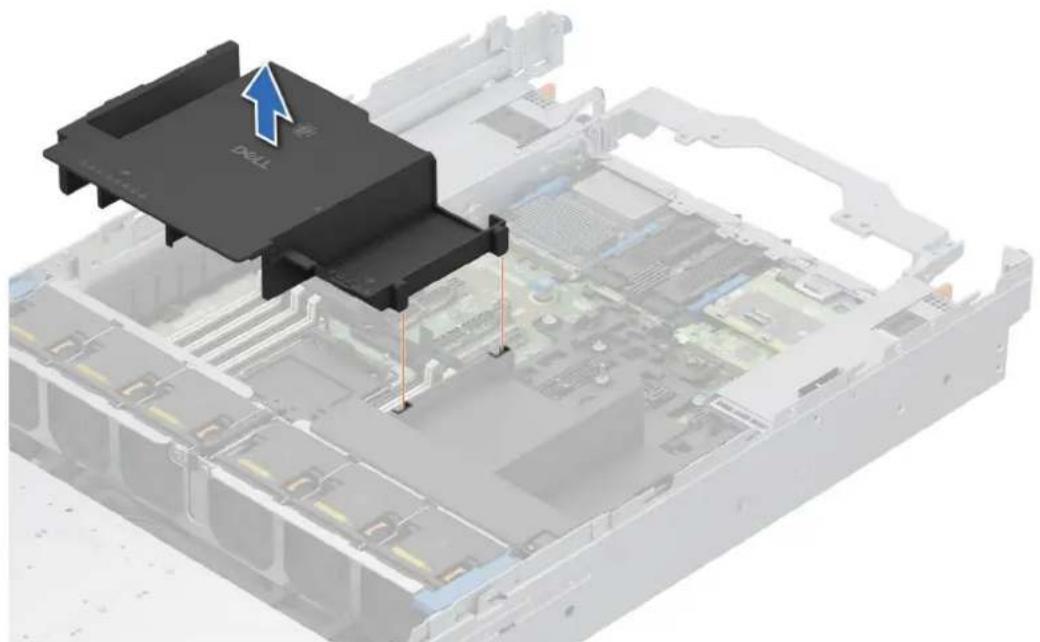
Figure 36. Retrait du carénage d'áération gauche
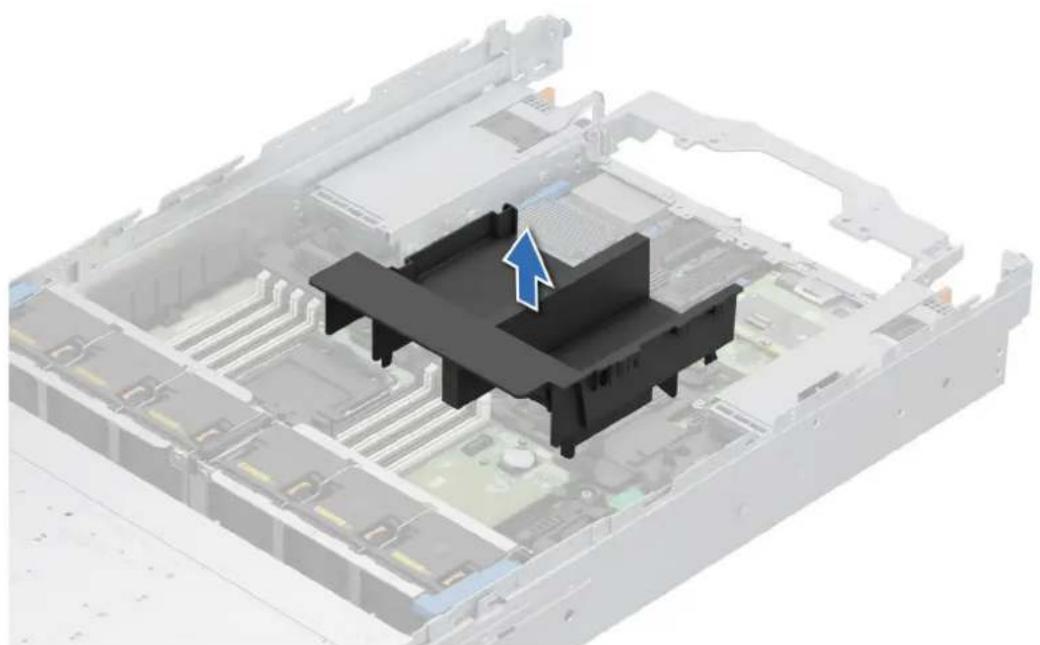
Figure 37. Retrait du carénage d'áération droit
Étapes suivantes
Replacez le carenage d'airation.
Installation du carénage d'aération
Prérequis
-
Suivez les instructions indiquées dans la section Consignes de sécurité.
-
Suivez la procEDURE décrite dans la section Avant d'intervenir à l'intérieur de votre système.
Étapes
Alignez et abaissez le carénage d'ération jusqu'à ce qu'il soit fermement en place dans le système.
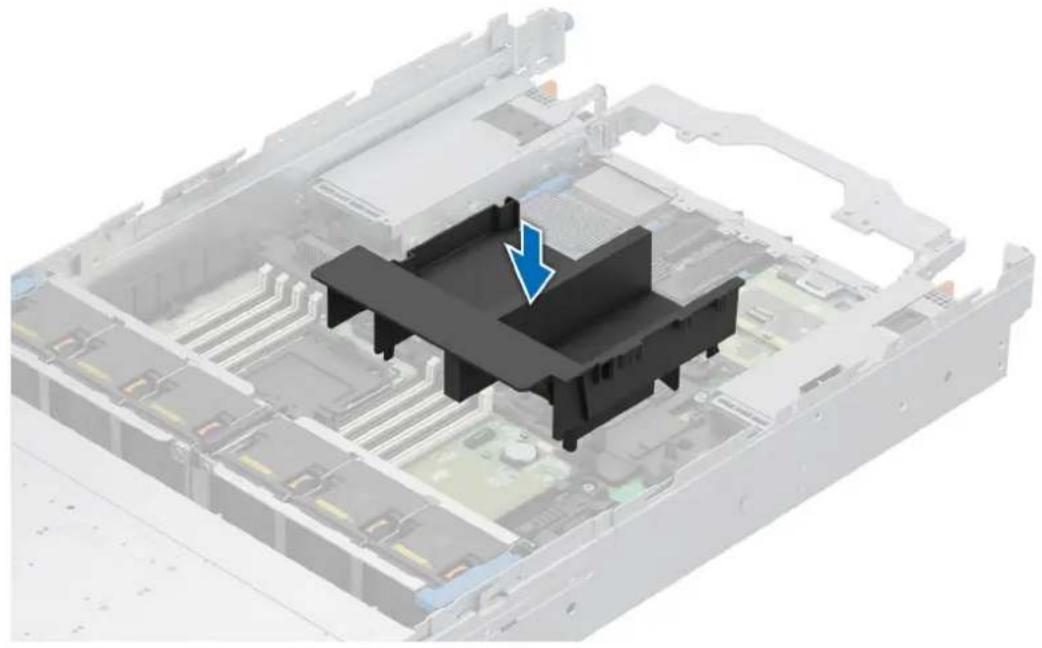
Figure 38. Installation du carénage d'áération droit
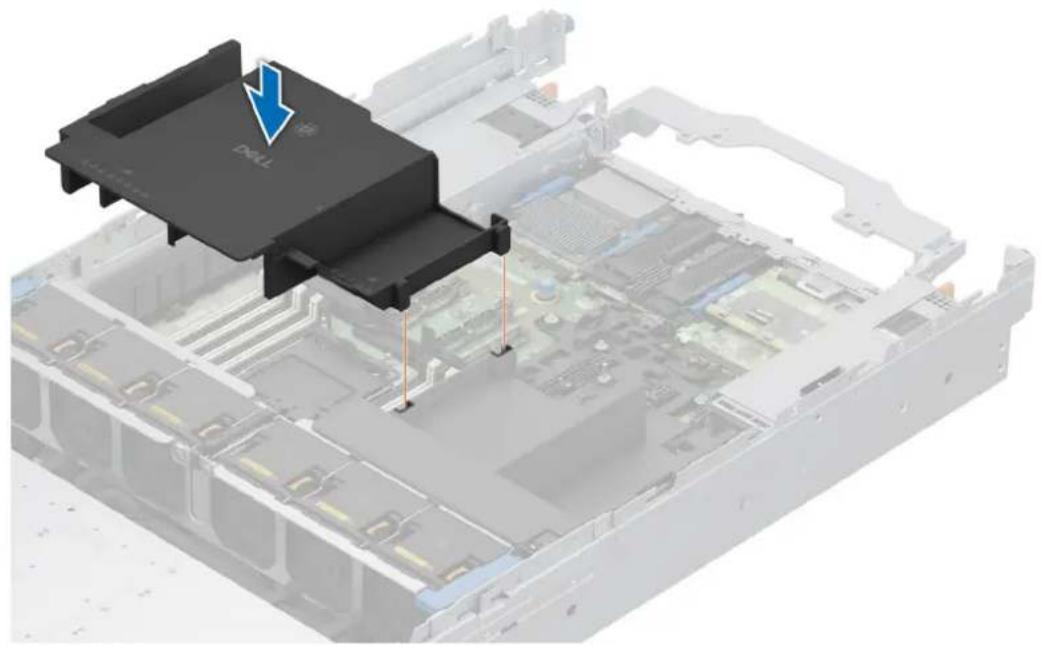
Figure 39. Installation du carénage d'áération gauche
Étapes suivantes
Suivez la procedure décrite dans la section ÀpRES une intervention à l'intérieur du système.
Ventilateurs de refroidissement
Retrait d'un ventilateur
Prérequis
- Suivez les instructions indiquées dans la section Consignes de sécurité.
- Suivez la procedure decrite dans la section Avant d'intervenir à l'intérieur de votre système.
- Retirer le capot du systeme
Étapes
Saisissez le module de ventilateur par les bords orange et noirs, et soulevez-le pour le débrancher de son connecteur sur la carte du ventilateur.
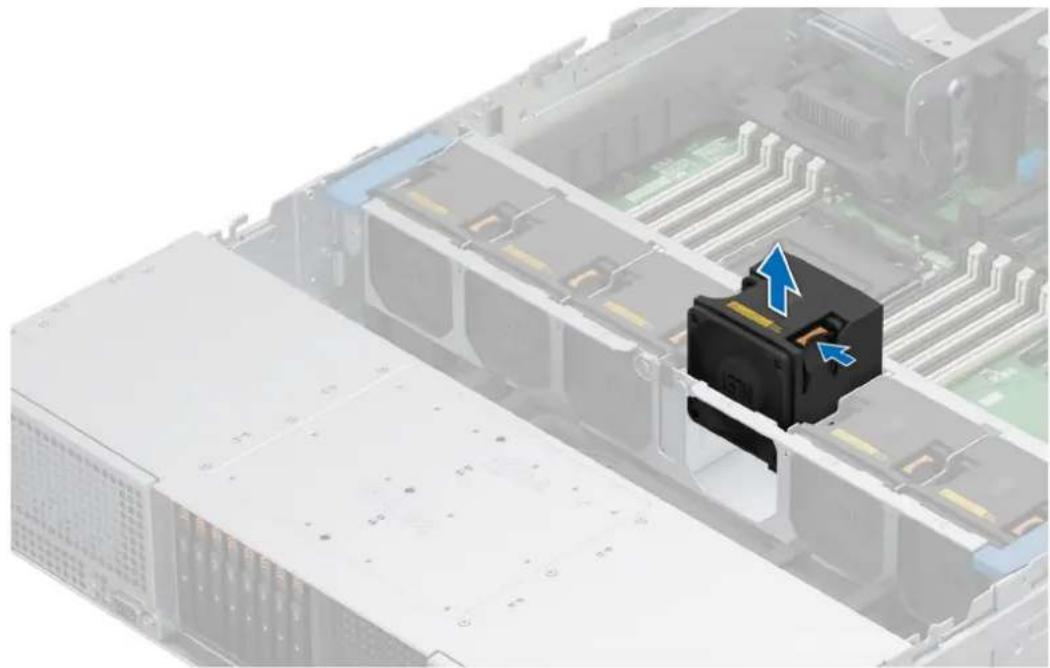
Figure 40. Retrait d'un ventilateur
Étapes suivantes
Remplacement d'un ventilateur.
Installation d'un ventilateur
Prérequis
- Suivez les instructions indiquées dans la section Consignes de sécurité.
- Suivez la procedure decrite dans la section Avant d'intervenir à l'intérieur de votre système.
Étapes
- Alignez et abaissez le ventilateur sur le connecteur de la carte du ventilateur.
- Appuyez sur le point de contact orange situé sur le module de ventilateur jusqu'à ce qu'il soit correctement connecté.
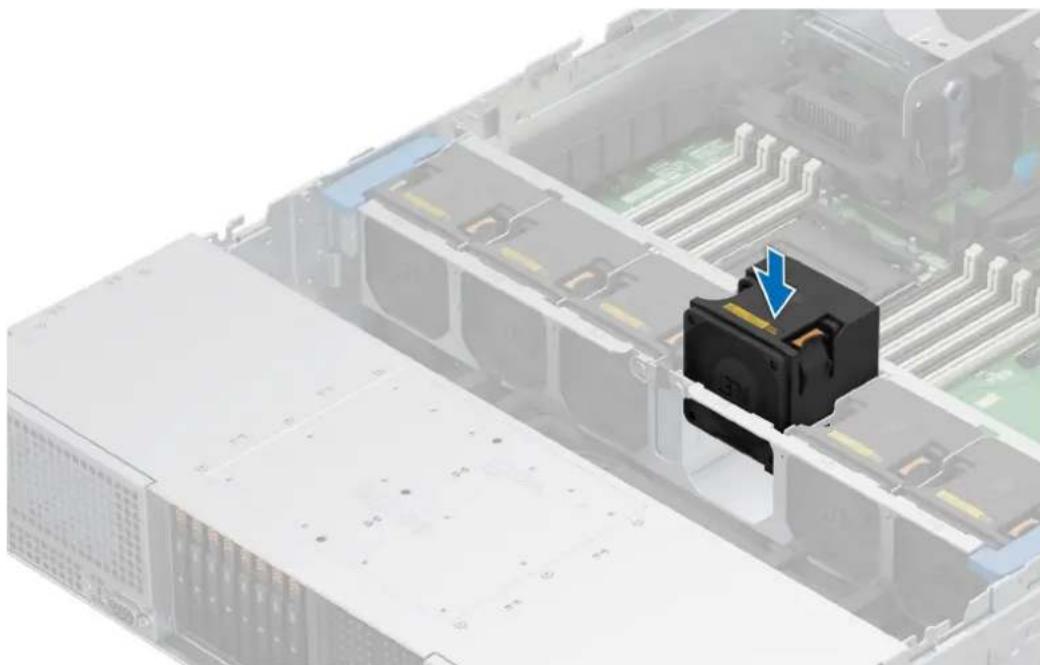
Figure 41. Installation d'un ventilateur
Étapes suivantes
Suivez la procEDURE décrite dans la section ÀpRES une intervention à l'intérieur du système.
Retrait de l'assemblage du bâti du ventilateur
Prérequis
- Suivez les instructions indiquées dans la section Consignes de sécurité.
- Suivez la procedure décrite dans la section Avant d'intervenir à l'intérieur de votre système
- Si nécessaire, retirez les cables qui passent à travers le bâti de ventilateur.
- Si obligatoire, retirez le carenage d'airation.
Étapes
- Soulevez les leviers de dégagement bleus pour déverrouiller l'assemblage du bati du ventilateur du système.
- Saisissez les leviers de dégagement, puis retirez l'assemblage du bati du ventilateur du système en le bouvant.
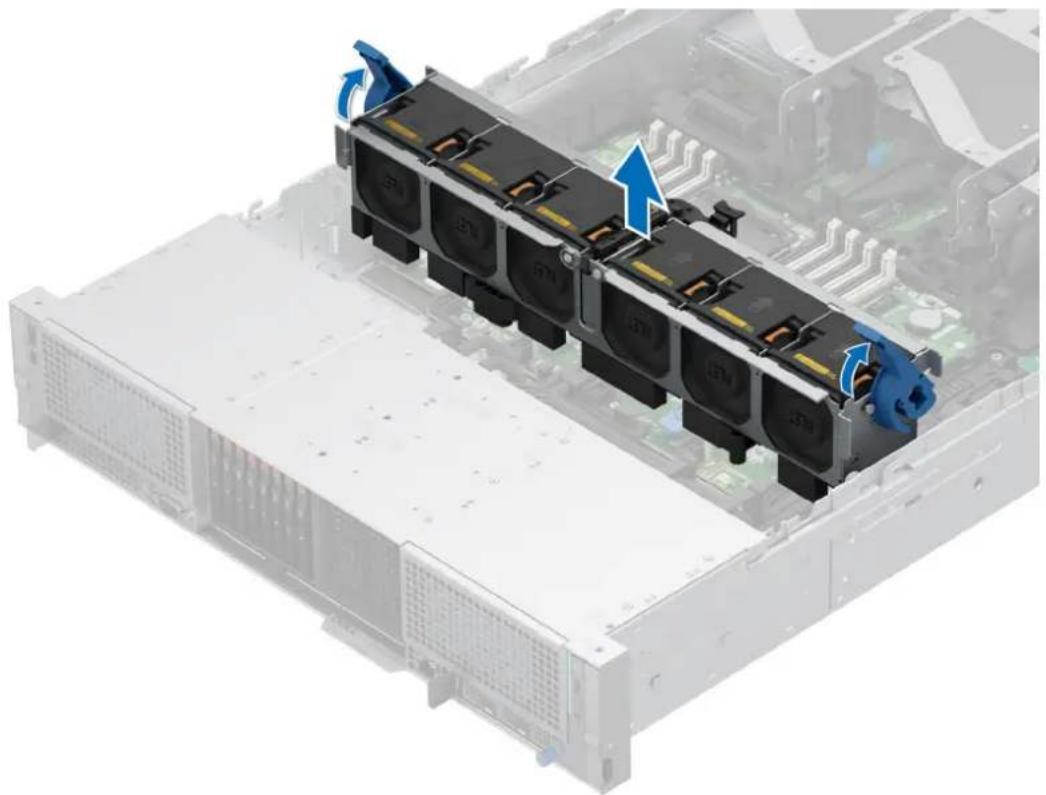
Figure 42. Retrait de l'assemblage du bati du ventilateur
Étapes suivantes
- Remettez en place l'assemblage du bati du ventilateur.
Installation d'un assemblage de bâti de ventilateur
Prérequis
- Suivez les instructions indiquées dans la section Consignes de sécurité.

PRECAUTION: Avant d'installer le bâti du ventilateur, vérifie que tous les cables à l'intérieur du système ont été correctement installés et fixés aux supports de fixation des cables. Les cables qui ne sont pas correctement installés peuvent être endommagés.
- Suivez la procEDURE décrite dans la section Avant d'intervenir à l'intérieur de votre système.
- Si nécessaire, retirez les cables qui passent a travers le bati de ventilateur.
- Le cas échéant, retirez le carénage d'airation.
Étapes
- En maintainant le levier de dégagement bleu du bati du ventilateur, alignez les rails de guidage sur les guides du système.
- Abaissez l'assemblage du bati du ventilateur dans le système jusqu'à ce qu'il soit correctement positionné.
- Abaissez le levier de dégagement bleu et appuyez dessus pour verrouiller l'assemblage du bati du ventilateur dans le système.
Figure 43. Installation d'un assemblage de bâti de ventilateur
Étapes suivantes
- Le cas échéant, installez le carénage d'airation.
- Suivez la procEDURE décrite dans la sectionAprs une intervention a l'intérieur du systeme.
Retrait du ventilateur du module E3.S arrrière
Prérequis
- Suivez les instructions indiquées dans la section Consignes de sécurité.
- Suivez la procedure décrite dans la section Avant d'intervenir à l'intérieur de votre système.
- Retirez le capot du système.
- Retiree le carénage d'airation.
Étapes
- Deconnectez le cable d'alimentation du ventilateur du module E3.S arrriere.
- Saisissez le module de ventilateur par les bords bleu et noir, puis soulevez-le pour le retarder du module E3.S arrriere.
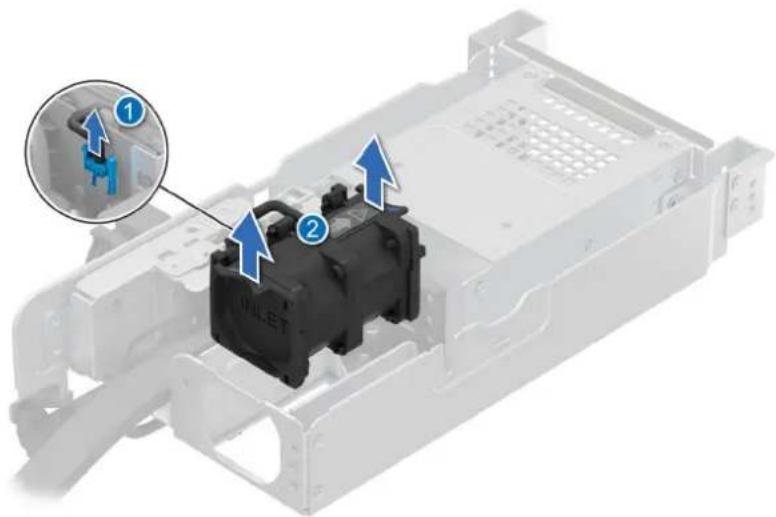
Figure 44. Retrait du ventilateur du module E3.S arrriere
Étapes suivantes
Remettez en place le ventilateur du module E3.S arriere.
Installation du ventilateur du module E3.S arrrière
Prérequis
- Suivez les instructions indiquées dans la section Consignes de sécurité.
- Suivez la procedure decrite dans la section Avant d'intervenir à l'intérieur de votre système
- Retirez le capot du système.
- Retirez le carenage d'aération
Étapes
- Alignez le ventilateur et abaissez-le dans le module E3.S arrriere.
- Appuyez sur le point de contact bleu situé sur le module de ventilateur jusqu'à ce qu'il soit correctement connecté.
- Connectez le cable d'alimentation du ventilateur au module E3.S arrriere.
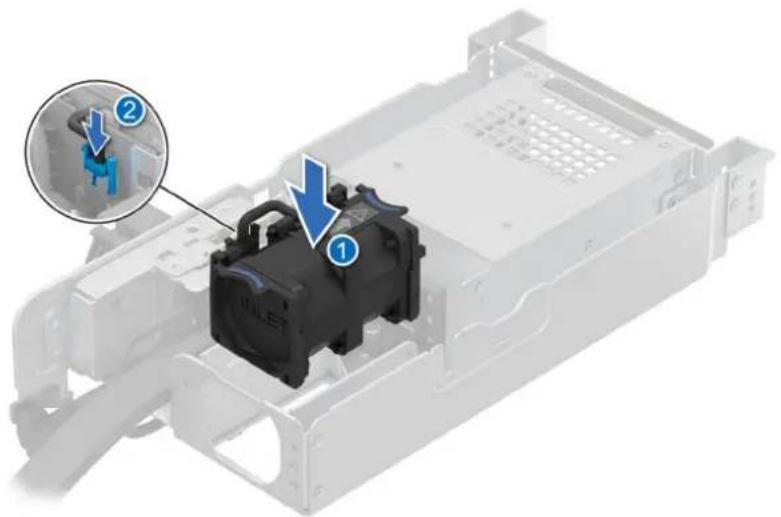
Figure 45. Installation du ventilateur du module E3.S arrrière
Étapes suivantes
- Installes le carenage d'aération.
- Installation du capot du système.
- Suivez la procEDURE décrite dans la sectionAprs une intervention a l'intérieur du systeme.
Cache du fond de panier de disques
Retrait du capot du fond de panier de disques
Prérequis
- Suivez les instructions indiquées dans la section Consignes de sécurité.
- Suivez la procEDURE décrite dans la section Avant d'intervenir à l'intérieur de votre système.
- Retirez le capot du système.

Regardez la video: retrait du capot du fond de panier de disques.
Étapes
- Faites glisser le capot du fond de panier de disques dans le sens des flèches marquées sur le capot du fond de panier de disques.
- Soulevez le capot du fond de panier de disques pour le sortir du système.
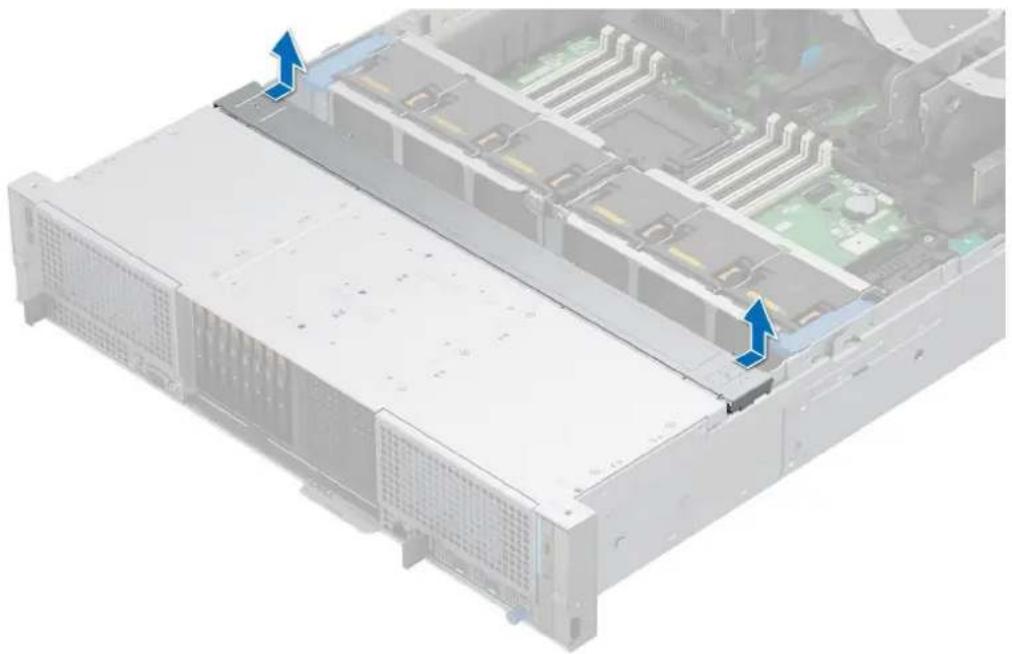
Figure 46. Retrait du capot du fond de panier de disques
Étapes suivantes
- Réinstallé le capot du fond de panier de disques.
Installation du capot du fond de panier de disques
Prérequis
- Suivez les instructions indiquées dans la section Consignes de sécurité.
- Suivez la procedure décrite dans la section Avant d'intervenir à l'intérieur de votre système.
- Retirez le capot du système.

Regardez la video : installation du capot du fond de panier de disques.
Étapes
- Alignez le capot du fond de panier de disques sur les fentes de guidage du système.
- Faites glisser le capot du fond de panier de disques vers l'avant du système jusqu'à ce qu'il s'enclenche.
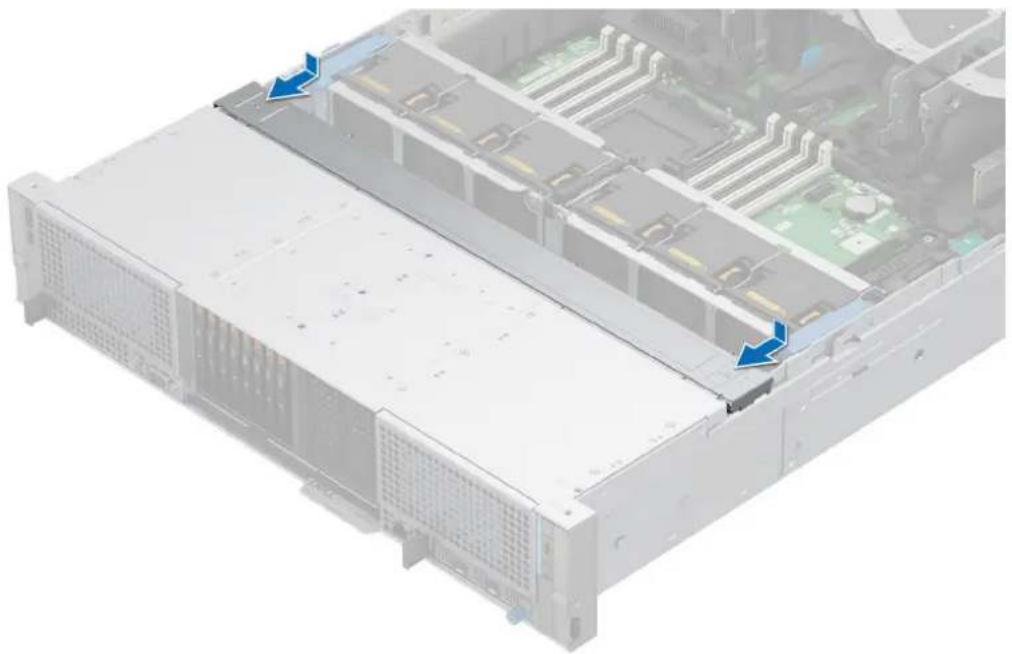
Figure 47. Installation du capot du fond de panier de disques
Étapes suivantes
- Suivez la procEDURE décrite dans la sectionAprès une intervention à l'intérieur du système.
- Remettez en place le capot du système.
Disques
Retrait du cache de disque EDSFF E3.S
Prérequis
- Suivez les instructions indiquées dans la section Consignes de sécurité.
- S'il est installé, retirez le panneau avant.

PRECAUTION : Pour assurer un refroidissement correct du système, vous devez installer des caches de disque dans tous les logements de disque vides.
Étapes
Soulevez le bouton d'éjection pour extraire le cache de disque du logement du disque.

Figure 48. Retrait du cache de disque EDSFF E3.S
Étapes suivantes
- Remettez le cache de disque EDSFF E3.S en place.
Installation d'un cache de disque EDSFF E3.S
Prérequis
- Suivez les instructions indiquées dans la section Consignes de sécurité.
- S'il est installé, retirez le panneau avant.
Étapes
Faites glisser le cache de disque dans le logement de disque jusqu'à ce que le bouton de dégagement s'enclenche.
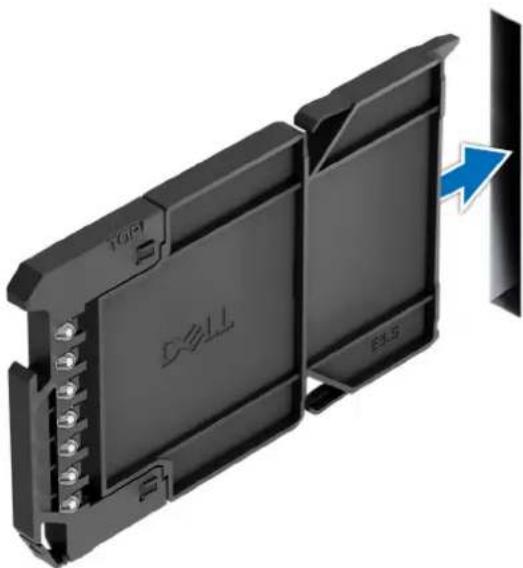
Figure 49. Installation d'un cache de disque EDSFF E3.S
Étapes suivantes
- S'il a été retire, installez le panneau avant.
Retrait du support de disque EDSFF E3.S
Prérequis
- Suivez les instructions indiquées dans la section Consignes de sécurité.
- Retirez le panneau avant.
- Préparez le retrait du disque à l'aide du logiciel de gestion. Si le disque est en ligne, levoyant d'activité/de panne vert clignote lors de la procédure de sa mise hors tension. Lorsque tous les voyants sont eteints, vous pouvez retirer le disque dur. Pour plus d'informations reportez-vous à la documentation du contrôleur de stockage.

PRECAUTION: Avant de retirer ou d'installer un disque alors que le système fonctionne, consultez la documentation de la carte du contrôleur de stockage pour vérifier que la configuration de l'adaptateur hote lui permet de prendre en charge le retrait et l'installation à chaud de disques.

PRECAUTION : Pour éviter toute perte de données, assurez-vous que votre système d'exploitation prend en charge l'installation de disques. Consultez la documentation fournie avec le système d'exploitation.
Étapes
- Soulevez le bouton de dégagement pour ouvrir la poignée de dégagement du support de disque.
- Tenez la poignee de dégagement du support de disque et faites glisser le support de disque hors de son logement.

REMARQue : Si you ne remettez pas le disque en place immediatement, installez un cache de disque EDSFF E3.S dans l'emplacement vacant pour preserver le refroidissement du système.
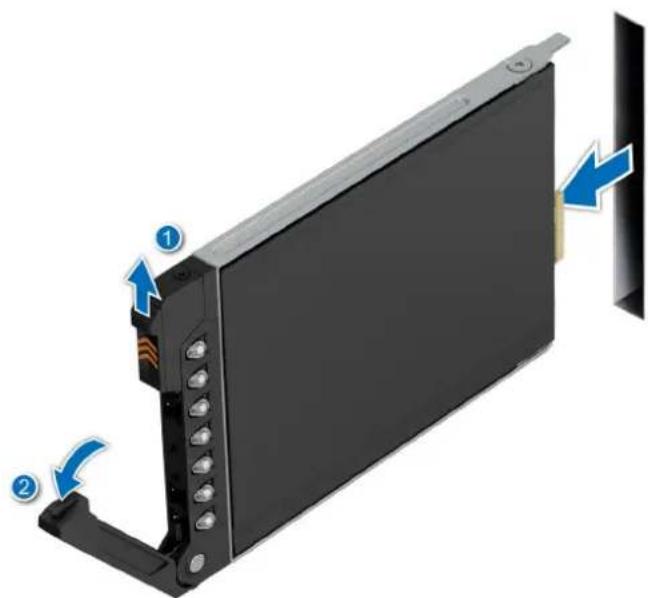
Figure 50. Retrait du support de disque EDSFF E3.S
Étapes suivantes
Remettez en place le disque EDSFF E3.S ou installez le cache de disque EDSFF E3.S.
Retrait du disque EDSFF E3.S de son support
Prérequis
- Suivez les instructions indiquées dans la section Consignes de sécurité.
- Retirez un support de disque EDSFF E3.S.
Étapes
- À l'aide d'un tournevis Torx n° 6, retirez les vis des rails du support de disque.
0 - Retiree le lecteur de son support.
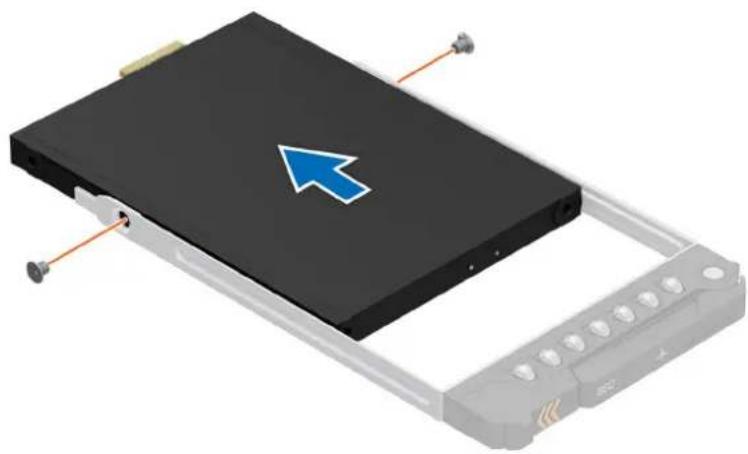
Figure 51. Retrait du disque EDSFF E3.S de son support
Étapes suivantes
Installez un disque EDSFF E3.S dans son support.
Installation du disque EDSFF E3.S dans le support de disque
Prérequis
- Suivez les instructions indiquées dans la section Consignes de sécurité.
- Retirez un support de disque EDSFF E3.S.
Étapes
- Insérez le disque dans le support de disque, le connecteur de disque étant orienté vers l'arrêt du support.
- Alignez les trous de vis situés sur le disque dur sur ceux situés sur le support.
3.À l'aide d'un tournevis Torx n° 6, fixez le disque au support de disque en serrer les vis.

REMARQUE : Lors de l'installation d'un disque dans le support de disque, assurez-vous que les vis sont bien serrées à 4 in-lb.

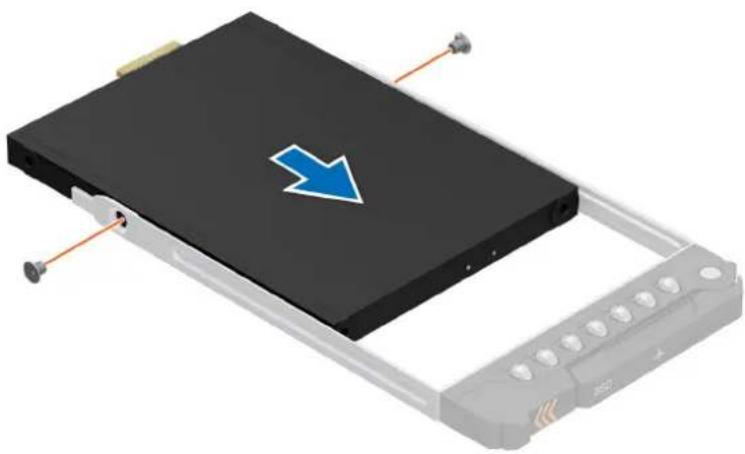
Figure 52. Installation du disque EDSFF E3.S dans le support de disque
Étapes suivantes
- Installez un support de disque dur.
Installation d'un support de disque EDSFF E3.S
Prérequis
PRECAUTION: Avant de retarder ou d'installer un disque alors que le système fonctionne, consultez la documentation Manuels de contrôleur de stockage de la carte contrôleur de stockage pour vérifier que la configuration de l'adaptateur hote lui permet de prendre en charge le retrait et l'installation de disques.
PRECAUTION: La combinaison de disques durs SAS et SATA dans un même volume RAID n'est pas prise en charge.
PRECAUTION : Lors de l'installation d'un disque, assurez-vous que les disques adjacents sont pleinement installés. Si vous essayez d'insérer un support de disque et de verrouiller sa poignée en regard d'un support partiellement instalé, vous risquez d'endommager le dessort du carénage du support partiellement instalé et de le rendre inutilisable.
REMARQUE: Assurez-vous que la poignée de dégagement du support de disque est en position ouverte avant d'insérer le support dans le logement.
PRECAUTION: Pour éviter toute perte de données, veiliez à ce que le remplacement de lecteurs à chaud soit pris en charge. Consultez la documentation fournie avec le système d'exploitation.
PRECAUTION : Lorsqu'un disque replacable à chaud est installé et que le système est mis sous tension, le disque commence automatiquement à se reconstruire. Assurez-vous que le disque de remplacement est vide ou contient des données que vous souhaitez écraser. Les évventuelles données prsentes sur le disque de remplacement sont immédiatement perdues après l'installation du disque.
1. Suivez les instructions indiquées dans la section Consignes de sécurité.
2. Retirez le panneau avant.
3. Pour assembler le disque au système, retirez le support de disque ou le cache de disque.
Étapes
- Faites glisser le support de disque dans le logement de disque jusqu'à ce que le disque se connecte au fond de panier.
- Fermez la poignée de dégagement du support de disque pour verrouiller le disque en place.
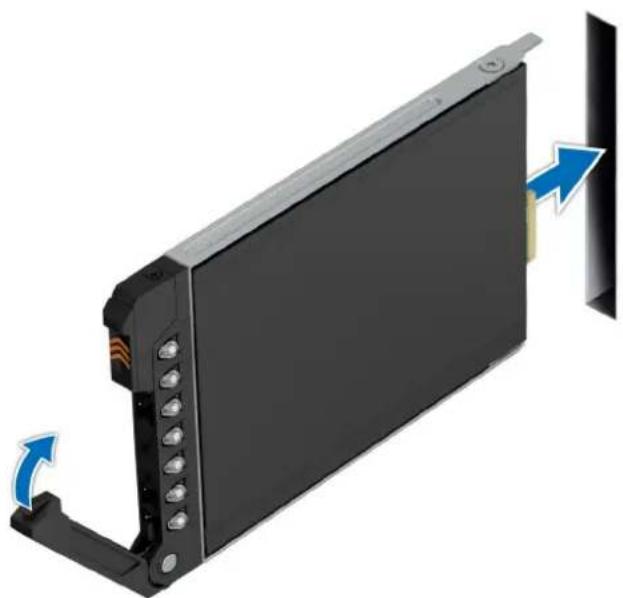
Figure 53. Installation d'un support de disque EDSFF E3.S
Étapes suivantes
Installez le panneau avant.
Retrait d'un cache de disque de 2,5 pouces
Prérequis
- Suivez les instructions indiquées dans la section Consignes de sécurité.
- S'il est installé, retireze le panneau avant.

PRECAUTION : Pour assurer un refroidissement correct du système, vous devez installer des caches de disque dans tous les logements de disque vides.
Étapes
Appuyez sur le bouton de dégagement pour extraire le cache de disque de l'emplacement du disque dur.
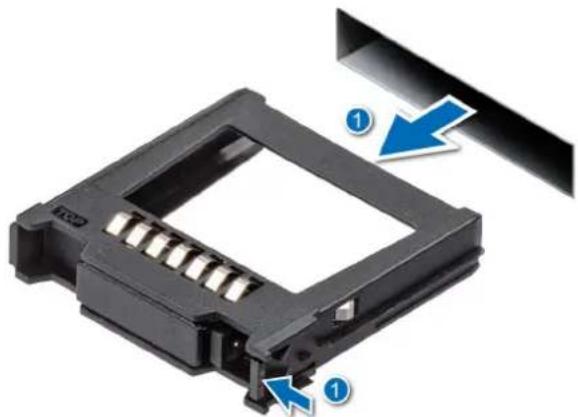
Figure 54. Retrait d'un cache de disque de 2,5 pouces
Étapes suivantes
- Remettez en place le cache de disque de 2,5 pouces.
Installation d'un cache de disque de 2,5 pouces
Prérequis
- Suivez les instructions indiquées dans la section Consignes de sécurité.
- S'il est installé, retirez le panneau avant.
Étapes
Inserez le cache de disque dans le logement de disque, puis poussez le cache pour enclencher le bouton d'ejction.
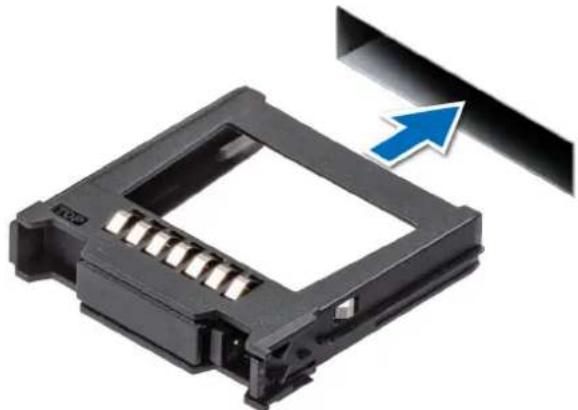
Figure 55. Installation d'un cache de disque de 2,5 pouces
Étapes suivantes
- S'il a ete retire, installez le panneau avant.
Retrait d'un support de disque de 2,5 pouces
Prérequis
- Suivez les instructions indiquées dans la section Consignes de sécurité.
- Retirez le panneau avant.
- Préparez le retrait du disque à l'aide du logiciel de gestion. Si le disque est en ligne, levant d'activité/de panne vert clignote lors de la procédure de sa mise hors tension. Lorsque tous les voyants sont eteints, vous pouvez retirer le disque dur. Pour plus d'informations, reportez-vous à la documentation du contrôleur de stockage.

PRECAUTION: Avant de restorer ou d'installer un disque alors que le système fonctionne, consultez la documentation de la carte du contrôleur de stockage pour vérifier que la configuration de l'adaptateur hote lui permet de prendre en charge le retrait et l'installation à chaud de disques.

PRECAUTION : Pour éviter toute perte de données, assurez-vous que votre système d'exploitation prend en charge l'installation de disques. Consultez la documentation fournie avec le système d'exploitation.
Étapes
- Appuyez sur le bouton de dégagement pour ourir la poignée de dégagement du support de disque.
- À l'aide de la poignée, faites glisser le support de disque pour le retirer de son logement.

REMARQUE : Les numeros figurant sur l'image ne representent pas les etapes exactes. Les nombres permettent d'indiquer la sequence.

Figure 56. Retrait d'un support de disque de 2,5 pouces
Étapes suivantes
Réinstallé le disque de 2,5 pouces ou installez le cache de disque de 2,5 pouces.
Retrait d'un disque de 2,5 pouces installé dans le support de disque
Prérequis
- Suivez les instructions indiquées dans la section Consignes de sécurité.
- Retirez le support de disque.
Étapes
- À l'aide d'un tournevis cruciforme n° 1, retirez les vis des rails du support de disque dur.

REMARGUE : Si le support de disque dur ou SSD est doté d'une vis Torx, utilisez un tournevis Torx 6 (pour le disque de 2,5 pouces) pour retarder le disque.
- Retirez le lecteur de son support.
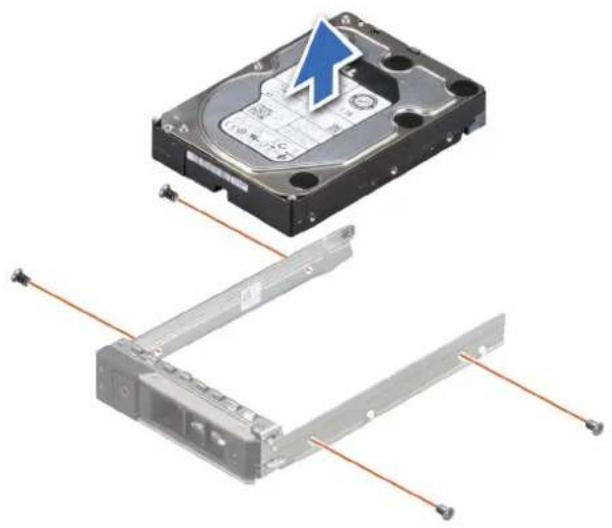
Figure 57. Retrait du disque de 2,5 pouces installé dans le support de disque
Étapes suivantes
Installez un disque de 2,5 pouces dans le support de disque.
Installation d'un disque de 2,5 pouces dans le support de disque
Prérequis
- Suivez les instructions indiquées dans la section Consignes de sécurité.
- Retirez le support de disque.
Étapes
- inserez le disque dur dans le support de disque dur avec l'extrémité du connecteur du disque dur vers l'arrête du support de ce dernier.
- Alignez les trous de vis situés sur le disque dur sur ceux situés sur le support.
- A l'aide d'un tournevis cruciforme n° 1, remettez les vis en place pour fixer le disque dur au support de disque dur.

REMARQUE: Si le support de disque dur ou SSD est doté d'une vis Torx, utilisez un tournevis Torx 6 (pour le disque de 2,5 pouces) pour installer le disque.
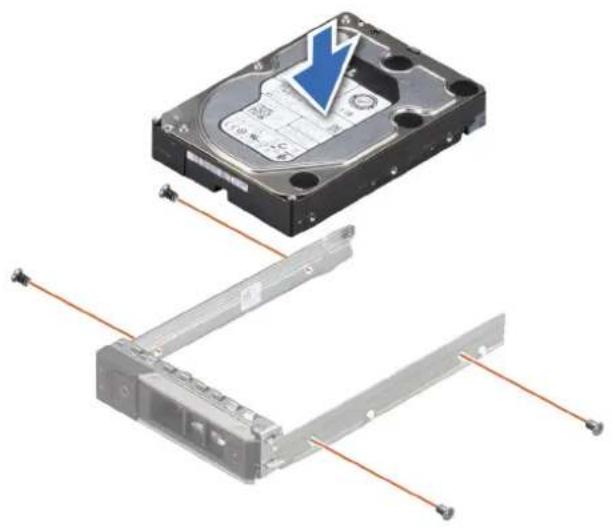
Figure 58. Installation d'un disque dans le support de disque
Étapes suivantes
- Installez un support de disque dur.
Installation d'un support de disque de 2,5 pouces
Prérequis

PRECAUTION: Avant de retireur ou d'installer un disque alors que le système fonctionne, consultez la documentation Manuels de contrôleur de stockage de la carte contrôleur de stockage pour vérifier que la configuration de l'adaptateur hote lui permet de prendre en charge le retrait et l'installation de disques.

PRECAUTION : La combinaison de disques durs SAS et SATA dans un meme volume RAID n'est pas prise en charge.

PRECAUTION : Lors de l'installation d'un disque, assurez-vous que les disques adjacents sont pleinement installés. Si vous essayez d'insérer un support de disque et de verrouiller sa poignée en regard d'un support partiellement instalé, vous risquez d'endommager le ressort du carénage du support partiellement instalé et de le rendre inutilisable.

REMARQUE : Assurez-vous que la poignée de dégagement du support de disque est en position ouverte avant d'insérer le support dans le logement.

PRECAUTION : Pour éviter toute perte de données, voirlez à ce que le remplacement de lecteurs à chaud soit pris en charge. Consultez la documentation fournie avec le système d'exploitation.

PRECAUTION : Lorsqu'un disque remplaçable à chaud est installé et que le système est mis sous tension, le disque commence automatiquement à se reconstruire. Assurez-vous que le disque de remplacement est vide ou contient des données que vous souhaitez écraser. Les évventuelles données prsentes sur le disque de remplacement sont immeditatement perdues après l'installation du disque.
- Suivez les instructions indiquées dans la section Consignes de sécurité.
- Retirez le panneau avant.
- Pour assembler le disque au système, retirez le support de disque ou le cache de disque.
Étapes
- Appuyez sur le bouton d'éjection situé à l'avant du support de disque pour ouvrir la poignée d'éjection.
- Insérez et faites glisser le support de disque dans le logement de disque.
- Fermez la poignée d'éjection du support de disque de façon à l'enclencher.

REMARQUE : Les numéroes figurant sur l'image ne représentent pas les étapes exactes. Les nombres permettent d'indiquer la séquence.
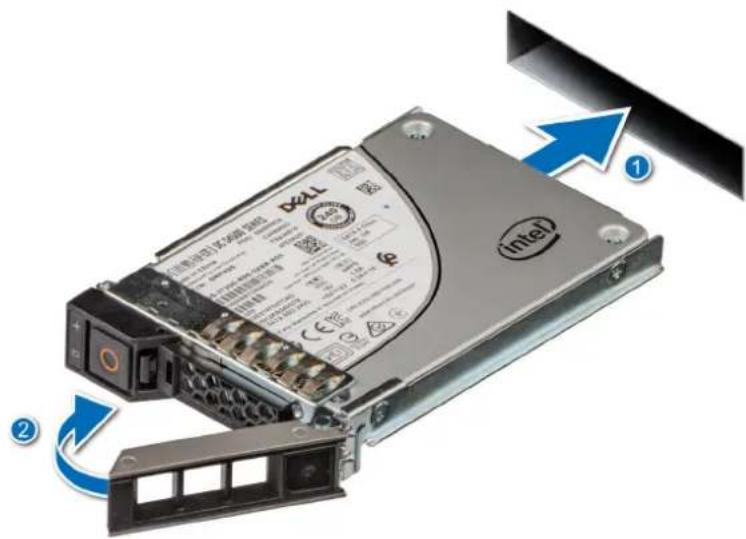
Figure 59. Installation d'un support de disque de 2,5 pouces
Étapes suivantes
Installation du panneau avant.
Retrait d'un cache de disque de 3,5 pouces
Prérequis
- Suivez les instructions indiquées dans la section Consignes de sécurité.
- S'il est installé, retirez le panneau avant.

PRECAUTION : Pour assurer un refroidissement correct du système, vous devez installer des caches de disque dans tous les logements de disque vides.
Étapes
Appuyez sur le bouton d'éjection pour extraire le cache de disque du logement du disque.
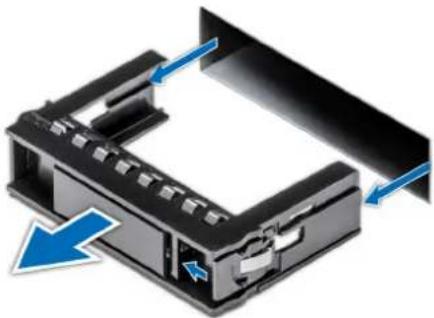
Figure 60. Retrait d'un cache de disque de 3,5 pouces
Étapes suivantes
- Remettez en place le cache de disque de 3,5 pouces.
Installation d'un cache de disque de 3,5 pouces
Prérequis
- Suívez les instructions indiquées dans la section Consignes de sécurité.
- S'il est installé, retirez le panneau avant.
Étapes
Inserez le cache de disque dans le logement de disque, puis poussez le cache pour enclencher le bouton d'ejction.
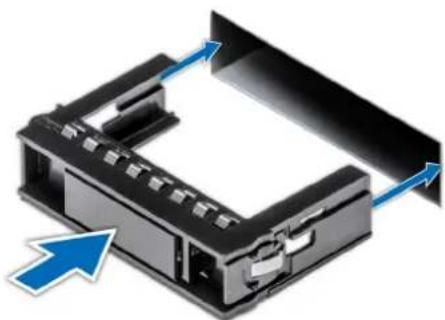
Figure 61. Installation d'un cache de disque de 3,5 pouces
Étapes suivantes
- S'il a été retire, installez le panneau avant.
Retrait d'un support de disque de 3,5 pouces
Prérequis
- Suivez les instructions indiquées dans la section Consignes de sécurité.
- Retirez le panneau avant.
- Préparez le retrait du disque à l'aide du logiciel de gestion. Si le disque est en ligne, levoyant d'activité/de panne vert clignote lors de la procédure de sa mise hors tension. Lorsque tous les voyants sont éteints, vous pouvez retarder le disque dur. Pour plus d'informations consultez la documentation du contrôleur de stockage.

PRECAUTION: Avant de retireur ou d'installer un disque alors que le système fonctionne, consultez la documentation de la carte du contrôleur de stockage pour vérifier que la configuration de l'adaptateur hote lui permet de prendre en charge le retrait et l'installation à chaud de disques.

PRECAUTION : Pour éviter toute perte de données, assurez-vous que votre système d'exploitation prend en charge l'installation de disques. Consultez la documentation fournie avec le système d'exploitation.
Étapes
- Appuyez sur le bouton de dégagement pour ouvrir la poignée de dégagement du support de disque.
- À l'aide de la poignée, faites glisser le support de disque pour le retirer de son logement.

REMARQUE : Les numeros figurant sur l'imagne ne representent pas les etapes exactes. Les nombres permettent d'indiquer la sequence.
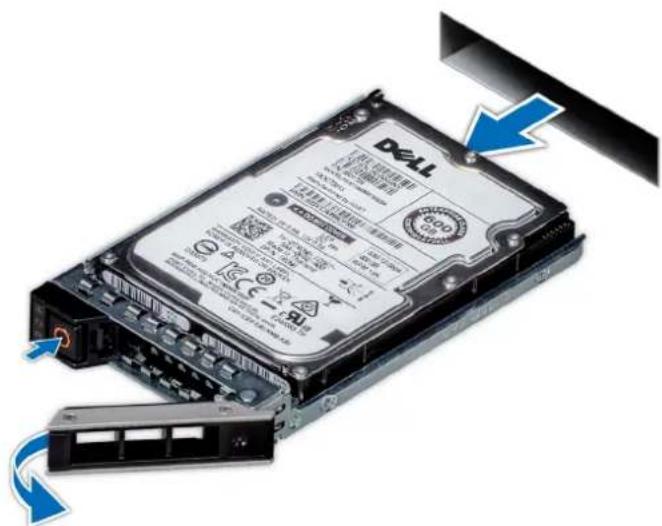
Figure 62. Retrait d'un support de disque de 3,5 pouces
Étapes suivantes
Réinstallé le disque de 3,5 pouces ou installez le cache de disque de 3,5 pouces.
Retrait d'un disque de 3,5 pouces installé dans le support de disque
Prérequis
- Suivez les instructions indiquées dans la section Consignes de sécurité.
- Retirez le support de disque.
Étapes
- À l'aide d'un tournevis cruciforme n° 1, retirez les vis des rails du support de disque dur.

REMARGUE: Si le support de disque dur ou SSD est doté d'une vis Torx, utilisez un tournevis Torx 6 (pour le disque de 3,5 pouces) pour retarder le disque.
- Soulevez le disque dur et retirez-le de son support.
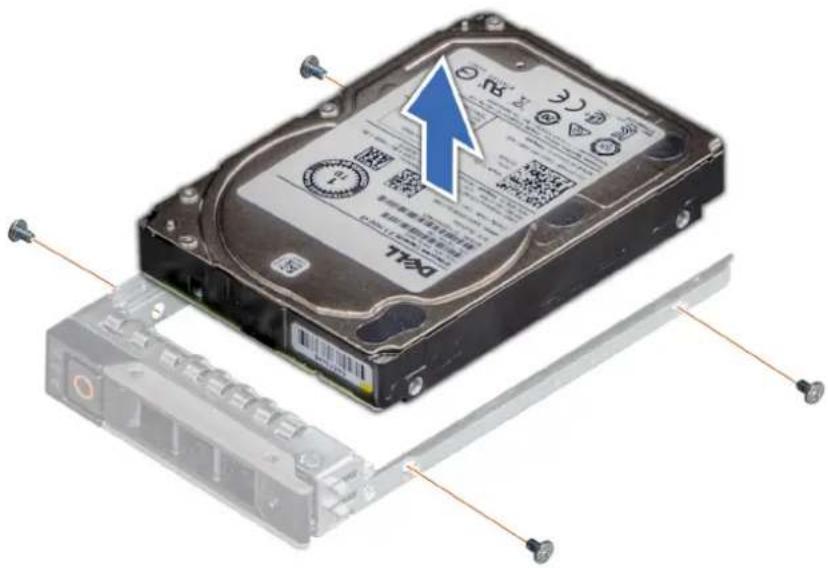
Figure 63. Retrait du disque de 3,5 pouces installé dans le support de disque
Étapes suivantes
Installez un disque de 3,5 pouces dans le support de disque.
Installation d'un disque de 3,5 pouces dans le support de disque
Prérequis
- Suivez les instructions indiquées dans la section Consignes de sécurité.
- Retirez le support de disque.
Étapes
- inserez le disque dur dans le support de disque dur avec l'extrémité du connecteur du disque dur vers l'arrête du support de ce dernier.
- Alignez les trou s de vis situés sur le disque dur sur ceux situés sur le support.
- A l'aide d'un tournevis cruciforme n° 1, remettez les vis en place pour fixer le disque dur au support de disque dur.

REMARQUE : Si le support de disque dur ou SSD est doté d'une vis Torx, utilisez un tournevis Torx 6 (pour le disque de 3,5 pouces) pour installer le disque.
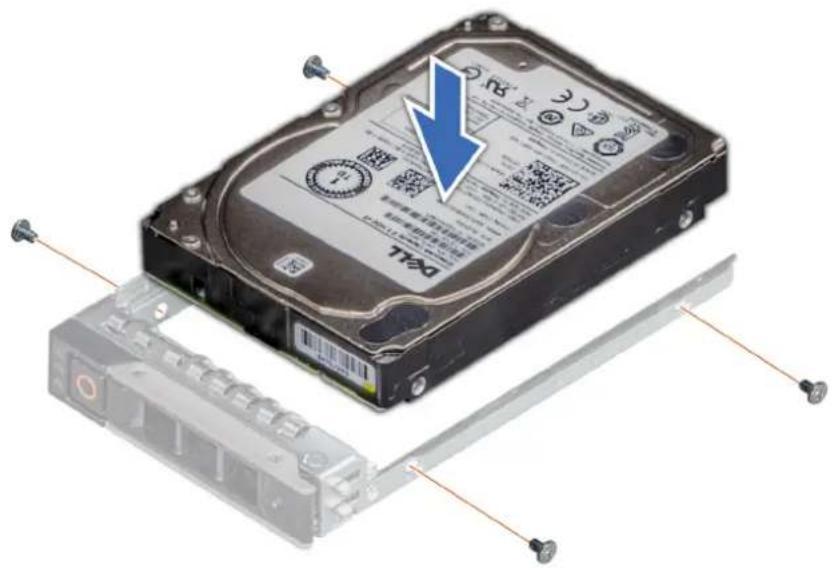
Figure 64. Installation d'un disque dans le support de disque
Étapes suivantes
- Installez un support de disque dur.
Installation d'un support de disque de 3,5 pouces
Prérequis

PRECAUTION: Avant de retireer ou d'installer un disque alors que le système fonctionne, consultez la documentation Manuels de contrôleur de stockage de la carte contrôleur de stockage pour vérifier que la configuration de l'adaptateur hote lui permet de prendre en charge le retrait et l'installation de disques.

PRECAUTION : La combinaison de disques durs SAS et SATA dans un meme volume RAID n'est pas prise en charge.

PRECAUTION : Lors de l'installation d'un disque, assurez-vous que les disques adjacents sont pleinement installés. Si vous essayez d'insérer un support de disque et de verrouiller sa poignée en regard d'un support partiellement instalé, vous risquez d'endommager le ressort du carénage du support partiellement instalé et de le rendre inutilisable.

REMARQUE: Assurez-vous que la poignée de dégagement du support de disque est en position ouverte avant d'insérer le support dans le logement.

PRECAUTION : Pour éviter toute perte de données, voirlez à ce que le remplacement de lecteurs à chaud soit pris en charge. Consultez la documentation fournie avec le système d'exploitation.

PRECAUTION : Lorsqu'un disque remplaçable à chaud est installé et que le système est mis sous tension, le disque commence automatiquement à se reconstruire. Assurez-vous que le disque de remplacement est vide ou contient des données que vous souhaitez écraser. Les évventuelles données prsentes sur le disque de remplacement sont immeditatement perdues après l'installation du disque.
- Suivez les instructions indiquées dans la section Consignes de sécurité.
- Retirez le panneau avant.
- Pour assembler le disque au système, retirez le support de disque ou le cache de disque.
Étapes
- Appuyez sur le bouton d'éjection situé à l'avant du support de disque pour ouvrir la poignée de dégagement.
- Installéz le support de disque dans le logement de disque.
- Fermez la poignee de degagement du support de disque jusqu'à ce qu'il émette un clic indiquant qu'il est en place.

REMARQUE : Les numéroes figurant sur l'image ne représentent pas les étapes exactes. Les nombres permettent d'indiquer la séquence.
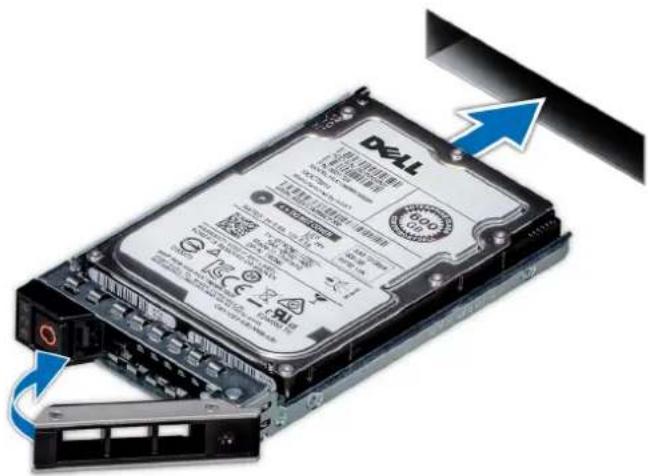
Figure 65. Installation d'un support de disque de 3,5 pouces
Étapes suivantes
Installation du panneau avant.
Disques arrière
Retrait du module à 4 disques EDSFF E3.S arrêté
Prérequis
- Suivez les instructions indiquées dans la section Consignes de sécurité.
- Suivez la procedure decrite dans la section Avant d'intervenir à l'intérieur de votre système.
- Retirez le capot du système.
- Retirez le carenage d'airation.
- Retirez les disques EDSFF E3.S arrriere.
- Debranche le cable d'alimentation cables electriques et les autres cables nécessaires, puis observez l'acheminement des cables.

REMARQUÉ : Consultez la section Acheminement des câbles.
Étapes
- A l'aide d'un tournevis cruciforme n° 2, desserrez les vis imperdables qui fixent le module de disques arrêté au système.
- Appuyez sur la patte de dégagement bleue et soulevez le module de disques arriere du système en le tenant par les bords
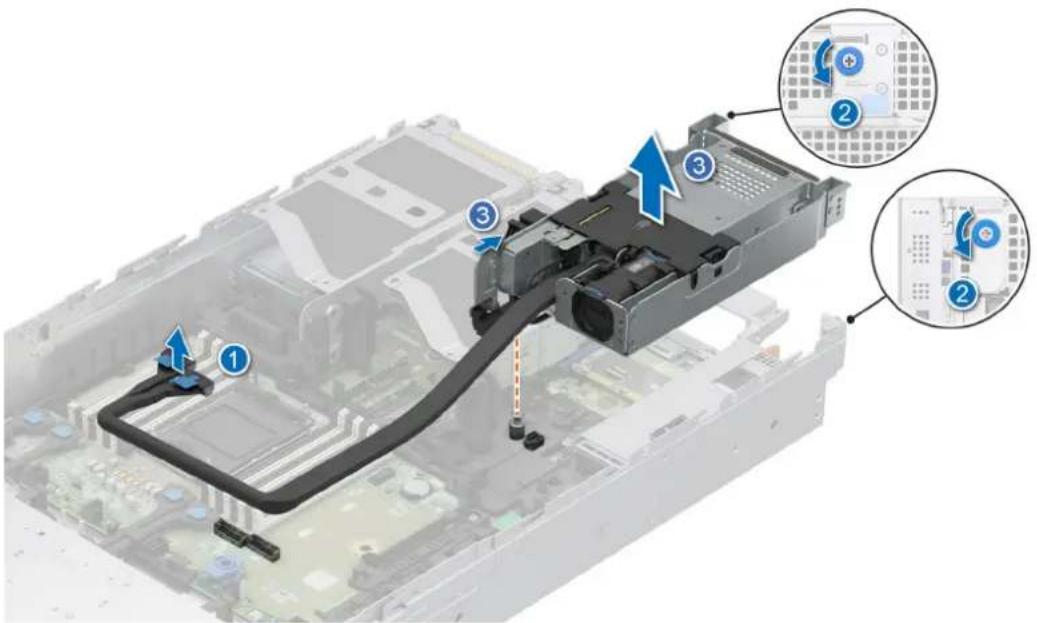
Figure 66. Retrait du module à 4 disques EDSFF E3.S arrêté
Étapes suivantes
- Remettez en place le module à 4 disques EDSFF E3.S arrrière.
Installation du module EDSFF E3.S
Prérequis
- Suivez les instructions indiquées dans la section Consignes de sécurité.
- Suivez la procEDURE décrite dans la section Avant d'intervenir à l'intérieur de votre système.
- Retirez le capot du système.
- Retirez le carénage d'aération.
- Retirez les disques EDSFF E3.S arrriere.
- Debranche le cable d'alimentation cables electriques et les autres cables nécessaires, puis observez l'acheminement des cables.

REMARGUE : Consultez la section Acheminement des câbles.
Étapes
- Alignez les logements du module de disques arrêté sur les guides du système.
- Abaissez le module de disques arriré sur la partie supérieure de la carte de montage et appuyez dessus jusqu'à ce qu'il soit correctement positionné.
- A l'aide d'un tournevis cruciforme n° 2, serrez les vis imperdables qui fixent le module de disques arrêté au système.
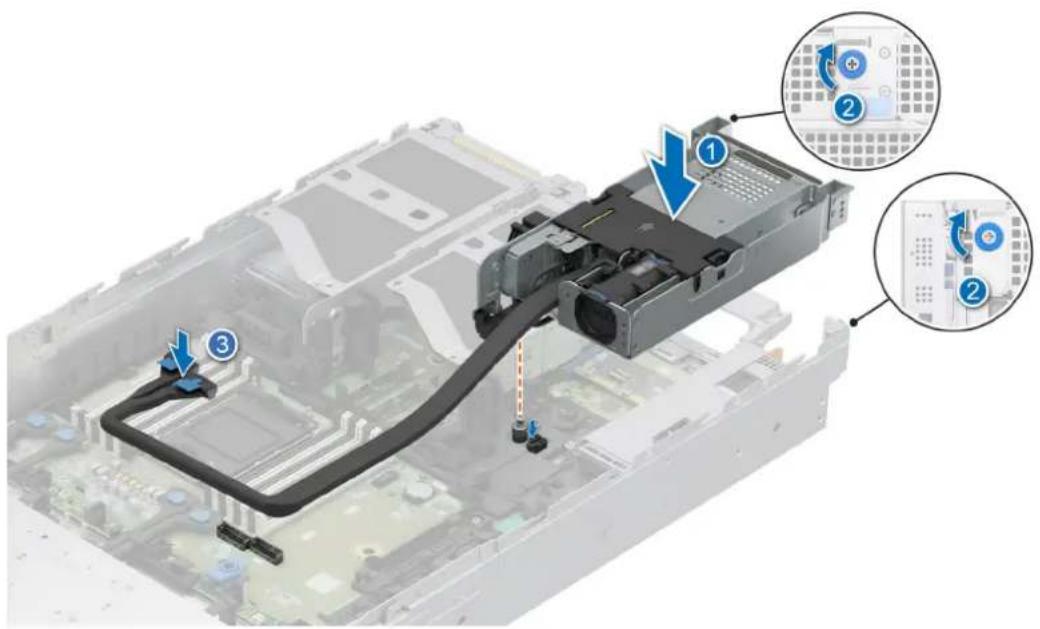
Figure 67. Installation du module EDSFF E3.S
Étapes suivantes
- Branchez tous les cables et assurez-vous que tous les cables sont achemines à travers le clip de cable correspondant.

REMARGUE : Consultez la section Acheminement des cables.
- installez les disques EDSFF E3.S arrriere.
- Installes le carenage d'airation.
- Installation du capot du système.
- Suivez la procEDURE décrite dans la section ÀpRES une intervention à l'intérieur du système.
Fond de panier de disque
Il s'agit d'une piece replacable uniquement par un technicien de maintenance.
Fond de panier de disque
Voici les fonds de panier de disques pris en charge selon la configuration de votre système :
Tableau 52. Options de fond de panier pris en charge
| System Fonds de panier des disques pris en charge | |
| PowerEdge R570 | 8 disques E3 2U. S Fond de panier ortho Gen 5x4/x2 |
| Fond de panier uni 2U 8 x 2,5 | |
| Fond de panier 2U 12 x 3,5 SAS3/SATA | |
| Fond de panier 2U 16 disques SAS3/SATA de 2,5 pouces | |
| Fond de panier 2U 24 x 2,5 SAS3/SATA | |
| 2U 4 x E3. S Fond de panier Gen 5x4 ortho (arrière) |
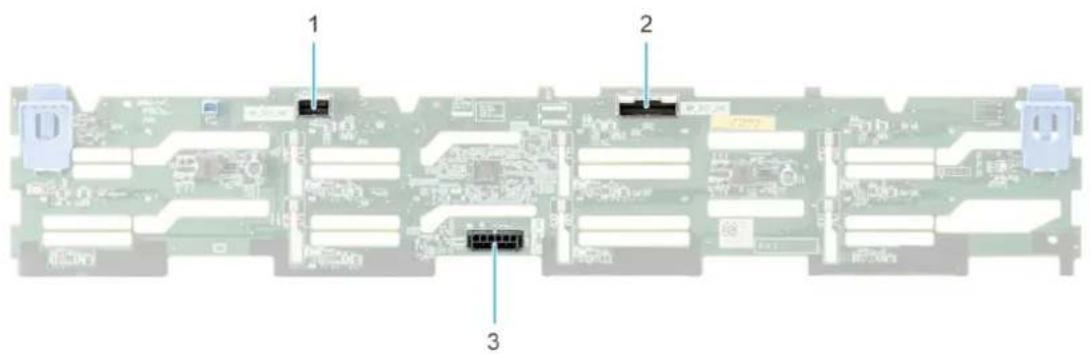
Figure 68. Fond de panier de 12 disques de 3,5 pouces
1.BP_DST_SB1
2. BP_DST_SA1
3.BP_PWR_1 (cable d'alimentation du fond de panier vers la carte HPM)
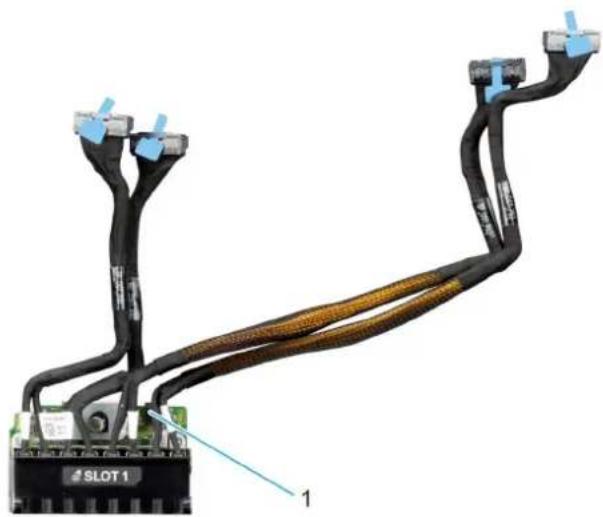
Figure 69. Fond de panier pour disque NVMe EDSFF E3.S
- BP_PWR_1 (câble d'alimentation du fond de panier à la carte système)
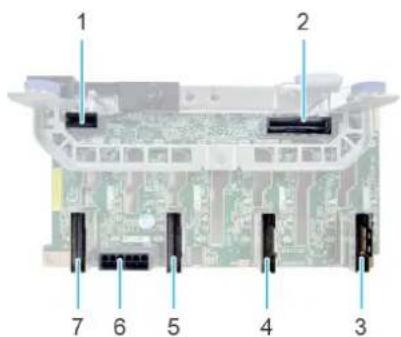
Figure 70. Fond de panier poue 8 disques universels 2,5 pouces
- BP_PWR_CTRL 2. BP_DST_SA1 (PERC au fond de panier)
- BP_DST_PA1 (connecteur PCIe/NVMe) 4. BP_DST_PB1 (connecteur PCIe/NVMe)
- BP_DST_PA2 (connecteur PCIe/NVMe) 6. BP_PWR_1 (cable d'alimentation du fond de panier vers la carte HPM)
- BP_DST_PB2 (connecteur PCIe/NVMe)

REMARQUE : Pour plus d'informations sur l'acheminement des cables, voir la rubrique Routages de cables.
Retrait du fond de panier de disque de 2,5 pouces
Prérequis
- Suivez les instructions indiquées dans la section Consignes de sécurité.
- Suivez la procedure decrite dans la section Avant d'intervenir à l'intérieur de votre système.
- Retirez le capot du système.
- S'il est installé, retirez le panneau avant.
- Retirez le carénage d'aération.
- Retirez le capot du fond de panier de disques.
- Retirez les disques de 2,5 pouces.
- Debranche le cable d'alimentation cables electriques et les autres cables nécessaires, puis observez l'acheminement des cables.

REMARGUE : Consultez la section Acheminement des cables.
Étapes
- Pincez et appuyez sur les clips de dégagement situés sur le fond de panier pour le détacher du système.
- Soulevez le fond de panier vers l'arriere du système pour le retarder.
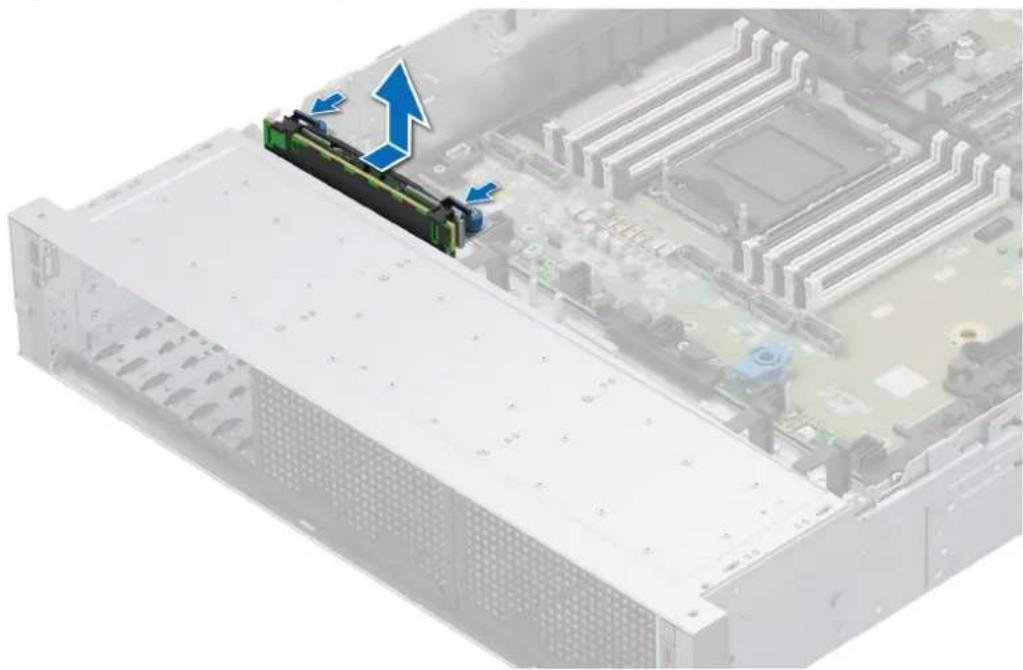
Figure 71. Retrait du module de fond de panier de disque de 2,5 pouces
Étapes suivantes
- Remettez en place le fond de panier de disque de 2,5 pouces.
Installation du fond de panier de disque de 2,5 pouces
Prérequis
- Suivez les instructions indiquées dans la section Consignes de sécurité.
- Suivez la procEDURE décrite dans la section Avant d'intervenir à l'intérieur de votre système.
- Retirez le capot du système.
- S'il est installé, retirez le panneau avant.
-
Retirez le carénage d'aération.
-
Retirez le capot du fond de panier de disques.
- Retirez les disques de 2,5 pouces.
- Debranche z cable d'alimentation cables electriques et les autres cables necessaires, puis observer l'acheminement des cables.

REMARQUE: Consultez la section Acheminement des câbles.
Étapes
- Alignez le module de fond de panier de disques de 2,5 pouces sur les encoches du système.
- Appuyez et tirez sur les clips de dégagement situés sur le fond de panier.
- Abaissez le fond de panier dans le système jusqu'à ce qu'il soit bien en place.
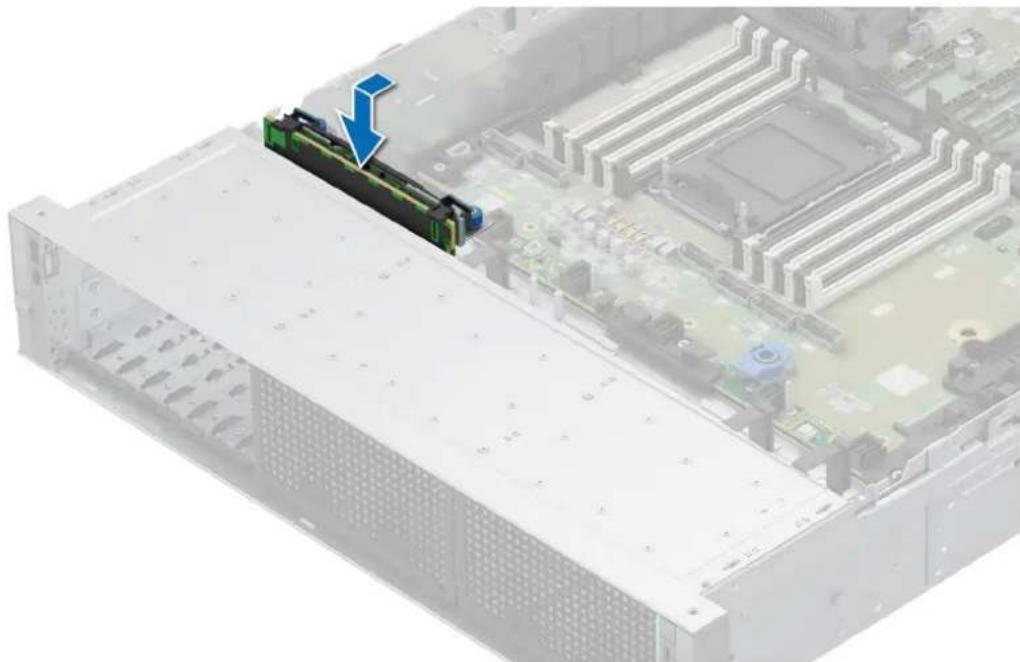
Figure 72. Installation du fond de panier de disque de 2,5 pouces
Étapes suivantes
- Branchez tous les cables et assurez-vous que tous les cables sont achemines à travers le clip de cable correspondant

REMARQUE: Consultez la section Acheminement des câbles.
2.Installez les disques de 2,5 pouces.
3. S'il a été retire, installez le panneau avant.
4. Installez le capot du fond de panier de disques.
5. Installez le carenage d'aération.
6. Installer le capot du système
7. Suivez la procEDURE décrite dans la section Àprouse une intervention à l'intérieur du système.
Retrait du fond de panier de disque de 3,5 pouces
Prérequis
- Suivez les instructions indiquées dans la section Consignes de sécurité.
- Suivez la procedure decrite dans la section Avant d'intervenir a l'intérieur de votre système.
- Retirez le capot du système.
-
S'il est installé, retirez le panneau avant.
-
Retirez le carenage d'aération.
- Retirez le capot du fond de panier de disques.
- Retirez les disques de 3,5 pouces.
- Debranche le cable d'alimentation cables electriques et les autres cables nécessaires, puis observez l'acheminement des cables.

REMARGUE : Consultez la section Acheminement des câbles.
Étapes
- Pincez et appuyez sur les clips de dégagement situés sur le fond de panier pour le détacher du système.
- Soulevez le fond de panier vers l'arriere du système pour le prisoner.
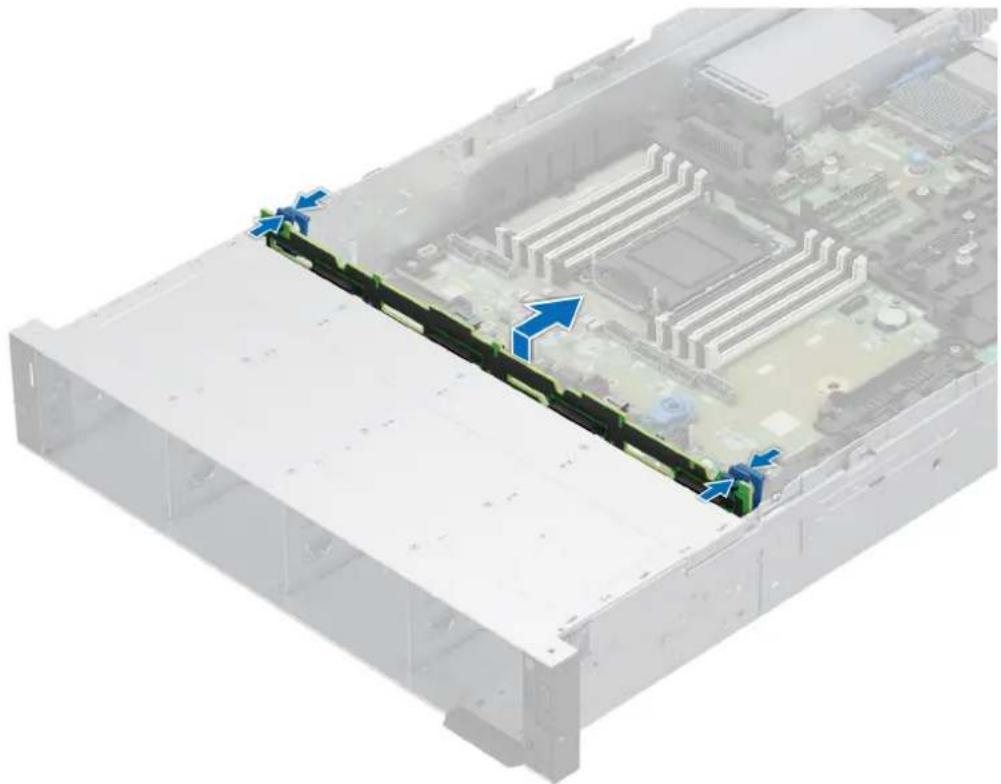
Figure 73. Retrait du fond de panier de disque de 3,5 pouces
Étapes suivantes
- Remettez en place le fond de panier de disque de 3,5 pouces.
Installation du fond de panier de disque de 3,5 pouces
Prérequis
- Suivez les instructions indiquées dans la section Consignes de sécurité.
- Suivez la procEDURE précite dans la section Avant d'intervenir à l'intérieur de votre système
- Retirez le capot du système.
- S'il est installé, retireze le panneau avant.
- Retirez le carenage d'airation.
- Retirez le capot du fond de panier de disques.
- Retirez les disques de 3,5 pouces.
- Debranche z cable d'alimentation cables electriques et les autres cables necessities, puis observez l'acheminement des cables.
Étapes
- Alignez le module de fond de panier de disques de 3,5 pouces sur les encoches du système.
- Appuyez et tirez sur les clips de dégagement situés sur le fond de panier.
- Abaissez le fond de panier dans le système jusqu'à ce qu'il soit bien en place.
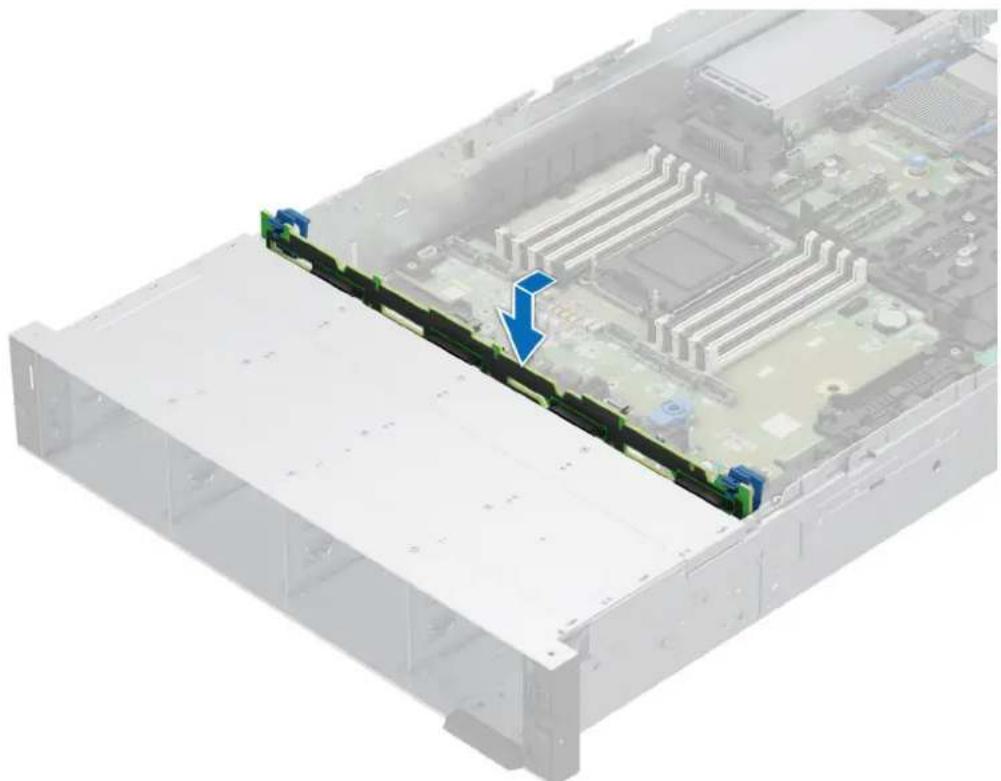
Figure 74. Installation du fond de panier de disque de 3,5 pouces
Étapes suivantes
- Branchez tous les cables et assurez-vous que tous les cables sont acheminés à travers le clip de cable correspondant.

REMARGUE: Consultez la section Acheminement des cables.
2.Installez les disques de 3,5 pouces.
3. S'il a été retire, installez le panneau avant.
4. Installez le capot du fond de panier de disques.
5. Installez le carenage d'aération.
6. Installation du capot du système.
7. Suivez la procEDURE décrite dans la sectionAprès une intervention à l'intérieur du système.
Retrait du module de fond de panier EDSFF E3.S
Prérequis
- Suivez les instructions indiquées dans la section Consignes de sécurité.
- Suivez la procEDURE décrite dans la section Avant d'intervenir à l'intérieur de votre système.
- Retirez le capot du système.
-
S'il est installé, retirez le panneau avant.
-
Retirez le carenage d'aération.
- Retirez le capot du fond de panier de disques.
- Retirez les disques EDSFF E3.S.
- Debranche le cable d'alimentation cables electriques et les autres cables nécessaires, puis observe l'acheminement des cables.

REMARQUE: Consultez la section Acheminement des cables.
Étapes
- À l'aide d'un tournevis cruciforme n° 2, desserrez les vis imperdables du module du fond de panier EDSFF E3.S.
- Faites glisser le module du fond de panier EDSFF E3.S vers I'avant du serveur et levez-le pour le retirer du systeme.

REMARQUE : Les numéroes figurant sur l'image ne représentent pas les étapes exactes. Les nombres permettent d'indiquer la séquence.
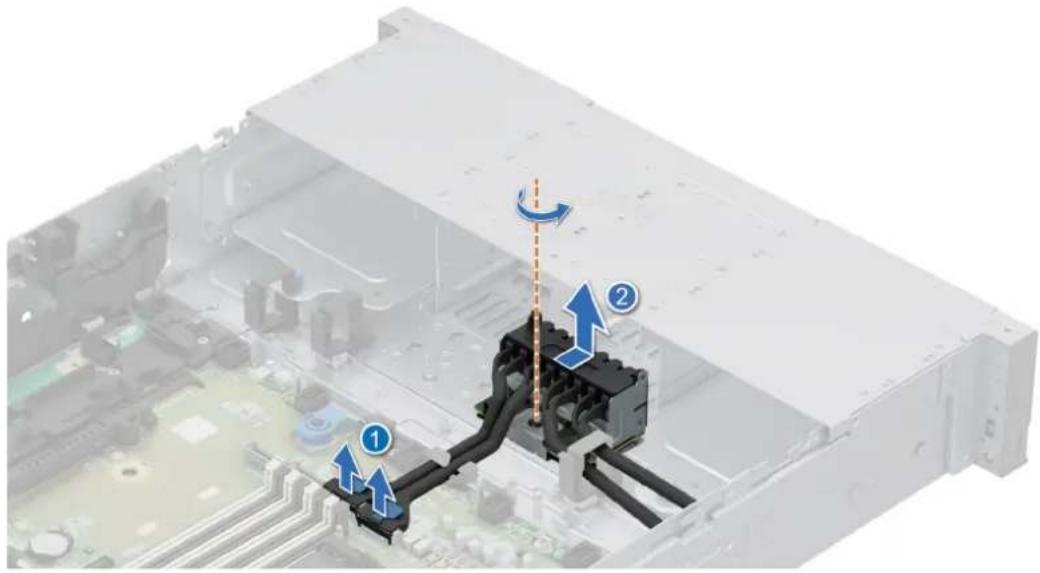
Figure 75. Retrait du module de fond de panier EDSFF E3.S
Étapes suivantes
- Remettez en place le module du fond de panier EDSFF E3.S
Installation du module du fond de panier EDSFF E3.S
Prérequis
- Suivez les instructions indiquées dans la section Consignes de sécurité.
- Suivez la procedure decrite dans la section Avant d'intervenir à l'intérieur de votre système.
- Retirez le capot du système.
- S'il est installé, retirez le panneau avant.
- Retirez le carénage d'aération.
- Retirez le capot du fond de panier de disques.
- Retirez les disques EDSFF E3.S.
- Debranche le cable d'alimentation cables electriques et les autres cables nécessaires, puis observe l'acheminement des cables.

REMARQUE : Consultez la section Acheminement des cables.
Étapes
- Positionnez le module de fond de panier EDSFF E3.S sur le guide de la plaque arriere et assurez-vous que les trous sont bien alignés avec ceux du support.
i REMARQUE : Localisez le module du fond de panier EDSFF E3.S et placez-le sur la ligne de position déverrouillée.
-
Poussez le module vers l'arrière du serveur jusqu'à ce qu'il soit bien en place.
-
À l'aide d'un tournevis cruciforme Phillips n° 2, serrez la vis imperdable pour fixer le module.
i REMARQUE : Les numeros figurant sur I'image ne representent pas les etapes exactes. Les nombres permettent d'indiquer la sequence.
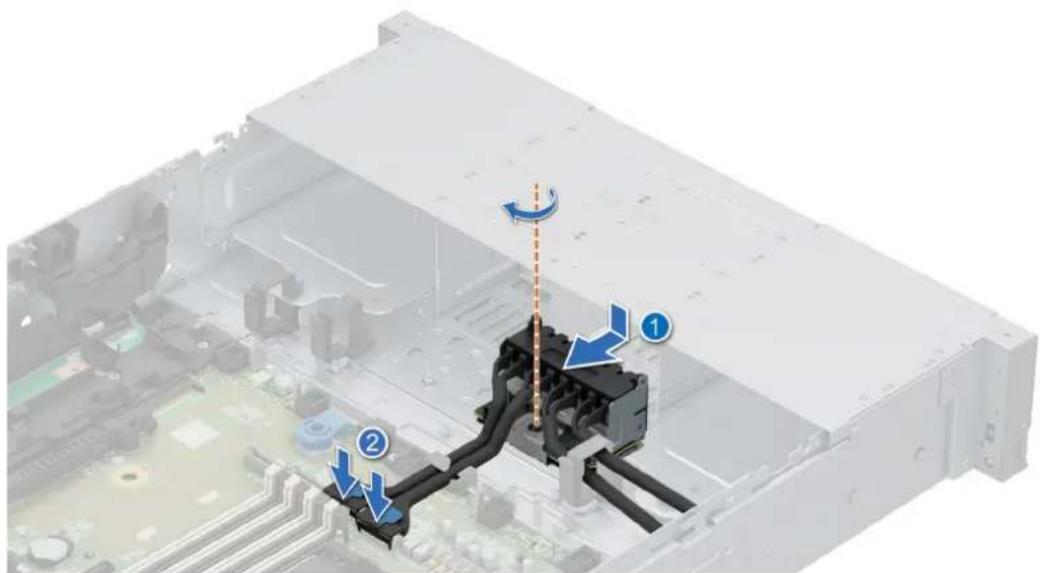
Figure 76. Installation du module du fond de panier EDSFF E3.S
Étapes suivantes
- Branchez tous les cables et assurez-vous que tous les cables sont acheminés à travers le clip de cable correspondant

REMARQUE: Consultez la section Acheminement des câbles.
- Installez les disques EDSFF E3.S.
- S'il a eté retire, installez le panneau avant.
- Installez le capot du fond de panier de disques.
5.Installez le carenage d'aeration. - Installer le capot du système
- Suivez la procedure décrite dans la section ÀpRES une intervention à l'intérieur du système.
Supports de paroi latérale
Retrait du support de paroi latérale
ll existe deux supports de paroi laterale de chaque cote du systeme. La procedure de retrait est similaire.
Prérequis
-
Suivez les instructions indiquées dans la section Consignes de sécurité.
-
Suivez la procEDURE décrite dans la section Avant d'intervenir à l'intérieur de votre système.
- Retirez le capot du système.
i REMARQUE: Assurez-vous que vous prenez note du routage des cables lorsque vous les retirez de la carte système. Acheminez correctement les cables lorsque vous les remplacez pour éviter qu'ils ne soient coincés ou écrasés.
Étapes
- Appuyez sur les pattes latérales pour dégager le support de cable de paroi latérale.
① REMARQUE : Sortez les câbles du support de cable de paroi latérale.
- Appuyez sur la patte centrale pour dégager le support du boîtier, puis soulevez-le pour le sortir du système.
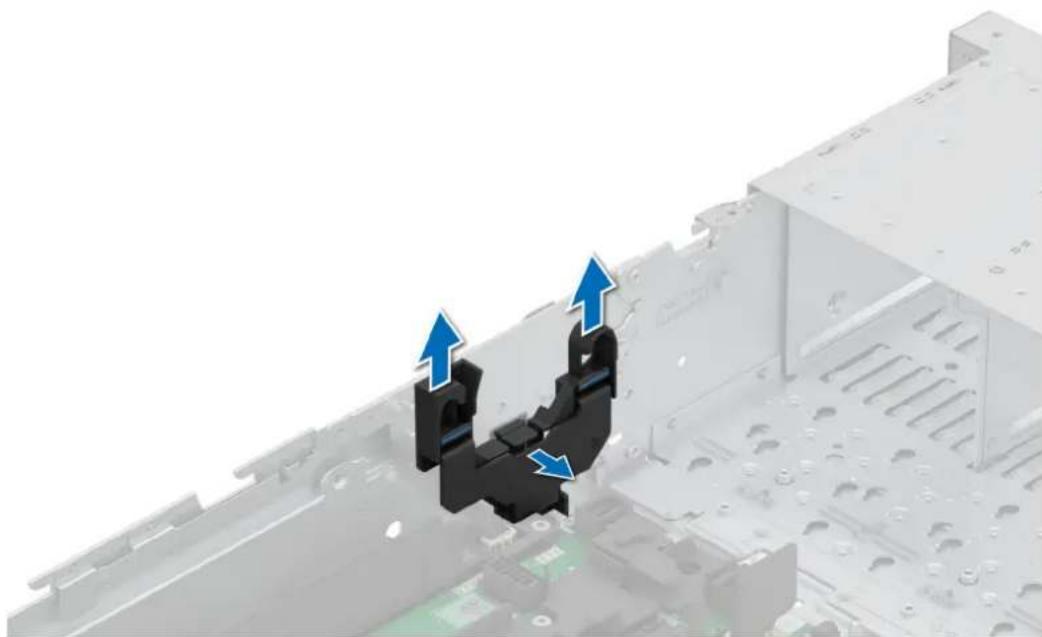
Figure 77. Retrait du support de paroi latérale
Étapes suivantes
- Remettez en place le support de paroi latereale.
Installation du support de paroi latérale
Il existe deux supports de paroi latérale de chaque côte du système. La procédure d'installation est similaire.
Prérequis
- Suivez les instructions indiquées dans la section Consignes de sécurité.
- Suivez la procedure decrite dans la section Avant d'intervenir à l'intérieur de votre système.
- Retirez le capot du système.
i REMARQUE : Assurez-vous que vous prenez note du routage des cables lorsque vous les retirez de la carte système. Achemine z correctement les cables lorsque vous les remplacez pour éviter qu'ils ne soient coincés ou écrasés.
Étapes
- Alignez les fentes de guidage du support de paroi laterale sur les guides du système et faites glisser l'ensemble jusqu'à ce qu'il soit correctement positionné.
i REMARQUE: Procedez au routage des cables via le support de cable de paroi laterale.
- Fermez le support de cable de paroi laterejasse qu'ce qu'il s'enclenche.
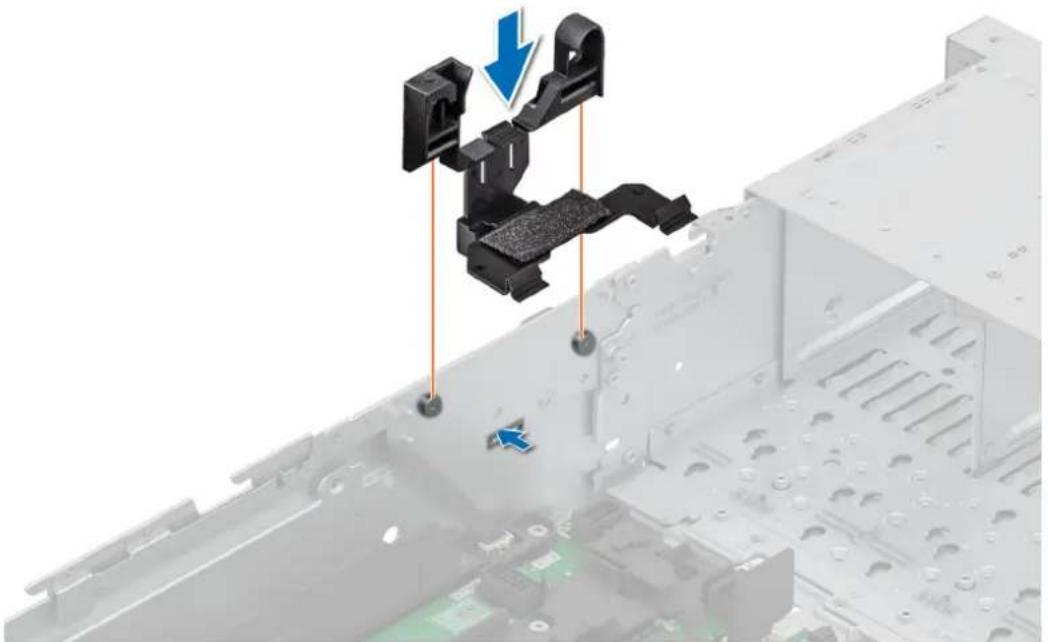
Figure 78. Installation du support de paroi latérale
Étapes suivantes
- Installation du capot du système.
- Suivez la procEDURE décrite dans la section ÀpRES une intervention à l'intérieur de votre système.
Routages de cables
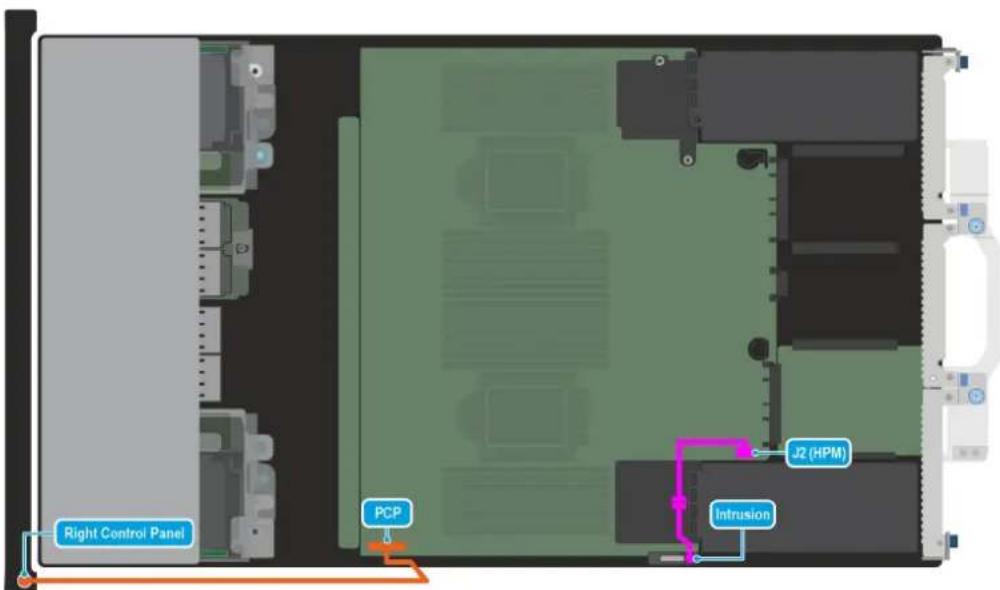
Figure 79. Panneau de configuration droit - principal (RCP) et commutateur d'intrusion

REMARQUE : Suivez l'ordre sequeniel indique dans le tableau pour retirer les cables. Pour les installer, suivez l'ordre sequeniel inverse.
Tableau 53. Panneau de configuration droit - principal (RCP) et commutateur d'intrusion
| Ordre De À | ||
| 1 HPM_RCP (connecteur de transmission sur le module HPM pour RCP) | Panneau de commande droit - principal (RCP) | |
| 2 HPM_J2 (connecteur de signal sur HPM pour le commutateur d'intrusion) | Intrusion |
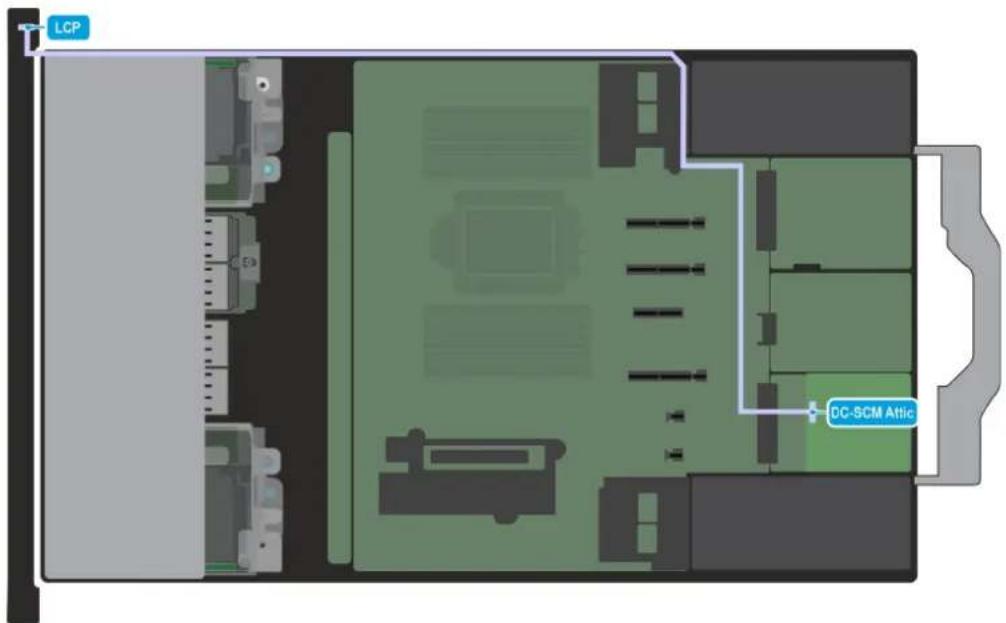
Figure 80. Panneau de configuration gauche - secondaire (LCP) et DC-SCM Attic

REMARQUE : Suivez l'ordre sequeniel indiquedans le tableau pour retirer les cables. Pour les installer, suivez l'ordre sequeniel inverse.
Tableau 54. Panneau de configuration gauche - secondaire (LCP) et DC-SCM Attic
| Ordre De Å | ||
| 1 DC-SCM (Attic) Panneau de configuration gauche (LCP) | (seconde) | |
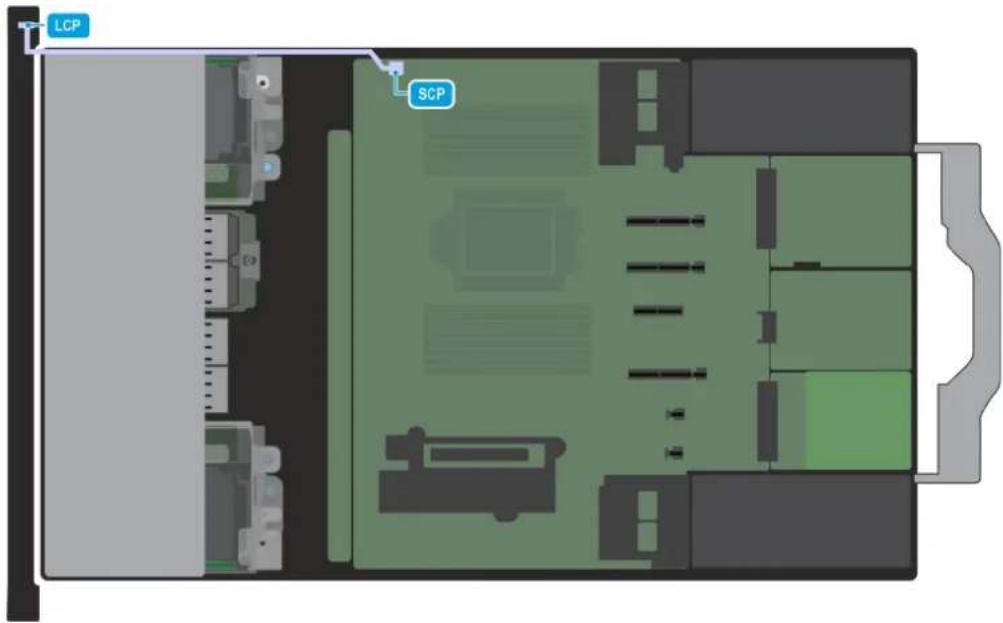
Figure 81. Panneau de configuration gauche - Secondaire (LCP) Module Quick Sync

REMARQUE : Suivez l'ordre sequeniel indiquedans le tableau pour retirer les cables. Pour les installer, suivez l'ordre sequeniel inverse.
Tableau 55. Panneau de configuration gauche - Secondaire (LCP) Module Quick Sync
| Ordre De Å | ||
| 1 SCP (connecteur HPM) Panneau de configuration gauche (LCP) | (seconde) |
REMARQUE: Suivez l'ordre sequeniel indiquedans le tableau pour retirer les cables. Pour les installer, suivez l'ordre sequeniel inverse.
Tableau 56. DPU = carte R5
| Ordre De Å | ||
| 1 HPM_PWR7/8 (connecteur d'alimentation | HPM) | DPU PWR (R5) |
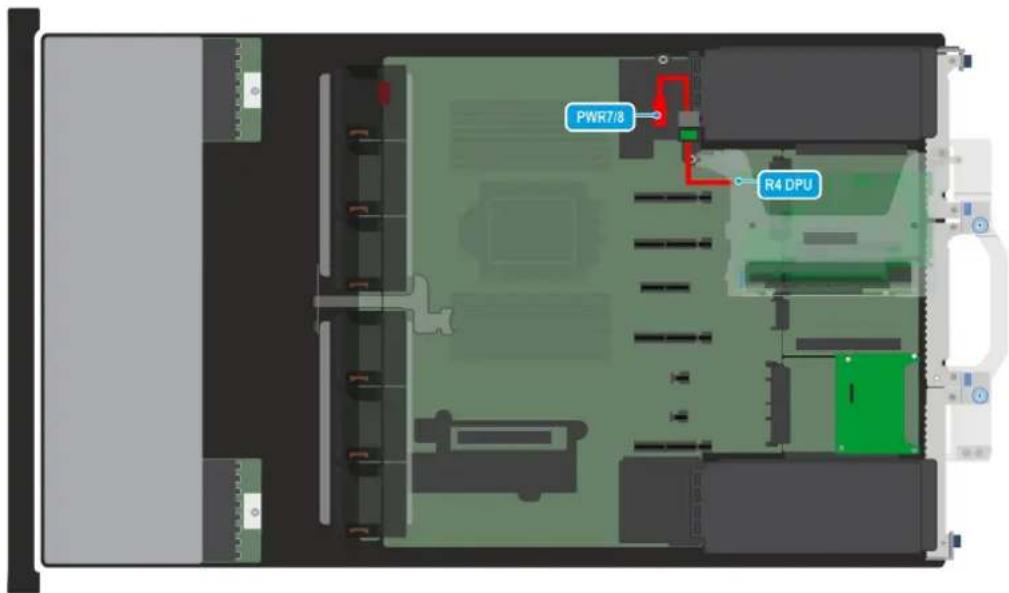
Figure 83. DPU - Carte R4

REMARQUE: Suivez l'ordre sequeniel indiquedans le tableau pour retirer les cables. Pour les installer, suivez l'ordre sequeniel inverse.
Tableau 57. DPU - Carte R4
| Ordre De Å | ||
| 1 HPM_PWR7/8 (connecteur d'alimentation | HPM) | DPU PWR (R4) |
REMARQUE : Suivez l'ordre sequeniel indique dans le tableau pour retirer les cables. Pour les installer, suivez l'ordre sequeniel inverse.
Tableau 58. DPU - RF1
| Ordre De Å | ||
| 1 HPM_PWR5/6 (connecteur d'alimentation | HPM) | DPU PWR (R4) |
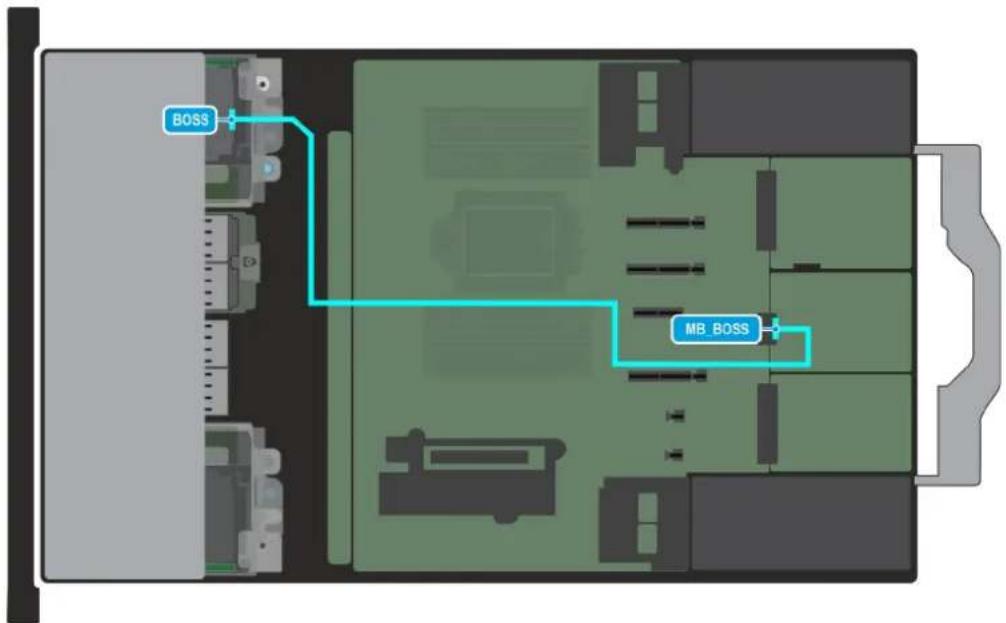
Figure 85. Module BOSS avant

REMARQUE: Suivez l'ordre sequeniel indique dans le tableau pour retirer les cables. Pour les installer, suivez l'ordre sequeniel inverse.
Tableau 59. Module BOSS avant
| Ordre De Å | ||
| 1 HPM_BOSS (connecteur BOSS sur HPM) BOSS avant (Module BOSS) |

Figure 86. Cables série et RJ45

REMARQUE : Suivez l'ordre sequeniel indiquedans le tableau pour retirer les cables. Pour les installer, suivez l'ordre sequeniel inverse.
Tableau 60. Câbles série et RJ45
| Ordre De Å | ||
| 1 HPM_SCP (HPM) RJ45/DB9 (RJ45/Série) |
REMARQUE: Suivez l'ordre sequeniel indiquedans le tableau pour retirer les cables. Pour les installer, suivez l'ordre sequeniel inverse.
Tableau 61. Cable GPU
| Ordre De Å | ||
| 1 HPM_PWR7/8 (connecteur d'alimentation | HPM) | R5 (connecteur d'alimentation du processeur graphique) |
| 2 HPM_PWR5/6 (connecteur d'alimentation | HPM) | R3 (connecteur d'alimentation du processeur graphique) |
| 3 HPM_PWR23/24 (connecteur | d'alimentation HPM) | R1 (connecteur d'alimentation du processeur graphique) |
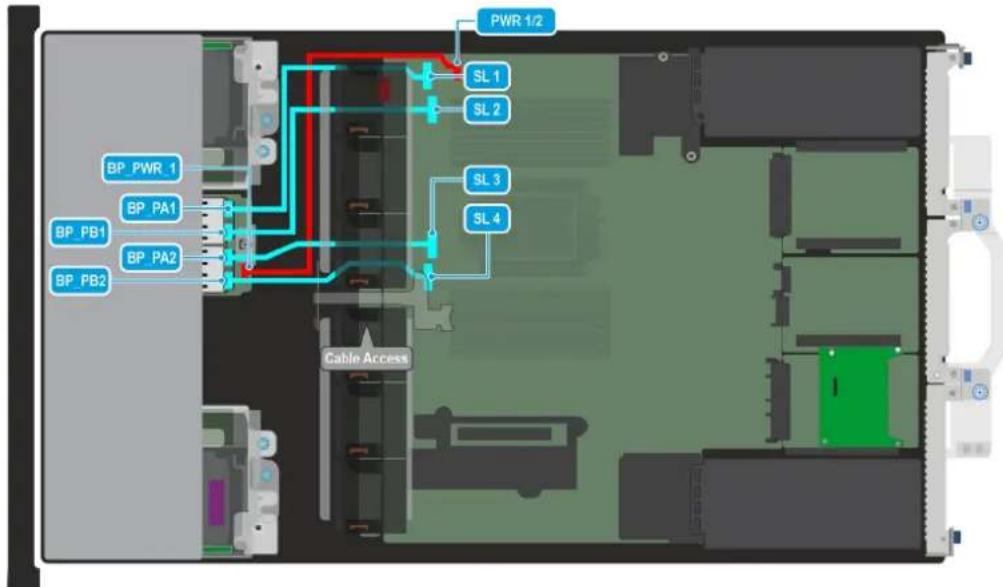
Figure 88. Configuration de cablage O C01-01 : 8 disques d'allee froide EDSFF E3.S (NVMe Direct Connect G5x4)

REMARQUE: Suivez l'ordre sequeniel indiquedans le tableau pour retirer les cables. Pour les installer, suivez l'ordre sequeniel inverse.
Tableau 62. Configuration de câblage 0 C01-01 : 8 disques d'allée froide EDSFF E3.S (NVMe Direct Connect G5x4)
| Ordre De Å | ||
| 1 HPM_PWR1/2 (connecteur d'alimentation sur le module HPM) | BP_PWR_1 (connecteur d'alimentation du fond de panier) | |
| 2 HPM_SL1 (connecteur de signal du module HPM) | BP_DST_PA1 (connecteur de signal du fond de panier E3.S) | |
| 3 HPM_SL2 (connecteur de signal du module HPM) | BP_DST_PB1 (E3. Connecteur de signal du fond de panier S) | |
| 4. HPM_SL3 (connecteur de signal du module HPM) | BP_DST_PA2 (E3. Connecteur de signal du fond de panier S) | |
| 5 HPM_SL4 (connecteur de signal du module HPM) | BP_DST_PB2 (E3. Connecteur de signal du fond de panier S) | |
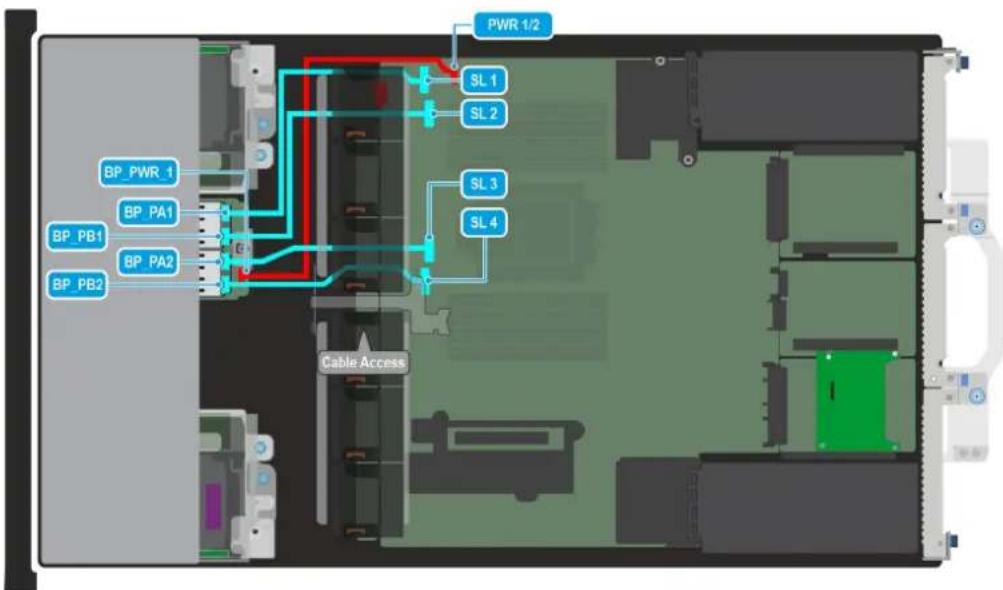
Figure 89. Configuration de cablage 1 C01-02 : 8 disques d'allee froide EDSFF E3.S (NVMe Direct Connect G5x4)

REMARQUE: Suivez l'ordre sequeniel indiquedans le tableau pour retirer les cables. Pour les installer, suivez l'ordre sequeniel inverse.
Tableau 63. Configuration de câblage 1 C01-02 : 8 disques d'allée froide EDSFF E3.S (NVMe Direct Connect G5x4)
| Ordre De Å | ||
| 1 HPM_PWR1/2 (connecteur d'alimentation sur le module HPM) | BP_PWR_1 (connecteur d'alimentation du fond de panier) | |
| 2 HPM_SL1 (connecteur de signal du module HPM) | BP_DST_PA1 (connecteur de signal du fond de panier E3.S) | |
| 3 HPM_SL2 (connecteur de signal du module HPM) | BP_DST_PB1 (E3. Connecteur de signal du fond de panier S) | |
| 4. HPM_SL3 (connecteur de signal du module HPM) | BP_DST_PA2 (E3. Connecteur de signal du fond de panier S) | |
| 5 HPM_SL4 (connecteur de signal du module HPM) | BP_DST_PB2 (E3. Connecteur de signal du fond de panier S) | |
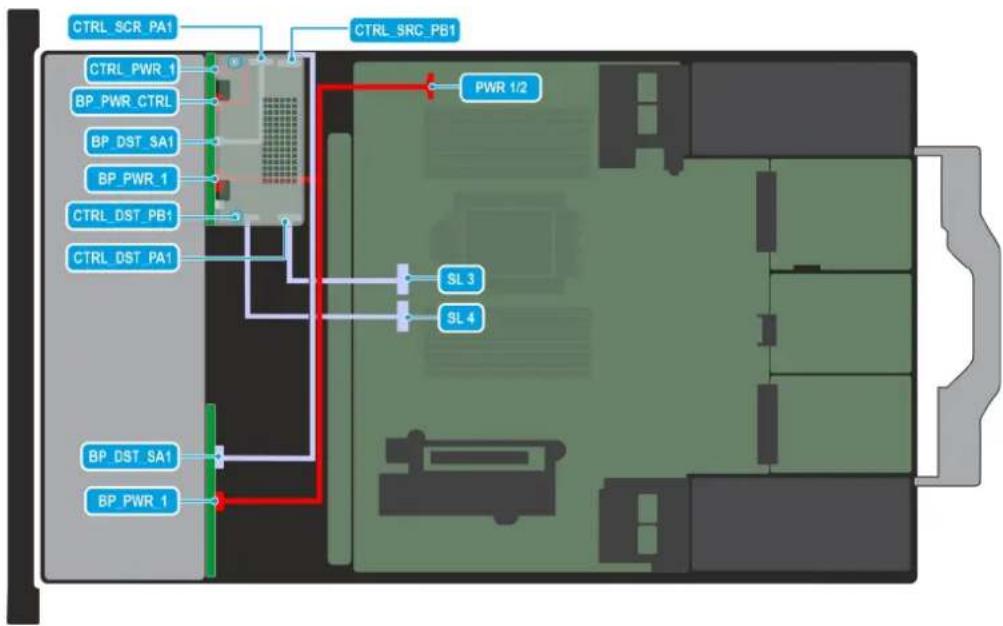
Figure 90. Configuration de cablage 2 C02-01: 16 disques de 2,5 pouces (SAS4/SATA)

REMARQUE : Suivez l'ordre sequeniel indique dans le tableau pour retirer les cables. Pour les installer, suivez l'ordre sequeniel inverse.
Tableau 64. Configuration de câblage 2 C02-01 : 16 disques de 2,5 pouces (SAS4/SATA)
| Ordre De Å | ||
| 1 HPM_PWR1/2 (connecteur d'alimentation sur le module HPM) | BP_PWR_1 (connecteur d'alimentation des fonds de panier) | |
| 2 BP_PWR_CTRL (alimentation du fond de panier) | CTRL_PWR_1 (alimentation fPERC) | |
| 3 CTRL_SRC_SA1 (contrôleur fPERC) BP_DST_SA1 (connecteur de transmission du fond de panier 1) | du fond de panier 1) | |
| 4. HPM_SL3 (connecteur de signal du module HPM) | CTRL_DST_PA1 (entree PERC) | |
| 5 HPM_SL4 (connecteur de signal du module HPM) | CTRL_DST_PB1 (entree PERC) | |
| 6 CTRL_SRC_SB1 (contrôleur fPERC) BP_DST_SA1 (connecteur de transmission du fond de panier 2) | du fond de panier 2) |
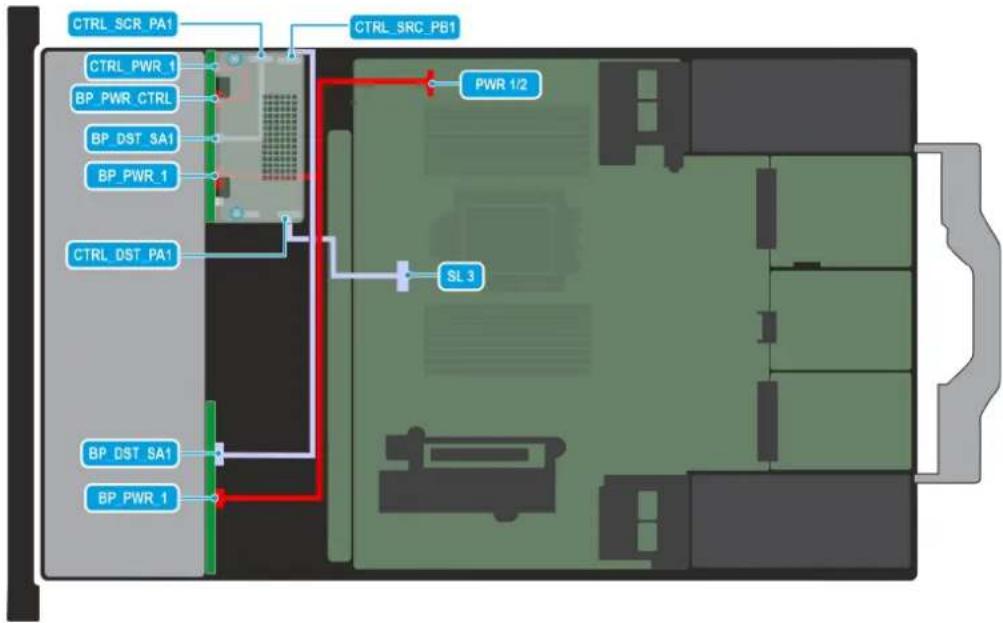
Figure 91. Configuration de cablage 3 C02-02 : 16 disques de 2,5 pouces (SAS4/SATA)

REMARQUE : Suivez l'ordre sequeniel indiquedans le tableau pour retirer les cables. Pour les installer, suivez l'ordre sequeniel inverse.
Tableau 65. Configuration de câblage 3 C02-02 : 16 disques de 2,5 pouces (SAS4/SATA)
| Ordre De Å | ||
| 1 HPM_PWR1/2 (connecteur d'alimentation sur le module HPM) | BP_PWR_1 (connecteur d'alimentation des fonds de panier) | |
| 2 BP_PWR_CTRL (alimentation du fond de panier) | CTRL_PWR_1 (alimentation fPERC) | |
| 3 CTRL_SRC_SA1 (contrôleur fPERC) BP_RST_SA1 (connecteur de transmission du fond de panier 1) | du fond de panier 1) | |
| 4. HPM_SL3 (connecteur de signal du module HPM) | CTRL_RST_PA1 (entree PERC) | |
| 5 CTRL_SRC_SB1 (contrôleur fPERC) BP_RST_SA1 (connecteur de transmission du fond de panier 2) | du fond de panier 2) |
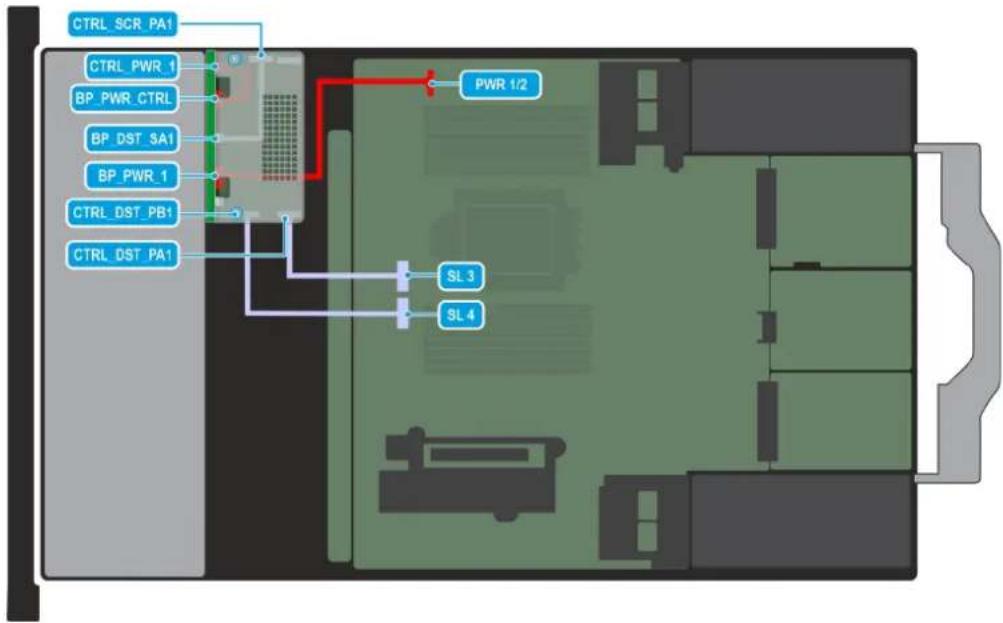
Figure 92. C03-01 Configuration 4 des cables : 8 disques de 2,5 pouces (SAS4/SATA)

REMARQUE : Suivez l'ordre sequeniel indique dans le tableau pour retirer les cables. Pour les installer, suivez l'ordre sequeniel inverse.
Tableau 66. C03-01 Configuration 4 des cables : 8 disques de 2,5 pouces (SAS4/SATA)
| Ordre De Å | ||
| 1 HPM_PWR1/2 (connecteur d'alimentation sur le module HPM) | BP_PWR_1 (connecteur d'alimentation des fonds de panier) | |
| 2 BP_PWR_CTRL (alimentation du fond de panier) | CTRL_PWR_1 (alimentation fPERC) | |
| 3 CTRL_SRC_SA1 (contrôleur fPERC) BP_RST_SA1 (connecteur de transmission du fond de panier) | du fond de panier) | |
| 4. HPM_SL3 (connecteur de signal du module HPM) | CTRL_RST_PA1 (entree PERC) | |
| 5 HPM_SL4 (connecteur de signal du module HPM) | CTRL_RST_PB1 (entree PERC) |
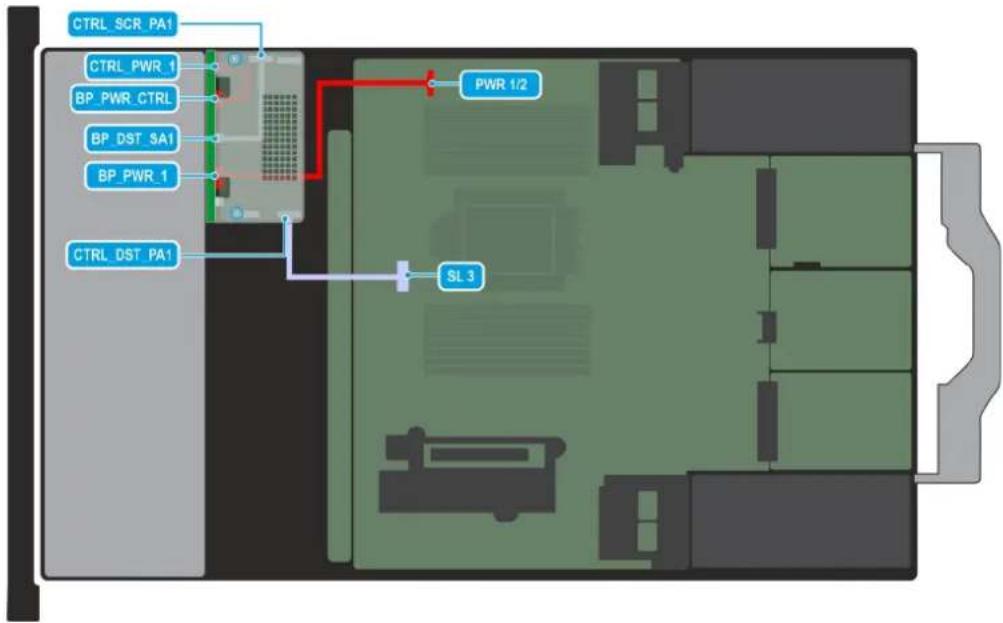
Figure 93. C03-02 Configuration 5 des cables: 8 disques de 2,5 pouces (SAS4/SATA)

REMARQUE : Suivez l'ordre sequeniel indique dans le tableau pour retirer les cables. Pour les installer, suivez l'ordre sequeniel inverse.
Tableau 67. C03-02 Configuration 5 des cables : 8 disques de 2,5 pouces (SAS4/SATA)
| Ordre De Å | ||
| 1 HPM_PWR1/2 (connecteur d'alimentation sur le module HPM) | BP_PWR_1 (connecteur d'alimentation des fonds de panier) | |
| 2 BP_PWR_CTRL (alimentation du fond de panier) | CTRL_PWR_1 (alimentation fPERC) | |
| 3 CTRL_SRC_SA1 (contrôleur fPERC) BP_DST_SA1 (connecteur de transmission du fond de panier) | du fond de panier) | |
| 4. HPM_SL3 (connecteur de signal du module HPM) | CTRL_DST_PA1 (entree PERC) |
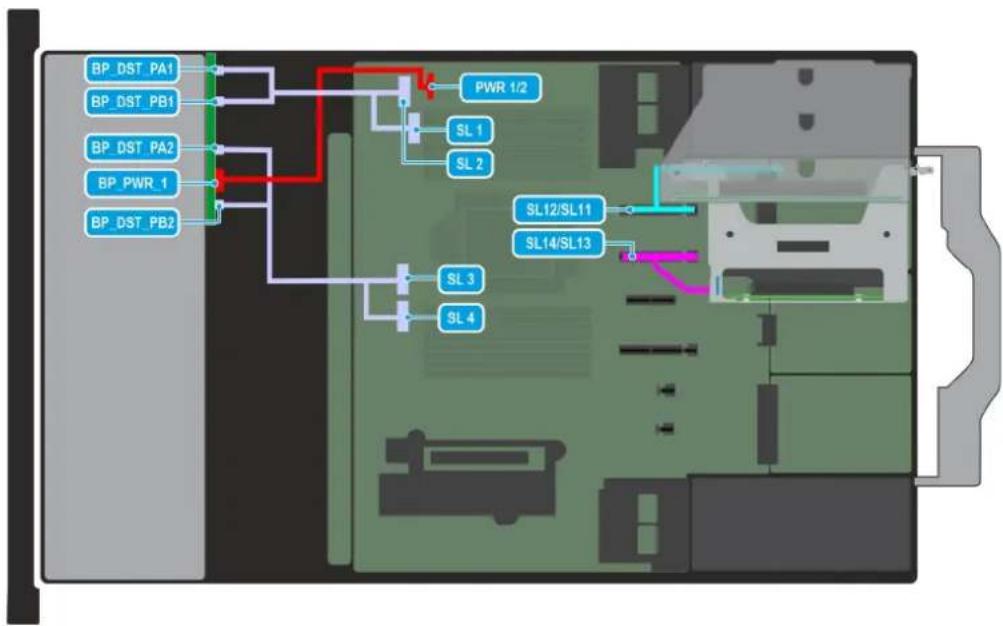
Figure 94. Configuration de câblage 6 C03-07 : 8 disques (NVMe Direct Connect G4) de 2,5 pouces

REMARQUE : Suivez l'ordre sequeniel indiquedans le tableau pour retirer les cables. Pour les installer, suivez l'ordre sequeniel inverse.
Tableau 68. Configuration de câblage 6 C03-07 : 8 disques (NVMe Direct Connect G4) de 2,5 pouces
| Ordre De Å | ||
| 1 HPM_PWR1/2 (connecteur d'alimentation sur le module HPM) | BP_PWR_1 (connecteur d'alimentation des fonds de panier) | |
| 2 HPM_SL1/SL2 (connecteur de signal sur HPM) | BP_DST_PA1 et BP_DST_PB1 (connecteur de transmission du fond de panier) | |
| 3 HPM_SL3/SL4 (connecteur de signal sur HPM) | BP_DST_PA2 et BP_DST_PB2 (connecteur de signal du fond de panier) | |
| 4. HPM_SL11/SL12 (connecteur de signal sur HPM) | R5b (carte de montage arrêté 5b) | |
| 5 HPM_SL13/SL14 (connecteur de transmission sur le module HPM) | R4b (carte de montage arrêté 4b) |
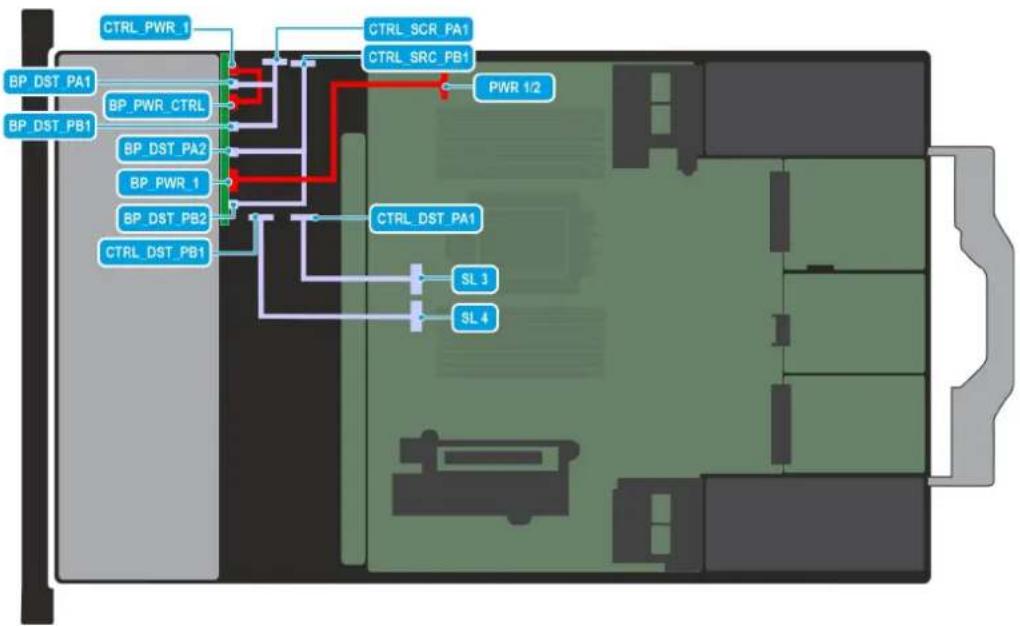
Figure 95. Configuration de cablage 7 C03-08: 8 disques (RAID NVMe G4) de 2,5 pouces

REMARQUE : Suivez l'ordre sequeniel indiquedans le tableau pour retirer les cables. Pour les installer, suivez l'ordre sequeniel inverse.
Tableau 69. Configuration de cablage 7 C03-08 : 8 disques (RAID NVMe G4) de 2,5 pouces
| Ordre De Å | ||
| 1 HPM_PWR1/2 (connecteur d'alimentation sur le module HPM) | BP_PWR_1 (connecteur d'alimentation des fonds de panier) | |
| 2 BP_PWR_CTRL (alimentation du fond de panier) | CTRL_PWR_1 (alimentation fPERC) | |
| 3 HPM_SL3 (connecteur de signal du module HPM) | CTRL_DST_PA1 (entree PERC) | |
| 4. HPM_SL4 (connecteur de signal du module HPM) | CTRL_DST_PB1 (entree PERC) | |
| 5 CTRL SRC_PA1 (contrôleur fPERC) BP_DST_PA1 et BP_DST_PB1 (connecteur de transmission du fond de panier) | de transmission du fond de panier) | |
| 6 CTRL_SRC_PB1 (contrôleur fPERC) BP_DST_PA2 et BP_DST_PB2 | (connecteur de signal du fond de panier) |
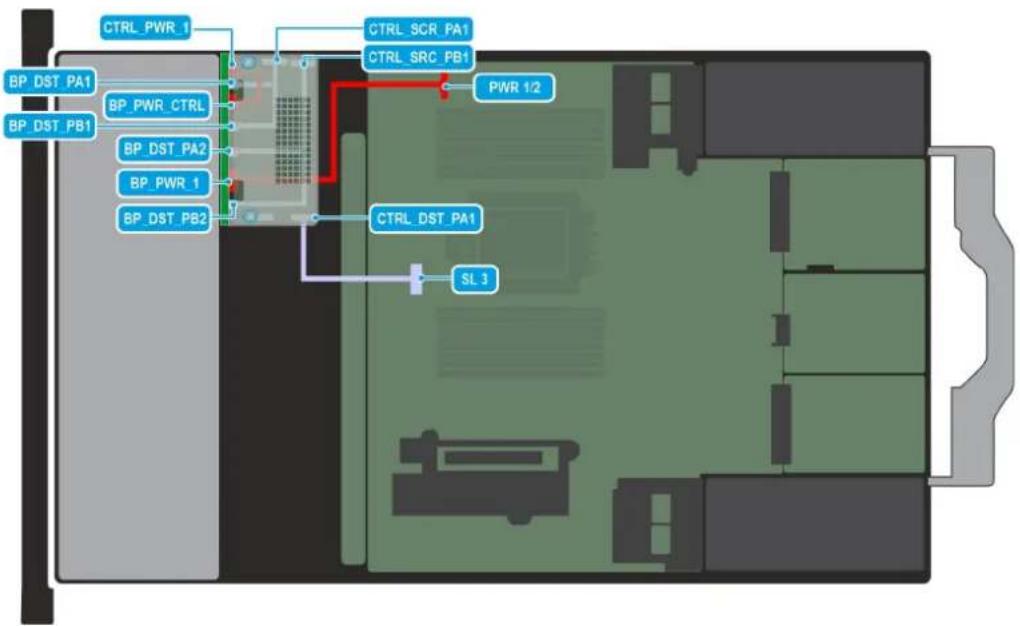
Figure 96. Configuration de câblage 8 C03-09 : 8 disques (RAID NVMe G4) de 2,5 pouces

REMARQUE : Suivez l'ordre sequeniel indiquedans le tableau pour retirer les cables. Pour les installer, suivez l'ordre sequeniel inverse.
Tableau 70. Configuration de câblage 8 C03-09 : 8 disques (RAID NVMe G4) de 2,5 pouces
| Ordre De Å | ||
| 1 HPM_PWR1/2 (connecteur d'alimentation sur le module HPM) | BP_PWR_1 (connecteur d'alimentation des fonds de panier) | |
| 2 BP_PWR_CTRL (alimentation du fond de panier) | CTRL_PWR_1 (alimentation fPERC) | |
| 3 HPM_SL3 (connecteur de signal du module HPM) | CTRL_DST_PA1 (entree PERC) | |
| 4. HPM_SL4 (connecteur de signal du module HPM) | CTRL_DST_PB1 (entree PERC) | |
| 5 CTRL SRC_PA1 (contrôleur fPERC) BP_DST_PA1 et BP_DST_PB1 (connecteur de transmission du fond de panier) | de transmission du fond de panier) | |
| 6 CTRL_SRC_PB1 (contrôleur fPERC) BP_DST_PA2 et BP_DST_PB2 | (connecteur de signal du fond de panier) |
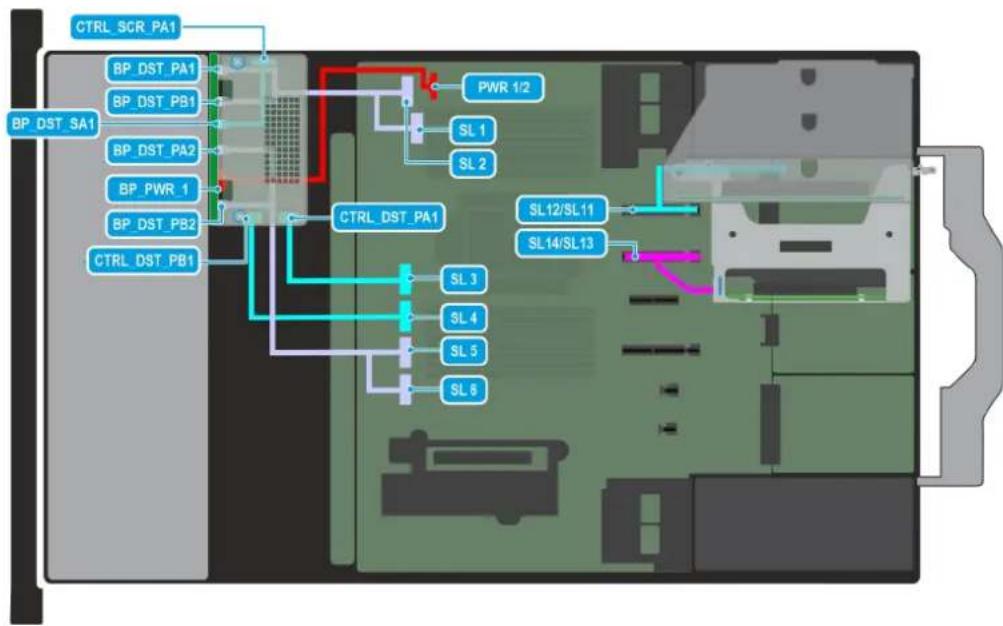
Figure 97. C03-011 Configuration 9 des cables: 8 disques de 2,5 pouces (universels)

REMARQUE : Suivez l'ordre sequeniel indiquedans le tableau pour retirer les cables. Pour les installer, suivez l'ordre sequeniel inverse.
Tableau 71. C03-011 Configuration 9 des cables : 8 disques de 2,5 pouces (universels)
| Ordre De Å | ||
| 1 HPM_PWR1/2 (connecteur d'alimentation sur le module HPM) | BP_PWR_1 (connecteur d'alimentation des fonds de panier) | |
| 2 CTRL SRC PA1 (contrôleur fPERC) BP_DST_PA1 et BP_DST_PB1 (connecteur de transmission du fond de panier) | de transmission du fond de panier) | |
| 3 CTRL_SRC_PA1 (contrôleur fPERC) BP_DST_PA1 et BP_DST_PB1 (connecteur de transmission du fond de panier) | de transmission du fond de panier) | |
| 4. HPM_SL3 (connecteur de signal du module HPM) | CTRL_DST_PA1 (entree PERC) | |
| 5 HPM_SL4 (connecteur de signal du module HPM) | CTRL_DST_PB1 (entree PERC) | |
| 6 HPM_SL1/SL2 (connecteur de signal sur HPM) | BP_DST_PA1 et BP_DST_PB1 (connecteur de transmission du fond de panier) | |
| 7 HPM_SL5/SL6 (connecteur de signal sur HPM) | BP_DST_PA2 et BP_DST_PB2 (connecteur de signal du fond de panier) | |
| 8 HPM_SL11/SL12 (connecteur de signal sur HPM) | R5b (carte de montage arrêté) | |
| 9 HPM_SL13/SL14 (connecteur de transmission sur le module HPM) | R4b (carte de montage arrêté) |
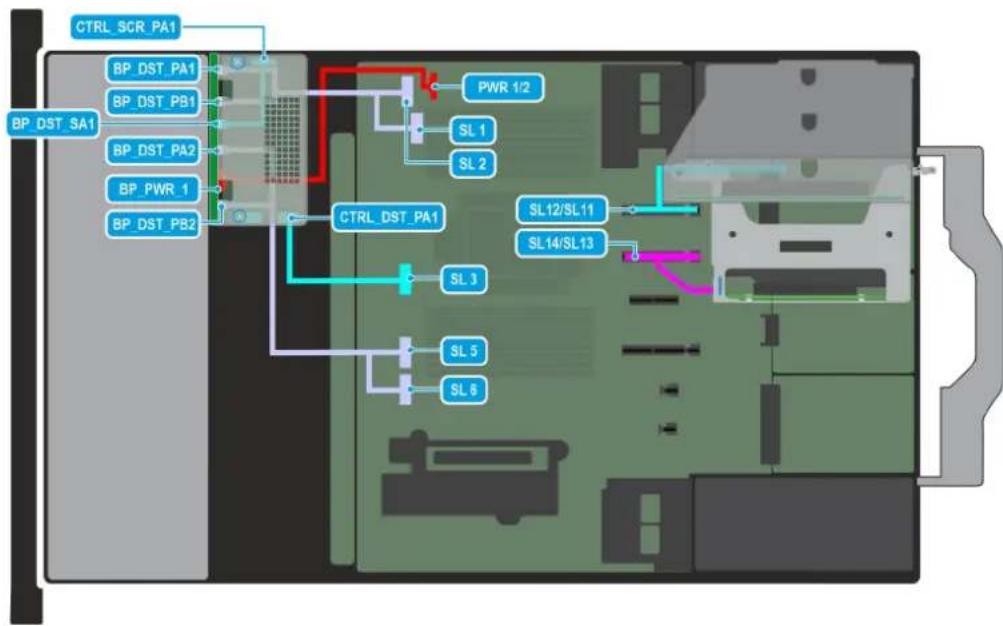
Figure 98. C03-012 Configuration 10 des cables : 8 disques de 2,5 pouces (universels)

REMARQUE : Suivez l'ordre sequeniel indiquedans le tableau pour retirer les cables. Pour les installer, suivez l'ordre sequeniel inverse.
Tableau 72. C03-012 Configuration 10 des câbles : 8 disques de 2,5 pouces (universels)
| Ordre De Å | ||
| 1 HPM_PWR1/2 (connecteur d'alimentation sur le module HPM) | BP_PWR_1 (connecteur d'alimentation des fonds de panier) | |
| 2 BP_PWR_CTRL (connecteur d'alimentation du fond de panier) | CTRL_PWR_11 (connecteur d'alimentation fPERC) | |
| 3 CTRL_SRC_PA1 (contrôleur fPERC) BP_DST_PA1 et BP_DST_PB1 (connecteur de transmission du fond de panier) | ||
| 4. HPM_SL3 (connecteur de signal du module HPM) | CTRL_DST_PA1 (entree PERC) | |
| 5 HPM_SL1/SL2 (connecteur de signal sur HPM) | BP_DST_PA1 et BP_DST_PB1 (connecteur de transmission du fond de panier) | |
| 6 HPM_SL5/SL6 (connecteur de signal sur HPM) | BP_DST_PA2 et BP_DST_PB2 (connecteur de signal du fond de panier) | |
| 7 HPM_SL11/SL12 (connecteur de signal sur HPM) | R5b (carte de montage arrière) | |
| 8 HPM_SL13/SL14 (connecteur de transmission sur le module HPM) | R4b (carte de montage arrière) |
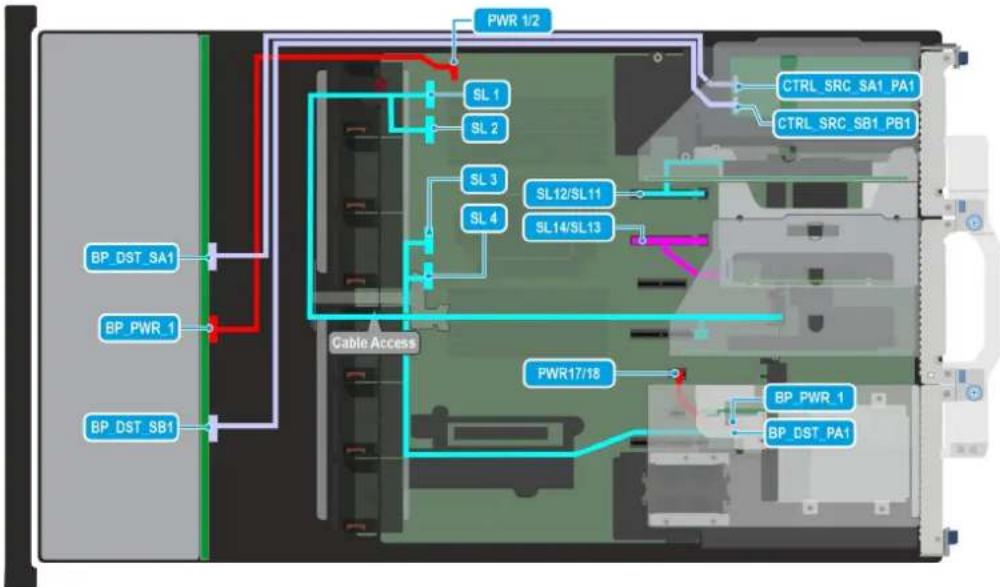

Figure 99. Configuration de câblage 11 C04-01 : 12 disques (SAS/SATA) de 3,5 pouces + 4 disques EDSFF E3.S (G5x4 NVMe Direct Connect) arrête
REMARQUE: Suivez l'ordre sequeniel indique dans le tableau pour retirer les cables. Pour les installer, suivez l'ordre sequeniel inverse.
Tableau 73. Configuration de câblage 11 C04-01 : 12 disques (SAS/SATA) de 3,5 pouces + 4 disques EDSFF E3.S (G5x4 NVMe Direct Connect) arrêté
| Ordre De Å | ||
| 1 HPM_PWR1/2 (connecteur d'alimentation sur le module HPM) | BP_PWR_1 (connecteur d'alimentation des fonds de panier) | |
| 2 CTRL SRC SA1 PA1 (contrôleur aPERC) | BP_DST_SA1 (connecteur de transmission du fond de panier) | |
| 3 CTRL_SRC_RB1_PB1 (contrôleur aPERC) | BP_DST_RB1 (connecteur de transmission du fond de panier) | |
| 4. HPM_SL11/SL12 (connecteur de signal sur HPM) | R5b (carte de montage arrêté 5b) | |
| 5 HPM_SL13/SL14 (connecteur de transmission sur le module HPM) | R4b (carte de montage arrêté 4b) | |
| 6 HPM_SL3/SL4 (connecteur de signal sur HPM) | Module de disque arrêté E3.S | |
| 7 HPM_PWR17/18 (connecteur d'alimentation sur HPM) | Alimentation du module de disque arrêté E3.S | |
| 8 HPM_SL1/SL2 (connecteur de signal sur HPM) | R3f (carte de montage 3f OCP) |
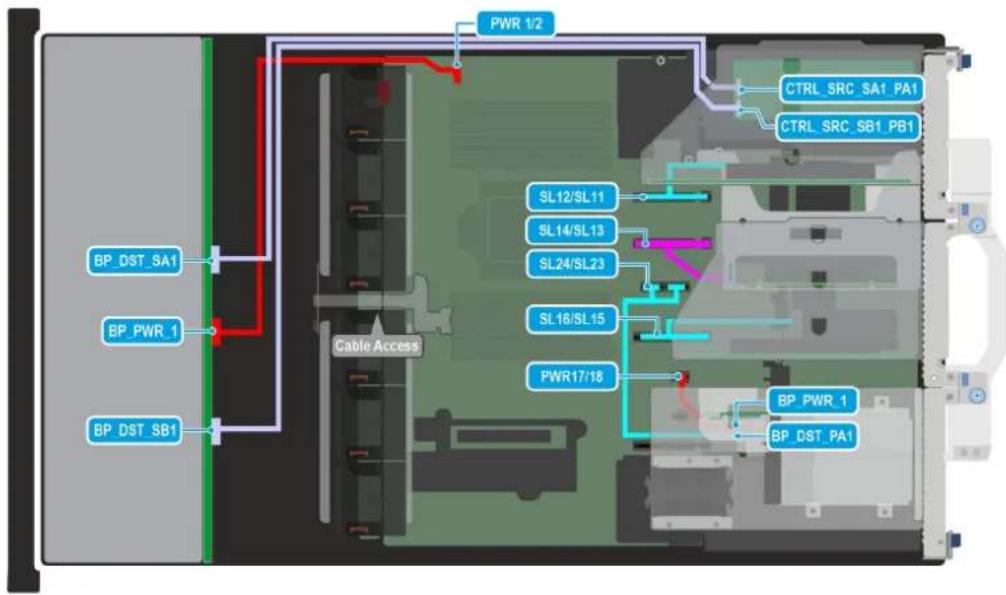

Figure 100. C04-02 Configuration 20 des cables : 12 disques de 3,5 pouces (SAS/SATA)
REMARQUE: Suivez l'ordre sequeniel indiquedans le tableau pour retirer les cables. Pour les installer, suivez l'ordre sequeniel inverse.
Tableau 74. C04-02 Configuration 20 des cables : 12 disques de 3,5 pouces (SAS/SATA)
| Ordre De Å | ||
| 1 HPM_PWR1/2 (connecteur d'alimentation sur le module HPM) | BP_PWR_1 (connecteur d'alimentation des fonds de panier) | |
| 2 CTRL_SRC_SA1_PA1 (contrôleur aPERC) | BP_DST_SA1 (connecteur de transmission du fond de panier) | |
| 3 CTRL_SRC_SB1_PB1 (contrôleur aPERC) | BP_DST_SB1 (connecteur de transmission du fond de panier) | |
| 4. HPM_SL11/SL12 (connecteur de signal sur HPM) | R5b (carte de montage arrêté 5b) | |
| 5 HPM_SL13/SL14 (connecteur de transmission sur le module HPM) | R4b (carte de montage arrêté 4b) | |
| 6 HPM_SL15/SL16 (connecteur de signal sur HPM) | R3e (carte de montage arrêté 3e) | |
| 7 HPM_SL23/SL24 (connecteur de signal sur HPM) | R2t (carte de montage arrêté 2t) | |
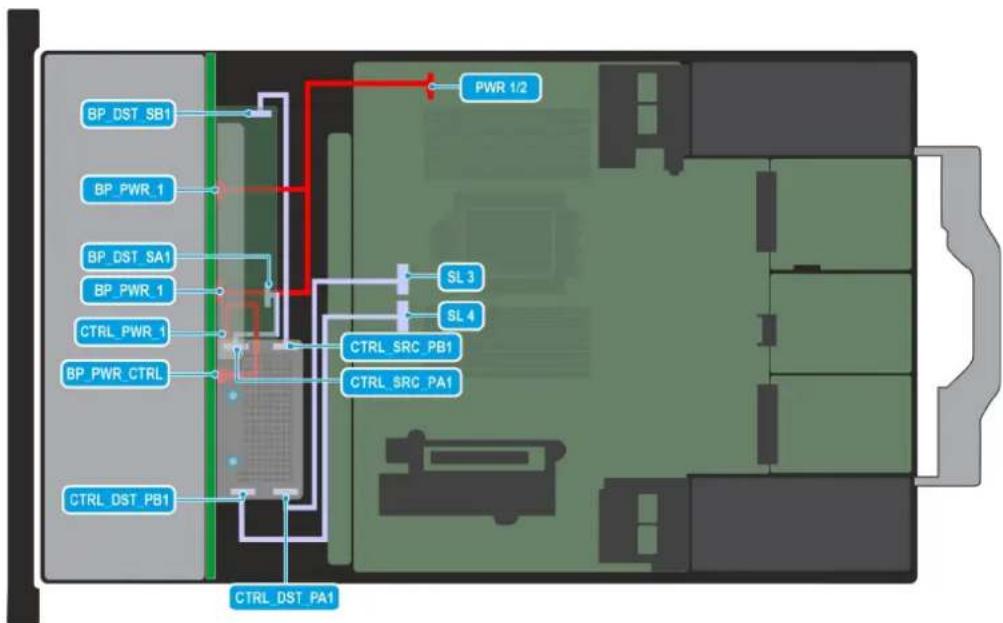
Figure 101. C05-01 Configuration 12 des câbles : 24 disques (SAS/SATA) de 2,5 pouces

REMARQUE : Suivez l'ordre sequeniel indique dans le tableau pour retirer les cables. Pour les installer, suivez l'ordre sequeniel inverse.
Tableau 75. C05-01 Configuration 12 des cables : 24 disques (SAS/SATA) de 2,5 pouces
| Ordre De Å | ||
| 1 HPM_PWR1/2 (connecteur d'alimentation sur le module HPM) | BP_PWR_1 (connecteur d'alimentation des fonds de panier) | |
| 2 BP_PWR_CTRL (connecteur d'alimentation du fond de panier) | CTRL_PWR_1 (connecteur d'alimentation fPERC) | |
| 3 CTRL_SRC_SA1 (contrôleur fPERC) BP_DST_SA1 (connecteur de transmission | du fond de panier) | |
| 4. CTRL_SRC_SB1 (contrôleur fPERC) BP_DST_SB1 (connecteur de transmission | du fond de panier) | |
| 5 CTRL_DST_PA1 (contrôleur fPERC) HPM_SL3 (connecteur de signal du module | HPM) | |
| 6 CTRL_DST_PB1 (contrôleur fPERC) HPM_SL4 (connecteur de signal du module | HPM) |
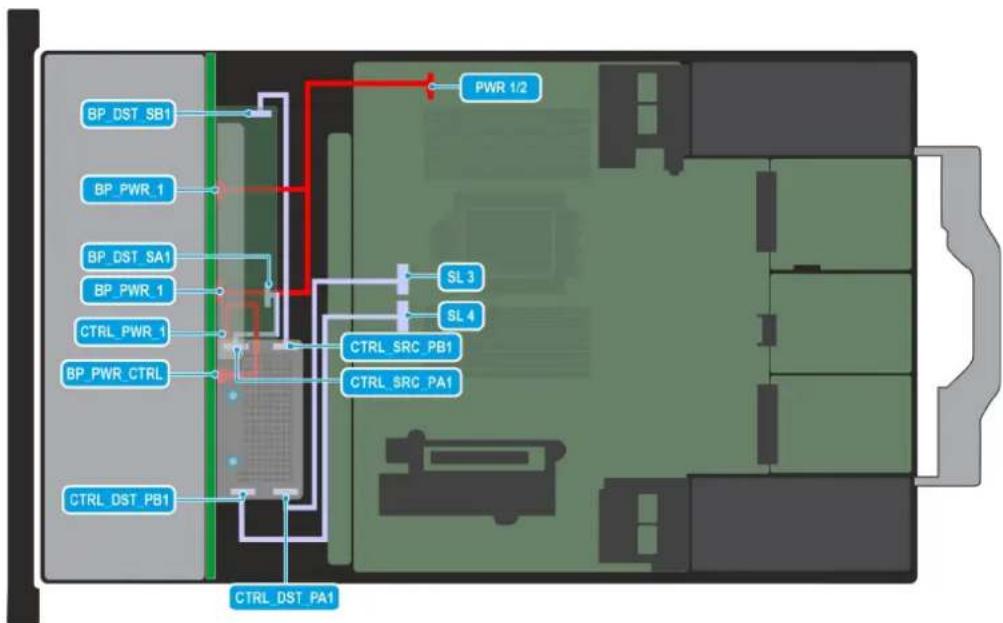
Figure 102. C05-02 Configuration 13 des cables : 24 disques (SAS/SATA) de 2,5 pouces

REMARQUE : Suivez l'ordre sequeniel indiquedans le tableau pour retirer les cables. Pour les installer, suivez l'ordre sequeniel inverse.
Tableau 76. C05-02 Configuration 13 des cables : 24 disques (SAS/SATA) de 2,5 pouces
| Ordre De Å | ||
| 1 HPM_PWR1/2 (connecteur d'alimentation sur le module HPM) | BP_PWR_1 (connecteur d'alimentation des fonds de panier) | |
| 2 BP_PWR_CTRL (connecteur d'alimentation du fond de panier) | CTRL_PWR_1 (connecteur d'alimentation fPERC) | |
| 3 CTRL_SRC_SA1 (contrôleur fPERC) BP_DST_SA1 (connecteur de transmission du fond de panier) | du fond de panier) | |
| 4. CTRL_SRC_SB1 (contrôleur fPERC) BP_DST_SB1 (connecteur de transmission du fond de panier) | du fond de panier) | |
| 5 CTRL_DST_PA1 (contrôleur fPERC) HPM_SL3 (connecteur de signal du module HPM) | HPM) |
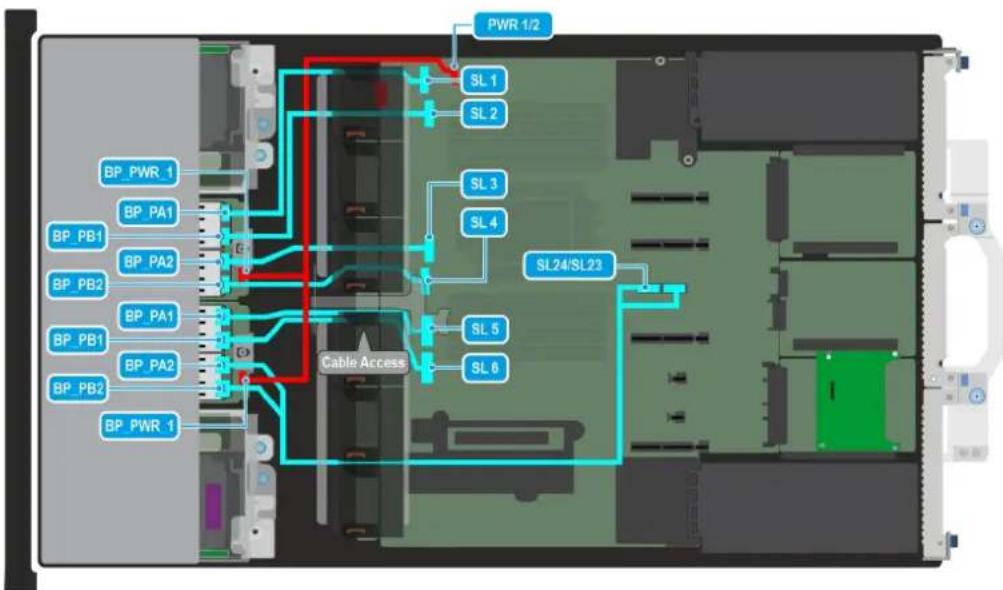
Figure 103. C06-01 Configuration 14 des cables : 16 disques EDSFF E3. S (G5x4 NVMe Direct Connect)

REMARQUE: Suivez l'ordre sequeniel indiquedans le tableau pour retirer les cables. Pour les installer, suivez l'ordre sequeniel inverse.
Tableau 77. C06-01 Configuration 14 des cables : 16 disques EDSFF E3. S (G5x4 NVMe Direct Connect)
| Ordre De Å | ||
| 1 HPM_PWR1/2 (connecteur d'alimentation sur le module HPM) | BP_PWR_1 (connecteur d'alimentation des fonds de panier) | |
| 2 HPM_SL1 (connecteur de signal du module HPM) | BP_DST_PA1 (connecteur de signalisation du fond de panier) | |
| 3 HPM_SL2 (connecteur de signal du module HPM) | BP_DST_PB1 (connecteur de signalisation du fond de panier) | |
| 4. HPM_SL3 (connecteur de signal du module HPM) | BP_DST_PA2 (connecteur de transmission du fond de panier) | |
| 5 HPM_SL4 (connecteur de signal du module HPM) | BP_DST_PB2 (connecteur de transmission du fond de panier) | |
| 6 HPM_SL5 (connecteur de signal du module HPM) | BP_DST_PA1 (connecteur de signalisation du fond de panier) | |
| 7 HPM_SL6 (connecteur de signal sur le HPM) | BP_DST_PB1 (connecteur de signalisation du fond de panier) | |
| 8 HPM_SL23/SL24 (connecteur de signal sur HPM) | BP_DST_PA2/PB2 (connecteur de transmission du fond de panier) |
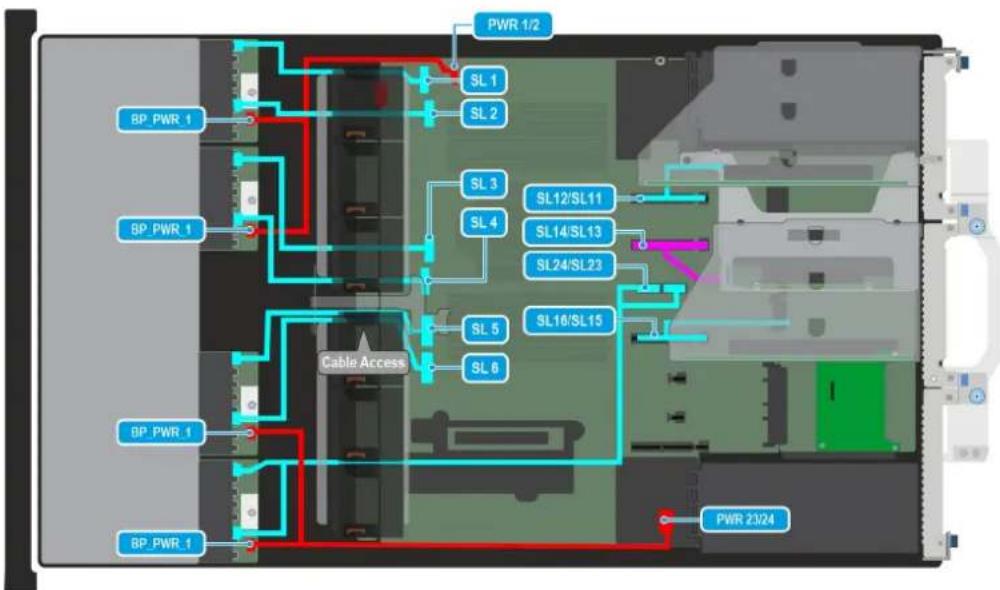
Figure 104. C07-01 Configuration 21 des cables : 32 disques EDSFF E3. S (G5x2 NVMe Direct Connect)

REMARQUE: Suivez l'ordre sequeniel indiquedans le tableau pour retirer les cables. Pour les installer, suivez l'ordre sequeniel inverse.
Tableau 78. C07-01 Configuration 21 des cables : 32 disques EDSFF E3. S (G5x2 NVMe Direct Connect)
| Ordre De Å | ||
| 1 HPM_PWR1/2 (connecteur d'alimentation sur le module HPM) | BP_PWR_1 (connecteur d'alimentation des fonds de panier) | |
| 2 HPM_SL1 (connecteur de signal du module HPM) | BP_DST_PA1/PB1 (connecteur de transmission du fond de panier) | |
| 3 HPM_SL2 (connecteur de signal du module HPM) | BP_DST_PA2/PB2 (connecteur de transmission du fond de panier) | |
| 4. HPM_SL3 (connecteur de signal du module HPM) | BP_DST_PA1/PB1 (connecteur de transmission du fond de panier) | |
| 5 HPM_SL4 (connecteur de signal du module HPM) | BP_DST_PA2/PB2 (connecteur de transmission du fond de panier) | |
| 6 HPM_PWR23/24 (connecteur d'alimentation sur HPM) | BP_PWR_1 (connecteur d'alimentation des fonds de panier) | |
| 7 HPM_SL5 (connecteur de signal du module HPM) | BP_DST_PA1/PB1 (connecteur de transmission du fond de panier) | |
| 8 HPM_SL6 (connecteur de signal sur le HPM) | BP_DST_PA2/PB2 (connecteur de transmission du fond de panier) | |
| 9 HPM_SL23/24 (connecteur de signal sur HPM) | BP_DST_PA1/PB1 (connecteur de transmission du fond de panier) | |
| 10 HPM_SL11/12 (connecteur de signal sur HPM) | R5b (carte de montage arrêté 5b) | |
| 11 HPM_SL13/14 (connecteur de signal sur HPM) | R4b (carte de montage arrêté 4b) | |
| 12 HPM_SL15/16 (connecteur de signal sur HPM) | R3e (carte de montage arrêté 3e) | |
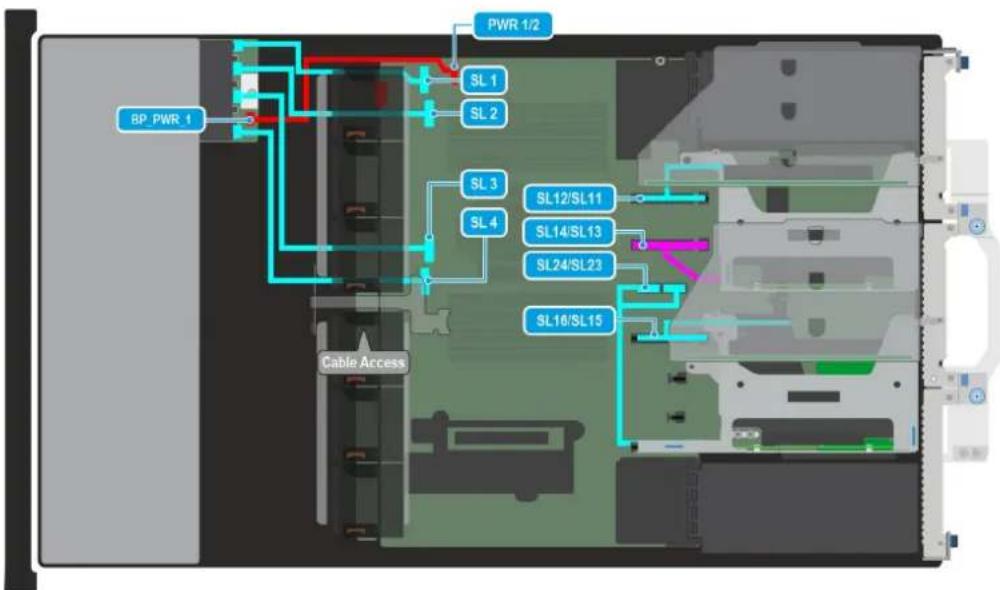
Figure 105. C08-01 Configuration 22 des cables : 8 disques EDSFF E3. S (G5x4 NVMe Direct Connect)

REMARQUE: Suivez l'ordre sequeniel indiquedans le tableau pour retirer les cables. Pour les installer, suivez l'ordre sequeniel inverse.
Tableau 79. C08-01 Configuration 22 des câbles : 8 disques EDSFF E3. S (G5x4 NVMe Direct Connect)
| Ordre De À | ||
| 1 HPM_PWR1/2 (connecteur d'alimentation sur le module HPM) | BP_PWR_1 (connecteur d'alimentation des fonds de panier) | |
| 2 HPM_SL1 (connecteur de signal du module HPM) | BP_DST_PA1 (connecteur de signal du fond de panier) | |
| 3 HPM_SL2 (connecteur de signal du module HPM) | BP_DST_PB1 (connecteur de signalisation du fond de panier) | |
| 4. HPM_SL3 (connecteur de signal du module HPM) | BP_DST_PA2 (connecteur de transmission du fond de panier) | |
| 5 HPM_SL4 (connecteur de signal du module HPM) | BP_DST_PB2 (connecteur de transmission du fond de panier) | |
| 6 HPM_SL11/12 (connecteur de signal sur HPM) | R5b (carte de montage arrêté 5b) | |
| 7 HPM_SL13/14 (connecteur de signal sur HPM) | R4b (carte de montage arrêté 4b) | |
| 8 HPM_SL15/16 (connecteur de signal sur HPM) | R3e (carte de montage arrêté 3e) | |
| 9 HPM_SL23/24 (connecteur de signal sur HPM) | R2t (carte de montage arrêté 32t) | |
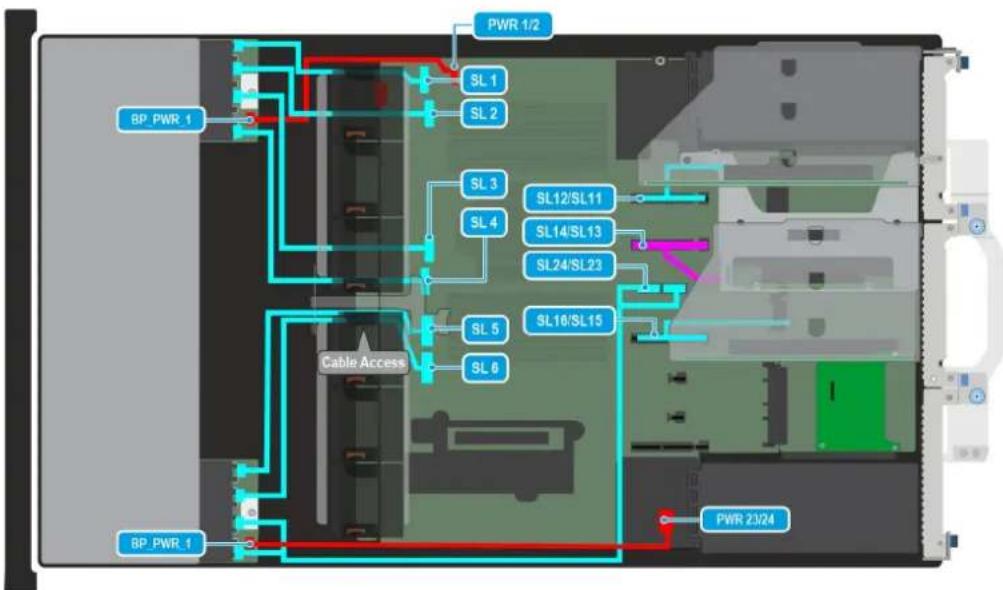
Figure 106. C09-01 Configuration 23 des cables : 16 disques EDSFF E3. S (G5x4 NVMe Direct Connect)

REMARQUE: Suivez l'ordre sequeniel indiquedans le tableau pour retirer les cables. Pour les installer, suivez l'ordre sequeniel inverse.
Tableau 80. C09-01 Configuration 23 des câbles : 16 disques EDSFF E3. S (G5x4 NVMe Direct Connect)
| Ordre De À | ||
| 1 HPM_PWR1/2 (connecteur d'alimentation sur le module HPM) | BP_PWR_1 (connecteur d'alimentation des fonds de panier) | |
| 2 HPM_SL1 (connecteur de signal du module HPM) | BP_DST_PA1 (connecteur de signal du fond de panier) | |
| 3 HPM_SL2 (connecteur de signal du module HPM) | BP_DST_PB1 (connecteur de signalisation du fond de panier) | |
| 4. HPM_SL3 (connecteur de signal du module HPM) | BP_DST_PA2 (connecteur de transmission du fond de panier) | |
| 5 HPM_SL4 (connecteur de signal du module HPM) | BP_DST_PB2 (connecteur de transmission du fond de panier) | |
| 5 HPM_PWR3/24 (connecteur d'alimentation sur HPM) | BP_PWR_1 (connecteur d'alimentation des fonds de panier) | |
| 6 HPM_SL5 (connecteur de signal du module HPM) | BP_DST_PA1 (connecteur de signal du fond de panier) | |
| 7 HPM_SL6 (connecteur de signal sur le HPM) | BP_DST_PA2 (connecteur de transmission du fond de panier) | |
| 8 HPM_SL23/24 (connecteur de signal sur HPM) | BP_DST_PA2/PB2 (connecteur de transmission du fond de panier) | |
| 9 HPM_SL11/12 (connecteur de signal sur HPM) | R5b (carte de montage arrêté 5b) | |
| 10 HPM_SL13/14 (connecteur de signal sur HPM) | R4b (carte de montage arrêté 4b) | |
| 11 HPM_SL15/16 (connecteur de signal sur HPM) | R3e (carte de montage arrêté 3e) | |
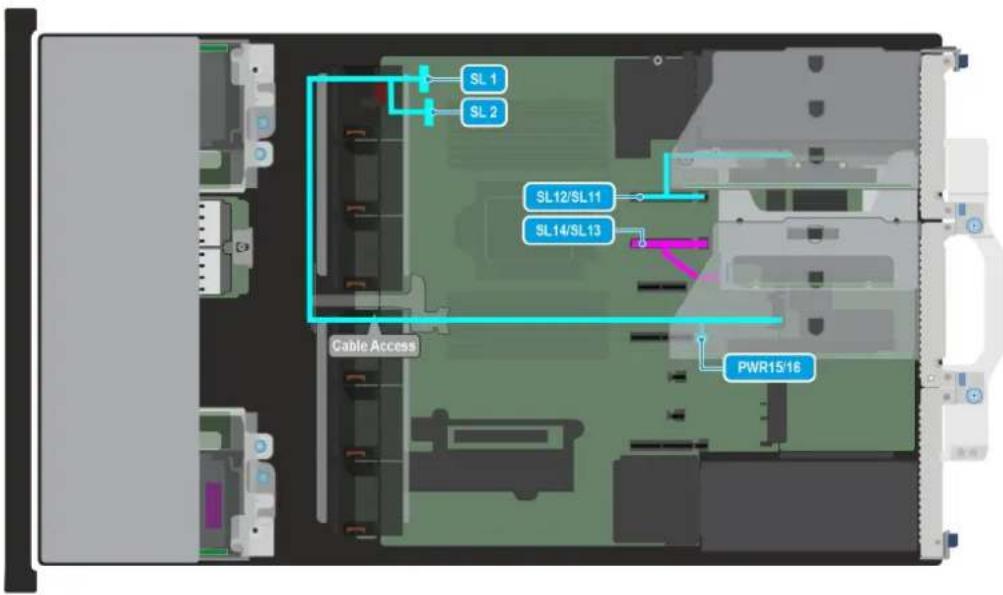

Figure 107. Câble C00-01 Configuration 24 : configuration sans fond de panier
REMARQUE: Suivez l'ordre sequeniel indique dans le tableau pour retirer les cables. Pour les installer, suivez l'ordre sequeniel inverse.
Tableau 81. Câble C00-01 Configuration 24 : configuration sans fond de panier
| Ordre De À | ||
| 1 HPM_SL11/SL12 (connecteur de signal sur | HPM) | R5b (carte de montage arrêté 5b) |
| 2 HPM_SL13/SL14 (connecteur de | transmission sur le module HPM) | R4b (carte de montage arrêté 4b) |
| 3 HPM_SL1/SL2 (connecteur de signal sur | HPM) | R3f (carte de montage 3f OCP) |
Mémoire système
Instructions relatives à la mémoire système
Le système PowerEdge R570 prend en charge les modules DIMM DDR5 à registres (RDIMM). La mémoire système contient les instructions qui sont lancées par le processeur.
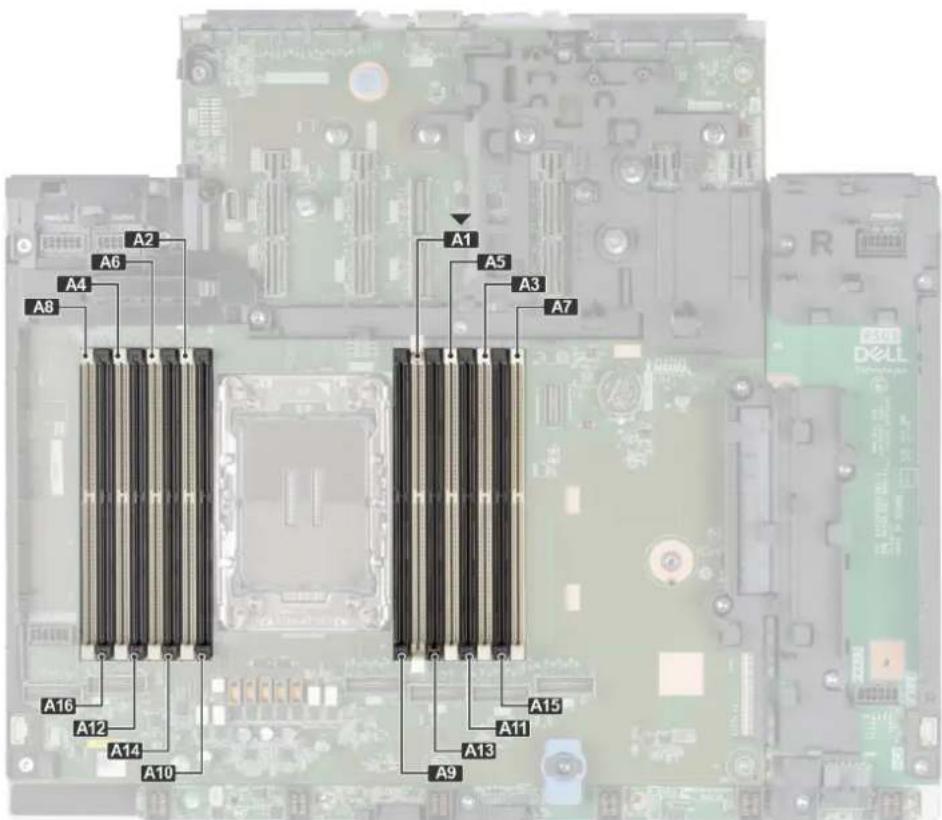
Figure 108. Canaux de mémoire
Les canaux de mémoire sont répartis comme suit :
Tableau 82. Canaux de mémoire
| Proesseur | Canal A Car | al B Canal C | Canal D Canal E Canal F Canal G Canal H | |||||
| Proesseur 1 | Logement s A1 et A9 | Logements A5 et A13 | Logements A3 et A11 | Logements A7 et A15 | Logements A2 et A10 | Logements A6 et A14 | Logements A4 et A12 | Logements A8 et A16 |
Tableau 83. Tableau des mémoires prises en charge
| Type de module DIM M | Rang Capacitiv | Tension | nominale et vitesse de la mémoire DIMM | Vitesse de fonctionnement | |||
| Proceseur Intel® Xeon® 6 (cœur efficace) | Proceseur Intel® Xeon® 6 (cœur de performances) | ||||||
| 1 barrette DIMM par canal (DPC) | 2 barrette DIMM par canal (DPC) | 1 barrette DIMM par canal (DPC) | 2 barrette DIMM par canal (DPC) | ||||
| RDIMM 1R 16 To DDR5 (1,1 V), | To DDR5 (1,1 V), | 6400 MT/s | s.o. s.o. Jusqu'à | 6400 M | T/s | s.o. | |
| 2 R 32 Go DDR5 | (1,1 V), | 6400 MT/s | Jusqu'à 6400 MT/s | s.o. Jusqu'à 6400 | M T/s | Jusqu'à 5200 M T/s | |
| 64 Go DDR5 (1,1 V), | 6400 MT/s | Jusqu'à 6400 MT/s | Jusqu'à 5200 M T/s | Jusqu'à 6400 M T/s | Jusqu'à 5200 M T/s | ||
| 96 Go DDR5 (1,1 V), | 6400 MT/s | s.o. s.o. Jusqu'à | 6400 M | T/s | Jusqu'à 5200 M T/s | ||
| 128 Go DDR5 (1,1 V), | 6400 MT/s | s.o. s.o. Jusqu'à | 6400 M | T/s | Jusqu'à 5200 M T/s | ||
Tableau 83. Tableau des mémoires prises en charge (suite)
| Type de module DIM M | Rang Capacity | Tension | nominale et vitesse de la mémoire DIMM | Vitesse de fonctionnement | |||
| Proesseur Intel® Xeon® 6 (cœur efficace) | Proesseur Intel® Xeon® 6 (cœur de performances) | ||||||
| 1 barrette DIMM par canal (DPC) | 2 barrette DIMM par canal (DPC) | 1 barrette DIMM par canal (DPC) | 2 barrette DIMM par canal (DPC) | ||||
| 8 R 256 Go DDR5 (1,1 V), | 6400 MT/s | s.o. s.o. s.o. Jusqu'à 5200 M | T/s | ||||
i REMARQue : Le processeur peut réduire les performances de la vitesse nominale des barrettes DIMM.
i REMARQUE : La prise en charge de la vitesse de transfert DIMM maximale depend de la reference SKU du processeur et du remplissage des barrettes DIMM.
Tableau 84. Guide de replissage de la mémoire pour les processeurs Intel® Xeon® 6 E-core
| Capacité DIMM 1 DIM | MM 4 DIMMS 8 modu | les DIMM | (1DPC) | 12 port DIMMS 16 barrettes DIMM (2 DPC) |
| RDIMM 32 Go Oui s.o. | Oui s.o. s.o. | |||
| RDIMM 64 Go s.o. s.o | Oui s.o. Oui |
Tableau 85. Guide de replissage de la mémoire pour les processeurs Intel® Xeon® 6 P-Core
| Capacité DIMM 1 DIM | DIM 4 DIMMS 8 modu | les DIMM | (1DPC) | 12 port DIMMS 16 barrettes DIMM (2 DPC) |
| RDIMM 16 Go Oui s.o. | Oui s.o. s.o. | |||
| RDIMM 32 Go Oui Oui | Oui Oui Oui | |||
| RDIMM 64 Go s.o. Oui | Oui s.o. Oui | |||
| RDIMM de 96 Go s.o. | s.o. Oui s.o. Oui | |||
| RDIMM 128 Go s.o. s.o. | Oui s.o. Oui | |||
| RDIMM 256 Go | s.o. s.o. s.o. s.o. Oui |
Tableau 86. Capacité de mémoire requise pour les cartes de processeur graphique prises en charge
| Plage de mémoire système recommendée (1,5 x - 2 x mémoire de processeur graphique) | |||||
| Nom du processeur graphique | Mémoire GPU | 1 processeur graphique | 2 processeurs graphiques | 3 processeurs graphiques | 4 processeurs graphiques |
| L4 | 24 Go | 36 à 48 Go | 72 à 96 Go | De 108 à 144 Go | 144 à 192 Go |
| L40S | 48 GB | 72 à 96 Go | 144 à 192 Go | De 216 à 288 Go | s.o. |
| H100NVL | 94 GB | De 141 à 188 Go | De 282 à 376 Go | 423 à 564 Go | s.o. |
i REMARQUE : Suivez le guide de remplissage de la mémoire pour replir la mémoire système de manière appropriée avec la capacité appropriée.
i REMARQUE : La mise en miroir de la mémoire et le mode résistance aux pannes (FRM) sont pris en charge dans les configurations à 8 ou 16 modules DIMM par processeur.
i REMARQUE : Une configuration à un module DIMM par processeur a des fonctionnalités limitées.
Consignes générales pour l'installation des modules de mémoire
Pour optimiser les performances de votre système, suivez les instructions ci-dessous lorsque vous configurez la mémoire de votre système. Si la configuration de mémoire de votre système ne respecte pas ces directives, il se peut que votre système ne démarre pas, qu'il ne réponde pas pendant la configuration mémoire ou qu'il fonctionne avec une mémoire réduite.
Le bus mémoire peut fonctionner à 6 400 MT/s ou à une vitesse inférieure, selon les facteurs suivants :
- le profil système sélectionné (par exemple, Performances, Performances par watt optimisées (SE) ou Personalisé [exéciution à débit haut ou inférieur])
Vitesse DIMM maximale supportee des processeurs
Seuls les RDIMM DDR5 à 6400 MT/s sont pris en charge
i REMARQUE : La valeur en MT/s indique la vitesse du module DIMM en mega-transferts par seconde.
Voici les consignes recommendées pour installer les barrettes de mémoire :
- Tous les modules DIMM doivent être des DDR5.
- Les configurations impliquant des combinaisons de modules DIMM ne sont pas prises en charge. Les logements DIMM doivent etre tous replis avec exactement les meme modules DIMM.
-Installez des barrettes de mémoire dans les sockets uniquement si un processeur est installé. - Pour les systèmes à processeur unique, les sockets A1 à A16 sont disponibles.
En mode Optimizer, les contrôleurs DRAM fonctionnent independamment en mode 64 bits et fournissant des performances mémoire optimisées.
Tableau 87. Règles d'installation de mémoire
| Processeur Population de la mémoire Inf | Formations sur l'installation de | mémoire |
| Monoprocesseur A{1}, A{2}, A{3}, A{4}, A{5} | A{6}, A{7}, A{8}, A{9}, A{10}, A{11}, A{12}, A{13}, A{14}, A{15}, A{16} | 1, 4, 8, 12 ou 16 barrettes DIMM sont prises en charge. |
Remplisse en premier tous les sockets avec des pattes de degagement blanches, puis leurs portant des pattes de degagement noires.
- Les configurations de mémoire déséquilbrées ou impaires entrainent une perte de performances, et le système risque de ne pas identifier les modules de mémoire en cours d'installation. Remplissez toujours les canaux de mémoire de la même manière, avec le même nombre de modules DIMM, pour bénéficier de performances optimes.
- Les configurations RDIMM prises en charge sont 1, 4, 8, 12 ou 16 modules DIMM par processeur.
- La configuration RDIMM dépend de la capacité DIMM et de la combinaison de proceseurs. Pour plus d'informations, voir Instructions relatives à la mémoire système.
Retrait d'un module de mémoire
Prérequis
- Suivez les instructions indiquées dans la section Consignes de sécurité.
- Suivez la procEDURE décrite dans la section Avant d'intervenir à l'intérieur de votre système.
- Retirez le capot du système.
- Retirez le carénage d'aération.
A VERTISSEMENT: Les barrettes de mémoire restent chaudes au toucher quelque temps après l'arrêt du système. Laissez-les refroidir avant de les manipuler.
i REMARQUE : Pour assurer le bon refroidissement du systeme, des modules de memoire factices doivent etre installes dans tout socket de memoire inccupé. Retirez les caches de modules de memoire uniquement si vous avez l'intention d'installer un module de memoire dans ces sockets. Des caches DIMM sont requis uniquement lorsque la TDP du processeur est supérieure a 250 W. Un processeur avec une TDP inférieure a 250 W ne nécessite pas de caches DIMM.
Étapes
-
Localisez le socket de module de mémoire approprié.
-
Pour dégager la barrette de mémoire de son socket, appuyez simultanément sur les dispositifs d'éjection situés de part et d'autre du socket de barrette de mémoire pour l'ouvrir entièrement.

PRECAUTION: Ne tenez les modules de mémoire que par les bords de la carte, en veillant à ne pas toucher le milieu du module de mémoire ou les contacts métalliques.
- Soulevez le module de mémoire pour le retarder du système.

Figure 109. Retrait d'un module de mémoire
- Si un dissipateur de chaleur a ailettes est installe, suivez les etapes 1 et 2. Soulevez la barrette de memoire en l'inclinant pour la retirer du système.
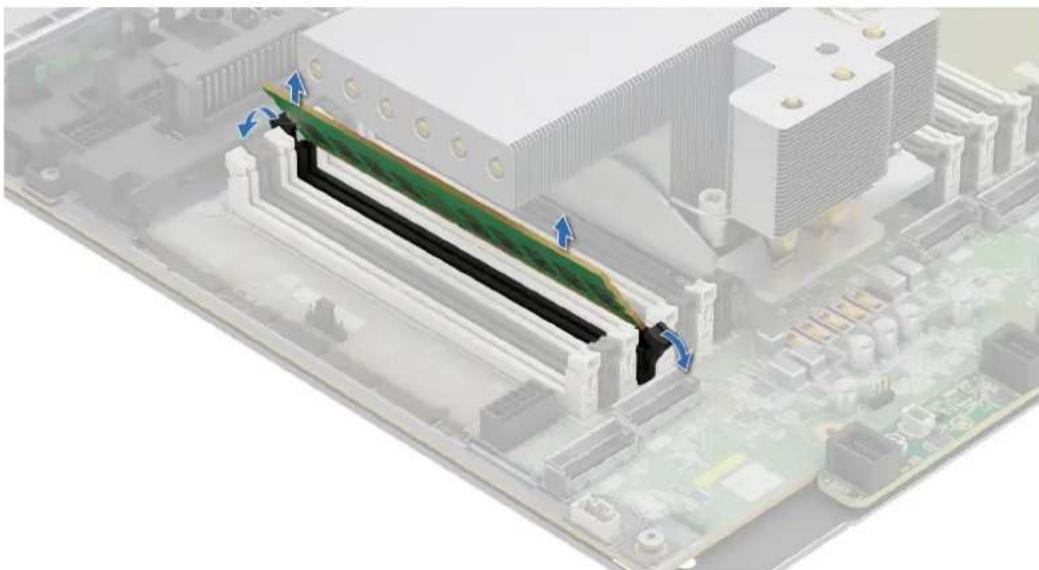
Figure 110. Retrait d'un module de mémoire sous le dissipateur de chaleur à ailettes
Étapes suivantes
Remettez en place le module de mémoire.
Installation d'un module de mémoire
Prérequis
- Suivez les instructions indiquées dans la section Consignes de sécurité.
- Suivez la procedure decrite dans la section Avant d'intervenir à l'intérieur de votre système.
- Retirez le capot du système.
- Retirez le carénage d'aération.
Étapes
- Localisez le socket de module de mémoire approprié.
PRECAUTION: Ne tenez les modules de mémoire que par les bords de la carte, en veillant à ne pas toucher le milieu du module de mémoire ou les contacts métalliques.
i REMARGUE: Assurez-vous que les loquets d'éjection du socket sont entierement ouverts avant d'installer le module de mémoire.
- Alignez le connecteur de bord du module de mémoire sur le repère d'alignement du socket du module de mémoire, puis insérez le module de mémoire dans le socket.
PRECAUTION: Pour éviter d'endommager le module de mémoire ou le socket de module de mémoire au cours de l'installation, ne tordez pas ou ne pliez pas le module de mémoire; insérez les deux extrémités du module de mémoire en même temps. Insérez les deux extrémités du module de mémoire en même temps.
i REMARQUE : La clé d'alignement du socket de module de mémoire permet de garantir que le module est inséré dans le bon sens.
PRECAUTION: N'appuyez pas au centre du module de la module de mémoire; appliquez une pression égale aux deux extrémités du module de mémoire.
- Appuyez sur le module de mémoire avec les pouces jusqu'à ce que les dispositifs d'éjection s'enclient. Si le module de mémoire est installé correctement, les leviers du support de module de mémoire s'alignent sur ceux des autres supports écipés de modules de mémoire.
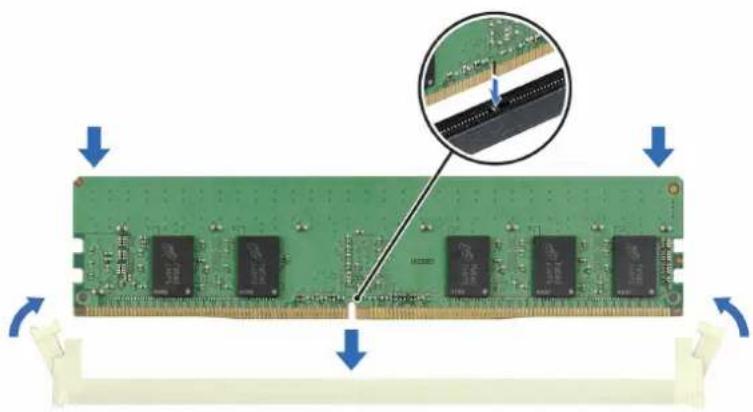
Figure 111. Installation d'un module de mémoire
- Si un dissipateur de chaleur a iallettes est installe, inserez le module de memoire dans la prise en l'inclinant sous le dissipateur de chaleur. Appuyez sur le module de memoire avec les pôues jusqu'à ce que les dispositifs d'éjection s'enclenchent.
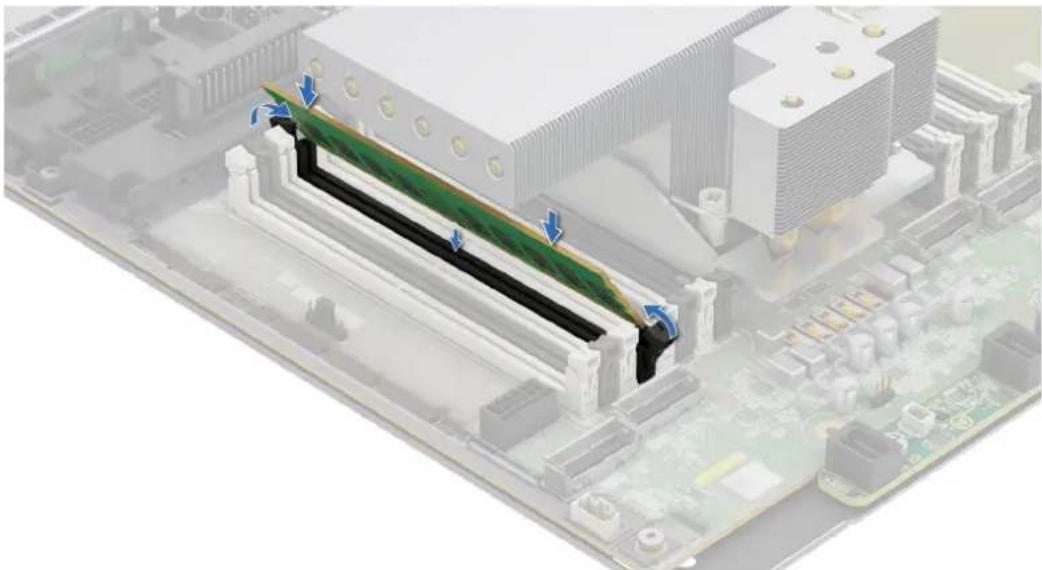
Figure 112. Installation d'un module de mémoire sous le dissipateur de chaleur à ailettes
Étapes suivantes
- Installéz le carénage d'aération.
- Installation du capot du système.
- Suivez la procEDURE décrite dans la sectionAprès une intervention à l'intérieur du système.
- Pour vérifier que le module de mémoire a été correctement installé, appuyez sur la touche F2 lors du redémarrage, puis cliquez sur Menu principal de configuration du système > BIOS du système > Paramétres de la mémoire. Dans l'écran Paramétres de la mémoire, le champ Taille de la mémoire système doit reflérer la capacité mise à jour de la mémoire installée.
- Si la Taille de la mémoire système est incorrecte, un ou plusieurs modules de mémoire peuvent ne pas avoir été installés correctement. Arrêtez le système et assurez-vous que les modules de mémoire sont correctement insérés dans les sockets appropriés.
- Executez le test de mémoire système dans les diagnostics du système.
Proesseur et dissipateur de chaleur
Il s'agit d'une piece replacable uniquement par un technicien de maintenance.
Retrait du module du processeur et du dissipateur de chaleur
Prérequis
- Suivez les instructions indiquées dans la section Consignes de sécurité.
- Suivez la procEDURE décrite dans la section Avant d'intervenir à l'intérieur de votre système.
- Retirez le capot du système.
- Retirez le carénage d'aération.
- Le système prend en charge différents types de dissipateurs de chaleur et la procédure de retrait est similaire.

REMARQUE : Le dissipateur de chaleur et le processeur restent brulants au toucher un certain temps après la mise hors tension du système. Laissez refroidir le dissipateur de chaleur et le processeur avant de les manipuler.
Étapes
- Assurez-vous que les quatre cables anti-inclinaison sont en position verrouillée (vers l'extérieur), puis, à l'aide d'un tournevis Torx T30, desserrez les écrous serrés du module dissipateur de chaleur-processeur (PHM) dans l'ordre indiqué ci-dessous:
a. Desserrez le premier écrou de trois tours.
b. Desserrez I'ecrou diagonalement opposé au premier écrou que vous venez de desserrer.
c. Repetez la Procedure pour les deux autres écrous.
d. Revenez au premier ecrou et desserrez-le complètement.

REMARQue : Assurez-vous que les cables anti-inclinaison sur le module PHM sont en position verrouillée lorsque vous desserrez les écrous serrés.
- Placez les cables anti-inclinaison en position déverrouillée (vers l'intérieur).
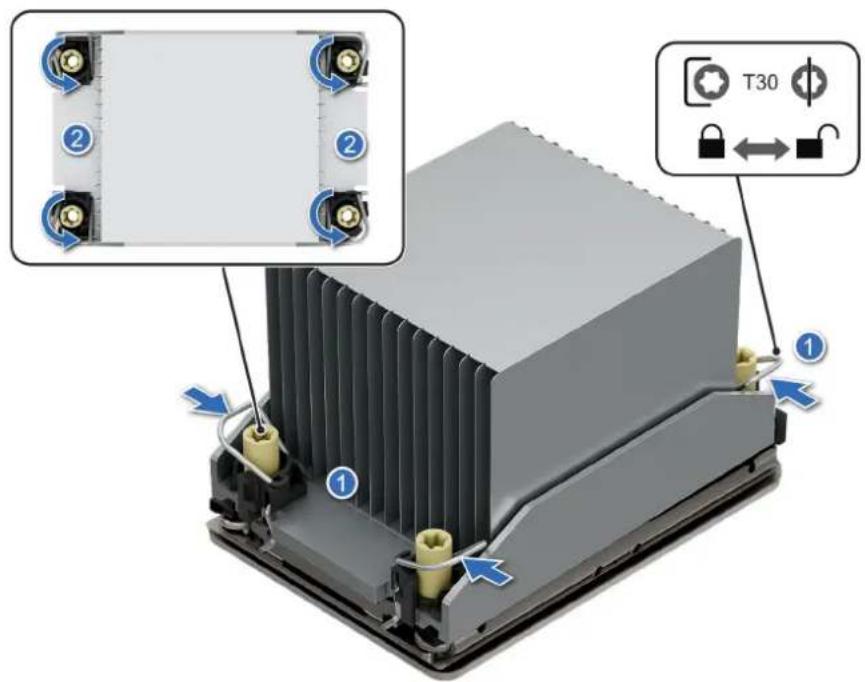
Figure 113. Retrait du module du dissipateur de chaleur du processeur
- Soulevez le module PHM pour le sortir du système et mettez-le de cote avec le processeur oriente vers le haut.
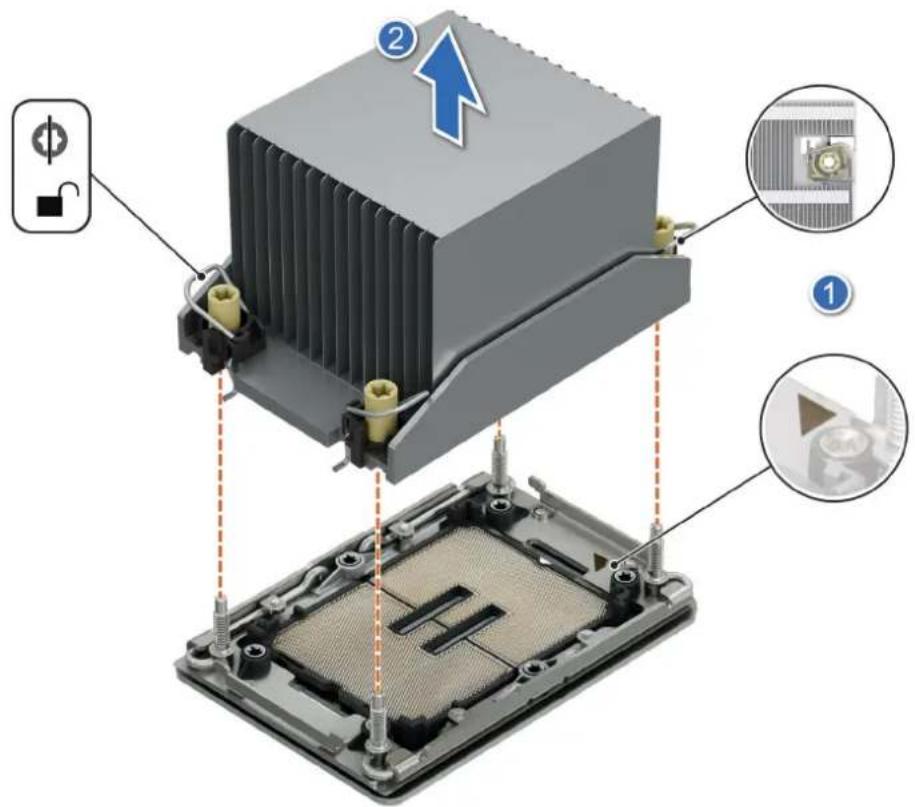
Figure 114. Retrait d'un dissipateur de chaleur
Étapes suivantes
Si you retirez un dissipateur de chaleur defectueux, remettez en place le nouveau dissipateur; sinon, retirez le processeur.
Retrait du processeur
Prérequis

AVERTISSEMENT: Ne retirez le processeur du module de processeur et de dissipateur de chaleur (PHM) que si vous ne devez remplaner le processeur ou le dissipateur de chaleur.
- Suivez les instructions indiquées dans la section Consignes de sécurité.
- Suivez la procedure décrite dans la section Avant d'intervenir à l'intérieur de votre système.
- Retirez le module de dissipateur de chaleur du processeur.

PRECAUTION : Il est prevu qu'une décharge de la batterie CMOS ou qu'une erreur de la somme de contrôle CMOS s'affiche au cours de la première mise sous tension du système après le remplacement du processeur ou de la carte système. Pour résoudre ce problème, consultez les options de configuration pour configurer les paramétres système.
Étapes
- Placez le dissipateur de chaleur avec le processeur oriente vers le haut.
- à l'aide de votre pouce, soulevez le levier de séparation du matériel d'interface thermique (TIM) pour libérer le processeur du TIM et le clip de fixation.
- Tenez le processeur par les bords et soulevez-le pour le sortir du clip de fixation.

REMARQUE : Veillez à maintainir le clip de fixation sur le dissipateur de chaleur lorsque vous soulevez le levier de frein du TIM.
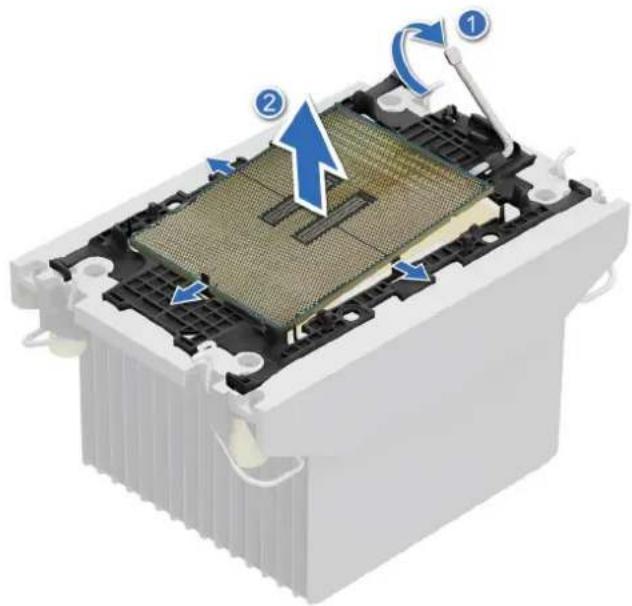
Figure 115. Retrait du processeur

REMARQUE : Veillez à replacer le levier de séparation du TIM ou le clip de fixation à sa position d'origine.
- à l'aide du pouce et de l'index, maintenez d'abord la patte de dégagement du clip de fixation au niveau du connecteur de la broche 1, puis tirez sur l'extrémité de la patte de dégagement du clip de fixation. Enfin, soulevez le clip de fixation partièlement du dissipateur de chaleur.
- Repetez la Procedure sur les troiscoins restants du clip de fixation.
- Une fois tous lescoins libérés du dissipateur de chaleur, soulevez le clip de fixation par le coin de la broche 1 afin de le retarder du dissipateur de chaleur.
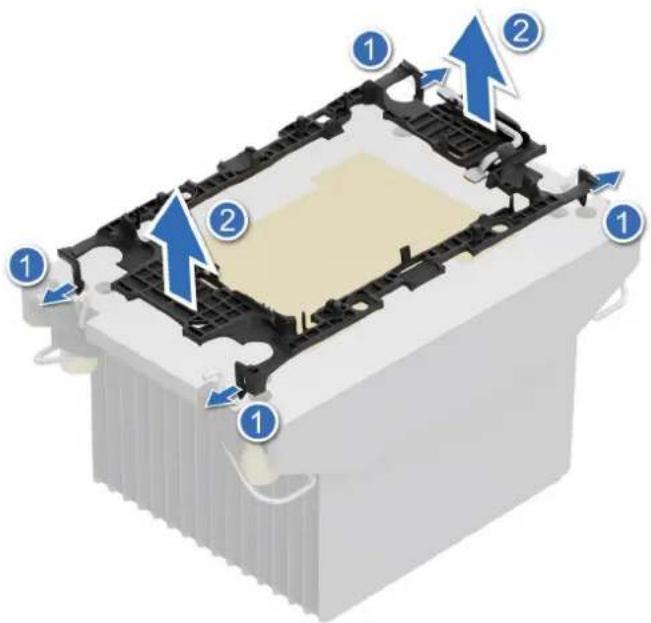
Figure 116. Retrait du clip de fixation
Étapes suivantes
Remettez en place le processeur.
Installation du processeur
Prérequis
- Suivez les instructions indiquées dans la section Consignes de sécurité.
- Suivez la procEDURE décrite dans la section Avant d'intervenir à l'intérieur de votre système.
- Retirez le module de dissipateur de chaleur du processeur.
Étapes
- Placez le processeur dans le plateau de processeur.

REMARQUE : Assurez-vous que l'indicateur de broche 1 sur le plateau du processeur est aligné sur l'indicateur de broche 1 du processeur.
- Placez le clip de fixation sur la partie supérieure du processeur dans le plateau du processeur, en alignant l'indicateur de broche 1 sur le processeur.

REMARQUE: Assurez-vous que l'indicateur de broche 1 sur le clip de fixation est aligné sur l'indicateur de broche 1 sur le processeur avant de placer le clip de fixation sur le processeur.

REMARQUE : Avant d'installer le dissipateur de chaleur, assurez-vous d'avoir place le processeur et le clip de fixation dans le plateau.
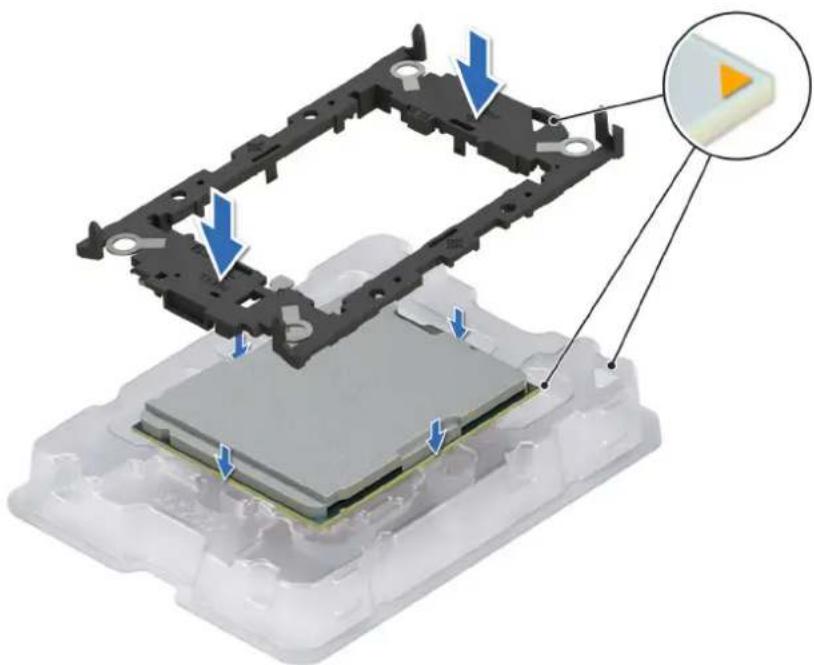
Figure 117. Installation du clip de fixation
- Alignez le processeur sur le clip de fixation, en appuyant à l'aide de vos doigts sur les quatre côtes du clip de fixation jusqu'à ce qu'il s'enclenché.

REMARQUE: Assurez-vous que le processeur est correctement fixé au clip de fixation.
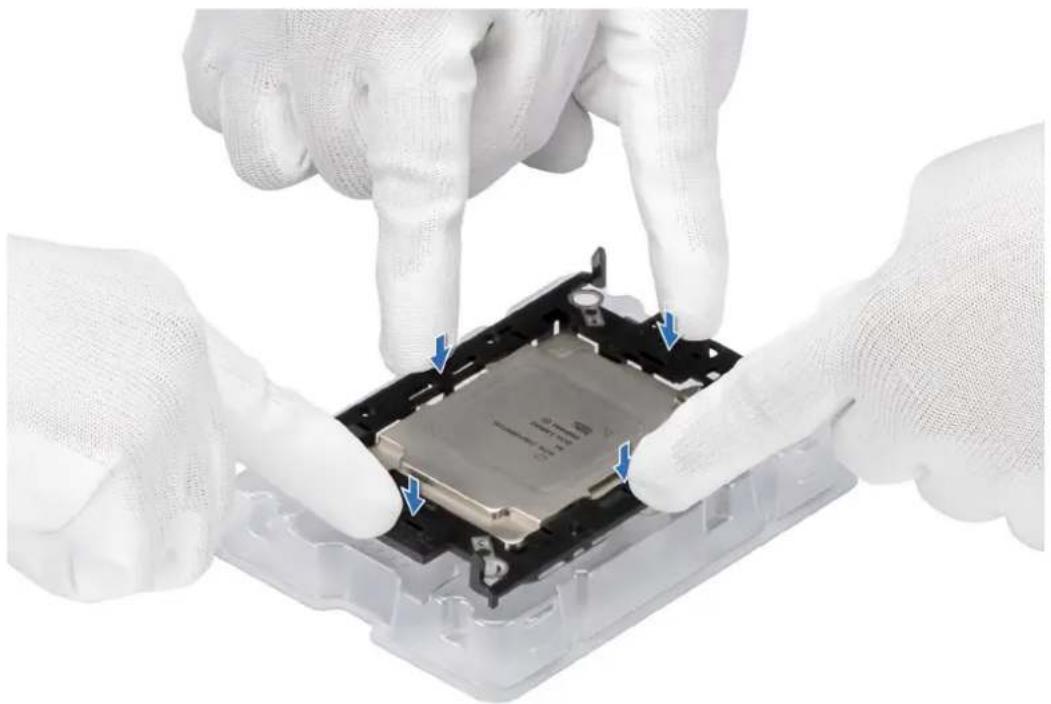
Figure 118. Appuyez sur les quatre cotés du clip de fixation.
- Si vous utilisez un dissipateur de chaleur existant, retirez laGRAisse thermique qui recouvre le dissipateur de chaleur à l'aide d'un chiffon doux non pelucheux.
- Applique la pate thermique dans une fine conception en spirale sur la partie inférieure du dissipateur de chaleur.

PRECAUTION : Si vous appliquez trop de pate thermique, celle-ci risque d'atteindre et de contaminer le socket de processeur.

REMARQUE : La grasse thermique est conque pour un usage unique. Jetez la seringue après l'voir utilisé.
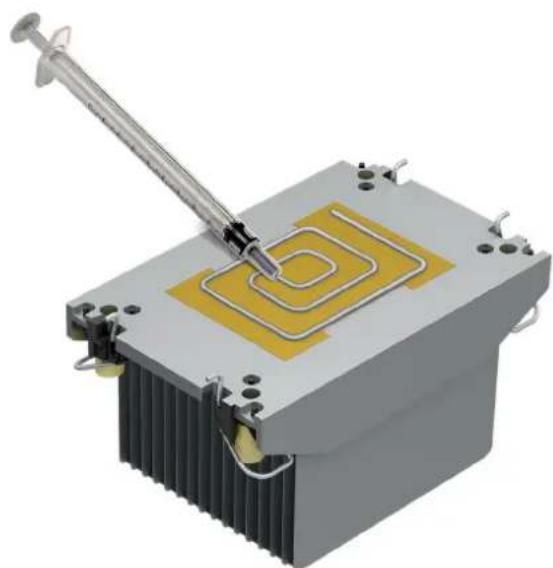
Figure 119. Application de graisse thermique
- Pour le nouveau dissipateur de chaleur, tirez le cache en plastique pour le retarder de la base du dissipateur de chaleur.
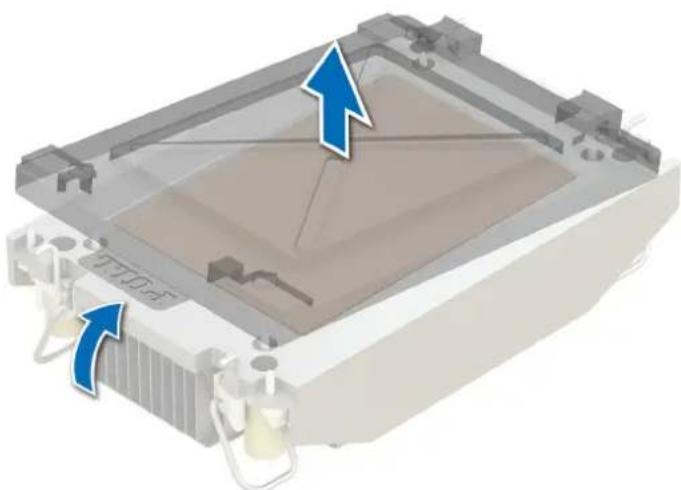
Figure 120. Retrait du capot
- Placez le dissipateur de chaleur sur le processeur et appuyez sur la base du dissipateur de chaleur jusqu'à ce que le clip de maintainen se verrouille sur le dissipateur de chaleur dans les quatre coins.

PRECAUTION : N'appuyez pas sur les ailettes du dissipateur de chaleur pour éviter de les endommager.

REMARQUE:
Assurez-vous que les dispositifs de verrouillage du clip de fixation et du dissipateur de chaleur sont alignés lors de l'assemblage.
Assurez-vous que l'indicateur de broche 1 sur le dissipateur de chaleur est aligné avec l'indicateur de broche 1 sur le clip de fixation avant de placer le dissipateur de chaleur sur le clip de fixation.
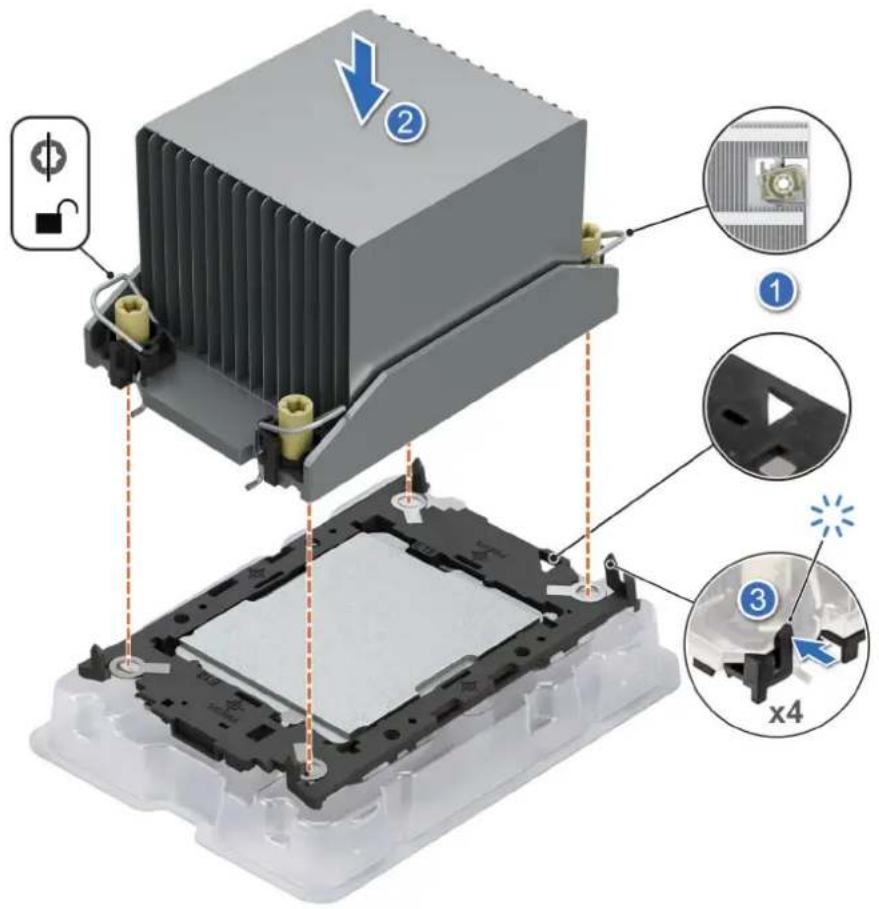
Figure 121. Installation du dissipateur de chaleur sur le processeur
Étapes suivantes
- Installez le module de dissipateur de chaleur du processeur.
- Suivez la procEDURE décrite dans la sectionAprs une intervention a l'intérieur du systeme.
Installation du module du processeur et du dissipateur de chaleur
Prérequis
- Suivez les instructions indiquées dans la section Consignes de sécurité.
- Suivez la procedure decrite dans la section Avant d'intervenir à l'intérieur de votre système.
- Retirez le capot du système.
- Retirez le carenage d'aération.
- Le système prend en charge différents types de dissipateurs thermiques et la procédure d'installation est similaire.

REMARQUE : Le dissipateur de chaleur et le processeur restent brulants au toucher un certain temps après la mise hors tension du système. Laissez refroidir le dissipateur de chaleur et le processeur avant de les manipuler.
Étapes
- Placez les fils métalliques anti-bascule en position déverrouillée (vers l'intérieur) sur le dissipateur de chaleur.
- Alignez l'indicateur de broche 1 du dissipateur de chaleur à la carte HPM, puis placez le module du dissipateur de chaleur du processeur (PHM) sur le socket du processeur.

PRECAUTION : N'appuyez pas sur les ailettes du dissipateur de chaleur pour éviter de les endommager.

REMARGUE : Assurez-vous que le PHM est maintainu parallele à la carte HPM pour éviter d'endommager les composants.
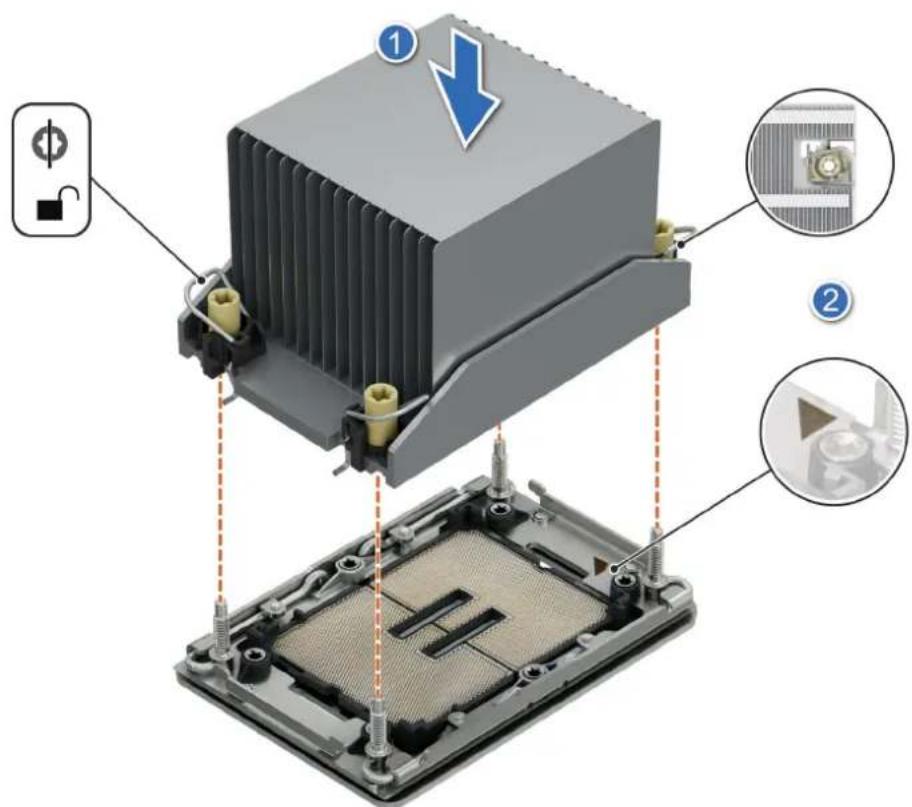
Figure 122. Installation du dissipateur de chaleur du processeur
- Reglez les cables anti-inclinaison en position verrouillée (vers l'extérieur), puis utilisez un tournevis Torx T30 pour serrer les écrous imperdables (8 po-lbf) sur le dissipateur de chaleur dans l'ordre ci-dessous ou comme indiqué sur le module du dissipateur de chaleur :
a. Dans un ordre aléatoire, serrez le premier écrou de trois tours.
b. Serrez l'écrou diagonalement oppose au premier écrou que vous venez de serrer.
c. Repetez la Procedure pour les deux autres écrous.
d. Revenez au premier ecrou et serrez-le complètement.
e. Vérifiez tous les écrous pour vous assurer qu'ils sont fermement fixés.

Figure 123. Placement des cables anti-inclinaison en position verrouillée et serrage des écrous
Étapes suivantes
- Installez le carenage d'aération.
- Installation du capot du système.
- Suivez la procEDURE décrite dans la section ÀpRES une intervention à l'intérieur de votre système.
cartes PERC
Retrait du module fPERC
Prérequis
- Suivez les instructions indiquées dans la section Consignes de sécurité.
- Suivez la procedure décrite dans la section Avant d'intervenir à l'intérieur de votre système.
- Retirez le panneau avant.
- Retirez le capot du système.
- Retirez le carénage d'aération.
- Retirez le capot du fond de panier de disques.
- Debranche le cable d'alimentation cables electriques et les autres cables nécessaires, puis observe l'acheminement des cables.

REMARGUE: Consultez la section Acheminement des cables.
Étapes
- Desserrez les vis imperdables pour dégager le module fPERC.
- Faites glisser le module fPERC vers la droite du système, puis retirez-le du système.
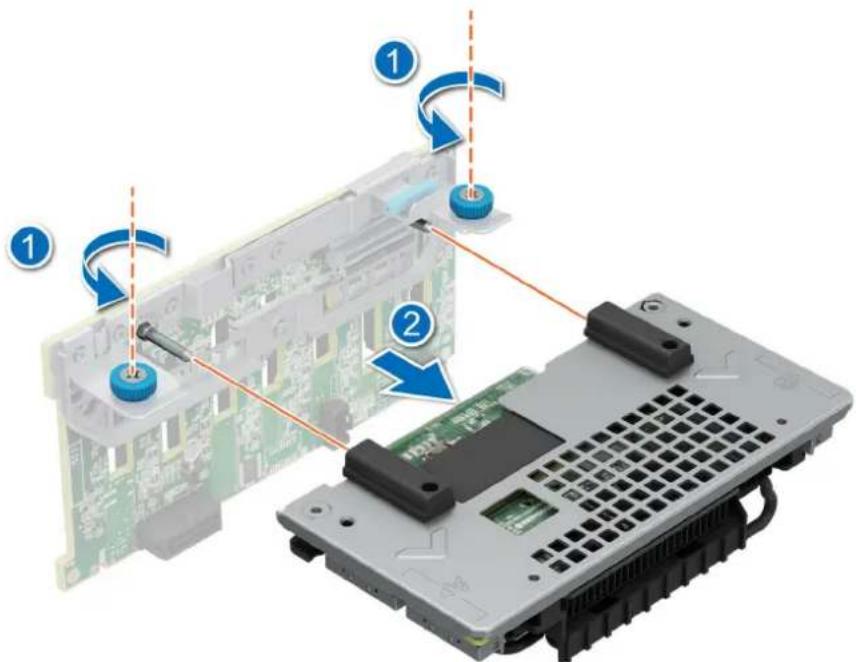
Figure 124. Retrait du module fPerc
Étapes suivantes
- Remettez en place le module fPERC.
Installation du module fPERC
Prérequis
- Suivez les instructions indiquées dans la section Consignes de sécurité.
- Suivez la procedure decrite dans la section Avant d'intervenir à l'intérieur de votre système.
- Retirez le panneau avant.
- Retirez le capot du système
- Retirez le carénage d'aération.
- Retirez le capot du fond de panier de disques.
- Debranche le cable d'alimentation cables electriques et les autres cables nécessaires, puis observe l'acheminement des cables.

REMARQUE: Consultez la section Acheminement des cables.
Étapes
- Insérez le module fPERC le long des broches de guidage et placez-le à plat sous les connecteurs du fond de panier
- Serrez les vis imperdables pour fixer le module PERC.
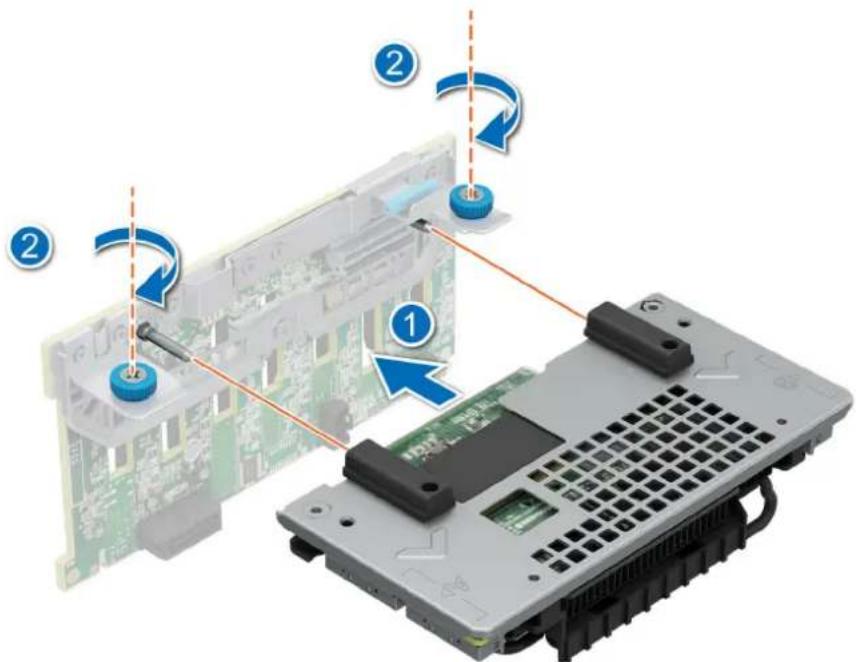
Figure 125. Installation du module fPERC
Étapes suivantes
- Branchez tous les cables et assurez-vous que tous les cables sont acheminés à travers le clip de cable correspondant.

REMARGUE : Consultez la section Acheminement des cables.
- Installez le capot du fond de panier de disques.
- Installé le carénage d'aération.
- Installation du capot du système.
- Suivez la procedure décrite dans la section ÀpRES une intervention à l'intérieur du système.
Cartes d'extension et cartes de montage pour cartes d'extension

REMARQUE : Lorsqu'une carte d'extension n'est pas pris en charge ou est manquante, lIDRAC consigne un événement. Cela n'empêche pas le démarrage de votre système. Toutefois, si une pause F1/F2 se produit avec affichage d'un message d'erreur, consultez la section Dépannage des cartes d'extension du document Guide de dépannage des serveurs PowerEdge à Manuels PowerEdge.
Consignes d'installation des cartes d'extension
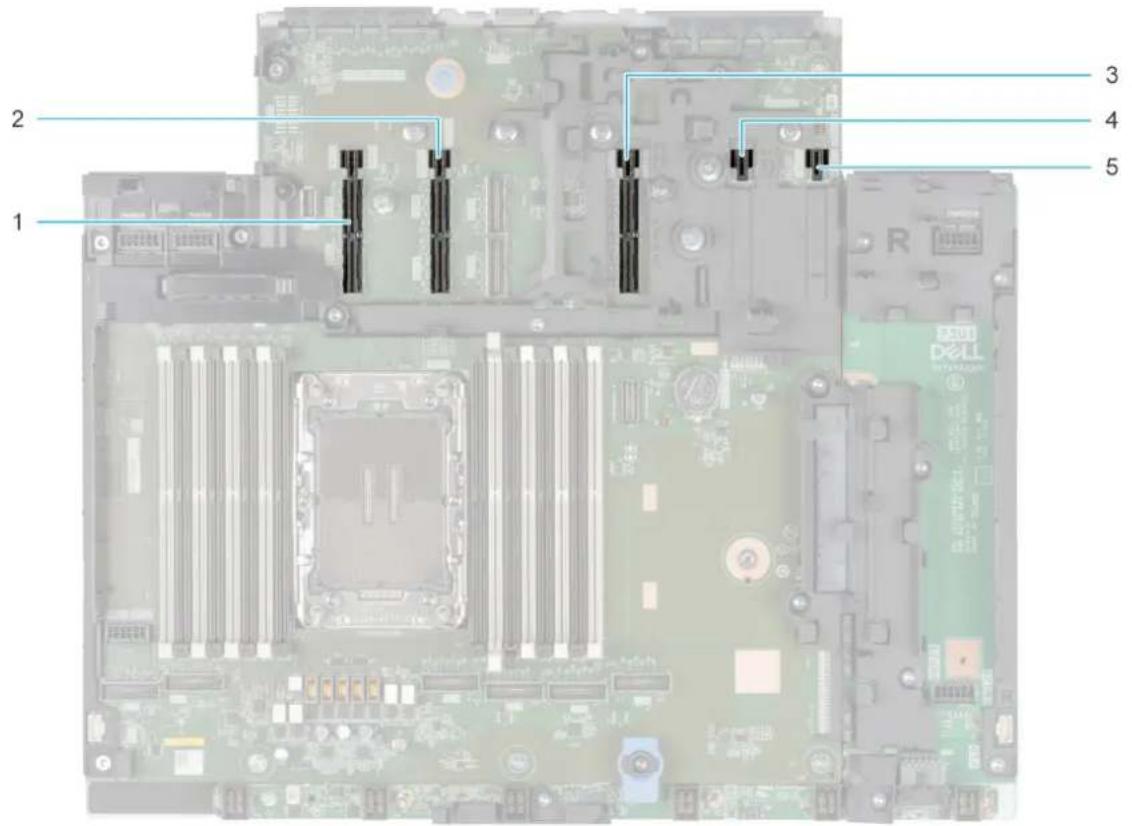
Figure 126. Connecteurs des logements des cartes de montage pour carte d'extension
- Carte de montage 5
- Carte de montage 4
- Carte de montage 3
- Connecteur d'alimentation de la carte de montage
- Connecteur d'alimentation de la carte de montage
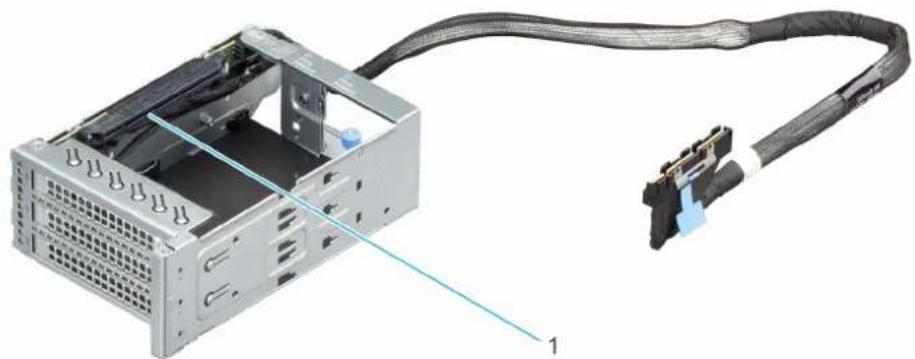
Figure 127. Carte de montage RF1
- Logement 31
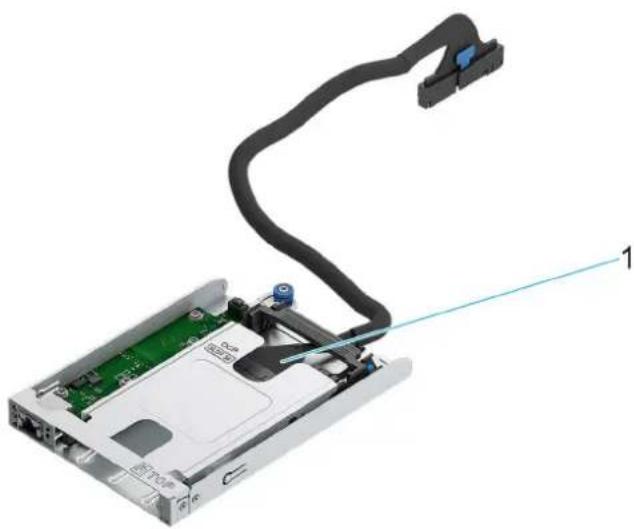
Figure 128. Carte de montage RF2
- Logement 34
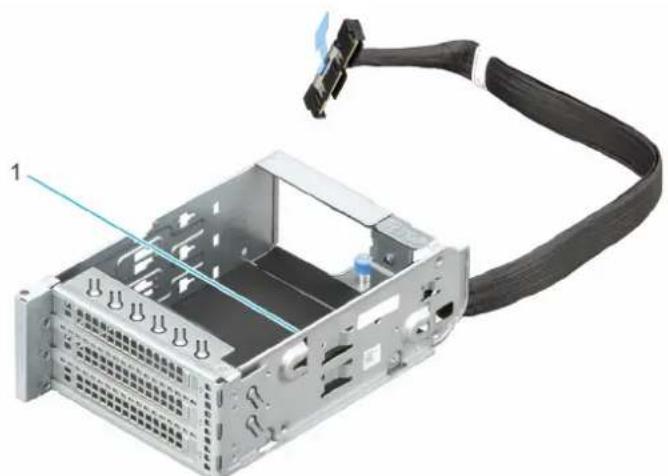
Figure 129. Carte de montage RF3
- Logement 36
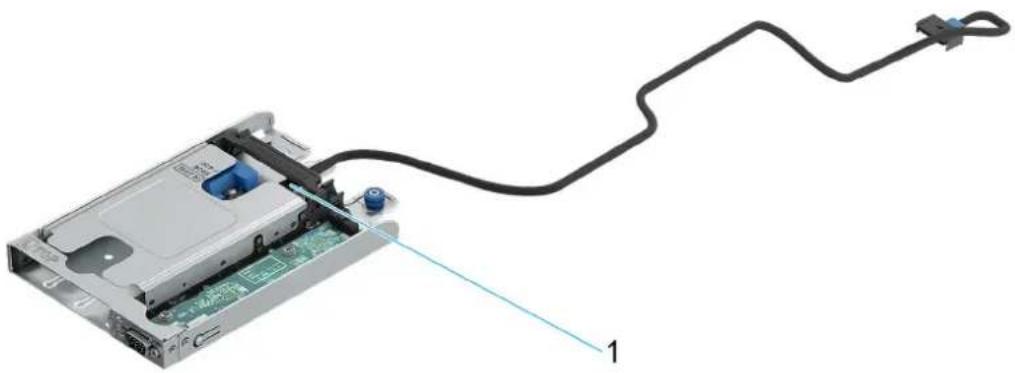
Figure 130. Carte de montage RF4
- Logement 38
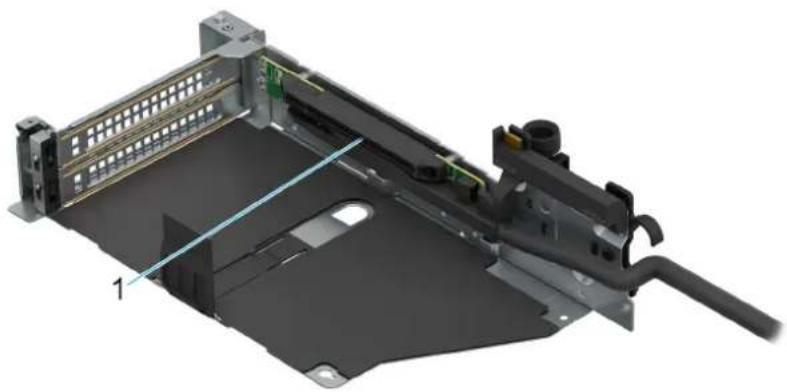
Figure 131. Carte de montage R1
- Logement 2
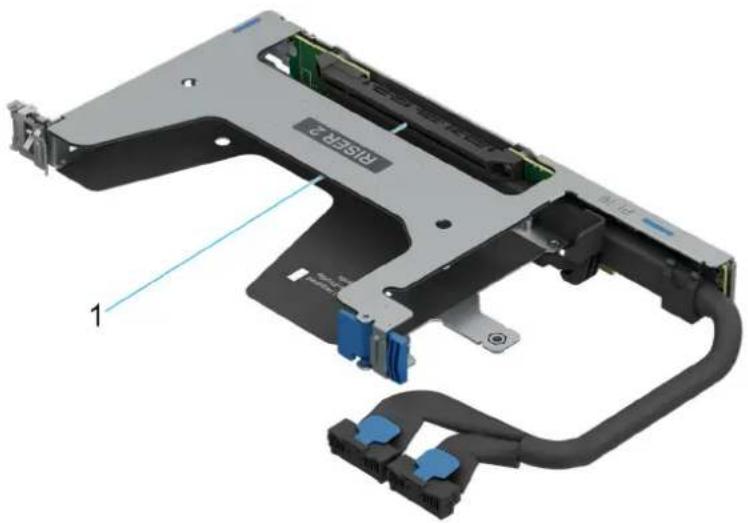
Figure 132. Carte de montage R2
- Logement 3
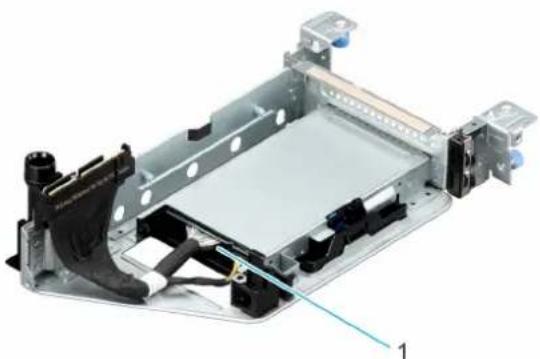
Figure 133. Carte de montage R3
- Logement 4
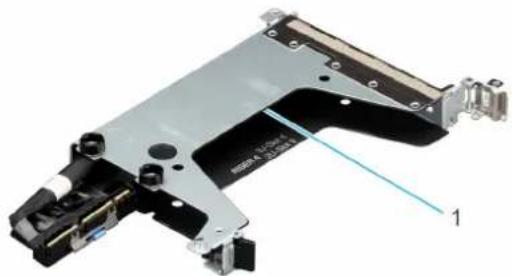
Figure 134. Carte de montage R4
- Logement 9
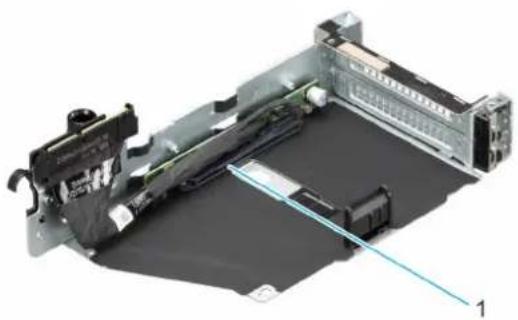
Figure 135. Carte de montage R5
- Logement 7

REMARQUE : Les logements de carte d'extension ne sont pas échangeables à chaud.
Le tableau suivant presente des consignes d'installation des cartes d'extension afin d'assurer une installation et un refroidissement corrects. Il convient d'installer d'abord, dans le logement indiqué, les cartes d'extension dont le niveau de priorité est le plus élevé. Toutes les autres cartes d'extension doivent être installées selon leur ordre de priorité en suivant celui des logements.
Configurations de cartes de montage pour carte d'extension
Tableau 88. Configurations de cartes de montage pour carte d'extension
| Configurations de la carte de montage (RC) | Carte de montage/OCP/ BOSS | Logements PCIe FoI | mat Proceseur de | contrôle | Bande passante électrique/ connecteur physique du logement |
| RC0 - Arrière : 1 carte OCP intégrée x16 + 4 modules BOSS en option | BOSS (en option) 6 BOSS Proceseur 0 PCIe | Gen4 x4 | (connecteur 1C) | ||
| OCP intégré (en option) | 10 OCP Proceseur 0 PCIe Gen5 x16 | (connecteur OCP 4C+) | |||
| RC1 - Arrière : 4 logements x16 hauteur standard (G5) + 1 logement x16 FLOP OCP + 1 logement x16 OCP intégré + 4 modules BOSS en option | R1x 2 Hauteur standard Proceseur 0 PCIe Gen 5 x16 | (connecteur x16) | |||
| R2t 3 Hauteur standard Proceseur 0 PCIe Gen 5 x16 | (connecteur x16) | ||||
| R3e 4. OCP Proceseur 0 PCIe Gen5 x16 | (connecteur OCP 4C+) | ||||
| R4b 9 Hauteur standard Proceseur 0 PCIe Gen 5 x16 | (connecteur x16) | ||||
| Réf. R5b 7 | Hauteur standard Proceseur 0 PCIe Gen 5 x16 | (connecteur x16) | |||
| BOSS (en option) 6 BOSS Proceseur 0 PCIe Gen4 x4 | (connecteur 1C) | ||||
| OCP intégré (en option) | 10 OCP Proceseur 0 PCIe Gen5 x16 | (connecteur OCP 4C+) | |||
| RC2 - Avant : 2 logements x16 FLOP OCP Arrière : 4 modules BOSS en option | RF2a | 34 | OCP Proceseur 0 PCIe Gen5 x16 | (connecteur OCP 4C+) | |
Tableau 88. Configurations de cartes de montage pour carte d'extension (suite)
| Configurations de la carte de montage (RC) | Carte de montage/OCP/BOSS | Logements PCIe FoI | mat Proceseur de | contrôle | Bande passante électrique/connecteur physique du logement |
| RF4b 38 OCP Processeur 0 PCIe Gen5 x16 | (connecteur OCP4C+) | ||||
| BOSS (en option) 6 BOSS Processeur 0 PCIe | Gen4 x4 | (connecteur 1C) | |||
| RC 3 - Avant :2 logements x16hauteur standard(G5) + 4 modulesBOSS en option | RF1a 31 Hauteur standard Processeur 0 PCIe | Gen 5 x16 | (connecteur x16) | ||
| RF3c 36 Hauteur standard Processeur 0 PCIe | Gen 5 x16 | (connecteur x16) | |||
| BOSS (en option) 34 BOSS Processeur 0 PCIe | Gen4 x4 | (connecteur 1C) | |||
| RC4 : Avant : 2 x16FH(G5) + 2 x16FLOP OCP + : x4BOSS en option | RF1a 31 Hauteur standard Processeur 0 PCIe | Gen 5 x16 | (connecteur x16) | ||
| RF3d 36 Hauteur standard Processeur 0 PCIe | Gen 5 x16 | (connecteur x16) | |||
| RF2a 34 FLOP OCP (en | option) | Processeur 0 PCIe Gen5 x16connecteur OCP4C+) | |||
| RF4a 38 FLOP OCP (en | option) | Processeur 0 PCIe Gen5 x16connecteur OCP4C+) | |||
| BOSS (en option) 6 BOSS Processeur 0 PCIe | Gen4 x4 | (connecteur 1C) | |||
| RC 5 - Arrière :1 logement x16 FLOPOCP + 2 logementsx16 hauteur standard(G5) + 1 logementx16 OCP intégré +4 modules BOSS en option | R3f 4. OCP Processeur 0 PCIe Gen5 x16 | (connecteur OCP4C+) | |||
| R4b 9 Hauteur standard Processeur 0 PCIe Gen 5 x16 | (connecteur x16) | ||||
| Réf. R5b 7 | Hauteur standard Processeur 0 PCIe Gen 5 x6connecteur x16) | ||||
| BOSS (en option) 6 BOSS Processeur 0 PCIe | Gen4 x4 | (connecteur 1C) | |||
| OCP intégré (enoption) 10 OCP Processeur 0 PCIe Gen5 x16 | (connecteur OCP4C+) | ||||
| RC 6 : 1 x16 OCP intégré + 1 x16FH(G5) + 3 x16DWFL(G5) + 4 BOSS en option | OCP intégré (enoption) 10 OCP Processeur 0 PCIe Gen5 x16 | (connecteur OCP4C+) | |||
| BOSS (en option) 6 BOSS Processeur 0 PCIe | Gen4 x4 | (connecteur 1C) | |||
| R4b 9 Hauteur standard Processeur 0 PCIe Gen 5 x16 | (connecteur x16) | ||||
| R1x 2 Hauteur standard Processeur 0 PCIe Gen 5 x16 | (connecteur x16) | ||||
Tableau 88. Configurations de cartes de montage pour carte d'extension (suite)
| Configurations de la carte de montage (RC) | Carte de montage/OCP/BOSS | Logements PCIe FoI | mat Proceseur de | contrôle | Bande passante électrique/connecteur physique du logement |
| R3b 4. Hauteur standard Proceseur 0 PCIe Gen 5 x16 | (connecteur x16) | ||||
| Réf. R5b 7 Hauteur standard Proceseur 0 PCIe Gen 5 x16 | (connecteur x16) | ||||
| RC 7 - Arrière :1 logement x16 OCP intégré + 1 logement x16 FLOP OCP +2 logements x16 hauteur standard(G5) + 4 E3.S(G5x4) + 4 modules BOSS en option | R3f 4. OCP Proceseur 0 PCIe Gen5 x16 | (connecteur OCP4C+) | |||
| R4b 9 Hauteur standard Proceseur 0 PCIe Gen 5 x16 | (connecteur x16) | ||||
| Réf. R5b 7 Hauteur standard Proceseur 0 PCIe Gen 5 x16 | (connecteur x16) | ||||
| BOSS (en option) 6 BOSS Proceseur 0 PCIe Gen4 x4 | (connecteur 1C) | ||||
| OCP intégré (enoption) | 10 OCP Proceseur 0 PCIe Gen5 x16 | (connecteur OCP4C+) | |||
| RC 8 - Avant :1 x16 FH(G5) + 1 x16 FLOP OCP +x4 BOSS en option+ 1x16FH(G5) +2x16DWFL(G5) | RF1a 31 Hauteur standard Proceseur 0 PCIe Gen 5 x16 | (connecteur x16) | |||
| BOSS (en option) 34 BOSS Proceseur 0 PCIe Gen4 x4 | (connecteur 1C) | ||||
| RF4c 38 OCP Proceseur 0 PCIe Gen 5 x16 | (connecteur x16) | ||||
| R1x | 2 Hauteur standard Proceseur 0 PCIe Gen 5 x16 | (connecteur x16) | |||
| R3b 4. Hauteur standard Proceseur 0 PCIe Gen 5 x16 | (connecteur x16) | ||||
| Réf. R5b 7 Hauteur standard Proceseur 0 PCIe Gen 5 x16 | (connecteur x16) | ||||
| RC 9 - Arrière :2 logements x16 hauteur standard(G5) + 1 logement x16 OCP intégré +4 modules BOSS en option | R4b 9 Hauteur standard Proceseur 0 PCIe Gen 5 x16 | (connecteur x16) | |||
| Réf. R5b 7 Hauteur standard Proceseur 0 PCIe Gen 5 x16 | (connecteur x16) | ||||
| BOSS (en option) 6 BOSS Proceseur 0 PCIe Gen4 x4 | (connecteur 3C) | ||||
| OCP intégré (enoption) | 10 OCP Proceseur 0 PCIe Gen5 x16 | (connecteur OCP4C+) | |||
| RC 10 - Arrière :1 carte OCP intégrée x16 + 1 carte OCP x16 FLOP + 3 cartes x16 hauteur standard(G5) + carte BOSS en option x4 | R4b 9 Hauteur standard Proceseur 0 PCIe Gen 5 x16 | (connecteur x16) | |||
| Réf. R5b 7 Hauteur standard Proceseur 0 PCIe Gen 5 x16 | (connecteur x16) | ||||
| BOSS (en option) 6 BOSS Proceseur 0 PCIe Gen4 x4 | (connecteur 2C) | ||||
Tableau 88. Configurations de cartes de montage pour carte d'extension (suite)
| Configurations de la carte de montage (RC) | Carte de montage/OCP/ BOSS | Logements PCIe FoI | mat Proceseur de | contrôle | Bande passante électrique/ connecteur physique du logement |
| OCP intégré (en option) | 10 OCP Proceseur 0 | PCIe Gen5 x16 | connecteur OCP 4C+) | ||
| R2t 3 Hauteur standard | Proceseur 0 PCIe Gen 5 x16 | connecteur x16) | |||
| R3e 4. OCP Proceseur | 0 PCIe Gen5 x16 | connecteur OCP 4C+) | |||
| RC11: arrière: 1 carte OCP intégrée x16 + 1 carte OCP x16 FLOP + 2 cartes FH x16 (G5) + carte BOSS en option | R4b 9 Hauteur standard | Proceseur 0 PCIe Gen 5 x16 | connecteur x16) | ||
| Réf. R5b 7 Hauteur standard | Proceseur 0 PCIe Gen 5 x16 | connecteur x16) | |||
| BOSS (en option) 6 BOSS | Proceseur 0 PCIe Gen4 x4 | connecteur 1C) | |||
| OCP intégré (en option) | 10 OCP Proceseur 0 | PCIe Gen5 x16 | connecteur OCP 4C+) | ||
| R3e 4. OCP Proceseur | 0 PCIe Gen5 x16 | connecteur OCP 4C+) | |||
i REMARQUE : Les cartes de montage 5b et F1a prennt en charge les cartes DPU.
i REMARQUE:Le système prend en charge la configuration d'E/S avant (système avec cartes de montage avant) ou la configuration d'E/S arrirée (système avec cartes de montage arriere).
Tableau 89. RC0 : pas de carte de montage
| Type de carte Priorité du logement | Nombre maximum de cartes |
| Broadcom (OCP: 200 Gbit/s) | 10 |
| Nvidia (OCP: 100 Gbit) | 10 |
| Broadcom (OCP: 100 Gbit) | 10 |
| Broadcom (OCP: 25 Gbit) | 10 |
| Nvidia (OCP: 25 Gbit) | 10 |
| Intel (OCP: 10 Gbit) | 10 |
| Broadcom (OCP: 10 Gbit) | 10 |
| Intel (OCP: 1 Gbit) | 10 |
| Broadcom (OCP: 1 Gbit) | 10 |
| Santino (BOSS) | 6 |
| Wistron (BOSS) | 6 |
| FOXCONN (PERC12 avant) | INT |
Tableau 90. RC 1: R1x + R2t + R3e + R4b + R5b
| Type de carte Priorité du logement Nombre maximum de cartes | |
| Nvidia (DPU : 200 Gbit) 71 | |
| Mellanox (DPU : 200 Gbit) 71 | |
| Broadcom (OCP : 200 Gbit/s) 10, 42 | |
| Nvidia (OCP : 100 Gbit) 10, 42 | |
| Broadcom (OCP : 100 Gbit) 10, 42 | |
| Broadcom (OCP : 25 Gbit) 10, 42 | |
| Nvidia (OCP : 25 Gbit) 10, 42 | |
| Intel (OCP : 10 Gbit) 10, 42 | |
| Broadcom (OCP : 10 Gbit) 10, 42 | |
| Intel (OCP : 1 Gbit) 10, 42 | |
| Broadcom (OCP : 1 Gbit) 10, 42 | |
| Santino (BOSS) 6 | 1 |
| Wistron (BOSS) | 6 |
| FOXCONN (PERC12 avant) | INT |
| Nvidia (proesseur graphique) | 7, 2, 3, 9 |
| Broadcom (carte NIC : 200 Gbit/s) | 7, 2, 3, 9 |
| Intel (carte NIC : 100 Gbit) | 7, 2, 3, 9 |
| Nvidia (NIC : 100 Gbit) | 7, 2, 3, 9 |
| Broadcom (NIC : 100 Gbit) | 7, 2, 3, 9 |
| Broadcom (NIC : 25 Gbit) | 7, 2, 3, 9 |
| Nvidia (NIC : 25 Gbit) | 7, 2, 3, 9 |
| Marvell (HBA : FC64) | 7, 2, 3, 9 |
| Emulex (HBA : FC64) | 7, 2, 3, 9 |
| QLogic (HBA : FC32) | 7, 2, 3, 9 |
| Emulex (adaptateur de bus hôte HBA : FC32) | 7, 2, 3, 9 |
| FOXCONN (adaptateur externe) | 7, 2, 3, 9 |
| NVidia BlueField-3 B3220 | 71 |
Tableau 91. RC 2:RF2a + RF4b
| Type de carte Priorité du logement Nombre maximum de cartes | ||
| Broadcom (OCP : 200 Gbit/s) 38, 34 | 2 | |
| Nvidia (OCP : 100 Gbit) 38, 34 | 2 | |
| Broadcom (OCP : 100 Gbit) 38, 34 | 2 | |
| Broadcom (OCP : 25 Gbit) 38, 34 | 2 | |
| Nvidia (OCP : 25 Gbit) 38, 34 | 2 | |
| Intel (OCP : 10 Gbit) 38, 34 | 2 | |
| Broadcom (OCP : 10 Gbit) 38, 34 | 2 | |
Tableau 91. RC 2:RF2a ^+ RF4b (suite)
| Type de carte Priorité du logement Nombre maximum de cartes | |
| Intel (OCP: 1 Gbit) 38, 34 2 | |
| Broadcom (OCP: 1 Gbit) 38, 34 2 | |
| Santino (BOSS) 6 1 | |
| Wistron (BOSS) 6 1 |
Tableau 92. RC 3:RF1a + RF3c
| Type de carte Priorité du logement Nombre maximum de cartes | |
| Nvidia (DPU: 200 Gbit) 31 1 | |
| Mellanox (DPU: 200 Gbit) 31 1 | |
| Santino (BOSS) 34 1 | |
| Wistron (BOSS) 34 1 | |
| Nvidia (proesseur graphique) 31, 36 2 | |
| Broadcom (carte NIC: 200 Gbit/s) 31, 36 2 | |
| Intel (carte NIC: 100 Gbit) 31, 36 2 | |
| Nvidia (NIC: 100 Gbit) | 31, 36 2 |
| Broadcom (NIC: 100 Gbit) | 31, 36 2 |
| Broadcom (NIC: 25 Gbit) | 31, 36 2 |
| Nvidia (NIC: 25 Gbit) | 31, 36 2 |
| Marvell (HBA: FC64) | 31, 36 2 |
| Emulex (HBA: FC64) | 31, 36 2 |
| QLogic (HBA: FC32) | 31, 36 2 |
| Emulex (adaptateur de bus hôte HBA: FC32) | 31, 36 2 |
| FOXCONN (adaptateur externe) | 31, 36 1 |
| NVidia BlueField-3 B3220 | 31 1 |
Tableau 93. RC4. RF1a + RF2a + RF3d + RF4a
| Type de carte Priorité du logement Nombre re maximum de cartes | |
| Nvidia (DPU: 200 Gbit) 311 | |
| Mellanox (DPU: 200 Gbit) 311 | |
| Broadcom (OCP: 200 Gbit/s) | 38, 34 2 |
| Nvidia (OCP: 100 Gbit) | 38, 34 2 |
| Broadcom (OCP: 100 Gbit) | 38, 34 2 |
| Broadcom (OCP: 25 Gbit) | 38, 34 2 |
| Nvidia (OCP: 25 Gbit) | 38, 34 2 |
| Intel (OCP: 10 Gbit) | 38, 34 2 |
| Broadcom (OCP: 10 Gbit) | 38, 34 2 |
| Intel (OCP: 1 Gbit) 38, 34 2 | |
| Broadcom (OCP: 1 Gbit) 38, 34 2 |
| Type de carte Priorité du logement Nombre | re maximum de cartes | |
| Santino (BOSS) 61 | ||
| Wistron (BOSS) 61 | ||
| Nvidia (proesseur graphique) 31, 36 2 | ||
| Broadcom (carte NIC : 200 Gbit/s) 31, 36 2 | ||
| Intel (carte NIC : 100 Gbit) 31, 36 2 | ||
| Nvidia (NIC : 100 Gbit) 31, 36 2 | ||
| Broadcom (NIC : 100 Gbit) 31, 36 2 | ||
| Broadcom (NIC : 25 Gbit) 31, 36 2 | ||
| Nvidia (NIC : 25 Gbit) 31, 36 2 | ||
| Marvell (HBA : FC64) 31, 36 2 | ||
| Emulex (HBA : FC64) 31, 36 2 | ||
| QLogic (HBA : FC32) 31, 36 2 | ||
| Emulex (adaptateur de bus hôte HBA : FC32) | 31, 36 2 | |
| FOXCONN (adaptateur externe) | 31, 36 1 | |
| NVidia BlueField-3 B3220 | 31 | 1 |
Tableau 94. RC 5 : R3f + R4b + R5b
| Type de carte Prioiré du logement Nombre | re maximum de cartes | |
| Nvidia (DPU : 200 Gbit) | 7 | 1 |
| Mellanox (DPU : 200 Gbit) | 7 | 1 |
| Broadcom (OCP : 200 Gbit/s) | 10, 4 | 2 |
| Nvidia (OCP : 100 Gbit) | 10, 4 | 2 |
| Broadcom (OCP : 100 Gbit) | 10, 4 | 2 |
| Broadcom (OCP : 25 Gbit) | 10, 4 | 2 |
| Nvidia (OCP : 25 Gbit) | 10, 4 | 2 |
| Intel (OCP : 10 Gbit) | 10, 4 | 2 |
| Broadcom (OCP : 10 Gbit) | 10, 4 | 2 |
| Intel (OCP : 1 Gbit) | 10, 4 | 2 |
| Broadcom (OCP : 1 Gbit) | 10, 4 | 2 |
| Santino (BOSS) 6 1 | ||
| Wistron (BOSS) 6 1 | ||
| FOXCONN (PERC12 avant) | INT | 1 |
| Nvidia (proesseur graphique) 7, 9 | 2 | |
| Broadcom (carte NIC : 200 Gbit/s) 7, 9 | 2 | |
| Intel (carte NIC : 100 Gbit) 7, 9 | 2 | |
| Nvidia (NIC : 100 Gbit) 7, 9 | 2 | |
| Broadcom (NIC : 100 Gbit) 7, 9 | 2 |
Tableau 94. RC 5: R3f + R4b + R5b (suite)
| Type de carte Priorité du logement Nombre maximum de cartes | |
| Broadcom (NIC : 25 Gbit) 7, 9 2 | |
| Nvidia (NIC : 25 Gbit) 7, 9 2 | |
| Marvell (HBA : FC64) 7, 9 2 | |
| Emulex (HBA : FC64) 7, 9 2 | |
| QLogic (HBA : FC32) 7, 9 2 | |
| Emulex (adaptateur de bus hôte HBA : FC32) | 7, 9 2 |
| FOXCONN (adaptateur externe) 7, 9 1 | |
| NVidia BlueField-3 B3220 7 1 |
Tableau 95. RC6. R1x+R3b+R4b+R5b
| Type de carte Prioirité du logement Nomenclature | ||
| Nvidia (DPU: 200 Gbit) 7.1 | ||
| Mellanox (DPU: 200 Gbit) 7.1 | ||
| Broadcom (OCP: 200 Gbit/s) 10.1 | ||
| Nvidia (OCP: 100 Gbit) 10.1 | ||
| Broadcom (OCP: 100 Gbit) | 10.1 | |
| Broadcom (OCP: 25 Gbit) | 10.1 | |
| Nvidia (OCP: 25 Gbit) | 10.1 | |
| Intel (OCP: 10 Gbit) | 10.1 | |
| Broadcom (OCP: 10 Gbit) | 10.1 | |
| Intel (OCP: 1 Gbit) | 10.1 | |
| Broadcom (OCP: 1 Gbit) | 10.1 | |
| Santino (BOSS) | 6 | 1 |
| Wistron (BOSS) | 6 | 1 |
| Nvidia (procesur graphique) | 7, 4, 2 | 3 |
| Nvidia (procesur graphique) | 7, 4, 2, 9 | 4. |
| Broadcom (carte NIC: 200 Gbit/s) | 7, 4, 2, 9 | 4. |
| Intel (carte NIC: 100 Gbit) | 7, 4, 2, 9 | 4. |
| Nvidia (NIC: 100 Gbit) | 7, 4, 2, 9 | 4. |
| Broadcom (NIC: 100 Gbit) | 7, 4, 2, 9 | 4. |
| Broadcom (NIC: 25 Gbit) 7, 4, 2, 9 | 4. | |
| Nvidia (NIC: 25 Gbit) 7, 4, 2, 9 | 4. | |
| Marvell (HBA: FC64) 7, 4, 2, 9 | 4. | |
| Emulex (HBA: FC64) 7, 4, 2, 9 | 4. | |
| QLogic (HBA: FC32) 7, 4, 2, 9 | 4. | |
| Emulex (adaptateur de bus hôte HBA: FC32) | 7, 4, 2, 9 | 4. |
| FOXCONN (adaptateur externe) 7, 4, 2, 9 | 1 | |
Tableau 95. RC6. R1x+R3b+R4b+R5b (suite)
| Type de carte Priorité du logement Nombre re maximum de cartes | |
| NVidia BlueField-3 B3220 7 1 |
Tableau 96. RC 7: R3f + R4b + R5b
| Type de carte Priorité du logement Nombre | re maximum de cartes | |
| Broadcom (OCP : 25 Gbit) 10, 4 2 | ||
| Nvidia (OCP : 25 Gbit) 10, 4 2 | ||
| Intel (OCP : 10 Gbit) 10, 4 2 | ||
| Broadcom (OCP : 10 Gbit) 10, 4 2 | ||
| Intel (OCP : 1 Gbit) 10, 4 2 | ||
| Broadcom (OCP : 1 Gbit) 10, 4 2 | ||
| Santino (BOSS) 6 1 | ||
| Wistron (BOSS) 6 1 | ||
| FOXCONN (adaptateur PERC 12) 7 1 | ||
| Broadcom (carte NIC : 200 Gbit/s) 9 1 | ||
| Intel (carte NIC : 100 Gbit) | 9 1 | |
| Nvidia (NIC : 100 Gbit) | 9 1 | |
| Broadcom (NIC : 100 Gbit) | 9 1 | |
| Broadcom (NIC : 25 Gbit) | 9 1 | |
| Nvidia (NIC : 25 Gbit) | 9 1 | |
| Marvell (HBA : FC64) | 9 1 | |
| Emulex (HBA : FC64) | 9 1 | |
| QLogic (HBA : FC32) | 9 1 | |
| Emulex (adaptateur de bus hôte HBA : FC32) | 9 | 1 |
| FOXCONN (adaptateur externe) | 9 1 |
Tableau 97. RC8. RF1a + RF4c + R1x + R3b + R5b
| Type de carte Priorité du logement Nombres maximum de cartes | |
| Nvidia (DPU : 200 Gbit) | 71 |
| Mellanox (DPU : 200 Gbit) | 71 |
| Broadcom (OCP : 200 Gbit/s) | 38 |
| Nvidia (OCP : 100 Gbit) | 38 |
| Broadcom (OCP : 100 Gbit) | 38 |
| Broadcom (OCP : 25 Gbit) 38 | 1 |
| Nvidia (OCP : 25 Gbit) 38 | 1 |
| Intel (OCP : 10 Gbit) 38 | 1 |
| Broadcom (OCP : 10 Gbit) 38 | 1 |
| Intel (OCP : 1 Gbit) 38 | 1 |
| Broadcom (OCP : 1 Gbit) 38 | 1 |
Tableau 97. RC8. RF1a + RF4c + R1x + R3b + R5b (suite)
| Type de carte Priorité du logement Nombre | re maximum de cartes | |
| Santino (BOSS) 341 | ||
| Wistron (BOSS) 341 | ||
| Nvidia (proesseur graphique) 7, 2 2 | ||
| Nvidia (proesseur graphique) 31, 7, 4, 2 4. | ||
| Broadcom (carte NIC : 200 Gbit/s) 31, 7, 4, 2 4. | 4. | |
| Intel (carte NIC : 100 Gbit) 31, 7, 4, 2 4. | ||
| Nvidia (NIC : 100 Gbit) 31, 7, 4, 2 4. | ||
| Broadcom (NIC : 100 Gbit) 31, 7, 4, 2 4. | ||
| Broadcom (NIC : 25 Gbit) 31, 7, 4, 2 4. | ||
| Nvidia (NIC : 25 Gbit) 31, 7, 4, 2 4. | ||
| Marvell (HBA : FC64) 31, 7, 4, 2 4. | ||
| Emulex (HBA : FC64) 31, 7, 4, 2 4. | ||
| QLogic (HBA : FC32) | 31, 7, 4, 2 4. | |
| Emulex (adaptateur de bus hôte HBA : FC32) | 31, 7, 4, 2 4. | |
| FOXCONN (adaptateur externe) | 31, 7, 4, 2 1 | |
| NVidia BlueField-3 B3220 | 7 | 1 |
Tableau 98. RC 9: R4b + R5b
| Type de carte Priorité du logement Nombres maximum de cartes | |
| Nvidia (DPU : 200 Gbit) | 7 |
| Mellanox (DPU : 200 Gbit) | 7 |
| Broadcom (OCP : 200 Gbit/s) | 10 |
| Nvidia (OCP : 100 Gbit) | 10 |
| Broadcom (OCP : 100 Gbit) | 10 |
| Broadcom (OCP : 25 Gbit) | 10 |
| Nvidia (OCP : 25 Gbit) | 10 |
| Intel (OCP : 10 Gbit) | 10 |
| Broadcom (OCP : 10 Gbit) | 10 |
| Intel (OCP : 1 Gbit) | 10 |
| Broadcom (OCP : 1 Gbit) | 10 |
| Santino (BOSS) 6 | 1 |
| Wistron (BOSS) 6 | 1 |
| FOXCONN (PERC12 avant) | INT 1 |
| Nvidia (proesseur graphique) 7, 9 2 | |
| Broadcom (carte NIC : 200 Gbit/s) 7, 9 2 | |
| Intel (carte NIC : 100 Gbit) 7, 9 2 | |
| Nvidia (NIC : 100 Gbit) 7, 9 2 |
Tableau 98. RC 9: R4b + R5b (suite)
| Type de carte Priorité du logement Nombre | re maximum de cartes | |
| Broadcom (NIC : 100 Gbit) 7, 9 2 | ||
| Broadcom (NIC : 25 Gbit) 7, 9 2 | ||
| Nvidia (NIC : 25 Gbit) 7, 9 2 | ||
| Marvell (HBA : FC64) 7, 9 2 | ||
| Emulex (HBA : FC64) 7, 9 2 | ||
| QLogic (HBA : FC32) 7, 9 2 | ||
| Emulex (adaptateur de bus hôte HBA : FC32) | 7, 9 2 | |
| FOXCONN (adaptateur externe) 7, 9 1 | ||
| NVidia BlueField-3 B3220 7 1 |
Tableau 99. RC10. R2t + R3e + R4b + R5b
| Type de carte Priorité du logement Nomenclature re maximum de cartes | |
| Nvidia (DPU: 200 Gbit) 71 | |
| Mellanox (DPU: 200 Gbit) 71 | |
| Broadcom (OCP: 200 Gbit/s) 10, 42 | |
| Nvidia (OCP: 100 Gbit) | 10, 42 |
| Broadcom (OCP: 100 Gbit) | 10, 42 |
| Broadcom (OCP: 25 Gbit) | 10, 42 |
| Nvidia (OCP: 25 Gbit) | 10, 42 |
| Intel (OCP: 10 Gbit) | 10, 42 |
| Broadcom (OCP: 10 Gbit) | 10, 42 |
| Intel (OCP: 1 Gbit) | 10, 42 |
| Broadcom (OCP: 1 Gbit) | 10, 42 |
| Santino (BOSS) | 6 |
| Wistron (BOSS) | 6 |
| FOXCONN (adaptateur PERC 12) | 71 |
| Nvidia (proesseur graphique) | 9, 3 |
| Broadcom (carte NIC: 200 Gbit/s) | 9, 3 |
| Intel (carte NIC: 100 Gbit) | 9, 3 |
| Nvidia (NIC: 100 Gbit) | 9, 3 |
| Broadcom (NIC: 100 Gbit) 9, 3 | 2 |
| Broadcom (NIC: 25 Gbit) 9, 3 | 2 |
| Nvidia (NIC: 25 Gbit) 9, 3 | 2 |
| Marvell (HBA: FC64) 9, 3 | 2 |
| Emulex (HBA: FC64) 9, 3 | 2 |
| QLogic (HBA: FC32) 9, 3 | 2 |
| Emulex (adaptateur de bus hôte HBA: FC32) | 9, 3 |
Tableau 99. RC10. R2t + R3e + R4b + R5b (suite)
| Type de carte Priorité du logement Nombre re maximum de cartes | |
| FOXCONN (adaptateur externe) 9, 31 | |
| NVidia BlueField-3 B3220 71 |
Tableau 100. RC11. R3e + R4b + R5b
| Type de carte Prioirité du logement Nomenclature | ||
| Nvidia (DPU: 200 Gbit) 71 | ||
| Mellanox (DPU: 200 Gbit) 71 | ||
| Broadcom (OCP: 200 Gbit/s) 10, 42 | ||
| Nvidia (OCP: 100 Gbit) 10, 42 | ||
| Broadcom (OCP: 100 Gbit) 10, 42 | ||
| Broadcom (OCP: 25 Gbit) 10, 42 | ||
| Nvidia (OCP: 25 Gbit) 10, 42 | ||
| Intel (OCP: 10 Gbit) 10, 42 | ||
| Broadcom (OCP: 10 Gbit) 10, 42 | ||
| Intel (OCP: 1 Gbit) | 10, 42 | |
| Broadcom (OCP: 1 Gbit) | 10, 42 | |
| Santino (BOSS) | 6 | 1 |
| Wistron (BOSS) | 6 | 1 |
| Nvidia (proesseur graphique) | 7, 9 | 2 |
| Broadcom (carte NIC: 200 Gbit/s) | 7, 9 | 2 |
| Intel (carte NIC: 100 Gbit) | 7, 9 | 2 |
| Nvidia (NIC: 100 Gbit) | 7, 9 | 2 |
| Broadcom (NIC: 100 Gbit) | 7, 9 | 2 |
| Broadcom (NIC: 25 Gbit) | 7, 9 | 2 |
| Nvidia (NIC: 25 Gbit) | 7, 9 | 2 |
| Marvell (HBA: FC64) | 7, 9 | 2 |
| Emulex (HBA: FC64) | 7, 9 | 2 |
| QLogic (HBA: FC32) | 7, 9 | 2 |
| Emulex (adaptateur de bus hôte HBA: FC32) | 7, 9 | 2 |
| FOXCONN (adaptateur externe) 7, 9 | 1 | |
| NVidia BlueField-3 B3220 71 | ||
Retrait des cartes de montage pour carte d'extension avant
Prérequis
- Suivez les instructions indiquées dans la section Consignes de sécurité
- Suivez la procedure decrite dans la section Avant d'intervenir à l'intérieur de votre système.
- Retirez l'assemblage du ventilateur de refroidissement.
-
Retirez le capot du fond de panier de disques.
-
Debranche les cables, observer le routage des cables.

REMARQUÉ : Pour plus d'informations, consultez la section Routages de câbles.
Étapes
- Pour la carte de montage avant 1:
a. Déconnectez le cable de la carte de montage de la carte système.
b. Poussez le support de cable situé dans le bati de ventilateur, puis soulevez-le.
c. Desserrez les vis imperdables de la carte de montage.
d. Retirez la carte de montage 1 du système en la faisant glisser.

REMARQUE : Les numeros figurant sur l'image ne representent pas les etapes exactes. Les nombres permettent d'indiquer la sequence.
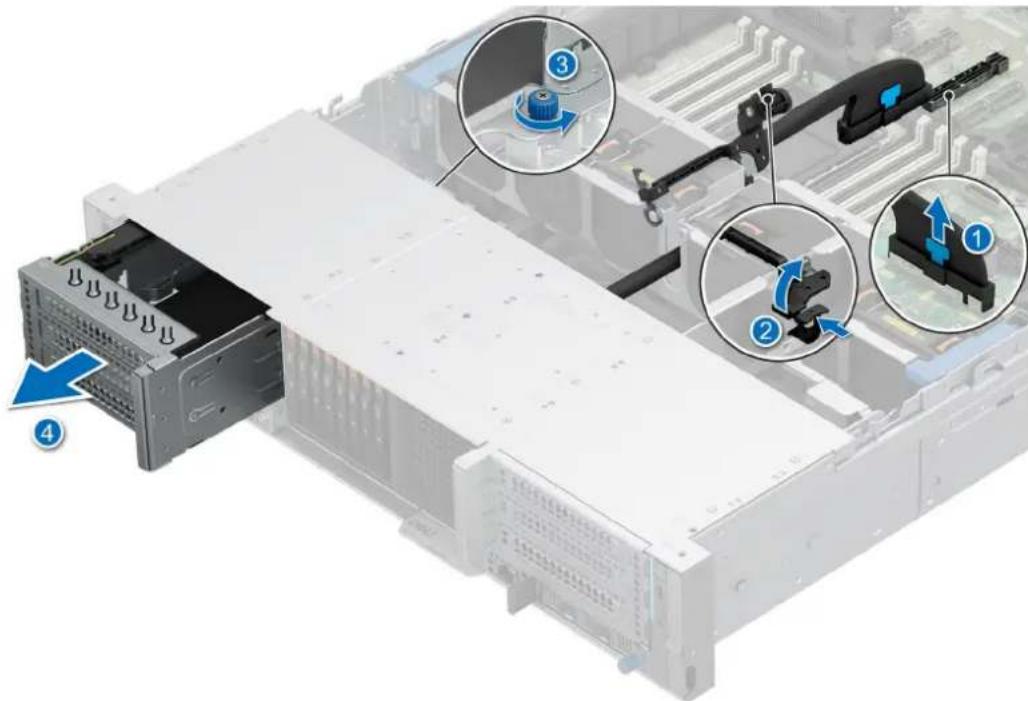
Figure 136. Retrait de la carte de montage pour carte d'extension avant 1
- Pour la carte de montage avant 3:
a. Deconnecter le cable de la carte système.
b. Desserrez les vis imperdables de la carte de montage.
c. Retirez la carte de montage 3 du système en la faisant glisser.
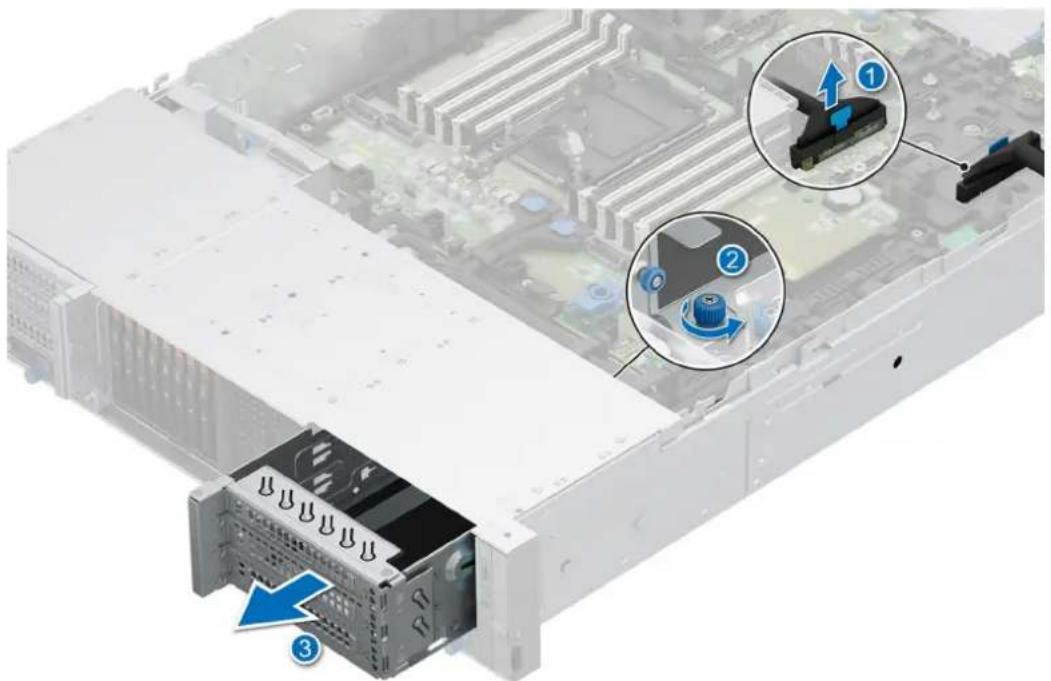
Figure 137. Retrait de la carte de montage pour carte d'extension avant 3
- Pour la carte de montage avant 2 :
a. Déconnecter le cable de la carte système.
b. Poussez le support de cable situé dans le bati de ventilateur, puis soulevez-le.
c. Desserrez les vis imperdables de la carte de montage.
d. Retirez la carte de montage 2 du système en la faisant glisser.
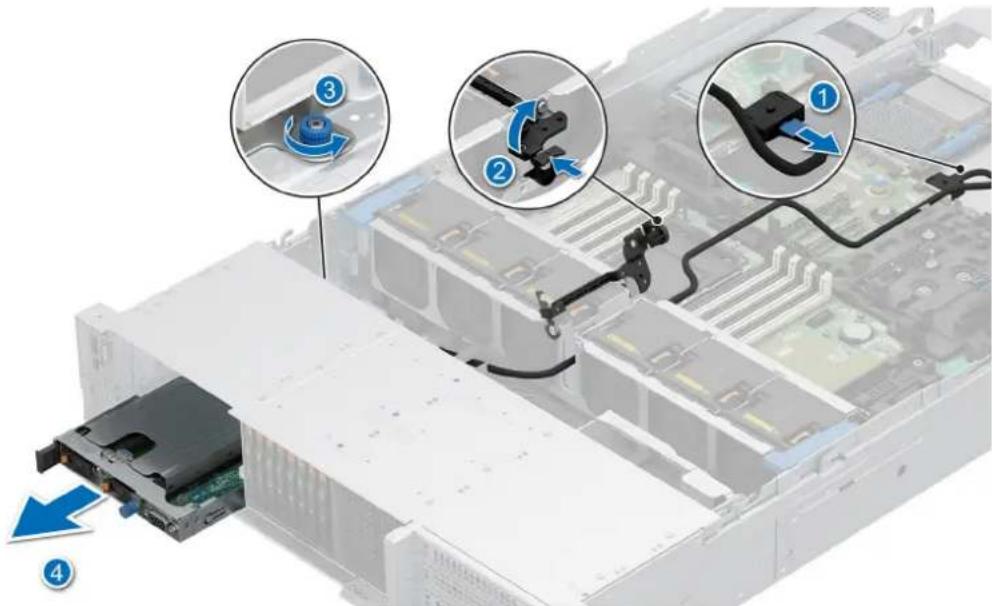
Figure 138. Retrait de la carte de montage pour carte d'extension avant 2
- Pour la carte de montage avant 4 :
a. Déconnecter le cable de la carte système.
b. Poussez le support de cable situé dans le bati de ventilateur, puis soulevez-le.
c. Desserrez les vis imperdables de la carte de montage.
d. Retirez la carte de montage 4 du système en la faisant glisser.
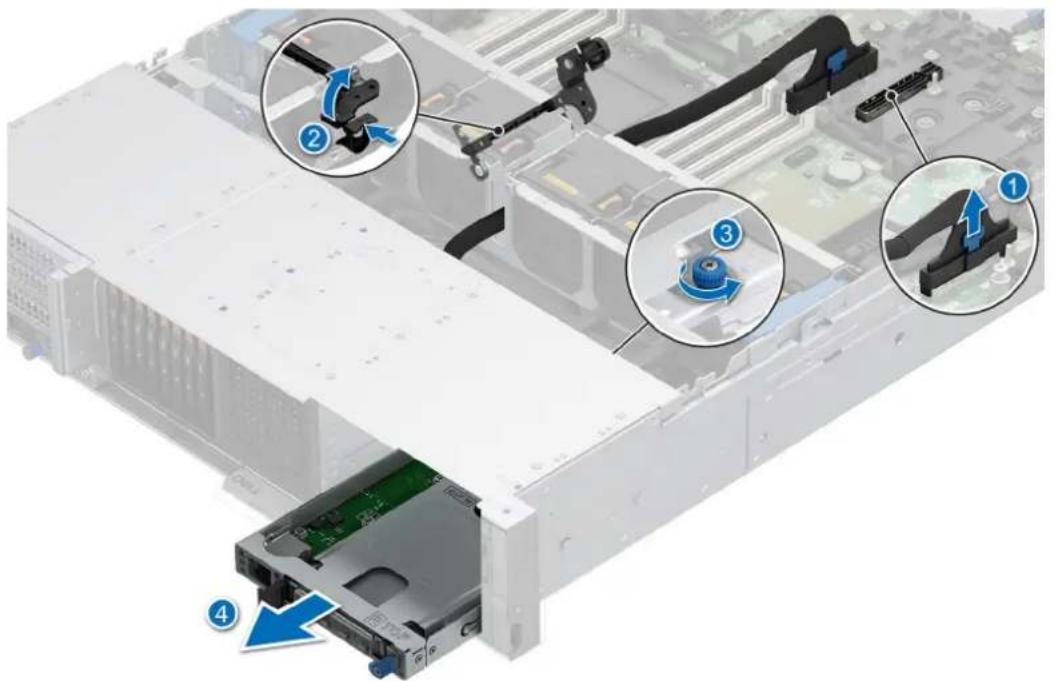
Figure 139. Retrait de la carte de montage pour carte d'extension avant 4
Étapes suivantes
- Remettez en place la carte de montage pour carte d'extension avant.
Installation des cartes de montage pour carte d'extension avant
Prérequis
- Suivez les instructions indiquées dans la section Consignes de sécurité.
- Suivez la procedure décrite dans la section Avant d'intervenir à l'intérieur de votre système.
- Retirez l'assemblage du ventilateur de refroidissement.
- Retirez le capot du fond de panier de disques.
- Debranchez les cables, observerze le routage des cables.

REMARQUÉ : Pour plus d'informations, consultez la section Routages de câbles.
Étapes
- Pour la carte de montage avant 2 :
a. Alignez et faites glisser la carte de montage 2 dans la baie système.
b. Acheminez et branchez le cable à la carte système.
c. Serrez la vis imperdable.

REMARQUE : Les numéros figurant sur l'image ne représentent pas les étapes exactes. Les nombres permettent d'indiquer la séquence.
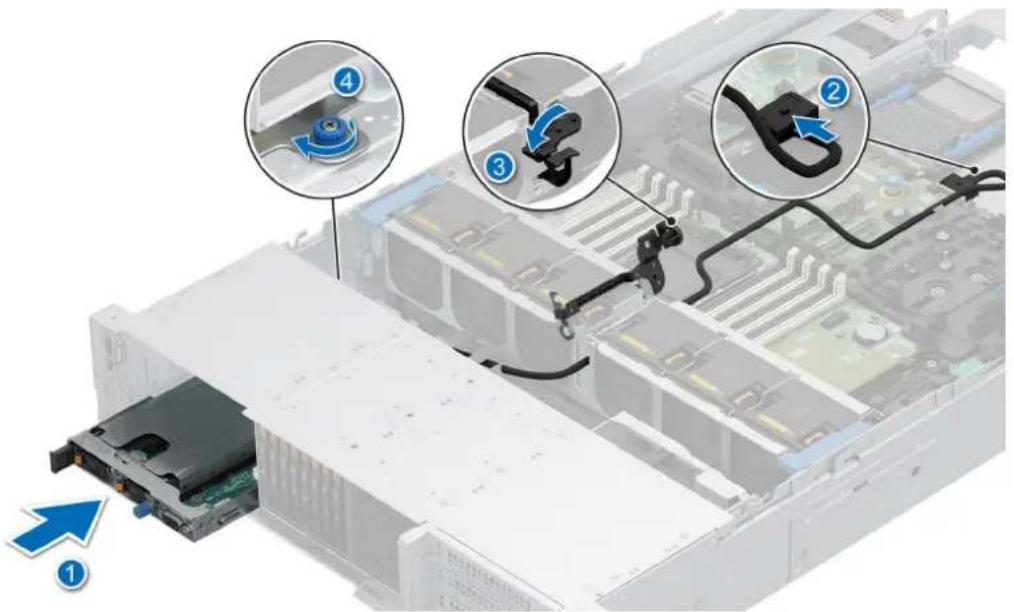
Figure 140. Installation de la carte de montage pour carte d'extension avant 2
- Pour la carte de montage avant 4 :
a. Alignez et faites glisser la carte de montage 4 dans la baie système.
b. Acheminez et branchez le cable à la carte système.
c. Serrez la vis imperdable.
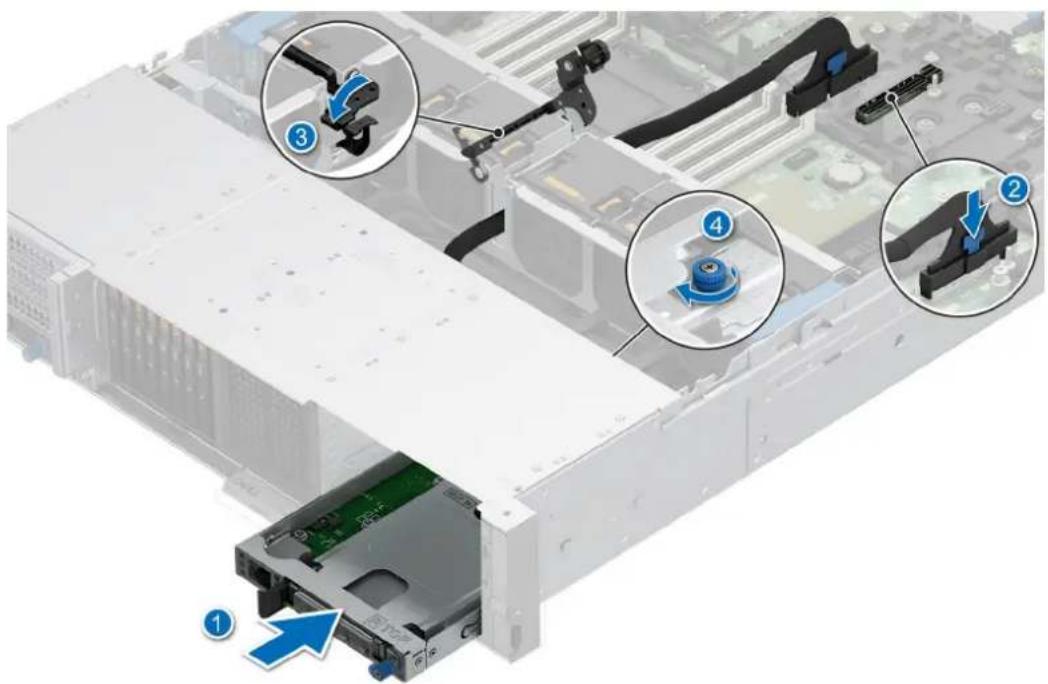
Figure 141. Installation de la carte de montage pour carte d'extension avant 4
- Pour la carte de montage avant 3:
a. Alignez et faites glisser la carte de montage 3 dans la baie système.
b. Acheminez et branchez le cable à la carte système.
c. Serrez la vis imperdable.
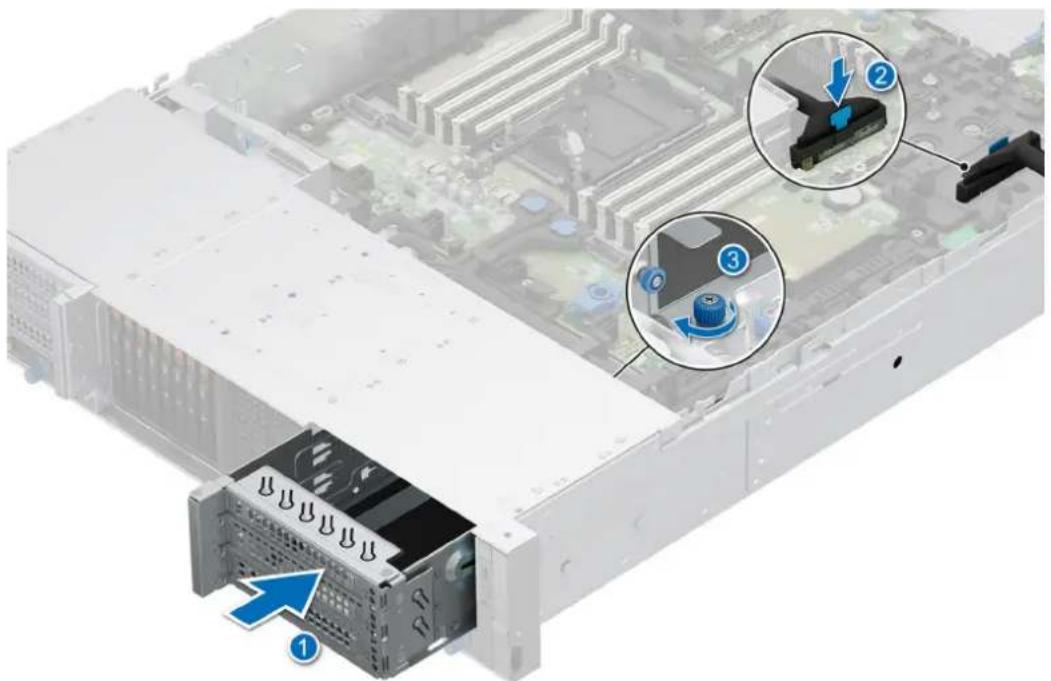
Figure 142. Installation de la carte de montage pour carte d'extension avant 3
- Pour la carte de montage avant 1:
a. Alignez et faites glisser la carte de montage 1 dans la baié système.
b. Acheminez et branchez le cable à la carte système.
c. Serrez la vis imperdable.
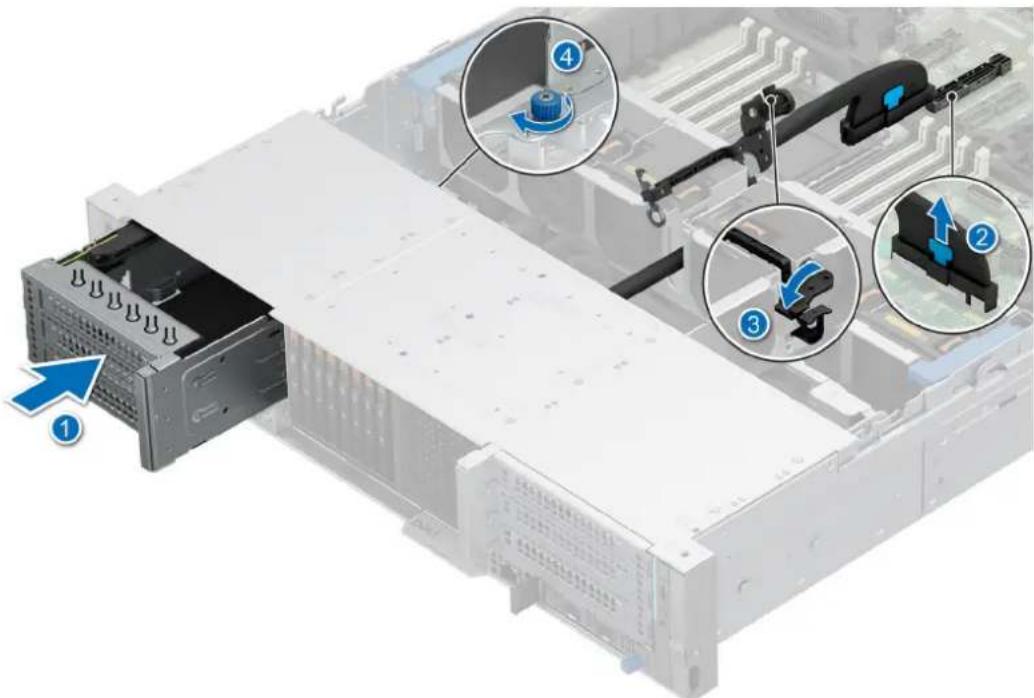
Figure 143. Installation de la carte de montage pour carte d'extension avant 1
Étapes suivantes
- Acheminez et branchez les cables en prenatal soit de ne pas les endommager.

REMARQUE : Pour plus d'informations, consultez la section Routages de cables.
- Installez les ventilateurs de refroidissement.
3.Installez le capot du fond de panier de disques. - Suivez la procEDURE décrite dans la section ÀpRES une intervention à l'intérieur de votre système.
Retrait d'une carte d'extension de la carte de montage pour carte d'extension avant
Prérequis
- Suivez les instructions indiquées dans la section Consignes de sécurité.
- Suivez la procedure décrite dans la section Avant d'intervenir à l'intérieur de votre système.
- Si obligatoire, retirez le carénage d'aération.
- Si nécessaire, retirez l'assemblage du bati du ventilateur.
- Retirez le capot du fond de panier de disques.
- S'ils sont branchés, déconnectéz les cables de la carte d'extension.
- Retirez la carte de montage pour carte d'extension avant.
- Il y a quatre cartes de montage avant, et la procEDURE de retrait de la carte d'extension est similaire pour chacune.
Étapes
- Pour une carte de hauteur standard (FH):
a. Tirez le piston et inclinez le verrou du loquet de fixation de la carte d'extension pour l'ouvirir.
b. Tenez la carte d'extension par les bords et tirez-la pour la sortir de la carte de montage.
1 REMARGUE : Les numeros figurant sur l'image ne representent pas les etapes exactes. Les nombres permettent d'indiquer la sequence.
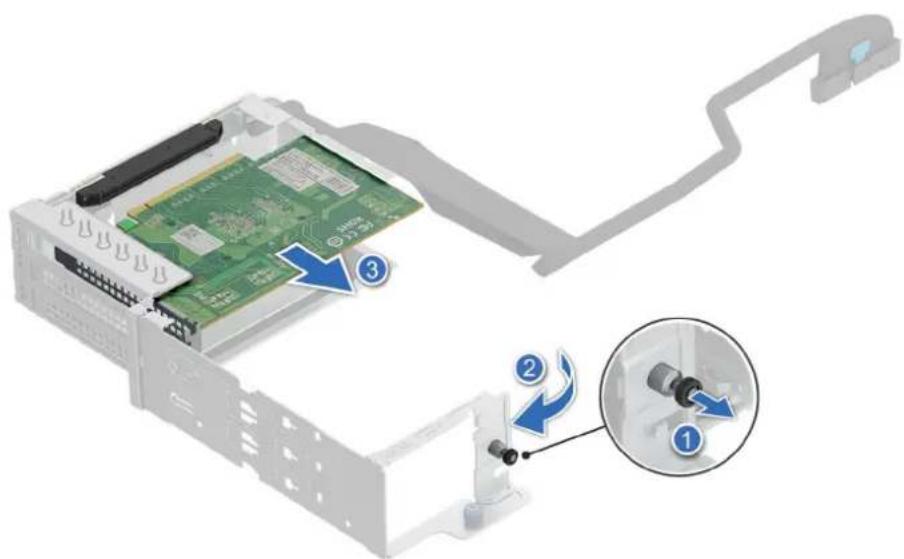
Figure 144. Retrait de la carte d'extension FH de la carte de montage pour carte d'extension avant
- Pour une carte demi-hauteur (LP):
a. Tirez le piston et inclinez le verrou du loquet de fixation de la carte d'extension pour l'ouvrir.
b. Tenez la carte d'extension par les bords et tirez-la pour la sortir de la carte de montage.
c. Faites glisser et retirez le support de carte.

REMARQUE : Les numéroes figurant sur l'image ne représentent pas les étapes exactes. Les nombres permettent d'indiquer la séquence.

Figure 145. Retrait de la carte d'extension LP de la carte de montage pour carte d'extension avant
- Si la carte d'extension ne va pas etre remplacée, installez une plaque de recouvrement et fermez le loquet de verrouillage de la carte.

REMARQUE : You devez installer une plaque de recouvrement sur un logement de carte d'extension vide pour conserver la certification FCC (Federal Communications Commission) du système. Les plaques empêchent également l'infiltration de la poussière et d'autres particules dans le système et contribuient au refroidissement et à la circulation d'air à l'intérieur du système.
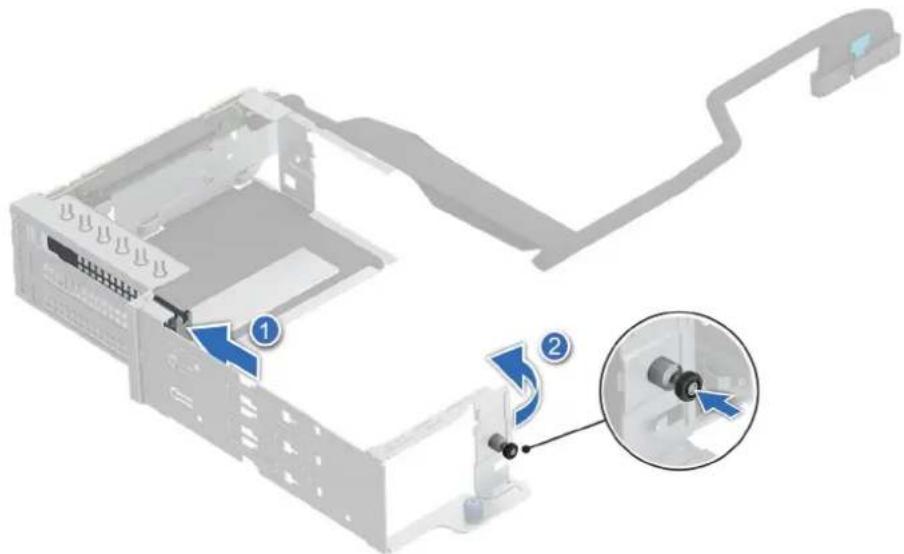
Figure 146. Installation de la plaque de recouvrement
Étapes suivantes
- Le cas échéant, installez une carte d'extension dans la carte de montage pour carte d'extension.
Installation d'une carte d'extension dans la carte de montage pour carte d'extension avant
Prérequis
- Suivez les instructions indiquées dans la section Consignes de sécurité.
- Suivez la procEDURE décrite dans la section Avant d'intervenir à l'intérieur de votre système.
- Si obligatoire, retirez le carénage d'ération.
- Si nécessaire, retirez l'assemblage du bâti du ventilateur.
- Retirez le capot du fond de panier de disques.
- S'ils sont branchés, déconnectez les cables de la carte d'extension.
- Retirez la carte de montage pour carte d'extension avant.
- Il y a quatre cartes de montage avant, et la procedure d'installation de la carte d'extension est similaire pour chacune.
- Si vous installez une nouvelle carte d'extension, déballez-la et préparez la carte pour l'installation.

REMARKUE : Pour obtenir des instructions, voir la documentation fournie avec la carte.

PRECAUTION : N'installez pas de proceseurs graphiques, de cartes reseau ou d'autres apparcils PCIe sur votresysteme qui n'ont pas ete valides, ni testes par Dell. Les dommages causés par l'installation d'un materiel ni autorise, nidaidé entrainent la nullite absolue de la garantie du systeme.
Étapes
- Inclinez le verrou du loquet de fixation de la carte d'extension pour l'ouvrir.
- Si applicable, retirez la plaque de recouvrement.

REMARKS: Rangez la plaque de recouvrement en vue d'une utilisation ulterieure. Une plaque de recouvrement doit etre installee dans les logements de carte d'extension vides pour assurer I'homologation FCC du systeme. Les plaques empechent egalament I'infiltration de la poussiere et d'autres particules dans le systeme et contribuient au refroidissement et a la circulation d'air a l'intérieur du systeme.
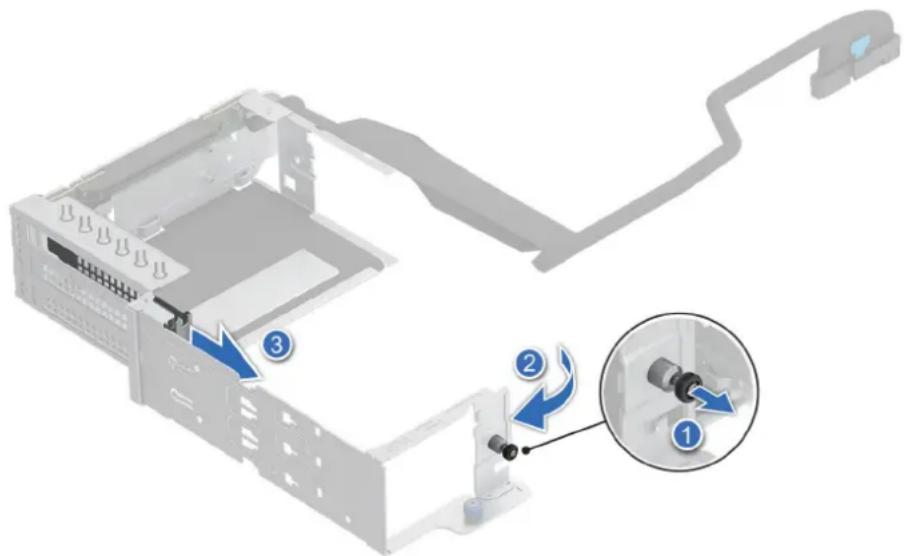
Figure 147. Retrait de la plaque de recouvrement
- Pour une carte demi-hauteur (LP) :
a. Tenez la carte par les bords et alignez-la sur le connecteur de la carte de montage.
b. Inserez fermement la carte dans le connecteur de carte d'extension, jusqu'à ce qu'elle soit correctement positionnee.
c. Alignez et faites glisser les guides du support de carte dans les logements du loquet de retenue de la carte de montage jusqu'à ce qu'ils soient bien en place.
d. Fermez le loquet de retenue de la carte d'extension jusqu'à ce que le piston s'enclenche.

REMARQUE : Les numéroes figurant sur l'image ne représentent pas les étapes exactes. Les nombres permettent d'indiquer la séquence.
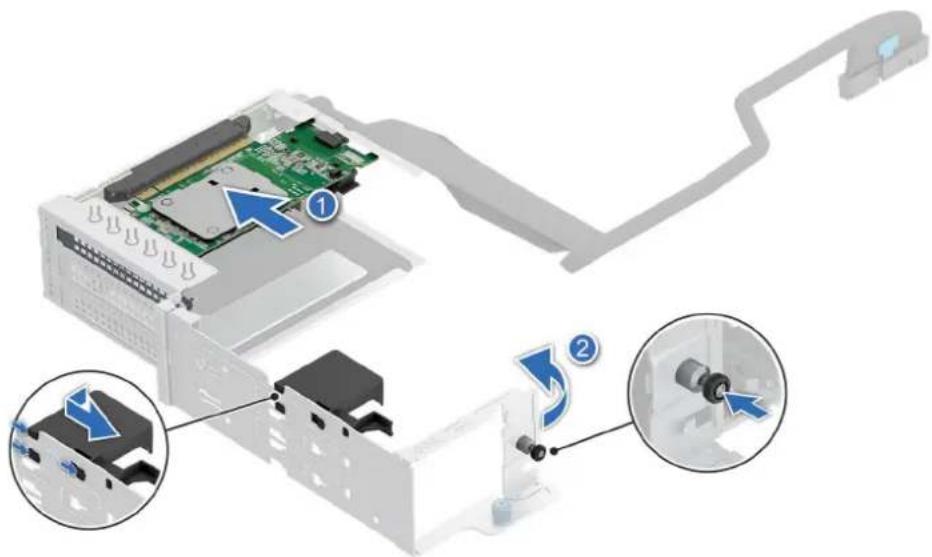
Figure 148. Installation d'une carte d'extension LP dans la carte de montage pour carte d'extension avant
- Pour une carte de hauteur standard (FH) :
a. Tenez la carte par les bords et alignez-la sur le connecteur de la carte de montage.
b. Insérez fermement la carte dans le connecteur de carte d'extension, jusqu'à ce qu'elle soit correctement positionnée.
c. Fermez le loquet de retenue de la carte d'extension jusqu'à ce que le piston s'enclenche.

REMARQUE : Les numéros figurant sur l'image ne représentent pas les étapes exactes. Les nombres permettent d'indiquer la séquence.
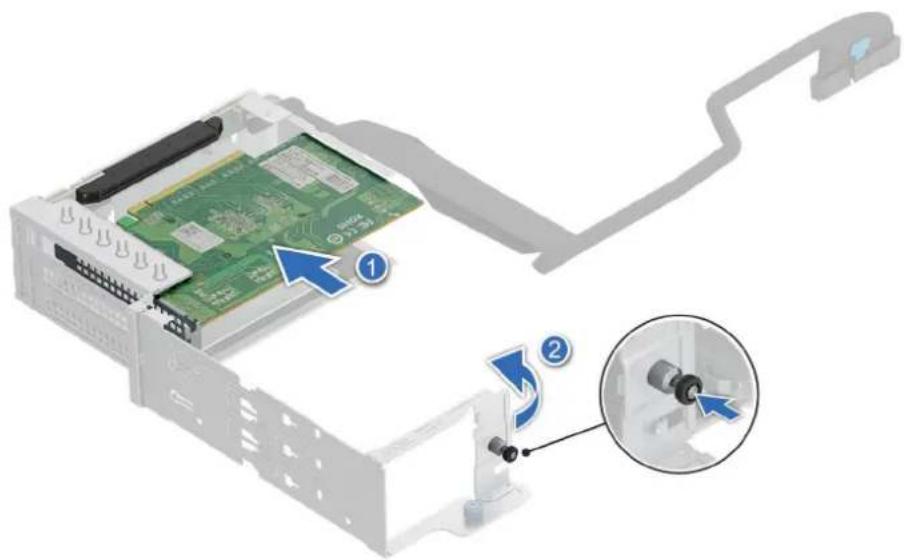
Figure 149. Installation d'une carte d'extension FH dans la carte de montage pour carte d'extension avant
Étapes suivantes
- Le cas échéant, connectez les cables à la carte d'extension.

REMARQUÉ : Pour plus d'informations, consultez la section Routages de câbles.
- Installéz les cartes de montage pour cartes d'extension.
- S'il a eté rétiré, réinstallé l'assemblage du bati du ventilateur.
- Le cas échéant, installez le carénage d'airation.
- Installé le capot du fond de panier de disques.
- Suivez la procedure decrite dans la section Aprese une intervention a l'intérieur de voite syste me
- Installez tous les pilotes de periphérique requis pour la carte, comme indiqued dans la documentation de celle-ci.
Retrait des cartes de montage arrêté pour carte d'extension
Prérequis
- Suivez les instructions indiquées dans la section Consignes de sécurité.
- Suivez la procEDURE décrite dans la section Avant d'intervenir à l'intérieur de votre système.
- Retirer le capot du système
- Le cas échéant, déconnectez les cables de la carte d'extension ou de la carte HPM.
Étapes
- Pour les cartes de montage arrêté 1, 3 et 5 :
a. Desserrez les vis imperdables de la carte de montage et du système.
b. Appuyez sur la patte de dégagement bleue de la carte de montage et soulevez la carte de montage pour carte d'extension de son connecteur sur la carte système en la tenant par les bords.

REMARQUE : Les nombres figurant sur l'image ne représentent pas les étapes exactes. Les nombres permettent d'indiquer la séquence.
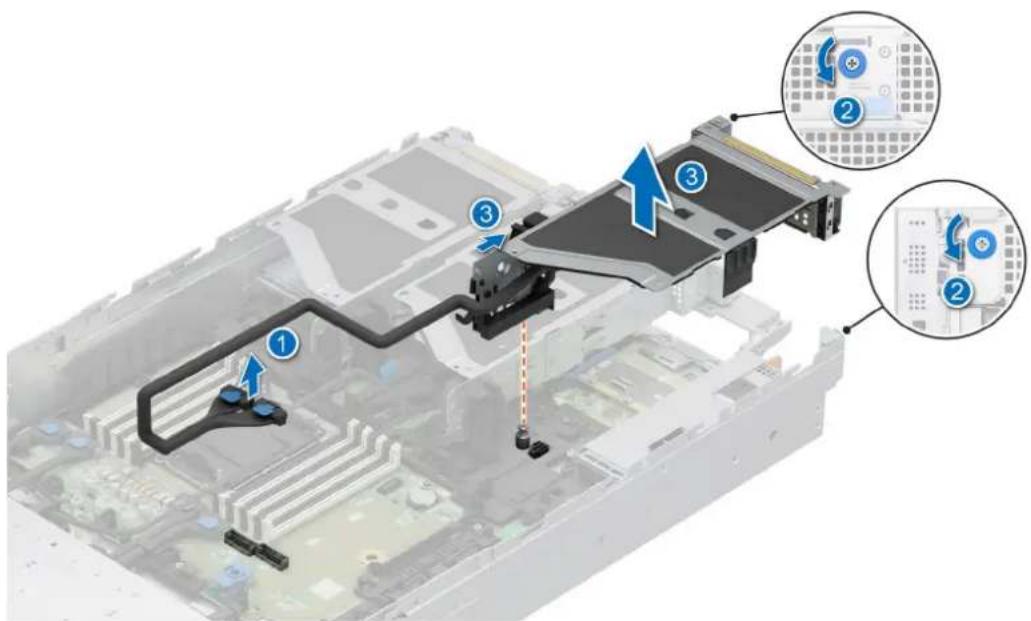
Figure 150. Retrait de la carte de montage 1 pour carte d'extension arrêté
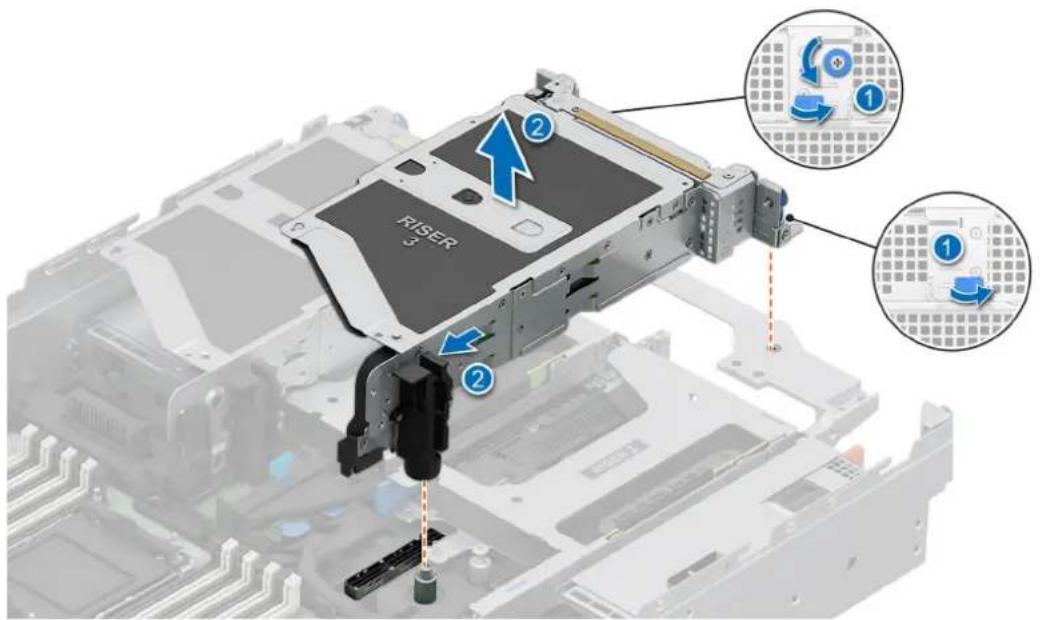
Figure 151. Retrait de la carte de montage 3 pour carte d'extension arrêté
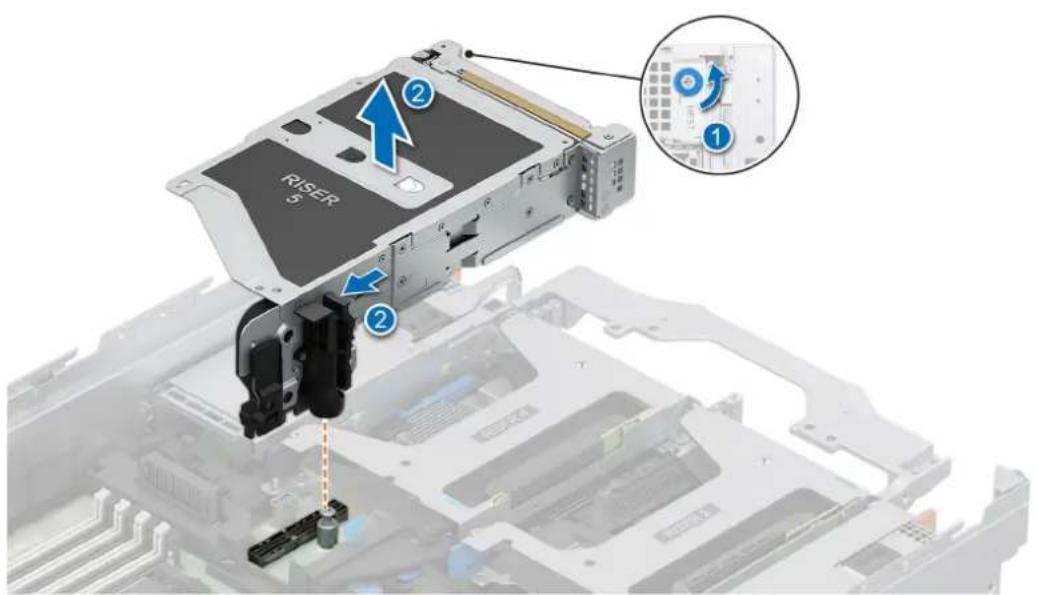
Figure 152. Retrait de la carte de montage 5 pour carte d'extension arrête
- Pour la carte de montage arrière 2 :
a. Faites glisser la poignee en position de déverrouillage.
b. En la tenant par les bords, soulevez la carte de montage pour carte d'extension pour la retirer de son connecteur sur la carte système.
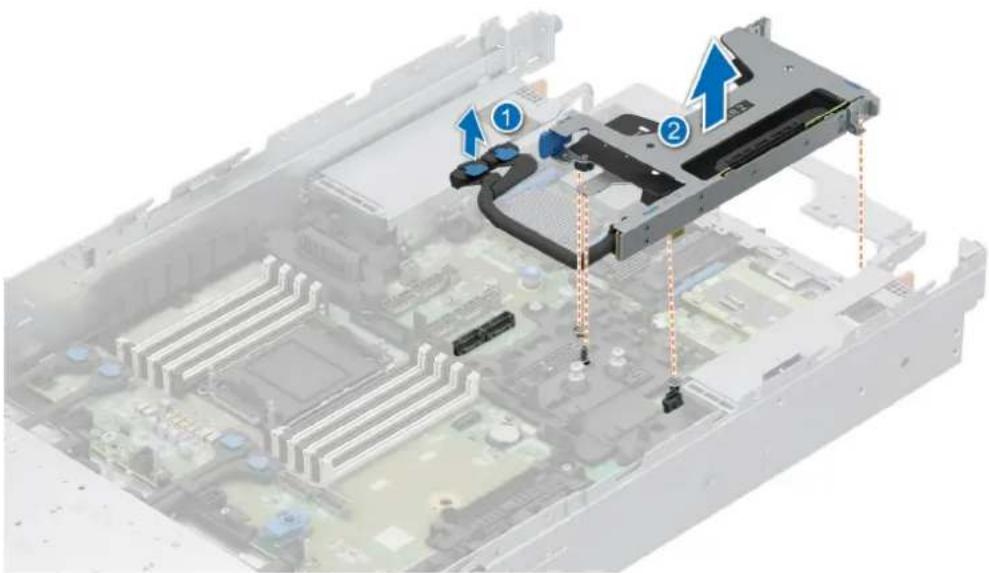
Figure 153. Retrait de la carte de montage 2 pour carte d'extension arrêté
- Pour la carte de montage arrêté 4 :
a. Tirez sur le cable de carte de montage et débranchez-le de la carte système.
b. En la tenant par les bords, soulevez la carte de montage pour carte d'extension pour la retarder de son connecteur sur la carte système.
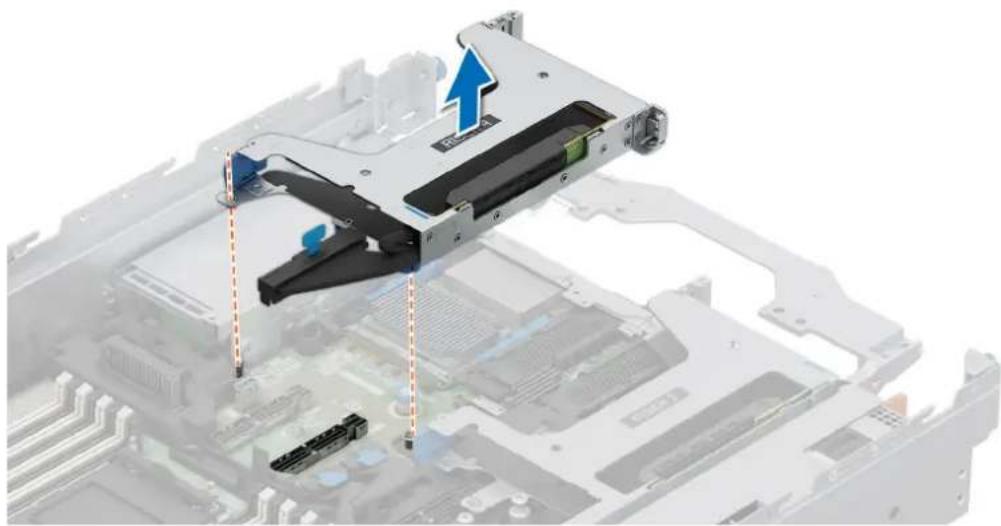
Figure 154. Retrait de la carte de montage 4 pour carte d'extension arrêté
Étapes suivantes
- Suivez la procEDURE décrite dans la section ÀpRES une intervention à l'intérieur du système.
- Remettez en place les cartes de montage arriere pour carte d'extension
Installation des cartes de montage pour carte d'extension arrête
Prérequis
- Suivez les instructions indiquées dans la section Consignes de sécurité.
- Suivez la procedure décrite dans la section Avant d'intervenir à l'intérieur de votre système.
- Retirer le capot du système
- Le cas échéant, réinstallé les cartes d'extension dans les cartes de montage pour carte d'extension arrêté.

PRECAUTION : N'installez pas de proceseurs graphiques, de cartes reseau ou d'autres apparciels PCIe sur voite syste me qui n ont pas ete valides, ni testes par Dell. Les dommages causés par I'installation d'un materiel ni autorise, ni valide entrainent la nullite absolutue de la garantie du syste me.
Étapes
- Pour la carte de montage arrière 4 :
a. Saisissez la carte de montage pour carte d'extension par les bords ou les ergots et alignez ses trous sur les guides de la carte système.
b. Abaissez la carte de montage pour carte d'extension pour la metre en place et appuyez sur ses ergots jusqu'à ce qu'elle soit complètement enclenchée sur la carte système.
c. Branchez le connecteur du cable de carte de montage sur la carte système.

REMARQUE: Les nombres figurant sur l'image ne représentent pas les étapes exactes. Les nombres permettent d'indiquer la séquence.

Figure 155. Installation de la carte de montage pour carte d'extension arrriere 4
- Pour la carte de montage arrière 2 :
a. Saisissez la carte de montage pour carte d'extension par les bords ou les ergots et alignez ses trous sur les guides de la carte système.
b. Abaissez la carte de montage pour carte d'extension et appuyez sur ses ergots jusqu'à ce que son connecteur soit complètement enclenché sur le connecteur de la carte système.
c. Faites glisser la poignée en position de verrouillage.
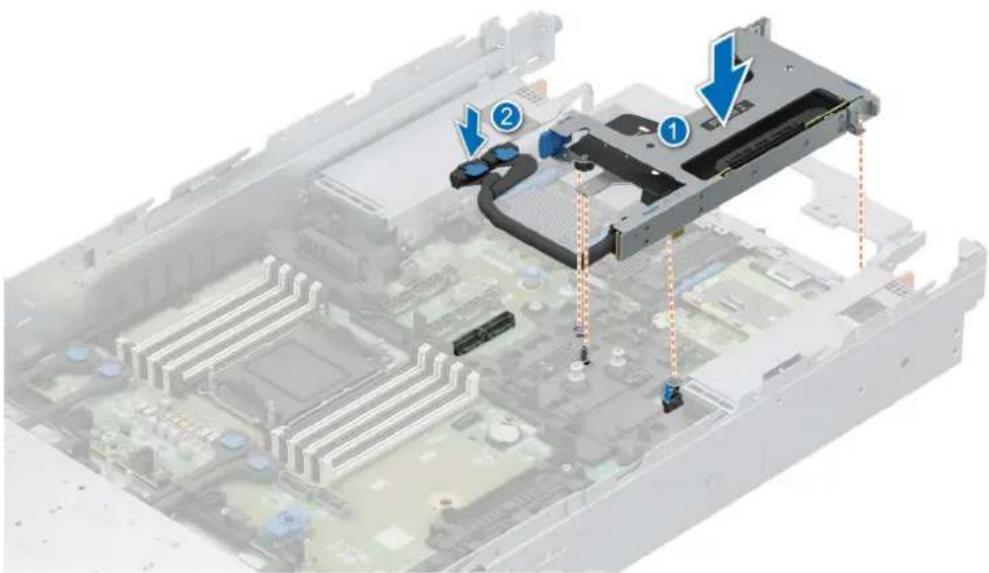
Figure 156. Installation de la carte de montage pour carte d'extension arrriere 2
- Pour les cartes de montage arrêté 1, 3 et 5 :
a. Saisissez la carte de montage pour carte d'extension par les bords ou les ergots et alignez ses trous sur les guides de la carte système.
b. Abaissez la carte de montage pour carte d'extension et appuyez sur ses ergots jusqu'à ce que son connecteur soit complètement enclenché sur le connecteur de la carte système.
c. Serrez les vis imperdables des cartes de montage et du système, le cas échéant.
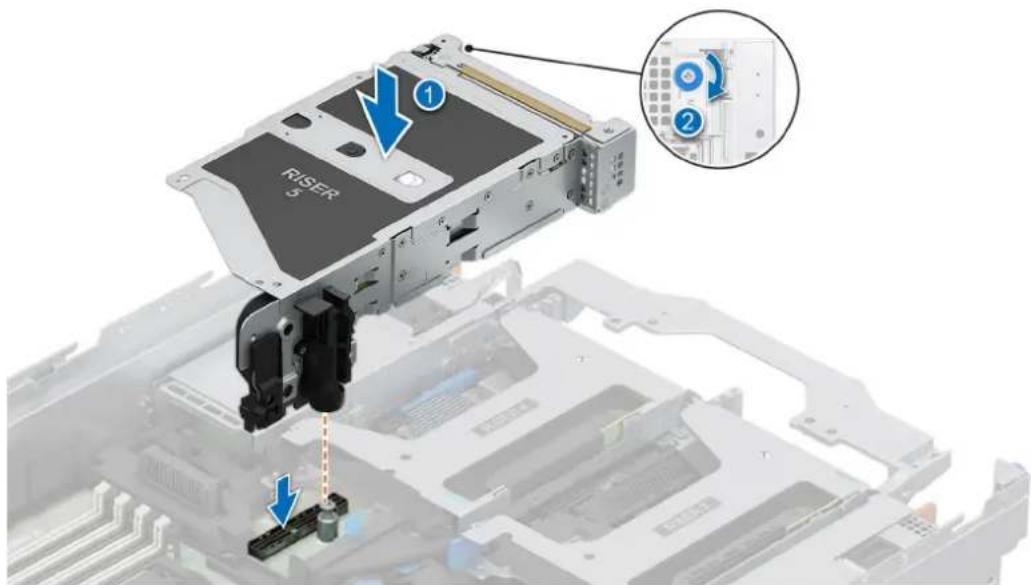
Figure 157. Installation de la carte de montage pour carte d'extension arrriere 5
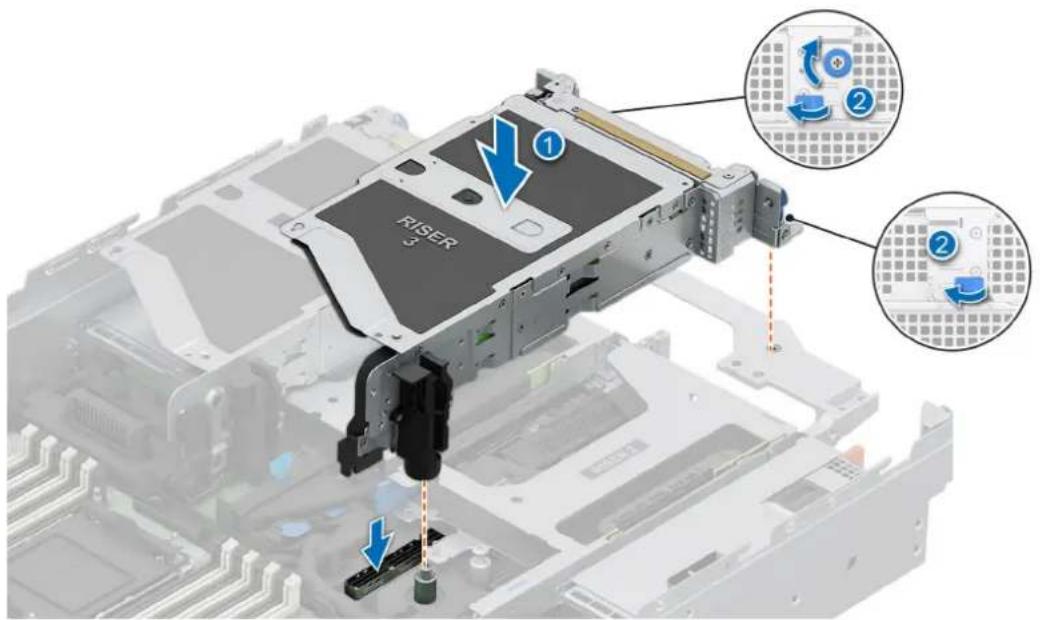
Figure 158. Installation de la carte de montage pour carte d'extension arrrière 3
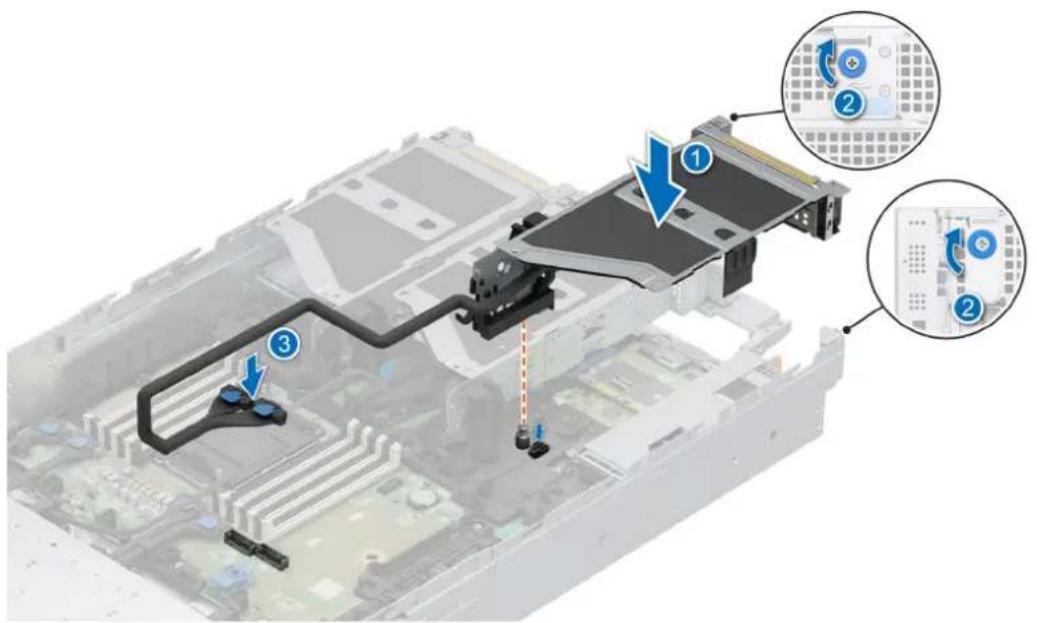
Figure 159. Installation de la carte de montage pour carte d'extension 1
Étapes suivantes
- Si nécessaire, reconnectez les cables à la carte d'extension ou à la carte HPM.
- Suivez la procEDURE décrite dans la sectionAprès une intervention à l'intérieur du système.
Retrait d'une carte d'extension de la carte de montage pour carted'extension
Prérequis
-
Suivez les instructions indiquées dans la section Consignes de sécurité.
-
Suivez la procEDURE décrite dans la section Avant d'intervenir à l'intérieur de votre système.
- Retirer le capot du système
- S'ils sont branchés, déconnectéz les cables de la carte d'extension.
- Retirez la carte de montage pour carte d'extension arriere.
Étapes
- Depuis la carte de montage 1 ou la carte de montage 5 :
a. Inclinez le verrou du loquet de fixation de la carte d'extension pour l'ouvrir.
b. Tirez sur le support de carte avant de retirer la carte de la carte de montage.
c. Tenez la carte d'extension par les bords et tirez-la pour la sortir de la carte de montage.

REMARQUE : Les numéros figurant sur l'image ne représentent pas les étapes exactes. Les nombres permettent d'indiquer la séquence.
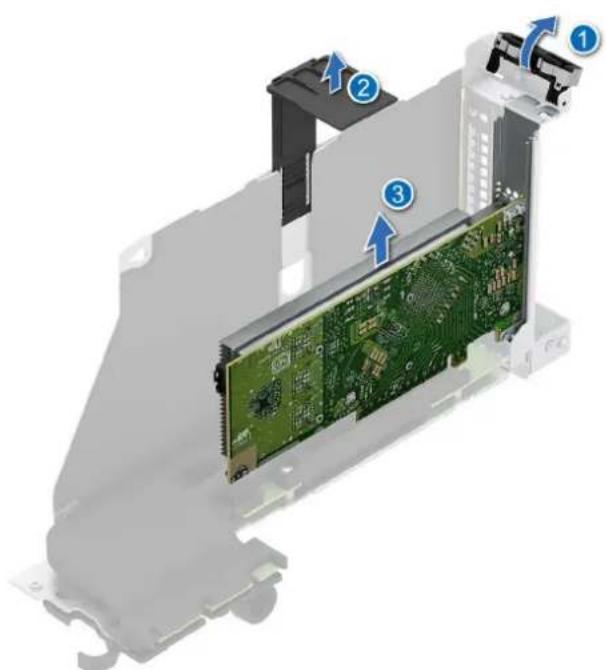
Figure 160. Retrait d'une carte d'extension de la carte de montage pour carte d'extension arrière
d. S'il n'est pas prévu de REPLACER la carte d'extension sur la carte de montage, installez un support de plaque de recouvrement et fermez le support de carte aux deux extrémites de la carte de montage.

REMARQUCE : You devez installer une plaque de recouvrement sur un logement de carte d'extension vide pour conserver la certification FCC (Federal Communications Commission) du système. Le support de plaque de recouvrement empêche également l'infiltration de poussières et d'autres particules dans le système et contribue au refroidissement et à la ventilation à l'intérieur du système.
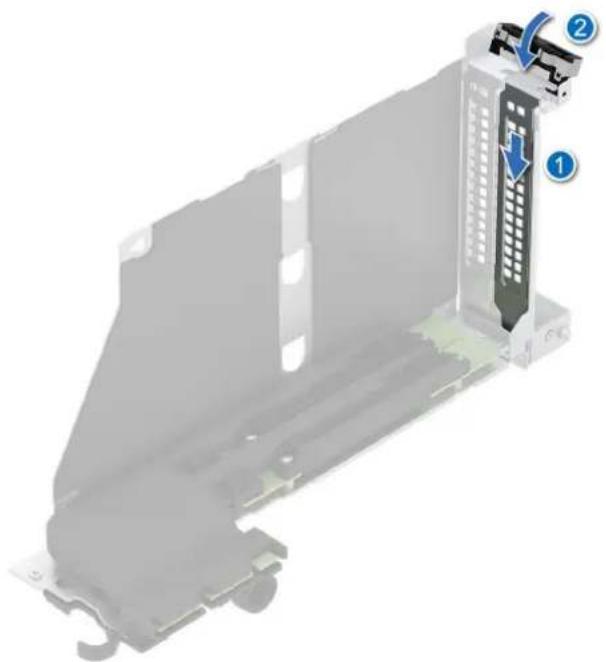
Figure 161. Installation de la plaque de recouvrement
- Carte NIC OCP de la carte de montage 3:
a. Appuyez sur le loquet du capot de la carte de montage et retirez-le.
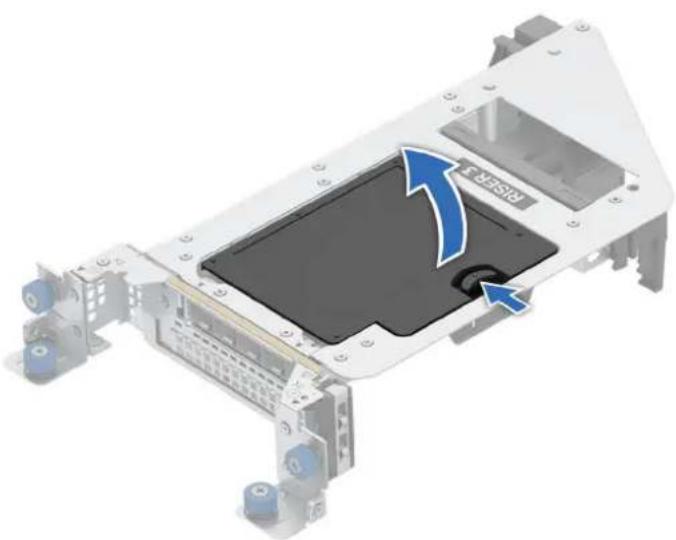
Figure 162. Retrait d'un cache de carte NIC OCP de la carte de montage 3
b. Ouvrez le loquet bleu pour déverrouiller la carte OCP NIC.
c. Poussez et faites glisser la carte NIC OCP hors de I'extrimite arriere de la carte de montage.

REMARQUE : Les numéros figurant sur l'image ne représentent pas les étapes exactes. Les nombres permettent d'indiquer la séquence.
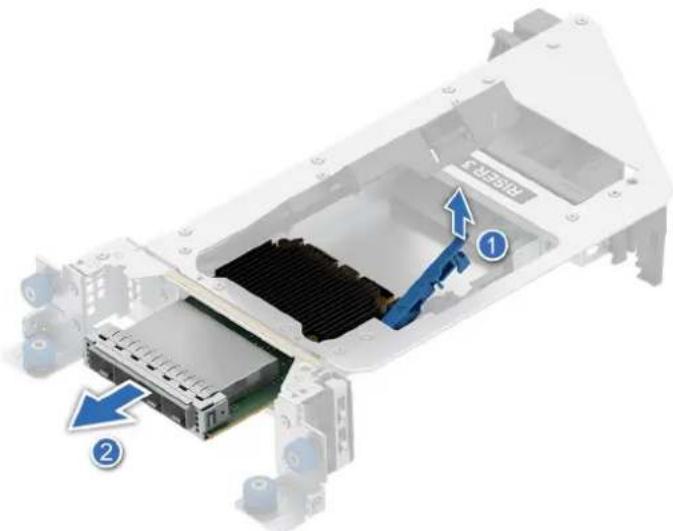
Figure 163. Retrait d'une carte NIC OCP de la carte de montage 3
3.À partir de la carte de montage 2:
a. Inclinez le support de carte à chaque extrémité de la carte de montage.
b. Tenez la carte d'extension par les bords et tirez-la pour la sortir de la carte de montage.

REMARQUE : Les nombres figurant sur l'image ne représentent pas les étapes exactes. Les nombres permettent d'indiquer la séquence.

Figure 164. Retrait de la carte d'extension de la carte de montage 2
c. S'il n'est pas prévu de REPLACER la carte d'extension sur la carte de montage, installez un support de plaque de recouvrement et fermez le support de carte aux deux extrémités de la carte de montage.

REMARQVE : You devez installer une plaque de recouvrement sur un logement de carte d'extension vide pour conserver la certification FCC (Federal Communications Commission) du systeme. Le support de plaque de recouvrement empêche également l'infiltration de poussieres et d'autres particules dans le systeme et contribue au refroidissement et à la ventilation à l'intérieur du systeme.
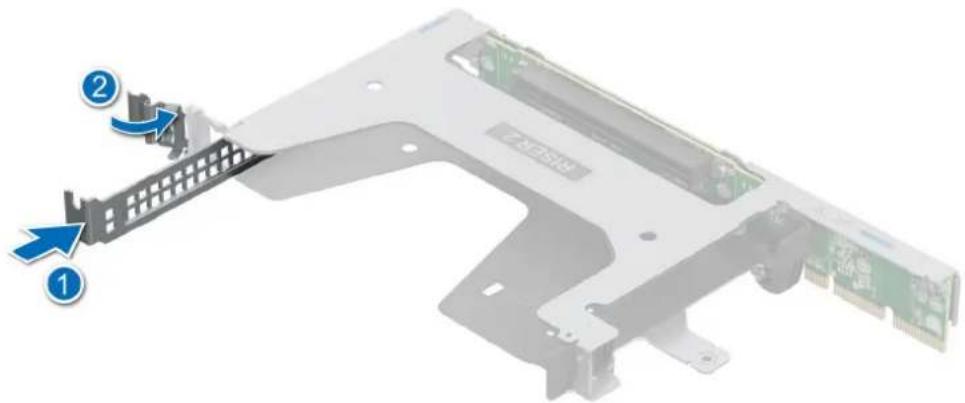
Figure 165. Installation de la plaque de recouvrement
4.À partir de la carte de montage 4:
a. Inclinez le support de carte à chaque extrémité de la carte de montage.
b. Tenez la carte d'extension par les bords et tirez-la pour la sortir de la carte de montage.
i REMARQue : Les numeros figurant sur l'imagne ne representent pas les etapes exactes. Les nombres permettent d'indiquer la sequence.
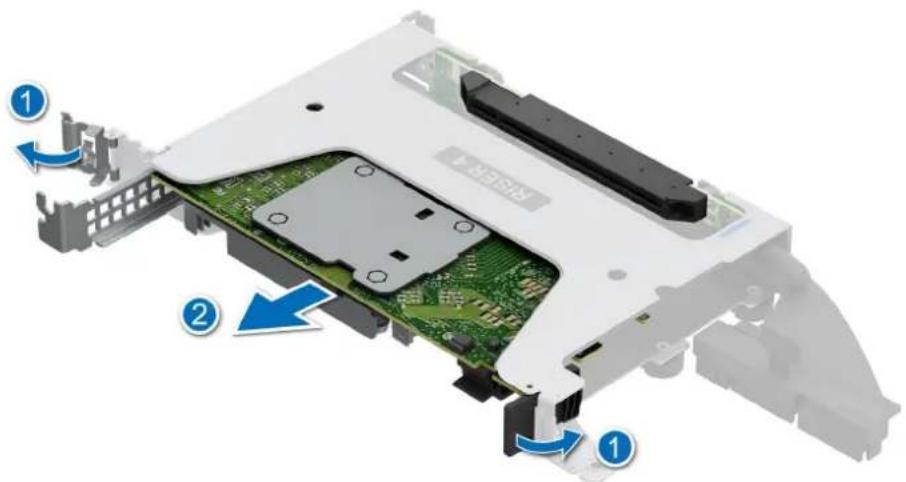
Figure 166. Retrait d'une carte d'extension de la carte de montage 4
c. S'il n'est pas prévu de REPLACER la carte d'extension sur la carte de montage, installez un support de plaque de recouvrement ou un cache PCIe et fermez le support de carte aux deux extrémites de la carte de montage.
i REMARQUE : Un cache PCIe doit etre placedans la carte de montage 4 pour equilbrer la circulation de I'air de la carte NIC OCP arriere.
i REMARQUE : You vez installer une plaque de recouvrement sur un logement de carte d'extension vide pour conserver la certification FCC (Federal Communications Commission) du systeme. Le support de plaque de recouvrement empêche également l'infiltration de poussières et d'autres particules dans le systeme et contribue au refroidissement et à la ventilation à l'intérieur du systeme.
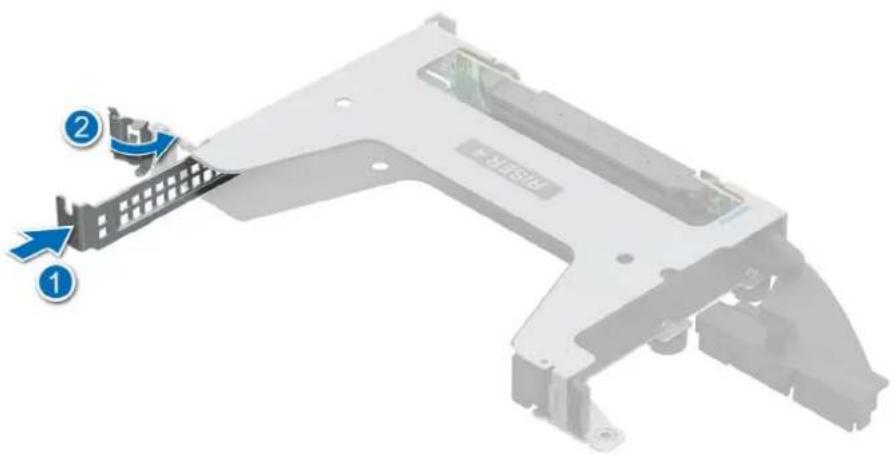
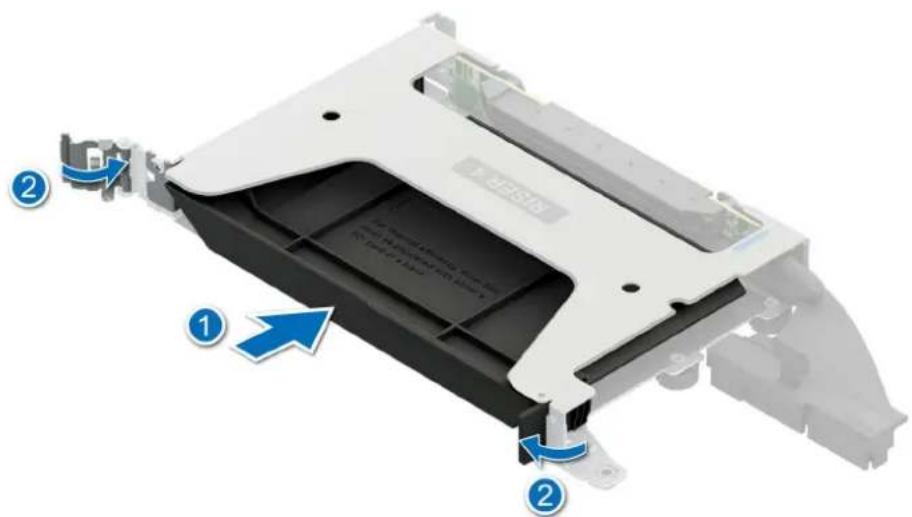
Figure 167. Installation de la plaque de recouvrement
Figure 168. Installation du cache PCIe
Étapes suivantes
Le cas échéant, installez une carte d'extension dans la carte de montage pour carte d'extension.
Installation d'une carte d'extension dans la carte de montage pour carte d'extension
Prérequis
- Suivez les instructions indiquées dans la section Consignes de sécurité.
- Suivez la procedure decrite dans la section Avant d'intervenir à l'intérieur de votre système.
- Retirer le capot du système
-
S'ils sont branchés, déconnectez les cables de la carte d'extension.
-
Retirez la carte de montage pour carte d'extension arrêté.
- Si vous installez une nouvelle carte d'extension, déballez-la et préparez la carte pour l'installation.

REMARGUE : Pour obtenir des instructions, voir la documentation fournie avec la carte.

PRECAUTION : N'installez pas de proceseurs graphiques, de cartes reseau ou d'autres apparcils PCIe sur voite syste me qui n ont pas ete valides, ni testes par Dell. Les dommages causés par I'installation d'un materiel ni autorise, ni valide entrainent la nullite absolue de la garantie du syste me.
Étapes
- Dans la carte de montage 4 :
a. Inclinez le support de carte aux deux extrémités et faites glisser le support de plaque de recouvrement ou le cache PCIe hors de la carte de montage.

REMARQUE : Rangez le support de plaque de recouvrement ou le cache PCIe pour pouvoir l'utiliser ulterieurement. Le support de plaque de recouvrement ou le cache PCIe doit etre instalé dans les logements de carte d'extension vides pour assurer I'homologation FCC du systeme. Les caches you permitent également de protégger le système contre la poussière et les impuretés ; il s facilitent le refroidissement et la ventilation de ce dernier.
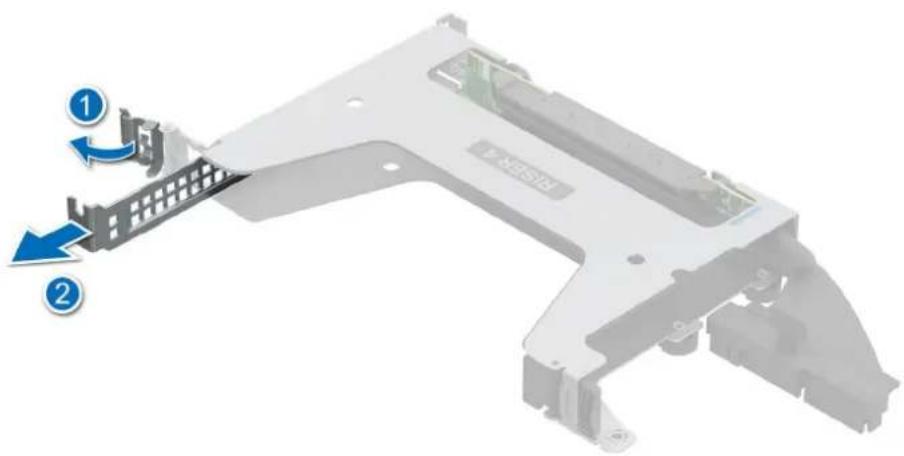
Figure 169. Retrait de la plaque de recouvrement
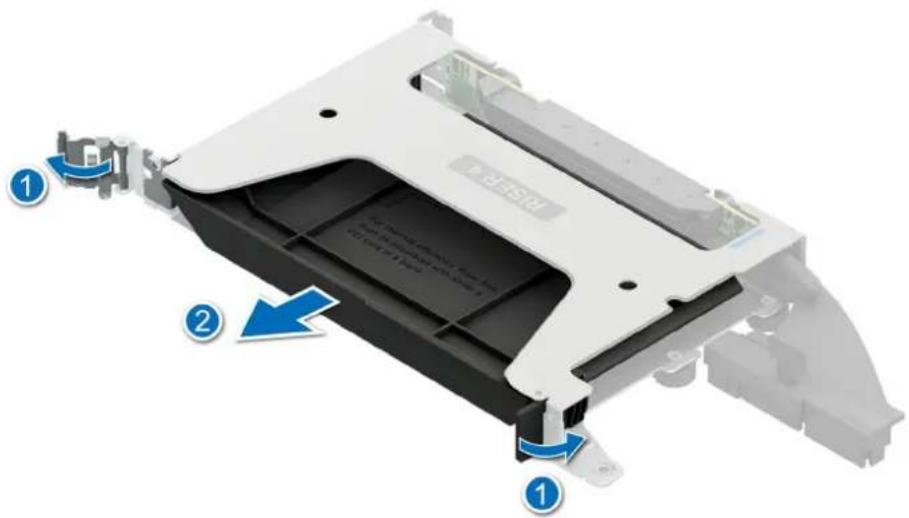
Figure 170. Retrait du cache PCIe
b. Tenez la carte par les bords et alignez-la sur le connecteur de la carte de montage.
c. Inserez fermement la carte dans le connecteur de carte d'extension, jusqu'à ce qu'elle soit correctement positionnee.
i REMARQUE : Les numeros figurant sur I'image ne representent pas les etapes exactes. Les nombres permettent d'indiquer la sequence.
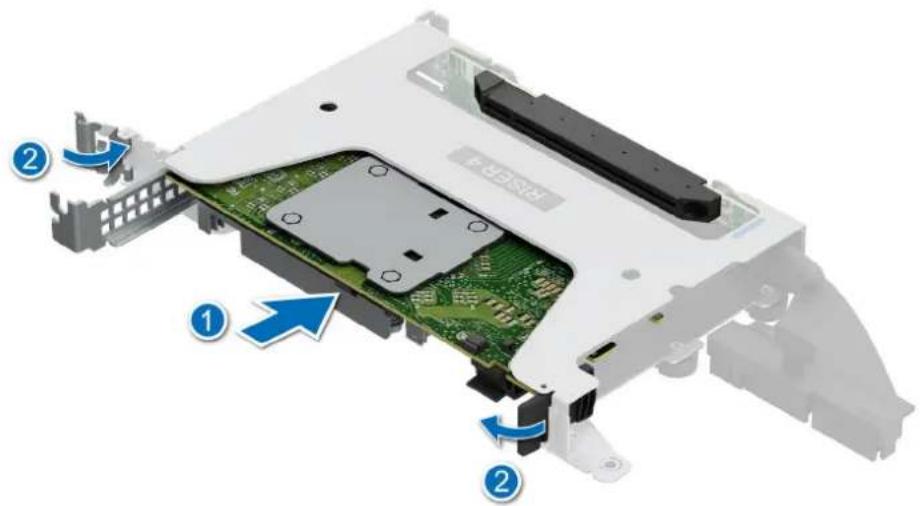
Figure 171. Installation de la carte d'extension dans la carte de montage 4
d. Alignez et faites glisser les guides du support de carte dans les logements de la carte de montage jusqu'à ce qu'ils soient bien en place.
e. Fermez le support de carte à chaque extrémité de la carte de montage.

REMARQUE : Les numeros figurant sur l'image ne representent pas les etapes exactes. Les nombres permettent d'indiquer la sequence.
- Dans la carte de montage 2 :
a. Incline the support de carte aux deux extrémités et retirez le support de plaque de recouvrement de la carte de montage.

REMARQUE : Rangez la plaque de recouvrement en vue d'une utilisation ulterieure. La plaque de recouvrement doit etre installee dans les logements de carte d'extension vides pour assurer l'homologation FCC du systeme. Les caches you permettent etalement de proteger le système contre la poussière et les impuretés ; ilis facilitent le refroidissement et la ventilation de ce dernier.
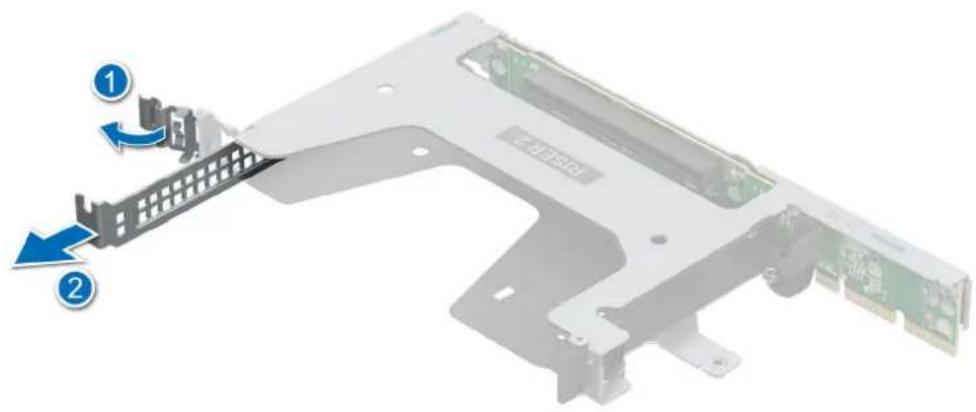
Figure 172. Retrait de la plaque de recouvrement
b. Tenez la carte par les bords et alignez-la sur le connecteur de la carte de montage.
c. Inserez fermement la carte dans le connecteur de carte d'extension, jusqu'à ce qu'elle soit correctement positionnee.
d. Fermez le support de carte à chaque extrémité de la carte de montage.
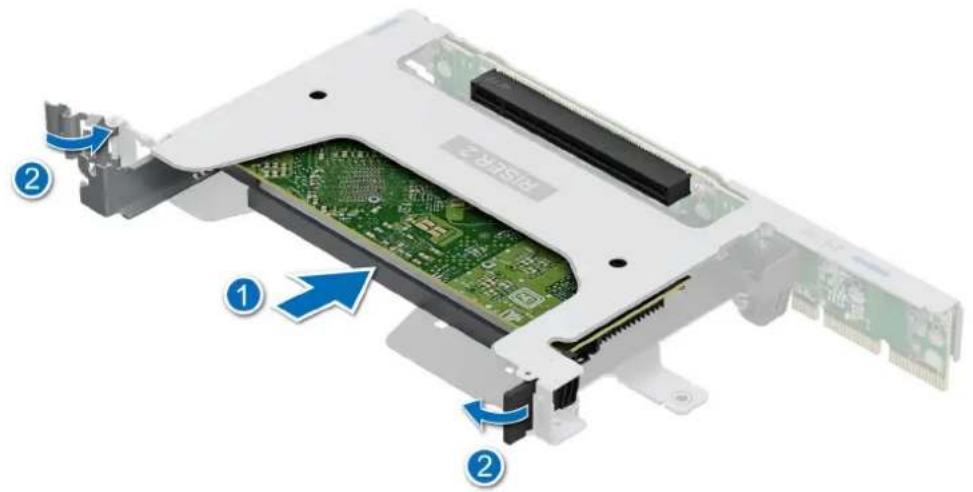
Figure 173. Installation de la carte d'extension dans la carte de montage 2
e. Alignez le support de carte sur le logement de la carte de montage et appuyez dessus jusqu'à ce qu'il soit bien en place.
- Dans la carte de montage 1 ou la carte de montage 5 :
a. Inclinez le support de carte et faites glisser le support de plaque de recouvrement pour le dégager de la carte de montage.

REMARQUE: Rangez la plaque de recouvrement en vue d'une utilisation ulterieure. La plaque de recouvrement doit etre instalée dans les logements de carte d'extension vides pour assurer l'homologation FCC du systeme. Les caches you
permettent égalent de protégier le système contre la poussière et les impuretés ; ilis facilitent le refroidissement et la ventilation de ce dernier.
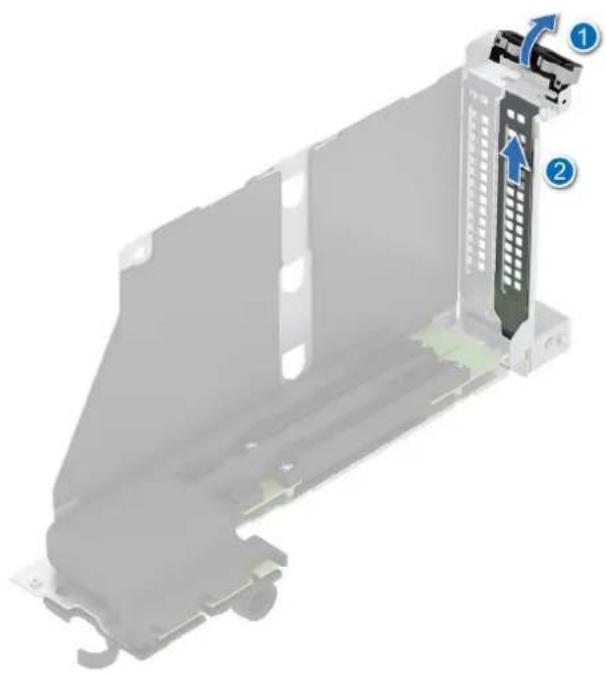
Figure 174. Retrait de la plaque de recouvrement
b. Inclinez le verrou du loquet de fixation de la carte d'extension pour l'ouvrir.
c. Tenez la carte par les bords et alignez-la sur le connecteur de la carte de montage.
d. Inserez fermement la carte dans le connecteur de carte d'extension, jusqu'à ce qu'elle soit correctement positionnee.
e. Inclinez le loquet de fixation de la carte d'extension pour le fermer.
f. Appuyez sur le support de carte pour maintainir la carte dans la carte de montage.

REMARQUE : Les numeros figurant sur l'image ne representent pas les etapes exactes. Les nombres permettent d'indiquer la sequence.
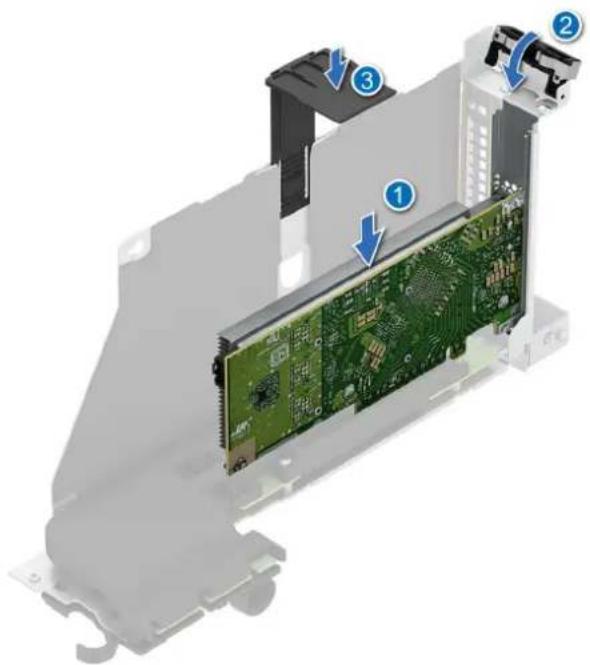
Figure 175. Installation d'une carte d'extension dans la carte de montage
- Carte NIC OCP dans la carte de montage 3:
a. Ouvrez le loquet bleu sur la carte de montage.
b. Faites glisser la carte NIC OCP dans le logement de la carte de montage.
c. Poussez la carte NIC OCP jusqu'à ce qu'elle soit branchée au connecteur de la carte de montage.
d. Fermez le loquet bleu pour verrouiller la carte NIC OCP sur la carte de montage.

REMARQUE: Les numéroes figurant sur l'image ne représentent pas les étapes exactes. Les nombres permettent d'indiquer la séquence.
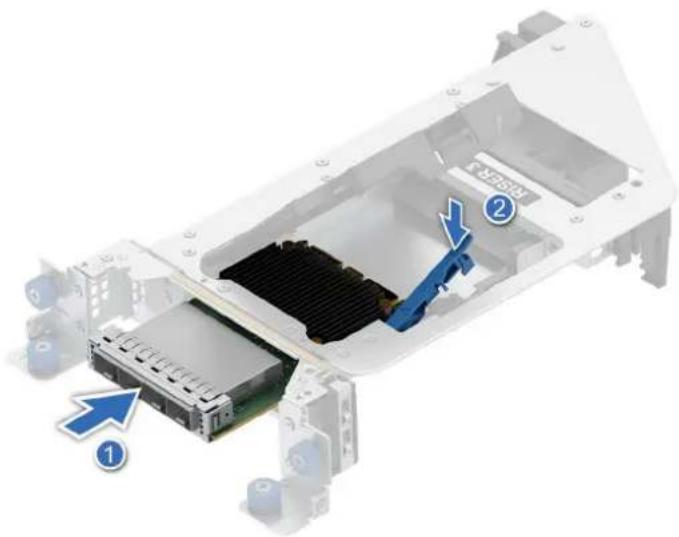
Figure 176. Installation d'une carte NIC OCP dans la carte de montage 3
e. Alignez et inserez le loquet du capot dans la carte de montage.
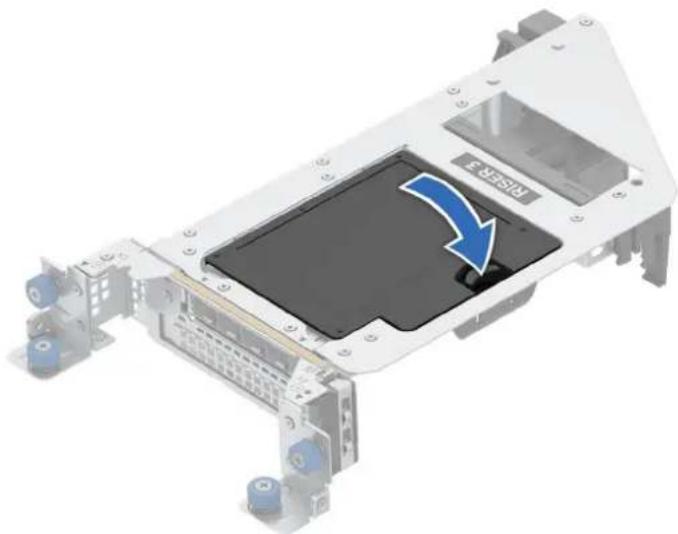
Figure 177. Installation d'un capot de carte NIC OCP dans la carte de montage 3
Étapes suivantes
- Le cas échéant, connectez les cables à la carte d'extension.
- Installez la carte de montage pour carte d'extension arrriere.
- Remettez en place le capot du système.
- Suivez la procEDURE décrite dans la section ÀpRES une intervention à l'intérieur de votre système.
- Installez tous les pilotes de periphérique requis pour la carte, comme indiqued dans la documentation de celle-ci.
Retrait du cache de carte de montage pour carte d'extension arrière
Prérequis
- Suivez les instructions indiquées dans la section Consignes de sécurité.
- Suivez la procedure decrite dans la section Avant d'intervenir à l'intérieur de votre système.
- Retirez le capot du système.
Étapes
- Desserrez les vis imperdables sur les caches de carte de montage et sur le chassis du système.
- En les tenant par les bords, soulevez les caches de carte de montage pour carte d'extension afin de les retirer du système.

REMARQUE : Les numeros figurant sur l'image ne representent pas les etapes exactes. Les nombres permettent d'indiquer la sequence.
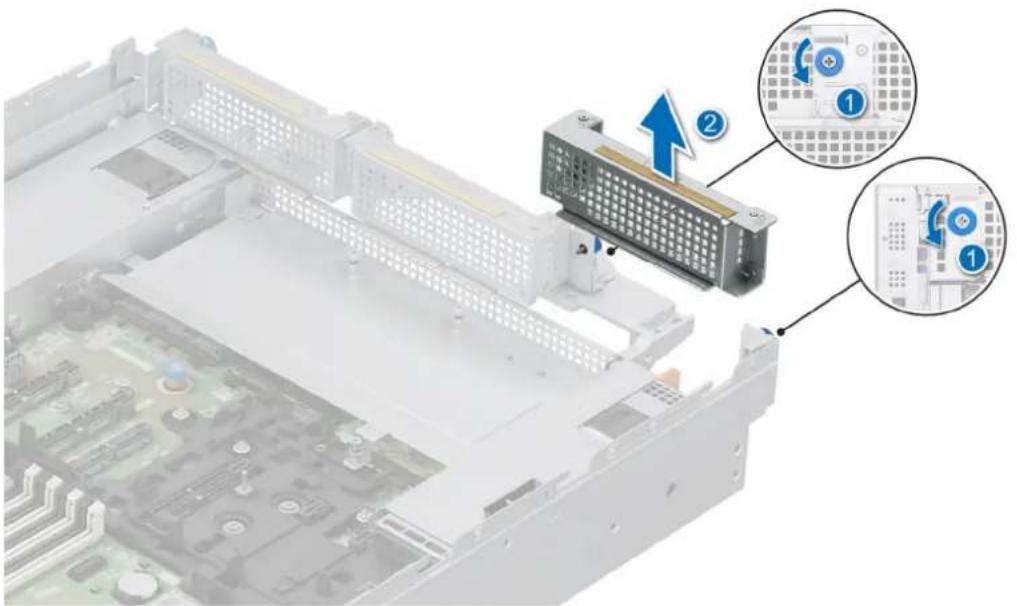
Figure 178. Retrait du cache de la carte de montage pour carte d'extension arrête 1
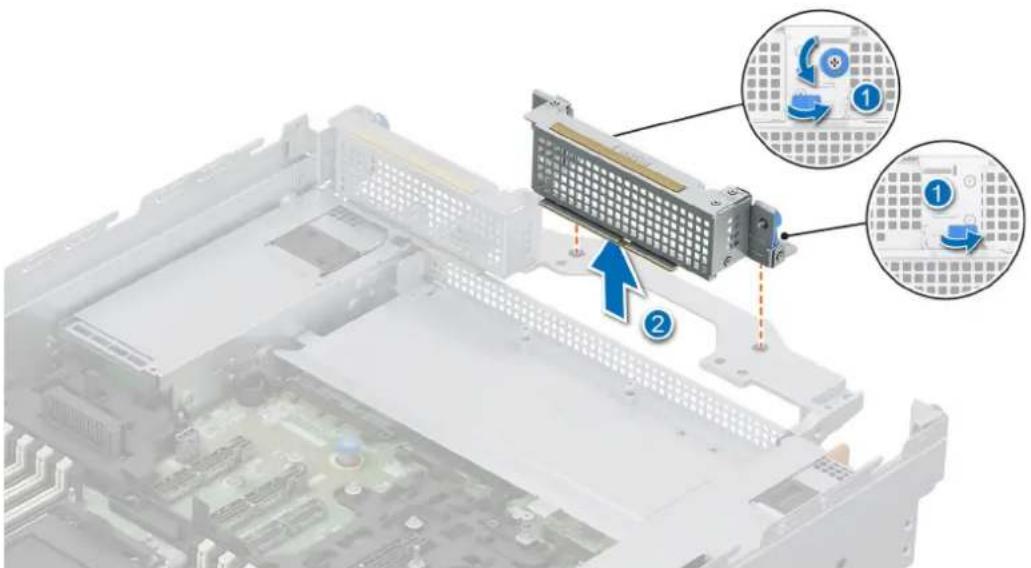
Figure 179. Retrait du cache de la carte de montage pour carte d'extension arrrière 3
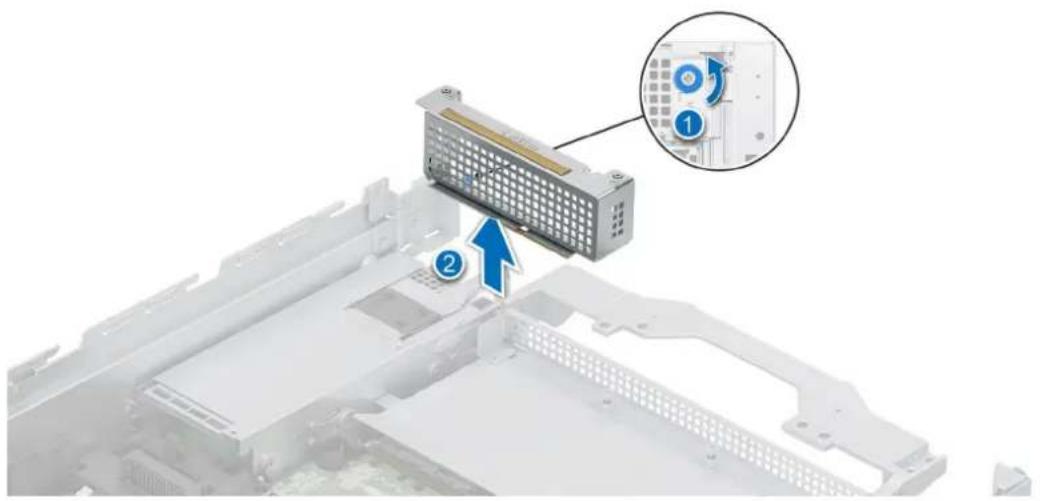
Figure 180. Retrait du cache de la carte de montage pour carte d'extension arrêté 5
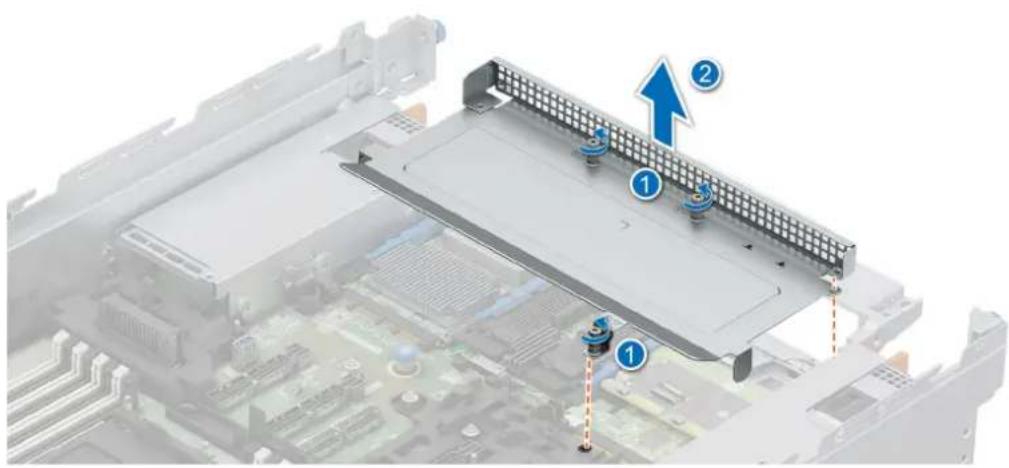
Figure 181. Retrait du cache des cartes de montage pour carte d'extension 4 et 2

REMARGUE : Le nombre de vis à retarder du cache de la carte de montage 2 dépend du type de cache utilisé.
Étapes suivantes
- Remettez en place les cartes de montage arriere pour carte d'extension
Installation du cache de carte de montage pour carte d'extension arrêté
Prérequis
- Suivez les instructions indiquées dans la section Consignes de sécurité.
- Suivez la procEDURE décrite dans la section Avant d'intervenir à l'intérieur de votre système
- Retirez le capot du système.
Étapes
-
En tenant les bords des caches, alignez les trous des caches de carte de montage pour carte d'extension sur les guides situés sur le système.
-
Abaissez les caches de carte de montage pour carte d'extension jusqu'à ce qu'elles soient en place.
- Serrez les vis imperdables des cartes de montage et du système.
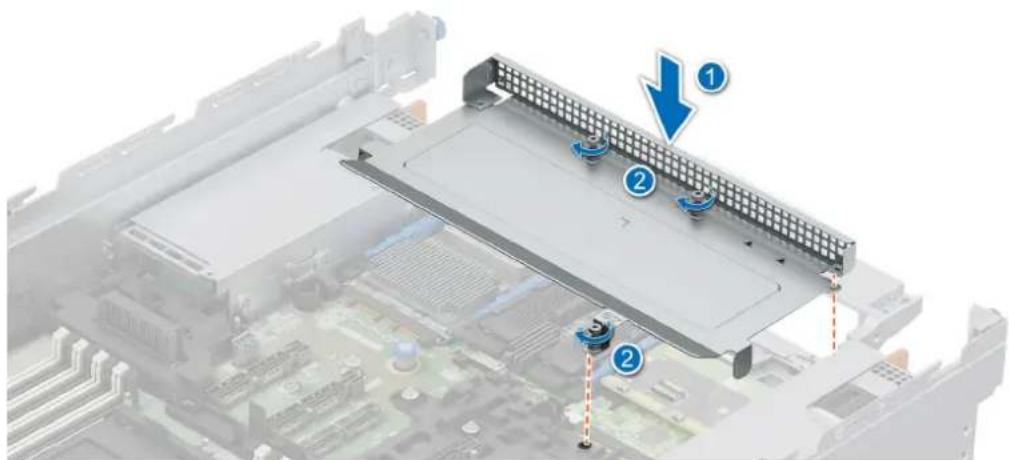
Figure 182. Installation du cache des cartes de montage pour carte d'extension arriere 4 et 2
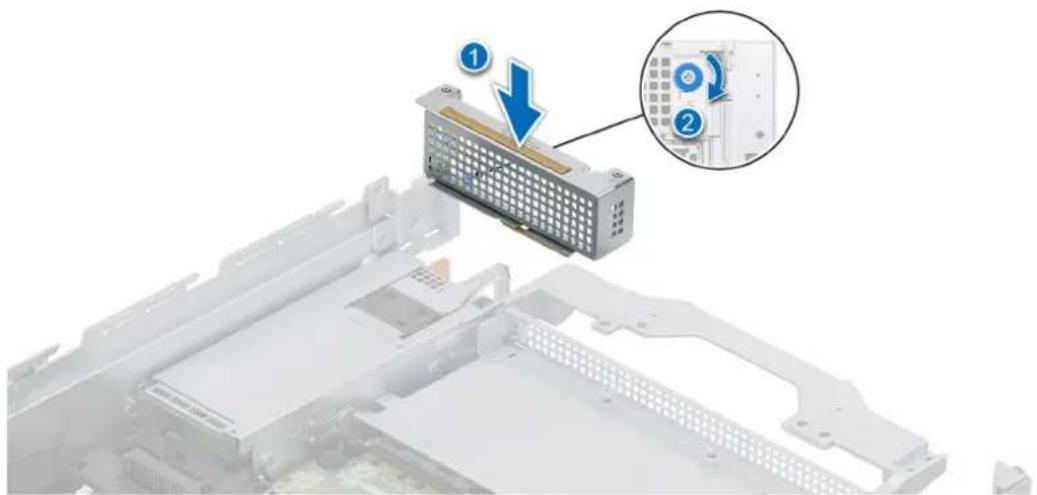
Figure 183. Installation du cache de carte de montage pour carte d'extension arrête 5

Figure 184. Installation du cache de carte de montage pour carte d'extension arrriere 3
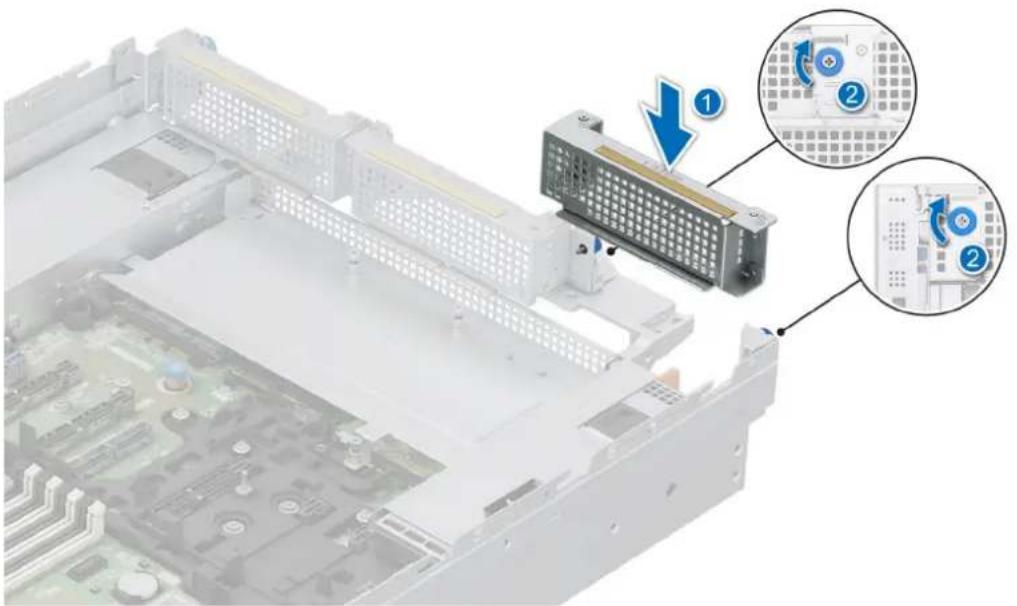
Figure 185. Installation du cache de carte de montage pour carte d'extension arrête 1
Étapes suivantes
- Remettez en place le capot du système.
- Suivez la procEDURE décrite dans la sectionAprs une intervention a l'intérieur du systeme.
Module SSD M.2
Retrait du module SSD M.2 NVMe
Préquis
- Suivez les instructions indiquées dans la section Consignes de sécurité.
- Suivez la procedure décrite dans la section Avant d'intervenir à l'intérieur de votre système.
Étapes
- Tirez et soulevez le verrou du loquet de fixation du support de carte BOSS-N1 pour l'ouvrir.
- Faites glisser le support de carte BOSS-N1 pour le dégager.
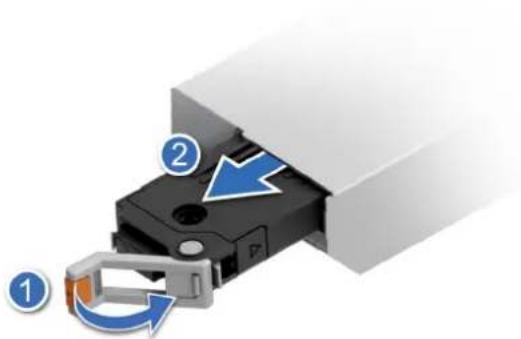
Figure 186. Retrait du support de carte BOSS-N1
- A l'aide d'un tournevis cruciforme n° 1, desserrez les vis imperdables qui fixent le capot supérieur du support de carte BOSS-N1.

REMARQUE: Suivez la série de desserrage des vis imperdables. Commencez par desserrer la vis à l'extrémité du connecteur, puis la vis à l'extrémité de la poignée avant.
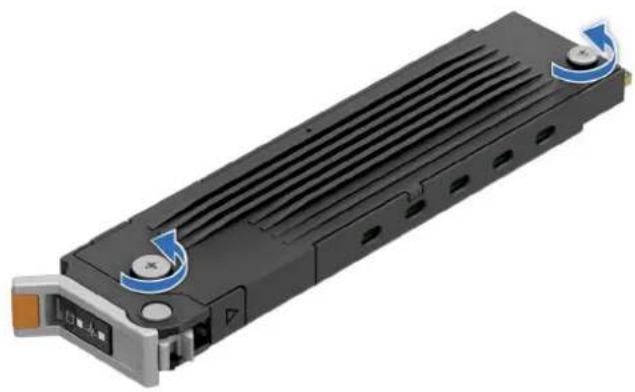
Figure 187. Desserrage des vis imperdables du capot supérieur
- Inclinez le capot supérieur par le cote et souvelez-le pour le prisoner du support de carte BOSS-N1.
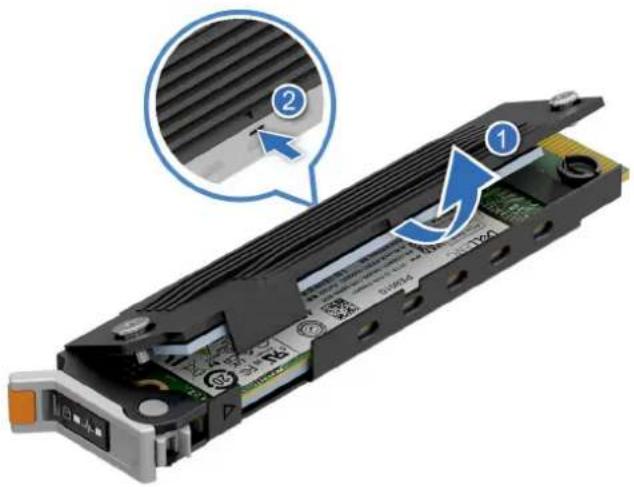
Figure 188. Retrait du capot supérieur de l'ordinateur.
- Soulevez le module SSD M.2 NVMe pour le débrancher du connecteur de support de carte BOSS-N1.
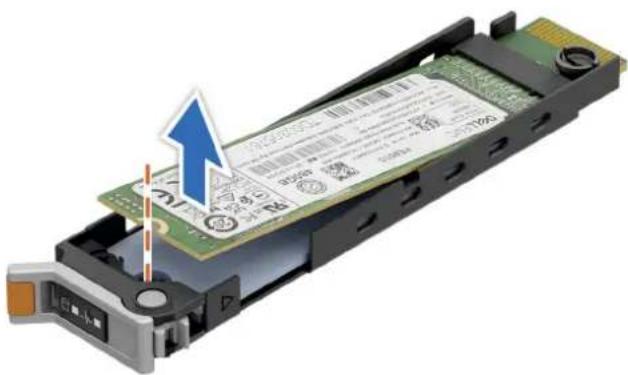

Figure 189. Retrait du module SSD M.2 NVMe
REMARKUE: Pour plus d'informations sur le remplacement du tampon thermique et du support de carte BOSS-N1, consultez Manuels PowerEdge > Serveurs au format rack > PowerEdge R570 > Sélectionner ce produit > la documentation > les manuels et documents > la fiche technique d'installation et de remplacement de la carte SSD M.2 NVMe BOSS-N1 DC-MHS.
Étapes suivantes
- Remettez en place le module SSD M.2 NVMe.
Installation du module SSD M.2 NVMe
Prérequis
- Suivez les instructions indiquées dans la section Consignes de sécurité.
- Suivez la procedure décrite dans la section Avant d'intervenir à l'intérieur de votre système.
- Remettez en place les tampons thermiques sur les capots supérieur et inférieur du support de carte BOSS-N1 lors du remplacement du module SSD M.2 NVMe.

REMARKUE: Pour plus d'informations sur le remplacement du tampon thermique et du support de carte BOSS-N1, consultez Manuels PowerEdge > Serveurs au format rack > PowerEdge R570 > Sélectionner ce produit > la documentation > les manuels et documents > la fiche technique d'installation et de remplacement de la carte SSD M.2 NVMe BOSS-N1 DC-MHS.
Étapes
- Alignez le module SSD M.2 NVMe en l'inclinant avec le connecteur de support de carte BOSS-N1.
- Insérez le module SSD M.2 NVMe jusqu'à ce qu'il soit correctement installé dans le connecteur de support de carte BOSS-N1.

REMARGUE: Appuyez sur la carte SSD M.2 NVMe jusqu'à ce qu'elle adhére au tampon thermique.
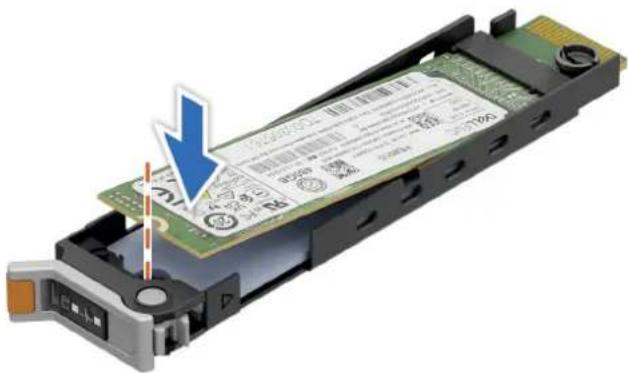
Figure 190. Installation du module SSD M.2 NVMe
- Alignez le crochet du capot supérieur en l'inclinant et placez-le dans le logement du capot inférieur du support de carte BOSS-N1.
- Appuyez sur le côté opposé du capot supérieur jusqu'à ce qu'il soit bien en place.
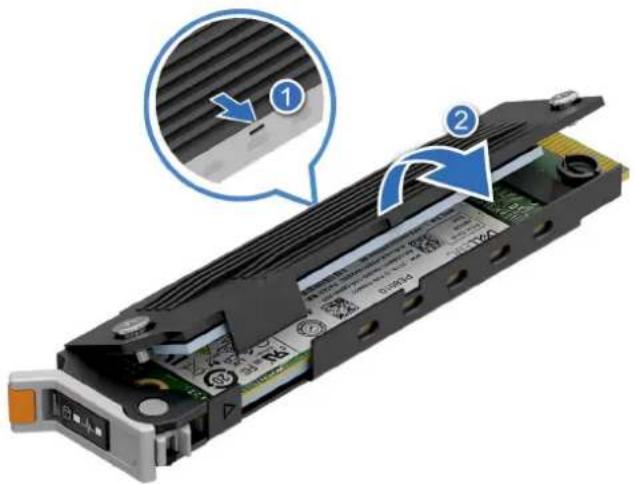
Figure 191. Installation du capot supérieur
- A l'aide d'un tournevis cruciforme n° 1, serrez les vis imperdables du capot supérieur du support de carte BOSS-N1.

REMARQUE: Suivez la séquence de serrage des vis imperdables. Commencez par serrer la vis disponible à l'extrémité de la poignée avant, puis la vis à l'extrémité du connecteur.
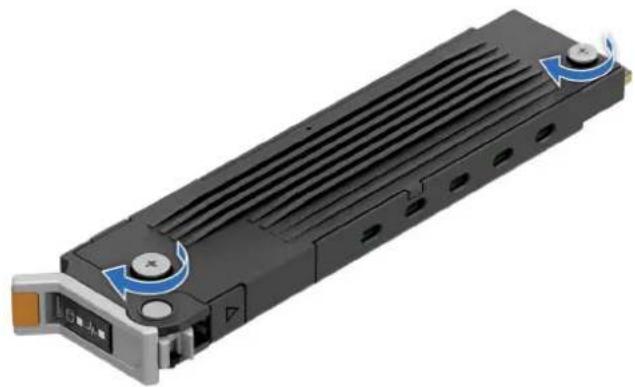
Figure 192. Serrage des vis imperdables du capot supérieur
- Faites glisser le support de carte BOSS-N1 dans le logement du module BOSS-N1.
- Fermez le loquet de déverrouillage du support BOSS-N1 pour maintainir le support en place.
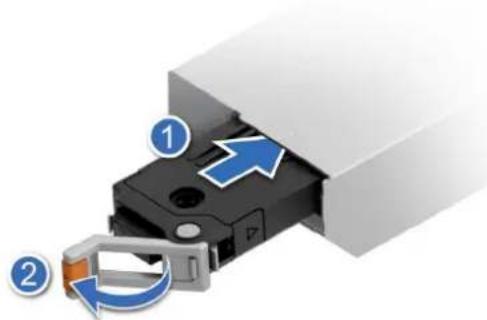
Figure 193. Installation du support de carte BOSS-N1
Retrait du module SSD M.2 du module de la carte intercalaire M.2
Prérequis
- Suivez les instructions indiquées dans la section Consignes de sécurité.
- Suivez la procedure decrite dans la section Avant d'intervenir à l'intérieur de votre système.
- Retirez la carte intercalaire M.2.
Étapes
- A l'aide d'un tournevis cruciforme n° 1, desserrez les vis imperdables qui fixent le capot supérieur de la carte intercalaire M.2. Inclinez le capot supérieur par le cote et souvevez-le pour le prisoner du support de la carte intercalaire M.2.
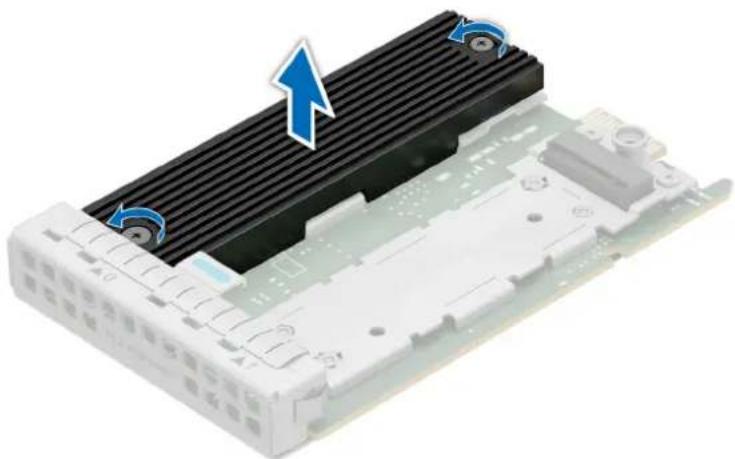
Figure 194. Desserrage des vis imperdables du capot supérieur
- Levez le module SSD M.2 NVMe pour le débrancher de la carte intercalaire M.2.
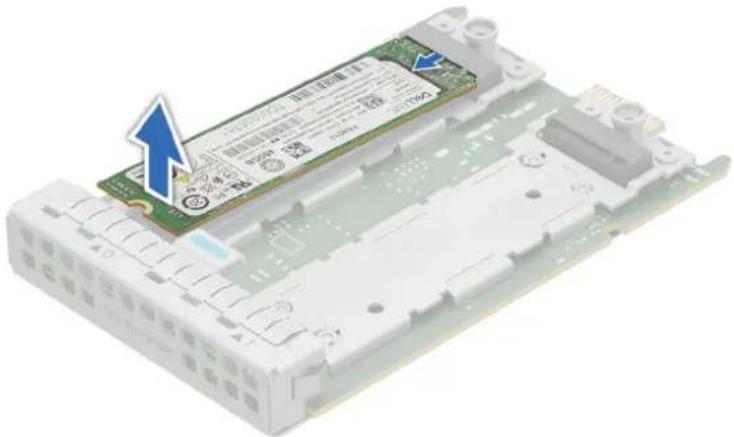
Figure 195. Retrait du module SSD M.2 NVMe de la carte
Étapes suivantes
- Remettez en place le module SSD NVMe M.2 dans la carte intercalaire M.2.
Installation du module SSD NVMe M.2 dans la carte intercalaire M.2
Prérequis
- Suivez les instructions indiquées dans la section Consignes de sécurité.
- Suivez la procEDURE décrite dans la section Avant d'intervenir à l'intérieur de votre système
- Retirez la carte intercalaire M.2.
Étapes
- Retirez les tampons thermiques sur les capots supérieur et inférieur de la carte intercalaire M.2 lors du remplacement du module SSD M.2 NVMe dans la carte intercalaire M.2.

REMARQue : Le tampon thermique qui a ete retire ne peut pas etre reutilise pour installer le module SSD M.2 NVMe. Vouse devez utilise de nouveaux tampons thermiques pour l'installation.
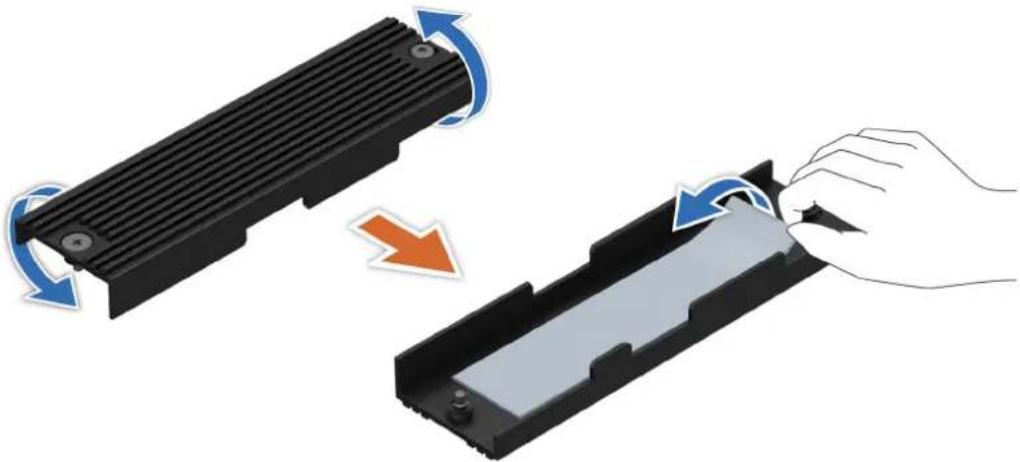
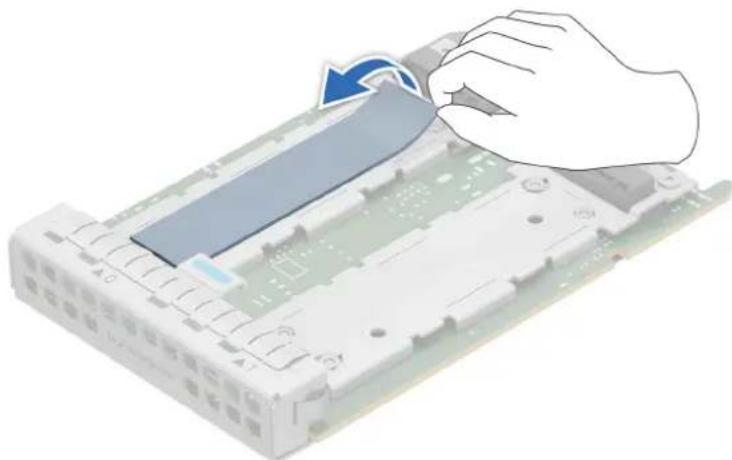
Figure 196. Retrait du tampon thermique du capot supérieur
Figure 197. Retrait du tampon thermique de la carte du logement 0
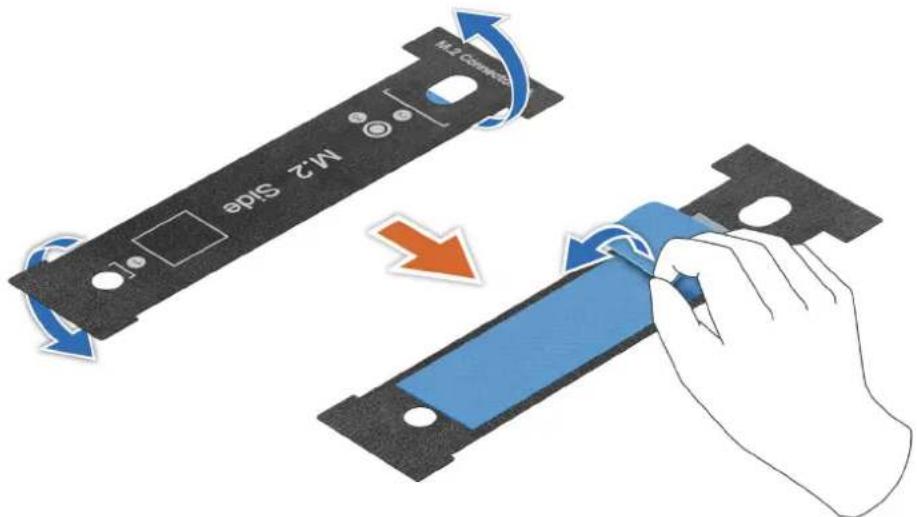
Figure 198. Retrait du film bleu du nouveau tampon thermique
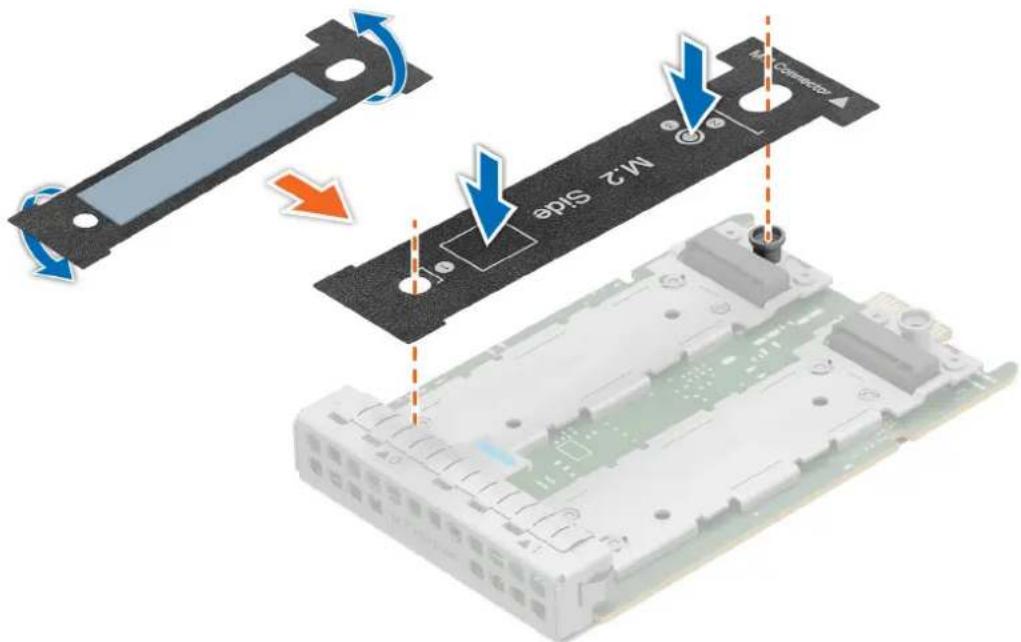
Figure 199. Retournement et installation du nouveau tampon thermique sur la carte
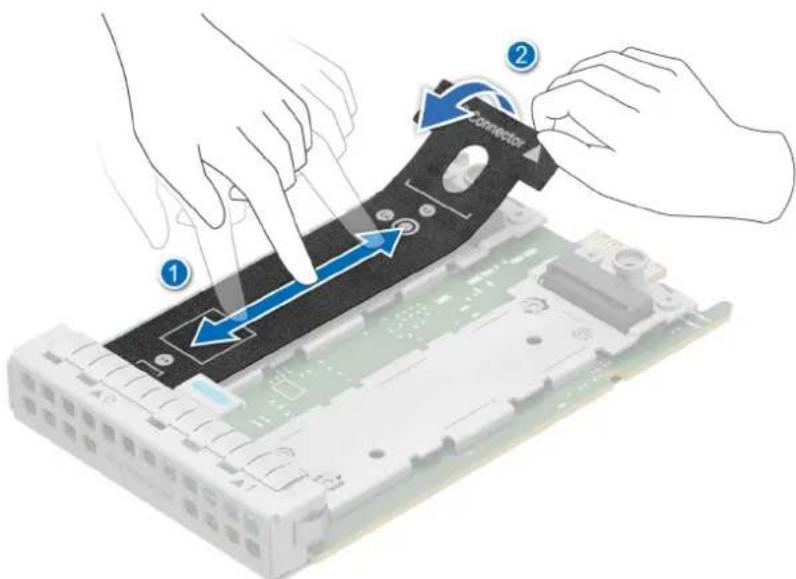
Figure 200. Collage du nouveau tampon thermique sur la carte et retrait du film mylar noir
- Alignez le module SSD M.2 NVMe en l'inclinant avec la carte intercalaire M.2.
- Insérez le module SSD M.2 NVMe jusqu'à ce qu'il soit correctement installé dans la carte intercalaire M.2.

REMARGUE: Appuyez sur le module SSD M.2 NVMe jusqu'à ce qu'il adhére au tampon thermique.
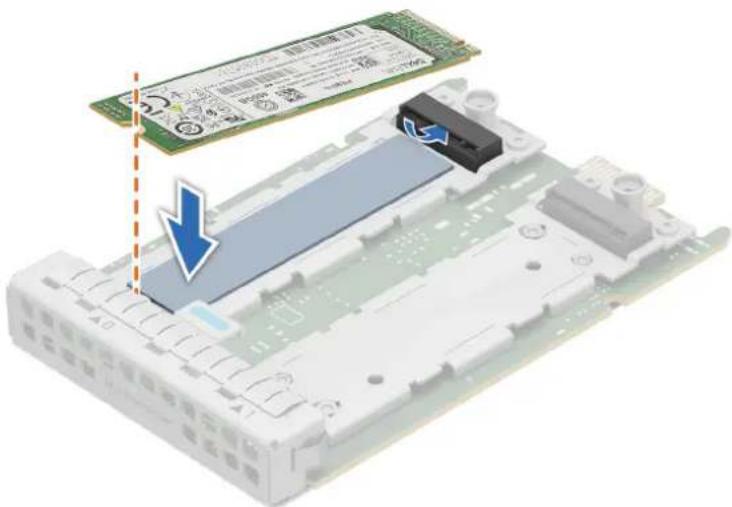
Figure 201. Installation du nouveau module SSD M.2 NVMe
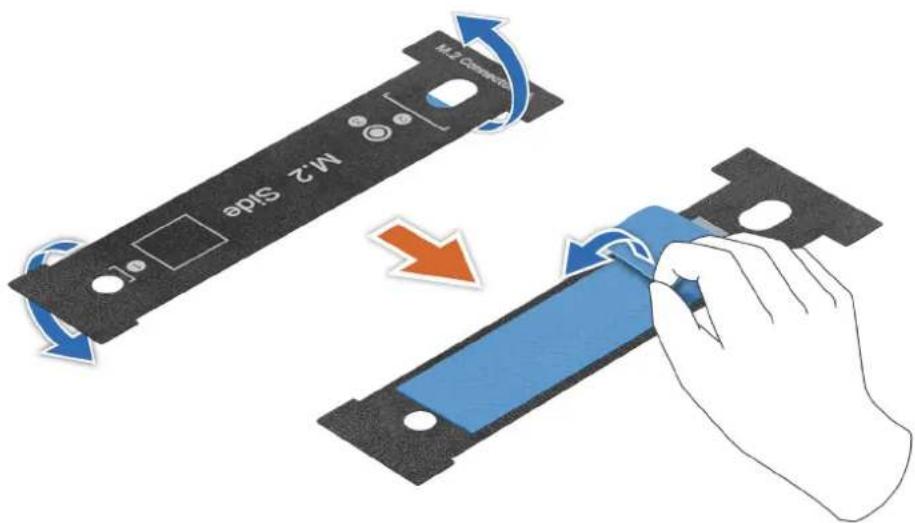
Figure 202. Retrait du film bleu d'un autre tampon thermique
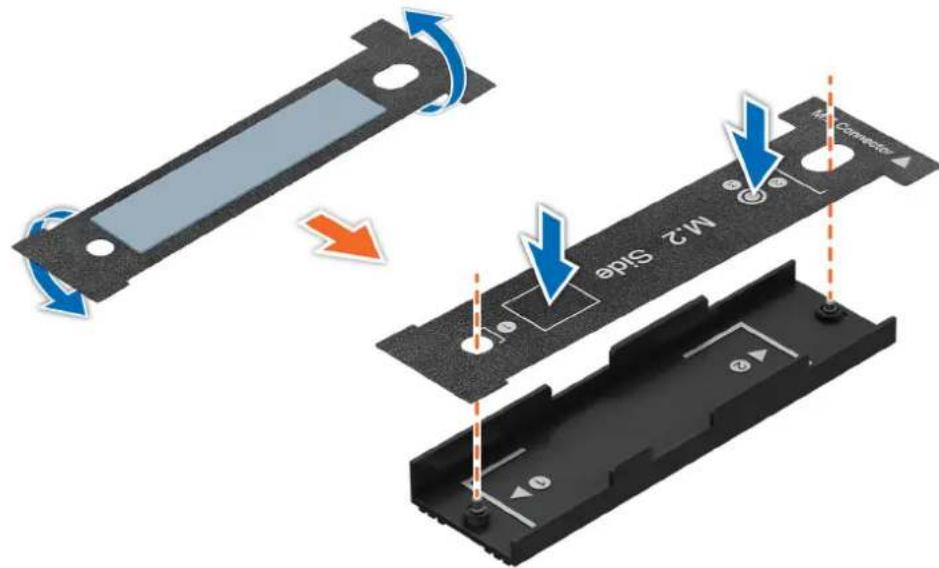
Figure 203. Installation du nouveau tampon thermique à l'intérieur du capot supérieur
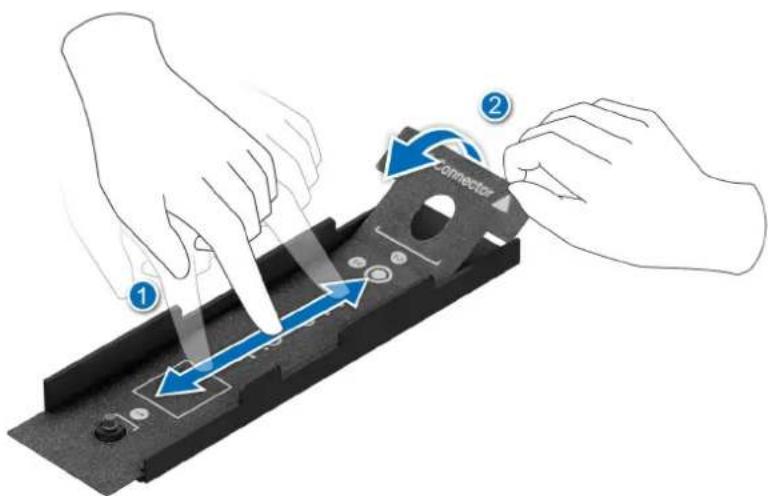
Figure 204. Collage du nouveau tampon thermique à l'intérieur du capot supérieur et retrait du film mylar noir du tampon thermique
- Retournez le capot supérieur et installez-le sur la carte intercalaire M.2. À l'aide d'un tournevis cruciforme n° 1. serrez les vis imperdables du capot supérieur de la carte intercalaire M.2.
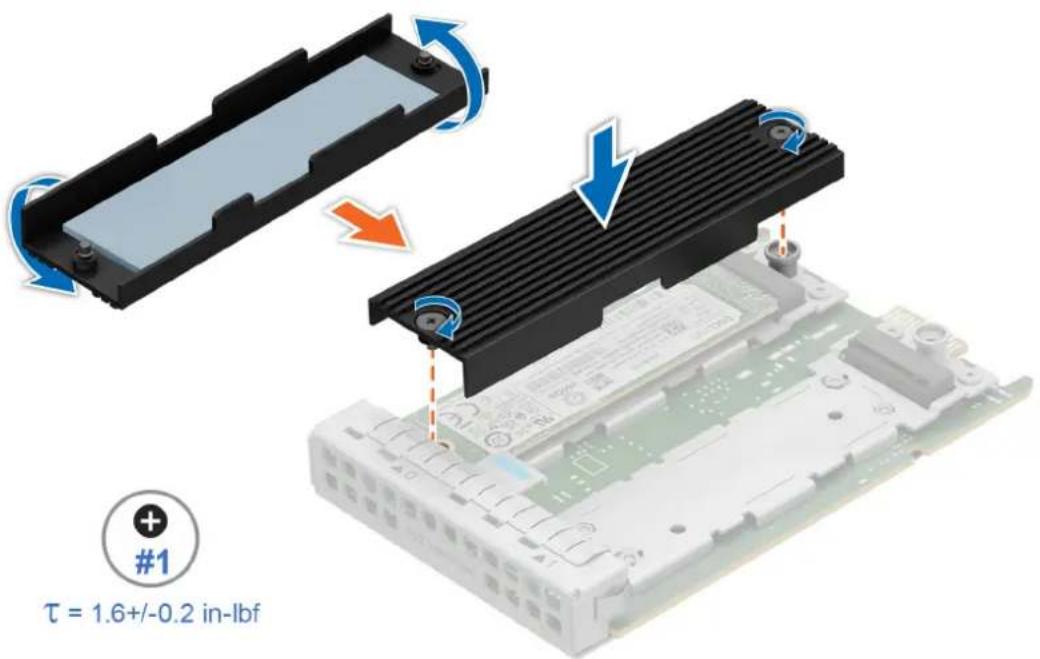
Figure 205. Installation du capot supérieur
Carte intercalaire M.2 en option
Il s'agit d'une piece replacable uniquement par un technicien de maintenance.
Retrait de la carte intercalaire M.2
Prérequis
- Suivez les instructions indiquées dans la section Consignes de sécurité.
- Suivez la procedure decrite dans la section Avant d'intervenir a l'intérieur de votre systeme
- Retirez la carte de montage pour carte d'extension arrête ou retirez les caches de carte de montage pour carte d'extension arrête.
Étapes
- Ouvrez le loquet bleu pour déverrouiller la carte intercalaire M.2.
- Appuyez sur le point de poussée de la carte et maintenez-le enforcé pour pousser la carte intercalaire M.2 vers l'arrête du système, en la déconnectant du connecteur de la carte HPM.
- Faites glisser la carte intercalaire M.2 hors de son logement sur le système.
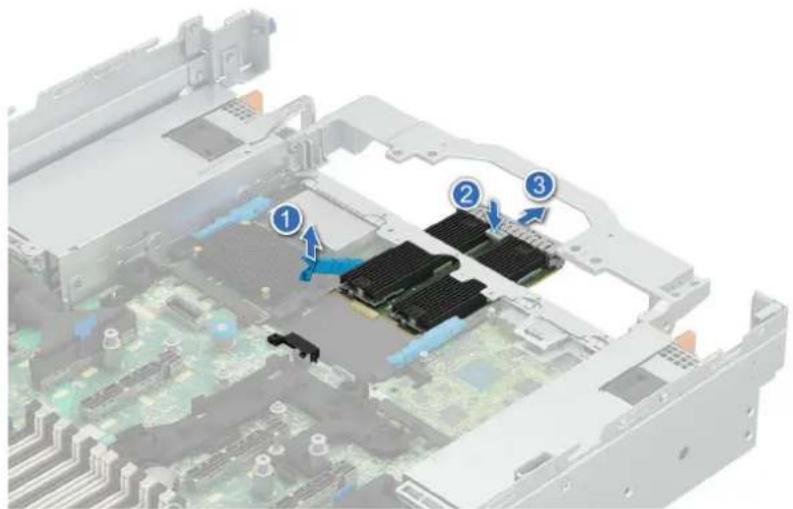
Figure 206. Retrait de la carte intercalaire M.2
- Si vous ne prévoyez pas de remplacer la carte intercalaire M.2 DC-MHS, installez un support de plaque de recouvrement.
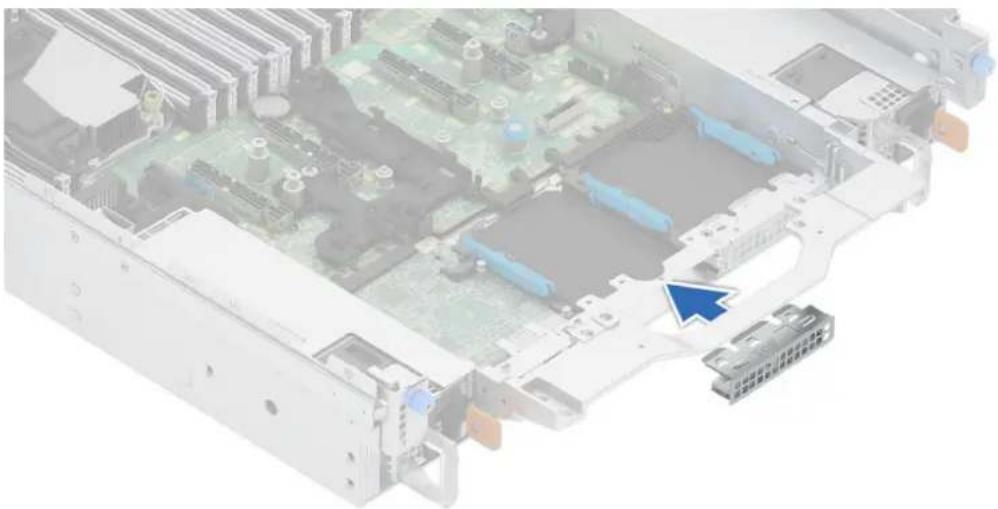
Figure 207. Installation de la plaque de recouvrement
Étapes suivantes
Retirez le module SSD NVMe M.2 de la carte intercalaire M.2.

REMARQue : Si une nouvelle carte intercalaire M.2 est installee, les modules SSD NVMe M.2 doit etre retirés de la carte intercalaire M.2 existante et ajouts a la nouvelle carte.
- Remetre en place la carte intercalaire M.2
Installation de la carte intercalaire M.2
Prérequis
- Suivez les instructions indiquées dans la section Consignes de sécurité.
- Suivez la procedure decrite dans la section Avant d'intervenir à l'intérieur de votre système.
- Retirez la carte de montage pour carte d'extension arrriere ou retirez les caches de carte de montage pour carte d'extension arrriere.

REMARQUE: Si une nouvelle carte intercalaire M.2 est installée, les modules SSD NVMe M.2 doivent etre retirés de la carte intercalaire M.2 existante et ajoutés à la nouvelle carte.
Étapes
REMARQUE : Rangez la plaque de recouvrement en vue d'une utilisation ulterieure. Une plaque de recouvrement doit etre installee dans les logements de carte d'extension vides pour assurer I'homologation FCC du systeme. Les plaques empechent etalement I'infiltration de la poussiere et d'autres particules dans le systeme et contribuent au refroidissement et a la circulation d'air a l'intérieur du systeme.
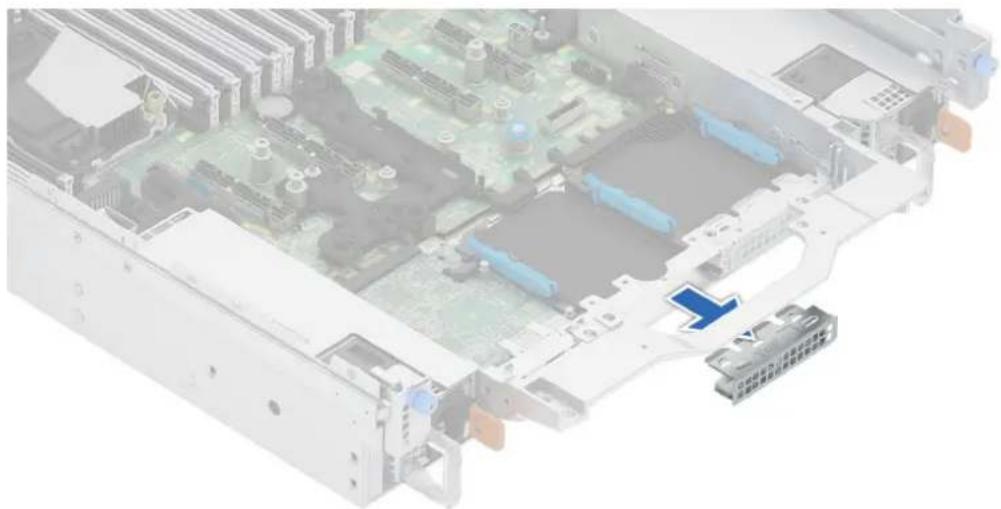
Figure 208. Retrait de la plaque de recouvrement
- Lrs du remplacement de la carte intercalaire M.2, retirez les tampons thermiques du capot supieur et du bas de la carte intercalaire M.2.

PRECAUTION: Si vous n'utilise pas le logement 1, retirez le film de protection et le tampon thermique du logement 1.
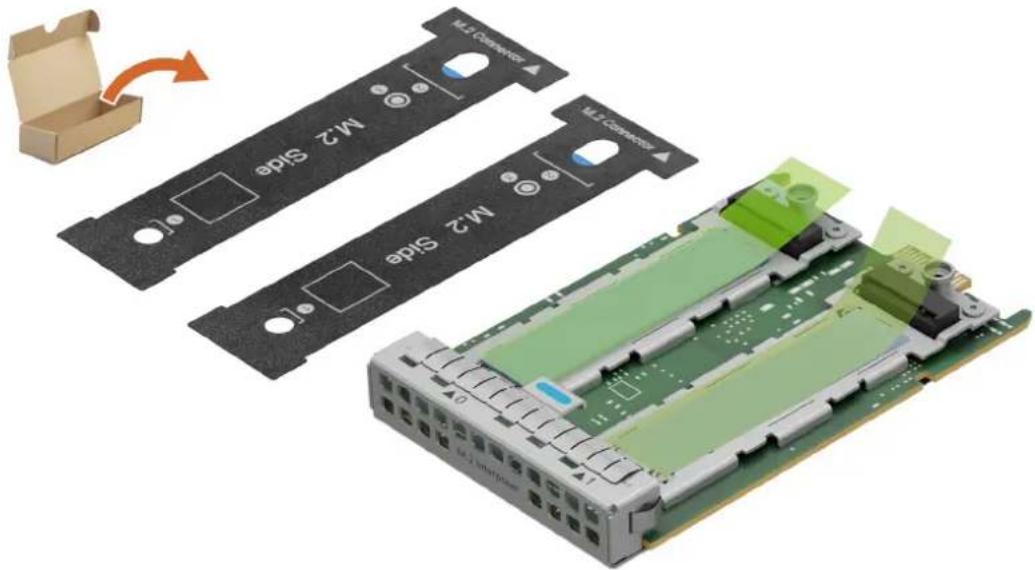
Figure 209. Contenu du kit
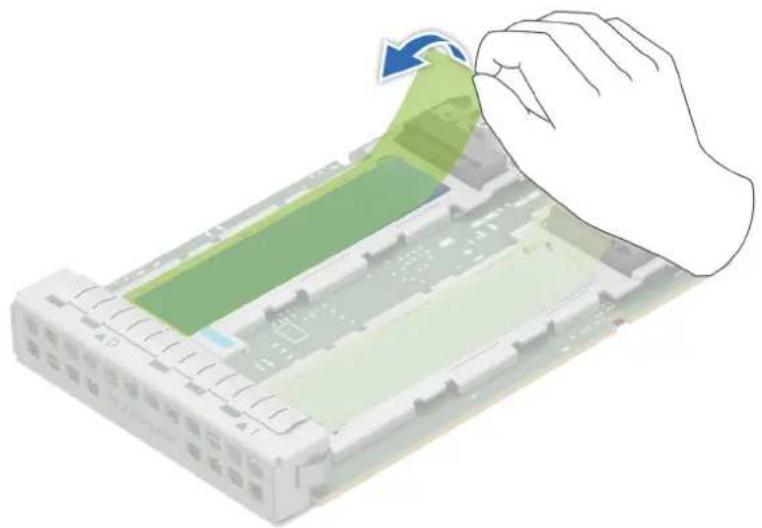
Figure 210. Retrait du film de protection du tampon thermique
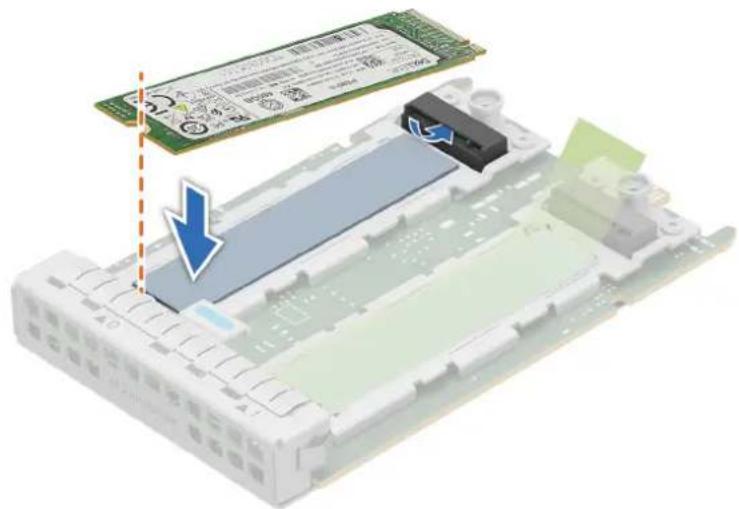
Figure 211. Installation du module SSD
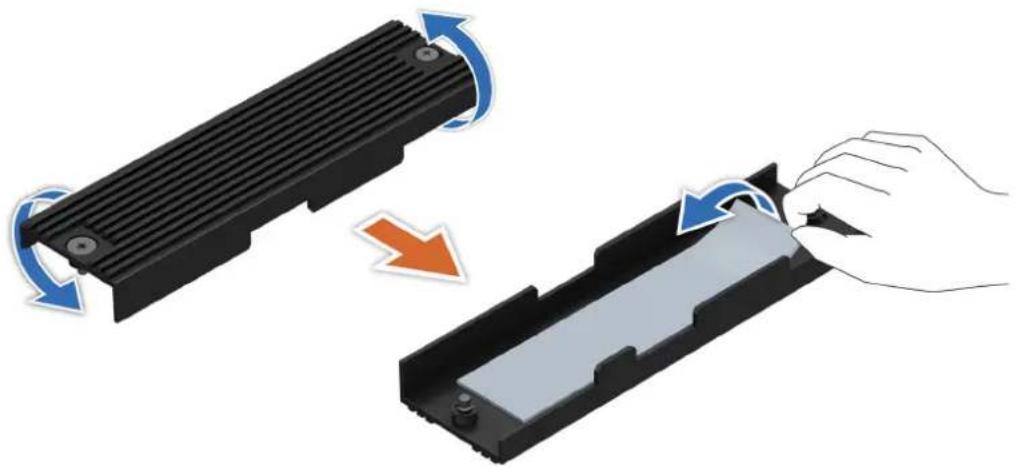
Figure 212. Retournement du capot supérieur et retrait du tampon thermique du capot supérieur
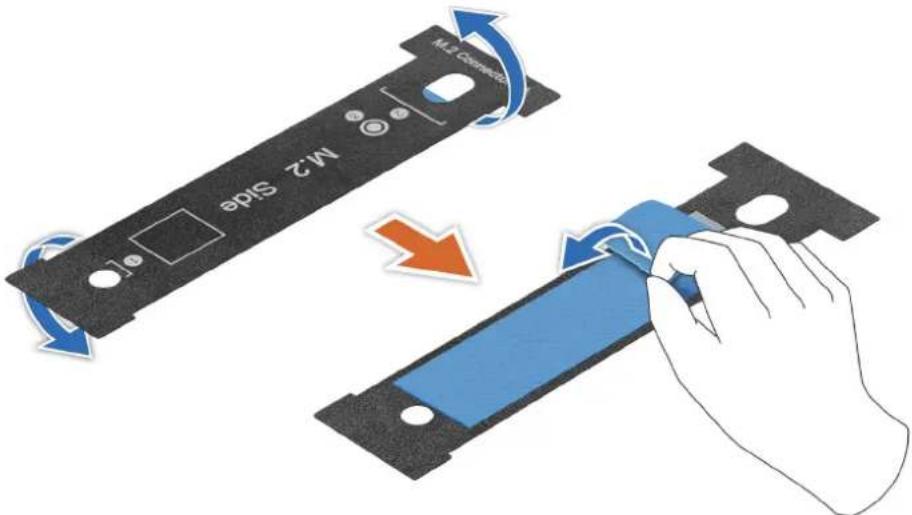
Figure 213. Retrait du film bleu du nouveau tampon thermique
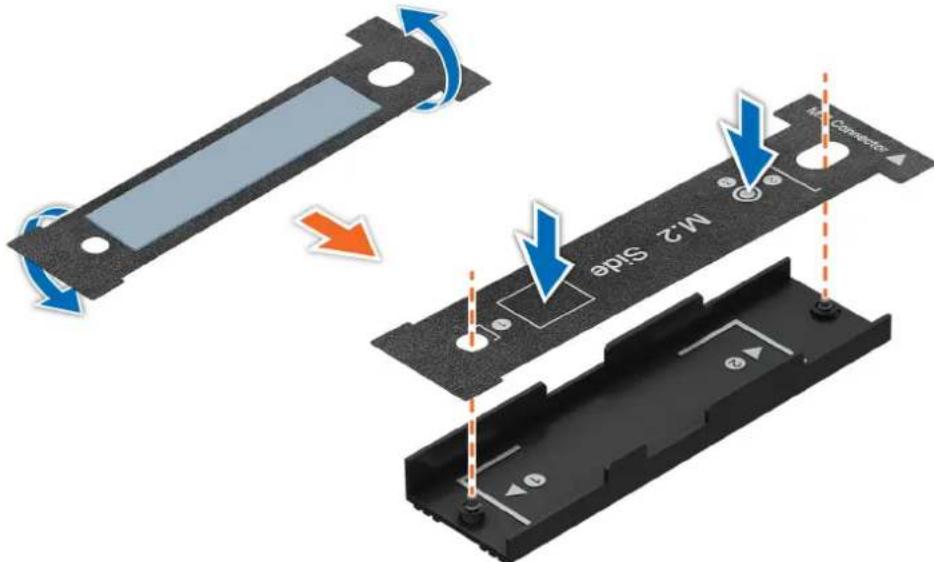
Figure 214. Installation du nouveau tampon thermique à l'intérieur du capot supérieur
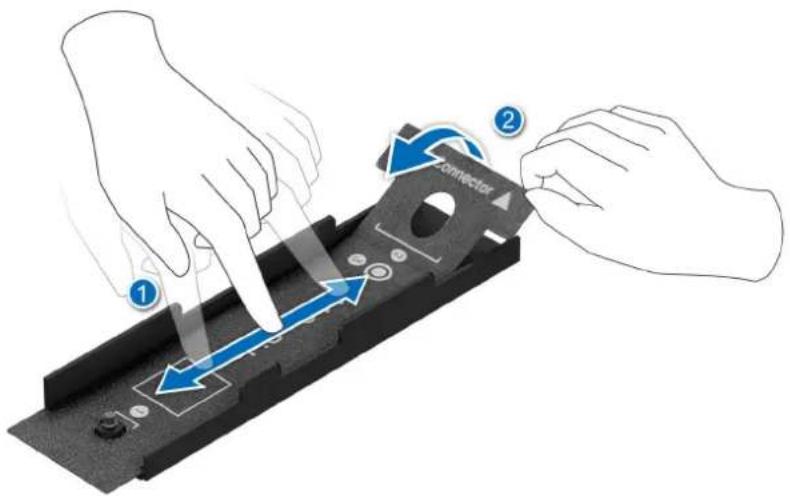
Figure 215. Collage du nouveau tampon thermique à l'intérieur du capot supérieur et retrait du film mylar noir
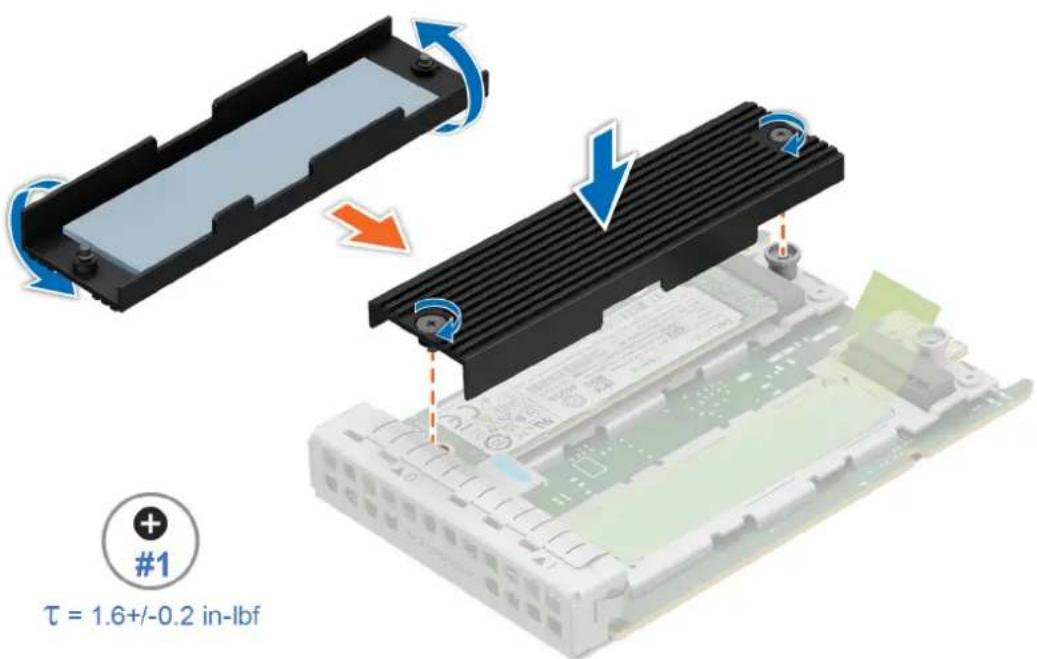
Figure 216. Installation du capot supérieur sur la carte intercalaire M.2
- Ouvrez le loquet bleu sur la carte système.
- Insérez la carte intercalaire M.2 dans son logement sur le système.
- Poussez la carte intercalaire M.2 jusqu'à ce qu'elle soit branchée au connecteur de la carte système.
- Fermez le loquet bleu pour verrouiller la carte intercalaire M.2 sur le système.
i REMARQUE : Les numeros figurant sur l'imagne ne representent pas les etapes exactes. Les nombres permettent d'indiquer la sequence.
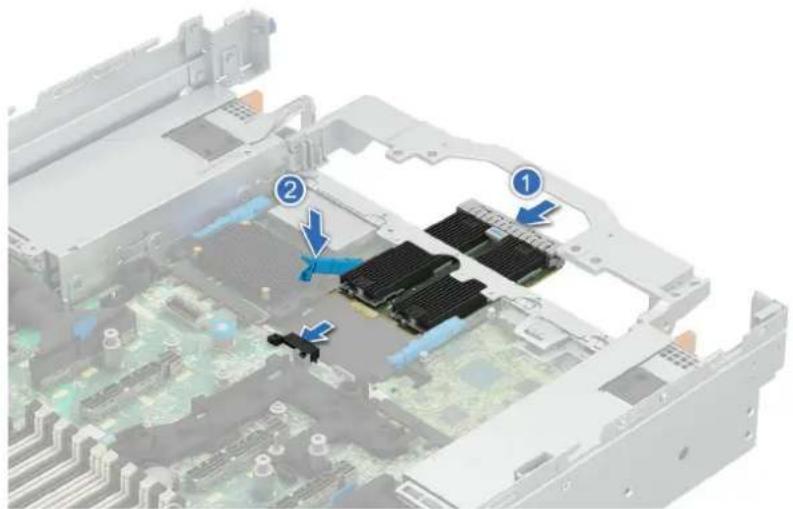
Figure 217. Installation de la carte intercalaire M.2
Étapes suivantes
- Installéz la carte de montage pour carte d'extension arrêté ou installez les caches de la carte de montage pour carte d'extension arrêté.
- Suivez la procedure décrite dans la section Àpres une intervention à l'intérieur de votre système.
Module BOSS-N1 FDC-MHS en option
Il s'agit d'une piece replacable uniquement par un technicien de maintenance.
Retrait du cache du support de carte BOSS-N1 DC-MHS
Prérequis
- Suivez les instructions indiquées dans la section Consignes de sécurité.
Étapes
Appuyez et tirez sur le cache du support de carte BOSS-N1 DC-MHS pour le sortir du contrôleur BOSS-N1 DC-MHS.
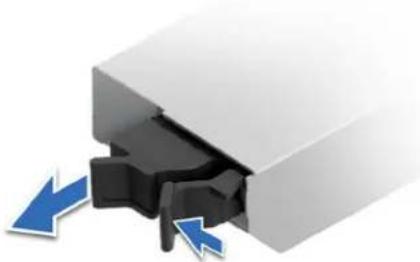
Figure 218. Retrait du cache du support de carte BOSS-N1 DC-MHS
Étapes suivantes
- Remettez en place le cache du support de carte BOSS-N1 DC-MHS ou installez le support de carte BOSS-N1 DC-MHS.
Installation du cache du support de carte BOSS-N1 DC-MHS
Prérequis
- Suivez les instructions indiquées dans la section Consignes de sécurité.
Étapes
Alignez le cache sur la baie de contrôle BOSS-N1 DC-MHS et poussez-le dans la baie jusqu'à ce qu'il s'enclenche.
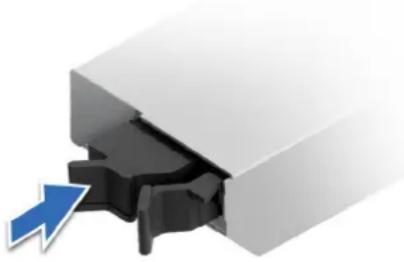
Figure 219. Installation du cache du support de carte BOSS-N1 DC-MHS
Retrait du module BOSS-N1 DC-MHS avant
Prérequis
- Suivez les instructions indiquées dans la section Consignes de sécurité.
- Suivez la procEDURE décrite dans la section Avant d'intervenir à l'intérieur de votre système.
- Si obligatoire, retirez le carénage d'airation.
- Si nécessaire, retirez l'assemblage du bati du ventilateur.
- Retirez le capot du fond de panier de disques.
- Si nécessaire, retirez le module SSD M.2 NVMe.
- Retirez la carte de montage pour carte d'extension avant.

REMARK: La carte de montage avant 1 doit être retiree avant de retirer la carte de montage 2 pour acceder au module BOSS-N1 DC-MHS avant.
- Debranchez les cables de la carte système et observerz l'acheminement des cables.

REMARQUE : Pour plus d'informations, consultez la section Routages de câbles.
Étapes
- Levez le piston et faites glisser le plateau du contrôleur BOSS-N1 DC-MHS pour le dégager de la carte de montage 2.

REMARQUE : Les nombres figurant sur l'image ne représentent pas les étapes exactes. Les nombres permettent d'indiquer la séquence.
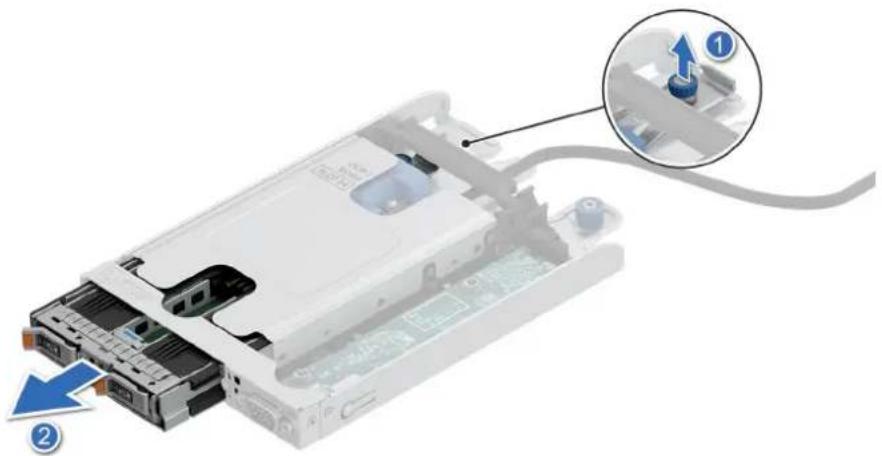
Figure 220. Retrait du plateau de contrôleur BOSS-N1 DC-MHS de la carte de montage
- Appuyez sur les deux extrémités du support de cable et inclinez le support de cable du contrôleur BOSS-N1 DC-MHS.
- Retirez le cable du contrôle BOSS-N1 DC-MHS de la carte de montage.
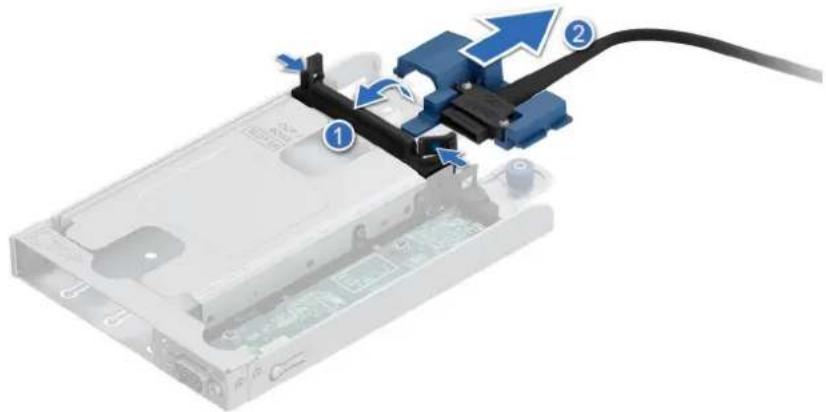
Figure 221. Retrait d'un cable BOSS-N1 DC-MHS
- Poussez les clips vers l'extérieur pour les libérer et retirez le contrôleur BOSS-N1 DC-MHS du plateau.
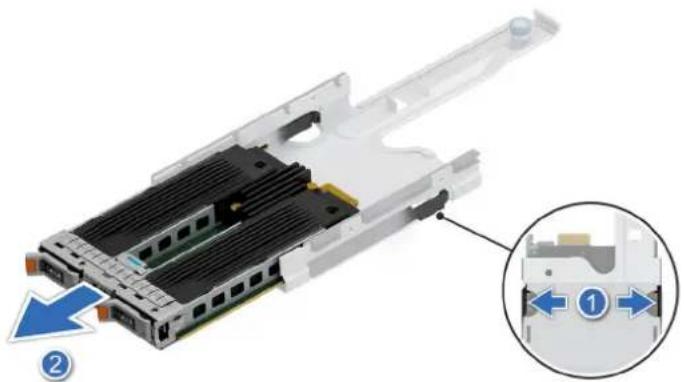
Figure 222. Retrait d'un contrôleur BOSS-N1 DC-MHS du plateau
- Si vous ne prévoyez pas de remplacer la carte de contrôleur BOSS-N1 DC-MHS, installez un support de plaque de recouvrement.
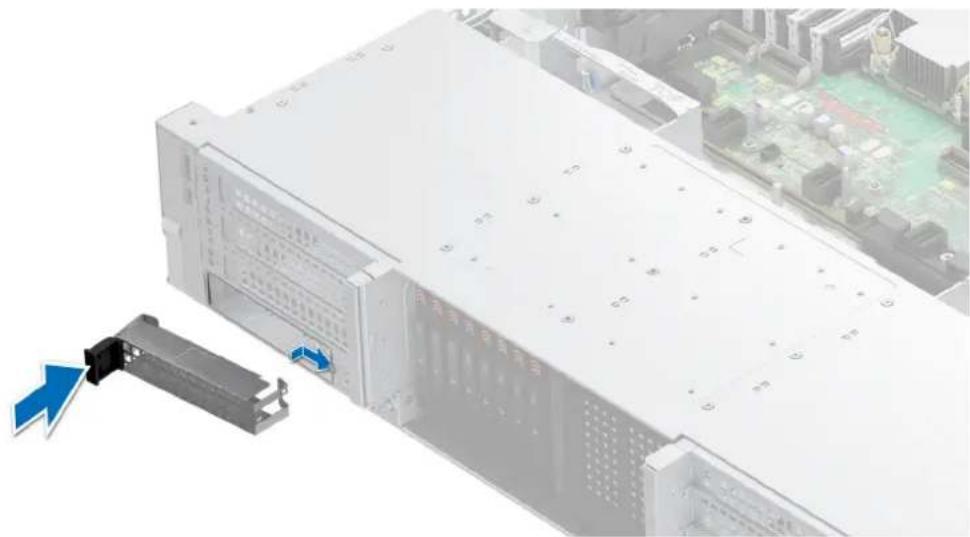
Figure 223. Installation d'un support de plaque de recouvrement pour contrôle BOSS-N1 DC-MHS
Étapes suivantes
Remettez en place le module BOSS-N1 DC-MHS avant.
Installation du module BOSS-N1 DC-MHS avant
Prérequis
- Suivez les instructions indiquées dans la section Consignes de sécurité.
- Suivez la procedure décrite dans la section Avant d'intervenir à l'intérieur de votre système.
- Si obligatoire, retirez le carénage d'airation.
- Si nécessaire, retirez l'assemblage du bati du ventilateur.
- Retirez le capot du fond de panier de disques.
- Si nécessaire, retirez le module SSD M.2 NVMe.
- Retirez la carte de montage pour carte d'extension avant.

REMARQUE : La carte de montage avant 1 doit etre retiree avant de retirer la carte de montage 2 pour acceder au module BOSS-N1 DC-MHS avant.
- Acheminez et connectez les cables de la carte syste en respectant l'acheminement des cables.

REMARQUÉ : Pour plus d'informations, consultez la section Routages de câbles.

REMARQUÉ : Installes la carte de montage avant 2 avant d'installer la carte de montage 1.

PRECAUTION : N'installez pas de proceseurs graphiques, de cartes reseau ou d'autres apparcils PCIe sur voite système qui n ont pas eté validés, ni testés par Dell. Les dommages causés par l'installation d'un matériel ni autorisé, ni validé entrainent la nullité absolue de la garantie du système.
Étapes
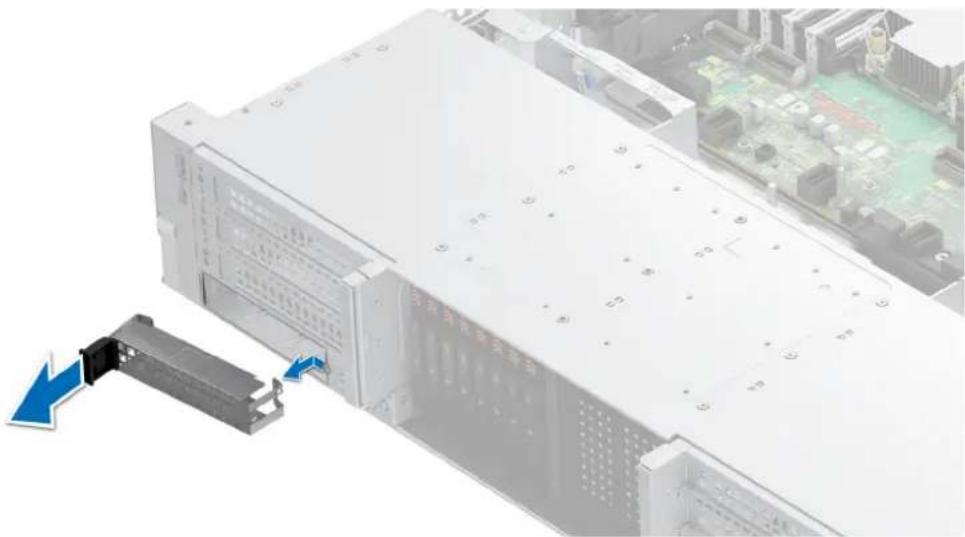
Figure 224. Retrait d'un support de plaque de recouvrement du contrôleur BOSS-N1 DC-MHS
- Alignez et faites glisser le contrôle BOSS-N1 DC-MHS dans le plateau jusqu'à ce qu'il soit bien en place.
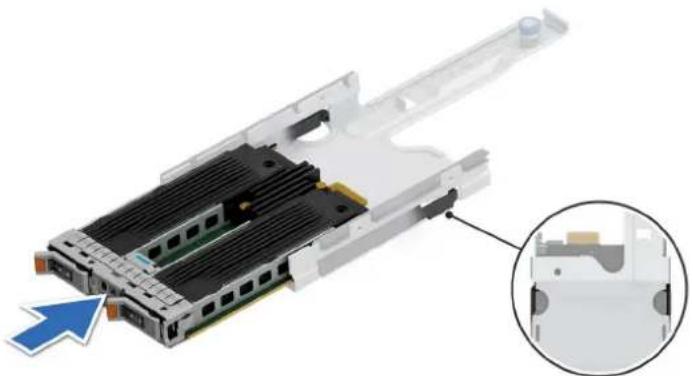
Figure 225. Installation d'un contrôle BOSS-N1 DC-MHS dans le plateau
- Placez le cable du contrroleur BOSS-N1 DC-MHS pour déverrouiller la ligne de position sur la carte de montage et faites glisser le cable pour verrouiller la ligne de position.
- Inclinez le support de cable pour fixer le cable du contrôleur BOSS-N1 DC-MHS dans la carte de montage.

REMARGUE : Assurez-vous que le contrôleur BOSS-N1 DC-MHS est correctement branché au connecteur de cable.
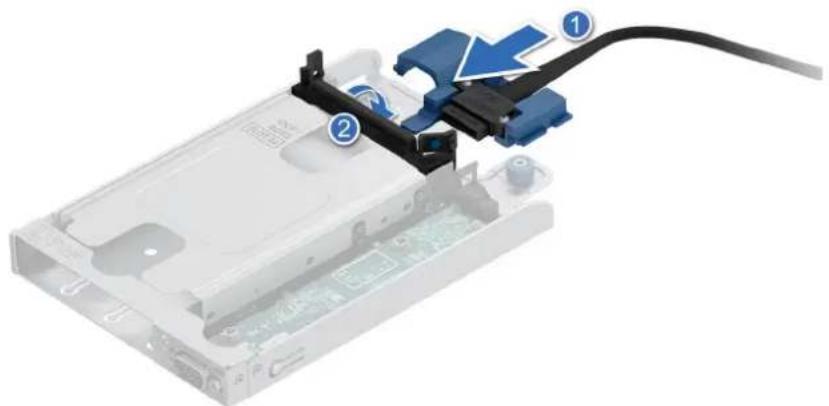
Figure 226. Installation d'un cable BOSS-N1 DC-MHS
- Alignez et faites glisser le plateau du contrôle BOSS-N1 DC-MHS dans la carte de montage jusqu'à ce que le piston appuie sur la butée.
- Tirez le piston vers le haut et faites-le glisser pour le fixer dans le trou de la carte de montage.
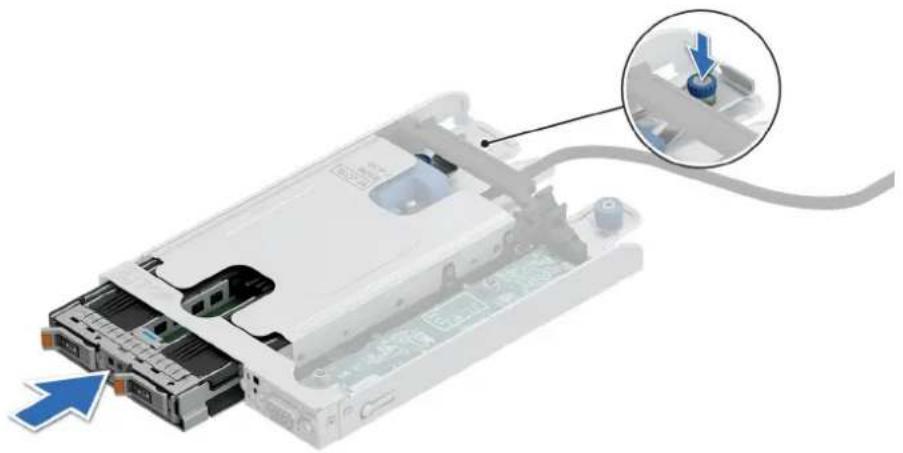
Figure 227. Installation du plateau du contrôleur BOSS-N1 DC-MHS dans la carte de montage
Étapes suivantes
- Acheminez et branchez les cables ennant soit de ne pas les endommager.

REMARQUÉ : Pour plus d'informations, consultez la section Routages de câbles.
- S'il a ete retire, installez le module SSD M.2 NVMe.
- Installee les cartes de montage pour carte d'extension avant.
4.Installez l'assemblage du bati du ventilateur. - Le cas échéant, installez le carénage d'aération.
- S'il a été retire, installez le capot du fond de panier de disques.
- Suivez la procEDURE décrite dans la section ÀpRES une intervention à l'intérieur de votre système.
Retrait du module BOSS-N1 DC-MHS arrêté
Prérequis
-
Suivez les instructions indiquées dans la section Consignes de sécurité.
-
Suivez la procedure décrite dans la section Avant d'intervenir à l'intérieur de votre système.
- Retirer le capot du système
- Retirez la carte de montage pour carte d'extension arrête ou retirez le cache de la carte de montage pour carte d'extension arrête
- Retirez le module SSD M.2 NVMe.
Étapes
- Ouvrez le loquet bleu pour dégager le module BOSS-N1 DC-MHS.
- Poussez le module BOSS-N1 DC-MHS vers l'arriere du systeme pour le débrancher du connecteur de la carte HPM.
- Faites glisser le module BOSS-N1 DC-MHS hors de son logement pour lesorting.
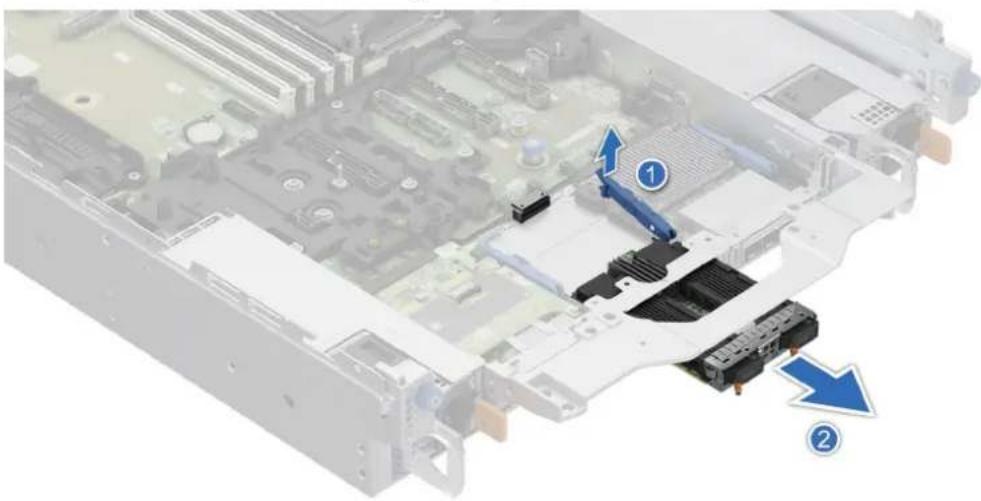
Figure 228. Retrait du module BOSS-N1 DC-MHS arrêté
- Si vous ne remette pas en place le module BOSS-N1 DC-MHS, installez une plaque de recouvrement.
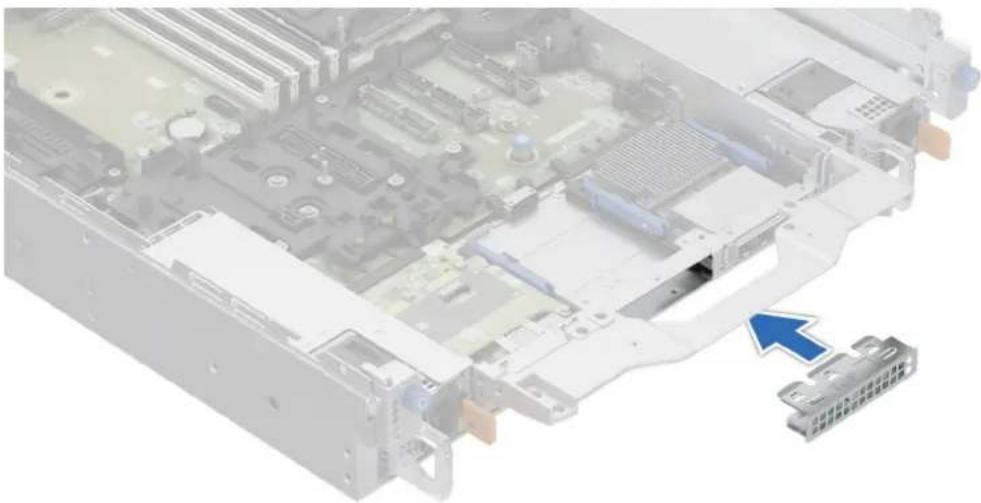
Figure 229. Installation de la plaque de recouvrement
Étapes suivantes
1.Installez le module BOSS-N1 DC-MHS arrriere.
Installation du module BOSS-N1 DC-MHS arrête
Prérequis
- Suivez les instructions indiquées dans la section Consignes de sécurité.
- Suivez la procedure decrite dans la section Avant d'intervenir à l'intérieur de votre système.
- Retirer le capot du système
- Retirez la carte de montage pour carte d'extension arriere ou retirez le cache de la carte de montage pour carte d'extension arriere
- Retirez le module SSD M.2 NVMe.
Étapes
REMARKS: Rangez la plaque de recouvrement en vue d'une utilisation ulterieure. Une plaque de recouvrement doit etre installee dans les logements de carte d'extension vides pour assurer I'homologation FCC du systeme. Les plaques empechent egalement I'infiltration de la poussiere et d'autres particules dans le systeme et contribuient au refroidissement et a la circulation d'air a I'intérieur du systeme.
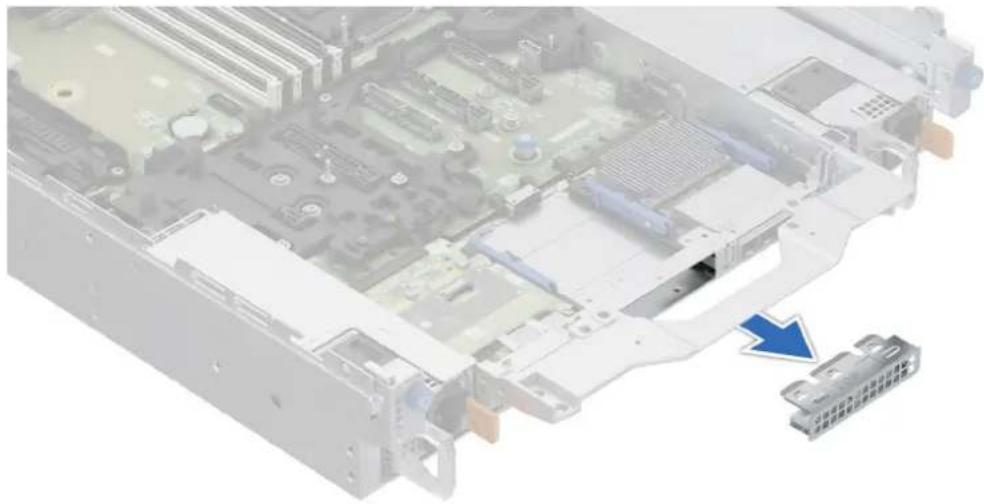
Figure 230. Retrait de la plaque de recouvrement
- Ouvrez le loquet bleu sur la carte HPM.
- Faites glisser le module BOSS-N1 DC-MHS dans le logement du système.
- Poussez jusqu'à ce que le module BOSS-N1 DC-MHS soit inséré dans le connecteur de la carte HPM.
- Fermez le loquet bleu pour verrouiller le module BOSS-N1 DC-MHS sur le systeme.

REMARQUE : Les numeros figurant sur l'image ne representent pas les etapes exactes. Les nombres permettent d'indiquer la sequence.
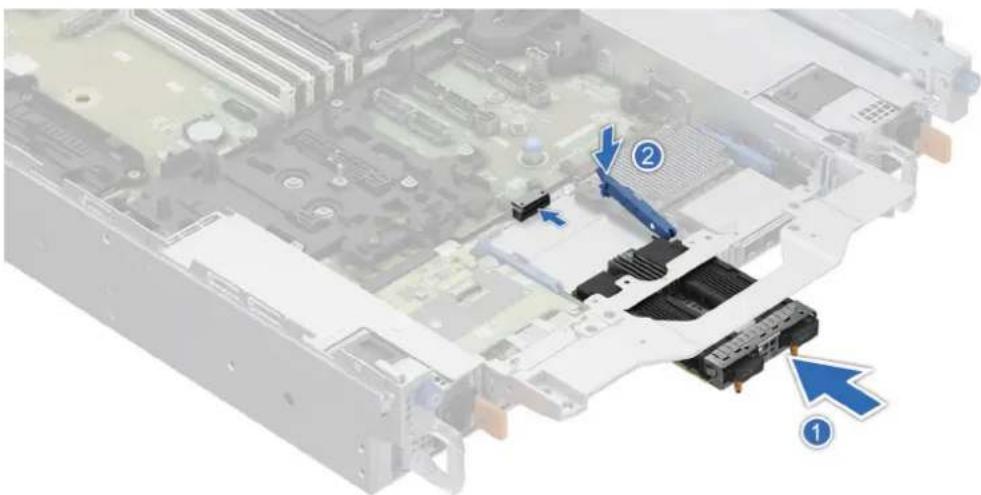
Figure 231. Installation du module BOSS-N1 DC-MHS
Étapes suivantes
1.Installez le module SSD M.2 NVMe.
2. Installéz la carte de montage pour carte d'extension arrêté ou installez les caches des cartes de montage pour carte d'extension arrêté
3. Suivez la procEDURE décrite dans la section ÀpRES une intervention à l'intérieur de votre système.
Carte OCP NIC en option
Retrait de la carte NIC OCP avant
Prérequis
- Suivez les instructions indiquées dans la section Consignes de sécurité.
- Suivez la procedure décrite dans la section Avant d'intervenir à l'intérieur de votre système.
- Si obligatoire, retirez le carénage d'airation.
- Si nécessaire, retirez l'assemblage du bâti du ventilateur.
- Retirez le capot du fond de panier de disques.
- Retirez la carte de montage pour carte d'extension avant.

REMARQUE : La carte de montage avant 3 doit être retiree avant de retirer la carte de montage 4 pour acceder à la carte NIC OCP avant.
- Debranche les cables de la carte système et observerz l'acheminement des câbles.

REMARQUE : Pour plus d'informations, consultez la section Routages de cables.
Étapes
- Desserrez la vis imperdable de la carte de montage.

REMARQUE : La vis imperdable est disponible sur le plateau OCP ou sur la carte NIC OCP elle-même, en fonction de la carte NIC OCP utilisé.
- Faites glisser le plateau de la carte NIC OCP hors de la carte de montage.

REMARQUE : Les numéroes figurant sur l'image ne représentent pas les étapes exactes. Les nombres permettent d'indiquer la sequence.
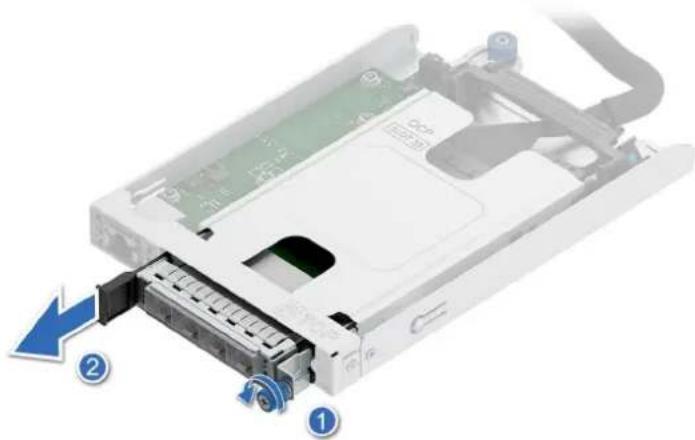
Figure 232. Retrait du plateau de la carte NIC OCP hors de la carte de montage
- Appuyez sur les deux extrémités du support de cable et inclinez le support de cable de la carte NIC OCP.
- Retirez le cable NIC OCP de la carte de montage.
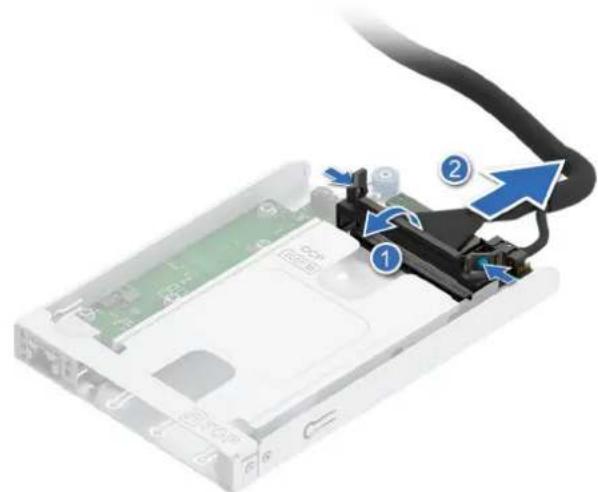
Figure 233. Retrait d'un cable NIC OCP
- Poussez les clips vers l'extérieur et faites glisser la carte NIC OCP hors du plateau OCP.
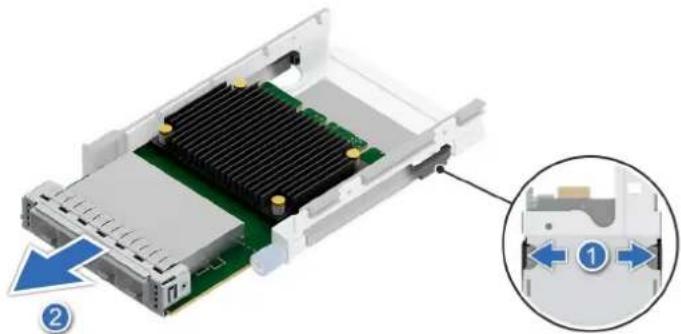
Figure 234. Retrait d'une carte NIC OCP du plateau OCP
- Si vous ne remplacez pas la carte NIC OCP, installez une plaque de recouvrement.
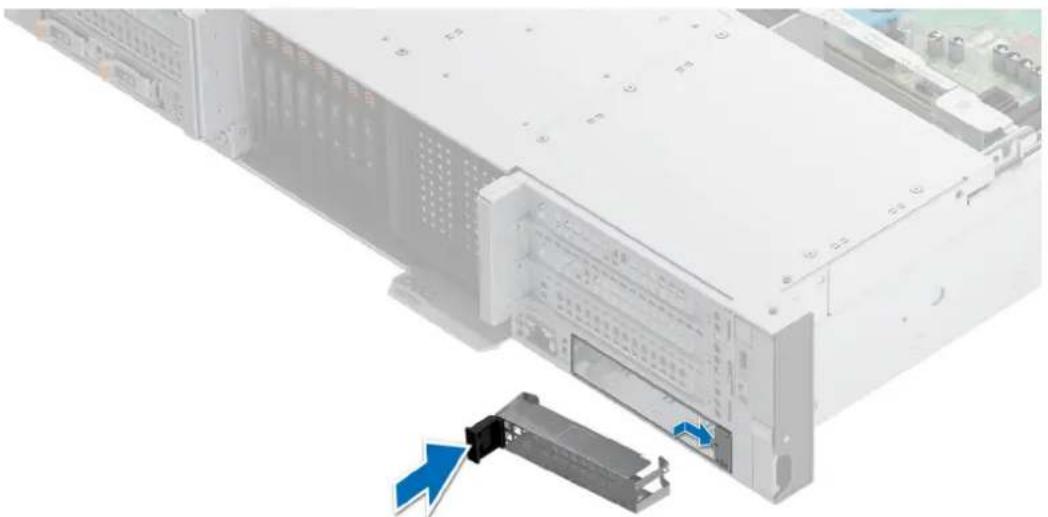
Figure 235. Installation d'un support de plaque de recouvrement de carte NIC OCP
Étapes suivantes
Remettez en place la carte NIC OCP avant.
Installation de la carte NIC OCP avant
Prérequis
- Suivez les instructions indiquées dans la section Consignes de sécurité.
- Suivez la procedure decrite dans la section Avant d'intervenir à l'intérieur de votre système.
- Si obligatoire, retirez le carénage d'airation.
- Si nécessaire, retirez l'assemblage du bati du ventilateur.
- Retirez le capot du fond de panier de disques.
- Retirez la carte de montage pour carte d'extension avant.
- i REMARQUE : La carte de montage avant 3 doit etre retirée avant de retarder la carte de montage 4 pour acceder à la carte NIC OCP avant.
- Debranchez les cables de la carte système et observez l'acheminement des cables.

REMARKUE : Pour plus d'informations, consultez la section Routages de câbles.

PRECAUTION : N'installez pas de proceseurs graphiques, de cartes reseau ou d'autres apparcils PCIe sur votresysteme qui n ont pas ete valides, ni testes par Dell. Les dommages causés par I'installation d'un materiel ni autorise, ni valide entrainent la nullite absolue de la garantie du systeme.
Étapes
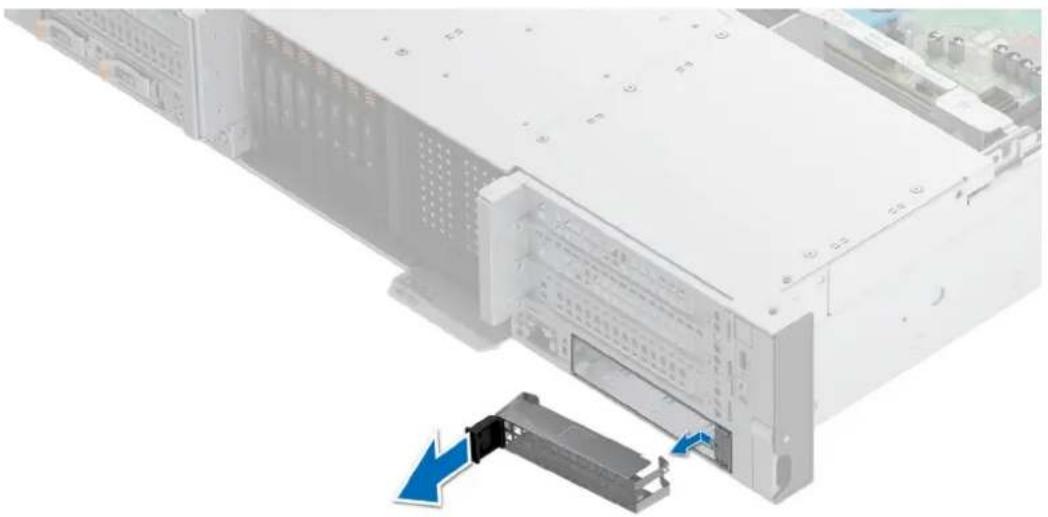
Figure 236. Retrait d'un support de plaque de recouvrement de carte NIC OCP
- Alignez la carte NIC OCP dans le plateau OCP et faites-la glisser jusqu'à ce qu'elle soit bien en place.

Figure 237. Installation d'une carte NIC OCP dans le plateau OCP
- Placez le cable de la carte NIC OCP pour déverrouiller la ligne de position sur la carte de montage et faites glisser le cable pour verrouiller la ligne de position.
- Inclinez le support de cable pour fixer le cable de la carte NIC OCP dans la carte de montage.
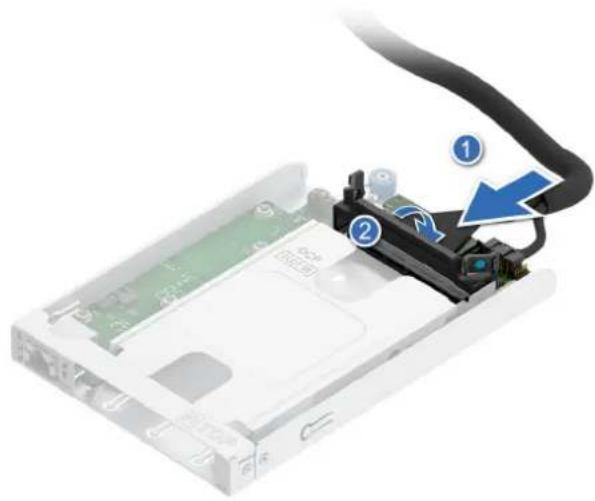
Figure 238. Installation d'un cable NIC OCP
- Alignez et faites glisser le plateau de la carte NIC OCP dans la carte de montage.

REMARQUE : Assurez-vous que la carte NIC OCP est correctement branchée au connecteur de cable.
- Serrez la vis imperdable pour fixer le plateau de carte NIC OCP dans la carte de montage.

REMARQUE : La vis imperdable se trouve sur le plateau OCP ou dans la carte NIC OCP elle-même, en fonction de la carte NIC OCP utilisée.
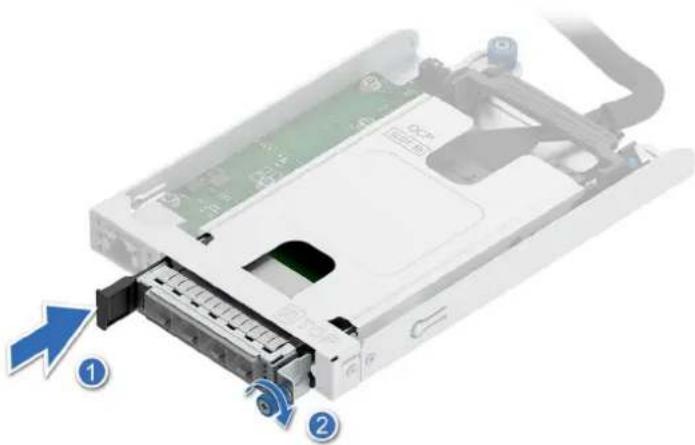
Figure 239. Installation du plateau de carte NIC OCP dans la carte de montage
Étapes suivantes
- Acheminez et branchez les cables ennant soin de ne pas les endommager.

REMARQUE : Pour plus d'informations, consultez la section Routages de cables.
- Installez les cartes de montage pour carte d'extension avant.
3.Installez l'assemblage du bati du ventilateur. - Le cas échéant, installez le carénage d'aération.
- S'il a été retire, installez le capot du fond de panier de disques.
- Suivez la procedure decrite dans la section Aprese une intervention a l'intérieur de voitre système.
Retrait de la carte NIC OCP arrêté
Prérequis
- Suivez les instructions indiquées dans la section Consignes de sécurité.
- Suivez la procedure décrite dans la section Avant d'intervenir à l'intérieur de votre système.
- Si obligatoire, retirez le carénage d'airation.
- Retirez la carte de montage pour carte d'extension arrirée ou retirez les caches de la carte de montage pour carte d'extension arrirée
- Si la carte NIC OCP de largeur PCIe x16 est utilise, debranchez un cable NIC OCP supplémentaire de la carte système.

REMARQUE : Consultez la section Acheminement des cables.
Étapes
- Ouvrez le loquet bleu pour déverrouiller la carte OCP NIC.
- Poussez la carte OCP NIC vers l'extrémité arrêté du système pour la débrancher du connecteur de la carte système.
- Faites glisser la carte OCPNIC hors de son logement pour lasorting.
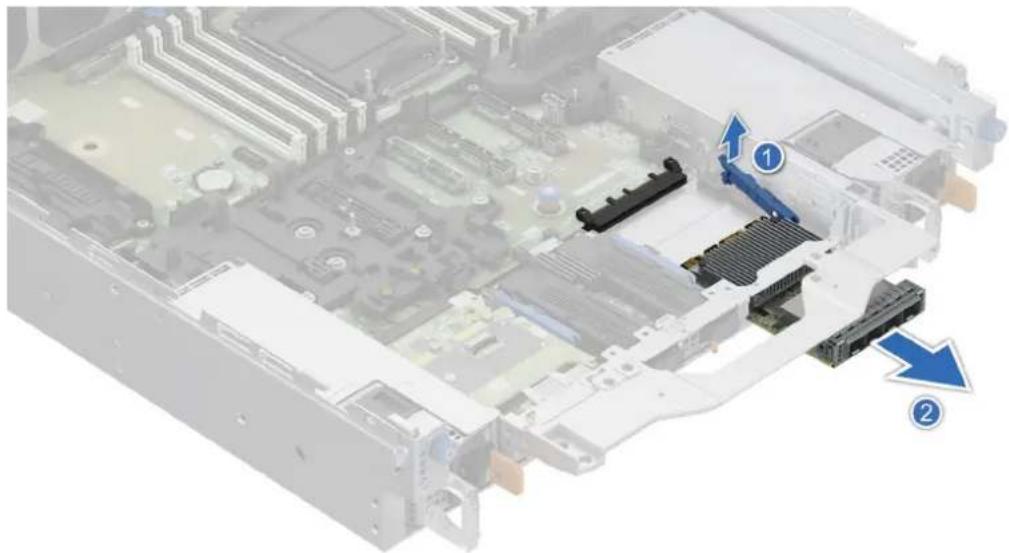
Figure 240. Retrait de la carte NIC OCP arrêté
- Si vous ne remplacez pas la carte OCP NIC, installez une plaque de recouvrement.

REMARQUE : Vous doivent installer une plaque de recouvrement sur un logement de carte d'extension vide pour conserver la certification FCC (Federal Communications Commission) du système. Les plaques empêchent également l'infiltration de la poussière et d'autres particules dans le système et contribuient au refroidissement et à la circulation d'air à l'intérieur du système.
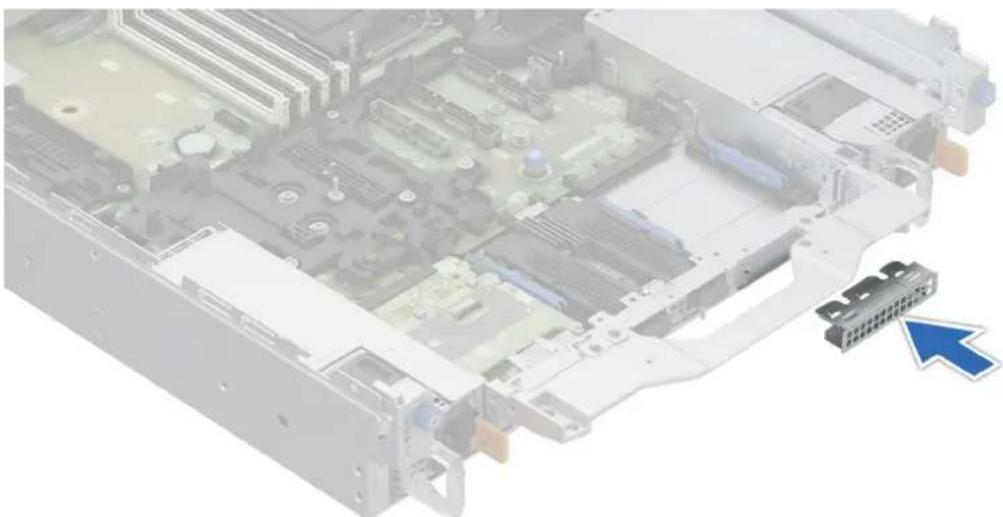
Figure 241. Installation de la plaque de recouvrement
Étapes suivantes
- Remettez en place la carte NIC OCP arrriere.
Installation de la carte NIC OCP arrêté
Prérequis
- Suivez les instructions indiquées dans la section Consignes de sécurité.
- Suivez la procEDURE décrite dans la section Avant d'intervenir à l'intérieur de votre système.
- Si obligatoire, retirez le carénage d'airation.
- Retirez la carte de montage pour carte d'extension arrriere ou retirez les caches de la carte de montage pour carte d'extension arrriere
- Si la carte NIC OCP de largeur PCIe x16 est utilise, debranche un cable NIC OCP supplémentaire de la carte syste me.

REMARQUÉ : Consultez la section Acheminement des cables.

PRECAUTION : N'installez pas de proceseurs graphiques, de cartes reseau ou d'autres apparcils PCIe sur voite syste me qui n ont pas ete valides, ni testes par Dell. Les dommages causés par I'installation d'un materiel ni autorise, ni valide entrainent la nullite absolue de la garantie du syste me.
Étapes
REMARGUE: Rangez la plaque de recouvrement en vue d'une utilisation ultérieure. Une plaque de recouvrement doit etre installee dans les logements de carte dextension vides pour assurer I'homologation FCC du systeme. Les plaques empechent egalement I'infiltration de la poussiere et d'autres particules dans le systeme et contribuient au refroidissement et a la circulation d'air a l'intérieur du systeme.
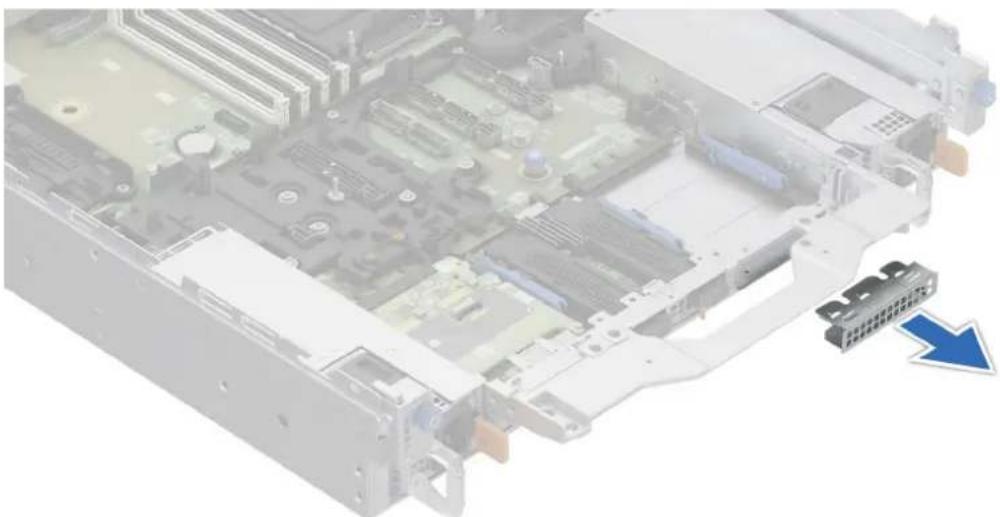
Figure 242. Retrait de la plaque de recouvrement
- Ouvrez le loquet bleu sur la carte système.
- Insérez la carte OCP NIC dans son logement sur le système.
- Poussez la carte OCP NIC jusqu'à ce qu'elle soit branchée au connecteur de la carte système.
- Fermez le loquet bleu pour verrouiller la carte OCP NIC sur le système.

REMARQUE : Les numéros figurant sur l'image ne représentent pas les étapes exactes. Les nombres permettent d'indiquer la séquence.

Figure 243. Installation de la carte NIC OCP arrêté
Étapes suivantes
- Si la carte NIC OCP de largeur PCIe x16 est utilise connectez un cable NIC OCP supplémentaire a la carte système.

REMARQUÉ : Consultez la section Acheminement des câbles.
- Installéz la carte de montage pour carte d'extension arrêté ou installez les caches des cartes de montage pour carte d'extension arrêté
-
Le cas échéant, installez le carénage d'airation.
-
Suivez la procEDURE décrite dans la section ÀpRES une intervention à l'intérieur du système.
Module de contrôle sécurisé (DC-SCM) pour centre de données
Il s'agit d'une piece replacable uniquement par un technicien de maintenance.
Retrait de la carte DC-SCM
Prérequis
- Suivez les instructions indiquées dans la section Consignes de sécurité.
- Suivez la procEDURE décrite dans la section Avant d'intervenir à l'intérieur de votre système.
- Si obligatoire, retirez le carénage d'ération.
- Retirez la carte de montage pour carte d'extension arrriere ou retirez les caches de la carte de montage pour carte d'extension arrriere
Étapes
- Ouvrez le loquet bleu pour déverrouiller la carte DC-SCM.
- Poussez la carte DC-SCM vers l'extrémité arrêté du système pour la débrancher du connecteur de la carte HPM.
- Faites glisser la carte DC-SCM hors de son logement sur le système.
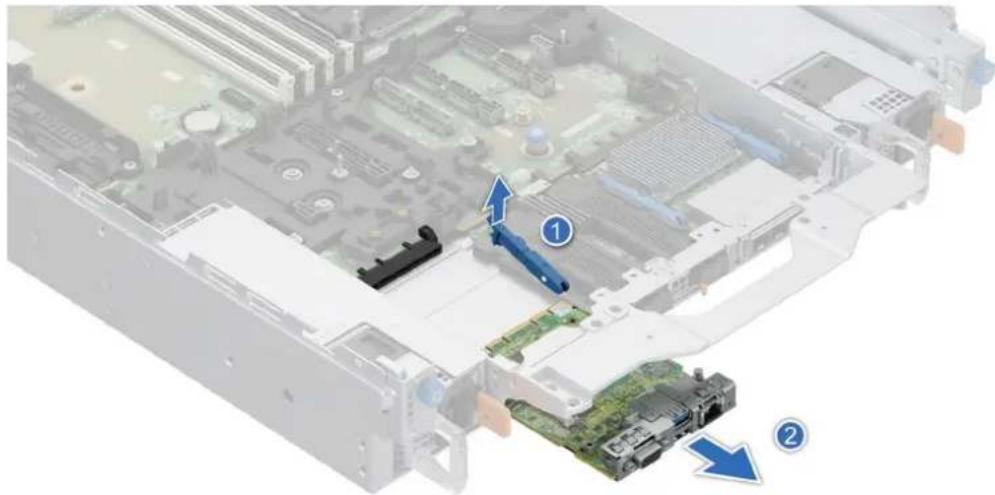
Figure 244. Retrait de la carte DC-SCM
Étapes suivantes
i REMARQUE: Si une nouvelle carte CC-SCM est installee, la carte Attic doit etre retirée de la carte CC-SCM existante et installee sur la nouvelle carte.
i REMARQUE : Si le module KVM en option est instalé, veuillez noter l'acheminement des cables, voir la section Acheminement des cables.
- Remettez en place la carte DC-SCM.
Installation de la carte DC-SCM
Préquis
-
Suivez les instructions indiquées dans la section Consignes de sécurité.
-
Suivez la procEDURE décrite dans la section Avant d'intervenir à l'intérieur de votre système.
-
Si obligatoire, retirez le carénage d'aération.
-
Retirez la carte de montage pour carte d'extension arrriere ou retirez les caches de la carte de montage pour carte d'extension arrriere

PRECAUTION : N'installez pas de proceseurs graphiques, de cartes reseau ou d'autres apparciels PCIe sur voite syste me qui n ont pas ete valides, ni testes par Dell. Les dommages causés par I'installation d'un materiel ni autorise, ni valide entrainent la nullite absolutue de la garantie du syste me.

REMARQUE: Si une nouvelle carte CC-SCM est installée, la carte Attic doit être retiree de la carte CC-SCM existante et installee sur la nouvelle carte.

REMARQUE: Si le module KVM en option est installé, veuillez notes l'acheminement des câbles, voir la section Acheminement des câbles.
Étapes
- Ouvrez le loquet bleu sur la carte HPM.
- Insérez la carte DC-SCM dans son logement sur le système.
- Poussez la carte DC-SCM jusqu'à ce qu'elle soit branchée sur le connecteur de la carte HPM.
- Fermez le loquet bleu pour verrouiller la carte DC-SCM sur le système.

REMARQUE : Les numéroes figurant sur l'image ne représentent pas les étapes exactes. Les nombres permettent d'indiquer la sequence.
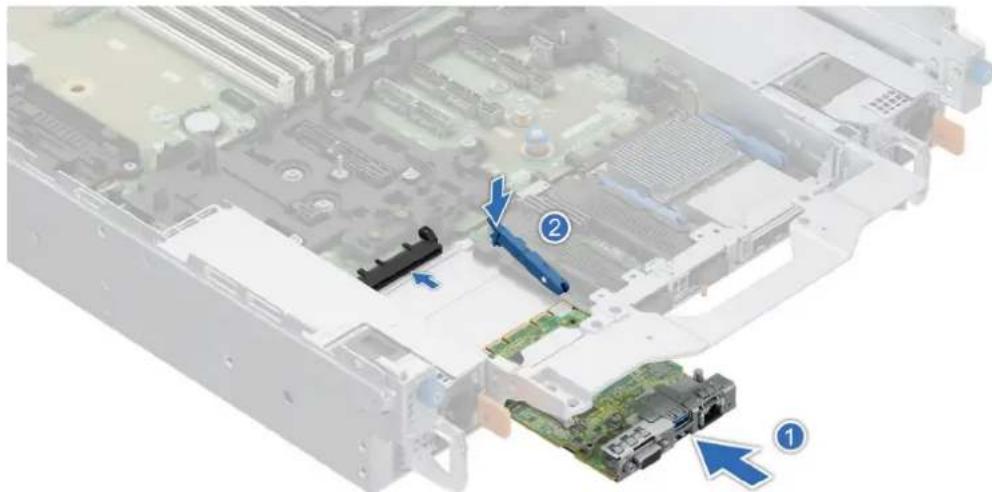
Figure 245. Installation de la carte DC-SCM
Étapes suivantes
- Installez la carte de montage pour carte d'extension arrête ou installez les caches de la carte de montage pour carte d'extension arrête.
- Le cas échéant, installez le carénage d'aération.
- Mettez le système sous tension.
- Assurez-vous d'effectuer les opérations suivantes :
a. Utilisez la fonction Easy Restore pour restaurer le BIOS et l'étiquette de service. Voir la section Restauration du système à l'aide de la fonction Easy Restore.
b. Si l'étiquette de service n'est pas sauvégé dans l'appareil flash de sauvégarde, saississe l'étiquette de service du système manuellement. Consultez la section Mise à jour manuelle du numéro de série à l'aide de la configuration du système.
c. Installez les mises à jour de version du BIOS et de l'IDRAC, les diagnostics, le pack de pilotes du système d'exploitation et OS Collector.
d. Rreactivez le module TPM (Trusted Platform Module). Voir la section Initialisation du module TPM.
- Suivez la procédure décrite dans la section ÀpRES une intervention à l'intérieur du système.
Restauration du système à l'aide de la fonctionnalité de restauration facile
La fonction Easy Restore restaure l'etiquette de service du serveur et les données de configuration du BIOS après le remplacement du module DC-SCM (Datacenter-Secure Control Module). Les données de configuration du système sont automatiquement conservées dans un périhérique Flash de sauvêgarde au sein du système. Si le BIOS détecte un nouveau DC-SCM lors du démarrage du serveur, le système invite l'utilisateur à restaurer les données de configuration du système de sauvêgarde.
A propos de cette tâche
Pour plus d'informations sur la fonction Easy Restore, voir la section Open BMC configuration Users Guide : Prise en charge d'Open Server Manager | Documentation | Dell Inde.
Lorsque le DC-SCM est demarré pour la première fois, il affiche un écran avec les paramétres qu'il peut restaurer. Vous trouvez ci-dessous une liste d'options/étapes disponibles :
Étapes
- Appuyez sur 0 pour restaurer les données de configuration du système.
- Pour ignorer la restauration pour ce démarriage, appuyez sur N
- Accedez à la configuration du BIOS pour restaurer manuellement l'étiquette de service, puis appuyez sur F2
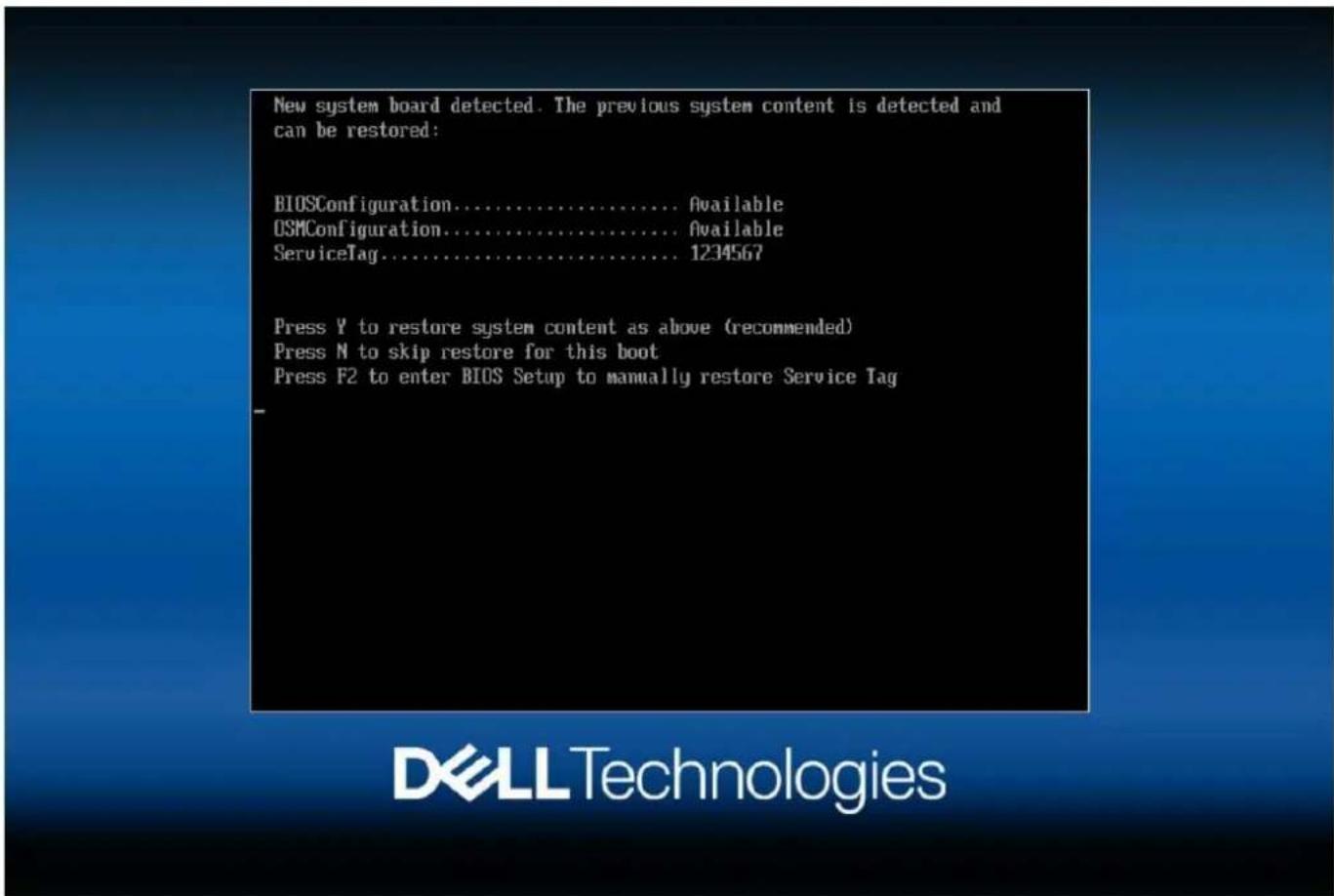
Figure 246. Restauration facile
Mise à jour manuelle du numéro de série
Apré le remplacement d'une carte HPM, si la fonctionnalité Easy Restore rencontres un problème, suiveze ce processus pour saisir manuellement l'étiquette de service à l'aide de Configuration du système.
À propos de cette tâche
Si you connaissez le numero de série du système, utilisez le menu Configuration du système pour le saisir.
Étapes
- Mettez le système sous tension.
- Pour entrer dans Configuration du système, appuyez sur la touche F2.
- Cliquez sur Parametes du numero de série.
- Saisissez le nombre de série.
i REMARQUE : You ne pouze saisir le numero de série que si le champ Numéro de série est vide. Veillez à saisir le bon numero de série. Une fois saisi, le numero de série ne peut pas etre mis a jour ni modifie. Une etiquette de service saisie de maniere incorrecte entraine le remplacement de la carte HPM.
- Cliquez sur OK.
Carte Attic
Il s'agit d'une piece replacable uniquement par un technicien de maintenance.
Retrait de la carte Attic
Prérequis
- Suivez les instructions indiquées dans la section Consignes de sécurité.
- Suivez la procedure décrite dans la section Avant d'intervenir à l'intérieur de votre système.
- Si obligatoire, retirez le carénage d'airation.
- Retirez la carte de montage pour carte d'extension arrriere ou retirez les caches de la carte de montage pour carte d'extension arrriere
- Retirez la carte DC-SCM.

REMARGUE : Déconnectez le cable Attic. Consultez la section Acheminement des cables.
Étapes
- à l'aide du tournevis cruciforme 1, desserrez les vis imperdables qui fixent la carte Attic à la carte DC-SCM.
- Inclinez et soulevez la carte Attic des broches de guidage DC-SCM.
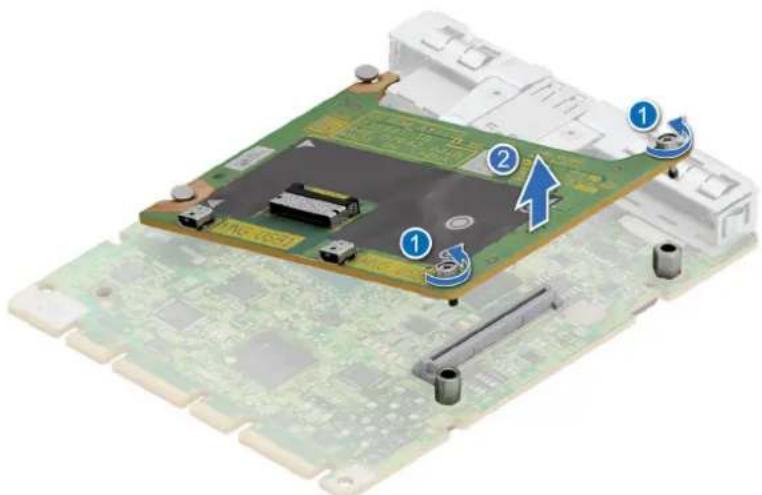
Figure 247. Retrait de la carte Attic
Étapes suivantes
- Remettez en place la carte Attic.
Installation de la carte Attic
Prérequis
- Suivez les instructions indiquées dans la section Consignes de sécurité.
- Suivez la procEDURE décrite dans la section Avant d'intervenir à l'intérieur de votre système.
- Si obligatoire, retirez le carénage d'airation.
- Retirez la carte de montage pour carte d'extension arrriere ou retirez les caches de la carte de montage pour carte d'extension arrriere
- Retirez la carte DC-SCM.

REMARQUÉ : Déconnectez le cable Attic. Consultez la section Acheminement des cables.

PRECAUTION : N'installez pas de proceseurs graphiques, de cartes reseau ou d'autres apparcils PCIe sur votresysteme qui n'ont pas ete valides, ni testes par Dell. Les dommages causés par I'installation d'un materiel ni autorise, ni valide entrainent la nullite absolue de la garantie du systeme.
Étapes
- Positionnez la carte Attic en l'inclinant par rapport aux broches de guidage situées sur la carte DC-SCM.
- Poussez la carte Attic jusqu'à ce qu'elle soit branchée au connecteur de la carte DC-SCM.
3.À l'aide d'un tournevis cruciforme n^ 1,serrez les vis imperdables.

REMARGUE : Les numéros figurant sur l'image ne représentent pas les étapes exactes. Les nombres permettent d'indiquer la séquence.
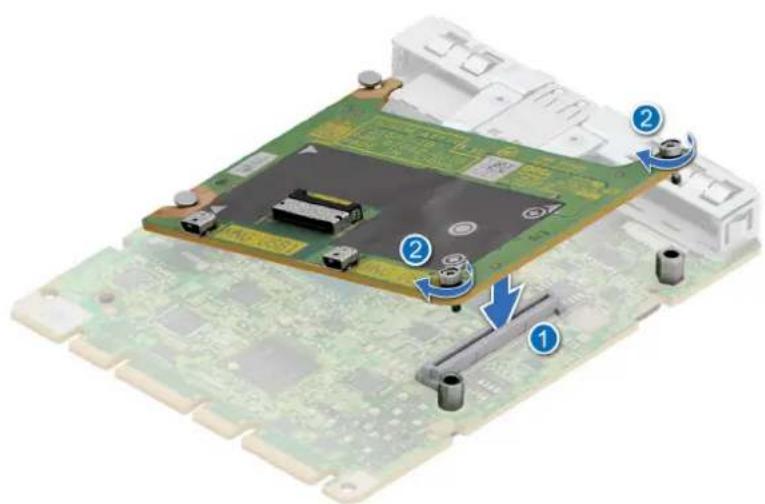
Figure 248. Installation de la carte Attic
Étapes suivantes
- Installez la carte DC-SCM.

REMARKUE: Branchez le cable Attic (reportez-vous à la section Acheminement des cables).
- Installez la carte de montage pour carte d'extension arriere ou installez les caches de la carte de montage pour carte d'extension arriere.
- Le cas échéant, installez le carénage d'airation.
- Suivez la procEDURE décrite dans la sectionAprs une intervention a l'intérieur du systeme.
USB interne
Retrait de la carte USB interne
Prérequis

PRECAUTION : Afin d'eviter toute interference avec les autres composants du module de serveur, les dimensions maximales autorises pour la clé USB sont les suivantes : 15,9 mm (largeur) x 57,15 mm (longueur) x 7,9 mm (hauteur).
- Suivez les instructions indiquées dans la section Consignes de sécurité.
- Suivez la procEDURE décrite dans la section Avant d'intervenir à l'intérieur de votre système.
- Si obligatoire, retirez le carénage d'airation.
- Retirez la carte de montage pour carte d'extension arrriere ou retirez les caches de la carte de montage pour carte d'extension arrriere
Étapes
- Localisez la carte USB sur la carte HPM.
Pour localiser le port USB sur la carte HPM, voir la section Connecteurs et cavaliers de la carte HPM.
- Soulevez la carte USB interne pour la débrancher de son connecteur sur la carte HPM.
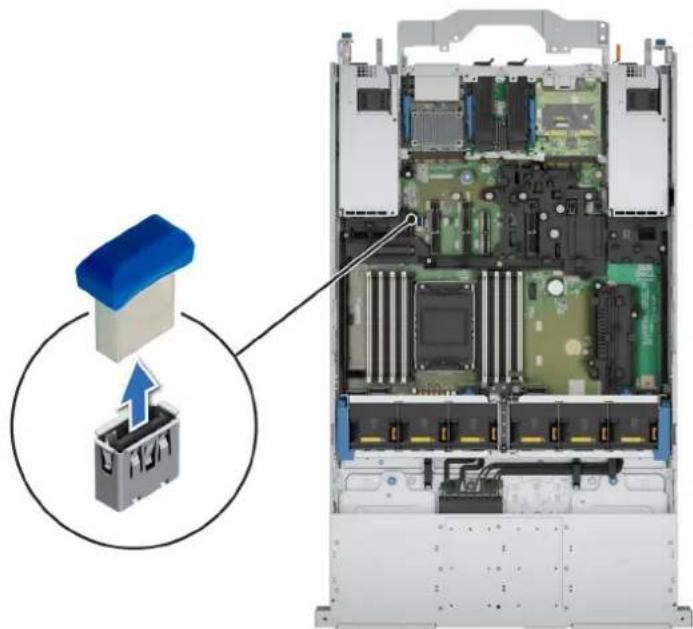
Figure 249. Retrait de la carte USB interne
Étapes suivantes
- Réinstallé la carte USB interne.
Installation de la carte USB interne
Prérequis
- Suivez les instructions indiquées dans la section Consignes de sécurité.
- Suivez la procedure decrite dans la section Avant d'intervenir à l'intérieur de votre système.
- Si obligatoire, retirez le carénage d'airation.
- Retirez la carte de montage pour carte d'extension arrriere ou retirez les caches de la carte de montage pour carte d'extension arrriere
Étapes
Alignez la carte USB interne sur le port USB de la carte HPM, puis appuyez fermement jusqu'à ce que la carte USB interne soit installée correctement.

REMARQUE : Pour plus d'informations sur l'emplacement exact de la carte USB sur la carte HPM, voir la section Connecteurs et cavaliers de la carte HPM.
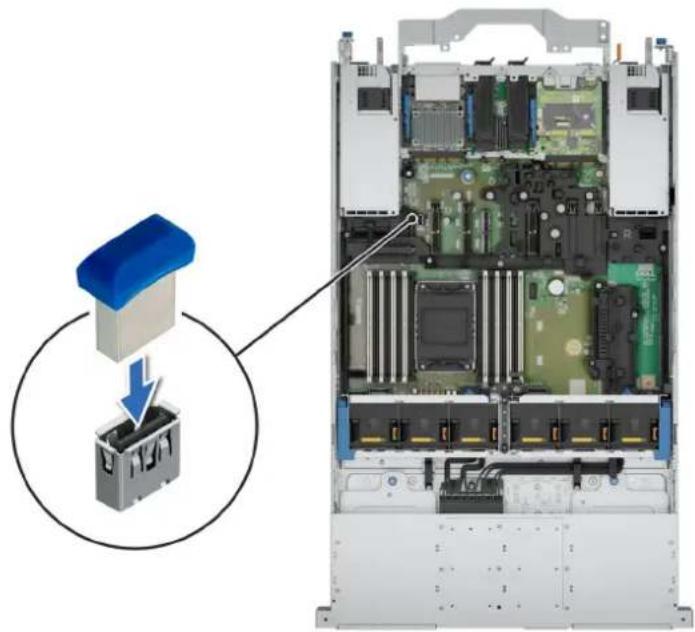
Figure 250. Installation de la carte USB interne
Étapes suivantes
- Installez la carte de montage pour carte d'extension arrête ou installez les caches de la carte de montage pour carte d'extension arrête.
- Le cas échéant, Installez le carénage d'airation.
- Suivez la procEDURE décrite dans la section ÀpRES une intervention à l'intérieur du système.
- Lors du demarrage, appuyez sur F2 pour entrer dans le programme de configuration du système et vérifie que le système détecte bien la clé USB.
Batterie du système
Il s'agit d'une piece replacable uniquement par un technicien de maintenance.
Remise en place de la batterie du système
Prérequis

AVERTISSEMENT: Un risque d'explosion de la nouvelle pile existe si cette dernière n'est pas correctement installée. Remplacez la pile uniquement par un modele identique ou équivalent à celui recommandé par le fabricant. Débarrassez-vous des piles usagées selon les instructions du fabricant. Reportez-vous aux consignes de sécurité fournies avec le système pour obtenir plus d'informations.
- Suivez les instructions indiquées dans la section Consignes de sécurité.
- Suivez la procedure décrite dans la section Avant d'intervenir à l'intérieur de votre système.
- Retirez le capot du système.
- Retirez le carenage d'aération.
Étapes
- Appuyez de façon prolongée sur le loquet de maintainen du socket de la batterie pour la retarder.

REMARQUE: Si la batterie ne sort pas, soulevez-la pour la retarder de son socket.
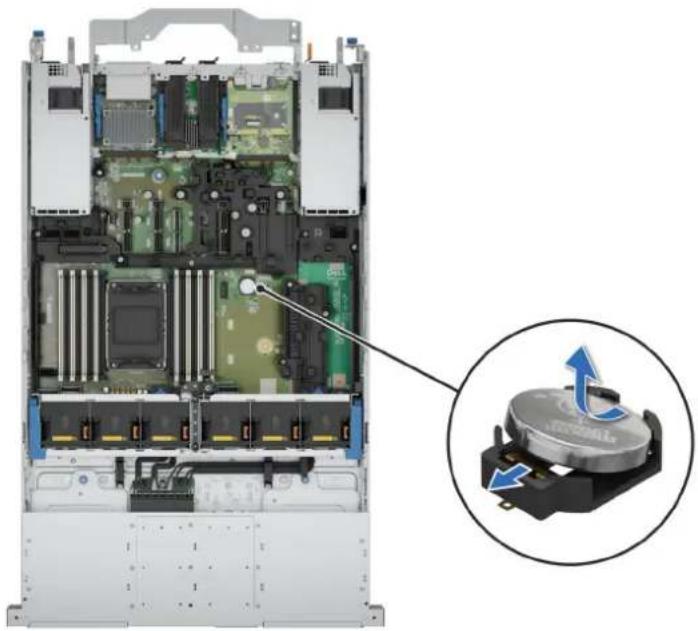
Figure 251. Retrait de la pile du système
- Pour installer une nouvelle pile dans le système, maintenez celle-ci inclinee avec le pole positif vers le haut, puis faites-la glisser sous le loquet du socket du support de pile.
- Appuyez sur la pile pour l'enclencher dans le connecteur.
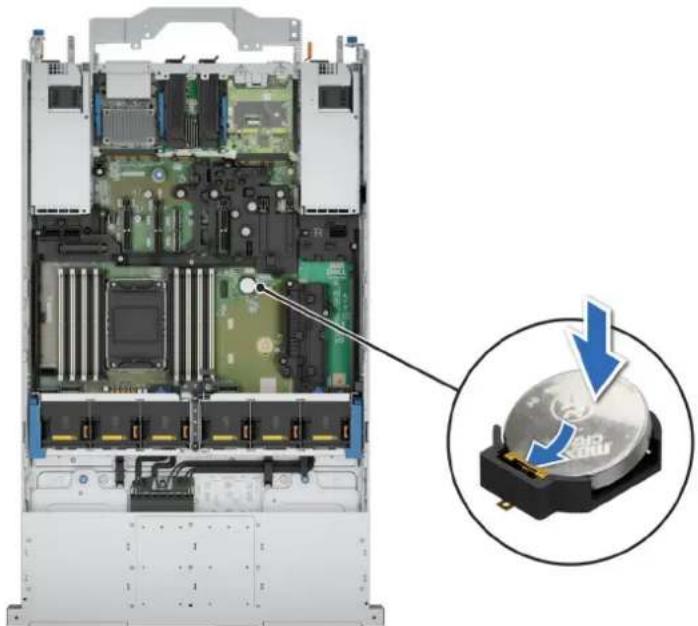
Figure 252. Installation de la pile du système
Étapes suivantes
- Installez le carenage d'aération.
- Installation du capot du système.
- Suivez la procEDURE décrite dans la sectionAprés une intervention à l'intérieur du système.
- Verifiez que la batterie fonctionne correctement, en effectuant les étapes suivantes :
a. Lors de l'amorcage, accedez au programme de configuration du système en appuyant sur F2.
b. Entrez l'heure et la date exactes dans les champs Heure et Date du programme de configuration du système.
c. Quittez la configuration du système.
d. Pour tester la nouvelle batterie, vérifie la date et l'heure au moins une heures après l'avoir installée.
e. Accedez à la configuration du système et si la date et l'heure sont incorrectes, reportez-vous à la section Obtention d'aide.
Commutateur d'intrusion
Il s'agit d'une piece replacable uniquement par un technicien de maintenance.
Retrait du module du commutateur d'intrusion
Préquis
- Suivez les instructions indiquées dans la section Consignes de sécurité.
- Suivez la procEDURE décrite dans la section Avant d'intervenir à l'intérieur de votre système.
- Retirez le capot du système.
- Retirez la carte de montage pour carte d'extension arrriere ou retirez les caches de la carte de montage pour carte d'extension arrriere

REMARQUE: Veillez à noter le routage du cable au fur et à mesure que vous le retirez de la carte HPM. Procedez au routage adaptable du cable lorsque vous le remplacez pour éviter qu'il ne se coince ou s'écrase.
Étapes
- À l'aide d'un tournevis cruciforme n° 1, desserrez les vis du module du commutateur d'intrusion.
- Déconnectez le cable d'interrupteur d'intrusion du cable du dongle.

REMARK: Le cable du commutateur d'intrusion est connecté au cable du dongle, qui à son tour est connecté à la carte HPM. Consultez la section Acheminement des cables.
- Debranche le cable du dongle du connecteur de logement J situé sur la carte HPM.

REMARQUE : Detachez le cable du commutateur d'intrusion et conservez-le en lieu sur pour pouvoir l'utiliser lors du remplacement par le nouveau commutateur d'intrusion.
- Soulevez le module de commutateur d'intrusion et le cable du dongle hors du système.

REMARQUE : Les numéros figurant sur l'image ne représentent pas les étapes exactes. Les nombres permettent d'indiquer la séquence.

Figure 253. Retrait du module du commutateur d'intrusion
Étapes suivantes
- Réinstallé le module du commutateur d'intrusion.
Installation du module du commutateur d'intrusion
Prérequis
- Suivez les instructions indiquées dans la section Consignes de sécurité.
- Suivez la procEDURE décrite dans la section Avant d'intervenir à l'intérieur de votre système.
- Retirez le capot du système.
- Retirez la carte de montage pour carte d'extension arriere ou retirez les caches de la carte de montage pour carte d'extension arriere

REMARQUE : Veillez à noter le routage du cable au fur et à mesure que vous le retirez de la carte HPM. Procedez au routage adaptable du cable lorsque vous le remplacez pour éviter qu'il ne se coince ou s'écrase.
Étapes
- Alignez et placez le module de commutateur d'intrusion dans le système.
- Avc un tournevis cruciforme n^g1 , serrez les vis de fixation du module de commutateur d'intrusion au chassis du système.
- Connectez le cable du dongle et le cable du commutateur d'intrusion.
- Rebranche le cable du dongle du connecteur de logement J situé sur la carte HPM.

REMARQUE: Le cable du commutateur d'intrusion est connecté au cable du dongle, qui à son tour est connecté à la carte HPM. Consultez la section Acheminement des cables.
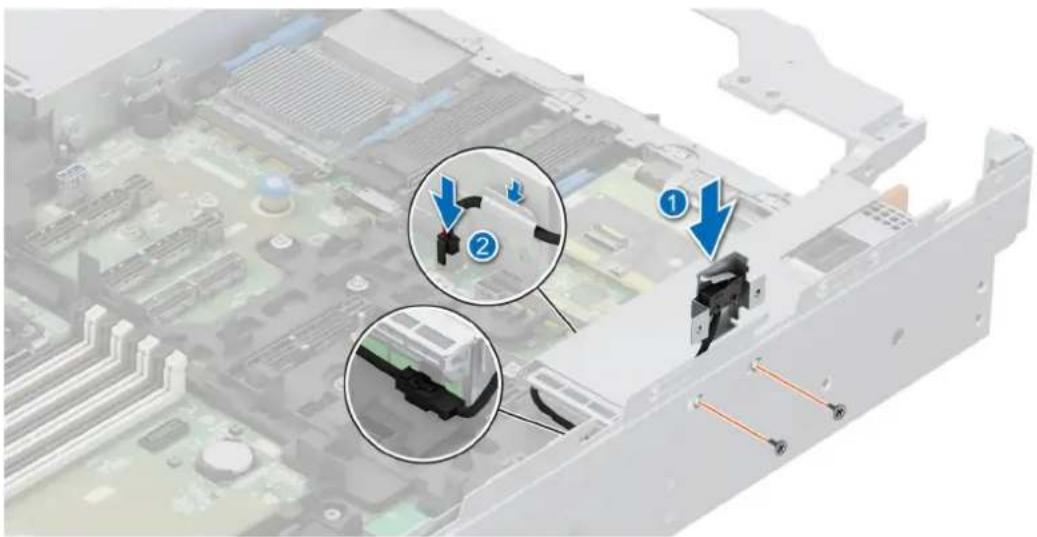
Figure 254. Installation du module du commutateur d'intrusion
Étapes suivantes
- Installez la carte de montage pour carte d'extension arriere ou installez les caches de la carte de montage pour carte d'extension arriere.
- Installé le capot du système.
- Suivez la procedure decrite dans la section Aprese une intervention a l'intérieur du systeme.
Bloc d'alimentation
Retrait d'un bloc d'alimentation
Prérequis

PRECAUTION : Le système exige un bloc d'alimentation (PSU) pour un fonctionnement normal. Sur les systèmes avec alimentation redondante, retirez et remplacez un seul bloc d'alimentation à la fois lorsque le système est sous tension.
- Suivez les instructions indiquées dans la section Consignes de sécurité.
- Debranche z cable d'alimentation de la prise electrique et du bloc d'alimentation que vous souhaitez retirer.
- Retirez le cable de la bande sur la poignee du PSU.
- Detachez et souvepez/retirez l'accessaire de gestion des cables (en option) s'il gène le retrait du bloc d'alimentation.

REMARQUe : Pour plus d'informations sur la gestion des cables lorsque le bloc d'alimentation est retre ou installed alors que le syste est dans un rack, voir la documentation du bras de gestion des cables du systeme a I'adresse Manuels PowerEdge.
Étapes
Appuyez sur le loquet de déverrouillage, puis maintenez la poignée du bloc d'alimentation pour faire glisser ce dernier hors de la baie.
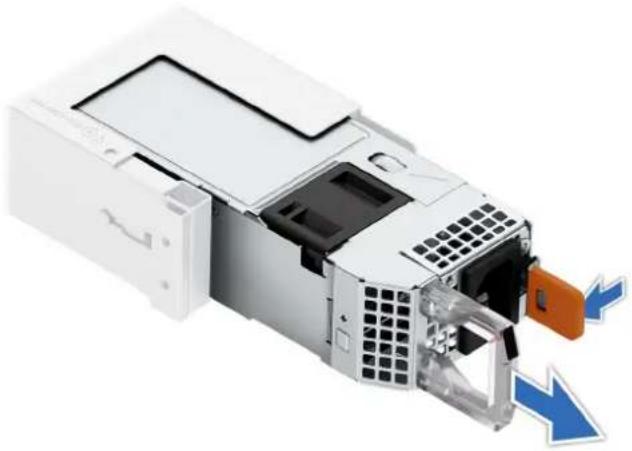
Figure 255. Retrait d'un bloc d'alimentation
Étapes suivantes
- Remettez en place le bloc d'alimentation ou installez le cache du bloc d'alimentation.
Installation d'un bloc d'alimentation
Prérequis
- Suivez les instructions indiquées dans la section Consignes de sécurité.
- Pour les systèmes prénant en charge les blocs d'alimentation redondants, assurez-vous que les deux blocs d'alimentation sont du même type et ont la même puissance de sortie maximale.

REMARQUE : la puissance de sortie maximale ( en watts ) est indiquée sur l'etiquette du bloc d'alimentation.
- Si obligatoire, retirez le cache du bloc d'alimentation.
Étapes
Faites glisser le bloc d'alimentation dans la baie de bloc d'alimentation jusqu'à ce que le loquet de déverrouillage s'enclenche.
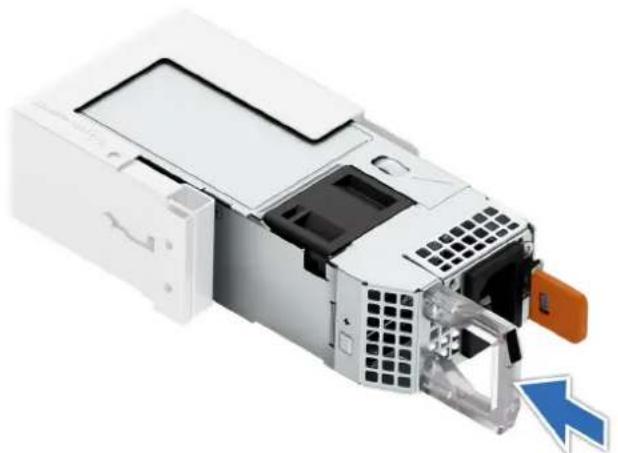
Figure 256. Installation d'un bloc d'alimentation
Étapes suivantes
- Si vous avez debloque ou retire l'accessaire de gestion des cables, reinstalle ou reenclenchez-le. Pour plus d'informations sur la gestion des cables lorsque le bloc d'alimentation est retire ou installe alors que le systeme est dans le rack, consultez la documentation sur I'accessaire de gestion des cables du systeme a I'adresse Manuels PowerEdge.
- Branchez le cable d'alimentation sur le bloc d'alimentation et branchez son autre extrémité sur une prise électrique.

PRECAUTION : Lorsque vous branchez le cable d'alimentation au bloc d'alimentation, fixez-le au bloc d'alimentation à l'aide de la bande.

REMARQUE : Lors de l'installation, de I'échange à chaud ou de I'ajout à chaud d'un bloc d'alimentation, attendez 15 secondes pour que le système reconnaissse le bloc d'alimentation et détermine son état. La redondance du bloc d'alimentation peut ne pas se produit avant la fin du processus de détction. Le voyant d'état du bloc d'alimentation devient vert si le bloc d'alimentation fonctionne normalement.
Retrait du cache du bloc d'alimentation
Prérequis
- Suivez les instructions indiquées dans la section Consignes de sécurité.
Étapes
Retirez le cache du système.

PRECAUTION : Pour maintainir un niveau de refroidissement du système satisfaisant, vous doivent installer le cache de bloc d'alimentation dans la baie du second bloc d'alimentation si la configuration n'est pas redondante. Retirez le cache de bloc d'alimentation uniquement si vous installez un second bloc d'alimentation.
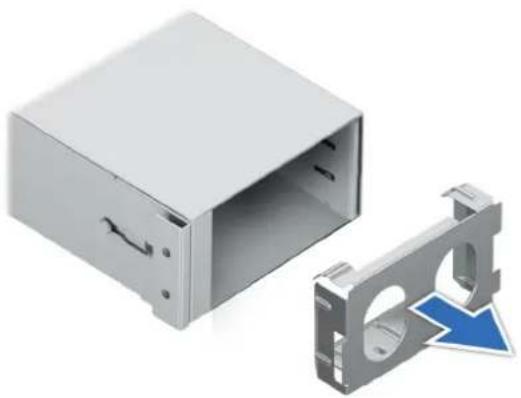
Figure 257. Retrait du cache du bloc d'alimentation
Étapes suivantes
- Remettez en place le cache de bloc d'alimentation ou installez le bloc d'alimentation.
Installation du cache de bloc d'alimentation
Préquis
- Suivez les instructions indiquées dans la section Consignes de sécurité.

REMARQUE : N'installé le cache du bloc d'alimentation que sur la seconde baie du bloc d'alimentation.
- Si nécessaire, retirez le bloc d'alimentation ou retirez le cache du bloc d'alimentation.
Étapes
Alignez le cache de PSU avec la baie de PSU et poussez-le dans cette derniere jusqu'à ce qu'il s'enclenche.

REMARQUE: Assurez-vous que l'indication « Top » sur le cache du bloc d'alimentation se trouve sur le cote supérieur.
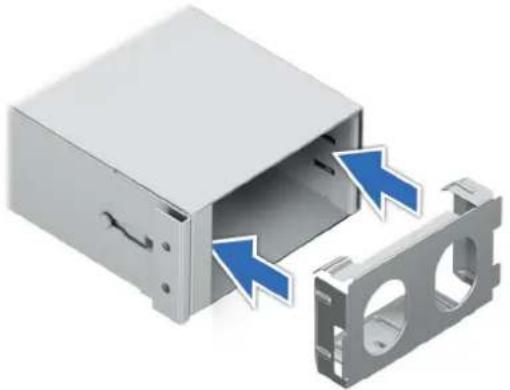
Figure 258. Installation du cache de bloc d'alimentation
Installation de la plaque de recouvrement d'un bloc d'alimentation
Prérequis
- Suivez les instructions indiquées dans la section Consignes de sécurité.
- Suivez la procedure decrite dans la section Avant d'intervenir à l'intérieur de votre système.
- Retirez le bloc d'alimentation ou retirez le cache du bloc d'alimentation.
Étapes
- Alignez les guides de la plaque de recouvrement sur les logements du bati du bloc d'alimentation et faites-la glisser jusqu'à ce qu'elle soit correctement en place dans le bati du bloc d'alimentation.
2.À l'aide d'un tournevis cruciforme n° 1,serrez la vis.
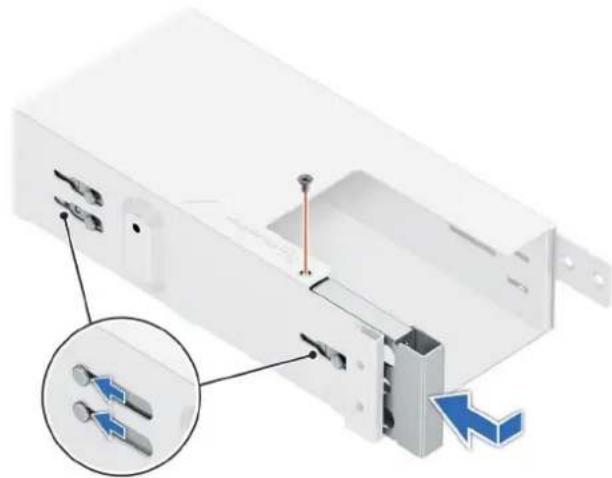
Figure 259. Installation de la plaque de recouvrement du bloc d'alimentation gauche
- Alignez les guides de la plaque de recouvrement sur les logements du bati du bloc d'alimentation et faites glisser la plaque jusqu'à ce que le loquet soit verrouillé sur le bati du bloc d'alimentation.
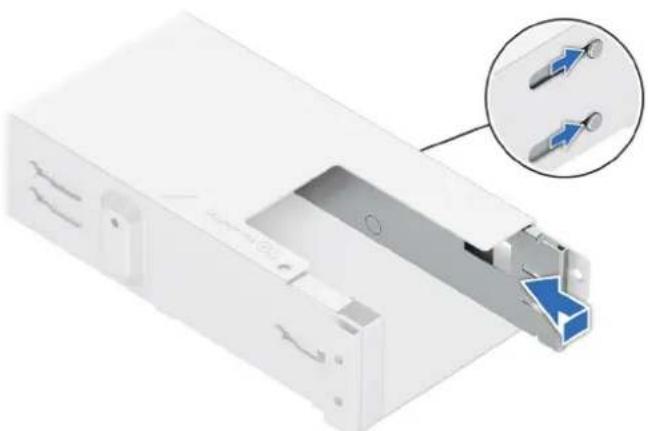
Figure 260. Installation de la plaque de recouvrement du bloc d'alimentation droit
Étapes suivantes
- Installez le bloc d'alimentation ou installez le cache du bloc d'alimentation.
- Suivez la procEDURE décrite dans la sectionAprs une intervention a l'intérieur du systeme.
Installation de la plaque de recouvrement d'un bloc d'alimentation
Prérequis
- Suivez les instructions indiquées dans la section Consignes de sécurité.
- Suivez la procedure decrite dans la section Avant d'intervenir à l'intérieur de votre système.
- Retirez le bloc d'alimentation ou retirez le cache du bloc d'alimentation.
Étapes
- Alignez les guides de la plaque de recouvrement sur les logements du bati du bloc d'alimentation et faites-la glisser jusqu'à ce qu'elle soit correctement en place dans le bati du bloc d'alimentation.
2.À l'aide d'un tournevis cruciforme n° 1, serrez la vis.
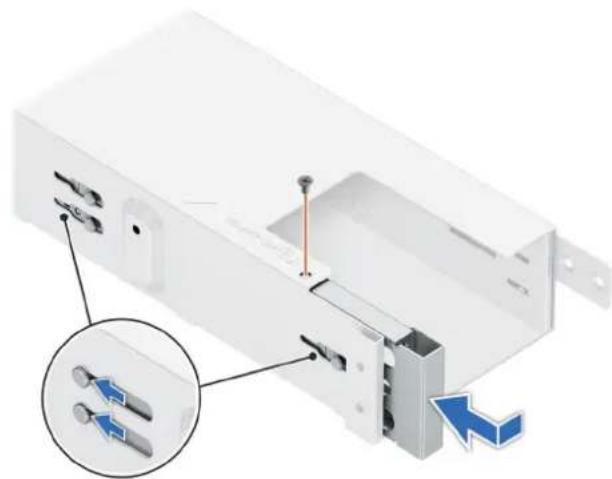
Figure 261. Installation de la plaque de recouvrement du bloc d'alimentation gauche
- Alignez les guides de la plaque de recouvrement sur les logements du bati du bloc d'alimentation et faites glisser la plaque jusqu'à ce que le loquet soit verrouillé sur le bati du bloc d'alimentation.
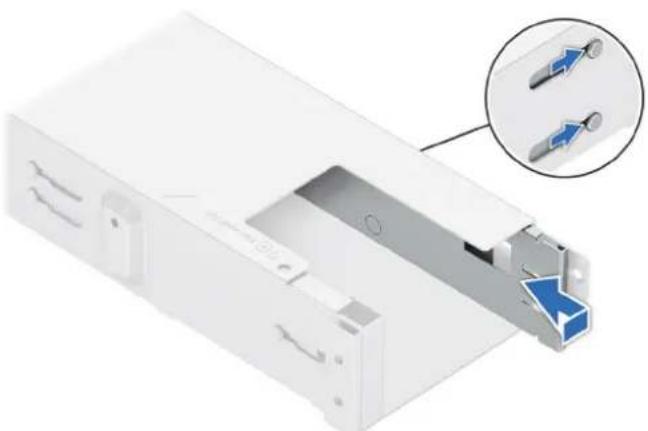
Figure 262. Installation de la plaque de recouvrement du bloc d'alimentation droit
Étapes suivantes
- Installez le bloc d'alimentation ou installez le cache du bloc d'alimentation.
- Suivez la procEDURE décrite dans la sectionAprs une intervention a l'intérieur du systeme.
Module TPM (Trusted Platform Module)
Le TPM est soude au DC-SCM.
Si le module TPM (Trusted Platform module) est identifié comme étant la cause principale du problème, un remplacement complet du DC-SCM est nécessaire.
Pour plus d'informations sur le module TPM, consultez la section Résumé du module TPM (Trusted Module Platform).
Initialisation du module TPM 2.0 pour les utilisateurs
Étapes
- Initialisez le module TPM.
a. Lors de I'amorcage du systeme, appuyez sur la touche F2 pour acceder a la configuration du syste me.
b. Dans l'écran Menu principal de configuration du système, cliquez sur BIOS du système > Paramétres de sécurité des systèmes.
c. Dans l'option Sécurité TPM, Sélectionnez Activé.
d. Enregistrer les parametes.
e. Redemarrez le système.
- Le TPM Status (État TPM) prend la valeur Enabled, Activated (Activé).
Carte HPM
Il s'agit d'une piece remplaçable uniquement par un technicien de maintenance.

REMARQUE: La carte système est également appelée carte HPM (Host Processor Module).
Retrait de la carte HPM
Prérequis
PRECAUTION: Si vous utilisez le module TPM (Trusted Platform Module) avec une clé de chiffrement, il est possible que vous soyez invite à creer une clé de récepération lors de la configuration du système ou d'un programme. Vous doivent creer cette clé et la conserver en lieu sur. Si vous remettez en place cette carte HPM, vous devez fournir la clé de récepération lors du redémarrage du système ou du programme, afin de pouvoir acceder aux données chiffrées se trouvant sur vos disques.
- Suivez les instructions indiquées dans la section Consignes de sécurité.
- Suivez la procedure decrite dans la section Avant d'intervenir a l'intérieur de voitre système.
- Retirez les composants suivants:
a. Carénage d'aération
b. Ventilateurs de refroidissement
c. Modules de mémoire
d. Cartes de montage pour carte d'extension arriere ou caches des cartes de montage pour carte d'extension arriere
e. Module du processeur et du dissipateur de chaleur
f. OCP arrriere le cas échéant
g. BOSS-N1 DC-MHS arrriere le cas échéant
h. DC-SCM
i. Clé de mémoire USB interne, si elle est installée
j. Blocs d'alimentation
k. Déconnectez tous les cables de la carte HPM et notez toutes les connexions de cables.
PRECAUTION: Veillez à ne pas endommager le bouton d'identification du système lors du retrait de la carte HPM du système.
PRECAUTION: ne vous servez pas d'une barrette de mémoire, d'un processeur ou de tout autre composant pour soulever la carte système.
Étapes
- À l'aide du support de carte HPM et de la broche, faites glisser la carte HPM vers l'avant du système.
- Tenez fermement le support et la broche d'arrêt pour soulever avec précaution la carte HPM et la sortir du chassin.
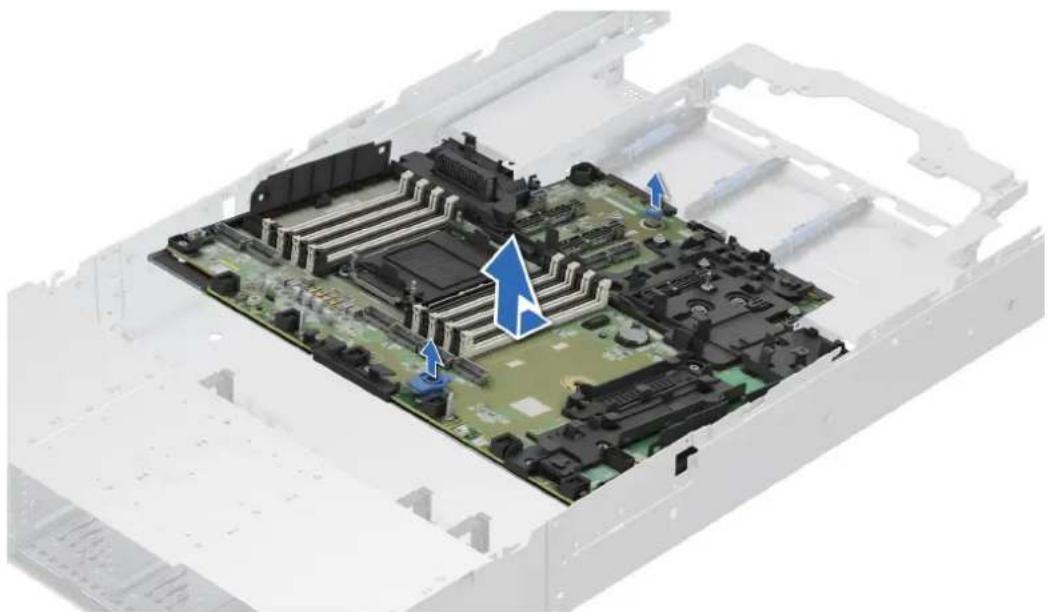
Figure 263. Retrait de la carte HPM
Étapes suivantes
- Installez la carte HPM.
Installation de la carte HPM
Prérequis
- Suivez les instructions indiquées dans la section Consignes de sécurité.
- Suivez la procedure decrite dans la section Avant d'intervenir à l'intérieur de votre système.
- Si vous remplacez la carte HPM, retirez tous les composants répertoriés dans la section Retrait de la carte HPM
Étapes
- Deballez le nouvel assemblage de la carte HPM.

PRECAUTION: ne vous servez pas d'une barrette de mémoire, d'un processeur ou de tout autre composant pour soulever la carte système.

PRECAUTION : Veillez à ne pas endommager le bouton d'identification du système lors de la mise en place de la carte HPM dans le chassis.
- En tenant le support de carte HPM et sa broche d'arrêt, alignez puis abaissez la carte HPM dans le système.
- Faites glisser la carte HPM vers l'arriere du chassinis jusqu'a ce que les connecteurs soient correctement insere dans les logements.
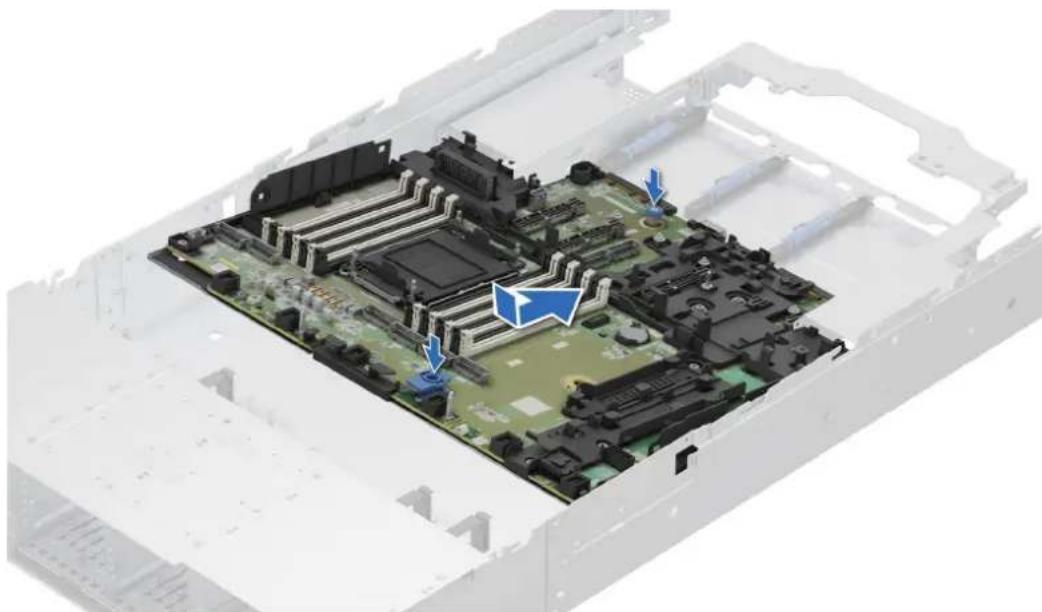
Figure 264. Installation de la carte HPM
Étapes suivantes
- Remettez en place les composants suivants :
a. Clé de mémoire USB interne si elle a été retiree
b. Carte OCP arrriere si elle a eté retirée
c. BOSS-N1 DC-MHS arrriere s'il a eté retire
d. DC-SCM
e. Module du processeur et du dissipateur de chaleur
f. Modules de mémoire
g. Cartes de montage pour carte d'extension arriere ou caches des cartes de montage pour carte d'extension arriere
h. Ventilateurs de refroidissement
i. Carénage d'airation
j. Blocs d'alimentation
- Rebranchez tous les cables sur la carte HPM.

REMARQue : Verifiez que les cables à l'intérieur du système longent la paroi du boitier et sont fixes à l'aide du support de fixation de cable.
- Suivez la procEDURE décrite dans la sectionAprs une intervention a l'intérieur du système.
panneau de commande
Il s'agit d'une piece replacable uniquement par un technicien de maintenance.
Retrait du panneau de configuration droit (RCP) (principal)
Prérequis
- Suivez les instructions indiquées dans la section Consignes de sécurité.
- Suivez la procEDURE décrite dans la section Avant d'intervenir à l'intérieur de votre système.
- Retirez le capot du fond de panier de disques.
- Le cas échéant, retirez le carénage d'airation.
- Retirez l'assemblage du bâti du ventilateur.
- Retirez le support de paroi latérale.
Étapes
- A l'aide d'un tournevis Phillips 1, retirez les vis qui fixent le panneau de configuration croit et la gaine de cable au systeme.
- Retirez la gaine de cable du système.
- Débranche le cable du panneau de configuration droit du connecteur de la carte système.
- En tenant l'assemblage de cable du panneau de configuration croit, faites glisser le panneau de configuration croit hors du systeme.

REMARQUe : Memorise ze routag de l'assemblage du cable lorsque you retirez le panneau de configuration droit du système.

REMARQUE : Les numeros figurant sur l'image ne representent pas les etapes exactes. Les nombres permettent d'indiquer la sequence.
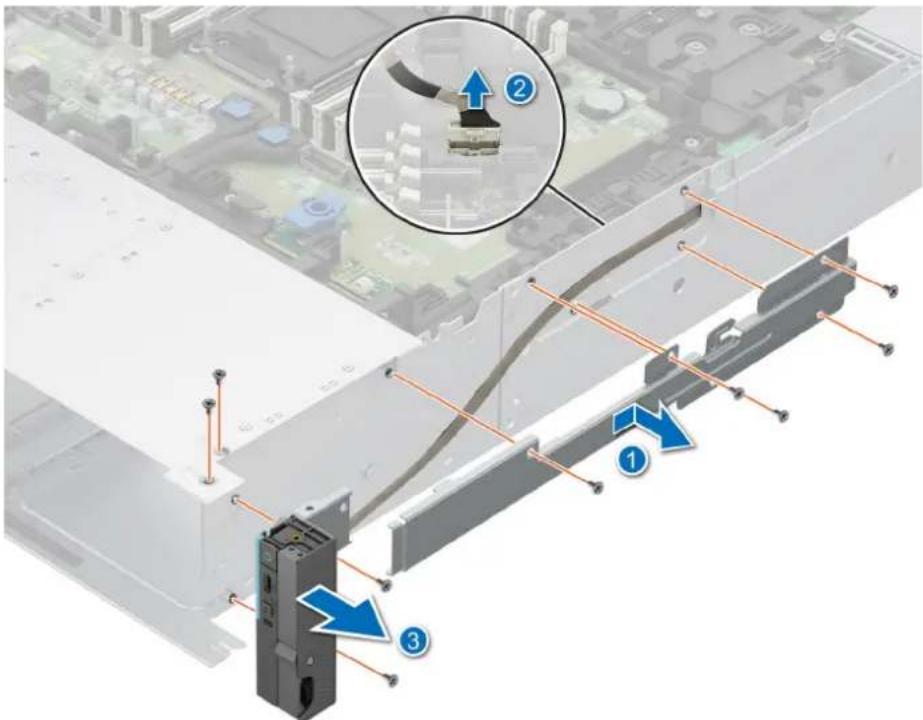
Figure 265. Retrait du panneau de commande droit (principal)
Étapes suivantes
- Réinstallé le panneau de configuration droit (principal).
Installation du panneau de configuration droit (RCP) - principal
Préquis
- Suivez les instructions indiquées dans la section Consignes de sécurité.
- Suivez la procEDURE décrite dans la section Avant d'intervenir à l'intérieur de votre système
- Retirez le capot du fond de panier de disques.
- Le cas échéant, retirez le carénage d'airation
- Retirez l'assemblage du bati du ventilateur.
- Retirez le support de paroi laterale.
Étapes
- Alignez et faites glisser le panneau de configuration droit dans le logement du système.
- Procedez au routage du cable du panneau de configuration droit à travers la paroi latérale du système.
- Alignez et faites glisser la gaine de cable du panneau de configuration droit dans son logement sur le système.

REMARGUE: Procedez au routage adapté du cable pour éviter qu'il ne se coince ou s'écrase.
- Branchez le cable du panneau de configuration droit sur le connecteur de la carte système.
- A l'aide d'un tournevis Phillips 1, serrez les vis qui fixent le panneau de configuration croit et la gaine de cable au systeme.

REMARQUE : Les numeros figurant sur l'image ne representent pas les etapes exactes. Les nombres permettent d'indiquer la sequence.
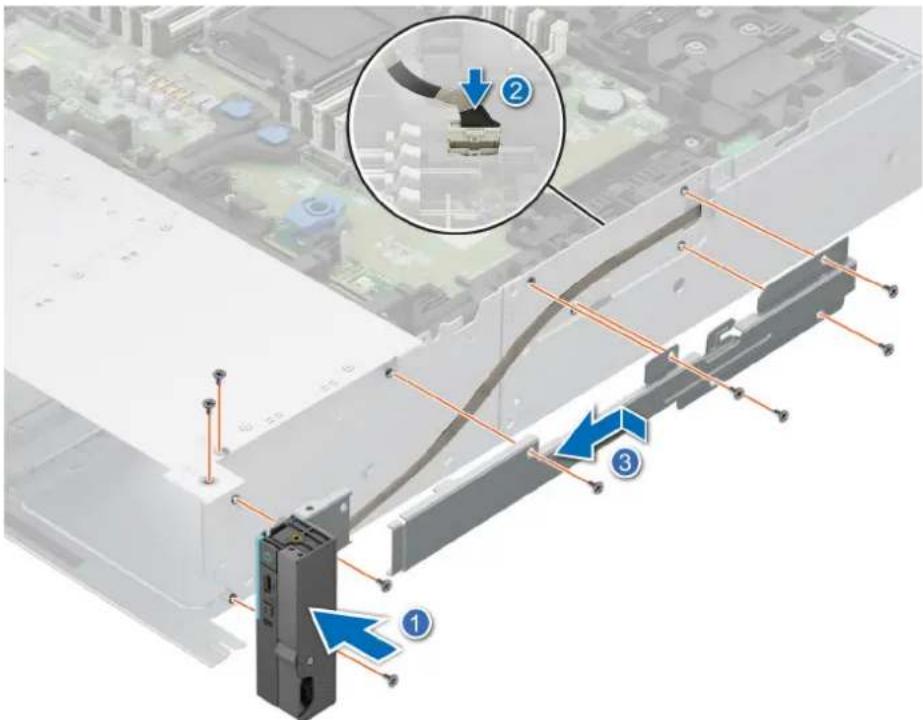
Figure 266. Installation du panneau de commande droit (principal)
Étapes suivantes
- Installation du support de paroi latereale.
2.Installez l'assemblage du bati du ventilateur. - Installez le capot du fond de panier de disques.
4.Installez le carenage d'aeration. - Suivez la procEDURE décrite dans la sectionAprs une intervention a l'intérieur du systeme.
Retrait du panneau de configuration gauche (LCP) KVM/Quick Sync - secondaire
Prérequis
- Suivez les instructions indiquées dans la section Consignes de sécurité.
- Suivez la procedure décrite dans la section Avant d'intervenir à l'intérieur de votre système.
- Retirez le capot du fond de panier de disques.
- Le cas échéant, retirez le carénage d'airation.
- Retirez l'assemblage du bati du ventilateur.
- Retirez le support de paroi latereale.
- Retirez les cartes de montage pour carte d'extension arriere ou les caches des cartes de montage pour carte d'extension arriere
Étapes
- À l'aide d'un tournevis Phillips 1, retirez les vis qui fixent le panneau de configuration gauche et la gaine de cable au système.
- Retirez la gaine de cable du système.
- Debranchez le cable du panneau de configuration du connecteur situé sur la carte HPM/attique.
- Saisissez le cable et faites glisser le panneau de configuration gauche hors du système.

REMARQUE : Mémorisez le routage du cable lorsque vous retirez le panneau de configuration gauche du système.

REMARQUÉ : Consultez la section Acheminement des câbles.

REMARQUE : Les numéroes figurant sur l'image ne représentent pas les étapes exactes. Les nombres permettent d'indiquer la séquence.
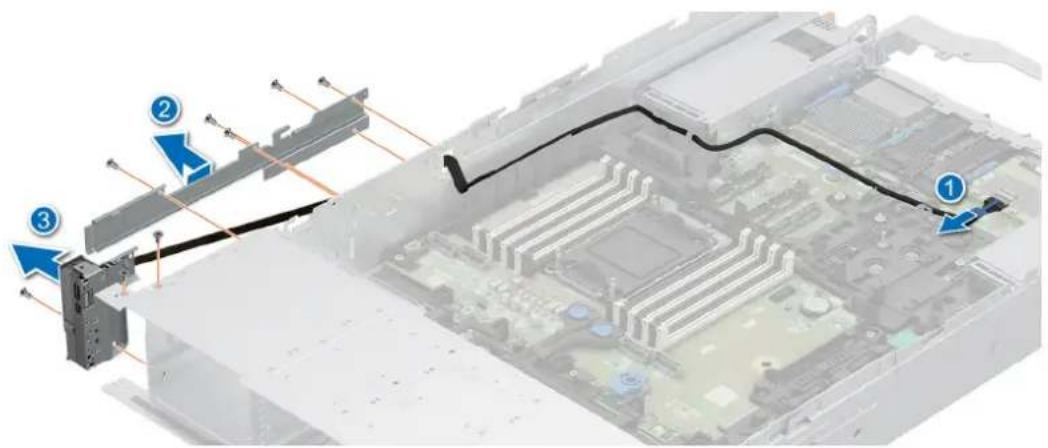
Figure 267. Retrait du panneau de configuration gauche du KVM
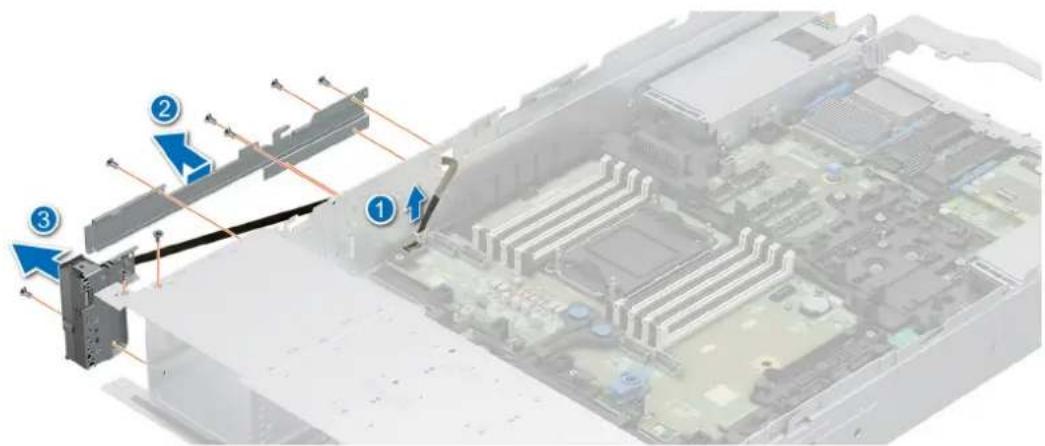
Figure 268. Retrait du panneau de configuration gauche de Quick Sync
Étapes suivantes
- Remettez en place le panneau de commande KVM/Quick Sync gauche - Secondaire.
Installation du panneau de configuration gauche (LCP) KVM/Quick Sync - secondaire
Prérequis
- Suivez les instructions indiquées dans la section Consignes de sécurité.
- Suivez la procedure décrite dans la section Avant d'intervenir à l'intérieur de votre système.
- Retirez le capot du fond de panier de disques.
- Le cas échéant, retirez le carénage d'airation.
- Retirez l'assemblage du bati du ventilateur.
- Retirez le support de paroi latereale.
- Retirez les cartes de montage pour carte d'extension arriere ou les caches des cartes de montage pour carte d'extension arriere
Étapes
-
Alignez et faites glisser le panneau de configuration gauche dans son logement sur le système.
-
Procedez au routage du cable du panneau de configuration à travers la paroi latérale du système.
- Alignez et faites glisser la gaine de cable de panneau de configuration gauche dans son logement sur le système.

REMARQUE : Acheminez correctement le cable dans le support lateral du boitier et dans les clips pour éviter qu'il ne se coince ou s'écrase.

REMARGUE : Consultez la section Acheminement des câbles.
- Connectez le cable du panneau de configuration gauche au connecteur situé sur la carte HPM/attique.
- A l'aide d'un tournevis Phillips 1, serrez les vis pour fixer le panneau de configuration gauche et la gaine de cable au systeme.

REMARQUE : Les numeros figurant sur l'image ne representent pas les etapes exactes. Les nombres permettent d'indiquer la sequence.
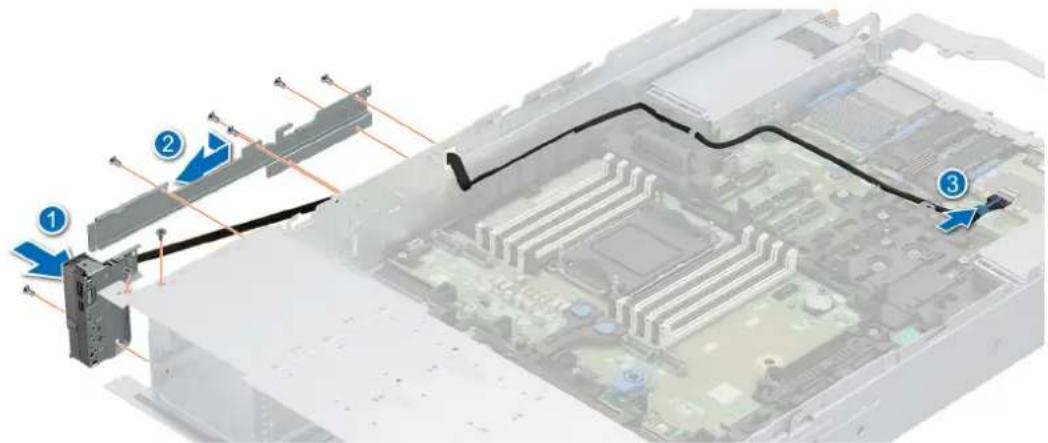
Figure 269. Installation du panneau de configuration gauche du KVM
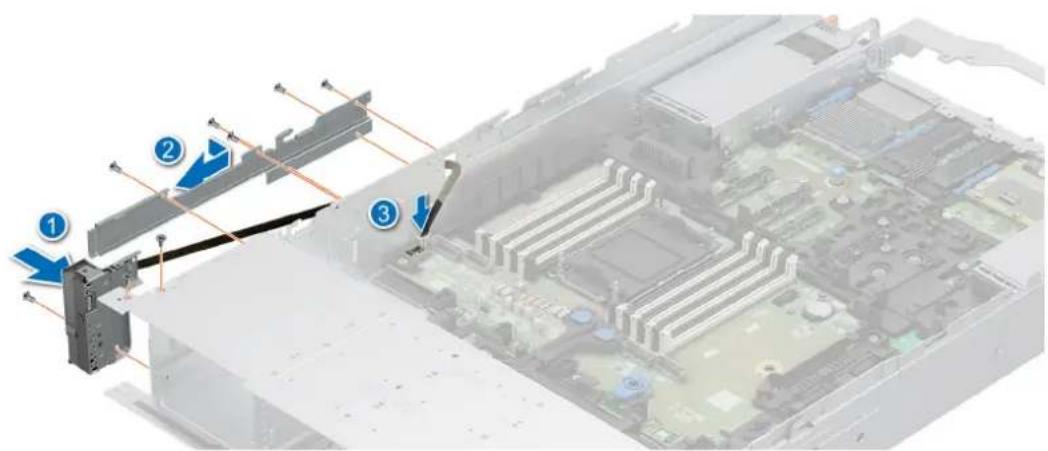
Figure 270. Installation du panneau de configuration gauche de Quick Sync
Étapes suivantes
- Installation du support de paroi latereale.
- Installez les cartes de montage pour carte d'extension arriere ou les caches de la carte de montage pour carte d'extension arriere
3.Installez l'assemblage du bati du ventilateur.
4.Installez le capot du fond de panier de disques.
5.Installez le carenage d'aeration. - Suivez la procédure décrite dans la section ÀpRES une intervention à l'intérieur du système.
Kits de mise à niveau
Le tableau répertorie les kits disponibles après-vente [APOS].
Tableau 101. Kits de mise à niveau
| Kits Liens connexes d'accès aux consignes techniques | |
| Mémoire Voir la section Installation d'un module de mémoire | |
| Disque SSD Voir la section Installation d'un disque | |
| Proesseur Voir la section Installation d'un processeur | |
| Blocs d'alimentation Voir la section Installation d'un bloc d'alimentation | |
| Câbles Voir la section Acheminement des câbles |
Sujets :
- Composants du kit de mise à niveau du processeur
Kit de mise a niveau du processeur graphique
Kit d'interposeur M.2
Kit de module BOSS-N1 DCHMS
-Kit de module PERC
Composants du kit de mise à niveau du processeur
Le système prend en charge un seul processeur.
Avant de commencer l'installation ou le retrait, suivez les indications des sections Consignes de sécurité et Avant d'intervenir à l'intérieur de votre système.
Tableau 102. Matrice des composants du kit de mise à niveau du processeur
| Configuration système Processeur Dissipateur de chaleur VENTILATEUR | |||
| 8 disques EDSFF E3.S 11 dissipateur de chaleur HPR | pour la TDP du processeur > 150 W | 5 ventilateurs HPR Silver pour la TDP du processeur > 150 W | |
| 8 disques SATA/NVMe de 2,5 pouces | 11 dissipateur de chaleur HPR pour la TDP du processeur > 150 W | 5 ventilateurs HPR Silver pour la TDP du processeur > 150 W | |
| 12 disques SATA de 3,5 pouces 1 | dissipateur de chaleur HPR pour la TDP du processeur > 150 W | 6 ventilateurs HPR Gold pour la TDP du processeur > 150 W | |
Pour connaître les procedures d'installation du dissipateur de chaleur et du processeur, voir la section Processeur et dissipateur de chaleur.

REMARQUE : La procedur d'installation des dissipateurs de chaleur distants et etendus est la meme.
Instructions pour la mise à niveau du processeur
Procedure pour passer du processeur Intel® Xeon® E-Core au processeur Intel® Xeon® P-Core
- Avant la mise à niveau du processeur, assurez-vous que le système a été mis à niveau vers la dernière version du BIOS, de l'IDRAC et du FPGA. Pour plus d'informations, voir la section Spécifications du processeur.
- Mettez le système hors tension et suivez les étapes ci-dessous pour effacer la mémoire NVRAM
a. Retirez les cordons d'alimentation de tous les blocs d'alimentation.
b. Retirez le capot du système, les carénages d'aération et toutes les cartes de montage arriere (le cas échéant).
c. Remplacez le processeur Intel Xeon E-Core par le processeur Intel Xeon P-core. Pour le retrait et l'installation du processeur, voir la section Proceseur et dissipateur de chaleur.
d. Basculez le commutateur DIP 1 sur I'etat « ON», comme illustré ci-dessous. Pour savoir où se trouve le commutateur DIP sur la carte HPM, voir la section Paramétres des cavalliers de la carte HPM.
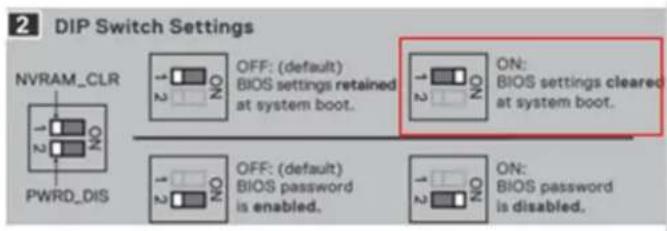
Figure 271. Image représentant l'etat « ON »
e. Replacez le capot du système, les carénages d'airation et toutes les cartes de montage arrière (le cas échéant).
f. Branchez les cordons d'alimentation aux blocs d'alimentation et mettez le système sous tension.
g. Lorsque le système affiche le message UEFI0033 sur l'écran Post du BIOS, comme indiqué ci-dessous, mettez le système hors tension et débranchez les cordons d'alimentation de tous les blocs d'alimentation.

Figure 272. Écran POST du BIOS
h. Retirez le capot du système, les carénages d'aération et toutes les cartes de montage arriere (le cas échéant).
i. Basculez l'interrupteur DIP 1 sur I'etat « Off », comme indiqued ci-dessous. Pour savoir ou se trouve le commutateur DIP sur la carte HPM, voir la section Parametes des cavaliers de la carte HPM.
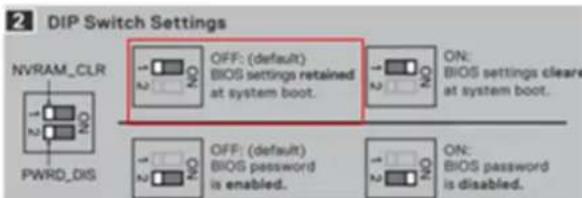
Figure 273. Image représentant l'etat « OFF »
j. Replacez le capot du système, les carénages d'aération et toutes les cartes de montage arrêté (le cas échéant).
k. Branchez les cordons d'alimentation à tous les blocs d'alimentation, mettez le système sous tension et démarrez normalement.

REMARQUE : Le processus est le même lors du remplacement d'un processeur Intel® Xeon® P-Core par un processeur Intel® Xeon® E-Core.
Kit de mise à niveau du processeur graphique
Le kit de proceseur graphique pleine longueur est disponible pour le client. En fonction du kit commande, les composants correspondants sont disponibles.

PRECAUTION : N'installez pas de proceseurs graphiques, de cartes reseau ou d'autres apparciels PCIe sur vourtesysteme qui n'ont pas ete valides, ni testes par Dell. Les dommages causés par I'installation d'un materiel ni autorise, ni valide entrainent la nullite absolutue de la garantie du systeme.

A VERTISSEMENT : Un proceseur graphique grand public ne doit pas etre installe ni utilise dans les produits Enterprise Server.
Tableau 103. Composants du kit de processeur graphique pleine longueur (FL)
| Composants Kit | de processeur graphique demi-longueur (FL) | |
| Détails Quantité | ||
| Cartes de montage | Configuration de carte de montage (RC) 6, 8 | RC6:1 carte OCP intégrée x16 à l'arrière + 1 carte x16 FH (Gen 5) + 3 cartes x16 double largeur FL (Gen 5) + 4 BOSS-N1 en optionRC8:Avant:1 x16 FH (Gen5) + 1 x16 FLOP OCP + x4 BOSS-N1 en option Arrière:1 x16 FH (Gen5) + 2 x16 DW FL (Gen5) |
| Carénage Carénage | GPU 1 | |
| Ventilateurs Ventilateur HPR GOLD 6 | ||
| Dissipateurs de chaleur | 1Udissipateur de chaleur | RC:6,8 |
| Câbles Câble d'almentation 2 x 6 + 1 x 4 (12 emplacements + 4 en bande latérale) | ||
| FL:pleine longueur, HL: demi-longueur, HPR:hautes performances, RC:configuration de carte de montage | ||
i REMARQUE : Toutes les cartes de processeur graphique DW nécessitant un dissipateur de chaleur de hauteur 1U, des ventilateurs HPR Gold et un carénage de processeur graphique.
i REMARQUE : La configuration de carte de montage 6 prend en charge le proceseur graphique DW sur les logements 7, 4, 2 et la configuration de carte de montage 8 prend en charge le proceseur graphique DW sur les logements 7, 2.
i REMARQUE:Le proceseur graphique NVL H100 ne peut pas etre pris en charge dans les configurations de 12 disques de 3,5 pouces,24 disques de 2.5 pouces et 32 disques EDSFF E3>S.
i REMARQUE : Consultez la section Consignes d'installation des cartes d'extension pour plus d'informations sur la configuration de carte de montage prise en charge par le systeme.
i REMARQUE : Le processeur graphique NVL H100 peut etre pris en charge a une temperature ambiente maximale de 35^ Toutefois, avec les refrences SKU de processeur de 350 W, elle est limitee a une temperature ambiente maximaie pris en charge a 30^.
i REMARQUE : Le processeur graphique DW est uniquement pris en charge dans la configuration 8 x E3 en allée froide.
Avant de commencer, suivez les indications des sections Consignes de sécurité et Avant d'intervenir à l'intérieur de votre système.
- Retirez les ventilateurs standard ou haute performances Silver (HPR), et installez les ventilateurs haute performances Gold (HPR).

REMARQUE : Pour plus d'informations sur le tableau de prise en charge des ventilateurs, consultez le tableau de restriction thermique.
- Retirez le carénage d'aération.
- Retirez le module du processeur et du dissipateur de chaleur, puis retirez le processeur.
- Installé le processeur sur le dissipateur de chaleur du processeur graphique et installez le module du processeur et du dissipateur de chaleur.
- Installez le carénage d'aération du processeur graphique.
- Installee le proceseur graphique dans des cartes de montage pleine longueur.
O
Tableau 106. Composants du kit de module intercalaire M.2 - Arrière (suite)
| Composants du kit R570 (quantité) | |
| Disque SSD M.2 NVMe 1 ou 2 | |
| Étiquette de capacité du disque SSD M.2 NVMe 1 ou 2 |
Pour connaître les procédures d'installation des modules intercalaires M.2, reportez-vous à la Installation de la carte intercalaire M.2 section.

REMARQUE : Pour plus d'informations sur la connexion des cables aux connecteurs de la carte HPM, reportez-vous à la section Routages de cables.
Kit de module BOSS-N1 DCHMS
Le module BOSS-N1 DCHMS prend en charge jusqu'à deux disques SSD M.2 NVMe. Sur le serveur PowerEdge R570, les modules BOSS-N1 DCHMS sont pris en charge à l'avant et à l'arrête.
Avant de commencer l'installation ou le retrait, suivez les indications des sections Consignes de sécurité et Avant d'intervenir à l'intérieur de la vente système.
Tableau 107. Composants du kit de module BOSS-N1 DCHMS - Avant
| Composants du kit R570 (quantité) | |
| Module de carte contrôleur BOSS-N1 DCHMS 1. | |
| Support de carte BOSS-N1 DCHMS 2. | |
| Disque SSD M.2 NVMe 2. | |
| Étiquette de capacité du disque SSD M.2 NVMe 2. | |
| Cache du support de carte BOSS-N1 DCHMS 1. | |
| Câble PCIe BOSS-N1 DCHMS avec support 1. |
Tableau 108. Composants du kit de module BOSS-N1 DCHMS - Arrière
| Composants du kit R570 (quantité) | |
| Module de carte contrôleur BOSS-N1 DCHMS 1. | |
| Module de carte contrôleur BOSS-N1 DCHMS 1. | |
| Support de carte BOSS-N1 DCHMS 2. | |
| Disque SSD M.2 NVMe 2. | |
| Étiquette de capacité du disque SSD M.2 NVMe 2. | |
| Cache du support de carte BOSS-N1 DCHMS 1. |
Pour connaître les procédures d'installation des modules BOSS-N1 DCHMS, voir la section Module BOSS-N1 FDC-MHS en option.

REMARQUE : Pour plus d'informations sur la connexion des cables BOSS aux connecteurs de la carte HPM, consultez la section Acheminement des cables.
Kit de module PERC
Avant de commencer l'installation ou le retrait, suivez les indications des sections Consignes de sécurité et Avant d'intervenir à l'intérieur de la vente système.
Tableau 109. Composants du kit de module PERC - Avant (H965i)
| Composants du kit R570 (quantité) | |
| Plateau 1 | |
| H965i avant 1 | |
| Carénage 1 | |
| Vis de 3 x 8,5 mm 4. | |
| Câble PCIE 2 | |
| Câble PERC 2 | |
| Câble d'alimentation 1 |
Tableau 110. Composants du kit de module PERC - Avant (H365i)
| Composants du kit R570 (quantité) | |
| Plateau 1 | |
| H365i avant 1 | |
| Carénage 1 | |
| Vis de 3 x 8,5 mm 4. | |
| Câble PCIE 1 | |
| Câble PERC 2 | |
| Câble d'alimentation 1 |
Tableau 111. Connexions des cables du kit de mise à niveau du contrôleur PERC
| Configuration de fond de panier | Configuration des cartes de montage | Mettez à niveau depuis : | Mettez à niveau vers : | Déconnectez et retirez la carte ou les câbles du connecteur (marquage des câbles) : | Remettez en place la carte ou les câbles (marquage des câbles) : |
| 8 disques NVMe de 2,5 pouces | RC 0 PCIe intégré Avant H365i | •Câble PCIe 1 (HPM_SL1/SL2 - BP_DST_PA1/ BP_DST) •Câble PCIe 2 (HPM_SL3/SL4 - BP_DST_PA2/ BP_DST_PB2) | •Ajouter une carte H365i •Câble PCIe 1 (HPM_SL3 à CTRL_DST_PA1) •Câble PERC 1 (CTRL_SRC-SA 1 à BP_DST_PA1) •Câble PERC 2 (CTRL SRC_PB 1- BP_DST_PA2/ BP_DST_PB2) •Câble d'alimentation PERC (BP_PWR_CTRL- CTRL_PWR_1) | ||
| 8 disques NVMe de 2,5 pouces | RC 0 PCIe intégré Avant H965i | •Câble PCIe 1 (HPM_SL1/SL2 - BP_DST_PA1/ BP_DST) | •Ajouter une carte H965i |
Tableau 111. Connexions des cables du kit de mise à niveau du contrôleur PERC (suite)
| Configuration de fond de panier | Configuration des cartes de montage | Mettez à niveau depuis : | Mettez à niveau vers : | Déconnectez et retirez la carte ou les câbles du connecteur (marquage des câbles) : | Remettez en place la carte ou les câbles (marquage des câbles) : |
| •Cable PCIe 2 (HPM_SL3/SL4 - BP_DST_PA2/ BP_DST_PB2) | •Cable PCIe 1 (HPM_SL1/SL2 - CTRL_DST_PA1 / CTRL_DST_PB1 ) •Cable PERC 1 (CTRL_SRC-SA 1_PA1 - BP_DST_PA1/ BP_DST_PB1) •Cable PERC 2 (CTRL_SRC_PB 1- BP_DST_PA2/ BP_DST_PB2) •Cable d'alimentation PERC (BP_PWR_CTRL - CTRL_PWR_1) | ||||
| 8 disques SATA de 2,5 pouces | RC 1, RC 5 H365i Avant H965i s.o. | •Ajouter une carte H965i •Cable PCIe 1 (HPM_SL3 à CTRL_DST_PA1 ) •Cable PCIe 1 (HPM_SL4 à CTRL_DST_PB1 ) •Cable PERC 1 (CTRL_SRC_SA 1- BP_DST_SA1) •Cable d'alimentation PERC (BP_PWR_CTRL - CTRL_PWR_1) | |||
| 8 disques NVMe de 2,5 pouces | RC 0, RC 1, RC 5 H365i Avant H965i s.o. | •Ajouter une carte H965i •Cable PCIe 1 (HPM_SL3 à CTRL_DST_PB1 ) •Cable PCIe 1 (HPM_SL34 à CTRL_DST_PA1 ) |
Tableau 111. Connexions des cables du kit de mise à niveau du contrôleur PERC (suite)
| Configuration de fond de panier | Configuration des cartes de montage | Mettez à niveau depuis : | Mettez à niveau vers : | Déconnectez et retirez la carte ou les câbles du connecteur (marquage des câbles) : | Remettez en place la carte ou les câbles (marquage des câbles) : |
| •Cable PERC (CTRL SRC_PA 1 - BP_DST_PA1) •PAR cable (CTRL SRC_PB 1 - BP_DST_PA1) •Cable d'alimentation PERC (BP_PWR_CTRL - CTRL_PWR_1) | |||||
| 16 disques NVMe de 2,5 pouces | RC 0, RC 1, RC 5 H365i Avant H965i s.o. | •Ajouter une carte H965i •Cable PCIe 1 (HPM_SL3 à CTRL_DST_PB1) •Cable PCIe 1 (HPM_SL34 à CTRL_DST_PA1) •Cable PERC (CTRL SRC_PA 1 - BP_DST_PA1) •PAR cable (CTRL SRC_PB 1 - BP_DST_PA1) •Cable d'alimentation PERC (BP_PWR_CTRL - CTRL_PWR_1) | |||
Pour connaître les procédures d'installation des modules PERC, voir la section cartes PERC.

REMARQUE : Pour plus d'informations sur la connexion des cables PERC aux connecteurs de la carte HPM, consultez la section (Acheminement des cables.)
Diagnostics du système et codes des voyants
Les voyants de diagnostic situés sur le panneau avant du système affichent l'etat du système pendant le demarrage.
Sujets :
Voyant LED du bouton d'alimentation
-Codes des voyants d'intégrité du système et d'ID du système
-Codes duvoyant LED iDRAC Direct
-Codes indicateurs iDRAC Quick Sync 2
-Codes des voyageants de la carte NIC
-Codes duvoyant du bloc d'alimentation
-Codes des voyageants du disque
- Utilisation des diagnostics du système
Voyant LED du bouton d'alimentation
Le voyant LED du bouton d'alimentation se trouve sur le panneau avant de votre système.
Figure 274. Voyant LED du bouton d'alimentation
Tableau 112. Voyant LED du bouton d'alimentation
| Code duvoyant dubouton d'alimentation État | |
| Non (Déactivé) Le système ne fonctionne pas ou est inactif en mode | veille,quelleque soit l'alimentation disponible. |
| Oui (Activé) Le système fonctionne, une ou plusieurs unités d'alimentation, qui ne sont pas en veille, sont actives. | |
| Clignotement lent Le système est en cours de mise sous tension et est encore en cours de démarrage. |
Codes des voyants d'intégrité du système et d'ID du système
Le voyant d'intégrité du système et d'ID système se trouve sur le panneau de configuration droit du système.
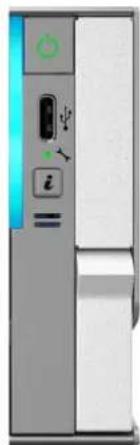
Figure 275. LED d'intégrité du système et ID du système
Tableau 113. Codes des voyants d'intégrité du système et d'ID du système
| L'intégrité du système et code de la LED ID du système | État |
| Bleu uni Indique que le système est sous tension et intégre, et que le mode d'ID système est inactif. Appuyez sur le bouton de l'ID système pour passer au mode d'ID système. | |
| Bleu clignotant Indique que le mode d'ID système est actif. Appuyez sur le bouton de l'ID système pour passer au mode d'intégrité du système. | |
| Orange clignotant Indique que le système rencontres une panne. Recherche des messages d'erreur spécifique dans le journal des événements système. Guide EEMI | |
Codes duvoyant LED iDRAC Direct
Le voyant d'IDRAC Direct s'allume pour indiquer que le port est connecté et utilisé en tant que partie intégrante du sous-système de l'IDRAC.
Voupue configurer iDRAc Direct en utilisant un cable USB-micro USB (type AB) que you pouze connecter a un ordinateur portable ou a une tablette. La longueur du cable ne doit pas depasser 3 pieds (0,91 metre). La qualite des cables peut affecter les performances. Le tableau suivant decrit I'activite dIDRAc Direct lorsque le port iDRAc Direct est actif :
Tableau 114. Codes duvoyant LED iDRAC Direct
| Codes des voyants LED pour iDRAC Direct | Condition |
| Vert fixe pendant deux secondes | Indique que l'ordinateur portable ou la tablette est connecté. |
| Vert clignotant (allumé pendant deux secondes puis étient pendant deux secondes) | Indique que l'ordinateur portable ou la tablette connecté(e) est reconnectné(e). |
| Voyant LED étèint Indique que l'ordinateur portable ou la tablette est débranché. | |
Codes indicateurs iDRAC Quick Sync 2
Le module iDRAC Quick Sync 2 (en option) se situe sur le panneau de configuration gauche écran IO avant du système.
Tableau 115. Description des voyants iDRAC Quick Sync 2
| Code des voyants iDRAC Quick Sync 2 | État Action corrective | |
| Déactivé (état par défaut) Indique que la fonction iDRAC Quick Sync 2 est désactivée. Appuyez sur le bouton iDRAC Quick Sync 2 pour activer la fonctionnalité iDRAC Quick Sync 2. | Si levoyant ne s'allume pas, réinstallé le cable souple du panneau de configuration gauche et vérifie le fonctionnement. Si le problème persiste, reportez-vous à la section Obtention d'aide. | |
| Blanc fixe Indique qu'iDRAC Quick Sync 2 est pré t'à communiquer. Appuyez sur le bouton iDRAC Quick Sync 2 pour le désactiver. | Si la LED ne s'éteint pas, redémarrez le système. Si le problème persiste, reportez-vous à la section Obtention d'aide. | |
| Clignotement blanc rapide Indique le transfert de données. Si levoyant continue à clignoter indéfiniment, reportez-vous à la section Obtention d'aide. | ||
| Clignotement blanc lent Indique que la mise à jour de firmware est en cours. | Si levoyant continue à clignoter indéfiniment, reportez-vous à la section Obtention d'aide. | |
| Clignote rapidement cinq fois en blanc, puis s'éteint | Indique que la fonction iDRAC Quick Sync 2 est désactivée. | Vérifiez si la fonction iDRAC Quick Sync 2 est configurée pour être désactivée par le contrôleur iDRAC. Si le problème persiste, reportez-vous à la section Obtention d'aide. Manuels PowerEdge ou au document Dell OpenManage Server Administrator User's Guide (Guide de l'utilisateur de Dell OpenManage Server Administrator) à l'adresse Manuels OpenManage. |
| Orange fixe Indique que le système est en mode de prévention de défaillance. | Redémarrez le système. Si le problème persiste, reportez-vous à la section Obtention d'aide. | |
| Orange clignotant Indique que le matériel iDRAC Quick Sync 2 ne répond pas correctement. | Redémarrez le système. Si le problème persiste, reportez-vous à la section Obtention d'aide. | |
Codes des voyants de la carte NIC
Chaque carte reseau (NIC) à l'arriere du systeme est munie de voyants qui indiquent des informations sur I'activite et I'etat de la liaison. Le voitant d'activite indique si des données circulent via la carte reseau, et le voirant de liaison indique la vitesse du reseau connecté.
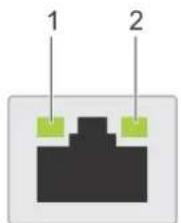
Figure 276. Codes des voyants de la carte NIC
1.Voyant de liaison
2.Voyant d'activité
Tableau 116. Codes des voyageurs de la carte NIC
| Codes des voyants de la carte NIC État | |
| Les voyageants de liaison et d'activité sont éteints. Indique que la NIC n'est pas connectée au réseau. | Indique que la NIC est connectée à un réseau valide à son débit de port maximal et que des données sont envoyées ou reçues. |
| Levoyant de liaison est vert et levoyant d'activité clignote en vert. | |
| Levoyant de liaison est orange et levoyant d'activité clignote en vert. | Indique que la NIC est connectée à un réseau valide à un débit inférieur à son débit de port maximal et que des données sont envoyées ou reçues. |
| Levoyant de liaison est vert et levoyant d'activité est éteint. | Indique que la NIC est connectée à un réseau valide à son débit de port maximal et qu'aucune donnée n'est envoyée ou reçue. |
| Levoyant de liaison est orange et levoyant d'activité est éteint. | Indique que la NIC est connectée à un réseau valide à un débit inférieur à son débit de port maximal et qu'aucune donnée n'est envoyée ou reçue. |
| Levoyant de liaison clignote en vert et levoyant d'activité est éteint. | Indique que l'identification de la NIC est activée via l'utilitaire de configuration de la NIC. |
Codes duvoyant du bloc d'alimentation
Les blocs d'alimentation secteur et CC ont une poignee translucide eclairée qui joue le role de LED. Cette LED indique la presence de courant ou si une panne de courant est survenue.
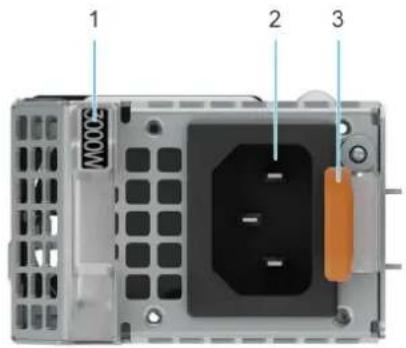
Figure 277. LED d'etat du bloc d'alimentation CA
- Poignée du bloc d'alimentation CA
- Socket
- Loquet de déverrouillage
Tableau 117. Codes de la LED d'etat du bloc d'alimentation CA et CC
| Codes duvoyant d'alimentation État | |
| Vert Indique qu'une source d'alimentation valide est connectée au bloc d'alimentation et que celui-ci est opérationnel. | |
| Orange clignotant Indique un problème lié au bloc d'alimentation. | |
| Éteint Indique que l'alimentation n'est pas connectée au bloc d'alimentation. | |
| Vert clignotant Indique que le firmware du bloc d'alimentation est en cours de mise à jour. PRECAUTION: Ne débranchez pas le cordon d'alimentation ou le bloc d'alimentation lors de la mise à jour du firmware. Si la mise à jour du firmware est interrompue, les blocs d'alimentation ne fonctionneront pas. | |
Tableau 117. Codes de la LED d'etat du bloc d'alimentation CA et CC (suite)
| Codes duvoyant d'alimentation État | |
| Vert clignotant, puis étéint Lors de l'installation à chaud d'un bloc d'alimentation, la LED clignote en vert cinq fois à une fréquence de 4 Hz, puis s'éteint. Cela indique une incohérence des blocs d'alimentation en termes d'efficacité, de fonctionnalité, d'etat d'intégrité ou de tension prise en charge.PRÉCAUTION: Si deux blocs d'alimentation sont installés, tous deux doivent avoir le même type de label, par exemple EPP (Extended Power Performance). Le mélange de blocs d'alimentation de précédentes générations de serveurs PowerEdge n'est pas pris en charge, même si les blocs d'alimentation ont la même fréquence d'alimentation. Cela entraînerait une incohérence des blocs d'alimentation ou l'impossibilité de démarrer le système.PRÉCAUTION: Si deux blocs sont installés, ils doivent être du même type et disposier de la même alimentation maximale de sortie.PRÉCAUTION:Lorsque vous corrigez une incohérence des blocs d'alimentation, remplacez uniquement le bloc d'alimentation dont la LED clignote. Le remplacement d'un bloc d'alimentation pour créé une paire cohérente peut générer une condition d'erreur et l'arrêt inattendu du système. Pour modifier une configuration de sortie haute tension par une configuration de sortie basse tension (et inversement), vousdezvez éteindre les système.PRÉCAUTION: Les blocs d'alimentation secteur prenant en charge les tensions d'entrée de 240 V et 120 V, sauf les blocs d'alimentation Titanium, qui prenant en charge uniquement la tension de 240 V. Lorsque deux blocs d'alimentation identiques reçoivent différentes tensions d'entrée, cela peut engender des puissances de sortie différentes et provoquer une non-correspondance. | |
Codes des voyants du disque
Les LED du support de disque indiquent I'etat de chaque disque. Le support de disque SAS/SATA est doté de deux LED : une LED d'activité (verte) et une LED d'etat (bicolore, vert/orange). La LED d'activité clignote en cas d'accès au disque. Les voyants LED du disque E3.S EDSFF sont dotés de deux voyageants LED : une LED d'activité (vert) et une LED de localisation/panne (bleu/orange). La LED d'activité clignote en cas d'accès au disque
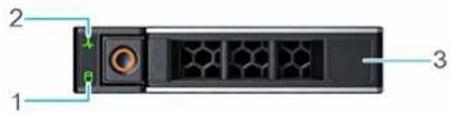
Figure 278. Voyants de disque SAS/SATA
- Voyant LED d'activité du disque
- Voyant LED d'etat du disque
- Étiquette de capacité du disque
① REMARQUE: Si le disque est en mode Advanced Host Controller Interface (AHCI), le voyant LED d'etat ne s'allume pas.
REMARQUE: Le comportement duvoyant d'etat du disque est gener par Storage Spaces Direct. Il est possible que tous les voyants d'etat du disque ne soient pas utilisés.
Tableau 118. Codes des voyants du disque
| Code duvoyant d'etat du disque Condition | |
| Clignote en vert deux fois par seconde | Indique que le disque est en cours d'identification ou de préparation au retrait. |
| Hors tension Indique que le disque est prêt à être retire. | i REMARQUE: La LED d'etat du disque reste éteinte jusqu'à ce que tous les disques soient initiaisés après la mise sous tension du système. Les lecteurs ne peuvent pas être retirés pendant cette période. |
| Clignote en vert, en orange, puis s'éteint Indique qu'une panne de disque inattendue s'est produit. | |
| Orange clignotant quatre fois par seconde Indique que le disque est défaillant. | |
| Vert clignotant lentement Indique que le disque est en cours de reconstruction. | |
| Vert fixe Indique que le disque est en ligne. | |
| Clignote en vert pendant trois secondes, en orange pendant trois secondes, puis s'éteint après six secondes | Indique que la reconstruction s'est arrêtée. |

Figure 279. Voyants du disque EDSFF E3.S
- Voyant LED d'activité du disque
- Voyant LED d'etat du disque
- Étiquette de capacité du disque
Codes des voyants LED des disques E3.S EDSFF
Les disques durs E3.S sont dotés d'un voyant LED vert et d'un voyant LED bleu/orange.
Levoyant vert indique:etat de l'alimentation du disque,activite
Levoyantbleu/orangeindique:panne de disque,localisation
Comportement duvoyant EDSFF
Tableau 119. Comportement duvoyant EDSFF
| Nom du modele Description Élement bleu Élement orange | ||
| Localisation Ce pérophérique est en cours d'identification. | Allumé (1 secondes allumé, 1 seconde éteint) | ÉTEINT |
| Panne L'appareil est en panne. ÉTEINT Allumé (2 secondes allumé, 1 seconde éteint) | ||
| S/O Cet apparéil n'est pas défectueux ou ne localise pas l'appareil. | ÉTEINT ÉTEINT |
i REMARQUE : Le comportement de localisation est prioritaire sur I'etat de panne.
Voyant vert
Le voyant vert est pilote et controle par l'appareil. Les deux fonctions de ce voyant sont definies comme suit :
Alimentation: cette fonction indique que l'appareil est alimenté et qu'il n'a aucun problème avec sa régulation de l'alimentation. Une fois que le voyageant vert est allumé, il doit rester allumé ou clignoter à la fréquence d'activité, sauf si l'appareil détermine que l'alimentation n'est plus dans sa plage de fonctionnement.
- Activité : cette fonction indique si l'appareil est utilisé.
Tableau 120. Voyant LED et état de l'appareil par fonction pour le voyant vert
| État de la fonction/du périphérique État duvoyant LED | |
| La mise sous tension/l'appareil est sous tension, aucune activités ne se produit. | ALLUMÉ |
| Activité/L'appareil est sous tension, une activités d'E/S initiaee par l'hôte est en cours. | Taux de clignotement nominal de 4 Hz |
| Mise hors tension / L'appareil est hors tension. ÉTEINT |
Utilisation des diagnostics du système
Si you rencontrez un probleme avec le systeme, executez les diagnostics du systeme avant de contacter l'assistance technique Dell. L'execution des diagnostics du systeme permet de tester le matériel du systeme sans équipement supplémentaire ni risque de perte de données. Si you ne pouvez pas résoudre vous-meme le probleme, le personnel du service et du support peut utiliser les résultats des diagnostics pour vous aidar a resoudre le probleme.
Diagnostics du système intégré Dell
i REMARQUE : Les diagnostics du système intégré Dell sont également appelés Enhanced Pre-boot System Assessment (PSA) Diagnostics.
Les diagnostics du système intégré offrent un ensemble d'options pour des appareils ou des groupes d'appareils particuliers, vous permettant d'effectuer les actions suivantes :
- Exécuter des tests automatiquement ou dans un mode interactif
de répéter les tests - Afficher ou enregistrer les résultats des tests
- Exécuter des tests rigoureux pour désenter des options de tests supplémentaires afin de fournir des informations complémentaires sur un ou des péphériques défaillants
- Afficher des messages d'etat qui indiquent si les tests ont abouti
- Afficher des messages d'erreur qui indiquent les problèmes détectés au cours des tests
Commandes du diagnostic du système
Tableau 121. Commandes du diagnostic du système
| Menu Description | |
| Configuration | Affiche la configuration et les informations relatives à la condition de tous les péripériques déetectés. |
| Results Affiche les résultats de tous les tests exécutés. | |
| État de santé du système Fournit une vue d'ensemble des performances du système. | |
| Journal des événements | Affiche un journal horodaté des résultats du test. Cette option s'affiche si au moins une description d'événement est enregistrée. |
Cavaliers et connecteurs
Ct t t t t t t t t t t t t t t t t t t t t t t t t t t t t t t t t t t t t t t t t t t t t t t t t t t t t
Sujets:
- Connecteurs et cavaliers de la carte HPM
-Paramétres des cavaliers de la carte HPM - Désactivation d'un mot de passer oublé
Connecteurs et cavaliers de la carte HPM
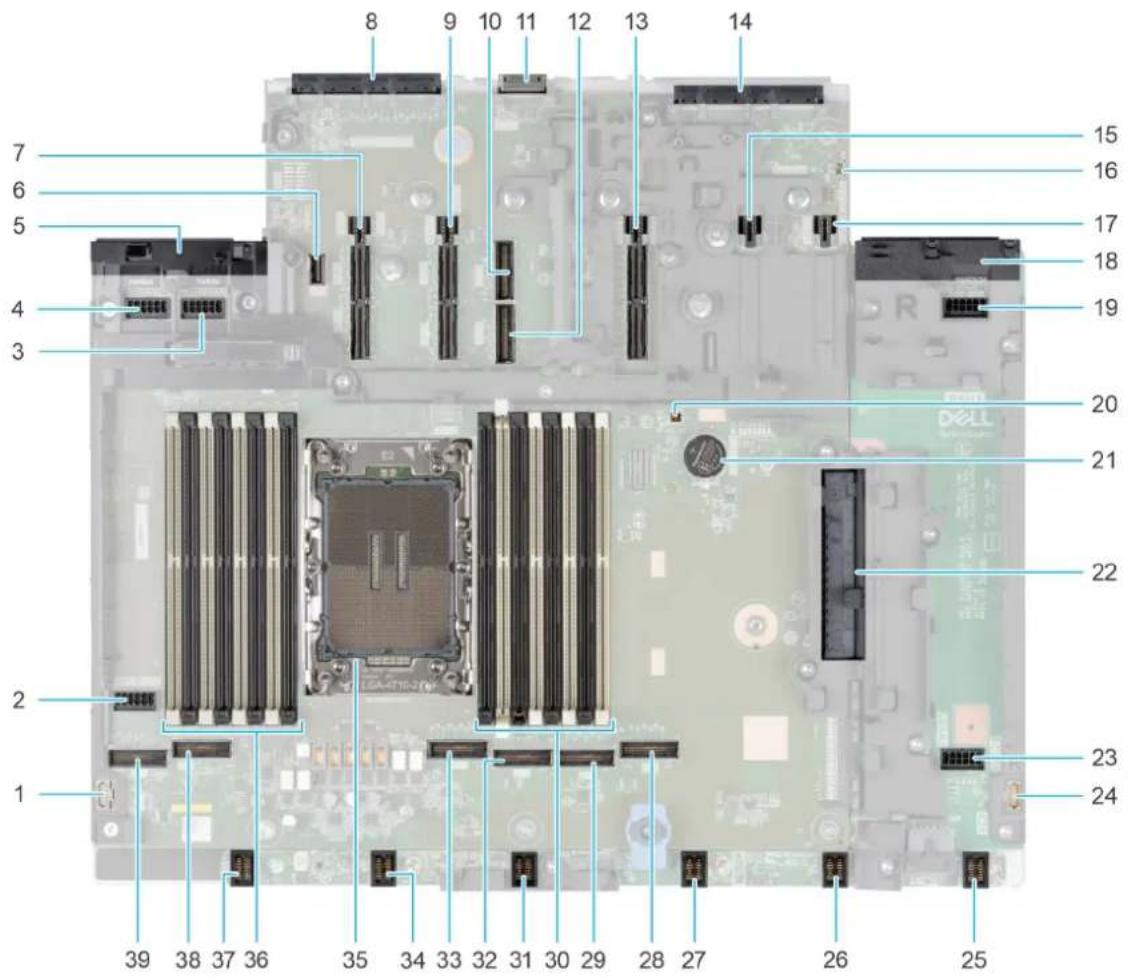
Figure 280. Connecteurs et cavaliers de la carte HPM
Tableau 122. Connecteurs et cavaliers de la carte HPM
| Élément Connecteur | |
| 1. Connecteur du panneau de configuration secondaire | |
Tableau 122. Connecteurs et cavaliers de la carte HPM (suite)
| Élement Connecteur | |
| 2. Connecteur d'alimentation 1/2 (PWR) | 1/PWR2) |
| 3. Connecteur d'alimentation 7/8 (PWR) | 7/PWR8) |
| 4 Connecteur d'alimentation 5/6 (PWR) | 5/PWR6) |
| 5. Connecteur pour bloc d'alimentation | 2 |
| 6. USB interne | |
| 7. Connecteur de carte de montage (SL) | 11/SL12/PWR11/PWR12) |
| 8. Connecteur OCP NIC 3.0 | |
| 9. Connecteur de carte de montage (S) | 13/SL14/PWR13/PWR14) |
| 10. Connecteur PCIe 23 (SL23_CPU0) | |
| 11. Connecteur BOSS | |
| 12. Connecteur PCIe 24 (SL24_CPU0) | |
| 13. Connecteur de carte de montage (SL15/SL16/PWR15/PWR16) | |
| 14. DC-SCM | |
| 15. Connecteur de carte de montage (PWR17/PWR18) | |
| 16. Connecteur du commutateur d'intrusion | |
| 17. Connecteur de carte de montage (PWR19/PWR20) | |
| 18. Connecteur pour bloc d'alimentation | 1 |
| 19. Connecteur d'alimentation 23/24 (PWR23/PWR24) | |
| 20. Commutateur DIP pour NVRAM/PWRD | |
| 21. Pile bouton | |
| 22. Connecteur d'alimentation PIB | |
| 23. Connecteur d'alimentation 25/26 (PWR25/PWR26) | |
| 24. Connecteur du panneau de configuration principal | |
| 25. FAN 6 | |
| 26. FAN 5 | |
| 27. FAN 4 | |
| 28. Connecteur PCIe 6 (SL6_CPU0) | |
| 29. Connecteur PCIe 5 (SL5_CPU0) | |
| 30. Modules DIMM pour processeur 0 | |
| 31. FAN 3 | |
| 32. Connecteur PCIe 4 (SL4_CPU0) | |
| 33. Connecteur PCIe 3 (SL3_CPU0) | |
| 34. FAN 2 | |
| 35. Processeur 0 | |
| 36. Modules DIMM pour processeur 0 | |
| 37. FAN 1 | |
| 38. Connecteur PCIe 2 (SL2_CPU0) |
Tableau 122. Connecteurs et cavaliers de la carte HPM (suite)
| Élement Connecteur | |
| 39. Connecteur PCIe1 (SL1_CPU0) |
Paramètres des cavaliers de la carte HPM
Pour obtenir des informations sur la réinitialisation du cavalier du mot de passage afin de désactiver un mot de passage, consultez la section Déactualisation d'un mot de passage oublé.
Tableau 123. Paramètres des cavaliers de la carte HPM
| Cavalier Paramètre Description | ||
| NVRAM_CLR DÉSACTIVÉ | (par défaut) : les paramètres du BIOS sont conservés au démarrage du système. | |
| ON12 | ACTIVÉ : les paramètres du BIOS ont été effacés au démarrage du système. | |
| PWRD_DIS DÉSACTIVÉ (par défaut) : le mot de passer du BIOS est acté. | ||
| ON12 | ACTIVÉ : le mot de passer du BIOS est désactivé. | |

PRECAUTION: Modifiez les paramètres du BIOS avec précaution. L'interface du BIOS est conçue pour être utilisée par des utilisateurs avancés. Tout modification des paramètres pourrait empêcher votre système de démarrer correctement et entraîner une perte de données.
Déactivation d'un mot de passer oublé
Les fonctions de sécurité du logiciel du système comprendnent un mot de passse système et un mot de passage de configuration. Le cavalier de mot de passage active ou désactive les fonctions de mot de passage et efface tout mot de passage actuellement utilisé.
Prérequis

PRECAUTION: La plupart des réparations ne peuvent être effectuées que par un technicien de maintenance agrée. N'effectuez que les opérations de dépannage et les petites réparations autorisées par la documentation de votre produit et suivez les instructions fournies en ligne ou par téléphone par l'équipe de maintenance et d'assistance technique. Tout dommage provoqué par une réparation non autorisée par Dell est exclu de votre garantie. Consultez et respectez les consignes de sécurité fournies avec votre produit.
Étapes
- Mettez le système et tous les périhériques rattachés hors tension, puis débranchez le système de la prise électrique.
- Retirez le capot du système.
- Déplacez le commutateur DIP (PWRD_DIS) de la carte HPM de la position OFF à la position ON.
- Remettez en place le capot du système.

REMARQUE : Les mots de passer existants ne sont pas désactivés (effaces) tant que le système n'a pas démarré avec le commutateur DIP en position ON. . Cependant, avant d'attribuer un nouveau mot de passage de système et/ou de configuration, vous doivent remettre le commutateur DIP en position OFF

REMARQUE: Si vous attribuiez un nouveau mot de passer de système et/ou de configuration lorsque le commutateur DIP est en position ON, le système désactive le ou les nouveaux mots de passer au prochain démarrage.
- Reconnectez le système et tous les péripériques rattachés.
- Mettez le système hors tension.
- Retirez le capot du système.
- Déplacez le commutateur DIP (PWRD_DIS) de la carte HPM de la position ON à la position OFF.
- Remettez en place le capot du système.
- Rebranche le systeme sur la prise electrique et mettez-le sous tension, ainsi que tous les périhériques rattachés.
- Attribuez un nouveau mot de passse système et/ou de configuration.
Sujets :
- Informations sur le service de recyclage ou de fin de vie
- Contacter Dell Technologies
- Accès aux informations système via MyDell
- Réception d'un support automatisé avec Passerelle de connexion sécurisée (SCG)
Informations sur le service de recyclage ou de fin de vie
Les services de reprise et de recyclage sont proposés pour ce produit dans certains pays. Si vous souhaitez éliminer des composants du système, rendez-vous sur Comment recycler et sélectionnez le pays concerné.
Contacter Dell Technologies
Dell propose des options de support en ligne, de support mobile et de service sur site. Si vous ne disposez pas d'une connexion Internet active, vous trouvez les coordonnées Dell sur votre facture, bordereau d'expédition, facture ou catalogue de produits Dell. La disponibilité des services varie en fonction du pays ou de la région et du produit. Certains services peuvent ne pas être disponibles dans cette région. Vous pouvez contacter Dell pour toute question liée au service commercial, au support technique ou au service client.
Étapes
- Rendez-vous sur le site de support Dell et suivez les invites.
- Pour connaître les coordonnées du support technique mondial Dell, cliquez sur Contacter le support technique.
Accès aux informations système via MyDell
VoupouezutiliserI'etiquetteMyDellsituée surle numero de seriesexpressaI'avant du systeepowerEdge pour acceder aux informations relatives au systeepowerEdge R570.
Prérequis
Assurez-vous que votre smartphone ou tablette dispose d'un scanner de QR code.
MyDell inclut les informations suivantes sur votre système :
- Vidéos explicatives
Documents de refere, y compris le manuel d'installation et de maintenance, et la presentation des elements mecaniques. - Étiquette de service express pour acceder rapidement à la configuration matérielles spécifique et aux informations de garantie.
- Un lien direct vers Dell pour contacter le support technique et les équipés commerciales.
Étapes
Accedez à la page Manuels PowerEdge spécifique du produit ou scannez le code QR spécifique au modele sur votre système à l'aide de votre smartphone ou tablette.
Réception d'un support automatisé avec Passerelle de connexion sécurisée (SCG)
La Passerelle de connexion sécurisée Dell est une offre de services Dell (en option) qui automatise le support technique pour vos apparéils de serveur, de stockage et de gestion de réseau Dell. En installant et en configurant une application de la Passerelle de connexion sécurisée dans votre environnement informatique, vous pouvez bénéficier des avantages suivants :
- Détction automatisée des problèmes : la Passerelle de connexion sécurisée surveillance vos apparéils Dell et détecte automatiquement les problèmes matériels, de manière proactive et prédictive.
- Création automatique de tickets : lorsqu'un problème est detecté, la Passerelle de connexion sécurisée ouvre automatiquement un dossier d'incident auprès du support technique Dell.
- Collecte de diagnostics automatisée : la Passerelle de connexion sécurisée collecte automatiquement les informations d'etat du système à partir de vos produits et les télécharge en toute sécurité sur Dell. Ces informations sont utilisées par le support technique Dell pour résoudre le problème.
- Contact proactiv : un agent du support technique Dell vous contacte à propos du dossier d'incident et vous aide à résoudre le problème.
Les avantages disponibles varient en fonction des droits au service Dell achetés pour votre apparéil. Pour plus d'informations sur la Passerelle de connexion sécurisée, rendez-vous sur secureconnectgateway.
Ressources de documentation
Cet section fournit des informations sur les ressources de documentation correspondant a voire syste.
Pour afficher le document qui est répertorié dans le tableau des ressources de documentation :
Sur les sites de support Dell:
- Dans le tableau, cliquez sur le lien de documentation qui est fourni dans la colonne Location.
- Cliquez sur le produit requis ou sur la version du produit.

REMARQUE : Vous trouverez numero de modèle sur la face avant de votre systeme.
- Sur la page Support produit, cliquez sur Documentation.
Avec les moteurs de recherche :
Saisissez le nom et la version du document dans la zone de recherche.
Tableau 124. Ressources de documentation supplémentaires pour votre système
| Tâche Document Location | ||
| Configuration de votre système | Pour en savoir plus sur l'installation et la fixation du système dans un rack, voir le Guide d'installation des rails fourni avec votre solution de rails.Pour plus d'informations sur le paramétrage de votre système, voir le Guide de démarrage rapide | Manuels PowerEdge |
| Configuration de votre système | Pour plus d'informations sur les fonctionnalités iDRAC, la configuration et la connexion à iDRAC, ainsi que la gestion de votre système à distance, voir le guide Integrated Dell Remote Access Controller User's Guide (Guide de l'utilisateur iDRAC).Pour plus d'informations sur les sous-commandes RACADM (Remote Access Controller Admin) et les interfaces RACADM prises en charge, voir le document RACADM CLI Guide for iDRAC. Pour plus d'informations sur Redfish et ses protocoles, les schémas pris en charge et les Redfish Eventing mis en œuvre dans l'iDRAC, voir le document Redfish API Guide.Pour plus d'informations sur les propriétés du groupe de bases de données et la description des objets iDRAC, voir le document Attribute Registry Guide. | Manuels PowerEdge |
| Pour plus d'informations sur les années versions des documents iDRAC.Pour identifier la version de l'iDRAC disponible sur votre système, cliquez sur ? dans l'interface Web iDRAC > À propos. | Manuels iDRAC |
Tableau 124. Ressources de documentation supplémentaires pour votre système (suite)
| Tâche Document Location | ||
| Pour plus d'informations concernant l'installation du système d'exploitation, reportez-vous à la documentation du système d'exploitation. | Manuels du système d'exploitation | |
| Pour plus d'informations sur la mise à jour des pilotes et du firmware, voir la section Méthodes de téléchargement du firmware et des pilotes dans ce document. | Pilotes | |
| Gestion de votre système Pour | plus d'informations sur l'installation et l'utilisation de la Passerelle de connexion sécurisée Dell, voir le document Dell Secure Connect Gateway Enterprise User's Guide (Guide de l'utilisateur de la Passerelle de connexion sécurisée Dell pour les entreprises). | outils de facilité de maintenance |
| Travailler avec les contrôleurs RAID Dell PowerEdge (le cas échéant) | Pour plus d'informations sur la connaissance des fonctionnalités des contrôleurs RAID Dell PowerEdge (PERC), les contrôleurs RAID logiciels ou la carte BOSS et le déploiement des cartes, reportez-vous à la documentation du contrôleur de stockage. | Manuels de contrôleur de stockage |
| Comprérence les messages d'erreur et d'événements | Pour plus d'informations sur les messages d'erreur et d'événement généres par le firmware du système et les agents qui surveillent les composants du système, consultez le Guide EEMI. | Guide EEMI |
| Dépannage du système Pour plus | s d'informations sur l'identification et la résolution des problèmes du serveur PowerEdge, reportez-vous au Guide de dépannage du serveur. | Manuels PowerEdge |
- Manuel d'installation et de maintenance
- Table des matieres
- Chapitre 1: Introduction. 8
- Chapitre 2: Configurations et fonctionnalités du système PowerEdge R570. 9
- Chapitre 3: Caracteristiques techniques. 35
- Chapitre 4: Installation et configuration initiales du système. 55
- Chapitre 5: Applications de gestion pré-système d'exploitation 59
- Chapitre 6: Validation du minimum pour le test POST et de la configuration de la gestion des système. 61
- Chapitre 7: Validation de la configuration. 62
- Chapitre 8: Désassemblage et réassemblage 63
- Chapitre 9: Kits de mise à niveau 248
- Chapitre 10: Diagnostics du système et codes des voyants 256
- Chapitre 11: Cavaliers et connecteurs 264
- Chapitre 12: Aide disponible. 268
- Chapitre 13: Ressources de documentation. 270
- Introduction
- Informations sur le service de recyclage ou de fin de vie
- Prise en charge automatisée avec passerelle de connexion sécurisée
- Configurations et fonctionnalités du système PowerEdge R570
- Sujets :
- Configurations système : vue avant du système PowerEdge R570
- Configurations système : vue arrêté du système PowerEdge R570
- Configurations système : vue interne du R570 PowerEdge système
- Localisation du code de service express et de l'étiquette de service
- Étiquette des informations système
- Matrice de compatibilité rack et de dimensionnement des rails
- Caracteristiques techniques
- Dimensions du boîtier
- Poids du système
- Specifications du processeur
- Spécifications des blocs d'alimentation (PSU)
- Caracteristiques techniques des ventilateurs
- Systèmes d'exploitation pris en charge
- Specifications de la batterie du système
- Caracteristiques des cartes de montage de cartes d'extension
- Specifications de la mémoire
- Caracteristiques du contrôleur de stockage
- Disques
- Caracteristiques du processeur graphique
- Specifications DPU
- Specifications des ports et connecteurs
- Caracteristiques du port NIC
- Caracteristiques des ports USB
- Caracteristiques du connecteur série
- Caracteristiques des ports video
- Caracteristiques video
- Spécifications environnementales
- Caracteristiques de contamination de particules et gazeuse
- Tableau des restrictions thermiques
- Restrictions d'air thermiques
- ASHRAE A3/A4
- Processeur graphique NVIDIA L4
- Proesseur graphique NVIDIA H100 NVL
- Restrictions de la carte PCIe
- Installation et configuration initiales du système
- Configuration du système
- Étapes
- Configuration d'iDRAC
- Options de configuration de l'adresse IP d'iDRAC :
- Options de connexion à l'iDRAC
- Ressources d'installation du système d'exploitation
- Options de téléchargement des pilotes et du firmware
- Options de téléchargement et d'installation des pilotes du système d'exploitation
- Téléchargement des pilotes et du micrologiciel
- Prérequis
- Applications de gestion pré-système d'exploitation
- BIOS du système
- Paramètres iDRAC
- Paramètres de l'appareil
- Gestionnaire de démarrage
- Démarrage PXE
- Validation du minimum pour le test POST et de la configuration de la gestion des système
- Configuration minimale pour l'auto-test au démarrage (POST)
- Validation de la configuration
- Désassemblage et réassemblage
- Consignes de sécurité
- Avant d'intervenir à l'intérieur de votre système
- Après une intervention à l'intérieur de votre système
- Outils recommends
- Panneau avant (en option)
- Retrait du panneau avant
- Étapes suivantes
- Installation du panneau avant
- Capot du système
- Retrait du capot du système
- Installation du capot du système
- Carénage d'aération
- Retrait du carénage d'airation
- Installation du carénage d'aération
- Ventilateurs de refroidissement
- Retrait d'un ventilateur
- Installation d'un ventilateur
- Retrait de l'assemblage du bâti du ventilateur
- Installation d'un assemblage de bâti de ventilateur
- Retrait du ventilateur du module E3.S arrrière
- Installation du ventilateur du module E3.S arrrière
- Cache du fond de panier de disques
- Retrait du capot du fond de panier de disques
- Installation du capot du fond de panier de disques
- Retrait du cache de disque EDSFF E3.S
- Installation d'un cache de disque EDSFF E3.S
- Retrait du support de disque EDSFF E3.S
- Retrait du disque EDSFF E3.S de son support
- Installation du disque EDSFF E3.S dans le support de disque
- Installation d'un support de disque EDSFF E3.S
- Retrait d'un cache de disque de 2,5 pouces
- Installation d'un cache de disque de 2,5 pouces
- Retrait d'un support de disque de 2,5 pouces
- Retrait d'un disque de 2,5 pouces installé dans le support de disque
- Installation d'un disque de 2,5 pouces dans le support de disque
- Installation d'un support de disque de 2,5 pouces
- Retrait d'un cache de disque de 3,5 pouces
- Installation d'un cache de disque de 3,5 pouces
- Retrait d'un support de disque de 3,5 pouces
- Retrait d'un disque de 3,5 pouces installé dans le support de disque
- Installation d'un disque de 3,5 pouces dans le support de disque
- Installation d'un support de disque de 3,5 pouces
- Disques arrière
- Retrait du module à 4 disques EDSFF E3.S arrêté
- Installation du module EDSFF E3.S
- Fond de panier de disque
- Retrait du fond de panier de disque de 2,5 pouces
- Installation du fond de panier de disque de 2,5 pouces
- Retrait du fond de panier de disque de 3,5 pouces
- Installation du fond de panier de disque de 3,5 pouces
- Retrait du module de fond de panier EDSFF E3.S
- Installation du module du fond de panier EDSFF E3.S
- Supports de paroi latérale
- Retrait du support de paroi latérale
- Installation du support de paroi latérale
- Routages de cables
- Mémoire système
- Instructions relatives à la mémoire système
- Consignes générales pour l'installation des modules de mémoire
- Retrait d'un module de mémoire
- Installation d'un module de mémoire
- Proesseur et dissipateur de chaleur
- Retrait du module du processeur et du dissipateur de chaleur
- Retrait du processeur
- Installation du processeur
- REMARQUE:
- Installation du module du processeur et du dissipateur de chaleur
- cartes PERC
- Retrait du module fPERC
- Installation du module fPERC
- Cartes d'extension et cartes de montage pour cartes d'extension
- Consignes d'installation des cartes d'extension
- Configurations de cartes de montage pour carte d'extension
- Retrait des cartes de montage pour carte d'extension avant
- Installation des cartes de montage pour carte d'extension avant
- Retrait d'une carte d'extension de la carte de montage pour carte d'extension avant
- Installation d'une carte d'extension dans la carte de montage pour carte d'extension avant
- Retrait des cartes de montage arrêté pour carte d'extension
- Installation des cartes de montage pour carte d'extension arrête
- Retrait d'une carte d'extension de la carte de montage pour carted'extension
- Installation d'une carte d'extension dans la carte de montage pour carte d'extension
- Retrait du cache de carte de montage pour carte d'extension arrière
- Installation du cache de carte de montage pour carte d'extension arrêté
- Module SSD M.2
- Retrait du module SSD M.2 NVMe
- Préquis
- Installation du module SSD M.2 NVMe
- Retrait du module SSD M.2 du module de la carte intercalaire M.2
- Installation du module SSD NVMe M.2 dans la carte intercalaire M.2
- Carte intercalaire M.2 en option
- Retrait de la carte intercalaire M.2
- Installation de la carte intercalaire M.2
- Module BOSS-N1 FDC-MHS en option
- Retrait du cache du support de carte BOSS-N1 DC-MHS
- Installation du cache du support de carte BOSS-N1 DC-MHS
- Retrait du module BOSS-N1 DC-MHS avant
- Installation du module BOSS-N1 DC-MHS avant
- Retrait du module BOSS-N1 DC-MHS arrêté
- Installation du module BOSS-N1 DC-MHS arrête
- Carte OCP NIC en option
- Retrait de la carte NIC OCP avant
- Installation de la carte NIC OCP avant
- Retrait de la carte NIC OCP arrêté
- Installation de la carte NIC OCP arrêté
- Module de contrôle sécurisé (DC-SCM) pour centre de données
- Retrait de la carte DC-SCM
- Installation de la carte DC-SCM
- Restauration du système à l'aide de la fonctionnalité de restauration facile
- A propos de cette tâche
- Mise à jour manuelle du numéro de série
- À propos de cette tâche
- Carte Attic
- Retrait de la carte Attic
- Installation de la carte Attic
- USB interne
- Retrait de la carte USB interne
- Installation de la carte USB interne
- Batterie du système
- Remise en place de la batterie du système
- Commutateur d'intrusion
- Retrait du module du commutateur d'intrusion
- Installation du module du commutateur d'intrusion
- Bloc d'alimentation
- Retrait d'un bloc d'alimentation
- Installation d'un bloc d'alimentation
- Retrait du cache du bloc d'alimentation
- Installation du cache de bloc d'alimentation
- Installation de la plaque de recouvrement d'un bloc d'alimentation
- Module TPM (Trusted Platform Module)
- Initialisation du module TPM 2.0 pour les utilisateurs
- Carte HPM
- Retrait de la carte HPM
- Installation de la carte HPM
- panneau de commande
- Retrait du panneau de configuration droit (RCP) (principal)
- Installation du panneau de configuration droit (RCP) - principal
- Retrait du panneau de configuration gauche (LCP) KVM/Quick Sync - secondaire
- Installation du panneau de configuration gauche (LCP) KVM/Quick Sync - secondaire
- Kits de mise à niveau
- Composants du kit de mise à niveau du processeur
- Instructions pour la mise à niveau du processeur
- Procedure pour passer du processeur Intel® Xeon® E-Core au processeur Intel® Xeon® P-Core
- Kit de mise à niveau du processeur graphique
- Kit de module BOSS-N1 DCHMS
- Kit de module PERC
- Diagnostics du système et codes des voyants
- Voyant LED du bouton d'alimentation
- Codes des voyants d'intégrité du système et d'ID du système
- Codes duvoyant LED iDRAC Direct
- Codes indicateurs iDRAC Quick Sync 2
- Codes des voyants de la carte NIC
- Codes duvoyant du bloc d'alimentation
- Figure 277. LED d'etat du bloc d'alimentation CA
- Codes des voyants du disque
- Figure 278. Voyants de disque SAS/SATA
- Figure 279. Voyants du disque EDSFF E3.S
- Codes des voyants LED des disques E3.S EDSFF
- Utilisation des diagnostics du système
- Diagnostics du système intégré Dell
- Commandes du diagnostic du système
- Cavaliers et connecteurs
- Sujets:
- Connecteurs et cavaliers de la carte HPM
- Paramètres des cavaliers de la carte HPM
- Déactivation d'un mot de passer oublé
- Contacter Dell Technologies
- Accès aux informations système via MyDell
- Réception d'un support automatisé avec Passerelle de connexion sécurisée (SCG)
- Ressources de documentation
Marque : DELL
Modèle : PowerEdge R570
Catégorie : Serveur