
DMR-BST745EG - Enregistreur DVD PANASONIC - Notice d'utilisation et mode d'emploi gratuit
Retrouvez gratuitement la notice de l'appareil DMR-BST745EG PANASONIC au format PDF.


| Type de produit | Enregistreur Blu-ray Disc / DVD avec disque dur intégré |
| Marque | Panasonic |
| Modèle | DMR-BST745EG |
| Disque dur intégré | 500 Go (modèle BST745) |
| Formats lus | BD-Video, BD-RE, BD-R, DVD-Video, DVD-RAM, DVD-R, DVD-RW, +R, +RW, CD Audio, CD-R/RW, fichiers MP3, JPEG, MPO, MP4, MKV, Xvid, AVCHD |
| Formats enregistrables | Disque dur interne, BD-RE, BD-R, DVD-RAM, DVD-R, DVD-RW, +R, +RW |
| Modes d'enregistrement | DR (qualité diffusion), HG/HX/HE/HL/HM (HD), XP/SP/LP/EP/FR (SD) |
| Connectivité | HDMI (sortie), Ethernet (LAN), USB 2.0 (avant), port CI (Common Interface), antenne satellite (LNB IN 1/2), sortie audio numérique optique, sortie audio analogique (RCA) |
| Réseau | Wi-Fi intégré (802.11 b/g/n), Ethernet 10/100, DLNA client/serveur, Miracast, Wi-Fi Direct |
| Fonctions spéciales | Enregistrement simultané de deux programmes, PAUSE LIVE TV / REWIND LIVE TV, enregistrement différé (32 programmes), copie vers DD USB, lecture 3D, VIERA Link (HDAVI Control) |
| Alimentation | Secteur (cordon d'alimentation fourni) |
| Consommation en veille | Environ 0,2 W (mode veille standard) |
| Dimensions (approx.) | 430 x 59 x 207 mm (L x H x P) |
| Poids (approx.) | 3,1 kg |
| Accessoires fournis | Télécommande (N2QAYB000986), piles (x2), cordon d'alimentation, câble coaxial RF (pour modèles DVB-C) |
| Entretien et nettoyage | Nettoyer avec un chiffon doux et sec. Ne pas utiliser d'alcool, diluant ou benzine. Pour la lentille, utiliser un nettoyeur spécifique (RP-CL720AE). |
| Sécurité | Ne pas exposer à la pluie ou à l'humidité. Ne pas obstruer les ouvertures de ventilation. Utiliser uniquement les accessoires recommandés. |
| Réparabilité | Ne pas tenter de réparer soi-même. Confier à un personnel qualifié. Certaines pièces détachées (télécommande, piles, câbles) sont disponibles auprès du service après-vente Panasonic. |
| Garantie | Non spécifiée dans le manuel ; se référer aux conditions du vendeur. |
FOIRE AUX QUESTIONS - DMR-BST745EG PANASONIC
Questions des utilisateurs sur DMR-BST745EG PANASONIC
0 question sur cet appareil. Repondez a celles que vous connaissez ou posez la votre.
Poser une nouvelle question sur cet appareil
Téléchargez la notice de votre Enregistreur DVD au format PDF gratuitement ! Retrouvez votre notice DMR-BST745EG - PANASONIC et reprennez votre appareil électronique en main. Sur cette page sont publiés tous les documents nécessaires à l'utilisation de votre appareil DMR-BST745EG de la marque PANASONIC.
MODE D'EMPLOI DMR-BST745EG PANASONIC
Enregistreur/Graveur Blu-ray Disc™
Modèle No.
DMR-BCT845
DMR-BCT745
DMR-BCT740
DMR-BST845
DMR-BST745
DMR-BST740


Nous vous remercions d'avoir acheté ce produit.
Veuillez dire attentivement les prsentes instructions avant d'utiliser ce produit, et conserver ce manuel pour utilisation ultérieure.
- Cet apparéil est équipé de deux logements Cl/Cl Plus. Ills peuvent receivevoir les services de diffusion numérique cryptés.
Mise à jour du Logiciel (Firmware)

La technologie Blu-ray Disc et les services de radiodiffusion ne cessent d'ajouter de nouvelles fonctionnalités. Au fil de ces évolutions, des mises à jour du firmware peuvent être nécessaires pour soutenir les dernières fonctionnalités. Panasonic s'efforce continuèlement de mettre à jour le firmware au moment où une nouvelle technologie est disponible. Afin de maintainir le fonctionnement correct de votre apparéil, il est très important d'installer les dernières mises à jour.
Pour avoir des détails, consultez "Mise à jour du Logiciel (Firmware)" ( 104) ou
http://panasonic.jp/support/global/cs/ (Ce site est uniquement en anglais.)
Mesures de sécurité
AVERTISSEMENT
Appareil
- Pour réduire les risques d'incendie, d'électrocution ou de dommages sur le produit,
- N'exposez pas cet apparéil à la pluie, l'humidité, l'égouttement ou à la projection d'eau.
- Ne placez pas d'objets replis d'eau, tels que des vases, sur cet apparéil.
- Utilisez exclusivement les accessoires préconisés.
- Ne retirez pas les caches.
- Ne répAREz pas cet appeareil vous-même. Confiez l'entretien à un personnel qualifié.
- Ne laissez pas d'objets métalliques tomber dans cet apparéil.
- Ne placez pas d'objets lourds sur cet apparéil.
Cordon d'alimentation secteur
- Pour réduire les risques d'incendie, d'électrocution ou de dommages sur le produit,
- Assurez-vous que le voltage de l'alimentation correspond au voltage indiqué sur cet apparéil.
- Branchez la prise secteur dans la prise électrique.
- Ne tirez pas ou ne pliez pas le cordon, et ne placez aucun objet lourd sur celui-ci.
- Ne manipulez pas la prise avec les mains mouillées.
- Tenez le corps de la prise secteur lorsqu'youla débranchez.
-
N'utilisez pas de prise secteur ni de prise de courant endommagée.
-
La fiche secteur est le dispositif de déconnexion. Installez cet apparéil de sorte que la fiche secteur puisse être débranchée immeditatement de la prise de courant.
Petit objet
- Conservez la carte mémoire hors de la portée des enfants afin qu'ils ne puissant pas l'avaler.
ATTENTION
Appareil
- Cet apparéil utilise un laser. L'utilisation de commandes ou de réglages ou l'exécution de procédures autres que celles spécifiées sur ce manuel peuvent provoquer une exposition à des radiations dangereuses.
- Ne placez aucune source de flamme nue telle que des bougies allumées sur cet apparéil.
- Cet apparéil peut être perturbé par des interférences causées par des téléphones mobiles pendant l'utilisation. En présence de telles interférences, éloignez le téléphone mobile de cet apparéil.
- Cet apparéil est destiné aux climats temporés.
Emplacement
- Placec cet appareil sur une surface plane.
-
Pour réduire les risques d'incendie, d'électrocution ou de dommages sur le produit,
-
N'installez pas et ne placez pas cet apparéil dans une bibliothèque, un placard ou autre espace réduit. Assurez-vous que cet apparéil est bien ventilé.
- Ne bouchez pas les ouvertures d'aération de cet apparéil avec des journaux, nappes, rideaux ou objets similaires.
- N'exposez pas cet apparéil directement aux rayons du soleil, à des températures élevées, à une humidité élevée ni à des vibrations excessives.
Piles
- Il existe un risque d'explosion si la pile n'est pas correctement replacée. Remplacez-la uniquement par le type de pile recommendé par le fabricant.
-
Manipuler de façon incorrecte les piles peut cause une fuite d'électrolyte ainsi qu'un incendie.
-
Ne mélangez pas d'anciennes et de nouvelles piles ou des piles de différents types.
- Ne chauffez pas et n'exposez pas les piles à une flamme.
- Ne laissiez pas la (les) pile(s) dans un vehicule exposé directement aux rayons du soleil pendant un long moment avec les vitres et portières fermées.
- Ne les démontez pas ou ne provoquez pas de court-circuit.
- Ne rechargez pas des piles alcalines ou au manganèse.
- N'utilise pas de piles dont le revêtement a été enlevé.
- Si vous n'avez plus l'intention d'utiliser la télécommande pendant un long moment, retirez les piles. Rangez-les dans un endroit frais, à l'abri de la lumière.
- Pour jeter les piles, veuillez contacter les autorités locales ou votre revendeur afin de connaître la procédure de mise au rebut à suivre.
Lemme d'utilisation du contenu copie non autorisé
Cet apparéil adopte la technologie suivante pour la protection des droits d'auteur.
Avis Cinavia
Ce produit utilise la technologie Cinavia pour limiter l'utilisation de reproductions illégales de certains films et vidés disponibles dans le commerce et de leur bande sonore. Lorsqu'une utilisation illégale ou une reproduction interdite est détectée, un message s'affiche et la lecture ou la reproduction s'interrompt. De plus amples informations sur la technologie Cinavia sont disponibles auprès du Centre d'information des consommateurs en ligne de Cinavia sur le site http://www.cinavia.com. Pour obtenir des informations supplémentaires par courrier sur Cinavia, envoyez votre demande avec votre adresse au : Centre Cinavia d'information des consommateurs, P.O. Box 86851, San Diego, CA, 92138, États-Unis.
Accessoires fournis des séries
Veuillez vérifier la présence des accessoires normalement fournis.
(Les références des produits sont correctes à compter de juillet 2014. Celles-ci peuvent être soumises à des changements.)
Télécommande (N2QAYB000986): 1 unité.
Piles pour la télécommande: 2 unités.
Cordon d'alimentation secteur: 1 unité.
BCT845 BCT745 BCT740
Cable coaxial RF: 1 unité.
- N'utilisez pas le cordon d'alimentation secteur avec un autre apparéil.
À propos des descriptions figurant dans le present mode d'emploi
- Ce mode d'emploi est applicable avec les modèle DMR-BCT845, DMR-BCT745, DMR-BCT740, DMR-BST845, DMR-BST745 et DMR-BST740. Les illustrations de ce mode d'emploi sont des images du modele DMR-BCT845 sauf indication contraire.
- BCT845 : indique les caractéristiques applicables uniquement au modele DMR-BCT845.
- BCT745 BCT740:
indique les caractéristiques applicables uniquement au modele DMR-BCT745/DMR-BCT740. - BST845:
indique les caractéristiques applicables uniquement au modele DMR-BST845. - BST745 BST740:
indique les caractéristiques applicables uniquement au modele DMR-BST745/DMR-BST740. - Les pages auxquelles vous devez vous reporter sont indiquées par le signe "⇒ ○".
Table des matieres
Mesures de sécurité 2
Accessoires fournis de série 3
Prise en main
Informations sur le disque dur et le support. 6
- Contenus enregistrables/lisibles 6
-Mode d'enregistrement. 8
-Remarques. 9
Entretien de l'appareil 11
Guide de reference des commandes. 12
Lecteur CI (Interface Commune) 14
-A propos des émissions compatibles CI Plus. 15
Raccordement 16
- BCT845 BCT745 BCT740 Raccordement de base . 16
BST845 BST745 BST740 Raccordement de base 17
- Informations generales pour les raccordements de base 18
- Connexions Amplificateur/recepteur 19
-Raccordement au reseau 21
Réglages 22
- Touches de commande du téléviseur. 22
- BCT845 BCT745 BCT740 Configuration Facile 23
- BST845 BST745 BST740 Configuration Facile 25
- Reglage facile du réseau 26
Écran FUNCTION MENU. 28
Regarder des émissions
Regarder des émissions 29
- Utilisation Lieste des Chaines 30
- Utilisation du système TV Guide 30
- Utilisation des informations de la chaîne 31
-Opérationspendantequeyouregardez une émission. 31
-REWIND LIVE TV/PAUSE LIVE TV. 33
Enregistrement
Enregistrement des programmes télévisés. 34
-Opérationpendant l'enregistrement. 35
- Notes concernant I'enregistrement d'une émission cryptée. 36
Enregistrement différé 38
-Programmation manuelle d'un enregistrement differed. 39
-Options del'enregistrement differed 39
- Enregistrement différé à partir des informations de la chaine. 40
-Remarques sur I'enregistrement differé 40
- Pour confirmer et éoperator un programme différent . . . . . 41
Enregistrement par mot-clé 42
Lecture d'une video
Lecture des titres sur le DD 44
-Écran DIRECT NAVIGATOR 44
-Pour lire les titres de I'Enregistrement par mot-clé 47
Lecture des titres sur le support. 48
-Remarques concernant les disques BD-Live. 49
Opérations possibles pendant la lecture . . . . 50
-Opérations générales. 50
- Lecture d'une video en 3D. 52
Éditer une catégorie
Suppression/Édition des titres enregistrés. . . 54
- Effacement 54
-Édition 54
Copie de video
Copiedetitres 59
- Copie provenant d'un support autre que le DD avec DIRECT NAVIGATOR 61
- Copie des titres avec la liste de copie 61
-Remarquesconcernantla copie. 64 - Copie d'un disque finalisé 65
- Copie d'un titre en cours de lecture 66
- Copie d'une video HD (AVCHD) sur le DVD-R en Haute Definition 66
Photo et Musique
Visionner des photos 67
-Écran Menu image 67
-Option de la lecture photo. 68
- Reglages Diaporama 68
Édition des photos 69
Pour copier des photos 70
-Selection et copie des photos 70
- Pour copier automatique 70
Pour jouer de la musique. 71
- Pour copier de la musique (MP3) sur le DD. 71
-Écoute de la musique enregistrée sur le DD . 72
-Opérationspendantla lecture 73
Édition de la musique/liste de lecture 74
Réseau
Réseau Domestique Intelligent (DLNA) 75
- Utilisation de cet apparéil comme Serveur 75
- Utilisation de cet apparéil comme Client 76
-Utilisation de cet appeareil comme Media Renderer 77 - Utilisation du Réseau Domestique Intelligent (DLNA) avec Wi-Fi DirectTM 78
- Utilisation de la fonction MiracastTM 78
Lecture et enregistrement à distance. 79
Pour profiter du Service Réseau 79
Avec un autre équipement
Enregistrement à partir d'un
appareil extérieur 80
Copie de la video HD (AVCHD) 81
Enregistrement du DD exter (DD USB) . . . 82
-Raccordement du DD USB 82
- Deconnexion du DD USB 82
- Enregistrement du DD USB. 83
Autres fonctions
Fonctions VIERA Link 84
Menu de lecture 85
Configuration de base 87
- Procedures communes. 87
- BCT845 BCT745 BCT740 Réglage Canaux DVB . . . 89
- BST845 BST745 BST740 Réglage Canaux DVB. 91
- Disque Dur / Disque / DD USB 93
- Video. 96
- Audio. 96
- Affichage 97
- Connexion. 98
-Réseau. 99
- Autres 101
- Lieste de codes de langues. 103
Mise à jour du Logiciel (Firmware). 104
-Misea jour du logiciel(firmware)de cet appeareil 104
- Mise à jour du logiciel (firmware) du lecteur de carte à puce (CAM) compatible Cl Plus 104
Autres opérations 105
-Gestion du support 105
-FonctionHOLD. 106
- Saisie de texte 107
-Changer le format de I'ecran 107
Dépannage
Guide de dépannage 108
-Opération générale 108
- Affichages. 109
-Écran du télévisuer et video. 109
- Son 110
- Enregistrement, enregistrement par diffé.
et copie 110
- Lecture. 111
-Édition/Montage 112
- Photo 112
-USB. 112
- TV Guide 113
- Emission. 113
-VIERALink 114
-Réseau. 114
- Reinitialiser 114
- Messages sur l'afficheur en façade 115
-Si yous rencontrez des problemes avec Reglage facile du réseau 117
Caracteristiques 118
Licences. 124
Index 126
Prise en main
Regarder des émissions
Enregistrement
Lecture d'une video
Éditer une catégorie
Copie de video
Photo et Musique
Réseau
Avec un autre équipement
Autres fonctions
Dépannage
Informations sur le disque dur et le support
Pour plus de détails, consultez également les caractéristiques. ( 118)
Contenus enregistrables/lysibles
(-: Impossible)
| Type de support | Symbole standard | Contenus enregistrables | Contenus lisibles | |
| Lecteur de disque dur interne (DD)*1 | DD | DD | VidéoAVCHD/AVCHD 3DJPEGMPO (photos en 3D)MP3 | |
| Lecteur de disque dur externe (DD USB)*1(⇒ 9) | DDUSB | DD USB | - | AVCHD/AVCHD 3D*3,4MP4 MPEG2Xvid MKVJPEGMPO (photos en 3D)MP3 |
| BD-VideoBlu-rayDisc | BD-Video | BD-V | - | Vidéo |
| BD-RE*1Blu-rayDisc | BD | BD-RE | VidéoAVCHD/AVCHD 3DJPEGMPO (photos en 3D) | |
| BD-RBlu-rayDisc | BD-R | VidéoAVCHD/AVCHD 3D*3 | ||
| - | Xvid MKV | |||
| DVD-Video*5DVDVIDEO | DVD-Video | DVD-V | - | Vidéo |
| DVD-RAM*1DVDRAMRAM4.7 | DVD | RAM | VidéoJPEGMPO (photos en 3D) | |
| - | AVCHD*3 | |||
| DVD-RDVD-R DL | DVD | DVD-R | VidéoAVCHD*3 | |
| - | Xvid MKVJPEGMPO (photos en 3D)MP3 | |||
(-: Impossible)
| Type de support | Symbole standard | Contenus enregistrables | Contenus lisibles | |
| DVD-RW*1DVDRW | DVD-RW | DVD-RW | ·Vidéo | |
| - | ·AVCHD*3 | |||
| +R/+R DL | +R | ·Vidéo | ||
| - | ·AVCHD*3 | |||
| +RW*1 | +RW | ·Vidéo | ||
| - | ·AVCHD*3 | |||
| CD Audio (CD-DA)COMPACTDISGDIGITAL AUDIO | CD | CD | - | ·Musique |
| CD(CD-R/RW inclus) | - | ·Xvid ·MKV·JPEG·MPO (photos en 3D)·MP3 | ||
| Cartes SD*1SDTM | SD | SD | ·JPEG·MPO (photos en 3D) | ·AVCHD/AVCHD 3D*3·MP4·JPEG·MPO (photos en 3D) |
| Clé USB | USB | USB | - | ·AVCHD/AVCHD 3D*3,4·MP4·MPEG2·Xvid·MKV·JPEG·MPO (photos en 3D)·MP3 |
Contenus lisibles comme client DLNA
Reportez-vous à la section "Contenus lisibles". (⇒ 77)
1 Support réinscriptible
2 Il ne peut pas enregistrer directement. (Uniquement compatible avec la copie provenant du DD interne)
3 Enregistré avec des dispositifs compatibles avec le format AVCHD (caméscope Panasonic, etc.). Il pourrait être impossible de dire, ajouter ou éoperator en fonction du dispositif.
4 Il ne peut pas être lu directement à partir du DD USB ou de la clé USB. La lecture n'est possible qu'en le copiant sur le DD interne. (⇒ 81)
*5 Y compris DVD-R, DVD-R DL, DVD-RW, +R et +R DL finalises.

- +RW Cet apparéil ne peut pas enregistrer sur un disque +RW 8X Speed.
- Le produitur du disque peut controller la maniere dont le disque est lu. Ce qui fait que vous ne peuvent pas toujours controler la lecture comme décrit dans ce mode d'emploi. Lizez attentivement les instructions du disque.
Ave c t d r i t t t t t t
Informations sur le disque dur et le support
A propos de l'extension des fichiers
| MP4: | “.MP4” | “.mp4” | “.MOV” | “.mov” | ||
| MPEG2: | “.MPG” | “.mpg” | “.MPEG” | “.mpeg” | “.M2TS” | “.m2ts” |
| “.MTS” | “.mts” | “.TS” | “.ts” | |||
| Xvid: | “.AVI” | “.avi” | ||||
| Fichiers du texte de sous-titrage : | “.SRT” | “.srt” | “.SUB” | “.sub” | “.TXT” | “.txt” |
| MKV: | “.MKV” | “.mkv” | ||||
| Fichiers du texte de sous-titrage : | “.SRT” | “.srt” | “.SSA” | “.ssa” | “.ASS” | “.ass” |
| “.SUB” | “.sub” | “.TXT” | “.txt” | |||
| JPEG: | “.JPG” | “.jpg” | ||||
| MPO: | “.MPO” | “.mpo” | ||||
| MP3: | “.MP3” | “.mp3” |

- Le fjichier video et les fjichiers du texte de sous-titrage se trouvent dans le même dossier, et les noms de fjichiers sont identiques, sauf pour les extensions de fjichier.
- Certains fichiers peuvent être impossibles à生存 même s'ilts possedent ces extensions.
Mode d'enregistrement
| Mode d'enregistrement | DR | HG/HX/HE/HL/HM | XP/SP/LP/EP/FR |
| Caracteristique | Les programmes peuvent être enregistrées presque aussi parfaitemment que lorsqu'ils sont diffusés. | L'enregistrement peut être effectué avec le volume d'enregistrement réduit, en qualité HD. | L'enregistrement peut être effectué avec le volume d'enregistrement réduit, en qualité SD. |
| Qualité | Qualité égale à la diffusion | Haute définition*1 | Définition standard |
| Support enregistrable | DD BD | DD USB | DD USB BD DVD |
| Piste audio multiple | Enregistrer toutes les pistes audio | Enregistrre une seule piste audio | |
| Sous-titrages / Télétexte | Peuvent être enregistrés | Peuvent être enregistrés (un seul sous-titrage ou Télétexte)*2 | |
| Surround | Son (ambiophonique) surround comme l'émission | Surround produit par la conversion du format audio diffusé | Audio stéroyo |
1 Le programme de qualité SD ne peut pas être converti en qualité HD.
2 Vous ne pouvez pas sélectionner pendant la lecture s'il apparait ou disparait.
Durées d'enregistrement approximatives
Reportez-vous à la section "Modes d'enregistrement et durées d'enregistrement approximatives".
(⇒ 121)
- FR (Mode Enregistrement flexible)
L'appareil désisit automatiquement la meilleure vitesse d'enregistrement possible entre le mode XP et le mode EP.
Remarques
Notes concernant un DD externe (DD USB)
Vou pouvez utiliser un DD externe des deux manières suivantes. (Un seul DD ne peut pas gérer ces deux manières simultanément.)
- Pour des titres enregistrés
Déplacement des titres d'un DD interne vers un DD USB pour conserver de l'espace libre dans le DD interne.
Le DD USB doit d'abord être enregistré sur cet apparéil. ( 82)
- Pour des fichiers de données
Lecture de MP4, JPEG, MP3, etc. (fichiers dé données) sur un DD USB avec cet apparéil.
Le DD USB peut être formé en FAT12, FAT16, FAT32 et en NTFS.
- Il n'est pas possible d'utiliser un DD USB de plus de 2 To.

- Cet apparéil prend en charge l'USB 2.0 à Haut Débit.
- Mème si cet apparéil est capable d'utiliser les dispositifs USB 3.0 aussi bien que les dispositifs USB 2.0, dans certains cas les dispositifs USB 3.0 ne peuvent pas être utilisés à cause de la forme différente de leur connecteur, d'une valeur plus élevé du courant nominal, etc. (L'utilisation des dispositifs USB 2.0 est conseillée.)
- Cet apparéil ne reconnait pas les DD USB autres que ceux dont la taille des secteurs est de 512 octets ou 4096 octets. (Pour plus de détails, consultez le revendeur de votre DD USB.)
- Cet apparéil ne garantit pas la connexion avec tous les dispositifs USB.
Remarques sur le disque
- Informations de gestion de région
L'appareil peut dire les BD-Video/DVD-Video ayant les codes régionaux, y compris "ALL":
ex., BD-Video DVD-Video

DVD-Video

- Disque enregistré par un autre dispositif
-
Il peut être nécessaire de finaliser le disque, de creator un Top Menu ou de fermer la session sur l'équipment utilisé pour l'enregistrement, pour生存 sur cet apparéil.
DVD-RW Enregistré au format d'enregistrement DVD-Viséo (DVD-VR) -
Cet apparéil peut dire et copier sur le DD.
- Cet apparéil ne prend pas en charge l'édition ou l'enregistrement.
- Il est possible d'enregistrer et d'éditer au format DVD-Video (DVD-V) en formatant les disques avec cet apparéil.
- L'enregistrement peut être impossible sur des disques qui ont été utilisés pour l'enregistrement à l'aide d'un autre équipement.
- Lecture sur d'autres lecteurs
- BD-RE BD-R Si ces disques ne peuvent pas etre lus sur d'autres lecteurs de Blu-ray Disc, etc. (Par exemple, un titre enregistré au format audio HE-AAC), convertisse le mode d'enregistrement pour pouvoir les dire. ( 56 , Conversion du fichier)
DVD-R DVD-RW ^+ Une finalisation est nécessaire. ( 106)
+RW Si la lecture du disque a échoué sur un autre appeareil, nous vous recommendons de creer un Top Menu ( 106) . - DVD-R Le disque créé au format AVCHD peut uniquement etre lu sur un équipement compatible AVCHD.
- En ce qui concerne les disques de 8 cm
Cet apparéil ne peut pas enregistrer ou éoperator de disque de 8 cm. Seule la lecture ou la copie sur le DD est possible.
Disques ne pouvant pas etre lus
DVD-RAM qui ne peuvent pas etre retirés de leur cartouche
DVD-RAM de 2,6 et 5,2 Go, 12 cm
DVD-Audio
-HD DVD
- CD Super Video, CD Super Audio, CD Video
- CD-ROM, CD Photo, PD, etc.

- Le fonctionnement et la qualité du son des CD qui ne sont pas conformes aux caractéristiques CD-DA (contrôle de copie des CD, etc.) ne peuvent pas être garantis.
Informations sur le disque dur et le support
Remarques sur les cartes SD
- Carte SD compatible
-Carte mémoire SD (de 8 Mo à 2 Go, formats FAT12 et FAT16)
-Carte mémoire SDHC (de 4 Go à 32 Go, format FAT32)
- Carte mémoire SDXC (48 Go, 64 Go, format exFAT)
- Utilisation de carte miniSD ou microSD
Les cartes de type mini et micro peuvent également être utilisées mais elles doivent l'être avec un adaptateur de cartes (en option).
Pour formater une carte SD
Reportez-vous à la section "Formater le disque/Formater carte". ( 105)

- La mémoire réellement utilisable est légèrement inférieure à la capacité de la carte.
- Si la carte SD est formatée par un autre apparéil, la durée nécessaire pour l'enregistrement pourrait être rallongée ou bien la carte pourrait ne plus pouvoir être utilisée par cet apparéil. Dans ce cas, formatez la carte à l'aide de cet apparéil.
- Les cartes mémoire SDHC et SDXC peuvent être utilisées par un apparéil compatible avec les cartes appropriées. (Les cartes mémoire SDHC peuvent également être utilisées par un équipement compatible avec les cartes mémoire SDXC)
Remarques sur les clés USB
Les clés USB prenant en charge les systèmes de fichiers FAT12, FAT16, FAT32 et NTFS.

- Une clé USB de plus de 2 To n'est pas utilisable.
- Cet apparéil prend en charge l'USB 2.0 à Haut Débit.
- Cet apparéil ne garantit pas la connexion avec tous les dispositifs USB.
Manipulation du support
- Ne touche pas la surface enregistrée des disques ou celle de la borne des cartes SD.
CORRECT

INCORRECT
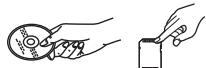
- S'il y a de la saleté ou de la condensation sur le disque, essuyez à l'aide d'un chiffon humide puis à l'aide d'un chiffon sec.
CORRECT

INCORRECT

- Ne collez pas d'étiquettes ou d'autocollants sur les disques.
- N'utilise pas de sprays nettoyants pour disque, de benzine, de diluant, de liquide de protection contre l'électricité statique ou n'importe quel autre solvant.
- N'utilise pas de stylos à bille ou d'autres types de stylos à pointe dure pour écrire sur la face du disque prévue à cet effet.
- Évitez de laisser tomber les disques, de les empiler ou de les soumettre à des chocs.
- Ne posez pas d'objets sur les disques.
-
N'utilise pas les disques suivants:
-
Des disques avec des parties adhéSES exposées provenant d'autocollants ou d'étiquettes retardés (disques de location, etc.).
- Disques très gondolés ou fissures.
- Des disques de formes irrégulières.
INCORRECT
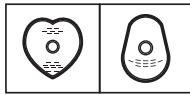
- N'exposez pas les contacts électriques de la carte SD à l'eau, à la saleté ou à autres substances inhabituelles.
-
Ne laissiez pas les disques dans les endroits suivants:
-
Dans des endroits chauds, comme directement sous les rayons du soleil.
- Dans des endroits très pousséaux ou très humides.
- Dans des endroits soumis à des différences de température importantes selon les heures (cela peut provoquer de la condensation).
- En présence d'électricité statique ou d'ondes electromagnétiques.
Entretien de l'appareil
Manipuler avec soin le DD/DD USB
Le DD est un support de haute précision
Le DD est un instrument d'enregistrement de haute précision et il peut facilement etre endommage.C'est pourquoit vous devez etre attentif aux points suivants lorsque l'appareil est allumé, specialement durant une opération, autrement le DD et le contenu enregistrred pourraient s'endommager:
- Ne soumettez pas l'appareil à des chocs ou à des vibrations.
- Ne débranche pas le cordon d'alimentation secteur de la prise secteur.
Le DD est un dispositif de stockage temporaire
- Le DD n'est pas un dispositif de stockage infini. Il est conseilé de sauvégarder le contenu enregistré sur un disque ou de garder les données originales ou les CD à partir desquels il a été copiedé.
- Si vous constatéz un problème avec le DD tels que des bruits inhabituels, enregistrez immédiatement (sauvegarde) tout le contenu et demandez un dépannage. Si vous continuez d'utiliser le DD qui a un problème, l'appareil ou le contenu enregistré sera endommagé.
- Si le DD ou le DD USB est endommagé, le contenu enregistré ne pourrait pas être récapacité.
Précautions d'installation
- Placez l'appareil sur une surface plane et non sujette à des vibrations ou chocs.
- Ne placez pas l'appareil sur un objet générant de la chaleur comme par exemple un décodeur TV (STB), etc.
-
Placez-le dans un endroit sans condensation. Conditions dans lesquelles la condensation peut se produit.
-
Lorsqu'il y a un changement extréme de température (ex., lorsqu'il est exposé à un climatiseur ou lorsqu'il est refroidi directement par de l'air froid).
- Lorsque la piece est chargée d'humidité ou de vapeur d'eau.
Dans une telle situation, sansmettre l'appareil sous tension, laissez l'appareil s'adapter à la température ambiente et attendez 2-3 heures que la condensation ait disparu.
- Une panne peut se produit si de la fumée de cigarette ou de l'insecticide, etc. pénétre dans l'appareil.
Si vous déplacez l'appareil
Avant de déplacer l'appareil, assurez-vous que son plateau à disque est vide.
1 Passez l'appareil en mode veille. (Attendez que "Goodbye" disparaissé de l'afficheur.)
2 Debranche le cordon d'alimentation secteur de la prise secteur.
3 Déplacez l'appareil uniquement si celui-ci est complètement arrêté (environ 3 minutes) afin d'éviter les vibrations et les chocs. (Une fois l'appareil passé en mode veille, le DD continue de fonctionner pendant une courte durée.)
Nettoyage
Cet apparel
- Nettoyez avec un chiffon doux et sec.
- N'utilisez jamais d'alcool, de diluant pour peinture ni de benzine pour nettoyer cet apparéil.
- Avant d'utiliser un chiffon traité chimiquement, lisez attentivement les instructions livrées avec le chiffon.
- La lentille de cet apparéil
Utilisez le Nettoyeur pour lentille (en option) pour nettoyer la lentille de l'appareil.
Nettoyeur pour lentille: RP-CL720AE
- Ce nettoyeur de lentille peut ne pas etre disponible à la vente dans tous les pays, par exemple il n'est pas disponible en Allemagne, veuilluszer consulter votre revendeur Panasonic pour etre renseigné.
Lors d'une demande de réparation pour cet apparéil
L'enregistrement du DD USB peut être annulé par le processus de réparation de cet apparéil.
Vous pouvez utiliser de nouveau le DD USB en le réenregistrant, mais tout le contenu déjà enregistré sur le DD USB sera perdu. Dans ce cas, le contenu enregistré (données) ne peut pas être récapuré.
Pourmettreau rebut ou donneer cet appeareil
Cet apparéil peut conténir des informations privées.
Avant de déposer ou de donner cet apparéil, effectuez ce qui suit pour supprimer les données, y compris les informations personnelles ou sécretes :
- Formatez le DD ( 87,95)
- Effectuez "Réglages d'usine" (⇒ 87, 103)
Guide de référence des commandes
Les instructions pour l'utilisation font en général reference aux commandes de la télécommande.
Télécommande
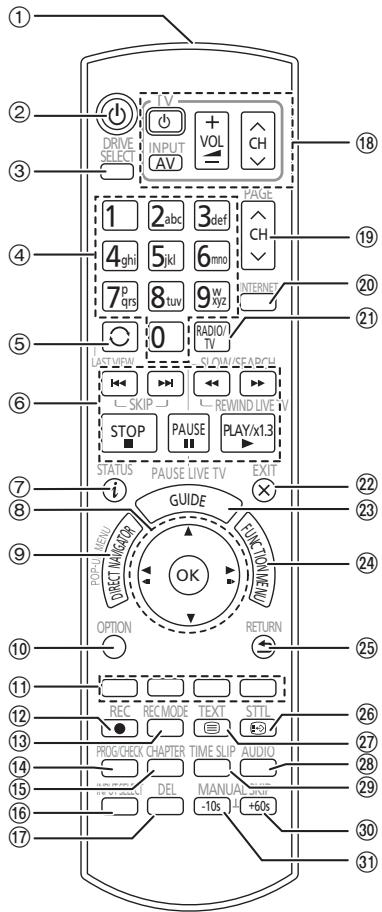
① Transmet le signal de la télécommande
- Pointez-la vers le capteur de signal de la télécommande de cet apparéil. (⇒ 13)
② Met l'appareil allumé en mode veille et vice versa
③ Sélectionne le lecteur (DD, BD, SD ou USB)
④ Sélectionne les chaînes et les numérodes titre,etc./Entre les numéroes et les caractères
⑤ Passe sur la chaîne précédemment regardée (⇒ 29)
(6) Fonctions basiques d'enregistrement et de lecture, REWIND LIVE TV/PAUSE LIVE TV (⇒ 33)
⑦ Affiche les informations (⇒ 31, 45, 50)
(8) Sélection/OK, image par image (⇒ 51)
⑨ Affiche le DIRECT NAVIGATOR, Top Menu, Menu Pop-up (⇒ 44)
10 Affiche le menu OPTION ( 54,69,74)
⑪ Boutons de couleur (À utiliser conformément aux instructions sur l'écran.)
⑫ Démarre l'enregistrement (⇒ 34, 80)
⑬ Sélectionne un mode de conversion/modenregistrement (⇒ 34, 80)
14 Affiche I'ecran Enr. Différé ( 39)
15 Cre un chapitre ( 51)
16 Sélectionne l'entrée (⇒ 29, 80)
Supprime les titres enregistrés, les programmes différés, les photos ou la musique non désirés (⇒ 54)
18 Touches de commande du téléviseur ( 22)
19 Sélectionne la chaîne (⇒ 29)/Change les pages de l'écran du DIRECT NAVIGATOR etc.
20 Affiche I'ecran du Service Reseau ( 79)
21 Permute vers la liste des stations de radio ( 29)
2 Sort de l'écran de menu
23 Affiche I'ecran TV Guide ( 30)
24 Affiche I'ecran FUNCTION MENU ( 28)
25 Retour à l'écran précédent
26 Affiche le sous-titrage ( 31,52)
② Affiche le Teteixe (⇒ 32, 52)
28 Sélectionne la piste audio (⇒ 31, 52)
29 Saute la partie correspondant à la durée spécifiée (⇒ 51)
Avance d'environ 1 minute ( 51)
③1 Revient environ 10 secondes en arrêté (⇒ 51)
Introduisez les piles
Insérez les piles de façon à ce que leurs pôles (+ et -) correspondant à ceux de la télékomande.
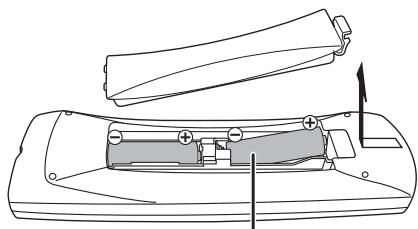
R6/LR6,AA
(Piles alcalines ou au manganèse)
Appareil principal
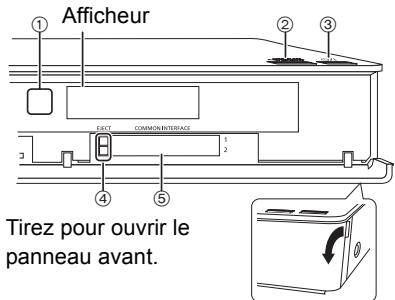
① Capter du signal de la telecommande
Angle:Environ 20^ vers le haut et le bas, 30^ vers la gauche et la droite
- Distance : Jusqu'à environ 7 m devant l'appareil
② Ouverture/fermeture du plateau à disque
③ Commutateur veille/marche (b/II)
Appuyez sur cet interrupteur pour faire passer l'appareil du mode veille au mode marche et vice versa. En mode veille, l'appareil continue de consommer une petite quantité de courant.
④ Touche d'éjection Lecteur CI (⇒ 14)
⑤ Logement CI (Interface Commune) ( 14)
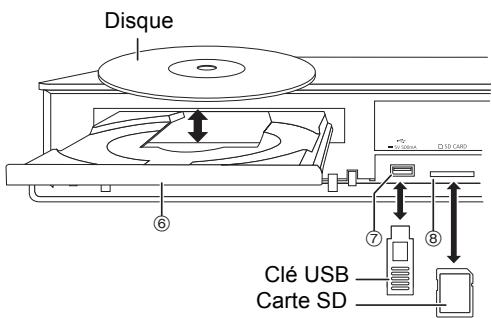
⑥ Plateau à disque
⑦ Port USB
⑧ Logement de la carte SD
- Lorsque vous retirez la carte SD, appuyez au centre de la carte et tirez-la pour la faireoirir.

- Pendant l'écriture/lecture d'un support, ne mettez pas l'appareil en mode veille et ne retirez pas le support. De telles actions peuvent cause la perte du contenu du support.
- Lorsque vous introduizez le support, assurez-vous que le bon côte est dirigé vers le haut.
Afficheur

1 Indicateur de la partie principale de l'afficheur -Heure actuelle
- Nom de la chaine émettrice
- Compteur de lecture
- Differents messages ( 115) , etc.
2 Indicateur du lecteur (HDD (DD), BD ou SD)
3 Indicateur d'enregistrement
L'indicateur s'allume pendant l'enregistrement.
L'indicateur clignotera pendant que l'enregistrement est en pause et avant que l'enregistrement démarre.
4 Indicateur de lecture
5 Indicateur du logement de la carte SD
6 Indicateur du port USB
7 Indicateur de disque
8 Indicateur de copie
9 Indicateur du signal de la télécommande
10 Indicateur de l'enregistrement différé
Cet indicateur s'allume lorsque la mise en voille de l'enregistrement différé ou la mise en voille de l'Enregistrement par mot-clé* est activée.
BCT845 BST845 uniquement
Lecteur CI (Interface Commune)
Un lecteur Cl approprié est nécessaire pour visualiser ou enregistrer les émissions cryptées. Vous doivent avoir un Lecteur Cl, un lecteur de carte à puce (CAM (Conditional Access Module)) accompagné d'une carte d'accès certifiée, ainsi que d'un abonnement chez le diffuseur correspondant.
- Si vous ne visionnez/enregistrez pas d'émission cryptée, vous n'avez pas besoin d'instructor le Lecteur Cl.
1 Introduisez la carte d'accès certifiée dans le lecteur de carte à puce (CAM) (les deux sont en option).
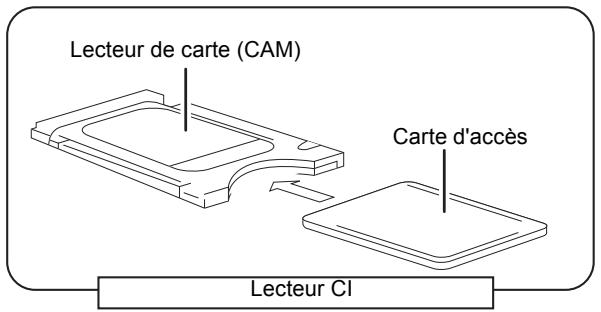
2 Introduisez le lecteur Cl dans le logement Cl (Interface Commune) de cet apparéil.
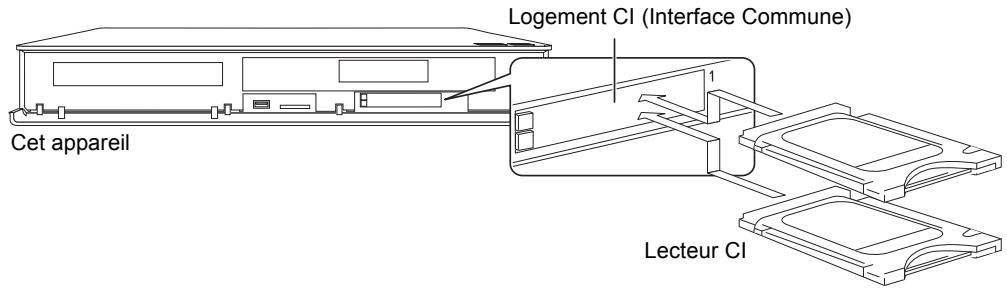
Le cryptage du service TV est décrypté automatiquement et l'émission peut être visionnée ou enregistrée. (L'enregistrement peut être interdir pas les diffuseurs.)
- Certains lecteurs de carte à puce (modules CAM) peuvent nécessiter un code PIN. Si la fenêtre de saisie du code PIN surgit, saississez le code PIN défini à l'aide des touches numériques.
- Si le code PIN n'est pas saisi, l'enregistrement différé peut ne pas fonctionner correctement. Le code PIN de l'enregistrement différé peut être saisi plus tard. (⇒ 87, 94, Entrez le PIN pour Enregistrement décrypté.)
Notes concerning l'enregistrement d'une émission cryptée ( 36)

- Vous pouvez installer un ou deux lecteurs de carte à puce (CAM) différents avec leur Carte d'accès dans cet apparéil.
- Veillez à introduire le Lecteur Cl horizontally dans son logement.
- Introduisez le lecteur de carte à puce (CAM) et la Carte d'accès dans la bonne direction.
- Pour-retirer le Lecteur Cl, appuyez sur sa touche d'éjection et tirez-le tout droit.
Pour plus de détails, lisez le manuel du lecteur de carte à puce (CAM) et de la Carte d'accès, ou consultez votre revendeur.
L'Interface Commune prend en charge les modules qui sont conformment auxspecificitésDVB et CI Plus. - Éteignez l'appareil avant d'introduire ou de retarder le Lecteur Cl.
A propos des émissions compatibles CI Plus
"CI Plus" est une spécifique technique qui impose une protection des contenus, etc.
Protection des contenus CI Plus
Lorsqu'une émission compatible Cl Plus est enregistrée, le titre peut composer du contenu protégé. Il existe les types de protection contre la copie suivants en fonction de l'émission :
- Copie non limitee
En fonction du titre, vous ne pouvez copier/déplacer que vers le DD USB, un BD-RE, BD-R, ou un DVD-RAM (disques compatibles CPRM uniquement).
- Une seule génération de copie est permise
Vou ne pouvez effectuer qu'une seule copie sur un BD-RE, BD-R ou un DVD-RAM (disques compatibles CPRM uniquement).
- Le titre original sera efface.
- Vous ne pouvez pas effectuer de copie à partir du BD-RE, BD-R ou du DVD-RAM copié (disques compatibles CPRM) vers le DD ou un autre disque.
Lorsque you convertisse le mode d'enregistrement, le titre original est effacé.
L'icone apparait sur I'ecran DIRECT NAVIGATOR. ( 44)
La copie est interdite
Vous ne pouvez pas copier/déplacer vers le DD USB ou un disque.
Le contenu de ces supports peut également avoir les limites de lecture suivantes.
- Limite de détention (⇒ droite)
- Licence pour le contenu (⇒ droite)
Limin de détention
Il existe certains titres pour lesquels la possibilité de lecture se désactivera après une période déterminée. (ex., La durée de lecture autorisée est de 90 minutes après l'enregistrement.)
- Si le titre ne possède pas de limitation sur la durée possible de lecture, l'icône apparait sur l'écran DIRECT NAVIGATOR après le decryptage. (⇒ 44)
- Si le titre possède une limitation sur la durée possible de lecture, l'icone ou apparait sur l'écran DIRECT NAVIGATOR après le décryptage. (⇒ 44)
Licence pour le contenu
La lecture d'un titre ayant cette limitation nécessite un lecteur de carte à puce (module CAM) avec une licence de lecture pour lui.
- Le nombre de fois qu'un titre peut etre le peut également etre limite.
- Si le titre ne possède pas de limitation sur la durée possible de lecture, l'icone L apparait sur l'écran DIRECT NAVIGATOR après le decryptage. (⇒ 44)
- Si le titre possède une limitation sur la durée possible de lecture, l'icone apparait sur l'écran DIRECT NAVIGATOR après le decryptage. (⇒ 44)
Contrôle parental
La lecture d'un titre ayant cette limitation nécessite un lecteur de carte à puce (module CAM) et la saisie d'un code PIN.
L'icone CAM apparait sur I'ecran DIRECT NAVIGATOR. ( 44)
Profil de I'opérateur
Selon votre lecteur de carte à puce (module CAM), la liste des chaines peut être mise à jour en fonction de cette commande par ce dernier.
Pour plus de détails, consultez "À propos du Profil de l'opérateur". (⇒ 32)

- Toutes les émissions compatibles Cl Plus sont cryptes. Cela peut prendre un certain temps de les afficher.
Pour de plus amples informations, reportez-vous au mode d'emploi du lecteur de carte à puce (CAM) ou consultez votre revendeur.
Raccordement
Il est possible de visionner des programmes en 3D ou des images en 4K si cet apparéil est raccordé à un téléviseur compatible 3D ou 4K.
- Avant d'effectuer les raccordements, éteignez tous les apparciels et lisez les modes d'emploi appropriés.
- Pour bénéficier de la sortie 4K, vous devez raccorder cet apparéil à un télévisueur compatible 4K.
- Pour retransmettre un signal en 1080p ou 24p (4K), veuillez utiliser des cables HDMI mesurant 5,0 mètres ou moins.
Nous vous conseillons d'utiliser un cable HDMI de Panasonic.
- Si un problème survient pendant la lecture du contenu comme l'absence d/images ou une déformation de l'image, vérifie le cable HDMI, les raccordements concernés et la compatibilité de l'entrée TV video.
Pour reproductive les images en 4K, raccordez le cable HDMI à une prise compatible 4K du dispositif raccordé.
BCT845
BCT745
BCT740
Raccordement de base
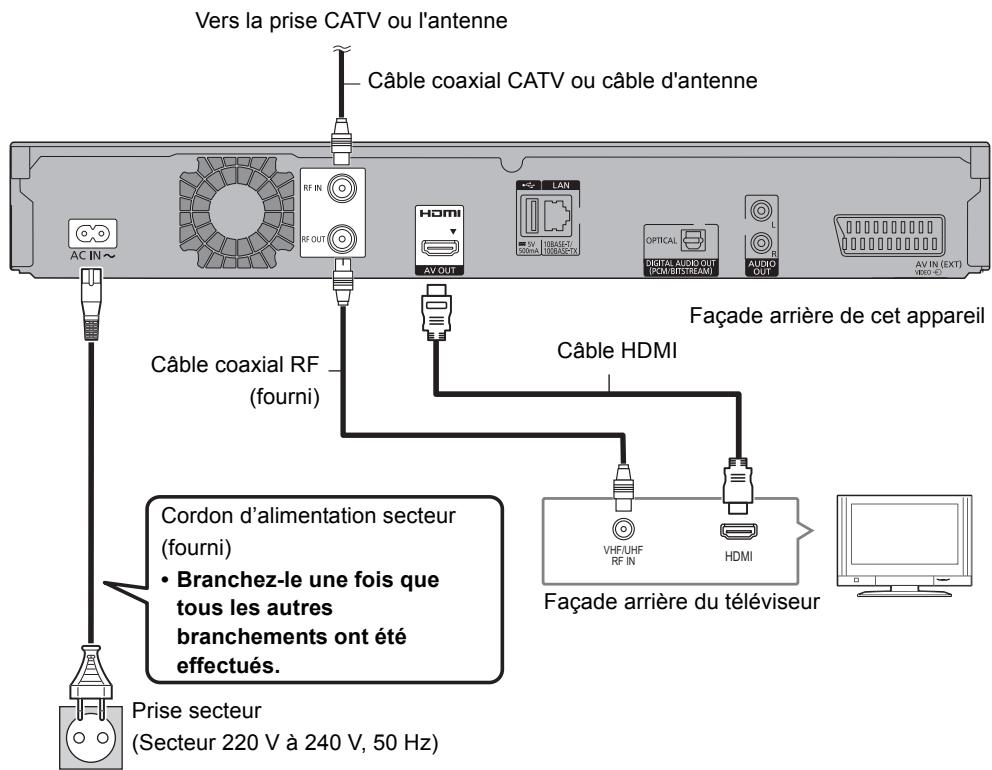
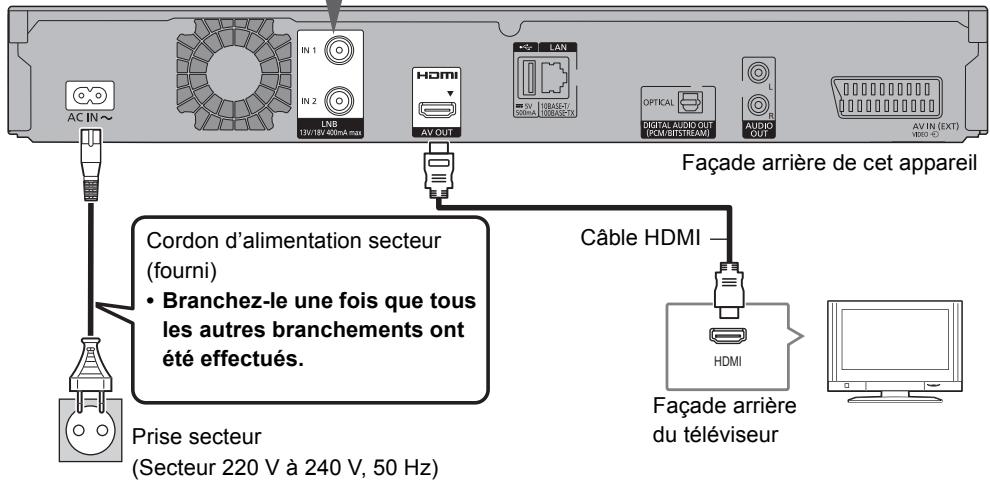
BST845 BST745 BST740 Raccordement de base
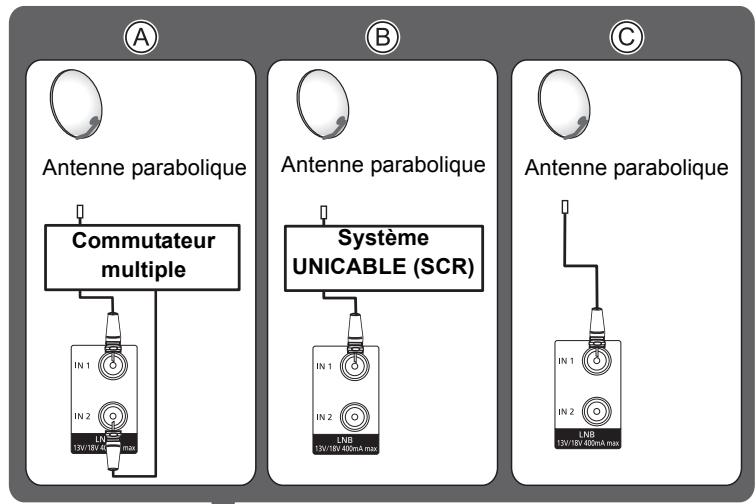
Les trois méthodes de raccordement suivantes sont disponibles. Choisissez celle qui est adaptée à votre environnement.
Utilisation d'un commutateur multiple :
Vous pouvez enregister des deux programmes simultanément.
- Branchez la prise LNB IN 1 ainsi que la prise LNB IN 2 à l'antenne parabolique.
⑧ Utilisation d'un système UNICABLE (SCR) :
Vous pouvez enregistrer deux programmes simultanément.
Raccordez le cable satellite à la prise LNB IN 1.
Connexion directe à un cable satellite :
Vous ne pouvez pas enregistrer deux programmes simultanément.
- Branchez la prise LNB IN 1 à l'antenne parabolique.
Raccordement
Informations generales pour les raccordements de base
Pour raccorder et enregistrer le DD USB (en option)
Reportez-vous à la section "Enregistrement du DD externe (DD USB)". ( 82)
À propos du cable HDMI
Utilisez des cables HDMI Haut Débit. Les cables non conformes HDMI ne peuvent pas etre utilisés. Nous vous conseillons d'utiliser un cable HDMI de Panasonic.
Pour reproductive un signal 1080p ou un signal 24p(4K) ,veuillez utiliser des cables HDMI d'une longueur de 5,0 mètres ou moins.
| Lorsque vous ne comptez pas vous servir de l'appareil pendant un certain tempsPour économiser de l'énergie, débranchez-le de la prise secteur. Cet apparéil consomme une petite quantité d'énergie, même lorsque l'appareil est en mode veille. |
| BCT845 BCT745 BCT740[environ 0,2 W ("Démarriage rapide" n'est pas activé et le mode "RF OUT (Signal Aérien)" est réglé sur "Non")] |
| BST845 BST745 BST740[environ 0,2 W ("Démarriage rapide" n'est pas activé)] |

- Cet apparéil ne peut pas être raccordé à un téléviseur qui ne possède pas de prise HDMI.
- La connexion HDMI prend en charge la fonction VIERA Link "HDAVI Control" ( 84)
- Vous ne pouvez pas connecter cet apparéil à des dispositifs DVI qui sont incompatibles avec l'HDCP. En fonction du dispositif, les images pouraient ne pas s'afficher convenablement ou ne pas apparaître du tout lorsqu'il est connecté à un cable de commutation DVI/HDMI. (Le son ne peut être reproduit.)
- Si vous raccordez un téléviseur uniquement compatible avec une sortie audio à 2 canaux, le son à 3 canaux ou plus sera réduit en stéreo (ou "downmixé") et produit sur 2 canaux, même si la connexion s'opère par cable HDMI. (Certains disques ne peuvent pas être "downmixés".)
BCT845 BCT745 BCT740
Gardez les cables coaxiaux RF aussi loin que possible des autres cables.
Pour raccorder le décembreur TV (STB) ou un équipement video
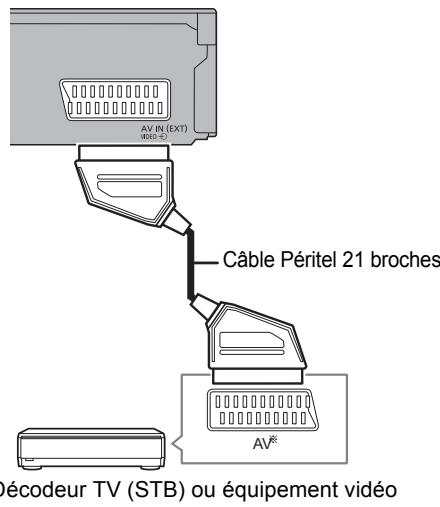
- Un adaptateur à 21 broches est nécessaire pour la prise AUDIO/VIDEO.
Connexions Amplificateur/recepteur
Prise HDMI
Il est possible de visionner des programmes en 3D ou des images en 4K si cet apparéil est raccordé à un amplificateur/récepteur compatible 3D ou 4K et à un téléviseur compatible 3D ou 4K.
- Il est possible que vous ne soyez pas en mesure de visionner des programmes en 3D ou des images en 4K avec ce raccordement si votre amplificateur/recepteur n'est pas compatible 3D ou 4K.
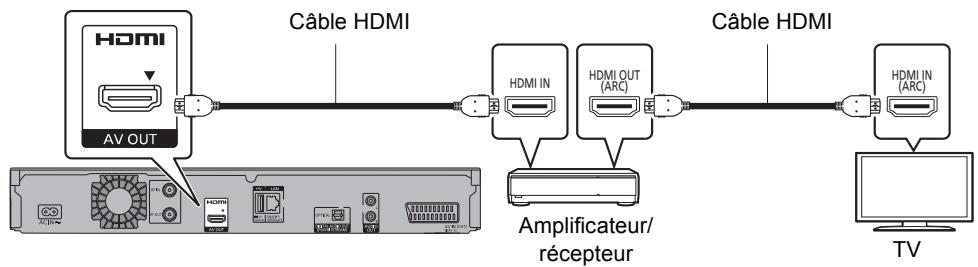
L'amplificateur/recepteur n'est pas compatible 3D ou 4K
Des programmes en 3D ou des images 4K peuvent être lus si cet apparéil est raccordé à un téléviseur compatible 3D ou 4K.
- Ce raccordement ne prend en charge que 5.1 canaux au maximum.
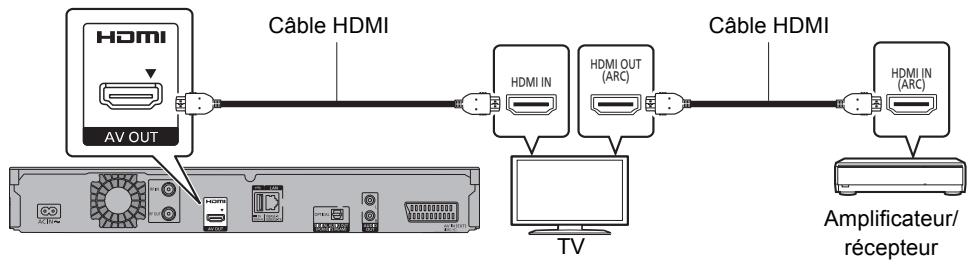

- La fonction VIERA Link est possible en raccordant un téléviseur ou un amplificateur/recepteur compatible avec VIERA Link.
- Pour utiliser un téléviseur ou un amplificateur/recepteur qui ne possède pas l'inscription “ARC” sur la prise HDMI, il est nécessaire de raccorder le téléviseur et l' amplificateur/recepteur à l'aide d'un cable audio numérique pour bénéficiair du son du téléviseur sur l' amplificateur/recepteur.
Raccordement
Prise DIGITAL AUDIO OUT
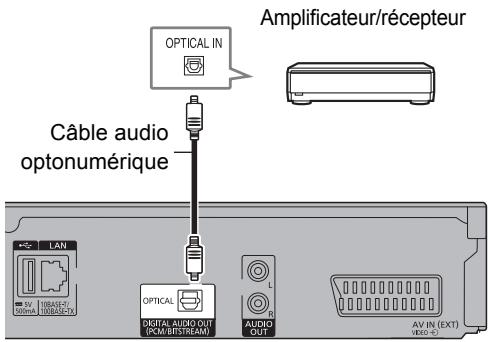
Utilisation d'un cable audio numérique optique

- Si vous ne désirez pas que le son soit retransmis par le téléviseur, paramétrz la "Sortie audio HDMI" sur "Non" ( 87,98) .
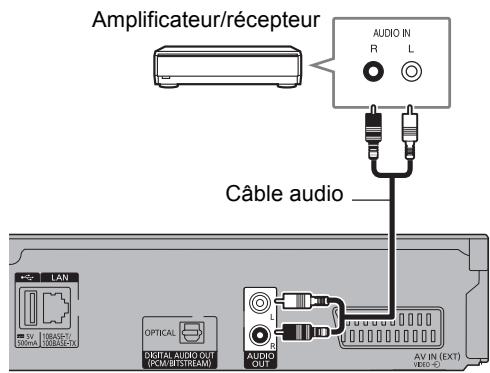
Prise AUDIO OUT
- Respectez les codes de couleurs des connecteurs lors du raccordement.
Raccordement au réseau
Lorsque cet apparéil est connecté au réseau, vous pouvez bénéficier des fonctions réseau (fonction DLNA, Service Réseau, Lecture et enregistrement à distance, etc.).
Pour de plus amples détails sur la méthode de raccordement, consultez les instructions fournies avec l'équipement connecté.
Après que vous ayez effectué la connexion du cable réseau local/reseau local sans fil, la configuration du réseau est nécessaire.
(⇒ 26, Réglage facile du réseau)
Precautions à prendre avec le raccordement au réseau local (LAN) sans fil
Les limitations suivantes sont appliquées à l'utilisation de cet apparéil. Vous doivent connaître ces limites avant d'utiliser cet apparéil.
Panasonic décline toute responsabilité en cas de dommage accidentel d'au non respect de ces limites ou aux conditions d'utilisation ou d'inactivité de cet apparéil.
- Des données transmises et reçues par ondes radio peuvent être interceptées et contrôleés.
- Cet apparéil contient des composants électroniques fragiles.
Veuillez utiliser cet apparéil pour l'usage pour lequel il a été prévu et suivez les points suivants:
- N'exposez pas cet apparéil à des températures élevées ou aux rayons directs du soleil.
- Ne pliez pas et ne soumettez pas cet apparéil à des chocs importants.
- Gardez cet appeareil à l'abri de l'humidité.
- Ne démontez pas ou ne modifiez d'aucune manière cet apparéil.
Raccordement du cable du réseau local (LAN)
Routeur de bande large passante, etc.
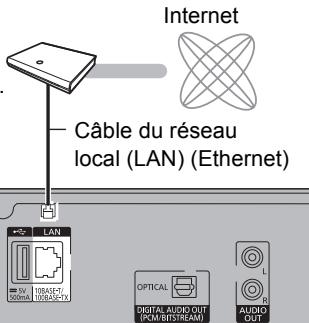

- Utilisez des cables LAN droits de catégorie 5 ou supérieure (STP) pour connecter les appareils périhériques.
- L'introduction d'un tout autre cable que le cable LAN dans la prise LAN peut endomager l'appareil.
Raccordement du réseau local (LAN) sans fil
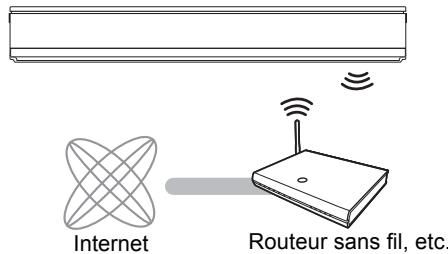

- Pour avoir des informations à jour sur la compatibilité de votreouteurs sans fil, visitez le site http://panasonic.jp/support/global/cs/ (Ce site est uniquement en angeais.)
- L'appareil n'est pas compatible avec les réseaux locaux publics sans fil.
Réglages
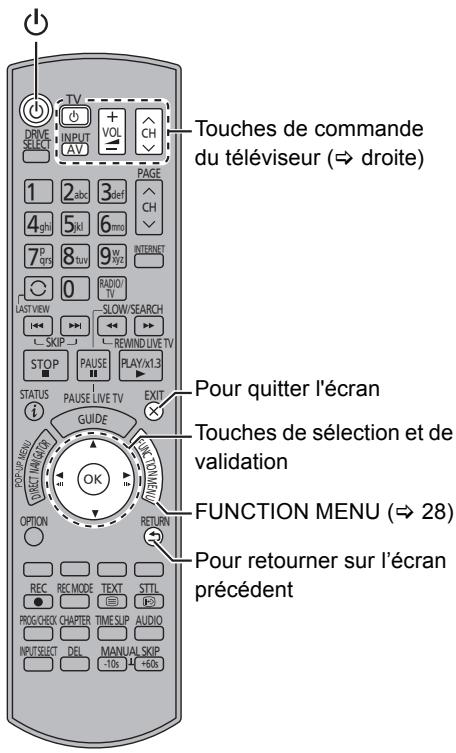
Touches de commande du téléviseur
Le téléviseur peut être actionné par les touches de commande du téléviseur de la télécommande.
- Effectuez le réglage si vous ne pouvez pas actionner le téléviseur à l'aide des touches de commande du téléviseur.
Tout en appuyant sur [TV 日 ], saisissez le code à l'aide des touches numériques.
Fabricant et code correspondant
| Marque | Code | Marque | Code |
| Panasonic | 01/02/03/04 | NEC | 36 |
| AIWA | 35 | NOBLEX | 33 |
| AKAI | 27/30 | NOKIA | 25/26/27/60/61 |
| BEKO | 05/71/72/73/74 | NORDMENDE | 10 |
| BENQ | 58/59 | OLEVIA | 45 |
| BRANDT | 10/15 | ONWA | 30/39/70 |
| BUSH | 05 | ORION | 05 |
| CENTREX | 66 | PEONY | 49/69 |
| CURTIS | 05 | PHILCO | 41/48/64 |
| DAEWOO | 64/65 | PHILIPS | 05/06/46 |
| DESMET | 05 | PHONOLA | 05 |
| DUAL | 05 | PIONEER | 37/38 |
| ELEMIS | 05 | PROVIEW | 52 |
| FERGUSON | 10/34 | PYE | 05 |
| FINLUX | 61 | RADIOLA | 05 |
| FISHER | 21 | SABA | 10 |
| FUJITSU | 53 | SALORA | 26 |
| FUNAI | 63/67 | SAMSUNG | 32/42/43/65/68 |
| GOLDSTAR | 05/50/51 | SANSUI | 05 |
| GOODMANS | 05 | SANYO | 21/54/55/56 |
| GRADIENTE | 36 | SCHNEIDER | 05/29/30 |
| GRUNDIG | 09 | SEG | 05/69/75/76/77/78 |
| HITACHI | 05/22/23/40/41 | SELECO | 05/25 |
| IRRADIO | 30 | SHARP | 18 |
| ITT | 25 | SIEMENS | 09 |
| JVC | 17/30/39/70 | SINUDYNE | 05 |
| KDS | 52 | SONY | 08 |
| KOLIN | 45 | TCL | 31/33/66/67/69 |
| KONKA | 62 | TELEFUNKEN | 10/11/12/13/14 |
| LG | 05/50/51 | TEVION | 52 |
| MAG | 52 | THOMSON | 10/15/44 |
| METZ | 05/28/79 | TOSHIBA | 16/57 |
| MITSUBISHI | 05/19/20/47 | WHITE WESTINGHOUSE | 05 |
| MIVAR | 24 | YAMAHA | 18/41 |

- S'il y a plusieurs codes fournis pour votre téléviseur, essayez-les successivement jusqu'à trouver celui qui permet de commander correctement le téléviseur.
- Si la marque de votre téléviseur n'est pas repertoriée ou si son nombre de code n'est pas valable, cette télécommande n'est pas compatible avec votre téléviseur.
BCT845 BCT745 BCT740
Configuration Facle
Le tuner de cet apparéil est compatible avec les services de diffusion numérique par cable et les services de diffusion numérique terrestre.
- Dans ce mode d'emploi,
DVB-C: signale les caractéristiques applicables aux diffusions numériques par cable (DVB-C).
DVB-T: signale les caractéristiques applicables aux diffusions numériques terrestres (DVB-T).
- Cet apparéil ne peut recevoir qu'un seul des deux services à la fois.
1 Allumez le téléviseur, puis selectionnez l'entrée AV correspondant au connecteur de cet apparéil.
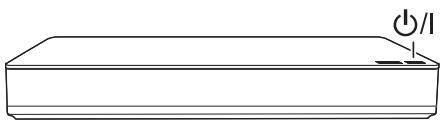
2 Appuyez sur [O] sur la télécommande ou [O/I] sur cet apparéil.
- La Réglage facile demarrera lors de la première mise sous tension.
3 Sélectionnez la langue, puis appuyez sur [OK].
4 Sélectionnez le pays, puis appuyez sur [OK].
5 Sélectionnez "Châînes câblées numériques (DVB-C)" ou "Châînes numériques terrestres (DVB-T)", puis appuyez sur [OK].
① DVB-C
Sélectionnez l'attribution de numéro de chaine, puis appuyez sur [OK].
- Pour l'Allemagne et l'Autrique : Normalement paramétré sur "Tri standard".
- Pour la Suisse : Normalement paramétré sur "Tri par l'exploitant de réseau cable ( LCN )".

Pour changer le numero de chaine attribué, redémarrez Configuration automatique dans le menu Configuration de base et changez la selection du numero de chaine attribué. ( 92)
② DVB-C
Sélectionnez "Début ATP", puis appuyez sur [OK].
- Fréquence
Automatique
La fréquence prédéfinie sera automatiquement utilisé.
-Manuel
Entrez la fréquence spécifique par votre fournisseur de cable à l'aide des touches numériques.
- ID réseau
Automatique
L'identifant réseau prédéfini sera automatiquement utilisé.
-Manuel
Entrez l'identifient réseau spécifique par votre fournisseur de cable à l'aide des touches numériques.
- Les paramètres de la fréquence et de l'identifiant réseau peuvent être nécessaires en fonction du fournisseur de cable. Pour plus de détails, consultez le fournisseur de cable.
6 Configuration automatique demarrera automatiquement.
(Cette opération peut prendre un certain temps.)
ex.,DVB-T
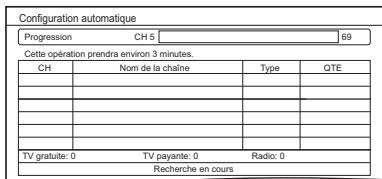
DVB-C
Lorsque le réglage est terminé, appuyez sur [OK].
7 L'horloge sera reglee automatique. Si I'ecran de configuration de l'horloge apparait, reglez l'heure manuelles ( 102 , Date et heures).
Réglages
8 Réglez Démarrage rapide sur "Oui", "Non" ou "Réglage de l'heure pour Démarrage rapide", puis appuyez sur [OK].
Oui
Il est possible de démarrer rapidement à partir du mode veille.
Non
La consommation d'énergie en mode veille est minimisée. (⇒ 118)
Toutefois, la durée de démarrage à partir du mode veille sera plus longue.
- Réglage de l'heure pour Demarrage rapide
"Démarrage rapide" s'active lorsque l'heure définie arrive.
9 Sélectionnez l'élement qui correspond au type du téléviseur raccordé.
Pour plus de détails, consultez "Aspect TV". ( 98)
Lorsque "Le Réglage facile est terminé." apparait, la Réglage facile est terminée.
- Sélectionnez "Oui" pour procéder à la "Réglage facile du réseau". (⇒ 26)
- Sélectionnez "Non" pour quitter la Réglage facile.
Pour arrêter la procédure en cours
Appuyez sur [RETURN ].
Pour redémarrer la configuration ou changer le type de signal TV
1 Appuyez sur [FUNCTION MENU]. ( 22)
2 Sélectionnez "Configuration de base" dans "Configuration", puis appuyez sur [OK].
3 Sélectionnez "Configuration automatique" dans "Réglage Canaux DVB", puis appuyez sur [OK].
4 Sélectionnez "Oui", puis appuyez sur [OK].
- Si vous étés invite à seLECTIONner la méthode de configuration automatique, reférez-vous à la section "Configuration automatique". (⇒ 89)
Pour vérifier si les chaînes ont été régliées correctement
Reportez-vous à la section “Utilisation Listes des Châînes”. (⇒ 30)

- Si la syntonisation est annulée à mi-course, il pourrait être impossible de recevoir les chaînes. Redémarrez de nouveau la configuration.
BST845 BST745 BST740
Configuration Facile
1 Allumez le téléviseur, puis selectionnez l'entrée AV correspondant au connecteur de cet apparéil.
2 Appuyez sur [S] sur la telecommande ou [O/I] sur cet appeareil.
- La Réglage facile demarrera lors de la première mise sous tension.
3 Sélectionnéz la langue, puis appuyez sur [OK].
4 Sélectionnéz le pays, puis appuyez sur [OK].
5 Sélectionnez le mode recherche, puis appuyez sur [OK].
6 Sélectionnez "DiSEqC (Tuner double)," "Système à cable unique" ou "DiSEqC (Tuner simple)", puis appuyez sur [OK].
En selectionnant "Système à cable unique"
1 Effectuez la configuration de la bande utilisatrice.
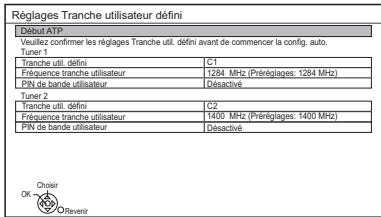
Trancheutil.defini
Vous pouvez désir de C1 à C8. Sélectionnez une Tranche utilis. défin qui n'est pas utilisé par un autre dispositif.
- Lorsqu'une seule tranche utiliseur definite du routeur est attribuée, paramétrez "Tuner 2" sur "Désactéve". Notez que vous ne pourrez plus enregister deux programmes simultanément.
- Fréquence tranche utilisateur
Définisse la Fréquence tranche utilisateur à l'aide des touches numériques.
PIN de bande utiliseur
Si en utilisant un système UNICABLE (SCR) on vous demande un code PIN pour acceder à la bande utilisatrice, saisissez-le.
- Pour plus de détails, liquez le manuel concernant l'utilisation d'un système UNICABLE (SCR), etc.
2 Sélectionnez "Début ATP", puis appuyez sur [OK].
Configuration automatique démarre.
Ces opérations (Recherche Satellte et Recherche de Chaines) peuvent prendre du temps.
- En sélectionnant "DiSEqC (Tuner double)" ou "DiSEqC (Tuner simple)"
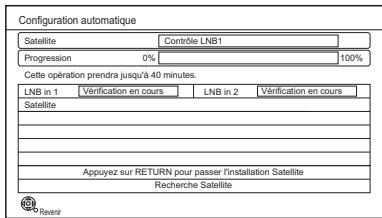
- En sélectionnant "Système à cable unique"

Lorsque le réglage est achevé, l'horloge sera automatiquement réglée.
Si I'écran de l'horloge apparait, configurez l'heure manuellement ( 102 , Date et heures).
7 Reglez Demarrage rapide sur "Oui", "Non" ou "Réglage de l'heure pour Demarrage rapide", puis appuyez sur [OK].
Oui
Il est possible de démarrer rapidement à partir du mode veille.
Non
La consommation d'énergie en mode veille est minimisée. ( 118)
Toutefois, la durée de démarriage à partir du mode veille sera plus longue.
- Réglage de l'heure pour Démarrage rapide
"Démarrage rapide" s'active lorsque l'heure définie arrive.
Réglages
8 Sélectionnez l'élement qui correspond au type du télévisueur raccordé. Pour plus de détails, consultez "Aspect TV". ( 98)
Lorsque "Le Réglage facile est terminé." apparait, la Réglage facile est terminée.
- Sélectionnez "Oui" pour procéder à la "Réglage facile du réseau". (⇒ droite)
- Sélectionnez "Non" pour quitter la Réglage facile.
Pour arrêter la procédure en cours
Appuyez sur [RETURN ]
Pour redémarrer la configuration
1 Appuyez sur [FUNCTION MENU]. ( 22)
2 Sélectionnez "Configuration de base" dans "Configuration", puis appuyez sur [OK].
3 Sélectionnez "Configuration automatique" dans "Réglage Canaux DVB", puis appuyez sur [OK].
4 Sélectionnez le mode recherche, puis appuyez sur [OK].
5 Sélectionnez "Oui", puis appuyez sur [OK].
- Si vous étés invite à seLECTIONner la méthode de configuration automatique, reférez-vous à la section "Configuration automatique". ( 92)
Pour vérifier si les chaînes ont été régliées correctement
Reportez-vous à la section “Utilisation Liste des Chânes”. (⇒ 30)

- Si la syntonisation est annulée à mi-course, il pourrait être impossible de recevoir les chaînes. Redémarrez de nouveau la configuration.
Réglage facile du réseau
Après avoir effectué la "Réglage facile", vous pouvez poursuivre avec la "Réglage facile du réseau".
1 Sélectionnez "Câblé" ou "Sans fil", puis appuyez sur [OK].
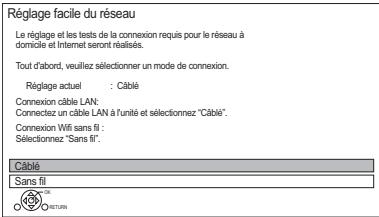
2 Suivez les instructions à l'écran et effectuez les vérifications et configurations suivantes.
Connexion "Câblé":
- verif. connex. réseau domestique
- Fonction Réseau domestique
- Lecture et enregistrement à distance
- Test connexion Internet
Connexion "Sans fil":
- Avant de commencer la configuration de la connexion sans fil procurez-vousVote Nom de reseau (SSID).
Un SSID (Service Set IDentification) est le nom utilisé par le réseau local (LAN) sans fil pour identifier un réseau particulier. La transmission est possible si le SSID correspond aux deux dispositifs.
- verification connexion sans fil
- vérif. connex. réseau domestique
- Fonction Réseau domestique
- Lecture et enregistrement à distance
- Test connexion Internet
3 Lorsque "Le Réglage facile du réseau est terminé." apparait. Appuyez sur [OK].
Méthode de connexion au point d'accès sans fil
Rechercher un réseau sans fil:
1 Sélectionnez "Rechercher un réseau sans fil", puis appuyez sur [OK].
2 Les réseaux locaux sans fil disponibles s'afficheront. Sélectionnez votre nom de réseau et appuyez sur [OK].
- Si votre nom de réseau n'est pas affiché, cherchez de nouveau en appuyant sur la touche rouge de la télécommande.
-
Un SSID masqué ne s'affichera pas. Entrez-le manuellement en utilisant "Réglages sans fil". ( 87,99)
-
Si vous réseau sans fil est crypté, l'écran de saisie de la clé de cryptage s'affichera.
Saisissez la clé de cryptage de votre réseau.
WPS (Bouton PUSH):
Si vous routeur sans fil prend en charge le WPS (Bouton PUSH), vous pouvez facilement effectuer les réglages en appuyant sur la touche WPS.
WPS (Wi-Fi Protected Setup™) est une(norme qui facilitate la configuration liée à la connexion et à la sécurité des dispositifs de réseau locaux (LAN) sans fil.
1 Sélectionnez "WPS (Bouton PUSH)", puis appuyez sur [OK].
2 Appuyez sur la touche WPS ou sur la touche correspondante du routeur sans fil jusqu'à ce que levoyant commence à clignoter.
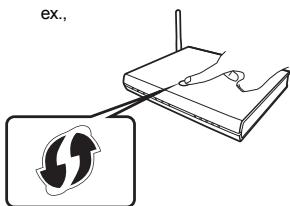
- Un routeur sans fil compatible Wi-Fi Protected Setup™ peut avoir le symbole illustré ici.
- Pour plus de détails, consultez le mode d'emploi du réseau sans fil.
3 Appuyez sur [OK].
Si vous rencontres des problèmes
Reportez-vous à la section "Si vous rencontrez des problèmes avec Réglage facile du réseau". (⇒ 117)
Pour redémarrer la Réglage facile du réseau
1 Appuyez sur [FUNCTION MENU]. ( 22)
2 Sélectionnez "Configuration de base" dans "Configuration", puis appuyez sur [OK].
3 Sélectionnez "Réglage facile du réseau" dans "Réseau", puis appuyez sur [OK].
Pour recommencer les réglages individuellement
Si la "Réglage facile du réseau" ne fonctionne pas correctement ou lorsque vous changez les paramétres individuellement, effectuez les étapes suivantes:
1 Appuyez sur [FUNCTION MENU]. ( 22)
2 Sélectionnez "Configuration de base" dans "Configuration", puis appuyez sur [OK].
3 Sélectionnez "Configuration Réseau" dans "Réseau", puis appuyez sur [OK].
4 Reportez-vous à la section "Configuration Résseau". (⇒ 99)
Contrôlez la sécurité avant d'utiliser la Fonction Réseau domestique
Si vous paramétrez la "Fonction Réseau domestique" sur "Oui", tous les dispositifs connectés sur le même réseau peuvent acceder à cet apparéil. Assurez-vous que le routeur de votre réseau domestique possède le système de sécurité ajusté pour éviter les accès non autorisés.

- Consultez le mode d'emploi du concentrateur (hub) ou du routeur.
- Si vous paramètrez "Fonction Réseau domestique" ou "Lecture et enregistrement à distance" sur "Oui", le paramètre du "Démarrage rapide" se fixe sur "Oui".
- N'utilisez pas cet apparéil pour vous connecter à un réseau sans fil pour lequel vous ne possédez pas de droits d'utilisation. Pendant la recherche automatique des réseaux sans fil, des réseaux sans fil (SSID) pour lesquels vous ne possédez pas de droits d'utilisation peuvent s'afficher; cependant, l'accès à ces réseaux peut être considéré comme ilgal.
- Àprouv avoir effectué les réglages du réseau sur cet apparéil, les réglages (niveau de cryptage, etc.) du routeur sans fil poursaient changer. Si vous avez des problèmes pourmettre vosor ordinateur en ligne,effectuez les réglages du réseau de votre ordinateur en fonction de ceux du routeur sans fil.
- Veuiliez prende note que la connexion à un réseau sans cryptage peut entraîner la vue du contenu de la communication par des fierces parties, ou la fuite de données et d'informations personnelles ou sécretes.
Écran FUNCTION MENU
Vou puez acceder facilement aux fonctions désirées, comme la lecture, l'enregistrement différé, la configuration de l'appareil etc. via le FUNCTION MENU.
1 Appuyez sur [FUNCTION MENU].
BCT845 BST845
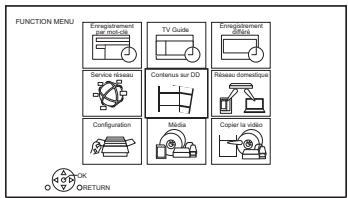
2 Sélectionnez l'élement, puis appuyez sur [OK].
ex.,
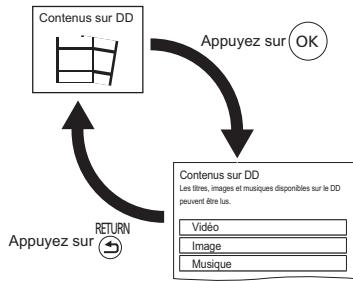
ListeduFUNCTIONMENU
BCT845 BST845
Enregistrement par mot-clé ( 42)
- TV Guide (⇒ 30)
- Enregistrement différé (⇒ 39)
Service reseau ( 79)
- Contenus sur DD
- Video ( 44)
- Image ( 67)
-
Musique ( 72)
-
Réseau domestique
-
Miracast ( 78)
- Client DLNA ( 76)
-
Rendu de medias ( 77)
-Wi-Fi Direct ( 78) -
Configuration
-
Configuration de base (⇒ 87)
-
Vous pouvez changer les paramêtres de Réglage Canaux DVB, Audio, Affichage, Connexion, Réseau etc. sur l'appareil.
-
Lecture et enregistrement à distance (⇒ 79)
-Fond d'écran Personnalisez l'arriere-plan du FUNCTION MENU. -
Pour désir parmi les "Image", enregistrez la photo au préalable. ( 68)
-
Gestion données BD-Video ( 49)
-
Média
-
Disque
- Carte SD
- Periphérique USB
- DD USB
Regarder des émissions
Les instructions pour l'utilisation font en général
réference aux commandes de la télécommande. ( 12)
1 Appuyez sur [INPUT SELECT] et sélectionnez "TV", puis appuyez sur [OK].
- Si le Profil de l'opérateur est en cours de mise à jour, un affichage différent peut apparaitre sur l'écran. (⇒ 32)
2 Appuyez sur [CH v] pour selectionner la chaine.
-
Vous pouze aussi selectionner la chaîne avec les opérations suivantes.
-
En utilisant les touches numériques
- Utilisation Listedes Chaines ( 30)
- Utilisation du système TV Guide (⇒ 30)
- Utilisation des informations de la chaîne ( 31)
Si cet appeareil nécessite un code PIN
Saisissez le code PIN à l'aide des touches numériques en suivant les instructions à l'écran.
- Si vousCHOISIsze un code PIN, prenez soin de le noter afin de ne pas l'oublier.
- Vous pouvez modifier le code PIN (sauf celui du module CAM) en allant sur "Entrer code PIN". ( 102)
- Concernant le code PIN du lecteur de carte à puce (module CAM), consultez le mode d'emploi de ce dernier.
Si les chaînes cryptées n'apparaissent pas
Pour regarder une émission cryptée, introduizez le Lecteur Cl dans le logement Cl. ( 14)
- Paramétrz en fonction du Lecteur Cl. (⇒ 87, 99, Interface Commune)
Pour passer sur la chaîne que vous avez precedemment regardé
Appuyez sur [LAST VIEW].
- Cette fonction marche uniquement avec les chaines que vous avez regardé pendant plus de 10 secondes.
Pour passer sur les stations de radio ou sur toutes les chaines
Appuyez sur [RADIO/TV].

- La sélection d'une chaîne s'effectue facilement en créant des Favoris des chaînes. (⇒ 89, 91, Éditer les favors)
Lorsque you regardez un programme en 3D, le sous-titrage et le TV Guide, etc. pourrait ne pas s'afficher correctement en fonction de la configuration. ( 52, 53, Type de 3D, Type de sortie)
Regarder des émissions
Utilisation Lieste des Chaines
Vous pouvez désirar partir de la liste des noms de chaîne.
1 Appuyez sur [OK].
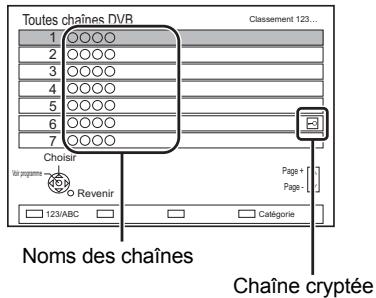
- Pour trier la chaine, appuyez sur la touche rouge.
- Pour changer la catégorie, appuyez sur la touche bleue.
2 Sélectionnez le canal, puis appuyez sur [OK].
Pour ignorer les chaînes non souhaitées
La chaîne sera ignorée la prochaine fois que vous la seLECTIONnerez.
1 Tout en regardant la chaine à ignorer, appuyez sur [DEL].
2 Appuyez sur [OK].
BCT845 BCT745 BCT740
DVB-T Vou ne pouvez pas ignorer les chaines.

- Vous pouvez selectionner la chaîne ignorée à l'aide des touches numériques.
- Si vous désirez restaurer la chaine ignorée, éditez la liste des chaines. (⇒ 87, 92)
Pour éoperator la Liste des Châines
Reportez-vous à la section "Liste des Chânes". ( 92)
Utilisation du système TV Guide
1 Appuyez sur [GUIDE]. ex. Vue Paysage (BCT845 BST845)
| TV Guide | Payback Mar 07.01.2014 8:05 | Categare: Toulouse chamb D'Ve | |||
| 8:00 - 9:45 | Stiki#/workman | ① | |||
| Mar 07.01 | 8:00 | 8:30 | 8:00 | 10:00 | 10:30 |
| 1 OOOO | Stiki#/workman | Penguin | |||
| 2 OOOO | Kitten | House dog | vi# | ||
| 3 OOOO | Vacation | Munting | |||
| 4 OOOO | Fences grass | News | Top rung | ||
| 5 OOOO | News | Com/Shopping | Area 91 | ||
| 6 OOOO | Venus | Moon | |||
| 7 OOOO | Construction | Hippopotamus | |||
| 8 OOOO | Great river | Mr. Otter | Dodge | ||
L'écran du TV Guide apparait.
2 Sélectionnez le programme, puis appuyez sur [OK].
3 Sélectionnez "Voir programme", puis appuyez sur [OK].
Pour changer la vue du TV Guide
Appuyez sur [GUIDE] pour permuter la vue "Paysage" et la vue "Portrait".
Page vers le haut/vers le bas
Appuyez sur [CH ] .
Pour visionner une liste de programmes pour un autre jour
Appuyez sur la touche verte (Précédent) ou sur la touche jaune (Suivant).
Pour voir les informations du programme
Appuyez sur [STATUS ①].
Pour récapérer les données de programme pour les zones où les données n'ont pas été acquises
Sélectionnez la zone, puis appuyez sur [STATUS ①].
- Certains télédiffuseurs ne peuvent pas envoyer les données de programme. Vous ne pouvez pas recuperer les données de leur part.
Pour définiir un enregistrement différé en utilisant le système TV Guide
Reportez-vous à la section "Enregistrement différent" ( 38)
Rechner les programmes
Reportez-vous à la section "Rechercher les programmes". (⇒ 38)

- Si vous accédez au Rovi Guide via le Service Réseau, vous pouvez utiliser un TV Guide supplémentaire qui peut rechercher des programmes à l'aide de mots-clés et qui peut afficher des informations détaillées, etc. (Actualisé en juillet, 2014). ( 79)
Utilisation des informations de la chaîne
Pendant que vous regardez un programme Appuyez sur [STATUS ①
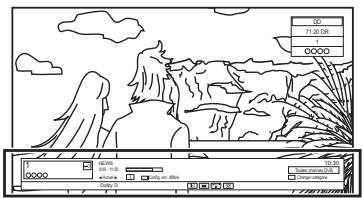
L'information de la chaîne apparait.
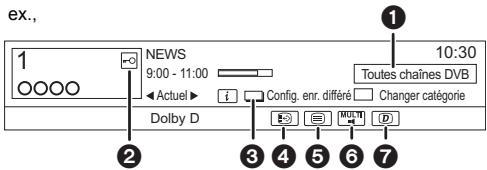
1 Categorie en cours
2 Emission cryptée
Config. enr. différé ( 40)
Sous-titres
5 Télatexte
Piste audio multiple/Sous channel
7 Service de données (Hybrid Broadcast Broadband TV) ( 32)
Pour afficher des informations détaillées
Appuyez de nouveau sur [STATUS ①].
Pour masquer l'écran des informations
Appuyez sur [EXIT
Pour changer Catégorie
Appuyez sur la touche bleue.
- Pour
1 Appuyez sur [OPTION].
2 Sélectionnez "Menu TV numérique", puis appuyez sur [OK].
3 Sélectionnez "Éditer les favors", puis appuyez sur [OK].
4 Reportez-vous à la section "Éditer les favors". (⇒ 89, 91)
Pour passer du programme actuel au programme suivant
Appuyez sur [▲, ▲].
Pour passer à une autre chaine
Appuyez sur [, ] , puis appuyez sur [OK].
Opérations pendant que vous regardez une émission
Pour afficher le sous-titrage
Lorsque " ^念 " apparait dans les informations de la chaîne (⇒ gauche)
Appuyez sur [STTL]
- Appuyez de nouveau pour-cache le sous-titrage.
Pour changer la langue des sous-titrages
1 Appuyez sur [OPTION].
2 Sélectionnez "Langue sous-titres" dans "Menu TV numéro", puis appuyez sur [OK].
3 Sélectionnez la langue désirée.
- Appuyez sur [EXIT ] pour quitter l'écran.

- Certains sous-titrages peuvent s'afficher en utilisant le Télétexte. ( 32)
Changement de l'audio
Appuyez sur [AUDIO].
- Le son changera selon le contenu du programme chaque fois que vous appuierez sur cette touche.
Regarder des émissions
Pour utiliser le service des données (Hybrid Broadcast Broadband TV)
Voupeuz profiter des services de données interactives des émissions numériques.
Pour utiliser l'application Hybrid Broadcast Broadband TV, effectuez la connexion et la configuration réseau. ( 21,26)
Lorsqu'un message de notification s'affiche: Suivez les instructions à l'écran.
Lorsque le télétexte est compris dans le service des données:
Lorsque [TEXT ] est pressé, le télétexte du service des données s'affichera.

- Touches de commande:
[▲,▼,◁,▷], [OK], touches numériques ou touches de couleur, etc.
- Les opérations peuvent être différentes en fonction du télédiffuseur.
- Les instructions à l'écran peuvent ne pas correspondre aux touches de la télécommande.
- Cela peut prendre un certain temps d'afficher le service des données.
- Tous les services de données ne sont pas disponibles en fonction du télédiffuseur.
- Certaines fonctions du service des données peuvent etre déactivées pendant l'enregistrement.
Pour afficher le Téletexte
Lorsque “ ” apparait dans les informations de la chaine ( 31)
1 Appuyez sur [TEXT ]
- Lorsque le télétexte du service des données s'affiche, appuyez de nouveau sur [TEXT ]
2 Utilisez [ , , , ] les touches numériques ou les touches de couleur, etc. en fonction des instructions à l'écran.

- Vous pouvez changer le mode d'affichage.
(⇒ 97, Télétexte)
Format
You pouze changer le mode de I'ecran.
Reportez-vous à la section "Changer le format de l'écran". (⇒ 107)
Pour selectionner les contenus d'une émission
Lorsqu'un programme comprend des signaux audio etc., vous pouvez selectionner les signaux.
1 Appuyez sur [OPTION].
2 Sélectionnez "Menu TV numérique", puis appuyez sur [OK].
3 Sélectionnez "Multi-audio" ou "Sous channel", puis appuyez sur [OK].
4 Sélectionnez l'objet.
A propos du Profil de I'opérateur
Selon votre lecteur de carte à puce (module CAM), la liste des chaines peut être mise à jour en fonction de celle recommandée par ce dernier.
Pour effectuer une mise à jour, suivez les instructions à l'écran.
- Si elle est annulée, la notification s'affiche alors dans les informations de la chaine ( 31). ex.,

Pour exécuter la mise à niveau de la liste des chaines, appuyez sur la touche rouge.

- Effectuer une mise à jour effacera la liste des chaines déjà presente. Pour revenir à la liste des chaines d'origine, redémarrez "Configuration automatique" dans le menu "Configuration de base". (⇒ 89, 92)
- Les programmes des enregistements différés peuvent être annulés. Veillez vérifier les programmes différés. (⇒ 41)
REWIND LIVE TV/PAUSE LIVE TV
Cet apparéil sauvegarde temporairement sur le DD, le programme TV en direct que vous étés en train de regarder à l'aide de son symponiseur (tuner).
REWIND LIVE TV
Vous pouvez rembobiner le programme TV en direct jusqu'au point où la sauvegarde temporaire a démarré (jusqu'à 1 heures 30).
- REWIND LIVE TV ne fonctionne pas lorsque vous regardez un programme par une entrée extérieure.
PAUSE LIVE TV
Vous pouvezmettre en pause un programme de télévision en direct et reprendre le visionnage au point d'interruption.
1 Pendant que vous regardez la télévision REWIND LIVE TV:
Appuyez sur [SLOW/SEARCH ] pour remettre en arrête.
PAUSE LIVE TV:
Appuyez sur [PAUSE ] pourmettre en pause.
- La durée maximale de la sauvegarde temporaire est de 1 heures 30.
2 Lorsque vous désirez reprendre: Appuyez sur [PLAY/ × 1.3 ]
- Vous pouvez lancer une recherche ou le Visionnage rapide, etc.
- Si la sauvegarde temporaire s'arrête ( droite), la lecture sera effectue jusqu'à cet endroit.
Affichage de l'information
Pendant la pause ou le remboinage d'une émission:
Appuyez sur [STATUS ①].

- Appuyez de nouveau sur [STATUS ①].

Pendant la pause d'un programme via l'entrée externe:
Appuyez deux fois sur [STATUS ①].

Durée que vous pouvez rembobiner pour visionner le programme en direct.
La durée temporairement sauvegardee sur le DD.
3 Heure de la position de lecture en cours.
Pour arrêter REWIND LIVE TV ou PAUSE LIVE TV
1 Appuyez sur [STOP ■].
2 Sélectionnez "Oui", puis appuyez sur [OK].
Pour masquer l'affichage de l'information
Appuyez sur [EXIT ]

- L'appareil ne peut pas rembobiner et dire à plus de 1 heures 30 de l'heure actuelle.
- La sauvegarde temporaire s'arrête dans les cas suivants:
- Lorsqu'on passé à d'autres canaux ou d'autres écrons
Lorsque l'enregistrement du programme visionné a commencé
- Lorsque deux enregistements de programmes simultanés ont début
- Lorsque vous effectez une PAUSE LIVE TV ou REWIND LIVE TV pendant plus de 8 heures (cela peut varier en fonction de l'espace libre sur le disque dur.)
- Ces fonctions ne marchent pas dans les cas suivants:
L'horloge n'est pas reglee
- En configurant manuellement l'horloge (Contenus protégés du titre (Liminé de détention) uniquement) ( 15)
- Pendant l'enregistrement simultané de deux programmes
- Pendant la copie
- Lorsqu'on regarde un programme que l'on enregistre
- Lorsqu'un programme radio est sélectionné
- Tout en regardant un programme crypté
- REWIND LIVE TV:
Lorsque "REWIND LIVE TV" est paramétré sur "Non" ( 94)
- PAUSE LIVE TV:
Lorsqu'un enregistrement différé par l'entrée extérieure a débuté alors que vous regardez un programme par l'entrée extérieure.
- PAUSE LIVE TV:
Vous pouvez commander cet apparéil à l'aide de la télécommande du télévisérer en utilisant la fonction VIERA Link ( 84)
Consultez le mode d'emploi du téléviseur.
Enregistrement des programmes télévisés

- Cette action permet d'enregistrer uniquement sur le DD interne.
- Cet apparéil peut enregistrer deux programmes qui sont diffusés en même temps.
- A propos de la limitation Cl Plus (⇒ 15)
- Notes concerning l'enregistrement d'une émission cryptée ( 36)
1 Sélectionnéz la chaîne à enregistrer.
2 Appuyez sur [REC MODE] et sélectionné le mode de conversion, puis appuyez sur [OK].
- Cet apparéil enregistrrita les programmes en mode DR une première fois, puis les convertira automatiquement au mode d'enregistrement sélectionné pendant qu'il est en veille.
Mode d'enregistrement ( 8)

- Le mode de conversion défin ici est utilisé comme valeur initiale pour le prochain enregistrement.
3 Appuyez sur [REC L'enregistrement démarre.
4 Sélectionnéz "Arrêt automatique", puis appuyez sur [OK].
- Enregistrement immédiat (OTR)
L'enregistrement s'arrête automatiquement lorsque le programme s'achève.

- Vous pouvez également seLECTIONNER "Temps d'enregistrement" ou "Enregistrement continu".
(⇒ ci-dessous)
Pour programmer la durée d'enregistrement
1 Sélectionnez "Temps d'enregistrement" ou "Enregistrement continu" à l' étape 4 (⇒ ci-dessus).
Temps d'enregistrement:
Vous pouvez définir la durée de l'enregistrement de 30 minutes à 4 heures.
- Vous pouvez selectionner la durée de l'enregistrement avec [▲, ▲].
Enregistrement continu:
L'enregistrement se poursuit jusqu'à ce que vous appuyez sur [STOP ]
2 Appuyez sur [OK].
Pour convertir le mode d'enregistrement après l'enregistrement en mode DR
Reportez-vous à la section "Conversion du fichier". (⇒ 56)
Pour vérifier si la conversion est terminée
Reportez-vous à la section “Pour vérifier si la conversion est terminée”. (⇒ 57)
Pour annuler une conversion
Reportez-vous à la section “Pour annuler une conversion “En mode veille”. (⇒ 57)

- Un enregistrement prendra fin si un enregistrement simultané est effectué et qu'un enregistrement différé démarre.
- Si le programme enregistré au mode DR est converti, le télétexte ne sera pas enregistré.
- Le service des données ne sera pas enregistré.
- Les contenus ou les supports suivants ne peuvent pas etre lus pendant I'enregistrement.
- Fichier Xvid et MKV
- Photo
- DD USB (Pour des fichiers de données, 9) et clé USB
- La copie ne peut pas être effectuee pendant l'enregistrement.
- Si "Veille auto, après enregistrement une touche" est paramétré sur "Oui" (⇒ 101), ce produit� passé sur le mode veille s'il n'est pas utilisé dans les 5 minutes qui suivant la fin de "Arrêt automatique" ou "Temps d'enregistrement".
- Si un programme est enregistré sous forme cryptée, la conversion ne démarrera que lorsque le decryptage sera terminé. (⇒ 36)
- Le titre avant conversion (le titre enregistré en mode DR) sera supprimé une fois la conversion achievée.
- La conversion prendra environ le même temps que la durée enregistrée.
- Si le DD n'a pas assez d'espace libre, la conversion ne demarrera pas.
- La conversion s'arrête si cet apparéil est allumé. La conversion redémarrera du début une fois l' apparéil passé sur le mode veille.
- S'ils sont convertis, le contenu audio et le sous-titrage le seront avec les mêmes paramétres qu'au début de l'enregistrement.
Opération pendant l'enregistrement
Vérifier l'enregistrement du programme
Appuyez sur [STATUS ①].
ex., Pendant l'enregistrement simultané de deux programmes

Enregistrement d'un programme du téléviseur

Enregistrement d'un programme non affché sur le téléviseur
Pour arrêtier l'enregistrement
Appuyez sur [STOP ■].
En enregistrant un seul programme:
Si I'écran suivant apparait

Sélectionnez "Oui", puis appuyez sur [OK].
En enregistrant deux programmes:
Si I'écran suivant apparait

1 Sélectionnez le programme, puis appuyez sur [OK].
2 Sélectionnez "Oui", puis appuyez sur [OK].
Enregistrement des programmes télévisés
Metre l'enregistrement en pause
Après l'affichage du programme en cours d'enregistrement, appuyez sur [PAUSE II].
Appuyer à nouveau pour relancer l'enregistrement. (un titre n'est pas divisé en titres séparés)

- Le programme de l'enregistrement différé ne peut pas être mis en pause.
Pour enregistrer deux programmes simultanément
Pendant l'enregistrement, effectuez les étapes 1-4 de la page 34.

- La chaîne ou l'entrée ne peut être permutée qu'entre les programmes en cours d'enregistrement.
Lecture et enregistrement simultanés
Voupsouspezvisionnerle titre en cours d'enregistrementa soncommencement ou les titresdéjaenregistrressur le DD.
1 Appuyez sur [DIRECT NAVIGATOR].

"●" est affiché sur le programme en cours d'enregistrement.
2 Sélectionnéz le titre, puis appuyez sur [OK].
Notes concerning l'enregistrement d'une émission cryptée
Cet apparéil vous permet d'enregistrer/visionner/lire un programme crypté en le décryptant à l'aide d'un Lecteur Cl pris en charge.
Enregistrement d'une émission cryptée
L'enregistrement des émissions cryptées diffère en fonction de la configuration de "Enregistrement pour chaîne cryptée" (⇒ 94) comme suit.
Un Lecteur Cl pris en charge estprésent Aucun Lecteur Cl pris en charge n'estprésent Automatique Enregistrre (Décrypté)*1 Enregistrre (Crypté) Enregistrement décrypté Enregistrre (Décrypté) Enregistrement impossible
*1 En fonction des caractéristiques du Lecteur Cl, l'émission pourrait être enregistrée sous forme cryptée.
Enregistrement/visionnage/lecture simultané de 2 programmes cryptés
Deux programmes (ex., "A" et "B") ayant besoin du même Lecteur Cl de décryptage seront enregistrés/visionnés/lus comme suit:
Lorsque "Automatique" est selectionné
Programme “A” “B” Tout en enregistrant le programme “A”, démarrez l'enregistrement du programme “B”. Enregistre (Décrypté) Enregistre (Crypté) Tout en visionnant/lisant le programme “A”, démarrez l'enregistrement différé du programme “B”. Le/La Visionnage/lecture est possible Enregistre (Crypté) Tout en enregistrant le programme “A”, visionnez/lisez le programme “B”. Enregistre (Crypté*2) Le/La Visionnage/lecture est possible
*2 Lorsque vous démarrer le visionnage/lecture du programme “B”, l'enregistrement décrypté du programme “A” se change en enregistrement crypté. Vous doivent décrypter le programme “A” pour le dire.
Lorsque "Enregistrement décrypté" est sélectionné
Programme “A” “B” Tout en enregistrant le programme “A”, démarrez l'enregistrement du programme “B”. Enregistrre (Décrypté) Enregistrement impossible Tout en visionnant/lisant le programme “A”, démarrez l'enregistrement différé du programme “B”. Le/La Visionnage/lecture est impossible Enregistrre (Décrypté) Tout en enregistrant le programme “A”, visionnez/lisez le programme “B”. Enregistrre (Décrypté) Le/La Visionnage/lecture est impossible
Titres cryptés
Les programmes enregistrés sous forme cryptée (e) ont les limitations suivantes:
- Les titres cryptés peuvent être lus, mais cela ne signifie pas qu'ils peuvent être décryptés et enregistrés sous forme décryptée.
- En fonction du programme, il peut être impossible de le litre/décrypter après l'enregistrement.
- Il existe des limitations de lecture et d'édition sur les programmes cryptés.
- Pour copier un programme crypté, le décryptage doit être effectué.
Décryptage
Le décryptage s'effectue lorsque l'appareil est éteint. Cela prendra environ le même temps que la durée enregistrée.
"Copy" sur l'afficheur de l'appareil reste allumé pendant le décryptage.
Il est également possible d'effectuer manuellement le decryptage
Reportez-vous à la section "Décryptage fischier". ( 57)

- Pour decrypteur, introduizez le Lecteur Cl dans le logement Cl ( 14) . Pendant le decryptage, ne retirez pas le Lecteur Cl de cet apparériel.
- Le titre avant décryptage sera supprimé une fois le décryptage effectué.
- Si le DD n'a pas assez d'espace libre, le decryptage ne demarrera pas.
- Cette fonction s'arrête si cet apparéil est allumé. Le décryptage reprendra depuis le début une fois l' apparéil éteint.
- Si un décryptage échoue, l'icine à l'écran (Gris) se change en "Gris" ou "Gris" (Gris).
- Dans ce cas, essayez de decrypter manuellement le titre. ( 57)
- (Gris): Lorsque le titre est protégé contre la copie (La copie est interdite) par Cl Plus CAM, les actions sur le titre ne sont pas possibles sauf pour le supprimer. Dans ce cas, supprimez le titre.
Enregistrement différé

- Vous pouvez enter jusqu'à 32 programmes sur un mois à l'avance. (Chaque programme quotidien ou hebdomadaire est comptabilisé comme un seul programme.)
- Cette action permet d'enregistrer uniquement sur le DD interne.
- Cet apparéil peut enregistrer deux programmes qui sont diffusés en même temps.
A propos de la limitation CI Plus ( 15)
Notes concerning l'enregistrement d'une émission cryptée ( 36)
Preparation
Si vous désirez changer le mode enregistrement : Appuyez sur [REC MODE] et sélectionnez le mode enregistrement, puis appuyez sur [OK].
1 Appuyez sur [GUIDE].
L'écran du TV Guide apparait.
ex.BCT845 BST845
TV Guide Passage
Mar 07.01.2014 8:05 Category: Toulouse chalers DVB 8:00 - 9:45 Skillful workman # Mar 07.01 8:00 8:30 9:00 9:30 10:00 1 OOOO Skillful workman Penguin wi## 2 OOOO Kitten House dog 3 OOOO Vacation Hunting 4 OOOO Homes grasses News Top run 5 OOOO News Com/Shopping Area 91 6 OOOO Venus Moon 7 OOOO Construction Hippospotalum 8 OOOO Great river Mr. Otter Dodge
2 Sélectionnez le programme, puis appuyez sur la touche rouge.
L'icône retardateur "°" (rouge) s'affiche.
- Si des instructions s'affichent à l'écran, suivez-les.
Pour utiliser le système TV Guide
Reportez-vous à la section "Utilisation du système TV Guide". (⇒ 30)
Pour modifier l'enregistrement différé sur l'écran du TV Guide
1 Sélectionnéz le programme à modifier, puis appuyez sur la touche rouge.
2 Sélectionnez "Edition Enr. Différé", puis appuyez sur [OK].
3 Allez à l'été 3 de la page 39, "Programmation manuelle d'un enregistrement différé".
Pour annuler un enregistrement différé sur écran du TV Guide
1 Sélectionné le programme à annuler, puis appuyez sur la touche rouge.
2 Sélectionnez "Annul. Enr. Différé", puis appuyez sur [OK].
(Le symbole “ ” disparaft.)
Opération pendant l'enregistrement
Reportez-vous à la section "Opération pendant l'enregistrement". (⇒ 35)
Rechercher les programmes
1 Sur l'écran TV Guide:
BCT845 BST845
Appuyez sur [OPTION].
BCT745 BCT740 BST745 BST740
Appuyez sur la touche bleue.
2 Sélectionnez l'élement, puis appuyez sur [OK].
Recherche par mot-clé
Affiche les programmes demandant la saisie d'un mot de passer.
- Reportez-vous à la section "Saisie de texte". ( 107)
Recherche par type de prog.
Affiche les programmes du type sélectionné.
- Sélectionnez le type de programme, puis appuyez sur [OK].
Sélection de la catégorie
Affiche les programmes de la catégorie sélectionnée.
- Pour returner à la liste précédente TV Guide Sélectionnez "Toutes chaînes DVB".
3 Sélectionnéz le programme, puis appuyez sur la touche rouge pour l'enregistrement différé.

- Cérains télédiffuseurs peuvent ne pas envoyer les informations d'un programme. Si les informations d'un programme ne s'affichent pas correctement, utilisez l'enregistrement diffééré manuel. ( 39)
- La Catégorie peut ne pas etre attribuée correctement en fonction des informations du programme.
- La réception des données du TV Guide via un décodeur TV (STB) n'est pas possible.
- Si l'enregistrement différé est effectué à partir d'un équipement externe, utilisez l'enregistrement différé manuel. (⇒ 39)
- Vous pouvez définir l'heure du début et de fin pour assurer la réussite de l'enregistrement différé. (⇒ 87, 94, Heure du début d'enregistrement, Heure de fin d'enregistrement)
"Recherche par mot-clé", "Recherche par type de prog." et "Sélection de la catégorie" effectuant la recherche parmi les 250 premières chaines de "Toutes chaînes DVB".
Programmation manuelle d'un enregistrement différé
1 Appuyez sur [PROG/CHECK].

2 Sélectionnez "Nouveau programme différé", puis appuyez sur [OK].
3 Sélectionnez et changez les éléments. (⇒ droite, Options de l'enregistrement différé)
4 Appuyez sur [OK]. Le programme différé est ménorisé.

Pour confirmer et éoperator le programme différé
Reportez-vous à la section “Pour confirmer et éoperator un programme différé”. (⇒ 41)
Opération pendant l'enregistrement
Reportez-vous à la section "Opération pendant l'enregistrement". (⇒ 35)

- Pour enregistrer à partir d'un équipement externe, le "Mode" (mode enregistrement) est XP, SP, LP, EP ou FR.
Options de l'enregistrement différé
Selectionnez et changez les éléments.
ex.,

Chaine
- Vous pouvez selectionner Catégorie/AV à l'aide de la touche rouge.
Jour/Date
- Vous pouvez selectionner "Date" ou "Hebdomadaire" en appuyant sur la touche verte.
- Renouvellement automatique de l'enregistrement
(Uniquement pour les enregistements différés quotidiens/hebdomadaires)
L'appareil enregistrera le nouveau programme par dessus l'ancien.
Appuyez sur la touche jaune.
"Renouveler: OUI"s'affiche.
Début/Fin
- Appuyez sur la touche [, ] et maintenez-la enforcée pour modifier par incréements de 15-minutes.
Mode/Conv.
Reportez-vous à l'étape 2. ( 34)
Sous-titres
Vous pouvez désir si enregistrer ou pas le sous-titrage à la conversion.
(Uniquement si un élément autre que “NON” est sélectionné dans “Conv.”)
Nom du Titre
1 Sélectionnez "Nom du Titre", puis appuyez sur [OK].
2 Reportez-vous à la section "Saisie de texte". ( 107)
Enregistrement différé
Enregistrement différé à partir des informations de la chaine
Vous pouvez effectuer l'enregistrement différé du programme en cours ou du programme suivant.
1 Pendant que vous regardez un programme Appuyez sur [STATUS ①
ex.,

2 Affichage des informations de la chaîne d'un programme pour l'enregistrer.
- Changez le programme avec [<, >].
- Changez la chaîne avec [▲, ▼].
3 Appuyez sur la touche jaune.
4 Allez à l' étape 3 de la page 39, "Programmation manuelle d'un enregistrement différé".
Remarques sur l'enregistrement différé
- Lorsque le programme enregistré en mode DR est converti, le contenu audio et la langue du sous-titrage seront selectionnés en fonction des paramètres suivants:
-Multi-audio" dans "Langue Preferee" ( 93)
-Sous-titres dans "Langue Preferee" ( 93)
- Audio pour enregistrem. HG / HX / HE / HL / HM (⇒ 97)
- Si le programme enregistré au mode DR est converti, le télétexte ne sera pas enregistré.
- Le service des données ne sera pas enregistré.
- (Uniquement si I'émission est enregistrée dans un mode autre que DR)
Cet apparéil enregistrra en mode DR une première fois, puis convertira automatiquement dans le mode sélectionné pendant qu'il est en voille. Si le titre n'a pas été décrypté, la conversion ne demarrera pas après le décryptage.
- Mème si vous mettez l'appareil en mode veille pendant l'enregistrement différé, ce dernier se poursuit.
- Lorsque vous programmez des enregistements différés successifs, la première 1 minute du programme précédent ne sera pas enregistrée.
- L'enregistrement différé ne démarrera pas pendant:
- la copie d'un titre en mode vitesse rapide [avec finalisation ou creation du Top Menu (+RW)]
- la copie d'un titre en vitesse normale
- la conversion d'un titre dans "Conversion du fichier" (Uniquement lorsque "Maintenant" est sélectionné)
- la copie d'une video HD (AVCHD) à partir d'un dispositif USB ou d'une carte SD
- la copie de photos/musique
- le formatage
- la finalisation/creation du Top Menu
- Si "Mode clarté du son" est activé, l'enregistrement différé ne démarrera pas pendant la lecture d'un BD-Viséo, DVD-Viséo ou d'un CD musical. (⇒ 94)
Pour confirmer et éoperator un programme différent
1 Appuyez sur [PROG/CHECK].
ex.BCT845 BST845
Enr. Différé DD 30:30 DR Mar 07.01.2014 8:05 Nom de la chaîne Horaires Mode Espace O O O O O World news Lun 13:01 11:00 - 11:45 DR OK O O O O O Football Lun 13:01 10:00 - 11:50 HG OK O O O O O Lun 13:01 11:30 - 1:00 DR ! O O O O O Dogs and Cats Mar 07:01 8:00 - 10:45 DR × Nouveau programme différé Suprimer ①infos Page + Total 3/32 Suprimer ①infos Page - O OK. Progr. Liste RETURN Annul.
2 Sélectionnéz le programme, puis effectuez les opérations.
Pour désactiver le programme différé
Appuyez sur la touche rouge.
L'icone du retardateur "O" passera de rouge a gris.
- Appuyez de nouveau sur la touche rouge pour activer la pause de l'enregistrement différé. (L'icône du retardateur "©" deviendra rouge.)
Pour supprimer un programme différé
Appuyez sur [DEL].
Pour éoperator un programme différé
1 Appuyez sur [OK].
2 Changez les options de l'enregistrement différé.
- Reportez-vous à la section "Options de l'enregistrement différé". (⇒ 39)
3 Appuyez sur [OK].
Pour afficher l'information du programme
Appuyez sur [STATUS ①].
Pour quitter la liste des enregistements différés
Appuyez sur [EXIT
Icônes à l'écran
(4) Rouge: La mise en attente de enregistrement différé est activée.
Gris : La mise en attente de enregistrement différé est désactivée.
Programme en cours d'enregistrement
Une partie ou le programme entier ne sera pas enregistré car celui-ci se superpose à un autre.
Le DD est plein.
Programme protégé contre la copie Il n'a pas ete enregistré.
L'enregistrement du programme n'a pas eté acheve pour certaines raisons.
Renouvellement automatique de l'enregistrement estprogramme ( 39)
S'affiche si I'enregistrement differé de deux programmes cryptés se superposent.
(Uniquement si "Enregistrement pour châîne cryptée" est sur "Enregistrement décrypté")
Une partie ou le programme entier ne sera pas enregistré car le programme crypté se superpose à un autre.
OK S'affiche si I'enregistrement peut etre contenu dans I'espace restant.
Un programme différente quotidien ou (Date) hebdomadaire est définir.
L'enregistrement est peut'être impossible parce que:
- il n'y a plus assez d'espace libre.
- le nombre de titres a atteint le maximum possible. ( 120)
- des programmes sont désactivés, etc.

BCT845 BST845
- Les programmes à enregistrer à l'aide de l'enregistrement par mot-clé ( 42) ne sont pas affichés.
Enregistrement par mot-clé
BCT845 BST845

L'appareil peut trouver des programmes qui comportent des mots-clés spécifiques dans leur nom et dans les informations du TV Guide, puis enregistre automatiquement les programmes.
- Cette action permet d'enregistrer uniquement sur le DD interne.
- Cet apparéil peut enregistrer deux programmes qui sont diffusés en même temps.
- Les limites qui s'appliquent au lecteur CI Plus et aux programmes cryptés pendant l'enregistrement s'appliquent également à cette fonction. (⇒ 15, 36)
- Remarques sur l'enregistrement différé (⇒ 40)
1 Sur l'écran TV Guide : Sélectionnéz le programme pour l'enregistrement par mot-clé et appuyez sur la touche bleue.
2 Sélectionnez les éléments et changez-les si nécessaire.
- Consultez la section "Conditions de l'Enregistrement par mot-clé". (⇒ droite).
ex.,

3 Sélectionnez "Validator", puis appuyez sur [OK].
4 Appuyez sur [OK]. L'icône Enregistrement par mot-clé “©” (bleue) s'affiche sur l'écran TV Guide.

- Les programmes qui ont été sélectionnés pour être enregistrés automatiquement à l'aide de l'enregistrement par mot-clé ne s'affichent pas sur l'écran de confirmation de l'enregistrement différé. (⇒ 41). (⇒ droite, "Pour afficher la liste des programmes trouvées avec le mot clé définir")
- Si une recherche trouve trop de programmes, nous vous conseillons de revoir les paramètres de recherche.
- Sur l'écran du TV Guide, il est possible d'afficher jusqu'à 128 programmes avec l'icone Enregistrement par mot-clé “©” (bleu).
Conditions de l'Enregistrement par mot-clé
Critères de recherche:
Mot-clé 1-16
Saisissez le mot-clé qui doit être enregistré.
- Reportez-vous à la section "Saisie de texte". (⇒ 107)
- Le mot-clé par défaut est le titre du programme sélectionné sur l'écran du TV Guide.
Si le titre du programme comprend son numero d'épisode, etc., supprimez le numero avant d'enregistrer le titre.
Cible de recherche
Sélectionnez la cible de la recherche.
Paramétres supplémentaires des mots-clés
1 Ajoutez jusqu'à deux mots-clés et deux autres mots à exclure pour affiner la recherche.
2 Sélectionnez "Valider", puis appuyez sur [OK].
Recherche par type de prog.
Sélectionnez le type de programme.
Rechercher une chaine
La fonction Enregistrement par mot-clé peut effectuer la recherche parmi les 250 premières chaines listedes dans "Toutes chaines DVB" ou les 50 premières chaines mémorisées dans "Favori 1".
Lors de la selection de "Les 50 premiers favorsi 1" comme cible de la recherche, memorisez à l'avance les chaines que vous désirez rechercher avec l'Enregistrement par mot-clé parmi les 50 premières chaines de "Favori 1". (⇒ 90, 92)
aramêtes d'enregistrement:
Mode de conversion
Consultez l'etape 2 à la page 34,
"Enregistrement des programmes télévisés".
Sous-titres
Vous pouvezCHOISIRs enregistrer ou pas lesous-titragea la conversion.
(Uniquement si un élément autre que "Non(DR)" est sélectionné dans "Mode de conversion")
Pour afficher la liste des programmes trouvés avec le mot clé défini
Appuyez sur la touche jaune sur l'écran "Enregistrement par mot-clé".
Sam 18.10 Horaires Nom de programme 2 ABC1 7:00-7:30 Olympic opening ceremony 23 ABC2 7:00-8:00 Olympic opening ceremony 22 ABC1 9:00-11:30 ○ Olympic Soccer 2 ABC2/4 7:00-7:30 Olympic Judo 22 ABC1 9:00-10:30 Olympic Boxing
④ Bleu: L'enregistrement a déjà été sélectionné avec un mot-clé différent.
Rouge: Le mode veille de I'enregistrement differé est activé.
Ordre de priorité de l'Enregistrement par mot-clé
L'enregistrement s'effectue dans l'ordre de priorite suivant :
1 Un programme déjà en cours d'enregistrement
2 Enregistrement différé
3 Un programme avec le plus petit nombre de mot-clé (1 à 16)
4 Un programme qui démarre en premier
L'Enregistrement par mot-clé peut ne pas s'effectuer dans certains cas. Pour éviter de faire échouer un enregistrement, nous vous conseillons d'utiliser l'Enregistrement différé à la place de l'Enregistrement par mot-clé.
Changement de la méthode d'enregistrement
Selectionnez le programme signalé par “①” (Bleu), puis appuyez sur la touche rouge sur l'écran de l'etat de l'Enregistrement par mot-clé ou de l'écran du TV Guide. (⇒ 42)
- Si vous appuyez sur la touche rouge en seLECTIONnant le programme signalé par “ ① ” (Rouge), “Edition Enr. Différé” ( 39) ou “Annul. Enr. Différé” est disponible.

- Les programmes sélections pour des enregistements différés ne sont pas traités comme des programmes Enregistrement par mot-clé.
Pour afficher le Liste de mots-clés
Vous pouze également définir les mots-clés à partir du [FUNCTION MENU].
1 Appuyez sur [FUNCTION MENU].
2 Sélectionnez "Enregistrement par mot-clé", puis appuyez sur [OK].
Enregistrement paricot-clé Ven 12.09.2014 20:01 La recherche des mots-clés est effectuelle chaque jour et les enregistrents correspondants sont programmes automatique. Mot-clé 1 World cup Mot-clé 2 Soccer Mot-clé 3 Premier League Mot-clé 4 Olympic Mot-clé 5 --- (Sansicot-clé) Mot-clé 6 --- (Sansicot-clé) Mot-clé 7 --- (Sansicot-clé) Mot-clé 8 --- (Sansicot-clé)
Pour ajouter/éditer le Mot-clé
Sélectionnez le Mot-clé et appuyez sur [OK], puis effectuez les paramètres demandés.
- Consultez la section "Enregistrement par mot-clé" ( 42)
Pour désactiver l'Enregistrement par mot-clé
Sélectionnez la Mot-clé, puis appuyez sur la touche rouge.
- Appuyez de nouveau pour revenir sur le mode veille de l'Enregistrement par mot-clé.
Pour rechercher des programmes qui correspondant à l'un des mots-clés enregistrés
Appuyez sur la touche jaune.
Pour lire les programmes enregistrés avec l'Enregistrement par mot-clé
Appuyez sur la touche verte.
- Consultez la section "Pour dire les titres de l'Enregistrement par mot-clé" ( 47)
Pour supprimer le Mot-clé enregistré
1 Sélectionnez Mot-clé, puis appuyez sur [DEL].
2 Sélectionnez "Oui", puis appuyez sur [OK].
Pour changer la priorité des mots-clés de l'enregistrement
- Consultez la section "Ordre de priorité de l'Enregistrement par mot-clé" (⇒ gauche)
1 Appuyez sur [OPTION].
2 Sélectionnez "Changer les priorités", puis appuyez sur [OK].
3 Appuyez sur [ , ] pour decaler la position, puis appuyez sur [OK].
Suppression automatique de l'Enregistrement par mot-clé
Par défaut, l'appareil supprime automatiquement les titres enregistrés avec l'Enregistrement par mot-clé après 10 jours.
Effectuez les choses suivantes pour ne pas les supprimer si nécessaire. ( 47)
- Protégez les titres.
- Changez les Conf. la suppr.
- Retirez les titres de "Enr. par mot-clé".
- Copiez les titres avant de les supprimer.
Lecture des titres sur le DD


* “Pour des titres enregistrés (⇒ 9)” uniquement
1 Appuyez sur [FUNCTION MENU].
2 Sélectionnez "Védo" dans "Contenus sur DD", puis appuyez sur [OK].
ex.BCT845 BST845

1Onglet ( 45)
2 Type de programme
BCT845 BST845 Enregistrement par mot-clé Consultez la section "Pour dire les titres de l'Enregistrement par mot-clé" ( 47)
- DD USB En raccordant le DD USB enregistré, l'onglet "DD USB" et le numéro d'enregistrement apparaisent. Sélectionnez l'onglet "DD USB".
ex. BCT845 BST845

3 Sélectionnez le titre, puis appuyez sur [OK].
La lecture demarrera.
Fonction de reprise de la lecture
Si l'écran suivant apparait, Sélectionnez le point pour lancer la lecture.

Ecran DIRECT NAVIGATOR
Icônes à l'écran
● Programme en cours d'enregistrement A Titre protégé ♀ Le titre n'a pas été enregistré en raison d'une protection contre l'enregistrement × Le titre ne peut pas être lu (Si les données sont endommagées etc.) ● Le titre est protégé contre la copie (Une seule génération de copie est permise) L* Le titre nécessite un lecteur de carte à puce (module CAM) ayant une licence de lecture pour生存.
• Le nombre de foix qu'un titre peut être lu peut également être limité. ●* Le titre ne peut pas être lu si une certaine durée s'est écoulée après l'enregistrement.
L'odore devient grise une fois que la durée de lecture autorisée est dépassée.
• La limite sur la durée de possibilité de lecture peut être vérifiée dans les informations de ce titre.
(⇒ 45, Affichage des informations) ●* Le titre est limité au niveau de la copie. L* Le titre nécessite un lecteur de carte à puce (module CAM) ayant une licence de lecture pour生存. Si une certaine durée s'est écoulée après l'enregistrement, le titre ne peut pas être lu.
• Le nombre de foix qu'un titre peut être lu peut également être limité. ○ Titre crypté ♀ Le decryptage du titre a échoué
• Appuyez sur [STATUS ①] pour afficher la raison de l'échec. (Gris) Le titre ne peut ni être élu, ni êtreédité (sauf pour la suppression) ni êtrecopied.
Supprimez le titre. (⇒ 54) ● Titres groupés □ Le titre n'a pas encore été lu NTSC
PAL Le titre est enregistré avec un système de codage différent de celui de l'appareil.
Changez le "Système TV" (⇒ 87, 98). WW Programme radio 3D Contenus en 3D
• Cette icône ne s'affichera pas même avec les programmes en 3D si un programme diffusé est enregistré. 1080
50p Contenus enregistrés en 1080/50p 1080
60p Contenus enregistrés en 1080/60p L'enregistrement n'était pas terminé lorsque l'enregistrement différé a commencé. CAM Le titre possède un niveau de classement défini par le lecteur de carte à puce (module CAM). BCT845 BST845 Titre de l'enregistrement par Mot-clé qui n'a pas encore été lu Titres de l'enregistrement par Mot-clégroupés Titre de l'enregistrement par Mot-clé qui a déjà été lu Içône de notification pour un nouvel enregistrement par mot-clé BCT845 BCT745 BCT740 G Le titre est limité par la Liste chaînes ou le Evaluation parentale (⇒ 91).
* Le titre ne peut pas être Edited (sauf pour la suppression) ou copié.
Onglet
Les titres seront classés automatiquement.
Vou陝 pouvez trouver rapidement les titres
enregistrés en selectionnant l'onglet.
Pour selectionner l'onglet
Appuyez sur [, ] .
Pour changer l'onglet du type de programme affché
1 Sélectionnéz le type de programme, puis appuyez sur la touche verte.
2 Sélectionnez l'élement, puis appuyez sur [OK].
Affichage des informations
Sélectionnez le titre, puis appuyez sur [STATUS ①].
Changer l'apparence
1 Appuyez sur [OPTION].
2 Sélectionnez "Titres groupés" ou "Tous les titres", puis appuyez sur [OK].
Titres groupés:
- Deux titres ou plus enregistrés avec le mode d'enregistrement différé quotidien/hebdomadaire sont groupés et affichés en tant qu'élement unique.
BCT845 BST845
- Deux titres de l'enregistrement par Mot-clé ou plus enregistrés à partir du même Mot-clé.
Tous les titres:
Affiche tous les titres.
Lecture des titres groupés
1 Sur l'écran Titres groupés :
Selectionnez l'élément marqué par ou

:BCT845 BST845 uniquement)
2 Pour dire tous les titres:
Appuyez sur [PLAY/×1.3].

- Cette fonction ne peut pas etre utiliser si le groupe comprend un titre crypté ( =0 )
Pour dire le titre individuel:
Appuyez sur [OK] et sélectionné le titre, puis appuyez sur [OK].
Lecture des titres sur le DD
Editor les titres groupés
1 Sélectionnéz le titre ou le groupe, puis appuyez sur la touche jaune.
- Une coche est affichée. Répétez cette étape.
- Appuyez de nouveau sur la touche jaune pour annuler.
- Si vous faites "Retirer", Sélectionnez le titre dans le groupe.
2 Appuyez sur [OPTION].
3 Sélectionnez l'élement, puis appuyez sur [OK].
Créer le groupe:
Les titres sélectionnés sont regroupés pour former un ensemble.
Sélectionnez "Créer", puis appuyez sur [OK].
Dissoudre le groupe:
Tous les titres dans le groupe sont libérés.
Sélectionnez "Dissoudre", puis appuyez sur [OK].
Retirer:
Les titres sélectionnés sont supprimés du groupe.
Sélectionnez "Retirer", puis appuyez sur [OK].
Modifier le nom du groupe
1 Sélectionnéz le groupe, puis appuyez sur [OPTION].
2 Sélectionnez "Modifier", puis appuyez sur [OK].
3 Sélectionnez "Entrer Nom du Titre", puis appuyez sur [OK].
4 Reportez-vous à la section "Saisie de texte". ( 107)
Lecture à partir de Visualisation du Chapitre
A propos des chapitres
Vous pouvez diviser un titre en plusieurs chapitres. Chaque section entre les points de division (marques de chapitres) devient un chapitre.

- Création de chapitres
Cet apparéil peut creer automatiquement des chapîtres pendant l'enregistrement de transmissions. (⇒ 95)

- Si le titre est enregistré sous forme cryptée, le chapitre sera créé uniquement après le decryptage du titre.
1 Sélectionnez le titre, puis appuyez sur [OPTION].
2 Sélectionnez "Visualisation du Chapitre", puis appuyez sur [OK].


3 Sélectionnez le chapitre, puis appuyez sur [OK].
Pour éoperator le chapitre dans Visualisation du Chapitre
Reportez-vous à la section "Édition des chapîtres". (⇒ 58)
Pour dire les titres de l'Enregistrement par mot-clé
BCT845 BST845
1 Sélectionnez l'onglet "Enr. par mot-clé".

Mode enregistrement pour la conversion ( 56)
2 Sélectionnez Mot-clé, puis appuyez sur [OK].
3 Sélectionnez le titre, puis appuyez sur [OK].
Pour lire tous les titres de l'Enregistrement par mot-clé enregistrés avec le Mot-clé sélectionné
Sélectionnez Mot-clé, puis appuyez sur [PLAY/×1.3 ] à l'étape 2.
Pour changer les paramètres de la suppression automatique
1 Appuyez sur la touche rouge à l'etape 2. (⇒ ci-dessus)
2 Sélectionnéz l'élement, puis appuyez sur [OK].
- Sélectionnez "Pas de suppression automatique" pour ne pas supprimer automatiquement les titres.
Pour afficher la Liste de mots-clés
Appuyez sur la touche verte à l'étape 2. (Rightarrow gauche)
- Reportez-vous à la section “Pour afficher le Liste de mots-clés”. (⇒ 43)
Pour protégé les titres de l'Enregistrement par mot-clé
Le paramètre de protection évite la suppression automatique du titre de l'Enregistrement par mot-clé.
1 Sélectionnez le titre, puis appuyez sur la touche rouge à l'étape 3. (⇒ gauche)
2 Sélectionnez "Protection", puis appuyez sur [OK].
- Pour enlever la protection Sélectionnez "Annuler protection", puis appuyez sur [OK].
Pour retirer les titres de l'Enregistrement par mot-clé de "Enr. par mot-clé".
Les titres retirés de l'Enregistrement par mot-clé ne sont plus sous "Enr. par mot-clé".
- Les titres de l'Enregistrement par mot-clé retardés de "Enr. par mot-clé" seronttraités comme des titres normaux.
1 Sélectionnéz le titre, puis appuyez sur [OPTION] à l' étape 3. (⇒ gauche)
2 Sélectionnez "Suppr. de Enr. par mot-clé", puis appuyez sur [OK].
3 Sélectionnez "Retirer", puis appuyez sur [OK].
Pour copier les titres de l'Enregistrement par mot-clé
VouppouvecopierlestitresdeI'Enregistrement parmot-clé surle disque ou le DD USB.
1 Sélectionnéz le titre, puis appuyez sur la touche jaune à l'étape 3. (⇒ gauche) ou
Selectionne la Mot-clé, puis appuyez sur la touche jaune à l'étape 2. (♀ gauche) Une coche s'affiche. Répétez cette étape.
- Appuyez de nouveau sur la touche jaune pour annuler.
2 Effectuez les étapes 5-9 à la page 59, "Copie de titres".
Lecture des titres sur le support


* “Pour des fichiers de données (⇒ 9)” uniquely
1 Introduizez le support.
En fonction du type de support, la lecture démarre à partir de la position spécifique ou bien l'écran apparait.
- AVCHD: Si l'écran de menu ne s'affiche pas
Appuyez sur [PLAY/ × 1.3 ]
2 Lorsque l'écran DIRECT NAVIGATOR ou l'écran de menu etc., apparait : Sélectionnez l'élement ou le titre puis appuyez sur [OK].
- Répétez cette étape si nécessaire.
La lecture demarrera.
Pour lire la liste de lecture créé sur un autre équipement
1 Appuyez sur [FUNCTION MENU].
2 Sélectionnez "Disque" dans "Éducation", puis appuyez sur [OK].
3 Sélectionnez "Listes de lecture", puis appuyez sur [OK].
4 Sélectionnez la liste de lecture, puis appuyez sur [OK].

- BD-V Voues ne pouvez pas visionner tout en enregistrant à partir d'un équipement externe. De plus, la lecture s'arrête lorsque l'enregistrement différé demarre à partir d'un équipement externe.
- Certains fichiers pourraient ne pas etre lus, en fonction de la résolution video et du taux de trame.
Écran de menu
La selection de l'écran pour chaque opération s'affiche lorsque le support est introduit et vous avez alors facilement accès à l'écran de l'opération.
ex., USB

- L'affichage des éléments diffère selon ce qui est enregistré sur chaque support.
Si I'écran de menu n'est pas affché, affichez-le en effectuant l'opération suivante.
1 A l'arrêt
Appuyez sur [FUNCTION MENU].
2 Sélectionnez "Média", puis appuyez sur [OK].
3 Sélectionnez le support, puis appuyez sur [OK].
Écran de la liste video
ex.,

Icones à l'écran :

Dossier

Titres

Déplacez vers le dossier parent
Écran DIRECT NAVIGATOR
ex.,

Affichage des informations
Sélectionnez le titre, puis appuyez sur [STATUS ①].
Lecture à partir de Visualisation du Chapitre
1 Sélectionnez le titre, puis appuyez sur [OPTION].
2 Sélectionnez "Visualisation du Chapitre", puis appuyez sur [OK].
3 Sélectionnez le chapitre, puis appuyez sur [OK].
- A propos des chapitres
Reportez-vous à la section "À propos des chapitres". (⇒ 46)
Écran Menu video (AVCHD)
SD
ex.,

Affichage des informations
1 Sélectionnez le titre, puis appuyez sur [OPTION].
2 Sélectionnez "Informations", puis appuyez sur [OK].
A propos des iconônes à l'écran
Reportez-vous à la section "Icones à l'écran".
(⇒ 44)
Remarques concernant les disques BD-Live
BD-V
Le BD-Live vous permet de bénéficier de plus de fonctions comme les sous-titrages, des images exclusives et des jours en ligne en connectant cet apparéil à Internet.
Preparation
1 Effectuez la configuration et la connexion réseau. ( 21,26)
2 Introduisez un disque.
Pour le mode de lecture, reportez-vous aux instructions du disque.
Supprimer les données BD-Video
Si vous n'avez plus besoin des données BD-Live enregistrées sur le DD interne, vous pouvez les supprimer à l'aide de l'opération suivante.
1 Appuyez sur [FUNCTION MENU].
2 Sélectionnez "Gestion données BD-Video" dans "Configuration", puis appuyez sur [OK].
3 Sélectionnez "Supprimer les données BD-Video", puis appuyez sur [OK].
4 Sélectionnez "Oui", puis appuyez sur [OK].
5 Sélectionnez "Démarrer", puis appuyez sur [OK].
6 Appuyez sur [OK].

- Les fonctions utilisables et le mode de fonctionnement peuvent être différents avec chaque disque, veuillage vous reférer aux instructions accompagnant le disque.
- Vous pouvez limiter l'accès à Internet lorsque les fonctions BD-Live sont utilisées (⇒ 87, 93, BD-Live).
- Lorsque "Mode clarté du son" est sur "Oui", cet apparéil ne peut pas utiliser les fonctions BD-Live. (⇒ 94)
Opérations possibles pendant la lecture


- En fonction du support et du type de fichier, certaines opérations pourraient s'avérer impossible.
- Selon la nature du support introduit, l'affichage de l'écran de menu, des images, du son, etc. peut prendre plus ou moins de temps.
- Les disques continuent de tourner quand les menus sont affichés. Appuyez sur [STOP ■] quand vous avez fini pour préserver le moteur de l'appareil, l'écran de votre téléviseur, etc.
Opérations générales
Messages d'etat
Appuyez deux fois sur [STATUS ①]. ex.,

Arrêt
Appuyez sur [STOP ■].
Fonction de reprise de la lecture
Appuyez sur [PLAY / × 1.3 ] pour reprendre a partir de la position d'arrêt.

- Disques : Seule la position de l'arrêt précédent est mémorisée. La position peut être effacée si le plateau est ouvert ou si l'appareil passe en mode veille.
Visionnage rapide
Appuyez et maintenez [PLAY/×1.3].
- Appuyez de nouveau sur la touche pour revenir à la vitesse normale.

- Xvid, MKV, MP4 et MPEG2: La Vue Rapide n'est pas effective.
- La Vue Rapide n'est pas effective en lisant un DVD-RW.
- La Vue Rapide ne marche pas si l'enregistrement est en mode XP ou FR.
- La Vue Rapide ne peut pas être utilisée avec des titres cryptés (F).
Recherche
Appuyez sur [SLOW/SEARCH ] ou [SLOW/SEARCH].
- Appuyez de nouveau sur [PLAY/×1.3▶] pour reprendre la lecture.

- La vitesse augmente jusqu'à 5 paliers. (+ + ) :Jusqu'à 3 paliers)
Xvid, MKV, MP4 et MPEG2: Le son n'est audible à chaque palier de recherche.
Pause
Appuyez sur [PAUSE I].
- Appuyez de nouveau sur [PLAY/×1.3▶] pour reprendre la lecture.
Lecture au ralenti
Pendant une pause, appuyez sur
[SLOW/SEARCH ou [SLOW/SEARCH].
- Appuyez de nouveau sur [PLAY/×1.3▶] pour reprendre la lecture.

- La vitesse augmente jusqu'à 5 paliers.
Xvid, MKV, MP4 et MPEG2: Le Ralenti n'est pas effectif.
- BD-V, AVCHD (DVD-R SD): Dans la direction [SLOW/SEARCH ] uniquely.
- Le Ralenti ne peut pas etre utiliser avec des titres cryptés (0).
Lecture image par image
Pendant la pause, appuyez sur [←] (←) ou [▶] (■).
- Chaque pression affiche le photogramme suivant.
- Maintenez la touche enfoncée pour avancer ou reculer image par image.
- Appuyez de nouveau sur [PLAY/×1.3▶] pour reprendre la lecture.

Xvid, MKV, MP4 et MPEG2: L'image-par-image n'est pas effectif.
- BD-V, AVCHD (DVD-R SD): Dans la direction [▶] (■▶) uniquement.
- L'image-par-image ne peut pas etre utilise avec des titres cryptés (
Saut manuel
Avance de 1 minute:
Appuyez sur [MANUAL SKIP +60s].
Recule de 10 secondes:
Appuyez sur [MANUAL SKIP -10s].

Xvid et MKV:Le Saut Manuel n'est pas effectif.
Saut de la partie correspondant à la durée spécifiée
1 Appuyez sur [TIME SLIP].
2 Sélectionnéz la durée avec [, ] .
- Appuyez en maintainant [▲,▼] pour changer l'heure de 10-minutes.
3 Appuyez sur [OK].
- La lecture saute la partie correspondant à la durée spécifique.

- BD-V DVD-V, Xvid, MKV, AVCHD, MP4 et MPEG2 : [TIME SLIP] n'est pas effectif.
Pour afficher le menu
BD-V DVD-V
1 Appuyez sur [OPTION].
2 Sélectionnez "Menu de lecture", puis appuyez sur [OK].
3 Sélectionnez "Top Menu", "Menu Pop-up" ou "Menu", puis appuyez sur [OK].
Sauter le titre ou chapitre
Appuyez sur [SKIP] ou [SKIP].

- DD DD USB (Pour des titres enregistrés, 9 ): Il ne sautera pas le titre. Mais le titre dans les titres groupés sera sauté. ( 45)
- [SKIP▶] n'est pas effectif avec les titres cryptés (□).
Créer des marques de chapitre
DD DD USB (Pour des titres enregistrres, 9)
BD-RE BD-R RAM
Pendant la lecture ou la pause
Appuyez sur [CHAPTER].
Pour effacer la marque de chapitre
DD DD USB (Pour des titres enregistrres, 9)
BD-RE BD-R RAM
1 Pendant une pause
Appuyez sur [SKIP ] ou [SKIP ] et effectuez un saut à l'endet qui vous voulez supprimer.
2 Appuyez sur [CHAPTER].
3 Sélectionnez "Oui", puis appuyez sur [OK].
Opérations possibles pendant la lecture
Changement de l'audio
Appuyez sur [AUDIO].
- Le son changera en fonction du contenu enregistré à chaque fois que vous appuierez.
Changement des sous-titrages
DD DD USB (Pour des titres enregistrés, 9) BD-RE BD-R:
1 Appuyez sur [STTL]
2 Appuyez sur [OK].
3 Sélectionnez "Oui" ou "Non", puis appuyez sur [OK].
- Si vous souhaitez changer la langue du sous-titrage, Sélectionnéz-le dans le menu Opération de base (⇒ 85).
BD-V DVD-V, Xvid et MKV:
S'affiche à l'aide de "Réglages sous-titres" dans le menu Opération de base ( 85) .

Xvid et MKV: Si le texte des sous-titrages ne s'affiche pas convenablement, essayez de changer les paramètres de la langue (⇒ 94, Texte sous-titre).
Pour afficher le télétexte
DD DD USB (Pour des titres enregistrés, 9) BD-RE BD-R:
Appuyez sur [TEXT ]

- Le mode d'affichage du Télétexte est uniquement TOP (FLOF).
- Certainly fonctions ne marchent pas.
- Le Téletexte ne peut pas s'afficher lorsque les sous-titrages sont actifs.
Format
You pouvez changer le mode de l'écran.
Reportez-vous à la section "Changer le format de l'écran". (⇒ 107)
Lecture d'une video en 3D
Preparation
Raccordez un téléviseur compatible 3D à cet apparéil. (⇒ 16, 17)
- Effectuez les préparations nécessaires sur le téléviseur.
Effectuez la lecture en suivant les instructions affichées à l'écran.
Configuration 3D préparatoire
Effectuez les réglages suivants si nécessaire.
Lecture BD-Video 3D
Il est également possible de visionner des disques 3D en 2D (video conventionnelle). ( 87,93)
Type de 3D
Si une video 3D ne peut pas etre lure en 3D, vous pouze etre capable de la dire en 3D en changeant la configuration. ( 87 ,98)
Sortie 3D AVCHD
Si une video AVCHD 2D est reconnaue comme une video 3D et ne peut pas etre lure correctement, vous pouze etre capable de la lire en changeant la configuration. ( 87,98)
Message affché pour la 3D
Cachez l'écran d'avertissement du visionnage en 3D. (⇒ 87, 98)
Configuration 3D durant la lecture
Modifiez ce paramètre si l'écran ne s'affiche pas correctement avec les programmes compatibles avec la 3D.
1 Appuyez sur [OPTION].
2 Sélectionnez "Réglages de lecture" dans "Menu de lecture", puis appuyez sur [OK].
3 Sélectionnez "Réglages 3D", puis appuyez sur [OK].
4 Sélectionnez l'élement, puis appuyez sur [OK].
Type de sortie
- Original:
Garde le format original de l'image.
- Côte à côte:
Le format de l'image en 3D est composé d'un écran à gauche et à droite.
- 2D vers 3D:
Convert les images 2D avec un effet 3D pendant la lecture.
Mode image 3D
- Normal:
Effets 3D normaux.
- Soft:
Effets 3D doux.
- Cette fonction ne peut pas être activée si le "Type de sortie" est régle sur "2D vers 3D".
- Manuel:
Les effets 3D sont paramétrés manuellement ( ci-dessous)
Réglages manuels
(Pour changer le paramètre, réglez "Mode image 3D" sur "Manuel".)

Niveau d'affichage
Ajustez la position 3D du menu de lecture ou de l'écran des messages etc. ( 86)

- En fonction des contenus, les éléments affichés peuvent être différents.
- Cet apparéil garantit uniquement la lecture de l'Frame Sequential et les programmes de type Côte-à-Côte (Moitié).
- Veuillez arrête de visionner des images 3D si vous ne vous sentez pas bien ou si cela provoque une fatigue visuelle. Si vous ressentez des étourdissements, des nausées ou un autre inconfort lors du visionnage des images 3D, cettez toute utilisation et faites reposer vos yeux.
- Selon le téléviseur connecté, la video en cours de lecture peut passer en 2D à cause d'un changement de résolution etc. Verifie la configuration 3D du téléviseur.
- La vente 3D pourrait ne pas être reproductive de la manière définie dans "Format-video HDMI" ( 98) et "Sortie 24p ( 98) .
- Elle peut s'afficher au format Côte-à-Côte lorsque la lecture de la vente 3D démarre.
Suppression/Édition des titres enregistrés
Une fois effacé, divisé ou partiellement supprimé, un contenu enregistré ne peut plus être rétabli dans son état d'origine. Soyez bien sur de ce que vous faites avant de continuer.


* “Pour des titres enregistrés (⇒ 9)” uniquement

- Si le disque est protégé, enlevez la protection.
(⇒ 105, Protection du disque)
- En fonction du support et du type de fichier, certaines opérations pourraient s'avérer impossible.
BCT845 BCT745 BCT740
Le code PIN est nécessaire pour éoperator les titres avec dans certaines fonctions. ( 45)
Effacement
1 Sur l'écran DIRECT NAVIGATOR : Sélectionnez le titre.
ex. BCT845 BST845

2 Appuyez sur [DEL].
3 Sélectionnez "Supprimer", puis appuyez sur [OK].
Suppression multiple
Sélectionné le titre, puis appuyez sur la touche jaune à l' étape 1.
Chaine Date Nom du Titre O O O O O 04.10 Birds O O O O O 04.10 World news O O O O O 29.10 Football
Une coche s'affiche. Recommence cette etape.
- Appuyez de nouveau sur la touche jaune pour annuler.
Effacement pendant la lecture
1 Appuyez sur [DEL] pendant la lecture.
2 Sélectionnez "Supprimer", puis appuyez sur [OK].
Espace disque disponible après la suppression
DD DD USB BD-RE RAM
L'espace obtenu sera disponible pour l'enregistrement.
BD-R DVD-R +R
L'espace disponible n'augmente pas même après que le contenu est suprimé.
DVD-RW +RW
L'espace d'enregistrement disponible n'augmente que lorsque le dernier titre enregistré est supprimé.

- Une fois la suppression terminée, cela peut prendre du temps avant que l'espace libre mis à jour s'affiche.
Édition
- Si le titre possède du contenu protégé, vous ne pouvez pas effectuer d'édition autre que la suppression. (⇒ 15)
1 Sur l'écran DIRECT NAVIGATOR: Sélectionnéz le titre.
ex.BCT845 BST845

2 Appuyez sur [OPTION].
3 Sélectionnez l'élement, puis appuyez sur [OK].
ex.,

- "Modifier" possede plusieurs fonctions.
Édition de plusieurs éléments
Sélectionnez le titre, puis appuyez sur la touche jaune à l' étape 1.
Une coche s'affiche. Recommence cette etape.
- Appuyez de nouveau sur la touche jaune pour annuler.
Effacement
1 Sélectionnez "Supprimer Titre", puis appuyez sur [OK].
2 Sélectionnez "Supprimer", puis appuyez sur [OK].
Saisir le nom du titre
1 Sélectionnez "Entrer Nom du Titre" dans "Modifier", puis appuyez sur [OK].
2 Reportez-vous à la section "Saisie de texte". ( 107)
Protection des contenus
DD DD USB BD-RE BD-R RAM +R +RW
La protection des contenus évite l'effacement accidentel du titre.
Chaîne Date Nom du Titre ○○○○ 04.10 Birds ○○○○ 04.10 World news ○○○○ 29.10 Football ○○○○ 29.10 Dogs and Cats Hre de début. 9:00 Temps d'Enr. 0:01(DR) Type de prog.: Film
1 Sélectionnez "Protection" ou "Annuler protection" dans "Modifier", puis appuyez sur [OK].
2 Sélectionnez "Oui", puis appuyez sur [OK].
A s'affiche lorsque la protection est active.

- Cette fonction ne peut pas etre utiliser avec des titres cryptés (F).
Suppression partielle
DD DD USB BD-RE BD-R RAM
1 Sélectionnez "Suppression Partielle" dans "Modifier", puis appuyez sur [OK].
2 Appuyez sur [OK] au début et à la fin de la partie à supprimer.
- Vous pouvez atteindre l'endetroit désiré en utilisant la lecture, la recherche, etc. (⇒ 50)
3 Sélectionnez "Supprimer", puis appuyez sur [OK].
- Sélectionnez "Suivant", puis appuyez sur [OK] pour supprimer d'autres parties. Il est possible de selectionner jusqu'à 20 parties. (⇒ allez à l'objet 2)
4 Sélectionnez "Supprimer", puis appuyez sur [OK].
- Une marque de chapitre s'inscrit dans la scène qui a ete partiellement effacee.
5 Appuyez sur [RETURN 9].

- Cette fonction ne peut pas etre utiliser avec des titres cryptés ( ①
Diviser le titre
DD DD USB BD-RE BD-R RAM
1 Sélectionnez "Diviser titre" dans "Modifier", puis appuyez sur [OK].
2 Appuyez sur [OK] à l'endetroit où diviser le titre.
- Vous pouvez atteindre l'endetroit désiré en utilisant la lecture, la recherche, etc. (⇒ 50)
3 Sélectionnez "Continuer", puis appuyez sur [OK].
4 Sélectionnez "Diviser", puis appuyez sur [OK].
Pour confirmer l'endetroit de la division
Après avoir effectué l'étape 2.
Sélectionnez "Aperçu", puis appuyez sur [OK].
L'appareil lit les 10 secondes se trouvant avant et après l'endetroit sélectionné pour la division.
Pour changer le point de division
Après avoir effectué l'étape 2.
Relancez la lecture et selectionnez "Diviser", puis appuyez sur [OK] à l'endetroit de la division.

- DD DD USB Les titres divisés deviendront un groupe de titres.
- Cette fonction ne peut pas etre utiliser avec des titres cryptés (F).
Suppression/Édition des titres enregistrés
Conversion du fichier
DD DD USB
La Conversion du fjichier est une fonction qui sert à convertir le mode d'enregistrement d'un titre en mode DR et des contenus AVCHD. La taille du titre converti sera petite. Cela prendra environ le même temps que la durée enregistrree.
1 Sélectionnez "Conversion du fichier" dans "Modifier", puis appuyez sur [OK]. ex.,

2 Définissez les options de conversion, puis appuyez sur [OK].
Mode Enregistrement ( 8)
- DD USB : Vou ne pouvez pas selectionner les modes XP, SP, LP et EP.
Sous-titres:
- Automatique
Le sous-titrage sera enregistré s'il est compris dans le titre et ne le sera pas s'il ne l'est pas.
Non
Le sous-titre ne sera pas enregistré.
Période de travail:
- Maintenant
La conversion commence immédiatement après l'étépe 4.
- L'enregistrement différé n'aura pas lieupendant la conversion.
- Si un titre crypté (E) est inclus, "Maintenant" ne peut pas'être sélectionné.
- En mode veille
La conversion sera effectue une fois l'appareilonne sur le mode veille.
3 Sélectionnez l'élement, puis appuyez sur [OK]. Convertir & Effacer:
Le titre original sera supprimé pour économiser l'espace libre du DD après la conversion.
Convertir Seulement:
Le titre original n'est pas supprimé après la conversion.
- Le titre original sera supprimé après la Conversion du fjchier, si le titre sélectionné
est signale par ( 15)
4 Conversion "Maintenant":
Sélectionnez "Démarrer", puis appuyez sur [OK].
Conversion "En mode veille":
Appuyez sur [OK].
- La conversion sera effectue une fois l'appareil passé sur le mode veille.
"Copy" ou "Conversion" sur l'afficheur de l'appareil reste allumé pendant la conversion.
- Si le titre est crypté (®,), la conversion demarrera après le decryptage.
Pour annuler une conversion "Maintenant"
Appuyez sur la touche [RETURN ] et maintenez-la enfoncée pendant plus de 3 secondes.
Pour vérifier si la conversion est terminée
Appuyez sur [DIRECT NAVIGATOR].
ex.,

Lorsque OO OO (Mode d'enregistrement pour la conversion)" s'affiche, la conversion n'est pas terminée.
Pour annuler une conversion "En mode veille"
Après avoir effectué les étapes 1-3
(⇒ 54, Édition)
1 Sélectionnez "Conversion du fichier" dans "Modifier", puis appuyez sur [OK].
2 Sélectionnez "Oui", puis appuyez sur [OK].

- Pour utiliser la "Conversion du fichier", le disque dur a besoin d'un espace de sauvegarde suffisant.
- La taille du titre converti peut augmenter en fonction du titre.
- Le Télétexte ne sera pas enregistré.
- La Conversion du filchier s'arrête si cet apparéil est allumé pendant la conversion "En mode veille". La conversion redémarrera du début une fois l' apparéil passée sur le mode veille.
- Lorsqu'il est converti, le contenu audio et la langue du sous-titrage seront selectionnés selon les réglages suivants:
-Multi-audio" dans "Langue Preferee" ( 93)
-Sous-titres" dans "Langue Preferee" ( 93)
- Audio pour enregistrem. HG / HX / HE / HL / HM (⇒ 97)
- Une fois convertie, l'information 3D peut ne pas etre retenue.
- Dans les titres avec la fonction du Renouvellement automatique de l'enregistrement ( 39) , un programme peut être involontairement converti pendant qu'il est en "En mode veille".
Décryptage fichier

Les titres cryptés (□) peuvent être décryptés manuellement.
1 Sélectionnez "Décryptage fichier" dans "Modifier", puis appuyez sur [OK].
2 Sélectionnez l'effacement ou non du titre original, puis appuyez sur [OK].
Oui
Le titre original sera supprimé pour économiser l'espace libre du DD après le décryptage.
Non
Le titre original n'est pas supprimé après le décryptage.
3 Sélectionnez "Démarrer", puis appuyez sur [OK].
Le décryptage démarre.
"Décryptage" apparait durant le décryptage.
- Si un titre protégé contre la copie (Une seule génération de copie est permise) est sélectionné, le titre original sera supprimé après le décryptage. ( 15)
- Si un décryptage échoue, l'icone à l'écran (F) devient "F".
Pour annuler le decryptage
Appuyez sur la touche [RETURN 念 ] et maintenez-la enfoncée pendant plus de 3 secondes.

- Pour decrypter, un Lecteur Cl qui prend en charge le programme est nécessaire.
- En fonction du programme, la/le lecture/décryptage peut être impossible.
- Pendant le décryptage, ne retirez pas le Lecteur Cl de cet apparéil.
Suppression/Édition des titres enregistrés
Édition des chapitres
DD DD USB BD-RE BD-R RAM
1 Sélectionnez "Visualisation du Chapitre", puis appuyez sur [OK].
2 Effectuez les opérations d'edition.
Éditer un marqueur de chapitre:
Tout en visionnant le titre, sélectionnez le point à partir duquel vous voulez débuter un nouveau chapitre.
1 Appuyez sur la touche verte.
2 Appuyez sur [OK] à l'endetroit où vous souhaitez diviser le chapitre.
- Répétez cette étape.
3 Appuyez sur [RETURN ②] pour aller sur l'écran Visualisation du Chapitre.
Pour effacer le chapitre:
1 Sélectionnez le chapitre, puis appuyez sur [DEL].
Édition de plusieurs éléments
Sélectionné le chapitre, puis appuyez sur la touche jaune.
Une coche s'affiche. Recommence cette etape.
- Appuyez de nouveau sur la touche jaune pour annuler.
2 Sélectionnez "Supprimer", puis appuyez sur [OK].
Pour combiner les chapitres (effacer la marque de chapitre):
1 Sélectionnéz le chapitre, puis appuyez sur [OPTION].
2 Sélectionnez "Unir chapités", puis appuyez sur [OK].
3 Sélectionnez "Unir", puis appuyez sur [OK]. Le chapitre sélectionné est combiné au chapitre suivant.
Lecture à partir de la Visualisation du Chapitre
Reportez-vous à la section "Lecture à partir de Visualisation du Chapitre". (⇒ 46)

- Le nombre maximum de chapitures :
(Dépend de l'etat de l'enregistrement.)
DD DD USB: Environ 1000 par titre
BD-RE BD-R RAM:Environ 1000 par disque
- DD DD USB Lorsque le titre possède le nombre maximum de chapités, vous ne pouvez plus effectuer la fonction reprise de lecture (⇒ 44) avec le titre.
- Cette fonction ne peut pas etre utiliser avec des titres cryptés (F).
Copie de titres


※1,2,3


※1,3


*1 “Pour des titres enregistrés (⇒ 9)” uniquement
^2 Le titre du support source sera supprimé.
*3 Le mode enregistrement ne peut pas être changé.
1 Introduisez ou raccordez le support.
2 Appuyez sur [FUNCTION MENU].
3 Sélectionnez "Védo" dans "Contenus sur DD", puis appuyez sur [OK].
4 Sélectionné le titre, puis appuyez sur la touche jaune.
Une coche s'affiche. Régêtez cette étape.
Chaine Date Nom du Titre O O O O O 04.10 Birds O O O O O 04.10 World news O O O O O 29.10 Football
- Appuyez de nouveau sur la touche jaune pour annuler.
5 Appuyez sur la touche bleue.
6 Définissez la direction de la copie, puis appuyez sur [OK].
7 Sélectionnez "Oui", puis appuyez sur [OK].
- Si vous sélectionné "Non", vous pouvez changer la sélection. ( 60, Changer la sélection)
8 Définissez les autres paramètres, puis appuyez sur [OK].
ex.,

( 60, Réglage des options de copie)
9 Sélectionnez "Oui", puis appuyez sur [OK].
Pour enregistrer le DD Externe (DD USB)
Reportez-vous à la section "Enregistrement du DD USB". (⇒ 83)
Pour copier une video HD (AVCHD) sur le DVD-R in Haute Définition
Reportez-vous à la section "Copie d'une réserve HD (AVCHD) sur le DVD-R en Haute Définition". ( 66)
Enlevez la protection du disque
Reportez-vous à la section "Protection du disque". (⇒ 105)

- Les titres cryptés ( =0 ) ne peuvent pas etre copies. ( 36)
- Durant la copie, ne retirez pas le Lecteur Cl de cet apparéil.
- Si vous désírez avoir la langue de la piste audio, sélectionné la langue à partir de "Multi-audio" dans "Langue Préféérée" avant la copie (⇒ 93).
- Il n'est pas possible d'effectuer une autre opération pendant une copie avec finalisation ou creation d'un Top Menu. Cependant, les titres doivent sur le DD peuvent être lus pendant une copie à vitesse rapide sans finalisation ou création d'un Top Menu.
Copie de titres
Changer la selection
1 Sélectionnez "Non", puis appuyez sur [OK] à l'étape 7 (⇒ 59).
$$
\text {e x . , D D} \rightarrow \text {B D - R E (B C T 8 4 5 B S T 8 4 5)}
$$
L'ordre de la copie

2 Pour changer les titres sélectionnés:
Sélectionnez le titre, puis appuyez sur la touche jaune.
Répétez cette étape pour sélectionner des titres.
Pour changer la qualité de l'image:

1 Sélectionnez le titre, puis appuyez sur [OPTION].
2 Sélectionnez "Selection conversion", puis appuyez sur [OK].
3 Sélectionnéz la qualité de l'image, puis appuyez sur [OK].
Si nécessaire, repeteze les étapes.
3 Appuyez sur la touche bleue.
4 Allez à l'étépe 7. (⇒ 59)
Icônes à l'écran

Titres qui seront copés sur le disque à la vitesse normale

Titres ne pouvant pas etre copies
A propos des icônes sur l'écran du DIRECT NAVIGATOR
Reportez-vous à la section "Icônes à l'écran".
$$
(\Rightarrow 4 4)
$$
Réglage des options de copie
1 Sélectionnez l'élement à l'étape 8 (⇒ 59).
2 Appuyez sur [, ] pour changer les paramètres.
- Veille automatique après copie Oui:
Cet apparéil passe en mode veille s'il n'est pas utilisé dans les 5 minutes après la fin de la copie.
Sous-titres
Automatique:
Le sous-titrage sera enregistré s'il est compris dans le titre.

- Si vous désirezCHOISIRLE sous-titrage, selectionnez la langue dans "Sous-titres" du menu "Langue Preferee" avant la copie ( 93)
- Finaliser
Oui:
DVD-R DVD-RW + Les disques seront en lecture seule et vous pourrez également les dire sur un autre équipement DVD.
- Creer Top Menu
Oui:
+RW You pouvez dire le disque sur un autre équipement DVD.

- Vous pouvez effectuer la "Finaliser" ou la "Créer Top Menu" plus tard. (⇒ 106)
Copie provenant d'un support autre que le DD avec DIRECT NAVIGATOR
BD-RE BD-R RAM +RW DD
1 Introduisez un disque.
L'écran de menu apparait. ( 48)
2 Sélectionnez "Lire Video", puis appuyez sur [OK].
3 Sélectionnez le titre, puis appuyez sur la touche jaune.
Une coche s'affiche. Recommencez cette étape.

4 Appuyez sur la touche bleue.

- Pour changer les paramétres détaillés de la copie, reportez-vous à "Copie des titres avec la liste de copie". (⇒ droite)
5 Sélectionnez "Débuter copie", puis appuyez sur [OK].
6 Sélectionnez "Oui", puis appuyez sur [OK].
Copie des titres avec la liste de copie

*1 “Pour des titres enregistrés (⇒ 9)” uniquement
*2 Le titre du support source sera supprimé.
*3 Le mode enregistrement ne peut pas être changé.
1 DD DD USB:
1 Appuyez sur [FUNCTION MENU].
2 Sélectionnez "Menu copie" dans "Copier la réserve", puis appuyez sur [OK].
Sauf“ 1
1 Introduisez un disque.
L'écran de menu apparait. ( 48)
2 Sélectionnez "Copier", puis appuyez sur [OK].
2 Sélectionnéz le sens de la copie.
1 Sélectionnez "Sens de copie", puis appuyez sur [▶] (droite).
2 Définissez la "Unité source" et la "Unité destination".
3 Appuyez sur [].

3 Définissez le mode d'enregistrement ( 8) .
1 Sélectionnez "Mode copie", puis appuyez sur [▶] (droite).
2 Définissez le "Mode d'enregistrement".
3 Appuyez sur [<].
Copie de titres
4 Définisse les titres à copier.
1 Sélectionnez "Créer liste", puis appuyez sur [▶] (droite).
2 Sélectionnez "Nouvel élément", puis appuyez sur [OK].
3 Sélectionnez le titre, puis appuyez sur la touche jaune.
Répêtez cette étape pour sélectionner des titres.
ex., DD

Pour changer l'apparance de la liste ou afficher les informations du titre
1 Appuyez sur [OPTION].
2 Sélectionnez l'élement, puis appuyez sur [OK].

- Les titres seront copiés dans l'ordre de la liste de copie. Si vous désírez préciser l'ordre, editez la liste de copie une fois les titres séLECTIONnés.
(→ 63, Éditer la liste de copie)
4 Appuyez sur [OK].
5 Appuyez sur [].
Tailles des données de chaque titre enregistré

Taille:
Volume des données enregistrées sur le support de destination de la copie
5 Configurez les autres paramètres.
1 Sélectionnez "Autres Configurations", puis appuyez sur [▶] (droite).
ex.,

Cet écran n'apparait pas selon le mode de copie. () allez à l'étépe 6
2 Sélectionnéz l'option de copie, puis appuyez sur [OK].
( 60, Réglage des options de copie)
3 Sélectionnez l'élement, puis appuyez sur [OK].
4 Appuyez sur [▲].
6 Sélectionnez "Débuter copie", puis appuyez sur [OK].
7 Sélectionnez "Oui", puis appuyez sur [OK].
Pour annuler tous les réglages et toutes les listes de copie
Après avoir effectué l' étape 1
1 Sélectionnez "Annuler tout", puis appuyez sur [OK].
2 Sélectionnez "Oui", puis appuyez sur [OK].

Les titres cryptés ( = ) ne peuvent pas etre copies. ( 36)
- Si vous désírezCHOISIR la langue de la piste audio et du sous-titrage, sélectionnezla langue dans"Multi-audio"du menu "Langue Préféree"avant la copie ( 93)
- Les titres en groupes et les autres titres ne peuvent pas etre enregistrres simultanement.
Editor la liste de copie
1 Sélectionnéz le titre après l'étape 4-4 (⇒ 62).

2 Appuyez sur [OPTION].
3 Sélectionnez l'élement, puis appuyez sur [OK].
Tout supprimer:
Tous les titres que vous avez enregistrés pour la copie sont supprimés.
Sélectionnez "Oui", puis appuyez sur [OK].
Ajouter:
Ajout d' éléments à la liste de copie.
1 Sélectionnez les titres à l'aide de la touche jaune.
2 Appuyez sur [OK].
Supprimer:
Les titres sélectionnés sont supprimés.
- Sélectionnez le titre, puis appuyez sur la touche jaune avant l'étépe 2.
Répétez cette étape pour sélectionner des titres.
Sélectionnez "Oui", puis appuyez sur [OK].
Déplacer:
Modifiez l'ordre des éléments de la liste de copie.
- Sélectionnez le titre à déplacer avant l'étape 2.
Sélectionnez la destination, puis appuyez sur [OK].

- En copiant à la vitesse normale, la taille totale des données dépendra du mode d'enregistrement.
- La taille totale des données montrée peut être plus élevé que le somme des tailles de données de chaque éléments enregistré.
Icônes à l'écran
×× Titres ne pouvant pas être copiés en mode grande vitesse × Titres ne pouvant pas être copiés 1 Titre contenant des photos
• Les photos ne peuvent pas être copiées. N (NTSC)
P (PAL) Titre enregistré avec un système de codage différent de celui de l'appareil.
• Les titres repérés par ces symboles ne peuvent pas être sélectionnés.
A propos des autres icônes à l'écran
Reportez-vous à la section "Icônes à l'écran". (⇒ 44)
Copie de titres
Remarques concernant la copie
Remarques concernant la copie à grande vitesse
La Copie à Vitesse Rapide est le processus de copie d'un titre vers un disque à vitesse rapide tout en conservant le mode d'enregistrement d'origine et la longueur de l'enregistrement. Si une conversion est nécessaire durant le processus de la copie, la copie sera effectuee en mode normal.
- Le mode d'enregistrement et les combinaisons de supports suivants prennt en charge la copie à grande vitesse.
Mode
d'enregistrement du
titre original Support DR ← BD HG ← DD HX ← DDIUSB HE → BD HL DDUSB HM DDUSB XP → DVD SP ← DD LP ← DDIUSB EP * DD FR * DVD-RAM uniquement
- La conversion du mode d'enregistrement se traduira par une copie à vitesse normale.
- La copie à vitesse rapide n'est possible que s'il y a assez d'espace libre sur le support de destination.

- Il est impossible de copier à grande vitesse dans les cas suivants :
- DD BD-RE BD-R:
- Copie des programmes radio
- DD → DVD-R DVD-RW +R +RW :
- Titres contenant de nombreuses parties supprimées
- [DD] → [R] + [RW]:
Titres enregistrés en mode "EP" et en mode "FR (enregistements de 5 heures ou plus)"
- Titres enregistrés au format 16:9
- DD DVD-R DVD-RW:
- Titres enregistrés, via l'entrée AV, au format 16:9 en utilisant le mode "EP" ou le mode "FR (enregistements de 5 heures ou plus)"
Remarques concernant la copie à vitesse normale
- DVD-R DVD-RW +R +RW Vous ne pouvez pas copier sur le disque dans les cas suivants.
Lorsqu'il n'y a pas assez d'espace libre sur le DD.
- Lorsque le nombre de titres enregistrés sur le DD et le nombre de titres à copier sur le disque est d'un total supérieur à 3000.
- La copie se poursuivra jusqu'au moment de l'annulation.
- DVD-R DVD-RW +R +RW Si la copie est annulée pendant l'etape de la copie-temporaire sur le DD, alors rien ne sera copied.
- BD-R DVD-R DVD-RW +R +RW Meme si le titre n'a pas ete copie sur le disque, la quantite d'espace utilisable sur le disque diminue.
- La copie d'un titre enregistré en 1080/50p ou en 1080/60p ne peut se faire en progressif.
Remarques concernant la copie
Vous ne pouvez pas copier les titres suivants.
- DD USB Titres protégés
- DD USB Video HD (AVCHD)
- RAM Programme radio
Remarques concernant la copie des programmes en 3D
- Il pourrait ne pas s'afficher correctement en 3D lorsqu'un programme en 3D copiedé est lu. Dans ce cas, changez le "Type de sortie" pendant la lecture du titre. ( 53)
- L'information 3D peut ne pas être copiee.
- Si vous désírez copier une video AVCHD 3D sur le disque en 3D, utilisez BD-R ou BD-RE et la vitesse de copie doit être rapide.
A propos du maintien de la marque de chapitre
- La position du chapitre pourrait être légarement décalée.
- Le nombre maximum de chapités sur le disque est limité.
- BD-RE BD-R RAM DVD-R DVD-RW : Environ 1000
- +R + : Environ 254 (Dépend de l'etat de l'enregistrement.)
Copied'un disque finalisé
[ \boxed{\mathbf{DVD - V}} \rightarrow \boxed{\mathbf{DD}} ]
Lorsque you lisez un disque, le contenu lu est copié sur le disque dur en fonction de la durée définie.
1 Appuyez sur [FUNCTION MENU].
2 Sélectionnez "Menu copie" dans "Copier la video", puis appuyez sur [OK].
3 Reglez le "Mode copie".
1 Sélectionnez "Mode copie", puis appuyez sur [▶] (droite).
2 Appuyez sur [OK], puis selectionnez le mode d'enregistrement (XP/SP/LP/EP).
3 Appuyez sur [].
4 Effectuez le réglage "Temps de copie".
1 Sélectionnez "Temps de copie", puis appuyez sur [▶] (droite).
2 Sélectionnez "Réglage Heure", puis appuyez sur [OK].
3 Sélectionnez "Oui" ou "Non".
Oui:
Définissez la durée de la copie.
- Prévoyez quelques minutes de plus que la durée du titre d'origine afin de couvir le temps de latence avant le début réel de la lecture.
Non:
Copie de tout le contenu sur le disque.
4 Appuyez sur [▲].
5 Sélectionnez "Débuter copie", puis appuyez sur [OK].
6 Sélectionnez "Oui", puis appuyez sur [OK].
- Lorsque le Top Menu est affchéé: Sélectionnez le titre que vous poulez commencer à copier, puis appuyez sur [OK].

Une fois que la lecture du dernier titre du disque est terminée, le Top Menu est enregistré jusqu'à ce que l'heure de fin de copie soit atteinte.
Pour arrerter la copie
Appuyez sur [STOP ■].
- Vous pouvez aussi maintainir la touche [RETURN ②] enforcée pendant 3 secondes.
- Si la copie est arrêtée avant d'être terminée, le contenu aura été copie jusqu'à ce point.

- Les opérations effectues pendant la copie et les affichages résultats sont également enregistrés.
- Presque tous les DVD video en vente dans le commerce ont été traités pour empêcher les copies illégales et ne peuvent pas être copies.
- Si la lecture ne commence pas automatiquement, appuyez sur [PLAY/×1.3] pour la lancer.
Copie de titres
Copie d'un titre en cours de lecture
DD→ BD-RE BD-R RAM DVD-R DVD-RW +R +RW
1 Lisez le titre à copier.
- La piste audio multiple, le sous-titrage et le Télétexte, qui sont affichés pendant la lecture, seront copés.
- Sélectionnez les pistes audio multiples avec "Multi-audio" dans le menu Opération de base (⇒ 85)
- Sélectionnez les sous-titrages avec "Langue du sous-titrage" dans le menu Opération de base. ( 85)
2 Appuyez sur [OPTION].
3 Sélectionnez "Cop. Titre en crs", puis appuyez sur [OK].
4 Sélectionnez "Démarrer", puis appuyez sur [OK]. La copie commencera au début du titre en dépit de la position de lecture.
Pour arrerter la copie
Maintenez la touche [RETURN 念 ] enforcée pendant 3 secondes.

- Les titres cryptés (F) ne peuvent pas être copiés.
- Vous ne pouvez pas enregistrer ou dire le disque dur pendant une copie à grande vitesse. Appuyer sur [OK] pour quitter l'affichage d'écran.
- Appuyez sur [STATUS ①] pour vérifier l'avancement de la copie.
- Vitesse et mode d'enregistrement pendant la copie
La copie à grande vitesse est effectuee si elle est disponible. Reportez-vous à la section "Remarques concernant la copie". ( 64)

- BD-RE BD-R Lors de la copie des titres en modes DR, HG, HX, HE, HL ou HM et si la destination de la copie n'a pas assez d'espace libre, un des modes HG, HX, HE, HL ou HM sera selectionné pour s'adapter à l'espace disponible.
- RAM DVD-R|DVD-RW|R+RW Lors de la copie de titres en modes DR, HG, HX, HE, HL ou HM, celle-ci s'effectuera a la vitesse normale en mode FR.
- Lors de la copie des titres en modes XP, SP, LP, EP ou FR et si la destination de la copie n'a pas assez d'espace libre, celle-ci s'effectuera à la vitesse normale, en mode FR.
Copie d'une video HD (AVCHD) sur le DVD-R en Haute Definition
Vous pouvez copier une Video HD (AVCHD) enregistrée sur un DD vers un DVD-R en qualité Haute Définition.
DD → DVD-R
1 Introduisez un DVD-R ou DVD-R DL non formaté. L'écran de menu apparait. (⇒ 48)
2 Sélectionnez "Copier video (AVCHD) sur disque", puis appuyez sur [OK].
3 Allez à l'étape 4 de la page 62, "Copie des titres avec la liste de copie".
Pour copier une Video HD (AVCHD) à partir d'un autre équipement
Reportez-vous à la section "Copie de la video HD (AVCHD)". ( 81)

- Cette fonction peut être utilisée uniquement avec un disque non formaté.
- Lorsqu'un disque est nommé, le formatage est automatiquement effectué. Cependant, ne nommez de disque avant cette opération. (⇒ 105, Nom disque)
- Les disques seront automatiquement finalisés après la copie.
- Les videos HD suivantes (AVCHD) ne peuvent pas etre copiees sur le disque en haute definition.
- Supérieure à 18 Mbps
- 1080/50p ou 1080/60p
- Sans information AVCHD (video enregistrée avec certains équipements qui ne sont pas de la marque Panasonic, video copée sur le DD après une première copie sur BD-R ou BD-RE, etc.)
- La video 3D peut ne pas être copiee correctement.
Visionner des photos


1

※2

※3


*1 “Pour des fichiers de données (⇒ 9)” uniquely (JPEG, MPO)
^*2 BD-RE uniquely
^※ 3 RAM DVD-R uniqueness
- Pour pouvoir visionner des photos en 3D (MPO), cet apparéil devra être raccordé à un télévisueur compatible 3D Full HD.
1 DD
DD
1 Appuyez sur [FUNCTION MENU].
2 Sélectionnez "Image" dans "Contenus sur DD", puis appuyez sur [OK].
DD USB BD-RE RAM DVD-R CD SD USB
1 Introduisez ou raccordez le support. L'écran de menu apparait. (⇒ 48)
2 Sélectionnez "Visualiser les Images", puis appuyez sur [OK].
2 Sélectionnéz le dossier, puis appuyez sur [OK].
ex., DD

- Pour sélectionner l'onglet Appuyez sur [▲, ▲].
- Démarrez le diaporama
Reportez-vous à la section "Réglages Diaporama". (⇒ 68)
- DD Pour passer sur l'écran Calendrier Appuyez sur [PAUSE II].
3 Sélectionnéz la photo, puis appuyez sur [OK].
- Appuyez sur [▲, ▲] pour afficher la photo précédente ou suivante.
Pour quitter l'écran Calendrier
Appuyez sur [PAUSE III].

- Lorsqu'il y a beaucoup de fichiers et/ou dossiers, il est possible que certains fichiers ne s'affichent pas ou ne puissant pas être lus. (⇒ 120)
Écran Menu image
ex., DD

Dossier
- Les photos importées sur le DD (⇒ 70) sont gériées à l'aide des dossiers.
Les dossiers et les photos peuvent être édités en appuyant sur [OPTION]. (⇒ 69)
Icônes à l'écran
3D (Onglet) Les photos en 3D (MPO) sont automatiquement listedes. Choisissez à partir de cet onglet pour visionner en 3D. (Le visionnage s'effectuera en 2D si la selection est faite à partir des autres onglets.)

Photo protégée

Nouvelle photo sauvégardée mais non visionnée
Visionner des photos
Option de la lecture photo
1 Pendant l'affichage d'une photo: Appuyez sur [OPTION].
2 Sélectionnez l'élement, puis appuyez sur [OK].
Niveau d'affichage
Vouspouvezchangarla position3Dde l'affichage de I'ecran,etc.,pendant levisionnage des photos en 3D.
Menu image
- Demarrer diapor.
Vous pouvez demarrer un diaporama.
- Pivoter à DROITE/Pivoter à GAUCHE ex.


- Les informations des photos pivotées ne seront pas sauvégardées en fonction du support.
- Cette fonction n'est pas disponible pendant la lecture des photos en 3D.
- Informations
L'information (date de prise de vue etc.) s'affiche.
Fond d'écran
Une photo en cours de lecture est enregistrée comme papier-point de l'écran FUNCTION MENU. ( 28)
Réglages Diaporama
1 Sur I'ecran Menu image: Appuyez sur la touche verte.
Diaporama Démarrer diapor. Intervalle Normal Effet de transition Fondu Répétition lecture Oui Séléction musique Pas de musique de fond Musique de fond Aucune liste Fond sonore aléatoire Non
2 Sélectionnez l'élément, puis appuyez sur [OK]. Demarrer diapor.
Vous pouvez demarrer un diaporama.
Intervalle
Vous pouvez configurer la durée après laquelle la photo suivante s'affichera.
Effet de transition*
L'effet de la prochaine photo qui s'affichera peut etre defini.
Répétition lecture
Vou puez configurer la répétition du visionnage.
Sélection musique*
Vous pouvez activer la musique de fond (provenant du DD ou d'un dispositif USB) ou la désactiver.
Musique de fond*
Vou puez selectionner la musique de fond sur le DD (Mes Favoris ou Lists de Lecture) ou sur un dispositif USB (Dossier).
Fond sonore aléatoire*
Vous pouvez jouer le BGM (Musique de fond) aléatoirelement.
Pourmettre enpauseleDiaporama
Appuyez sur [PAUSE II].
- Appuyez de nouveau sur [PAUSE ] pour redémarrer.
Pour arrerter le Diaporama
Appuyez sur [RETURN ].
Édition des photos


^*1 BD-RE uniqueness
^*2 RAM unquipment
1 Sur l'écran Menu image :

Pour éditer le dossier :
Sélectionnez le dossier.
Pour editor la photo:
1 Sélectionnez le dossier, puis appuyez sur [OK].
2 Sélectionnez la photo à éoperator.
- Pour sélectionner plusieurs dossiers ou photos
Appuyez sur la touche jaune pour sélectionner le dossier ou la photo.
Une coche s'affiche. Recommence cette etape.
- Appuyez de nouveau sur la touche jaune pour annuler.
2 Appuyez sur [OPTION].
- Les éléments sélectionnables changeront en fonction du support et du type de fichier.
3 Sélectionnez l'élement, puis appuyez sur [OK].
Entrez le nom de dossier
Reportez-vous à la section "Saisie de texte". ( 107)
Combinerdossiers
DD
Sélectionnez "Oui", puis appuyez sur [OK].
Supprimer dossier
Sélectionnez "Oui", puis appuyez sur [OK].
Déplacer images
DD
Selectionnez "Déplacer vers un nouveau dossier" ou "Déplacer vers un autre dossier", puis appuyez sur [OK].
- Si "Déplacer vers un autre dossier" est sélectionné,CHOISSEZ un dossier de destination.
Supprimer Image
Sélectionnez "Oui", puis appuyez sur [OK].
Protection
BD-RE RAM SD
Selectionnez "Oui", puis appuyez sur [OK].
apparait lorsque la protection est activée.
- Mème si la protection est active, la photo peut être supprimée par un autre apparéil.
Annuler protection
BD-RE RAM SD
Sélectionnez "Oui", puis appuyez sur [OK].
Images pour musique
DD
Sélectionnez "Oui", puis appuyez sur [OK].
Pour copier des photos


*1 “Pour des fichiers de données (⇒ 9)” uniquely (JPEG, MPO)
^*2 BD-RE uniqueness
^*3 RAM DVD-R uniqueness
Sélection et copie des photos

1 Sur I'ecran Menu image:
Pour copier le dossier :
Sélectionné le dossier, puis appuyez sur la touche bleue.
Pour copier la photo:
1 Sélectionnez le dossier, puis appuyez sur [OK].
2 Sélectionnéz les photos à copier, puis appuyez sur la touche bleue.
- Pour sélectionner plusieurs dossiers ou photos
Appuyez sur la touche jaune pour sélectionner le dossier ou la photo.
Une coche s'affiche. Recommence cette etape.
- Appuyez de nouveau sur la touche jaune pour annuler.
2 Sélectionnez la destination de la copie, puis appuyez sur [OK].
3 Sélectionnez "Oui", puis appuyez sur [OK]. La copie démarre.
Pour arrerter la copie
Maintenez la touche [RETURN 念 ] enforcée pendant 3 secondes.

- Le nom des photos copiées sera changé.
- Si le nombre de fichiers/dossiers à copier dépasse le maximum ( 120), la copie s'arrêtea avant la fin.
Pour copier automatique


Les nouvelles photos ajoutées seront automatiquement copiees sur le DD.
1 Introduizez le support.
L'écran de menu apparait. ( 48)
2 Sélectionnez "Copier Nouvelles Images", puis appuyez sur [OK].
ex., SD

3 Sélectionnez "Oui", puis appuyez sur [OK]. La copie démarre.
4 Une fois la copie achèvee, sélectionné "Oui" ou "Non", puis appuyez sur [OK].
Pour arrerter la copie
Maintenez la touche [RETURN 念 ] enforcée pendant 3 secondes.

- Les photos sans date de prise de vue seront classées en fonction de leur date de création.
- Si l'espace vient à manquer sur le lecteur de destination ou si le nombre de fichiers/dossiers à copier dépasse le maximum possible (⇒ 120), la copie s'interrompt.
- Le nom des photos copiees sera changé.
Pour jouer de la musique


*1 “Pour des fichiers de données (⇒ 9)” uniquely (MP3)
^*2 DVD-R uniqueness
CD musical:
Introduisez le disque.
La lecture demarrera automatique.
MP3:
1 Introduisez ou raccordez le support.
L'écran de menu apparait. (⇒ 48)
DVD-R CD La lecture demarrera automatique si seuils des MP3 sont enregistrres.
2 Sélectionnez "Lire / Copier Musique (MP3)", puis appuyez sur [OK].
La lecture demarrera.
- Utilisation de l'écran arborescent pour trouver un dossier
1 Appuyez sur [OPTION].
2 Sélectionnez "Sélection du dossier", puis appuyez sur [OK].
3 Sélectionnéz le dossier, puis appuyez sur [OK].
Pour lire d'autres morceaux musicaux (plage)
Sélectionnez l'élement, puis appuyez sur [OK].
ex.: [CD] (MP3)


- Seul le nom de la plage/artiste sera affiché si l'information est contenu dans le marqueur ID3 du fjichier MP3.
- Il se peut que la lecture ne puisse pas s'effectuer si'il y a une grande quantité de photos etc. dans le fichier MP3.
Pour montré les informations de lecture sur l'afficheur en façade
Appuyez sur [STATUS ①] durant la lecture.
- Les informations de lecture, telles que le nom du titre, changeront chaque fois qu'elle est pressée. (Les informations affichées changent en fonction du type du support.)
Pour copier de la musique (MP3) sur le DD
DD USB DVD-R CD USB → DD
Après avoir effectué les étapes 1-2 (⇒ gauche)
1 Appuyez sur la touche bleue.
2 Sélectionnez "Copier", puis appuyez sur [OK].
Pour arrerter la copie
Maintenez la touche [RETURN 念 ] enforcée pendant 3 secondes.

- Pendant la copie, aucune autre opération ne peut être effectuee. Les enregistements differés ne continueront pas.
- Toutes les pistes du dossier seront copiees.
- Les pistes enregistrées sur le DD en une seule opération seront considérées comme faisant partie d'un seul album.
Pour jouer de la musique
Écoute de la musique enregistrée sur le DD
DD
1 Appuyez sur [FUNCTION MENU].
2 Sélectionnez "Musique" dans "Contenus sur DD", puis appuyez sur [OK].

3 Sélectionnez l'élement, puis appuyez sur [OK].

Artistes
1 Appuyez sur [, ] pour sélectionner l'initiale de l'artiste.
2 Sélectionnéz le nom de l'artiste, puis appuyez sur [OK].
3 Sélectionnez l'album, puis appuyez sur [OK].
4 Sélectionnez la piste, puis appuyez sur [OK].

Albums
1 Appuyez sur [, ] pour sélectionnner l'initiale de l'album.
2 Sélectionnez l'album, puis appuyez sur [OK].
3 Sélectionnéz la piste, puis appuyez sur [OK].

Mes Favoris
Pistes enregistrées dans "Mes Favoris".
Sélectionne la piste, puis appuyez sur [OK].
- Enregistrement d'une piste dans "Mes Favoris". (Jusqu'à 99 pistes)
Pendant l'affichage de I'écran Liste des Pistes:
Sélectionnez la piste, puis appuyez sur la touche verte.

Listes de Lecture
1 Sélectionnéz la liste de lecture, puis appuyez sur [OK].
2 Sélectionnez la piste, puis appuyez sur [OK].

Joué Fréquement
Pistes les plus écoutees récemment (jusqu'à 30 pistes).
Sélectionne la piste, puis appuyez sur [OK].

Lecture Aléatoire
Lecture aléatoire de toutes les pistes
La lecture démarre.
Affichage des informations de la piste
Sur l'écran Ensemble des Pistes:
1 Sélectionnéz la piste, puis appuyez sur [OPTION].
2 Sélectionnez "Informations", puis appuyez sur [OK].
Opérations pendant la lecture
DD DD USB DVD-R CD USB
Arrêt
Appuyez sur [STOP ■].
Pause
Appuyez sur [PAUSE I].
- Appuyez de nouveau sur [PLAY / × 1.3 ] pour reprendre la lecture.
Recherche
Appuyez sur [SLOW/SEARCH ] ou [SLOW/SEARCH].
- Appuyez de nouveau sur [PLAY/×1.3▶] pour reprendre la lecture.
Saut
Appuyez sur [SKIP ] ou [SKIP ]
Répétition lecture/Aléatoire
Reportez-vous à “Répartition lecture” ou "Aléatoire" dans le menu Opération de base ( 85) .
Effets sonores
Reportez-vous à "Effets sonores" dans le menu Paramètres son (⇒ 86).
Son Haute Clarté
BCT845 BST845
Reportez-vous à “Son Haute Clarté” dans le menu Paramètres son (⇒ 86).
Pour afficher des photos (Écran de veille)
Les photos peuvent s'afficher durant la lecture de la musique.
Pendant I'ecoute de la musique
Appuyez sur la touche rouge.
- Pour sélectionner les photos à afficher
La photo originale est stockée par défaut sur le DD ou dans un dossier enregistré avec "Images pour musique" ( 69) peut être sélectionné.
(Les photos en 3D dans le dossier sont lues en 2D.)
1 Pendant que l'écran de veille est affché Appuyez sur [OPTION].
2 Sélectionnez "Réglages de l'écran de voir", puis appuyez sur [OK].
3 Sélectionnez l'élement, puis appuyez sur [OK].
ex.,

Pour stopper l'écran de veille
Appuyez sur [RETURN 念 ]
Pour écouter de la musique en continu même si la Mise hors tension automatique est en marche
Reportez-vous à la section "Lecture de musique en continu même après avoir étéint le téléviseur". ( 84)
Édition de la musique/liste de lecture

1 Sur l'écran Menu musique: Appuyez sur [OPTION]. ex.,

2 Sélectionnez l'élement, puis appuyez sur [OK].
ex., pendant la selection d'un Album

- Les opérations d'édition changeront en fonction de l'écran.
Supprimer Toutes les Pistes
1 Si l'écran de confirmation apparait: Sélectionnez "Oui", puis appuyez sur [OK].
2 Sélectionnez "Supprimer", puis appuyez sur [OK].
Supprimer Album
Sélectionnez "Supprimer", puis appuyez sur [OK].
Suppression
Sélectionnez "Supprimer", puis appuyez sur [OK].
Éditer Nom d'Album/Éditer Nom de Piste/Éditer Nom d'Artiste/Éditer Nom Liste de Lecture
Reportez-vous à la section "Saisie de texte" à la page 107.
Retirer Toutes les Pistes
Sélectionnez "Retirer", puis appuyez sur [OK].
- Les plages ne sont pas effacées du disque dur.
Nettoyer Mes Favoris/Nettoyer Joué Fréquemment
Sélectionnez "Nettoyer", puis appuyez sur [OK].
- Les plages ne sont pas effacées du disque dur.
Retirer
Sélectionnez "Retirer", puis appuyez sur [OK].
- Les plages ne sont pas effacées du disque dur.
Ajouter à la Liste de Lecture
Vou pouve enregistrer vos albums favors et vos plages dans 10 listedes de lecture preregliées.
Sélectionnez la liste de lecture, puis appuyez sur [OK].
- De nouvelles listes de lecture ne peuvent pas etre ajoutees.
- Il est possible d'enregistrer jusqu'à 999 plages sur chaque liste.
Réseau Domestique Intelligent (DLNA)
Le Réseau Domestique Intelligent (DLNA) vous permet de regarder les contenus et les émissions présents sur un Serveur connecté au même réseau à partir d'un équipement Client.
Cet apparéil peut être utilisé aussi bien en qualité de Serveur qu'en qualité de Client. De plus, s'il est utilisé comme Client, cet apparéil peut également être utilisé comme Media Renderer, qui peut être contrôle par un téléphone intelligent (Smartphone), etc.
Preparation
Raccordement au réseau ( 21,26)
- Effectuez la configuration du Résseau domestique de l'équipement compatible DLNA.
Pour plus de détails, visitez le site web suivant et reférez-vous au mode d'emploi pour chaque élément de l'équipement.
http://panasonic.jp/support/global/cs/
(Ce site est uniquement en anglais.)

- Certaines videos ou émissions ne peuvent pas être lues en fonction de l'équipment compatible DLNA (Client), de l'état de cet apparéil ou du type de fjichier.
Assurez-vous que le routeur pour votre réseau domestique a un système de sécurité adapté pour évier l'accès non autorisé.
- Si votre connexion réseau est lente, la video pourrait ne pas s'afficher correctement. Un réseau domestique à haut-debit d'une vitesse d'au moins 20 Mbps est conseillée.
Utilisation de cet apparéil comme Serveur
Vous pouvez regarder des émissions reçues par cet apparéil (Service TV Multiroom), des vidés et des photos sauvégardées sur le DD de cet apparéil sur un équipement compatible DLNA (Client).

Pour de plus amples détails concernant la connexion et le fonctionnement de l'équipment connecté via le réseau, consultez leurs modes d'emploi respectifs.
* Un logiciel compatible avec la fonction DLNA devra être installé.
Preparation
- Si la fonction DLNA (Serveur) est désactivée, effectuez la configuration. ( 87,100,Réglages Résseau domestique)
1 Utilisez l'équipment de lecture (Client) pour afficher la liste du contenu de cet apparéil.
- Consultez leurs modes d'emploi respectifs.
2 Sélectionnez l'élement, puis appuyez sur [OK].

- Les titres ayant des signaux de restriction d'accès (ex., restriction de la copie) envoyés par les diffuseurs n'ont pas cette fonction disponible.
- Vous ne pouvez pas écouter de la musique à partir de l'équipment de lecture (Client).
- Si des images de la ventesemblant manquer, changez les parametes suivants.
- Réglage conversion pour DLNA (⇒ 87, 101)
- Réglage résolution pour DLNA (⇒ 87, 101)
- L'équipment compatible DLNA qui doit être connecté à cet apparéil devra être connecté sur le même concentrateur (hub) ou routre de bande large passante que cet apparéil.
- Les fichiers ne se trouvant pas sur le disque dur ne peuvent pas etre lus.
- La lecture d'une video 3D enregistrée sur cet apparéil pourrait ne pas fonctionner correctement.
- Les photos en 3D copiees sur cet apparéil ne peuvent pas été visionnées en 3D.
L'edition est impossible.
Réseau Domestique Intelligent (DLNA)
Utilisation de cet apparéil comme Client
Vous pouvez partager des vidés, des photos et de la musique stockées sur le serveur de média certifié DLNA ( comme un ordinateur avec Windows 7 installé etc.).

Cet apparel (Client)
Équipment compatible DLNA (Serveur)
1 Appuyez sur [FUNCTION MENU].
2 Sélectionnez "Client DLNA" dans "Réseau domestique", puis appuyez sur [OK].
Une liste d'équipements connectés par le biais du réseau s'affiche.
- Cette liste peut être mise à jour en appuyant sur la touche rouge.
3 Sélectionnez l'équipement, puis appuyez sur [OK].
4 Sélectionnez l'élement, puis appuyez sur [OK].
- La structure du menu sera différente en fonction de l'équipement. Sélectionnez le contenu en répétant l'opération.
- Des fonctions pratiques peuvent être utilisées en appuyant sur [OPTION] selon les contenus.
- Panneau contrôle
Panneau contrôle s'affiche une fois que la lecture démarre.
Les commandes peuvent être effectuees avec [ , , , ],[OK] et [EXIT
- Appuyez sur [OK] si Panneau contrôle ne s'affiche pas.
- (Tout en visionnant une réserve ou une photo) Appuyez sur [RETURN ] pour cacher le Panneau contrôle.

L'emploi du Panneau contrôle pourrait être impossible même si vous utilisez l'équipment compatible DLNA de Panasonic.
- Si vous désírez afficher le menu lecture tout en visionnant une réserve sur un équipement compatible DLNA de Panasonic, appuyez sur [AUDIO].
- Selon les contenus et l'équipment connecté, la lecture peut être impossible.
- La liste de lecture de Windows Media® Player peut dire uniquement les contenus enregistrés dans les bibliothèques.
- Pendant la lecture d'un programme en 3D, vous ne pouvez pas activer les "Réglages 3D". (⇒ 53)
- Les éléments qui apparaissent grisés à l'écran ne peuvent pas être lus par cet apparéil.
- En fonction des performances de l'ordinateur connecté, des images de la video pourraient manquer pendant la lecture, ou bien la video pourrait ne pas etre lui du tout. ( 114)
Contenus lisibles
Lorsque cet apparéil marche comme un client DLNA, les contenus suivants sont lisibles.
Vidéo
Contueur CodecVIDéo Codec audio Exemple d'extension de fichier Programmes enregistrées (XP/SP/LP/EP/FR)*1 MPEG2 Dolby® Digital Linear PCM .mpg.mpeg Programmes enregistrés (DR/HG/HX/HE/HL/HM)*1 MPEG2H.264 MPEGHE-AACDolby® Digital .m2ts.ts AVCHD*1 H.264 Dolby® Digital .mts MP4 H.264 AAC .mpg MPEG2 MPEG2 Dolby® DigitalLinear PCM .mpg.mpeg Xvid H.264 MP3Dolby® Digital .avi MKV H.264 AAC-LCMP3Dolby® DigitalPCMVorbisFLAC .mkv
Photo
Format Exemple d'extension de fischier JPEG .jpg MPO*1.2 .mpo
*1 Uniquement lorsque le serveur est un autre Enregistreur de Blu-ray Disc Panasonic, etc.
^*2 Lecture en 2D uniquement.
Son
Codec audio Exemple d'extension de fischier MP3 .mp3 WAV .wav AAC .m4a WMA .wma FLAC .flac Linear PCM -
- En fonction du serveur, des contenus autres que ceux établis ci-dessus peuvent être lus.
Utilisation de cet apparéil comme Media Renderer
Cet apparéil sera utilisé comme Media Renderer, qui vous permettra de lire le contenu lié séné sur le Serveur DLNA en vous servant d'un Digital Media Controller (un téléphone intelligent (smartphone), etc.).
Applications possibles:


* Un logiciel compatible avec la fonction Digital Media Controller devra être installé.
Les étapes suivantes sont nécessaires pour utiliser cet apparéil comme Media Renderer.
1 Appuyez sur [FUNCTION MENU].
2 Sélectionnez "Rendu de medias" dans "Réseau domestique", puis appuyez sur [OK].
3 Utilisez l'equipement compatible Digital Media Controller.
Pour quitter l'écran Réseau domest. (Rendu de medias)
Appuyez sur [RETURN 念 ]

- Selon les contenus et l'équipment connecté, la lecture peut être impossible.
- Les éléments qui apparaissent grisés à l'écran ne peuvent pas être lus par cet apparéil.
- Cét'article peut être lu via l'équipment connecté uniquement s'il est contrôle par Digital Media Controller.
- En fonction des performances de l'ordinateur connecté, des images de la video pouraient manquer pendant la lecture, ou bien la video pourrait ne pas etre lure du tout. ( 114)
Réseau Domestique Intelligent (DLNA)
Utilisation du Réseau Domestique Intelligent (DLNA) avec Wi-Fi DirectTM
Wi-Fi Direct est une norme qui permet aux dispositifs présents sur le réseau local (LAN) sans fil de communiquer entre euxs directement sans avoir besoin de routeur à haut débit sans fil. Cet apparéil peut être connecté à distance et directement à un autre équipement compatible DLNA de façon-temporaire, indépendamment de la connexion réseau et des paramètres de cet apparéil.

Connexion temporaire


Cet apparel
Équipement compatible Wi-Fi Direct
1 Appuyez sur [FUNCTION MENU].
2 Sélectionnez "Wi-Fi Direct" dans "Réseau domestique", puis appuyez sur [OK].
3 Sélectionnéz l'élement, puis appuyez sur [OK].
- Configure le dispositif qui doit être connecté de manière à ce qu'une connexion Wi-Fi Direct puisse être effectuee. Pour avoir plus de détails, consultez le mode d'emploi du dispositif qui doit être connecté.
4 Sélectionnez le dispositif à connecter, puis appuyez sur [OK].
- Si le dispositif auquel vous désirez vous connecter n'est pas affché, changez la méthode de connexion en appuyant sur la touche verte.
5 Lorsque vous sélectionnez "Client DLNA": Poursuivez à l' étape 4 de la page 76.
Lorsque you selectionnez "Serveur DLNA": Utilisez l'equipement de lecture (Client).
Lorsque vous sélectionnez "Rendu de medias":
Utilizez le Digital Media Controller.
Sieldom dispositif n'est trouve
Connexion Wi-Fi Direct
Aucun apparéil trouvez.
Pour vous connecter à un produit compatible Wi-Fi Direct, la société de l'Association de Produits et Services (AIS) a associé et scélénoner "Rechercher et nouvelles".
Pour vous conserver à un apparéel non compatible Wi-Fi Direct, veuliez sélectionner "Suivant".
Rechercher à nouveau
Suvant

Si le dispositif correspondant n'est pas trouve même après une nouvelle recherche, Sélectionnez "Suivant" et changez la méthode de connexion.
Connexion Wi-Fi Direct
Veuilasse选拔itioner la méthode de convection. Appuyez le coulois, et appuyez pour modifier le type de sans filre et l'approuper couple.
Appuyez sur RETURN pour terminer.
Type de sans fil actuel: 802.11/n/g/b (2.4GHz)

#
Type de
Réglage manuel
fil
#
#
Sélectionnez la méthode de connexion en fonction du dispositif qui doit être connecté.
Utilisation de la fonction MiracastTM
Vous pouvez profiter du contenu que vous visionnez sur un téléphone intelligent compatible Miracast, etc. sur le grand écran de votre téléviseur.
- Compatible avec les dispositifs Android™, ver. 4.2 et supérieure et certifiés Miracast. Pour avoir des informations sur les téléphones intelligents, etc. qui prennten en charge la fonction Miracast, contactez le fabricant du dispositif.
Équipement
compatible Miracast


Cet apparel
1 Appuyez sur [FUNCTION MENU].
2 Sélectionnez "Miracast" dans "Réseau domestique", puis appuyez sur [OK].
3 Utilisez l'equipement compatible Miracast.
Pour quitter Miracast
Appuyez sur [EXIT ]
Lecture et enregistrement à distance
Vouppouvezutiliserlesfonctionssuivantes,etc. àdistanceenvouservantd'untelephone intelligent,d'unetableteoud'un ordinateur.
- Configuration d'un enregistrement
- Pour regarder la télévision avec le tuner de cet apparéil*
- Pour lire des titres enregistrés sur cet apparéil*
* Non disponible pour les ordinateurs.
(Vous doivent vous enregistrer à un service pour utiliser ces fonctions.)
Telephone intelligent, tablette ou ordinateur

Pour plus de détails, visitez le site web suivant.
http://panasonic.jp/support/global/cs/
(Ce site est uniquement en anglais.)
Preparation
Raccordement au réseau ( 21,26)
- Rég, fonction Lecture/enregistrement à distance (⇒ 87, 100)

- Cet apparéil sera toujours connecté à Internet si cette fonction est activée.
- Veuillez noter qu'une maintenance régulière ou une panne inattendue peut interrompre le service, que le contenu du service peut être modifié ou révoqué et que les écrons de menu des commandes peuvent être modifiés avec ou sans préavis.
Pour profiter du Service Réseau
Le Service Réseau vous permet d'acceder à des sites web spécifiques pris en charge par Panasonic et de profiter des contenus tels que les photos, videos etc. à partir de l'écran d'accueil du Service Réseau.
ex.,

Écran d'accueil du Service Réseau
- Les images ne font qu'illustrer, le contenu peut être modifié sans avis préalable.
Preparation
Raccordement au réseau ( 21,26)
1 Appuyez sur [INTERNET]. Le message s'affiche. Veuillez le dire attentivement puis appuyez sur [OK].
2 Sélectionnez l'élement, puis appuyez sur [OK].
- Touches de commande:
[ \left[ \begin{array}{c} \triangle, \nabla, \triangleleft, \triangleright \end{array} \right], [OK], [RETURN \cong ], \text{touches de couleur et touches numériques.} ]
Pour quitter
Appuyez sur [EXIT

- Les caractéristiques de certains sites web pourraient être indisponibles sur le navigateur web de cet apparéil.
- Dans les cas suivants, les paramétrages sont possibles en utilisant "Réglages du Service réseau" (⇒ 87, 100)
- Pour limiter l'utilisation du Service Résseau.
- Lorsque le son est déformé.
- Si vous connexion Internet est lente, la video pourrait ne pas s'afficher correctement. Une connexion Internet a haut-debitt d'une vitesse d'au moins 6 Mbps est conseillée.
- Veillez mesure le logiciel (firmware) à jour lorsqu'une notification de mise à jour du logiciel (firmware) apparait à l'écran. Si le logiciel (firmware) n'est pas mis à jour, vous ne pourrez pas utiliser la fonction du Service Résseau.
- Les services passant par le Service Réseau sont gérés par leurs fournisseurs de service respectifs et le service peut être interrompu temporairement ou de façon permanente sans préavis. C'est pourquoi, Panasonic ne peut fournir aucune garantie sur le contenu ou la continuity de ces services.
- Toutes les caractéristiques des sites web ou du content du service peuvent ne pas etre disponibles.
- Certains contenus peuvent être inappropriés pour un certain public.
- Cérains contenus du Service Résseau ne sont disponibles que dans certains pays et peuvent êtreprésentés dans une langue spécifique.
- Si l'enregistrement différé démarre, le Service Résseau s'arrête.
Enregistrement à partir d'un apparéil extérieur

Modes d'enregistrement : XP, SP, LP, EP

Preparation
Pour raccorder le décodeur TV (STB) ou un équipement video ( 18)
1 Appuyez sur [INPUT SELECT] et sélectionnez "AV", puis appuyez sur [OK].
2 Appuyez sur [REC MODE] pour désir le mode d'enregistrement.
3 Sélectionnez la chaîne sur le décodeur TV (STB) ou démarrez la lecture sur l'équipment video.
4 Appuyez sur [REC ●]. L'enregistrement démarre.
5 Regler la durée d'enregistrement. ( 34)

Pour arrêté l'enregistrement
Appuyez sur [STOP ■].
Programmation manuelle d'un enregistrement différé à partir d'un équipement extérieur
Reportez-vous à la section "Programmation manuelle d'un enregistrement différé" (⇒ 39).

- Les contenus ou les supports suivants ne peuvent pas etreus pendant I'enregistrement provenant d'un équipement externe.
- BD-Video
- Fichiers Xvid, MKV et AVCHD
- Photo
- Carte SD
- DD USB (Pour des fichiers de données, 9 ) et clé USB
Copie de la video HD (AVCHD)

* “Pour des fichiers de données (⇒ 9)” uniquely
ex., Raccordement au caméscope Panasonic

Câble de connexion USB
(en option)
1 Raccordez le caméscope ou introduisez le support.
- Préparez le caméscope pour le transfert de données.
L'écran de menu apparait. ( 48)
2 Sélectionnez "Copier Video (AVCHD)", puis appuyez sur [OK].
3 Pour copier à partir d'une carte SD ou d'un équipement video:
Sélectionnez "Copier vers DD" ou "Copier sur Blu-ray Disc", puis appuyez sur [OK].
4 Sélectionnez le titre, puis appuyez sur la touche jaune.
Une coche s'affiche. Recommence cette étape.
ex., SD

- Appuyez de nouveau sur la touche jaune pour annuler.
(Tous les enregistements de la même date deviennent un titre.)
5 Appuyez sur [OK].
6 Sélectionnez "Démarrer", puis appuyez sur [OK].
Il formatera automatiquement le disque non formaté, comme un disque neuf.
- Le début de la copie peut prendre un certain temps.
Pour arrerter la copie
Maintenez la touche [RETURN 念 ] enforcée pendant 3 secondes.
Pour copier sur le DVD-R en Haute Definition
Reportez-vous à la section "Copie d'une video HD (AVCHD) sur le DVD-R en Haute Définition".
( 66)

- Le fichier original doit être à la norme AVCHD.
- Si vous raccordez un produit Panasonic avec un cable de connexion USB, l'écran de configuration peut s'afficher sur l'équipement connecté. Pour de plus amples détails, consultez les instructions de l'équipement connecté.
- Un titre AVCHD compteant 100 scènes ou plus sera divisé par titre toutes les 99ème scènes et copié.
Icones à l'écran
N (NTSC) Titre enregistré avec un système de codage différent de celui de l'appareil.
- Les titres repérés par ces symboles ne peuvent pas être sélectionnés.
Enregistrement du DD externe (DD USB)

* “Pour des titres enregistrés (⇒ 9)” uniquement
Si vous avez l'intention de déplacer les titres enregistrés sur un DD USB, le DD USB doit d'abord être enregistré sur cet apparéil.
Informations sur la limitation
- Il n'est pas possible d'utiliser un DD USB ayant une capacité de moins de 160 Go.
- L'enregistrement d'un DD USB formatera le DD USB et tout le contenu déjà enregistré sera supprimé.
- Il est possible d'enregistrer jusqu'à huit DD USB sur cet apparéil.
- Les DD USB enregistrres ne peuvent pas etre utilisés avec des dispositifs autres que cet apparéil.
A propos du DD externe (DD USB)
Veuillez utiliser un DD USB homologué.
Pour les dernières informations concernant les DD USB homologues, veuillez visiter le site web suivant.
http://panasonic.jp/support/global/cs/
- Certains DD USB non homologues ne peuvent pas etre utilisés avec cet apparéil.
- Si un problème survient avec le DD USB, veuillez contacter le fabricant du dispositif.
Raccordement du DD USB
Raccordez cet apparéil au DD USB en option.
ex.,
Façade arrêté de cet apparéil

- Un seul DD USB (Pour des titres enregistrés, 9 ) peut être raccordé à la fois.
- Ne raccordez pas de DD supplémentaires à l'aide d'un concentrateur (hub) USB.
- Pour plus de détails sur la méthode de raccordement, consultez les instructions fournies avec le DD USB.
Déconnexion du DD USB
Veuillez utiliser la procédure suivante pour le déconnecter.
Déconnecter sans suivre cette procédure peut causeer la perte du contente enregistré sur le DD USB ou le DD interne.
1 Appuyez sur [FUNCTION MENU].
2 Sélectionnez "Configuration de base" dans "Configuration", puis appuyez sur [OK].
3 Sélectionnez "Réglages du DD USB" dans "Disque Dur / Disque / DD USB", puis appuyez sur [OK].
4 Sélectionnez "Déconnexion du DD USB", puis appuyez sur [OK].
5 Sélectionnez "Oui", puis appuyez sur [OK].
6 Déconnectez le DD USB de cet apparéil.
Enregistrement du DD USB
- Si l'écran d'enregistrement apparaît en raccordant le DD USB, allez à l' étape 5.
1 Appuyez sur [FUNCTION MENU].
2 Sélectionnez "Configuration de base" dans "Configuration", puis appuyez sur [OK].
3 Sélectionnez "Réglages du DD USB" dans "Disque Dur / Disque / DD USB", puis appuyez sur [OK].
4 Sélectionnez "Enregistrement du DD USB", puis appuyez sur [OK].
5 Sélectionnez "Oui", puis appuyez sur [OK].
- Si vous avez déjà enregistré huit DD USB, il faudra en supprimer un ou plus avant d'enregistrer un nouveau DD USB. L'écran de message apparait:
1 Sélectionnez "Oui", puis appuyez sur [OK].
2 Sélectionnez le DD USB à supprimer puis appuyez sur [OK]. L'écran de confirmation apparait.
3 Sélectionnez "Oui", puis appuyez sur [OK].
6 Lorsque l'enregistrement est terminé, un message apparaît. Appuyez sur [OK].
7 L'écran de confirmation apparaît. Appuyez sur [OK].
Pour supprimer tous les enregistements de DD USB
Reportez-vous à la section "Annuler l'enregistrement de tous les DD USB". (⇒ 95)

- Si vous enregistrez un DD USB, tout le contenu déjà enregistré sur le DD USB sera supprimé.
- Il n'est pas possible de dire le content d'un DD USB dont l'enregistrement a ete suprimé.
- Vous pouvez contrôler le numéro d'enregistrement du DD USB dans le DIRECT NAVIGATOR. (⇒ 44)
Fonctions VIERA Link
Qu'est ce que VIERA Link "HDAVI Control"?
VIERA Link "HDAVI Control" est une fonction pratique qui reliera les opérations de cet apparéil et celles d'un téléviseur Panasonic (VIERA) ou d'un amplificateur/recepteur. Vous pouvez profiter de cette fonction en connectant l' apparéil via le cable HDMI. Lisez le mode d'emploi de l'équipment connecté.
Commutation d'entrée automatique/ Mise sous tension automatique
Lorsque les opérations suivantes auront été effectuees, le canal d'entrée du téléviseur sera automatiquement commuté et l'écran de cet apparéil s'affichera. De plus, si le téléviseur est éteint, il se rallumera automatiquement.
- Lorsque la lecture commence sur cet apparéil
- Lorsqu'on effectue une action qui se sert du DIRECT NAVIGATOR etc.
Mise hors tension automatique
Lorsque vous mettez le téléviseur en mode veille, cet apparéil se met automatiquèment en mode veille.
- La fonction Mise hors tension automatique ne fonctionne pas pendant l'enregistrement, la copie etc.
Lecture de musique en continu même après avoir eteint le téléviseur
Ces opérations permettent de laisser l'appareil sous tension pour écouter de la musique en continu.
Lorsque l'appareil est directement relié à un amplificateur/recepteur.
1 Pendant I'ecoute de la musique Appuyez sur [OPTION].
2 Sélectionnez "Éteindre TV", puis appuyez sur [OK].
- Le son peut être perturbé pendant quelques seconds lorsqu'le téléviseur est étant.
- Cette fonction est disponible avec un téléviseur prénant en charge le "HDAVI Control 2" ou supérieur.
PAUSE LIVE TV
Vous pouvez faire fonctionner cet apparéil en utilisant la télécommande du téléviseur.
Reportez-vous à la section “PAUSE LIVE TV”. (⇒ 33)
- Cette fonction est disponible avec un téléviseur prénant en charge le "HDAVI Control 3" ou supérieur.
Enregistrement TV direct
Cette fonction vous permet de démarrer immédiatement l'enregistrement du programme que vous étés en train de regarder sur le téléviseur. Reportez-vous au mode d'emploi du téléviseur pour la commande.
- Cette fonction est disponible avec un téléviseur prénant en charge le "HDAVI Control 3" ou supérieur.
Contrôle facile uniquement avec la télécommande d'un téléviseur Panasonic
Vous pouvez faire fonctionner cet apparéil en utilisant la télécommande du téléviseur.
Consultez le mode d'emploi du téléviseur concernant les boutons à employer.
- Cette fonction est disponible avec un téléviseur prénant en charge le "HDAVI Control 2" ou supérieur.

- Cet apparéil prend en charge la fonction "HDAVI Control 5". "HDAVI Control 5" est la norme pour les apparéils compatibles HDAVI Control de Panasonic. Cette norme est compatible avec les apparéils HDAVI conventionnels de Panasonic. Veuillez consulter les modes d'emploi individuels des apparéils d'autres fabricants prénant en charge la fonction VIERA Link.
- La fonction VIERA Link "HDAVI Control", basée sur les fonctions de commande fournies par HDMI, une norme industrielle connue sous le nom d' HMI CEC (Consumer Electronics Control), est une fonction unique que nous avons développée et ajoutée. En tant que tel, son fonctionnement avec les apparciels compatibles HDMI CEC d'autres fabricants ne peut être garantie.
- Ces fonctions peuvent ne pas marcher normalement en fonction de l'etat de l'équipement.
- Utilisez la télécommande fournie avec cet apparéil si vous ne pouverez pas le faire fonctionner à l'aide des touches de la télécommande du téléviseur.
- Le fonctionnement de cet apparéil peut être intercompu si vous appuyez sur certaines touches de la télécommande du téléviseur.
Menu de lecture
Plusieurs opérations et configurations comme le changement du sous-titrage et de la langue de la piste audio peuvent être effectuees durant la lecture de la video ou l'écoute de la musique. De plus, la qualité de l'image et du son peut être définie en fonction de vos goût membres.
1 Appuyez sur [OPTION].
2 Sélectionnez "Réglages de lecture" dans "Menu de lecture", ou sélectionnéz "Réglages Lecture", puis appuyez sur [OK].
ex.,

3 Sélectionnez le menu, puis appuyez sur [OK].
4 Sélectionnez l'élement, puis appuyez sur [OK].
5 Modifiez le paramètre.
En fonction de l'etat de l'appareil (en cours de lecture, à l'arrêt, etc.) et du contenu du support, il pourrait y avoir des éléments impossibles à seLECTIONner ou sur lesquels les effets ne fonctionnent pas correctement.
Pour effacer le Menu de lecture
Appuyez sur [RETURN ] jusqu'à ce que le menu Lecture disparaisse.
Langue
ENG Anglais JPN Japonais ARA Arabe FRA François CHI Chinois HIN Hindou DEU Allemand KOR Coréen PER Perse ITA Italien MAL Malais IND Indonésien ESP Espagnol VIE Viétrnamien MRI Maori NLD Néerlandais THA Thaïlandais BUL Bulgare SVE Suédois POL Polonais RUM Roumain NOR Norvégien CES Tchéque GRE Grec DAN Danois SLK Slovaque TUR Turque POR Portugais HUN Hongrois * Autres RUS Russe FIN Finnois
Opération de base
Bande-son\*1
Affiche ou change la bande-son.
Multi-audio
Changez dans le cas de plusieurs pistes audio.
-Canal audio
Changer l'audio (GD/G/D) pendant la lecture.
—Réglages sous-titres*1
Active ou désactive le sous-titrage et change la langue en fonction du support.
-Réglages sous-titres
-Style Sous-titres
-Sélectionnez le style du se enregistré sur le disque.
-Position des sous-titres
-Luminosité des sous-titres
—Langue du sous-titrage
Selectionnez la langue du sous-titrage dans le cas de plusieurs langues.
Angle\*1
Modifiez la valeur pourCHOISIR un autre angle de vue.
-Répétition lecture
Selectionnez l'objet que vous pouze répéter.
Aléatoire
Activez ou désactivez la lecture en mode aléatoire.
-Video
La méthode d'enregistrement de video originale (MPEG-4 AVC etc.) apparait.
-Video principale
La méthode d'enregistrement de video originale apparait.
-Viséo secondaire
- Video
Activez/désactivez les images.
La méthode d'enregistrement de video
originale apparaît.
Bande-son
Activez/désactivez la piste audio et la langue.
-Format ( 107)
Reception
L'etat des ondes radio durant la lecture du Réseau Domestique Intelligent (DLNA) s'affiche. (Uniquement lorsqu'une connexion sans fil est utilisé)
*1 Avec certains disques, les modifications ne sont possibles qu'en passant par les menus du disque.
Menu de lecture
Paramètres image
-Type d'image\*2
Selectionnez le type de l'image.
-Réglage de la netteté
Règle la nettété des images. Plus la valeur sera élevé, plus les images seront nettes.
-Reduction du bruit
Réduit les parasites non nécessaires des videos. Plus la valeur est grande, moins les parasites apparaisent.
-Réglage de la luminosité / couleur
Règle le contraste, la luminosité, le gamma blanc, le gamma noir, la saturation et la teinte des couleurs.
-Limitation de la bande passante
Règle les limites de la bande passante.
Conversion 24p/25p
Lit des videos comme un film de cinema.
- Cette fonction est disponible sous les conditions suivantes :
- "Format video HDMI" paramétré sur "Automatique", "1080i*" ou "1080p*" (⇒ 98)
Uniquement pour la conversion 24p
- Raccordé à un téléviseur compatible 24p/25p.
- Des parasites peuvent apparaître sur l'image lorsque vous changez le paramètre.
Progressif
Sélectionnez la méthode de conversion du signal progressif en fonction du contenu lu.
- Auto
Détece automatiquement le film ou la video, et les convertit de façon appropriée.
- Video
Sélectionné ce paramètre lorsqu'le contenu est déformé si "Auto" est sélectionné.
- Film
Sélectionnez cette option si les bords du contenu du filmsemblant irréguliers ou grossiers lorsque "Auto" est

sélectionné. Toutefois, si le contenu video est déformé comme montré sur l'illustration de droite, alors sélectionnez "Auto".
-Réinitialiser aux paramètres image par défaut
Restaure les paramètres par défaut du menu Paramètres image.
Réglages des effets sonores*2
Effets sonores
- Cette fonction est active si la "Sortie audio numérique" est régée sur "PCM". (⇒ 96)
Surround Nocturne
Profitez d'un film avec un son puissant même si le volume sonore est baisse pour la nuit.
-Re-master 1-3
Le son devient plus naturel en ajoutant des signaux à plus haute fréquence non enregistrés sur la plage.
Son Digital Tube 1-6
Cette caractéristique vous donne un son sourd comme s'il était amplifié par un tube vide.
-Fréquence des effets sonores
Paramétrz la fréquence d'échantillonnage maximale du son sélectionné dans "Effets sonores".
Paramètres son
Effets sonores\*3
- Cette fonction est active si la "Sortie audio numérique" est régée sur "PCM". ( 96)
Surround Nocturne ( ci-dessus) Re-master 1-2 ( ci-dessus)
Dialogue Amélioré
Le volume du canal central est augmente pour rendre les dialogues plus facies à entendre.
Son Haute Clarté*2
Arrétez les signaux de traitement qui affectent la qualité sonore ou désactivez l'afficheur en façade pour rendre la qualité sonore plus nette. Choisissez si ou qui non retransmettre les images. Ce paramètre peut être changé en appuyant sur la touche jaune durant la lecture de la musique.
Réglages 3D
-Type de sortie ( 53)
Mode image 3D ( 53)
-Réglages manuels (⇒ 53)
L-Niveau d'affichage
Vous pouvez changer la position 3D de l'affichage de la configuration de la lecture, etc., pendant la lecture 3D.
^*2 BCT845 BST845 uniquemert
^*3 BCT745 BCT740 BST745 BST740 uniquement

- Le menu ne s'affiche paspendant le visionnage des photos.
Configuration de base
Vou puez Change les parametes de Reglage Canaux DVB, Audio, Affichage, Connexion, Reseau etc. sur l'appareil dans le menu.
Procedures communes
1 Appuyez sur [FUNCTION MENU].
2 Sélectionnez "Configuration de base" dans "Configuration", puis appuyez sur [OK].
Configuration de base Réglage Canaux DVB Disque Dur / Disque / DD USB Vidéo Audio Affichage Connexion Réseau Autres
3 Sélectionnéz le menu, puis appuyez sur [OK].
4 Sélectionnez l'élement, puis configurez-le. (→ ci-dessous)
- Suivez les instructions à l'écran si d'autres opérations son nécessaires.
- En fonction de la connexion ou de l'état de cet apparéil, certains éléments ne peuvent pas été sélectionnés ou modifiés.
Pour returner sur l'écran précédent
Appuyez sur [RETURN ]
Listedu menu
Les emplacements des éléments de configuration sont les suivants.
Pour avoir plus de détails sur chaque paramètre, veuillez vous reporter aux pages suivantes.
BCT845 BCT745 BCT740 Réglage Canaux DVB
–Editer les+favoris (⇒ 89) –Configuration automatique (⇒ 89) –Réglages chaines DVB-C (⇒ 90) –Liste des Châînes (⇒ 90) –Réglage manuel (⇒ 90) –Actualiser liste châînes (⇒ 90) –Condition du signal (⇒ 90) –Message nouvelle chaîne (⇒ 90) –Réglages chaines DVB-T (⇒ 90) –Liste des Châînes (⇒ 90) –Réglage manuel (⇒ 90) –Actualiser liste châînes (⇒ 91) –Condition du signal (⇒ 91) –Message nouvelle chaîne (⇒ 91) –Verrouillage infant (⇒ 91) –Liste châînes (⇒ 91) –Evaluation parentale (⇒ 91) –Langue Préféroyée (⇒ 91)
BST845 BST745 BST740 Reglage Canaux DVB
- Editor les favorsis (⇒ 91)
-ListedesChaines ( 92)
-Configuration automatique ( 92)
- Réglage manuel (⇒ 92)
Actualiseristechaines ( 92)
- Echanger la liste des chaînes (⇒ 92)
Condition du signal ( 93)
Antenne ( 93)
-Configuration LNB ( 93)
Langue Préféérée (⇒ 93)
Disque Dur / Disque / DD USB
—Réglages pour la lecture (⇒ 93)
Lecture BD-Video 3D ( 93)
Bande-son ( 93)
Sous-titres ( 93)
- Menu (⇒ 93)
BD-Live ( 93)
- Contrôle parental BD-Video (⇒ 93)
Contrôle parental DVD-Video (⇒ 94)
Textesous-titre ( 94)
Mode clarté du son (⇒ 94)
—Réglages pour l'enregistrement (⇒ 94)
Heure du début d'enregistrement ( 94)
Heure de fin d'enregistrement ( 94)
REWIND LIVE TV ( 94)
Enregistrement pour chaîne cryptée (⇒ 94)
Entrez le PIN pour Enregistrement decrypté. ( 94)
Format d'enregistrement ( 94)
- Création de chapitres (⇒ 95)
Vitesse disque pour Copie en Vitesse Rapide ( 95)
Gestion Disque Dur ( 95)
Supprimer tous les titres ( 95)
Supprimer toutes les images ( 95)
Formater Disque Dur ( 95)
Réglages du DD USB (⇒ 95)
Enregistrement du DD USB ( 95)
- Déconnexion du DD USB (⇒ 95)
Gestion DD USB ( 95)
Supprimer tous les titres ( 95)
Formater DD USB ( 95)
LAnnuler l'enregistrement de tous les DD USB ( 95)
Configuration de base
Vidéo
Mode d'arrêt sur image (⇒ 96)
Audio

Affichage

Connexion

Réseau

Autres

*1 BCT845 BST845 uniquement
^※2 BCT845 BCT745 BCT740 uniquement
BCT845 BCT745 BCT740 Réglage Canaux DVB
Éditer les favors
Vous pouvez creer quatre favoris de chaînes pour facilitier leur visionnage et leur enregistrement.
Après avoireditedecome suit, sauvegardez les Favori.
Appuyez sur [RETURN ], fais appuyez sur [OK].
- Pour sélectionner l'autre liste de Favori: Appuyez sur la touche verte.
- Pour ajouter des chaînes à la liste des Favori: Sélectionnez la chaîne dans la colonne "Toutes chaînes DVB", puis appuyez sur [OK]. Répétez cette étape.
- Rouge: Modifie le mode de tri.
- Jaune: Ajoute en continu un bloc de chaînes à la liste en une seule fois.
- Appuyez sur [, ] pour creer le bloc, puis appuyez sur [OK].
- Bleue: Sélectionnez la Catégorie.
- Pour changer l'ordre de la liste des chaînes:
1 Sélectionnez la chaine dans la colonne des "Favori" à déplacer, puis appuyez sur la touche verte.
2 Sélectionnéz la nouvelle position, puis appuyez sur la touche verte.
- Pour effacer des chaînes:
Sélectionnez la châne dans la colonne "Favori", puis appuyez sur [OK].
- Jaune: Efface toutes les chaînes.
- Pour changer le nom de la liste des Favori:
1 Appuyez sur la touche rouge dans la colonne "Favor".
2 Appuyez sur [ , , , ] pour selectionner un caractere, puis appuyez sur [OK]. Repetez cette etape pour enter les autres caractetes.
- Rouge: Efface un caractère.
- Bleu: Efface tous les caractères.
3 Appuyez sur [RETURN 念 ]
Configuration automatique
VoupeesredemarrerlaConfigurationautomatique. ( 23)
1 Sélectionnez "Oui", puis appuyez sur [OK]. Si l'écran de selection du pays apparaît: Sélectionnez le pays, puis appuyez sur [OK].
2 Suivez les instructions à l'écran et effectuez les configurations suivantes.
DVB-C
1 Sélectionnez "Châines câblées numériques (DVB-C)", puis appuyez sur [OK].
2 Sélectionnez "Tri standard" ou "Tri par l'exploitant de réseau cable (LCN)", puis appuyez sur [OK].
3 Sélectionnez et changez les éléments. (Pour plus de détails, consultez le fournisseur de cable.)
Mode recherche
Toutes les chaines Recherche toutes les chaines.
- Châines gratuites
Recherche uniquement les chaines gratuites.
Mode scan
- Rapide: Balaie la fréquence adaptée pour le pays sélectionné.
Total: Balaie entiement la plaque des fréquences
Fréquence/Débit/ID réseau
Normalement paramétré sur "Automatique". Si "Automatique" ne s'affiche pas ou s'il est nécessaire, saisissez la valeur spécifiée par votre fournisseur de cable à l'aide des touches numériques.
4 Sélectionnez "Lancer balayage", puis appuyez sur [OK].
Configuration automatique démarre.
DVB-T
Sélectionnez "Châlines numériques terrestres (DVB-T)", puis appuyez sur [OK].
Configuration automatique démarre.

- Les programmes d'enregistrements différés sont annulés.
Configuration de base
Réglages chaînes DVB-C
DVB-C
ListedesChaines
Yououpez editorlaListedesChaines.
- Pourchner/afficher les chaînes
1 Sélectionnez la chaîne.
2 Appuyez sur [OK].
La coche est retiree/affichee.
- Rouge: Modifie le mode de tri.
- Jaune: Affiche toutes les chaînes.
- Bleue: Modifie la Catégorie.
- Pour changer l'attribution du nombre de chaîne
1 Sélectionnéz la chaine à modifier, puis appuyez sur la touche verte.
2 Saisissez le numero de la chaine à réattribuer à l'aide des touches numériques.
3 Appuyez sur [OK].
Réglage manuel
Vous pouvez ajouter manuellement de nouvelles chaînes.
1 Réglez la fréquence, le débit et l'identifant au service. (Pour plus de détails, consultez le fournisseur de cable.)
- Reglez la fréquence en contrôle la force du signal et sa qualité s'affiche.
2 Sélectionnez "Lancer balayage", puis appuyez sur [OK].
- La chaîne séLECTIONnée s'affiche dans le tableau.

- Cette fonction n'est pas disponible durant la mise à jour du Profil de l'opérateur. ( 32)
Actualiser liste chaînes
Vous pouzemettrea jourla listedes
chainesa la plus recente.

- Cette fonction n'est pas disponible durant la mise à jour du Profil de l'opérateur. ( 32)
Condition du signal
Vous pouvez vérifier la qualité et la puissance des signaux.
Appuyez sur [CH v] pour sélectionner la chaine.

Lorsque le signal est trop fort (barre rouge), réduisez le signal CATV. (Pour plus de détails, consultez cette revendeur ou le fournisseur de votre cable.)
- Si le signal est faible, vérifie que la chaine en cours de diffusion est correctement diffusée.
Message nouvelle chaine
Définissez si vous souhaitez obtenir les informations automatiquement lorsqu'une nouvelle chaîne de DVB est ajoutée.
Réglages chaînes DVB-T
DVB-T
ListedesChaines
YououpouvezéditerlaListedesChânes.
- Pourchner/afficher les chaînes
1 Sélectionnez la chaîne.
2 Appuyez sur [OK]. La coche est retiree/affichee.
- Rouge: Modifie le mode de tri.
- Jaune: Affiche toutes les chaînes.
- Bleue: Modifie la Catégorie.
Pour changer l'attribution du numero de chaine
1 Sélectionnéz la chaine à modifier, puis appuyez sur la touche verte.
2 Saisissez le numero de la chaine à reattribuer à l'aide des touches numériques.
3 Appuyez sur [OK].
Réglage manuel
Vous pouvez ajouter manuellement de nouvelles chaînes.
1 Appuyez sur [ , ] pour selectionner la fréquence.
- Réglez la fréquence en contrôle la force du signal et sa qualité s'affiche.
2 Appuyez sur [OK] pour démarrer le balayage.
- La chaîne séLECTIONnée s'affiche dans le tableau.
Actualiser liste chaînes
Vous pouvezmettrea jourlaiste deschainesa la plus récente.
Condition du signal
Vous pouvez vérifier la qualité et la puissance des signaux.
Appuyez sur [CH ] pour selectionner la chaîne.

- Les canaux que vous receivez sont affectés par les conditions atmosphériques, les saisons, l'heure (jour/nuit), la région, la longueur du cable qui est connecté à l'antenne, etc.
- Si le signal est trop fort (barre rouge), réduisez l'amplification du signal de votre antenné. (Pour plus de détails, consultez cette revendeur.)
Message nouvelle chaîne
Définissez si vous souhaitez Broker les informations automatiquement lorsqu'une nouvelle chaine de DVB est ajoutée.
Verrouillage enfant
- Le code PIN est nécessaire pour effectuer la modification. ( 29)
Liste chaînes
Vous pouvez limiter le visionnage des chaines et la lecture des titres. Vous pouvez verrouiller chaque chaine et entrée AV.
1 Sélectionnez la chaine ou l'entrée AV à verrouiller.
2 Appuyez sur [OK].
G s'affiche.
- Appuyez de nouveau sur [OK] pour annuler.
- Vert: Verrouille toutes les chaines.
- Jaune: Déverrouille toutes les chaines.
Evaluation parentale
Vous pouvez limiter le visionnage et
I'enregistrement des chaines non adaptées aux enfants.
Définissez un niveau de classement pour limiter le visionnage d'une émission.
- Suívez les instructions à l'écran.
Langue Preferee
Sélectionnez la langue d'une émission multilingue.
Si la langue seLECTIONnée n'est pas disponible, la langue originale sera seLECTIONnée.
BST845 BST745 BST740 Reglage
Canaux DVB
Éditer les+favoris
Vous pouvez creer quatre favors de chaînes pour facilitier leur visionnage et leur enregistrement.
Après avoir edited comme suit, sauvegardez les Favori.
Appuyez sur [RETURN ], puis appuyez sur [OK].
- Pour sélectionner l'autre liste de Favori:
Appuyez sur la touche verte.
- Pour ajouter des chaînes à la liste des Favori: Sélectionnéla chaîne dans la colonne "Toutes chaînes DVB", puis appuyez sur [OK]. Repétez cette étape.
- Rouge: Modifie le mode de tri.
- Jaune: Ajoute en continu un bloc de chaînes à la liste en une seule fois.
- Appuyez sur [, ] pour creer le bloc, puis appuyez sur [OK].
- Bleue: Sélectionnez la Catégorie.
- Pour changer l'ordre de la liste des chaînes:
1 Sélectionnez la chaîne dans la colonne des "Favori" à déplacer, puis appuyez sur la touche verte.
2 Sélectionnez la nouvelle position, puis appuyez sur la touche verte.
- Pour effacer des chaînes:
Sélectionnez la chaîne dans la colonne "Favori", puis appuyez sur [OK].
- Jaune: Efface toutes les chaînes.
- Pour changer le nom de la liste des Favori:
1 Appuyez sur la touche rouge dans la colonne "Favori".
2 Appuyez sur [ , , , ] pour selectionner un caractere, puis appuyez sur [OK].
Répétez cette étape pour entrer les autres caractères.
- Rouge: Efface un caractère.
- Bleu: Efface tous les caractères.
3 Appuyez sur [RETURN 念 ]
Configuration de base
ListedesChaines
You pouvez editor la Liste des Chaines.
- Pourchner/afficher les chaînes
1 Sélectionnez la chaîne.
2 Appuyez sur [OK].
La coche est retiree/affichee.
- Rouge: Modifie le mode de tri.
- Jaune: Affiche toutes les chaînes.
- Bleue: Modifie la Catégorie.
- Pour déplacer l'attribution du nombre de chaine
1 Sélectionnéz la chaine à modifier, puis appuyez sur la touche verte.
2 Entrez le numero de la chaine à déplacer.
3 Appuyez sur [OK].
- Si ce numero est déjà attribué à une chaine, les nombres des chaînes permuteront.
Configuration automatique
Vous pouvez redemarrer la Configuration automatique. ( 25)
1 Sélectionnéz la méthode de Configuration automatique, puis appuyez sur [OK].
- Rechercher en fonction du satellite sélectionné
Des transpondeurs de satellites déjà trouvés sont recherchés pour les chaînes.
- Recherche tous les satellites
Tous les satellites et les transpondeurs sont recherchés pour les chaînes.
2 Sélectionnez "Oui", puis appuyez sur [OK].

- Les programmes d'enregistrements différés sont annulés.
Réglage manuel
Vous pouvez ajouter manuellement de nouvelles chaînes.
1 Sélectionnez et changez les éléments.
- Changez les éléments en contrôlant l'affichage de la force du signal et de sa qualité.
2 Sélectionnez "Lancer balayage", appuyez sur [OK] pour démarrer le balayage.
- La chaîne sélectionnée s'affiche dans le tableau.

- Cette fonction n'est pas disponible durant la mise à jour du Profil de l'opérateur. ( 32)
Actualiser liste chaînes
Vous pouvezmettreà jourla listedeschainesa la plus récente.
1 Sélectionnéz la méthode et les paramètres. Mode recherche
- Châines gratuites
Recherche uniquement les châines gratuites.
- Toutes les chaînes Recherche toutes les chaînes.
Mode scan
- Rapide Balaie la fréquence adaptée pour le satellite sélectionné.
Total Balaie entiement la plage des fréquences
2 Appuyez sur [OK].
L'appareil démarre la recherche de nouvelles chaînes numériques satellite disponibles.

- Cette fonction n'est pas disponible durant la mise à jour du Profil de l'opérateur. ( 32)
Échanger la liste des chaînes
Exporte/importé les paramètres de la liste des chaînes DVB-S en utilisant la carte SD pour partager les mêmes paramètres avec un autre DIGA possédant la même fonction.
- Exporter la liste des chaînes
Vous pouvez exporter la liste des chaînes de cet appeareil sur la carte SD.
- Importer la liste des chaînes
Vous pouvez importer la liste des chaînes d'un autre DIGA à partir de la carte SD.
Condition du signal
Vous pouvez vérifier la qualité et la puissance des signaux.
- Appuyez sur [▲, ▲] pour désir LNB.
- Appuyez sur [CH ] pour désir la chaîne.

- Les canaux que vous receivez sont affectés par les conditions atmosphériques, les saisons, l'heure (jour/nuit), la région, la longueur du cable qui est connecté à l'antenne, etc.
Lorsque le signal est trop fort (barre rouge), réduire l'amplification du signal à votre antenné.
Lorsque le signal est faible:
- Ajustez la position et la direction de l'antenne parabolique.
- Vérifiez que la chaîne numérique en cours de diffusion est correctement diffusée.
Antenne
Vou pouveze recevoir plusieurs satellites si vous avez un système de contrôle d'antonne DiSEqC ou un système UNICABLE (SCR).
1 Sélectionnez "Antenne".
2 Appuyez sur [>, ] pourCHOISIR le système d'antenne.
Un LNB
Compatible avec une seule tentative LNB.
- MiniDiSEqC
Il est possible de contrôler jusqu'à 2 têtes LNB.
- DiSEqC1.0
Il est possible de contrôler jusqu'à 4 têtes LNB.
Cable unique
Compatible avec un système UNICABLE (SCR).
- Cet apparéil prend en charge le DiSEqC Version 1.0.
Configuration LNB
Vous pouvez définir la configuration LNB et la Tranche utilis. définis nécessaire.
- Si vous ne connaissiez pas le satellite connecté, Sélectionnez "Pas de satellite" dans "Satellite". (Le satellite disponible sera recherché dans Configuration automatique.)
- Si vous sélectionnez "Utilisateur défini" dans "Satellite", définissez manuellement le "Fréquence test transpondeur".
Langue Preferee
Sélectionnez la langue d'une émission multilingue.
Si la langue seLECTIONnée n'est pas disponible, la langue originale sera seLECTIONnée.
Disque Dur / Disque / DD USB
Réglages pour la lecture
Lecture BD-Video 3D
Selectionnez le mode de lecture du logiciel video compatible 3D.
Bande-son
Sélectionnez la langue de l'audio.
- Si "V.O." est sélectionné, la langue originale de chaque disque estchioise.
- Entrez un code à l'aide des touches numériques si vous Sélectionné "Autres ***". (⇒ 103, List de codes de langues)
Sous-titres
Sélectionnez la langue pour les sous-titres.
- Si "Automatique" est sélectionné et si la langue可以选择 pour la "Bande-son" n'est pas disponible, les sous-titres apparaissent automatiquement dans cette langue s'il sont disponibles sur ce disque.
- Entrez un code à l'aide des touches numériques si vous Sélectionné "Autres ***". (⇒ 103, List de codes de langues)
Menu
Sélectionnez la langue des menus de disques.
- Entrez un code à l'aide des touches numériques si vous Sélectionné "Autres ***". (⇒ 103, List de codes de langues)
BD-Live
Vous pouvez limiter l'accès à Internet lorsque les fonctions BD-Live sont utilisées.
- Si "Oui ( Limité )" est sélection, l'accès à Internet est autorisé uniquement pour des contenus BD-Live ayant les certificates de propriété du contentu.
Contrôle parental BD-Video
Configurez un age limite de lecture des BD-Visuos.
- Le code PIN est nécessaire pour effectuer la modification. (⇒ 29)
Configuration de base
Contrôle parental DVD-Video
Utilisez un niveau de classement pour limiter la lecture de certains DVD-Viséo.
- Le code PIN est nécessaire pour effectuer la modification. ( 29)
Textesous-titre
Sélectionnez la langue pour le sous-titrage des fichiers Xvid et MKV.
- Cet élément s'affiche uniquement après la lecture d'un fjichier Xvid ou MKV avec sous-titrage.
Mode clarté du son
Vous pouvez voir des films ou écouter de la musique dans un environnement plus ajusté à la visualisation en arrêtant la rotation du DD pour dire des BD-Video, DVD-Video ou des CD musicaux commerciaux.
- Si "Oui" est sélectionné, l'enregistrement différé ne démarrera pas pendant la lecture d'un BD-Video, DVD-Video ou d'un CD musical.
Réglages pour l'enregistrement
Heure du début d'enregistrement
Cette fonction regle l'enregistrement différé pour débuter avant l'heure indiquée par le TV Guide.
Heure de fin d'enregistrement
Cette fonction regle l'arrêt l'enregistrement différé après l'heure indiquée par le TV Guide.
REWIND LIVE TV
Déclencher/arrête la fonction REWIND LIVE TV.
- Lorsque la "Veille automatique" est réglée sur "Non" ( 101) , "Oui" ne peut pas être seLECTIONné.
Enregistrement pour chaîne cryptée
La fonction vous permet de changer la limitation d'enregistrement du programme crypté. ( 36)
BST845 BST745 BST740
"Automatique" ne peut pas etre selectionné dans les cas suivants.
-DiSEqC (Tuner simple)"a ete selectionnedans"Reglage facile"ou"Configuration automatique". ( 25,92)
Entrez le PIN pour Enregistrement décrypté.
Si vous lector de carte à puce (module CAM) nécessite un code PIN pour l'enregistrement différé, il peut être saisi ici au préalable.
Format d'enregistrement
Définit le format de l'image lors de l'enregistrement ou la copie sauf en mode DR.
Mode "HG", "HX", "HE", "HL" ou "HM": Si "Automatique" est sélectionné, le titre sera enregistré dans le format d'origine.
- Mode "XP", "SP", "LP" ou "FR (enregistements de moins de 5 heures)": Si "Automatique" est selectionné, le titre sera enregistré avec le format original utilisé au début de l'enregistrement (y compris si l'enregistrement a commencé pendant une announce publicitaire, etc.).
Mode "EP" ou "FR (enregistrements de 5 heures ou plus): Si "Automatique" est selectionné, le format est fixé sur 4:3.
- Dans les cas suivants, le programme sera enregistré dans le format original.
- BD-RE BD-R Lorsque le mode d'enregistrement est regle sur "XP", "SP", "LP", "EP" ou sur "FR"
- Dans les cas suivants, le format est fixé à 4:3.
- Lorsqu'on enregistre sur un +R , +R DL et +RW .
Création de chapitres
Réglez le mode de Création de chapitres.
- Mème si le mode "Automatique" est sélectionné, selon le programme qui doit être enregistré, le chapitre ne peut pas'être créé correctement.
Vitesse disque pour Copie en Vitesse Rapide
Sélectionné la vitesse de copie à grande vitesse.
Si "Normal (Muet)" est sélectionné, la durée de la copie sera plus longue.
Gestion Disque Dur
Appuyez sur [OK] pendant 3 secondes pour afficher les réglages suivants.
Supprimer tous les titres
Supprimez tous les titres (video) présents sur le DD interne.
- La suppression ne fonctionne pas si un ou plusieurs titres sont protégés.
Supprimer toutes les images
Supprimez toutes les photos prsentes sur le DD interne.
Formater Disque Dur
Le formatage supprime tout le contenu présent sur le DD interne et celui-ci ne pourra pas'être restauré. Vérifiez avec soin avant d'effectuer cela.
Réglages du DD USB
Enregistrement du DD USB
Enregistre le DD USB. ( 83)
Déconnexion du DD USB
Cette fonction fait que le DD USB peut etre déconnecté en toute sécurité. ( 82)
Gestion DD USB
Appuyez sur [OK] pendant 3 secondes pour afficher les réglages suivants.
Supprimer tous les titres
Supprime tous les titres présents sur le DD USB.
- La suppression ne fonctionne pas si un ou plusieurs titres sont protégés.
Formater DD USB
Le formatage efface tous les contenus et ils ne peuvent pas etre restaurés. Vérifiez attentivement avant de continuer.
Annuler l'enregistrement de tous les DD USB
Cette fonction supprime tous les DD USB enregistrés sur cet apparéil.
N'effectuez cela que si vous vous apprenze à vous débarrasser de cet apparéil.

- Avant l'opération, effectuez la "Déconnexion du DD USB" (⇒ ci-dessus) et retirez le DD USB.
- Il n'est pas possible de dire le contenu d'un DD USB dont l'enregistrement a ete supprimé.
Configuration de base
Vidéo
Mode d'arrêt sur image
Choisissez le type d'image affichée lorsque vous mettez la lecture en pause.
Champ:
Sélectionnez ceci si des secousses se produit lorsque "Automatique" est sélectionné. (L'image est plus granuleuse.)
- Image:
Sélectionnez ici si un petit texte ou des détails de l'image ne peuvent se voir clairément lorsque le mode "Automatique" est sélectionné. (L' image est plus nette et a plus de définition.)
Audio
Compression dynamique
Pour diminuier la portée dynamique de la lecture (ex., la nuit).
- Ceci ne marche pas en fonction des émissions et des titres enregistrés.
Downmix
Selectionne le système down-mix de multicanaux pour un son à 2 canaux.
- Sélectionnez "Surround encode", si l'équipment connecté peut prendre en charge la fonction "surround virtuel".
- Il n'y a peu en effet sur le "Bitstream" par la HDMI AV OUT et par la DIGITAL AUDIO OUT.
- La reproduction du son se fera en "Stereo" dans les cas suivants.
- Lecture de AVCHD
- BD-V: Lecture du cliquetis sonore du menu et de la piste audio de la videoe secondaire du mode image-dans-l'image.
Sélection Audio Bilingue
Indiquez s'il faut enregistrer le type d'audio ("M1" ou "M2") en cas de :
- Conversion du fichier ( 56)
- Copie sur un DVD-R, DVD-RW, +R et un +RW.
Sortie audio numérique
Réduction échantillonnage PCM
Sélectionnez le mode de reproduction dessons échantillonnés à 96 kHz.
Oui:
Les signaux sont convertis à 48 kHz.
(À désir que l'équipement connecté ne peut pas Traitser les signaux avec une fréquence d'échantillonnage de 96 kHz.)
Non:
Les signaux sont retransmis à 96 kHz.
- Les signaux seront convertis à 48 kHz indépendamment de la configuration dans les cas suivants.
- Les signaux ont une fréquence d'échéantillonnage de plus de 96 kHz.
- Le disque est protégé contre la copie.
- L'option "Piste sonore secondaire BD-Video" est sur "Oui". (BD-V) ( ci-dessous)
Dolby D / Dolby D + / Dolby TrueHD
DTS/DTS-HD
MPEG
Selectionnez le signal audio à reproduce.
- Sélectionnez "PCM" lorsque l'équipment connecté ne peut decoder le format audio respectif.
- Des réglages incorrectly peuvent provoquer des bruits parasites.
Piste sonore secondaire BD-Video
Allumez/éteignez leCLSiqueis sonore du menu et le son de la video secondaire.
BCT845 BST845
Régl. sortie HDMI lect. musique
Selectionnez les paramètres de la sortie HDMI.
- Si "Priorité à la qualité sonore" est sélectionné, les parasites sonores sont réduits durant l'écoute de la musique en commutant automatiquement la sortie video sur 1080i.
BCT845 BST845
Réglages pour le Son Haute Clarté
Vous pouvez définir la "Sortie audio" et "Affichage panneau avant" lorsque "Son Haute Clarté" ( 86) est paramétré sur "Oui(Vidéo désactivée)" ou "Oui (Vidéo activée)".
Sortie audio
Sélectionnez une prise qui arrête le traitement des signaux audio.
- Sélectionnez une option pour la lecture video et la lecture audio.
Affichage panneau avant
Sélectionnez si activer ou désactiver l'afficheur en façade.
- Sélectionnez une option pour la lecture video et la lecture audio.
Délai audio
Le problème de synchronisation entre l'audio et la video est corrigé en retardant la reproduction de l'audio.
Audio pour enregistrem. HG / HX / HE / HL / HM
Si le programme a un audio multi canaux, la priorite ira à votre sélection.
- Ce réglage sera efficace dans les cas suivants.
- Enregistrement différé ( 38)
- Conversion du fichier ( 56)
- Copie en vitesse normale avec le mode HG, HX, HE, HL ou HM à partir d'un titre enregistré en mode DR. (⇒ 61, 64)
Affichage
Langue
Selectionnez la langue pour les menus à l'écran.
Affichage à l'écran
Sélectionnez la durée après laquelle l'écran d'information de la chaîne (⇒ 31) disparaît automatiquement.
Affichage panneau avant
Change la luminosité de l'afficheur en façade.
- Si la fonction "Automatique" est selectionnée, l'afficheur s'obscurcit pendant la lecture et disparait totally lorsque l'appareil passe en mode veille. Quand ce mode est utilisé, la consommation d'énergie en veille peut être réduite.
- Lorsque "Démarrage rapide" est sur "Non" ou "Réglage de l'heure pour Démarrage rapide" ( 101) , cette fonction est fixée sur "Automatique".
Écran de veille
Il sert à éviter le vieillissement de l'écran.
Télétexte
Selectionnez le mode d'affichage du Télatexte ( 32) .
Configuration de base
Connexion
Réglages 3D
Type de 3D
Si une video 3D ne peut pas etre lure en 3D, il est possible de la dire en 3D en changeant la configuration.
- Modifie la configuration de la 3D sur le téléviseur même si "Côte à côte" est sélectionné.
Sortie 3D AVCHD
Si une video AVCHD 2D est reconnaue comme étant une video 3D et ne peut pas etre lue correctement, il est possible de la dire en changeant la configuration.
Message affché pour la 3D
Définissez si afficher ou caches l'écran d'ajretissement du visionnage en 3D.
Aspect TV
Faites correspondre ce réglage au format d'écran du téléviseur raccordé.
Pan & Scan:
L'image latérale est taillée pour une image 16:9.

Les images peuvent être affichées en style boîte aux lettres selon le contenu.
Letterbox:
Des bandes noires apparaisent pour une image en 16:9.

Format video 4:3
Pour lire un titre au format 4:3, configurez
l'affichage des images pour un téléviseur 16:9.
4:3:
L'image reproduite s'etend vers la gauche ou la droite.
16:9:
L'image est produit dans son format original avec des bandes laterales.
Système TV
Configurez selon le Systeme TV pour le téléviseur connecté.
Connexion HDMI
Format video HDMI
Yououpouzeselectionneruniquementdes elementscompatiblesavecl'equipement connecté.
- Si le mode "Automatique" est sélectionné, la résolution de reproduction la plus appropriée pour le télévisur connecté (1080p, 1080i, 720p ou 576p/480p) est sélectionnée automatiquement.
- Pour profiter d'une réserve en Haute Qualité convertie en 1080p, vous devez raccorder l'appareil à un téléviseur HDTV compatible 1080p. Si cet apparéil est raccordé à un téléviseur HDTV au moyen d'un autre équipement, il doit également être compatible 1080p.
Sortie 24p
Pour dire un BD-Video enregistré en 24 images, cet apparéil affiche chaque image à 1/24 seconde d'intervalle – le même intervalle utilisé à l'origine avec le film de cinéma.
- Si cet apparéil est raccordé à un télévisueur compatible 4K/24p et si “Format video HDMI” est sur “Automatique”, les images seront retransmises en 4K/24p.
- Si cet apparéil est raccordé à un téléviseur compatible 1080/24p et si “Format matériel HDMI” est sur “Automatique”, “1080i” ou “1080p”, les images seront retransmises en 1080/24p.

- Lorsque des images BD-Viséo autres que 24p sont liues, elles sont reproduites en 60p.
- Cet apparéil ne peut pas retransmettre des images en 4K en lisant en 3D.
Sortie couleur intense
Ce réglage sert à sélectionner l'emploi ou non de la sortie Deep Colour lorsqu'un téléviseur qui prend en charge la Deep Colour est branché.
Sortie audio HDMI
Selectionnez "Non" lorsque vous étés raccordé à un amplificateur/recepteur avec une prise DIGITAL AUDIO OUT.
Contenus des signaux
Si "Automatique" est selectionné, la méthode optimale de lecture dépendant du téléviseur (ex. cinéma) sera automatiquement selectionnée (uniquement lorsque le téléviseur prend en charge Contenus des signaux).
VIERA Link
Sélectionnez "Non" lorsque vous ne souhaitez pas utiliser l "HDAVI Control".
Interface Commune
Accès au contenu du logiciel du Lecteur Cl. ( 14)
- Sélectionnez "Fente 1:" ou "Fente 2:" puis appuyez sur [OK].
Suivez les instructions à l'écran.
- Ce réglage ne peut pas être effectué lorsque le "Système TV" est régle sur "NTSC" ( 98) .

- Les instructions à l'écran peuvent ne pas correspondre aux touches de la télécommande.
- Pour plus d'informations à propos du service TV, veuillez contacter votre fournisseur de service.
- En fonction de la carte, dans certains cas son utilisation en même temps que cet apparéil peut être limite ou impossible.
Réseau
Réglage facile du réseau
Appuyez sur [OK] pour démarrer la Réglage facile du réseau. ( 26)
Configuration Réseau
Mode connexion LAN
Selectionnez le mode de connexion au réseau local (LAN).
- Lorsque vous n'utilise pas le réseau local (LAN) sans fil (lorsqu'il est désacté), sélectionné "Câblé".
Réglages sans fil
Ceci permet de définir et de vérifier les paramètres de connexion du routeur sans fil. ex.,

1 Type de cryptage
2 Réception
Type de routeur sans fil
Réglage de la connexion
L'assistant de connexion du routeur sans fil s'affichera.
Réglage mode vitesse x2 (2,4 GHz)
Si un format sans fil à 2,4 GHz est utilisé, ce paramètre définit la vitesse de connexion.
- Lorsque vous effectuez la connexion en utilisant le "Mode vitesse x2 (40MHz)", les 2 canaux utilisent la même fréquence, et par conséquence il existe un grand risque d'interférence à la réception. Ceci peut creer la chute de la vitesse de connexion ou bien la rendre instable.
Configuration de base
Configuration Adresse IP / DNS
Contrôlez la connexion du réseau ou réglez l'adresse IP et DNS.
- Pour définir l'adresse IP et le DNS
1 Paramétrez "Auto- attribution adresse IP" et "Auto- attribution DNS-IP" sur "Non".
2 Sélectionnez l'objet puis appuyez sur [OK] pour montré leur paramètre respectif.
- Si la fonction serveur du routeur DHCP n'est pas activée, vérifie les nombres des autres dispositifs connectés tels que les ordinateurs, puis attribuée un nombre d"Adresse IP" différent de ceux des autres dispositifs et attribuez le même numero au "Masque de Sous-reseau" et à l' "Adresse de la Passerelle".
Configuration Serveur Proxy
Contrôler et réglez la connexion au serveur Proxy.
- Appuyez sur [OK] pour afficher les réglages respectifs.
Réglages du Service réseau
Navigation sur un second écran
Lorsque cette fonction est sur "Oui", vous pouvez profiter du contenu que vous étés en train de visionner sur une application du Service réseau du téléphone intelligent, etc. à l'aide du réseau domestique, sur le grand écran de votre téléviseur.
Verrouiller
Vous pouvez limiter l'utilisation du Service Réseau.
Le code PIN est nécessaire pour effectuer la modification. ( 29)
Contrôle Automatique du Volume
Le volume se règle automatiquement sur le volume standardpendant l'utilisation du ServiceRéseau.
- En fonction des contenus, ce mode ne fonctionnera pas.
- Sélectionnez "Non" si le son n'est pas net.
Avis
Affiche les conditions de service des services en nuage (Cloud).
- Vous doivent accepter les conditions d'utilisation de la fonction d'Internet et la politique de confidentialité.
Rég, fonction Lecture/enregistrement à distance
Vousdevezyousexenregisteraun service pourutiliser cette fonction.
Pour plus de détails visitez le site web suivant. http://panasonic.jp/support/global/cs/
(Ce site est uniquement en anglais.)
Lecture et enregistrement à distance
Lorsque you contrôlez cet appeareil à partir d'un téléphone intelligent ou d'une tablette qui se trouve loin de votre domicile, paramétrez cette fonction sur "Marche". (⇒ 79)
Appareil ID
Il s'agit de l'identifant de connexion et du mot de passer du dispositif nécessaires pour l'enregistrement et l'utilisation d'un service.
Initialisation du mot de passer de l'appareil
Le mot de passer du dispositif pour cet apparéil est initiaisé.
- Si vous initiaizez le mot de passer du dispositif, vous ne pourrez plus utiliser la Lecture et enregistrement à distance. Pour utiliser de nouveau la Lecture et enregistrement à distance, vous devez vous enregister une nouvelle fois au service.
Réglages Réseau domestique
Vous pouvez parameter la fonction DLNA (Serveur). ( 75)
FonctionRéseau domestique
Vous pouvez activer/désactiver la fonction DLNA (Serveur) et la fonction DMR (Media Renderer).
- Si "Oui" est sélectionné, le paramètre du "Démarrage rapide" est fixé sur "Oui". ( 101)
- Si "Non" est sélectionné, le paramètre de la "Lecture et enregistrement à distance" est fixé sur "Non". (⇒ ci-dessus)
- Ceci ne peut pas être configuré sur "Oui" si la connexion avec le routeur sans fil n'est pas cryptée.
Réglage du nom de l'appareil
Il est également possible de changer le nom de cet apparéil sur le réseau.
- Sélection parmi une liste prédéfinie Sélectionnéz le nom prédéfini, puis appuyez sur [OK].
- Créer nom
Entrez le nom.
Reportez-vous à la section "Saisie de texte". (⇒ 107)
Réglage conversion pour DLNA
Oui:
Lorsque you lisez sur un équipement compatible DLNA (Client), ce paramètre réduit les risques de coupure et de gel de l'image en réduisant la qualité de l'image.

Lorsque ceci est paramétré sur "Oui", le changement de chaine ou le démarrage de la lecture prendra plus de temps.
Réglage résolution pour DLNA
Lorsque "Réglage conversion pour DLNA" est sur "Oui", Sélectionnéz la qualité de l'image.
Type d'enregistrement pour apparueils à distance
Automatique:
Tous les dispositifs connectés sur le même réseau peuvent avoir accès à cet apparéil.
- Manuel:
Seuls les dispositifs enregistrés peuvent avoir accès à cet apparéil.
Listedesappareilsàdistance
- Pour enregistrer manuellement un équipement
1 Sélectionnez le nom ou l'adresse MAC de l'appareil que vous souhaitez enregistrer, puis appuyez sur [OK].
2 Sélectionnez "Oui", fais appuyez sur [OK].
- Pour annuler l'enregistrement de l'équipement
1 Sélectionnez l'équipment enregistré, puis appuyez sur [OK].
2 Sélectionnez "Oui", puis appuyez sur [OK].

- Cette fonction ne peut pas être activée si le mode
"Automatique" est sélectionné dans "Type d'enregistrement pour apparueils à distance". (⇒ ci-dessus)
- Vous pouvez enregistrer au maximum 16 équipements.
Autres
Paramètres de veille
Demarrage rapide
Oui:
Il est possible de démarrer rapidement à partir du mode veille.
Non:
La consommation d'énergie en mode veille est minimisée. ( 118)
Toutefois, la durée de démarrage à partir du mode veille sera plus longue.
- Réglage de l'heure pour Démarrage rapide: "Démarrage rapide" s'active lorsque l'heure définie arrive.

Lorsque "Fonction Rseau domestique" ( 100) ou "Lecture et enregistrement a distance" ( 100) est sur "Oui", le parametre de cette fonction est fixe sur "Oui".
- Si "Non" ou "Réglage de l'heure pour Démarriage rapide" est sélectionné, le paramètre de "Affichage panneau avant" dans "Affichage" est fixé sur "Automatique". ( 97)
Veille automatique
Réglez l'heure à laquelle l'appareil passera automatiquement en mode de veille.
Lorsque l'appareil n'est plus utilisé, il passera en mode veille une fois que la durée définie sera écoulée.
- Lorsque la fonction "REWIND LIVE TV" est régée sur "Oui" ( 94) , "Non" ne peut pas être sélectionné.
Veille auto. après enregistrement une touche
Oui:
Cet apparéil passé en mode veille s'il n'est pas utilisé dans les 5 minutes après la fin de "Arrêt automatique" ou "Temps d'enregistrement" ( 34) .
Configuration de base
Veille automatique après copie
Oui:
Cet apparéil passé en mode veille s'il n'est pas utilisé dans les 5 minutes après la fin de la copie (⇒ 61, Copie provenant d'un support autre que le DD avec DIRECT NAVIGATOR, Copie des titres avec la liste de copie).
BCT845 BCT745 BCT740
DVB-C RF OUT (Signal CATV)
DVB-T RF OUT (Signal Aérien)
Définissez si vous souhaitez retransmettre ou non le signal d'antenne par la RF OUT durant le mode veille (lorsque "Démarrage rapide" n'est pas activé).
- Si "Oui" est sélectionné, le signal d'antenne est retransmis depuis cet apparéil.
Éco. d'énergie pour Mise en veille réseau
Vous pouvez diminuer la consommation d'énergie en mode veille même si la fonction "Démarrage rapide" est active. (⇒ 118)

- Lorsque ceci est paramétré sur "Oui", la durée de démarriage pour utiliser [GUIDE] et [DIRECT NAVIGATOR] à partir du mode veille sera plus longue.
Télécommande
Si d'autres apparèels Panasonic sont à proximé, modifiez le code de référence à la fois sur l'enregistreur et sur la télécommande.
- En temps normal, utilisez le code régle en usine "Set Code 1".
1 Sélectionnéz le code, puis appuyez sur [OK].
2 Tout en appuyant sur [OK], appuyez sur la touche numérique ([1] à [6]) pendant plus de 5 secondes.
3 Appuyez sur [OK] pendant plus de 5 secondes.
4 Appuyez sur [OK].
Date et heures
Si l'heure est mal reglee, utilisez la configuration citee dans la methode ci-dessous.
- Automatique
L'appareil obtient généralement l'heure et la date à partir des émissions numériques.
- Fuseau horsaire
Si l'heure n'est pas correcte, reglez le "Fuseau hora".
(GMT-6 a+6)
- Configuration manuelle
1 Sélectionnez "Non" dans le mode "Automatique", puis appuyez sur [OK].
2 Sélectionnez l'élément que vous souhaitez modifier.
3 Modifiez le paramètre.
4 Appuyez sur [OK] une fois que vous avez fini le paramétrage.

- Si l'horlige est configurée manuelle, vous ne pouvez pas effectuer de lecture/enregistrement/PAUSE LIVE TV/REWIND LIVE TV avec les programmes qui sont protégés contre la copie (Liminé de détention). ( 15)
Entrer code PIN
Vous pouvez définir/modifier le code PIN du contrôle parental.
1 Saisissez les 4-chiffres du code PIN à l'aide des touches numériques.
2 Saisissez les 4-chiffres du nouveau code PIN à l'aide des touches numériques.
- Notez votre code PIN pour ne pas l'oublier. ex.,

3 Appuyez sur [OK].
Mise à jour du système
Mise à jour du logiciel en veille
Lorsque vous reglez cet apparéil sur le mode de veille, les mises à jour du logiciel (firmware) ( 104) sont téléchargees automatiquement à l'heure spécifiée.
Metre à jour le logiciel (Diffusion)
Reportez-vous à la section "Mise à jour du Logiciel (Firmware)". ( 104)
BCT845 BCT745 BCT740
DVB-C Certains fournisseurs de cable ne prenant pas en charge cette fonction.
Metre à jour le logiciel (Internet)
Reportez-vous à la section "Mise à jour du Logiciel (Firmware)". ( 104)
- Une configuration et une connexion réseau sont nécessaires. ( 21, 26)
Licence logicielle
Les informations concernant la licence du logiciel s'affichent.
Information système
Affiche la version du logiciel (firmware), la version du HDAVI Control et la version du Module sans fil (uniquement si une connexion sans fil est utilisé) de cet apparéil.
Initialiser
Réglages d'usine
Tous les paramètres sauf certains reviennent sur leur valeur d'usine.
- Les enregistements différés sont également annulés.
- Le mot de passer du dispositif est également initiaisé. (⇒ 100)
Réglages par défaut
Tous les paramètres autres que les paramètres de réglage, de configuration de l'horloge, de la langue des disques, du code PIN, du code de la télécommande, le mot de passer du dispositif, etc. reconnent leurs valeurs d'usine.
Liste de codes de langues
Abkhaze: 6566 Latin: 7665 Afar: 6565 Lette, letton: 7686 Afrikaans: 6570 Lingala: 7678 Albanais: 8381 Lituanien: 7684 Allemand: 6869 Macédonien: 7775 Amharique: 6577 Malais: 7783 Anglais: 6978 Malayalam: 7776 Arabe: 6582 Malgache: 7771 Arménien: 7289 Maltais: 7784 Assamais: 6583 Maori: 7773 Aymara: 6589 Marathe: 7782 Azerbaïdjanais: 6590 Moldave: 7779 Bachkir: 6665 Mongol: 7778 Basque: 6985 Nauri: 7865 Bengali, bangla: 6678 Norvégien: 7879 Bhoutani: 6890 Néerlandais: 7876 Bihari: 6672 Népalais: 7869 Birman: 7789 Oriya: 7982 Biélorusse: 6669 Ourdou: 8582 Breton: 6682 Ouzbek: 8590 Bulgare: 6671 Pachlo, pachtou: 8083 Cachemirien: 7583 Pendjabi: 8065 Cambodgien: 7577 Persan: 7065 Catalan: 6765 Polonais: 8076 Chinois: 9072 Portugais: 8084 Cingalais: 8373 Quéchua: 8185 Corse: 6779 Rhéto-roman: 8277 Coréen: 7579 Roumain: 8279 Croate: 7282 Russe: 8285 Danois: 6865 Samoan: 8377 Espagnol: 6983 Sanscrit: 8365 Espéranto: 6979 Serbe: 8382 Estonien: 6984 Serbo-croate: 8372 Fidjien: 7074 Shona: 8378 Finnois: 7073 Sindhi: 8368 Français: 7082 Slovaque: 8375 Frison: 7089 Slovène: 8376 Féroïen: 7079 Somali: 8379 Galicien: 7176 Souahéli: 8387 Gallois: 6789 Soudanais: 8385 Gáélique écossais: 7168 Suédois: 8386 Grec: 6976 Tadjik: 8471 Groenlandais: 7576 Tagal: 8476 Guarani: 7178 Tamoul: 8465 Gujrati: 7185 Tatar: 8484 Géorgien: 7565 Tchèque: 6783 Haoussa: 7265 Telugu: 8469 Hindi: 7273 Thai: 8472 Hongrois: 7285 Tibétain: 6679 Hébreu: 7387 Tigrigna: 8473 Indonesien: 7378 Tonga: 8479 Interlingua: 7365 Turc: 8482 Irlandais: 7165 Turkmene: 8475 Islandais: 7383 Twi: 8487 Italien: 7384 Ukrainien: 8575 Japonais: 7465 Vietnamien: 8673 Javanais: 7487 Volapūk: 8679 Kannada: 7578 Wolof: 8779 Kazakh: 7575 Xhosa: 8872 Kirghiz: 7589 Yiddish: 7473 Kurde: 7585 Yorouba: 8979 Laotien: 7679 Zoulou: 9085
Mise à jour du Logiciel (Firmware)
Vous ne pourrez utiliser l'appareil qu'a la fin de la mise a jour. Ne retirez pas le cordon d'alimentation secteur pendant la mise a jour. Le retrait du cordon d'alimentation secteur pendant la mise en jour peut endommager l'appareil.
Mise à jour du logiciel (firmware) de cet apparéil
Le logiciel de cet apparéil peut être mis à jour automatiquement avec les méthodes suivantes à l'heure spécifique.
- À partir des émissions
(Le réglage par défaut est 3 heures du matin 103, Mise à jour du logiciel en veille)
BCT845 BCT745 BCT740
DVB-C La connexion du terminal CATV n'est pas applicable à cette fonction.
- À partir d'Internet
Une configuration et une connexion réseau sont nécessaires. ( 21, 26)
Si une mise à jour du logiciel (firmware) est disponible, une notification s'affichera.
Une nouvelle version du logiciel a ete trouvee.
Le logiciel sera mis a jour automatiquement
aepres la mise en atente de l'appareil.
Ne debranchez pas la prise electrique.
La mise à jour du logiciel (firmware) débutera lorsque l'appareil passera en mode de voir.
Pourmettreimmédiatementàjourlelogiciel (firmware)
Utilisze la fonction "Metre à jour le logiciel (Diffusion)" ou "Metre à jour le logiciel (Internet)". ( 103)
BCT845 BCT745 BCT740
DVB-C Certains fournisseurs de cable ne prenant pas en charge cette fonction.

- En fonction de l'etat du réseau, la mise à jour peut prendre quelques heures avant d'être achevée.
- L'enregistrement différé aura toutes jours la priorité par rapport au téléchargement du calculi (firmware); si l'enregistrement différé estprogrammé pour démarrer, le téléchargement s'effectuera à peine cela sera possible.
- Pour avoir des informations sur la première mise à jour du firmware, veuillage visiter le site d'assistance de Panasonic suivant.
- Vous pouvez également télécharger le dernier logiciel (firmware) à partir du site web suivant. http://panasonic.jp/support/global/cs/
Mise à jour du logiciel (firmware) du lecteur de carte à puce (CAM) compatible CI Plus
Le logiciel (firmware) du lecteur de carte à puce (CAM) (compatible CI Plus) peut être mis à jour automatiquement à partir des chaînes.
La disponibilité d'une mise à jour du logiciel (firmware) est détectée pendant le visionnage des programmes qui sont compatibles Cl Plus.
1 Lorsqu'une notification s'affiche à l'écran, Sélectionnez "Oui" et appuyez sur [OK].
- Si pour une quelconque raison la notification ne s'affiche pas, ou si elle est annulée, la notification s'affichera avec les informations de la chaine ( 31) .
ex.,

Pour executer la mise à niveau du logiciel du lecteur de carte à puce (CAM), appuyez sur la touche rouge.
2 Suívez les instructions affichées à l'écran.

- Ne retirez pas le lecteur de carte à puce (CAM) de cet apparéil pendant la mise à jour.
L'advertisement de mise à jour du logiciel du lecteur de carte à puce (CAM) (firmware) ne s'affiche pas dans les cas suivants:
- Pendant l'enregistrement d'un programme
- Lorsqu'un enregistrement différé et une mise à jour du lecteur de carte à puce (CAM) surviennent en même temps
- Pendant l'affichage du FUNCTION MENU, DIRECT NAVIGATOR, etc.
- Les opérations comme la visualisation, la lecture, ou l'enregistrement ne peuvent pas etre effectuees pendant la mise a niveau du lecteur de carte a puce (CAM).
Aucune touche de la télécommande ou de l'appareil ne peut ettre utilisée pendant la mise a niveau du lecteur de carte a puce (CAM).
- Si l'enregistrement différé a démarré, la mise à niveau du logiciel du lecteur de carte à puce (CAM) s'annule au démarrage de l'enregistrement.
- Pour de plus amples informations, reportez-vous au mode d'emploi du lecteur de carte à puce (CAM) ou consultez votre revenduer.
Autres opérations
Gestion du support
BD-RE BD-R RAM DVD-R DVD-RW +R +RW SD
1 Appuyez sur [FUNCTION MENU].
2 Sélectionnez "Média", puis appuyez sur [OK].
3 Sélectionnez le support, puis appuyez sur [OK].
4 Sélectionnez l'élement, puis appuyez sur [OK].
- Les éléments sélectionnables changeront en fonction de l'objet choisi et du support spécifique.
Nom disque
BD-RE BD-R RAM DVD-R DVD-RW +R +RW
Cette fonction sert à nommer un disque.
Reportez-vous à la section "Saisie de texte".
( 107)
- Le nom du disque s'affiche dans la fenêtre Gestion du Blu-ray Disc/Gestion DVD.
DVD-R DVD-RW ^+ Avec un disque finalise, le nom s'affiche dans le Top Menu.
- +RW Le nom du disque est affiché uniquement si vous passez le disque sur un autre apparéil après avoir créé un Top Menu.

- N'effectuez pas cette opération avant de copier une video HD (AVCHD) sur un DVD-R ou un DVD-R DL. ( 66)
Protection du disque
BD-RE BD-R RAM
Sélectionnez "Oui", puis appuyez sur [OK].
ex.,
Nom disque
Protection du disque
Supprimer tous les titres

- Pour enlever la protection
Répétez les même opérations.
- L'icone de l'écran passera sur "Non".
Supprimer tous les titres
BD-RE BD-R RAM
1 Sélectionnez "Oui", puis appuyez sur [OK].
2 Sélectionnez "Démarrer", puis appuyez sur [OK].

- Les données des photos (JPEG/MPO) ou les données informatiques ne peuvent pas etre supprimées.
Formater le disque/Formater carte
BD-RE RAM DVD-RW +RW SD
BD-R + (Disque neuf uniquement)
Le formatage supprime tous les contenus (y compris les données informatiques) et ils ne peuvent pas etre restaurés. Contrôlez soigneusement avant de poursuivre.
1 Sélectionnez "Oui", puis appuyez sur [OK].
2 Sélectionnez "Démarrer", puis appuyez sur [OK].
3 Appuyez sur [OK].
RAM Pour arrêté le formatage
Appuyez sur [RETURN 念 ]
- Vous pouvez annuler le formatage s'il prend plus de 2 minutes. Dans ce cas, le disque devra être reforme.

- Les contenus sont suprimés lorsqu'elles formatez un disque ou une carte même si vous avez activé la protection.
- RAM Un formatage prend normalement quelques minutes, cependant il peut prendre un maximum de 70 minutes.
- Ne débranche pas le cordon d'alimentation secteur pendant le formatage. Cela pourrait rendre le disque ou la carte inutilisable.
- Lorsqu'un disque ou une carte est formaté avec cet apparéel, il est possible qu'il ne puisse pas être utilisé sur un autre apparéel.
- Si un DVD-RW enregistré au format DVD Video Recording est formaté avec cet produit il passera au format DVD Video.
Autres opérations
Top Menu
DVD-R DVD-RW +R +RW
Vou pousse selectionner l'arriere-plan pour le Top Menu du DVD-Video.
Selectionnez l'arrière-plan, puis appuyez sur [OK].
Sélection Lecture Auto
DVD-R DVD-RW +R +RW
Vous pouvez désir si le Top Menu doit être affiché après la finalisation ou la création de Top Menu.
Selectionnez "Top Menu" ou "Titre 1", puis appuyez sur [OK].
Top Menu:
Le Top Menu s'affiche d'abord.
Titre 1:
Le contenu du disque est lu sans affichage du Top Menu.
Finaliser
DVD-R DVD-RW + (Vous pouvez dire le disque sur des lecteurs DVD compatibles en effectuant une finalisation sur I'appareil.)
BD-R (La finalisation du BD-R évite
l'enregistrement ou l'edition accidentelle.)
1 Sélectionnez "Oui", puis appuyez sur [OK].
2 Sélectionnez "Démarrer", puis appuyez sur [OK].
3 Appuyez sur [OK].
Après la finalisation
- BD-R DVD-R +R Le disque sera en lecture seule et vous ne pourrez plus enregistrer dessus ni l'éditer.
DVD-RW Voupez enregistrer sur le disque et I'editor après le formatage.

- Il n'est pas possible d'intérrompre l'opération de finalisation.
- La finalisation peut prendre jusqu'à 15 minutes (Jusqu'à 60 minutes avec les DVD-R DL et les +R DL).
- Ne débranche pas le cordon d'alimentation pendant la finalisation. Ceci pourrait rendre le disque inutilisable.
- En fonction du disque, la durée de l'opération peut s'avérer plus longue que la durée affichée sur l'écran de confirmation (environ quatre fois plus longue).
- Il n'est pas possible de finaliser sur cet apparéil un disque enregistré avec ungraveur d'une autre marque.
DVD-R DVD-RW ^+ R Si you finalisez un disque enregistré sur un autre appareil Panasonic que celui-ci, l'image d'arrière-plan selectionnée comme "Top Menu" peut ne pas s'afficher.
- Les disques finalisés sur cet apparéil peuvent ne pas être lisibles sur autres lecteurs en fonction des conditions d'enregistrement.
Creer Top Menu
+RW
Vous pouze creer un Top Menu pour l'afficher sur un autre apparéil.
Pensez à seLECTIONner les options "Top Menu" et "Selection Lecture Auto" avant la création du Top Menu.
1 Sélectionnez "Oui", puis appuyez sur [OK].
2 Sélectionnez "Démarrer", puis appuyez sur [OK].
3 Appuyez sur [OK].

- Vous ne pouvez pas utiliser le Top Menu pour dire sur cet appeareil.
- Le menu créé est effacé lorsque vous enregistrez ou éditez le disque.
Fonction HOLD
La fonction HOLD désactive tous les boutons sur l'appareil et la télécommande.
Appuyez et maintenez enfoncées simultanément les touches [OK] et [RETURN ½] jusqu'à ce que "X HOLD" apparaissée sur l'afficheur de l'appareil.
Pour annuler la fonction HOLD
Appuyez et maintenez enfoncées simultanément les touches [OK] et [RETURN ②] jusqu'à ce que "X HOLD" disparaisse.
Saisie de texte
Preparation
- Affichez l'écran "Entrer Nom du Titre", etc.
1 Sélectionnez un caractère, puis appuyez sur [OK].
Répêtez cette étape pour entrer les autres caractères.
ex.,

- Pour entrer un caractère Alphanumeric: Appuyez sur la touche verte, puis selectionné les caractères.
- Pour entrer les Symboles : Appuyez sur la touche rouge, puis selectionné les caractères.
- Pour entrer d'Autres Caractères, comme le tréma ou l'accent grave : Appuyez sur la touche jaune, puis sélectionné les caractères.
- Pour effacer un caractère: Sélectionné le caractère dans le champ du nom, puis appuyez sur [PAUSE II].
- Pour changer la casse des caractères à l'écran:
- Appuyez sur [PLAY/×1.3].
2 Appuyez sur [STOP ] (Terminer). "Écriture en cours..." s'affiche, puis l'affichage revient sur l'écran précédent et ainsi de suite.
Pour arrêter la procédure en cours
Appuyez sur [RETURN 且 ] . (Le texte n'est pas ajoute.)

- Le nombre maximum de caractères dépend du support.
- Si un nom est long, il se peut qu'il ne s'affiche pas entiement sur certains écrans.
Changer le format de l'écran
Si l'image ne correspond pas à la taille de l'écran du télévisueur, vous pouvez l'agrandir pour qu'elle replissse l'écran.
1 Appuyez sur [OPTION].
2 Sélectionnez "Réglages de lecture" dans "Menu de lecture", puis appuyez sur [OK].
3 Sélectionnez "Format" dans "Opération de base", puis appuyez sur [OK].
4 Sélectionnez l'élement, puis appuyez sur [OK].
Normal:
Reproduction normale
Coup. Côté:
Les barres noires à droite et à gauche de l'image 16:9 disparaisent et l'image est agrandie.
Zoom avant:
Les barres noires en haut et en bas de l'image 4:3 disparaisent et l'image est agrandie.

- Cette fonction ne fonctionne pas en regardant lorsque vous regardez un programme 3D et lorsque vous lisiez un titre 3D ou une photo 3D.
- Elle peut aussi être configurée avec le mode écran du téléviseur, etc.
- Le mode écran est/passenmode "Normal" dans les circonstances suivantes:
- Lorsque vous changez de chaîne
- Lorsque vous lancez ou arrêtez la lecture d'un titre
- Lorsque vous allumez l'appareil ou lorsque vous passez en mode veille
BD-V DVD-V Le "Coup. Côté" n'aeldom effet.
Lorsque le mode "Aspect TV" ( 98) est regle sur "Pan & Scan" ou "Letterbox", l'effet "Zoom avant" est désacté.
Guide de dépannage
Avant de demander le service, effectuez les contrôles suivants. Si le problème persiste, consultez votre revendeur pour d'autres instructions.
La mise à jour du logiciel (firmware) peut résoudre le problème. ( 104)
Les phénomènes suivants n'indiquent pas un problème sur cet apparéil:
- Bruits habituels de rotation du disque ou bruits de rotation du DD.
- Mauvaise réception d'une chaîne en raison des conditions météorologiques.
- L'image est déformée pendant la recherche.
- Perturbation de l'image lors du remplacement des disques 3D.
- Interruptions de la réception en raison de coupures périodiques de l'émission.
- Lorsque vous allumez l'appareil ou lorsque vous passerez sur le mode veille, il peut se produit un bruit inattendu.
Opération générale
L'appareil ne fonctionne pas.
Vérifiez les connexions. ( 16)
- Un des dispositifs de sécurité de l'appareil est entre en service.
Réinitialiséz l'appareil de la façon suivante:
1 Appuyez sur [O/I] sur l'appareil principal pour faire passer l'appareil en mode de veille.
- Si l'appareil ne se met pas en mode veille, appuyez sur la touche [ɔl/l] de l'appareil principal pendant environ 3 secondes. L'appareil est mis de force en mode de veille. Vous pouvez aussi débrancher le cordon d'alimentation secteur, attendre une minute, puis le rebrancher.
2 Appuyez sur [O/I] sur l'appareil principal pour lemettre sous tension. Si le problème persiste,consultez le revendeur.
Impossible d'éjecter le disque.
1 Pendant que l'appareil est en mode veille, appuyez simultanément sur la touche [OK], la touche jaune et la touche bleue pendant plus de 5 secondes.
- "00 RET" s'affiche sur l'appareil.
2 Appuyez de façon repétée sur [▶] (droite) jusqu'à ce que "06 FTO" apparaisse sur l'afficheur de l'appareil.
3 Appuyez sur [OK].
L'appareilonne automatique sur le mode veille.
- VIERA Link a fonctionné. (⇒ 84, Mise hors tension automatique)
La télécommande ne fonctionne pas.
- La télécommande et l'appareil principal utilisent des codes différents. Changez le code sur la télécommande.
Set Code 1
Afficheur en façade
Appuyez simultanément sur [OK] et sur la touche numérique indiquée et maintenez-les enforcées pendant plus de 5 secondes. (⇒ 102)
- Le logiciel (firmware) se met à jour lorsque “UPDATE / ” s'affiche sur l'écran de l'appareil. Patientez jusqu'à ce que la mise à jour soit achevée. ( 104)
La fonction HOLD est activée. ( 106)
Le démarrage est lent.
- Le démarrage prend plus de temps dans les situations suivantes:
- Un disque a été introduit dans l'appareil.
- L'horloge n'est pas réglee.
- Immediatement après une coupure de courant ou lors du raccordement du cordon d'alimentation secteur.
- Lorsqu'une application BD-J s'exécate.
- Lorsque la fonction "Démarrage rapide" n'est pas activée. (⇒ 101)
- Le démarrage de cet apparéil peut être plus lent en fonction des paramètres du téléviseur.
Affichages
"0:00" clignote sur l'appareil.
- Reglez l'horloge. (⇒ 87, 102)
L'horloge ne s'affiche pas sur l'appareil lorsqu'il est en veille.
L'horlogene s'affiche pas si I" Affichage panneau avant" est parametre sur "Automatique". ( 97)
Écran du télévisueur et video
La taille de l'écran n'est pas correcte.
- Contrôlez la fonction "Aspect TV" ou "Format video 4:3". (⇒ 98)
- Réglez le format de l'image du téléviseur.
- Reglez le paramètre du format de l'image sur cet appeareil. ( 107)
- Si vous raccordez un téléviseur 4:3, paramétrez "Format video HDMI" sur "576p/480p". (⇒ 87, 98)
- Vérifiez le "Format d'enregistrement" avant l'enregistrement ou la conversion de fichier. ( 87,94)
BCT845 BCT745 BCT740
La réception du téléviseur n'est pas affichée.
- Les signaux de l'émission ne sont pas produits depuis la prise RF OUT de cet apparéil. Sélectionnez "Oui" dans "RF OUT (Signal CATV)" ou "RF OUT (Signal Aérien)". ( 87, 102)
L'écran noir apparait sur le téléviseur.
- Ce phénomène peut se produit en fonction du paramétrage du téléviseur, lorsque la fonction "Démarriage rapide" est activée. En fonction du téléviseur, cela peut être évité en le raccordant à une entrée HDMI différente.
L'image n'apparait pas en qualité HD bien que le paramétrage HD ait été fait.
- Les images sont reproduites avec 576p/480p en fonction du titre.
L'écran change automatiquement.
- Si le "Écran de veille" est sur "Oui", la fonction écran de veille s'activera si aucune opération n'est effectué pendant 5 minutes ou plus. (⇒ 97)
Il y a un phénomène net de retard d'images en lisant un video.
- Paramétrez sur "0" tous les éléments de la "Réduction du bruit". (⇒ 86)
- Définitionsez "Délai audio". (⇒ 87, 97)
Les images n'apparaissent pas sur le téléviseur. L'image est déformée pendant la lecture ou la video n'est pas lue correctement.
Vérifiez les connexions. ( 16)
- Vérifiez les paramètres du téléviseur raccordé, etc.
- Une résolution incorrecte est selectionnée dans "Format video HDMI". ( 87,98) Réinitialisez le paramètre comme suit :
1 Pendant que l'appareil est allumé, appuyez simultanément sur la touche [OK], la touche jaune et la touche bleue pendant plus de 5 secondes.
- "00 RET" s'affiche sur l'afficheur de l'appareil.
2 Appuyez de façon repétée sur [▶] (droite) jusqu'à ce que "04 PRG" apparaïssé sur l'afficheur de l'appareil.
3 Appuyez sur [OK] pendant au moins 3 secondes. Définissez de nouveau l'élement.
- Si les modes audio Dolby Digital Plus, Dolby TrueHD et DTS-HD® ne sont pas produits correctement, sélectionnez "Oui" dans "Réglages par défaut" et effectuez les paramétrages ajustats. (⇒ 87, 103)
- Le Système TV de l'appareil est différent de celui du disque. Changez le système TV. ( 98, Système TV)
- Les images peuvent ne pas etre vues lorsqueplus de 4 apparueils sont connectés par des cables HDMI. Réduisez le nombre d'appareils connectés.
- Il est possible que l'image soit déformée ou qu'un écran noir apparaissé brièvement entre les scènes enregistrées avec des formats d'image différents.
- Paramétrz la "Sortie couleur intense" ( 87, 98) ou les "Contenus des signaux" ( 87, 99) sur "Non".
Guide de dépannage
La vente en 3D n'est pas reproduite correctement.
- La vente 3D peut être reproductive correctement en changeant les paramètres suivants:
- "Type de 3D" dans "Réglages 3D" (⇒ 98)
- "Type de sortie" (⇒ 53, Configuration 3D durant la lecture)
Vérifiez les paramètres du téléviseur raccordé.
- Si un amplificateur/recepteur non compatible 3D est connecté entre cet apparéil et un télévisuer, la video 3D n'est pas reproduite. (⇒ 19)
- Si l'amplificateur/recepteur connecté entre cet apparéil et un télévisueur est étant, la video 3D n'est pas reproduite. (⇒ 19)
- Les disques en 3D pouraient ne pas etre lus correctement en fonction des parametes du téléviseur.
- Si la "Sortie audio HDMI" est régée sur "Non", la video 3D peut ne pas être reproduite correctement. (⇒ 98)
La même video s'affiche sur la partie gauche et droite de l'écran.
- Il s'agit d'un programme 3D de type Cote-à-Cote (SbS).
Changez le paramètre comme suit en raccordant un téléviseur compatible 3D:
1 Appuyez sur [OPTION].
2 Sélectionnez "Réglages de lecture" dans "Menu de lecture", puis appuyez sur [OK].
3 Sélectionnez "Réglages 3D", puis appuyez sur [OK].
4 Sélectionnez "Côte à côte" dans "Type de sortie", puis appuyez sur [OK].
Son
Pas de son.
Son déformé.
- Vérifiez les connexions. ( 16)
- Vérifiez les paramètres du téléviseur raccordé, etc.
- Appuyez sur [AUDIO] pour désir le mode audio. (⇒ 31, 52)
- Pour reproductive le son à partir d'un apparéil connecté via un cable HDMI, paramétrrez la "Sortie audio HDMI" sur "Oui". (⇒ 87, 98)
Impossible de changer le canal audio.
- Vous ne pouvez pas changer le canal audio si la "Sortie audio numérique" est sur "Bitstream" ( 96)
Enregistrement, enregistrement par diffé ré et copie
Impossible d'enregisterr.
Copie impossible.
- Certaines chaînes numériques sont protégées par copyright.
- Vous ne pouvez pas enregistrer sur le disque en appuyant sur [REC ●] ou avec l'enregistrement différé.
Le disque est protégé. ( 105)
- DVD-R DVD-RW +R +RW Étant donné que la copie doit s'effectuer temporairement sur le DD, celle-ci n'est pas possible s'il n'y a pas suffisamment d'espace libre sur le DD.
- DVD-R DVD-RW +R +RW La copie ou l'edition pourrait être impossible sur ces disques après l'éjection et le chargement du disque ou bien en allumant l'appareil ou en le passant en mode veille environ 30 fois après la copie.
- Cet apparéil ne peut pas enregistrer/copier les signaux NTSC sur des disques ayant déjà des enregistements de signaux PAL.
Tout ou partie d'un titre enregistré a eté perdu.
S'il se produit une coupure de courant ou si le cordon d'alimentation secteur est débranché de la prise secteur pendant un enregistrement ou une édition, le titre peut être irrécupérable ou bien le DD peut devenir inutilisable. Nous ne pouvons fournir aucune garantie concernant des programmes perdus.
L'enregistrement différé ne fonctionne pas correctement.
- Les enregistements différés qui ont échoués affichent en gris avec sur l'écran Enr. Différé. ( 41)
Lorsque you programmez un enregistrement différé, vérifie les icones à l'écran. Si "!" s'affiche, ce programme différé pourrait ne pas être enregistré car:
- il n'y a plus assez d'espace libre.
- le nombre de titres a atteint le maximum possible.
- des programmes sont désactivés, etc.
- Si vous lecteur de carte à puce (module CAM) nécessite un code PIN pour l'enregistrement différé, vous doivent saissir le code PIN à l'avance.
(⇒ 94, Entrez le PIN pour Enregistrement décrypté.)
La fonction Renouvellement automatique de l'enregistrement ne fonctionne pas correctement.
- Le programme ne sera pas enregistré par écrasement dans les cas suivants:
- le programme est protégé
- un programme est en cours de lecture ou de copie
- un écran comme le DIRECT NAVIGATOR s'affiche
À la place, le programme sera sauvégardé comme un programme séparé sur lequel l'enregistrement sera possible.
Le disque en rotation fait un bruit anormalement fort.
- Si vous désirez que la copie s'effectue plus silencieusement, Sélectionné le mode "Normal (Muet)" dans "Vitesse disque pour Copie en Vitesse Rapide". ( 87,95)
La durée enregistrée sur le disque et la durée disponible affichées ne sont pas complémentaires.
DVD-R ^+ Si vous enregistrez ou editez plusieurs fois, l'espace libre restant se reduit puis l'enregistrement ou l'edition peut se désactiver.
- L'affchage de l'espace disponible sur le disque peut être différent de la réalité.
Les titres cryptés ne peuvent pas etre décryptés.
- En fonction du service crypté, il pourrait être impossible de decrypter certains contenus.
BCT845 BST845
L'Enregistrement par mot-clé ne fonctionne pas correctement.
- La fonction Enregistrement par mot-clé peut effectuer la recherche parmi les 250 premières chaines listées dans "Toutes chaînes DVB" ou les 50 premières chaines mémorisées dans "Favori 1". (⇒ 90, 92)
- L'appareil peut ne pas enregistrer un programme avec l'Enregistrement par mot-clé si une partie de la durée de sa diffusion chevauche celle d'un autre programme de l'enregistrement différé. Si cela arrive, l'Enregistrement par mot-clé ne démarrera pas même si l'enregistrement différé est terminé.
L'appareil ne peut pas demarrer une recherche correctement si les Critères de recherche ne sont pas appropriées. Veuillez revoir les Critères de recherche. ( 42)
- Si la "Rechercher une chaîne" est paramétrée sur "Les 50 premiers favori 1", l'appareil n'effectuera pas de recherche de programme avant que vous ne mémorisiez des chaines dans "Favori 1".
Lecture
Impossible de dire.
Le disque est sale. ( 10)
Le disque est éraflé ou marqué.
- Le disque pourrait être impossible à dire s'il n'a pas été finalisé ou si aucun Top Menu n'a été créé sur l'équipment utilisé pour l'enregistrement.
- Reportez-vous à la section "Icônes à l'écran". (⇒ 44)
- En fonction du service crypté, il peut être impossible de dire certains titres s'ils ont été enregistrés sans avoir été decryptés.
Suspension momentanée du son et de l'image.
- Les disques DVD-R DL et +R DL ont deux couches inscriptibles sur une face. L'image et le son peuvent momentarily se couper lorsqu'ellappareil change de couches.
La lecture d'un BD-Viséo ou d'un DVD-Viséo n'est pas possible.
Assurez-vous que le code région du BD-Viséo ou le nombre de la région du DVD-Viséo est correct, et qu'il n'est pas défectueux. ( 9)
Guide de dépannage
You've a zblé le code PIN du classement.
- Le niveau de classement reprend sa valeur d'usine.
1 Pendant que l'appareil est allumé, appuyez simultanément sur la touche [OK], la touche jaune et la touche bleue pendant plus de 5 secondes.
- "00 RET" s'affiche sur l'afficheur de l'appareil.
2 Appuyez de façon repétée sur [▶] (droite) jusqu'à ce que "03 VL" apparaissé sur l'afficheur de l'appareil.
3 Appuyez sur [OK].
- "INIT" s'affiche sur l'afficheur de l'appareil.
L'imag d'un visionnage rapide est saccadée.
- Les images des titres en Haute définition ne sont pas fluides.
Ne peut pas dire le disque sur d'autres lecteurs.
- Reportez-vous à la section "Lecture sur d'autres lecteurs". (⇒ 9)
Édition/Montage
La durée d'enregistrement disponible n'augmente pas même après la suppression des titres sur le disque.
- BD-R DVD-R +R L'espace disponible sur le disque n'augmente pas même après avoir supprimé des titres.
DVD-RW +RW L'espace disponible sur le disque augmente si vous supprimez le dernier titre.
Impossible d'editor.
- Vous pouvez ne pas etre en mesure d'editor sur le DD s'il n'y a pas d'espace disponible.
Supprimez tous titres non désirsés pour creer de l'espace libre. ( 54)
impossible de creer une liste de lecture de la video.
- La création ou l'édition de listes de lecture ne peut pas se faire sur ce apparéil.
Photo
Le contenu de la carte SD est illisible.
- Retirez la carte de son logement et réintroduisez-la. Si ceci ne résout pas le problème, passesz l'appareil sur le mode veille puis rallumez-le.
La copie, l'effacement, la protection sont des opérations qui prennet un certain temps.
- Lorsqu'il y a beaucoup de dossiers et de fichiers, cela peut parfois prendre un long moment.
Les photos ne sont pas dues normalement.
- Les images qui ont été éditees sur l'ordinateur, comme les Progressive JPEG, etc. ne peuvent pas être lues. (⇒ 120)
USB
Cet apparéil ne reconnaît pas correctement le dispositif USB.
- S'il est introduit pendant la lecture, le dispositif USB peut ne pas etre reconnu par cet appeareil. Deconnectez et reconnectectez le dispositif USB. Si la connexion n'est always pas reconnue, passez l'appareil sur le mode veille puis rallumez-le.
- Les dispositifs USB connectés à l'aide d'un cable d'extension USB différent de celui dédié ou d'un concentrateur (hub) USB, peuvent ne pas être reconnus par cet apparéil.
- Cet apparéil ne reconnait pas les DD USB autres que ceux dont la taille des secteurs est de 512 octets ou 4096 octets. (Pour plus de détails, consultez le revendeur de votre DD USB.)
TV Guide
Les informations TV Guide ne sont pas affichées correctement.
- Réglez l'heure correctement. (⇒ 87, 102, Date et heures)
- Certaines émissions n'envoiient pas d'information de programme.
- Il y a eu un changement de programme, ou les informations du TV Guide provenant de la station d'émission n'ont pas été correctement transmises.
- Si le signal est de mauvaise qualité, le système TV Guide peut ne pas receivevoir certaines données.
- Cela peut prendre du temps avant que l'écran du TV Guide s'affiche correctement. Attendez environ une journée.
Emission
Une image se coupe régulière sur certaines chaînes.
- Réglez la réception avec la fonction "Réglage manuel". (⇒ 87, 90, 92)
Une chaîne qui a été déjà étèseLECTIONnable ne peut pas être seLECTIONnée.
- Faites apparaitre la chaine dans la Liste des Chaines. ( 90,92)
BCT845 BCT745 BCT740
Les émissions numériques ne peuvent pas etre réceptionnées.
- Pour receivevoir une chaîne cryptée, un Lecteur Clivable pour l'émission est nécessaire.
BST845 BST745 BST740
Les émissions numériques ne peuvent pas etre réceptionnées.
- L'antenne parabolique peut ne pas etre pointee vers le satellite. Si le probleme persiste, consultez notre antenniste.
- Pour recevoir une chaine cryptée, un Lecteur Clivable pour l'émission est nécessaire.
- Si vous n'utilise qu'une seule prise, vous pourriez ne pas pouvoir visionner correctement si vous branchez le cable satellite à la prise LNB IN 2.
BCT845 BCT745 BCT740
Les chaines principales et les chaines favorites ne s'affichent pas dans la partie supérieure de la liste des chaines.
DVB-C Pour changer le numero de chaine attribué, redémarrez Configuration automatique dans le menu Configuration de base et changez la sélection du numero de chaine attribué. ( 89)
- Vous pouvez changer l'attribution du numero de chaine. (⇒ 90)
BCT845 BCT745 BCT740
DVB-T L'image se coupe parfois sur certaines ou sur toutes les chaînes.
- Les interférences atmosphériques électriques causées par le mauvais temps peuvent provoquer des coupures, des pertes ou des déformations momentanées de l'image et du son.
BST845 BST745 BST740
L'image se coupe parfois sur certaines ou sur toutes les chaînes.
- Les interférences atmosphériques électriques causées par le mauvais temps peuvent provoquer des coupures, des pertes ou des déformations momentanées de l'image et du son.
- Le récepteur (LNB) de l'antenne parabolique doit être adapté à la réception numérique.
Guide de dépannage
VIERA Link
La fonction VIERA Link ne marche pas.
- Certains fonctions sont susceptibles de ne pas fonctionner selon la version du "HDAVI Control" du téléviseur etc. connecté. Cet apparéil prend en charge les fonctions "HDAVI Control 5".
- Vérifiez les paramètres du téléviseur raccordé, etc.
- Si vous avez changé la connexion de l'appareil relié avec le cable HDMI ou si une panne de courant est survenue ou que le cordon d'alimentation a été débranché de la prise de courant, il est possible que le "HDAVI Control" ne fonctionne pas.
Dans ce cas, changez le réglage (VIERA) du télévisseur pour le "HDAVI Control".
- Cet apparéil ne prend pas en charge la fonction "ONE TOUCH PLAY" du récepteur de Contrôle AV de Panasonic.
Réseau
Vou ne pouvez pas avoir accès à cet apparéil depuis un équipement compatible avec DLNA, sur le réseau.
- Contrôlez la configuration et la connexion du réseau. (⇒ 21, 26)
- La connexion pourrait être impossible en fonction des types d'équipement ou de l'état de cet équipement.
Lorsque you utilisez cet apparéil comme serveur, des images de la vente sont supprimées.
- Changez les paramètres suivants :
- Réglage conversion pour DLNA (⇒ 87, 101)
- Réglage résolution pour DLNA (⇒ 87, 101)
Vou ne pouvez pas dire correctement depuis un équipement compatible DLNA present sur le réseau.
- Certaines videoes ne peuvent pas etre lues sur un équipement compatible DLNA selon I'equipement.
- Les titres suivants pourraient ne pas etre lus:
- Un titre avec une restriction d'accès
- Un titre avec du contenu protégé (⇒ 15)
- Un titre avec un format incompatible
- Un titre crypté (□)
- La lecture via un équipement compatible DLNA ne peut pas etre effectue si cet apparueil presente les conditions suivantes :
- Pendant la lecture d'une BD-Video
- Pendant une copie à vitesse rapide et un enregistrement simultanés
- Pendant l'affichage du menu Configuration de base
- Pendant l'exécution des fonctions en utilisant un réseau, comme le Service Réseau
- Vous ne pouvez pas dire simultanément à partir de deux éléments ou plus d'un équipement compatible DLNA.
- Si l'équipment compatible DLNA n'est pas en mesure de reproductive le format audio HE-AAC, etc., le son ne peut pas etre lu.
En utilisant la connexion du Réseau Local (LAN) sans fil, la video provenant du serveur de media certify DLNA n'est pas lue ou bien des images de la video sont perdues pendant la lecture.
Utilisez un routeur sans fil 802.11n (2,4 GHz ou 5 GHz).
L'utilisation simultanée d'un four à micro-ondes, d'un téléphone sans fil etc. à 2,4 GHz peut cause des interruptions de connexion ou autres problèmes.
- Sur l'écran "Réglages sans fil" (⇒ 99), au moins quatre indicateurs "Réception" doivent rester allumés pour que la connexion soit stable. Si trois indicateurs ou moins sont allumés ou si la connexion est en train de s'interrompre, changez la position ou l'angle de votre routeur sans fil. S'il n'y a aucune amélioration, connectez-vous à un réseau filaire et effectuez de nouveau le "Réglage facile du réseau" (⇒ 26, 99).
Réinitialiser
Pour remetre tous les parametes sur leur valeur d'usine.
Selectionnez "Réglages d'usine" ou "Réglages par défaut". (⇒ 87, 103)
Messages sur l'afficheur en façade
Les messages ou codes de service suivants apparaissent sur l'afficheur en façon lorsque celui qu'elles d'inhabituel est détecté.
BD
("□" représentée un chiffre.)
La télécommande et l'appareil principal utilisant des codes différents. Changez le code de la télécommande. ( 108)
CAM Upgrade
Le lecteur de carte à puce (CAM) est en cours de mise à jour. ( 104)
Conversion
Les titres sélections sur le DD USB sont en cours de conversion.
Ne déconnectez pas le DD USB de cet appareil.
GUIDE
Les données du TV Guide sont en cours de téléchargement.
Hard Error
S'il n'y a aucun changement après avoir passé l'appareil sur le mode veille et I'avoir rallumé, consultez votre revendeur.
No ERASE
Vous ne pouvez pas supprimer d' éléments sur ce disque.
Le disque peut etre endommagé.
NoREAD
- Le disque est sale. (⇒ 10) L'appareil ne peut ni enregistrer, ni dire, ni éditer.
- Le nettoyeur de lentille a fini de nettoyer. Appuyez sur [▲ OPEN/CLOSE] sur l'appareil principal pour ejecter le disque.
No WRITE
Vous ne pouvez pas écrire sur ce disque.
Le disque peut être endommagé. Utilisez un nouveau disque.
Please wait
S'affiche lorsque l'appareil est demarré et qu'il est passé sur le mode veille.
- Il y a eu une panne d'électricité ou bien la prise secteur a été débranchée alors que l'appareil était allumé. L'appareil exécute son processus de récapération. Attendez jusqu'à ce que le message disparaisse.
Programme Full
Il y a déjà 32 programmes differés. Effacez les programmes différés qui ne sont pas nécessaires. ( 41)
Remove
La clé USB absorbe trop de puissance. Enlever la clé USB.
Start
Le logiciel (firmware) est en cours de mise à jour.
Vous ne pouvez pas utiliser l'appareil avant la fin de la mise à jour. ( 104)
SW-DL
Le logiciel (firmware) est en cours de téléchargement.
Le téléchargement s'arrêtera lorsque l'appareil sera allumé ou lorsqu'un enregistrement différé demarrera. ( 104)
Unsupport
Le support n'est pas pris en charge.
Guide de dépannage
UPDATE /
(“□” représentée un chiffre.)
Le logiciel (firmware) est en cours de mise à jour.
Vous ne pouvez pas utiliser l'appareil avant la fin de la mise à jour. ( 104)
U59
L'appareil est chaud.
L'appareil se met en veille pour des raisons de sécurité. Attendez environ 30 minutes jusqu'à la disparition du message.
Installez ou placez cet apparéil de manière à ce qu'il soit bien ventilé.
U61
(Si aucun disque n'est present) Un dysfonctionnement est détecté. L'appareil essaye de restaurer le fonctionnement normal. Une fois le message disparu, vous pourrez utiliser de nouveau l'appareil.
S'il reste affché, consultez le vendeur.
U76
Le HDMI ne peut pas etre utiliser en cas de connexion a un modele ne prenatal pas en charge la protection des droits d'auteur.
U77
Le disque actuel n'a pas les informations de droits d'auteur autorisées, la reproduction video n'est donc pas assurée.
U88
(Lorsqu'un disque est present) Quelque chose d'inhabituel est detecté concernant le disque ou l'appareil. L'appareil essaye de restaurer le fonctionnement normal. Une fois le message disparu, vous pourrez utiliser de nouveau l'appareil.
S'il reste affché, consultez le vendeur.
U99
L'appareil n'a pas fonctionné correctement. Appuyez sur [O/I] sur l'appareil principal pour leMETtre en mode de veille. Appuyez a nouveau sur[O/I] sur l'appareil principal pour le rallumer.
X HOLD
La fonction HOLD est activée. ( 106)
H□ou F□
("□" représentée un chiffre.)
Un événement inhabituel s'est produit. (Le code de service apparaissant après H et F précise l'etat de l'appareil.)
Réinitialisiez l'appareil de la façon suivante:
1 Débranche le cordon d'alimentation secteur de la prise secteur, patientez quelques secondes, puis rebranche-le.
2 Appuyez sur [ / ] pour allumer. (L'appareil peut etre fixe.)
Demande de dépannage chez le revendeur.
Precisez le code de service au revendeur lors de la demande de dépannage.
Si vous rencontres des problèmes avec Réglage facile du réseau
S'il y a un problème, le message suivant s'affiche à l'écran.
Réglages sans fil
Affichage Vérifiez ce qui suit. Un conflit avec d'autres apparèils s'est produit. • Veuillez patienter un moment, puis réessayez. La connexion n'a pas pu se faire dans le temps imparti. • Configuration de l'adresse MAC du routeur sans fil, etc.
• Le signal peut être faible.
• Le SSID et la clé de cryptage du routeur sans fil.
• Veuillez patienter un moment, puis réessayez. Une erreur d'authentication ou une erreur de dépassement du temps imparti s'est produit. Une erreur s'est produit. • Si le problème n'est pas résolu, consultez votre revendeur.
Affichage Vérifiez ce qui suit. 1. Connexion cable LAN ou Régles sans fil: “Réussi” • Connexion et régles du concentrateur et du routeur • Configuration de “Configuration Adresse IP / DNS” (⇒ 87, 100) 2. Réglage adresse IP: “Échoué” 3. Connexion à la passerelle: “Échoué” 1. Connexion cable LAN ou Régles sans fil: “Réussi” 2. Réglage adresse IP: “Réussi” 3. Connexion à la passerelle: “Échoué” 1. Connexion cable LAN ou Régles sans fil: “Réussi” 2. Réglage adresse IP: “Réseau à domicile dispo.” 3. Connexion à laisserelle: “Échoué”
Réglage facile du réseau (verif. connex. réseau domestique)
Affichage Vérifiez ce qui suit. 1. Connexion câble LAN ou Réglages sans fil: "Échoué" • Connexion des câbles LAN (⇒ 21) 2. Réglage adresse IP: "Échoué" • Réglages du concentrateur (hub) et du routeur 3. Connexion à la passerelle: "Échoué"
Réglage facile du réseau (Test connexion Internet)
Affichage Vérifiez ce qui suit. Impossible de trouver le serveur. (B019) • Paramètres du “DNS préfééré” et du “DNS auxiliaire” de la “Configuration Adresse IP / DNS” (⇒ 87, 100) Connexion au serveur impossible. (B020) • Le serveur pourrait être occupé ou le service peut avoir été suspendu. Veuillez patienter un moment, puis réessayez.
• Paramètres de la “Configuration Serveur Proxy” (⇒ 87, 100) et du routeur.
Caracteristiques
\section*{Caracteristiques sujettes à modifications sans préavis.}
Général
Dimensions: 430 mm (L)
BCT845 BST845 63 mm (H)
BCT745 BCT740 BST745 BST740 59 mm (H)
(partie en saillie non comprise)
199 mm (P)
(partie en saillie comprise)
210 mm (P)
Poids: BCT845 BST845 Environ 2,8 kg
BCT745 BCT740 BST745 BST740
Environ 2,2 kg
Alimentation : Secteur 220 V à 240 V, 50 Hz
Consommation electrique: BCT845 Environ 36 W
BST845 Environ 56 W
BCT745 BCT740 Environ 33 W
BST745 BST740 Environ 53 W
Le mode "Démarrage rapide" est activé et "Éco.
d'énergie pour Mise en veille réseau" est sur "Non
Environ 7 W
Le mode "Démarrage rapide" est activé et
"Eco. d'énergie pour Mise en voille réseau" est sur "Oui"
Environ 6 W
"Démarrage rapide" n'est pas activé et
le mode “RF OUT ( Signal Aérien )” est réglé sur “Non”
BCT845 BCT745 BCT740 Environ 0,2 W
"Démarrage rapide" n'est pas activé
BST845 BST745 BST740 Environ 0,2 W
Température de fonctionnement: 5^ à 40^
Plage d'humidité de fonctionnement :
10 % à 80 % d'humidité relative
(sans condensation)
Système TV
BCT845 BCT745 BCT740
DVB-C/T
Pays: Allemagne, Autriche, Suisse
Couverture de la chaine : VHF: 5 - 12
UHF:21-69
CATV : Bande S1 - S20 (M1 - U10) 7 MHz
D051 - D073
D113 - D858
BST845 BST745 BST740
Système de tuner : DVB-S/DVB-S2
Fréquence de réception de l'antenne :
950 MHz à 2150 MHz
Impedance de I'entree : Nominal 75 Ω
Démodulation: QPSK, 8PSK
Entree LNB: F prisefemelle,
alimentation 13 V/18 V max. 400 mA
DiSEqC : Version 1.0 ou Impulsion de tonalité A/B,
22 kHz 0,65 Vp-p
Système d'enregistrement
Mode DR: TS partiel
Mode HG, HX, HE, HL, HM:
MPEG-4 AVC/H.264, Dolby Digital
Mode XP, SP, LP, EP :
MPEG-2 (VBRhybride), Dolby Digital
Entree
Entree AV (21 broches) : 1 unité
Entree video analogue (PAL/NTSC/SECAM) : 1 Vp-p (75 Ω)
Entree audio analogue (L/R):
Standard:0,5Vrms,
Pleine échelle : 2,0 Vrms à 1 kHz (> 10 kΩ)
Sortie
Sortie audio (prise jack) : 1 unité
Sortie audio analogue (L/R) :
Standard:0,5Vrms,
Pleine échelle : 2,0 Vrms à 1 kHz (< 1 kΩ)
Sortie audio numérique (optique): 1 unité
Format de sortie :
PCM, Dolby Digital, DTS®, MPEG
Prise HDMI
Sortie HDMI (19 broches type A): 1 unité.
Format de sortie :
PCM, MPEG, Dolby Digital,
Dolby Digital Plus, Dolby TrueHD,
DTS^圆 , DTS-HD High Resolution AudioTM,
DTS-HD Master AudioTM
Cet apparéil prend en charge la fonction
"HDAVI Control 5".
Capacité du disque dur interne
BCT845 BST845 1 To
BCT745 BCT740 BST745 BST740 500 Go
Autres prises
Port USB (Type A): 2 unités
Logement de carte SD: 1 unité
Logement Interface Commune
(Common Interface): 2 unités.
Port LAN (Ethernet): 1 unité
10BASE-T/100BASE-TX
Réseau local (LAN) sans fil
Conforme à la :( IEEE802.11a/b/g/n Portée de la fréquence : bande de 2,4 GHz/5 GHz Sécurité*: WPA™/WPA2TM (Type de cryptage: TKIP/AES, Type d'authentication: PSK) WEP (64 bits/128 bits)
* Cet apparéil prend en charge le cryptage WPA™ et WPA2™.
Disques enregistrables
BD-RE (SL/DL): VITESSE 1-2X (Ver. 2.1)
BD-R (SL/DL): VITESSE 1-2X (Ver. 1.1), VITESSE 1-4X (Ver. 1.2), VITESSE 1-6X (Ver. 1.3), VITESSE 1-2X type LTH (Ver. 1.2), VITESSE 1-6X type LTH (Ver. 1.3)
DVD-RAM: VITESSE 2X (Ver. 2.0), VITESSE 2-3X (Ver. 2.1), VITESSE 2-5X (Ver. 2.2)
DVD-R (SL): VITESSE 1X (Ver. 2.0), VITESSE 1-4X (Ver. 2.0), VITESSE 1-8X (Ver. 2.0), VITESSE 1-16X (Ver. 2.1)
DVD-R (DL): VITESSE 2-4X (Ver. 3.0), VITESSE 2-8X (Ver. 3.0)
DVD-RW: VITESSE 1X (Ver. 1.1), VITESSE 1-2X (Ver. 1.1), VITESSE 2-4X (Ver. 1.2), VITESSE 2-6X (Ver. 1.2)
+R (SL): VITESSE 2,4X (Ver. 1.0), VITESSE 2,4-4X (Ver. 1.1), VITESSE 2,4-8X (Ver. 1.2), VITESSE 2,4-16X (Ver. 1.3)
+R (DL): VITESSE 2,4X (Ver. 1.0), VITESSE 2,4-8X (Ver. 1.1)
+RW: VITESSE 2,4X (Ver. 1.1), VITESSE 2,4-4X (Ver. 1.2)
Optical pick-up
Système avec 2 lentilles, 3 unités d'intégration (405 nm de longueur d'onde pour BD, 661 nm de longueur d'onde pour DVD, 783 nm de longueur d'onde pour CD)
- Caracteristiques du LASER
Produit LASER de Classe 1 Longueur d'onde:
405 nm (BD)
661 nm (DVD)
783 nm (CD)
Puisssance du laser:
Aucune radiation dangereuse n'est émise grâce à la protection de sécurité
Système d'enregistrement
BD-RE (SL/DL): Blu-ray Disc Format réinscriptible
BD-R (SL/DL): Blu-ray Disc Format enregistrable
DVD-RAM: Format d'enregistrement de DVD Video
DVD-R (SL/DL): Format DVD-Viséo, format AVCHD
DVD-RW: Format DVD-Viséo
+R (SL/DL), +RW
Vitesse de copie du DD au BD-R en Copie à grande vitesse
DD (HM, 1 heures) BD-R Vitesse 6X
Vitesse de copie: 60x
Durée requise: Environ 1 min.
Le débit dans la liste ci-dessus indique la durée la plus courte et la vitesse la plus rapide demandée pour copier un titre d'une heures du DD au disque à l'aide de la copie à grande vitesse.
- La durée et la vitesse demandées peuvent varier selon les conditions, par exemple le secteur où l'information est écrite ou une caractéristique unique du disque.
Code de zone régionale
DVD: #2 BD: Région B
Disque lisible
BD-Video (Blu-ray 3D, BD-Live)
BD-ROM Version 2.4
DVD-Video: Format DVD-Video
CD-DA (CD Audio)
BD-RE: Ver. 2.1, JPEG\*1, MPO\*1
BD-RE DL: Ver. 2.1, JPEG\*1, MPO\*1
BD-R: Ver. 1.3, type LTH Ver. 1.3, Xvid\*1, MKV\*1
BD-R DL: Ver. 1.3, Xvid\*1, MKV\*1
DVD-RAM: format DVD Video Recording, format AVCHD, JPEG\*2, MPO\*2
DVD-R: Format DVD-Video\*3, format AVCHD\*3, JPEG\*2, MPO\*2, MP3\*2, Xvid\*2, MKV\*2
DVD-R DL: Format DVD-Video\*3, format AVCHD\*3, JPEG\*2, MPO\*2, MP3\*2, Xvid\*2, MKV\*2
DVD-RW: Format DVD-Video\*3, format DVD Video Recording, format AVCHD\*3
+R: Video\*3, format AVCHD\*3
+R DL: Video\*3, format AVCHD\*3
+RW: Video\*3, format AVCHD\*3
CD-R/CD-RW: CD-DA, JPEG\*2, MPO\*2, MP3\*2, Xvid\*2, MKV\*2
^*1 BD disc doit être au format UDF. ^*2 DVD/CD doivent être au format UDF ou ISO9660. ^*3 La finalisation est nécessaire.
\section*{Caracteristiques}
Carte SD
Support compatible: Carte mémoire SD*1
Format: FAT12, FAT16, FAT32, exFAT*2
Données pouvant être lues: JPEG, MPO, format AVCHD, MP4
*1 Cartes SDHC/SDXC incluses.
Cartes mini SD^TM incluses (nécessite un adaptateur mini SD^TM ).
Cartes micro SD^TM/ microSDHCTM/ microSDXCTM incluses (nécessite un adaptateur micro SD^TM ).
*2 SDXC uniqueness
Clé USB
Norme USB: USB 2.0 High Speed (haut débit)
Format: FAT12, FAT16, FAT32, NTFS
Données pouvant être lues:
MP3, JPEG, MPO, Xvid, MKV, MP4, MPEG-2
Information audio
La reproduction audio diffère en fonction des prises connectées à l'amplificateur/recepteur et de la configuration de cet apparéil. (⇒ 96, Sortie audio numérique)
- Le nombre de canaux listedes est le nombre maximum possible de canaux de sortie lorsqu'il est connecté à un amplificateur / récepteur compatible avec le format audio respectif.
Prise Sortie audio numérique Bitstream PCM HDMI AV OUT Sortie utilisant l'audio original*1 BD-Video: 7.1 canaux PCM*1, 2, 3, 4 DVD-Video: PCM canal 5.1*3 DIGITAL AUDIO OUT Dolby Digital/DTS Digital SurroundTM PCM "down-mixé" (fusion des canaux) sur 2 canaux
*1 Si la "Piste sonore secondaire BD-Video" est régée sur "Oui", le son sera produit en Dolby Digital, DTS Digital Surround™ ou en PCM canal 5.1.
^2 La reproduction audio est amplifiée du canal 5.1 ou du canal 6.1 au canal 7.1 en fonction des specifications DTS, Inc..
^*3 BCT745 BCT740 BST745 BST740
Le nombre maximum possible de Dolby sound est 2 PCM.
^*4 BCT845 BST845
Le nombre maximum possible de Dolby sound est 5.1 PCM.
Nombre maximum de titres pouvant être enregistrés
DD,
DD USB 3000 titres
(Lors d'un enregistrement continu de très longue durée, les titres sont automatiquement découvertes en segments de 8 heures.) BD-RE,
BD-R 200 titres sur un seul disque. DVD-RAM,
DVD-R,
DVD-RW 99 titres sur un seul disque. +R, +RW 49 titres sur un seul disque.
Informations des titres autres que les programmes enregistrés
JPEG/MPO
Supports lisibles: DD,BD-RE (SL/DL),
DVD-RAM, DVD-R, DVD-R DL,
CD-R, CD-RW, Carte SD, dispositif USB
Pixels compatibles :
Entre 34 × 34 et 8192 × 8192 pixels
(Le sous-échantillonnage est 4:2:2 ou 4:2:0)
Fichiers: JPEG conforme DCF
(Design rule for Camera File system)
MPO conforme MPF
(Multi Picture Format)
Nombres maximum de dossiers et de fichiers :
Support Dossiers maximum Fichiers maximum DD - 20000 BD-RE 500 10000 DVD-RAM 500 10000 DVD-R 500 10000 CD-R, CD-RW 500 10000 Carte SD 500 10000 Dispositif USB 500 10000
- Cet apparéil n'est pas compatible avec les fichiers Motion JPEG.
MP3
Support lisible: DD, DVD-R, DVD-R DL, CD-R, CD-RW, dispositif USB
Taux de compression: 32 kbps à 320 kbps
Taux d'échantillonnage: 16 kHz, 22,05 kHz, 24 kHz, 32 kHz, 44,1 kHz, 48 kHz
Nombres maximum de dossiers et de fichiers :
Support Dossiers maximum Fichiers maximum DD - 40000 DVD-R 300 3000 CD-R, CD-RW 300 3000 Dispositif USB 300 3000
■ MKV
Support lisible: BD-R (SL/DL), DVD-R, DVD-R DL, CD-R, CD-RW, dispositif USB
MPEG-4 AVC (H.264) le profil va jusqu'au Haut Profil, Niveau 4 AAC-LC, MP3, audio Dolby Digital, PCM, Vorbis et FLAC peuvent etre decodés.
Nombre maximum de dossiers : 300 dossiers (Dossier racine inclus)
Nombre maximum de fichiers: 200 fichiers
MP4
Support lisible: Carte SD,dispositif USB
MPEG-4 AVC/H.264:
Jusqu'au Haut Profil, Niveau 4.2
Résolution video: Jusqu'à 1920×1080
MPEG-4 AAC-LC
Taux d'échantillonnage: 8 kHz à 48 kHz
Nombre de canal audio: 1 ou 2
HD-Viséo (Haute définition)
Support lisible: Carte SD,dispositif USB
Codec : MPEG-4 AVC/H.264
Format de fichier : conforme au format AVCHD
Modes d'enregistrement et durées d'enregistrement approximatives
En fonction du contentu enregistré, la durée d'enregistrement peut etre plus courte que celle indiquée.
Mode DR
Mode d'enregistrement DD BD-RE, BD-R BCT845 BST845 (1 To) BCT745 BCT740 BST745 BST740 (500 Go) Simple couche (25 Go) Double couche (50 Go) DR (Qualité HD) 150 heures 75 heures 3 heures 30 min. 7 heures 30 min. DR (Qualité SD) 422 heures 211 heures 10 heures 15 min. 21 heures
- La durée d'enregistrement du mode DR peut varier selon le débit binaire de l'émission :
- Qualité Haute Définition (HD): le début estimé est de 14 Mbps
- Qualité Définition Standard (SD): le débit estimé est de 5 Mbps
- Concernant la durée d'enregistrement restante :
La durée restante en mode DR est calculée avec un débit binaire de 14 Mbps. Mais le débit binaire change selon l'émission, par conséquent, la durée restante affichée peut être différente de la durée restante réelle.
\section*{Caracteristiques}
- Modes HG, HX, HE, HL, HM
Mode d'enregistrement DD BD-RE, BD-R BCT845 BST845 (1 To) BCT745 BCT740 BST745 BST740 (500 Go) Simple couche (25 Go) Double couche (50 Go) HG 157 heures 78 heures 4 heures 8 heures HX 235 heures 117 heures 6 heures 12 heures HE 353 heures 176 heures 9 heures 18 heures HL 472 heures 235 heures 12 heures 24 heures HM 684 heures 341 heures 17 heures 30 min. 35 heures
- Modes XP, SP, LP, EP
Mode d'enregistrement DD BD-RE, BD-R BCT845 BST845 (1 To) BCT745 BCT740 BST745 BST740 (500 Go) Simple couche (25 Go) Double couche (50 Go) XP 215 heures 107 heures 5 heures 15 min. 10 heures 30 min. SP 431 heures 215 heures 10 heures 30 min. 21 heures LP 862 heures 430 heures 21 heures 42 heures EP 1724 heures 860 heures 42 heures 84 heures
Mode d'enregistrement DVD-RAM DVD-R, DVD-RW, +R, +RW (4,7 Go) DVD-R DL, +R DL (8,5 Go) Simple face (4,7 Go) Double face (9,4 Go) XP 1 heures 2 heures 1 heures 1 heures 45 min. SP 2 heures 4 heures 2 heures 3 heures 35 min. LP 4 heures 8 heures 4 heures 7 heures 10 min. EP 8 heures 16 heures 8 heures 14 heures 20 min.
- Concernant la durée d'enregistrement restante :
Cet apparéil enregistre en utilisant un système de compression des données à débit variable (VBR) pour optimiser la place occupée par l'enregistrement en fonction de la complexité des images, ce qui signifie que la durée d'enregistrement possible indiquée ne peut être calculée exactement à l'avance et peut différer de la durée d'enregistrement réelle constatée par la suite.
C€ 1731①
Déclaration de conformité (DoC)
Par les générées, "Panasonic Corporation" déclare que ce produit est conformes aux critères essentiels et autres dispositions applicables de la Directive 1999/5/CE.
Les clients peuvent télécharger un exemplaire de la DoC originale concernant nos produits relevant de la Directive R&TTE sur notre serveur DoC:
http://www.doc.panasonic.de
Contact du Représentant Autorisé : Panasonic Marketing Europe GmbH, Panasonic Testing Centre, Winsbergring 15, 22525 Hamburg, Allemagne
Ce produit est destiné à être utilisé dans les pays suivants.
Autrique, Belgique, Bulgarie, Chypre, République Tchèque, Danemark, Finlande, France, Allemagne, Gréce, Hongrie, Irlande, Italie, Islande, Liechtenstein, Luxembourg, Malte, Pays-Bas, Norvège, Pologne, Portugal, Roumanie, Slovaquie, Slovénie, Espagne, Suède, Royaume-Uni, Suisse
Ce produit est destiné aux particuliers. (Categorie 3)
La fonction sans fil de ce produit doit être utilisée exclusivement en interieur.
Ce produit est concu en vue de la connexion à des points d'accès de réseaux sans fil 2,4 GHz ou 5 GHz.
L'enregistrement et la lecture d'oeuvres sur cet apparéil ou tout autre apparéil peuvent nécessiter l'autorisation du titulaire du droit d'auteur ou de tout autre droit attaché à ces contenus. Panasonic n'est pas en droit de vous autoriser, ne vous donne pas cette autorisation et décline explicitement tout droit, capacité ou intention d'obtenir une telle autorisation en votre nom. Il est de votre responsabilité de vous assurer que l'utilisation de cet apparéil ou de tout autre apparéil est en conformité avec la législation applicable au droit d'auteur dans votre pays. Nous vous prions de vous référer à cette législation pour plus d'informations sur les lois et régles en vigueur ou de contacter le titulaire des droits du contenu que vous souhaitez enregistrer ou tire.
Traitement des informations personnelles
Pour fournir les fonctions et les services de cet apparéil, l'identifient de connexion du dispositif, son mot de passer et les informations sur l'historique d'utilisation sont stockés et gérés en toute sécurité dans un environnement approprié de Panasonic.
Veuillez notes que l'histoire d'utilisation et d'autres informations peuvent être collectées dans le but d'améliorer les produits et les services mais de telle sorte que les individus ne peuvent pas'être identifiés.
Dédommagements relatifs aux contenus enregistrés
Panasonic décline toute responsabilité en cas de dommages causés, directement ou indirectement, par unquelconque type de problemes conduisant à la perte d'un enregistrement ou d'un contenuédité (données), et ne garantit aucun contenu si l'enregistrement ou l'édition ne fonctionne pascorrectement. De même, la mention ci-dessus s'applique également aux réparations,quelle qu'ellessoient, faites sur l'appareil (y compris sur tout autre composant non lie au DD).
Licences
"AVCHD", "AVCHD 3D", "AVCHD Progressive" et "AVCHD 3D/Progressive" sont des marques commerciales de Panasonic Corporation et de Sony Corporation. Copyright 2004-2014 Verance Corporation. CinaviaTM est une marque déposée de Verance Corporation. Protégée par le brevet américain 7 369 677 et des brevets mondiaux attribués et en attente d'attribution sous licence de Verance Corporation. Tous droits réservés. DLNA, the DLNA Logo and DLNA CERTIFIED are trademarks, service marks, or certification marks of the Digital Living Network Alliance. DVB et les logos DVB sont des marques de commerce de DVB Project. DiSEqCTM est une marque commerciale d'EUTELSAT. Le logo "CI Plus" est une marque de CI Plus LLP. Fabriqué sous licence de Dolby Laboratories. Dolby et le symbole double-D sont des marques déposées de Dolby Laboratories. Pour les brevets DTS, visitez le site http://patents.dts.com. Fabriqué sous licence de DTS Licensing Limited. DTS, DTS-HD, le Symbole, & DTS et le Symbole ensemble sont des marques déposées, et DTS-HD Master Audio | Essential est une marque de DTS, Inc. © DTS, Inc. Tous Droits Réservés. "DVD Logo" est une marque commerciale de DVD Format/Logo Licensing Corporation. Technologie d'encodage du son MPEG Layer-3 brèvetée par Fraunhofer IIS et Thomson. Ce produit est commercialisé dans le cadre de la licence de portefeuille de brevet AVC et de la licence de portefeuille de brevet VC-1 pour une utilisation personnelle et non commerciale par un consommateur, en vue (i) d'encoder une video conformément à la norme AVC et à la norme VC-1 ("AVC/VC-1 Video") et/ou (ii) de décoder une video AVC/VC-1 précédemment encodée par un consommateur dans le cadre d'une activités personnelle et non commerciale et/ou obtenue auprès d'un fournisseur video autorisé à commercialiser des videotos AVC/VC-1. Aucune licence n'est accordée ni implique pour toute autre utilisation. Pour plus d'informations, veullez contacter MPEG LA, LLC. Consultez le site http://www.mpegla.com. Le logo SDXC est une marque déposée de SD-3C, LLC. Le logo Wi-Fi CERTIFIED est une marque d'homologation de Wi-Fi Alliance. La marque Wi-Fi Protected Setup est une marque de Wi-Fi Alliance. "Wi-Fi", "Wi-Fi Protected Setup", "Wi-Fi Direct", "Miracast", "WPA" et "WPA2" sont des marques commerciales ou des marques déposées de Wi-Fi Alliance. HDAVI ControlTM est une marque de commerce de Panasonic Corporation. HDMI, le logo HDMI et High-Definition Multimedia Interface sont des marques déposées ou enregistrées de HDMI Licensing LLC aux Etats-Unis et dans d'autres pays. Java est une marque déposée d'Oracle et/ou de ses'affliés. Java™
Java®
POWERED Windows est une marque commerciale ou une marque déposée de Microsoft Corporation aux Etats-Unis et dans les autres pays. Android est une marque commerciale de Google Inc. Rovi et Rovi Guide sont des marques déposées de Rovi Corporation et/ou ses sociétés associées.
Le système Rovi Guide est fabriqué sous licence de Rovi Corporation et/ou ses sociétés associées.
Le système Rovi Guide est protégé par des brevets et demandes de brevets aux États-Unis, en Europe et dans d'autres pays, dont un ou plusieurs des brevets 6,396,546; 5,940,073; 6,239,794 délivrés par les États-Unis à Rovi Corporation et/ou ses filiales.
Rovi Corporation et/ou ses sociétés associées et filiales associées ne sont responsables en aucune manière de l'exactitude ou de la disponibilité des informations relatives aux programmes de télévision ou des autres informations fournies dans le système Rovi Guide, et ne peuvent pas garantir la disponibilité du service dans toute région. En aucun cas, Rovi Corporation et/ou ses filiales associées ne peuvent être tenues responsables pour tout dommage en relation avec l'exactitude ou la disponibilité des informations relatives aux programmes de télévision ou des autres informations fournies dans le système Rovi Guide. Ce produit contient le logiciel suivant:
(1) le logiciel développé indépendamment par ou pour Panasonic Corporation,
(2) le logiciel appartenant à un tiers et sous licence Panasonic Corporation,
(3) le logiciel sous licence GNU General Public License, Version 2.0 (GPL V2.0),
(4) le logiciel sous licence GNU LESSER General Public License, Version 2.1 (LGPL V2.1) et/ou,
(5) Logiciel "open source" autre que le logiciel sous licence GPL V2.0 et/ou LGPL V2.1.
Les logiciels classés comme (3) - (5) sont distribués dans l'espoir qu'ils pouraient être utiles, mais SANS AUCUNE GARANTIE, sans même la garantie implicite de COMMERCIALISATION ou D'ADAPTATION A UN USAGE PARTICULARIER. Veuliez vous référer aux modalités et aux conditions de ceux-ci figurant dans le menu Configuration de base.
Pendant au moins trois (3) ans à composer de la livraison de ce produit, Panasonic donna sera à tout tiers qui nous contactera en utilisant les coordonnées ci-dessous, pour un montant non supérieur à notre coût pour la réalisation physique de la distribution du code source, une copie complètes exploitable par ordinateur du code source correspondant, couvert par la GPL V2.0, LGPL V2.1 ou par d'autres licences avec l'obligation de le faire, ainsi que la notice des droits d'auteur respecte.
Coordinées de contact: oss-cd-request@gg.jp/panasonic.com
Le code source et la notice des droits d'auteur sont également disponibles gratuitement sur notre site web suivant.
http://panasonic.net/avc/oss/ MS/PlayReady/Étiquetage du produit fini
Ce produit est protégé par certains droits sur la propriété intellectuelle de Microsoft. Toute utilisation ou diffusion de cette technologie en dehors de ce produit est interdite sans la(les) licence(s) appropriée(s) provenant de Microsoft.
MS/PlayReady/Avertissements Utilisateur Final
Les propriétaires de contenu utilisant la technologie d'accès au contenu Microsoft PlayReadyTM pour protégé leur propriété intellectuelle, y compris les contenus protégés. Ce dispositif utilise la technologie PlayReady pour acceder au contenu protégé par PlayReady et/ou au contenu protégé par WMDRM. Si le dispositif ne parvient pas à appliquer correctement les restrictions sur l'utilisation du contenu, les propriétaires de contenu peuvent demander à Microsoft de révoquer la capacité du dispositif à utiliser du contenu protégé par PlayReady.
La revocation ne devrait pas affecter un contenu non protégé ou un contenu protégé par d'autres technologies d'accès. Les propriétaires de contenu peuvent demander demettre à jour PlayReady pour acceder à leur contenu. Si vous refusez une mise à jour, vous pourriez ne plus être en mesure d'acceder au contenu nécessitant la mise à jour. Vorbis, FLAC, WPA Suppliant
Les licences du logiciel s'affichent lorsque "Licence logicielle" dans le menu Configuration de base est sélectionné. (⇒ 103)
Index
A
Audio 31, 120
AVCHD 44,48,66,81
B
BD-Video 48
BD-Live 49, 93
3D 52
C
CAM (Conditional Access Module) 14, 104
Carte SD
Formater 105
Informations sur le support 6, 10
miniSD/microSD 10
Chapitre 46,51,58,95
CI Plus 14, 104
Configuration automatique (BCT) 23,89
Configuration automatique (BST) 25, 92
Configuration de base 87
Affichage 97
Audio 96
Autres 101
Connexion 98
Réglage Canaux DVB (BCT) 89
Réglage Canaux DVB (BST) 91
Réseau 99
Vidéo 96
Configuration en cours
Configuration automatique (BCT) 23,89
Configuration automatique (BST) 25, 92
Réglage facile (BCT) 23
Réglage facile (BST) 25
Connexion
Réseau 21
Connexion (BCT). 16
Connexion (BST). 17
Copier 59
AVCHD 66,81
D
Date et heures 102
DD
Formater 95
Informations sur le support 6
DD USB
Annuler l'enregistrement de tous les DD USB 95
Déconnexion 82, 95
Enregistrement 83,95
Formater 95
Informations sur le support 6,9
Diaporama 67
Disque
Finaliser 106
Formater 105
Informations sur le support 6
Protection 105
DVD-Video 48
Demarrage rapide 101
E
Enregistrement 34
A partir d'un équipement extérieur 80
Enregistrement différé 38
Enregistrement différé 38
Enregistrement par mot-clé 42, 47
F
Favoris 89, 91
Finaliser 106
Format 98,107
Formater
Carte SD 105
DD 95
DD USB 95
Disque 105
FUNCTION MENU 28
G
Guide de dépannage 108
Messages 115
Réglage facile du réseau 117
Guide TV
Enregistrement différé 38
Operation 30
H
HDAVI Control 84
1
Image fixe 67, 69
Information de la chaîne 31
Interface Commune 14,99
L
Lecture et enregistrement à distance. 79
ListedesChaines 30,90,92
Listedes codes de langues 103
M
Media Renderer 77
Menu de lecture 85
MiracastTM 78
Mise à jour du logiciel (firmware) 104
MKV 48
Mode clarté du son 94
Mode d'enregistrement 8,121
Musique 71
Mémoires USB Informations sur le support 6, 10
N
Nettoyant à lentille 11
P
PAUSE LIVE TV 33
PIN 29,102
Protection
Disque 105
Image fixe 69
Vidéo 55
R
Réglage Canaux
Condition du signal 90, 91, 93
ListedesChaines 90,92
Réglage manuel 90, 92
Verrouillage infant. 91
Réglage facile (BCT) 23
Réglage facile (BST) 25
Réglage manuel 90, 92
Reinitialiser 103, 112, 114
Réseau
BD-Live 49
Connexion 21
MiracastTM 78
Réglage facile du réseau 26, 99
Réseau Domestique Intelligent (DLNA) 75, 100
ServiceRéseau 79
Wi-Fi DirectTM 78
Réseau Domestique Intelligent (DLNA) 75, 100
Client 76
Media Renderer 77
75
REWIND LIVE TV 33,94
Supprimer
Image fixe 69, 95
Musique 74
Vidéo 54,95,105
Supprimer les données BD-Video 49
Système TV 98
T
Temps d'enregistrement 121
Top Menu
Creer Top Menu 106
Telecommande 12
Code de la telecommande 102
Commandedutelleviseur 22
FonctionHOLD 106
V
Verrouillage infant 91
Contrôle parental BD-Video 93
Contrôle parental DVD-Video 94
FonctionHOLD 106
Vidéo
AVCHD 44, 48
BD-Video 48
Copier 59
DIRECT NAVIGATOR 44
DVD-Video 48
Enregistrement 34
Lecture 44, 48
Listed lecture created sur un autre équipement 48
MKV 48
Supprimer 54
Xvid 8
3D 52
VIERA Link 84,99
W
Wi-Fi DirectTM 78
X
Xvid 8
3D 52
BCT: BCT845 BCT745 BCT740
BST: BST845 BST745 BST740
s
Saisie de texte 107
L'élimination des équipements et des batteries usages
Applicable uniquely dans les pays membres de l'Union europeenne et les pays disposant de systèmes de recyclage.

Apposé sur le produit lui-même, sur son emballage, ou figurant dans la documentation qui l'accompagne, ce pictogramme indique que les piles, approils électriques etlectroniques usages, doivent être séparées des ordres menagères.
Afin de permettre le traitement, la valorisation et le recyclage adequats des piles et des appeareils usagés, veuilliez les porter a l'un des points de collecte prevus, conformement à la législation nationale en vigueur. En les eliminant conformement à la reglementation en vigueur, vous contribuez à éviter le gaspillage de ressources précieuses ainsi qu'a protégé la santé humaine et l'environnement.
Pour de plus amples renseignements sur la collecte et le recyclage, veillez vous renseigner auprès des collectivités locales.
Le non-respect de la reglementation relative à l'élimination des déchets est passible d'une peine d'amende.

Note relative au pictogramme à apposer sur les piles (pictogramme du bas):
Si ce pictogramme est combiné avec un symbole chimique, il répond également aux exigences posées par la Directive relative au produit chimique concernné.
DANGER- VISIBLE AND INVISIBLE LASER RADIATION WHEN OPEN. AVOID DIRECT EXPOSURE TO BEAM. FDA21 CFR/CLASS IIIb CAUTION - CLASS 3B VISIBLE AND INVISIBLE LASER RADIATION WHEN OPEN, AVOID EXPOSURE TO THE BEAM. IECG80285-1/CLASS 3B ATTENTION - RAYONNEMENT LASER VISIBLE ET INVISIBLE CLASSE 3B, EN CAS DOUTUREVITER, EVERTE UNITE EXPOSION AU FAISCEAU. FORSIGHT - SYNILG OG USYNLG LASERSTRALING KLASSE 3B, NAR LAGET ER ABENT, UNDA GAT BUIVE UDSAT FOR STRALEN. VARO - AVTAETA SOLET ALTTINA LUKON 3B NAKYVAA JN KAKYMONTÀ LASERATELSYA, VARO ALLISTUMISTA SATEELE VARNING - CLASS 3B SYNILG OCH OSNILG LASERSTRALING NAR DENNA DEL ARROPNAD, UNDIVK EXPONIERING FOR STRALEN. VORSORT - SICHTBARE UND UNSICHTBARE LASERSTRALHUNG KLASSE 3B, WENN ABECKING GOEFFNET, NICT OF DEM STRAHL AUSSETZEN. 注意 - 打开时有可见及不可见激光辐射。避免光束照射。 注意 - 此を右に凹くランドスの可見度及不可観し一放射出はむムの目又広皮癌の被はくは危険!ご視の効zeitを付けた!VQL2Q40
BCT845 BCT745 BCT740

(À l'intérieur de l'appareil)
BST845 BST745 BST740

Manufactured by:
Importer for Europe:
Panasonic Corporation
Kadoma, Osaka, Japan
Panasonic Marketing Europe GmbH
Panasonic Testing Centre
Winsbergring 15, 22525 Hamburg, Germany

EU
Panasonic Corporation
Web Site: http://panasonic.net
Fr
SQT0303
F0714TA0
Pour passer du programme actuel au programme suivant
Appuyez sur [▲, ▲].Pour passer à une autre chaine
Appuyez sur [, ] , puis appuyez sur [OK].Opérations pendant que vous regardez une émission
Pour afficher le sous-titrage
Lorsque " ^念 " apparait dans les informations de la chaîne (⇒ gauche) Appuyez sur [STTL] - Appuyez de nouveau pour-cache le sous-titrage.Pour changer la langue des sous-titrages
1 Appuyez sur [OPTION]. 2 Sélectionnez "Langue sous-titres" dans "Menu TV numéro", puis appuyez sur [OK]. 3 Sélectionnez la langue désirée. - Appuyez sur [EXIT ] pour quitter l'écran.  - Certains sous-titrages peuvent s'afficher en utilisant le Télétexte. ( 32)Changement de l'audio
Appuyez sur [AUDIO]. - Le son changera selon le contenu du programme chaque fois que vous appuierez sur cette touche.Regarder des émissions
Pour utiliser le service des données (Hybrid Broadcast Broadband TV)
Voupeuz profiter des services de données interactives des émissions numériques. Pour utiliser l'application Hybrid Broadcast Broadband TV, effectuez la connexion et la configuration réseau. ( 21,26) Lorsqu'un message de notification s'affiche: Suivez les instructions à l'écran. Lorsque le télétexte est compris dans le service des données: Lorsque [TEXT ] est pressé, le télétexte du service des données s'affichera.  - Touches de commande: [▲,▼,◁,▷], [OK], touches numériques ou touches de couleur, etc. - Les opérations peuvent être différentes en fonction du télédiffuseur. - Les instructions à l'écran peuvent ne pas correspondre aux touches de la télécommande. - Cela peut prendre un certain temps d'afficher le service des données. - Tous les services de données ne sont pas disponibles en fonction du télédiffuseur. - Certaines fonctions du service des données peuvent etre déactivées pendant l'enregistrement.Pour afficher le Téletexte
Lorsque “ ” apparait dans les informations de la chaine ( 31) 1 Appuyez sur [TEXT ] - Lorsque le télétexte du service des données s'affiche, appuyez de nouveau sur [TEXT ] 2 Utilisez [ , , , ] les touches numériques ou les touches de couleur, etc. en fonction des instructions à l'écran.  - Vous pouvez changer le mode d'affichage. (⇒ 97, Télétexte)Format
You pouze changer le mode de I'ecran. Reportez-vous à la section "Changer le format de l'écran". (⇒ 107)Pour selectionner les contenus d'une émission
Lorsqu'un programme comprend des signaux audio etc., vous pouvez selectionner les signaux. 1 Appuyez sur [OPTION]. 2 Sélectionnez "Menu TV numérique", puis appuyez sur [OK]. 3 Sélectionnez "Multi-audio" ou "Sous channel", puis appuyez sur [OK]. 4 Sélectionnez l'objet.A propos du Profil de I'opérateur
Selon votre lecteur de carte à puce (module CAM), la liste des chaines peut être mise à jour en fonction de celle recommandée par ce dernier. Pour effectuer une mise à jour, suivez les instructions à l'écran. - Si elle est annulée, la notification s'affiche alors dans les informations de la chaine ( 31). ex.,  Pour exécuter la mise à niveau de la liste des chaines, appuyez sur la touche rouge.  - Effectuer une mise à jour effacera la liste des chaines déjà presente. Pour revenir à la liste des chaines d'origine, redémarrez "Configuration automatique" dans le menu "Configuration de base". (⇒ 89, 92) - Les programmes des enregistements différés peuvent être annulés. Veillez vérifier les programmes différés. (⇒ 41)REWIND LIVE TV/PAUSE LIVE TV
Cet apparéil sauvegarde temporairement sur le DD, le programme TV en direct que vous étés en train de regarder à l'aide de son symponiseur (tuner).REWIND LIVE TV
Vous pouvez rembobiner le programme TV en direct jusqu'au point où la sauvegarde temporaire a démarré (jusqu'à 1 heures 30). - REWIND LIVE TV ne fonctionne pas lorsque vous regardez un programme par une entrée extérieure.PAUSE LIVE TV
Vous pouvezmettre en pause un programme de télévision en direct et reprendre le visionnage au point d'interruption.1 Pendant que vous regardez la télévision REWIND LIVE TV:
Appuyez sur [SLOW/SEARCH ] pour remettre en arrête.PAUSE LIVE TV:
Appuyez sur [PAUSE ] pourmettre en pause. - La durée maximale de la sauvegarde temporaire est de 1 heures 30.2 Lorsque vous désirez reprendre: Appuyez sur [PLAY/ × 1.3 ]
- Vous pouvez lancer une recherche ou le Visionnage rapide, etc. - Si la sauvegarde temporaire s'arrête ( droite), la lecture sera effectue jusqu'à cet endroit.Affichage de l'information
Pendant la pause ou le remboinage d'une émission: Appuyez sur [STATUS ①].  - Appuyez de nouveau sur [STATUS ①].  Pendant la pause d'un programme via l'entrée externe: Appuyez deux fois sur [STATUS ①].  Durée que vous pouvez rembobiner pour visionner le programme en direct. La durée temporairement sauvegardee sur le DD. 3 Heure de la position de lecture en cours.Pour arrêter REWIND LIVE TV ou PAUSE LIVE TV
1 Appuyez sur [STOP ■]. 2 Sélectionnez "Oui", puis appuyez sur [OK].Pour masquer l'affichage de l'information
Appuyez sur [EXIT ]  - L'appareil ne peut pas rembobiner et dire à plus de 1 heures 30 de l'heure actuelle. - La sauvegarde temporaire s'arrête dans les cas suivants: - Lorsqu'on passé à d'autres canaux ou d'autres écrons Lorsque l'enregistrement du programme visionné a commencé - Lorsque deux enregistements de programmes simultanés ont début - Lorsque vous effectez une PAUSE LIVE TV ou REWIND LIVE TV pendant plus de 8 heures (cela peut varier en fonction de l'espace libre sur le disque dur.) - Ces fonctions ne marchent pas dans les cas suivants: L'horloge n'est pas reglee - En configurant manuellement l'horloge (Contenus protégés du titre (Liminé de détention) uniquement) ( 15) - Pendant l'enregistrement simultané de deux programmes - Pendant la copie - Lorsqu'on regarde un programme que l'on enregistre - Lorsqu'un programme radio est sélectionné - Tout en regardant un programme crypté - REWIND LIVE TV: Lorsque "REWIND LIVE TV" est paramétré sur "Non" ( 94) - PAUSE LIVE TV: Lorsqu'un enregistrement différé par l'entrée extérieure a débuté alors que vous regardez un programme par l'entrée extérieure. - PAUSE LIVE TV: Vous pouvez commander cet apparéil à l'aide de la télécommande du télévisérer en utilisant la fonction VIERA Link ( 84) Consultez le mode d'emploi du téléviseur.Enregistrement des programmes télévisés
 - Cette action permet d'enregistrer uniquement sur le DD interne. - Cet apparéil peut enregistrer deux programmes qui sont diffusés en même temps. - A propos de la limitation Cl Plus (⇒ 15) - Notes concerning l'enregistrement d'une émission cryptée ( 36)1 Sélectionnéz la chaîne à enregistrer.
2 Appuyez sur [REC MODE] et sélectionné le mode de conversion, puis appuyez sur [OK].
- Cet apparéil enregistrrita les programmes en mode DR une première fois, puis les convertira automatiquement au mode d'enregistrement sélectionné pendant qu'il est en veille. Mode d'enregistrement ( 8)  - Le mode de conversion défin ici est utilisé comme valeur initiale pour le prochain enregistrement.3 Appuyez sur [REC L'enregistrement démarre.
4 Sélectionnéz "Arrêt automatique", puis appuyez sur [OK].
- Enregistrement immédiat (OTR) L'enregistrement s'arrête automatiquement lorsque le programme s'achève.  - Vous pouvez également seLECTIONNER "Temps d'enregistrement" ou "Enregistrement continu". (⇒ ci-dessous)Pour programmer la durée d'enregistrement
1 Sélectionnez "Temps d'enregistrement" ou "Enregistrement continu" à l' étape 4 (⇒ ci-dessus).Temps d'enregistrement:
Vous pouvez définir la durée de l'enregistrement de 30 minutes à 4 heures. - Vous pouvez selectionner la durée de l'enregistrement avec [▲, ▲].Enregistrement continu:
L'enregistrement se poursuit jusqu'à ce que vous appuyez sur [STOP ] 2 Appuyez sur [OK].Pour convertir le mode d'enregistrement après l'enregistrement en mode DR
Reportez-vous à la section "Conversion du fichier". (⇒ 56)Pour vérifier si la conversion est terminée
Reportez-vous à la section “Pour vérifier si la conversion est terminée”. (⇒ 57)Pour annuler une conversion
Reportez-vous à la section “Pour annuler une conversion “En mode veille”. (⇒ 57)  - Un enregistrement prendra fin si un enregistrement simultané est effectué et qu'un enregistrement différé démarre. - Si le programme enregistré au mode DR est converti, le télétexte ne sera pas enregistré. - Le service des données ne sera pas enregistré. - Les contenus ou les supports suivants ne peuvent pas etre lus pendant I'enregistrement. - Fichier Xvid et MKV - Photo - DD USB (Pour des fichiers de données, 9) et clé USB - La copie ne peut pas être effectuee pendant l'enregistrement. - Si "Veille auto, après enregistrement une touche" est paramétré sur "Oui" (⇒ 101), ce produit� passé sur le mode veille s'il n'est pas utilisé dans les 5 minutes qui suivant la fin de "Arrêt automatique" ou "Temps d'enregistrement". - Si un programme est enregistré sous forme cryptée, la conversion ne démarrera que lorsque le decryptage sera terminé. (⇒ 36) - Le titre avant conversion (le titre enregistré en mode DR) sera supprimé une fois la conversion achievée. - La conversion prendra environ le même temps que la durée enregistrée. - Si le DD n'a pas assez d'espace libre, la conversion ne demarrera pas. - La conversion s'arrête si cet apparéil est allumé. La conversion redémarrera du début une fois l' apparéil passé sur le mode veille. - S'ils sont convertis, le contenu audio et le sous-titrage le seront avec les mêmes paramétres qu'au début de l'enregistrement.Opération pendant l'enregistrement
Vérifier l'enregistrement du programme
Appuyez sur [STATUS ①]. ex., Pendant l'enregistrement simultané de deux programmes  Enregistrement d'un programme du téléviseur  Enregistrement d'un programme non affché sur le téléviseurPour arrêtier l'enregistrement
Appuyez sur [STOP ■].En enregistrant un seul programme:
Si I'écran suivant apparait  Sélectionnez "Oui", puis appuyez sur [OK].En enregistrant deux programmes:
Si I'écran suivant apparait  1 Sélectionnez le programme, puis appuyez sur [OK]. 2 Sélectionnez "Oui", puis appuyez sur [OK].Enregistrement des programmes télévisés
Metre l'enregistrement en pause
Après l'affichage du programme en cours d'enregistrement, appuyez sur [PAUSE II]. Appuyer à nouveau pour relancer l'enregistrement. (un titre n'est pas divisé en titres séparés)  - Le programme de l'enregistrement différé ne peut pas être mis en pause.Pour enregistrer deux programmes simultanément
Pendant l'enregistrement, effectuez les étapes 1-4 de la page 34.  - La chaîne ou l'entrée ne peut être permutée qu'entre les programmes en cours d'enregistrement.Lecture et enregistrement simultanés
Voupsouspezvisionnerle titre en cours d'enregistrementa soncommencement ou les titresdéjaenregistrressur le DD. 1 Appuyez sur [DIRECT NAVIGATOR].  "●" est affiché sur le programme en cours d'enregistrement. 2 Sélectionnéz le titre, puis appuyez sur [OK].Notes concerning l'enregistrement d'une émission cryptée
Cet apparéil vous permet d'enregistrer/visionner/lire un programme crypté en le décryptant à l'aide d'un Lecteur Cl pris en charge.Enregistrement d'une émission cryptée
L'enregistrement des émissions cryptées diffère en fonction de la configuration de "Enregistrement pour chaîne cryptée" (⇒ 94) comme suit.| Un Lecteur Cl pris en charge estprésent | Aucun Lecteur Cl pris en charge n'estprésent | |
| Automatique | Enregistrre (Décrypté)*1 | Enregistrre (Crypté) |
| Enregistrement décrypté | Enregistrre (Décrypté) | Enregistrement impossible |
Enregistrement/visionnage/lecture simultané de 2 programmes cryptés
Deux programmes (ex., "A" et "B") ayant besoin du même Lecteur Cl de décryptage seront enregistrés/visionnés/lus comme suit: Lorsque "Automatique" est selectionné| Programme | “A” | “B” |
| Tout en enregistrant le programme “A”, démarrez l'enregistrement du programme “B”. | Enregistre (Décrypté) | Enregistre (Crypté) |
| Tout en visionnant/lisant le programme “A”, démarrez l'enregistrement différé du programme “B”. | Le/La Visionnage/lecture est possible | Enregistre (Crypté) |
| Tout en enregistrant le programme “A”, visionnez/lisez le programme “B”. | Enregistre (Crypté*2) | Le/La Visionnage/lecture est possible |
Lorsque "Enregistrement décrypté" est sélectionné
| Programme | “A” | “B” |
| Tout en enregistrant le programme “A”, démarrez l'enregistrement du programme “B”. | Enregistrre (Décrypté) | Enregistrement impossible |
| Tout en visionnant/lisant le programme “A”, démarrez l'enregistrement différé du programme “B”. | Le/La Visionnage/lecture est impossible | Enregistrre (Décrypté) |
| Tout en enregistrant le programme “A”, visionnez/lisez le programme “B”. | Enregistrre (Décrypté) | Le/La Visionnage/lecture est impossible |
Titres cryptés
Les programmes enregistrés sous forme cryptée (e) ont les limitations suivantes: - Les titres cryptés peuvent être lus, mais cela ne signifie pas qu'ils peuvent être décryptés et enregistrés sous forme décryptée. - En fonction du programme, il peut être impossible de le litre/décrypter après l'enregistrement. - Il existe des limitations de lecture et d'édition sur les programmes cryptés. - Pour copier un programme crypté, le décryptage doit être effectué.Décryptage
Le décryptage s'effectue lorsque l'appareil est éteint. Cela prendra environ le même temps que la durée enregistrée. "Copy" sur l'afficheur de l'appareil reste allumé pendant le décryptage.Il est également possible d'effectuer manuellement le decryptage
Reportez-vous à la section "Décryptage fischier". ( 57)  - Pour decrypteur, introduizez le Lecteur Cl dans le logement Cl ( 14) . Pendant le decryptage, ne retirez pas le Lecteur Cl de cet apparériel. - Le titre avant décryptage sera supprimé une fois le décryptage effectué. - Si le DD n'a pas assez d'espace libre, le decryptage ne demarrera pas. - Cette fonction s'arrête si cet apparéil est allumé. Le décryptage reprendra depuis le début une fois l' apparéil éteint. - Si un décryptage échoue, l'icine à l'écran (Gris) se change en "Gris" ou "Gris" (Gris). - Dans ce cas, essayez de decrypter manuellement le titre. ( 57) - (Gris): Lorsque le titre est protégé contre la copie (La copie est interdite) par Cl Plus CAM, les actions sur le titre ne sont pas possibles sauf pour le supprimer. Dans ce cas, supprimez le titre.Enregistrement différé
 - Vous pouvez enter jusqu'à 32 programmes sur un mois à l'avance. (Chaque programme quotidien ou hebdomadaire est comptabilisé comme un seul programme.) - Cette action permet d'enregistrer uniquement sur le DD interne. - Cet apparéil peut enregistrer deux programmes qui sont diffusés en même temps. A propos de la limitation CI Plus ( 15) Notes concerning l'enregistrement d'une émission cryptée ( 36)Preparation
Si vous désirez changer le mode enregistrement : Appuyez sur [REC MODE] et sélectionnez le mode enregistrement, puis appuyez sur [OK].1 Appuyez sur [GUIDE].
L'écran du TV Guide apparait. ex.BCT845 BST845| TV Guide | Passage Mar 07.01.2014 8:05 | Category: Toulouse chalers DVB | |||
| 8:00 - 9:45 | Skillful workman | # | |||
| Mar 07.01 | 8:00 | 8:30 | 9:00 | 9:30 | 10:00 |
| 1 OOOO | Skillful workman | Penguin | wi## | ||
| 2 OOOO | Kitten | House dog | |||
| 3 OOOO | Vacation | Hunting | |||
| 4 OOOO | Homes grasses | News | Top run | ||
| 5 OOOO | News | Com/Shopping | Area 91 | ||
| 6 OOOO | Venus | Moon | |||
| 7 OOOO | Construction | Hippospotalum | |||
| 8 OOOO | Great river | Mr. Otter | Dodge | ||
2 Sélectionnez le programme, puis appuyez sur la touche rouge.
L'icône retardateur "°" (rouge) s'affiche. - Si des instructions s'affichent à l'écran, suivez-les.Pour utiliser le système TV Guide
Reportez-vous à la section "Utilisation du système TV Guide". (⇒ 30)Pour modifier l'enregistrement différé sur l'écran du TV Guide
1 Sélectionnéz le programme à modifier, puis appuyez sur la touche rouge. 2 Sélectionnez "Edition Enr. Différé", puis appuyez sur [OK]. 3 Allez à l'été 3 de la page 39, "Programmation manuelle d'un enregistrement différé".Pour annuler un enregistrement différé sur écran du TV Guide
1 Sélectionné le programme à annuler, puis appuyez sur la touche rouge. 2 Sélectionnez "Annul. Enr. Différé", puis appuyez sur [OK]. (Le symbole “ ” disparaft.)Opération pendant l'enregistrement
Reportez-vous à la section "Opération pendant l'enregistrement". (⇒ 35)Rechercher les programmes
1 Sur l'écran TV Guide: BCT845 BST845 Appuyez sur [OPTION]. BCT745 BCT740 BST745 BST740 Appuyez sur la touche bleue. 2 Sélectionnez l'élement, puis appuyez sur [OK].Recherche par mot-clé
Affiche les programmes demandant la saisie d'un mot de passer. - Reportez-vous à la section "Saisie de texte". ( 107)Recherche par type de prog.
Affiche les programmes du type sélectionné. - Sélectionnez le type de programme, puis appuyez sur [OK].Sélection de la catégorie
Affiche les programmes de la catégorie sélectionnée. - Pour returner à la liste précédente TV Guide Sélectionnez "Toutes chaînes DVB". 3 Sélectionnéz le programme, puis appuyez sur la touche rouge pour l'enregistrement différé.  - Cérains télédiffuseurs peuvent ne pas envoyer les informations d'un programme. Si les informations d'un programme ne s'affichent pas correctement, utilisez l'enregistrement diffééré manuel. ( 39) - La Catégorie peut ne pas etre attribuée correctement en fonction des informations du programme. - La réception des données du TV Guide via un décodeur TV (STB) n'est pas possible. - Si l'enregistrement différé est effectué à partir d'un équipement externe, utilisez l'enregistrement différé manuel. (⇒ 39) - Vous pouvez définir l'heure du début et de fin pour assurer la réussite de l'enregistrement différé. (⇒ 87, 94, Heure du début d'enregistrement, Heure de fin d'enregistrement) "Recherche par mot-clé", "Recherche par type de prog." et "Sélection de la catégorie" effectuant la recherche parmi les 250 premières chaines de "Toutes chaînes DVB".Programmation manuelle d'un enregistrement différé
1 Appuyez sur [PROG/CHECK].
 2 Sélectionnez "Nouveau programme différé", puis appuyez sur [OK]. 3 Sélectionnez et changez les éléments. (⇒ droite, Options de l'enregistrement différé) 4 Appuyez sur [OK]. Le programme différé est ménorisé. Pour confirmer et éoperator le programme différé
Reportez-vous à la section “Pour confirmer et éoperator un programme différé”. (⇒ 41)Opération pendant l'enregistrement
Reportez-vous à la section "Opération pendant l'enregistrement". (⇒ 35)  - Pour enregistrer à partir d'un équipement externe, le "Mode" (mode enregistrement) est XP, SP, LP, EP ou FR.Options de l'enregistrement différé
Selectionnez et changez les éléments. ex., Chaine
- Vous pouvez selectionner Catégorie/AV à l'aide de la touche rouge.Jour/Date
- Vous pouvez selectionner "Date" ou "Hebdomadaire" en appuyant sur la touche verte.- Renouvellement automatique de l'enregistrement
(Uniquement pour les enregistements différés quotidiens/hebdomadaires) L'appareil enregistrera le nouveau programme par dessus l'ancien. Appuyez sur la touche jaune. "Renouveler: OUI"s'affiche.Début/Fin
- Appuyez sur la touche [, ] et maintenez-la enforcée pour modifier par incréements de 15-minutes.Mode/Conv.
Reportez-vous à l'étape 2. ( 34)Sous-titres
Vous pouvez désir si enregistrer ou pas le sous-titrage à la conversion. (Uniquement si un élément autre que “NON” est sélectionné dans “Conv.”)Nom du Titre
1 Sélectionnez "Nom du Titre", puis appuyez sur [OK]. 2 Reportez-vous à la section "Saisie de texte". ( 107)Enregistrement différé
Enregistrement différé à partir des informations de la chaine
Vous pouvez effectuer l'enregistrement différé du programme en cours ou du programme suivant. 1 Pendant que vous regardez un programme Appuyez sur [STATUS ① ex.,  2 Affichage des informations de la chaîne d'un programme pour l'enregistrer. - Changez le programme avec [<, >]. - Changez la chaîne avec [▲, ▼]. 3 Appuyez sur la touche jaune. 4 Allez à l' étape 3 de la page 39, "Programmation manuelle d'un enregistrement différé".Remarques sur l'enregistrement différé
- Lorsque le programme enregistré en mode DR est converti, le contenu audio et la langue du sous-titrage seront selectionnés en fonction des paramètres suivants: -Multi-audio" dans "Langue Preferee" ( 93) -Sous-titres dans "Langue Preferee" ( 93) - Audio pour enregistrem. HG / HX / HE / HL / HM (⇒ 97) - Si le programme enregistré au mode DR est converti, le télétexte ne sera pas enregistré. - Le service des données ne sera pas enregistré. - (Uniquement si I'émission est enregistrée dans un mode autre que DR) Cet apparéil enregistrra en mode DR une première fois, puis convertira automatiquement dans le mode sélectionné pendant qu'il est en voille. Si le titre n'a pas été décrypté, la conversion ne demarrera pas après le décryptage. - Mème si vous mettez l'appareil en mode veille pendant l'enregistrement différé, ce dernier se poursuit. - Lorsque vous programmez des enregistements différés successifs, la première 1 minute du programme précédent ne sera pas enregistrée. - L'enregistrement différé ne démarrera pas pendant: - la copie d'un titre en mode vitesse rapide [avec finalisation ou creation du Top Menu (+RW)] - la copie d'un titre en vitesse normale - la conversion d'un titre dans "Conversion du fichier" (Uniquement lorsque "Maintenant" est sélectionné) - la copie d'une video HD (AVCHD) à partir d'un dispositif USB ou d'une carte SD - la copie de photos/musique - le formatage - la finalisation/creation du Top Menu - Si "Mode clarté du son" est activé, l'enregistrement différé ne démarrera pas pendant la lecture d'un BD-Viséo, DVD-Viséo ou d'un CD musical. (⇒ 94)Pour confirmer et éoperator un programme différent
1 Appuyez sur [PROG/CHECK].
ex.BCT845 BST845| Enr. Différé DD 30:30 DR Mar 07.01.2014 8:05 | ||||
| Nom de la chaîne | Horaires | Mode | Espace | |
| O O O O O World news | Lun 13:01 11:00 - 11:45 | DR | OK | |
| O O O O O Football | Lun 13:01 10:00 - 11:50 | HG | OK | |
| O O O O O | Lun 13:01 11:30 - 1:00 | DR | ! | |
| O O O O O Dogs and Cats | Mar 07:01 8:00 - 10:45 | DR | × | |
| Nouveau programme différé | ||||
| Suprimer ①infos | Page + | |||
| Total 3/32 Suprimer ①infos | Page - | |||
| O OK. Progr. Liste | ||||
| RETURN Annul. | ||||
2 Sélectionnéz le programme, puis effectuez les opérations.
Pour désactiver le programme différé
Appuyez sur la touche rouge. L'icone du retardateur "O" passera de rouge a gris. - Appuyez de nouveau sur la touche rouge pour activer la pause de l'enregistrement différé. (L'icône du retardateur "©" deviendra rouge.)Pour supprimer un programme différé
Appuyez sur [DEL].Pour éoperator un programme différé
1 Appuyez sur [OK]. 2 Changez les options de l'enregistrement différé. - Reportez-vous à la section "Options de l'enregistrement différé". (⇒ 39) 3 Appuyez sur [OK].Pour afficher l'information du programme
Appuyez sur [STATUS ①].Pour quitter la liste des enregistements différés
Appuyez sur [EXITIcônes à l'écran
(4) Rouge: La mise en attente de enregistrement différé est activée. Gris : La mise en attente de enregistrement différé est désactivée. Programme en cours d'enregistrement Une partie ou le programme entier ne sera pas enregistré car celui-ci se superpose à un autre. Le DD est plein. Programme protégé contre la copie Il n'a pas ete enregistré. L'enregistrement du programme n'a pas eté acheve pour certaines raisons. Renouvellement automatique de l'enregistrement estprogramme ( 39) S'affiche si I'enregistrement differé de deux programmes cryptés se superposent. (Uniquement si "Enregistrement pour châîne cryptée" est sur "Enregistrement décrypté") Une partie ou le programme entier ne sera pas enregistré car le programme crypté se superpose à un autre. OK S'affiche si I'enregistrement peut etre contenu dans I'espace restant. Un programme différente quotidien ou (Date) hebdomadaire est définir. L'enregistrement est peut'être impossible parce que: - il n'y a plus assez d'espace libre. - le nombre de titres a atteint le maximum possible. ( 120) - des programmes sont désactivés, etc.  BCT845 BST845 - Les programmes à enregistrer à l'aide de l'enregistrement par mot-clé ( 42) ne sont pas affichés.Enregistrement par mot-clé
BCT845 BST845
 L'appareil peut trouver des programmes qui comportent des mots-clés spécifiques dans leur nom et dans les informations du TV Guide, puis enregistre automatiquement les programmes. - Cette action permet d'enregistrer uniquement sur le DD interne. - Cet apparéil peut enregistrer deux programmes qui sont diffusés en même temps. - Les limites qui s'appliquent au lecteur CI Plus et aux programmes cryptés pendant l'enregistrement s'appliquent également à cette fonction. (⇒ 15, 36) - Remarques sur l'enregistrement différé (⇒ 40) 1 Sur l'écran TV Guide : Sélectionnéz le programme pour l'enregistrement par mot-clé et appuyez sur la touche bleue. 2 Sélectionnez les éléments et changez-les si nécessaire. - Consultez la section "Conditions de l'Enregistrement par mot-clé". (⇒ droite). ex.,  3 Sélectionnez "Validator", puis appuyez sur [OK]. 4 Appuyez sur [OK]. L'icône Enregistrement par mot-clé “©” (bleue) s'affiche sur l'écran TV Guide.  - Les programmes qui ont été sélectionnés pour être enregistrés automatiquement à l'aide de l'enregistrement par mot-clé ne s'affichent pas sur l'écran de confirmation de l'enregistrement différé. (⇒ 41). (⇒ droite, "Pour afficher la liste des programmes trouvées avec le mot clé définir") - Si une recherche trouve trop de programmes, nous vous conseillons de revoir les paramètres de recherche. - Sur l'écran du TV Guide, il est possible d'afficher jusqu'à 128 programmes avec l'icone Enregistrement par mot-clé “©” (bleu).Conditions de l'Enregistrement par mot-clé
Critères de recherche:
Mot-clé 1-16 Saisissez le mot-clé qui doit être enregistré. - Reportez-vous à la section "Saisie de texte". (⇒ 107) - Le mot-clé par défaut est le titre du programme sélectionné sur l'écran du TV Guide. Si le titre du programme comprend son numero d'épisode, etc., supprimez le numero avant d'enregistrer le titre.Cible de recherche
Sélectionnez la cible de la recherche.Paramétres supplémentaires des mots-clés
1 Ajoutez jusqu'à deux mots-clés et deux autres mots à exclure pour affiner la recherche. 2 Sélectionnez "Valider", puis appuyez sur [OK].Recherche par type de prog.
Sélectionnez le type de programme.Rechercher une chaine
La fonction Enregistrement par mot-clé peut effectuer la recherche parmi les 250 premières chaines listedes dans "Toutes chaines DVB" ou les 50 premières chaines mémorisées dans "Favori 1". Lors de la selection de "Les 50 premiers favorsi 1" comme cible de la recherche, memorisez à l'avance les chaines que vous désirez rechercher avec l'Enregistrement par mot-clé parmi les 50 premières chaines de "Favori 1". (⇒ 90, 92)aramêtes d'enregistrement:
Mode de conversion
Consultez l'etape 2 à la page 34, "Enregistrement des programmes télévisés".Sous-titres
Vous pouvezCHOISIRs enregistrer ou pas lesous-titragea la conversion. (Uniquement si un élément autre que "Non(DR)" est sélectionné dans "Mode de conversion")Pour afficher la liste des programmes trouvés avec le mot clé défini
Appuyez sur la touche jaune sur l'écran "Enregistrement par mot-clé".| Sam 18.10 | Horaires | Nom de programme |
| 2 ABC1 | 7:00-7:30 | Olympic opening ceremony |
| 23 ABC2 | 7:00-8:00 | Olympic opening ceremony |
| 22 ABC1 | 9:00-11:30 | ○ Olympic Soccer |
| 2 ABC2/4 | 7:00-7:30 | Olympic Judo |
| 22 ABC1 | 9:00-10:30 | Olympic Boxing |
Ordre de priorité de l'Enregistrement par mot-clé
L'enregistrement s'effectue dans l'ordre de priorite suivant : 1 Un programme déjà en cours d'enregistrement 2 Enregistrement différé 3 Un programme avec le plus petit nombre de mot-clé (1 à 16) 4 Un programme qui démarre en premier L'Enregistrement par mot-clé peut ne pas s'effectuer dans certains cas. Pour éviter de faire échouer un enregistrement, nous vous conseillons d'utiliser l'Enregistrement différé à la place de l'Enregistrement par mot-clé.Changement de la méthode d'enregistrement
Selectionnez le programme signalé par “①” (Bleu), puis appuyez sur la touche rouge sur l'écran de l'etat de l'Enregistrement par mot-clé ou de l'écran du TV Guide. (⇒ 42) - Si vous appuyez sur la touche rouge en seLECTIONnant le programme signalé par “ ① ” (Rouge), “Edition Enr. Différé” ( 39) ou “Annul. Enr. Différé” est disponible.  - Les programmes sélections pour des enregistements différés ne sont pas traités comme des programmes Enregistrement par mot-clé.Pour afficher le Liste de mots-clés
Vous pouze également définir les mots-clés à partir du [FUNCTION MENU]. 1 Appuyez sur [FUNCTION MENU]. 2 Sélectionnez "Enregistrement par mot-clé", puis appuyez sur [OK].| Enregistrement paricot-clé | Ven 12.09.2014 20:01 |
| La recherche des mots-clés est effectuelle chaque jour et les enregistrents correspondants sont programmes automatique. | |
| Mot-clé 1 | World cup |
| Mot-clé 2 | Soccer |
| Mot-clé 3 | Premier League |
| Mot-clé 4 | Olympic |
| Mot-clé 5 | --- (Sansicot-clé) |
| Mot-clé 6 | --- (Sansicot-clé) |
| Mot-clé 7 | --- (Sansicot-clé) |
| Mot-clé 8 | --- (Sansicot-clé) |
Pour ajouter/éditer le Mot-clé
Sélectionnez le Mot-clé et appuyez sur [OK], puis effectuez les paramètres demandés. - Consultez la section "Enregistrement par mot-clé" ( 42)Pour désactiver l'Enregistrement par mot-clé
Sélectionnez la Mot-clé, puis appuyez sur la touche rouge. - Appuyez de nouveau pour revenir sur le mode veille de l'Enregistrement par mot-clé.Pour rechercher des programmes qui correspondant à l'un des mots-clés enregistrés
Appuyez sur la touche jaune.Pour lire les programmes enregistrés avec l'Enregistrement par mot-clé
Appuyez sur la touche verte. - Consultez la section "Pour dire les titres de l'Enregistrement par mot-clé" ( 47)Pour supprimer le Mot-clé enregistré
1 Sélectionnez Mot-clé, puis appuyez sur [DEL]. 2 Sélectionnez "Oui", puis appuyez sur [OK].Pour changer la priorité des mots-clés de l'enregistrement
- Consultez la section "Ordre de priorité de l'Enregistrement par mot-clé" (⇒ gauche) 1 Appuyez sur [OPTION]. 2 Sélectionnez "Changer les priorités", puis appuyez sur [OK]. 3 Appuyez sur [ , ] pour decaler la position, puis appuyez sur [OK].Suppression automatique de l'Enregistrement par mot-clé
Par défaut, l'appareil supprime automatiquement les titres enregistrés avec l'Enregistrement par mot-clé après 10 jours. Effectuez les choses suivantes pour ne pas les supprimer si nécessaire. ( 47) - Protégez les titres. - Changez les Conf. la suppr. - Retirez les titres de "Enr. par mot-clé". - Copiez les titres avant de les supprimer.Lecture des titres sur le DD
  * “Pour des titres enregistrés (⇒ 9)” uniquement 1 Appuyez sur [FUNCTION MENU]. 2 Sélectionnez "Védo" dans "Contenus sur DD", puis appuyez sur [OK]. ex.BCT845 BST845  1Onglet ( 45) 2 Type de programme BCT845 BST845 Enregistrement par mot-clé Consultez la section "Pour dire les titres de l'Enregistrement par mot-clé" ( 47) - DD USB En raccordant le DD USB enregistré, l'onglet "DD USB" et le numéro d'enregistrement apparaisent. Sélectionnez l'onglet "DD USB". ex. BCT845 BST845  3 Sélectionnez le titre, puis appuyez sur [OK]. La lecture demarrera.Fonction de reprise de la lecture
Si l'écran suivant apparait, Sélectionnez le point pour lancer la lecture. Ecran DIRECT NAVIGATOR
Icônes à l'écran
| ● | Programme en cours d'enregistrement |
| A | Titre protégé |
| ♀ | Le titre n'a pas été enregistré en raison d'une protection contre l'enregistrement |
| × | Le titre ne peut pas être lu (Si les données sont endommagées etc.) |
| ● | Le titre est protégé contre la copie (Une seule génération de copie est permise) |
| L* | Le titre nécessite un lecteur de carte à puce (module CAM) ayant une licence de lecture pour生存. • Le nombre de foix qu'un titre peut être lu peut également être limité. |
| ●* | Le titre ne peut pas être lu si une certaine durée s'est écoulée après l'enregistrement. L'odore devient grise une fois que la durée de lecture autorisée est dépassée. • La limite sur la durée de possibilité de lecture peut être vérifiée dans les informations de ce titre. (⇒ 45, Affichage des informations) |
| ●* | Le titre est limité au niveau de la copie. |
| L* | Le titre nécessite un lecteur de carte à puce (module CAM) ayant une licence de lecture pour生存. Si une certaine durée s'est écoulée après l'enregistrement, le titre ne peut pas être lu. • Le nombre de foix qu'un titre peut être lu peut également être limité. |
| ○ | Titre crypté |
| ♀ | Le decryptage du titre a échoué • Appuyez sur [STATUS ①] pour afficher la raison de l'échec. |
| (Gris) | Le titre ne peut ni être élu, ni êtreédité (sauf pour la suppression) ni êtrecopied. Supprimez le titre. (⇒ 54) |
| ● | Titres groupés |
| □ | Le titre n'a pas encore été lu |
| NTSC PAL | Le titre est enregistré avec un système de codage différent de celui de l'appareil. Changez le "Système TV" (⇒ 87, 98). |
| WW | Programme radio |
| 3D | Contenus en 3D • Cette icône ne s'affichera pas même avec les programmes en 3D si un programme diffusé est enregistré. |
| 1080 50p | Contenus enregistrés en 1080/50p |
| 1080 60p | Contenus enregistrés en 1080/60p |
| L'enregistrement n'était pas terminé lorsque l'enregistrement différé a commencé. | |
| CAM | Le titre possède un niveau de classement défini par le lecteur de carte à puce (module CAM). |
| BCT845 | BST845 |
| Titre de l'enregistrement par Mot-clé qui n'a pas encore été lu | |
| Titres de l'enregistrement par Mot-clégroupés | |
| Titre de l'enregistrement par Mot-clé qui a déjà été lu | |
| Içône de notification pour un nouvel enregistrement par mot-clé | |
| BCT845 | BCT745 BCT740 |
| G | Le titre est limité par la Liste chaînes ou le Evaluation parentale (⇒ 91). |
Onglet
Les titres seront classés automatiquement. Vou陝 pouvez trouver rapidement les titres enregistrés en selectionnant l'onglet.Pour selectionner l'onglet
Appuyez sur [, ] .Pour changer l'onglet du type de programme affché
1 Sélectionnéz le type de programme, puis appuyez sur la touche verte. 2 Sélectionnez l'élement, puis appuyez sur [OK].Affichage des informations
Sélectionnez le titre, puis appuyez sur [STATUS ①].Changer l'apparence
1 Appuyez sur [OPTION]. 2 Sélectionnez "Titres groupés" ou "Tous les titres", puis appuyez sur [OK].Titres groupés:
- Deux titres ou plus enregistrés avec le mode d'enregistrement différé quotidien/hebdomadaire sont groupés et affichés en tant qu'élement unique.BCT845 BST845
- Deux titres de l'enregistrement par Mot-clé ou plus enregistrés à partir du même Mot-clé.Tous les titres:
Affiche tous les titres.Lecture des titres groupés
1 Sur l'écran Titres groupés : Selectionnez l'élément marqué par ou  :BCT845 BST845 uniquement)2 Pour dire tous les titres:
Appuyez sur [PLAY/×1.3].  - Cette fonction ne peut pas etre utiliser si le groupe comprend un titre crypté ( =0 )Pour dire le titre individuel:
Appuyez sur [OK] et sélectionné le titre, puis appuyez sur [OK].Lecture des titres sur le DD
Editor les titres groupés
1 Sélectionnéz le titre ou le groupe, puis appuyez sur la touche jaune. - Une coche est affichée. Répétez cette étape. - Appuyez de nouveau sur la touche jaune pour annuler. - Si vous faites "Retirer", Sélectionnez le titre dans le groupe. 2 Appuyez sur [OPTION]. 3 Sélectionnez l'élement, puis appuyez sur [OK]. Créer le groupe: Les titres sélectionnés sont regroupés pour former un ensemble. Sélectionnez "Créer", puis appuyez sur [OK].Dissoudre le groupe:
Tous les titres dans le groupe sont libérés. Sélectionnez "Dissoudre", puis appuyez sur [OK].Retirer:
Les titres sélectionnés sont supprimés du groupe. Sélectionnez "Retirer", puis appuyez sur [OK].Modifier le nom du groupe
1 Sélectionnéz le groupe, puis appuyez sur [OPTION]. 2 Sélectionnez "Modifier", puis appuyez sur [OK]. 3 Sélectionnez "Entrer Nom du Titre", puis appuyez sur [OK]. 4 Reportez-vous à la section "Saisie de texte". ( 107)Lecture à partir de Visualisation du Chapitre
A propos des chapitres
Vous pouvez diviser un titre en plusieurs chapitres. Chaque section entre les points de division (marques de chapitres) devient un chapitre. - Création de chapitres
Cet apparéil peut creer automatiquement des chapîtres pendant l'enregistrement de transmissions. (⇒ 95)  - Si le titre est enregistré sous forme cryptée, le chapitre sera créé uniquement après le decryptage du titre. 1 Sélectionnez le titre, puis appuyez sur [OPTION]. 2 Sélectionnez "Visualisation du Chapitre", puis appuyez sur [OK].   3 Sélectionnez le chapitre, puis appuyez sur [OK].Pour éoperator le chapitre dans Visualisation du Chapitre
Reportez-vous à la section "Édition des chapîtres". (⇒ 58)Pour dire les titres de l'Enregistrement par mot-clé
BCT845 BST845
1 Sélectionnez l'onglet "Enr. par mot-clé".  Mode enregistrement pour la conversion ( 56) 2 Sélectionnez Mot-clé, puis appuyez sur [OK]. 3 Sélectionnez le titre, puis appuyez sur [OK].Pour lire tous les titres de l'Enregistrement par mot-clé enregistrés avec le Mot-clé sélectionné
Sélectionnez Mot-clé, puis appuyez sur [PLAY/×1.3 ] à l'étape 2.Pour changer les paramètres de la suppression automatique
1 Appuyez sur la touche rouge à l'etape 2. (⇒ ci-dessus) 2 Sélectionnéz l'élement, puis appuyez sur [OK]. - Sélectionnez "Pas de suppression automatique" pour ne pas supprimer automatiquement les titres.Pour afficher la Liste de mots-clés
Appuyez sur la touche verte à l'étape 2. (Rightarrow gauche) - Reportez-vous à la section “Pour afficher le Liste de mots-clés”. (⇒ 43)Pour protégé les titres de l'Enregistrement par mot-clé
Le paramètre de protection évite la suppression automatique du titre de l'Enregistrement par mot-clé. 1 Sélectionnez le titre, puis appuyez sur la touche rouge à l'étape 3. (⇒ gauche) 2 Sélectionnez "Protection", puis appuyez sur [OK]. - Pour enlever la protection Sélectionnez "Annuler protection", puis appuyez sur [OK].Pour retirer les titres de l'Enregistrement par mot-clé de "Enr. par mot-clé".
Les titres retirés de l'Enregistrement par mot-clé ne sont plus sous "Enr. par mot-clé". - Les titres de l'Enregistrement par mot-clé retardés de "Enr. par mot-clé" seronttraités comme des titres normaux. 1 Sélectionnéz le titre, puis appuyez sur [OPTION] à l' étape 3. (⇒ gauche) 2 Sélectionnez "Suppr. de Enr. par mot-clé", puis appuyez sur [OK]. 3 Sélectionnez "Retirer", puis appuyez sur [OK].Pour copier les titres de l'Enregistrement par mot-clé
VouppouvecopierlestitresdeI'Enregistrement parmot-clé surle disque ou le DD USB. 1 Sélectionnéz le titre, puis appuyez sur la touche jaune à l'étape 3. (⇒ gauche) ou Selectionne la Mot-clé, puis appuyez sur la touche jaune à l'étape 2. (♀ gauche) Une coche s'affiche. Répétez cette étape. - Appuyez de nouveau sur la touche jaune pour annuler. 2 Effectuez les étapes 5-9 à la page 59, "Copie de titres".Lecture des titres sur le support
        * “Pour des fichiers de données (⇒ 9)” uniquely1 Introduizez le support.
En fonction du type de support, la lecture démarre à partir de la position spécifique ou bien l'écran apparait. - AVCHD: Si l'écran de menu ne s'affiche pas Appuyez sur [PLAY/ × 1.3 ]2 Lorsque l'écran DIRECT NAVIGATOR ou l'écran de menu etc., apparait : Sélectionnez l'élement ou le titre puis appuyez sur [OK].
- Répétez cette étape si nécessaire. La lecture demarrera.Pour lire la liste de lecture créé sur un autre équipement
1 Appuyez sur [FUNCTION MENU]. 2 Sélectionnez "Disque" dans "Éducation", puis appuyez sur [OK]. 3 Sélectionnez "Listes de lecture", puis appuyez sur [OK]. 4 Sélectionnez la liste de lecture, puis appuyez sur [OK].  - BD-V Voues ne pouvez pas visionner tout en enregistrant à partir d'un équipement externe. De plus, la lecture s'arrête lorsque l'enregistrement différé demarre à partir d'un équipement externe. - Certains fichiers pourraient ne pas etre lus, en fonction de la résolution video et du taux de trame.Écran de menu
La selection de l'écran pour chaque opération s'affiche lorsque le support est introduit et vous avez alors facilement accès à l'écran de l'opération. ex., USB  - L'affichage des éléments diffère selon ce qui est enregistré sur chaque support.Si I'écran de menu n'est pas affché, affichez-le en effectuant l'opération suivante.
1 A l'arrêt Appuyez sur [FUNCTION MENU]. 2 Sélectionnez "Média", puis appuyez sur [OK]. 3 Sélectionnez le support, puis appuyez sur [OK].Écran de la liste video
ex.,  Icones à l'écran :  Dossier  Titres  Déplacez vers le dossier parentÉcran DIRECT NAVIGATOR
ex., Affichage des informations
Sélectionnez le titre, puis appuyez sur [STATUS ①].Lecture à partir de Visualisation du Chapitre
1 Sélectionnez le titre, puis appuyez sur [OPTION]. 2 Sélectionnez "Visualisation du Chapitre", puis appuyez sur [OK]. 3 Sélectionnez le chapitre, puis appuyez sur [OK]. - A propos des chapitres Reportez-vous à la section "À propos des chapitres". (⇒ 46)Écran Menu video (AVCHD)
SD ex., Affichage des informations
1 Sélectionnez le titre, puis appuyez sur [OPTION]. 2 Sélectionnez "Informations", puis appuyez sur [OK].A propos des iconônes à l'écran
Reportez-vous à la section "Icones à l'écran". (⇒ 44)Remarques concernant les disques BD-Live
BD-V
Le BD-Live vous permet de bénéficier de plus de fonctions comme les sous-titrages, des images exclusives et des jours en ligne en connectant cet apparéil à Internet.Preparation
1 Effectuez la configuration et la connexion réseau. ( 21,26) 2 Introduisez un disque. Pour le mode de lecture, reportez-vous aux instructions du disque.Supprimer les données BD-Video
Si vous n'avez plus besoin des données BD-Live enregistrées sur le DD interne, vous pouvez les supprimer à l'aide de l'opération suivante. 1 Appuyez sur [FUNCTION MENU]. 2 Sélectionnez "Gestion données BD-Video" dans "Configuration", puis appuyez sur [OK]. 3 Sélectionnez "Supprimer les données BD-Video", puis appuyez sur [OK]. 4 Sélectionnez "Oui", puis appuyez sur [OK]. 5 Sélectionnez "Démarrer", puis appuyez sur [OK]. 6 Appuyez sur [OK].  - Les fonctions utilisables et le mode de fonctionnement peuvent être différents avec chaque disque, veuillage vous reférer aux instructions accompagnant le disque. - Vous pouvez limiter l'accès à Internet lorsque les fonctions BD-Live sont utilisées (⇒ 87, 93, BD-Live). - Lorsque "Mode clarté du son" est sur "Oui", cet apparéil ne peut pas utiliser les fonctions BD-Live. (⇒ 94)Opérations possibles pendant la lecture
          - En fonction du support et du type de fichier, certaines opérations pourraient s'avérer impossible. - Selon la nature du support introduit, l'affichage de l'écran de menu, des images, du son, etc. peut prendre plus ou moins de temps. - Les disques continuent de tourner quand les menus sont affichés. Appuyez sur [STOP ■] quand vous avez fini pour préserver le moteur de l'appareil, l'écran de votre téléviseur, etc.Opérations générales
Messages d'etat
Appuyez deux fois sur [STATUS ①]. ex., Arrêt
Appuyez sur [STOP ■].Fonction de reprise de la lecture
Appuyez sur [PLAY / × 1.3 ] pour reprendre a partir de la position d'arrêt.  - Disques : Seule la position de l'arrêt précédent est mémorisée. La position peut être effacée si le plateau est ouvert ou si l'appareil passe en mode veille.Visionnage rapide
Appuyez et maintenez [PLAY/×1.3]. - Appuyez de nouveau sur la touche pour revenir à la vitesse normale.  - Xvid, MKV, MP4 et MPEG2: La Vue Rapide n'est pas effective. - La Vue Rapide n'est pas effective en lisant un DVD-RW. - La Vue Rapide ne marche pas si l'enregistrement est en mode XP ou FR. - La Vue Rapide ne peut pas être utilisée avec des titres cryptés (F).Recherche
Appuyez sur [SLOW/SEARCH ] ou [SLOW/SEARCH]. - Appuyez de nouveau sur [PLAY/×1.3▶] pour reprendre la lecture.  - La vitesse augmente jusqu'à 5 paliers. (+ + ) :Jusqu'à 3 paliers) Xvid, MKV, MP4 et MPEG2: Le son n'est audible à chaque palier de recherche.Pause
Appuyez sur [PAUSE I]. - Appuyez de nouveau sur [PLAY/×1.3▶] pour reprendre la lecture.Lecture au ralenti
Pendant une pause, appuyez sur [SLOW/SEARCH ou [SLOW/SEARCH]. - Appuyez de nouveau sur [PLAY/×1.3▶] pour reprendre la lecture.  - La vitesse augmente jusqu'à 5 paliers. Xvid, MKV, MP4 et MPEG2: Le Ralenti n'est pas effectif. - BD-V, AVCHD (DVD-R SD): Dans la direction [SLOW/SEARCH ] uniquely. - Le Ralenti ne peut pas etre utiliser avec des titres cryptés (0).Lecture image par image
Pendant la pause, appuyez sur [←] (←) ou [▶] (■). - Chaque pression affiche le photogramme suivant. - Maintenez la touche enfoncée pour avancer ou reculer image par image. - Appuyez de nouveau sur [PLAY/×1.3▶] pour reprendre la lecture.  Xvid, MKV, MP4 et MPEG2: L'image-par-image n'est pas effectif. - BD-V, AVCHD (DVD-R SD): Dans la direction [▶] (■▶) uniquement. - L'image-par-image ne peut pas etre utilise avec des titres cryptés (Saut manuel
Avance de 1 minute:
Appuyez sur [MANUAL SKIP +60s].Recule de 10 secondes:
Appuyez sur [MANUAL SKIP -10s].  Xvid et MKV:Le Saut Manuel n'est pas effectif.Saut de la partie correspondant à la durée spécifiée
1 Appuyez sur [TIME SLIP]. 2 Sélectionnéz la durée avec [, ] . - Appuyez en maintainant [▲,▼] pour changer l'heure de 10-minutes. 3 Appuyez sur [OK]. - La lecture saute la partie correspondant à la durée spécifique.  - BD-V DVD-V, Xvid, MKV, AVCHD, MP4 et MPEG2 : [TIME SLIP] n'est pas effectif.Pour afficher le menu
BD-V DVD-V
1 Appuyez sur [OPTION]. 2 Sélectionnez "Menu de lecture", puis appuyez sur [OK]. 3 Sélectionnez "Top Menu", "Menu Pop-up" ou "Menu", puis appuyez sur [OK].Sauter le titre ou chapitre
Appuyez sur [SKIP] ou [SKIP].  - DD DD USB (Pour des titres enregistrés, 9 ): Il ne sautera pas le titre. Mais le titre dans les titres groupés sera sauté. ( 45) - [SKIP▶] n'est pas effectif avec les titres cryptés (□).Créer des marques de chapitre
DD DD USB (Pour des titres enregistrres, 9) BD-RE BD-R RAM Pendant la lecture ou la pause Appuyez sur [CHAPTER].Pour effacer la marque de chapitre
DD DD USB (Pour des titres enregistrres, 9) BD-RE BD-R RAM 1 Pendant une pause Appuyez sur [SKIP ] ou [SKIP ] et effectuez un saut à l'endet qui vous voulez supprimer. 2 Appuyez sur [CHAPTER]. 3 Sélectionnez "Oui", puis appuyez sur [OK].Opérations possibles pendant la lecture
Changement de l'audio
Appuyez sur [AUDIO].
- Le son changera en fonction du contenu enregistré à chaque fois que vous appuierez.Changement des sous-titrages
DD DD USB (Pour des titres enregistrés, 9) BD-RE BD-R: 1 Appuyez sur [STTL] 2 Appuyez sur [OK]. 3 Sélectionnez "Oui" ou "Non", puis appuyez sur [OK]. - Si vous souhaitez changer la langue du sous-titrage, Sélectionnéz-le dans le menu Opération de base (⇒ 85). BD-V DVD-V, Xvid et MKV: S'affiche à l'aide de "Réglages sous-titres" dans le menu Opération de base ( 85) .  Xvid et MKV: Si le texte des sous-titrages ne s'affiche pas convenablement, essayez de changer les paramètres de la langue (⇒ 94, Texte sous-titre).Pour afficher le télétexte
DD DD USB (Pour des titres enregistrés, 9) BD-RE BD-R: Appuyez sur [TEXT ]  - Le mode d'affichage du Télétexte est uniquement TOP (FLOF). - Certainly fonctions ne marchent pas. - Le Téletexte ne peut pas s'afficher lorsque les sous-titrages sont actifs.Format
You pouvez changer le mode de l'écran. Reportez-vous à la section "Changer le format de l'écran". (⇒ 107)Lecture d'une video en 3D
Preparation
Raccordez un téléviseur compatible 3D à cet apparéil. (⇒ 16, 17) - Effectuez les préparations nécessaires sur le téléviseur. Effectuez la lecture en suivant les instructions affichées à l'écran.Configuration 3D préparatoire
Effectuez les réglages suivants si nécessaire.Lecture BD-Video 3D
Il est également possible de visionner des disques 3D en 2D (video conventionnelle). ( 87,93)Type de 3D
Si une video 3D ne peut pas etre lure en 3D, vous pouze etre capable de la dire en 3D en changeant la configuration. ( 87 ,98)Sortie 3D AVCHD
Si une video AVCHD 2D est reconnaue comme une video 3D et ne peut pas etre lure correctement, vous pouze etre capable de la lire en changeant la configuration. ( 87,98)Message affché pour la 3D
Cachez l'écran d'avertissement du visionnage en 3D. (⇒ 87, 98)Configuration 3D durant la lecture
Modifiez ce paramètre si l'écran ne s'affiche pas correctement avec les programmes compatibles avec la 3D. 1 Appuyez sur [OPTION]. 2 Sélectionnez "Réglages de lecture" dans "Menu de lecture", puis appuyez sur [OK]. 3 Sélectionnez "Réglages 3D", puis appuyez sur [OK]. 4 Sélectionnez l'élement, puis appuyez sur [OK].Type de sortie
- Original: Garde le format original de l'image. - Côte à côte: Le format de l'image en 3D est composé d'un écran à gauche et à droite. - 2D vers 3D: Convert les images 2D avec un effet 3D pendant la lecture.Mode image 3D
- Normal: Effets 3D normaux. - Soft: Effets 3D doux. - Cette fonction ne peut pas être activée si le "Type de sortie" est régle sur "2D vers 3D". - Manuel: Les effets 3D sont paramétrés manuellement ( ci-dessous)Réglages manuels
(Pour changer le paramètre, réglez "Mode image 3D" sur "Manuel".) Niveau d'affichage
Ajustez la position 3D du menu de lecture ou de l'écran des messages etc. ( 86)  - En fonction des contenus, les éléments affichés peuvent être différents. - Cet apparéil garantit uniquement la lecture de l'Frame Sequential et les programmes de type Côte-à-Côte (Moitié). - Veuillez arrête de visionner des images 3D si vous ne vous sentez pas bien ou si cela provoque une fatigue visuelle. Si vous ressentez des étourdissements, des nausées ou un autre inconfort lors du visionnage des images 3D, cettez toute utilisation et faites reposer vos yeux. - Selon le téléviseur connecté, la video en cours de lecture peut passer en 2D à cause d'un changement de résolution etc. Verifie la configuration 3D du téléviseur. - La vente 3D pourrait ne pas être reproductive de la manière définie dans "Format-video HDMI" ( 98) et "Sortie 24p ( 98) . - Elle peut s'afficher au format Côte-à-Côte lorsque la lecture de la vente 3D démarre.Suppression/Édition des titres enregistrés
Une fois effacé, divisé ou partiellement supprimé, un contenu enregistré ne peut plus être rétabli dans son état d'origine. Soyez bien sur de ce que vous faites avant de continuer.     * “Pour des titres enregistrés (⇒ 9)” uniquement  - Si le disque est protégé, enlevez la protection. (⇒ 105, Protection du disque) - En fonction du support et du type de fichier, certaines opérations pourraient s'avérer impossible. BCT845 BCT745 BCT740 Le code PIN est nécessaire pour éoperator les titres avec dans certaines fonctions. ( 45)Effacement
1 Sur l'écran DIRECT NAVIGATOR : Sélectionnez le titre. ex. BCT845 BST845  2 Appuyez sur [DEL]. 3 Sélectionnez "Supprimer", puis appuyez sur [OK].Suppression multiple
Sélectionné le titre, puis appuyez sur la touche jaune à l' étape 1.| Chaine | Date | Nom du Titre |
| O O O O O | 04.10 | Birds |
| O O O O O | 04.10 | World news |
| O O O O O | 29.10 | Football |
Effacement pendant la lecture
1 Appuyez sur [DEL] pendant la lecture. 2 Sélectionnez "Supprimer", puis appuyez sur [OK].Espace disque disponible après la suppression
DD DD USB BD-RE RAM L'espace obtenu sera disponible pour l'enregistrement. BD-R DVD-R +R L'espace disponible n'augmente pas même après que le contenu est suprimé. DVD-RW +RW L'espace d'enregistrement disponible n'augmente que lorsque le dernier titre enregistré est supprimé.  - Une fois la suppression terminée, cela peut prendre du temps avant que l'espace libre mis à jour s'affiche.Édition
- Si le titre possède du contenu protégé, vous ne pouvez pas effectuer d'édition autre que la suppression. (⇒ 15) 1 Sur l'écran DIRECT NAVIGATOR: Sélectionnéz le titre. ex.BCT845 BST845  2 Appuyez sur [OPTION]. 3 Sélectionnez l'élement, puis appuyez sur [OK]. ex.,  - "Modifier" possede plusieurs fonctions.Édition de plusieurs éléments
Sélectionnez le titre, puis appuyez sur la touche jaune à l' étape 1. Une coche s'affiche. Recommence cette etape. - Appuyez de nouveau sur la touche jaune pour annuler.Effacement
1 Sélectionnez "Supprimer Titre", puis appuyez sur [OK]. 2 Sélectionnez "Supprimer", puis appuyez sur [OK].Saisir le nom du titre
1 Sélectionnez "Entrer Nom du Titre" dans "Modifier", puis appuyez sur [OK]. 2 Reportez-vous à la section "Saisie de texte". ( 107)Protection des contenus
DD DD USB BD-RE BD-R RAM +R +RW La protection des contenus évite l'effacement accidentel du titre.| Chaîne | Date | Nom du Titre |
| ○○○○ | 04.10 | Birds |
| ○○○○ | 04.10 | World news |
| ○○○○ | 29.10 | Football |
| ○○○○ | 29.10 | Dogs and Cats |
| Hre de début. 9:00 | Temps d'Enr. 0:01(DR) | |
| Type de prog.: Film | ||
Suppression partielle
DD DD USB BD-RE BD-R RAM 1 Sélectionnez "Suppression Partielle" dans "Modifier", puis appuyez sur [OK]. 2 Appuyez sur [OK] au début et à la fin de la partie à supprimer. - Vous pouvez atteindre l'endetroit désiré en utilisant la lecture, la recherche, etc. (⇒ 50) 3 Sélectionnez "Supprimer", puis appuyez sur [OK]. - Sélectionnez "Suivant", puis appuyez sur [OK] pour supprimer d'autres parties. Il est possible de selectionner jusqu'à 20 parties. (⇒ allez à l'objet 2) 4 Sélectionnez "Supprimer", puis appuyez sur [OK]. - Une marque de chapitre s'inscrit dans la scène qui a ete partiellement effacee. 5 Appuyez sur [RETURN 9].  - Cette fonction ne peut pas etre utiliser avec des titres cryptés ( ①Diviser le titre
DD DD USB BD-RE BD-R RAM 1 Sélectionnez "Diviser titre" dans "Modifier", puis appuyez sur [OK]. 2 Appuyez sur [OK] à l'endetroit où diviser le titre. - Vous pouvez atteindre l'endetroit désiré en utilisant la lecture, la recherche, etc. (⇒ 50) 3 Sélectionnez "Continuer", puis appuyez sur [OK]. 4 Sélectionnez "Diviser", puis appuyez sur [OK].Pour confirmer l'endetroit de la division
Après avoir effectué l'étape 2. Sélectionnez "Aperçu", puis appuyez sur [OK]. L'appareil lit les 10 secondes se trouvant avant et après l'endetroit sélectionné pour la division.Pour changer le point de division
Après avoir effectué l'étape 2. Relancez la lecture et selectionnez "Diviser", puis appuyez sur [OK] à l'endetroit de la division.  - DD DD USB Les titres divisés deviendront un groupe de titres. - Cette fonction ne peut pas etre utiliser avec des titres cryptés (F).Suppression/Édition des titres enregistrés
Conversion du fichier
DD DD USB
La Conversion du fjichier est une fonction qui sert à convertir le mode d'enregistrement d'un titre en mode DR et des contenus AVCHD. La taille du titre converti sera petite. Cela prendra environ le même temps que la durée enregistrree. 1 Sélectionnez "Conversion du fichier" dans "Modifier", puis appuyez sur [OK]. ex.,  2 Définissez les options de conversion, puis appuyez sur [OK].Mode Enregistrement ( 8)
- DD USB : Vou ne pouvez pas selectionner les modes XP, SP, LP et EP.Sous-titres:
- Automatique Le sous-titrage sera enregistré s'il est compris dans le titre et ne le sera pas s'il ne l'est pas. Non Le sous-titre ne sera pas enregistré.Période de travail:
- Maintenant La conversion commence immédiatement après l'étépe 4. - L'enregistrement différé n'aura pas lieupendant la conversion. - Si un titre crypté (E) est inclus, "Maintenant" ne peut pas'être sélectionné. - En mode veille La conversion sera effectue une fois l'appareilonne sur le mode veille. 3 Sélectionnez l'élement, puis appuyez sur [OK]. Convertir & Effacer: Le titre original sera supprimé pour économiser l'espace libre du DD après la conversion.Convertir Seulement:
Le titre original n'est pas supprimé après la conversion. - Le titre original sera supprimé après la Conversion du fjchier, si le titre sélectionné est signale par ( 15) 4 Conversion "Maintenant": Sélectionnez "Démarrer", puis appuyez sur [OK].Conversion "En mode veille":
Appuyez sur [OK]. - La conversion sera effectue une fois l'appareil passé sur le mode veille. "Copy" ou "Conversion" sur l'afficheur de l'appareil reste allumé pendant la conversion. - Si le titre est crypté (®,), la conversion demarrera après le decryptage. Pour annuler une conversion "Maintenant" Appuyez sur la touche [RETURN ] et maintenez-la enfoncée pendant plus de 3 secondes.Pour vérifier si la conversion est terminée
Appuyez sur [DIRECT NAVIGATOR]. ex.,  Lorsque OO OO (Mode d'enregistrement pour la conversion)" s'affiche, la conversion n'est pas terminée.Pour annuler une conversion "En mode veille"
Après avoir effectué les étapes 1-3 (⇒ 54, Édition) 1 Sélectionnez "Conversion du fichier" dans "Modifier", puis appuyez sur [OK]. 2 Sélectionnez "Oui", puis appuyez sur [OK].  - Pour utiliser la "Conversion du fichier", le disque dur a besoin d'un espace de sauvegarde suffisant. - La taille du titre converti peut augmenter en fonction du titre. - Le Télétexte ne sera pas enregistré. - La Conversion du filchier s'arrête si cet apparéil est allumé pendant la conversion "En mode veille". La conversion redémarrera du début une fois l' apparéil passée sur le mode veille. - Lorsqu'il est converti, le contenu audio et la langue du sous-titrage seront selectionnés selon les réglages suivants: -Multi-audio" dans "Langue Preferee" ( 93) -Sous-titres" dans "Langue Preferee" ( 93) - Audio pour enregistrem. HG / HX / HE / HL / HM (⇒ 97) - Une fois convertie, l'information 3D peut ne pas etre retenue. - Dans les titres avec la fonction du Renouvellement automatique de l'enregistrement ( 39) , un programme peut être involontairement converti pendant qu'il est en "En mode veille".Décryptage fichier
 Les titres cryptés (□) peuvent être décryptés manuellement. 1 Sélectionnez "Décryptage fichier" dans "Modifier", puis appuyez sur [OK]. 2 Sélectionnez l'effacement ou non du titre original, puis appuyez sur [OK]. Oui Le titre original sera supprimé pour économiser l'espace libre du DD après le décryptage. Non Le titre original n'est pas supprimé après le décryptage. 3 Sélectionnez "Démarrer", puis appuyez sur [OK]. Le décryptage démarre. "Décryptage" apparait durant le décryptage. - Si un titre protégé contre la copie (Une seule génération de copie est permise) est sélectionné, le titre original sera supprimé après le décryptage. ( 15) - Si un décryptage échoue, l'icone à l'écran (F) devient "F".Pour annuler le decryptage
Appuyez sur la touche [RETURN 念 ] et maintenez-la enfoncée pendant plus de 3 secondes.  - Pour decrypter, un Lecteur Cl qui prend en charge le programme est nécessaire. - En fonction du programme, la/le lecture/décryptage peut être impossible. - Pendant le décryptage, ne retirez pas le Lecteur Cl de cet apparéil.Suppression/Édition des titres enregistrés
Édition des chapitres
DD DD USB BD-RE BD-R RAM 1 Sélectionnez "Visualisation du Chapitre", puis appuyez sur [OK]. 2 Effectuez les opérations d'edition.Éditer un marqueur de chapitre:
Tout en visionnant le titre, sélectionnez le point à partir duquel vous voulez débuter un nouveau chapitre. 1 Appuyez sur la touche verte. 2 Appuyez sur [OK] à l'endetroit où vous souhaitez diviser le chapitre. - Répétez cette étape. 3 Appuyez sur [RETURN ②] pour aller sur l'écran Visualisation du Chapitre.Pour effacer le chapitre:
1 Sélectionnez le chapitre, puis appuyez sur [DEL].Édition de plusieurs éléments
Sélectionné le chapitre, puis appuyez sur la touche jaune. Une coche s'affiche. Recommence cette etape. - Appuyez de nouveau sur la touche jaune pour annuler. 2 Sélectionnez "Supprimer", puis appuyez sur [OK].Pour combiner les chapitres (effacer la marque de chapitre):
1 Sélectionnéz le chapitre, puis appuyez sur [OPTION]. 2 Sélectionnez "Unir chapités", puis appuyez sur [OK]. 3 Sélectionnez "Unir", puis appuyez sur [OK]. Le chapitre sélectionné est combiné au chapitre suivant.Lecture à partir de la Visualisation du Chapitre
Reportez-vous à la section "Lecture à partir de Visualisation du Chapitre". (⇒ 46)  - Le nombre maximum de chapitures : (Dépend de l'etat de l'enregistrement.) DD DD USB: Environ 1000 par titre BD-RE BD-R RAM:Environ 1000 par disque - DD DD USB Lorsque le titre possède le nombre maximum de chapités, vous ne pouvez plus effectuer la fonction reprise de lecture (⇒ 44) avec le titre. - Cette fonction ne peut pas etre utiliser avec des titres cryptés (F).Copie de titres
   ※1,2,3      ※1,3   *1 “Pour des titres enregistrés (⇒ 9)” uniquement ^2 Le titre du support source sera supprimé. *3 Le mode enregistrement ne peut pas être changé. 1 Introduisez ou raccordez le support. 2 Appuyez sur [FUNCTION MENU]. 3 Sélectionnez "Védo" dans "Contenus sur DD", puis appuyez sur [OK]. 4 Sélectionné le titre, puis appuyez sur la touche jaune. Une coche s'affiche. Régêtez cette étape.| Chaine | Date | Nom du Titre | |
| O O O O O | 04.10 | Birds | |
| O O O O O | 04.10 | World news | |
| O O O O O | 29.10 | Football |
Copie de titres
Changer la selection
1 Sélectionnez "Non", puis appuyez sur [OK] à l'étape 7 (⇒ 59). $$ \text {e x . , D D} \rightarrow \text {B D - R E (B C T 8 4 5 B S T 8 4 5)} $$ L'ordre de la copie 2 Pour changer les titres sélectionnés:
Sélectionnez le titre, puis appuyez sur la touche jaune. Répétez cette étape pour sélectionner des titres.Pour changer la qualité de l'image:
 1 Sélectionnez le titre, puis appuyez sur [OPTION]. 2 Sélectionnez "Selection conversion", puis appuyez sur [OK]. 3 Sélectionnéz la qualité de l'image, puis appuyez sur [OK]. Si nécessaire, repeteze les étapes. 3 Appuyez sur la touche bleue. 4 Allez à l'étépe 7. (⇒ 59)Icônes à l'écran
 Titres qui seront copés sur le disque à la vitesse normale  Titres ne pouvant pas etre copiesA propos des icônes sur l'écran du DIRECT NAVIGATOR
Reportez-vous à la section "Icônes à l'écran". $$ (\Rightarrow 4 4) $$Réglage des options de copie
1 Sélectionnez l'élement à l'étape 8 (⇒ 59). 2 Appuyez sur [, ] pour changer les paramètres. - Veille automatique après copie Oui: Cet apparéil passe en mode veille s'il n'est pas utilisé dans les 5 minutes après la fin de la copie. Sous-titresAutomatique:
Le sous-titrage sera enregistré s'il est compris dans le titre.  - Si vous désirezCHOISIRLE sous-titrage, selectionnez la langue dans "Sous-titres" du menu "Langue Preferee" avant la copie ( 93) - Finaliser Oui: DVD-R DVD-RW + Les disques seront en lecture seule et vous pourrez également les dire sur un autre équipement DVD. - Creer Top Menu Oui: +RW You pouvez dire le disque sur un autre équipement DVD.  - Vous pouvez effectuer la "Finaliser" ou la "Créer Top Menu" plus tard. (⇒ 106)Copie provenant d'un support autre que le DD avec DIRECT NAVIGATOR
BD-RE BD-R RAM +RW DD 1 Introduisez un disque. L'écran de menu apparait. ( 48) 2 Sélectionnez "Lire Video", puis appuyez sur [OK]. 3 Sélectionnez le titre, puis appuyez sur la touche jaune. Une coche s'affiche. Recommencez cette étape.  4 Appuyez sur la touche bleue.  - Pour changer les paramétres détaillés de la copie, reportez-vous à "Copie des titres avec la liste de copie". (⇒ droite) 5 Sélectionnez "Débuter copie", puis appuyez sur [OK]. 6 Sélectionnez "Oui", puis appuyez sur [OK].Copie des titres avec la liste de copie
 *1 “Pour des titres enregistrés (⇒ 9)” uniquement *2 Le titre du support source sera supprimé. *3 Le mode enregistrement ne peut pas être changé. 1 DD DD USB: 1 Appuyez sur [FUNCTION MENU]. 2 Sélectionnez "Menu copie" dans "Copier la réserve", puis appuyez sur [OK]. Sauf“ 1 1 Introduisez un disque. L'écran de menu apparait. ( 48) 2 Sélectionnez "Copier", puis appuyez sur [OK]. 2 Sélectionnéz le sens de la copie. 1 Sélectionnez "Sens de copie", puis appuyez sur [▶] (droite). 2 Définissez la "Unité source" et la "Unité destination". 3 Appuyez sur [].  3 Définissez le mode d'enregistrement ( 8) . 1 Sélectionnez "Mode copie", puis appuyez sur [▶] (droite). 2 Définissez le "Mode d'enregistrement". 3 Appuyez sur [<].Copie de titres
4 Définisse les titres à copier. 1 Sélectionnez "Créer liste", puis appuyez sur [▶] (droite). 2 Sélectionnez "Nouvel élément", puis appuyez sur [OK]. 3 Sélectionnez le titre, puis appuyez sur la touche jaune. Répêtez cette étape pour sélectionner des titres. ex., DD  Pour changer l'apparance de la liste ou afficher les informations du titre 1 Appuyez sur [OPTION]. 2 Sélectionnez l'élement, puis appuyez sur [OK].  - Les titres seront copiés dans l'ordre de la liste de copie. Si vous désírez préciser l'ordre, editez la liste de copie une fois les titres séLECTIONnés. (→ 63, Éditer la liste de copie) 4 Appuyez sur [OK]. 5 Appuyez sur []. Tailles des données de chaque titre enregistré Taille:
Volume des données enregistrées sur le support de destination de la copie 5 Configurez les autres paramètres. 1 Sélectionnez "Autres Configurations", puis appuyez sur [▶] (droite). ex.,  Cet écran n'apparait pas selon le mode de copie. () allez à l'étépe 6 2 Sélectionnéz l'option de copie, puis appuyez sur [OK]. ( 60, Réglage des options de copie) 3 Sélectionnez l'élement, puis appuyez sur [OK]. 4 Appuyez sur [▲]. 6 Sélectionnez "Débuter copie", puis appuyez sur [OK]. 7 Sélectionnez "Oui", puis appuyez sur [OK].Pour annuler tous les réglages et toutes les listes de copie
Après avoir effectué l' étape 1 1 Sélectionnez "Annuler tout", puis appuyez sur [OK]. 2 Sélectionnez "Oui", puis appuyez sur [OK].  Les titres cryptés ( = ) ne peuvent pas etre copies. ( 36) - Si vous désírezCHOISIR la langue de la piste audio et du sous-titrage, sélectionnezla langue dans"Multi-audio"du menu "Langue Préféree"avant la copie ( 93) - Les titres en groupes et les autres titres ne peuvent pas etre enregistrres simultanement.Editor la liste de copie
1 Sélectionnéz le titre après l'étape 4-4 (⇒ 62).  2 Appuyez sur [OPTION]. 3 Sélectionnez l'élement, puis appuyez sur [OK].Tout supprimer:
Tous les titres que vous avez enregistrés pour la copie sont supprimés. Sélectionnez "Oui", puis appuyez sur [OK].Ajouter:
Ajout d' éléments à la liste de copie. 1 Sélectionnez les titres à l'aide de la touche jaune. 2 Appuyez sur [OK].Supprimer:
Les titres sélectionnés sont supprimés. - Sélectionnez le titre, puis appuyez sur la touche jaune avant l'étépe 2. Répétez cette étape pour sélectionner des titres. Sélectionnez "Oui", puis appuyez sur [OK].Déplacer:
Modifiez l'ordre des éléments de la liste de copie. - Sélectionnez le titre à déplacer avant l'étape 2. Sélectionnez la destination, puis appuyez sur [OK].  - En copiant à la vitesse normale, la taille totale des données dépendra du mode d'enregistrement. - La taille totale des données montrée peut être plus élevé que le somme des tailles de données de chaque éléments enregistré.Icônes à l'écran
| ×× | Titres ne pouvant pas être copiés en mode grande vitesse |
| × | Titres ne pouvant pas être copiés |
| 1 | Titre contenant des photos • Les photos ne peuvent pas être copiées. |
| N (NTSC) P (PAL) | Titre enregistré avec un système de codage différent de celui de l'appareil. • Les titres repérés par ces symboles ne peuvent pas être sélectionnés. |
A propos des autres icônes à l'écran
Reportez-vous à la section "Icônes à l'écran". (⇒ 44)Copie de titres
Remarques concernant la copie
Remarques concernant la copie à grande vitesse
La Copie à Vitesse Rapide est le processus de copie d'un titre vers un disque à vitesse rapide tout en conservant le mode d'enregistrement d'origine et la longueur de l'enregistrement. Si une conversion est nécessaire durant le processus de la copie, la copie sera effectuee en mode normal. - Le mode d'enregistrement et les combinaisons de supports suivants prennt en charge la copie à grande vitesse.| Mode d'enregistrement du titre original | Support |
| DR | ← BD |
| HG | ← DD |
| HX | ← DDIUSB |
| HE | → BD |
| HL | DDUSB |
| HM | DDUSB |
| XP | → DVD |
| SP | ← DD |
| LP | ← DDIUSB |
| EP | * DD |
| FR | * DVD-RAM uniquement |
Remarques concernant la copie à vitesse normale
- DVD-R DVD-RW +R +RW Vous ne pouvez pas copier sur le disque dans les cas suivants. Lorsqu'il n'y a pas assez d'espace libre sur le DD. - Lorsque le nombre de titres enregistrés sur le DD et le nombre de titres à copier sur le disque est d'un total supérieur à 3000. - La copie se poursuivra jusqu'au moment de l'annulation. - DVD-R DVD-RW +R +RW Si la copie est annulée pendant l'etape de la copie-temporaire sur le DD, alors rien ne sera copied. - BD-R DVD-R DVD-RW +R +RW Meme si le titre n'a pas ete copie sur le disque, la quantite d'espace utilisable sur le disque diminue. - La copie d'un titre enregistré en 1080/50p ou en 1080/60p ne peut se faire en progressif.Remarques concernant la copie
Vous ne pouvez pas copier les titres suivants. - DD USB Titres protégés - DD USB Video HD (AVCHD) - RAM Programme radioRemarques concernant la copie des programmes en 3D
- Il pourrait ne pas s'afficher correctement en 3D lorsqu'un programme en 3D copiedé est lu. Dans ce cas, changez le "Type de sortie" pendant la lecture du titre. ( 53) - L'information 3D peut ne pas être copiee. - Si vous désírez copier une video AVCHD 3D sur le disque en 3D, utilisez BD-R ou BD-RE et la vitesse de copie doit être rapide.A propos du maintien de la marque de chapitre
- La position du chapitre pourrait être légarement décalée. - Le nombre maximum de chapités sur le disque est limité. - BD-RE BD-R RAM DVD-R DVD-RW : Environ 1000 - +R + : Environ 254 (Dépend de l'etat de l'enregistrement.)Copied'un disque finalisé
[ \boxed{\mathbf{DVD - V}} \rightarrow \boxed{\mathbf{DD}} ] Lorsque you lisez un disque, le contenu lu est copié sur le disque dur en fonction de la durée définie. 1 Appuyez sur [FUNCTION MENU]. 2 Sélectionnez "Menu copie" dans "Copier la video", puis appuyez sur [OK]. 3 Reglez le "Mode copie". 1 Sélectionnez "Mode copie", puis appuyez sur [▶] (droite). 2 Appuyez sur [OK], puis selectionnez le mode d'enregistrement (XP/SP/LP/EP). 3 Appuyez sur []. 4 Effectuez le réglage "Temps de copie". 1 Sélectionnez "Temps de copie", puis appuyez sur [▶] (droite). 2 Sélectionnez "Réglage Heure", puis appuyez sur [OK]. 3 Sélectionnez "Oui" ou "Non".Oui:
Définissez la durée de la copie. - Prévoyez quelques minutes de plus que la durée du titre d'origine afin de couvir le temps de latence avant le début réel de la lecture.Non:
Copie de tout le contenu sur le disque. 4 Appuyez sur [▲]. 5 Sélectionnez "Débuter copie", puis appuyez sur [OK]. 6 Sélectionnez "Oui", puis appuyez sur [OK]. - Lorsque le Top Menu est affchéé: Sélectionnez le titre que vous poulez commencer à copier, puis appuyez sur [OK].  Une fois que la lecture du dernier titre du disque est terminée, le Top Menu est enregistré jusqu'à ce que l'heure de fin de copie soit atteinte.Pour arrerter la copie
Appuyez sur [STOP ■]. - Vous pouvez aussi maintainir la touche [RETURN ②] enforcée pendant 3 secondes. - Si la copie est arrêtée avant d'être terminée, le contenu aura été copie jusqu'à ce point.  - Les opérations effectues pendant la copie et les affichages résultats sont également enregistrés. - Presque tous les DVD video en vente dans le commerce ont été traités pour empêcher les copies illégales et ne peuvent pas être copies. - Si la lecture ne commence pas automatiquement, appuyez sur [PLAY/×1.3] pour la lancer.Copie de titres
Copie d'un titre en cours de lecture
| DD→ | BD-RE | BD-R | RAM | DVD-R | DVD-RW | +R |
| +RW | ||||||
Pour arrerter la copie
Maintenez la touche [RETURN 念 ] enforcée pendant 3 secondes.  - Les titres cryptés (F) ne peuvent pas être copiés. - Vous ne pouvez pas enregistrer ou dire le disque dur pendant une copie à grande vitesse. Appuyer sur [OK] pour quitter l'affichage d'écran. - Appuyez sur [STATUS ①] pour vérifier l'avancement de la copie.- Vitesse et mode d'enregistrement pendant la copie
La copie à grande vitesse est effectuee si elle est disponible. Reportez-vous à la section "Remarques concernant la copie". ( 64)  - BD-RE BD-R Lors de la copie des titres en modes DR, HG, HX, HE, HL ou HM et si la destination de la copie n'a pas assez d'espace libre, un des modes HG, HX, HE, HL ou HM sera selectionné pour s'adapter à l'espace disponible. - RAM DVD-R|DVD-RW|R+RW Lors de la copie de titres en modes DR, HG, HX, HE, HL ou HM, celle-ci s'effectuera a la vitesse normale en mode FR. - Lors de la copie des titres en modes XP, SP, LP, EP ou FR et si la destination de la copie n'a pas assez d'espace libre, celle-ci s'effectuera à la vitesse normale, en mode FR.Copie d'une video HD (AVCHD) sur le DVD-R en Haute Definition
Vous pouvez copier une Video HD (AVCHD) enregistrée sur un DD vers un DVD-R en qualité Haute Définition.| DD → DVD-R |
Pour copier une Video HD (AVCHD) à partir d'un autre équipement
Reportez-vous à la section "Copie de la video HD (AVCHD)". ( 81)  - Cette fonction peut être utilisée uniquement avec un disque non formaté. - Lorsqu'un disque est nommé, le formatage est automatiquement effectué. Cependant, ne nommez de disque avant cette opération. (⇒ 105, Nom disque) - Les disques seront automatiquement finalisés après la copie. - Les videos HD suivantes (AVCHD) ne peuvent pas etre copiees sur le disque en haute definition. - Supérieure à 18 Mbps - 1080/50p ou 1080/60p - Sans information AVCHD (video enregistrée avec certains équipements qui ne sont pas de la marque Panasonic, video copée sur le DD après une première copie sur BD-R ou BD-RE, etc.) - La video 3D peut ne pas être copiee correctement.Visionner des photos
  1  ※2  ※3    *1 “Pour des fichiers de données (⇒ 9)” uniquely (JPEG, MPO) ^*2 BD-RE uniquely ^※ 3 RAM DVD-R uniqueness - Pour pouvoir visionner des photos en 3D (MPO), cet apparéil devra être raccordé à un télévisueur compatible 3D Full HD. 1 DD DD 1 Appuyez sur [FUNCTION MENU]. 2 Sélectionnez "Image" dans "Contenus sur DD", puis appuyez sur [OK]. DD USB BD-RE RAM DVD-R CD SD USB 1 Introduisez ou raccordez le support. L'écran de menu apparait. (⇒ 48) 2 Sélectionnez "Visualiser les Images", puis appuyez sur [OK].2 Sélectionnéz le dossier, puis appuyez sur [OK].
ex., DD  - Pour sélectionner l'onglet Appuyez sur [▲, ▲]. - Démarrez le diaporama Reportez-vous à la section "Réglages Diaporama". (⇒ 68) - DD Pour passer sur l'écran Calendrier Appuyez sur [PAUSE II].3 Sélectionnéz la photo, puis appuyez sur [OK].
- Appuyez sur [▲, ▲] pour afficher la photo précédente ou suivante.Pour quitter l'écran Calendrier
Appuyez sur [PAUSE III].  - Lorsqu'il y a beaucoup de fichiers et/ou dossiers, il est possible que certains fichiers ne s'affichent pas ou ne puissant pas être lus. (⇒ 120)Écran Menu image
ex., DD Dossier
- Les photos importées sur le DD (⇒ 70) sont gériées à l'aide des dossiers. Les dossiers et les photos peuvent être édités en appuyant sur [OPTION]. (⇒ 69)Icônes à l'écran
3D (Onglet) Les photos en 3D (MPO) sont automatiquement listedes. Choisissez à partir de cet onglet pour visionner en 3D. (Le visionnage s'effectuera en 2D si la selection est faite à partir des autres onglets.)  Photo protégée  Nouvelle photo sauvégardée mais non visionnéeVisionner des photos
Option de la lecture photo
1 Pendant l'affichage d'une photo: Appuyez sur [OPTION]. 2 Sélectionnez l'élement, puis appuyez sur [OK].Niveau d'affichage
Vouspouvezchangarla position3Dde l'affichage de I'ecran,etc.,pendant levisionnage des photos en 3D.Menu image
- Demarrer diapor. Vous pouvez demarrer un diaporama. - Pivoter à DROITE/Pivoter à GAUCHE ex.    - Les informations des photos pivotées ne seront pas sauvégardées en fonction du support. - Cette fonction n'est pas disponible pendant la lecture des photos en 3D. - Informations L'information (date de prise de vue etc.) s'affiche. Fond d'écran Une photo en cours de lecture est enregistrée comme papier-point de l'écran FUNCTION MENU. ( 28)Réglages Diaporama
1 Sur I'ecran Menu image: Appuyez sur la touche verte.| Diaporama | |
| Démarrer diapor. | |
| Intervalle | Normal |
| Effet de transition | Fondu |
| Répétition lecture | Oui |
| Séléction musique | Pas de musique de fond |
| Musique de fond | Aucune liste |
| Fond sonore aléatoire | Non |
Intervalle
Vous pouvez configurer la durée après laquelle la photo suivante s'affichera.Effet de transition*
L'effet de la prochaine photo qui s'affichera peut etre defini.Répétition lecture
Vou puez configurer la répétition du visionnage.Sélection musique*
Vous pouvez activer la musique de fond (provenant du DD ou d'un dispositif USB) ou la désactiver.Musique de fond*
Vou puez selectionner la musique de fond sur le DD (Mes Favoris ou Lists de Lecture) ou sur un dispositif USB (Dossier).Fond sonore aléatoire*
Vous pouvez jouer le BGM (Musique de fond) aléatoirelement.Pourmettre enpauseleDiaporama
Appuyez sur [PAUSE II]. - Appuyez de nouveau sur [PAUSE ] pour redémarrer.Pour arrerter le Diaporama
Appuyez sur [RETURN ].Édition des photos
      ^*1 BD-RE uniqueness ^*2 RAM unquipment 1 Sur l'écran Menu image : Pour éditer le dossier :
Sélectionnez le dossier.Pour editor la photo:
1 Sélectionnez le dossier, puis appuyez sur [OK]. 2 Sélectionnez la photo à éoperator.- Pour sélectionner plusieurs dossiers ou photos
Appuyez sur la touche jaune pour sélectionner le dossier ou la photo. Une coche s'affiche. Recommence cette etape. - Appuyez de nouveau sur la touche jaune pour annuler.2 Appuyez sur [OPTION].
- Les éléments sélectionnables changeront en fonction du support et du type de fichier. 3 Sélectionnez l'élement, puis appuyez sur [OK].Entrez le nom de dossier
Reportez-vous à la section "Saisie de texte". ( 107)Combinerdossiers
DD Sélectionnez "Oui", puis appuyez sur [OK].Supprimer dossier
Sélectionnez "Oui", puis appuyez sur [OK].Déplacer images
DD Selectionnez "Déplacer vers un nouveau dossier" ou "Déplacer vers un autre dossier", puis appuyez sur [OK]. - Si "Déplacer vers un autre dossier" est sélectionné,CHOISSEZ un dossier de destination.Supprimer Image
Sélectionnez "Oui", puis appuyez sur [OK].Protection
BD-RE RAM SD Selectionnez "Oui", puis appuyez sur [OK]. apparait lorsque la protection est activée. - Mème si la protection est active, la photo peut être supprimée par un autre apparéil.Annuler protection
BD-RE RAM SD Sélectionnez "Oui", puis appuyez sur [OK].Images pour musique
DD Sélectionnez "Oui", puis appuyez sur [OK].Pour copier des photos
       *1 “Pour des fichiers de données (⇒ 9)” uniquely (JPEG, MPO) ^*2 BD-RE uniqueness ^*3 RAM DVD-R uniquenessSélection et copie des photos
1 Sur I'ecran Menu image:
Pour copier le dossier :
Sélectionné le dossier, puis appuyez sur la touche bleue.Pour copier la photo:
1 Sélectionnez le dossier, puis appuyez sur [OK]. 2 Sélectionnéz les photos à copier, puis appuyez sur la touche bleue.- Pour sélectionner plusieurs dossiers ou photos
Appuyez sur la touche jaune pour sélectionner le dossier ou la photo. Une coche s'affiche. Recommence cette etape. - Appuyez de nouveau sur la touche jaune pour annuler.2 Sélectionnez la destination de la copie, puis appuyez sur [OK].
3 Sélectionnez "Oui", puis appuyez sur [OK]. La copie démarre.
Pour arrerter la copie
Maintenez la touche [RETURN 念 ] enforcée pendant 3 secondes.  - Le nom des photos copiées sera changé. - Si le nombre de fichiers/dossiers à copier dépasse le maximum ( 120), la copie s'arrêtea avant la fin.Pour copier automatique
  Les nouvelles photos ajoutées seront automatiquement copiees sur le DD.1 Introduizez le support.
L'écran de menu apparait. ( 48)2 Sélectionnez "Copier Nouvelles Images", puis appuyez sur [OK].
ex., SD 3 Sélectionnez "Oui", puis appuyez sur [OK]. La copie démarre.
4 Une fois la copie achèvee, sélectionné "Oui" ou "Non", puis appuyez sur [OK].
Pour arrerter la copie
Maintenez la touche [RETURN 念 ] enforcée pendant 3 secondes.  - Les photos sans date de prise de vue seront classées en fonction de leur date de création. - Si l'espace vient à manquer sur le lecteur de destination ou si le nombre de fichiers/dossiers à copier dépasse le maximum possible (⇒ 120), la copie s'interrompt. - Le nom des photos copiees sera changé.Pour jouer de la musique
    *1 “Pour des fichiers de données (⇒ 9)” uniquely (MP3) ^*2 DVD-R uniquenessCD musical:
Introduisez le disque. La lecture demarrera automatique.MP3:
1 Introduisez ou raccordez le support.
L'écran de menu apparait. (⇒ 48) DVD-R CD La lecture demarrera automatique si seuils des MP3 sont enregistrres.2 Sélectionnez "Lire / Copier Musique (MP3)", puis appuyez sur [OK].
La lecture demarrera. - Utilisation de l'écran arborescent pour trouver un dossier 1 Appuyez sur [OPTION]. 2 Sélectionnez "Sélection du dossier", puis appuyez sur [OK]. 3 Sélectionnéz le dossier, puis appuyez sur [OK].Pour lire d'autres morceaux musicaux (plage)
Sélectionnez l'élement, puis appuyez sur [OK]. ex.: [CD] (MP3)   - Seul le nom de la plage/artiste sera affiché si l'information est contenu dans le marqueur ID3 du fjichier MP3. - Il se peut que la lecture ne puisse pas s'effectuer si'il y a une grande quantité de photos etc. dans le fichier MP3.Pour montré les informations de lecture sur l'afficheur en façade
Appuyez sur [STATUS ①] durant la lecture. - Les informations de lecture, telles que le nom du titre, changeront chaque fois qu'elle est pressée. (Les informations affichées changent en fonction du type du support.)Pour copier de la musique (MP3) sur le DD
DD USB DVD-R CD USB → DD Après avoir effectué les étapes 1-2 (⇒ gauche) 1 Appuyez sur la touche bleue. 2 Sélectionnez "Copier", puis appuyez sur [OK].Pour arrerter la copie
Maintenez la touche [RETURN 念 ] enforcée pendant 3 secondes.  - Pendant la copie, aucune autre opération ne peut être effectuee. Les enregistements differés ne continueront pas. - Toutes les pistes du dossier seront copiees. - Les pistes enregistrées sur le DD en une seule opération seront considérées comme faisant partie d'un seul album.Pour jouer de la musique
Écoute de la musique enregistrée sur le DD
DD
1 Appuyez sur [FUNCTION MENU]. 2 Sélectionnez "Musique" dans "Contenus sur DD", puis appuyez sur [OK].  3 Sélectionnez l'élement, puis appuyez sur [OK]. Artistes
1 Appuyez sur [, ] pour sélectionner l'initiale de l'artiste. 2 Sélectionnéz le nom de l'artiste, puis appuyez sur [OK]. 3 Sélectionnez l'album, puis appuyez sur [OK]. 4 Sélectionnez la piste, puis appuyez sur [OK]. Albums
1 Appuyez sur [, ] pour sélectionnner l'initiale de l'album. 2 Sélectionnez l'album, puis appuyez sur [OK]. 3 Sélectionnéz la piste, puis appuyez sur [OK]. Mes Favoris
Pistes enregistrées dans "Mes Favoris". Sélectionne la piste, puis appuyez sur [OK]. - Enregistrement d'une piste dans "Mes Favoris". (Jusqu'à 99 pistes) Pendant l'affichage de I'écran Liste des Pistes: Sélectionnez la piste, puis appuyez sur la touche verte. Listes de Lecture
1 Sélectionnéz la liste de lecture, puis appuyez sur [OK]. 2 Sélectionnez la piste, puis appuyez sur [OK]. Joué Fréquement
Pistes les plus écoutees récemment (jusqu'à 30 pistes). Sélectionne la piste, puis appuyez sur [OK]. Lecture Aléatoire
Lecture aléatoire de toutes les pistes La lecture démarre.Affichage des informations de la piste
Sur l'écran Ensemble des Pistes: 1 Sélectionnéz la piste, puis appuyez sur [OPTION]. 2 Sélectionnez "Informations", puis appuyez sur [OK].Opérations pendant la lecture
DD DD USB DVD-R CD USBArrêt
Appuyez sur [STOP ■].Pause
Appuyez sur [PAUSE I]. - Appuyez de nouveau sur [PLAY / × 1.3 ] pour reprendre la lecture.Recherche
Appuyez sur [SLOW/SEARCH ] ou [SLOW/SEARCH]. - Appuyez de nouveau sur [PLAY/×1.3▶] pour reprendre la lecture.Saut
Appuyez sur [SKIP ] ou [SKIP ]Répétition lecture/Aléatoire
Reportez-vous à “Répartition lecture” ou "Aléatoire" dans le menu Opération de base ( 85) .Effets sonores
Reportez-vous à "Effets sonores" dans le menu Paramètres son (⇒ 86).Son Haute Clarté
BCT845 BST845 Reportez-vous à “Son Haute Clarté” dans le menu Paramètres son (⇒ 86).Pour afficher des photos (Écran de veille)
Les photos peuvent s'afficher durant la lecture de la musique. Pendant I'ecoute de la musique Appuyez sur la touche rouge. - Pour sélectionner les photos à afficher La photo originale est stockée par défaut sur le DD ou dans un dossier enregistré avec "Images pour musique" ( 69) peut être sélectionné. (Les photos en 3D dans le dossier sont lues en 2D.) 1 Pendant que l'écran de veille est affché Appuyez sur [OPTION]. 2 Sélectionnez "Réglages de l'écran de voir", puis appuyez sur [OK]. 3 Sélectionnez l'élement, puis appuyez sur [OK]. ex., Pour stopper l'écran de veille
Appuyez sur [RETURN 念 ]Pour écouter de la musique en continu même si la Mise hors tension automatique est en marche
Reportez-vous à la section "Lecture de musique en continu même après avoir étéint le téléviseur". ( 84)Édition de la musique/liste de lecture
 1 Sur l'écran Menu musique: Appuyez sur [OPTION]. ex.,  2 Sélectionnez l'élement, puis appuyez sur [OK]. ex., pendant la selection d'un Album  - Les opérations d'édition changeront en fonction de l'écran.Supprimer Toutes les Pistes
1 Si l'écran de confirmation apparait: Sélectionnez "Oui", puis appuyez sur [OK]. 2 Sélectionnez "Supprimer", puis appuyez sur [OK].Supprimer Album
Sélectionnez "Supprimer", puis appuyez sur [OK].Suppression
Sélectionnez "Supprimer", puis appuyez sur [OK].Éditer Nom d'Album/Éditer Nom de Piste/Éditer Nom d'Artiste/Éditer Nom Liste de Lecture
Reportez-vous à la section "Saisie de texte" à la page 107.Retirer Toutes les Pistes
Sélectionnez "Retirer", puis appuyez sur [OK]. - Les plages ne sont pas effacées du disque dur.Nettoyer Mes Favoris/Nettoyer Joué Fréquemment
Sélectionnez "Nettoyer", puis appuyez sur [OK]. - Les plages ne sont pas effacées du disque dur.Retirer
Sélectionnez "Retirer", puis appuyez sur [OK]. - Les plages ne sont pas effacées du disque dur.Ajouter à la Liste de Lecture
Vou pouve enregistrer vos albums favors et vos plages dans 10 listedes de lecture preregliées. Sélectionnez la liste de lecture, puis appuyez sur [OK]. - De nouvelles listes de lecture ne peuvent pas etre ajoutees. - Il est possible d'enregistrer jusqu'à 999 plages sur chaque liste.Réseau Domestique Intelligent (DLNA)
Le Réseau Domestique Intelligent (DLNA) vous permet de regarder les contenus et les émissions présents sur un Serveur connecté au même réseau à partir d'un équipement Client. Cet apparéil peut être utilisé aussi bien en qualité de Serveur qu'en qualité de Client. De plus, s'il est utilisé comme Client, cet apparéil peut également être utilisé comme Media Renderer, qui peut être contrôle par un téléphone intelligent (Smartphone), etc.Preparation
Raccordement au réseau ( 21,26) - Effectuez la configuration du Résseau domestique de l'équipement compatible DLNA. Pour plus de détails, visitez le site web suivant et reférez-vous au mode d'emploi pour chaque élément de l'équipement. http://panasonic.jp/support/global/cs/ (Ce site est uniquement en anglais.)  - Certaines videos ou émissions ne peuvent pas être lues en fonction de l'équipment compatible DLNA (Client), de l'état de cet apparéil ou du type de fjichier. Assurez-vous que le routeur pour votre réseau domestique a un système de sécurité adapté pour évier l'accès non autorisé. - Si votre connexion réseau est lente, la video pourrait ne pas s'afficher correctement. Un réseau domestique à haut-debit d'une vitesse d'au moins 20 Mbps est conseillée.Utilisation de cet apparéil comme Serveur
Vous pouvez regarder des émissions reçues par cet apparéil (Service TV Multiroom), des vidés et des photos sauvégardées sur le DD de cet apparéil sur un équipement compatible DLNA (Client).  Pour de plus amples détails concernant la connexion et le fonctionnement de l'équipment connecté via le réseau, consultez leurs modes d'emploi respectifs. * Un logiciel compatible avec la fonction DLNA devra être installé.Preparation
- Si la fonction DLNA (Serveur) est désactivée, effectuez la configuration. ( 87,100,Réglages Résseau domestique) 1 Utilisez l'équipment de lecture (Client) pour afficher la liste du contenu de cet apparéil. - Consultez leurs modes d'emploi respectifs. 2 Sélectionnez l'élement, puis appuyez sur [OK].  - Les titres ayant des signaux de restriction d'accès (ex., restriction de la copie) envoyés par les diffuseurs n'ont pas cette fonction disponible. - Vous ne pouvez pas écouter de la musique à partir de l'équipment de lecture (Client). - Si des images de la ventesemblant manquer, changez les parametes suivants. - Réglage conversion pour DLNA (⇒ 87, 101) - Réglage résolution pour DLNA (⇒ 87, 101) - L'équipment compatible DLNA qui doit être connecté à cet apparéil devra être connecté sur le même concentrateur (hub) ou routre de bande large passante que cet apparéil. - Les fichiers ne se trouvant pas sur le disque dur ne peuvent pas etre lus. - La lecture d'une video 3D enregistrée sur cet apparéil pourrait ne pas fonctionner correctement. - Les photos en 3D copiees sur cet apparéil ne peuvent pas été visionnées en 3D. L'edition est impossible.Réseau Domestique Intelligent (DLNA)
Utilisation de cet apparéil comme Client
Vous pouvez partager des vidés, des photos et de la musique stockées sur le serveur de média certifié DLNA ( comme un ordinateur avec Windows 7 installé etc.).  Cet apparel (Client) Équipment compatible DLNA (Serveur) 1 Appuyez sur [FUNCTION MENU]. 2 Sélectionnez "Client DLNA" dans "Réseau domestique", puis appuyez sur [OK]. Une liste d'équipements connectés par le biais du réseau s'affiche. - Cette liste peut être mise à jour en appuyant sur la touche rouge. 3 Sélectionnez l'équipement, puis appuyez sur [OK]. 4 Sélectionnez l'élement, puis appuyez sur [OK]. - La structure du menu sera différente en fonction de l'équipement. Sélectionnez le contenu en répétant l'opération. - Des fonctions pratiques peuvent être utilisées en appuyant sur [OPTION] selon les contenus. - Panneau contrôle Panneau contrôle s'affiche une fois que la lecture démarre. Les commandes peuvent être effectuees avec [ , , , ],[OK] et [EXIT - Appuyez sur [OK] si Panneau contrôle ne s'affiche pas. - (Tout en visionnant une réserve ou une photo) Appuyez sur [RETURN ] pour cacher le Panneau contrôle.  L'emploi du Panneau contrôle pourrait être impossible même si vous utilisez l'équipment compatible DLNA de Panasonic. - Si vous désírez afficher le menu lecture tout en visionnant une réserve sur un équipement compatible DLNA de Panasonic, appuyez sur [AUDIO]. - Selon les contenus et l'équipment connecté, la lecture peut être impossible. - La liste de lecture de Windows Media® Player peut dire uniquement les contenus enregistrés dans les bibliothèques. - Pendant la lecture d'un programme en 3D, vous ne pouvez pas activer les "Réglages 3D". (⇒ 53) - Les éléments qui apparaissent grisés à l'écran ne peuvent pas être lus par cet apparéil. - En fonction des performances de l'ordinateur connecté, des images de la video pourraient manquer pendant la lecture, ou bien la video pourrait ne pas etre lui du tout. ( 114)Contenus lisibles
Lorsque cet apparéil marche comme un client DLNA, les contenus suivants sont lisibles. Vidéo| Contueur | CodecVIDéo | Codec audio | Exemple d'extension de fichier |
| Programmes enregistrées (XP/SP/LP/EP/FR)*1 | MPEG2 | Dolby® Digital Linear PCM | .mpg.mpeg |
| Programmes enregistrés (DR/HG/HX/HE/HL/HM)*1 | MPEG2H.264 | MPEGHE-AACDolby® Digital | .m2ts.ts |
| AVCHD*1 | H.264 | Dolby® Digital | .mts |
| MP4 | H.264 | AAC | .mpg |
| MPEG2 | MPEG2 | Dolby® DigitalLinear PCM | .mpg.mpeg |
| Xvid | H.264 | MP3Dolby® Digital | .avi |
| MKV | H.264 | AAC-LCMP3Dolby® DigitalPCMVorbisFLAC | .mkv |
| Format | Exemple d'extension de fischier |
| JPEG | .jpg |
| MPO*1.2 | .mpo |
| Codec audio | Exemple d'extension de fischier |
| MP3 | .mp3 |
| WAV | .wav |
| AAC | .m4a |
| WMA | .wma |
| FLAC | .flac |
| Linear PCM | - |
Utilisation de cet apparéil comme Media Renderer
Cet apparéil sera utilisé comme Media Renderer, qui vous permettra de lire le contenu lié séné sur le Serveur DLNA en vous servant d'un Digital Media Controller (un téléphone intelligent (smartphone), etc.).Applications possibles:
  * Un logiciel compatible avec la fonction Digital Media Controller devra être installé. Les étapes suivantes sont nécessaires pour utiliser cet apparéil comme Media Renderer. 1 Appuyez sur [FUNCTION MENU]. 2 Sélectionnez "Rendu de medias" dans "Réseau domestique", puis appuyez sur [OK]. 3 Utilisez l'equipement compatible Digital Media Controller.Pour quitter l'écran Réseau domest. (Rendu de medias)
Appuyez sur [RETURN 念 ]  - Selon les contenus et l'équipment connecté, la lecture peut être impossible. - Les éléments qui apparaissent grisés à l'écran ne peuvent pas être lus par cet apparéil. - Cét'article peut être lu via l'équipment connecté uniquement s'il est contrôle par Digital Media Controller. - En fonction des performances de l'ordinateur connecté, des images de la video pouraient manquer pendant la lecture, ou bien la video pourrait ne pas etre lure du tout. ( 114)Réseau Domestique Intelligent (DLNA)
Utilisation du Réseau Domestique Intelligent (DLNA) avec Wi-Fi DirectTM
Wi-Fi Direct est une norme qui permet aux dispositifs présents sur le réseau local (LAN) sans fil de communiquer entre euxs directement sans avoir besoin de routeur à haut débit sans fil. Cet apparéil peut être connecté à distance et directement à un autre équipement compatible DLNA de façon-temporaire, indépendamment de la connexion réseau et des paramètres de cet apparéil.  Connexion temporaire   Cet apparel Équipement compatible Wi-Fi Direct 1 Appuyez sur [FUNCTION MENU]. 2 Sélectionnez "Wi-Fi Direct" dans "Réseau domestique", puis appuyez sur [OK]. 3 Sélectionnéz l'élement, puis appuyez sur [OK]. - Configure le dispositif qui doit être connecté de manière à ce qu'une connexion Wi-Fi Direct puisse être effectuee. Pour avoir plus de détails, consultez le mode d'emploi du dispositif qui doit être connecté. 4 Sélectionnez le dispositif à connecter, puis appuyez sur [OK]. - Si le dispositif auquel vous désirez vous connecter n'est pas affché, changez la méthode de connexion en appuyant sur la touche verte. 5 Lorsque vous sélectionnez "Client DLNA": Poursuivez à l' étape 4 de la page 76. Lorsque you selectionnez "Serveur DLNA": Utilisez l'equipement de lecture (Client). Lorsque vous sélectionnez "Rendu de medias": Utilizez le Digital Media Controller.Sieldom dispositif n'est trouve
Connexion Wi-Fi Direct Aucun apparéil trouvez. Pour vous connecter à un produit compatible Wi-Fi Direct, la société de l'Association de Produits et Services (AIS) a associé et scélénoner "Rechercher et nouvelles". Pour vous conserver à un apparéel non compatible Wi-Fi Direct, veuliez sélectionner "Suivant". Rechercher à nouveau Suvant  Si le dispositif correspondant n'est pas trouve même après une nouvelle recherche, Sélectionnez "Suivant" et changez la méthode de connexion. Connexion Wi-Fi Direct Veuilasse选拔itioner la méthode de convection. Appuyez le coulois, et appuyez pour modifier le type de sans filre et l'approuper couple. Appuyez sur RETURN pour terminer. Type de sans fil actuel: 802.11/n/g/b (2.4GHz)  # Type de Réglage manuel fil # # Sélectionnez la méthode de connexion en fonction du dispositif qui doit être connecté.Utilisation de la fonction MiracastTM
Vous pouvez profiter du contenu que vous visionnez sur un téléphone intelligent compatible Miracast, etc. sur le grand écran de votre téléviseur. - Compatible avec les dispositifs Android™, ver. 4.2 et supérieure et certifiés Miracast. Pour avoir des informations sur les téléphones intelligents, etc. qui prennten en charge la fonction Miracast, contactez le fabricant du dispositif. Équipement compatible Miracast   Cet apparel 1 Appuyez sur [FUNCTION MENU]. 2 Sélectionnez "Miracast" dans "Réseau domestique", puis appuyez sur [OK]. 3 Utilisez l'equipement compatible Miracast. Pour quitter Miracast Appuyez sur [EXIT ]Lecture et enregistrement à distance
Vouppouvezutiliserlesfonctionssuivantes,etc. àdistanceenvouservantd'untelephone intelligent,d'unetableteoud'un ordinateur. - Configuration d'un enregistrement - Pour regarder la télévision avec le tuner de cet apparéil* - Pour lire des titres enregistrés sur cet apparéil* * Non disponible pour les ordinateurs. (Vous doivent vous enregistrer à un service pour utiliser ces fonctions.) Telephone intelligent, tablette ou ordinateur  Pour plus de détails, visitez le site web suivant. http://panasonic.jp/support/global/cs/ (Ce site est uniquement en anglais.)Preparation
Raccordement au réseau ( 21,26) - Rég, fonction Lecture/enregistrement à distance (⇒ 87, 100)  - Cet apparéil sera toujours connecté à Internet si cette fonction est activée. - Veuillez noter qu'une maintenance régulière ou une panne inattendue peut interrompre le service, que le contenu du service peut être modifié ou révoqué et que les écrons de menu des commandes peuvent être modifiés avec ou sans préavis.Pour profiter du Service Réseau
Le Service Réseau vous permet d'acceder à des sites web spécifiques pris en charge par Panasonic et de profiter des contenus tels que les photos, videos etc. à partir de l'écran d'accueil du Service Réseau. ex., Écran d'accueil du Service Réseau
- Les images ne font qu'illustrer, le contenu peut être modifié sans avis préalable.Preparation
Raccordement au réseau ( 21,26) 1 Appuyez sur [INTERNET]. Le message s'affiche. Veuillez le dire attentivement puis appuyez sur [OK]. 2 Sélectionnez l'élement, puis appuyez sur [OK]. - Touches de commande: [ \left[ \begin{array}{c} \triangle, \nabla, \triangleleft, \triangleright \end{array} \right], [OK], [RETURN \cong ], \text{touches de couleur et touches numériques.} ]Pour quitter
Appuyez sur [EXIT  - Les caractéristiques de certains sites web pourraient être indisponibles sur le navigateur web de cet apparéil. - Dans les cas suivants, les paramétrages sont possibles en utilisant "Réglages du Service réseau" (⇒ 87, 100) - Pour limiter l'utilisation du Service Résseau. - Lorsque le son est déformé. - Si vous connexion Internet est lente, la video pourrait ne pas s'afficher correctement. Une connexion Internet a haut-debitt d'une vitesse d'au moins 6 Mbps est conseillée. - Veillez mesure le logiciel (firmware) à jour lorsqu'une notification de mise à jour du logiciel (firmware) apparait à l'écran. Si le logiciel (firmware) n'est pas mis à jour, vous ne pourrez pas utiliser la fonction du Service Résseau. - Les services passant par le Service Réseau sont gérés par leurs fournisseurs de service respectifs et le service peut être interrompu temporairement ou de façon permanente sans préavis. C'est pourquoi, Panasonic ne peut fournir aucune garantie sur le contenu ou la continuity de ces services. - Toutes les caractéristiques des sites web ou du content du service peuvent ne pas etre disponibles. - Certains contenus peuvent être inappropriés pour un certain public. - Cérains contenus du Service Résseau ne sont disponibles que dans certains pays et peuvent êtreprésentés dans une langue spécifique. - Si l'enregistrement différé démarre, le Service Résseau s'arrête.Enregistrement à partir d'un apparéil extérieur
 Modes d'enregistrement : XP, SP, LP, EP Preparation
Pour raccorder le décodeur TV (STB) ou un équipement video ( 18) 1 Appuyez sur [INPUT SELECT] et sélectionnez "AV", puis appuyez sur [OK]. 2 Appuyez sur [REC MODE] pour désir le mode d'enregistrement. 3 Sélectionnez la chaîne sur le décodeur TV (STB) ou démarrez la lecture sur l'équipment video. 4 Appuyez sur [REC ●]. L'enregistrement démarre. 5 Regler la durée d'enregistrement. ( 34) Pour arrêté l'enregistrement
Appuyez sur [STOP ■].Programmation manuelle d'un enregistrement différé à partir d'un équipement extérieur
Reportez-vous à la section "Programmation manuelle d'un enregistrement différé" (⇒ 39).  - Les contenus ou les supports suivants ne peuvent pas etreus pendant I'enregistrement provenant d'un équipement externe. - BD-Video - Fichiers Xvid, MKV et AVCHD - Photo - Carte SD - DD USB (Pour des fichiers de données, 9 ) et clé USBCopie de la video HD (AVCHD)
 * “Pour des fichiers de données (⇒ 9)” uniquely ex., Raccordement au caméscope Panasonic  Câble de connexion USB (en option) 1 Raccordez le caméscope ou introduisez le support. - Préparez le caméscope pour le transfert de données. L'écran de menu apparait. ( 48) 2 Sélectionnez "Copier Video (AVCHD)", puis appuyez sur [OK]. 3 Pour copier à partir d'une carte SD ou d'un équipement video: Sélectionnez "Copier vers DD" ou "Copier sur Blu-ray Disc", puis appuyez sur [OK]. 4 Sélectionnez le titre, puis appuyez sur la touche jaune. Une coche s'affiche. Recommence cette étape. ex., SD  - Appuyez de nouveau sur la touche jaune pour annuler. (Tous les enregistements de la même date deviennent un titre.) 5 Appuyez sur [OK]. 6 Sélectionnez "Démarrer", puis appuyez sur [OK]. Il formatera automatiquement le disque non formaté, comme un disque neuf. - Le début de la copie peut prendre un certain temps.Pour arrerter la copie
Maintenez la touche [RETURN 念 ] enforcée pendant 3 secondes.Pour copier sur le DVD-R en Haute Definition
Reportez-vous à la section "Copie d'une video HD (AVCHD) sur le DVD-R en Haute Définition". ( 66)  - Le fichier original doit être à la norme AVCHD. - Si vous raccordez un produit Panasonic avec un cable de connexion USB, l'écran de configuration peut s'afficher sur l'équipement connecté. Pour de plus amples détails, consultez les instructions de l'équipement connecté. - Un titre AVCHD compteant 100 scènes ou plus sera divisé par titre toutes les 99ème scènes et copié.Icones à l'écran
N (NTSC) Titre enregistré avec un système de codage différent de celui de l'appareil. - Les titres repérés par ces symboles ne peuvent pas être sélectionnés.Enregistrement du DD externe (DD USB)
 * “Pour des titres enregistrés (⇒ 9)” uniquement Si vous avez l'intention de déplacer les titres enregistrés sur un DD USB, le DD USB doit d'abord être enregistré sur cet apparéil.Informations sur la limitation
- Il n'est pas possible d'utiliser un DD USB ayant une capacité de moins de 160 Go. - L'enregistrement d'un DD USB formatera le DD USB et tout le contenu déjà enregistré sera supprimé. - Il est possible d'enregistrer jusqu'à huit DD USB sur cet apparéil. - Les DD USB enregistrres ne peuvent pas etre utilisés avec des dispositifs autres que cet apparéil.A propos du DD externe (DD USB)
Veuillez utiliser un DD USB homologué.
Pour les dernières informations concernant les DD USB homologues, veuillez visiter le site web suivant. http://panasonic.jp/support/global/cs/ - Certains DD USB non homologues ne peuvent pas etre utilisés avec cet apparéil. - Si un problème survient avec le DD USB, veuillez contacter le fabricant du dispositif.Raccordement du DD USB
Raccordez cet apparéil au DD USB en option. ex., Façade arrêté de cet apparéil  - Un seul DD USB (Pour des titres enregistrés, 9 ) peut être raccordé à la fois. - Ne raccordez pas de DD supplémentaires à l'aide d'un concentrateur (hub) USB. - Pour plus de détails sur la méthode de raccordement, consultez les instructions fournies avec le DD USB.Déconnexion du DD USB
Veuillez utiliser la procédure suivante pour le déconnecter. Déconnecter sans suivre cette procédure peut causeer la perte du contente enregistré sur le DD USB ou le DD interne. 1 Appuyez sur [FUNCTION MENU]. 2 Sélectionnez "Configuration de base" dans "Configuration", puis appuyez sur [OK]. 3 Sélectionnez "Réglages du DD USB" dans "Disque Dur / Disque / DD USB", puis appuyez sur [OK]. 4 Sélectionnez "Déconnexion du DD USB", puis appuyez sur [OK]. 5 Sélectionnez "Oui", puis appuyez sur [OK]. 6 Déconnectez le DD USB de cet apparéil.Enregistrement du DD USB
- Si l'écran d'enregistrement apparaît en raccordant le DD USB, allez à l' étape 5. 1 Appuyez sur [FUNCTION MENU]. 2 Sélectionnez "Configuration de base" dans "Configuration", puis appuyez sur [OK]. 3 Sélectionnez "Réglages du DD USB" dans "Disque Dur / Disque / DD USB", puis appuyez sur [OK]. 4 Sélectionnez "Enregistrement du DD USB", puis appuyez sur [OK]. 5 Sélectionnez "Oui", puis appuyez sur [OK]. - Si vous avez déjà enregistré huit DD USB, il faudra en supprimer un ou plus avant d'enregistrer un nouveau DD USB. L'écran de message apparait: 1 Sélectionnez "Oui", puis appuyez sur [OK]. 2 Sélectionnez le DD USB à supprimer puis appuyez sur [OK]. L'écran de confirmation apparait. 3 Sélectionnez "Oui", puis appuyez sur [OK]. 6 Lorsque l'enregistrement est terminé, un message apparaît. Appuyez sur [OK]. 7 L'écran de confirmation apparaît. Appuyez sur [OK].Pour supprimer tous les enregistements de DD USB
Reportez-vous à la section "Annuler l'enregistrement de tous les DD USB". (⇒ 95)  - Si vous enregistrez un DD USB, tout le contenu déjà enregistré sur le DD USB sera supprimé. - Il n'est pas possible de dire le content d'un DD USB dont l'enregistrement a ete suprimé. - Vous pouvez contrôler le numéro d'enregistrement du DD USB dans le DIRECT NAVIGATOR. (⇒ 44)Fonctions VIERA Link
Qu'est ce que VIERA Link "HDAVI Control"?
VIERA Link "HDAVI Control" est une fonction pratique qui reliera les opérations de cet apparéil et celles d'un téléviseur Panasonic (VIERA) ou d'un amplificateur/recepteur. Vous pouvez profiter de cette fonction en connectant l' apparéil via le cable HDMI. Lisez le mode d'emploi de l'équipment connecté.Commutation d'entrée automatique/ Mise sous tension automatique
Lorsque les opérations suivantes auront été effectuees, le canal d'entrée du téléviseur sera automatiquement commuté et l'écran de cet apparéil s'affichera. De plus, si le téléviseur est éteint, il se rallumera automatiquement. - Lorsque la lecture commence sur cet apparéil - Lorsqu'on effectue une action qui se sert du DIRECT NAVIGATOR etc.Mise hors tension automatique
Lorsque vous mettez le téléviseur en mode veille, cet apparéil se met automatiquèment en mode veille. - La fonction Mise hors tension automatique ne fonctionne pas pendant l'enregistrement, la copie etc.Lecture de musique en continu même après avoir eteint le téléviseur
Ces opérations permettent de laisser l'appareil sous tension pour écouter de la musique en continu. Lorsque l'appareil est directement relié à un amplificateur/recepteur. 1 Pendant I'ecoute de la musique Appuyez sur [OPTION]. 2 Sélectionnez "Éteindre TV", puis appuyez sur [OK]. - Le son peut être perturbé pendant quelques seconds lorsqu'le téléviseur est étant. - Cette fonction est disponible avec un téléviseur prénant en charge le "HDAVI Control 2" ou supérieur.PAUSE LIVE TV
Vous pouvez faire fonctionner cet apparéil en utilisant la télécommande du téléviseur. Reportez-vous à la section “PAUSE LIVE TV”. (⇒ 33) - Cette fonction est disponible avec un téléviseur prénant en charge le "HDAVI Control 3" ou supérieur.Enregistrement TV direct
Cette fonction vous permet de démarrer immédiatement l'enregistrement du programme que vous étés en train de regarder sur le téléviseur. Reportez-vous au mode d'emploi du téléviseur pour la commande. - Cette fonction est disponible avec un téléviseur prénant en charge le "HDAVI Control 3" ou supérieur.Contrôle facile uniquement avec la télécommande d'un téléviseur Panasonic
Vous pouvez faire fonctionner cet apparéil en utilisant la télécommande du téléviseur. Consultez le mode d'emploi du téléviseur concernant les boutons à employer. - Cette fonction est disponible avec un téléviseur prénant en charge le "HDAVI Control 2" ou supérieur.  - Cet apparéil prend en charge la fonction "HDAVI Control 5". "HDAVI Control 5" est la norme pour les apparéils compatibles HDAVI Control de Panasonic. Cette norme est compatible avec les apparéils HDAVI conventionnels de Panasonic. Veuillez consulter les modes d'emploi individuels des apparéils d'autres fabricants prénant en charge la fonction VIERA Link. - La fonction VIERA Link "HDAVI Control", basée sur les fonctions de commande fournies par HDMI, une norme industrielle connue sous le nom d' HMI CEC (Consumer Electronics Control), est une fonction unique que nous avons développée et ajoutée. En tant que tel, son fonctionnement avec les apparciels compatibles HDMI CEC d'autres fabricants ne peut être garantie. - Ces fonctions peuvent ne pas marcher normalement en fonction de l'etat de l'équipement. - Utilisez la télécommande fournie avec cet apparéil si vous ne pouverez pas le faire fonctionner à l'aide des touches de la télécommande du téléviseur. - Le fonctionnement de cet apparéil peut être intercompu si vous appuyez sur certaines touches de la télécommande du téléviseur.Menu de lecture
Plusieurs opérations et configurations comme le changement du sous-titrage et de la langue de la piste audio peuvent être effectuees durant la lecture de la video ou l'écoute de la musique. De plus, la qualité de l'image et du son peut être définie en fonction de vos goût membres. 1 Appuyez sur [OPTION]. 2 Sélectionnez "Réglages de lecture" dans "Menu de lecture", ou sélectionnéz "Réglages Lecture", puis appuyez sur [OK]. ex.,  3 Sélectionnez le menu, puis appuyez sur [OK]. 4 Sélectionnez l'élement, puis appuyez sur [OK]. 5 Modifiez le paramètre. En fonction de l'etat de l'appareil (en cours de lecture, à l'arrêt, etc.) et du contenu du support, il pourrait y avoir des éléments impossibles à seLECTIONner ou sur lesquels les effets ne fonctionnent pas correctement.Pour effacer le Menu de lecture
Appuyez sur [RETURN ] jusqu'à ce que le menu Lecture disparaisse. Langue| ENG | Anglais | JPN | Japonais | ARA | Arabe |
| FRA | François | CHI | Chinois | HIN | Hindou |
| DEU | Allemand | KOR | Coréen | PER | Perse |
| ITA | Italien | MAL | Malais | IND | Indonésien |
| ESP | Espagnol | VIE | Viétrnamien | MRI | Maori |
| NLD | Néerlandais | THA | Thaïlandais | BUL | Bulgare |
| SVE | Suédois | POL | Polonais | RUM | Roumain |
| NOR | Norvégien | CES | Tchéque | GRE | Grec |
| DAN | Danois | SLK | Slovaque | TUR | Turque |
| POR | Portugais | HUN | Hongrois | * | Autres |
| RUS | Russe | FIN | Finnois |
Opération de base
Bande-son\*1 Affiche ou change la bande-son. Multi-audio Changez dans le cas de plusieurs pistes audio. -Canal audio Changer l'audio (GD/G/D) pendant la lecture. —Réglages sous-titres*1 Active ou désactive le sous-titrage et change la langue en fonction du support. -Réglages sous-titres -Style Sous-titres -Sélectionnez le style du se enregistré sur le disque. -Position des sous-titres -Luminosité des sous-titres —Langue du sous-titrage Selectionnez la langue du sous-titrage dans le cas de plusieurs langues. Angle\*1 Modifiez la valeur pourCHOISIR un autre angle de vue. -Répétition lecture Selectionnez l'objet que vous pouze répéter. Aléatoire Activez ou désactivez la lecture en mode aléatoire. -Video La méthode d'enregistrement de video originale (MPEG-4 AVC etc.) apparait. -Video principale La méthode d'enregistrement de video originale apparait. -Viséo secondaire - Video Activez/désactivez les images. La méthode d'enregistrement de video originale apparaît. Bande-son Activez/désactivez la piste audio et la langue. -Format ( 107) Reception L'etat des ondes radio durant la lecture du Réseau Domestique Intelligent (DLNA) s'affiche. (Uniquement lorsqu'une connexion sans fil est utilisé) *1 Avec certains disques, les modifications ne sont possibles qu'en passant par les menus du disque.Menu de lecture
Paramètres image
-Type d'image\*2
Selectionnez le type de l'image.-Réglage de la netteté
Règle la nettété des images. Plus la valeur sera élevé, plus les images seront nettes.-Reduction du bruit
Réduit les parasites non nécessaires des videos. Plus la valeur est grande, moins les parasites apparaisent.-Réglage de la luminosité / couleur
Règle le contraste, la luminosité, le gamma blanc, le gamma noir, la saturation et la teinte des couleurs.-Limitation de la bande passante
Règle les limites de la bande passante.Conversion 24p/25p
Lit des videos comme un film de cinema. - Cette fonction est disponible sous les conditions suivantes : - "Format video HDMI" paramétré sur "Automatique", "1080i*" ou "1080p*" (⇒ 98) Uniquement pour la conversion 24p - Raccordé à un téléviseur compatible 24p/25p. - Des parasites peuvent apparaître sur l'image lorsque vous changez le paramètre.Progressif
Sélectionnez la méthode de conversion du signal progressif en fonction du contenu lu.- Auto
Détece automatiquement le film ou la video, et les convertit de façon appropriée.- Video
Sélectionné ce paramètre lorsqu'le contenu est déformé si "Auto" est sélectionné.- Film
Sélectionnez cette option si les bords du contenu du filmsemblant irréguliers ou grossiers lorsque "Auto" est  sélectionné. Toutefois, si le contenu video est déformé comme montré sur l'illustration de droite, alors sélectionnez "Auto".-Réinitialiser aux paramètres image par défaut
Restaure les paramètres par défaut du menu Paramètres image.Réglages des effets sonores*2
Effets sonores
- Cette fonction est active si la "Sortie audio numérique" est régée sur "PCM". (⇒ 96)Surround Nocturne
Profitez d'un film avec un son puissant même si le volume sonore est baisse pour la nuit.-Re-master 1-3
Le son devient plus naturel en ajoutant des signaux à plus haute fréquence non enregistrés sur la plage.Son Digital Tube 1-6
Cette caractéristique vous donne un son sourd comme s'il était amplifié par un tube vide.-Fréquence des effets sonores
Paramétrz la fréquence d'échantillonnage maximale du son sélectionné dans "Effets sonores".Paramètres son
Effets sonores\*3
- Cette fonction est active si la "Sortie audio numérique" est régée sur "PCM". ( 96) Surround Nocturne ( ci-dessus) Re-master 1-2 ( ci-dessus)Dialogue Amélioré
Le volume du canal central est augmente pour rendre les dialogues plus facies à entendre.Son Haute Clarté*2
Arrétez les signaux de traitement qui affectent la qualité sonore ou désactivez l'afficheur en façade pour rendre la qualité sonore plus nette. Choisissez si ou qui non retransmettre les images. Ce paramètre peut être changé en appuyant sur la touche jaune durant la lecture de la musique.Réglages 3D
-Type de sortie ( 53)
Mode image 3D ( 53)
-Réglages manuels (⇒ 53)
L-Niveau d'affichage
Vous pouvez changer la position 3D de l'affichage de la configuration de la lecture, etc., pendant la lecture 3D.^*2 BCT845 BST845 uniquemert
^*3 BCT745 BCT740 BST745 BST740 uniquement
 - Le menu ne s'affiche paspendant le visionnage des photos.Configuration de base
Vou puez Change les parametes de Reglage Canaux DVB, Audio, Affichage, Connexion, Reseau etc. sur l'appareil dans le menu.Procedures communes
1 Appuyez sur [FUNCTION MENU]. 2 Sélectionnez "Configuration de base" dans "Configuration", puis appuyez sur [OK].| Configuration de base |
| Réglage Canaux DVB |
| Disque Dur / Disque / DD USB |
| Vidéo |
| Audio |
| Affichage |
| Connexion |
| Réseau |
| Autres |
Pour returner sur l'écran précédent
Appuyez sur [RETURN ]Listedu menu
Les emplacements des éléments de configuration sont les suivants. Pour avoir plus de détails sur chaque paramètre, veuillez vous reporter aux pages suivantes.BCT845 BCT745 BCT740 Réglage Canaux DVB
| –Editer les+favoris (⇒ 89) |
| –Configuration automatique (⇒ 89) |
| –Réglages chaines DVB-C (⇒ 90) |
| –Liste des Châînes (⇒ 90) |
| –Réglage manuel (⇒ 90) |
| –Actualiser liste châînes (⇒ 90) |
| –Condition du signal (⇒ 90) |
| –Message nouvelle chaîne (⇒ 90) |
| –Réglages chaines DVB-T (⇒ 90) |
| –Liste des Châînes (⇒ 90) |
| –Réglage manuel (⇒ 90) |
| –Actualiser liste châînes (⇒ 91) |
| –Condition du signal (⇒ 91) |
| –Message nouvelle chaîne (⇒ 91) |
| –Verrouillage infant (⇒ 91) |
| –Liste châînes (⇒ 91) |
| –Evaluation parentale (⇒ 91) |
| –Langue Préféroyée (⇒ 91) |
BST845 BST745 BST740 Reglage Canaux DVB
- Editor les favorsis (⇒ 91) -ListedesChaines ( 92) -Configuration automatique ( 92) - Réglage manuel (⇒ 92) Actualiseristechaines ( 92) - Echanger la liste des chaînes (⇒ 92) Condition du signal ( 93) Antenne ( 93) -Configuration LNB ( 93) Langue Préféérée (⇒ 93)Disque Dur / Disque / DD USB
—Réglages pour la lecture (⇒ 93)
Lecture BD-Video 3D ( 93) Bande-son ( 93) Sous-titres ( 93) - Menu (⇒ 93) BD-Live ( 93) - Contrôle parental BD-Video (⇒ 93) Contrôle parental DVD-Video (⇒ 94) Textesous-titre ( 94) Mode clarté du son (⇒ 94)—Réglages pour l'enregistrement (⇒ 94)
Heure du début d'enregistrement ( 94) Heure de fin d'enregistrement ( 94) REWIND LIVE TV ( 94) Enregistrement pour chaîne cryptée (⇒ 94) Entrez le PIN pour Enregistrement decrypté. ( 94) Format d'enregistrement ( 94) - Création de chapitres (⇒ 95) Vitesse disque pour Copie en Vitesse Rapide ( 95)Gestion Disque Dur ( 95)
Supprimer tous les titres ( 95) Supprimer toutes les images ( 95) Formater Disque Dur ( 95)Réglages du DD USB (⇒ 95)
Enregistrement du DD USB ( 95) - Déconnexion du DD USB (⇒ 95) Gestion DD USB ( 95) Supprimer tous les titres ( 95) Formater DD USB ( 95) LAnnuler l'enregistrement de tous les DD USB ( 95)Configuration de base
Vidéo
Mode d'arrêt sur image (⇒ 96)Audio
Affichage
Connexion
Réseau
Autres
 *1 BCT845 BST845 uniquement ^※2 BCT845 BCT745 BCT740 uniquementBCT845 BCT745 BCT740 Réglage Canaux DVB
Éditer les favors
Vous pouvez creer quatre favoris de chaînes pour facilitier leur visionnage et leur enregistrement.Après avoireditedecome suit, sauvegardez les Favori.
Appuyez sur [RETURN ], fais appuyez sur [OK]. - Pour sélectionner l'autre liste de Favori: Appuyez sur la touche verte. - Pour ajouter des chaînes à la liste des Favori: Sélectionnez la chaîne dans la colonne "Toutes chaînes DVB", puis appuyez sur [OK]. Répétez cette étape. - Rouge: Modifie le mode de tri. - Jaune: Ajoute en continu un bloc de chaînes à la liste en une seule fois. - Appuyez sur [, ] pour creer le bloc, puis appuyez sur [OK]. - Bleue: Sélectionnez la Catégorie. - Pour changer l'ordre de la liste des chaînes: 1 Sélectionnez la chaine dans la colonne des "Favori" à déplacer, puis appuyez sur la touche verte. 2 Sélectionnéz la nouvelle position, puis appuyez sur la touche verte. - Pour effacer des chaînes: Sélectionnez la châne dans la colonne "Favori", puis appuyez sur [OK]. - Jaune: Efface toutes les chaînes. - Pour changer le nom de la liste des Favori: 1 Appuyez sur la touche rouge dans la colonne "Favor". 2 Appuyez sur [ , , , ] pour selectionner un caractere, puis appuyez sur [OK]. Repetez cette etape pour enter les autres caractetes. - Rouge: Efface un caractère. - Bleu: Efface tous les caractères. 3 Appuyez sur [RETURN 念 ]Configuration automatique
VoupeesredemarrerlaConfigurationautomatique. ( 23) 1 Sélectionnez "Oui", puis appuyez sur [OK]. Si l'écran de selection du pays apparaît: Sélectionnez le pays, puis appuyez sur [OK]. 2 Suivez les instructions à l'écran et effectuez les configurations suivantes.DVB-C
1 Sélectionnez "Châines câblées numériques (DVB-C)", puis appuyez sur [OK]. 2 Sélectionnez "Tri standard" ou "Tri par l'exploitant de réseau cable (LCN)", puis appuyez sur [OK]. 3 Sélectionnez et changez les éléments. (Pour plus de détails, consultez le fournisseur de cable.)Mode recherche
Toutes les chaines Recherche toutes les chaines. - Châines gratuites Recherche uniquement les chaines gratuites.Mode scan
- Rapide: Balaie la fréquence adaptée pour le pays sélectionné. Total: Balaie entiement la plaque des fréquencesFréquence/Débit/ID réseau
Normalement paramétré sur "Automatique". Si "Automatique" ne s'affiche pas ou s'il est nécessaire, saisissez la valeur spécifiée par votre fournisseur de cable à l'aide des touches numériques. 4 Sélectionnez "Lancer balayage", puis appuyez sur [OK]. Configuration automatique démarre.DVB-T
Sélectionnez "Châlines numériques terrestres (DVB-T)", puis appuyez sur [OK]. Configuration automatique démarre.  - Les programmes d'enregistrements différés sont annulés.Configuration de base
Réglages chaînes DVB-C
DVB-C
ListedesChaines
Yououpez editorlaListedesChaines. - Pourchner/afficher les chaînes 1 Sélectionnez la chaîne. 2 Appuyez sur [OK]. La coche est retiree/affichee. - Rouge: Modifie le mode de tri. - Jaune: Affiche toutes les chaînes. - Bleue: Modifie la Catégorie. - Pour changer l'attribution du nombre de chaîne 1 Sélectionnéz la chaine à modifier, puis appuyez sur la touche verte. 2 Saisissez le numero de la chaine à réattribuer à l'aide des touches numériques. 3 Appuyez sur [OK].Réglage manuel
Vous pouvez ajouter manuellement de nouvelles chaînes. 1 Réglez la fréquence, le débit et l'identifant au service. (Pour plus de détails, consultez le fournisseur de cable.) - Reglez la fréquence en contrôle la force du signal et sa qualité s'affiche. 2 Sélectionnez "Lancer balayage", puis appuyez sur [OK]. - La chaîne séLECTIONnée s'affiche dans le tableau.  - Cette fonction n'est pas disponible durant la mise à jour du Profil de l'opérateur. ( 32)Actualiser liste chaînes
Vous pouzemettrea jourla listedes chainesa la plus recente.  - Cette fonction n'est pas disponible durant la mise à jour du Profil de l'opérateur. ( 32)Condition du signal
Vous pouvez vérifier la qualité et la puissance des signaux. Appuyez sur [CH v] pour sélectionner la chaine.  Lorsque le signal est trop fort (barre rouge), réduisez le signal CATV. (Pour plus de détails, consultez cette revendeur ou le fournisseur de votre cable.) - Si le signal est faible, vérifie que la chaine en cours de diffusion est correctement diffusée.Message nouvelle chaine
Définissez si vous souhaitez obtenir les informations automatiquement lorsqu'une nouvelle chaîne de DVB est ajoutée.Réglages chaînes DVB-T
DVB-T
ListedesChaines
YououpouvezéditerlaListedesChânes. - Pourchner/afficher les chaînes 1 Sélectionnez la chaîne. 2 Appuyez sur [OK]. La coche est retiree/affichee. - Rouge: Modifie le mode de tri. - Jaune: Affiche toutes les chaînes. - Bleue: Modifie la Catégorie. Pour changer l'attribution du numero de chaine 1 Sélectionnéz la chaine à modifier, puis appuyez sur la touche verte. 2 Saisissez le numero de la chaine à reattribuer à l'aide des touches numériques. 3 Appuyez sur [OK].Réglage manuel
Vous pouvez ajouter manuellement de nouvelles chaînes. 1 Appuyez sur [ , ] pour selectionner la fréquence. - Réglez la fréquence en contrôle la force du signal et sa qualité s'affiche. 2 Appuyez sur [OK] pour démarrer le balayage. - La chaîne séLECTIONnée s'affiche dans le tableau.Actualiser liste chaînes
Vous pouvezmettrea jourlaiste deschainesa la plus récente.Condition du signal
Vous pouvez vérifier la qualité et la puissance des signaux. Appuyez sur [CH ] pour selectionner la chaîne.  - Les canaux que vous receivez sont affectés par les conditions atmosphériques, les saisons, l'heure (jour/nuit), la région, la longueur du cable qui est connecté à l'antenne, etc. - Si le signal est trop fort (barre rouge), réduisez l'amplification du signal de votre antenné. (Pour plus de détails, consultez cette revendeur.)Message nouvelle chaîne
Définissez si vous souhaitez Broker les informations automatiquement lorsqu'une nouvelle chaine de DVB est ajoutée.Verrouillage enfant
- Le code PIN est nécessaire pour effectuer la modification. ( 29)Liste chaînes
Vous pouvez limiter le visionnage des chaines et la lecture des titres. Vous pouvez verrouiller chaque chaine et entrée AV. 1 Sélectionnez la chaine ou l'entrée AV à verrouiller. 2 Appuyez sur [OK]. G s'affiche. - Appuyez de nouveau sur [OK] pour annuler. - Vert: Verrouille toutes les chaines. - Jaune: Déverrouille toutes les chaines.Evaluation parentale
Vous pouvez limiter le visionnage et I'enregistrement des chaines non adaptées aux enfants. Définissez un niveau de classement pour limiter le visionnage d'une émission. - Suívez les instructions à l'écran.Langue Preferee
Sélectionnez la langue d'une émission multilingue. Si la langue seLECTIONnée n'est pas disponible, la langue originale sera seLECTIONnée. BST845 BST745 BST740 Reglage Canaux DVBÉditer les+favoris
Vous pouvez creer quatre favors de chaînes pour facilitier leur visionnage et leur enregistrement.Après avoir edited comme suit, sauvegardez les Favori.
Appuyez sur [RETURN ], puis appuyez sur [OK]. - Pour sélectionner l'autre liste de Favori: Appuyez sur la touche verte. - Pour ajouter des chaînes à la liste des Favori: Sélectionnéla chaîne dans la colonne "Toutes chaînes DVB", puis appuyez sur [OK]. Repétez cette étape. - Rouge: Modifie le mode de tri. - Jaune: Ajoute en continu un bloc de chaînes à la liste en une seule fois. - Appuyez sur [, ] pour creer le bloc, puis appuyez sur [OK]. - Bleue: Sélectionnez la Catégorie. - Pour changer l'ordre de la liste des chaînes: 1 Sélectionnez la chaîne dans la colonne des "Favori" à déplacer, puis appuyez sur la touche verte. 2 Sélectionnez la nouvelle position, puis appuyez sur la touche verte. - Pour effacer des chaînes: Sélectionnez la chaîne dans la colonne "Favori", puis appuyez sur [OK]. - Jaune: Efface toutes les chaînes. - Pour changer le nom de la liste des Favori: 1 Appuyez sur la touche rouge dans la colonne "Favori". 2 Appuyez sur [ , , , ] pour selectionner un caractere, puis appuyez sur [OK]. Répétez cette étape pour entrer les autres caractères. - Rouge: Efface un caractère. - Bleu: Efface tous les caractères. 3 Appuyez sur [RETURN 念 ]Configuration de base
ListedesChaines
You pouvez editor la Liste des Chaines. - Pourchner/afficher les chaînes 1 Sélectionnez la chaîne. 2 Appuyez sur [OK]. La coche est retiree/affichee. - Rouge: Modifie le mode de tri. - Jaune: Affiche toutes les chaînes. - Bleue: Modifie la Catégorie. - Pour déplacer l'attribution du nombre de chaine 1 Sélectionnéz la chaine à modifier, puis appuyez sur la touche verte. 2 Entrez le numero de la chaine à déplacer. 3 Appuyez sur [OK]. - Si ce numero est déjà attribué à une chaine, les nombres des chaînes permuteront.Configuration automatique
Vous pouvez redemarrer la Configuration automatique. ( 25) 1 Sélectionnéz la méthode de Configuration automatique, puis appuyez sur [OK]. - Rechercher en fonction du satellite sélectionné Des transpondeurs de satellites déjà trouvés sont recherchés pour les chaînes. - Recherche tous les satellites Tous les satellites et les transpondeurs sont recherchés pour les chaînes. 2 Sélectionnez "Oui", puis appuyez sur [OK].  - Les programmes d'enregistrements différés sont annulés.Réglage manuel
Vous pouvez ajouter manuellement de nouvelles chaînes. 1 Sélectionnez et changez les éléments. - Changez les éléments en contrôlant l'affichage de la force du signal et de sa qualité. 2 Sélectionnez "Lancer balayage", appuyez sur [OK] pour démarrer le balayage. - La chaîne sélectionnée s'affiche dans le tableau.  - Cette fonction n'est pas disponible durant la mise à jour du Profil de l'opérateur. ( 32)Actualiser liste chaînes
Vous pouvezmettreà jourla listedeschainesa la plus récente. 1 Sélectionnéz la méthode et les paramètres. Mode recherche - Châines gratuites Recherche uniquement les châines gratuites. - Toutes les chaînes Recherche toutes les chaînes.Mode scan
- Rapide Balaie la fréquence adaptée pour le satellite sélectionné. Total Balaie entiement la plage des fréquences 2 Appuyez sur [OK]. L'appareil démarre la recherche de nouvelles chaînes numériques satellite disponibles.  - Cette fonction n'est pas disponible durant la mise à jour du Profil de l'opérateur. ( 32)Échanger la liste des chaînes
Exporte/importé les paramètres de la liste des chaînes DVB-S en utilisant la carte SD pour partager les mêmes paramètres avec un autre DIGA possédant la même fonction. - Exporter la liste des chaînes Vous pouvez exporter la liste des chaînes de cet appeareil sur la carte SD. - Importer la liste des chaînes Vous pouvez importer la liste des chaînes d'un autre DIGA à partir de la carte SD.Condition du signal
Vous pouvez vérifier la qualité et la puissance des signaux. - Appuyez sur [▲, ▲] pour désir LNB. - Appuyez sur [CH ] pour désir la chaîne.  - Les canaux que vous receivez sont affectés par les conditions atmosphériques, les saisons, l'heure (jour/nuit), la région, la longueur du cable qui est connecté à l'antenne, etc. Lorsque le signal est trop fort (barre rouge), réduire l'amplification du signal à votre antenné. Lorsque le signal est faible: - Ajustez la position et la direction de l'antenne parabolique. - Vérifiez que la chaîne numérique en cours de diffusion est correctement diffusée.Antenne
Vou pouveze recevoir plusieurs satellites si vous avez un système de contrôle d'antonne DiSEqC ou un système UNICABLE (SCR). 1 Sélectionnez "Antenne". 2 Appuyez sur [>, ] pourCHOISIR le système d'antenne. Un LNB Compatible avec une seule tentative LNB. - MiniDiSEqC Il est possible de contrôler jusqu'à 2 têtes LNB. - DiSEqC1.0 Il est possible de contrôler jusqu'à 4 têtes LNB. Cable unique Compatible avec un système UNICABLE (SCR). - Cet apparéil prend en charge le DiSEqC Version 1.0.Configuration LNB
Vous pouvez définir la configuration LNB et la Tranche utilis. définis nécessaire. - Si vous ne connaissiez pas le satellite connecté, Sélectionnez "Pas de satellite" dans "Satellite". (Le satellite disponible sera recherché dans Configuration automatique.) - Si vous sélectionnez "Utilisateur défini" dans "Satellite", définissez manuellement le "Fréquence test transpondeur".Langue Preferee
Sélectionnez la langue d'une émission multilingue. Si la langue seLECTIONnée n'est pas disponible, la langue originale sera seLECTIONnée.Disque Dur / Disque / DD USB
Réglages pour la lecture
Lecture BD-Video 3D
Selectionnez le mode de lecture du logiciel video compatible 3D.Bande-son
Sélectionnez la langue de l'audio. - Si "V.O." est sélectionné, la langue originale de chaque disque estchioise. - Entrez un code à l'aide des touches numériques si vous Sélectionné "Autres ***". (⇒ 103, List de codes de langues)Sous-titres
Sélectionnez la langue pour les sous-titres. - Si "Automatique" est sélectionné et si la langue可以选择 pour la "Bande-son" n'est pas disponible, les sous-titres apparaissent automatiquement dans cette langue s'il sont disponibles sur ce disque. - Entrez un code à l'aide des touches numériques si vous Sélectionné "Autres ***". (⇒ 103, List de codes de langues)Menu
Sélectionnez la langue des menus de disques. - Entrez un code à l'aide des touches numériques si vous Sélectionné "Autres ***". (⇒ 103, List de codes de langues)BD-Live
Vous pouvez limiter l'accès à Internet lorsque les fonctions BD-Live sont utilisées. - Si "Oui ( Limité )" est sélection, l'accès à Internet est autorisé uniquement pour des contenus BD-Live ayant les certificates de propriété du contentu.Contrôle parental BD-Video
Configurez un age limite de lecture des BD-Visuos. - Le code PIN est nécessaire pour effectuer la modification. (⇒ 29)Configuration de base
Contrôle parental DVD-Video
Utilisez un niveau de classement pour limiter la lecture de certains DVD-Viséo. - Le code PIN est nécessaire pour effectuer la modification. ( 29)Textesous-titre
Sélectionnez la langue pour le sous-titrage des fichiers Xvid et MKV. - Cet élément s'affiche uniquement après la lecture d'un fjichier Xvid ou MKV avec sous-titrage.Mode clarté du son
Vous pouvez voir des films ou écouter de la musique dans un environnement plus ajusté à la visualisation en arrêtant la rotation du DD pour dire des BD-Video, DVD-Video ou des CD musicaux commerciaux. - Si "Oui" est sélectionné, l'enregistrement différé ne démarrera pas pendant la lecture d'un BD-Video, DVD-Video ou d'un CD musical.Réglages pour l'enregistrement
Heure du début d'enregistrement
Cette fonction regle l'enregistrement différé pour débuter avant l'heure indiquée par le TV Guide.Heure de fin d'enregistrement
Cette fonction regle l'arrêt l'enregistrement différé après l'heure indiquée par le TV Guide.REWIND LIVE TV
Déclencher/arrête la fonction REWIND LIVE TV. - Lorsque la "Veille automatique" est réglée sur "Non" ( 101) , "Oui" ne peut pas être seLECTIONné.Enregistrement pour chaîne cryptée
La fonction vous permet de changer la limitation d'enregistrement du programme crypté. ( 36) BST845 BST745 BST740 "Automatique" ne peut pas etre selectionné dans les cas suivants. -DiSEqC (Tuner simple)"a ete selectionnedans"Reglage facile"ou"Configuration automatique". ( 25,92)Entrez le PIN pour Enregistrement décrypté.
Si vous lector de carte à puce (module CAM) nécessite un code PIN pour l'enregistrement différé, il peut être saisi ici au préalable.Format d'enregistrement
Définit le format de l'image lors de l'enregistrement ou la copie sauf en mode DR. Mode "HG", "HX", "HE", "HL" ou "HM": Si "Automatique" est sélectionné, le titre sera enregistré dans le format d'origine. - Mode "XP", "SP", "LP" ou "FR (enregistements de moins de 5 heures)": Si "Automatique" est selectionné, le titre sera enregistré avec le format original utilisé au début de l'enregistrement (y compris si l'enregistrement a commencé pendant une announce publicitaire, etc.). Mode "EP" ou "FR (enregistrements de 5 heures ou plus): Si "Automatique" est selectionné, le format est fixé sur 4:3. - Dans les cas suivants, le programme sera enregistré dans le format original. - BD-RE BD-R Lorsque le mode d'enregistrement est regle sur "XP", "SP", "LP", "EP" ou sur "FR" - Dans les cas suivants, le format est fixé à 4:3. - Lorsqu'on enregistre sur un +R , +R DL et +RW .Création de chapitres
Réglez le mode de Création de chapitres. - Mème si le mode "Automatique" est sélectionné, selon le programme qui doit être enregistré, le chapitre ne peut pas'être créé correctement.Vitesse disque pour Copie en Vitesse Rapide
Sélectionné la vitesse de copie à grande vitesse. Si "Normal (Muet)" est sélectionné, la durée de la copie sera plus longue.Gestion Disque Dur
Appuyez sur [OK] pendant 3 secondes pour afficher les réglages suivants.Supprimer tous les titres
Supprimez tous les titres (video) présents sur le DD interne. - La suppression ne fonctionne pas si un ou plusieurs titres sont protégés.Supprimer toutes les images
Supprimez toutes les photos prsentes sur le DD interne.Formater Disque Dur
Le formatage supprime tout le contenu présent sur le DD interne et celui-ci ne pourra pas'être restauré. Vérifiez avec soin avant d'effectuer cela.Réglages du DD USB
Enregistrement du DD USB
Enregistre le DD USB. ( 83)Déconnexion du DD USB
Cette fonction fait que le DD USB peut etre déconnecté en toute sécurité. ( 82)Gestion DD USB
Appuyez sur [OK] pendant 3 secondes pour afficher les réglages suivants.Supprimer tous les titres
Supprime tous les titres présents sur le DD USB. - La suppression ne fonctionne pas si un ou plusieurs titres sont protégés.Formater DD USB
Le formatage efface tous les contenus et ils ne peuvent pas etre restaurés. Vérifiez attentivement avant de continuer.Annuler l'enregistrement de tous les DD USB
Cette fonction supprime tous les DD USB enregistrés sur cet apparéil. N'effectuez cela que si vous vous apprenze à vous débarrasser de cet apparéil.  - Avant l'opération, effectuez la "Déconnexion du DD USB" (⇒ ci-dessus) et retirez le DD USB. - Il n'est pas possible de dire le contenu d'un DD USB dont l'enregistrement a ete supprimé.Configuration de base
Vidéo
Mode d'arrêt sur image
Choisissez le type d'image affichée lorsque vous mettez la lecture en pause. Champ: Sélectionnez ceci si des secousses se produit lorsque "Automatique" est sélectionné. (L'image est plus granuleuse.) - Image: Sélectionnez ici si un petit texte ou des détails de l'image ne peuvent se voir clairément lorsque le mode "Automatique" est sélectionné. (L' image est plus nette et a plus de définition.)Audio
Compression dynamique
Pour diminuier la portée dynamique de la lecture (ex., la nuit). - Ceci ne marche pas en fonction des émissions et des titres enregistrés.Downmix
Selectionne le système down-mix de multicanaux pour un son à 2 canaux. - Sélectionnez "Surround encode", si l'équipment connecté peut prendre en charge la fonction "surround virtuel". - Il n'y a peu en effet sur le "Bitstream" par la HDMI AV OUT et par la DIGITAL AUDIO OUT. - La reproduction du son se fera en "Stereo" dans les cas suivants. - Lecture de AVCHD - BD-V: Lecture du cliquetis sonore du menu et de la piste audio de la videoe secondaire du mode image-dans-l'image.Sélection Audio Bilingue
Indiquez s'il faut enregistrer le type d'audio ("M1" ou "M2") en cas de : - Conversion du fichier ( 56) - Copie sur un DVD-R, DVD-RW, +R et un +RW.Sortie audio numérique
Réduction échantillonnage PCM
Sélectionnez le mode de reproduction dessons échantillonnés à 96 kHz. Oui: Les signaux sont convertis à 48 kHz. (À désir que l'équipement connecté ne peut pas Traitser les signaux avec une fréquence d'échantillonnage de 96 kHz.) Non: Les signaux sont retransmis à 96 kHz. - Les signaux seront convertis à 48 kHz indépendamment de la configuration dans les cas suivants. - Les signaux ont une fréquence d'échéantillonnage de plus de 96 kHz. - Le disque est protégé contre la copie. - L'option "Piste sonore secondaire BD-Video" est sur "Oui". (BD-V) ( ci-dessous)Dolby D / Dolby D + / Dolby TrueHD
DTS/DTS-HD
MPEG
Selectionnez le signal audio à reproduce. - Sélectionnez "PCM" lorsque l'équipment connecté ne peut decoder le format audio respectif. - Des réglages incorrectly peuvent provoquer des bruits parasites.Piste sonore secondaire BD-Video
Allumez/éteignez leCLSiqueis sonore du menu et le son de la video secondaire.BCT845 BST845
Régl. sortie HDMI lect. musique
Selectionnez les paramètres de la sortie HDMI. - Si "Priorité à la qualité sonore" est sélectionné, les parasites sonores sont réduits durant l'écoute de la musique en commutant automatiquement la sortie video sur 1080i.BCT845 BST845
Réglages pour le Son Haute Clarté
Vous pouvez définir la "Sortie audio" et "Affichage panneau avant" lorsque "Son Haute Clarté" ( 86) est paramétré sur "Oui(Vidéo désactivée)" ou "Oui (Vidéo activée)".Sortie audio
Sélectionnez une prise qui arrête le traitement des signaux audio. - Sélectionnez une option pour la lecture video et la lecture audio.Affichage panneau avant
Sélectionnez si activer ou désactiver l'afficheur en façade. - Sélectionnez une option pour la lecture video et la lecture audio.Délai audio
Le problème de synchronisation entre l'audio et la video est corrigé en retardant la reproduction de l'audio.Audio pour enregistrem. HG / HX / HE / HL / HM
Si le programme a un audio multi canaux, la priorite ira à votre sélection. - Ce réglage sera efficace dans les cas suivants. - Enregistrement différé ( 38) - Conversion du fichier ( 56) - Copie en vitesse normale avec le mode HG, HX, HE, HL ou HM à partir d'un titre enregistré en mode DR. (⇒ 61, 64)Affichage
Langue
Selectionnez la langue pour les menus à l'écran.Affichage à l'écran
Sélectionnez la durée après laquelle l'écran d'information de la chaîne (⇒ 31) disparaît automatiquement.Affichage panneau avant
Change la luminosité de l'afficheur en façade. - Si la fonction "Automatique" est selectionnée, l'afficheur s'obscurcit pendant la lecture et disparait totally lorsque l'appareil passe en mode veille. Quand ce mode est utilisé, la consommation d'énergie en veille peut être réduite. - Lorsque "Démarrage rapide" est sur "Non" ou "Réglage de l'heure pour Démarrage rapide" ( 101) , cette fonction est fixée sur "Automatique".Écran de veille
Il sert à éviter le vieillissement de l'écran.Télétexte
Selectionnez le mode d'affichage du Télatexte ( 32) .Configuration de base
Connexion
Réglages 3D
Type de 3D
Si une video 3D ne peut pas etre lure en 3D, il est possible de la dire en 3D en changeant la configuration. - Modifie la configuration de la 3D sur le téléviseur même si "Côte à côte" est sélectionné.Sortie 3D AVCHD
Si une video AVCHD 2D est reconnaue comme étant une video 3D et ne peut pas etre lue correctement, il est possible de la dire en changeant la configuration.Message affché pour la 3D
Définissez si afficher ou caches l'écran d'ajretissement du visionnage en 3D.Aspect TV
Faites correspondre ce réglage au format d'écran du téléviseur raccordé. Pan & Scan: L'image latérale est taillée pour une image 16:9.  Les images peuvent être affichées en style boîte aux lettres selon le contenu. Letterbox: Des bandes noires apparaisent pour une image en 16:9. Format video 4:3
Pour lire un titre au format 4:3, configurez l'affichage des images pour un téléviseur 16:9. 4:3: L'image reproduite s'etend vers la gauche ou la droite. 16:9: L'image est produit dans son format original avec des bandes laterales.Système TV
Configurez selon le Systeme TV pour le téléviseur connecté.Connexion HDMI
Format video HDMI
Yououpouzeselectionneruniquementdes elementscompatiblesavecl'equipement connecté. - Si le mode "Automatique" est sélectionné, la résolution de reproduction la plus appropriée pour le télévisur connecté (1080p, 1080i, 720p ou 576p/480p) est sélectionnée automatiquement. - Pour profiter d'une réserve en Haute Qualité convertie en 1080p, vous devez raccorder l'appareil à un téléviseur HDTV compatible 1080p. Si cet apparéil est raccordé à un téléviseur HDTV au moyen d'un autre équipement, il doit également être compatible 1080p.Sortie 24p
Pour dire un BD-Video enregistré en 24 images, cet apparéil affiche chaque image à 1/24 seconde d'intervalle – le même intervalle utilisé à l'origine avec le film de cinéma. - Si cet apparéil est raccordé à un télévisueur compatible 4K/24p et si “Format video HDMI” est sur “Automatique”, les images seront retransmises en 4K/24p. - Si cet apparéil est raccordé à un téléviseur compatible 1080/24p et si “Format matériel HDMI” est sur “Automatique”, “1080i” ou “1080p”, les images seront retransmises en 1080/24p.  - Lorsque des images BD-Viséo autres que 24p sont liues, elles sont reproduites en 60p. - Cet apparéil ne peut pas retransmettre des images en 4K en lisant en 3D.Sortie couleur intense
Ce réglage sert à sélectionner l'emploi ou non de la sortie Deep Colour lorsqu'un téléviseur qui prend en charge la Deep Colour est branché.Sortie audio HDMI
Selectionnez "Non" lorsque vous étés raccordé à un amplificateur/recepteur avec une prise DIGITAL AUDIO OUT.Contenus des signaux
Si "Automatique" est selectionné, la méthode optimale de lecture dépendant du téléviseur (ex. cinéma) sera automatiquement selectionnée (uniquement lorsque le téléviseur prend en charge Contenus des signaux).VIERA Link
Sélectionnez "Non" lorsque vous ne souhaitez pas utiliser l "HDAVI Control".Interface Commune
Accès au contenu du logiciel du Lecteur Cl. ( 14) - Sélectionnez "Fente 1:" ou "Fente 2:" puis appuyez sur [OK]. Suivez les instructions à l'écran. - Ce réglage ne peut pas être effectué lorsque le "Système TV" est régle sur "NTSC" ( 98) .  - Les instructions à l'écran peuvent ne pas correspondre aux touches de la télécommande. - Pour plus d'informations à propos du service TV, veuillez contacter votre fournisseur de service. - En fonction de la carte, dans certains cas son utilisation en même temps que cet apparéil peut être limite ou impossible.Réseau
Réglage facile du réseau
Appuyez sur [OK] pour démarrer la Réglage facile du réseau. ( 26)Configuration Réseau
Mode connexion LAN
Selectionnez le mode de connexion au réseau local (LAN). - Lorsque vous n'utilise pas le réseau local (LAN) sans fil (lorsqu'il est désacté), sélectionné "Câblé".Réglages sans fil
Ceci permet de définir et de vérifier les paramètres de connexion du routeur sans fil. ex.,  1 Type de cryptage 2 Réception Type de routeur sans filRéglage de la connexion
L'assistant de connexion du routeur sans fil s'affichera.Réglage mode vitesse x2 (2,4 GHz)
Si un format sans fil à 2,4 GHz est utilisé, ce paramètre définit la vitesse de connexion. - Lorsque vous effectuez la connexion en utilisant le "Mode vitesse x2 (40MHz)", les 2 canaux utilisent la même fréquence, et par conséquence il existe un grand risque d'interférence à la réception. Ceci peut creer la chute de la vitesse de connexion ou bien la rendre instable.Configuration de base
Configuration Adresse IP / DNS
Contrôlez la connexion du réseau ou réglez l'adresse IP et DNS. - Pour définir l'adresse IP et le DNS 1 Paramétrez "Auto- attribution adresse IP" et "Auto- attribution DNS-IP" sur "Non". 2 Sélectionnez l'objet puis appuyez sur [OK] pour montré leur paramètre respectif. - Si la fonction serveur du routeur DHCP n'est pas activée, vérifie les nombres des autres dispositifs connectés tels que les ordinateurs, puis attribuée un nombre d"Adresse IP" différent de ceux des autres dispositifs et attribuez le même numero au "Masque de Sous-reseau" et à l' "Adresse de la Passerelle".Configuration Serveur Proxy
Contrôler et réglez la connexion au serveur Proxy. - Appuyez sur [OK] pour afficher les réglages respectifs.Réglages du Service réseau
Navigation sur un second écran
Lorsque cette fonction est sur "Oui", vous pouvez profiter du contenu que vous étés en train de visionner sur une application du Service réseau du téléphone intelligent, etc. à l'aide du réseau domestique, sur le grand écran de votre téléviseur.Verrouiller
Vous pouvez limiter l'utilisation du Service Réseau. Le code PIN est nécessaire pour effectuer la modification. ( 29)Contrôle Automatique du Volume
Le volume se règle automatiquement sur le volume standardpendant l'utilisation du ServiceRéseau. - En fonction des contenus, ce mode ne fonctionnera pas. - Sélectionnez "Non" si le son n'est pas net.Avis
Affiche les conditions de service des services en nuage (Cloud). - Vous doivent accepter les conditions d'utilisation de la fonction d'Internet et la politique de confidentialité.Rég, fonction Lecture/enregistrement à distance
Vousdevezyousexenregisteraun service pourutiliser cette fonction. Pour plus de détails visitez le site web suivant. http://panasonic.jp/support/global/cs/ (Ce site est uniquement en anglais.)Lecture et enregistrement à distance
Lorsque you contrôlez cet appeareil à partir d'un téléphone intelligent ou d'une tablette qui se trouve loin de votre domicile, paramétrez cette fonction sur "Marche". (⇒ 79)Appareil ID
Il s'agit de l'identifant de connexion et du mot de passer du dispositif nécessaires pour l'enregistrement et l'utilisation d'un service.Initialisation du mot de passer de l'appareil
Le mot de passer du dispositif pour cet apparéil est initiaisé. - Si vous initiaizez le mot de passer du dispositif, vous ne pourrez plus utiliser la Lecture et enregistrement à distance. Pour utiliser de nouveau la Lecture et enregistrement à distance, vous devez vous enregister une nouvelle fois au service.Réglages Réseau domestique
Vous pouvez parameter la fonction DLNA (Serveur). ( 75)FonctionRéseau domestique
Vous pouvez activer/désactiver la fonction DLNA (Serveur) et la fonction DMR (Media Renderer). - Si "Oui" est sélectionné, le paramètre du "Démarrage rapide" est fixé sur "Oui". ( 101) - Si "Non" est sélectionné, le paramètre de la "Lecture et enregistrement à distance" est fixé sur "Non". (⇒ ci-dessus) - Ceci ne peut pas être configuré sur "Oui" si la connexion avec le routeur sans fil n'est pas cryptée.Réglage du nom de l'appareil
Il est également possible de changer le nom de cet apparéil sur le réseau. - Sélection parmi une liste prédéfinie Sélectionnéz le nom prédéfini, puis appuyez sur [OK]. - Créer nom Entrez le nom. Reportez-vous à la section "Saisie de texte". (⇒ 107)Réglage conversion pour DLNA
Oui: Lorsque you lisez sur un équipement compatible DLNA (Client), ce paramètre réduit les risques de coupure et de gel de l'image en réduisant la qualité de l'image.  Lorsque ceci est paramétré sur "Oui", le changement de chaine ou le démarrage de la lecture prendra plus de temps.Réglage résolution pour DLNA
Lorsque "Réglage conversion pour DLNA" est sur "Oui", Sélectionnéz la qualité de l'image.Type d'enregistrement pour apparueils à distance
Automatique: Tous les dispositifs connectés sur le même réseau peuvent avoir accès à cet apparéil. - Manuel: Seuls les dispositifs enregistrés peuvent avoir accès à cet apparéil.Listedesappareilsàdistance
- Pour enregistrer manuellement un équipement 1 Sélectionnez le nom ou l'adresse MAC de l'appareil que vous souhaitez enregistrer, puis appuyez sur [OK]. 2 Sélectionnez "Oui", fais appuyez sur [OK]. - Pour annuler l'enregistrement de l'équipement 1 Sélectionnez l'équipment enregistré, puis appuyez sur [OK]. 2 Sélectionnez "Oui", puis appuyez sur [OK].  - Cette fonction ne peut pas être activée si le mode "Automatique" est sélectionné dans "Type d'enregistrement pour apparueils à distance". (⇒ ci-dessus) - Vous pouvez enregistrer au maximum 16 équipements.Autres
Paramètres de veille
Demarrage rapide
Oui: Il est possible de démarrer rapidement à partir du mode veille. Non: La consommation d'énergie en mode veille est minimisée. ( 118) Toutefois, la durée de démarrage à partir du mode veille sera plus longue. - Réglage de l'heure pour Démarrage rapide: "Démarrage rapide" s'active lorsque l'heure définie arrive.  Lorsque "Fonction Rseau domestique" ( 100) ou "Lecture et enregistrement a distance" ( 100) est sur "Oui", le parametre de cette fonction est fixe sur "Oui". - Si "Non" ou "Réglage de l'heure pour Démarriage rapide" est sélectionné, le paramètre de "Affichage panneau avant" dans "Affichage" est fixé sur "Automatique". ( 97)Veille automatique
Réglez l'heure à laquelle l'appareil passera automatiquement en mode de veille. Lorsque l'appareil n'est plus utilisé, il passera en mode veille une fois que la durée définie sera écoulée. - Lorsque la fonction "REWIND LIVE TV" est régée sur "Oui" ( 94) , "Non" ne peut pas être sélectionné.Veille auto. après enregistrement une touche
Oui: Cet apparéil passé en mode veille s'il n'est pas utilisé dans les 5 minutes après la fin de "Arrêt automatique" ou "Temps d'enregistrement" ( 34) .Configuration de base
Veille automatique après copie
Oui: Cet apparéil passé en mode veille s'il n'est pas utilisé dans les 5 minutes après la fin de la copie (⇒ 61, Copie provenant d'un support autre que le DD avec DIRECT NAVIGATOR, Copie des titres avec la liste de copie). BCT845 BCT745 BCT740 DVB-C RF OUT (Signal CATV) DVB-T RF OUT (Signal Aérien) Définissez si vous souhaitez retransmettre ou non le signal d'antenne par la RF OUT durant le mode veille (lorsque "Démarrage rapide" n'est pas activé). - Si "Oui" est sélectionné, le signal d'antenne est retransmis depuis cet apparéil.Éco. d'énergie pour Mise en veille réseau
Vous pouvez diminuer la consommation d'énergie en mode veille même si la fonction "Démarrage rapide" est active. (⇒ 118)  - Lorsque ceci est paramétré sur "Oui", la durée de démarriage pour utiliser [GUIDE] et [DIRECT NAVIGATOR] à partir du mode veille sera plus longue.Télécommande
Si d'autres apparèels Panasonic sont à proximé, modifiez le code de référence à la fois sur l'enregistreur et sur la télécommande. - En temps normal, utilisez le code régle en usine "Set Code 1". 1 Sélectionnéz le code, puis appuyez sur [OK]. 2 Tout en appuyant sur [OK], appuyez sur la touche numérique ([1] à [6]) pendant plus de 5 secondes. 3 Appuyez sur [OK] pendant plus de 5 secondes. 4 Appuyez sur [OK].Date et heures
Si l'heure est mal reglee, utilisez la configuration citee dans la methode ci-dessous. - Automatique L'appareil obtient généralement l'heure et la date à partir des émissions numériques. - Fuseau horsaire Si l'heure n'est pas correcte, reglez le "Fuseau hora". (GMT-6 a+6) - Configuration manuelle 1 Sélectionnez "Non" dans le mode "Automatique", puis appuyez sur [OK]. 2 Sélectionnez l'élément que vous souhaitez modifier. 3 Modifiez le paramètre. 4 Appuyez sur [OK] une fois que vous avez fini le paramétrage.  - Si l'horlige est configurée manuelle, vous ne pouvez pas effectuer de lecture/enregistrement/PAUSE LIVE TV/REWIND LIVE TV avec les programmes qui sont protégés contre la copie (Liminé de détention). ( 15)Entrer code PIN
Vous pouvez définir/modifier le code PIN du contrôle parental. 1 Saisissez les 4-chiffres du code PIN à l'aide des touches numériques. 2 Saisissez les 4-chiffres du nouveau code PIN à l'aide des touches numériques. - Notez votre code PIN pour ne pas l'oublier. ex.,  3 Appuyez sur [OK].Mise à jour du système
Mise à jour du logiciel en veille
Lorsque vous reglez cet apparéil sur le mode de veille, les mises à jour du logiciel (firmware) ( 104) sont téléchargees automatiquement à l'heure spécifiée.Metre à jour le logiciel (Diffusion)
Reportez-vous à la section "Mise à jour du Logiciel (Firmware)". ( 104) BCT845 BCT745 BCT740 DVB-C Certains fournisseurs de cable ne prenant pas en charge cette fonction.Metre à jour le logiciel (Internet)
Reportez-vous à la section "Mise à jour du Logiciel (Firmware)". ( 104) - Une configuration et une connexion réseau sont nécessaires. ( 21, 26)Licence logicielle
Les informations concernant la licence du logiciel s'affichent.Information système
Affiche la version du logiciel (firmware), la version du HDAVI Control et la version du Module sans fil (uniquement si une connexion sans fil est utilisé) de cet apparéil.Initialiser
Réglages d'usine
Tous les paramètres sauf certains reviennent sur leur valeur d'usine. - Les enregistements différés sont également annulés. - Le mot de passer du dispositif est également initiaisé. (⇒ 100)Réglages par défaut
Tous les paramètres autres que les paramètres de réglage, de configuration de l'horloge, de la langue des disques, du code PIN, du code de la télécommande, le mot de passer du dispositif, etc. reconnent leurs valeurs d'usine.Liste de codes de langues
| Abkhaze: | 6566 | Latin: | 7665 |
| Afar: | 6565 | Lette, letton: | 7686 |
| Afrikaans: | 6570 | Lingala: | 7678 |
| Albanais: | 8381 | Lituanien: | 7684 |
| Allemand: | 6869 | Macédonien: | 7775 |
| Amharique: | 6577 | Malais: | 7783 |
| Anglais: | 6978 | Malayalam: | 7776 |
| Arabe: | 6582 | Malgache: | 7771 |
| Arménien: | 7289 | Maltais: | 7784 |
| Assamais: | 6583 | Maori: | 7773 |
| Aymara: | 6589 | Marathe: | 7782 |
| Azerbaïdjanais: | 6590 | Moldave: | 7779 |
| Bachkir: | 6665 | Mongol: | 7778 |
| Basque: | 6985 | Nauri: | 7865 |
| Bengali, bangla: | 6678 | Norvégien: | 7879 |
| Bhoutani: | 6890 | Néerlandais: | 7876 |
| Bihari: | 6672 | Népalais: | 7869 |
| Birman: | 7789 | Oriya: | 7982 |
| Biélorusse: | 6669 | Ourdou: | 8582 |
| Breton: | 6682 | Ouzbek: | 8590 |
| Bulgare: | 6671 | Pachlo, pachtou: | 8083 |
| Cachemirien: | 7583 | Pendjabi: | 8065 |
| Cambodgien: | 7577 | Persan: | 7065 |
| Catalan: | 6765 | Polonais: | 8076 |
| Chinois: | 9072 | Portugais: | 8084 |
| Cingalais: | 8373 | Quéchua: | 8185 |
| Corse: | 6779 | Rhéto-roman: | 8277 |
| Coréen: | 7579 | Roumain: | 8279 |
| Croate: | 7282 | Russe: | 8285 |
| Danois: | 6865 | Samoan: | 8377 |
| Espagnol: | 6983 | Sanscrit: | 8365 |
| Espéranto: | 6979 | Serbe: | 8382 |
| Estonien: | 6984 | Serbo-croate: | 8372 |
| Fidjien: | 7074 | Shona: | 8378 |
| Finnois: | 7073 | Sindhi: | 8368 |
| Français: | 7082 | Slovaque: | 8375 |
| Frison: | 7089 | Slovène: | 8376 |
| Féroïen: | 7079 | Somali: | 8379 |
| Galicien: | 7176 | Souahéli: | 8387 |
| Gallois: | 6789 | Soudanais: | 8385 |
| Gáélique écossais: | 7168 | Suédois: | 8386 |
| Grec: | 6976 | Tadjik: | 8471 |
| Groenlandais: | 7576 | Tagal: | 8476 |
| Guarani: | 7178 | Tamoul: | 8465 |
| Gujrati: | 7185 | Tatar: | 8484 |
| Géorgien: | 7565 | Tchèque: | 6783 |
| Haoussa: | 7265 | Telugu: | 8469 |
| Hindi: | 7273 | Thai: | 8472 |
| Hongrois: | 7285 | Tibétain: | 6679 |
| Hébreu: | 7387 | Tigrigna: | 8473 |
| Indonesien: | 7378 | Tonga: | 8479 |
| Interlingua: | 7365 | Turc: | 8482 |
| Irlandais: | 7165 | Turkmene: | 8475 |
| Islandais: | 7383 | Twi: | 8487 |
| Italien: | 7384 | Ukrainien: | 8575 |
| Japonais: | 7465 | Vietnamien: | 8673 |
| Javanais: | 7487 | Volapūk: | 8679 |
| Kannada: | 7578 | Wolof: | 8779 |
| Kazakh: | 7575 | Xhosa: | 8872 |
| Kirghiz: | 7589 | Yiddish: | 7473 |
| Kurde: | 7585 | Yorouba: | 8979 |
| Laotien: | 7679 | Zoulou: | 9085 |
Mise à jour du Logiciel (Firmware)
Vous ne pourrez utiliser l'appareil qu'a la fin de la mise a jour. Ne retirez pas le cordon d'alimentation secteur pendant la mise a jour. Le retrait du cordon d'alimentation secteur pendant la mise en jour peut endommager l'appareil.Mise à jour du logiciel (firmware) de cet apparéil
Le logiciel de cet apparéil peut être mis à jour automatiquement avec les méthodes suivantes à l'heure spécifique.- À partir des émissions
(Le réglage par défaut est 3 heures du matin 103, Mise à jour du logiciel en veille) BCT845 BCT745 BCT740 DVB-C La connexion du terminal CATV n'est pas applicable à cette fonction.- À partir d'Internet
Une configuration et une connexion réseau sont nécessaires. ( 21, 26)Si une mise à jour du logiciel (firmware) est disponible, une notification s'affichera.
Une nouvelle version du logiciel a ete trouvee. Le logiciel sera mis a jour automatiquement aepres la mise en atente de l'appareil. Ne debranchez pas la prise electrique. La mise à jour du logiciel (firmware) débutera lorsque l'appareil passera en mode de voir.Pourmettreimmédiatementàjourlelogiciel (firmware)
Utilisze la fonction "Metre à jour le logiciel (Diffusion)" ou "Metre à jour le logiciel (Internet)". ( 103) BCT845 BCT745 BCT740 DVB-C Certains fournisseurs de cable ne prenant pas en charge cette fonction.  - En fonction de l'etat du réseau, la mise à jour peut prendre quelques heures avant d'être achevée. - L'enregistrement différé aura toutes jours la priorité par rapport au téléchargement du calculi (firmware); si l'enregistrement différé estprogrammé pour démarrer, le téléchargement s'effectuera à peine cela sera possible. - Pour avoir des informations sur la première mise à jour du firmware, veuillage visiter le site d'assistance de Panasonic suivant. - Vous pouvez également télécharger le dernier logiciel (firmware) à partir du site web suivant. http://panasonic.jp/support/global/cs/Mise à jour du logiciel (firmware) du lecteur de carte à puce (CAM) compatible CI Plus
Le logiciel (firmware) du lecteur de carte à puce (CAM) (compatible CI Plus) peut être mis à jour automatiquement à partir des chaînes. La disponibilité d'une mise à jour du logiciel (firmware) est détectée pendant le visionnage des programmes qui sont compatibles Cl Plus. 1 Lorsqu'une notification s'affiche à l'écran, Sélectionnez "Oui" et appuyez sur [OK]. - Si pour une quelconque raison la notification ne s'affiche pas, ou si elle est annulée, la notification s'affichera avec les informations de la chaine ( 31) . ex.,  Pour executer la mise à niveau du logiciel du lecteur de carte à puce (CAM), appuyez sur la touche rouge.2 Suívez les instructions affichées à l'écran.
 - Ne retirez pas le lecteur de carte à puce (CAM) de cet apparéil pendant la mise à jour. L'advertisement de mise à jour du logiciel du lecteur de carte à puce (CAM) (firmware) ne s'affiche pas dans les cas suivants: - Pendant l'enregistrement d'un programme - Lorsqu'un enregistrement différé et une mise à jour du lecteur de carte à puce (CAM) surviennent en même temps - Pendant l'affichage du FUNCTION MENU, DIRECT NAVIGATOR, etc. - Les opérations comme la visualisation, la lecture, ou l'enregistrement ne peuvent pas etre effectuees pendant la mise a niveau du lecteur de carte a puce (CAM). Aucune touche de la télécommande ou de l'appareil ne peut ettre utilisée pendant la mise a niveau du lecteur de carte a puce (CAM). - Si l'enregistrement différé a démarré, la mise à niveau du logiciel du lecteur de carte à puce (CAM) s'annule au démarrage de l'enregistrement. - Pour de plus amples informations, reportez-vous au mode d'emploi du lecteur de carte à puce (CAM) ou consultez votre revenduer.Autres opérations
Gestion du support
| BD-RE | BD-R | RAM | DVD-R | DVD-RW | +R | +RW |
| SD |
Nom disque
| BD-RE | BD-R | RAM | DVD-R | DVD-RW | +R | +RW |
Protection du disque
BD-RE BD-R RAM
Sélectionnez "Oui", puis appuyez sur [OK]. ex., Nom disque Protection du disque Supprimer tous les titres  - Pour enlever la protection Répétez les même opérations. - L'icone de l'écran passera sur "Non".Supprimer tous les titres
BD-RE BD-R RAM
1 Sélectionnez "Oui", puis appuyez sur [OK]. 2 Sélectionnez "Démarrer", puis appuyez sur [OK].  - Les données des photos (JPEG/MPO) ou les données informatiques ne peuvent pas etre supprimées.Formater le disque/Formater carte
BD-RE RAM DVD-RW +RW SD
BD-R + (Disque neuf uniquement) Le formatage supprime tous les contenus (y compris les données informatiques) et ils ne peuvent pas etre restaurés. Contrôlez soigneusement avant de poursuivre. 1 Sélectionnez "Oui", puis appuyez sur [OK]. 2 Sélectionnez "Démarrer", puis appuyez sur [OK]. 3 Appuyez sur [OK].RAM Pour arrêté le formatage
Appuyez sur [RETURN 念 ] - Vous pouvez annuler le formatage s'il prend plus de 2 minutes. Dans ce cas, le disque devra être reforme.  - Les contenus sont suprimés lorsqu'elles formatez un disque ou une carte même si vous avez activé la protection. - RAM Un formatage prend normalement quelques minutes, cependant il peut prendre un maximum de 70 minutes. - Ne débranche pas le cordon d'alimentation secteur pendant le formatage. Cela pourrait rendre le disque ou la carte inutilisable. - Lorsqu'un disque ou une carte est formaté avec cet apparéel, il est possible qu'il ne puisse pas être utilisé sur un autre apparéel. - Si un DVD-RW enregistré au format DVD Video Recording est formaté avec cet produit il passera au format DVD Video.Autres opérations
Top Menu
DVD-R DVD-RW +R +RW Vou pousse selectionner l'arriere-plan pour le Top Menu du DVD-Video. Selectionnez l'arrière-plan, puis appuyez sur [OK].Sélection Lecture Auto
DVD-R DVD-RW +R +RW Vous pouvez désir si le Top Menu doit être affiché après la finalisation ou la création de Top Menu. Selectionnez "Top Menu" ou "Titre 1", puis appuyez sur [OK].Top Menu:
Le Top Menu s'affiche d'abord.Titre 1:
Le contenu du disque est lu sans affichage du Top Menu.Finaliser
DVD-R DVD-RW + (Vous pouvez dire le disque sur des lecteurs DVD compatibles en effectuant une finalisation sur I'appareil.) BD-R (La finalisation du BD-R évite l'enregistrement ou l'edition accidentelle.) 1 Sélectionnez "Oui", puis appuyez sur [OK]. 2 Sélectionnez "Démarrer", puis appuyez sur [OK]. 3 Appuyez sur [OK].Après la finalisation
- BD-R DVD-R +R Le disque sera en lecture seule et vous ne pourrez plus enregistrer dessus ni l'éditer. DVD-RW Voupez enregistrer sur le disque et I'editor après le formatage.  - Il n'est pas possible d'intérrompre l'opération de finalisation. - La finalisation peut prendre jusqu'à 15 minutes (Jusqu'à 60 minutes avec les DVD-R DL et les +R DL). - Ne débranche pas le cordon d'alimentation pendant la finalisation. Ceci pourrait rendre le disque inutilisable. - En fonction du disque, la durée de l'opération peut s'avérer plus longue que la durée affichée sur l'écran de confirmation (environ quatre fois plus longue). - Il n'est pas possible de finaliser sur cet apparéil un disque enregistré avec ungraveur d'une autre marque. DVD-R DVD-RW ^+ R Si you finalisez un disque enregistré sur un autre appareil Panasonic que celui-ci, l'image d'arrière-plan selectionnée comme "Top Menu" peut ne pas s'afficher. - Les disques finalisés sur cet apparéil peuvent ne pas être lisibles sur autres lecteurs en fonction des conditions d'enregistrement.Creer Top Menu
+RW
Vous pouze creer un Top Menu pour l'afficher sur un autre apparéil. Pensez à seLECTIONner les options "Top Menu" et "Selection Lecture Auto" avant la création du Top Menu. 1 Sélectionnez "Oui", puis appuyez sur [OK]. 2 Sélectionnez "Démarrer", puis appuyez sur [OK]. 3 Appuyez sur [OK].  - Vous ne pouvez pas utiliser le Top Menu pour dire sur cet appeareil. - Le menu créé est effacé lorsque vous enregistrez ou éditez le disque.Fonction HOLD
La fonction HOLD désactive tous les boutons sur l'appareil et la télécommande. Appuyez et maintenez enfoncées simultanément les touches [OK] et [RETURN ½] jusqu'à ce que "X HOLD" apparaissée sur l'afficheur de l'appareil.Pour annuler la fonction HOLD
Appuyez et maintenez enfoncées simultanément les touches [OK] et [RETURN ②] jusqu'à ce que "X HOLD" disparaisse.Saisie de texte
Preparation
- Affichez l'écran "Entrer Nom du Titre", etc. 1 Sélectionnez un caractère, puis appuyez sur [OK]. Répêtez cette étape pour entrer les autres caractères. ex.,  - Pour entrer un caractère Alphanumeric: Appuyez sur la touche verte, puis selectionné les caractères. - Pour entrer les Symboles : Appuyez sur la touche rouge, puis selectionné les caractères. - Pour entrer d'Autres Caractères, comme le tréma ou l'accent grave : Appuyez sur la touche jaune, puis sélectionné les caractères. - Pour effacer un caractère: Sélectionné le caractère dans le champ du nom, puis appuyez sur [PAUSE II]. - Pour changer la casse des caractères à l'écran: - Appuyez sur [PLAY/×1.3]. 2 Appuyez sur [STOP ] (Terminer). "Écriture en cours..." s'affiche, puis l'affichage revient sur l'écran précédent et ainsi de suite.Pour arrêter la procédure en cours
Appuyez sur [RETURN 且 ] . (Le texte n'est pas ajoute.)  - Le nombre maximum de caractères dépend du support. - Si un nom est long, il se peut qu'il ne s'affiche pas entiement sur certains écrans.Changer le format de l'écran
Si l'image ne correspond pas à la taille de l'écran du télévisueur, vous pouvez l'agrandir pour qu'elle replissse l'écran. 1 Appuyez sur [OPTION]. 2 Sélectionnez "Réglages de lecture" dans "Menu de lecture", puis appuyez sur [OK]. 3 Sélectionnez "Format" dans "Opération de base", puis appuyez sur [OK]. 4 Sélectionnez l'élement, puis appuyez sur [OK].Normal:
Reproduction normaleCoup. Côté:
Les barres noires à droite et à gauche de l'image 16:9 disparaisent et l'image est agrandie.Zoom avant:
Les barres noires en haut et en bas de l'image 4:3 disparaisent et l'image est agrandie.  - Cette fonction ne fonctionne pas en regardant lorsque vous regardez un programme 3D et lorsque vous lisiez un titre 3D ou une photo 3D. - Elle peut aussi être configurée avec le mode écran du téléviseur, etc. - Le mode écran est/passenmode "Normal" dans les circonstances suivantes: - Lorsque vous changez de chaîne - Lorsque vous lancez ou arrêtez la lecture d'un titre - Lorsque vous allumez l'appareil ou lorsque vous passez en mode veille BD-V DVD-V Le "Coup. Côté" n'aeldom effet. Lorsque le mode "Aspect TV" ( 98) est regle sur "Pan & Scan" ou "Letterbox", l'effet "Zoom avant" est désacté.Guide de dépannage
Avant de demander le service, effectuez les contrôles suivants. Si le problème persiste, consultez votre revendeur pour d'autres instructions. La mise à jour du logiciel (firmware) peut résoudre le problème. ( 104)Les phénomènes suivants n'indiquent pas un problème sur cet apparéil:
- Bruits habituels de rotation du disque ou bruits de rotation du DD. - Mauvaise réception d'une chaîne en raison des conditions météorologiques. - L'image est déformée pendant la recherche. - Perturbation de l'image lors du remplacement des disques 3D. - Interruptions de la réception en raison de coupures périodiques de l'émission. - Lorsque vous allumez l'appareil ou lorsque vous passerez sur le mode veille, il peut se produit un bruit inattendu.Opération générale
L'appareil ne fonctionne pas.
Vérifiez les connexions. ( 16) - Un des dispositifs de sécurité de l'appareil est entre en service. Réinitialiséz l'appareil de la façon suivante: 1 Appuyez sur [O/I] sur l'appareil principal pour faire passer l'appareil en mode de veille. - Si l'appareil ne se met pas en mode veille, appuyez sur la touche [ɔl/l] de l'appareil principal pendant environ 3 secondes. L'appareil est mis de force en mode de veille. Vous pouvez aussi débrancher le cordon d'alimentation secteur, attendre une minute, puis le rebrancher. 2 Appuyez sur [O/I] sur l'appareil principal pour lemettre sous tension. Si le problème persiste,consultez le revendeur.Impossible d'éjecter le disque.
1 Pendant que l'appareil est en mode veille, appuyez simultanément sur la touche [OK], la touche jaune et la touche bleue pendant plus de 5 secondes. - "00 RET" s'affiche sur l'appareil. 2 Appuyez de façon repétée sur [▶] (droite) jusqu'à ce que "06 FTO" apparaisse sur l'afficheur de l'appareil. 3 Appuyez sur [OK].L'appareilonne automatique sur le mode veille.
- VIERA Link a fonctionné. (⇒ 84, Mise hors tension automatique)La télécommande ne fonctionne pas.
- La télécommande et l'appareil principal utilisent des codes différents. Changez le code sur la télécommande.Set Code 1
Afficheur en façade Appuyez simultanément sur [OK] et sur la touche numérique indiquée et maintenez-les enforcées pendant plus de 5 secondes. (⇒ 102) - Le logiciel (firmware) se met à jour lorsque “UPDATE / ” s'affiche sur l'écran de l'appareil. Patientez jusqu'à ce que la mise à jour soit achevée. ( 104) La fonction HOLD est activée. ( 106)Le démarrage est lent.
- Le démarrage prend plus de temps dans les situations suivantes: - Un disque a été introduit dans l'appareil. - L'horloge n'est pas réglee. - Immediatement après une coupure de courant ou lors du raccordement du cordon d'alimentation secteur. - Lorsqu'une application BD-J s'exécate. - Lorsque la fonction "Démarrage rapide" n'est pas activée. (⇒ 101) - Le démarrage de cet apparéil peut être plus lent en fonction des paramètres du téléviseur.Affichages
"0:00" clignote sur l'appareil. - Reglez l'horloge. (⇒ 87, 102)L'horloge ne s'affiche pas sur l'appareil lorsqu'il est en veille.
L'horlogene s'affiche pas si I" Affichage panneau avant" est parametre sur "Automatique". ( 97)Écran du télévisueur et video
La taille de l'écran n'est pas correcte.
- Contrôlez la fonction "Aspect TV" ou "Format video 4:3". (⇒ 98) - Réglez le format de l'image du téléviseur. - Reglez le paramètre du format de l'image sur cet appeareil. ( 107) - Si vous raccordez un téléviseur 4:3, paramétrez "Format video HDMI" sur "576p/480p". (⇒ 87, 98) - Vérifiez le "Format d'enregistrement" avant l'enregistrement ou la conversion de fichier. ( 87,94)BCT845 BCT745 BCT740
La réception du téléviseur n'est pas affichée.
- Les signaux de l'émission ne sont pas produits depuis la prise RF OUT de cet apparéil. Sélectionnez "Oui" dans "RF OUT (Signal CATV)" ou "RF OUT (Signal Aérien)". ( 87, 102)L'écran noir apparait sur le téléviseur.
- Ce phénomène peut se produit en fonction du paramétrage du téléviseur, lorsque la fonction "Démarriage rapide" est activée. En fonction du téléviseur, cela peut être évité en le raccordant à une entrée HDMI différente.L'image n'apparait pas en qualité HD bien que le paramétrage HD ait été fait.
- Les images sont reproduites avec 576p/480p en fonction du titre.L'écran change automatiquement.
- Si le "Écran de veille" est sur "Oui", la fonction écran de veille s'activera si aucune opération n'est effectué pendant 5 minutes ou plus. (⇒ 97)Il y a un phénomène net de retard d'images en lisant un video.
- Paramétrez sur "0" tous les éléments de la "Réduction du bruit". (⇒ 86) - Définitionsez "Délai audio". (⇒ 87, 97)Les images n'apparaissent pas sur le téléviseur. L'image est déformée pendant la lecture ou la video n'est pas lue correctement.
Vérifiez les connexions. ( 16) - Vérifiez les paramètres du téléviseur raccordé, etc. - Une résolution incorrecte est selectionnée dans "Format video HDMI". ( 87,98) Réinitialisez le paramètre comme suit : 1 Pendant que l'appareil est allumé, appuyez simultanément sur la touche [OK], la touche jaune et la touche bleue pendant plus de 5 secondes. - "00 RET" s'affiche sur l'afficheur de l'appareil. 2 Appuyez de façon repétée sur [▶] (droite) jusqu'à ce que "04 PRG" apparaïssé sur l'afficheur de l'appareil. 3 Appuyez sur [OK] pendant au moins 3 secondes. Définissez de nouveau l'élement. - Si les modes audio Dolby Digital Plus, Dolby TrueHD et DTS-HD® ne sont pas produits correctement, sélectionnez "Oui" dans "Réglages par défaut" et effectuez les paramétrages ajustats. (⇒ 87, 103) - Le Système TV de l'appareil est différent de celui du disque. Changez le système TV. ( 98, Système TV) - Les images peuvent ne pas etre vues lorsqueplus de 4 apparueils sont connectés par des cables HDMI. Réduisez le nombre d'appareils connectés. - Il est possible que l'image soit déformée ou qu'un écran noir apparaissé brièvement entre les scènes enregistrées avec des formats d'image différents. - Paramétrz la "Sortie couleur intense" ( 87, 98) ou les "Contenus des signaux" ( 87, 99) sur "Non".Guide de dépannage
La vente en 3D n'est pas reproduite correctement.
- La vente 3D peut être reproductive correctement en changeant les paramètres suivants: - "Type de 3D" dans "Réglages 3D" (⇒ 98) - "Type de sortie" (⇒ 53, Configuration 3D durant la lecture) Vérifiez les paramètres du téléviseur raccordé. - Si un amplificateur/recepteur non compatible 3D est connecté entre cet apparéil et un télévisuer, la video 3D n'est pas reproduite. (⇒ 19) - Si l'amplificateur/recepteur connecté entre cet apparéil et un télévisueur est étant, la video 3D n'est pas reproduite. (⇒ 19) - Les disques en 3D pouraient ne pas etre lus correctement en fonction des parametes du téléviseur. - Si la "Sortie audio HDMI" est régée sur "Non", la video 3D peut ne pas être reproduite correctement. (⇒ 98)La même video s'affiche sur la partie gauche et droite de l'écran.
- Il s'agit d'un programme 3D de type Cote-à-Cote (SbS). Changez le paramètre comme suit en raccordant un téléviseur compatible 3D: 1 Appuyez sur [OPTION]. 2 Sélectionnez "Réglages de lecture" dans "Menu de lecture", puis appuyez sur [OK]. 3 Sélectionnez "Réglages 3D", puis appuyez sur [OK]. 4 Sélectionnez "Côte à côte" dans "Type de sortie", puis appuyez sur [OK].Son
Pas de son.
Son déformé.
- Vérifiez les connexions. ( 16) - Vérifiez les paramètres du téléviseur raccordé, etc. - Appuyez sur [AUDIO] pour désir le mode audio. (⇒ 31, 52) - Pour reproductive le son à partir d'un apparéil connecté via un cable HDMI, paramétrrez la "Sortie audio HDMI" sur "Oui". (⇒ 87, 98)Impossible de changer le canal audio.
- Vous ne pouvez pas changer le canal audio si la "Sortie audio numérique" est sur "Bitstream" ( 96)Enregistrement, enregistrement par diffé ré et copie
Impossible d'enregisterr.
Copie impossible.
- Certaines chaînes numériques sont protégées par copyright. - Vous ne pouvez pas enregistrer sur le disque en appuyant sur [REC ●] ou avec l'enregistrement différé. Le disque est protégé. ( 105) - DVD-R DVD-RW +R +RW Étant donné que la copie doit s'effectuer temporairement sur le DD, celle-ci n'est pas possible s'il n'y a pas suffisamment d'espace libre sur le DD. - DVD-R DVD-RW +R +RW La copie ou l'edition pourrait être impossible sur ces disques après l'éjection et le chargement du disque ou bien en allumant l'appareil ou en le passant en mode veille environ 30 fois après la copie. - Cet apparéil ne peut pas enregistrer/copier les signaux NTSC sur des disques ayant déjà des enregistements de signaux PAL.Tout ou partie d'un titre enregistré a eté perdu.
S'il se produit une coupure de courant ou si le cordon d'alimentation secteur est débranché de la prise secteur pendant un enregistrement ou une édition, le titre peut être irrécupérable ou bien le DD peut devenir inutilisable. Nous ne pouvons fournir aucune garantie concernant des programmes perdus.L'enregistrement différé ne fonctionne pas correctement.
- Les enregistements différés qui ont échoués affichent en gris avec sur l'écran Enr. Différé. ( 41) Lorsque you programmez un enregistrement différé, vérifie les icones à l'écran. Si "!" s'affiche, ce programme différé pourrait ne pas être enregistré car: - il n'y a plus assez d'espace libre. - le nombre de titres a atteint le maximum possible. - des programmes sont désactivés, etc. - Si vous lecteur de carte à puce (module CAM) nécessite un code PIN pour l'enregistrement différé, vous doivent saissir le code PIN à l'avance. (⇒ 94, Entrez le PIN pour Enregistrement décrypté.)La fonction Renouvellement automatique de l'enregistrement ne fonctionne pas correctement.
- Le programme ne sera pas enregistré par écrasement dans les cas suivants: - le programme est protégé - un programme est en cours de lecture ou de copie - un écran comme le DIRECT NAVIGATOR s'affiche À la place, le programme sera sauvégardé comme un programme séparé sur lequel l'enregistrement sera possible.Le disque en rotation fait un bruit anormalement fort.
- Si vous désirez que la copie s'effectue plus silencieusement, Sélectionné le mode "Normal (Muet)" dans "Vitesse disque pour Copie en Vitesse Rapide". ( 87,95)La durée enregistrée sur le disque et la durée disponible affichées ne sont pas complémentaires.
DVD-R ^+ Si vous enregistrez ou editez plusieurs fois, l'espace libre restant se reduit puis l'enregistrement ou l'edition peut se désactiver. - L'affchage de l'espace disponible sur le disque peut être différent de la réalité.Les titres cryptés ne peuvent pas etre décryptés.
- En fonction du service crypté, il pourrait être impossible de decrypter certains contenus.BCT845 BST845
L'Enregistrement par mot-clé ne fonctionne pas correctement.
- La fonction Enregistrement par mot-clé peut effectuer la recherche parmi les 250 premières chaines listées dans "Toutes chaînes DVB" ou les 50 premières chaines mémorisées dans "Favori 1". (⇒ 90, 92) - L'appareil peut ne pas enregistrer un programme avec l'Enregistrement par mot-clé si une partie de la durée de sa diffusion chevauche celle d'un autre programme de l'enregistrement différé. Si cela arrive, l'Enregistrement par mot-clé ne démarrera pas même si l'enregistrement différé est terminé. L'appareil ne peut pas demarrer une recherche correctement si les Critères de recherche ne sont pas appropriées. Veuillez revoir les Critères de recherche. ( 42) - Si la "Rechercher une chaîne" est paramétrée sur "Les 50 premiers favori 1", l'appareil n'effectuera pas de recherche de programme avant que vous ne mémorisiez des chaines dans "Favori 1".Lecture
Impossible de dire.
Le disque est sale. ( 10) Le disque est éraflé ou marqué. - Le disque pourrait être impossible à dire s'il n'a pas été finalisé ou si aucun Top Menu n'a été créé sur l'équipment utilisé pour l'enregistrement. - Reportez-vous à la section "Icônes à l'écran". (⇒ 44) - En fonction du service crypté, il peut être impossible de dire certains titres s'ils ont été enregistrés sans avoir été decryptés.Suspension momentanée du son et de l'image.
- Les disques DVD-R DL et +R DL ont deux couches inscriptibles sur une face. L'image et le son peuvent momentarily se couper lorsqu'ellappareil change de couches.La lecture d'un BD-Viséo ou d'un DVD-Viséo n'est pas possible.
Assurez-vous que le code région du BD-Viséo ou le nombre de la région du DVD-Viséo est correct, et qu'il n'est pas défectueux. ( 9)Guide de dépannage
You've a zblé le code PIN du classement.
- Le niveau de classement reprend sa valeur d'usine. 1 Pendant que l'appareil est allumé, appuyez simultanément sur la touche [OK], la touche jaune et la touche bleue pendant plus de 5 secondes. - "00 RET" s'affiche sur l'afficheur de l'appareil. 2 Appuyez de façon repétée sur [▶] (droite) jusqu'à ce que "03 VL" apparaissé sur l'afficheur de l'appareil. 3 Appuyez sur [OK]. - "INIT" s'affiche sur l'afficheur de l'appareil.L'imag d'un visionnage rapide est saccadée.
- Les images des titres en Haute définition ne sont pas fluides.Ne peut pas dire le disque sur d'autres lecteurs.
- Reportez-vous à la section "Lecture sur d'autres lecteurs". (⇒ 9)Édition/Montage
La durée d'enregistrement disponible n'augmente pas même après la suppression des titres sur le disque.
- BD-R DVD-R +R L'espace disponible sur le disque n'augmente pas même après avoir supprimé des titres. DVD-RW +RW L'espace disponible sur le disque augmente si vous supprimez le dernier titre.Impossible d'editor.
- Vous pouvez ne pas etre en mesure d'editor sur le DD s'il n'y a pas d'espace disponible. Supprimez tous titres non désirsés pour creer de l'espace libre. ( 54)impossible de creer une liste de lecture de la video.
- La création ou l'édition de listes de lecture ne peut pas se faire sur ce apparéil.Photo
Le contenu de la carte SD est illisible.
- Retirez la carte de son logement et réintroduisez-la. Si ceci ne résout pas le problème, passesz l'appareil sur le mode veille puis rallumez-le.La copie, l'effacement, la protection sont des opérations qui prennet un certain temps.
- Lorsqu'il y a beaucoup de dossiers et de fichiers, cela peut parfois prendre un long moment.Les photos ne sont pas dues normalement.
- Les images qui ont été éditees sur l'ordinateur, comme les Progressive JPEG, etc. ne peuvent pas être lues. (⇒ 120)USB
Cet apparéil ne reconnaît pas correctement le dispositif USB.
- S'il est introduit pendant la lecture, le dispositif USB peut ne pas etre reconnu par cet appeareil. Deconnectez et reconnectectez le dispositif USB. Si la connexion n'est always pas reconnue, passez l'appareil sur le mode veille puis rallumez-le. - Les dispositifs USB connectés à l'aide d'un cable d'extension USB différent de celui dédié ou d'un concentrateur (hub) USB, peuvent ne pas être reconnus par cet apparéil. - Cet apparéil ne reconnait pas les DD USB autres que ceux dont la taille des secteurs est de 512 octets ou 4096 octets. (Pour plus de détails, consultez le revendeur de votre DD USB.)TV Guide
Les informations TV Guide ne sont pas affichées correctement.
- Réglez l'heure correctement. (⇒ 87, 102, Date et heures) - Certaines émissions n'envoiient pas d'information de programme. - Il y a eu un changement de programme, ou les informations du TV Guide provenant de la station d'émission n'ont pas été correctement transmises. - Si le signal est de mauvaise qualité, le système TV Guide peut ne pas receivevoir certaines données. - Cela peut prendre du temps avant que l'écran du TV Guide s'affiche correctement. Attendez environ une journée.Emission
Une image se coupe régulière sur certaines chaînes.
- Réglez la réception avec la fonction "Réglage manuel". (⇒ 87, 90, 92)Une chaîne qui a été déjà étèseLECTIONnable ne peut pas être seLECTIONnée.
- Faites apparaitre la chaine dans la Liste des Chaines. ( 90,92)BCT845 BCT745 BCT740
Les émissions numériques ne peuvent pas etre réceptionnées.
- Pour receivevoir une chaîne cryptée, un Lecteur Clivable pour l'émission est nécessaire.BST845 BST745 BST740
Les émissions numériques ne peuvent pas etre réceptionnées.
- L'antenne parabolique peut ne pas etre pointee vers le satellite. Si le probleme persiste, consultez notre antenniste. - Pour recevoir une chaine cryptée, un Lecteur Clivable pour l'émission est nécessaire. - Si vous n'utilise qu'une seule prise, vous pourriez ne pas pouvoir visionner correctement si vous branchez le cable satellite à la prise LNB IN 2.BCT845 BCT745 BCT740
Les chaines principales et les chaines favorites ne s'affichent pas dans la partie supérieure de la liste des chaines.
DVB-C Pour changer le numero de chaine attribué, redémarrez Configuration automatique dans le menu Configuration de base et changez la sélection du numero de chaine attribué. ( 89) - Vous pouvez changer l'attribution du numero de chaine. (⇒ 90)BCT845 BCT745 BCT740
DVB-T L'image se coupe parfois sur certaines ou sur toutes les chaînes.
- Les interférences atmosphériques électriques causées par le mauvais temps peuvent provoquer des coupures, des pertes ou des déformations momentanées de l'image et du son.BST845 BST745 BST740
L'image se coupe parfois sur certaines ou sur toutes les chaînes.
- Les interférences atmosphériques électriques causées par le mauvais temps peuvent provoquer des coupures, des pertes ou des déformations momentanées de l'image et du son. - Le récepteur (LNB) de l'antenne parabolique doit être adapté à la réception numérique.Guide de dépannage
VIERA Link
La fonction VIERA Link ne marche pas.
- Certains fonctions sont susceptibles de ne pas fonctionner selon la version du "HDAVI Control" du téléviseur etc. connecté. Cet apparéil prend en charge les fonctions "HDAVI Control 5". - Vérifiez les paramètres du téléviseur raccordé, etc. - Si vous avez changé la connexion de l'appareil relié avec le cable HDMI ou si une panne de courant est survenue ou que le cordon d'alimentation a été débranché de la prise de courant, il est possible que le "HDAVI Control" ne fonctionne pas. Dans ce cas, changez le réglage (VIERA) du télévisseur pour le "HDAVI Control". - Cet apparéil ne prend pas en charge la fonction "ONE TOUCH PLAY" du récepteur de Contrôle AV de Panasonic.Réseau
Vou ne pouvez pas avoir accès à cet apparéil depuis un équipement compatible avec DLNA, sur le réseau.
- Contrôlez la configuration et la connexion du réseau. (⇒ 21, 26) - La connexion pourrait être impossible en fonction des types d'équipement ou de l'état de cet équipement.Lorsque you utilisez cet apparéil comme serveur, des images de la vente sont supprimées.
- Changez les paramètres suivants : - Réglage conversion pour DLNA (⇒ 87, 101) - Réglage résolution pour DLNA (⇒ 87, 101)Vou ne pouvez pas dire correctement depuis un équipement compatible DLNA present sur le réseau.
- Certaines videoes ne peuvent pas etre lues sur un équipement compatible DLNA selon I'equipement. - Les titres suivants pourraient ne pas etre lus: - Un titre avec une restriction d'accès - Un titre avec du contenu protégé (⇒ 15) - Un titre avec un format incompatible - Un titre crypté (□) - La lecture via un équipement compatible DLNA ne peut pas etre effectue si cet apparueil presente les conditions suivantes : - Pendant la lecture d'une BD-Video - Pendant une copie à vitesse rapide et un enregistrement simultanés - Pendant l'affichage du menu Configuration de base - Pendant l'exécution des fonctions en utilisant un réseau, comme le Service Réseau - Vous ne pouvez pas dire simultanément à partir de deux éléments ou plus d'un équipement compatible DLNA. - Si l'équipment compatible DLNA n'est pas en mesure de reproductive le format audio HE-AAC, etc., le son ne peut pas etre lu.En utilisant la connexion du Réseau Local (LAN) sans fil, la video provenant du serveur de media certify DLNA n'est pas lue ou bien des images de la video sont perdues pendant la lecture.
Utilisez un routeur sans fil 802.11n (2,4 GHz ou 5 GHz). L'utilisation simultanée d'un four à micro-ondes, d'un téléphone sans fil etc. à 2,4 GHz peut cause des interruptions de connexion ou autres problèmes. - Sur l'écran "Réglages sans fil" (⇒ 99), au moins quatre indicateurs "Réception" doivent rester allumés pour que la connexion soit stable. Si trois indicateurs ou moins sont allumés ou si la connexion est en train de s'interrompre, changez la position ou l'angle de votre routeur sans fil. S'il n'y a aucune amélioration, connectez-vous à un réseau filaire et effectuez de nouveau le "Réglage facile du réseau" (⇒ 26, 99).Réinitialiser
Pour remetre tous les parametes sur leur valeur d'usine.
Selectionnez "Réglages d'usine" ou "Réglages par défaut". (⇒ 87, 103)Messages sur l'afficheur en façade
Les messages ou codes de service suivants apparaissent sur l'afficheur en façon lorsque celui qu'elles d'inhabituel est détecté. BD ("□" représentée un chiffre.) La télécommande et l'appareil principal utilisant des codes différents. Changez le code de la télécommande. ( 108)CAM Upgrade
Le lecteur de carte à puce (CAM) est en cours de mise à jour. ( 104)Conversion
Les titres sélections sur le DD USB sont en cours de conversion. Ne déconnectez pas le DD USB de cet appareil.GUIDE
Les données du TV Guide sont en cours de téléchargement.Hard Error
S'il n'y a aucun changement après avoir passé l'appareil sur le mode veille et I'avoir rallumé, consultez votre revendeur.No ERASE
Vous ne pouvez pas supprimer d' éléments sur ce disque. Le disque peut etre endommagé.NoREAD
- Le disque est sale. (⇒ 10) L'appareil ne peut ni enregistrer, ni dire, ni éditer. - Le nettoyeur de lentille a fini de nettoyer. Appuyez sur [▲ OPEN/CLOSE] sur l'appareil principal pour ejecter le disque.No WRITE
Vous ne pouvez pas écrire sur ce disque. Le disque peut être endommagé. Utilisez un nouveau disque.Please wait
S'affiche lorsque l'appareil est demarré et qu'il est passé sur le mode veille. - Il y a eu une panne d'électricité ou bien la prise secteur a été débranchée alors que l'appareil était allumé. L'appareil exécute son processus de récapération. Attendez jusqu'à ce que le message disparaisse.Programme Full
Il y a déjà 32 programmes differés. Effacez les programmes différés qui ne sont pas nécessaires. ( 41)Remove
La clé USB absorbe trop de puissance. Enlever la clé USB.Start
Le logiciel (firmware) est en cours de mise à jour. Vous ne pouvez pas utiliser l'appareil avant la fin de la mise à jour. ( 104)SW-DL
Le logiciel (firmware) est en cours de téléchargement. Le téléchargement s'arrêtera lorsque l'appareil sera allumé ou lorsqu'un enregistrement différé demarrera. ( 104)Unsupport
Le support n'est pas pris en charge.Guide de dépannage
UPDATE /
(“□” représentée un chiffre.) Le logiciel (firmware) est en cours de mise à jour. Vous ne pouvez pas utiliser l'appareil avant la fin de la mise à jour. ( 104)U59
L'appareil est chaud. L'appareil se met en veille pour des raisons de sécurité. Attendez environ 30 minutes jusqu'à la disparition du message. Installez ou placez cet apparéil de manière à ce qu'il soit bien ventilé.U61
(Si aucun disque n'est present) Un dysfonctionnement est détecté. L'appareil essaye de restaurer le fonctionnement normal. Une fois le message disparu, vous pourrez utiliser de nouveau l'appareil. S'il reste affché, consultez le vendeur.U76
Le HDMI ne peut pas etre utiliser en cas de connexion a un modele ne prenatal pas en charge la protection des droits d'auteur.U77
Le disque actuel n'a pas les informations de droits d'auteur autorisées, la reproduction video n'est donc pas assurée.U88
(Lorsqu'un disque est present) Quelque chose d'inhabituel est detecté concernant le disque ou l'appareil. L'appareil essaye de restaurer le fonctionnement normal. Une fois le message disparu, vous pourrez utiliser de nouveau l'appareil. S'il reste affché, consultez le vendeur.U99
L'appareil n'a pas fonctionné correctement. Appuyez sur [O/I] sur l'appareil principal pour leMETtre en mode de veille. Appuyez a nouveau sur[O/I] sur l'appareil principal pour le rallumer.X HOLD
La fonction HOLD est activée. ( 106)H□ou F□
("□" représentée un chiffre.) Un événement inhabituel s'est produit. (Le code de service apparaissant après H et F précise l'etat de l'appareil.) Réinitialisiez l'appareil de la façon suivante: 1 Débranche le cordon d'alimentation secteur de la prise secteur, patientez quelques secondes, puis rebranche-le. 2 Appuyez sur [ / ] pour allumer. (L'appareil peut etre fixe.) Demande de dépannage chez le revendeur. Precisez le code de service au revendeur lors de la demande de dépannage.Si vous rencontres des problèmes avec Réglage facile du réseau
S'il y a un problème, le message suivant s'affiche à l'écran. Réglages sans fil| Affichage | Vérifiez ce qui suit. |
| Un conflit avec d'autres apparèils s'est produit. | • Veuillez patienter un moment, puis réessayez. |
| La connexion n'a pas pu se faire dans le temps imparti. | • Configuration de l'adresse MAC du routeur sans fil, etc. • Le signal peut être faible. • Le SSID et la clé de cryptage du routeur sans fil. • Veuillez patienter un moment, puis réessayez. |
| Une erreur d'authentication ou une erreur de dépassement du temps imparti s'est produit. | |
| Une erreur s'est produit. | • Si le problème n'est pas résolu, consultez votre revendeur. |
| Affichage | Vérifiez ce qui suit. | |
| 1. Connexion cable LAN ou Régles sans fil: | “Réussi” | • Connexion et régles du concentrateur et du routeur • Configuration de “Configuration Adresse IP / DNS” (⇒ 87, 100) |
| 2. Réglage adresse IP: | “Échoué” | |
| 3. Connexion à la passerelle: | “Échoué” | |
| 1. Connexion cable LAN ou Régles sans fil: | “Réussi” | |
| 2. Réglage adresse IP: | “Réussi” | |
| 3. Connexion à la passerelle: | “Échoué” | |
| 1. Connexion cable LAN ou Régles sans fil: | “Réussi” | |
| 2. Réglage adresse IP: | “Réseau à domicile dispo.” | |
| 3. Connexion à laisserelle: | “Échoué” | |
| Affichage | Vérifiez ce qui suit. |
| 1. Connexion câble LAN ou Réglages sans fil: "Échoué" | • Connexion des câbles LAN (⇒ 21) |
| 2. Réglage adresse IP: "Échoué" | • Réglages du concentrateur (hub) et du routeur |
| 3. Connexion à la passerelle: "Échoué" |
| Affichage | Vérifiez ce qui suit. |
| Impossible de trouver le serveur. (B019) | • Paramètres du “DNS préfééré” et du “DNS auxiliaire” de la “Configuration Adresse IP / DNS” (⇒ 87, 100) |
| Connexion au serveur impossible. (B020) | • Le serveur pourrait être occupé ou le service peut avoir été suspendu. Veuillez patienter un moment, puis réessayez. • Paramètres de la “Configuration Serveur Proxy” (⇒ 87, 100) et du routeur. |
Caracteristiques
\section*{Caracteristiques sujettes à modifications sans préavis.}Général
Dimensions: 430 mm (L) BCT845 BST845 63 mm (H) BCT745 BCT740 BST745 BST740 59 mm (H) (partie en saillie non comprise) 199 mm (P) (partie en saillie comprise) 210 mm (P) Poids: BCT845 BST845 Environ 2,8 kg BCT745 BCT740 BST745 BST740 Environ 2,2 kg Alimentation : Secteur 220 V à 240 V, 50 Hz Consommation electrique: BCT845 Environ 36 W BST845 Environ 56 W BCT745 BCT740 Environ 33 W BST745 BST740 Environ 53 W Le mode "Démarrage rapide" est activé et "Éco. d'énergie pour Mise en veille réseau" est sur "Non Environ 7 W Le mode "Démarrage rapide" est activé et "Eco. d'énergie pour Mise en voille réseau" est sur "Oui" Environ 6 W "Démarrage rapide" n'est pas activé et le mode “RF OUT ( Signal Aérien )” est réglé sur “Non” BCT845 BCT745 BCT740 Environ 0,2 W "Démarrage rapide" n'est pas activé BST845 BST745 BST740 Environ 0,2 W Température de fonctionnement: 5^ à 40^ Plage d'humidité de fonctionnement : 10 % à 80 % d'humidité relative (sans condensation)Système TV
BCT845 BCT745 BCT740 DVB-C/T Pays: Allemagne, Autriche, Suisse Couverture de la chaine : VHF: 5 - 12 UHF:21-69 CATV : Bande S1 - S20 (M1 - U10) 7 MHz D051 - D073 D113 - D858 BST845 BST745 BST740 Système de tuner : DVB-S/DVB-S2 Fréquence de réception de l'antenne : 950 MHz à 2150 MHz Impedance de I'entree : Nominal 75 Ω Démodulation: QPSK, 8PSK Entree LNB: F prisefemelle, alimentation 13 V/18 V max. 400 mA DiSEqC : Version 1.0 ou Impulsion de tonalité A/B, 22 kHz 0,65 Vp-pSystème d'enregistrement
Mode DR: TS partiel Mode HG, HX, HE, HL, HM: MPEG-4 AVC/H.264, Dolby Digital Mode XP, SP, LP, EP : MPEG-2 (VBRhybride), Dolby DigitalEntree
Entree AV (21 broches) : 1 unité Entree video analogue (PAL/NTSC/SECAM) : 1 Vp-p (75 Ω) Entree audio analogue (L/R): Standard:0,5Vrms, Pleine échelle : 2,0 Vrms à 1 kHz (> 10 kΩ)Sortie
Sortie audio (prise jack) : 1 unité Sortie audio analogue (L/R) : Standard:0,5Vrms, Pleine échelle : 2,0 Vrms à 1 kHz (< 1 kΩ) Sortie audio numérique (optique): 1 unité Format de sortie : PCM, Dolby Digital, DTS®, MPEGPrise HDMI
Sortie HDMI (19 broches type A): 1 unité. Format de sortie : PCM, MPEG, Dolby Digital, Dolby Digital Plus, Dolby TrueHD, DTS^圆 , DTS-HD High Resolution AudioTM, DTS-HD Master AudioTM Cet apparéil prend en charge la fonction "HDAVI Control 5".Capacité du disque dur interne
BCT845 BST845 1 To BCT745 BCT740 BST745 BST740 500 GoAutres prises
Port USB (Type A): 2 unités Logement de carte SD: 1 unité Logement Interface Commune (Common Interface): 2 unités. Port LAN (Ethernet): 1 unité 10BASE-T/100BASE-TXRéseau local (LAN) sans fil
Conforme à la :( IEEE802.11a/b/g/n Portée de la fréquence : bande de 2,4 GHz/5 GHz Sécurité*: WPA™/WPA2TM (Type de cryptage: TKIP/AES, Type d'authentication: PSK) WEP (64 bits/128 bits) * Cet apparéil prend en charge le cryptage WPA™ et WPA2™.Disques enregistrables
BD-RE (SL/DL): VITESSE 1-2X (Ver. 2.1) BD-R (SL/DL): VITESSE 1-2X (Ver. 1.1), VITESSE 1-4X (Ver. 1.2), VITESSE 1-6X (Ver. 1.3), VITESSE 1-2X type LTH (Ver. 1.2), VITESSE 1-6X type LTH (Ver. 1.3) DVD-RAM: VITESSE 2X (Ver. 2.0), VITESSE 2-3X (Ver. 2.1), VITESSE 2-5X (Ver. 2.2) DVD-R (SL): VITESSE 1X (Ver. 2.0), VITESSE 1-4X (Ver. 2.0), VITESSE 1-8X (Ver. 2.0), VITESSE 1-16X (Ver. 2.1) DVD-R (DL): VITESSE 2-4X (Ver. 3.0), VITESSE 2-8X (Ver. 3.0) DVD-RW: VITESSE 1X (Ver. 1.1), VITESSE 1-2X (Ver. 1.1), VITESSE 2-4X (Ver. 1.2), VITESSE 2-6X (Ver. 1.2) +R (SL): VITESSE 2,4X (Ver. 1.0), VITESSE 2,4-4X (Ver. 1.1), VITESSE 2,4-8X (Ver. 1.2), VITESSE 2,4-16X (Ver. 1.3) +R (DL): VITESSE 2,4X (Ver. 1.0), VITESSE 2,4-8X (Ver. 1.1) +RW: VITESSE 2,4X (Ver. 1.1), VITESSE 2,4-4X (Ver. 1.2)Optical pick-up
Système avec 2 lentilles, 3 unités d'intégration (405 nm de longueur d'onde pour BD, 661 nm de longueur d'onde pour DVD, 783 nm de longueur d'onde pour CD)- Caracteristiques du LASER
Produit LASER de Classe 1 Longueur d'onde: 405 nm (BD) 661 nm (DVD) 783 nm (CD) Puisssance du laser: Aucune radiation dangereuse n'est émise grâce à la protection de sécuritéSystème d'enregistrement
BD-RE (SL/DL): Blu-ray Disc Format réinscriptible BD-R (SL/DL): Blu-ray Disc Format enregistrable DVD-RAM: Format d'enregistrement de DVD Video DVD-R (SL/DL): Format DVD-Viséo, format AVCHD DVD-RW: Format DVD-Viséo +R (SL/DL), +RWVitesse de copie du DD au BD-R en Copie à grande vitesse
DD (HM, 1 heures) BD-R Vitesse 6X Vitesse de copie: 60x Durée requise: Environ 1 min. Le débit dans la liste ci-dessus indique la durée la plus courte et la vitesse la plus rapide demandée pour copier un titre d'une heures du DD au disque à l'aide de la copie à grande vitesse. - La durée et la vitesse demandées peuvent varier selon les conditions, par exemple le secteur où l'information est écrite ou une caractéristique unique du disque.Code de zone régionale
DVD: #2 BD: Région BDisque lisible
BD-Video (Blu-ray 3D, BD-Live) BD-ROM Version 2.4 DVD-Video: Format DVD-Video CD-DA (CD Audio) BD-RE: Ver. 2.1, JPEG\*1, MPO\*1 BD-RE DL: Ver. 2.1, JPEG\*1, MPO\*1 BD-R: Ver. 1.3, type LTH Ver. 1.3, Xvid\*1, MKV\*1 BD-R DL: Ver. 1.3, Xvid\*1, MKV\*1 DVD-RAM: format DVD Video Recording, format AVCHD, JPEG\*2, MPO\*2 DVD-R: Format DVD-Video\*3, format AVCHD\*3, JPEG\*2, MPO\*2, MP3\*2, Xvid\*2, MKV\*2 DVD-R DL: Format DVD-Video\*3, format AVCHD\*3, JPEG\*2, MPO\*2, MP3\*2, Xvid\*2, MKV\*2 DVD-RW: Format DVD-Video\*3, format DVD Video Recording, format AVCHD\*3 +R: Video\*3, format AVCHD\*3 +R DL: Video\*3, format AVCHD\*3 +RW: Video\*3, format AVCHD\*3 CD-R/CD-RW: CD-DA, JPEG\*2, MPO\*2, MP3\*2, Xvid\*2, MKV\*2 ^*1 BD disc doit être au format UDF. ^*2 DVD/CD doivent être au format UDF ou ISO9660. ^*3 La finalisation est nécessaire.\section*{Caracteristiques}
Carte SD
Support compatible: Carte mémoire SD*1 Format: FAT12, FAT16, FAT32, exFAT*2 Données pouvant être lues: JPEG, MPO, format AVCHD, MP4 *1 Cartes SDHC/SDXC incluses. Cartes mini SD^TM incluses (nécessite un adaptateur mini SD^TM ). Cartes micro SD^TM/ microSDHCTM/ microSDXCTM incluses (nécessite un adaptateur micro SD^TM ). *2 SDXC uniquenessClé USB
Norme USB: USB 2.0 High Speed (haut débit) Format: FAT12, FAT16, FAT32, NTFS Données pouvant être lues: MP3, JPEG, MPO, Xvid, MKV, MP4, MPEG-2Information audio
La reproduction audio diffère en fonction des prises connectées à l'amplificateur/recepteur et de la configuration de cet apparéil. (⇒ 96, Sortie audio numérique) - Le nombre de canaux listedes est le nombre maximum possible de canaux de sortie lorsqu'il est connecté à un amplificateur / récepteur compatible avec le format audio respectif.| Prise | Sortie audio numérique | |
| Bitstream | PCM | |
| HDMI AV OUT | Sortie utilisant l'audio original*1 | BD-Video: 7.1 canaux PCM*1, 2, 3, 4 DVD-Video: PCM canal 5.1*3 |
| DIGITAL AUDIO OUT | Dolby Digital/DTS Digital SurroundTM | PCM "down-mixé" (fusion des canaux) sur 2 canaux |
Nombre maximum de titres pouvant être enregistrés
| DD, DD USB | 3000 titres (Lors d'un enregistrement continu de très longue durée, les titres sont automatiquement découvertes en segments de 8 heures.) |
| BD-RE, BD-R | 200 titres sur un seul disque. |
| DVD-RAM, DVD-R, DVD-RW | 99 titres sur un seul disque. |
| +R, +RW | 49 titres sur un seul disque. |
Informations des titres autres que les programmes enregistrés
JPEG/MPO
Supports lisibles: DD,BD-RE (SL/DL), DVD-RAM, DVD-R, DVD-R DL, CD-R, CD-RW, Carte SD, dispositif USB Pixels compatibles : Entre 34 × 34 et 8192 × 8192 pixels (Le sous-échantillonnage est 4:2:2 ou 4:2:0) Fichiers: JPEG conforme DCF (Design rule for Camera File system) MPO conforme MPF (Multi Picture Format) Nombres maximum de dossiers et de fichiers :| Support | Dossiers maximum | Fichiers maximum |
| DD | - | 20000 |
| BD-RE | 500 | 10000 |
| DVD-RAM | 500 | 10000 |
| DVD-R | 500 | 10000 |
| CD-R, CD-RW | 500 | 10000 |
| Carte SD | 500 | 10000 |
| Dispositif USB | 500 | 10000 |
MP3
Support lisible: DD, DVD-R, DVD-R DL, CD-R, CD-RW, dispositif USB Taux de compression: 32 kbps à 320 kbps Taux d'échantillonnage: 16 kHz, 22,05 kHz, 24 kHz, 32 kHz, 44,1 kHz, 48 kHz Nombres maximum de dossiers et de fichiers :| Support | Dossiers maximum | Fichiers maximum |
| DD | - | 40000 |
| DVD-R | 300 | 3000 |
| CD-R, CD-RW | 300 | 3000 |
| Dispositif USB | 300 | 3000 |
■ MKV
Support lisible: BD-R (SL/DL), DVD-R, DVD-R DL, CD-R, CD-RW, dispositif USB MPEG-4 AVC (H.264) le profil va jusqu'au Haut Profil, Niveau 4 AAC-LC, MP3, audio Dolby Digital, PCM, Vorbis et FLAC peuvent etre decodés. Nombre maximum de dossiers : 300 dossiers (Dossier racine inclus) Nombre maximum de fichiers: 200 fichiersMP4
Support lisible: Carte SD,dispositif USB MPEG-4 AVC/H.264: Jusqu'au Haut Profil, Niveau 4.2 Résolution video: Jusqu'à 1920×1080 MPEG-4 AAC-LC Taux d'échantillonnage: 8 kHz à 48 kHz Nombre de canal audio: 1 ou 2HD-Viséo (Haute définition)
Support lisible: Carte SD,dispositif USB Codec : MPEG-4 AVC/H.264 Format de fichier : conforme au format AVCHDModes d'enregistrement et durées d'enregistrement approximatives
En fonction du contentu enregistré, la durée d'enregistrement peut etre plus courte que celle indiquée.Mode DR
| Mode d'enregistrement | DD | BD-RE, BD-R | ||
| BCT845 BST845 (1 To) | BCT745 BCT740 BST745 BST740 (500 Go) | Simple couche (25 Go) | Double couche (50 Go) | |
| DR (Qualité HD) | 150 heures | 75 heures | 3 heures 30 min. | 7 heures 30 min. |
| DR (Qualité SD) | 422 heures | 211 heures | 10 heures 15 min. | 21 heures |
\section*{Caracteristiques}
- Modes HG, HX, HE, HL, HM| Mode d'enregistrement | DD | BD-RE, BD-R | ||
| BCT845 BST845 (1 To) | BCT745 BCT740 BST745 BST740 (500 Go) | Simple couche (25 Go) | Double couche (50 Go) | |
| HG | 157 heures | 78 heures | 4 heures | 8 heures |
| HX | 235 heures | 117 heures | 6 heures | 12 heures |
| HE | 353 heures | 176 heures | 9 heures | 18 heures |
| HL | 472 heures | 235 heures | 12 heures | 24 heures |
| HM | 684 heures | 341 heures | 17 heures 30 min. | 35 heures |
| Mode d'enregistrement | DD | BD-RE, BD-R | ||
| BCT845 BST845 (1 To) | BCT745 BCT740 BST745 BST740 (500 Go) | Simple couche (25 Go) | Double couche (50 Go) | |
| XP | 215 heures | 107 heures | 5 heures 15 min. | 10 heures 30 min. |
| SP | 431 heures | 215 heures | 10 heures 30 min. | 21 heures |
| LP | 862 heures | 430 heures | 21 heures | 42 heures |
| EP | 1724 heures | 860 heures | 42 heures | 84 heures |
| Mode d'enregistrement | DVD-RAM | DVD-R, DVD-RW, +R, +RW (4,7 Go) | DVD-R DL, +R DL (8,5 Go) | |
| Simple face (4,7 Go) | Double face (9,4 Go) | |||
| XP | 1 heures | 2 heures | 1 heures | 1 heures 45 min. |
| SP | 2 heures | 4 heures | 2 heures | 3 heures 35 min. |
| LP | 4 heures | 8 heures | 4 heures | 7 heures 10 min. |
| EP | 8 heures | 16 heures | 8 heures | 14 heures 20 min. |
- Concernant la durée d'enregistrement restante :
Cet apparéil enregistre en utilisant un système de compression des données à débit variable (VBR) pour optimiser la place occupée par l'enregistrement en fonction de la complexité des images, ce qui signifie que la durée d'enregistrement possible indiquée ne peut être calculée exactement à l'avance et peut différer de la durée d'enregistrement réelle constatée par la suite.C€ 1731①
Déclaration de conformité (DoC)
Par les générées, "Panasonic Corporation" déclare que ce produit est conformes aux critères essentiels et autres dispositions applicables de la Directive 1999/5/CE. Les clients peuvent télécharger un exemplaire de la DoC originale concernant nos produits relevant de la Directive R&TTE sur notre serveur DoC: http://www.doc.panasonic.de Contact du Représentant Autorisé : Panasonic Marketing Europe GmbH, Panasonic Testing Centre, Winsbergring 15, 22525 Hamburg, Allemagne Ce produit est destiné à être utilisé dans les pays suivants. Autrique, Belgique, Bulgarie, Chypre, République Tchèque, Danemark, Finlande, France, Allemagne, Gréce, Hongrie, Irlande, Italie, Islande, Liechtenstein, Luxembourg, Malte, Pays-Bas, Norvège, Pologne, Portugal, Roumanie, Slovaquie, Slovénie, Espagne, Suède, Royaume-Uni, Suisse Ce produit est destiné aux particuliers. (Categorie 3) La fonction sans fil de ce produit doit être utilisée exclusivement en interieur. Ce produit est concu en vue de la connexion à des points d'accès de réseaux sans fil 2,4 GHz ou 5 GHz. L'enregistrement et la lecture d'oeuvres sur cet apparéil ou tout autre apparéil peuvent nécessiter l'autorisation du titulaire du droit d'auteur ou de tout autre droit attaché à ces contenus. Panasonic n'est pas en droit de vous autoriser, ne vous donne pas cette autorisation et décline explicitement tout droit, capacité ou intention d'obtenir une telle autorisation en votre nom. Il est de votre responsabilité de vous assurer que l'utilisation de cet apparéil ou de tout autre apparéil est en conformité avec la législation applicable au droit d'auteur dans votre pays. Nous vous prions de vous référer à cette législation pour plus d'informations sur les lois et régles en vigueur ou de contacter le titulaire des droits du contenu que vous souhaitez enregistrer ou tire.Traitement des informations personnelles
Pour fournir les fonctions et les services de cet apparéil, l'identifient de connexion du dispositif, son mot de passer et les informations sur l'historique d'utilisation sont stockés et gérés en toute sécurité dans un environnement approprié de Panasonic. Veuillez notes que l'histoire d'utilisation et d'autres informations peuvent être collectées dans le but d'améliorer les produits et les services mais de telle sorte que les individus ne peuvent pas'être identifiés.Dédommagements relatifs aux contenus enregistrés
Panasonic décline toute responsabilité en cas de dommages causés, directement ou indirectement, par unquelconque type de problemes conduisant à la perte d'un enregistrement ou d'un contenuédité (données), et ne garantit aucun contenu si l'enregistrement ou l'édition ne fonctionne pascorrectement. De même, la mention ci-dessus s'applique également aux réparations,quelle qu'ellessoient, faites sur l'appareil (y compris sur tout autre composant non lie au DD).Licences
| "AVCHD", "AVCHD 3D", "AVCHD Progressive" et "AVCHD 3D/Progressive" sont des marques commerciales de Panasonic Corporation et de Sony Corporation. |
| Copyright 2004-2014 Verance Corporation. CinaviaTM est une marque déposée de Verance Corporation. Protégée par le brevet américain 7 369 677 et des brevets mondiaux attribués et en attente d'attribution sous licence de Verance Corporation. Tous droits réservés. |
| DLNA, the DLNA Logo and DLNA CERTIFIED are trademarks, service marks, or certification marks of the Digital Living Network Alliance. |
| DVB et les logos DVB sont des marques de commerce de DVB Project. |
| DiSEqCTM est une marque commerciale d'EUTELSAT. |
| Le logo "CI Plus" est une marque de CI Plus LLP. |
| Fabriqué sous licence de Dolby Laboratories. Dolby et le symbole double-D sont des marques déposées de Dolby Laboratories. |
| Pour les brevets DTS, visitez le site http://patents.dts.com. Fabriqué sous licence de DTS Licensing Limited. DTS, DTS-HD, le Symbole, & DTS et le Symbole ensemble sont des marques déposées, et DTS-HD Master Audio | Essential est une marque de DTS, Inc. © DTS, Inc. Tous Droits Réservés. |
| "DVD Logo" est une marque commerciale de DVD Format/Logo Licensing Corporation. |
| Technologie d'encodage du son MPEG Layer-3 brèvetée par Fraunhofer IIS et Thomson. |
| Ce produit est commercialisé dans le cadre de la licence de portefeuille de brevet AVC et de la licence de portefeuille de brevet VC-1 pour une utilisation personnelle et non commerciale par un consommateur, en vue (i) d'encoder une video conformément à la norme AVC et à la norme VC-1 ("AVC/VC-1 Video") et/ou (ii) de décoder une video AVC/VC-1 précédemment encodée par un consommateur dans le cadre d'une activités personnelle et non commerciale et/ou obtenue auprès d'un fournisseur video autorisé à commercialiser des videotos AVC/VC-1. Aucune licence n'est accordée ni implique pour toute autre utilisation. Pour plus d'informations, veullez contacter MPEG LA, LLC. Consultez le site http://www.mpegla.com. |
| Le logo SDXC est une marque déposée de SD-3C, LLC. |
| Le logo Wi-Fi CERTIFIED est une marque d'homologation de Wi-Fi Alliance. La marque Wi-Fi Protected Setup est une marque de Wi-Fi Alliance. |
| "Wi-Fi", "Wi-Fi Protected Setup", "Wi-Fi Direct", "Miracast", "WPA" et "WPA2" sont des marques commerciales ou des marques déposées de Wi-Fi Alliance. |
| HDAVI ControlTM est une marque de commerce de Panasonic Corporation. |
| HDMI, le logo HDMI et High-Definition Multimedia Interface sont des marques déposées ou enregistrées de HDMI Licensing LLC aux Etats-Unis et dans d'autres pays. |
| Java est une marque déposée d'Oracle et/ou de ses'affliés. |
| Java™ Java® POWERED |
| Windows est une marque commerciale ou une marque déposée de Microsoft Corporation aux Etats-Unis et dans les autres pays. |
| Android est une marque commerciale de Google Inc. |
| Rovi et Rovi Guide sont des marques déposées de Rovi Corporation et/ou ses sociétés associées. Le système Rovi Guide est fabriqué sous licence de Rovi Corporation et/ou ses sociétés associées. Le système Rovi Guide est protégé par des brevets et demandes de brevets aux États-Unis, en Europe et dans d'autres pays, dont un ou plusieurs des brevets 6,396,546; 5,940,073; 6,239,794 délivrés par les États-Unis à Rovi Corporation et/ou ses filiales. Rovi Corporation et/ou ses sociétés associées et filiales associées ne sont responsables en aucune manière de l'exactitude ou de la disponibilité des informations relatives aux programmes de télévision ou des autres informations fournies dans le système Rovi Guide, et ne peuvent pas garantir la disponibilité du service dans toute région. En aucun cas, Rovi Corporation et/ou ses filiales associées ne peuvent être tenues responsables pour tout dommage en relation avec l'exactitude ou la disponibilité des informations relatives aux programmes de télévision ou des autres informations fournies dans le système Rovi Guide. |
| Ce produit contient le logiciel suivant: (1) le logiciel développé indépendamment par ou pour Panasonic Corporation, (2) le logiciel appartenant à un tiers et sous licence Panasonic Corporation, (3) le logiciel sous licence GNU General Public License, Version 2.0 (GPL V2.0), (4) le logiciel sous licence GNU LESSER General Public License, Version 2.1 (LGPL V2.1) et/ou, (5) Logiciel "open source" autre que le logiciel sous licence GPL V2.0 et/ou LGPL V2.1. Les logiciels classés comme (3) - (5) sont distribués dans l'espoir qu'ils pouraient être utiles, mais SANS AUCUNE GARANTIE, sans même la garantie implicite de COMMERCIALISATION ou D'ADAPTATION A UN USAGE PARTICULARIER. Veuliez vous référer aux modalités et aux conditions de ceux-ci figurant dans le menu Configuration de base. Pendant au moins trois (3) ans à composer de la livraison de ce produit, Panasonic donna sera à tout tiers qui nous contactera en utilisant les coordonnées ci-dessous, pour un montant non supérieur à notre coût pour la réalisation physique de la distribution du code source, une copie complètes exploitable par ordinateur du code source correspondant, couvert par la GPL V2.0, LGPL V2.1 ou par d'autres licences avec l'obligation de le faire, ainsi que la notice des droits d'auteur respecte. Coordinées de contact: oss-cd-request@gg.jp/panasonic.com Le code source et la notice des droits d'auteur sont également disponibles gratuitement sur notre site web suivant. http://panasonic.net/avc/oss/ |
| MS/PlayReady/Étiquetage du produit fini Ce produit est protégé par certains droits sur la propriété intellectuelle de Microsoft. Toute utilisation ou diffusion de cette technologie en dehors de ce produit est interdite sans la(les) licence(s) appropriée(s) provenant de Microsoft. MS/PlayReady/Avertissements Utilisateur Final Les propriétaires de contenu utilisant la technologie d'accès au contenu Microsoft PlayReadyTM pour protégé leur propriété intellectuelle, y compris les contenus protégés. Ce dispositif utilise la technologie PlayReady pour acceder au contenu protégé par PlayReady et/ou au contenu protégé par WMDRM. Si le dispositif ne parvient pas à appliquer correctement les restrictions sur l'utilisation du contenu, les propriétaires de contenu peuvent demander à Microsoft de révoquer la capacité du dispositif à utiliser du contenu protégé par PlayReady. La revocation ne devrait pas affecter un contenu non protégé ou un contenu protégé par d'autres technologies d'accès. Les propriétaires de contenu peuvent demander demettre à jour PlayReady pour acceder à leur contenu. Si vous refusez une mise à jour, vous pourriez ne plus être en mesure d'acceder au contenu nécessitant la mise à jour. |
| Vorbis, FLAC, WPA Suppliant Les licences du logiciel s'affichent lorsque "Licence logicielle" dans le menu Configuration de base est sélectionné. (⇒ 103) |
Index
A
Audio 31, 120 AVCHD 44,48,66,81B
BD-Video 48 BD-Live 49, 93 3D 52C
CAM (Conditional Access Module) 14, 104Carte SD
Formater 105 Informations sur le support 6, 10 miniSD/microSD 10 Chapitre 46,51,58,95 CI Plus 14, 104 Configuration automatique (BCT) 23,89 Configuration automatique (BST) 25, 92Configuration de base 87
Affichage 97 Audio 96 Autres 101 Connexion 98 Réglage Canaux DVB (BCT) 89 Réglage Canaux DVB (BST) 91 Réseau 99 Vidéo 96Configuration en cours
Configuration automatique (BCT) 23,89 Configuration automatique (BST) 25, 92 Réglage facile (BCT) 23 Réglage facile (BST) 25Connexion
Réseau 21 Connexion (BCT). 16 Connexion (BST). 17 Copier 59 AVCHD 66,81D
Date et heures 102DD
Formater 95 Informations sur le support 6DD USB
Annuler l'enregistrement de tous les DD USB 95 Déconnexion 82, 95 Enregistrement 83,95 Formater 95 Informations sur le support 6,9 Diaporama 67Disque
Finaliser 106 Formater 105 Informations sur le support 6 Protection 105 DVD-Video 48 Demarrage rapide 101E
Enregistrement 34 A partir d'un équipement extérieur 80 Enregistrement différé 38 Enregistrement différé 38 Enregistrement par mot-clé 42, 47F
Favoris 89, 91 Finaliser 106 Format 98,107Formater
Carte SD 105 DD 95 DD USB 95 Disque 105 FUNCTION MENU 28G
Guide de dépannage 108 Messages 115 Réglage facile du réseau 117Guide TV
Enregistrement différé 38 Operation 30H
HDAVI Control 841
Image fixe 67, 69 Information de la chaîne 31 Interface Commune 14,99L
Lecture et enregistrement à distance. 79 ListedesChaines 30,90,92 Listedes codes de langues 103M
Media Renderer 77 Menu de lecture 85 MiracastTM 78 Mise à jour du logiciel (firmware) 104 MKV 48 Mode clarté du son 94 Mode d'enregistrement 8,121 Musique 71 Mémoires USB Informations sur le support 6, 10N
Nettoyant à lentille 11P
PAUSE LIVE TV 33 PIN 29,102 Protection Disque 105 Image fixe 69 Vidéo 55R
Réglage Canaux Condition du signal 90, 91, 93 ListedesChaines 90,92 Réglage manuel 90, 92 Verrouillage infant. 91 Réglage facile (BCT) 23 Réglage facile (BST) 25 Réglage manuel 90, 92 Reinitialiser 103, 112, 114 Réseau BD-Live 49 Connexion 21 MiracastTM 78 Réglage facile du réseau 26, 99 Réseau Domestique Intelligent (DLNA) 75, 100 ServiceRéseau 79 Wi-Fi DirectTM 78 Réseau Domestique Intelligent (DLNA) 75, 100 Client 76 Media Renderer 77 75 REWIND LIVE TV 33,94Supprimer
Image fixe 69, 95 Musique 74 Vidéo 54,95,105 Supprimer les données BD-Video 49 Système TV 98T
Temps d'enregistrement 121 Top Menu Creer Top Menu 106 Telecommande 12 Code de la telecommande 102 Commandedutelleviseur 22 FonctionHOLD 106V
Verrouillage infant 91 Contrôle parental BD-Video 93 Contrôle parental DVD-Video 94 FonctionHOLD 106 Vidéo AVCHD 44, 48 BD-Video 48 Copier 59 DIRECT NAVIGATOR 44 DVD-Video 48 Enregistrement 34 Lecture 44, 48 Listed lecture created sur un autre équipement 48 MKV 48 Supprimer 54 Xvid 8 3D 52 VIERA Link 84,99W
Wi-Fi DirectTM 78X
Xvid 8 3D 52 BCT: BCT845 BCT745 BCT740 BST: BST845 BST745 BST740s
Saisie de texte 107L'élimination des équipements et des batteries usages
Applicable uniquely dans les pays membres de l'Union europeenne et les pays disposant de systèmes de recyclage.  Apposé sur le produit lui-même, sur son emballage, ou figurant dans la documentation qui l'accompagne, ce pictogramme indique que les piles, approils électriques etlectroniques usages, doivent être séparées des ordres menagères. Afin de permettre le traitement, la valorisation et le recyclage adequats des piles et des appeareils usagés, veuilliez les porter a l'un des points de collecte prevus, conformement à la législation nationale en vigueur. En les eliminant conformement à la reglementation en vigueur, vous contribuez à éviter le gaspillage de ressources précieuses ainsi qu'a protégé la santé humaine et l'environnement. Pour de plus amples renseignements sur la collecte et le recyclage, veillez vous renseigner auprès des collectivités locales. Le non-respect de la reglementation relative à l'élimination des déchets est passible d'une peine d'amende.  Note relative au pictogramme à apposer sur les piles (pictogramme du bas): Si ce pictogramme est combiné avec un symbole chimique, il répond également aux exigences posées par la Directive relative au produit chimique concernné.| DANGER- VISIBLE AND INVISIBLE LASER RADIATION WHEN OPEN. AVOID DIRECT EXPOSURE TO BEAM. FDA21 CFR/CLASS IIIb |
| CAUTION - CLASS 3B VISIBLE AND INVISIBLE LASER RADIATION WHEN OPEN, AVOID EXPOSURE TO THE BEAM. IECG80285-1/CLASS 3B |
| ATTENTION - RAYONNEMENT LASER VISIBLE ET INVISIBLE CLASSE 3B, EN CAS DOUTUREVITER, EVERTE UNITE EXPOSION AU FAISCEAU. |
| FORSIGHT - SYNILG OG USYNLG LASERSTRALING KLASSE 3B, NAR LAGET ER ABENT, UNDA GAT BUIVE UDSAT FOR STRALEN. |
| VARO - AVTAETA SOLET ALTTINA LUKON 3B NAKYVAA JN KAKYMONTÀ LASERATELSYA, VARO ALLISTUMISTA SATEELE |
| VARNING - CLASS 3B SYNILG OCH OSNILG LASERSTRALING NAR DENNA DEL ARROPNAD, UNDIVK EXPONIERING FOR STRALEN. |
| VORSORT - SICHTBARE UND UNSICHTBARE LASERSTRALHUNG KLASSE 3B, WENN ABECKING GOEFFNET, NICT OF DEM STRAHL AUSSETZEN. |
| 注意 - 打开时有可见及不可见激光辐射。避免光束照射。 |
| 注意 - 此を右に凹くランドスの可見度及不可観し一放射出はむムの目又広皮癌の被はくは危険!ご視の効zeitを付けた!VQL2Q40 |