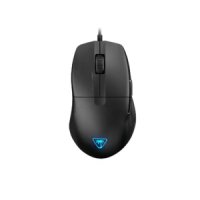
Pure SEL - Souris informatique TURTLE BEACH - Notice d'utilisation et mode d'emploi gratuit
Retrouvez gratuitement la notice de l'appareil Pure SEL TURTLE BEACH au format PDF.


| Type de produit | Souris informatique filaire |
| Capteur | PixArt PAW3318 optique, 8K DPI |
| Résolution maximale | 3200 DPI |
| Étapes DPI par défaut | 400, 800 (défaut), 1200, 1600, 3200 |
| Taux d'interrogation | 1000 Hz, réglable (125/250/500/1000 Hz) |
| Distance de décrochage | 1 mm (défaut) ou 2 mm, réglable |
| Type d'interrupteur | Mécanique |
| Durée de vie des clics | 20 millions d'activations |
| Poids | 49 grammes |
| Alimentation | USB, bus-powered |
| Système d'exploitation requis | Windows® 10 et supérieur |
| Connectique | USB 2.0 ou supérieur |
| Connexion Internet | Nécessaire pour le logiciel |
| Logiciel de configuration | Swarm II (téléchargement sur turtlebeach.com) |
| Personnalisation LED | 16 couleurs, 5 modes (Statique, Onde, Battement, Respiration, Clignotement) |
| Modification valeur de rebond | 2 ms, 5 ms (défaut), 10 ms |
| Vitesse de suivi maximale | 200 IPS (5,1 m/s) |
| Accélération maximale | 30 g |
FOIRE AUX QUESTIONS - Pure SEL TURTLE BEACH
Questions des utilisateurs sur Pure SEL TURTLE BEACH
0 question sur cet appareil. Repondez a celles que vous connaissez ou posez la votre.
Poser une nouvelle question sur cet appareil
Téléchargez la notice de votre Souris informatique au format PDF gratuitement ! Retrouvez votre notice Pure SEL - TURTLE BEACH et reprennez votre appareil électronique en main. Sur cette page sont publiés tous les documents nécessaires à l'utilisation de votre appareil Pure SEL de la marque TURTLE BEACH.
MODE D'EMPLOI Pure SEL TURTLE BEACH
Enregistrez votre produit pour recevoir les mises à jour importantes.
Une fois la souris appairée à un appareil dans un de ses modes, une pression sur le bouton DPI changera le nombre de DPI et affichera une couleur correspondante sur l'indicateur pendant 2 secondes. La couleur s'affichera comme ci-dessous :
| 1er niveau | Rouge [nombre de DPI par défaut : 400] |
| 2e niveau | Vert [nombre de DPI par défaut : 800] |
| 3e niveau | Cyan [nombre de DPI par défaut : 1200] |
| 4e niveau | Bleu [nombre de DPI par défaut : 1600] |
| 5e niveau | Rose [nombre de DPI par défaut : 3200] |
Les étapes DPI de votre souris peuvent être modifiées dans le logiciel, ainsi que la valeur DPI pour chaque étape.
EN INSTRUCTIONS
- Retirez le plastique de protection bleu des patins de la souris.
- Branchez l'embout USB dans n'importe quel port USB de votre PC.
- Téléchargez le tout dernier pilote sur www.turtlebeach.com/swarm2.
- Terminez l'installation pour accéder à toutes les fonctionnalités du logiciel.
JP 使用説明
[aucun pilote installé]
STANDARD
1 = Clic gauche
2 = Cllc droit
3 = Chic du milieu
4 = Défiler vers le
5 = Défiler vers le bas
6 = Navigateur, suivant
7 = Navigateur, précédent
8 = Cycle DPI
標準
1 = 按一下滑鼠左鍵
2 = 按一下滑鼠石链
3 = 鼠標中鍵
4 - 向工拖動
5 - 白下撲動
6 - 瀏鹭器下一百
7 = 瀏覽器上一百
8 = DPI 週期
sc 说明
Pour entrer dans le mode configuration : Maintenez enfoncés les boutons 1, 2, 3 et 8 [clic gauche, clic droit, clic central et DPI par défaut] pendant 3 secondes. La LED affichera une séquence de blanc, rouge, vert, puis bleu.
Pour quitter le mode configuration : Appuyez une fois sur les boutons 1, 2, 3 et 8 en même temps. La LED affichera une séquence de bleu, vert, rouge puis blanc.
En maintenant le bouton 1 (bouton gauche) puis boutons 6 ou 7 (navigateur avant et arrière): Modification de la luminosité LED (par pas de 10%). La LED change immédiatement.
En maintenant le bouton 2 (bouton droit), puis molette haut ou bas : Modification de la couleur LED (16 couleurs prédéfinies). La DEL change immédiatement. (Cela n'affecte pas le mode Onde)
En maintenant le bouton 2 (bouton droit), puis boutons 6 ou 7 (navigateur avant et arrière) : hangement du mode LED (choisissez entre Statique, Onde, Battement de cœur, Respiration et Clignotement). Le voyant change immédiatement.
Boutons 6 et 7 (navigateur avant et navigateur arrière) : Modification du taux d'interrogation. La LED clignote deux fois dans la couleur de la fréquence d'interrogation sélectionnée :
■ 125Hz Bleu
250Hz Vert
500Hz Jaune
■ 1000Hz Blanc [défaut]
Bouton 3 (bouton central) : Commutation entre une distance de décrochage de 1 mm et de 2 mm. La LED clignote deux fois dans la couleur de la distance sélectionnée :
■ 1mm Rouge (défaut)
■ 2mm Violet
FCC CAUTION:
En maintenant le bouton 1 (bouton gauche) puis molette haut ou bas : Modification de la valeur du rebond. La LED clignote deux fois dans la couleur de la valeur du rebond :
■ 2ms Orange
■ 5ms Violet [défaut]
■ 10ms Cyan
TECHNICAL FACTS | FAITS TECHNIQUES
TECH SPECS
■ PixArt PAW3318 8K DPI optical sensor
■ 200 IPS [5.1m/s] maximum tracking speed
■ 30g maximum acceleration
■ Default DPI steps: 400, 800 [default],
1200, 1800, 3200
■ 1000Hz polling rate
■ Lift-off distance: 1mm, 2mm customizable
■ Mechanical Switch, 20 million click life cycle
■ Weight: 49 grams
SYSTEM REQUIREMENTS
SPÉCIFICITÉS TECHNIQUES
■ Capteur optique : Pix-Art PAW3318 8K DPI
■ Vitesse de suivi maximale : 200 IPS [5,1 m/s]
■ Accélération maximale : 30 g
■ Cycle DPI par défaut : 400, 800 [defaut],
1200, 1600, 3200
■ Taux d'interrogation : 1 000 Hz
■ Distance de détection : 1 mm ou 2 mm
■ Interrupteur mécanique
20 millions d'activation
Poids : 49 g
CONFIGURATION PC REQUISE
■ Windows® 10 et supérieur (support logiciel)
USB 2.0 (ou plus)
■ Connexion Internet (pour le logiciel)
技術規格
Marque : TURTLE BEACH
Modèle : Pure SEL
Catégorie : Souris informatique