Series 6000 SPK7607W - Souris d'ordinateur PHILIPS - Notice d'utilisation et mode d'emploi gratuit
Retrouvez gratuitement la notice de l'appareil Series 6000 SPK7607W PHILIPS au format PDF.
Choisissez votre langue et indiquez votre email : nous vous enverrons une version traduite specifiquement.
| Type de produit | Souris d'ordinateur |
| Marque | Philips |
| Modèle | Series 6000 SPK7607W |
| Connectivité | Sans fil (2,4 GHz et Bluetooth) |
| Portée sans fil | Jusqu'à 10 m |
| Résolution du capteur | 1600 DPI (réglable) |
| Nombre de boutons | 6 boutons programmables |
| Molette de défilement | Oui, avec clic central |
| Alimentation | Batterie rechargeable Li-ion 500 mAh |
| Autonomie | Jusqu'à 30 jours (usage normal) |
| Type de charge | USB-C |
| Dimensions (L x l x H) | 11,5 x 6,0 x 3,5 cm |
| Poids | 95 g (avec batterie) |
| Matériau | Plastique ABS avec revêtement soft-touch |
| Systèmes d'exploitation compatibles | Windows, macOS, Linux, Chrome OS |
| Niveau sonore des clics | Silencieux |
| Entretien et nettoyage | Nettoyer avec un chiffon doux légèrement humide. Ne pas utiliser de solvants. |
| Sécurité | Ne pas exposer à l'eau ou à des températures extrêmes. Arrêter en cas d'échauffement. |
| Pièces détachées et réparabilité | Batterie remplaçable. Consulter un professionnel pour toute autre réparation. |
| Contenu de l'emballage | Souris, récepteur USB, câble de charge USB-C, manuel d'utilisation |
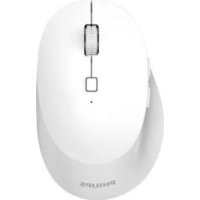
| Couleur | Blanche |
FOIRE AUX QUESTIONS - Series 6000 SPK7607W PHILIPS
Comment connecter la souris Philips Series 6000 SPK7607W à mon ordinateur ?
Pour connecter la souris en mode sans fil, branchez le récepteur USB dans un port de votre ordinateur, puis allumez la souris en utilisant l'interrupteur situé sous la souris. La connexion s'établit automatiquement. Vous pouvez également utiliser le Bluetooth en activant le mode Bluetooth sur la souris (bouton de couplage) et en le sélectionnant dans les paramètres Bluetooth de votre ordinateur.
Comment recharger la batterie de ma souris ?
Utilisez le câble USB-C fourni. Branchez une extrémité sur la souris et l'autre sur un port USB de votre ordinateur ou un adaptateur secteur. Le voyant lumineux indique la charge. Une charge complète prend environ 2 heures.
Que faire si la souris ne fonctionne pas ?
Vérifiez d'abord que la souris est allumée (interrupteur sous la souris). Assurez-vous que la batterie est chargée. Si vous utilisez le récepteur USB, essayez un autre port USB. Pour Bluetooth, vérifiez que la souris est appairée. Redémarrez l'ordinateur si nécessaire.
Comment nettoyer ma souris Philips ?
Utilisez un chiffon doux et sec pour enlever la poussière. Pour les taches, humidifiez légèrement le chiffon avec de l'eau. N'utilisez jamais de produits chimiques ou abrasifs. Évitez que du liquide pénètre dans la souris.
La souris est-elle compatible avec Mac ?
Oui, la souris Philips Series 6000 SPK7607W est compatible avec macOS. Branchez le récepteur USB ou utilisez Bluetooth. Les boutons programmables peuvent nécessiter un logiciel supplémentaire pour la personnalisation sous Mac.
Comment ajuster la sensibilité (DPI) de la souris ?
Appuyez sur le bouton situé sous la souris (près du capteur) pour basculer entre les niveaux de DPI prédéfinis (généralement 800, 1200, 1600). Un voyant peut indiquer le niveau actuel.
Combien de temps dure la batterie ?
L'autonomie peut atteindre 30 jours en usage normal (8 heures par jour). Elle varie selon l'utilisation, le rétroéclairage éventuel et la résolution DPI. Une charge rapide offre plusieurs heures d'utilisation en 15 minutes.
Puis-je utiliser la souris pendant qu'elle se recharge ?
Oui, la souris peut être utilisée avec le câble USB-C branché, en mode filaire. Cela permet de continuer à travailler pendant la charge.
Que faire si le récepteur USB est perdu ?
La souris peut toujours être utilisée via Bluetooth si votre ordinateur le supporte. Pour un nouveau récepteur, contactez le support Philips pour obtenir un remplacement compatible.
Comment réinitialiser la souris ?
Éteignez la souris, retirez la batterie si possible (ou attendez 10 secondes), puis rallumez-la. Pour une réinitialisation des paramètres, maintenez enfoncés les boutons gauche, droit et molette pendant 5 secondes jusqu'à ce que le voyant clignote.
Questions des utilisateurs sur Series 6000 SPK7607W PHILIPS
0 question sur cet appareil. Repondez a celles que vous connaissez ou posez la votre.
Poser une nouvelle question sur cet appareil
Aucune question pour l'instant. Soyez le premier à en poser une.
Téléchargez la notice de votre Souris d'ordinateur au format PDF gratuitement ! Retrouvez votre notice Series 6000 SPK7607W - PHILIPS et reprennez votre appareil électronique en main. Sur cette page sont publiés tous les documents nécessaires à l'utilisation de votre appareil Series 6000 SPK7607W de la marque PHILIPS.
MODE D'EMPLOI Series 6000 SPK7607W PHILIPS
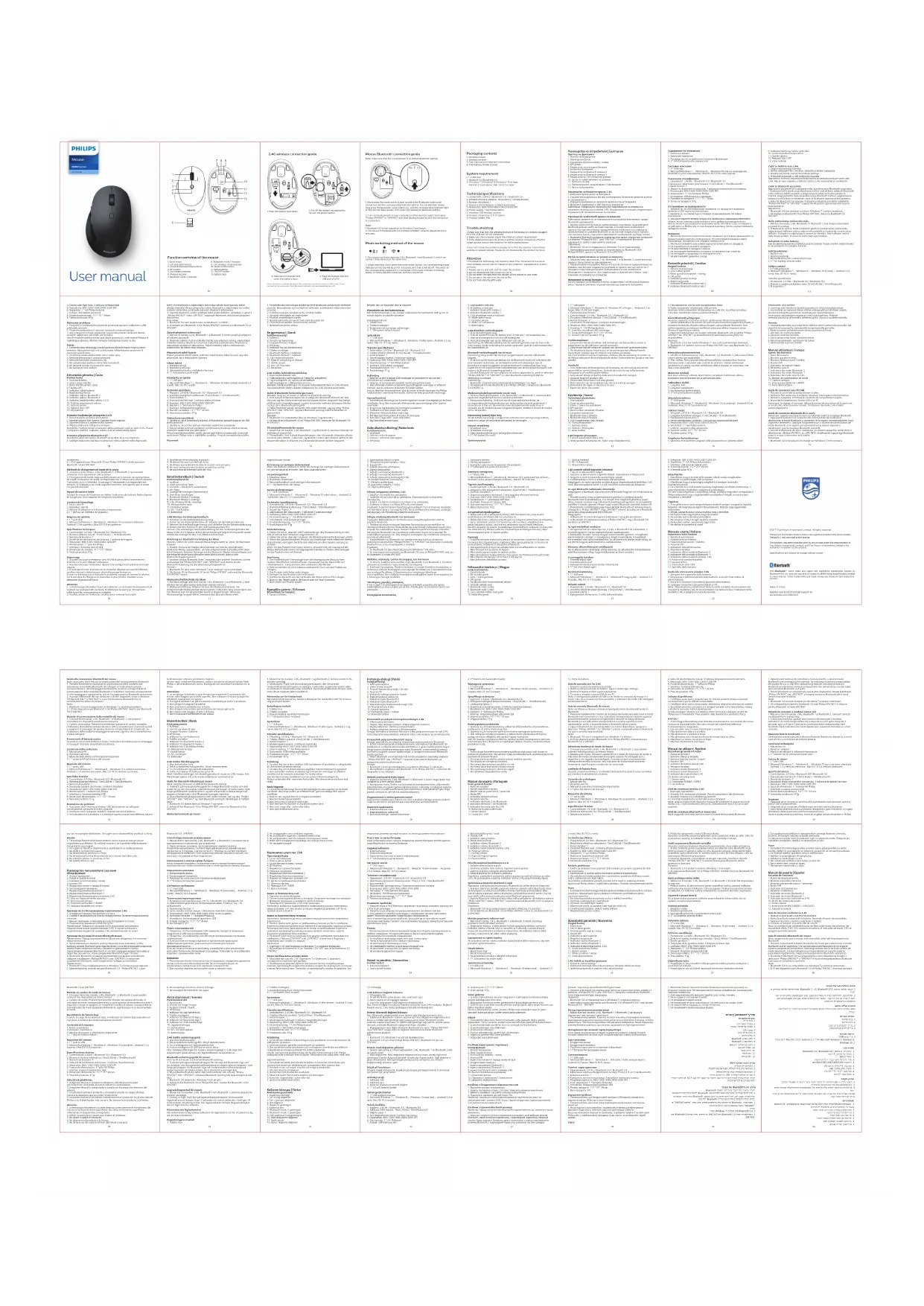
| PHILIPS MOS MOG MOG MOG MOG MOG MOG MOG MOG MOG MOG MOG MOG MOG MOG MOG MOG MOG MOG MOG MOG MOG MOG MOG MOG MOG MOG MOG MOG MOG MOG MOG MOG MOG MOG |
| PHILIPS MOS MOG MOG MOG MOG MOG MOG MOG MOG MOG MOG MOG MOG MOG MOG MOG MOG MOG MOG MOG MOG MOG MOG MOG MOG MOG MOG MOG MOG MOG MOG MOg MOg MOg MOg MOg MOg MOg MOg MOg MOg MOg MOg MOg MOg MOg MOg MOg MOg MOg MOg MOg MOg MOg MOg MOg MOg MOg MOg MOg MOg MOg MOg MOg MOg |