
Security Manager - Logiciel informatique HP - Notice d'utilisation et mode d'emploi gratuit
Retrouvez gratuitement la notice de l'appareil Security Manager HP au format PDF.

| Type de produit | Logiciel de gestion de sécurité pour périphériques d'impression et de numérisation |
| Marque | HP |
| Modèle | Security Manager |
| Version | 7.0 (Edition 18.0, 01/2022) |
| Fonctions principales | Création de stratégies de sécurité, évaluation de conformité, configuration de périphériques, contrôle continu, rapports, accès distant |
| Systèmes d'exploitation supportés | Windows Server 2012 R2, 2016, 2019, 2022 ; Windows 8/8.1, 10, 11 (64 bits) |
| Configuration matérielle recommandée | Processeur 4 cœurs à 2,8 GHz ou plus, 12 Go RAM, 4 Go d'espace libre |
| Base de données | Microsoft SQL Server 2019 Express (installé ou existant) |
| Navigateurs supportés | Internet Explorer 11+, Chrome 60+, Microsoft Edge 79+ (basé sur Chromium) |
| Sécurité | Déconnexion automatique, verrouillage de compte après 5 tentatives, notifications par email, accès distant via groupe HP Security Manager |
| Maintenance | Tâche de maintenance nocturne automatique (réduction BD, indexation, nettoyage des tables) |
| Licence | Contrat de licence utilisateur final (CLUF), transfert unique autorisé |
| Désinstallation | Via le programme d'installation, désinstallation de l'application Web et/ou de la base de données |
| Mise à niveau | Mise à niveau en une étape depuis versions 3.5, 3.6, 3.6.1 ; versions antérieures nécessitent mise à niveau intermédiaire |
| Ports réseau | HTTP (80/8080), HTTPS (443), SNMP (161), SOAP (7627), WCF (8002/8003), MS SQL (1433), SMTP (25), DCOM (135), Flexera (27000) |
FOIRE AUX QUESTIONS - Security Manager HP
emailPolicyChangeNotification et configurez les paramètres SMTP dans Paramètres, Courrier électronique automatisé. Redémarrez le service HP Security Manager après les modifications.Questions des utilisateurs sur Security Manager HP
0 question sur cet appareil. Repondez a celles que vous connaissez ou posez la votre.
Poser une nouvelle question sur cet appareil
Téléchargez la notice de votre Logiciel informatique au format PDF gratuitement ! Retrouvez votre notice Security Manager - HP et reprennez votre appareil électronique en main. Sur cette page sont publiés tous les documents nécessaires à l'utilisation de votre appareil Security Manager de la marque HP.
MODE D'EMPLOI Security Manager HP
HP Security Manager - Guide d'installation et de configuration
RESUME
Ce document traite de l'installation et de la configuration de Security Manager ou de la mise à niveau d'une installation existante.
Informations legales
Droits d'auteur et licence
Toute reproduction, adaptation ou traduction sans autorisation expresses par écrit est interdite, sauf dans les cas permis par les bois régissant les droits d'auteur.
Les Informations continues dans ce document peuvent etre modifiees sans préavis.
Les seules garanties concernant les produits et services HP sont énoncées dans la garantie qui accompagne ces produits et services. Aucune information contue dans le present document ne saurait être considérée comme constituant une garantie complémentaire. HP ne pourra être tenu responsable des erreurs ou omissions de nature technique ou rédactionnelle qui pourrait subsister dans le present document.
Produit concenre:J8023AA
Edition 18.0, 01/2022 (version 7.0)
Crédits concernant les marques déposées
Microsoft, Windows et Windows Server sont des marques déposées de Microsoft Corporation aux Etats-Unis.
Sommaire
1 Introduction 1
Configuration système requise 1
Présentation de l'installation et de la mise à niveau 2
Vérification de la configuration requise pour le compte administrateur. 4
Installation du logiciel nécessaire 4
2 Installation du système Security Manager 5
Ce que vous doivent fournir 6
Installation ou utilisation de SQL local et creation d'une base de données 7
Creation d'une nouvelle base de données sur un serveur SQL existant (local ou distant) 11
Pointage vers une base de données existante sur un serveur SQL distant (à distance uniquement). 15
Installation de la base de données sur un autre ordinateur 18
3 Mise a niveau du système Security Manager 26
Mise a niveau de l'application Web et de la base de données sur le même ordinateur 27
Mise à niveau de l'application Web sur un ordinateur et mise à jour de la base de données sur un autre ordinateur 32
Mise à niveau de HP Security Manager et de la base de données distante à l'aide du programme d'installation avec des droits d'accès complets à la base de données distante 33
Mise à niveau de la base de données distante HP Security Manager et l'application Web sans droits d'accès à la base de données à l'aide de scripts SQL 37
4 Configuration de Security Manager 44
Configuration de la déconnexion automatique et du verrouillage des comptes 44
Configuration de la notification de modification de strategie 44
Configuration du remplacement de périhérique et des modifications de nom d'hote 45
Configuration de la maintenance de la base de données 45
Exportation de rapports vers des emplacements personalisés 46
Configuration de I'acces distant a l'application Web Security Manager. 46
Configuration de la sécurité de base de données distante 47
Configuration de la sécurité de la base de données pour les serveurs Microsoft SQL existants 48
Configuration des requêtes instantanées 50
Configuration de la strategie utilisée pour les requêtes instantanées 52
Configuration de la maintenance de la base de données. 52
Configuration de la découverte automatique pour résoudre les erreurs de communication reseau. 54
Configuration d'un compte utiliser SQL pour acceder à la base de données. 55
Configuration du comportement d'auto-groupage 56
Configuration d'une nouvelle tentative automatique de vérification des informations d'identification du serveur EWS. 57
Désactivation de la vérification des informations d'identification par défaut pour les périhériques protégés par mot de passer 58
Configuration du nombre maximum d'enregistements à supprimer 59
Interruption des taches programmées pendant la maintenance nocturne 59
Configuration du pare-feu pour l'accès distant. 60
5 Désinstallation du système Security Manager 61
Désinstallation de l'application Web et de la base de données d'un ordinateur 62
Désinstallation de l'application Web à partir d'un ordinateur et désinstallation de la base de données d'un autre ordinateur 63
6 Résolution des problèmes 64
Résolution des problèmes 64
7 Contrat de licence logicielle 66
Contrat de licence de l'utilisateur final 66
Annexe A Installation et configuration manuelle d'II5. 71
Installation d'ILS sous Windows Server 72
Installation des services IIS sur un système d'exploitation Windows (11, 10 ou 8) 73
Annexe B Execution des scripts d'installation ou de mise a niveau SQL a partir de SQL Management Studio. 75
Annexe C Amelioration des performances par l'execution des scripts de nettoyage de base de données. 76
Annexe D Assignation des ports reseau 77
Annexe E Plus d'informations 79
Introduction1
HP Security Manager (Security Manager) is an out of conformité de sécurité. Utilisez Security Manager afin de creer des strategies qui évaluent la sécurité de vos péripériques d'impression et de création d'images, de configurer les péripériques pour se conformer aux règles et de contrôler les péripériques pour une mise en conformité continue.
Ce guide vous permet d'installer et de configurer Security Manager ou de partager à niveau une installation existante.

REMARQUE: Pour obtenir des informations générales et des instructions sur l'utilisation du système, reportez-vous à l'aide de Security Manager.
Configuration système requise
Voici les conditions de base pour l'installation de la dernière version de Security Manager :
- Internet Information Services (IIS) 7.5 ou versions plus récentes.
Microsoft .NET Framework 4.8 ou version plus récente.

REMARQUE: Si le programme d'installation de HP Security Manager ne detecte pas le .NET Framework 4.8 ou des versions plus récentes, il fournit les instructions d'installation et l'URL Microsoft appropriées pour télécharger .NET Framework.

REMARQUE: Security Manager prend en charge des plates-formes dotées des mises à niveau de haute priorité de Microsoft Windows et .NET Framework.
- Base de données: Security Manager installe Microsoft SQL Server 2019 Express.
Pour obtenir la liste complète des bases de données prises en charge, reportez-vous aux notes de mise à jour de Security Manager sur Page d'assistance produit de HP Security Manager.
-
Un ordinateur Microsoft Windows pris en charge.
-
Systèmes d'exploitation: prend en charge les systèmes d'exploitation Microsoft Windows 64 bits suivants:

REMARQUE: HP ne prend plus en charge ou ne teste plus les systèmes d'exploitation Microsoft publiés pour les installations antérieures de HP Security Manager. L'assistance n'est disponible que pour les dernières versions de Security Manager.
-Windows Server 2022
-Windows Server 2019
-Windows Server 2016
-Windows Server 2012 R2
-Windows Server 2012
-Windows Server 2008 R2
-Windows 11
-Windows 10
-Windows 8.1
-Windows 8
Matériel serveur:HP recommande la configuration matérielle suivante pour le serveur :
-Proceseur à 4 noyaux ou plus
-Vitesse d'horloge 2,8 GHz ou plus rapide
-12 Go de mémoire RAM ou plus
-4 Go de mémoire disponible
Navigateurs pris en charge : Security Manager prend en charge les navigateurs suivants :

REMARQUE: HP Security Manager est pris en charge dans les environnements VMWare et Hyper-V avec les versions de Windows répertoriées précédemment. La technologie hyperthreadreading est facultative pour VMware et Hyper-V. La mémoire de réserve est requise pour Hyper-V.

REMARQUE: Si vous installez Security Manager sur une instance VMware, vous doivent utiliser l'adresse matérielle (MAC) de l'adaptateur virtuel lors de la commande du fichier de licence. N'oubliez pas que VMware générale de manière dynamique l'adresse MAC de l'adaptateur virtuel et ne garantit pas qu'elle reste statique pendant les redémarrages de session ou l'activation de l'alimentation. Si l'adresse MAC change, le service de licence d'impression ne fonctionnera pas correctement. Reportez-vous à la documentation de l'aide VMware pour obtenir des instructions sur la configuration d'une adresse MAC statique ou sur la modification de l'adresse MAC modifiée sur l'original.

REMARQUE: L'importation d'un fichier de licence peut échouer sur l'ordinateur virtuel VMware. Si cela se produit, redémarrez la machine virtuelle.

REMARQUE: SQL 2017 ou 2019 est recommendé sur VMware car le test avec des versions plus années et des paramétres TLS partiellement désactivés provoquait des problèmes de connectivité aléatoire de la base de données.
-Internet Explorer 11 ou version ultérieure
-Chrome version 60 ou plus récente
Microsoft Edge (base sur Chrome) version 79 ou plus récente
Présentation de l'installation et de la mise à niveau
Le programme d'installation de Security Manager installe l'application Web Security Manager et la base de données sur un seul ordinateur ou installe la base de données à distance.
Security Manager peut utiliser une installation existante de Microsoft SQL Server ou installer Microsoft SQL Server 2019 Express, le cas échéant.

REMARQUE: Si vous utilisez une base de données qui n'est pas installée par le programme d'installation de Security Manager, les autorisations de base de données doivent etre configureres avant l'installation. Une fois I'installation de Security Manager terminée, reportez-vous a la section Configuration de la sécurité de la base de données pour les serveurs Microsoft SQL existants a la page 48.
Nouvelles installations de Security Manager
Le programme d'installation fournit les options suivantes pour une nouvelle installation de Security Manager :
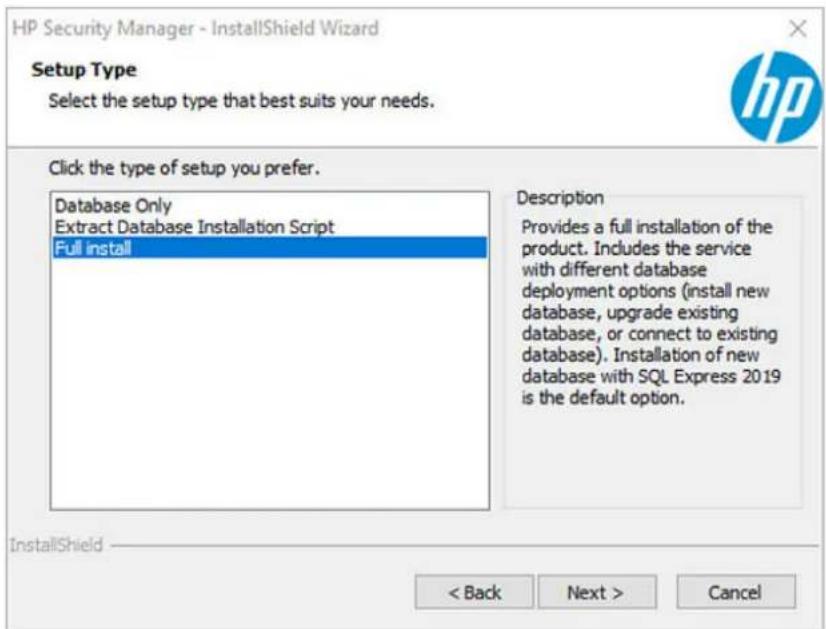
- Base de données uniquement: installe uniquement la base de données de Security Manager sur un ordinateur contenant une installation existante de Microsoft SQL Server. Utilisez cette option pour installer la base de données de Security Manager séparément de l'application Web Security Manager.
- Extraire le script d'installation de la base de données: exporte les scripts de base de données vers le chemin spécifique avant l'installation (utilise pour creer oumettre à niveau les tables de la base de données HPSM).
- Installation complète : installe l'application Web Security Manager, creé et inititialise une base de données (BD) ou connecte et met à niveau une BD existante, ou configure les paramétres de connexion à la base de données distante sans mise à niveau ou installation de la base de données distante. Si vous le souhaitez, Microsoft SQL Server 2019 Express peut être installé sur un ordinateur qui ne dispose pas d'une installation existante de Microsoft SQL Server. Si nécessaire, la base de données peut être installée à distance à partir de l'application Web Security Manager.
Installations Security Manager existantes (mise à niveau)
Le programme d'installation de Security Manager détermine si une version antérieure (v) est installée et peut être mise à niveau.

REMARQUE: Security Manager prend en charge une mise à niveau en une seule étape à partir des versions 3.5, 3.6 et 3.6.1. Les versions 3.2.1, 3.3 et 3.4 doivent d'abord être mises à niveau vers la version 3.5 avant la mise à niveau vers la version 3.7.

Les versions antérieures de Security Manager ne peuvent pas etre mises a niveau. REMARQUE: Veillez a utiliser la meme version de l'interface utiliseur de Security Manager et du service Security Manager.
Le programme d'installation fournit les options suivantes pour la mise à niveau de Security Manager :
Procedez a la mise a niveau de l'application Web et de la base de données sur le même ordinateur.
- Mettez à niveau l'application Web sur un ordinateur et mettez à jour la base de données sur un autre ordinateur.

REMARQUE: Si vous étés invite à redémarrer votre station de travail lors de l'installation ou de la désinstallation du fichier d'installation MS en raison de modifications apportées au registre, vous pouvez redémarrer ou supprimer la clé « PendingFileRenameOperations » (HKEY_LOCAL_MACHINE \SYSTEM\CurrentControlSet\Control\Session Manager\PendingFileRenameOperations) dans l'éditeur du registre.
Vérification de la configuration requise pour le compte administrateur
Consultez les informations suivantes avant de commencer l'installation de Security Manager.
- Connectez-vous en tant qu'administrateur ou utilisez un compte membre du groupe HPIPSC sur l'ordinateur local.
REMARQUE: Le logiciel HP SM 3.4 ou les versions plus récentes autorisent uniquement l'accès d'Security Manager aux utilisateurs ajoutés dans le groupe HPIPSC. - Lors de la connexion à l'application Web HP Security Manager, assurez-vous d'utiliser les informations d'identification d'administrateur correctes pour le format d'exécution du service Security Manager:
\ (AUTH\hpsmadmin, par exemple). Vous pouvez également inclure les utilisateurs invitees, le cas échéant.
Lors de l'installation de l'application Web et de la base de données de Security Manager sur des ordinateurs distincts, vérifie que le compte utilise pour l'installation de l'application Web Security Manager dispose des autorisations appropriées pour se connecter à la base de données. Lors de l'installation de l'application Web Security Manager et de la base de données sur le même ordinateur, Microsoft SQL Server permet par défaut à l'administrateur de se connecter à la base de données locale.
REMARQUE: Assurez-vous que l'utilisateur Windows qui installe Security Manager a au moins les droits de creation de base de données (role sysadmin de préférence) sur l'instance MS SQL pour creer une base de données. Si vous le souhaitez, vous pouvez utiliser un compte différent au cours de l'installation pour creer oumettre à niveau Security Manager.
Pourmettrea niveau la base de donnees,assurez-vous que l'utilisateur Windows installant SecurityManager dispose des droits proprieteare de la base de donnees (DBO) sur la base de donnees existanteafindepuovoireffectuerdestachesaidelescommandesSQLde la base dedonnees, tellesque insert,update,alter ou create table.
Installation du logiciel nécessaire
Avant de proceder à l'installation de Security Manager, le logiciel suivant sera installé sur les ordinateurs où le système Security Manager doit être exécuté:
REMARQUE: Si nécessaire, le programme d'installation Security Manager (HPSecurityManager_Setup.exe) installera ces produits au cours de l'installation, ou des invites à l'écran s'afficheront pour installer correctement le logiciel.
Microsoft .NET Framework 4.8 ou versions plus récentes
REMARQUE: Une fois l'installation de Security Manager terminée, executez Microsoft Windows Update afin de vérifier que le logiciel repertorié est actuel.
Assurez-vous d'utiliser Chrome 60, Microsoft Edge 79 (base sur Chrome), ou Internet Explorer 11 ou une version plus recente pour executer l'application Security Manager.
Installation du système Security Manager2
Utilisez l'une des méthodes suivantes pour installer l'application Web Security Manager et la base de données.
- Procedez à l'installation de l'application Web et de la base de données d'une instance de SQL Server existante sur un seul ordinateur.

REMARQUE: Cette méthode permet d'installer l'application Web Security Manager et la base de données sur le même serveur.
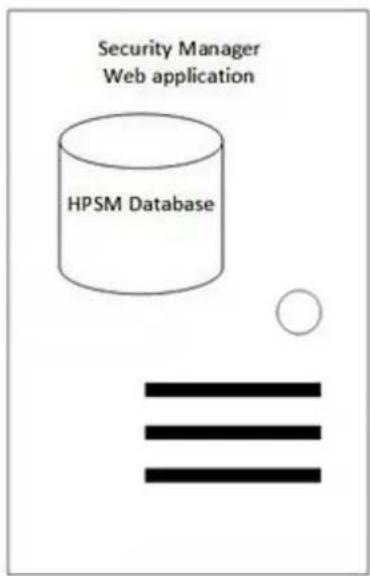
Server
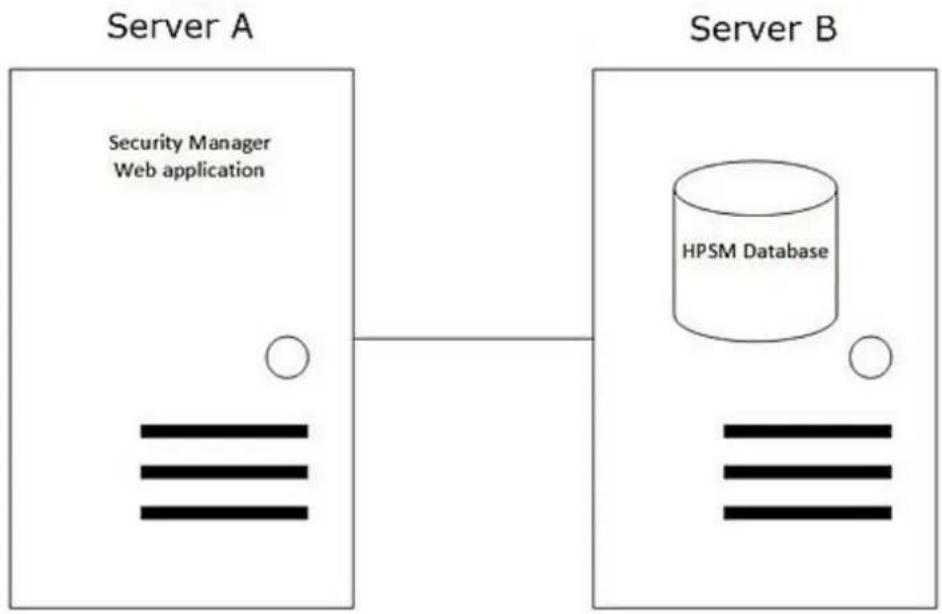
- Procedez à l'installation de l'application Web sur un serveur et installez la base de données sur un autre serveur en exécutant le programme d'installation HPSM une fois.

REMARQUE: Cette méthode permet d'installer la base de donnée Security Manager sur un serveur doté d'une installation existante de Microsoft SQL (serveur B) et d'installer l'application Web de Security Manager sur un serveur distinct (serveur A).

REMARQUE: Dans certains cas, les droits nécessaires pour creer et initiailler la base de données distante sont peut-etre manquants et des étapes supplémentaires doivent etrez executées sur le serveur SQL distant avec la base de données de Security Manager installee.
Ce que vous doivent fournir
Voici les exigences de base pour utiliser Security Manager :
- Un ordinateur Microsoft Windows pris en charge.
Les systèmes d'exploitation Microsoft Windows 64 bits suivants sont pris en charge :
-Windows Server 2022, 2019, 2016, 2012, 2012 R2 et 2008 R2.
-Windows 11, 10, 8.1 et 8.
- Security Manager est pris en charge dans un environnement VMware.
Configuration requise: Microsoft Windows Server 2012 R2 ou version ulterieure (versions 64 bits) est un système d'exploitation invite compatible avec VMware ESX et ESXi versions 4.0 mise à jour 4 et versions ultérieures.
- Un périphérique HP pris en charge (imprimante, MFP, Digital Sender ou un périphérique Zebra pris en charge).
Pour obtenir la liste des périhériques HP actuellement pris en charge, consultez la section HP Security Manager Page d'assistance produit.
- Recommandé: La dernière version du micrologiciel du périphérique HP.
HP recommende d'installer la dernière version du micrologiciel pour assurer que les périphériques contiennent les dernières mises à jour de la sécurité et des fonctionnalités. Pour obtenir des instructions sur la mise à niveau du micrologiciel, reportez-vous aux guides de configuration ou d'utilisation fournis avec le périphérique.
- Recommandé: La dernière version du micrologiciel HP JetDirect.
Les cartes HP JetDirect nécessitent la version 40.xx ou plus récente du micrologiciel. Pour obtenir des instructions sur la mise à niveau du micrologiciel, reportez-vous aux guides de configuration ou d'utilisation fournis avec le produit HP JetDirect. Pour les produits dotés de cartes NIC intégrées, il est toujours recommendé d'utiliser la première version du micrologiciel.
Installation ou utilisation de SQL local et creation d'une base de données
Suivez la procEDURE ci-dessous pour installer une instance locale de SQL afin d'installer Security Manager et de creer une nouvelle base de données sur le serveur SQL sur un seul ordinateur :
- Ouvrez une session sur l'ordinateur sur lequel l'application Web et la base de données Security Manager se trouvent ou vont être installées.
- Lancez le programme d'installation.
a. Copiez le programme d'installation de Security Manager (HPSecurityManager_Setup.exe) sur cet ordinateur.
b. Cliquez deux fois sur le fichier HPSecurityManager_Setup.exe.
c. Sur I'ecran de bienvenue, cliquez sur Suivant.
d. Lisez le contrat de licence, cliquez sur J'accepte les termes du contrat de licence, puis sur Suivant.
- Dans la fenetre Type d'installation, selectionnee Installation complete, puis cliquez sur Suivant.
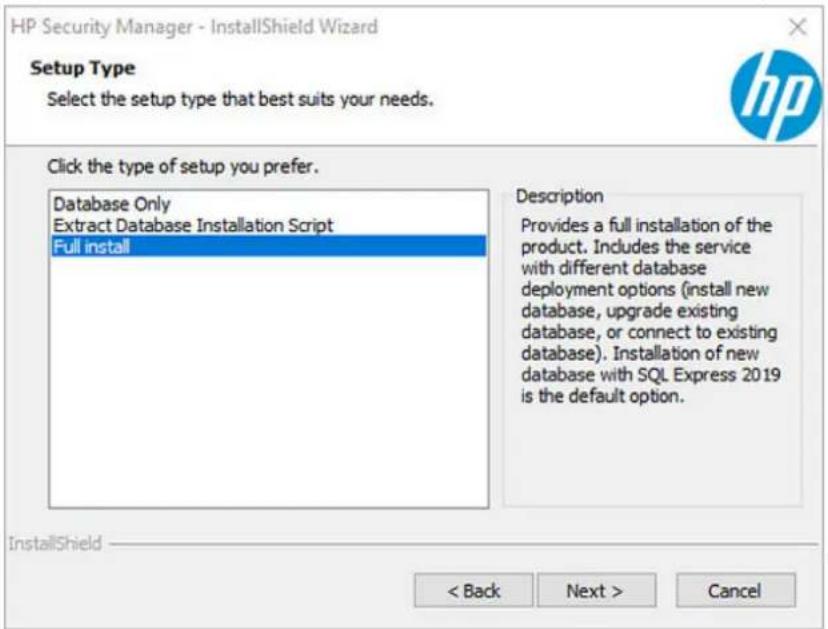
Figure 2-1 Installation complete selectionnee comme type de configuration
-
Sélectionnez la destination dans laquelle vous souhaitez enregistrer le ou les fichiers.
-
Dans la fenêtre Choisir l'emplacement de destination cliquez sur Suivant pour utiliser le dossier par défaut.
OU
- Cliquez sur Parcourir, recherche un dossier différent, puis cliquez sur Suivant.
Le programme d'installation configure désormais IIS et installe le service Flexera et HP Security Manager. Si le programme d'installation ne peut pas configurer IIS, installez-le et configurez-le manuellement (voir l'annexe A). Une fois les fonctions IIS configurées manuellement, executez à nouveau le programme d'installation.

REMARQUE: Si un message d'advertissement s'affiche, « un redémarrage de l'ordinateur est requis même après le redémarrage de l'ordinateur», consultez la section Résolution des problèmes pour trouver une solution.

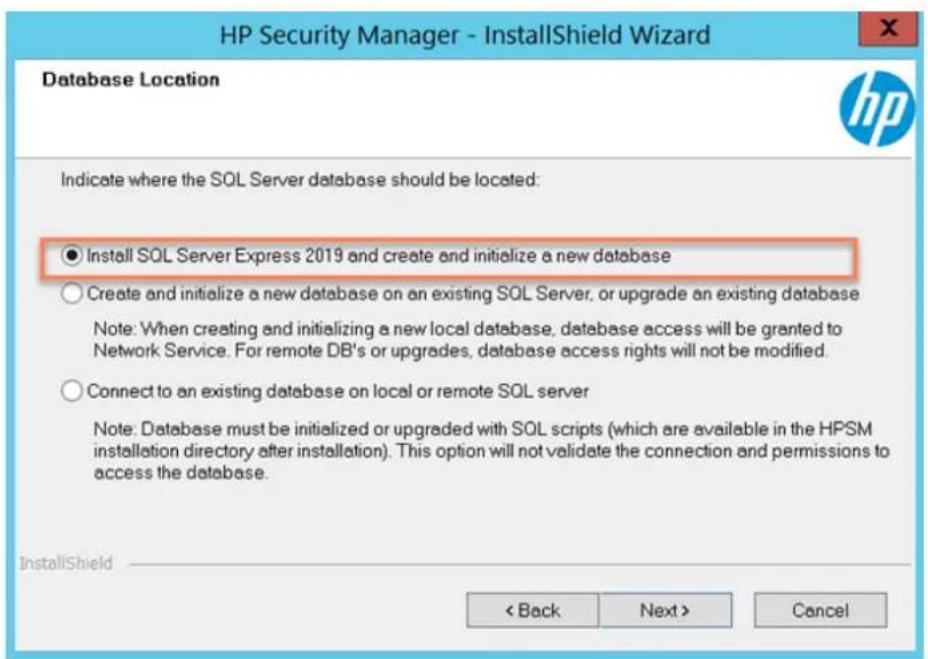
Selectionnez Installer SQL Server Express 2019 et creator et initialiser une nouvelle base de données, cliquez sur Suivant, puis attendez la fin de l'installation. Une verification finale s'affiche une fois l'opération terminée.

REMARQUE: Microsoft SQL Server 2019 prend en charge Windows 10 et versions plus récentes, ainsi que Windows Server 2016 et versions plus récentes. Si l'installation est effectué sous Windows 2012 ou une version antérieure, une version antérieure de SQL (Express) doit être installée pour pouvoir installer HP Security Manager.
- Sélectionnez le serveur de base de données.
a. Dans le champ Serveur de base de données, utilisez le serveur par défaut dans la liste ou entrez l'instance du serveur de base de données en utilisant le format

REMARQUE: Il est recommandé de NE PAS modifier le champ Nom de la base de données dans la liste déroulante lors de la mise à niveau.

REMARQUE: Le programme d'installation détectera automatiquement l'instance du serveur de base de données et le nom de la base de données selectionnés lors de la mise à niveau vers la première version de Security Manager. Si le programme d'installation ne parvient pas à
se connecter à la base de données, il affiche un message d'erreur. Assurez-vous que le compte utilisé pour l'installation du service dispose des droits de connexion à la base de données. Pour plus d'informations, consultez la section Vérification de la configuration requise pour le compte administrateur à la page 4.

b. Si l'utilisateur Windows qui exécute le programme d'installation ne dispose pas des droits d'accès à la base de données SQL, Sélectionnez la case à cocher Utiliser les informations d'identification de l'utilisateur actuel pour l'accès à SQL, puis fournissez l'utilisateur Windows comme Domaine\Utilisateur avec le Mot de passage correspondant.
REMARQUE: Les champs Domaine\Utilisateur et Mot de passer requis dans cet écran sont des informations d'identification d'authentication Windows pour Windows et ne sont pas des informations d'identification SQL. Les champs de connexion ne sont activés qu'aupres avoir coché la case qui est destinée à permettre a un compte Windows ayant accès à la base de données SQL de terminer l'installation de la base de données.
c. Cliquez sur Suivant.
REMARQUE: HPSM peut également utiliser un compte utilisé SQL pour acceder à la base de données, mais cette option doit être configurée après l'installation de HPSM. Consultez la section Configurer un compte utilisé SQL pour acceder à la base de données.
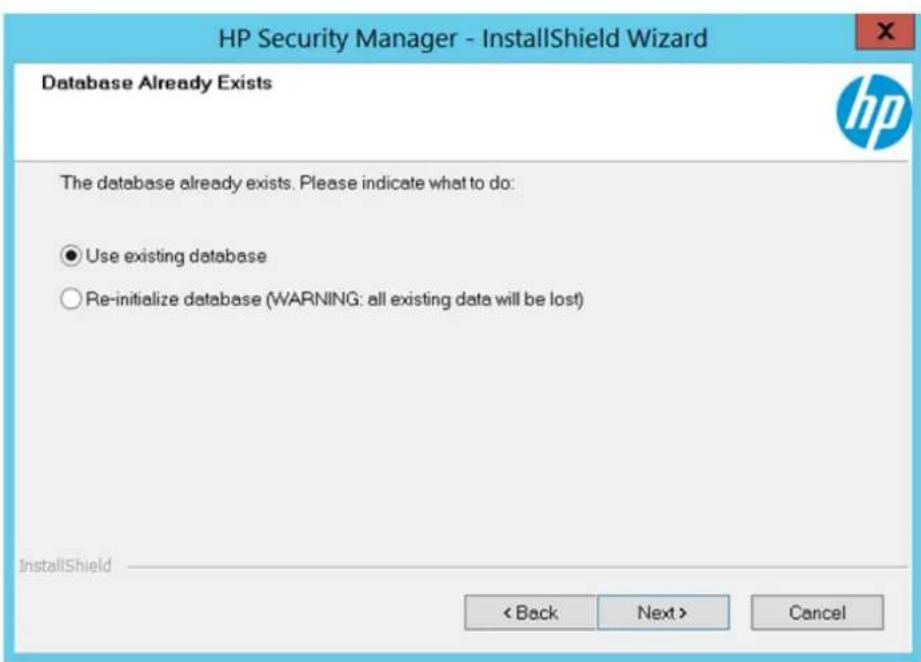
- Si Creer et initiailler une base de données sur un serveur SQL Server existant ou effectuer une mise à niveau d'une base de données existante est selectionnée et qu'une base de données Security Manager existante existe, la fenêtre La base de données existe déjà s'affiche.
- Dans la fenêtre La base de données existe déjà, Sélectionnez l'option Utiliser la base de données existante.

REMARQUE: Cette fenêtre s'affiche lors de la mise à niveau d'une base de données qui existé déjà sur le serveur SQL Server distant ou local. La base de données est mise à niveau uniquement si la mise à niveau de l'utilisateur Windows avec le programme d'installation de Security Manager
dispose des droits DBO sur la base de données. Si la base de données n'a pas ete createe precedemment sur le serveur SQL distant et que l'utiliseur Windows installment Security Manager dispose des droits d'autorisation pour creer une base de données sur une instance SQL distante, le programme d installation de Security Manager proce de la creation de la base de données distante, ou a la mise a niveau de la base de données si une version anterieure a la version de Security Manager est installee.

ATTENTION: Si l'option Réinitialiser la base de données est sélectionnée, toutes les données existantes sont supprimées définitivement.
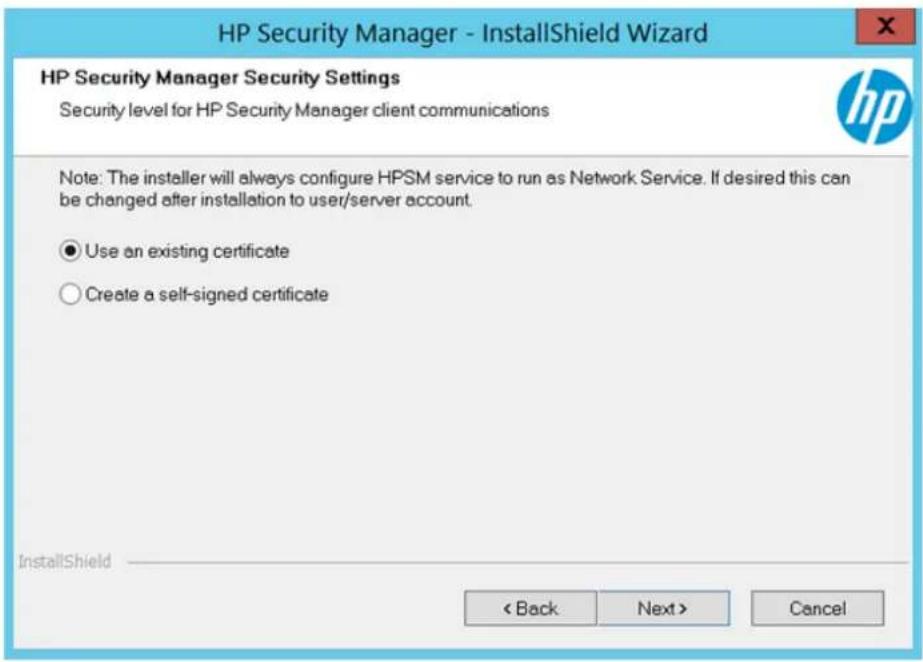
- Sélectionnez Utiliser un certificat existant pour la communication cliente sécurisée, puis cliquez sur Suivant.

REMARQUE: Pour creer un certificat, selectionnez Creer un certificat auto-signé. Si vous installez un nouveau certificat, assurez-vous que le système sur lequel HP Security Manager est installé ou sera installé est ajoute au domaine et configuré avec le DNS correct. Àpres l'installation, ce nouveau certificat est valide pendant 5 ans. Dans le cas où il y a des problèmes de liaison de certificats, accédez à « Inetmgr » et effectuez manuellement la liaison de site hpsm. Pour afficher les certificates disponibles dansmmc.exe, recherche-les Certificats (ordinateur local), puis ouvre le dossier Personnel.
- Cliquez sur Installer pour demarrer l'installation ou la mise a niveau.
Creation d'une nouvelle base de données sur un serveur SQL existant (local ou distant)
Suivez la procEDURE ci-dessous pour installer l'application Web Security Manager et creator une nouvelle base de données sur une instance locale d'un serveur SQL Server existant sur un seul ordinateur (peut également être utilisée pour creator une nouvelle base de données sur un serveur SQL distant):
- Ouvrez une session sur l'ordinateur sur lequel l'application Web et la base de données Security Manager se trouvent ou vont être installées.
- Lancez le programme d'installation.
a. Copiez le programme d'installation de Security Manager (HPSecurityManager_Setup.exe) sur cet ordinateur.
b. Cliquez deux fois sur le fichier HPSecurityManager_Setup.exe.
c. Sur Iecran de bienvenue, cliquez sur Suivant.
d. Lisez le contrat de licence, cliquez sur J'accepte les termes du contrat de licence, puis sur Suivant.
- Dans la fenetre Type d'installation, selectionnez Installation complete, puis cliquez sur Suivant.
Figure 2-2 Installation complete selectionnee comme type de configuration
-
Sélectionnez la destination dans laquelle vous souhaitez enregistrer le ou les fichiers.
-
Dans la fenêtre Choisir l'emplacement de destination cliquez sur Suivant pour utiliser le dossier par défaut.
OU - Cliquez sur Parcourir, recherche un dossier différent, puis cliquez sur Suivant.
Le programme d'installation configure désormais IIS et installe le service Flexera et HP Security Manager. Si le programme d'installation ne peut pas configurer IIS, installez-le et configurez-le manuellement (voir l'annexe A). Une fois les fonctions IIS configurées manuellement, executez a nouveau le programme d'installation.

REMARQUE: Si un message d'advertissement s'affiche, « un redémarrage de l'ordinateur est requis même après le redémarrage de l'ordinateur», consultez la section Résolution des problèmes pour追寻er une solution.

Selectionnez Creer et initiaiser une nouvelle base de données sur un serveur SQL Server existant, oumettre a niveau une base de données existante, cliquez sur Suivant, puis attendez que le processus se termine.

REMARQUE: L'utilisateur Windows doit dispose des autorisations appropriées dans l'instance de SQL Server existante pour creer une base de données.

REMARQUE: Si la base de données a ete mise a niveau a l'aide de InstallSQLscripts.zip, vous pouze egalment selectionner l'option Se connecter a une base de donnees existante sur un serveur SQL distant ou local.

REMARQUE: La base de données Security Manager ne prend pas en charge les connexions de plusieurs services. Une seule installation du service Security Manager est configurée sur la base de données.

- Sélectionnez le serveur de base de données.
a. Sélectionnez le serveur de base de données dans la liste déroulante. Si vous nevez modifier la sélection par défaut, cliquez sur Parcourir et recherchez le serveur approprié.
b. Sélectionnez le nom de la base de données dans la liste déroulante. Si vous avez modifié la sélection du serveur par défaut à l'étape précédente, cliquez sur Actualiser pour que le nom du serveur apparaisse dans la liste, puis Sélectionnez-le dans la liste déroulante.
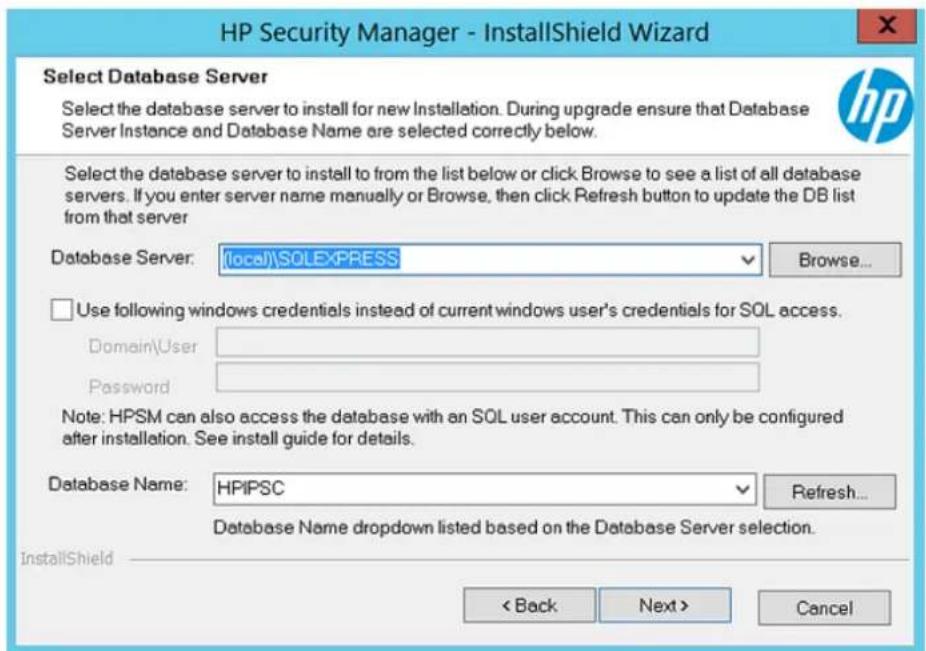

REMARQUE: Security Manager détectera automatiquement l'instance du serveur de base de données et le nom de la base de données sélectionnés lors de la mise à niveau vers la
dernière version de Security Manager. Si le programme d'installation ne parvient pas à se connecter à la base de données, il affiche un message d'erreur. Assurez-vous que le compte utilisé pour l'installation du service dispose des droits de connexion à la base de données. Pour plus d'informations, consultez la section Vérification de la configuration requise pour le compte administrateur à la page 4.
c. Si l'utilisateur Windows qui exécute le programme d'installation ne dispose pas des droits d'accès à la base de données SQL, Sélectionnez la case à cocher Utiliser les informations d'identification de l'utilisateur actuel pour l'accès à SQL, puis fournissez le l'utilisateur Windows comme Domaine/Utilisateur avec le Mot de passer correspondant.
REMARQUE: Les champs Domaine\Utilisateur et Mot de passer requis dans cet écran sont des informations d'identification d'authentication Windows pour Windows et ne sont pas des informations d'identification SQL. Les champs de connexion ne sont actifs qu'aupres avoir coché la case qui est destinée à permettre a un compte Windows ayant accès à la base de données SQL de terminer l'installation de la base de données.
d. Lorsque le Nom de la base de données s'affiche, cliquez sur Suivant.
- Sélectionnez Utiliser un certificat existant pour la communication cliente sécurisée, puis cliquez sur Suivant.
REMARQUE: Pour creer un certificat, selectionnez Creer un certificat auto-signé. Si vous installez un nouveau certificat, assurez-vous que le système sur lequel HP Security Manager est installé ou sera installé est ajouté au domaine et configuré avec le DNS correct. Àpres l'installation, ce nouveau certificat est valide pendant 5 ans. Dans le cas où il y a des problèmes de liaison de certificats, accédez à « Inetmgr » et effectuez manuellement la liaison de site hpsm. Pour afficher les certificats disponibles dansmmc.exe, recherche-les Certificats (ordonateur local), puis ouvre le dossier Personnel.
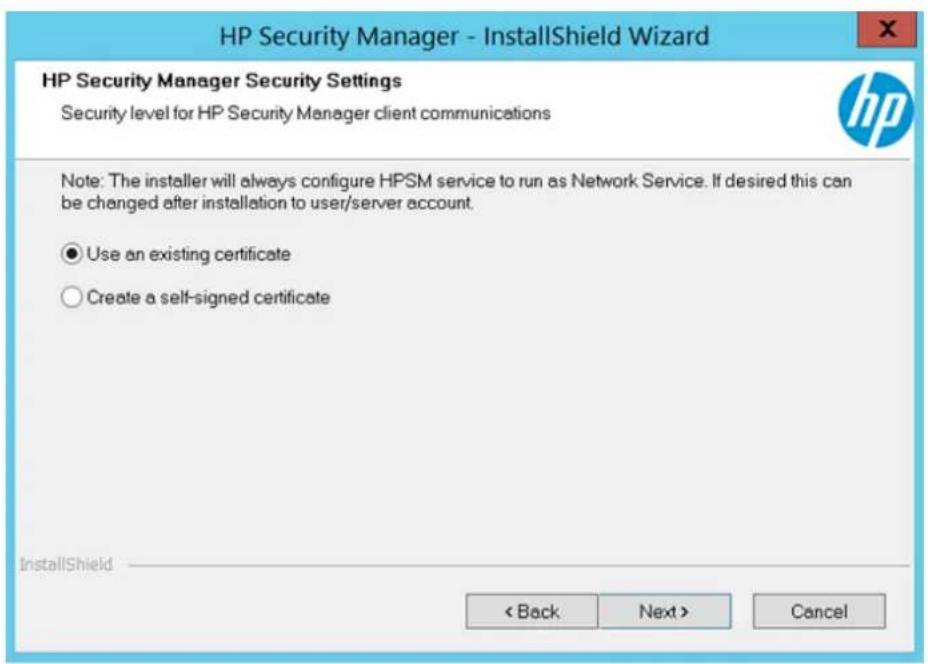
- Cliquez sur Installer pour demarrer l'installation ou la mise a niveau.
Pointage vers une base de données existante sur un serveur SQL distant (à distance uniquement)
Suivez les étapes suivantes pour pointer vers une base de données existante sur Security Manager déjà installé sur un serveur SQL distant sur une instance locale d'un serveur SQL sur un seul ordinateur. Cette méthode peut être utilisé si vous n'avez pas accès au serveur SQL Server avec un compte utilisateur actuel:
- Ouvrez une session sur l'ordinateur sur lequel l'application Web et la base de données Security Manager se trouvent ou vont être installées.
- Lancez le programme d'installation.
a. Copiez le programme d'installation de Security Manager (HPSecurityManager_Setup.exe) sur cet ordinateur.
b. Cliquez deux fois sur le fichier HPSecurityManager_Setup.exe.
c. Sur I'ecran de bienvenue, cliquez sur Suivant.
d. Lisez le contrat de licence, cliquez sur J'accepte les termes du contrat de licence, puis sur Suivant.
- Dans la fenetre Type d'installation, selectionnez Installation complète, puis cliquez sur Suivant.
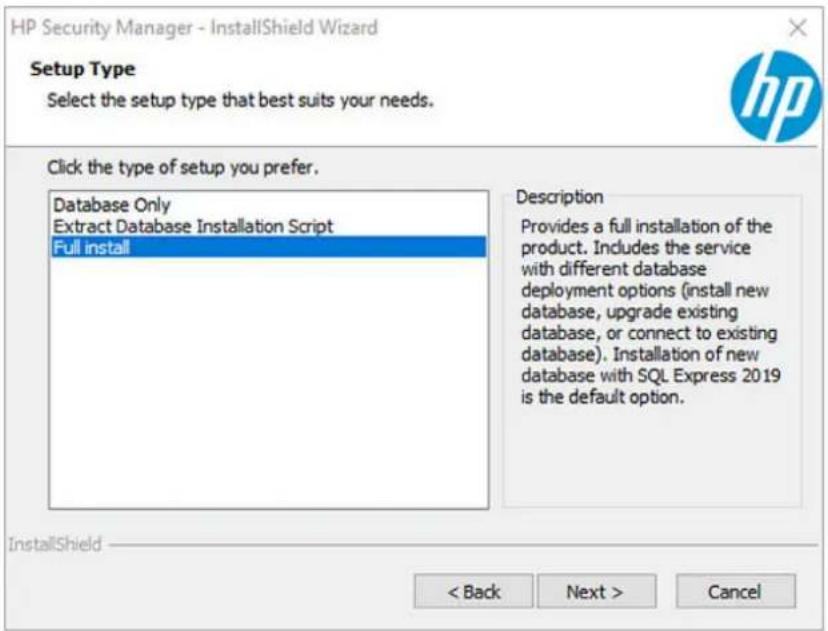
Figure 2-3 Installation complete selectionnee comme type de configuration
-
Sélectionnez la destination dans laquelle vous souhaitez enregistrer le ou les fichiers.
-
Dans la fenêtre Choisir l'emplacement de destination cliquez sur Suivant pour utiliser le dossier par défaut.
OU
- Clique sur Parcourir, recherche un dossier différent, puis cliquez sur Suivant.
Le programme d'installation configure désormais IIS et installe le service Flexera et HP Security Manager. Si le programme d'installation ne peut pas configurer IIS, installez-le et configurez-le manuellement (voir l'annexe A). Une fois les fonctions IIS configurées manuellement, executez à nouveau le programme d'installation.

REMARQUE: Si un message d'advertissement s'affiche, « un redémarrage de l'ordinateur est requis même après le redémarrage de l'ordinateur», consultez la section Résolution des problèmes pour追寻er une solution.
- Sélectionnez Se connecter à une base de données existante sur un serveur SQL distant ou local, cliquez sur Suivant, puis attendez que le processus se termine.

REMARQUE: La version de la base de données existante doit correspondre à la version d'installation de HP Security Manager avant de lancer le service HP Security Manager, car aucune tentative de mise à niveau d'une ancienne base de données ne sera effectue. Une seule instance de l'application Security Manager est utilisé sur la base de données. La base de données Security Manager ne prend pas en charge les connexions de plusieurs services.

-
Si Creer et initiaiser une base de données sur un serveur SQL Server existant ou effectuer une mise à niveau d'une base de données existante est selectionnee et qu'une base de données Security Manager existante existe, la fenetre La base de données existe déjà s'affiche.
-
Sélectionnéz le serveur de base de données.
a. Sélectionnez le serveur de base de données dans la liste déroulante. Si vous devez modifier la sélection par défaut, cliquez sur Parcourir et recherchez le serveur approprié.
b. Sélectionnez le nom de la base de données dans la liste déroulante. Si vous avez modifié la sélection du serveur par défaut à l'étape précédente, cliquez sur Actualiser pour que le nom du serveur apparaisse dans la liste, puis sélectionné-le dans la liste déroulante.
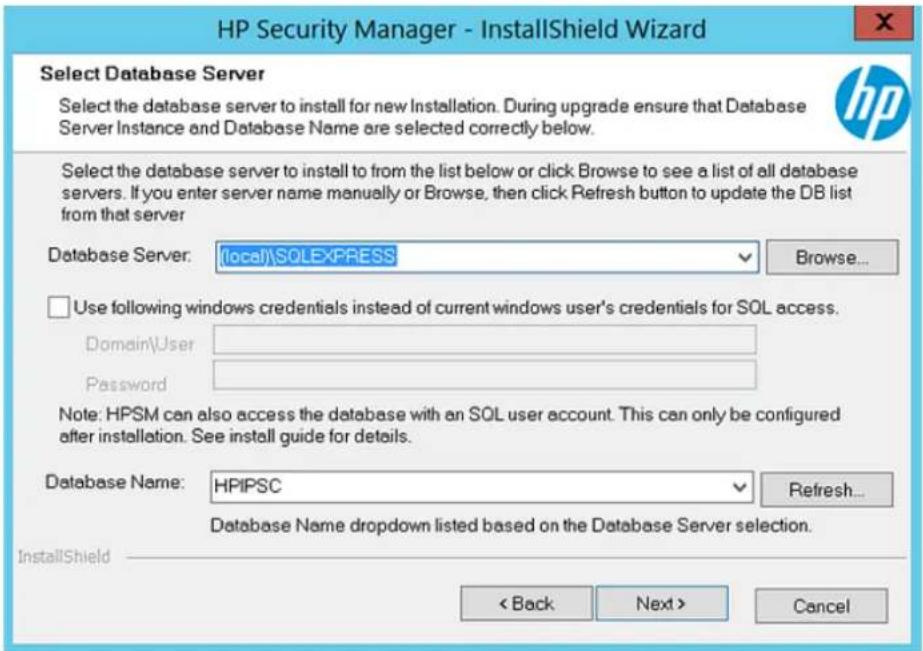

REMARQUE: Security Manager détectera automatiquement l'instance du serveur de base de données et le nom de la base de données sélectionnés lors de la mise à niveau vers la的最后一 version de Security Manager. Si le programme d'installation ne parvient pas à se connecter à la base de données, il affiche un message d'erreur. Assurez-vous que le compte utilisé pour l'installation du service dispose des droits de connexion à la base de données. Pour plus d'informations, consultez la section Vérification de la configuration requise pour le compte administrateur à la page 4.
c. Si l'utilisateur Windows qui exécute le programme d'installation ne dispose pas des droits d'accès à la base de données SQL, Sélectionnez la case à cocher Utiliser les informations d'identification de l'utilisateur actuel pour l'accès à SQL, puis fournissez le l'utilisateur Windows comme Domaine/Utilisateur avec le Mot de passer correspondant.

REMARQUE: Les champes Domaine\Utilisateur et Mot de passer requis dans cet écran sont des informations d'identification d'authentication Windows pour Windows et ne sont pas des informations d'identification SQL. Les champes de connexion ne sont actifs qu'après avoir coché la case qui est destinée à permettre à un compte Windows ayant accès à la base de données SQL de terminer l'installation de la base de données.
d. Lorsque le Nom de la base de données s'affiche, cliquez sur Suivant.
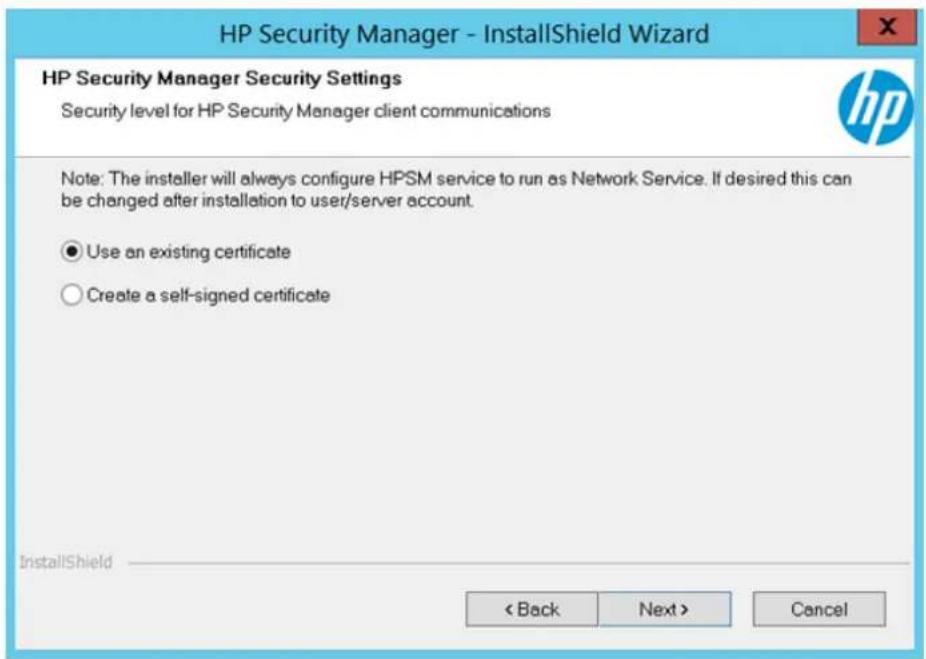
- Sélectionnez Utiliser un certificat existant pour la communication cliente sécurisée, puis cliquez sur Suivant.

REMARQUE: Pour creer un certificat, selectionnez Creer un certificat auto-signé. Si vous installez un nouveau certificat, assurez-vous que le système sur lequel HP Security Manager est installé ou sera installé est ajoute au domaine et configuré avec le DNS correct. Àpres l'installation, ce nouveau certificat est valide pendant 5 ans. Dans le cas où il y a des problèmes de liaison de certificats, accédez à « Inetmgr » et effectuez manuellement la liaison de site hpsm. Pour afficher
les certificats disponibles dansmmc.exe, recherche-les Certificats (ordinateur local), puis ouvre le dossier Personnel.
- Cliquez sur Installer pour demarrer l'installation ou la mise a niveau.
- Lorsque le service HP Security Manager demarre, arretez et fermez le service et continuez à la section Installation de la base de données sur un autre ordinateur.

REMARQUE: Une fois l'installation terminée, le service HP Security Manager demarrera automatiquement, mais il ne peut pas démarrer correctement car la base de données SQL n'a pas encore été initiaisée. La base de données doit être initiaisée avant d'exécuter HP Security Manager.
Installation de la base de données sur un autre ordinateur
Suive la procEDURE ci-dessous pour installer Security Manager sur deux ordinateurs (I'application Web sur un ordinateur et HP Security Manager sur un autre ordinateur).
Si vous souhaitez utiliser l'Assistant d'installation sur les deux ordinateurs sans arrêter ni redémarrer manuellement le service HP Security Manager, vous nevez d'abord installer la base de données sur l'ordinateur B, puis installer HP Security Manager sur l'ordinateur A après avoir installé la base de données.
Si you souhaitez installer et initiaiser la base de données sur l'ordinateur B à l'aide du fjichier installSQLscripts, selectionnez l'option Extraire le script d'installation de la base de données.

REMARQUE: Lorsque vous effectuez une installation propre de HPSM, les trois options s'affichent (voir ci-dessous). Lors de la mise à niveau d'une installation existante, seule l'option d'installation Base de données uniquement s'affiche.
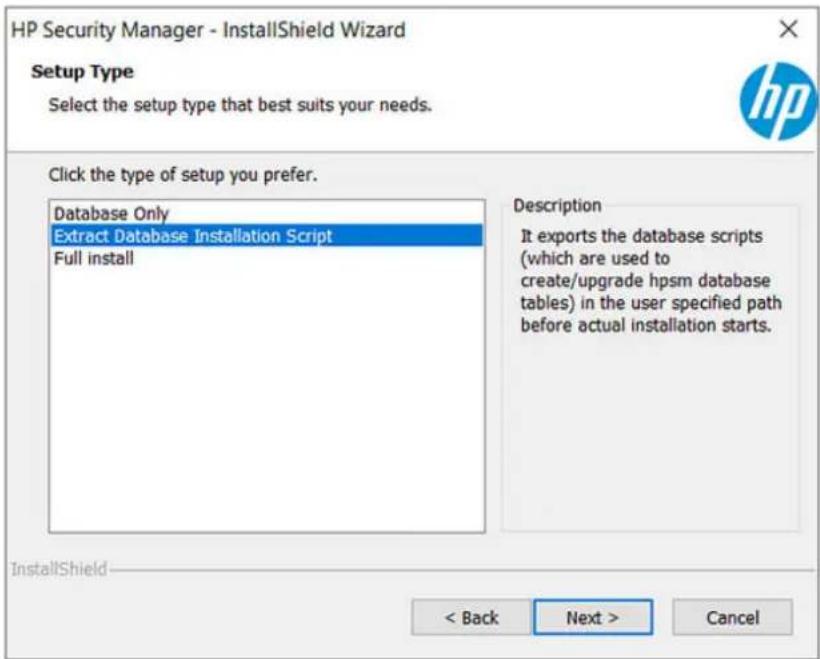
Après avoir sélectionné l'options Extraire le script d'installation de la base de données, extrayez le fichier InstallSQLScripts.zip sur l'ordinateur A. Vous pouvez également utiliser le fichier InstallSQLscripts.zip extrait sur l'ordinateur B. Le fichier zip contient un fichier .txt qui explique l'utilisation des scripts SQL.
Après l'exécution des scripts et l'initialisation de la base de données sur l'ordinateur B, vous pouvez poursuivre l'installation de HP Security Manager en utilisant l'options « Installation complète » sur l'ordinateur A avec la base de données distante (ordonateur B).
Lorsque les scripts SQL sont utilisés pour configurer la base de données distante, il n'est pas nécessaire d'exécuter le programme d'installation HPSM sur le serveur distant.
Pour initiaisir la base de donnees a l'aide du programme d'installation HPSM, procedez comme suit :
- Installez et configurez Microsoft SQL Server sur le même ordinateur que celui sur lequel la base de données Security Manager sera executée, si nécessaire. Pour plus d'informations, reportez-vous à la documentation d'installation et de configuration de Microsoft SQL Server.

REMARQUE: Par défaut, Microsoft SQL Server Express n'autorise pas les connexions distantes. Si Microsoft SQL Server Express est utilisé dans cette configuration, suivez les instructions figurant sur le site Web de Microsoft (support.microsoft.com/kb/914277) pour autoriser les connexions distantes.
-
Connectez-vous à l'ordinateur sur lequel la base de données Security Manager se trouve.
-
Lancez le programme d'installation.
a. Copiez le programme d'installation de Security Manager (HPSecurityManager_Setup.exe) sur cet ordinateur.
b. Cliquez deux fois sur le fichier HPSecurityManager_Setup.exe.
c. Sur I'ecran de bienvenue, cliquez sur Suivant.
d. Lisez le contrat de licence, cliquez sur J'accepte les termes du contrat de licence, puis sur Suivant.
- Dans la fenêtre Type d'installation, Sélectionnez Base de données uniquement, puis cliquez sur Suivant.

Figure 2-4 Base de données uniquement selectionnée comme type de configuration
- Dans la fenêtre Sélectionner un serveur de base de données, cliquez sur Parcourir, recherche le serveur Microsoft SQL et selectionnez-le, puis cliquez sur Suivant.
- Suivez les instructions fournies dans Configuration de la sécurité de base de données distante à la page 47 pour permettre l'accès par le service Security Manager.

REMARQUE: Une fois les modifications effectuees, passez a l'etape suivant pour installer le service et l'interface utiliseur Security Manager sur un autre serveur. Reportez-vous à la section Pointage vers une base de données existante sur un serveur SQL distant
- Ouvrez une session sur l'ordinateur sur lequel l'application Web Security Manager (service et interface utilisateur) est installée ou doit être executée.
- Lancez le programme d'installation.
a. Copiez le programme d'installation de Security Manager (HPSecurityManager_Setup.exe) sur cet ordinateur.
b. Cliquez deux fois sur le fichier HPSecurityManager_Setup.exe.
c. Sur I'ecran de bienvenue, cliquez sur Suivant.
d. Lisez le contrat de licence, cliquez sur J'accepte les termes du contrat de licence, puis sur Suivant.
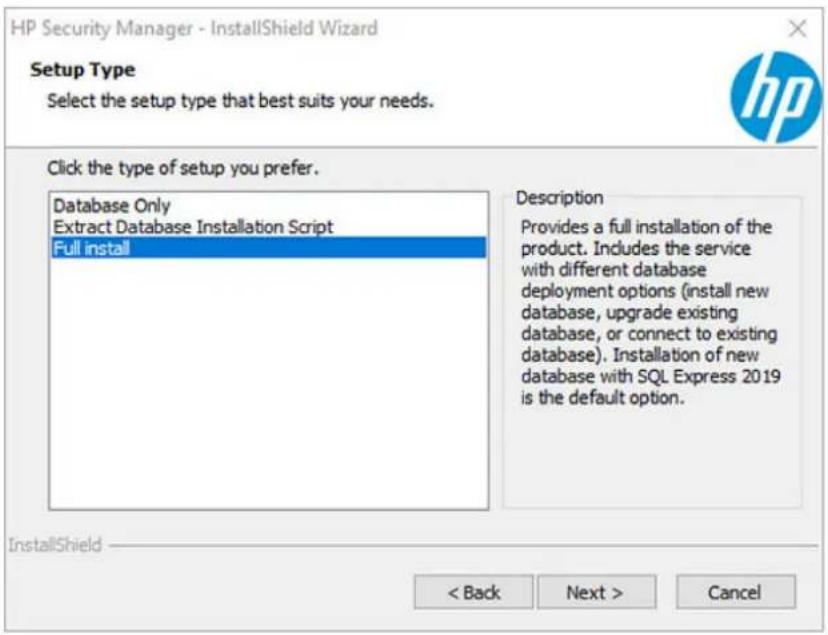
- Dans la fenetre Type d'installation, selectionnee Installation complete, puis cliquez sur Suivant.
Figure 2-5 Installation complete selectionnee comme type de configuration
-
Sélectionnez la destination dans laquelle vous souhaitez enregistrer le ou les fichiers.
-
Dans la fenêtre Choisir l'emplacement de destination cliquez sur Suivant pour utiliser le dossier par défaut.
0U - Cliquez sur Parcourir, recherche un dossier différent, puis cliquez sur Suivant.
Le programme d'installation configure désormais IIS et installe le service Flexera et HP Security Manager. Si le programme d'installation ne peut pas configurer IIS, installez-le et configurez-le manuellement (voir l'annexe A). Une fois les fonctions IIS configurées manuellement, executez à nouveau le programme d'installation.

REMARQUE: Si un message d'advertissement s'affiche, « un redémarrage de l'ordinateur est requis même après le redémarrage de l'ordinateur», consultez la section Résolution des problèmes pour追寻 une solution.
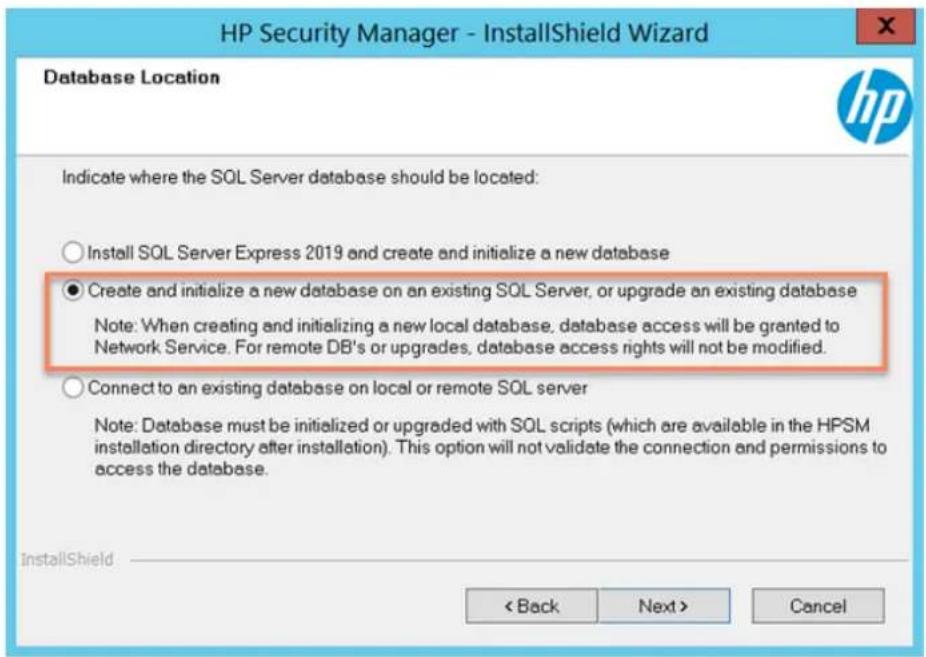
- Sélectionnez Créer et initiailler une nouvelle base de données sur un serveur SQL Server existant, oumettre à niveau une base de données existante, cliquez sur Suivant, puis attendez que le processus se termine.

REMARQUE: L'utilisateur Windows doit dispose des autorisations appropriées dans l'instance de SQL Server existante pour creer une base de données.

REMARQUE: Si la base de données a ete mise a niveau a l'aide de InstallSQLscripts.zip, vous pouze egalement selectionner I'option Se connecter a une base de donnees existante sur un serveur SQL distant ou local.

REMARQUE: La base de données Security Manager ne prend pas en charge les connexions de plusieurs services. Une seule installation du service Security Manager est configurée sur la base de données.
- Sélectionnez le serveur de base de données.
a. Sélectionnez le serveur de base de données dans la liste déroulante. Si vous devez modifier la sélection par défaut, cliquez sur Parcourir et recherchez le serveur approprié.
b. Sélectionnez le nom de la base de données dans la liste déroulante. Si vous avez modifié la sélection du serveur par défaut à l'étape précédente, cliquez sur Actualiser pour que le nom du serveur apparaisse dans la liste, puis Sélectionnez-le dans la liste déroulante.


REMARQUE: Security Manager détectora automatiquement l'instance du serveur de base de données et le nom de la base de donnéesseLECTIONnés lors de la mise a niveau vers la
dernière version de Security Manager. Si le programme d'installation ne parvient pas à se connecter à la base de données, il affiche un message d'erreur. Assurez-vous que le compte utilisé pour l'installation du service dispose des droits de connexion à la base de données. Pour plus d'informations, consultez la section Vérification de la configuration requise pour le compte administrateur à la page 4.
c. Si l'utilisateur Windows qui exécute le programme d'installation à un accès complet à la base de données HPSM, cliquez sur Suivant. Si vous devez acceder à la base de données avec un autre compte d'utilisateur Windows, cochez la case Utiliser les informations d'identification Windows suivants au lieu des informations d'identification de l'utilisateur Windows actuel pour l'accès SQL.
REMARQUE: Les champs Domaine\Utilisateur et Mot de passer requis dans cet écran sont des informations d'identification d'authentication Windows pour Windows et ne sont pas des informations d'identification SQL. Les champs de connexion ne sont activés qu'aupres avoir coché la case qui est destinée à permettre a un compte Windows ayant accès à la base de données SQL de terminer l'installation de la base de données.
d. Lorsque le Nom de la base de données s'affiche, cliquez sur Suivant.
- Dans la fenêtre La base de données existe déjà, Sélectionnez l'option Utiliser la base de données existante.
REMARQUE: Cette fenêtre s'affiche lors de la mise à niveau d'une base de données qui existe déjà sur le serveur SQL Server distant ou local. La base de données est mise à niveau uniquement si la mise à niveau de l'utilisateur Windows avec le programme d'installation de Security Manager dispose des droits DBO sur la base de données. Si la base de données n'a pas été créé précédemment sur le serveur SQL distant et que l'utilisateur Windows installant Security Manager dispose des droits d'autorisation pour creer une base de données sur une instance SQL distante, le programme d'installation de Security Manager pourrait à la création de la base de données distante, ou à la mise à niveau de la base de données si une version antérieure à la version de Security Manager est installée.
ATTENTION: Si l'option Reinitialiser la base de données est selectionnée, toutes les données existantes sont supprimées définitivement.

- Sélectionnez Utiliser un certificat existant pour la communication cliente sécurisée, puis cliquez sur Suivant.

REMARQUE: Pour creer un certificat, selectionnez Creer un certificat auto-signé. Si vous installez un nouveau certificat, assurez-vous que le système sur lequel HP Security Manager est installé ou sera installé est ajoute au domaine et configéré avec le DNS correct. Àpres l'installation, ce nouveau certificat est valide pendant 5 ans. Dans le cas où il y a des problèmes de liaison de certificats, accédez à « Inetmgr » et effectuez manuellement la liaison de site hpsm. Pour afficher les certificats disponibles dansmmc.exe, recherche-les Certificats (ordinateur local), puis ouvrez le dossier Personnel.

- Cliquez sur Installer pour demarrer l'installation ou la mise a niveau.
3 Mise à niveau du système Security Manager
Appliquez l'une des méthodes suivantes pourmettre a niveau une installation existante de Security Manager, en fonction de la façon dont elle est installee.

REMARQUE: Le programme d'installation de Security Manager (HPSM) détermine si une version antérieure est installée et si elle peut être mise à niveau. Veillez à utiliser la même version de Security Manager pour l'application Web et la base de données.
Procedez à la mise à niveau de l'application Web et de la base de données d'une instance locale de SQL Server existante sur un seul ordinateur.

REMARQUE: Cette méthode permet de développer à niveau le service Security Manager, l'interface utilisateur et la base de données en une seule fois lorsqu'ils sont installés sur le même serveur.

Procedez a la mise a niveau de l'application Web sur un serveur et mettez a jour la base de données sur un serveur séparé en exécutant le programme d'installation HPSM une fois.

REMARQUE: Cette méthode permet de développer à niveau la base de données Security Manager sur un serveur contenant une installation existante de Microsoft SQL Server (serveur B), puis de développer à niveau l'application Web Security Manager (service et interface utilisateur) installée sur un serveur distinct (serveur a).
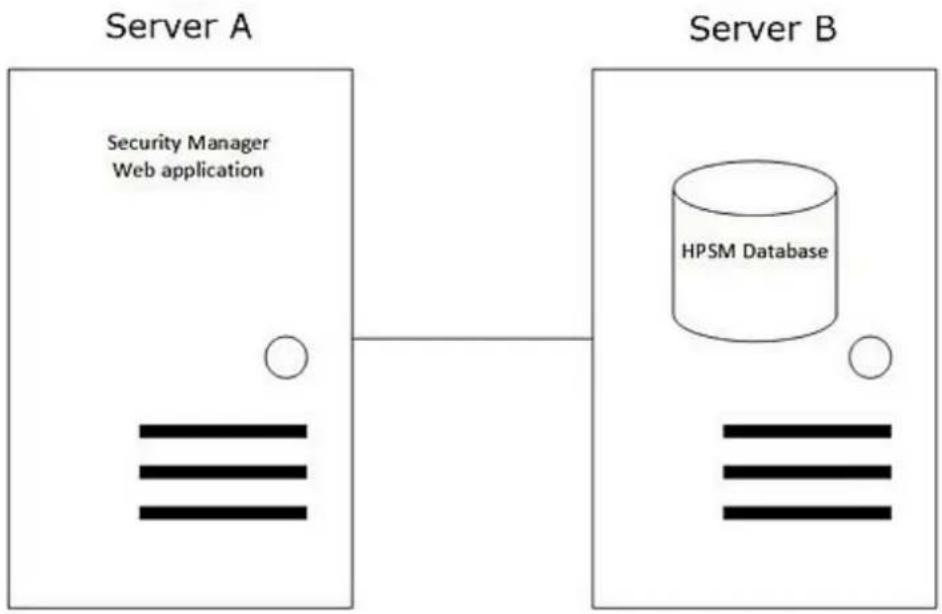
Mise à niveau de l'application Web et de la base de données sur le même ordinateur
Pourmettrea niveauSecurityManager sur un seul ordinateur,procedez comme suit:

REMARQUE: Pour effectuer une mise à niveau, le programme d'installation désinstallé la version actuelle de Security Manager, installe la nouvelle version, puis met à niveau la base de données. Avant de lancer le programme d'installation, assurez-vous d'avoir effectué une sauvégarde complète de l'intégrality du système Security Manager.
- Ouvrez une session sur l'ordinateur sur lequel l'application Web et la base de données Security Manager se trouvent ou vont être installées.
- Lancez le programme d'installation.
a. Copiez le programme d'installation de Security Manager (HPSecurityManager_Setup.exe) sur cet ordinateur.
b. Cliquez deux fois sur le fichier HPSecurityManager_Setup.exe.
-
Cliquez sur Installer pour commencer l'installation.
-
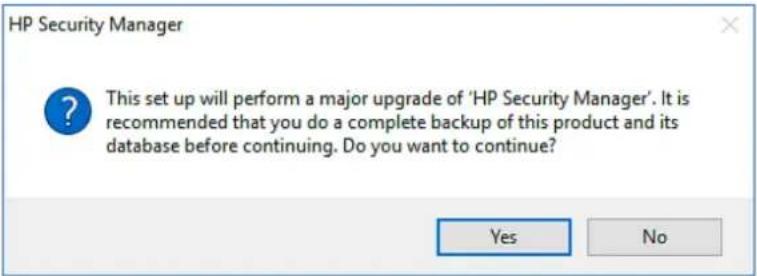
Sauvegardez la base de données, puis cliquez sur Oui pour poursuivre la mise a niveau. Un message s'affiche pour indiquer que le programme désinstalle une version antérieure de Security Manager et met a niveau vers la version la plus recente.
- Sélectionnez Créer et initiaiser une nouvelle base de données sur un serveur SQL Server existant, oumettre à niveau une base de données existante, cliquez sur Suivant, puis attendez que le processus se termine.

REMARQUE: L'utilisateur Windows doit dispose des autorisations appropriées dans l'instance de SQL Server existante pour creer une base de données.

REMARQUE: Si la base de données a ete mise a niveau a l'aide de InstallSQLscripts.zip, vous pouze egalement selectionner I'option Se connecter a une base de donnees existante sur un serveur SQL distant ou local.

REMARQUE: La base de données Security Manager ne prend pas en charge les connexions de plusieurs services. Une seule installation du service Security Manager est configurée sur la base de données.

- Sélectionnez le serveur de base de données.
a. Dans le champ Serveur de base de données, utilisez le serveur par défaut dans la liste ou entrez l'instance du serveur de base de données en utilisant le format <nom de
1'ordinateur>\

REMARQUE: Il est recommandé de NE PAS modifier le champ Nom de la base de données dans la liste déroulante lors de la mise à niveau.

REMARQUE: Le programme d'installation détectera automatiquement l'instance du serveur de base de données et le nom de la base de données selectionnés lors de la mise à niveau vers la première version de Security Manager. Si le programme d'installation ne parvient pas à se connecter à la base de données, il affiche un message d'erreur. Assurez-vous que le compte utilisé pour l'installation du service dispose des droits de connexion à la base de données. Pour plus d'informations, consultez la section Vérification de la configuration requise pour le compte administrateur à la page 4.
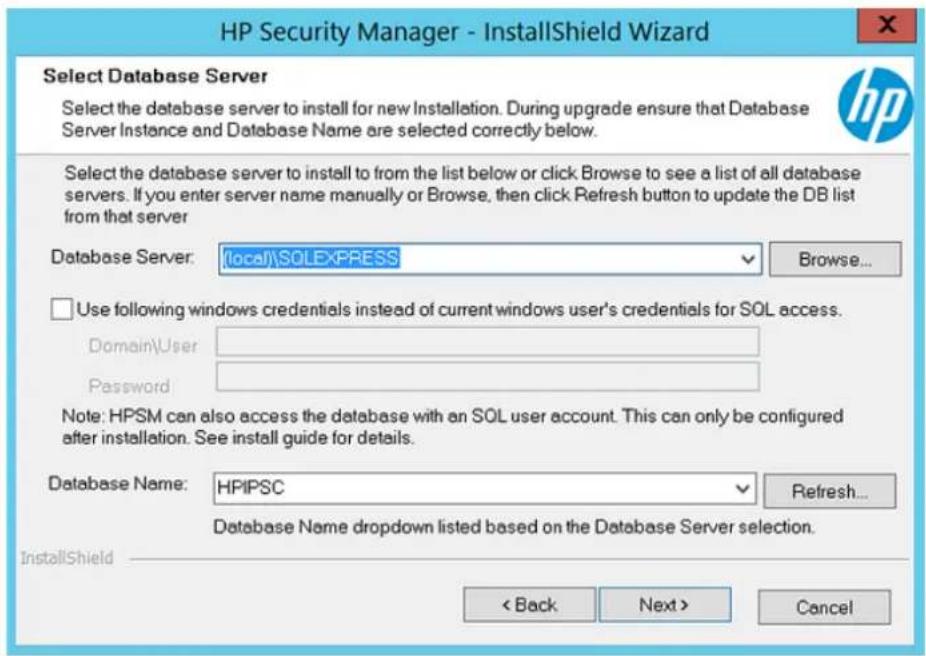
b. Si l'utilisateur Windows qui exécute le programme d'installation ne dispose pas des droits d'accès à la base de données SQL, Sélectionnez la case à cocher Utiliser les informations d'identification de l'utilisateur actuel pour l'accès à SQL, puis fournissez l'utilisateur Windows comme Domaine\Utilisateur avec le Mot de passer correspondant.

REMARQUE: Les champs Domaine\Utilisateur et Mot de passer requis dans cet écran sont des informations d'identification d'authentication Windows pour Windows et ne sont pas des informations d'identification SQL. Les champs de connexion ne sont actifs qu'aupres avoir coché la case qui est destinée à permettre a un compte Windows ayant accès à la base de données SQL de terminer l'installation de la base de données.
c. Cliquez sur Suivant.

REMARQUE: HPSM peut également utiliser un compte utilisateur SQL pour acceder à la base de données, mais cette option doit être configurée après l'installation de HPSM. Consultez la section Configurer un compte utilisateur SQL pour acceder à la base de données.
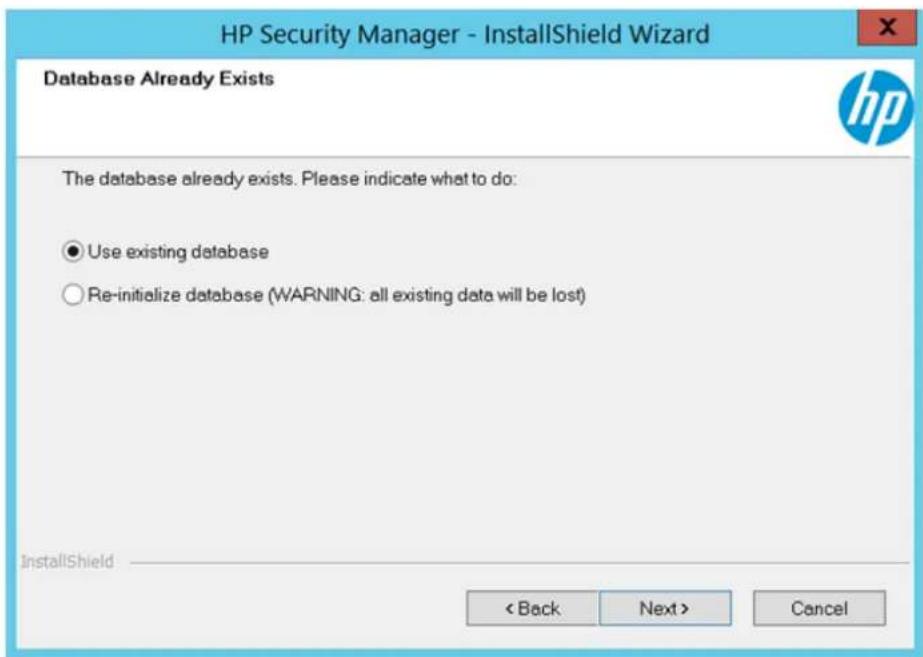
- Dans la fenêtre La base de données existe déjà, seLECTIONnez l'option Utiliser la base de données existante.

REMARQUE: Cette fenêtre s'affiche lors de la mise à niveau d'une base de données qui existe déjà sur le serveur SQL Server distant ou local. La base de données est mise à niveau uniquement si la mise à niveau de l'utilisteur Windows avec le programme d'installation de Security Manager dispose des droits DBO sur la base de données. Si la base de données n'a pas été créé précédemment sur le serveur SQL distant et que l'utilisteur Windows installant Security Manager dispose des droits d'autorisation pour creer une base de données sur une instance SQL distante, le programme d'installation de Security Manager pourrait à la création de la base de données distante, ou à la mise à niveau de la base de données si une version antérieure à la version de Security Manager est installée.

ATTENTION: Si l'option Réinitialiser la base de données est seLECTIONnée, toutes les données existantes sont supprimées définitivement.
- Sélectionnez Utiliser un certificat existant pour la communication cliente sécurisée, puis cliquez sur Suivant.

REMARQUE: Pour creer un certificat, selectionnez Creer un certificat auto-signé. Si vous installez un nouveau certificat, assurez-vous que le système sur lequel HP Security Manager est installé ou sera installé est ajoute au domaine et configéré avec le DNS correct. Àpres l'installation, ce nouveau certificat est valide pendant 5 ans. Dans le cas où il y a des problèmes de liaison de certificats, accédez à « Inetmgr » et effectuez manuellement la liaison de site hpsm. Pour afficher les certificats disponibles dansmmc.exe, recherche-les Certificats (ordinateur local), puis ouvrez le dossier Personnel.
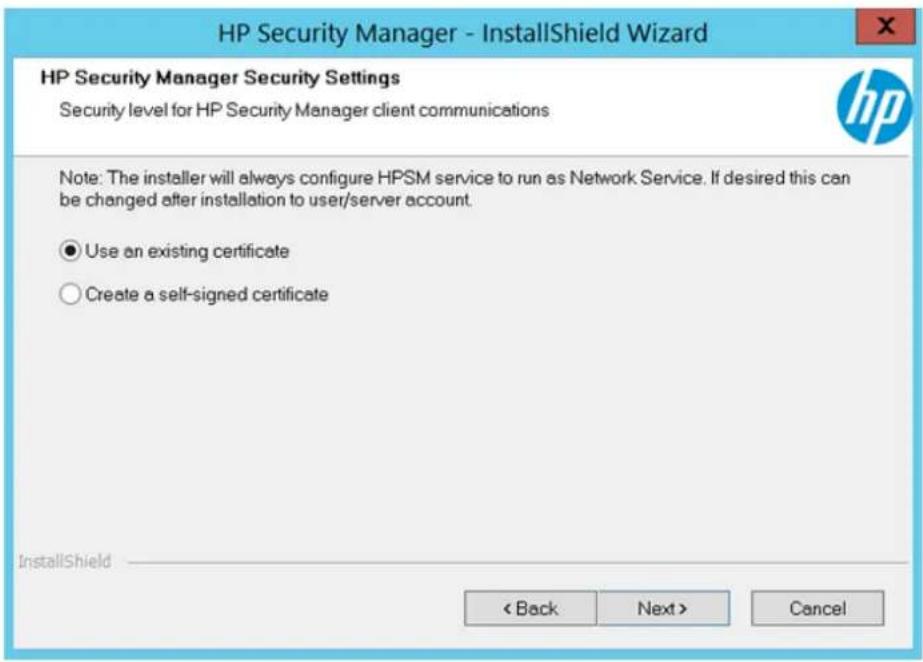
- Sélectionnez le certificat, puis cliquez sur Next (Suvivant).

- Pour fermer l'assistant, cliquez sur Terminer ou, pour afficher le fichier journal d'installation, cochez la case Oui, je souhaite afficher le fichier journal, puis cliquez sur Terminer.

Mise à niveau de l'application Web sur un ordinateur et mise à jour de la base de données sur un autre ordinateur
Utilisez cette option pour vous connecter à une base de données Security Manager située dans une installation Microsoft SQL Server distante.
Pourmettrea nivea la base de donnees Security Manager,procedez comme suit:Les etapes varient selon que lutilisateur dispose ou non des droits d'acces pour mettre a niveau la base de donnees a distance.
Si l'utilisateur Windows mettant à niveau Security Manager ne dispose pas des droits d'accès pourmettre à niveau la base de données à distance, il faut d'abordmettre à niveau la base de données sur lesysteme distant, puis mettre à niveau l'application Web Security Manager.
Si l'utiliseur Windows dispose de droits d'accès, exécutez le programme d'installation de Security Manager pourmettre à niveau la base de données distante tout en mettant à niveau l'application Web HP Security Manager, ou utilisez le fichier InstallSQLscripts.zip pourmettre à niveau la base de données sur un autre ordinateur.

REMARQUE: Si vous souhaitez installer et initialiser la base de données sur l'ordinateur B à l'aide du fichier installSQLscripts, Sélectionnez l'options Extraire le script d'installation de la base de données et extrayez le fichier InstallSQLscripts.zip sur l'ordinateur B. L'options Extraire le script d'installation de la base de données ne sera pas disponible lors de l'exécution du programme d'installation sur un système sur lequel une version antérieure de HPSM est déjà installée. Dans ce cas, le programme d'installation détectera la version antérieure et affichera les écrons de mise à niveau de HPSM. Le fichier zip contient un fichier.txt qui explique l'utilisation des scripts SQL.
Après l'exécution des scripts et la mise à niveau de la base de données sur l'ordinateur B, vous pouvez poursuivre la mise à niveau de HP Security Manager sur l'ordinateur A ainsi que la base de données distante (ordonateur B).
Si vous effectue la mise à niveau de l'application Web HP Security Manager pour la première fois, arrêtez le service HP Security Manager après l'installation. ÀpRES avoir arrêté le service, mettez à niveau la base de données sur le serveur distant. Une fois la mise à niveau terminée, redémarrez le service HP Security Manager.

REMARQUE: Le programme d'installation désinstallé la version Security Manager actuelle, installe la nouvelle version, puis met à niveau la base de données.
Avant de lancer le programme d'installation, assurez-vous d'avoir effectué une sauvégarde complète de l'intégrality du système Security Manager. Assurez-vous que l'application Web Security Manager et la base de données possèdent la même version pour que le système fonctionne.
Mise à niveau de HP Security Manager et de la base de données distante à l'aide du programme d'installation avec des droits d'accès complets à la base de données distante
Procedez comme suit pourmettre a niveau HP Security Manager et la base de données distante a partir du serveur sur lequel Security Manager est installedorsque vous disposez des droits d'acces complets à la base de données distante.
Pourmettrea niveau l'application Web a partir du serveur sur lequel HP Security Manager est installed en utilisant I'assistantnt InstallShield.
- Configurez la sécurité de la base de données distante afin que le service Security Manager puisse acceder à la base de données. Reportez-vous aux instructions fournies dans la section Configuration de la sécurité de base de données distante à la page 47. Une fois les modifications effectuees, passez à l'etape suivante.
-
Ouvrez une session sur l'ordinateur sur lequel l'application Web Security Manager (service et interface utilisateur) est installée ou doit être executée.
-
Lancez le programme d'installation.
a. Copiez le programme d'installation de Security Manager (HPSecurityManager_Setup.exe) sur cet ordinateur.
b. Cliquez deux fois sur le fichier HPSecurityManager_Setup.exe.
c. Sur l'écran de bienvenue, cliquez sur Suivant.
d. Lisez le contrat de licence, cliquez sur J'accepte les termes du contrat de licence, puis sur Suivant.
- Sélectionnez Créer et initiaiser une nouvelle base de données sur un serveur SQL Server existant, oumettre à niveau une base de données existante, cliquez sur Suivant, puis attendez que le processus se termine.

REMARQUE: L'utilisateur Windows doit dispose des autorisations appropriées dans l'instance de SQL Server existante pour creer une base de données.

REMARQUE: Si la base de données a eté mise à niveau à l'aide de InstallSQLscripts.zip, vous pouvez également selectionner l'option Se connecter à une base de données existante sur un serveur SQL distant ou local.

REMARQUE: La base de données Security Manager ne prend pas en charge les connexions de plusieurs services. Une seule installation du service Security Manager est configurée sur la base de données.
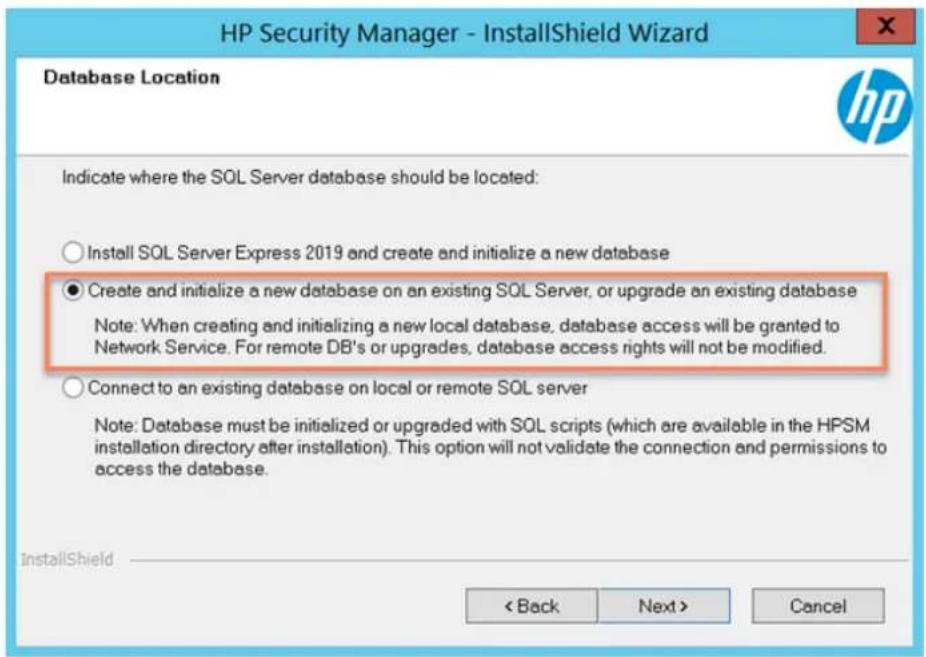
- Sélectionnez le serveur de base de données.
a. Sélectionnez le serveur de base de données dans la liste déroulante. Si vous devez modifier la sélection par défaut, cliquez sur Parcourir et recherchez le serveur approprié.
b. Sélectionnez le nom de la base de données dans la liste déroulante. Si vous avez modifié la sélection du serveur par défaut à l'étape précédente, cliquez sur Actualiser pour que le nom du serveur apparaisse dans la liste, puis Sélectionnez-le dans la liste déroulante.


REMARQUE: Security Manager détectora automatiquement l'instance du serveur de base de données et le nom de la base de données selectionnés lors de la mise à niveau vers la
dernière version de Security Manager. Si le programme d'installation ne parvient pas à se connecter à la base de données, il affiche un message d'erreur. Assurez-vous que le compte utilisé pour l'installation du service dispose des droits de connexion à la base de données. Pour plus d'informations, consultez la section Vérification de la configuration requise pour le compte administrateur à la page 4.
c. Si l'utilisateur Windows qui exécute le programme d'installation à un accès complet à la base de données HPSM, cliquez sur Suivant. Si vous devez acceder à la base de données avec un autre compte d'utilisateur Windows, cochez la case Utiliser les informations d'identification Windows suivants au lieu des informations d'identification de l'utilisateur Windows actuel pour l'accès SQL.
REMARQUE: Les champs Domaine\Utilisateur et Mot de passer requis dans cet écran sont des informations d'identification d'authentication Windows pour Windows et ne sont pas des informations d'identification SQL. Les champs de connexion ne sont activés qu'aupres avoir coché la case qui est destinée à permettre a un compte Windows ayant accès à la base de données SQL de terminer l'installation de la base de données.
d. Lorsque le Nom de la base de données s'affiche, cliquez sur Suivant.
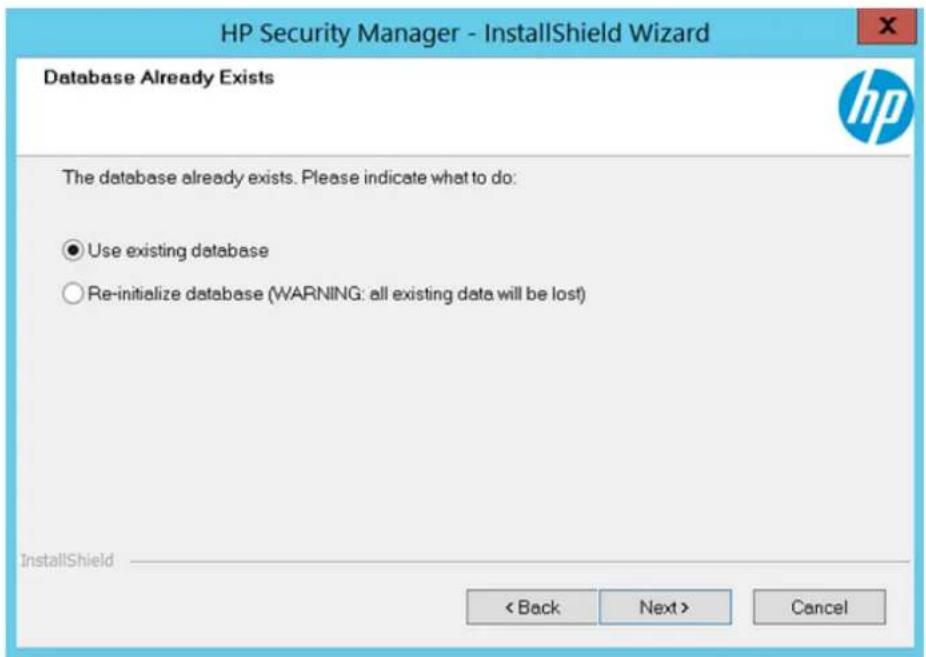
- Dans la fenêtre La base de données existe déjà, Sélectionnez l'option Utiliser la base de données existante.
REMARQUE: Cette fenêtre s'affiche lors de la mise à niveau d'une base de données qui existe déjà sur le serveur SQL Server distant ou local. La base de données est mise à niveau uniquement si la mise à niveau de l'utilisateur Windows avec le programme d'installation de Security Manager dispose des droits DBO sur la base de données. Si la base de données n'a pas été créé précédemment sur le serveur SQL distant et que l'utilisateur Windows installant Security Manager dispose des droits d'autorisation pour creer une base de données sur une instance SQL distante, le programme d'installation de Security Manager pourrait à la création de la base de données distante, ou à la mise à niveau de la base de données si une version antérieure à la version de Security Manager est installée.
ATTENTION: Si l'option Reinitialiser la base de données est selectionnée, toutes les données existantes sont supprimées définitivement.
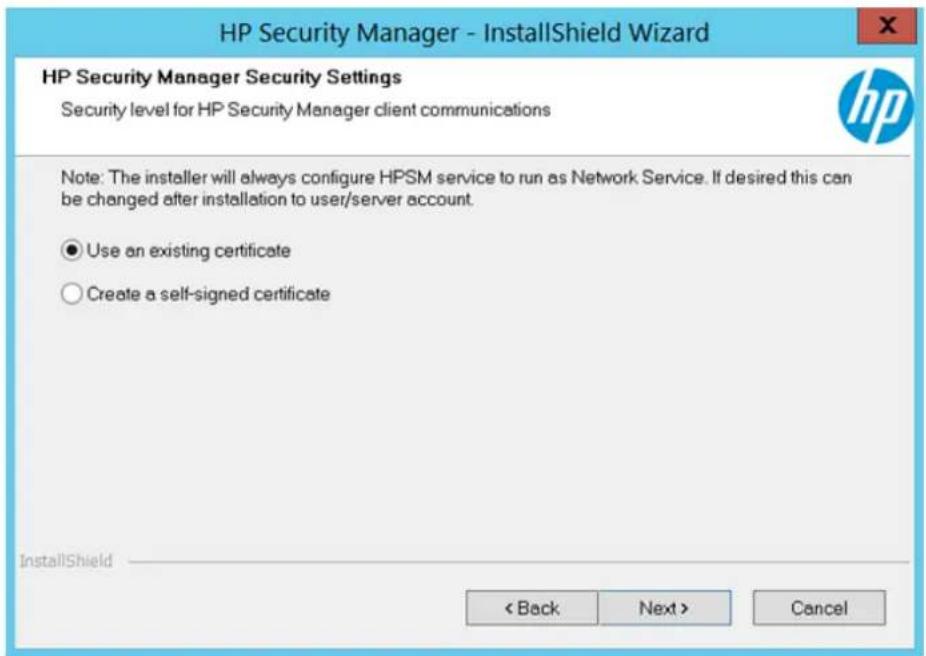
- Sélectionnez Utiliser un certificat existant pour la communication cliente sécurisée, puis cliquez sur Suivant.

REMARQUE: Pour creer un certificat, selectionnez Creer un certificat auto-signé. Si vous installez un nouveau certificat, assurez-vous que le système sur lequel HP Security Manager est installé ou sera installé est ajouté au domaine et configuré avec le DNS correct. Àpres l'installation, ce nouveau certificat est valide pendant 5 ans. Dans le cas où il y a des problèmes de liaison de certificats, accédez à « Inetmgr » et effectuez manuellement la liaison de site hpsm. Pour afficher les certificats disponibles dansmmc.exe, recherche-les Certificats (ordinateur local), puis ouvre le dossier Personnel.
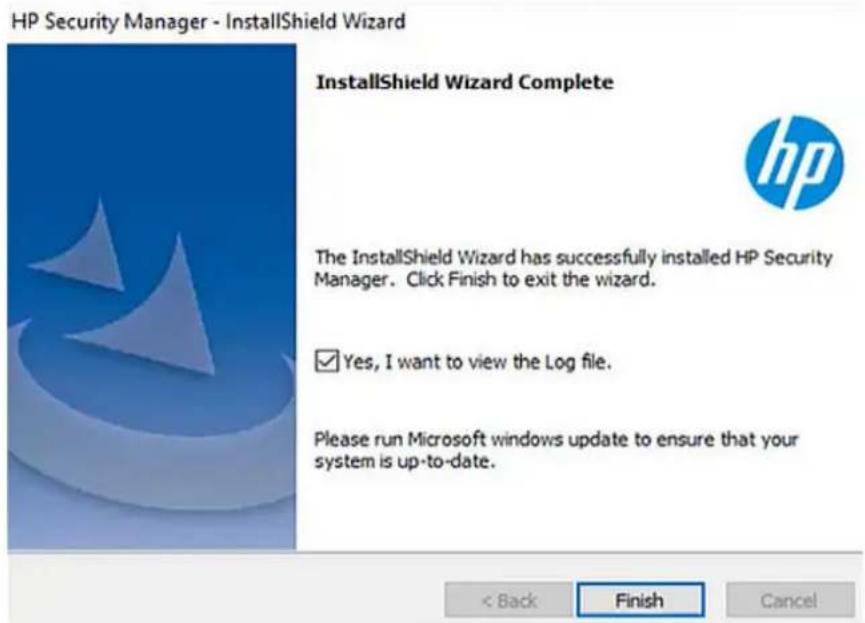
- Pour fermer l'assistant, cliquez sur Terminer ou, pour afficher le fichier journal d'installation, cochez la case Oui, je souhaite afficher le fichier journal, puis cliquez sur Terminer.
Mise à niveau de la base de données distante HP Security Manager et l'application Web sans droits d'accès à la base de données à l'aide de scripts SQL
Si les droits d'accès complets à la base de données ne sont pas disponibles à partir du serveur, procédez comme suit pourmettre à niveau la base de données distante, puis pourmettre à niveau l'application Web HP Security Manager.
Pourmettrea niveau l'applicationWeb sur une base de données distante lorsque vous n'avoz pas de droits d'acces la base de données distante,utilisez les scripts SQL.
La base de données distante doit d'abord être mise à niveau lorsqu'elutilisateur exécutant le programme d'installation sur le serveur Security Manager ne dispose pas de droits d'accès complets à la base de données Security Manager.
Une fois la base de données mise à niveau à l'aide de scripts SQL, l'application Web Security Manager peut être mise à niveau à l'aide du programme d'installation.
- Telechargez et décompressé les scripts SQL.

REMARQUE: Les scripts SQL peuvent également être extraits à partir de n'importe quel PC client.
a. Lancez le programme d'installation.
b. Copiez le programme d'installation de Security Manager (HPSecurityManager_Setup.exe) sur cet ordinateur.
c. Cliquez deux fois sur le fichier HPSecurityManager_Setup.exe.
d. Cliquez sur Installer pour commencer l'installation.
e. Sélectionnez l'option Extrait le script d'installation de la base de données, puis cliquez sur Suivant.
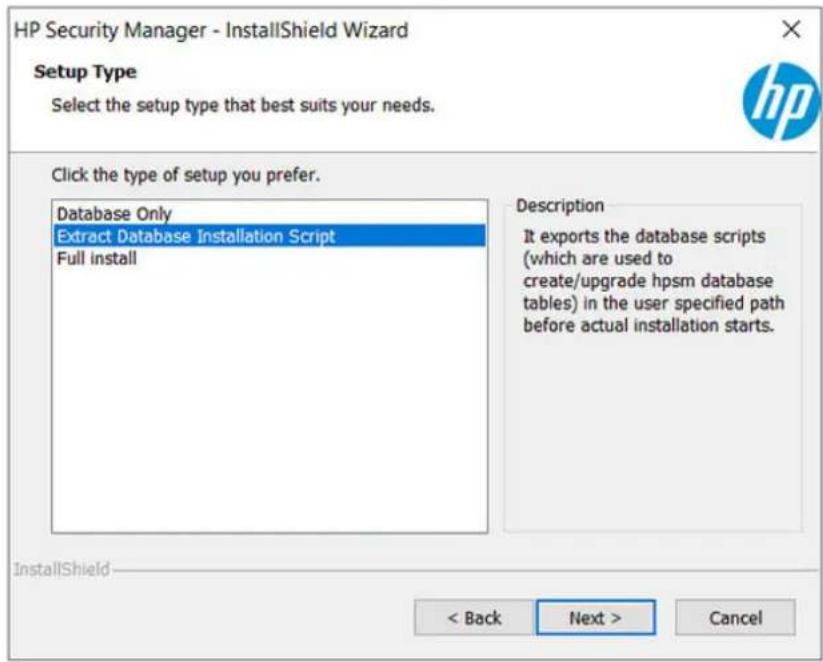
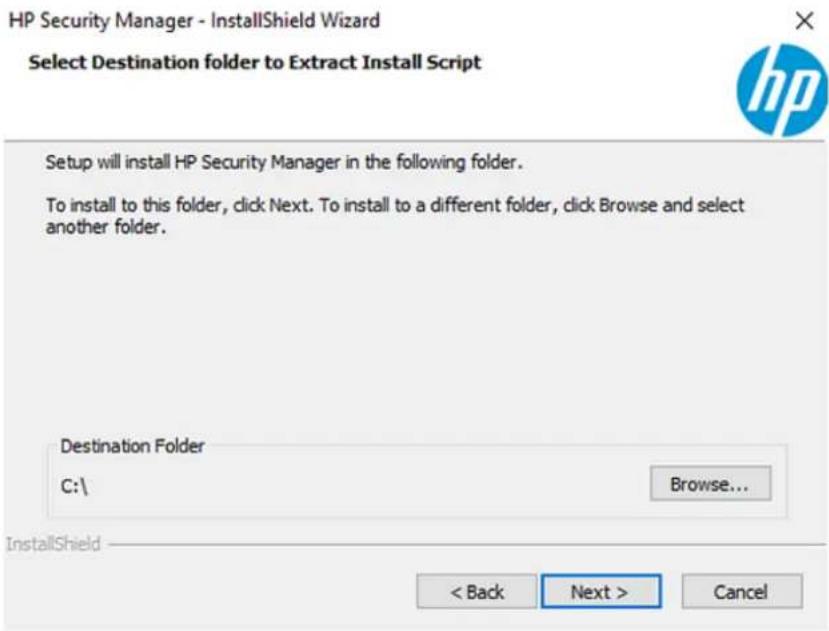
f. Cliquez sur Parcourir pour selectionner un dossier de destination autre que le lecteur C; naviguez jusqu'au dossier d'installation et selectionnez-le a partir du repertoire, cliquez sur OK, puis sur Suivant.
g. Une fois l'extraction des scripts d'installation de base de données reussie, un message s'affiche vous demandant de poursuivre l'installation. Sélectionnez Non pour l'annuler.
Are you sure?

h. Lorsque l'écran InstallShield Wizard Completed (Assistant Installshield terminé) s'affiche, Sélectionnez Terminer pour fermer le programme d'installation.
Le fichier InstallSqlScripts.zip est telécharge vers la destination selectionnée.
i. Décompressé le fichier InstallSqlScripts.zip.
Les fichiers extrais comprennent un fichier Lisez-moi contenant tous les détails et toutes les instructions.
- Arrêtez et fermez le service Security Manager.

IMPORTANT: Ne passes pas cette étape. Le service doit être arrêté avant de continuer pour garantir la réussite de la mise à niveau.
-
Sauvegardez la base de données.
-
Mettez la base de données à niveau.
a. Execuétz la commande de mise à jour à partir d'une invite de commande en utilisant les droits d'administrateur. Pour plus d'informations, reportez-vous au fichier Lisez-moi qui correspond au fichier script.
InstallOrUpgradeRemoteDB .\Nom d'instance HPIPSC_DB_name RemoteDB Où nom d'instance est le nom de l'instance SQL
Dans les cas ou HPIPSC_DB doivent etre remplacés par le nom reel de la base de données
Une fois l'opération terminée, une invite d'etat s'affiche: Création/mise à niveau de la base de données terminée!!!
b. Connectez-vous à l'ordinateur sur lequel la base de données Security Manager se trouve.

REMARQUE: Les premières étapes sont nécessaires uniquement pour recuperer le fichier InstalSQLScripts.zip et peuvent être effectuees a partir de n'importe quel PC sans installation de HP Security Manager.
c. Executez le ficher batch.

REMARQUE: Si vous ne souhaitez pas exécuter le fichier batch en suivant les étapes cédssous, reportez-vous à l'Annexe B pour Obtir des instructions sur l'exéciution des scripts d'installation ou de mise à niveau SQL à partir de SQL Management Studio.
La mise à niveau de la base de données est terminée. Passez à l' étape suivante pourmettre à jour l'application Web HP Security Manager.
- Accedez au serveur Security Manager et démarrez le programme d'installation (HPSecurityManager_Setup.exe) à partir de ce serveur, puis attendez que l'assistant prépare les fichiers et extrait le fichier.msi.
- Sélectionnez Oui pour continuer la mise à niveau et attendez que l'assistant vérifie la configuration IIS.
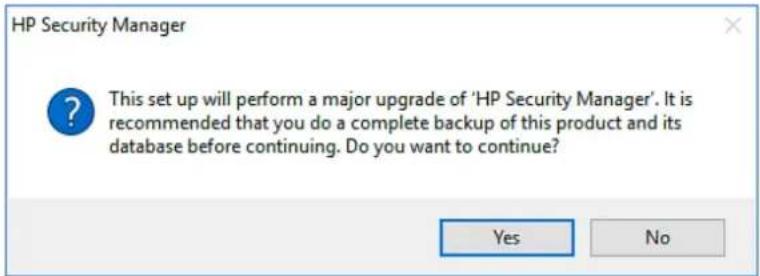
Un message s'affiche pour indiquer que le programme désinstallée une version antérieure de Security Manager et met à niveau vers la version la plus récente.
- Sélectionnez l'option Se connecter à une base de données existante sur le serveur SQL Server local ou distant et cliquez sur Suivant.

REMARQUE: La version de la base de données existante doit correspondre à la version d'installation de HP Security Manager avant de lancer le service HP Security Manager, car aucune tentative de mise à niveau d'une ancienne base de données ne sera effectue. Une seule instance de l'application Security Manager est utilisé sur la base de données. La base de données Security Manager ne prend pas en charge les connexions de plusieurs services.
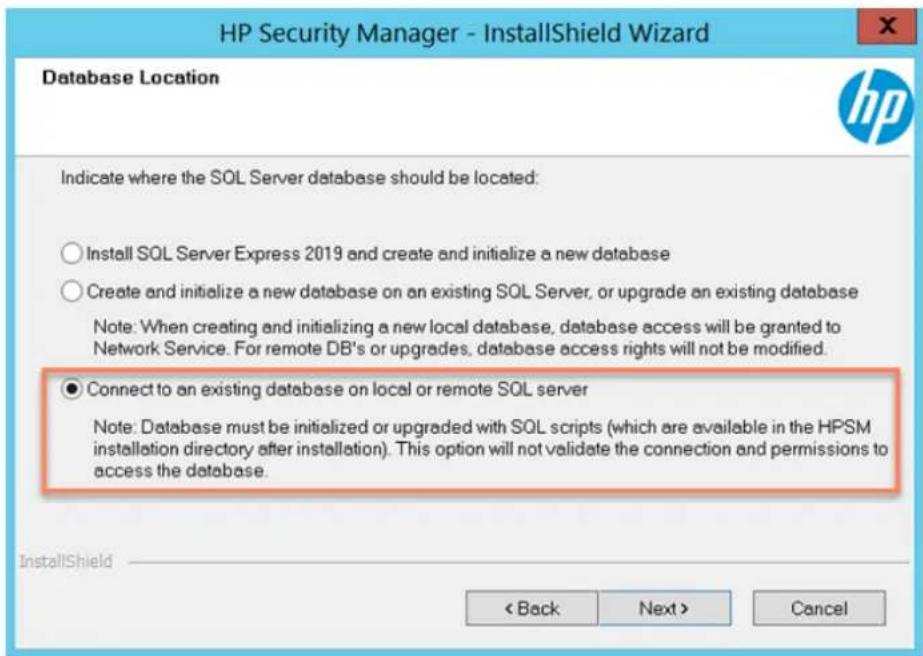
- Sélectionnéz le serveur de base de données.
a. Sélectionnez le serveur de base de données dans la liste déroulante. Si vous nevez modifier la sélection par défaut, cliquez sur Parcourir et recherchez le serveur approprié.
b. Sélectionnez le nom de la base de données dans la liste déroulante. Si vous avez modifié la sélection du serveur par défaut à l'étape précédente, cliquez sur Actualiser pour que le nom du serveur apparaisse dans la liste, puis Sélectionnez-le dans la liste déroulante.
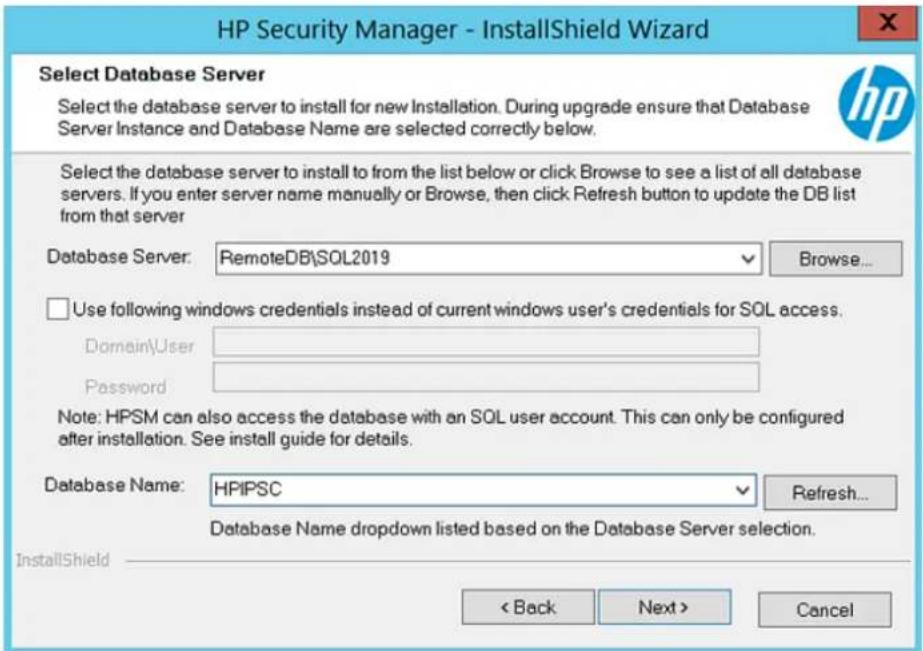

REMARQUE: Security Manager détectera automatiquement l'instance du serveur de base de données et le nom de la base de données sélectionnés lors de la mise à niveau vers la的最后一 version de Security Manager. Si le programme d'installation ne parvient pas à se connecter à la base de données, il affiche un message d'erreur. Assurez-vous que le compte utilisé pour l'installation du service dispose des droits de connexion à la base de données. Pour plus d'informations, consultez la section Vérification de la configuration requise pour le compte administrateur à la page 4.
c. Lorsque le Nom de la base de données s'affiche, cliquez sur Suivant.
- Dans la fenêtre La base de données existe déjà, Sélectionnez l'option Utiliser la base de données existante.

REMARQUE: Cette fenêtre s'affiche lors de la mise à niveau d'une base de données qui existe déjà sur le serveur SQL Server distant ou local. La base de données est mise à niveau uniquement si la mise à niveau de l'utilisateur Windows avec le programme d'installation de Security Manager dispose des droits DBO sur la base de données. Si la base de données n'a pas été créé precedemment sur le serveur SQL distant et que l'utilisateur Windows installant Security Manager dispose des droits d'autorisation pour creer une base de données sur une instance SQL distante, le programme d'installation de Security Manager pourrait à la création de la base de données distante, ou à la mise à niveau de la base de données si une version antérieure à la version de Security Manager est installée.

ATTENTION: Si l'option Réinitialiser la base de données est seLECTIONnée, toutes les données existantes sont supprimées définitivement.

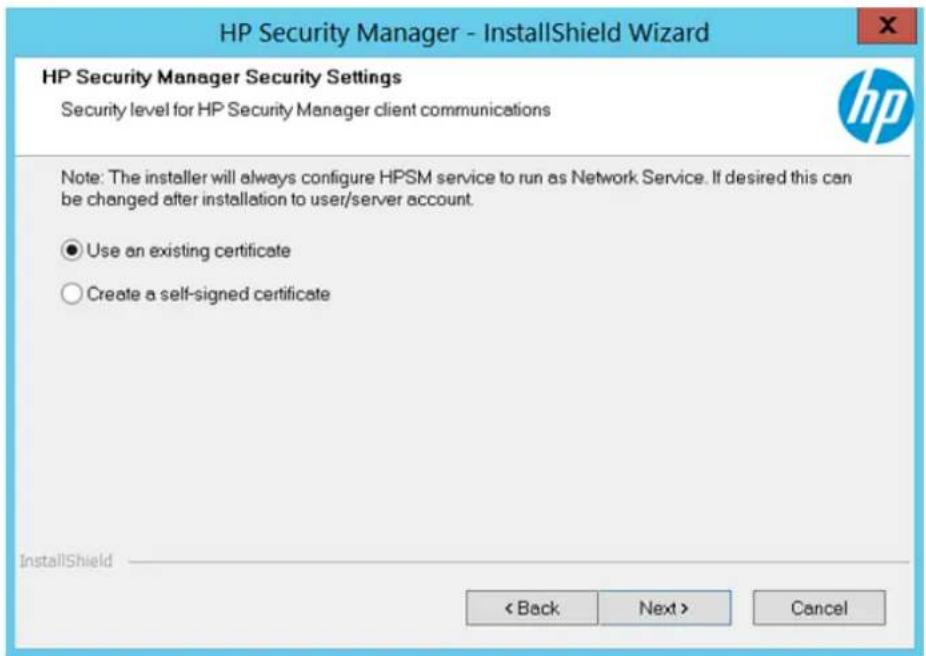
- Sélectionnez Utiliser un certificat existant pour la communication cliente sécurisée, puis cliquez sur Suivant.

REMARQUE: Pour creer un certificat, selectionnez Creer un certificat auto-signé. Si vous installez un nouveau certificat, assurez-vous que le système sur lequel HP Security Manager est installé ou sera installé est ajoute au domaine et configéré avec le DNS correct. Àpres l'installation, ce nouveau certificat est valide pendant 5 ans. Dans le cas où il y a des problèmes de liaison de certificats, accédez à « Inetmgr » et effectuez manuellement la liaison de site hpsm. Pour afficher les certificats disponibles dansmmc.exe, recherche-les Certificats (ordinateur local), puis ouvrez le dossier Personnel.
- Cliquez sur Installer pour demarrer l'installation ou la mise a niveau.
- Lorsque vous y etes invite, assurez-vous que la base de données IPSC a ete mise a niveau, puis cliquez sur OK.
HP Security Manager - InstallShield Wizard


- Pour fermer l'assistant, cliquez sur Terminer ou, pour afficher le fichier journal d'installation, cochez la case Oui, je souhaite afficher le fichier journal, puis cliquez sur Terminer.
HP Security Manager - InstallShield Wizard

InstallShield Wizard Complete

Utilisez les sections suivantes pour configurer Security Manager.
Configuration de la déconnexion automatique et du verrouillage des comptes
Si 5 tentatives de connexion incorrectes échouent, les utilisateurs ne pourront pas connecter pendant 30 minutes. Il s'agit du paramètre de verrouillage du compte par défaut. Une fois la connexion établie, les utilisateurs restent connectés, même après une période d'inactivité. Il s'agit du paramètre de déconnexion automatique par défaut.
Ce comportement peut etre modifie dans le fichier Web.config qui se trouve dans le repertoire :
Voici les options disponibles :
-
Une fois que vous avez apporté des modifications à ce fichier, redémarrez ou recyclez le pool d'applications HPSM dans IIS.
Configuration de la notification de modification de strategie
Security Manager peut envoyer des notifications de creation de strategie lorsqu'une tâche est en cours et quand elle utilise un paramètre de strategie qui a été modifié depuis la première execution de la tâche. Ces notifications peuvent être enregistrées en tant qu'évenement Windows et/ou être envoyées par courrier électronique. Les destinataires de la notification peuvent être configurés sous Paramètres, Courrier électronique automatisé.
La notification de modification de strategie peut etre activée dans le fichier HPSM_service.exe.config.
Lorsque cette option est activee, les événements Windows sont créés. Si elle est activée, il est possible d'activer les notifications de changement de strategie par courrier electronique. Il n'est pas possible d'activer uniquement la notification de modification de strategie par courrier electronique.
Les paramètres suivants sont disponibles :
<-- emailPolicyChangeNotification: Enable/Disable email Policy Change Notification-->
Une fois que vous avez apporté des modifications à ce fichier, redémarrez le service HP Security Manager.
Configuration du remplacement de péripérisque et des modifications de nom d'hôte
Au fil du temps, les péripériques existants sur le réseau peuvent être remplacés par des péripériques plus récents ou reconfigurés (par exemple, nouveau nom d'hôte). Lors du remplacement du péripérisque, le nouveau péripérisque peut obtaining la même adresse IP ou le même nom d'hôte que le péripérisque d'origine. Lorsque la même adresse IP ou le même nom d'hôte est utilisé et détecté pendant une découverte, Security Manager doit decide s'il doit écrasser l'ancien péripérisque, ou s'il doit creer de nouvelles entrées dans la base de données avec la même adresse IP ou le même nom d'hôte.
Ce comportement est contrôle à l'aide des variables suivantes dans le fichier HPSM_service.exec. config:
Une fois que vous avez apporté des modifications à ce fichier, redémarrez le service HP Security Manager.
Configuration de la maintenance de la base de données
Découvre comment configurer la maintenance de la base de données pour Security Manager.
HPSM execute une tâche de maintenance nocturne, qui début à 01:00h. Pendant la maintenance nocturne, plusieurs activités sont effectuées telles que la réduction de la base de données (DB), l'indexation, le nettoyage des tables comme les tâches planifiées, les données des rapports, etc. Les paramètres de configuration suivants contrôle le comportement de la maintenance :

REMARQUE: Si le paramètre shrinkDB ou IndexPerformanceTuning est désactivé, la base de données doit être surveillée et nettoyée manuelle.
manageDB - L'utilisation de la valeur true/false permet d'activer ou de désactiver l'activité de tâche de maintenance (telle que la réduction de la base de données, l'indexation, le nettoyage de tables telles que des tâches planifiées, les données des rapport, etc.). Pour éviter toute croissance inutilie de la base de données, il est recommendé de toujours laisser ce paramètre sur true.
- shrinkDB - Si shrinkDB est défini sur true lorsque managedDB est également défini sur true, HPSM effectue des opérations de réduction de base de données à l'aide de la tâche de maintenance.
- IndexPerformanceTuning - Lorsque la valeur est définié sur true, HPSM réindexe lors de la maintenance nocturne. Lorsque la valeur est définié sur true, HPSM remplace le mode de récapération de la BD sur SIMPLE avant l'indexation, puis restoure le paramètre précédent une fois l'opération de réindexage terminée.
Exportation de rapports vers des emplacements personalisés
Pour exporter les rapports de Security Manager vers des emplacements personalisés, apportez les modifications souhaitées dans les fichiers de configuration suivants situés sous le dossier d'installation:
Fichier HPSM_Service.exe.config
Fichier Web.config
Les fichiers «.config » se trouvent sous le chemin d'accès par défaut suivant:
Fichier HPSM_Service.exe.config: C:\Program Files (x86)\HP JetAdvantage Security Manager\HPSM_Service.exe.config
Fichier Web.Config : C:\Program Files (x86)\HP JetAdvantage Security Manager\WebApp\Web.config
Dans les fichiers HPSM_Service.exe.config et Web.config de l'application Web, assurez-vous que l'emplacement du:fichier est configuré avec la valeur suivante pour la clé «exportReportsFileLocation».

REMARQUE: Si la capacité du serveur SMTP ne permet pas d'envoyer des fichiers volumineux par courrier électronique, spécifiez l'emplacement de fichier suivant dans le filchier HPSM_Service.exe.config en tant que «sendOnlyExecutiveSummaryOverEmail» pour envoyer le rapport de résumé exécutif par e-mail.
Configuration de l'accès distant à l'application Web Security Manager
L'application Web Security Manager doit être configurée pour permettre l'accès de l'utilisateur à partir d'un ordinateur distant.
Par défaut, l'application Web autorise l'accès distant à tous les utilisateurs appartenant au groupe des administrateurs locaux sur la machine sur laquelle l'application Web Security Manager est exécutée. Tous les autres utilisateurs qui ont besoin d'un accès à distance doivent être ajoutés au groupe local nommé HP Security Manager, que le programme d'installation créé, sur la machine sur laquelle l'application Web Security Manager est installée.

REMARQUE: Suivez la procédure ci-dessous pour ajouter un utilisateur au groupe local nommé HP Security Manager :
- Cliquez sur Demarrer, puis cliquez avec le bouton droit de la souris sur Poste de travail et selectionnez Gérer.
- À partir de l'élement Outils système, Sélectionnez Utilisateurs et groupes locaux, puis Sélectionnez Groupes.
- Dans la liste nom de groupe, cliquez avec le bouton droit de la souris sur HP Security Manager, puis selectionné Ajouter à un groupe.
- Cliquez sur Ajouter, puis entrez le nom du compte.
- Cliquez sur OK pour enregistrer les modifications.
Pour obtenir des instructions sur la configuration du pare-feu pour l'accès à distance à l'application Web Security Manager, reportez-vous à la section Configuration du pare-feu pour l'accès distant à la page 60.
Configuration de la sécurité de base de données distante
Si la base de données a ete installee a distance a partir du service Security Manager, la base de donnees doit etre configurée pour autoriser l'acces par le service.
Le service Security Manager s'exécut en tant que SERVICE D'AutorITE DE CERTIFICATION/RESEAU NT. Lorsque le service accède à la base de données Security Manager sur le réseau, il utilise les informations d'identification de l'ordinateur du service, à savoir un compte intitulé

REMARQUE: Microsoft SQL Server Management Studio est un outil gratuite disponible auprès de Microsoft et vous pouze l'obtenir sur le site de téléchargement Microsoft.
Dans les étapes suivantes, le compte d'ordinateur est AUTH\hpssmserver, où auth est le nom de Domaine, hpssmserver est le nom de l'ordinateur et le symbole dollar () est ajoute au nom de l'ordinateur.
- Ouvrez la base de données dans Microsoft SQL Server Management Studio.
a. Connectez-vous à l'ordinateur sur lequel l'instance de Microsoft SQL Server est installée.
b. Pour démarrer Microsoft SQL Server Management Studio, clique sur Demarrer, puis sur Tous les programmes. Sélectionnez Microsoft SQL Server, puis clique sur SQL Server Management Studio.
c. Sélectionnez l'instance de la base de données ou la base de données Security Manager est installée.
d. Développèz le dossier Sécurité.
e. Cliquez avec le bouton droit de la souris sur Connexions, puis selectionnez Nouvelle connexion.
-
Saisissez un nom de compte dans le champ Nom de connexion. Dans cet exemple, le nom de connexion est AUTH\hpsmserver\$.
-
Sélectionnéz l'option HPIPSC.
a. Sur le panneau Sélectionner une page, cliquez sur Mappage utiliser.
b. Dans le tableau Utilisateurs mappings à cette connexion, cochez la case HPIPSC
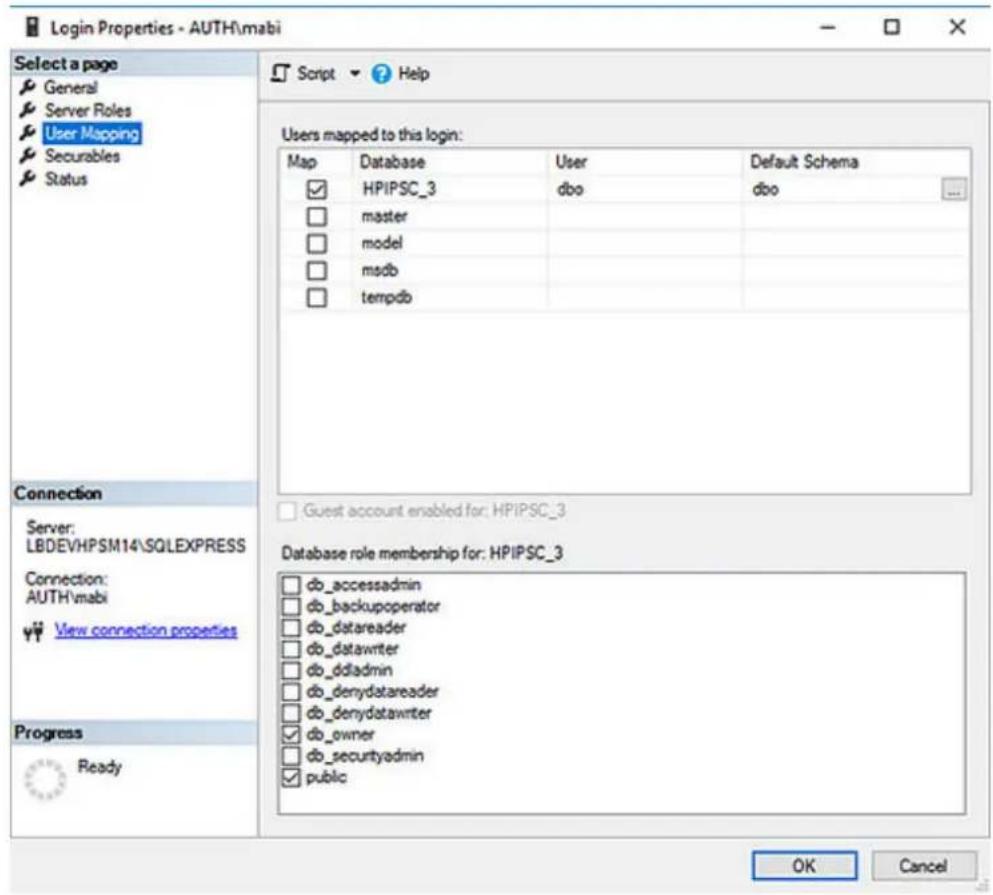
c. Dans le panneau Rôle de la base de données pour l'adhésion : HPIPSC, selectionnez la case à cocher db Owner.
d. Cliquez sur OK pour enregistrer les modifications et quitter.
Configuration de la sécurité de la base de données pour les serveurs Microsoft SQL existants
Si vous utilisez Microsoft SQL Server 2014 ou SQL Server 2014 Express localement ou a distance, la base de données doit etre configurée pour autoriser l'acces par le service Security Manager.
Le service Security Manager s'exécute en tant que SERVICE D'AutorITE DE CERTIFICATION/RESEAU NT. Lorsque le service accède à la base de données Security Manager, il doit posseder les éléments d'identification corrects pour acceder à la base de données Microsoft SQL Server 2014 ou
SQL Server 2014 Express. Utilisez Microsoft SQL Server Management Studio pour ajouter le nom du service et pour vous connecter à la base de données pour les utilisateurs.

REMARQUE: Microsoft SQL Server Management Studio est un outil gratuite disponible auprès de Microsoft. L'outil pour Microsoft SQL Server 2014 ou SQL Server 2014 Express peut etre obtenu a partir du site de telechargement Microsoft.
- Ouvrez la base de données dans Microsoft SQL Server Management Studio.
a. Connectez-vous à l'ordinateur sur lequel l'instance de Microsoft SQL Server est installée.
b. Pour démarrer Microsoft SQL Server Management Studio, cliquez sur Demarrer, puis sur Tous les programmes. Sélectionnez Microsoft SQL Server, puis cliquez sur SQL Server Management Studio.
c. Sélectionnez l'instance de la base de données ou la base de données Security Manager est installée.
d. Développez le dossier Sécurité.
e. Cliquez avec le bouton droit de la souris sur Connexions, puis selectionnez Nouvelle connexion.
- Saisissez le nom du compte du SERVICE D'AUTORITE DE CERTIFICATION/RESEAU NT dans le champ Nom de connexion.
- Sélectionnez l'option HPIPSC.
a. Sur le panneau Sélectionner une page, cliquez sur Mappage utilisateur.
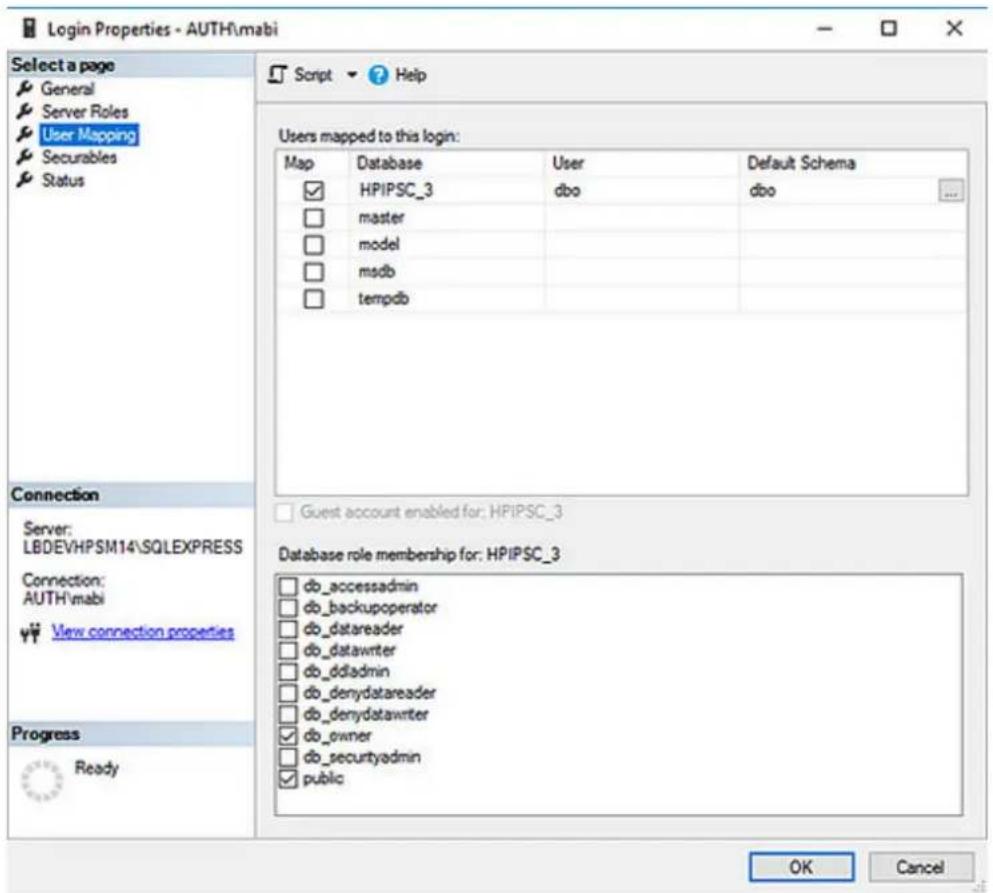
b. Dans le tableau Utilisateurs mappings à cette connexion, cochez la case HPIPSC
c. Dans le panneau Rôle de la base de données pour l'adhésion : HPIPSC, selectionnez la case à cocher db Owner.
d. Cliquez sur OK pour enregistrer les modifications et quitter.
- Redemarrez le service Security Manager pour terminer la modification de l'autorisation.
Configuration des requêtes instantanées
Décovrez comment configurer les requêtes instantanées afin de réduire l'impact de la charge sur Security Manager.
De nombreux péripériques HP prennant en charge une fonction appelée Agent d'announce de péripérisque, qui permet d'envoyer des paquets d'annonce, tels que Instantané à Security Manager (HPSM). Cette erreur se produit lorsque le péripérisque rencontres l'un des problèmes suivants:
Démarrage initial
Reinitialisation
- Connexion ou reconnexion du réseau
- Modification d'adresse IP
- Modification du nom d'hôte
- Réinitialisation à froid
Toutes les 48 heures, quelle que soit l'action qui déclenché (dans HP Futuresmart 4 et plus récent)
Toutes les 12 heures, quelle que soit l'action qui déclenché uneannounce (dans HP Futuresmart 5.2.0 et plus récent)
Le traitement des paquets instantanés suivi par la correction instantanée générale beaucoup de charge pour HPSM. HPSM dispose de trois options de configuration pour le régulier. Pour configurer le traitement des paquets instantanés, procédez comme suit:
- Ouvrez le fichier HPSM_service.exe.config.
- Configurez les options suivantes pour le traitement instantané :
AssessOnlyNewDevice: pour autoriser l'accès et la correction uniquement aux nouveaux péripériques, définissez cette variable sur True. Pour autoriser l'accès et la correction à tous les péripériques, définissez cette valeur sur False.
<!--Si cette valeur est définié sur True, seuls les péripériques récemment ajoutés feront l'objet d'une correction automatique, l'announce repétée pour le même péripérisque sera systématiquement ignoree.--> <add key="AssessOnlyNewDevice" value="false"/>
- AllowRepetitivelstantOnPolicyAfter: si un périphérique déjà évalué est de nouveauannoncé dans un intervalle configuré, cette demande ne sera pas traitée pour l'accès et la correction (elle sera basée sur la dernière évaluation). Si ce seuil s'est écoulé après la dernière évaluation, elle sera traitée pour l'accès et la correction.
<!--Cela permet de repeter les accès et corrections pour des
announces instantanées sur le même périphérique seulement lorsque
la dernière période d'évaluation ainsi que la période de
configuration se sont écoulées.
Les messages instantanés pendant cet intervalle de temps
seront ignorés.
Format = jour.heure:min, 0.0:0 signifie : évaluer et corriger
systématiquement si l'option Autoriser la correction automatique
des announces de périphériques acceptées est activée-->
<add key="AllowRepetitiveInstantOnPolicyAfter" value="0.0:0"/>
- IgnorePeriodAnnouncement : si l'annonce instantanée contient le marqueur de l'announce périodique, HPSM peut être configuré pour ignorer ces announces périodiques. Pour ignorer les announces instantanées, définissez cette valeur sur True (comportement par défaut). Seuls les micrologiciels HP Futuresmart 5.4 ou 4.12 et les versions plus récentes enverront l'announce instantanée avec des informations de drapeau périodiques.
<add key="IgnorePeriodAnnouncement" value="true"/>
- Une fois que vous avez apporté des modifications à ce fichier, redémarrez le service HP Security Manager.
Configuration de la stratégie utilisée pour les requêtes instantanées
Décovrez comment configurer une stratégie pour les requêtes instantanées.
Lorsque l'option Autoriser la correction automatique pour le message instantané est activée, HPSM utilise par défaut la strategie d'évaluation initiale pour toutes les requêtes instantanées.
Ou alors la dernière stratégie appliquée peut être utilisée au lieu de la configuration par défaut. Pour configurer la stratégie des paquets instantanés, procédez comme suit:
- Ouvrez le fichier HPSM_service.exe.config.
-
Configurez les options suivantes pour le traitement instantané :
-
Autoriser la correction automatique : pour utiliser la stratégie d'évaluation initiale par défaut pour toutes les requêtes instantanées, cochez la case pour activer cette configuration pour les messages instantanés.
- alwaysUseLastAppliedInstantOn : pour appliquer de nouveau la dernière stratégie appliquée au lieu de la strategie d'évaluation initiale, activez l'options de configuration en la définitissant sur TRUE dans le fichier HPSM_service.exe.config.
<!-- alwaysUseLastAppliedPolicyForInstantOn : Lorsque cette option est définie sur True, la dernière strategie appliquée à ce périphérique spécifique sera appliquée lors du traitement des requêtes instantanées entrantes-->
<!-- Assurez-vous de bien définir l'option SkipInstanOnPolicy sur false lorsque ce paramètre est défini sur vrai.-->
<add key="alwaysUseLastAppliedPolicyForInstantOn" value="false"/>
- Une fois que vous avez apporté des modifications à ce fichier, redémarrez le service HP Security Manager.
Configuration de la maintenance de la base de données
Découvre comment configurer la maintenance de la base de données pour Security Manager.
HPSM execute une tâche de maintenance nocturne, qui début à 01:00h. Pendant la maintenance nocturne, plusieurs activités sont effectuees telles que la réduction de la base de données (DB), l'indexation, le nettoyage des tables comme les tâches planifiées, les données des rapports, etc.
Par défaut, la maintenance nocturne s'exécute toutes les nuits pendant un maximum de 30 minutes et effectue un réglage hebdomàtaire de l'indexation. L'hour de démarriage n'est pas configurable. ÀpRES 30 minutes, la maintenance s'interrrompt même si elle n'a pas été terminée et continuera la nuit suivante. Cette fenêtre de 30 minutes est une option configurable.
-
Ouvrez le fichier HPSM_service.exe.config.
-
Configurez la fenetre de durée de maintenance à l'aide du paramètre ClearOldRecommendationTasksMaxDuration.
<!--Durée maximale pour effacer toutes les anciennes données de recommandation (en minutes) au moment de la maintenance. Valeur par défaut = 30 minutes-->
<add key="ClearOldRecommendationTasksMaxDuration" value="30"/>
- Configurez les options de maintenance quotidienne et hebdomadaire à l'aide des paramétres manageDB,ShrinkDB et IndexPerformanceTuning.

REMARQUE: Si le paramètre shrinkDB ou IndexPerformanceTuning est désactifé, la base de données doit être surveillée et nettoyée manuelle.
manageDB:utilisation de la valeur true/false pour toutes les taches de maintenance (quotidienne et hebdomadaire). Pour eviter toute croissance inutile de la base de données, il est recommendé de tousjours laisser ce parametre sur true.
<--manageDB : Si ce paramètre est défini sur false, la tâche de maintenance ne va pas effectuer de nettoyage -->
<add key="manageDB" value="true"/>
- shrinkDB: si shrinkDB est défini sur true lorsque managedDB est également défini sur true, HPSM effectue des opérations de rétrécissement de base de données à l'aide de la tâche de maintenance hebdomadaire.
<!--shrinkDB : Lorsque la valeur de shrinkDB et manageDB est définie sur True, rétrécisser le fichier journal de la base de données -->
<add key="shrinkDB" value="true" />
- IndexPerformanceTuning : lorsque ce paramètre est défini sur true, lorsque manageDB est également défini sur true, HPSM se réindexe au cours de la maintenance hebdomàtaire. Lorsque la valeur est définié sur true, HPSM remplace le mode de récapération de la BD sur SIMPLE avant l'indexation, puis restaure le paramètre précédent une fois l'opération de réindexage terminée.
<!--IndexPerformanceTuning : Quand la valeur est definite sur vraie, regenerer et reorganiser les index dont le niveau de fragmentation est plus important dans la base de données sur quotidienne, hebdomadaire ou mensuelle selon les parametes IndexTuningFrequency et IndexTuningDayOrDate du fichier app.config (1 heures du matin)-->
<add key="IndexPerformanceTuning" value="true" />
- Configuration de la maintenance hebdomadaire de l'indexation à l'aide des paramétres IndextuningFrequency et IndexTuningDayOrDate
<!--IndexTuningFrequency : Valeurs possibles : quotidienne, hebdomadaire, mensuelle-->
<add key="IndexTuningFrequency" value="Weekly" />
<!--IndexTuningDayOrDate : Pour uneexecution mensuelle,plage possible:du ler au 31.Pour uneexecution hebdomadaire,valeur possible:du dimanche au samedi ou de 1 à 7-->
<add key="IndexTuningDayOrDate" value="Sunday"/>
- Une fois que vous avez apporté des modifications à ce fichier, redémarrez le service HP Security Manager.
Configuration de la découverte automatique pour résoudre les erreurs de communication réseau
Obtenez des informations sur la configuration de
Si des périhériques doivent une erreur de communication réseau, HPSMSecurity Manager tentara de résoudre les problèmes de communication en redécouvrant ces périhériques.
Cette découverte par diffusion ne sera exécutée que pour 4 sauts. La découverte se fera toutes les 24 heures à 2 h 15. L'heure de début et la fréquence ne sont pas configurables, mais la découverte automatique des péripériques qui rencontres une erreur de communication réseau peut être activée ou désactivée.
- Ouvrez le fichier HPSM_service.exe.config.
- Configure la découverte automatique à l'aide de l'option enableDeviceListRefreshTask.
<!--enableDeviceListRefreshTask:
Activez/désactivez la tâche d'actualisation de la liste de péripériques afin d'effectuer une découvertes dans un sous-résseau avec un nombre spécifique de sauts, puis vérifiez et mettez à jour les adresses IP des péripériques dans le champ NCE s'ils ont été modifiés-->
<add key="enableDeviceListRefreshTask" value="true"/>
Configuration d'un compte utilisateur SQL pour acceder à la base de données
Décovrez comment configurer un compte utilisé SQL pour acceder à la base de données.
HPSM ofre la possibilité d'acceder a une base de données distante avec un compte utiliseur Windows different.

REMARQUE: HPSM peut également utiliser un compte utilisé SQL pour acceder à la base de données, mais cette option doit être configurée après l'installation de HPSM.
-
Ouvrez le fichier HPSM_service.exe.config.
-
Configurez l'accès au compte à l'aide du paramètre Sécurité intégrée=SPPI.
-
Par défaut: pour fournir l'accès à une base de données SQL localependant que HPSM est exécuté en tant que service réseau, utilisez l'entrée par défaut:
<add key="dbConnection" value="Server=(local)\SQLEXPRESS;initial catalog=HPIPSC;Integrated Security=SSPI" />
- Base de données SQL: pour fournir l'accès à une base de données SQL distante pendant que HPSM exécute un'utilateur de Domaine:
<add key="dbConnection" value="Server=HPSM.mydomain.com;initial catalog=HPIPSC;Integrated Security=SSPI" />
<add key="dbMasterConnection" value="Server=HPSM.mydomain.com;initial catalog=master;Integrated Security=SSPI;Connection Timeout=15"/>
- Compte utilisateur SQL : pour donner accès à un compte utilisateur SQL pendant que HPSM est connecté à la base de données, modifier le paramètre Integrated Security=SSPI:
UserID sqlUserName;Password sqlUserPassword
ou sqlUserName est le nom du compte sql
sqluserPassword est le mot de passer du compte sql (en texte brut).
L'exemple suivant utilise l'utilisateur sql de HPSM sql_user et le mot de passer 1234!$$ :
<add
key="dbConnection" value="Server=(local)\SQLEpress;initial
catalog=HPIPSC;User
Id=HPSM sql_user;Password=1234!#$"/>
<add key="dbMasterConnection" value="Server=(local)
\SQLExpress;initial catalog=HPIPSC; HPSM sql_user;Password=1234!#$";
Connection Timeout=15" />
- Ouvrez le fjichier C:\Program Files (x86)\HP Security Manager\HPSM.service.exe.config et le fjichier C:\Program Files (x86)\HP Security Manager\WebAppWeb.config.
- Modifiez les valeurs des clés dbConnection et dbMasterConnection.
- Une fois que vous avez apporté des modifications à ce fichier, redémarrez le service HP Security Manager.
REMARQUE: Le mot de passer SQL est stocké sans aucun chiffrement dans le fichier de configuration.
Configuration du comportement d'auto-groupage
Décovrez comment configurer le comportement d'auto-groupage.
Les auto-groupes peuvent être utilisés pour déplacer automatique les péripériques vers un groupe en fonction de critères de filtrer configurés. Il est également possible de corriger automatique les péripériques qui entrent dans un auto-groupe. Les péripériques peuvent être ajoutés à HPSM après une découverte ou après réception d'une demande instantanée du péripérisque.

REMARQUE: Les diagrammes de flux pour une découverte instantanée et de périhériques sont disponibles dans le livre blanc portant sur la sécurité instantanée et la correction des auto-groupes
- Ouvrez le fichier HPSM_service.exe.config.
-
Configurez l'auto-groupage a laide de l'option autoGroupDiscoveryAutoRemediationEnable.
-
Pour appliquer la stratégie à tous les nouveaux péripériques de l'auto-groupe, définitisse cette valeur sur TRUE. Lorsque le péripérisque est découvert (à l'aide de la découverte manuelle ou automatique), la strategie d'auto-groupage est automatiquement appliquée.
<! -- utoGroupDiscoveryAutoRemediationEnable: Sélectionnez cette valeur pour activer la tâche de correction automatique de la découverte -->
Si vous ne souhaitez pas que la strategie soit appliquée à tous les nouveaux péripériques de l'auto-groupe, définissez cette valeur sur FALSE. Lorsque le péripérisque est découvert (à l'aide de la découverte manuelle ou automatique), la strategie d'auto-groupage du péripérisque ne s'applique pas automatiquement.
<add key="autoGroupDiscoveryAutoRemediationEnable" value="false"/>
- Effectuez la même modification dans le fichier web.config, puis redémarrez le pool d'application HPSM.

REMARQUE: Si seul le fichier HPSM_service.exe.config a été modifié, seul le service HP Security Manager doit être redémarré.
-
Redémarrez le service HP Security Manager.
-
Redemarrer le service HP Security Manager.
- Pour ajouter ou supprimer des périhériques à ou depuis un auto-groupe, modifier le paramètre autoGroupEditOrDailyRefreshAutoRemediationEnable sur TRUE dans le fjichier HPSM_service.exe.config.
<!--autoGroupEditOrDailyRefreshAutoRemediationEnable: Activez cette option pour activer la tâche de correction automatique. pour la tâche d'actualisation nocturne de la correction automatique-->
<add key="autoGroupEditOrDailyRefreshAutoRemediationEnable" value="false"/>
- Pour configurer la fréquence d'actualisation de l'adhésion à l'auto-groupe, modifie le paramètre autoGroupFilterExecutionFrequency dans le fichier HPSM_service.exe.config.
<!--Pour appliquer des filtres à des périphériques à une fréquence planifiée-->
<!--autoGroupFilterExecutionFrequency: Pour appliquer des filtres et réorganiser les péripériques dans un auto-groupe à un intervalle planifié Format = jour:heure:min:seconde-->
<add key="autoGroupFilterExecutionFrequency" value="1:0:0:0" /> <!-- Format = day:hour:min:second-->
Configuration d'une nouvelle tentative automatique de vérification des informations d'identification du serveur EWS
Découverrez comment configurer HP Security Manager pour réessayer automatiquement de valider les informations d'identification du serveur Web intégré (EWS) en cas de discordance des chiffres.
Security Manager n'essaiera qu'une seule fois le mot de passerse fourni. Il s'agit de la configuration par défaut pour la vérification des informations d'identification pour le serveur Web intégré.
En cas de discordance des chiffres entre Security Manager et le périhérique en raison de problèmes de réseau et/ou de périhérique, le mot de passage du serveur EWS ne sera pas validé et l'état du périhérique se traduira par des informations d'identification non validés ou incorrectly, sans qu'il soit nécessaire de les.Valider a nouveau.
Pour empêcher ce scenario et configurer Security Manager pour réessayer la vérification des informations d'identification du serveur EWS (avec les mêmes informations d'identification), procédez comme suit:
- Ouvrez le fichier HPSM_service.exe.config.
- Modifiez la valeur eapAdminCredentialRetryDelay.

REMARQUE: Le paramètre par défaut pour eapAdminCredentialRetryDelay est -1, ce qui signifie qu'aucune nouvelle tentative n'est effectuee.
Aucune nouvelle tentative : définissee la valeur sur -1.
- Réessayer les mêmes informations d'identification: définissez une valeur comprise entre 1 et 500 (ou toute autre valeur positive).
REMARQUE: En lui donnant une valeur positive, Security Manager réessaie les mêmes informations d'identification pour les périphériques sur lesquels le mot de passer du serveur EWS n'a pas pu être validé après le nombre de milliseconds (ms) spécifique. Les tests internes ont montré des améliorations lors de l'utilisation d'une valeur de 500 ms.
3.Modifie la valeur CredentialRetryWhenInconclusive.
Aucune nouvelle tentative : définissee la valeur sur FALSE
Réessayer les mêmes informations d'identification: réglez la valeur sur TRUE
Désactivation de la vérification des informations d'identification par défaut pour les péripériques protégés par mot de passer
Décovrez comment désactiver la vérification des informations d'identification par défaut pour les péripériques qui ont été configurés avec un mot de passer.
Si HP Security Manager ne dispose pas d'informations d'identification d'un périhérique, ilessaie d'utiliser les informations d'identification globales configurées. Si l'utilisation de ces informations d'identification échoue également, Security Manager sera d'utiliser les informations d'identification par défaut.
Si Security Manager n'est utilisé qu'avoc des périhériques qui ont été configurés avec un mot de passage, il est possible d'omettre la vérification des informations d'identification par défaut.
Pour configurer Security Manager afin qu'il ignore la vérification des informations d'identification par défaut, procédez comme suit:
- Ouvrez le fichier HPSM_service.exe.config.
2.Modifie la valeur UseDefaultCredentials.
Pour utiliser les informations d'identification par défaut : définissez la valeur sur TRUE
REMARQUE: Utilisé pour les périhériques qui n'ont pas de mot de passer du serveur EWS et dont le nom d'appartenance SNMP est public.
Pour désactiver les informations d'identification par défaut: définisse la valeur sur FALSE
REMARQUE: Utilisé pour les périhériques qui ont été configurés avec un mot de passage du serveur EWS.
Configuration du nombre maximum d'enregistrentes à supprimer
Apprenez à configurer le nombre maximal d'enregistements à supprimer au cours de la maintenance nocturne.
Par défaut, HP Security Manager supprime jusqu'à 10 000 enregistrements dans une seule transaction pendant la maintenance nocturne. Ce nombre peut être augmente pour améliorer les performances.
Pour configurer Security Manager en vue de la suppression d'un plus grand nombre d'enregistrements dans une transaction pendant la maintenance, procédez comme suit:
- Ouvrez le fichier HPSM_service.exe.config.
2.Modifie la valeur MaxOldRecommendationRecordsToDelete.
3.Modifie la valeur MaxDeviceRecordsToDelete.

REMARQUE: La valeur MaintenanceTaskQueryTimeout doit parfois également être augmentée (jusqu'à 1200, par exemple).
Interruption des tâches programmes pendant la maintenance nocturne
Apprenez à configurer HP Security Manager afin demettre en pause des tâches lors de la maintenance nocturne.
Le paramètre par défaut permet à Security Manager d'exécuter des tâches planifiées en même temps que la maintenance nocturne.
Afin d'éviter une charge importante sur la base de données et d'améliorer les performances de la maintenance nocturne, il est possible de modifier ce comportement par défaut.
Pour configurer Security Manager pour la mise en pause de nouvelles tâches d'évaluation et de correction etmettre en file d'attente les announces instantanés lors de la maintenance nocturne, procédez comme suit:
- Ouvrez le fichier HPSM_service.exe.config.
2.Modifie la valeur AllowScheduledTasksDuringMaintenanceTaskRun.
Autoriser l'execution de toutes les tâches en même temps que la maintenance : définisse la valeur sur TRUE
- Interrompre toutes les tâches pendant la maintenance nocturne et reprendre toutes les tâches une fois terminée : définissez la valeur sur FALSE

REMARQUE: Lorsque cette valeur est définié sur FALSE, toute nouvelle tâche de découverte, de vérification, de correction automatique ou tâche instantanée avec une(Strategie est mise en attente et en pause tant que la tâche de maintenance est en cours d'exécution.
Configuration du pare-feu pour l'accès distant
Si un pare-feu est installé sur l'ordinateur sur lequel l'application Web Security Manager est exécutée et Security Manager est accessible à partir du navigateur Web sur un ordinateur distant, le pare-feu doit être configuré pour permettre l'accès à l'application Web.
L'application Web Security Manager configurée pendant l'installation écoute les ports 8002 et 7637, qui doivent être ouverts dans le pare-feu pour permettre l'accès à distance à l'application Web.
5 Désinstallation du système Security Manager
Utilisez l'une des méthodes suivantes pour désinstaller le système Security Manager :

REMARQUE: Il n'est pas nécessaire d'arrêté le service Security Manager avant d'exécuter le programme de désinstallation. Le service est arrêté dans le cadre de la procédure.
Procedez a la desinstallation de l'application Web et de la base de données depuis une instance locale de SQL Server existante sur un seul ordinateur.

REMARQUE: Cette méthode permet de désinstaller le service, l'interface utilisateur et la base de données en une seule fois lorsqu'ils sont installés sur le même serveur.
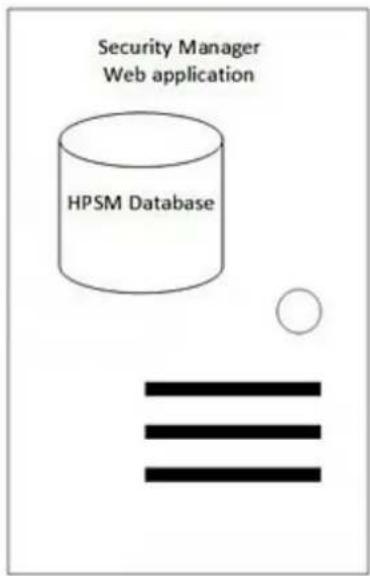
Server
Procedez a la desinstallation de l'application Web sur un serveur et desinstalle la base de données depuis un autre serveur en executant le programme d'installation HPSM une fois.

REMARQUE: Cette méthode permet de désinstaller la base de données sur un serveur Microsoft SQL existant (serveur B), puis de désinstaller l'application Web (service et interface utilisateur) installée sur un serveur distinct (serveur A).

Déinstallation de l'application Web et de la base de données d'un ordinateur
Suivez la procEDURE ci-dessous pour désinstaller Security Manager lorsque l'application Web et la base de données sont installées sur le même ordinateur.
- Ouvrez une session sur l'ordinateur sur lequel l'application Web et la base de données Security Manager se trouvent ou vont être installées.
- Supprimer HP Security Manager à l'aide des programmes et des fonctions.
ATTENTION: Le programme de désinstallation supprime définitivement les informations de Security Manager de la base de données. Pour enregistrer ces informations, vérifie que vous avez créé une sauvegarde avant de continuer.
a. Cliquez sur Demarrer, puis sur Panneau de configuration.
b. Cliquez sur Ajouter ou supprimer des programmes ou Programmes et fonctionnalités, en fonction du système d'exploitation.
c. Sélectionnez l'entrée pour HP Security Manager, puis cliquez sur Supprimer ou Déinstaller, en fonction du système d'exploitation.
- Dans la fenêtre de confirmation Souhaitez-vous supprimer la base de données HP Security Manager?, cliquez sur Oui pour supprimer définitivement les informations Security Manager de la base de données.
- Dans la fenêtre Souhaitez-vous supprimer le fichier de licence?, indique si le fichier de licence doit être supprimé.
Déinstallation de l'application Web à partir d'un ordinateur et déinstallation de la base de données d'un autre ordinateur
Procedez comme suit pour désinstaller Security Manager lorsque l'application Web est installée sur un ordinateur et que la base de données est installee sur un autre ordinateur.
- Ouvrez une session sur l'ordinateur sur lequel l'application Web Security Manager (service et interface utilisateur) est installée ou doit être executée.
- Supprimer HP Security Manager à l'aide des programmes et des fonctions.
ATTENTION: Le programme de désinstallation supprime définitivement les informations de Security Manager de la base de données. Pour enregistrer ces informations, vérifie que vous avez créé une sauvegarde avant de continuer.
a. Cliquez sur Demarrer, puis sur Panneau de configuration.
b. Cliquez sur Ajouter ou supprimer des programmes ou Programmes et fonctionnalités, en fonction du système d'exploitation.
c. Sélectionnez l'entrée pour HP Security Manager, puis cliquez sur Supprimer ou Désinstaller, en fonction du système d'exploitation.
- Dans la fenêtre Souhaitez-vous supprimer le fichier de licence?, indiquez si le fichier de licence doit être supprimé.
- Connectez-vous à l'ordinateur sur lequel la base de données Security Manager se trouve.
- Supprimer HP Security Manager à l'aide des programmes et des fonctions.
ATTENTION: Le programme de désinstallation supprime définitivement les informations de Security Manager de la base de données. Pour enregistrer ces informations, vérifie que vous avez créé une sauvegarde avant de continuer.
a. Cliquez sur Demarrer, puis sur Panneau de configuration.
b. Cliquez sur Ajouter ou supprimer des programmes ou Programmes et fonctionnalités, en fonction du système d'exploitation.
c. Sélectionnez l'entrée pour HP Security Manager, puis cliquez sur Supprimer ou Désinstaller, en fonction du système d'exploitation.
Résolution des problèmes6
Reportez-vous à cette section pour résoudre les problèmes d'installation courants.
Résolution des problèmes
Utilisez les sections suivantes pour identifier et résoudre les problèmes d'installation courants.
« Un redémarrage de l'ordinateur est nécessaire. Vous doivent redémarrer cet ordinateur avant de poursuivre l'installation», s'affiché lors de l'installation ou de la désinstallation du fichier d'installation MS.
Ce message s'affiche lorsque le programme d'installation de Microsoft détecte que des fichiers devant être remplacés sont en cours d'utilisation dans le registre.
Solution:
Redemarrez la station de travail.
OU
Suivez ces étapes pour supprimer la clé PendingFileRenameOperations dans le registre :
-
Accedez à l'éditeur du registre (regedit.exe).
-
Dans le volet de navigation de gauche, Sélectionnez les clés suivantes: HKEY_LOCAL_MACHINE\System\CurrentControlSet\Control\Session Manager.
-
Dans le volet de navigation de droite, cliquez avec le bouton droit de la souris sur la clé PendingFileRenameOperations, puis selectionnez Supprimer.
-
Fermez l'éditeur du registre.
« Echec de l'installation de Security Manager » s'affiche lors de la tentative de désinstallation.
Les fichiers d'installation sont peut-être endommagés.
Solution:
Exécutez l'utilitaire de nettoyage de programme d'installation Microsoft Windows pour tenter de corriger l'échéce de la désinstallation.
« Le service n'est pas activé. » s'affiche lorsque vous tentez d'ouvrir l'application Web Security Manager.
Ce symptôme peut être à l'origine de plusieurs problèmes.
- Le service Security Manager n'est peut-être pas en cours d'exécution.
Solution:
-
Connectez-vous à l'ordinateur sur lequel l'application Web Security Manager est exécutée.
-
Cliquez sur Demarrer, puis selectionnez Panneau de configuration.
- Dans le dossier Outils d'administration, double-cliquez sur Services.
- Localisez et sélectionnez HP Security Manager dans la liste, puis cliquez sur Demarrer le service.
-
Essayez de relancer Security Manager. Si cette tentative échoue, reportez-vous à la solution suivante.
-
L'installation de Security Manager est peut-être corrompue.
Solution:
- Sélectionnez Panneau de configuration, puis ouvre Ajout/suppression de programmes.
- Cliquez avec le bouton droit de la souris sur l'entrée HP Security Manager, puis selectionnez Réparer.
L'application Web Security Manager n'est peut-être pas en cours d'exécution.
Solution:
- Ouvrez une session sur l'ordinateur sur lequel l'application Web Security Manager s'exécute.
- Cliquez sur Demarrer, puis selectionnez Panneau de configuration.
- Sélectionnez Système et sécurité, puis Outils d'administration.
- Dans la fenêtre Outils d'administration, double-cliquez sur Gestionnaire des services Internet (IIS).
- Relancez I'application Web Security Manager.
En cas d'éché du démarrage de l'application, vérifie le journal d'installation de Security Manager et les journaux IIS.
Toute tentative de désinstallation de Security Manager risque d'échouer si l'éditeur de strategie est ouvert sur une strategie non enregistrée.
Une fenêtre Fichiers en cours d'utilisation s'affiche généralement. Toutefois, le problème n'est pas résolu si vous cliquez sur OK.
Le fichier est en cours d'utilisation.
Solution:
- Quittez l'éditeur de strategie.
- Quittez le système Security Manager.
- Dans la fenêtre Fichiers en cours d'utilisation, cliquez sur OK pour poursuivre la déinstallation.
Contrat de licence logicielle7
Cette section contient les mentions légales.
Contrat de licence de l'utilisateur final
A LIRE ATTENTIVEMENT AVANT D'UTILISER CET EQUIPEMENT LOGICIEL : Cet accord de licence utilisateur final (« CLUF ») est un accord juridique entre (a) vous (individu ou entité unique) et (b) HP Inc. (« HP ») qui règit vous utilise de n'importe quel Produit logiciel, installé sur ou proposé par HP afin d'être utilisé avec votre produit HP authentique (« Produit HP »), qui n'est pas soumis à un autre contrat de licence distinct entre vous et HP ou ses fournisseurs. Un autre logiciel peutContainir un CLUF dans sa documentation en ligne. Le terme « Produit logiciel » désigne un logiciel informatique et peut inclure des supports associés, des documents imprimés et de la documentation « en ligne » ou au format électronique.
Une correction ou un ajustant au present CLUF peut accompagner le Produit HP.
LES DROITS AFFERENTS A CE PRODUIT LOGICIEL SONT OFFERTS EXCLUSIVEMENT SOUS RESERVE D'ACCEPTATION DE TOUTES LES CONDITIONS D'UTILISATION DU PRESENT CLUF. EN INSTALLANT, COPIANT, TELECHARGEANT OU UTILISANT LE PRODUIT LOGICIEL, VOUS ACCEPTEZ D'ETRE LIE PAR LES CONDITIONS DU PRESENT CLUF. SI VOUS N'ACCEPTEZ PAS LES CONDITIONS DE CETTE LICENCE, VOTRE UNIQUE RECOURS CONSISTE A RENVOYER L'ENSEMBLE DU PRODUIT INUTILISE (MATERIEL ET LOGICIEL) SOUS 14 JOURS POUR OBTENIR UN REMBOURSEMENT SOUMIS A LA POLITIQUE DE REMBOURSEMENT DE VOTRE LIEU DE L'ACHAT.
- OCTROI DE LICENCE. HP vous accorde les droits suivants sous réserve que vous vous conformiez à toutes les conditions d'utilisation duprésent CLUF:
Utilisez les boutons Vous pouvez utiliser le Produit logiciel sur un seul ordinateur (« Voiture ordinateur »). Si le Produit logiciel vous est fourni via Internet et que la licence d'origine est prévue pour une utilisation sur plusieurs ordinateurs, vous pouvez installer et utiliser le Produit logiciel uniquement sur ces ordinateurs. Vous ne devez pas séparer des composants du Produit logiciel dans le but de les utiliser sur plus d'un ordinateur. Vous n'vez pas l'autorisation de distribuer le Produit logiciel. Vous pouvez charger le Produit logiciel dans la mémoire-temporaire (RAM) de votre ordinateur afin de l'utiliser.
Stockage : Vous pouze copier le Produit logiciel dans la mémoire locale ou le périphérique de stockage du Produit HP.
- Copie: Vous étés autorisé à creer des copies de sauvégarde ou des archives du Produit logiciel, sous réserve que chaque copie contienne tous les avis de propriété originaux du Produit logiciel et qu'elle soit utilisée uniquement à des fins de sauvégarde.
- Réservation des droits. HP et ses fournisseurs se réservent tous les droits qui ne vous sont pas expressement concédés dans le presente CLUF.
- Logiciel libre. Nonobstant les conditions d'utilisation duprésent CLUF, tout ou partie du Produit logiciel qui constitue un logiciel HP non propriété ou un logiciel fourni sous licence publique par des tiers (« Logiciel libre ») est soumis aux conditions d'utilisation du contrat de licence logiciel de ce Logiciel libre, qu'il se présente sous la forme d'un contrat distinct, d'un contrat contenu dans l'emballage ou de conditions de licence électronique acceptés au moment du téléchargement. Notre utilisation du Logiciel libre est entièrement régie par les conditions d'utilisation de cette licence.
-
Solution de récapération. Toute solution de récapération logicielle fournie avec/pour votre Produit HP, qu'elle se présente sous la forme d'une solution basée sur disque dur, sur support externe (par exemple sur disquette, CD ou DVD) ou solution équivalente fournie sous n'importe qu'elle autre forme, peut uniquement être utilisée dans le but de restaurer le disque dur du Produit HP pour lequel la solution de récapération a été achetée. L'utilisation de n'importe quel système d'exploitation Microsoft contenu dans ces solutions de récapération est régime par le contrat de licence Microsoft.
-
MISES A NIVEAU. Pour utiliser un Produkt logiciel identifié en tant que mise à niveau, vous doivent d'abord-disposer d'une licence pour le Produit logiciel d'origine identifié par HP comme étant éligible pour la mise à niveau. ÀpRES la mise à niveau, vous ne pouvez plus utiliser le Produit logiciel d'origine qui formait la base de votre éligibilité pour la mise à niveau. En utilisant le Produit logiciel, vous acceptez également qu'HP puisse acceder automatiquement à votre Produit HP lorsqu'il est connecté à Internet afin de vérifier la version ou le statut de certains Produits logiciels. Vous acceptez également qu'HP peut télécharger et installer automatiquement des mises à niveau ou des mises à jour pour ces Produits logiciels sur votre Produit HP afin de fournir de nouvelles versions ou mises à jour nécessaires pourmaintirer le bon fonctionnement, les performances ou la sécurité du Logiciel HP et de votre Produit HP et de faciliter l'assistance ou d'autres services qui sont proposés. Dans certains cas et selon le type de mise à niveau ou de mise à jour, des notifications vous seront envoyées (via fenêtre contextuelle ou autre) et vous demanderont de lancer la mise à niveau ou la mise à jour.
- LOGICIEL SUPPLEMENTaire. Le present CLUF s'applique aux mises à jour ou aux suppléments au Produit logiciel d'origine fourni par HP, sauf si HP compte la mise à jour ou le supplément de nouvelles conditions. En cas de conflit entre les conditions, les autres conditions prévalent.
-
TRANSFERT.
-
Tiers. L'utilisateur initial du Produkt logiciel est habilité à effectuer un seul transfert du Produkt logiciel au bénéfice d'un autre utilisateur final. Tout transfert doit composer tous les composants, supports, matériaux imprimés, le présente CLUF et, le cas échéant, le Certificat d'authenticité. Le transfert ne peut pas être réalisé sous une forme indirecte, telle qu'une consignation. Avant le transfert, l'utilisateur final qui recoit le produit transféré doit accepter toutes les conditions du présence CLUF. Dès le transfert du Produkt logiciel, vous perdez automatiquement le bénéfice de la licence.
-
Restrictions. Vous n'êtes pas autorisé à luer ou préter le Produit logiciel ou à utiliser le Produit logiciel dans le cadre d'une exploitation commerciale partagée ou d'une utilisation professionnelle. Sauf disposition expresse dans leprésent CLUF, vous ne pouvez ni concéder une sous-licence, ni attribuer, ni transférer le Produit logiciel.
-
DROITS EXCLUSIFS. Tous les droits de propriété intellectuelle du Produit logiciel et la documentation utiliseur appartiennent à HP ou à ses fournisseurs et sont protégés par les lois, y compris, mais sans s'y limiter, de copyright des États-Unis, de secret industriel et de marque commerciale, ainsi que les autres lois et traités internationaux applicables. Vous n'étés autorisé à retarder une marque d'identification, un avis de copyright ou une limitation exclusive du Produit logiciel.
-
LIMITATION SUR L'INGENIERIE INVERSE. Vous n'êtes pas autorisé à réaliser une ingénieerie inverse, à décompiler ou à démonter le Produkt logiciel, sauf et uniquement dans le cas où la loi en vigueur l'autorise, nonobstant cette limitation ou ce qui est expressement stipulé dans leprésent CLUF.
- CONDITION. Leprésent CLUF est effectif sauf s'il a été résilié ou rejeté. Leprésent CLUF est également résilié selon les conditions indiquées dans leprésent CLUF ou si vous ne vous conformez pas avec n'importe qu'elle condition du présence CLUF.
- CONSENTEMENT RELATIF A LA COLLECTE ET L'UTILISATION DE DONNEES.
HP utilise des cookies et d'autres outils de technologie Web pour collecter des informations techniques anonymes liées au logiciel HP et à votre Produit HP. Ces données sont utilisées pour fournir les mises à niveau et l'assistance liées ou d'autres services décrits dans la Section 2. HP recueil également des informations personnelles comme votre adresse IP (Internet Protocol) ou toute autre information unique d'identification associée à votre Produit HP et aux données que vous avez fournies lors de l'enregistrement de votre Produit HP. En plus de permettre de fournir des mises à niveau et l'assistance liée ou d'autres services, ces données sont également utilisées pour vous envoyer des communications marketing (avec votre consentement dés que la loi en vigueur l'exige).
Dans les limites autorisées par la loi en vigueur, en acceptant les Presents conditions d'utilisation, vous acceptez la collecte et l'utilisation de données anonymes et personnelles par HP, ses filiales et sociétés associées comme décrit dans le present CLUF et comme décrit plus en détails dans la politique de confidentialité HP: www.hp.com/go/privacy
-
Collecte/utilisation par des tiers. Certains programmes inclus dans votre Produit HP vous sont fournis par des fournisseurs tiers (« Logiciel tiers ») disposant de leur propre licence. Les Logiciels tiers peuvent être installés et opérationnels sur votre Produit HP même si vous désissez de ne pas activer/acheter ces logiciels. Les logiciels tiers peuvent collecter et transmettre des informations techniques sur votre système (par exemple : adresse IP, identification unique d'appareil, version du logarithiel installé, etc.) et d'autres données système. Ces informations sont utilisées par les tiers afin d'identifier les attributs techniques du système et de vérifier que vous disposez bien de la version la plus récente du logarithiel sur votre système. Si vous ne souhaitez pas que les logiciels tiers recueillent ces informations techniques ou vous envoient automatiquement des mises à jour, vous doivent désinstaller le logarithiel avant de vous connecter à Internet.
-
EXCLUSION DE GARANTIES. DANS LA LIMITE AUTORISEE PAR LA LOI EN VIGUEUR, HP ET SES FOURNISSEURS FOURNISSENT LE PRODUIT LOGICIEL « EN L'ETAT » ET AVEC TOUTES SES ERREURS. HP ET SES FOURNISSEURS REJETTENT DONC TOUTES AUTRES GARANTIES ET CONDITIONS, QU'ELLES SOIENT EXPRESSES, IMPLICITES OU STATUTAIRES, Y COMPRIS, MAIS SANS S'Y LIMITER, LES GARANTIES DE TITRE ET D'ABSENCE DE CONTREFACON ET TOUTES GARANTIES IMPLICITES, OBLIGATIONS OU CONDITIONS DE COMMERCIALISATION, DE QUALITE SATISFAISANTE, D'ADEQUATION A UN USAGE PARTICULIER ET D'ABSENCE DE VIRUS EN CE QUI CONCERNE LE PRODUIT LOGICIEL. Certains états/juridictions n'autorisant pas les exclusions des garanties implicites ou les limitations de durée des garanties implicites, l'exclusion de garanties ci-dessus peut ne pas s'appliquer pour vous dans son intégralité.
EN AUSTRALIE ET NOUVELLE-ZELANDE, LE LOGICIEL EST FOURNI AVEC DES GARANTIES NE POUVANT PAS ETRE EXCLUES SELON LES DROITS DES CONSOMMATEURS DES LEGISLATIONS D'AUSTRALIE ET DE NOUVELLE-ZELANDE. LES CLIENTS EN AUSTRALIE PEUVENT BENEFICIER D'UN REMPLACEMENT OU D'UN REMBOURSEMENT EN CAS DE DEFAILLANCE MAJEURE ET D'UNE COMPENSATION POUR LES AUTRES PERTES OU DOMMAGES RAISONNABLEMENT PREVISIBLES. LES CLIENTS EN AUSTRALIE PEUVENT EGALEMENT BENEFICIER D'UNE REPARATION OU D'UN REMPLACEMENT DU LOGICIEL SI CE DERNIER NE PARVIENT PAS A ETRE DE QUALITE ACCEPTABLE ET QUE LA DEFAILLANCE N'EST PAS UNE DEFAILLANCE MAJEURE. LES CLIENTS EN NOUVELLE-ZELANDE DON'T L'ACHAT DES ARTICLES EST DESTINE A UN USAGE OU UN CONSOMMATION PERSONNELLE, DOMESTIQUE OU MENAGER (ET NON PAS DANS LE CADRE D'UNE UTILISATION PROFESSIONNELLE) (« CLIENTS DE NOUVELLE-ZELANDE ») PEUVENT BENEFICIER D'UNE REPARATION, D'UN REMBOURSEMENT OU D'UN REMPLACEMENT EN CAS DE DEFAILLANCE ET D'UNE COMPENSATION POUR LES AUTRES PERTES OU DOMMAGES RAISONNABLEMENT PREVISIBLES.
- LIMITATION DE RESPONSABILITE. Dans le respect de la loi locale, nonobstant les dommages que vous pouvez subir, la pleine responsabilité d'HP et de n'importe lequel de ses fournisseurs dans le cadre du present CLUF et votre recours exclusif pour tout ce qui precede ne sauraient exceder le montant que vous avez effectivement payed separately pour le Produit logiciel ou 5 dollars U.S, si ce montant est plus elevé. DANS LA LIMITE AUTORISEE PAR LA LOI EN VIGUEUR, EN AUCUN CAS HP OU SES FOURNISSEURS NE PEUVENT ETRE TENUS RESPONSABLES DE N'IMPORTTE QUEL DOMMAGE SPECIAL, INDIRECT OU CONSECUTIF (INCLUANT, SANS S'Y LIMITER, LES PERTES DE BENEFICE OU D'INFORMATIONS CONFIDENTIELLES OU AUTRE, LES INTERRUPTIONS D'ACTIVITE, LES BLESSURES PERSONNELLES, LA PERTE DE LA CONFIDENTIALITE) DECOULANT OU ETANT LIÉ DE N'IMPORTTE QUELLE MANIERÉ A L'UTILISATION OU A L'INCAPACITE D'UTILISER LE LOGICIEL, OU LIE DE N'IMPORTTE QUELLE MANIERÉ A N'IMPORTTE QUELLE CONDITION DU PRESENT CLUF, MEME SI HP OU N'IMPORTTE LEQUEL DE SES FOURNISSEURS ONT ETE INFORMES DE LA POSSIBILITE DE TELS DOMMAGES ET MEME SI LE RECOURS ECHOUE DANS SON BUT ESSENTIEL. Dans la mesure où certains pays/région ou juridictions n'autorisent pas l'exclusion ou la limitation des dommages accessoires ou indirects, il est possible que la limitation ou l'exclusion ci-dessus ne vous concerne pas.
- CLIENTS DU Gouvernement AMERICAIN. Conformément aux textes FAR 12.211 et 12.212, les logiciels informatiques professionnels, la documentation des logiciels informatiques et les données techniques associées sont concedés au gouvernement américain dans le cadre de la licence d'exploitation commerciale HP applicable.
- CONFORMITE PAR RAPPORT AUX LOIS D'EXPORTATION. Vous devez vous conformer à toutes les lois et réglementations des Etats-Unis et dans d'autres pays/régions (« Lois d'exportation ») afin de garantir que le Produit logiciel n'est pas (1) exporté, directement ou indirectement, en violation des Lois d'exportation, ou (2) utilise pour n'importe quel usage interdit par les Lois d'exportation, y compris, mais sans s'y limiter, la prolifération d'armes nucléaires, chimiques ou biologiques.
- CAPACITE ET AUTORITE DE CERTIFICATION. Vous déclarez avoir atteint l'âge légal de la majorité dans votre état de résidence et, le cas échéant, que vous âtes dûment autorisé par votre employeur à signer le précédent contrat.
- LOI EN VIGUEUR. Le present CLUF est regi par les lois du pays dans lequel l'équipment a été acheté.
- CONTRAT ENTIER. Leprésent CLUF (y compris tout ajust ou modification auprésent CLUF fourni avec le Produit HP) représenté l'accord global conclus entre vous et HP concernant le Produit logiciel et remplace toutes communications, propositions ou représentations antérieures ou en cours orales et écrites concernant le Produit logiciel ou tout autre sujet couvert par leprésent CLUF. Dans le cas où n'importe quel politique ou programme HP de prise en charge de service entérerait en conflit avec les conditions duprésent CLUF, les conditions duprésent CLUF prévalent.
Les informations containues dans leprésent document peuvent faire l'objet de modification sans préavis. Tous les autres noms de produit mentionnés dans leprésent document peuvent être des marques déposées de leurs propriétaires respectifs. Dans les limites autorisées par la loi en vigueur, les seules garanties pour les produits et services HP sont décrites dans les déclarations de garantie expresses accompagnant ces mêmes produits et services. Aucun élément dans leprésent document ne doit être interprétré comme constituant une garantie supplémentaire. Dans les limites autorisées par la loi en vigueur, HP ne pourrait être tenu responsable des erreurs ou omissions de nature technique ou réductionnelle qui pourrait subsister dans leprésent document.
Installation et configuration manuelle d'IISA
Installez et configurez manuellement Internet Information Services (IIS) et ses fonctions (2008 R2, 2012, 2012 R2, 2016 et 2019) sur un serveur Windows ou un système d'exploitation client Windows (Windows 8 et versions ultérieures).
HP Security Manager prend en charge Internet Information Services (IIS), versions 7.5 et plus récentes.
Plusieurs fonctions d'IS doivent etre activees avant d'executer HP Security Manager.
Normalement, le programme d'installation peut activer automatiquement ces fonctions. Si l'une des erreurs d'installation suivantes est reçue, les fonctions d'Internet Information Services (IIS) doivent être ajoutées et configurées manuellement.
HP Security Manager

Si une erreur est reçue ou si Security Manager ne parvient pas à installer toutes les fonctions recommandées d'IS, alors l'installation d'Security Manager est annulée et les fonctions doivent être ajoutées manuellement.
HP Security Manager - InstallShield Wizard


REMARQUE: L'ordre des étapes représentées peut varier légarement selon le système d'exploitation Windows.
Installation d'ILS sous Windows Server
Procedez comme suit pour installer Internet Information Services (IIS) sur un serveur Windows.
Lorsque le programme d'installation vous invite à « activer certaines fonctions d'Internet Information Services», assurez-vous que ces fonctions sont activées avant de poursuivre l'installation.

REMARQUE: Pour installer lS sur un serveur Windows ou un système d'exploitation Windows, vous nevez disposer d'un compte d'administrateur ou de droits d'administrateur.
- Cliquez sur Demarrer, selectionne Outilis d'administration et cliquez sur Gestionnaire de serveur.
- Dans le volet gauche de Server Manager, Sélectionnez Rôles. Dans la sous-section Résumé des rôles, cliquez sur Ajouter des rôles.
- Lisez les averissements de sécurité, puis cliquez sur Suivant.
- Sur la page Sélectionner des rôles de serveurs, Sélectionnez la case d'options de role Serveur Web (IIS), puis cliquez sur Suivant.
- Avec avoir lu la presentation d'IIS, cliquez sur Suivant pour continuer.
- Dans la page Sélectionner un serveur de role, assurez-vous de selectionner les cases à cocher des composants IIS suivants pour activer les services de role pour IIS.

REMARQUE: Si I'Assistant Ajouter des roles se lance, selectionnez le bouton Ajouter les services de role requis.
- Serveur Web
-Fonctions HTTP communes
Document par défaut
Navigation dans le repertoire
oErreurs HTTP
Contenu statique
Redirection HTTP
-Santé et diagnostics
Connexion HTTP
Outildsjournalisation
© Observateur de demandes
-Performances
- Compression de contenu statique
-SECURITE
oFiltrage des demandes
-Développement d'applications
o.NET Extensibility 4.8
○ASP
ASP.NET 4,8
Extensions ISAPI
- Filtres ISAPI
- Outils de gestion
Console de gestion IIS
-Compatibilité avec la gestion IIS 6
oCompatibilité avec la metabase IIS 6
© Compatibilité avec le WMI IIS 6
-Scripts et outils de gestion IIS
-Service de gestion
- Cliquez sur Suivant pour continuer.
- Cliquez sur Installer pour installer IIS.
- Une fois l'installation terminée, cliquez sur Fermer.
Installation des services IIS sur un système d'exploitation Windows (11, 10 ou 8)
Procedez comme suit:
- Dans le menu Demarrer de Windows, selectionnez Panneau de configuration.
- Dans la section Programmes et fonctionnalités, Sélectionnez Programmes, puis cliquez sur Activer ou désactiver des fonctionnalités Windows.
- Développement des Services Internet (IIS)
- Cochez les cases suivantes pour activer IIS.
-Outils de gestion Web
-Compatibilité avec la gestion IIS 6
Console de gestion IIS 6
Outils de script IIS 6
© Compatibilité avec le WMI IIS 6
oCompatibilité avec la metabase IIS 6 et la configuration IIS 6
Console de gestion IIS
-Scripts et outils de gestion IIS
-Service de gestion
Service World Wide Web
-Charactéristiques du développement d'applications
o.NET Extensibility
○ASP
ASP.NET
aExtensions ISAPI
aFiltres ISAPI
- Fonctions HTTP communes
-Document par défaut
Navigation dans le repertoire
-Erreurs HTTP
-Redirection HTTP
-Contenu statique
Santé et diagnostics
-Connexion HTTP
-Outils de journalisation
-Observeratuderemandes
- Cliquez sur OK.
B Execution des scripts d'installation ou de mise a niveau SQL a partir de SQL Management Studio
En savoir plus sur les scripts d'installation ou de mise à niveau SQL utilisés avec SQL Management Studio.
Les commandes SQL sont répertoriées dans le fichier InstallOrUpgradeRemoteDb.bat. Elles sont toutes nécessaires (sauf pour ajouter des droits pour networkservice) pour l'installation ou la mise à niveau des scripts à partir de SQL Management Studio. Pour executer les scripts, remplacez $(DBNAME) dans chaque commande SQL par le nom de BD réel dans tous les scripts SQL, puis executez les scripts avec SQL Management Studio.
IMPORTANT: Les droits d'accès devont également être disponibles manuellement à la base de données distante. Avec une nouvelle base de données, les scripts de mise à niveau ne sont pas requis car la base de données est déjà à jour. Si vous essayez d'instructor ou demettre à niveau une nouvelle base de données, un message d'advertissement s'affiche: Sortie!! La version actuelle du schéma de base de données n'est pas compatible avec ce script de mise à niveau.
CreateHPIPSC.sql
Createtables.sql
AutoCloseOff.sql
SetDBSchemaVersion.sql
UpgradeDbSchemaVer1to2.sql
UpgradeDbSchemaVer2to3.sql
C Amélioration des performances par l'exécution des scripts de nettoyage de base de données
Décovrez comment utiliser les scripts de nettoyage de base de données pour améliorer les performances de HP Security Manager.
Le fichier installSQLscripts.zip dans le repertoire Program Files (x86) \Security Manager comporte deux scripts sql permettant d'améliorer les performances:
-CreateStoredProcedure_ClearRecommendationData.sql
et
-CreateStoredProcedure 删除InactiveTasksAndltReferences.sql
Chaque script possède un fichier Lisez-moi correspondant qui déscrit comment et quand ces scripts doivent être utilisés.
Assignnlation des ports reseauD
Cette section repertorie les ports utilisés par Security Manager.
Tableau D-1 Ports utilisés entre le service Security Manager et l'imprimante ou l'unité MFP
| Maintenance Port Protocole IP Notes | ||
| HTTP 80 et 8080 TCP Utilisé uniquement lorsque le | protocole SSL n'est pas pris en charge sur le péripérisque | |
| HTTPS 443 TCP HTTP Web sur SSL | ||
| PING S/O ICMP Echo Ping | ||
| SNMP 161 UDP | SNMP (Simple Network) | Management Protocol) |
| SOAP-HTTP | 7627 | TCP Port de service Web |
| utilisé pour:gérer les communications sur les péripérisques FutureSmart. | ||
Tableau D-2 Port utilise entre l'interface utilisateur et le service Security Manager
| Maintenance Port Protocole IP Notes | ||
| HTTPS 7637 | TCP Utilisé durant l'installation. | |
| Port utilisé pour sécuriser les données entre le client et le serveur HPSM lors de l'utilisation d'un navigateur. Pour modifier le port, modifie les liaisons de ports pour le site Web HPSM dans le Gestionnaire d'Internet Information Services (IIS). | ||
| WCF NET.TCP | 8002 | TCP WCF avec chiffrement des messages |
| Port de service et service .NET TCP | 8003 TCP Port de service et service .net | tcp de HP Security Manager |
Tableau D-3 Port utilisé entre le service Security Manager et la base de données
| Maintenance Port Protocole IP Notes | ||
| MS SQL | 1433 | TCP Connexión à la base de données standard. Utilisé entre le service Security Manager et une base de données SQL distante. |
Tableau D-4 Port utilisé entre le périphérique et le service Security Manager
| Tableau D-5 Port utilisé entre le service Security Manager et la messagerie électronique | |
| Maintenance Port Protocole IP Notes | |
| SMTP (Simple Mail Transfer Protocol) | 25 SMTP Utilisé pour communiquer avec le serveur de messageserie si la fonctionnalité de courrier électronique automatisée est activée. |
| Tableau D-6 Port utilisé entre le service Security Manager et l'autorité de certification | |
| Maintenance Port Protocole IP Notes | |
| DCOM/RPC 135 TCP Utilisé entre le service | Security Manager et le serveur de l'AC. |
| Tableau D-7 Port local utilisé par le service Security Manager et par le service HP Print License Flexera | |
| Maintenance Port Protocole IP Notes | |
| Service Flexera 27000 TCP Utilisé entre le service Flexera et le service de licence d'impression HP. | |
Plus d'informationsE
Décovrez comment trouverplusd'aideavecHPSecurityManager.
Pour plus d'informations sur la configuration, la configuration et l'utilisation de HP Security Manager, rendez-vous sur http://www_hp.com/go/securitymanager et cliquez sur l'onglet Manuels.
- HP Security Manager - Guide d'installation et de configuration
- RESUME
- Informations legales
- Sommaire
- Introduction 1
- Installation du système Security Manager 5
- Mise a niveau du système Security Manager 26
- Configuration de Security Manager 44
- Introduction1
- Configuration système requise
- Présentation de l'installation et de la mise à niveau
- Nouvelles installations de Security Manager
- Installations Security Manager existantes (mise à niveau)
- Vérification de la configuration requise pour le compte administrateur
- Installation du logiciel nécessaire
- Installation du système Security Manager2
- Ce que vous doivent fournir
- Installation ou utilisation de SQL local et creation d'une base de données
- Creation d'une nouvelle base de données sur un serveur SQL existant (local ou distant)
- Pointage vers une base de données existante sur un serveur SQL distant (à distance uniquement)
- Installation de la base de données sur un autre ordinateur
- Mise à niveau du système Security Manager
- Mise à niveau de l'application Web et de la base de données sur le même ordinateur
- Mise à niveau de l'application Web sur un ordinateur et mise à jour de la base de données sur un autre ordinateur
- Mise à niveau de HP Security Manager et de la base de données distante à l'aide du programme d'installation avec des droits d'accès complets à la base de données distante
- Mise à niveau de la base de données distante HP Security Manager et l'application Web sans droits d'accès à la base de données à l'aide de scripts SQL
- Configuration de la déconnexion automatique et du verrouillage des comptes
- Configuration de la notification de modification de strategie
- Configuration du remplacement de péripérisque et des modifications de nom d'hôte
- Configuration de la maintenance de la base de données
- Exportation de rapports vers des emplacements personalisés
- Configuration de l'accès distant à l'application Web Security Manager
- Configuration de la sécurité de base de données distante
- Configuration de la sécurité de la base de données pour les serveurs Microsoft SQL existants
- Configuration des requêtes instantanées
- Configuration de la stratégie utilisée pour les requêtes instantanées
- Configuration de la découverte automatique pour résoudre les erreurs de communication réseau
- Configuration d'un compte utilisateur SQL pour acceder à la base de données
- Configuration du comportement d'auto-groupage
- Configuration d'une nouvelle tentative automatique de vérification des informations d'identification du serveur EWS
- Désactivation de la vérification des informations d'identification par défaut pour les péripériques protégés par mot de passer
- Configuration du nombre maximum d'enregistrentes à supprimer
- Interruption des tâches programmes pendant la maintenance nocturne
- Configuration du pare-feu pour l'accès distant
- Désinstallation du système Security Manager
- Déinstallation de l'application Web et de la base de données d'un ordinateur
- Déinstallation de l'application Web à partir d'un ordinateur et déinstallation de la base de données d'un autre ordinateur
- Résolution des problèmes6
- Résolution des problèmes
- Solution:
- Toute tentative de désinstallation de Security Manager risque d'échouer si l'éditeur de strategie est ouvert sur une strategie non enregistrée.
- Contrat de licence logicielle7
- Contrat de licence de l'utilisateur final
- Installation et configuration manuelle d'IISA
- HP Security Manager
- Installation d'ILS sous Windows Server
- Installation des services IIS sur un système d'exploitation Windows (11, 10 ou 8)
- B Execution des scripts d'installation ou de mise a niveau SQL a partir de SQL Management Studio
- C Amélioration des performances par l'exécution des scripts de nettoyage de base de données
- Assignnlation des ports reseauD
- Plus d'informationsE
Marque : HP
Modèle : Security Manager
Catégorie : Logiciel informatique