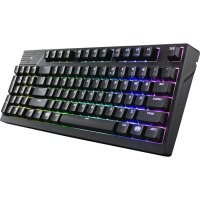
MasterKeys Pro M RGB - Clavier CM Storm - Notice d'utilisation et mode d'emploi gratuit
Retrouvez gratuitement la notice de l'appareil MasterKeys Pro M RGB CM Storm au format PDF.


| Marque | CM Storm |
| Modèle | MasterKeys Pro M RGB |
| Type de produit | Clavier mécanique |
| Format | Compact (sans pavé numérique) |
| Interrupteurs | Cherry MX (selon variante) |
| Durée de vie des interrupteurs | 50 millions de frappes |
| Rétroéclairage | RGB 16,7 millions de couleurs |
| Modes d'éclairage | Vague, Respiration, Réactif et autres |
| Programmation | Sans logiciel, via touches FN |
| Profils | 4 profils personnalisables |
| Macros | Enregistrement à la volée |
| Taux de répétition | 1x, 2x, 4x, 8x |
| Verrouillage Windows | Oui (FN + F9) |
| Commandes multimédia | Lecture/Pause, Suivant/Précédent, Volume |
| Connexion | USB 2.0/3.0, câble tressé 1,5 m |
| Poids | Environ 850 g |
| Dimensions | Environ 356 x 132 x 38 mm |
| Contenu de l'emballage | Clavier, guide rapide, outil de retrait, câble USB, protection anti-poussière |
| Entretien | Nettoyer avec l'outil de retrait des touches et chiffon doux |
| Sécurité | Débrancher avant nettoyage |
| Système d'exploitation compatible | Windows (Linux et macOS non garantis) |
FOIRE AUX QUESTIONS - MasterKeys Pro M RGB CM Storm
Questions des utilisateurs sur MasterKeys Pro M RGB CM Storm
0 question sur cet appareil. Repondez a celles que vous connaissez ou posez la votre.
Poser une nouvelle question sur cet appareil
Téléchargez la notice de votre Clavier au format PDF gratuitement ! Retrouvez votre notice MasterKeys Pro M RGB - CM Storm et reprennez votre appareil électronique en main. Sur cette page sont publiés tous les documents nécessaires à l'utilisation de votre appareil MasterKeys Pro M RGB de la marque CM Storm.
MODE D'EMPLOI MasterKeys Pro M RGB CM Storm
Utilisation de votre clavier Cooler MasterKeys Pro M Accès aux fonctions avancées
Comme sur un ordinateur portable, l'appui simultané sur la touche FN et l'une des touches F1 à F12 active une fonction secondaire affectée à chacune de ces combinaisons

FN + Echap = Revenir au profil par défaut

FN + F1 (Rouge+) = Niveaux de couleur de rouge (0-9) FN + F2 (Vert+) = Niveaux de couleur de vert (0-9) FN + F3 (Bleu+) = Niveaux de couleur de bleu (0-9) FN + F4 = Mode d'éclairage LED

FN + F5 = Taux de répétition 1X FN + F6 = Taux de répétition 2X FN + F7 = Taux de répétition 4X FN + F8 = Taux de répétition 8X

FN + F9 = Verrouillage des fenêtres FN + F10 = Enregistrer le rétro-éclairage LED FN + F11 = Enregistrer la Macro FN + F12 = Effacer la Macro

FN + Impr. Ecran = Boucle de Macro simple FN + Arrêt Défil = Répétition de la Macro FN + Pause = Boucle de Macro infinie
FN + 1 = Basculer vers le Profil 1 FN + 2 = Basculer vers le Profil 2 FN + 3 = Basculer vers le Profil 3 FN + 4 = Basculer vers le Profil 4

FN + Ins = Lecture / Pause FN + Début = Piste Suivante FN + PG Haut = Monter le Volume

FN + Suppr = Stop FN + Fin = Piste Précédente FN + PG Bas = Baisser le Volume

FN + E = Remettre tous les réglages par défaut FN + R = Réinitialiser le profil par défaut
Contenu de l'emballage :
- Clavier MasterKeys Pro M - Guide de démarrage rapide - Outil pour retrait des touches - Câble USB tressé - 1.50m - Protection anti-poussière
* Si le clavier n'est pas détecté sur un port USB 2.0, veuillez le brancher sur un port USB 3.0.
Plus d'informations sur les fonctions avancées du clavier MasterKeys Pro S sur notre site internet : www.coolermaster.com
EN
- Rétaire éclairage liminieux RGB à 16,7 mlles de couleurs - Un design exclusif permet à chaque LED de se distinguer et détréséer. Adelie les couleurs neutres etternes - Format compact - Le paév numérique et les Riches de la réduction de la direction de la période d'économie de place - Plusieurs modes d'éclairage - Modifier et personnaliser les couleurs avec ou sans logiciel Modes préconfigérés : Vague de Coleurs, Respiration et Effets réactifs - Intérêts Cherry MX 50 millions de frappes, les interrêts Cherry MX adaptent à vos préférencs en maîne de sensation tactile - Macros à la voile et gestion des profils - Enregistréz vos nuccos et projégées simplement et longes classes - Design éclairage liminieux pour toute raffinée et une construction de qualité pour un rendu sobre et efficace
π
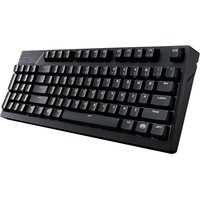
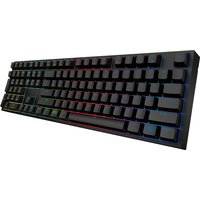
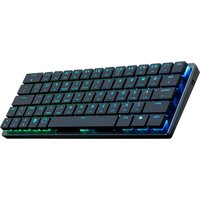
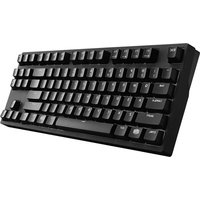
Marque : CM Storm
Modèle : MasterKeys Pro M RGB
Catégorie : Clavier