Notice Facile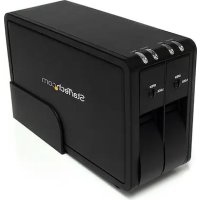
SAT3520U3R - Boîtier de disque dur externe StarTech.com - Notice d'utilisation et mode d'emploi gratuit
Retrouvez gratuitement la notice de l'appareil SAT3520U3R StarTech.com au format PDF.

| Caractéristique | Détails |
|---|---|
| Type de produit | Boîtier de disque dur externe |
| Compatibilité | Disques durs SATA de 2,5 pouces |
| Interface de connexion | USB 3.0 |
| Capacité maximale supportée | Jusqu'à 2 To |
| Dimensions | Non spécifiées |
| Poids | Non spécifié |
| Alimentation | Alimentation par USB |
| Système d'exploitation compatible | Windows, macOS |
| Utilisation | Stockage externe pour sauvegarde et transfert de données |
| Maintenance | Nettoyage régulier, pas de pièces remplaçables |
| Sécurité | Éviter les chocs physiques, ne pas exposer à l'humidité |
| Informations générales | Facilité d'installation, plug-and-play |
FOIRE AUX QUESTIONS - SAT3520U3R StarTech.com
Questions des utilisateurs sur SAT3520U3R StarTech.com
0 question sur cet appareil. Repondez a celles que vous connaissez ou posez la votre.
Poser une nouvelle question sur cet appareil
Téléchargez la notice de votre Boîtier de disque dur externe au format PDF gratuitement ! Retrouvez votre notice SAT3520U3R - StarTech.com et reprennez votre appareil électronique en main. Sur cette page sont publiés tous les documents nécessaires à l'utilisation de votre appareil SAT3520U3R de la marque StarTech.com.
MODE D'EMPLOI SAT3520U3R StarTech.com
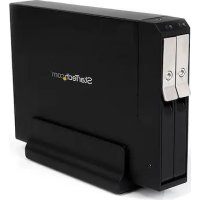
*Le produit actuel peut varier de la photos Boitier HDD Sans Plateau SuperSpeed USB 3.0 vers Dual SATA 3.5”Manuel d’Instruction Déclaration de conformité FCC Cet équipement a été testé et déclaré conforme en tant que dispositif numérique de classe B, conformément à la section 15 des règles FCC. Ces limites sont conçues pour fournir une protection raisonnable contre les interférences nuisibles dans une installation résidentielle. Cet équipement génère, utilise et peut émettre des fréquences radio et, s’il n’est pas installé et utilisé conformément aux instructions, il peut causer des interférences nuisibles aux communications radio. Cependant, il n’existe aucune garantie que des interférences ne se produiront pas dans une installation de type particulier. Si cet équipement provoque des interférences nuisibles à la réception de la radio ou de la télévision, pouvant être vérié en mettant l’équipement hors tension, l’utilisateur est encouragé à essayer de corriger l’interférence par une ou plusieurs des mesures suivantes:
- Réorienter ou déplacer l’antenne de réception.
- Augmenter la distance entre l’équipement et le récepteur.
- Branchez l’appareil dans une prise d’un circuit électrique diérent de celui auquel le récepteur est connecté.
- Consulter votre revendeur ou un technicien radio / TV pour de l’aide. Utilisation des marques, marques déposées, et d’autres dénominations et symboles protégés Ce manuel peut faire référence à des marques, marques déposées, et d’autres dénominations et symboles protégés de sociétés tierces non liés en aucune façon à StarTech.com. Ces références sont à titre indicatif seulement et ne constituent pas une approbation d’un produit ou service par StarTech.com, ou un endossement du/des produit(s) auquel ce manuel s’applique par la société tierce en question. Indépendamment de toute reconnaissance directe dans le corps de manuel, StarTech.com reconnaît que toutes les marques, marques déposées, marques de service, et autres symboles et/ou dénominations protégées contenus dans ce manuel et les documents connexes sont la propriété de leurs détenteurs respectifs.Manuel d’Instruction
Introduction Le Boitier de Disque Dur S ans Plateau USB 3.0 vers Dual 3.5” SATA SAT3520U3R USB rend les ajouts de stockage externe faciles et rapides, en transformant deux disques durs SATA internes 3.5” en disque dur externe. Doté d’un système sans plateau qui évite d’avoir à monter et xer le disque dur sur le boîtier ou le bac, permettant facilement et rapidement l’installation et le retrait des disques. Utilisation de l’interface SuperSpeed USB 3.0, jusqu’à 10 fois plus rapide que la précédente USB 2.0, permettant de sauvegarder et de transférer de gros chiers plus rapidement que jamais, tout en étant compatible sur des systèmes USB 2.0 plus anciens. Avec des capacités RAID intégrées (0, 1, BIG, JBOD), les deux disques peuvent être combinés pour la vitesse, la redondance ou la capacité, ou même laissés comme disques séparés selon vos besoins. Contenu de l’Emballage
- 1 x Adaptateur Secteur Universel
- Ordinateur compatible USB avec port USB disponible
- Prise électrique AC Disponible
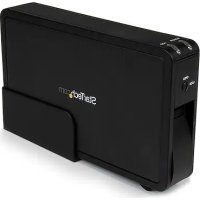
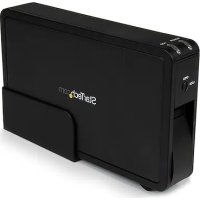
Vue Avant Vue ArrièreManuel d’Instruction
Installation ATTENTION! Les disques durs et les boîtiers de stockage nécessitent une manipulation minutieuse, en particulier lors de leur transport. Si vous n’êtes pas prudent avec votre disque dur, des données perdues peuvent en résulter. Manipulez toujours votre disque dur et tout dispositif de stockage avec prudence. Assurez-vous que vous êtes correctement mise à la terre en portant un bracelet anti-statique lorsque vous manipulez des composants informatiques ou déchargez-vous de toute accumulation d’électricité statique en touchant une large surface métallique mise à la terre (comme le boîtier de l’ordinateur) pendant plusieurs secondes. Installation du Matériel
1. Tournez le verrou de la porte des baies de disques dans le
sens horaire sur la position OPEN.
2. Tirez le loquet de la porte vers l’avant et
laissez la porte ouverte vers le bas.
3. Faites glisser le disque dur SATA 3,5
pouces nue dans la baie, avec l’étiquette dirigée vers votre gauche.
4. Une fois que le disque SATA est presque
entièrement inséré, fermez la porte et assurez-vous que le loquet de la porte l’engage pleinement.
5. Tournez le verrou de la porte dans le sens horaire sur la
6. Une fois que les deux disques durs SATA sont installés, branchez l’adaptateur
d’alimentation externe au boitier.
7. Appuyez sur l’interrupteur d’alimentation à l’arrière du boitier et la LED Power des
8. Branchez le câble USB 3.0 à partir du boitier jusqu’à l’ordinateur hôte.
NOTE : Un câble USB 2.0 peut être utilisé à la place du câble USB 3.0, mais le boitier fonctionnera aux vitesses USB 2.0.
9. Sélectionnez le mode RAID que vous souhaitez utiliser en utilisant le commutateur à l’arrière
du boitier et appuyez sur le bouton RESET. Voir “Modes RAID” pour plus d’informations.
10. Une fois que le mode est réglé, le(s) lecteur(s) sera/seront détecté(s) par le système
d’exploitation. NOTE : Si le boitier n’a pas été accédé pendant plus de 5 minutes, le ventilateur s’éteint. En outre, si le câble USB n’est pas connecté, ou que le système de l’ordinateur hôte est en veille prolongée, le disque dur et le ventilateur s’éteindront. Installation du Pilote No driver installation is required for the supported operating systems, as this hard drive dock is natively supported, so the drivers are already installed. Aucune installation de pilote est nécessaire pour les systèmes d’exploitation pris en charge, cette station d’accueil pour disque dur étant supportée nativement, les pilotes sont déjà installés.Manuel d’Instruction
Utilisation du Périphérique de Stockage Windows 2000/XP/Vista/7 Si vous utilisez de nouveaux disques durs qui ne contiennent pas du tout de données, ou après avoir permuté entre les modes RAID, alors vous devez d’abord préparer le disque dur avant de pouvoir écrire des données dessus. A partir du bureau principal, faites clic-droit sur “Poste de travail” (“Computer” dans Vista/7), puis sélectionnez Gérer. Dans la fenêtre Gestion de l’ordinateur, sélectionnez Gestion des disques à partir du panneau gauche de la fenêtre. Localisez le disque listé comme “non alloué” (vériez la capacité du disque dur an de conrmer que c’est le bon disque dur), puis faites un clic droit dans la section “non alloué” et sélectionnez “Nouvelle partition”.Manuel d’Instruction
Modes RAID Mode RAID Description Normal Normal (JBOD) laisse les disques durs en tant que disques indépendants. Le système d’exploitation permettra de les traiter séparément. Des disques durs de taille diérente peuvent être utilisés dans ce mode. RAID 0 RAID 0 (Stripe) combine les deux disques durs dans une matrice d’un seul grand disque. Les données sont divisées en deux uniformément sur chaque disque simultanément. Les performances de lecture/écriture sont accrues en raison de l’espace disque, mais l’échec de n’importe quel disque se traduira par une perte de données permanente. Des disques durs identiques doivent être utilisés dans ce mode. RAID 1 RAID 1 (Miroir) écrit les mêmes données pour les deux disques durs, créant des copies miroir. Cela fournit une redondance au cas où un disque tombe en panne, mais ne fournit qu’une seule valeur de disque pour l’espace de stockage. Des disques durs identiques doivent être utilisés dans ce mode. BIG BIG (concaténation) combine (boit à bout) plusieurs disques durs dans un seul grand disque. Lorsqu’un disque dur est plein, les données sont ensuite écrites dans le second. Le système d’exploitation ne verra qu’un seul disque dur. Cela ore de grandes quantités d’espace de stockage, mais aucun avantage de performance ou de redondance. Des disques durs de taille diérentes peuvent être utilisés dans ce mode
1. Pour basculer entre les modes RAID, mettez d’abord le boitier
2. Connectez-vous à l’ordinateur hôte avec un câble USB.
3. Réglez le sélecteur sur le mode souhaité.
4. Appuyez sur le bouton “Reset” et attendez quelques secondes.
5. Le nouveau mode devrait désormais être réglé et détecté par
l’ordinateur hôte. NOTE : Après avoir changé les modes, le(s) nouveau(x) disque(s) devront être formatés. Mode Reconstruction (‘Rebuild’) En mode RAID1, si l’un des disques tombe en panne, la LED du disque dur ne s’allumera pas. Remplacer le disque aura pour eet d’automatiquement lancer le boitier en mode reconstruction (rebuild). La LED du disque dur se mettra à clignoter pour indiquer que la matrice RAID1 est en cours de reconstruction. Selon la taille des disques, cela peut prendre plusieurs heures à une journée complète.Manuel d’Instruction
Spécications Nombre de Baies de Disque 2 Interface Hôte SuperSpeed USB 3.0 Chipset ID JMicron JMS551 Connecteurs Externes 1 x USB 3.0 type B femelle 1 x DC Power LED 2 x Alimentation Disque 2 x Activité Disque Ventilateurs 1 x 55mm Taux de Transfert de Données Maximum USB 3.0 : 5 Gbps Disques Durs Compatibles Disques durs SATA 3.5” Modes RAID 0, 1, JBOD, BIG Taux d’Insertion 15, 000 cycles Adaptateur Secteur 12V DC, 3000 mA, centre positif Matériaux du Boitier Aluminum et Plastique Température de Fonctionnement 5°C ~ 80°C Température de Stockage -40°C ~ 70°C Humidité 8% ~ 90% HR Dimensions 214.0mm x 82.5mm x 134.0mm Poids 886g Systèmes d’Exploitation Compatibles Windows 2000/XP/Server 2003/Vista/Server 2008 R2/7 (32/64-bit), Mac OS X**, Linux **S’il est utilisé avec le système d’exploitation Mac OS d’Apple, ce dispositif fonctionnera seulement en mode USB 2.0 car Apple ne supporte pas encore l’USB 3.0Manuel d’Instruction
Support Technique La durée de vie des supports techniques StarTech.com est une partie intégrante de notre engagement pour fournir des solutions de pointe. Si vous avez besoin d’aide avec votre produit, visitez www.startech.com/support et accédez à notre gamme complète d’outils en ligne, de documentation et de téléchargements. Pour les derniers pilotes/logiciels, veuillez visiter www.startech.com/downloads Informations sur la Garantie Ce produit est couvert par une garantie de deux ans. En outre, StarTech.com garantit ses produits contre les défauts de matériaux et de fabrication pour les périodes indiquées, suivant la date initiale d’achat. Pendant cette période, les produits peuvent être retournés pour réparation ou remplacement par des produits équivalents, à notre jugement. La garantie couvre les pièces et la main d’œuvre seulement. StarTech.com ne garantit pas ses produits contre tout défaut ou dommage résultant d’une mauvaise utilisation, abus, modication ou l’usure normale. Limitation de Responsabilité En aucun cas la responsabilité de StarTech.com Ltd et StarTech.com USA LLP (ou leurs dirigeants, administrateurs, employés ou mandataires) ne pourra être engagée pour des dommages (directs ou indirects, spéciaux, punitifs, consécutifs ou non), perte de prots, perte d’exploitation, ou toute perte pécuniaire, résultant de ou lié à l’utilisation du produit dépassant le prix réel payé pour le produit. Certains états ne permettent pas l’exclusion ou la limitation des dommages fortuits ou consécutifs. Si ces lois s’appliquent, les limitations ou exclusions contenues dans cette déclaration ne peuvent pas s’appliquer à vous.Hard-to-nd made easy. à StarTech.com, ce n’est pas un slogan. C’est une promesse. StarTech.com est votre source unique pour chaque partie de connectivité dont vous avez besoin. De la dernière technologie pour les produits existants - et toutes les pièces qui relient l’ancien au nouveau - nous pouvons vous aider à trouver les pièces qui relient vos solutions. Nous rendons facile le fait de localiser les pièces, et nous les livrons rapidement partout où elles doivent aller. Il sut de parler à l’un de nos conseillers techniques ou de visiter notre site Web. Vous serez connecté en un rien de temps aux produits dont vous avez besoin. Visitez www.startech.com pour des informations complètes sur tous les produits StarTech.com et d’accéder à des ressources exclusives et gain de temps des outils. StarTech.com est un fabricant de pièces de connectivité et de technologie certié ISO 9001. StarTech.com a été fondé en 1985 et exerce ses activités aux Etats-Unis, au Canada, au Royaume-Uni et à Taïwan, desservant un marché mondial.