 Notice Facile
PA700X - Projecteur VIEWSONIC - Notice d'utilisation et mode d'emploi gratuit
Retrouvez gratuitement la notice de l'appareil PA700X VIEWSONIC au format PDF.

| Caractéristiques techniques | Détails |
|---|---|
| Résolution | WXGA (1280 x 800) |
| Luminosité | 3500 ANSI lumens |
| Contraste | 22 000:1 |
| Technologie d'affichage | DLP |
| Durée de vie de la lampe | Environ 15 000 heures (mode économique) |
| Connectivité | HDMI, VGA, USB, Audio |
| Dimensions | 300 x 230 x 100 mm |
| Poids | 2,5 kg |
| Utilisation recommandée | Présentations, salles de classe, home cinéma |
| Maintenance | Nettoyage régulier du filtre, remplacement de la lampe |
| Sécurité | Éviter l'exposition directe à la lumière, ne pas toucher la lampe chaude |
| Garantie | 2 ans |
FOIRE AUX QUESTIONS - PA700X VIEWSONIC
Téléchargez la notice de votre Projecteur au format PDF gratuitement ! Retrouvez votre notice PA700X - VIEWSONIC et reprennez votre appareil électronique en main. Sur cette page sont publiés tous les documents nécessaires à l'utilisation de votre appareil PA700X de la marque VIEWSONIC.
MODE D'EMPLOI PA700X VIEWSONIC
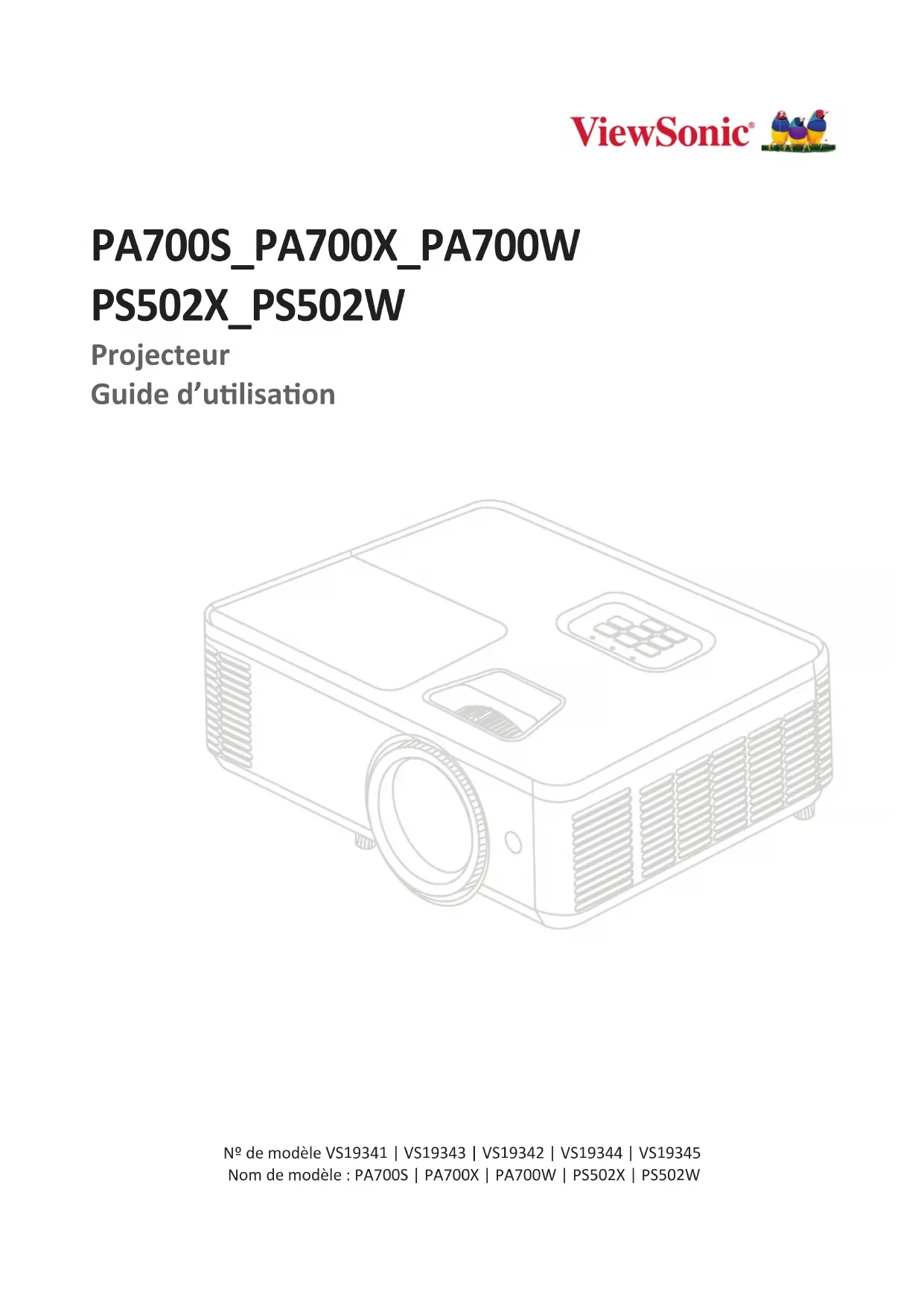
PA700S_PA700X_PA700W PS502X_PS502W Projecteur Guide d’ulisaon Nº de modèle VS19341 | VS19343 | VS19342 | VS19344 | VS19345 Nom de modèle : PA700S | PA700X | PA700W | PS502X | PS502WMerci d’avoir choisi ViewSonic® ViewSonic®, un des principaux fournisseurs mondiaux de soluons visuelles, s’engage à dépasser les aentes du monde en maère d’évoluon technologique, d’innovaon et de simplicité. Chez ViewSonic®, nous pensons que nos produits peuvent avoir un impact posif dans le monde et nous sommes convaincus que le produit ViewSonic® que vous avez choisi vous sera ule. Encore une fois, merci d’avoir choisi ViewSonic® !3 Précautions de sécurité - Général Veuillez lire les Précautions de sécurité suivantes avant de commencer à utiliser le projecteur.
- Gardez ce guide d’utilisation dans un endroit sûr pour une référence ultérieure.
- Lisez tous les avertissements et suivez toutes les instructions.
- Laissez un dégagement minimum de 20» (50 cm) autour du projecteur pour assurer une ventilation adéquate.
- Placez le projecteur dans un endroit bien ventilé. Ne placez rien sur le projecteur qui empêche la dissipation de chaleur.
- Ne placez pas le projecteur sur une surface inégale ou instable. Le projecteur pourrait tomber et provoquer des blessures ou un dysfonctionnement du projecteur.
- N’utiliser pas le projecteur s’il est incliné à un angle supérieur à 10° à gauche ou à droite, ni à un angle de plus de 15° par rapport à l’avant ou l’arrière.
- Ne regardez pas directement l’objectif de projection lorsque l’appareil est en cours d’utilisation. L’intensité du faisceau lumineux pourrait entraîner des lésions oculaires.
- N’oubliez pas d’ouvrir l’obturateur ni de retirer le couvercle de l’objectif lorsque la lampe du projecteur est allumée.
- Évitez de placer des objets devant l’objectif de projection lorsque le projecteur est en cours d’utilisation car ils risqueraient de se déformer en raison de la chaleur ou de provoquer un incendie.
- La lampe atteint une température très élevée lorsque l’appareil est en cours d’utilisation. Attendez que le projecteur ait refroidi (environ 45 minutes) avant de retirer la lampe pour la remplacer.
- N’utilisez pas la lampe au-delà de sa durée de vie nominale. Une utilisation excessive des lampes pourrait entraîner leur éclatement en de rares occasions.
- Ne remplacez jamais la lampe ni aucun composant électronique tant que le projecteur n’est pas débranché.
- N’essayez en aucun cas de démonter le projecteur. Un courant de haute tension circule à l’intérieur de votre appareil. Tout contact avec certaines pièces peut présenter un danger de mort.
- Lorsque vous déplacez le projecteur, veillez à ne pas laisser tomber ou percuter le projecteur sur quoi que ce soit.
- Ne placez aucun objet lourd sur le projecteur ou les câbles de connexion.
- Ne posez pas le projecteur sur le flanc. Cela pourrait faire tomber le projecteur et causer des blessures ou un dysfonctionnement du projecteur.
- Évitez d’exposer le projecteur aux rayons directs du soleil ou à d’autres sources de chaleur prolongée. Ne l’installez pas près de sources de chaleur telles que radiateurs, bouches de chaleur, cuisinières ou autres appareils (y compris les4 amplificateurs) susceptibles d’augmenter la température du projecteur à des niveaux dangereux.
- Ne placez pas de liquides sur le projecteur, ni à proximité. Tout déversement pourrait être à l’origine d’une panne. Si le projecteur devait être mouillé, débranchez-le de l’alimentation et contactez votre service d’assistance local pour une réparation.
- De l’air chaud et une odeur particulière peuvent s’échapper de la grille de ventilation lorsque le projecteur est sous tension. Il s’agit d’une situation normale et non d’une défaillance.
- N’essayez pas de contourner les protections de sécurité de la prise polarisée ou de la terre. Une prise polarisée a deux broches dont l’une est plus large que l’autre. Une prise de type mise à la terre a deux broches et une troisième broche de mise à la terre. La broche large et la troisième broche sont fournies pour votre sécurité. Si la prise n’entre pas dans votre prise secteur, procurez-vous un adaptateur et n’essayez pas de forcer la prise dans la prise secteur.
- Lors du branchement à une prise secteur, NE retirez PAS la broche de mise à la terre. Veuillez vous assurer que les broches de mise à la terre ne sont JAMAIS ENLEVÉES.
- Protégez le cordon d’alimentation contre tout risque de piétinement ou de pincement, en particulier au niveau de la prise et à la sortie du projecteur.
- Dans certains pays, la tension d’alimentation n’est PAS stable. Ce projecteur est conçu pour fonctionner en toute sécurité à une tension située entre 100 et 240 volts CA. Cependant, une panne n’est pas exclue en cas de hausse ou de baisse de tension de l’ordre de ±10 volts. Dans les zones où l’alimentation secteur peut fluctuer ou s’interrompre, il est conseillé de relier votre projecteur à un stabilisateur de puissance, un dispositif de protection contre les surtensions ou un onduleur (UPS).
- Si de la fumée, un bruit anormal ou une odeur étrange sont présents, éteignez immédiatement le projecteur et appelez votre revendeur ou ViewSonic®. Il est dangereux de continuer à utiliser le projecteur.
- Utilisez uniquement les pièces/accessoires spécifiés par le fabricant.
- Débranchez le cordon d’alimentation de la prise secteur si vous n’utilisez pas le projecteur pendant une période prolongée.
Guide de démarrage rapide
Câble VGA REMARQUE : Le cordon d’alimentaon et la télécommande inclus dans votre emballage peut diérer selon votre pays. Veuillez contacter votre revendeur régional pour plus d’informaons.9 Contenu de l’emballage - PS502X | PS502W DLP Projector PS502W Series Quick Start Guideクイックスタートガイドhttp://vsweb.us/q/dn.phphttp://vsweb.usDownload LinkViewSonic Projector
Guide de démarrage rapide
Câble VGA REMARQUE : Le cordon d’alimentaon et la télécommande inclus dans votre emballage peut diérer selon votre pays. Veuillez contacter votre revendeur régional pour plus d’informaons.10 Présentaon du produit Projecteur
Série PA700Série PS502 Numéro Descripon
Aéraon (entrée d'air)
Bague de réglage du zoom
Verrou de sécurité REMARQUE : Ne bloquez pas les entrées/sores d’air du projecteur.11 Clavier MENU EXIT ENTERSOURCEAUTO Clé Descripon MENUEXITENTERSOURCEAUTO Alimentaon Permet de faire basculer le projecteur entre les modes Veille et Marche. MENUEXITENTERSOURCEAUTO MENUEXITENTERSOURCEAUTO Trapèze Corrige manuellement les images déformées résultant d'une projecon avec un angle lorsque le menu d'achage à l'écran (OSD) est acvé. tupq Navigaon Permet de séleconner les éléments de menu désirés et d'eectuer des réglages lorsque le menu de l’écran (OSD) est acvé. MENU EXIT ENTERSOURCEAUTO Menu/Quier
- Acve le menu à l’écran (OSD).
- Retourne au niveau précédent du menu à l’écran (OSD).
- Quie et enregistre les paramètres du menu. MENUEXITENTER SOURCE AUTO Source Passe à la source d’entrée suivante. MENUEXITENTERSOURCEAUTO Aide Ache le menu Help (Aide) . MENUEXIT ENTER SOURCEAUTO Entrée Conrme la sélecon lorsque le menu à l’écran OSD est acvé. MENUEXITENTERSOURCE AUTO Auto Synchronise automaquement le projecteur sur la source d’entrée.12 Voyants indicateurs Voyant indicateur Descripon MENU EXIT ENTER SOURCE AUTO Voyant indicateur d'alimentaon MENU EXIT ENTER SOURCE AUTO Voyant indicateur de source lumineuse MENU EXIT ENTER SOURCE AUTO Voyant indicateur de température13 Ports d'E/S HDMI 2HDMI 1USB 5V/1.5A(SERVICE)RS232 COMPUTERMONITOR OUT OUT AUDIO
USB (Sore 5V/1,5A) (Service) Port USB type A pour l'alimentation et l’entretien 5 ORDINATEUR Prise d’entrée du signal RVB (PC). 6 SORTIE MONITEUR Prise de sortie du signal RVB (PC).
Prise d'entrée du signal audio 8 SORTIE AUDIO Prise de sortie du signal audio.
Prise ENTRÉE CA.14 Télécommande
Sourdine AV Masque et recouvre l'image de l'écran et la sourdine du volume.
Alimentaon Permet de mere le projecteur sous ou hors tension
Synchronisaon auto Synchronise automaquement le projecteur sur la source d’entrée.
Source Passe à la source d’entrée suivante.
Boutons de navigaon Permet de naviguer et de séleconner les éléments de menu désirés et d'eectuer des réglages lorsque le menu de l’écran (OSD) est acvé.
Entrée Conrme la sélecon lorsque le menu à l’écran OSD est acvé.
- Ouvre ou ferme le menus de l’écran (OSD).
- Revient au menu OSD précédent.
- Quie et enregistre les paramètres du menu.
Luminosité Ache la barre de sélecon de la luminosité.
Volume plus Augmente le niveau du volume.15 Bouton Descripon
Trapèze Corrige manuellement les images déformées.
Volume moins Diminue le niveau du volume.
Vidéo Bouton non supporté
VGA Séleconne le port ENTRÉE Ordinateur pour l'achage.
HDMI Séleconne la source d'entrée HDMI 1 ou HDMI 2.
Aspect Ache la barre de sélecon du format.
Page précédente Ulise votre logiciel d'achage (sur un PC connecté) qui répond aux commandes de page précédente (comme Microso PowerPoint). REMARQUE : Disponible uniquement lorsqu'une source d'entrée PC est séleconnée et que le PC et le projecteur sont connectés via USB.
Zoom avant Augmente la taille de l’image projetée.
Figer Fige / Libère l’image projetée.
Zoom arrière Réduit la taille de l’image projetée.
Page suivante Ulise votre logiciel d'achage (sur un PC connecté) qui répond aux commandes de page suivante (comme Microso PowerPoint). REMARQUE : Disponible uniquement lorsqu'une source d'entrée PC est séleconnée et que le PC et le projecteur sont connectés via USB.
Mode Achage Ache la barre de sélecon du mode d’achage.
Mode Souris Pour acver/désacver la foncon souris.
Muet Muet/Rétablir le son.16 Ulisaon du mode souris de la télécommande et de la foncon page précédente/page suivante
Télécommande - Plage du récepteur
Série PS50217 Télécommande - Remplacement des piles
1. Enlevez le couvercle des piles de la pare inférieure de la télécommande en
appuyant sur la prise de doigt et en le faisant coulisser.
2. Enlevez les piles présentes (si nécessaire) et installez deux piles AAA.
REMARQUE : Respectez les polarités des piles telles qu’indiquées.
3. Remeez le couvercle des piles en l’alignant avec la base et en le poussant pour
le remere en place. REMARQUE :
- Évitez de laisser la télécommande et les piles dans un environnement excessivement chaud ou humide.
- Remplacez uniquement par un type idenque ou équivalent recommandé par le fabricant des piles.
- Si les piles sont vides ou si vous n'allez pas uliser la télécommande pendant une durée prolongée, enlevez les piles pour éviter d'endommager la télécommande.
- Jetez les piles usagées conformément aux instrucons du fabricant et aux réglementaons environnementales locales pour votre région.18 Conguraon iniale Cee secon fournit des instrucons détaillées pour la conguraon iniale de votre moniteur. Choix de l’emplacement - Orientaon du projecteur Vos préférences personnelles et la disposion de la pièce décideront de l’emplacement d’installaon. Tenez compte des points suivants :
- Taille et position de votre écran.
- Emplacement d’une prise électrique adaptée.
- Emplacement et distance entre le projecteur et les autres équipements Le projecteur est conçu pour être installé dans l’un des emplacements suivants : Emplacement Sol avant Le projecteur est placé près du sol devant l’écran. Plafond avant Le projecteur est suspendu à l’envers au plafond devant l’écran. Sol arrière1 Le projecteur est placé près du sol derrière l’écran. Plafond arrière1 Le projecteur est suspendu à l’envers au plafond derrière l’écran. ¹ Un écran de rétroprojecon spécial est requis.19 Dimensions de la projecon - PA700S | PA700X
- Image 4:3 sur un écran 4:3 REMARQUE :
- (e) = Écran (f) = Centre de l’objecf Image 4:3 sur un écran 4:3 (a) Taille de l'écran (b) Distance de projecon (c) Hauteur de l'image (d) Décalage vercal Minimum Maximum po.
- Ces chires sont donnés uniquement à tre de référence. Rapportez-vous directement au projecteur pour les dimensions exactes.
- Si vous avez l'intenon d'installer le projecteur de façon permanente, il est recommandé de tester physiquement la taille et la distance de projecon avec le projecteur avant de l'installer de façon permanente.20
- Image 4:3 sur un écran 16:10 REMARQUE :
- (e) = Écran (f) = Centre de l’objecf Image 4:3 sur un écran 16:10 (a) Taille de l'écran (b) Distance de projecon (c) Hauteur de l'image (d) Décalage vercal Minimum Maximum po.
- Ces chires sont donnés uniquement à tre de référence. Rapportez-vous directement au projecteur pour les dimensions exactes.
- Si vous avez l'intenon d'installer le projecteur de façon permanente, il est recommandé de tester physiquement la taille et la distance de projecon avec le projecteur avant de l'installer de façon permanente.21 Dimensions de la projecon - PA700W
- Image 16:10 sur un écran 16:10 REMARQUE :
- (e) = Écran (f) = Centre de l’objecf Image 16:10 sur un écran 16:10 (a) Taille de l'écran (b) Distance de projecon (c) Hauteur de l'image (d) Décalage vercal Minimum Maximum po.
- Ces chires sont donnés uniquement à tre de référence. Rapportez-vous directement au projecteur pour les dimensions exactes.
- Si vous avez l'intenon d'installer le projecteur de façon permanente, il est recommandé de tester physiquement la taille et la distance de projecon avec le projecteur avant de l'installer de façon permanente.22
- Image 16:10 sur un écran 4:3 REMARQUE :
- (e) = Écran (f) = Centre de l’objecf Image 16:10 sur un écran 4:3 (a) Taille de l'écran (b) Distance de projecon (c) Hauteur de l'image (d) Décalage vercal Minimum Maximum po.
- Ces chires sont donnés uniquement à tre de référence. Rapportez-vous directement au projecteur pour les dimensions exactes.
- Si vous avez l'intenon d'installer le projecteur de façon permanente, il est recommandé de tester physiquement la taille et la distance de projecon avec le projecteur avant de l'installer de façon permanente.23 Dimensions de la projecon - PS502X
- Image 4:3 sur un écran 4:3 REMARQUE :
- (e) = Écran (f) = Centre de l’objecf Image 4:3 sur un écran 4:3 (a) Taille de l'écran (b) Distance de projecon (c) Hauteur de l'image (d) Décalage vercal Minimum Maximum po.
- Ces chires sont donnés uniquement à tre de référence. Rapportez-vous directement au projecteur pour les dimensions exactes.
- Si vous avez l'intenon d'installer le projecteur de façon permanente, il est recommandé de tester physiquement la taille et la distance de projecon avec le projecteur avant de l'installer de façon permanente.24
- Image 4:3 sur un écran 16:10 REMARQUE :
- (e) = Écran (f) = Centre de l’objecf Image 4:3 sur un écran 16:10 (a) Taille de l'écran (b) Distance de projecon (c) Hauteur de l'image (d) Décalage vercal Minimum Maximum po.
- Ces chires sont donnés uniquement à tre de référence. Rapportez-vous directement au projecteur pour les dimensions exactes.
- Si vous avez l'intenon d'installer le projecteur de façon permanente, il est recommandé de tester physiquement la taille et la distance de projecon avec le projecteur avant de l'installer de façon permanente.25 Dimensions de la projecon - PS502W
- Image 16:10 sur un écran 16:10 REMARQUE :
- (e) = Écran (f) = Centre de l’objecf Image 16:10 sur un écran 16:10 (a) Taille de l'écran (b) Distance de projecon (c) Hauteur de l'image (d) Décalage vercal Minimum Maximum po.
- Ces chires sont donnés uniquement à tre de référence. Rapportez-vous directement au projecteur pour les dimensions exactes.
- Si vous avez l'intenon d'installer le projecteur de façon permanente, il est recommandé de tester physiquement la taille et la distance de projecon avec le projecteur avant de l'installer de façon permanente.26
- Image 16:10 sur un écran 4:3 REMARQUE :
- (e) = Écran (f) = Centre de l’objecf Image 16:10 sur un écran 4:3 (a) Taille de l'écran (b) Distance de projecon (c) Hauteur de l'image (d) Décalage vercal Minimum Maximum po.
- Ces chires sont donnés uniquement à tre de référence. Rapportez-vous directement au projecteur pour les dimensions exactes.
- Si vous avez l'intenon d'installer le projecteur de façon permanente, il est recommandé de tester physiquement la taille et la distance de projecon avec le projecteur avant de l'installer de façon permanente.27 Montage du projecteur REMARQUE : Si vous achetez un support d’un fournisseur ers, veuillez uliser la taille de vis correcte. La taille de vis peut dépendre de l’épaisseur de la plaque de montage.
1. Pour l’installaon la plus sûre possible, veuillez uliser un support de montage
mural ou au plafond ViewSonic®.
2. Assurez-vous que les vis ulisées pour xer le support au projecteur respectent
les spécicaons suivantes :
- Type de vis : M4 x 7
- Longueur maximale de la vis : 7mm
- Évitez d’installer le projecteur près d’une source chaude ou d'un climaseur.
- Maintenez un écart d’au moins 10 cm (3,9 po.) entre le plafond et la pare inférieure du projecteur. Uliser la barre de sécurité Pour éviter le vol du projecteur, ulisez un disposif de verrouillage pour fente de sécurité an de le solidariser avec un objet xe.28 Branchements Branchement sur l’alimentaon
1. Branchez le cordon d'alimentaon à la prise ENTRÉE CA à l'arrière du projecteur.
2. Branchez le cordon d'alimentaon sur une prise de courant.
REMARQUE : Lors de l’installaon du projecteur, intégrez un disposif de déconnexion facilement accessible dans le câblage xe ou branchez la che d’alimentaon à une prise électrique facilement accessible à proximité de l’appareil. En cas de panne pendant l’ulisaon du projecteur, ulisez le disposif de déconnexion pour couper l’alimentaon électrique ou débranchez la che d’alimentaon.29 Raccordement à des périphériques externes Branchement HDMI Raccordez une extrémité d’un câble HDMI au port HDMI de votre appareil vidéo. Puis branchez l’autre extrémité du câble au port HDMI 1/2 de votre projecteur. REMARQUE : Les ulisateurs d’iPhone/iPad devront uliser un adaptateur supplémentaire.
HDMI 1HDMI 230 Branchement audio Vous pouvez connecter divers appareils de diusion sonore externes avec le port AUDIO OUT (SORTIE AUDIO).
OUT AUDIO Par ailleurs, vous pouvez vous connecter au port AUDIO IN (ENTRÉE AUDIO) avec votre appareil pour uliser la sore audio du projecteur.
OUT AUDIO31 Connexion USB type A Le port USB sert pour : La maintenance et les périphériques HDMI.
- L’USB Type A PA700S/PA700X/PA700W/PS502X/PS502W prend en charge une sore d'alimentaon de 5V/1,5A pour la recharge du dongle HDMI.32 Connexion RS-232 Lorsque vous ulisez un câble de port série RS-232 pour connecter votre projecteur à un ordinateur externe, certaines foncons peuvent être contrôlées à distance par le PC, y compris la mise sous tension/hors tension, le réglage du volume, la sélecon de l'entrée, etc. RS23233 Connexion PC/portable et moniteur Connexion PC/portable Branchez une extrémité du câble VGA au port VGA du PC/portable. Puis raccordez l'autre extrémité du câble au port COMPUTER (ORDINATEUR) du projecteur. REMARQUE : Pour uliser la foncon de contrôle à distance de la souris, prenez un câble USB et branchez une extrémité sur le port USB sur l'ordinateur, et l’autre sur le port USB (USB) du projecteur. COMPUTER Connexion moniteur Pour visualiser le contenu projeté de près sur un moniteur ainsi que le projeter, on peut connecter un moniteur au port MONITOR OUT (SORTIE MONITEUR) du projecteur. Branchez une extrémité du câble VGA sur le port VGA du moniteur. Puis raccordez l'autre extrémité du câble au port MONITOR OUT (SORTIE MONITEUR) du projecteur. MONITOR OUT34 Ulisaon du projecteur Mise en marche du projecteur ENU EXIT SO OTUAE
1. Assurez-vous que le cordon d’alimentaon du projecteur est correctement
branché à une prise électrique.
2. Appuyez sur le bouton Power (Alimentaon) du projecteur ou de la
télécommande pour allumer le projecteur. REMARQUE :
- Le voyant indicateur d'alimentaon clignote en bleu pendant le démarrage.
- Le projecteur ne peut pas être éteint dans la minute qui suit son démarrage.35 Sélecon d’une source d’entrée Vous pouvez connecter le projecteur à plusieurs appareils en même temps. Il ne peut toutefois acher qu’un plein écran à la fois.
HDMI 1HDMI 2 (SERVICE) Le projecteur recherche automaquement des sources d’entrée. Si plusieurs sources sont connectées, appuyez sur le bouton Source du projecteur ou de la télécommande pour séleconner l'entrée de votre choix. REMARQUE : Assurez-vous que les sources connectées sont également allumées.36 Menu d’aide Si aucune source d'entrée n'est détectée, le « Menu d'aide » ci-dessous s'ache.37 Si une source d'entrée est détectée, le « Menu d'aide » ci-dessous s'ache.3839 Réglage de l'image projetée Réglage de la hauteur du projecteur et de l’angle de projecon Le projecteur est équipé de (2) pieds de réglage. En ajustant les pieds, il est possible de modier la hauteur du projecteur et l’angle de projecon vercale.40 Ajustement de la mise au point, du trapèze et du zoom Vous pouvez améliorer et ajuster la neeté et la posion de l'image en ajustant la Mise au point, le Touches Trapèze ou la Bague de zoom
PS502 SeriesPA700 Series ¹ Série PA700 uniquement Série PA700 Série PS50241 Arrêt du projecteur
1. Appuyez sur le bouton Power (Alimentaon) du projecteur ou de la
télécommande et un « message d’arrêt » apparaîtra : REMARQUE : Le projecteur ne peut pas être éteint dans la minute qui suit son démarrage.
2. Appuyez à nouveau sur le bouton Power (Alimentaon) pour conrmer et
éteindre le projecteur. REMARQUE : Les venlateurs de refroidissement connuent de fonconner pendant environ 10 secondes pour le cycle de refroidissement et le voyant indicateur d'alimentaon clignotera en bleu.
3. Le voyant indicateur d'alimentaon deviendra rouge xe et le projecteur passera
en mode veille. REMARQUE : Si vous souhaitez rallumer le projecteur, vous devrez aendre jusqu’à ce que le projecteur ait terminé le cycle de refroidissement et qu’il soit passé en mode Veille. Lorsque le projecteur est en mode veille, appuyez simplement sur le bouton Power (Alimentaon) à nouveau pour allumer le projecteur.42 Ulisaon du projecteur Menu OSD (Affichage à l’écran) Le projecteur possède des menus d’a chage à l’écran qui vous permeent d’eectuer des réglages d’image et de modi er toute une gamme de paramètres. Menu Descripon Image Permet de régler le mode d'affichage, la luminosité, le contraste et d'autres paramètres liés à l'image. Display (Écran) Permet de régler le rapport d'aspect, le zoom, le trapèze et les paramètres 3D. Setup (Installaon) Permet de régler la langue, la projection, le type d'écran, la sécurité, les paramètres audio et les paramètres HDMI CEC. Opons Sélectionnez la source d'entrée et réglez les différents paramètres du projecteur.43 Navigaon dans le menu Le projecteur ulise des menus d'achage à l'écran mullingues qui permeent de régler l'image et les paramètres.
1. Pour ouvrir le menu de l'écran (OSD), appuyez sur le bouton Menu/Exit (Menu/
Quier) du projecteur ou de la télécommande.
2. Lorsque le menuOSD est aché, ulisez les boutons de Navigaon (
pq) pour séleconner un élément dans le menu principal. Lorsque vous eectuez une sélecon sur une page parculière, appuyez sur le bouton Enter (Entrer) du projecteur ou de la télécommande pour ouvrir un sous-menu.
3. Ulisez les boutons de Navigaon (
tu) pour séleconner l’élément désiré dans le sous-menu puis appuyez sur le bouton Enter (Entrer) pour acher d’autres paramètres. Réglez les paramètres avec les boutons de Navigaon (tu).
4. Séleconnez l'élément suivant à régler dans le sous-menu et réglez comme décrit
5. Appuyez sur Enter (Entrer) pour conrmer et l'écran retournera au menu
6. Pour quier, appuyez à nouveau sur le bouton Menu/Exit (Menu/Quier).
Le menu OSD disparaîtra et le projecteur enregistrera automaquement les nouveaux paramètres.44 Arborescence du menu à l’écran (OSD) Menu principal Sous-menu Opon de menu Image Display Mode (Mode Achage) Standard Bright (Brillant) Movie (Film) Presentaon (Présentaon) Blackboard (Tableau noir) User (Ulisateur)
1 Pour le signal HDMI, séleconnez un espace couleur parmi Auto, RVB (0~255), RVB (16~235) et YUV. Pour le signal VGA, séleconnez un espace couleur parmi Auto, RVB et YUV.45 Menu principal Sous-menu Opon de menu Écran Format2 4:3 16:9 (ou 16:10) Nave (Naf) Auto LBX Edge Mask (Masquer bord) (-/+, 0~10) Zoom (-/+, -5~25) Image Shi (Déplacer l’image) H (Horizontal) (-/+, -100~100) V (Vercal) (-/+, -100~100)
Türkçe Tiếng Việt Indonesia Projecon Front Table (Sol avant) Front Ceiling (Plafond avant) Rear Table (Sol arrière) Rear Ceiling (Plafond arrière) Menu Locaon (Pos. Menu) Top-Le (Coin sup. Gauche) Top-Right (Coin sup. Droit) Center (Centre) Boom-Le (Coin inf. gauche) Boom-Right (Coin inf. Droit) Screen Type (Type d'écran)5 16:10 16:9 5Sélecon du type d'écran uniquement pour PA700W/PS502W47 Menu principal Sous-menu Opon de menu Setup (Installaon) Security (Sécurité) On (Acver) O (Désacver) Security Timer (Minuteur Sécurité) Month (Mois) Day (Jour) Hour (Heure) Change Password (Modier mot de passe) Audio Sengs (Paramètres audio) Mute (Muet) On (Acver) O (Désacver) Volume (-/+, 0~10) Audio Input (Entrée audio) Default (Valeur par défaut) AUDIO Advanced (avancée) Logo Default (Valeur par défaut) Neutral (Neutre) HDMI CEC On (Acver) O (Désacver) Opons Input Source (Source d'entrée) VGA HDMI 1 HDMI 2 Source Lock (Verr. Source) On (Acver) O (Désacver) High Altude (Haute altude) On (Acver) O (Désacver) Informaon Hide (Info Cachées) On (Acver) O (Désacver) Keypad Lock (Clavier Verrouillé) On (Acver) O (Désacver) Test Paern (Mof de Test) Grid (Grille) White (Blanc) IR Funcon (Foncon IR) On (Acver) O (Désacver)48 Menu principal Sous-menu Opon de menu Opons Background Color (Couleur arrière-plan) Black (Noir) Red (Rouge) Blue (Bleu) Green (Vert) White (Blanc) Advanced (avancée) Direct Power On (Allumage direct) On (Acver) O (Désacver) Arrêt Auto (min) (-/+, 0~180) minutes Power Mode (Standby) (Mode Alimentaon (Veille)) Acve (Acf) Eco. Signal Power On (Signal en route) On (Acver) O (Désacver) Lamp Sengs (Param. lampe) Lamp Hour (Durée Lampe) Lamp Reminder (Rappel de Lampe) On (Acver) O (Désacver) Brightness Mode (Mode Lumineux) Bright (Brillant) Eco (Mode eco) Dynamique Lamp Reset (Mise à lampe) Yes (Oui) No (Non) Oponal Filter Sengs (Paramètres du ltre oponnel) Oponal Filter Installed (Filtre oponnel installé) Yes (Oui) No (Non) Filter Usage Hours (Heures d'ulisaon du ltre) 0~99999 Filter Reminder (Rappel de ltre) O (Désacver) 300 Hr (300 h) 500 Hr (500 h) 800 Hr (800 h) 1000 Hr (1000 h) Filter Reset (Réinialisaon du ltre) Reset (Réinialiser)49 Ulisaon du menu Menu Image Menu Descripon Display Mode (Mode Achage) Il y a plusieurs modes d'achage prédénis que vous pouvez choisir en foncon de vos préférences d'achage. Mode DescriponStandardConvient aux situaons quodiennes dans un environnement de lumière du jour.Bright (Brillant)Convient aux environnements clairs et bien éclairés.Movie (Film)Ore le meilleur équilibre de détails et de couleurs pour regarder des lms.Presentaon (Présentaon)Convient à la plupart des besoins de présentaon dans les environnements professionnels et éducafs.Blackboard (Tableau noir)Permet d'obtenir des paramètres de couleur opmaux lors de la projecon sur tableau noir.User (Ulisateur)Paramètres personnalisés de l'ulisateur. Opmisé pour le contenu en 3D.REMARQUE : Des lunees 3D sont nécessaires. Brightness (Luminosité) Plus la valeur est élevée, plus l’image est lumineuse. Des valeurs plus basses entraînent une image plus sombre.50 Menu Descripon Contrast (Contraste) Ulisez-le pour dénir le niveau de crête de blanc après avoir réglé le paramètre Brightness (Luminosité) an de l’adapter à votre entrée séleconnée et à l’environnement de visualisaon. Sharpness (Neeté) Une valeur élevée permet d’obtenir une image plus nee ; une valeur basse adoucit l’image. Color (Couleur) Règle une image depuis le noir et blanc jusqu'à des couleurs pleinement saturées. Tint (Teinte) Plus la valeur est élevée, plus l’image devient verdâtre. Plus la valeur est faible, plus l’image devient rougeâtre. Advanced (avancée) Gamma Désigne la relaon entre la luminosité de la source d'entrée et de l'image. BrilliantColor™ Un nouvel algorithme de traitement des couleurs et des amélioraons pour permere une luminosité plus importante en fournissant des couleurs vraies et dynamiques dans l’image. Color Temperature (Température de couleur) Choisissez entre Warm (Chaud), Medium (Moyen) et Cold (Froid). Paramètres de couleurs La geson des couleurs ne devrait être considérée que dans les installaons permanentes avec des niveaux d’éclairage contrôlés, telles que les salles de conseil, les amphithéâtres ou les salles de cinéma à la maison. Color management (Geson des couleurs) fournit un ajustement n des couleurs, permeant une reproducon des couleurs plus précise. Séleconnez d'abord la couleur primaire et ajustez sa gamme/ ses valeurs dans Hue (Teinte), Saturaon (Saturaon) et Gain (Gain). Color Space (Espace de couleur) Pour le signal HDMI, séleconnez un espace couleur parmi Auto, RVB (0~255), RVB (16~235) et YUV. Pour le signal VGA, séleconnez un espace couleur parmi Auto, RVB et YUV. Signal Permet de régler les valeurs de phase, de fréquence, de posion horizontale et vercale de la source d'entrée. Exit (Quier) Quie le menu avancé.51 Display Menu (Menu d’achage)52
Séleconnez le rapport d'aspect de l'image projetée.
Met une image à l’échelle pour qu’elle soit achée au centre de l’écran avec un rapport d’aspect 4:3. Cee opon est adaptée aux images 4:3, telles que les images des moniteurs d’ordinateur, des téléviseurs à dénion standard et des lms DVD au format 4:3, car il les ache sans altéraon de leur aspect.
Met une image à l’échelle pour qu’elle soit achée au centre de l’écran avec un rapport d’aspect 16:9. Cee opon est adaptée aux images déjà au format 16:9, telles que les images des téléviseurs haute dénion.
Projee l’image selon sa résoluon d’origine et la redimensionne pour être adaptée à la zone d’achage. Pour les signaux d'entrée avec des résoluons inférieures, l'image projetée sera achée dans sa taille originale.
Met une image à l’échelle proporonnellement pour qu’elle soit adaptée à la résoluon nave dans sa largeur horizontale. Cee opon est adaptée aux images en entrée qui ne sont pas au format 4:3 ou 16:9 si vous souhaitez rer le meilleur par de l’écran sans modier le rapport d’aspect de l’image.
Met une image à l’échelle an qu’elle s’ache au centre de l’écran en respectant un format de 16:10. Cee opon est adaptée aux images déjà au format 16:10.
Pour une source non 16:9 boîte au lere et si vous ulisez un objecf externe 16:9 pour acher le format 2,35:1 en pleine résoluon.
Élimine le bruit de codage vidéo sur le bord de la source vidéo.
Agrandit ou réduit l'image projetée.
Ajuste la posion de l'image projetée horizontalement ou vercalement.
Ajuste la distorsion de l'image vercalement.
Corrige automaquement la déformaon du trapèze. Modèles WXGA53 Menu Descripon
3D Mode (Mode 3D) Acve ou désacve la foncon 3D. 3D-2D Séleconnez la façon dont le contenu 3D doit s'acher sur l'écran. Opon Descripon 3D Ache un signal 3D. L (Le) (L (gauche)) Ache le cadre à gauche du contenu 3D. R (Right) (R (droite)) Ache le cadre à droite du contenu 3D. 3D Format (Format 3D) Séleconnez le format de contenu 3D. REMARQUE : Une source Blu-ray 3D sera détectée automaquement et les opons ne seront pas séleconnables. Opon Descripon Auto Lorsqu’un signal d’idencaon 3D est détecté, le format 3D est séleconné automaquement. Côte à côte Achage avec le format Côte à Côte. Top and Boom (Haut et bas) Achage avec le format Haut et Bas. Frame Sequenal (Trame séquenelle) Achage avec le format séquenel d'images. 3D Sync Invert (Inverser sync 3D) Acve ou désacve la foncon d'inversion de la synchronisaon 3D. REMARQUE : Ce projecteur 3D Ready dispose d'une soluon 3D DLP-Link. Veuillez vous assurer que vos lunees 3D sont desnées à la 3D DLP-Link. Ce projecteur prend en charge la 3D à achage séquenel (tournage de page) via les ports HDMI 1/HDMI 2. Pour des performances opmales, une résoluon de 1920 x 1080 est recommandée. Veuillez noter que la résoluon 4K (3840 x 2160) n'est pas prise en charge en mode 3D.54 Setup Menu (Conguraon) Menu Descripon Language (Langue) Séleconnez la langue du menu de l'écran (OSD). Projecon Séleconnez la posion de projecon préférée. Menu Locaon (Pos. Menu) Séleconnez l'emplacement des menus à l’écran (OSD). Screen Type (Type d'écran) Séleconnez un rapport d’aspect parmi 16:10 et 16:9. Security (Sécurité) Security (Sécurité) Acvez ou désacvez une demande de mot de passe avant d'uliser le projecteur. REMARQUE : Le mot de passe par défaut est : 1234 Security Timer (Minuteur Sécurité) Dénissez la durée pendant laquelle le projecteur peut être ulisé. Une fois que le temps s'est écoulé, vous devrez à nouveau entrer votre mot de passe. Change Password (Modier mot de passe) Permet de dénir ou de modier le mot de passe. Audio Sengs (Paramètres audio) Mute (Muet) Coupe temporairement le son. Volume Ajuste le niveau du volume. Audio Input (Entrée audio) Séleconnez la source d’entrée audio.55 Menu Descripon Advanced (avancée) Logo Congure l’« écran de démarrage ». Si des changements sont faits, le nouveau réglage ne prendra eet que la prochaine fois que le projecteur est allumé. HDMI CEC Lorsque vous connectez des appareils compables HDMI CEC au projecteur avec des câbles HDMI, vous pouvez les contrôler sur le même état mise sous tension ou mise hors tension avec la foncon de contrôle de HDMI CEC du menu de l’écran du projecteur. Cela permet à un appareil ou à plusieurs appareils d'un groupe de s'allumer ou de s'éteindre via HDMI CEC dans une conguraon typique. REMARQUE :
- Pour que la foncon CEC fonconne correctement, assurez-vous que l'appareil est correctement connecté à l'entrée HDMI du projecteur avec un câble HDMI, et que la foncon CEC est acvée.
- Selon l'appareil connecté, la foncon CEC peut ne pas fonconner.
- La foncon CEC permet au projecteur d'éteindre l'appareil et à l'appareil d'allumer le projecteur.56 Menu Opons Menu Descripon Input Source (Source d'entrée) Ulisez cee opon pour acver / désacver les sources d'entrée. Source Lock (Verr. Source) On (Acver) Le projecteur recherche uniquement la sélecon d'entrée actuelle. O (Désacver) Le projecteur recherchera d'autres signaux si le signal d'entrée courant est perdu. High Altude (Haute altude) Quand “Marche” est séleconné, les venlateurs tourneront plus vite. Cee fonconnalité est ule dans les régions de haute altude où l'air est raréé. Informaon Hide (Info Cachées) Choisissez « Marche » pour cacher le message de recherche. Choisissez « Arrêt » pour acher le message de source. Keypad Lock (Clavier Verrouillé) Quand la foncon de verrouillage du clavier est sur « Marche », le panneau de commandes est verrouillé, toutefois le projecteur peut être ulisé avec la télécommande. En séleconnant « Arrêt », vous pouvez réuliser le panneau de commandes. REMARQUE : Pour désacver le verrouillage du clavier, pressez et maintenez la touche “Entrée” sur le dessus du projecteur pendant 5 secondes. Test Paern (Mof de Test) Séleconnez la mire de test parmi grille et blanc. IR Funcon (Foncon IR) Permet d’acver/désacver le fonconnement de la télécommande.57 Menu Descripon Background Color (Couleur arrière-plan) Ache un écran noir, rouge, bleu, vert ou blanc lorsqu'aucune source d'entrée n'est disponible. Advanced (avancée) Direct Power On (Allumage direct) Allume automaquement le projecteur lorsque l'alimentaon CA est fournie, sans avoir à appuyer sur le bouton Power (Alimentaon) du projecteur ou de la télécommande. Auto Power O (Arrêt Auto) Un compte à rebours débutera lorsqu’il n’y a aucun signal envoyé au projecteur. Le projecteur s’éteindra automaquement une fois le compte à rebours écoulé (en minutes). Mode Alimentaon (Veille) Opon Descripon Acve (Acf) Veille normale (> 0,5 W) avec alimentaon VGA disponible. Eco (Mode eco) Réducon de la consommaon d'énergie (< 0,5W) sans VGA disponible. Signal Power On (Signal en route) Allume automaquement le projecteur lorsqu'un signal est détecté au niveau de la source d’entrée, sans avoir à appuyer sur le bouton Power (Alimentaon) du projecteur ou de la télécommande. REMARQUE : Le projecteur ne s'allume pas automaquement par HDMI si un seul câble HDMI est connecté. Exit (Quier) Quie le menu avancé. Param. lampe Lamp Hour (Durée Lampe) Ache les heures de fonconnement de la lampe actuelle. Lamp Reminder (Rappel de Lampe) Permet de faire apparaître ou de masquer le message d'averssement lorsque le « message de changement de lampe » s'ache. Brightness Mode (Mode Lumineux) Opon Descripon Bright (Brillant) Luminosité et consommaon d'énergie les plus élevées. Mode eco Diminue la luminosité, et réduit la consommaon d'énergie. Dynamique Ajuste automaquement la luminosité de l’image an de procurer des performances de contraste opmales. Lamp Reset (Mise à lampe) Réinialise le compteur d'heures de fonconnement de la lampe. À uliser après le remplacement de la lampe. Exit (Quier) Quier les paramètres de la lampe.58 Menu Descripon Oponal Filter Sengs (Paramètres du ltre oponnel) Oponal Filter Installed (Filtre oponnel installé) Séleconnez « Oui » pour acher le message d'averssement après un certain nombre d'heures. Séleconnez « Non » pour désacver le message d'averssement. REMARQUE : Le réglage par défaut est « Non ». Après avoir installé un ltre, allumez le projecteur, appuyez sur Menu, accédez à Opons (Opons) > Oponal Filter Sengs (Paramètres du ltre oponnel) > Oponal Filter Installed (Filtre oponnel installé) et séleconnez Yes (Oui). Filter Usage Hours (Heures d'ulisaon du ltre) Ache les heures de fonconnement du ltre. Filter Reminder (Rappel de ltre) Séleconnez le nombre d'heures avant que le message du ltre ne s'ache. REMARQUE : La valeur d’usine par défaut est de 500 heures. Filter Reset (Réinialisaon du ltre) Réinialisez le compteur du ltre à poussière après avoir remplacé ou neoyé celui-ci. Exit (Quier) Quiez le menu Oponal Filter Sengs (Paramètres du ltre oponnel). Reset (Réinialiser) Réinialise les paramètres aux valeurs d'usine par défaut. REMARQUE : Lors de la réinialisaon, les paramètres suivants seront conservés : Auto Keystone (Trapèze auto), Filter Usage Hours (Durée heure du ltre), High Altude (Haute altude), Lamp hours (Heures lampe), Language (Langue), Oponal Filter installed (Filtre oponnel installé), Password (Mot de passe), Power Mode (Standby) (Mode d’alimentaon (veille)), Projecon (Projecon), Security (Sécurité), Security Timer (Minuteur Sécurité), V Keystone (Trapèze V). REMARQUE :
- Le niveau de bruit acousque du projecteur peut augmenter après l'installaon d'un ltre à poussière.
- En cas d’ulisaon sous une température élevée (> 35°C) ou à une altude élevée (> 1524 m), il est recommandé de passer en mode de refroidissement « High Altude (Haute altude) » lorsque le ltre à poussière est installé.
- Il est recommandé de neoyer le ltre à poussière toutes les 100 heures après son installaon.
- Eteignez le projecteur et débranchez-le de sa source d'alimentaon avant d'installer ou de rerer le ltre.59 Annexe Caractérisques - PA700 Élément Catégorie Spécicaons PA700S PA700X PA700W Projecteur Type Lampe (RLC-128) Taille d’achage 30”~300” Rapport de projecon 1,94~2,16 (100”@ 3,94 m) 1,54~1,72 (100” @ 3,33 m) Objecf F=2,42-2,53, f=21,85-24,01 mm Système d’achage 1-PUCE DMD Résoluon Naf 800 x 600 1024 x 768 1280 x 800 Signal d’entrée HDMI
: 23~120 Hz, Taux de pixel : 170MHz Alimentaon1 Tension d’entrée 100-240 V CA, 50/60 Hz (commutaon automaque) Ulisaon de fonconnement Température 32°F à 104°F (0°C à 40°C) Humidité 10% jusqu’à 80% (sans condensaon) Altude 0 à 1 524 m (0 à 5 000 pieds), 0°C à 35°C 1 525 à 3 657 m (5 000 à 12 000 pieds), 0°C à 30°C Condion de stockage Température -22°F à 149°F (-30°C à 65°C) Humidité 10% jusqu’à 90% (sans condensaon) Altude 0 à 12 192 km (0 à 40 000 pieds) Dimensions Caractérisques physiques (L x H x P) 309 x 115 x 234 mm (12,2” x 4,5” x 9,21”) Poids Caractérisques physiques 2,70 kg (5,95 lbs) Consommaon électrique Acver2 295 W (typique) Désacver < 0,5 W (Veille) ¹ Veuillez uliser l'adaptateur secteur de ViewSonic® ou d’une source autorisée uniquement. ² La condion de test est conforme à la norme EEI.60 Caractérisques - PS502 Élément Catégorie Spécicaons PS502X PS502W Projecteur Type Lampe (RLC-128) Taille d’achage 60”~300” Rapport de projecon 0,616 (77”@ 0,96 m) 0,52 (87” @ 0,97 m) Objecf F=2,7, f=7,15 mm F=2,8, f=7,51 mm Système d’achage 1-PUCE DMD Résoluon Naf 1024 x 768 1280 x 800 Signal d’entrée HDMI
: 23~120 Hz, Taux de pixel : 170MHz Alimentaon³ Tension d’entrée 100-240 V CA, 50/60 Hz (commutaon automaque) Ulisaon de fonconnement Température 32°F à 104°F (0°C à 40°C) Humidité 10% jusqu’à 80% (sans condensaon) Altude 0 à 1 524 m (0 à 5 000 pieds), 0°C à 35°C 1 525 à 3 657 m (5 000 à 12 000 pieds), 0°C à 30°C Condion de stockage Température -22°F à 149°F (-30°C à 65°C) Humidité 10% jusqu’à 90% (sans condensaon) Altude 0 à 12,1 km (0 à 40 000 pieds) Dimensions Caractérisques physiques (L x H x P) 309 x 115 x 234 mm (12,2” x 4,5” x 9,21”) Poids Caractérisques physiques 2,87 kg (6,32 lbs) Consommaon électrique Acver4 295 W (typique) Désacver < 0,5 W (Veille) ³ Veuillez uliser l'adaptateur secteur de ViewSonic® ou d’une source autorisée uniquement.
La condion de test est conforme aux normes EEI.61 Dimensions du projecteur 309mm (H) x 115mm (L) x 234mm (E)
- 1080i@25hz et 720p@50hz fonconneront à 100 Hz, les autres synchro 3D fonconneront à 120 Hz.
- 1080P@24hz fonconnera à 144Hz (XGA, WXGA, 1080p)/96Hz (WUXGA).
- Si la fréquence d'images d’entrée est supérieure ou égale à 48 Hz, la fréquence d'images de sore sera réglée sur le double de la fréquence d'images d’entrée (FRC = mode 2X).
- Si la fréquence d'images d’entrée 3D est supérieure ou égale à 25Hz, la fréquence d'images de sore sera réglée sur quatre fois la fréquence d'images d’entrée (FRC = mode 4X).
- Si la fréquence d'images d’entrée 3D est 24Hz (y compris 23,9Hz), la fréquence d'images de sore sera réglée sur six fois la fréquence d'images d’entrée (FRC = mode 6X).65 Dépannage Cee secon décrit certains problèmes courants que vous pouvez rencontrer lors de l’ulisaon du projecteur. Problème ou queson Soluons possibles Le projecteur ne s’allume pas.
- Assurez-vous que le cordon d’alimentaon est correctement branché au projecteur et à la prise électrique.
- Si le processus de refroidissement n’est pas terminé, veuillez aendre jusqu’à ce qu’il soit terminé puis essayez de rallumer le projecteur.
- Si ce qui précède ne fonconne pas, essayez une autre prise électrique ou un autre appareil électrique avec la même prise électrique. Il n’y a aucune image
- Assurez-vous que le câble de la source vidéo est raccordé correctement et que la source vidéo est allumée.
- Si la source d’entrée n’est pas séleconnée automaquement, séleconnez la source correcte avec la touche « Source d’entrée » du projecteur ou de la télécommande. L'image est oue
- Ajuster la mise au point avec bague de mise au point permet de mere au point correctement l'objecf de projecon.
- Assurez-vous que le projecteur et l’écran sont alignés correctement. Si nécessaire, ajustez la hauteur du projecteur ainsi que l’angle et la direcon de projecon. L'image est inversée
- Ouvrez le menu OSD et allez dans : Setup (Conguraon) > Projecon (Projecon) et modiez l'opon de projecon. L'image est allongée lors de la projecon d'un DVD 16:9
- Lorsque vous regardez un DVD anamorphoc ou un DVD 16:9, le projecteur achera la meilleure image au format 16:9.
- Si vous regardez un DVD au format 4:3, veuillez changer le format pour 4:3 dans le menu OSD du projecteur.
- Veuillez congurer le format d'achage pour un rapport d'aspect 16:9 (large) sur votre lecteur DVD.66 Problème ou queson Soluons possibles La télécommande ne fonconne pas
- Assurez-vous qu’il n’y a aucun obstacle entre la télécommande et le projecteur ; et qu’ils sont à moins de.
- Les piles peuvent être déchargées, veuillez vérier et les remplacer si nécessaire. Le projecteur arrête de répondre aux commandes.
- Éteignez le projecteur et débranchez le cordon d'alimentaon. Aendez au moins 20 secondes, puis reconnectez-vous et réessayez.67 Voyants LED Lorsque les voyants d’averssement (voir ci-dessous) s’allument ou clignotent, le projecteur s’éteindra automaquement. Débranchez le cordon d’alimentaon du projecteur, aendez 30 secondes et réessayez. Si le voyant d’averssement s’allume ou clignote, contactez votre centre de service le plus proche pour de l’aide. Statut et descripon Voyant indicateur d'alimentaon Voyant indicateur de température Voyant indicateur de source lumineuse Rouge Bleu Rouge Rouge Etat Veille (Entrée du cordon d'alimentaon) Lumière xe Marche (Réchauement) Clignotant (0,5 sec éteint/ 0,5 sec allumé) Mise sous tension et allumage de la lampe Lumière xe Arrêt (Refroidissement) Clignotant (0,5 sec éteint/ 0,5 sec allumé) Retour à une lumière rouge xe lorsque les venlateurs s'arrêtent. Erreur (Panne de lampe) Clignotant Lumière xe Erreur (Panne de venlateur) Clignotant Clignotant Erreur (Surchaue) Clignotant Lumière xe68 Entreen Précauons générales
- Assurez-vous que le projecteur est éteint et que le câble d’alimentaon est débranché de la prise électrique.
- Ne rerez jamais de pièces du projecteur. Contactez ViewSonic® ou un revendeur si une pièce du projecteur doit être remplacée.
- Ne vaporisez et ne versez jamais de liquide directement sur le boîer.
- Manipulez délicatement le projecteur, car un projecteur de couleur plus sombre, s'il est éraé, peut présenter des marques plus visibles qu'un projecteur de couleur plus claire. Neoyage de l'objecf
- Ulisez une bombe d’air comprimé pour ôter la poussière.
- Si l’objecf n’est toujours pas propre, ulisez du papier neoyant pour objecf ou humidiez un chion doux avec un produit neoyant pour objecf et essuyez délicatement la surface.
AVERTISSEMENT : Ne froez jamais l’objecf avec des matériaux abrasifs.
- Ulisez un chion doux, sec et non pelucheux pour enlever la saleté ou la poussière.
- Si le boîer n’est toujours pas propre, neoyez-le en appliquant une pete quanté de produit de neoyage sans ammoniaque et sans alcool, doux et non abrasif sur un chion propre, doux et non pelucheux; puis essuyez la surface.
AVERTISSEMENT : N'ulisez jamais de cire, d'alcool, de benzène, de dissolvant
ni aucun autre détergent chimique. Rangement du projecteur Si vous prévoyez de ranger le projecteur pendant une durée prolongée :
- Assurez-vous que la température et l’humidité de l’espace de rangement sont dans la plage recommandée.
- Rétractez complètement le pied de réglage.
- Rerez les piles de la télécommande.
- Placez le projecteur dans son emballage d’origine ou équivalent. Clause de non-responsabilité
- ViewSonic® ne recommande pas l’ulisaon de produits de neoyage à base d’ammoniaque ou d’alcool pour le neoyage de l’objecf ou du boîer. Certains produits chimiques de neoyage peuvent endommager l’objecf et/ou le boîer du projecteur.
- ViewSonic® n’est pas tenu responsable des dommages résultants de l’ulisaon de produits de neoyage à base d’ammoniaque ou d’alcool.69 Informations réglementaires et de service Informations de conformité Cette section traite de toutes les exigences et déclarations relatives aux réglementations. Les applications correspondantes confirmées doivent faire référence aux étiquettes de la plaque signalétique et aux marquages correspondants de l’appareil. Déclaration de conformité FCC Cet appareil est conforme à l’article 15 des Réglementations de la FCC. Son utilisation est sujette aux deux conditions suivantes : (1) Cet appareil ne doit pas provoquer d’interférences nuisibles, et (2) cet appareil doit accepter toute interférence reçue, y compris des interférences qui peuvent provoquer un fonctionnement non désiré. Cet appareil a été testé et reconnu conforme aux normes applicables au matériel informatique de Classe B, en vertu de l’article 15 des Réglementations de la FCC. Ces normes visent à fournir aux installations résidantes une protection raisonnable contre les interférences. Cet appareil génère, utilise et peut émettre des ondes radioélectriques et, dès lors, provoquer des interférences préjudiciables avec les postes de radio et les postes de télévision s’il n’est pas installé et utilisé conformément aux instructions du présent manuel. L’absence d’interférences n’est toutefois pas garantie dans certaines installations. Si cet appareil provoque des interférences préjudiciables à la réception des signaux de radio ou de télévision, qui peuvent être identifiées à la mise sous tension et hors tension de l’appareil, l’utilisateur est invité à tenter d’y remédier en prenant une ou plusieurs des mesures suivantes :
- Réorientez ou déplacez l’antenne de réception.
- Éloignez l’appareil du récepteur.
- Raccordez l’appareil à une prise se trouvant sur un circuit différent de celui sur lequel est branché le récepteur.
- Consulter le revendeur ou un technicien radiotélévision expérimenté.
AVERTISSEMENT : Vousêtesaverquetoutestransformaonsetmodicaons
nonapprouvéesparlapareresponsabledelaconformité pourraientvousfaireperdrevotredroitd’uliserl’équipement. Déclaration d’Industrie Canada CAN ICES-003(B) / NMB-003(B) Conformité CE pour les pays européens L’appareil est conforme à la directive CEM 2014/30/UE et à la directive basse tension 2014/35/UE. Directive Éco-conception 2009/125/CE.70 Les informations suivantes concernent uniquement les États membres de l’UE : La marque à droite est conforme à la directive relative aux déchets d’équipements électriques et électroniques 2012/19/UE (DEEE). La marque indique l’obligation de NE PAS jeter l’équipement avec les déchets municipaux non triés, mais d’utiliser les systèmes de reprise et de collecte conformément à la législation locale. Déclaration de conformité RoHS2 Ce produit a été conçu et fabriqué conformément à la directive 2011/65/UE du Parlement européen et du Conseil concernant la limite de l’utilisation de certaines substances dangereuses dans les équipements électriques et électroniques (directive RoHS2) et est réputé conforme aux valeurs de concentration maximale émises par le Comité européen d’adaptation technique, comme indiqué ci-dessous : Substance Concentration maximale proposée Concentration réelle Cadmium (Cd) 0,01% < 0,01% Plomb (Pb) 0,1% < 0,1% Mercure (Hg) 0,1% < 0,1% Chrome hexavalent (Cr6+) 0,1% < 0,1% Biphényles polybromés (PBB) 0,1% < 0,1% Polybromodiphényléthers (PBDE) 0,1% < 0,1% Phtalate de bis(2-éthylhexyle) (DEHP) 0,1% < 0,1% Phalate de benzyle et de n-butyle (BBP) 0,1% < 0,1% Phtalate de dibutyle (DBP) 0,1% < 0,1% Phtalate de diisobutyle (DIBP) 0,1% < 0,1% Certains composants des produits mentionnés ci-dessus sont exemptés de l’annexe III des directives RoHS2, comme indiqué ci-dessous :
- Mercure dans les lampes fluorescentes à cathode froide et les lampes fluorescentes à électrode externe (CCFL et EEFL) à des fins particulières ne dépassant pas (par lampe) : » Longueur courte (500 mm) : 3,5 mg maximum par lampe. » Longueur moyenne (> 500 mm et 1500 mm) : 5 mg maximum par lampe. » Grande longueur (> 1500 mm) : 13 mg maximum par lampe.
- Plomb dans le verre des tubes cathodiques.
- Plomb dans le verre des tubes fluorescents ne dépassant pas 0,2% en poids.
- Plomb en tant qu’élément d’alliage dans l’aluminium contenant jusqu’à 0,4% de plomb en poids.
- Alliage de cuivre contenant jusqu’à 4% de plomb en poids.
- Plomb dans les soudures de type à température de fusion élevée (c.-à-d. les alliages à base de plomb contenant au moins 85% en poids de plomb).
- Composants électriques et électroniques contenant du plomb dans un verre ou une céramique autre que la céramique diélectrique dans des condensateurs, p.ex. dispositifs piézoélectriques, ou dans un composé à matrice de verre ou de céramique.71 Restriction indienne des substances dangereuses Déclaration relative à la restriction des substances dangereuses (Inde). Ce produit est conforme au règlement « India E-Waste Rule 2011 » et interdit l’utilisation du plomb, du mercure, du chrome hexavalent, des biphényles polybromés et des polybromodiphényléthers à des concentrations supérieures à 0,1% en poids et à 0,01% en poids pour le cadmium, à l’exception des exemptions définies dans l’annexe 2 du règlement. Mise au rebut du produit en fin de vie ViewSonic® respecte l’environnement et s’engage à travailler et à vivre vert. Merci de faire partie de l’informatique plus intelligente, plus écologique. Veuillez visiter le site Web ViewSonic® pour en savoir plus. USA et Canada : https://www.viewsonic.com/us/go-green-with-viewsonic Europe : https://www.viewsonic.com/eu/go-green-with-viewsonic72 Informations de copyright Copyright © ViewSonic® Corporation, 2023. Tous droits réservés. Microsoft, Windows et le logo Windows sont des marques déposées de Microsoft Corporation aux États-Unis et dans d’autres pays. ViewSonic® et le logo aux trois oiseaux sont des marques déposées de ViewSonic® Corporation. VESA est une marque déposée de la Video Electronics Standards Association. DPMS et DDC sont des marques commerciales de VESA.
Avertissement : ViewSonic® Corporation ne peut être tenu responsable des erreurs
techniques ou d’édition ou des omissions contenues dans ce document ; ni pour les dommages fortuits ou consécutifs résultant de la fourniture de ce matériel, des performances ou de l’utilisation de ce produit. Dans l’intérêt de l’amélioration continue du produit, ViewSonic® Corporation se réserve le droit de modifier les spécifications du produit sans préavis. Les informations dans ce document peuvent être modifiées sans préavis. Aucune partie de ce document ne peut être copiée, reproduite ou transmise par quelque moyen que ce soit, à quelque fin que ce soit, sans l’autorisation écrite préalable de ViewSonic® Corporation. PA700S_PA700X_PA700W_PS502X_PS502W_UG_FRN_1a_2023052573 Service à la clientèle Pour le support technique ou le service après-vente, consultez le tableau ci-dessous ou contactez votre revendeur. REMARQUE : Vous aurez besoin du numéro de série du produit. Pays / Région Site Web Pays / Région Site Web Asie Pacifique et Afrique Australie www.viewsonic.com/au/ Bangladesh www.viewsonic.com/bd/ 中国 (Chine) www.viewsonic.com.cn
www.viewsonic.com/ua/ United Kingdom www.viewsonic.com/uk/74 Garantie limitée Projecteur ViewSonic® Ce que couvre la garantie : ViewSonic garantit que ses produits sont exempts de défauts de matériaux et de fabrication, dans des conditions normales d’utilisation, pendant la période de garantie. S’il s’avère qu’un produit présente un vice de matériau ou de fabrication pendant la période de garantie, ViewSonic réparera ou remplacera, à sa seule discrétion, le produit avec un produit similaire. Le produit ou les pièces de remplacement peuvent inclure des pièces ou des composants reconditionnés ou remis à neuf. Garantie générale limitée de trois (3) ans Sous réserve de la garantie plus limitée d’un (1) an indiquée ci-dessous, Amérique du nord et du sud : Garantie de trois (3) ans pour toutes les pièces, à l’exception de la lampe, de trois (3) ans pour la main-d’œuvre et d’un (1) an pour la lampe d’origine à compter de la date du premier achat par le consommateur. Autres régions ou pays : Veuillez vérifier auprès de votre revendeur local ou de votre bureau ViewSonic pour les informations de garantie. Garantie limitée d’un (1) an sur l’utilisation intensive : Dans des conditions d’utilisation intensive, où l’utilisation d’un projecteur inclut plus de quatorze (14) heures d’utilisation quotidienne moyenne, Amérique du Nord et du Sud : Garantie d’un (1) an pour toutes les pièces, à l’exception de la lampe, un (1) an pour la main-d’œuvre et quatre-vingt-dix (90) jours pour la lampe d’origine à compter de la date du premier achat par le consommateur ; Europe : Garantie d’un (1) an pour toutes les pièces, à l’exception de la lampe, un (1) an pour la main- d’œuvre et quatre-vingt-dix (90) jours pour la lampe d’origine à compter de la date du premier achat par le consommateur. Autres régions ou pays : Veuillez vérifier auprès de votre revendeur local ou de votre bureau ViewSonic pour les informations de garantie. La garantie de la lampe est sujette aux termes, conditions, vérification et approbation. Elle s’applique uniquement à la lampe installée par le fabricant. Toutes les lampes accessoires achetées séparément sont garanties 90 jours. Qui est couvert par la garantie : Cette garantie n’est valable que pour le premier consommateur acheteur.75 Ce que la garantie ne couvre pas :
1. Toutproduitdontlenumérodesérieaétéeacé,modiéousupprimé.
2. Dommage, détérioration, défaillance ou dysfonctionnement résultant de :
a. Accident,ulisaonabusive,mauvaiseulisaon,négligence,incendie,eau,foudre ouautresactesdelanature,mauvaisentreen,modicaonnonautoriséedu produitounon-respectdesinstruconsfourniesavecleproduit. b. Ulisaonendehorsdesspécicaonsduproduit. c. Ulisaonduproduitpourunusageautrequeceluiauquelilestdesnéoupasdans descondionsnormales. d. Réparaonoutentavederéparaonparunepersonnenonautoriséepar ViewSonic. e. Toutdommageduproduitdûàl’expédion. f. Retraitouinstallaonduproduit. g. Causesexternesauproduit,tellesqueuctuaonsdel’alimentaonélectriqueou défaillance. h. Ulisaondefournituresoudepiècesnonconformesauxspécicaonsde ViewSonic.
j. Toute autre cause non liée à un défaut du produit.
3. Frais de service de retrait, d’installation et de configuration.
Comment obtenir un service :
1. Pourplusd’informaonssurleservicesousgarane,contactezlesupportclient
de ViewSonic (veuillez consulter la page « Support client »). Vous devrez fournir le numéro de série de votre produit.
2. Pour obtenir un service sous garantie, vous devrez fournir (a) le bordereau de
vente original daté, (b) votre nom, (c) votre adresse, (d) une description du problème et (e) le numéro de série du produit.
3. Emportez ou envoyez le produit en port payé dans l’emballage d’origine à un
centre de service ViewSonic agréé ou à ViewSonic.
4. Pour plus d’informations ou le nom du centre de service ViewSonic le plus
proche, contactez ViewSonic. Limite des garanties implicites : Aucune garantie, expresse ou implicite, ne va au-delà de la description contenue dans ce document, y compris la garantie implicite de qualité marchande et d’adéquation à un usage particulier.76 Exclusion de dommages : La responsabilité de ViewSonic est limitée au coût de la réparation ou du remplacement du produit. ViewSonic ne sera pas responsable de :
1. Dommages causés à d’autres biens par des défauts du produit, dommages causés
pardesinconvénients,perted’ulisaonduproduit,pertedetemps,pertede prot,perted’opportunitécommerciale,pertedeclientèle,ingérencedans lesrelaonscommercialesouautrepertecommerciale,mêmesiavisédela possibilité de tels dommages.
2. Tout autre dommage, que ce soit accidentel, consécutif ou autre.
3. Toute réclamation contre le client par une autre partie.
Effet de la loi locale : Cette garantie vous confère des droits spécifiques et vous pouvez également avoir d’autres droits qui diffèrent selon l’autorité locale. Certaines administrations locales n’autorisent pas la limite des garanties implicites et/ou ne permettent pas l’exclusion des dommages accessoires ou indirects. Par conséquent, les limites et exclusions ci-dessus peuvent ne pas s’appliquer à vous. Ventes hors des États-Unis et du Canada : Pour obtenir des informations sur la garantie et le service des produits ViewSonic vendus en dehors des États-Unis et du Canada, contactez ViewSonic ou votre revendeur ViewSonic local. La période de garantie de ce produit en Chine continentale (à l’exclusion de Hong Kong, de Macao et de Taïwan) est soumise aux conditions générales de la carte de garantie de maintenance. Pour les utilisateurs situés en Europe et en Russie, les détails complets de la garantie fournie sont disponibles sur www.viewsoniceurope.com sous Support/ Informations de garantie. Modèle de durée de garantie du projecteur en GU VSC_TEMP_2005