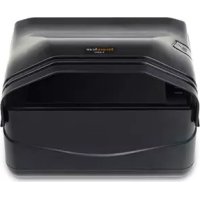
SecureScan XMini - Scanner PLUSTEK - Notice d'utilisation et mode d'emploi gratuit
Retrouvez gratuitement la notice de l'appareil SecureScan XMini PLUSTEK au format PDF.


| Caractéristiques techniques | Scanner à plat, technologie de numérisation à haute résolution, connectivité USB, compatible avec Windows et Mac. |
|---|---|
| Résolution de numérisation | Jusqu'à 600 dpi (points par pouce). |
| Formats de fichiers pris en charge | PDF, JPEG, TIFF. |
| Utilisation | Idéal pour numériser des documents, des photos et des cartes d'identité. |
| Maintenance | Nettoyage régulier de la vitre de numérisation, mise à jour des pilotes recommandée. |
| Sécurité | Fonctionnalités de sécurité intégrées pour protéger les données numérisées. |
| Informations générales | Compact et léger, facile à transporter, idéal pour un usage personnel ou professionnel. |
FOIRE AUX QUESTIONS - SecureScan XMini PLUSTEK
Questions des utilisateurs sur SecureScan XMini PLUSTEK
0 question sur cet appareil. Repondez a celles que vous connaissez ou posez la votre.
Poser une nouvelle question sur cet appareil
Téléchargez la notice de votre Scanner au format PDF gratuitement ! Retrouvez votre notice SecureScan XMini - PLUSTEK et reprennez votre appareil électronique en main. Sur cette page sont publiés tous les documents nécessaires à l'utilisation de votre appareil SecureScan XMini de la marque PLUSTEK.
MODE D'EMPLOI SecureScan XMini PLUSTEK
- Download and run your product's software package.
- Telechargez et exécutez le propociel de votre produit.
- Descargue y Ejecute el software de su producto.
https://plustek.com/xmini
- After the computer is restarted, you will be prompted to perform the scanner calibration.
- Une fois l'ordinaire reédemarRED, vous serez invite à effectuer l'échéonnage du scanner.
- Una vez reiniocada la computadora, se le solicita que realice la calibracion del escanner.
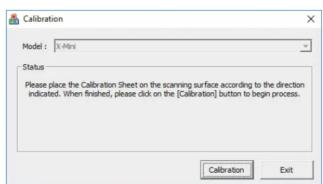
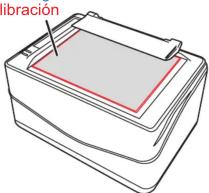
Placez la feuille de calibrage spéciale dans le scanner avec la face imprimée vers le haut, puis cliquez sur le bouton Calibration.
Colque la hoja de calibración especial en el escaner con la cara impresa hacía arriba, luego hagaclinic en el boton Calibración.
Calibration sheet
Feuille de calibrage
Hoja de calibración
After the calibration is completed, please remove the calibration sheet then click Exit button.
Une fois le calibrage terminé, retirez la feuille, puis cliquez sur le bouton Quitter.
Unenza veepletadatla calibratio,retire la hoja del calibratio yuego haga clin e en botón Salir.
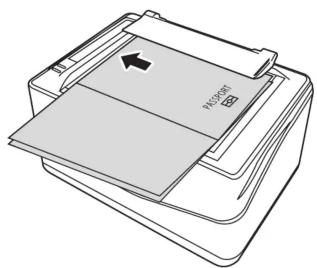
Scan • Numériser • Escanear
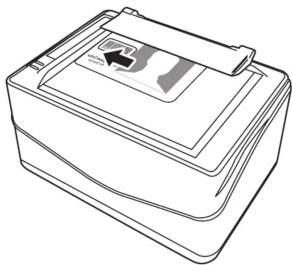
Une fois le processus de numérisation terminé, le scanner émet un bip et l'indicateur de numérisation clignote une fois.
For ID card scan, click the to display the front-side and click the to display the rear-side.
All the images are saved under the SecureScan Doc folder on the desktop by default.
Pour la numération de la carte d'identité, cliquez sur le pour afficher le recto et cliquez sur le pour afficher le verso.
Toutes les images sont enregistrées par défaut dans le dossier SecureScan Doc sur le bureau.
Para escañar tarjetas de identificación, haga clin en para做不到 lo que el parte delantera y haga clin en para做不到 lo que el parte delantera.
Predeterminada todas las imagenes se guardan en la carpeta SecureScan Doc en el escritorio.
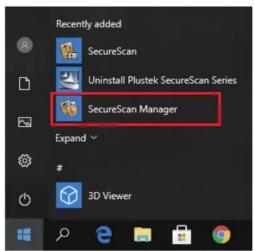
SecureScan Manager
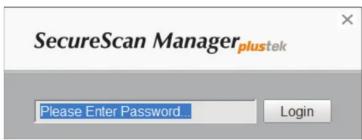
Default password: 12345678
Mot de passer par défaut: 12345678
Contrasena predeterminada: 12345678
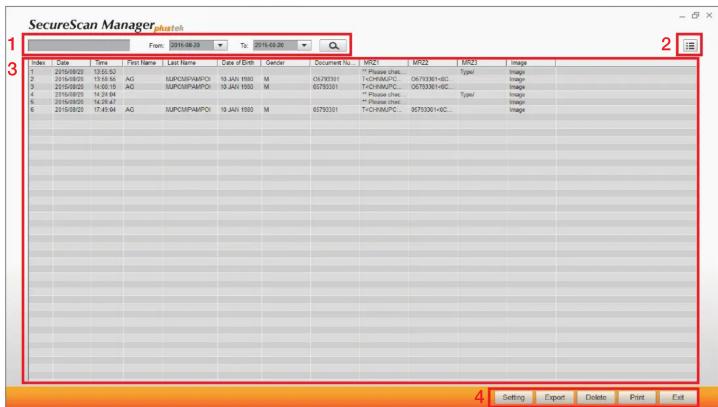
1. Search the desired data by using the keyword or the specific time period.
2. Click the button to select the display items.
3. Data/information list, double-click on the desired item to open the scanned results.
4. Configure settings, export/delete/print the selected data, or exit the program.
1. Recherchez les données souhaitees en utilisant le mot-clé ou la période spécifique.
2. Cliquez sur le bouton pour selectionner les éléments d'affiche.
3. LiTe des donnees / informations, double-cliquez sur I'elément souhaite pour ouvr les résultats numerisés.
4. Configurez les parametes, exportez / supprimez / imprimez les données selectionnées ou quitterze le programme.
1. Busque los datos deseados utilizing la palabra clave o el periodo de tiempo spécifique.
2. Haga click en el botón para seleccionar los elementos.
3. List de datos / informacion, haga doble ticn en el elemento desado para abrir los resultados escaneados.
4. Configure los ajustes, exporte / elimine / imprima los datos seleccionados o salga del programa.
Configure Settings · Configure Settings · Ajustes de configuración
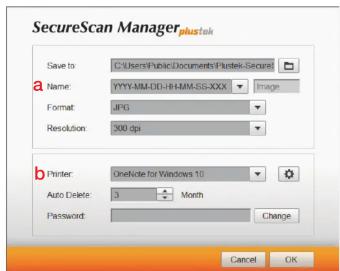
a. Select the desired Name. If you select Prefix option, please enter the desired prefix in the column.
b. Select the available Printer, and click the button to configure printer settings.
a. Sélectionnez le nom souhaïte. Si vous scélectionné l'options Préfixe, veuilliez entre le préfixe souhaïte dans la colonne.
b. Sélectionné l'imprimante disponible et cliquez sur le bouton pour configurer les paramétres de l'imprimante.

For more information, please refer to the tutorial video.
Pour plus d'information, veuliez referer à la video du tutorial.
Paragetoler更多信息,inconsulte elvideo tutorial.

FAQ
- My scanned image is different from the original, what should I do?
- Mon image numérisée est différente de l'original, que doit je faire?
- LaImagen escaneada esdifferente a la original,¿que debo hacer?
Solution: / La solution: / Soluciones:
Cliquez avec le bouton droit sur l'icone SecureScan dans la barre d'etat système et scéléctionnez Calibration dans le menu contextual pour calibrer le scanner.
Compresse le nombre spécifique 0 891 690 196 (0,20 € TTC/ min. d'un téléphone fixe. France uniquement) Du Lundi au Vendredi de 9h à 18h00 https://evitek.com/fre/chey@up/contat-up.php