AURA PP9000 - Imprimante Posiflex - Notice d'utilisation et mode d'emploi gratuit
Retrouvez gratuitement la notice de l'appareil AURA PP9000 Posiflex au format PDF.


| Type de produit | Imprimante thermique pour point de vente |
| Marque | Posiflex |
| Modèle | AURA PP9000 |
| Interfaces disponibles | USB, série, parallèle, LAN, Wi-Fi (selon sous-modèle) |
| Vitesse d'impression maximale | 300 mm/s |
| Type de papier | Rouleau thermique |
| Largeurs de papier supportées | 83 mm, 80 mm, 58 mm |
| Largeur d'impression maximale | 80 mm |
| Méthode d'impression | Ligne thermosensible par points |
| Alimentation papier | Auto-alimentation par friction |
| Découpe du papier | Automatique à glissière, totale ou partielle |
| Diamètre extérieur maximum du rouleau | 80 mm |
| Diamètre intérieur du rouleau | 12 mm |
| Épaisseur du papier | 60 à 80 µm |
| Alimentation électrique | Adaptateur secteur 100-240 V CA, sortie 24 V CC, 60 W |
| Capteurs intégrés | Capteur de papier, capteur de presque plus de papier |
| Fonctions spéciales | Économie de papier, impression codes-barres 1D/2D, support UPOS, sonnette de cuisine en option |
| Entretien | Nettoyage de la tête d'impression avec alcool isopropylique |
| Sécurité | Ne pas toucher la tête d'impression chaude ; utiliser sur une surface stable et ventilée |
| Options et accessoires | Kit montage mural, kits d'interface (parallèle, série, LAN, Wi-Fi), langues supplémentaires |
FOIRE AUX QUESTIONS - AURA PP9000 Posiflex
Questions des utilisateurs sur AURA PP9000 Posiflex
0 question sur cet appareil. Repondez a celles que vous connaissez ou posez la votre.
Poser une nouvelle question sur cet appareil
Téléchargez la notice de votre Imprimante au format PDF gratuitement ! Retrouvez votre notice AURA PP9000 - Posiflex et reprennez votre appareil électronique en main. Sur cette page sont publiés tous les documents nécessaires à l'utilisation de votre appareil AURA PP9000 de la marque Posiflex.
MODE D'EMPLOI AURA PP9000 Posiflex
Règlement de la FCC :
Cet équipement génère, utilise et peut émettre des fréquences radio s'il n'est pas installé et utilisé conformément au mode d'emploi, pouvant entraîner des interférences sur les communications radio. Il a été testé et déclaré conforme aux limites pour appareils numériques de classe A, conformément à la sous-partie J de la Section 15 des règlements de la FCC, conçus pour fournir une protection raisonnable contre les interférences lors de son fonctionnement dans un cadre commercial. Le fonctionnement de cet équipement dans une zone résidentielle peut provoquer des interférences. Le cas échéant, l'utilisateur devra à ses frais prendre les mesures qui s'imposent pour éliminer lesdites interférences.
Déclaration de conformité du fabricant CE (Directive du Conseil CE 89/336/CEE du 3 mai 1989)
Ce produit a été conçu et fabriqué en conformité avec les normes internationales EN50081-1/01.92 et EN50082-1/01.92 faisant suite aux dispositions de la Directive de compatibilité électromagnétique des Communautés européennes, mai 1989
Limites de la garantie :
La garantie s'achève automatiquement si une personne autre qu'un technicien agréé, ouvre la machine. L'utilisateur doit consulter son fournisseur en cas de problème. La garantie est annulée si l'utilisateur ne se conforme pas aux instructions qui accompagnent l'article. Le fabricant ne peut en aucun cas être tenu comme responsable d'un éventuel dommage ou danger généré par une mauvaise application.
À propos de ce manuel :
Posiflex s'efforce d'apporter le maximum de précisions dans le contenu de ce manuel. Cependant, Posiflex Technology, Inc. n'assume aucune responsabilité en cas d'imprécision technique ou éditoriale ou d'autres erreurs ou omissions dans ledit manuel, en cas de dommages directs, indirects, accessoires, immatériels ou autres, y compris entre autres, la perte de données ou de profits résultant de la fourniture, des performances ou de l'utilisation de ce matériel.
Ces informations sont fournies "dans l'état" et Posiflex Technology, Inc. réfute toute garantie explicite, implicite ou légale, y compris entre autres, les garanties implicites de commerciabilité ou d'adaptation à une fin particulière, de titre de propriété et contre les contrefaçons.
Les informations contenues dans ce manuel ne concernent que le matériel de base destiné à un utilisateur général, et sont soumises à modification sans préavis. Posiflex se réserve le droit de modifier l'aspect du produit, la disposition ou les pilotes, sans préavis. L'intégrateur du système devra fournir les notices de l'application et la mise en place des options spéciales utilisant ce produit. L'utilisateur trouvera les toutes dernières informations relatives à son produit sur les sites Internet : http://www.posiflex.com ou http://www.posiflex.com.tw ou http://www.posiflexusa.com
Toutes les données doivent être sauvegardées avant d'installer un lecteur ou un périphérique de stockage. Posiflex ne peut en aucun cas être tenu responsable d'une éventuelle perte des données résultant de l'utilisation, de la non-utilisation ou de la mauvaise utilisation de ce produit ou de tout autre produit Posiflex.
Tous droits strictement réservés. Il est interdit de reproduire la documentation, en intégralité ou en partie, de la stocker dans un système de récupération, ou de la transmettre, quelle qu'en soit la forme ou le moyen, électronique, mécanique, photocopie ou autre, sans l'autorisation écrite expresse et préalable de Posiflex Technology, Inc., éditeur de cette documentation.
Toutes les marques, les noms de produits et les marques commerciales sont la propriété de leurs détenteurs respectifs.
RÉF.: 19790900010
COMMENT DÉBUTER
PRÉSENTATION DU PRODUIT
La gamme Aura-9000 de Posiflex propose des imprimantes thermiques sûres, ultra rapides, à chargement simple, à faible nuisance sonore et d'une haute fiabilité. La vitesse d'impression de la gamme Aura-9000 est capable d'atteindre les 300 mm/sec en mode texte et graphique. Cette gamme d'imprimantes a été conçue toute en élégance pour une application en point de vente, en cuisine ou en kiosque. La gamme Aura-9000 répond aux normes UPOS, avec son pilote support UPOS de Posiflex. Le petit plus venant s'ajouter à la brillante conception de la gamme Aura-9000, est son distributeur de reçus avant latéral. Cette conception protège le reçu des éclaboussures d'eau et permet de garantir la propreté du papier imprimé.
Ces imprimantes de la gamme Aura complète une application bureautique ou murale autonome tout aussi parfaitement qu'une application intégrant un système de point de vente Posiflex. Rien de plus simple que de gérer un bourrage papier sur une imprimante de la gamme Aura-9000 de Posiflex. Pour résoudre un problème de bourrage papier, il suffit (dans la plupart des cas) de déverrouiller directement le capot. Elle prend même en charge certaines optimisations de rappel destinées aux personnes qui se trouvent autour de l'appareil. Elle peut être équipée d'une sonnette de cuisine à acheter séparément, pour assurer cette fonction de rappel dans un environnement bruyant. Cette gamme émettra un son en réponse aux signaux Plus de papier, ou Presque plus de papier. Les pages à code supérieur à 20 sont prises en charge dans le modèle standard pour plus de commodité. D'autres fonctions très utiles, comme l'économie de papier et l'impression des codes-barres 1D et 2D, sont disponibles sur cette imprimante et offrent plus de commodité à l'utilisateur.
La gamme Aura-9000 prend en charge 5 types d'entrées interface via différents sous-codes vers le numéro du modèle. Le modèle standard Aura-9000 propose une interface USB ; Aura-9000S propose une interface série ; Aura-9000W propose une interface Wi-Fi ; et Aura-9000P propose une interface parallèle. Le modèle Aura-9000L se branche sur le port LAN des systèmes de point de vente Posiflex. La gamme Aura-9000 se branche sur le port USB des systèmes de point de vente Posiflex et simule un appareil RS232 via un pilote. Elle exécute une impression thermique spécialement conçue pour les applications de point de vente. La gamme Aura-9000 est compatible avec POSReady et Win 7.
DÉBALLAGE
La liste ci-dessous répertorie le contenu du carton, à déballer avec précaution, contenant l'imprimante Aura-9000. En cas d'élément inadéquat ou de problème, contactez immédiatement votre fournisseur. Veuillez conserver les matériaux d'emballage en cas d'un éventuel transport de l'imprimante.
1). Imprimante Aura-9000.
2). Un rouleau thermique test de 80 mm de large.
3). Une plaque d'écartement papier de 83/80/58 mm.
4). Un câble interface :
a. câble série avec connecteur femelle D-sub à 9
broches/connecteur mâle D-sub à 9 broches pour le modèle
Aura-9000S
b. câble parallèle avec connecteur mâle D-sub à 25 broches/connecteur femelle D-sub à 25 broches pour le modèle Aura-9000P en parallèle
c. Pas de câble interface pour les modèles Aura-9000L ou Aura-9000W
d. Câble USB pour le modèle Aura-9000U
5). Une source d'alimentation :
a. Adaptateur secteur + cordon d'alimentation (selon le pays où a été passée la commande)
b. Câble d'alimentation (lorsqu'aucun adaptateur secteur ni câble d'alimentation USB n'a été commandé)
6). Mode d'emploi.
7). CD contenant le pilote pour les modèles Aura-9000U et Aura-9000L/W.
OPTIONS
* Sonnette de cuisine (type alarme KL-100)
* Kit de montage mural.
* Kit d'interface parallèle.
* Kit d'interface série.
* Kit d'interface LAN.
* Kit d'interface Wi-Fi.
* Langue à ajouter au modèle standard : Japonais Kanji, Coréen, Chinois simplifié ou Chinois traditionnel
IMAGES DU PRODUIT
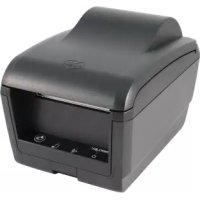
Vue du dessus
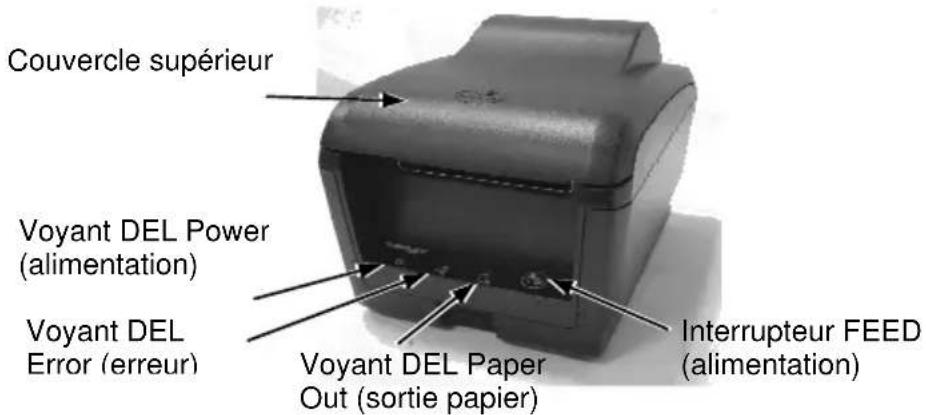
Vue de face
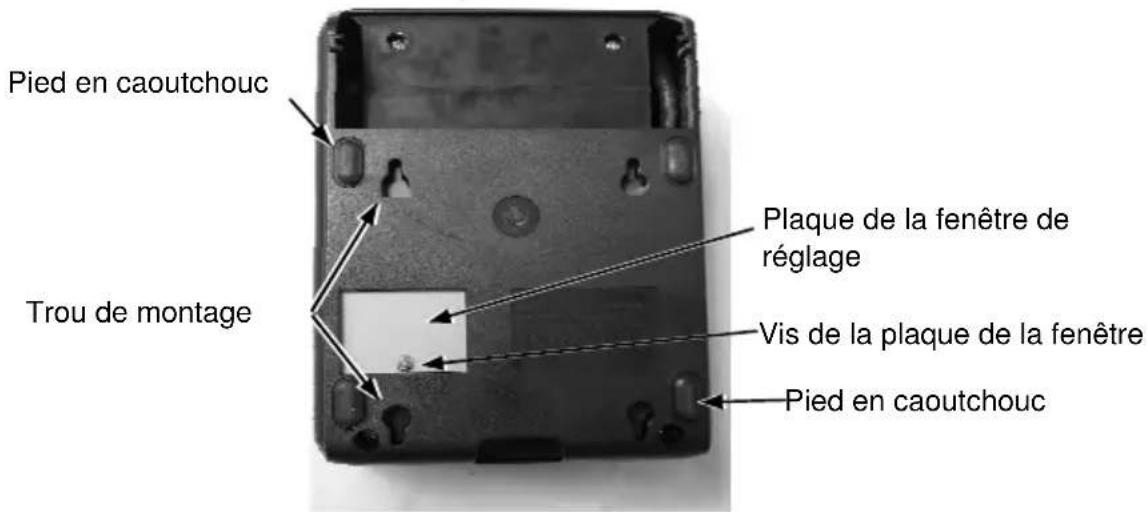
Vue du dessous
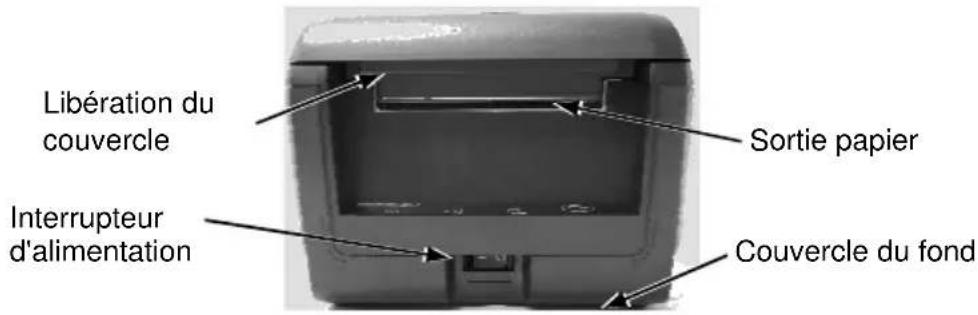
Vue de dos
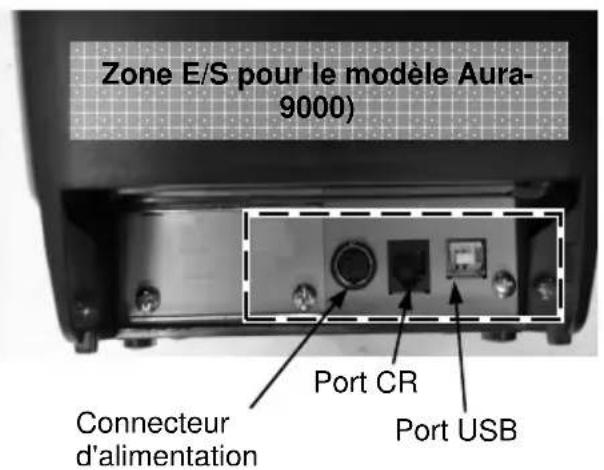
(Zone E/S pour le modèle Aura-9000P)
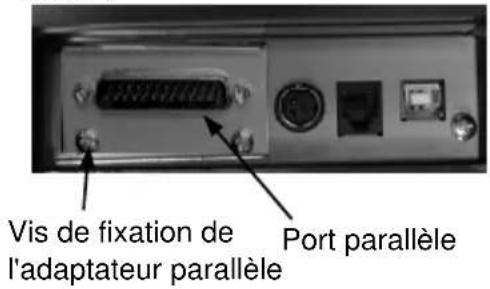
(Zone E/S pour le modèle Aura-9000S)
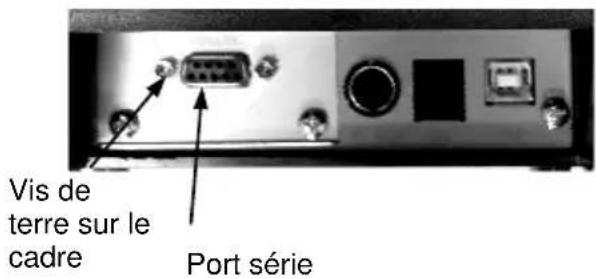
(Zone E/S pour le modèle Aura-9000L)
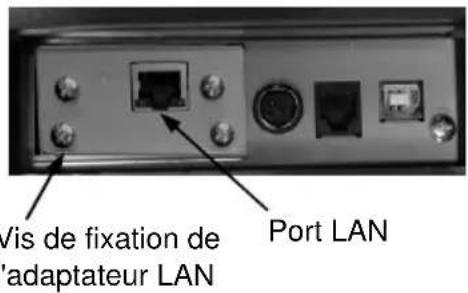
(Zone E/S pour le modèle Aura-9000W)
VOYANTS
* Voyant DEL Power (alimentation) : Vert.
* Voyant DEL Error (erreur) : rouge (une illumination brève indique que l'imprimante est occupée).
* Voyant DEL Paper Out (sortie papier) : Rouge.
DÉMARRAGE RAPIDE
INTERRUPTEUR D'ALIMENTATION
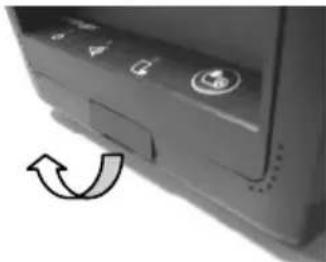
Lorsque vous mettez l'imprimante sous tension pour la première fois, ouvrez le couvercle de protection comme le montre l'illustration de droite. Mettez le couvercle de côté, ou remontez-le dans sa position d'origine, une fois l'imprimante sous tension.
Application sur bureau
Bouton de libération
Illus. 1
-
Appuyez sur le bouton de libération du capot pour libérer le couvercle supérieur, comme le montre l'Illus. 1 et l'illustration en bas à droite.
-
Soulevez manuellement le capot libéré jusqu'à l'ouvrir complètement, comme le montre l'Illus.
-
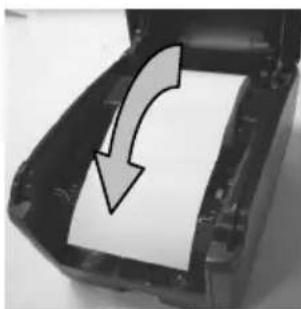
Insérez le rouleau de papier thermique dans l'imprimante, dans le sens indiqué sur l'Illus. 2.
-
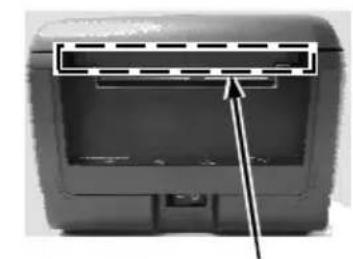
Refermez le capot en appuyant au centre de la partie avant du capot et en laissant la queue du rouleau de papier sortir par l'ouverture entre le capot et le couvercle supérieur, comme le montre l'Illus. 3.
-
Le papier en excès sera automatiquement coupé.
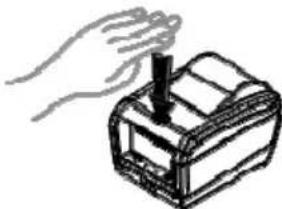
Comment remplacer le papier
Si l'imprimante émet un signal Plus de papier, ou qu'une ligne rouge apparaît sur le papier thermique, cela signifie qu'il est temps de remplacer le papier. N'attendes pas que le moteur de l'imprimante tourne le rouleau de papier jusqu'au bout. Retirez le couvercle supérieur et placez un nouveau rouleau papier, comme le montre l'illustration précédente. Vous éviterez ainsi une
accumulation de poussière dans l'imprimante pouvant entraîner un éventuel bourrage papier.
En mode veille (et non en mode hors tension), vous pouvez remplacer le rouleau de papier. L'imprimante va automatiquement couper le papier inutile, une fois le capot supérieur fermé.
BRANCHEMENT DES CÂBLES
Connexion série
Tous les connecteurs externes se trouvent dans la zone encastrée arrière, sous le l'appareil pour le modèle Aura-9000S. Le connecteur série est un connecteur femelle D-sub à 9 broches, à gauche de cette zone. Appliquez le connecteur mâle du câble RS232 sur ce port pour une application série. Le protocole par défaut utilisé dans la connexion série est 115 200 bps, sans parité, 8 bits de données, 1 bit d'arrêt.
Port série virtuel
Un port série virtuel est un pilote de redirection utilisé dans l'interface USB, permettant de créer une paire de ports COM virtuelles dos à dos sur le même ordinateur. La communication est ainsi possible en utilisant les ports série virtuels, plutôt que les mécanismes conventionnels de communication entre processus.
Connexion en parallèle
Le connecteur en parallèle est un connecteur mâle D-sub à 25 broches, tout à gauche de la zone de connexion pour le modèle Aura-9000P. Appliquez l'extrémité femelle du câble parallèle sur ce port pour réaliser une application parallèle.
Connexion LAN
Le connecteur LAN est un connecteur modulaire du type RJ45 à 8 broches, à gauche du connecteur d'alimentation, dans le zone de connexion pour le modèle Aura-9000L. Veuillez utiliser un câble LAN de CAT 5 d'une longueur adéquate pour brancher le connecteur LAN de l'imprimante sur le HUB LAN. Veuillez noter que pour le modèle Aura-9000L, il ne doit pas y avoir de connexion câble sur le port série de l'imprimante. Le port LAN est conforme 10/100BaseT.
Connexion USB
Le connecteur USB du modèle Aura-9000 est un connecteur du type B, situé en bas à droite du port série. Utilisez le câble USB normal (Référence de la pièce : 21863250800) comme le montre l'illustration de gauche, pour brancher l'extrémité de type A sur un port USB normal du système hôte. Si nécessaire, veuillez visiter notre site Web http://www.posiflex.com ou
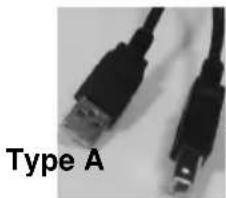
Type B
Fiches USB
normales
http://www.posiflex.com.tw pour obtenir des informations détaillées sur l'installation du pilote USB. Veuillez noter que pour le modèle Aura-9000, il ne doit pas y avoir de connexion câble sur les ports série de l'imprimante.
Connexion de périphériques
Le contrôleur de périphériques est une prise modulaire de type RJ11 à 6 broches. En l'utilisateur avec le câble du tiroir-caisse Posiflex, livré avec le tiroir-caisse, ce port peut contrôler un tiroir-caisse CR3100, CR3200, CR4000, CR4100 ou CR-6310. Si vous le remplacez par un câble divisé spécial Posiflex, ce port peut contrôler jusqu'à deux tiroirs-caisses des modèles susmentionnés. Lorsque l'imprimante est utilisée comme imprimante de cuisine, utilisez ce port pour y connecter la sonnette de cuisine.
Connexion Wi-Fi
Pour utiliser la connexion Wi-Fi, utilisez l'utilitaire officiel - Posiflex Wi-Fi POS Printer Manager (gestionnaire d'imprimante Wi-Fi POS de Posiflex) Le modèle Aura-9000W peut fonctionner avec deux interfaces, USB et Wi-Fi. Lorsque vous utilisez l'imprimante Aura-9000W pour la première fois, configurez la Wi-Fi du terminal hôte sur le mode AD-HOC (poste-à-poste) lorsque le paramétrage se fait via l'interface Wi-Fi. L'autre méthode de configuration de l'imprimante Aura-9000W utilise l'interface USB. Utilisez Wi-Fi POS Printer Manager (Gestionnaire d'imprimante Wi-Fi POS) pour configurer l'imprimante, une fois l'USB connecté.
Branchement de l'alimentation
Le connecteur d'alimentation est une prise à 3 broches, située entre le connecteur de périphérique et le connecteur parallèle pour le modèle Aura-9000P. L'adaptateur secteur peut être fourni par Posiflex. Il est également possible de connecter un câble d'alimentation imprimante d'un système de point de vente Posiflex, sur ce connecteur, pour fournir l'alimentation nécessaire à l'imprimante. Lorsque vous insérez la fiche d'alimentation, assurez-vous de sa bonne connexion ('clic').
AVERTISSEMENT : Avant d'insérer ou de retirer la fiche d'alimentation, assurez-vous de tirer en arrière l'enveloppe extérieure de la fiche pour libérer le loquet intérieur. Ne pas le faire risque
d'endommager la fiche d'alimentation. Un tel dommage est considéré comme une destruction artificielle et n'est pas couvert par la garantie.
Sous tension
Une fois toutes les connexions de câbles susmentionnées effectuées correctement, vous pouvez brancher votre adaptateur dans la prise murale. Assurez-vous que le type de cordon d'alimentation soit bien conforme aux spécifications locales d'alimentation. L'imprimante est désormais prête à être mise sous tension.
Auto-test
Restez appuyé sur le bouton FEED (alimentation papier) en mettant l'imprimante sous tension via l'interrupteur d'alimentation. L'imprimante effectue alors un auto-test. Une épreuve échantillon du résultat de l'auto-test s'imprime, comme le montre l'exemple à droite. Veuillez noter que les deux interfaces, série et parallèle, y figurent. Cela signifie que l'imprimante fonctionne en algorithme d'auto-détection et d'auto-sélection.
L'en-tête est imprimée en mode texte. Le reste de l'épreuve est imprimé en mode page. Si vous appuyez alors sur le bouton FEED (alimentation papier), un tableau des polices de caractère s'imprime en mode texte. Pour quitter l'impression test, mettez l'imprimante hors tension, puis remettez-la sous tension.
PP-SODD THERMAL PRINTER SELF-TEST FIRMWARE VERSION 0.6.23 LANGUAGE MODEL STANDARD
CODE PAGE : PAGED - 437 INTERNATIONAL CHARACTER SET : 08
SOFTWARE SWITCH SETTING : SWITCH2 12345678
ON : OFF : SHITCH 12345678 ON :
ON: OFF: SWITCH 12345678
ON : OFF:
PRINT WIDTH = 512 dot/line PAPER WIDTH = 80 mm PRINTING SPEED = 300 mm/s PRINT DENSITY = 1004
PRINTED LINE: 0.614 PAPER CUT: 0
Capteur Presque plus de papier
Le capteur Presque plus de papier du rouleau de papier installé dans l'imprimante, s'adapte aux différentes tailles de bobines de rouleaux de papier. Référez-vous à l'image de droite représentant l'intérieur du compartiment du rouleau de papier. Vous y verrez une molette en plastique permettant d'ajuster la taille de la bobine, et un bloc capteur, dans la paroi. Tournez la molette pour modifier la position du bloc capteur. Pour une application sur bureau, le bloc capteur doit se situer au-dessus de l'assise de la bobine dans le compartiment à papier, pour détecter l'état Presque plus de papier. Le diamètre extérieur de la bobine du rouleau de papier doit être compris entre 18 et 24 mm.
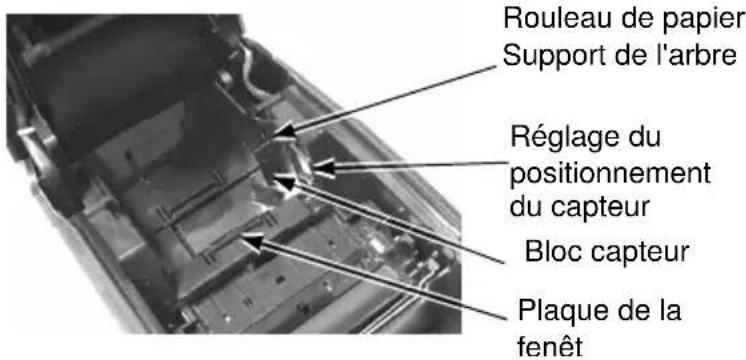
Plaque d'écartement papier de 58 mm
Il est possible d'équiper cette imprimante d'un rouleau de papier de 58 mm de large, en plaçant une plaque d'écartement en option et en paramétrant le commutateur DIP interne ou le commutateur logiciel. Référez-vous au dernier chapitre de ce manuel pour le paramétrage du commutateur DIP, et à l'illustration ci-dessus pour l'installation de la plaque d'écartement papier de 58 mm.
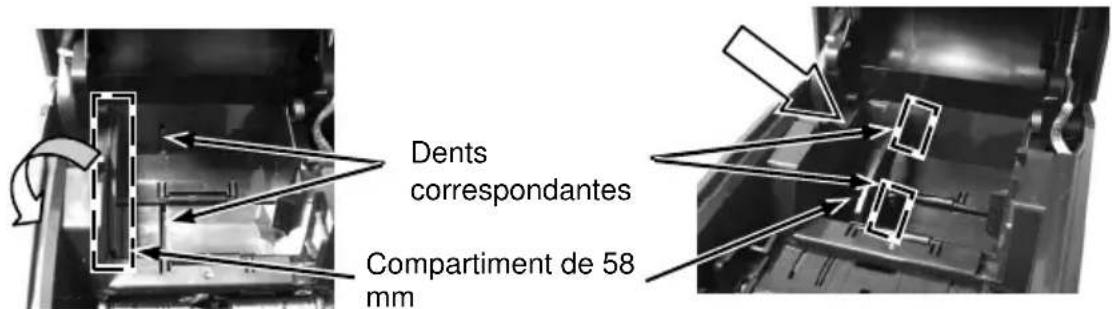
Tirez la plaque d'écartement vers le haut, le plus à gauche, comme le montre l'illustration ci-dessus. Insérez ensuite l'insert de la plaque des coins indiqués sur la plaque d'écartement, dans les deux dents du compartiment à rouleau de papier. Une fois la plaque d'écartement fixée et le paramétrage du commutateur vérifié, l'imprimante peut utiliser le rouleau de papier de 58 mm. Pour utiliser un rouleau de papier de 83 mm, il suffit de retirer la plaque d'écartement papier et de paramétrer et le commutateur DIP SW1 ou le commutateur logiciel, sur les options 83 mm.
Montage mural
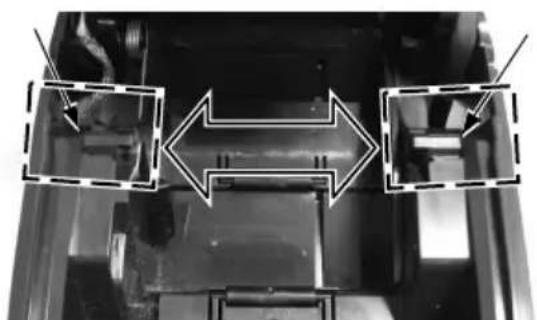
Lorsque vous utilisez la fonction de montage mural du modèle Aura-9000, remarquez que le support de l'arbre porte-bobine doit changer de position selon le sens de montage au mur. Référez-vous aux illustrations suivantes et utilisez un tournevis plat pour retirer le support de l'arbre, en suivant les indications fléchées de l'illustration. Il faut intervertir la position droite et gauche, puis remontez le tout.
Un CD ou DVD d'informations sur les produits Posiflex, ou un CD spécial correspondant aux modèles Aura-9000U, Aura-9000W et Aura-9000L, est joint à l'appareil. Recherchez le sous-dossier approprié sur le CD ou DVD d'informations sur les produits Posiflex et lisez le fichier d'informations, "readme", ou le guide d'installation ou d'application. Suivez les instructions.
SPÉCIFICITÉS DE L'IMPRIMANTE LAN ET WI-FI
Gestionnaire Web pour le modèle Aura-9000L
L'IP statique par défaut du modèle Aura-9000L est 192.168.192.168, le port d'écoute par défaut est 9100. L'utilisateur peut paramétrer sa propre adresse IP sur le même segment de réseau et utiliser n'importe quel navigateur à connecter sur l'IP de l'imprimante pour configurer le LAN du modèle Aura-9000L, y compris le changement de l'IP imprimante selon la demande de l'administrateur réseau. Le serveur DHCP n'est cependant pas pris en charge.
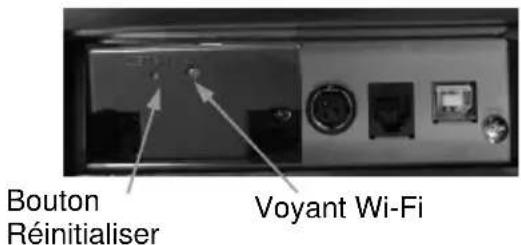
Trou de réinitialisation
La configuration LAN du modèle Aura-9000L/W peut s'effectuer librement. Si les modifications ne sont pas enregistrées correctement, il est possible d'observer des dysfonctionnements. Le modèle Aura-9000L/W présente un trou de réinitialisation ("Reset pin hole") à proximité du connecteur LAN ou du module Wi-Fi. Insérez la pointe d'un stylo ou le bout redressé d'un trombone pendant au moins 5 secondes dans ce trou pour réinitialiser la configuration LAN /Wi-Fi de l'imprimante à ses valeurs par défaut présentes à la livraison de l'appareil. L'utilisateur peut ainsi annuler toutes les modifications apportées. La configuration LAN est visible dans le deuxième paragraphe de la sortie auto-test sur l'imprimante Aura-9000L.
LAN POS Printer Manager (Gestionnaire d'imprimante LAN POS)
Cet utilitaire peut s'utiliser pour gérer plusieurs imprimantes Aura-9000L connectées sur le même réseau sous Windows, s'il n'y a pas de conflit d'adresses IP sur le réseau. Cet utilitaire permet d'assigner un nom différent à chaque imprimante LAN, de façon à pouvoir facilement les différencier. En cas de confusion, vérifiez les adresses MAC listées dans cet utilitaire par rapport aux adresses MAC qui figurent sur l'étiquette sous chaque imprimante.
Les PC connectés sur le même réseau peuvent adopter le protocole TCP/IP de façon à utiliser l'imprimante Aura-9000L comme s'il s'agissait d'une imprimante locale branchée en direct. Ainsi concernant le contrôle directe E/S via des outils, comme "HyperTerminal", toutes les commandes applicables aux modèles à interface série ou parallèle s'appliquent au modèle Aura-9000L comme au modèle Aura-9000. Il faut simplement veiller à ce que le port soit bien en TCP/IP, avec l'adresse IP de l'imprimante. De la même façon, concernant la configuration du pilote de l'imprimante sous Windows, sélectionnez "Add Printer" (ajoutez une imprimante) et choisissez "Local printer" (imprimante locale) et le port "TCP/IP" avec l'adresse IP de l'imprimante. Utilisez ensuite le pilote d'imprimante Windows Aura-9000L.
Posiflex Wi-Fi POS Printer Manager (Gestionnaire de l'imprimante Wi-Fi POS de Posiflex) pour le modèle Aura-9000W
Lorsque le système hôte est défini en mode AD-HOC ; définissez l'IP du système hôte sur le même segment du réseau que l'imprimante Aura-9000W,
sur 192.168.192.XXX. Définissez l'imprimante Aura-9000 en mode normal, détectable par cet utilitaire de gestion de l'imprimante. Après avoir lancer le logiciel, le système hôte va automatiquement rechercher l'imprimante par diffusion, ou par modes IP, et l'afficher sur une liste. Lorsque l'imprimante Aura-9000 s'affiche sur la liste, il est possible de modifier les paramètres de son adresse IP. Veuillez noter que le module Wi-Fi de l'imprimante Aura-9000W va redémarrer automatiquement après une modification ou une mise à jour des paramètres. Enfin paramétrez à nouveau le système hôte en mode normal.
Pour modifier les paramètres Wi-Fi de l'imprimante via l'interface USB, connectez le câble sur le port USB. Lorsque vous utilisez l'interface USB pour contrôler l'imprimante Aura-9000W, il est important de positionner le commutateur DIP 1-6 ou le commutateur logiciel 1-6 sur "ON" (activer). Après une modification ou une mise à jour des paramètres, repositionnez le commutateur 1-6 sur "off" (désactiver) et redémarrez l'imprimante Aura-9000W.
MODE D'EMPLOI
CONSIGNES DE MAINTENANCE
* Mettez l'imprimante hors tension et débranchez-la de la prise d'alimentation avant d'ouvrir le couvercle.
* Les zones autour de la tête d'impression et du moteur peuvent devenir très chaudes pendant et juste après l'impression. NE PAS les toucher.
* Lorsque vous manipulez l'intérieur de l'imprimante thermique, veillez à ne pas vous blesser, certaines arêtes de pièces métalliques sont coupantes.
NETTOYAGE GÉNÉRAL
Utilisez une brosse douce ou de l'air comprimé pour nettoyer la poussière ou les débris de papier qui s'accumulent dans l'imprimante. Vérifiez également et régulièrement la zone du massicot automatique.
NETTOYAGE DE LA TÊTE D'IMPRESSION
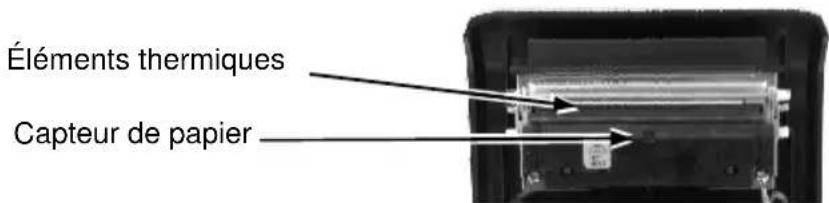
La tête d'impression se trouve sous le passage du rouleau de papier, au niveau de la sortie, comme le montre l'illustration ci-dessous. Vous pouvez nettoyer les éléments thermiques de la tête d'impression ainsi que le capteur de papier, en utilisant une tige de coton imbibée de solvant d'alcool isopropylique. Avant de remettre le rouleau papier en place pour l'impression, laissez complètement sécher le solvant d'alcool.
REMARQUE : ne jamais nettoyer la tête d'impression lorsqu'elle est encore chaude. Ne pas toucher les éléments thermiques de la tête thermique et ne pas rayer la tête d'impression
DÉPANNAGE
Cette section vous propose des solutions pour résoudre les éventuels problèmes rencontrés.
Problèmes généraux
Aucun voyant DEL ne s'allume sur le panneau de commande après la mise sous tension –Assurez-vous que tous les câbles d'alimentation sont bien branchés sur l'imprimante, l'adaptateur secteur et la prise de courant. Assurez-vous que la prise de courant est bien alimentée. Si un interrupteur ou un minuteur contrôle la prise, essayez d'utiliser une autre prise
Problèmes d'impression
Rien ne s'imprime et le voyant DEL ERROR (erreur) clignote – En général, le voyant DEL Error (erreur) clignote en cours d'impression, lorsque cette dernière dure depuis un certain temps et que la température de la tête d'impression est trop élevée. Après quelques minutes, et dans des conditions de ventilation normales, la tête d'impression se refroidit et le voyant DEL Error (erreur) s'éteint. L'impression reprend après le refroidissement de l'appareil. Si ce n'est pas le cas, contactez un technicien qualifié.
Rien ne s'imprime et le voyant DEL ERROR (erreur) est allumé – Vérifiez le voyant DEL Paper Out (sortie papier). S'il est allumé, c'est probablement qu'aucun rouleau de papier n'est installé, ou que le rouleau est vide, ou presque vide. Installez un nouveau rouleau de papier. Si le voyant DEL Paper Out (sortie papier) est éteint, vérifiez que le capot de l'imprimante est bien refermé. 2 points de contrôle interne, dans l'imprimante, permettent de verrouiller le capot et garantisse une bonne impression.
Si le capot est mal fermé, cela peut entraîner un état d'erreur et interrompre l'impression. Appuyez sur le capot au milieu de l'ouverture pour le fermer, jusqu'à ce qu'il s'enclenche en place ('clic'). Si ces deux situations ne résolvent pas le problème, essayez de tirer le capot vers l'avant jusqu'à ce qu'il s'enclenche. Si le capot supérieur ne se libère pas automatiquement, vérifiez l'absence de bourrage papier, voir la section suivante.
S'il n'y a aucun bourrage papier et que la tête d'impression ne présente pas de surchauffe, mettez l'imprimante hors tension, patientez une demi-minute, puis remettez-la sous tension. Si le problème persiste, contactez un technicien qualifié.
Rien ne s'imprime et le voyant DEL ERROR (erreur) est allumé – Exécutez un auto-test, en suivant les indications du chapitre précédent, et vérifiez si l'imprimante fonctionne bien. Si l'auto-test se déroule normalement, vérifiez ce qui suit :
1). Vérifiez la connexion du câble interface, au niveau de l'imprimante et de l'ordinateur. Vérifiez également que ce câble réponde aux spécifications requises pour l'imprimante et l'ordinateur.
2). Pour l'interface série, vérifiez les paramètres de communication des données de l'imprimante par rapport à ceux de l'ordinateur. Les paramètres de l'imprimante se trouvent sur l'épreuve de l'auto-test.
Si le problème persiste, ou si l'auto-test échoue, contactez votre fournisseur ou un technicien qualifié.
Mauvaise qualité d'impression – Des contaminant, comme des débris de papier et de la poussière, sur la tête d'impression peuvent fortement diminuer
la qualité d'impression. Nettoyez la tête d'impression, comme décrit dans la section précédente.
Problèmes de bourrage papier
Bourrage papier dans l'imprimante – Soulevez le couvercle pour libérer le capot supérieur. Retirez le papier coincé et réinstallez le rouleau de papier. Refermez correctement le capot.
Outil d'analyse avancé
Cette imprimante prend en charge le Vidage hexadécimal pour les utilisateurs avancés, permettant d'afficher exactement les données réceptionnées par l'imprimante. Cela peut s'avérer utile dans le diagnostic de problèmes logiciels.
Pour lancer le mode de vidage : Mettez l'imprimante hors tension ; ouvrez le capot de l'imprimante ; restez appuyé sur le bouton FEED (alimentation papier) toujours avec l'imprimante sous tension ; fermez le capot.
Pour stopper le mode de vidage : Appuyez sur le bouton FEED (alimentation papier) pour imprimer la dernière ligne ; mettez l'imprimante sous tension.
En mode de vidage : Toutes les commandes, à l'exception de DLE EOT et DLE ENQ sont désactivées.
CONSEILS UTILES
* Veuillez noter que seuls les techniciens qualifiés sont habilités à configurer techniquement les différents cavaliers. Veuillez visite notre site Web http://www.posiflex.com ou http://www.posiflex.com.tw pour plus de détails sur les informations techniques, comme l'installation des pilotes, les réglages du commutateur DIP la configuration des commandes etc. si cela s'avère nécessaire.
* Placez l'imprimante sur une surface stable et de niveau.
* Choisissez un endroit bien ventilé, à distance de toute poussière excessive, de fumée ou de vapeur.
* Ne placez pas l'imprimante sous la lumière directe du soleil ou à proximité d'un radiateur.
* La température ambiante idéale est comprise entre 5°C et 40°C. L'humidité relative idéale est comprise entre 20% et 85% (sans condensation).
* Ne placez pas de liquide ou de boissons, comme du café par exemple, sur le bâti de l'imprimante.
* Ne touchez aucune pièce métallique pour éviter tout dommage électrostatique.
* Ne touchez pas les zones autour de la tête d'impression et du moteur pendant ou juste après l'impression. Ces zones peuvent être très chaudes.
* Ne laissez pas le reçu glisser dans le massicot pendant son utilisation. Cela entraînerait plusieurs découpes sur le bord inférieur d'un reçu et les nombreuses chutes très fines peuvent mener à un dysfonctionnement mécanique.
* Utilisez une prise d'alimentation CA mise à la terre, avec le cordon et l'adaptateur secteur fournis avec l'imprimante.
* N'utilisez pas une prise électrique d'un circuit partagé avec un autre équipement consommant beaucoup d'électricité, ou générant beaucoup de bruit électrique, comme un copieur, un moteur électrique ou une cafetière.
* N'utilisez pas de papier thermique contenant des ions de sodium (Na+), de potassium (K+) ou de chlore (Cl-) qui risquent d'endommager les éléments thermiques de la tête d'impression.
* Si la surface du papier thermique est rayée par un objet dur, comme un ongle, le papier peut se décolorer.
* N'utilisez que de la colle à l'eau, de la colle de farine, de la colle vinylique ou de la colle CMC lorsque vous collez le papier thermique.
* Si le papier thermique reste en contact prolongé avec un élément contenant un plastifiant à base d'ester d'acide phtalique, la capacité de formation de l'image peut être réduite, ou l'image imprimée peut apparaître décolorée.
* L'utilisation sur le papier thermique de solvants organiques volatiles, comme de l'alcool, de l'ester, de la cétone ou certaines bandes adhésives, peut entraîner une décoloration.
* Les surfaces imprimées sur le papier thermique ne doivent pas se toucher lors de leur stockage, l'impression pouvant se transférer d'une surface à l'autre.
* Le rouleau de papier est très sensible à la chaleur. Lorsqu'il n'est pas installé dans l'imprimante, conservez-le dans un endroit sombre à 20°C et à 65% d'humidité relative. Évitez de l'exposer de façon prolongée à la lumière directe. N'utilisez que des produits à base de polyéthylène, de polypropylène ou de polyester pour le stockage du papier thermique.
CARACTÉRISTIQUES
IMPRIMANTE
| ÉLÉMENT CARACTÉRISTIQUES | |
| Interface | Interface USB |
| Vitesse d'impression maximale | 300mm/sec |
| Type de papier | Rouleau de papier thermique |
| Méthode d'impression | Impression par point sur ligne thermosensible |
| Largeur du papier 83/80/58 +0/-1 | mm |
| Largeur maximale d'impression 80mm | |
| Largeur d'impression par défaut | 64 mm (512 points/ligne) |
| Méthode d'alimentation du papier | Auto-alimentation par friction |
| Méthode de chargement du papier | Mise en place et utilisation |
| Méthode de la découpe de papier | Découpe à glissière |
| Type de découpe du papier | Découpe totale ou partielle (patte de 1,5±0,5mm au centre) |
| Diamètre extérieur du rouleau de papier | φ80mm maximum (installez le rouleau compensateur autour de l'entrée papier.) |
| Diamètre minimum du mandrin en papier | φ18mm |
| Longueur minimale de la découpe papier | 20mm |
PAPIER
| TYPE DE PAPIER PAPIER THERMIQUE EN ROULEAU | |
| Aspect du rouleau de papier | Le côté externe correspond au côté thermosensible |
| Largeur du papier 83/80 (ou 58) | + 0 / - 1 mm |
| Diamètre extérieur du rouleau de papier | 80 mm max. |
| Diamètre intérieur du rouleau de papier | 12 + 1 / - 0 mm |
| Épaisseur du papier 60 ~ 80 um | |
ADAPTATEUR SECTEUR
| ÉLÉMENT CARACTÉRISTIQUES REQUISES | |
| Tension d'entrée 100 V CA ~ 240 V CA | |
| Fréquence d'entrée 47~63 HZ | |
| Intensité d'entrée 2,5 A MAX. | |
| Tension de sortie + 24 V CC | |
| Puissance de sortie 60 W | |
| Régulation de puissance + / - 5 % | |
| TMBF 30 000 heures | |
| Normes EMI CISPR22, EN550 | 22 Classe B |
SPÉCIFICITÉS DE L'INTERFACE MULTIPLE
Pour le modèle Aura-9000, il n'existe qu'un seul connecteur pour la connexion hôte via l'USB. Le modèle Aura-9000P présente 2 connecteurs pour la connexion hôte : le port USB et le port parallèle. Le modèle Aura-9000S présente 2 connecteurs pour la connexion hôte : le port USB et le port série. Le modèle Aura-9000L présente 2 connecteurs pour la connexion hôte : le port USB et le port LAN. Ne branchez qu'une seule interface à la fois. Des connexions hôte multiples et simultanées peuvent mener à des résultats inattendus !
CONCERNANT UPOS
La conformité UPOS et WEPOS de la gamme Aura-9000 certifie la capacité de l'imprimante à gérer des actions en interne, comme la réactualisation périodique du compteur. Lorsque l'imprimante s'occupe de telles opérations, elle peut se trouver en état occupé sur une courte durée, sans cause extérieure compréhensible. En d'autres termes, l'imprimante va allumer une fois et brièvement le voyant DEL ERROR (erreur), sans qu'il n'y ait de communication extérieure en cours. Ceci est parfaitement normal.
INFORMATIONS TECHNIQUES SUPPLÉMENTAIRES
CONFIGURATION DE L'IMPRIMANTE
Vous pouvez configurer le modèle Aura-9000 de deux façons différentes. La première consiste à utiliser le commutateur DIP, sous l'imprimante, pour le paramétrage de certaines fonctions, comme le débit, la largeur du papier, et d'autres encore. L'autre méthode consiste à utiliser le logiciel pour ajuster certaines fonctions, comme la densité de l'imprimante et d'autres encore. L'explication suivante concerne la description des paramétrages des commutateurs.
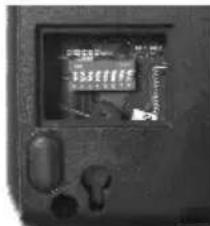
Une plaque métallique vissée correspondant à la fenêtre de réglage se trouve sur le couvercle inférieur de l'imprimante thermique de la gamme Aura-9000. Cette fenêtre est dotée du commutateur DIP à 8 positions, permettant de régler l'imprimante. Utilisez un outil adéquat pour modifier le réglage du commutateur, lorsque cela s'avère nécessaire. La numérotation des positions du commutateur commence au bord le plus proche de l'imprimante. Les fonctions de chaque position peuvent évoluer, en fonction des révisions du
micrologiciel. Les informations ci-dessous s'appliquent à la dernière version disponible en date d'impression de ce manuel.
Le commutateur DIP SW1 à 8 positions fonctionne comme suit :
| Position du commutat eur | ON (activer) OFF (désactiver) | |
| 1~2 | Définition du débit (voir l’autre tableau ci-dessous) | |
| 3~5 | Largeur du papier et largeur imprimable | |
| 6 | Interface USB (par défaut). | Autre interface. |
| 7 | Massicot automatique désactivé | Massicot automatique activé |
| 8 | Mise à jour du micrologiciel activée | Mise à jour du micrologiciel désactivée |
La définition des positions 1 et 2 sur le débit est présentée dans le tableau ci-dessous :
| Commutateur1 Pos. 1 | désactiver désactiver activer activer | ||
| Commutateur1 Pos. 2 | désactiver activer désactiver | activer | |
| Configuration du débit | 19 200 bps | 115200 bps | 9600 bps 38400 bps |
Notez que si vous utilisez le mode USB et voulez utiliser le Port série virtuel, placez le commutateur SW1-1&2 sur ON (activer) de façon à utiliser Vendor Class pour le port COM virtuel.
La définition des positions 3, 4 & 5 sur la largeur du papier et la largeur imprimable est présentée dans le tableau ci-dessous :
| Commutateur1 Pos. 3 | désactiver | activer | désactiver | activer | désactiver | activer | désactiver | activer |
| Commutateur1 Pos. 4 | désactiver | désactiver | activer | activer | désactiver | désactiver | activer | activer |
| Commutateur1 Pos. 5 | désactiver | désactiver | désactiver | désactiver | activer | activer | activer | activer |
| Largeur du papier et largeur imprimable | 80mm512points | 80mm576points | 58mm424points | 58mm432points | 83mm512points | 83mm576points | 83mm640points | 83mm640points |
Pour utiliser l'interface USB, placez le commutateur position 6 sur "activer". Pour une autre interface, comme série, parallèle, LAN et Wi-Fi, placez le commutateur sur "désactiver".
La position 7 du commutateur définit le massicot automatique. Lorsque vous voulez activer la fonction de découpe automatique du papier, placez le commutateur sur "désactiver". La fonction de découpe automatique est désactivé en position "activer".
La position 8 du commutateur définit la fonction de mise à jour du micrologiciel. Si l'imprimante doit mettre à jour le micrologiciel, placez la position 8 sur "activer". Pour fonctionner correctement, remettez la position 8 sur "désactiver" lorsque l'imprimante n'a pas besoin de mettre à jour le micrologiciel, ou dans toute autre situation normale.
Le réglage d'usine par défaut pour chacune des positions est listé ci-dessous :
| Position du Commutateur 1 | 1 2 | 3 4 5 6 | 7 8 | |||||
| Configuration par défaut pour le modèle Aura-9000 | désactiver | activer | désactiver | désactiver | désactiver | désactiver | désactiver | désactiver |
Commutateur logiciel
L'autre méthode de configuration de la gamme Aura-9000, est l'utilisation du paramétrage du commutateur logiciel. Les autres fonctions doivent donc être modifiées via l'utilitaire logiciel. Visitez notre site Web http://www.posiflex.com ou http://www.posiflex.com.tw pour télécharger l'utilitaire commutateur logiciel de l'imprimante Aura-9000. Les commutateurs logiciels sont SW1, SW2, SW3 et SW4. Les informations suivantes vous expliquent ces paramétrages.
Le commutateur logiciel SW2 fonctionne comme suit :
| Position ducommutateur | activer désactiver | |
| 1 | Alimentation arrière du papier désactivée. | Activer l'alimentation arrière du papier. |
| 2 | Désactiver la découpe automatique du papier à la fermeture du couvercle supérieur. | Activer la découpe automatique du papier à la fermeture du couvercle supérieur. |
| 3 | Mode découpe totale. Mode découpe partielle. | |
| 4 | Découpe sans alimentation papier | Découpe avec alimentation papier |
| 5 | Occupé sur "mémoire tampon pleine" | Occupé sur "mémoire tampon pleine" et/ou "hors ligne" |
| 6 | Code CR (0Dh) efficace Code CR | (0Dh) invalide |
| 7 | Parité paire Aucune parité | |
| 8 | Synchronisation par matérielXON/XOFF (Xactiver/Xdésactiver) | Synchronisation par matérielDSR/DTR |
Le commutateur logiciel 2-1 contrôlela fonction retrait. Lorsque ce commutateur est désactiver, l'imprimante tire 14,5mm de papier avant de commencer l'impression, pour réduire les pertes de papier. Si le commutateur est activer, l'imprimante démarre l'impression immédiatement. Notez que par défaut, ce commutateur est en position désactiver.
Pour la position 2 du commutateur, il est recommandée de la placer sur désactiver. Ainsi l'imprimante effectue une découpe papier automatique à chaque fermeture du couvercle supérieur (par exemple après le chargement d'un rouleau de papier), l'imprimante restant en condition de fonctionnement. Si cette position est placée sur activer, il n'y aura pas de découpe automatique du papier une fois le couvercle fermé.
Lorsque la position 3 du commutateur est sur "activer", le papier sera complètement coupée une fois l'impression terminée. Si le papier imprimé ne nécessite pas une découpe complète, placez ce commutateur sur "désactiver". Le papier imprimé est alors partiellement découpé, laissant une fine bande sur ce dernier que l'utilisateur devra déchirer. Lorsque l'imprimante est paramétrée en mode découpe totale, le papier devra être retiré immédiatement après l'impression. Le dernier papier sera sinon re-découpé lors de la prochaine découpe de papier imprimé. Remarquez que si le commutateur est en position activer, le papier sera retiré de 14,5 mm avant de démarrage de l'impression.
Lorsque la position 4 du commutateur est désactiver, l'alimentation papier s'effectue avant la découpe, lorsque le logiciel ne définit pas ce point, et il y aura une autre alimentation papier après la découpe pour éviter la découpe des 2 dernières lignes. Avant de paramétrer ce commutateur sur "activer", assurez-vous que votre logiciel prenne en compte une alimentation papier suffisante pour éviter tout problème de découpe des lignes imprimées.
Concernant la position 5 du commutateur, si elle est "activer", le signal occupé est envoyé à l'hôte uniquement lorsque la mémoire tampon d'entrée est pleine. Si la position est "désactiver", le signal occupé est envoyé à l'hôte quand la mémoire tampon d'entrée est pleine ou lorsque l'état est hors ligne. Ainsi les signaux, dont la détection Presque plus de papier, vont générer un signal occupé à l'hôte. Lorsque la position S2-5 est "activer", l'imprimante émet un signal sonore Plus de papier (il ne reste plus du tout de papier), jusqu'au chargement de papier. Lorsque la position S2-5 est "désactiver", l'imprimante émet un signal sonore toutes les 3 secondes dés la détection Presque plus de papier (il reste encore du papier), jusqu'au chargement de papier.
Lorsque la position 6 du commutateur est activer, l'imprimante répond à une commande de retour chariot (code CR ou 0Dh), avec également un saut de
ligne (code LF ou 0Ah). Si l'éditeur texte exprime également et systématiquement un changement vers une nouvelle ligne, en plus des codes CR et LF, vous obtiendrez alors une avance de ligne supplémentaire non voulue. L'expression d'un changement vers une ligne par le biais d'un code LF ou CR ne concerne cependant que certains anciens éditeurs.
La position 7 du commutateur définit la régulation du contrôle de parité dans une interface série.
Sur le modèle Aura-9000, la parité peut être paire ou inexistante.
La position 8 du commutateur définit la régulation du contrôle de parité dans une interface série.
Lorsque la position est activer, l'imprimante transmet un "XOFF" (Xdésactiver) si occupée, et un "XON" (Xactiver) si non occupée. Lorsque la position est désactiver, l'imprimante informe de l'état occupé par le biais de signaux matériels détectables par l'hôte "DSR" ou "CTS".
Le commutateur logiciel SW3 fonctionne comme suit :
| Position ducommutateur | activer désactiver | |
| 1 | Impression Bitmap à trame parimpression de lignes. | Impression Bitmap à trame par lotde mémoire tampon. |
| 2~4 | Régulation de la vitesse d'impression. | |
| 5~8 | Réglage de la densité d'impression. | |
La position 3-1 du commutateur définit l'action impression de l'imprimante sur une impression graphique. Lorsque cette position est ON (activer),
l'imprimante imprime immédiatement chaque commande d'impression réceptionnée. Cependant, l'imprimante peut se mettre en pause fréquemment dans l'attente de la prochaine commande, ce qui entraîne des tremblements.
Lorsque ce commutateur est OFF (désactiver), l'imprimante ne lance l'impression que lorsque davantage de données graphiques sont récupérées, procédant ainsi à une impression plus régulière.
La définition des position 2, 3 et 4 sur la vitesse d'impression est présentée dans le tableau ci-dessous :
| Commutateur 3 Pos. 2 | désactiver | activer | désactiver | activer | désactiver | activer |
| Commutateur 3 Pos. 3 | désactiver | désactiver | activer | activer | désactiver | désactiver |
| Commutateur 3 Pos. 4 | désactiver | désactiver | désactiver | désactiver | activer activer | |
| Vitesse d'impression | 300 mm/sec | 280 mm/sec | 250 mm/sec | 220 mm/sec | 200 mm/sec | 180 mm/sec |
Remarquez que lorsque le système reconnaît un code-barre, la vitesse passe
automatiquement sur 180mm/sec pour garantir la bonne qualité d'impression des codes-barres.
La définition des position 5, 6 et 7 sur la densité d'impression est présentée dans le tableau ci-dessous :
| Commutateur 3 Pos.5 | désactiver | activer | désactiver | activer | désactiver | activer | désactiver | activer | désactiver | activer | désactiver |
| Commutateur 3 Pos.6 | désactiver | désactiver | activer | activer | désactiver | désactiver | activer | activer | désactiver | désactiver | activer |
| Commutateur 3 Pos.7 | désactiver | désactiver | désactiver | désactiver | activer | activer | activer | activer | désactiver | désactiver | désactiver |
| Commutateur 3 Pos.8 | désactiver | désactiver | désactiver | désactiver | désactiver | désactiver | désactiver | désactiver | activer | activer | activer |
| Densité d'impression | 100% | 105% | 110% | 115% | 120% | 125% | 130% | 95% | 90% | 85% | 80% |
La qualité des différents papiers n'est pas identique. Réglez la densité et la vitesse d'impression de façon à obtenir une qualité d'impression satisfaisante.
Le commutateur logiciel SW4 fonctionne comme suit :
| Position ducommutateur | activer désactiver | |
| 1 | Sons "bip" disponibles après l'impression. | Désactiver les sons "bip" après l'impression. |
| 2~3 | Réduction de la hauteur des codes-barres. | |
| 4~5 | Réduction de l'espace entre les lignes. | |
| 6~7 | Réduction de l'alimentation par ligne | |
| 8 | Paramétrer le commutateur matériel 1 comme non valide | Paramétrer le commutateur matériel 1 comme valide |
Le commutateur SW4-1 contrôle le son "bip" après l'impression. Choisissez "ON" (activer) si l'avertissement sonore est requis, sinon, positionnez le commutateur sur "OFF" (désactiver).
Le commutateur logiciel SW4-2&3 permet à l'utilisateur d'économiser du papier en réduisant la hauteur du code-barre de 25%, 50% ou 75% par rapport à sa taille originale. Référez-vous au tableau suivant pour modifier le réglage du commutateur.
La définition des positions 2 et 3 sur la réduction de la hauteur du code-barre est présentée dans le tableau ci-dessous :
| Commutateur 4 Pos. 2 | désactiver activer désactiver activer | |||
| Commutateur 4 Pos. 3 | désactiver désactiver activer activer | |||
| Réduction de la hauteur des codes-barres. | Désactiver | Réduire de 25% | Réduire de 50% | Réduire de 70% |
Cette fonction permet de réduire les espaces entre deux lignes d'un paragraphe simple. Pour le commutateur SW4-4&5, référez-vous au tableau ci-dessous avant de régler le pourcentage de réduction des interlignes.
La définition des positions 4 et 5 sur la réduction des interlignes est présentée dans le tableau ci-dessous :
| Commutateur 4 Pos. 4 | désactiver activer désactiver activer | |||
| Commutateur 4 Pos. 5 | désactiver désactiver activer activer | |||
| Réduction de l'espace entre les lignes | Désactiver | Réduire de 25% | Réduire de 50% | Réduire de 70% |
La position 6 et 7 du commutateur 4 permet de réduire l'espace entre les paragraphes. Peu importe le nombre de lignes blanches, cette fonction réduit l'espace total non utilisé de 25%, 50% ou 75%. Référez-vous au tableau suivant pour régler le commutateur 4-6&7.
La définition des positions 6 et 7 sur la réduction d'alimentation par ligne est présentée dans le tableau ci-dessous :
| Commutateur 4 Pos. 6 | désactiver activer désactiver activer | |||
| Commutateur 4 Pos. 7 | désactiver désactiver activer activer | |||
| Réduction de l'espace entre les lignes | Désactiver | Réduire de 25% | Réduire de 50% | Réduire de 70% |
Le commutateur logiciel SW4-8 permet de contrôler le commutateur DIP matériel, de l'activer ou de le désactiver. Lorsqu'il es ON (activer), le SW1 ne peut configurer que le commutateur 1 via le logiciel. Ces fonctions du commutateur DIP matériel vont invalider le réglage.
Remarque : Veuillez redémarrer l'imprimante une fois les réglages terminés.