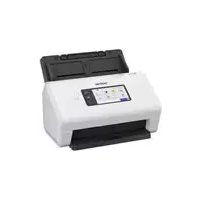
ADS4900W - Scanner BROTHER - Notice d'utilisation et mode d'emploi gratuit
Retrouvez gratuitement la notice de l'appareil ADS4900W BROTHER au format PDF.


| Type de produit | Scanner de documents à alimentation automatique |
| Marque | Brother |
| Modèle | ADS4900W |
| Dimensions (L x P x H) | 345 x 500 x 260 mm |
| Poids | 5,5 kg |
| Alimentation | 24 V c.c., 1,25 A (adaptateur secteur fourni) |
| Consommation électrique | 24 W (en fonctionnement), 1,6 W (en veille) |
| Formats de numérisation | A4, A5, A6, B5, B6, Carte de visite, Longueur jusqu'à 3 500 mm |
| Résolution optique | 600 x 600 ppp |
| Vitesse de numérisation (noir et blanc / couleur) | Jusqu'à 40 ppm en recto, 80 ipm en recto-verso |
| Capacité du chargeur automatique de documents (ADF) | 100 feuilles (80 g/m²) |
| Numérisation recto-verso | Oui, automatique |
| Formats de fichier pris en charge | PDF, PDF/A, TIFF, JPEG, BMP, PNG, DOCX, XLSX, ODT |
| Connectivité | USB 3.0 SuperSpeed, Wi-Fi 802.11b/g/n, Ethernet 10/100/1000 |
| Fonctions principales | Numérisation vers PC, e-mail, FTP, cloud, reconnaissance de codes-barres, Barcode Utility |
| Entretien et nettoyage | Nettoyer les rouleaux et le vitre avec un chiffon non pelucheux imbibé d'eau ou d'alcool isopropylique |
| Sécurité | Verrou de sécurité Kensington, paramètres de réseau sécurisés (WPA2, 802.1x) |
| Pièces détachées et réparabilité | Kit de rouleau de remplacement (BROTHER RFK-ADM1), capots disponibles |
| Informations générales | Garantie 1 an, assistance en ligne, compatibilité avec Windows 7/8.1/10/11 et macOS |
FOIRE AUX QUESTIONS - ADS4900W BROTHER
Questions des utilisateurs sur ADS4900W BROTHER
0 question sur cet appareil. Repondez a celles que vous connaissez ou posez la votre.
Poser une nouvelle question sur cet appareil
Téléchargez la notice de votre Scanner au format PDF gratuitement ! Retrouvez votre notice ADS4900W - BROTHER et reprennez votre appareil électronique en main. Sur cette page sont publiés tous les documents nécessaires à l'utilisation de votre appareil ADS4900W de la marque BROTHER.
MODE D'EMPLOI ADS4900W BROTHER
Guide de l'utilisateur
Définition des remarques
Nous utilisons le symbole suivant dans l'ensemble du present guide de I'utilisateur :
Les icônes de conseils indiquent la présence de conseils utiles et d'informations supplémentaires.
Copyright
Les informations containues dans ce document peuvent etre modifiées sans préavis. Le logiciel décrit dans ce document est fourni dans le cadre de contrats de licence. Le logiciel ne peut etre utilise ou copie que conformément aux termes de ces contrats. Aucune partie de cette publication ne peut etre reproduite sous quelque forme et parquelque moyen que ce soit sans le consentement ecrit préalable de Brother Industries, Ltd.
Marques commerciales
Brother est la marque commerciale de Brother Industries, Ltd.
QR Code est une marque commerciale de DENSO WAVE INCORPORATED.
Tous les noms commerciaux et noms de produits d'autres sociétés apparaissant sur les produits Brother, les documents connexes et tout autre matériel sont des marques commerciales ou des marques déposées de ces sociétés respectives.
Table des matieres
1. Introduction 1
1.1 Présentation 1
1.2 Configuration requise 2
1.3 Formats de filchier d'entree/sortie pris en charge 2
1.4 Paramètres de couleur de numérisation pris en charge 3
2. Surveiller les dossiers et Traits les fichiers 4
2.1 Configuration require 5
2.2 Ajouter un dossier à surveiller (Hot Folder) 5
2.3 Creer une rilege de traitement des fichiers 6
2.4 Afferet des codes à barres aux régles de traitement des fichiers 7
2.5 Configurer les parametes de fractionnement des fichiers 11
2.6 Configurer les paramètres de renommage des fichiers 14
2.7 Configurer les parametes d'enregistrement des fichiers 16
2.8 Configurer les parametes commons 18
2.9 Demarrer la surveillance de dossiers et le traitement des fichiers 19
3. Fonctionnalités supplémentaires 21
3.1 Modifier les règes de dénomination [COUNTER] 21
3.2 Exporter et importer la configuration 22
3.2.1 Exporter la configuration 22
3.2.2 Importer la configuration 22
3.3 Vérifier la version de Barcode Utility 23
3.4 Mettre a jour Barcode Utility 23
4. Vérifier le journal de l'application 25
4.1 Verifier le journal de l'application 25
4.2 Ouvrir le dossier du journal de l'application 25
4.3 Modifier le dossier du journal de l'application 26
4.4 Modifier les paramètres du journal de l'application 26
5. Dépistage des pannes 27
5.1Dépistage des pannes 27
5.2 Erreurs de traitement des fichiers 29
Annexe A : Exigences de la reconnaissance des codes à barres 31
Annexe B:Regles de dénomination personalisées 33
Regles de dénomination de [BARCODE L(A,B)] et [BARCODE R(A,B)] 34
Annexe C: Options et types de code à barres pris en charge 36
Annexe D: Specification XML des codes à barres 37
Définition d'un fichier XML 37
Exampie de description XML 38
1. Introduction
1.1 Présentation
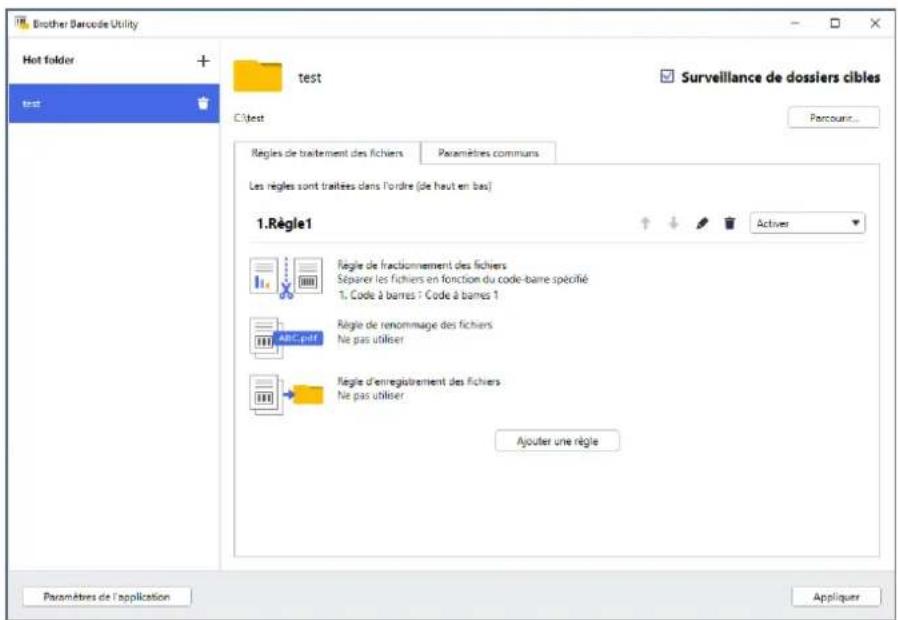
Brother Bar code Utility you permit de simplifier vos processus de workflow pour les documents numériés contenant des codes à barres. À l'aide des codes à barres inclus sur les pages numériées, Barcode Utility you permit de :
- Grouper des pages spécifiques dans des documents séparés
- Renommer des fichiers fractionnés
- Rediriger des fichiers fractionnels vers le fichier concenme
Comparés à l'entrée de données manuelle classique, les codes à barres permettent une entree de données plus précise et plus efficace. Barcode Utility peut dire et analyser tous les nombres d'identification de codes à barres dans un document numérié avec un apparéil Brother compatible. Vous pouvez assigner aux nombres d'identification de codes à barres diverses régles, permettant ainsi à Barcode Utility derialter automatiquement chaque tâche de numérisation.
Fonctions et fonctionnalités
- Prend en charge jusqu'à 20 codes à barres par page
- Prend en charge les types de code à barres 1D et 2D
Permet aux utilisateurs de surveiller jusqu'à cinq hot folders - Prend en charge jusqu'à 50 règes de traitement des fichiers par fonction
- Fonctionne sur n'importequelappareilBrothercompatibledisposantdecapacités de numérisation
- Compatible avec l'application Brother iPrint&Scan pour Windows
- Prend en charge le traitement des tâches de numérisation à partir de plusieurs appareils
- Autorise l'intégration avec des systèmes tiers

Pour activer cette solution, vous avez besoin d'un code de licence valide et d'un logiciel pouvant envoyer des codes de licence aux apparciels cibles. Pour plus d'informations, contactez notre bureau Brother local.
1.2 Configuration requise
| Systèmes d'exploitation | SE client | Windows 7 (64 bits), Windows 8.1 (64 bits), Windows 10 (64 bits), Windows 11 (64 bits) |
| SE serveur | Windows Server 2008 R2, Windows Server 2012, Windows Server 2012 R2, Windows Server 2016, Windows Server 2019, Windows Server 2022 | |
| Composants du système d'exploitation | .Net Framework 4.5 | |
1.3 Formats de fichier d'entrée/sorting pris en charge
Chaque document contenant des codes à barres doit être numérique à l'aide d'un apparéil Brother compatible avec Barcode Utility, et ce de l'une des manières suivantes :
- Utilisation du panneau de commande de l'appareil
- Utilisation de Brother iPrint&Scan pour Windows
Barcode Utility prend en charge les formats de fichiers d'entrée et de sortie suivants :
| Format de fichier d'entrée Format | de fichier de sortie |
| PDF (Mode de couleur auto DÉSACTIVÉ) | • PDF • PDF/A-1b • TIFF |
Spécification du format d'entrée PDF
| Élément Description | |
| Nombre maximum de pages 100 | |
| Résolution d'image recommandée | Entre 200 et 600 ppp |

Pour une liste complète des codes à barres pris en charge, consultez Annexe C : Options et types de code à barres pris en charge.
1.4 Paramètres de couleur de numérisation pris en charge
Vérifiez que les paramètres de numérisation de votre apparéil Brother sont pris en charge par Barcode Utility. Bar code Utility ne peut pas Traits le fichiers PDF créé avec les paramètres de mode de couleur automatique.
| Type d'appareil Méthode de paramétrage | Paramètres pris en charge | Paramètres non pris en charge | |
| Scanner de documents | LCD de l'appareil | Couleur Auto | |
| Gestion à partir du Web | • Couleur auto• Couleur 200 ppp (ou plus) | • Auto• Auto 200 ppp (ou plus) | |
| iPrint&Scan pour PC | Couleur 24 bits | Auto | |
| Appareil à jet d'encre et laser (monochrome ou couleur) | LCD de l'appareil | Couleur S/O | |
| Gestion à partir du Web | • Couleur auto• Couleur 200 ppp (ou plus) | S/O | |
| iPrint&Scan pour PC | Couleur 24 bits | S/O |

Pour obtenir de plusieurs résultats de numérisation et une meilleure reconnaissance des codes à barres, nous recommendons l'utilisation du paramètre de numérisation couleur 24 bits. Pour plus d'informations, consultez Annexe A : Exigences de la reconnaissance des codes à barres.
2. Surveiller les dossiers et traiter les fichiers
Fonctionnant en tant que service en arrêté-plan, Barcode Utility peut surveiller des dossiers spécifique (hot folders) en continu et détecter les nouveaux fichiers numériés, puis Traits ceux-ci en fonction de règles de séparation de document et de reconnaissance des codes à barres.
- Numérisz des documents contenant des codes à barres.
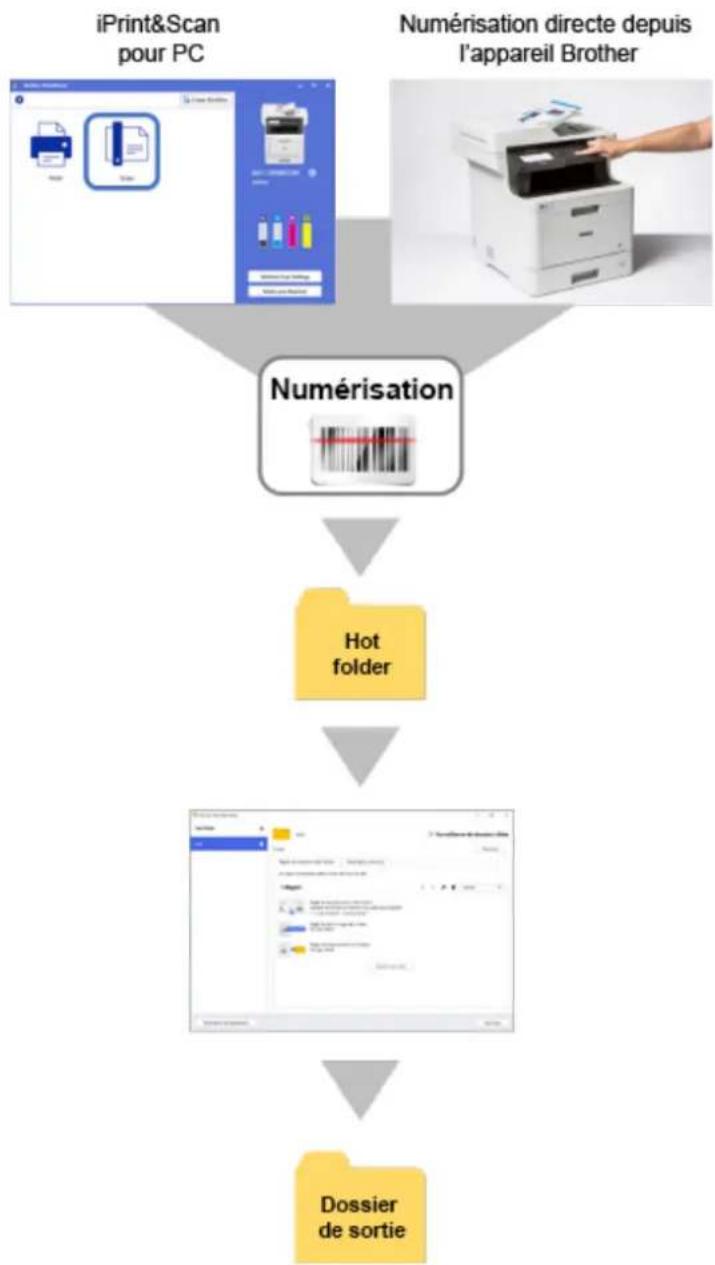
- Enregistrez les documents dans un hot folder.
- Barcode Utility interroghe le hot folder en continu.
- Les données sont dirigées vers un dossier de sortie spécifique.
2.1 Configuration requise
- La solution Barcode Utility doit être activée sur l'appareil cible. Plus d'informations, visitez votre site Web Brother local ou contactez votre bureau Brother local.
L'application Barcode Utility doit etre installee sur voite ordinateur. Pour telecharger l'application, accedez a la page Telechargement de voite modèle a l'adresse support.brother.com. - Les documents doivent être numériés soit directement à partir de l'appareil soit à l'aide de l'application Brother iPrint&Scan pour PC.
2.2 Ajouter un dossier à surveiller (Hot Folder)
Exigences des hot folders
- Vous pouvez ajouter jusqu'à cinq hot folders.
- Chaque hot folder doit être accessible depuis l'ordinateur ou le serveur où est exécuté Barcode Utility.
- Les sous-dossiers dans les hot folders ne peuvent pas etre surveillés et seront ignorés.
- Plusieurs hot folders peuvent avoir le même nom.
- Plusieurs hot folders ne peuvent pas avoir le même chemin d'accès.
2. Cliquez sur Ajouter un dossier sur I'ecran principal.
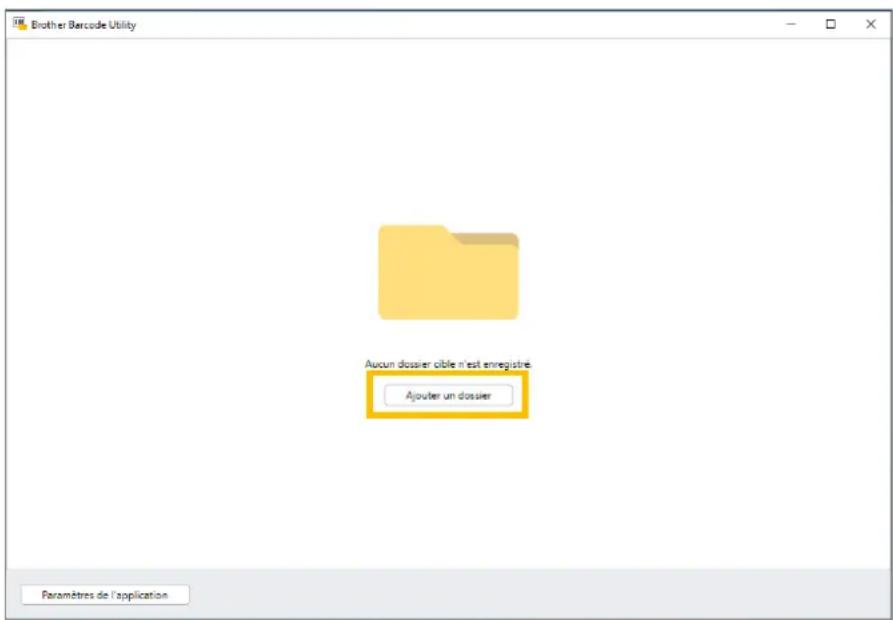
3. Sélectionnez le dossier que vous voulez surveiller, puis cliquez sur Sélectionner un dossier. Le fjchier apparait dans la liste Hot folder.

- Pour changer de chemin d'accès de hot folder, cliquez sur Parcourir..., puis Sélectionnez le dossier de votre choix.
Pour ajouter un autre hot folder, cliquez sur [ + ] dans la liste Hot folder a gauche de I'ecran.
2.3 Créer une règle de traitement des fichiers
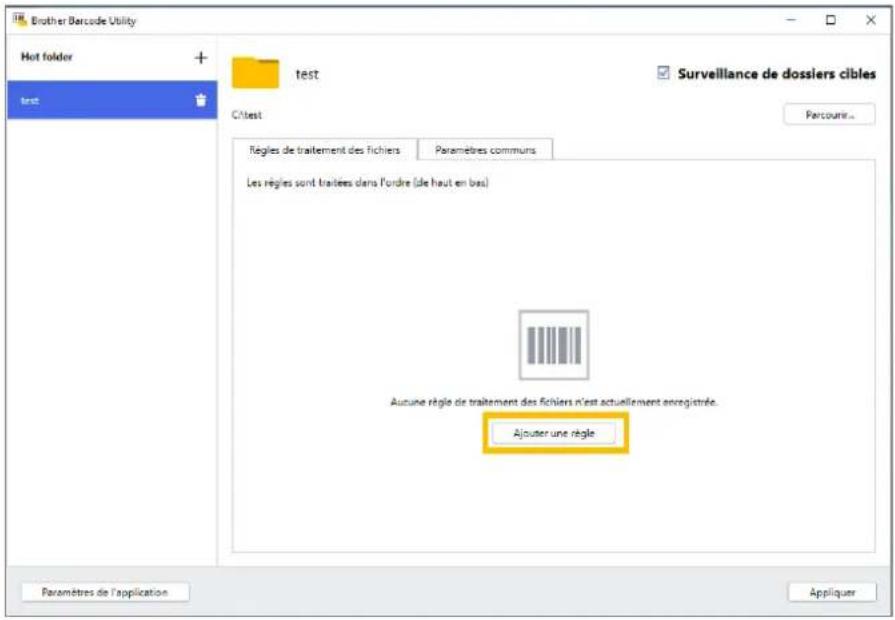
- Cliquez sur l'onglet Regles de traitement des fichiers, puis sur Ajouter une règle.
- Lorsque la boite de dialogue Creer/modifyune rgle apparait, saisissez le nom a donner a votre nouvelle regle dans le champ Nom de la rgle.
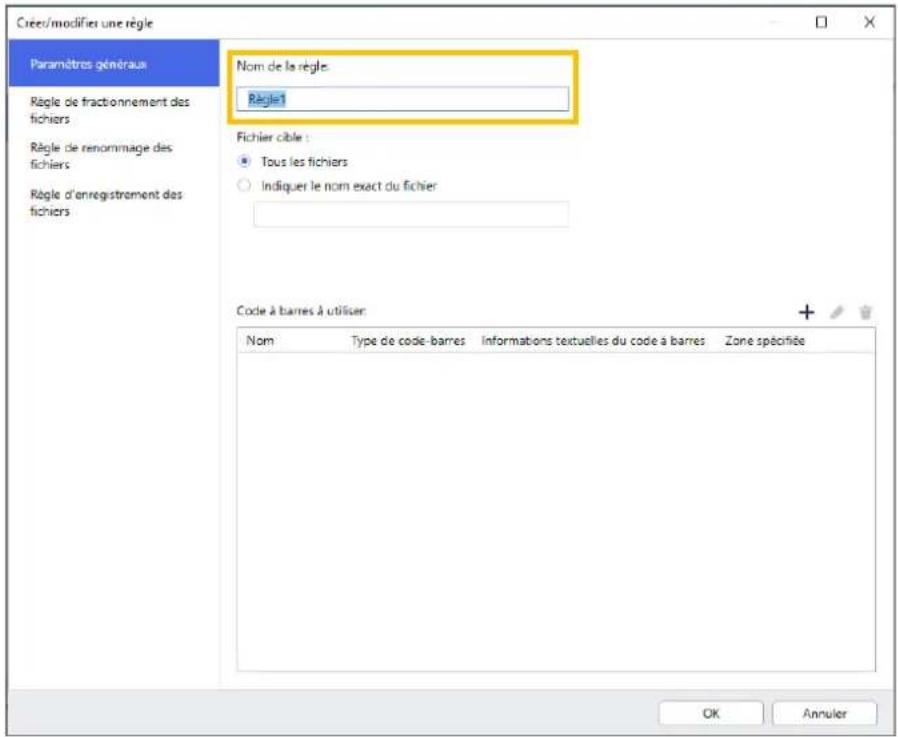
- Spécifiez le type de Fichier cible afin de pouvoir Traits les documents numériés selon vos exigences.
| Type de fichier cible Description | |
| Tous les fichiers | Tous les fichiers numériés sont traités selon les règles affectées au hot folder concerné. |
| Indiquer le nom exact du fichier | Le fichier numérique esttraité en fonction de son nom de fichier. La règle de traitement s'applique uniquement aux fichiers pourtant le nom de fichier spécifique : vous nevez saisir le nom de fichier concerné ici. |
2.4 Affecter des codes à barres aux règles de traitement des fichiers
- Cliquez sur le bouton Modifier [+] à côté de la règle nouvellement créé.
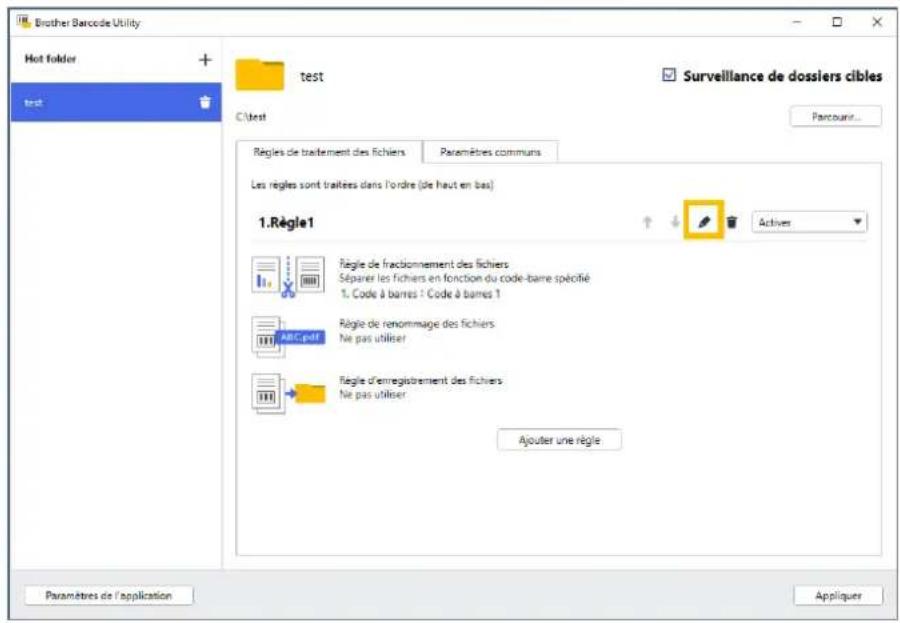
- Cliquez sur Parametes généraux, puis sur [+ ]

- Lorsque la boite de dialogue Configuration des codes-barres apparait, saisissez le Nom du code à barres.

Pour reconnaître et dire correctement un code à barres, les paramètres de reconnaissance des codes à barres de l'utilitaire doivent être correctement configurés.
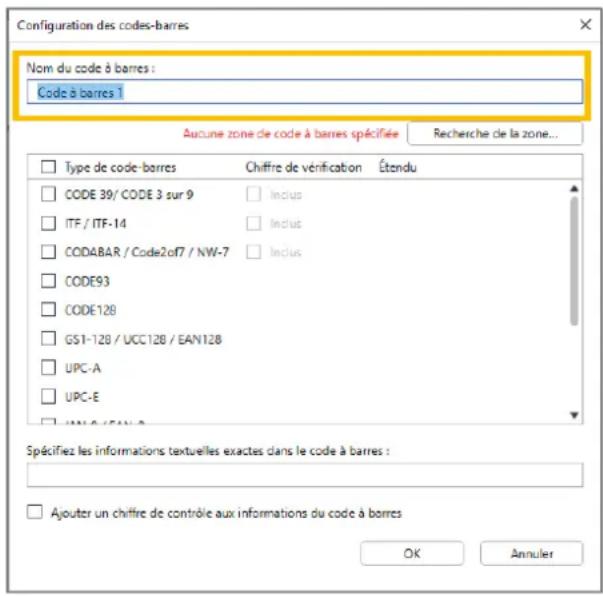
- Cochez les cases Type de code-barres concernées.
- Saisissez d'eventuelles informations de code à barres supplémentaires dans le champ Spécifiez les informations textuelles exactes dans le code à barres, le cas échéant.

Les expressions régulières (Regex) sont également prises en charge. Par exemple, s'il y a un code-barres avec un horodatage au début d'une chaine de caractères (01012022a1234567890), vous pouvez rechercher l'horodatage (01012022) en saisissant « ^[0-9]{8}.* » dans ce champ.
- Cochez la case Ajouter un chiffre de contrôle aux informations du code à barres si le code à barres ne contient pas de chiffre de contrôle et que vous souhaitez en ajouter un.
- Pour bénéficier d'un traitement de fichiers plus précis, nous vous recommendons de définir la recherche de la zone de code à barres.
Pour définit la zone de recherche de code à barres
Allez a I'etape 8.
Pour continuer sans définir la recherche de la zone de code à barres
Allez à l'étape 13.
-
Cliquez sur Recherche de la zone...
-
La boîte de dialogue Définir la zone de recherche de code-barres apparait. Cliquez sur Parcourir..., sclectionnez le fichier numérique contenant le code à barres que vous souhaitez utiliser, puis cliquez sur Ouvrir.
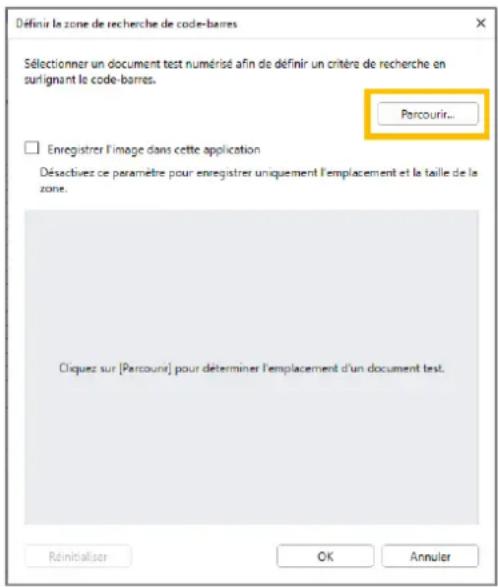
- Le nom du fichier numérique et un aperçu apparaiscent.
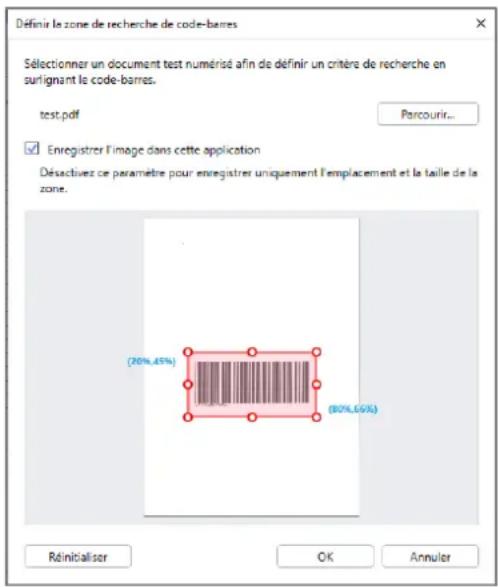
Effectuez l'une des opérations suivantes :
Si le document n'a qu'une seule page
Déplacez et redimensionné le rectangle de sélection dans le champ d'aperçu afin de sélectionner le code à barres souhaïté. Lorsque le code à barres est surligné en rouge, cliquez sur OK pour enregistrer la sélection.
Si le document contient plusieurs pages
Selectionnez la page dans laquelle vous souhaitez spécifier la zone de code à barres. Déplacez et redimensionné le rectangle de selection dans le champ d'aperçu afin de sélectionner le code à barres souhaité. Lorsque le code à barres est surligné en rouge, cliquez sur OK pour enregistrer la selection. Les paramétres seront appliqués à toutes les pages.

Si vous ne pouvez pas charger le fichier numérié, numérique à nouveau le code à barres maître avec un apparéil Brother compatible avec Barcode Utility.
Veillez à placer la zone de reconnaissance en rouge sur au moins 80% du code à barres cible de manière à garantir la précision de la reconnaissance.
| Correct Incorrect | |
- Pour enregistrer l'image du code à barres pour une'utilisation ultérieure, cochez la case Enregistrer l'imag dans cette application.
Les images de code à barres sont stockées dans le dossier \img bkup de l'application.
- Cliquez sur OK.
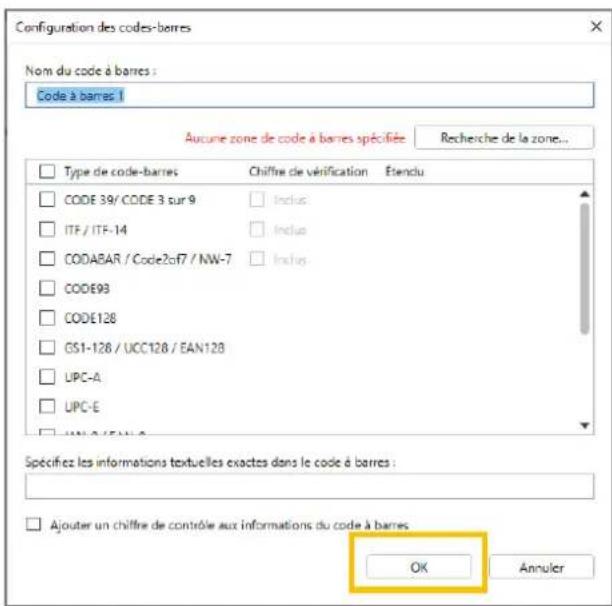
- Confirmez vos paramètres, puis cliquez sur OK.
Le nouveau code à barres apparait dans la liste Code à barres à utiliser dans Paramétres généraux.

Pour ajouter, modifier ou supprimer des codes à barres, utilisez les boutons [+· ],[ ] et [].
2.5 Configurer les paramètres de fractionnement des fichiers
Barcode Utility permit de fractionner des documents numérisés de plusieurs pages en documents plus courts.
- Cliquez sur le bouton Modifier [+] à côté de la règle nouvellement créé.
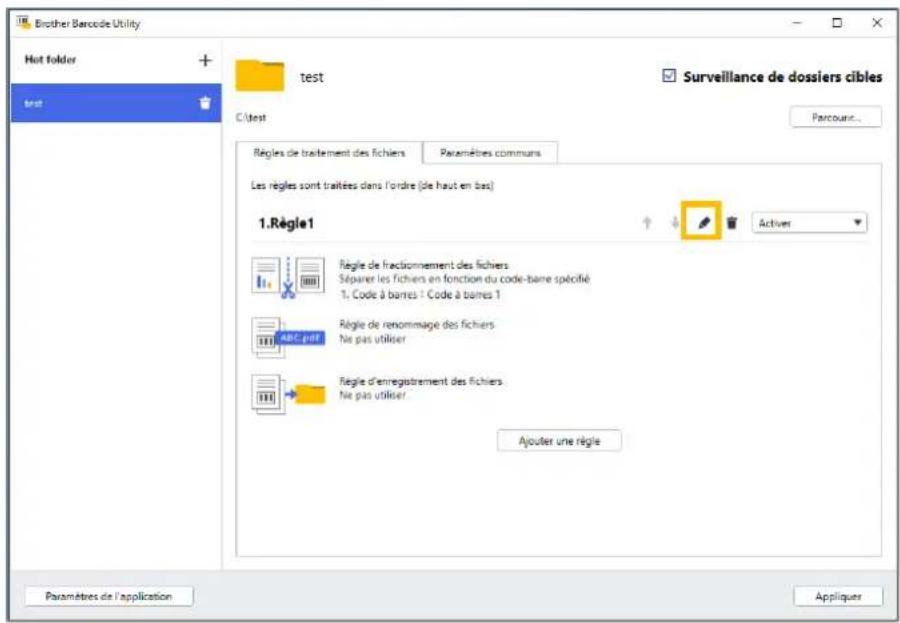
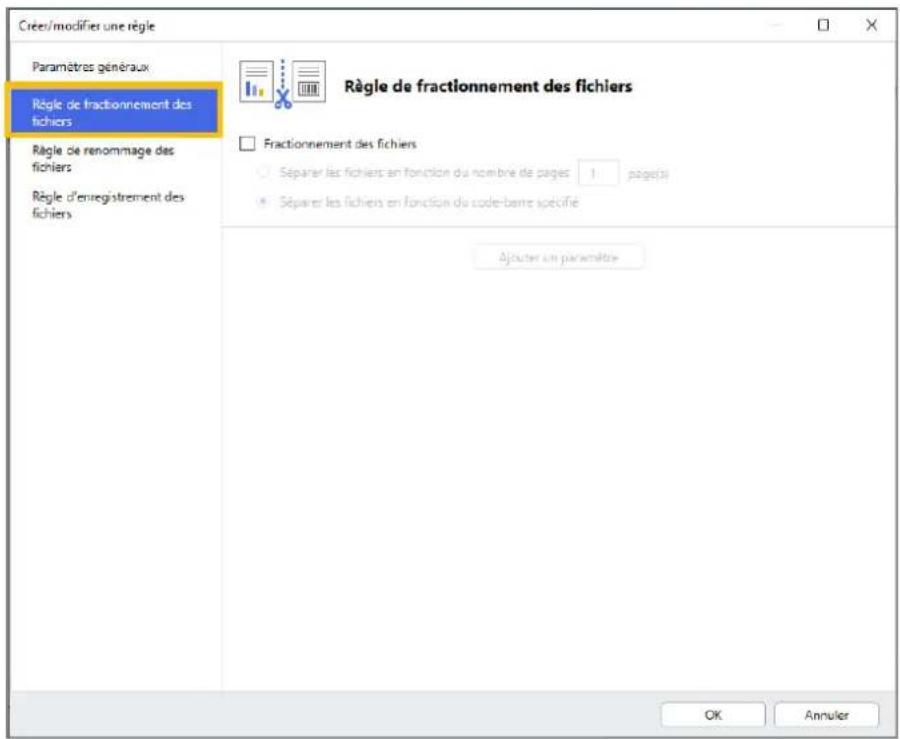
- Cliquez sur Règle de fractionnement des fichiers dans la barre de navigation de gauche.
-
Cochez la case Fractionnement des fichiers.
-
Choisissez l'une des règles de « Fractionnement des fichiers » suivantes :
Pour fractionner des fichiers en fonction du nombre de pages
a. Sélectionné le bouton radio Séparer les fichiers en fonction du nombre de pages.
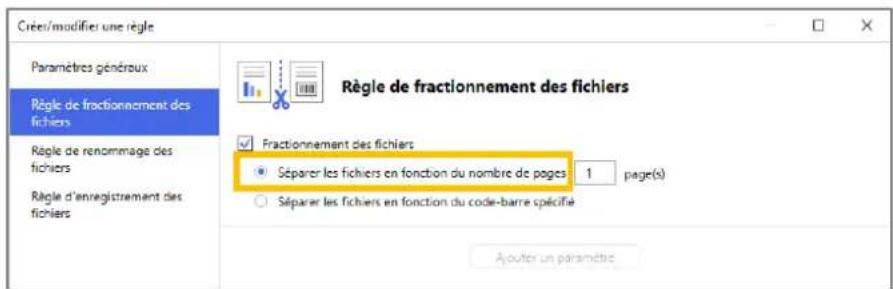
b. Saisissez le nombre de pages que vous souhaitez obtenir dans chaque document définitif (max. 99) de taille plus réduite.
Pour fractionner des fichiers en fonction de codes à barres spécifiques
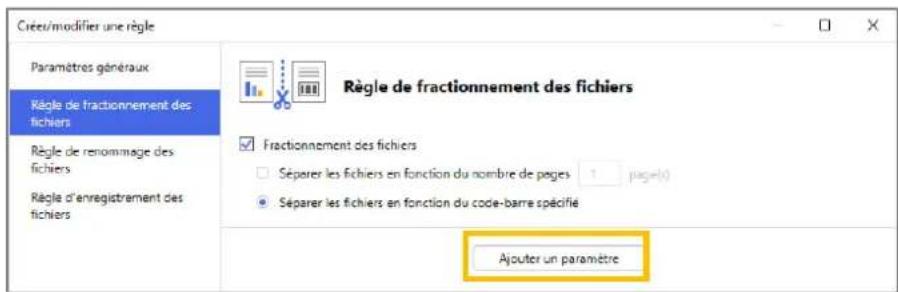
a. Sélectionné le bouton radio Séparer les fichiers en fonction du code-barre spécifique.
b. Cliques sur Ajouter un paramètre.
c. Dans la liste déroulante Code à barres à utiliser, Sélectionnez le code à barres à utiliser ou spécifiez un nouveau code à barres en sélectionnant l'option Ajouter un nouveau paramètre de code à barres.
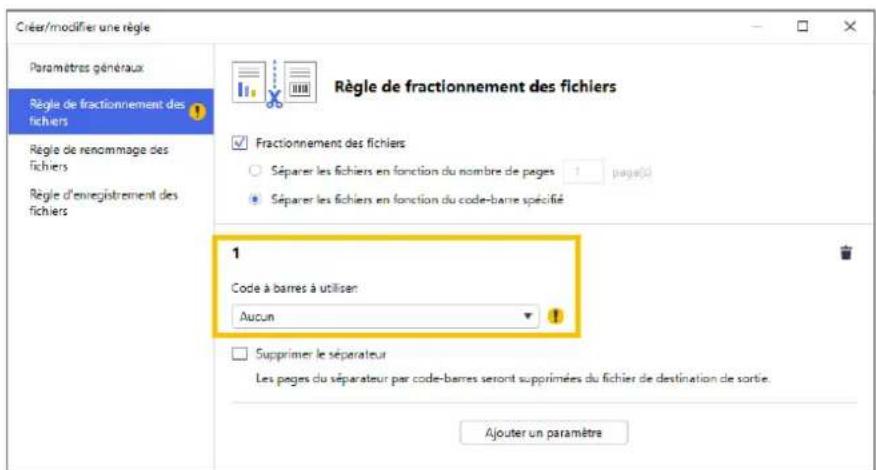
d. Si vous document contient des pages avec des codes à barres utilisés pour la séparation de fichiers et que vous souhaitez les supprimer du filchier de destination de sortie, cochez la case Supprimer le séparateur. Pour plus d'informations, consultez les exemples de la page 13.
e. Si nécessaire, ajoutez des règles à l'aide du bouton Ajouter un paramètre.
- Confirmez vos paramétres, puis cliquez sur OK.
Si des icônes d'ajretissement [ ] apparaissent, corrigez les paramètres comme indiqué.

Pour supprimer une rege de fractionnement des fichiers, cliquez sur le bouton [ ] a droite du nom de la rege.
Déctector ou supprimer des pages de séparation
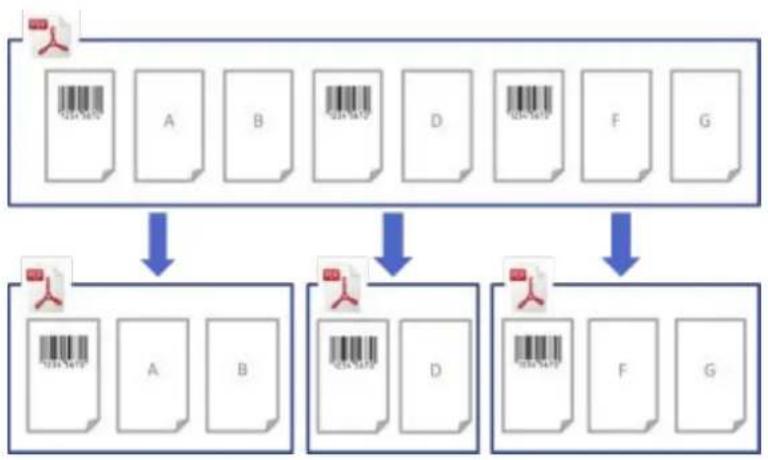
Exempl 1
Detection de la séparation de fichiers à l'aide d'un code à barres.
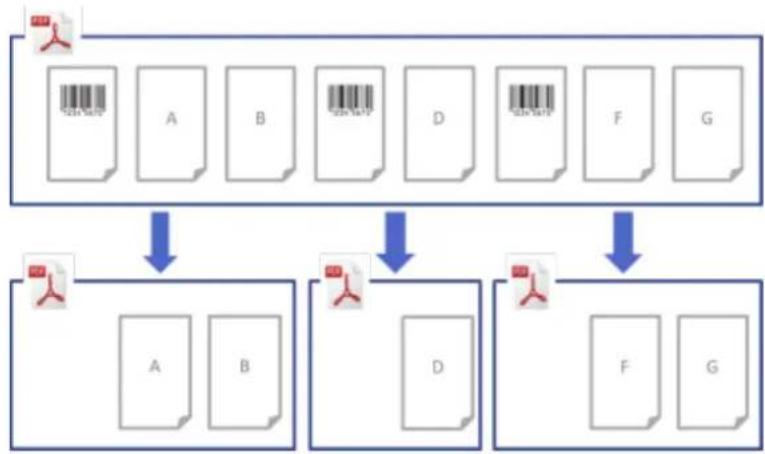
Exempl 2
Suppression de la page de séparation contenant les informations de code à barres du fichier de sortie.
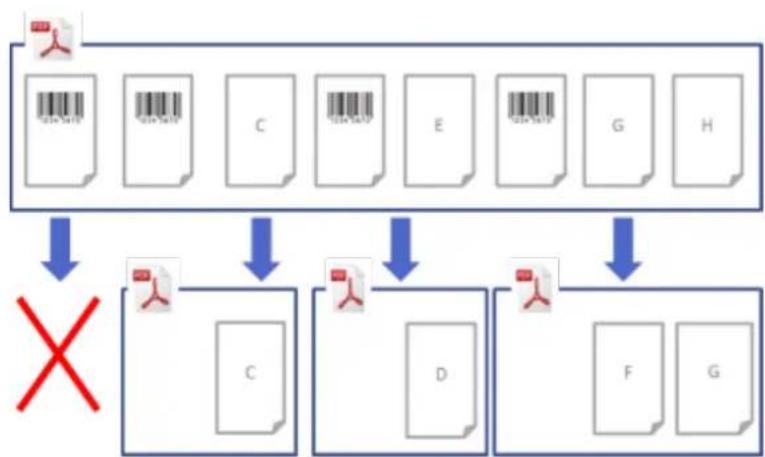
Exampie 3
Suppression de la page de séparation contenant le code à barres utilisé pour la séparation de fichiers.
2.6 Configurer les paramètres de renommage des fichiers
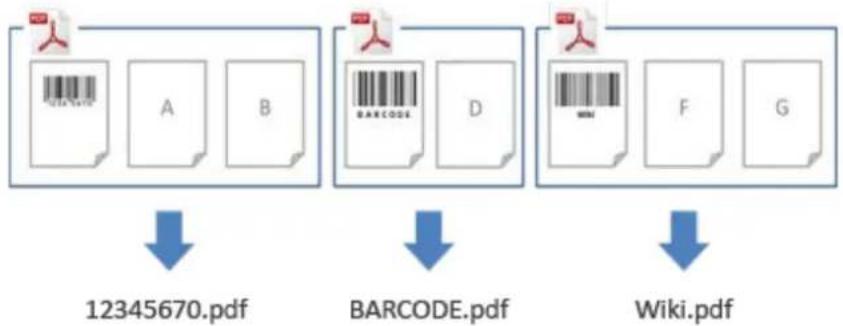
Barcode Utility peut renomer des fichiers de documents qui viennent d'être séparés en fonction des codes à barres contenus dans chaque fisier.
- Cliquez sur le bouton Modifier [ ] à côté de la règle nouvellement créé.
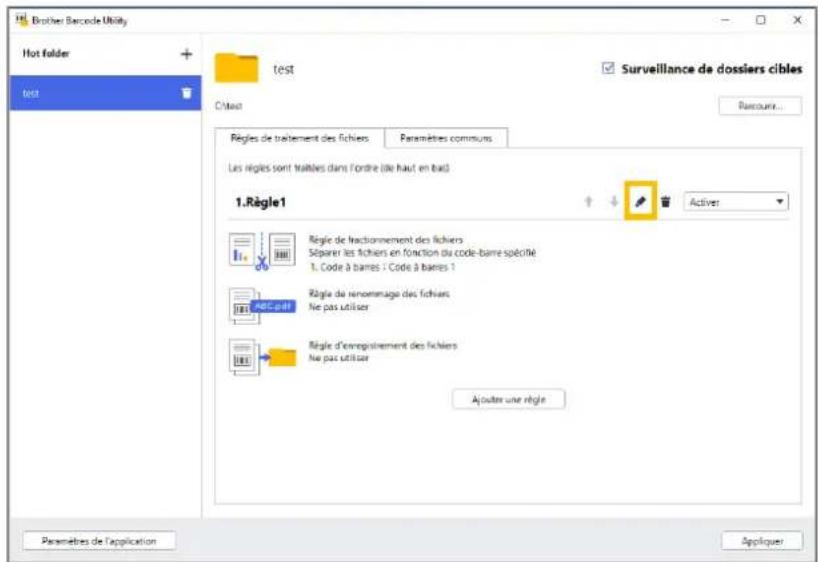
- Cliquez sur Regle de renommage des fichiers dans la barre de navigation de gauche.
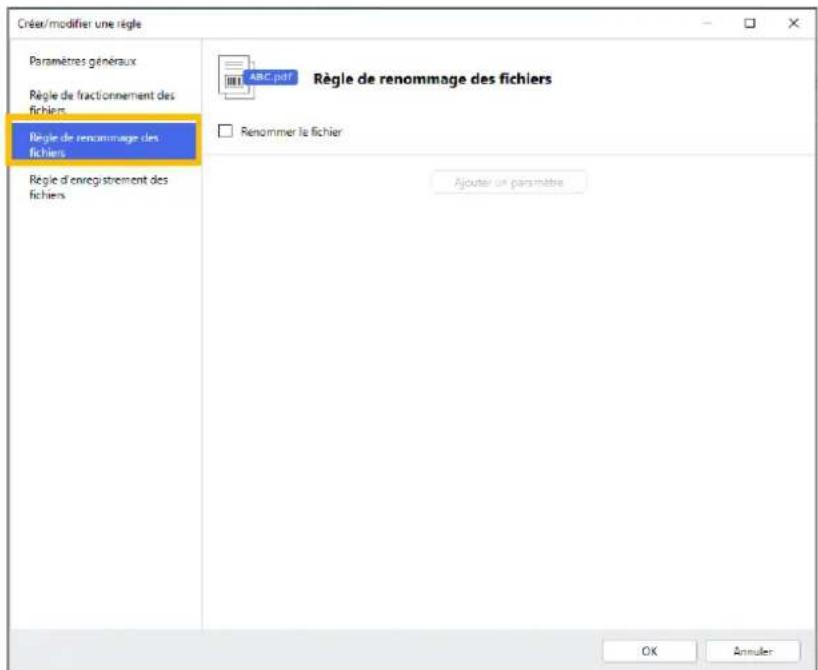
- Cochez la case Renommer le fichier.
- Cliquez sur Ajouter un parametre.
- Spécifiez les régles de nom du fichier :
Pour renomer des fichiers en fonction de codes à barres spécifiques
a. Cochez la case Renommer les fichiers en fonction du code à barres spécifique.
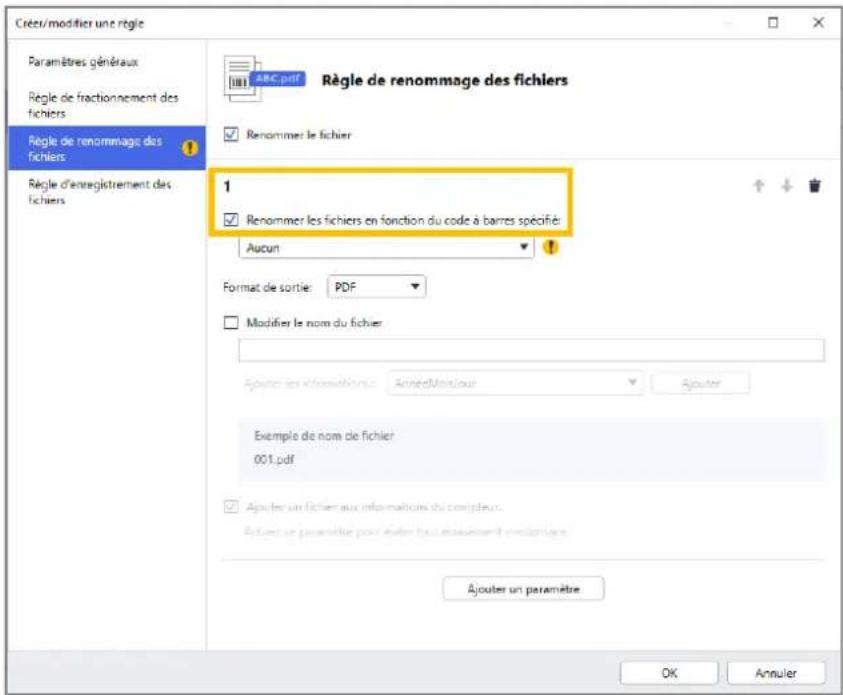
b. Dans la liste déroulante, Sélectionné le code à barres à utiliser ou spécifiez un nouveau code à barres en cliquant sur l'option Ajouter un nouveau paramètre de code à barres...
c. Sélectionnéz le format de sortie dans la liste déroulante Format de sortie.
Pour renommer des fichiers en fonction d'une combinaison d'informations statiques et dynamiques
a. Cochez la case Modifier le nom du fichier.
b. Saisissez le nom de filchier que vous souhaitez utiliser.
c. Sélectionnez, dans la liste déroulante Ajouter les informations, les informations supplémentaires que vous pouze ajouter, puis cliquez sur Ajouter.
Pour plus d'informations, consultez Annexe B: Regles de dénomination personalisées.
d. Confirmez l'aperçu du nom du fichier en exemple.
e. Pour éviter de remplaçer le fichier par inadvertance, cochez la case Ajouter un fichier aux informations du compteur.
- Si nécessaire, ajoutez des règles à l'aide du bouton Ajouter un paramètre.
- Confirmez vos paramétres, puis cliquez sur OK.
Si des icônes d'ajretissement [ ] apparaissent, corrigez les paramètres comme indiqué.

Pour réorganiser la série des règles ou supprimer une règle de renommage des fichiers, utilisez les boutons [ ] et [ ].
2.7 Configurer les paramètres d'enregistrement des fichiers
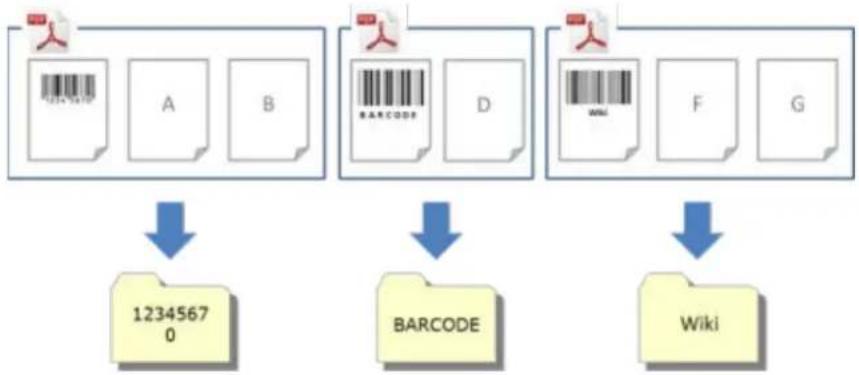
Barcode Utility peut enregistrer les fichiers de documents qui viennent d'être séparés dans des dossiers spécifique.
- Cliquez sur le bouton Modifier [+] à côté de la règle nouvellement créé.
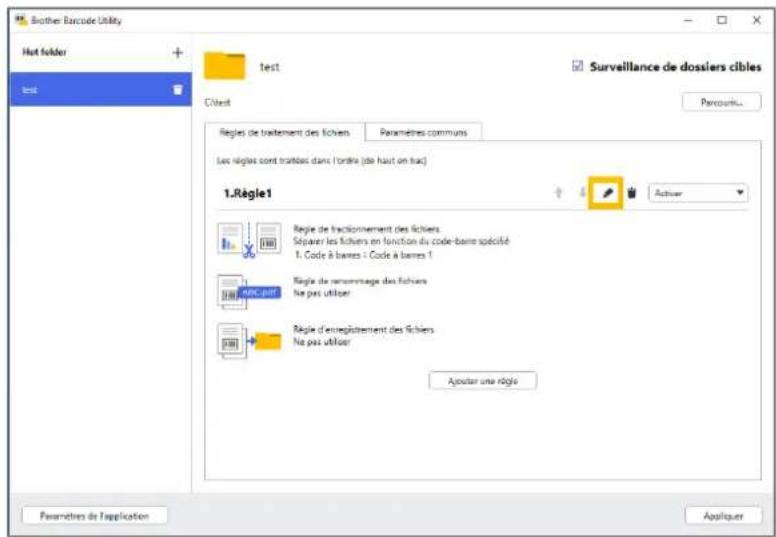
- Cliquez sur Regle d'enregistrement des fichiers dans la barre de navigation de gauche.
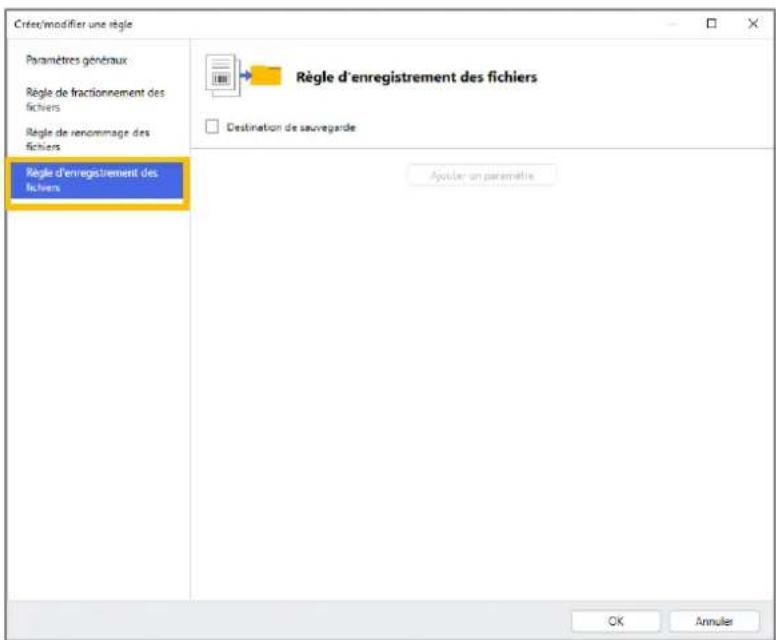
- Cochez la case Destination de sauvegarde.
- Cliques sur Ajouter un paramètre.
- Cochez la case Déplacer les fichiers selon un code à barres spécifique.
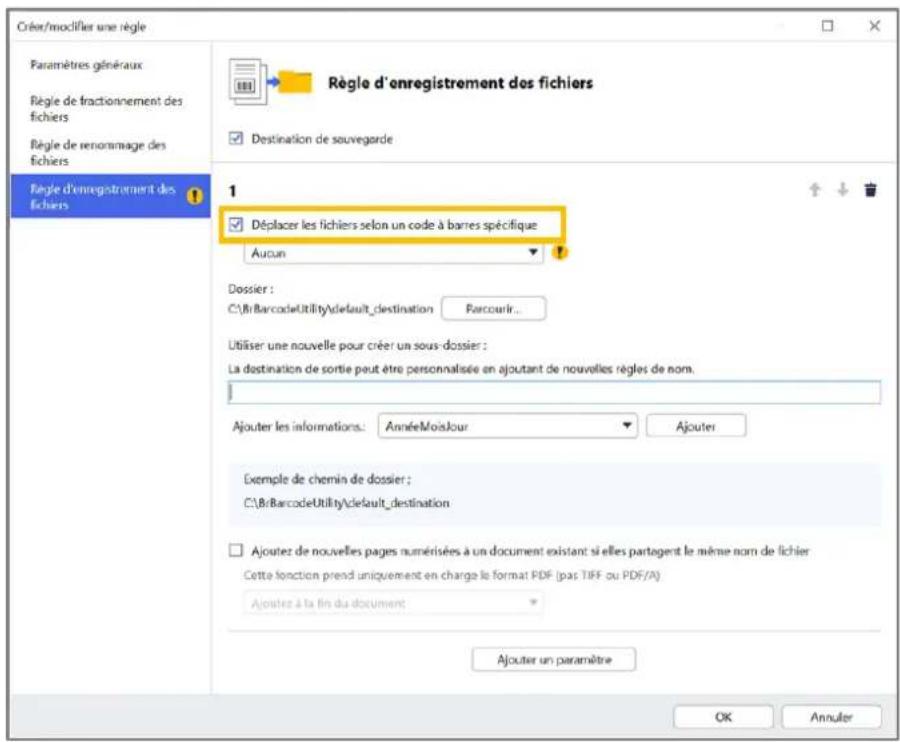
- Dans la liste déroulante, Sélectionnéz le code à barres à utiliser ou spécifiez un nouveau code à barres en cliquant sur l'option Ajouter un nouveau paramètre de code à barres.
- Pour modifier la destination par défaut, cliquez sur Parcourir..., selectionnez le dossier souhaite, puis cliquez sur Sélectionner un dossier.
- Saisissez le chemin d'accès que vous pouze utiliser.
- Pour personnelier le chemin d'accès ou ajouter des sous-dossiers, Sélectionnez, dans la liste déroulante Ajouter les informations, les informations supplémentaires que vous pouze ajouter, puis cliquez sur Ajouter.

Le chemin statique ne peut pas etre vide.
- Seul un dossier existant peut être sélectionné comme chemin statique.
Le chemin statique ne peut pas partager le même chemin qu'un hot folder.
- Le nom du chemin statique ne peut pasContaining plus de 247 caractères.
Example
Pour définit la destination de sortie « C:\Statement001\2017\003», spécifie les paramétres suivants :
- Chemin statique: C:\
- Règle de dénomination : [BARCODE] \ [YEAR] \ [COUNTER]
- Informations de code à barres : Statement001
- Informations de date du système : 15/06/2017
- Nombre de compteurs actuel : 003
Pour plus d'informations sur la maniere de combiner des chemins statiques avec des règes de dénomination personalisées, consultez Annexe B: Règles de dénomination personalisées.
-
Vérifiez que le chemin indiqué dans le champ Exemple de chemin de dossier est correct.
-
Sélectionnez la case à cocher Ajoutez de nouvelles pages numériées à un document existant si elles partagent le même nom de fichier pour ajouter de nouvelles pages numériées à un document existant avec le même nom de fichier, puis Sélectionnez l'option Ajoutez au début du document ou Ajoutez à la fin du document dans le menu déroulant.

Si le nombre total de pages d'un document dépasse 100 pages, un nouveau nom est donné au fichier d'origine et les pages à partir de 101 sont enregistrées dans le fichier avec le nom d'origine. Le nouveau nom de fichier est basé sur le paramètre configuré dans Paramétres de l'application > Paramétres de traitement > [COUNTER] Options.
- Si nécessaire, ajoutez des règles à l'aide du bouton Ajouter un paramètre.
- Confirmez vos paramétres, puis cliquez sur OK.
Si des icônes d'ajretissement [ ] apparaissent, corrigez les paramétres comme indiqué.

Pour réorganiser la série des règles ou supprimer une règle d'enregistrement des fichiers, utilisez les boutons [ ] et [ ].
2.8 Configurer les paramètres commun
Avant de commencer à surveiller les hot folders, configurez ces paramétres. Ils peuvent vous aider à garder une trace des codes à barres utilisés et éviter un traitement incorrect des fichiers si un profil est introuvable ou si un code à barres n'est pas reconnu.
- Cliquez sur l'onglet Parametes communs sur I'écran principal.
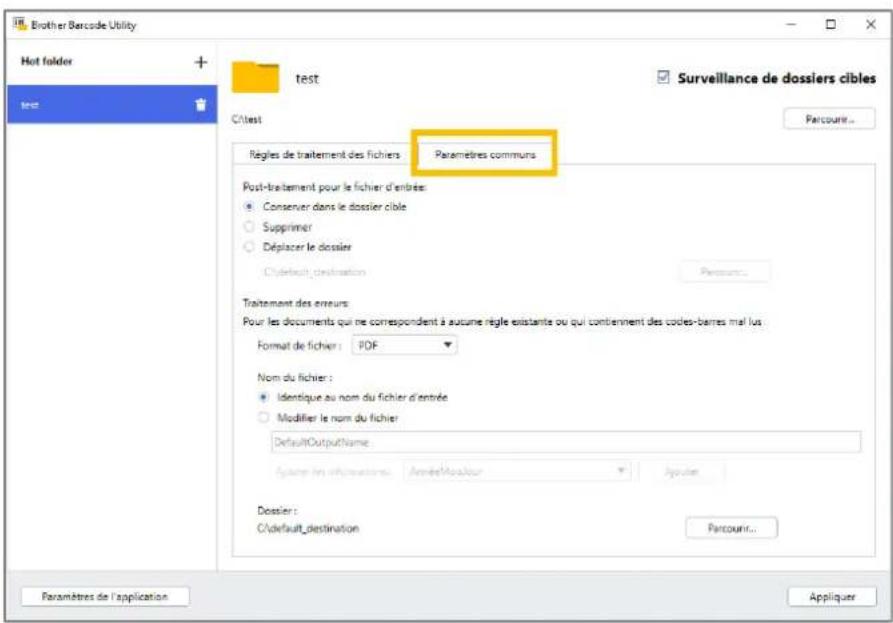
- Spécifiez les régles d'enregistrement des fichiers ayant déjà été traités.
| Paramètre Description | |
| Conserver dans le dossier cible | Conserve les fichiers d'entrée traités dans le dossier cible. |
| Supprimer Supprime tous les fichiers d'entrée traités. | |
| Déplacer le dossier | Déplace les fichiers d'entrée traités dans un dossier spécifique. Cliquez sur Parcourir... et accédez au dossier souhaïte. |
- Dans la section Traitement des erreurs, procédez comme suit :
a. Sélectionnez les formats de sortie d'enregistrement des fichiers traités incorrectement à l'aide de la liste déroulante Format de fichier.
| Paramètre Description | |
| Identique au nom du fichier d'entrée | Ne modifies pas les noms de fichier des fichiers traités incorrectement. |
| Modifier le nom du fichier | Renomme automatiquement tous les fichiers traités incorrectement. Saisissez le nouveau nom du fichier par défaut souhaité dans le champ Modifier le nom du fichier, puis spécifie toute information supplémentaire eventuelle si nécessaire. Pour plus d'informations, consultez Annexe B : Règles de dénomination personalisées. |
b. Cliquez sur Parcourir... pour spécifier le dossier dans lequel vous voulez stocker les fichiers traités incorrectement.
- Cliquez sur Appliquer.
2.9 Demarrer la surveillance de dossiers et le traitement des fichiers
Activez les regles que vous pouze utiliser pourTRAiter les taches de numérisation en entree, et ce avant de demarrer la surveillance des hot folders.

-
Par défaut, la fonction Surveillance de dossiers est activée.
-
Vérifiez que vous avez configuré au moins une règle pour que Barcode Utility traite les fichiers dans le hot folder.
Lorsque you creez des regles de tratement des fichiers, veiliez a ce que celles-ci soient configurées sur « Activer »
- Dans la liste Hot folder, à gauche de l'écran, Sélectionnez le hot folder que vous pouze surveiller.
- Sélectionnez Activer dans la liste déroulante à côte de chaque règle que vous pouze activer. Il vous faudra peut-être faire défiler l'écran vers le bas pour afficher toutes les règes.
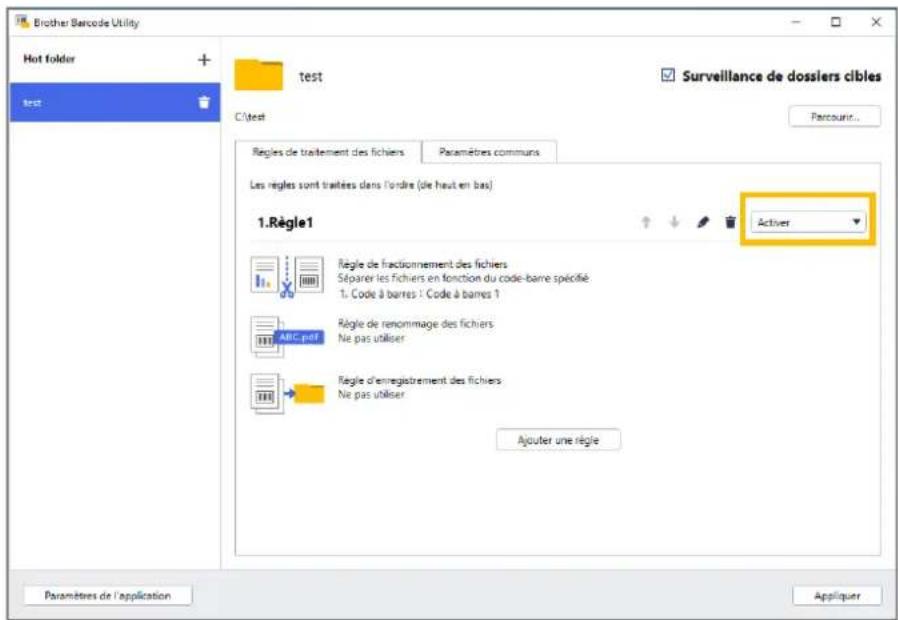
- En haut à droite de l'écran, cochez la case Surveillance de dossiers cibles, puis cliquez sur Appliquer. Bar code Utility démarre la surveillance du hot folder que vous avez sélectionné, en appliquant les règles que vous venez d'activer.

Pour arrêter la surveillance des tâches de numérisation en entrée, décochez la case Surveillance de dossiers cibles, puis cliquez sur Appliquer.
Pour surveiller plusieurs hot folders à la fois, voirlez à ce que l'option Surveillance de dossiers cibles de chaque dossier qui vous interesse soit activée.
- Vous pouvez exporter les paramètres actuels en tant que fichier XML, puis importer ceux-ci par la suite et restaurer des paramètres de code à barres et de règle spécifique. Pour plus d'informations, consultez la section 3.2 Exporter et importer la configuration.
- Les paramètres ne peuvent pas été copés entre différents hot folders.
Si Barcode Utility ne traite pas correctement les fichiers, consultez :
Section 4.1 Verifier le journal de l'application.
- Section 5. Dépistage des pannes.
3. Fonctionnalités supplémentaires
3.1 Modifier les règles de dénomination [COUNTER]
Lorsque vous utilisez la rilege de denomination personalisée, ou [COUNTER], un compteur est ajouté aux noms des fichiers dans un format de numero constitué de trois chiffres (000 à 999); les chiffres supplémentaires étant, si nécessaire, ajouts de manière incréementielle, en partant de 1000.
- Cliques sur Paramètres de l'application sur l'écran principal.
- Cliquez sur Paramétres de traitement dans la barre de navigation de gauche.
![BROTHER ADS4900W - Modifier les règles de dénomination [COUNTER] - 1](/content/2026/03/562162/images/28a571186abd6da8d900c1d865865a53f15ed10daa70e0a7cb0248685d0d72c4.jpg)
- Effectuez l'une des opérations suivantes :
Pour commencer à compter avec le plus petit nombre disponible
Cochez la case Commencer avec le plus petit nombre disponible.
Example
Le dossier de destination contient trois fichiers : document_000.pdf, document_001.pdf et document_099.pdf. Si vous utilisez le format « document_[COUNTER] » et appliquez la règle, le fichier suivant est automatiquement nommé document_002.pdf.
Pour commencer avec le plus petit nombre disponible
Cochez la case Commencer avec un numero qui est supérieur d'une unité par rapport au numero le plus élevé.
Example
Le dossier de destination contient trois fichiers : document_000.pdf, document_001.pdf, document_099.pdf. Si vous utilisez le format « document_[COUNTER] » et appliquez la règle, le fichier suivant est automatiquement nommé document_100.pdf.

Pour exporter les informations de code à barres dans un fichier XML, cochez la case Sortie de fichiers XML incluant les informations du code-barres en haut de l'écran. Pour plus d'informations, consultez Annexe D : Specification XML des codes à barres.
- Cliquez sur OK.
- Cliquez sur Appliquer sur l'écran principal de l'application.
3.2 Exporter et importer la configuration
Pour enregistrer des paramétres de code à barres et de règle spécifique, exportez les paramétres actuels en tant que fichier XML. Vous pourrez importer et réappliquer ceux-ci si nécessaire.
3.2.1 Exporter la configuration
- Cliques sur Paramètres de l'application sur l'écran principal.
- Cliquez sur Importer/Exporter dans la barre de navigation de gauche.
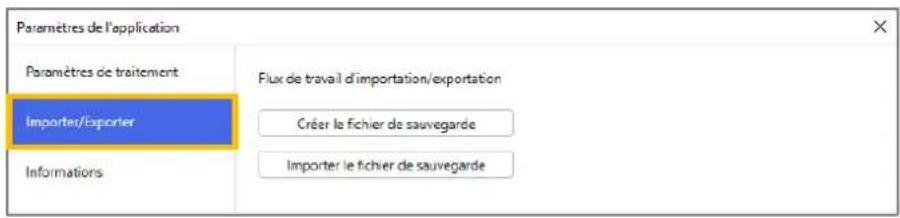
- Cliquez sur Creer le fichier de sauvegarde.
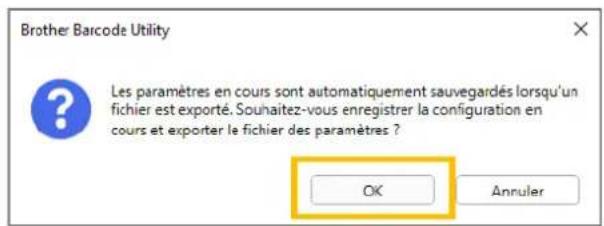
- Lorsque le message de confirmation s'affiche, cliquez sur OK.
- Saisissez un nom pour le fichier exporté, puis cliquez sur Enregister.
3.2.2 Importer la configuration
- Cliques sur Paramétres de l'application sur l'écran principal.
- Cliquez sur Importer/Exporter dans la barre de navigation de gauche.
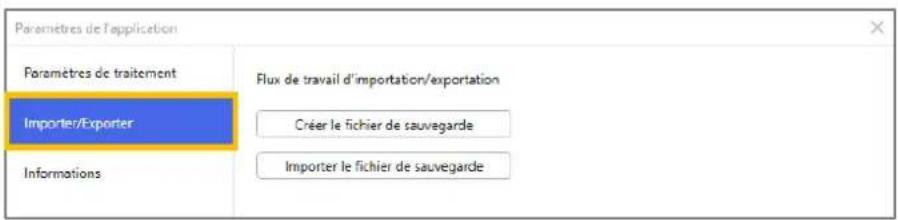
- Cliquez sur Importer le fichier de sauvegarde.
- Sélectionnéz le Fichier XML souhaité et cliquez sur Ouvrir.
- Lorsque le message de confirmation s'affiche, cliquez sur OK.
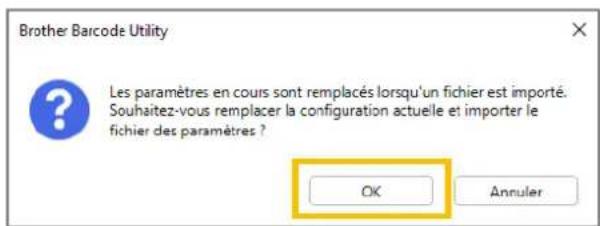
- Cliquez sur OK.
- Cliquez sur Appliquer sur I'ecran principal de I'application.
3.3 Vérifier la version de Barcode Utility
- Cliquez sur Parametes de l'application sur I'écran principal.
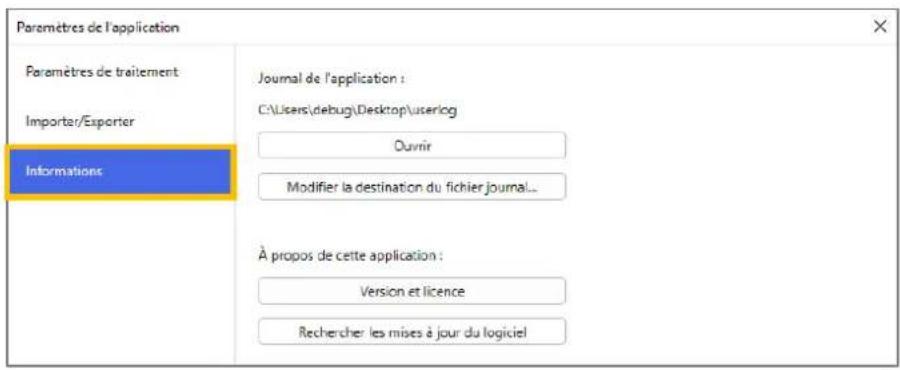
- Cliquez sur Informations dans la barre de navigation de gauche.
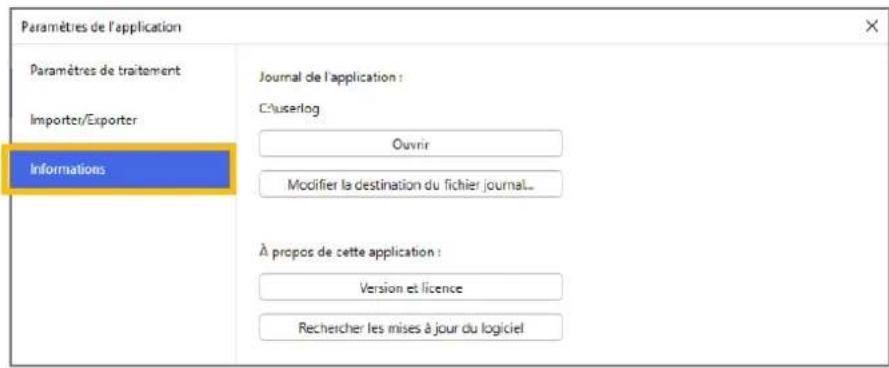
- Cliquez sur Version et licence.
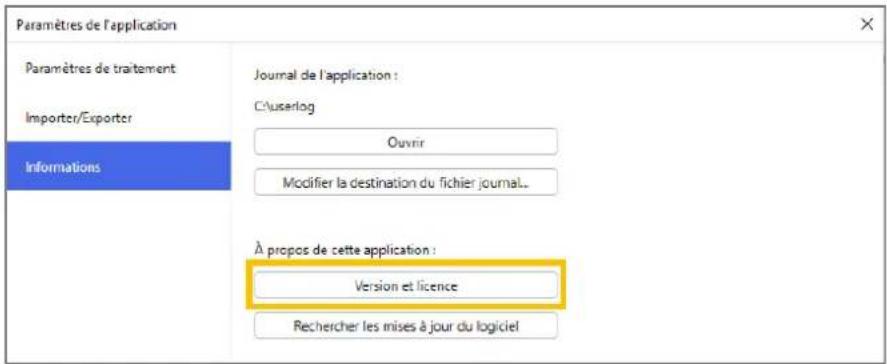
3.4 Mettre à jour Barcode Utility
- Cliquez sur Parametes de l'application sur I'écran principal.
- Cliquez sur Informations.
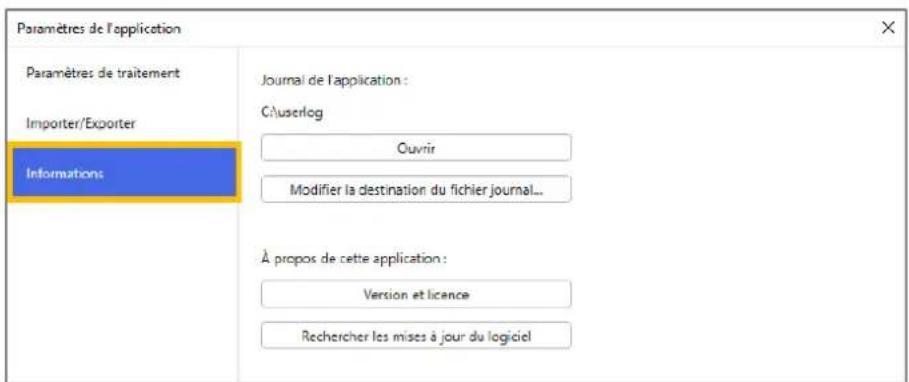
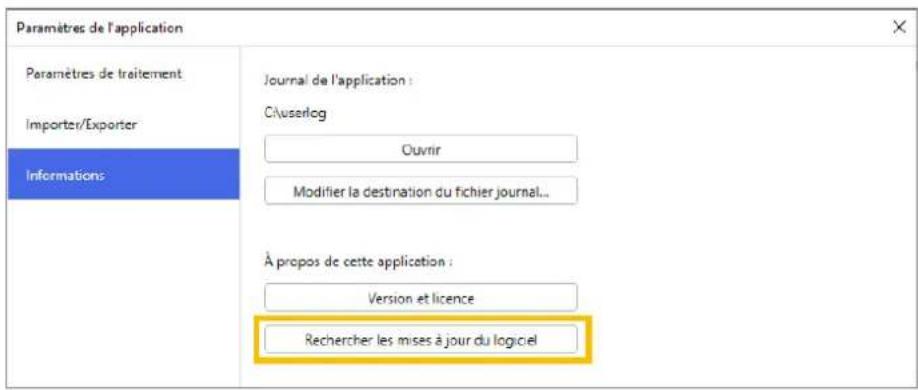
3. Cliquez sur Rechercher les mises à jour du logiciel.
4. Vérifier le journal de l'application
4.1 Vérifier le journal de l'application
Vérifiez le journal de l'application si vous rencontres des problèmes lors de l'utilisation de Barcode Utility. Le journal contient des erreurs et des notifications à propos de ce qui suit :
- Paramétres des codes à barres
- Qualité du code à barres et du PDF d'entrée
Progression du traitement des fichiers
| Élément du journal (statut) | Description |
| Error (Erreur) | Impossible de Traitser le fichier. Pour plus d'informations, consultez la section 5.2 Erreurs de traitement des fischiers. |
| Warning (Avertissement) | Le fichier n'a été traité que partiellement. Pour plus d'informations, consultez la section 5.2 Erreurs de traitement des fischiers. |
| Inform (Informations) | Le résultat du traitement du fichier est affché. |
4.2 Ouvrir le dossier du journal de l'application
- Cliques sur Paramètres de l'application sur l'écran principal.
- Cliquez sur Informations dans la barre de navigation de gauche.
- Cliquez sur Ouvrir.
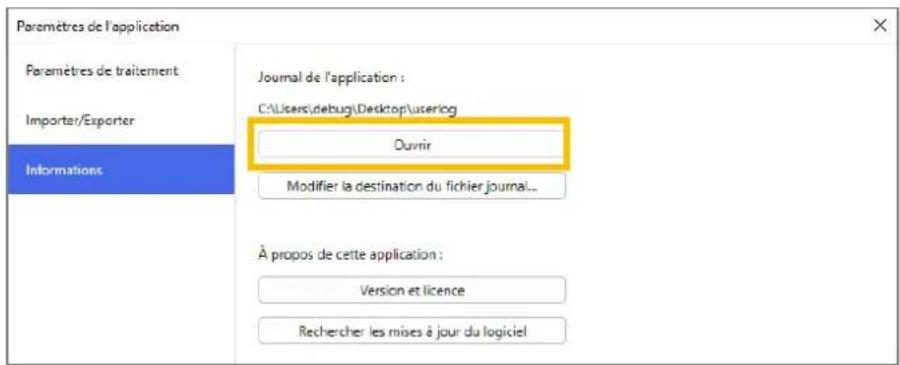
Barcode Utility met à jour le fichier journal jusqu'à ce qu'il attigne la limite de taille de fichier que vous avez définié, puis le renomme et le sauvegarde. Dans le cas où six fichiers journaux ont déjà été sauvégardés, Barcode Utility remplace le fichier le plus ancien par le plus recent.
4.3 Modifier le dossier du journal de l'application
- Cliques sur Paramètres de l'application sur l'écran principal.
- Cliquez sur Informations dans la barre de navigation de gauche.
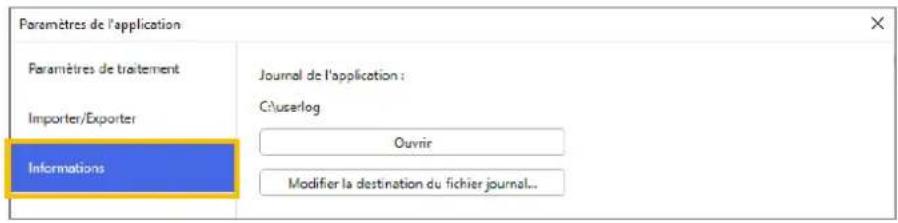
- Cliquez sur Modifier la destination du fichier journal... (L'emplacement de stockage par défaut du fichier journal est: \BarcodeUtility install folder\userlog.)
- Naviguez jusqu'au dossier souhaite, puis cliquez sur Sélectionner un dossier.
4.4 Modifier les paramètres du journal de l'application
- Modifiez le fichier userlogsetting.txt dans le dossier du journal de l'application.
| Paramètre Description | |
| path | Le chemin du filchier journal sur l'ordinateur (par défaut : \Barcode Utility Install Folder\userlog). |
| filename | Le nom du filchier journal (par défaut : userlog.csv). |
| maxsize | La taille maximale du filchier journal en Mo (1 à 10, par défaut : 2). |
- Enregistrez le fichier.
Si les paramètres du journal sont en dehors des valeurs acceptables, Barcode Utility utilise les paramètres par défaut.
5. Dépistage des pannes
5.1 Dépistage des pannes
Utilisez cette section pour résoudre les problèmes classiques que vous etes susceptible de rencontres. Vous pourrez corriger vous-meme la plupart des problèmes.
| Problème Solution | |
| Impossibè de Traitser un PDF de grande taillie (plus de 100 pages). | Barcode Utility prend en charge les fichiers PDF dans la mesure où ils ne contiennent pas plus de 100 pages. |
| Les codes à barres numériés à l'aide du paramètre de numérisation Couleur auto. Nous recommendons l'utilisation du paramètre de numérisation couleur 24 bits pour de更好地 résultats de numérisation et uneFORMANCE reconnaisance des codes à barres. | Les documents ne peuvent pas être numériés à l'aide du paramètre de numérisation Couleur auto. Nous recommendons l'utilisation du paramètre de numérisation couleur 24 bits pour de更好地 résultats de numérisation et uneFORMANCE reconnaisance des codes à barres. |
| Je ne trouve pas le fisier journal. | Vérifiez le dossier de journal de l'application par défaut : \BarcodeUtility install folder\userlog.Vérifiez la destination actuelle du journal : Cliquez sur Paramètres de l'application > Informations.II est possible que Barcode Utility ne dispose d'aucune autorisation pour enregistrer le journal dans le dosssier spécifique. Changez l'emplacement du dosssier du journal de l'application. Pour plus d'informations, consultez 4.1 Vérifier le journal de l'application. |
| Je ne trouve pas les images de code à barres que j'ai enregistrées. | Vérifiez le dossoir de stockage des images de code à barres \img bkup dans le dossoir de l'application. |
| Je n'arrive pas à surveiller plus de cinq hot folders à la fois. | La limite est de cinq hot folders. |
| Je n'arrive pas à surveiller un sous-dossier qui se trouve dans un hot folder. | Les sous-dossiers qui se trouvent dans les hot folders ne peuvent pas être surveillés.Configuez le sous-dossier en tant que nouveau hot folder et appliquez les règes comme précédemment. |
| Je n'arrive pas à démarrer la surveillance d'un hot folder. | Veillez à ce qui suit :Les paramètres sont corrects et aucune icône d'ajtissement [ ] n'est affichée.La case Surveillance de dosssiers cibles est cochée ; cliquez sur Appliquer.Vous avez configuré au moins une rège de façon à ce que Barcode Utility puissetraiter les fichiers dans le hot folder.Une rège de traitement des fichiers, au moins, a été configurée sur « Activer ».Chaque hot folder est accessible depuis l'ordinateur ou le serveur où est exécutéBarcode Utility.Barcode Utility est activé sur l'appareil Brother utilisé pour la numérisation. Pourplus d'informations, contactez votre bureau Brother local. |
| Je souhaite renomer, déplacer ou convertir les fichiers traitésincorrectement dans un autre format. | Vérifiez les paramètres Traitement des erreurs dans Paramètres communés. |
| Je veux restaurer les précédents paramètres de Barcode Utility. | Assurez-vous de disposer d'un fichier de sauvegarde valide et utilisez la fonction d'importation. Pour plus d'informations, consultez 3.2 Exporter et importer laconfiguration. |
| Je veux prévisualiser les documents numériés avant que Barcode Utility les traite. | Utilisez Brother iPrint&Scan pour Windows pour numérique des documents destinés à être traités. Allez à la page Téléchargement de votre modèle sur le site internet Brother support à l'adresse support.brother.com pour télécharger laforthème version. |
| Je veux spécifique plusieurs codes à barres dans un document de plusieurs pages. | Barcode Utility youpermé de spécifique jusqu'à 20 codes à barres par page. |
| Je veux supprimer des pages avec des codes à barres du fischieder destination de sortie. | Utilisez la fonction Supprimer le séparateur lorsque vous configurer les paramètres de fractionnement des fischiers. Pour plus d'informations, consultez 2.5 Configurer les paramètres de fractionnement des fischiers. |
| Mon code à barres n'est pas lu correctement. | • Vérifiez la présence d'erreurs spécifiques dans le journal de l'application. Pour acceder aux solutions, consultez 5.2 Erreurs de traitement des fischiers. • Assurez-vous que le code à barres est bien pris en charge et a été correctement créé. Pour plus d'informations, consultez Annexe A : Exigences de la reconnaissance des codes à barres et Annexe C : Options et types de code à barres pris en charge. |
| Les fischiers numériés d'origine sont déplacés ou supprimés après avoir été traités. | Vérifiez les paramètres de post-traitement dans Paramètres commun. |
| Barcode Utility ne traite pas le fischiér d'entrée en fonction du nom spécifique. | Veillez à spécifique le nom du fischiér d'entrée correctement. Seuls les fischiers correspondant exactement au nom du fischiér spécifique seront Traits. Pour plus d'informations, consultez 2.3 Créer une rècle de traitement des fischiers. |
| Les règles de dénomination personnalisées que j'ai créé ne sont pas traitées correctement. | Veillez à spécifique correctement les règes de dénomination. Pour plus d'informations, consultez Annexe B : Règes de dénomination personnalisées. |
| Les fischiers traitsés ont des noms de fischiér incorrects. | Vérifiez les paramètres de Rècle de renommage des fischiers. |
| Les fischiers traitsés sont replacés par les fischiers nouvellement traitsés. | Pour éviter de replacer intentionnellement un fischier, cochez la case Ajouter un fischier aux informations du compteur lorsque vous configUREz la Règle de renommage des fischiers. |
| Les fischiersTraits ne sont pas enregistrés au bon emplacement. | Veillez à ce qui suit : • Le chemin statique n'est pas vide. • Un dossier existant été selectionné en tant que chemin statique. • Le chemin statique ne partage pas le même chemin qu'un hot folder. • Le nom du chemin statique ne contient pas plus de 247 caractères. • Toutes règes de dénomination personnalisées quelles qu'elle soient ont été spécifiées correctement. Pour plus d'informations, consultez 2.7 Configurer les paramètres d'enregistrement des fischiers. |
| Les fischiers traitsés ne sont pas correctement séparés. | Vérifiez les paramètres de rècle de fractionnement des fischiers. |
5.2 Erreurs de traitement des fichiers
Vérifiez le journal de l'application. Pour plus d'informations, consultez la section 4.1 Vérifier le journal de l'application.
| Erreur Solution | |
| Code à barres pour le renommage des fichiers introuvable. | Vérifiez le paramètre du type de code à barres dans les paramètres Règle de renommage des fichiers. Pour plus d'informations, consultez la section 2.6 Configurer les paramètres de renommage des fichiers. |
| Code à barres pour le fractionnement de fichiers introuvable. | Vérifiez le paramètre du type de code à barres dans les paramètres Règle de fractionnement des fichiers. Pour plus d'informations, consultez la section 2.5 Configurer les paramètres de fractionnement des fichiers. |
| Localisation du dossier de sauvégarde pour le fichier d'entrée impossible. | Vérifiez les paramètres de sauvégarde dans Paramètres communs. Pour plus d'informations, consultez la section 2.8 Configurer les paramètres communs. |
| Impossible de trouver le code à barres pour l'enregistrement des fichiers. | Vérifiez le paramètre du type de code à barres dans les paramètres Règle d'enregistrement des fichiers. Pour plus d'informations, consultez la section 2.7 Configurer les paramètres d'enregistrement des fichiers. |
| Localisation du dossier d'enregistrement des fichiers impossibly. | Vérifiez le paramètre de chemin du dossier dans les paramètres Règle d'enregistrement des fichiers. Pour plus d'informations, consultez la section 2.7 Configurer les paramètres d'enregistrement des fichiers. |
| Localisation du dossier de sortie pour le fichier d'entrée impossibly. | Vérifiez les paramètres de sauvégarde dans Paramètres communs. Pour plus d'informations, consultez la section 2.8 Configurer les paramètres communs. |
| Impossible d'enregistrer le fichier dans le dossier de sauvégarde spécifique. | Vérifiez les permissions du dossier. |
| Les fichiers PDF acheminés sont créés avec le même nom. | Si cela n'est pas intentionnel, assurez-vous que tous les paramètres de renommage des fichiers sont correctement configurés. Pour plus d'informations, consultez la section 2.6 Configurer les paramètres de renommage des fichiers. |
| Le code à barres a été déetecté en dehors de la zone spécifique. | Déplacez ou redimensionné le code à barres pour une(Meille reconnaisse. Pour plus d'informations, consultez la section 2.4 Affector des codes à barres aux règles de traitement des fichiers. |
| L'appareil Brother utilisé pour numérique der document n'est pas optimisé. | Pour une fiabilité maximale, basculez les paramètres de numérisation de votre apparéil Brother sur PDF couleurs (Nous recommendons l'utilisation du paramètre de numérisation couleur 24 bits pour de valeurs résultats de numérisation et une mise reconnaisse des codes à barres). Nous ne recommendons pas l'utilisation des paramètres Mode de couleur auto. Pour plus d'informations, consultez la section 1.4 Paramètres de couleur de numérisation pris en charge. |
| La taille de cellule du code à barres de la page <N° de page> est trop petite. | Changez la taille de la cellule à la taille recommodée. Pour plus d'informations, consultez la section Annexe A : Exigences de la reconnaissance des codes à barres. |
| La résolution du PDF est inférieure à 200 dpi. | Le code à barres peut ne pas être lu correctement avec la résolution actuelle. Augmentez la résolution du code à barres. Pour plus d'informations, consultez la section Annexe A : Exigences de la reconnaissance des codes à barres. |
| La résolution du PDF est trop BASSE. | Pour les codes à barres bidimensionnels (2D), changez le paramètre de résolution à 300 ppp ou plus. Pour plus d'informations, consultez la section Annexe A : Exigences de la reconnaissance des codes à barres. |
| La zone de code à barres spécifique est trop petite. | Redimensionnez la zone de code à barres. Pour plus d'informations, consultez la section 2.4 Affector des codes à barres aux régles de traitement des fichiers. |
| Ce code à barres ne contient aucun des caractères enregistrrés dans le cadre de la rècle de renommage des fichiers. | Vérifiez vos paramètres. Pour plus d'informations, consultez la section 2.3 Créer une rècle de traitement des fichiers. |
| Cette rècle de fractionnement des fichiers n'est pas enregistrée. | Enregistrez une nouvelle rècle de fractionnement des fichiers. Pour plus d'informations, consultez la section 2.5 Configurer les paramètres de fractionnement des fichiers. |
| Règle de renommage des fichiers non enregistrée. | Enregistrez une nouvelle rècle de renommage des fichiers. Pour plus d'informations, consultez la section 2.6 Configurer les paramètres de renommage des fichiers. |
| Règle d'enregistrement des fichiers non enregistrée. | Enregistrez une nouvelle rècle d'enregistrement des fichiers. Pour plus d'informations, consultez la section 2.7 Configurer les paramètres d'enregistrement des fichiers. |
| Détection d'un type de PDF non pris en charge. | Vérifiez que Barcode Utility est activé sur votre appareil Brother. Vérifiez les paramètres de numérisation de l'appareil utilisé pour numérique des documents dans le hot folder. Vérifiez que le PDF est de type PDF normal (Les types PDF avec possibilité de recherche, PDF sécurisé et PDF haute compression ne sont pas pris en charge). Pour plus d'informations, consultez la section 1.3 Formats de fichier d'entrée/sortie pris en charge. Si le problème n'est pas résolu, contactez votre bureau Brother local. |
Annexe A : Exigences de la reconnaissance des codes à barres

Les exigences répertorées dans cette section concernant la numérisation couleur 24 bits. Nous recommendons l'utilisation du paramètre de numérisation couleur 24 bits pour deGXleurs résultats de numérisation et une meilleure reconnaissance des codes à barres. Pour plus d'informations, consultez la section 1.4 Paramètres de couleur de numérisation pris en charge.
| Élément Spécification Détails | |||||
| Général | Angle de rotation du code à barres | Angle | 0°90°180°270° | 2112 3450 | 90° |
| 0° | 90° | ||||
| 2112 3450 | 270° | ||||
| Angle de tolérance ± 5° | 2112 3450 | ||||
| Nombre maximal de codes à barres reconnus par page | 20 | 2112 3450 | 2112 3450 | ||
| 2112 3450 | 2112 3450 | ||||
| Condition de détention des codes à barres 1D | Taille verticale 5 mm ou plus | 5 mm | |||
| Résolution de numérisation recommandée | 200 ppp ou plus | ||||
| Taille minimale de chaque ligne lors de l'utilisation de la résolution de numérisation recommandée | Les lignes fines doivent toutes avoir une épaisseur supérieure à 0,5 mm | 0,5 mm | |||
| Marge minimale autour du code à barres | 10 fois la taille de la ligne de cellule la plus fine | 5 mm | |||
| Couleur du code à barres Noir | |||||
| Couleur d'arrête-plan | Blanc | ||||
| Élement Spécification Détails | |||||
| Condition de détention des codes à barres 2D | PDF417 | Résolution de numérisation recommandée | 200 ppp ou plus | ||
| Taille minimale de chaque ligne lors de l'utilisation de la résolution de numérisation recommandée (lignenoire/ligne blanche) | 0,5 mm | 0,5 mm | |||
| Marge minimale autour du code à barres | Plus de 5 mm | ||||
| Couleur du code à barres Noir | |||||
| Couleur d'arrête-plan | Blanc | ||||
| Code QR | Résolution de numérisation recommandée | 200 ppp ou plus | |||
| Taille minimale de chaque ligne lors de l'utilisation de la résolution de numérisation recommandée (lignenoire/ligne blanche) | 200 ppp 0,7 | mm | |||
| 300 ppp ou plus | 0,5 mm | ||||
| Marge minimale autour du code à barres | Plus de 5 mm | 5 mm | |||
| Couleur du code à barres Noir | |||||
| Couleur d'arrête-plan | Blanc | ||||
| Datamatrix / GS1 Datamatrix | Résolution de numérisation recommandée | 200 ppp ou plus | |||
| Résolution de numérisation recommandée et tailleminimale d'une cellule | 200 ppp 0,6 | mm | |||
| 300 ppp ou plus | 0,5 mm | ||||
| Marge minimale autour du code à barres | Plus de 5 mm | ||||
| Couleur du code à barres Noir | |||||
| Couleur d'arrête-plan | Blanc | ||||
Annexe B: Régles de dénomination personnalisées
Si un nom de fichier est défini à l'aide d'une rège de dénomination personalisée, et s'il n'y a aucune information de code à barres ou si les informations de code à barres contiennent uniquement des caractères non pris en charge, la rège de dénomination personalisée est ignorée.

Les paramètres d'année, de mois, de jour, d'houre, de minute et de seconde sont indépendants de l'heure à laquelle le fjchier d'entrée a été créé ou enregistré dans le hot folder.
| Informations à ajouter | Code Fonction | |
| Année | [YEAR] | Ajoute l'année de création * |
| Mois | [MONTH] | Ajoute le mois de création * |
| Jour | [DAY] | Ajoute le jour de création * |
| AnnéeMoisJour | [YEAR] [MONTH] [DAY] | Ajoute l'année, le mois et le jour de création * |
| Heure | [HOUR] | Insère l'heure * |
| Minute | [MINUTE] | Insère les minutes * |
| Seconde | [SECOND] | Insère les secondes * |
| Heure | [HOUR] [MINUTE] [SECOND] | Insère l'heure * |
| Infos code à barres(toutes) | [BARCODE] | Insère les informations reconnues dans l'identifiant du code à barres |
| Infos code à barres(partie) | [BARCODE L(A,B)][BARCODE R(A,B)] | Insère un nombre spécifique de caractères à partir des informations reconnues dans l'identifiant du code à barres |
| Nom du fichier | [FILNAME] | Insère le nom de fichier d'entrée d'origine |
- Synchronisé avec l'heure du système

- Toutes les règles de dénomination, à l'exception de [COUNTER], peuvent être utilisées plusieurs fois dans le même profil de tâche.
Toutes les regles de dénomination ne doivent containir que des caractères en majuscules. - La longueur totale prise en charge d'un nom de fichier (chemin de dossier et nom) est de 247 caractères. Si le nom dépasse cette limite, le fichier est automatiquement enregistré dans le chemin de destination des paramétres par défaut.
Lorsque you createz un nom de fichier defini par l'utilisateur, n'utilisez pas ces caractétres: < > : " |?^*
Si les informations reconnues de l'identifant du code à barres contiennent certains de ces caractères, ces derniers ne seront pas inclus dans le nom du fichier.
Régles de dénomination de [BARCODE L(A,B)] et [BARCODE R(A,B)]
Pour selectionner un nombre spécifique de caractères de code à barres consécutifs, vous pouvez utiliser la règle de dénomination [BARCODE], qui offre des options supplémentaires :
| Règle de dénomination étendue | Description |
| [BARCODE L (A, B)] | Lit les informations du code à barres de gauche à droit. Les informations du code à barres peuvent être déterminées par le caractère situé sur le côte droit de A à B. |
| [BARCODE R (A, B)] | Lit les informations du code à barres de droit à gauche. Les informations du code à barres peuvent être déterminées par le caractère situé sur le côte droit de A à B. |
Example
Pour définit un paramètre de nom de fichier avec :
Un préfixe statique : « document »
- Des informations d'identifant du code à barres dynamique (par exemple, « Invoice »)
Un compteur de pages dynamique (par exemple, « 001 »)
Creez la règle de dénomination suivante: « document_[BARCODE]_[COUNTER] »
Votre premier document est nommé comme suit : « document_Invoice_001 »
You pouez modifier I'ordre des elements du nom de fichier. Par exemple, avec
« [BARCODE][COUNTER]_document », le nom de fichier est « Invoice_001_document »
Pour définiir un identifient de code à barres avec départ de la gauche ou de la droite en utilisant uniquement des références chiffrées, voir les exemples ci-dessous:
| # | Nom Description | Règle de dénomination : [BARCODE L(8,4)]Méthode de décompte : Départ de la gauche et lecture des quatre caractères après le huitième caractère.Gauche | ||||||||||||||||||||||||||||||||
| N° du caractère | 1 | 2 | 3 | 4 | 5 | 6 | 7 | 8 | 9 | 10 | 11 | 12 | 13 | 14 | 15 | 16 | 17 | 18 | 19 | 20 | 21 | 22 | 23 | 24 | 25 | 26 | 27 | 28 | 39 | 30 | 31 | |||
| Identifiant de code à barres | + | E | 0 | P | D | A | M | P | 1 | 1 | 3 | 0 | / | + | 3 | 4 | 6 | / | 1 | 6 | D | 2 | 0 | 1 | 0 | 0 | 2 | 2 | 8 | F | ||||
| Informations textuelles du code à barres : L'identifiant du code à barres est 1130 | ||||||||||||||||||||||||||||||||||
| 2 | Départ de la droite | Règle de dénomination : [BARCODE R(13,11)]Méthode de décompte : Départ de la droite et lecture des once caractères après le treizième caractère.Droîte | ||||||||||||||||||||||||||||||||
| N° du caractère | 31 | 30 | 29 | 28 | 27 | 26 | 25 | 24 | 23 | 22 | 21 | 20 | 19 | 18 | 17 | 16 | 15 | 14 | 13 | 12 | 11 | 10 | 9 | 8 | 7 | 6 | 5 | 4 | 3 | 2 | 1 | |||
| Identifiant de code à barres | + | E | 0 | P | D | A | M | O | 1 | 1 | 3 | 0 | / | + | 3 | 4 | 6 | / | 1 | 6 | D | 2 | 0 | 1 | 0 | 0 | 2 | 2 | 8 | F | ||||
| Informations textuelles du code à barres : L'identifiant du code à barres est 16D20100228 | ||||||||||||||||||||||||||||||||||
| # | Nom Description | 3 |
| 3 Départ de la gauche avec un caractère spécifique | Rège de dénomination: [BARCODE L ("/", 5)]Méthode de décompte: Départ de la gauche et lecture des cinq caractères après la première instance du caractère / .GaugheN° du caractère 1 2 3 4 5 6 7 8 9 10 11 12 13 14 15 16 17 18 19 20 21 22 23 24 25 26 27 28 39 30 31Identifant de code à barres + E 0 P D A M O 1 1 3 0 / + 3 4 6 / 1 6 D 2 0 1 0 0 2 2 8 FInformations textuelles du code à barres : L'identifiant du code à barres est :+346 | |
| 4aDépart de la droite avec un caractère spécifique | Rège de dénomination: [BARCODE R ("/", 5)]Méthode de décompte: Départ de la droite et lecture des cinq caractères après la première instance du caractère / .DroiteN° du caractère 31 30 29 28 27 26 25 24 23 22 21 20 19 18 17 16 15 14 13 12 11 10 9 8 7 6 5 4 3 2 1Identifant de code à barres + E 0 P D A M O 1 1 3 0 / + 3 4 6 / 1 6 D 2 0 1 0 0 2 2 8 FInformations textuelles du code à barres : 16D20 | |
| 4bDépart de la droite avec une chaine de caractères spécifique | Rège de dénomination: [BARCODE R ("/\\(+", 3)]Méthode de décompte: Départ de la droite et lecture des trois caractères après la première instance de la chaîne / \\) + .DroiteN° du caractère 31 30 29 28 27 26 25 24 23 22 21 20 19 18 17 16 15 14 13 12 11 10 9 8 7 6 5 4 3 2 1Identifant de code à(barres + E 0 P D A M O 1 1 3 0 / + 3 4 6 / 1 6 D 2 0 1 0 0 2 2 8 FInformations textuelles du code à barres : 346 | |
Annexe C : Options et types de code à barres pris en charge
Barcode Utility prend en charge les codes à barres 1D et 2D suivants :
| Nom du code à barres Exemple | de code Chiffre de | vérification | |
| Code à barres 1D | CODE39 / CODE3of9 | 123456 CODE-39 | Facultatif |
| ITF / ITF-14 | 12345678901231 | Facultatif | |
| CODABAR / Code2of7 / NW-7 | a123456789012a | Facultatif | |
| CODE93 | 1234567890ABCDE | Obligatoire | |
| CODE128 | 123456CODE-128 | Obligatoire | |
| GS1-128 / UCC128 / EAN128 | (01)04512345678906(17)120:31:10AG123 | Obligatoire | |
| UPC-A | N1234567900 | Obligatoire | |
| UPC-E | N123456 | Obligatoire | |
| JAN-8 / EAN-8 | 4912345678904 | Obligatoire | |
| JAN-13 / EAN-13 | 4912345678904 | Obligatoire | |
| Code à barres 2D | QR | image | S/O |
| Datamatrix / GS1 Datamatrix | image | S/O | |
| PDF417 | image | S/O | |
Non pris en charge
- Code micro QR
Code de composant additionnel pour UPC-A, UPC-E
Code de composant additionnel pour JAN-8/EAN-8, JAN-13/EAN-13
Le dernier ou les deux derniers chiffres (qui garantissant qu'un code à barres est composé correctement) des codes à barres comptant un chiffre de vérification sont vérifiés automatiquement. Si les chiffres ne peuvent pas été vérifiés, les informations du code à barres ne sont pas traitées. Les marqueurs de début et de fin pour CODABAR/CODE39 ne sont PAS inclus dans les résultats du traitement.
Annexe D : Spécification XML des codes à barres
Définition d'un fichier XML
| Éléments etarborescence | Nom d'étiquette | Obligatoire/Facultatif | Spécification | ||
| Nom du document | DocumentName | Obligatoire | Nom du document contenant les informations de code à barres | ||
| Nombre total de pages | TotalPageNum | Obligatoire | Nombre total de pages dans le document | ||
| Nombre total de codes àbarres | TotalBarcodeNum Obligatoire | Obligatoire | Nombre total de codes à barres dans le document | ||
| Informations de code àbarres | Barcodelinfo Obligatoire | Obligatoire | Étiquette pour les informations de code àbarres | ||
| Type de code à barres | Type | Obligatoire | Type de code à barres | ||
| Le résultat de décodageinclut un chiffre devérification | String | Facultatif | Chaine de code à barres | ||
| Le résultat de décodageexclut le chiffre devérification | StringWoCheckDigit | Obligatoire | La chaîne de code à barres exclut le chiffre de vérification | ||
| Informations surl'emplacement | Location Obligatoire | Étiquette pour les informations sur l'emplacement | |||
| Informations sur lazone | Area | Obligatoire | Étiquette pour la zone de code à barres | ||
| Numéro de page | PageNum | Obligatoire | Numéro de page contenant ce code àbarres | ||
| Coordonnées X | X | Obligatoire | Coordonnées X du coin supérieur gauche du code à barres (px) | ||
| Coordonnées Y | Y | Obligatoire | Coordonnées Y du coin supérieur gauche du code à barres (px) | ||
| Largeur | Width | Obligatoire | Largeur du code à barres (px) | ||
| Hauteur | Height | Obligatoire | Hauteur du code à barres (px) | ||
| Angle de rotation | Degree | Obligatoire | Angle de rotation du code à barres | ||
| Informations facultatives | Option | Obligatoire | Étiquette pour les informations facultatives | ||
| Indicateur de chiffreddé vérification | CheckDigit | Obligatoire | Indicateur si ce code à barres contient un chiffre de vérification | ||
| Code de démarrage | StartCode | Facultatif | Code de démarrage (Utilisé uniquement lorsque le type de code à barres est CODABAR ou CODE39) | ||
| Code d'arrêt | StopCode | Facultatif | Code d'arrêt (Utilisé uniquement lorsque le type de code à barres est CODABAR ou CODE39) | ||
| Nom standard Type de code à barres pris en charge | |
| CODE39 CODE39/CODE3of9 | |
| ITF ITF / ITF-14 | |
| CODABAR CODABAR / Code2of7 /NW-7 | |
| CODE93 CODE93 | |
| CODE128 CODE128 | |
| GS1-128 | GS1-128 / UCC128 / EAN128 |
| UPC-A UPC-A | |
| UPC-E UPC-E | |
| EAN-8 JAN-8 / EAN-8 | |
| EAN-13 | JAN-13 / EAN-13 |
| QR QR | |
| DATAMATRIX Datamatrix / GS1 Datamatrix | |
Exemple de description XML
<?xml version="1.0" encoding="UTF-8"?>
<BrotherBarcodeAgentBarcodeRecognitionResult>
    <DocumentName> </DocumentName>
    <TotalPageNum> </TotalPageNum>
    <TotalBarcodeNum> </TotalBarcodeNum>
<BarcodeInfo> <Type> <String> <StringWOCheckDigit> <Area> <PageNum> <X> <Y> <Width> <Height> <Degree> </Area> <Option> <CheckDigit> <StartCode> <StopCode> </Option> </BarcodeInfo>
(Pour spécifique plus de codes à barres, décrivez chaque code à barres dans une section BarcodeInfo ci-dessous)
brother
Consultez notre site Web global.brother

- Guide de l'utilisateur
- Définition des remarques
- Copyright
- Marques commerciales
- Table des matieres
- Introduction 1
- Surveiller les dossiers et Traits les fichiers 4
- Fonctionnalités supplémentaires 21
- Vérifier le journal de l'application 25
- Dépistage des pannes 27
- Annexe A : Exigences de la reconnaissance des codes à barres 31
- Annexe B:Regles de dénomination personalisées 33
- Annexe C: Options et types de code à barres pris en charge 36
- Annexe D: Specification XML des codes à barres 37
- Introduction
- Présentation
- Fonctions et fonctionnalités
- Configuration requise
- Formats de fichier d'entrée/sorting pris en charge
- Spécification du format d'entrée PDF
- Paramètres de couleur de numérisation pris en charge
- Surveiller les dossiers et traiter les fichiers
- Configuration requise
- Ajouter un dossier à surveiller (Hot Folder)
- Exigences des hot folders
- Cliquez sur Ajouter un dossier sur I'ecran principal.
- Sélectionnez le dossier que vous voulez surveiller, puis cliquez sur Sélectionner un dossier. Le fjchier apparait dans la liste Hot folder.
- Créer une règle de traitement des fichiers
- Affecter des codes à barres aux règles de traitement des fichiers
- Si le document n'a qu'une seule page
- Si le document contient plusieurs pages
- Configurer les paramètres de fractionnement des fichiers
- Déctector ou supprimer des pages de séparation
- Exempl 1
- Exempl 2
- Exampie 3
- Configurer les paramètres de renommage des fichiers
- Configurer les paramètres d'enregistrement des fichiers
- Example
- Configurer les paramètres commun
- Demarrer la surveillance de dossiers et le traitement des fichiers
- Fonctionnalités supplémentaires
- Modifier les règles de dénomination [COUNTER]
- Exporter et importer la configuration
- Exporter la configuration
- Importer la configuration
- Vérifier la version de Barcode Utility
- Mettre à jour Barcode Utility
- Cliquez sur Rechercher les mises à jour du logiciel.
- Vérifier le journal de l'application
- Vérifier le journal de l'application
- Ouvrir le dossier du journal de l'application
- Modifier le dossier du journal de l'application
- Modifier les paramètres du journal de l'application
- Dépistage des pannes
- Dépistage des pannes
- Erreurs de traitement des fichiers
- Annexe A : Exigences de la reconnaissance des codes à barres
- Annexe B: Régles de dénomination personnalisées
- Régles de dénomination de [BARCODE L(A,B)] et [BARCODE R(A,B)]
- Annexe C : Options et types de code à barres pris en charge
- Non pris en charge
- Annexe D : Spécification XML des codes à barres
- Exemple de description XML
- brother
Marque : BROTHER
Modèle : ADS4900W
Catégorie : Scanner