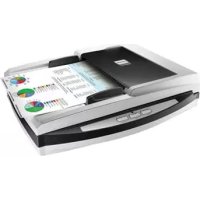
PLUSTEK SmartOffice PL3060 - Scanner

SmartOffice PL3060 - Scanner PLUSTEK - Notice d'utilisation et mode d'emploi gratuit

Retrouvez gratuitement la notice de l'appareil SmartOffice PL3060 PLUSTEK au format PDF.

📄 2 pages Français FR Télécharger 💬 Question IA 8 questions ⚙️ Specs
Notice PLUSTEK SmartOffice PL3060 - page 1
Caractéristiques Détails
Type de scanner Scanner à défilement
Résolution optique 600 x 600 dpi
Vitesse de numérisation Jusqu'à 60 pages par minute (ppm)
Capacité du chargeur 50 feuilles
Connectivité USB 3.0
Formats de fichiers pris en charge PDF, JPEG, TIFF, BMP
Fonctionnalités supplémentaires Numérisation recto verso, détection de double alimentation
Dimensions 300 x 200 x 150 mm
Poids 3.5 kg
Alimentation 100-240V, 50/60Hz
Garantie 1 an
Maintenance Nettoyage régulier des rouleaux et de la vitre
Sécurité Conforme aux normes de sécurité CE
Informations générales Idéal pour les bureaux, numérisation de documents, factures, etc.

FOIRE AUX QUESTIONS - SmartOffice PL3060 PLUSTEK

Comment installer le scanner PLUSTEK SmartOffice PL3060 sur mon ordinateur?
Pour installer le scanner, branchez-le à votre ordinateur via le câble USB, puis insérez le CD d'installation fourni ou téléchargez les pilotes sur le site web de Plustek. Suivez les instructions à l'écran pour compléter l'installation.
Pourquoi mon scanner ne numérise-t-il pas?
Assurez-vous que le scanner est correctement branché et allumé. Vérifiez également que les pilotes sont installés correctement. Si le problème persiste, essayez de redémarrer votre ordinateur et de reconnecter le scanner.
Que faire si le scanner ne reconnaît pas les documents?
Vérifiez que les documents sont correctement alignés dans le chargeur. Assurez-vous également que le type de document est pris en charge par le scanner et que les paramètres de numérisation sont correctement configurés.
Comment résoudre les problèmes de qualité d'image lors de la numérisation?
Vérifiez que la vitre du scanner est propre. Ajustez les paramètres de résolution et de qualité dans le logiciel de numérisation. Si les problèmes persistent, essayez de numériser un autre type de document pour voir si le problème se reproduit.
Pourquoi le scanner émet-il des bruits étranges lors de l'utilisation?
Des bruits inhabituels peuvent indiquer un objet coincé ou un problème mécanique. Éteignez le scanner, vérifiez l'intérieur pour tout obstacle et redémarrez le scanner. Si le problème continue, contactez le support technique.
Comment mettre à jour le firmware du scanner PLUSTEK SmartOffice PL3060?
Visitez le site web de Plustek et recherchez la section de support pour votre modèle. Téléchargez la dernière version du firmware et suivez les instructions fournies pour mettre à jour le scanner.
Le scanner ne s'allume pas, que dois-je faire?
Vérifiez que le câble d'alimentation est correctement branché et que la prise fonctionne. Si possible, testez avec un autre câble d'alimentation. Si le problème persiste, contactez le support technique.
Comment contacter le service client pour obtenir de l'aide?
Vous pouvez contacter le service client de Plustek via leur site web, où vous trouverez des options de support par e-mail, chat en direct ou téléphone.

Questions des utilisateurs sur SmartOffice PL3060 PLUSTEK

0 question sur cet appareil. Repondez a celles que vous connaissez ou posez la votre.

Poser une nouvelle question sur cet appareil

L'email reste privé : il sert seulement à vous prévenir si quelqu'un répond à votre question.

Aucune question pour l'instant. Soyez le premier à en poser une.

Téléchargez la notice de votre Scanner au format PDF gratuitement ! Retrouvez votre notice SmartOffice PL3060 - PLUSTEK et reprennez votre appareil électronique en main. Sur cette page sont publiés tous les documents nécessaires à l'utilisation de votre appareil SmartOffice PL3060 de la marque PLUSTEK.

MODE D'EMPLOI SmartOffice PL3060 PLUSTEK
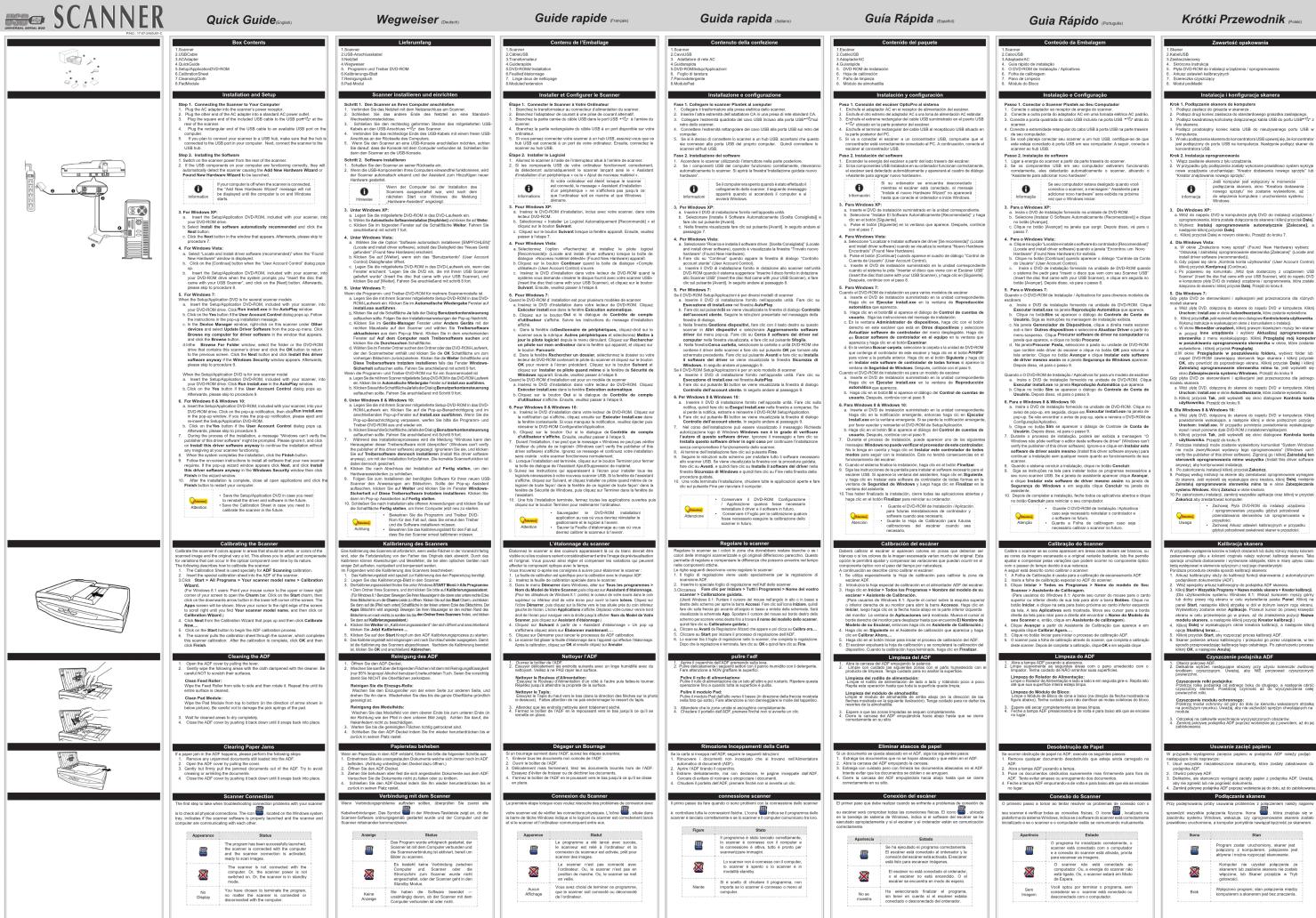
6. Feuille d’étalonnage

7. Linge doux de nettoyage

8. Module d’extension

Installer et Congurer le Scanner Étape 1. Connecter le Scanner à Votre Ordinateur

1. Branchez le transformateur au connecteur d’alimentation du scanner.

2. Branchez l’adaptateur de courant à une prise de courant alternatif.

3. Branchez la partie carrée du câble USB dans le port USB

à l’arrière du scanner.

4. Branchez la partie rectangulaire du câble USB à un port disponible sur votre

5. Si vous pensez connecter votre scanner à un hub USB, assurez-vous que ce

hub USB est connecté à un port de votre ordinateur. Ensuite, connectez le scanner au hub USB. Étape 2. Installer le Logiciel

1. Allumez le scanner à l’aide de l’interrupteur situé à l’arrière de scanner.

2. Si les composants USB de votre ordinateur fonctionnent correctement,

ils détecteront automatiquement le scanner lançant ainsi le « Assistant d’installation d’un périphérique » ou le « Ajout de nouveau matériel ». Informations Si votre ordinateur est éteint lorsque le scanner est connecté, le message « Assistant d’installation d’un périphérique » ne s’afchera pas jusqu’à ce que l’ordinateur soit en marche et que Windows démarre.

a. Insérez le DVD-ROM d’installation, inclus avec votre scanner, dans votre lecteur DVD-ROM. b. Sélectionnez « Installer Le Logiciel Automatiquement [Recommandé] » et cliquez sur le bouton Suivant. c. Cliquez sur le bouton Suivant lorsque la fenêtre apparaît. Ensuite, veuillez passer à l’etape 7.

4. Pour Windows Vista:

a. Sélectionnez l’option «Recherchez et installez le pilote logiciel [Recommandé]» (Locate and install driver software) lorsque la boîte de dialogue «Nouveau matériel détecté» (Found New Hardware) apparaît. b. Cliquez sur le bouton Continuer quand la boite de dialogue «Compte utilisateur» (User Account Control) s’ouvre. c. Insérez le DVD d’installation dans votre lecteur de DVD-ROM quand le système vous demande «Insérer le disque fournit avec votre scanner USB» (Insert the disc that came with your USB Scanner), et cliquez sur le bouton Suivant. Ensuite, veuillez passer à l’etape 8.

Quand le DVD-ROM d’ installation est pour plusieurs modèles de scanner a. Insérez le DVD d’installation dans votre lecteur de DVD-ROM. Cliquez Exécuter install.exe dans la fenêtre Exécution automatique. b. Cliquez sur le bouton Oui si le dialogue de Contrôle de compte d’utilisateur s’afche. Suivre les instructions du message d’installation afché. c. Dans la fenêtre du Gestionnaire de périphériques, cliquez-droit sur le scanner sous la rubrique Autres périphériques et sélectionnez Mettre à jour le pilote logiciel depuis le menu déroulant. Cliquez sur Rechercher un pilote sur mon ordinateur dans la fenêtre qui apparait, et cliquez sur le bouton Parcourir. d. Dans la fenêtre Rechercher un dossier, sélectionnez le dossier ou votre lecteur de DVD-ROM contenant le pilote du scanner et cliquez sur le bouton OK pour revenir à l’écran précédent. Cliquez sur le bouton Suivant et cliquez sur Installer ce pilote quand même si la fenêtre de Sécurité de Windows apparaît. Ensuite, veuillez passer à l’etape 9. Quand le DVD-ROM d’Installation est pour un modèle de scanner a. Insérez le DVD d’installation dans votre lecteur de DVD-ROM. Cliquez Exécuter install.exe dans la fenêtre Exécution automatique. b. Cliquez sur le bouton Oui si le dialogue de Contrôle de compte d’utilisateur s’afche. Ensuite, veuillez passer à l’etape 9.

6. Pour Windows 8 & Windows 10:

a. Insérez le DVD d’installation dans votre lecteur de DVD-ROM. Cliquez sur la notication qui s’afche, cliquez ensuite sur Exécuter install.exe dans la fenêtre contextuelle. Si vous manquez la notication, veuillez éjecter puis réinsérer le DVD-ROM Conguration/Application. b. Cliquez sur le bouton Oui si le dialogue de Contrôle de compte d’utilisateur s’afche. Ensuite, veuillez passer à l’etape 9.

7. Durant l’installation, il se peut que le message « Windows ne peut pas vérier

l’éditeur du pilote de ce logiciel» (Windows can’t verify the publisher of this driver software) s’afche. Ignorez ce message et continuez votre installation sans crainte : votre scanner fonctionnera normalement.

8. Lorsque l’installation est terminée, cliquez sur le bouton Terminer pour fermer

la boîte de dialogue de l’Assistant Ajout/Suppression de matériel.

9. Suivez les instructions qui apparaissent à l’écran pour installer tous les

logiciels nécessaires à votre nouveau scanner USB. Si la fenêtre de l’assistant s’afche, cliquez sur Suivant, et cliquez Installer ce pilote quand même de ce logiciel de toute façon’ dans la fenêtre de ce logiciel de toute façon’ dans la fenêtre de Sécurité de Windows, puis cliquez sur Terminer dans la fenêtre de l’assistant.

10. Une fois l’installation terminée, fermez toutes les applications ouvertes puis

cliquez sur le bouton Terminer pour redémarrer l’ordinateur. Attention

  • Sauvegader le DVD-ROM installation/ application au cas où vous devriez réinstaller le gestionnaire et le logiciel à l’avenir.
  • Sauver la Feuille d’étalonnage au cas où vous devriez calibrer le scanneur à l’avenir. L’étalonnage du scanner Étalonnez le scanner si des couleurs apparaissent là où du blanc devrait être visible ou si les couleurs varient considérablement entre l’image de prévisualisation et l’original. Vous pouvez ainsi régler et compenser les variations qui peuvent affecter le composant optique avec le temps. Vous trouverez ci-après les consignes à suivre pour étalonner le scanner :

La feuille de calibration est spécique pour la calibration avec le chargeur ADF.

2. Insérez la feuille de calibration spéciale dans le scanner.

3. Dans le menu Démarrer dans Windows, aller sur Tous les programmes >

Nom du Model de Votre Scanner, puis cliquez sur Assistant d'étalonnage. (Pour les utilisateurs de Windows 8.1: pointez le curseur de votre souris dans le coin supérieur ou inférieur droit de votre écran pour ouvrir la barre Icônes. Cliquez sur l’icône Démarrer, puis cliquez sur la èche vers le bas située près du coin inférieur gauche de l’écran. L’écran Applications s’afche. Déplacez votre curseur vers le bord droit de l’écran pour naviguer vers la droite jusqu’à afcher Nom du Model de Votre Scanner, puis cliquez sur Assistant d’étalonnage.)

4. Cliquez sur Suivant à partir de « Assistant d'etalonnage » Un pop up

s'afchera cliquez alors sur Étalonner maintenant….

5. Cliquez sur Démarrer pour lancer le processus de ADF calibration.

Le scanner fait glisser la feuille d’étalonnage dans l’appareil qui effectue l’étalonnage. Après la calibration, cliquez sur OK et ensuite cliquez sur Annuler. Nettoyer l’ADF

1. Ouvrez le boîtier de l’ADF.

2. Essuyer délicatement les endroits suivants avec un linge humidié avec du

nettoyant. Veillez à ne PAS rayer leur surface. Nettoyer le Rouleau d’Alimentation: Essuyez le Rouleau d’Alimentation d’un côté à l’autre puis faites-le tourner. Répétez jusqu’à atteindre la propreté de la surface. Nettoyer le Tapis: Essuyez le Tapis du haut vers le bas (dans la direction des èches sur la photo ci-dessous). Faites attention de ne pas endommager le ressort du tapis.

3. Attendez que les endroits nettoyés aient totalement séché.

4. Fermez le boîtier de l’ADF en le repoussant vers le bas jusqu’à ce qu’il se

remette en place. Dégager un Bourrage Si un bourrage survient dans l’ADF, suivez les étapes suivantes:

1. Enlever tous les documents non coincés de l’ADF.

2. Ouvrir le boîtier de l’ADF.

3. Délicatement mais fermement, tirez les documents bourrés hors de l’ADF.

Essayez d’éviter de froisser ou de déchirer les documents.

4. Fermez le boîtier de l’ADF en le poussant vers le bas jusqu’à ce qu’il se clisse

en place. Connexion du Scanner La première étape lorsque vous voulez résoudre des problèmes de connexion avec votre scanner est de vérier les connections physiques. L’icône , située dans la barre de tâche Windows indique si le logiciel du scanner est correctement lancé et si le scanner et l’ordinateur communiquent entre eux. Apparence Statut Le programme a été lancé avec succès, le scanneur est relié à l’ordinateur et la connexion du scanneur est activée, prêt pour scanner des images. Le scanner n’est pas connecté avec l’ordinateur. Ou, le scanner n’est pas en position de marche. Ou, le scanner se met en veille. Aucun Afchage Vous avez choisi de terminer ce programme, que le scanner soit connecté ou déconnecté de l’ordinateur. Contenuto della confezione

Assistant notice
Powered by Anthropic
En attente de votre message
Informations produit

Marque : PLUSTEK

Modèle : SmartOffice PL3060

Catégorie : Scanner
