eScan A350 - Scanner PLUSTEK - Notice d'utilisation et mode d'emploi gratuit
Retrouvez gratuitement la notice de l'appareil eScan A350 PLUSTEK au format PDF.


| Caractéristiques techniques | Scanner à plat, technologie de numérisation à capteur CMOS, résolution optique jusqu'à 600 dpi. |
|---|---|
| Formats de numérisation | PDF, JPEG, TIFF, BMP, PNG. |
| Connectivité | Wi-Fi, USB 2.0. |
| Capacité de numérisation | Numérisation de documents jusqu'à A4. |
| Utilisation | Idéal pour les bureaux, les professionnels et les particuliers souhaitant numériser des documents rapidement. |
| Maintenance | Nettoyage régulier des rouleaux et de la vitre de numérisation recommandé. |
| Sécurité | Fonctionnalités de sécurité intégrées pour protéger les données numérisées. |
| Informations générales | Compatible avec Windows et macOS, interface utilisateur intuitive. |
FOIRE AUX QUESTIONS - eScan A350 PLUSTEK
Questions des utilisateurs sur eScan A350 PLUSTEK
0 question sur cet appareil. Repondez a celles que vous connaissez ou posez la votre.
Poser une nouvelle question sur cet appareil
Téléchargez la notice de votre Scanner au format PDF gratuitement ! Retrouvez votre notice eScan A350 - PLUSTEK et reprennez votre appareil électronique en main. Sur cette page sont publiés tous les documents nécessaires à l'utilisation de votre appareil eScan A350 de la marque PLUSTEK.
MODE D'EMPLOI eScan A350 PLUSTEK
Installer Network Twain Finder sur un PC Windows
Si vous souhaitez utiliser l'interface TWAIN de l'eScan, vous devez installer Network Twain Finder sur votre PC Windows.

Attention
- Le programme Network Twain Finder est disponible uniquement sur PC Windows.
- La Version d'eScan doit être la 1.1.7 ou ultérieure.
- L'eScan et votre PC Windows doivent être sur le même segment du réseau.
Préparation d'eScan
- Appuyez sur Paramètres systèmes depuis le le Menu principal pour accéder à l'interface Paramètres systèmes.
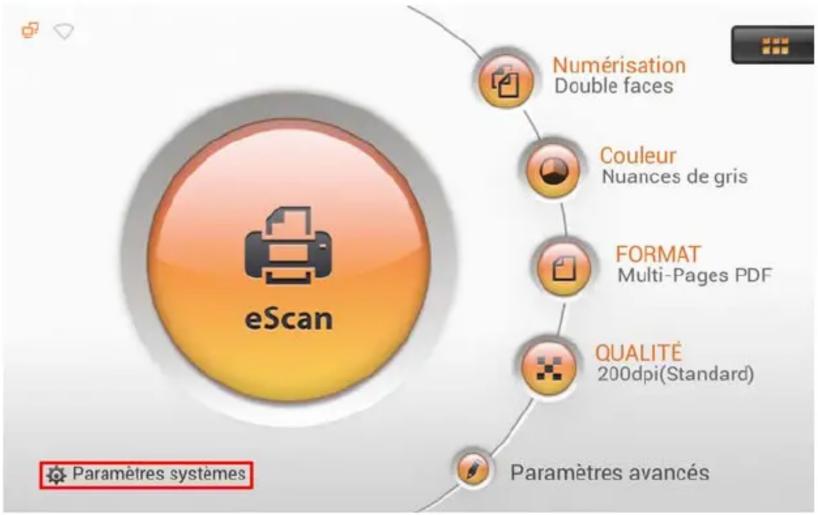
flowchart
graph TD
    A["Paramètres avancés"] --> B["Qualité 200dpi(Standard)"]
    B --> C["FORMAT Multi-Pages PDF"]
    C --> D["Couleur Nuances de gris"]
    D --> E["Numérisation Double faces"]
    E --> F["eScan"]
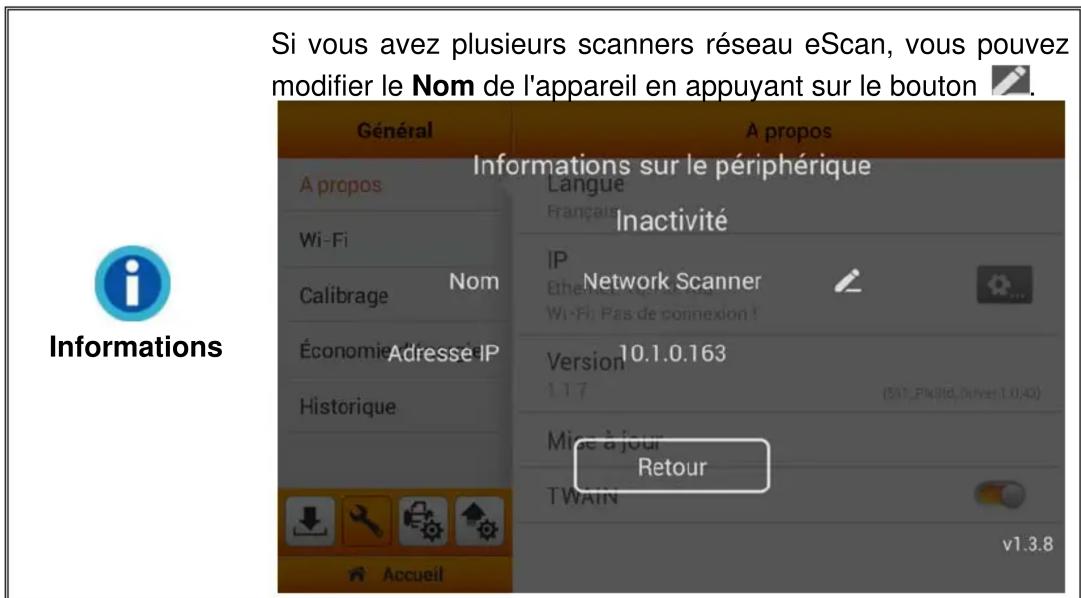
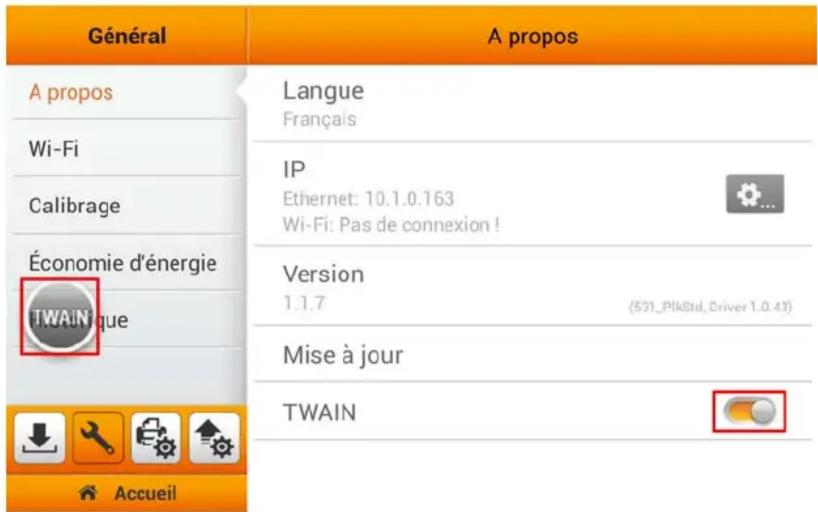
- Appuyez sur l'onglet Général dans le coin inférieur gauche pour accéder à la page Paramètres généraux. Activez la fonction TWAIN et le bouton flottant TWAIN apparaît.
Sur votre PC Windows
- Téléchargez le fichier Network_Twain_Finder.zip sur notre site Web officiel.
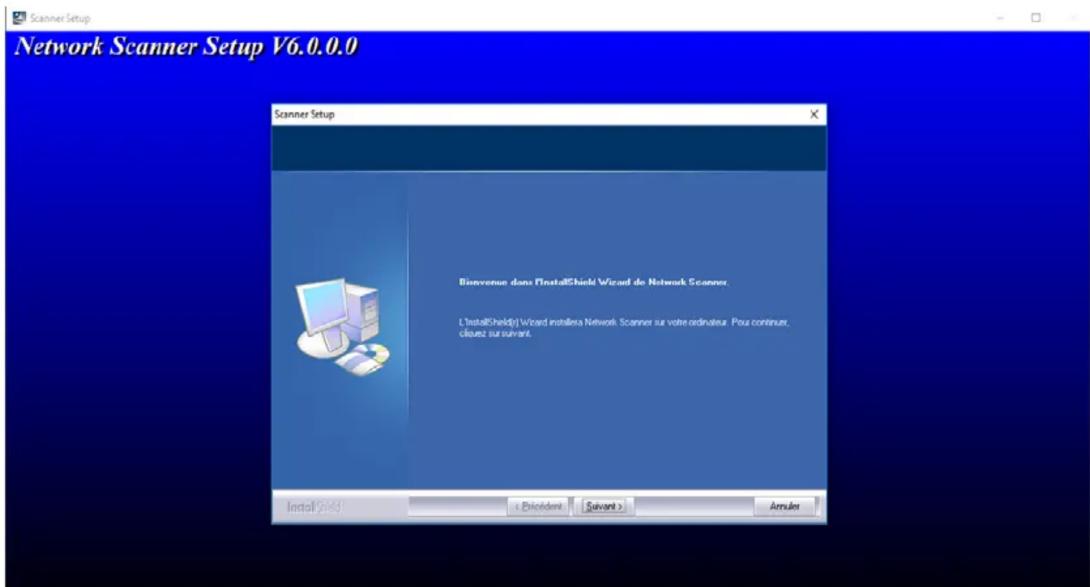
- Décompressez le fichier et installez le programme Network Twain Finder sur votre PC Windows. Suivez les instructions à l'écran pour effectuer l'installation.
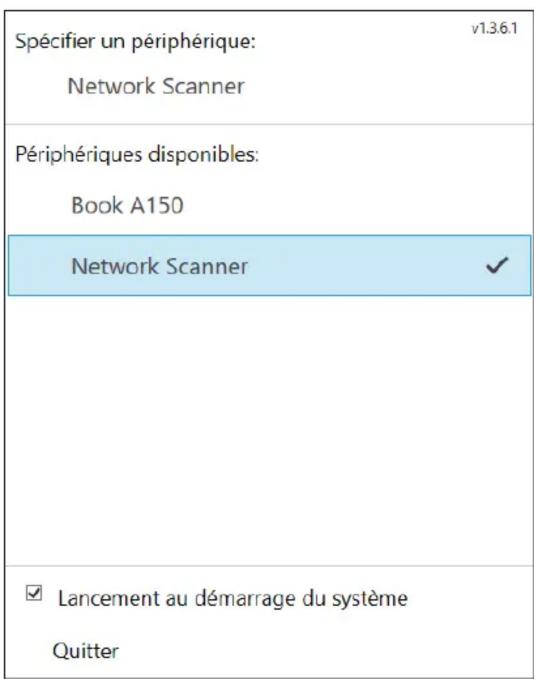
- Cliquez sur l'icône Network Scanner dans la zone de notification.
- Double-cliquez sur le scanner réseau souhaité, la coche apparaît sur la droite. Le scanner réseau est à présent connecté avec votre PC Windows.
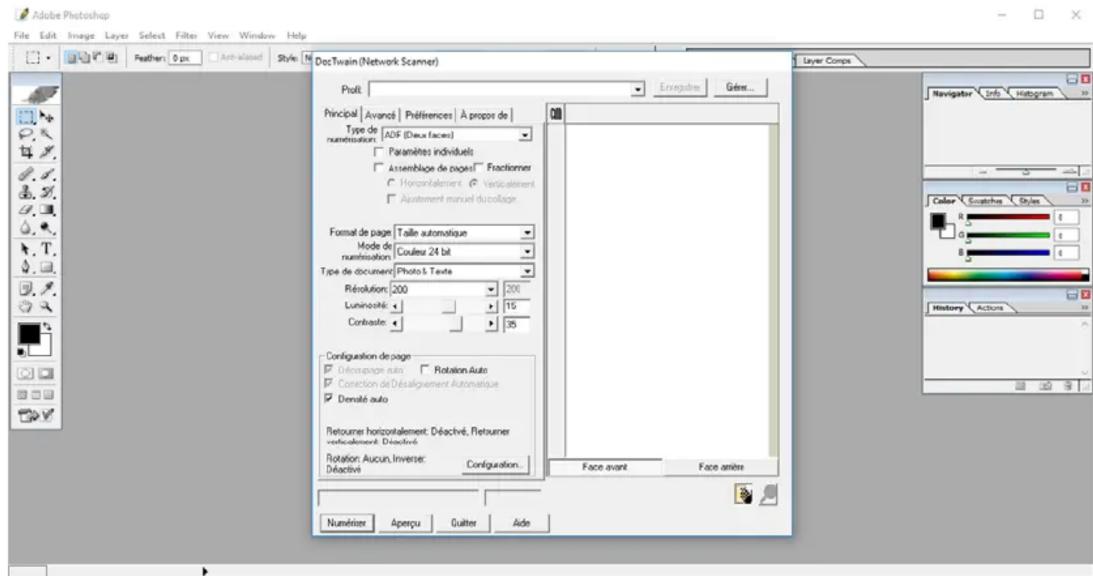
- Utilisez un programme compatible TWAIN pour effectuer vos projets de numérisation. Par exemple, sélectionnez Fichier > Importation > Network Scanner-TWAIN dans Adobe Photoshop pour afficher l'interface TWAIN.