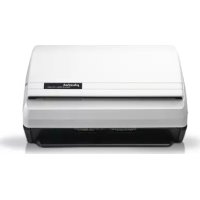
SmartOffice PN30U - Scanner PLUSTEK - Notice d'utilisation et mode d'emploi gratuit
Retrouvez gratuitement la notice de l'appareil SmartOffice PN30U PLUSTEK au format PDF.


| Type de produit | Scanner de documents |
| Marque | Plustek |
| Modèle | SmartOffice PN30U |
| Format de numérisation | Jusqu'au format A4 (210 x 297 mm) |
| Résolution optique | 600 dpi |
| Vitesse de numérisation (mono) | 8 pages par minute |
| Alimentation automatique | 20 pages |
| Numérisation recto-verso | Oui (automatique) |
| Interface | USB 2.0 / Ethernet |
| Alimentation | Via USB (bus-powered) ou adaptateur secteur (optionnel) |
| Dimensions (L x P x H) | 294 x 50 x 38 mm |
| Poids | 0,5 kg |
| Compatibilité logicielle | Windows, macOS |
| Logiciel inclus | Presto! PageManager, ABBYY FineReader |
| Entretien | Nettoyer les rouleaux avec un chiffon non pelucheux |
| Sécurité | Ne pas exposer à l'humidité ; débrancher avant nettoyage |
| Pièces détachées | Rouleaux de remplacement disponibles |
| Informations générales | Garantie : 2 ans |
FOIRE AUX QUESTIONS - SmartOffice PN30U PLUSTEK
Questions des utilisateurs sur SmartOffice PN30U PLUSTEK
0 question sur cet appareil. Repondez a celles que vous connaissez ou posez la votre.
Poser une nouvelle question sur cet appareil
Téléchargez la notice de votre Scanner au format PDF gratuitement ! Retrouvez votre notice SmartOffice PN30U - PLUSTEK et reprennez votre appareil électronique en main. Sur cette page sont publiés tous les documents nécessaires à l'utilisation de votre appareil SmartOffice PN30U de la marque PLUSTEK.
MODE D'EMPLOI SmartOffice PN30U PLUSTEK
Installer et Configurer le Bo
Étape 1. Connector le Scanner à Votre Ordinateur
Utiliser le cible USB pour relay le scanneur et votre ordinateur
- Branchiez le transformationeur au connecteur d'orientation du suaine
-
Branchiez l'adaptateur de courant à une prise de courant aîternatif.
-
Branchez la partie carvée du câble USB dans le port USB « ^2 Ft» à l'ay
-
Branchez la petite restangulaire du cable USB à un port disponible sur votre
onlinatex.r. 5. Si nous nensez contræder yefre sciæmer à un hab 1458, assumez nous mû re
hub USB est connecté à un port de votre ordinateur. Ensuite, connectez le
Utiliser le câble Ethernet pour reiller le scanneur et votre ordinateur
(Enuillez passer cette étage si votre scammer ne possède pas de part l'Ethernet.) Quand vous utilisez le câble Ethernet pour relier le scammeur et votre ordinateur
sur le réseau, veuillez ne pas relier le câble USB au scamneur en même temps. Si vous utilisez le câble USB et le câble Ethernet oure adies le accesseur et
le voise attirage le basile bôts de le basile extratrit plus tenir le sementeur et votre ordinateur, saule le port USB du scammeur fonctionne corréduement, mais
le fonction du port Ethernet du scanneur sera désactive. Veuillez débrancher le câble USB du scanneur quand vous utilisez le câble Ethernet pour relier le
acarneut et votre ordinateur.
- Branchez le transformateur au conseignant d'orientation du seanner;
-
Branchez l'adaptateur de courant à une prise de courant alternatif.
-
Brancher l'esténrité du câble Ethernet au port Ethernet à l'arrière du
-
Brancher l'autre extrémité du câble Ethernet à un port disponible sur le concentrateur
Ethernet. 5. Branches continérations du point oùle d'aille Ethernet au port Ethernet sur
l'ordinalsuit.
- branchier autres éltermise d'un autre cable Ethernet a un port disponible sur le concentrateur Ethernet.
Étape 2. Installer le Logiciel
- Alumiez le acanner à l'abé de l'interrapeur attire à l'artiers de acanner.
- Si les composants USB de notre ordinateur fonctionnend correctement,
ils débefforont automatiquement le scanner lançent ainsi le « Assistant d'installation d'un pélophécrinse » au lieu « Aïcut de nouveau muskétiel ».
i Ce Voie (orrélimme) est les cas le cas de la carrier est commodé, le message « Assistant d'installation d'un
: Informations : perphenique » ne a l'anchers pas jusqu'à ce que : r'ordinateur soit en marche et que Windows démaire.
h = 12 × 10^-4 × 10^-3
- Pour Wildoela XP. a. Insérez le DVD-ROM d'installation, inclus avec votre soémier, dans votre leclaur
DVD-ROM. b. Selectiveport, a Installer i.e. Logiciel Automatim segment (Recommendál > et
- Boudoue et al. 30 de la date, 1965, 1847, 1850, 1851, 1852, 1853, 1854, 1855, 1856, 1857, 1858, 1859, 1860, 1861, 1862, 1863, 1864, 1865, 1866, 1867, 1868, 1869, 1870, 1871, 1872, 1873, 1874, 1875, 1876, 1877, 1878, 1879, 1880, 1881, 1882, 1883, 1884, 1885, 1886, 1887, 1888, 1889, 1890, 1891, 1892, 1893, 1894, 1895, 1896, 1897, 1898, 1899, 1900, 1901, 1902, 1903, 1904, 1905, 1906, 1907, 1908, 1909, 1910, 1911, 1912, 1913, 1914, 1915, 1916, 1917, 1918, 1919, 1920, 1921, 1922, 1923, 1924, 1925, 1926, 1927, 1928, 1929, 1930, 1931, 1932, 1933, 1934, 1935, 1936, 1937, 1938, 1939, 1940, 1941, 1942, 1943, 1944, 1945, 1946, 1947, 1948, 1949, 1950, 1951, 1952, 1953, 1954, 1955, 1956, 1957, 1958, 1959, 1960, 1961, 1962, 1963, 1964, 1965, 1966, 1967, 1968, 1969, 1970, 1971, 1972, 1973, 1974, 1975, 1976, 1977, 1978, 1979, 1980, 1981, 1982, 1983, 1984, 1985, 1986, 1987, 1988, 1989, 1990,
C. Oliquez sur il boulon suivant dinsque la fenêtre apparaît. Encaits, Heiloz passer à l'étape 7.
(Poécommande)» (Lucare and instan driver adhérate) lorsque la borde dé- ilatique «Noumeau matériel déteide» (Pouré New Handano) apparaît.
b. Cliquez sur le boston Continuer quand la boite de dialogue «Compte Utilisateurs» (User Account Control) s'ou sera
c. Inalesz le DVD d'installation dans votre lecteur de DVD-ROM quand le
systeme 605 (personnel) danser le (square scanner); avec Voire Scanner USB» (insert the disc that came with your USB Scanner), et cliquez sur le
Douton Stuivant. Ensuite, veuillez passer à l'étage 8.
- Pour Windows 7
Gazard le DVD-ROM d'installation est pour plusieurs indéteres sa programmée. a. insérevir le DVD d'installation dans votre lecteur de DVD-ROM. Cliquez
Exécuter installées dans la fenôtre Exécution automatique. In Clicheur sur la boylon Dali si le dialogue de Contèle de conste
d'utilisateur v'affiche, suivre les instructions du message d'installation (Tul)
c. Dans la fenêtre du Gestionnaire de périphériques, cliquez-droit sur le
scanner sous la rubrique Autres périphériques et sélectionnez Mettre à lors le sichote instatement depuis le nomou diter desf. Closus sur Boerhexiter
PAR LE PÔTE REGULAR DESPÔT DE LA PARLE NETRÉDANT, COMPOÙ PAR VÉPARATÉRER UN PÔTE SUR MON ORDNATEUR DES LA FONDE-qui opposition, et cliquenz sur
d. Dans la tenêtre Recheriber un dossier, sélectionnez le dossier ou votre
ledeur de DVD-ROM contenant le pilote du scanner et cliquez sur le houdre DVE pour en lieu à la couche approbiquant. Cilme sur n'e la loudeur Encomet
Dobson Oik pour reverir la réel au prédeux. Chipez sur le bodon/sévance et cliquez sur installer ce pilote quand même si la ferêtre de sécurité
de Windows apparaît. Konsuisse, visibiliz passive à l'olape 9.
Quand le DVD-ROM d'installation est pour un modèle de soanner a. Imérezer le DVD d'installation dans voite lecteur de DVD-ROM. Clinuer
Exécuter installée dans la tenière Execution automatique.
(b) Cléquez sur le Boston Dal si le dialogue de Contrôle de compte d'utilisateur s'affiche. Ensuite, veuillez passer à l'étape 9.
- Pour Windows 8 & Windows 10:
a. Insérez le DVD d'installation dans votre lecteur de DVD-ROM, Cliquez sur
la notification qui s'atticite, closed ensuite sur fixéuxter installée dans la septembre contestuelle. Si vous manquez la notification, veuillez électer
pais réinétrer le DVD-ROM Configuration/Application. D'Clouet sur la boston Dui si le dialogue de contrôle du compte
d'utilisateur s'affiche. Ensuite, veuillez passer à l'étape 9.
- Dursent l'installation, il se peut que le message « Windows ne peut pas vérifier d'histoire du pilot de se lociale » (Windows can't verify the publisher
of this driver software's affiche. Ignorcz ce message et continuez vote instellative vora printe : vora versus finanzenes empriment
- Lorsque l'installation est terminée, d'Iquez sur le bouton Terreiner pour
fermer la boîte du dialogue de l'Assilaari AjoutiSuppression du matériel. B. Retour les instructions qui accessées à l'écray pour installer tous
les logiciels nécessaires à votre nouveau scanner USD. Si la fenêtre de l'existent d'affaires, olives sur Fabret, et olives installés ne pilote
Talisant d'améric, chloraz sur boware, et orquiz. instanier de glices quand rémete de ce logiciel de toute façon dans la fenêtre de ce logiciel
de toute façon dans la fenêtre de Sécurité de Windows, puis cliquez sur Termérer dans la fenêtre de l'assistant.
(No text)
# Utiliser le câble USB pour relier le scannour et votre ordinateur
Sulven les instructions d'installation à Nézson. Étérations du développement aux commandes à risques sur le PC. Détérations de collée 2018
Bridor Vola Dileu are Torrator za Erkire.
Accrêponsée écrème : d'immérature transité ouvère pour d'acréten et claveur. Après avoir installé le logiciel, fermiez toutes les applications ouvertes et d'iquez:
E. Utilises le cable Ethernet pour campester le scanner et votre ordinateur
à un réseau avec un serveur DHCP O'on d'emploi commens cette l'imme au voigne révines ne possède sans le seul Étterisé 2
a. Veuillez débrancher le clâbie USB du scanneur quand vous choisisez
cette notice. Collecteurs la servitude pour connecte le ouvère sur le PC. Débranches la claire (U.S.)
(en upper les usées une corrétaire par l'Internet)
- Conventions sur 2018 : affinu au Sable USB ouau transfien le revenus.
- Environnement d'Homé dans la France ((en 2016) et le 2017) :
Tutto d'au un étude pas enfinen moathants parous.
[NO TEXT]
2014年1月1日
- 2023年1月1日
|
|
| | |
-
c. Après vous être assure que la fonction Scasser Search Test fonctionne
talecement et in liquidation de certain ou certain étrique "catrice" localement", veuillez s'il vous plaît cliquer sur le bouton pour confirmer
Je statul. Après avoir installé le ingletiel, ferrirez toutes les applications ouvices et clouvert aux Terménez pour arrénversant votre ordinateur
au cas où vous devriez néinstaller le gestionnaire et le logiciel à l'avvenir.
Attention • Sauver la Feuille d'étaisonnage au cas pû vous d'oule collèvre le campus à l'au main