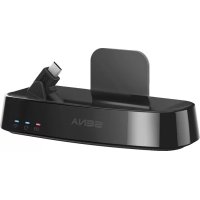
WiFi Docking Station - Station d'accueil Wi-Fi Sena - Notice d'utilisation et mode d'emploi gratuit
Retrouvez gratuitement la notice de l'appareil WiFi Docking Station Sena au format PDF.


| Type de produit | Station d'accueil Wi-Fi |
| Marque | Sena |
| Modèle | WiFi Docking Station |
| Connectique | Port microUSB (alimentation et données) |
| Alimentation | 5 V, >1 A (via chargeur mural fourni ou câble microUSB compatible) |
| Voyants | DEL pour état de charge, mise à niveau du micrologiciel et connexion Wi-Fi |
| Fonction principale | Charge du module principal Sena |
| Fonction secondaire | Mise à niveau du micrologiciel automatique ou manuelle |
| Fonction secondaire | Connexion à un point d'accès Wi-Fi via application Sena WiFi Accessories |
| Compatibilité | Modules principaux Sena (à éteindre avant connexion) |
| Application mobile | Sena WiFi Accessories App (30K Utility) pour Android et iOS |
| Câble inclus | Câble d'alimentation et de données USB (microUSB) |
| Chargeur inclus | Chargeur USB mural universel |
| Réinitialisation | Bouton de réinitialisation aux paramètres d'usine (via trou d'épingle) |
| Mise à niveau du micrologiciel | Automatique pendant la charge, ou manuelle via l'application |
| Avertissement | Ne pas connecter la station à un port USB d'ordinateur |
| Avertissement | Ne pas débrancher le câble pendant une mise à niveau du micrologiciel |
| Entretien | Nettoyer avec un chiffon doux et sec |
| Stockage | Conserver dans un endroit sec et à l'abri de la poussière |
| Systèmes d'exploitation compatibles | Android, iOS |
FOIRE AUX QUESTIONS - WiFi Docking Station Sena
- Charge : rouge fixe (charge en cours, module éteint), vert fixe (charge complète).
- Micrologiciel : clignotant (mise à jour en cours), vert fixe (terminé).
- Wi-Fi : clignotant (recherche), vert fixe (connecté). En l'absence de connexion, ils sont éteints.
Questions des utilisateurs sur WiFi Docking Station Sena
0 question sur cet appareil. Repondez a celles que vous connaissez ou posez la votre.
Poser une nouvelle question sur cet appareil
Téléchargez la notice de votre Station d'accueil Wi-Fi au format PDF gratuitement ! Retrouvez votre notice WiFi Docking Station - Sena et reprennez votre appareil électronique en main. Sur cette page sont publiés tous les documents nécessaires à l'utilisation de votre appareil WiFi Docking Station de la marque Sena.
MODE D'EMPLOI WiFi Docking Station Sena
Guide de démarrage rapide Station d'accueil Wi-Fi Sena
FRENCH


[Station d'accueil Wi-Fi]

[Câble d'alimentation et de données USB]

[Chargeur USB mural universel]
Avertissement :
Veuillez utiliser le câble d'alimentation et de données USB et le chargeur USB mural universel fournis ou un câble microUSB tiers compatible (5 V et supérieur à 1 A) avec la station d'accueil Wi-Fi. Ne connectez pas la station d'accueil Wi-Fi à un port USB de votre PC.
Description des voyants DEL

État du chargement

Déconnexion

Chargement en cours (module principal éteint)

Chargement complet
Remarque :

Chargement en cours (module principal allumé).
Pour mettre à niveau le micrologiciel, éteignez le module principal.
État de mise à niveau du micrologiciel

Déconnexion ou aucune mise à niveau du micrologiciel disponible

Mise à niveau du micrologiciel en cours

Mise à niveau du micrologiciel terminée
État Wi-Fi

Déconnexion d'un point d'accès Wi-Fi

Recherche d'un point d'accès Wi-Fi

Connexion à un point d'accès
Marche

- Insérez le câble d'alimentation et de données USB dans le port d'alimentation microUSB.
Raccordement du module principal
Connectez le module principal au câble microUSB et raccordez-le à la station d'accueil Wi-Fi. Avant de connecter le module principal, éteignez-le.

Si vous laissez le module principal allumé lors de la connexion, le voyant DEL de chargement située sur la station d'accueil Wi-Fi se met à clignoter lentement en rouge.
Configuration de la connexion
- Démarrez Sena WiFi Accessories App (30K Utility App).
- Suivez les instructions de Sena WiFi Accessories App (30K Utility App) pour connecter votre station d'accueil Wi-Fi à un point d'accès Wi-Fi.
Remarque :
- Pour changer de point d'accès Wi-Fi, réinitialisez les paramètres d'usine et répétez les étapes ci-dessus.
- Vous pouvez télécharger le logiciel Sena WiFi Accessories App (30K Utility App) pour les systèmes d'exploitation Android et Apple sur le site sena.com/fr.
Mise à niveau du micrologiciel du module principal
Le micrologiciel est mis à niveau automatiquement lors du chargement du module principal. Si vous souhaitez mettre à niveau manuellement le micrologiciel, modifiez les paramètres de l'application Sena WiFi Accessories App (30K Utility App).
Remarque :
Ne débranchez pas le câble d'alimentation et de données USB de la station d'accueil Wi-Fi au cours de la mise à niveau du micrologiciel. Cela risquerait d'endommager le produit.
Réinitialisation aux Paramètres d'Usine
Si vous souhaitez rétablir les paramètres d'usine de la station d'accueil Wi-Fi, vous pouvez facilement réinitialiser le module principal :
- Repérer le trou d'épingle de remise à zéro sur le module.
- Insérez doucement un trombone dans le trou et appuyez légèrement sur le Bouton de réinitialisation aux paramètres d'usine.
- La station d'accueil Wi-Fi redémarre automatiquement et les trois voyants DEL s'allument.

Les paramètres d'usine de la station d'accueil Wi-Fi sont restaurés, y compris les paramètres de la configuration Wi-Fi, du micrologiciel et de la langue.
