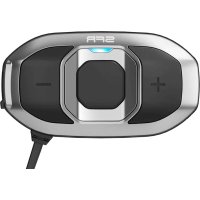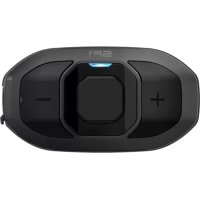
SF1 - Système de communication Bluetooth Sena - Notice d'utilisation et mode d'emploi gratuit
Retrouvez gratuitement la notice de l'appareil SF1 Sena au format PDF.


| Type de produit | Système de communication Bluetooth pour moto |
| Marque | Sena |
| Modèle | SF1 |
| Bluetooth | 4.1 |
| Profils Bluetooth pris en charge | HFP (mains libres), A2DP (stéréo), AVRCP (commande à distance) |
| Portée intercom | Jusqu'à 100 mètres en terrain dégagé |
| Nombre d'interlocuteurs intercom | Bidirectionnel (2 personnes) |
| Alimentation | Batterie rechargeable intégrée, charge via micro USB |
| Temps de charge | Environ 1,5 heures |
| Autonomie (approximative) | Non spécifiée, variable selon l'utilisation |
| Fonctions principales | Appels téléphoniques mains libres, musique stéréo Bluetooth, intercom bidirectionnel, partage de musique, instructions GPS, Audio Overlay (superposition audio), réduction de bruit Advanced Noise Control |
| Microphone | Microphone perché filaire et microphone câblé (selon type de casque) |
| Haut-parleurs | Haut-parleurs HD stéréo (2) |
| Installation | Pince de fixation ou plaque adhésive, installation dans le casque moto |
| Résistance à l'eau | Oui |
| Contenu du package | Module principal, pince de fixation, plaque adhésive, haut-parleurs, microphones, câble USB, fermetures scratch, bonnettes microphone |
| Entretien et nettoyage | Nettoyer avec un chiffon humide, ne pas utiliser de solvants ou produits chimiques |
| Consignes de sécurité | Respecter les lois locales, ne pas utiliser à volume élevé, éteindre dans les zones interdites, ne pas démonter |
| Mise à jour du micrologiciel | Via Sena Device Manager (PC/Mac) ou Sena SF Utility App (smartphone) |
FOIRE AUX QUESTIONS - SF1 Sena
Questions des utilisateurs sur SF1 Sena
0 question sur cet appareil. Repondez a celles que vous connaissez ou posez la votre.
Poser une nouvelle question sur cet appareil
Téléchargez la notice de votre Système de communication Bluetooth au format PDF gratuitement ! Retrouvez votre notice SF1 - Sena et reprennez votre appareil électronique en main. Sur cette page sont publiés tous les documents nécessaires à l'utilisation de votre appareil SF1 de la marque Sena.
MODE D'EMPLOI SF1 Sena
Système de communication Bluetooth pour motos
Bluetooth 4.1


SENA
www.sena.com/fr
Manuel d'utilisation
© 1998-2019 Sena Technologies, Inc. Tous droits réservés.
Sena Technologies, Inc se reserve le croit d'apporter des modifications ou des ameliorations a son produit sans préavis.
SenaTM est une marque déposée de Sena Technologies, Inc. ou de ses filiales aux États-Unis et dans d'autres pays. SF1TM, SF2TM, SF4TM, SFRTM, SRLTM, MomentumTM, Momentum INC™, Momentum Lite™, Momentum Pro™, Momentum INC Pro™, Momentum M™, Cavalry™, 30K™, 20S EVO™, 20S™, 10STM, 10CTM, 10C PROTM, 10UTM, 10UpadTM, 10RTM, 3STM, SMH5FTM, SMH5MultiComTM, SMH10TM, SMH10RTM, SPH10TM, SPH10H-FMTM, SavageTM, Prism Tube WiFi™, PrismTM, Bluetooth Audio Pack for GoPro®, R1TM, RC3TM, RC4TM, Handlebar RemoteTM, Wristband RemoteTM, PowerPro MountTM, PowerbankTM, FreeWireTM, WiFi Docking StaionTM, +meshTM, EconoTM, SR10TM, SM10TM, X1TM, ExpandTM, TufftalkTM, Tufftalk LiteTM, Tufftalk MTM sont des marques commerciales de Sena Technologies, Inc. ou de ses filiales. Ces marques déposées ne peuvent pas être utilisées sans l'autorisation expressée de Sena.
GoPro est une marque déposée de Woodman Labs of San Mateo, Californie. Sena Technologies, Inc. (« Sena ») n'est pas une filiale de Woodman Labs. Le Sena Bluetooth Pack pour GoPro est un accessoire spécifique conçu et fabriqué par Sena Technologies, Inc. pour les camères GoPr® Hero3 et Hero4 afin de permettre l'utilisation de la fonction Bluetooth.
La marque et les logos Bluetooth® sont la propriété de Bluetooth SIG, Inc., et toute utilisation de ces marques par Sena s'effectue sous licence. iPhone, iPod touch sont des marques déposées d'Apple Inc. Zumo™ est une marque commerciale de Garmin Ltd. ou de ses filiales. TomTom™ est la marque commerciale ou la marque déposée détenue par TomTom International B.V. Les autres marques déposées et marques commerciales sont celles de leurs propriétaires respectifs.
TABLE DES MATIÈRES
INFORMATIONS SUR LA SECURITE 5
1 INTRODUCTION. 7
2 CONTENU DU PACKAGE 9
3 INSTALLATION DE LA SERIE SF SUR VOTRE CASQUE MOTO 11
3.1 Installation du module principal 11
3.2 Installation des haut-parleurs 13
3.3 Installation des microphones
4 MISE EN ROUTE 15
4.1 Fonctionnement des boutons 15
4.2 Mise sous tension et hors tension 16
1.3 Mise
4.3 Mise en charge 16
4.4 Verification du niveau de charge de la batterie 16
4.5 Reglage du volume 17
4.6 Désacltivation du microphone 17
4.7 Logiciels Sena 17
5 COUPLAGE DE AL SERIE SF AVEC DES APPAREILS BLUETOOTH 18
5.1 Couplage du téléphone mobile - téléphone mobile, appareil stereo Bluetooth 18
5.2 Couplage d'un second telephone mobile - second telephone mobile, GPS et SR10....19
5.3 Couplage selectif avancé - StereO A2DP ou mains libres 20
5.4 Couplage Intercom 21
6 TELPHONE MOBILE, GPS, SR10 22
6.1 Appel et reception d'appel avec un téléphone mobile 22
6.2 Appel rapide 23
6.3 Navigation GPS 24
6.4 Sena SR10, adaptateur radio bidirectionnel 25
7 MUSIQUE EN STEREO 25
7.1 Musique en stéroido Bluetooth 25
7.2 Partage de musique 26
8 INTERCOM 26
8.1 Intercom bidirectionnel.. 26
8.2 Intercom tridirectionnelle 27
8.3 Conversation par intercom quadridirectionnelle 29
9 CONVERSATION TELLEPHONIQUE TRIDIRECTIONNELLE AVEC PARTICIPANT EN INTERCOM 30
10 GROUP INTERCOM 32
11 UNIVERSAL INTERCOM 32
11.1 Couplage Universal Intercom 33
11.2 Universal Intercom bidirectionnelle 33
11.3 Universal Intercom tridirectionnelle 34
11.4 Universal Intercorn quadridirectionnelle 35
12 RADIO FM 37
12.1 Mise en marche et arrêt de la radio FM 37
12.2 Présélection des stations 37
12.3 Recherche et enregistrement 38
12.4 Balayage et enregistrement 38
12.5 Présélection temporaire 39
12.6 Partage FM 39
12.7 Selection de la région 40
13 PRIORITE DE FONCTIONNEMENT 40
14 CONFIGURATION DES PARAMÉTRES DU CASQUE AUDIO 41
14.1 Couplage du téléphone mobile 42
14.2 Couplage d'un second téléphone mobile 42
14.3 Couplage GPS 43
14.4 Couplage selecft telephone 43
14.5 Couplage media. 43
14.6 Suppression de toutes les informations de couplage Bluetooth 43
14.7 Couplage de la commande à distance 44
14.8 Coupling Universal Intercom 44
14.9 Reinitialization 44
14.10 Sortir du menu de configuration vocale 42
15 CONFIGURATION DES PARAMÉTRES DU LOGICIEL 45
15.1 Passer un appel rapide 45
15.2 Paramétrage de la source audio prioritaire (par défaut: Intercom) 46
15.3 Activation/Desactivation de la fonction Booster audio (par défaut : désactivée) 46
15.4 Activation/Desactivation de la fonction Contrôle de volume intelligent (par défaut : désacritée) 46
15.5 Activatior/Desactivacion de la fonction Appel par reconnaissance vocale (par défaut: activée). 46
15.6 Activat/Desactivation de la fonction Intercom par reconnaissance vocale (par défaut : désactivée) 47
15.7 Activation/Desactivation de la voix HD (par défaut : désactivée) 47
15.8 Activation/Desactivation de la fonction Intercom HD (par défaut: activée) 48
15.9 Configuration de la sensibilité VOX (par défaut : 3) 48
15.10 Activation/Desactivation de la fonction Instructions vocales (par défaut: activée)....48
15.11 Activation/Desactivation de la fonction RDS AF (par défaut : désactivée) 48
15.12 Activation/Desactivation de la fonction Frequence FM (par défaut: activée) 49
15.13 Activation/Desactivation de la fonction Effet local (par défaut : désactivée) 49
15.14 Activation/Desactivation de la fonction Advanced Noise ControlTM
par défaut: activée) 49
15.15 Activation/Desactivation de la fonction Audio OverlayTM (par défaut : désactivée)....50
16 MISE A JOUR DU MICROLOGICIEL. 51
17 DEPANNAGE 52
17.1 Reinitialisation par défaut 52
17.2 Reinitialisation aux Parametes d'Usine 52
INFORMATIONS SUR LA SÉCURITÉ
Veuillez vous assurer que ce produit est utilisé de manière ajustée et que les averissements et précautions enumerated ci-dessous sont respectés afin d'éviter tout risque et/ou dommage matériel.
Stockage du produit et manipulation
Garder le produit à l'abri de la poussière. Cela pourrait endommager les pieces mécaniques etlectroniques du produit.
- Ne pas stocker le produit dans des zones où la temperature est élevée, car cela pourrait réduire la durée de vie des composants électroniques, endommager la batterie et/ou faire fondre les pieces en plastique du produit.
- Ne pas stocker le produit dans des zones où la température est faible. Des changements de températures brusques peuvent former de la condensation et endommager les circuits électroniques.
- Ne pas nettoyer le produit avec des solvants de nettoyage, des produits chimiques toxiques ou des déterments puissants, car cela pourrait endommager le produit.
- Ne pas peindre le produit. La peinture pourrait obstruer les pieces amovibles ou interférer avec le fonctionnement normal du produit.
- Ne pas laisser tomber ou cogner l'appareil. Cela pourrait endommager le produit ou ses circuits électroniques internes.
- Ne pas démonter, réparer ou modifier le produit, car cela pourrait endommager le produit et annuler sa garantie.
- Ne pas ranger le produit dans un environnement humide, surtout pendant de longues périodes.
Utilisation du produit
- Dans certaines régions, la loi interdit le port de casques audio ou d'écouteurs en conduisant une moto. Assurez-vous donc de respecter toutes les lois en vigueur dans la région où vous utilisez le produit.
- Ce casque audio est réservé uniquement aux casques moto. Pour installer le casque audio, vous doivent suivre les instructions d'installation indiquées dans le Manuel d'utilisation.
- L'utilisation du produit à volume élevé pendant une période prolongée peut endommager les tympans ou la capacité auditive. Garder le volume sonore à un niveau moderé pour empêcher tout dommage.
- Ne pas heurter le produit ou le toucher avec des outils tranchants, car cela pourrait l'endommager.
-
Ne pas utiliser le produit dans des zones chaudes ouCHAuffer le produit, car cela pourrait occasionner des dommages ou provoquer une explosion ou un incendie.
-
Tenir le produit hors de portée des animaux ou jeunes enfants. Cela pourrait endommager le produit.
- Éteindre et ne pas utiliser le produit dans les endroits où les communications sans fil sont interdites comme les hopitaux ou les avions. Les ondes electromagnétiques peuvent entraîner des risques ou des accidents dans les endroits où la communication sans fil est interdite.
- Ne pas utiliser le produit après d'exploisifs. En cas de risques d'explosion à proximité, etéindre le produit et respecter toute réglementation, instruction ou panneau liént dans la zone.
- Lors de l'utilisation du produit, veiller à respecter les lois concernant l'utilisation des appareils de communication lors de la conduite.
- Ne pasmettreleproduitaunendroitouil pourraientravorel champ de vision du conducteur et ne pas le manipuler durant la conduite. Cela pourraitcause des accidents de la route.
- Avant de prendre la route, fixer le produit au casque moto et s'assurer qu'il est bien fixé. Le retrait du produit durant la conduite peut provoquer des dommages au produit ou des accidents.
- Si le produit est endommage, arrêté immédiatement de l'utiliser. Cela pourrait entraîner des dommages, une Explosion ou un incendie.
Batterie
Ce produit contient une batterie rechargeable irremplaçable à l'intérieur. S'assurer par conséquent lors de l'utilisation du produit de respecter ce qui suit :
- Ne jamais séparer la batterie du produit car cela pourrait endommager le produit.
- Les performances de la batterie peuvent s'alterer au fur à et mesure de son utilisation.
- Lors de la mise en charge de la batterie, s'assurer d'utiliser un chargeur agrée fourni par le fabricant. L'utilisation d'un chargeur non agrée peut entraîner un incendie, une explosion, une fuite et d'autres risques et peut également réduire la durée de vie ou les performances de la batterie.
- Un chargeur USB tiers peut être utilisé avec les produits Sena à condition d'être aux normes FCC, CE ou IC ou d'être agrées par autres organismes locaux que Sena accepte.
-
Ne pas utiliser d'autres chargeurs allume-cigare que celui fourni avec le produit pour charger le casque audio.
-
Stocker la batterie à des températures comprises entre 15^ et 25^ ( 59^ et 77^ ). Des températures inférieures ou supérieures à celles préconisées peuvent réduire la durée de vie de la batterie ou entrainer des dysfonctionnements temporaires. Ne pas utiliser ce produit à des températures inférieures à zéro, car cela pourrait réduire de manière drastic que les performances de la batterie.
- Ne pas chauffer la batterie ou la jeter au feu, car cela pourrait provoquer son Explosion.
- Ne pas utiliser le produit avec une batterie endommagée. Il pourrait exposer et/ou cause des accidents.
- Ne pas utiliser un chargeur endommagé. Il pourrait exposer et/ou causer des accidents.
- La durée de vie de la batterie dépend des conditions d'utilisation, des facteurs environnementaux, des fonctions du produit en cours d'utilisation et des appareils utilisés conjointement.
1 INTRODUCTION
Merci d'avoir choisi la série Sena SF, Casque stéreo Bluetooth et Intercom La Série SF vous permet de passer des appeals avec votre téléphone mobile Bluetooth en mode mains libres, d'écouter de la musique en stéreo ou les instructions vocales de la navigation GPS sans fil.
- La SF4 est un casque audio intercom multidirectionnel.
- La SF1/SF2 est un casque audio intercom bidirectionnel.
Lisez attentivement ce Manuel d'utilisation avant de vous servir du casque audio. Consultez également le site www.sena.com/fr pour vérifier que vous disposez de la dernière version de ce Manuel d'utilisation et pour obtenir de plus amples informations concernant les produits Sena Bluetooth.
La Série SF se caractérisse par les fonctions suivantes :
Bluetooth 4.1
- Intercom Bluetooth SF4 jusqu'à 1,2 kilométres (0,8 miles)
- Intercom Bluetooth SF2 jusqu'à 800 metres (880 yards)
- Intercom Bluetooth SF1 jusqu'à 100 metres (110 yards)
- Jusqu'à une conversation par intercom quadridirectionnelle
- Conversation téléphonique tridirectionnelle avec participant en intercom
- Logiciel SF Utility App pour iPhone et Android
- Audio Overlay™
- Tuner FM intégré avec fonction de balayage et d'enregistrement
- Partage FM
- Partage de musique
Advanced Noise ControlTM
- Option de désactivation du microphone
- Contrôle du volume intelligent
Universal IntercomTM
- Group Intercom™*
- Son HD d'une qualite limpide et naturelle
- Micrologiciel évolutif
-
Résistant à l'eau
-
en terrain dégagé
** Uniquement disponible en SF4
** Uniquement disponible en SF2 et SF4
Principales caractéristiques techniques :
Bluetooth 4.1
- Profils pris en charge : profil casque, profil mains-libres (HFP), profil de distribution audio avancé (A2DP) et profil de commande à distance audio / video (AVRCP).
2 CONTENU DU PACKAGE
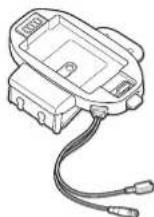
- Module principal du casque audio
Pince de fixation
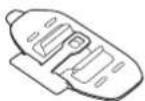
- Plaque de montage adhésive
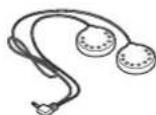
Haut-parleur
SF1
Haut-parleurs
Fermetures scratch pour haut-parleurs (2)

SF2, SF4
Haut-parleurs
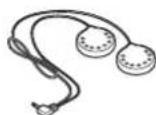
Haut-parleurs HD
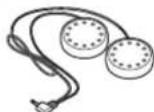
Fermetures scratch pour haut-parleurs (2)

- Microphone perché filaire
Fermeture scratch pour microphone sur tige
Bonnettes de microphone (2)
Support de microphone
Fermeture scratch pour support
Microphone câblé
- Microphone cable
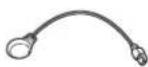
Fermeture scratch pour microphone cable

Autres
- Câble d'alimentation et de données USB (type Micro USB)
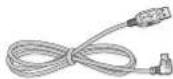
3 INSTALLATION DE LA SÉRIE SF SUR VOTRE CASQUE MOTO
3.1 Installation du module principal
3.1.1 Installation de la pince de fixation sur le module principal
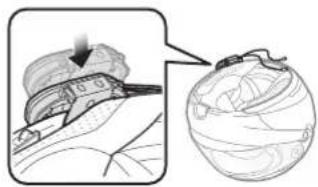
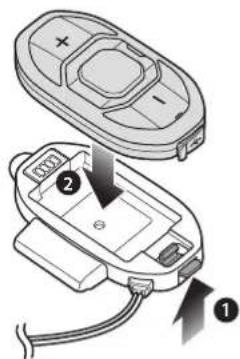
- Poussez l'ergot de la pince de fixation vers le haut et maintenez-le dans cette position. Tout en poussant sur l'ergot, inséréz le module principal dans la pince de fixation.
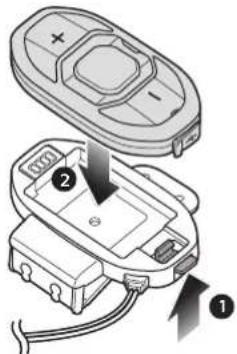
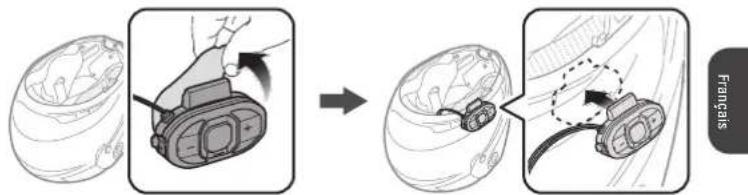
- Insérez la plaque arrirée de la pince de fixation entre le rembourse interne et la coque extérieure sur la partie gauche du casque.

3.1.2 Utilisation de la plaque de montage adhéasive pour le module principal
Si la pince n'est pas fixe fermement au casque, vous pouvez vous servir de la plaque de montage adhesive.
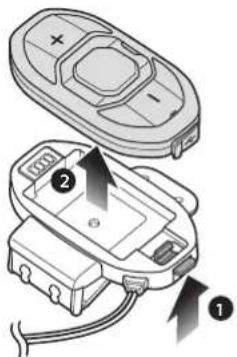
- Assurez-vous que le module principal est détaché de la pince de fixation. Dans le cas contraire, puissez l'ergot de la pince de fixation vers le haut et maintenez-le dans cette position, puis enlevez le module principal de la pince de fixation.
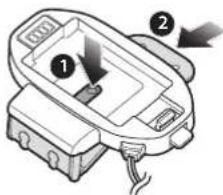
- Tout en appuyant sur le loquet au centre de la pince de fixation, poussez la plaque arrêté de la pince de fixation vers l'extérieur pour l'enlever.
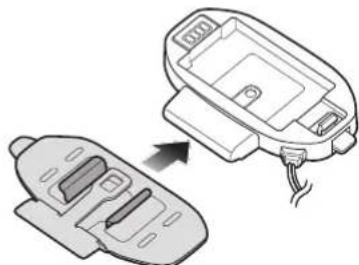
- Alignez la plaque de montage adhése par rapport à l'arrière de la pince de fixation, et faites-la coulisser dans la pince de fixation jusqu'à ce que vous entendiez un clic. Vérifie que la plaque de montage adhése est bien engagée dans les rainures à l'arrière de la pince de fixation.
- Poussez l'ergot de la pince de fixation vers le haut et maintenez-le dans cette position. Tout en poussant l'ergot vers le haut, inséréz le module principal dans la pince de fixation.
-
Nettoyez la zone sur la partie gauche du casque moto où vous souhaitez coller la plaque de montage adhéseve avec un chiffon humide, puis séchez-la soigneusement.
-
Enlevez la bande de protection du module principal et fixez-le sur le cote gauche du casque.
3.2 Installation des haut-parleurs
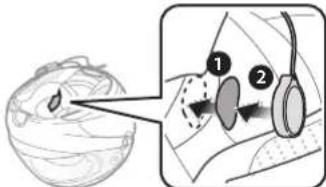
- Enlevez la bande de protection des fermetures scratch pour haut-parleurs afin d'exposer la surface adhesive.
- Fixez les fermétures scratch dans les cavités au niveau des oreilles à l'intérieur du casque, puis attachez-y les haut-parleurs.
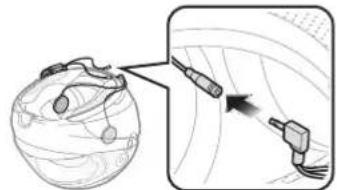
- Connectez le cable du haut-parleur au port prevu a cet effet.
3.3 Installation des microphones
3.3.1 Utilisation du microphone perché filaire
- Enlevez la bande de protection de la fermeture scratch du microphone perché filaire afin d'exposer la surface adhéasive.
- Fixez la fermeture scratch sur la surface interne de la partie gauche de la coque extérieure, puis attachez la plaque de montage du microphone perché filaire à la fermeture scratch.
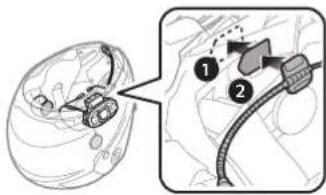
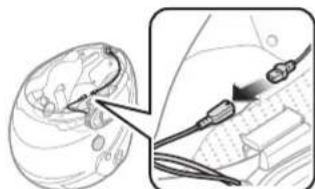
- Alignez les flèches sur le module principal et les cables du microphone, et insérez les cables du microphone dans le connecteur du microphone.
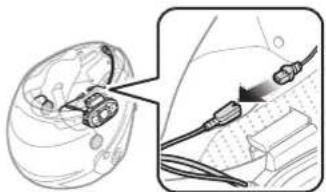
3.3.2 Utilisation du microphone cable
- Enlevez la bande de protection de la fermeture scratch du microphone filaire afin d'exposer la surface adhéasive. Ensuite, fixez les fermetures scratch sur la surface interne de la mentionné du casque moto.
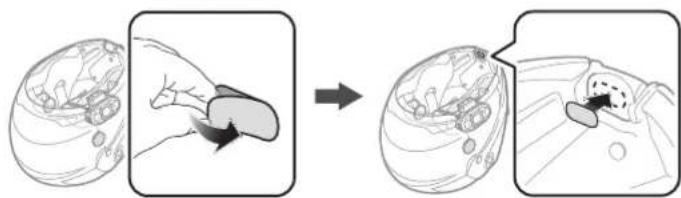
- Fixez le microphone filaire à la fermeture scratch prévue à cet effet.
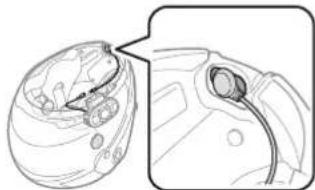
- Alignez les flèches sur le module principal et les cables du microphone, et insérez les cables du microphone dans le connecteur du microphone.
4 MISE EN ROUTE
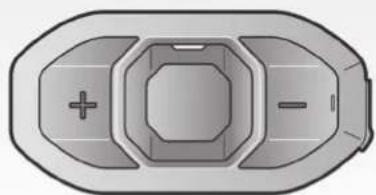
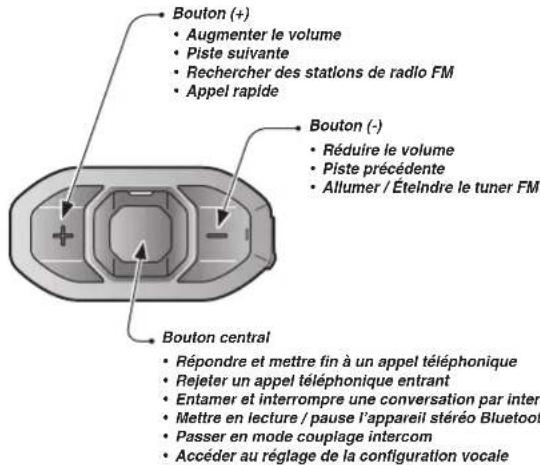
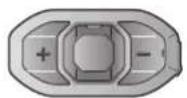
4.1 Fonctionnement des boutons
4.2 Mise sous tension et hors tension
Pourmettre en marche le casque audio,appuyez simultanement sur le bouton central et le bouton (+) pendant 1 seconde, jusqu'ae que les bips deviennent de plus en plus forts et que vous entendiez l'instruction vocale « Bonjour ». Pour eteindre le casque audio,appuyez simultanement sur le bouton central et le bouton (+) jusqu'ae que les bips deviennent de moins en moins forts et que vous entendiez l'instruction vocale « Au revoir »
4.3 Mise en charge
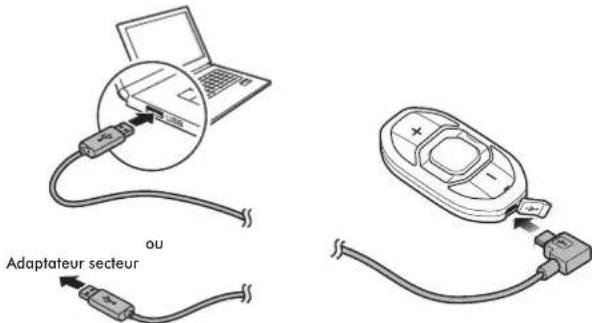
Vous pouvez recharger le casque audio en branchant le cable d'alimentation et de données USB fourni sur le port USB d'un ordinateur ou sur un chargeur USB mural. N'importe quel cable micro USB classique convient pour recharger l'unité. La DEL de charge s'allume en rouge pendant la mise en charge et devient bleue lorsque le module est complètement rechargé. Une recharge complète prend environ 1,5 heures.
4.4 Vérification du niveau de charge de la batterie
4.4.1 Voyant DEL
Lors de la mise sous tension du casque audio, la DEL clignote rapidement en rouge indiquant le niveau de charge de la batterie.
4 clignotements = Fort, 70 ~ 100 %
3 clignotements = Moyen, 30 ~ 70 %
2 clignotements = Faible, 0 ~ 30 %
4.4.2 Voyant d'instructions vocales
Lorsque vous mettez en marche le casque audio, continuez d'appuyer simultanément sur le bouton central et le bouton (+) pendant environ 5 secondes. Vous entendrez ensuite l'instruction vocale indiquant le niveau de charge de la batterie. Cependant, si vous relâchéz les boutons immédiatement après la mise en marche du casque audio, vous n'entendrez pas l'instruction vocale sur le niveau de charge de la batterie.
4.5 Réglage du volume
Vou puez facilement regler le volume en appuyant sur le bouton (+) ou (-). Le volume est fixe et maintainu individuellement a differents niveaux pour chaque fonction meme après redemarrage du casque audio. Par exemple, une fois que vous aurez fixe le volume du téléphone mobile en mains libres, il restera a ce niveau meme si vous augmentez le volume de la musique MP3 Bluetooth. Toutefois, si vous reglez le volume alors que le casque audio est en mode veille, le volume de toutes les sources audio est modifie.
4.6 Désactivation du microphone
Pour activer ou désactiver le microphone, maintenez le bouton central et le bouton (-) appuyés pendant 1 seconde. Une fois le microphone désactivié, des bips de moins en moins forts retentissent toutes les 10 secondes. Si vous réactivez le microphone, des bips de plus en plus forts retentissent avant l'activation du microphone.
4.7 Logiciels Sena
4.7.1 Sena Device Manager
Le logiciel Sena Device Manager vous permet de partager à jour le micrologiciel et de configurer les paramétres de l'appareil directement à partir de votre ordinateur. Vous pouvez également préseLECTIONner des fonctions d'applérapide, des fréquences radio FM, etc. Ce logiciel est disponible à la fois pour Mac et Windows. Pour savoir comment télécharger Device Manager, rendez-vous sur le site www.sena.com/fr.
Le logiciel Sena SF Utility App yous permit de configurer les parametes de I'appareil, mais aussi de consuluter le Manuel d'utilisation et le Guide de demarrage rapide. Demarrez le logiciel Sena SF Utility App et configurez ses parametes directement depuis votre smartphone. Vous pouvez telecharger le logiciel Sena SF Utility App pour Android ou iPhone sur le site www.sena.com/fr.
5 COUPLAGE DE AL SÉRIE SF AVEC DES APPAREILS BLUETOOTH
Avant d'utiliser pour la première fois le casque audio Bluetooth Série SF avec un autre apparéil Bluetooth, vous doivent procéder au couplage des deux apparéils. Vous pouvez coupler le casque audio Série SF avec des téléphones mobiles Bluetooth, des apparéils stéreo Bluetooth, comme un lecteur MP3, ou un système de navigation GPS pour moto, ainsi qu'avoc d'autres systèmes de communication Bluetooth Sena. L'opération de couplage ne doit être effectue qu'une seule fois pour chaque apparéil Bluetooth. Le casque audio reste lié avec les apparéils et se reconnecte immidiatement avec eux s'il sètrovent à nouveau dans le rayon d'action. Vous entendez un bip à volume élevé et une instruction vocale chaque fois que le casque audio se reconnectcté à l'appareil couplé : « Télophone connecté » à un téléphone mobile, « Media connecté » à un apparéil stéreo Bluetooth.
5.1 Couplage du téléphone mobile - téléphone mobile, appeareil stéreo Bluetooth
-
Pour acceder à la configuration vocale, maintenez le bouton central appuyé pendant 10 secondes jusqu'à ce que vous entendiez l'instruction vocale « Configuration »
-
En appuyant sur le bouton (+), vous entendez l'instruction vocale « Couplage téléphone »
- Recherche des apparèils Bluetooth sur votre téléphone mobile. Sélectionné la Série SF Sena dans la liste des apparèils détectés sur le téléphone mobile.
- Saisissez le code PIN 0000. Certains téléphones mobiles ne vous demandent pas de saisir un code PIN.
- Le téléphone mobile confirme que le couplage est terminé et que la Série SF est préte à être utilisée. Vous entendez alors l'instruction vocale « Casque coupled »
- Si au bout de trois minutes, vous ne parvenez toujours pas à effectuer le couplage, la Série SF repasse en mode veille.
Remarque :
- Si la connexion Bluetooth entre le casque audio et un téléphone mobile est interrompue, appuyez sur le bouton central pendant 3 secondes jusqu'à ce que vous entendiez un bip à volume élevé rétablissant immédiatement la connexion Bluetooth.
- Si la connexion Bluetooth entre le casque audio et un lecteur multimédia est interrompue, appuyez sur le bouton central pendant 1 seconde afin de rétablit immidiatement la connexion Bluetooth et de continuer la lecture.
5.2 Couplage d'un second téléphone mobile - second téléphone mobile, GPS et SR10
En règle générale, les casques audio Bluetooth peuvent se connecter avec un seul apparéil Bluetooth, mais le couplage d'un second téléphone mobile permet au casque audio de se connecter à un autre apparéil Bluetooth comme un second téléphone mobile, un lecteur MP3 ou le Sena SR10, l'adaptateur Bluetooth.
- Pour acceder à la configuration vocale, maintenez le bouton central appuyé pendant 10 secondes jusqu'à ce que vous entendiez l'instruction vocale « Configuration »
- Appuyez sur le bouton (+) jusqu'à ce que vous entendiez l'instruction vocale « Couplage d'un second téléphone mobile »
- Recherche des appareils Bluetooth sur votre téléphone mobile. Sélectionnez la Série SF Sena dans la liste des appareils détectés sur le téléphone mobile.
- Saisissez le code PIN 0000. Certains téléphones mobiles ne vous demandent pas de saisir un code PIN.
- Le téléphone mobile confirme que le couplage est terminé et que la Série SF est prete à être utilisée. Vous entendez alors l'instruction vocale « Casque couplé »
Remarque :
- Si deux apparèils audio (A2DP) sont connectés à votre casque audio, le signal audio de l'un des apparèils sera interrompu par celui de l'autre apparéil. Par exemple, si vous lisez de la musique sur le premier téléphone mobile, celle-ci sera interrompu si vous commencez à dire de la musique sur le second téléphone mobile, et vice versa.
- Vous doivent utiliser un GPS dédié aux motos transmettant des instructions vocales détaillées au casque audio via Bluetooth. La plupart des systèmes GPS pour automobiles n'offrent pas cette fonctionnalité.
- Le Sena SR10 est un adaptateur radio bidirectionnel Bluetooth pour les communications de groupe, qui utilise le profil mains libres. Les informations audio émises par la radio bidirectionnelle via le SR10 peuvent être écoutees en fond sonore lors d'une conversation par intercom ou téléphone mobile.
- Il est possible de raccorder un système de navigation par GPS ou un détector du radar au SR10 à l'aide d'une connexion filaire. Les instructions vocales du GPS ou l'alarme du détector du radar sont également audibles en fond sonore via le SR10 lors d'une conversation par intercom ou d'un appel téléphonique. Pour de plus amples détails, reportez-vous au Manuel d'utilisation du SR10.
5.3 Couplage sélectif avancé - Stéreó A2DP ou mains libres
Si vous utilisez un smartphone, vous pouvez etre amene a utiliser de façon selective la Série SF pour la musique en stereo A2DP uniquement ou pour le téléphone mobile mains libres uniquement. Ces instructions sont destinées aux utilisateurs avances qui souhaitent coupler la Série SF à leur smartphone avec un seul profil selectif : soit le profil stereo A2DP pour la musique, soit le profil HFP pour les conversations téléphoniques. Si vous avez préalablement couple un téléphone mobile à la Série SF, vous nevez effacer la liste de couplage precedente sur les deux apparéils, c'est-à-dire sur le téléphone mobile et la Série SF. Pour effacer la liste de couplage sur la Série SF, réinitialisez les paramétres d'usine ou suivez la procédure d'effacement de la liste de couplage décrite dans la section 14.9, « Réinitialisation »ou 14.6, « Suppression de toutes les informations de couplage Bluetooth », Afin d'effacer la liste de couplages du téléphone mobile, veuillez consulter le manuel d'utilisateur afféré au téléphone. Pour la plupart des smartphones, supprimez la Série SF de la liste des apparéils Bluetooth dans le menu des paramétres.
5.3.1 Profil A2DP pour la musique en stéreo uniquement
- Pour acceder à la configuration vocale, maintenez le bouton central appuyé pendant 10 secondes jusqu'à ce que vous entendiez l'instruction vocale « Configuration »
- Appuyez sur le bouton (+) jusqu'à ce que vous entendiez l'instruction vocale « Couplage média »
- Recherche des appareils Bluetooth sur votre smartphone. Sélectionnez la série SF dans la liste des appareils détectés sur votre téléphone.
- Saisissez le code PIN 0000. Certains téléphones mobiles ne vous demandent pas de saisir un code PIN.
5.3.2 Profil HFP pour appels téléphoniques uniquement
- Pour acceder à la configuration vocale, maintenez le bouton central appuyé pendant 10 secondes jusqu'à ce que vous entendiez l'instruction vocale « Configuration »
- Appuyez sur le bouton (+) jusqu'à ce que vous entendiez l'instruction vocale « Couplage sélectif téléphone »
- Recherche des appareils Bluetooth sur votre smartphone. Sélectionnez la série SF dans la liste des appareils détectés sur votre téléphone.
- Saisissez le code PIN 0000. Certains téléphones mobiles ne vous demandent pas de saisir un code PIN.
5.4 Couplage Intercom
5.4.1 Couplage avec d'autres casques audio pour une conversation par intercom
Le casque audio SF4 peut être coupled avec trois autres casques audio maximum pour une conversation par intercom Bluetooth.
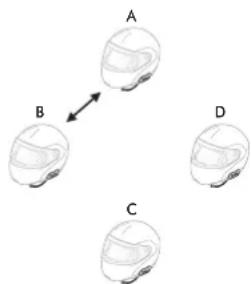
- Allumez les deux casques audio (A et B) que vous souhaitez coupler l'un avec l'autre.
- Maintenez le bouton central appuyé pendant 5 secondes, jusqu'à ce que vous entendiez un bip à volume moyen ainsi que l'instruction vocale « Couplage intercom »
- Appuyez sur le bouton central de l'un des deux casques audio A ou B jusqu'à ce que la connexion par intercom s'établitse automatiquement. Les deux casques audio A et B sont maintainant couples en vue d'une conversation par intercom. Si au bout d'une minute, vous ne parvenez toujours pas à effectuer le couplage, le casque audio repasse en mode veille.
Couplage A et B
- Vous pouvez effectuer un autre couplage entre les casques audio A et C, et entre les casques audio A et D, en suivant la même procédure que celle décrite précédemment.
- La file de couplage intercom fonctionne selon le principe « dernier arrivé, premier servi ». Si un casque audio est coupled à plusieurs autres casques dans le cadre d'une conversation par intercom, le dernier casque coupé est défini comme le premier interlocuteur intercom. Les interlocuteurs précédents deviennent le deuxième interlocuteur intercom et le troisième interlocuteur intercom.
Remarque :
Par exemple, après la procédure de couplage décrite précédement, le casque audio D est défini comme le premier interlocuteur intercom du casque audio A. Le casque C est le deuxième interlocuteur intercom du casque A, et le casque B est le troisième interlocuteur intercom du casque A.
5.4.2 Couplage avec d'autres casques audio Sena pour une conversation par intercom
Le casque audio peut être couplé avec tous les autres casques audio Sena, tels que le 20S, le SMH10 ou encore le SMH5, dans le cadre d'une conversation par intercom. Répétez la même procédure pour effectuer le couplage avec d'autres modèle de casques audio Sena.
Remarque:
Le SMH5 ne peut pas participer à une conversation par intercom quadridirectionnelle avec le SF4. Le SMH5 peut participer uniquement à des conversations par intercom bidirectionnelles avec les autres modèles de casques audio Sena.
6 TÉLÉPHONE MOBILE, GPS, SR10
6.1 Appel et réception d'appel avec un téléphone mobile
- Lors d'un appel entrant, il vous suffit d'appuyer sur le bouton central pour répondre à l'appeil.
- Vous pouvez également répondre à un appel entrant en énonçant à haute voix n'importe quel mot de votrechoix si la fonction d'applé par reconnaissance vocale (VOX téléphone) a été activée, sauf si vous étés connecté à l'intercom.
- Pourmettre fin à un appel,appuyez sur bouton central pendant 2 secondes jusqu'à ce que vous entendiez un bip unique moyennement aigu, ou attendez que l'interlocuteur mette fin à l'appe1.
- Pour rejeter un appel, appuyez sur le bouton central pendant deux secondes jusqu'à ce que vous entendiez un bip alors que le téléphone sonne.
-
Il existe plusieurs manières de passer un appel téléphonique : - Composez les numeros sur le clavier de votre téléphone mobile et passez l'appoint. L'appoint est automatiquement transféré au casque audio.
-
En veille, appuyez sur le bouton central pendant 3 secondes pour activer la composition vocale de votre téléphone mobile. Pour ce faire, votre téléphone mobile doit être dote de la fonction de composition vocale. Pour toute instruction complémentaire, consultez le manuel du téléphone mobile.
Remarque :
- Si deux téléphones sont connectés à votre casque audio et que vous avez un appel entrant sur le second téléphone lors d'un appel sur le premier téléphone, vous pouvez malgré tout receivevoir l' appel du deuxième téléphone. Dans ce cas, l'appeil sur le premier téléphone passe en mode attente. Si vous mettez fin à un appel, vous étes automatiquement dirigé vers le premier appel téléphonique.
- Si un téléphone mobile et un GPS sont connectés au casque audio, vous risquez de ne plus entendre les instructions vocales du GPS durant l'appoint téléphonique.
6.2 Appel rapide
Voussoupiezrapidementpasserunappelàlaide du menuvocald'appelprapide.
- Pour acceder au menu vocal d'appel rapide, maintenez le bouton (+) appuyé pendant 3 secondes jusqu'à ce que vous entendiez un bip à volume moyen ainsi que l'instruction vocale « Appel rapide »
- Appuyez sur le bouton (+) ou sur le bouton (-) pour naviguer entre les menus. Vous entendrez une instruction vocale pour chacune des options de menu.
- Appuyez sur le bouton central pour selectionner une des options suivantes:
(1) Dernier numero (4) Appel rapide 3
(2) Appel rapide 1 (5) Annuler
(3) Appel rapide 2
- ÀpRES sélection du menu du dernier numéro, vous entendez alors l'instruction vocale « Dernier numéro ». Ensuite, pour recomposer le numéro du dernier appel, appuyez sur le bouton central.
- Pour appeler l'un des nombres enregistrés dans la numération rapide, appuyez sur le bouton (+) ou le bouton (-), et naviguez entre les menus jusqu'à ce que vous entendiez l'instruction vocale « Appel rapide (#) ». Appuyez ensuite sur le bouton central.
- Si vous souhaitez sortir tout de suite du mode d'appoint rapide, appuyez sur le bouton (+) ou sur le bouton (-) jusqu'à ce que vous entendiez l'instruction vocale « Annuler ». Appuyez ensuite sur le bouton central. Si vous n'appuyez sur aucun bouton pendant 15 secondes, la Série SF sort de la fonction d'appoint rapide et repasse en mode veille.
Remarque :
- Verifiez que le téléphone mobile est bien connecté au casque audio si vous pouze utiliser la fonction d'elles rapides.
- Avant d'utiliser la fonction d'appoint rapide, vous devez lui affecter des numeros de téléphone (voir la section 15.1, « Passer un appel rapide »).
6.3 Navigation GPS
6.3.1 Couplage GPS
- Allumez le casque audio et appuyez sur le bouton central pendant 10 secondes jusqu'à ce que vous entendiez un double bip à volume élevé. Vous entendez également l'instruction vocale « Configuration »
- En appuyant à trois reprises sur le bouton (+), vous entendez l'instruction vocale « Couplage GPS »
- Recherche des appareils Bluetooth sur l'écran de navigation GPS. Sélectionnez la Série SF Sena dans la liste des appareils détectés sur le GPS.
- Saisissez le code PIN 0000.
- Le GPS confirme que le couplage est terminé et que la Série SF est préte à être utilisée. Vous entendez alors l'instruction vocale « Casque coupled »
- Si au bout de trois minutes, vous ne parvenez toujours pas à effectuer le couplage, la Série SF repasse en mode veille.
Remarque :
Lorsque la fonction Audio Overlay est activée, si vous couplez votre apparéil GPS via le couplage GPS, ses instructions n'interrompent pas vos conversations par intercom, mais se superposènt à elles.
6.3.2 Couplage GPS comme téléphone mobile
Si un GPS est non seulement utilisé pour les instructions vocales détaillées, mais également comme votre source de musique stéreo Bluetooth favorite, vous pouvez coupler le GPS avec la Série SF en suivant les procédures simples de la section 5.1, « Couplage du téléphone mobile - téléphone mobile, appareil stéreo Bluetooth ». Cependant, étant donné que les systèmes GPS prennant en charge la mise en parallèle de téléphone mobile via Bluetooth, vous pouvez coupler le téléphone mobile avec le GPS pour utiliser votre téléphone mobile. Dans ce cas, la Série SF pense que le GPS est un téléphone mobile, si bien que vous ne pouvez plus coupler directement votre téléphone mobile avec la Série SF. Pour de plus amples détails, reportez-vous au Manuel d'utilisation de votre GPS.
6.4 Sena SR10, adaptateur radio bidirectionnel
Voussoupiezentamersimtantement une session de radio bidirectionnelle, une conversation par intercom ou un appel sur telephone mobile a l'aide du Sena SR10, un adaptateur radio bidirectionnel Bluetooth (voir section 5.2, « Couplage d'un second telephone mobile - second telephone mobile, GPS et SR10 »). Les informations audio émises par la radio bidirectionnelle via le SR10 peuvent être écoutees en fond sonore lors d'une conversation par intercom ou téléphone mobile. Vous pouvez écouter de la musique, répondre à un appel mobile, avoir une conversation par intercom et utiliser une radio bidirectionnelle via le SR10 pour une communication de groupe. Pour de plus amples détails, reportez-vous au Manuel d'utilisation du SR10.
7 MUSIQUE EN STÉRÉO
7.1 Musique en stéreo Bluetooth
L'appareil audio Bluetooth doit être coupé à la Série SF en suivant les « Couplage du téléphone mobile - téléphone mobile, apparéil stéreo Bluetooth » procédures décrites à l'action 5.1. comme la Série SF prend en charge le profil de commande à distance audio / video (AVRCP), si vous apparéil audio Bluetooth le prend également en charge, vous pouvez utiliser la Série SF pour commander à distance la lecture de musique. Vous pouze donc non seulement régler le volume, mais également utiliser les fonctions comme lecture, pause, piste suivante / piste précédente.
- Pour lire oumettre sur pause la musique, appuyez sur le bouton central pendant 1 seconde jusqu'à ce que vous entendiez un double bip.
- Pour ajuster le volume, appuyez sur le bouton (+) ou sur le bouton (-).
- Pour passer à la piste suivante ou précédente, maintenez le bouton (+) ou le bouton (-) appuyé pendant 1 seconde jusqu'à ce que vous entendiez un bip.
7.2 Partage de musique
Vous pouvez partager de la musique avec un interlocuteur intercom à l'aide d'un lecteur de musique en stéreo Bluetooth lors d'une conversation par intercom bidirectionnelle. Une fois le partage de musique terminé, vous pouvez revenir à la conversation par intercom. Pour démarrer ou interrompré le partage de musique, appuyez sur le bouton central pendant 1 seconde lors d'une conversation par intercom. Pour passer à la piste suivante ou précédente, maintenez le bouton (+) ou (-) appuyé pendant 1 seconde.
Remarque :
- Voiture interlocuteur intercom et vous pouvez contrcler la lecture de musique à distance afin de passer à la piste suivante ou precedente.
- Le partage de musique est mis en pause si vous utilisez votre téléphone mobile ou écoutez des instructions GPS.
- Le partage de musique s'arrête si la Série SF commence une conférence intercom multidirectionnelle.
- Lorsque la fonction Audio Overlay est activée, si un appel intercom est passé lorsque vous écoutez de la musique, le partage de musique ne fonctionne pas.
8 INTERCOM
8.1 Intercom bidirectionnel
8.1.1 Demarrage d'une conversation par intercom bidirectionnel
Vous pouvez commencer une conversation par intercom avec n'importe lequel de vos interlocuteurs intercom en appuyant sur le bouton central. Appuyez une fois sur le bouton central pour converser avec le premier interlocuteur intercom, appuyez deux fois sur le bouton central pour converser avec le deuxième interlocuteur intercom et appuyez trois fois sur le bouton central pour converser avec le troisième interlocuteur intercom.
8.1.2 Interruption d'une conversation par intercom bidirectionnelle
Vous pouvezmettre fin aune conversation par intercoma laide du bouton central. Yous pouvez appuyer une fois pourmettre fin a la conversation par intercom avec le premier interlocuteur intercom, appuyer deux fois pourmettre fin a la conversation par intercom avec le deuxieme interlocuteur intercom et appuyer trois fois pourmettre fin a la conversation par intercom avec le troisieme interlocuteur intercom.

8.2 Intercom tridirectionnelle (SF4)
8.2.1 Demarrage d'une conversation par intercom tridirectionnelle
Voues (A) pouvez étabir une conversation par intercom tridirectionnelle avec deux autres interlocuteurs équipés d'un SF4 (B et C) en établissant deux connexions simultanées par intercom. Lorsqu'une conversation par intercom tridirectionnelle est en cours, la connexion au téléphone mobile des trois interlocuteurs est temporairement interrompue. Toutefois, dés la fin de la conversation par intercom ouès qu'un interlocuteur met fin à la session, tous les téléphones mobiles reconnectent automatiquement à leurs casques audio. Si vous receivez un appel sur votre téléphone mobile lors d'une conversation par intercom, vous nevezmettre fin à cette conversation pour reconnectcer votre téléphone mobile et répondre à l'appoint.
- Pour étabir une conversation par intercom tridirectionnelle, vous (A) devez être couple avec deux autres interlocuteurs (B et C).
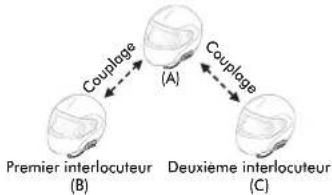
- Demarrez une conversation par intercom avec l'un des deux participants. Par exemple, vous (A) pouvez entamer une conversation par intercom avec le premier interlocuteur (B). Ou l'interlocuteur (B) peut entamer une conversation par intercom avec vous (A).
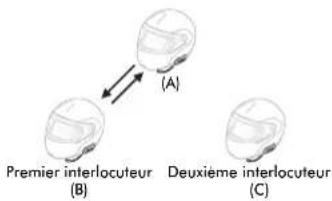
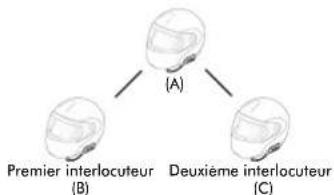
- Vous (A) pouvez appeler le second interlocuteur intercom (C) en appuyant deux fois sur le bouton central, ou le second interlocuteur intercom (C) peut rejoindre la conversation par intercom en vous (A) passant un appel intercom.

- Vous (A) et vos deux interlocuteurs, également équipés d'un casque audio SF4 (B et C), participez désormais à une conversation par intercom tridirectionnelle.
8.2.2 Interruption d'une conversation par intercom tridirectionnelle
Vous pouvezmettre fin à la conversation par intercom ou juste déconnecter l'un des interlocuteurs intercom.
- Appuyez sur le bouton central pendant 3 secondes jusqu'à ce que vous entendiez un bip afin demettre fin à une conversation par intercom tridirectionnelle. Les connexions par intercom avec (B) et (C) sont interrompues.
- Appuyez une ou deux fois sur le bouton central afin d'interr compromise la connexion intercom avec l'un des deux interlocuteurs intercom. Par exemple, si vous appuyez une fois sur le bouton central, vous pouze restreir fin à la connexion par intercom juste avec le premier interlocuteur intercom (B). Vous restez cependant connecté avec le deuxième interlocuteur intercom (C).
| Utilisation du bouton central | Résultat |
| Appuyer pendant 3 secondes Déconnexion de (B) et (C) | |
| Appuyer une fois Déconnexion de (B) | |
| Appuyer deux fois Déconnexion de (C) | |
Metre fin à une conversation par intercom tridirectionnelle
8.3 Conversation par intercom quadridirectionnelle (SF4)
8.3.1 Demarrage d'une conversation par intercom quadridirectionnelle
Voupez établit une conversation par intercom quadridirectionnelle avec trois autres interlocuteurs équipés d'un SF4 en ajoutant un interlocuteur supplémentaire à la conversation par intercom tridirectionnelle. Alors que vous participez à une conversation par intercom tridirectionnelle comme déscrit dans la section 8.2, « Intercom tridirectionnelle (SF4) », un nouveau participant (D), qui est déjà un interlocuteur intercom de votre interlocuteur (C), peut se joindre à votre conversation en établissant un appel par intercom avec votre interlocuteur (C). Notez que dans ce cas, le nouveau participant (D) est l'interlocuteur intercom de (C) et non le vêtre (A).
8.3.2 Interruption d'une conversation par intercom quadridirectionnelle
Comme pour une conversation par intercom tridirectionnelle, vous pouvezmetrefinàlaconversationparintercomquadridirectionnelleou justedéconnecter l'un des interlocuteurs intercom.
-
Appuyez sur le bouton central pendant 3 secondes jusqu'à ce que vous entendiez un bip afin demettre fin à une conversation par intercom quadridirectionnelle. Les connexions par intercom entre vous (A) et vos interlocuteurs (B) et (C) sont interrompues.
-
Appuyez une ou deux fois sur le bouton central afin d'interrompre la connexion intercom avec l'un des deux interlocuteurs intercom. Cependant, lorsque vous déconnectez le deuxième interlocuteur (C) en appuyant deux fois sur le bouton central, la connexion du troisième participant (D) est également interrompue. En effet, le troisième participant (D) est connecté avec vous via le第二种 interlocuteur (C).
Interruption d'une conversation par intercom quadridirectionnelle
| Utilisation du bouton central | Résultat |
| Appuyer pendant 3 secondes Déconnexion de (B), (C) et (D) | |
| Appuyer une fois Déconnexion de (B) | |
| Appuyer deux fois Déconnexion de (C) et (D) | |
Remarque :
Au cours d'un intercom multidirectionnel, plusieurs casques audio sont connectés. En raison des interférences des divers signaux, la distance d'un intercom multidirectionnel est relativement plus courte que celle d'un intercom bidirectionnel.
9 CONVERSATION TÉLEPHONIQUE TRIDIRECTIONNELLE AVEC PARTICIPANT EN INTERCOM (SF4)
- Lorsque vous receivez un appel sur votre téléphone mobile alors qu'une conversation par intercom est en cours, une sonnerie retentit. Vous ave le choix entre 1) répondre à cet appel et mettre fin à la conversation par intercom ou 2) rejoeter l'appeil téléphonique et continuer la conversation par intercom.
1) Pour répondre à l'appoint téléphonique etmettre fin à la conversation par intercom, appuyez sur le bouton central. La fonction VOX téléphone est inopérante si vous étés connecté à l'intercom. Dés que vous mettez fin à l'appoint téléphonique, la conversation par intercom reprend immédiatement.
2) Pour rejeter l'appointer téléphonique et continuer la conversation par intercom, appuyez sur le bouton central pendant deux secondes jusqu'à ce que vous entendiez un bip.
Contrairement aux autres casques audio Bluetooth pour moto, cette fonctionnalité permet d'eviter à l'utiliser que sa conversation par intercom ne soit interrompue en raison d'un appel téléphonique entrant.
- Lorsque vous receivez un appel par intercom alors qu'un appel téléphonique est en cours, 4 bips à volume élevé retentissant afin de vous prévenir. Vous entendez également l'instruction vocale « Demande intercom ». Dans ce cas, l'appeal par intercom n'interrrompt pas votre appel téléphonique puisque l'intercom a une priorité moindre que celle d'un appel téléphonique. Vous doivent fin à un appel mobile pour passer ou recevoir un appel par intercom.
- Vous pouvez établier une conversation téléphonique tridirectionnelle en ajoutant un interlocuteur intercom à l'appoint en cours. Au cours d'une conversation téléphonique, appuyez sur le bouton central pour inviter l'un de vos interlocuteurs intercom. Pour interrompre d'abord la connexion avec l'intercom et returner à votre appel mobile privé, terminez la conversation par intercom en appuyant sur le bouton central. Pour terminer l'appoint mobile en premier et poursuivre la conversation par intercom, appuyez sur le bouton central pendant 2 secondes, ou attendez que la personne participant à l'appoint mobile termine l'appoint.
Démarrage et interruption d'un appel en conférence téléphonique à trois participants
| Démarrer | Appuyer sur le bouton central pendant l'appoint mobile |
| Mettre fin d'abord à la conversation par intercom | Appuyer sur le bouton central |
| Interrompre d'abord l'appoint téléphonique | Appuyer sur le bouton central pendant 2 secondes ouAttendre que votre correspondant raccroche |
10 GROUP INTERCOM (SF4)
La fonction Group Intercom vous permet de creer instantanement une conférence par intercom multidirectionnelle avec les trois autres casques audio les plus récemment couples.
- Accedez au couplage intercom avec maximum 3 casques audio avec lesquels vous souhaitez partager un Group intercom.
- Appuyez simultanément sur le bouton (+) et le bouton (-) pour démarrer un Group Intercom. La DEL se met à clignoter en vert et vous entendez l'instruction vocale « Groupe intercom connecté »
- Pourmettre fin au Group Intercom,appuyez sur le bouton central pendant 3 secondes au cours du Group Intercom.Vous entendez alors l'instruction vocale « Groupe intercom terminé »
11 UNIVERSAL INTERCOM
Voupez etablier une conversation par intercom avec des casques audio Bluetooth d'autres fabricants que Sena grace à la fonction Universal Intercom. Ces casques audio peuvent être connectés au casque audio Sena Bluetooth sils sont compatibles avec le profil mains libres Bluetooth.
11.1 Couplage Universal Intercom
Pour établit une conversation par intercom Bluetooth, le casque audio peut être couple avec des casques audio Bluetooth d'autres fabricants que Sena. Le casque audio peut être connecté avec un seul casque audio Bluetooth d'un autre fabricant que Sena. Si vous essayez de coupler un deuxième casque audio d'un autre fabricant que Sena, celui précédemment couple sera déconnecté.
- Allumez le casque audio et un casque audio Bluetooth d'un autre fabricant que Sena avec lequel vous VOULEZ le coupler.
- Appuyez sur le bouton central pendant 10 secondes pour acceder au menu de configuration. Appuyez sur le bouton (+) ou le bouton (-) jusqu'à ce que vous entendiez l'instruction vocale « Couplage intercom universal ». Appuyez sur le bouton central pour passer en mode Couplage Universal Intercom. Pour plus d'informations, consultez la section 14.8, « Couplage Universal Intercom »
- Réalisiez l'opération requise pour le couplage mains libres du casque audio Bluetooth d'un autre fabricant que Sena (consultez le manuel d'utilisation du casque à utiliser). Le casque audio est automatiquement coupé au casque audio Bluetooth d'un autre fabricant que Sena lorsque tous les deux sont en mode couplage.
11.2 Universal Intercom bidirectionnelle
Voupez demarrer la connexion Universal Intercom avec les casques audio Bluetooth d'autres fabricants que Sena en utilisant la meme methode de connexion intercom que celle entre casques Sena. Il vous suffit d'une legere pression sur le bouton central pour commencer une conversation par intercom avec le premier interlocuteur, deux pressions pour le deuxieme interlocuteur et trois pour le troisieme.
Les casques audio Bluetooth d'autres fabricants que Sena peuvent initier la connexion Universal Intercom, en activant la composition vocale ou la recomposition du dernier numéro. Vous pouvez également interrompree la connexion en utilisant la méthode pour terminer un appel (consultez le manuel d'utilisation des casques audio pour effectuer une composition vocale, recomposer le dernier numéro oumettre fin à un appel).
11.3 Universal Intercom tridirectionnelle (SF4)
Voupez étabir une connexion par Universal Intercom tridirectionnelle avec deux SF4 et un casque audio Bluetooth d'un autre fabricant que Sena. Lorsque la connexion par intercom est établie, les casques audio connectés ne sont pas en mesure d'utiliser la fonction d'appel téléphonique, car la connexion entre le casque audio et le téléphone est temporairement interrompue. Si vous interrompez l'appoint intercom, la connexion au téléphone mobile est automatiquement rétablet an de vous permettre d'utiliser la fonction d'appoint d'un téléphone mobile.
- Vous (A) doivent être couple avec un casque Bluetooth d'un autre fabricant que Sena (B) et un autre casque audio SF4 (C) pour une conversation par intercom tridirectionnelle.
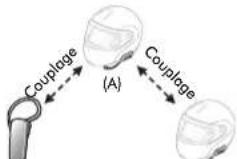
(B)(C)
- Demarrez une conversation par intercom avec le casque audio Bluetooth d'autres fabricants que Sena (B) de votre groupe intercom. Par exemple, vous (A) pouvez établier une conversation par intercom avec l'autre casque audio Bluetooth d'autres fabricants que Sena (B). Le casque audio Bluetooth d'autres fabricants que Sena (B) peut également entamer une conversation par intercom avec vous (A).
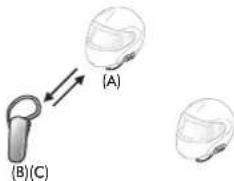
- L'autre SF4 (C) peut rejoindre la conversation en vous (A) appelant via l'intercom.
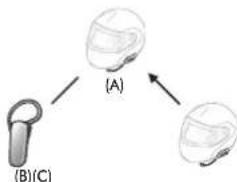
- Désormais, vous-même (A), le casque audio Bluetooth d'un autre fabricant que Sena (B) et l'autre SF4 (C) peuvent avoir une conversation par intercom tridirectionnelle.
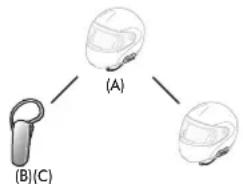
- Vous pouvez interrompree la connexion Universal Intercom tridirectionnel comme vous le feriez dans le cas d'une conversation par intercom tridirectionnelle normale. Reportez-vous a la section 8.2.2, "Interruption d'une conversation par intercom tridirectionnelle".
11.4 Universal Intercom quadridirectionnelle (SF4)
Voupez étabir une connexion Universal Intercom quadridirectionnelle de deux manieres différentes : 1) trois SF4 et un casque Bluetooth d'un autre fabricant que Sena ou 2) deux casques SF4 et deux casques Bluetooth d'autres fabricants que Sena.
Il existe également deux autres possibités de configuration de la connexion Universal Intercom quadridirectionnelle : 1) votre casque audio (A), un casque audio Bluetooth d'un autre fabricant audio SF4 (C) et encore un casque audio Bluetooth d'un autre fabricant que Sena (D) ou 2) votre casque audio (A), un casque audio Bluetooth d'un autre fabricant (B) et deux autres SF4 (C et D) Vous pouvez demarrer la connexion Universal Intercom quadridirectionnel comme vous le ferez dans le cas d'une conversation par intercom quadridirectionnelle normale.
11.4.1 1er cas : Universal Intercom quadridirectionnel
Deux casques audio SF4 (A et C) et deux casques audio Bluetooth d'autres fabricants que Sena (B et D).
- Vous (A) pouvez entamer une conversation par intercom avec le casque audio Bluetooth d'autres fabricants que Sena (B).
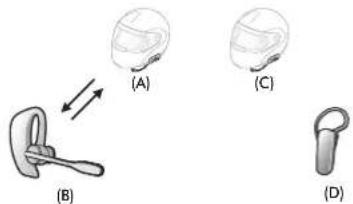
- L'autre SF4 (C) peut rejoindre la conversation en vous (A) appelant via l'intercom.
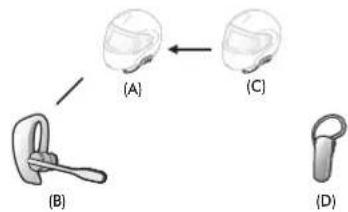
- Le casque audio Bluetooth d'autres fabricants que Sena (D) peut rejoindre la conversation par intercom en passant un appel intercom au SF4 (C).
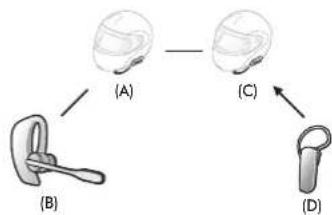
- Désormais, deux casques audio SF4 (A et C) et deux casques Bluetooth d'autres fabricants que Sena (B et D) sont connectés via Universal Intercom quadridirectionnel.
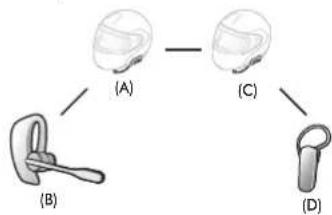
Voupeu z arrer la connexion Universal Intercom quadridirectionnel comme you le feriez dans le cas d'une conversation par intercom quadridirectionnelle normale. Reportez-vous à la section 8.3.2, « Interruption d'une conversation par intercom quadridirectionnelle »
11.4.2 2eme cas : Universal Intercom quadridirectionnel
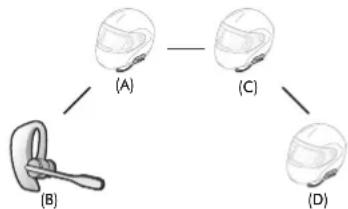
Trois casques audio SF4 (A, C et D) et un casque audio Bluetooth d'autres fabricants que Sena (B). La procédure est la même que dans le premier cas décrit à la section 11.4.1.
12 RADIO FM (SF2, SF4)
12.1 Mise en marche et arrêt de la radio FM
Pour allumer la radio FM, appuyez sur le bouton (-) pendant une seconde jusqu'à ce que deux bips à volume moyen retentissent. Vous entendez alors l'instruction vocale « FM en marche ». Pour eteindre la radio FM, appuyez sur le bouton (-) pendant 1 seconde jusqu'à ce que vous entendiez l'instruction vocale « FM eteinte ». Quand vous eteignez la SF2/SF4, celle-ci memorise la fréquence de la的最后一 Station. Quand vous le rallumez, la fréquence de la的最后一 station se lance.
12.2 Préselection des stations
La radio FM vous permet d'éçouter des stations préseLECTIONnées. Appuyez sur le bouton central pendant 1 seconde pour passer à la station suivante préselectionnée.
12.3 Recherche et enregistrement
La fonction de recherche permet de parcourir les fréquences, station par station. Pour utiliser la fonction de recherche, procédez comme suit :
- Appuyez deux fois sur le bouton (+) ou le bouton (-) pour rechercher une station vers le haut ou le bas.
- Si le tuner trouve une station lors de la recherche de fréquences, la fonction de recherche s'arrête.
- Pour enregistrer la station que vous écoutez, maintenez le bouton central appuyé pendant 3 secondes jusqu'à ce que vous entendiez l'instruction vocale « Préselection (#) »
- Appuyez sur le bouton (+) ou (-) afin de sélectionner le numero à attribuer à la préselection. Vous pouvez enregistrer jusqu'à 10 présections. (Vous pouvez annuler la préselection en attendant 10 secondes environ. Vous entendez alors l'instruction vocale « Enregistrer la préselection annulée » .您 欲 出 言 且 同 此,您 说: "Appuyez sur le bouton (+) ou sur le bouton (-) jusqu' a ce que vous entendiez « Annuler » . Appuyez sur le bouton central pour confirmer l'annulation. 您 entendez alors l'instruction vocale « Enregistrer la préselection annulée ».)
-
Pour enregistrer la station que vous écoutez, appuyez sur le bouton (+) pendant 1 seconde. Vous entendez alors l'instruction vocale « Enregistrer la préselection (#) »
-
Pour supprimer une station enregistrée sur un numéro de préselection, appuyez sur le bouton (-) pendant une seconde. Vous entendez alors l'instruction vocale « Effacer la préselection (#) »
Remarque :
- Vous pouvez enregistrer les stations FM dans les présélections avant d'utiliser la radio FM. Connectez la SF2/SF4 à votre ordinateur et ouvre le logarithiel Sena Device Manager. Il vous permet d'enregistrer jusqu'à 10 présélections de fréquences radio FM dans le menu des paramétres de la SF2/SF4. Vous pouvez effectuer la même opération à l'aide du logarithiel Sena SF Utility App.
- Il est possible de répondre à un appel téléphonique ou d'établier une conversation par intercom tout en écoutant la radio FM.
12.4 Balayage et enregistrement
La fonction de balayage permet de rechercher automatiquement des fréquences de station, en partant de la fréquence actuelle vers les fréquences supérieures. Pour utiliser la fonction de balayage, précisé comme suit:
- Appuyer sur le bouton (+) pendant 1 seconde. Le balayage commence à partir de la fréquence de la station que vous écoutez.
-
Si le tuner trouve une station, il reste sur la fréquence pendant 8 secondes, puis lance la recherche vers la fréquence suivante.
-
La fonction de balayage s'arrête lorsque vous appuyez de nouveau sur le bouton (+) pendant 1 seconde.
- Pour enregistrer une station lors de la recherche des fréquences, appuyez sur le bouton central lorsque vous vous trouvez sur la station. Vous entendrez l'instruction vocale « Enregistrer la préselection (#) » La station est enregistrée sous le nombre de préselection suivant.
- Toutes les stations préseLECTIONnées lors du « balayage » replacent les stations préalablement programmes.
12.5 Présélection temporaire
À l'aide de la fonction de préselection temporaire, vous pouvez préseLECTIONner temporairement des stations, et ce de manière automatique, sans modifier les préselections existantes. Appuyez trois fois sur le bouton (+) pour balayer automatiquement les 10 présections temporaires. Les présections temporaires sont effacées une fois le système éteint.
Avec le partage FM, vous pouvez écouter la radio au cours d'une conversation par intercom. Pour démarrer le partage FM, appuyez sur le bouton (-) pendant 1 seconde lors d'une conversation par intercom. Lors du partage FM, vous pouvez passer à la prochaine station préselectionné et l'un ou l'autre des interlocuteurs de l'intercom peut changer de fréquence. Si l'une des personnes change de fréquence, l'autre est branchée sur la même fréquence. Pourmettre fin au partage FM, appuyez sur le bouton (-) pendant 1 seconde ou interrompez la conversation par intercom.
Remarque :
- Le partage FM s'arrete si la SF4 commence une conférence intercom multidirectionnelle.
- Lorsque la fonction Audio Overlay est activée, si un appel intercom est passé pendant que vous écoutez la radio FM, le partage FM ne fonctionne pas.
12.7 Sélection de la région
L'ordre de priorité de fonctionnement de la série SF est le suivant :
(priorite la plus élevé) Telephone mobile
Partage de musique par musique en stéreo Bluetooth
Musique en stéreo Bluetooth
(priorite la moins élevée) Radio FM*
*Uniquement disponible en SF2 et SF4
Une fonction de priorité moindre peut toujours être interrompue par une fonction de plus haute priorité. Par exemple, la musique stéreo est interrompue par un appel par intercom et une conversation par intercom est interrompue par un appel entrant par téléphone mobile.
Remarque :
Si vous sélectionné la musique comme source audio prioritaire, l'ordre de priorité change comme suit :
(priorite la plus élevé) Téléphone mobile
Musique en stéreo Bluetooth
Intercom/Radio FM
Partage de musique par stéreo Bluetooth
(priorite la moins élevée) Radio FM
14 CONFIGURATION DES PARAMÉTRES DU CASQUE AUDIO
Voussouspoucez configurer les parametes de la Serie SF au moyen de instructions vocales du menu decrit ci-apres:
- Pour ouvrir le menu de configuration vocale, maintenez le bouton central appuyé pendant 10 secondes jusqu'à ce que vous entendiez un double bip à volume élevé. Vous entendez également l'instruction vocale « Configuration »
- Appuyez sur le bouton (+) ou sur le bouton (-) pour naviguer entre les menus. Vous entendrez une instruction vocale pour chacun des éléments de menu comme indiqué ci-dessous.
- Vous pouvez activer / désactiver une fonction, ou executer une commande en appuyant sur le bouton central.
- Si vous n'appuyez sur chaque bouton pendant 10 secondes, la Série SF sort de la fonction de configuration et repasse en mode veille.
- Si vous souhaitez quitter tout de suite la configuration, appuyez sur le bouton (+) ou le bouton (-) jusqu'à ce que vous entendiez l'instruction vocale « Sortir du menu configuration ». Appuyez ensuite sur le bouton central.
Les instructions vocales pour chacun des éléments de menu se représentent comme suit :
(1) Couplage téléphone (6) Annulation couplings
(2) Couplage d'un second téléphone mobile
(7) Couplage de la
commande à distance
(3) Couplage GPS (8) Couplage intercom universal
(4) Couplage sélectif téléphone (9) Réinitialisation
(5) Couplage média (10) Sortir du menu configuration

| Couplage téléphone |
| Couplage d'un second téléphone mobile |
| Couplage GPS |
| Couplage sélection téléphone |
| Couplage média |
| Annulation couplages |
| Couplage de la commande à distance |
| Couplage intercom universel |
| Réinitialisation |
| Sortir du menu configuration |
14.1 Couplage du téléphone mobile
| Instructions vocales | « Couplage téléphone » |
| Paramètres d'usine Sans objet | |
Pour passer en mode couplage du téléphone mobile, appuyez sur le bouton (+) ou sur le bouton (-) jusqu'à ce que vous entendiez l'instruction vocale « Couplage téléphone ». Veuillez consulter section 5.1, « Couplage du téléphone mobile - téléphone mobile, appeareil stéreo Bluetooth » pour plus de détails sur le couplage du téléphone mobile. Si vous appuyez sur le bouton (+) ou le bouton (-), vous pouvez sortir du mode couplage du téléphone.
14.2 Couplage d'un second téléphone mobile
| Instructions vocales | « Couplage d'un second téléphone mobile » |
| Paramètres d'usine Sans objet |
Pour passer en mode couplage d'un second téléphone mobile, appuyez sur le bouton (+) ou sur le bouton (-) jusqu'à ce que vous entendiez l'instruction vocale « Couplage d'un second téléphone mobile ». Veuillez consulter la section 5.2, « Couplage d'un second téléphone mobile - second téléphone mobile, GPS et SR10 » pour plus de détails sur le couplage d'un second téléphone mobile. Si vous appuyez sur le bouton (+) ou (-), vous pouvez sortir du mode couplage d'un second téléphone mobile.
14.3 Couplage GPS
| Instructions vocales | « Couplage GPS » |
| Paramètres d'usine Sans objet |
Pour passer en mode couplage GPS, appuyez sur le bouton (+) ou sur le bouton (-) jusqu'à ce que vous entendiez l'instruction vocale « Couplage GPS ». Veuillez consulter la section 6.3.1, « Couplage GPS » pour plus de détails sur le couplage GPS. Si vous appuyez sur le bouton (+) ou sur le bouton (-), vous pouvez sorting du mode couplage GPS.
14.4 Couplage selectif téléphone
| Instructions vocales | « Couplage sélectif téléphone » |
| Paramètres d'usine Sans objet |
Pour passer en mode couplage selectif téléphone, appuyez sur le bouton (+) ou le bouton (-) jusqu'à ce que vous entendiez l'instruction vocale « Couplage selectif téléphone ». Veuillez consultaitra 5.3.2, « Profil HFP pour appeals téléphoniques uniquement »pour plus de détails sur le couplage selectif téléphone. Si vous appuyez sur le bouton (+) ou (-), vous pouvez sortir du mode couplage selectif téléphone.
14.5 Couplage média
| Instructions vocales | « Couplage média » |
| Paramètres d'usine Sans objet | |
Pour passer en mode couplage média, appuyez sur le bouton (+) ou sur le bouton (-) jusqu'à ce que vous entendiez l'instruction vocale « Couplage Média ». Veuillez consulter la section 5.3.1, « Profil A2DP pour la musique en stéreo uniquement » pour plus de détails sur le couplage Média. Si vous appuyez sur le bouton (+) ou (-), vous pouvez sortir du mode couplage Média.
14.6 Suppression de toutes les informations de couplage Bluetooth
| Instructions vocales | « Annulation couplages » |
| Paramètres d'usine Sans objet | |
| Exécuter Appuyer sur le bouton central |
Pour supprimer toutes les informations de couplage Bluetooth de la Série SF, appuyez sur le bouton (+) ou le bouton (-) jusqu'à ce que vous entendiez l'instruction vocale « Annulation couplages», puis appuyez sur le bouton central pour confirmer.
14.7 Couplage de la commande à distance
| Instructions vocales | « Couplage de la commande à distance » |
| Paramètres d'usine Sans objet | |
| Exécuter Appuyer sur le bouton central |
Pour passer en mode couplage de la commande à distance, appuyez sur le bouton (+) ou le bouton (-) jusqu'à ce que vous entendiez l'instruction vocale « Couplage de la commande à distance ». Appuyez ensuite sur le bouton central pour passer en mode Couplage de la commande à distance. Le casque audio sort automatiquement du menu de configuration.
14.8 Couplage Universal Intercom
| Instructions vocales | « Couplage intercom universal » |
| Paramètres d'usine Sans objet | |
| Exéçuter Appuyer sur le bouton central |
Pour passer en mode couplage Universal Intercom, appuyez sur le bouton (+) ou le bouton (-) jusqu'à ce que vous entendiez l'instruction vocale « Couplage intercom universal ». Appuyez ensuite sur le bouton central pour passer en mode Couplage Universal Intercom. Le casque audio sort automatiquement du menu de configuration.
14.9 Réinitialisation
| Instructions vocales | « Réinitialisation » |
| Paramètres d'usine Sans objet | |
| Exécuter Appuyer sur le bouton central |
Pour restaurer les paramètres d'usine de la Série SF, appuyez sur le bouton (+) ou le bouton (-) jusqu'à ce que vous entendiez l'instruction vocale « Réinitialisation », puis appuyez sur le bouton central pour confirmer. La Série SF s'éteint sur l'instruction vocale « Réinitialisation, au revoir »
14.10 Sortir du menu de configuration vocale
| Instructions vocales | « Sortir du menu configuration » |
| Paramètres d'usine Sans objet | |
| Exéçuter Appuyer sur le bouton central |
Pour quitter le menu de configuration vocale et revenir en mode veille, appuyez sur le bouton (+) ou sur le bouton (-) jusqu'à ce que vous entendiez l'instruction vocale « Sortir du menu configuration», puis appuyez sur le bouton central pour confirmer.
| Appuyer sur le bouton (+) ou le bouton (-) | Appuyer sur le bouton central |
| Couplage téléphone Aucun | |
| Couplage d'un second téléphone mobile Aucun | |
| Couplage GPS Aucun | |
| Couplage sélectif téléphone Aucun | |
| Couplage média Aucun | |
| Annulation couplages Exécuter | |
| Couplage de la commande à distance Exécuter | |
| Couplage intercom universel Exécuter | |
| Réinitialisation Exécuter | |
| Sortir du menu configuration Exécuter |
Fonctionnement du menu de configuration vocale et des boutons
15 CONFIGURATION DES PARAMÉTRES DU LOGICIEL
En plus du menu de configuration du casque audio, vous pouvez modifier les paramétres de la Série SF à l'aide du logiciel Sena Device Manager ou Sena SF Utility App.
15.1 Passer un appel rapide
Vou puez asigner des numeros de téléphone à la fonction d'applé rapide pour passer des appel plus rapidement.
15.2 Paramétrage de la source audio prioritaire (par défaut : Intercom)
La fonction Source audio prioritaire vous permet d'affector la priorite à l'intercom ou à la musique (ce qui inclut les instructions GPS et les messages de notifications) en provenance d'un smartphone. Si l'intercom est sélectionné comme source audio prioritaire, la musique est interrompue lors d'une conversation par intercom. Si la musique est sélectionnée comme source audio prioritaire, les conversations par intercom sont interrompues lorsque de la musique est diffusée.
Remarque: La fonction Source audio prioritaire est active uniquement lorsque la fonction Audio Overlay est désactivée.
15.3 Activation/Désactivation de la fonction Booster audio (par défaut : désactivée)
L'activation de la fonction Booster audio permet d'augmenter le volume maximal total. La désaction de la fonction Booster audio permet de réduire le volume maximal total, tout en délivrant un son plus équilibré.
15.4 Activation/Désactivation de la fonction Contrôle de volume intelligent (par défaut : désactivée)
Le contrôle du volume intelligent permet de régler le volume du haut-parleur en fonction du niveau des bruits ambiants. Si cette fonction est désactivée, le volume est contrôle manuelle. Vous pouvez l'activer en paramétrant la sensibilité sur faible, moyen ou fort. Plus le niveau de sensibilité est élevé, plus le contrôle du volume intelligent est sensible aux bruits ambiants.
15.5 Activation/Désactivation de la fonction Appel par reconnaissance vocale (par défaut : activée)
Si cette fonction est activée, vous pouvez répondre à un appel entrant vocalement. Si la sonnerie d'un appel entrant retentit, vous pouvez répondre enedisant simplement « Bonjour » à voix haute ou en soufflant de l'air sur le microphone. La fonction VOX téléphone est désactivée si vous étés connecté à l'intercom. Si cette fonction est désactivée, vous doivent appuyer sur le bouton central pour répondre à un appel entrant.
15.6 Activation/Désactivation de la fonction Intercom par reconnaissance vocale (par défaut : désactivée)
Si cette fonction est activée, vous pouvez entamer une conversation par intercom avec votre dernier interlocuteur intercom vocalement. Vous pouvez entamer une conversation par intercom enedisant simplement « Bonjour » à voix haute ou en souffrant de l'air sur le microphone. Si vous avons initiaé une conversation par intercom vocalement, l'intercom s'arrête automatiquement lorsque vous et votre interlocuteur restez silencieux pendant 20 secondes. Cependant, si vous entamez manuellement une conversation par intercom en appuyant sur le bouton central, vous doivent la quitter manuellement.
En revanche, si vous avez initie une conversation par intercom vocalement et que vous l'interrompez manuellement en appuyant sur le bouton central, vous ne pouvez plus entamer une conversation par intercom vocalement. Dans ce cas, vousdezvez appuyer sur le bouton central pour redemarrer l'intercom. Cela evite les connexions par intercom non intentionnelles déclenchées par des bruits de vents forts. Avres le redemarrage du casque audio, vous pouvez recommencer l'intercom par la voix.
15.7 Activation/Désactivation de la voix HD (par défaut : désactivée)
La fonction Voix HD vous permet de communiquer en haute définition long de vos appeals téléphoniques. Elle améliore la qualité audio pour des conversations téléphoniques au son clair et limpide. Si cette fonction est activée, les appeals téléphoniques entrants interrompent les conversations par intercom et aucun son n'est émis par le SR10 lors des conversations par intercom. Les conversations téléphoniques avec participants à trois intercoms ne sont pas possibles si la fonction Voix HD est activée.
Remarque :
Vérifie la prise en charge de la fonction Voix HD auprès du fabricant de votre apparéil Bluetooth qui sera connecté au casque audio.
15.8 Activation/Désactivation de la fonction Intercom HD (par défaut : activée)
Intercom HD améliore l'audio intercom bidirectionnel, d'une qualité normale à une qualité HD. Intercom HD est temporairement désactivement lorsque vous passez en mode intercom multidirectionnel. Si cette fonctionnalité est désactivée, l'audio de l'intercom bidirectionnel passera en qualité normale.
Remarque :
- La distance d'un Intercom HD est relativement plus courte que celle d'un intercom normal.
- La fonction Intercom HD est active uniquement lorsque la fonction Audio Overlay est désactivée.
15.9 Configuration de la sensibilité VOX (par défaut : 3)
La sensibilité VOX peut être régée en fonction de la vieilles environnement de circulation. Le niveau 5 est le niveau de sensibilité le plus élevé tandis que le niveau 1 est le plus faible.
15.10 Activation/Désactivation de la fonction Instructions vocales (par défaut : activée)
Voupeuz désactiver les instructions vocales dans les paramétres de configuration du logiciel, mais les instructions vocales suivantes demeurent activées en permanence :
- instructions vocales de la configuration du casque audio;
- instructions vocales indiquant le niveau de charge de la batterie;
- instructions vocales pour appel rapide ;
- instructions vocales des fonctions de la radio FM.
15.11 Activation/Désactivation de la fonction RDS AF (par défaut : désactivée) (SF2, SF4)
Le système RDS AF permet au récepteur de se régler sur la seconde fréquence lorsque le premier signal devient trop faible. Si le système RDS AF est activé sur le récepteur, une station de radio disposant de plusieurs fréquences peut être utilisée.
15.12 Activation/Désactivation de la fonction Fréquence FM (par défaut : activée) (SF2, SF4)
Lorsque le Guide des Stations FM est activé, les fréquences des stations FM sont données par des instructions vocales des que vous désissez une station préseLECTIONnée. Lorsque le Guide des Stations FM est désacté, les instructions vocales n'indiquent pas les fréquences des stations préselectionnées.
15.13 Activation/Désactivation de la fonction Effet local (par défaut : désactivée)
La fonction d'effet local vous permet d'entendre votre propre voix. Celà vous aide à équilibrer le niveau sonore de votre voix en fonction des bruits ambiants du casque moto. Si cette fonction est activée, vous pouvez vous entendre lors d'une conversation par intercom ou d'un appel téléphonique.
15.14 Activation/Désactivation de la fonction Advanced Noise ControlTM (par défaut : activée)
La fonction Advanced Noise Control permit d'attenuer le bruit de fond lors d'une conversation par intercom. Lorsque la fonction est désactivée, le bruit de fond s'entend aussi bien que votre voix pendant la conversatio par intercom.
Remarque :
Si vous utilisez cette Serie SF avec le Bluetooth Audio Pack pour GoPro, cette fonction peut uniquement etre activee ou desactivee en mode Enregistrement audio normal. Cette fonction est automatiquement desactivee en mode Ultra HD Audio.
15.15 Activation/Désactivation de la fonction Audio OverlayTM (par défaut : désactivée)
La fonction Audio Overlay vous permet d'entendre simultanément le son de deux caractéristiques. Quand la fonction Audio Overlay est activée, les appeals téléphoniques, les instructions du GPS et les conversations par intercom peuvent être couverts par le son de la radio FM, de la musique ou des instructions de l'application GPS depuis un smartphone à l'arrière-plan avec un volume réduit. Augmenter ou réduire le volume du son au premier plan augmente et réduit également le volume du son couvert à l'arrière-plan. Le volume du son au premier plan peut être réglé à l'aide du casque audio. La quantité de son de l'arrière-plan entendue peut être ajustée à l'aide du logiciel SF Utility App. Lorsque la fonction Audio Overlay est activée, la fonction Intercom HD et Source audio prioritaire est temporairement désactivée.
Tableau de combinaison premier plan et arrêté-plan
| Modèle | Premier plan* Arrière-plan** | ||||
| Téléphone GPS Intercom | Radio FM | Musique ou Smart Navi | |||
| SF2/SF4 | OA | OA | |||
| O | O | ||||
| OB | O | OB | |||
| OC | OC | O | |||
| SF1 | OA | OA | |||
| O | O | ||||
| OB | OB | ||||
| OC | O | ||||
- Deux sources sonores à l'arrête-plan peuvent être entendues simultanément avec le même volume.
** Une seule source en arrêté-plan peut être entendue lorsque vous écoutez une source sonore au premier plan.
A. Les instructions GPS peuvent être entendues pendant les appels téléphoniques et le volume des deux sources sonores peut être réglée à l'aide du casque audio.
B. Les consignes de l'application GPS sont entendues à l'arrête-plan pendant les conversations par intercom.
C. La radio FM est entendue en arrêté-plan lorsque les instructions du GPS sont entendues.
Remarque:
- La fonction Audio Overlay est activée lors des conversations par intercom bidirectionnelles avec un casque audio prénant également en charge cette fonction.
- Lorsque la fonction Audio Overlay est desactivée, la source sonore en arrriere-plan reprend son volume independant.
- Pour que Audio Overlay fonctionne correctement, vous devez allumer et éteindre le casque audio. Redémarrez le casque audio.
- Il est possible que certains apparèils GPS ne prenent pas en charge cette fonction.
16 MISE À JOUR DU MICROLOGICIEL
La Série SF prend en charge les mises à jour du micrologiciel. Vou pouvezmettreà jourle micrologiciela l'aide du logiciel Sena Devid Manager.Rendez-vous sur le site Sena Bluetooth a I'adressewww.sena. com/fr pour vérifier la disponibilité des téléchangements de logiciels.
17 DÉPANNAGE
17.1 Réinitialisation par défaut
Si la Série SF ne fonctionne pas correctement ou s'il est en panne pour chaque raison que ce soit, vous pouvez le remettre a zéro en appuyant sur le bouton de réinitialisation situé à l'arrière du module principal. Insérez la pointe d'un trombone dans l'orifice de réinitialisation et appuyez sur le bouton pendant une seconde en exerçant une légère pression. La Série SF s'éteint. Redémarrez le système et réessayez. Cela ne rétablit pas les paramétres d'usine du casque audio.
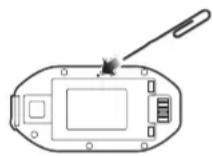
17.2 Réinitialisation aux Paramètres d'Usine
Si vous souhaitez restaurer les paramètres d'usine par défaut du casque audio, utilisez la réinitialisation dans le menu de configuration. Les paramètres par défaut du casque audio sont restaurés automatiquement et le casque s'éteint. Pour plus d'informations, consultez la section 14.9, « Réinitialisation »
2.0.0

SENA
www.sena.com/fr
Manuel d'utilisation du micrologiciel v2.0