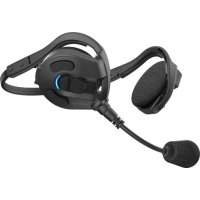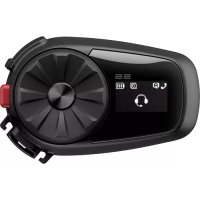
5S - Casque audio Sena - Notice d'utilisation et mode d'emploi gratuit
Retrouvez gratuitement la notice de l'appareil 5S Sena au format PDF.


| Type de produit | Casque audio Bluetooth pour moto |
| Marque | Sena |
| Modèle | 5S |
| Alimentation | Batterie rechargeable lithium-ion, charge via USB-C (5 V), temps de charge approx. 1,5 h |
| Fonctions principales |
|
| Connectivité | Bluetooth, profils mains libres et A2DP, couplage multiple (téléphone, GPS, SR10) |
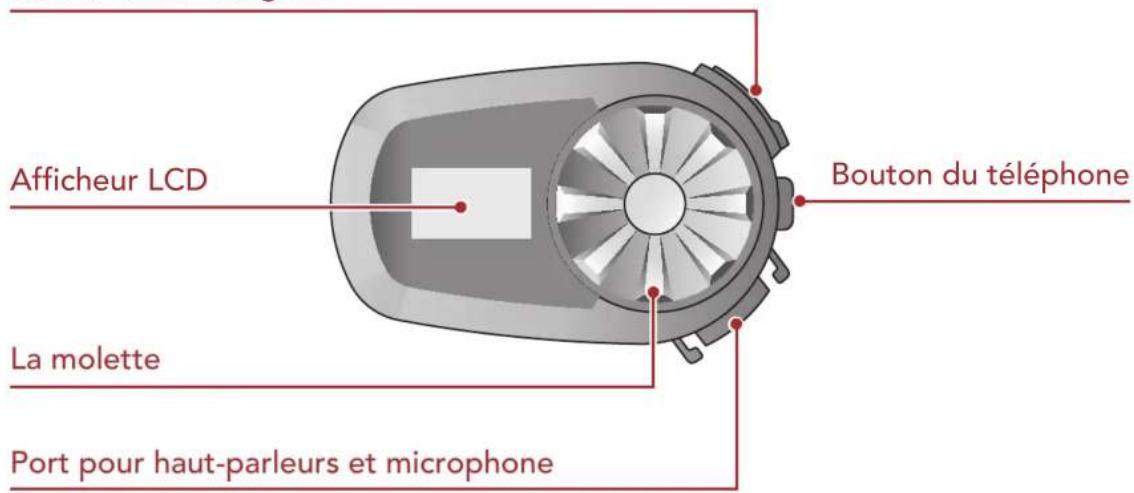
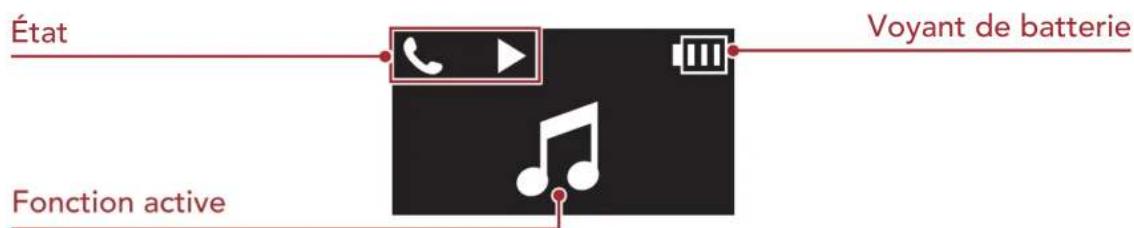
| Écran | Afficheur LCD indicateur d'état et de batterie |
| Commandes | Molette rotative (volume, navigation) et bouton téléphone, commande vocale |
| Microphone | Microphone sur tige amovible et microphone câblé (pour casque intégral) |
| Haut-parleurs | Haut-parleurs stéréo avec coussinets ajustables |
| Contenu du package | Module principal, pince de fixation, plaque adhésive, haut-parleurs, coussinets, microphones (tige et câblé), câble USB-C, clé Allen |
| Mise à jour firmware | Via Sena Device Manager (PC/Mac) ou Sena Utility App (smartphone) |
| Langues | Instructions vocales et commande vocale en français, anglais, allemand, espagnol, italien, chinois, japonais, russe |
| Fonctions avancées | Advanced Noise Control, Audio Multitasking, Intercom HD, Voix HD, VOX téléphone/intercom |
| Compatibilité | Casques moto universels (fixation par pince ou adhésif) |
FOIRE AUX QUESTIONS - 5S Sena
Questions des utilisateurs sur 5S Sena
0 question sur cet appareil. Repondez a celles que vous connaissez ou posez la votre.
Poser une nouvelle question sur cet appareil
Téléchargez la notice de votre Casque audio au format PDF gratuitement ! Retrouvez votre notice 5S - Sena et reprennez votre appareil électronique en main. Sur cette page sont publiés tous les documents nécessaires à l'utilisation de votre appareil 5S de la marque Sena.
MODE D'EMPLOI 5S Sena
Appuyer sur le bouton / la molette le nombre de fois spécifié

Appuyer et maintenir appuyé le bouton / la molette pendant la durée spécifiée



Tourner la molette dans le sens horaire (vers la droite) ou anti-horaire (vers la gauche).



Tourner en appuyant la molette dans le sens horaire (vers la droite) ou anti-horaire (vers la gauche).

« Bonjour »
1.1 Détails sur le produit 6
1.1.1 Module principal du casque audio 6
1.1.2 Afficheur LCD 6
1.2 Contenu du package 7
2. INSTALLATION DU CASQUE AUDIO SUR VOTRE CASQUE MOTO
2.1 Installation sur casque 8
2.1.1 Utilisation de la pince de fixation 8
2.1.2 Utilisation de la plaque de montage adhésive 9
2.2 Installation des haut-parleurs 9
2.3 Installation du microphone 10
2.3.1 Installation du microphone sur tige amovible 10
2.3.2 Installation du microphone câblé 12
3. MISE EN ROUTE 14
3.1 Boutons 14
3.2 Logiciel Sena téléchargeable 14
3.2.1 Sena Utility App 14
3.2.2 Sena Device Manager 14
3.3 Mise sous tension et hors tension 15
3.4 Mise en charge 15
3.5 Vérification du niveau de charge de la batterie 15
3.6 Réglage du volume 16
4. COUPLAGE DU CASQUE AUDIO AVEC D'AUTRES APPAREILS BLUETOOTH
4.1 Couplage téléphone 17
4.1.1 Couplage initial du 5S 17
4.1.2 Couplage lorsque le 5S est éteint 19
4.1.3 Couplage lorsque le 5S est allumé 19
4.2 Couplage d'un second téléphone mobile - second téléphone mobile, GPS et SR10 20
4.3 Couplage sélectif avancé : mains libres ou stéréo A2DP 21
4.3.1 Couplage sélectif téléphone - Profil mains libres 21
4.3.2 Couplage média - Profil A2DP 22
4.4 Couplage GPS 23
5. UTILISATION DU TÉLÉPHONE MOBILE 24
5.1 Passer et répondre à des appels 24
5.2 Appel rapide 24
5.2.1 Affecter des présélections d'appel rapide 24
5.2.2 Utiliser des présélections d'appel rapide 25
- MUSIQUE EN STÉRÉO 27
6.1 Écouter de la musique avec des appareils Bluetooth 27
6.2 Partage de musique 28
- INTERCOM BLUETOOTH 29
7.1 Couplage intercom 29
7.2 Intercom bidirectionnel 30
7.3 Universal Intercom 31
- UTILISATION DE LA RADIO FM 32
8.1 Allumer ou éteindre la radio FM 32
8.2 Recherche et enregistrement de stations de radio 32
8.3 Balayage et enregistrement de stations de radio 33
8.4 Présélection temporaire des stations 34
8.5 Navigation entre les stations présélectionnées 34
8.6 Partage FM 35
8.7 Sélection de la région 35
9. COMMANDE VOCALE 36
10. PRIORITÉ DE FONCTIONNEMENT ET MISES À JOUR DU MICROLOGICIEL 38
10.1 Priorité de fonctionnement 38
10.2 Mises à niveau du micrologiciel 38
11. CONFIGURATION DES PARAMÈTRES 39
11.1 Configuration des paramètres du casque audio 39
11.1.1 Annulation couplages 39
11.1.2 Couplage de la commande à distance 40
11.2 Configuration des paramètres du logiciel 40
11.2.1 Appel Rapide 40
11.2.2 Langue du module 40
11.2.3 Égaliseur audio (par défaut : Désactivé) 40
11.2.4 VOX téléphone (par défaut : activé) 41
11.2.5 VOX Intercom (par défaut : désactivé) 41
11.2.6 Source audio prioritaire (par défaut : Intercom) 41
11.2.7 Audio Multitasking™ (par défaut : désactivé) 42
11.2.8 Volume en arrière-plan (par défaut : niveau 5) 43
11.2.9 Intercom HD (par défaut : activé) 43
11.2.10 Voix HD (par défaut : activé) 43
11.2.11 Effet local (par défaut : désactivé) 44
11.2.12 Instructions vocale (par défaut : activer) 44
11.2.13 Paramètre RDS AF (par défaut : désactivé) 44
11.2.14 Fréquence FM (par défaut : activé) 44
11.2.15 Advanced Noise Control™ (par défaut : activé) 44
12. DÉPANNAGE 45
12.1 Réinitialisation par défaut 45
12.2 Réinitialisation 46
1. À PROPOS DU SYSTÈME DE COMMUNICATION BLUETOOTH POUR MOTOS
1.1 Détails sur le produit
1.1.1 Module principal du casque audio
Port de charge d'alimentation CC et de mise à niveau du micrologiciel
1.1.2 Afficheur LCD
1.2 Contenu du package
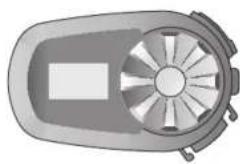
Module principal du casque audio

Pince de fixation
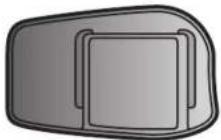
Plaque de montage
adhésive
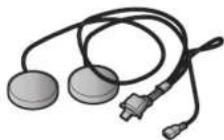
Haut-parleurs

Coussinets pour haut-
parleurs

Fermetures scratch pour haut-parleurs

Fermeture scratch pour
microphone sur tige

Support de microphone

Fermeture scratch pour support
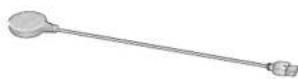
Microphone câblé

Fermeture scratch
pour microphone câblé
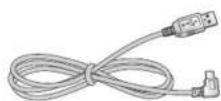
Câble d'alimentation et de données USB (USB-C)

Clé Allen
2. INSTALLATION DU CASQUE AUDIO SUR VOTRE CASQUE MOTO
2.1 Installation sur casque
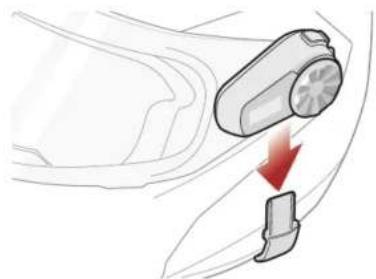
2.1.1 Utilisation de la pince de fixation
- Dévissez les deux vis situées sur la plaque arrière de la pince de fixation au moyen de la clé Allen fournie.
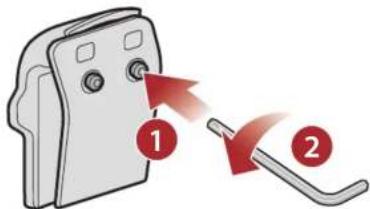
- Insérez la plaque arrière de la pince de fixation entre le rembourrage interne et la coque extérieure sur la partie gauche du casque moto.
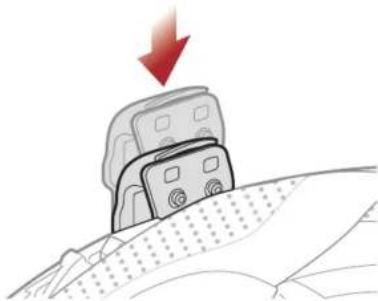
- Serrez les deux vis jusqu'à ce que la pince de fixation soit fermement fixée au casque moto.
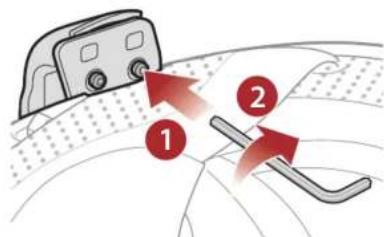
- Fixez le module principal à la pince de fixation jusqu'à ce que vous entendiez un déclic.
2.1.2 Utilisation de la plaque de montage adhésive
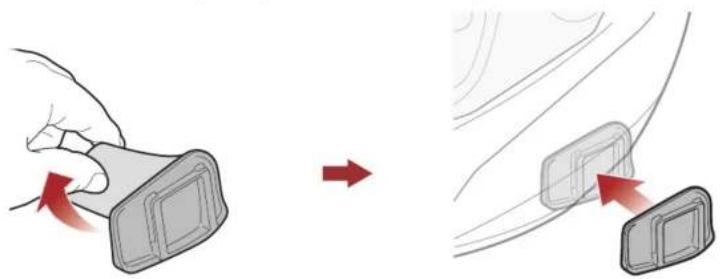
Si vous ne parvenez pas à installer la pince de fixation sur le casque moto, vous pouvez utiliser la plaque de montage adhésive pour fixer la pince de fixation à la surface externe du casque moto.
- Apposez la bande de la plaque de montage adhésive sur le casque.
-
Assurez-vous que la plaque de montage adhère fermement au casque moto. L'adhérence maximale survient au bout de 24 heures.
-
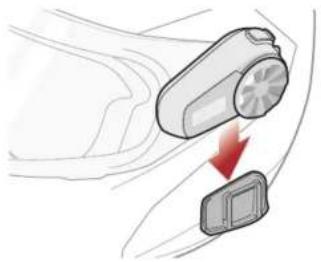
Fixez le module principal à la plaque de montage adhésive jusqu'à ce que vous entendiez un déclic.
2.2 Installation des haut-parleurs
- Fixez la fermeture scratch pour haut-parleurs aux cavités au niveau des oreilles à l'intérieur du casque moto.
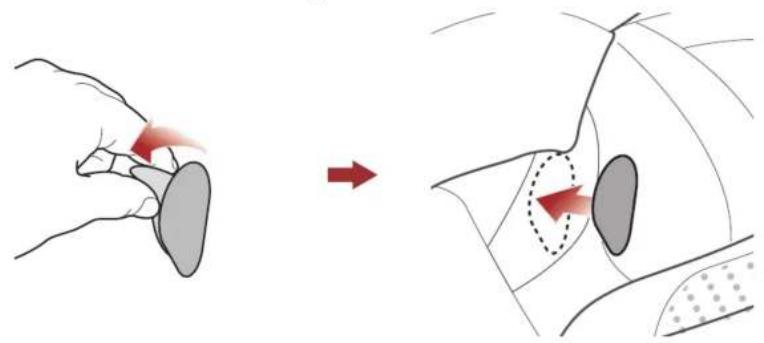
- Fixez les haut-parleurs aux fermetures scratch pour haut-parleurs à l'intérieur du casque moto.
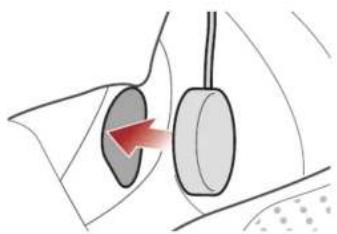
Remarque : Si les cavités au niveau des oreilles sont profondes, vous pouvez utiliser les coussinets pour rapprocher les haut-parleurs des oreilles.
2.3 Installation du microphone
2.3.1 Installation du microphone sur tige amovible
- Fixez les fermetures scratch pour microphone sur tige amovible sur la surface interne de la partie gauche de la coque extérieure.
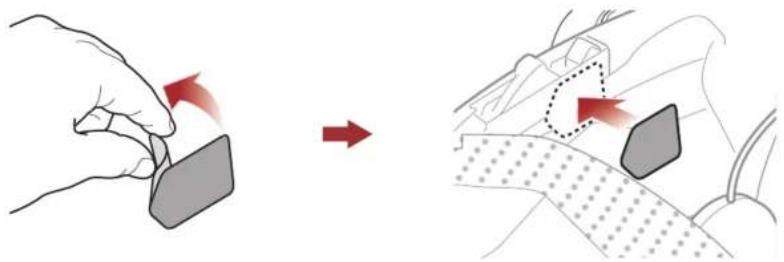
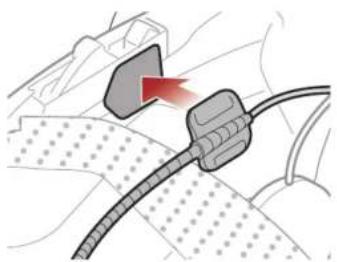
- Fixez la plaque de montage du microphone sur tige amovible à la fermeture scratch.
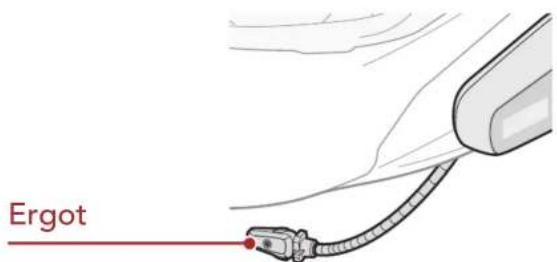
- Ajustez la tête du microphone de sorte que l'ergot soit dirigé vers l'extérieur de votre bouche.
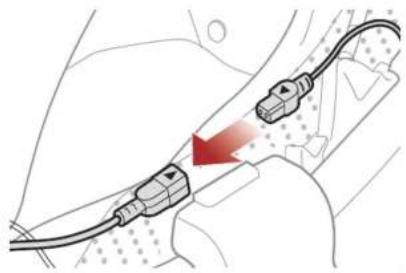
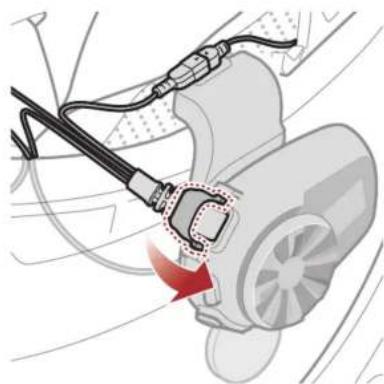
- Alignez les flèches sur les câbles du microphone et du haut-parleur, et insérez le câble du microphone dans celui du haut-parleur.
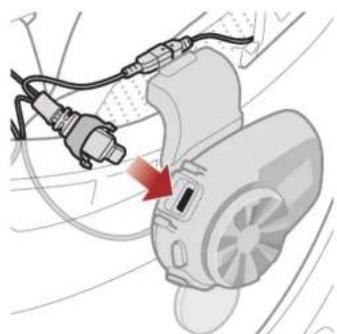
- Insérez le connecteur du haut-parleur dans le port du haut-parleur pour le brancher au module principal.
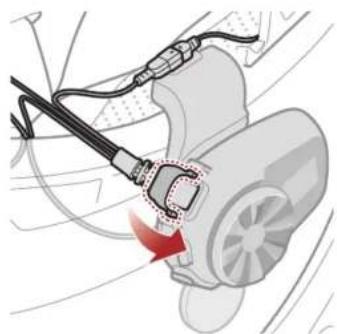
- Refermez le cache du câble du haut-parleur afin de bloquer la connexion au port.
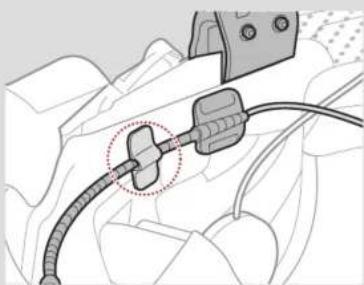
Remarque : Vous pouvez utiliser le support de microphone sur tige après avoir fixé dessus la fermeture scratch qui permet de le maintenir solidement.
2.3.2 Installation du microphone câblé
Avec un casque moto intégral, vous pouvez utiliser le microphone câblé.
- Fixez la fermeture scratch fournie avec le microphone câblé à l'intérieur de la mentonnière du casque moto.
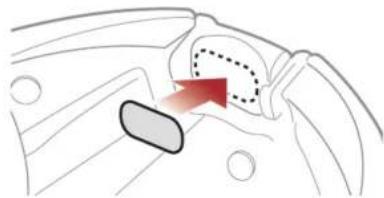
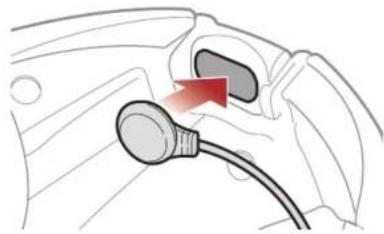
- Fixez le microphone câblé à la fermeture scratch prévue à cet effet.
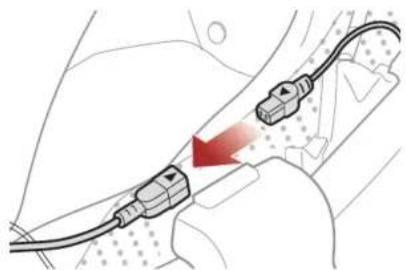
- Alignez les flèches sur les câbles du microphone et du haut-parleur, et insérez le câble du microphone dans celui du haut-parleur.
- Insérez le connecteur du haut-parleur dans le port du haut-parleur pour le brancher au module principal.
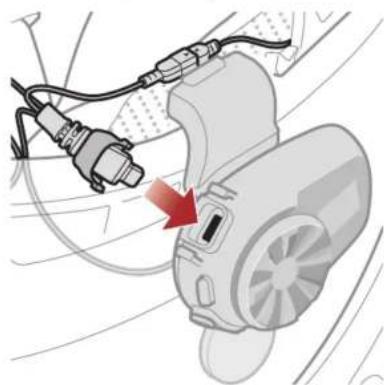
- Refermez le cache du câble du haut-parleur afin de bloquer la connexion au port.
3.2 Logiciel Sena téléchargeable
En couplant simplement votre téléphone avec votre casque audio, vous pouvez utiliser Sena Utility App pour une installation et une utilisation plus rapides et plus simples.
• Caractéristiques de l'application
- Musique, Radio FM, Paramètres de l'appareil, Guide de démarrage rapide et Manuel d'utilisation
- Télécharger
- Android : Google Play Store > Sena Utility
- iOS : App Store > Sena Utility

Download on the
App Store

GET IT ON
Google Play
3.2.2 Sena Device Manager
Sena Device Manager vous permet de mettre à jour le micrologiciel et de configurer ses paramètres directement à partir de votre PC ou d'un ordinateur Apple. Téléchargez Sena Device Manager depuis le site sena.com/fr.
Cliquez ici pour visiter sena.com/fr
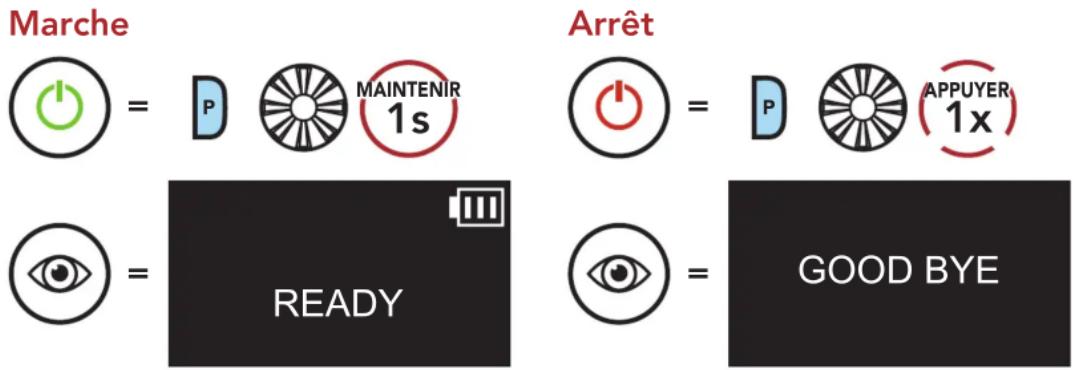
3.3 Mise sous tension et hors tension
Chargement du casque audio
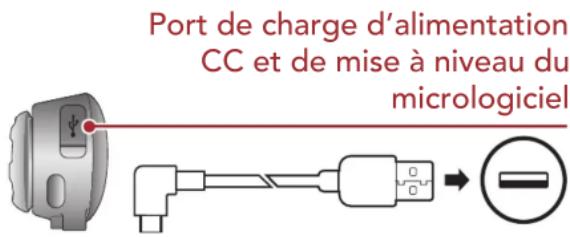
Le casque audio se recharge entièrement en 1,5 heure environ. (Le temps de charge peut varier selon la méthode de chargement.)
Remarque :
- Un chargeur USB tiers peut être utilisé avec les produits Sena à condition d'être aux normes FCC, CE ou IC ou d'être agréés par d'autres organismes locaux que Sena accepte.
- Le 5S est compatible avec les équipements d'entrée 5 V à chargement USB uniquement.
3.5 Vérification du niveau de charge de la batterie
Afficheur LCD

Remarque : lorsque la batterie est faible pendant l'utilisation, vous entendez une instruction vocale indiquant « Batterie faible ».
3.6 Réglage du volume
Vous pouvez augmenter ou abaisser le volume en tournant le molette dans le sens des aiguilles d'une montre ou dans le sens inverse des aiguilles d'une montre. Le volume est fixé et maintenu individuellement à différents niveaux pour chaque source audio (par exemple, téléphone, intercom) même après redémarrage du casque audio.
Augmenter le volume

Lorsque vous utilisez le casque audio avec d'autres appareils Bluetooth pour la première fois, ils auront besoin d'être « couplés ». Ceci leur permettra de se reconnaître et de communiquer entre eux lorsqu'ils sont à portée l'un de l'autre.
Le casque audio peut être couplé avec plusieurs périphériques Bluetooth tels qu'un téléphone mobile, un GPS, un lecteur MP3 ou un adaptateur radio bidirectionnel Sena SR10 via un couplage du téléphone mobile, un deuxième couplage de téléphone mobile et un couplage de GPS. Le casque peut également être pairé avec jusqu'à trois autres casques audio Sena.
Couplage avec trois casques audio Sena maximum



Couplage également avec :

Téléphone mobile

Lecteur
MP3

Appareils GPS

Sena
SR10
4.1 Couplage téléphone
Il existe trois façons de coupler le téléphone :
4.1.1 Couplage initial du 5S
Le casque audio passe automatiquement en couplage téléphone lorsque vous allumez initialement le casque audio ou dans les situations suivantes :
- Redémarrage après exécution de la fonction Réinitialisation ; ou
-
Redémarrage après exécution de la fonction Annulation couplages.
-
Appuyez sur la bouton du téléphone et la molette et maintenez-les enfoncés pendant 1 seconde.
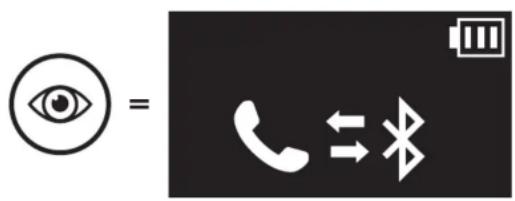
Couplage téléphone
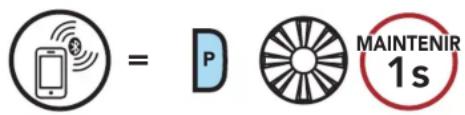
« Couplage téléphone »
- Lorsque votre téléphone mobile est en mode de couplage Bluetooth, sélectionnez Sena 5S dans la liste des appareils détectés.
- Si votre téléphone vous demande un code PIN, saisissez 0000.

• Le mode de couplage téléphone dure 3 minutes.
- Pour annuler le couplage téléphone, appuyez sur le Bouton du téléphone ou la molette.
4.1.2 Couplage lorsque le 5S est éteint
- Maintenez le bouton du téléphone et le la molette enfoncés pendant 3 secondes lorsque le 5S est éteint.
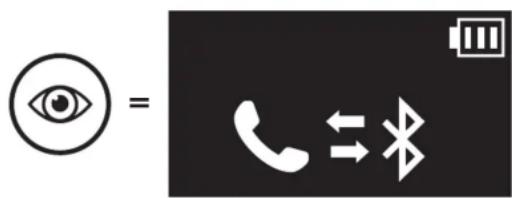
Couplage téléphone
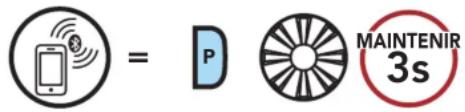
« Couplage téléphone »
- Lorsque votre téléphone mobile est en mode de couplage Bluetooth, sélectionnez Sena 5S dans la liste des appareils détectés.
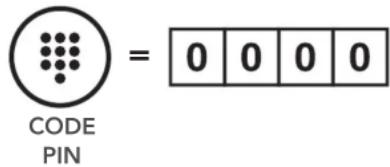
- Si votre téléphone vous demande un code PIN, saisissez 0000.
4.1.3 Couplage lorsque le 5S est allumé
- Maintenez le Bouton du téléphone appuyé pendant 5 secondes lorsque le 5S est allumé.
Couplage téléphone
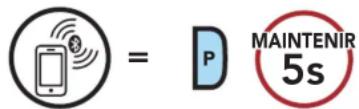
« Couplage téléphone »
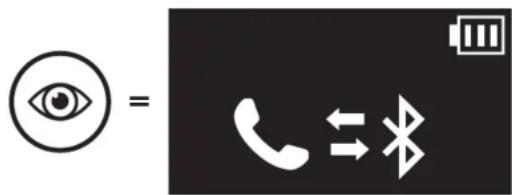
- Lorsque votre téléphone mobile est en mode de couplage Bluetooth, sélectionnez Sena 5S dans la liste des appareils détectés.
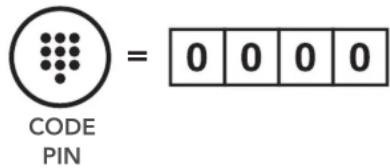
- Si votre téléphone vous demande un code PIN, saisissez 0000.
4.2 Couplage d'un second téléphone mobile - second téléphone mobile, GPS et SR10
- Exécuter le Couplage d'un second téléphone mobile.
Couplage d'un second téléphone mobile
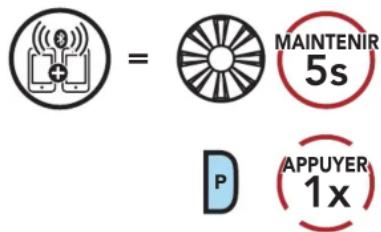
« Couplage d'un second téléphone mobile »
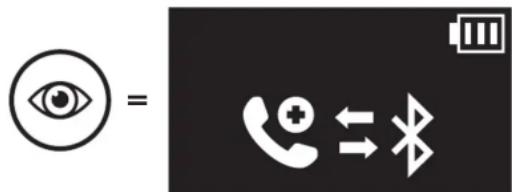
- Lorsque votre téléphone mobile est en mode de couplage Bluetooth, sélectionnez Sena 5S dans la liste des appareils détectés.
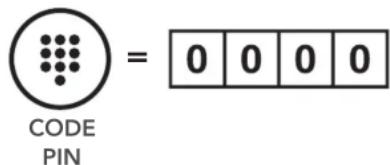
- Si votre téléphone vous demande un code PIN, saisissez 0000.
4.3 Couplage sélectif avancé : mains libres ou stéréo A2DP
Le couplage du téléphone permet au casque audio d'établir deux profils Bluetooth : Mains libres ou Stéréo A2DP. Le Couplage sélectif avancé permet au casque audio de séparer les profils pour permettre la connexion de deux appareils.
4.3.1 Couplage sélectif téléphone - Profil mains libres
- Exécutez le Couplage sélectif téléphone.
Couplage sélectif téléphone
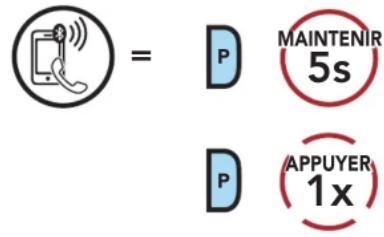
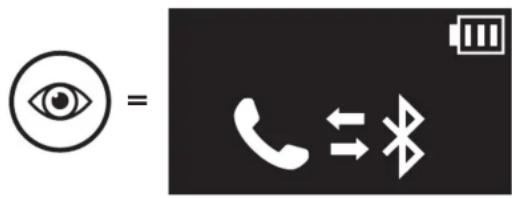
- Lorsque votre téléphone mobile est en mode de couplage Bluetooth, sélectionnez Sena 5S dans la liste des appareils détectés.
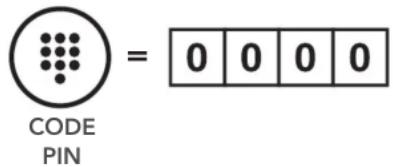
- Si votre téléphone vous demande un code PIN, saisissez 0000.
4.3.2 Couplage média - Profil A2DP
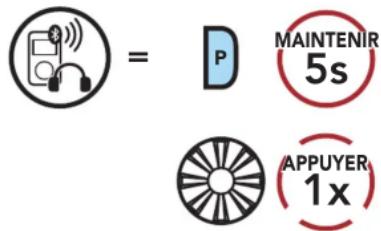
1. Exécutez le Couplage média.
Couplage média
- Lorsque votre téléphone mobile est en mode de couplage Bluetooth, sélectionnez Sena 5S dans la liste des appareils détectés.
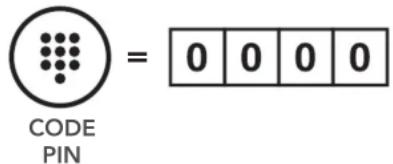
- Si votre téléphone vous demande un code PIN, saisissez 0000.
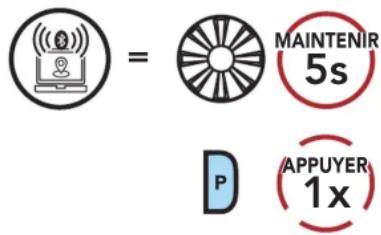
- Exécutez le Couplage GPS.
Couplage GPS
« Couplage d'un second téléphone mobile »
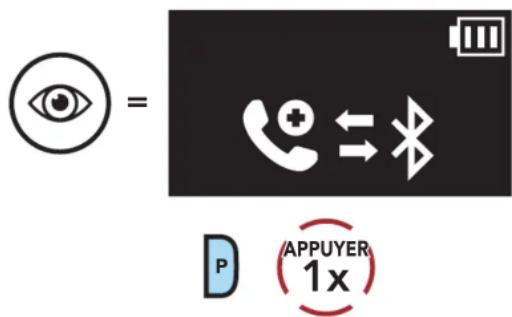
- Lorsque votre appareil Bluetooth est en mode de navigation GPS, sélectionnez Sena 5S dans la liste des appareils détectés.
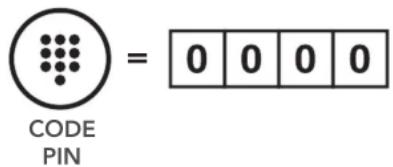
- Si votre appareil Bluetooth demande un code PIN, entrez 0000.
Remarque : si vous partagez votre appareil GPS via le couplage GPS, son instruction n'interrompt pas vos conversations intercom, mais se superpose avec elles. Les conversations par intercom Bluetooth sont interrompues par les instructions GPS.
5. UTILISATION DU TÉLÉPHONE MOBILE
5.1 Passer et répondre à des appels
Afficheur LCD
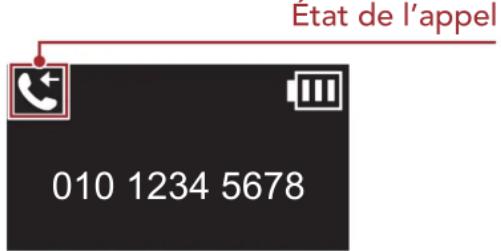
← = Appel entrant
= Appel sortant
= Appel téléphonique
✗ = Rejeter un appel
Répondre à un appel

Passer un appel avec la composition vocale

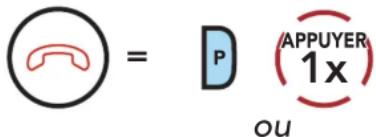
Mettre fin à un appel
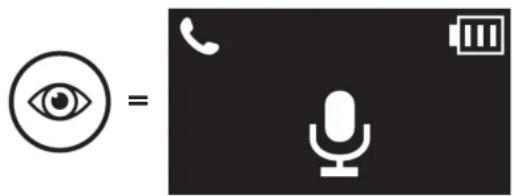
Remarque : si vous disposez d'un appareil GPS connecté, vous n'entendrez pas ses instructions de navigation vocales pendant un appel téléphonique.
5.2 Appel rapide
5.2.1 Affecter des présélections d'appel rapide
Les présélections d'appel rapide peuvent être assignées dans le menu des paramètres, accessibles par Sena Device Manager ou Sena Utility App.
5.2.2 Utiliser des présélections d'appel rapide
1. Accéder au menu Appel Rapide.
Passer en mode appel Rapide
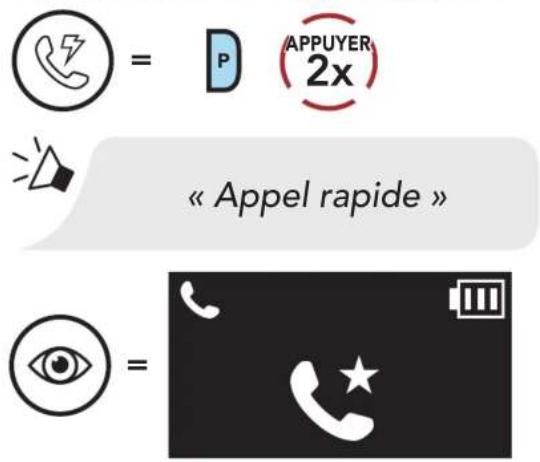
2. Naviguer entre les Présélections d'appel rapide.
Naviguer vers l'avant ou vers l'arrière dans les présélections d'appel rapide
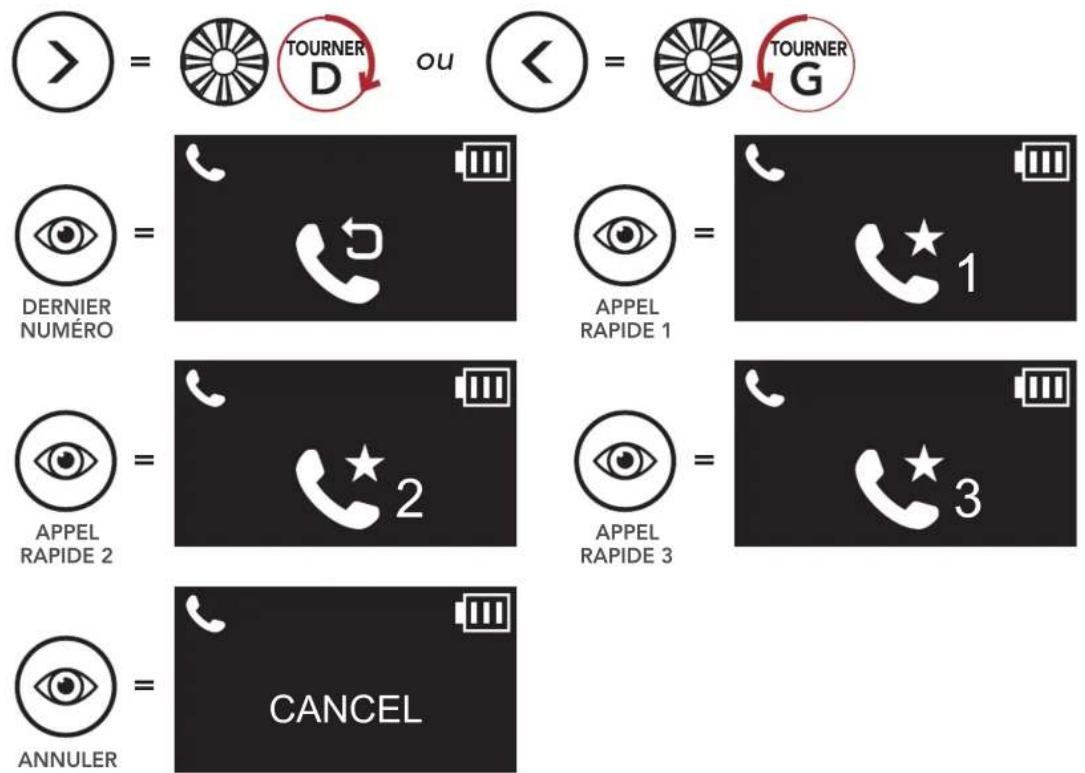
flowchart
graph TD
    A["> = 🎨 TOURNER D ou < = 🎨 TOURNER G"] --> B["DERNIER NUMÉRO"]
    B --> C["APPEL RAPIDE 1"]
    C --> D["APPEL RAPIDE 2"]
    D --> E["APPEL RAPIDE 3"]
    E --> F["ANNULER"]
    F --> G["CANCEL"]
- Appeler une de vos Présélections d'appel rapide.
Appeler un numéro présélectionné d'appel rapide


« Appel rapide (#) »
- Recomposer le dernier numéro appelé.
Recomposer le dernier numéro


« Dernier numéro »
6. MUSIQUE EN STÉRÉO
6.1 Écouter de la musique avec des appareils Bluetooth
- Lecture ou pause de la musique.
Lire / Mettre en pause de la musique

- Piste suivante ou précédente.
Piste suivante/précédente

6.2 Partage de musique
Vous pouvez partager de la musique avec un interlocuteur intercom à l'aide d'un lecteur de musique en stéréo Bluetooth lors d'une conversation par intercom bidirectionnelle. Une fois le partage de musique terminé, vous pouvez revenir à la conversation par intercom. Pour démarrer ou arrêter le partage de musique, appuyez sur la molette pendant 1 seconde lors d'une conversation intercom jusqu'à entendre un double bip. Pour passer à la piste suivante ou précédente, tournez la molette dans le sens horaire ou anti-horaire tout en appuyant dessus.
Activation / Désactivation du partage de musique
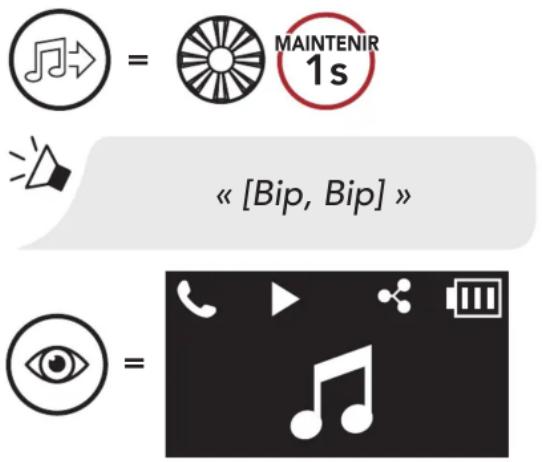
Remarque :
- Votre interlocuteur intercom et vous pouvez contrôler la lecture de musique à distance afin de passer à la piste suivante ou précédente.
- Le partage de musique est mis en pause si vous utilisez votre téléphone mobile ou écoutez des instructions GPS.
- Lorsque la fonction Audio Multitasking est activée, si un appel intercom est passé lorsque vous écoutez de la musique, le partage de musique ne fonctionne pas.
7. INTERCOM BLUETOOTH
7.1 Couplage intercom
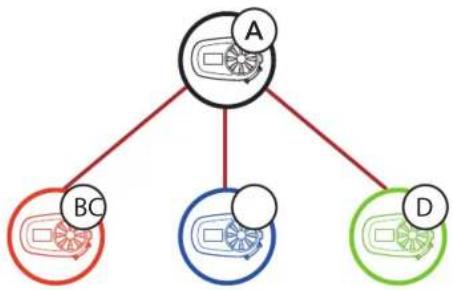
Jusqu'à trois personnes peuvent communiquer par intercom avec le casque, simplement en couplant les casques audio.
Couplage avec des interlocuteurs
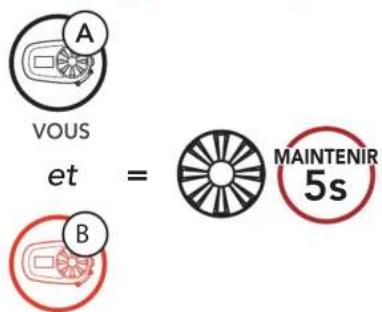
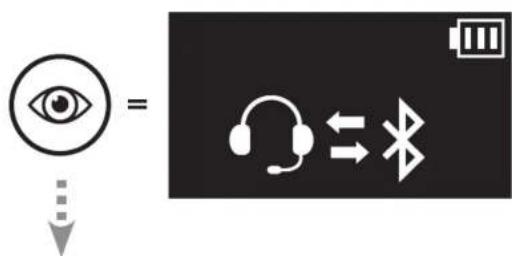
- Maintenez les molettes des deux casques audio pendant 5 secondes jusqu'à ce que vous entendiez une instruction vocale « Couplage intercom ».
Couplage du casque audio A avec le casque audio B

- Répétez l'étape 1 pour coupler avec les interlocuteurs intercom C & D.
Dernier arrivé, premier servi
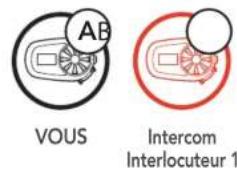
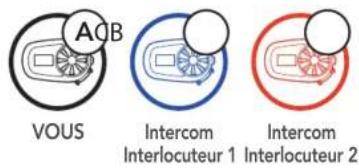
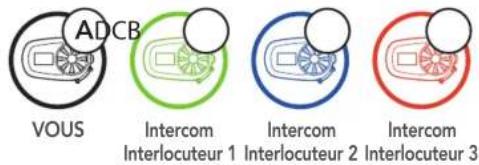
Conversation par intercom avec un interlocuteur intercom
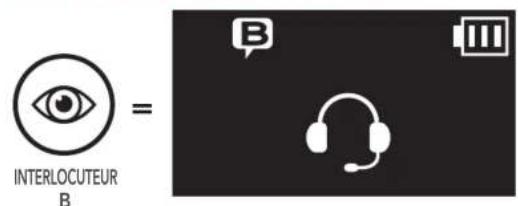
7.2 Intercom bidirectionnel
Vous pouvez commencer une conversation par intercom avec un interlocuteur intercom en appuyant sur la molette.
- Appuyez une fois pour interlocuteur 1.
Démarrer / Terminer avec interlocuteur 1

- Appuyez deux fois pour Interlocuteur intercom 2.
Démarrer / Terminer avec interlocuteur 2

- Appuyez trois fois pour Interlocuteur intercom 3.
Démarrer / Terminer avec interlocuteur 3

Universal Intercom vous permet d'avoir des conversations par intercom bidirectionnel avec des utilisateurs de casques audio Bluetooth d'autres fabricants que Sena. Vous pouvez coupler votre casque audio avec un seul casque audio d'autres fabricants que Sena à la fois. La distance de l'intercom dépend de la puissance du casque audio Bluetooth auquel il est connecté. Lorsqu'un casque audio Bluetooth d'autres fabricants que Sena est pairé avec le casque audio Sena, si un autre appareil Bluetooth est couplé via le couplage d'un Second Téléphone Mobile, il est déconnecté.
- Exécutez la fonction Universal Intercom dans le Menu de configuration du casque audio.
Accéder à Universal Intercom dans Configuration.

« Couplage intercom universel »
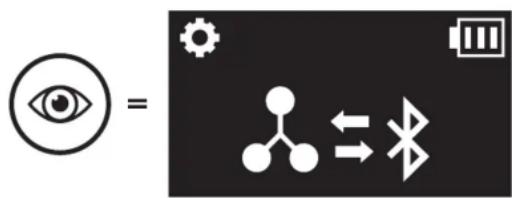
- Mettez le casque audio Bluetooth d'un autre fabricant que Sena en mode de couplage. Le casque audio s'appariera automatiquement avec un casque audio Bluetooth d'autres fabricants que Sena.
8. UTILISATION DE LA RADIO FM
8.1 Allumer ou éteindre la radio FM
Allumer la radio FM

8.2 Recherche et enregistrement de stations de radio
La fonction « Recherche » recherche les stations de radio.
- Rechercher des stations de radio.
Rechercher des stations vers l'avant

Rechercher des stations vers l'arrière

- Enregistrer la station en cours.
Passer en mode sélection de préréglage

« Présélection (#) »
- Naviguer dans les présélections que vous souhaitez stocker.
Naviguer vers l'avant/vers l'arrière dans les stations présélectionnées

ou

- Enregistrez la station sur le numéro présélectionné choisi ou supprimez la station de la mémoire.
Enregistrer la station sur un numéro présélectionné

8.3 Balayage et enregistrement de stations de radio
La fonction « Scan » recherche automatiquement les stations de radio, en commençant par la fréquence de la station en cours dans l'ordre croissant.
- Balayer les stations.
Démarrer le balayage

- Le tuner Sena effectue une pause sur chaque station qu'il trouve pendant 8 secondes avant de passer à la suivante.
- Enregistrer la station en cours. La station est enregistrée sous le numéro de présélection suivant.
Enregistrer la station en cours

« Enregistrer la présélection (#) »
- Interrompre le balayage.
Interrompre le balayage

8.4 Présélection temporaire des stations
La fonction Présélection temporaire trouve et enregistre automatiquement les 10 stations de radio les plus proches sans changer les stations existantes.
- Trouver et enregistrer automatiquement 10 stations.
Stations temporaires

- Les stations préréglées temporaires seront effacées lorsque le casque audio redémarre.
8.5 Navigation entre les stations présélectionnées
Les méthodes ci-dessus permettent d'enregistrer jusqu'à 10 stations de radio. Vous pouvez naviguer entre les stations enregistrées.
Naviguer dans les stations présélectionnées
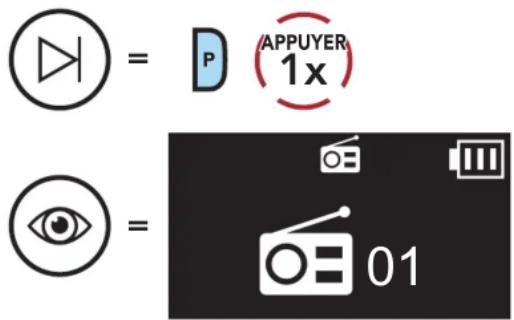
Remarque : vous pouvez utiliser le Sena Device Manager ou l'application Sena Utility App pour enregistrer les stations présélectionnées.
8.6 Partage FM
Vous pouvez écouter la radio au cours d'une conversation par intercom. Pour démarrer le Partage FM, maintenez le bouton du téléphone appuyé pendant 1 seconde lors d'une conversation par intercom. Lors du partage FM, vous pouvez passer à la prochaine station présélectionnée et l'un ou l'autre des interlocuteurs de l'intercom peut changer de fréquence. Si l'une des personnes change de fréquence, l'autre est branchée sur la même fréquence. Pour mettre fin au Partage FM, maintenez le bouton du téléphone appuyé pendant 1 seconde ou interrompez la conversation par intercom.
Naviguer dans les stations présélectionnées
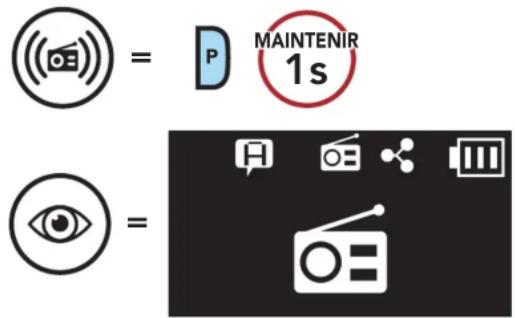
Remarque : Si une conversation par intercom est en cours pendant que Audio Multitasking est activé et que vous écoutez la radio FM, le partage FM ne fonctionne pas.
8.7 Sélection de la région
Vous pouvez sélectionner la gamme de fréquences FM du lieu où vous vous trouvez à partir du Sena Device Manager ou de l'application Sena Utility App. Avec la configuration de la région, vous pouvez optimiser la fonction de recherche pour éviter les gammes de fréquence qui ne sont pas nécessaires.
| Région Bande de fréquence Pas | ||
| Monde 76,0 ~ 108,0 MHz ± 100 kHz | ||
| Amérique du Nord, Amérique du Sud et Australie | 87,5 ~ 107,9 MHz ± 200 kHz | |
| Asie et Europe 87,5 ~ 108,0 MHz ± 100 kHz | ||
| Japon 76,0 ~ 95,0 MHz ± 100 kHz |
9. COMMANDE VOCALE
La Commande vocale du casque audio vous permet d'opérer certaines opérations en utilisant simplement votre voix. Vous pouvez contrôler le casque audio complètement mains libres en utilisant la reconnaissance vocale. La commande vocale prend en charge les langues suivantes : anglais, français, allemand, espagnol, italien, chinois, japonais et russe.
Liste des commandes vocales
| Statut du mode Fonction Commande vocale | ||
| Veille/Bluetooth Intercom/Radio FM/Musique | Vérifiez la batterie | « Hey Sena, Vérifier la batterie » |
| Augmenter le volume « Hey Sena, Monte le son » | ||
| Diminuer le volume « Hey Sena, Baisse le son » | ||
| Couplage téléphone | « Hey Sena, Couplage téléphone » | |
| Couplage Intercom Bluetooth | « Hey Sena, Couplage Intercom » | |
| Démarrer / Arrêter une conversation par Intercom Bluetooth | « Hey Sena, Intercom [un, deux, trois] » | |
| Veille / Intercom Bluetooth | Lire la musique | « Hey Sena, Allume la musique » |
| Veille / Intercom Allumer la radio FM « Hey Sena, Allume la radio » | ||
| Musique/Radio FM | FM - Préréglage suivantMusique - Piste suivante | « Hey Sena, Suivant » |
| FM - Préréglage précédentMusique - Piste précédente | « Hey Sena, Précédent » | |
| Musique Mettre en pause la musique | « Hey Sena, Éteins la musique » | |
| Radio FM Éteindre la radio FM « Hey Sena, Éteins la radio » | ||
| Répondre à un appel entrant « Répondre » | ||
| Ignorer un appel entrant « Ignorer » | ||
Remarque :
- Vous pouvez définir une autre langue en utilisant la fonction Langue du module dans Sena Utility App.
- Si vous définissez une langue qui ne prend pas en charge les commandes vocales, la commande vocale fonctionnera uniquement en anglais.
- Vous pouvez voir la liste des commandes vocales dans une autre langue dans Sena Utility App.
- Les performances de la Commande vocale peuvent varier en fonction des conditions environnementales, y compris la vitesse de conduite, le type de casque et le bruit ambiant. Pour améliorer les performances, minimisez le bruit causé par le vent sur le microphone en utilisant une grande bonnette de microphone et en fermant la visière.
10. PRIORITÉ DE FONCTIONNEMENT ET MISES À JOUR DU MICROLOGICIEL
10.1 Priorité de fonctionnement
L'ordre de priorité de fonctionnement du 5S est le suivant :
(haute priorité) Téléphone mobile
Intercom/Radio FM
Partage de musique par musique en stéréo
Bluetooth
Musique en stéréo Bluetooth
(basse priorité) Radio FM
Une fonction de priorité moindre peut toujours être interrompue par une fonction de plus haute priorité.
Remarque : Si vous sélectionnez la musique comme source audio prioritaire, l'ordre de priorité change comme suit :
(haute priorité) Téléphone mobile
Musique en stéréo Bluetooth
Intercom/Radio FM
Partage de musique par musique en stéréo
Bluetooth
(basse priorité) Radio FM
10.2 Mises à niveau du micrologiciel
Le casque audio prend en charge les mises à niveau du micrologiciel.
Vous pouvez mettre à niveau le micrologiciel à l'aide du logiciel
Sena Device Manager. Visitez sena.com/fr pour vérifier derniers téléchargements logiciels.
Cliquez ici pour visiter sena.com/fr
11. CONFIGURATION DES PARAMÈTRES
11.1 Configuration des paramètres du casque audio
Accéder à Configuration
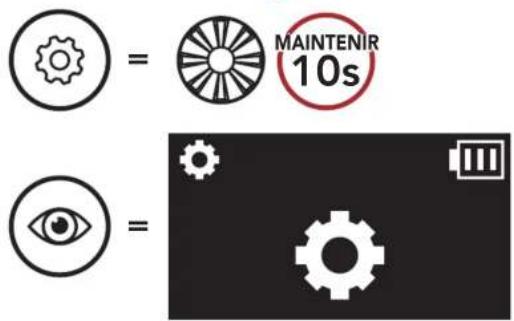
Activer ou Exécuter des options de menu

Menu de configuration du casque audio
| Configuration vocale | Appuyer sur le bouton du téléphone |
| Annulation couplages | Exécuter |
| Couplage de la commande à distance | Exécuter |
| Couplage intercom universel | Exécuter |
| Fermer | Exécuter |
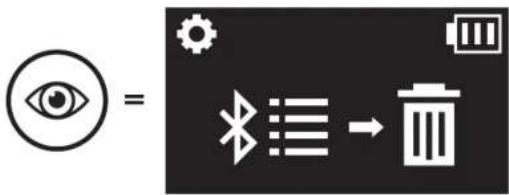
11.1.1 Annulation couplages
Annuler toutes les informations de couplage Bluetooth enregistrées dans le système Bluetooth.
11.1.2 Couplage de la commande à distance
Vous pouvez commander à distance le casque audio à l'aide des appareils de commande à distance Sena (vendus séparément).
- Allumez le casque audio et le périphérique de la commande à distance.
- Exécuter le Couplage de la commande à distance.
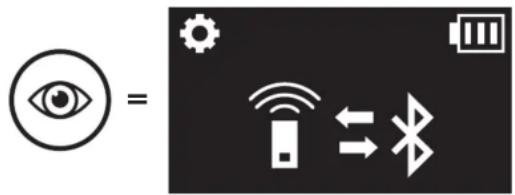
- Passez en mode couplage dans la commande à distance. Le casque audio se connecte automatiquement avec la commande à distance en mode de couplage.
11.2 Configuration des paramètres du logiciel
Vous pouvez modifier les paramètres du casque audio à l'aide du logiciel Sena Device Manager ou Sena Utility App.
11.2.1 Appel Rapide
Vous pouvez assigner des numéros de téléphone à la fonction d'appel rapide pour passer des appels plus rapidement.
11.2.2 Langue du module
Vous pouvez sélectionner la langue de l'appareil. La langue sélectionnée est conservée même en cas de redémarrage du casque audio.
11.2.3 Égaliseur audio (par défaut : Désactivé)
Vous pouvez utiliser l'égaliseur audio pour augmenter/réduire le niveau de décibels des différentes gammes de fréquences audio.
Balance ajuste toutes les gammes de fréquences pour être au même niveau de volume (0 dB). Bass Boost augmente la gamme des basses de l'audio (20 Hz - 250 Hz). Mid Boost augmente la gamme moyenne de l'audio (250 Hz - 4 kHz). Treble Boost augmente la haute gamme de l'audio (4 kHz - 20 kHz).
11.2.4 VOX téléphone (par défaut : activé)
Si cette fonction est activée, vous pouvez répondre à un appel entrant vocalement. Si la sonnerie d'un appel entrant retentit, vous pouvez répondre en disant simplement « Bonjour » à voix haute ou en soufflant de l'air sur le microphone. La fonction VOX téléphone est désactivée si vous êtes connecté à l'intercom. Si cette fonction est désactivée, vous devez appuyer sur la molette ou le bouton du téléphone pour répondre à l'appel entrant.
11.2.5 VOX Intercom (par défaut : désactivé)
Si la fonction VOX Intercom est activée, vous pouvez entamer une conversation par intercom avec votre dernier interlocuteur connecté vocalement. Vous pouvez entamer une conversation par intercom en disant simplement « Bonjour » à voix haute ou en soufflant de l'air sur le microphone. Si vous avez initié une conversation par intercom vocalement, l'intercom s'arrête automatiquement lorsque vous et votre interlocuteur restez silencieux pendant 20 secondes. Cependant, si vous entamez manuellement une conversation par intercom en appuyant sur la molette, vous devez la quitter manuellement. Par contre, si vous avez initié une conversation par intercom vocalement et que vous l'interrompez manuellement en appuyant sur la molette, vous ne pouvez plus entamer une conversation par intercom vocalement. Dans ce cas, vous devez appuyer sur la molette pour redémarrer l'intercom. Cela évite les connexions par intercom non intentionnelles déclenchées par des bruits de vents forts. Après le redémarrage du casque audio, vous pouvez recommencer l'intercom par la voix.
11.2.6 Source audio prioritaire (par défaut : Intercom)
La fonction Source audio prioritaire vous permet d' affecter la priorité à l'intercom ou à la musique (ce qui inclut les instructions GPS et les messages de notifications) en provenance d'un smartphone. Si l'intercom est sélectionné comme source audio prioritaire, la musique est interrompue lors d'une conversation par intercom. Si la musique est sélectionnée comme source audio prioritaire, les conversations par intercom sont interrompues lorsque de la musique est diffusée.
Remarque : la fonction Source audio prioritaire est active uniquement lorsque la fonction Audio Multitasking est désactivée.
11.2.7 Audio Multitasking™ (par défaut : désactivé)
La fonction Audio Multitasking vous permet d'entendre simultanément le son de deux sources. Quand la fonction Audio Multitasking est activée, les appels téléphoniques, les instructions du GPS et les conversations par intercom peuvent être couverts par le son de la radio FM, de la musique ou des instructions de l'application GPS depuis un smartphone à l'arrière-plan avec un volume réduit. Augmenter ou réduire le volume du son au premier plan augmente et réduit également le volume du son couvert à l'arrière-plan. Le volume du son au premier plan peut être réglé à l'aide du casque audio. La quantité de son de l'arrière-plan entendue peut être ajustée à l'aide du logiciel Sena Device Manager ou du logiciel Sena Utility App. Les fonctions Intercom HD, Voix HD et Source audio prioritaire sont temporairement désactivées quand la fonction Audio Multitasking est activée.
Tableau de combinaison premier plan et arrière-plan
| Modèle | Premier plan* Arrière-plan** | ||||
| Téléphone GPS Intercom Radio FM | Musique ou Smart Navi | ||||
| 5S | O^A | O^A | |||
| O | O | ||||
| O^B | O | O^B | |||
| O^C | O^C | O | |||
* Deux sources sonores à l'arrière-plan peuvent être entendues simultanément avec le même volume.
** Une seule source en arrière-plan peut être entendue lorsque vous écoutez une source sonore au premier plan.
A. Les instructions GPS peuvent être entendues pendant les appels téléphoniques et le volume des deux sources sonores peut être réglé à l'aide du casque audio.
B. Les consignes de l'application GPS sont entendues à l'arrière-plan pendant les conversations par intercom.
C. La radio FM est entendue en arrière-plan lorsque les instructions du GPS sont diffusées.
Remarque :
- La fonction Audio Multitasking est activée lors des conversations par intercom bidirectionnelles avec un casque audio prenant également en charge cette fonction.
- Lorsque la fonction Audio Multitasking est désactivée, la source sonore en arrière-plan reprend son volume indépendant.
- Audio Multitasking a une utilisation limitée pour les appareils iOS.
- Pour que Audio Multitasking fonctionne correctement, vous devez allumer et éteindre le casque audio. Redémarrez le casque audio.
- Il est possible que certains appareils GPS ne prennent pas en charge cette fonction.
11.2.8 Volume en arrière-plan (par défaut : niveau 5)
Le Volume en arrière-plan peut être réglé uniquement lorsque l'option Audio Multitasking est activée. Le niveau 9 est le niveau le plus élevé tandis que le niveau 0 est le plus faible.
11.2.9 Intercom HD (par défaut : activé)
La fonction Intercom HD améliore l'audio intercom bidirectionnel, d'une qualité normale à une qualité HD. Si cette fonctionnalité est désactivée, l'audio de l'intercom bidirectionnel passera en qualité normale.
Remarque :
- La distance d'un Intercom HD est relativement plus courte que celle d'un intercom normal.
- La fonction Intercom HD est désactivée de manière temporaire si la fonction Audio Multitasking est activée.
11.2.10 Voix HD (par défaut : activé)
La fonction Voix HD vous permet de communiquer en haute définition lors de vos appels téléphoniques. Elle améliore la qualité audio pour des conversations téléphoniques au son clair et limpide.
Si cette fonction est activée, les appels téléphoniques entrants interrompent les conversations par intercom et aucun son n'est émis par le SR10 lors des conversations par intercom.
Remarque :
- vérifiez la prise en charge de la fonction Voix HD auprès du fabricant de votre appareil Bluetooth qui sera connecté au casque audio.
- La fonction Voix HD est active uniquement lorsque la fonction Audio Multitasking est désactivée.
11.2.11 Effet local (par défaut : désactivé)
La fonction Effet local vous permet d'entendre votre propre voix. Cela vous aide à équilibrer le niveau sonore de votre voix en fonction des bruits ambiants du casque moto. Si cette fonction est activée, vous pouvez vous entendre lors d'une conversation par intercom ou d'un appel téléphonique.
11.2.12 Instructions vocale (par défaut : activer)
Vous pouvez désactiver les instructions vocales dans les paramètres de configuration du logiciel, mais les instructions vocales suivantes demeurent activées en permanence.
- Menu de configuration des paramètres du casque audio, indicateur du niveau de charge de la batterie, appel rapide, fonctions radio FM
11.2.13 Paramètre RDS AF (par défaut : désactivé)
RDS (Radio Data System, système de données radio) AF (Alternative Frequency, fréquence de remplacement) Ce paramètres permet au récepteur de se régler sur la seconde fréquence lorsque le premier signal devient trop faible. Si le système RDS AF est activé sur le récepteur, une station de radio disposant de plusieurs fréquences peut être utilisée.
11.2.14 Fréquence FM (par défaut : activé)
Lorsque la Fréquence FM est activé, les fréquences des stations FM sont données par des instructions vocales dès que vous choisissez une station présélectionnée. Lorsque la Fréquence FM est désactivé, les instructions vocales n'indiquent pas les fréquences des stations présélectionnées.
11.2.15 Advanced Noise Control™ (par défaut : activé)
Lorsque la fonction Advanced Noise Control est activée, le bruit de fond d'une conversation par intercom est atténué. Lorsque la fonction est désactivée, le bruit de fond s'entend aussi bien que votre voix pendant la conversation par intercom.
12. DÉPANNAGE
Veuillez visiter le site sena.com/fr pour consulter les réponses aux questions fréquemment posées. Cette section détaillée de la FAQ en ligne traite du dépannage, illustre des études de cas et contient des conseils sur l'utilisation du casque audio.
Cliquez ici pour visiter sena.com/fr
12.1 Réinitialisation par défaut
Lorsque le casque audio ne fonctionne pas correctement, vous pouvez facilement réinitialiser l'appareil :
- Repérez le bouton du trou d'épingle de remise à zéro ci-dessous à l'arrière du module principal.
- Insérez doucement un trombone dans le trou et appuyez sur le Bouton de Réinitialisation par Défaut avec une légère pression.
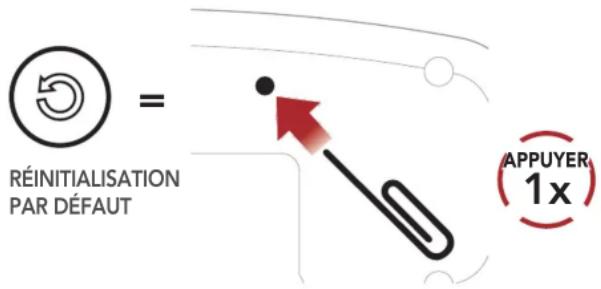
- Le casque audio s'éteindra.
Remarque : la réinitialisation par défaut ne restaure pas le casque audio à ses paramètres d'usine.
12.2 Réinitialisation
Pour effacer tous vos réglages et recommencer à zéro, le casque audio peut être restauré aux paramètres d'usine à l'aide de la fonction Réinitialisation.
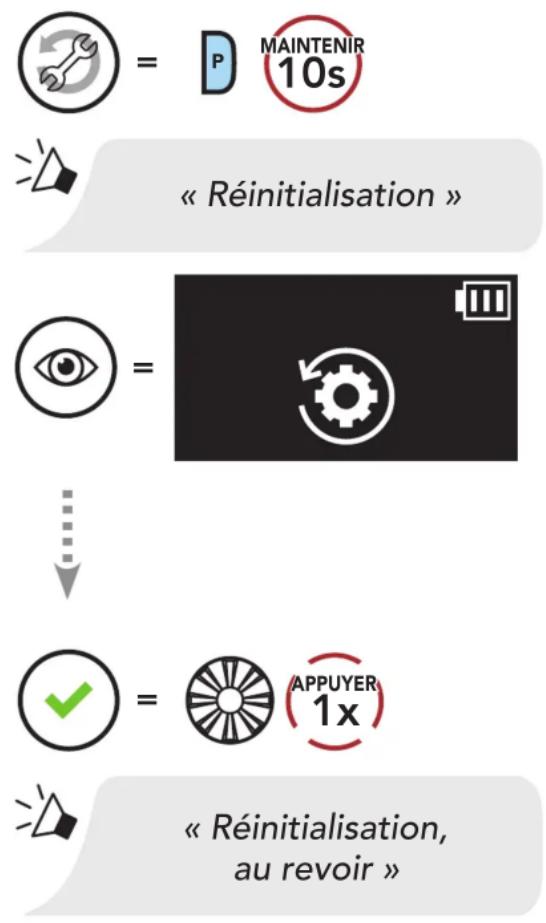
Remarque : si vous appuyez sur le Bouton du téléphone ou si vous n'appuyez pas sur la Molette dans les 5 secondes, la tentative de réinitialisation est annulée et le casque audio retourne en mode veille. Vous entendez alors l'instruction vocale « Annulée ».
SENA
Copyright © 2020 Sena Technologies, Inc. Tous droits réservés.
© 1998 – 2020 Sena Technologies, Inc. Tous droits réservés.
Sena Technologies, Inc. se réserve le droit d'apporter des modifications ou des améliorations à son produit sans préavis.
Sena™ est une marque déposée de Sena Technologies, Inc. ou de ses filiales aux États-Unis et dans d'autres pays. SF1™, SF2™, SF4™, SFR™, SRL™, Momentum™, Momentum INC™, Momentum Lite™, Momentum Pro™, Momentum INC Pro™, Momentum EVO™, Cavalry™, Latitude SR™, Latitude SX™, 30K™, 50S™, 50R™, 5S™, 20S EVO™, 20S™, 10S™, 10C™, 10C PRO™, 10C EVO™, 10U™, 10Upad™, 10R™, 3S™, SMH5™, SMH5-FM™, SMH5 MultiCom™, SMH10™, SMH10R™, SPH10™, SPH10H-FM™, Savage™, Prism Tube WiFi™, Prism™, Bluetooth Audio Pack for GoPro®, R1™, R1 EVO™, R1 EVO CS™, M1™, RC1™, RC3™, RC4™, Handlebar Remote™, Wristband Remote™, PowerPro Mount™, Powerbank™, FreeWire™, WiFi Docking Station™, WiFi Sync Cable™, +mesh™, +Mesh Universal™, Econo™, OUTRUSH™, OUTSTAR™, EcoCom™, Parani M10™, SR10™, SR10i™, SM10™, X1™, X1 Pro™, Expand™, Bluetooth Mic & Intercom™, Tufftalk™, Tufftalk Lite™, Tufftalk M™ sont des marques déposées de Sena Technologies, Inc. ou de ses filiales. Ces marques déposées ne peuvent pas être utilisées sans l'autorisation expresse de Sena.
GoPro® est une marque déposée de Woodman Labs of San Mateo, Californie. Sena Technologies, Inc. (« Sena ») n'est pas affilié à Woodman Labs, Inc. Le Sena Bluetooth Pack pour GoPro® est un accessoire spécifiquement conçu et fabriqué par Sena Technologies, Inc. pour les caméras GoPro® Hero3 et Hero4 afin de permettre l'utilisation de la fonction Bluetooth.
La marque et les logos Bluetooth® sont la propriété de Bluetooth SIG, Inc., et toute utilisation de ces marques par Sena s'effectue sous licence. iPhone® et iPod® touch sont des marques déposées d'Apple Inc.
Adresse : 152 Technology Drive Irvine, CA 92618