Spider RT1 - Casque audio Sena - Notice d'utilisation et mode d'emploi gratuit
Retrouvez gratuitement la notice de l'appareil Spider RT1 Sena au format PDF.


| Type de produit | Casque audio Bluetooth pour moto |
| Marque | Sena |
| Modèle | Spider RT1 |
| Technologie Bluetooth | Bluetooth 5.2 |
| Portée Mesh Intercom | Jusqu'à 2 km (1,2 mi) en terrain dégagé |
| Portée Mesh Intercom (groupe de 6) | Jusqu'à 8 km (5 mi) en terrain dégagé |
| Nombre d'utilisateurs Mesh Intercom | Jusqu'à 24 en Group Mesh, quasi illimité en Open Mesh |
| Autonomie de la batterie (Mesh Intercom) | Environ 2 heures après 20 minutes de charge rapide |
| Temps de charge complet | Environ 2,5 heures |
| Fonction de charge rapide | Oui (20 min pour 2 h de Mesh Intercom) |
| Alimentation | Batterie rechargeable via port USB-C (5V) |
| Fonctions principales | Mesh Intercom, Audio Multitasking, appels téléphoniques, musique stéréo, instructions vocales, VOX téléphone, égaliseur audio |
| Types de microphones inclus | Microphone perché filaire et microphone câblé |
| Installation | Fixation par fermetures scratch, bandes adhésives double face ou pince |
| Mise à jour du micrologiciel | Via Sena Device Manager (PC) ou application Sena Motorcycles |
| Langues disponibles | Plusieurs langues sélectionnables via logiciel |
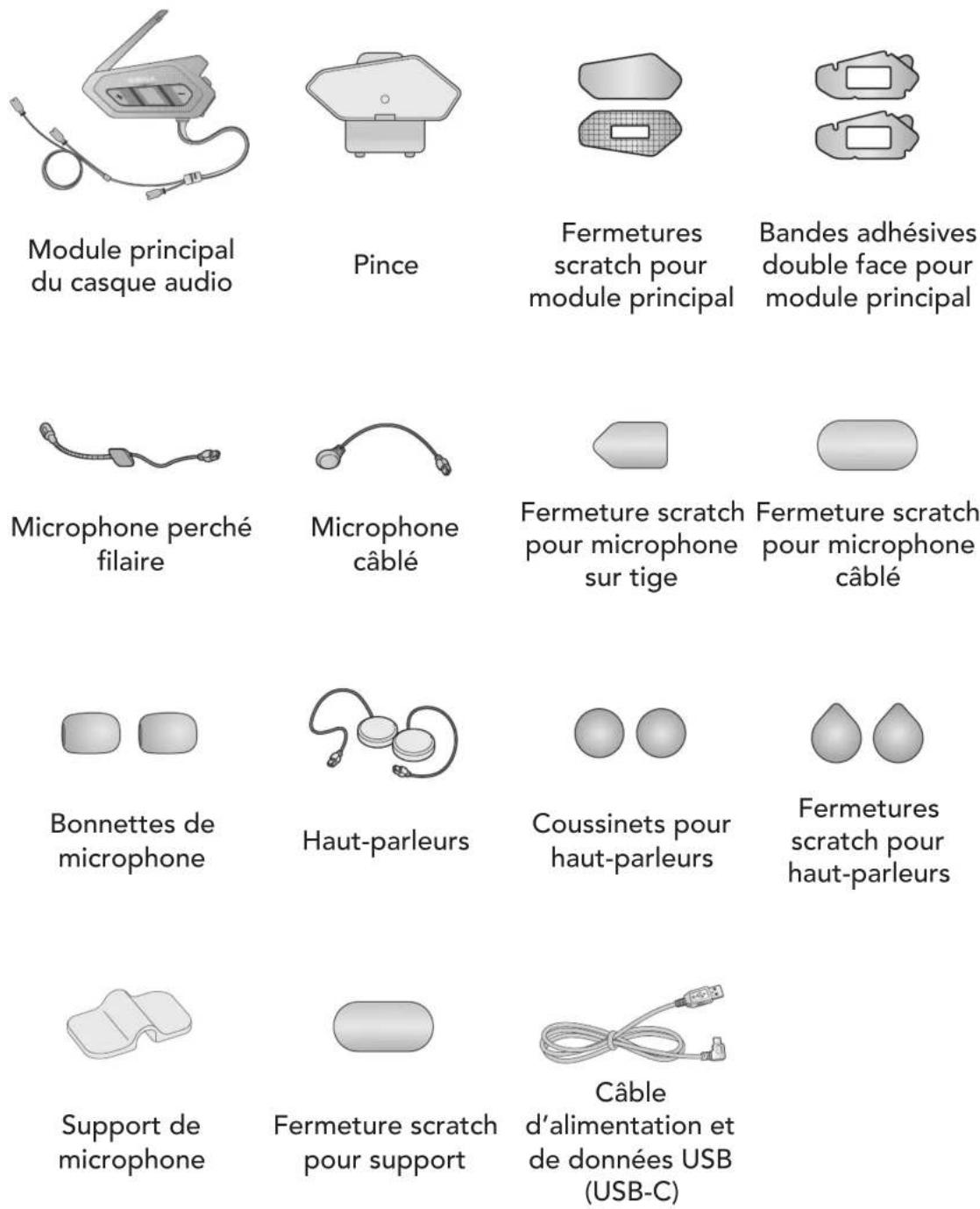
| Contenu du package | Module principal, haut-parleurs, microphones, câbles, fermetures scratch, bandes adhésives, pince, coussinets, guide utilisateur |
| Compatibilité | Casques moto avec cavités pour haut-parleurs |
| Garantie | Consulter le site Sena (sena.com) |
| Entretien et nettoyage | Nettoyer avec un chiffon humide et sécher soigneusement avant installation |
| Sécurité | Utiliser uniquement un chargeur USB certifié (FCC, CE, IC) |
| Pièces détachées et réparabilité | Contacter le support Sena (sena.com) |
| Informations générales | Fabriqué par Sena Technologies, Inc., 152 Technology Drive Irvine, CA 92618 |
FOIRE AUX QUESTIONS - Spider RT1 Sena
Questions des utilisateurs sur Spider RT1 Sena
0 question sur cet appareil. Repondez a celles que vous connaissez ou posez la votre.
Poser une nouvelle question sur cet appareil
Téléchargez la notice de votre Casque audio au format PDF gratuitement ! Retrouvez votre notice Spider RT1 - Sena et reprennez votre appareil électronique en main. Sur cette page sont publiés tous les documents nécessaires à l'utilisation de votre appareil Spider RT1 de la marque Sena.
MODE D'EMPLOI Spider RT1 Sena
1.1 Caractéristiques du produit 5
1.2 Détails sur le produit 6
1.3 Contenu du package 7
2. INSTALLATION DU CASQUE AUDIO SUR VOTRE CASQUE MOTO 8
2.1 Installation du module principal 8
2.1.1 Utilisation des fermetures scratch pour le module principal 8
2.1.2 Utilisation des bandes adhésives double face pour le module principal 9
2.1.3 Utilisation de la pince pour le module principal 10
2.2 Installation des haut-parleurs 10
2.3 Installation des microphones 11
2.3.1 Utilisation du microphone perché filaire 11
2.3.2 Utilisation du microphone câblé 13
2.4 Antenne Mesh Intercom Externe 13
3. MISE EN ROUTE 14
3.1 Logiciel Sena téléchargeable 14
3.1.1 Application Sena Motorcycles 14
3.1.2 Sena Device Manager 14
3.2 Mise en charge 15
3.3 Légende 15
3.4 Mise sous tension et hors tension 15
3.5 Réglage du volume 16
3.6 Vérification du niveau de charge de la batterie 16
4. COUPLAGE DU CASQUE AUDIO AVEC D'AUTRES APPAREILS BLUETOOTH 17
4.1 Couplage téléphone 17
4.1.1 Couplage initial du SPIDER RT1 17
4.1.2 Couplage lorsque le SPIDER RT1 est éteint 18
4.1.3 Couplage lorsque le SPIDER RT1 est allumé 18
4.2 Couplage d'un second téléphone mobile - second téléphone mobile et GPS 19
4.3 Couplage GPS 19
5. UTILISATION DU TÉLÉPHONE MOBILE 20
5.1 Passer et répondre à des appels 20
5.2 Appel rapide 20
5.2.1 Affecter des présélections d'appel rapide 20
5.2.2 Utiliser des présélections d'appel rapide 20
5.3 Voix HD (toujours activé) 21
6. MUSIQUE EN STÉRÉO 22
6.1 Écouter de la musique avec des appareils Bluetooth 22
7. MESH INTERCOM 23
7.1 Qu'est-ce qu'un Mesh Intercom ? 23
7.1.1 Open Mesh 24
7.1.2 Group Mesh 24
7.2 Démarrer le Mesh Intercom 25
7.3 Utilisation du Mesh en Open Mesh 25
7.3.1 Réglage du canal (par défaut : canal 1) 25
7.4 Utilisation du Mesh en Group Mesh 26
7.4.1 Création d'un Group Mesh 26
7.4.2 Rejoindre un Group Mesh existant 27
7.5 Activer / Désactiver le microphone (par défaut : activé) 28
7.6 Basculement Open Mesh/Group Mesh 28
7.7 Demande de contact au Mesh 29
7.8 Conversation Mesh Intercom et appel par téléphone mobile 30
7.9 Réinitialiser le Mesh 30
8. MESH AUDIO MULTITASKING (TOUJOURS ACTIVÉ) 31
9. PRIORITÉ DE FONCTIONNEMENT 32
10. CONFIGURATION DES PARAMÈTRES 33
10.1 Menu de configuration du casque audio 33
10.1.1 Couplage de la commande à distance 33
10.2 Configuration des paramètres du logiciel 34
10.2.1 Langue du casque audio 34
10.2.2 Contact au Mesh (par défaut : desactive) 34
10.2.3 Égaliseur audio (par défaut : Désactivé) 34
10.2.4 VOX téléphone (par défaut : activé) 34
10.2.5 Sensibilité du VOX (par défaut : 3) 35
10.2.6 Sensibilité de recouvrement de l'intercom audio (par défaut : 3) 35
10.2.7 Gestion des volumes de superposition audio (par défaut : désactivé) 35
10.2.8 Instructions vocales (par défaut : activé) 35
11. DÉPANNAGE 36
11.1 Réinitialisation par défaut 36
11.2 Réinitialisation 36
1. À PROPOSE DE SPIDER RT1
1.1 Caractéristiques du produit

Bluetooth® 5.2

Mesh Intercom™ jusqu'à 2 km (1,2 mi)*

Audio Multitasking™
* en terrain dégagé
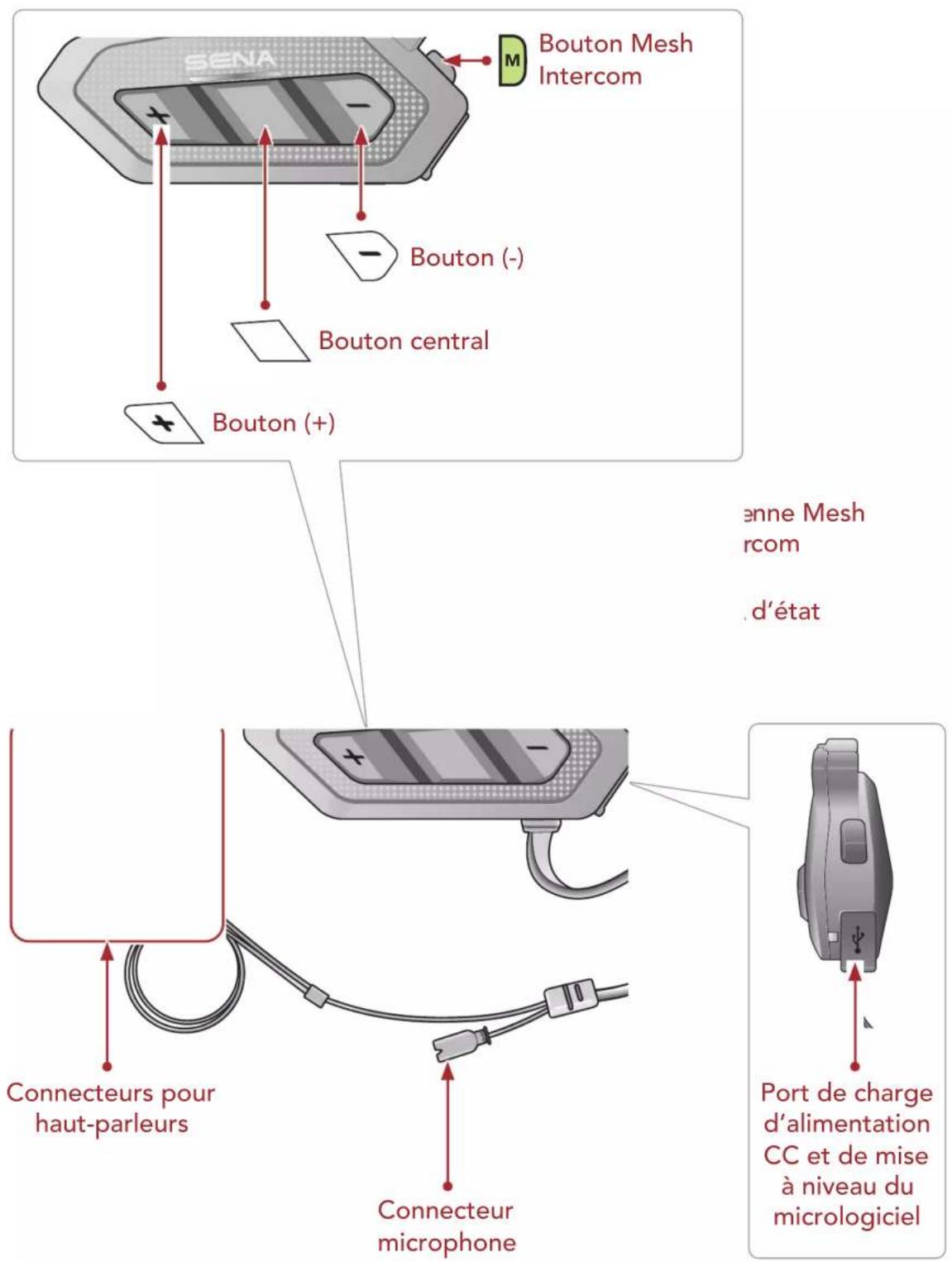
1.2 Détails sur le produit
1.3 Contenu du package
2. INSTALLATION DU CASQUE AUDIO SUR VOTRE CASQUE MOTO
2.1 Installation du module principal
2.1.1 Utilisation des fermetures scratch pour le module principal
-
Nettoyez la zone sur la partie gauche du casque moto où vous souhaitez fixer les fermetures scratch pour le module principal à l'aide d'un chiffon humide, puis séchez-la soigneusement.
-
Retirez la protection de la bande adhésive de la fermeture scratch pour le module principal et fixez-la au casque moto.
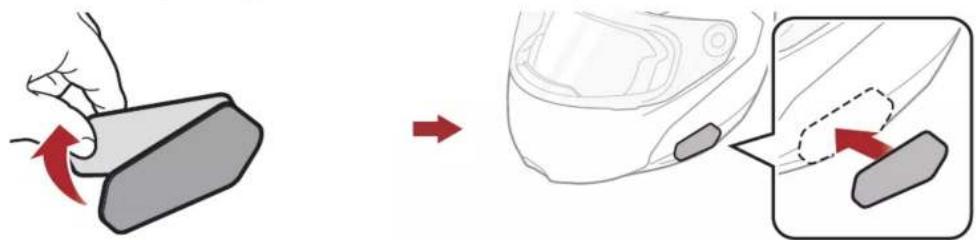
- Retirez la protection de la bande adhésive de la fermeture scratch et fixez-la sur la plaque arrière du module principal.
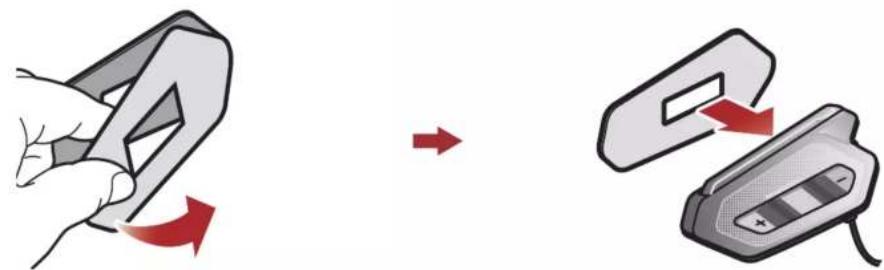
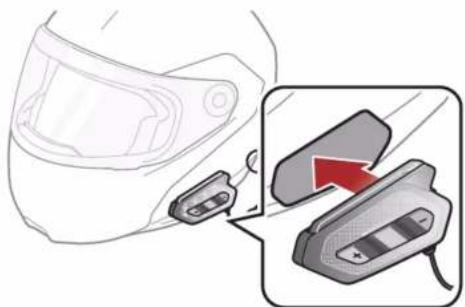
- Fixez le module principal à l'aide des fermetures scratch que vous avez installées. Assurez-vous que le module principal est solidement fixé au casque moto.
2.1.2 Utilisation des bandes adhésives double face pour le module principal
Si vous ne pouvez pas fixer les fermetures scratch au casque moto, vous pouvez utiliser de la bande adhésive double face.
-
Nettoyez la zone sur la partie gauche du casque moto où vous souhaitez coller les bandes adhésives double face à l'aide d'un chiffon humide, puis séchez-la soigneusement.
-
Retirez la protection d'un côté des bandes adhésives double face pour le module principal et fixez-les sur la plaque arrière du module principal.
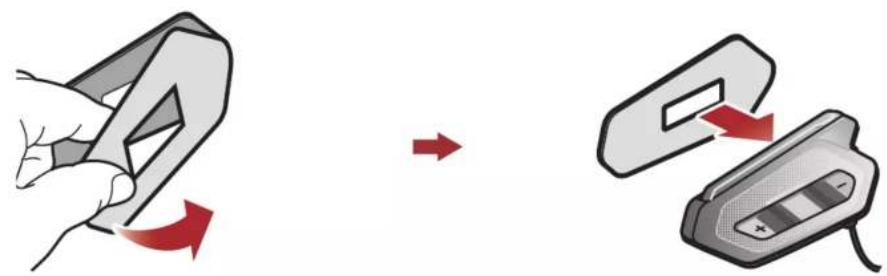
- Retirez la protection de l'autre côté des bandes adhésives double face et fixez le module principal sur le côté gauche de votre casque moto.
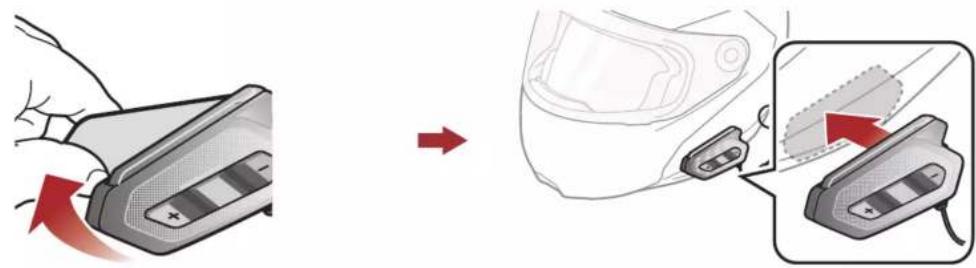
- Assurez-vous que le module principal adhère fermement au casque moto. L'adhérence maximale survient au bout de 24 heures.
2.1.3 Utilisation de la pince pour le module principal
-
Nettoyez la zone sur la plaque arrière de la pince où vous souhaitez fixer les bandes adhésives double face à l'aide d'un chiffon humide, puis séchez-la soigneusement.
-
Retirez la protection d'un côté des bandes adhésives double face pour le module principal et fixez-les sur la plaque arrière du module principal.
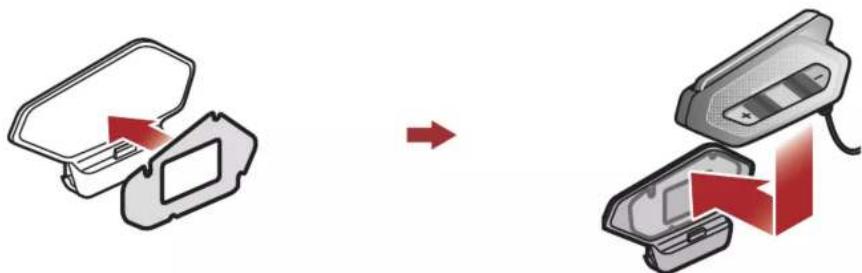
- Insérez la plaque arrière de la pince de fixation entre le rembourrage interne et la coque extérieure sur le côté gauche du casque.
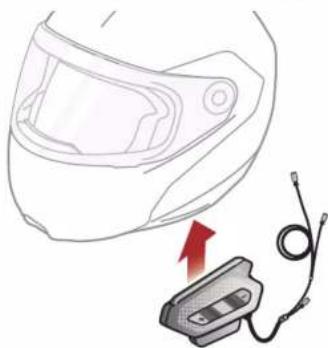
2.2 Installation des haut-parleurs
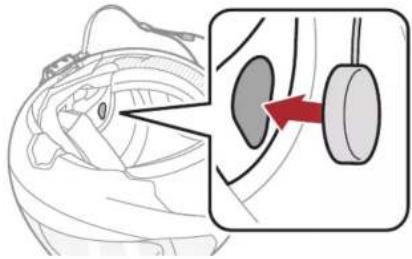
- Retirez la protection des fermetures scratch pour haut-parleurs afin de découvrir la surface adhésive. Fixez ensuite les fermetures dans la cavité au niveau des oreilles du casque moto.
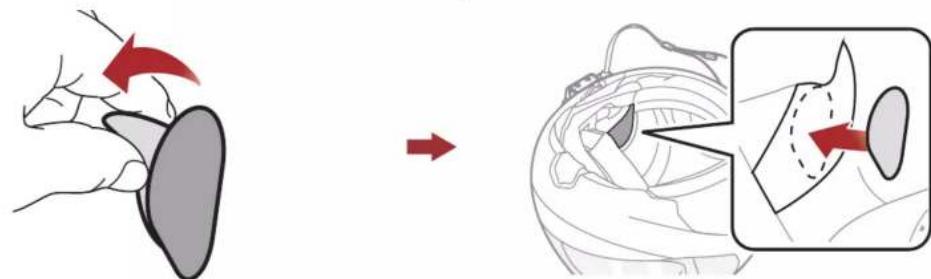
- Fixez les haut-parleurs aux fermetures scratch pour haut-parleurs à l'intérieur du casque moto.
- Alignez les flèches sur le module principal et les câbles des haut-parleurs, et insérez les câbles des haut-parleurs dans chaque connecteur de haut-parleur.
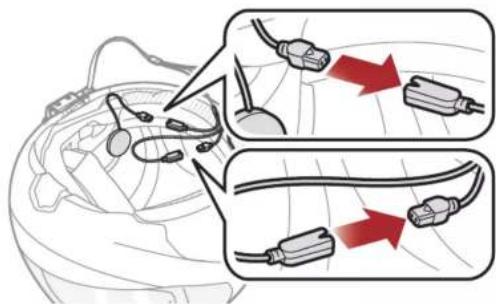
- Le câble pour les haut-parleurs a deux cordons. Le cordon le plus long est pour le haut-parleur droit et le cordon le plus court est pour le haut-parleur gauche.
- Si les cavités au niveau des oreilles sont profondes, vous pouvez utiliser les coussinets pour rapprocher les haut-parleurs des oreilles.
2.3 Installation des microphones
2.3.1 Utilisation du microphone perché filaire
- Retirez la protection de la fermeture scratch du microphone perché filaire afin de découvrir la surface adhésive. Ensuite, fixez les fermetures scratch sur la surface interne de la partie gauche de la coque extérieure.
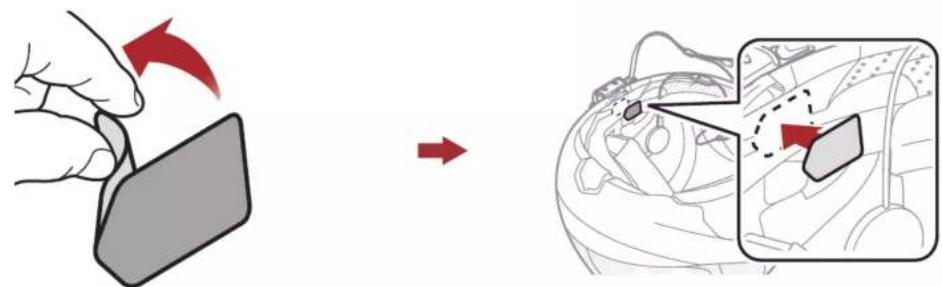
- Fixez la plaque de montage du microphone perché filaire à la fermeture scratch.
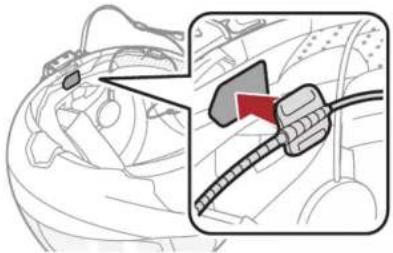
- Une fois le microphone perché filaire installé, assurez-vous de remettre en place le rembourrage interne du casque moto.
- Vous pouvez utiliser le support de microphone sur tige après avoir fixé dessus la fermeture scratch qui permet de le maintenir solidement.
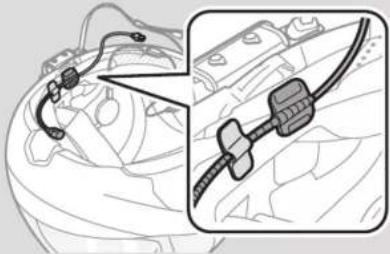
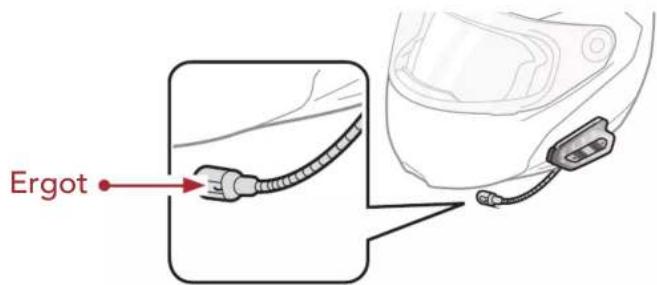
- Vérifiez que le récepteur du microphone est bien positionné près de votre bouche.
- Ajustez la tête du microphone de sorte que l'ergot soit dirigé vers l'extérieur de votre bouche.
- Alignez les flèches sur le module principal et les câbles du microphone, et insérez les câbles du microphone dans le connecteur du microphone.
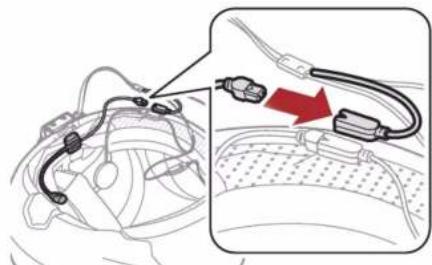
Remarque : le câble le plus court est pour le microphone.
2.3.2 Utilisation du microphone câblé
Avec un casque moto intégral, vous pouvez utiliser le microphone câblé.
- Retirez la protection de la fermeture scratch du microphone câblé afin de découvrir la surface adhésive. Ensuite, fixez les fermetures scratch sur la surface interne de la mentonnière du casque moto.
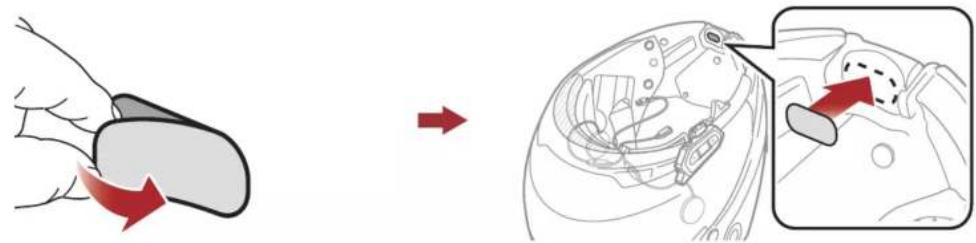
- Fixez le microphone câblé à la fermeture scratch prévue à cet effet.
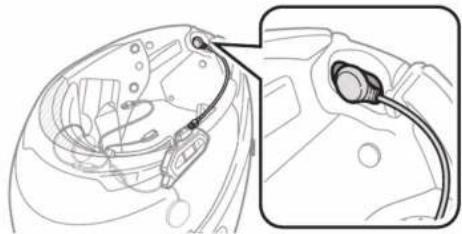
- Alignez les flèches sur le module principal et les câbles du microphone, et insérez les câbles du microphone dans le connecteur du microphone.
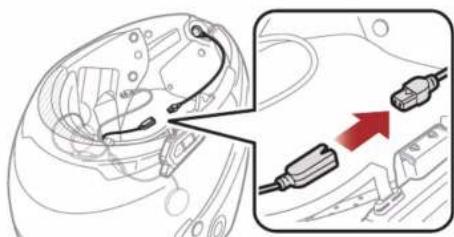
Remarque : le câble le plus court est pour le microphone.
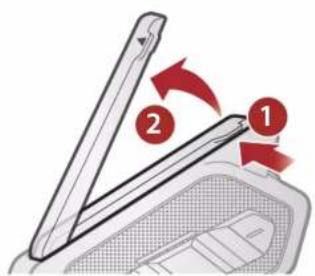
2.4 Antenne Mesh Intercom Externe
Tirez légèrement l'antenne Mesh Intercom vers l'intérieur pour la déplier.
3.1 Logiciel Sena téléchargeable
En couplant simplement votre téléphone avec votre casque audio, vous pouvez utiliser l'application Sena Motorcycles pour une installation et une utilisation plus rapides et plus simples.

Sena Motorcycles
- Téléchargez l'application Sena Motorcycles sur Google Play Store ou App Store.
3.1.2 Sena Device Manager
Sena Device Manager vous permet de mettre à niveau le micrologiciel et de configurer les paramètres directement sur votre PC.

Sena Device Manager
- Téléchargez Sena Device Manager sur le site sena.com.
RAPPEL
- Ce Guide utilisateur (Version 2.0.0 ou supérieure) explique comment faire fonctionner le SPIDER RT1 avec le micrologiciel version 2.0.0 ou supérieure.
- Pour faire fonctionner le SPIDER RT1 avec un micrologiciel d'une version inférieure à 2.0.0, reportez-vous au Guide utilisateur du SPIDER RT1 qui est disponible lorsque vous connectez le SPIDER RT1 à l'Application Sena Motorcycles.
3.2 Mise en charge
Chargement du casque audio
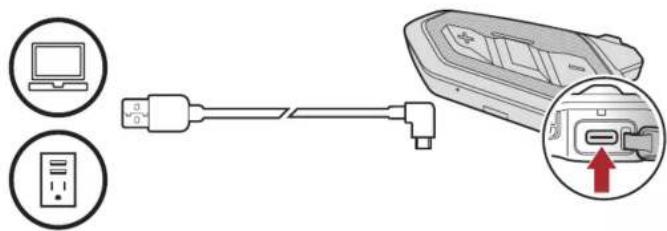
Selon la méthode de mise en charge choisie, le casque audio est entièrement rechargé au bout d'environ 2,5 heures.
Remarque :
- Le casque audio comprend une fonction de Chargement Rapide qui lui permet de recharger rapidement sur une courte période de temps. Par exemple, un utilisateur peut bénéficier jusqu'à 2,0 heures de communication Mesh après avoir chargé le casque audio pendant 20 minutes.
- Un chargeur USB tiers peut être utilisé avec les produits Sena à condition d'être aux normes FCC, CE ou IC ou d'être agréés par d'autres organismes locaux.
- L'utilisation d'un chargeur non agréé peut entraîner un incendie, une explosion, une fuite et d'autres risques et peut également réduire la durée de vie ou les performances de la batterie.
- Le SPIDER RT1 est compatible avec les équipements d'entrée 5 V à chargement USB uniquement.
3.3 Légende

Appuyer sur le bouton le nombre de fois spécifié

Appuyer et maintenir appuyé le bouton pendant la durée spécifiée

« Bonjour »
3.4 Mise sous tension et hors tension
Marche

3.5 Réglage du volume
Vous pouvez facilement augmenter ou baisser le volume en appuyant sur le bouton (+) ou le bouton (-). Le volume est fixé et maintenu individuellement à différents niveaux pour chaque source audio (par exemple, téléphone, intercom) même après redémarrage du casque audio.
Augmenter le volume

Diminuer le volume

3.6 Vérification du niveau de charge de la batterie
Les instructions servent à la mise sous tension du casque audio.
Marche

Remarque : lorsque la batterie est faible pendant l'utilisation, vous entendez une instruction vocale indiquant « Batterie faible ».
4. COUPLAGE DU CASQUE AUDIO AVEC D'AUTRES APPAREILS BLUETOOTH
Lorsque vous utilisez le casque audio avec d'autres appareils Bluetooth pour la première fois, ils auront besoin d'être « couplés ». Ceci leur permettra de se reconnaître et de communiquer entre eux lorsqu'ils sont à portée l'un de l'autre.
Le casque audio peut être couplé avec de multiples appareils Bluetooth comme un téléphone mobile, un GPS ou un lecteur MP3 via les fonctions Couplage du téléphone mobile, Couplage d'un second téléphone mobile et Couplage GPS.

Téléphone mobile

Lecteur MP3

Appareils GPS
4.1 Couplage téléphone
Il existe trois façons de coupler le téléphone :
4.1.1 Couplage initial du SPIDER RT1
Le casque audio passe automatiquement en mode couplage téléphone lorsque vous allumez initialement le casque audio ou dans les situations suivantes :
- Redémarrage après exécution de la fonction Réinitialisation.
- Maintenez le bouton central et le bouton (+) appuyés pendant 1 seconde.

Remarque :
- Le mode de couplage téléphone dure 3 minutes.
-
Pour annuler le couplage téléphone, appuyez sur le bouton central.
-
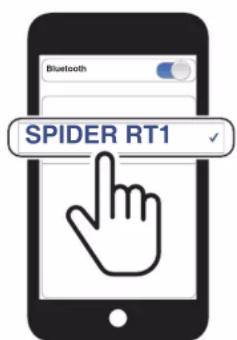
Sélectionnez SPIDER RT1 dans la liste des appareils Bluetooth détectés. Si votre téléphone vous demande un code PIN, saisissez 0000.
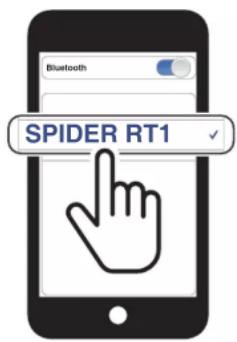
4.1.2 Couplage lorsque le SPIDER RT1 est éteint
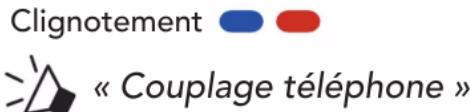
- Alors que le casque audio est éteint, maintenez le bouton central et le bouton (+) appuyés jusqu'à ce que la DEL se mette à clignoter en passant du rouge au bleu et que vous entendiez l'instruction vocale « Couplage téléphone ».

- Sélectionnez SPIDER RT1 dans la liste des appareils Bluetooth détectés. Si votre téléphone vous demande un code PIN, saisissez 0000.
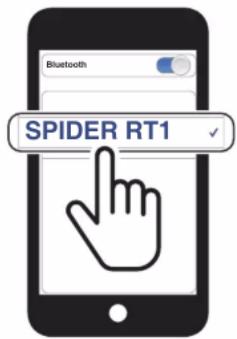
4.1.3 Couplage lorsque le SPIDER RT1 est allumé
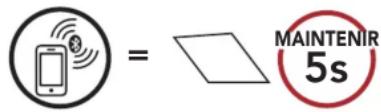
- Lorsque le casque audio est allumé, maintenez le bouton central appuyé pendant 5 secondes.

- Sélectionnez SPIDER RT1 dans la liste des appareils Bluetooth détectés. Si votre téléphone vous demande un code PIN, saisissez 0000.
4.2 Couplage d'un second téléphone mobile - second téléphone mobile et GPS
- Maintenez le bouton central appuyé pendant 10 secondes.

- Appuyez sur le bouton (+).


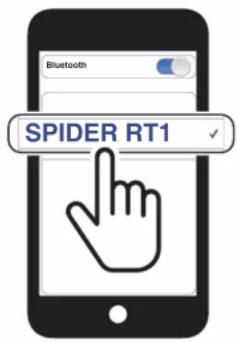
- Sélectionnez SPIDER RT1 dans la liste des appareils Bluetooth détectés. Si votre appareil Bluetooth demande un code PIN, entrez 0000.
4.3 Couplage GPS
- Maintenez le bouton central appuyé pendant 10 secondes.

- Appuyez deux fois sur le bouton (+).



- Sélectionnez SPIDER RT1 dans la liste des appareils détectés. Si votre appareil Bluetooth demande un code PIN, entrez 0000.
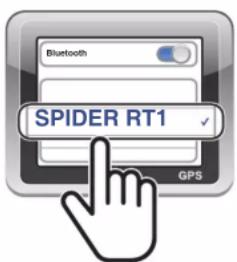
Remarque : Si vous couplez votre appareil GPS via le couplage GPS, ses instructions n'interrompent pas vos conversations par Mesh Intercom.
5. UTILISATION DU TÉLÉPHONE MOBILE
5.1 Passer et répondre à des appels
Répondre à un appel

Mettre fin à un appel
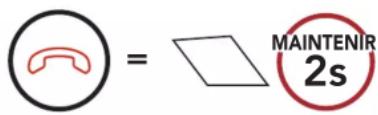
Rejeter un appel

Passer un appel avec la composition vocale
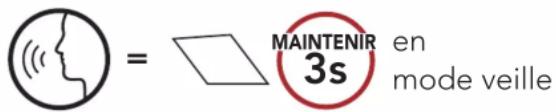
Remarque : si vous disposez d'un appareil GPS connecté, vous n'entendrez pas ses instructions de navigation vocales pendant un appel téléphonique.
5.2 Appel rapide
5.2.1 Affecter des présélections d'appel rapide
Les présélections d'appel rapide peuvent être assignées via le Sena Device Manager ou l'application Sena Motorcycles.
5.2.2 Utiliser des présélections d'appel rapide
- Accédez au menu Appel Rapide.
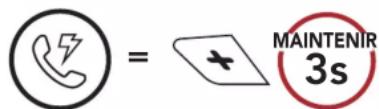
- Naviguer vers l'avant ou vers l'arrière dans les Présélections d'appel rapide.

- Appeler une de vos Présélections d'appel rapide.



« Appel rapide (#) »
- Recomposer le dernier numéro appelé.
Recomposer le dernier numéro



« Derniernuméro »
5.3 Voix HD (toujours activé)
La fonction Voix HD vous permet de communiquer en haute définition lors de vos appels téléphoniques. Elle améliore la qualité audio pour des conversations téléphoniques au son clair et limpide.
Remarque : vérifiez la prise en charge de la fonction Voix HD auprès du fabricant de votre appareil Bluetooth qui sera connecté au casque audio.
6. MUSIQUE EN STÉRÉO
6.1 Écouter de la musique avec des appareils Bluetooth
Lire / Mettre en pause de la musique

Piste suivante/précédente

7. MESH INTERCOM
7.1 Qu'est-ce qu'un Mesh Intercom ?
Mesh Intercom™ est un système de communication dynamique créé par Sena pour communiquer instantanément et sans effort d'une moto à une autre sans regroupement préalable. Mesh Intercom permet aux motards de se connecter et de communiquer instantanément avec des utilisateurs à proximité, sans qu'il soit nécessaire de pairer les casques audio entre eux.
La distance opérationnelle entre chaque SPIDER RT1 en Mesh Intercom peut atteindre 2 km (1,2 miles) en terrain dégagé. En terrain dégagé, le Mesh peut aller jusqu'à 8 km (5 miles) entre au minimum six utilisateurs. Sur le même canal en Open Mesh™ ou le même groupe privé en Group Mesh™, six utilisateurs peuvent parler en même temps pour une conversation optimisée.
Mesh Intercom
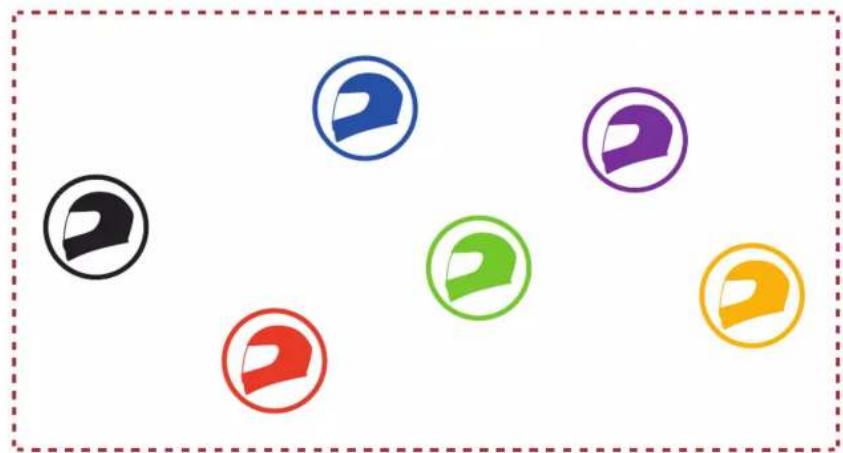
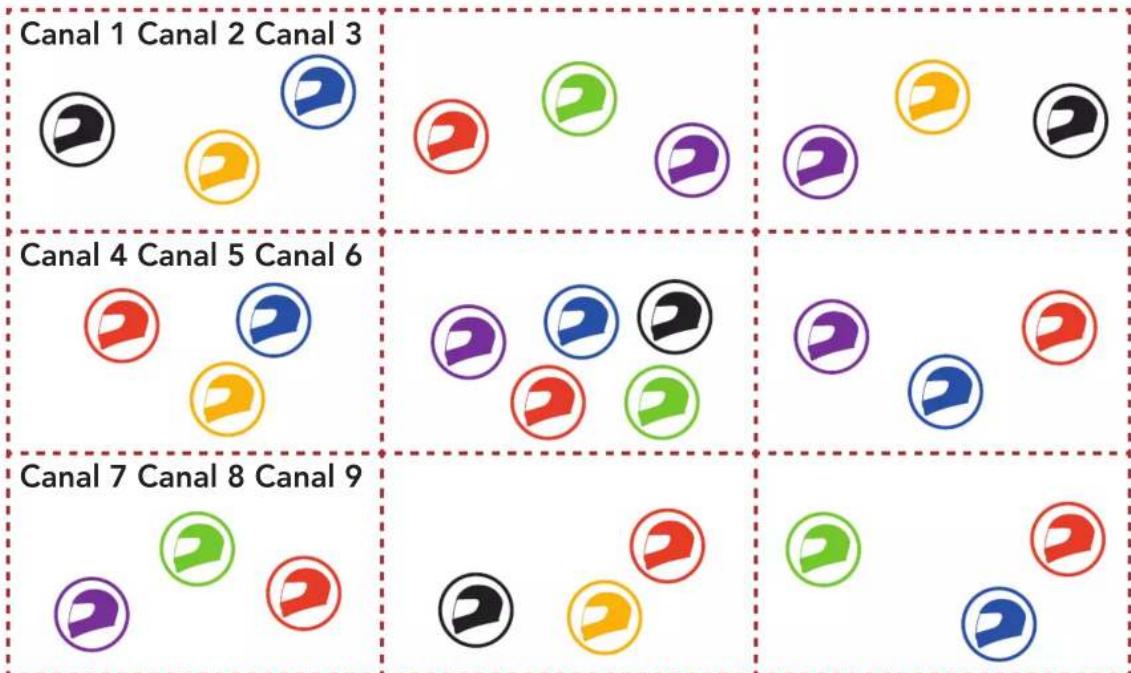
Open Mesh est une fonction par intercom en groupe ouvert. Les utilisateurs peuvent communiquer librement entre eux sur le même canal Open Mesh et sélectionner le canal (1 – 9) à utiliser sur le casque audio.
Il peut se connecter à un nombre quasi illimité d'utilisateurs sur chaque canal.
Open Mesh
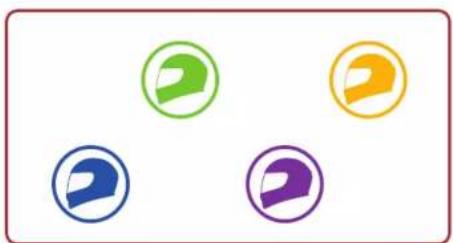
Un Group Mesh est une fonction Intercom en groupe fermé qui permet aux utilisateurs de quitter, joindre ou rejoindre une conversation par intercom groupée sans coupler les casques audio. Les utilisateurs peuvent communiquer librement entre eux dans le même groupe privé en Group Mesh.
Pour des conversations intercom fermées utilisant Mesh Intercom, un Group Mesh doit être créé par les utilisateurs. Lorsque des utilisateurs créent groupe privé en Group Mesh par Groupe Mesh, le casque audio bascule automatiquement de Open Mesh à Group Mesh. Jusqu'à 24 utilisateurs peuvent se connecter au même groupe privé.
Group Mesh
7.2 Démarrer le Mesh Intercom
Lorsque Mesh Intercom est activé, le SPIDER RT1 se connecte automatiquement aux utilisateurs SPIDER RT1 à proximité et leur permet de discuter entre eux en appuyant sur le bouton Mesh Intercom.
Mesh Intercom activé

Mesh Intercom désactivé

7.3 Utilisation du Mesh en Open Mesh
Lorsque Mesh Intercom est activé, le casque audio est réglé initialement sur Open Mesh (par défaut : canal 1).
7.3.1 Réglage du canal (par défaut : canal 1)
Si la communication Open Mesh rencontre des interférences, car d'autres groupes utilisent aussi le canal 1 (par défaut), changez de canal. Sélectionnez un canal entre 1 et 9.
- Appuyer deux fois sur le bouton Mesh Intercom.

« Réglage du canal, 1 »
- Naviguer entre les canaux.
$$ (1 \rightarrow 2 \rightarrow \bullet \bullet \bullet \quad 8 \rightarrow 9 \rightarrow \text { Fermer } \quad 1 \quad \bullet \bullet \bullet) \quad \rightarrow $$

- Enregistrer le canal.

« Le canal est réglé, canal # »
Remarque :
- Les Réglage du canal commencent toujours par le canal 1.
- Si vous n'appuyez sur aucun bouton pendant environ 10 secondes dans un canal spécifique, le canal est automatiquement sauvegardé.
- Le canal sera mémorisé même si vous désactivez le SPIDER RT1.
- Vous pouvez utiliser l'application Sena Motorcycles pour changer de canal.
7.4 Utilisation du Mesh en Group Mesh
7.4.1 Création d'un Group Mesh
La création d'un Group Mesh nécessite au moins deux utilisateurs Open Mesh.
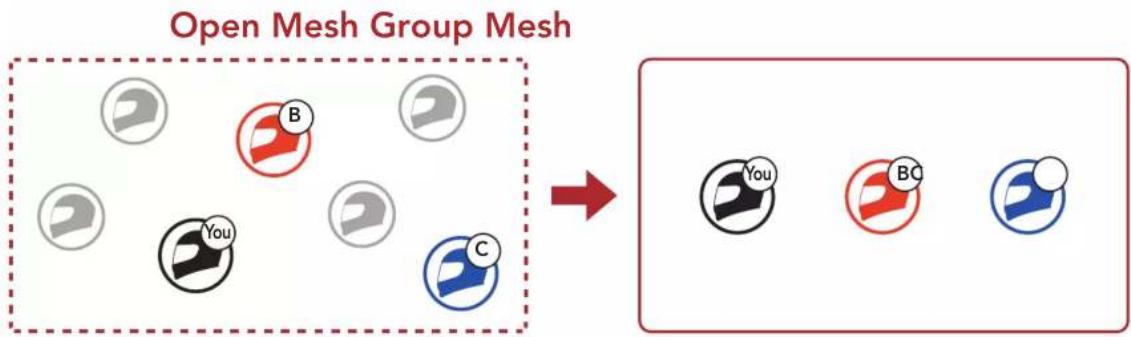
- Pour passer en Groupe Mesh et créer un Group Mesh, maintenez le bouton Mesh Intercom appuyé pendant 5 secondes sur les casques audio des utilisateurs (vous, B et C).

- Lorsque le Groupe Mesh est terminé, les utilisateurs (vous, B et C) entendent des instructions vocales dans leur casque audio lorsque Open Mesh bascule sur Group Mesh.


« GroupMesh »
Remarque :
- Si le Groupe Mesh n'est pas terminé dans les 30 secondes, les utilisateurs entendent une instruction vocale, « Échec de regroupement ».
- Si vous souhaitez annuler le groupe Mesh en cours, appuyez sur le bouton Mesh Intercom.
7.4.2 Rejoindre un Group Mesh existant
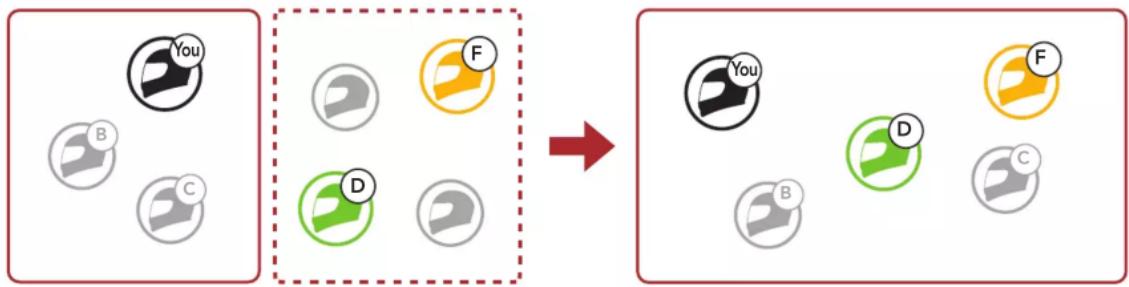
L'un des membres actuels d'un Group Mesh existant peut autoriser les nouveaux utilisateurs (un ou plusieurs) d'un Open Mesh à rejoindre le Group Mesh existant.
Group Mesh
existant Open Mesh Group Mesh existant
flowchart
graph TD
    A["You logo"] --> B["F logo"]
    A --> C["D logo"]
    A --> D["C logo"]
    style A fill:#f9f,stroke:#333
    style B fill:#ccf,stroke:#333
    style C fill:#cfc,stroke:#333
    style D fill:#fcc,stroke:#333
- Pour passer en Groupe Mesh et rejoindre le Group Mesh existant, maintenez appuyé le bouton Mesh Intercom pendant 5 secondes sur les casques audio de l'un (vous) des utilisateur actuels dans le Group Mesh existant et les nouveaux utilisateurs (D et F) en Open Mesh.

- Lorsque le Groupe Mesh est terminé, les nouveaux utilisateurs (D et F) entendent des instructions vocales dans leur casque audio lorsque Open Mesh bascule sur Group Mesh.


Remarque : si le Groupe Mesh n'est pas terminé dans les 30 secondes, l'utilisateur actuel (vous) entend un double bip sonore grave et les nouveaux utilisateurs (D et F) entendent une instruction vocale, « Échec de regroupement ».
7.5 Activer / Désactiver le microphone (par défaut : activé)
Les utilisateurs peuvent activer / désactiver le microphone lors de la communication dans un Mesh Intercom.

Les utilisateurs peuvent basculer entre le Open Mesh et Group Mesh sans reconfigurer le Mesh. Cela permet aux utilisateurs de garder les informations de connexion du Réseau Group Mesh en Open Mesh.
Les utilisateurs peuvent passer au Group Mesh pour communiquer avec les participants à partir des informations de connexion stockées sur le Réseau Group Mesh.
Basculement entre Open Mesh et Group Mesh
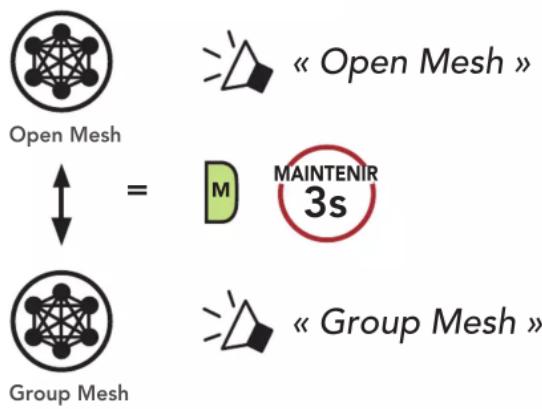
Remarque : si vous n'avez jamais participé à un Group Mesh, vous ne pouvez pas basculer entre Open Mesh et Group Mesh. Vous entendez alors l'instruction vocale « Aucun groupe disponible ».
7.7 Demande de contact au Mesh
Vous (l'appelant) pouvez envoyer un message de demande d'activation du Mesh Intercom aux interlocuteurs à proximité* s'ils l'ont désactivé.
- Si vous souhaitez envoyer ou recevoir un message de demande, vous devez activer l'option Contact au Mesh dans l'application Sena Motorcycles. Consultez La section 10.2 : « Configuration des paramètres du logiciel ».
- Lorsque le Mesh Intercom de votre casque audio est activé, vous (l'appelant) envoyez un message de demande à l'aide du bouton du casque audio ou de l'application Sena Motorcycles.
[Appelant]

« Demande de contact au Mesh »
[Interlocuteurs à proximité]
« IntercomMesh demandé »
- Les interlocuteurs recevant le message de demande doivent activer manuellement leur Mesh Intercom à l'aide du bouton du casque audio ou de l'application Sena Motorcycles.
Remarque :
• * : jusqu'à 100 m sur terrain dégagé
- Pour utiliser la fonction Demande de contact au Mesh, vous (l'appelant) qui envoyez un message de demande et les interlocuteurs qui reçoivent le message doivent mettre à jour le micrologiciel du casque audio et l'application avec la version la plus récente.
7.8 Conversation Mesh Intercom et appel par téléphone mobile
Lorsque vous recevez un appel sur votre téléphone mobile alors qu'une conversation Mesh Intercom est en cours, une sonnerie retentit.
Vous pouvez choisir entre :
1) répondre à l'appel téléphonique et interrompre la conversation Mesh Intercom, ou
2) rejeter l'appel téléphonique et poursuivre la conversation Mesh Intercom.
Contrairement aux autres casques audio Bluetooth pour moto, cette fonctionnalité permet d'éviter à l'utilisateur que sa conversation Mesh Intercom ne soit interrompue en raison d'un appel téléphonique entrant.
7.9 Réinitialiser le Mesh
Si un casque audio en mode Open Mesh ou Group Mesh réinitialise le Mesh, il repasse automatiquement en Open Mesh (par défaut : canal 1).

La fonction Audio Multitasking vous permet d'avoir une conversation par intercom tout en écoutant en même temps de la musique.
La superposition audio se joue en arrière-plan avec un volume réduit chaque fois qu'il y a une conversation intercom et que vous vouliez un retour au volume normal une fois que la conversation est terminée.
La fonction Audio Multitasking peut être configurée via les paramètres Sensibilité de recouvrement de l'intercom audio et Gestion de Volumes De Superposition Audio.
La fonction Sensibilité de recouvrement de l'intercom audio et la fonction Gestion de Volumes De Superposition Audio se trouvent dans le Paramètre Configuration logiciel, accessible via le Sena Device Manager ou l'application Sena Motorcycles.
9. PRIORITÉ DE FONCTIONNEMENT
Le casque audio priorise les appareils connectés dans l'ordre suivant :
(haute priorité) Téléphone mobile
Mesh Intercom
(basse priorité) Musique en stéréo Bluetooth
Une fonction de priorité moindre est interrompue par une fonction de plus haute priorité. Par exemple, la musique en stéréo est interrompue par un appel entrant d'un téléphone mobile.
10. CONFIGURATION DES PARAMÈTRES
10.1 Menu de configuration du casque audio
Accéder à Configuration

Activer ou Exécuter des options de menu

Menu de configuration du casque audio
| Configuration vocale Appuyer sur le bouton central | |
| Couplage d’un second téléphone mobile Aucun | |
| Couplage GPS Aucun | |
| Couplage de la commande à distance Exécuter | |
| Réinitialisation Exécuter | |
| Fermer Exécuter | |
10.1.1 Couplage de la commande à distance
Vous pouvez commander à distance le casque audio à l'aide des appareils de commande à distance Sena (vendus séparément).
- Allumez le casque audio et le périphérique de la commande à distance.
- Exécuter le Couplage de la commande à distance.
- Passez en mode couplage dans la commande à distance. Le casque audio se connecte automatiquement avec la commande à distance en mode de couplage.
10.2 Configuration des paramètres du logiciel
Vous pouvez modifier les paramètres du casque audio à l'aide du logiciel Sena Device Manager ou de l'application Sena Motorcycles.

10.2.1 Langue du casque audio
Vous pouvez sélectionner la langue de l'appareil. La langue sélectionnée est conservée même en cas de redémarrage du casque audio.
10.2.2 Contact au Mesh (par défaut : desactive)
Si l'option Contact au Mesh est activée, le message de demande de contact au Mesh peut être envoyé ou reçu. Si l'option Contact au Mesh est désactivée, le message de demande de contact au Mesh ne peut pas être envoyé ou reçu.
10.2.3 Égaliseur audio (par défaut : Désactivé)
Vous pouvez utiliser l'égaliseur audio pour augmenter/réduire le niveau de décibels des différentes gammes de fréquences audio.
- Balance ajuste toutes les gammes de fréquences pour être au même niveau de volume (0 dB).
- Bass Boost augmente la gamme des basses de l'audio (20 Hz - 250 Hz).
- Mid Boost augmente la gamme moyenne de l'audio (250 Hz - 4 kHz).
- Treble Boost augmente la haute gamme de l'audio (4 kHz - 20 kHz).
10.2.4 VOX téléphone (par défaut : activé)
Si cette fonction est activée, vous pouvez répondre à un appel entrant vocalement. Si la sonnerie d'un appel entrant retentit, vous pouvez répondre en disant simplement « Bonjour » à voix haute ou en soufflant de l'air sur le microphone. La fonction VOX téléphone est désactivée si vous êtes connecté à l'intercom. Si cette fonction est désactivée, vous devez appuyer sur le bouton central pour répondre à un appel entrant.
10.2.5 Sensibilité du VOX (par défaut : 3)
La sensibilité VOX peut être réglée en fonction de votre environnement de circulation. Le niveau 5 est le niveau de sensibilité le plus élevé tandis que le niveau 1 est le plus faible.
10.2.6 Sensibilité de recouvrement de l'intercom audio (par défaut : 3)
Le volume de la musique est abaissé si vous établissez une conversation par intercom pendant la lecture audio en arrière-plan. Vous pouvez régler la sensibilité intercom afin d'activer la musique en arrière-plan. Le niveau 1 correspond à la sensibilité la plus faible et le niveau 5 à la sensibilité la plus élevée.
Remarque : si votre voix n'est pas plus forte que la sensibilité du niveau sélectionné, l'audio superposé ne sera pas abaissé.
10.2.7 Gestion des volumes de superposition audio (par défaut : désactivé)
Le volume de la musique est abaissé lorsqu'une conversation par intercom est en cours. Si la fonction Gestion de volumes de superposition audio est activée, le niveau du volume de la superposition audio ne sera pas réduit au cours d'une conversation par intercom.
10.2.8 Instructions vocales (par défaut : activé)
Vous pouvez désactiver les instructions vocales dans les paramètres de configuration du logiciel, mais les instructions vocales suivantes demeurent activées en permanence :
- Menu de configuration des paramètres du casque audio, indicateur du niveau de charge de la batterie, appel rapide
11. DÉPANNAGE
Visitez le site sena.com pour obtenir davantage d'informations de dépannage.
• Support Client : sena.com
11.1 Réinitialisation par défaut
Lorsque le casque audio ne fonctionne pas correctement, vous pouvez facilement réinitialiser l'appareil :
- Repérez le trou d'épingle de remise à zéro situé sur la partie inférieure du module principal.
- Insérez doucement un trombone dans le trou et appuyez sur le trou d'épingle de remise à zéro avec une légère pression. Le casque audio s'éteindra.
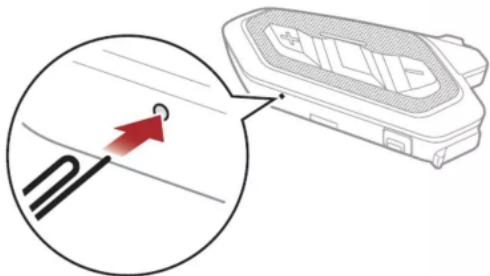
Remarque : la réinitialisation par défaut ne restaure pas le casque audio à ses paramètres d'usine.
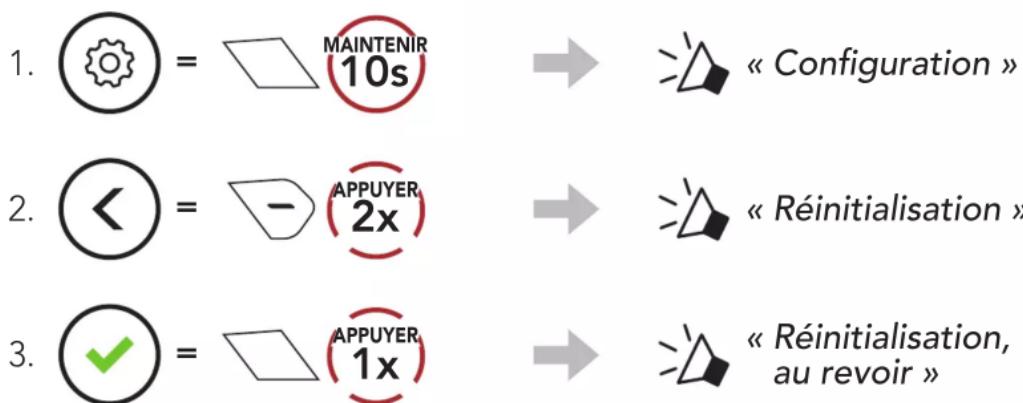
11.2 Réinitialisation
Pour effacer tous vos réglages et recommencer à zéro, le casque audio peut être restauré aux paramètres d'usine à l'aide de la fonction Réinitialisation.
SENA
© 1998 – 2023 Sena Technologies, Inc. Tous droits réservés.
Sena Technologies, Inc. se réserve le droit d'apporter des modifications ou des améliorations à son produit sans préavis.
Sena™ est une marque déposée de Sena Technologies, Inc. ou de ses filiales aux États-Unis et dans d'autres pays. SF1™, SF2™, SF4™, SFR™, SRL™, SRL2™, SRL3™, SRL-EXT™, SRL-Mesh™, Momentum™, Momentum INC™, Momentum Lite™, Momentum Pro™, Momentum INC Pro™, Momentum EVO™, Cavalry™, Latitude SR™, Latitude SX™, Latitude S1™, 30K™, 33i™, 50S™, 50R™, 50C™, 5S™, 5R™, 5R LITE™, 20S EVO™, 20S™, 10S™, 10C™, 10C PRO™, ProRide EVO™, 10C EVO™, 10U™, 10Upad™, 10R™, ACS10™, ACS-RAM™, C1™, C10™, CAST™, 3S™, 3S PLUS™, SMH5™, SMH5-FM™, SMH5 MultiCom™, SMH10™, SMH10R™, SPH10™, SPH10H-FM™, Savage™, Prism Tube WiFi™, Prism™, Bluetooth Audio Pack for GoPro®, IMPULSE™, FURY™, R1™, R1 EVO™, R1 EVO CSTM, R2™, R2 EVO™, R2X™, M1™, M1 EVO™, RUMBA™, RC1™, RC3™, RC4™, STRYKER™, Handlebar Remote™, Wristband Remote™, PowerPro Mount™, Powerbank™, FreeWire™, WiFi Docking Station™, WiFi Sync Cable™, WiFi Adapter™, +mesh™, +Mesh Universal™, MeshPort Blue™, MeshPort Red™, MeshPort Black™, Econo™, OUTLANDER M™, OUTRUSH™, OUTRUSH R™, OUTSTAR™, OUTSTAR S™, OUTFORCE™, OUTRIDE™, OUTRUSH M™, EcoCom™, Parani A10™, Parani A20™, Parani M10™, pi™, Snowtalk™, Snowtalk2™, SR10™, SR10i™, SM10™, SPIDER RT1™, SPIDER ST1™, X1™, X1 Pro™, X1S™, EXPAND™, EXPAND BOOM™, EXPAND MESH™, Bluetooth Mic & Intercom™, Tufftalk™, Tufftalk Lite™, Tufftalk M™, NAUTITALK Bosun™, NAUTITALK N2R™ sont des marques déposées de Sena Technologies, Inc. ou de ses filiales. Ces marques déposées ne peuvent pas être utilisées sans l'autorisation expresse de Sena.
GoPro® est une marque déposée de Woodman Labs of San Mateo, Californie. Sena Technologies, Inc. (« Sena ») n'est pas affilié à Woodman Labs, Inc. Le Sena Bluetooth Pack pour GoPro® est un accessoire spécifiquement conçu et fabriqué par Sena Technologies, Inc. pour les caméras GoPro® Hero3 et Hero4 afin de permettre l'utilisation de la fonction Bluetooth.
La marque et les logos Bluetooth® sont la propriété de Bluetooth SIG, Inc., et toute utilisation de ces marques par Sena s'effectue sous licence. iPhone® et iPod® touch sont des marques déposées d'Apple Inc.
Adresse : 152 Technology Drive Irvine, CA 92618