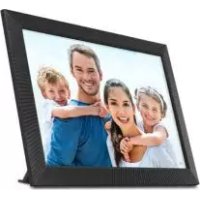
AWS19F - Cadre photo numérique Aluratek - Notice d'utilisation et mode d'emploi gratuit

Retrouvez gratuitement la notice de l'appareil AWS19F Aluratek au format PDF.

📄 1 pages Français FR 💬 Question IA 10 questions ⚙️ Specs
Notice Aluratek AWS19F - page 1
Assistant notice
Powered by ChatGPT
En attente de votre message
Informations produit

Marque : Aluratek

Modèle : AWS19F

Catégorie : Cadre photo numérique

Caractéristiques Détails
Taille de l'écran 19 pouces
Résolution 1280 x 1024 pixels
Formats d'image supportés JPEG, BMP, PNG
Capacité de stockage Supporte les cartes SD jusqu'à 32 Go
Connectivité USB, lecteur de carte SD
Fonctionnalités supplémentaires Diaporama, horloge, calendrier
Alimentation Adaptateur secteur inclus
Dimensions Dimensions compactes pour un placement facile
Poids Léger, facile à transporter
Maintenance Nettoyage régulier de l'écran avec un chiffon doux
Sécurité Éviter l'exposition à l'humidité et à la chaleur excessive
Garantie Vérifier les conditions de garantie auprès du vendeur

FOIRE AUX QUESTIONS - AWS19F Aluratek

Comment puis-je transférer des photos vers mon Aluratek AWS19F ?
Vous pouvez transférer des photos vers votre cadre photo numérique Aluratek AWS19F en utilisant une clé USB ou une carte mémoire SD. Insérez simplement le support dans le cadre, puis suivez les instructions à l'écran pour importer vos images.
Pourquoi mon cadre photo numérique ne s'allume-t-il pas ?
Assurez-vous que le cadre est correctement branché à une source d'alimentation. Vérifiez également si le câble d'alimentation est endommagé. Si le cadre ne s'allume toujours pas, essayez de le réinitialiser en débranchant et rebranchant l'alimentation.
Comment changer la durée d'affichage des photos ?
Pour changer la durée d'affichage des photos, allez dans le menu des paramètres de votre cadre photo. Sélectionnez 'Durée d'affichage' et choisissez la durée souhaitée pour chaque image.
Comment supprimer des photos de mon cadre photo Aluratek AWS19F ?
Pour supprimer des photos, accédez à la galerie de votre cadre, sélectionnez la photo que vous souhaitez supprimer, puis choisissez l'option 'Supprimer' dans le menu.
Mon cadre photo affiche un message d'erreur, que faire ?
Si vous voyez un message d'erreur, essayez de redémarrer le cadre photo. Si le problème persiste, vérifiez que les fichiers image sont dans un format compatible (comme JPEG ou BMP) et que la mémoire n'est pas pleine.
Comment mettre à jour le firmware de mon Aluratek AWS19F ?
Pour mettre à jour le firmware, visitez le site Web d'Aluratek pour télécharger la dernière version du firmware. Suivez les instructions fournies pour installer la mise à jour via une clé USB.
Puis-je régler la luminosité de l'écran ?
Oui, vous pouvez régler la luminosité de l'écran en accédant au menu des paramètres et en sélectionnant l'option 'Luminosité'. Ajustez le niveau selon vos préférences.
Mon cadre photo ne lit pas certaines photos, pourquoi ?
Cela peut être dû à un format de fichier non pris en charge ou à une résolution trop élevée. Assurez-vous que vos photos sont en format JPEG ou BMP et qu'elles ne dépassent pas les limites de taille recommandées.
Comment réinitialiser mon cadre photo aux paramètres d'usine ?
Pour réinitialiser aux paramètres d'usine, allez dans le menu des paramètres, recherchez l'option 'Réinitialiser' ou 'Restaurer les paramètres d'usine', puis confirmez votre choix.
Le cadre photo ne reconnait pas ma clé USB, que faire ?
Vérifiez que la clé USB est correctement insérée et qu'elle est formatée en FAT32. Essayez également de brancher la clé sur un autre port USB si disponible.

Téléchargez la notice de votre Cadre photo numérique au format PDF gratuitement ! Retrouvez votre notice AWS19F - Aluratek et reprennez votre appareil électronique en main. Sur cette page sont publiés tous les documents nécessaires à l'utilisation de votre appareil AWS19F de la marque Aluratek.

MODE D'EMPLOI AWS19F Aluratek

Étape 2 : sélectionnez « Ajouter un partage » (Image 8) et saisissez l'adresse courriel ou le numéro de téléphone dela personne avec qui vous souhaitez partager le cadre et sélectionnez « Fini » (Image 9).La personne avec qui vous venez de partager le cadre recevra une notification sur sonappareilintelligent. Le cadre apparaîtra comme un appareil partagé sur l'écran principal. La personne pourra commencer à envoyerdes images sur le cadre en suivant les instructions de la section « Comment envoyer des photos vers le cadre à partir de votretéléphone ».

Comment envoyer des photos au cadre à partir de votre téléphone

Image 8 Image 9Ouvrez l'application Frametime sur votre smartphone et appuyez sur le nom du cadre. Appuyez sur le bouton « » en bas de l'écran et sélectionnez les photos que vous souhaitez envoyer au cadre. Une fois la sélection des photos terminée, appuyez sur le bouton «Terminé» en bas à droite. Pour envoyer des photos vers le cadre, appuyez sur le bouton «télécharger». Comment allumer/éteindre automatiquement le cadre Ouvrez l'application « Frametime », choisissez votre « Cadre WiFi » appuyez sur le bouton« » en bas à droite. Appuyez sur « Ajouter » au milieu, choisissez l'heure à laquelle vous souhaitez allumer/éteindre automatiquement votre cadre, puis enregistrez-le.Assurez-vous que la personne avec qui vous partagez le cadre a déjà téléchargé l'application «Frametime» sur son appareil intelligent et créé un compte. Vous aurez besoin de l'adresse courriel associée à son compte pour partager l'accès du cadre à son compte. Étape 1 : Ouvrez l'application « Frametime », choisissez le cadre photo numérique et sélectionnez l'icône « » dans le coin supérieurdroit. (Image 6) Sélectionnez ensuite «Partager l'appareil» (Image 7). Autoriser d'autres utilisateurs à envoyer des images à votre cadre

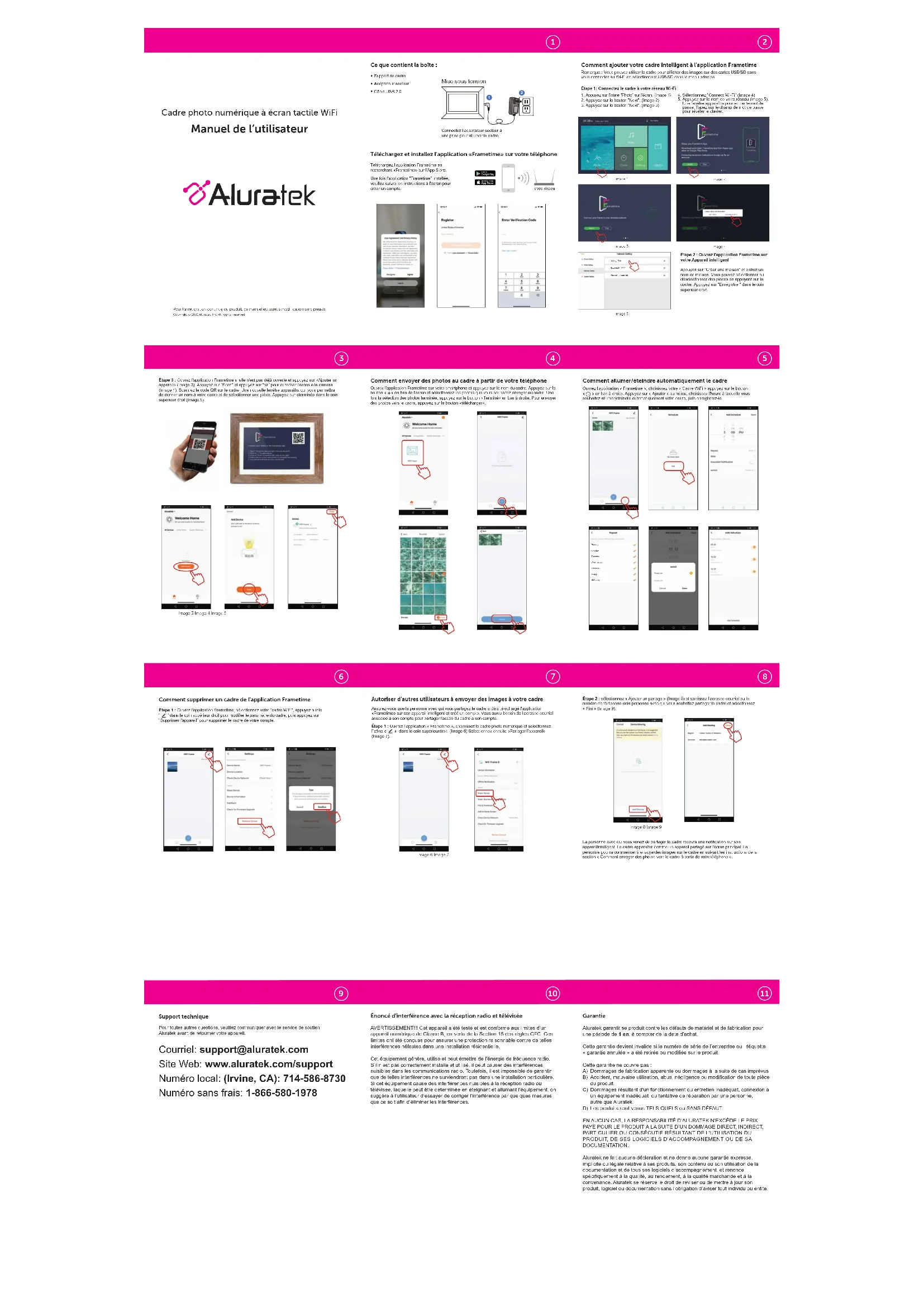
Connectez l'adaptateur secteur àune prise pour allumer le cadre. Téléchargez et installez l'application «Frametime» sur votre téléphone Téléchargez l'application Frametime en recherchant «Frametime» sur l'App Store.Une fois l'application "Frametime" installée, veuillez suivre les instructions à l'écran pour créer un compte.Votre réseau Ce que contient la boîte : Mise sous tension Support de cadre Adaptateur secteur Câble USB 2.0Pour l'amélioration continue du produit, ce manuel est sujet à modification sans préavis. Manuel de l’utilisateur Copyright © 2021 Aluratek, Inc. All Rights Reserved. Cadre photo numérique à écran tactile WiFi Comment supprimer un cadre de l'application Frametime Étape 1 : Ouvrez l'application Frametime, sélectionnez votre "cadre WiFi", appuyez sur le " " dans le coin supérieur droit pour modifier le paramètre du cadre, puis appuyez sur "Supprimer l'appareil" pour supprimer le cadre de votre compte.Image 6 Image 7

Courriel: support@aluratek.com Site Web: www.aluratek.com/support Numéro local: (Irvine, CA): 714-586-8730 Numéro sans frais: 1-866-580-1978 Support technique Pour toutes autres questions, veuillez communiquer avec le service de soutien Aluratek avant de retourner votre appareil. AVERTISSEMENT!!! Cet appareil a été testé et est conforme aux limites d’un appareil numérique de Classe B, en vertu de la Section 15 des règles CFC. Ces limites ont été conçues pour assurer une protection raisonnable contre de telles interférences néfastes dans une installation résidentielle. Cet équipement génère, utilise et peut émettre de l’énergie de fréquence radio. S’il n’est pas correctement installé et utilisé, il peut causer des interférences nuisibles dans les communications radio. Toutefois, il est impossible de garantir que de telles interférences ne surviendront pas dans une installation particulière. Si cet équipement cause des interférences nuisibles à la réception radio ou télévisée, laquelle peut être déterminée en éteignant et allumant l’équipement, on suggère à l’utilisateur d’essayer de corriger l’interférence par quelques mesures que ce soit afin d’éliminer les interférences. Énoncé d’interférence avec la réception radio et télévisée Aluratek garantit se produit contre les défauts de matériel et de fabrication pour une période de 1 an, à compter de la date d’achat. Cette garantie devient invalide si le numéro de série de l’entreprise ou l’étiquette « garantie annulée » a été retirée ou modifiée sur le produit. Cette garantie ne couvre pas : A) Dommages de fabrication apparente ou dommages à la suite de cas imprévus B) Accident, mauvaise utilisation, abus, négligence ou modification de toute pièce du produit. C) Dommages résultant d’un fonctionnement ou entretien inadéquat, connexion à un équipement inadéquat, ou tentative de réparation par une personne, autre que Aluratek. D) Les produits sont venus TELS QUELS ou SANS DÉFAUT. EN AUCUN CAS, LA RESPONSABILITÉ D’ALURATEK N’EXCÈDE LE PRIX PAYÉ POUR LE PRODUIT À LA SUITE D’UN DOMMAGE DIRECT, INDIRECT, PARTICULIER OU CONSÉCUTIF RÉSULTANT DE L’UTILISATION DU PRODUIT, DE SES LOGICIELS D’ACCOMPAGNEMENT OU DE SA DOCUMENTATION. Aluratek ne fait aucune déclaration et ne donne aucune garantie expresse, implicite ou légale relative à ses produits, son contenu ou son utilisation de la documentation et de tous ses logiciels d’accompagnement, et renonce spécifiquement à la qualité, au rendement, à la qualité marchande et à la convenance. Aluratek se réserve le droit de réviser ou de mettre à jour son produit, logiciel ou documentation sans l’obligation d’aviser tout individu ou entité. Garantie Sunday Monday Tuesday Wednesday Thursday Friday Saturday Étape 3 : Ouvrez l'application Frametime si elle n'est pas déjà ouverte et appuyez sur «Ajouter un appareil» (Image 3). Appuyez sur "Scan" et appuyez sur "ok" pour autoriser l'accès à la caméra (Image 4). Scannez le code QR sur le cadre. Une nouvelle fenêtre apparaîtra qui vous permettra de donner un nom à votre cadre et de sélectionner une pièce. Appuyez sur «terminé» dans le coin supérieur droit (Image 5).Image 3 Image 4 Image 5 Comment ajouter votre cadre intelligent à l'application Frametime Image 1Étape 1: Connectez le cadre à votre réseau Wi-Fi1. Appuyez sur l'icône "Photo" sur l'écran. (Image 1)2. Appuyez sur le bouton "Next". (Image 2)3. Appuyez sur le bouton "Next". (Image 3)Étape 2 : Ouvrez l'application Frametime sur votre Appareil intelligentAppuyez sur "Créer une maison" et entrez un nom de maison. Vous pouvez sélectionner ou désélectionner des pièces en appuyant sur la coche. Appuyez sur "Enregistrer" dans le coin supérieur droit.Image 2Image 3Image 4Image 5Remarque : Vous pouvez utiliser le cadre pour afficher des images sur des cartes USB/SD sans vous connecter au Wi-Fi en sélectionnant USB/SD dans le menu principal4. Sélectionnez "Connect Wi-Fi" (Image 4)5. Appuyez sur le nom de votre réseau (Image 5). Une fenêtre apparaîtra pour entrer le mot de passe. Tapez sur le champ de mot de passe pour révéler le clavier. home_office downstairs_2022 Aluratek network-001