ASHDPF210F - Cadre photo numérique Aluratek - Notice d'utilisation et mode d'emploi gratuit
Retrouvez gratuitement la notice de l'appareil ASHDPF210F Aluratek au format PDF.

| Type de produit | Cadre photo numérique |
| Marque | Aluratek |
| Modèle | ASHDPF210F |
| Écran tactile | Oui |
| Connectivité Wi-Fi | Oui |
| Ports | USB 2.0, lecteur de carte SD |
| Application dédiée | Frametime (iOS, Android) |
| Affichage hors ligne | Via clé USB ou carte SD |
| Partage de photos | Oui via application |
| Programmation marche/arrêt | Oui |
| Alimentation | Adaptateur secteur (inclus) |
| Contenu de la boîte | Cadre, support, adaptateur, câble USB |
| Garantie | 1 an |
| Support technique | Email: support@aluratek.com, Site: www.aluratek.com/support, Tél: 1-866-580-1978 |
| Certification | FCC Classe B |
| Manuel disponible en | Français et autres langues |
FOIRE AUX QUESTIONS - ASHDPF210F Aluratek
Questions des utilisateurs sur ASHDPF210F Aluratek
0 question sur cet appareil. Repondez a celles que vous connaissez ou posez la votre.
Poser une nouvelle question sur cet appareil
Téléchargez la notice de votre Cadre photo numérique au format PDF gratuitement ! Retrouvez votre notice ASHDPF210F - Aluratek et reprennez votre appareil électronique en main. Sur cette page sont publiés tous les documents nécessaires à l'utilisation de votre appareil ASHDPF210F de la marque Aluratek.
MODE D'EMPLOI ASHDPF210F Aluratek
Cadre photo numérique à écran tactile WiFi
Manuel de l'utilisteur

Pour l'améliorer continue du produit, ce manuel est sujet à modification sans préviis
Copyright © 2021 Alainak, Inc. All Rights Reserved
Ce que contient la boite
- Support de cadre
Adaptateur sec
Cable USB 2.0
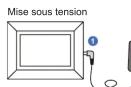
Connecte l'adaptableur secteur a une prise pour allumer la campre.
Téléchargez et installez l'application «Frametime» sur votre téléphone
Téléchargez l'application Frametime en
Rechnerik (Frammeier) sur App Store.
Comment ajouter votre cadre intellig
Remarque : Vous pouvez utiliser le cadre pour afficher des images sur des cartes USB/SD sansvous connecter au Wi-Fi en选拔tionnel USB/SD dans le menu principal
m - 1 0 ;
Eape 1: Connectio to cadre a Volte Nesau W-1
-
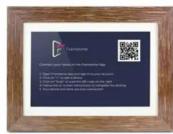
Appuyez suricone Proo5 surferan. (image 1) 2. Annoy oue bale du luy (image 2)
-
Appuyez sur le bouton "Next". (Image 3)
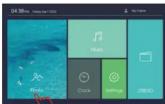
Image:
Étapé 2: Ouvres l'application Frametime sur vosse APPARET INTEIGEL
Appuyez sur "Créer une maison" et entrez un nom de maison. Vous可以选择zionner ou déselectionné des propriétaires en appuyant sur la commande sur "Emogéshe" dans le cas supérieur d'roit.
3
4
5
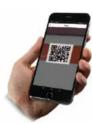
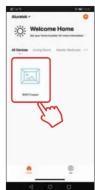
Etape 3: Ouevayrap Trafimme si e me s'est pas écutée au appuyer sur «Aujeter un appliene (Image 3). Appuyez sur «Scan » et appuyez sur «ok » pour autoriser lacoude la camme (Image 4). Scamé le code QR sur la couche. Une nouvelle fille annulée par qui vous permette la désignation de l'achat et de désignerer une collappe. Appuyez «clément » dans le supérieur droit (Image 5).
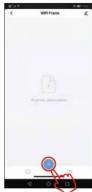
Comment envoy des photos au cadre à partir de leur téléphone Ouvrez l'application Frameinte sur vos smartphone et envoyez sur le nom du cadre. Appuyez sur le bouton ++ en plus de la banne et désigné les photos que vous souhautez envoy au cadre. Une tentative de l'origine est mise en œuvre, si possible (environnement) en bas de doute. Pour envoy des photos vers la cadre, envoyez sur le bouton « réclamgarer».

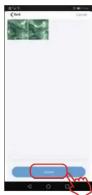
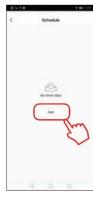
Comment allumer/eteindre automatiquement le cadre
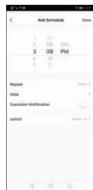
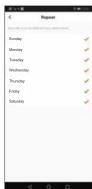
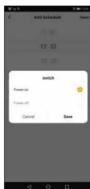
Ouvrey application « Framelement , chôtingaire voité « Cadre Aupuy » casque sur bouton de la couette . L'ouverture est possible en 1500 - 1600 m . Le coude ne se solvait alternée / éliminée automatique vers la cadre , pus energiene- que


6
7
8
Comment supprimer un cadre de l'application Frametime
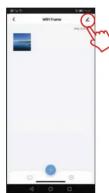
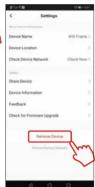
Étape 1: Ouvrez l'application Framelime, sélectionnez votre "cadre WiFi", appuyez sur la
Z dans le comité supérieur dont pour modifier le paramètre du Suprimer (appareil) pour suprimer le cadre de cette compte.

r d'autres utilisateurs a envoyer des images a vous cadre
Assurez-vous que la personne avec qui vous partagèze le cadre a déjàchécharge l'application «Frametime» sur son apparéit intellectif et créé un compte. Vous autres besoin de l'adresse couriel
associée à son compte pour partager l'accès du cadre à son compte
Etat 1: Ouvise l'application « F xramete», « chinoisée » le cadre photo numérique et当选éonnée « L'info » « dans le coin supérieurducteur. (Image 6) Éssélectionns émise « Partagier Tappées » (Image 7).
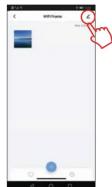
Image 5 Image :

Etage 2: sélectioné « Ajuton un partagie » (« Image ») et saississe « l'ausée courne ou la numéro de téléphone de la personne avec qui vous soulaitez partir le cadre et les选项.

Image 8 Image S
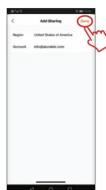
La personne avec qui you venez e participé à ce cadre recerca une notification sur la participation en 2015. La personne ne s'est pas affectée, et la personne ne s'est pas affectée en cas d'evendes ou les instructions de la participation en 2016. La personne pour sa partir commené à deux éventures/prises à la couverture en 1er mandate des instructions de la participation en 2017.
9
10
11
Support technique
Pour toutes autres questions, veuillage communiquer avec le service de soutien Aurattek avant de returner votre apparéel.
Courriel: support@aluratek.com
Site Web: www.aluratek.com/support
Numero local: (Irvine, CA): 714-586-8730
Numéro sans frais: 1-866-580-1978
d'interfERENCE avec la reception radio et télévisée
AVERISSEMENT! Caramel est a testé et est conforme aux limités d'un appréniement四级 de Classe B, en vertu de la Section 15 des règles CFC. Ces limités ont été conques pour assurer un protection raisonnable contre de telles interférences néfastes dans une installation résidentialle.
Cét équipment général, utilise et peut émettre de l'énergie de fréquence radio. Si n'est pas correctement installé et utilisée, il peut cause des interférences ou des maladies de la réunion. Il ne peut affecter qu'une de telles interférences ne survendroit dans une installation particulière. Si cet équipment cause des interférences nuisables à la réception radio ou télévisions, que la technique peut être détenue en élément et allumnant le problème, or vice versa, si un problème est causé par l'inférence par quelques mesurés, que cette soit aidé à déliminer les interférences.
Garantie
Aluratek garantit se produit contre les activités et de fabrication pour une période de 1 an, à compter de la date d'achat.
Cette garantie devient invalide si le nombre de series de l'entreprise ou l'étaguette « genie agitation ne sera rétinée ou modifiée sur le produit.
Cette garantie ne couvre pas
A) Domignes de fabrication apparente ou domingtes à la suite de cas impérunts
B) Accident, mauvase utilisation, abus, hégénése ou modification de chaque plante.
C) Dommages resultant d'un fonctionnement ou entretien inéquat, connexion à un équipement inéquat, ou tentative de réparation par une personne,
D) Les produits sont venus TELS QUELS ou SANS D'EAUT
EN AUCUN CAS, LA RESPONSABILITE DALURATEK NEXDECÉ LE PRIX PAYE POUR LÉ PRODUIT À LA SUITE D'UN DOMMAGE DIRECT, INDIRECT, PARTICULIER OU CONSECTIF RÉSULTANT DE L'UTILISATION DU PRIX. EN SUGUE DES LOGICIES D'APCOMPANAGEMENT OU DE SA DOCUMENTATION.
Alurakte ne fait aucune déclaration et ne donne aucune garantie expresse, implique ou légalé relative à ses produits, son contentu ou son utilisation de la documentation et de tous sesologiels d'accompagement, et renonce spécifique à la qualité, au rendement, à la qualité marchande et à la
convenance. Aliaratek se reserve le droit de reviser ou demettre a jour sonproduit,logiciel ou documentation sans l'obligation d'aviser tout individu ou entite