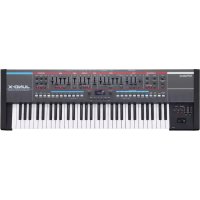
JUNOX - Synthétiseur ROLAND - Notice d'utilisation et mode d'emploi gratuit
Retrouvez gratuitement la notice de l'appareil JUNOX ROLAND au format PDF.

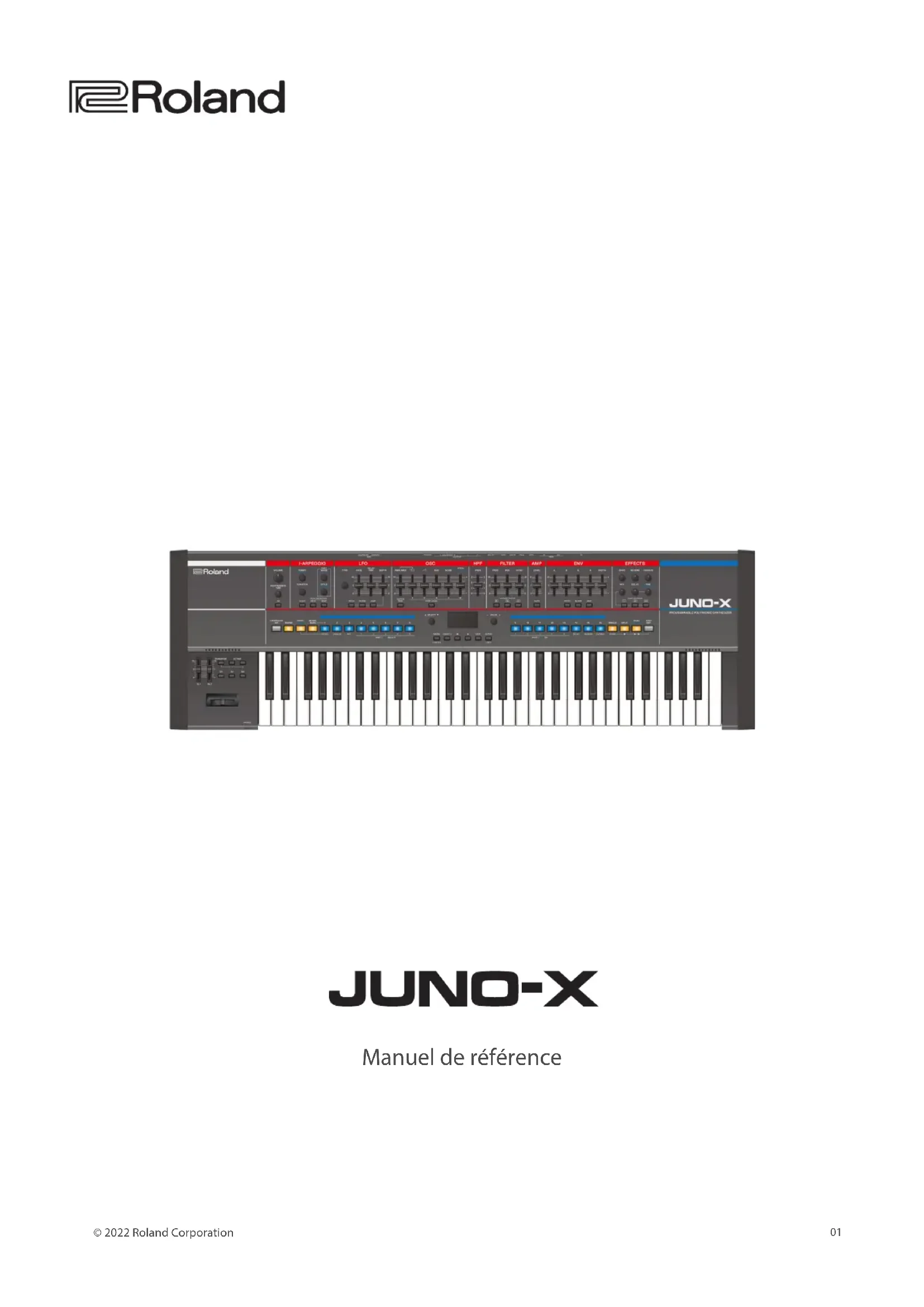
| Type de produit | Synthétiseur |
| Marque | Roland |
| Modèle | JUNO-X |
| Clavier | 61 touches avec aftertouch de canal |
| Générateur de sons | ZEN-Core et modèles (JUNO-X, JUNO-106, JUNO-60, XV-5080, RD-PIANO, VOCODER) |
| Polyphonie maximale | Jusqu'à 256 notes (PCM) / 16 notes (modèle JUNO-X) |
| Nombre de parties | 5 (4 parties ton, 1 partie rythme) |
| Nombre de sons | Plus de 4000 préréglages, 256 utilisateur, plus de 90 kits de batterie |
| Nombre de scènes | 256 |
| Effets | Multi-effets 4 systèmes (93 types), EQ partie 5 systèmes, Overdrive, Reverb (8 types), Chorus (5 types), Delay (5 types), Mic NS/Compressor, Master EQ/Compressor |
| Arpégiateur | I-ARPEGGIO multi-parties avec détection de jeu |
| Contrôleurs | Levier Pitch Bend/Modulation, 2 curseurs assignables, 3 boutons assignables |
| Bluetooth | Version 4.2, profils A2DP (audio) et GATT (MIDI), codec SBC |
| Écran | LCD 128 x 64 points |
| Haut-parleurs intégrés | 2 x pleine gamme (3,5 x 8 cm) + 2 tweeters (2 cm) |
| Puissance ampli haut-parleurs | 4 W x 2 |
| Connecteurs | Prises casque (mini et 1/4"), sorties main (1/4" et XLR), entrée micro (combo), entrée auxiliaire (mini stéréo), pédale sustain, pédale d'expression, MIDI IN/OUT, USB (ordinateur et clé) |
| Alimentation | Cordon d'alimentation fourni, consommation 20 W |
| Dimensions | 1072 (L) x 333 (P) x 118 (H) mm |
| Poids | 11,6 kg |
| Accessoires inclus | Guide de démarrage, cordon d'alimentation |
| Options | Support KS-10Z/KS-12, commutateur au pied série DP, pédale d'expression EV-5 |
| Sécurité | Fonction Auto Off réglable, protection contre les surtensions |
| Entretien | Nettoyer avec un chiffon sec et doux, éviter solvants et produits abrasifs |
| Réparabilité | Pièces détachées disponibles auprès de Roland, réparation par centre agréé |
FOIRE AUX QUESTIONS - JUNOX ROLAND
Questions des utilisateurs sur JUNOX ROLAND
0 question sur cet appareil. Repondez a celles que vous connaissez ou posez la votre.
Poser une nouvelle question sur cet appareil
Téléchargez la notice de votre Synthétiseur au format PDF gratuitement ! Retrouvez votre notice JUNOX - ROLAND et reprennez votre appareil électronique en main. Sur cette page sont publiés tous les documents nécessaires à l'utilisation de votre appareil JUNOX de la marque ROLAND.
MODE D'EMPLOI JUNOX ROLAND
Un aperçu du JUNO-X. 4
◇ Structure de base 4
Son 4
Partie 5
Scène 5
I-ARPEGGIO 5
Système 5
Contrôleurs 5
Interface 5
Description des panneaux 6
◇ Façade 6
◇ Panneau arrière (connexion de votre équipement) .. 10
◇ Panneau avant (connexion de votre équipement) ... 10
Préparez-vous à jouer 11
◇ Placer le JUNO-X sur un support 11
◇ Mise sous tension et réglage du volume ..... 11
Mise hors tension 11
◇ Utilisation des haut-parleurs intégrés ..... 12
Sélection d'un son 13
◇ Sélection d'une scène (mode Scene Select) 13
Basculer entre les banques de scènes et sélectionner des
scènes 13
◇ Sélection d'un son mode Tone Select) 14
Enregistrement dans une banque de modèles et sélection d'un son 14
◇ Sélection d'une pièce (mode Part Select) 15
Affichage de la liste d'état des paramètres de pièce ..... 15
Sélection de la pièce à éditer (Current Part) 15
Sélection des pièces à exécuter 15
Affectation de fonctions aux boutons [4] à [13] 15
Jouer 16
Jouer arpèges 16
◇ Superposer des sons et séparer le clavier ..... 16
◇ Spécification de la plage de clés 16
◇ Utilisation des contrôleurs 17
Jouer avec un micro connecté (Vocoder) 17
Réglage du micro 17
Jouer avec un ordinateur connecté ou un autre périphérique externe 17
I-ARPEGGIO 18
Méthodes de fonctionnement de base 18
Autres opérations 18
◇ Utilisation de la fonction Step Edit 20
Modification de chaque étape de la performance arpège (STEP EDIT) 20 Lecture d'un motif que vous avez saisi 21
◇ Si le clavier ne lit pas de son 21
Modification d'une scène (SCENE EDIT) 22
◇ Scene Edit/Part Edit 22
Configuration des paramètres de Scene Common (Scene Edit) . 22
Configuration du style de performance, des contrôleurs et autres paramètres (Part Edit) 23
◇Enregistrement des paramètres de scène (SCENE WRITE) 24
◇ Utilisation de la fonction Scene Lock 24
◇Initialisation d'une scène (SCENE INITIALIZE) 24
Modification d'un son (TONE EDIT) 25
◇Modification d'un son (écran TONE EDIT) 25
Modification des paramètres de base du son (TONE COMMON EDIT) 26
Modification des paramètres de chaque section (TONE EDIT) .. 26
Modification des effets (TONE MFX) 26
Duplication d'une partie (PARTIAL COPY) 26
Enregistrement des paramètres de tonalité (TONE WRITE) 26
◇Initialisation d'un son (TONE INITIALIZE) 26
Correspondance entre les contrôleurs et les paramètres 27
◇ JUNO-X 27
◇ JUNO-106 28
◇ JUNO-60 29
◇XV-5080, RD-PIANO et autres sons (lorsque le bouton [SCENE] est allumé) 30
◇XV-5080, RD-PIANO et autres sons (lorsque le bouton [MODEL BANK] est allumé) 32
◇ Contrôleurs communs à tous les modèles ..... 34
◇ MFX attribuer des paramètres 36
À l'aide du Bluetooth 'Fonctionnalité ..... 37
◇Utilisation des haut-parleurs du JUNO-X pour lire de la musique à partir d'un appareil mobile 37
Enregistrement d'un appareil mobile avec cet instrument (apparlement) 37
Connexion d'un appareil mobile déjà apparié .... 37
Lecture de musique à partir d'un appareil mobile ..... 37
◇Utilisation d'applications prenant en charge Bluetooth MIDI 37
◇ Différenciation de plusieurs cartes JUNO-X
(Bluetooth ID) 38
Contrôle 39
◇ Connexion d'un ordinateur 39
Installation du pilote dédié 39
Utilisation de l'audio USB 39
Contrôle de MainStage (fonction DAW CTRL) 40
◇ Connexion de périphériques externes 40
Contrôle d'un appareil MIDI externe 40
Utilisation de la fonction AIRA LINK 41
Utilisation du mode de synchronisation I-ARPEGGIO ..... 41
Contrôle à partir d'un périphérique externe 41
Réglages pour l'ensemble de l'appareil ..... 42
◇ Accès à l'écran MENU 42
Modification des paramètres de scène (SCENE EDIT) 42
Modification des paramètres I-ARPEGGIO (ARPEGGIO EDIT) .... 42
Modification des paramètres de tonalité(TONE EDIT) 42
Spécification de la plage de clés (KEY RANGE SETTINGS) ..... 43
Lecture uniquement des sons BANK MODEL (SINGLE SETUP) ... 43
Modification des paramètres système (System) 43
Fonctions pratiques (UTILITY) 43
Affichage de la version du logiciel (INFORMATION) 43
Enregistrement des paramètres (WRITE MENU) .. 44
◇ Accès à l'écran WRITE MENU 44
Enregistrement simultané de scènes et de sons (SCENE & TONE) 44
Enregistrement d'une scène (SCENE) 44
Enregistrement des réglages de tonalité de chaque partie (PART1-4 TONE) 44
Modification des paramètres système (System) 44
Fonctions pratiques (écran UTILITY) 45
◇ Sauvegarde sur une clé USB 45
Formatage d'une clé USB(FORMAT USB MEMORY) 45
Sauvegarde des données sur une clé USB (BACKUP) 45
Restauration des données de sauvegarde (RESTORE) 45
À l'aide de la fonction IMPORT/EXPORT 46
Importation de sons 46
Importation de scènes 46
Exportation de sons 47
Exportation de scènes 47
Exportation de motifs Step Edit 48
◇Retour aux réglages d'usine (FACTORY RESET) 48
Détails de routage du moteur de sons ..... 49
Messages d'erreur 50
QUESTIONS-RÉPONSES 51
Caractéristiques principales.... 56
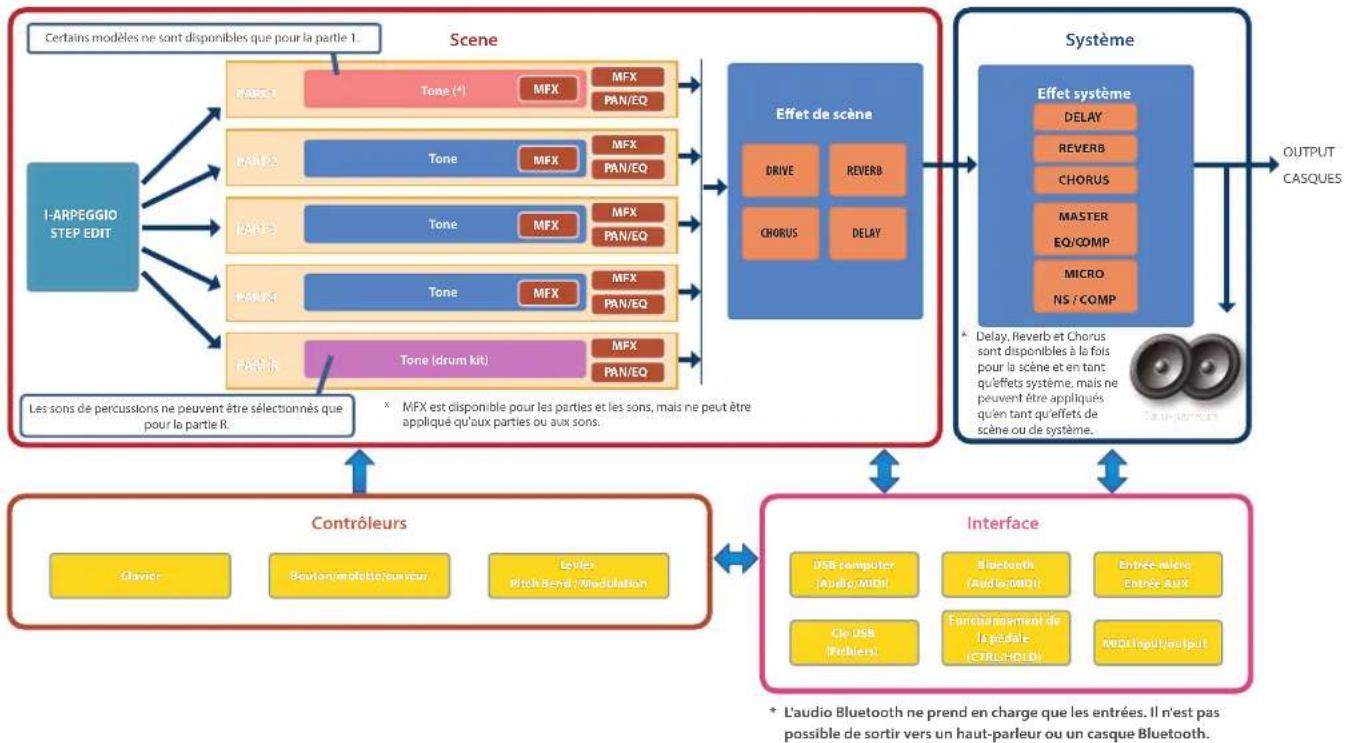
flowchart
graph TD
    A["I-ARPEGGIO STEP EDIT"] --> B["Scene"]
    B --> C["Effect de scène"]
    C --> D["Output CASQUES"]
    D --> E["Interface"]
    E --> F["Contrôleurs"]
    E --> G["Output CASQUES"]
    style A fill:#4CAF50,stroke:#388E3C
    style B fill:#FFA500,stroke:#388E3C
    style C fill:#FFA500,stroke:#388E3C
    style D fill:#FFA500,stroke:#388E3C
    style E fill:#FFA500,stroke:#388E3C
    style F fill:#FFA500,stroke:#388E3C
    style G fill:#FFA500,stroke:#388E3C
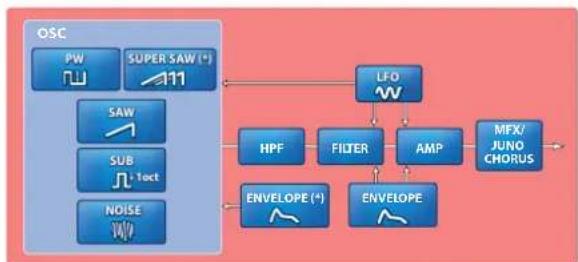
\* Éléments d'un son (affichage étendu)
• Modèle: JUNO-X, JUNO-106, JUNO-60
flowchart
graph TD
    A["OSC"] --> B["PW"]
    A --> C["SUPER SAW (+)"]
    B --> D["SAW"]
    C --> E["SUB"]
    C --> F["NOISE"]
    D --> G["Sub"]
    E --> H["1-act"]
    F --> I["1-act"]
    J["LFO"] --> K["HPF"]
    K --> L["FILTER"]
    L --> M["AMP"]
    M --> N["MFX/JUNO CHORUS"]
    O["ENVELOPE (+)"] --> P["ENVELOPE"]
    Q["ENVELOPE"] --> R["ENVELOPE"]
Les éléments marqués d'un astérisque (*) ne sont activés que pour le modèle JUNO-X.
* Certaines fonctions peuvent varier selon le modèle.
• Modèle : XV-5080, RD-PIANO, etc
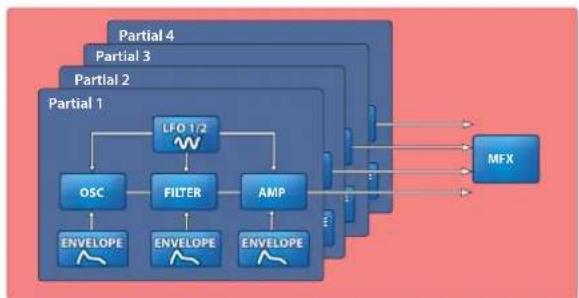
flowchart
graph TD
    A["Partial 1"] --> B["LFO 1/2"]
    B --> C["OSC"]
    B --> D["FILTER"]
    B --> E["AMP"]
    C --> F["ENVELOPE"]
    D --> G["ENVELOPE"]
    E --> H["ENVELOPE"]
    I["MFX"] --> J["Output"]
    style A fill:#99ccff,stroke:#333
    style I fill:#99ccff,stroke:#333
Structure de base
Tone
Les sons que vous jouez sur le clavier sont appelés « tons ».
Un ton se compose d'un oscillateur (OSC) qui crée la base du son, ainsi que d'un filtre, d'effets (MFX) et d'autres composants pour modifier ce son. Les types d'oscillateur, de filtre et d'effet varient selon le modèle.
Modèle
Un « modèle » est un moteur de sons tel que celui du JUNO-106, du JUNO-60 ou du XV-5080, qui reproduit le son d'un synthétiseur vintage spécifique, ou qui propose des fonctionnalités distinctives.
Le JUNO-X propose de nombreux modèles. Vous pouvez utiliser un seul JUNO-X comme si vous possédiez différents synthétiseurs.
Chaque modèle possède des paramètres, effets et autres éléments distincts, et vous pouvez les utiliser pour créer des sons propres à ces modèles.
Catégorie
Les classifications d'instruments ou de types de sons tels que « Synth Bass » ou « Ensemble Strs » sont appelées « Catégories ».
OSC (oscillateur)
Cette section génère une forme d'onde audio en fonction des informations de hauteur de pas envoyées depuis le clavier. La hauteur est déterminée par la vitesse à laquelle la forme d'onde se répète (ou, en d'autres termes, sa fréquence). Une répétition plus rapide (plus haute fréquence) signifie un pas plus élevé, et une répétition plus lente (plus basse fréquence) signifie un pas plus faible.
LFO (oscillateur basse fréquence)
Comme l'oscillateur, la section LFO génère une forme d'onde à une fréquence spécifiée.
La forme d'onde LFO est appliquée aux signaux OSC, FILTER et AMP pour créer divers effets. Par exemple, vous pouvez appliquer un LFO à la section OSC, pour augmenter et diminuer cycliquement la hauteur pour obtenir un effet vibrato.
La forme d'onde LFO est visible dans l'écran MODEL BANK TOP.
FILTER
Les formes d'onde de l'oscillateur sont générées à l'aide d'un mélange d'harmoniques différentes.
Le filtre vous permet de modifier la luminosité du son en réduisant de manière sélective ces harmoniques ou en les amplifiant dans la région de la fréquence de coupure.
En appliquant un LFO à la section FILTER, vous pouvez augmenter ou diminuer cycliquement la fréquence de coupure, produisant un effet wah.
AMP
La section AMP contrôle le volume.
En appliquant un LFO à la section AMP, vous pouvez augmenter et diminuer le volume de manière cyclique, produisant un effet trémolo.
ENV (Envelope)
Chaque fois que vous appuyez sur une touche, une modification basée sur le temps est appliquée aux sections OSC, FILTER et AMP pour chaque note individuelle.
Cette forme de ce changement basé sur le temps est appelée « enveloppe ».
L'enveloppe est visible sur l'écran MODEL BANK TOP.
Partie
Une « partie » est un endroit où vous pouvez charger un ton et l'enregistrer avec des réglages tels que pan et EQ.
Chaque scène comporte cinq parties : pour les parties 1 à 4, vous pouvez sélectionner un son de synthétiseur, et pour la partie R, vous pouvez choisir un son de kit de batterie.
Scene
Les réglages de toutes les parties, les réglages d'effets de scène et les réglages I-ARPEGGIO peuvent être stockés ensemble en tant que « Scene ».
Une scène vous permet de stocker les données de séquence pour chaque partie, les réglages pour chaque partie (numéro de son, pan, volume, etc.), les réglages communs à toutes les parties (delay, reverb, chorus, etc.), et les données de performance favorites.
Vous pouvez préparer plusieurs scènes dans lesquelles vous avez enregistré vos réglages favoris, puis passer d'une scène à l'autre pour modifier simultanément un certain nombre de réglages.
Le JUNO-X peut stocker 256 scènes.
I-ARPEGGIO
La fonction I-ARPEGGIO analyse votre jeu au clavier et produit un motif d'arpège optimal.
Vous pouvez créer un morceau à l'aide du flux de travail suivant :
« Jouez avec l-Arpeggio » → « Ajustez les phrases que vous aimez avec Step Edit » → « Importez le résultat dans le DAW de votre ordinateur en tant que données MIDI. »
Système
Vous pouvez appliquer des effets système au signal audio de la scène, et envoyer le son obtenu à un périphérique externe connecté aux prises OUTPUT ou PHONES, ainsi qu'aux haut-parleurs intégrés au JUNO-X.
Les paramètres système vous permettent de modifier les effets système. Contrairement aux effets de scène, ces paramètres conservent leurs réglages même lorsque vous changez de scène.
Contrôleurs
Les contrôleurs incluent le clavier, les boutons/curseurs sur le panneau, les leviers Pitch Bend et Modulation, les pédales connectées au panneau arrière, etc.
Les données de performance générées lorsque vous appuyez ou relâchez une touche ou appuyez sur la pédale d'amortisseur sont converties en messages MIDI et envoyées à chaque partie ou à un appareil MIDI externe.
Interface
Cette section vous permet de vous connecter à un appareil MIDI externe et de transférer des données audio et MIDI, ainsi que des données audio et MIDI vers d'autres appareils connectés via Bluetooth ou USB.
Si vous connectez une clé USB au panneau arrière, vous pouvez l'utiliser pour enregistrer ou charger des données de scène et de son.
Panneau supérieur
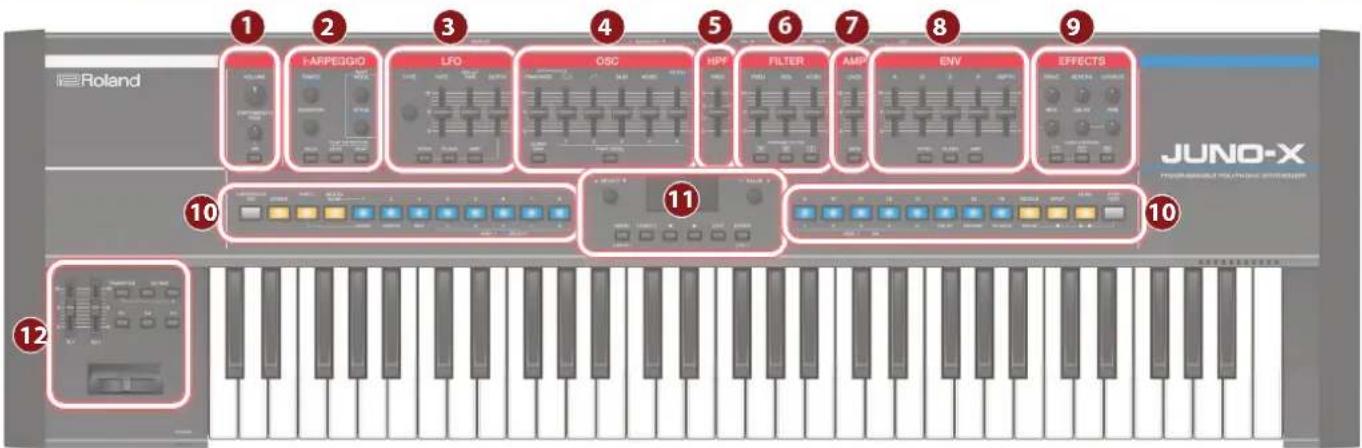
* Certains boutons, molettes ou curseurs peuvent être désactivés selon le modèle que vous sélectionnez.

Bouton [VOLUME]
Permet de régler le volume général.
Modifie la vitesse à laquelle la hauteur change lorsque le portamento est activé.
Sélectionne si l'effet de portamento est appliqué aux notes que vous jouez.
2 Section I-ARPEGGIO
Bouton [TEMPO] (SHUFFLE)
Vous pouvez spécifier le tempo de l'arpège.
Vous pouvez également appuyer sur le bouton [PART/FUNC] pour l'allumer en bleu, puis tourner la molette [TEMPO] (SHUFFLE) pour régler le son de manière aléatoire.
Bouton [DURATION]
Vous pouvez spécifier la durée pendant laquelle chaque note arpégiée est entendue. Le fait de raccourcir la durée produit un effet staccato, et l'allongement de la durée produit un effet tenuto.
Rendez le bouton [PART/FUNC] allumé en bleu pour modifier le motif de la partie actuelle.
* La molette [DURATION] modifie la valeur de toutes les parties en même temps.
Bouton PART [MODE] (P-STYLE)
Sélectionne le mode arpège pour les parties 1 à R. Le mode que vous sélectionnez change la manière dont l'arpège joue.
Vous pouvez également appuyer sur le bouton [PART/FUNC] pour l'allumer en bleu, puis tourner la molette PART [MODE] (P-STYLE) pour régler la manière dont la probabilité (*) change. Tournez le bouton à fond dans le sens inverse des aiguilles d'une montre pour l'éteindre.
Sélectionne le motif d'arpège pour chaque partie.
Vous pouvez également appuyer sur le bouton [PART/FUNC] pour l'allumer en bleu, puis tourner la molette PART [STYLE] (P-AMOUNT) pour régler la probabilité (*) appliquée.
(*) Qu'est-ce que la « probabilité » ?
Le réglage de probabilité modifie le caractère aléatoire des notes qui sonnent lorsque vous utilisez la fonction I-ARPEGGIO, donnant aux notes une sensation plus humaine. En modifiant les paramètres de P-STYLE, vous pouvez modifier le moment auquel les notes sont jouées avec une sensation plus aléatoire. En réglant le paramètre P-AMOUNT, vous pouvez modifier la fréquence de lecture des notes.
Bouton [HOLD]
Active ou désactive la fonction HOLD de l'arpège.
Lorsque la fonction HOLD est activée, le son de la dernière touche jouée est maintenu.
Bouton PLAY DETECTOR [KEYS]
Lorsque ce bouton est allumé, les notes de l'arpège changent en fonction des accords que vous jouez sur le clavier.
Bouton PLAY DETECTOR [BEAT]
Lorsque ce bouton est activé (allumé), le motif d'arpège change en fonction du moment auquel vous jouez les touches.
3 Section LFO (oscillateur basse fréquence)
Molette [TYPE]
Sélectionne la forme d'onde du LFO.
Curseur [RATE]
Spécifie la vitesse de modulation du LFO.
Curseur [DELAY TIME]
Spécifie le délai entre le moment où le son est émis et le moment où le LFO atteint son amplitude maximale.
Curseur [DEPTH]
Permet de sélectionner l'ampleur du LFO.
Bouton [PITCH]
Lorsque ce bouton est allumé, vous pouvez utiliser le curseur [DEPTH] pour régler l'intensité du vibrato.
Bouton [FILTER]
Lorsque ce bouton est allumé, vous pouvez utiliser le curseur [DEPTH] pour régler l'intensité de l'effet Wah.
Bouton [AMP]
Lorsque ce bouton est allumé, vous pouvez utiliser le curseur [DEPTH] pour régler l'intensité de l'effet trémolo.
4 Section OSC (oscillateur)
Curseur [PWM/MOD]
Modifie la modulation de forme d'onde, comme le cycle de service de l'onde carrée.
Curseur [N]:
Règle le niveau de l'onde carrée ou de l'onde carrée asymétrique.
Curseur [A]
Règle le niveau de la vague de dents de scie.
Curseur [SUB]
Règle le niveau du sous-oscillateur.
Curseur [NOISE]
Règle le niveau du bruit.
Curseur [PITCH] (DETUNE)
Permet d'ajuster la hauteur de l'oscillateur.
Vous pouvez également appuyer sur le bouton [PART/FUNC] pour l'allumer en bleu, puis utiliser le curseur [PITCH] (DETUNE) pour dérégler les pas des deux oscillateurs.
Bouton [SUPER SAW]
* Ce bouton est activé uniquement lorsque « JUNO-X » est sélectionné pour le modèle.
Lorsque ce bouton est activé (allumé), utilisez le curseur [PWM/MOD] pour régler la quantité de superposition de l'onde en dents de scie, et utilisez le curseur [P pour régler le niveau.
Bouton [PART LEVEL]
Lorsque ce bouton est allumé, vous pouvez utiliser les curseurs correspondants pour régler le volume des parties 1 à R.
5 Section HPF (filtre passe-haut)
Curseur [FREQ]
Ajuste la fréquence de coupure du filtre haute fréquence. Les composantes de fréquence sous la fréquence de coupure sont coupées.
6 Section FILTER
Curseur [FREQ]
Ajuste la fréquence de coupure du filtre.
Curseur [RES]
Accentue les fréquences proches de la fréquence de coupure du filtre.
Des valeurs plus élevées produisent une accentuation plus marquée, créant un son unique de type synthétiseur.
Curseur [KYBD]
Fait varier la fréquence de coupure du filtre en fonction de la position de la touche.
Le fait de relever le curseur augmente la valeur, et la coupure augmente avec les notes plus élevées. Abaisser le curseur diminue la valeur, et la coupure diminue avec les notes plus basses.
Boutons VINTAGE FILTER [R] [M] [S]
Si un modèle de type ancien est sélectionné, ces boutons permettent de modifier le type de filtre.
[R] modélise un filtre Roland et [M] et [S] modélisent des filtres de synthétiseurs anciens d'autres fabricants.
7 Section AMP
Molette [LEVEL]
Permet de régler le volume.
Bouton [GATE]
Lorsque ce bouton est activé (allumé), les notes sont lues à un volume spécifique uniquement lorsque vous appuyez sur les touches.
8 Section ENV (enveloppe)
Curseurs [A] [D] [S] [R]
Ces curseurs contrôlent l'enveloppe, ce qui crée des changements de son basés sur le temps.
A : Temps d'attaque (le temps nécessaire pour que le son monte)
D : Temps de décroissance (le temps nécessaire pour atténuer le son)
S : Niveau de maintien (le niveau auquel le son est maintenu)
R : Temps de relâchement (la durée pendant laquelle le son sonne)
![ROLAND JUNOX - Curseurs [A] [D] [S] [R] - 1](/content/2026/03/561530/images/0609e736a1a8e5a98a1efdcf840cb510f625ca3b7c770117c5f651a4e39ede80.jpg)
Curseur [DEPTH]
Utilisé conjointement avec les boutons [PITCH] et [FILTER], ce curseur spécifie la profondeur de chaque enveloppe. Aucun effet n'est appliqué lorsque la valeur affichée à l'écran est zéro.
Bouton [PITCH]
Si ce bouton est activé (allumé), utilisez le curseur [DEPTH] et les curseurs [A] [D] [S] [R] pour modifier l'enveloppe de pitch.
Bouton [FILTER]
Si ce bouton est allumé, la molette [DEPTH] et les curseurs [A] [D] [S] et [R] permettent d'éditer l'enveloppe FILTER (filtre).
Bouton [AMP]
Si ce bouton est activé (allumé), les curseurs [A] [D] [S] et [R] permettent d'éditer l'enveloppe AMP (amplification).
9 Section EFFECTS
Molette [DRIVE]
Règle la quantité de distorsion appliquée au son (s'applique à toutes les parties, mais n'est activée que pour les parties dont Part:Output est réglé sur « DRIVE »).
Molette [REVERB] (TIME)
Règle l'ampleur de la réverbération (individuellement pour chaque partie).
Vous pouvez également appuyer sur le bouton [PART/FUNC] pour l'allumer en bleu, puis utiliser la molette [REVERB] (TIME) pour régler la longueur de la réverbération.
Bouton [CHORUS]
Règle la quantité de chorus (individuellement pour chaque partie).
Bouton [MFX]
Ajuste l'ampleur du MFX (individuellement pour chaque partie).
Bouton [DELAY]
Règle le niveau de delay (individuellement pour chaque partie).
Bouton [TIME] (FEEDBACK)
Ajuste le temps de retard (pour toutes les parties ensemble). Vous pouvez également appuyer sur le bouton [PART/FUNC] pour l'allumer en bleu, puis utiliser la molette [TIME] (FEEDBACK) pour régler la quantité de feedback de retard.
Boutons JUNO CHORUS [I] [II] [III]
Choisit le type de MFX.
* Plusieurs boutons peuvent être sélectionnés en même temps.
Permet d'activer ou de désactiver la fonction d'arpège.
Bouton [SCENE]
Passe en mode de sélection de scène. En mode Scene Select, appuyez sur les boutons [1] à [16] pour sélectionner une scène. Maintenez le bouton [SCENE] enfoncé et appuyez ensuite sur les boutons [1] à [16] pour sélectionner une banque de scènes.
Bouton [PART/FUNC]
Passe en mode de sélection de partie. Lorsque vous appuyez à nouveau sur ce bouton pour le faire clignoter en bleu, l'instrument passe en mode FUNC et les fonctions des commandes allumées en bleu sont activées.
Bouton [MODEL BANK]
Passe en mode de sélection de son. En mode Tone Select, appuyez sur les boutons [1] à [16] pour sélectionner les sons de chaque modèle/catégorie.
Boutons [1] à [16]
Ces boutons disposent de diverses fonctions selon le mode.
Ces boutons permettent de changer de scène.
Mode de sélection de pièce (bouton [PART/FUNC])
Dans ce mode, vous pouvez changer la partie en cours (boutons [4] à [8]) et activer/désactiver les parties ([9] à [13]). Mode MONO ([1]), fonction Unison ([2]) et effets ([3], [14] à [16]). Lorsque le bouton [PART/FUNC] est allumé en bleu, vous pouvez utiliser les boutons pour commuter l'oscillateur actuel ([4] à [7]) et allumer/éteindre les oscillateurs ([9] à [12]).
* Utilisez les boutons [9] à [13] pour activer ou désactiver les parties (SCENE ZONE EDIT > Keyboard Sw) qui peuvent être jouées à partir du clavier. Si vous souhaitez activer ou désactiver le son de parties individuelles lors de la lecture d'un arpège, maintenez le bouton [SHIFT] enfoncé et appuyez sur un bouton [9] à [13] (PART SW ON/OFF).
Mode de sélection du son (bouton [MODEL BANK])
Utilisez ce mode pour sélectionner les sons des modèles/ catégories affectés aux boutons. Maintenez le bouton [MODEL BANK] enfoncé et appuyez sur les boutons [1] à [16] pour spécifier le modèle ou la catégorie attribué.
Utilisez ce mode pour modifier les données d'édition de pas I-ARPEGGIO.
→"Utilisation de la fonction Step Edit» (p. 20)
Bouton [SINGLE]
Appuyez sur ce bouton pour lire un seul son à la fois (pas de couches).
En mode Arpège Step Edit, utilisez ce bouton pour effacer les pas que vous avez modifiés.
Bouton [SPLIT]
Lorsque ce bouton est allumé, le clavier est divisé en deux zones que vous pouvez jouer séparément. Pour définir le point de fractionnement (l'endroit sur le clavier où les régions sont divisées), maintenez le bouton [SPLIT] enfoncé et appuyez sur la touche souhaitée. En mode Arpège Step Edit, utilisez ce bouton pour enregistrer des notes dans une étape.
Bouton [DUAL] (L/R DUAL)
Lorsque ce bouton est allumé, vous pouvez jouer deux sons superposés.
De plus, lorsque vous appuyez sur ce bouton alors que le
bouton [PART/FUNC] est allumé en bleu, le son de la partie 1 retentit du côté gauche et celui de la partie 2 du côté droit, ce qui rend le son plus spacieux (L/R DUAL).
En mode Arpège Step Edit, appuyez sur ce bouton pour lire ou arrêter l'étape que vous avez modifiée.
Bouton [STEP EDIT]
Passe en mode d'édition arpège par pas.
Les boutons modifient chaque étape de la performance arpège.
11 Section commune
Bouton [▲ SELECT ▼]
Déplace la position du curseur vers le haut ou vers le bas.
En mode Scene Select, utilisez ce bouton pour sélectionner une banque de scènes.
En mode Tone Select, utilisez ce bouton pour sélectionner un modèle ou une catégorie.
Écran
Affiche diverses informations pour l'utilisation.
Commande [- VALUE +]
Utilisez ce bouton pour déplacer le curseur ou modifier une valeur.
En mode Scene Select, utilisez ce bouton pour sélectionner une scène.
En mode Tone Select, utilisez ce bouton pour sélectionner un son.
Appuyez sur ce bouton pour faire apparaître l'écran MENU. Utilisez ce bouton pour passer à un écran d'édition spécifique ou pour passer aux écrans SYSTEM ou UTILITY.
Vous pouvez également appuyer sur le bouton [MENU] (WRITE) tout en maintenant le bouton [SHIFT] enfoncé pour accéder aux écrans d'enregistrement des réglages de scène, des réglages système, etc.
Bouton [SHIFT]
Appuyez sur le bouton [MENU] (WRITE) tout en maintenant ce bouton enfoncé pour passer aux écrans d'enregistrement des réglages de scène, des réglages système, etc.
Vous pouvez également maintenir ce bouton enfoncé et appuyer sur le bouton [ENTER] (INIT) pour passer à l'écran d'initialisation de la scène ou du son que vous réglez.
* En maintenant le bouton [SHIFT] enfoncé et en actionnant un bouton, une molette ou un curseur, vous pouvez passer à l'écran des réglages de ce paramètre.
Boutons [◀] [▶]
Utilisez ces boutons pour passer d'une page d'écran à l'autre. Vous accédez ainsi aux pages d'édition qui sont disposées de gauche à droite pour l'écran SCENE TOP ou l'écran MODEL BANK TOP.
Bouton [EXIT]
Vous ramène à l'écran précédent. Dans certains écrans, permet d'annuler la fonction en cours d'exécution.
* En maintenant le bouton [EXIT] enfoncé et en actionnant une molette ou un autre contrôleur, vous pouvez vérifier sa valeur actuelle. Cela vous permet de vérifier une valeur sans modifier le son.
Appuyez dessus pour confirmer une valeur ou exécuter une opération.
Vous pouvez également appuyer sur le bouton [ENTER] (INIT) tout en maintenant le bouton [SHIFT] enfoncé pour passer à l'écran d'initialisation de la scène ou du son que vous réglez.
Appuyez sur ce bouton en mode Scene Select ou Tone Select pour afficher la liste des scènes ou sons.
12 Section Contrôleurs
Curseurs [SL1] [SL2]
Ces curseurs contrôlent les paramètres qui sont affectés aux curseurs.
Bouton [TRANSPOSE]
En maintenant ce bouton enfoncé et en utilisant les boutons OCTAVE [+] [-], vous pouvez transposer la hauteur du clavier par demi-tons.
Boutons OCTAVE [-] [+]
Permet de transposer le clavier par unités d'une octave.
Boutons [S3] [S1] [S2]
Ces boutons contrôlent les paramètres affectés aux boutons.
Levier Pitch Bend / Modulation
Vous permet de contrôler le pitch bend ou d'appliquer un vibrato.
Panneau arrière (connexion de votre équipement)
* Pour éviter un dysfonctionnement ou une panne de l'équipement, veillez à toujours réduire le volume et à couper l'alimentation de tous les appareils avant de les connecter.
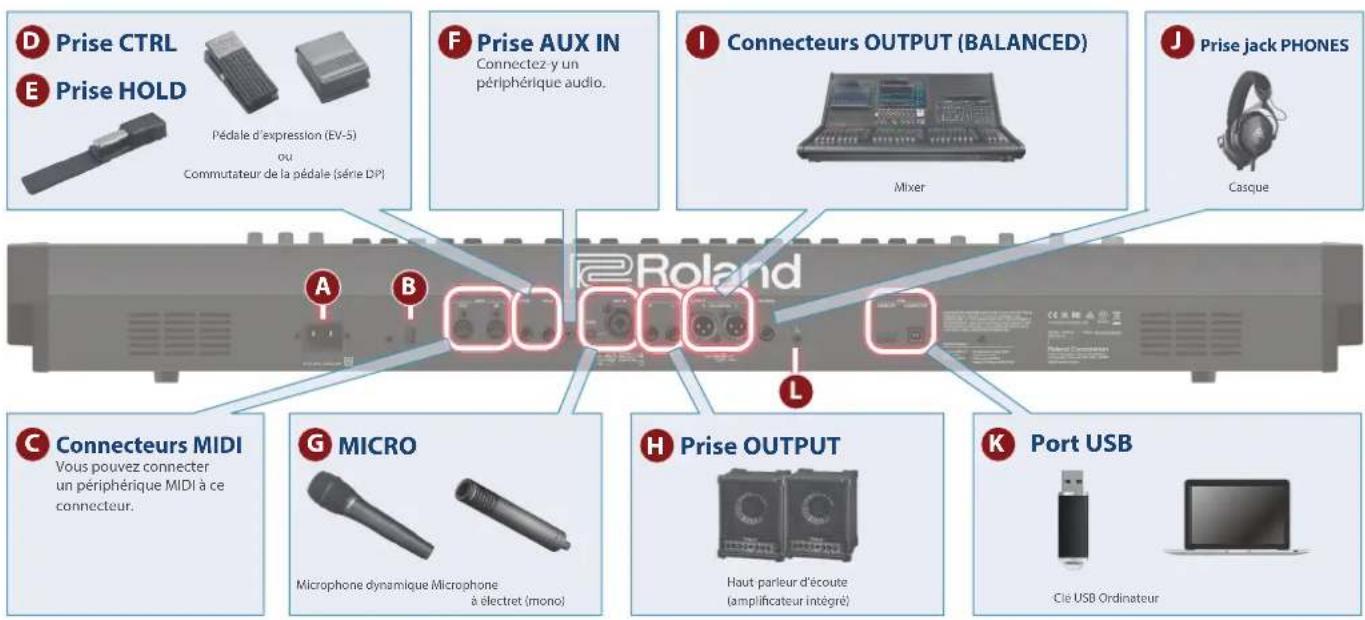
A Prise AC IN
Connectez le cordon d'alimentation fourni.
B Commutateur [+]
Permet de mettre l'appareil sous tension et hors tension (p. 11).
Connecteurs MIDI (OUT/IN)
Ces connecteurs transmettent et reçoivent des messages MIDI vers/depuis des appareils MIDI externes connectés.
D Prise CTRL
Branchez une pédale d'expression (EV-5; vendue séparément).
* Utilisez exclusivement la pédale d'expression spécifiée. La connexion d'autres types de pédales d'expression risque d'endommager l'appareil et/ou de provoquer des dysfonctionnements.
E Prise HOLD
Branchez un commutateur au pied (série DP; vendu séparément).
F Prise AUX IN
Connectez un périphérique audio externe. Utilisez une mini prise stéréo pour cette connexion.
G MICRO
Bouton MIC IN [GAIN]
Permet de régler le volume de l'entrée microphone. Prise MIC IN
Connectez un microphone dynamique ou un microphone à condensateur électret (système d'alimentation filaire) ici.
* Vous ne pouvez pas utiliser de microphone à condensateur (nécessitant une alimentation fantôme) avec cette unité.
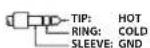
Affectation des broches de la prise MIC IN
Connecteurs OUTPUT (BALANCED)
Prise jack PHONES
Roland
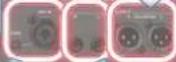



Prise OUTPUT

Port USB
H Prises OUTPUT L/R
Prises de sortie pour signaux audio. Connectez vos haut-parleurs amplifiés, etc.
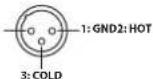
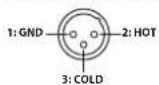
Connecteurs OUTPUT (BALANCED) L/R
Il s'agit de connecteurs de sortie pour les signaux audio. Raccordez-les à votre console de mixage.
Affectation des broches des prises OUTPUT (BALANCED) L/R
J Prise jack PHONES
Connectez ici un casque stéréo de type téléphone 1/4".
K Port USB
Prise USB MEMORY
Connectez-y une clé USB.
* Connectez ou déconnectez la clé USB lorsque le JUNO-X est hors tension.
Ne mettez jamais l'appareil hors tension et ne débranchez pas la clef USB pendant un processus, par exemple lorsque l'écran indique «Executing...» (Exécution en cours...).
Port USB COMPUTER
Utilisez un câble USB pour connecter ce port à un port USB sur votre ordinateur.
Cela permet au JUNO-X de fonctionner comme un périphérique USB MIDI.
L Borne de mise à la terre
Connectez à une prise de terre ou à une borne de mise à la terre externe si nécessaire.
Panneau avant (connexion de votre équipement)
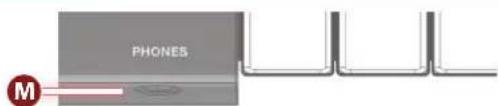
M Prise jack PHONES
Branchez un casque stéréo de type mini ici.
Placer le JUNO-X sur un support
Si vous souhaitez placer le JUNO-X sur un support, utilisez le KS-10Z ou le KS-12 Roland. Placez le JUNO-X sur le support comme suit.
Veuillez vous conformer aux instructions fournies dans le Mode d'emploi lorsque vous installez l'appareil sur un support. S'il n'est pas correctement installé, il peut en résulter une instabilité susceptible d'entraîner la chute de l'appareil ou le basculement du support et de provoquer des blessures.
* Veillez à ne pas vous coincer les doigts lorsque vous installez le support.
KS-10Z
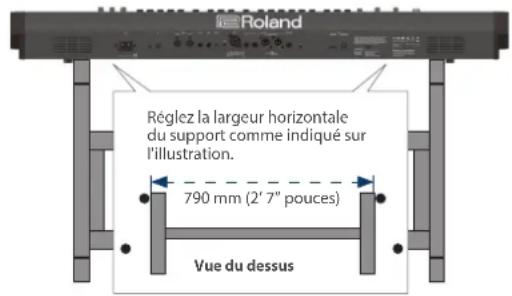
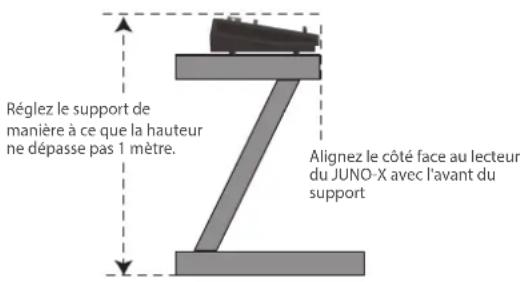
KS-12
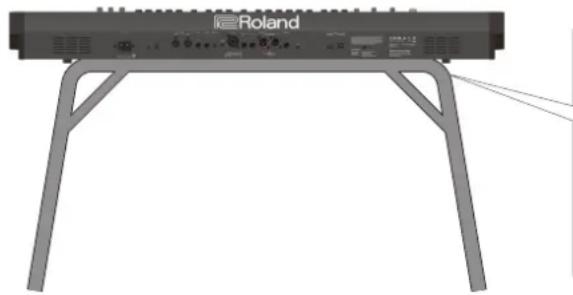
Réglez la largeur du support de manière à ce que les deux pieds en caoutchouc situés sur le côté du lecteur s'insèrent dans les trous prévus à cet effet sur le support.
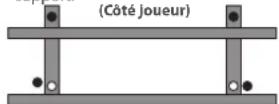
Vue du dessus
Mise sous tension et réglage du volume
- Baissez complètement le volume du JUNO-X.
Si vous avez connecté des haut-parleurs externes ou un équipement audio similaire à cet instrument, baissez complètement le volume de ces appareils externes. - Mettez l'équipement sous tension dans l'ordre de JUNO-X → appareils connectés.
* Pour protéger ses circuits, le JUNO-X patiente quelques instants après la mise sous tension avant de commencer à fonctionner. - Augmentez le volume de l'équipement connecté à un niveau approprié.
- Réglez le volume du JUNO-X à l'aide de la molette [VOLUME].
Mise hors tension
- Baissez complètement le volume du JUNO-X.
Si vous avez connecté des haut-parleurs externes ou un équipement audio similaire à cet instrument, baissez complètement le volume de ces appareils externes.
- Éteignez l'équipement dans cet ordre : appareils connectés → JUNO-X.
* Si vous avez besoin de couper complètement l'alimentation, commencez par mettre l'appareil hors tension, puls débranchez le cordon d'alimentation de la prise secteur. Reportez-vous à la section « pour couper complètement l'alimentation de l'appareil, débranchez la fiche de la prise » dans le « Quick Start ».
Réglage de la fonction AUTO OFF
Ce module est mis automatiquement hors tension après un temps d'inactivité déterminé (fonction «Auto Off»). Si vous ne souhaitez pas que l'appareil s'éteigne automatiquement, désactivez la fonction Auto Off.
* Les paramètres non enregistrés sont perdus lorsque vous mettez l'appareil hors tension. Avant de mettre l'appareil hors tension, enregistrez (WRITE) les données que vous souhaitez conserver (p. 44).
* Pour restaurer l'alimentation, mettez à nouveau l'appareil sous tension.
- Appuyez sur le bouton [MENU] (WRITE).
- Utilisez le bouton [▲ SELECT ▼] pour sélectionner « SYSTEM », puis appuyez sur le bouton [ENTER] (INIT).
- Utilisez le bouton [▲ SELECT ▼] pour sélectionner « Auto Off » et utilisez la molette [- VALUE +] pour modifier le réglage.
Si vous ne souhaitez pas que l'appareil s'éteigne automatiquement, choisissez le réglage «OFF».
| ParamètreBouton [ ▲SELECT ▼] | ValeurCommande [- VALUE +] |
- Maintenez le bouton [SHIFT] enfoncé et appuyez sur le bouton [MENU] (WRITE).
Un message de confirmation apparaît.
Si vous décidez d'annuler, appuyez sur le bouton [EXIT].
- Pour exécuter, appuyez sur le bouton [ENTER] (INIT).
Utilisation des haut-parleurs intégrés
Cet appareil contient des haut-parleurs stéréo intégrés. Si les haut-parleurs intégrés sont activés, vous pouvez reproduire du son à partir de cet appareil.
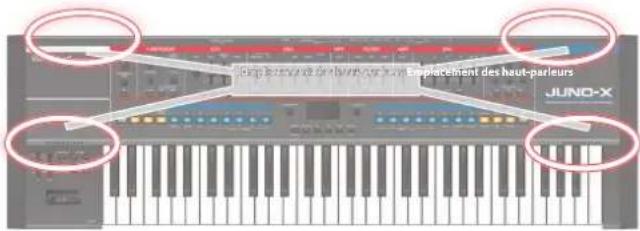
- Appuyez sur le bouton [MENU] (WRITE).
- Utilisez le bouton [▲SELECT ▼] pour sélectionner « SYSTEM », puis appuyez sur le bouton [ENTER] (INIT).
- Utilisez le bouton [▲SELECT ▼] pour sélectionner «Speaker Sw», et utilisez la molette [- VALUE +] pour spécifier « ON » ou « AUTO ».
| Paramètre Bouton [ ▲SELECT ▼] | Valeur Commande [-VALUE +] | Description |
| Speaker Sw | OFF | Le son n'est pas émis par les haut-parleurs. |
| ON Le son est émis par les haut-parleurs. | ||
| AUTO | Lorsque le casque est connecté, le son est émis par le casque, et lorsque le casque n'est pas connecté, le son est émis par les haut-parleurs. | |
- Pour sauvegarder les réglages, maintenez le bouton [SHIFT] enfoncé et appuyez sur le bouton [MENU] (WRITE).
Un message de confirmation apparaît.
Si vous décidez d'annuler, appuyez sur le bouton [EXIT].
- Pour exécuter, appuyez sur le bouton [ENTER] (INIT).
Sélection d'une scène (mode Scene Select)
Sur le JUNO-X, vous sélectionnez une scène et jouez en attribuant un son à chacune des cinq parties. En mode Scene Select, vous pouvez changer de scène et afficher l'état sélectionné des parties et des parties.
Écran SCENE TOP
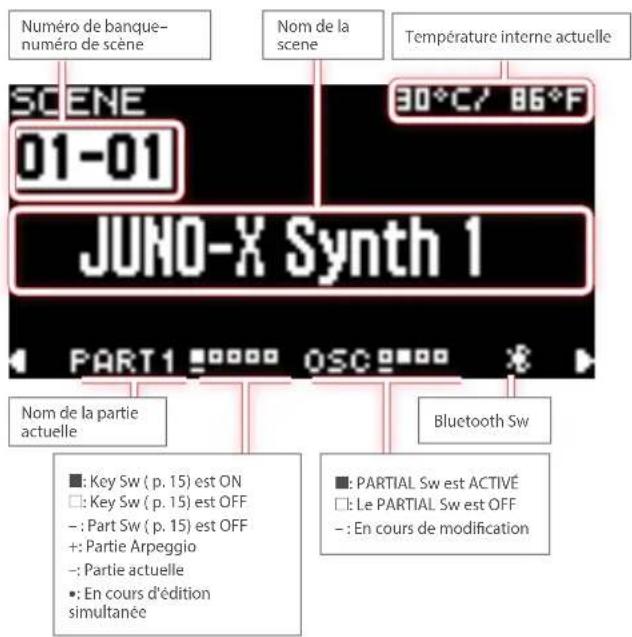
1. Appuyez sur le bouton [SCENE].
L'écran SCENE TOP apparaît et l'instrument passe en mode Scene Select.
* L'écran SCENE TOP est le premier écran qui apparaît lorsque vous mettez l'appareil sous tension.
2. Appuyez sur les boutons [1] à [16] ou utilisez la molette [- VALUE +] pour sélectionner une scène.
REMARQUE
Le paramètre système « Startup Scene » vous permet de spécifier la scène sélectionnée au démarrage.
Sélection d'une scène dans une liste
1. Appuyez sur le bouton [SCENE].
2. Appuyez sur le bouton [ENTER] (INIT).
La liste des scènes apparaît.
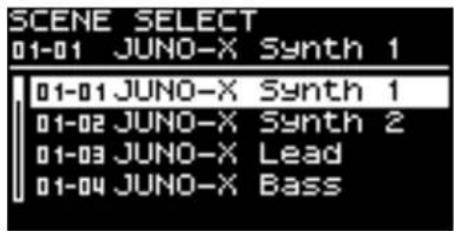
3. Utilisez la molette [- VALUE +] pour sélectionner une scène.
Vous pouvez utiliser le bouton [▲SELECT ▼] pour passer à la banque de scènes précédente ou suivante.
4. Appuyez sur le bouton [ENTER] (INIT) pour confirmer la scène.
Basculer entre les banques de scènes et sélectionner des scènes
1. Appuyez sur le bouton [SCENE].
2. Utilisez le bouton [▲SELECT ▼] pour sélectionner une banque de scènes.
REMARQUE
Maintenez le bouton [SCENE] enfoncé et appuyez ensuite sur les boutons [1] à [16] pour sélectionner une banque de scènes.
3. Appuyez sur les boutons [1] à [16] ou utilisez la molette [- VALUE +] pour sélectionner une scène.
* Pour rappeler une banque de scènes différente de celle qui est actuellement sélectionnée, sélectionnez la banque de scènes, puis choisissez la scène vers laquelle basculer.
Sélection d'un son (Tone Select mode)
Le JUNO-X est équipé de plusieurs moteurs de sons appelés « models », et chaque modèle possède une variété de sons (sons). Vous pouvez utiliser la fonction CATEGORY avec les sons pour vous limiter à des types spécifiques d'instruments ou de sons sur tous les moteurs de sons.
En mode Tone Select, vous pouvez sélectionner des sons et afficher l'état sélectionné des parties et des parties.
Écran MODEL BANK TOP
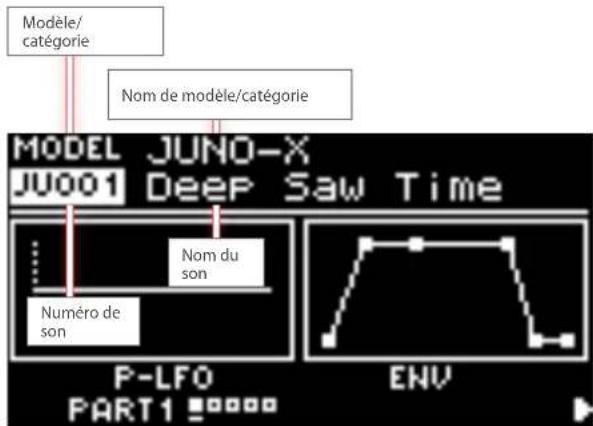
- Appuyez sur le bouton [MODEL BANK].
L'écran MODEL BANK TOP apparaît et l'instrument passe en mode de sélection de son. - Utilisez le bouton [ ▲SELECT ▼] pour déplacer le curseur sur le nom du modèle ou de la catégorie.
- Utilisez la molette [- VALUE +] pour sélectionner le modèle ou la catégorie.
- Utilisez le bouton [▲SELECT ▼] pour déplacer le curseur sur le numéro de son.
- Utilisez la molette [- VALUE +] pour sélectionner un son.
Sélectionnez le son souhaité dans le modèle et la catégorie sélectionnés.
Sélection d'un son dans une liste
- Appuyez sur le bouton [MODEL BANK].
- Appuyez sur le bouton [ENTER] (INIT).
La liste des sons apparaît.
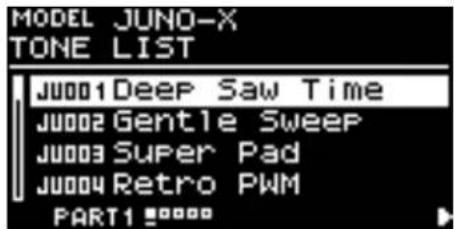
- Utilisez la molette [- VALUE +] pour sélectionner un son.
- Appuyez sur le bouton [ENTER] (INIT) pour confirmer le son.
Enregistrement dans une banque de modèles et sélection d'un son
En utilisant la fonction banque de modèles, vous pouvez rappeler instantanément vos modèles ou catégories favoris.
Avec les réglages d'usine, un modèle ou une catégorie spécifique est enregistré sur chacun des boutons [1] à [16].
Vous pouvez attribuer le modèle ou la catégorie souhaité à chaque bouton.
Enregistrement dans une banque de modèles
- Maintenez le bouton [MODEL BANK] enfoncé et appuyez sur le bouton ([1] à [16]) de la banque de modèles que vous souhaitez attribuer.
- Utilisez le bouton [▲SELECT ▼] pour déplacer le curseur sur « Attr. »
- Utilisez la molette [- VALUE +] pour sélectionner le modèle/la catégorie/l'utilisateur.
- Utilisez le bouton [▲SELECT ▼] pour sélectionner le numéro de modèle que vous souhaitez modifier.
- Utilisez la molette [- VALUE +] pour sélectionner un nom de modèle (nom de périphérique) ou un nom de catégorie.
* Vous pouvez enregistrer jusqu'à huit modèles ou catégories dans une banque de modèles.
* Vous ne pouvez pas mélanger et attribuer à la fois un modèle et une catégorie dans une seule banque de modèles.
- Si vous souhaitez enregistrer le réglage, exécutez l'opération System Write.
6-1. Maintenez le bouton [SHIFT] enfoncé et appuyez sur le bouton [MENU] (WRITE).
L'écran WRITE MENU s'affiche.
6-2. Utilisez le bouton [▲SELECT ▼] pour sélectionner « SYSTEM », puis appuyez sur le bouton [ENTER] (INIT).
6-3. Pour exécuter, appuyez sur le bouton [ENTER] (INIT).
Rappeler un son d'une banque de modèles enregistrée
- Appuyez sur le bouton [MODEL BANK].
L'écran MODEL BANK TOP apparaît et les boutons [1] à [16] permettent de passer en mode Tone Select. - Appuyez sur les boutons [1] à [16] pour sélectionner une banque de modèles.
- Appuyez sur le bouton [ENTER] (INIT).
La liste des sons apparaît.
- Utilisez la molette [- VALUE +] pour sélectionner un son.
- Appuyez sur le bouton [ENTER] (INIT).
Sélection d'une pièce (mode Part Select)
Sur le JUNO-X, la partie que vous éditez et la partie que vous jouez à partir du clavier peuvent être sélectionnées séparément. En mode de sélection de partie, vous pouvez assigner les fonctions de votre choix aux boutons [4] à [13].
Vous pouvez sélectionner un son de synthétiseur pour chaque partie 1 à 4, et un son de kit de batterie pour la partie R. Vous pouvez choisir un son pour chaque partie.
Affichage de la liste d'état des paramètres de pièce
Cette fonction est utile lorsque vous voulez toujours voir la liste des parties lorsque vous jouez.
1. Sur l'écran SCENE TOP, appuyez sur le bouton [PART/FUNC] tout en maintenant le bouton [SCENE] enfoncé.
Affiche la liste d'état des paramètres de pièce.
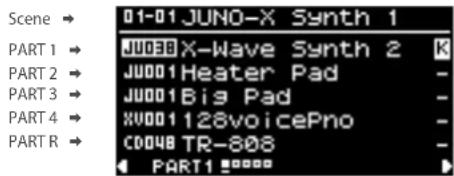
Vous pouvez effectuer les réglages suivants sur cet écran.
Sélection de la partie actuelle
Utilisez les boutons PART/OSC SELECT [1] à [R] pour effectuer la sélection.
* Pour la partie définie comme partie actuelle, vous pouvez utiliser les boutons du panneau pour modifier le son.
On/Off pour chaque partie
Utilisez les boutons PART/OSC ON [1] à [R] pour activer ou désactiver chaque partie.
Commutateurs de son pour chaque partie
Utilisez le bouton [ ▲SELECT ▼] pour déplacer le curseur sur la partie à changer, et utilisez la molette [- VALUE +] pour régler le son.
Passer d'une scène à l'autre
Utilisez le bouton [▲SELECT ▼] pour déplacer le curseur sur la scène que vous souhaitez basculer, et utilisez la molette [-VALUE+] pour régler.
2. Pour revenir à l'écran SCENE TOP, appuyez sur [PART/FUNC] tout en maintenant le bouton [SCENE] enfoncé.
Sélection de la pièce à éditer (pièce actuelle)
Voici comment utiliser les boutons et les molettes du panneau pour sélectionner la partie que vous souhaitez modifier.
1. Appuyez sur le bouton [PART/FUNC].
L'instrument passe en mode Part Select.
2. Utilisez les boutons PART/OSC SELECT [1] à [R] (boutons [4] à [8]) pour sélectionner la partie actuelle.
Le bouton de la partie actuelle s'allume.
![ROLAND JUNOX - Utilisez les boutons PART/OSC SELECT [1] à [R] (boutons [4] à [8]) pour sélectionner la partie actuelle. - 1](/content/2026/03/561530/images/c5aca392b2fb6ca62eed3cd8a48068772916379155d93638d0c4598af35c9400.jpg)
Lorsque vous modifiez un son, vous pouvez appuyer simultanément sur deux boutons PART/OSC SELECT [1] à [R] ou plus pour modifier plusieurs parties en même temps que la partie actuelle.
→"Modification d'un son (TONE EDIT)» (p. 25)
Sélection des pièces à exécuter
Voici comment sélectionner les parties que vous allez exécuter à partir du clavier.
1. Appuyez sur le bouton [PART/FUNC].
L'instrument passe en mode de sélection partielle.
2. Utilisez les boutons PART/OSC ON [1] à [R] (boutons [9] à [13]) pour activer ou désactiver chaque partie de la performance.
Les pièces activées sont indiquées par un « K . » Lorsque les boutons PART/OSC ON [1] à [R] sont allumés, le réglage « KeySw » de SCENE ZONE EDIT des parties correspondantes passe à « ON », ce qui vous permet des jouer à partir du clavier.
Affectation de fonctions aux boutons [4] à [13]
En mode de sélection de partie, vous pouvez assigner les fonctions de votre choix aux boutons [4] à [13].
1. Appuyez sur le bouton [MENU] (WRITE).
2. Utilisez le bouton [▲SELECT ▼] pour sélectionner « SYSTEM », puis appuyez sur le bouton [ENTER] (INIT).
3. Utilisez le bouton [▲SELECT ▼] pour sélectionner l'élément « PART Btn Asgn », et utilisez la molette [-VALUE +] pour modifier la valeur.
Vous pouvez attribuer les fonctions qui se produisent lorsque vous appuyez sur les boutons [4] à [8] ou [9] à [13], et les fonctions qui se produisent lorsque vous maintenez le bouton [SHIFT] enfoncé et appuyez sur les boutons [4] à [8] ou [9] à [13].
| ParamètreBouton [ ▲SELECT ▼] | ValeurCommande [- VALUE +] | Description |
| 4-8,4-8+(S),9-13,9-13+(S) | No Assign Rien n'est attribué. | |
| PartSel Sélectionner la partie en cours | ||
| Part+KeySw | Active/désactive simultanément les parties qui jouent et active/désactive les parties de performance. | |
| KeySw | Active/désactive les parties de performance. | |
| PartSw | Permet d'activer ou de désactiver les parties en cours de lecture. | |
| ArpSw | Permet d'activer ou de désactiver les performances d'arpège. | |
| EfxSw | Active/désactive les effets. | |
* Le signe « +(S) » qui suit le nom du paramètre signifie « tout en appuyant sur le bouton [SHIFT] ».
4. Pour sauvegarder les réglages, maintenez le bouton [SHIFT] enfoncé et appuyez sur le bouton [MENU] (WRITE).
Un message de confirmation apparaît. Si vous décidez d'annuler, appuyez sur le bouton [EXIT].
5. Pour exécuter, appuyez sur le bouton [ENTER] (INIT).
Lorsque vous jouez au clavier, vous entendez le son de la ou des parties que vous avez sélectionnées dans "Sélection des pièces à exécuter" (p. 15).
Le JUNO-X vous permet de personnaliser les paramètres liés aux performances afin de vous permettre de travailler de la manière qui vous convient le mieux.
Jouer arpèges
Pour démarrer une performance arpège, activez le bouton I-ARPEGGIO [ON].
→"I-ARPEGGIO» (p. 18)
Superposer des sons et séparer le clavier
SINGLE
Appuyez sur le bouton [SINGLE] lorsque vous souhaitez jouer cet instrument en utilisant un seul son sans superposition.
* Notez que lorsque vous appuyez sur le bouton [SINGLE], les données de scène que vous modifiez sont perdues. Si vous souhaitez conserver les données, enregistrez la scène avant de passer en mode SINGLE.
* L'état de réglage SINGLE est annulé lorsque vous changez de scène.
SPLIT
Lorsque le bouton [SPLIT] est allumé, le clavier est divisé en deux zones que vous pouvez jouer séparément. Pour définir le point de fractionnement (l'endroit sur le clavier où les régions sont divisées), maintenez le bouton [SPLIT] enfoncé et appuyez sur la touche souhaitée.
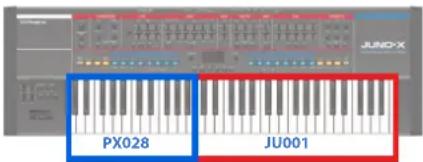
Lorsque le bouton [DUAL] est allumé, vous pouvez jouer deux sons superposés.
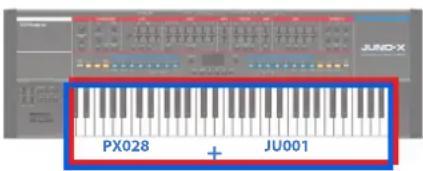
Spécification de la plage de touches
En spécifiant la plage de touches, un son que vous jouez ou un concert d'arpège peut être limité à une région de touches spécifique.
Par exemple, vous pouvez spécifier que la partie gauche du clavier ne joue que la partie basse, de sorte qu'une basse arpégiée continue sans être affectée par ce que vous jouez dans la partie droite du clavier. Vous pouvez également spécifier des fondus entre plusieurs parties pour créer des gradations entre les sons.
- Appuyez sur le bouton [MENU] (WRITE).
- Utilisez le bouton [▲SELECT ▼] pour sélectionner « KEY RANGE SETTINGS », puis appuyez sur le bouton [ENTER] (INIT).
- Utilisez le bouton [▲SELECT ▼] pour sélectionner le paramètre et utilisez la molette [- VALUE +] pour modifier la valeur.
| Paramètre Bouton [▼SELECT ▲] | Valeur Commande [- VALUE +] | Description |
| SCENE ZONE SCENE ZONE | ||
| Key Rng Low C- -G9 | Définissez la plage de fréquences de chaque partie du clavier.Créez ces réglages lorsque vous souhaitez que différentes gammes de touches jouent des sons différents.Spécifiez la limite inférieure de la plage de touches. | |
| Key Fade Low 0–127 | Spécifie le degré auquel la partie est sondée par les notes jouées en dessous de la limite basse (Key Rng Low). Si vous ne voulez pas que la tonalité retentissent, réglez ce paramètre sur "0". | |
| Key Rng Upp C- -G9 | Définissez la plage de fréquences de chaque partie du clavier.Créez ces réglages lorsque vous souhaitez que différentes gammes de touches jouent des sons différents.Spécifiez la limite supérieure de la plage de touches. | |
| Key Fade Upp 0–127 | Spécifie le degré auquel la partie est sondée par les notes jouées au-dessus du Key Rng Upp. Si vous ne voulez pas que la tonalité retentissent, réglez ce paramètre sur "0". | |
| ARP PART ARP PART | ||
| K-Range Lo C- -G9 | Spécifie la limite de hauteur inférieure émise par l'arpège. Si l'arpégiateur tente de jouer une note inférieure à celle-ci, l'octave est augmentée. | |
| K-Range Oct 0–12 | Spécifie le nombre d'octaves supérieures dans lesquelles l'arpège est émis, par rapport à la gamme K-Range Lo.Si l'arpégiateur tente de jouer une note supérieure à celle-ci, l'octave est abaissée. | |
| Oct Range -3–+3 | Spécifie la plage d'octaves sur laquelle l'arpège joue.Vous pouvez spécifier si l'arpège est émis dans l'octave au-dessus (+) ou au-dessous (-) des notes que vous jouez. | |
| Transpose -36–+36 | Décale les notes de l'arpège par pas d'un demi-ton. | |
| ARP COMMON | ||
| In Range Low | C- -G9 | Spécifie la plage détectée pour les performances d'arpège. Appuyer sur une touche en dehors de la plage spécifiée n'affecte pas la fonction arpège. |
- Pour enregistrer les réglages, appuyez sur le bouton [SCENE], puis sur le bouton [MENU] (WRITE) tout en maintenant le bouton [SHIFT] enfoncé.
L'écran WRITE MENU s'affiche.
-
Utilisez le bouton [▲SELECT ▼] pour sélectionner « SCENE », puis appuyez sur le bouton [ENTER] (INIT).
-
Utilisez le bouton [- VALUE +] pour sélectionner la destination de la sauvegarde, puis appuyez sur le bouton [ENTER].
Pour renommer la scène en cours d'enregistrement, utilisez les boutons [◀] [▶] pour déplacer le curseur et utilisez la molette [- VALUE +] pour sélectionner les caractères.
- Appuyez sur le bouton [ENTER] (INIT).
Un message de confirmation apparaît. Si vous décidez d'annuler, appuyez sur le bouton [EXIT].
- Pour exécuter, appuyez sur le bouton [ENTER] (INIT).
Utilisation des contrôleurs
Vous pouvez utiliser les contrôleurs de la section Controller pour contrôler rapidement les paramètres sonores ou modifier le son pour créer de l'excitation dans votre interprétation.
Pour affecter des fonctions au contrôleur, effectuez les réglages dans les paramètres système.
→«Guide des paramètres» (PDF)
Vous pouvez également affecter des fonctions à une pédale ou une pédale d'expression, et l'utiliser pour changer de scène ou activer ou désactiver l'arpège pendant que vous jouez.
→"Contrôle à partir d'un périphérique externe» (p. 41)
Jouer avec un micro connecté (Vocoder)
Le « Vocoder » ajoute des effets à une voix humaine. Si vous faites passer votre voix par le vocoder, vous pouvez lui conférer un caractère atone et robotique. Contrôlez la hauteur de note avec le clavier.
* Pour toutes les autres banques de modèles autres que VOCODER, le son du micro est émis par le JUNO-X. Lorsque vous n'utilisez pas le micro pour toutes les autres banques de modèles autres que VOCODER, réglez « Mic Thru » sur « OFF ».
* Les modèles VOCODER ne peuvent être sélectionnés que pour la partie 1.
1. Connectez un microphone à la prise MIC IN du panneau arrière.
R
Le JUNO-X prend en charge les micros dynamiques et les micros à condensateur électret (système d'alimentation enfichable). Il ne prend pas en charge les microphones à condensateur.
2. Utilisez le bouton MIC IN [GAIN] du panneau arrière pour régler le volume.
Effectuez des réglages détaillés du volume de MIC IN après avoir sélectionné le son. Initialement, réglez le bouton à peu près en position centrale.
3. Sélectionnez la partie 1, puis appuyez sur le bouton [MODEL BANK] pour l'allumer.
4. Appuyez sur le bouton [MODEL BANK], puis appuyez sur le bouton [6].
* --Avec les réglages d'usine, «VOCODER» est affecté à la banque de modèles du bouton [6].
Vous pouvez modifier la banque de modèles affectée.
→ "Enregistrement dans une banque de modèles" (p. 14)
5. Utilisez la molette [- VALUE +] pour sélectionner un son de vocoder (deux types).
6. Tout en jouant au clavier, chantez dans le microphone.
Utilisez la molette MIC IN [GAIN] pour régler précisément le volume.
Réglage du micro
Selon l'environnement dans lequel vous jouez, le bruit ambiant peut être capté par le microphone et entraîner un dysfonctionnement du vocoder.
Dans ce cas, réglez la sensibilité du microphone et du suppresseur de bruit de manière à ce qu'il soit moins susceptible de capter le bruit.
1. Appuyez sur le bouton [MENU] (WRITE).
2. Utilisez le bouton [▲SELECT ▼] pour sélectionner « SYSTEM », puis appuyez sur le bouton [ENTER] (INIT).
3. Utilisez le bouton [▲SELECT ▼] pour sélectionner le paramètre MIC IN que vous souhaitez modifier, et utilisez le bouton [- VALUE +] pour modifier la valeur.
Paramètres MIC IN
| Paramètre Bouton [ ▼SELECT ▲] | Valeur Commande [ VALUE + ] | Description |
| Mic In Gain | -24,0--+24,0 [dB] | Change le niveau d'entrée des prises MIC IN. |
| Mic Power | OFF, ON | Si ce paramètre est sur « ON », la prise MIC IN est alimentée par un courant d'entrée de 5 V. |
| NS Switch | OFF, ON | Permet d'activer/de désactiver la fonction de suppression de bruit. La fonction de suppression de bruit permet de supprimer le bruit pendant des périodes de silence. |
| NSThreshold | 96-0 [dB] | Permet de régler le volume auquel la suppression de bruit commence à être appliquée. |
| NS Release | 0-127 | Permet de régler le moment à partir duquel la suppression de bruit commence jusqu'à ce que le volume atteigne 0. |
| CompSwitch | OFF, ON | Spécifie si le compresseur de micro (un compresseur appliqué à l'entrée micro) est utilisé (ON) ou non (OFF). |
| CompAttack | 0,1, 1, 2, ...100 [ms] | Spécifie le temps écoulé à partir du moment où l'entrée dans le compresseur de micro dépasse le niveau CompThreshold jusqu'à ce que le volume soit compressé. |
| CompRelease | 10, 20, ...1000 [ms] | Spécifie le temps écoulé à partir du moment où l'entrée dans le compresseur de micro passe en dessous du niveau CompThreshold jusqu'au moment où la compression n'est plus appliquée. |
| CompThreshold | -60-0 [dB] | Spécifie le niveau auquel le compresseur de micro commence à appliquer la compression. |
| CompRatio | 1:1, 2:1, 3:1, 4:1, 8:1, 16:1, 32:1, INF:1 | Spécifie le ratio de compression du compresseur de micro. |
| CompKnee | 0-30 [dB] | Lisse la transition jusqu'à ce que le compresseur de micro commence à être appliqué. Des valeurs plus élevées produisent une transition plus douce. |
| CompOutGain | -24,0, -23,5, ...0, ... +24,0 [dB] | Permet de régler le volume de sortie du compresseur de micro. |
| Dly Send Lev | 0-127 | Spécifie la quantité de delay appliquée à l'entrée du micro. |
| Rev Send Lev | 0-127 | Spécifie la quantité de réverbération appliquée à l'entrée micro. |
| Cho Send Lev | 0-127 | Spécifie la quantité de chorus appliquée à l'entrée du micro. |
| Mic Thru | OFF, ON | Si vous souhaitez que le micro soit coupé lorsque le vocodeur est désactivé, paramètres-le sur « OFF ». |
4. Pour sauvegarder les réglages, maintenez le bouton [SHIFT] enfoncé et appuyez sur le bouton [MENU] (WRITE).
Un message de confirmation apparaît.
Si vous décidez d'annuler, appuyez sur le bouton [EXIT].
5. Pour exécuter, appuyez sur le bouton [ENTER] (INIT).
Désactiver le retour acoustique
Un effet Larsen peut être produit en fonction de la position des microphones par rapport aux haut-parleurs intégrés (ou externes). Vous pouvez le diminuer en :
- Modifiant l'orientation du ou des microphone(s).
- Éloignant le(s) microphone(s) des haut-parleurs.
- Diminuant le niveau de volume.
Jouer avec un ordinateur connecté ou un autre périphérique externe
Vous pouvez connecter un ordinateur et utiliser un synthé enfichable en combinaison avec cet appareil, ou l'utiliser avec un produit compatible avec AIRA-LINK et profiter de performances synchronisées.
→"Commande» (p. 39)
Méthodes de fonctionnement de base
La fonction I-ARPEGGIO analyse votre jeu au clavier et produit un motif d'arpège optimal. Vous pouvez sélectionner « I-ARP » pour effectuer des opérations extemporisées, ou utiliser la fonction Step Edit pour créer des patterns utilisateur.
- Sélectionnez la partie à utiliser pour jouer des arpèges en appuyant sur le bouton [PART/FUNC], puis en utilisant les boutons PART/OSC SELECT [1] à [4].
-
Appuyez sur le bouton I-ARPEGGIO [ON] pour activer la performance arpège.
-
Utilisez la molette PART [MODE] (P-STYLE) pour sélectionner « I-ARP ».
* Vous pouvez définir le mode arpège séparément pour chaque partie.
| MODE Comment fonctionne l'arpège | |
| I-ARP Analyse les performances de votre clavier et joue le motif d'arpège qui lui correspond le mieux. | |
| ARP Lit un motif arpège simple. | |
| STEP | Lit les données de motif que vous avez créées à l'aide de la fonction STEP EDIT ( p. 20). Utilisez ce paramètre lorsque vous souhaitez jouer des phrases arpège originales. |
| OFF Utilisez ce paramètre si vous ne souhaitez pas que l'arpège sonne pour la partie actuellement sélectionnée. | |
- Jouez au clavier pour générer un arpège.
L'I-ARPEGGIO joue pour la partie actuellement sélectionnée.
Si vous appuyez sur le bouton [HOLD] pour l'activer, l'arpège continue à jouer même après avoir retiré votre main du clavier.
- Utilisez la molette [STYLE] (P-AMOUNT) pour modifier le style (les variations de motif) de l'arpège que vous entendez.
* Lorsque le MODE est réglé sur « I-ARP », le changement de style se reflète lorsque vous jouez à nouveau le clavier. La performance d'arpège basée sur les touches que vous jouez change en fonction du style choisi. Pour plus de détails, reportez-vous au « Manuel de référence » (fichier PDF).

En réglant le mode et le style pour d'autres parties en plus de la partie actuellement sélectionnée, vous pouvez faire jouer des arpèges en même temps pour plusieurs parties. Sélectionnez la partie à utiliser en appuyant sur le bouton [PART/FUNC], puis utilisez les boutons PART/OSC SELECT.
- Appuyez à nouveau sur le bouton I-ARPEGGIO [ON] pour arrêter l'arpège et l'éteindre.
Autres opérations
Spécification du tempo arpège (TEMPO)
Vous pouvez spécifier le tempo de l'arpège. Selon le son, le LFO ou LE DELAY peuvent également se synchroniser avec le tempo.
Réglage de la quantité de shuffle (SHUFFLE)
En modifiant le moment auquel les notes sont émises, vous pouvez créer un rythme de lecture aléatoire.
Lorsque ce réglage est en position centrale, les notes sont émises à un espacement égal. L'augmentation de la valeur ajoute un effet de shuffle, comme un rythme de note pointée.
* Lorsque vous appuyez sur le bouton [PART/FUNC] pour l'allumer en bleu, puis que vous actionnez la molette [TEMPO] (SHUFFLE), le réglage SHUFFLE change pour toutes les parties en même temps. (ARP COMMON > G-Shuffle)
Modification de la durée des notes (DURATION)
Vous pouvez spécifier la durée pendant laquelle chaque note arpégiée est entendue. Le fait de raccourcir la durée produit un effet staccato, et l'allongement de la durée produit un effet tenuto.
* Lorsque vous utilisez la molette [DURATION], la durée de toutes les parties change en même temps. (ARP COMMON > G-Duration)
Variation automatique de l'arpège (PLAY DETECTOR)
Play Detector est une fonction qui fait varier l'arpège en temps réel en fonction de ce que vous jouez au clavier.
* SI PLAY DETECTOR KEYS et BEAT sont tous deux sur «OFF», l'Interprétation de la boucle actuelle est répétée. Cela est utile lorsque vous souhaitez continuer à jouer pendant un moment avec le même accompagnement.
Changer l'arpège en fonction de l'harmonie que vous jouez (PLAY DETECTOR KEYS)
Lorsque cette option est ON, les accords arpège changent en fonction des accords que vous jouez sur le clavier.
* Si vous souhaitez superposer le son de votre interprétation au clavier sans changer d'accord, désactivez PLAY DETECTOR KEYS (OFF).
Faire varier l'arpège en fonction du moment de votre interprétation (PLAY DETECTOR BEAT)
Lorsque cette option est sur « ON », le motif change en fonction du rythme, qui est détecté à partir des intervalles entre les notes que vous jouez au clavier.
* Même si BEAT est désactivé, les pas du clavier sont détectés. Si vous souhaitez conserver le rythme de base pendant que vous jouez une progression d'accords, désactivez PLAY DETECTOR BEAT.
Sélection du type d'arpège (ARP COMMON > TYPE)
Cela modifie les paramètres d'arpège pour les parties 1 à 4 en même temps. Selon le type, une seule partie peut sonner, ou plusieurs parties peuvent sonner en tant qu'ensemble.
Sélectionnez le type le plus proche de l'arpège que vous avez en tête, puis modifiez les sons et les paramètres pour les rapprocher de vos préférences.
* Avec les réglages d'usine, la modification du type entraîne l'affectation simultanée d'un son (SON) et d'un volume (PART LEVEL) aux parties dont le Keyboard Sw est sur « OFF ». SI vous souhaltez conserver les réglages de son actuels et ne changer que la phrase, réglez le paramètre SYSTEM de Arpeggio Set Tone sur OFF.
Sélection du type de rythme
(ARP COMMON > RHYTHM)
Vous pouvez modifier la phrase jouée par la partie R, qui est la partie rythmique.
Sélectionnez un rythme le plus proche de ce que vous avez en tête, puis modifiez le tempo, le kit de batterie et les différents paramètres pour le rapprocher de vos préférences.
* Avec les réglages d'usine, le changement de rythme entraîne la spécification d'un tempo (TEMPO), d'un son (DRUM KIT) et d'un volume (PART LEVEL) appropriés. Si vous souhaitez modifier uniquement la phrase tout en conservant les réglages actuels de tempo et de son, réglez les paramètres SYSTEM Arpegglo Set Tempo et Arpegglo Set Drum kit respectivement OFF.
Modification des styles de probabilité (\*1)
(P-STYLE)
Cela détermine si chaque note à jouer dans l'arpège doit sonner ou non (la probabilité), et modifie la performance de l'arpège en conséquence.
En modifiant les styles, vous pouvez modifier les positions de note auxquelles la probabilité est appliquée.
Lorsque l'arpégiateur joue normalement, la même phrase est jouée à plusieurs reprises. Cependant, en définissant la probabilité, vous pouvez modifier la performance dans le temps pour créer des phrases spontanées.
Modification de la force de probabilité (\*2)
(P-AMOUNT)
Définit la quantité de changements causés par l'effet de probabilité. Un réglage de 100 % génère la phrase arpège d'origine, et plus le réglage est proche de 0 %, moins les notes jouées sont nombreuses.
Phrases arpège

Style de probabilité (\*1)
(Les notes correspondant aux pas dans les positions marquées d'un point sont toujours lues. Les notes correspondant aux pas dans les positions marquées d'un tiret jouent ou non, selon le rapport de probabilité défini dans Amount.)
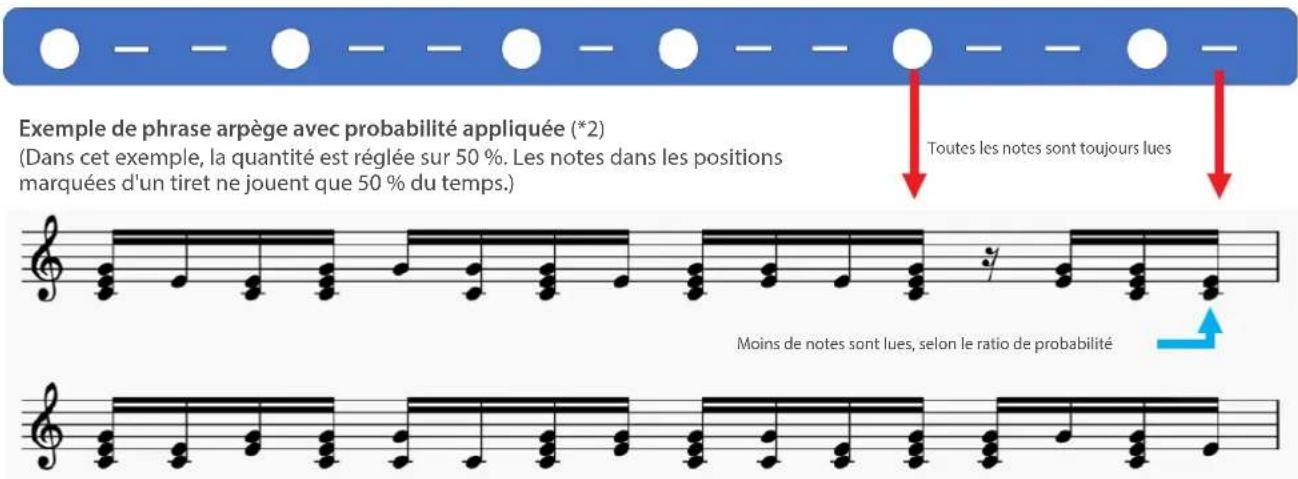
* La phrase lue change à chaque fois, en fonction du paramètre de probabilité « Amount ».
Utilisation de la fonction Step Edit
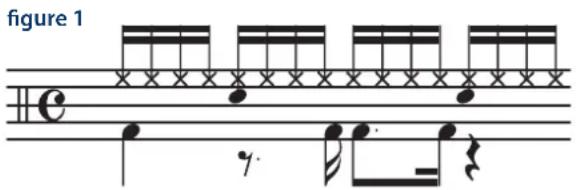
Le JUNO-X vous permet de modifier les données de performance d'arpège à l'aide de la méthode d'entrée TR-REC.
Qu'est-ce que TR-REC ?
Le TR-REC est une méthode dans laquelle vous utilisez les boutons [1] à [16] pour spécifier la durée à laquelle chaque touche joue une note.
Vous pouvez l'utiliser tout en écoutant un rythme que vous avez créé.
Par exemple, pour créer le motif de batterie illustré à la figure 1, vous devez effectuer les réglages indiqués à la figure 2.
Lorsque vous appuyez sur une touche de la note correspondante que vous souhaitez modifier, les boutons [1] à [16] s'allument ou s'éteignent pour indiquer les pas sur lesquels cet instrument sonne.
Appuyez sur l'un des boutons [1] à [16] pour basculer entre allumé et éteint, et changer si l'instrument émet ou non un son à cette étape.
Modification de chaque étape de la performance arpège (STEP EDIT)
La performance arpège est toujours enregistrée dans le JUNO-X. Si vous aimez l'interprétation, vous pouvez utiliser la fonction STEP EDIT pour l'extraire et l'éditer.
Le motif édité peut être utilisé comme motif utilisateur pour l'arpégiateur ou dans votre ordinateur en données MIDI.
Vous pouvez également créer un modèle utilisateur à partir d'un état vide sans utiliser de données enregistrées.
1. Appuyez sur le bouton [STEP EDIT].
L'arpège arrête la lecture et l'écran STEP EDIT apparaît.
![ROLAND JUNOX - Appuyez sur le bouton [STEP EDIT]. - 1](/content/2026/03/561530/images/6f0c04e365344efe7992aac7a4c8ab68066bc37d82eb634cd9b214be4f1b0abb.jpg)
* Un écran STEP EDIT vlde apparaît juste après que vous avez appuyé sur le bouton [STEP EDIT].
2. Sélectionnez la pièce à éditer.
Sélectionnez la partie à modifier (la partie actuelle) en appuyant sur le bouton [PART/FUNC] puis utilisez les boutons PART/OSC SELECT [1] à [4] (boutons [4] à [8]).
3. Appuyez sur le bouton [MENU] (WRITE).
L'écran MENU pour arpège apparaît.
Vous pouvez configurer ici les paramètres de base pour créer des motifs ou copier des motifs existants.
SETTING
Configure les paramètres de motif de base.
| Paramètre | Description |
| Grid Note | Définit quelles notes sont considérées comme « une grille » pour l'arpège. |
| Grid Length | Définit la longueur de grille du motif arpège. |
| Duration | Définit la longueur (ratio) utilisée pour lire chaque longueur de note dans le motif de l'arpège. |
| Shuffle Rate | Crée un rythme de lecture aléatoire en modifiant la durée de lecture des temps faibles. |
| Shuffle Reso | Définit la valeur de note sur laquelle la lecture aléatoire est basée. |
| Offset Velo | Déplace la valeur de vélocité. |
| K-Range Lo | Spécifie la limite de hauteur inférieure émise par l'arpège. |
| K-Range Oct | Spécifie le nombre d'octaves supérieures dans lesquelles l'arpège est émis, par rapport à la gamme K-Range Lo. |
COPY from I-ARP
Copie les données de performance de l'I-ARPEGGIO pour édition dans l'écran STEP EDIT.
* Vous pouvez utiliser le bouton [DUAL] (L/R DUAL) pour prévisualiser les données.
| Commandes | Description |
| Initialize | Efface les données d'étapes de toutes les parties. |
| Current | Charge les données de pas actuelles. |
| Latest | Charge les données enregistrées les plus récentes. |
| 1 time before | Charge les données enregistrées du passage précédent. |
| 2 times before | Charge les données enregistrées des deux passages précédents. |
| 3 times before | Charge les données enregistrées des trois passages précédents. |
| 4 times before | Charge les données enregistrées des quatre passages précédents. |
* Un « passage » signifie la longueur du motif arpège, définil dans « Grid Length ».
COPY from SCENE
Copie les données de performance que vous aimez d'une scène pour les modifier dans l'écran STEP EDIT.
ERASE CURRENT PART
Efface les données de performance de la partie actuelle.
ERASE ALL PART
Efface les données de performance de toutes les parties.
4. Après avoir effectué les réglages, appuyez sur le bouton [ENTER] (INIT) pour revenir à l'écran STEP EDIT.
Les modifications effectuées sur l'écran MENU sont également appliquées à l'écran STEP EDIT.
5. Modifiez à l'aide de l'écran STEP EDIT.
La section suivante explique comment utiliser les opérations de l'écran STEP EDIT.
| Élément | Opération |
| Se déplacer vers la gauche ou la droite entre les pas | Boutons [◀] ▶] |
| Permet de monter ou descendre | Bouton [▲SELECT ▼] |
| Se déplacer entre les pages | Maintenez le bouton [SHIFT] enfoncé et appuyez sur le bouton [◀] [▶]. |
| Spécifiez la note | Appuyer sur une touche |
| Spécifiez un pas et activez la note | Les valeurs définies juste avant les pass sont utilisées pour les valeurs de vélocité des boutons [1] à [16]. |
| Modifiez la valeur de vélocité | Commande [- VALUE +] |
| Activer ou désactiver la note actuellement sélectionnée | Bouton [ENTER] (INIT) |
| Élement Opération | |
| Introduit une liaison | Déplacez le curseur au début de la liaison, puis maintenez le bouton [SHIFT] enfoncé et appuyez sur le bouton [1] à [16] qui correspond à la dernière étape de la liaison. |
| Déplacez la pièce | Appuyez sur le bouton [PART/FUNC] pour sélectionner la partie actuelle |
| Modifiez la longueur de la grille | Maintenez le bouton [SHIFT] enfoncé et actionnez le bouton [▲SELECT ▼] |
| Enregistrez une étape | Une note est entrée pour chaque étape lorsque vous jouez au clavier pendant que [SPLIT] (●) est allumé |
| Enregistrer en temps réel | Les notes sont enregistrées en temps réel lorsque vous jouez au clavier pendant la lecture de l'aperçu pendant que [SPLIT] (●) est allumé. |
| Effacer toutes les données de la note sélectionnée | Appuyez sur le bouton [SINGLE] (ERASE) tout en maintenant une touche enfoncée |
| Effacer toutes les données de l'étape sélectionnée | Appuyez sur le bouton [SINGLE] (ERASE) tout en maintenant les boutons [1] à [16] enfoncés |
| Effacer toutes les données de la partie actuellement sélectionnée | Bouton [SINGLE] (ERASE) |
| Quitter l'édition par étapes et retourner à l'écran d'accueil | Bouton [EXIT] |
6. Vérifiez ce que vous avez modifié en appuyant sur [▶/■] pour lire ou arrêter votre interprétation.
* Les valeurs spécifiées pour l'arpège sont appliquées au nombre d'étapes et aux paramètres tels que grid et shuffle.
7. Pour modifier les paramètres de base de l'arpège, quittez l'écran STEP EDIT et utilisez l'écran ARP PART EDIT.
* Vous pouvez utiliser la molette [TEMPO] (SHUFFLE) pour modifier le tempo.
8. Lorsque vous avez terminé, enregistrez le résultat en tant que scène.
→"Enregistrement des paramètres de scène (SCENE WRITE)» (p. 24)
Si vous souhaitez utiliser les données de votre ordinateur en tant que données MIDI, utilisez la fonction export.
→"« Utilisation de la fonction IMPORT/EXPORT »» (p. 46)
Lecture d'un motif que vous avez saisi
Les données que vous modifiez dans STEP EDIT peuvent être utilisées pour les performances d'arpège.
1. Appuyez sur le bouton [MENU] (WRITE).
2. Utilisez le bouton [▲SELECT ▼] pour sélectionner « ARPEGGIO EDIT », puis appuyez sur le bouton [ENTER] (INIT).
L'écran ARP PART EDIT apparaît.
3. Utilisez le bouton [▲SELECT ▼] pour sélectionner « ARP mode » et utilisez la molette [- VALUE +] pour modifier le réglage sur « STEP ».
![ROLAND JUNOX - Utilisez le bouton [▲SELECT ▼] pour sélectionner « ARP mode » et utilisez la molette [- VALUE +] pour modifier le réglage sur « STEP ». - 1](/content/2026/03/561530/images/fe967147927ceacf638e257f475e6fffd2491a3153f05994619957f652086993.jpg)
Pour modifier la hauteur en fonction de ce que vous jouez sur le clavier, réglez « Step Key Shift » sur « ON ».
Si le clavier ne lit pas de son
Nous expliquons ici les situations dans lesquelles jouer sur le clavier ne produit pas de son correctement même si KEYBOARD SW est activé.
01 Lorsque I-ARPEGGIO est activé et que « ARP PART EDIT: Switch » est activé
Cette partie est jouée par l'arpège et ne peut pas être jouée à partir du clavier.
Pour le lire à partir du clavier, réglez « ARP PART EDIT: Switch » sur « OFF ».
02 Lorsque l'un des réglages ASSIGN dans SCENE COMMON EDIT est PART FADE1/PART FADE2
Le volume des pièces dont le commutateur de clavier est activé est contrôlé par le contrôleur affecté à PART FADE1/PART FADE2, donc le son peut ne pas être entendu selon le réglage du contrôleur.
Si vous souhaitez toujours jouer la partie correspondante à partir du clavier, affectez tous les paramètres SL1, SL2 et Ctrl à quelque chose d'autre que PART FADE1/PART FADE2.
Sinon, si un seul logiciel Keyboard est activé, l'effet de PART FADE est désactivé et vous pouvez jouer uniquement la partie correspondante.
03 Lorsque Part SW est désactivé
Vous pouvez activer ou désactiver les pièces lorsque le bouton [PART/FUNC] est allumé en jaune, en maintenant le bouton [SHIFT] enfoncé et en appuyant sur les boutons PART/OSC ON [1] à [R] (boutons [9] à [13]).
Si vous désactivez accidentellement cette fonction, la partie correspondante ne produira pas de son.
Normalement, vous laissez tous les paramètres Part Sw activés.
04 Si un volume ou un réglage similaire est réduit
La partie correspondante ne sera pas entendue si l'un des réglages de volume est abaissé.
Il existe de nombreux paramètres liés au volume. Pour restaurer le son de manière à ce qu'il soit lu normalement, passez à une autre scène pour effacer les réglages. Dans ce cas, les réglages de scène actuels seront perdus, alors enregistrez la scène avant de l'essayer.
Des réglages détaillés peuvent être effectués à l'aide des pages d'édition, auxquelles vous pouvez accéder depuis l'écran SCENE TOP en utilisant les boutons [◀] [▶].

flowchart
graph LR
    A["SCENE"] --> B["SCENE 01-01 JUNO-X Synth 1"]
    B --> C["SCENE TOP: ARF PART EDIT, ARF COMMON EDIT"]
    B --> D["SCENE TOP: SCENE COMMON EDIT, SCENE PART EDIT, SCENE ZONE EDIT, SCENE PART MPX, SCENE EFFECT:DIY, SCENE EFFECT:Rev, SCENE EFFECT:Cho, SCENE EFFECT:DD"]
    B --> E["SCENE SELECT"]
    B --> F["Bouton [ENTER"] INIT]
    B --> G["Bouton [EXIT"]]
    H["* Appuyez sur le bouton [EXIT"] pour revenir à l'écran SCENE TOP.] --> I["SCENE PART MODEL BANK"]
Configuration des paramètres de Scene Common (Scene Edit)
Les pages d'édition de scène vous permettent de définir des paramètres communs à la scène.
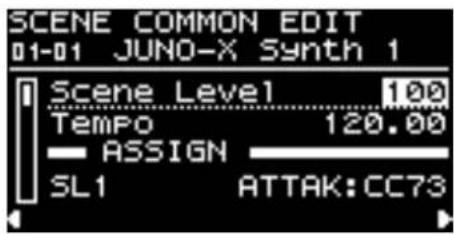
1. Appuyez sur le bouton [SCENE].
L'écran SCENE TOP apparaît.
REMARQUE
Si vous maintenez le bouton [SCENE] enfoncé et appuyez sur le bouton [PART/FUNC], l'écran Part List apparaît.
2. Utilisez les boutons [◀] [▶] pour passer à la page Scene Edit de l'élément que vous souhaitez modifier.
3. Utilisez le bouton [▲SELECT▼] pour sélectionner le paramètre à modifier, et utilisez la molette [-VALUE+] pour modifier la valeur.
Pour plus de détails, reportez-vous au «Manuel de référence» (fichier PDF).
4. Si vous souhaitez enregistrer le réglage, exécutez l'opération Scene Write.
* Si vous souhaitez enregistrer un tone séparément, exécutez l'opération Tone Write (p. 26).
4-1. Maintenez le bouton [SHIFT] enfoncé et appuyez sur le bouton [MENU] (WRITE). L'écran WRITE MENU s'affiche.
4-2. Utilisez le bouton [▲SELECT ▼] pour sélectionner « SCENE », puis appuyez sur le bouton [ENTER] (INIT).
4-3. Utilisez le bouton [▲SELECT ▼] et la molette [- VALUE +] pour sélectionner la destination de sauvegarde, puis appuyez sur le bouton [ENTER] (INIT).
Pour renommer la scène en cours d'enregistrement, utilisez les boutons [◀] [▶] pour déplacer le curseur et utilisez la molette [- VALUE +] pour sélectionner les caractères.
4-4. Appuyez sur le bouton [ENTER] (INIT).
4-5. Pour exécuter, appuyez sur le bouton [ENTER] (INIT).
Réglages de base liés à l-Arpeggio
(ARP COMMON EDIT)
Il s'agit des réglages de base I-Arpeggio. Vous pouvez également spécifier le motif rythmique utilisé pour les performances d'arpège et la région de clavier détectée parl-Arpeggio
Réglages de base pour les scènes
(SCENE COMMON EDIT)
Ce sont des réglages de base pour les scènes.
Ces paramètres vous permettent d'attribuer des fonctions à des contrôleurs tels que les boutons ou les molettes, et de configurer les paramètres de contrôle d'un périphérique externe.
Réglages de delay (EFFET SCENE : Dly)
Il s'agit des réglages du retard utilisés en commun par toutes les parties.
* Ces réglages ne sont valides que si la source « SYSTEM EFFECT: Dly » est réglée sur « SCENE ».
→"Modification des paramètres système (System)» (p. 43)
Réglages Reverb (EFFET DE SCÈNE : Rev)
Il s'agit de réglages de la réverbération utilisés en commun par toutes les parties.
* Ces réglages ne sont valides que si la source « SYSTEM EFFECT: Rev » est réglée sur « SCENE ».
→"Modification des paramètres système (System)» (p. 43)
Réglages Chorus (SCENE EFFECT: Cho)
Ce sont des paramètres pour le Chorus qui sont utilisés en commun par toutes les parties.
* Ces réglages ne sont valides que si la source « SYSTEM EFFECT: Cho » est réglée sur « SCENE ».
→"Modification des paramètres système (System)» (p. 43)
Réglages Overdrive (SCENE EFFECT : OD)
Il s'agit des réglages de la surmultipliée utilisés en commun par toutes les parties.
* Ces réglages ne sont valables que pour les parties dont le paramètre "Output" de « SCENE PART EDIT » est réglé sur « DRIVE ».
→"Modification d'une scène (SCENE EDIT)» (p. 22)
Un effet tel que Chorus et Delay peut être utilisé pour chaque scène, et vous pouvez spécifier sa profondeur pour chaque partie.
Si vous souhaitez utiliser des effets différents pour chaque partie, spécifiez les effets individuellement dans « SCENE PART MFX » ou « TONE MFX ».
→"Réglages d'effet pour chaque partie (SCENE PART MFX)» (p. 23)
→"Modification d'un son (TONE EDIT)» (p. 25)
Configuration du style de performance, des contrôleurs et autres paramètres (Part Edit)
Part Edit vous permet de régler le style de performance et les paramètres de contrôleur, ainsi que les effets individuels.
Pour modifier le son réel attribué à une partie, utilisez Tone Edit.
→"Modification d'un son (TONE EDIT)» (p. 25)
1. Appuyez sur le bouton [SCENE].
L'écran SCENE TOP apparaît.
2. Appuyez sur le bouton [PART/FUNC] pour passer en mode de sélection de partie, puis appuyez sur les boutons [4] à [8] pour sélectionner la partie que vous souhaitez modifier.
En appuyant simultanément sur deux ou plusieurs boutons PART/OSC SELECT [1] à [R] (les boutons [4] à [8]), vous pouvez sélectionner plusieurs parties à modifier ensemble.
![ROLAND JUNOX - Appuyez sur le bouton [PART/FUNC] pour passer en mode de sélection de partie, puis appuyez sur les boutons [4] à [8] pour sélectionner la partie que vous souhaitez modifier. - 1](/content/2026/03/561530/images/2ba65427408ae604cd9fc1c8cc6f5b6ec117b2414d88fa770e49ce6c5af8fdca.jpg)
- Si plusieurs parties sont sélectionnées, la partie que vous appuyez en premier est sélectionnée comme partie actuelle.
• L'écran affiche les informations de la partie actuelle. - Même si vous effectuez les mêmes réglages pour les paramètres LFO tels que LFO TYPE et LFO RATE lorsque plusieurs parties sont sélectionnées, l'effet LFO sera différent car le temps de démarrage diffère pour chaque partie.
3. Utilisez les boutons [◀] [▶] pour passer à la page d'édition de partie de l'élément que vous souhaitez modifier.
4. Utilisez les boutons [▲] [▼] pour sélectionner le paramètre, et utilisez la molette [- VALUE +] pour modifier la valeur.
Pour plus de détails, reportez-vous au «Manuel de référence» (fichier PDF).
5. Si vous souhaitez enregistrer le réglage, exécutez l'opération Scene Write.
5-1. Maintenez le bouton [SHIFT] enfoncé et appuyez sur le bouton [MENU] (WRITE).
L'écran WRITE MENU s'affiche.
5-2. Utilisez le bouton [▲SELECT ▼] pour sélectionner « SCENE », puis appuyez sur le bouton [ENTER] (INIT).
5-3. Utilisez le bouton [▲SELECT ▼] et la molette [- VALUE + ] pour sélectionner la destination de sauvegarde, puis appuyez sur le bouton [ENTER] (INIT).
Pour renommer la scène en cours d'enregistrement, utilisez les boutons [◀] [▶] pour déplacer le curseur et utilisez la molette [-VALUE +] pour sélectionner les caractères.
5-4. Appuyez sur le bouton [ENTER] (INIT).
5-5. Pour exécuter, appuyez sur le bouton [ENTER] (INIT).
Paramètres I-Arpeggio pour chaque partie (ARP PART EDIT)
Il s'agit de paramètres l-Arpeggio spécifiques à chaque partie.
Vous pouvez définir les paramètres de l'expression et des notes de l'interprétation d'arpège et spécifier la région dans laquelle elle est jouée.
Réglages de base pour chaque partie
(SCENE PART EDIT)
Il s'agit des paramètres de base pour chaque partie.
Vous pouvez spécifier comment les données reçues des contrôleurs sont gérées pour produire le son du Tone, et spécifier comment le son du Tone est émis en tant que données audio.
Paramètres de zone pour chaque partie
(SCENE ZONE EDIT)
Pour chaque partie, vous pouvez spécifier si les informations du contrôleur seront reçues.
Vous pouvez également spécifier un fondu entre les zones du clavier qui produisent le son.
Réglages d'effet pour chaque partie
(SCENE PART MFX)
Il s'agit des paramètres d'effet pour chaque partie.
Ils sont valides si « FllwToneMFX » est « OFF » ; si cette option est « ON », l'effet de son est utilisé à la place de l'effet de partie.
Cela est recommandé si vous souhaitez laisser l'effet fixe pendant que vous changez de son.
→"Modification d'un son (écran TONE EDIT)» (p. 25)
Enregistrement des paramètres de scène (SCENE WRITE)
Les réglages de scène que vous modifiez sont perdus lorsque vous mettez l'appareil hors tension ou passez à une autre scène. En écrivant la scène, vous pouvez enregistrer les paramètres modifiés.
Le JUNO-X peut stocker un total de 256 scènes, organisées en 16 banques contenant chacune 16 scènes.
* Si vous souhaitez enregistrer un tone séparément, exécutez l'opération Tone Write (p. 26).
1. Maintenez le bouton [SHIFT] enfoncé et appuyez sur le bouton [MENU] (WRITE).
L'écran WRITE MENU s'affiche.
Si l'enregistrement est nécessaire, l'écran indique « EDITED ». Si les sons des parties 1 à 4 sont indiqués comme « EDITED » et que vous souhaitez enregistrer le son complet, enregistrez d'abord les sons.
→"Enregistrement des paramètres du son (TONE WRITE)» (p. 26)
2. Utilisez le bouton [▲SELECT ▼] pour sélectionner « SCENE », puis appuyez sur le bouton [ENTER] (INIT).
3. Utilisez le bouton [▲SELECT ▼] et la molette [-VALUE +] pour sélectionner la scène dans laquelle enregistrer, puis appuyez sur le bouton [ENTER] (INIT).
Pour renommer la scène, utilisez les boutons [◀] [▶] pour déplacer le curseur et utiliser la molette [- VALUE +] pour sélectionner les caractères.
4. Appuyez sur le bouton [ENTER] (INIT).
Un message de confirmation apparaît.
Si vous décidez d'annuler, appuyez sur le bouton [EXIT].
5. Pour exécuter, appuyez sur le bouton [ENTER] (INIT).
Utilisation de la fonction Scene Lock
En utilisant la fonction de verrouillage de scène, vous pouvez faire apparaître un écran de confirmation lorsque vous changez de scène. Cela vous empêche de sélectionner accidentellement une autre scène lorsque vous n'avez pas enregistré la scène.
1. Appuyez sur le bouton [MENU] (WRITE).
L'écran des réglages apparaît.
2. Utilisez le bouton [▲SELECT ▼] pour sélectionner « SYSTEM », puis appuyez sur le bouton [ENTER] (INIT).
3. Utilisez le bouton [▲SELECT ▼] pour sélectionner «Scene Lock», et utilisez la molette [- VALUE +] pour régler la valeur sur « ON ».
4. Pour sauvegarder les réglages, maintenez le bouton [SHIFT] enfoncé et appuyez sur le bouton [MENU] (WRITE).
Un message de confirmation apparaît.
Si vous décidez d'annuler, appuyez sur le bouton [EXIT].
5. Pour exécuter, appuyez sur le bouton [ENTER] (INIT).
Initialiser une Scène (SCENE INITIALIZE)
En initialisant une scène, vous pouvez placer les paramètres de scène dans leur état par défaut.
* Lorsque vous initialisez une scène, tous les réglages enregistrés dans la scène sont effacés. Notez que les données ne peuvent pas être récupérées.
* L'initialisation des réglages de scène initialise également les sons des parties PART 1 à 4 en même temps.
1. Maintenez le bouton [SHIFT] enfoncé et appuyez sur le bouton [ENTER] (INIT).
L'écran INITIALIZE MENU s'affiche.
2. Utilisez le bouton [ ▲SELECT ▼] pour sélectionner « SCENE ».
3. Appuyez sur le bouton [ENTER] (INIT).
Un message de confirmation apparaît.
Si vous décidez d'annuler, appuyez sur le bouton [EXIT].
4. Pour exécuter, appuyez sur le bouton [ENTER] (INIT).
Avec le JUNO-X, vous pouvez ajouter de nombreux effets pour traiter les sons, et vous pouvez utiliser les contrôleurs tels que les boutons et les molettes pour modifier les sons.
* Éléments d'un son (affichage étendu)
• Modèle : JUNO-X, JUNO-106, JUNO-60
![ROLAND JUNOX - Pour exécuter, appuyez sur le bouton [ENTER] (INIT). - 1](/content/2026/03/561530/images/43bd3753312ac121344f6285c9eb73c48e7071f05cd7f96934723c6e2ff10331.jpg)
flowchart
graph TD
    A["OSC"] --> B["PW"]
    A --> C["SUPER SAW (*)"]
    A --> D["SAW"]
    A --> E["SUB -1oct"]
    A --> F["NOISE"]
    B --> G["HPF"]
    C --> H["FILTER"]
    D --> I["ENVELOPE (*)"]
    E --> J["ENVELOPE"]
    F --> K["AMP"]
    G --> L["LFO"]
    H --> L
    I --> L
    J --> L
    K --> M["MFX/JUNO CHORUS"]
Les éléments marqués d'un astérisque (x) ne sont activés que pour le modèle JUNO-X.
* Certaines fonctions peuvent varier selon le modèle.
• Modèle : XV-5080, RD-PIANO, etc
![ROLAND JUNOX - Pour exécuter, appuyez sur le bouton [ENTER] (INIT). - 2](/content/2026/03/561530/images/9fe37a0c7616c31e8f07d8ebad1ea37244737c150014fe28c3dacc23778cdc59.jpg)
flowchart
graph TD
    A["Partial 1"] --> B["LFO 1/2"]
    B --> C["OSC"]
    B --> D["FILTER"]
    B --> E["AMP"]
    C --> F["ENVELOPE"]
    D --> G["ENVELOPE"]
    E --> H["ENVELOPE"]
    I["MFX"] --> J["Output"]
    style A fill:#99ccff,stroke:#333
    style I fill:#66ccff,stroke:#333
![ROLAND JUNOX - Pour exécuter, appuyez sur le bouton [ENTER] (INIT). - 3](/content/2026/03/561530/images/a13b4b8db3d71f1bbb97beae70e3164ca7c2fbc055638de356f472f4120578f2.jpg)
Les informations de hauteur de la clé que vous jouez sont envoyées à l'oscillateur et sont émises sous forme de son via le mixer, le filtre, l'ampli, etc. Le changement produit par chaque section peut être modifié à l'aide d'un LFO ou d'une enveloppe.
Modification d'un son (écran TONE EDIT)
Depuis l'écran MODEL BANK TOP, vous pouvez utiliser les boutons [◀] [▶] pour vous déplacer vers les pages de droite et modifier le son depuis les pages d'édition du son.
MODEL BANK
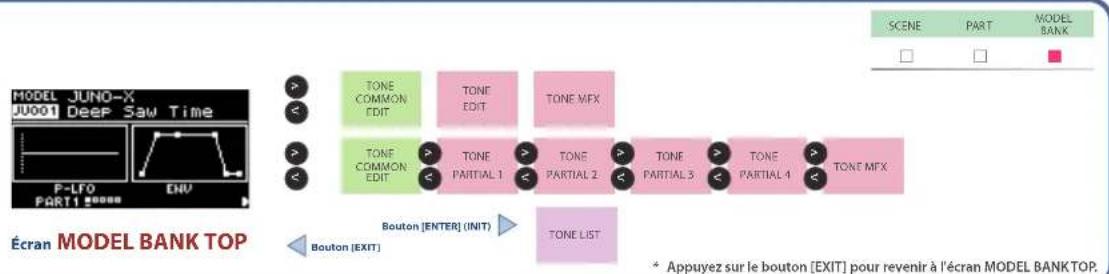
flowchart
graph TD
    A["Model JUNO-X\nJU001 Deep Saw Time"] --> B["TONE COMMON EDIT"]
    B --> C["TONE EDIT"]
    C --> D["TONE MFX"]
    D --> E["TONE COMMON EDIT"]
    E --> F["TONE PARTIAL 1"]
    F --> G["TONE PARTIAL 2"]
    G --> H["TONE PARTIAL 3"]
    H --> I["TONE PARTIAL 4"]
    I --> J["TONE MFX"]
    J --> K["Bouton [ENTER"] (INIT)]
    K --> L["TONE LIST"]
    L --> M["Bouton [EXIT"]]
* Vous pouvez également accéder aux pages d'édition de sons à partir de l'écran MENU.
→"Accès à l'écran MENU» (p. 42)
1. Appuyez sur le bouton [MODEL BANK].
L'écran supérieur MODEL BANK apparaît.
* Seuls certains modèles permettent la sélection multiple.
2. Utilisez les boutons [◀] [▶] pour passer à la page d'édition de sons de l'élément que vous souhaitez modifier.
3. Utilisez le bouton [▲SELECT▼] pour sélectionner le paramètre à modifier, et utilisez la molette [- VALUE + ] pour modifier la valeur.
Pour plus de détails, reportez-vous au «Manuel de référence» (fichier PDF).
4. Si vous souhaitez enregistrer le réglage, exécutez l'opération Tone Write.
4-1. Maintenez le bouton [SHIFT] enfoncé et appuyez sur le bouton [MENU] (WRITE).
L'écran WRITE MENU s'affiche.
4-2. Utilisez le bouton [▲SELECT ▼] pour sélectionner la partie à laquelle le son que vous souhaitez enregistrer est attribué, puis appuyez sur le bouton [ENTER] (INIT).
4-3. Utilisez le bouton [▲SELECT ▼] et la molette [- VALUE + ] pour sélectionner la destination de sauvegarde, puis appuyez sur le bouton [ENTER] (INIT).
Si vous souhaitez renommer le son en cours d'enregistrement, utilisez les boutons [◀] [▶] pour déplacer le curseur et utiliser la molette [- VALUE + ] pour spécifier des caractères.
4-4. Appuyez sur le bouton [ENTER] (INIT).
4-5. Pour exécuter, appuyez sur le bouton [ENTER] (INIT).
Modification des paramètres de base du son (TONE COMMON EDIT)
Voici comment effectuer des réglages de base pour le son, tels que son volume, son pitch, et si diverses fonctions sont utilisées.
Dans cette page, vous pouvez modifier les paramètres communs à tous les partials.
Modification des paramètres de chaque section (TONE EDIT)
Ici, vous pouvez modifier les paramètres de chaque section, tels que l'oscillateur et le filtre.
Selon le modèle, les écrans sont divisés en PARTIAL 1–4.
Modification des effets (TONE MFX)
Vous pouvez modifier les effets pour chaque son.
Ceci est valide si le paramètre « SCENE PART MFX » « FIIwToneMFX » est « ON » ; si ce paramètre est « OFF », l'effet de Part est utilisé à la place de l'effet du Tone.
Cette option est recommandée si vous souhaitez effectuer des réglages d'effet individuels pour chaque son utilisateur.
→"Configuration du style de performance, des contrôleurs et autres paramètres (Part Edit)» (p. 23)
Duplication d'une partie (PARTIAL COPY)
Pour les modèles tels que « XV-5080 » ou « RD-PIANO » qui permettent de modifier chaque partie, vous pouvez copier les paramètres de la partie actuellement sélectionnée dans une autre partie.
Sachez qu'un son enregistré en écrasement ne peut pas être restauré dans son état précédent.
- Depuis l'écran MODEL BANK ou l'écran MENU, accédez à l'écran « TONE EDIT ».
→"Accès à l'écran MENU» (p. 42)
-
Appuyez sur le bouton [PART/FUNC] pour l'allumer en bleu, puis appuyez sur les boutons PART/OSC SELECT [1]–[4] pour sélectionner la source de copie partielle.
-
Tout en maintenant le bouton [SHIFT] enfoncé, appuyez sur l'un des boutons OSC SELECT [1]-[4] pour sélectionner la partie de destination de la copie.
Un message de confirmation apparaît. Si vous décidez d'annuler, appuyez sur le bouton [EXIT].
- Pour exécuter, appuyez sur le bouton [ENTER] (INIT).
Enregistrement des paramètres du son (TONE WRITE)
Un son que vous créez change si vous déplacez un bouton ou sélectionnez un autre son. Il disparaît également lorsque vous mettez le JUNO-X hors tension.
Lorsque vous avez créé le son que vous désirez, il est conseillé de l'enregistrer en tant que son utilisateur.
- Maintenez le bouton [SHIFT] enfoncé et appuyez sur le bouton [MENU] (WRITE).
L'écran WRITE MENU s'affiche.
-
Utilisez le bouton [▲SELECT ▼] pour sélectionner la partie à laquelle le son que vous souhaitez enregistrer est attribué, puis appuyez sur le bouton [ENTER] (INIT).
-
Utilisez le bouton [▲SELECT ▼] et la molette [- VALUE +] pour sélectionner la destination de sauvegarde, puis appuyez sur le bouton [ENTER] (INIT).
Si vous souhaitez renommer le son en cours d'enregistrement, utilisez [◀] et [▶] pour déplacer le curseur et la molette [-VALUE +] pour spécifier les caractères.
- Appuyez sur le bouton [ENTER] (INIT).
Un message de confirmation apparaît. Si vous décidez d'annuler, appuyez sur le bouton [EXIT].
- Pour exécuter, appuyez sur le bouton [ENTER] (INIT).
Initialisation d'un son (TONE INITIALIZE)
Voici comment initialiser le son de la partie actuelle. L'état initial spécifié varie en fonction du modèle sélectionné pour cette pièce.
-
Appuyez sur le bouton [MODEL BANK] pour passer en mode de sélection de son.
-
Utilisez le bouton [▲SELECT ▼] pour déplacer le curseur sur le nom du modèle.
-
Tournez la molette [- VALUE +] pour sélectionner le modèle à utiliser pour initialiser le son.
-
Maintenez le bouton [SHIFT] enfoncé et appuyez sur le bouton [ENTER] (INIT).
L'écran INITIALIZE MENU s'affiche.
-
Utilisez le bouton [▲SELECT ▼] pour sélectionner « TONE ».
-
Appuyez sur le bouton [ENTER] (INIT).
Un message de confirmation apparaît. Si vous décidez d'annuler, appuyez sur le bouton [EXIT].
- Pour exécuter, appuyez sur le bouton [ENTER] (INIT).
JUNO-X
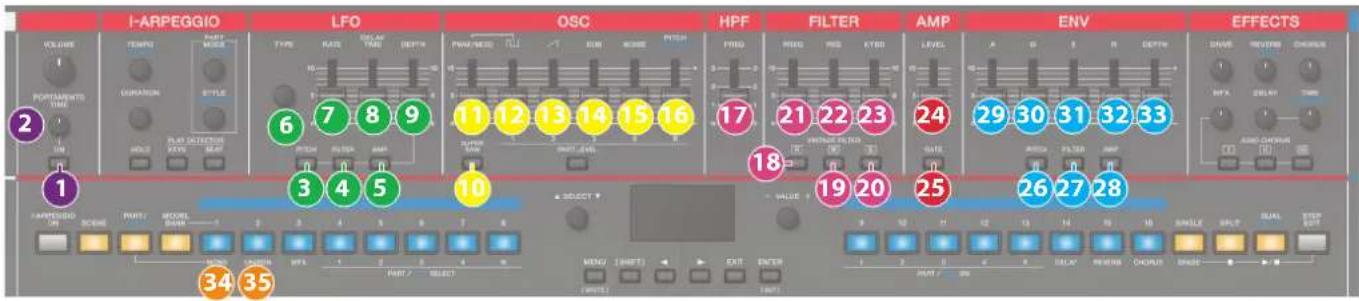
| Section Contrôleur Paramètre | Destination ou fonctionnement lorsqu'il est utilisé avec le bouton [SHIFT] | ||
| PORTAMENTO | 1 ON | Sélectionnez PORTA ON | JUNO-X TONE EDIT: PORTA MODE |
| 2 TIME PORTA TIME | JUNO-X TONE EDIT: PORTA TIME | ||
| LFO | 3 PITCH | Sélectionnez PITCH LFO | - |
| 4 FILTER | Sélectionnez FILTER LFO | - | |
| 5 AMP | Sélectionnez AMP LFO | - | |
| 6 TYPE LFO WAVEFORM | JUNO-X TONE EDIT: LFO WAVEFORM | ||
| 7 RATE | LFO RATE | JUNO-X TONE EDIT: LFO RATE | |
| LFO NOTE | JUNO-X TONEEDIT: LFO NOTE | ||
| 8 DELAY TIME LFO DELAY TIME | JUNO-X TONE EDIT: LFO DELAY TIME | ||
| 9 DEPTH | OSC LFO MOD | JUNO-X TONE EDIT: OSC LFO MOD | |
| FILTER MOD | JUNO-X TONE EDIT: FILTER MOD | ||
| AMP MOD | JUNO-X TONE EDIT: AMP MOD | ||
| OSC | 10 SUPER SAW | Sélectionnez SUPER SAW ON | JUNO-X TONE EDIT: SUPER SAW |
| 11 PWM/MOD | PULSE WIDTH MOD | JUNO-X TONE EDIT: PULSE WIDTH MOD | |
| SSAW DETUNE | JUNO-X TONE EDIT: SSAW DETUNE | ||
| 12 FIJ | PW LEVEL | JUNO-X TONE EDIT: PW LEVEL | |
| SSAW LEVEL | JUNO-X TONE EDIT: SSAW LEVEL | ||
| 13 ↗ | SAW LEVEL | JUNO-X TONE EDIT: SAW LEVEL | |
| 14 SUB | SUB LEVEL | JUNO-X TONE EDIT: SUB LEVEL | |
| 15 NOISE | NOISE LEVEL | JUNO-X TONE EDIT: NOISE LEVEL | |
| 16 PITCH OSC PITCH | JUNO-X TONE EDIT: OSC PITCH | ||
| DETUNE | OSC DETUNE (*1) | JUNO-X TONE EDIT: OSC DETUNE | |
| HPF | 17 FREQ | HPF-STEP | JUNO-X TONE EDIT: HPF-STEP |
| Section Contrôleur Paramètre | Destination ou fonctionnement lorsqu'il est utilisé avec le bouton [SHIFT] | ||
| FILTER | 18 [R] | ||
| 19 [M] | Sélectionnez FILTER TYPE. | JUNO-X TONE EDIT: VINTAGE FLT TYPE | |
| 20 [S] | |||
| 21 FREQ | CUTOFF | JUNO-X TONE EDIT: CUTOFF | |
| 22 RES | RESONANCE | JUNO-X TONE EDIT: RESONANCE | |
| 23 KYBD | FLT KEY FOLLOW | JUNO-X TONE EDIT: FLT KEY FOLLOW | |
| AMP | 24 GATE | Sélectionnez G-AMP | JUNO-X TONE EDIT: AMP ENV SEL |
| 25 LEVEL AMP LEVEL | JUNO-X TONE EDIT: AMP LEVEL | ||
| ENV | 26 PITCH | Sélectionnez PITCH ENV | - |
| 27 FILTER | Sélectionnez FILTER ENV | - | |
| 28 AMP | Sélectionnez ENV F&A. | - | |
| 29 A | SI « PITCH ENV » est PI « FRET » et « Selectionné PENV ATTACK | JUNO-X TONE EDIT: PENV ATTACK | |
| SI « FILTER ENV » et « ENV F&A » sont sélectionnés ENV ATTACK | JUNO-X TONE EDIT: ENV ATTACK | ||
| 30 D | SI « PITCH ENV » est PI « FRET » et « Selectionné PENV DECAY | JUNO-X TONE EDIT: PENV DECAY | |
| SI « FILTER ENV » et « ENV F&A » sont sélectionnés ENV DECAY | JUNO-X TONE EDIT: ENV DECAY | ||
| 31 S | SI « PITCH ENV » est PI « FRET » et « Selectionné PENV SUSTAIN | JUNO-X TONE EDIT: PENV SUSTAIN | |
| SI « FILTER ENV » et « ENV F&A » sont sélectionnés ENV SUSTAIN | JUNO-X TONE EDIT: ENV SUSTAIN | ||
| 32 R | SI « PITCH ENV » est PI « FRET » et « Selectionné PENV RELEASE | JUNO-X TONE EDIT: PENV RELEASE | |
| SI « FILTER ENV » et « ENV F&A » sont sélectionnés ENV RELEASE | JUNO-X TONE EDIT: ENV RELEASE | ||
| 33 DEPTH | SI « PITCH ENV » est PI « FRET » et « Selectionné PENV DEPTH | JUNO-X TONE EDIT: PENV DEPTH | |
| SI « FILTER ENV » et « ENV F&A » sont sélectionnés FLT ENV DEPTH | JUNO-X TONE EDIT: FLT ENV DEPTH | ||
| PART/FUNC | 34 MONO | Sélectionnez SOLO | JUNO-X TONE EDIT: KEY MODE |
| 35 UNISON | Sélectionnez UNISON | JUNO-X TONE EDIT: KEY MODE | |
(*1): activé uniquement en mode FUNC.
* Pour plus de paramètres, reportez-vous au « Guide des paramètres » (PDF).
JUNO-106
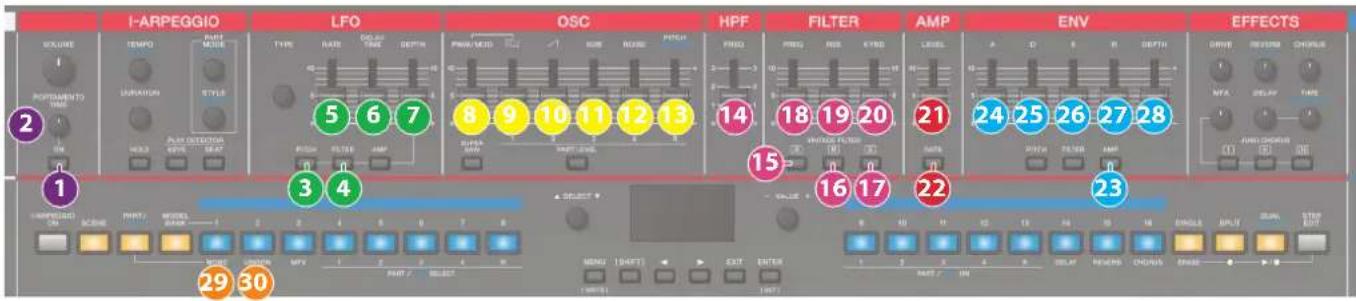
| Section Contrôleur Paramètre | Destination ou fonctionnement lorsqu'il est utilisé avec le bouton [SHIFT] | ||
| PORTAMENTO | 1 ON | Sélectionnez PORTA ON | JUNO-106 TONE EDIT: PORTA MODE |
| 2 TIME PORTA TIME | JUNO-106 TONE EDIT: PORTA TIME | ||
| LFO | 3 PITCH | Sélectionnez PITCH LFO | - |
| 4 FILTER | Sélectionnez FILTER LFO | - | |
| 5 RATE LFO RATE | JUNO-106 TONE EDIT: LFO RATE | ||
| 6 DELAY TIME LFO DELAY TIME | JUNO-106 TONE EDIT: LFO DELAY TIME | ||
| 7 DEPTH | PULSE WIDTH MOD | JUNO-106 TONE EDIT: OSC LFO MOD | |
| PULSE WIDTH MOD | JUNO-106 TONE EDIT: FILTER MOD | ||
| OSC | 8 PWM/MOD | PULSE WIDTH MOD | JUNO-106 TONE EDIT: PULSE WIDTH MOD |
| 9 FLI | PW SWITCH | JUNO-106 TONE EDIT: PW SWITCH | |
| 10 ↗ | SAW SWITCH | JUNO-106 TONE EDIT: SAW SWITCH | |
| 11 SUB SUB LEVEL | JUNO-106 TONE EDIT: SUB LEVEL | ||
| 12 NOISE NOISE LEVEL | JUNO-106 TONE EDIT: NOISE LEVEL | ||
| 13 PITCH OSC RANGE | JUNO-106 TONE EDIT: OSC RANGE | ||
| HPF | 14 FREQ | HPF-STEP | JUNO-106 TONE EDIT: HPF-STEP |
| FILTER | 15 [R] | Sélectionnez FILTER TYPE. | JUNO-106 TONE EDIT: VINTAGE FLT TYPE |
| 16 [M] | |||
| 17 [S] | |||
| 18 FREQ | CUTOFF | JUNO-106 TONE EDIT: CUTOFF | |
| 19 RES | RESONANCE | JUNO-106 TONE EDIT: RESONANCE | |
| 20 KYBD | FLT KEY FOLLOW | JUNO-106 TONE EDIT: FLT KEY FOLLOW | |
| AMP | 21 GATE | Sélectionnez G-AMP | JUNO-106 TONE EDIT: AMP ENV SEL |
| 22 LEVEL AMP LEVEL | JUNO-106 TONE EDIT: AMP LEVEL | ||
| Section Contrôleur Paramètre | Destination ou fonctionnement lorsqu'il est utilisé avec le bouton [SHIFT] | |||
| ENV | 23 | AMP | Sélectionnez ENV F&A | - |
| 24 | A | ENV ATTACK | JUNO-106 TONE EDIT: ENV ATTACK | |
| 25 | D | ENV DECAY | JUNO-106 TONE EDIT: ENV DECAY | |
| 26 | S | ENV SUSTAIN | JUNO-106 TONE EDIT: ENV SUSTAIN | |
| 27 | R | ENV RELEASE | JUNO-106 TONE EDIT: ENV RELEASE | |
| 28 | DEPTH FLT ENV DEPTH | JUNO-106 TONE EDIT: FLT ENV DEPTH | ||
| PART/FUNC | 29 | MONO | Sélectionnez SOLO | JUNO-106 TONE EDIT: KEY MODE |
| 30 | UNISON | Sélectionnez UNISON | JUNO-106 TONE EDIT: KEY MODE | |
* Pour plus de paramètres, reportez-vous au « Guide des paramètres » (PDF).
JUNO-60
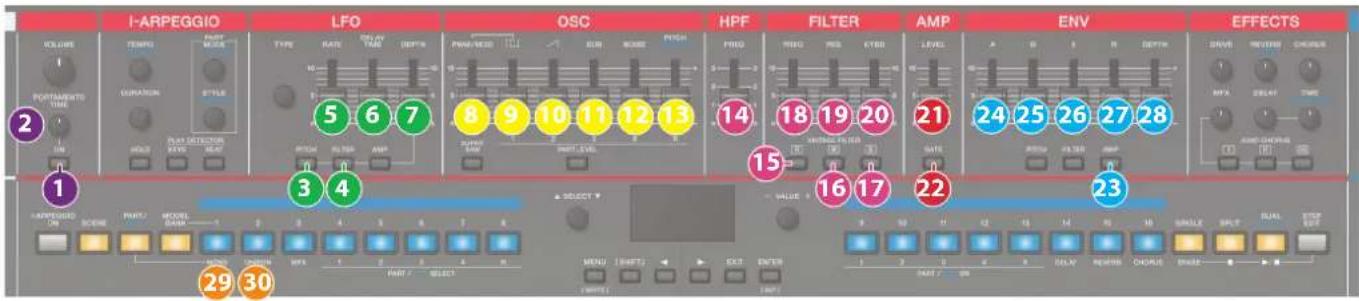
| Section Contrôleur Paramètre | Destination ou fonctionnement lorsqu'il est utilisé avec le bouton (SHIFT) | ||
| PORTAMENTO | 1 ON | Sélectionnez PORTA ON | JUNO-60 TONE EDIT: PORTA MODE |
| 2 TIME PORTA TIME | JUNO-60 TONE EDIT: PORTA TIME | ||
| LFO | 3 PITCH | Sélectionnez PITCH LFO | - |
| 4 FILTER | Sélectionnez FILTER-LFO | - | |
| 5 RATE LFO RATE | JUNO-60 TONE EDIT: LFO RATE | ||
| 6 DELAY TIME LFO DELAY TIME | JUNO-60 TONE EDIT: LFO DELAY TIME | ||
| 7 DEPTH | Sélectionnez Selectionné OSC LFO MOD | JUNO-60 TONE EDIT: OSC LFO MOD | |
| Sélectionnez Selectionné FILTER MOD | JUNO-60 TONE EDIT: FILTER MOD | ||
| OSC | 8 PWM/MOD PULSE WIDTH MOD | JUNO-60 TONE EDIT: PULSE WIDTH MOD | |
| 9 FLJ | PW SWITCH | JUNO-60 TONE EDIT: PW SWITCH | |
| 10 ↗ | SAW SWITCH | JUNO-60 TONE EDIT: SAW SWITCH | |
| 11 SUB SUB LEVEL | JUNO-60 TONE EDIT: SUB LEVEL | ||
| 12 NOISE NOISE LEVEL | JUNO-60 TONE EDIT: NOISE LEVEL | ||
| 13 PITCH OCTAVE | JUNO-60 TONE EDIT: OCTAVE | ||
| HPF | 14 FREQ | HPF-STEP | JUNO-60 TONE EDIT: HPF-STEP |
| FILTER | 15 [R] | Sélectionnez FILTER TYPE. | JUNO-60 TONE EDIT: VINTAGE FLT TYPE |
| 16 [M] | |||
| 17 [S] | |||
| 18 FREQ | CUTOFF | JUNO-60 TONE EDIT: CUTOFF | |
| 19 RES | RESONANCE | JUNO-60 TONE EDIT: RESONANCE | |
| 20 KYBD | FLT KEY FOLLOW | JUNO-60 TONE EDIT: FLT KEY FOLLOW | |
| AMP | 21 GATE | Sélectionnez G-AMP | JUNO-60 TONE EDIT: AMP ENV SEL |
| 22 LEVEL AMP LEVEL | JUNO-60 TONE EDIT: AMP LEVEL | ||
| Section Contrôleur Paramètre | Destination ou fonctionnement lorsqu'il est utilisé avec le bouton [SHIFT] | |||
| ENV | 23 | AMP | Sélectionnez ENV F&A. | - |
| 24 | A | ENV ATTACK | JUNO-60 TONE EDIT: ENV ATTACK | |
| 25 | D | ENV DECAY | JUNO-60 TONE EDIT: ENV DECAY | |
| 26 | S | ENV SUSTAIN | JUNO-60 TONE EDIT: ENV SUSTAIN | |
| 27 | R | ENV RELEASE | JUNO-60 TONE EDIT: ENV RELEASE | |
| 28 | DEPTH | FLT ENV DEPTH | JUNO-60 TONE EDIT: FLT ENV DEPTH | |
| PART/FUNC | 29 | MONO | Sélectionnez SOLO | JUNO-60 TONE EDIT: KEY MODE |
| 30 | UNISON | Sélectionnez UNISON | JUNO-60 TONE EDIT: KEY MODE | |
* Pour plus de paramètres, reportez-vous au « Guide des paramètres » (PDF).
XV-5080, RD-PIANO et autres sons (lorsque le bouton [SCENE] est allumé)
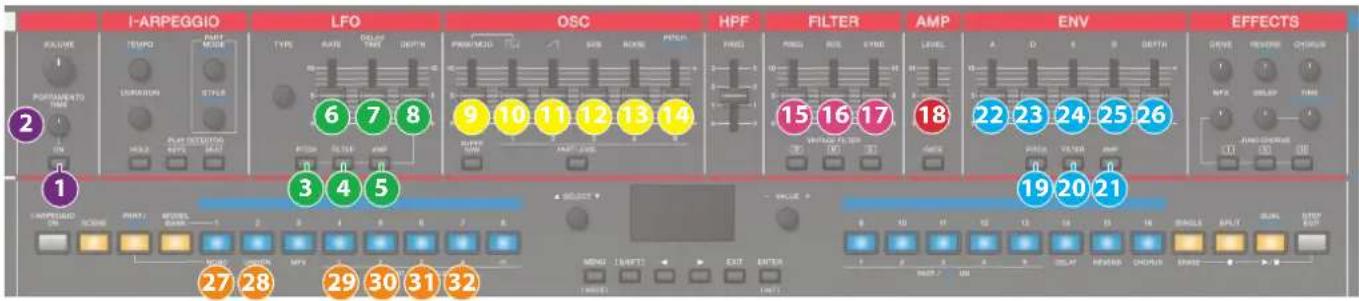
| Section Contrôleur Paramètre | Destination ou fonctionnement lorsqu'il est utilisé avec le bouton [SHIFT] | ||
| PORTAMENTO | 1 ON Porta Sw | TONE COMMON EDIT:Porta SW | |
| 2 TIME Porta Time | SCENE PART EDIT:CTRL: Porta Time | ||
| LFO | 3 PITCH | Sélectionner PITCH LFO (*1) | - |
| 4 FILTER | Sélectionnez FILTER LFO (*1) | - | |
| 5 AMP | Sélectionnez AMP LFO (*1) | - | |
| 6 RATE Vib Rate | SCENE PART EDIT:MODIFY: Vib Rate | ||
| 7 DELAY TIME Vib Delay | SCENE PART EDIT:MODIFY: Vib Delay | ||
| 8 DEPTH | Si a PITCHElectionnéPit LFO Dep | SCENE PART EDIT:LFO: Pit LFO Dep | |
| Si a FILCHElectionnéFlt LFO Dep | SCENE PART EDIT:LFO: Flt LFO Dep | ||
| Si a AMP selectionnéAmp LFO Dep | SCENE PART EDIT:LFO: Amp LFO Dep | ||
| OSC | 9 PWM/MOD Fine Tune | SCENE PART EDIT:PITCH: Fine Tune | |
| 10 ∥J | Partial1 Level | TONE EDIT PARTIAL1:Tone PTL: Level | |
| 11 ∧ | Partial2 Level | TONE EDIT PARTIAL2:Tone PTL: Level | |
| 12 SUB | Partial3 Level | TONE EDIT PARTIAL3:Tone PTL: Level | |
| 13 NOISE | Partial4 Level | TONE EDIT PARTIAL4:Tone PTL: Level | |
| 14 PITCH | Coarse Tune | SCENE PART EDIT:PITCH: Coarse Tune | |
| FILTER | 15 FREQ | Cutoff | SCENE PART EDIT:MODIFY: Cutoff |
| 16 RES | Resonance | SCENE PART EDIT:MODIFY: Resonance | |
| 17 KYBD | Flt KeyFillw | SCENE PART EDIT:FILTER: Flt KeyFillw | |
| AMP | 18 LEVEL | Si a Part1 à 4 est 2016, 2017 à sélectionnéLevel | TONE COMMON EDIT:Level |
| Si a PartR est 2016, 2017 à sélectionnéPart Level | SCENE PART EDIT: PartLevel | ||
| ENV | 19 PITCH | Sélectionner PITCH ENV (*2) | - |
| 20 FILTER | Sélectionner FILTER ENV (*2) | - | |
| 21 AMP | Sélectionnez AMP ENV (*2) | - | |
| Section Contrôleur Paramètre | Destination ou fonctionnement lorsqu'il est utilisé avec le bouton [SHIFT] | |||||
| ENV | 22 | A | R : PITCH : est Si : PITCH : selectionnéPit AttackSCENE PART EDIT: PITCH: Pit Attack | |||
| R : PITCH : est Si : FILTER : ENV : PITFLTR : SelectionnéFlt AttackSCENE PART EDIT: FILTER: Flt Attack | ||||||
| R : AMP : PI : Si : AMP : PMT : PMT : PMT : PMT : PMT : PMT : PMT : PMT : PMT : PMT : PMT : PMT : PMT : PMT : PMT : PMT : PMT : PMT : PMT : PMT : PMT : PMT : PMT : PMT : PMT : PMT : PMT : PMT : PMT : PMT : PMT : PMT : PMT : PMT | ||||||
| 23 | D | S1 : PITCH : est Si : PITCH : selectionnéPit DecaySCENE PART EDIT: PITCH: Pit Decay | ||||
| M : PITCH : est Si : PITCH : selectionnéFlt DecaySCENE PART EDIT: FILTER: Flt Decay | ||||||
| R : AMP : PI : Si : AMP : PMT : PMT : PMT : PMT : PMT : PMT : PMT : PMT : PMT : PMT : PMT : PMT : PMT : PMT : PMT : PMT : PMT : PMT : PMT : PMT : PMT : PMT : PMT : PMT : PMT : PMT : PMT : PMT | ||||||
| R : AMP : PI : Si : AMP : PMT : PMT : PMT : PMT : PMT : PMT : PMT : PMT : PMT : PMT : PMT : PMT : PMT : PMT : PMT : PMT : PMT : PMT : PMT : PMT : PMT : PMT : PMT : PMT : PMT : PMT : PMT : PMT: PMT : PMT : PMT : PMT : PMT : PMT : PMT : PMT : PMT : PMT : PMT : PMT : PMT : PMT : PMT : PMT : PMT : PMT : PMT : PMT : PMT : PMT : PMT : PMT : PMT : PMT : PMT : PMT : PMT : PMT : PMT : PMT : PMT :PMT : PMT : PMT : PMT : PMT : PMT : PMT : PMT : PMT : PMT : PMT : PMT : PMT : PMT : PMT : PMT : PMT : PMT : PMT : PMT : PMT : PMT : PMT : PMT : PMT : PMT : PMT : PMT : PMT : PMT : PMT : PMT : PMT : PPT : PMT : PMT : PMT : PMT : PMT : PMT : PMT : PMT : PMT : PMT : PMT : PMT : PMT : PMT : PMT : PMT : PMT : PMT : PMT : PMT : PMT : PMT : PMT : PMT : PMT : PMT : PMT : PMT : PMT : PMT : PMT : PMT : PMT: PMT : PMT : PMT : PMT : PMT: PMT : PMT : PMT : PMT : PMT : PMT : PMT : PMT : PMT : PMT : PMT : PMT : PMT : PMT : PMT : PMT : PMT : PMT : PMT : PMT : PMT : PMT : PMT : PMT : PMT : PMT : PMT : PMT :PMT : PMT : PMT : PMT : PMT :PMT : PMT : PMT : PMT : PMT : PMT : PMT : PMT : PMT : PMT : PMT : PMT : PMT : PMT : PMT : PMT : PMT : PMT : PMT : PMT : PMT : PMT : PMT : PMT : PMT : PMT : PMT : PMT : PPT : PMT : PMT : PMT : PMT : P MT : PMT : PMT : PMT : PMT : PMT : PMT : PMT : PMT : PMT : PMT : PMT : PMT : PMT : PMT : PMT : PMT : PMT : PMT : PMT : PMT : PMT : PMT : PMT : PMT : PMT : PMT : PMT : PMT : PMT : PMT : PMT : PMT : PMT:A / PMT : PMT : PMT : PMT : PMT : PMT : PMT : PMT : PMT : PMT : PMT : PMT : PMT : PMT : PMT : PMT : PMT : PMT : PMT : PMT : PMT : PMT : PMT : PMT : PMT : PMT : PMT : PMT : PMT : PMT : PMT : PMT : PMT : | ||||||
| 24 | S | S1 : PITCH : est Si : PITCH : selectionnéPit SustainSCENE PART EDIT: PITCH: Pit Sustain | ||||
| M : PITCH : est Si : PITCH : selectionnéFlt SustainSCENE PART EDIT: FILTER: Flt Sustain | ||||||
| R : AMP : PI : Si : AMP : PMT : PMT : PMT : PMT : PMT : PMT : PMT : PMT : PMT : PMT : PMT : PMT : PMT : PMT : PMT : PMT : PMT : PMT : PMT : PMT : PMT : PMT : PMT : PMT : PMT : PMT : PMT : PMT:A / PMT : PMT : PMT : PMT : PHT : PMT : PMT : PMT : PMT : PMT : PMT : PMT : PMT : PMT : PMT : PMT : PMT : PMT : PMT : PMT : PMT : PMT : PMT : PMT : PMT : PMT : PMT : PMT : PMT : PMT : PMT : PMT : PMT : PMT : PMT : PMT : PMT : PMT:P / PMT : PMT : PMT : PMT : PMT : PMT : PMT : PMT : PMT : PMT : PMT : PMT : PMT : PMT : PMT : PMT : PMT : PMT : PMT : PMT : PMT : PMT : PMT : PMT : PMT : PMT : PMT : PMT : PMT : PMT : PMT : PMT : PMT: A / A / A / A / A / A / A / A / A / A / A / A / A / A / A / A / A / A / A / A / A / A / A / A / A / A / A / A / A / A / A / A / A / A / A / A / A / A / A / A / A / A / A / A / A / A / A / A / A / A / A/ A / A / A / A / A / A / A / A / A / A / A / A / A / A / A / A / A / A / A / A / A / A / A / A / A / A / A / A / A / A / A / A / A / A / A / A / A / A / A / A / A / A / A / A / A / A / A / A / A / A/A / A / A / A / A / A / A / A / A / A / A / A / A / A / A / A / A / A / A / A / A / A / A / A / A / A / A / A / A / A / A / A / A / A / A / A / A / A / A / A / A / A / A / A / A / A / A / A / A / A /A / A / A / A / A / A / A / A / A / A / A / A / A / A / A / A / A / A / A / A / A / A / A / A / A / A / A / A / A / A / A / A / A / A / A / A / A / A / A / A / A / A / A / A / A / A / A / A / A / A / B / B / B / B / B / B / B / B / B / B / B / B / B / B / B / B / B / B / B / B / B / B / B / B / B / B / B / B / B / B / B / B / B / B / B / B / B / B / B / B / B / B / B / B / B / B / B / B / B / B /B / B / B / B / B / B / B / B / B / B / B / B / B / B / B / B / B / B / B / B / B / B / B / B / B / B / B / B / B / B / B / B / B / B / B / B / B / B / B / B / B / B / B / B / B / B / B / B / B / B / A / A / A / A / A / A / A / A / A / A / A / A / A / A / A / A / A / A / A / A / A / A / A / A / A / A / A / A / A / A / A / A / A / A / A / A / A / A / A / A / A / A / A / A / A / A / A / A / A / AA / AA / AA / AA / AA / AA / AA / AA / AA / AA / AA / AA / AA / AA / AA / AA / AA / AA / AA / AA / AA / AA / AA / AA / AA / AA / AA / AA / AA / AA / AA / AA / AA / AA / AA / AA / AA / AA / AA / AA / AA / AA / AA / AA / AA / AA / AA / AA / AA / AA / AB / AB / AB / AB / AB / AB / AB / AB / AB / AB / AB / AB / AB / AB / AB / AB / AB / AB / AB / AB / AB / AB / AB / AB / AB / AB / AB / AB / AB / AB / AB / AB / AB / AB / AB / AB / AB / AB / AB / AB / AB / AB / AB / AB / AB / AB / AB / AB / AB / AB /AB / AB / AB / AB / AB / AB / AB / AB / AB / AB / AB / AB / AB / AB / AB / AB / AB / AB / AB / AB / AB / AB / AB / AB / AB / AB / AB / AB / AB / AB / AB / AB / AB / AB / AB / AB / AB / AB / AB / AB / AB / AB / AB / AB / AB / AB / AB / AB / AB / AB / BB / BB / BB / BB / BB / BB / BB / BB / BB / BB / BB / BB / BB / BB / BB / BB / BB / BB / BB / BB / BB / BB / BB / BB / BB / BB / BB / BB / BB / BB / BB / BB / BB / BB / BB / BB / BB / BB / BB / BB / BB / BB / BB / BB / BB / BB / BB / BB / BB / BB / B / BB / BB / BB / BB / BB / BB / BB / BB / BB / BB / BB / BB / BB / BB / BB / BB / BB / BB / BB / BB / BB / BB / BB / BB / BB / BB / BB / BB / BB / BB / BB / BB / BB / BB / BB / BB / BB / BB / BB / BB / BB / BB / BB / BB / BB / BB / BB / BB / BB / GG / GG / GG / GG / GG / GG / GG / GG / GG / GG / GG / GG / GG / GG / GG / GG / GG / GG / GG / GG / GG / GG / GG / GG / GG / GG / GG / GG / GG / GG / GG / GG / GG / GG / GG / GG / GG / GG / GG / GG / GG / GG / GG / GG / GG / GG / GG / GG / GG / GG / GgGOGOGOGOGOGOGOGOGOGOGOGOGOGOGOGOGOGOGOGOGOGOGOGOGOGOGOGOGOGOGOGOGOGOGOGOGOGOGOGOGOGOGOGOGOGOGOGOGOGOGOGOGOGOGOGOGOGOGOGOGOGOGOGOGOGOGOGOGOGOGOGOGOGOGOGOGOGOGOGOGOGOGOGOGOGOGOGOGOGOGOGOGOGOGOGOGOGOGOGOGOBOGOGOGOGOGOGOGOGOGOGOGOGOGOGOGOGOGOGOGOGOGOGOGOGOGOGOGOGOGOGOGOGOGOGOGOGOGOGOGOGOGOGOGOGOGOGOGOGOGOGOGOGOGOGOGOGOGOGOGOGOGOGOGOGOGOGOGOGOGOGOGOGOGOGOGOGOGOGOGOGOGOGOGOGOGOGOGOGOGOGOGOGOGOGOGOGOGOGOGOCOGOGOGOGOGOGOGOGOGOGOGOGOGOGOGOGOGOGOGOGOGOGOGOGOGOGOGOGOGOGOGOGOGOGOGOGOGOGOGOGOGOGOGOGOGOGOGOGOGOGOGOGOGOGOGOGOGOGOGOGOGOGOGOGOGOGOGOGOGOGOGOGOGOGOGOGOGOGOGOGOGOGOGOGOGOGOGOGOGOGOGOGOGOGOGOGOGOGOGCGOGOGOGOGOGOGOGOGOGOGOGOGOGOGOGOGOGOGOGOGOGOGOGOGOGOGOGOGOGOGOGOGOGOGOGOGOGOGOGOGOGOGOGOGOGOGOGOGOGOGOGOGOGOGOGOGOGOGOGOGOGOGOGOGOGOGOGOGOGOGOGOGOGOGOGOGOGOGOGOGOGOGOGOGOGOGOGOGOGOGOGOGOGOGOGOGOGOGOGGOGOGOGOGOGOGOGOGOGOGOGOGOGOGOGOGOGOGOGOGOGOGOGOGOGOGOGOGOGOGOGOGOGOGOGOGOGOGOGOGOGOGOGOGOGOGOGOGOGOGOGOGOGOGOGOGOGOGOGOGOGOGOGOGOGOGOGOGOGOGOGOGOGOGOGOGOGOGOGOGOGOGOGOGOGOGOGOGOGOGOGOGOGOGOGOGOGOGG OPGOGOGOGOGOGOGOGOGOGOGOGOGOGOGOGOGOGOGOGOGOGOGOGOGOGOGOGOGOGOGOGOGOGOGOGOGOGOGOGOGOGOGOGOGOGOGOGOGOGOGOGOGOGOGOGOGOGOGOGOGOGOGOGOGOGOGOGOGOGOGOGOGOGOGOGOGOGOGOGOGOGOGOGOGOGOGOGOGOGOGOGOGOGOGOGOGOGOGOG OGOGOGOGOGOGOGOGOGOGOGOGOGOGOGOGOGOGOGOGOGOGOGOGOGOGOGOGOGOGOGOGOGOGOGOGOGOGOGOGOGOGOGOGOGOGOGOGOGOGOGOGOGOGOGOGOGOGOGOGOGOGOGOGOGOGOGOGOGOGOGOGOGOGOGOGOGOGOGOGOGOGOGOGOGOGOGOGOGOGOGOGOGOGOGOGOGOGOGOGUGOPLONION | MONO | Mono Poly | TONE COMMON EDIT : Mono Poly | |||
| For VOCODER Mono/Poly | SCENE PART EDIT : CTRL : Mono/Poly | |||||
| 28 | UNISON | Unison SW | TONE COMMON EDIT : Synth : Unison SW | |||
| For VOCODER Unison SW | SCENE PART EDIT : CTRL : Unison SW | |||||
| 29 | OSC1 SELECT | Sélectionnez PARTIAL1 (*3) | TONE EDIT PARTIAL1 : Tone PMT : PtI Sw | |||
| 30 | OSC2 SELECT | Sélectionnez Partial2 (*3) | TONE EDIT PARTIAL2 : Tone PMT : PtI Sw | |||
| 31 | OSC3 SELECT | Sélectionnez PARTIAL3 (*3) | TONE EDIT PARTIAL3 : Tone PMT : PtI Sw | |||
| 32 | OSC4 SELECT | Sélectionnez PARTIAL4 (*3) | TONE EDIT PARTIAL4 : Tone PMT : PtI Sw | |||
(*1) : l'ordre de priorité pour le type LFO est PITCH > FILTER > AMP.
(*2) : l'ordre de priorité pour le type ENV est AMP > PITCH > FILTER.
(*3) : activé uniquement en mode « FUNC ».
* Pour plus de paramètres, reportez-vous à « Guide des paramètres » (PDF).
XV-5080, RD-PIANO et autres sons (lorsque le bouton [MODEL BANK] est allumé)
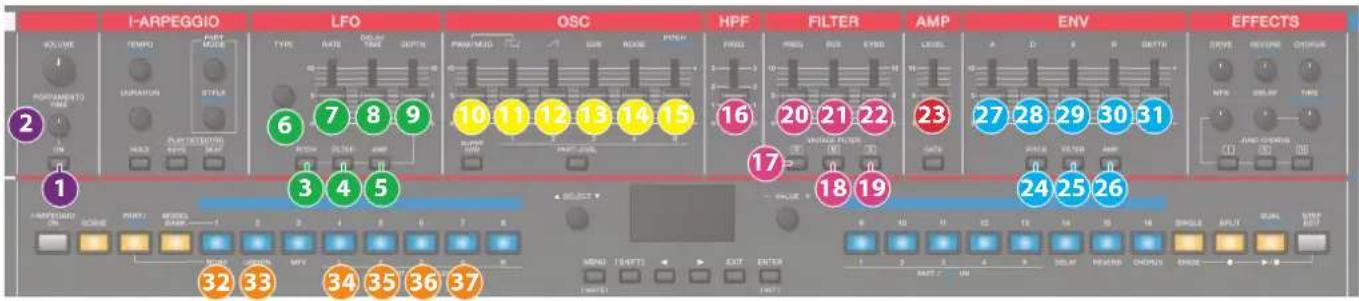
| Section | Contrôleur | Paramètre | Fonctionnement avec le bouton [SHIFT] |
| PORTAMENTO | 1 ON Porta Sw | TONE COMMON EDIT:Porta SW | |
| 2 TIME Porta Time | TONE COMMON EDIT:Porta Time | ||
| LFO | 3 PITCH | Sélectionner PITCH LFO (*1) | - |
| 4 FILTER | Sélectionnez FILTER LFO (*1) | - | |
| 5 AMP | Sélectionnez AMP LFO (*1) | - | |
| 6 TYPE L1 Waveform | TONE EDIT:LFO1: L1 Waveform | ||
| 7 RATE L1 Rate | TONE EDIT:LFO1: L1 Rate | ||
| 8 DELAY TIME L1 Fade Time | TONE EDIT:LFO1: L1 Fade Time | ||
| 9 DEPTH | PHE MOUNT, INTE, SI × PITCH, PHE MOUNT, INTE, SELECTIONNEL1 Pit Depth | TONE EDIT:LFO1: L1 Pit Depth | |
| PHE MOUNT, INTE, SI × FILTER, PHE MOUNT, INTE, SELECTIONNEL1 Flt Depth | TONE EDIT:LFO1: L1 Flt Depth | ||
| PHE MOUNT, INTE, SI × AMP-LFO, MOUNT, INTE, SELECTIONNEL1 Amp Depth | TONE EDIT:LFO1: L1 Amp Depth | ||
| OSC | 10 PWM/MOD | PHE MOUNT, INTE, SI × MOD, MOUNT, INTE, SELECTIONNEL Fine Tune | TONE EDIT:Tone PTL: Fine Tune |
| PHE MOUNT, INTE, SI × 5 NMC, SELECTIONNEL Fine Tune | TONE EDIT:Tone PTL: Fine Tune | ||
| PHE MOUNT, INTE, SI × 5 NMC, SELECTIONNEL Ring OSC2/4 Lv | TONE COMMON EDIT:Synth PMT: Ring OSC2/4 Lv | ||
| SI × XMOD, SELECTIONNEL XMd12 Dpth | TONE COMMON EDIT:Synth PMT: XMd12 Dpth | ||
| 11 FLJ | Partial1 Level | TONE EDIT PARTIAL1:Tone PTL: Level | |
| 12 ↗ | Partial2 Level | TONE EDIT PARTIAL2:Tone PTL: Level | |
| 13 SUB | Partial3 Level | TONE EDIT PARTIAL3:Tone PTL: Level | |
| 14 NOISE | Partial4 Level | TONE EDIT PARTIAL4:Tone PTL: Level | |
| 15 PITCH | Coarse Tune | TONE EDIT:Tone PTL: Coarse Tune | |
| HPF | 16 FREQ | Coupure HPF | TONE EDIT:Synth PTL: HPF Cutoff |
| FILTER | 17 [R] | Sélectionnez VCF TYPE | TONE EDIT: Synth PTL: VCF Type |
| 18 [M] | |||
| 19 [S] | |||
| 20 FREQ | Cutoff | TONE EDIT: Tone PTL:Cutoff | |
| 21 RES | Resonance | TONE EDIT: Tone PTL: Resonance | |
| 22 KYBD | Cutoff Keyf | TONE EDIT: Tone PTL:Cutoff Keyf | |
| Section | Contrôleur | Paramètre | Fonctionnement avec le bouton [SHIFT] | |
| AMP | LEVEL | Si « Part1 à 4 » est selectionnéLevel | TONE COMMON EDIT:Level | |
| Si « Part5 » si « PITCHENV (/*2)Part Level | SCENE PART EDIT:Part Level | |||
| ENV | PITCH | Sélectionner PITCHENV (*2) | - | |
| FILTER | Sélectionner FILTERENV (*2) | - | ||
| AMP | Sélectionnez AMPENV (*2) | - | ||
| A | Si « PITCHENV (/*2) » si « PITCHENV (/*2) » selectionnéPit Time1 | PONE EDIT:Pitch Env: Pit Time1 | ||
| Si « PITCHENV (/*2) » si « FILTERENV (/*2) » selectionnéFiltr Time1 | PONE EDIT:Filter Env: Filtr Time1 | |||
| Si « AMPENV (/*2) » si « AMPENV (/*2) » selectionnéAmp Time1 | PONE EDIT:Amp Env: Amp Time1 | |||
| D | Si « PITCHENV (/*2) » si « PITCHENV (/*2) » selectionnéPit Time3 | PONE EDIT:Pitch Env: Pit Time3 | ||
| Si « PITCHENV (/*2) » si « FILTERENV (/*2) » selectionnéFiltr Time3 | PONE EDIT:Filter Env: Filtr Time3 | |||
| Si « AMPENV (/*2) » si « AMPENV (/*2) » selectionnéAmp Time3 | PONE EDIT:Amp Env: Amp Time3 | |||
| S | Si « PITCHENV (/*2) » si « PITCHENV (/*2) » selectionnéPit Lv3 | PONE EDIT:Pitch Env: Pit Lv3 | ||
| Si « PITCHENV (/*2) » si « FILTERENV (/*2) » selectionnéFiltr Lv3 | PONE EDIT:Filter Env: Filtr Lv3 | |||
| Si « AMPENV (/*2) » si « AMPENV (/*2) » selectionnéAmp Lv3 | PONE EDIT:Amp Env: Amp Lv3 | |||
| R | Si « PITCHENV (/*2) » si « PITCHENV (/*2) » selectionnéPit Time4 | PONE EDIT:Pitch Env: Pit Time4 | ||
| Si « PITCHENV (/*2) » si « FILTERENV (/*2) » selectionnéFiltr Time4 | PONE EDIT:Filter Env: Filtr Time4 | |||
| Si « AMPENV (/*2) » si « AMPENV (/*2) » selectionnéAmp Time4 | PONE EDIT:Amp Env: Amp Time4 | |||
| DEPTH | Si « PITCHENV (/*2) » si « PITCHENV (/*2) » selectionnéPit Depth | PONE EDIT:Pitch Env: Pit Depth | ||
| Si « PITCHENV (/*2) » si « FILTERENV (/*2) » selectionnéFiltr Depth | PONE EDIT:Filter Env: Filtr Depth | |||
| Section | Contrôleur | Paramètre | Fonctionnement avec le bouton [SHIFT] | |
| PART/FUNC | [00XW] | MONO | Mono Poly | TONE COMMON EDIT : Mono Poly |
    |   | |||
| [1CTB] | UNISON | Unison Sw | TONE COMMON EDIT : Synth : Unison Sw | |
  Unison Sw Unison Sw |  CTRL : Unison SW CTRL : Unison SW | |||
 | OSC1 SELECT |  2 2  PARTIAL1 (*3) PARTIAL1 (*3) |  AL1 : Tone PMT : Ptl Sw AL1 : Tone PMT : Ptl Sw | |
 | OSC2 SELECT |  2 2  (*3) (*3) |  AL2 : Tone PMT : Ptl Sw AL2 : Tone PMT : Ptl Sw | |
| [4K7H] | OSC3 SELECT |  2 2  PARTIAL3 (*3) PARTIAL3 (*3) |  AL3 : Tone PMT : Ptl Sw AL3 : Tone PMT : Ptl Sw | |
| [T2x7] | OSC4 SELECT | Sélectionnez PARTIAL4 (*3) | TONE EDIT PARTIAL4 : Tone PMT : Ptl Sw | |
e priorité pour le type LFO est PITCH > FILTER > AMP.
(*2) : l'ordre de priorité pour le type ENV est AMP > PITCH > FILTER.
(*3): activé uniquement en mode « FUNC ».
* Pour plus de paramètres, reportez-vous à « Guide des paramètres » (PDF).
Contrôleurs communs à tous les modèles
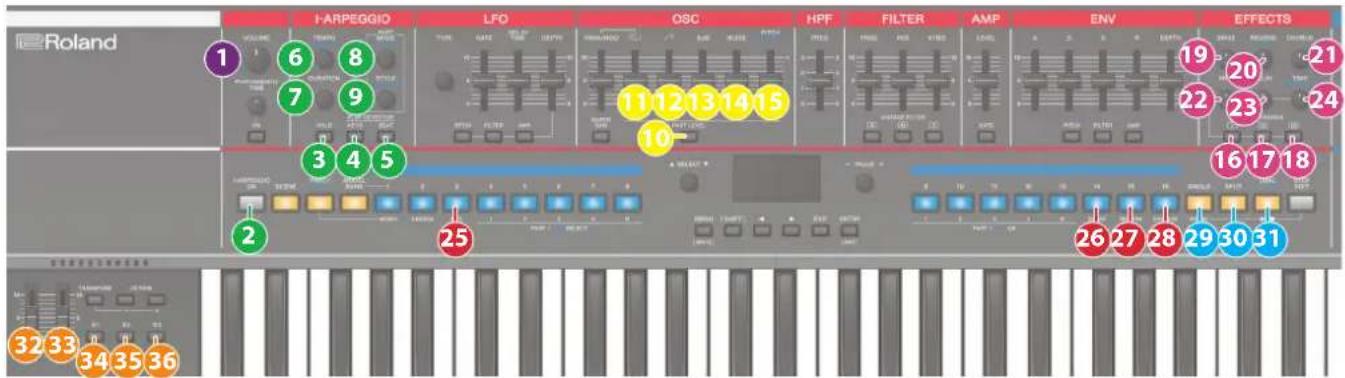
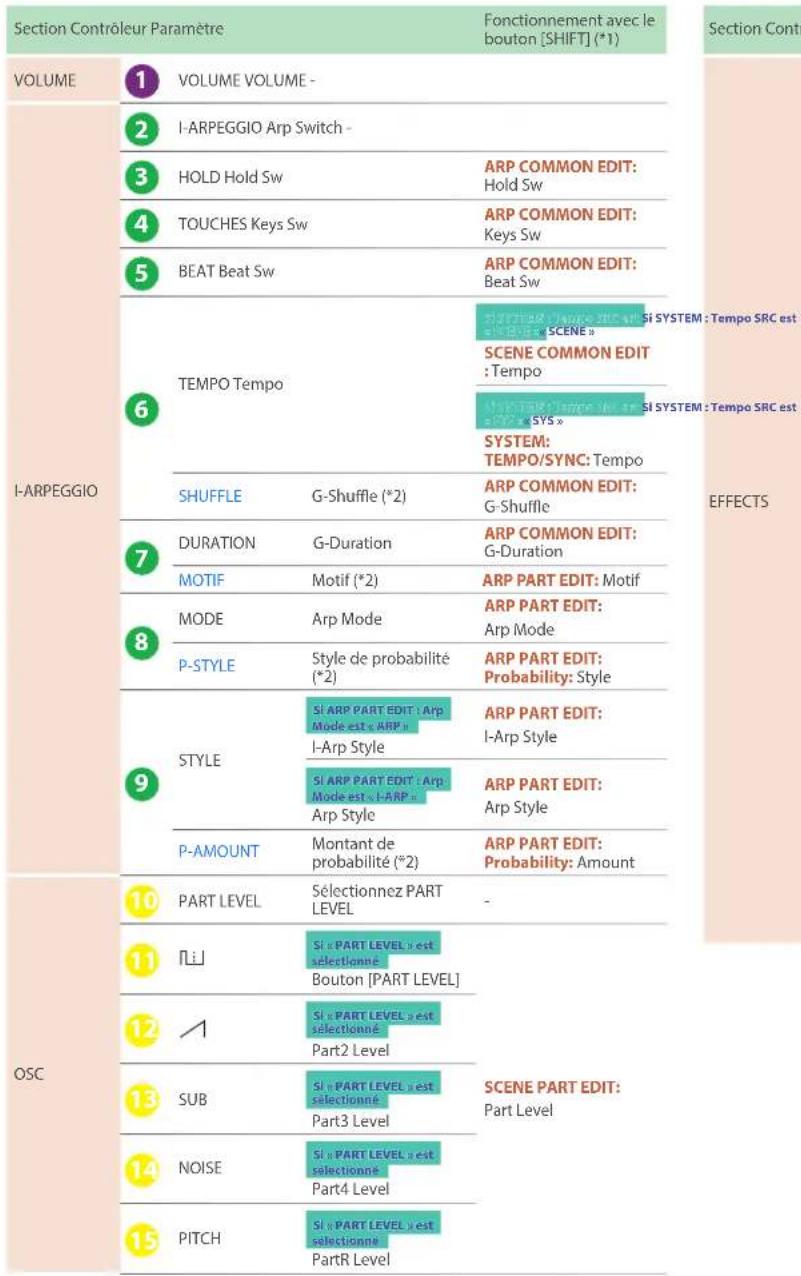
other
Section Contrôleur Paramètre Fonctionnement avec le bouton [SHIFT] (*1) Section Contrôleur Paramètre I-VOLUME VOLUME VOLUME - I-ARPEGGIO I-ARPEGGIO I-ARPEGGIO I-ARPEGGIO I-ARPEGGIO I-ARPEGGIO I-ARPEGGIO I-ARPEGGIO I-ARPEGGIO I-ARPEGGIO I-ARPEGGIO I-ARPEGGIO I-ARPEGGIO I-ARPEGGIO I-ARPEGGIO I-VOLUME I-VOLUME VOLUME - I-ARPEGGIO Arp Switch - HOLD Hold Sw TOUCHES Keys Sw BEAT Beat Sw TEMPO Tempo SHUFFLE G-Shuffle (*2) DURATION G-Duration MOTIF Motif (*2) MODE Arp Mode P-STYLE Style de probabilité (*2) STYLE P-AMOUNT Montant de probabilité (*2) PART LEVEL Sélectionnez PART LEVEL ΠΙJ Si « PART LEVEL » est sélectionné Bouton [PART LEVEL] Λ SUB Si « PART LEVEL » est sélectionné Part3 Level NOISE Si « PART LEVEL » est selectionné Part4 Level PITCH Si « PART LEVEL » est selectionné PartR Level ARP COMMON EDIT: SCENE SCENE COMMON EDIT : Tempo SI SYSTEM : Tempo SRC est SI SYSTEM : Tempo SRC est SYSTEM: TEMPO/SYNC: Tempo ARP COMMON EDIT: G-Shuffle ARP COMMON EDIT: G-Duration ARP PART EDIT: Motif ARP PART EDIT: Arp Mode ARP PART EDIT: Probability: Style ARP PART EDIT: I-Arp Style ARP PART EDIT: Arp Style ARP PART EDIT: Probability: Amount SCENE PART EDIT: Part Level| Section Contrôleur Paramètre | Fonctionnement avec le bouton [SHIFT] (*1) | ||
| Tempo SRC est | 16 | I | JUNO Chorus Mode I |
| 17 | [II] | JUNO Chorus Mode II | |
| 18 | [III] | JUNO Chorus Mode III | |
| EFFECTS | 19 | DRIVE Drive | |
| 20 | REVERB | SI SCENE PART EDIT : Output est = THRU Rev Send | |
| SI SCENE PART EDIT : Output est = DRIVE Ren Send Lev | |||
| TIME | SI SYSTEM EFFECT : Rev : Source est < SYS Time (*2) | ||
| SI SYSTEM EFFECT : Rev : Source est v SCENE Time (*2) | |||
| 21 | CHORUS | SI SCENE PART EDIT : Output est = THRU Cho Send | |
| SI SCENE PART EDIT : Output est = DRIVE Cho Send Lev | |||
| EFFECTS | 22 | MFX | Affecter des paramètres (*3) |
| 23 | DELAY | Dly Send Dly: THRU est × THRU Dly: Source est × DLY Sync est × DRIVE Dly: Dly: Dly: Dly: Dly: Dly: Dly: Dly: Dly: Dly: Dly: Dly: Dly: Dly: Dly: Dly: Dly: Dly: Dly: Dly: Dly: Dly: Dly: Dly: Dly: Dly: Dly: Dly: Dly: Dly: Dly: Dly: Dly: Dly: Dl Dly: Dly: Dly: Dly: Dly: Dly: Dly: Dly: Dly: Dly: Dly: Dly: Dly: Dly: Dly: Dly: Dly: Dly: Dly: Dly: Dly: Dly: Dly: Dly: Dly: Dly: Dly: Dly: Dly: Dly: Dly: Dly: Dly :Dly :Dly :Dly :Dly :Dly :Dly :Dly :Dly :Dly :Dly :Dly :Dly :Dly :Dly :Dly :Dly :Dly :Dly :Dly :Dly :Dly :Dly :Dly :Dly :Dly :Dly :Dly :Dly :Dly :Dly :Dly :Dly :Dy :Dy :Dy :Dy :Dy :Dy :Dy :Dy :Dy :Dy :Dy :Dy :Dy :Dy :Dy :Dy :Dy :Dy :Dy :Dy :Dy :Dy :Dy :Dy :Dy :Dy :Dy :Dy :Dy :Dy :Dy :Dy :Dy :Dy:Dy :Dy :Dy :Dy :Dy :Dy :Dy :Dy :Dy :Dy :Dy :Dy :Dy :Dy :Dy :Dy :Dy :Dy :Dy :Dy :Dy :Dy :Dy :Dy :Dy :Dy :Dy :Dy :Dy :Dy :Dy:Dy:Dd:Dd:Dd:Dd:Dd:Dd:Dd:Dd:Dd:Dd:Dd:Dd:Dd:Dd:Dd:Dd:Dd:Dd:Dd:Dd:Dd:Dd:Dd:Dd:Dd:Dd:Dd:Dd:Dd:Dd:Dd:Dd:Dd:Dd:Dd:Dd:Dd:Dd:Dd:Dd:Dd:Dd:Dd:Dd:Dd:Dd:Dd:Dd:Dd:Dd:Df SICENE PART MFX EliwToneMFX est × ON Paramètre correspondant à « TONE MFX » (*4) SICENE PART MFX EliwToneMFX est × ON Paramètre correspondant à « SCENE PART MFX » (*4) SCENE PART MFX EliwToneMFX est × ON Paramètre correspondant à « SCENE PART MFX » (*4) EliwToneMFX est × ON Paramètre correspondant à « SCENE PART MFX » (*4) EliwToneMFX est × ON Paramètre correspondant à « SCENE PART MFX » (*4) EliwToneMFX est × ON Paramètre correspondant à « SCENE PART MFX » (*4) EliwToneMFX est × ON Paramètre correspondant à « SCENE PART MFC » (*4) EliwToneMFX est × ON Paramètre correspondant à « SCENE PART MFC » (*4) EliwToneMFX est × ON Paramètre correspondant à « SCENE PART MFC » (*4) EliwToneMFX est × ON Paramètre correspondant à « SCENE PART MFC » (*4) EliwToneMFX est × ON Paramètre correspondant à « SICENE PART MFC » (*4) EliwToneMFX est × ON Paramètre correspondant à « SICENE PART MFC » (*4) EliwToneMFX est × ON Paramètre correspondant à « SICENE PART MFC » (*4) EliwToneMFX est × ON Paramètre correspondant à « SICENE PART MFC » (*4) EliwToneMFX est × ON | |
| Section Contrôleur Paramètre | Fonctionnement avec le bouton [SHIFT] (*1) | |||
| CTRLOFF | 32 | SL1 | Fonction attribuée(*4) | SCENE COMMON EDIT:ASSIGN: SL1 |
| 33 | SL2 | Fonction attribuée(*4) | SCENE COMMON EDIT:ASSIGN: SL2 | |
| 34 | S1 | Fonction attribuée(*4) | SCENE COMMON EDIT:ASSIGN: S1 Func | |
| 35 | S2 | Fonction attribuée(*4) | SCENE COMMON EDIT:ASSIGN: S2 Func | |
| 36 | S3 | Fonction attribuée(*4) | SCENE COMMON EDIT:ASSIGN: S3 Func | |
(*1) : Pour les paramètres dont la fonction peut être affectée, la destination définie en usine est répertoriée. Si le paramètre système « Source » d'un contrôleur est réglé sur « SYSTEM », vous passez au paramètre SYSTEM correspondant.
→ «Guide des paramètres» (PDF)
(*2) : activé uniquement en mode « FUNC ».
(*3): Le paramètre correspondant varie en fonction du Type de MFX.
→“MFX Assign Parameters» (p. 36)
(*4) : Les fonctions qui peuvent être attribuées diffèrent selon le contrôleur.
→“Liste des fonctions pouvant être attribuées aux contrôleurs” (p. 41)
MFX Assign Parameters
| MFX Type État Attribuer un paramètre | ||
| Thru Non utilisé. | ||
| Égaliseur Low Gain | ||
| Mid-Side EQ M HighG | ||
| Spectre Band1 | ||
| Isolateur High Level | ||
| Boost faible Boost Gain | ||
| SuperFilter Cutoff | ||
| MM Filter Tone | ||
| Filtre pas à pas Reso | ||
| Enhancer Sens | ||
| Excitateur Level | ||
| Auto Wah Depth | ||
| Humanizer | Rate Sync=OFF | Rate |
| Rate Sync=ON | Rate Note | |
| Phaser | Rate Sync=OFF | Rate |
| Rate Sync=ON | Rate Note | |
| Small Phaser | Rate | |
| Script 90 Speed | ||
| Script 100 | Rate Sync=OFF | Rate |
| Rate Sync=ON | Rate Note | |
| Phaser par pas | Rate Sync=OFF | Rate |
| Rate Sync=ON | Rate Note | |
| M StagePhsr | Rate Sync=OFF | Rate |
| Rate Sync=ON | Rate Note | |
| Inf Phaser | Speed | |
| Flanger Depth | ||
| SBF-325 | Depth | |
| StepFlanger | Depth | |
| Chorus | Depth | |
| Hexa-Chorus | Depth | |
| Trem Chorus | Trm Sync=OFF | T.Rate |
| Trm Sync=ON | T.Rate Nt | |
| Space-D | Depth | |
| CE-1 | Intensity | |
| SDD-320 | Mode | |
| JUNO Chorus | Noise Lv | |
| Ring Mod Frequency | ||
| Tremolo | Depth | |
| Panoramique automatique | Rate Sync=OFF | Rate |
| Rate Sync=ON | Rate Note | |
| Slicer | Attack | |
| Rotary | Speed | |
| VK Rotary Speed | ||
| Overdrive Drive | ||
| Distortion Drive | ||
| T-Scream Distortion | ||
| Fuzz Drive | ||
| Fattener | Even Level | |
| HMS Distort | Dist | |
| Saturator | Balance | |
| W Saturator | Drive | |
| Gt Amp Sim | Drive | |
| EP Amp Sim | Speed Sync=OFF | Speed |
| Speed Sync=ON | Speed Nt | |
| Speaker Sim Direct Lv | ||
| Compressor | Attack | |
| M/S Comp | M Thres | |
| Limiter Threshold | ||
| Sustainer | Sustain | |
| Transient Release | ||
| Gate Threshold | ||
| Delay | Balance | |
| Mod Delay | Balance | |
| 2Tap PanDly | Balance | |
MFX Type État Attribuer un paramètre
| 3Tap PanDly | Balance | |
| 4Tap PanDly | Balance | |
| MultiTapDly | Balance | |
| Reverse Dly | Balance | |
| TimeCtrlDly | Delay Sync=OFF | D.Time |
| Delay Sync=ON | D.Time Nt | |
| Tape Echo | Intensity | |
| M/S Delay | MD Level | |
| DJFX Looper | Loop Sw | |
| BPM Looper | Length | |
| LOFI Comp | Balance | |
| Bit Crusher Sample Rate | ||
| Phonograph | Balance | |
| PitchShiftr | Coarse | |
| 2V PShifter P2Coarse | ||
| OD->Chorus | Cho Sync=OFF | C.Rate |
| Cho Sync=ON | C.Rate Nt | |
| OD->Flanger | Flg Sync=OFF | F.Rate |
| Flg Sync=ON | F.Rate Nt | |
| OD->Delay | Dly Bal | |
| DS->Chorus | Cho Sync=OFF | C.Rate |
| Cho Sync=ON | C.Rate Nt | |
| DS->Flanger | Flg Sync=OFF | F.Rate |
| Flg Sync=ON | F.Rate Nt | |
| DS->Delay | Dly Bal | |
| OD/DS>T.Wah | TWah Sens | |
| OD/DS>A.Wah | AWah Sync=OFF | AWRate |
| AWah Sync=ON | AWRate Nt | |
| Gt->Chorus | C.Rate | |
| Gt->Flanger | F.Rate | |
| Gt->Phaser | P.Rate | |
| Gt->Delay | Dly Bal | |
| EP->Tremolo | Tremolo Sync=OFF | T.Speed |
| Tremolo Sync=ON | T.Spd Nt | |
| EP->Chorus Cho Depth | ||
| EP->Flanger Flg Depth | ||
| EP->Phaser | Phs Depth | |
| EP->Delay | Dly Bal | |
| Enhncr->Cho | Cho Sync=OFF | C.Rate |
| Cho Sync=ON | C.Rate Nt | |
| Enhncr->FL | Flg Sync=OFF | F.Rate |
| Flg Sync=ON | F.Rate Nt | |
| Enhncr->Dly | Dly Bal | |
| Chorus->Dly | Dly Bal | |
| Flanger>Dly | Dly Bal | |
| Chorus->FI | Flg Sync=OFF | F.Rate |
| Flg Sync=ON | F.Rate Nt | |
| JD-Multi | PH Mix |
Utilisation des haut-parleurs du JUNO-X
appareil mobile
Vous pouvez connecter un appareil mobile tel qu'un smartphone ou une tablette à cet instrument via Bluetooth et lire les morceaux stockés sur votre appareil mobile à partir de cet instrument.
Enregistrement d'un appareil mobile avec cet instrument (appariement)
Pour connecter votre appareil mobile sans fil à cet instrument via Bluetooth, vous devez les « appairer » en enregistrant cet instrument sur votre appareil mobile afin que les deux appareils puissent s'authentifier mutuellement. À titre d'exemple, nous expliquons comment effectuer les réglages pour un iPhone.
- Une fois qu'un appareil mobile a été apparié à cet instrument, il n'est plus nécessaire d'effectuer à nouveau l'appariement. Si vous souhaitez connecter cet instrument à un appareil mobile déjà apparié, reportez-vous à la section "Connexion d'un appareil mobile déjà apparié" (p. 37).
-
Le couplage est à nouveau nécessaire si vous effectuez une réinitialisation des paramètres d'usine (p. 48).
-
Placez l'appareil mobile que vous souhaitez connecter à proximité de cet instrument.
- Appuyez sur le bouton [MENU] (WRITE). L'écran MENU s'affiche.
- Utilisez le bouton [ ▲□SELECT ▼□] pour sélectionner « SYSTEM ».
- Appuyez sur le bouton [ENTER] (INIT). L'écran SYSTEM apparaît.
- Utilisez le bouton [ ▲□SELECT ▼□] pour sélectionner « Bluetooth Sw », et utilisez la molette [- VALUE +] pour spécifier « ON ».
- Utilisez le bouton [▲□SELECT ▼□] pour sélectionner « Pairing », puis appuyez sur le bouton [ENTER] (INIT). L'écran affiche « PAIRING... » et cet appareil attend une réponse du périphérique mobile.
- Activez la fonction Bluetooth de l'appareil mobile.
- Appuyez sur « JUNO-X AUDIO », affiché sur l'écran du terminal Bluetooth de votre terminal mobile.
Cet instrument est couplé avec l'appareil mobile. Si l'appariement est réussi, le message « Connected » s'affiche à l'écran de cet instrument.
Connexion d'un appareil mobile déjà apparié
- Activez la fonction Bluetooth de l'appareil mobile.
- Activez la fonction Bluetooth du JUNO-X.
2-1. Appuyez sur le bouton [MENU] (WRITE).
2-2. Utilisez le bouton [ ▲□SELECT ▼□] pour sélectionner « SYSTEM », puis appuyez sur le bouton [ENTER] (INIT).
2-3. Utilisez le bouton [ ▲□SELECT ▼□] pour sélectionner « Bluetooth Sw », et utilisez la molette [- VALUE + ] pour spécifier « ON ».
- Si vous ne parvenez pas à établir une connexion en utilisant la procédure ci-dessus, appuyez sur « JUNO-X AUDIO » qui s'affiche sur l'écran Bluetooth du périphérique mobile. - Pour vous déconnecter, désactivez la fonction audio Bluetooth de cet appareil (paramètre SYSTEM → désactiver "Bluetooth Sw") ou désactivez la fonction Bluetooth de l'appareil mobile.
Lecture de musique à partir d'un appareil mobile
- Connectez votre appareil mobile via Bluetooth.
- Sur le périphérique mobile, utilisez une application musicale pour lire de la musique.
Le son est entendu par le JUNO-X.
* Pour régler le volume de lecture, réglez le volume sur votre appareil mobile ou réglez le paramètre système « AUXIN/BT InLev ».
Utilisation d'applications prenant en charge Bluetooth MIDI
Vous pouvez également utiliser avec cet instrument des applis compatibles avec Bluetooth MIDI (comme GarageBand).
- Placez l'appareil mobile que vous souhaitez connecter à proximité de cet instrument.
- Appuyez sur le bouton [MENU] (WRITE). L'écran MENU s'affiche.
- Utilisez le bouton [ ▲□SELECT ▼□] pour sélectionner « SYSTEM ».
- Appuyez sur le bouton [ENTER] (INIT). L'écran SYSTEM apparaît.
- Utilisez le bouton [ ▲□SELECT ▼□] pour sélectionner « Bluetooth Sw », et utilisez la molette [- VALUE +] pour spécifier « ON ».
- Activez la fonction Bluetooth de l'appareil mobile.
- Dans l'application installée sur votre appareil mobile (par exemple, GarageBand), couplez avec cet instrument.
R
Dans les paramètres du terminal Bluetooth MIDI de l'application (et non dans les paramètres Bluetooth de votre terminal mobile), appuyez sur « JUNO-X MIDI » pour appairer.
Différenciation de plusieurs unités JUNO-X (Bluetooth ID)
Si vous effectuez un appariement avec votre appareil mobile dans un endroit où il y a plus d'un JUNO-X, vous pouvez attribuer un ID d'appareil (un numéro d'identification) pour chacun d'eux. Lorsque vous spécifiez un ID d'appareil, le numéro spécifié est ajouté à la fin du nom de l'appareil qui s'affiche sur votre smartphone.
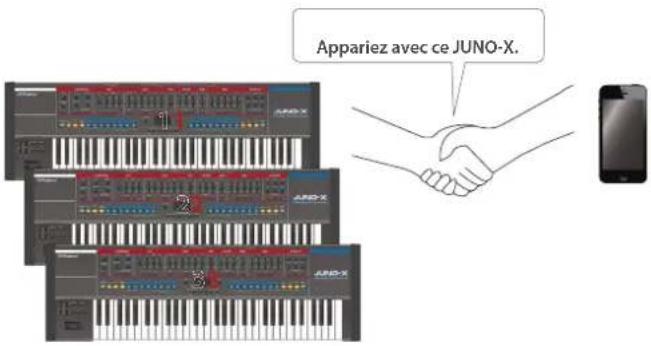
- Appuyez sur le bouton [MENU] (WRITE).
L'écran MENU s'affiche. - Utilisez le bouton [▲SELECT ▼] pour sélectionner « SYSTEM », puis appuyez sur le bouton [ENTER] (INIT).
- Utilisez le bouton [▲SELECT ▼] pour sélectionner « Bluetooth ID ».
- Tournez la molette [- VALUE +] pour modifier la valeur.
| ParamètreBouton [ ▲SELECT ▼] | ValeurBouton [SELECT 1 ] | Description | |
| ID Bluetooth | OFF,1-9 | Spécifie le numéro ajouté à la fin du nom de périphérique de cet appareil, indiqué dans une application connectée Bluetooth. | |
| Réglé sur«Off» | « JUNO-X Audio », « JUNO-X MIDI »(valeur par défaut) | ||
| Réglé sur «1» | « JUNO-X Audio 1 », « JUNO-XMIDI 1 » | ||
- Pour sauvegarder les réglages, maintenez le bouton [SHIFT] enfoncé et appuyez sur le bouton [MENU] (WRITE).
Un message de confirmation apparaît.
Si vous décidez d'annuler, appuyez sur le bouton [EXIT].
- Pour exécuter, appuyez sur le bouton [ENTER] (INIT).
Connexion d'un ordinateur
Les données audio et MIDI peuvent être échangées avec un ordinateur via le port USB COMPUTER de cet instrument.
Pour plus d'informations sur la configuration requise pour le fonctionnement et les systèmes d'exploitation pris en charge, consultez le site Web de Roland.
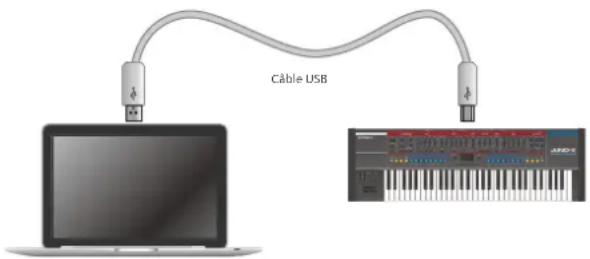
Installation du pilote dédié
Pour pouvoir utiliser le JUNO-X, vous devez télécharger le pilote depuis l'URL suivante et l'installer sur votre ordinateur.
Pour plus d'informations sur l'installation, reportez-vous au site de Roland.
Paramètres du pilote USB
Cette section explique comment spécifier le pilote USB qui sera utilisé lors de la connexion à votre ordinateur par le port USB COMPUTER.
* Les modifications apportées aux paramètres du pilote USB prennent effet au redémarrage de cet instrument.
- Appuyez sur le bouton [MENU] (WRITE).
L'écran MENU s'affiche. - Utilisez le bouton [▲SELECT ▼] pour sélectionner « SYSTEM », puis appuyez sur le bouton [ENTER] (INIT).
- Utilisez le bouton [ ▲SELECT ▼] pour sélectionner « USB Driver ».
- Utilisez la molette [- VALUE +] pour spécifier « VENDOR ».
| Paramètre Bouton [ ▲SELECT ▼] | Valeur Commande [- VALUE +] | Description |
| USB Driver | VENDEUR | Choisissez cette option lorsque vous utilisez le pilote USB que vous avez téléchargé sur le site Web de Roland. |
| GENERIC | Choisissez ceci lorsque vous utilisez le pilote USB fourni avec votre ordinateur.* Seul le port MIDI peut être utilisé. |
- Pour sauvegarder les réglages, maintenez le bouton [SHIFT] enfoncé et appuyez sur le bouton [MENU] (WRITE).
Un message de confirmation apparaît.
Si vous décidez d'annuler, appuyez sur le bouton [EXIT].
- Pour exécuter, appuyez sur le bouton [ENTER] (INIT).
Noms des différents ports lors de l'utilisation du pilote VENDOR
Périphérique d'entrée audio
| Nom de l'appareil | Nom du port |
| JUNO-X | IN MIX (sortie mixée du JUNO-X) |
| IN 1 (sortie de la partie 1 du JUNO-X) | |
| IN 2 (sortie de la partie 2 du JUNO-X) | |
| IN 3 (sortie de la partie 3 du JUNO-X) | |
| IN 4 (sortie de la partie 4 du JUNO-X) | |
| IN 5 (sortie de la partie R du JUNO-X) | |
| IN MIC (sortie du signal entré par la prise MIC IN du JUNO-X) |
Périphérique de sortie audio
| Nom de l'appareil | Nom du port |
| JUNO-X | OUT (entrée audio USB vers le JUNO-X) |
| OUT MIC (traité comme une entrée micro du JUNO-X) |
Périphérique d'entrée/de sortie MIDI
| MIDI IN | JUNO-XJUNO-X DAW CTRL |
| MIDI OUT | JUNO-XJUNO-X DAW CTRL |
* DAW CTRL n'est pas utilisé pour une communication MIDI normale.
Utilisation de l'audio USB
L'utilisation du pilote USB permet à l'appareil d'échanger des données audio avec un ordinateur.
Pour plus de détails sur la manière de définir les paramètres de votre ordinateur, reportez-vous à « Readme.htm » qui se trouve dans le fichier pilote que vous avez téléchargé à partir de la page d'assistance de Roland.
Avant d'utiliser l'audio USB, assurez-vous d'effectuer les réglages de manière à ce que l'entrée/sortie audio USB ne soit pas trop forte.
Réglage de l'entrée audio USB
Depuis votre ordinateur ou un autre périphérique connecté par USB, réglez le volume de l'entrée audio du JUNO-X.
- Appuyez sur le bouton [MENU] (WRITE).
L'écran MENU s'affiche. - Utilisez le bouton [▲SELECT ▼] pour sélectionner « SYSTEM », puis appuyez sur le bouton [ENTER] (INIT).
- Utilisez le bouton [ ▲SELECT ▼] pour sélectionner « USB in Lev ».
- Utilisez la commande [- VALUE +] pour régler le volume.
- Pour sauvegarder les réglages, maintenez le bouton [SHIFT] enfoncé et appuyez sur le bouton [MENU] (WRITE).
Un message de confirmation apparaît.
Si vous décidez d'annuler, appuyez sur le bouton [EXIT].
- Pour exécuter, appuyez sur le bouton [ENTER] (INIT).
Réglage de la sortie audio USB
Voici comment régler le volume du son émis par le JUNO-X vers un ordinateur ou un autre périphérique connecté par USB.
- Appuyez sur le bouton [MENU] (WRITE).
L'écran MENU s'affiche. -
Utilisez le bouton [▲SELECT ▼] pour sélectionner « SYSTEM », puis appuyez sur le bouton [ENTER] (INIT).
-
Utilisez le bouton [ ▲SELECT ▼] pour sélectionner « USB Out Lev ».
-
Utilisez la commande [- VALUE +] pour régler le volume.
-
Pour sauvegarder les réglages, maintenez le bouton [SHIFT] enfoncé et appuyez sur le bouton [MENU] (WRITE).
Un message de confirmation apparaît.
Si vous décidez d'annuler, appuyez sur le bouton [EXIT].
- Pour exécuter, appuyez sur le bouton [ENTER] (INIT).
Contrôle de MainStage (fonction DAW CTRL)
Vous pouvez utiliser les molettes, boutons et curseurs du JUNO-X pour contrôler l'application MainStage d'Apple (à l'aide de la fonction DAW CTRL).
Pour utiliser cette fonction, vous devrez installer le « profil MainStage » dédié en plus du pilote USB.
* Pour plus de détails sur l'installation du profil et l'utilisation de la fonction DAW CTRL, reportez-vous au « Guide d'utilisation des profils MainStage » (PDF).
| Contrôleur Fonction | |
| Bouton [PART/FUNC] +bouton [MENU] (WRITE) | Bascule le JUNO-X en mode DAW CTRL. |
| Bouton [EXIT] Quitte le mode DAW CTRL et revient à l’état normal. | |
| Bouton [▲SELECT▼] | Set SelectChange le set. |
| Bouton [►] | Set suivantRappelle le jeu suivant. |
| Bouton [◄] | Set précédentRappelle le jeu précédent. |
| Commande [- VALUE +] | Patch SelectModifie le patch. |
| Bouton [AMP LEVEL] | VolumePermet de régler le volume principal. |
| Curseur [LFO RATE] | |
| Curseur [LFO DELAY TIME] | |
| Curseur [LFO DEPTH] | |
| Curseur [PWM/MOD] | Smart ControlModifie les paramètres Smart Control. |
| Curseur [ηλ] | |
| Curseur [λ1 | |
| Curseur [SUB] | |
| Curseur [NOISE] | |
Connexion d'appareils externes
Contrôle d'un périphérique MIDI externe
Les messages MIDI peuvent être envoyés depuis le connecteur MIDI OUT et depuis USB MIDI OUT lorsque vous utilisez les contrôleurs du JUNO-X, tels que les boutons et le clavier, et les différentes pédales connectées au panneau arrière.
Spécification du canal MIDI
- Appuyez sur le bouton [SCENE].
- Appuyez sur [▶] deux fois pour accéder à l'écran scene part edit.
- Utilisez le bouton [ ▲SELECT ▼] pour sélectionner « Rx Ch », et utilisez la molette [- VALUE +] pour régler le canal.
- Si vous souhaitez enregistrer le réglage, exécutez l'opération Scene Write.
4-1. Maintenez le bouton [SHIFT] enfoncé et appuyez sur le bouton [MENU] (WRITE).
L'écran WRITE MENU s'affiche.
4-2. Utilisez le bouton [▲SELECT ▼] pour sélectionner « SCENE », puis appuyez sur le bouton [ENTER] (INIT).
4-3. Utilisez le bouton [▲SELECT ▼] et la molette [- VALUE +] pour sélectionner la destination de sauvegarde, puis appuyez sur le bouton [ENTER] (INIT).
Si vous souhaitez renommer la scène en cours d'enregistrement, utilisez les boutons [◀] [▶] pour déplacer le curseur et utilisez la molette [-VALUE +] pour spécifier les caractères.
4-4. Appuyez sur le bouton [ENTER] (INIT).
4-5. Pour exécuter, appuyez sur le bouton [ENTER] (INIT).
Spécification de la sortie MIDI
- Appuyez sur le bouton [MENU] (WRITE).
- Utilisez le bouton [▲SELECT ▼] pour sélectionner « SYSTEM », puis appuyez sur le bouton [ENTER] (INIT).
- Utilisez le bouton [▲SELECT ▼] pour sélectionner « MIDI Tx » pour le paramètre que vous souhaitez envoyer, et utilisez le bouton [- VALUE +] pour spécifier « ON ».
Pour plus de détails, reportez-vous au «Manuel de référence» (fichier PDF). - Pour sauvegarder les réglages, maintenez le bouton [SHIFT] enfoncé et appuyez sur le bouton [MENU] (WRITE).
Un message de confirmation apparaît.
Si vous décidez d'annuler, appuyez sur le bouton [EXIT]. - Pour exécuter, appuyez sur le bouton [ENTER] (INIT).
Utilisation de la fonction AIRA LINK
AIRA LINK (*) vous permet de connecter le mélangeur AIRA MIXER MX-1 (vendu séparément) à cet instrument via un seul câble USB. C'est un moyen facile de profiter de performances synchronisées à l'aide de l'I-ARPEGGIO.
(*) Qu'est-ce que AIRA LINK?
AIRA LINK est une fonction qui vous permet d'échanger des données audio/MIDI entre des appareils compatibles à l'aide d'un seul câble USB, comme le mélangeur numérique MX-1 de la gamme AIRA et le JUNO-X.
R
Pour utiliser cette fonction, le paramètre USB Driver de SYSTEM doit être réglé sur « VENDOR ».
→"Paramètres du pilote USB» (p. 39)
Réglages sur le JUNO-X
- Appuyez sur [MENU] (WRITE).
- Utilisez [▲SELECT ▼] pour sélectionner « SYSTEM », puis appuyez sur [ENTER] (INIT).
- Utilisez [▲SELECT ▼] pour sélectionner « Sync mode », et utilisez [- VALUE +] pour spécifier « AUTO » ou « USB COM ».
- Pour sauvegarder les réglages, maintenez [SHIFT] enfoncé et appuyez sur [MENU] (WRITE).
Un message de confirmation apparaît. Si vous décidez d'annuler, appuyez sur le bouton [EXIT].
- Pour exécuter, appuyez sur [ENTER] (INIT).
Utilisation du mode de synchronisation I-ARPEGGIO
Spécifie le paramètre de synchronisation pour l'exécution de l'arpège lors d'une connexion à un appareil externe avec lecture synchrone.
- Appuyez sur le bouton [MENU] (WRITE).
- Utilisez [▲SELECT ▼] pour sélectionner « SYSTEM », puis appuyez sur [ENTER] (INIT).
- Utilisez [▲SELECT ▼] pour sélectionner « Arp Sync », et utilisez [- VALUE +] pour spécifier « BEAT » ou « MEASURE ».
BEAT : L'arpège est synchronisé avec le rythme.
MEASURE : L'arpège est synchronisé avec la mesure.
- Pour sauvegarder les réglages, maintenez le bouton [SHIFT] enfoncé et appuyez sur le bouton [MENU] (WRITE).
Un message de confirmation apparaît.
Si vous décidez d'annuler, appuyez sur le bouton [EXIT].
- Pour exécuter, appuyez sur le bouton [ENTER] (INIT).
Contrôle à partir d'un périphérique externe
Vous pouvez utiliser le JUNO-X via le connecteur MIDI IN, le port USB MIDI IN, ou en utilisant des contrôleurs tels qu'une pédale d'amortisseur, etc. connectés au panneau arrière.
- Appuyez sur [MENU] (WRITE).
- Utilisez [▲SELECT ▼] pour sélectionner « SYSTEM », puis appuyez sur [ENTER] (INIT).
- Utilisez [▲SELECT ▼] pour sélectionner les paramètres « BUTTON FUNC », « SLIDER FUNC » et « PEDAL FUNC », et utilisez [- VALUE + ] pour modifier la valeur.
→ « Liste des fonctions qui peuvent être attribuées aux contrôleurs » p. 32
- Pour sauvegarder les réglages, maintenez le bouton [SHIFT] enfoncé et appuyez sur le bouton [MENU] (WRITE).
Un message de confirmation apparaît.
Si vous décidez d'annuler, appuyez sur le bouton [EXIT].
5. Pour exécuter, appuyez sur le bouton [ENTER] (INIT).
Liste des fonctions pouvant être attribuées aux contrôleurs
Les fonctions marquées par « * » ne fonctionnent qu'en mode Latch. Elles ne fonctionnent pas en mode Momentary (momentané).
Accès à l'écran MENU
- Appuyez sur le bouton [MENU] (WRITE).
- Utilisez [▲SELECT ▼] pour sélectionner le paramètre que vous souhaitez régler, puis appuyez sur [ENTER] (INIT).
- Utilisez [▲ SELECT ▼] pour sélectionner le paramètre, et utilisez [- VALUE + ] pour modifier la valeur.
Modification des paramètres de scène (SCENE EDIT)
- Appuyez sur le bouton [MENU] (WRITE).
- Utilisez [▲SELECT ▼] pour sélectionner « SCENE EDIT », puis appuyez sur [ENTER] (INIT).
L'écran SCENE COMMON EDIT apparaît.
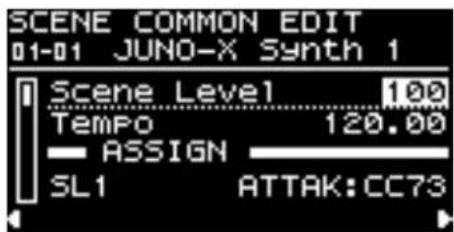
Il s'agit du même écran que lorsque vous appuyez sur [▶] une fois à partir de l'écran SCENE TOP.
Pour modifier d'autres réglages de scène, appuyez sur [▶] plusieurs fois.
- Utilisez [▲ SELECT ▼] pour sélectionner le paramètre, et utilisez [- VALUE +] pour modifier la valeur.
- Si vous souhaitez enregistrer le réglage, exécutez l'opération Scene Write.
4-1. Maintenez [SHIFT] enfoncé et appuyez sur [MENU] (WRITE). L'écran WRITE MENU s'affiche.
4-2. Utilisez [▲SELECT ▼] pour sélectionner « SCENE », puis appuyez sur [ENTER] (INIT).
4-3. Utilisez[▲SELECT ▼] et [-VALUE +] pour sélectionner la destination de sauvegarde, puis appuyez sur [ENTER] (INIT).
Si vous souhaitez renommer la scène en cours d'enregistrement, utilisez [◀] [▶] pour déplacer le curseur et utilisez [-VALUE +] pour spécifier les caractères.
4-4. Appuyez sur [ENTER] (INIT).
4-5. Pour exécuter, appuyez sur [ENTER] (INIT).
Modification des paramètres I-ARPEGGIO (ARPEGGIO EDIT)
- Appuyez sur [MENU] (WRITE).
- Utilisez[▲SELECT▼] pour sélectionner « ARPEGGIO EDIT », puis appuyez sur [ENTER] (INIT).
L'écran ARPEGGIO PART EDIT apparaît.
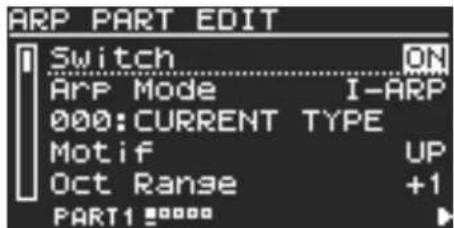
Il s'agit du même écran que lorsque vous appuyez sur [◀] deux fois depuis l'écran SCENE TOP.
Utilisez le bouton [PART/FUNC] pour sélectionner la partie dont vous souhaitez modifier les paramètres d'arpège, puis modifiez les paramètres.
Si vous souhaitez modifier les paramètres ARPEGGIO COMMON
EDIT, appuyez sur [▶] une fois.
- Utilisez le bouton [▲ SELECT ▼] pour sélectionner le paramètre, et utilisez la molette [- VALUE +] pour modifier la valeur.
- Si vous souhaitez enregistrer le réglage, exécutez l'opération Scene Write.
4-1. Maintenez le bouton [SHIFT] enfoncé et appuyez sur le bouton [MENU] (WRITE).
L'écran WRITE MENU s'affiche.
4-2. Utilisez le bouton [▲SELECT ▼] pour sélectionner « SCENE », puis appuyez sur le bouton [ENTER] (INIT).
4-3. Utilisez le bouton [▲SELECT▼] et la molette [- VALUE + ] pour sélectionner la destination de sauvegarde, puis appuyez sur le bouton [ENTER] (INIT).
Si vous souhaitez renommer la scène en cours d'enregistrement, utilisez les boutons [◀] [▶] pour déplacer le curseur et utilisez la molette [- VALUE + ] pour spécifier les caractères.
4-4. Appuyez sur le bouton [ENTER] (INIT).
4-5. Pour exécuter, appuyez sur le bouton [ENTER] (INIT).
Édition des réglages du son (TONE EDIT)
- Appuyez sur le bouton [MENU] (WRITE).
- Utilisez le bouton [▲SELECT ▼] pour sélectionner « TONE EDIT », puis appuyez sur le bouton [ENTER] (INIT).
L'écran TONE COMMON EDIT apparaît.
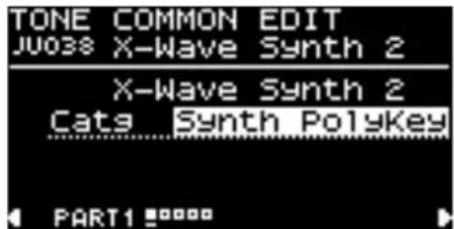
Il s'agit du même écran que lorsque vous appuyez sur [▶] une fois à partir de l'écran MODEL BANK.
Pour modifier d'autres réglages de son, appuyez sur [▶] plusieurs fois.
- Utilisez le bouton [▲ SELECT ▼] pour sélectionner le paramètre, et utilisez la molette [- VALUE +] pour modifier la valeur.
- Si vous souhaitez enregistrer le réglage, exécutez l'opération Tone Write.
4-1. Maintenez le bouton [SHIFT] enfoncé et appuyez sur le bouton [MENU] (WRITE). L'écran WRITE MENU s'affiche.
4-2. Utilisez le bouton [▲SELECT ▼] pour sélectionner la partie à laquelle le son que vous souhaitez enregistrer est attribué, puis appuyez sur le bouton [ENTER] (INIT).
4-3. Utilisez le bouton [▲SELECT ▼] et la molette [- VALUE +] pour sélectionner la destination de sauvegarde, puis appuyez sur le bouton [ENTER] (INIT).
Si vous souhaitez renommer le son en cours d'enregistrement, utilisez les boutons [◀] [▶] pour déplacer le curseur et utiliser la molette [-VALUE+] pour spécifier des caractères.
4-4. Appuyez sur le bouton [ENTER] (INIT).
4-5. Pour exécuter, appuyez sur le bouton [ENTER] (INIT).
Spécification de la plage de touches (KEY RANGE SETTINGS)
Vous pouvez spécifier la plage de touches pour limiter un son que vous jouez ou une performance d'arpège à une région spécifique du clavier.
→"Spécification de la plage de touches» (p. 16)
Lecture uniquement des sons MODEL BANK (SINGLE SETUP)
Lorsque SINGLE SETUP est exécuté, seule la partie 1 est activée, et vous pouvez jouer avec les sons d'un seul modèle.
- Appuyez sur le bouton [MENU] (WRITE).
- Utilisez le bouton [▲SELECT ▼] pour sélectionner « SINGLE SETUP », puis appuyez sur le bouton [ENTER] (INIT).
Un message de confirmation pour l'exécution de SINGLE SETUP s'affiche.

Vous pouvez passer au message de confirmation pour exécuter SINGLE SETUP en maintenant le bouton [SHIFT] enfoncé et en appuyant sur le bouton [MODEL BANK].
- Appuyez sur le bouton [ENTER] (INIT) pour exécuter SINGLE SETUP.
* Lorsque SINGLE SETUP est exécuté, les données de scène que vous étiez en train de modifier sont perdues. Si vous souhaitez conserver les données, enregistrez la scène avant de passer en mode SINGLE.
→"Enregistrement des paramètres de scène (SCENE WRITE)» (p.)
* L'état de SINGLE SETUP est annulé lorsque vous changez de scène.
* Les paramètres qui fonctionnent avec les contrôleurs de cet instrument, tels que les boutons et les molettes, diffèrent selon chaque modèle. Voir
"Correspondance entre les contrôleurs et les paramètres» (p. 27) pour plus d'informations.
Modification des paramètres système (System)
- Appuyez sur le bouton [MENU] (WRITE).
- Utilisez le bouton [▲SELECT ▼] pour sélectionner « SYSTEM », puis appuyez sur le bouton [ENTER] (INIT).
- Utilisez les boutons [◀] [▶] pour choisir la page que vous voulez modifier.
SYSTEM
Effectuez des réglages de base pour le JUNO-X.
→«Guide des paramètres» (PDF)
SYSTEM EFFECT: Dly
Choisissez si les paramètres d'effet Delay sont définis sur les paramètres système ou sont spécifiés par chaque scène.
Si « Source » est réglé sur « SCENE », utilisez les paramètres d'effet Scene pour modifier l'effet.
→ "Modification d'une scène (SCENE EDIT)» (p. 22)
SYSTEM EFFECT: Rev
Choisissez si les réglages de l'effet de réverbération sont fixés aux réglages du système ou sont spécifiés par chaque scène. Si « Source » est réglé sur « SCENE », utilisez les paramètres d'effet Scene pour modifier l'effet.
→"Modification d'une scène (SCENE EDIT)» (p. 22)
SYSTEM EFFECT: Cho
Choisissez si les paramètres d'effet Chorus sont fixés aux paramètres système ou sont spécifiés par chaque scène. Si « Source » est réglé sur « SCENE », utilisez les paramètres d'effet Scene pour modifier l'effet.
→"Modification d'une scène (SCENE EDIT)» (p. 22)
SYSTEM EQ / COMP
Modifiez les réglages de l'égaliseur et du compresseur.
SYSTEM COLOR SET
Spécifiez la couleur attribuée aux boutons.
→«Guide des paramètres» (PDF)
- Utilisez le bouton [▲ SELECT ▼] pour sélectionner le paramètre, et utilisez la molette [- VALUE + ] pour modifier la valeur.
Pour plus de détails, reportez-vous au «Manuel de référence» (fichier PDF).
- Pour sauvegarder les réglages, maintenez le bouton [SHIFT] enfoncé et appuyez sur le bouton [MENU] (WRITE).
Un message de confirmation apparaît.
Si vous décidez d'annuler, appuyez sur le bouton [EXIT].
- Pour exécuter, appuyez sur le bouton [ENTER] (INIT).
Fonctions utilitaires (UTILITY)
Exécuter des fonctions pratiques.
→ "Fonctions pratiques (écran UTILITY)» (p. 45)
Affichage de la version du logiciel (INFORMATION)
Afficher la version du logiciel.
Accès à l'écran WRITE MENU
- Maintenez le bouton [SHIFT] enfoncé et appuyez sur le bouton [MENU] (WRITE).
- Utilisez le bouton [ ▲SELECT ▼] pour sélectionner la fonction que vous souhaitez exécuter, puis appuyez sur le bouton [ENTER] (INIT).
Enregistrement simultané de scènes et de sons (SCENE & TONE)
Vous pouvez enregistrer les réglages de scène et de son en même temps. Si l'enregistrement est nécessaire, l'écran indique « EDITED ». Cette opération enregistre les réglages de son pour les parties 1 à 4 dans lesquelles les sons affichent « EDITED ».
- Maintenez le bouton [SHIFT] enfoncé et appuyez sur le bouton [MENU] (WRITE).
- Utilisez le bouton [▲SELECT ▼] pour sélectionner « SCENE&TONE », puis appuyez sur le bouton [ENTER] (INIT).
* Si les sons des parties 1 à 4 n'affichent pas « EDITED », passez à l'étape 4. -
Utilisez le bouton [▲SELECT ▼] et la molette [-VALUE +] pour sélectionner où enregistrer les sons dont les parties sont indiquées comme « EDITED », puis appuyez sur le bouton [ENTER] (INIT).
Pour renommer le son, utilisez le bouton [▲SELECT ▼] et les boutons pour déplacer le curseur et utilisez le bouton [-VALUE +] pour sélectionner les caractères.
* Il est enregistré pour chaque pièce affichée comme « EDITED ». -
Utilisez le bouton [▲SELECT ▼] et la molette [- VALUE +] pour sélectionner la destination de sauvegarde de la scène, puis appuyez sur le bouton [ENTER] (INIT).
Si vous souhaitez renommer la scène en cours d'enregistrement, utilisez le bouton [▲SELECT ▼] pour déplacer le curseur et utilisez la molette [-VALUE +] pour sélectionner les caractères.
- Appuyez sur le bouton [ENTER] (INIT).
Un message de confirmation apparaît. Si vous décidez d'annuler, appuyez sur le bouton [EXIT].
- Pour exécuter, appuyez sur le bouton [ENTER] (INIT).
Enregistrement d'une scène (SCENE)
Voici comment enregistrer les réglages de scène. Si l'enregistrement est nécessaire, l'écran indique « EDITED ».
Si les sons des parties 1 à 4 sont indiqués comme « EDITED » et que vous souhaitez enregistrer le son complet, enregistrez d'abord les sons.
- Maintenez le bouton [SHIFT] enfoncé et appuyez sur le bouton [MENU] (WRITE).
- Utilisez le bouton [▲SELECT ▼] pour sélectionner « SCENE », puis appuyez sur le bouton [ENTER] (INIT).
- Utilisez le bouton [▲SELECT ▼] et la molette [- VALUE +] pour sélectionner la destination de sauvegarde, puis appuyez sur le bouton [ENTER] (INIT).
Si vous souhaitez renommer la scène en cours d'enregistrement, utilisez le bouton [▲SELECT▼] pour déplacer le curseur et utilisez la molette [-VALUE+] pour sélectionner les caractères.
- Appuyez sur le bouton [ENTER] (INIT).
Un message de confirmation apparaît. Si vous décidez d'annuler, appuyez sur le bouton [EXIT].
- Pour exécuter, appuyez sur le bouton [ENTER] (INIT).
Enregistrement des réglages de tonalité de chaque partie (PART1-4 TONE)
Voici comment enregistrer les paramètres de son de chaque partie.
- Maintenez le bouton [SHIFT] enfoncé et appuyez sur le bouton [MENU] (WRITE).
- Utilisez le bouton [▲SELECT ▼] pour sélectionner la partie à laquelle le son que vous souhaitez enregistrer est attribué, puis appuyez sur le bouton [ENTER] (INIT).
- Utilisez le bouton [▲SELECT ▼] et la molette [- VALUE +] pour sélectionner la destination de sauvegarde, puis appuyez sur le bouton [ENTER] (INIT).
Si vous souhaitez renommer le son en cours d'enregistrement, utilisez le bouton [▲SELECT ▼] pour déplacer le curseur et utilisez la molette [-VALUE +] pour sélectionner les caractères. - Appuyez sur le bouton [ENTER] (INIT).
Un message de confirmation apparaît. Si vous décidez d'annuler, appuyez sur le bouton [EXIT]. - Pour exécuter, appuyez sur le bouton [ENTER] (INIT).
Modification des paramètres système (System)
Voici comment enregistrer les paramètres système.
- Sur l'écran SYSTEM, maintenez le bouton [SHIFT] enfoncé et appuyez sur le bouton [MENU] (WRITE). L'écran SYSTEM WRITE apparaît. Si vous décidez d'annuler, appuyez sur le bouton [EXIT].
REMARQUE
Si l'écran WRITE MENU apparaît, utilisez le bouton [▲SELECT ▼] pour sélectionner « SYSTEM », puis appuyez sur le bouton [ENTER] (INIT).
- Pour exécuter, appuyez sur le bouton [ENTER] (INIT).
Sauvegarde de données sur une clé USB
Connectez une clé USB.
* Utilisez une clé flash USB disponible dans le commerce. Notez que nous ne pouvons pas garantir que toutes les clés USB disponibles dans le commerce fonctionneront.
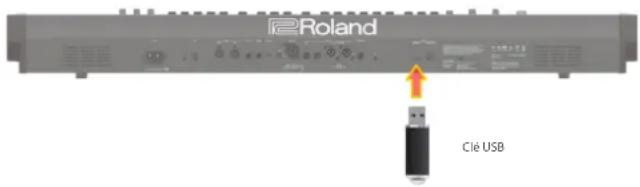
Formatage du lecteur flash USB
(FORMAT USB MEMORY)
Assurez-vous de formater votre clé USB sur cet instrument, si vous l'utilisez pour la première fois.
REMARQUE
Si la clé USB contient des données importantes, gardez à l'esprit que cette opération efface toutes les données de la clé.
- Appuyez sur le bouton [MENU] (WRITE).
- Utilisez le bouton [▲SELECT ▼] pour sélectionner « UTILITY », puis appuyez sur le bouton [ENTER] (INIT).
-
Utilisez le bouton [▲SELECT ▼] pour sélectionner « FORMAT USB MEMORY », puis appuyez sur le bouton [ENTER] (INIT).
Un message de confirmation apparaît.
Si vous décidez d'annuler, appuyez sur le bouton [EXIT]. -
Pour exécuter, utilisez la molette [- VALUE +] ou les boutons [ ◀ ] [ ▶ ] pour sélectionner « OK », puis appuyez sur le bouton [ ENTER ] (INIT).
Une fois le formatage terminé, l'écran affiche « Completed! ».
* Ne mettez jamais l'appareil hors tension et ne débranchez pas la clef USB pendant un processus, par exemple lorsque l'écran indique «Executing...» (Exécution en cours...).
Sauvegarde des données sur une clé USB (BACKUP)
Cette section explique comment sauvegarder les données utilisateur sur une clé USB.
Données sauvegardées
- Toutes les données de scène (incluant les réglages de vocoder et d'arpégiateur)
- Données de tones utilisateur
-
Réglages système (y compris les effets système)
-
Appuyez sur le bouton [MENU] (WRITE).
- Utilisez le bouton [▲SELECT ▼] pour sélectionner « UTILITY », puis appuyez sur le bouton [ENTER] (INIT).
- Utilisez le bouton [▲SELECT ▼] pour sélectionner « BACKUP », puis appuyez sur le bouton [ENTER] (INIT).
L'écran BACKUP apparaît. - Utilisez le bouton [▲SELECT ▼] pour déplacer le curseur, et utilisez la molette [- VALUE +] pour modifier les caractères.
- Une fois que vous avez spécifié le nom du fichier, appuyez sur le bouton [ENTER] (INIT).
Un message de confirmation apparaît.
Si vous décidez d'annuler, appuyez sur le bouton [EXIT].
- Pour exécuter, utilisez la molette [- VALUE + ] ou les boutons [ ◀] [ ▶ ] pour sélectionner « OK », puis appuyez sur le bouton [ ENTER ] (INIT).
Une fois la sauvegarde terminée, l'écran affiche « Completed! ». S'il existe déjà un fichier du même nom, un écran de confirmation (Overwrite?) vous demande si vous souhaitez remplacer le fichier existant.
* Ne mettez jamais l'appareil hors tension et ne débranchez pas la clef USB pendant un processus, par exemple lorsque l'écran indique «Executing...» (Exécution en cours...).
Restauration des données de sauvegarde (RESTORE)
Voici comment les données utilisateur que vous avez sauvegardées sur une clé USB peuvent être renvoyées au JUNO-X. Cette opération est appelée « restauration ».
REMARQUE
Toutes les données utilisateur sont réécrites lorsque vous exécutez l'opération de restauration. Si votre JUNO-X contient des données importantes, attribuez-leur un nom différent et sauvegardez-les sur une clé USB avant de procéder à la restauration.
- Appuyez sur le bouton [MENU] (WRITE).
- Utilisez le bouton [▲SELECT ▼] pour sélectionner « UTILITY », puis appuyez sur le bouton [ENTER] (INIT).
- Utilisez le bouton [▲SELECT ▼] pour sélectionner « RESTORE », puis appuyez sur le bouton [ENTER] (INIT).
- Utilisez le bouton [▲SELECT ▼] pour sélectionner le fichier à restaurer, puis appuyez sur le bouton [ENTER] (INIT).
Un message de confirmation apparaît.
Si vous décidez d'annuler, appuyez sur le bouton [EXIT].
- Pour exécuter, utilisez la molette [- VALUE +] ou les boutons [ ◀ ] [ ▶ ] pour sélectionner « OK », puis appuyez sur le bouton [ENTER] (INIT).
Une fois la restauration terminée, l'écran affiche « Completed. Turn off power. »
- Mettez le JUNO-X hors tension puis à nouveau sous tension.
* Ne mettez jamais l'appareil hors tension et ne débranchez pas la clef USB pendant un processus, par exemple lorsque l'écran indique «Executing...» (Exécution en cours...).
« Utilisation de la fonction IMPORT/EXPORT »
Importer des sons
Vous pouvez importer des sons que vous avez téléchargés depuis Roland Cloud (*) ou exportés depuis d'autres instruments dans le JUNO-X en tant que sons supplémentaires.
* Vous pouvez également importer des sons à partir de modèles. Lorsque vous importez un son qui n'appartient pas à un modèle, le nom du modèle est enregistré comme « Z-Core ».
(*) Roland Cloud, qu'est-ce que c'est ?
Roland Cloud est un service d'abonnement basé sur le cloud qui propose des moteurs de sons et logiciels de haute qualité pour la production musicale. https://www.roland.com/global/categories/roland_cloud/
Enregistrement de sons sur une clé USB
- Préparez un fichier SVZ avec les sons que vous avez téléchargés ou exportés à partir d'autres modèles en utilisant leur fonction d'exportation, que vous allez importer dans le JUNO-X.
- Connectez une clé USB à votre ordinateur.
* Si c'est la première fois que vous utilisez la clé USB, formatez-la sur le JUNO-X.
→"Formatage du lecteur flash USB (FORMAT USB MEMORY)» (p. 45)
- Enregistrez le fichier SVZ dans le dossier ROLAND/SOUND de votre clé USB.
- Retirez la clé USB de votre ordinateur et connectez-la au JUNO-X.
Importation de sons dans le JUNO-X
- Appuyez sur le bouton [MENU] (WRITE).
- Utilisez [▲SELECT ▼] pour sélectionner « UTILITY », puis appuyez sur [ENTER] (INIT).
- Utilisez [▲SELECT ▼] pour sélectionner « IMPORT/EXPORT », puis appuyez sur [ENTER] (INIT).
- Utilisez [▲SELECT ▼] pour sélectionner « IMPORT TONE », puis appuyez sur I[ENTER] (INIT).
- Utilisez [▲SELECT ▼] pour sélectionner le fichier contenant le son que vous souhaitez importer, puis appuyez sur [▶].
Le nombre de sons enregistrés dans ce fichier est indiqué entre parenthèses.
- Utilisez [▲SELECT ▼] pour sélectionner le son que vous souhaitez importer, et utilisez [- VALUE +] pour le sélectionner avec une coche.
Pour sélectionner/désélectionner tous les sons
Maintenez le bouton [SHIFT] enfoncé et tournez [- VALUE +].
Pour spécifier une plage de sons à sélectionner/désélectionner
Appuyez sur le bouton [ENTER] (INIT) au début de la plage, puis appuyez sur [ENTER] (INIT) tout en maintenant le bouton [SHIFT] enfoncé à la fin de la plage.
- Appuyez sur le bouton [▶].
- Utilisez le bouton [▲SELECT ▼] pour sélectionner où importer le son, puis appuyez sur le bouton [ENTER] (INIT) pour le sélectionner avec une coche.
R
- Les sons utilisés dans une scène sont marqués d'un astérisque (*).
- Soyez prudent, car cette opération écrase le son qui se trouve déjà dans la destination d'importation.
- S'il n'y a pas suffisamment d'emplacements dans la destination d'importation pour enregistrer les données à importer, tous les sons sélectionnés ne sont pas importés.
- Vous pouvez vérifier le nombre de sons dans la partie supérieure droite de l'écran.
Nombre de sons dans la destination et la source d'importation
- Si un son nommé « INIT TONE » existe déjà, il est automatiquement sélectionné avec une coche comme son de destination d'importation.
* Si un son nommé « INIT TONE » existe déjà, il est automatiquement sélectionné comme son de destination d'importation, même s'il a été précédemment modifié. - Pour laisser le son tel quel, décochez la case.
9. Appuyez sur [▶].
- Pour exécuter, utilisez [- VALUE +] pour sélectionner « OK », puis appuyez sur [ENTER] (INIT).
L'écran affiche « Import Tone Completed! » lorsque l'importation est terminée.
* Ne mettez jamais l'appareil hors tension et ne débranchez jamais la clé USB lors que "Executing..." ou un message similaire s'affiche à l'écran, car l'appareil traite des données.
Importation de scènes
Vous pouvez importer des scènes dans le JUNO-X en tant que scènes supplémentaires exportées depuis le JUNO-X.
* Vous pouvez également importer des scènes à partir d'un fichier de sauvegarde.
Enregistrement de scènes sur clé USB
- Préparez un fichier SVD avec les scènes que vous avez exportées depuis le JUNO-X en utilisant sa fonction d'exportation, que vous allez importer dans le JUNO-X.
- Connectez une clé USB à votre ordinateur.
* Si c'est la première fois que vous utilisez la clé USB, formatez-la sur le JUNO-X.
→"Formatage du lecteur flash USB (FORMAT USB MEMORY)» (p. 45)
- Enregistrez le fichier SVZ dans le dossier ROLAND/SOUND de votre clé USB.
- Retirez la clé USB de votre ordinateur et connectez-la au JUNO-X.
Importation de scènes dans le JUNO-X.
- Appuyez sur [MENU] (WRITE).
- Utilisez [▲SELECT ▼] pour sélectionner « UTILITY », puis appuyez sur [ENTER] (INIT).
- Utilisez [▲SELECT ▼] pour sélectionner « IMPORT/EXPORT », puis appuyez sur [ENTER] (INIT).
-
Utilisez [▲SELECT ▼] pour sélectionner « IMPORT SCENE », puis appuyez sur [ENTER] (INIT).
-
Utilisez [▲SELECT ▼] pour sélectionner le fichier contenant la scène que vous souhaitez importer, puis appuyez sur [▶].
- Utilisez [▲SELECT ▼] pour sélectionner la scène que vous souhaitez importer, et utilisez [- VALUE +] pour la sélectionner avec une coche.
Pour sélectionner/désélectionner toutes les scènes
Maintenez le bouton [SHIFT] enfoncé et tournez [- VALUE +].
Pour spécifier une plage de scènes à sélectionner/désélectionner
Appuyez sur le bouton [ENTER] au début de la gamme, puis appuyez sur [ENTER] tout en maintenant le bouton [SHIFT] à la fin de la gamme.
- Appuyez sur [▶].
-
Utilisez [▲SELECT ▼] pour sélectionner où importer la scène, puis appuyez sur [ENTER] (INIT) pour la sélectionner avec une coche.
-
Soyez prudent, car cette opération écrase la scène qui se trouve déjà dans la destination d'importation.
- S'il n'y a pas assez de scènes dans la destination d'importation pour enregistrer les données à importer, toutes les scènes sélectionnées ne sont pas importées.
- Vous pouvez vérifier le nombre de scènes dans la partie supérieure droite de l'écran.
Nombre de scènes dans la destination et la source d'importation
- Si une scène nommée « INIT SCENE » existe déjà, elle est automatiquement sélectionnée comme scène de destination d'importation avec une coche.
* Si une scène nommée « INIT SCENE » existe déjà, elle est automatiquement sélectionnée en tant que scène de destination d'importation, même si elle a déjà été modifiée. -
Pour laisser la scène telle quelle, décochez la case.
-
Appuyez sur le bouton [▶].
-
Pour exécuter, utilisez [- VALUE +] pour sélectionner « OK », puis appuyez sur [ENTER] (INIT).
Lors de l'importation, le son est enregistré sous le nom « INIT TONE ».
L'écran affiche « Import Scene Completed! » lorsque l'importation
est terminée.
* Si un son utilisateur est utilisé par la scène de la destination d'importation, vous pouvez choisir d'importer également ce son utilisateur.
* Ne mettez jamais l'appareil hors tension et ne débranchez jamais la clé USB lors que "Executing..." ou un message similaire s'affiche à l'écran, car l'appareil traite des données.
Exportation de sons
Vous pouvez exporter les données de son utilisateur vers un fichier SVZ.
* Vous pouvez également exporter des sons à partir de modèles.
- Connectez-y une clé USB.
- Appuyez sur le bouton [MENU] (WRITE).
- Utilisez [▲SELECT ▼] pour sélectionner « UTILITY », puis appuyez sur [ENTER] (INIT).
- Utilisez [▲SELECT ▼] pour sélectionner « IMPORT/EXPORT », puis appuyez sur [ENTER] (INIT).
- Utilisez [▲SELECT ▼] pour sélectionner « EXPORT TONE », puis appuyez sur [ENTER] (INIT).
- Utilisez [▲SELECT ▼] pour sélectionner l'emplacement d'exportation du son, puis appuyez sur [ENTER] (INIT) pour le sélectionner avec une coche.
Pour sélectionner/désélectionner tous les sons
Maintenez [SHIFT] enfoncé et tournez la molette [- VALUE +].
Pour spécifier une plage de sons à sélectionner/désélectionner
Appuyez sur [ENTER] (INIT) au début de la plage, puis appuyez sur [ENTER] (INIT) tout en maintenant [SHIFT] enfoncé à la fin de la plage.
- Appuyez sur le bouton [▶].
- Déplacez le curseur à l'aide des boutons [◀] [▶] et utilisez [- VALUE +] pour modifier les caractères.
- Une fois que vous avez spécifié le nom du fichier, appuyez sur le bouton [ENTER] (INIT).
Un message de confirmation apparaît.
Si vous décidez d'annuler, appuyez sur le bouton [EXIT].
- Pour exécuter, utilisez la molette [- VALUE +] pour sélectionner « OK », puis appuyez sur [ENTER] (INIT).
Les sons sont exportés vers le dossier «ROLAND/SOUND» de votre clé USB.
L'écran affiche « Export Tone Completed! » lorsque l'importation est terminée.
* Ne mettez jamais l'appareil hors tension et ne débranchez pas la clef USB pendant un processus, par exemple lorsque l'écran indique «Executing...».
Exportation de scènes
Vous pouvez exporter les données de scène vers un fichier SVD.
- Connectez-y une clé USB.
- Appuyez sur le bouton [MENU] (WRITE).
- Utilisez le bouton [▲SELECT ▼] pour sélectionner « UTILITY », puis appuyez sur le bouton [ENTER] (INIT).
- Utilisez le bouton [▲SELECT ▼] pour sélectionner « IMPORT/EXPORT », puis appuyez sur le bouton [ENTER] (INIT).
- Utilisez le bouton [▲SELECT ▼] pour sélectionner « EXPORT SCENE », puis appuyez sur le bouton [ENTER] (INIT).
- Utilisez le bouton [▲SELECT ▼] pour sélectionner l'emplacement d'exportation de la scène, puis appuyez sur le bouton [ENTER] (INIT) pour le sélectionner avec une coche.
Pour sélectionner/désélectionner toutes les scènes
Maintenez le bouton [SHIFT] enfoncé et tournez la molette [- VALUE +].
Pour spécifier une plage de scènes à sélectionner/désélectionner
Appuyez sur le bouton [ENTER] (INIT) au début de la plage, puis appuyez sur [ENTER] (INIT) tout en maintenant le bouton [SHIFT] enfoncé à la fin de la plage.
- Appuyez sur le bouton [▶].
- Déplacez le curseur à l'aide des boutons [◀] [▶] et utilisez la molette [- VALUE +] pour modifier les caractères.
- Une fois que vous avez spécifié le nom du fichier, appuyez sur le bouton [ENTER] (INIT).
Un message de confirmation apparaît.
Si vous décidez d'annuler, appuyez sur le bouton [EXIT].
- Pour exécuter, utilisez la molette [- VALUE +] pour sélectionner « OK », puis appuyez sur le bouton [ENTER] (INIT).
Les sons sont exportés vers le dossier «ROLAND/SOUND» de
votre clé USB. L'écran affiche « Export Scene Completed! » lorsque l'importation est terminée.
* Ne mettez jamais l'appareil hors tension et ne débranchez pas la clef USB pendant un processus, par exemple lorsque l'écran indique «Executing...».
Exportation de motifs Step Edit
Utilisez ces étapes pour exporter les données de pattern Step Edit d'une scène vers votre clé USB en tant que données MIDI (SMF).
- Connectez-y une clé USB.
- Appuyez sur le bouton [MENU] (WRITE).
- Utilisez le bouton [▲SELECT ▼] pour sélectionner « UTILITY », puis appuyez sur le bouton [ENTER] (INIT).
- Utilisez le bouton [▲SELECT ▼] pour sélectionner « IMPORT/EXPORT », puis appuyez sur le bouton [ENTER] (INIT).
- Utilisez le bouton [▲SELECT ▼] pour sélectionner « EXPORT USER PATTERN », puis appuyez sur le bouton [ENTER] (INIT).
-
Utilisez le bouton [◀] [▶] pour déplacer le curseur, et utilisez la molette [- VALUE + ] pour modifier les caractères.
-
Une fois que vous avez spécifié le nom du fichier, appuyez sur le bouton [ENTER] (INIT).
Un message de confirmation apparaît. Si vous décidez d'annuler, appuyez sur le bouton [EXIT].
- Pour exécuter, utilisez la molette [- VALUE +] pour sélectionner « OK », puis appuyez sur le bouton [ENTER] (INIT).
Les données sont exportées vers le dossier « EXPORT » de votre clé USB.
* Ne mettez jamais l'appareil hors tension et ne débranchez pas la clef USB pendant un processus, par exemple lorsque l'écran indique «Executing...».
À propos des fichiers MIDI exportés
•Le format SMF utilisé est Format0.
- Les fichiers sont sortis par partie, et le « _* » (avec l'astérisque représentant le numéro de pièce) est ajouté aux noms de fichier. Le canal MIDI suit les réglages de cet appareil (SCENE PART EDIT > Rx Ch).
- Seules les pièces contenant des données de répétition utilisateur sont exportées.
- Les données relatives au son ne sont pas incluses.
Rétablissement des réglages d'usine (FACTORY RESET)
Voici comment les réglages que vous avez modifiés et enregistrés sur le JUNO-X peuvent être restaurés à leurs réglages d'usine.
* Lorsque vous exécutez cette opération, tous les paramètres enregistrés, y compris les paramètres audio, sont perdus.
* Si vous pensez avoir ultérieurement besoin des réglages actuels, veillez à utiliser la fonction de sauvegarde (p. 45) pour enregistrer les réglages actuels avant de restaurer les paramètres d'usine.
- Appuyez sur le bouton [MENU] (WRITE).
-
Utilisez le bouton [▲SELECT ▼] pour sélectionner « UTILITY », puis appuyez sur le bouton [ENTER] (INIT).
-
Utilisez le bouton [▲SELECT ▼] pour sélectionner « FACTORY RESET », puis appuyez sur le bouton [ENTER] (INIT).
L'écran FACTORY RESET apparaît.
Si un pack de sons ou une extension Wave est importé/installé
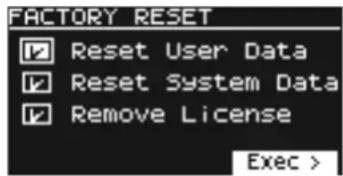
Si un pack de sons ou une extension Wave n'est pas importé/installé
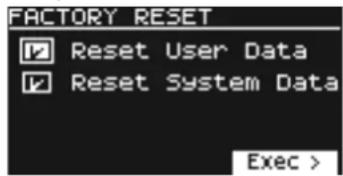
- Utilisez le bouton [▲SELECT ▼] pour sélectionner l'élément à exécuter, puis appuyez sur le bouton [ENTER] (INIT) pour sélectionner sa case à cocher.
Appuyez à nouveau sur le bouton [ENTER] (INIT) pour décocher la case.
| Élément | Description |
| Reset User Data | Réinitialise les scènes et les sons utilisateur (*1). |
| Reset System Data | Réinitialise les paramètres système (*1). |
| Remove License (*2) | Réinitialise la licence utilisateur et l'extension wave. La réinitialisation de la licence utilisateur vous permet d'importer ou d'installer un pack de sons ou une extension wave téléchargés avec une licence utilisateur différente. Cette opération supprime l'extension wave actuellement installée. |
# 1 L'exécution de ces opérations efface toutes les données modifiées après l'achat.
Pour enregistrer les paramètres actuels, assurez-vous d'utiliser la fonction de sauvegarde (p. 45) avant de restaurer l'unité à ses réglages d'usine par défaut.
* 2 Ce message s'affiche si un pack de sons ou une extension WAVE est importé/installé.
Pour plus de détails sur les licences utilisateur, reportez-vous au « Roland Sound Pack/Wave Expansion Installation Manual » (PDF).
- Appuyez sur le bouton [▶].
Un message de confirmation apparaît. Si vous décidez d'annuler, appuyez sur le bouton [EXIT].
- Pour exécuter, utilisez la molette [- VALUE +] pour sélectionner « OK », puis appuyez sur le bouton [ENTER] (INIT).
L'affichage indique « Completed. Turn off power. »
- Mettez le JUNO-X hors tension puis à nouveau sous tension.
* Ne mettez jamais l'appareil hors tension et ne débranchez pas la clef USB pendant un processus, par exemple lorsque l'écran indique «Executing...».
Détails de routage du moteur de sons
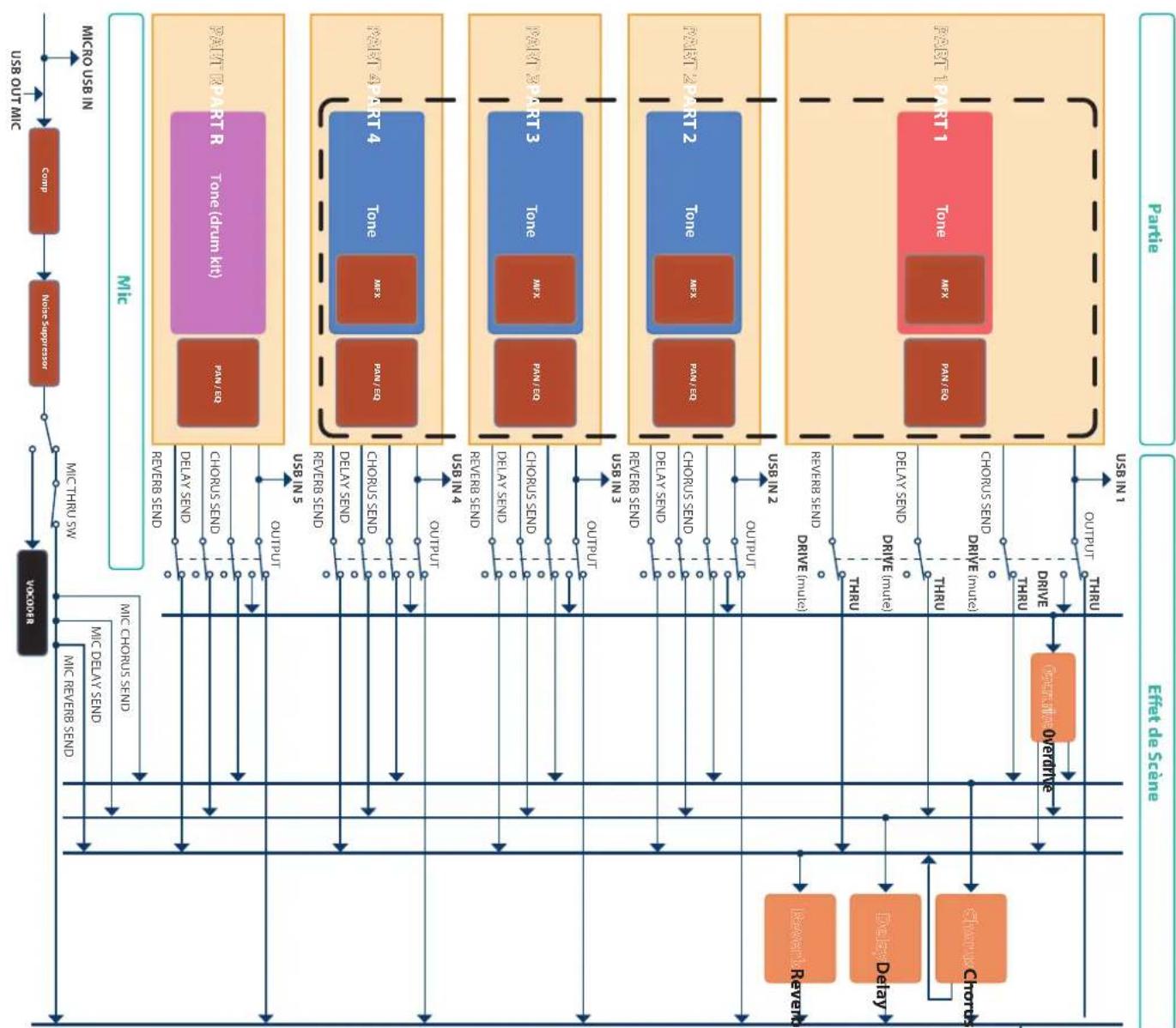
flowchart
graph TD
    subgraph Micro_Ust_MIC
        A["Micro USB IN"] --> B["Wire Supervisor"]
        B --> C["Comp"]
        C --> D["USB_OUT MIC"]
        D --> E["VoiceCAN"]
        E --> F["Micro_CHORU_SEND"]
        F --> G["MIC DELAY_SEND"]
        G --> H["MIC REVERB_SEND"]
        H --> I["Output"]
        I --> J["USB IN 5"]
        J --> K["Chorus_SEND"]
        K --> L["Chorus_SEND"]
        L --> M["Chorus_SEND"]
        M --> N["Chorus_SEND"]
        N --> O["Chorus_SEND"]
        O --> P["Chorus_SEND"]
        P --> Q["Chorus_SEND"]
        Q --> R["Chorus_SEND"]
    end

    subgraph Voice_Control
        S["MIc"] --> T["Reverb_SEND"]
        T --> U["Delay_SEND"]
        U --> V["Chorus_SEND"]
        V --> W["Chorus_SEND"]
        W --> X["Chorus_SEND"]
        X --> Y["Chorus_SEND"]
        Y --> Z["Chorus_SEND"]
        Z --> AA["Chorus_SEND"]
        AA --> AB["Chorus_SEND"]
        AB --> AC["Chorus_SEND"]
        AC --> AD["Chorus_SEND"]
        AD --> AE["Chorus_SEND"]
        AE --> AF["Chorus_SEND"]
        AF --> AG["Chorus_SEND"]
        AG --> AH["Chorus_SEND"]
        AH --> AI["Chorus_SEND"]
        AI --> AJ["Chorus_SEND"]
        AJ --> AK["Chorus_SEND"]
        AK --> AL["Chorus_SEND"]
        AL --> AM["Chorus_SEND"]
        AM --> AN["Chorus_SEND"]
        AN --> AO["Chorus_SEND"]
        AO --> AP["Chorus_SEND"]
        AP --> AQ["Chorus_SEND"]
        AQ --> AR["Chorus_SEND"]
        AR --> AS["Chorus_SEND"]
        AS --> AT["Chorus_SEND"]
        AT --> AU["Chorus_SEND"]
        AU --> AV["Chorus_SEND"]
        AV --> AW["Chorus_SEND"]
        AW --> AX["Chorus_SEND"]
        AX --> AY["Chorus_SEND"]
    end

    subgraph Tone_Control
        AZ["PANI/EA"] --> BA["Tone Mx Max"]
        BA --> BB["PANI/EA"]
        BB --> BC["Tone Mx Max"]
        BC --> BD["PANI/EA"]
        BD --> BE["PANI/EA"]
        BE --> BF["PANI/EA"]
        BF --> BG["PANI/EA"]
        BG --> BH["PANI/EA"]
        BH --> BI["PANI/EA"]
        BI --> BJ["PANI/EA"]
        BJ --> BK["PANI/EA"]
        BK --> BL["PANI/EA"]
        BL --> BM["PANI/EA"]
        BM --> BN["PANI/EA"]
    end

    subgraph Effect_Distance
        BO["Response"] --> BP["THRU"]
        BP --> BQ["OUTPUT"]
        BQ --> BR["TRAU"]
        BR --> BS["THARU"]
        BS --> BT["THARU"]
        BT --> BU["THARU"]
        BU --> BV["THARU"]
    end

    subgraph Partie
    BW["PARTIE"] --> BX["Output"]
    BX --> BY["THEU"]
    BY --> BZ["OUTPUT"]
    BZ --> CA["TRAU"]
    CA --> CB["THEU"]
    CB --> CC["THEU"]

    style Breakdowns fill:#f9f,stroke:#333,stroke-width:2px
    style Breakdowns fill:#ccf,stroke:#333,stroke-width:2px
    style Breakdowns fill:#cfc,stroke:#333,stroke-width:2px
    style Breakdowns fill:#fcc,stroke:#333,stroke-width:2px
    style Breakdowns fill:#ffc,stroke:#333,stroke-width:2px
    style Breakdowns fill:#fcc,stroke:#333,stroke-width:2px
    style Breakdowns fill:#fcc,stroke:#333,stroke-width:2px
    style Breakdowns fill:#fcc,stroke:#333,stroke-width:2px
    style Breakdowns fill:#fcc,stroke:#333,stroke-width:2px
    style Breakdowns fill:#fcc,stroke:#333,stroke-width:2px
    style_Cut1["Start"] fill:#fff,stroke:#000
    style_Cut2["End"] fill:#fff,stroke:#000
    style_Cut3["End"] fill:#fff,stroke:#000
    style_Cut4["End"] fill:#fff,stroke:#000
    style_Cut5["End"] fill:#fff,stroke:#000
    style_Cut6["End"] fill:#fff,stroke:#000
    style_Cut7["End"] fill:#fff,stroke:#000
    style_Cut8["End"] fill:#fff,stroke:#000
    style_Cut9["End"] fill:#fff,stroke:#000
    style_Cut10["End"] fill:#fff,stroke:#000
    style_Cut11["End"] fill:#fff,stroke:#000
    style_Cut12["End"] fill:#fff,stroke:#000
    style_Cut13["End"] fill:#fff,stroke:#000
    style_Cut14["End"] fill:#fff,stroke:#000
    style_Cut15["End"] fill:#fff,stroke:#000
    style_Cut16["End"] fill:#fff,stroke:#000
    style_Cut17["End"] fill:#fff,stroke:#000
    style_Cut18["End"] fill:#fff,stroke:#000
    style_Cut19["End"] fill:#fff,stroke:#000
    style_Cut20["End"] fill:#fff,stroke:#000
    style_Cut21["End"] fill:#fff,stroke:#000
    style_Cut22["End"] fill:#fff,stroke:#000
    style_Cut23["End"] fill:#fff,stroke:#000
    style_Cut24["End"] fill:#fff,stroke:#000
    style_Cut25["End"] fill:#fff,stroke:#000
    style_Cut26["End"] fill:#fff,stroke:#000
    style_Cut27["End"] fill:#fff,stroke:#000
    style_Cut28["End"] fill:#fff,stroke:#000
    style_Cut29["End"] fill:#fff,stroke:#000
    style_Cut30["End"] fill:#fff,stroke:#000
    style_Cut31["End"] fill:#fff,stroke:#000
    style_Cut32["End"] fill:#fff,stroke:#000
    style_Cut33["End"] fill:#fff,stroke:#000
    style_Cut34["End"] fill:#fff,stroke:#000
- Les modèles VOCODER ne peuvent être sélectionnés que pour PART 1.
- Les sons DRUM KIT ne peuvent être sélectionnés que pour PART 5.
- Le MODEL RD-PIANO peut être sélectionné pour toutes les parties. Cependant, le MFX utilise l'effet de résonance sympathique uniquement lorsque les modèles RD sont sélectionnés pour la partie 1. Le MFX normal est appliqué lorsque les parties 2 à 4 sont sélectionnées.
- Le MFX de PART R peut être spécifié si le paramètre SCENE Follow Tone MFX est désactivé.
- La fonction « Tone Remain », qui maintient la continuité du son lorsque vous changez de son, fonctionne sur les parties 1 à 4 (la zone dans la ligne en pointillés). Cependant, si le modèle RD-PIANO ou VOCODER (sélectionnable uniquement pour PART 1) est sélectionné, la fonction Tone Remain ne fonctionne pas.
- L'audio Bluetooth est uniquement destiné à l'entrée. Il n'est pas possible de sortir vers un haut-parleur ou un casque Bluetooth.
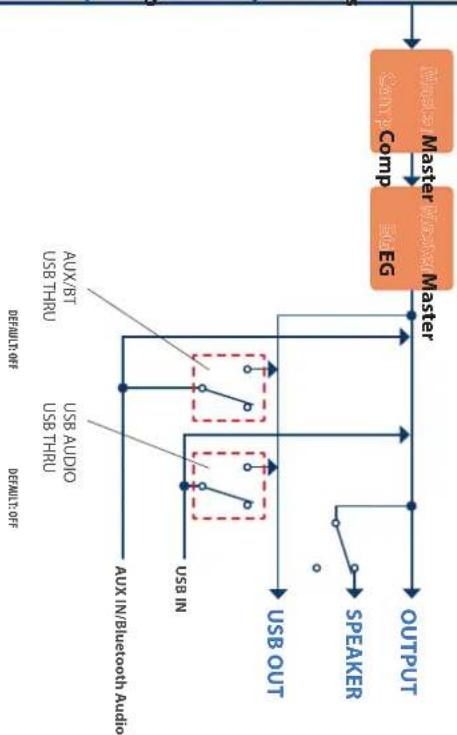
flowchart
graph TD
    A["OUTPUT"] --> B["Speaker"]
    B --> C["USB OUT"]
    C --> D["AUX/INT/Bluetooth Audio"]
    D --> E["USB IN"]
    E --> F["USB THRU"]
    F --> G["USB Audio"]
    G --> H["AUX/INT"]
    H --> I["Output"]
    I --> J["Master Master"]
    J --> K["Output"]
    K --> L["Output"]
    style A fill:#f9f,stroke:#333
    style J fill:#ff9,stroke:#333
    style K fill:#ff9,stroke:#333
| Message Description | |
| Messages qui disparaissent après un délai d'attente | |
| No TONEs. | Lorsque vous appuyez sur un bouton de banque de modèles, il n'y a pas de son à rappeler. |
| MIDI Offline! La connexion MIDI IN a été interrompue. | |
| MIDI Buffer Full! | Le tampon d'entrée du connecteur MIDI IN a dépassé sa capacité. |
| MIDI CommunicationError! | Une erreur matérielle s'est produite au niveau du connecteur MIDI IN/OUT. |
| Messages qui disparaissent lorsque vous appuyez sur le bouton [EXIT] | |
| Read Error! | Une erreur s'est produite lors de la lecture à partir d'une clé USB. |
| Write Error! Une erreur s'est produite lors de l'écriture sur une clé USB. | |
| USB Memory Not Ready! La clé USB n'est pas prête. | |
| USB Memory Full! La clé USB n'a pas de capacité disponible. | |
| Can't Reset. | Une erreur s'est produite lors de la réinitialisation des paramètres d'usine. |
| FORMAT USB Mem Error! Une erreur s'est produite lors du formatage de la clé USB. | |
| No Data. USER PATTERN EXPORT : aucune donnée à exporter. | |
| SMF Make Error. | USER PATTERN EXPORT : une erreur s'est produite lors de la conversion SMF. |
| Buffer Full nnn | Un tampon de contrôle a débordé.nnn = 000 : mémoire tampon de contrôle du contrôleurnnn = 001 : tampon de contrôle des paramètresnnn = 002 : mémoire tampon de réception des messages CPU de la centralennn = 003 : tampon de contrôle de l'interface utilisateurnnn = 004 : tampon de contrôle de transmission exclusif au système MIDI |
Global / Système
01 Le son change-t-il comme sur un synthétiseur analogique en fonction de la température et du passage du temps ?
Oui.
Si la fonction Aging est SUR « ON », un capteur de température interne est utilisé pour modifier certains sons du synthétiseur (sons pour lesquels le paramètre TONE Drift Pitch est spécifié), simuler la manière dont la variation de température et le passage du temps après le démarrage peuvent affecter le son d'un synthétiseur analogique.
Activez la fonction Aging comme décrit ci-dessous, et remarquez comment le son change.
- Appuyez sur le bouton [MENU] (WRITE).
- Utilisez le bouton [▲SELECT ▼] pour sélectionner « SYSTEM », puis appuyez sur le bouton [ENTER] (INIT).
- Utilisez le bouton [▲SELECT ▼] pour sélectionner « WARM-UP », et utilisez la molette [- VALUE + ] pour sélectionner « ON » ou « FAST ».
| ON | La simulation est activée. L’état de Pitch Drift change dans environ dix minutes, puis se stabilise à la valeur du réglage TONE Pitch Drift. |
| FAST | Ce mode réduit le changement du réglage ON à environ dix secondes, vous permettant d’entendre l’effet de Pitch Drift. |
| FIXED | La température interne est fixée à la valeur spécifiée par Init Temp, et le caractère du son à ce point est maintenu. |
- Maintenez le bouton [SHIFT] enfoncé et appuyez sur le bouton [MENU] (WRITE) pour enregistrer les réglages modifiés.
02 Le haut-parleur interne peut-il être éteint en tout temps ?
Oui.
Utilisez la procédure suivante pour désactiver le haut-parleur interne.
- Appuyez sur le bouton [MENU] (WRITE).
- Utilisez le bouton [▲SELECT ▼] pour sélectionner « SYSTEM », puis appuyez sur le bouton [ENTER] (INIT).
- Utilisez le bouton [▲SELECT ▼] pour sélectionner « Speaker Sw », et utilisez la molette [- VALUE + ] pour spécifier « OFF ».
- Maintenez le bouton [SHIFT] enfoncé et appuyez sur le bouton [MENU] (WRITE) pour enregistrer les réglages modifiés.
03 Les haut-parleurs internes produisent-ils suffisamment de volume pour un concert ?
Ils ne sont pas adaptés à cette fin.
Les haut-parleurs internes sont conçus pour le plaisir personnel de la personne jouant de l'instrument. Pour une utilisation en direct, nous vous recommandons de connecter un ampli ou un haut-parleur externe.
04 Comment enregistrer un son que j'ai créé ?
Pour enregistrer et reproduire complètement le son que vous entendez actuellement, vous devez enregistrer à la fois les sons et la scène.
Enregistrez ces données comme suit.
Enregistrement du son
- Sélectionnez le son modifié et appuyez sur le bouton [MENU] (WRITE) tout en maintenant le bouton [SHIFT] enfoncé.
- Utilisez le bouton [▲SELECT ▼] pour sélectionner la partie à laquelle le son que vous souhaitez enregistrer est attribué, puis appuyez sur le bouton [ENTER] (INIT).
- Sélectionnez la destination de sauvegarde, puis appuyez sur le bouton [ENTER] (INIT).
- Si vous souhaitez renommer le son en cours d'enregistrement, utilisez les boutons [◀] [▶] pour déplacer le curseur et utiliser la molette [- VALUE +] pour spécifier des caractères.
- Appuyez sur le bouton [ENTER] (INIT).
Un message de confirmation apparaît.
Si vous décidez d'annuler, appuyez sur le bouton [EXIT].
- Pour exécuter, appuyez sur le bouton [ENTER] (INIT).
Enregistrement de la scène
- Sélectionnez la scène modifiée, maintenez le bouton [SHIFT] enfoncé et appuyez sur le bouton [MENU] (WRITE).
- Utilisez le bouton [▲SELECT ▼] pour sélectionner « SCENE », puis appuyez sur le bouton [ENTER] (INIT).
- Sélectionnez la destination de sauvegarde, puis appuyez sur le bouton [ENTER] (INIT).
Si vous souhaitez renommer la scène en cours d'enregistrement, utilisez les boutons [◀] [▶] pour déplacer le curseur et utilisez la molette [- VALUE +] pour spécifier les caractères.
- Appuyez sur le bouton [ENTER] (INIT).
Un message de confirmation apparaît.
Si vous décidez d'annuler, appuyez sur le bouton [EXIT]. - Pour exécuter, appuyez sur le bouton [ENTER] (INIT).
05 Cet appareil est-il équipé de la fonctionnalité Bluetooth ?
Oui.
Vous pouvez utiliser sa fonctionnalité Bluetooth de la manière suivante.
Bluetooth Audio
La musique lue à partir de votre appareil mobile peut être mixée avec le son du moteur de son interne, et émise par cet appareil.
* Pour régler le volume de lecture, réglez le volume sur votre appareil mobile ou réglez le paramètre système « AUXIN/BT InLev ».
Bluetooth MIDI
Vous pouvez également utiliser avec cet instrument des applis compatibles avec Bluetooth MIDI (comme GarageBand).
06 Les écouteurs ou casques Bluetooth sont-ils pris en charge ?
Non, ils ne sont pas pris en charge.
07 Puis-je spécifier un canal MIDI pour chaque partie ?
Oui.
Le canal MIDI est spécifié par le paramètre « Rx Ch » dans l'écran SCENE PART EDIT pour chaque partie.
Opération
08 Pourquoi les boutons et boutons du panneau fonctionnent-ils parfois et pas à d'autres moments ?
Les paramètres sont différents pour chaque modèle, donc il y a des cas où un contrôleur n'a pas de paramètre. Comme les contrôleurs sans paramètre diffèrent d'un modèle à l'autre, un contrôleur peut avoir ou non un effet.
Le paramètre contrôlé par chaque bouton ou bouton varie en fonction du modèle utilisé par le son affecté à la partie actuelle (la partie actuellement sélectionnée).
→"Correspondance entre les contrôleurs et les paramètres» (p. 27)
09 Existe-t-il un moyen de passer rapidement à l'écran d'édition pour le paramètre contrôlé par chaque bouton ?
Oui.
1. Maintenez le bouton [SHIFT] enfoncé et tournez le bouton du paramètre que vous souhaitez modifier.
L'écran des réglages de chaque bouton apparaît. →"Correspondance entre les contrôleurs et les paramètres» (p. 27)
10 Existe-t-il un moyen de passer rapidement à l'écran des réglages des curseurs [SL1] et [SL2] ou des boutons [S1], [S2] et [S3]?
Oui.
1. Maintenez le bouton [SHIFT] enfoncé et actionnez le curseur ou le bouton que vous souhaitez attribuer.
L'écran d'affectation du contrôleur correspondant apparaît.
11 Existe-t-il un moyen de vérifier la valeur actuelle d'un réglage sans affecter l'état du son ?
Oui.
1. Maintenez le bouton [EXIT] enfoncé et actionnez la molette que vous souhaitez vérifier.
La valeur actuelle du réglage est affichée.
12 Le bouton on/off de la partie est allumé, mais je ne peux pas jouer le son de cette partie à partir du clavier.
(Boutons PART/OSC ON [1] à [R], lorsque le bouton [PART/FUNC] est allumé en jaune, par défaut)
Cela peut être dû aux raisons suivantes.
- La partie peut être affectée à une performance arpège
- Le bouton I-ARPEGGIO ON/OFF est ON, et le paramètre ARPEGGIO PART EDIT Switch est ON.
→"Si le clavier ne lit pas de son» (p. 21)
13 Existe-t-il un moyen de passer rapidement à l'écran d'édition TONE (PARTIAL) ?
Oui.
1. Tout en maintenant le bouton [SHIFT] enfoncé, actionnez les curseurs pour chaque forme d'onde de la section OSC (onde carrée, onde en dents de scie, SUB et NOISE).
L'écran d'édition du son correspondant ou partiel apparaît.
* Le contenu de l'écran peut varier selon le modèle.
14 Puis-je modifier les modèles ou catégories rappelés par les boutons [MODEL BANK] [1] à [16] ?
Oui.
1. Maintenez enfoncé le bouton [MODEL BANK] et appuyez sur le bouton ([1] à [16]) sur lequel vous souhaitez enregistrer le programme.
Le modèle ou la catégorie rappelé par le bouton [MODEL BANK] peut être réglé pour chaque banque.
* Jusqu'à huit peuvent être réglés pour chaque bouton (BANK).
2. Utilisez le bouton [▲SELECT ▼] pour déplacer le curseur sur « Attr. »
3. Utilisez la molette [- VALUE +] pour sélectionner le modèle/la catégorie/l'utilisateur.
4. Utilisez le bouton [▲SELECT ▼] pour sélectionner le numéro de modèle que vous souhaitez modifier.
5. Utilisez la molette [- VALUE +] pour sélectionner un nom de modèle (nom de périphérique) ou un nom de catégorie.
* Vous pouvez enregistrer jusqu'à huit modèles ou catégories dans une banque de modèles.
* Vous ne pouvez pas mélanger et attribuer à la fois un modèle et une catégorie dans une seule banque de modèles.
6. Si vous souhaitez enregistrer le réglage, exécutez l'opération System Write.
6-1. Maintenez le bouton [SHIFT] enfoncé et appuyez sur le bouton [MENU] (WRITE). L'écran WRITE MENU s'affiche.
6-2. Utilisez le bouton [▲SELECT ▼] pour sélectionner « SYSTEM », puis appuyez sur le bouton [ENTER] (INIT).
6-3. Pour exécuter, appuyez sur le bouton [ENTER] (INIT).
Module de son
15 Quelle est la signification de « MODEL » dans une banque de modèles ?
Un modèle est un générateur de sons qui reproduit les sons et les changements de paramètres des fameux synthétiseurs analogiques vintage et autres instruments historiques. Certains modèles fournissent non seulement les sons trouvés sur l'original, mais également les nouveaux sons recréés.
16 Quelles sont les variétés de « MODEL » fournies ?
Six types sont fournis : JUNO-X, JUNO-106, JUNO-60, XV-5080, RDPIANO, et VOCODER.
17 Un modèle peut-il être utilisé avec plusieurs parties ?
Cela dépend du modèle.
« VOCODER » ne peut être utilisé qu'avec la partie 1.
D'autres modèles peuvent être utilisés avec les parties 1 à 4.
18 Un kit de batterie peut-il être utilisé avec n'importe quelle pièce ?
Non, un kit de batterie ne peut être utilisé qu'avec la partie R. Il ne peut pas être utilisé avec les parties 1 à 4.
19 L'appareil est-il équipé d'un vocoder ?
Oui.
Pour utiliser le vocoder, procédez comme suit (avec les réglages d'usine).
- Connectez un micro dynamique ou un micro à condensateur électret à la prise MIC IN du panneau arrière.
- Utilisez le bouton MIC IN [GAIN] du panneau arrière pour régler le volume.
- Sélectionnez la partie 1, puis appuyez sur le bouton [MODEL BANK] pour l'allumer.
- Appuyez sur le bouton [MODEL BANK], puis appuyez sur le bouton [6].
* Avec les réglages d'usine, «VOCODER» est affecté à la banque de modèles du bouton [6].
Vous pouvez modifier la banque de modèles affectée.
→"Enregistrement dans une banque de modèles» (p. 14)
- Utilisez la molette [- VALUE +] pour sélectionner un son de vocoder (deux types).
- Tout en jouant au clavier, chantez dans le microphone.
L'effet vocoder est appliqué.
* Les microphones à condensateur alimentés par fantôme ne sont pas pris en charge.
20 Puis-je entrer la lecture audio depuis mon ordinateur au lieu de l'entrée micro, et appliquer le vocoder ?
Oui, vous pouvez.
- Connectez le JUNO-X à votre ordinateur via USB.
- Choisissez « OUT MIC » comme périphérique de sortie audio de votre ordinateur.
Désormais, la lecture audio de votre ordinateur peut être utilisée pour les performances de vocoder.
21 Quelle est la polyphonie simultanée maximale ?
Elle varie en fonction du type et de la combinaison de modèles.
Le modèle JUNO-X possède une polyphonie maximale de 16 notes.
Notez que la polyphonie est réduite si vous utilisez plusieurs parties en même temps.
Dans le cas des sons PCM, jusqu'à 256 notes (MONO) peuvent être produites.
22 Puis-je modifier à partir du son initialisé d'un modèle ?
Oui.
Initialisez le son comme suit.
- Maintenez le bouton [SHIFT] enfoncé et appuyez sur le bouton [ENTER] (INIT).
- Utilisez le bouton [ ▲SELECT ▼ ] pour sélectionner « TONE ».
- Appuyez sur le bouton [ENTER] (INIT).
Le message « INITIALIZE TONE Are you sure ? » apparaît.
- Appuyez sur le bouton [ENTER] (INIT) pour initialiser le son.
* Le son et les réglages initialisés diffèrent selon le modèle.
* Selon les paramètres de scène, le son de plusieurs parties peut être superposé, ou les paramètres de partie peuvent ne pas produire le son que vous attendez. Dans ce cas, vous devez d'abord initialiser la scène avant d'initialiser le son.
23 Quelle est la différence entre les boutons VINTAGE FILTER [R] [M] [S] ?
[R] Il s'agit du filtre du modèle Roland d'origine, qui est sélectionné par défaut.
[M] [S] Ces modèles modélisent les filtres de synthétiseurs vintage fabriqués par d'autres sociétés.
Lorsqu'un modèle de type vintage est sélectionné, vous pouvez utiliser les boutons VINTAGE FILTER [R] [M] [S] pour modifier le type de filtre.
Effets
24 Quels sont les paramètres associés aux boutons de la section Effect ?
Cela varie en fonction des paramètres tels que SCENE PART EDIT :
Output et SCENE PART MFX : FllwToneMFX.
La manière la plus simple de trouver le paramètre associé est de maintenir le bouton [SHIFT] enfoncé et d'actionner le bouton correspondant, de sorte que l'écran correspondant s'affiche.
Arpège
25 Qu'est-ce que la fonction I-Arpeggio ?
I-ARPEGGIO est un nouveau type d'arpège dans lequel l'IA intégré analyse les performances de votre clavier et bascule en temps réel sur le motif d'arpège optimal.
Il diffère des arpégiators classiques des manières suivantes.
- Il permet de jouer en plusieurs parties, et vous permet de spécifier librement les parties à jouer manuellement et les parties jouées par l'arpégiateur.
- Vous pouvez activer ou désactiver le changement en activant ou désactivant les boutons PLAY DETECTOR [KEYS] et [BEAT].
26 Comment utiliser les boutons PLAY DETECTOR [KEYS] et [BEAT]?
| Bouton [KEYS] | Spécifie si les notes constitutives de l'arpège changent en fonction de votre jeu au clavier.Par exemple, si vous souhaitez que les notes constituantes que vous avez spécifiées à partir du clavier restent les mêmes pendant que vous ajoutez des notes supplémentaires à partir de vos performances de clavier, désactivez le bouton (KEYS). |
| Bouton [BEAT] | Spécifie si votre interprétation affectera le motif d'arpège. |
Par exemple, si vous souhaitez modifier l'accord sans modifier le motif de performance, désactivez le bouton [BEAT] et activez le bouton [KEYS].
Si KEYS et BEAT sont tous les deux désactivés, la performance arpège actuelle est conservée. Vous pouvez librement jouer en solo sur le clavier pendant que l'accompagnement reste fixe.
27 Puis-je couper le son d'une partie pendant que l'arpège joue ?
Oui.
1. Le bouton [PART/FUNC] étant allumé, maintenez le bouton [SHIFT] enfoncé et appuyez sur les boutons PART/OSC ON [1] à [R] pour la ou les parties que vous souhaitez couper.
Les commutateurs de chaque partie peuvent être activés/désactivés.
Par exemple, vous pouvez temporairement couper le son de la batterie pendant que vous jouez (maintenez le bouton [SHIFT] enfoncé et appuyez sur le bouton PART/OSC ON [R]).
En modifiant le paramètre SYSTEM « PART Btn Asgn », vous pouvez personnaliser la fonction des boutons pour le mode Part Select.
→ "Affectation de fonctions aux boutons [4] à [13]» (p. 15)
28 Puis-je modifier les données de motif I-Arpeggio ?
Non, il n'est pas possible de modifier les données de pattern I-Arpeggio.
Un motif que vous avez entré à l'aide de STEP EDIT peut être utilisé dans le cadre d'un I-Arpeggio. Dans ce cas, cependant, il est utilisé comme données de pattern fixe, et ne change pas en fonction de la performance.
29 Puis-je enregistrer ou modifier la performance l-Arpeggio ?
Vous pouvez le modifier.
Chaque cycle de la performance arpège est toujours enregistré en interne, et peut être accessible et édité par la fonction STEP EDIT. Le motif modifié peut être utilisé en tant que motif utilisateur arpège ou en tant que données MIDI dans votre logiciel DAW.
30 Puis-je utiliser STEP EDIT pour modifier le nombre d'étapes enregistrées pour la performance arpège ?
Oui.
Modifiez les réglages de paramètres nécessaires comme suit.
- Appuyez sur le bouton [STEP EDIT].
- Tournez la molette [▲SELECT ▼] tout en maintenant le bouton [SHIFT] enfoncé pour modifier la longueur de la grille.
31 Lorsque je copie dans l'écran Copy I-Arp, les parties qui ne sont pas lues sont parfois enregistrées.
Si dans SCENE EDIT COMMON, un des paramètres ASSIGN SL1, SL2 ou Ctrl est affecté à « PART FADE1 » ou « PART FADE2 », une partie dont le volume était trop petit pour être entendu peut être jouée dans STEP EDIT.
Dans ce cas, supprimez les données de STEP de la partie non souhaitée.
32 Puis-je empêcher le TYPE et le RHYTHM I-Arpeggio de changer le son ou le tempo ?
Oui.
Procédez comme suit.
- Appuyez sur le bouton [MENU] (WRITE).
- Sélectionnez « SYSTEM », puis appuyez sur le bouton [ENTER] (INIT).
- Utilisez le bouton [▲SELECT ▼] pour sélectionner les paramètres ARPEGGIO suivants, et utilisez la molette [- VALUE +] pour désactiver chaque paramètre.
Set Tone
Set Drumkit
Set Tempo
-
Maintenez le bouton [SHIFT] enfoncé et appuyez sur le bouton [MENU] (WRITE).
-
Lorsque l'écran vous demande « SYSTEM WRITE Are you sure? », appuyez sur le bouton [ENTER] (INIT).
L'écran indique « Now Writing... » et vous revenez à l'écran SYSTEM Setting.
33 L'I-Arpeggio peut-il se synchroniser avec le tempo d'un séquenceur externe ?
Oui.
Dans les réglages SYSTEM, réglez les paramètres TEMPO/SYNC en fonction de votre situation.
→«Guide des paramètres» (PDF)
34 Puis-je connecter un clavier MIDI externe et l'utiliser pour jouer au clavier avec I-Arpeggio ?
Oui.
Effectuez les réglages du clavier distant comme suit.
- Appuyez sur le bouton [MENU] (WRITE).
- Sélectionnez « SYSTEM », puis appuyez sur le bouton [ENTER] (INIT).
- Utilisez le bouton [ ▲SELECT ▼] pour sélectionner « MIDI : Remote Kbd ».
- Utilisez la molette [- VALUE +] pour sélectionner le connecteur/port auquel vous connectez votre clavier MIDI externe. Vous pouvez sélectionner « MIDI IN », « USB COM » ou « USB MEM ».
- Maintenez le bouton [SHIFT] enfoncé et appuyez sur le bouton [MENU] (WRITE).
- Lorsque l'écran vous demande « SYSTEM WRITE Are you sure? », appuyez sur le bouton [ENTER] (INIT).
L'écran indique « Now Writing... » et vous revenez à l'écran SYSTEM Setting.
Caractéristiques principales
| Clavier 61 touches (Aftertouch de canal) | |
| Générateur de sons | ZEN-CoreDivers générateurs de sons MODEL |
| Parties 5 parties (parties ton : 4, partie rythme : 1) | |
| Sons | Tonalité préréglée : 4000 ou plusSon utilisateur : 256Kit de batterie : 90 ou plus |
| Scene 256 | |
| Effets | Multi-effets : 4 systèmes, 93 types |
| EQ de partie : 5 systèmes | |
| OverdriveReverb : 8 typesChorus : 5 typesDelay : 5 types | |
| Mic NS / Compressor | |
| Master EQ / Compressor | |
| Arpégiateur I-ARPEGGIO (arpégiateur multi-parties avec détection de jeu) | |
| Parties d'arpège 5 pièces | |
| Contrôleurs | Levier Pitch Bend / ModulationCurseur assignable x 2Bouton assignable x 3 |
| Bluetooth | Ver 4.2Prise en charge du profil : A2DP (audio), GATT (MIDI over Bluetooth Low Energy)Codec : SBC (prise en charge de la méthode de protection du contenu SCMS-T) |
| Écran LCD 128 x 64 points | |
| Puissance de sortie de l'amplificateur de haut-parleur | 4W x 2 |
| Haut-parleurs | Gamme complète (3,5 x 8 cm) x 2Tweeter 2 cm x 2 cm |
| Connecteurs | Prises HEADPHONES: stéréo miniature (façade), stéréo 1/4 pouces (arrière)Prises MAIN OUT (L/MONO, R) : type phone 1/4 poucesPrises MAIN OUT (L, R) : type XLRPrise MIC INPUT : 1/4 pouces de type phone/XLRPrise AUX INPUT : type mini-phone stéréoPrise HOLD PEDALPrise CONTROL PEDALConnecteurs MIDI (IN, OUT)Port USB COMPUTER (AUDIO/MIDI)Prise USB MEMORY |
| Mémoire externe Clé USB (disponible dans le commerce) | |
| Consommation électrique 20 W | |
| Dimensions 1 072 (L) x 333 (P) x 118 (H) mm | |
| Poids 11.6 kg | |
| Accessoires | Guide de démarrageCordon d'alimentation |
| Options | Support de clavier : KS-10Z, KS-12Commutateur de la pédale (série DP)Pédale d'expression : EV-5 |
* Ce document liste les caractéristiques du produit au moment de sa publication. Pour obtenir les informations les plus récentes, consultez le site web de Roland.