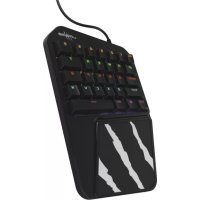
uRage Exodus 410 OneHanded - Clavier HAMA - Notice d'utilisation et mode d'emploi gratuit
Retrouvez gratuitement la notice de l'appareil uRage Exodus 410 OneHanded HAMA au format PDF.


| Type de produit | Clavier gaming une main |
| Marque | Hama |
| Modèle | uRage Exodus 410 OneHanded |
| Dimensions (L x l x H) | 200 x 150 x 40 mm |
| Poids | 300 g |
| Alimentation | USB (câble intégré) |
| Longueur du câble | 1,5 m |
| Type de touches | Mécaniques (estimation) |
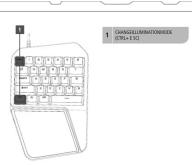
| Rétroéclairage | RGB par touche |
| Touches programmables | Oui |
| Compatibilité système | Windows, macOS |
| Connectivité | USB filaire |
| Contenu du colis | Clavier, notice d'utilisation |
| Garantie | 2 ans |
| Entretien et nettoyage | Nettoyer avec un chiffon doux légèrement humide. Ne pas utiliser de produits abrasifs. |
| Sécurité | Ne pas exposer à l'humidité ni aux températures extrêmes. |
| Pièces détachées et réparabilité | Non fournies ; aucune réparation par l'utilisateur recommandée. |
| Informations générales | Clavier conçu pour les jeux nécessitant une seule main, idéal pour les jeux FPS et MOBA. |
FOIRE AUX QUESTIONS - uRage Exodus 410 OneHanded HAMA
Questions des utilisateurs sur uRage Exodus 410 OneHanded HAMA
0 question sur cet appareil. Repondez a celles que vous connaissez ou posez la votre.
Poser une nouvelle question sur cet appareil
Téléchargez la notice de votre Clavier au format PDF gratuitement ! Retrouvez votre notice uRage Exodus 410 OneHanded - HAMA et reprennez votre appareil électronique en main. Sur cette page sont publiés tous les documents nécessaires à l'utilisation de votre appareil uRage Exodus 410 OneHanded de la marque HAMA.
MODE D'EMPLOI uRage Exodus 410 OneHanded HAMA
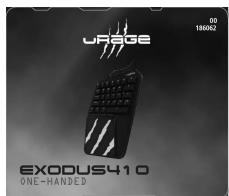
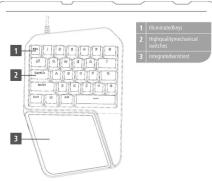

Marque : HAMA
Modèle : uRage Exodus 410 OneHanded
Catégorie : Clavier