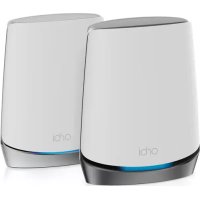
Orbi NBK752 - Routeur NETGEAR - Notice d'utilisation et mode d'emploi gratuit
Retrouvez gratuitement la notice de l'appareil Orbi NBK752 NETGEAR au format PDF.


| Type de produit | Système WiFi maillé avec modem 5G/LTE intégré (routeur modèle NBR750 + satellite modèle RBS750) |
| Dimensions (routeur) | 246,1 x 196,1 x 71,9 mm |
| Dimensions (satellite) | 231 x 183 x 71 mm |
| Poids (routeur) | 1247 g (2,75 lb) |
| Poids (satellite) | 862 g (1,9 lb) |
| Alimentation | Adaptateur secteur : entrée 100-240 V, 50/60 Hz, sortie 12 V / 3,5 A |
| Fonctions principales | Modem 5G/LTE intégré (carte nano SIM), WiFi 6 (AX) tri-bande, système maillé Orbi, basculement automatique Ethernet/5G, VPN OpenVPN, QoS WMM, contrôle parental (blocage sites/services), réseau invité, UPnP, réacheminement de ports, DNS dynamique, serveur DHCP, pare-feu avec protection DoS |
| Entretien et nettoyage | Débrancher l'appareil avant nettoyage. Utiliser un chiffon doux et sec. Ne pas utiliser de produits chimiques ou abrasifs. |
| Sécurité | Pare-feu intégré, contrôle d'accès par adresse MAC, filtrage par mots-clés, blocage de services, notifications par email, WPA2-PSK/WPA3, WPS |
| Pièces détachées et réparabilité | Non spécifié dans la notice. Pour toute question, contacter le support NETGEAR ou visiter www.netgear.com/support. |
| Informations générales | Marque : NETGEAR ; Modèle : Orbi NBK752 (ensemble routeur NBR750 + satellite RBS750) ; Catégorie : Routeur |
| Normes WiFi | IEEE 802.11 a/b/g/n/ac/ax (WiFi 6), 2,4 GHz et 5 GHz (frontal et d'amenée) |
| Débits max | 2,4 GHz : 600 Mbit/s ; 5 GHz frontal : 1200 Mbit/s ; 5 GHz d'amenée : 2400 Mbit/s |
| Bandes mobiles supportées | 4G LTE (FDD/TDD) et 5G NR (SA/NSA) selon les versions régionales (États-Unis, Canada, Europe) |
| Ports | 4 ports Ethernet Gigabit LAN/WAN, logement nano SIM, connecteurs d'antenne SMA LTE (en option) |
FOIRE AUX QUESTIONS - Orbi NBK752 NETGEAR
Questions des utilisateurs sur Orbi NBK752 NETGEAR
0 question sur cet appareil. Repondez a celles que vous connaissez ou posez la votre.
Poser une nouvelle question sur cet appareil
Téléchargez la notice de votre Routeur au format PDF gratuitement ! Retrouvez votre notice Orbi NBK752 - NETGEAR et reprennez votre appareil électronique en main. Sur cette page sont publiés tous les documents nécessaires à l'utilisation de votre appareil Orbi NBK752 de la marque NETGEAR.
MODE D'EMPLOI Orbi NBK752 NETGEAR
Manuel de l'utilisateur
Système maillé WiFi Orbi 5G Avec modem 5G intégré
Modèles :
Routeur modem Orbi NBR750
Satellite Orbi modèle RBS750
Août 2021
202-12569-01
NETGEAR, Inc.
350 East Plumeria Drive
San Jose, CA 95134, États-Unis
Soutien et communauté
Visitez www.netgear.com/support pour obtenir des réponses à vos questions et acc aux plus récents téléchargements.
Vous pouvez également vous référer à notre communauté NETGEAR pour proter conseils utiles à community.netgear.com.
Information réglementaire et juridique
Si ce produit est vendu au Canada, vous pouvez accéder à ce document en canadien à https://www.netgear.com/support/download/
(Si ce produit est vendu au Canada, vous pouvez accéder à la version canadie française de ce document à https://www.netgear.com/support/download/.)
Pour obtenir des renseignements sur la conformité, y compris la déclaration de conformité de l'UE, visitez http://www.netgear.com/about/regulatory/.
Consultez le document relatif à la conformité réglementaire avant de brancher le d'alimentation.
Pour connaître la politique de condentialité de NETGEAR, visitez https://www.netgear.com/about/privacy-policy/.
En utilisant cet appareil, vous acceptez les conditions d'utilisation de NETGEAR à https://www.netgear.com/about/terms-and-conditions. Si vous ne les acceptez pas, retournez votre appareil là où vous l'avez acheté durant la période prévue pour
Marques de commerce
© NETGEAR, Inc., NETGEAR et le logo NETGEAR sont des marques de comme NETGEAR, Inc. Toutes les autres marques de commerce sont utilisées à titre de uniquement.
Sommaire
Chapitre 1 Conguration du matériel
Présentation du matériel du modem/routeur Orbi 5G modèle
NBR750....9
Présentation du matériel du satellite Orbi modèle RBS750......10
Voyant du modem/routeur Orbi modèle NBR750....10
Voyant du satellite Orbi modèle RBS750....11
Étiquettes....12
Connector votre routeur à un réseau haut débit mobile....15
Installation du système Orbi WiFi pour toute la maison....16
Conguration et activation à l'aide de l'application NETGEAR
Orbi....16
Conguration et activation à l'aide de l'interface Web du routeur
Orbi....17
Test de vitesse....17
Chapitre 2 Connexion au réseau et accès au routeur
Connection au réseau....19
Connexion avec I.....19
Connexion WiFi....19
Connexion WiFi à l'aide de WPS....20
Types d'ouvertures de session....20
Accès au routeur à l'aide d'un navigateur Web......21
Conguration Internet automatique....21
Connexion à l'interface Web Orbi....22
Chapitre 3 Gérer la connexion haut débit mobile
Connexion Internet sur réseau haut débit mobile....25
Fonctionnalités Orbi qui ne s'appliquent pas à une connexion haut débit mobile....25
Utiliser l'Assistant de conguration pour détecter la connexion Internet haut débit mobile....26
Congurer le basculement automatique....27
Changer le mode de connexion Internet pour Internet laire seulement ou haut débit mobile seulement....28
Modification du nom du point d'accès du fournisseur 5G/LTE....29
Système WiFi 6 maillé Orbi 5G
Changer le mode de réseau haut débit mobile....30
Congurer le PDP haut débit mobile, la méthode d'authentication et les identiants de connexion....31
Entrer le NIP ou la CPD (PUK)....32
Modier le paramètre d'itinérance....33
Chapitre 4 Congurer les paramètres d'Internet câblé
Congurer manuellement la connexion Internet....36
Spécier une connexion Internet sans ouverture de session.....36
Gérer une connexion Internet IPv6....37
Exigences pour entrer des adresses IPv6....37
Spécier les connexions Internet IPv6....38
Modier la taille de MTU....39
Chapitre 5 Contrôler l'accès à Internet
Autoriser ou bloquer l'accès à votre réseau....42
Utiliser des mots clés pour bloquer les sites Internet....43
Supprimer les mots clés qui servent à bloquer les sites Internet..44
Éviter de bloquer l'accès pour un ordinateur de conance......45
Bloquer les services contre l'accès par Internet....46
Gestion des listes de contrôle d'accès réseau....47
Établir un calendrier de blocage des sites et des services Internet....48
Congurer les notifications par courriel d'événements de sécurité....49
Chapitre 6 Optimiser la performance
Activation ou désactivation de la qualité de service WiFi multimédia....53
Améliorer les connexions réseau avec Universal Plug and Play....54
Chapitre 7 Congurer les paramètres de réseau
Afcher ou modier les paramètres du réseau étendu....57
Gérer un DNS dynamique....58
Congurer un nouveau compte de DNS dynamique......59
Indication d'un compte de DNS dynamique que vous avez déjà créé....60
Modier les paramètres de DNS dynamique....61
Congurer un serveur DMZ par défaut....61
Modier le nom d'appareil du routeur....62
Modier les paramètres TCP/IP du réseau local....63
Utiliser le routeur comme un serveur DHCP....65
Désactiver la fonction de serveur DHCP du routeur......67
Gérer les adresses IP réservées de réseau local....68
Système WiFi 6 maillé Orbi 5G
Réserver une adresse IP....68
Modier une adresse IP réservée....69
Supprimer une adresse IP réservée....69
Gérer des routes statiques personnalisées....70
Établir une route statique....71
Modier une route statique....72
Supprimer une route statique....73
Préciser les paramètres WiFi de base....73
Changer le mot de passe WiFi ou le niveau de sécurité....75
Congurer un réseau WiFi pour invités....76
Créer un nouveau mot de passe d'amenée....77
Congurer un pont pour un groupe de ports ou un groupe de
balises de réseau local virtuel....78
Chapitre 8 Gérer votre réseau
Mise à jour du micrologiciel du routeur et du satellite....80
Vérier les mises à jour du micrologiciel....80
Mise à jour manuelle du micrologiciel d'un satellite......81
Mettre à jour manuellement le micrologiciel d'un satellite.....81
Changer le mot de passe d'administrateur....82
Activer la réinitialisation du mot de passe d'administrateur......83
Réinitialiser le mot de passe d'administrateur....84
Afcher l'état du routeur et l'information sur l'utilisation......85
Afcher les statistiques du port Internet....85
Vérication de l'état de la connexion Internet....86
Vérier l'état de la connexion Internet haut débit mobile......87
Afcher l'état des satellites....89
Consulter et gérer les journaux des activités du routeur......90
Afchage des appareils connectés au réseau ou modification des données d'appareil....91
Afcher les appareils connectés au réseau....91
Modifier les renseignements sur l'appareil dans la page Attached
Devices (Dispositifs connectés)....92
Afcher les satellites connectés au réseau ou modier l'information d'un satellite....93
Afcher les satellites connectés au réseau....93
Modier les renseignements de satellite qui s'afchent sur la page des dispositifs connectés....94
Surveiller le trac Internet....95
Gérer le chier de conguration du routeur....97
Paramètres de sauvegarde....97
Restaurer les paramètres de conguration....97
Effacer les paramètres de conguration actuels....98
Accès à distance à votre routeur avec l'application Orbi....99
Chapitre 9 Personaliser les règles de trafic Internet pour les ports
Gérer le réacheminement de port vers un serveur local......101
Congurer le réacheminement de port vers un serveur local.101
Ajouter un service de réacheminement de port personnalisé.102
Modier un service de réacheminement de port......103
Supprimer une entrée de réacheminement de port......104
Comment le routeur applique la règle de réacheminement de port....105
Exemple d'application : rendre public un serveur Web local.105
Gérer le déclenchement de port....106
Ajouter un service de déclenchement de port....107
Désactiver le déclenchement de port ou modier la période de délai d'expiration....108
Exemple d'application : déclenchement de port pour IRC (Internet
Relay Chat)....109
Chapitre 10 Utiliser le RPV pour vous connecter à votre réseau
Congurer une connexion à un RPV....112
Préciser le service RPV sur le routeur....112
Installer le logiciel OpenVPN....113
Installer le logiciel OpenVPN sur votre ordinateur Windows.113
Installer le logiciel OpenVPN sur votre ordinateur Mac......116
Installer le logiciel OpenVPN sur un appareil iOS......117
Installer le logiciel OpenVPN sur un appareil Android......118
Utiliser un tunnel RPV sur votre ordinateur Windows......119
Utiliser le RPV pour accéder à votre service Internet de la maison....120
Congurer l'accès Internet du client RPV dans le routeur.....121
Bloquer l'accès à Internet du client RPV dans le routeur......122
Utiliser un tunnel RPV pour accéder à votre service Internet de la maison....123
Annexe A Dépannage
Dépannage à l'aide des voyants....125
Voyant d'alimentation éteint....125
Voyants toujours allumés....125
Voyant de connexion Internet éteint....125
Dépannage de la connexion Internet haut débit mobile......126
Vous ne pouvez pas ouvrir de session dans le routeur......126
Modications non enregistrées....127
Dépanner la connectivité WiFi....127
Dépanner votre réseau à l'aide de l'utilitaire ping......127
Vérier la connexion entre le réseau local et votre routeur....128
Système WiFi 6 maillé Orbi 5G
Vérier la connexion de votre ordinateur à un périphérique
distant....129
Le routeur et le satellite ne se synchronisent pas....130
Annexe B Informations complémentaires
Réinitialisation des paramètres par défaut d'usine......132
Paramètres d'usine du routeur/modem Orbi, modèle
NBR750....132
Paramètres d'usine du modèle satellite Orbi RBS750......134
Caractéristiques techniques....136
Caractéristiques techniques du routeur/modem Orbi modèle
NBR750....136
Caractéristiques techniques du satellite Orbi, modèle
RBS750....138
1
Conguration du matériel
Vous pouvez acheter un modem/routeur Orbi 5G ou un ensemble de système \ Orbi pour toute la maison. Si vous avez acheté l'ensemble, celui-ci est fourni a routeur et un satellite. Les instructions qui suivent incluent le routeur et le sate vous n'avez pas acheté de satellite, ignorez les instructions relatives à l'installation satellite.
Ce chapitre traite des sujets suivants :
- Présentation du matériel du modem/routeur Orbi 5G modèle NBR750
- Présentation du matériel du satellite Orbi modèle RBS750
• Voyant du modem/routeur Orbi modèle NBR750
• Voyant du satellite Orbi modèle RBS750 - Étiquettes
• Conguration requise - Connecter votre routeur à un réseau haut débit mobile
• Installation du système Orbi WiFi pour toute la maison - Test de vitesse
Pour plus d'information à propos des sujets traités dans ce manuel, visitez le s du soutien à l'adresse support.netgear.com.
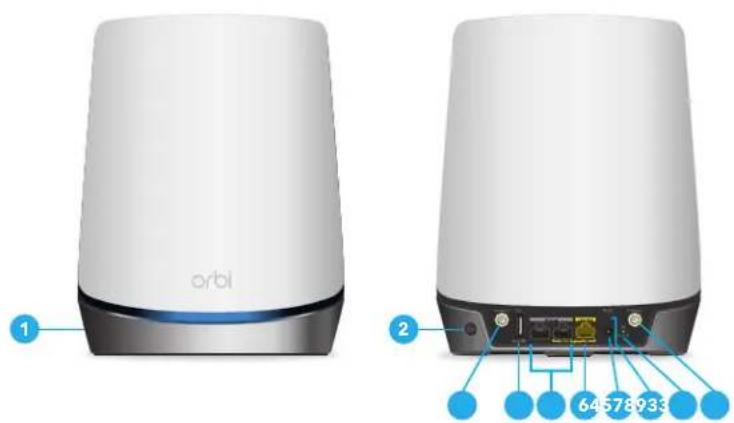
Présentation du matériel du modem/routeu Orbi 5G modèle NBR750
text_image
orbi 1 2 64578933Illustration 1 : Vue avant et arrière du modem/routeur Orbi
- Voyant circulaire
- Bouton Sync (aussi utilisé pour la connexion WPS)
- Connecteurs d'antenne SMA LTE (en option, le satellite n'inclut pas de conné d'antenne)
- Logement pour carte nano SIM
- Ports Ethernet
- Port réseau local / réseau étendu (LAN/WAN)
- Connecteur d'alimentation c.c.
- Bouton de réinitialisation
- Voyant d'alimentation
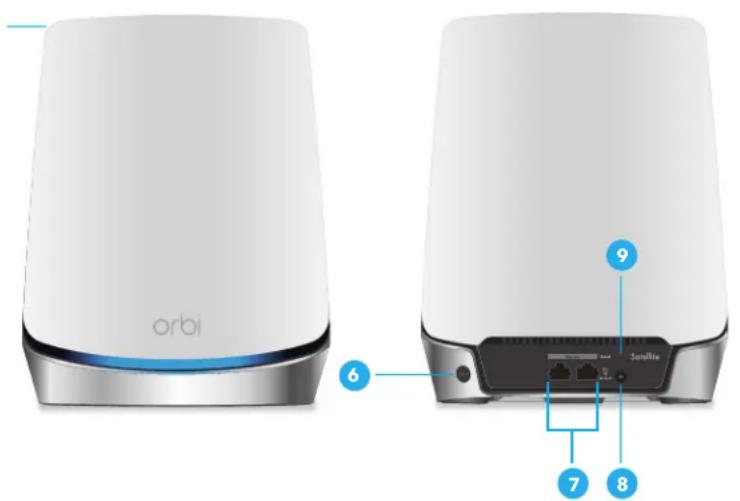
Présentation du matériel du satellite Orbi modèle RBS750
text_image
orbi 6 9 7 8Illustration 2 : Satellite Orbi modèle RBS20, vues avant et arrière
- Voyant circulaire (non visible dans l'image)
- Bouton Sync (aussi utilisé pour la connexion WPS)
- Ports Ethernet
- Interrupteur
- Voyant d'alimentation
- Connecteur d'alimentation c.c.
- Bouton de réinitialisation
Voyant du modem/routeur Orbi modèle NBR750
Les voyants vous permettent de vérier l'état du routeur et des connexions en « Le tableau suivant énumère et décrit chaque voyant se trouvant sur le panneau du routeur.
Table 1 : Description des voyants
| DEL | DescriptionCouleur de |
| Blanc clignotant | Le routeur démarre ou quelqu’un a appuyé sur le bouton Sync. |
| Blanc xe | Réinitialisation du routeur aux paramètres d’usine. |
| Le routeur ne peut pas se connecter à InternetMagenta xe | |
| Off (Désactivé) | Le routeur a terminé son démarrage et fonctionne normalement |
Voyant du satellite Orbi modèle RBS750
Le tableau suivant décrit le comportement du voyant d'alimentation et du voyant circulaire d'un satellite Orbi.
Table 2 : Description des voyants du satellite Orbi
| Comportement du voyantVoyant | |
| Voyant d'alimentation | Le voyant d'alimentation est situé au-dessus du boutonPower On/Off(Marche/Arrêt) sur l'panneau arrière.Vert xe.L'appareil est sous tension.Orange xe.Le satellite démarre.Orange clignotant.Réinitialisation du satellite aux paramètres d'usine par défaut.Rouge clignotant.Le micrologiciel est corrompu.Éteint.L'alimentation n'est pas fournie. |
| Voyant circulaire | Le voyant circulaire est situé sur le dessus.Blanc.Le satellite tente de se synchroniser avec le routeur.Bleu.Le routeur et le satellite ont été synchronisés et la connexion est bonne.Orange.Le routeur et le satellite se sont correctement synchronisés, et la connexion e le routeur et le satellite est moyenne. Songez à rapprocher le satellite du routeur.Magenta.La synchronisation du routeur et du satellite a échoué. Approchez le satellite du routeur et réessayez.Éteint.Le satellite est synchronisé avec le routeur et fonctionne normalement. |
Étiquettes
L'étiquette du routeur indique les informations de connexion de l'administrateur, le nom, le mot de passe et le numéro de série du réseau WiFi, le mot de pa de série, l'adresse MAC et le numéro IMEI.
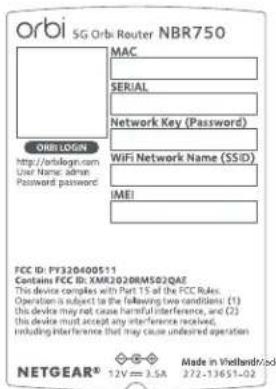
Illustration 3 : Étiquette du routeur
L'étiquette du satellite indique le numéro de série et l'adresse MAC du satellite. L'étiquette du satellite indique également le même nom de réseau WiFi et le mot de passe que ceux gurant sur l'étiquette du routeur.
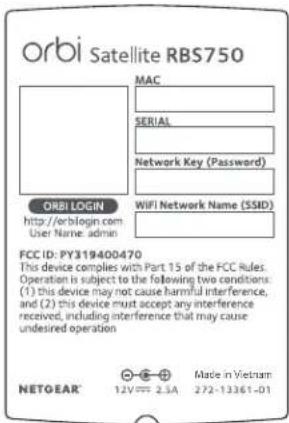
Illustration 4 : Étiquette du satellite
Conguration requise
Vous avez besoin de ce qui suit pour installer votre modem/routeur :
- Système d'exploitation compatible :
- Windows® 7
- Windows 8
- Windows 10
- Windows Vista®
- Windows XP®
- Windows 2000
- Mac OS®
- UNIX®
- Linux®
- Navigateur Web compatible :
- Microsoft® Internet Explorer 5.0 ou version ultérieure
- Firefox® 2.0 ou version ultérieure
- Safari® 1.4 ou version ultérieure
- Google Chrome™ 11.0 ou version ultérieure
- Carte nano SIM 5G/LTE activée
Connector votre routeur à un réseau haut débit mobile
Vous pouvez utiliser la connexion haut débit mobile d'une des deux façons suiv
- Votre seule connexion Internet.
- Votre connexion Internet de secours si votre connexion Internet principale est ligne. Pour ce faire, vous devez utiliser un modem filaire tel qu'un modem I ou à bre optique pour fournir votre connexion Internet principale.
Remarque: le routeur nécessite une carte nano SIM pour se connecter à une c haut débit mobile. Procurez-vous une carte nano SIM auprès de votre fournisseur service 5G/LTE.
Pour connecter votre routeur au réseau haut débit mobile de votre fournisseur
- Assurez-vous que le routeur est éteint avant d'insérer la carte nano SIM.
- Insérez la carte nano SIM dans le logement de carte nano SIM à l'arrière 4G LTE Orbi.
- Connectez l'adaptateur secteur au routeur, puis branchez l'adaptateur à une point de courant.
Le voyant d'alimentation s'allume en vert.
- Attendez que le voyant circulaire du routeur s'allume en blanc.
Votre routeur tente de se connecter automatiquement au réseau haut débit m Ce processus peut prendre jusqu'à 10 minutes.
Si le routeur ne peut pas se connecter, vous devrez peut-être entrer le num d'identification personnel (NIP) de votre carte SIM, congurer manuellement le nu du point d'accès (APN) de votre fournisseur 5G/LTE, ou faire les deux.
-
Si le routeur ne peut pas se connecter au réseau haut débit mobile, accéc l'interface Web du routeur (consultez la section Connexion à votre réseau et au routeur à la page 13) et procédez de l'une ou des deux façons suivant
-
Saisissez le code NIP de votre carte SIM dans l'interface Web du routeur (reportez-vous à la section Entrer le NIP ou le CPD [PUK] à la page 26). connaissez pas le NIP, communiquez avec votre fournisseur 5G/LTE.
- Demandez à votre fournisseur 5G/LTE le nom du point d'accès (APN) requi saisissez celui-ci dans l'interface Web du routeur Orbi (voir Modication du r du point d'accès du fournisseur 5G/LTE à la page 23).
Installation du système Orbi WiFi pour ta la maison
Congurez et activez votre routeur et votre satellite Orbi à l'aide de l'application NETGEAR Orbi. Si vous ne possédez pas de téléphone intelligent, vous pouvez cc et activer manuellement votre routeur et votre satellite sans l'application.
Conguration et activation à l'aide de l'application NETGEAR Orbi
Utilisez l'application NETGEAR Orbi pour configurer votre routeur et votre satellite Pour vous procurer l'application, numérisez l'un des codes QR ou recherchez NET Orbi dans l'Apple App Store ou le Google Play Store. Lancez l'application NETG Orbi sur votre appareil mobile et suivez les instructions.
text_image
orbi NETGEAR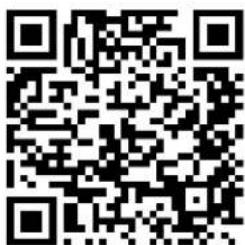
Conguration et activation à l'aide de l'interface Web d routeur Orbi
Si vous ne souhaitez pas utiliser l'application NETGEAR Orbi pour congurer et a votre routeur et votre satellite Orbi, vous pouvez suivre les instructions des sect suivantes pour vous assister lors de l'installation de votre routeur et de votre s
Test de vitesse
Pour déterminer le débit Internet exact, allez sur le site Web de test de débi fournisseur d'accès Internet par câble et effectuez un test de vitesse.
Si votre vitesse réelle est inférieure à la vitesse de votre abonnement, communi avec votre fournisseur d'accès Internet par câble.
2
Connexion au réseau et accès a routeur
Ce chapitre comprend les sections suivantes :
- Connection au réseau
- Types d'ouvertures de session
- Accès au routeur à l'aide d'un navigateur Web
Connection au réseau
Vous pouvez vous connecter au réseau Orbi par une connexion WiFi ou laire. congurez votre ordinateur de sorte qu'il utilise une adresse IP statique, modiez paramètres pour qu'il utilise le protocole DHCP (Dynamic Host Conguration Protoc
Connexion avec l
Vous pouvez connecter votre ordinateur au routeur à l'aide d'un câble Ethernet rejoindre le réseau local (LAN) du routeur.
Pour connecter votre ordinateur au routeur à l'aide d'un câble Ethernet :
- Assurez-vous que le routeur est alimenté et que le voyant d'alimentation est
- Branchez un câble Ethernet à un port Ethernet de votre ordinateur.
- Branchez l'autre extrémité du câble Ethernet à l'un des ports Ethernet du ro Votre ordinateur se connecte au réseau local (LAN). Un message pourrait s'afc à l'écran de votre ordinateur pour vous aviser qu'un câble Ethernet est conn
Connexion WiFi
Si vous installez votre routeur Orbi pour la première fois, vous pouvez vous cc au réseau WiFi du routeur en balayant le code QR sur votre routeur avec l'ap de caméra sur votre appareil mobile. Pour balayer le code QR avec votre app d'appareil photo, votre appareil mobile doit être équipé d'iOS version 11 ou ul-ou d'Android version 10 ou ultérieure.
Vous pouvez aussi rechercher et sélectionner manuellement le réseau WiFi du ro Orbi à partir de votre ordinateur ou appareil mobile doté de la connectivité W
Pour trouver et sélectionner un réseau WiFi :
- Assurez-vous que le routeur ou le satellite est alimenté et que son voyant d'alimentation est allumé.
- Sur votre ordinateur ou votre appareil compatible WiFi, localisez et sélectionne réseau WiFi.
Le nom et le mot de passe du réseau WiFi gurent sur l'étiquette du route du réseau WiFi est le même pour le routeur et le satellite du système WiFi
Remarque: Si vous avez acheté le routeur et le satellite séparément, leurs nu réseau WiFi par défaut sont différents.
- Accédez au réseau WiFi et entrez le mot de passe WiFi.
Le mot de passe se trouve sur l'étiquette du routeur.
Votre ordinateur ou appareil mobile WiFi se connecte au réseau WiFi.
Connexion WiFi à l'aide de WPS
Vous pouvez vous connecter au réseau WiFi du routeur avec la conguration proc WiFi (WPS, Wi-Fi Protected Setup) ou découvrir et sélectionner le réseau WiFi.
Pour utiliser la méthode WPS an d'établir une connexion au réseau WiFi :
- Assurez-vous que le routeur est alimenté et que le voyant d'alimentation est
- Vériez les instructions WPS pour votre ordinateur ou appareil WiFi.
- Appuyez sur le bouton Sync (Synchroniser) sur le routeur.
- Dans les deux minutes, appuyez sur le bouton WPS de votre ordinateur équi WiFi ou de votre appareil mobile, ou suivez ses instructions pour les connex WPS.
Votre ordinateur ou appareil mobile WiFi est connecté au réseau WiFi.
Types d'ouvertures de session
Des types différents d'ouvertures de session servent à des fins différentes. Il est de connaître les différences entre ces types de connexion, an de savoir lequel et quand.
Types d'ouvertures de session :
- Mobile broadband service login (Connexion au service haut débit mobile). Le identiants de connexion que votre fournisseur 5G/LTE vous a donnés vous connectent à votre service Internet haut débit mobile. Votre fournisseur 5G/LTE a donné ces renseignements d'ouverture de session par courriel, par lettre ou autrement. Si vous ne trouvez pas ces renseignements d'ouverture de session, communiquez avec votre fournisseur 5G/LTE.
- Wired Internet service login (Ouverture de session Internet laire). L'ouverture session de votre fournisseur d'accès à Internet (FAI) vous a permis de vous à votre service Internet laire. Votre fournisseur de services vous a fourni ces renseignements d'ouverture de session par courriel, par lettre ou autrement. Si ne trouvez pas ces renseignements d'ouverture de session, communiquez avec v fournisseur de services.
-
WiFi network key or password (Clé réseau WiFi ou mot de passe). Votre est préréglé avec un nom de réseau (SSID) WiFi et un mot de passe pour client en WiFi. Cette information se trouve sur l'étiquette du routeur.
-
Orbi app login (Connexion à l'application Orbi). Les identiants de votre comp NETGEAR qui vous connectent à l'application Orbi.
- Router login (Connexion au routeur). Le mot de passe qui vous permet d'ou session sur l'interface Web du routeur à partir d'un navigateur Web en tant qu'administrateur.
Accès au routeur à l'aide d'un navigateu Web
Lorsque vous vous connectez au réseau (par WiFi ou par câble Ethernet), vous utiliser un navigateur Web pour accéder au routeur et voir ou modier ses para La première fois que vous accédez au routeur, l'assistant d'installation NETGEAR automatiquement si votre routeur peut se connecter à votre service Internet.
Conguration Internet automatique
Vous pouvez configurer votre routeur automatiquement ou encore utiliser un naviga Web pour accéder au routeur et le congurer manuellement. Avant de commence processus de conguration, vous devez avoir à proximité les informations sur votre fournisseur de service Internet et vous assurer que les ordinateurs et autres périph du réseau utilisent les paramètres décrits dans le présent chapitre.
Lorsque votre service Internet démarre, votre fournisseur de service internet vous généralement tous les renseignements nécessaires pour vous connecter à Internet. vous ne trouvez pas ces renseignements, demandez-les à votre fournisseur de votre fournir. Lorsque votre connexion Internet fonctionne, vous n'avez plus besoin de de programme d'ouverture de session du fournisseur de service Internet sur votre ordinateur pour accéder à Internet. Lorsque vous démarrez une application Internet votre routeur vous connecte automatiquement à .
L'installation et la conguration de base prennent environ 15 minutes.
Pour congurer automatiquement votre routeur :
- Assurez-vous que votre ordinateur ou appareil mobile compatible WiFi est con au routeur à l'aide d'un câble Ethernet (laire) ou sans I avec les paramètres sécurité prédénis indiqués sur l'étiquette.
Remarque: Si vous souhaitez modier les paramètres WiFi du routeur, utilisez connexion laire pour éviter d'être déconnecté lorsque les nouveaux paramètres WiFi prennent effet.
- Ouvrez un navigateur Web.
La page qui s'afche diffère si vous avez déjà accédé au routeur auparavant
- La première fois que vous congurez la connexion Internet pour votre route le navigateur passe à orbilogin.com, et la page d'ouverture de session d'() s'afche.
- Si vous avez déjà conguré la connexion Internet, entrez orbilogin.com dans champ d'adresse de votre navigateur pour lancer le processus d'installation.
- Suivez les instructions à l'écran.
Le routeur se connecte à Internet.
- Si aucune page Web ne s'afche dans le navigateur, procédez comme suit :
- Assurez-vous que l'ordinateur utilise une connexion sans I ou qu'il est conr en réseau local à l'un des deux ports Ethernet de réseau local ou par 'routeur.
- Assurez-vous que le routeur est alimenté et que le voyant d'alimentation e allumé.
- Fermez et rouvrez le navigateur ou videz la mémoire cache du navigateur.
- Visitez orbilogin.com.
- Si l'ordinateur est conguré de manière à utiliser une adresse IP statique c (ce qui est rare), modiez ce paramètre pour obtenir automatiquement une adresse IP depuis le routeur.
- Si le routeur ne se connecte pas à Internet, procédez comme suit :
a. Passez vos paramètres en revue.
b. Assurez-vous de sélectionner les bonnes options et de tout entrer correcte
c. Communiquez avec votre fournisseur Internet pour vérier que vous utilisez les bonnes informations de conguration.
d. Lisez Dépannage à la page 124.
Si les problèmes persistent, enregistrez votre produit NETGEAR et communiquant avec le soutien technique de NETGEAR.
Connexion à l'interface Web Orbi
Lorsque vous ouvrez une session dans l'Orbi, votre navigateur afche l'interface W du routeur. Vous pouvez utiliser l'interface Web du routeur pour modifier les par du routeur ou du satellite.
Pour ouvrir une session dans votre Orbi :
- Lancez un navigateur Web sur un ordinateur ou un appareil mobile connecté réseau Orbi.
- Entrez orbilogin.com.
Une fenêtre d'ouverture de session s'ouvre.
- Entrez le nom d'utilisateur et le mot de passe d'administrateur de l'Orbi. Le nom d'utilisateur est admin. Le mot de passe est celui que vous avez i première fois que vous avez ouvert une session. Le nom d'utilisateur et le passe sont sensibles à la casse.
L'écran d'accueil de base s'afche.
3
Gérer la connexion haut débit mobile
Habituellement, la façon la plus rapide de congurer le routeur pour utiliser votre connexion Internet haut débit mobile est de permettre à Orbi de détecter la c Internet haut débit mobile lors de la première utilisation du routeur avec un n. Web. Vous pouvez également personnaliser ou préciser manuellement vos paramèt de connexion Internet haut débit mobile.
Ce chapitre comprend les sections suivantes :
Connexion Internet sur réseau haut débit mobile
Par défaut, lorsque le routeur se met sous tension avec une carte nano SIM i vous n'avez pas configuré la connexion haut débit mobile comme connexion de seulement, le routeur recherche et se connecte automatiquement au réseau haut mobile de votre fournisseur 5G/LTE. Ce processus peut prendre plusieurs minutes carte nano SIM installée détermine le réseau haut débit mobile auquel le routeu connecte.
Remarque: Même si le routeur peut se connecter au réseau haut débit mobile même fournisseur 5G/LTE chaque fois que vous démarrez le routeur, le type de haut débit mobile (5G ou 5G/LTE) auquel le routeur peut se connecter peut va
Si le routeur ne se connecte pas automatiquement au réseau haut débit mobile voyant circulaire s'illumine en magenta continu et vous devrez peut-être communic avec votre fournisseur 5G/LTE pour obtenir l'APN auquel le routeur doit se con (consultez la section Modication du nom du point d'accès du fournisseur 5G/LTE page 29).
Si vous ne voulez pas que le routeur se connecte automatiquement au réseau mobile, modiez l'option de connexion automatique par défaut (consultez la section Changer le mode de connexion Internet pour Internet laire seulement ou débit mobile seulement à la page 28).
Fonctionnalités Orbi qui ne s'appliquent p à une connexion haut débit mobile
Lorsque le routeur utilise une connexion Internet câblée, toutes les fonctions Orb fonctionnent. En raison des limites du haut débit mobile, lorsque le routeur utili connexion Internet haut débit mobile, les fonctions suivantes d'Orbi ne fonctionne pas :
- DNS dynamique
- Réacheminement de port
- Pont de réseau local virtuel
- Mode point d'accès (c'est-à-dire que le routeur fonctionne uniquement comme point d'accès avec son mode routeur par défaut désactivé)
Les trois premières fonctions de la liste ne fonctionnent que si l'adresse IP du est une adresse IP publique. Or, dans le cas d'une connexion haut débit mobi fournisseur LTE attribue au routeur une adresse IP privée. La fonction de mode d'accès (PA) ne fonctionne pas avec une connexion haut débit mobile, car le ne peut pas recevoir d'adresse IP si ses fonctions de routeur sont désactivées.
Utiliser l'Assistant de conguration pour détecter la connexion Internet haut débit mobile
Vous pouvez utiliser l'Assistant de conguration pour détecter vos paramètres de connexion Internet haut débit mobile et congurer automatiquement votre routeur.
Pour utiliser l'Assistant de conguration an de détecter la connexion Internet haut débit mobile :
- Lancez un navigateur Web sur un ordinateur ou un appareil mobile connecté réseau Orbi.
- Entrez orbilogin.com.
Une fenêtre d'ouverture de session s'ouvre.
- Entrez le nom d'utilisateur et le mot de passe d'administrateur du routeur. Le nom d'utilisateur est admin. Le mot de passe est celui que vous avez la première fois que vous avez ouvert une session. Le nom d'utilisateur et le r'passe sont sensibles à la casse.
L'écran d'accueil de base s'afche.
- Sélectionnez ADVANCED > Setup Wizard (AVANCÉ > Assistant de conguration La page Setup Wizard (Assistant de conguration) s'afche.
- Sélectionnez la case d'option Yes (Oui).
- Cliquez sur le bouton Next (Suivant).
L'assistant de conguration recherche votre connexion Internet haut débit mobile pour déterminer la conguration de votre fournisseur 5G/LTE et vérier votre m d'utilisation.
Congurer le basculement automatique
Le routeur peut utiliser une connexion Internet câblée avec prise en charge de basculement automatique pour que vous puissiez connecter le routeur à un mod DSL, à un câble ou à un système à bre optique existant. Si la connexion Intombe en panne, le routeur peut passer automatiquement et sans interruption à connexion de secours sur un réseau haut débit mobile pour conserver la contin la connexion.
Si vous changez le mode de connexion Internet à une connexion Internet câblé seulement ou à une connexion haut débit mobile seulement, le routeur n'assure basculement.
Pour congurer le basculement automatique :
- Lancez un navigateur Web sur un ordinateur ou un appareil mobile connecté réseau Orbi.
- Entrez orbilogin.com.
Une fenêtre d'ouverture de session s'ouvre.
- Entrez le nom d'utilisateur et le mot de passe d'administrateur du routeur.
Le nom d'utilisateur est admin. Le mot de passe est celui que vous avez i première fois que vous avez ouvert une session. Le nom d'utilisateur et le passe sont sensibles à la casse.
L'écran d'accueil de base s'afche.
- Sélectionnez ADVANCED > Setup > Internet Setup > Mobile Broadband Settings
(AVANCÉ > Conguration > Paramètres Internet > Paramètres haut débit mobile La page des paramètres haut débit mobile s'afche.
Par défaut, le mode de connexion Internet consiste à toujours utiliser une cc Internet haut débit mobile. C'est-à-dire que la sélection dans le menu Interne Connection Mode (Mode de connexion Internet) est réglée à Always use 5G mobile connection (Toujours utiliser la connexion mobile 5G/LTE).
- Dans le menu Internet Connection Mode (Mode de connexion Internet), sélectionnez
Use Ethernet as Primary and failover to Mobile Network (Utiliser Ethernet de réseau principal et basculer au réseau mobile en cas de panne).
Le routeur utilise par défaut une connexion Internet câblée et bascule sur la Internet haut débit mobile uniquement si la connexion Internet câblée est en
- Cliquez sur le bouton Apply (Appliquer).
Vos réglages sont enregistrés.
Changer le mode de connexion Internet pour Internet filaire seulement ou haut d mobile seulement
Par défaut, le mode de connexion Internet consiste à toujours utiliser une conné Internet haut débit mobile.
Si vous avez conguré une connexion Internet câblée, vous pouvez changer le m de connexion Internet pour cette connexion Internet câblée seulement. Cela fait, pouvez aussi le changer pour une connexion haut débit mobile seulement. Le peut également prendre en charge une connexion Internet câblée avec basculement automatique vers un réseau haut débit mobile (consultez la section Congurer le basculement automatique à la page 27).
Pour faire passer le mode de connexion Internet au mode Internet câblé seu ou au mode Internet haut débit mobile seulement :
- Lancez un navigateur Web sur un ordinateur ou un appareil mobile connecté réseau Orbi.
- Entrez orbilogin.com.
Une fenêtre d'ouverture de session s'ouvre.
- Entrez le nom d'utilisateur et le mot de passe d'administrateur du routeur. Le nom d'utilisateur est admin. Le mot de passe est celui que vous avez la première fois que vous avez ouvert une session. Le nom d'utilisateur et le passe sont sensibles à la casse.
L'écran d'accueil de base s'afche.
- Sélectionnez ADVANCED > Setup > Internet Setup > Mobile Broadband Settings
(AVANCÉ > Conguration > Paramètres Internet > Paramètres haut débit mobile La page des paramètres haut débit mobile s'afche.
-
Dans le menu Internet Connection Mode (Mode de connexion Internet), sélectionnez l'une des options suivantes :
-
Always use Mobile Network (Toujours utiliser le réseau mobile). Le routeu utilise uniquement la connexion haut débit mobile. Même si vous connectez routeur à un modem laire, le routeur n'utilise pas la connexion Internet ça Il s'agit de la sélection par défaut.
-
Disable Mobile Network (Désactiver le réseau mobile). Le routeur n'utilise la connexion haut débit mobile. Si vous branchez le routeur à un modem le routeur utilise uniquement la connexion Internet câblée.
-
Cliquez sur le bouton Apply (Appliquer).
Vos réglages sont enregistrés.
Modification du nom du point d'accès du fournisseur 5G/LTE
Par défaut, le routeur détecte le nom du point d'accès (APN) du fournisseur 5G lorsqu'il se connecte au réseau haut débit mobile. Il suft de changer l'APN pour de votre fournisseur 5G/LTE si le routeur ne peut pas se connecter au réseau mobile de votre fournisseur. Après avoir communiqué avec votre fournisseur, entre l'APN que votre fournisseur vous donne.
Pour modier l'APN du fournisseur :
- Lancez un navigateur Web sur un ordinateur ou un appareil mobile connecté réseau Orbi.
- Entrez orbilogin.com.
Une fenêtre d'ouverture de session s'ouvre.
- Entrez le nom d'utilisateur et le mot de passe d'administrateur du routeur.
Le nom d'utilisateur est admin. Le mot de passe est celui que vous avez la première fois que vous avez ouvert une session. Le nom d'utilisateur et le passe sont sensibles à la casse.
L'écran d'accueil de base s'afche.
- Sélectionnez ADVANCED > Setup > Internet Setup > Mobile Broadband Settings
(AVANCÉ > Conguration > Paramètres Internet > Paramètres haut débit mobile La page des paramètres haut débit mobile s'afche.
- Dans le champ APN, entrez l'APN que votre fournisseur vous a donné.
- Cliquez sur le bouton Apply (Appliquer).
Vos réglages sont enregistrés.
Votre routeur tente de se connecter au réseau haut débit mobile par l'entren nouveau point d'accès. Ce processus peut prendre jusqu'à 10 minutes.
Changer le mode de réseau haut débit mobile
Par défaut, le mode réseau haut débit mobile est le mode automatique, ce qu'au routeur de se connecter à la bande réseau 5G ou 4G du fournisseur 5G/L certaines situations, vous pourriez préférer régler le mode réseau sur la bande :
Pour modier le mode de réseau haut débit mobile :
- Lancez un navigateur Web sur un ordinateur ou un appareil mobile connecté réseau Orbi.
- Entrez orbilogin.com.
Une fenêtre d'ouverture de session s'ouvre.
- Entrez le nom d'utilisateur et le mot de passe d'administrateur du routeur. Le nom d'utilisateur est admin. Le mot de passe est celui que vous avez la première fois que vous avez ouvert une session. Le nom d'utilisateur et le passe sont sensibles à la casse.
L'écran d'accueil de base s'afche.
- Sélectionnez ADVANCED > Setup > Internet Setup > Mobile Broadband Settings
(AVANCÉ > Conguration > Paramètres Internet > Paramètres haut débit mobile La page des paramètres haut débit mobile s'afche.
-
Dans le menu Network mode (Mode réseau), sélectionnez l'une des options suivantes :
-
Automatique. Le routeur utilise la bande 5G ou 4G (par défaut).
- 4G. Le routeur utilise uniquement la bande 4G et ne se connecte pas à 5G.
Par défaut, la sélection dans le menu est Automatic (5G or 4G) (Automatique ou 3G]).
- Cliquez sur le bouton Apply (Appliquer).
Vos réglages sont enregistrés.
Congurer le PDP haut débit mobile, la méthode d'authentification et les identifiants de connexion
La conguration du protocole de données de paquets mobiles haut débit (PDP), méthode d'authentication et les identiants de connexion dépendent des exigences du réseau haut débit mobile de votre fournisseur 5G/LTE.
Important: Pour ces paramètres, suivez les directives de votre fournisseur 5G/LTE.
Pour congurer le PDP haut débit mobile, la méthode d'authentication et les identiants de connexion :
- Lancez un navigateur Web sur un ordinateur ou un appareil mobile connecté réseau Orbi.
- Entrez orbilogin.com.
Une fenêtre d'ouverture de session s'ouvre.
- Entrez le nom d'utilisateur et le mot de passe d'administrateur du routeur. Le nom d'utilisateur est admin. Le mot de passe est celui que vous avez la première fois que vous avez ouvert une session. Le nom d'utilisateur et le r'passe sont sensibles à la casse.
L'écran d'accueil de base s'afche.
- Sélectionnez ADVANCED > Setup > Internet Setup > Mobile Broadband Settings
(AVANCÉ > Conguration > Paramètres Internet > Paramètres haut débit mobile La page des paramètres haut débit mobile s'afche.
-
Si le fournisseur 5G/LTE requiert des identiants de connexion pour que le rc se connecte au réseau haut débit mobile, entrez le nom d'utilisateur et le r passe :
-
User Name (Nom d'utilisateur). Le nom d'utilisateur que votre fournisseur 5G vous a fourni.
- Mot de passe. Le mot de passe que votre fournisseur 5G/LTE vous a fc
Si vous ne connaissez pas le nom d'utilisateur et le mot de passe de la haut débit mobile, communiquez avec votre fournisseur 5G/LTE.
Remarque: le nom d'utilisateur et le mot de passe de la connexion haut délé ne sont pas les mêmes que le nom d'utilisateur et le mot de passe pour session sur votre routeur.
-
Si le fournisseur LTE a besoin d'un PDP précis pour que le routeur se con réseau haut débit mobile, sélectionnez le PDP dans le menu PDP Type (Typ PDP) :
-
PDP-IP(IPv4). Le réseau haut débit mobile utilise uniquement IPv4.
- PDP-IPv6. Le réseau haut débit mobile utilise uniquement IPv6.
-
PDP-IPv4v6. Le réseau haut débit mobile utilise IPv4 ou IPv6.
-
Si le fournisseur 5G/LTE a besoin d'une méthode d'authentication particulière que le routeur se connecte au réseau haut débit mobile, sélectionnez la mét d'authentication dans le menu Authentication Type (Type d'authentication) :
-
Pap. Le réseau haut débit mobile utilise le protocole d'authentication par de passe (PAP).
- Chap. Le réseau haut débit mobile utilise le protocole d'authentication par (CHAP).
- MsChapV2. Le réseau haut débit mobile utilise le protocole Microsoft CHAP version 2 (MS-CHAP v2).
Par défaut, la sélection dans le menu est None (Aucun).
- Cliquez sur le bouton Apply (Appliquer).
Vos réglages sont enregistrés.
Entrer le NIP ou la CPD (PUK)
De nombreuses cartes SIM nécessitent un numéro d'identification personnel (NIP). ce NIP, votre routeur ne peut pas se connecter au réseau haut débit mobile. connaissez pas votre NIP, communiquez avec votre fournisseur 5G/LTE.
Remarque: faites attention en entrant le NIP de la carte SIM plusieurs fois, car pouvez entrer qu'un nombre limité de NIP incorrects avant que la carte SIM ne bloquée. Le nombre de tentatives permises dépend de la carte SIM. Si la carte bloquée, vous devez entrer la clé personnelle de déverrouillage (CPD, ou PUK). ne connaissez pas votre CPD, communiquez avec votre fournisseur 5G/LTE.
Pour entrer le NIP ou la CPD :
- Lancez un navigateur Web sur un ordinateur ou un appareil mobile connecté réseau Orbi.
- Entrez orbilogin.com.
Une fenêtre d'ouverture de session s'ouvre.
- Entrez le nom d'utilisateur et le mot de passe d'administrateur du routeur. Le nom d'utilisateur est admin. Le mot de passe est celui que vous avez la première fois que vous avez ouvert une session. Le nom d'utilisateur et le r'passe sont sensibles à la casse.
L'écran d'accueil de base s'afche.
- Sélectionnez ADVANCED > Setup > Internet Setup > Mobile Broadband Settings
(AVANCÉ > Conguration > Paramètres Internet > Paramètres haut débit mobile La page des paramètres haut débit mobile s'afche.
-
Procédez de l'une ou des deux façons suivantes :
-
PIN (NIP). Dans le champ PIN Code, entrez le NIP que vous avez reçu de votre fournisseur 5G/LTE.
-
PUK (CPD). Dans le champ PUK Code, entrez le CPD que vous avez reçue de votre fournisseur 5G/LTE.
-
Cliquez sur le bouton Apply (Appliquer).
Vos réglages sont enregistrés.
Modier le paramètre d'itinérance
Dans la plupart des cas, il n'est pas nécessaire de modier le paramètre d'itinéir. Le paramètre par défaut est de permettre au routeur de se déplacer. Toutefois, utilisez le routeur à différents emplacements ou si vous utilisez des cartes SIM d vous pouvez modier le paramètre d'itinérance.
Pour modier le paramètre d'itinérance :
- Lancez un navigateur Web sur un ordinateur ou un appareil mobile connecté réseau Orbi.
- Entrez orbilogin.com.
Une fenêtre d'ouverture de session s'ouvre.
- Entrez le nom d'utilisateur et le mot de passe d'administrateur du routeur.
Le nom d'utilisateur est admin. Le mot de passe est celui que vous avez la première fois que vous avez ouvert une session. Le nom d'utilisateur et le passe sont sensibles à la casse.
L'écran d'accueil de base s'afche.
- Sélectionnez ADVANCED > Setup > Internet Setup > Mobile Broadband Settings
(AVANCÉ > Conguration > Paramètres Internet > Paramètres haut débit mobile La page des paramètres haut débit mobile s'afche.
- Décochez ou cochez la case Roaming automatically (Itinérance automatique).
Par défaut, cette case est cochée et le routeur peut se déplacer. Si vous c cette case, le routeur ne peut pas être déplacé.
- Cliquez sur le bouton Apply (Appliquer).
Vos réglages sont enregistrés.
4
Congurer les paramètres d'Internet câblé
Habituellement, la façon la plus rapide de congurer le routeur pour utiliser votre connexion Internet consiste à autoriser Orbi à détecter la connexion Internet lors vous accédez pour la première fois au routeur à l'aide d'un navigateur Web. Vo également personnaliser ou préciser manuellement vos paramètres Internet.
Ce chapitre comprend les sections suivantes :
- Congurer manuellement la connexion Internet
- Spécier une connexion Internet sans ouverture de session
• Gérer une connexion Internet IPv6
• Modier la taille de MTU
Congurer manuellement la connexion Internet
Vous pouvez afcher ou modier les paramètres de connexion Internet du routeur.
Spécier une connexion Internet sans ouverture de session
Pour préciser les paramètres de connexion Internet :
- Lancez un navigateur Web sur un ordinateur ou un appareil mobile connecté réseau Orbi.
- Entrez orbilogin.com.
Une fenêtre d'ouverture de session s'ouvre. - Entrez le nom d'utilisateur et le mot de passe d'administrateur du routeur. Le nom d'utilisateur est admin. Le mot de passe est celui que vous avez la première fois que vous avez ouvert une session. Le nom d'utilisateur et le r'passe sont sensibles à la casse.
- Sélectionnez ADVANCED > Setup > Internet > (AVANCÉ > Configuration > Int La page Internet s'afche.
- Sélectionnez Internet Setup (Conguration Internet).
La page de conguration Internet apparaît. - Laissez sélectionnée la case d'option No pour Does your Internet connection require a login (Votre connexion Internet nécessite-t-elle une ouverture de session).
- Si votre connexion Internet nécessite un nom de compte ou un nom d'hôte, dans le champ Account Name (If Required) (Nom du compte [le cas échéa
-
Si votre connexion Internet nécessite un nom de domaine, entrez-le dans le Domain Name (If Required) (Nom de domaine [le cas échéant]).
Pour les autres sections de cette page, les paramètres par défaut sufsent généralement, mais vous pouvez les modier. -
Sélectionnez une case d'option pour Internet IP Address (Adresse IP Internet)
- Get Dynamic IP Address From Router (Obtenir l'adresse IP dynamique du routeur). Votre fournisseur d'accès à Internet (FAI) utilise DHCP pour attribué votre adresse IP. Votre FAI attribue automatiquement ces adresses.
- Use Static IP Address (Utiliser une adresse IP statique). Entrez l'adresse IP masque de sous-réseau IP et l'adresse IP locale de passerelle par défaut a par votre FAI. La passerelle correspond au routeur du FAI auquel votre ro Orbi se connecte.
- Sélectionnez une case d'option pour Domain Name Server (DNS) Address (Ac de serveur de nom de domaine [DNS]) :
- Get Automatically from ISP (Fournis automatiquement par le FAI). Votre fournisseur d'accès à Internet utilise DHCP pour attribuer vos serveurs DNS. fournisseur d'accès à Internet attribue automatiquement cette adresse.
- Use These DNS Servers (Utiliser ces serveurs DNS). Si vous savez que va fournisseur d'accès à Internet nécessite des serveurs particuliers, sélectionnez cette option. Entrez l'adresse IP du serveur DNS principal de votre fourniss Si une adresse de serveur DNS secondaire est disponible, entrez-la également
- Cliquez sur le bouton Apply (Appliquer).
Vos réglages sont enregistrés.
Gérer une connexion Internet IPv6
En mode de connexion WAN Ethernet, le routeur prend en charge de nombre de connexions Internet IPv6. Pour plus d'informations sur les connexions mobiles, reportez-vous à la section Congurer le PDP haut débit mobile, la méthode d'authentication et les identiants de connexion à la page 31 an de spécier les paramètres manuellement.
Exigences pour entrer des adresses IPv6
Les adresses IPv6 sont constituées de huit groupes de quatre chiffres hexadécim séparés par des deux-points. Vous pouvez réduire tout groupe de quatre chiffres
d'une adresse IPv6 à un seul zéro ou simplement l'omettre. Les erreurs suivante invalident une adresse IPv6 :
- Plus de huit groupes de quatre chiffres hexadécimaux
- Plus de quatre caractères hexadécimaux dans un groupe de quatre chiffres
- Plus de deux doubles points consécutifs
Spécier les connexions Internet IPv6
Vous pouvez congurer une connexion Internet IPv6 si le routeur ne la détecte automatiquement.
Pour congurer une connexion Internet IPv6 :
- Lancez un navigateur Web sur un ordinateur ou un appareil mobile connecté réseau Orbi.
- Entrez orbilogin.com.
Une fenêtre d'ouverture de session s'ouvre. -
Entrez le nom d'utilisateur et le mot de passe d'administrateur du routeur. Le nom d'utilisateur est admin. Le mot de passe est celui que vous avez la première fois que vous avez ouvert une session. Le nom d'utilisateur et le passe sont sensibles à la casse.
L'écran d'accueil de base s'afche. -
Sélectionnez ADVANCED > Advanced > IPv6 (AVANCÉ > Avancé > IPv6). La page IPv6 s'afche.
-
Sélectionnez une case d'option pour IP Address Assignment (Affectation d'adresse
-
Use DHCP Server (Utiliser le serveur DHCP). Cette méthode transmet plus d'information aux appareils du réseau local, mais certains systèmes IPv6 pour ne pas prendre en charge la fonction client DHCv6.
-
Auto Cong (Conguration auto). Il s'agit du paramètre par défaut. Ce paramètre précise la façon dont le routeur/modem attribue les adresses de votre réseau domestique (réseau local).
-
Cliquez sur le bouton Apply (Appliquer).
Vos réglages sont enregistrés.
Modier la taille de MTU
L'unité de transmission maximale (MTU) est le plus gros paquet de données qu appareil de réseau transmet. Lorsqu'un appareil réseau communique avec Internet, paquets de données voyagent entre de nombreux appareils en cours de route. périphérique du chemin de données utilise un réglage MTU inférieur à celui de dispositifs, les paquets de données doivent être divisés ou « fragmentés » pour au dispositif doté de la plus petite MTU.
Le meilleur réglage MTU pour l'équipement NETGEAR est souvent celui de la v par défaut. Dans certaines situations, la modification de la valeur résout un probl mais en cause un autre. Ne modiez pas la MTU à moins que l'une des situa suivantes se produise :
- Vous éprouvez des difficultés à vous connecter à votre FAI ou à un autre si Internet, et le soutien technique du FAI ou NETGEAR vous recommande de le paramètre MTU. Ces applications Web peuvent nécessiter un changement d'MTU :
- Un site Web sécurisé qui ne s'ouvre pas ou qui n'affiche qu'une partie d Web
- Courriel de Yahoo
-
Portail de MSN
-
Vous utilisez le RPV et vous éprouvez de sérieux problèmes de performance.
- Vous avez utilisé un programme pour optimiser la MTU pour des raisons de performance, et vous avez maintenant des problèmes de connectivité ou de performance.
Remarque: Cette MTU s'applique uniquement aux connexions laires. Pour le haut débit mobile, la MTU est négociée avec le fournisseur 5G/LTE.
Remarque: un mauvais réglage de MTU peut causer des problèmes de commune Internet. Par exemple, vous pourriez ne pas être en mesure d'accéder à certains Web, à des cadres dans des sites Web, à des pages d'ouverture de session : ou à des serveurs FTP ou POP.
Pour modier la taille de MTU :
- Lancez un navigateur Web sur un ordinateur ou un appareil mobile connecté réseau Orbi.
- Entrez orbilogin.com.
Une fenêtre d'ouverture de session s'ouvre.
- Entrez le nom d'utilisateur et le mot de passe d'administrateur du routeur.
Le nom d'utilisateur est admin. Le mot de passe est celui que vous avez i première fois que vous avez ouvert une session. Le nom d'utilisateur et le passe sont sensibles à la casse.
L'écran d'accueil de base s'afche.
- Sélectionnez ADVANCED > Setup > WAN Setup (AVANCÉ > Conguration > Conguration du réseau étendu).
La page de conguration du réseau étendu apparaît.
- Dans le champ MTU Size (Taille de MTU), entrez une valeur comprise entre 1500.
- Cliquez sur le bouton Apply (Appliquer).
Vos réglages sont enregistrés.
Si vous soupçonnez un problème de MTU, une solution commune consiste à la MTU à 1400. Si vous êtes prêt à quelques expériences, vous pouvez réd graduellement la valeur de MTU à partir de la valeur maximale de 1500 jus que le problème disparaisse. Le tableau suivant décrit les tailles de MTU et applications courantes.
Table 3 : Tailles de MTU courantes
| ApplicationMTU | |
| 1500 | La plus grande taille de paquet Ethernet. Ce paramètre est typique pour les connexions n’utilisent pas de PPPoE ou de RPV, et il s’agit de la valeur par défaut pour les route NETGEAR, les adaptateurs et les commutateurs. |
| Utilisé dans les environnements PPPoE.1492 | |
| Taille maximale à utiliser pour les pings. (Les paquets plus gros sont fragmentés.)1472 | |
| Utilisé dans certains environnements DHCP.1468 | |
| Utilisé dans les environnements PPTP ou avec RPV.1436 | |
| Valeur type de connexion aux fournisseurs de services Internet à accès commuté.576 |
5
Contrôler l'accès à Internet
Le routeur est doté d'un pare-feu intégré qui aide à protéger votre réseau dont contre les intrusions indésirables en provenance d'Internet.
Ce chapitre comprend les sections suivantes :
- Autoriser ou bloquer l'accès à votre réseau
• Utiliser des mots clés pour bloquer les sites Internet - Supprimer les mots clés qui servent à bloquer les sites Internet
- Éviter de bloquer l'accès pour un ordinateur de conance
- Bloquer les services contre l'accès par Internet
- Gestion des listes de contrôle d'accès réseau
- Établir un calendrier de blocage des sites et des services Internet
- Congurer les notifications par courriel d'événements de sécurité
Autoriser ou bloquer l'accès à votre rése
Vous pouvez utiliser le contrôle d'accès pour bloquer l'accès à votre réseau.
Pour congurer le contrôle d'accès :
- Lancez un navigateur Web sur un ordinateur ou un appareil mobile connecté réseau Orbi.
- Entrez orbilogin.com.
Une fenêtre d'ouverture de session s'ouvre.
- Entrez le nom d'utilisateur et le mot de passe d'administrateur du routeur.
Le nom d'utilisateur est admin. Le mot de passe est celui que vous avez i première fois que vous avez ouvert une session. Le nom d'utilisateur et le passe sont sensibles à la casse.
L'écran d'accueil de base s'afche.
- Sélectionnez ADVANCED > Security > Access Control (AVANCÉ > Sécurité > Contrôle d'accès).
La page Access Control (Contrôle d'accès) s'afche.
- Cochez la case Turn on Access Control (Activer le contrôle d'accès).
Vous devez cocher cette case avant de pouvoir préciser une règle d'accès et les boutons Allow (Autoriser) et Block (Bloquer). Si cette case n'est pas cochles appareils seront autorisés à se connecter, même s'ils font partie de la lié appareils bloqués.
-
Sélectionnez une règle d'accès :
-
Allow all new devices to connect (Autoriser la connexion pour tous les n appareils). Avec ce réglage, si vous achetez un nouvel appareil, il pourra à votre réseau. Vous n'avez pas besoin d'entrer son adresse MAC sur cet Nous vous recommandons de laisser cette case d'option sélectionnée.
- Block all new devices from connecting (Bloquer la connexion pour tous nouveaux appareils). Avec ce paramètre, si vous achetez un nouvel appareil avant qu'il puisse accéder à votre réseau, vous devez entrer son adresse pour une connexion Ethernet et son adresse MAC pour une connexion Wi la liste des appareils permis.
La règle d'accès n'inue pas sur les appareils précédemment bloqués ou autor. Elle ne s'applique qu'aux futurs appareils qui tentent de se connecter à votre après l'application de ces paramètres.
-
Pour autoriser l'ordinateur ou le périphérique que vous utilisez actuellement pcontinuer d'accéder au réseau, cochez la case à côté de votre ordinateur ou appareil, puis cliquez sur le bouton Allow (Autoriser).
-
Pour afcher une liste des appareils autorisés ou bloqués qui ne sont pas cc cliquez sur l'un des liens suivants :
-
View list of allowed devices not currently connected to the network (At la liste des appareils autorisés présentement non connectés au réseau)
- View list of blocked devices not currently connected to the network (At la liste des appareils bloqués présentement non connectés au réseau)
La liste s'afche.
- Cliquez sur le bouton Apply (Appliquer).
Vos réglages sont enregistrés.
Utiliser des mots clés pour bloquer les Internet
Vous pouvez utiliser des mots clés pour bloquer l'accès à certains sites Internet de votre réseau. Vous pouvez utiliser le blocage en tout temps ou selon un c
Pour bloquer des sites Internet :
- Lancez un navigateur Web sur un ordinateur ou un appareil mobile connecté réseau Orbi.
- Entrez orbilogin.com.
Une fenêtre d'ouverture de session s'ouvre.
- Entrez le nom d'utilisateur et le mot de passe d'administrateur du routeur.
Le nom d'utilisateur est admin. Le mot de passe est celui que vous avez i première fois que vous avez ouvert une session. Le nom d'utilisateur et le passe sont sensibles à la casse.
L'écran d'accueil de base s'afche.
- Sélectionnez ADVANCED > Security > Block Sites (AVANCÉ > Sécurité > Blo des sites).
La page Block Sites (Bloquer des sites) s'afche.
-
Sélectionnez une option de blocage de mot clé :
-
Per Schedule (Selon le planning). Activez le blocage des mots clés selon calendrier que vous avez déni. (Voir Planication du blocage des sites et c services Internet à la page 56.)
-
Always (Toujours). Active le blocage par mot clef en tout temps, quels qu'les paramètres dénis à la page Schedule (Planning).
-
Dans le champ Type keyword or domain name here (Entrer le mot clé de domaine ici), entrez le mot clé ou le nom de domaine que vous souhait Par exemple :
-
Précisez XXX pour bloquer http://www.mauvaisechose.com/xxx.html.
- Spéciez .com si vous désirez autoriser uniquement les sites avec des sufxe de domaine comme .edu ou .gouv.
-
Entrez un point (.) pour bloquer tous les accès à la navigation Internet.
-
Cliquez sur le bouton Add Keyword (Ajouter mot clé).
Le mot clé est ajouté à la liste des mots clés. La liste de mots clés peut jusqu'à 32 entrées.
- Cliquez sur le bouton Apply (Appliquer).
Le blocage des mots clés entre en vigueur.
Supprimer les mots clés qui servent à bloquer les sites Internet
Pour supprimer des mots clés qui servent à bloquer des sites Internet :
- Lancez un navigateur Web sur un ordinateur ou un appareil mobile connecté réseau Orbi.
- Entrez orbilogin.com.
Une fenêtre d'ouverture de session s'ouvre.
- Entrez le nom d'utilisateur et le mot de passe d'administrateur du routeur.
Le nom d'utilisateur est admin. Le mot de passe est celui que vous avez la première fois que vous avez ouvert une session. Le nom d'utilisateur et le r'passe sont sensibles à la casse.
L'écran d'accueil de base s'afche.
- Sélectionnez ADVANCED > Security > Block Sites (AVANCÉ > Sécurité > Blo des sites).
La page Block Sites (Bloquer des sites) s'afche.
- Faites l'une des opérations suivantes :
- Pour supprimer un seul mot, sélectionnez-le et cliquez sur le bouton Delet Keyword (Supprimer le mot clé).
Le mot clé est supprimé de la liste.
- Pour supprimer tous les mots clés de la liste, cliquez sur le bouton Clea (Effacer la liste).
Tous les mots clés sont supprimés de la liste.
- Cliquez sur le bouton Apply (Appliquer).
Vos réglages sont enregistrés.
Éviter de bloquer l'accès pour un ordina de conance
Vous pouvez empêcher le blocage d'un ordinateur de conance. L'ordinateur que exemptez doit avoir une adresse IP xe. Vous pouvez utiliser la fonction d'adress réservée pour préciser l'adresse IP. Consultez la section Gérer les adresses IP ré de réseau local à la page 68.
Pour préciser un ordinateur de conance :
-
Lancez un navigateur Web sur un ordinateur ou un appareil mobile connecté réseau Orbi.
-
Entrez orbilogin.com.
Une fenêtre d'ouverture de session s'ouvre.
- Entrez le nom d'utilisateur et le mot de passe d'administrateur du routeur.
Le nom d'utilisateur est admin. Le mot de passe est celui que vous avez i première fois que vous avez ouvert une session. Le nom d'utilisateur et le passe sont sensibles à la casse.
L'écran d'accueil de base s'afche.
- Sélectionnez ADVANCED > Security > Block Sites (AVANCÉ > Sécurité > Block des sites).
La page Block Sites (Bloquer des sites) s'afche.
- Faites défiler vers le bas et cochez la case Allow trusted IP address to vi sites (Autoriser l'adresse IP de conance à visiter les sites bloqués).
- Dans le champ Trusted IP Address (Adresse IP de conance), entrez l'adresse de l'ordinateur de conance.
- Cliquez sur le bouton Apply (Appliquer).
Vos réglages sont enregistrés.
Bloquer les services contre l'accès par Internet
Vous pouvez bloquer les services Internet sur votre réseau en fonction du type service. Vous pouvez bloquer les services en tout temps ou selon un calendrier.
Pour bloquer des services :
- Lancez un navigateur Web sur un ordinateur ou un appareil mobile connecté réseau Orbi.
- Entrez orbilogin.com.
Une fenêtre d'ouverture de session s'ouvre.
- Entrez le nom d'utilisateur et le mot de passe d'administrateur du routeur.
Le nom d'utilisateur est admin. Le mot de passe est celui que vous avez i première fois que vous avez ouvert une session. Le nom d'utilisateur et le passe sont sensibles à la casse.
L'écran d'accueil de base s'afche.
- Sélectionnez ADVANCED > Security > Block Services (AVANCÉ > Sécurité > Bloquer des services).
La page Block Services (Bloquer des services) s'afche.
-
Précisez quand bloquer les services :
-
Pour bloquer les services en tout temps, sélectionnez la case d'option Alw (Toujours).
- Pour bloquer les services en fonction d'un calendrier, sélectionnez la case d'Per Schedule (Selon le calendrier).
Pour savoir comment préciser le calendrier, consultez la section Établir un cale de blocage des sites et des services Internet à la page 48.
- Cliquez sur le bouton Add (Ajouter).
L'écran Block Services Setup (Conguration du blocage des services) apparaît.
- Pour ajouter un service dans la liste Service Type (Type de service), sélection l'application ou le service.
Les paramètres de ce service s'afchent automatiquement dans les champs.
- Pour ajouter un service ou une application qui ne fait pas encore partie de sélectionnez User Dened (Déni par l'utilisateur).
a. Si vous savez que cette application utilise TCP ou UDP, sélectionnez le p approprié.
Sinon, sélectionnez TCP/UDP (both) (TCP/UDP [les deux]).
b. Entrez les numéros du port de départ et du port de n de la plage.
- Si le service utilise un seul numéro de port, entrez ce numéro dans l champs.
- Pour connaître les numéros de port utilisés par le service ou l'applicatie vous pouvez communiquer avec l'éditeur de l'application, demander à des groupes d'utilisateurs ou à des groupes de discussion, ou effectuer une recherche sur Internet.
- Pour préciser comment ltrer les services, sélectionnez l'une des cases d'option suivantes :
- Only This IP Address (Cette adresse IP seulement). Bloque ces services plus seul ordinateur.
- IP Address Range (Plage d'adresses IP). Bloque ces services pour une sér d'ordinateurs avec des adresses IP consécutives sur votre réseau.
- All IP Addresses (Toutes les adresses IP). Bloque ces services pour tous ordinateurs de votre réseau.
- Cliquez sur le bouton Add (Ajouter).
Vos réglages sont enregistrés.
Gestion des listes de contrôle d'accès rés
Vous pouvez utiliser le contrôle d'accès pour bloquer ou autoriser l'accès à votre
Pour gérer les périphériques que vous souhaitez autoriser ou bloquer :
- Lancez un navigateur Web sur un ordinateur ou un appareil mobile connecté réseau Orbi.
- Entrez orbilogin.com.
Une fenêtre d'ouverture de session s'ouvre.
- Entrez le nom d'utilisateur et le mot de passe d'administrateur du routeur. Le nom d'utilisateur est admin. Le mot de passe est celui que vous avez i première fois que vous avez ouvert une session. Le nom d'utilisateur et le passe sont sensibles à la casse.
L'écran d'accueil de base s'afche.
- Sélectionnez ADVANCED > Security > Access Control (AVANCÉ > Sécurité > Contrôle d'accès).
La page Access Control (Contrôle d'accès) s'afche.
- Cochez la case Turn on Access Control (Activer le contrôle d'accès).
- Cliquez sur le lien View list of allowed devices not currently connected to network (Afcher la liste des appareils autorisés présentement non connectés à réseau).
La liste s'afche.
- Cochez la case associée à un appareil.
- Utilisez le bouton Add (Ajouter), Edit (Modifier) et Remove from the list (Supprimer de la liste), au besoin.
- Cliquez sur le bouton Apply (Appliquer).
Vos réglages sont enregistrés.
Établir un calendrier de blocage des site des services Internet
Lorsque vous planiez le blocage, le même calendrier sert à bloquer les sites e services. Pour préciser ce que vous voulez que le routeur bloque, consultez les sections Utiliser des mots clés pour bloquer les sites Internet à la page 43 et bloquer l'accès pour un ordinateur de conance à la page 45.
Pour établir un calendrier de blocage :
- Lancez un navigateur Web sur un ordinateur ou un appareil mobile connecté réseau Orbi.
- Entrez orbilogin.com.
Une fenêtre d'ouverture de session s'ouvre.
- Entrez le nom d'utilisateur et le mot de passe d'administrateur du routeur. Le nom d'utilisateur est admin. Le mot de passe est celui que vous avez la première fois que vous avez ouvert une session. Le nom d'utilisateur et le passe sont sensibles à la casse.
L'écran d'accueil de base s'afche.
- Sélectionnez ADVANCED > Security > Schedule (AVANCÉ > Sécurité > Calend
-
Précisez quand bloquer les mots clés et les services :
-
Days to Block (Jours à bloquer). Cochez la case correspondant à chaque où vous voulez bloquer ou cochez la case Every Day (Tous les jours), qu de cocher automatiquement les cases correspondant à tous les jours.
-
Time of Day to Block (Heure du jour à bloquer). Sélectionnez une heure début et une heure de n au format 24 heures, ou sélectionnez All Day journée) pour le blocage sur 24 heures.
-
Sélectionnez votre fuseau horaire dans la liste.
- Si vous observez l'heure avancée dans votre fuseau horaire, cochez la case Automatically adjust for daylight savings time (Ajustement automatique à l'heu avancée).
- Cliquez sur le bouton Apply (Appliquer).
Vos réglages sont enregistrés.
Congurer les notifications par courriel d'événements de sécurité
Le routeur est en mesure de vous envoyer par courriel ses journaux d'activité de Le journal enregistre les activités du routeur et les événements de sécurité, com tentatives d'accès aux sites ou services bloqués.
Pour congurer les notifications par courriel :
- Lancez un navigateur Web sur un ordinateur ou un appareil mobile connecté réseau Orbi.
- Entrez orbilogin.com.
Une fenêtre d'ouverture de session s'ouvre.
- Entrez le nom d'utilisateur et le mot de passe d'administrateur du routeur. Le nom d'utilisateur est admin. Le mot de passe est celui que vous avez i première fois que vous avez ouvert une session. Le nom d'utilisateur et le passe sont sensibles à la casse.
L'écran d'accueil de base s'afche.
- Sélectionnez ADVANCED > Security > E-mail (AVANCÉ > Sécurité > Courriel). La page E-mail (Courriel) s'afche.
- Cochez la case Turn Email Notification On (Activer les notifications par courriel
- Dans le champ Primary E-mail Address (Adresse de courriel principale), entre l'adresse de courriel à laquelle les journaux et les alertes sont envoyés.
Cette adresse de courriel sert également d'adresse de l'expéditeur. Si ce char vide, le journal et les messages d'alerte ne sont pas envoyés.
- Dans le champ Your Outgoing Mail Server (Votre serveur de courrier sortar entrez le nom du serveur de courriel sortant (SMTP) de votre FAI (p. ex., courriel.monFAI.com).
Vous devriez trouver ces renseignements dans la fenêtre de conguration de v programme de courriel. Si vous laissez ce champ vide, les messages d'alerte journal ne sont pas envoyés.
- Dans le champ Outgoing Mail Server Port Number (Numéro de port du s de messagerie sortant), entrez le numéro de port de votre serveur de messa sortante.
Vous devriez trouver ces renseignements dans la fenêtre de conguration de v programme de courriel.
-
Si votre serveur de courriel sortant nécessite une authentication, cochez la cas My Mail Server requires authentication (Mon serveur de messagerie requiert authentication) et procédez comme suit :
-
Dans le champ User Name (Nom d'utilisateur), entrez le nom d'utilisateur serveur de courriel sortant.
-
Dans le champ Password (Mot de passe), entrez le mot de passe du se courriel sortant.
-
Pour envoyer les alertes immédiatement, cochez la case Send Alerts Immediately (Envoyer les alertes immédiatement).
Des alertes par courriel sont envoyées immédiatement lorsqu'une personne tent de visiter un site bloqué.
-
Pour envoyer les journaux selon un horaire donné, précisez les paramètres s
-
Dans le menu Send logs according to this schedule (Envoyer les journeau cet horaire), sélectionnez le type de calendrier.
- Dans le menu Day (Jour), sélectionnez le jour.
-
Dans le menu Time (Heure), sélectionnez l'heure, puis sélectionnez la case d'option am ou pm.
-
Cliquez sur le bouton Apply (Appliquer).
Vos réglages sont enregistrés.
Les journaux sont envoyés automatiquement. Si le journal se remplit avant l'hé spéciée, il est envoyé. Après l'envoi du journal, celui-ci est effacé de la médi du routeur. Si le routeur ne peut pas envoyer le journal par courriel alors mémoire tampon du journal devient pleine, le routeur écrase son journal.
6
Optimiser la performance
Ce chapitre comprend les sections suivantes :
- Activation ou désactivation de la qualité de service WiFi multimédia
- Améliorer les connexions réseau avec Universal Plug and Play
Activation ou désactivation de la qualité service WiFi multimédia
La qualité de service WiFi multimédia (QoS WMM) donne la priorité aux signau: et vidéo WiFi par-dessus le lien WiFi. La qualité de service WMM est activée automatiquement.
La qualité de service WMM priorise les paquets de données WiFi de différentes applications en fonction de quatre catégories d'accès : voix, vidéo, meilleur effort arrière-plan. Pour qu'une application reçoive les avantages de la qualité de service WMM, le WMM doit être activé tant pour elle que pour le client qui exécute application. Les applications héritées qui ne prennent pas en charge le WMM e applications qui ne nécessitent pas de qualité de service sont assignées à la c des meilleurs efforts, qui reçoit une priorité inférieure à la voix et à la vidéo.
Pour activer ou désactiver la qualité de service WMM :
- Lancez un navigateur Web sur un ordinateur ou un appareil mobile connecté réseau Orbi.
- Entrez orbilogin.com.
Une fenêtre d'ouverture de session s'ouvre.
- Entrez le nom d'utilisateur et le mot de passe d'administrateur du routeur.
Le nom d'utilisateur est admin. Le mot de passe est celui que vous avez i première fois que vous avez ouvert une session. Le nom d'utilisateur et le passe sont sensibles à la casse.
L'écran d'accueil de base s'afche.
- Sélectionnez Advanced > Advanced Setup > Wireless Settings (AVANCÉ > Avancé > Paramètres sans I).
La page des paramètres sans l s'afche.
-
Dans la section Advanced Wireless Settings (2.4GHz b/g/n/ax) (Paramètres sans avancés [2,4 GHz b/g/n/ax]), procédez de l'une des façons suivantes :
-
Pour activer WMM pour la radio 2,4 GHz, cochez la case Enable WMM multimedia) settings (2.4GHz b/g/n/ax) [Activer les paramètres WMM (WiFi Multimedia) (2,4 GHz b/g/n/AX)]. Il s'agit de la sélection par défaut.
-
Pour désactiver WMM pour la radio 2,4 GHz, décochez la case Enable W (WiFi multimedia) settings (2.4GHz b/g/n/ax) [Activer les paramètres WMM (WiFi Multimedia) (2,4 GHz b/g/n/AX)].
-
Dans la section Advanced Wireless Settings (5GHz 802.11a/n/ac/ax) (Paramètres sans l'avancés [5 GHz 802.11a/n/ac/ax]), procédez de l'une des façons suivant
- Pour activer WMM pour la radio 5 GHz, cochez la case Enable WMM (1 multimedia) settings (5GHz a/n/ac/ax) [Activer les paramètres WMM (WiFi Multimedia) (5 GHz a/n/ac/ax)]. Il s'agit de la sélection par défaut.
- Pour désactiver WMM pour la radio 5 GHz, décochez la case Enable WM multimedia) settings (5GHz b/g/n/ax) [Activer les paramètres WMM (WiFi Multimedia) (5GHz b/g/n/AX)].
- Cliquez sur le bouton Apply (Appliquer).
Vos réglages sont enregistrés.
Améliorer les connexions réseau avec Universal Plug and Play
L'Universal Plug and Play (UPnP) aide les périphériques tels que les ordinateurs appareils Internet, à accéder au réseau et à se connecter à d'autres périphériques les besoins. Les périphériques UPnP peuvent détecter automatiquement sur le résul les services d'autres périphériques UPnP enregistrés.
Si vous utilisez des applications comme des jeux multijoueurs, des connexions pour poste ou des communications en temps réel comme la messagerie instantanée de l'assistance à distance, activez UPnP.
Pour activer Universal Plug and Play :
- Lancez un navigateur Web sur un ordinateur ou un appareil mobile connecté réseau Orbi.
- Entrez orbilogin.com.
Une fenêtre d'ouverture de session s'ouvre.
- Entrez le nom d'utilisateur et le mot de passe d'administrateur du routeur. Le nom d'utilisateur est admin. Le mot de passe est celui que vous avez la première fois que vous avez ouvert une session. Le nom d'utilisateur et le r passe sont sensibles à la casse.
L'écran d'accueil de base s'afche.
-
Sélectionnez ADVANCED > Advanced > UPnP (AVANCÉ > Avancé > UPnP). La page UPnP s'afche.
-
Cochez la case Turn UPnP On (Activer UPnP).
Par défaut, cette case n'est pas cochée. Il est possible d'activer ou de désa UPnP pour la configuration automatique d'appareil. Si la case Turn UPnP On UPnP) est décochée, le routeur ne permet à aucun appareil de contrôler automatiquement les ressources du routeur, comme le réacheminement de port.
- Entrez l'intervalle de diffusion en minutes.
L'intervalle de diffusion représente la fréquence à laquelle le routeur diffuse s informations UPnP. Cette valeur peut être spéciée entre 1 et 1 440 minutes. L'intervalle par défaut est de 30 minutes. Des intervalles inférieurs permettront points de contrôle de recevoir l'état courant des périphériques, mais au prix surcroît de trac réseau. Des intervalles plus longs peuvent compromettre l'actualisation de l'état des périphériques, mais peuvent réduire de manière significative le trac réseau.
- Entrez la durée de vie de diffusion en sauts.
La durée de vie de diffusion se mesure en sauts pour chaque paquet UPnF. Les sauts représentent les étapes qu'un paquet suit entre les routeurs. Le no de sauts peut être précisée entre 1 et 255. La valeur par défaut de la du de diffusion est de 4 sauts, ce qui convient parfaitement à la plupart des domestiques. Si vous remarquez que certains périphériques ne sont pas correcter mis à jour ou sont inaccessibles, il peut être nécessaire d'augmenter cette va
- Cliquez sur le bouton Apply (Appliquer).
Le tableau des ports UPnP afche l'adresse IP de chaque périphérique UPnP accède présentement au routeur et les ports (internes et externes) que le périphérique a ouverts. Le tableau des ports UPnP indique également le type port qui est ouvert et si ce port est toujours actif pour chaque adresse IP.
- Pour rafraîchir l'information du tableau des ports UPnP, cliquez sur le bouton (Actualiser).
7
Congurer les paramètres de réseau
Ce chapitre comprend les sections suivantes :
- Afcher ou modier les paramètres du réseau étendu
• Gérer un DNS dynamique
• Congurer un serveur DMZ par défaut
• Modier le nom d'appareil du routeur
• Modier les paramètres TCP/IP du réseau local
• Utiliser le routeur comme un serveur DHCP - Désactiver la fonction de serveur DHCP du routeur
• Gérer les adresses IP réservées de réseau local
• Gérer des routes statiques personnalisées - Préciser les paramètres WiFi de base
- Changer le mot de passe WiFi ou le niveau de sécurité
• Congurer un réseau WiFi pour invités - Créer un nouveau mot de passe d'amenée
- Congurer un pont pour un groupe de ports ou un groupe de balises de i local virtuel
Afcher ou modier les paramètres du réseau étendu
Vous pouvez afcher ou congurer les paramètres du réseau étendu (WAN) pour port Internet. Vous pouvez congurer un serveur DMZ (zone démilitarisée), modier taille maximale de l'unité de transfert maximale (MTU) et permettre au routeur d répondre à un ping vers son port de réseau étendu (Internet).
Pour afcher les paramètres du réseau étendu :
- Lancez un navigateur Web sur un ordinateur ou un appareil mobile connecté réseau Orbi.
- Entrez orbilogin.com.
Une fenêtre d'ouverture de session s'ouvre.
- Entrez le nom d'utilisateur et le mot de passe d'administrateur du routeur.
Le nom d'utilisateur est admin. Le mot de passe est celui que vous avez i première fois que vous avez ouvert une session. Le nom d'utilisateur et le passe sont sensibles à la casse.
L'écran d'accueil de base s'afche.
- Sélectionnez ADVANCED > Setup > WAN Setup (AVANCÉ > Conguration > Conguration du réseau étendu).
La page de conguration du réseau étendu apparaît.
-
Afchez ou modiez les paramètres suivants :
-
Disable Port Scan and DoS Protection (Désactiver le balayage de ports et protection des attaques par déni de service). La protection DoS protège va réseau local contre les attaques par déni de service comme Syn Flood, S Attack, Ping of Death (ping de la mort) et bien d'autres. Cochez cette ca uniquement dans des circonstances particulières.
- Default DMZ Server (Serveur DMZ par défaut). Cette fonction est parfois lorsque vous jouez à des jeux en ligne ou à des vidéoconférences, mais la sécurité du pare-feu moins efficace. Consultez la section Configurer un s DMZ par défaut à la page 61.
- Respond to Ping on Internet Port (Répondre au ping sur le port interne fonction permet de découvrir votre routeur. Utilisez cette fonction uniquemer comme outil de diagnostic ou si vous avez une raison précise.
- Disable IGMP Proxying (Désactiver le serveur mandataire IGMP). Le serveur mandataire IGMP permet à un ordinateur sur le réseau local (LAN) de rec
le trac de multidiffusion qui l'intéresse à partir d'Internet. Si vous n'avez p besoin de cette fonction, cochez cette case pour la désactiver.
- MTU Size (in bytes) (Taille de l'unité de transfert maximale [en octets]). L normale de la MTU (unité de transfert maximale) pour la plupart des rése Ethernet est de 1 500 octets, ou 1 492 octets pour les connexions PPPo sur Ethernet). Ne modiez la MTU que si vous êtes certain que c'est néce pour votre connexion à votre FAI. Consultez la section Modier la taille de à la page 39.
- NAT Filtering (Filtrage NAT). La traduction d'adresses réseau (NAT) détermin la façon dont le routeur traite le trac entrant. La traduction d'adresses rés sécurisée protège les ordinateurs sur le réseau local contre les attaques iss d'Internet, mais peut empêcher certains jeux, applications point à point ou applications multimédias Internet de fonctionner. La traduction d'adresses réseau ouverte offre un pare-feu beaucoup moins sécurisé, mais permet à presque toutes les applications Internet de fonctionner.
- Disable SIP ALG (Désactiver SIP ALG). La passerelle de couche application pour le protocole d'initiation de session (SIP) est activée par défaut pour traduction d'adresse et de port améliorée. Toutefois, certains types de trac voix sur IP (VoIP) et de vidéo pourraient ne pas fonctionner correctement la passerelle de couche application pour SIP est activée. Pour cette raison, routeur offre l'option de désactiver la passerelle de couche application pour
- Cliquez sur le bouton Apply (Appliquer).
Vos réglages sont enregistrés.
Gérer un DNS dynamique
Les fournisseurs de services Internet (FAI) attribuent des numéros appelés adresse pour identier chaque compte Internet. La plupart des fournisseurs de services Int utilisent des adresses IP attribuées dynamiquement. Cela signie que l'adresse IP changer en tout temps. Vous pouvez utiliser l'adresse IP pour accéder à distanc réseau, mais la plupart des utilisateurs ignorent quelle est leur adresse IP ou c numéro change.
Pour faciliter la connexion, vous pouvez obtenir un compte gratuit d'un service dynamique qui vous permet d'utiliser un nom de domaine pour accéder à votre domestique à partir d'Internet. Pour utiliser ce compte, vous devez configurer le pour utiliser un DNS dynamique. Le routeur avise ensuite le fournisseur de serv DNS dynamique chaque fois que son adresse IP change. Lorsque vous accédez compte DNS dynamique, le service trouve l'adresse IP actuelle de votre réseau domestique et vous connecte automatiquement.
Si votre FAI vous attribue une adresse de réseau étendu privée, comme 192.16 10.x.x.x, le service de DNS dynamique ne fonctionne pas parce que les adresses ne sont pas acheminées sur Internet.
Congurer un nouveau compte de DNS dynamique
Pour congurer le DNS dynamique et vous inscrire à un compte NETGEAR
- Lancez un navigateur Web sur un ordinateur ou un appareil mobile connecté réseau Orbi.
- Entrez orbilogin.com.
Une fenêtre d'ouverture de session s'ouvre.
- Entrez le nom d'utilisateur et le mot de passe d'administrateur du routeur.
Le nom d'utilisateur est admin. Le mot de passe est celui que vous avez i première fois que vous avez ouvert une session. Le nom d'utilisateur et le passe sont sensibles à la casse.
L'écran d'accueil de base s'afche.
- Sélectionnez ADVANCED > Advanced > Dynamic DNS (AVANCÉ > Avancé > dynamique).
La page Dynamic DNS (DNS dynamique) s'afche.
- Cochez la case Use a Dynamic DNS Service (Utiliser un service de DNS dynamique).
- Dans la liste Service Provider (Fournisseurs de services), sélectionnez NETGEAR.
- Sélectionnez la case d'option No (Non).
- Dans le champ Host Name (Nom d'hôte), entrez le nom que vous désirez pour votre URL.
Le nom d'hôte est parfois appelé nom de domaine. Votre URL gratuite comp le nom d'hôte que vous spéciez et se termine par mynetgear.com. Par exem indiquez MonNom.mynetgear.com.
- Dans le champ Email (Courriel), entrez l'adresse de courriel que vous souhait utiliser pour votre compte.
- Dans le champ Password (6-32 characters) (Mot de passe [6 à 32 caractères]), entrez le mot de passe de votre compte.
- Pour accepter les conditions d'utilisation, cochez la case au-dessus du bouton Register (S'inscrire).
- Cliquez sur le bouton Register (S'inscrire).
-
Suivez les instructions à l'écran pour vous inscrire au service DNS dynamique NETGEAR.
-
Pour vérifier que Dynamic DNS est activé dans le routeur, cliquez sur le bou Status (Afcher l'état).
Un message afche l'état du DNS dynamique.
Indication d'un compte de DNS dynamique que vous déjà créé
Si vous possédez déjà un compte de DNS dynamique chez NETGEAR, No-IP ou vous pouvez congurer le routeur pour utiliser ce compte.
Pour congurer le DNS dynamique si vous avez déjà créé un compte :
- Lancez un navigateur Web sur un ordinateur ou un appareil mobile connecté réseau Orbi.
- Entrez orbilogin.com.
Une fenêtre d'ouverture de session s'ouvre.
- Entrez le nom d'utilisateur et le mot de passe d'administrateur du routeur.
Le nom d'utilisateur est admin. Le mot de passe est celui que vous avez la première fois que vous avez ouvert une session. Le nom d'utilisateur et le passe sont sensibles à la casse.
L'écran d'accueil de base s'afche.
- Sélectionnez ADVANCED > Advanced > Dynamic DNS (AVANCÉ > Avancé > dynamique).
La page Dynamic DNS (DNS dynamique) s'afche.
- Cochez la case Use a Dynamic DNS Service (Utiliser un service de DNS dynamique).
- Dans la liste Service Provider (Fournisseur de services), sélectionnez votre fournisseur.
- Sélectionnez la case d'option Yes (Oui).
La page s'ajuste et afche les boutons Status (État), Cancel (Annuler) et Apply (Appliquer).
- Dans le champ Host Name (Nom d'hôte), entrez le nom d'hôte (parfois appi- nom de domaine) de votre compte.
- Dans le cas d'un compte chez No-IP ou DynDNS, dans le champ User Nar d'utilisateur), entrez le nom d'utilisateur de votre compte.
-
Pour un compte NETGEAR, dans le champ Email (Courriel), entrez l'adresse de courriel de votre compte.
-
Dans le champ Password (6-32 characters) (Mot de passe [6 à 32 caractères]), entrez le mot de passe de votre compte DDNS.
-
Cliquez sur le bouton Apply (Appliquer). Vos réglages sont enregistrés.
-
Pour vérier que votre service DNS dynamique est activé dans le routeur, cliq sur le bouton Show Status (Afcher l'état). Un message afche l'état du DNS dynamique.
Modier les paramètres de DNS dynamique
Pour modier vos paramètres :
-
Lancez un navigateur Web sur un ordinateur ou un appareil mobile connecté réseau Orbi.
-
Entrez orbilogin.com.
Une fenêtre d'ouverture de session s'ouvre.
- Entrez le nom d'utilisateur et le mot de passe d'administrateur du routeur. Le nom d'utilisateur est admin. Le mot de passe est celui que vous avez la première fois que vous avez ouvert une session. Le nom d'utilisateur et le r'passe sont sensibles à la casse.
L'écran d'accueil de base s'afche.
- Sélectionnez ADVANCED > Advanced > Dynamic DNS (AVANCÉ > Avancé > dynamique).
La page Dynamic DNS (DNS dynamique) s'afche.
-
Modiez les paramètres de votre compte DDNS au besoin.
-
Cliquez sur le bouton Apply (Appliquer).
Vos réglages sont enregistrés.
Congurer un serveur DMZ par défaut
Le serveur DMZ (zone démilitarisée) par défaut est utile lorsque vous utilisez ce jeux et certaines applications de vidéoconférence en ligne, qui ne sont pas com avec la traduction d'adresses réseau (NAT). Le routeur est programmé pour reco certaines de ces applications et pour travailler correctement avec celles-ci, mais d'applications pourraient ne pas fonctionner correctement. Dans certains cas, un ordina
local peut exécuter l'application correctement si l'adresse IP de cet ordinateur est comme adresse du serveur DMZ par défaut.
Les serveurs DMZ posent un risque de sécurité. En effet, lorsqu'un ordinateur est comme serveur DMZ par défaut, il perd presque toute la protection offerte par pare-feu et est exposé à des exploitations émanant d'Internet. S'il est compromis l'ordinateur serveur DMZ peut être utilisé pour attaquer d'autres ordinateurs sur a réseau.
Le routeur détecte et désactive généralement le trac entrant provenant d'Internet n'est pas une réponse à l'un de vos ordinateurs locaux ou à un service que conguré dans la page Réacheminement de port/déclenchement de port. Plutôt qu d'ignorer ce trafic, vous pouvez le réacheminer vers un ordinateur de votre rése. Cet ordinateur est appelé le « serveur DMZ par défaut ».
Pour congurer un serveur DMZ par défaut :
- Lancez un navigateur Web sur un ordinateur ou un appareil mobile connecté réseau Orbi.
- Entrez orbilogin.com.
Une fenêtre d'ouverture de session s'ouvre.
- Entrez le nom d'utilisateur et le mot de passe d'administrateur du routeur.
Le nom d'utilisateur est admin. Le mot de passe est celui que vous avez i première fois que vous avez ouvert une session. Le nom d'utilisateur et le passe sont sensibles à la casse.
L'écran d'accueil de base s'afche.
- Sélectionnez ADVANCED > Setup > WAN Setup (AVANCÉ > Conguration > Conguration du réseau étendu).
La page de conguration du réseau étendu apparaît.
- Sélectionnez la case Default DMZ Server (Serveur DMZ par défaut).
- Entrez l'adresse IP.
- Cliquez sur le bouton Apply (Appliquer).
Vos réglages sont enregistrés.
Modier le nom d'appareil du routeur
Le nom d'appareil du routeur est son numéro de modèle. Ce nom de périphé s'afche dans un gestionnaire de chiers lorsque vous parcourez votre réseau.
Pour changer le nom d'appareil du routeur :
- Lancez un navigateur Web sur un ordinateur ou un appareil mobile connecté réseau Orbi.
- Entrez orbilogin.com.
Une fenêtre d'ouverture de session s'ouvre. - Entrez le nom d'utilisateur et le mot de passe d'administrateur du routeur. Le nom d'utilisateur est admin. Le mot de passe est celui que vous avez la première fois que vous avez ouvert une session. Le nom d'utilisateur et le r'passe sont sensibles à la casse.
L'écran d'accueil de base s'afche. - Sélectionnez ADVANCED > Setup > Device Name (AVANCÉ > Conguration > Nom d'appareil).
La page Device Name (Nom d'appareil) s'afche. - Dans le champ Device Name (Nom d'appareil), entrez un nouveau nom.
- Cliquez sur le bouton Apply (Appliquer).
Vos réglages sont enregistrés.
Modier les paramètres TCP/IP du réseau local
Le routeur est préconguré en usine an d'utiliser les adresses IP privées du côté réseau local (LAN) et d'agir en tant que serveur DHCP. La conguration IP de local par défaut du routeur est la suivante :
• LAN IP address (Adresse IP du LAN). 192.168.1.1
- Subnet mask (Masque de sous-réseau). 255.255.255.0
Ces adresses font partie de la plage d'adresses privées désignée pour les réseau et conviennent à la plupart des applications. Si votre réseau requiert un autre d'adressage IP, vous pouvez modier ces paramètres.
Vous pouvez modifier ces paramètres si vous avez besoin d'un sous-réseau IP sp qu'un ou plusieurs appareils du réseau utilisent, ou si vous utilisez des sous-résé concurrents avec le même schéma IP.
Pour modier les paramètres TCP/IP de réseau local :
- Lancez un navigateur Web sur un ordinateur ou un appareil mobile connecté réseau Orbi.
- Entrez orbilogin.com.
Une fenêtre d'ouverture de session s'ouvre.
- Entrez le nom d'utilisateur et le mot de passe d'administrateur du routeur. Le nom d'utilisateur est admin. Le mot de passe est celui que vous avez la première fois que vous avez ouvert une session. Le nom d'utilisateur et le r'passe sont sensibles à la casse.
L'écran d'accueil de base s'afche.
- Sélectionnez ADVANCED > Setup > LAN Setup (AVANCÉ > Conguration > Conguration du réseau local).
La page de conguration du réseau local apparaît.
- Dans le champ IP Address (Adresse IP), entrez l'adresse IP.
- Dans le champ IP Subnet Mask (Masque de sous-réseau IP), entrez le masc sous-réseau du routeur.
L'adresse IP et le masque de sous-réseau identifient les adresses locales à un particulier et qui doivent être atteintes par l'intermédiaire d'une passerelle ou routeur.
- Modiez les paramètres de RIP.
Le protocole d'information sur les routeurs (RIP, Router information protocol) pe à un routeur d'échanger des renseignements sur le routage avec d'autres rou
a. Sélectionnez la direction RIP :
- Both (Les deux). Le routeur diffuse périodiquement sa table de routage intègre l'information qu'il reçoit.
- Out Only (En sortie seulement). Le routeur diffuse périodiquement sa tal de routage.
- In Only (En entrée seulement). Le routeur intègre les renseignements RII qu'il reçoit.
b. Sélectionnez la version RIP :
- Disabled Désactivée). Il s'agit du paramètre par défaut.
- RIP-1. Ce format est universellement pris en charge. Il convient à la p des réseaux, sauf si vous disposez d'une configuration de réseau inhabitu
-
RIP-2. Ce format convoie plus de renseignements. Les versions RIP-2B et RIP-2M envoient toutes deux les données de routage au format RIP-2. F utilise la diffusion dans le sous-réseau. RIP-2M utilise la multidiffusion.
-
Cliquez sur le bouton Apply (Appliquer).
Vos réglages sont enregistrés.
Si vous avez changé l'adresse IP de réseau local du routeur, vous êtes déco lorsque ce changement entre en vigueur.
- Pour vous reconnecter, fermez votre navigateur, relancez-le et ouvrez une sessi sur le routeur.
Utiliser le routeur comme un serveur Df
Par défaut, le routeur agit comme un serveur de protocole de conguration d'hô dynamique (DHCP, Dynamic host configuration protocol). Le routeur attribue les adre IP, de serveur DNS et de passerelle par défaut à tous les ordinateurs connecté réseau local. L'adresse de passerelle par défaut attribuée est celle du routeur d réseau local.
Ces adresses doivent faire partie du même sous-réseau que l'adresse IP du rouv. Avec le schéma d'adressage par défaut, dénissez une plage entre 192.168.1.2 et 192.168.1.254, en réservant peut-être une partie de cette plage pour des périphé ayant une adresse xe.
Pour utiliser le routeur comme serveur DHCP et préciser la plage d'adresses attribuées par le routeur :
- Lancez un navigateur Web sur un ordinateur ou un appareil mobile connecté réseau Orbi.
- Entrez orbilogin.com.
Une fenêtre d'ouverture de session s'ouvre.
- Entrez le nom d'utilisateur et le mot de passe d'administrateur du routeur.
Le nom d'utilisateur est admin. Le mot de passe est celui que vous avez i première fois que vous avez ouvert une session. Le nom d'utilisateur et le passe sont sensibles à la casse.
L'écran d'accueil de base s'afche.
- Sélectionnez ADVANCED > Setup > LAN Setup (AVANCÉ > Conguration > Conguration du réseau local).
La page de conguration du réseau local apparaît.
- Si vous avez précédemment désactivé la fonction de serveur DHCP, cochez la Use Router as DHCP Server (Utiliser le routeur comme serveur DHCP).
- Spéciez la plage d'adresses IP que le routeur attribue :
a. Dans le champ Starting IP Address (Adresse IP de début), entrez le nor plus bas de la plage.
Cette adresse IP doit se trouver dans le même sous-réseau que le routeu L'adresse IP de début par défaut est 192.168.1.2.
b. Dans le champ Ending IP Address (Adresse IP de n), entrez le nombre n de la plage d'adresses IP.
Cette adresse IP doit se trouver dans le même sous-réseau que le routeu L'adresse IP de n par défaut est 192.168.1.254.
- Cliquez sur le bouton Apply (Appliquer).
Vos réglages sont enregistrés.
Le routeur fournit les paramètres suivants à tous les périphériques du réseau transmettant une requête DHCP :
- Une adresse IP provenant de la plage que vous avez dénie.
- Subnet mask (Masque de sous-réseau)
- Gateway IP address (adresse IP de la passerelle, soit l'adresse IP du route le réseau local)
- DNS server IP address (adresse IP du serveur DNS, soit l'adresse IP du r dans le réseau local)
Désactiver la fonction de serveur DHCP routeur
Par défaut, le routeur agit comme un serveur DHCP. Le routeur attribue les ad de serveur DNS et de passerelle par défaut à tous les ordinateurs connectés a local. L'adresse de passerelle par défaut attribuée est celle du routeur dans le local.
Vous pouvez utiliser un autre appareil sur votre réseau comme serveur DHCP ou manuellement les paramètres réseau de tous vos ordinateurs.
Pour désactiver la fonction de serveur DHCP du routeur :
- Lancez un navigateur Web sur un ordinateur ou un appareil mobile connecté réseau Orbi.
- Entrez orbilogin.com.
Une fenêtre d'ouverture de session s'ouvre.
- Entrez le nom d'utilisateur et le mot de passe d'administrateur du routeur.
Le nom d'utilisateur est admin. Le mot de passe est celui que vous avez i première fois que vous avez ouvert une session. Le nom d'utilisateur et le passe sont sensibles à la casse.
L'écran d'accueil de base s'afche.
- Sélectionnez ADVANCED > Setup > LAN Setup (AVANCÉ > Conguration > Conguration du réseau local).
La page de conguration du réseau local apparaît.
- Décochez la case Use Router as DHCP Server (Utiliser le routeur comme s DHCP).
- Cliquez sur le bouton Apply (Appliquer).
- (Optionnel) Si ce service est désactivé et qu'aucun autre serveur DHCP ne s sur votre réseau, conghrez manuellement les adresses IP de vos ordinateurs p qu'ils puissent accéder au routeur.
Gérer les adresses IP réservées de résea local
Lorsque vous dénissez une adresse IP réservée pour un ordinateur du réseau le cet ordinateur se fait attribuer la même adresse IP chaque fois qu'il reçoit une du serveur DHCP du routeur. Attribuez des adresses IP réservées à des serveurs nécessitant des paramètres IP permanents.
Réserver une adresse IP
Pour réserver une adresse IP :
- Lancez un navigateur Web sur un ordinateur ou un appareil mobile connecté réseau Orbi.
- Entrez orbilogin.com.
Une fenêtre d'ouverture de session s'ouvre. - Entrez le nom d'utilisateur et le mot de passe d'administrateur du routeur.
Le nom d'utilisateur est admin. Le mot de passe est celui que vous avez i première fois que vous avez ouvert une session. Le nom d'utilisateur et le passe sont sensibles à la casse.
L'écran d'accueil de base s'afche. - Sélectionnez ADVANCED > Setup > LAN Setup (AVANCÉ > Conguration > Conguration du réseau local).
La page de conguration du réseau local apparaît. - Dans la section Address Reservation (Réservation d'adresse) de la page, cliqu sur le bouton Add (Ajouter).
- Dans le champ IP Address (Adresse IP), entrez l'adresse IP fixe attribuée à l'ordinateur ou au serveur.
La page s'ajuste. - Choisissez une adresse IP faisant partie du sous-réseau du réseau local du ré par exemple 192.168.1.x.
- Entrez l'adresse MAC de l'ordinateur ou du serveur.
Astuce: si l'ordinateur est déjà sur votre réseau, vous pouvez copier son adr MAC à partir de la page des appareils connectés et la coller ici.
- Cliquez sur le bouton Apply (Appliquer).
L'adresse réservée est entrée dans le tableau.
L'adresse réservée ne sera pas attribuée jusqu'à ce que cet ordinateur commut avec le serveur DHCP. Redémarrez l'ordinateur ou ouvrez sa conguration IP et forcez l'abandon et le renouvellement de l'adresse IP avec DHCP.
Modier une adresse IP réservée
Pour modier ou supprimer une entrée d'adresse réservée :
- Lancez un navigateur Web sur un ordinateur ou un appareil mobile connecté réseau Orbi.
- Entrez orbilogin.com.
Une fenêtre d'ouverture de session s'ouvre.
- Entrez le nom d'utilisateur et le mot de passe d'administrateur du routeur.
Le nom d'utilisateur est admin. Le mot de passe est celui que vous avez i première fois que vous avez ouvert une session. Le nom d'utilisateur et le passe sont sensibles à la casse.
L'écran d'accueil de base s'afche.
- Sélectionnez ADVANCED > Setup > LAN Setup (AVANCÉ > Conguration > Conguration du réseau local).
La page de conguration du réseau local apparaît.
- Sélectionnez la case d'option en regard de l'adresse réservée.
- Cliquez sur le bouton Edit (Éditer).
La page Address Reservation (Réservation d'adresse) s'afche.
- Modiez les paramètres.
- Cliquez sur le bouton Apply (Appliquer).
Vos réglages sont enregistrés.
Supprimer une adresse IP réservée
Pour modier ou supprimer une entrée d'adresse réservée :
- Lancez un navigateur Web sur un ordinateur ou un appareil mobile connecté réseau Orbi.
- Entrez orbilogin.com.
Une fenêtre d'ouverture de session s'ouvre.
-
Entrez le nom d'utilisateur et le mot de passe d'administrateur du routeur. Le nom d'utilisateur est admin. Le mot de passe est celui que vous avez la première fois que vous avez ouvert une session. Le nom d'utilisateur et le passe sont sensibles à la casse.
L'écran d'accueil de base s'afche. -
Sélectionnez ADVANCED > Setup > LAN Setup (AVANCÉ > Conguration > Conguration du réseau local).
La page de conguration du réseau local apparaît.
-
Sélectionnez la case d'option en regard de l'adresse réservée.
-
Cliquez sur le bouton Delete (Supprimer).
L'adresse est supprimée.
Gérer des routes statiques personnalisées
En général, vous n'avez pas besoin d'ajouter des routes statiques à moins d'util plusieurs routeurs ou sous-réseaux IP sur votre réseau.
Le cas suivant illustre une situation où une route statique est nécessaire :
- Votre accès à Internet principal se fait à l'aide d'un modem laire, vers un
- Votre réseau domestique comprend un routeur RNIS pour la connexion à l'entr où vous travaillez. L'adresse de ce routeur sur votre réseau local est 192.168
• L'adresse du réseau de votre entreprise est 134.177.0.0.
Lorsque vous avez conguré votre routeur, deux routes statiques implicites ont été créées. Une route par défaut a été créée vers votre FAI pour la passerelle et route statique a été créée pour votre réseau local, pour toutes les adresses 19 Avec cette configuration, si vous tentez d'accéder à un service sur le réseau 13 votre routeur achemine votre requête à votre FAI. Le FAI achemine votre requê le réseau de votre employeur et la requête sera fort probablement bloquée par pare-feu de l'entreprise.
Dans ce cas, vous devez définir une route statique, en indiquant à votre routeur aux adresses 134.177.0.0 par le routeur RNIS à l'adresse 192.168.1.100. Voici un exemple :
- Les champs Destination IP Address (Adresse IP de destination) et IP Subnet Mask
(Masque de sous-réseau IP) spécient que cette route statique s'applique à tous les adresses 134.177.x.x. - Le champ Gateway IP Address (Adresse IP de la passerelle) spécie que tou trac pour ces adresses doit être transféré vers le routeur RNIS à l'adresse 192.168.1.100.
- La case Private (Privée) est cochée uniquement par mesure de précaution, en d'activation du protocole RIP.
Établir une route statique
Pour établir une route statique :
- Lancez un navigateur Web sur un ordinateur ou un appareil mobile connecté réseau Orbi.
- Entrez orbilogin.com.
Une fenêtre d'ouverture de session s'ouvre. - Entrez le nom d'utilisateur et le mot de passe d'administrateur du routeur.
Le nom d'utilisateur est admin. Le mot de passe est celui que vous avez la première fois que vous avez ouvert une session. Le nom d'utilisateur et le passe sont sensibles à la casse.
L'écran d'accueil de base s'afche. - Sélectionnez ADVANCED > Advanced > Static Routes (AVANCÉ > Avancé > statiques).
La page Static Routes (Routes statiques) s'afche. - Cliquez sur le bouton Add (Ajouter).
La page s'ajuste. - Dans le champ Route Name (Nom de la route), entrez un nom pour cette statique (à des ns d'identification seulement).
- Pour limiter l'accès au réseau local seulement, cochez la case Private (Privé). Si cette case est sélectionnée, la route statique n'est pas signalée dans le p RIP.
-
Cochez la case Active pour que cette route entre en vigueur.
-
Entrez l'adresse IP de la destination nale.
- Entrez le masque de sous-réseau IP pour cette destination.
Si la destination est un seul hôte, entrez 255.255.255.255.
- Entrez l'adresse IP de la passerelle.
Cette adresse doit se trouver dans le même segment de réseau local que l
- Entrez un nombre de 2 à 15 comme valeur de métrique.
Cela représente le nombre de routeurs entre votre réseau et la destination. Habituellement, un réglage de 2 ou 3 fonctionne.
- Cliquez sur le bouton Apply (Appliquer).
La route statique est ajoutée.
Modier une route statique
Pour modier une route statique :
- Lancez un navigateur Web sur un ordinateur ou un appareil mobile connecté réseau Orbi.
- Entrez orbilogin.com.
Une fenêtre d'ouverture de session s'ouvre.
- Entrez le nom d'utilisateur et le mot de passe d'administrateur du routeur.
Le nom d'utilisateur est admin. Le mot de passe est celui que vous avez i première fois que vous avez ouvert une session. Le nom d'utilisateur et le passe sont sensibles à la casse.
L'écran d'accueil de base s'afche.
- Sélectionnez ADVANCED > Advanced > Static Routes (AVANCÉ > Avancé > statiques).
La page Static Routes (Routes statiques) s'afche.
- Dans le tableau, sélectionnez la case d'option de la route.
- Cliquez sur le bouton Edit (Éditer).
La page Static Routes (Routes statiques) s'afche.
- Modiez les renseignements sur la route.
- Cliquez sur le bouton Apply (Appliquer).
Vos réglages sont enregistrés.
Supprimer une route statique
Pour supprimer une route statique :
- Lancez un navigateur Web sur un ordinateur ou un appareil mobile connecté réseau Orbi.
- Entrez orbilogin.com.
Une fenêtre d'ouverture de session s'ouvre.
- Entrez le nom d'utilisateur et le mot de passe d'administrateur du routeur.
Le nom d'utilisateur est admin. Le mot de passe est celui que vous avez la première fois que vous avez ouvert une session. Le nom d'utilisateur et le passe sont sensibles à la casse.
L'écran d'accueil de base s'afche.
- Sélectionnez ADVANCED > Advanced > Static Routes (AVANCÉ > Avancé > statiques).
La page Static Routes (Routes statiques) s'afche.
- Dans le tableau, sélectionnez la case d'option de la route.
- Cliquez sur le bouton Delete (Supprimer).
La route est supprimée du tableau.
Préciser les paramètres WiFi de base
Le routeur et le satellite sont préréglés avec le même nom de réseau WiFi (S même sécurité WiFi. Vous trouverez le SSID et le mot de passe sur l'étiquette et l'étiquette du satellite. Si vous vous connectez au routeur et modiez les para WiFi, le routeur envoie automatiquement les nouveaux paramètres au satellite.
Si vous modiez les paramètres WiFi, prenez note des nouveaux paramètres et conservez-les dans un lieu sûr, où vous pourrez les retrouver facilement.
Si votre ordinateur ou votre appareil mobile utilise une connexion WiFi lorsque changez le nom du réseau (SSID) ou d'autres paramètres de sécurité WiFi, vous déconnecté lorsque vous cliquez sur le bouton Apply (Appliquer). Pour éviter ce problème, utilisez un ordinateur doté d'une connexion laire pour accéder au rout
Pour démir les paramètres WiFi de base :
- Lancez un navigateur Web sur un ordinateur ou un appareil mobile connecté réseau Orbi.
- Entrez orbilogin.com.
Une fenêtre d'ouverture de session s'ouvre.
- Entrez le nom d'utilisateur et le mot de passe d'administrateur de l'Orbi.
Le nom d'utilisateur est admin. Le mot de passe est celui que vous avez la première fois que vous avez ouvert une session. Le nom d'utilisateur et le passe sont sensibles à la casse.
L'écran d'accueil de base s'afche.
- Sélectionnez Wireless (Sans I).
La page des paramètres sans l s'afche.
- Pour changer le nom du réseau (SSID), entrez un nouveau nom dans le champ Name (SSID) (Nom [SSID]).
Le nom peut comporter jusqu'à 32 caractères et il est sensible à la casse. par défaut est généré au hasard et gure sur l'étiquette du routeur. Si vous de nom, assurez-vous de noter le nouveau nom et de le conserver dans un sûr.
- Pour changer de canal WiFi, sélectionnez un numéro dans la liste Channel 1. Dans certaines régions, les canaux ne sont pas tous disponibles. Ne changez de canal, sauf s'il y a des interférences (que vous pouvez constater par des de connexions ou des transferts de données ralentis). Si cela se produit, essi différents canaux pour voir lequel est le meilleur.
Si vous utilisez plusieurs points d'accès, il est préférable que chacun utilise de fréquences radio différent pour réduire les interférences. L'espacement en nombre de canaux intermédiaires recommandés entre point d'accès adjacents est de qu' (par exemple, utilisez les canaux 1 et 5 ou 6 et 10, etc.).
- Cliquez sur le bouton Apply (Appliquer).
Vos réglages sont enregistrés. Le routeur envoie les nouveaux paramètres au sa Si vous utilisez une connexion WiFi dont vous avez changé le SSID, vous êtes déconnecté de ce réseau.
- Assurez-vous de pouvoir vous connecter au réseau WiFi avec ses nouveaux paramètres.
Si vous ne pouvez pas vous connecter par WiFi, vériez ce qui suit :
- Votre ordinateur ou appareil mobile doté de la connectivité WiFi est-il con à un autre réseau WiFi dans votre voisinage? Certains appareils WiFi se cor automatiquement au premier réseau ouvert sans dispositif de sécurité WiFi découvert.
- Votre ordinateur ou appareil WiFi tente-t-il de se connecter à votre réseau ses anciens paramètres (avant de changer les paramètres)? Si c'est le cas,
à jour la sélection de réseau WiFi dans votre ordinateur ou votre apparei pour qu'elle corresponde aux paramètres actuels de votre réseau.
Changer le mot de passe WiFi ou le de sécurité
Le routeur et le satellite sont préréglés avec le même nom de réseau WiFi (S même sécurité WiFi. Vous trouverez le SSID et le mot de passe sur l'étiquette et l'étiquette du satellite. Si vous vous connectez au routeur et modiez les para WiFi, le routeur envoie automatiquement les nouveaux paramètres au satellite. No vous recommandons de ne pas désactiver la sécurité.
Pour modier les paramètres WPA :
- Lancez un navigateur Web sur un ordinateur ou un appareil mobile connecté réseau Orbi.
- Entrez orbilogin.com.
Une fenêtre d'ouverture de session s'ouvre.
- Entrez le nom d'utilisateur et le mot de passe d'administrateur de l'Orbi.
Le nom d'utilisateur est admin. Le mot de passe est celui que vous avez la première fois que vous avez ouvert une session. Le nom d'utilisateur et le passe sont sensibles à la casse.
L'écran d'accueil de base s'afche.
- Sélectionnez Wireless (Sans I).
La page des paramètres sans l s'afche.
-
Sous Security Options (Options de sécurité), sélectionnez la case d'option WPA
-
WPA2-PSK [AES]
• WPA-PSK [TKIP] + WPA2-PSK [AES]
• WPA2 personnel utilisant SAE
L'option WPA3 utilise la norme la plus récente pour une sécurité optimale.
Certains ordinateurs et appareils WiFi plus anciens ne peuvent pas utiliser WF ou WPA2. Si votre réseau comprend de vieux ordinateurs et appareils WiFi, sélectionnez la case d'option WPA-PSK [TKIP] + WPA2-PSK [AES].
Le champ Password (Network Key) (Mot de passe [clé réseau]) s'afche.
- Dans le champ Password (Network Key) (Mot de passe [clé réseau]), entrez réseau (mot de passe) que vous souhaitez utiliser.
Pour WPA et WPA2, il s'agit d'une chaîne de texte de 8 à 63 caractères. il s'agit d'une chaîne de texte de 8 à 127 caractères.
-
Notez le nouveau mot de passe et conservez-le en lieu sûr pour consultatio ultérieure.
-
Cliquez sur le bouton Apply (Appliquer).
Vos réglages sont enregistrés. Le routeur envoie les nouveaux paramètres au sa
Congurer un réseau WiFi pour invités
Pour congurer un réseau WiFi pour invités :
- Lancez un navigateur Web sur un ordinateur ou un appareil mobile connecté réseau Orbi.
- Entrez orbilogin.com.
Une fenêtre d'ouverture de session s'ouvre.
- Entrez le nom d'utilisateur et le mot de passe d'administrateur de l'Orbi.
Le nom d'utilisateur est admin. Le mot de passe est celui que vous avez i première fois que vous avez ouvert une session. Le nom d'utilisateur et le passe sont sensibles à la casse.
L'écran d'accueil de base s'afche.
- Sélectionnez Guest Network (Réseau pour invités).
La page des Guest Network Settings (Paramètres de réseau pour invités) s'afc
-
Cochez la case Enable Guest Network (Activer le réseau pour invités).
-
Pour changer le nom du réseau, entrez un nouveau nom dans le champ G Wireless Network Name (SSID) (Nom du réseau [SSID] sans l pour invités).
Le nom peut comporter jusqu'à 32 caractères et il est sensible à la casse. changez de nom, assurez-vous de noter le nouveau nom et de le conserver endroit sûr.
Par défaut, la sécurité et le chiffrement sont désactivés pour le réseau WiFi (Sous les Security Options [Options de sécurité], la case d'option None [Aucu sélectionnée]).
-
Pour activer la sécurité et le chiffrement pour le réseau WiFi invité, dans les de sécurité, sélectionnez un bouton radio WPA :
-
WPA2-PSK [AES]
• WPA-PSK [TKIP] + WPA2-PSK [AES]
• WPA2 personnel utilisant AES
L'option WPA3 utilise la norme la plus récente pour une sécurité optimale.
Certains ordinateurs et appareils WiFi plus anciens ne peuvent pas utiliser WF ou WPA2. Si votre réseau comprend de vieux ordinateurs et appareils WiFi, sélectionnez la case d'option WPA-PSK [TKIP] + WPA2-PSK [AES].
Le champ Password (Network Key) (Mot de passe [clé réseau]) s'afche.
- Dans le champ Password (Network Key) (Mot de passe [clé réseau]), entrez réseau (mot de passe) que vous souhaitez utiliser.
Pour WPA et WPA2, il s'agit d'une chaîne de texte de 8 à 63 caractères. il s'agit d'une chaîne de texte de 8 à 127 caractères. - Notez le nouveau mot de passe et conservez-le en lieu sûr pour consultatio ultérieure.
- Cliquez sur le bouton Apply (Appliquer).
Vos réglages sont enregistrés. Le routeur envoie les nouveaux paramètres au sa
Créer un nouveau mot de passe d'amen
Le mot de passe d'amenée est une clé de sécurité utilisée pour la communica entre le routeur et le satellite. Vous pouvez générer un nouveau mot de passe Après avoir générer un nouveau mot de passe d'amenée, vous devez utiliser le Sync pour établir une nouvelle connexion d'amenée pour que le routeur et le puissent communiquer entre eux par WiFi.
Pour générer un nouveau mot de passe d'amenée :
- Lancez un navigateur Web sur un ordinateur ou un appareil mobile connecté réseau Orbi.
- Entrez orbilogin.com.
Une fenêtre d'ouverture de session s'ouvre.
- Entrez le nom d'utilisateur et le mot de passe d'administrateur du routeur. Le nom d'utilisateur est admin. Le mot de passe est celui que vous avez la première fois que vous avez ouvert une session. Le nom d'utilisateur et le passe sont sensibles à la casse.
L'écran d'accueil de base s'afche.
- Sélectionnez Advanced > Advanced Setup > Wireless Settings (AVANCÉ > Avancé > Paramètres sans I).
La page des paramètres sans l s'afche.
- Dans la section Backhaul Password (Mot de passe d'amenée), cliquez sur le Generate (Générer).
Le routeur génère un nouveau mot de passe d'amenée.
Configurer un pont pour un groupe de ou un groupe de balises de réseau loc virtuel
Cette fonction ne peut fonctionner que si vous désactivez complètement la conné haut débit mobile de manière à ce que le routeur utilise uniquement une con Internet filaire (consultez la section Changer le mode de connexion Internet pour laire seulement ou haut débit mobile seulement à la page 28) et vériez si le fonctionne en mode routeur [mode par défaut]).
8
Gérer votre réseau
Ce chapitre décrit les paramètres du routeur pour l'administration et la maintena de votre routeur et de votre réseau domestique.
Ce chapitre comprend les sections suivantes :
- Mise à jour du micrologiciel du routeur et du satellite
- Changer le mot de passe d'administrateur
- Activer la réinitialisation du mot de passe d'administrateur
- Réinitialiser le mot de passe d'administrateur
- Afcher l'état du routeur et l'information sur l'utilisation
• Afcher les statistiques du port Internet
• Vérication de l'état de la connexion Internet
• Vérier l'état de la connexion Internet haut débit mobile
• Afcher l'état des satellites - Consulter et gérer les journaux des activités du routeur
- Affichage des appareils connectés au réseau ou modification des données d'appareil
• Surveiller le trac Internet
• Gérer le chier de conguration du routeur - Accès à distance à votre routeur avec l'application Orbi
- Afcher les satellites connectés au réseau ou modier l'information d'un satellite
Mise à jour du micrologiciel du routeur du satellite
Vous pouvez utiliser l'interface Web du routeur pour vérifier si un nouveau micro est disponible et mettre à jour votre routeur et satellite. Vous pouvez également à jour manuellement le micrologiciel de votre routeur ou satellite.
Vérier les mises à jour du micrologiciel
Pour rechercher un nouveau micrologiciel et mettre à jour votre routeur et satellite :
- Lancez un navigateur Web sur un ordinateur ou un appareil mobile connecté réseau Orbi.
- Entrez orbilogin.com.
Une fenêtre d'ouverture de session s'ouvre.
- Entrez le nom d'utilisateur et le mot de passe d'administrateur du routeur. Le nom d'utilisateur est admin. Le mot de passe est celui que vous avez la première fois que vous avez ouvert une session. Le nom d'utilisateur et le r'passe sont sensibles à la casse.
L'écran d'accueil de base s'afche.
- Sélectionnez ADVANCED > Administration > Firmware Update > Online Upc (AVANCÉ > Administration > Mise à jour du micrologiciel > Mise à jour en La page Firmware Update (Mise à jour du micrologiciel) s'afche.
- Cliquez sur Check (Vérier).
Le routeur vérie si un nouveau micrologiciel est disponible pour le routeur.
- Si un nouveau micrologiciel est disponible, cliquez sur le bouton Update All mettre à jour).
Le routeur localise et téléchargé le micrologiciel du routeur et du satellite, pu la mise à jour.
Remarque: pour éviter de corrompre le micrologiciel, n'interrompez pas la mis niveau. Par exemple, ne fermez pas le navigateur, ne cliquez pas sur un lie chargez pas une nouvelle page. N'éteignez pas le routeur ou le satellite.
Une fois la mise à jour terminée, le routeur et le satellite redémarrent. Le de mise à niveau prend environ une minute. Lisez les notes de la nouvelle
jour du micrologiciel pour savoir si vous devez entrer de nouveau les param du routeur après la mise à jour.
Mise à jour manuelle du micrologiciel d'un satellite
Si un satellite est connecté à votre routeur, vous pouvez vous connecter au roi téléverser manuellement le micrologiciel sur votre satellite.
Avertissement: Nous recommandons de toujours mettre à jour le micrologiciel de votre satellite, puis votre routeur. De plus, ne mettez pas à jour le micrologicié routeur et de votre satellite en même temps et ne mettez pas à jour plus d'Orbi (routeur ou satellite) à la fois. Si vous devez mettre à jour plusieurs app attendez que le premier appareil Orbi soit mis à jour avant de mettre à jour Orbi suivant.
Pour mettre à jour manuellement le micrologiciel de votre routeur et satellite procédez comme suit :
- Visitez_netgear.com/support et téléchargez le micrologiciel de votre routeur et votre satellite Orbi.
- Mettez à jour le micrologiciel de votre satellite Orbi.
Pour en savoir plus, consultez la section Mettre à jour manuellement le micro d'un satellite à la page 81. - Mettez à jour le micrologiciel de votre routeur Orbi.
Mettre à jour manuellement le micrologiciel d'un satellite Nous vous recommandons de mettre à jour le micrologiciel de votre satellite avant de met jour le micrologiciel du routeur.
Pour mettre à jour manuellement le micrologiciel de votre satellite :
- Lancez un navigateur Web sur un ordinateur ou un appareil mobile connecté réseau Orbi.
-
Entrez orbilogin.com.
Une fenêtre d'ouverture de session s'ouvre. -
Entrez le nom d'utilisateur et le mot de passe d'administrateur du routeur. Le nom d'utilisateur est admin. Le mot de passe est celui que vous avez la première fois que vous avez ouvert une session. Le nom d'utilisateur et le passe sont sensibles à la casse.
L'écran d'accueil de base s'afche.
- Sélectionnez ADVANCED > Administration > Firmware Update > Manual Update
(AVANCÉ > Administration > Mise à jour du micrologiciel > Mise à jour ma La page Firmware Update (Mise à jour du micrologiciel) s'afche.
- Cochez la case à côté du nom de modèle de votre satellite.
Si vous avez plusieurs satellites, ne mettez à jour qu'un satellite à la fois. \ attendre que le premier satellite termine sa mise à jour avant de mettre à satellite suivant.
- Cliquez sur le bouton Update (Mettre à jour).
La fenêtre Orbi Satellite Firmware Update (Mise à jour du micrologiciel du sa Orbi) s'ouvre.
-
Si le navigateur vous demande le mot de passe d'administrateur, entrez le mot de passe que celui que vous avez entré pour le routeur.
-
Cliquez sur le bouton BROWSE (EFFACER).
-
Repérez et sélectionnez le chier du micrologiciel de satellite que vous avez téléchargé.
Le nom du chier du micrologiciel se termine en .img ou .chk.
- Cliquez sur le bouton UPLOAD (EFFACER).
Il faut quelques minutes pour terminer le processus.
- Après la mise à jour du satellite Orbi, sélectionnez Status (État) et vériez par fois la version du micrologiciel sur la page État.
Le micrologiciel de votre satellite Orbi est mis à jour.
Changer le mot de passe d'administrateur
Cette fonction permet de changer le mot de passe par défaut utilisé pour ouv session sur le routeur avec le nom d'utilisateur de l'administrateur. Ce mot de n'est pas celui que vous utilisez pour accéder au réseau WiFi Orbi.
Remarque: assurez-vous de changer le mot de passe du nom d'utilisateur de l'administrateur pour un mot de passe sécurisé. Le mot de passe idéal ne doit dans aucun dictionnaire, quelle que soit la langue, et il doit comporter des let majuscules et en minuscules, des chiffres et des symboles. Ce mot de passe p comporter jusqu'à 30 caractères.
Pour modier le mot de passe associé au nom d'utilisateur de l'administrateur routeur :
- Lancez un navigateur Web sur un ordinateur ou un appareil mobile connecté réseau Orbi.
- Entrez orbilogin.com.
Une fenêtre d'ouverture de session s'ouvre.
- Entrez le nom d'utilisateur et le mot de passe d'administrateur du routeur.
Le nom d'utilisateur est admin. Le mot de passe est celui que vous avez i première fois que vous avez ouvert une session. Le nom d'utilisateur et le passe sont sensibles à la casse.
L'écran d'accueil de base s'afche.
- Sélectionnez ADVANCED > Administration > Set Password (AVANCÉ >
Administration > Dénir le mot de passe).
L'écran Set Password (Dénir le mot de passe) s'afche.
- Entrez l'ancien mot de passe, puis entrez le nouveau mot de passe deux fc
- Pour pouvoir réinitialiser le mot de passe, cochez la case Enable Password (Activer la réinitialisation du mot de passe).
Nous recommandons d'activer la réinitialisation du mot de passe.
- Cliquez sur le bouton Apply (Appliquer).
Vos réglages sont enregistrés.
Activer la réinitialisation du mot de pass d'administrateur
Le mot de passe d'administrateur du routeur est utilisé pour ouvrir une session l'interface Web de votre routeur. Nous vous recommandons d'activer la fonction réinitialisation du mot de passe an de pouvoir réinitialiser le mot de passe en d'oubli. Ce processus de récupération est pris en charge par les navigateurs Int Explorer, Firefox et Chrome, mais pas par Safari.
Pour activer la réinitialisation du mot de passe :
- Lancez un navigateur Web à partir d'un ordinateur ou d'un appareil WiFi cc au routeur.
- Entrez I'URL http://www.routerlogin.net.
Une fenêtre d'ouverture de session s'ouvre.
-
Entrez le nom d'utilisateur et le mot de passe d'administrateur du routeur. Le nom d'utilisateur est admin. Le mot de passe par défaut est password. Le nom d'utilisateur et le mot de passe sont sensibles à la casse.
L'écran d'accueil de base s'afche. -
Sélectionnez ADVANCED > Administration > Set Password (AVANCÉ > Administration > Dénir le mot de passe). L'écran Set Password (Dénir le mot de passe) s'afche.
-
Cochez la case Enable Password Reset (Activer la réinitialisation du mot de
- Sélectionnez deux questions de sécurité et entrez les réponses correspondantes
- Cliquez sur le bouton Apply (Appliquer). Vos réglages sont enregistrés.
Réinitialiser le mot de passe d'administrate
Si vous configurez la fonction de réinitialisation du mot de passe, vous pouvez le mot de passe d'administrateur du routeur si vous l'avez oublié.
Pour réinitialiser votre mot de passe d'administrateur :
- Lancez un navigateur Web sur un ordinateur ou un appareil mobile connecté réseau Orbi.
-
Entrez orbilogin.com.
Une fenêtre d'ouverture de session s'ouvre. -
Cliquez sur le bouton Cancel (Annuler).
Si la réinitialisation du mot de passe est activée, vous êtes invité à entrer de série du routeur.
Vous pouvez trouver le numéro de série du routeur sur l'étiquette du routeu
-
Entrez le numéro de série du routeur dans le champ.
-
Cliquez sur le bouton Continue (Continuer).
Vous êtes invité à entrer un nouveau mot de passe d'administrateur et à de nouvelles questions de sécurité.
- Entrez votre nouveau mot de passe d'administrateur, dénissez de nouvelles questions de sécurité et cliquez sur le bouton Next Suivant.
Vos réglages sont enregistrés.
- Cliquez sur le bouton Login (Se connecter).
Une fenêtre d'ouverture de session s'ouvre.
- Connectez-vous au routeur avec votre nouveau mot de passe d'administrateur.
Afcher l'état du routeur et l'information s l'utilisation
Pour afcher l'état du routeur et l'information sur l'utilisation :
- Lancez un navigateur Web sur un ordinateur ou un appareil mobile connecté réseau Orbi.
- Entrez orbilogin.com.
Une fenêtre d'ouverture de session s'ouvre.
- Entrez le nom d'utilisateur et le mot de passe d'administrateur du routeur.
Le nom d'utilisateur est admin. Le mot de passe est celui que vous avez la première fois que vous avez ouvert une session. Le nom d'utilisateur et le passe sont sensibles à la casse.
L'écran d'accueil de base s'afche.
- Cliquez sur l'onglet ADVANCED (Avancé).
La page d'accueil AVANCÉE afche l'état du routeur.
Afcher les statistiques du port Internet
Pour afcher les statistiques du port Internet :
- Lancez un navigateur Web sur un ordinateur ou un appareil mobile connecté réseau Orbi.
- Entrez orbilogin.com.
Une fenêtre d'ouverture de session s'ouvre.
- Entrez le nom d'utilisateur et le mot de passe d'administrateur du routeur.
Le nom d'utilisateur est admin. Le mot de passe est celui que vous avez la première fois que vous avez ouvert une session. Le nom d'utilisateur et le passe sont sensibles à la casse.
L'écran d'accueil de base s'afche.
- Cliquez sur l'onglet ADVANCED (Avancé).
- Dans le volet Internet Port (Port Internet), cliquez sur le bouton Show Statis (Afcher les statistiques).
La fenêtre Afcher les statistiques s'ouvre et présente les renseignements suivant
- System Up Time (Durée de fonctionnement du système). Le temps écoulé le redémarrage du routeur.
-
Port. Statistiques pour les ports WAN (Internet) et LAN (Ethernet). Pour cha port, la page afche les renseignements suivants :
-
Statut. L'état de la liaison du port.
- TxPkts (Paquets transmis). Nombre de paquets transmis sur ce port depuis la dernière réinitialisation ou suppression manuelle.
- RxPkts (Paquets reçus). Nombre de paquets reçus sur ce port depuis la dernière réinitialisation ou suppression manuelle.
- Collisions. Nombre de collisions sur ce port depuis la dernière réinitialisation ou suppression manuelle.
- Tx B/s (octets/s transmis). La bande passante de transmission (sortante) actuelle utilisée sur les ports WAN et LAN.
- Rx B/s (octets/s reçus). La bande passante de réception actuelle (entrant sur les ports WAN et LAN.
- Up Time (Temps de disponibilité). Le temps écoulé depuis l'acquisition c lien par ce port de liaison.
-
Poll Interval (Intervalle d'interrogation). Intervalle auquel les statistiques sont mises à jour dans cette page.
-
Pour modier la fréquence d'interrogation, entrez une durée en secondes dans champ Poll Interval intervalle d'interrogation et cliquez sur le bouton Set Interval (Dénir l'intervalle).
- Pour arrêter complètement le sondage, cliquez sur le bouton Stop (Arrêter).
Vérification de l'état de la connexion Inte
Pour vérier l'état de la connexion Internet :
- Lancez un navigateur Web sur un ordinateur ou un appareil mobile connecté réseau Orbi.
- Entrez orbilogin.com.
Une fenêtre d'ouverture de session s'ouvre.
- Entrez le nom d'utilisateur et le mot de passe d'administrateur du routeur.
Le nom d'utilisateur est admin. Le mot de passe est celui que vous avez la première fois que vous avez ouvert une session. Le nom d'utilisateur et le passe sont sensibles à la casse.
L'écran d'accueil de base s'afche.
-
Cliquez sur l'onglet ADVANCED (Avancé).
-
Dans le volet Internet Port (Port Internet), cliquez sur le bouton Connection (État de la connexion).
La fenêtre Connection Status (État de la connexion) s'afche et présente les renseignements suivants :
- IP Address (Adresse IP). L'adresse IP attribuée au routeur.
- Subnet Mask (Masque de sous-réseau). Le masque de sous-réseau attribué routeur.
- Default Gateway (Passerelle par défaut). L'adresse IP de la passerelle par avec laquelle le routeur communique.
- DHCP Server (Serveur DHCP). Par défaut, la passerelle fonctionne comme l serveur DHCP (Dynamic Host Conguration Protocol, ou protocole d'attribution dynamique des adresses), ce qui lui permet d'effectuer la conguration TCP/I pour tous les ordinateurs connectés au routeur.
- DNS Server (Serveur DNS). L'adresse IP du serveur de nom de domaine assure la traduction des noms de réseau en adresses IP.
- Lease Obtained (Bail obtenu). La date et l'heure à laquelle le bail a été
- Lease Expires (Expiration du bail). La date et l'heure d'expiration du bail.
-
Pour remettre l'état de tous les éléments à 0, cliquez sur le bouton Releas
-
Pour actualiser la page, cliquez sur le bouton Renew (Renouveler).
-
Pour quitter la page, cliquez sur le bouton Close Window (Fermer la fenêtre
Vérier l'état de la connexion Internet haut débit mobile
Vous pouvez afcher des renseignements sur la connexion Internet haut débit mol y compris le fournisseur 5G/LTE, le type de service et la puissance du signal.
Pour vérier l'état de la connexion mobile à haut débit :
- Lancez un navigateur Web sur un ordinateur ou un appareil mobile connecté réseau Orbi.
- Entrez orbilogin.com.
Une fenêtre d'ouverture de session s'ouvre.
- Entrez le nom d'utilisateur et le mot de passe d'administrateur du routeur. Le nom d'utilisateur est admin. Le mot de passe est celui que vous avez i première fois que vous avez ouvert une session. Le nom d'utilisateur et le passe sont sensibles à la casse.
L'écran d'accueil de base s'afche.
- Cliquez sur l'onglet ADVANCED (Avancé).
- Dans le volet Internet Port (Port Internet), cliquez sur le bouton Connection (État de la connexion).
La fenêtre contextuelle des informations mobiles s'ouvre et afche les données suivantes :
- Network mode (Mode réseau). Le mode de réseau haut débit, comme 55G/LTE.
- Band (Bande). La bande de fréquences 5G/LTE en fonction.
- LAC (Indicatif régional d'emplacement). L'indicatif régional de l'emplacement du réseau mobile.
- Cell ID.. L'identiant de la cellule réseau, c'est-à-dire la tour d'antenne mob à laquelle le routeur est connecté.
- LAC (Indicatif régional d'emplacement). L'indicatif régional de l'emplacement du réseau mobile.
• SIM Status (État de la carte SIM). Indique si la carte SIM est prête à f - IMEI. L'identité internationale de l'équipement de la station mobile (IMEI), uti pour identier l'appareil (c'est-à-dire le routeur) sur le réseau.
- IMSI. L'identité internationale de l'abonné mobile (IMSI), utilisée pour identier le compte de l'abonné (c'est-à-dire la carte SIM) sur le réseau.
- System Up Time (Durée de fonctionnement du système). Le temps écoulé le redémarrage du routeur.
- Roaming State (État d'itinérance). Indique si le routeur se trouve dans sa domiciliaire ou s'il est en itinérance.
- Connection Status (Statut de la connexion). Indique si le routeur est conn
-
IP Address (Adresse IP). L'adresse IP attribuée par le fournisseur 5G/LTE.
-
Operator (Fournisseur). Le fournisseur 5G/LTE.
- DNS Server. Serveur DNS. Adresse IP du serveur de nom de domaine du fournisseur 5G/LTE qui permet la traduction des noms de réseau en adres.
- RSRP. La puissance reçue des signaux de référence.
- RSRQLa qualité de réception du signal de référence.
- Received Signal Quality (in dbm) Qualité du signal reçu (en dbm). La qu' du signal radio reçu
- Signal Strength (Puissance du signal). Une icône qui représente la puissar du signal. Une barre correspond à un faible signal. Cinq barres constituent signal très puissant.
• Network Type (Type de réseau). Le type de réseau 5G/LTE.
• E/U/ARFCN. Le numéro de canal de fréquence radio absolue E-UTRA - Band Name (Nom de la bande). Par défaut, le nom de la bande est B
- Uplink Frequency (phone to base station) (Fréquence de liaison montante téléphone à la station de réseau]). La bande de fréquence de liaison mor dans la bande 5G/LTE.
- Downlink Frequency (base station to phone) (Fréquence de la liaison descendante [de la station de réseau au téléphone]). La bande de fréquen liaison descendante dans la bande 5G/LTE.
-
ICCID. L'identicateur de carte de circuit intégré (ICCID). Il s'agit du numéro série de la carte SIM.
-
Pour libérer (arrêter) la connexion Internet haut débit mobile, cliquez sur le Release (Libérer).
-
Pour renouveler la connexion Internet haut débit mobile, cliquez sur le boutc Renew (Renouveler).
-
Pour quitter la page, cliquez sur le bouton Close Window (Fermer la fenêtre
Afcher l'état des satellites
Pour voir l'état de votre satellite, il doit être connecté à votre réseau Orbi.
Pour afcher le statut de votre satellite :
-
Lancez un navigateur Web sur un ordinateur ou un appareil mobile connecté réseau Orbi.
-
Entrez orbilogin.com.
Une fenêtre d'ouverture de session s'ouvre.
-
Entrez le nom d'utilisateur et le mot de passe d'administrateur du routeur. Le nom d'utilisateur est admin. Le mot de passe est celui que vous avez la première fois que vous avez ouvert une session. Le nom d'utilisateur et le passe sont sensibles à la casse.
L'écran d'accueil de base s'afche. -
Sélectionnez Attached Devices (Appareils connectés).
La page Attached Devices (Appareils connectés) s'afche.
-
Dans la section Connected Satellites (Satellites connectés), repérez l'adresse IP votre satellite.
-
Entrez l'adresse IP de votre satellite dans la barre d'adresse de votre naviga Web.
Une fenêtre d'ouverture de session s'ouvre.
- Entrez le même nom d'utilisateur et le même mot de passe d'administrateur vous avez entrés pour le routeur.
L'état du satellite s'afche.
Consulter et gérer les journaux des activ du routeur
Le journal est un enregistrement détaillé des sites Web auxquels vous avez accue que vous avez tenté d'atteindre et des autres actions du routeur. Le journal peu jusqu'à 256 entrées.
Pour consulter et gérer les journaux :
-
Lancez un navigateur Web sur un ordinateur ou un appareil mobile connecté réseau Orbi.
-
Entrez orbilogin.com.
Une fenêtre d'ouverture de session s'ouvre.
- Entrez le nom d'utilisateur et le mot de passe d'administrateur du routeur.
Le nom d'utilisateur est admin. Le mot de passe est celui que vous avez la première fois que vous avez ouvert une session. Le nom d'utilisateur et le r passe sont sensibles à la casse.
L'écran d'accueil de base s'afche.
- Sélectionnez ADVANCED > Administration > Logs (AVANCÉ > Administration > Journaux).
La page des journaux afche les renseignements suivants :
- Date and time (Date et heure). Date et heure d'enregistrement de l'entrée journal.
- Source IP (IP source). Adresse IP du périphérique qui a déclenché l'entrée journal.
- Target address (Adresse cible). Le nom ou l'adresse IP du site Web ou de nouvelles visité ou auquel l'accès a été tenté.
-
Action. L'action qui s'est produite, par exemple si l'accès à Internet a été ou autorisé.
-
Pour actualiser la page du journal, cliquez sur le bouton Refresh (Actualiser).
- Pour effacer les entrées du journal, cliquez sur le bouton Clear Log (Effacer I
- Pour envoyer immédiatement le journal par courriel, cliquez sur le bouton Se (Envoyer le journal).
Affichage des appareils connectés au rése ou modification des données d'appareil
Vous pouvez afcher les appareils qui sont connectés à votre réseau Orbi. Vous également modier les renseignements qui s'afchent sur la page Attached Devices (Dispositifs connectés) de l'interface Web du routeur.
Afcher les appareils connectés au réseau
Vous pouvez voir tous les ordinateurs ou appareils actuellement connectés à votre réseau Orbi.
Pour afcher les appareils connectés à votre réseau :
- Lancez un navigateur Web sur un ordinateur ou un appareil mobile connecté réseau Orbi.
- Entrez orbilogin.com.
Une fenêtre d'ouverture de session s'ouvre.
- Entrez le nom d'utilisateur et le mot de passe d'administrateur du routeur.
Le nom d'utilisateur est admin. Le mot de passe est celui que vous avez la première fois que vous avez ouvert une session. Le nom d'utilisateur et le passe sont sensibles à la casse.
L'écran d'accueil de base s'afche.
- Sélectionnez Attached Devices (Appareils connectés).
La page Attached Devices (Dispositifs connectés) affiche les renseignements suivait dans la section Connected devices (Dispositifs connectés) :
- Device Name (Nom du dispositif). Cette section afche le modèle, le nom, type et l'adresse IP de l'appareil.
- IP Address (Adresse IP). Cette section afche l'adresse IP de l'appareil. L'adresse IP de l'appareil peut changer, car le routeur attribue une adresse chaque appareil lorsqu'il se connecte au réseau.
- MAC Address (Adresse MAC). Cette section afche l'adresse MAC de l'appa L'adresse MAC unique de chaque appareil ne change pas.
- Connection Type (Type de connexion). Cette section montre comment l'appa est connecté au réseau Orbi, au moyen d'une connexion Ethernet ou WiFi.
-
Connected Orbi (Orbi connecté). Cette section afche le routeur ou le sate Orbi auquel l'appareil est connecté. L'adresse MAC du routeur Orbi ou du s'afche également.
-
Pour mettre à jour cette page, cliquez sur le bouton Refresh (Actualiser).
Modier les renseignements sur l'appareil dans la page Attached Devices (Dispositifs connectés)
Vous pouvez modier le modèle et le nom de l'appareil connecté qui s'afchent page des dispositifs connectés.
Pour afcher les appareils connectés à votre réseau :
- Lancez un navigateur Web sur un ordinateur ou un appareil mobile connecté réseau Orbi.
- Entrez orbilogin.com.
Une fenêtre d'ouverture de session s'ouvre.
- Entrez le nom d'utilisateur et le mot de passe d'administrateur du routeur.
Le nom d'utilisateur est admin. Le mot de passe est celui que vous avez i première fois que vous avez ouvert une session. Le nom d'utilisateur et le passe sont sensibles à la casse.
L'écran d'accueil de base s'afche.
- Sélectionnez Attached Devices (Appareils connectés).
La page Attached Devices (Appareils connectés) s'afche.
- Sélectionnez un appareil connecté qui s'afche dans la page.
La page Edit Device (Modier un appareil) s'afche. - Pour changer le modèle de l'appareil, entrez un nouveau modèle dans le cl Device Model (Modèle de l'appareil).
- Pour changer le nom de l'appareil, entrez un nouveau nom dans le champ Name (Nom de l'appareil).
- Pour changer le type d'appareil, sélectionnez un appareil dans le menu Device Type (Type d'appareil).
- Clquez sur le bouton APPLY (Appliquer).
Vos réglages sont enregistrés.
Afficher les satellites connectés au réseau modier l'information d'un satellite
Vous pouvez afcher les satellites qui sont connectés à votre réseau Orbi. Vous également modier les renseignements qui s'afchent sur la page Attached Devices (Dispositifs connectés) de l'interface Web du routeur.
Afcher les satellites connectés au réseau
Vous pouvez afcher les satellites qui sont connectés à votre réseau Orbi.
Pour afcher les satellites connectés à votre réseau :
- Lancez un navigateur Web sur un ordinateur ou un appareil mobile connecté réseau Orbi.
- Entrez orbilogin.com.
Une fenêtre d'ouverture de session s'ouvre.
- Entrez le nom d'utilisateur et le mot de passe d'administrateur du routeur.
Le nom d'utilisateur est admin. Le mot de passe est celui que vous avez i première fois que vous avez ouvert une session. Le nom d'utilisateur et le passe sont sensibles à la casse.
L'écran d'accueil de base s'afche.
- Sélectionnez Attached Devices (Appareils connectés).
La page Attached Devices (Dispositifs connectés) affiche les renseignements suivait dans la section Connected Satellites (Satellites connectés) :
- Device Name (Nom du dispositif). Cette section afche le modèle du satellite son nom et son adresse IP.
- IP Address (Adresse IP). Cette section affiche l'adresse IP du satellite. L'adre du satellite peut changer, car le routeur attribue une adresse IP à chaque lorsqu'il se connecte au réseau.
- MAC Address (Adresse MAC). Cette section afche l'adresse MAC du satellite L'adresse MAC unique de chaque satellite ne change pas.
- Connection Type (Type de connexion). Cette section montre comment le sat est connecté au réseau Orbi au moyen d'une connexion Ethernet laire ou connexion WiFi 2G ou 5G.
- Connected Orbi (Orbi connecté). Cette section afche le routeur ou le sate Orbi auquel le satellite est connecté. L'adresse MAC du routeur Orbi ou satellite s'afche également.
-
Backhaul Status (État du réseau d'amenée). Cette section afche l'état de la connexion à l'acheminement entre le satellite et le routeur ou un autre sa
-
Pour mettre à jour cette page, cliquez sur le bouton Refresh (Actualiser).
Modier les renseignements de satellite qui s'afchent su la page des dispositifs connectés
Vous pouvez modier le modèle et le nom du satellite qui s'afchent sur la page dispositifs connectés.
Pour modier le modèle ou le nom du satellite qui s'afche sur la page des dispositifs connectés :
- Lancez un navigateur Web sur un ordinateur ou un appareil mobile connecté réseau Orbi.
- Entrez orbilogin.com.
Une fenêtre d'ouverture de session s'ouvre. -
Entrez le nom d'utilisateur et le mot de passe d'administrateur du routeur.
Le nom d'utilisateur est admin. Le mot de passe est celui que vous avez la première fois que vous avez ouvert une session. Le nom d'utilisateur et le r'passe sont sensibles à la casse.
L'écran d'accueil de base s'afche. -
Sélectionnez Attached Devices (Appareils connectés).
La page Attached Devices (Appareils connectés) s'afche.
- Sélectionnez un appareil connecté qui s'afche dans la page.
La page Edit Device (Modier un appareil) s'afche.
-
Pour changer le modèle de l'appareil, entrez un nouveau modèle dans le cl Device Model (Modèle de l'appareil).
-
Pour changer le nom de l'appareil, entrez un nouveau nom dans le champ Name (Nom de l'appareil).
-
Clquez sur le bouton APPLY (Appliquer).
Vos réglages sont enregistrés.
Surveiller le trac Internet
Le compteur de trac vous permet de surveiller le volume de trac Internet qui par le port Internet de votre routeur. Vous pouvez dénir des limites de volume trac.
Pour surveiller le trac Internet :
- Lancez un navigateur Web sur un ordinateur ou un appareil mobile connecté réseau Orbi.
- Entrez orbilogin.com.
Une fenêtre d'ouverture de session s'ouvre.
- Entrez le nom d'utilisateur et le mot de passe d'administrateur du routeur.
Le nom d'utilisateur est admin. Le mot de passe est celui que vous avez i première fois que vous avez ouvert une session. Le nom d'utilisateur et le passe sont sensibles à la casse.
L'écran d'accueil de base s'afche.
- Sélectionnez ADVANCED > Advanced > Trafc Meter (AVANCÉ > Avancé > Compteur de trac).
La page Trafc Meter (Compteur de trac) s'afche.
-
Cochez la case Enable Trafc Meter (Activer le compteur de trac).
-
Pour contrôler le volume de trac sur Internet, utilisez la fonction de contrôle volume de trac ou la fonction de contrôle du temps de connexion :
- Sélectionnez la case d'option Trafc volume control by (Contrôle du volume de trac par), puis sélectionnez l'une des options suivantes :
- No Limit (Aucune limite). Aucune restriction n'est appliquée quand la lim de volume de trac est atteinte.
- Download only (Téléchargement seulement). La restriction précisée s'applique uniquement au trac entrant.
- Both directions (Dans les deux sens). La restriction spéciée s'applique au tracs entrant et sortant.
- Sélectionnez la case d'option Connection time control (Contrôle de durée connexion) et entrez le nombre d'heures permises dans le champ Monthly (Limite mensuelle).
- Si votre FAI facture un volume de données supplémentaire lorsque vous crée: nouvelle connexion, entrez le volume de données supplémentaire en Mo dans champ Round up data volume for each connection by (Arrondir vers le ha volume de données pour chaque connexion à).
- Paramétrez le compteur de trac pour qu'il commence à une heure et une c particulier.
Pour démarrer immédiatement le compteur de trac, cliquez sur le bouton Res Counter Now (Redémarrer le compteur maintenant).
- Si vous voulez que le routeur émette un message d'avertissement avant que mensuelle de mégaoctets ou d'heures soit atteinte, entrez une valeur numérique dans la section Trafc Control (Contrôle du trac).
Par défaut, la valeur est 0 et aucun message d'avertissement n'est émis. - Pour arrêter la connexion Internet lorsque la limite est dépassée, cochez la Disconnect and disable the Internet connection (Déconnecter et désactiver la connexion Internet).
- Cliquez sur le bouton Apply (Appliquer).
La section Internet Trafc Statistics (Statistiques sur le trac Internet) vous aide surveiller le trac de données.
- Pour mettre à jour la section Internet Traffic Statistics (Statistiques sur le trafic cliquez sur le bouton Refresh (Actualiser).
- Pour afcher plus de renseignements sur le trac de données sur votre routeur pour changer l'intervalle de sondage, cliquez sur le bouton Trafc Status (État trac).
Gérer le chier de conguration du routeu
Les paramètres de configuration du routeur sont stockés dans un fichier de config. Vous pouvez sauvegarder (enregistrer) ce chier sur votre ordinateur, le restaurer le réinitialiser aux paramètres par défaut établis en usine.
Paramètres de sauvegarde
Pour sauvegarder les paramètres de conguration du routeur :
- Lancez un navigateur Web sur un ordinateur ou un appareil mobile connecté réseau Orbi.
- Entrez orbilogin.com.
Une fenêtre d'ouverture de session s'ouvre.
- Entrez le nom d'utilisateur et le mot de passe d'administrateur du routeur.
Le nom d'utilisateur est admin. Le mot de passe est celui que vous avez la première fois que vous avez ouvert une session. Le nom d'utilisateur et le passe sont sensibles à la casse.
L'écran d'accueil de base s'afche.
- Sélectionnez ADVANCED > Administration > Backup Settings (AVANCÉ >
Administration > Paramètres de sauvegarde).
La page des paramètres de sauvegarde s'afche.
- Cliquez sur le bouton BACK UP (Sauvegarde).
- Précisez un emplacement sur votre réseau.
Une copie des paramètres actuels est enregistrée à l'emplacement que vous a précisé.
Restaurer les paramètres de conguration
Pour restaurer les paramètres de conguration sauvegardés :
- Lancez un navigateur Web sur un ordinateur ou un appareil mobile connecté réseau Orbi.
- Entrez orbilogin.com.
Une fenêtre d'ouverture de session s'ouvre.
- Entrez le nom d'utilisateur et le mot de passe d'administrateur du routeur.
Le nom d'utilisateur est admin. Le mot de passe est celui que vous avez la première fois que vous avez ouvert une session. Le nom d'utilisateur et le r passe sont sensibles à la casse.
L'écran d'accueil de base s'afche.
- Sélectionnez ADVANCED > Administration > Backup Settings (AVANCÉ >
Administration > Paramètres de sauvegarde).
La page des paramètres de sauvegarde s'afche.
-
Cliquez sur le bouton Browse (Parcourir) pour rechercher et sélectionner le cl .cfg.
-
Cliquez sur le bouton RESTORE (RESTAURER).
Le chier est téléchargé dans le routeur et celui-ci redémarre.
Avertissement: n'interrompez pas le processus de redémarrage.
Effacer les paramètres de conguration actuels
Vous pouvez effacer la conguration actuelle et restaurer les paramètres par défau établis en usine. Vous pourriez vouloir le faire si vous déplacez le routeur sur réseau.
Pour effacer les paramètres de conguration :
- Lancez un navigateur Web sur un ordinateur ou un appareil mobile connecté réseau Orbi.
- Entrez orbilogin.com.
Une fenêtre d'ouverture de session s'ouvre.
- Entrez le nom d'utilisateur et le mot de passe d'administrateur du routeur.
Le nom d'utilisateur est admin. Le mot de passe est celui que vous avez i première fois que vous avez ouvert une session. Le nom d'utilisateur et le passe sont sensibles à la casse.
L'écran d'accueil de base s'afche.
- Sélectionnez ADVANCED > Administration > Backup Settings (AVANCÉ >
Administration > Paramètres de sauvegarde).
La page des paramètres de sauvegarde s'afche.
- Cliquez sur le bouton ERASE (EFFACER).
Les paramètres par défaut sont restaurés. Le nom d'utilisateur est admin, le passe est password et l'adresse IP de réseau local est 192.168.1.1. DHCP est
Accès à distance à votre routeur avec l'application Orbi
Vous pouvez utiliser l'application Orbi pour accéder à distance à votre routeur et ses paramètres. Avant de pouvoir utiliser l'accès à distance avec l'application Orb devez mettre à jour le micrologiciel de votre routeur et télécharger la dernière de l'application Orbi pour votre appareil mobile.
Pour télécharger la dernière version de l'application Orbi pour votre appareil mo visitez le site https://www.netgear.com/home/apps-services/orbi-app.
9
Personnaliser les règles de trac Internet pour les ports
Vous pouvez utiliser le réacheminement de port et le déclenchement de port p congurer des règles de trac Internet. Vous avez besoin de connaissances en réseautage pour congurer ces fonctions.
Ce chapitre comprend les sections suivantes :
• Gérer le réacheminement de port vers un serveur local
• Gérer le déclenchement de port
Gérer le réacheminement de port vers un serveur local
Si votre réseau domestique comprend un serveur, vous pouvez autoriser certains de trac entrant à atteindre le serveur. Par exemple, vous pourriez vouloir rendre serveur Web local, un serveur FTP ou un serveur de jeu visible et accessible d'Internet.
Le routeur peut transmettre le trac entrant avec des protocoles spéciques à des ordinateurs de votre réseau local. Vous pouvez indiquer les serveurs pour les app et vous pouvez également déclarer un serveur DMZ par défaut auquel le routeur tous les autres protocoles entrants.
Configurer le réacheminement de port vers un serveur
Pour transférer des protocoles entrants spéciques vers un serveur local :
- Choisissez le type de service, d'application ou de jeu que vous voulez offrir.
- Trouvez l'adresse IP locale de l'ordinateur sur votre réseau qui fournira le se L'ordinateur serveur doit toujours utiliser la même adresse IP. Pour spécier ce paramètre, utilisez la fonction d'adresse IP réservée. Consultez la section Gérer adresses IP réservées de réseau local à la page 68.
-
Lancez un navigateur Web sur un ordinateur ou un appareil mobile connecté réseau Orbi.
-
Entrez orbilogin.com.
Une fenêtre d'ouverture de session s'ouvre.
- Entrez le nom d'utilisateur et le mot de passe d'administrateur du routeur. Le nom d'utilisateur est admin. Le mot de passe est celui que vous avez la première fois que vous avez ouvert une session. Le nom d'utilisateur et le passe sont sensibles à la casse.
L'écran d'accueil de base s'afche.
- Sélectionnez ADVANCED > Advanced > Port Forwarding/Port Triggering
(AVANCÉ > Avancé > Réacheminement de port/déclenchement de port).
La page Port Forwarding/Port Triggering (Réacheminement de port/déclenchement de port) s'afche.
-
Laissez la case d'option Port Forwarding (Réacheminement de port) sélectionne comme type de service.
-
Dans le menu Service Name (Nom du service), sélectionnez le nom du serv Si le service que vous souhaitez ajouter n'est pas dans le menu, créez un personnalisé. Consultez la section Ajouter un service de réacheminement de po personnalisé à la page 102.
- Dans le champ Server IP Address (Adresse IP du serveur), entrez l'adresse l'ordinateur qui devra fournir le service.
- Cliquez sur le bouton Add (Ajouter). Le service apparaît dans le tableau.
Ajouter un service de réacheminement de port personna
Pour ajouter un service personnalisé :
- Trouvez le numéro de port ou la plage de numéros utilisés par l'application. Vous pouvez habituellement trouver ces renseignements en communiquant avec l'éditeur de l'application, des groupes d'utilisateurs ou des groupes de nouvelle
- Lancez un navigateur Web sur un ordinateur ou un appareil mobile connecté réseau Orbi.
- Entrez orbilogin.com.
Une fenêtre d'ouverture de session s'ouvre.
- Entrez le nom d'utilisateur et le mot de passe d'administrateur du routeur. Le nom d'utilisateur est admin. Le mot de passe est celui que vous avez la première fois que vous avez ouvert une session. Le nom d'utilisateur et le passe sont sensibles à la casse.
L'écran d'accueil de base s'afche.
- Sélectionnez ADVANCED > Advanced > Port Forwarding/Port Triggering
(AVANCÉ > Avancé > Réacheminement de port/déclenchement de port). La page Port Forwarding/Port Triggering (Réacheminement de port/déclenchement de port) s'afche.
- Laissez la case d'option Port Forwarding (Réacheminement de port) sélectionne comme type de service.
- Cliquez sur le bouton Add Custom Service (Ajouter un service personnalisé). La page Ports - Services personnalisés s'afche.
- Dans le champ Service Name (Nom du service), entrez un nom descriptif.
- Dans le menu Protocol, sélectionnez le protocole.
Si vous n'êtes pas certain, sélectionnez TCP/UDP.
- Dans le champ External port range (Plage de ports externes), entrez les numéros de port.
-
Précisez les ports internes par l'une de ces méthodes :
-
Laissez cochée la case Use the same port range for Internal port (Utilis même plage de ports pour le port interne).
-
Entrez les numéros de port dans le champ Internal port range (Plage de internes).
-
Entrez l'adresse IP dans les champs Internal IP address (Adresse IP interne) ou sélectionnez la case d'option d'un appareil connecté énuméré dans le tableau.
- Cliquez sur le bouton Apply (Appliquer).
Vos réglages sont enregistrés. Le service est maintenant dans le tableau de page Port Forwarding/Port Triggering (Réacheminement de port/déclenchement de port).
Modier un service de réacheminement de port
Pour modier une entrée de réacheminement de port :
- Lancez un navigateur Web sur un ordinateur ou un appareil mobile connecté réseau Orbi.
- Entrez orbilogin.com.
Une fenêtre d'ouverture de session s'ouvre.
- Entrez le nom d'utilisateur et le mot de passe d'administrateur du routeur.
Le nom d'utilisateur est admin. Le mot de passe est celui que vous avez la première fois que vous avez ouvert une session. Le nom d'utilisateur et le r'passe sont sensibles à la casse.
L'écran d'accueil de base s'afche.
- Sélectionnez ADVANCED > Advanced > Port Forwarding/Port Triggering
(AVANCÉ > Avancé > Réacheminement de port/déclenchement de port).
La page Port Forwarding/Port Triggering (Réacheminement de port/déclenchement de port) s'afche.
- Laissez la case d'option Port Forwarding (Réacheminement de port) sélectionne comme type de service.
-
Dans le tableau, sélectionnez la case d'option à côté du nom du service.
-
Cliquez sur le bouton Edit Service (Modier le sevice).
La page Ports - Services personnalisés s'afche.
- Précisez les modifications à l'un des paramètres suivants :
• Service Name (Nom du service). Tapez le nom du service.
- Protocole. Sélectionnez le protocole. Si vous n'êtes pas certain, sélectionnez TCP/UDP.
- External port range (Plage de ports externes). Saisissez les numéros de p
- Pour les ports internes, laissez cochée la case Use the same port range Internal port (Utiliser la même plage de ports pour le port interne) ou les ports dans le champ Internal port range (Plage de ports interne).
- Internal IP address (Adresse IP interne). Entrez l'adresse IP dans les cham
Internal IP address (Adresse IP interne), ou sélectionnez la case d'option (
appareil connecté énuméré dans le tableau.
- Cliquez sur le bouton Apply (Appliquer).
Vos réglages sont enregistrés. Le service est maintenant modié dans le tablea la page Port Forwarding/Port Triggering (Réacheminement de port/déclenchement de port).
Supprimer une entrée de réacheminement de port
Pour supprimer une entrée de réacheminement de port :
- Lancez un navigateur Web sur un ordinateur ou un appareil mobile connecté réseau Orbi.
- Entrez orbilogin.com.
Une fenêtre d'ouverture de session s'ouvre.
- Entrez le nom d'utilisateur et le mot de passe d'administrateur du routeur.
Le nom d'utilisateur est admin. Le mot de passe est celui que vous avez i première fois que vous avez ouvert une session. Le nom d'utilisateur et le passe sont sensibles à la casse.
L'écran d'accueil de base s'afche.
- Sélectionnez ADVANCED > Advanced > Port Forwarding/Port Triggering
(AVANCÉ > Avancé > Réacheminement de port/déclenchement de port).
La page Port Forwarding/Port Triggering (Réacheminement de port/déclenchement de port) s'afche.
- Sélectionnez la case d'option Port Forwarding (Réacheminement de port) comme type de service.
- Dans le tableau, sélectionnez la case d'option à côté du nom du service.
- Cliquez sur le bouton Delete Service (Supprimer le service).
L'entrée de redirection de port est supprimée du tableau.
Comment le routeur applique la règle de réacheminem de port
La séquence suivante montre les effets d'une règle de réacheminement de port
-
Lorsque vous tapez l'adresse URL www.exemple.com dans votre navigateur, celui envoie un message de demande de page Web avec les renseignements de destination suivants :
-
Destination address (Adresse de destination). L'adresse IP de www.exemple.com soit l'adresse de votre routeur.
-
Destination port number (Numéro de port de destination). 80, qui est le de port standard d'un processus de serveur Web.
-
Votre routeur reçoit le message et trouve votre règle de réacheminement de pour le trac entrant sur le port 80.
- Le routeur change la destination dans le message vers l'adresse IP 192.168.1 et envoie le message à cet ordinateur.
- Votre serveur Web à l'adresse IP 192.168.1.123 reçoit la demande et envoie message de réponse à votre routeur.
- Votre routeur effectue la traduction d'adresse réseau (NAT) sur l'adresse IP so et envoie la réponse par Internet à l'ordinateur ou à l'appareil WiFi qui a demande de page Web.
Exemple d'application : rendre public un serveur Web
Si vous hébergez un serveur Web sur votre réseau local, vous pouvez utiliser l réacheminement de port pour permettre à quiconque sur Internet d'accéder à vo serveur Web.
Pour rendre public un serveur Web local :
- Attribuez une adresse IP xe ou une adresse IP dynamique à votre serveur V utilisant la fonction de réservation d'adresse DHCP. Dans cet exemple, votre routeur donne toujours à votre serveur Web l'adresse 192.168.1.33.
- À la page Port Forwarding/Port Triggering (Réacheminement de port/déclenchement de port), congurez le routeur pour qu'il réachemine le serv HTTP à l'adresse locale de votre serveur Web, 192.168.1.33. HTTP (port 80) est le protocole standard pour les serveurs Web.
- (Optionnel) Enregistrez un nom d'hôte avec un service DNS dynamique et pr ce nom sur la page DNS dynamique du routeur. Le DNS dynamique facilite l'accès à un serveur à partir d'Internet, car vous taper le nom dans le navigateur Internet. Sinon, vous devez connaître l'adress attribuée par le fournisseur d'accès à Internet, qui change habituellement.
Gérer le déclenchement de port
Le déclenchement de port est une extension dynamique du réacheminement de qui est utile dans les cas suivants :
- Une application doit utiliser le réacheminement de port vers plusieurs ordinate/locaux (mais pas simultanément).
- Une application doit ouvrir des ports entrants différents du port sortant.
Avec le déclenchement de port, le routeur contrôle le trac vers Internet à part port « déclencheur » sortant que vous spéciez. Pour le trac sortant de ce por routeur enregistre l'adresse IP de l'ordinateur qui a envoyé le trac. Le routeur temporairement le port ou les ports entrants que vous spéciez dans votre règle achemine le trac entrant vers cette destination.
Le réacheminement de port crée une correspondance statique d'un numéro de p ou d'une plage de ports vers un seul ordinateur local. Le déclenchement de po d'ouvrir dynamiquement les ports vers n'importe quel ordinateur au besoin et fer les ports lorsqu'ils ne sont plus nécessaires.
Ajouter un service de déclenchement de port
Pour ajouter un service de déclenchement de port :
- Lancez un navigateur Web sur un ordinateur ou un appareil mobile connecté réseau Orbi.
- Entrez orbilogin.com.
Une fenêtre d'ouverture de session s'ouvre.
- Entrez le nom d'utilisateur et le mot de passe d'administrateur du routeur.
Le nom d'utilisateur est admin. Le mot de passe est celui que vous avez la première fois que vous avez ouvert une session. Le nom d'utilisateur et le passe sont sensibles à la casse.
L'écran d'accueil de base s'afche.
- Sélectionnez ADVANCED > Advanced > Port Forwarding/Port Triggering
(AVANCÉ > Avancé > Réacheminement de port/déclenchement de port).
La page Port Forwarding/Port Triggering (Réacheminement de port/déclenchement de port) s'afche.
- Sélectionnez la case d'option Port Triggering (Déclenchement de port).
La page s'ajuste.
- Cliquez sur le bouton Add Service (Ajouter un service).
La page Port Triggering - Services (Déclenchement de port de services) s'afcr
-
Dans le champ Service Name (Nom du service), entrez un nom de service
-
Dans le menu Service User (Utilisateur du service), sélectionnez Any, (N'importe
lequel) ou alors, sélectionnez Single address (Une seule adresse) et entrez l'adresse IP d'un ordinateur :
- Any (N'importe lequel). Cette sélection (par défaut) permet à tout ordinateu Internet d'utiliser ce service.
-
Single address (Une seule adresse). Cette sélection limite le service à un ordinateur particulier. Entrez l'adresse IP dans le champ qui devient disponil par cette sélection dans le menu.
-
Dans le menu Service Type (Type de service), sélectionnez le type de servi TCP, soit UDP.
-
Dans le champ Triggering Port 'Port déclencheur), entrez le numéro du port de trac sortant qui doit ouvrir les ports entrants.
-
Dans le menu Connection Type (Type de connexion), sélectionnez le type de connexion entrante, TCP, UDP ou TCP/UDP.
Si vous n'êtes pas certain, sélectionnez TCP/UDP.
- Entrez les numéros des ports de connexion entrants dans les champs Starting Port (Port de début) et Ending Port (Port de n).
- Cliquez sur le bouton Apply (Appliquer). Le service est maintenant dans la table Portmap (mappage des ports).
Désactiver le déclenchement de port ou modifier la pé de délai d'expiration
Par défaut, le déclenchement de port est activé et une période de délai d'exp est prédéfinie. Vous pouvez désactiver le déclenchement de port ou modifier la de délai d'expiration.
Pour désactiver le déclenchement de port ou modifier la période de délai d'
- Lancez un navigateur Web sur un ordinateur ou un appareil mobile connecté réseau Orbi.
- Entrez orbilogin.com.
Une fenêtre d'ouverture de session s'ouvre.
- Entrez le nom d'utilisateur et le mot de passe d'administrateur du routeur. Le nom d'utilisateur est admin. Le mot de passe est celui que vous avez la première fois que vous avez ouvert une session. Le nom d'utilisateur et le passe sont sensibles à la casse.
L'écran d'accueil de base s'afche.
- Sélectionnez ADVANCED > Advanced > Port Forwarding/Port Triggering
(AVANCÉ > Avancé > Réacheminement de port/déclenchement de port).
La page Port Forwarding/Port Triggering (Réacheminement de port/déclenchement de port) s'afche.
- Sélectionnez la case d'option Port Triggering (Déclenchement de port).
La page s'ajuste.
- Pour désactiver le déclenchement de port, cochez la case Disable Port Trigg (Désactiver le déclenchement de port).
Si cette case est cochée, le routeur n'utilise pas de déclenchement de port, si vous avez précisé des paramètres de déclenchement de port.
- Pour modier la période de délai d'expiration, dans le champ Port Triggering Timeout (Délai d'expiration du déclencheur de port), entrez une valeur allant j 9 999 minutes.
Cette valeur détermine la durée pendant laquelle les ports entrants restent ou lorsque le routeur ne détecte plus aucune activité. Cette valeur est requise p que le routeur ne peut pas détecter quand l'application se termine.
Exemple d'application : déclenchement de port pour IF (Internet Relay Chat)
Certains serveurs d'application, comme les serveurs FTP et IRC, envoient des rép à plusieurs numéros de port. À l'aide du déclenchement de port, vous pouvez routeur d'ouvrir plus de ports entrants lorsqu'un port sortant particulier démarre session.
Un exemple est le clavardage IRC (Internet Relay Chat). Votre ordinateur se con à un serveur IRC au port de destination 6667. Le serveur IRC répond non se port source d'origine de votre appareil, mais envoie également un message « id à votre ordinateur sur le port 113. Grâce au déclenchement de port, vous pou au routeur : « Lorsque vous lancez une session avec le port de destination 6 devez également permettre au trac entrant sur le port 113 d'atteindre l'ordinateur d'origine. » La séquence suivante montre les effets de la règle de déclencheme port que vous dénissez :
- Vous ouvrez un programme client d'IRC pour commencer une session de clav sur votre ordinateur.
- Votre client IRC compose un message de demande à un serveur d'IRC en un numéro de port de destination 6667, le numéro de port standard d'un de serveur IRC. Votre ordinateur envoie ensuite ce message de demande à routeur.
- Votre routeur crée une entrée dans sa table de session interne décrivant cet de communication entre votre ordinateur et le serveur IRC. Votre routeur stoc données originales, effectue la traduction d'adresse réseau (NAT) sur l'adresse sc et le port, et envoie ce message de demande par Internet au serveur IRC.
- En notant votre règle de déclenchement de port et en observant le numéro de destination de 6667, votre routeur crée une autre entrée de session pour le trac entrant du port 113 à votre ordinateur.
-
Le serveur IRC envoie un message de retour à votre routeur en utilisant le attribué par NAT (par exemple, le port 33333) comme port de destination. Le IRC envoie également un message « identier » à votre routeur avec le port destination 113.
-
Lorsque votre routeur reçoit le message entrant vers le port de destination il vérie sa table de session pour voir si une session est active sur le port 33333. S'il trouve une session active, le routeur restaure l'information d'adresse originale remplacée par la NAT et envoie ce message de réponse à votre o
- Lorsque votre routeur reçoit le message entrant vers le port de destination vérie sa table de session et trouve une session active pour le port 113 ass votre ordinateur. Le routeur remplace l'adresse IP de destination du message l'adresse IP de votre ordinateur et transfère le message à votre ordinateur.
- Lorsque vous avez terminé votre session de clavardage, votre routeur détecte période d'inactivité dans les communications. Le routeur retire ensuite les donn de session de sa table de session et le trac entrant n'est plus accepté sur 33333 ou 113.
10
Utiliser le RPV pour vous connec à votre réseau
Vous pouvez utiliser le logiciel OpenVPN pour accéder à distance à votre route travers du réseau virtuel privé (RPV). Ce chapitre explique comment configurer et l'accès RPV.
Ce chapitre comprend les sections suivantes :
• Congurer une connexion à un RPV
- Préciser le service RPV sur le routeur
• Installer le logiciel OpenVPN
• Utiliser un tunnel RPV sur votre ordinateur Windows
• Utiliser le RPV pour accéder à votre service Internet de la maison
Congurer une connexion à un RPV
Un réseau privé virtuel (RPV) vous permet d'utiliser Internet pour accéder à votre en toute sécurité lorsque vous êtes en déplacement.
Ce type d'accès RPV s'appelle un tunnel de client à passerelle. L'ordinateur est et le routeur est la passerelle. Pour utiliser la fonction RPV, vous devez ouvrir sur le routeur et activer le RPV, et vous devez installer et exécuter le logiciel sur l'ordinateur.
Le RPV utilise DDNS (DNS dynamique) ou une adresse IP statique pour se con votre routeur.
Pour utiliser un service DDNS, inscrivez-vous à un compte avec un nom d'hôte appelé un nom de domaine). Vous utilisez ce nom d'hôte pour accéder à votre Le routeur prend en charge ces comptes : NETGEAR, No-IP et Dyn.
Si votre fournisseur d'accès à Internet (FAI) vous a attribué une adresse IP statiréseau étendu (p. ex., 50.196.x.x ou 10.x.x.x) qui ne change jamais par rapport compte Internet, le RPV peut utiliser directement cette adresse IP pour se conné votre réseau domestique.
Préciser le service RPV sur le routeur
Vous devez préciser les paramètres de service RPV dans le routeur avant de p utiliser une connexion RPV.
Pour préciser le service RPV :
- Lancez un navigateur Web sur un ordinateur ou un appareil mobile connecté réseau Orbi.
- Entrez orbilogin.com.
Une fenêtre d'ouverture de session s'ouvre.
- Entrez le nom d'utilisateur et le mot de passe d'administrateur du routeur.
Le nom d'utilisateur est admin. Le mot de passe est celui que vous avez i première fois que vous avez ouvert une session. Le nom d'utilisateur et le passe sont sensibles à la casse.
L'écran d'accueil de base s'afche.
- Sélectionnez ADVANCED > Advanced > VPN Service (AVANCÉ > Avancé > S RPV).
La page du service RPV s'afche.
- Cochez la case Enable VPN service (Activer le service RPV).
Par défaut, le réseau privé virtuel (RPV) utilise le type de service UDP avec de port 12973 pour le mode TUN et le numéro de port 12874 pour le r Si vous voulez personnaliser ce type de service, le mode et le port, nous recommandons de modier ces paramètres avant d'installer le logiciel OpenVPN.
- Pour changer le type de service du mode TUN, sélectionnez la case d'optio ou TCP.
- Pour changer le port de service du mode TUN, entrez dans le champ le port que vous voulez utiliser.
Le numéro de port par défaut est 12973.
- Pour changer le type de service du mode TAP, sélectionnez la case d'option ou TCP.
- Pour changer le port de service du mode TAP, entrez dans le champ le port que vous voulez utiliser.
Le numéro de port par défaut est 12974.
- Cliquez sur le bouton Apply (Appliquer).
Vos réglages sont enregistrés. Le RPV est activé dans le routeur, mais vous encore installer et congurer le logiciel OpenVPN sur votre ordinateur ou appa mobile avant de pouvoir utiliser la connexion RPV.
Installer le logiciel OpenVPN
Vous devez installer ce logiciel sur chaque ordinateur Windows, Mac, appareil iO Android que vous prévoyez utiliser pour les connexions RPV à votre routeur.
Installer le logiciel OpenVPN sur votre ordinateur Wind
Vous devez installer ce logiciel sur chaque ordinateur Windows que vous prévoyé utiliser pour les connexions RPV à votre routeur.
Pour installer le logiciel client RPV sur votre ordinateur Windows :
- Lancez un navigateur Web sur un ordinateur ou un appareil mobile connecté réseau Orbi.
- Entrez orbilogin.com.
Une fenêtre d'ouverture de session s'ouvre.
- Entrez le nom d'utilisateur et le mot de passe d'administrateur du routeur.
Le nom d'utilisateur est admin. Le mot de passe est celui que vous avez la première fois que vous avez ouvert une session. Le nom d'utilisateur et le passe sont sensibles à la casse.
L'écran d'accueil de base s'afche.
- Sélectionnez ADVANCED > Advanced > VPN Service (AVANCÉ > Avancé > S RPV).
La page du service RPV s'afche.
-
Assurez-vous que l'option Enable VPN Service (Activer le service RPV) est sélectionnée.
-
Spéciez les paramètres du service RPV sur la page.
Pour en savoir plus, consultez la section Préciser le service RPV sur le route page 112.
-
Cliquez sur le bouton For windows (Pour windows) pour télécharger les chie conguration d'OpenVPN.
-
Visitez openvpn.net/community-downloads/ pour télécharger l'utilitaire client OpenVPN.
-
Dans la section Windows installer de la page, double-cliquez sur le lien openVPN-install-xxx.exe.
-
Téléchargez et installez le logiciel OpenVPN sur votre ordinateur, puis cliquez le chier openVPN-install-xxx.exe.
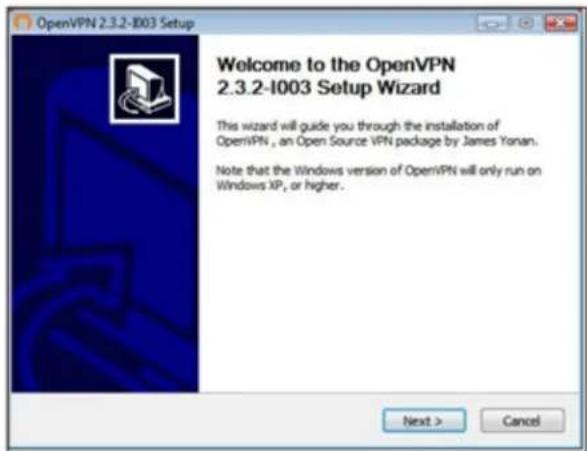
- Cliquez sur le bouton Next (Suivant).
- Lorsque vous y êtes invité, lisez le contrat de licence et cliquez sur le bouton I Agree (J'accepte).
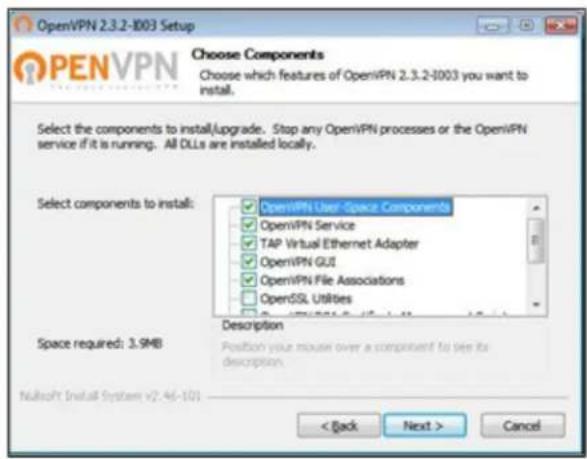
-
Laissez les cases cochées telles qu'elles le sont et cliquez sur le bouton Next (Suivant).
-
Pour préciser le dossier de destination, cliquez sur le bouton Browse (Parcourir) et sélectionnez un dossier de destination.
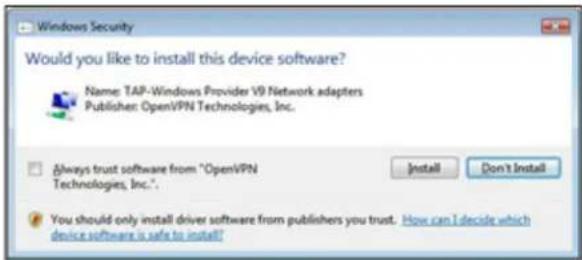
- Cliquez sur le bouton Install (Installer).
La fenêtre afche la progression de l'installation, puis afche la page d'installatic nale.
-
Cliquez sur le bouton Finish (Terminer).
-
Décompressez les chiers de conguration que vous avez téléchargés et copiez-le dans le dossier où le client RPV est installé sur votre appareil.
Dans le cas d'un ordinateur client doté d'un système Windows 64 bits, le c est installé par défaut dans (Windows en anglais :) C:\ProgramFiles\OpenVPN\conf (Windows en français : C:\Programmes\OpenVPN\cong).
- Dans le cas d'un ordinateur client doté de Windows, modiez le nom de l'in RPV en NETGEAR-VPN :
a. Sur votre ordinateur, allez à la page Réseaux. Si vous utilisez Windows 11 sélectionnez Paramètres > Réseau et Internet > Modier les options d'adaptateur.
b. Dans la liste de connexion locale, trouvez la connexion locale avec le no TAP-Windows Adapter.
c. Sélectionnez cette connexion au réseau local et changez son nom (et non nom de périphérique) en NETGEAR-VPN.
Si vous ne modiez pas le nom de l'interface RPV, la connexion du tunne échouera.
Pour en savoir plus sur l'utilisation d'OpenVPN sur votre ordinateur Window visitez
https://openvpn.net/index.php/open-source/documentation/howto.html#quick.
Installer le logiciel OpenVPN sur votre ordinateur Mac
Vous devez installer ce logiciel sur chaque ordinateur Mac que vous prévoyez un pour les connexions RPV à votre routeur.
Pour installer le logiciel client RPV sur votre ordinateur Mac :
-
Lancez un navigateur Web sur un ordinateur ou un appareil mobile connecté réseau Orbi.
-
Entrez orbilogin.com.
Une fenêtre d'ouverture de session s'ouvre.
- Entrez le nom d'utilisateur et le mot de passe d'administrateur du routeur. Le nom d'utilisateur est admin. Le mot de passe est celui que vous avez la première fois que vous avez ouvert une session. Le nom d'utilisateur et le r'passe sont sensibles à la casse.
L'écran d'accueil de base s'afche.
- Sélectionnez ADVANCED > Advanced > VPN Service (AVANCÉ > Avancé > S RPV).
La page du service RPV s'afche.
-
Assurez-vous que l'option Enable VPN Service (Activer le service RPV) est sélectionnée.
-
Spéciez les paramètres du service RPV sur la page.
Pour en savoir plus, consultez la section Préciser le service RPV sur le route page 112.
-
Cliquez sur le bouton For windows (Pour windows) pour télécharger les chie conguration d'OpenVPN.
-
Visitez https://tunnelblick.net/index.html pour télécharger l'utilitaire client OpenVPN pour Mac OS X.
-
Téléchargez et installez le chier.
-
Décompressez les chiers de conguration que vous avez téléchargés et copiez-le dans le dossier où le client RPV est installé sur votre appareil.
L'utilitaire client doit être installé par un utilisateur ayant des privilèges d'administrateur.
Pour en savoir plus sur l'utilisation d'OpenVPN sur votre ordinateur Mac, visite https://openvpn.net/vpn-server-resources/installation-guide-for-openvpn-connect-client-on-macos/.
Installer le logiciel OpenVPN sur un appareil iOS
Vous devez installer ce logiciel sur chaque appareil iOS que vous prévoyez utilis les connexions RPV à votre routeur.
Pour installer un logiciel client RPV sur un appareil iOS :
-
Lancez un navigateur Web sur un ordinateur ou un appareil mobile connecté réseau Orbi.
-
Entrez orbilogin.com.
Une fenêtre d'ouverture de session s'ouvre.
- Entrez le nom d'utilisateur et le mot de passe d'administrateur du routeur.
Le nom d'utilisateur est admin. Le mot de passe est celui que vous avez la première fois que vous avez ouvert une session. Le nom d'utilisateur et le passe sont sensibles à la casse.
L'écran d'accueil de base s'afche.
- Sélectionnez ADVANCED > Advanced > VPN Service (AVANCÉ > Avancé > S RPV).
La page du service RPV s'afche.
-
Assurez-vous que l'option Enable VPN Service (Activer le service RPV) est sélectionnée.
-
Spéciez les paramètres du service RPV sur la page.
Pour en savoir plus, consultez la section Préciser le service RPV sur le route page 112.
-
Cliquez sur le bouton For smart phone (Pour téléphone intelligent) pour télécharger les chiers de conguration d'OpenVPN.
-
Sur votre appareil iOS, téléchargez et installez l'application OpenVPN Connect partir de l'App Store d'Apple.
-
Sur votre ordinateur, décompressez les chiers de conguration que vous avez téléchargés et envoyez-les à votre appareil iOS.
Remarquez que, lorsque vous ouvrez le fichier .ovpn, une liste d'applications s'a Sélectionnez l'application OpenVPN Connect pour ouvrir le chier .ovpn.
Pour en savoir plus sur l'utilisation d'OpenVPN sur votre appareil iOS, visitez http://www.vpngate.net/en/howto_openvpn.aspx#ios.
Installer le logiciel OpenVPN sur un appareil Android
Vous devez installer ce logiciel sur chaque appareil Android que vous prévoyez pour les connexions RPV à votre routeur.
Pour installer un logiciel client RPV sur un appareil Android :
-
Lancez un navigateur Web sur un ordinateur ou un appareil mobile connecté réseau Orbi.
-
Entrez orbilogin.com.
Une fenêtre d'ouverture de session s'ouvre.
- Entrez le nom d'utilisateur et le mot de passe d'administrateur du routeur.
Le nom d'utilisateur est admin. Le mot de passe est celui que vous avez la première fois que vous avez ouvert une session. Le nom d'utilisateur et le passe sont sensibles à la casse.
L'écran d'accueil de base s'afche.
- Sélectionnez ADVANCED > Advanced > VPN Service (AVANCÉ > Avancé > S RPV).
La page du service RPV s'afche.
- Assurez-vous que l'option Enable VPN Service (Activer le service RPV) est sélectionnée.
- Spéciez les paramètres du service RPV sur la page.
Pour en savoir plus, consultez la section Préciser le service RPV sur le route page 112.
- Cliquez sur le bouton For smart phone (Pour téléphone intelligent) pour télécharger les chiers de conguration d'OpenVPN.
- Sur votre appareil Android, téléchargez et installez l'application OpenVPN Conn à partir de la boutique Google Play.
- Sur votre ordinateur, décompressez les chiers de conguration que vous avez téléchargés et envoyez-les à votre appareil Android.
- Ouvrez les chiers de votre appareil Android.
- Ouvrez le chier .ovpn à l'aide de l'application OpenVPN Connect.
Pour en savoir plus sur l'utilisation d'OpenVPN sur votre appareil Android, visi http://www.vpngate.net/en/howto_openvpn.aspx#android.
Utiliser un tunnel RPV sur votre ordinate Windows
Après avoir conguré le routeur pour utiliser RPV et installé l'application OpenVPN votre ordinateur, vous pouvez ouvrir un tunnel RPV de votre ordinateur à votre par Internet.
Pour que le tunnel RPV fonctionne, l'adresse IP de réseau local du routeur dist utiliser un schéma IP de réseau local différent de celui du réseau local où votre client RPV est connecté. Si les deux réseaux utilisent le même schéma IP de lorsque le tunnel RPV est établi, vous ne pouvez pas accéder à votre routeur ou à votre réseau domestique à l'aide du logiciel OpenVPN.
Le schéma d'adresse IP de réseau local par défaut pour le routeur est 192.x.x. schémas IP les plus courants sont 192.x.x.x, 172.x.x.x et 10.x.x.x. En cas de cor modiez le schéma IP, soit pour votre réseau domestique, soit pour le réseau a l'ordinateur client RPV. Pour en savoir plus au sujet de ces réglages, consultez Modier les paramètres TCP/IP du réseau local à la page 63.
Pour ouvrir un tunnel RPV :
- Lancez l'application OpenVPN avec les privilèges d'administrateur.
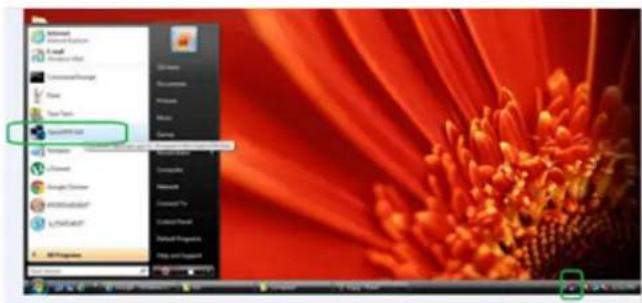
text_image
Microsoft Windows 2007 E-mail Windows Notepad Commemor Software Flash Twin Post C:\Program Files\Out Sapiens My Documents My Documents My Documents My Documents My Documents My Documents My Documents My Documents My Documents My Documents My Documents My Documents My Documents My Documents My Documents My Documents My Documents My Documents My Documents My Documents My Documents My Documents My Documents My Documents My Documents My Documents My Documents My Documents My Documents My Documents My Documents My Documents My Documents My DocumentsIllustration 6 : L'icône OpenVPN s'afche dans la barre des tâches Windows.
CONSEIL : Vous pouvez créer un raccourci vers le programme RPV, puis util raccourci pour accéder aux paramètres (Settings) et sélectionner la case run a administrator (exécuter en tant qu'administrateur). Ensuite, chaque fois que vous utilisez ce raccourci, OpenVPN s'exécute automatiquement avec les privilèges d'administrateur.
- Cliquez avec le bouton droit de la souris sur l'icône OpenVPN.
- Sélectionnez Connect (Se connecter).
La connexion RPV est établie. Vous pouvez lancer un navigateur Web et ouv session sur votre routeur.
Utiliser le RPV pour accéder à votre ses Internet de la maison
Lorsque vous n'êtes pas à la maison et qu'en déplacement, vous accédez à Int vous utilisez habituellement un fournisseur d'accès Internet local. Par exemple, dar
café-restaurant, vous pourriez recevoir un code qui vous permet d'utiliser le comp service Internet du café-restaurant pour naviguer sur le Web.
Orbi Pro vous permet d'utiliser une connexion RPV pour accéder à votre propre Internet lorsque vous n'êtes pas à la maison. Cela peut s'avérer utile si vous à un endroit géographique qui ne prend pas en charge tous les services inter-vous utilisez à la maison. Par exemple, votre compte Netflix peut fonctionner à mais pas dans un autre pays.
Congurer l'accès Internet du client RPV dans le routeu
Par défaut, le routeur est conguré pour permettre les connexions RPV seulement votre réseau domestique, mais vous pouvez modier les paramètres pour permettre l'accès à Internet. L'accès à Internet à distance par l'intermédiaire d'un RPV peut plus lent que l'accès direct à Internet.
Pour permettre aux clients RPV d'utiliser votre service Internet à domicile :
- Lancez un navigateur Web sur un ordinateur ou un appareil mobile connecté réseau Orbi.
- Entrez orbilogin.com.
Une fenêtre d'ouverture de session s'ouvre.
- Entrez le nom d'utilisateur et le mot de passe d'administrateur du routeur.
Le nom d'utilisateur est admin. Le mot de passe est celui que vous avez la première fois que vous avez ouvert une session. Le nom d'utilisateur et le r'passe sont sensibles à la casse.
L'écran d'accueil de base s'afche.
- Sélectionnez ADVANCED > Advanced > VPN Service (AVANCÉ > Avancé > S RPV).
La page du service RPV s'afche.
- Sélectionnez la case d'option Enable VPN Service (Activer le service RPV).
- Faites déler la page jusqu'à la section Clients will use this VPN connection (Les clients utilisent cette connexion RPV pour accéder), puis sélectionnez la c d'option All sites on the Internet & Home Network (Tous les sites d'Intern- réseau domestique).
Lorsque vous accédez à Internet au travers de la connexion RPV, au lieu d'un service Internet local, vous utilisez le service Internet de votre réseau domestique
- Cliquez sur le bouton Apply (Appliquer).
Vos réglages sont enregistrés.
Bloquer l'accès à Internet du client RPV dans le rout
Par défaut, le routeur est conguré pour permettre les connexions RPV seulement votre réseau domestique, et non au service Internet de votre réseau domestique. vous avez modié ce paramètre pour permettre l'accès à Internet, vous pouvez la modier de nouveau.
Pour permettre aux clients RPV d'accéder uniquement à votre réseau domesti et bloquer l'accès au service Internet de votre réseau :
- Lancez un navigateur Web sur un ordinateur ou un appareil mobile connecté réseau Orbi.
- Entrez orbilogin.com.
Une fenêtre d'ouverture de session s'ouvre. -
Entrez le nom d'utilisateur et le mot de passe d'administrateur du routeur.
Le nom d'utilisateur est admin. Le mot de passe est celui que vous avez i première fois que vous avez ouvert une session. Le nom d'utilisateur et le passe sont sensibles à la casse.
L'écran d'accueil de base s'afche. -
Sélectionnez ADVANCED > Advanced > VPN Service (AVANCÉ > Avancé > S RPV).
La page du service RPV s'afche.
-
Sélectionnez la case d'option Enable VPN Service (Activer le service RPV).
-
Faites déler la page jusqu'à la section Clients will use this VPN connection (Les clients utilisent cette connexion RPV pour accéder), puis sélectionnez la c d'option Home Network only (Réseau domestique seulement).
Il s'agit du paramètre par défaut. La connexion RPV est accordée uniquement réseau domestique, et non au service Internet de votre réseau domestique.
- Cliquez sur le bouton Apply (Appliquer).
Vos réglages sont enregistrés.
Utiliser un tunnel RPV pour accéder à votre service I de la maison
Pour accéder à votre service Internet :
- Congurez le routeur pour permettre l'accès RPV à votre service Internet.
Consultez la section Préciser le service RPV sur le routeur à la page 112. - Sur votre ordinateur, lancez l'application OpenVPN.
L'icône OpenVPN s'afche dans la barre des tâches Windows. - Cliquez avec le bouton droit de la souris sur l'icône et sélectionnez Connec connecter).
- Lorsque la connexion RPV est établie, lancez votre navigateur Internet.
A
Dépannage
Ce chapitre fournit des renseignements pour vous aider à diagnostiquer et à ré les problèmes pouvant survenir avec votre routeur ou satellite Orbi. Si vous ne pas la solution ici, visitez le site de soutien de NETGEAR à support.netgear.com obtenir les renseignements sur le produit et les coordonnées.
Ce chapitre comprend les sections suivantes :
• Dépannage à l'aide des voyants
- Dépannage de la connexion Internet haut débit mobile
- Vous ne pouvez pas ouvrir de session dans le routeur
- Modifications non enregistrées
• Dépanner la connectivité WiFi
- Dépanner votre réseau à l'aide de l'utilitaire ping
• Le routeur et le satellite ne se synchronisent pas
Dépannage à l'aide des voyants
Vous pouvez utiliser les voyants situés sur le panneau avant du routeur pour le dépannage.
Voyant d'alimentation éteint
- Assurez-vous que l'adaptateur secteur est correctement connecté à votre routeur et à une prise de courant en bon état de fonctionnement.
- Assurez-vous d'utiliser l'adaptateur secteur du produit fourni par NETGEAR.
- Si le problème persiste, communiquez avec le soutien technique pour obtenir l'aide à l'adresse
Voyants toujours allumés
Lorsque le routeur est sous tension, les voyants s'allument pendant environ 10 se puis s'éteignent. Si tous les voyants restent allumés, cela indique une défaillance sein du routeur.
Si tous les voyants restent allumés une minute après la mise sous tension, pro comme suit :
- Éteignez le routeur, puis rallumez-le et vériez qu'il s'active.
- Maintenez le bouton de réinitialisation enfoncé pour rétablir les paramètres par défaut d'usine du routeur. Pour en savoir plus, consultez la section.
Si l'erreur persiste, il se peut que le système présente un problème matériel. Communiquez avec le soutien technique à l'adresse.
Voyant de connexion Internet éteint
Si le voyant Internet est éteint et que le routeur est rattaché au câble de la par câble, essayez les solutions suivantes :
• Assurez-vous que le câble coaxial est correctement branché au routeur et au
- Assurez-vous que votre fournisseur Internet par câble a configuré votre service. fournisseur peut vérier que la qualité du signal est sufsante pour le service routeur.
- Retirez tout répartiteur non nécessaire qui se trouve sur votre réseau câblé.
Dépannage de la connexion Internet haut débit mobile
Si votre routeur ne peut pas accéder à Internet au moyen d'une connexion ha mobile, vériez ce qui suit :
- Assurez-vous que la carte nano SIM est correctement insérée dans le routeur.
- Vériez auprès de votre fournisseur 5G/LTE pour vous assurer que la zone es couverte.
• Assurez-vous que votre compte de fournisseur 5G/LTE est actif. - Vériez si le routeur obtient un meilleur accès au signal haut débit mobile si rapprochez le routeur d'une fenêtre ou le placez plus haut dans votre maiso
- Vériez si votre fournisseur 5G/LTE éprouve des problèmes de réseau. Il se p que le routeur ne puisse pas se connecter à Internet parce que votre fourn 5G/LTE n'est pas en mesure d'assurer votre connexion Internet.
- Vous devrez peut-être changer le nom du point d'accès. Communiquez avec fournisseur 5G/LTE.
Remarque: Si vous appelez votre fournisseur de service 5G/LTE, il peut vous de de fournir des renseignements sur votre connexion haut débit mobile.
Vous ne pouvez pas ouvrir de session le routeur
Assurez-vous que votre ordinateur ou appareil mobile est connecté dans le résea Orbi. Si vous ne voulez pas utiliser de connexion WiFi, vous pouvez connecter ordinateur au routeur Orbi avec un câble Ethernet.
Si vous avez modié le mot de passe d'administrateur et que vous l'avez oublié reportez-vous à la section Récupération du mot de passe d'administrateur.
Modications non enregistrées
Si le routeur n'enregistre pas les modifications que vous avez apportées depuis l'i du routeur, vériez les points suivants :
- Lorsque vous modiez les paramètres de conguration, n'oubliez pas de cliquer ensuite sur le bouton >Apply (Appliquer) avant de passer à un autre écran autre onglet, sans quoi vos modifications seront perdues.
- Cliquez sur le bouton Refresh (Actualiser) ou Reload (Recharger) du navigateur Web. Les modifications peuvent être enregistrées, mais les anciens paramètres peuvent se trouver dans la mémoire cache du navigateur Web.
Dépanner la connectivité WiFi
Si vous avez de la difficulté à vous connecter au réseau WiFi Orbi, essayez d'is problème :
• L'ordinateur ou l'appareil mobile WiFi que vous utilisez trouve-t-il votre réseau
- Votre appareil WiFi prend-il en charge la sécurité que vous utilisez pour votre WiFi (WPA3, WPA2 ou WPA)?
- Pour voir les paramètres WiFi du routeur, utilisez un câble Ethernet pour con un ordinateur à un port Ethernet du routeur. Ouvrez une session sur le rou sélectionnez BASIC > Wireless (De base > Sans-I).
Remarque: veillez à cliquer sur le bouton Apply (Appliquer) si vous modiez les paramètres.
- Si vous essayez de vous connecter en utilisant la bande 5 GHz WiFi, votre ou appareil mobile compatible WiFi prend-il en charge cette norme?
- Votre ordinateur ou appareil WiFi ne s'est-il pas connecté automatiquement à autre réseau WiFi dans votre entourage, comme un point d'accès WiFi public'
Dépanner votre réseau à l'aide de l'utilit ping
La plupart des routeurs et périphériques terminaux TCP/IP contiennent un utilitaire qui envoie un paquet d'appel écho au périphérique désigné. Le périphérique pe
alors répondre en envoyant une réponse par écho. Vous pouvez facilement résou les problèmes de réseau TCP/IP en vous servant de l'utilitaire Ping de votre or
Vérier la connexion entre le réseau local et votre rou
Vous pouvez lancer un test Ping vers le routeur depuis votre ordinateur an de que la connexion au réseau local est correctement congurée sur le routeur.
Pour envoyer la commande ping au routeur à partir d'un ordinateur sous Wi
-
Dans la barre d'outils Windows, cliquez sur le bouton Démarrer et choisissez Exécuter.
-
Dans le champ qui apparaît, entrez ping suivi de l'adresse IP du routeur, dans l'exemple suivant :
ping www.routerlogin.net
- Cliquez sur le bouton OK.
Un message comme celui-ci devrait s'afcher :
Si la connexion est établie, le message suivant apparaît :
Si la connexion échoue, le message suivant apparaît :
Request timed out
Si le chemin ne fonctionne pas correctement, les problèmes suivants peuvent se produire :
- Mauvaises connexions physiques
Dans le cas d'une connexion laire, assurez-vous que le voyant DEL du port numéroté est allumé pour le port auquel vous êtes connecté.
Vériez que les voyants appropriés sont allumés pour vos appareils réseau. Si routeur et votre ordinateur sont connectés à un commutateur Ethernet séparé, assurez-vous que les voyants de liaison sont allumés pour les ports de conn connectés à votre ordinateur et à votre routeur.
• Mauvaise conguration réseau
Vériez que le logiciel pilote de la carte Ethernet et le logiciel TCP/IP sont installés et congurés sur votre ordinateur.
Vériez que les adresses IP de votre routeur et de votre ordinateur sont corn et que celles-ci sont font partie du même sous-réseau.
Vérier la connexion de votre ordinateur à un périphér distant
Après vous être assuré que la connexion entre le réseau local et le routeur e vériez la connexion entre l'ordinateur et un périphérique distant.
Pour vérier la connexion entre l'ordinateur et un périphérique distant :
-
Dans la barre d'outils Windows, cliquez sur le bouton Démarrer et choisissez Exécuter.
-
Dans la fenêtre Exécuter, tapez :
ping -n 10
où
Si le chemin fonctionne correctement, des messages s'afchent comme ceux illustré à la section Vérier la connexion entre le réseau local et votre routeur à la p
Si vous ne recevez pas de réponse, vériez ce qui suit :
- Assurez-vous que l'adresse IP indiquée comme passerelle par défaut dans votre ordinateur est celle de votre routeur. Si le service DHCP attribue la congurat de vos ordinateurs, cette information n'est pas visible dans le panneau de conguration du réseau de votre ordinateur. Vériez que l'adresse IP du routeur apparaît en tant que passerelle par défaut.
- Vériez si l'adresse réseau de votre ordinateur (la partie de l'adresse IP spécie le masque de sous-réseau) est différente de l'adresse réseau du périphérique c
• Assurez-vous que le modem câble ou DSL est connecté et en état de marc - Si votre fournisseur d'accès à Internet a attribué un nom d'hôte à votre ord entrez ce nom d'hôte en tant que nom de compte dans la page de congru Internet.
- Votre FAI pourrait rejeter les adresses MAC Ethernet de tous vos ordinateurs un.
De nombreux fournisseurs de services Internet à large bande restreignent l'accès ne permettant le trac qu'à partir de l'adresse MAC de votre modem à large ! Certains fournisseurs de services Internet limitent également l'accès à l'adresse MA d'un seul ordinateur connecté à ce modem. Dans ce cas, vous devez congurer routeur de manière à cloner ou à usurper l'adresse MAC de l'ordinateur autoris
Le routeur et le satellite ne se synchron pas
Si vous éprouvez des difficultés à synchroniser le routeur et le satellite, nous vo recommandons de déplacer temporairement le satellite dans la même pièce que routeur pendant la synchronisation. Déplacez ensuite le satellite à un autre endre
Pour synchroniser le routeur et le satellite :
- Placez le satellite dans la même pièce que le routeur Orbi.
Cet emplacement du satellite est nécessaire uniquement pendant le processus synchronisation.
-
Branchez le satellite Orbi à une source d'alimentation.
-
Attendez que le voyant du satellite s'allume en blanc continu ou en magent
-
Appuyez sur le bouton Sync de synchronisation du routeur, puis dans les d minutes qui suivent, appuyez sur le bouton Sync de synchronisation du satelli
-
Attendez que les voyants soient allumés.
Le voyant du satellite clignote en blanc pendant que le satellite tente de se synchroniser avec le routeur. Lorsque le voyant ne clignote plus, il s'allume d des couleurs suivantes :
- Bleu. Le routeur et le satellite Orbi se sont correctement synchronisés, et connexion entre le routeur et le satellite est bonne.
- Orange. La synchronisation du routeur et du satellite Orbi a échoué. Essay nouveau de réaliser l'étape 4. Si la synchronisation échoue toujours, tentez déplacer le satellite vers un autre emplacement plus proche du routeur.
-
Déplacez le satellite au nouvel emplacement et branchez le satellite à une s d'alimentation.
-
Au nouvel emplacement, vériez le voyant du satellite et assurez-vous qu'il s'all en bleu.
Si le voyant du satellite s'allume en bleu, le satellite s'est synchronisé avec Si le voyant de connexion du satellite s'allume en orange, rapprochez le sate routeur et réessayez. Le routeur doit se trouver dans la zone d'accès WiFi pour une connexion adéquate au routeur.
B
Informations complémentaires
Cette annexe traite des sujets suivants :
- Réinitialisation des paramètres par défaut d'usine
• Caractéristiques techniques
Réinitialisation des paramètres par défaut d'usine
Vous pouvez rétablir les paramètres d'usine du routeur et du satellite. Utilisez l'e d'un trombone ou un autre objet similaire pour maintenir enfoncé le bouton Re (Réinitialiser) à l'arrière du routeur ou du satellite durant au moins quatre secon routeur ou le satellite sera réinitialisé aux paramètres d'usine.
Paramètres d'usine du routeur/modem Orbi, modèle NBR750
Le tableau suivant présente les paramètres par défaut du routeur.
Table 4 : Paramètres par défaut congurés en usine pour le routeur
| Paramètre par défautFonction | |||
| login(Connexion au routeur) | orbilogin.comUser login URL (Adresse de connexion c | ||
| à la casse]) | adminUser name (case-sensitive) (Nom d'utilisateur [sens | ||
| connexion [sensible à la casse]) | passwordLogin password (case-sensitive) (Mot de passe | ||
| Mobile broadband Internet connection (Connexion Internet haut débit mobile) | Internet connection mode (Mode de connexion Internet) | Always use Mobile Network (Toujours utiliser le réseau mobile) | utiliser |
| Automatic (Automatique)Network mode (Mode réseau) | |||
| PDP-IP (IPv4)PDP | |||
| AucuneAuthentication (Authentication) | |||
| Désactivéeltinérance | |||
| Internet connection (Connexion Internet laire) | WAN MAC address (Adresse MAC [réseau étendu]default hardware address (Utiliser l'adresse matérielle par défaut) | ||
| WAN MTU size (Unité de transfert maximale 1500U) de réseau étendu [WAN]) | |||
| Port speed (Vitesse de port) | AutoSensing (Détection automatique) | ||
Table 4 : Paramètres par défaut congurés en usine pour le routeur ()
| Paramètre par défautFonction | ||
| network (LAN) (Réseau local [LAN]) | 192.168.1.1LAN IP (IP de réseau local)Local | |
| 255.255.255.0Subnet mask (Masque de sous-réseau) | ||
| ActivéeDHCP server (Serveur DHCP) | ||
| 192.168.1.2 à 192.168.1.254DHCP range (Plage DHCP) | ||
| 192.168.1.2DHCP starting IP address (Adresse IP de | ||
| 192.168.1.254DHCP ending IP address (Adresse IP de | ||
| DésactivéeDMZ (Zone démilitarisée [DMZ]) | ||
| Time zone (Fuseau horaire) | GMT pour le monde entier, sauf Amérique du Nord, GMT-8 pour l'Amérique du Nord | |
| horaire ajusté en fonction de l'heure avancée) | DésactivéeTime zone adjusted for daylight saving time | |
| Firewall (Pare-feu) | Inbound (communications coming in from the Internet) (Entrant [communications provenant d'Internet]) | Désactivé (sauf sur le port 80, le port HTTP) |
| (Sortant [communications envoyées vers Internet]) | Activé (tous)Outbound (communications going out to | |
| DésactivéeSource MAC Itering (Filtrage MAC source) | ||
Table 4 : Paramètres par défaut congurés en usine pour le routeur ()
| Paramètre par défautFonction | |
| ActivéeWiFi communication (Communication WiFi)WiFi | |
| Voir l'étiquette du routeurSSID name (Nom de résea | |
| ActivéeBroadcast SSID (Diffusion du nom de réseau | |
| Transmission speed (Vitesse de transmission) | Remarque: |
| vitesse maximale du signal sans l conformément à la norme IEEE 802.11. Le débit réel peut varier. L'état du réseau et les conditions d'utilisation, notamment le volume du trac, les matériaux et la structure du bâtiment ainsi que le surdébit du réseau, diminuent la vitesse de transmission des données. | |
| Country/region (Pays/région) | États-Unis en Amérique du Nord; sinon, varie en fonction des régions |
| Auto (Automatique)Canal RF 2,4 GHz fronthaul (fronta | |
| Auto (Automatique)Canal RF 2,5 GHz d'amenée | |
| Canal RF 5 GHz fronthaul (frontal) | S.O. : Canal 48WW : Canal 36 |
| Canal RF 5 GHz d'amenée | S.O. : Canal 157WW : Canal 108 |
Paramètres d'usine du modèle satellite Orbi RBS750
Le tableau suivant présente les paramètres par défaut d'usine du satellite.
Table 5 : Paramètres par défaut d'usine pour le satellite
| Paramètre par défautFonction | ||
| login(Connexion au routeur) | orbilogin.comUser login URL (Adresse de connexion c adminUser name (case-sensitive) (Nom d'utilisateur [sens passwordLogin password (case-sensitive) (Mot de passe connexion [sensible à la case]) | |
| à la casse)) | ||
| connexion [sensible à la casse]) | ||
Table 5 : Paramètres par défaut d'usine pour le satellite ()
| Paramètre par défautFonction | ||
| connection (Connexion Internet) | WAN MAC address (Adresse MAC [réseau étendu]default hardware address (Utiliser l'adresse matérielle par défaut) | |
| réseau étendu [WAN]) | 1500WAN MTU size (Unité de transfert maximale (M') | |
| Port speed (Vitesse de port) | AutoSensing (Détection automatique) | |
| network (LAN) (Réseau local [LAN]) | 192.168.1.250LAN IP (IP de réseau local)Local | |
| 255.255.255.0Subnet mask (Masque de sous-réseau) | ||
| ActivéeDHCP server (Serveur DHCP) | ||
| 192.168.1.2 à 192.168.1.254DHCP range (Plage DHCP) | ||
| 192.168.1.2DHCP starting IP address (Adresse IP de r) | ||
| 192.168.1.254DHCP ending IP address (Adresse IP de r) | ||
| DésactivéeDMZ (Zone démilitarisée [DMZ]) | ||
| Time zone (Fuseau horaire) | GMT partout sauf AN et GR, GMT+1 pour GR, GMT-8 pour AN | |
| horaire ajusté en fonction de l'heure avancée) | DésactivéeTime zone adjusted for daylight saving time | |
| DésactivéeSNMP | ||
| Firewall (Pare-feu) | Inbound (communications coming in from the Désactivée (sauf sur le port 80, le port Entrant [communications provenant d'Internet]) HTTP) | Activé (tous)Outbound (communications going out to t) |
| (Sortant [communications envoyées vers Internet]) | DésactivéeSource MAC Itering (Filtrage MAC source) | |
Table 5 : Paramètres par défaut d'usine pour le satellite ()
| Paramètre par défautFonction | |
| ActivéeWiFi communication (Communication WiFi)WiFi | |
| Voir l'étiquette du satelliteSSID name (Nom de résea | |
| WPA2-PSK (AES)Security (Sécurité) | |
| ActivéeBroadcast SSID (Diffusion du nom de réseau | |
| Transmission speed (Vitesse de transmission) | Auto ^1 |
| États-UnisCountry/region (Pays/région) | |
| RF channel (Canal radio) | 2,4 GHz frontal et d'amenée : Auto (Automatique)5 GHz frontal : Canal 485 GHz d'amenée : Canal 157 |
^1 Vitesse maximale du signal sans l conformément à la norme IEEE 802.11. Le débit réel peut varier. L'état du réseau et les conditions d'utilisation, notamment le volume du trac, les matériaux et la structure du bâtiment ainsi que le surdébit du réseau, diminuent la vitesse de transmission des données.
Caractéristiques techniques
Vous trouverez ci-dessous les caractéristiques techniques du routeur et du satellite
Caractéristiques techniques du routeur/modem Orbi modèle NBR750
Le tableau suivant présente les caractéristiques techniques du routeur.
Table 6 : Caractéristiques du modem/routeur
| DescriptionFonction | |
| routage | TCP/IP, DHCP, DNS dynamique et UPnPProtocoles de données et de |
| Adaptateur secteur | Amérique du Nord : 100 à 120 V 50/60 Hz, entréeRoyaume-Uni : 220 V, 50/60 Hz, entréeEurope : 220 V, 50/60 Hz, entréeToutes les régions (sortie) : 12 V/3,5 A C.C., sortie |
| 7.7 196,1 x 246,1 x 1,41 mm (2 x 9,69 x 3,46 po)Dimensions |
Table 6 : Caractéristiques du modem/routeur ()
| DescriptionFonction | |
| 1247 g (2,75 lb)Poids | |
| 0 °C à 40 °C (32 °F à 104 °F)Température de fonctionnement | |
| Humidité relative de 90 %, sans condensationHumidité de fonctionnement | |
| Émissions électromagnétiques | FCC, article 15, Classe BEN 55032/24/35EN 301489-1-17-52 |
| 10BASE-T, 100BASE-TX ou 1000BASE-T, RJ-45Réseau local | |
| Réseau étendu | Bandes mobiles dans le monde• Bandes 4G (LTE-FDD) : 1, 3, 7, 8, 20, 28• Bandes 4G (LTE-TDD) : 38, 40, 41• Bandes 5G : n1, n3, n7, n8, n20, n28, n40, n41, n77, n78Bandes mobiles, États-Unis• Bandes 4G (LTE-FDD) : 2, 4, 5, 7, 12, 13, 14, 25, 26, 29, 30, 66, 71• Bandes 4G (LTE-TDD) : 41, 48• Bandes 5G : n2, n5, n25, n41, n48, n66, n71, n77Bandes mobiles au Canada• Bandes 4G (LTE-FDD) : 2, 4, 5, 7, 12, 13, 17, 29, 66• Bandes 4G (LTE-TDD) : 38, 41• Bandes 5G : n2, n5, n25, n66, n71, n77, n78• 5G NR en modes autonome et non autonome (SA/NSA)LTE Cat 20 |
| WiFi | Le taux de signal sans l maximal est conforme à la norme IEEE 802.11.Remarque: vitesse maximale du signal sans l conformément à la norme IEEE 802.11. Le débit réel peut varier. L'état du réseau et les conditions d'utilisation, notamment le volume du trac, les matériaux et la structure du bâtiment ainsi que le surdébit du réseau, diminuent la vitesse de transmission des données. |
| Débit de transfert de données | 24d i GHz : Max. 600 Mbit/s5 GHz frontal : Max. 1200 Mbit/s5 GHz d'amenée : Max. 2400 Mbit/s |
| Normes d'encodage des données radio 1 | IEEE 802.11b/g/n/axPrise en charge 2,4 GHz 1025-QAM |
| Normes d'encodage des données radio 2 | IEEE 802.11a/n/ac/ax5 GHz : prise en charge 1024-QAM |
Table 6 : Caractéristiques du modem/routeur ()
| DescriptionFonction | |
| Normes d'encodage des données 3 | 802.11a/n/ac/ax5 GHz : prise en charge 1024-QAM |
| Nombre maximal d'ordinateurs réseau sans l | limité par la quantité de trac réseau WiFi généré par chaque nœud (généralement de 50 à 70 nœuds)2,4 GHz : 1275 GHz frontal : 127 |
| Plage de fréquences de fonctionnement | 2,412 à 2,472 GHz (ETSI européen)2,412 à 2,462 GHz (É.-U.)5,18 à 5,24 GHz et 5,745 à 5.825 GHz (É.-U.)5,18 à 5,24 GHz et 5,5 à 5,7 GHz (Europe) |
| Sécurité 802.11 | WPA2-PSK [AES]WPA-PSK [TKIP] + WPA2-PSK [AES]WPA2 personnel utilisant AES |
Caractéristiques techniques du satellite Orbi, modèle RBS750
Le tableau suivant présente les caractéristiques techniques du satellite Orbi, modè RBS750.
Table 7 : Caractéristiques techniques du satellite Orbi, modèle RBS750
| DescriptionFonction | |
| routage | TCP/IP, DHCP, DNS dynamique et UPnPProtocoles de données et de Amérique du Nord : 120 V, 60 Hz, entréeAdaptateur secteur |
| 231 x 183 x 71 mm (9,1 x 7,2 x 2,8 po)Dimensions | |
| 862 g (1,9 lb)Poids | |
| 0 °C à 40 °C (32 °F à 104 °F)Température de fonctionnement | |
| Humidité relative de 90 %, sans condensationHumidité de fonctionnement | |
| Émissions électromagnétiques | FCC, article 15, sous-article B, classe BIECS-003, classe BEN 55032, EN 55035, classe BAS/NZS CISPR 32, classe B |
| Compatibilité avec 10BASE-T, 100BASE-TX, 1000BASE-T, RJ-45Réseau local |
Table 7 : Caractéristiques techniques du satellite Orbi, modèle RBS750 ()
| DescriptionFonction | |
| WiFi | Le taux de signal sans l maximal est conforme à la norme IEEE 802.11.Remarque: vitesse maximale du signal sans fil conformément à la norme IEEE 802.11. Le débit réel peut varier. L'état du réseau et les conditions d'utilisation, notamment le volume du trac, les matériaux et la structure du bâtiment ainsi que le surdébit du réseau, diminuent la vitesse de transmission des données. |
| Débit de transfert de données radio | 2,4 GHz : Max. 600 Mbit/s5 GHz frontal : Max. 1200 Mbit/s5 GHz d'amenée : Max. 2400 Mbit/s |
| Normes d'encodage des données radio 1 | IEEE 802.11b/g/n/ax2,4 GHz : prise en charge 1024-QAM |
| Normes d'encodage des données radio 2 | IEEE 802.11a/n/ac/ax5 GHz : prise en charge 1024-QAM |
| Normes d'encodage des données radio 3 | IEEE 802.11a/n/ac/ax5 GHz : prise en charge 1024-QAM |
| Nombre maximal d'ordinateurs réseau sans l | limité par la quantité de trac réseau WiFi généré par chaque nœud (généralement de 50 à 70 nœuds)2,4 GHz : 1275 GHz (frontal) : 127 |
| Plage de fréquences de fonctionnement en 2,4 GHz | 2,412 à 2,472 GHz (Europe ETSI, Japon et Chine)2,412 à 2,462 GHz (É.-U.) |
| Plage de fréquences de fonctionnement en 5 GHz | 5,18 à 5,24 GHz et 5,745 à 5,825 GHz (États-Unis et Chine)5,18 à 5,24 GHz et 5,5 à 5,7 GHz (Europe, Japon) |
| Sécurité 802.11 | WPA2-PSK [AES]WPA-PSK [TKIP] + WPA2-PSK [AES]WPA2 personnel utilisant AES |