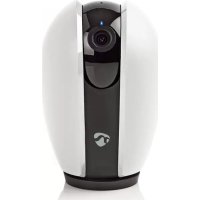
WIFICI21CGY - Caméra de surveillance NEDIS - Notice d'utilisation et mode d'emploi gratuit
Retrouvez gratuitement la notice de l'appareil WIFICI21CGY NEDIS au format PDF.

| Type de produit | Caméra IP d'intérieur |
| Marque | Nedis |
| Modèle | WIFICI21CGY |
| Alimentation | USB Type-C (5V DC, adaptateur secteur inclus) |
| Stockage | Carte microSD (non incluse) |
| Connectivité | Wi-Fi 2,4 GHz |
| Application compatible | Nedis SmartLife (iOS et Android) |
| Fonctions principales | Détection de mouvement, vision nocturne infrarouge, audio bidirectionnel |
| Indicateurs lumineux | LED d'état (clignotement pour configuration) |
| Haut-parleur | Intégré pour audio bidirectionnel |
| Bouton de réinitialisation | Oui (appui long 6 secondes) |
| Usage prévu | Intérieur uniquement |
| Nettoyage | Chiffon doux et humide, ne pas utiliser de solvants |
| Sécurité | Débrancher en cas de problème, ne pas ouvrir, ne pas exposer à l'eau |
| Contenu de la boîte | Caméra, câble USB, adaptateur secteur, support mural avec bande adhésive |
| Support mural | Oui (avec bande adhésive incluse) |
| Réparabilité | Non réparable, remplacer en cas de dysfonctionnement |
| Entretien | Ne pas tenter de réparer, nettoyer extérieur uniquement |
FOIRE AUX QUESTIONS - WIFICI21CGY NEDIS
Questions des utilisateurs sur WIFICI21CGY NEDIS
0 question sur cet appareil. Repondez a celles que vous connaissez ou posez la votre.
Poser une nouvelle question sur cet appareil
Téléchargez la notice de votre Caméra de surveillance au format PDF gratuitement ! Retrouvez votre notice WIFICI21CGY - NEDIS et reprennez votre appareil électronique en main. Sur cette page sont publiés tous les documents nécessaires à l'utilisation de votre appareil WIFICI21CGY de la marque NEDIS.
MODE D'EMPLOI WIFICI21CGY NEDIS
Guide de démarrage rapide (FR)
Guida rapida (IT)
Caméra IP d'intérieur
Description
- Indicateur d'état
- Bouton de réinitialisation
- Haut-parleur
- Logement de carte mémoire (microSD)
- Entrée d'alimentation (USB Type-C)
Usage
- Téléchargez et installez l'app "Nedis SmartLife" sur Apple App Store ou Google Play Store dans votre dispositif mobile.
- Lancez l'app "Nedis SmartLife".
- Créez un nouveau compte ou connectez-vous à votre compte existant.
- Touchez "+" pour ajouter l'appareil.
- Sélectionnez "Security Camera" dans la liste des produits.
- Insérez la carte mémoire dans le logement prévu.
- Utilisez le câble USB pour relier l'adaptateur d'alimentation à l'appareil. Insérez la fiche secteur de l'adaptateur d'alimentation dans la prise murale.
- Si l'indicateur de statut ne clignote pas : Appuyez sur le bouton de réinitialisation sans le relâcher pendant 6 secondes.
Si l'indicateur de statut clignote : Confirmez l'app.
- Confirmez le réseau Wi-Fi et le mot de passe.
- Saisissez le nom d'appareil.
Remarque : Le nom d'appareil doit aussi être utilisé pour les notifications push.
- Placer la caméra à l'emplacement souhaité ou utiliser le support inclus (avec la bande adhésive) pour la fixer.
Sécurité


- Pour réduire le risque de choc électrique, ce produit doit être ouvert uniquement par un technicien qualifié si une réparation s'impose.
- Débranchez l'appareil et les autres équipements du secteur s'il y a un problème.
- Lisez attentivement le manuel avant usage. Conservez le manuel pour toute référence ultérieure.
- Utilisez l'appareil uniquement pour son usage prévu. N'utilisez pas l'appareil à d'autres fins que celles décrites dans le manuel.
- N'utilisez pas l'appareil si une pièce quelconque est endommagée ou défectueuse. Si l'appareil est endommagé ou défectueux, remplacez-le immédiatement.
- L'appareil est conçu exclusivement pour une utilisation en intérieur. N'utilisez pas l'appareil à l'extérieur.
- N'exposez pas l'appareil à l'eau ou à l'humidité.
Nettoyage et entretien
Avertissement !
- N'utilisez pas de solvants ni de produits abrasifs.
- Ne nettoyez pas l'intérieur de l'appareil.
- Ne tentez pas de réparer l'appareil. Si l'appareil fonctionne mal, remplacez-le par un neuf.
- Nettoyez l'extérieur de l'appareil avec un chiffon doux et humide.
Support
Si vous avez des commentaires, des suggestions ou besoin d'aide, veuillez visiter www.nedis.com/support
WIFICI21CGY
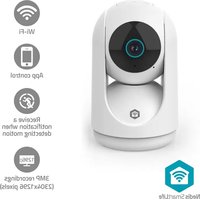
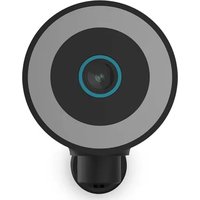


Marque : NEDIS
Modèle : WIFICI21CGY
Catégorie : Caméra de surveillance