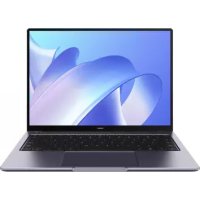
MateBook 14 AMD - Ordinateur portable HUAWEI - Notice d'utilisation et mode d'emploi gratuit
Retrouvez gratuitement la notice de l'appareil MateBook 14 AMD HUAWEI au format PDF.

| Type de produit | Ordinateur portable |
| Marque | Huawei |
| Modèle | MateBook 14 AMD |
| Alimentation | Adaptateur secteur USB-C avec câble de chargement |
| Batterie | Lithium-ion intégrée rechargeable |
| Affichage | Écran 14 pouces |
| Processeur | AMD |
| Système d'exploitation | Tiers préinstallé (Windows ou aucun) |
| Température de fonctionnement | 0 °C à 35 °C |
| Température de stockage | -10 °C à 45 °C |
| Sécurité | Éviter poussière, humidité, champs magnétiques ; ne pas exposer à la chaleur ou liquides |
| Charge | Voyant lumineux blanc clignotant pendant la charge |
| Mise en marche | Brancher à l'alimentation pour la première fois ; bouton marche/arrêt |
| Arrêt forcé | Appuyer sur le bouton marche/arrêt >10 secondes |
| Conformité | Directive RED 2014/53/UE, RoHS, ErP |
| DAS corporel | 0,84 W/kg (à 0,0 cm du corps) |
| Recyclage | Points de collecte séparés pour déchets électroniques |
| Pièces détachées | Batterie non remplaçable par l'utilisateur ; réparation par Huawei ou agréé |
| Logiciel | Guide d'utilisation disponible en ligne sur consumer.huawei.com |
FOIRE AUX QUESTIONS - MateBook 14 AMD HUAWEI
Questions des utilisateurs sur MateBook 14 AMD HUAWEI
0 question sur cet appareil. Repondez a celles que vous connaissez ou posez la votre.
Poser une nouvelle question sur cet appareil
Téléchargez la notice de votre Ordinateur portable au format PDF gratuitement ! Retrouvez votre notice MateBook 14 AMD - HUAWEI et reprennez votre appareil électronique en main. Sur cette page sont publiés tous les documents nécessaires à l'utilisation de votre appareil MateBook 14 AMD de la marque HUAWEI.
MODE D'EMPLOI MateBook 14 AMD HUAWEI
Guide de démarrage rapide
快速指南
快速入門指南
คู่มือการใช้งานด่วน
అల్షి వంచాక బం:పుక
Panduan Mulai Cepat
Avant toute utilisation de l'appareil, prenez connaissance de la dernière version du Guide d'utilisation que vous pouvez télécharger depuis https://consumer.huawei.com/fr/support/.
Mise en marche et rechargement
Lors de la première utilisation de votre ordinateur, branchez-le simplement à une source d'alimentation et il s'allumera.
Lorsque vous rallumerez votre ordinateur, maintenez enfoncé le bouton marche/arrêt jusqu'à ce que le clavier s'éclaire.
Votre ordinateur est équipé d'une batterie rechargeable intégrée, que vous pouvez recharger à l'aide de l'adaptateur et du câble de rechargement fournis. Le voyant clignote en blanc une fois pendant le chargement.
Forcer l'arrêt : Appuyez sur le bouton marche/arrêt pendant plus de 10 secondes. Veuillez noter que cela entraînera la perte de toute donnée non sauvegardée.
Informations relatives à la sécurité

- Une écoute prolongée à un niveau de volume élevé peut causer des dommages auditifs.
- Veuillez consulter votre médecin ainsi que le fabricant de l'appareil pour déterminer si l'usage de votre appareil est susceptible d'affecter le fonctionnement de votre dispositif médical.
- Évitez d'utiliser l'appareil dans un endroit poussiéreux, humide ou sale, ou à proximité d'un champ magnétique.
- Températures idéales : 0 °C à 35 °C en fonctionnement, -10 °C à +45 °C pour le stockage.
- Lors de la charge, l'adaptateur doit être branché sur une prise à proximité et être facilement accessible. Utilisez des adaptateurs et chargeurs approuvés.
- Débranchez le chargeur de la prise électrique et de l'appareil si celui-ci n'est pas utilisé pendant une période prolongée.
- Gardez la batterie à l'écart du feu, de la chaleur excessive et de la lumière directe du soleil. Ne la placez pas sur ou dans des appareils de chauffage. Ne la démontez pas, ne la modifiez pas, ne la jetez pas et ne l'écrasez pas. N'insérez pas d'objets étrangers dans celle-ci, ne la plongez pas dans des liquides et ne l'exposez pas à une force ou une pression externe, car cela pourrait provoquer des fuites, une surchauffe, un incendie ou même une explosion.
- N'essayez pas de remplacer la batterie vous-même – vous pourriez l'endommager, ce qui pourrait provoquer une surchauffe, un incendie et des blessures. La batterie intégrée de votre appareil doit être réparée par Huawei ou un prestataire de service agréé.
Informations relatives à l'élimination et au recyclage

Le symbole sur le produit, la batterie, la documentation ou l'emballage indique que les produits et les batteries arrivés en fin de vie doivent être placés dans des points de collecte de déchets distincts désignés à cet effet par les autorités locales. De la sorte, les déchets EEE seront recyclés et traités de manière à préserver des matériaux précieux et à protéger la santé humaine et l'environnement. Pour en savoir plus sur les lieux de collecte et la manière de mettre au rebut vos déchets électriques et électroniques, contactez les autorités locales, votre détaillant ou le service des ordures ménagères, ou rendez-vous sur le site https://consumer.huawei.com/en/.
Exposition aux radiofréquences
Pour les pays qui ont adopté la limite DAS de 2,0 W/kg sur 10 grammes de tissu. L'appareil est conforme aux spécifications RF si l'appareil est utilisé à une distance de 0,0 cm de votre corps. Valeur DAS la plus élevée déclarée : DAS au corps : 0,84 W/kg.
Conformité réglementaire UE
Par la présente, Huawei Device Co., Ltd. déclare que cet appareil est conforme à la directive suivante : RED 2014/53/UE, RoHS 2011/65/UE, ErP 2009/125/CE. Le texte intégral de la déclaration de conformité UE, les informations détaillées ErP et les informations les plus récentes sur les accessoires et logiciels sont disponibles à l'adresse Internet suivante : https://consumer.huawei.com/certification.
Marques de commerce et autorisations
Un système d'exploitation tiers est préinstallé sur l'ordinateur ou aucun système n'est préinstallé. La marque déposée du système d'exploitation tiers appartient à la tierce partie. Par exemple, « Microsoft » et « Windows » sont des marques déposées de Microsoft.
简体中文
: : : : : : : : : : : : : : : : : : : : : : : : : : : : : : : : : : : : : : : : : : : : : : : : : : : : : : : : : : : : : : : : : : : : : : : : : : : : : :
###: 30c Huawei Device Co., Ltd. m ### #### #### ####- RED 2014/53/EUi RoHS 2011/65/EUi ErP 2009/125/EC m ###:oC e### ###### EU ###:### ## ####:e###: erP 3a###:### a### a### a### a### a### a### a### a### a### a### a### a### a### a### a### a### a### a### a### a### a### a### a### a### a### a### a### a### a### a### a### a### a### a### a### a### a### a### a### a### a### a### a### a### a### a### a### a### a### a###



- Mise en marche et rechargement
- Informations relatives à la sécurité
- Informations relatives à l'élimination et au recyclage
- Exposition aux radiofréquences
- Conformité réglementaire UE
- Marques de commerce et autorisations
- 简体中文
- : : : : : : : : : : : : : : : : : : : : : : : : : : : : : : : : : : : : : : : : : : : : : : : : : : : : : : : : : : : : : : : : : : : : : : : : : : : : : :
Marque : HUAWEI
Modèle : MateBook 14 AMD
Catégorie : Ordinateur portable