AUDS0302F - Interface Aluratek - Notice d'utilisation et mode d'emploi gratuit
Retrouvez gratuitement la notice de l'appareil AUDS0302F Aluratek au format PDF.

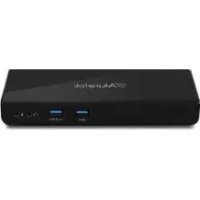
| Type de produit | Station d'accueil / Adaptateur vidéo USB 3.0 |
| Marque | Aluratek |
| Modèle | AUDS0302F |
| Connectivité | 1 port USB 3.0 (x2) en amont, 1 port HDMI, 1 port DVI, 1 port Ethernet, 4 ports USB 2.0, prise microphone, sortie haut-parleur/écouteurs |
| Alimentation | Adaptateur secteur externe fourni |
| Systèmes d'exploitation compatibles | Windows, macOS (via pilote DisplayLink) |
| Résolution maximale supportée | 1920 x 1080 (Full HD) par sortie |
| Fonctions principales | Extension ou duplication d'écran, connexion réseau Ethernet, ports USB additionnels, audio entrée/sortie |
| Garantie | 1 an contre les défauts de matériel et de fabrication |
| Certifications | FCC Classe B |
| Entretien et nettoyage | Nettoyer avec un chiffon doux et sec. Ne pas utiliser de solvants. |
| Consignes de sécurité | Utiliser uniquement l'adaptateur fourni. Ne pas exposer à l'humidité. Éviter tout contact avec des liquides. |
| Pieces détachées et réparabilité | Non réparable par l'utilisateur. Contacter le support technique pour toute assistance. |
FOIRE AUX QUESTIONS - AUDS0302F Aluratek
Questions des utilisateurs sur AUDS0302F Aluratek
0 question sur cet appareil. Repondez a celles que vous connaissez ou posez la votre.
Poser une nouvelle question sur cet appareil
Téléchargez la notice de votre Interface au format PDF gratuitement ! Retrouvez votre notice AUDS0302F - Aluratek et reprennez votre appareil électronique en main. Sur cette page sont publiés tous les documents nécessaires à l'utilisation de votre appareil AUDS0302F de la marque Aluratek.
MODE D'EMPLOI AUDS0302F Aluratek

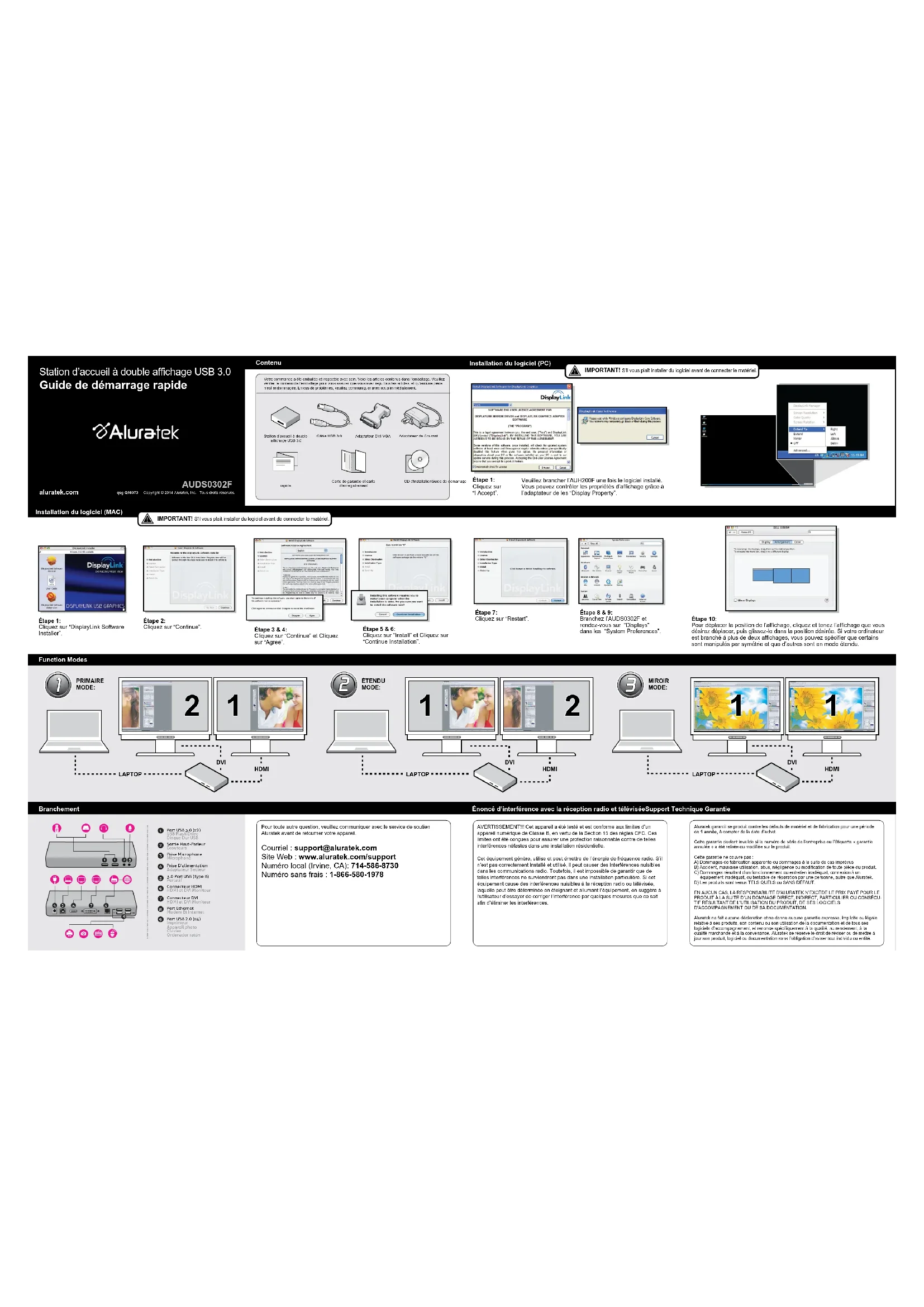
Étape 1: Veuillez brancher l'AUH200F une fois le logiciel installé. Cliquez sur "I Accept". Vous pouvez contrôler les propriétés d'affichage grâce à l'adaptateur de les "Display Property".

Étape 1:
Cliquez sur "DisplayLink Software Installer".

Étape 2:
Cliquez sur "Continue".
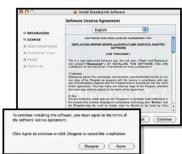
Étape 3 & 4:
Cliquez sur "Continue" et Cliquez
sur "Agree".

Étape 5 & 6:
Cliquez sur "Install" et Cliquez sur "Continue Installation".
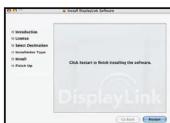
Étape 7:
Cliquez sur "Restart".

Étape 8 & 9:
Branchez l'AUDS0302F et rendez-vous sur "Displays" dans les "System Preferences".
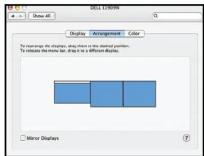
Étape 10:
Pour déplacer la position de l'affichage, cliquez et tenez l'affichage que vous désirez déplacer, puis glissez-le dans la position désirée. Si votre ordinateur est branché à plus de deux affichages, vous pouvez spécifier que certains sont manipulés par symétrie et que d'autres sont en mode étendu.
Function Modes

Branchement
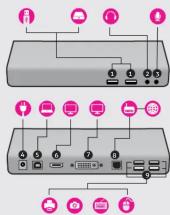
1 Port USB 3.0 (x2)
Disque Dur USB
Sortie Haut Parleur
Ecouteurs
Prise Microphone
Microphone
Adaptateur Secteur
Portatif
6 Connecteur HDMI
HDMI et DVI Moniteur
7 Connecteur DVI HDMI et DVI Mon
8 Port Ethernet
Modem Et Internet
9 Port USB 2.0 (x4) Imprimeur
Appareil photo
Clavier
Ordenador ratón
Pour toute autre question, veuillez communiquer avec le service de soutien Aluratek avant de retourner votre appareil.
Courriel : support@aluratek.com Site Web : www.aluratek.com/support Numéro local (Irvine, CA): 714-586-8730 Numéro sans frais : 1-866-580-1978
Énoncé d'interférence avec la réception radio et téléviséeSupport Technique Garantie
AVERTISSEMENT!!! Cet appareil a été testé et est conforme aux limites d'un appareil numérique de Classe B, en vertu de la Section 15 des règles CFC. Ces limites ont été conçues pour assurer une protection raisonnable contre de telles interférences néfastes dans une installation résidentielle.
Cet équipement génère, utilise et peut émettre de l'énergie de fréquence radio. S'il n'est pas correctement installé et utilisé, il peut causer des interférences nuisibles dans les communications radio. Toutefois, il est impossible de garantir que de telles interférences ne surviendront pas dans une installation particulière. Si cet équipement cause des interférences nuisibles à la réception radio ou télévisée, laquelle peut être déterminée en éteignant et allumant l'équipement, on suggère à l'utilisateur d'essayer de corriger l'interférence par quelques mesures que ce soit afin d'éliminer les interférences.
Aluratek garantit se produit contre les défauts de matériel et de fabrication pour une période de 1 année, à compter de la date d'achat.
Cette garantie devient invalide si le numéro de série de l'entreprise ou l'étiquette « garantie annulée » a été retirée ou modifiée sur le produit.
Cette garantie ne couvre pas : A) Dommages de fabrication apparente ou dommages à la suite de cas imprévus B) Accident, mauvaise utilisation, abus, négligence ou modification de toute pièce du produit. C) Dommages résultant d'un fonctionnement ou entretien inadéquat, connexion à un équipement inadéquat, ou tentative de réparation par une personne, autre que Aluratek. D) Les produits sont venus TELS QUELS ou SANS DÉFAUT.
EN AUCUN CAS, LA RESPONSABILITÉ D'ALURATEK N'EXCÈDE LE PRIX PAYÉ POUR LE PRODUIT À LA SUITE D'UN DOMMAGE DIRECT, INDIRECT, PARTICULIER OU CONSÉCU TIF RÉSULTANT DE L'UTILISATION DU PRODUIT, DE SES LOGICIELS D'ACCOMPAGNEMENT OU DE SA DOCUMENTATION.
Aluratek ne fait aucune déclaration et ne donne aucune garantie expresse, implicite ou légale relative à ses produits, son contenu ou son utilisation de la documentation et de tous ses logiciels d'accompagnement, et renonce spécifiquement à la qualité, au rendement, à la qualité marchande et à la convenance. Aluratek se réserve le droit de réviser ou de mettre à jour son produit, logiciel ou documentation sans l'obligation d'aviser tout individu ou entité.