AUVM01F - Microphone Aluratek - Notice d'utilisation et mode d'emploi gratuit
Retrouvez gratuitement la notice de l'appareil AUVM01F Aluratek au format PDF.


| Type de produit | Microphone USB de bureau (modèle fusée) |
| Marque | Aluratek |
| Modèle | AUVM01F |
| Alimentation | USB (câble inclus) |
| Connectivité | USB 2.0, prise casque 3,5 mm |
| Motifs de captation | Cardioïde, omnidirectionnel, muet |
| Filtre anti-pop | Intégré |
| Surveillance casque | Oui, via prise 3,5 mm |
| Dimensions (approx.) | Hauteur 25 cm, diamètre 10 cm (avec pied) |
| Poids (approx.) | 350 g |
| Matériau | Plastique et métal |
| Pied pliable | Oui (jambes pliables) |
| Compatibilité OS | Windows, macOS |
| Garantie | 1 an |
| Entretien et nettoyage | Nettoyer avec un chiffon doux et sec. Éviter l’humidité. |
| Sécurité | Ne pas exposer à l’eau, à la poussière excessive ou aux chocs. |
| Pièces détachées | Non spécifiées. Contactez le support pour réparation. |
| Réparabilité | Réparable par un technicien qualifié. Support technique disponible. |
FOIRE AUX QUESTIONS - AUVM01F Aluratek
Questions des utilisateurs sur AUVM01F Aluratek
0 question sur cet appareil. Repondez a celles que vous connaissez ou posez la votre.
Poser une nouvelle question sur cet appareil
Téléchargez la notice de votre Microphone au format PDF gratuitement ! Retrouvez votre notice AUVM01F - Aluratek et reprennez votre appareil électronique en main. Sur cette page sont publiés tous les documents nécessaires à l'utilisation de votre appareil AUVM01F de la marque Aluratek.
MODE D'EMPLOI AUVM01F Aluratek
Microphone USB fusée
Guide de démarrage rapide

aluratek.com
modèle AUVM01F
Configuration pour le système d'exploitation Windows
Utilisez le câble et la prise USB
Oùnisez le cable et la prise 300 fournis le microphone directement
dans une clé USB port sur votre
ordinateur.
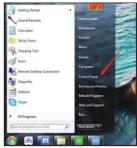
- Ouvrez le panneau de commande à partir
du menu Démarrer
- Sélectionnez Matériel et audio dans le
Panneau de configuration.
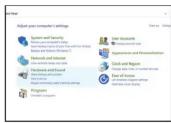
Opération
Configuration pour MAC OS
- Ouvrez les préférences système

FAQs
Q 1: Le microphone ne fonctionne pas
A: 1. veuillez utiliser le câble fourni ou un autre câble de haute qualité pour vous connecter (un
le câble affectera les performances et empêchera probablement le microphone de fonctionner.
- Veuillez vous assurer que le câble est complètement inséré dans le microphone
-
Veuillez vous assurer que le microphone est défini comme périphérique d'oprosistromen
-
Véuliez par défaut
Q 2: mauvaise qualité d'enregistrement
A. 1. Ne connectez pas à des haut-parleurs externes. Il n'est pas recommandé d'utiliser le
3,5 mm sortie microphone avec haut-parleurs externes. Cela peut provoquer des
interférences lorsque enregistrer et endommager le matériel.
- Le microphone doit être place en position verticale pour obtenir le meilleur capteur
Q 3: pas de son lorsque le casque est branché
-
Veuillez vous assurer que la fiche du casque est complètement insérée.
-
Le port audio 3,5 mm est conçu pour les prises casque 3 broches et peut ne pas
fonctionner avec quelques prises casque 4 broches.
Q 4: Si le microphone n'est pas reconnu
A. 1: Veuillez suivre les étapes suivantes pour les problèmes de logiciel PC;
- Ouvrez le gestionnaire de périphériques
- Trouvez le microphone non reconnu sous le contrôle du son, de la vidéo et du jeu
- Ouvrez les propriétés du microphone non reconnues et désinstallez le pilote dans l'onglet Pilote
Contenu du produit Caractéristiques du produit
Votre commande a été emballée et inspectée avec soin. Les accessories suivants devraient se trouver dans l'emballage. Veuillez en inspecter le contenu afin de vous assurer que vous avez en mains tous les objets et que rien n'a été endommagé. Si vous décelez un problème, veuillez nous contacter immédiatement pour obtenir de l'aide.

Configuration pour le système d'exploitation Windows
- Sélectionnez Gérer les périphériques
. Selectionnez Gerei les pénpheniques audio dans le menu Matériel et audio
-
Sélectionnez l'onglet d'enregistrement
-
Selectionnez Tonglet d'enregistrement et définissez le microphone AUVM01F
comme périphérique par défaut
① Sound ×
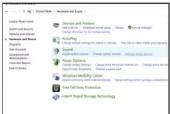

Opération Opération
Configuration pour MAC OS
- Sélectionnez Son dans les préférences sonores

Énoncé d'interférence avec la réception radio et télévisée Garantie
AVERTISSEMENT!!! Cet appareil a été testé et est conforme aux limites d'un appareil numérique de Classe B, en vertu de la Section 15 des règles CFC. Ces limites ont été conçues pour assurer une protection raisonnable contre de telles interférences néfastes dans une installation résidentielle.
Cet équipement génère, utilise et peut émettre de l'énergie de fréquence radio. S'il n'est pas correctement installé et utilisé, il peut causer des interférences nuisibles dans les communications radio. Toutefois, il est impossible de garantir que de telles interférences ne surviendront pas dans une installation particulière. Si cet équipement cause des interférences nuisibles à la réception radio ou télévisée, laquelle peut être déterminée en éteignant et allumant l'équipement, on suggère à l'utilisateur d'essayer de corriger l'interférence par quelques mesures que ce soit afin d'éliminer les interférences.
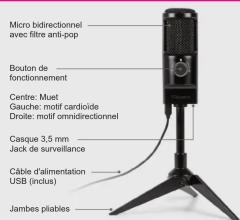
text_image
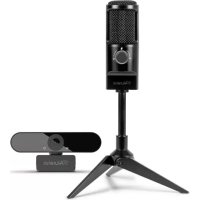
Micro bidirectionnel avec filtre anti-pop Boulon de fonctionnement Centre: Muet Gauche: motif cardioide Droite: motif omnidirectionnel Casque 3,5 mm Jack de surveillance Câble d'alimentation USB (inclus) Jambes pliablesOpération
Configuration pour le système d'exploitation Windows
- Sélectionnez la lecture et sélectionnez le microphone AUVM01F comme périphérique par défaut
Remarque: 1. Ouvrez la propriété AUVM01F du microphone sous l'onglet d'enregistrement, puis sélectionnez écouter cet appareil pour surveiller l'enregistrement. Ceci n'est pas recommandé pour les PC plus lents car cela peut entraîner une latence.
Remarque: 2. Veuillez ajuster le niveau de gain sous l'onglet Niveau lorsque cela est nécessaire.

Configuration pour MAC OS
- Sélectionnez AUVM01F sur l'onglet d'entrée (Remarque: le niveau de gain est réglable depuis l'extrémité PC.)

Aluratek garantit se produit contre les défauts de matériel et de fabrication pour une période de 1 an, à compter de la date d'achat.
Cette garantie devient invalide si le numéro de série de l'entreprise ou l'étiquette « garantie annulée » a été retirée ou modifiée sur le produit.
Cette garantie ne couvre pas
A) Dommages de fabrication apparente ou dommages à la suite de cas imprévus
B) Accident, mauvaise utilisation, abus, négligence ou modification de toute pièce du produit. C) Dommages résultant d'un fonctionnement ou entretien inadéquat, connexion à un équipement inadéquat, ou tentative de réparation par une personne, autre que Aluratek. D) Les produits sont venus TELS QUELS ou SANS DÉFAUT.
EN AUCUN CAS, LA RESPONSABILITÉ D'ALURATEK N'EXCÈDE LE PRIX PAYÉ POUR LE PRODUIT À LA SUITE D'UN DOMMAGE DIRECT, INDIRECT, PARTICULIER OU CONSÉCUTIF RÉSULTANT DE L'UTILISATION DU PRODUIT, DE SES LOGICIELS D'ACCOMPAGNEMENT OU DE SA DOCUMENTATION.
Aluratek ne fait aucune déclaration et ne donne aucune garantie expresse, implicite ou légale relative à ses produits, son contenu ou son utilisation de la documentation et de tous ses logiciels d'accompagnement, et renonce spécifiquement à la qualité, au rendement, à la qualité marchande et à la convenance. Aluratek se réserve le droit de réviser ou de mettre à jour son produit, logiciel ou documentation sans l'obligation d'aviser tout individu ou entité.
Opération
Veuillez utiliser un modèle d'enregistrement approprié pour différentes occasions:
| Motif d'enregistrement | Occasions Source et direction du ion | |
| Cardiocide | Parfait pour la diffusion, le streaming Twitch, ferreignagement de une musique, les voix off et les instruments. Le mode cardiocide enregistré les sources sconons qui se trouvent directement devant le microphone, offrant un son riche et complét | |
| Omnidirectionnel | Récupère l'égalité sonore de tout autour du micro. Il est préférable de l'utiliser dans les situations ou vous souhaités capturer l'ambiance d'«être la », comme enregistrer la performance en direct d'un groupe, un podouait à plusieurs personnes ou une conférence téléphonique. | |
Opération
Configuration pour MAC OS
- Sélectionnez AUVM01F dans l'onglet Sortie
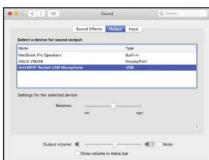
Support Technique
Pour toutes autres questions, veuillez communiquer avec le service de soutien Aluratek avant de retourner votre appareil.
Courriel: support@aluratek.com
Site Web: www.aluratek.com/support
Numéro local: (Irvine, CA): 714-586-8730
Numéro sans frais: 1-866-580-1978