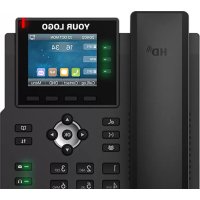
X3U - Téléphone Fanvil - Notice d'utilisation et mode d'emploi gratuit
Retrouvez gratuitement la notice de l'appareil X3U Fanvil au format PDF.

| Type de produit | Téléphone IP VoIP de bureau |
| Marque | Fanvil |
| Modèle | X3U |
| Dimensions (L x l x h) | Environ 200 x 200 x 100 mm |
| Poids | Environ 800 g |
| Alimentation | PoE (Power over Ethernet) ou bloc d'alimentation externe 5V DC (fourni) |
| Écran | Écran couleur avec affichage ICC |
| Réseau | Ethernet 10/100/1000 Mbps, ports WAN et PC |
| Fonctions principales | Appels VoIP, conférence à 3, transfert d'appel, mise en attente, BLF, messagerie vocale, répertoire, journal des appels, recomposition, NPD, renvoi d'appel, appel en attente, interphone, hotline |
| Prise en charge SIP | Jusqu'à 20 comptes SIP |
| Touches DSS programmables | Oui, touches latérales et touches de fonction |
| Codecs audio | G.722 (HD), G.711, G.726, G.729, etc. |
| Haut-parleur mains-libres | Oui, full duplex avec annulation d'écho |
| Connecteurs | Port combiné RJ9, port casque RJ9, port réseau RJ45, port PC RJ45, prise d'alimentation |
| Sécurité | Verrouillage du clavier, mot de passe administrateur, filtrage Web, pare-feu, chiffrement TLS/SRTP |
| Entretien et nettoyage | Essuyer avec un chiffon doux légèrement humidifié (eau savonneuse), ne pas utiliser de produits chimiques agressifs |
| Pièces détachées et réparabilité | Alimentation externe et câble réseau inclus ; pièces détachées disponibles auprès du fabricant |
| Informations générales | Installation bureau ou murale, compatible avec les commutateurs PoE, configuration via interface Web ou téléphone |
FOIRE AUX QUESTIONS - X3U Fanvil
Questions des utilisateurs sur X3U Fanvil
0 question sur cet appareil. Repondez a celles que vous connaissez ou posez la votre.
Poser une nouvelle question sur cet appareil
Téléchargez la notice de votre Téléphone au format PDF gratuitement ! Retrouvez votre notice X3U - Fanvil et reprennez votre appareil électronique en main. Sur cette page sont publiés tous les documents nécessaires à l'utilisation de votre appareil X3U de la marque Fanvil.
MODE D'EMPLOI X3U Fanvil
Manuel d'Utilisation
X3U/X4U/X5U/X6U
Sommaire
5.1 PoE et utilisation d'une alimentation électrique externe.... 16
5.2 Bureau et méthode murale....17
6.1 Annexe 1 - Icône....19
6.2 Annexe 2 – Table de requêtes des touches de clavier....21
6.3 Annexe 3 – Définition des LEDs ...... 23
7 Introduction à l'utilisateur....24
7.1.1 X3U....24
7.1.2 X4U/X5U....26
7.1.3 Instructions pour le clavier du X6U....错误!未定义书签。
9.1 BLF (Indicateur d'occupation)....60
9.8.1 SMS....72
9.8.2 MWI (Indicateur de message en attente)....72
10.2.1.1 Ajouter / Modifier / Supprimer un contact....82
10.2.1.3 Parcourir et ajouter / Supprimer les contacts d'un groupe....83
11.2 Système >> Information.... 103
11.3 Système >> Compte....103
11.4 Système >> Configurations....103
11.5 Système >> Mise à niveau....104
11.6 Système >> Auto Provisioning.... 104
11.7 Système >> Outils.... 104
11.8 Système >> Redémarrer le téléphone.... 104
12 Réseau >> Basique....105
12.1 Réseau >> Service Port.... 105
12.2 Réseau >> VPN....105
12.3 Réseau >> Avancé....105
12.4 Ligne >> SIP....106
12.5 Ligne >> Point d'accès SIP....110
12.6 Ligne >> Plan de numérotation.... 110
12.7 Ligne >> Plan d'action....112
12.8 Ligne >> Paramètres....113
12.9 Ligne >> RTCP-XR....113
12.10 Paramètres du téléphone >> Fonctionnaliés....114
12.11 Paramètres du téléphone >> Paramètres des médias.... 117
12.12 Paramètres du téléphone >> MCAST....118
12.13 Paramètres du téléphone >> Action....118
12.14 Paramètres du téléphone >> Date/Heure.... 118
12.15 Paramètres du téléphone >> Tonalité.... 119
12.16 Paramètres du téléphone >> Avancé.... 120
12.17 Annuaire téléphonique >> Contact....120
12.18 Annuaire téléphonique >> Répertoire cloud.... 120
12.19 Annuaire téléphonique >> Liste d'appels.... 122
12.20 Annuaire téléphonique >> Numérotation Web.... 122
12.21 Annuaire téléphonique >> Avancé.... 122
12.23 Touche de fonction >> Touche de fonction.... 123
12.24 Touche de fonction >> Touche latérale....123
12.25 Touche de fonction >> Touche programmable.... 124
12.26 Touche de fonction >> Avancé.... 124
12.27 Application >> Gérer les enregistrements....125
12.28 Sécurité >> Filtre web....125
12.29 Sécurité >> Certificats de confiance.... 126
12.30 Sécurité >> Certificats des appareils.... 127
12.31 Sécurité >> Pare-feu....127
12.32 Logs de l'appareil >> Logs de l'appareil....129
Image 1 - Installation de l'appareil....17
Image 2 - Installation murale....17
Image 3 - Connexion à l'appareil....18
Image 4 - Instructions pour le pavé numérique du X3U....24
Image 5 - Instructions pour le pavé numérique du X4U&X5U....26
Image 6 - Instructions pour le pavé numérique du X6U......错误!未定义书签。
Image 7 - Disposition de l'écran/écran d'accueil par défaut......错误!未定义书签。
Image 12 - Adresse SIP de la ligne téléphonique et informations sur le compte...错误!未定义书签。
Image 14 - Ligne par défaut....36
Image 15 - Activation de la numérotation sur le canal vocal......错误!未定义书签。
Image 16 - Ouvrir le canal vocal et composer un numéro....错误!未定义书签。
Image 18 - Répondre aux appels....38
Image 19 - Interface de conversation....错误!未定义书签。
Image 20 - Interface de second appel......错误!未定义书签。
Image 24 - La ligne a activé la réponse automatique....42
Image 25 - Page Web pour lancer la réponse automatique....42
Image 26 - Réglage de la touche de rappel sur le téléphone....43
Image 27 - Configuration de la touche de rappel sur la page Web....43
Image 28 - Mise en sourdine de l'appel....44
Image 29 - Mise en sourdine de la sonnerie....44
Image 30 - Interface de mise en attente de l'appel....45
Image 31 - Activation du NPD....45
Image 32 - Interface de réglage du NPD....46
Image 33 - Minuteur NPD....46
Image 34 - Paramètres NPD....46
Image 35 - Ligne NPD....47
Image 36 - Sélectionner la ligne pour configurer le transfert d'appel....47
Image 37 - Sélectionner le type de renvoi d'appel....48
Image 38 - Activer le renvoi d'appel et configurer le numéro de renvoi d'appel....48
Image 39 - Définir le renvoi d'appel....49
Image 40 - Interface de transfert....49
Image 41 - Transfert semi-assisté....50
Image 42 - Transfert assisté....50
Image 43 - Réglages d'attente d'un appel....51
Image 44 - Régles d'attente d'un appel web....51
Image 45 - Réglage de la tonalité d'attente d'un appel web....51
Image 46 - Réglage de la conférence locale....52
Image 47 - Conférence locale (1)....52
Image 48 - Conférence locale (2)....52
Image 49 - Conférence réseau....53
Image 50 - Réglage du parc d'appel par téléphone....54
Image 51 - Réglage du parc d'appel WEB....54
Image 52 - Réglage du décrochage téléphonique.... 55
Image 53 - Réglage du décrochage WEB....55
Image 54 - Activation de l'appel anonyme.... 56
Image 55 - Activation de l'appel anonyme sur une page Web.... 56
Image 56 - Journal des appels anonymes....56
Image 57 - Les appels anonymes ne sont pas autorisés sur le téléphone....57
Image 58 - Paramètres de la page bloquant l'appel anonyme....57
Image 59 - Interface de paramétrage de la hotline du téléphone....58
Image 60 - Configuration de la hotline sur une page web....58
Image 61 - Configuration d'un numéro d'appel d'urgence....59
Image 62 - Composer le numéro d'urgence....59
Image 63 - Configuration de la page Web Touche de fonction BLF....60
Image 64 - Configuration du téléphone pour la touche de fonction BLF....60
Image 65 - Configuration de la fonctionnalité liste BLF....62
Image 66 - Affichage du numéro de la liste BLF....63
Image 67 - Enregistrement local....63
Image 66 - Enregistrement sur le serveur Web....64
Image 69 - Enregistrement Web du SIP Info....65
Image 70 - Configurer le compte agent en mode normal....65
Image 71 - Configurer le proxy compte-hotel en mode invité....66
Image 72 - Page de connexion de l'agent....66
Image 73 - Configuration de l'interphone Web....67
Image 74 - Page de configuration du multicast....68
Image 75 - Enregistrer un compte BroadSoft....69
Image 76 - Définir le serveur BroadSoft....69
Image 75 - Activer le SCA (Apparence d'appel partagé)....70
Image 76 - Définir la touche de fonction de mise en attente privée....70
Image 79 - Icône SMS....72
Image 80 - Notification de nouveau message vocal....73
Image 81 - Interface de message vocal....73
Image 82 - Configuration du numéro de la messagerie vocale....73
Image 83 - Enregistrement du compte SIP....74
Image 84 - Configuration du serveur point d'accès SIP....75
Image 85 - Configuration du client point d'accès SIP....76
Image 86 - Réglage de la langue du téléphone....77
Image 87 - Réglage de la langue sur la page Web....77
Image 88 - Réglage de l'heure et de la date sur le téléphone....78
Image 89 - Réglage de l'heure et de la date sur la page Web....78
Image 90 - Paramètres de l'écran du téléphone....79
Image 91 - Paramètres de l'écran de la page....79
Image 92 - Écran de veille du téléphone....80
Image 93 - Écran de l'annuaire téléphonique....81
Image 95 - Ajouter un nouveau contact....82
Image 96 - Liste des groupes....83
Image 97 - Navigation dans les contacts d'un groupe....83
Image 98 - Ajout de contacts dans un groupe....84
Image 99 - Ajout d'une liste noire....84
Image 100 - Liste noire Web....84
Image 101 - Annuaire téléphonique cloud....85
Image 102 - Télécharger l'annuaire téléphonique cloud....85
Image 103 - Parcourir les contacts de l'annuaire téléphonique cloud....86
Image 104 - Journal d'appels....86
Image 105 - Filtrer les types d'enregistrement d'appel....87
Image 106 - Écran de configuration de la page des touches LCD du DSS....87
Image 107 - Paramètres DSS....88
Image 108 - Paramètres Wi-Fi....89
Image 109 - Paramètres de la fonction casque....89
Image 110 - Réglage du casque EHS....90
Image 111 - Écran des paramètres Bluetooth....90
Image 112 - Adresse SIP et informations de compte....91
Image 113 - Configurer les options avancées de la ligne....91
Image 114 - Paramètres du mode réseau....92
Image 115 - Mode réseau DHCP....92
Image 116 - Mode réseau PPPoE....92
Image 117 - Mode réseau IP statique....93
Image 118 - Mode réseau IPv6 Statique....93
Image 119 - Le téléphone configure le type de serveur web....95
Image 120 - Mot de passe de verrouillage du clavier....96
Image 121 - Configuration du mot de passe de verrouillage du clavier 96
Image 122 - Interface de saisie du mot de passe de verrouillage du clavier du téléphone....97
Image 123 - Paramètres du mot de passe de verrouillage du clavier Web....97
Image 124 - Paramètres de la page d'auto-provisioning....97
Image 125 - Paramètres d'auto-provisioning du téléphone....98
Image 127 - Mise à niveau du micrologiciel sur la page....100
Image 128 - Mise à niveau du micrologiciel....102
Image 129 - Paramètres du port de service.... 105
Image 130 - Paramètres du plan de numérotation....110
Image 131 - Réglage personnalisé des règles de numérotation....111
Image 132 - Tableau des règles de numérotation (1)....112
Image 133 - Tableau des règles de numérotation (2)....112
Image 134 - Paramètres de tonalité sur le Web....119
Image 135 - Paramètres de l'annuaire téléphonique cloud sur le Web.... 121
Image 136 - Paramètres des touches globales....125
Image 137 - Paramètres du filtre Web....125
Image 138 - Table du filtre Web....125
Image 139 - Certificat de réglages.... 126
Image 140 - Paramètres du certificat de l'appareil....127
Image 141 - Paramètres du pare-feu réseau.... 127
Image 142 - Tableau des règles d'entrée du pare-feu.... 128
Image 143 - Supprimer les règles de pare-feu....128
Image 144 - Capture d'écran....131
Image 145 - Capture d'écran web....131
2 Tableaux
Tableau 1 - Fiche technique du matériel....14
Tableau 2 - Description de l'interface matérielle....18
Tableau 3 - Icônes du clavier....19
Tableau 4 - Guidance d'état et icônes de notification....19
Tableau 5 - Icône DSSKEY....20
Tableau 6 - Tableau de recherche des caractères....21
Tableau 7 - État des voyants de la touche DSS....23
Tableau 8 - Instructions du clavier du X3U....24
Tableau 10 - Instructions pour le clavier du X6U......错误!未定义书签。
Tableau 11 - Mode conversation......错误!未定义书签。
Tableau 12 - Liste des paramètres du sous-type de touche de fonction BLF....61
Tableau 13 - Mode agence....66
Tableau 14 - Configurer l'interphone....67
Tableau 15 - Paramètres MCAST sur le Web....68
Tableau 16 - LED de statut du SCA....71
Tableau 17 - Paramètres du point d'accès SIP....75
Tableau 18 - Paramètres du réglage de temps....78
Tableau 19 - QoS & VLAN....94
Tableau 20 - Auto Provisioning....98
Tableau 21 - Mise à niveau logicielle....100
Tableau 22 - Port de service....105
Tableau 23 - Configuration de la ligne sur la page Web....106
Tableau 24 - Méthodes de numérotation du téléphone....110
Tableau 25 - Tableau de configuration des règles de numérotation....111
Tableau 26 - Caméra IP....112
Tableau 27 - Configuration globale de la ligne sur la page Web....113
Tableau 28 - Paramètres VQ RTCP-XR....113
Tableau 29 - Paramètres de Fonction générale....114
Tableau 30 - Paramètres de la voix....117
Tableau 31 - Paramètres multicast....118
Tableau 32 - Réglages de Date & Heure....118
Tableau 33 - Configuration de la touche de fonction....123
Tableau 34 - Configuration de la touche programmable.... 124
Tableau 35 - Pare-feu réseau....128
Tableau 36 - Problèmes fréquents....132
3 Consignes de sécurité
Veuillez lire les consignes de sécurité suivantes avant d'installer ou d'utiliser cet appareil. Elles sont cruciales pour le fonctionnement sûr et fiable de l'appareil.
- Veuillez utiliser l'alimentation externe incluse dans l'emballage. Une autre source d'alimentation peut endommager le téléphone et affecter son fonctionnement ou provoquer des perturbations.
- Avant d'utiliser l'alimentation externe contenue dans l'emballage, veuillez vérifier la tension d'alimentation domestique. Une tension électrique inexacte peut provoquer un incendie et des dommages.
- N'endommagez pas le cordon d'alimentation. Si le cordon d'alimentation ou la fiche sont endommagés, veuillez ne pas les utiliser car ils peuvent provoquer un incendie ou un choc électrique.
- Ne laissez pas tomber et ne secouez pas le téléphone. Une manipulation brutale peut casser les circuits internes.
- Ce téléphone est conçu pour une utilisation en intérieur. N'installez pas l'appareil dans des endroits où il est exposé à la lumière directe du soleil. Ne posez pas non plus l'appareil sur des tapis ou des coussin Cela pourrait provoquer un incendie ou une panne.
- Évitez d'exposer le téléphone à une température trop élevée ou inférieure à 0°C ou à une forte humidité.
- Évitez de mettre l'appareil en contact avec quelconque liquide.
- N'essayez pas d'ouvrir le téléphone. Une manipulation non maitrisée de l'appareil pourrait l'endommager. Consultez un revendeur agréé pour obtenir de l'aide, sous peine de provoquer un incendie, un choc électrique ou une panne.
- N'utilisez pas de produits chimiques agressifs, de solvants de nettoyage ou de détergents puissants pour le nettoyer. Essuyez-le avec un chiffon doux légèrement humidifié dans une solution d'eau et de savon.
- Lors d'un éclair, ne touchez pas la fiche d'alimentation, cela pourrait provoquer un choc électrique.
- N'installez pas ce téléphone dans un endroit mal ventilé. Vous vous trouveriez dans une situation qui pourrait causer des blessures corporelles.
- Avant de travailler sur un équipement, soyez conscient des risques liés aux circuits électriques et familiarisez-vous avec les pratiques standard pour éviter les potentiels accidents.
4 Aperçu
4.1 Aperçu
La série XU comprend un téléphone à écran en couleur à affichage intelligent DSS haut de gamme, qui améliore grandement l'efficacité de la productivité des entreprises avec une conception avancée, une performance à coût élevé. Ce n'est pas seulement un téléphone de bureau, mais aussi un produit élégant qui peut se mettre dans un salon ou dans un bureau.
Les téléphones IP de l'entrarpise Fanvil, qui sont la dernière génération de téléphone IP développé sur la base de la série X, héritant d'excellentes caractéristiques de la série X précédente, tels que la voix en haute définition, le casque et un haut-parleur full-duplex à annulation d'écho de haute performance, fast/gigabit Ethernet, QoS, la transmission cryptée, la configuration automatique, nouveau système, un fonctionnement fluide, les paramètres du design plat et de nombreux autres avantages.
Pour les utilisateurs professionnels, la série XU est un équipement de bureau rentable, tout en assurant la protection de l'environnement et un fonctionnement pratique. Les utilisateurs peuvent configurer et définir de manière flexible les fonctions de deux touches DSS, ce qui permet de gagner de l'espace et de réduire les coûts. C'est un choix idéal pour les entreprises et les familles qui recherchent la qualité et l'efficacité.
Afin d'aider certains utilisateurs intéressés à mieux comprendre les détails du produit, ce manuel d'utilisation peut être utilisé comme un guide de référence pour l'utilisation des appareils de la série XU. Ce document peut ne pas être applicable à la dernière version du logiciel. Si vous avez des questions, vous pouvez utiliser l'interface d'aide rapide du téléphone, ou télécharger et mettre à jour votre manuel d'utilisation sur notre site officiel.
4.2 Description matérielle
Informations matérielle du téléphone de la série XU :
Tableau 1 - Fiche technique matérielle
| Hardware | X3U | X4U | X5U | X6U |
| Ecran | Ecran en couleur | Ecran en couleur | Ecran en couleur | Ecran en couleur |
| Sous-écran | Non | Oui | Oui | Oui |
| Touche latérale | Oui | Oui | Oui | Oui |
| USB | Non | Oui | Oui | Oui |
| LED DSS | Oui | Oui | Oui | Oui |
4.3 Contenu de la boite
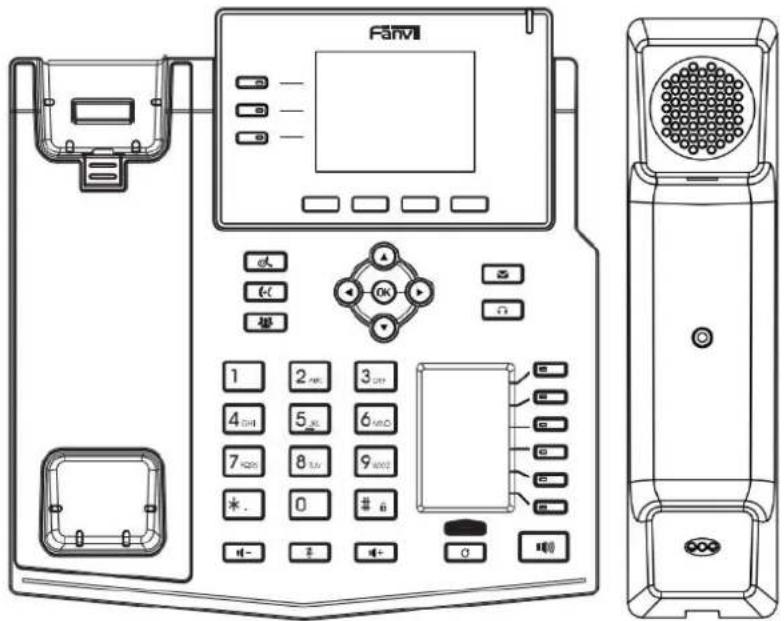
Câble de réception Support Câble réseau

Bloc d'alimentation (facultatif)
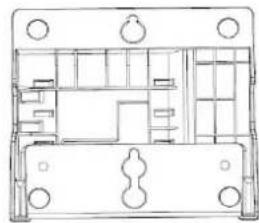
Supports d'accrochage (nécessite un autre achat)
5 Installation de bureau
5.1 PoE et utilisation d'une alimentation électrique externe
Le dispositif prend en charge deux modes d'alimentation à partir d'un bloc d'alimentation externe ou d'un commutateur conforme à la norme PoE (PoE).
L'alimentation PoE permet d'économiser l'espace et le coût du besoin d'une prise de courant supplémentaire pour le dispositif. Avec un commutateur PoE, le dispositif peut être alimenté par un seul câble Ethernet qui est également utilisé pour la transmission de données. En reliant le système UPS au commutateur PoE, le dispositif peut continuer à fonctionner en cas de panne de courant, tout comme le téléphone RTCP traditionnel qui est alimenté par la ligne téléphonique.
Pour les utilisateurs qui ne disposent pas d'équipement PoE, il convient d'utiliser le bloc d'alimentation traditionnel. Si l'appareil est connecté à un commutateur PoE et à un bloc d'alimentation en même temps, le bloc d'alimentation sera utilisé en priorité et passera à l'alimentation PoE dès lors qu'il sera défaillant.
Veuillez utiliser le bloc d'alimentation fourni par Fanvil et un commutateur PoE conforme aux spécifications pour assurer le bon fonctionnement de l'appareil.
5.2 Installation sur bureau et au mur
L'appareil prend en charge deux modes d'installation, sur le bureau et au mur.
Si le téléphone est sur le bureau, veuillez suivre les instructions de la photo ci-dessous pour installer le téléphone.

Photo 1 - Installation de l'appareil
Si le téléphone est fixé au mur, veuillez suivre les instructions ci-dessous pour l'installer.
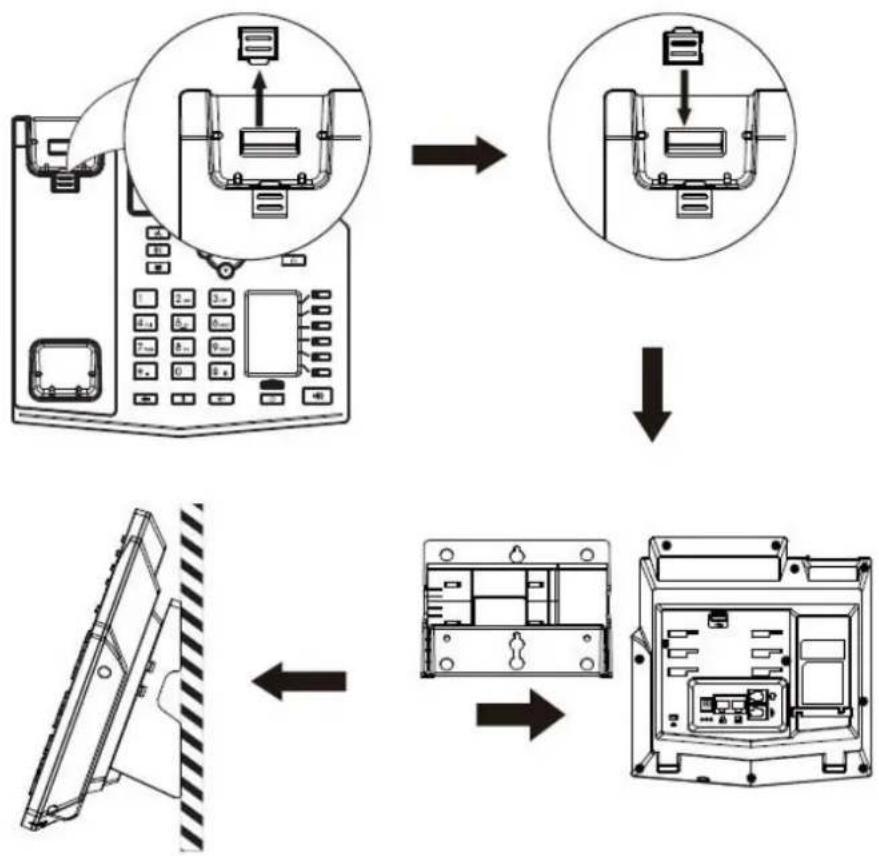
flowchart
graph TD
    A["Telephone Handset"] --> B["Device Assembly"]
    B --> C["Back Panel"]
    C --> D["Front Panel"]
    D --> E["Back Panel"]
Connectez le bloc d'alimentation, le réseau, le PC, le téléphone et le casque au port approprié comme indiqué sur la photo ci-dessous.
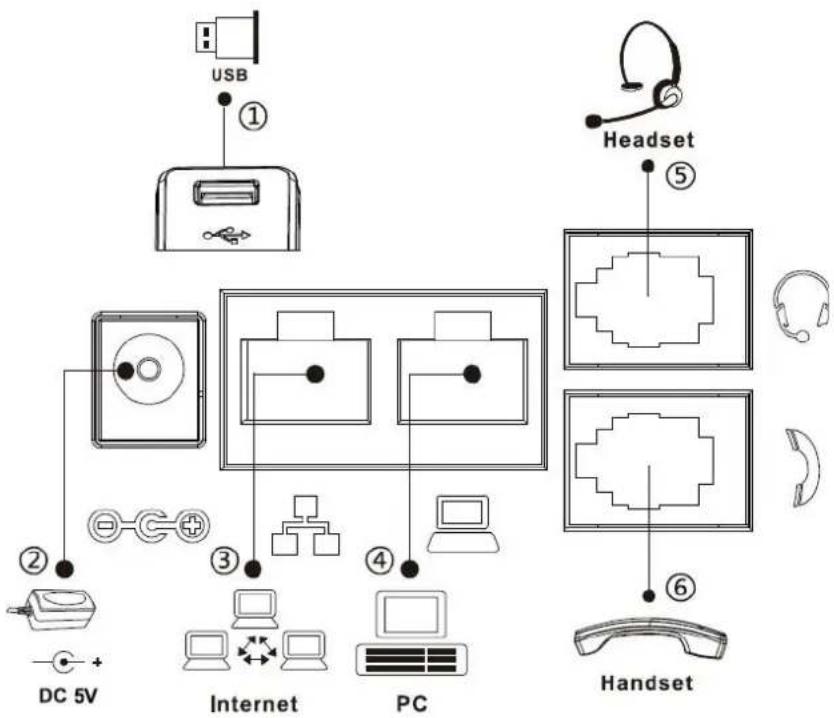
flowchart
graph TD
    USB["USB"] --> 1["①"]
    USB --> 2["②"]
    2 --> 3["DC 5V"]
    3 --> 4["PC"]
    4 --> 5["Internet"]
    5 --> 6["Handset"]
    6 --> 7["PC"]
    7 --> 8["Internet"]
    8 --> 9["Headset"]
    9 --> 10["⑤"]
Photo 3 - Connexion à l'appareil
Table 2 - Description de l'interface matérielle
| Index | Interface | Description | Note |
| 1 | Port USB | Connexion d'un disque USB et d'un adaptateur WIFI USB | Le X3U ne supporte pas ce port |
| 2 | Port d'alimentation | Connexion du bloc d'alimentation | |
| 3 | Port réseau | Connexion à un réseau local ou à Interr | |
| 4 | Port PC | Interface réseau pour la connexion d'un ordinateur | |
| 5 | Port casque | Connexion du casque | |
| 6 | Port de réception | Connexion du récepteur du microphone |
6 Table des annexes
6.1 Annexe 1 - Icônes
Tableau 3 - Icônes du clavier
| Icône | Description | Modèle |
| Recomposition | X3U/X4U/X5U/X6U | |
| Annuaire téléphonique | X3U/X6U | |
| Haut-parleur mains libres | X3U/X4U/X5U/X6U | |
| Sourdine (pendant l'appel) | X3U/X4U/X5U/X6U | |
| Baisse du volume | X3U/X4U/X5U/X6U | |
| Augmentation du volume | X3U/X4U/X5U/X6U | |
| En attente | X3U/X4U/X5U/X6U | |
| Casque | X3U/X4U/X5U/X6U | |
| Message en attente | X3U/X4U/X5U/X6U | |
| Conférence | X3U/X4U/X5U/X6U | |
| Transfert | X3U/X4U/X5U/X6U | |
| Journal d'appels | X6U | |
| Touche page suivante | X4U/X5U/X6U |
Tableau 4 - Guidance d'état et icônes de notification
| Icône d'écran | Description | |
 | Appeler | |
 | Recevoir un appel | |
 | Appel en attente | |
 | Réseau déconnecté | |
 | Ouvrir le VLAN | |
 | Ouvrir le VPN | |
 | Clavier verrouillé | |
 | Renvoi d'appel | |
 | Appels sortants | |
 | Appels entrants | |
 | Appels manqués | |
 | SMS | |
 | Nouveau message vocal en attente | |
 | Ne pas déranger désactivé sur le téléphone | |
 | Renvoi d'appel activé |
 | Répondeur automatique activé |
 | Mode mains-libres |
 | Mode casque |
 | Mode combiné |
 | Microphone muet |
| [0435] | Qualité vocale des appels |
 | Cryptage vocal des appels |
 | Conversation Haute Définition |
 | Enregistrement |
| [82AX] | Point d'accès SIP |
 | Bluetooth |
 | Wi-Fi |
 | Insertion d'une clé USB |
 | Surcharge USB |
Table 5 - Icone TOUCHE DSS
| Icône de touche DSS | Icône touche latérale | Description |
 |  | BLF/Nouvel appel |
 |  | BLF/XFER |
 |  | BLF/AXFER |
 |  | BLF/Conférence |
 |  | BLF/DTMF |
 |  | Présence |
 |  | Message vocal |
 |  | Numérotation rapide |
 | [087] | Interphone |
 |  | Parc d'appel |
 |  | Renvoi d'appel |
 |  | Touche d'événement |
 |  | URI |
 |  | Liste BLF |
 |  | Radiomessagerie MCAST |
 | [088E] | / |
 | [094E] | / |
 | [10010] | Touche de ligne |
 | [044M] | FV (Fréquences Vocales) |
Remarque : les icônes des touches latérales du tableau ci-dessus sont applicables aux modèles : X3U/X4U/X5U/X6U.
6.2 Annexe 2 - Table de requêtes des touches de clavier
Tableau 6 - Table de correspondance des caractères
| lcône | Mode de texte | Bouton de la touch | Caractères pour chaque appui | ||
 | Numérique | 1 | 1 | ||
| 2 | 2 | ||||
| 3 | 3 | ||||
| 4 | 4 | ||||
| 5 | 5 | ||||
| 6 | 6 | ||||
| 7 | 7 | ||||
| 8 | 8 | ||||
| 9 | 9 | ||||
| 0 | 0 | ||||
| * | *.+ | ||||
| # | # | ||||
 | Alphabet minuscule | 1 | @:;()<> | ||
| 2 | a b c | ||||
| 3 | d e f | ||||
| 4 | g h i | ||||
| 5 | j k l | ||||
| 6 | m n o | ||||
| 7 | p q r s | ||||
| 8 | t u v | ||||
| 9 | w x y z | ||||
| 0 | (space) | ||||
| * | .*/+-:_= | ||||
| # | # ^!&% | ||||
 | Alphabet Majuscule | 1 | @:;()<> | ||
| 2 | A B C | ||||
| 3 | D E F | ||||
| 4 | G H I | ||||
| 5 | J K L | ||||
| 6 | M N O | ||||
| 7 | P Q R S | ||||
| 8 | T U V | ||||
| 9 | WZYX | ||||
| 0 | (space) | ||||
| * | .*/+-:_= | ||||
| # | # ^!&% | ||||
 | Entrée mixte | 1 | 1 | ||
| 2 | 2 a b c A B C | ||||
| 3 | 3 d e f D E F | ||||
| 4 | 4 g h I G H I | ||||
| 5 | 5 j k l J K L | ||||
| 6 | 6 m n o M N O | ||||
| 7 | 7 p q r s P Q R S | ||||
| 8 | 8 t u v T U V | ||||
| 9 | 9 w z y x W Z Y X | ||||
| 0 | 0 | ||||
| * | .*/+-:_= | ||||
| # | # ^!&$% | ||||
Annexe 3 – Définition de chaque LED
Tableau 7 - État de la LED de la touche DSS
| Type | LED | État |
| Touche de ligne | Off | Ligne inactive |
| Vert On | Ligne prête (enregistrée) | |
| Vert Clignotant | Sonnerie | |
| Rouge Clignotant | La ligne essaie de s'enregistrer | |
| Rouge Clignotant | Erreur de ligne (échec de l'enregistreme | |
| Rouge On | Numérotation/Ligne en cours d'utilisatio (Conversation) | |
| Jaune Clignotant | Mise en attente de l'appel | |
| BLF | Vert fixe | Le numéro d'abonnement est inactif. |
| Rouge On | Le numéro d'abonnement est occupé. | |
| Rouge On | Le numéro d'abonnement est en cours de composition. | |
| Off | Le numéro d'abonnement n'est pas disponible. | |
| Présence | Vert On | Le numéro d'abonnement est inactif. |
| Rouge On | Le numéro d'abonnement est occupé. | |
| Rouge On | Le numéro d'abonnement est en cours de composition. | |
| Off | Le numéro d'abonnement n'est pas disponible | |
| NPD | Rouge On | Activer NPD |
| Off | Désactiver NPD | |
| MWI | Vert Clignotant | Nouveau message vocal en attente |
| Off | Aucun nouveau message vocal |
7 Introduction à l'utilisateur
7.1.1 X3U

Photo 4 - Instructions pour le clavier du X3U
Tableau ^2 8 - Instructions pour le clavier du X3U
| Numéro | Libellé | Instruction correspondante |
| 1 | Boutons de menu logiciel | Ces quatre boutons offrent différentes fonctions correspondant au menu logiciel affiché à l'écran. |
| 2 | Touche de mise en attente | En appuyant sur la touche "Mise en attente" pendant l'appel, l'utilisateur peut mettre l'appel en attente, et appuyer à nouveau sur cette touche annuler la mise en attente et rétablir l'état normal de l'appel. |
| 3 | Touche de transfert | En appuyant sur le bouton "Transfert", l'utilisateur peut transférer l'appel cours vers d'autres numéros. |
| 4 | Conférence | En appuyant sur le bouton "Conférence", l'utilisateur peut lancer une conférence à trois. |
| 5 | Touches de navigation/OK | L'utilisateur peut appuyer sur la touche de navigation haut/bas pour changer de ligne ou déplacer le curseur dans la liste d'écrans. Sur certaines pages de paramètres et d'édition de texte, l'utilisateur peut appuyer sur la touche de navigation gauche/droite pour modifier les op ou déplacer le curseur dans la liste d'écrans vers la gauche/droite.Touche OK : La valeur par défaut équivaut à la confirmation du bouto programmable ; l'utilisateur peut personnaliser la fonction. |
| 6 | Boîte vocale | En appuyant sur le bouton "messagerie vocale", l'utilisateur entre dans l'interface de la liste des SMS et des messages vocaux. |
| 7 | Touche casque | Les utilisateurs peuvent appuyer sur cette touche pour ouvrir le canal casque. |
| 8 | Touches de téléphone standard | Les 12 touches de téléphone standard offrent la même fonction que le téléphones standard, mais en plus de la fonction standard, certaines touches offrent également une fonction spéciale en appuyant longueme sur la touche.Key # - Maintenir cette touche pour verrouiller le téléphone. |
| 9 | Touche de contact | En appuyant sur la touche "Contact", l'utilisateur peut entrer dans l'inte du carnet d'adresses et sélectionner la personne à appeler. |
| 10 | Touche journal des appels | En appuyant sur le bouton "Journal des appels", l'utilisateur peut voir appels entrants et sortants. |
| 11 | Touche d'état | L'utilisateur peut appuyer sur cette touche pour afficher les informations l'état de l'appareil. |
| 12 | Recomposition | Appuyez sur la touche de recomposition pour recomposer le dernier numéro composé. |
| 13 | Touche mains-libres | L'utilisateur peut appuyer sur cette touche pour ouvrir le canal audio d haut-parleur. L'uti |
| 14 | Touche de réduction du volume | En état de veille, dans l'interface de configuration de la sonnerie, app sur ce bouton pour réduire le volume de la sonnerie ; appuyez sur ce bouton pour réduire le volume sur l'écran d'appel ou de réglage du vo |
| 15 | Touche de sourdine | Pendant un appel, l'utilisateur peut appuyer sur cette touche pour coup son microphone. |
| 16 | Touche d'augmentation du volume | En état de veille, dans l'interface de configuration de la sonnerie, app sur ce bouton pour augmenter le volume de la sonnerie ; appuyez su bouton pour augmenter le volume sur l'écran d'appel ou de réglage du volume. |
| 17 | Touche latérale | Appuyez longuement sur la touche latérale pour accéder à l'interface d paramétrage et définir les fonctions requises. |
7.1.2 X4U/X5U
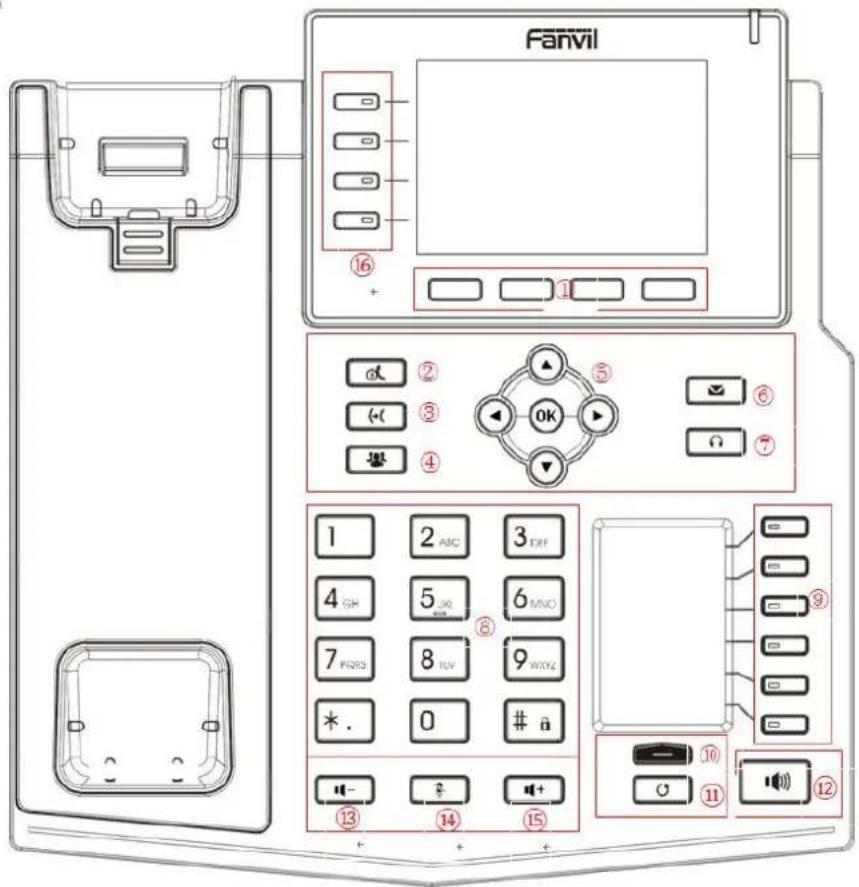
Photo 5 - Instructions pour le clavier du X4U&X5U
Tableau 9 - Instructions pour le clavier du X4U&X5U
| Numéro | Libellé | Instruction correspondante |
| 1 | Boutons du menu logiciel | Ces quatre boutons offrent différentes fonctions correspondant au m logiciel affiché à l'écran. |
| 2 | Touche de mise en attente | En appuyant sur la touche "Mise en attente" pendant l'appel, l'utilisateur peut mettre l'appel en attente, et appuyer à nouveau sur cette touc pour annuler la mise en attente et rétablir l'état normal de l'appel. |
| 3 | Touche de transfert | En appuyant sur le bouton "Transfert", l'utilisateur peut transférer l'a en cours vers d'autres numéros. |
| 4 | Conférence | En appuyant sur le bouton "Conférence", l'utilisateur peut lancer une conférence à trois. |
| 5 | Touches de navigation/OK | L'utilisateur peut appuyer sur la touche de navigation haut/bas pour changer de ligne ou déplacer le curseur dans la liste d'écrans. Sur certaines pages de paramètres et d'édition de texte, l'utilisateur peu appuyer sur la touche de navigation gauche/droite pour modifier les options ou déplacer le curseur dans la liste d'écrans vers la gauche/droite.Touche OK : La valeur par défaut équivaut à la confirmation du bo programmable ; l'utilisateur peut personnaliser la fonction. |
| 6 | Boîte vocale | Appuyez sur le bouton "messagerie vocale", et l'utilisateur entre dans l'interface de la liste des SMS et des messages vocaux. |
| 7 | Touche casque | Les utilisateurs peuvent appuyer sur cette touche pour ouvrir le car du casque. |
| 8 | Touches de téléphone standard | Les 12 touches de téléphone standard offrent la même fonction qu' téléphones standard, mais en plus de la fonction standard, certaine touches offrent également une fonction spéciale en appuyant longuement sur la touche.Touche# - Maintenir cette touche pour verrouiller le téléphone |
| 9 | Touche DSS | Appuyez longuement sur la touche DSS pour entrer dans l'interface paramétrage et régler les fonctions requises. |
| 10 | Touche page suivante | Les utilisateurs peuvent changer la page du deuxième écran à tour rôle. (le modèle X3U n'est pas pris en charge) |
| 11 | Recomposition | Appuyez sur la touche de recomposition pour recomposer le dernier numéro composé. |
| 12 | Touche mains-libres | L'utilisateur peut appuyer sur cette touche pour ouvrir le canal audi haut-parleur. |
| 13 | Touche de réduction du volume | En état de veille, dans l'interface de configuration de la sonnerie e sonnerie, appuyez sur ce bouton pour réduire le volume de la sonr appuyez sur ce bouton pour réduire le volume sur l'écran d'appel d réglage du volume. |
| 14 | Touche de sourdine | Pendant un appel, l'utilisateur peut appuyer sur cette touche pour couper le microphone. |
| 15 | Touche d'augmentation du volume | En état de veille, dans l'interface de configuration de la sonnerie e sonnerie, appuyez sur ce bouton pour augmenter le volume de la sonnerie ; appuyez sur ce bouton pour augmenter le volume sur l'd'appel ou de réglage du volume. |
| 16 | Touche latérale | Appuyez longuement sur la touche latérale pour accéder à l'interface paramétrage et définir les fonctions requises. |
7.1.3 Instructions pour le clavier du X6U
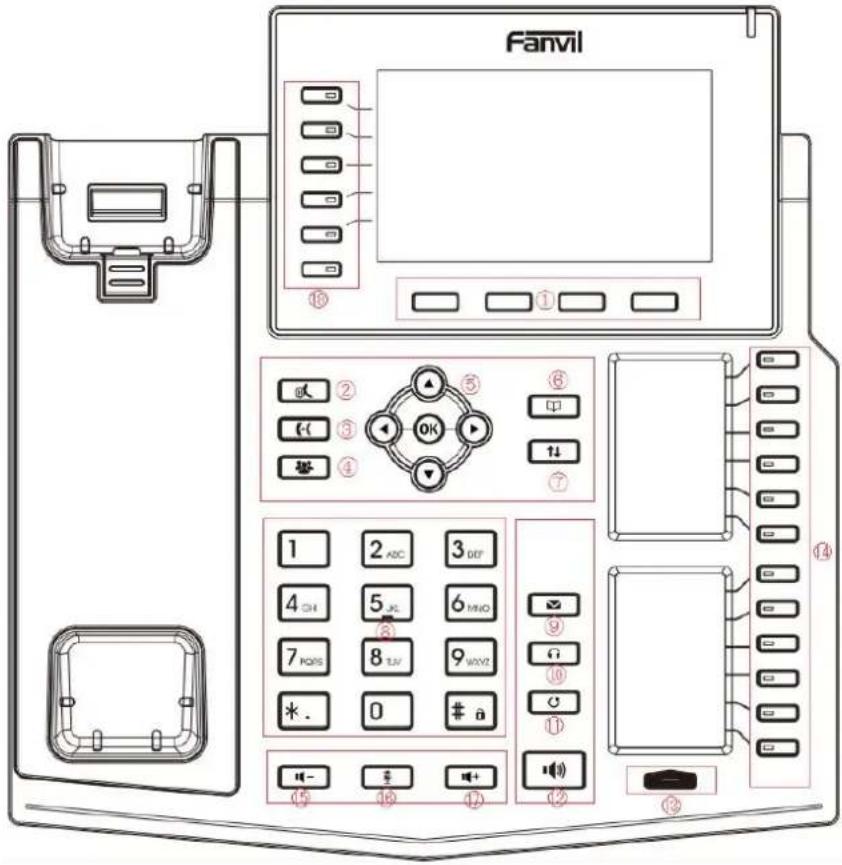
text_image
Fanvil ⑩ ⑪ ① ⑤ ⑥ ⑦ ② ③ ④ OK 14 1 2 ABC 3 DEF 4 CH 5 JL 6 MIO 7 POS 8 TJ/ 9 WXY2 *. 0 # ⑨ ⑩ ⑪ ⑮ ⑯ ⑰ ⑱ ⑲ ⑳ ⑴Photo 6 - Instructions pour le clavier du X6U
Tableau 10 - Instruction pour le clavier du X6U
| Numéro | Libellé | Instruction correspondante |
| 1 | Boutons de menu-logiciel | Ces quatre boutons offrent différentes fonctions correspondant au menu logiciel affiché à l'écran. |
| 2 | Touche de mise en attente | En appuyant sur la touche "Mise en attente" pendant l'appel, l'utilisateur peut mettre l'appel en attente, et appuyer à nouveau su cette touche pour annuler la mise en attente et rétablir l'état norm l'appel. |
| 3 | Touche de transfert | En appuyant sur le bouton "Transfert", l'utilisateur peut transférer l'appel en cours vers d'autres numéros. |
| 4 | Conférence | En appuyant sur le bouton "Conférence", l'utilisateur peut lancer ur conférence à trois. |
| 5 | Touches de navigation/OK | L'utilisateur peut appuyer sur la touche de navigation haut/bas pou changer de ligne ou déplacer le curseur dans la liste d'écrans. Su certaines pages de paramètres et d'édition de texte, l'utilisateur pe appuyer sur la touche de navigation gauche/droite pour modifier le options ou déplacer le curseur dans la liste d'écrans vers la gauche/droite.Touche OK : La valeur par défaut équivaut à la confirmation du b programmable ; l'utilisateur peut personnaliser la fonction. |
| 6 | Touche de contact | En appuyant sur la touche "Contact", l'utilisateur peut entrer dans l'interface du carnet d'adresses et sélectionner la personne à appe |
| 7 | Touche journal des appels | En appuyant sur le bouton "Journal des appels" et l'utilisateur peu les appels entrants et sortants. |
| 8 | Touches de téléphone standard | Les 12 touches de téléphone standard offrent la même fonction qu'les téléphones standard, mais en plus de la fonction standard,certaines touches offrent également une fonction spéciale en appuy longuement sur la touche.Touche # - Maintenir cette touche pour verrouiller le téléphone. |
| 9 | Messagerie vocale | Appuyez sur le bouton "messagerie vocale", et l'utilisateur entre da l'interface de la liste des SMS et des messages vocaux. |
| 10 | Touche casque | Les utilisateurs peuvent appuyer sur cette touche pour ouvrir le ca du casque. |
| 11 | Recomposition | Appuyez sur la touche de recomposition pour recomposer le dernière numéro composé. |
| 12 | Touche mains-libres | L'utilisateur peut appuyer sur cette touche pour ouvrir le canal auc haut-parleur. |
| 13 | Touche page suivante | Les utilisateurs peuvent changer la page du deuxième écran à tou rôle. (X3U n'est pas pris en charge) |
| 14 | Touche DSS | Appuyez longuement sur la touche DSS pour entrer dans l'interface paramétrage et régler les fonctions requises. |
| 15 | Touche de reduction du volume | En état de veille, dans l'interface de configuration de la sonnerie e la sonnerie, appuyez sur ce bouton pour réduire le volume de la sonnerie ; appuyez sur ce bouton pour réduire le volume sur l'écr d'appel ou de réglage du volume. |
| 16 | Touche de sourdine | Pendant un appel, l'utilisateur peut appuyer sur cette touche pour couper le microphone. |
| 17 | Touched'augmentation du volume | En état de veille, dans l'interface de configuration de la sonnerie, appuyez sur ce bouton pour augmenter le volume de la sonnerie appuyez sur ce bouton pour augmenter le volume sur l'écran d'ap ou de réglage du volume. |
| 18 | Touche latérale | Appuyez longuement sur la touche latérale pour accéder à l'interfa de paramétrage et définir les fonctions requises. |
7.2 Utilisation du combiné / du haut-parleur mains-libres / d'un casque
■ Utilisation du combiné
Pour parler par l'intermédiaire du combiné, l'utilisateur doit soulever le combiné de l'appareil et composer le numéro, ou composer d'abord le numéro, puis soulever le combiné et le numéro sera composé. L'utilisateur peut passer du canal audio au combiné en soulevant le combiné lorsque le canal audio est activé dans le haut-parleur ou le casque.
■ Utilisation du haut-parleur mains libres
Pour parler sur le haut-parleur mains libres, l'utilisateur doit appuyer sur le bouton mains libres puis composer le numéro, ou composer d'abord le numéro puis appuyer sur le bouton mains libres. L'utilisateur peut passer du canal audio au haut-parleur à partir du combiné en appuyant sur le bouton mains libres lorsque le canal audio est ouvert dans le combiné.
■ Utilisation d'un casque
Pour utiliser le casque, par défaut, l'utilisateur doit appuyer sur la touche casque qui est définie par la touch DSS pour activer le casque. Comme pour le combiné et le haut-parleur mains libres, l'utilisateur peut composer le numéro avant ou après l'activation du casque.
■ Utilisation des touches de ligne (définies par la touche DSS)
L'utilisateur peut utiliser la touche de ligne pour passer ou répondre à un appel sur une ligne spécifique. Si
combiné a été décroché, le canal audio sera ouvert dans le combiné. Sinon, le canal audio sera ouvert dans le haut-parleur mains libres ou le casque.
7.3 Écran de veille
text_image
Fanvil 6 AUG TUE 12 24 Fanvil SIP2 SIP3 SIP4 SIP5 CallLog Contact DND MenuPhoto 7 - Disposition de l'écran/écran d'accueil par défaut
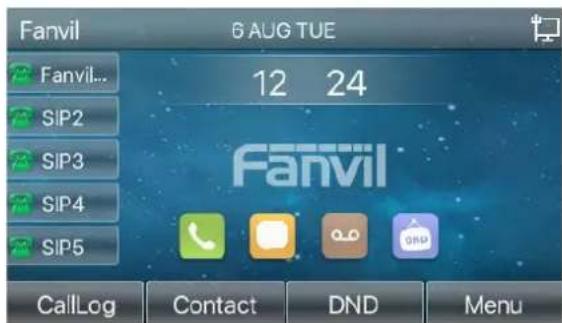
L'image ci-dessus montre l'écran de veille par défaut, qui constitue l'interface utilisateur la plupart du temps. La moitié supérieure de l'écran d'accueil affiche l'état de l'appareil, les informations et les données qui peuvent être modifiées (telles que les messages vocaux, les appels manqués, la réponse automatique, la fonction « Ne pas déranger », l'état du verrouillage, l'état de la connexion réseau, etc.)
La moitié inférieure de la zone est constituée des touches de menu de fonction, qui constituent également la première couche de touches de menu de fonction, grâce auxquelles les utilisateurs peuvent faire fonctionner le téléphone.
Les utilisateurs peuvent rétablir l'interface par défaut de l'écran de veille du téléphone en soulevant et en laissant tomber la poignée.
Les parties gauche et droite de la zone montrent la configuration par défaut des touches latérales, qui affichent de manière dynamique la configuration des informations SIP, des messages, des écouteurs, etc. La description de l'icône est décrite dans Annexe 6.1g
Dans certains écrans, il y a beaucoup d'éléments ou de longs textes à afficher qui ne peuvent pas tenir dans l'écran.
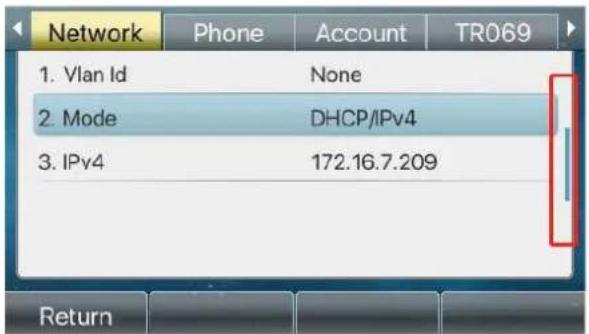
Dans ce cas, ils seront disposés dans une liste ou plusieurs lignes avec une barre de défilement. Si l'utilisateur voit une barre de défilement, il peut utiliser les touches de navigation haut/bas pour faire défiler la liste. En appuyant longuement sur les touches de navigation, l'utilisateur peut faire défiler la liste ou les éléments à une vitesse plus rapide.
text_image
Network Phone Account TR069 1. Vlan Id None 2. Mode DHCP/IPv4 3. IPv4 172.16.7.209 ReturnPhoto 8 - Icône de défilement
7.4 État du téléphone
L'état du téléphone comprend les informations suivantes sur le téléphone :
- État du réseau :
ID du VLAN
Statut IPv4 ou IPv6
Adresse IP
Mode de réseau
• Informations sur l'appareil :
Adresse MAC
Mode téléphonique
Numéro de version du matériel
Numéro de version du logiciel
Stockage du téléphone (RAM et ROM)
Durée d'exécution du système
• Informations sur le compte SIP :
Compte SIP
Statut du compte SIP ( enregistrer / non assigné / en cours / délai dépassé)
- Statut de connexion TR069 (S'affiche uniquement dans l'état de l'interface téléphonique)
L'utilisateur peut visualiser l'état du téléphone via l'interface du téléphone et l'interface web.
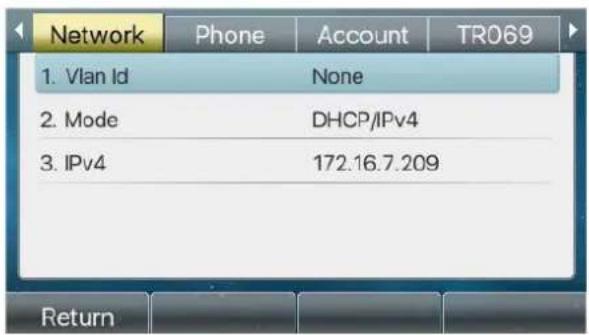
- Interface du téléphone : Lorsque le téléphone est en mode veille, appuyez sur 【Menu】 >> 【Etat】 et sélectionnez l'option pour afficher les informations correspondantes, comme indiqué sur la figure :
text_image
Network Phone Account TR069 1. Vlan Id None 2. Mode DHCP/IPv4 3. IPv4 172.16.7.209 ReturnPhoto 9 - État du téléphone 9
- Interface web : Référez vous à la section 7.5 Management web pour vous connecter à la page du téléphone, entrez sur la page [Système] >> [Information], et vérifiez l'état du téléphone, comme indiqué sur la figure ci-dessous :
| Information | Account | Configurations | Upgrade | Auto Provision | Tools | Reboot Phone | |
| System | |||||||
| Network | System Information | ||||||
| Model: | X6U | ||||||
| Line | Hardware: | V1.0 | |||||
| Software: | 1.0.0 | ||||||
| Phone settings | Uptime: | 01 : 04 : 10 | |||||
| MEMInfo: | ROM: 22.4/ 128(M) RAM: 59.4/97(M) | ||||||
| Phonebook | Network | ||||||
| WAN | |||||||
| Call logs | Network mode: | DHCP | |||||
| MAC: | 0c:38:3e:3d:b1:65 | ||||||
| Function Key | IPv4 | ||||||
| IP: | 172.18.100.38 | ||||||
| Application | Subnet mask: | 255.255.255.0 | |||||
| Default gateway: | 172.18.100.1 | ||||||
| Security | VQ status? | ||||||
Photo 10 - État du téléphone WEB
7.5 Gestion via Web
Le téléphone peut être configuré et géré sur la page Web du téléphone. L'utilisateur doit d'abord entrer l'adresse IP du téléphone dans le navigateur et ouvrir la page Web du téléphone. L'utilisateur peut vérifier l'adresse IP du téléphone en appuyant sur [Menu] >> [Status].

Photo 11 - Page d'accueil
Les utilisateurs doivent saisir correctement le nom d'utilisateur et le mot de passe pour se connecter à la page Web. Le nom d'utilisateur et le mot de passe par défaut sont "admin". Pour les détails spécifiques de la page de fonctionnement, veuillez vous référer à la page 11 Configuration web.
7.6 Configurations réseau
Le téléphone s'appuie sur la connexion au réseau IP pour fournir le service. Contrairement au système téléphonique traditionnel basé sur une technologie de commutation de circuits, les téléphones IP sont connectés les uns aux autres par le réseau et échangent des données par paquets sur la base de l'adresse IP du téléphone.
Pour activer ce téléphone, vous devez d'abord configurer correctement la configuration du réseau.
Pour configurer le réseau, les utilisateurs doivent trouver le bouton de menu de fonction du téléphone
[Menu] >> [Avancée] >> [Réseau] >> [Réseau].
Le mot de passe par défaut pour les Avancée est "123".
ATTENTION! Si l'utilisateur voit un WAN Déconnecté' clignotant au milieu de l'écran, cela signifie que le câble réseau n'a pas été correctement connecté au port réseau de l'appareil. Veuillez vérifier que le câble est correctement connecté à l'appareil et au commutateur, au routeur ou au modem.
L'Appareil supporte trois types de réseaux, IPv4/IPv6/IPv4&IPv6
Il existe trois modes de configuration IP courants concernant l'IPv4
- Dynamic Host Configuration Protocol (DHCP) - Il s'agit du mode de configuration automatique qui consiste à obtenir les configurations du réseau à partir d'un serveur DHCP. Les utilisateurs n'ont pas besoin de configurer les paramètres manuellement. Tous les paramètres de configuration seront obtenus du serveur DHCP et appliqués à l'appareil. Ce mode est recommandé pour la plupart des
utilisateurs.
- Configuration IP statique - Cette option permet à l'utilisateur de configurer manuellement chaque paramètre IP, notamment l'adresse IP, le masque de sous-réseau, la passerelle par défaut et les serveurs DNS. Cette option est généralement utilisée dans un environnement technique d'utilisateurs de réseau.
- PPPoE - Cette option est souvent utilisée par les utilisateurs qui connectent l'appareil à un modem ou un routeur à large bande. Pour établir une connexion PPPoE, l'utilisateur doit configurer le nom d'utilisateur et le mot de passe fournis par le fournisseur de services.
L'appareil est configuré par défaut en mode DHCP.
Il existe trois modes de configuration IP courants concernant IPv6
- DHCP - Il s'agit du mode de configuration automatique qui consiste à obtenir les configurations du réseau à partir d'un serveur DHCP. Les utilisateurs n'ont pas besoin de configurer les paramètres manuellement. Tous les paramètres de configuration seront obtenus du serveur DHCP et appliqués à l'appareil. Ce mode est recommandé pour la plupart des utilisateurs.
- Configuration IP statique - cette option permet aux utilisateurs de configurer manuellement chaque paramètre IP, notamment l'adresse IP, le masque, la passerelle et les domaines primaire et secondaire. Cela s'applique généralement à certains environnements d'utilisateurs de réseaux professionnels. Veuillez consulter la section 10.7.2.1 Paramètres réseau pour une configuration et une utilisation détaillées.
Une ligne doit être configurée correctement pour pouvoir fournir un service de téléphonie. La configuration de la ligne est comme une carte SIM virtualisée sur un téléphone mobile qui stocke le fournisseur de services et les informations de compte utilisées pour l'enregistrement et l'authentication. Lorsque l'Appareil est utilisé avec la configuration, il s'enregistre auprès du fournisseur de services avec l'adresse du serveur et l'authentication de l'utilisateur telles que stockées dans les configurations.
L'utilisateur peut effectuer la configuration de la ligne sur l'interface du téléphone ou sur la page Web, et saisir les informations correspondantes à l'adresse enregistrée, au nom d'utilisateur enregistré, au mot de passe enregistré et à l'utilisateur SIP et au port enregistré respectivement, qui sont fournis par l'administrateur du serveur SIP.
- Interface téléphonique : Pour configurer manuellement une ligne, l'utilisateur peut appuyer longuement sur la touche de ligne, ou appuyer sur le bouton dans le menu de fonction [Menu] >> [Avancée] >> [Comptes] >> [Ligne] configuration, cliquer sur ok pour enregistrer la configuration.
ATTENTION! L'utilisateur doit saisir le code PIN correct pour pouvoir accéder aux Avancée et modifier la configuration de la ligne. (Le code PIN par défaut est 123)
Les paramètres et les écrans sont listés dans les Photos ci-dessous.
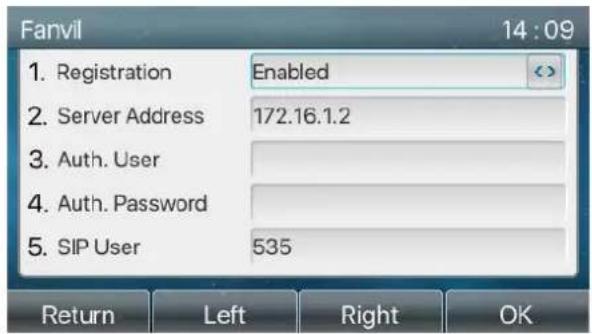
Photo 12 - Adresse SIP de la ligne téléphonique et informations de compte
- Interface WEB : Après s'être connecté à la page du téléphone, entrez dans [Line] >> [SIP] et sélectionnez SIP comme configuration, cliquez sur appliquer pour terminer l'enregistrement après la configuration, comme indiqué ci-dessous :

8.1 Passer des appels
■ Ligne par défaut
L'appareil fournit des services sur vingt lignes. Si les deux lignes sont configurées, l'utilisateur peut passer ou recevoir des appels téléphoniques sur l'une ou l'autre ligne. Si la ligne par défaut est configurée par l'utilisateur, il y aura une ligne par défaut à utiliser pour passer des appels sortants qui est indiquée dans le coin supérieur gauche. Pour changer la ligne par défaut, l'utilisateur peut appuyer sur les boutons de navigation gauche/droite pour passer d'une ligne à l'autre. Pour activer ou désactiver la ligne par défaut, l'utilisateur peut appuyer sur [Menu] >> [Fonction] >> [Générale] >> [Ligne par défaut] ou la configurer à partir de l'interface Web (Web / PHONE / Fonctions / Paramètres).

text_image
Fanvil 6 AUG TUE Fanvil... 12 24 SIP2 SIP3 SIP4 SIP5 Fanvil CallLog Contact DND MenuPhoto 14 - Ligne par défaut
■ Méthodes de composition
L'utilisateur peut composer un numéro par,
- Entrer le numéro directement
- En sélectionnant un numéro de téléphone dans les contacts du répertoire (Se référer a 10.2.1 Contacts locaux)
- Sélection d'un numéro de téléphone à partir des contacts du répertoire cloud (Se référer 10.2.3 Annuaire cloud)
- Sélection d'un numéro de téléphone dans les journaux d'appels (Se référer à 10.3 Journal d'appels)
● Recomposition du dernier numéro composé
■ Composer le numéro puis ouvrir le canal audio
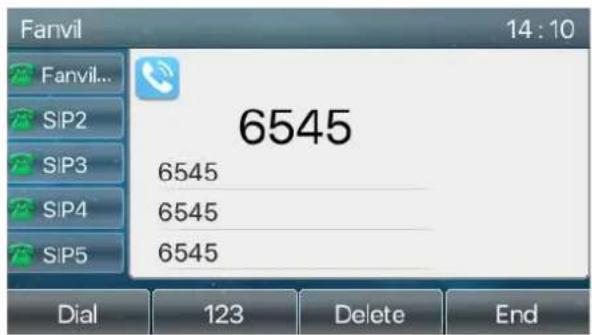
Pour passer un appel téléphonique, l'utilisateur peut d'abord composer un numéro en utilisant l'une des méthodes ci-dessus. Une fois le numéro composé, l'utilisateur peut appuyer sur la touche [Appeler] du menu logiciel, ou appuyer sur la touche mains libres pour activer le haut-parleur ou le casque, ou décrocher le combiné pour appeler la ligne en cours, ou appuyer sur la touche de ligne (configurée par les touches DSS) pour appeler la ligne spécifiée.

text_image
Fanvil 14:10 6545 6545 6545 6545 Dial 123 Delete EndPhoto 15 - Activer la composition du canal vocal
■ Ouvrir le canal audio puis composer le numéro
Une autre alternative est la méthode traditionnelle qui consiste à ouvrir d'abord le canal audio en décrochant le combiné, puis à activer le haut-parleur mains libres ou le casque en appuyant sur le bouton mains libres ou la touche de ligne, et enfin à composer le numéro avec l'une des méthodes ci-dessus. Une fois le numéro composé, l'utilisateur peut appuyer sur le bouton [Appeler] ou [OK] pour appeler, ou le numéro peut également être composé automatiquement après un délai d'attente.
text_image
Fanvil 14:10 6545 6545 6545 6545 Dial 123 Delete EndPhoto 16 - Ouvrez le canal vocal et composez le numéro.
■ Annuler l'appel
Pendant qu'il appelle le numéro, l'utilisateur peut arrêter le canal audio en reposant le combiné ou en appuyant sur le bouton mains libres pour interrompre l'appel.

text_image
Fanvil 14 : 11 Fanvil... SIP2 SIP3 SIP4 SIP5 6545 6545 EndPhoto 17 - Numéro d'appel
8.2 Répondre aux appels
Lorsqu'il y a un appel entrant alors que le téléphone est en veille, l'utilisateur verra l'appel entrant suivant sur l'écran.

text_image
Fanvil 14:12 6545 fanvil Answer Forward RejectPhoto 18 - Répondre aux appels
L'utilisateur peut répondre à l'appel en décrochant le combiné, activer le casque ou le haut-parleur en appuyant sur le bouton mains libres ou sur le bouton [Répondre]. Pour renvoyer l'appel entrant, l'utilisateur doit appuyer sur le bouton [Renvoyer]. Pour rejeter l'appel entrant, l'utilisateur doit appuyer sur le bouton [Rejeter].
8.2.1 Parler
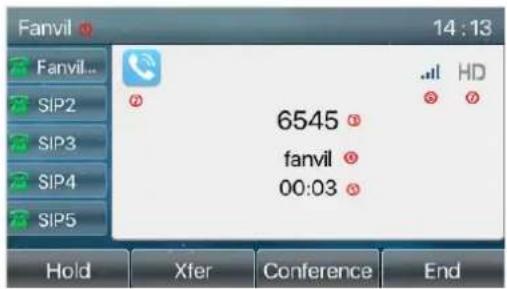
Lorsque l'appel est connecté, l'utilisateur voit un écran de mode de conversation comme dans la figure suivante.
text_image
Fanvil 14:13 Fanvil... SIP2 SIP3 SIP4 SIP5 6545 fanvil 00:03 Hold Xter Conference EndPhoto 19 - Interface de conversation
Tableau 11 - Mode conversation
| Number | Name | Description |
| 1 | Ligne par défaut | Ligne actuellement utilisée par le téléphone. |
| 2 | Canal vocal | L'icône indique le mode de canal vocal utilisé. |
| 3 | Numéro | Le numéro de la personne à l'autre bout de l'appel. |
| 4 | Nom | Le nom de la personne à l'autre bout de l'appel. |
| 5 | Durée de l'appel | La durée d'un appel après qu'il ait été établi. |
| 6 | Qualité de l'appel | Affiche la qualité vocale actuelle de l'appel. |
| 7 | Audio HD | Les appels utilisant le codage vocal G.722 sont possibles lors l'icône voix HD est affichée. |
8.2.2 Passer / Recevoir un double appel
L'appareil peut prendre en charge jusqu'à deux appels simultanés. Lorsqu'un appel est déjà établi, l'utilisateur peut toujours répondre à un autre appel entrant sur l'une ou l'autre ligne ou effectuer un deuxième appel sur l'une ou l'autre ligne.
■ Deuxième appel entrant
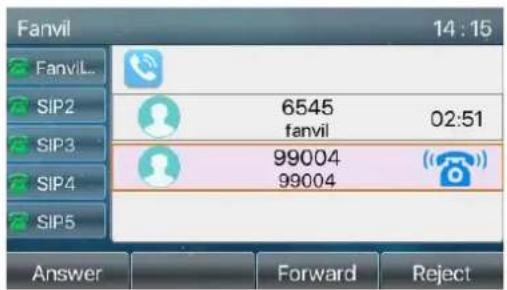
Lorsqu'il y a un autre appel entrant pendant un appel téléphonique, cet appel attendra que l'utilisateur y réponde. L'utilisateur verra le message d'appel au milieu de l'écran actuel. L'appareil ne sonnera pas mais émettra une tonalité d'appel en attente sur le canal audio de l'appel en cours et la LED clignotera en vert. L'utilisateur peut accepter ou rejeter l'appel comme s'il s'agissait d'un appel entrant normal. Lorsque l'appel en attente est décroché, le premier appel est automatiquement mis en attente, à son tour.
text_image
Fanvil 14:15 Fanvil... SIP2 6545 fanvil 02:51 SIP3 99004 99004 SIP4 SIP5 Answer Forward RejectPhoto 20 - Deuxième interface d'appel
■ Deuxième appel sortant
Pour passer un second appel, l'utilisateur peut appuyer sur la touche [Xfer] / [Conf] pour passer un nouvel appel sur la ligne par défaut ou appuyer sur la touche de ligne pour passer un nouvel appel sur une ligne spécifique. Composez ensuite le numéro de la même manière que pour un appel téléphonique. Une autre alternative pour effectuer un second appel est d'appuyer sur les touches DSS ou de composer le numéro à partir des touches configurées (BLF / Numérotation rapide).
Lorsque l'utilisateur effectue un deuxième appel avec les méthodes ci-dessus, le premier appel peut être mis en attente manuellement ou sera mis en attente automatiquement lors de la deuxième composition.
■ Passer d'un appel à un autre
Lorsque deux appels sont établis, l'utilisateur verra un écran de double appel comme sur la photo ci-desous.

text_image
Fanvil 14:20 Fanvil... SIP2 6545 fanvil SIP3 543 543 00:15 SIP4 SIP5 Hold Xfer Conference EndPhoto 21 - Appel à double sens
L'utilisateur peut appuyer sur les boutons de navigation haut/bas pour changer de page d'écran, et changer
de cible d'appel en appuyant sur le bouton [Reprendre].
■ Mettre fin à un appel
L'utilisateur peut raccrocher l'appel en cours en fermant le canal audio ou en appuyant sur la touche [Fin].
L'appareil reviendra en mode d'appel unique en attente.
8.3 Fin de l'appel
Une fois l'appel terminé, l'utilisateur peut remettre la poignée sur le téléphone, appuyer sur le bouton mains-libres ou sur la touche-logicielle [Fin] pour fermer le canal vocal et mettre fin à l'appel.
Attention ! Lorsque le téléphone est dans l'état réservé, l'utilisateur doit appuyer sur la touche [Reprendre] pour revenir à l'état d'appel, ou remettre le combiné et appuyer sur le bouton mains-libres pour terminer l'appel.
8.4 Recomposer
- Recomposer le dernier numéro sortant :
Lorsque le téléphone est en mode veille, appuyez sur le bouton de recomposition et le téléphone appellera le dernier numéro sortant.
- Appelez n'importe quel numéro à l'aide de la touche de recomposition :
Saisissez le numéro, appuyez sur la touche de recomposition, et le téléphone appellera le numéro sur le cadran.
- Appuyez sur la touche de recomposition pour accéder à l'enregistrement de l'appel :
Connectez-vous à la page du téléphone, entrez dans [Paramètres du téléphone] >>
[Fonctionnalités] >> [Paramètres de recomposition], cochez « Recomposition » pour accéder à la page d'enregistrement des appels, appuyez sur le bouton de recomposition en mode veille pour accéder à la page d'enregistrement des appels, et appuyez à nouveau pour appeler le numéro actuellement localisé.

8.5 Requête de connexion
Le téléphone est configuré par défaut pour activer la fonction de recherche par numérotation, composer un numéro, entrer deux numéros ou plus. L'interface de numérotation correspondra automatiquement aux enregistrements d'appels, aux contacts de la liste de numéros. Utilisez la touche de navigation et les touches haut et bas pour sélectionner le numéro, appuyez sur la touche d'appel ou attendez la fin du délai.
8.6 Réponse automatique
L'utilisateur peut activer le mode de réponse automatique sur l'appareil et tout appel entrant sera automatiquement pris en charge (sauf les appels en attente). Le mode de réponse automatique peut être activé par ligne.
L'utilisateur peut lancer la fonction de réponse automatique dans l'interface du téléphone ou dans l'interface de la page web.
Interface téléphonique :
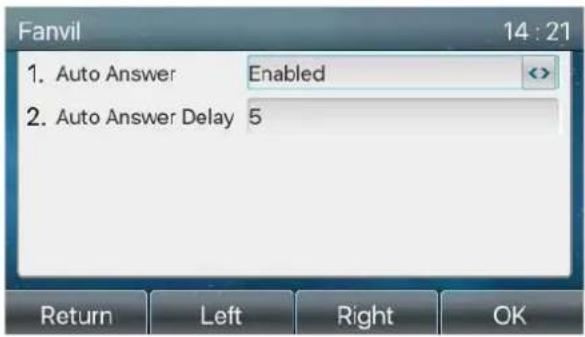
Appuyez sur le bouton [Menu] >> [Fonction] >> [Décroché auto] ;
Appuyez sur le bouton pour sélectionner la ligne, utilisez les touches de navigation gauche/droite pour activer/désactiver l'option de réponse automatique, et réglez le temps de réponse automatique à 5 secondes par défaut.
Après avoir terminé, appuyez sur la touche [OK] pour enregistrer ;
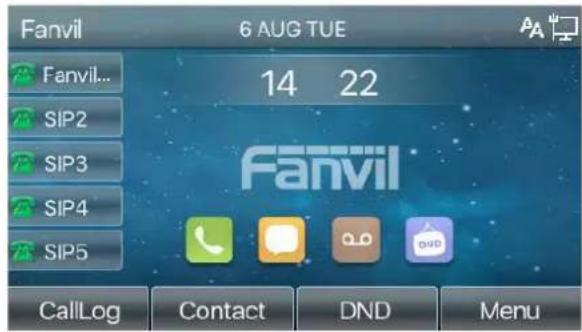
L'icône dans le coin supérieur droit de l'éod indique que la réponse automatique est activée.
text_image
Fanvil 14:21 1. Auto Answer Enabled 2. Auto Answer Delay 5 Return Left Right OKPhoto 23 - La ligne 1 active l'auto-réponse
text_image
Fanvil 6 AUG TUE 14 22 Fanvil SIP2 SIP3 SIP4 SIP5 CallLog Contact DND MenuPhoto 24 - La ligne a activé la réponse automatique
- Interface web
Connectez-vous à la page du téléphone, naviguez dans [Ligne] >> [SIP], sélectionnez [SIP] >> [Paramètres], lancez le répondeur automatique, et cliquez sur Appliquer après avoir défini le temps de réponse automatique.
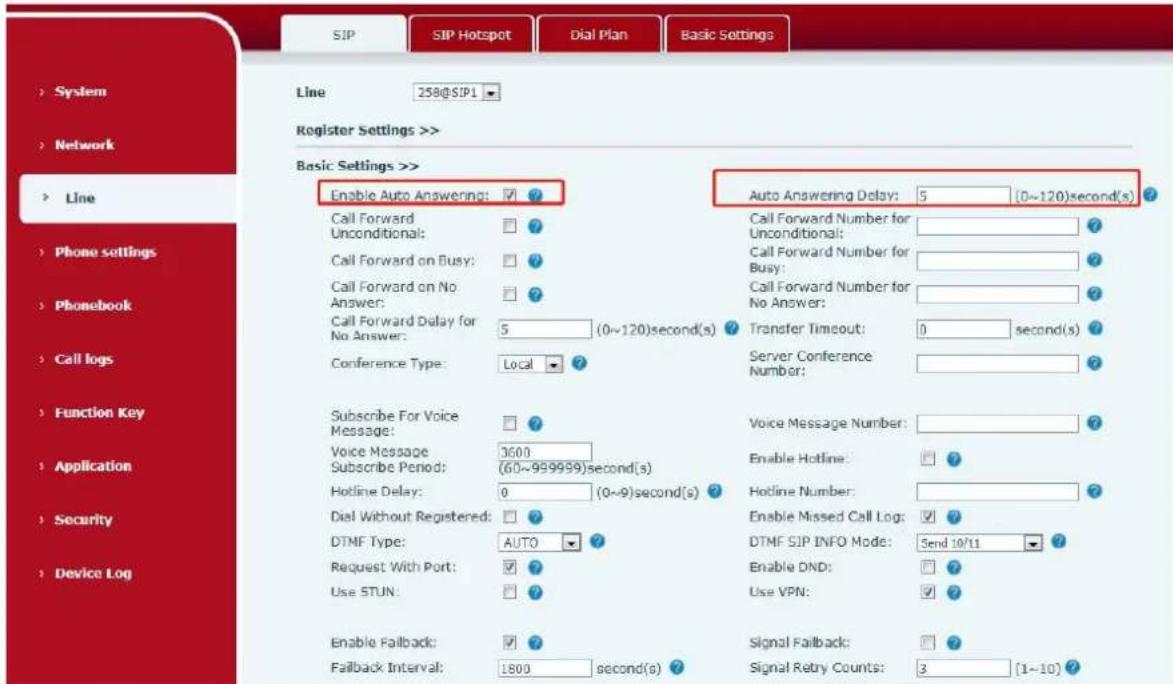
Photo 25 - Page Web pour lancer la réponse automatique
8.7 Rappeler
L'utilisateur peut rappeler le numéro du dernier appel. S'il n'y a pas d'historique des appels, appuyez sur la touche [Callback] et le téléphone indiquera "impossible à traiter".
- Configurez la touche de rappel via l'interface du téléphone :
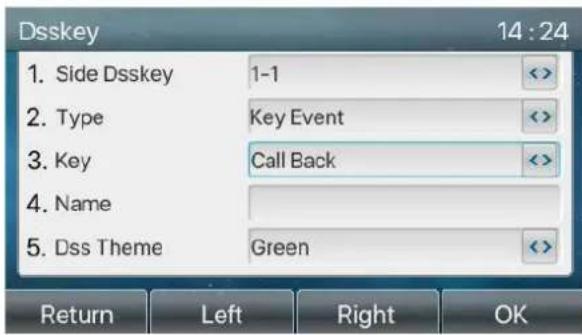
En veille, appuyez sur [Menu] >> [Paramètres] >> [Clavier] >> [Touche logicielle] >> [Touche de fonction programmable] pour configurer les touches de fonction, le type de touche, la sélection du type, le nom de la fonction, sélectionnez la fonction de rappel, saisissez le nom de la touche de rappel, appuyez sur la touche [OK] pour enregistrer.
text_image
Dsskey 14:24 1. Side Dsskey 1-1 2. Type Key Event 3. Key Call Back 4. Name 5. Dss Theme Green Return Left Right OKPhoto 26 - Définir la touche de rappel sur le téléphone
- Définissez la touche de rappel via l'interface web :
Connectez-vous à la page du téléphone, entrez dans la page [Touche de fonction] >> [Side Key] ou [Touche de fonction] >> [Touche de fonction], sélectionnez la touche de fonction, définissez le type comme touche de fonction, et définissez le sous-type comme rappel, comme indiqué sur la figure :

Photo 27 - Définir la touche de rappel sur la page Web
8.8 Sourdine
Vous pouvez activer le mode sourdine pendant un appel et désactiver le microphone afin que la voix locale ne soit pas entendue. Normalement, le mode sourdine est automatiquement désactivé à la fin d'un appel. Vous pouvez également activer le mode sourdine sur n'importe quel écran (comme l'écran libre) et couper automatiquement la sonnerie en cas d'appel entrant.
Le mode sourdine peut être activé dans tous les modes d'appel (combiné, casque ou mains-libres).
8.8.1 Mettre l'appel en sourdine
- Pendant la conversation, appuyez sur le bouton "muet" du téléphone le bouton muet du téléphone allume la LED rouge.
L'icône rouge de sourdine s'affiche dans l'interface d'appel, comme le montre la figure suivante :

text_image
Fanvil 14:24 HD 6545 fanvil Hold Xfer Conference EndPhoto 28 - Mettre l'appel en sourdine
- Annuler le mode sourdine: appuyez sur le téléphone à nouveau. L'icône muet ne sera plus affiché à l'écran et la LED rouge s'éteint.
8.8.2 Sonnerie muette
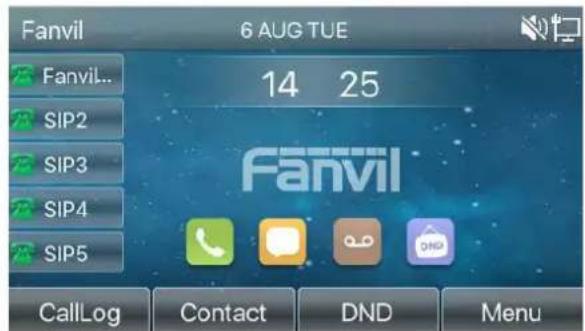
- Muet : appuyez sur le bouton muet lorsque le téléphone est en mode veille :
text_image
Fanvil 6 AUG TUE 14 25 Fanvil... SIP2 SIP3 SIP4 SIP5 CallLog Contact DND MenuPhoto 29 - Sonnerie muette
- Annuler la mise en sourdine de la sonnerie : Sur l'écran de veille ou d'appel entrant, appuyer à nouveau sur le bouton de mise en sourdine. ou le bouton d'augmentation du volume va annuler la mise en sourdine de la sonnerie. L'icône de sourdine n'apparaît plus dans le coin supérieur droit après l'annulation. L'icône de sourdine du téléphone disparaît.
8.9 Appel en pause/Reprise de l'appel
L'utilisateur peut appuyer sur le bouton [Attente] pour maintenir l'appel en cours, et ce bouton deviendra le bouton [Reprendre], et l'utilisateur pourra appuyer sur le bouton "reprendre" pour rétablir l'appel.

text_image
Fanvil 14:25 HD 6545 fanvil Resume Xfer Conference EndPhoto 30 - Interface de mise en attente de l'appel
8.10 NPD (Ne pas déranger)
L'utilisateur peut activer la fonction Ne pas déranger (NPD) sur l'appareil pour rejeter les appels entrants (y compris les appels en attente). La fonction NPD peut être activée par ligne.
Activer/Désactiver le NPD sur toutes les lignes en suivant les instructions suivantes :
- Interface du téléphone : Mode veille par défaut
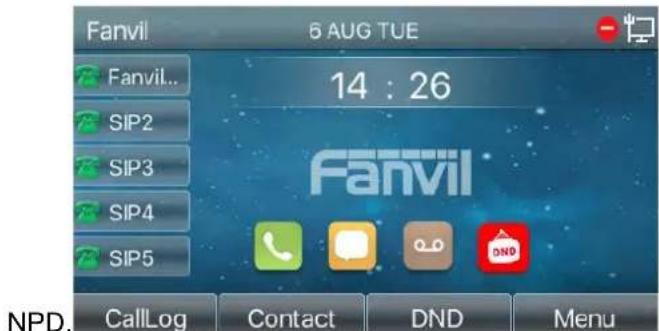
1) Appuyez sur le bouton [NPD] pour accéder à l'interface de réglage du NPD, sélectionnez la ligne ou le téléphone pour activer le NPD.
2) Appuyez sur le bouton [NPD] pour accéder à l'interface de réglage du NPD et désactiver le
text_image
Fanvil 6 AUG TUE 14 : 26 Fanvil SIP2 SIP3 SIP4 SIP5 NPD. CallLog Contact DND MenuPhoto 31 - Activer le NPD
Si l'utilisateur veut activer/désactiver la fonction ininterrompue sur une ligne spécifique, l'utilisateur peut définir la fonction ininterrompue sur la page de configuration de la ligne.
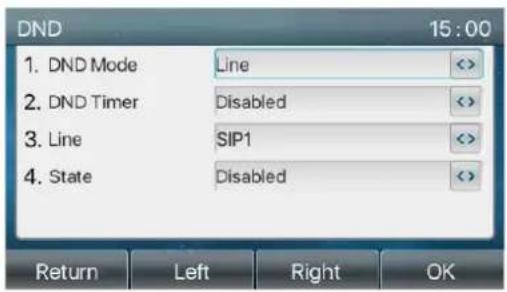
Appuyez sur le bouton [Menu] >> [Fonction] >> [NPD], entrez dans [NPD] pour modifier l'interface.
Cliquez sur le bouton de navigation gauche/droite pour sélectionner la ligne permettant de régler le mode et l'état de "ne pas déranger", puis appuyez sur le bouton [OK] pour enregistrer.
L'utilisateur verra l'icône NPD devenir rouge, et le mode "NPD" sera activé.
text_image
DND 15:00 1. DND Mode Line 2. DND Timer Disabled 3. Line SIP1 4. State Disabled Return Left Right OKPhoto 32 - Interface de réglage du NPD
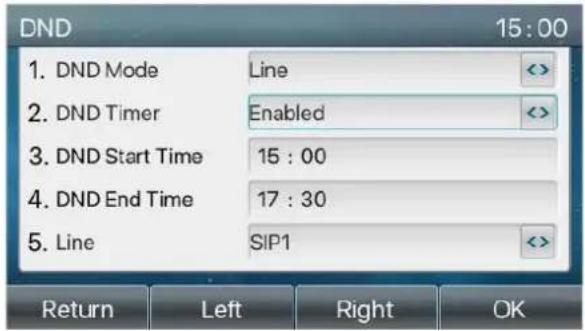
L'utilisateur peut également utiliser la minuterie NPD. Après le réglage, la fonction NPD sera automatiquement activée et l'icône NPD deviendra rouge en cas de sonnerie.
text_image
DND 15:00 1. DND Mode Line 2. DND Timer Enabled 3. DND Start Time 15 : 00 4. DND End Time 17 : 30 5. Line SIP1 Return Left Right OKPhoto 33 - Minuterie NPD
- Interface WEB : Entrer dans [Réglages du téléphone] >> [Fonction] >> [Paramètres NPD], définir le type de NPD (off, téléphone, ligne), et la fonction de timing du NPD.

Photo 34 - Paramètres NPD
L'utilisateur active le NPD pour une route spécifique sur la page web: Naviguez [Ligne] >> [SIP], sélectionnez une [Ligne] >> [Paramètres], et activez le NPD.
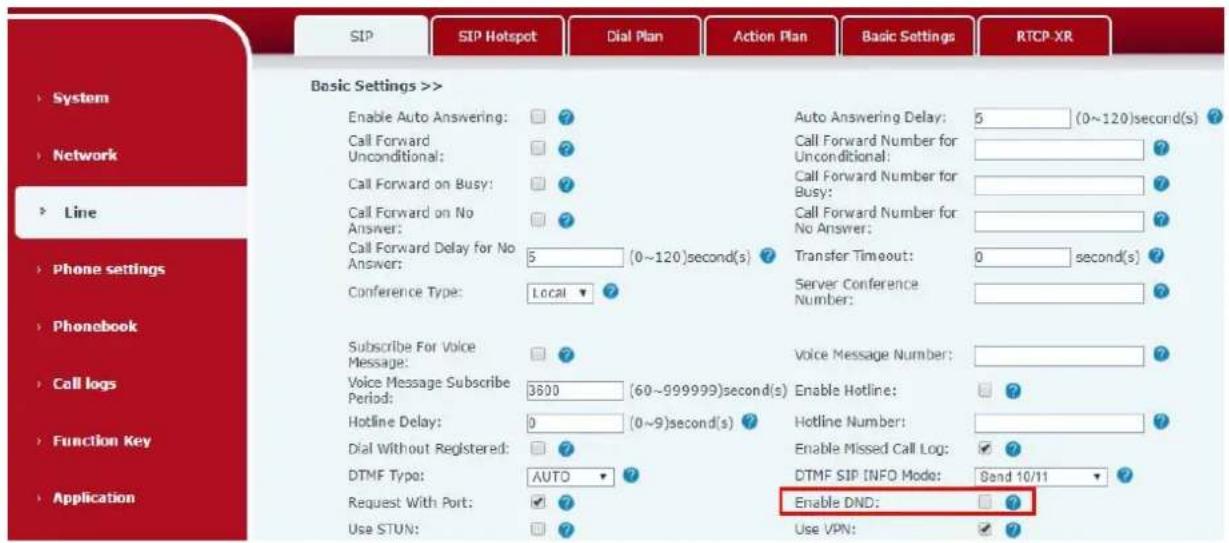
Photo 35 - Ligne NPD
8.11 Renvoi d'appel
Le renvoi d'appel est également connu sous le nom de "renvoi d'appel", qui consiste à renvoyer l'appel entrant vers un numéro spécifique en fonction des conditions et des configurations. L'utilisateur peut configurer les paramètres de renvoi d'appel de chaque ligne.
II existe trois types :
- Renvoi d'appel inconditionnel – Transférer tout appel entrant vers le numéro configuré.
- Renvoi d'appel lorsque occupé – Lorsque l'utilisateur est occupé, l'appel entrant est transféré vers le numéro configuré.
- Renvoi d'appel sur non-réponse – Si l'utilisateur ne répond pas à l'appel entrant après le délai configuré, l'appel entrant sera transféré vers le numéro configuré.
- Interface du téléphone : Mode veille par défaut
1) Appuyez sur le bouton [Menu] >> [Fonction] >> [Renvoi d'appel], sélectionnez la ligne à l'aide des touches de navigation haut/bas, appuyez sur le bouton [OK] pour définir le renvoi d'appel.

text_image
Call Forward 1. Fanvil 2. SIP2 3. SIP3 4. SIP4 5. SIP5 Return Up Down OKPhoto 36 - Sélectionnez la ligne pour configurer le renvoi d'appel
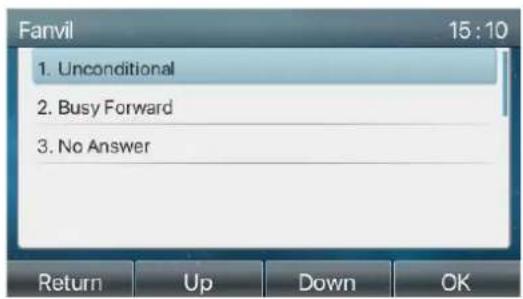
2) Sélectionnez le type de renvoi d'appel en appuyant sur le bouton de navigation haut/bas. Cliquez sur [OK] pour configurer le renvoi d'appel et le délai.
text_image
Fanvil 15:10 1. Unconditional 2. Busy Forward 3. No Answer Return Up Down OKPhoto 37 - Sélectionnez le type de renvoi d'appel
3) Sélectionnez activer/désactiver en appuyant sur le bouton de navigation gauche/droite.

Photo 38 - Activez le transfert d'appel et configurez le numéro de transfert d'appel.
4) Parcourez les paramètres définis par la touche de navigation haut/bas et saisissez les informations requises. Lorsque vous avez terminé, appuyez sur le bouton [OK] pour enregistrer les modifications.
- Sur interface web : Entrez dans [Ligne] >> [SIP], sélectionnez une [Ligne] >> [Paramètres], et définissez le type, le nombre et l'heure du transfert.

Photo 39 - Définir le renvoi d'appel
8.12 Transfert d'appel
Lorsque l'utilisateur est en train de parler avec un correspondant distant et qu'il souhaite transférer l'appel à un autre correspondant distant, il existe trois façons de transférer l'appel : le transfert aveugle, le transfert assisté et le transfert semi-assisté.
- Transfert à l'aveugle : Pas besoin de négocier avec l'autre partie, transférez lui directement l'appel.
- Transfert semi-assisté : Lorsque vous entendez la sonnerie de retour, transférez l'appel à l'autre partie.
- Transfert assisté : Lorsque l'appelant répond à l'appel, transférez l'appel à l'autre partie.
- Remarque ! Pour plus de paramètres de transfert, veuillez vous référer à la section 12.6 Ligne >> Plan de numérotation
8.12.1 Transfert à l'aveugle
Pendant l'appel, l'utilisateur appuie sur la touche de menu de fonction [Transfert] ou sur la touche de
transfert du téléphone. , saisissez alors le numéro à transférer ou appuyez sur la touche contact ou sur la touche historique pour sélectionner le numéro, appuyez à nouveau sur la touche de transfert ou sur le transfert aveugle. à un tiers. Une fois que le tiers a sonné, le téléphone indique que le transfert a réussi et raccroche.

text_image
Fanvil 15:45 Transfer to : 6544 6545 6545 6545 Delete Xfer Dial EndPhoto 40 - Interface de transfert
8.12.2 Transfert semi-assisté
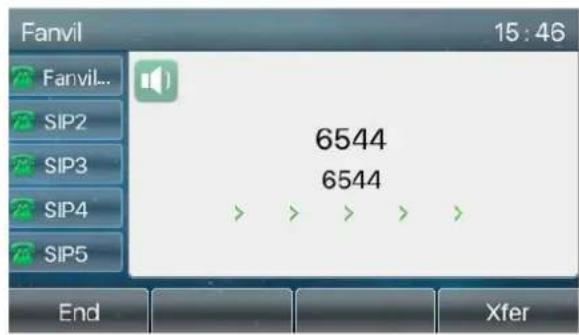
Pendant l'appel, l'utilisateur appuie sur la touche de menu de fonction [Transfert] ou sur la touche de transfert sur le téléphone pour saisir le numéro à transférer ou appuyez sur le bouton de contact ou le bouton d'enregistrement historique pour sélectionner le numéro, puis appuyez sur le bouton d'appel. Lorsque le tiers ne répond pas, appuyez sur le transfert sur l'interface d'appel pour effectuer le transfert de semi-présence ou appuyez sur le bouton de fin pour annuler le transfert de semi-présence.
text_image
Fanvil 15:46 Fanvil... SIP2 SIP3 SIP4 SIP5 6544 6544 End XferPhoto 41 - Transfert semi-assisté
8.12.3 Transfert assisté
Le transfert de présence est également connu sous le nom de "mode de courtoisie", qui consiste à transférer l'appel en appelant l'autre partie et en attendant que celle-ci réponde à l'appel.
La même procédure pour appeler. En mode double appel, appuyez sur le bouton "transfert" pour transférer le premier appel vers le second.

text_image
Fanvil 15:51 Fanvil... SIP2 SIP3 SIP4 SIP5 543 543 End XferPhoto 42 - Transfert assisté
8.13 Appel en attente
- Activer l'appel en attente : les nouveaux appels peuvent être acceptés pendant un appel.
- Désactiver l'appel en attente : les nouveaux appels seront automatiquement rejetés et une tonalité d'occupation sera émise.
- Activer la tonalité d'appel en attente : lorsque vous recevez un nouvel appel sur la ligne, la tonalité est émise.
- L'utilisateur peut activer/désactiver la fonction d'appel en attente dans l'interface téléphonique et dans l'interface Web.
- Interface du téléphone : Appuyez sur [Menu] >> [Fonction] >> [Appel en attente], la touche de navigation et le bouton gauche/droit activent/désactivent l'appel en attente et la tonalité d'appel en attente. Appuyez sur [Menu] >> [Fonction] >> [Appel en attente], la touche de navigation et le bouton gauche/droit activent/désactivent l'appel en attente et la tonalité d'appel en attente.
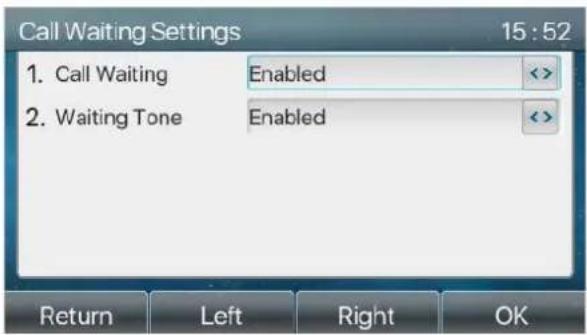
Photo 43 - Réglage d'appel en attente
- Interface web : Entrez dans [Paramètres du téléphone] >> [Fonction] >> [Paramètres], activez/désactivez l'appel en attente et la tonalité d'appel en attente.

Photo 44 - Réglage de l'appel en attente sur le Web
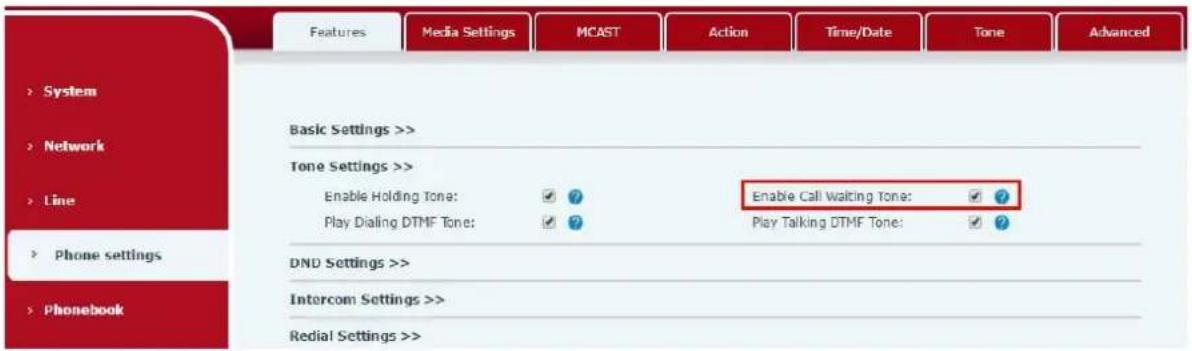
Photo 45 - Réglage de la tonalité d'appel en attente sur le Web
8.14 Conférence
8.14.1 Conférence locale
Pour organiser une conférence locale, l'utilisateur doit se connecter à la page Web et entrer dans [Ligne] >> [SIP] >> [Paramètres]. Le mode de réunion est défini comme local (le mode local est la valeur par défaut), comme le montre la figure :
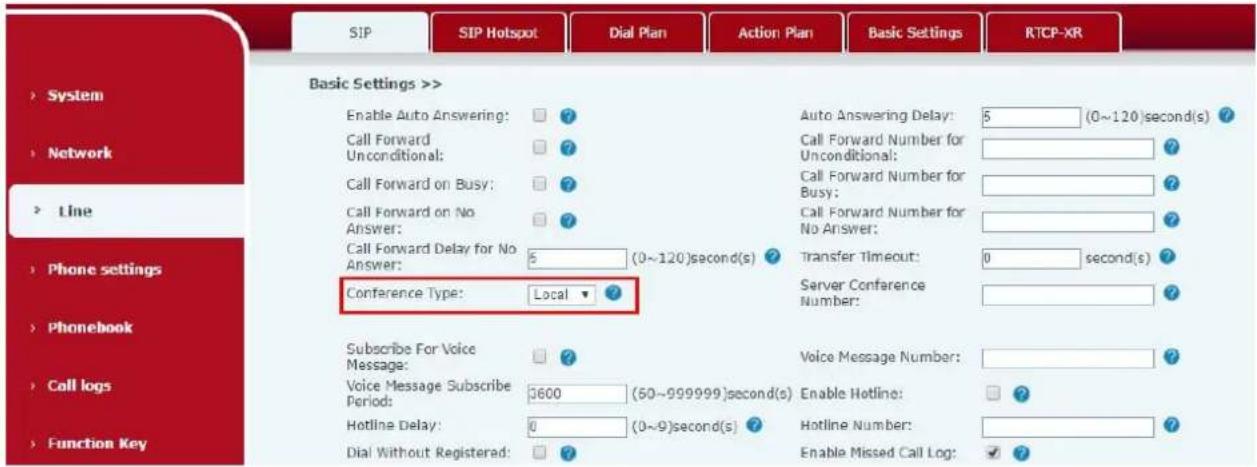
Photo 46 - Conférences locales
Deux façons de créer une conférence locale :
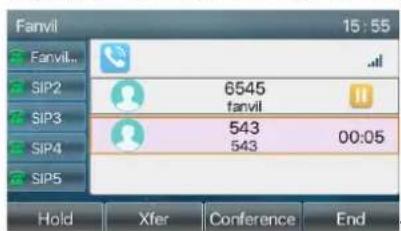
Le téléphone dispose de deux canaux de communication. Appuyez sur le bouton de conférence de l'interface d'appel. Lorsque vous sélectionnez le numéro de conférence, sélectionnez l'autre numéro qui existe déjà.
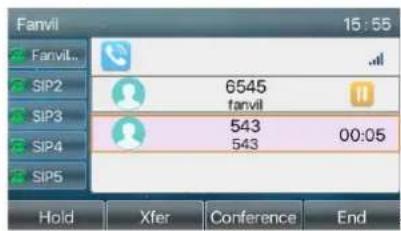
text_image
Fanvil 15:55 Fanvil.. SIP2 6545 fanvil SIP3 543 00:05 SIP4 543 SIP5 Hold Xfer Conference End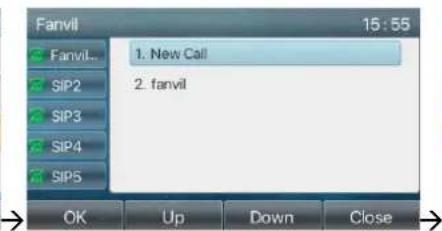
text_image
Fanvil 15:55 Fanvil... SIP2 SIP3 SIP4 SIP5 1. New Call 2. fanvil OK Up Down Close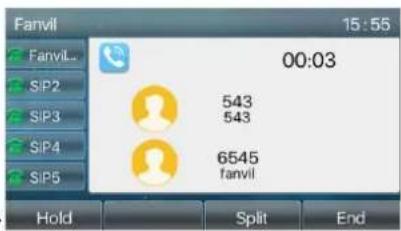
text_image
Fanvil 15:55 00:03 543 543 6545 Fanvil Hold Split EndPhoto 47 - Conférence locale (1)
1) Si le téléphone a un appel en cours, appuyez sur la touche de conférence dans l'interface d'appel, entrez le numéro pour rejoindre la réunion et appuyez sur l'appel ; Après que l'interlocuteur ait répondu, appuyez à nouveau sur la touche de conférence pour mettre en place la conférence tripartite locale :
text_image
Fanvil 15:55 Fanvil... SIP2 6545 fanvil SIP3 543 543 00:05 SIP4 SIP5 Hold Xfer Conference End
text_image
Fanvil 15:55 Fanvil... SIP2 SIP3 SIP4 SIP5 1. New Call 2. fanvil OK Up Down Close
text_image
Fanvil 15:55 00:03 543 543 6545 fanvil SIP2 SIP3 SIP4 SIP5 Hold Split EndPhoto 48 - Conférence locale (2)
Remarque : pendant la conférence, appuyez sur le bouton de fractionnement pour diviser la conférence
appuyez sur le bouton de fin pour terminer l'appel.
8.14.2 Conférence en réseau
Les utilisateurs ont besoin d'un support serveur pour la conférence en réseau.
Connectez-vous à la page Web, entrez dans [Ligne] >> [SIP] >> [Paramètres], définissez le mode de conférence comme mode serveur (le mode local est la valeur par défaut), définissez le numéro de salle de conférence du serveur (veuillez consulter votre administrateur système), comme indiqué sur la figure :

Photo 49 - Conférence en réseau
Méthode pour rejoindre une conférence réseau :
Appelez, en multi-partie, le numéro de la conférence en réseau et entrez le mot de passe puis tous entrent dans la salle de conférence.
- Les deux téléphones ont établi des appels communs. Appuyez sur le bouton de conférence pour inviter de nouveaux membres à la conférence. Suivez l'invite vocale pour opérer.
Remarque : la limite supérieure du nombre de participants à la conférence réseau varie en fonction du serveur.
8.15 Parc d'appels
Le parc d'appels nécessite un support serveur. Consultez votre administrateur système pour obtenir de l'aide.
Lorsque vous êtes en communication, s'il n'est pas pratique de répondre au téléphone à ce moment précis, vous pouvez appuyer sur le bouton de parcage configuré pour mettre l'appel en attente ; après un parcage réussi, vous pouvez reprendre l'appel en appuyant sur le bouton de parcage configuré sur d'autres appareils.
Définissez le bouton de parcage des appels :
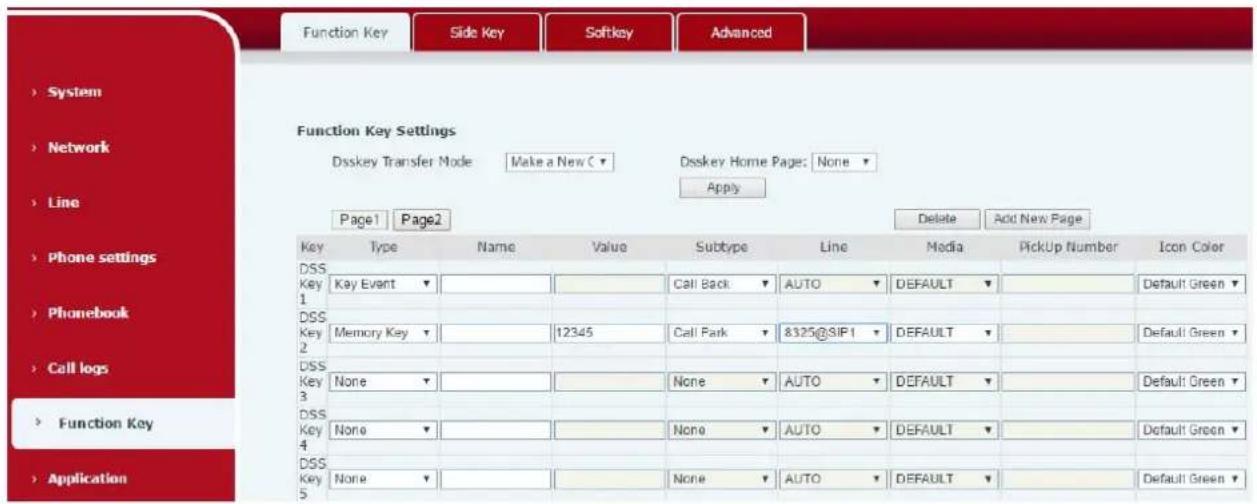
- Interface du téléphone : appuyez longuement sur une touche de fonction pour accéder à l'interface des paramètres de la touche de fonction, ou par le biais du [Menu] >> [Paramètres] >> [Paramètres du clavier] entrez dans l'interface des paramètres des touches de fonction, et définissez le type de fonction de la touche comme mémoire et les sous-types comme parc d'appel, les valeurs résiduelles pour le numéro de parc d'appels du serveur, et configurez les lignes SIP correspondantes.
- Interface web : connectez-vous à la page du téléphone, naviguez dans la page [Touche de fonction] >> [Touche de fonction], sélectionnez une touche DSS, définissez le type de touche de fonction comme touche de mémoire, le sous-type comme parc d'appel, et la valeur comme numéro de parc d'appel du serveur, et définissez la ligne SIP correspondante

text_image
Dsskey 15:59 1. Side Dsskey 1-1 2. Type Memory Key 3. Line Auto 4. Subtype Call Park 5. Name Return Left Right OKPhoto 50 - Définition du parc d'appels sur interface téléphonique
text_image
Function Key Side Key Softkey Advanced System Network Line Function Key Settings Dsskey Transfer Mode Make a New C Dsskey Home Page: None Apply Page1 Page2 Delete Add New Page Key Type Name Value Subtype Line Media PickUp Number Icon Color DSS Key Event ▼ 1 DSS Key Memory Key ▼ 2 Call logs DSS Key None ▼ 3 DSS Key None ▼ 4 Application None ▼ AUTO ▼ DEFAULT ▼ Default Green ▼ None ▼ AUTO ▼ DEFAULT ▼ Default Green ▼ None ▼ AUTO ▼ DEFAULT ▼ Default Green ▼Photo 51 - Définition du parc d'appels sur l'interface web
8.16 Décrocher
Le décrochage nécessite un support serveur. Consultez votre administrateur système pour obtenir de l'aide. Vous pouvez utiliser la fonction Décrocher pour répondre aux appels entrants d'autres utilisateurs. Le téléphone peut répondre aux appels entrants en configurant la touche DSS pour le BLF et en définissant le code Décrochage.
Interface du téléphone : appuyez sur [Menu] >> [Paramètres] >> [Paramètres du clavier] >> [Paramètres de la touche DSS], sélectionnez la touche de fonction à définir.
Définir la ligne, le type de touche de fonction comme touche de mémoire, le sous-type comme BLF/NOUVEL APPEL, définir le numéro d'abonnement et le code d'appel.
- D'autres téléphones appellent le numéro d'abonnement et l'extrémité opposée est en sonnerie entrante.
- Appuyez sur la touche DSS pour décrocher le téléphone.
● L'appelant prend l'appel et lui parle.
Interface web : Connectez-vous à la page Web du téléphone, entrez dans la page [Touche de fonction] >>
[Touche de fonction], sélectionnez une touche DSS, définissez le type de touche de mémoire comme
touche de mémoire, le sous-type comme BLF/Nouvel Appel, et définissez la ligne SIP correspondante et les codes d'appel.
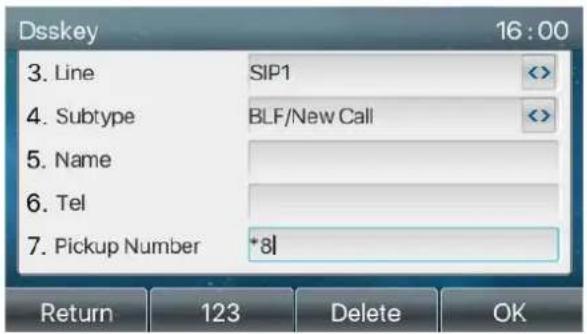
Photo 52 - Réglage du décrochage téléphonique

text_image
Function Key Settings Dsskey Transfer Mode Make a New C Dsskey Home Page: None Apply Page1 Page2 Delete Add New Page Key Type Name Value Subtype Line Media PickUp Number Icon Color DSS Key Memory Key ▼ 0544 BLFNEW.CAI ▼ 8325@SIP1 ▼ DEFAULT ▼ Default Green ▼ 1 DSS Key Line ▼ None ▼ 8325@SIP1 ▼ DEFAULT ▼ Default Green ▼ 2 DSS Key None ▼ None AUTO ▼ DEFAULT ▼ Default Green ▼ 3 DSS Key None ▼ None AUTO ▼ DEFAULT ▼ Default Green ▼ 4Photo 53 - Réglage du décrochage téléphonique sur l'interface web
8.17 Appel anonyme
8.17.1 Appel anonyme
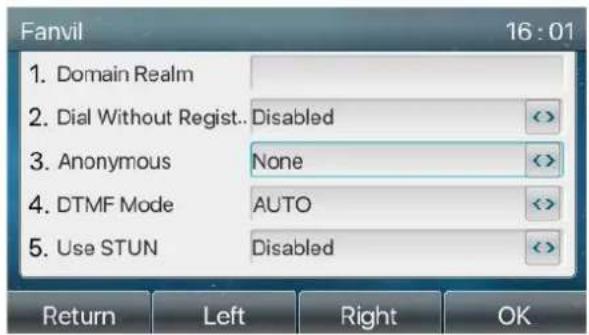
Le téléphone peut configurer des appels anonymes pour masquer le numéro et le nom de l'appelant.
- Vous pouvez voir l'anonymat dans [Menu] >> [Avancée] >> [Comptes] >> [Avancé].
- La valeur par défaut est « aucun », c'est-à-dire désactivée, et RFC3323 et RFC3325 sont optionnels.
- Sélectionnez l'un d'entre eux pour ouvrir l'appel anonyme.
text_image
Fanvil 16:01 1. Domain Realm 2. Dial Without Regist.. Disabled 3. Anonymous None 4. DTMF Mode AUTO 5. Use STUN Disabled Return Left Right OKPhoto 54 - Activer l'appel anonyme
- Sur la page web, le menu [Ligne] >> [SIP] >> [Avancée] peut également ouvrir le mode des appels anonymes.
- Le réglage permettant d'activer les appels anonymes correspond également à la ligne SIP. C'est-à-dire que le réglage sous la page SIP1 ne peut prendre effet que sur la ligne SIP1.
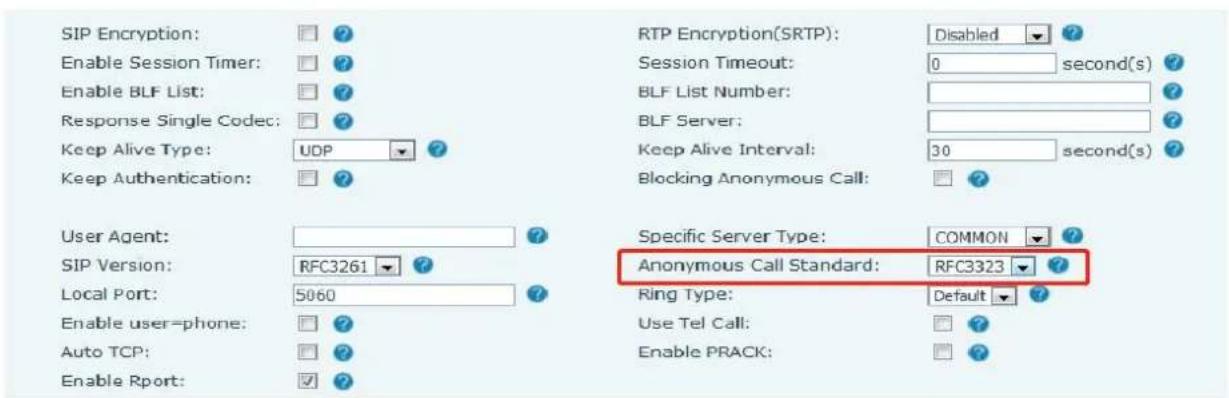
Photo 55 - Activer l'appel anonyme sur l'interface web
Ce qui suit est la transcription d'un appel anonyme reçu par le téléphone.
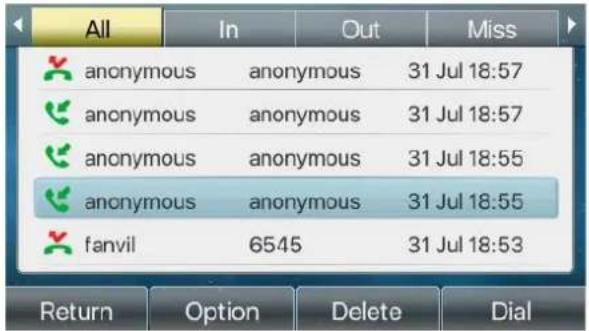
Photo 56 - Journal des appels anonymes
8.17.2 Bannir les appels anonymes
L'appareil peut être réglé pour interdire les appels anonymes, c'est-à-dire que les appels anonymes au numéro seront directement rejetés.
- Dans le téléphone [Menu] >> [Fonction] >> [Refuser appels anonymes], appuyez pour entrer et toutes les lignes SIP seront affichées.
- Appuyez sur la touche logicielle [Changer] ou [< >] pour changer la ligne SIP et activer l'appel anonyme.

Photo 57 - Les appels anonymes ne sont pas autorisés sur le téléphone
- Sur la page web [Ligne] >> [SIP] >> [Avancée], vous pouvez également désactiver les appels anonymes.
- La configuration permettant de désactiver les appels anonymes correspond également à la ligne SIP. En d'autres termes, le paramètre de la page SIP1 ne peut prendre effet que sur la ligne

Photo 58 - Paramètres de la page bloquant l'appel anonyme
8.18 Hotline
L'appareil prend en charge la numérotation en ligne directe. Après avoir configuré la numérotation en ligne directe, décrochez directement le combiné, le dispositif mains-libres, l'écouteur, etc., et le téléphone appellera automatiquement en fonction du délai de la ligne directe.
- Dans le téléphone [Menu] >> [Fonction] >> [Avancé] >> [Hotline], touchez pour entrer et toutes les lignes SIP seront affichées.
- Définissez ensuite la hotline pour chaque ligne SIP, qui est désactivée par défaut.
- Ouvrir la ligne d'asistance, définir le numéro de la hotline, définir le temps de retard de la hotline.

text_image
Hot Line 1. Fanvil 2. SIP2 3. SIP3 4. SIP4 5. SIP5 Return Up Down OK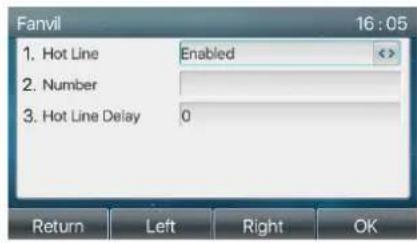
Photo 59 - Interface de paramétrage de la hotline
- Sur le site web [Ligne] >> [SIP] >> [Paramètres], vous pouvez également configurer une hotline.
- La hotline configurée correspond également à la ligne SIP. Autrement dit, la hotline définie dans la page Web SIP1 ne peut être activée que dans la ligne SIP1.
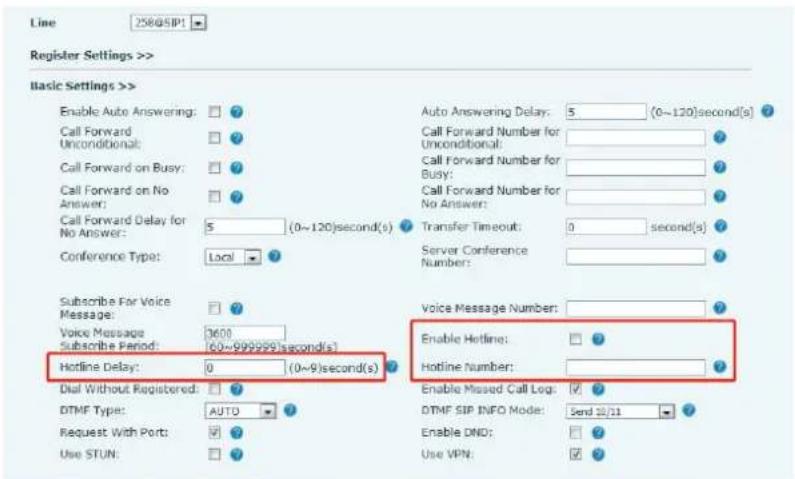
Photo 60 - Mise en place d'une hotline téléphonique sur la page web
8.19 Appel d'urgence
La fonction d'appel d'urgence permet de graver le numéro d'appel d'urgence correspondant sur le téléphone après avoir activé le verrouillage du clavier. Vous pouvez également appeler les services d'urgence lorsque votre téléphone est verrouillé.
1) Configurer le numéro d'appel d'urgence : connectez-vous à la page du téléphone, entrez dans la page [Paramètres du téléphone] >> [Paramètres de fonction] >> [Paramètres], configurez le code d'appel d'urgence, si vous devez configurer plus d'un code d'appel d'urgence, veuillez utiliser ", "pour séparer.

text_image
Allow IP Call: LocalContact-NetContact-SIP DisplayName P2P IP Prefix: Caller Name Priority: Emergency Call Number: 110 Search path: LDAP LDAP Search: LDAP 1 Caller Display Type: Normal Restrict Active URI Source IP: Enable Pre-Dial: Enable Multi Line: Line Display Format: xxx@SIPn Contact As White List Type: NONE Block XML When Call: Enable SIP Notify: Enable Call Number Filter:Photo 61 - Créer un numéro d'appel d'urgence
2) Lorsque le téléphone règle le verrouillage du clavier, vous pouvez appeler le numéro d'appel d'urgence sans le déverrouiller, comme indiqué sur la figure :
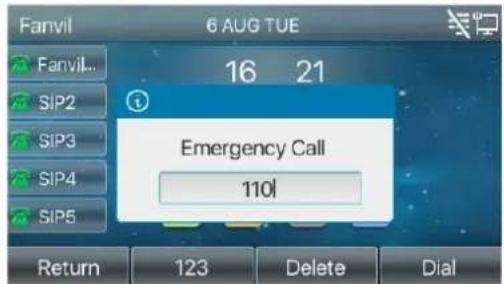
Photo 62 - Composer le numéro d'urgence
9 Fonctions avancées
9.1 BLF (Indicateur d'occupation)
9.1.1 Configurer la fonctionnalité BLF
- Interface web : connectez-vous à la page du téléphone, naviguez dans [Touche de fonction] >> [Touche de fonction], sélectionnez une touche DSS, définissez le type de touche de fonction comme touche de mémoire, choisissez le sous-type parmi BLF/NOUVEL APPEL, BLF/BXFER, BLF/AXFER, BLF/CONF, définissez la valeur BLF/DTMF comme le numéro à souscrire, définissez la ligne SIP correspondante. Le numéro à souscrire est fourni par le serveur.
L'utilisation spécifique se réfère à 8.16 Décrocher.
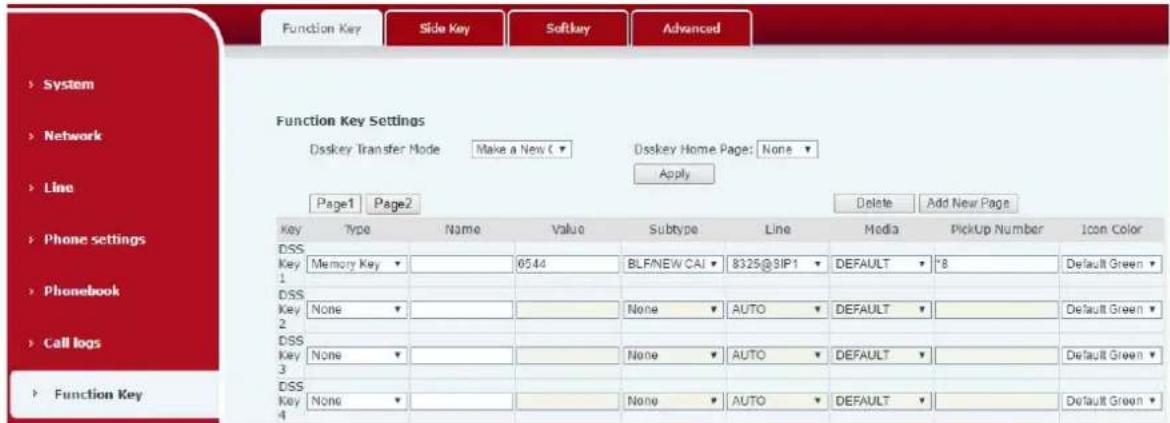
Photo 63 - Configuration web de la Touche de fonction BLF
- Interface téléphonique : appuyez longuement sur une touche de fonction pour accéder à l'interface des paramètres de la touche de fonction, ou allez dans [Menu] >> [Paramètres] >> [Clavier] pour entrer dans [Touche de fonction programmable] afin de définir l'interface des paramètres, définissez les types de fonction de la touche comme des touches de mémoire et un sous-type de BLF/NOUVEL APPEL, BLF/BXFER, BLF/AXFER, BLF/CONF, BLF/DTMF.
Les valeurs sont le numéro d'abonnement et la configuration des lignes SIP correspondantes.

text_image
Dsskey 16:22 1. Side Dsskey 1-1 2. Type Memory Key 3. Line SIP1 4. Subtype BLF/New Call 5. Name Return Left Right OKPhoto 64 - Configuration sur téléphone de la Touche de fonction BLF
Table 12 - Liste des paramètres du sous-type de touche de fonction BLF
| Sous-type | Description de la veille | Description de l'appel |
| BLF/NOUVEL APPEL | Appuyer sur la touche BLF en veille pour composer le numéro d'abonné. | Lorsque vous appuyez sur cette touche BLF pendant que vous parlez à un autre utilisateur, vo créez un nouvel appel avec le numéro souscrit. |
| BLF/BXFER | Appuyer sur la touche BLF en veille pour composer le numéro d'abonné. | Lorsque vous appuyez sur cette touche BLF pendant que vous parlez à un autre utilisateur, vo transférez l'appel en aveugle vers le numéro souscrit. |
| BLF/AXFER | Appuyer sur la touche BLF en veille pour composer le numéro d'abonné. | Lorsque vous appuyez sur cette touche BLF pendant que vous parlez à un autre utilisateur, vo assistez au transfert de l'appel vers le numéro souscrit. |
| BLF/Conférence | Appuyer sur la touche BLF en veille pour composer le numéro d'abonné. | Lorsque vous appuyez sur cette touche BLF pendant que vous parlez à un autre utilisateur, vo invitez le numéro d'abonné à se joindre à la réun |
| BLF/DTMF | Appuyer sur la touche BLF en veille pour composer le numéro d'abonné. | Lorsque vous appuyez sur la touche BLF pendant que vous parlez à un autre utilisateur, le téléphon envoie automatiquement le DTMF correspondant a numéro de la touche BLF. |
9.1.2 Utiliser la fonctionnalité BLF
Le BLF, également appelé "Busy Light Field", informe l'utilisateur de l'état de l'objet souscrit et est utilisé par le serveur pour prendre l'appel. Le BLF vous aide à surveiller l'état de votre interlocuteur (inactif, sonnerie, conversation, arrêt).
Fonction BLF :
- Surveiller l'état des téléphones abonnés.
- Appeler le numéro souscrit.
- Transférer des appels/des appels vers le numéro souscrit.
- Prendre les appels entrants du numéro souscrit.
1) Surveille l'état des téléphones abonnés.
Configuration des touches de fonction BLF, lorsque l'abonnement du numéro de l'état (repos, sonnerie, conversation) est modifié, les voyants de la touche de fonction changent en conséquence, voir annexe III 6.3 LED pour en savoir plus.
2) Appelez le numéro souscrit.
3) Lorsque le téléphone est en mode veille, appuyez sur la touche BLF configurée pour appeler le numéro souscrit.
4) Transférez les appels vers le numéro souscrit.
Référez vous au Tableau 9.1.1 Touche de function BLF liste de paramètres de sous-type, la touche BLF peut être utilisée pour la rotation aveugle, la rotation d'attention et la rotation de semi-attention de l'appel en cours, et peut également inviter le numéro souscrit à se joindre à l'appel et à envoyer des DTMF, etc.
5) Récupérer les appels entrants des téléphones abonnés.
Lors de la configuration de la touche de fonction BLF, configurez le numéro de prise en charge.
Lorsque le téléphone du numéro d'abonnement sonne, la led deviendra rouge à ce moment-là. Si cela arrive
appuyez sur la touche BLF pour répondre à l'appel entrant du numéro souscrit.
Référez vous à l'annexe III 6.3, LED BLF
9.2 Liste des BLF
La clé BLF List consiste à placer le numéro à abonner dans un groupe du côté du serveur, et le téléphone utilise l'URL de ce groupe pour effectuer un abonnement unifié. Les informations spécifiques, le numéro, le nom et l'état de chaque numéro peuvent être résolus sur la base des notifications envoyées par le serveur. La touche mémoire inoccupée est alors définie comme la touche de liste BLF. Si l'état de l'objet d'abonnement change ultérieurement, l'état de la lumière correspondante sera modifié.
Configurer la fonction de liste BLF : se connecter à la page du téléphone, entrer dans la page [Ligne] >> [SIP] >> [Avancée], ouvrir la liste BLF, et configurer le numéro de la liste BLF.
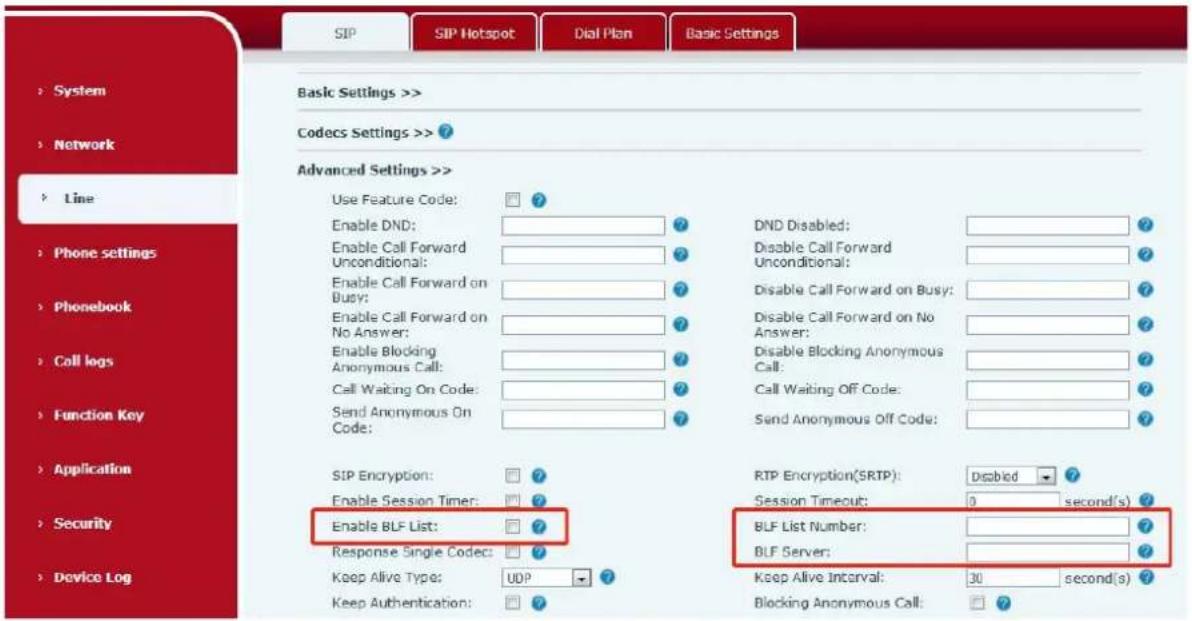
Photo 65 - Configurer la fonctionnalité de la liste BLF
Utiliser la fonction Liste BLF: une fois la configuration terminée, le téléphone s'abonne automatiquement au contenu du groupe Liste BLF. Les utilisateurs peuvent surveiller, appeler et transférer le numéro correspondant en appuyant sur la touche de la liste BLF.

text_image
Function Key Settings Dsskey Transfer Mode Make a New C ▼ Dsskey Home Page: None ▼ Apply Page1 Page2 Delete Add New Page Key Type Name Value Subtype Line Media PickUp Number Icon Color DSS Key BLF List Key ▼ None ▼ 8325@SIP1 ▼ DEFAULT ▼ Default Green ▼ 1 DSS Key None ▼ None ▼ AUTO ▼ DEFAULT ▼ Default Green ▼ 2 DSS Key None ▼ None ▼ AUTO ▼ DEFAULT ▼ Default Green ▼ 3 DSS Key None ▼ None ▼ AUTO ▼ DEFAULT ▼ Default Green ▼ 4Photo 66 - Affichage du numéro de la liste BLF
9.3 Enregistrement
L'appareil peut prendre en charge l'enregistrement pendant un appel.
9.3.1 Enregistrer en local (sur clé USB)
L'enregistrement local doit être monté sur un lecteur flash usb pour permettre l'enregistrement, l'appareil doit donc prendre en charge un lecteur flash usb. Référez vous à la section 4.2 Description matérielle pour voir les modèles supportés.
Lorsque vous utilisez l'enregistrement local, il est nécessaire de démarrer l'enregistrement sur la page du téléphone.
[Application] >> [Gérer l'enregistrement], sélectionnez le type de local et définissez le codage vocal.
La page web se présente comme suit :

Photo 67 - Enregistrement local
Étapes de l'enregistrement local :
- Branchez le disque U dans le port USB du téléphone, ouvrez l'enregistrement sur la page Web et définissez le type d'enregistrement comme enregistrement local.
-
Définissez le type de touche DSS comme événement de touche et le type comme enregistrement dans l'interface téléphone/web.
-
Établissez un appel sur une ligne et appuyez sur la touche d'enregistrement (touche DSS).
- Terminez l'enregistrement. Terminez l'appel.
- Entrez dans [Menu] >> [Application] >> [USB].
- Entrez sur [USB] pour visualiser le fichier d'enregistrement.
- Ou entrez dans la page web [Application] sous [Gérer l'enregistrement] pour voir le fichier d'enregistrement.
Pour écouter l'enregistrement :
- Entrez dans [Menu] >> [Application] >> [USB].
- Saisissez [USB] pour visualiser le fichier d'enregistrement.
- Sélectionnez le fichier d'enregistrement que vous voulez écouter, et cliquez sur le bouton "lecture" de la touche programmable pour écouter l'enregistrement.
9.3.2 Enregistrement sur serveur
Lorsque vous utilisez le serveur réseau pour enregistrer, il est nécessaire d'ouvrir l'enregistrement dans la page Web du téléphone [Application] >> [Gérer l'enregistrement]. Le type est sélectionné comme réseau, l'adresse et le port du serveur d'enregistrement sont renseignés et le codage vocal est sélectionné. La page Web est la suivante :

Photo 66 - Enregistrement sur serveur Web
Note: à utiliser avec le logiciel d'enregistrement Fanvil.
9.3.3 Enregistrement SIP INFO
Le téléphone est enregistré auprès d'un serveur qui prend en charge l'enregistrement SIP INFO. Après avoir enregistré le compte, vérifiez le module d'enregistrement de [Application] >> [Gérer l'enregistrement] pour ouvrir l'enregistrement, et le type d'enregistrement est SIP INFO.
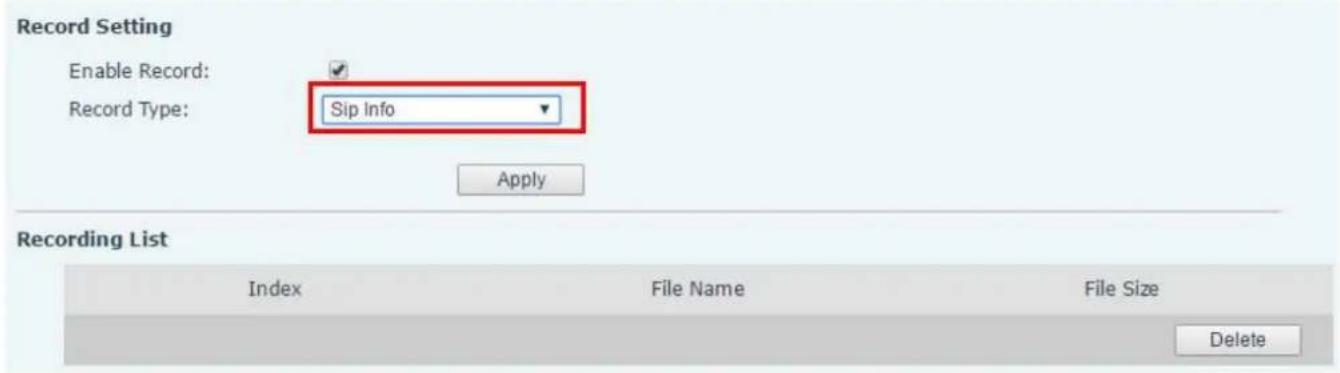
Photo 69 - Enregistrement SIP Info sur le web
9.4 Agent
La fonction d'agent du téléphone peut être réalisée : lorsque plusieurs personnes utilisent un appareil pour des services d'agent à différents moments, elles peuvent rapidement enregistrer leur compte SIP sur le même serveur. Les fonctions Agent du téléphone peuvent être divisées en deux modes : Normal et Hôtel Guest. Le mode Hotel Guest nécessite une prise en charge par le serveur.
Mode Normal:
Configurer la fonction d'agent : définissez une touche DSS comme agent, appuyez sur la touche de fonction ou entrez dans le [Menu] >> [Fonction] >> [Agent] pour accéder à la page de l'agent. Le serveur SIP doit être configuré avant que le compte puisse être configuré.
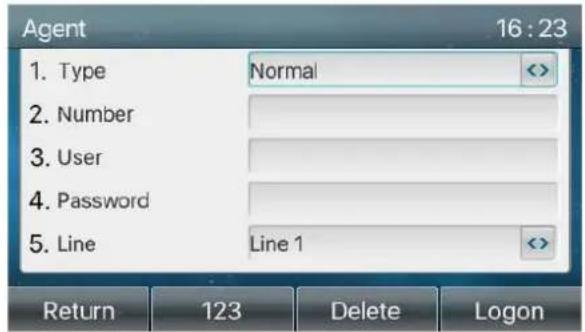
Photo 70 - Configurer le compte agent en mode normal

Photo 71 - Configurer le compte proxy-hôtel en mode invité
Table 13 - Mode d'agence
| Paramètre | Description |
| Mode normal | |
| Numéro | Définissez le numéro de compte proxy. |
| Utilisateur | Définissez le numéro de compte proxy pour vérifier le nom d'utilisateur. |
| Mot de passe | Définissez le numéro de compte proxy pour vérifier le mot de passe. |
| Ligne | Sélectionnez la ligne SIP. |
| Journal d'appels | Les utilisateurs peuvent choisir d'enregistrer tous les types, ou de les supprim |
| Mode invité d'hôtel | |
| Numéro | Définissez le numéro de compte proxy. |
| Mot de passe | Définissez le numéro de compte proxy pour vérifier le mot de passe. |
| Ligne | Sélectionnez la ligne SIP. |
| Journal d'appels | Les utilisateurs peuvent choisir d'enregistrer tous les types, ou de les supprim |
Utilisation des fonctions d'agent :
Une fois que le téléphone a été configuré sur le serveur SIP, saisissez le numéro correct et le mot de pass du nom d'utilisateur, cliquez sur le bouton de connexion, puis le téléphone peut être enregistré sur le serveu SIP ;
1) Après l'enregistrement, cliquez sur déconnexion et le téléphone peut supprimer le nom d'utilisateur et le mot de passe, et se déconnecter du compte SIP.
2) Cliquez sur Désenregistrer et le téléphone conserve le nom d'utilisateur et le mot de passe, et se déconnecte du compte SIP.
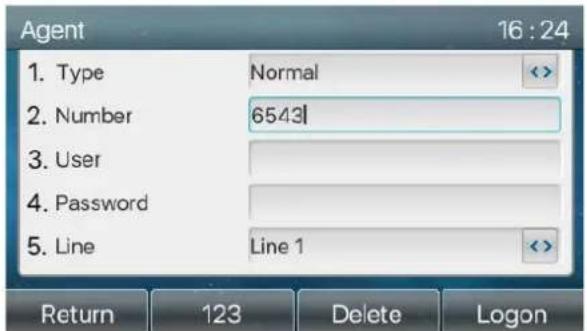
text_image
Agent 16 : 24 1. Type Normal 2. Number 6543 3. User 4. Password 5. Line Line 1 Return 123 Delete LogonPhoto 72 - Page de connexion de l'agent
9.5 Interphone
Lorsque l'interphone est activé, il peut recevoir automatiquement les appels de l'interphone.
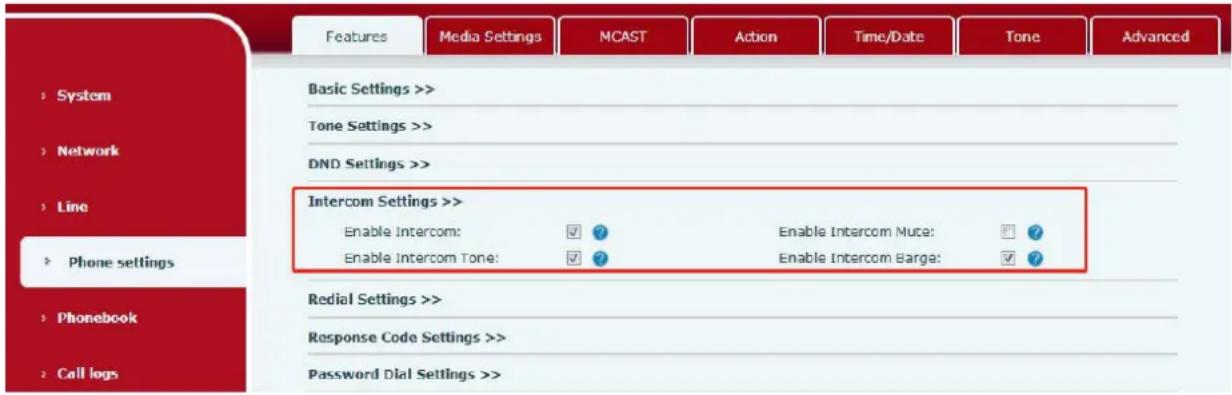
| Paramètre | Description |
| Activer l'interphone | Lorsque l'interphone est activé, l'appareil accepte la demande d'appel entrant an en-tête SIP d'instruction Alert-Info pour répondre automatiquement à l'appel après délai spécifique. |
| Activer la sourdine de l'intercom | Activer le mode muet pendant l'appel intercom |
| Activer la tonalité d'interphone | Si l'appel entrant est un appel intercom, le téléphone émet la tonalité intercom. |
| Activer le barrage de l'interphone | Activez la fonction Barrage Interphone en la sélectionnant, le téléphone répond automatiquement à l'appel interphone pendant un appel. Si l'appel en cours est appel intercom, le téléphone rejettera le deuxième appel intercom. |
9.6 MCAST
Cette fonction permet à l'utilisateur d'effectuer une sorte d'appel de diffusion aux personnes qui font partie d'un groupe de multidiffusion. L'utilisateur peut configurer une touche DSS multicast sur le téléphone, ce qui lui permet d'envoyer un flux RTP (Real Time Transport Protocol) à l'adresse multicast préconfigurée sans impliquer de signalisation SIP. Vous pouvez également configurer le téléphone pour qu'il reçoive un flux RTP à partir d'une adresse d'écoute multicast préconfigurée sans impliquer de signalisation SIP. Vous pouvez spécifier jusqu'à 10 adresses d'écoute multidiffusion.

Photo 74 - Page des paramètres de multidiffusion
Table 15 - Paramètres MCAST sur interface web
| Paramètres | Description |
| Priorité d'appel normal | Définir la priorité de l'appel actif, 1 est la plus haute priorité, 10 est la plu |
| Activer la priorité de la page | L'appel vocal en cours est prioritaire sur tous les appels de radiomessageri entrants. |
| Nom | Nom du serveur multicast écouté |
| Hôte:port | Adresse IP et port de multidiffusion du serveur écouté. |
Multidiffusion:
- Accédez à la page Web de [Touche de fonction] >> [Touche de fonction], sélectionnez le type de multidiffusion, définissez l'adresse de multidiffusion et sélectionnez le codec.
- Cliquez sur Appliquer.
- Configurez le nom, l'hôte et le port de la multidiffusion de réception sur la page Web de [Phone Settings] >> [MCAST].
- Appuyez sur le DSSKEY de la touche de multidiffusion que vous avez définie.
- L'extrémité réceptrice recevra l'appel multidiffusion et diffusera la multidiffusion automatiquement.
9.7 SCA (Apparence d'appel partagé)
Les utilisateurs ont besoin du support du serveur pour utiliser la fonction SCA. Vous pouvez vous référer à http://www.fanvil.com/Uploads/Temp/download/20180920/5ba38181e4e4b.pdf
1) Configuration sur le téléphone
- Lors de l'enregistrement avec le serveur BroadSoft, un téléphone Fanvil peut enregistrer le compte créé précédemment sur plusieurs terminaux.
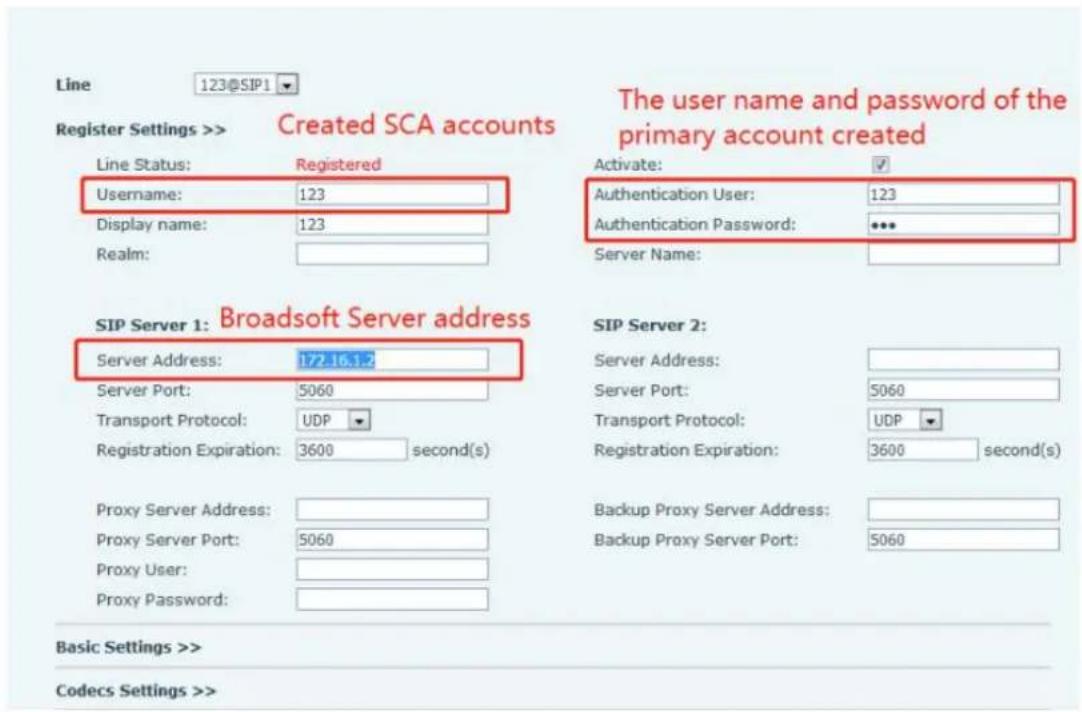
Photo 75 - Enregistrer un compte BroadSoft
- Après que le téléphone se soit enregistré auprès du serveur Broad Soft, un type de serveur doit être défini. Plus précisément, connectez-vous à la page Web du téléphone, choisissez [Ligne] >> [SIP] >> [Avancée] et définissez le type de serveur spécifique sur BroadSoft, comme le montre la figure suivante.
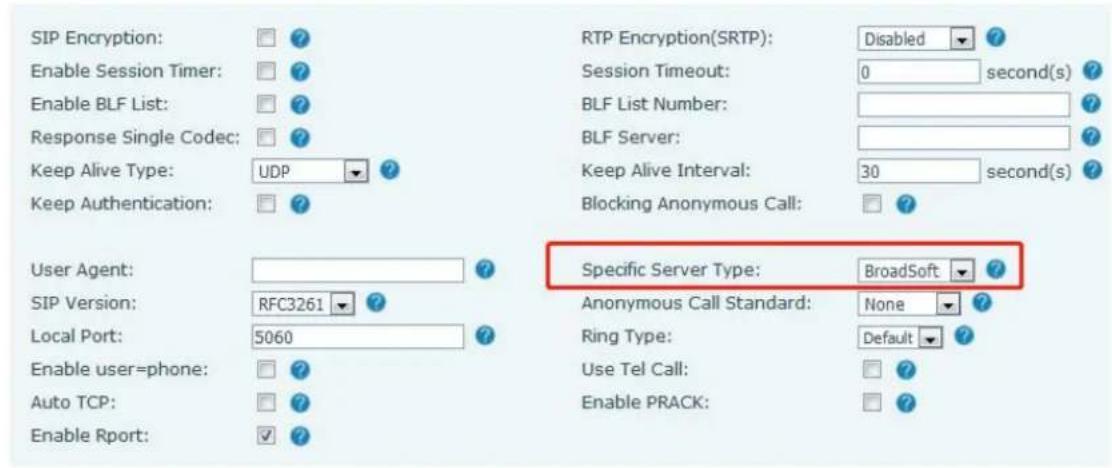
Photo 76 - Définir le serveur BroadSoft
- Si un téléphone Fanvil a besoin d'activer la fonction SCA, connectez-vous à la page Web du poste téléphonique, choisissez [Ligne] >> [SIP] >> [Avancée], et sélectionnez Activer SCA. Si la fonction SCA n'est pas activée, la ligne enregistrée est la ligne privée.

text_image
DNS Mode: A ? Enable Long Contact: ? Enable Strict Proxy: ✓ ? Convert URI: ✓ ? Use Quote in Display Name: ? Enable GRUU: ? Sync Clock Time: ? Enable Use Inactive Hold: Caller ID Header: PAI-RPID-FI ? Use 182 Response for Call waiting: ? Enable Feature Sync: ? Enable SCA: ? CallPark Number: ? Server Expire: ✓ ? TLS Version: TLS 1.0 ? uaCSTA Number: Enable Click To Talk: Flash Mode: Normal Flash Info Content- Body: JoinCall Number: Unregister On Boot: Enable Register MAC Header: PTime(ms): Disabled Session Timer T1: 500 (500~10000) millisecond ? Session Timer T4: 5000 (2500~60000) millisecond ? Enable Deal 180: ✓ Session Timer T2: 4000 (2000~40000) millisecond ?Photo 75 - Activer le SCA
Une fois qu'un compte est configuré et enregistré avec succès, vous pouvez configurer des lignes dont la touche DSS est Apparence d'appel partagé sur la page Touche de fonction pour faciliter la visualisation de l'état des appels du groupe. Chaque touche de ligne représente une apparence d'appel. Pour comprendre l'état de l'appel référez vous à la section 6.3 Annexe III – LED.
Pour faciliter la mise en attente privée, configurez les touches dont la touche DSS est Mise en attente privé sur la page Touche de fonction. Veillez à ce que la touche de mise en attente privée soit la touche de mise en attente pendant un appel.
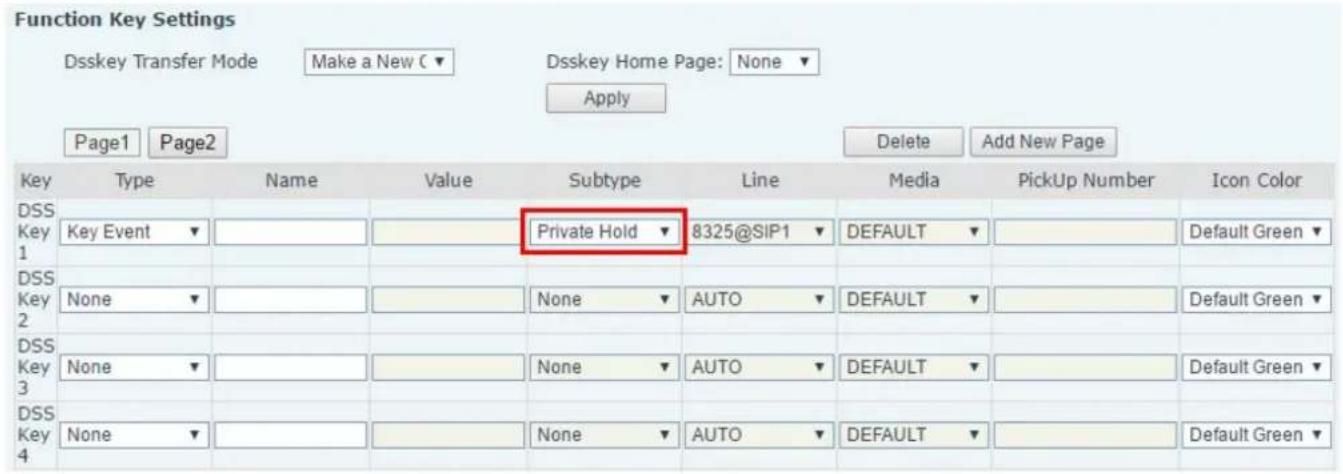
text_image
Function Key Settings Dsskey Transfer Mode Make a New C ▼ Dsskey Home Page: None ▼ Apply Page1 Page2 Delete Add New Page Key Type Name Value Subtype Line Media PickUp Number Icon Color DSS Key Event ▼ Private Hold ▼ 8325@SIP1 ▼ DEFAULT ▼ Default Green ▼ 1 DSS Key None ▼ None ▼ AUTO ▼ DEFAULT ▼ Default Green ▼ 2 DSS Key None ▼ None ▼ AUTO ▼ DEFAULT ▼ Default Green ▼ 3 DSS Key None ▼ None ▼ AUTO ▼ DEFAULT ▼ Default Green ▼ 4Photo 76 - Touche de fonction de mise en attente privée
- Chaque téléphone enregistré auprès du serveur BroadSoft doit être configuré comme ci-dessus, puis la fonction SCA peut être utilisée.
2) Etat de la LED
Pour faciliter la visualisation de l'état des appels d'un groupe, configurez la touche DSS comme SCA. Le tableau suivant décrit les voyants des lignes dans différents états.
Table 16 - État des LED du SCA
| Etat & Direction | Local | Distant |
| Inactif | Off | Off |
| Saisi | Verte fixe | Rouge fixe |
| En cours (appel sortant) | Verte fixe | Rouge fixe |
| Alerte (appel entrant) | Vert clignotant rapidement | Vert clignotant rapidement |
| Actif | Verte fixe | Rouge fixe |
| Tenu publiquement (attente) | Vert clignotant lent | Rouge clignotant lentement |
| Held-private (en attente privé) | Jaune clignotant lentement | Rouge fixe |
| Bridge-active (Barrage actif) | Verte fixe | Rouge fixe |
| Bridge-held | Verte fixe | Rouge fixe |
3) Apparence d'appel partagé (SCA)
Les paragraphes suivants présentent quelques exemples pour faciliter la compréhension.
Dans les scénarios suivants, le gestionnaire et la secrétaire enregistrent le même compte SCA et le co est configuré en fonction des étapes précédentes.
Scénario 1 : Lorsque ce compte reçoit un appel entrant, les téléphones du responsable et de la secrétaire reçoivent l'appel et sonnent. Si le responsable est occupé, il peut rejeter l'appel et le téléphone du responsable cesse de sonner, mais celui de la secrétaire continue de sonner jusqu'à ce que la secrétaire rejette l'appel ou y réponde, ou jusqu'à ce que l'appel s'arrête.
Scénario 2 : Lorsque ce compte reçoit un appel entrant, si la secrétaire répond d'abord à l'appel et que le responsable doit répondre à l'appel, la secrétaire peut appuyer sur la touche de mise en attente publique pour mettre cet appel en attente et en informer le responsable. Le responsable peut appuyer sur la touche de ligne correspondant au SCA pour répondre à l'appel.
Scénario 3 : le manager est en train de passer un appel important avec un client et doit s'absenter un moment. S'il ne veut pas que d'autres personnes récupèrent cet appel, il peut appuyer sur la touche de mis en attente privée.
Scénario 4 : le responsable est en communication avec un client et demande à la secrétaire de se joindre à l'appel pour effectuer des enregistrements. La secrétaire peut appuyer sur la touche de ligne SCA correspondante pour faire irruption dans cet appel.
9.8 Message
9.8.1 SMS
Si le service de la ligne prend en charge la fonction de message court, lorsque l'autre extrémité envoie un message texte au numéro, l'utilisateur reçoit la notification du message court et affiche l'icône du nouveau SMS sur l'interface de l'écran de veille.
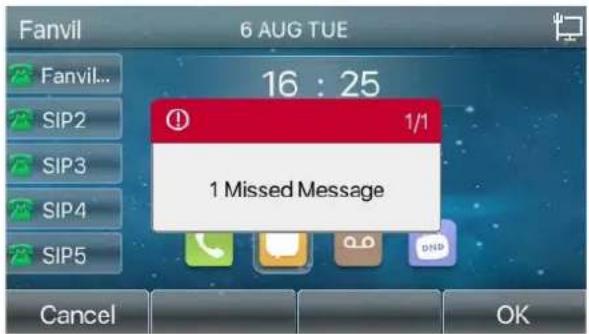
text_image
Fanvil 6 AUG TUE 16 : 25 1/1 1 Missed Message Cancel OKPhoto 79 - Icône SMS
Envoyer des messages :
- Allez dans [Menu] >> [Message] >> [SMS].
- Les utilisateurs peuvent créer de nouveaux messages, sélectionner des lignes et envoyer des numéros.
- Une fois l'édition terminée, cliquez sur Envoyer.
Affichez les SMS :
- Utilisez les touches de navigation pour sélectionner l'icône de veille [Message].
- Après la sélection, appuyez sur la touche de navigation [OK] pour accéder à l'interface de la boîte de réception des SMS.
- Sélectionnez le message non lu et appuyez sur [OK] pour lire le message non lu.
Répondre à un SMS :
- Utilisez les touches de navigation pour sélectionner l'icône de veille [Message].
- Après la sélection, appuyez sur la touche de navigation [OK] pour accéder à l'interface de la boîte de réception de SMS.
- Sélectionnez le message auquel vous voulez répondre, sélectionnez la touche logicielle [Répondre], modifiez-le et cliquez sur Envoyer.
9.8.2 MWI (Indicateur de message(s) en attente)
Si le service des lignes supporte la fonction de message vocal, lorsque l'utilisateur n'est pas disponible pour répondre à l'appel, l'appelant peut laisser un message vocal sur le serveur à l'utilisateur. L'utilisateur recevra une notification de message vocal du serveur et l'appareil affichera une icône de message vocal en attente sur l'écran de veille.

text_image
Fanvil 6 AUG TUE 16 : 26 1/1 5 Missed Voice Message(s) Cancel OKPhoto 80 - Notification de nouveau message vocal
∞ lcône de message vocal
Pour écouter un message vocal, l'utilisateur doit d'abord configurer le numéro de la messagerie vocale. Une fois le numéro de la messagerie vocale configuré, l'utilisateur peut récupérer la messagerie vocale de la ligne par défaut.
Lorsque le téléphone est en état de veille par défaut,
- La touche latérale est préinstallée avec une touche de raccourci pour les messages vocaux - la touche [MWI].
- Appuyez sur [MWI] pour ouvrir l'interface de configuration des messages vocaux, et sélectionnez la ligne à configurer en appuyant sur les boutons de navigation haut/bas.
- Appuyez sur le bouton [Modifier] pour modifier le numéro du message vocal. Lorsque vous avez terminé, appuyez sur le bouton [OK] pour enregistrer la configuration.
- Dans la photo suivante, le "5" entre les parenthèses de la ligne 171 représente les messages vocaux non lus, et "95" représente le nombre total de messages vocaux.

text_image
Voice Message 16 : 27 1. Fanvil (0/0) 2. 171 (5/95) 3. SIP3 (0/0) 4. SIP4 (0/0) 5. SIP5 (0/0) Return Edit PlayPhoto 81 - Interface pour les messages vocaux
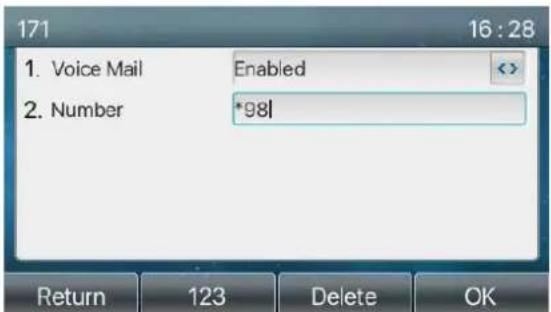
Photo 82 - Configurer le numéro de la messagerie vocale
9.9 Point d'accès SIP
La fonction point d'accès SIP est une fonction simple mais pratique. Avec des configurations simples, la fonction SIP hotspot* peut mettre en œuvre la sonnerie de groupe. Les comptes SIP peuvent être étendus. Les utilisateurs peuvent définir des fonctions comme un hotspot SIP et d'autres ensembles de téléphones (B et C) fonctionnent comme des clients de hotspot SIP. Lorsque quelqu'un appelle le poste A, les postes A, B et C sonnent tous en même temps. Lorsqu'un téléphone répond à l'appel, les autres s'arrêtent de sonner. Un seul téléphone peut répondre à l'appel. Lorsque B ou C lance un appel, le numéro SIP enregistré par le téléphone A est le numéro appelant.
Pour définir un hotspot SIP, enregistrez au moins un compte SIP.
*hotspot = point d'accès
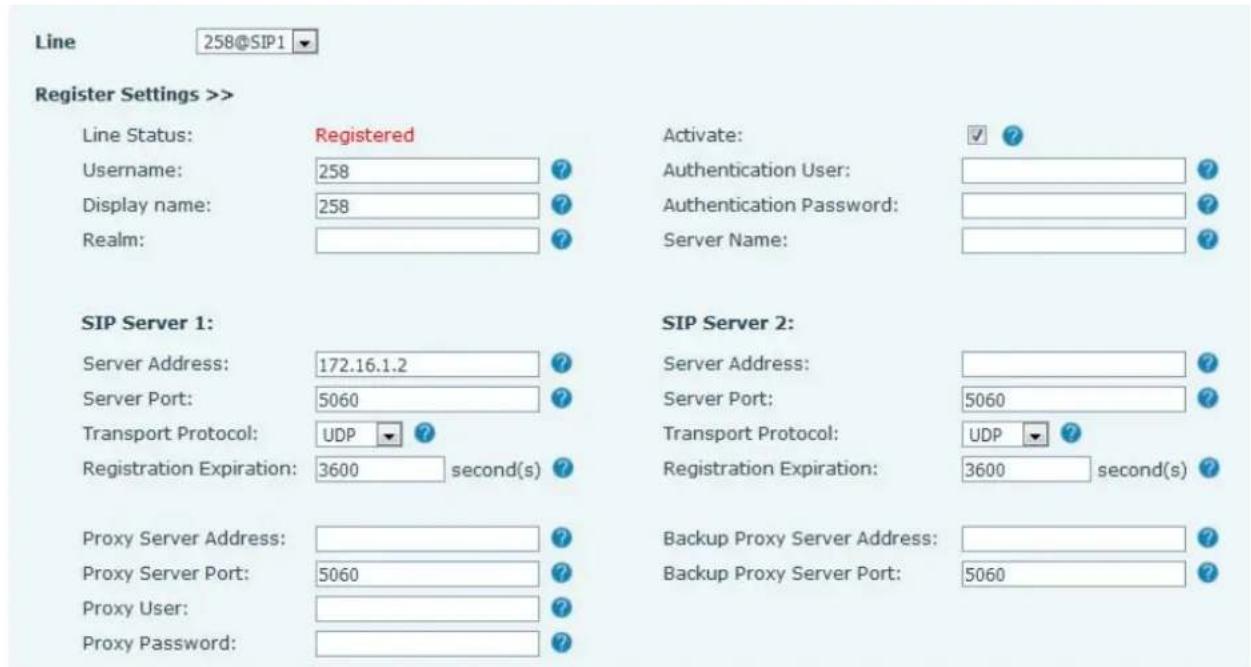
text_image
Line 258@SIP1 Register Settings >> Line Status: Registered Username: 258 ? Display name: 258 ? Realm: Activate: ✓ ? Authentication User: ? Authentication Password: ? Server Name: ? SIP Server 1: Server Address: 172.16.1.2 ? Server Port: 5060 ? Transport Protocol: UDP ? Registration Expiration: 3600 second(s) ? SIP Server 2: Server Address: ? Server Port: 5060 ? Transport Protocol: UDP ? Registration Expiration: 3600 second(s) ? Proxy Server Address: ? Proxy Server Port: 5060 ? Proxy User: ? Proxy Password: ? Backup Proxy Server Address: ? Backup Proxy Server Port: 5060Photo 83 - Enregistrer un compte SIP
Table 17 - Paramètres du point d'accès SIP
| Paramètres | Description |
| Tableau des appareils | Si votre téléphone est réglé sur "SIP hotspot server", le tableau des dispositifs s'affichera comme tableau des dispositifs clients connectés à votre téléphone. Si votre téléphone est configuré en tant que "client de hotspot SIP", le tableau dispositifs s'affichera en tant que tableau des dispositifs du serveur auquel vo pouvez vous connecter. |
| Point d'accès SIP | |
| Activer le point d'accès | Définissez-le sur Activer pour activer la fonction. |
| Mode | Choisissez « hotspot », le téléphone sera un "serveur de hotspot SIP" ; Choi le client, le téléphone sera un "client de hotspot SIP". |
| Type de supervision | Soit la multidiffusion, soit la diffusion est correcte. Si vous voulez limiter les p de diffusion, il est préférable d'utiliser la diffusion. Mais, si le client choisit la diffusion, le téléphone SIP hotspot doit être diffusé. |
| Adresse du contrôleur | L'adresse de diffusion, du serveur hotspot et du client hotspot doit être la mê |
| Port distant | Entrez le numéro du port distant. |
Configurer le serveur de point d'accès SIP :

text_image
SIP SIP Hotspot Dial Plan Basic Settings System Network Line Client Table IP MAC Alias工程项目 172.16.7.224 00:01:05:06:07:a2 1 1 SIP Hotspot Settings Enable Hotspot: Enabled ? Mode: Hotspot ? Monitor Type: Broadcast ? Monitor Address: 224.0.2.0 ? Local Port: 16360 ? Name: SIP Hotspot ? Line Settings Line 1: Enabled Line 2: Enabled Apply...Photo 84 - Configuration du serveur de point d'accès SIP
Configurer le client du point d'accès SIP
Pour être configuré comme un client hotspot SIP, il n'est pas nécessaire de définir un compte SIP. Le poste téléphonique obtiendra et configurera automatiquement un compte SIP. Sur la page de l'onglet Hotspot SIP, définissez Mode sur Client. Les valeurs des autres options sont les mêmes que celles du point d'accès.

Photo 85 - Configuration du client du point d'accès SIP
Lorsque le téléphone est utilisé comme client, le numéro d'extension passe de 1 à 0. Vous pouvez afficher l numéro d'extension sur la page [Hotspot SIP].
Appeler le numéro de poste :
- Le serveur hotspot et le client peuvent s'appeler l'un l'autre par le biais du numéro d'extension.
- Par exemple, le poste 1 compose le poste 0.
10 Paramètres du téléphone
10.1 Paramètres
10.1.1 Langue
L'utilisateur peut définir la langue du téléphone par le biais de l'interface du téléphone et de l'interface Web.
- Depuis le téléphone : Après avoir réinitialisé les paramètres d'usine, l'utilisateur doit définir la langue ; lors du réglage de la langue en veille, allez dans [Menu] >> [Paramètres] >> [Langue], comme indiqué sur la figure.

text_image
Language 16:30 English ○ 简体中文 ○ 繁體中文 ○ Русский ○ Italiano Return Up Down OKPhoto 86 - Réglage de la langue du téléphone
- Depuis l'interface web : Connectez-vous à la page Web du téléphone et définissez la langue dans le menu déroulant situé dans le coin supérieur droit de la page, comme indiqué sur la figure qui suit :

text_image
Fanvil X6U Information Account Configurations Upgrade Auto Provision Tools System Network Line Phone settings System Information ? Model: X6U Hardware: V1.0 Software: 1.0.0 Uptime: 01 : 27 : 03 MEMInfo: ROM: 22.4/ 128(M) RAM: 59.2/97(M) English 中文 繁體中文 Pyckni Italiano Deutsch Français nay Español Catalá Euskera Galego Türkçe Slovenian ceska Nederlands 한국어 УкраїнськаPhoto 87 - Paramétrage de la langue sur interface Web
- La case située à droite de la case de réglage de la langue de l'interface Web est "Synchroniser la langue du téléphone" ; si elle est sélectionnée, la langue du téléphone sera synchronisée avec la langue de la page Web. Si elle n'est pas sélectionnée, alors elle ne sera pas synchronisée.
10.1.2 Date & Heure
Les utilisateurs peuvent régler l'heure du téléphone via l'interface du téléphone et l'interface web.
- Depuis le téléphone : Lorsque le téléphone est dans l'état de veille par défaut, appuyez sur [Menu] >> [Paramètres] >> [Date & Heure], utilisez le bouton de navigation haut/bas pour modifier les paramètres, appuyez sur [OK] pour enregistrer après avoir terminé, comme indiqué sur la figure :

text_image
Time & Date 16:38 1. Mode SNTP 2. SNTP Server 0.pool.ntp.org 3. Time Zone (UTC+8) Beijing, Singapore, 4. Format DD MMM WW 5. 12 Hours Clock Disabled Return Left Right OKPhoto 88 - Régler l'heure et la date sur le téléphone
- Depuis l'interface Web : Connectez-vous à la page Web du téléphone et entrez dans [Paramètres du téléphone] >> [Date/Heure], comme indiqué sur la figure qui suit :

Photo 89 - Régler l'heure et la date sur l'interface web
Table 18 - Paramètres de réglage de l'heure
| Paramètres | Description |
| Mode | Auto/ManuelAuto : Active la synchronisation de l'heure du réseau via le protocole SNTP, activée par défaut.Manuel: L'utilisateur peut modifier les données manuellement. |
| Serveur SNTP | Adresse du serveur SNTP |
| Fuseau horaire | Sélectionnez le fuseau horaire |
| Format d'heure | Sélectionnez le format horaire parmi les suivants :■ 1 JAN, LUN■ 1 Janvier, Lundi■ JAN 1, LUN■ Janvier 1, Lundi■ LUN, 1 JAN■ Lundi, 1 Janvier■ LUN, JAN 1■ Lundi, Janvier 1■ JJ-MM-AA■JJ-MM-AAAA■MM-JJ-AA■MM-JJ-AAAA■AA-MM-JJ■AAAA-MM-JJ |
| Séparateur | Choisissez le séparateur entre l'année, le mois et le jour. |
| Horloge 12 heures | Affichez l'horloge au format 12 heures |
| Heure d'été | Activez ou désactivez l'heure d'été. |
10.1.3 Écran
L'utilisateur peut définir les paramètres de l'écran du téléphone par le biais de l'interface du téléphone et de l'interface Web.
- Téléphone : Lorsque le téléphone est dans l'état de veille par défaut, allez dans [Menu] >> [Paramètres] >> [Paramètres de l'écran] pour modifier les paramètres de l'écran. Après la modification, cliquez sur [OK] pour enregistrer, comme indiqué sur la figure :
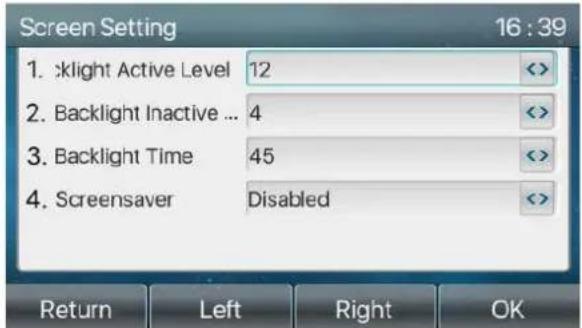
text_image
Screen Setting 1. :klight Active Level 12 2. Backlight Inactive ... 4 3. Backlight Time 45 4. Screensaver Disabled Return Left Right OKPhoto 90 - Définir les paramètres de l'écran sur le téléphone
- Web : Allez dans [Paramètres du téléphone] >> [Avancé], modifiez les paramètres de l'écran, puis cliquez sur Appliquer pour enregistrer.
10.1.3.1 Luminosité & retro-éclairage
- Réglez le niveau de luminosité en utilisant les nombres de 1 à 16 avec [<] ou [>]
- Définissez le niveau de luminosité en mode d'économie d'énergie de 0 à 16 avec [<] ou [>]
- Réglez la durée du rétroéclairage sur 30 secondes par défaut. Vous pouvez le désactiver ou sélectionner 15 secondes /30 secondes /45 secondes /60 secondes /90 secondes ou 120 secondes.
- L'économiseur d'écran peut être activé ou désactivé par défaut.
- Interface Web : entrez dans [Paramètres par défaut] >> [Avancé], modifiez les paramètres de l'écran, et cliquez sur soumettre pour enregistrer
Screen Configuration
Photo 91 - Page des paramètres de l'écran
10.1.3.2 Economiseur d'écran
- Appuyez sur [Paramètres de l'écran] pour trouver le bouton [Protection de l'écran], appuyez sur les boutons [gauche] / [droite] pour ouvrir/fermer la protection de l'écran, définissez le délai d'attente, la valeur par défaut est 15s, après avoir terminé, appuyez sur le bouton [OK] pour enregistrer.
- Après la sauvegarde, retournez en mode veille et entrez dans l'économiseur d'écran après 15s, comme suit :

text_image
Fanvil 16:40 6 AUG TUE Fanvil qqPhoto 92 - Économiseur d'écran
10.1.4 Sonnerie
Lorsque l'appareil est en mode veille par défaut,
- Appuyez sur le bouton programmable [Menu] jusqu'à ce que vous trouviez le menu [Paramètres].
- Entrez dans le menu [Paramètres] jusqu'à ce que vous trouviez le menu [Sonnerie].
- Entrez dans le menu [Sonnerie] et vous trouverez le menu [Casque] ou [Mains-libres], appuyez sur les touches de navigation gauche/droite pour régler le volume de la sonnerie, enregistrez le réglage en appuyant sur [OK] lorsque vous avez terminé.
- Entrez dans le menu [Type de sonnerie], appuyez sur les touches de navigation gauche/droite pour changer le type de sonnerie, sauvegardez le réglage en appuyant sur [OK] lorsque vous avez terminé.
10.1.5 Volume de la Voix
Lorsque l'appareil est en mode veille par défaut,
- Appuyez sur le bouton programmable [Menu] jusqu'à ce que vous trouviez le menu [Paramètres].
- Entrez dans le menu [Paramètres] jusqu'à ce que vous trouviez le menu [Volume voix].
- Entrez dans le menu [Volume de la voix] et vous trouverez les menus [Combiné], [Mains-libres] et [Casque].
- Entrez dans le menu [Combiné], [Mains-libres] ou [Casque], appuyez sur les touches de navigation gauche/droite pour régler le volume audio pour les différents modes.
- Enregistrez le réglage en appuyant sur [OK] lorsque vous avez terminé.
10.1.6 Message d'accueil
Lorsque l'appareil est en mode veille par défaut,
- Appuyez sur le bouton programmable [Menu] jusqu'à ce que vous trouviez le menu [Paramètres].
- Entrez dans le menu [Paramètres] jusqu'à ce que vous trouviez le menu [Message d'accueil].
- Appuyez sur [OK] pour accéder à l'interface de réglage et modifier les mots d'accueil.
- Enregistrez le réglage en appuyant sur [OK] lorsque vous avez terminé.
ATTENTION ! Le message de bienvenue ne peut être affiché dans le coin supérieur gauche du mode veille que lorsque l'option par défaut est désactivée.
10.1.7 Redémarrage
Lorsque l'appareil est en mode veille par défaut,
- Appuyez sur le bouton programmable [Menu] jusqu'à ce que vous trouviez le menu [Paramètres].
- Entrez dans l'élément [Paramètres] jusqu'à ce que vous trouviez le menu [Redémarrage].
- Appuyez sur [OK] et un message d'invite, "redémarrer maintenant", s'affiche.
- Appuyez sur [OK] pour redémarrer le téléphone ou sur [Annuler].
- Le téléphone est en mode veille,
- La touche [OK] configurable est la touche de redémarrage. Appuyez sur [OK], un message d'invite, "redémarrer maintenant", s'adresse à l'utilisateur.
- Appuyez sur [OK] pour redémarrer le téléphone ou sur [Annuler] pour quitter.
10.2 Annuaire téléphonique
10.2.1 Contacts locaux
L'utilisateur peut enregistrer les informations des contacts dans le répertoire téléphonique et composer le(s) numéro(s) de téléphone du contact à partir du répertoire téléphonique. Pour ouvrir le répertoire téléphonique, l'utilisateur doit appuyer sur la touche de menu [Contact] dans l'écran de veille par défaut ou sur le clavier.
Par défaut, le répertoire téléphonique est vide. L'utilisateur peut ajouter des contacts dans le répertoire manuellement ou à partir d'un appel.
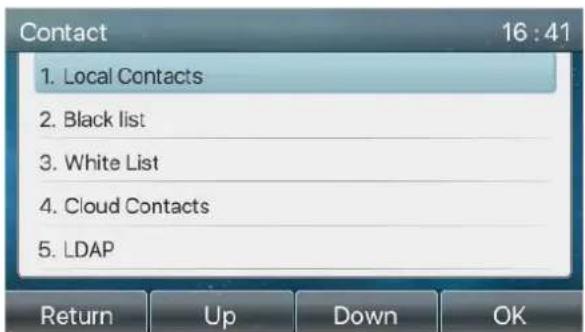
text_image
Contact 1. Local Contacts 2. Black list 3. White List 4. Cloud Contacts 5. LDAP Return Up Down OKPhoto 93 - Écran du répertoire téléphonique
Remarque : le compte utilisateur du téléphone peut stocker des informations de contact, différents modèles et spécifications.
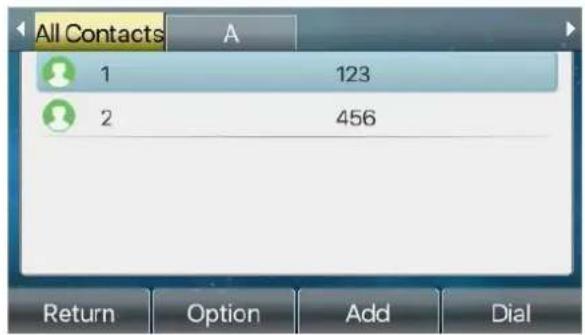
text_image
All Contacts 1 123 2 456 Return Option Add DialPhoto 93 - Annuaire téléphonique local
Lorsqu'il y a des enregistrements de contacts dans le répertoire téléphonique, ceux-ci sont classés dans l'ordre alphabétique. L'utilisateur peut parcourir les contacts à l'aide des touches de navigation haut/bas.
L'indicateur d'enregistrement indique à l'utilisateur le contact sur lequel il se concentre actuellement.
L'utilisateur peut vérifier les informations du contact en appuyant sur le bouton [OK].
10.2.1.1 Ajouter / Modifier / Supprimer un contact
Pour ajouter un nouveau contact, l'utilisateur doit appuyer sur le bouton [Ajouter] pour ouvrir l'écran Ajouter un contact et saisir les informations de contact des personnes suivantes,
- Nom du contact
- Numéro Tél.
- Numéro de Tél. portable
- Autre numéro
• Ligne - Sonnerie
- Groupe de contact
- Photo

Photo 95 - Ajouter un nouveau contact
L'utilisateur peut modifier un contact en appuyant sur le bouton [Option] >> [Modifier].
Pour supprimer un contact, l'utilisateur doit déplacer l'indicateur d'enregistrement sur la position du contact à supprimer, appuyer sur le bouton [Option] >> [Supprimer] et confirmer avec [OK].
10.2.1.2 Ajouter / Modifier / Supprimer un groupe
Par défaut, la liste des groupes est vide. L'utilisateur peut créer ses propres groupes, modifier le nom du groupe, ajouter ou supprimer des contacts dans le groupe, et supprimer un groupe.
- Pour ajouter un groupe, appuyez sur le bouton [Ajouter un groupe].
- Pour supprimer un groupe, appuyez sur le bouton [Option] >> [Supprimer].
- Pour modifier un groupe, appuyez sur le bouton [Modifier].
- Le nombre derrière le nom du groupe signifie le nombre total de contacts des groupes sélectionnés.
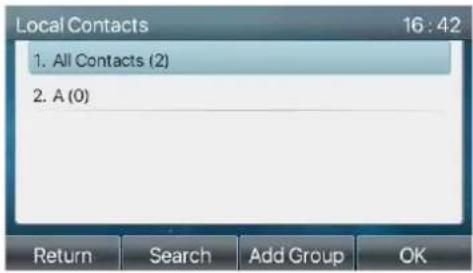
text_image
Local Contacts 16 : 42 1. All Contacts (2) 2. A (0) Return Search Add Group OKPhoto 96 - Liste des groupes
10.2.1.3 Parcourir et ajouter / Supprimer les contacts d'un groupe
L'utilisateur peut parcourir les contacts d'un groupe en ouvrant le groupe dans la liste des groupes avec le bouton [OK].

text_image
All Contacts 1 123 2 456 Return Option Add DialPhoto 97 - Parcourir les contacts d'un groupe
Lorsque l'utilisateur parcourt les contacts d'un groupe, il peut également ajouter des contacts dans ce groupe en appuyant sur le bouton [Ajouter] pour accéder à l'interface de gestion des contacts du groupe, puis en appuyant sur le bouton [OK] pour enregistrer le contact. Le contact sera également ajouté au répertoire téléphonique local. L'utilisateur peut supprimer un contact du groupe par [Option] >>
[Supprimer].
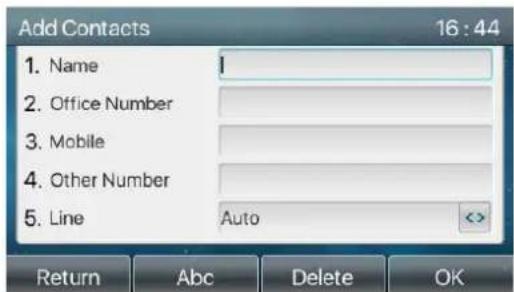
Photo 98 - Ajouter des contacts dans un groupe
10.2.2 Liste noire
Il est possible de créer une liste noire, vous pourrez y ajouter divers éléments tels que le numéro de téléphone voulu. Vous pourrez y voir le nombre d'appels directement refusés, si un numéro est sur liste noire, le téléphone ne montrera aucun appel entrant. (Cependant, les numéros de la liste noire peuvent être appelés normalement).
Il existe plusieurs façons d'ajouter un numéro à la liste noire du Fanvil X210.
- Il peut être ajouté directement dans [Menu] >> [Contacts] >> [Liste noire].
- Sélectionnez n'importe quel numéro dans le répertoire téléphonique (local et réseau) pour l'ajouter à la configuration.
- Sélectionnez n'importe quel numéro dans le journal des appels pour l'ajouter à la configuration.

text_image
Black list 16 : 44 1. 123 2. 124 Return Option Add DialPhoto 99 - Ajouter une liste noire
- Il existe plusieurs façons d'ajouter un numéro à la liste noire sur la page Web, qui peut être ajouté dans le [Répertoire téléphonique] >> [Liste d'appels] >> [Appels entrants restreints].
- Sélectionnez n'importe quel numéro dans le répertoire téléphonique (local et réseau) pour l'ajouter à la configuration.
- Sélectionnez n'importe quel numéro dans le journal des appels pour l'ajouter à la configuration.

Photo 100 - Liste noire sur l'interface web
10.2.3 Annuaire téléphonique cloud
10.2.3.1 Configurer l'annuaire téléphonique cloud
Le répertoire téléphonique cloud permet à l'utilisateur de configurer l'appareil en téléchargeant un répertoire depuis un serveur cloud. Cela permet aux utilisateurs de bureau d'utiliser le répertoire téléphonique à partir d'une source unique et d'éviter de créer et de maintenir la liste de contacts individuellement. Il s'agit également d'un outil utile pour synchroniser le répertoire d'un téléphone mobile personnel avec le téléphone
grâce au service et à l'application Fanvil Cloud Phonebook, qui seront bientôt mis à la disposition du public. ATTENTION ! Le répertoire téléphonique cloud est SEULEMENT téléchargé temporairement sur le téléphone à chaque fois qu'il est ouvert sur téléphone afin de garantir que l'utilisateur dispose du dernier répertoire téléphonique constamment. Cependant, le téléchargement peut prendre quelques secondes en fonction de l'état du réseau. Par conséquent, il est fortement recommandé aux utilisateurs de sauvegarder les contacts importants du cloud dans le répertoire local pour gagner du temps de téléchargement.
Ouvrez la liste du répertoire téléphonique cloud, appuyez sur [Menu] >> [Répertoire téléphonique] >> [Contacts Cloud] dans l'écran du répertoire téléphonique.
CONSEIL! La première configuration du téléphone cloud doit être effectuée sur la page web en sélectionnant [Annuaire téléphonique] >> [Contacts Cloud]. La configuration de l'ajout/suppression sur l'appareil peut être effectuée après la première configuration sur la page web.
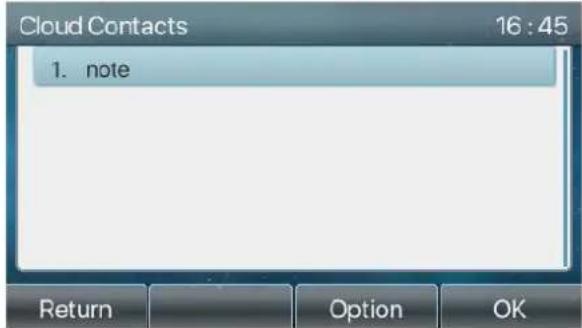
text_image
Cloud Contacts 16:45 1. note Return Option OKPhoto 101 - Liste du répertoire téléphonique cloud
10.2.3.2 Télécharger l'annuaire téléphonique cloud
Dans l'écran du répertoire téléphonique cloud, l'utilisateur peut ouvrir un répertoire téléphonique cloud en appuyant sur le bouton [OK] / [Entrer]. L'appareil commence à télécharger le répertoire téléphonique. Si le téléchargement échoue, un message d'avertissement s'affiche à l'intention de l'utilisateur.
Une fois le répertoire téléphonique cloud entièrement téléchargé, l'utilisateur peut parcourir la liste de contacts et composer le numéro de contact comme dans le répertoire local.
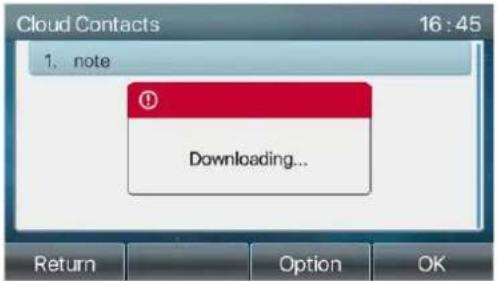
text_image
Cloud Contacts 1, note ① Downloading... Return Option OKPhoto 102 - Téléchargement du répertoire téléphonique cloud

text_image
Cloud Contacts 1. 1 2. X3S 3. 10 4. 11 5. 12 Return Search Option DialPhoto 103 - Navigation dans les contacts du répertoire téléphonique cloud
10.3 Journal d'appels
Le téléphone peut stocker l'enregistrement des appels (la quantité de stockage varie selon les différentes spécifications du matériel). L'utilisateur peut appuyer sur [Journal d'appels] pour ouvrir l'enregistrement des appels et vérifier les enregistrements de tous les appels entrants, les appels sortants et les appels manqués.
Dans l'interface des journaux d'appels, l'utilisateur peut parcourir les journaux d'appels avec les touches de navigation haut/bas.
Chaque enregistrement du journal des appels est présenté avec le "type d'appel" et le "numéro / nom du correspondant". L'utilisateur peut vérifier les détails du journal des appels en appuyant sur le bouton [OK] et composer le numéro avec le bouton [Composer], ou ajouter le numéro du journal des appels au répertoire en appuyant sur [Option] >> [Ajouter au contact].
L'utilisateur peut supprimer un journal d'appels en appuyant sur le bouton [Supprimer] et effacer tous les journaux d'appels en appuyant sur le bouton [Supprimer tout].

text_image
All In Out Miss 543 543 06 Aug 16:16 543 543 06 Aug 15:55 fanvil 6545 06 Aug 15:55 543 543 06 Aug 15:51 55 55 06 Aug 15:51 Return Option Delete DialPhoto 104 - Journal d'appels
Les utilisateurs peuvent également filtrer les enregistrements d'appels de types spécifiques pour réduire la portée des enregistrements de recherche, et sélectionner un type d'enregistrement d'appel par les touches de navigation gauche et droite.
- Journal des appels manqués
- Journal des appels entrants
- Journal des appels sortants
- Journal des appels transférés

text_image
All In Out Miss 543 543 06 Aug 16:16 543 543 06 Aug 15:51 55 55 06 Aug 15:51 6544 6544 06 Aug 15:46 6545 6545 06 Aug 14:10 Return Option Delete DialPhoto 105 - Filtrer les types d'enregistrements d'appels
10.4 Touches de fonction
Les utilisateurs peuvent utiliser la touche de changement de page pour changer rapidement de page d'affichage DSS. En outre, l'utilisateur peut également appuyer longuement sur chaque touche DSS pour modifier les paramètres de la touche correspondante.

text_image
Dsskey 16 : 54 1. Side Dsskey 1-1 2. Type Key Event 3. Key Call Back 4. Name 5. Dss Theme Green Return Left Right OKPhoto 106 - Écran de configuration de la page des touches LCD du DSS
La touche DSS peut être configurée comme suit,
◆ Touche mémoire
■ Numérotation rapide/Interphone/BLF/Présence/Parc d'appels/Renvoi d'appel (vers quelqu'un)
Ligne
◆ Touche d'événement
■ MWI/NPD/Attente/Transfert/Annuaire/Recomposer/Décrochage/ Renvoi d'appel (vers la ligne spécifiée)/Casque/SMS/Release
DTMF
Action URL
Touche liste BLF
Multicast
Action URL
Navigateur XML
Interface web : [Touche de fonction] >> [Touche de fonction].
Photo 107 - Paramètres DSS
En outre, l'utilisateur peut également ajouter un titre défini par l'utilisateur pour les touches DSS, qui est configuré comme suit : Touche mémoire / Ligne / URL / Multicast / Préfixe.
Pour des informations plus détaillées, voir la section 12.23 Touche de fonction and 6.3 Annexe III – Définition des LEDs.
10.5 Wi-Fi
L'appareil prend en charge l'accès à l'Internet sans fil et nécessite l'utilisation d'un adaptateur Wi-Fi USB
spécifié par l'emplacement ; Par conséquent, l'appareil doit prendre en charge le disque U. Référez vous à la section 4.2 Description matérielle pour le modèle pris en charge.
Lorsque l'appareil est en mode veille par défaut,
Appuyez sur le bouton programmable [Menu] jusqu'à ce que vous trouviez le menu [Paramètres].
Appuyez sur [WLAN] pour accéder à l'interface de paramétrage.
Sélectionnez le réseau sans-fil et utilisez les touches gauche et droite pour l'activer. Permettez à
l'appareil de rechercher automatiquement le réseau sans fil actuel.
Sélectionnez le réseau disponible, entrez le nom d'utilisateur et le mot de passe pour vous connecter.
Conseil: si aucun dongle USB sans fil n'est inséré, l'invite "l'adaptateur sans fil a été retiré" apparaîtra.
Si un dongle USB est branché, le réseau sans fil sera le réseau prioritaire même si le câble réseau est branché.

text_image
WLAN 17:02 Fanvil 6 AUG TUE 1. WLAN Enabled 2. WLAN Status Connectedl 3. Known Network 1 Known Network 4. Available Network 5 Available Network(s) Return Scan Enter CallLog Contact DND Menu Fanvil... SIP2 SIP3 SIP4 SIP5 17 : 01 FanvilPhoto 108 - Paramètres Wi-Fi
10.6 Casque
10.6.1 Casque filaire
- L'appareil prend en charge les écouteurs filaires avec interface RJ9, qui permettent de lire le son des appels entrants et de parler avec l'écouteur.
- Une fois le téléphone connecté à l'oreillette, la touche DSS par défaut de l'oreillette s'allume en vert, ce qui indique que l'oreillette peut être utilisée normalement.
- Sur la page Web [Paramètres du téléphone] >> [Fonction], vous pouvez définir la fonction de réponse de l'oreillette et la sonnerie de l'oreillette.

Photo 109 - Paramètres de la fonction casque
10.6.2 Casque EHS (prise d'appel éléctronique)
Allez dans [Menu] >> [Fonction] >> [Avancé], sélectionnez [Casque EHS], pour ouvrir le casque EHS (fermé par défaut).

Photo 110 - Réglage du casque EHS
10.6.3 Casque bluetooth
L'appareil prend en charge l'application Bluetooth et peut être compatible avec les oreillettes Bluetooth dotées d'une puce CSR 4.0. Il doit utiliser l'adaptateur bluetooth USB spécifié par l'emplacement. Par conséquent, l'appareil doit supporter le disque U.
Veuillez vous référer à la section 4.2 Description matérielle pour le modèle pris en charge.
Lorsque l'appareil est en mode veille par défaut,
Appuyez sur le bouton programmable [Menu] jusqu'à ce que vous trouviez l'élément [Basic].
Appuyez sur [Bluetooth] pour accéder à l'interface de configuration.
Sélectionnez Bluetooth, puis utilisez les touches gauche et droite pour activer Bluetooth. Sélectionnez Périphérique apparié. Si aucun appareil apparié n'est affiché, appuyez sur la touche [Scan] pour rechercher et sélectionner l'appareil scanné à connecter.

text_image
Bluetooth 16:57 1. Bluetooth Enabled 2. Paired Device No Pairedl 3. My Dev Name Fanvil X6U 4. My Dev Mac 0C:38:3E:3D:B0:4A Return Scan Enter
Photo 111 - Écran des paramètres Bluetooth
L'utilisation de l'oreillette Bluetooth peut être divisée en trois types : la prise d'appel, le raccrochage et la recomposition Bluetooth.
Réponse aux appels
Lorsque l'oreillette Bluetooth est connectée au téléphone, il est possible de répondre à un appel entrant en appuyant sur le bouton de réponse Bluetooth.
Raccrocher
1) Lorsque vous parlez avec une oreillette Bluetooth, vous pouvez raccrocher le téléphone en appuyant
sur le bouton de l'oreillette Bluetooth.
2) En cas d'appel entrant, double-cliquez sur le bouton de réponse pour rejeter l'appel.
3) Lorsque l'appelant est en état de sonnerie, appuyez sur le bouton de réponse de l'oreillette pour annuler l'appel.
● Recomposition Bluetooth
Lorsque l'oreillette Bluetooth est connectée, double-cliquez sur le bouton de réponse pour recomposer le dernier numéro composé.
ATTENTION ! Certains modèles ne prennent pas en charge la fonction de recomposition par double-clic. Si cette fonction est prise en charge ou non, vous pouvez vérifier les instructions de l'oreillette, ou connecter l'oreillette Bluetooth au téléphone, et double-cliquer sur le bouton de réponse pour voir s'il y a recomposition.
10.7 Avancé
10.7.1 Configuration de la ligne

Photo 112 - Adresse SIP et informations sur le compte
Enregistrez le réglage en appuyant sur [OK] lorsque vous avez terminé.
Les utilisateurs qui souhaitent configurer davantage d'options doivent utiliser le portail de gestion Web pour modifier ou les Avancée des comptes sur la ligne individuelle pour configurer ces options.

text_image
Fanvil 16:14 1. Basic 2. Advanced Return Up Down OKPhoto 113 - Configurer les options avancées de la ligne
10.7.2 Configuration réseau
10.7.2.1 Paramètres réseau
■ Mode IP
Il existe 3 options de mode de protocole réseau, IPv4, IPv6 et IPv4 & IPv6.
L'utilisateur peut sélectionner le mode disponible via "<" ou ">". Le mode IP sélectionné sera activé après avoir appuyé sur le bouton [OK].
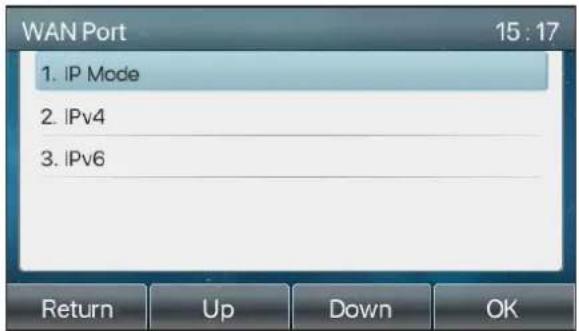
text_image
WAN Port 15:17 1. IP Mode 2. IPv4 3. IPv6 Return Up Down OKPhoto 114 - Paramètres du mode réseau
IPv4
En mode IPv4, il existe 3 options de mode de connexion : DHCP, PPPoE et IP statique.
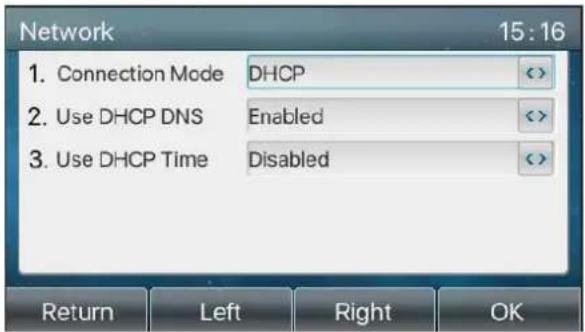
text_image
Network 15:16 1. Connection Mode DHCP 2. Use DHCP DNS Enabled 3. Use DHCP Time Disabled Return Left Right OKPhoto 115 - Mode réseau DHCP
En mode DHCP, le téléphone obtient l'adresse IP du serveur DHCP (routeur).
- Utiliser le DNS DHCP : Cette option est activée par défaut. "Activer" signifie que le téléphone obtiendra l'adresse DNS du serveur DHCP et "désactiver" signifie que non.
- Utiliser le temps DHCP : Il est désactivé par défaut. "Activer" pour gérer le temps de réception de l'adresse DNS du serveur DHCP et "désactiver" pour ne pas le faire.

Photo 116 - Mode réseau PPPoE
Lorsque vous utilisez PPPoE, le téléphone obtient l'adresse IP du serveur PPPoE.
- Nom d'utilisateur : Nom d'utilisateur PPPoE.
- Mot de passe : Mot de passe PPPoE.
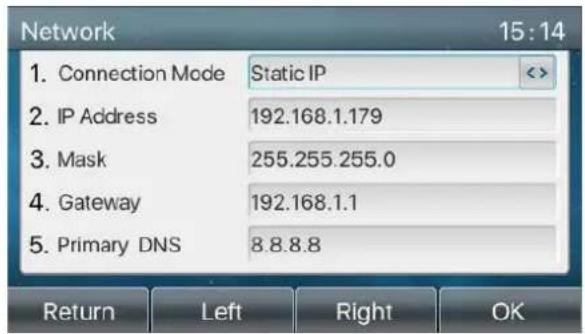
text_image
Network 15:14 1. Connection Mode Static IP 2. IP Address 192.168.1.179 3. Mask 255.255.255.0 4. Gateway 192.168.1.1 5. Primary DNS 8.8.8.8 Return Left Right OKPhoto 117 - Mode réseau IP statique
En utilisant le mode IP statique, l'utilisateur doit configurer l'adresse IP manuellement.
- Adresse IP : Adresse IP du téléphone.
- Masque : Masque de sous réseau de votre réseau local.
- Passerelle : L'adresse IP de la passerelle. Le téléphone peut accéder à l'autre réseau via celle-ci.
- DNS primaire : Adresse DNS primaire. La valeur par défaut est 8.8.8.8, l'adresse du serveur DNS de Google.
- DNS secondaire : Lorsque le DNS primaire n'est pas disponible, le DNS secondaire fonctionne.
IPv6
En IPv6, il existe deux options de mode de connexion, DHCP et IP statique.
- La configuration DHCP se réfère à l'introduction d'IPv4 dans la dernière page.
- La configuration de l'IP statique est presque identique à celle de l'IPv4, sauf pour le préfixe IPv6.
- Préfixe IPv6 : Préfixe IPv6, il est similaire au masque de l'IPv4.
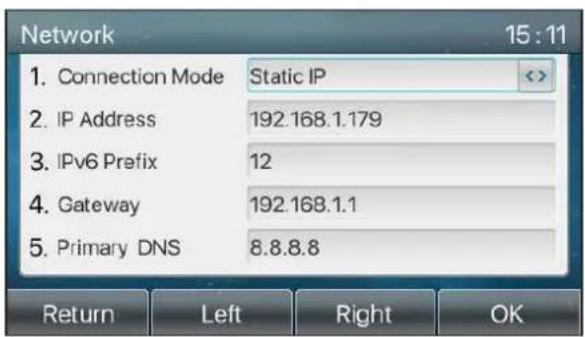
text_image
Network 15:11 1. Connection Mode Static IP 2. IP Address 192.168.1.179 3. IPv6 Prefix 12 4. Gateway 192.168.1.1 5. Primary DNS 8.8.8.8 Return Left Right OKPhoto 118 - Mode réseau IPv6 Static IP
10.7.2.2 QoS & VLAN
LLDP
Link Layer Discovery Protocol. LLDP est un protocole de couche de liaison indépendant du fournisseur, utilisé par les appareils du réseau pour annoncer leur identité et leurs capacités aux voisins d'un segment de réseau local.
CDP
Cisco Discovery Protocol. Le CDP est une organisation caritative à but non lucratif qui gère le système mondial de divulgation permettant aux investisseurs, aux entreprises, aux villes, aux États et aux régions de gérer leur impact sur l'environnement. Selon le CDP, les appareils Cisco peuvent partager la version du système d'exploitation, l'adresse IP, la version du matériel, etc.
Table 19 - QoS & VLAN
| Paramètres | Description |
| Paramètre LLDP | |
| Rapport | Activer LLDP |
| Intervalle | Temps d'intervalle des requêtes LLDP |
| Apprentissage | Appliquer l'ID VLAN appris à la configuration du téléphone |
| QoS | |
| Mode QoS | Configurer le SIP DSCP et l'audio DSCP |
| WAN VLAN | |
| WAN VLAN | Port WAN Configuration VLAN |
| LAN VLAN | |
| LAN VLAN | Port LAN Configuration VLAN |
| CDP | |
| CDP | CDP activer/désactiver, Temps d'intervalle CDP |
Note: pour plus de détails sur le QoS & VLAN, veuillez vous référez au guide suivant :
http://www.fanvil.com/Uploads/Temp/download/20180920/5ba383b56c3ef.pdf
10.7.2.3 VPN
Réseau privé virtuel (VPN) est une technologie qui permet à l'appareil de créer une connexion en tunnel vers un serveur et de faire partie du réseau du serveur. La transmission du réseau de l'appareil peut être acheminée par le serveur VPN.
Pour certains utilisateurs, notamment les entreprises, il peut être nécessaire d'établir une connexion VPN avant d'activer l'enregistrement d'une ligne. L'appareil prend en charge deux modes VPN, Layer 2 Transportation Protocol (L2TP) et OpenVPN.
La connexion VPN doit être configurée et démarrée (ou arrêtée) à partir du portail Web de l'appareil.
L2TP
ATTENTION ! L'appareil ne prend en charge que l'authentication de base non cryptée et le tunneling de données non cryptées. Pour les utilisateurs qui ont besoin de crypter les données, veuillez utiliser OpenVPN à la place.
Pour établir une connexion L2TP, les utilisateurs doivent se connecter au portail Web de l'Appareil, ouvrir la
page Web [Réseau] >> [VPN]. Dans le mode VPN, cochez l'option "Activer le VPN" et sélectionnez "L2TP", puis renseignez l'adresse du serveur L2TP, le nom d'utilisateur d'authentication et le mot de passe d'authentication dans la section L2TP. Appuyez sur "Appliquer" et l'appareil essaiera de se connecter au serveur L2TP.
Lorsque la connexion VPN est établie, l'adresse IP VPN devrait être affichée dans le statut VPN. Il peut y avoir un retard dans l'établissement de la connexion. L'utilisateur peut avoir besoin de rafraîchir la page pour mettre à jour l'état.
Une fois le VPN configuré, l'Appareil essaiera de se connecter au VPN automatiquement au démarrage de l'Appareil à chaque fois que l'utilisateur ne le désactivera pas. Parfois, si la connexion VPN n'est pas établie immédiatement, l'utilisateur peut essayer de redémarrer l'Appareil et vérifier si la connexion VPN est établie après le redémarrage.
OpenVPN
Pour établir une connexion OpenVPN, l'utilisateur doit obtenir les fichiers d'authentication et de configuration suivants auprès du fournisseur d'hébergement OpenVPN et les nommer comme suit,
Fichier de configuration OpenVPN: client.ovpn
Certification CA Root : ca.crt
L'utilisateur télécharge ensuite ces fichiers sur l'appareil dans la page Web [Réseau] >> [VPN],
sélectionnez Fichiers OpenVPN. L'utilisateur doit ensuite cocher "Activer le VPN" et sélectionner
"OpenVPN" dans le mode VPN, puis cliquer sur "Appliquer" pour activer la connexion OpenVPN.
Comme pour la connexion L2TP, la connexion sera établie à chaque redémarrage du système jusqu'à ce que l'utilisateur la désactive manuellement.
http://www.fanvil.com/Uploads/Temp/download/20180920/5ba38303bfcf0.pdf
10.7.2.4 Type de serveur web
Configurez le mode du serveur Web pour qu'il soit HTTP ou HTTPS et qu'il soit activé après le redémarrage Ensuite, l'utilisateur pourra utiliser le protocole http/https pour accéder à la page web du téléphone.

text_image
Web Server Type 15:03 1. Protocol HTTP Return Left Right OKPhoto 119 - Le téléphone configure le type de serveur web
10.7.3 Créer la clé secrète
Lorsque l'appareil est en mode veille par défaut,
- Sélectionnez [Menu] >> [Avancée], puis saisissez-le en appuyant sur le bouton [Confirmation] ou [OK].
- Par défaut, le mot de passe du paramètre avancé est 123.
● L'utilisateur verra la page suivante après le menu - Avancée - Sécurité.

Photo 120 - Mot de passe de verrouillage du clavier
Le mot de passe du menu est l'autorisation d'accès aux Avancée.
- Le [Mot de passe actuel] est le mot de passe utilisateur configuré auparavant. Si aucune configuration n'a été effectuée auparavant, le mot de passe par défaut est 123.
- [Nouveau mot de passe] est le nouveau mot de passe utilisateur à utiliser.
- Après avoir configuré le mot de passe du menu, il fonctionnera immédiatement.
- Le mot de passe du clavier est utilisé pour déverrouiller le téléphone une fois qu'il est verrouillé.
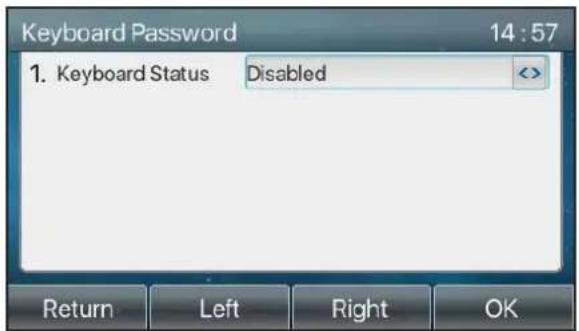
text_image
Keyboard Password 14:57 1. Keyboard Status Disabled Return Left Right OKPhoto 121 - Définir le mot de passe de verrouillage du clavier
L'utilisateur peut uniquement activer ou désactiver le mot de passe du clavier sur l'écran LCD.
- Entrez le paramètre [Mot de passe clavier] en appuyant sur le bouton [Confirmer] ou [OK] une fois le mot de passe saisi. Si aucun mot de passe de menu n'a été configuré auparavant, il s'agit de 123 par défaut.
- Si le mot de passe du menu est correct, le téléphone passe à l'interface du mot de passe du clavier. P défaut, le mot de passe du clavier est désactivé. Lorsqu'il est activé, le clavier est verrouillé après un délai d'attente.
- Si l'utilisateur ne configure pas le temps de verrouillage du clavier, (il est de 0 par défaut). Une pression
longue sur "#" verrouillera le téléphone. Une icône de verrouillage s'affiche en haut de l'écran LCD. Le téléphone rappellera "Entrez mot de passe" après avoir appuyé sur n'importe quelle touche.
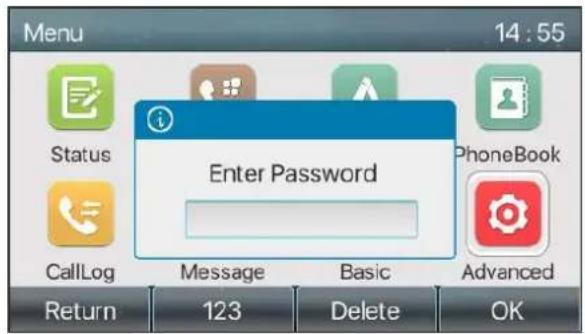
Photo 122 - Interface de saisie du mot de passe du clavier du téléphone
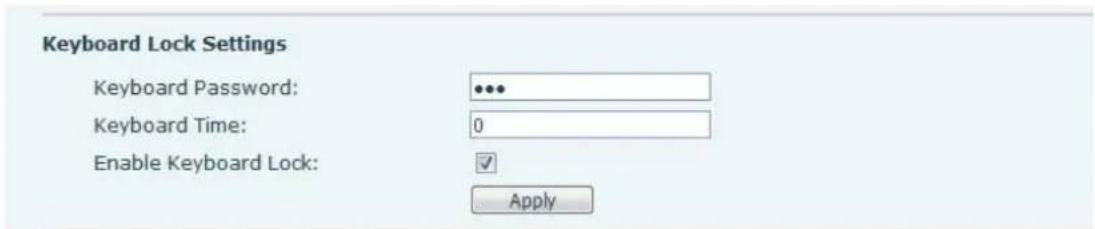
Photo 123 - Paramètres du mot de passe de verrouillage du clavier via interface web
10.7.4 Maintenance
Interface Web du téléphone : Connectez-vous et allez à [Système] >> [Auto provisioning].
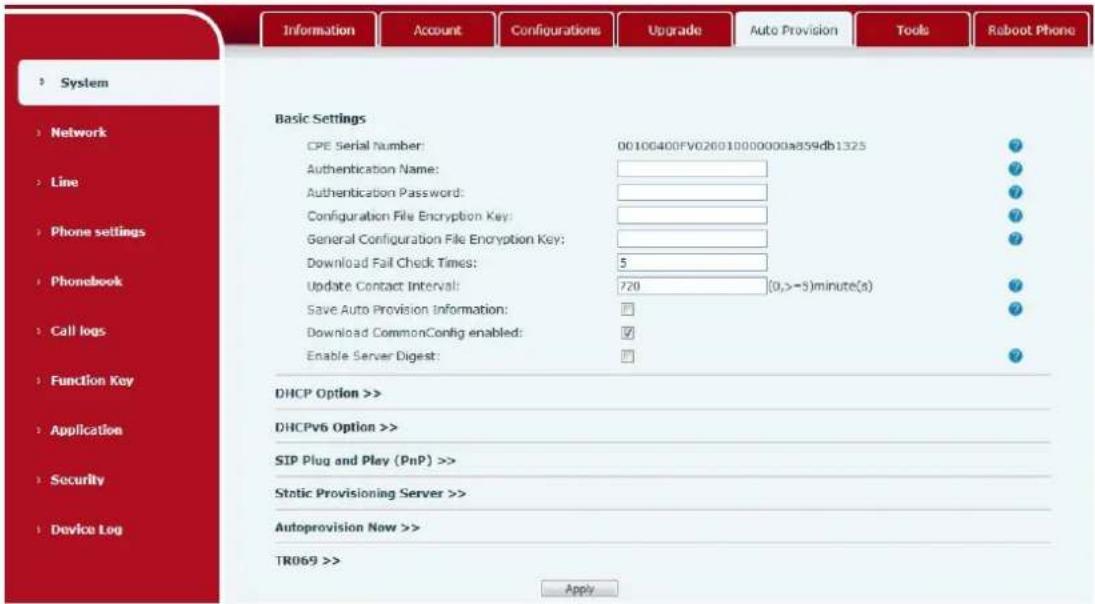
text_image
Information Account Configurations Upgrade Auto Provision Tools Reboot Phone System Basic Settings CPE Serial Number: 00100400FV026010000000a859db1325 Authentication Name: # Authentication Password: # Configuration File Encryption Key: # General Configuration File Encryption Key: # Download Fail Check Times: 5 Update Contact Interval: 720 (0,>-5)minute(s) Save Auto Provision Information: # Download CommonConfig enabled: # Enable Server Digest: # DHCP Option >> DHCPv6 Option >> SIP Plug and Play (PnP) >> Static Provisioning Server >> Autoprovision Now >> TR069 >> ApplyPhoto 124 - Paramètres d'auto-provisioning sur la page web
LCD : [Menu] >> [Avancée] >> [Maintenance] >> [Auto Provisioning].
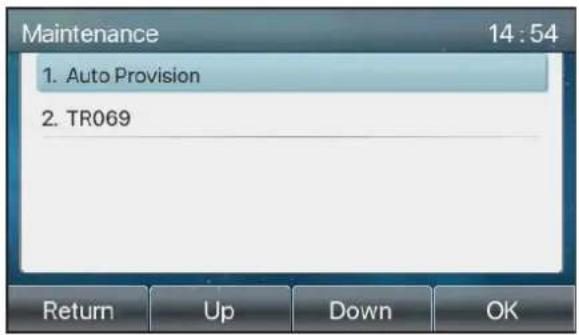
text_image
Maintenance 14 : 54 1. Auto Provision 2. TR069 Return Up Down OKPhoto 125 - Paramtères d'auto provisioning sur téléphone
Les appareils Fanvil supportent SIP PnP, les options DHCP, la provision statique, TR069. Si les 4 méthodes sont activées, la priorité va de haut en bas comme ci-dessous :
PNP>DHCP>TR069> Provisioning Statique
Protocole de transfert: FTP, TFTP, HTTP, HTTPS
Pour plus de details sur l'Auto Provisioning sur appareils Fanvil, référez vous à au guide suivant :
http://www.fanvil.com/Uploads/Temp/download/20180920/5ba3816f8d5f0.pdf
Table 20 - Auto Provisioning
| Paramètres | Description |
| Paramètres | |
| Numéro de série du CPE | Afficher le numéro de série de l'appareil |
| Nom d'authentication | Le nom d'utilisateur du serveur de provision |
| Mot de passe d'authentication | Le mot de passe du serveur de provision |
| Clé de cryptage du fichier d configuration | Si le fichier de configuration de l'appareil est crypté, l'utilisateur doit ajouter la clé de cryptage ici. |
| Clé de cryptage du fichier d configuration générale | Si le fichier de configuration commun est crypté, l'utilisateur doit ajo la clé de cryptage ici. |
| Télécharger “Fail Check Times” | Si le téléchargement échoue, le téléphone réessaiera avec les temp configurés. |
| Mise à jour de l'intervalle de contact | Le téléphone met à jour le répertoire avec l'intervalle de temps configuré. S'il est égal à 0, la fonction est désactivée. |
| Sauvegarder les informations de l'Auto Provisioning | Enregistrez le nom d'utilisateur et le mot de passe HTTP/HTTPS/FT l'URL de mise à disposition est conservée, les informations seront conservées. |
| « Télécharger le fichier de configuration commun » activé | Si le téléphone télécharge le fichier de configuration commun. |
| Activer “Server Digest” | Lorsque la fonction est activée, si la configuration du serveur est modifiée, le téléphone la téléchargera et la mettra à jour. |
| Options DHCP | |
| Valeur de l'option | Configurer l'option DHCP, l'option DHCP supporte l'option personnalis DHCP | l'option 66 DHCP | l'option 43 DHCP, 3 méthodes pour ob l'URL de provision. La valeur par défaut est l'option 66. |
| Valeur de l'option personnalisée | La valeur de l'option personnalisée est autorisée entre 128 et 254. valeur de l'option doit être la même que celle définie par le serveur |
| Activer l'option 120 du DHCP | Utilisez l'option 120 pour obtenir l'adresse du serveur SIP à partir d serveur DHCP. |
| SIP Plug and Play (PnP) | |
| Activer le SIP PnP | Active ou non le PnP. Si PnP est activé, le téléphone enverra unmessage SIP SUBSCRIBE avec une méthode de diffusion. Tout ser qui peut supporter la fonction répondra et enverra une notification a URL au téléphone. Le téléphone peut obtenir le fichier de configura avec l'URL. |
| Adresse du serveur | Adresse de diffusion. Adresse par défaut : 224.0.0.0. |
| Port du serveur | Port PnP |
| Protocole de transport | Protocole PnP, TCP ou UDP. |
| Intervalle de mise à jour | Intervalle de message PnP. |
| Serveur de provisionnement statique | |
| Adresse du serveur | Adresse du serveur de provisioning. Supporte à la fois l'adresse IP l'adresse de domaine. |
| Nom du fichier de configuration | Le nom du fichier de configuration. S'il est vide, le téléphone dema le fichier commun et le fichier du périphérique dont le nom correspo son adresse MAC.Le nom du fichier peut être un nom commun, mac.cfg,input.cfg. format du fichier supporte CFG/TXT/XML. |
| Type de protocole | Type de protocole de transfert, supports FTP、TFTP、HTTP et HTTPS |
| Intervalle de mise à jour | Intervalle de mise à jour du fichier de configuration. Par défaut, il e 1, ce qui signifie que le téléphone vérifiera la mise à jour toutes le heures. |
| Mode de mise à jour | Mode de provisioning.1. Désactivé.2. Mise à jour après le redémarrage.3. Mise à jour après un intervalle. |
| TR069 | |
| Activer le TR069 | Activer TR069 après sélection |
| Type de serveur ACS | Il y a 2 options Type de serveur, commun et CTC. |
| URL du serveur ACS | Adresse du serveur ACS |
| Utilisateur ACS | Nom d'utilisateur du serveur ACS (jusqu'à 59 caractères) |
| Mot de passe ACS | Mot de passe du serveur ACS (jusqu'à 59 caractères) |
| Activer la tonalité d'avertissement TR069 | Si TR069 est activé, il y aura une tonalité d'invite lors de la connè |
| Version TLS | Version de TLS (TLS 1.0, TLS 1.1, TLS 1.2) |
| Période d'envoi d'INFORM | Temps d'intervalle du signal INFORM. Il s'étend de 1s à 999s |
| Adresse du serveur STUN | Configurer l'adresse du serveur STUN |
| Activer STUN | Pour activer le serveur STUN pour TR069 |
10.7.5 Mise à niveau logicielle
- web : Connectez-vous à la page Web du téléphone, allez dans [Système] >> [Mise à niveau].
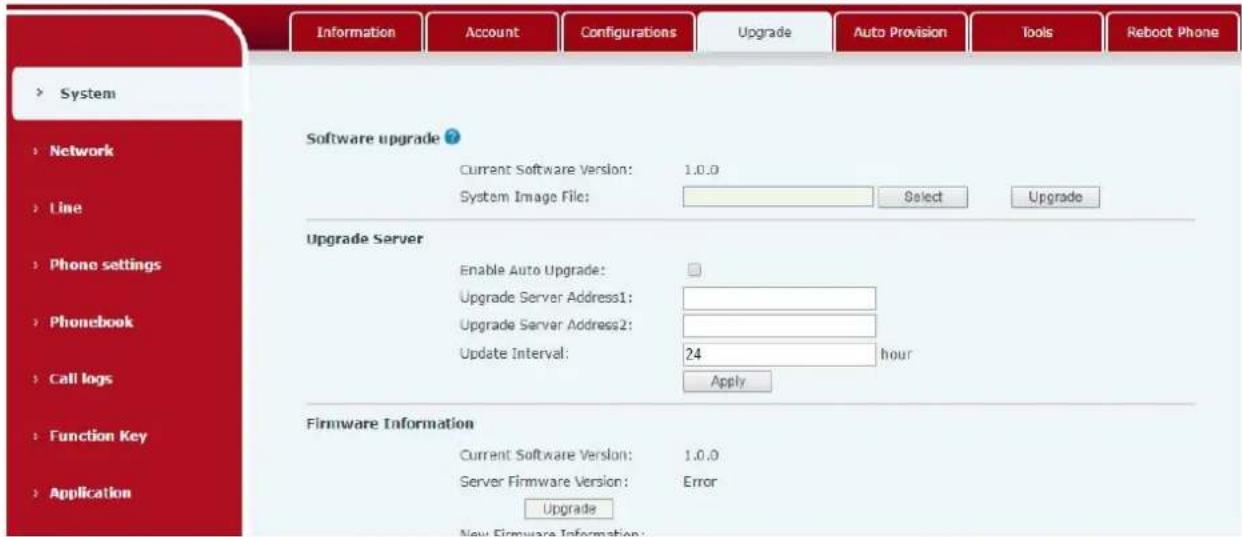
Photo 126 - Mise à niveau du micrologiciel sur une page Web
- LCD : allez dans [Menu] >> [Avancée] >> [Firmware Upgrade] .
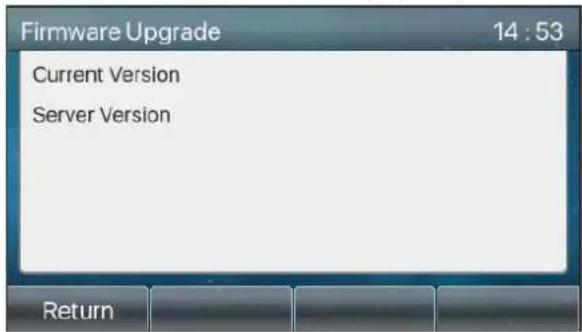
Photo 127 - Affichage des informations sur la mise à jour du micrologiciel
Table 21 Mise à jour du logiciel
| Paramètre | Description |
| Mise à niveau du serveur | |
| Activer la mise à niveau automatique | Activer la mise à niveau automatique, s'il y a une nouvelle vers et un nouveau firmware sur le serveur, le téléphone affichera ur message de mise à niveau après l'intervalle de mise à jour. |
| Mise à niveau du serveur Addresse 1 | Définir l'adresse du serveur de mise à niveau disponible. |
| Mise à niveau du serveur Addresse 2 | Définir l'adresse du serveur de mise à niveau disponible. |
| Intervalle de mise à jour | Définir l'intervalle de mise à jour. |
| Informations sur le firmware | |
| Version actuelle du logiciel | Affichera la version actuelle du logiciel. |
| Version du firmware du serveu | Affichera la version du firmware du serveur. |
| Bouton [Mise à niveau] | S'il existe une nouvelle version txt et un nouveau firmware sur serveur, la page affichera des informations sur la version et un bouton de mise à niveau sera disponible ; cliquez sur le bouton [Mise à niveau] pour mettre à niveau le nouveau firmwar. |
Informations sur la description de la nouvelle version
Lorsqu'il existe un fichier TXT et une version correspondants du du serveur, les informations sur le TXT et la version seront affic sous les informations de description de la nouvelle version.
- Le fichier demandé au serveur est un fichier TXT appelé vendor_model_hw10.txt.Hw suivi du numéro de version du matériel, il sera écrit hw10 s'il n'y a pas de différence sur le matériel. Tous les espaces dans le nom du fichier sont remplacés par un soulignement.
L'URL demandée par le téléphone est HTTP://adresse du serveur/vendeur_model_hw10
.txt : La nouvelle version et le fichier demandé doivent être placés dans le répertoire de téléchargement du serveur HTTP, comme le montre la figure :

text_image
名称 修改日期 类型 大小 fanvil_x6_hwv1_0.txt 2018/9/11 17:57 文本文档 1 KB fanvil_x6_hwv1_1.txt 2018/9/11 17:57 文本文档 1 KB fanvil_x6_hwv1_2.txt 2018/9/11 17:57 文本文档 1 KB fanvil_x6_hwv1_3.txt 2018/9/11 17:57 文本文档 1 KB x6-6904-P0.12.12-1.6.3-2502T2018-0... 2018/8/21 19:52 WinRAR 压缩文... 35,847 KB- Le format de fichier TXT doit être UTF-8
- vendor_model_hw10.TXT Le format du fichier est le suivant :
Version=1.6.3 #Firmware
Firmware=xxx/xxx.z #URL, Les chemins relatifs sont pris en charge et les chemins absolus sont possibles, et se distinguent par la présence d'en-têtes de protocole.
BuildTime=2018.09.11 20:00
Info=TXT|XML
Xxxxx
Xxxxx
XXXX
XXXX
- Une fois l'intervalle du cycle de mise à jour écoulé, si le serveur dispose de fichiers et de versions disponibles, le téléphone affiche le message suivant. Cliquez sur [Voir] pour vérifier les informations de version et mettre à niveau.

Photo 128 - Mise à jour du firmware
10.7.6 Restauration d'usine
1) Le téléphone est en mode veille par défaut.
- Appuyez sur [Menu] pour trouver [Avancée], puis appuyez sur [OK].
- Appuyez sur [Avancée] pour entrer le mot de passe (le mot de passe par défaut est 123) pour accéder à l'interface.
- Appuyez sur le bouton [Restaurer les paramètres d'usine] pour sélectionner le fichier à effacer.
- Appuyez sur [OK] pour effacer après avoir terminé. Lorsque vous sélectionnez « Effacer le fichier de configuration » et « Effacer tout », le téléphone redémarre automatiquement après l'effacement.
2) En veille, appuyez sur la touche [OK] pendant 6 secondes pour effectuer l'opération de réinitialisation.
11 Configurations web
11.1 Page d'authentication web
L'utilisateur peut se connecter à la page Web du téléphone pour gérer les informations du téléphone de l'utilisateur et faire fonctionner le téléphone. L'utilisateur doit fournir le nom d'utilisateur et le mot de passe corrects pour se connecter.
11.2 Système >> Information
L'utilisateur peut obtenir les informations système de l'appareil dans cette page, notamment,
■ Modèle
■ Version du matériel
■ Version du logiciel
■ Temps de fonctionnement
Et résumé de l'état du réseau,
■ Mode réseau
■ Adresse MAC
IP
■ Masque de sous-réseau
■ Passerelle par défaut
En outre, le résumé de l'état du compte SIP,
■ Utilisateur SIP
■ Statut du compte SIP (Enregistré / Non appliqué / Essai / Délai d'expiration)
11.3 Système >> Compte
Sur cette page, l'utilisateur peut changer le mot de passe de la page de connexion.
Les utilisateurs disposant de droits d'administrateur peuvent également ajouter ou supprimer des utilisateurs, gérer des utilisateurs et définir des autorisations et des mots de passe pour les nouveaux utilisateurs.
11.4 Système >> Configurations
Sur cette page, les utilisateurs disposant de privilèges d'administrateur peuvent afficher, exporter ou importer la configuration du téléphone, ou restaurer les paramètres d'usine du téléphone.
■ Effacer les configurations
Sélectionnez le module à effacer dans le fichier de configuration.
SIP: configuration du compte
AUTOPROVISION: met automatiquement à jour la configuration
TR069:TR069 configuration associée
MMI: Module MMI, y compris les informations d'authentication de l'utilisateur, le protocole d'accès au Web, etc.
Touche DSS : Configuration de la touche DSS
■ Effacer les tableaux de données
Sélectionnez la table de données locales à effacer, toutes sélectionnées par défaut.
■ Réinitialiser le téléphone
Les données du téléphone seront effacées, y compris la configuration et les tables de la base de données.
11.5 Système >> Mise à niveau
Mettez à niveau la version du logiciel du téléphone, la sonnerie personnalisée, le fond d'écran, l'icône de la touche DSS, etc. La sonnerie est compatible avec le format ".wav".
11.6 Système >> Auto Provisioning
Les paramètres d'Auto Provision aident le responsable informatique ou le fournisseur de services à déployer et à gérer facilement les appareils en volume de masse. Pour le détail de l'auto provision, veuillez vous référer au lien suivant :
http://www.fanvil.com/Uploads/Temp/download/20180920/5ba3816f8d5f0.pdf
11.7 Système >> Outils
Les outils fournis dans cette page aident les utilisateurs à identifier les problèmes lors du dépannage. Référez vous à la section 13 Résolution de problèmes pour plus de details.
11.8 Système >> Redémarrer le téléphone
Cette page permet de redémarrer le téléphone.
12 Réseau >> Basique
Cette page permet aux utilisateurs de configurer les types et les paramètres de connexion réseau.
12.1 Réseau >> Port de service
Cette page fournit des paramètres pour le protocole de connexion de la page Web, les paramètres de port de protocole et le port
Photo 129 - Paramètres du port de service
Table 22 - Port de service
| Paramètre | Description |
| Type de serveur Web | Redémarrez pour que les réglages prennent effet. En option, la page de connexion est HTTP/HTTPS. |
| Délai de connexion au Web | La valeur par défaut est de 15 minutes, le délai d'attente entraîne automatiquement la sortie de la page de connexion, il faut se connec nouveau. |
| Connexion web automatique | Après le délai d'attente, il n'est pas nécessaire d'entrer un nom d'utilisateur ou un mot de passe, la connexion à la page Web se fa automatiquement. |
| Port HTTP | Le port par défaut est 80. Si vous voulez assurer la sécurité du sys vous pouvez définir des ports autres que 80.Par exemple : 8080, connexion à la page Web : HTTP://ip:8080 |
| Port HTTPS | La valeur par défaut est 443, comme le port HTTPS. |
| Début de la plage de ports RTP | La plage de valeurs est comprise entre 1025 et 65535. La valeur du RTP part de la valeur initiale définie. Pour chaque appel, la valeur d vocal et vidéo est ajoutée 2. |
| Quantité de ports RTP | Nombre d'appels. |
12.2 Réseau >> VPN
Les utilisateurs peuvent configurer une connexion VPN sur cette page. Voir 10.7.2.3 VPN pour plus de détails.
12.3 Réseau >> Avancé
Les paramètres réseau avancés sont généralement configurés par l'administrateur informatique pour
améliorer la qualité du service téléphonique. Pour la configuration, référez-vous à la section 10.7 Avancé.
12.4 Ligne >> SIP
Configurez la configuration du service de ligne sur cette page.
Table 23 - Configuration de la ligne sur la page web
| Paramètres | Description |
| Paramètres du registre | |
| État de la ligne | Affiche l'état actuel de la ligne au chargement de la page. Pour obt l'état actuel de la ligne, l'utilisateur doit rafraîchir la page manuellem |
| Activer | Si le service de la ligne est activé |
| Nom d'utilisateur : | Entrez le nom d'utilisateur du compte de service. |
| Authentication de l'utilisateur | Entrez l'utilisateur d'authentication du compte de service |
| Nom d'affichage | Entrez le nom d'affichage à envoyer dans une demande d'appel. |
| Mot de passe d'authentication | Entrez le mot de passe d'authentication du compte de service |
| Realm | Entrez le domaine SIP si le fournisseur de services le demande. |
| Nom du serveur | Nom du serveur d'entrée. |
| Serveur SIP 1 | |
| Adresse du serveur | Entrez l'adresse IP ou FQDN du serveur SIP. |
| Port du serveur | Entrez le port du serveur SIP, par défaut 5060 |
| Protocole de transport | Configurez la ligne de transport SIP en utilisant TCP ou UDP ou T |
| Expiration de l'enregistrement | Définir la date d'expiration du SIP. |
| Serveur SIP 2 | |
| Adresse du serveur | Entrez l'adresse IP ou FQDN du serveur SIP. |
| Port du serveur | Entrez le port du serveur SIP, par défaut 5060 |
| Protocole de transport | Configurez la ligne de transport SIP en utilisant TCP ou UDP ou T |
| Expiration de l'enregistrement | Définir la date d'expiration du SIP. |
| Adresse du serveur proxy SIP | Saisissez l'adresse IP ou FQDN du serveur proxy SIP. |
| Port du serveur proxy | Entrez le port du serveur proxy SIP, la valeur par défaut est 5060. |
| Utilisateur Proxy | Entrez l'utilisateur du proxy SIP. |
| Mot de passe du proxy | Saisissez le mot de passe du proxy SIP. |
| Adresse du serveur proxy de secours | Saisissez l'adresse IP ou FQDN du serveur proxy de secours. |
| Port du serveur proxy de sauvegarde | Entrez le port du serveur proxy de sauvegarde, par défaut 5060. |
| Paramètres | |
| Activer le répondeur automatique | Activez la réponse automatique, les appels entrants seront pris automatiquement après le temps de retard. |
| Délai de réponse automatique | Définissez le délai d'attente avant que le système ne réponde automatiquement à un appel entrant. |
| Renvoi d'appel inconditionnel | Activez le transfert d'appel inconditionnel, tous les appels entrants se transférés vers le numéro spécifié dans le champ suivant. |
| Numéro de renvoi d'appel pour les appels inconditionnels | Définir le nombre de renvois d'appel inconditionnels |
| Renvoi d'appel sur occupation | Activez le transfert d'appel sur occupation, lorsque le téléphone est occupé, tout appel entrant sera transféré vers le numéro spécifié da champ suivant. |
| Numéro de renvoi d'appel en cas d'occupation | Définissez le nombre de renvois d'appels sur occupation. |
| Renvoi d'appel sur non-réponse | Activez le transfert d'appel sur non-réponse, lorsqu'un appel entrant n'est pas répondu dans le délai configuré, l'appel sera transféré vers numéro spécifié dans le champ suivant. |
| Numéro de renvoi d'appel en cas de non-réponse | Définissez le numéro du renvoi d'appel en cas de non-réponse. |
| Délai de renvoi d'appel en cas de n | Définissez le délai d'attente d'un appel non répondu avant d'être |
| réponse | transféré. |
| Délai de transfert | Définit le délai d'attente du processus de transfert d'appel. |
| Type de conférence | Définir le type de conférence téléphonique, Local = établir une conférence téléphonique par l'appareil lui-même, avec un maximum de deux parties distantes, Serveur = établir une conférence téléphonique composant le numéro d'une salle de conférence sur le serveur. |
| Numéro de conférence du serveur | Définir le numéro de la salle de conférence lorsque le type de conférence est défini comme étant Serveur. |
| S'abonner à un message vocal | Permet à l'appareil de s'abonner à une notification de message voca attente. Si cette option est activée, l'Appareil recevra une notification serveur si un message vocal est en attente sur le serveur. |
| Numéro de message vocal | Définir le numéro pour la récupération du message vocal |
| Période d'abonnement aux messages vocaux | Définir l'intervalle de l'abonnement à la notification des messages vocaux |
| Activer la hotline | En activant la configuration de la hotline, l'appareil compose le num spécifique immédiatement lorsque le canal audio est ouvert par le combiné décroché ou lorsque le haut-parleur ou le casque mains lib est activé. |
| Délai d'attente de la hotline | Définir le délai pour la hotline avant que le système ne la compose automatiquement. |
| Numéro de la hotline | Définir le numéro d'appel de la hotline |
| Composer sans enregistrer | Fixer l'appel par proxy sans enregistrement |
| Activer le journal des appels manqué | Si cette option est activée, le téléphone enregistre les appels manqu dans l'historique des appels. |
| Type de DTMF | Définir le type de DTMF à utiliser pour la ligne |
| Mode DTMF SIP INFO | Configurer le mode SIP INFO pour envoyer '*' et '#' ou '10' et '11'. |
| Activer le NPD | Activez la fonction Ne pas déranger, tout appel entrant sur cette lig sera automatiquement rejeté. |
| S'abonner à un message vocal | Permet à l'appareil de s'abonner à une notification de message voca attente. Si cette option est activée, l'appareil recevra une notification serveur si un message vocal est en attente sur le serveur. |
| Utiliser le VPN | Configurer la ligne pour utiliser la restriction de route VPN |
| Utiliser STUN | Configurer la ligne pour utiliser STUN pour la traversée NAT |
| Activer le retour en arrière | S'il faut passer au serveur primaire lorsqu'il est disponible. |
| Intervalle de retour en arrière | Un message de registre est utilisé pour détecter périodiquement l'intervalle de temps pour la disponibilité du proxy principal. |
| Signaler le retour en arrière | Cas de proxy multiples, s'il faut permettre à la demande d'invitation/enregistrement d'exécuter également le failback. |
| Nombre de réessaies de signaux | Le nombre de tentatives pour lesquelles la demande SIP considère le proxy n'est pas disponible dans le cadre de scénarios de proxy multiples. |
| Paramètres des codecs | Définissez la priorité et la disponibilité des codecs en les ajoutant o les supprimant de la liste. |
| Codecs vidéo | Sélectionnez le code vidéo pour prévisualiser la vidéo. |
| Avancée | |
| Utiliser le Feature Code | Lorsque ce paramètre est activé, les fonctions de cette section ne pas gérées par l'appareil lui-même mais par le serveur. Afin de con l'activation des fonctions, l'appareil envoie un code de fonction au serveur en composant le numéro spécifié dans chaque champ de ce de fonction. |
| Activer le NPD | Définissez le code de fonction à composer pour le serveur |
| Désactiver le NPD | Définissez le code de fonction à composer pour le serveur |
| Activer le renvoi d'appel inconditionnel | Définissez le code de fonction à composer pour le serveur |
| Désactiver le renvoi d'appel inconditionnel | Définissez le code de fonction à composer pour le serveur |
| Activer le renvoi d'appel sur occupation | Définissez le code de fonction à composer pour le serveur |
| Désactiver le renvoi d'appel sur occupation | Définissez le code de fonction à composer pour le serveur |
| Activer le renvoi d'appel sur non-réponse | Définissez le code de fonction à composer pour le serveur |
| Désactiver le renvoi d'appel sur non-réponse | Définissez le code de fonction à composer pour le serveur |
| Activer le blocage des appels anonymes | Définissez le code de fonction à composer pour le serveur |
| Désactiver le blocage des appels anonymes | Définissez le code de fonction à composer pour le serveur |
| Code d'appel en attente | Définissez le code de fonction à composer pour le serveur |
| Code de désactivation du signal d'appel | Définissez le code de fonction à composer pour le serveur |
| Send Anonymous On Code | Définissez le code de fonction à composer pour le serveur |
| Send Anonymous Off Code | Définissez le code de fonction à composer pour le serveur |
| Chiffrement SIP | Activez le chiffrement SIP pour que la transmission SIP soit chiffrée |
| Chiffrement RTP | Activez le chiffrement RTP pour que la transmission RTP soit chiffré |
| Activer le minuteur de session | Définissez la ligne pour activer la fin de l'appel par le rafraîchissem de la minuterie de session. La session d'appel sera terminée s'il n'y pas de nouvelle mise à jour de l'événement de la minuterie de ses reçue après le délai d'attente. |
| Délai d'attente de la session | Définir le délai d'attente de la minuterie de session |
| Activer la liste BLF | Activer/Désactiver la liste BLF |
| Numéro de liste BLF | La liste BLF permet à une touche BLF de surveiller l'état d'un grou Plusieurs listes BLF sont prises en charge. |
| Réponse Codec unique | Si le paramètre est activé, l'appareil utilisera le codec unique en rép à une demande d'appel entrant. |
| Serveur BLF | Le serveur enregistré recevra le paquet d'abonnement de l'application ordinaire du téléphone BLF.Veuillez saisir le serveur BLF, si le serveur ne prend pas en charg formule d'abonnement, le serveur enregistré et le serveur d'abonnem seront séparés. |
| Type de Keep Alive | Définir la ligne pour utiliser un paquet factice UDP ou SIP OPTION garder le trou d'épingle NAT ouvert. |
| Intervalle du Keep Alive | Définit l'intervalle de transmission du paquet Keep Alive |
| Maintenir l'authentication | Conserver les paramètres d'authentication de l'authentication précédente |
| Blocage d'un appel anonyme | Rejeter tout appel entrant sans présenter l'identité de l'appelant. |
| Agent de l'utilisateur | Définissez l'agent utilisateur, la valeur par défaut est Modèle avec version du logiciel. |
| Type de serveur spécifique | Configurer la ligne pour collaborer avec un type de serveur spécifique |
| Version SIP | Définit la version SIP |
| Standard d'appel anonyme | Définit la norme à utiliser pour l'anonymat |
| Port local | Définit le port local |
| Type de sonnerie | Définit le type de sonnerie pour la ligne |
| Activer utilisateur=téléphone | Définit utilisateur=téléphone dans les messages SIP. |
| Utiliser l'option Tel Call | Définit l'utilisation de l'option Tel Call |
| Auto TCP | Utilisation du protocole TCP pour garantir l'utilisabilité du transport p les messages SIP de plus de 1500 octets |
| Activer le Rport | Définir la ligne pour ajouter rport dans les en-têtes SIP |
| Activer le PRACK | Configurer la ligne pour supporter le message SIP PRACK |
| Mode DNS | Sélectionnez le mode DNS, A, SRV, NAPTR. |
| Activer le contact long | Permettre plus de paramètres dans le champ de contact par RFC 3 |
| Activer le proxy strict | Active l'utilisation du routage strict. Lorsque le téléphone reçoit despaquets du serveur, il utilise l'adresse IP source, et non l'adresse d champ via. |
| Convertir l'URL | Convertir les caractères non numériques et alphabétiques en code hexagonal %hh |
| Utiliser une citation dans le nom d'affichage | Ajout ou non d'une citation dans le nom d'affichage, par exemple "F ou Fanvil. |
| Activer le GRUU | Prise en charge de l'URI "Globally Routable User-Agent" (GRUU) |
| Synchronisation de l'horloge | Synchronisation de l'heure avec le serveur |
| Activer le maintien inactif | Avec le paquet de capture d'attente après appel activé, vous pouvez que dans le paquet INVITE, SDP est inactif. |
| En-tête d'identification de l'appelant | Définir l'en-tête de l'identification de l'appelant |
| Utiliser la réponse 182 pour l'appel e attente | Configurer l'appareil pour qu'il utilise le code de réponse 182 lors d réponse à l'appel en attente. |
| Activer la synchronisation des fonctions | Fonctionnalité Synchronisation avec le serveur |
| Activer le SCA | Activer/désactiver le SCA (Shared Call Appearance) |
| Numéro du parc d'appel | Définir le numéro du parc d'appel |
| Expiration du serveur | Définissez le délai d'utilisation du serveur. |
| Version TLS | Choisissez la version TLS. |
| Numéro uaCSTA | Définit le numéro d'uaCSTA. |
| Activer la fonction Click To Talk | Avec l'utilisation d'un serveur spécial, cliquez pour appeler directeme après l'activation. |
| Mode flash | Choisissez le mode Flash, normal ou SIP info. |
| Flash Info Type de contenu | Définit le type de contenu des informations SIP. |
| Flash Info Contenu du corps | Définit le corps du contenu de l'information SIP. |
| Numéro de telephone de décrochage | Définit le numéro de brouillage lorsque le Pickup est activé. |
| Numéro de téléphone JoinCall | Définir le numéro de JoinCall. |
| Numéro d'interphone | Définir le numéro d'interphone. |
| Désenregistrer au démarrage | Si vous souhaitez activer la fonction de déconnexion. |
| Activer l'en-tête MAC | Lors de l'ouverture de l'enregistrement, sont paquet IP et agent utilisateur avec MAC. |
| Registre d'activation En-tête MAC | Lors de l'ouverture de l'enregistrement, est agent utilisateur avec MA |
| Dialogue BLF Correspondance stricte | Si l'on veut permettre une correspondance précise des sessions BLF |
| PTime(ms) | Indique si le champ ptime doit être affiché, par défaut non. |
| Paramètres globaux SIP | |
| Branche stricte | Configuré pour correspondre strictement au champ de la branche. |
| Activer le groupe | Définit le groupe ouvert. |
| Activer RFC4475 | Défini pour activer la RFC4475. |
| Activer la correspondance stricte de l'UA | Activez la correspondance stricte des UA. |
| Délai de réessai en cas d'échec de l'enregistrement | Définit le délai de réessai en cas d'échec de l'enregistrement. |
| Port SIP local | Modifier le port SIP du téléphone. |
12.5 Ligne >> Point d'accès SIP
Veuillez vous référer à la section 9.9 Point d'accès SIP.
12.6 Ligne >> Plan de numérotation
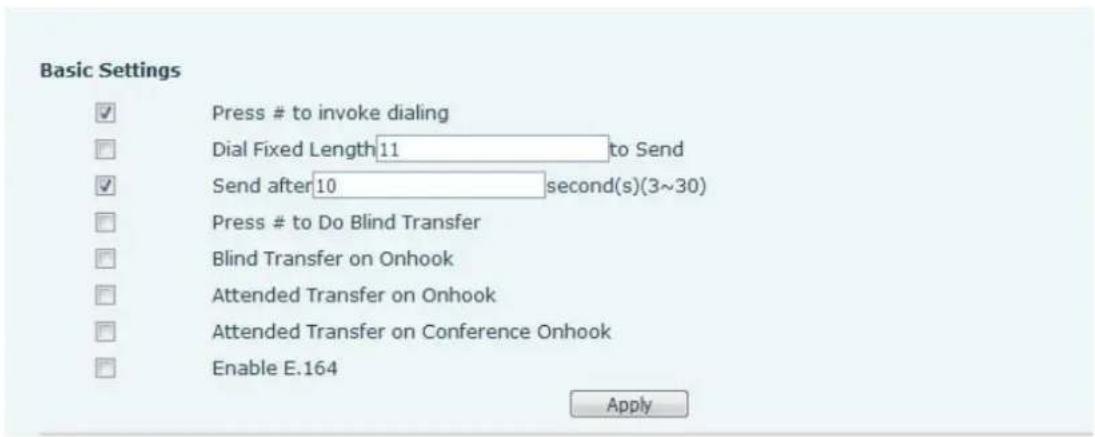
Photo 130 - Paramètres du plan de numérotation
Table 24 - Méthodes de composition des numéros de téléphone
| Paramètres | Description |
| Appuyez sur # pour lancer la numérotation | L'utilisateur compose le numéro de son interlocuteur, puis ajoute numéro # pour appeler la sortie ; |
| Composition à Longueur fixe | Le numéro saisi par l'utilisateur est automatiquement composé lorsqu'il atteint une longueur fixe. |
| Délai de numérotation | Le système compose automatiquement un numéro après le délai d'attente |
| Appuyez sur # pour effectuer un transfert aveugle | L'utilisateur saisit le numéro à transférer, puis appuie sur la touch "#" pour transférer l'appel en cours à un tiers. |
| Transfert aveugle sur décrochage | Une fois que l'utilisateur a saisi le numéro, raccrochez le combin désactivez la fonction mains libres pour transférer l'appel en cour un tiers. |
| Transfert assisté sur décrochage | Raccrochez la poignée ou appuyez sur le bouton mains libres po réaliser la fonction de transfert d'attention, qui peut transférer l'appen cours à un tiers. |
| Transfert assisté sur décrochage en conférence | Pendant un appel à trois, raccrochez le combiné et les deux aut parties restent en communication. |
| Activer E.164 | Veuillez vous référer à la spécification standard e. 164 |
Ajouter des règles de

Photo 131 - Réglage personnalisé des règles d'appel
Table 25 - Tableau de configuration des règles d'appel
| Paramètres | Description |
| Règle de composition | Il existe deux types de correspondance : la correspondance complète ou l'correspondance par préfixe. Dans le cas d'une correspondance complète, l'numéro de téléphone entier est saisi et ensuite mappé selon les règles du Peer.Dans le mode de correspondance par préfixe, seule une partie du numéro saisie, suivie de T. La correspondance s'effectue alors à chaque fois que chiffres sont composés. Le mode préfixe prend en charge un maximum de chiffres. |
| Remarque : Deux caractères spéciaux différents sont utilisés.■ x -- Correspond à tout chiffre unique qui est composé.■ [ ] -- Spécifie une plage de nombres à faire correspondre. Il peut s'agir d'une plage, d'une liste de plages séparées par des virgules ou d'une liste de chiffres. | |
| Destination | Définir l'adresse de destination. Ceci est pour l'IP direct. |
| Port | Définissez le port du signal, et le défaut est 5060 pour SIP. |
| Alias | Définissez l'alias. Il s'agit du texte à ajouter, à remplacer ou à supprimer.s'agit d'un élément facultatif. |
| Remarque : Il existe quatre types d'alias.■ tous : xxx - xxx remplacera le numéro de téléphone.■ ajouter : xxx - xxx sera composé avant tout numéro de téléphone.■ del -Les caractères seront supprimés du numéro de téléphone.■ rep : xxx - xxx sera substitué aux caractères spécifiés. | |
| Suffixe | Caractères à ajouter à la fin du numéro de téléphone. Il s'agit d'un élément facultatif. |
| Longueur | Définissez le nombre de caractères à supprimer. Par exemple, si ce parar est réglé sur 3, le téléphone supprimera les 3 premiers chiffres du numéro téléphone. Il s'agit d'un élément facultatif. |
Cette fonction permet à l'utilisateur de créer des règles pour faciliter la numérotation. Il existe plusieurs options différentes pour les règles de numérotation. Les exemples ci-dessous montrent comment l'utiliser.
Exemple 1: Substitution de tout -- Supposons qu'il puisse faire un appel IP direct à l'adresse IP
172.168.2.208. En utilisant cette fonction, 123 peut être substitué à 172.168.2.208.
| Index | Digit Map | Call | Match to Send | Line | Alias Type:Number(length) | Suffix Media |
| 1 | "123" | Out | No | SIP DIALPEER(172.16.1.15:5560) | Default |
Photo 132 - Tableau des règles de composition (1)
Exemple 2: Substitution partielle -- Pour effectuer un appel interurbain vers Pékin, il faut composer l'indicatif régional 010 avant le numéro de téléphone local. Grâce à cette fonction, le 1 peut être substitué au 010. Par exemple, pour appeler le 62213123, il suffit de composer le 162213123 au lieu du 01062213123.
| Index | Digit Map | Call | Match to Send | Line | Alias Type:Number(length) | Suffix | Media |
| 1 | "1T" | Out | No | Fanvil@SIP1 | rep:010(1) | Default |
Photo 133 - Tableau des règles de composition (2)
Exemple 3: Addition -- Deux exemples sont présentés. Dans le premier cas, on suppose que le 0 doit être composé avant tout numéro à 11 chiffres commençant par 13. Dans le second cas, on suppose que le 0 doit être composé avant tout numéro à 11 chiffres commençant par 135, 136, 137, 138 ou 139. Deux caractères spéciaux différents sont utilisés.
x -- Correspond à tout chiffre unique qui est composé.
[] -- Spécifie une plage de numéros à faire correspondre. Il peut s'agir d'une plage, d'une liste de plages séparées par des virgules ou d'une liste de chiffres.
12.7 Ligne >> Plan d'action
- Lorsqu'un téléphone IP appelle un autre téléphone, la caméra IP liée transmet de manière synchrone la vidéo à l'autre téléphone (la vidéo est prise en charge); Cette fonction est uniquement prise en charge par le X6U.
- Lors des appels SIP, des appels multicast ou des appels intercom, l'Appareil convertit les appels conformes aux règles de numérotation en appels de groupe.
Table 26 - Caméra IP
| Paramètre | Description |
| Numéro | Numéro de téléphone auxiliaire (vidéo d'assistance) |
| Type | Prise en charge de l'affichage vidéo lors d'un appel. |
| Direction | Pour le mode d'appel, les appels entrants et sortants affichent la vidéo. |
| Ligne | Configurer les lignes sortantes. |
| Nom d'utilisateur : | Lier le nom d'utilisateur de la caméra IP. |
| Mot de passe | Lier le mot de passe de la caméra IP. |
| URL | Informations sur le streaming vidéo ; Adresse Mcast (mcast://IP:port) |
| Agent utilisateur | Définir les informations relatives à l'agent utilisateur |
12.8 Ligne >> Paramètres
Configurer la configuration globale du registre.
Table 27 - Définir la configuration globale de la ligne sur la page web
| Paramètres | Description |
| Paramètres STUN | |
| Adresse du serveur | Définir l'adresse du serveur STUN |
| Port du serveur | Définir le port du serveur STUN, la valeur par défaut est 3478 |
| Période d'engagement | Définissez la période de liaison STUN qui peut être utilisée pour main le sténopé NAT ouvert. |
| Temps d'attente SIP | Définir le délai d'attente de la liaison STUN avant l'envoi de messages |
| L'authentication TLS | |
| Fichier de certification TLS | Téléchargez ou supprimez le fichier de certification TLS utilisé pour la transmission SIP cryptée. |
12.9 Ligne >> RTCP-XR
Le mode RTCP-XR est basé sur la RFC3611 (RTP Control Extended Report), qui permet de mesurer et d'évaluer la perte de paquets du réseau, le retard et la qualité de la voix en envoyant des paquets RTCP-X
Tableau 28 - Paramètres VQ RTCP-XR
| Paramètres | Description |
| Paramètres de VQ RTCP-XR | |
| Rapport de session VQ RTCP-XR | Le rapport VQ indique si le mode session est activé ou n |
| Rapport d'intervalle VQ RTCP-XR | Activation ou non du mode Intervalle pour l'envoi de rappo VQ. |
| Période pour le rapport d'intervalle (5~99) | L'intervalle de temps auquel les rapports VQ sont envoyés périodiquement. |
| Seuil d'alerte pour Moslq(15~40) | Lorsque le téléphone calculait la valeur Moslq x10 en dess du seuil fixé, un avertissement était émis. |
| Seuil critique pour Moslq(15~40) | Lorsque le téléphone calcule la valeur Moslq x10 en dess du seuil fixé, le rapport critique est émis. |
| Seuil d'avertissement pour le délai (10~2000) | Lorsque le délai unidirectionnel du téléphone est supérieur seuil fixé, un avertissement est émis. |
| Seuil critique pour le délai (10~2000) | Lorsque le téléphone calcule que le délai unidirectionnel es supérieur au seuil fixé, le rapport critique est émis. |
| Afficher les options du rapport sur le web | Si vous souhaitez afficher les données du rapport VQ pour dernier appel via la page Web. |
Remarque : les fonctions ci-dessus sont prises en charge par X4U&X5U&X6U.
12.10 Paramètres du téléphone >> Fonctionnalités
Configuration des fonctions du téléphone.
Tableau 29 - Paramètres des fonctions générales
| Paramètres | Description |
| Paramètres | |
| Activer l'appel en attente | Activez ce paramètre pour permettre à l'utilisateur de prendre un deuxième appel entrant pendant un appel établi. Activé par défaut. |
| Activer le transfert d'appel | Activez le transfert d'appel. |
| Transfert semi-assisté | Activez le transfert semi-assisté en le sélectionnant. |
| Activer la conférence à trois | Activez la conférence à trois en la sélectionnant |
| Activer le décrochage automatique | Le téléphone raccroche et retourne automatiquement en mode mains libres. |
| Temps de décrochage automatique | Spécifiez le temps de décrochage automatique, le téléphone raccroch et retournera automatiquement au repos après le temps de décrocha automatique en mode mains libres, et émettra une tonalité de composition après le temps de décrochage automatique en mode combiné. |
| Sonnerie pour le casque | Activez la sonnerie du combiné en la sélectionnant, le téléphone jou sonnerie du combiné. |
| Casque automatique | Si cette fonction est activée, l'oreillette est branchée sur le téléphone l'utilisateur appuie sur la touche " réponse " ou la touche de ligne p répondre automatiquement à un appel avec l'oreillette. |
| Activer le mode silencieux | Lorsqu'il est activé, le téléphone est en mode silencieux, il n'y a pas sonnerie lors des appels, vous pouvez utiliser les touches de volume touche de sourdine pour rétablir le son. |
| Désactiver la mise en sourdine de la sonnerie | Quand elle est activée, vous ne pouvez pas couper le son du télép |
| Activer la ligne par défaut | Si cette option est activée, l'utilisateur peut attribuer une ligne SIP p défaut pour la numérotation au lieu de SIP1. |
| Activer la ligne de commutation automatique | Permet au téléphone de sélectionner automatiquement une ligne SIP disponible par défaut. |
| Ligne extérieure par défaut | Sélectionnez la ligne par défaut à utiliser pour les appels sortants. |
| Interdiction de sortie | Si vous sélectionnez Bannir les appels Sortants pour l'activer, vous r pouvez pas composer de numéro. |
| Masquer le DTMF | Configurez le mode de masquage DTMF. |
| Activer CallLog | Sélectionnez si vous souhaitez sauvegarder le journal des appels. |
| Activer la liste restreinte d'appels entrants | Activation ou non de la liste d'appels restreints. |
| Activer la liste des entrées autorisées | Activation ou non de la liste des appels autorisés. |
| Activer la liste restreinte des messages sortants | Si vous voulez activer la liste d'allocation restreinte. |
| Activer le code pays | Si le code du pays est activé. |
| Code pays | Remplissez le code du pays. |
| Indicatif régional | Remplissez l'indicatif régional. |
| Activer la confidentialité des numéros | Activation ou non de la confidentialité des numéros. |
| Direction de la correspondance | Dans le sens de la correspondance, il existe deux types de règles : droite à gauche et de gauche à droite. |
| Position de départ | Ouvrir la confidentialité du numéro après le début de l'emplacement caché. |
| Masquer les chiffres | Activez la confidentialité des numéros pour masquer le nombre dechiffres. |
| Autoriser les appels IP | Si cette option est activée, l'utilisateur peut composer un numéro ave l'adresse IP. |
| Préfixe IP P2P | Préfixe un appel IP point à point. |
| Priorité du nom de l'appelar | Modifier la priorité d'affichage de l'identification de l'appelant. |
| Numéro d'appel d'urgence | Définir le numéro d'appel d'urgence |
| Chemin de recherche | Sélectionnez le chemin de recherche. |
| Recherche LDAP | Sélection à partir d'un seul LDAP pour la recherche |
| Numéro d'appel d'urgence | Configurer le numéro d'appel d'urgence. Bien que le clavier soit verrouillé, vous pouvez composer le numéro d'appel d'urgence |
| Restreindre l'URI actif Source IP | Configurer l'appareil pour qu'il accepte la commande Active URI d'un adresse IP spécifique. Pour plus de détails, veuillez consulter ce lien http://www.fanvil.com/Uploads/Temp/download/20180920/5ba3641fe81a 5.pdf. |
| Serveur Push XML | Configurez le serveur Push XML, lorsque le téléphone reçoit une demande, il détermine s'il faut afficher le contenu correspondant sur téléphone qui a été envoyé par le serveur spécifié ou non. |
| Activer le pré-décompte | Désactiver cette fonction, le numéro entré par l'utilisateur ouvrira automatiquement le canal audio.Activez cette fonction, l'utilisateur saisit le numéro sans ouvrir le can audio. |
| Activer le multi-ligne | Si elle est activée, le téléphone peut recevoir jusqu'à 10 appels simultanés, et si elle est désactivée, le téléphone peut recevoir jusqu appels simultanés. |
| Format d'affichage des lignes | Format de ligne personnalisé : SIPn/SIPn : xxx/xxx@SIPn |
| Contact comme type de list blanche | NONE/BOTH/NPD Liste blanche/FWD Liste blanche |
| Bloquer XML en cas d'appe | Désactiver le push XML sur appel. |
| Notification SIP | Lorsqu'elle est activée, le téléphone affiche les informations lorsqu'il reçoit le contenu de la notification correspondante. |
| Paramètres de tonalité | |
| Activer la tonalité d'attente | Lorsqu'il est activé, une tonalité retentit lorsque l'appel est mis en at |
| Activer la tonalité d'appel er attente | Lorsqu'il est activé, une tonalité retentit lorsque l'appel en attente |
| Jouer la tonalité DTMF de numérotation | Joue une tonalité DTMF sur l'appareil lorsque l'utilisateur appuie sur chiffre du téléphone lors de la numérotation, activé par défaut. |
| Jouer une tonalité DTMF parlante | Joue une tonalité DTMF sur l'appareil lorsque l'utilisateur appuie sur chiffre du téléphone pendant la prise, activé par défaut. |
| Paramètres NPD | |
| Option NPD | Sélectionnez pour prendre effet sur la ligne ou sur le téléphone ou fermer. |
| Activer le minuteur NPD | Activer la minuterie NPD, si elle est activée, le NPD est automatique activé de l'heure de début à l'heure de fin. |
| Heure de démarrage du NPD | Définir l'heure de début du NPD |
| Heure de fin du NPD | Définir l'heure de fin du NPD |
| Paramètres de l'interphone | |
| Activer l'interphone | Lorsque l'interphone est activé, l'appareil accepte la demande d'appel entrant avec un en-tête SIP d'instruction Alert-Info pour répondre automatiquement à l'appel après un délai spécifique. |
| Activer la sourdine de l'intercom | Activer le mode muet pendant l'appel intercom |
| Activer la tonalité Interphone | Si l'appel entrant est un appel intercom, le téléphone émet la tonalité intercom. |
| Activer la barrière de | Activez la fonction Barrière Intercom en la sélectionnant, le téléphone |
| l'interphone | répond automatiquement à l'appel intercom pendant un appel. Si l'ap en cours est un appel intercom, le téléphone rejettera le deuxième a intercom. |
| Paramètres du code de réponse | |
| Code de réponse NPD | Définir le code de réponse SIP en cas de rejet d'appel sur NPD |
| Code de réponse en cas d'occupation | Définir le code de réponse SIP sur la ligne occupée |
| Code de réponse de rejet | Définir le code de réponse SIP en cas de rejet d'appel |
| Paramètres de composition du mot de passe | |
| Activer la composition du mot de passe | Activez la composition par mot de passe en la sélectionnant, lorsque numéro saisi commence par le préfixe du mot de passe, les N num suivants après le préfixe du mot de passe seront masqués par *, N représente la valeur que vous avez saisie dans le champ Longueur mot de passe. Par exemple : vous définissez le préfixe du mot de à 3, entrez la longueur du mot de passe à 2, puis vous entrez le 34567, il affichera 3**67 sur le téléphone. |
| Longueur du numéro de chiffrement | Configurer la longueur du numéro de chiffrement. |
| Mot de passe Préfixe de composition | Configurer le préfixe du numéro d'appel du mot de passe |
| LED d'alimentation | |
| Commun | État de la lampe d'alimentation en veille, éteinte lorsqu'elle est éteint ouverte est toujours rouge vif. Éteint par défaut. |
| SMS/MWI | L'état de la lampe d'alimentation lorsqu'il y a un message court/mess vocal non lu, y compris éteint/allumé/flash lent/flash rapide, flash lent défaut. |
| Manqué | L'état de la lampe d'alimentation lorsqu'il y a un appel manqué, y co éteint/allumé/flash lent/flash rapide, le flash lent par défaut. |
| Parler/composer | Dans l'état de conversation/numérotation, l'état de la lampe d'alimentation, éteint est éteint, allumé est toujours rouge vif, le défa éteint. |
| Sonnerie | État de la lampe d'alimentation en cas d'appel entrant, y compris arrêt/marche/flash lent/flash rapide, flash par défaut. |
| Sourdine | État de la lampe d'alimentation en mode silencieux, y compris éteint/allumé/flash lent/flash rapide, éteint par défaut. |
| Attente | L'état de la lampe d'alimentation, y compris éteint/allumé/flash lent/flash rapide, est éteint par défaut lorsqu'elle est laissée/restée en place. |
| Pop-ups de notification | |
| Afficher le pop-up d'appel manqué | Pas de pop-up d'appel entrant à l'ouverture, pas de pop-up à la fermeture, ouvert par défaut. |
| Afficher la pop-up MWI | La pop-up de message vocal n'est pas répondue après son ouverture elle est ouverte par défaut s'il n'y a pas de pop-up à la fermeture. |
| Afficher le périphérique Connect pop-up | Une pop-up s'affiche lorsque l'adaptateur WIFI est connecté. Il n'y a de fenêtre contextuelle lorsque l'adaptateur WIFI est fermé. Il est act par défaut. |
| Afficher la pop-up SMS | Il y a une pop-up pour les messages non lus après l'ouverture, et i pas de pop-up à la fermeture. Il est ouvert par défaut. |
| Afficher d'autres pop-ups | Si la poignée n'est pas raccrochée après l'ouverture, si l'enregistreme échoue, si l'acquisition d'IP échoue, si la connexion Tr069 échoue et d'autres anomalies, il y aura une invite à l'ouverture ; sinon, il n'y a pas d'invite à la fermeture, et elle sera ouverte par défaut. |
12.11 Paramètres du téléphone >> Paramètres média
Modifier les paramètres vocaux.
Table 30 - Paramètres vocaux
| Paramètres | Description |
| Paramètres des codecs | Sélectionnez l'activation ou la désactivation de l'encodage vocal : G.711A/U,G.722,G.729, G.726-16,G726-24,G726-32,G.726-40, ILBC, Opus |
| Paramètres audio | |
| Volume du combiné | Réglez le volume du combiné, la valeur doit être comprise entre 1 e |
| Type de sonnerie par défau | Configurez les sonneries par défaut. Si aucune sonnerie spéciale n'es définie pour le numéro de téléphone, la sonnerie par défaut sera util |
| Volume du haut-parleur | Réglez le volume du kit mains libres sur 1-9. |
| Volume de la sonnerie du casque | Réglez le volume de la sonnerie de l'écouteur sur 1~9. |
| Volume du casque | Réglez le volume de l'oreillette sur 1~9. |
| Volume de la sonnerie du haut-parleur | Réglez le volume de la sonnerie mains libres sur 1~9. |
| Débit G.723.1 | 5.3kb/s ou 6.3kb/s sont disponible. |
| Type de charge utile DTMF | Entrez le type de charge utile DTMF, la valeur doit être 96~127. |
| Type de charge utile AMR | Définir le type de charge AMR, plage 96~127. |
| Gain du micro du casque | Réglez le gain du volume radio de l'écouteur pour l'adapter aux diffé modèles d'écouteurs. |
| Type de charge utile Opus | Définir le type de charge de l'Opus, plage 96~127. |
| Fréquence d'échantillonnage OPUS | Réglez la fréquence d'échantillonnage de l'Opus, y compris l'opus-nb (8KHz) et l'opus-wb (16KHz). |
| Type de charge utile ILBC | Définissez le type de données utiles ILBC, la valeur doit être compri entre 96 et 127. |
| Longueur de la charge utile ILBC | Définir la longueur de la charge utile ILBC |
| Activer la tonalité MWI | Lorsqu'il y a un nouveau message vocal, le téléphone émet une ton spéciale. |
| Activer VAD | Si la détection de l'activité vocale est activée. |
| Temps de décrochage | Configurez un temps de réponse minimal, qui est de 200 ms par dé |
| Type d'EHS | Le casque EHS est disponible après avoir été activé. |
| Paramètres du protocole de contrôle RTP (RTCP) | |
| Utilisateur CNAME | Définir l'utilisateur CNAME |
| Hôte CNAME | Définir l'hôte CNAME |
| Paramètres RTP | |
| RTP Keep Alive | Mettre en attente l'appel et envoyer le paquet après 30s |
| Paramètres de la sonnerie d'alerte | |
| Valeur | Définissez la valeur pour spécifier le type d'anneau. |
| Type de sonnerie | Type1-Type9 |
12.12 Paramètres du téléphone >> MCAST
Cette fonction permet à l'utilisateur d'effectuer une sorte d'appel de diffusion aux personnes qui font partie d'un groupe de multidiffusion. L'utilisateur peut configurer une touche DSS multicast sur le téléphone, ce qui lui permet d'envoyer un flux RTP (Real Time Transport Protocol) à l'adresse multicast préconfigurée sans impliquer de signalisation SIP. Vous pouvez également configurer le téléphone pour qu'il reçoive un flux RTP à partir d'une adresse d'écoute multicast préconfigurée sans impliquer de signalisation SIP. Vous pouvez spécifier jusqu'à 10 adresses d'écoute multidiffusion.
Table 31 - Paramètres de multicast
| Paramètres | Description |
| Priorité d'appel normal | Définir la priorité de l'appel actif, 1 est la plus haute priorité, 10 est la basse. |
| Activer la priorité de la page | L'appel vocal en cours est prioritaire sur tous les appels de radiomessa entrants. |
| Nom | Nom du serveur multicast écouté |
| Hôte : port | Adresse IP et port de multidiffusion du serveur écouté. |
12.13 Paramètres du téléphone >> Action
Action URL
Remarque! Les urls d'action sont utilisées par les systèmes IPPBX pour soumettre des événements téléphoniques. Veuillez vous référer à Fanvil Action URL pour plus de détails.
12.14 Paramètres du téléphone >> Date/Heure
L'utilisateur peut configurer les paramètres horaires du téléphone sur cette page.
Table 32 - Paramètres de l'heure et de la date
| Paramètres | Description |
| Paramètres du serveur de temps réseau | |
| Synchronisation de l'heure via SNTP | Activer la synchronisation horaire par le protocole SNTP |
| Synchronisation de l'heure via DHCP | Activation de la synchronisation horaire par le protocole DH |
| Serveur de temps primaire | Définir l'adresse du serveur de temps primaire |
| Serveur de temps secondaire | Définissez l'adresse du serveur de temps secondaire, lorsqu le serveur primaire n'est pas joignable, l'appareil essaiera d se connecter au serveur de temps secondaire pour obtenir synchronisation de l'heure. |
| Fuseau horaire | Sélectionnez le fuseau horaire |
| Période de resynchronisation | Heure de la re-synchronisation avec le serveur de temps |
| Horloge 12 heures | Régler l'affichage de l'heure en mode 12 heures |
| Format de la date | Sélectionnez le format d'affichage de l'heure et de la date |
| Paramètres de l'heure d'été | |
| Local | Choisissez votre région, le téléphone réglera automatiquement l'heure d'été en fonction de la région. |
| Type de réglage DST | Choisissez le type de réglage de l'heure d'été, si c'est Mar vous devez définir l'heure de début et l'heure de fin. |
| Type fixe | Les règles relatives à l'heure d'été sont basées sur des da spécifiques ou des dates de règles relatives pour la conversion. Affichage en mode lecture seule en mode automatique. |
| Décalage | Décalage en minutes du début de l'heure d'été |
| Début du mois | Mois de départ du DST |
| Début de la semaine | Semaine de début de l'heure d'été |
| Début en semaine | Jour de semaine de début de l'heure d'été |
| Début de l'heure | Heure de début du DST |
| Début de la minute | Minute de début du DST |
| Fin du mois | Mois de fin du DST |
| Fin de semaine | Semaine de fin du DST |
| Fin du jour de semaine | Jour de la semaine de fin de l'heure d'été |
| Fin de l'heure | Heure de fin du DST |
| Fin de la minute | Minute de fin de DST |
| Réglage manuel de l'heure | Vous pouvez régler votre heure manuellement |
12.15 Paramètres du téléphone >> Tonalité
Cette page permet aux utilisateurs de configurer une invite téléphonique.
Vous pouvez soit sélectionner la zone du pays, soit personnaliser la zone. Si la zone est sélectionnée, les informations suivantes apparaîtront directement. Si vous choisissez de personnaliser la zone, vous pouvez modifier la tonalité du bouton, la tonalité de rappel et d'autres informations.

text_image
Tone Settings Select Your Tone: United States Dial Tone: 350+440/0 Ring Back Tone: 440+480/2000,0/4000 Busy Tone: 480+620/500,0/500 Congestion Tone: Call waiting Tone: 440/300,0/10000,440/300,0/10000,0/0 Holding Tone: Error Tone: Stutter Tone: Information Tone: Dial Recall Tone: 350+440/100,0/100,350+440/100,0/100,350+440/100,0/100,350+440/0 Measage Tone: Howler Tone: Number Unobtainable Tone: 400/500,0/6000 Warning Tone: 1400/500,0/0 Record Tone: 440/500,0/5000 Auto Answer Tone: ApplyPhoto 134 - Paramètres de tonalité sur le web
12.16 Paramètres du téléphone >> Avancé
L'utilisateur peut configurer les paramètres de configuration avancée dans cette page.
- Configuration de l'écran.
■ Activer l'économie d'énergie
■ Durée du rétro-éclairage - Réglages du mot de passe du menu LCD
Le mot de passe est 123 par défaut.
- Paramètres de verrouillage du clavier.
- Configurer les mots d'accueil
Le message d'accueil, limité à 16 caractères, s'affiche dans le coin supérieur gauche de l'écran LCD lorsque l'appareil est en veille. Les caractères par défaut sont 'VOIP PHONE'.
12.17 Annuaire téléphonique >> Contacts
L'utilisateur peut ajouter, supprimer ou modifier les contacts du répertoire téléphonique sur cette page.
L'utilisateur peut parcourir le répertoire et le trier par nom, par téléphone, ou le filtrer par groupe.
Pour ajouter un nouveau contact, l'utilisateur doit entrer les informations du contact et appuyer sur le bouton "Ajouter" pour l'ajouter.
Pour modifier un contact, cliquez sur la case à cocher devant le contact, les informations du contact seront copiées dans les boîtes de modification du contact, appuyez sur le bouton "Modifier" après avoir terminé la modification.
Pour supprimer un ou plusieurs contacts, cochez la case devant les contacts à supprimer et cliquez sur le bouton "Supprimer", ou cliquez sur le bouton "Effacer" en sélectionnant n'importe quel contact pour effacer le répertoire.
L'utilisateur peut également ajouter plusieurs contacts dans un groupe en sélectionnant le groupe dans les options de la liste déroulante en face du bouton "Ajouter au groupe" en bas de la liste de contacts, en sélectionnant les contacts avec la case à cocher et en cliquant sur "Ajouter au groupe" pour ajouter les contacts sélectionnés dans le groupe.
De même, l'utilisateur peut sélectionner plusieurs utilisateurs et les ajouter à la liste noire en cliquant sur le bouton "Ajouter à la liste noire".
12.18 Annuaire téléphonique >> Annuaire téléphonique cloud
Répertoire téléphonique cloud
L'utilisateur peut configurer jusqu'à 8 répertoires téléphoniques cloud. Chaque annuaire cloud doit être configuré avec une URL où un annuaire XML est stocké. L'URL peut être basée sur le protocole HTTP/HTTPS ou FTP avec ou sans authentification. Si l'authentication est requise, l'utilisateur doit configurer le nom d'utilisateur et le mot de passe.
Pour configurer un répertoire téléphonique cloud, les informations suivantes doivent être saisies,
o Nom du répertoire téléphonique (obligatoire)
○ URL du répertoire (obligatoire)
o Nom d'utilisateur d'accès (facultatif)
o Mot de passe d'accès (facultatif)
Paramètres LDA
Le répertoire téléphonique cloud à l'utilisateur de récupérer la liste de contacts d'un serveur LDAP par le biais des protocoles LDAP.
L'utilisateur doit configurer les informations du serveur LDAP et la base de recherche pour pouvoir l'utiliser sur l'appareil. Si le serveur LDAP demande une authentication, l'utilisateur doit également fournir un nom d'utilisateur et un mot de passe.
Pour configurer un répertoire LDAP, les informations suivantes doivent être saisies,
- Titre de l'affichage (obligatoire)
o Adresse du serveur LDAP (obligatoire)
o Port du serveur LDAP (obligatoire)
○ Base de recherche (doit)
o Nom d'utilisateur d'accès (facultatif)
o Mot de passe d'accès (facultatif)
Note ! Consultez la documentation technique LDAP avant de créer le répertoire LDAP et le serveur de répertoire.
http://www.fanvil.com/Uploads/Temp/download/20180920/5ba382eb399eb.pdf
Aperçu de la page Web
- La page du téléphone permet de prévisualiser le répertoire téléphonique et les contacts sur Internet.
- Après avoir configuré l'annuaire Voip XML ou LDAP,
- Sélectionnez [Répertoire téléphonique] >> [Répertoire téléphonique cloud] >> [Répertoire téléphonique cloud] pour sélectionner le type.
Cliquez sur le paramètre XML/LDAP pour télécharger le contact à parcourir.
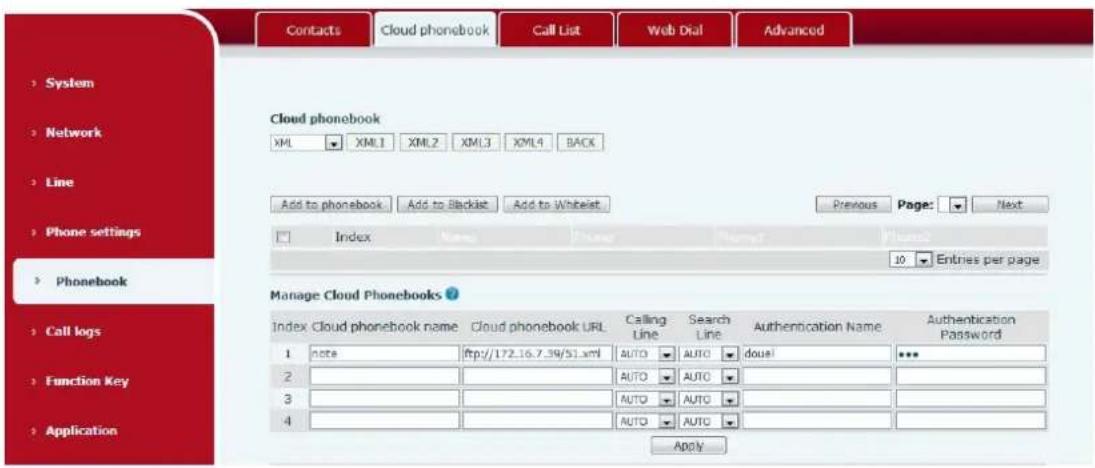
Photo 135 - Paramètres de l'annuaire téléphonique cloud sur le Web
12.19 Annuaire téléphonique >> Liste d'appels
■ Appels entrants restreints :
Elle est similaire à une liste noire. Ajoutez le numéro à la liste noire, et l'utilisateur ne recevra plus d'appels de ce numéro mémorisé jusqu'à ce qu'il le retire de la liste.
Les utilisateurs peuvent ajouter des numéros spécifiques à la liste noire ou ajouter des préfixes spécifiques à la liste noire pour bloquer les appels avec tous les numéros ayant ce préfixe.
■ Appels entrants autorisés :
Lorsque la fonction NPD est activée, le numéro de l'appel entrant peut toujours être appelé.
■ Appels sortants restreints :
Ajoute un numéro qui restreint les appels sortants et ne peut être appelé tant que le numéro n'est pas supprimé du tableau.
12.20 Annuaire téléphonique >> Numérotation web
Utilisez les pages Web pour les opérations d'appel, de réponse et de raccrochage.
12.21 Annuaire téléphonique >> Avancé
Les utilisateurs peuvent exporter le répertoire téléphonique local au format XML, CSV et VCF et le sauvegarder sur l'ordinateur local.
Les utilisateurs peuvent également importer des contacts dans le répertoire téléphonique aux formats XML, CSV et VCF.
Attention ! Si l'utilisateur importe le même répertoire téléphonique à plusieurs reprises, le même contact sera ignoré. Si le nom est le même mais que le numéro est différent, le contact est créé à nouveau.
Les utilisateurs peuvent supprimer des groupes ou en ajouter de nouveaux sur cette page. La suppression d'un groupe de contacts ne supprime pas les contacts de ce groupe.
12.22 Journal d'appels
L'utilisateur peut parcourir l'enregistrement complet des appels sur cette page. L'enregistrement des appels peut être trié par heure. Le numéro de l'appel, le nom du contact ou la ligne, et l'enregistrement de l'appel peuvent être triés par type d'appel (appel entrant, appel sortant, appel manqué, transfert d'appel).
L'utilisateur peut également enregistrer le numéro de l'enregistrement de l'appel dans son répertoire téléphonique ou l'ajouter à la liste noire/blanche.
Les utilisateurs peuvent également composer la page Web en cliquant sur le numéro figurant dans l'enregistrement des appels.
Les utilisateurs peuvent également télécharger les enregistrements d'appels de manière conditionnelle et les sauvegarder localement.
12.23 Touche de fonction >> Touche de fonction
Transfert à une touche Paramètres : établissement d'un nouvel appel, transfert aveugle, transfert d'attention, transfert à trois touches, lecture DTMF.
L'Appareil fournit 2 raccourcis définis par l'utilisateur que celui-ci peut configurer sur une page web.
Table 33 - Configuration des touches de fonction
| Paramètres | Description |
| Touche mémoire | BLF (Nouvel Appel/BXFE /AXFER): Il est utilisé pour demander à l'utilisateur l’état de l’extension souscrite, et il peut également prendre le numéro souscrit, ce qui aïd l’utilisateur à surveiller l’état de l’extension souscrite (inactif, sonnerie, un appel). existe 3 types de méthode de transfert BLF à une touche.p.s. L’utilisateur doit entrer le numéro de ramassage pour une touche BLF spéc afin de réaliser l’opération de ramassage.Présence: Par rapport au BLF, la Présence est également capable de voir si l’utilisateur est en ligne.Remarque : vous ne pouvez pas abonner le même numéro au BLF et à la Pré en même temps.Numérotaition rapide : Vous pouvez appeler directement le numéro que vous défini. Cette fonction est pratique pour composer le numéro que vous composez fréquemment.Interphone : Cette fonction permet à l’opérateur ou à la secrétaire de se conr rapidement au téléphone ; elle est largement utilisée dans les environnements d bureau. |
| Ligne | Il peut être configuré comme une touche de ligne. L’utilisateur peut passer un appuyant sur la touche de ligne. |
| Touche événement | L’utilisateur peut sélectionner un événement de touche comme raccourci à déclePar exemple: MWI / NPD / Release / Casque / Attente / etc. |
| DTMF | Il permet à l’utilisateur de composer ou de modifier facilement le numéro de télé URL |
| URL | Ouvrez directement l’URL spécifique. |
| Multicast | Configurer l’adresse multicast et le codec audio. L’utilisateur appuie sur la touch lancer le multicast. |
| URL Action | L’utilisateur peut utiliser une URL spécifique pour effectuer des appels de base téléphone. |
| Navigateur XML | Les utilisateurs peuvent définir la touche DSS pour le téléchargement d’URL spécifiques et d’autres opérations. |
12.24 Touche de fonction >> Touche latérale
La touche latérale est une touche située des deux côtés de l'écran qui fonctionne comme une touche de raccourci. La configuration par défaut est la touche ligne, qui peut être personnalisée sur la page Web. Pour la fonction et les paramètres de la touche latérale, veuillez vous référer à la section 12.23 Touche de fonction.
12.25 Touche de fonction >> Touche programmable
Le mode et le style d'affichage des paramètres utilisateur, page d'affichage.
Table 34 - Configuration des touches de fonction
| Paramètres | Description |
| Mode touches logicielles | |
| Mode touches de fonction | Désactivé et plus, Désactivé par défaut |
| Style des touches logicielles | |
| Style d'affichage des touches logicielles | Touche de fonction Sortie à gauche ou à droite |
| Écran | |
| Composeur d'appels | Recomposition/2aB/Supprimer/Sortie/Rappel/Composer/Rejoindre/MWI/Contacts locaux/Décrocher/Journal d'appels/Manqués/Vider/In/ Composé/Pause/ Ligne suivante/ Ligne précédente/Casque/Audio/Video/Distant XML/Touchev DSS |
| Conférence | Attente/Séparation/Fin/Release/Sourdine/Touche DSS/Haut-parleur |
| Bureau | Journal d'appels/Menu/Contacts locaux/NPD/Compte précédent/Compte suivant/Liste noire/Retour d'appel/Retour d'appel/Verrouillé/Mémo/Manqué/MWI/Dialed/Redémarrage/Recomposer/XML Distant/SMS/Casque/Statut/Touche DSS/In |
| Déviation composée | Recomposer / 2aB / Supprimer / Quitter / Transferer / Contacts locauxJournal d'appel/Effacer/manqué/composé/écouteur/vidéo/audio/téléphoneXML/Touche DSS |
| Fin | Touche de recomposition/Fin de ligne/Casque/Release/DSS |
| Numéroteur prédictif | Composer/2aB/Supprimer/Sortir/Rappeler/Contacts locaux/Rappeler/Pickup/MWI/Join/Call Log/Release/Manqué/Pause/Composé/Casque/Video/Audio/XML Distant/DSS Key/In/Next line/Ligne précédente |
| Sonnerie | Réponse/Avance/Rejet/Muet/Déclenchement/Casque/Video/Audio/Touche DSS |
| Parler | Mise en attente/Transfert/Conférence/Fin/Muet/Relâchement/Nouvel appel/Contacts locaux/Écoute/Carnet d'appels/Appel suivant/Appel précédent/Touche privée/écouteur/vidéo/audio/Touche DSS |
| Alerte de transfert | Fin/Transfert/Haut-parleur/Release/Touche DSS |
| Numéroteur de transfert | Recomposition/Suppression/Sortie/2aB/Composition/Contacts locaux/Transfert/Journal des appels/ Effacer/ Manqué/ Composé/ Pause/Casque/Video/Audio/Remote XML/Touche DSS |
| Essai | Fin/Release/Casque/Touche DSS |
| Attente | Mise en attente/Transfert/Conférence/Fin de ligne/Réponse/Retour en arrière/Muet/Appel suivant/Nouvel appel/Nouvelappel/Rejet/Release/Casque/Écoute/Vidéo/Audio/Touche DSS |
12.26 Touche de fonction >> Avancé
Transfert par une seule touche : par exemple, réglez la touche de mémoire 4370. Appuyez sur la touche de mémorisation lorsque vous parlez avec le 4374 pour décider d'appeler le 4370 ou de transférer le 4374 au 4370.
Sélection de la fonction de la touche de mémorisation : par exemple, le téléphone a réglé la valeur de la
touche de mémorisation sur 4370. Lorsque le 4370 appelle, appuyez sur cette touche pour mettre l'appel en attente ou raccrocher.
■ Paramètres globaux des touches

Photo 136 - Paramètres globaux des touches
■ Paramètre de touche programmable
Veuillez vous référer à la section Tableau 25 Configuration des touches de fonction
12.27 Application >> Gérer les enregistrements
Voir 9.3 Enregistrement pour les détails de l'enregistrement.
12.28 Sécurité >> Filtre web
L'utilisateur peut mettre en place un téléphone de gestion de la configuration qui n'autorise que les machines d'un certain segment de réseau à accéder à l'IP.

text_image
Web Filter Trust Certificates Device Certificates Firewall System Network Line Phone settings Phonebook Call logs Function Key Application Security Web Filter Table ? Start IP Address End IP Address Option Web Filter Table Settings Start IP Address End IP Address Add Web Filter Setting ? Enable Web Filter ApplyPhoto 137 - Paramètres du filtre sur Web

text_image
Web Filter Table ? Start IP Address End IP Address Option 192.168.1.1 192.168.254.254 Modify DeletePhoto 138 - Table des filtres sur Web
L'ajout et la suppression de segments IP sont accessibles. Configurez l'adresse IP de départ dans l'IP de début, l'adresse IP de fin dans l'IP de fin, et cliquez sur [Ajouter] pour que la configuration prenne effet. Un
grand segment de réseau peut être défini, ou il peut être divisé en plusieurs segments de réseau à ajouter. Si l'utilisateur veut supprimer, sélectionnez l'IP initiale du segment de réseau à supprimer dans le menu déroulant, puis cliquez sur [Supprimer] pour prendre effet.
Activer le filtrage des pages Web : configurez l'activation/désactivation du filtrage de l'accès aux pages Web ; cliquez sur le bouton "appliquer" pour prendre effet.
Remarque : si l'appareil auquel vous accédez se trouve dans le même segment de réseau que le téléphone ne configurez pas le segment de filtre de la page Web en dehors de votre propre segment de réseau, sinon vous ne pourrez pas vous connecter à la page Web.
12.29 Sécurité >> Certificats de confiance
Définissez si vous souhaitez ouvrir le certificat de licence et la validation du nom général, sélectionnez le module de certificat.
Vous pouvez télécharger et supprimer les certificats téléchargés.

Photo 139 - Certificat de paramétrage
12.30 Sécurité >> Certificats de l'appareil
Sélectionnez le certificat du périphérique comme certificat par défaut et personnalisé. Vous pouvez télécharger et supprimer les certificats téléchargés.

Photo 140 - Paramètres du certificat de l'appareil
12.31 Sécurité >> Pare-feu

Photo 141 - Paramètres du pare-feu réseau
L'utilisateur peut définir s'il veut activer l'entrée par cette page, le pare-feu de sortie et définir les règles d'entrée et de sortie du pare-feu. L'utilisation de ces paramètres peut empêcher certains accès malveillants au réseau, ou limiter l'accès des utilisateurs internes à certaines ressources du réseau externe, ce qui peut améliorer la sécurité.
L'ensemble de règles de pare-feu est un module de pare-feu simple. Cette fonction prend en charge deux types de règles : les règles d'entrée et les règles de sortie. Chaque règle se voit attribuer un numéro ordina pouvant aller jusqu'à 10 pour chaque règle.
Compte tenu de la complexité des paramètres de pare-feu, voici un exemple pour illustrer la situation :
Table 35 - Pare-feu réseau
| Parameter | Description |
| Activer les règles d'entrée | Indique que l'application des règles d'entrée est activée. |
| Activer les règles de sortie | Indique que l'application de la règle de sortie est activée. |
| Entrée/sortie | Pour sélectionner si la règle actuellement ajoutée est une règle d'entrée ou de sortie. |
| Refuser/Autoriser | Pour choisir si la configuration actuelle des règles est désactivée autorisée ; |
| Protocole | Il existe quatre types de protocoles de filtrage : TCP | UDP | IC IP. |
| Plage de ports source | Plage de ports de filtrage |
| Adresse source | L'adresse source peut être l'adresse de l'hôte, l'adresse du réseau toutes les adresses 0.0.0.0 ; elle peut également être une adress réseau similaire à *.*.*.0, telle que : 192.168.1.0. |
| Adresse de destination | L'adresse de destination peut être soit l'adresse IP spécifique, soi l'adresse complète 0.0.0.0 ; elle peut également être une adresse réseau similaire à *.*.*.0, telle que : 192.168.1.0. |
| Masque source | Est le masque de l'adresse source. Lorsqu'il est configuré comme 255.255.255.255, cela signifie que l'hôte est spécifique. Lorsqu'il e configuré comme 255.255.255.0, cela signifie qu'un segment de réseau est filtré. |
| Masque de destination | C'est le masque de l'adresse de destination. Lorsqu'il est configuré comme 255.255.255.255, cela signifie l'hôte spécifique. Lorsqu'il es configuré comme 255.255.255.0, cela signifie qu'un segment de réseau est filtré. |
Après le réglage, cliquez sur [Ajouter] et un nouvel élément sera ajouté à la règle d'entrée du pare-feu, comme indiqué dans la figure ci-dessous :
| Firewall Input Rule Table ? | ||||||||
| Index | Deny/Permit | Protocol | Src Address | Src Mask | Src Port Range | Dst Address | Dst Mask | Dst Port Range |
| 1 | deny | udp | 192.168.1.0 | 192.168.1.154 | 0-9 | 255.255.255.0 | 255.255.255.0 | 0-9 |
Photo 142 - Table de règles d'entrée du pare-feu
Ensuite, sélectionnez et cliquez sur le bouton [Appliquer].
De cette façon, lorsque l'appareil exécute : ping 192.168.1.118, le paquet ne peut pas être envoyé à 192.168.1.118 car la règle de sortie est interdite. Cependant, l'autre IP du segment de réseau ping 192.168.1.0 peut toujours recevoir le paquet de réponse de l'hôte de destination normalement.

Photo 143 - Supprimer les règles du pare-feu
Sélectionnez la liste que vous voulez supprimer et cliquez sur [Supprimer] pour supprimer la liste sélectionnée.
12.32 Logs de l'appareil >> Logs de l'appareil
Vous pouvez récupérer le journal de l'appareil, et lorsque vous rencontrez un problème anormal, vous pouvez envoyer le journal au technicien pour localiser le problème, Voir 13.6 Obtenir les logs.
13 Résolution de problèmes
Lorsque le téléphone n'est pas utilisé normalement, l'utilisateur peut essayer les méthodes suivantes pour rétablir le fonctionnement normal du téléphone ou collecter les informations pertinentes et envoyer un rapport de problème à la boîte aux lettres du support technique de Fanvil.
13.1 Obtenir des informations sur le système
Les utilisateurs peuvent obtenir ces informations en appuyant sur l'option [Menu] >> [Status] du téléphone : Les informations sur le réseau
Informations sur l'équipement (modèle, version du logiciel et du matériel), etc.
13.2 Redémarrer l'appareil
Les utilisateurs peuvent redémarrer l'appareil à partir du menu logiciel, [Menu] >> [Paramètres] >>
[Redémarrer système], et confirmer l'action par [OK]. Ou bien, il suffit de retirer l'alimentation électrique et de la rétablir.
13.3 Restaurer l'appareil à l'état d'usine
La réinitialisation de l'Appareil aux paramètres d'usine par défaut efface toutes les configurations, préférences, bases de données et profils de l'utilisateur sur l'appareil et rétablit l'appareil dans son état d'usine par défaut.
Pour effectuer une réinitialisation par défaut, l'utilisateur doit appuyer sur [Menu] >> [Avancé], puis saisir le mot de passe pour accéder à l'interface. Choisissez ensuite [Réinitialisation d'usine] et appuyez sur [Enter], puis confirmez l'action en cliquant sur [OK]. L'appareil sera redémarré dans un état d'usine par défaut.
13.4 Capture d'écran
Si le téléphone présente un problème, la capture d'écran peut aider le technicien à localiser la fonction et à identifier le problème. Pour obtenir des captures d'écran, connectez-vous à la page Web du téléphone [Système] >> [Outils], et vous pouvez capturer les photos de l'écran principal et de l'écran secondaire (vous pouvez les capturer dans l'interface présentant des problèmes).
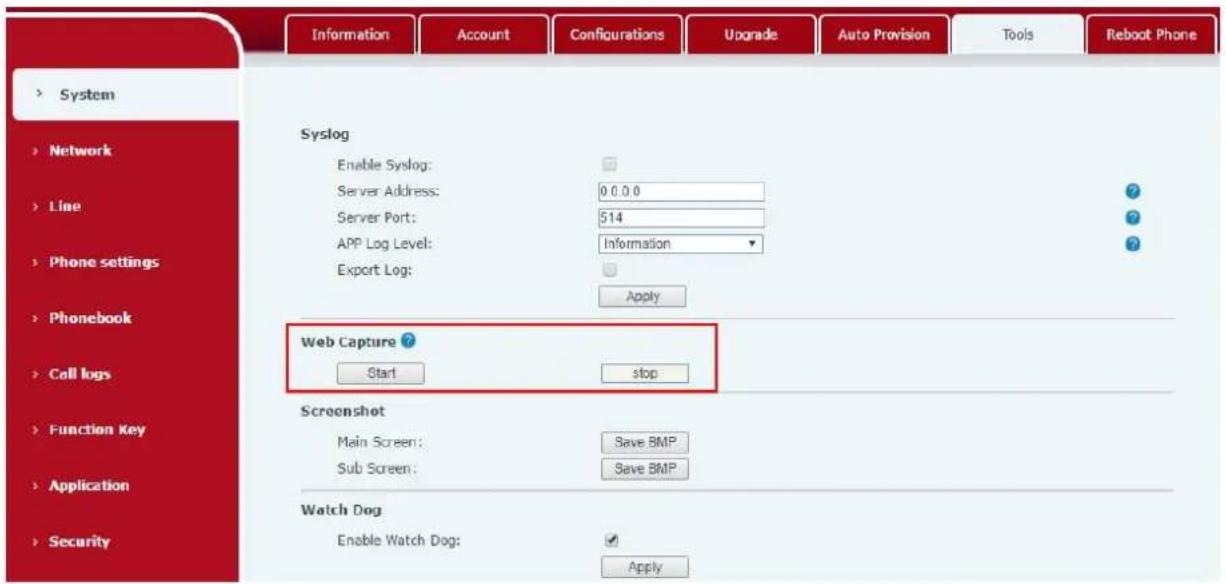
text_image
Information Account Configurations Upgrade Auto Provision Tools Reboot Phone System Syslog Enable Syslog: Server Address: 0.0.0.0 Server Port: 514 APP Log Level: Information Export Log: Apply Web Capture ? Start stop Screenshot Main Screen: Save BMP Sub Screen: Save BMP Watch Dog Enable Watch Dog: ApplyPhoto 144 - Capture d'écran
13.5 Capture de paquets réseau
Il est parfois utile d'extraire les paquets réseau de l'appareil pour identifier les problèmes. Pour obtenir le dump des paquets de l'appareil, l'utilisateur doit se connecter au portail Web de l'appareil, ouvrir la page [Système] >> [Outils] et cliquer sur [Démarrer] dans la section "Capture des paquets réseau". Un message pop-up s'affichera pour demander à l'utilisateur de sauvegarder le fichier de capture. L'utilisateur doit ensuite effectuer les opérations pertinentes telles que l'activation/désactivation de la ligne ou les appels téléphoniques, puis cliquer sur le bouton [Stop] de la page Web lorsque l'opération est terminée. Les paquets réseau de l'appareil pendant cette période ont été transférés dans le fichier sauvegardé.
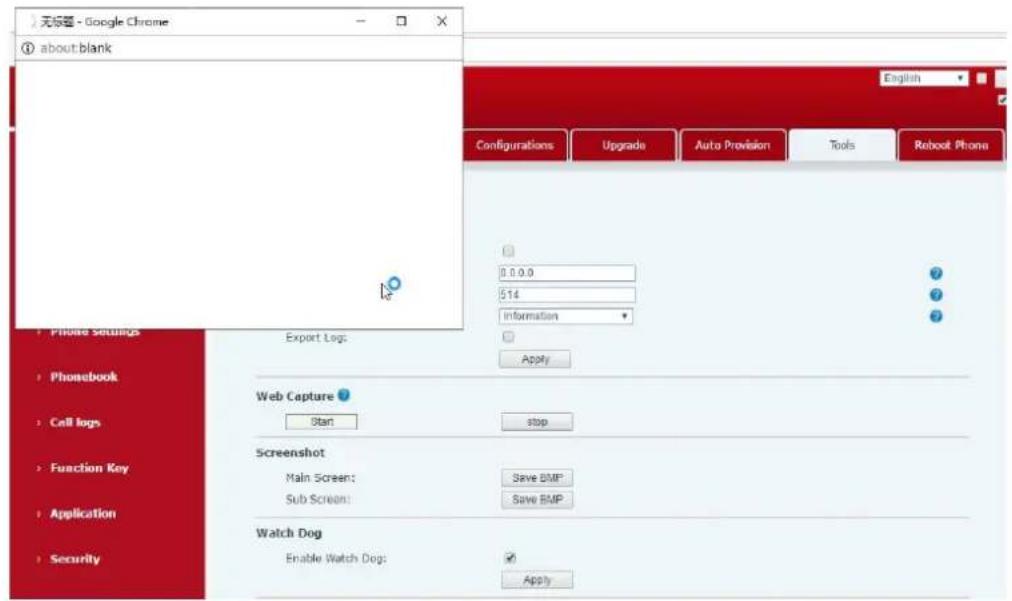
text_image
无标题 - Google Chrome about blank English Configurations Upgrade Auto Provision Tools Reboot Phone 0.0.0.0 514 Information Web Capture Start sstop Screenshot Main Screen: Save BMP Sub Screen: Save BMP Watch Dog Enable Watch Dog: ApplyPhoto 145 - Capture web
L'utilisateur peut examiner les paquets avec un analyseur de paquets ou les envoyer par mail au support de Fanvil.
13.6 Obtenir les logs d'information
Les informations du journal sont utiles lorsque vous rencontrez un problème exceptionnel. Pour obtenir les informations du journal du téléphone, l'utilisateur peut se connecter à l'interface web du téléphone, ouvrir la page [Journal de l'appareil], cliquer sur le bouton [Démarrer], suivre les étapes du problème jusqu'à ce que le problème apparaisse, puis cliquer sur le bouton [Fin], [Enregistrer] pour une analyse locale ou envoyer le journal au technicien pour localiser le problème.
13.7 Problèmes fréquents
Table 36 - Problèmes fréquents
| Problème | Solution |
| L'appareil n'a pas pu démarrer | 1. L'image système de l'appareil a été endommagée. Veuillez contacter I support technique pour vous aider à restaurer le système. |
| L'appareil n'a pas pu s'enregistrer auprès d'un fournisseur de services | 1. Veuillez vérifier que l'appareil est bien connecté au réseau. Le câble Ethernet du réseau doit être connecté au port [Réseau] et non au port [PC]. Si le câble n'est pas bien connecté à l'icône du  au, [WAN déconnecté] clignotera au milieu de l'écran.2. Veuillez vérifier si l'appareil a une adresse IP. Vérifiez les informations système, si l'IP affiche "Négociation...", l'appareil n'a pas d'adresse IP. Vérifiez que la configuration du réseau est correcte.3. Si la connexion réseau est bonne, vérifiez à nouveau la configuration votre ligne. Si toutes les configurations sont correctes, veuillez contact votre fournisseur de services pour obtenir de l'aide, ou suivez les instructions suivantes : “13.5 Capture de paquets réseau” pour obteni capture du paquet réseau du processus d'enregistrement et l'envoyer support du fabricant pour analyser le problème. au, [WAN déconnecté] clignotera au milieu de l'écran.2. Veuillez vérifier si l'appareil a une adresse IP. Vérifiez les informations système, si l'IP affiche "Négociation...", l'appareil n'a pas d'adresse IP. Vérifiez que la configuration du réseau est correcte.3. Si la connexion réseau est bonne, vérifiez à nouveau la configuration votre ligne. Si toutes les configurations sont correctes, veuillez contact votre fournisseur de services pour obtenir de l'aide, ou suivez les instructions suivantes : “13.5 Capture de paquets réseau” pour obteni capture du paquet réseau du processus d'enregistrement et l'envoyer support du fabricant pour analyser le problème. |
| Pas de son ou son faible dans le combiné | 1. Veuillez vérifier si le combiné est connecté au Port Combiné ( ) et non Casque 2. La bande passante et le délai du réseau peuvent ne pas convenir à un audio pour le moment. |
| Mauvais son ou faible volume dans le casque | 1. Il existe deux séquences de câblage pour les écouteurs sur le march Veuillez utiliser le casque fourni par le fabricant, ou consultez le fabr pour connaître la séquence de câblage si vous souhaitez utiliser un casque tiers.2. La bande passante et le délai du réseau peuvent ne pas convenir à appel audio pour le moment. |
| L'audio est coupé à l'extrémité distante en mode haut-parleur mains-libres. | Cela est généralement dû à un fort retour de volume entre le haut-parle microphone. Veuillez baisser un peu le volume du haut-parleur, les coup disparaîtront. |
