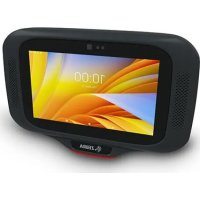
CC6000 - Tablette tactile ZEBRA - Notice d'utilisation et mode d'emploi gratuit
Retrouvez gratuitement la notice de l'appareil CC6000 ZEBRA au format PDF.

| Type de produit | Tablette tactile professionnelle |
| Marque | Zebra |
| Modèle | CC6000 |
| Dimensions (paysage) | 27,8 x 20,1 x 3,6 cm |
| Dimensions (portrait) | 18,3 x 29,6 x 3,6 cm |
| Poids | 980 g |
| Écran | 10,1 pouces, tactile multipoint capacitif projeté (PCAP), résolution 1280 x 800, luminosité 300 nits |
| Processeur | Qualcomm Snapdragon 660 |
| Système d'exploitation | Android 8.1.0 Oreo avec Google Mobile Services (GMS) |
| Mémoire RAM / Stockage | 4 Go RAM / 32 Go interne, extensible par microSD (UHS-1) |
| Connectique | 2 ports USB-A (hôte), 1 USB-C OTG, 1 Gigabit Ethernet RJ45, prise audio 3,5 mm |
| Audio | 2 microphones, 2 haut-parleurs avant (2 W total) |
| Lecteur de codes-barres | Zebra SE4710, 1D/2D, éclairage LED ambre |
| Appareil photo avant | 5 mégapixels, enregistrement vidéo 1080p |
| Réseaux sans fil | Wi-Fi double bande 802.11 a/b/g/n/ac/d/h/r/k/w/i, Bluetooth 5.0, NFC (lecture de tags) |
| Alimentation | 5,4 V CC / 3 A, compatible Power over Ethernet (PoE) 802.3af |
| Montage | VESA 100 x 100 mm, 4 inserts M4 (profondeur max. 8 mm) |
| Température de fonctionnement | 0 °C à 40 °C |
| Température de stockage | -40 °C à 70 °C |
| Humidité | 5 à 95 % sans condensation |
| Nettoyage recommandé | Lingettes alcoolisées approuvées, alcool isopropylique ; éviter acétone, cétones, hydrocarbures chlorés |
| Sécurité | Verrouillage par écran, code PIN, mot de passe ; fonction Ne pas déranger |
| Accessoires et réparabilité | Accessoires USB/Bluetooth disponibles ; support et pièces via Zebra (garantie et assistance) |
FOIRE AUX QUESTIONS - CC6000 ZEBRA
Questions des utilisateurs sur CC6000 ZEBRA
0 question sur cet appareil. Repondez a celles que vous connaissez ou posez la votre.
Poser une nouvelle question sur cet appareil
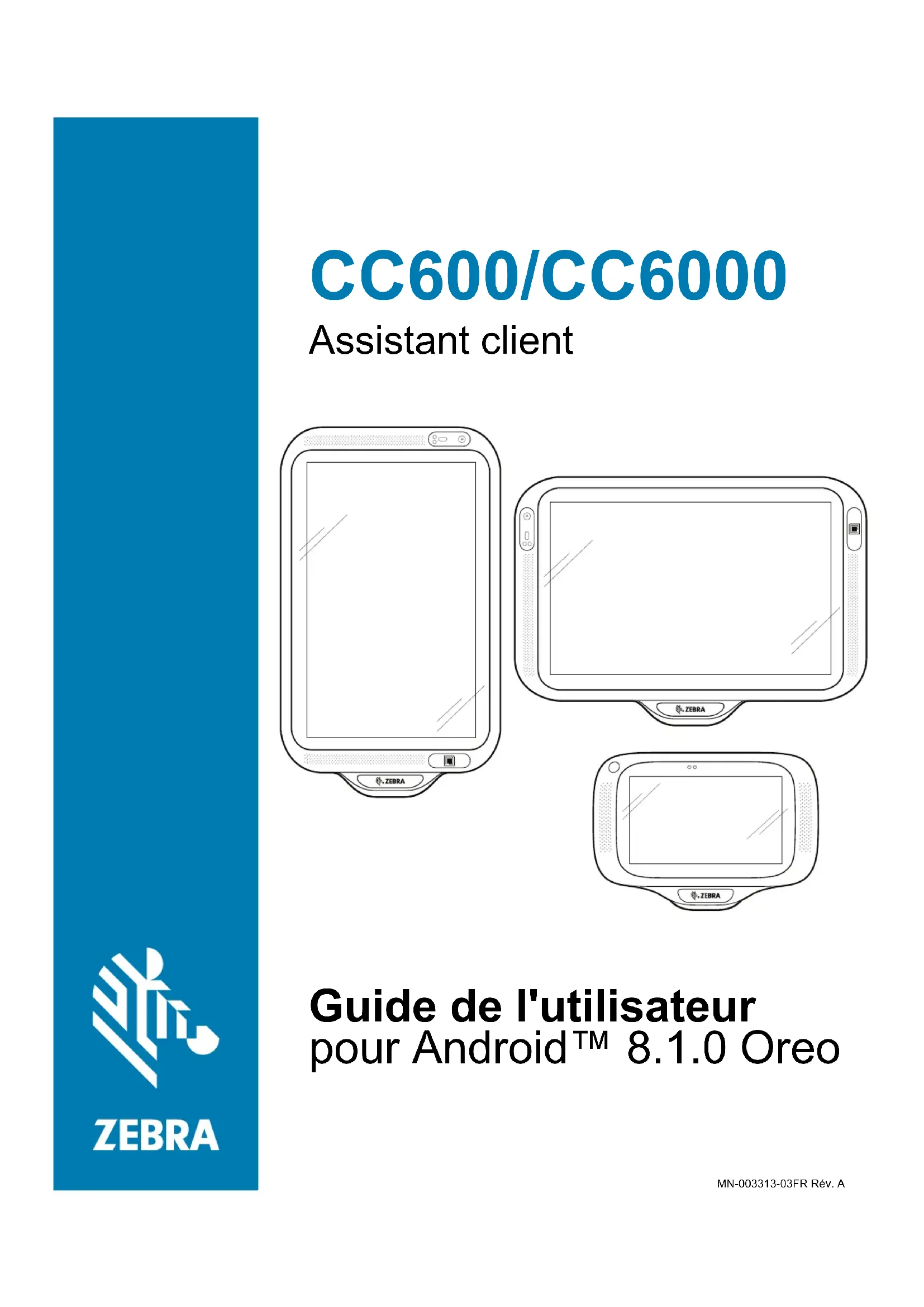
Téléchargez la notice de votre Tablette tactile au format PDF gratuitement ! Retrouvez votre notice CC6000 - ZEBRA et reprennez votre appareil électronique en main. Sur cette page sont publiés tous les documents nécessaires à l'utilisation de votre appareil CC6000 de la marque ZEBRA.
MODE D'EMPLOI CC6000 ZEBRA
Guide de l'utilisateur
pour Android™ 8.1.0 Oreo
Copyright
ZEBRA et l'illustration de la tête de zèbre sont des marques commerciales de Zebra Technologies Corporation, déposées dans de nombreuses juridictions dans le monde entier. Toutes les autres marques commerciales appartiennent à leurs propriétaires respectifs. ©2019-2021 Zebra Technologies Corporation et/ou ses filiales. Tous droits réservés. Google™, Android, Google Play™ et les autres marques sont des marques commerciales de Google LLC ; Oreo est une marque commerciale du groupe Mondelez International, Inc. Toutes les autres marques commerciales appartiennent à leurs propriétaires respectifs.
DROITS D'AUTEUR ET MARQUES COMMERCIALES : pour des informations complètes sur le copyright et les marques commerciales, rendez-vous à l'adresse : www.zebra.com/copyright.
GARANTIE : pour des informations complètes sur la garantie, rendez-vous à l'adresse : www.zebra.com/warranty.
CONTRAT DE LICENCE D'UTILISATEUR FINAL : pour des informations complètes sur le CLUF, rendez-vous à l'adresse : www.zebra.com/eula.
Conditions d'utilisation
- Déclaration de propriété
Ce manuel contient des informations propriétaires de Zebra Technologies Corporation et de ses filiales (« Zebra Technologies »). Il est fourni uniquement à des fins d'information et d'utilisation par les parties décrites dans le présent document, chargées de faire fonctionner l'équipement et d'en assurer la maintenance. Ces informations propriétaires ne peuvent pas être utilisées, reproduites ou divulguées à d'autres parties pour toute autre fin sans l'autorisation écrite expresse de Zebra Technologies.
- Amélioration des produits
L'amélioration continue des produits est une stratégie de Zebra Technologies. Toutes les spécifications et indications de conception sont susceptibles d'être modifiées sans préavis.
- Clause de non-responsabilité
Zebra Technologies met tout en œuvre pour s'assurer de l'exactitude des caractéristiques techniques et des manuels d'ingénierie publiés. Toutefois, des erreurs peuvent se produire. Zebra Technologies se réserve le droit de corriger ces erreurs et décline toute responsabilité pour les dommages qui pourraient en résulter.
- Limitation de responsabilité
En aucun cas Zebra Technologies ou toute autre personne impliquée dans la création, la production ou la livraison du produit joint (y compris le matériel et les logiciels) ne sauraient être tenus pour responsables des dommages de quelque nature que ce soit (y compris, sans limitation, les dommages consécutifs, notamment la perte de profits, l'interruption d'activité ou la perte d'informations) découlant de l'utilisation de, des résultats de l'utilisation de ou de l'impossibilité d'utiliser ce produit, même si Zebra Technologies a été prévenu de l'éventualité de tels dommages. Certaines juridictions n'autorisant pas l'exclusion ou la limitation de dommages fortuits ou consécutifs, il se peut que les exclusions ou les limitations susmentionnées ne s'appliquent pas à votre cas.
Historique des révisions
Les modifications ayant été apportées au guide d'origine sont répertoriées ci-dessous :
| Modification Date | Description | |
| -01 Rév. A 6/2019 Version initiale | ||
| -02FR Rév A | 04/2020 | - Ajout du capteur de proximité dans les légendes de la Figure 1.- Suppression de la section Définition du mode Panneau tactile. |
| -03FR Rév A 02/2021 - | Suppression des | captures d'écran en double.- Mise à jour des sections Appareil photo, Vidéo, NFC,Applications, Accessoires. |
Table des matières
Copyright 2
Conditions d'utilisation 2
Historique des révisions .... 3
À propos de ce guide 8
Présentation 8
Configurations 8
Versions logicielles 9
Description des chapitres .... 10
Conventions de notation 10
Documents associés 10
Informations sur l'assistance 11
Mise en route.... 12
Présentation 12
Caractéristiques 12
Accès aux paramètres de l'appareil 17
Réglage de la date et de l'heure 17
Paramètres d'affichage 18
Réglage de la luminosité de l'écran 18
Définition de la lumière de nuit 18
Configuration de la mise en veille de l'écran 19
Ambient Display (Écran ambiant) 19
Configuration de la taille de la police 19
Paramètres sonores généraux 20
Sources d'activation 22
Utilisation de l'appareil.... 23
Présentation 23
Table des matières
Google Mobile Services 23
Écran d'accueil 24
Barre d'état 25
Gestion des notifications 27
Configuration des notifications de l'application 27
Panneau d'accès rapide 29
Modification des icônes de la barre de réglages rapides 30
Raccourcis d'applications et widgets 30
Dossiers 31
Papier peint de l'écran d'accueil 32
Utilisation de l'écran tactile 32
Claviers 33
Configuration du clavier 33
Utilisation du clavier Entreprise 34
Utilisation des claviers Android et Gboard 35
Fonction Do not disturb (Ne pas déranger) 36
Limitation des sons 36
Mettre les sons en sourdine pendant certaines heures 38
Mettre les sons en sourdine lors des événements et des réunions 38
Réactiver les sons 39
Ignorer Ne pas déranger pour des applications spécifiques 39
Applications 40
Accès aux applications 44
Basculement entre les applications récentes 45
Déverrouillage de l'écran 45
Transfert de fichiers avec un ordinateur hôte via USB 48
Transfert de fichiers 48
Transfert de photos 49
Se déconnecter de l'ordinateur hôte 49
Applications 50
Présentation 50
Appareil photo 50
Prise de photos 50
Enregistrement de vidéos 51
Paramètres photo 52
Paramètres vidéo 53
Contacts 54
Ajout d'un contact 54
Modification de contacts 54
Suppression de contacts 54
Table des matières
Sélection du lecteur 56
Outil de diagnostic 56
Paramètres 58
Informations sur le test du système 59
Informations sur le test WLAN 59
Informations sur le test Bluetooth 59
Fichiers 60
Photos 61
Utilisation des albums 63
Utilisation des photos 64
Utilisation de vidéos 66
Client voix PTT Express 67
Description de l'interface utilisateur PTT Express 67
Indicateurs sonores PTT 68
Icônes de notification PTT 68
Activation de la communication PTT 69
Sélection d'un groupe de parole 69
Utilitaire RxLogger 72
SimulScan Demo 73
Impression des exemples de formulaire 74
Utilisation de l'exemple Postal, Transportation & Logistics (Services postaux, transports et logistique) 75
Utilisation de l'exemple Manufacturing (Fabrication) 77
Création d'une démonstration personnalisée 79
Modèles par défaut 80
Paramètres 81
Réseaux locaux sans fil 84
Recherche d'un réseau Wi-Fi et connexion à ce réseau 85
Suppression d'un réseau Wi-Fi 86
Bluetooth 86
Saut de fréquence adaptatif (Adaptive Frequency Hopping, AFH) 86
Sécurité 87
Profils Bluetooth 88
Table des matières
États d'alimentation Bluetooth 89
Alimentation de la radio Bluetooth 89
Détection des appareils Bluetooth 90
Modification du nom Bluetooth 90
Sélection de profils sur l'appareil Bluetooth 91
Dissociation d'un appareil Bluetooth 91
Communications en champ proche (CC6000 uniquement) 92
Lecture de cartes NFC 92
Accessoires.... 93
Présentation 93
Accessoires 93
Casque (CC6000 uniquement) 94
Câble USB 94
Maintenance et dépannage 95
Présentation 95
Maintenance de l'appareil 95
Instructions de nettoyage 95
Composants actifs des produits d'entretien approuvés 96
Composants nocifs 96
Instructions de nettoyage de l'appareil 96
Remarques spéciales sur le nettoyage 96
Produits d'entretien nécessaires 97
Fréquence de nettoyage 97
Nettoyage de l'appareil 97
Résolution des problèmes 98
Caractéristiques techniques.... 100
Présentation 100
Caractéristiques techniques .... 100
CC6000 100
CC600 102
Distances de décodage 104
Module de lecture CC6000 - SE4710 104
Module de lecture CC600 - SE2100 105
Index
À propos de ce guide
Présentation
Ce guide fournit des informations sur l'utilisation du kiosque interactif et des accessoires de l'assistant client CC600 et CC6000.

REMARQUE : les écrans et fenêtres illustrés dans ce guide sont fournis à titre d'exemple et peuvent légèrement différer des écrans réels.
Configurations
Ce guide couvre les configurations indiquées dans le Tableau 1 et le Tableau 2.
Tableau 1 Configurations du terminal CC600
| Configuration Description | Appareil photo avant | Module de lecture | |
| CC600-5-3200LNWW | 5 pouces, SE : AndroidTM 8.1.0 Oreo, 32 Go, Ethernet/Wi-Fi, imageur, configuration internationale | Non SE2100 | 0 |
| CC600-5-3200LNNA | 5 pouces, SE : AndroidTM 8.1.0 Oreo, 32 Go, Ethernet/Wi-Fi, imageur, configuration Amérique du Nord | Non SE2100 | 0 |
| CC600-5-3200LNEU | 5 pouces, SE : AndroidTM 8.1.0 Oreo, 32 Go, Ethernet/Wi-Fi, imageur, configuration Europe | Non SE2100 | 0 |
| CC600-5-3200LNIN | 5 pouces, SE : AndroidTM 8.1.0 Oreo, 32 Go, Ethernet/Wi-Fi, imageur, configuration Inde | Non SE2100 | 0 |
Tableau 2 Configurations du terminal CC6000
| Configuration Description | Appareil photo avant | Module de lecture |
| CC6000-10-3200LCWW | 10 pouces, SE : AndroidTM 8.1.0 Oreo, 32 Go, paysage, imageur, configuration internationale | Non SE4710 |
| CC6000-10-3200PCWW | 10 pouces, SE : AndroidTM 8.1.0 Oreo, 32 Go, portrait, imageur, configuration internationale | Oui SE4710 |
| CC6000-10-3200LCNA | 10 pouces, SE : AndroidTM 8.1.0 Oreo, 32 Go, portrait, imageur, configuration Amérique du Nord | Oui SE4710 |
| CC6000-10-3200PCNA | 10 pouces, SE : AndroidTM 8.1.0 Oreo, 32 Go, portrait, imageur, configuration Amérique du Nord | Oui SE4710 |
| CC6000-10-3200LNNA | 10 pouces, SE : AndroidTM 8.1.0 Oreo, 32 Go, paysage, imageur, configuration Amérique du Nord | Non SE4710 |
Versions logicielles
Pour déterminer les versions logicielles actuelles :
- Faites glisser votre doigt vers le bas pour ouvrir la barre de réglages rapides.
- Appuyez sur 📍System (Système).
- Appuyez sur About phone (À propos du téléphone).
- Les informations suivantes s'affichent :
• É t a t
- Composants logiciels
- Informations légales
- Modèle
- Version Android
- Niveau de correctif de sécurité Android
- Version du noyau
- Empreinte de la version
- Numéro de version
Pour déterminer le numéro de série de l'appareil, appuyez sur About phone (À propos du téléphone) > Status (État). Le numéro de série s'affiche.
À propos de ce guide
Description des chapitres
Les rubriques couvertes dans ce guide sont les suivantes :
- Mise en route fournit des informations sur la première utilisation de l'appareil.
• Utilisation de l'appareil fournit des informations sur l'utilisation de l'appareil. - Applications fournit des informations sur l'utilisation des applications installées sur l'appareil.
- Sans fil fournit des informations sur les différentes options sans fil.
- Accessoires fournit des informations sur l'utilisation des accessoires pour l'appareil.
- Maintenance et dépannage comprend des instructions sur le nettoyage et propose des solutions de dépannage pour les problèmes susceptibles de survenir lors du fonctionnement de l'appareil.
- Caractéristiques techniques présente les caractéristiques techniques relatives à l'appareil.
Conventions de notation
Les conventions suivantes sont utilisées dans ce document :
- « Terminal » se rapporte à toutes les configurations de l'assistant client CC600 et CC6000.
- Le texte en gras est utilisé pour mettre en évidence les éléments suivants :
- Noms de boîtes de dialogue, de fenêtres et d'écrans
- Noms de listes déroulantes et de zones de listes déroulantes
• Noms de cases à cocher et de boutons radio - Icônes sur un écran
• Noms de touches sur un clavier
• Noms de boutons sur un écran
- Les puces (•) indiquent :
- Des éléments d'action
• Des listes d'alternatives - Des listes d'étapes requises qui ne sont pas forcément séquentielles
- Les listes séquentielles (décrivant les procédures pas à pas) s'affichent sous la forme de listes numérotées.
Documents associés
- Guide de démarrage rapide de l'assistant client CC600/CC6000, réf. MN-003314-xx
- Guide d'intégration de l'assistant client CC600/CC6000 pour Android version 8.1, réf. MN-003411-xx
• Guide de réglementations de l'assistant client CC600/CC6000, réf. MN-003435-xx
Pour obtenir la dernière version de ce guide, ainsi que tous les autres guides, rendez-vous à l'adresse : www.zebra.com/support.
À propos de ce guide
Informations sur l'assistance
Si vous rencontrez un problème avec votre matériel, contactez le service d'assistance clientèle de votre région. Les informations de contact sont disponibles à l'adresse : zebra.com/support.
Lorsque vous contactez le service d'assistance, munissez-vous des informations suivantes :
- Numéro de série de l'appareil (figurant sur l'étiquette fabricant)
- Numéro du modèle ou nom du produit (figurant sur l'étiquette fabricant)
- Type de logiciel et son numéro de version
- Numéro IMEI
Le service d'assistance répond aux appels par e-mail ou par téléphone conformément aux délais stipulés dans les accords d'assistance.
Si le service d'assistance ne parvient pas à résoudre le problème, l'utilisateur devra peut-être renvoyer l'équipement pour qu'il soit réparé et recevra alors des instructions spécifiques. Nous ne sommes pas responsables des dommages éventuels subis lors du transport si l'emballage de transport agréé n'est pas utilisé. Le choix d'un mode d'expédition non approprié des unités peut entraîner l'annulation de la garantie. Retirez la carte SIM et/ou la carte microSD de l'appareil avant d'envoyer celui-ci pour entretien.
Si vous avez acheté l'appareil auprès d'un partenaire commercial, contactez ce dernier pour obtenir une assistance.
Mise en route
Présentation
Ce chapitre fournit des informations sur la première mise en route de l'appareil.
Caractéristiques

REMARQUE : bien que les orientations diffèrent, les fonctionnalités des appareils CC6000 en mode paysage et portrait sont les mêmes.
Figure 1 Vue de la face avant du CC6000
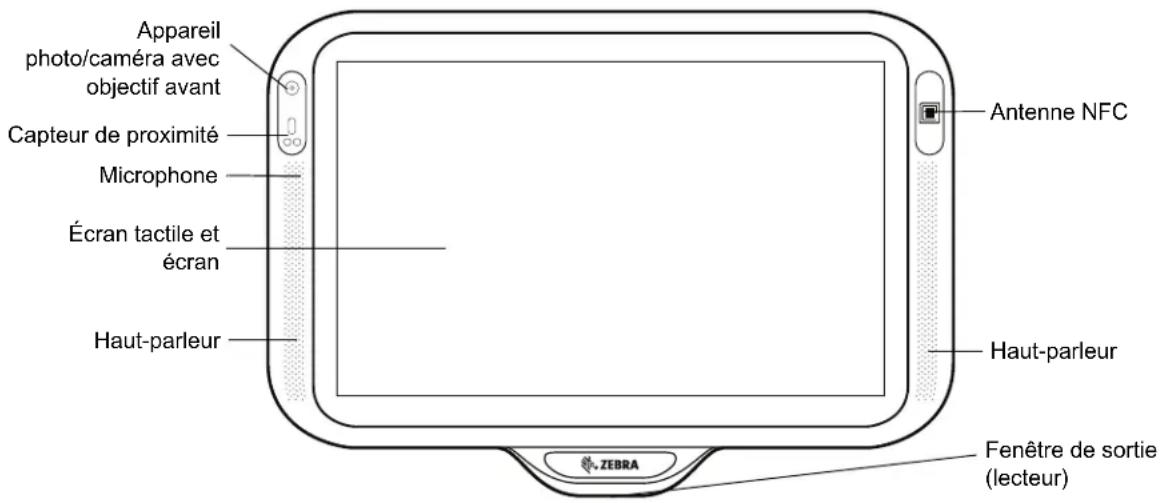
Figure 2 Vue arrière du CC6000
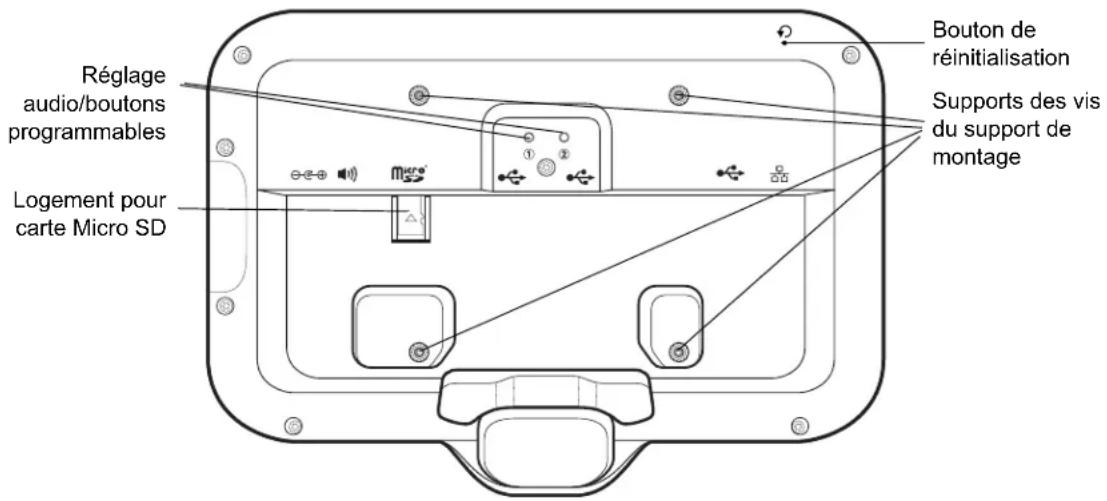
Figure 3 Ports d'alimentation et des câbles du CC6000
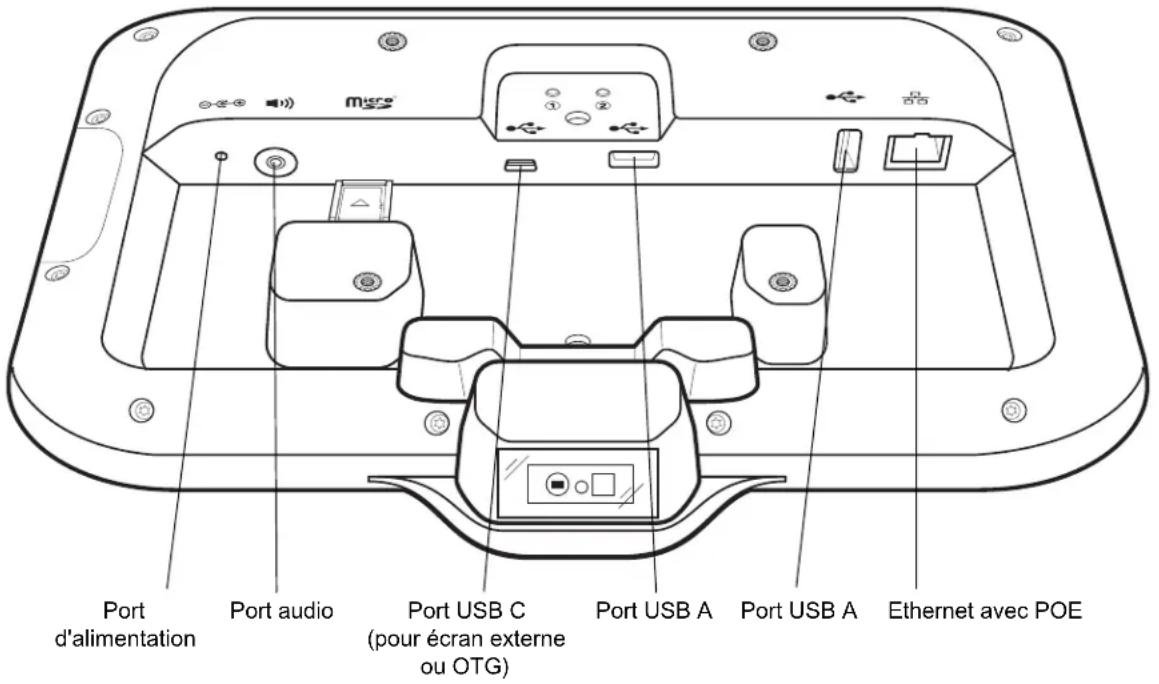
Figure 4 Vue arrière du CC6000 avec support
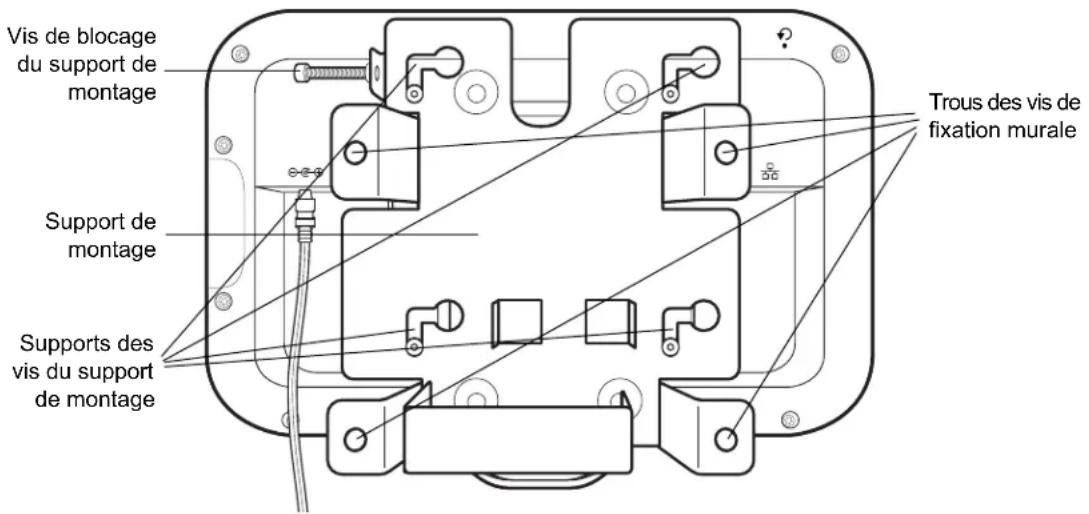
Figure 5 Vues de la face avant du CC600
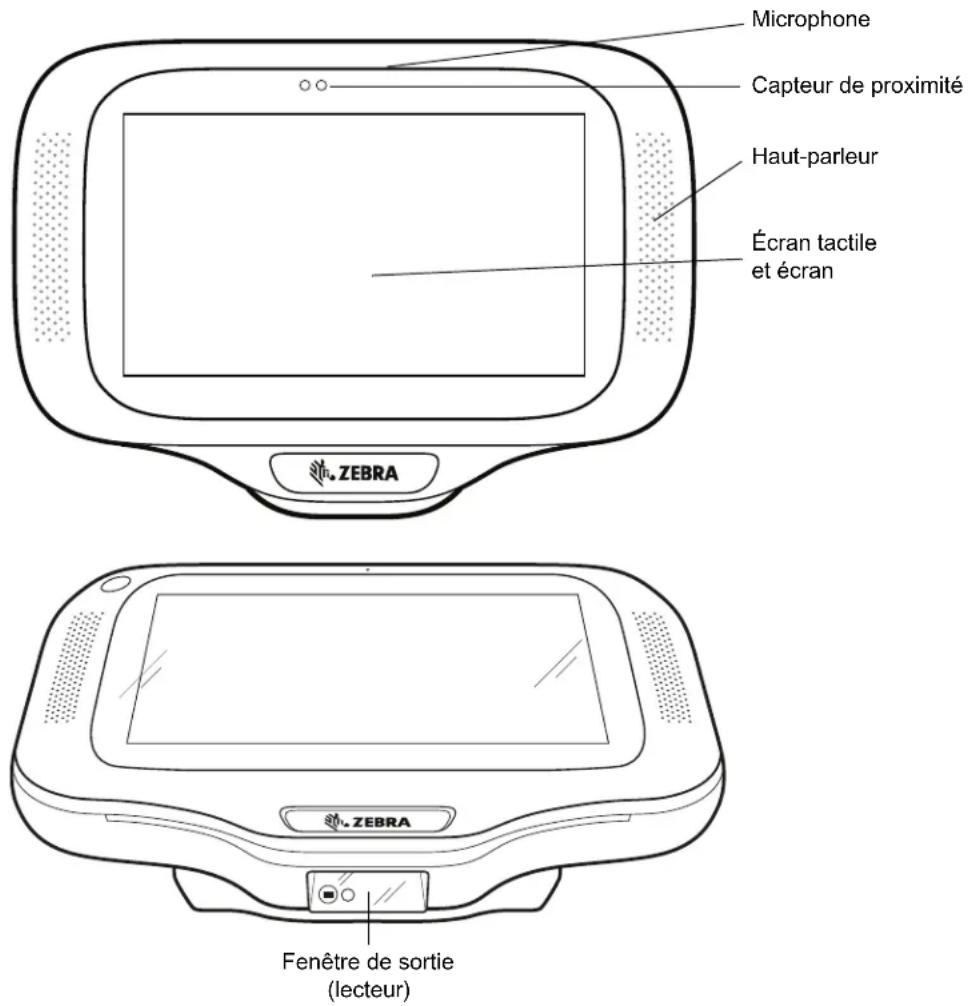
Figure 6 Vue arrière du CC600
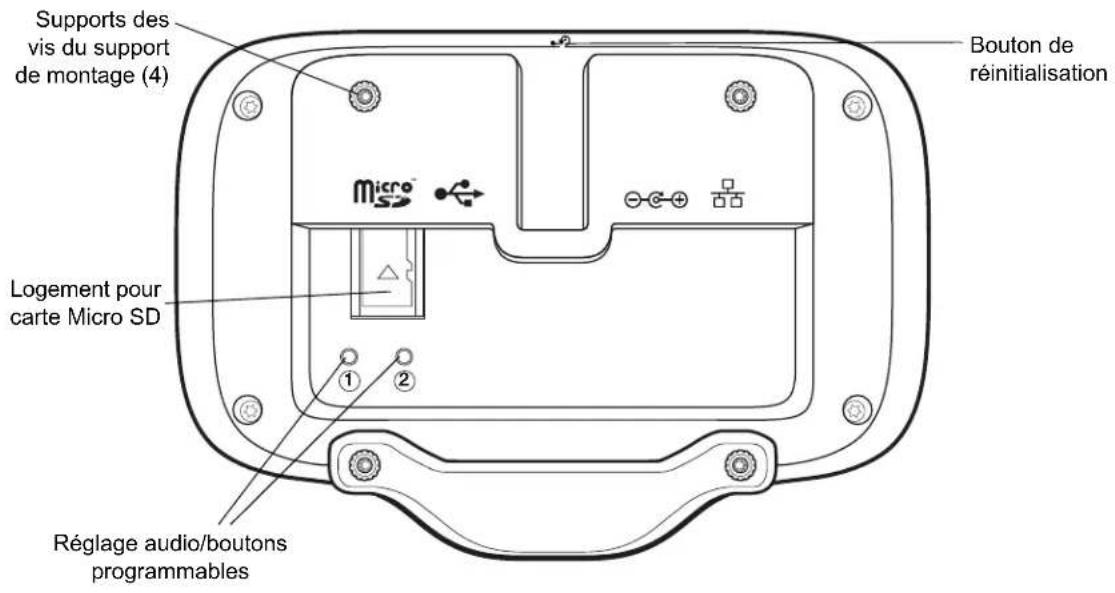
Figure 7 Ports d'alimentation et des câbles du CC600
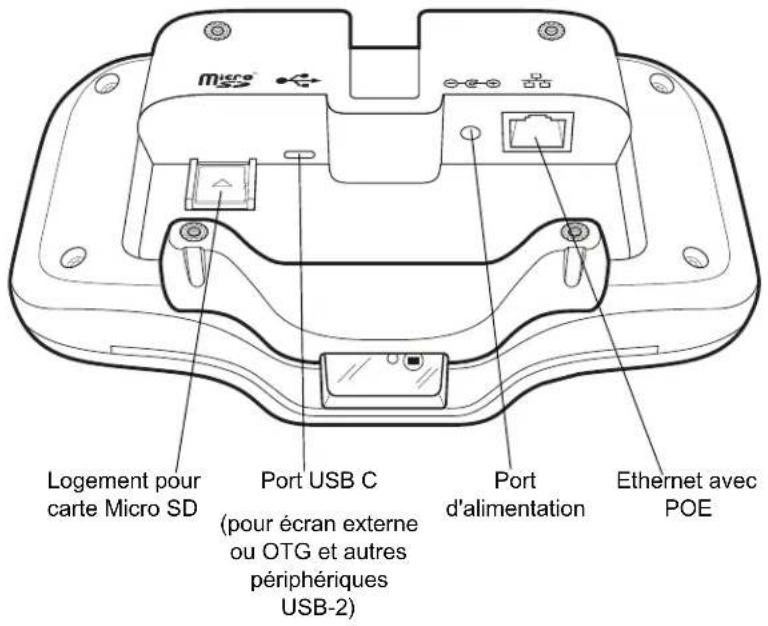
Figure 8 Vue arrière du CC600 avec support
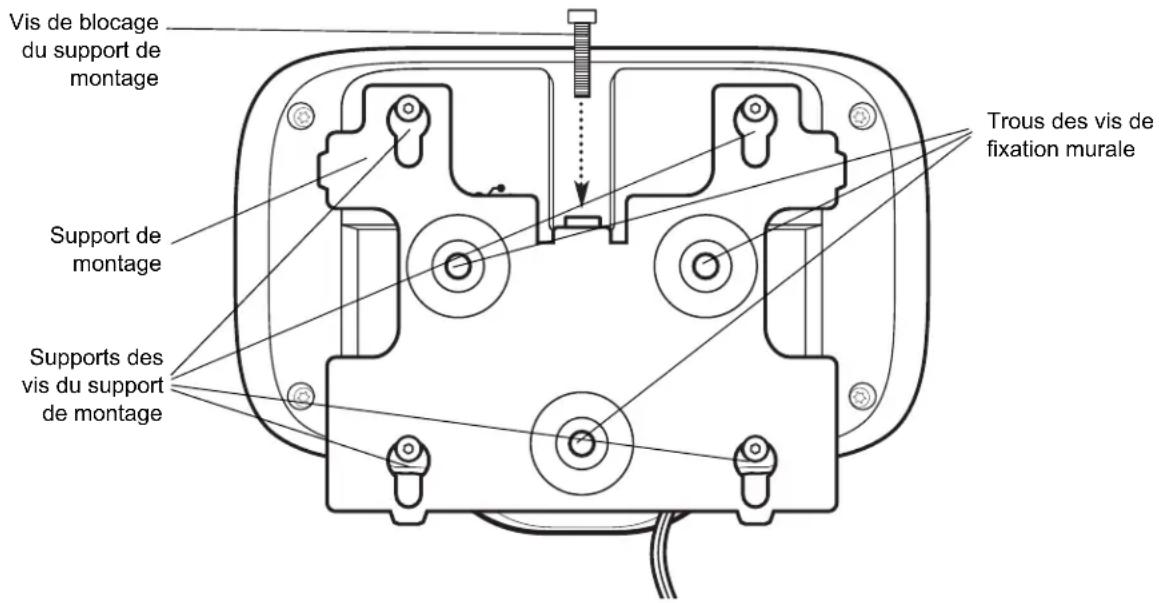
Tableau 3 Description des fonctions
| Élément Fonction | |
| Écran tactile et écran | Affiche toutes les informations nécessaires pour utiliser l'appareil. |
| Fenêtre de sortie (lecteur) | Permet la capture de données grâce à l'imageur et lit un code-barres.Remarque: pour lire un code-barres, une application spéciale doit être installée sur l'appareil. |
| Haut-parleur | Assure la sortie audio pour la lecture de vidéos et de musique. Assure l'audio en mode Haut-parleur. |
| Antenne NFC Lit les balises NFC (CC6000 uniquement). | |
| Capteur de proximité | Identifie la proximité d'un utilisateur pour l'activation de l'écran. |
| Microphone Utilisé pour | les communications en mode Haut-parleur. |
| Appareil photo/caméra avec objectif avant | Permet d'effectuer des photos et des vidéos.Remarque: sur certains appareils CC6000 uniquement. |
| Connecteurs d'interface | Voir Figure 3 et Figure 7. |
| Bouton du niveau du volume | Augmente et diminue le volume audio (programmable). |
| Écran externe Destiné à l'utilisation du port USB-C. | |
Accès aux paramètres de l'appareil
Pour accéder aux paramètres de l'appareil :
- Faites glisser votre doigt vers le haut à partir du bas de l'écran pour afficher l'écran App (Application).
- Pour ouvrir l'écran App (Application), faites glisser votre doigt vers le haut à partir du bas de l'écran, puis appuyez sur
ou
Faites glisser votre doigt vers le bas à partir du haut de l'écran, puis appuyez sur ⚙.
Réglage de la date et de l'heure
L'utilisateur doit uniquement définir le fuseau horaire ou la date et l'heure si le LAN sans fil ne prend pas en charge NTP (Network Time Protocol).
Pour régler la date et l'heure :
- Faites glisser votre doigt vers le bas depuis le haut de l'écran pour ouvrir la barre de réglages rapides, puis appuyez sur 🌿
- Appuyez sur System (Système) > Date & time (Date et heure).
- Appuyez sur Automatic date & time (Date et heure automatiques) pour désactiver la synchronisation de date et heure automatique.
- Appuyez sur Set date (Régler la date).
- Dans le calendrier, définissez la date du jour.
- Appuyez sur OK.
- Appuyez sur Set time (Régler l'heure).
- Appuyez sur l'heure.
- Appuyez sur le cercle vert, faites glisser vers l'heure actuelle, puis relâchez.
- Appuyez sur les minutes.
- Appuyez sur le cercle vert, faites glisser vers la minute actuelle, puis relâchez.
- Appuyez sur AM ou PM.
- Appuyez sur OK.
- Appuyez sur Select time zone (Définir le fuseau horaire).
- Sélectionnez votre fuseau horaire dans la liste.
- Appuyez sur pour revenir à l'écran d'accueil.
Paramètres d'affichage
Utilisez les paramètres d'affichage pour modifier la luminosité de l'écran, activer la lumière de nuit, modifier l'arrière-plan de l'image, définir le temps de veille et modifier la taille de la police.
Réglage de la luminosité de l'écran
Pour régler manuellement la luminosité de l'écran :
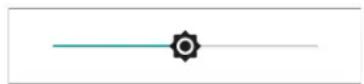
- Faites glisser deux doigts vers le bas depuis le haut de l'écran pour ouvrir le panneau d'accès rapide.
- Faites glisser l'icône pour régler le niveau de luminosité de l'écran.
Figure 9 Curseur de luminosité
Définition de la lumière de nuit
Avec le paramètre Night Light (Lumière de nuit), l'écran prend une teinte orangée pour le consulter de façon plus confortable dans l'obscurité.
Pour activer la lumière de nuit :
- Faites glisser votre doigt vers le bas depuis le haut de l'écran pour ouvrir la barre de réglages rapides, puis appuyez sur 🌿
- Appuyez sur Display (Affichage).
- Appuyez sur Night Light (Lumière de nuit).
- Appuyez sur Schedule (Planifier).
- Sélectionnez l'une des valeurs de planification :
• None (Aucune) (par défaut) - Turns on at custom time (S'active à l'heure personnalisée)
-
Turns on from sunset to sunrise (S'active entre le coucher du soleil et le lever du soleil).
-
Appuyez sur Status (État).
Par défaut, l'option Night Light (Lumière de nuit) est désactivée. Basculez le commutateur pour l'activer.
-
Réglez la teinte à l'aide du curseur d'intensité.
-
Appuyez sur pour revenir à l'écran d'accueil.
Configuration de la mise en veille de l'écran
Pour configurer le délai de mise en veille de l'écran :
- Faites glisser votre doigt vers le bas depuis le haut de l'écran pour ouvrir la barre de réglages rapides, puis appuyez sur ❖
-
Appuyez sur Display (Affichage) > Advanced (Avancé) > Sleep (Mise en veille).
-
Sélectionnez l'une des valeurs de mise en veille.
• 15 seconds (15 secondes)
• 30 secondes (30 secondes)
• 1 minute (par défaut)
• 2 minutes
- 5 minutes
- 10 minutes
• 30 minutes
- Appuyez sur pour revenir à l'écran d'accueil.
Ambient Display (Écran ambiant)
Le paramètre Ambient display (Écran ambiant) réactive l'écran lorsque vous recevez des notifications.
Pour désactiver l'écran ambiant :
- Faites glisser votre doigt vers le bas depuis le haut de l'écran pour ouvrir la barre de réglages rapides, puis appuyez sur 🌿
- Appuyez sur Display (Affichage) > Advanced (Avancé).
- Appuyez sur Ambient display (Écran ambiant).
- Dans la section When to show (Quand afficher), appuyez sur New notifications (Nouvelles notifications) pour activer ou désactiver cette option.
- Appuyez sur pour revenir à l'écran d'accueil.
Configuration de la taille de la police
Pour définir la taille de la police dans les applications système :
- Faites glisser votre doigt vers le bas depuis le haut de l'écran pour ouvrir la barre de réglages rapides, puis appuyez sur ✿
-
Appuyez sur Display (Affichage) > Advanced (Avancé).
-
Appuyez sur Font size (Taille de la police).
Figure 10 Paramètres de police
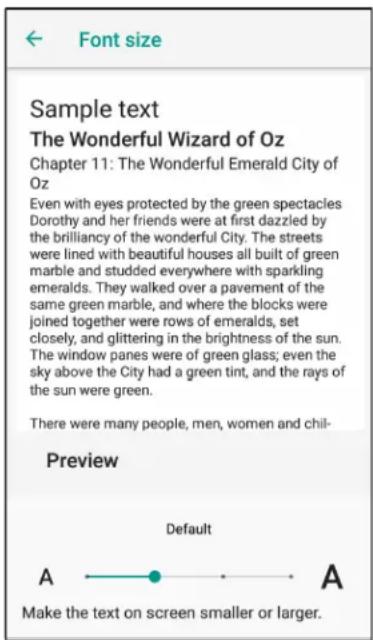
- Appuyez sur le point vert et faites-le glisser vers la gauche ou vers la droite pour sélectionner une taille de police.
- Appuyez sur pour revenir à l'écran d'accueil.
Paramètres sonores généraux
Utilisez les paramètres Sound (Son) pour régler le volume des fonctions multimédia et des alarmes.
Pour accéder aux paramètres sonores généraux :
- Faites glisser votre doigt vers le bas depuis le haut de l'écran pour ouvrir la barre de réglages rapides, puis appuyez sur ✿
-
Appuyez sur Sound (Son).
-
Appuyez sur une option pour définir des sons.
Figure 11 Écran sound (Son) : contrôles du volume Zebra et paramètres avancés
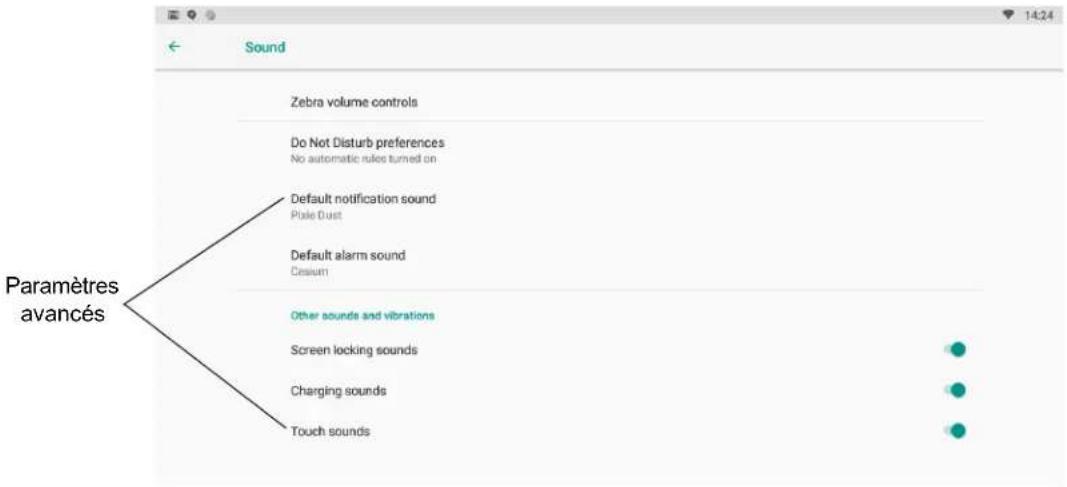
Contrôle du volume Zebra
- Ring volume (Volume de la sonnerie) : permet de contrôler le volume de la sonnerie.
- Media volume (Volume multimédia) : permet de contrôler le volume de la musique, des jeux et du lecteur multimédia.
- Alarm volume (Volume de l'alarme) : permet de contrôler le volume du réveil.
- Notifications volume (Volume des notifications) : permet de contrôler le volume des notifications.
- Scanner volume (Volume du lecteur) : permet de contrôler le volume du lecteur.
- Préréglages du volume
• : permet de couper la sonnerie, les notifications et le lecteur de sorte que l'appareil ne produise aucun son.
- : tous les sons sont désactivés, sauf pour les supports multimédia et les alarmes.
• : permet d'activer tous les sons aux niveaux définis par l'utilisateur.
Préférences Do Not Disturb (Ne pas déranger)
- Appuyez sur Priority only allows (Prioritaires uniquement) pour définir les priorités pour les éléments suivants :
- Reminders (Rappels) : activez ou désactivez cette option.
- Events (Événements) : activez ou désactivez cette option.
- Alarms (Alarmes) : cette option est toujours activée.
- Messages : permet de choisir d'autoriser les messages envoyés par tout le monde, par les contacts uniquement, par les contacts favoris uniquement, ou par personne. Pour les contacts favoris, utilisez l'application Contacts.
- Repeat callers (Appels répétés) : activez ou désactivez cette option.
- Appuyez sur Block visual disturbances (Bloquer les perturbations visuelles) :
- Block when screen is on (Bloquer lorsque l'écran est activé) : activez ou désactivez cette option. Cette option empêche l'affichage des notifications sur l'écran (furtif) quand vous utilisez activement l'appareil.
- Block when screen is off (Bloquer lorsque l'écran est désactivé) : activez ou désactivez cette option. Cette option empêche l'affichage sur l'écran des nouvelles notifications reçues alors que vous n'utilisez pas l'appareil.
- Appuyez sur Automatic rules (Règles automatiques) : activez ou désactivez cette option. Cette option vous permet de choisir à quel moment l'appareil passe automatiquement en mode silencieux. Appuyez sur une règle par défaut, comme Weekend (Week-end) ou Weeknight (Soir de semaine), ou créez votre propre règle. Pour créer votre propre règle, appuyez sur Add more (Ajouter plus) puis sur Time rule (Règle basée sur l'heure).
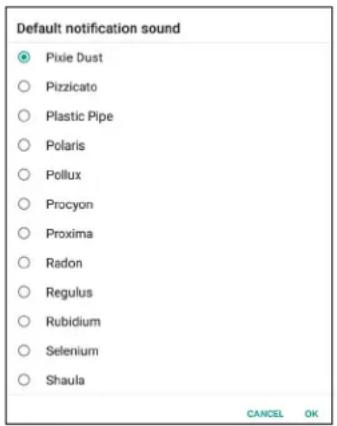
- Appuyer sur Default notification sound (Sons de notification par défaut) pour sélectionner le son à appliquer à toutes les notifications système. Appuyez sur un son dans la liste, puis appuyez sur OK.
Figure 12 Sons de notification par défaut
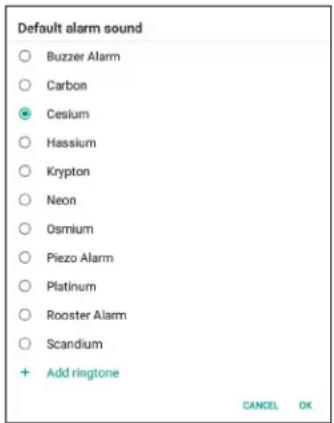
- Appuyer sur Default alarm sound (Sons d'alarme par défaut) pour sélectionner le son à appliquer aux alarmes. Appuyez sur un son dans la liste, puis appuyez sur OK.
Figure 13 Sons d'alarme par défaut
- Autres sons
- Screen locking sounds (Sons de verrouillage de l'écran) : activez ou désactivez cette option. Émet un son lorsque vous verrouillez ou déverrouillez l'écran.
- Touch sounds (Sons de touche) : activez ou désactivez cette option. Émet un son lorsque des sélections sont effectuées à l'écran (option activée par défaut).
Sources d'activation
Par défaut, l'appareil sort du mode veille lorsque l'utilisateur touche l'écran ou lit un élément.
Utilisation de l'appareil
Présentation
Ce chapitre décrit les boutons, les icônes d'état et les commandes de l'appareil. Il fournit également des instructions de base sur l'utilisation de l'appareil, notamment pour la réinitialisation de l'appareil, ainsi que pour la saisie de données.
Google Mobile Services

REMARQUE : cette section s'applique uniquement aux appareils Google Mobile Services (GMS).
Les appareils avec GMS contiennent des applications et services qui offrent des fonctionnalités supplémentaires.
GMS comprend :
- Applications : GMS apporte un large éventail d'applications Google et de widgets associés, comme Chrome, Gmail, Drive et Maps.
-
Services:
-
Synthèse vocale : permet la synthèse vocale au format libre, dans de nombreuses langues pour les réseaux connectés et déconnectés. Pour lancer cette fonctionnalité, appuyez sur l'icône microphone du clavier.
- Service TalkBack : fournit des informations vocales sur différentes parties de l'interface utilisateur. Pour l'activer, accédez à Settings (Paramètres) > Accessibility (Accessibilité).
- Fournisseur d'emplacement réseau : ajoute un fournisseur d'emplacement qui utilise les informations de tour de réseau mobile et les informations de point d'accès Wi-Fi pour fournir un emplacement. Pour l'activer, accédez à Settings (Paramètres) > Location access (Accès à l'emplacement).
- Gestion des droits numériques Widevine : permet la gestion de droits numériques afin que le contenu vidéo en streaming protégé puisse être lu. Activez Informations sur la gestion des droits numériques dans la boutique Google Play™ Store.
- Messagerie cloud Google : permet à l'appareil de recevoir des données du serveur et d'autres appareils sur la même connexion.
- Sauvegarde et restauration : permet de sauvegarder les paramètres et les applications utilisateur sur un serveur Google, puis de les restaurer à partir de ce serveur après une réinitialisation des paramètres d'usine.
- Comptes Google : créez et utilisez un compte Google pour synchroniser les e-mails, les fichiers, la musique, les photos, les contacts et les événements de l'agenda.
Écran d'accueil
Lorsque l'appareil se met sous tension, l'écran d'accueil s'affiche. Les éléments qui s'affichent sur l'écran d'accueil dépendent de la configuration. Pour plus d'informations, contactez votre administrateur système.
Si l'écran était auparavant en veille, ou après redémarrage, des curseurs de verrouillage apparaissent sur l'écran d'accueil. Appuyez sur l'écran et faites glisser vers le haut pour déverrouiller. Pour obtenir des informations sur le verrouillage de l'écran, consultez la section Déverrouillage de l'écran à la page 45.
Figure 14 Écran d'accueil
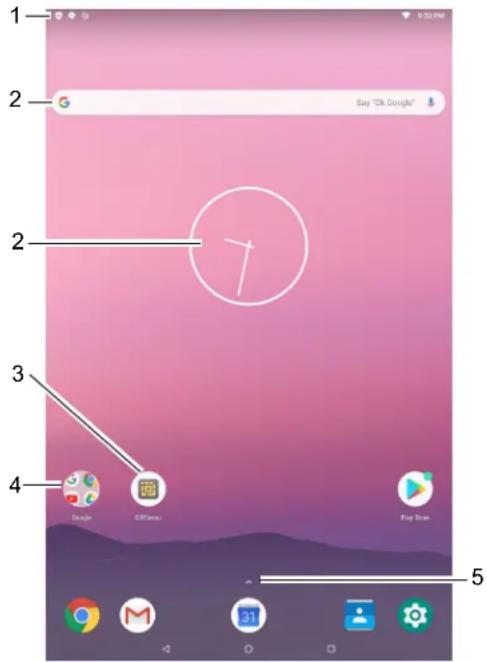
Tableau 4 Fonctions de l'écran d'accueil
| Élément Description | ||
| 1 | Barre d'état | Affiche l'heure, les icônes d'état (à droite) et les icônes de notification (à gauche). Pour plus d'informations, consultez les sections Icônes d'état à la page 26 et Gestion des notifications à la page 27. |
| 2 | Widgets | Lance des applications autonomes à partir de l'écran d'accueil. |
| 3 | Icônes de raccourci Ouvre | les applications installées sur l'appareil. |
| 4 | Dossier Contient des applications. | |
| 5 | T o u t applications | eOuvre la fenêtre|APPS (Applications). |
L'écran d'accueil dispose de quatre écrans supplémentaires pour les widgets et les raccourcis. Faites défiler le contenu de l'écran vers la gauche ou la droite pour accéder aux écrans supplémentaires.
Utilisation de l'appareil
Barre d'état
La barre d'état affiche l'heure, les icônes de notification (à gauche) et les icônes d'état (à droite).
REMARQUE : certaines icônes d'état peuvent ne pas apparaître dans la barre d'état s'il y a trop d'icônes à afficher.

Figure 15 Icônes de notification et d'état

Si les notifications ne peuvent pas toutes apparaître dans la barre d'état, une icône composée de deux points apparaît. Faites glisser votre doigt vers le bas depuis la barre d'état pour ouvrir le panneau de notifications et afficher toutes les notifications et tous les états.
Tableau 5 Icônes de notification
| Icône Description | |
| .. | D'autres notifications peuvent être affichées. |
 | Les données sont en cours de synchronisation. |
| [2BGY] | Indique la proximité d'un événement. Appareils non-GMS uniquement. |
 | Indique la proximité d'un événement. Appareils GMS uniquement. |
| [SKYX] | Un réseau Wi-Fi ouvert est disponible. |
| [23B2] | Lecture de la chanson. |
| [050A] | Un problème est survenu lors de la connexion ou de la synchronisation. |
| [6AZ3] | L'appareil télécharge des données. |
 | Lorsque l'icône est animée, l'appareil télécharge des données ; lorsqu'elle est statique, la récupération est terminée. |
 | L'appareil est connecté via un câble USB. |
 | L'appareil est connecté à un réseau privé virtuel (VPN) ou en est déconnecté. |
| [H2T0] | Préparation du stockage interne en vérifiant qu'aucune erreur n'est présente. |
 | Le débogage USB est activé sur l'appareil. |
 | Le casque est connecté à l'appareil. |
| [DO6Z] | État du client voix PTT Express. Reportez-vous à la section Icônes de notification PTT à la page 68 pour consulter la liste complète. |
Utilisation de l'appareil
Tableau 5 Icônes de notification (suite)
| Icône Description | |
 | Indique que l'application RxLogger s'exécute. |
 | Indique que le RS6000 est connecté à l'appareil. |
 | Indique que le RS507 ou RS6000 est connecté à l'appareil en mode HID. |
lcônes d'état
Tableau 6 Icônes d'état
| Icône Description | |
 | L'alarme est active. |
| [HG66] | Tous les sons sont désactivés, sauf pour les supports multimédia et les alarmes, et le mode vibreur est actif. |
 | Le mode Do Not Disturb (Ne pas déranger) est actif. |
 | Le mode Airplane (Avion) est actif. Toutes les radios sont désactivées. |
 | Bluetooth est activé. |
| [HY36] | L'appareil est connecté à un appareil Bluetooth. |
 | Connecté à un réseau Wi-Fi. |
 | L'appareil n'est pas connecté à un réseau Wi-Fi ou absence de signal Wi-Fi. |
 | L'appareil est connecté à un réseau Ethernet. |
 | Le haut-parleur est activé. |
Gestion des notifications
Les icônes de notification signalent l'arrivée de nouveaux messages, les événements de calendrier, les alarmes et les événements en cours. Lorsque vous recevez une notification, une icône accompagnée d'une brève description apparaît dans la barre d'état. Consultez le Tableau 5 à la page 25 pour accéder à la liste des icônes de notification possibles et à leur description. Ouvrez le panneau de notifications pour afficher la liste de toutes les notifications.
• Pour ouvrir le panneau de notifications, faites glisser la barre d'état vers le bas de l'écran.
Figure 16 Panneau de notifications
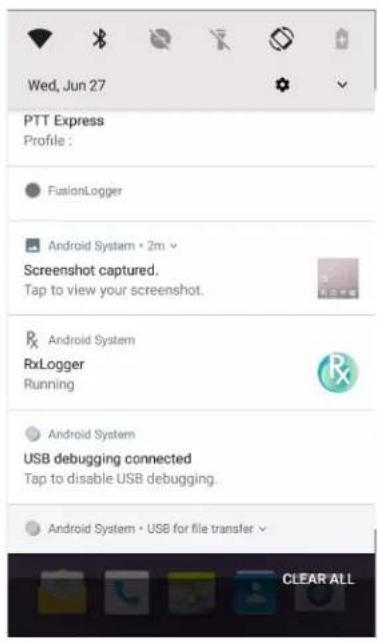
- Pour répondre à une notification, ouvrez le panneau de notifications et appuyez sur une notification. Le panneau de notifications se ferme et l'application correspondante s'ouvre.
- Pour effacer toutes les notifications, ouvrez le panneau de notifications, puis appuyez sur CLEAR ALL (TOUT EFFACER). Toutes les notifications concernant des événements sont supprimées. Les notifications en cours ne sont pas supprimées de la liste.
• Pour fermer le panneau de notifications, faites glisser le panneau de notifications vers le haut.
Configuration des notifications de l'application
Pour configurer les paramètres de notification pour une application spécifique :
- Faites glisser votre doigt vers le bas depuis la barre d'état pour ouvrir la barre de réglages rapides, puis appuyez sur
- Appuyez sur Apps & notifications (Applications et notifications) > Notifications > App notifications (Notifications de l'application).
- Sélectionnez une application.
Utilisation de l'appareil
-
Sélectionnez une option disponible :
-
On (Activé) / Off (Désactivé) : permet d'activer (par défaut) ou de désactiver toutes les notifications de cette application.
- Allow notification dot (Autoriser le point de notification) : permet de ne pas autoriser cette application à ajouter un point de notification à l'icône de l'application.
- Allow interruptions (Autoriser les interruptions) : permet de ne pas autoriser les notifications de cette application à émettre des sons, à vibrer ou à afficher des fenêtres contextuelles de notification sur l'écran.
- Override Do Not Disturb (Ignorer Ne pas déranger) : permet de laisser passer ces notifications lorsque l'option Do Not Disturb (Ne pas déranger) est configurée sur Priority Only (Prioritaires uniquement).
- Categories (Catégories) : permet de ne pas autoriser certains types de notifications depuis cette application.
- Additional settings in the app (Paramètres supplémentaires dans l'application) : permet d'ouvrir les paramètres de l'application.

REMARQUE : pour modifier les paramètres de notification d'une application, faites glisser la barre de notification légèrement vers la gauche ou vers la droite et appuyez sur ⚙.
Affichage des paramètres de notification pour toutes les applications
Pour afficher les paramètres de notification pour toutes les applications :
- Faites glisser votre doigt vers le bas depuis la barre d'état pour ouvrir la barre de réglages rapides, puis appuyez sur ✿
- Appuyez sur Apps & Notifications (Applications et notifications).
- Faites défiler la liste vers le bas jusqu'à Notifications pour voir les applications pour lesquelles les notifications sont désactivées.
- Pour définir ou afficher les paramètres de notifications pour une application spécifique, reportez-vous à la section Configuration des notifications de l'application à la page 27.
Contrôle des notifications de l'écran de verrouillage
Pour contrôler si les notifications peuvent être visibles lorsque l'appareil est verrouillé :
-
Faites glisser votre doigt vers le bas depuis la barre d'état pour ouvrir la barre de réglages rapides, puis appuyez sur ✿
-
Appuyez sur Apps & notifications (Applications et notifications) > Notifications.
-
Appuyez sur On the lock screen (Sur l'écran de verrouillage) et sélectionnez l'une des options suivantes :
• Show all notification content (Afficher tout le contenu de notification) (par défaut)
- Don't show notifications at all (Ne pas afficher du tout les notifications)
Panneau d'accès rapide
Utilisez le panneau d'accès rapide pour accéder aux paramètres fréquemment utilisés (par exemple, le mode Airplane (Avion)).
Figure 17 Barre de réglages rapides
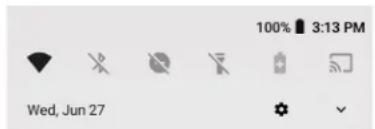
Pour voir l'intégralité du panneau d'accès rapide :
- Si l'appareil est verrouillé, faites glisser votre doigt vers le bas une seule fois.
- Si l'appareil est déverrouillé, faites glisser deux doigts vers le bas une seule fois ou un doigt deux fois.
- Si la barre de réglages rapides est ouverte, appuyez sur la flèche vers le bas.
Figure 18 Panneau d'accès rapide
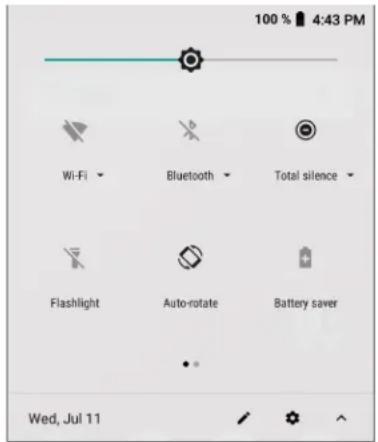

REMARQUE : certaines icônes ne sont pas illustrées. Les icônes peuvent varier.
Pour modifier un paramètre, appuyez sur l'icône :
- Display brightness (Luminosité de l'affichage) : utilisez le curseur pour augmenter ou diminuer la luminosité de l'écran.
- Wi-Fi network (Réseau Wi-Fi) : activez ou désactivez le Wi-Fi. Pour ouvrir les paramètres Wi-Fi, appuyez sur le nom du réseau Wi-Fi.
- Bluetooth settings (Paramètres Bluetooth) : permet d'activer ou de désactiver le Bluetooth. Pour ouvrir les paramètres Bluetooth, appuyez sur Bluetooth.
- Invert colors (Inverser les couleurs) : permet d'inverser l'affichage des couleurs.
- Do not disturb (Ne pas déranger) : contrôlez quand et comment recevoir des notifications.
- Mode Airplane (Mode Avion) : permet d'activer ou de désactiver le mode Airplane (Avion). Lorsque le mode Airplane (Avion) est activé, l'appareil ne se connecte pas au réseau Wi-Fi ou Bluetooth.
- Night Light (Lumière de nuit) : permet de donner à l'écran une teinte orangée pour le consulter de façon plus confortable dans l'obscurité. Définissez la lumière de nuit de sorte qu'elle s'active automatiquement entre le coucher et le lever du soleil, ou à un autre moment.
Utilisation de l'appareil
- Cast (Affichage sans fil) : permet de partager le contenu du téléphone sur Chromecast ou sur un téléviseur avec Google Cast intégré. Appuyez sur l'écran de l'affichage sans fil pour afficher la liste des appareils, puis appuyez sur un appareil pour commencer l'affichage.
Modification des icônes de la barre de réglages rapides
Les premières mosaïques de paramètres dans le panneau d'accès rapide deviennent la barre de réglages rapides.
Pour déplacer une mosaïque de paramètres :
- Ouvrez le panneau d'accès rapide.
- Appuyez sur
- Appuyez sur une mosaïque de paramètres et faites-la glisser vers un autre emplacement.
- Relâchez la mosaïque.
- Appuyez sur ← pour enregistrer les mosaïques et revenir au panneau d'accès rapide.
Pour ajouter une mosaïque de paramètres :
- Ouvrez le panneau d'accès rapide.
- Appuyez sur
- Faites glisser la barre de réglages rapides pour découvrir des mosaïques supplémentaires.
- Appuyez sur une mosaïque de paramètres et déplacez-la depuis l'emplacement Drag to add tiles (Glisser pour ajouter des mosaïques) vers l'emplacement principal.
- Relâchez la mosaïque.
- Appuyez sur ← pour enregistrer les mosaïques et revenir au panneau d'accès rapide.
Pour supprimer une mosaïque de paramètres :
- Ouvrez le panneau d'accès rapide.
- Appuyez sur
- Appuyez sur une mosaïque de paramètres et déplacez-la vers l'emplacement Drag here to remove (Glisser ici pour supprimer).
- Relâchez la mosaïque.
- Appuyez sur ← pour enregistrer les mosaïques et revenir au panneau d'accès rapide.
Raccourcis d'applications et widgets
Les raccourcis d'applications placés sur l'écran d'accueil permettent d'accéder rapidement et facilement aux applications. Les widgets sont des applications autonomes que vous pouvez placer sur votre écran d'accueil pour y accéder rapidement.
Ajout d'un raccourci d'application à l'écran d'accueil
Pour ajouter un raccourci d'application sur l'écran d'accueil :
- Accédez à l'écran d'accueil.
- Faites glisser votre doigt vers le haut depuis le bas de l'écran.
- Faites défiler la liste pour trouver l'icône de l'application.
- Appuyez longuement sur l'icône jusqu'à ce que l'écran d'accueil apparaisse.
- Positionnez l'icône sur l'écran et relâchez-la.
Ajout d'un widget sur l'écran d'accueil
Pour ajouter un widget sur l'écran d'accueil :
- Accédez à l'écran d'accueil.
- Appuyez sur l'écran de manière prolongée jusqu'à ce que le menu apparaisse.
- Appuyez sur WIDGETS.
- Faites défiler la liste pour trouver le widget.
- Appuyez longuement sur le widget jusqu'à ce que l'écran d'accueil apparaisse.
- Positionnez le widget sur l'écran et relâchez-le.
Déplacement d'éléments sur l'écran d'accueil
Pour déplacer des raccourcis d'applications ou des widgets vers l'écran d'accueil :
- Appuyez de manière prolongée sur l'élément jusqu'à ce qu'il flotte sur l'écran.
- Faites glisser l'élément vers l'emplacement souhaité. Arrêtez-vous au bord de l'écran pour placer l'élément sur l'écran d'accueil adjacent.
- Relevez le doigt pour placer l'élément sur l'écran d'accueil.
Désinstallation du raccourci d'une application ou d'un widget depuis l'écran d'accueil
Pour supprimer le raccourci d'une application ou un widget depuis l'écran d'accueil :
- Accédez à l'écran d'accueil.
- Appuyez longuement sur le raccourci de l'application ou l'icône d'un widget jusqu'à ce qu'il flotte sur l'écran.
- Faites glisser l'icône sur X Remove (X Supprimer) en haut de l'écran, puis relâchez-la.
Dossiers
Utiliser Folders (Dossiers) pour regrouper des applications similaires. Appuyez sur le dossier pour ouvrir et afficher les éléments qu'il contient.
Création d'un dossier
Au moins deux icônes d'application doivent être présentes sur l'écran d'accueil.
Utilisation de l'appareil
Pour créer un dossier :
- Accédez à l'écran d'accueil.
- Appuyez longuement sur une icône d'application.
- Faites glisser l'icône et placez-la sur une autre icône.
- Relevez le doigt.
Dénomination des dossiers
Pour nommer un dossier :
- Appuyez sur le dossier.
Figure 19 Ouverture de dossier
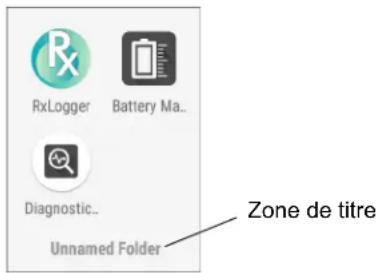
- Appuyez sur la zone de titre et saisissez un nom de dossier en utilisant le clavier.
- Appuyez sur sur le clavier.
- Appuyez n'importe où sur l'écran d'accueil pour refermer le dossier. Le nom du dossier s'affiche sous le dossier.
Suppression d'un dossier
Pour supprimer un dossier :
- Appuyez longuement sur l'icône du dossier jusqu'à ce qu'elle s'agrandisse.
- Faites glisser le dossier vers X Remove (X Supprimer) et relâchez.
Papier peint de l'écran d'accueil
Pour changer le papier peint de l'écran d'accueil :
- Appuyez sur l'écran de manière prolongée jusqu'à ce que le menu apparaisse.
- Appuyez sur WALLPAPERS (PAPIERS PEINTS).
- Appuyez sur Photos ou Gallery (Galerie) pour sélectionner une photo ou sélectionnez l'un des papiers peints préinstallés.
- Appuyez sur Set wallpaper (Définir le papier peint).
Utilisation de l'écran tactile
L'écran tactile multitouch vous permet d'effectuer de nombreuses opérations sur l'appareil.
Utilisation de l'appareil
- Appui simple - Appuyez pour :
- sélectionner des éléments à l'écran,
- saisir des lettres et des symboles à l'aide du clavier virtuel,
- appuyer sur des boutons à l'écran.
- Appui prolongé - Appuyez de manière prolongée sur :
- un élément de l'écran d'accueil pour le déplacer ou le supprimer,
- un élément dans les applications pour créer un raccourci sur l'écran d'accueil,
- l'écran d'accueil pour ouvrir un menu permettant de le personnaliser,
- une zone vide de l'écran d'accueil pour afficher le menu.
- Glissement - Appuyez longuement sur un élément, puis déplacez le doigt sur l'écran jusqu'à la position souhaitée.
- Balayage - Déplacez votre doigt sur l'écran vers le haut et vers le bas ou vers la gauche et vers la droite pour :
- déverrouiller l'écran,
• afficher d'autres écrans d'accueil,
• afficher d'autres icônes d'applications dans la fenêtre du lanceur d'applications, - afficher plus d'informations sur l'écran d'une application.
- Double appui - Appuyez deux fois sur un écran (une page Web ou une carte, par exemple) pour effectuer un zoom avant et arrière.
- Pincement - Dans certaines applications, vous pouvez effectuer un zoom avant et arrière en plaçant deux doigts sur l'écran et en les pinçant (en les rapprochant) pour effectuer un zoom arrière ou en les écartant pour effectuer un zoom avant.
Claviers
L'appareil fournit les types de clavier suivants :
- Clavier Android : appareils non-GMS uniquement.
• Gboard : appareils GMS uniquement. - Clavier Entreprise.

REMARQUE : par défaut, le clavier Entreprise est désactivé.
Configuration du clavier
Activation des claviers
Pour activer les claviers :
- Faites glisser votre doigt vers le bas depuis la barre d'état pour ouvrir la barre de réglages rapides, puis appuyez sur 🌿
- Appuyez sur System (Système) > Languages & input (Langue et saisie) > Virtual keyboard (Clavier virtuel) > Manage keyboards (Gérer les claviers).
- Appuyez sur un clavier pour l'activer.
Basculer d'un clavier à l'autre
Pour basculer d'un clavier à l'autre, appuyez sur une zone de texte pour afficher le clavier actuel.
- Sur les claviers Android ou Gboard, appuyez de manière prolongée sur Ⓔ.
- Sur le clavier Entreprise, appuyez sur .
Utilisation du clavier Entreprise
Le clavier Entreprise contient les claviers suivants :
- Numérique
• Alpha - Caractères spéciaux
• Capture de données
Onglet numérique
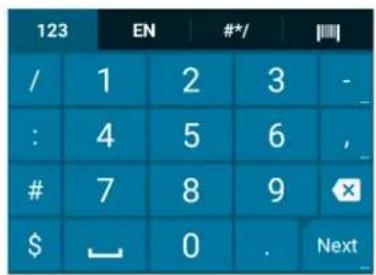
Pour accéder au clavier numérique, appuyez sur l'onglet 123. Les touches qui s'affichent varient en fonction de l'application utilisée. Par exemple, une flèche s'affiche dans Contacts, alors que Done (Terminé) s'affiche dans la configuration du compte de messagerie.
Figure 20 Clavier numérique
![123 EN #*/ [ ][ ] / 1 2 3 -_ : 4 5 6 ,_ 7 8 9 × $ → 0 . Go](/content/2026/03/560698/images/0f78fb9ef42a0569a9e1c4127691d054ea0f36942c3960e1bd055bd6b4347b22.jpg)
Onglet alphanumérique
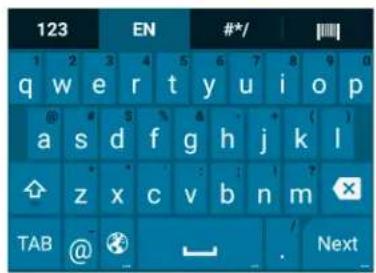
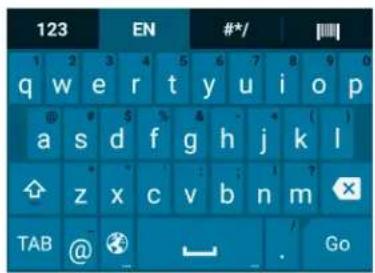
Pour accéder au clavier alphanumérique, appuyez sur l'onglet EN.
Figure 21 Clavier alphanumérique
Onglet Caractères supplémentaires
Pour accéder aux caractères supplémentaires, appuyez sur l'onglet #*/.
Figure 22 Clavier des symboles
![123 EN #*/ \ / _ = < > { } [ ] @ # $ % & - + ( ) ^ ~ * " ' : ; ! ? × 😊 , 📋 . Go](/content/2026/03/560698/images/8a81919386c88ae1ea26f04f6de30d5a524d7d5be879b6b857c7ad9cc6ef7d88.jpg)
![123 EN #*/ [ ] \ / _ = < > { } [ ] @ # $ % & - + ( ) ^ ~ * " ' : ; ! ? × 😊 , 📋 ↓ . Go](/content/2026/03/560698/images/596495661b11459318304030f5d3c12ae48cd92e0ba5569487a2ddca05c1d29f.jpg)
Appuyez sur pour saisir des icônes emoji dans un message texte.
Figure 23 Clavier emoji
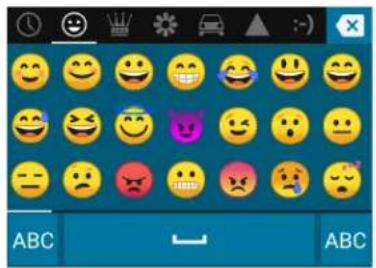
Appuyez sur ABC pour revenir au clavier Symboles.
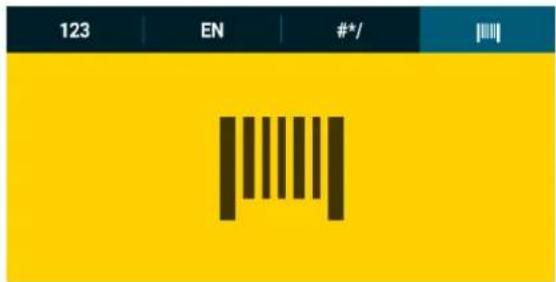
Onglet de lecture
L'onglet de lecture fournit une fonction de capture de données facile pour la lecture des codes-barres.
Figure 24 Clavier de lecture
Utilisation des claviers Android et Gboard
Utilisez les claviers Android ou Gboard pour saisir du texte dans un champ de texte. Pour configurer les paramètres du clavier, appuyez longuement sur, (virgule), puis sélectionnez Android keyboard settings (Paramètres du clavier Android).
Modification de texte
Vous pouvez modifier le texte que vous saisissez et utiliser les commandes de menu pour couper, copier et coller du texte au sein d'une application ou d'une application à l'autre. Certaines applications ne prennent pas en charge la modification d'une partie ou de la totalité du texte affiché, tandis que d'autres peuvent proposer leur propre méthode de sélection du texte.
Saisie de chiffres, de symboles et de caractères spéciaux
Pour saisir des chiffres et des symboles :
- Appuyez de manière prolongée sur l'une des touches de la rangée supérieure jusqu'à ce qu'un menu apparaisse, puis sélectionnez un chiffre ou un caractère spécial.
- Appuyez sur la touche Maj une fois pour une seule lettre majuscule. Appuyez deux fois sur la touche Maj pour verrouiller les majuscules. Appuyez une troisième fois sur la touche Maj pour déverrouiller les majuscules.
- Appuyez sur ?123 pour afficher le clavier des chiffres et des symboles.
- Appuyez sur la touche =< sur le clavier des chiffres et des symboles pour afficher d'autres symboles.
Pour saisir des caractères spéciaux, appuyez de manière prolongée sur un chiffre ou un symbole afin d'ouvrir une liste de symboles supplémentaires. Une version agrandie de la touche s'affiche brièvement au-dessus du clavier.
Fonction Do not disturb (Ne pas déranger)
Ce mode désactive le son de l'appareil afin qu'il ne sonne pas ou ne vibre pas.
Par exemple, utilisez la fonction Do not disturb (Ne Pas Déranger) pour :
- limiter les sons automatiquement la nuit ou pendant des événements,
- désactiver le son des interruptions autres que les alarmes,
- obtenir une notification uniquement en cas de messages envoyés par vos contacts favoris.
Limitation des sons
Désactivez complètement le son de l'appareil, ou laissez passer les alarmes ou les appels importants.
Silence total
Pour désactiver complètement le son de l'appareil afin qu'il n'émette aucun son ou aucune vibration, appuyez sur Total silence (Silence total).
En mode Total silence (Silence total) :
- Les alarmes n'émettent aucun bruit.
• L'appareil ne vibre pas et n'émet pas de son lors de la réception d'un message ou d'une notification. - Les sons provenant de la musique, des vidéos, des jeux et autres supports sont désactivés.

REMARQUE : en mode Total silence (Silence total), toutes les alarmes sont désactivées.
- Faites glisser deux doigts vers le bas depuis la barre d'état pour ouvrir le panneau d'accès rapide.
- Appuyez sur Do not disturb (Ne pas déranger) > Total silence (Silence total).
Utilisation de l'appareil
- Sélectionnez l'option Until you turn it off (Jusqu'à désactivation) ou sélectionnez une période.
- Appuyez sur Done (Terminé).
Lorsque l'option Total Silence (Silence total) est activée, apparaît dans le panneau d'accès rapide et dans la barre d'état.
Pour désactiver l'option Total Silence (Silence total), ouvrez le panneau d'accès rapide et appuyez sur Total Silence (Silence total).
Alarmes uniquement
Pour couper le son de l'appareil de façon à ce que l'utilisateur entende uniquement les alarmes, sélectionnez Alarms only (Alarmes uniquement). Cette option ne désactive pas les sons de la musique, des vidéos, des jeux ou d'autres supports.
- Faites glisser deux doigts vers le bas depuis la barre d'état pour ouvrir le panneau d'accès rapide.
- Appuyez sur Do not disturb (Ne pas déranger) > Alarms only (Alarmes uniquement).
- Sélectionnez l'option Until you turn it off (Jusqu'à désactivation) ou sélectionnez une période.
- Appuyez sur Done (Terminé).
Lorsque l'option Alarms Only (Alarme uniquement) est activée, apparaît dans le panneau d'accès rapide et dans la barre d'état.
Pour désactiver l'option Alarms Only (Alarmes uniquement), ouvrez le panneau d'accès rapide et appuyez sur Alarms Only (Alarmes uniquement).

REMARQUE : pour activer ou désactiver rapidement l'option Alarms Only (Alarmes uniquement), lorsque l'écran est activé, appuyez sur le bouton de diminution du volume et maintenez-le enfoncé jusqu'à ce que le volume soit au plus bas. Ensuite, appuyez à nouveau sur le bouton de diminution du volume pour activer l'option Alarms Only (Alarmes uniquement).
Pour désactiver l'option Alarms Only (Alarmes uniquement), appuyez sur les boutons d'augmentation ou de diminution du volume, puis sur END NOW (TERMINER MAINTENANT) dans le message d'alerte.
Notifications prioritaires uniquement
Pour être interrompu uniquement par des notifications importantes, choisissez Priority only (Prioritaires uniquement). Cette option ne désactive pas les sons de la musique, des vidéos, des jeux ou d'autres supports.
Avant d'activer le mode Priority Only (Prioritaires uniquement), définissez les priorités des notifications :
- Faites glisser votre doigt vers le bas depuis la barre d'état pour ouvrir la barre de réglages rapides, puis appuyez sur
- Appuyez sur Sound (Son) > Do not disturb (Ne pas déranger) > Priority only allows (Prioritaires uniquement).
-
Définissez des priorités.
-
Alarms (Alarmes) : option désactivée par défaut.
- Reminders (Rappels) et Events (Événements) : activez ou désactivez ces options.
- Messages et Calls (Appels) : permet de choisir entre From anyone (De n'importe qui), From contacts only (Des contacts uniquement), From starred contacts only (Des contacts favoris uniquement) ou None (Aucun). Pour les contacts favoris, utilisez les applications Contacts.
- Repeat callers (Appels répétés) : permet de choisir si vous souhaitez laisser l'appareil sonner si la même personne appelle de nouveau dans les 15 minutes.
Utilisation de l'appareil
Après avoir défini les priorités de notification, activez le mode Priority Only (Prioritaires uniquement) pour limiter les interruptions. Les notifications prioritaires émettent un signal sonore ou une vibration en fonction du volume de sonnerie actuel, mais d'autres notifications seront mises en sourdine.
- Faites glisser deux doigts vers le bas depuis la barre d'état pour ouvrir le panneau d'accès rapide.
- Appuyez sur Do not disturb (Ne pas déranger) > Priority Only (Prioritaires uniquement).
- Sélectionnez l'option Until you turn it off (Jusqu'à désactivation) ou sélectionnez une période.
- Appuyez sur Done (Terminé).
Lorsque l'option Priority Only (Prioritaires uniquement) est activée, ● apparaît dans le panneau d'accès rapide et dans la barre d'état.
Pour désactiver l'option Priority Only (Prioritaires uniquement), ouvrez le panneau d'accès rapide et appuyez sur Priority Only (Prioritaires uniquement).
Bloquer automatiquement les sons
Coupez les sons de l'appareil pendant certaines heures ou certains événements, activez les sons et ignorez le mode Do Not Disturb (Ne pas déranger).
Mettre les sons en sourdine pendant certaines heures
Pour mettre automatiquement l'appareil en sourdine à certaines heures, comme la nuit ou les week-ends :
- Faites glisser votre doigt vers le bas depuis la barre d'état pour ouvrir la barre de réglages rapides, puis appuyez sur
- Appuyez sur Sound (Son) > Do Not Disturb preferences (Préférences Ne pas déranger).
- Appuyez sur la valeur par défaut Weekend (Week-end) ou Weeknight (Soirée de semaine). Ou, pour créer une nouvelle règle, appuyez sur Add more (Ajouter plus) > Time rule (Règle basée sur l'heure).
- Saisissez le nom de la règle.
- Appuyez sur OK.
-
Modifiez la nouvelle règle :
-
Rule name (Nom de la règle) : permet de renommer la règle.
- Days (Jours), Start time (Heure de début) et End time (Heure de fin) : permet de définir la programmation de la règle.
- Do Not Disturb preferences (Préférences Ne pas déranger) : permet de choisir si la règle est définie sur Alarms only (Alarmes uniquement), Priority only (Prioritaires uniquement) ou Total silence (Silence total).
-
Alarm can override end time (L'alarme peut remplacer l'heure de fin) : permet à l'alarme de continuer à émettre un son jusqu'à ce que l'alarme suivante commence.
-
Appuyez sur le commutateur d'activation/désactivation situé en haut pour activer la règle.
Mettre les sons en sourdine lors des événements et des réunions
Pour couper automatiquement le son de l'appareil lors d'événements et de réunions, définissez des règles d'événement.
- Faites glisser votre doigt vers le bas depuis la barre d'état pour ouvrir la barre de réglages rapides, puis appuyez sur ✿
- Appuyez sur Sound (Son) > Do Not Disturb preferences (Préférences Ne pas déranger).
- Pour modifier la règle par défaut, appuyez sur Event (Événement). Ou, pour créer une nouvelle règle, appuyez sur Add rule (Ajouter une règle) > Event rule (Règle basée sur l'événement).
-
Modifiez les paramètres de la règle.
-
Rule name (Nom de la règle) : permet de renommer la règle.
- During events for (Durant les événements pour) : sélectionnez les événements de l'Agenda Google qui suivent la règle.
- Where reply is (Si la réponse est) : cette option peut être définie sur : Yes, Maybe, or Not replied (Oui, Peut-être ou Pas de réponse), Yes or Maybe (Oui ou Peut-être) ou Yes (Oui).
-
Do Not Disturb preferences (Préférences Ne pas déranger) : permet de choisir si la règle est définie sur Priority only (Priorité uniquement), Alarms only (Alarmes uniquement) ou Total silence (Silence total).
-
Appuyez sur le commutateur d'activation/désactivation situé en haut pour activer la règle.
Réactiver les sons
Lorsque l'appareil est en mode Do Not Disturb (Ne pas déranger), Alarms only (Alarmes uniquement) ou Priority only (Prioritaires uniquement) s'affichent en tant que ⚡, ou Total silence (Silence total) s'affiche en tant que ⚡
Pour désactiver Do Not Disturb (Ne pas déranger), deux options s'offrent à vous :
- Dans le panneau d'accès rapide, appuyez sur Alarms only (Alarmes uniquement), Priority only (Prioritaires uniquement) ou sur Total silence (Silence total).
- Appuyez sur le bouton de diminution du volume, puis sur End Now (Terminer maintenant).
Ignorer Ne pas déranger pour des applications spécifiques
Pour laisser passer les notifications d'applications spécifiques :
- Faites glisser votre doigt vers le bas depuis la barre d'état pour ouvrir la barre de réglages rapides, puis appuyez sur ✿
- Appuyez sur Apps & notifications (Applications et notifications) > Notifications > App notifications (Notifications de l'application).
- Appuyez sur une application.
- Appuyez sur Override Do Not Disturb (Ignorer Ne pas déranger).
Utilisation de l'appareil
Applications
L'écran APPS (APPLICATIONS) affiche les icônes pour toutes les applications installées. Le tableau ci-dessous répertorie les applications installées sur l'appareil. Reportez-vous au Guide d'intégration du CC600/CC6000 pour Android version 8.1 pour obtenir des informations sur l'installation et la désinstallation d'applications.
Tableau 7 Applications
| Icône Description | |
 | Bluetooth Pairing Utility (Utilitaire de couplage Bluetooth) : permet de coupler l'imageur mains libres avec l'appareil via la lecture d'un code-barres. |
 | Calculator (Calculatrice) : permet d'utiliser des fonctions arithmétiques simples et scientifiques. |
 | Calendar (Agenda) : permet de gérer des événements et des rendez-vous. Appareils GMS uniquement. |
 | Calendar (Calendrier) : permet de gérer des événements et des rendez-vous. Appareils non-GMS uniquement. |
 | Camera (Appareil photo) : permet de prendre des photos et d'enregistrer des vidéos. Pour plus d'informations, reportez-vous à la sectionAppareil photo à la page 50. |
 | Chrome : permet d'accéder à Internet ou à un intranet. Appareils GMS uniquement. |
 | Chromium : permet d'accéder à Internet ou à un intranet. Appareils non-GMS uniquement. |
 | Clock (Horloge) : permet de programmer des alarmes pour des rendez-vous ou comme réveil. |
 | Contacts : permet de gérer les coordonnées des contacts. Pour plus d'informations, consultez la sectionContacts à la page 54. |
 | DataWedge : permet la capture de données à l'aide de l'imageur. |
 | Device Central : permet d'afficher les informations détaillées sur l'appareil et sur les périphériques connectés. |
 | Diagnostic Tool (Outil de diagnostic) : permet de diagnostiquer l'appareil. |
Utilisation de l'appareil
| Icône Description | |
 | Drive: permet de télécharger des photos, des vidéos, des documents et d'autres fichiers sur un site de stockage personnel. Appareils GMS uniquement. |
 | DWDemo: permet de faire la démonstration des fonctionnalités de capture de données à l'aide de l'imageur. Pour plus d'informations, consultez la section DataWedge Demonstration à la page 55. |
 | Email (E-mail): permet d'envoyer et de recevoir des e-mails. Appareils non-GMS uniquement. |
 | Enterprise Browser (Navigateur Entreprise): navigateur industriel qui offre tout le nécessaire pour développer rapidement les applications pour la lecture des codes-barres, la capture des signatures, le traitement des paiements, l'impression et la plupart des autres applications d'entreprise. Pour plus d'informations, reportez-vous à techdocs.zebra.com/enterprise-browser/. |
 | Files (Fichiers): permet d'organiser et de gérer les fichiers présents sur l'appareil. Pour plus d'informations, consultez la section Fichiers à la page 60. |
 | Gallery (Galerie): permet d'afficher les photos stockées sur l'appareil et la carte microSD. Appareils non-GMS uniquement. |
 | Gmail: permet d'envoyer et de recevoir des e-mails grâce à un compte de messagerie Google. Appareils GMS uniquement. |
 | Google: permet de lancer l'application de recherche Google. Appareils GMS uniquement. |
 | Hangouts: permet de communiquer avec des amis à l'aide de messages texte et de photos. Appareils GMS uniquement. |
 | Keep: permet de créer, de modifier et de partager des notes. Appareils GMS uniquement. |
 | License Manager (Administrateur de licence): permet de gérer les licences logicielles sur l'appareil. |
 | Maps (Cartes): permet d'afficher votre localisation sur une carte (avec des informations sur les transports en commun, le trafic routier ou des images satellite). Recherchez une entreprise ou un lieu d'intérêt. Fournit des instructions de navigation détaillées avec guidage vocal, propose des itinéraires Bis pour éviter les bouchons et suggère d'autres itinéraires adaptés aux conducteurs, cyclistes, piétons et utilisateurs des transports en commun. Appareils GMS uniquement. |
 | MSRN: permet de vérifier l'authenticité du MSR enclipsable couplé et de configurer le MSR enclipsable. Reportez-vous au Guide d'intégration du CC600/CC6000 pour Android version 8.1 pour plus d'informations. |
Utilisation de l'appareil
| Icône Description | |
 | Music (Musique) : permet de lire la musique stockée sur l'appareil et la carte microSD. Appareils non-GMS uniquement. |
 | Notes : permet de prendre et d'enregistrer des notes. Appareils non-GMS uniquement. |
 | Photos : permet de synchroniser les photos avec le compte Google. Pour plus d'informations, consultez la section Photos à la page 61. Appareils GMS uniquement. |
 | Play Movies & TV (Play Films et séries) : permet de regarder des films et des vidéos sur votre appareil. Appareils GMS uniquement. |
 | Play Music (Play Musique) : permet d'écouter de la musique. Appareils GMS uniquement. |
 | Play Store : permet de télécharger de la musique, des films, des livres, ainsi que des applications et jeux Android depuis Google Play Store. Appareils GMS uniquement. |
 | Print Station (Station d'impression) : permet d'imprimer des étiquettes et des reçus directement sur une imprimante Zebra ZPL via USB, Bluetooth ou WLAN. |
 | PTT Express : permet de lancer le client PTT Express pour les communications VoIP. |
 | RxLogger : permet de diagnostiquer les problèmes impliquant une application ou un appareil. Reportez-vous au Guide d'intégration du CC600/CC6000 pour Android version 8.1 pour plus d'informations. |
 | RxLogger Utility : permet de visualiser, de sauvegarder et d'archiver des données RxLogger. |
 | Search (Rechercher) : permet d'effectuer des recherches sur le Web. Nécessite une connexion Internet. Appareils non-GMS uniquement. |
 | Settings (Paramètres) : permet de configurer l'appareil. |
 | SimulScan Demo : présente la fonction de capture de document de l'appareil. |
 | Sound Recorder (Magnétophone) : permet d'enregistrer de l'audio. |
Utilisation de l'appareil
| Icône Description | |
 | StageNow: permet à l'appareil d'activer un appareil pour une utilisation initiale en lançant le déploiement des paramètres, micrologiciels (firmware) et logiciels. |
 | Tap & Pair (Appuyer et coupler): permet de coupler l'appareil avec une imprimante Bluetooth Zebra. |
 | Velocity: permet d'ouvrir l'application d'émulation de terminal Ivanti (anciennement Wavelink). |
 | Voice Search (Recherche vocale): permet d'effectuer des recherches en posant des questions. Appareils GMS uniquement. |
 | Worry Free Wifi Analyzer (Analyseur Wi-Fi zéro souci): application de diagnostic intelligent. Permet de diagnostiquer la zone environnante et d'afficher les statistiques réseau, telles que la détection de zone non couverte, ou un point d'accès à proximité. Reportez-vous au Guide de l'administrateur de l'analyseur Wi-Fi zéro souci pour Android. |
 | YouTube: permet d'afficher des vidéos sur le site Web de YouTubeTM. Appareils GMS uniquement. |
 | Zebra Bluetooth (Bluetooth Zebra): permet de configurer la journalisation Bluetooth. |
 | Zebra Utilities (Utilitaires Zebra): permet d'imprimer des étiquettes de code-barres et des reçus directement vers une imprimante Zebra via Bluetooth ou WLAN. |
Utilisation de l'appareil
Accès aux applications
Toutes les applications installées sur l'appareil sont accessibles via la fenêtre APPS (APPLICATIONS).
- Sur l'écran d'accueil, faites glisser votre doigt vers le haut à partir du bas de l'écran.
Figure 25 Exemple de fenêtre APPLICATIONS
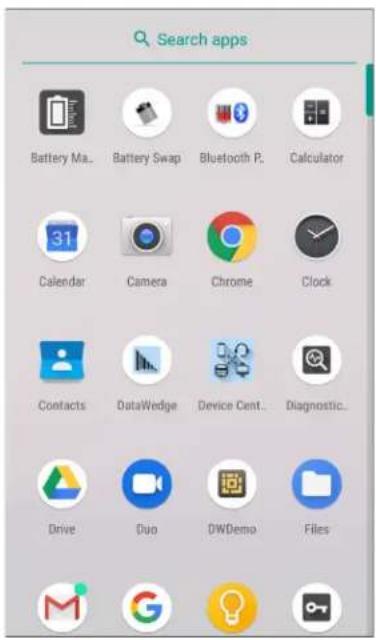
- Faites glisser la fenêtre APPS (APPLICATIONS) vers le haut ou le bas pour afficher les icônes d'autres applications. Appuyez sur une icône pour ouvrir l'application.
Utilisation de l'appareil
Basculement entre les applications récentes
Pour basculer entre les applications récentes :
- Appuyez sur □. Une fenêtre contenant les icônes des applications récemment utilisées s'ouvre.
Figure 26 Applications récemment utilisées
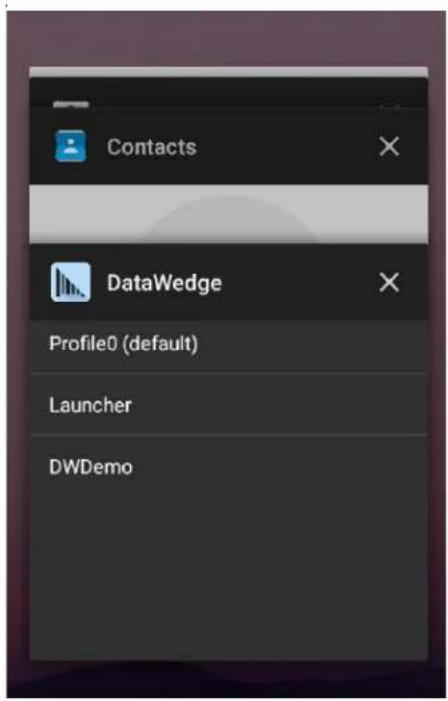
- Faites glisser vers le haut et le bas pour afficher toutes les applications récemment utilisées.
- Faites glisser votre doigt vers la gauche ou vers la droite pour supprimer une application de la liste et forcer la fermeture de l'application.
- Appuyez sur une icône pour ouvrir l'application ou appuyez sur ◀ pour revenir au dernier écran affiché.
Déverrouillage de l'écran
La fonction de verrouillage de l'écran permet de protéger l'accès aux données stockées sur l'appareil. Certains comptes de messagerie exigent le verrouillage de l'écran. Pour obtenir des informations sur la configuration du verrouillage, consultez le Guide d'intégration de l'appareil pour Android version 8.1.
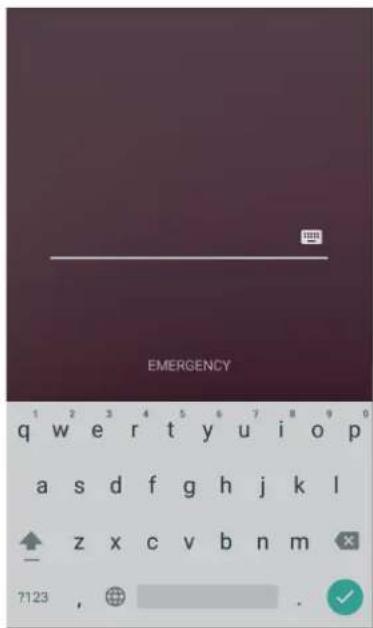
Une fois l'écran verrouillé, vous devrez utiliser une monotrame, un code PIN ou un mot de passe pour déverrouiller l'appareil. Appuyez sur le bouton d'alimentation pour verrouiller l'écran. L'appareil se verrouille également après un délai prédéfini.
Appuyez sur le bouton d'alimentation, puis relâchez-le pour réactiver l'appareil. L'écran de verrouillage s'affiche. Faites glisser votre doigt vers le haut pour déverrouiller. Si la fonctionnalité Pattern screen unlock (Déverrouillage de l'écran par monotrame) est activée, l'écran Pattern (Monotrame) s'affiche à la place de l'écran Lock (Verrouillage). Si la fonctionnalité PIN screen unlock (Déverrouillage de l'écran par code PIN) ou Password screen unlock (Déverrouillage de l'écran par mot de passe) est activée, saisissez le code PIN ou le mot de passe après avoir déverrouillé l'écran.
Figure 27 Écran de verrouillage
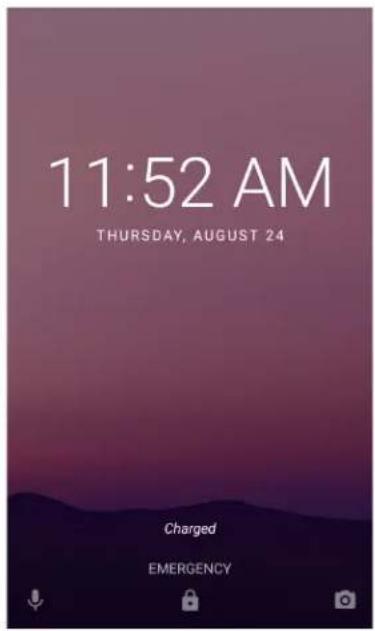
Figure 28 Écran du code PIN
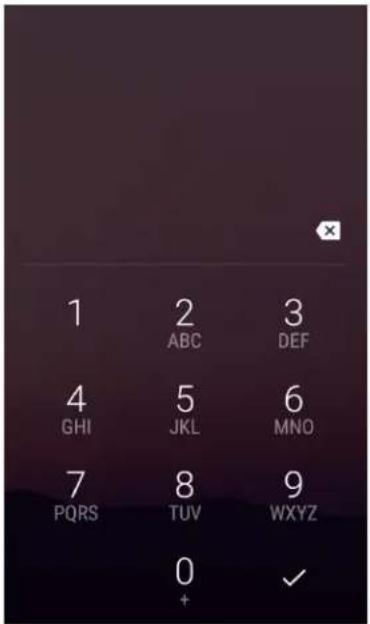
Figure 29 Écran de la monotrame

Figure 30 Écran du mot de passe
Transfert de fichiers avec un ordinateur hôte via USB
Connectez l'appareil à un ordinateur hôte via un câble USB ou un socle USB pour transférer des fichiers entre l'appareil et l'ordinateur hôte.
Lorsque vous connectez l'appareil à un ordinateur hôte, suivez les instructions de l'ordinateur hôte pour connecter et déconnecter les appareils USB, afin d'éviter d'endommager ou de corrompre les fichiers.
Transfert de fichiers

REMARQUE : permet de transférer les fichiers afin de copier des fichiers entre l'appareil (mémoire interne ou carte microSD) et l'ordinateur hôte.
- Connectez un câble USB à l'appareil ou placez l'appareil dans un socle USB.
- Faites défiler le panneau de notifications vers le bas, puis appuyez sur USB connect this device (Connector cet appareil via USB).
Par défaut, l'option Connect this device (Connector cet appareil) est sélectionnée.
Figure 31 Boîte de dialogue Use USB to (Utiliser la connexion USB pour)
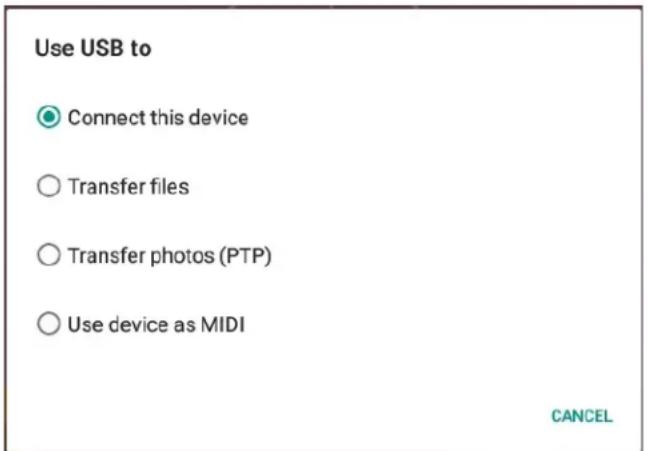
- Appuyez sur Transfer files (Transférer des fichiers).
- Sur l'ordinateur hôte, ouvrez une application d'explorateur de fichiers.
- Localisez l'appareil en tant qu'appareil portable.
- Ouvrez le dossier qui contient la carte SD ou la mémoire de stockage interne.
- Copiez des fichiers depuis et vers l'appareil ou supprimez des fichiers le cas échéant.
Utilisation de l'appareil
Transfert de photos
Pour transférer des photos à l'aide du protocole de transfert de photos :

REMARQUE : utilisez le protocole de transfert de photos (PTP) pour copier des photos à partir de la carte microSD ou de la mémoire interne de l'ordinateur hôte.
- Connectez un câble USB à l'appareil ou placez l'appareil dans un socle USB. Consultez la section Accessoires pour obtenir des informations sur la configuration.
- Faites défiler le panneau de notifications vers le bas, puis appuyez sur USB Connect this device via USB (Connector ce terminal via USB).
- Appuyez sur Transfer photos (PTP) (Transfert de photos (PTP)).
- Sur l'ordinateur hôte, ouvrez une application d'explorateur de fichiers.
- Ouvrez le dossier qui contient la carte SD ou la mémoire de stockage interne.
- Copiez ou supprimez des photos, selon vos besoins.
Se déconnecter de l'ordinateur hôte
Pour déconnecter l'appareil de l'ordinateur hôte :

ATTENTION : suivez attentivement les instructions de l'ordinateur hôte pour désactiver la carte microSD et déconnecter correctement les appareils USB afin d'éviter de perdre des informations.
- Sur l'ordinateur hôte, désinstallez l'appareil.
- Retirez le câble USB de l'appareil.
Applications
Présentation
Cette section décrit les applications installées sur l'appareil.
Appareil photo
Cette section contient des informations sur la prise de photos et l'enregistrement de vidéos avec les appareils photo numériques intégrés.

REMARQUE : l'appareil enregistre les photos et vidéos sur la carte microSD, si elle est installée, et le chemin d'accès au stockage est modifié manuellement. Par défaut, ou si aucune carte microSD n'est installée, l'appareil enregistre les photos et vidéos dans la mémoire de stockage interne.
Prise de photos

REMARQUE : reportez-vous à la section Paramètres photo à la page 52 pour consulter les descriptions des paramètres de l'appareil photo.
Applications
- Faites glisser votre doigt vers le haut à partir du bas de l'écran d'accueil, puis appuyez sur Camera (Appareil photo).
Figure 32 Mode appareil photo
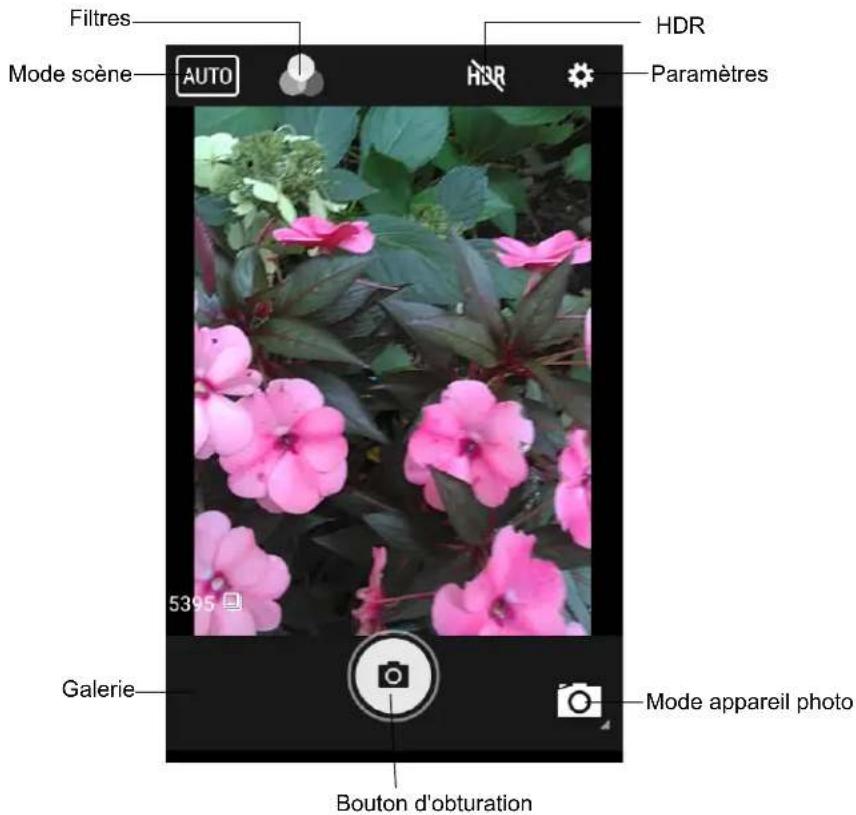
- Si nécessaire, appuyez sur l'icône Mode appareil photo, puis sur 📷.
- Cadrez le sujet à l'écran.
- Pour effectuer un zoom avant ou arrière, rapprochez ou écartez vos doigts sur l'écran. Les commandes de zoom s'affichent.
- Appuyez sur une zone de l'écran pour effectuer la mise au point. Le cercle de mise au point s'affiche. Les deux barres deviennent vertes une fois la mise au point effectuée.
- Appuyez sur
L'appareil prend la photo et un son d'obturateur est émis.
La photo apparaît brièvement en bas à gauche sous forme de miniature.
Enregistrement de vidéos
- Faites glisser votre doigt vers le haut à partir du bas de l'écran d'accueil, puis appuyez sur Camera (Appareil photo).
Applications
- Appuyez sur l'icône Mode appareil photo, puis sur
Figure 33 Mode vidéo
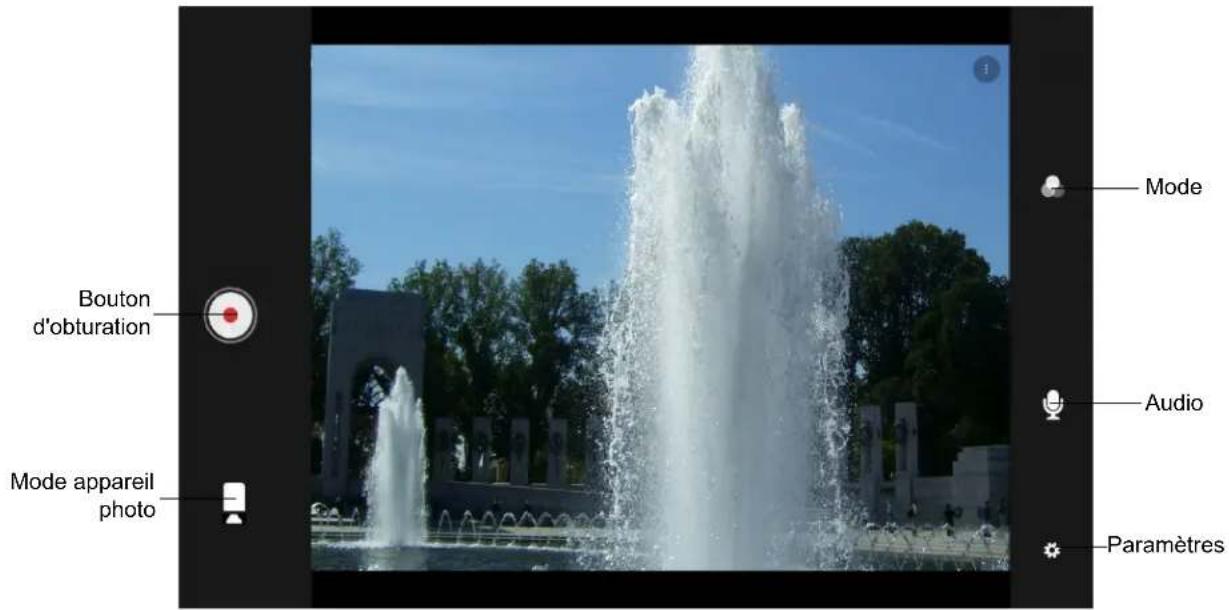
- Pointez l'appareil photo sur la scène afin de la cadrer.
- Pour effectuer un zoom avant ou arrière, rapprochez ou écartez vos doigts sur l'écran. Les commandes de zoom s'affichent.
- Appuyez sur pour commencer à filmer.
La durée de prise de vue restante est indiquée en haut à gauche de l'écran.
- Appuyez sur pour arrêter de filmer.
La vidéo apparaît brièvement en bas à gauche sous forme de miniature.
Paramètres photo
En mode Photo, les paramètres de la photo s'affichent à l'écran. Appuyez sur ⚙ pour afficher les options de réglage des photos.
Appareil photo avant
- Selfie Flash (Flash selfie) : l'écran devient blanc afin de produire un peu plus de lumière dans des environnements plus sombres. Options : Off (Désactivé) (par défaut) ou On (Activé).
- Picture size (Taille d'image) : permet de définir la taille (en pixels) de la photo sur : 5M pixels (5 mégapixels) (par défaut), 3M pixels (3 mégapixels), HD1080, 2M pixels (2 mégapixels), HD720, 1M pixels (1 mégapixel), WVGA, VGA ou QVGA.
- Picture quality (Qualité d'image) : permet de définir le paramètre de la qualité d'image sur : Low (Basse), Standard (par défaut) ou High (Élevée).
- Countdown timer (Compte à rebours) : défini sur : Off (Désactivé) (par défaut), 2 seconds (2 secondes), 5 seconds (5 secondes) ou 10 seconds (10 secondes).
- Storage (Stockage) : permet de définir l'emplacement pour stocker la photo sur : Phone (Téléphone) ou SD Card (Carte SD).
Applications
- Face Detection (Détection des visages) : permet de définir la détection des visages sur Off (Désactivée) (par défaut) ou sur On (Activée).
- ISO : permet de régler la sensibilité de l'appareil photo à la luminosité. Options : Auto (Automatique) (par défaut), ISO Auto (HJR), ISO100, ISO200, ISO400, ISO800 ou ISO1600.
- Exposure (Exposition) : appuyez sur cette option pour régler l'exposition. Options : +2, +1, 0 (par défaut), -1 ou -2.
- White balance (Balance des blancs) : permet de sélectionner la manière dont l'appareil photo doit ajuster les couleurs en fonction de l'éclairage pour obtenir des vidéos aux couleurs les plus naturelles possible.
• Incandescent : règle la balance des blancs pour un éclairage incandescent.
- Fluorescent : règle la balance des blancs pour un éclairage fluorescent.
• Auto (Automatique) : règle automatiquement la balance des blancs (valeur par défaut).
Daylight (Lumière du jour) : règle la balance des blancs pour la lumière du jour.
Cloudy (Nuageux) : règle la balance des blancs pour un environnement nuageux.
- Redeye reduction (Réduction des yeux rouges) : permet d'éliminer l'effet yeux rouges. Options : Disabled (Désactivé) (par défaut) ou Enable (Activé).
- ZSL : configure l'appareil photo pour qu'il prenne immédiatement une photo lorsque vous appuyez sur le bouton (activé par défaut).
- Selfie Mirror (Miroir selfie) : options : Disable (Désactiver) (par défaut) ou Enable (Activer).
- Shutter Sound (Son de l'obturateur) : permet d'émettre un son d'obturateur lorsque vous prenez une photo. Options : Disable (Désactiver) (par défaut) ou Enable (Activer).
- Anti Banding (Anti-bandes) : permet d'éviter que l'appareil photo ne subisse les problèmes causés par des sources de lumière artificielle non constantes. Ces sources défilent (clignotent) suffisamment rapidement pour être indétectables par l'œil humain, et apparaissent en continu. L'œil de l'appareil photo (son capteur) peut tout de même voir ce scintillement. Options : Auto (Automatique) (par défaut), 60 Hz, 50 Hz ou Off (Désactivé).
Paramètres vidéo
En mode Vidéo, les paramètres de la vidéo s'affichent à l'écran. Appuyez sur ⚙ pour afficher les options de réglage des vidéos.
- Video quality (Qualité vidéo) : permet de définir la qualité de la vidéo sur : HD 1080HD, HD 720p (par défaut), SD 480p, VGA, CIPF ou QVGA.
- Video duration (Durée de la vidéo) : définie sur : 30 seconds (MMS) (30 secondes (MMS)) ou 30 minutes (par défaut).
- Storage (Stockage) : permet de définir l'emplacement pour stocker la photo sur : Phone (Téléphone) (par défaut) ou SD Card (Carte SD).
- White balance (Balance des blancs) : permet d'indiquer la manière dont l'appareil photo doit ajuster les couleurs en fonction de l'éclairage pour obtenir des vidéos aux couleurs les plus naturelles possible.
• Incandescent : règle la balance des blancs pour un éclairage incandescent.
- Fluorescent : règle la balance des blancs pour un éclairage fluorescent.
• Auto (Automatique) : règle automatiquement la balance des blancs (valeur par défaut).
• Daylight (Lumière du jour) : règle la balance des blancs pour la lumière du jour.
Cloudy (Nuageux) : règle la balance des blancs pour un environnement nuageux.
- Image Stabilization (Stabilisation de l'image) : permet de réduire les vidéos rendues floues à cause des mouvements de l'appareil. Options : On (Activé) ou Off (Désactivé) (par défaut).
Applications
Contacts
Utilisez l'application Contacts pour gérer vos contacts.
Dans l'écran d'accueil ou Applications, appuyez sur Contacts pour ouvrir la liste principale des contacts. Les contacts sont répertoriés par ordre alphabétique. Faites glisser votre doigt vers le haut ou le bas pour parcourir la liste.
Ajout d'un contact
- Dans l'application Contacts, appuyez sur
- Si plusieurs comptes comprennent des contacts, appuyez sur celui que vous souhaitez utiliser.
- Saisissez le nom du contact et d'autres informations. Appuyez sur un champ pour commencer la saisie, puis faites-le défiler vers le bas pour afficher toutes les catégories.
- Pour ouvrir un menu avec des libellés prédéfinis, tels que Domicile ou Travail pour une adresse électronique, appuyez sur le libellé sur la droite de l'élément des informations de contact. Ou, pour créer votre propre libellé, appuyez sur Custom (Personnalisé) dans le menu.
- Appuyez sur la coche en regard de Add New Contact (Ajouter un nouveau contact).
Modification de contacts
- Dans l'application Contacts, appuyez sur le nom du contact à modifier.
- Appuyez sur
- Modifiez les informations du contact.
- Appuyez sur SAVE (ENREGISTRER).
Suppression de contacts
- Dans l'application Contacts, appuyez sur le nom du contact à supprimer.
- Appuyez sur .:
- Appuyez sur Delete (Supprimer).
- Appuyez sur DELETE (SUPPRIMER) pour confirmer.
Applications
REMARQUE : la fonction DataWedge est activée lorsque l'écran d'accueil s'affiche. Pour désactiver cette fonction, accédez aux paramètres DataWedge et désactivez le profil Launcher (Lanceur d'applications).
Utilisez DataWedge Demonstration pour démontrer les fonctionnalités de capture des données.
Figure 34 Fenêtre de DataWedge Demonstration
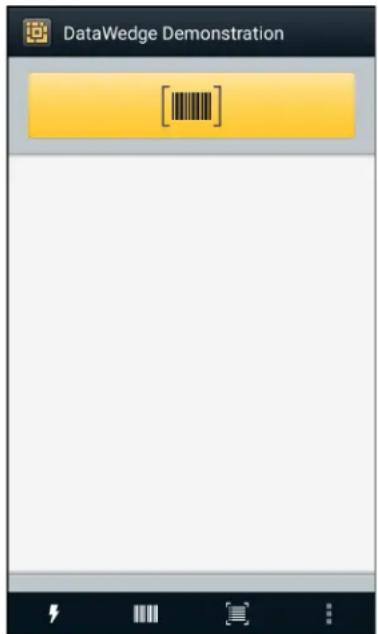
| Icône Description | ||
| Éclairage |  | L'éclairage de l'imageur est activé. Appuyez pour désactiver l'éclairage. |
 | L'éclairage de l'imageur est désactivé. Appuyez pour activer l'éclairage. | |
| Capture de données |  | La fonction de capture de données est assurée par l'imageur interne. |
 | Indique qu'un lecteur USB est connecté à l'appareil. | |
 | Indique qu'un lecteur USB n'est pas connecté à l'appareil. | |
 | Un lecteur Bluetooth est connecté. | |
| [03XW] | Aucun lecteur Bluetooth n'est connecté. | |
Applications
Tableau 8 Icônes DataWedge Demonstration (suite)
| Icône Description | ||
| Mode Balayage |  | L'imageur est en mode liste de prélèvement. Appuyez pour passer en mode de lecture normal. |
 | L'imageur est en mode de lecture normal. Appuyez pour passer en mode liste de prélèvement. | |
| Menu | ■■■ | Ouvre un menu permettant de visualiser les informations relatives à l'application ou de définir le profil DataWedge de l'application. |

REMARQUE : reportez-vous au Guide d'intégration pour Android version 8.1 de l'appareil pour obtenir des informations sur la configuration de DataWedge.
Sélection du lecteur
Pour sélectionner un lecteur, appuyez sur : > Settings (Paramètres) > Scanner selection (Sélection du lecteur).
Appuyez sur le bouton programmable ou appuyez sur le bouton de lecture jaune pour capturer des données. Les données apparaissent dans le champ de texte sous le bouton jaune. Appuyez sur l'icône Capture de données pour sélectionner le mode capture de données.
Appuyez sur la gâchette de lecture ou appuyez sur le bouton de lecture jaune à l'écran pour capturer des données. Les données apparaissent dans le champ de texte sous le bouton jaune.
Outil de diagnostic
Diagnostic Tool (Outil de diagnostic) est un utilitaire qui permet de déterminer l'état de l'appareil. Utilisez l'outil de diagnostic pour résoudre les problèmes de l'appareil.
- Faites glisser votre doigt vers le haut à partir du bas de l'écran d'accueil, puis appuyez sur 📄.
Figure 35 Diagnostic Tool (Outil de diagnostic)
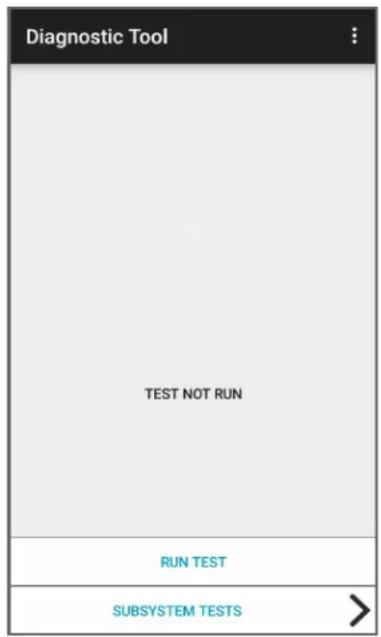
Applications
- Appuyez sur RUN TEST (EXÉCUTER LE TEST). L'application teste tous les sous-systèmes activés (par défaut, uniquement des tests du système). Reportez-vous à la section Paramètres à la page 58 pour activer les tests de sous-systèmes.
Figure 36 Écran Test réussi
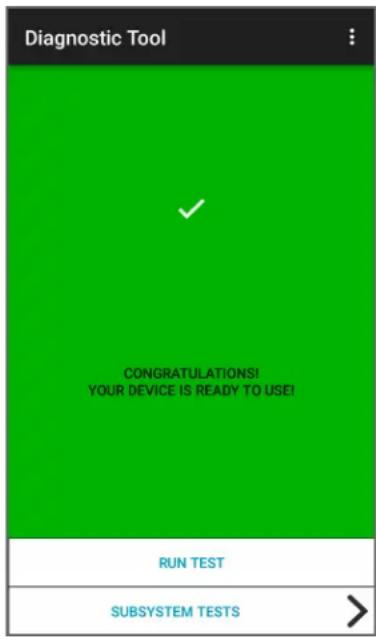
Figure 37 Écran Échec du test
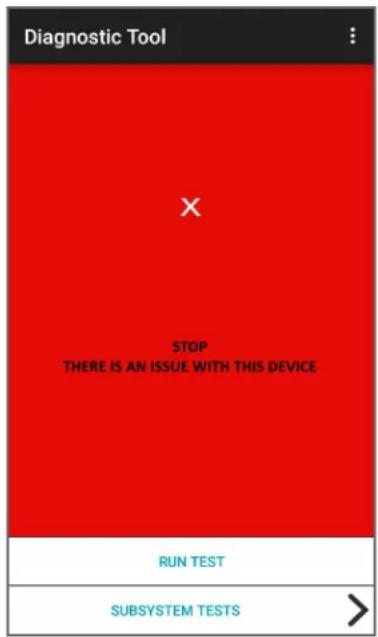
- Pour afficher chaque test de sous-systèmes, appuyez sur Subsystem Tests (Tests de sous-systèmes).
Figure 38 Écran de sous-systèmes
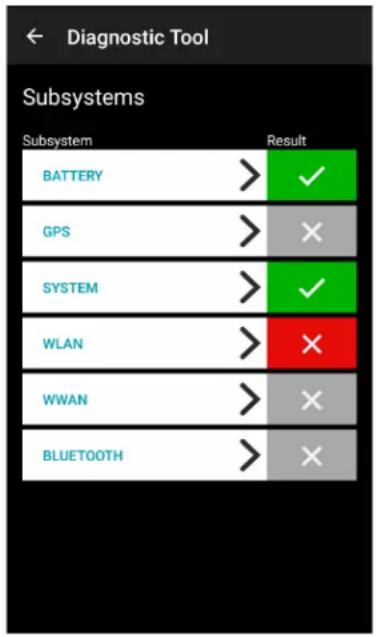
Tableau 9 Indicateurs des résultats du test de sous-systèmes
| icône d'état Description | |
| Test réussi. | |
| Échec du test. | |
| Le test n'est pas pris en charge ou n'est pas activé. | |
- Appuyez sur l'un des sous-systèmes pour afficher les informations.
Paramètres
Par défaut, seuls les tests du système sont activés. Pour activer d'autres tests :
- Appuyez sur > Settings (Paramètres).
- Appuyez sur la gauche du nom du test. Une case verte avec une coche apparaît.
- Appuyez sur SAVE (ENREGISTRER).
- Appuyez sur Yes (Oui) pour confirmer.
- Appuyez sur
Informations sur le test du système
Utilisez le test du système afin de déterminer si les charges du processeur ou de la mémoire sont trop élevées, s'il y a un trop grand nombre de processus exécutés sur l'appareil ou si le stockage sur l'appareil est presque plein.
Le test du système permet d'obtenir les informations suivantes :
• CPU Load (Charge du processeur) : quantité de processeur utilisée
• Free Physical Memory (Mémoire physique libre) : quantité de mémoire RAM disponible
• Free Storage (Stockage libre) : quantité de mémoire Flash interne disponible
- Process Count (Nombre de processus) : nombre de processus en cours d'exécution
Informations sur le test WLAN
Si la radio Wi-Fi est absente ou désactivée, ignorez ce test. Ce test détermine si la configuration WLAN de l'appareil est correcte ou si une connexion à un point d'accès ou à un réseau est établie.
Le test WLAN permet d'obtenir les informations suivantes :
- WLAN Enabled (WLAN activé) : la radio WLAN est activée ou désactivée
- WLAN Status (État WLAN) : état actuel de l'association avec le point d'accès
• ESSID : nom du réseau sans fil
• BSSID : adresse MAC du point d'accès connecté
• MAC Address (Adresse MAC) : adresse MAC de l'appareil - Signal : force du signal Wi-Fi (en dBm)
• IP Address (Adresse IP) : adresse IP de l'appareil
Informations sur le test Bluetooth
Le test Bluetooth permet d'obtenir les informations suivantes :
- Enabled (Activé) : permet de savoir si la radio Bluetooth est activée ou désactivée
- Status (État) : permet de savoir si l'appareil est couplé à un autre appareil Bluetooth
- Connectable/Discoverable (Connectable/Détectable) : permet de savoir si l'appareil est détectable ou en mesure de se connecter
- Address (Adresse) : l'adresse MAC de la radio Bluetooth
• Name (Nom) : nom Bluetooth de l'appareil
Applications
Fichiers
Utilisez l'application Files (Fichiers) pour afficher et gérer des fichiers sur l'appareil.
Pour ouvrir Files (Fichiers), faites glisser votre doigt vers le haut à partir du bas de l'écran, puis appuyez sur D.
Figure 39 Écran Files (Fichiers)
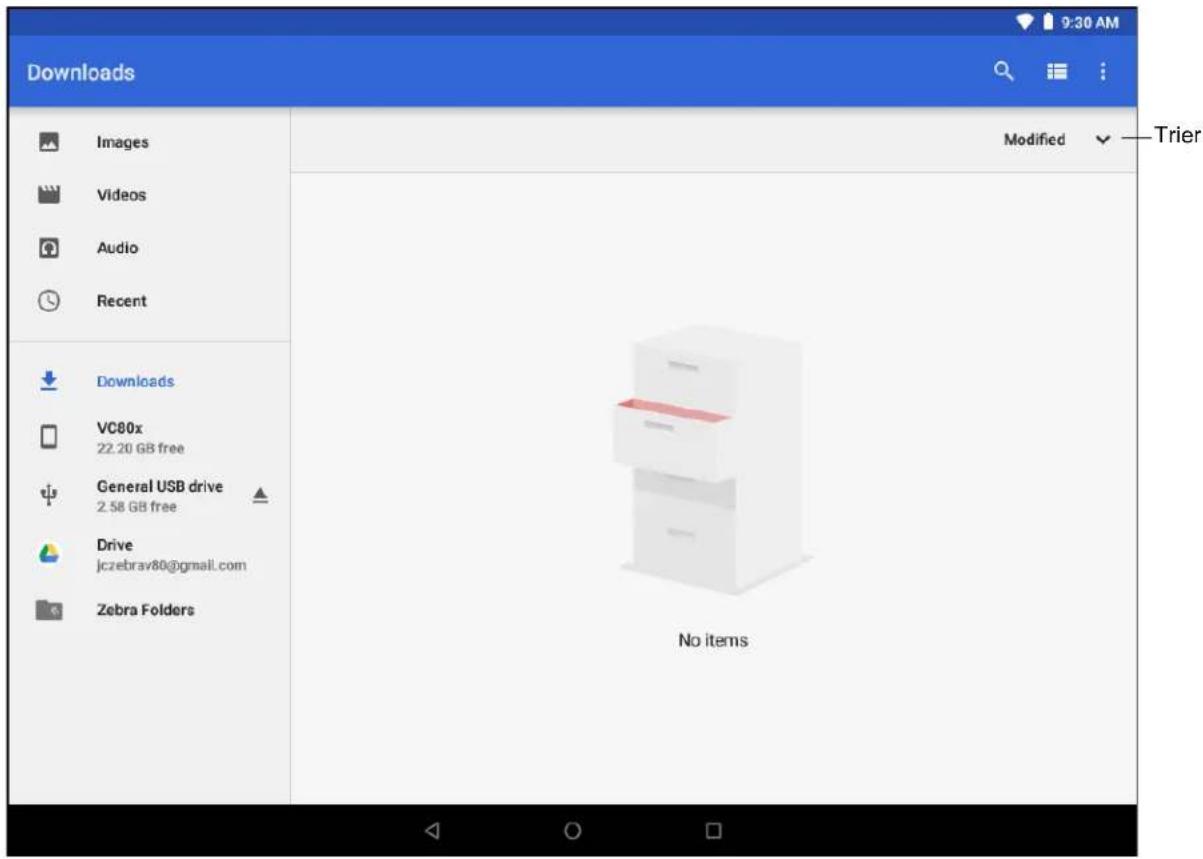
- Appuyez de manière prolongée sur un élément pour ouvrir le menu File Operations (Opérations sur les fichiers). Sélectionner une option :
• : permet de partager le fichier avec d'autres appareils.
• : permet de supprimer le fichier.
• : permet d'afficher des options supplémentaires.
- Open with (Ouvrir avec) : permet de sélectionner l'application utilisée pour ouvrir le fichier.
- Select all (Tout sélectionner) : permet de sélectionner tous les dossiers et fichiers.
• Copy to... (Copier vers...) : permet de copier le fichier. - Move to... (Déplacer vers...) : permet de déplacer le fichier ou le dossier vers un nouvel emplacement.
- Compress (Compressor) : permet de compressor le ou les fichiers sélectionnés dans un fichier ZIP.
- Rename (Renommer) : permet de renommer le fichier.
- Appuyez sur la liste déroulante Trier pour trier les fichiers par nom, type, taille ou date.
Applications
• : permet d'afficher tous les emplacements de fichier.
• : permet de rechercher un fichier spécifique sur l'appareil.
• / : permet de modifier le dossier afin d'afficher les éléments sous forme de liste/grille.
• : permet d'ouvrir le menu des options.
- New Window (Nouvelle fenêtre) : permet de créer une nouvelle fenêtre Files (Fichiers).
- Nouveau dossier : permet de créer un nouveau dossier.
- Select all (Tout sélectionner) : permet de sélectionner tous les dossiers et fichiers.
- Show/Hide internal storage (Afficher/Masquer la mémoire de stockage interne) : permet d'afficher ou de masquer la mémoire de stockage interne.
Photos

REMARQUE : l'appareil prend en charge les formats d'image suivants : jpeg, gif, png et bmp.
L'appareil prend en charge les formats vidéo suivants : H.263, H.264 et MPEG4 (profil simple).
Disponible uniquement sur un appareil doté de GMS.
Utilisez l'application Photos pour :
- consulter des photos,
- lire des vidéos,
- effectuer des opérations de retouche simples sur les photos,
- définir une photo comme papier peint,
- définir une photo comme photo de contact,
- partager des photos et des vidéos.
L'application Photos affiche toutes les photos et vidéos stockées sur la carte microSD et la mémoire interne.
Pour ouvrir l'application Photos, faites glisser votre doigt vers le haut à partir du bas de l'écran d'accueil, puis appuyez sur Photos.
Applications
Par défaut, Photos s'ouvre dans la vue Photos.
Figure 40 Vue Photos
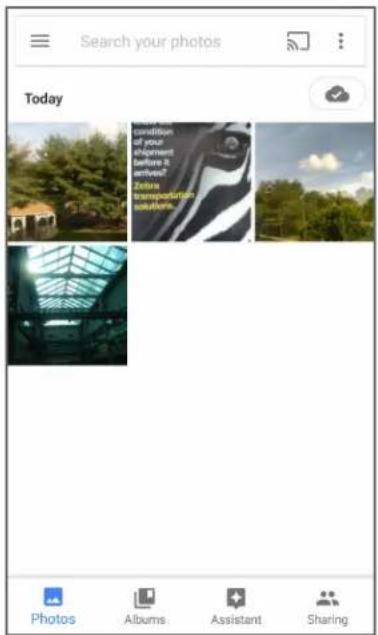
Appuyez sur Albums pour afficher les photos triées par albums.
Figure 41 Vue Albums
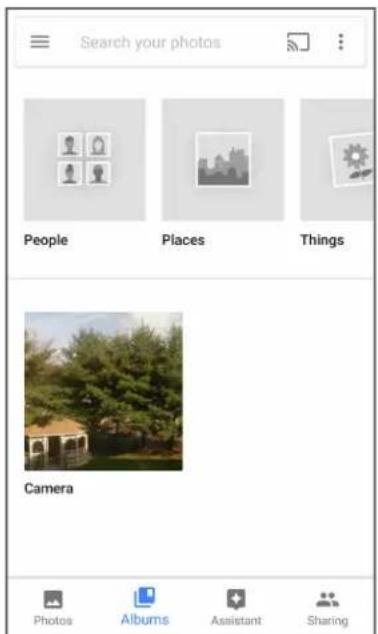
- Appuyez sur un album pour afficher son contenu. Les photos et les vidéos de l'album s'affichent par ordre chronologique.
- Appuyez sur une photo ou une vidéo dans un album pour l'afficher.
- Appuyez sur pour revenir à l'écran principal.
Applications
Utilisation des albums
Les albums sont des ensembles de photos et de vidéos regroupées dans des dossiers. Appuyez sur un album pour l'ouvrir. Les photos et les vidéos sont affichées dans une grille chronologique. Le nom de l'album apparaît en haut de l'écran.
Figure 42 Photos d'un album
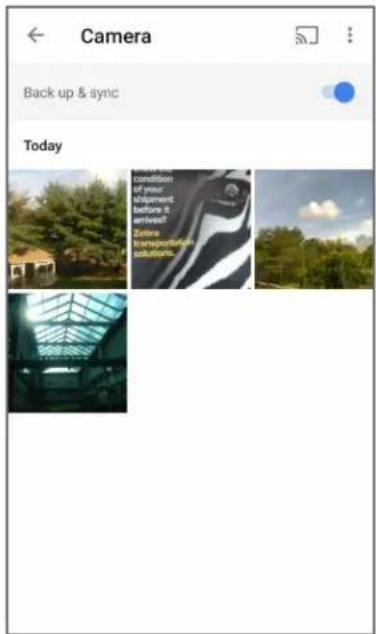
Faites glisser votre doigt vers le haut pour parcourir les images.
Partage d'un album
- Faites glisser votre doigt vers le haut à partir du bas de l'écran d'accueil, puis appuyez sur Photos.
- Appuyez sur Albums.
- Appuyez sur un album.
- Appuyez sur >Select (Sélectionner).
- Sélectionnez toutes les photos de l'album.
- Appuyez sur ◀e menu Share (Partager) s'ouvre.
- Appuyez sur une application pour partager les albums sélectionnés.
- Suivez les instructions fournies par l'application sélectionnée.
Suppression d'un album
Pour supprimer un album et son contenu :
- Faites glisser votre doigt vers le haut à partir du bas de l'écran d'accueil, puis appuyez sur Photos.
- Appuyez sur Albums.
Applications
- Appuyez sur un album.
- Appuyez sur >Select (Sélectionner).
- Sélectionnez toutes les photos de l'album.
- Appuyez sur
- Appuyez sur Move to trash (Déplacer vers la corbeille) pour supprimer l'album.
Utilisation des photos
Utilisez l'application Photos pour afficher des photos dans la mémoire interne et la carte microSD.
Affichage et exploration des photos
- Faites glisser votre doigt vers le haut à partir du bas de l'écran d'accueil, puis appuyez sur Photos.
- Appuyez sur une photo.
Figure 43 Exemple de photo
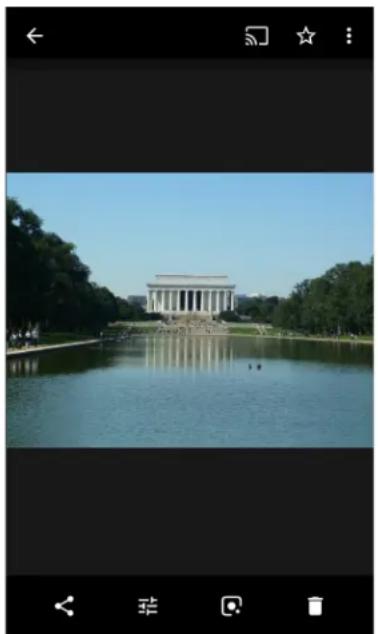
- Faites glisser votre doigt vers la gauche ou vers la droite pour afficher la photo suivante ou précédente de l'album.
- Tournez l'appareil pour changer l'orientation de la photo : droite (portrait) ou inclinée latéralement (paysage). La photo s'affiche (mais n'est pas enregistrée) dans cette nouvelle orientation.
- Appuyez sur la photo pour afficher les commandes.
- Appuyez deux fois sur l'écran pour effectuer un zoom avant. Vous pouvez aussi resserrer deux doigts ou les écarter pour effectuer un zoom avant ou arrière.
- Faites glisser la photo pour afficher les parties qui ne sont pas visibles.
Rognage d'une photo
- Faites glisser votre doigt vers le haut à partir du bas de l'écran d'accueil, puis appuyez sur Photos.
- Appuyez sur une photo pour afficher les commandes.
- Appuyez sur 2. L'outil de rognage apparaît.
Figure 44 Outil de rognage
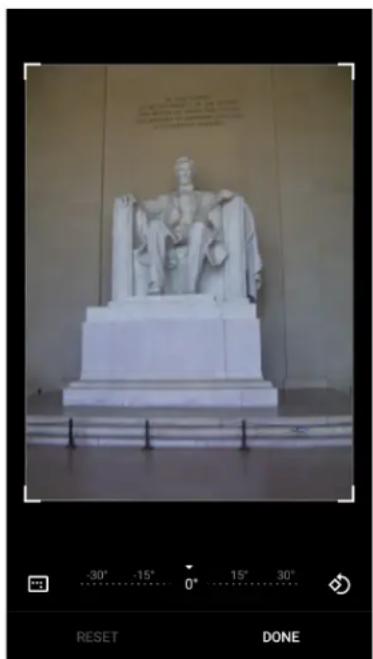
-
Utilisez l'outil de rognage pour sélectionner la partie de la photo à rogner.
-
Appuyez au milieu de la zone de rognage et faites-la glisser pour la déplacer.
-
Appuyez sur un bord de la zone de rognage pour la redimensionner.
-
Appuyez sur DONE (TERMINÉ).
-
Appuyez sur SAVE (ENREGISTRER) pour enregistrer une copie de la photo rognée. La version d'origine non rognée est également conservée.
Définition d'une photo comme icône de contact
-
Faites glisser votre doigt vers le haut à partir du bas de l'écran d'accueil, puis appuyez sur Photos.
-
Appuyez sur la photo pour l'ouvrir.
-
Appuyez sur >Use as (Utiliser comme).
-
Appuyez sur Contact photo (Photo de contact).
-
Dans l'application Contacts, appuyez sur un contact.
-
Appuyez sur la zone blanche et rognez la photo selon vos besoins.
-
Appuyez sur Done (Terminé).
Applications
Partage d'une photo
- Faites glisser votre doigt vers le haut à partir du bas de l'écran d'accueil, puis appuyez sur Photos.
- Appuyez sur un album pour l'ouvrir.
- Appuyez sur une photo pour l'ouvrir.
- Appuyez sur
- Appuyez sur l'application à utiliser pour partager la photo sélectionnée.
- Suivez les instructions fournies par l'application sélectionnée.
Suppression d'une photo
- Faites glisser votre doigt vers le haut à partir du bas de l'écran d'accueil, puis appuyez sur Photos.
- Appuyez sur une photo pour l'ouvrir.
- Appuyez sur
- Appuyez sur MOVE TO TRASH (DÉPLACER VERS LA CORBEILLE).
Utilisation de vidéos
Utilisez l'application Photos pour regarder des vidéos et les partager.
Lecture d'une vidéo
- Faites glisser votre doigt vers le haut à partir du bas de l'écran d'accueil, puis appuyez sur Photos.
- Appuyez sur une vidéo pour la lire.
- Appuyez sur l'écran pour afficher les commandes de lecture.
Partage d'une vidéo
- Faites glisser votre doigt vers le haut à partir du bas de l'écran d'accueil, puis appuyez sur Photos.
- Appuyez sur une vidéo pour l'ouvrir.
- Appuyez sur le menu Share (Partager) s'ouvre.
- Appuyez sur l'application à utiliser pour partager la vidéo sélectionnée.
- Suivez les instructions fournies par l'application sélectionnée.
Suppression d'une vidéo
- Faites glisser votre doigt vers le haut à partir du bas de l'écran d'accueil, puis appuyez sur Photos.
- Appuyez sur une vidéo pour l'ouvrir.
- Appuyez sur .
- Appuyez sur MOVE TO TRASH (DÉPLACER VERS LA CORBEILLE) pour supprimer la vidéo.
Client voix PTT Express

REMARQUE : le client voix PTT Express active la communication PTT (Push-To-Talk) entre les différents appareils d'entreprise. Exploitant l'infrastructure du réseau local sans fil (WLAN), PTT Express offre une communication PTT simple sans avoir besoin d'un serveur de communication vocal.
- Group Call (Appel de groupe) : appuyez de manière prolongée sur le bouton Group Call (Appel de groupe) pour commencer à communiquer avec d'autres utilisateurs du client voix.
- Private Response (Réponse privée) : appuyez de manière prolongée sur le bouton Private Response (Réponse privée) pour répondre à l'initiateur de la dernière diffusion ou effectuer une réponse privée.

REMARQUE : pour plus d'informations sur la configuration du client voix PTT Express, reportez-vous au Guide de l'utilisateur de PTT Express V1.2, MN-000935Axx.
Description de l'interface utilisateur PTT Express
Figure 45 Interface utilisateur PTT Express par défaut
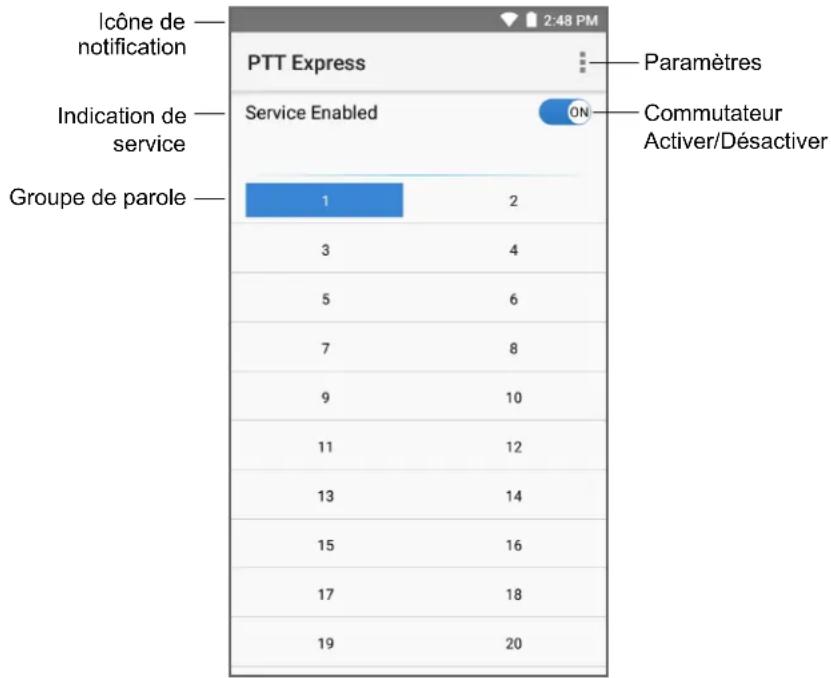
Tableau 10 Descriptions de l'interface utilisateur PTT Express par défaut
| Élément Description | |
| Icône de notification | Indique l'état actuel du client PTT Express. |
| Indication de service | Indique l'état du client PTT Express. Options :Service Enabled(Service activé),Service Disabled(Service désactivé) ouService Unavailable(Service non disponible). |
| Groupes de parole | Répertorie les 32 groupes de parole disponibles pour les communications PTT. |
| Paramètres Ouvre l'écran Paramètres PTT Express. | |
| Commutateur Activer/Désactiver | Permet d'activer ou de désactiver le service PTT. |
Indicateurs sonores PTT
Les tonalités suivantes fournissent des indices lorsque vous utilisez le client voix.
- Tonalité de conversation : deux bips. Cette tonalité est émise lorsque vous appuyez sur le bouton Talk (Parler). Elle invite l'utilisateur à commencer la discussion.
- Tonalité d'accès : un seul bip. Cette tonalité est entendue lorsqu'un autre utilisateur a terminé de diffuser ou de répondre à un interlocuteur. L'utilisateur peut passer un appel de groupe ou effectuer une réponse privée.
- Tonalité Occupé : tonalité continue. Cette tonalité est émise lorsque vous appuyez sur le bouton Talk (Parler) et qu'un autre utilisateur communique déjà avec le même groupe de parole. Émise une fois que la durée de conversation maximale autorisée est atteinte (60 secondes).
-
Tonalité réseau :
-
Trois bips sonores à intensité croissante : cette tonalité est émise une fois que PTT Express a établi la connexion WLAN et que le service est activé.
- Trois bips sonores à intensité décroissante : cette tonalité est émise lorsque PTT Express perd la connexion WLAN ou que le service est désactivé.
Icônes de notification PTT
Les icônes de notification indiquent l'état actuel du client voix PTT Express.
Tableau 11 Description des icônes PTT Express
| icône d'état Description | |
 | Le client voix PTT Express est désactivé. |
 | Le client voix PTT Express est activé mais n'est pas connecté à un réseau WLAN. |
 | Le client voix PTT Express est activé, connecté à un réseau WLAN et écoute sur le groupe de parole désigné par le numéro affiché en regard de l'icône. |
Applications
Tableau 11 Description des icônes PTT Express (suite)
| icône d'état | Description |
 | Le client voix PTT Express est activé, connecté à un réseau WLAN et communique sur le groupe de parole désigné par le numéro affiché en regard de l'icône. |
 | Le client voix PTT Express est activé, connecté à un réseau WLAN et en cours de réponse privée. |
 | Le client voix PTT Express est activé mais le son est désactivé. |
 | Le client voix PTT Express est activé mais n'est pas en mesure de communiquer, car un appel téléphonique VoIP est en cours. |
Activation de la communication PTT
- Faites glisser votre doigt vers le haut à partir du bas de l'écran d'accueil, puis appuyez sur 📁.
- Faites glisser le curseur Commutateur Activer/Désactiver en position ON (Activé). Le bouton affiche le libellé ON (Activé).
Sélection d'un groupe de parole
Les utilisateurs de PTT Express peuvent sélectionner l'un des 32 groupes de parole. Cependant, un seul groupe de parole peut être activé à la fois sur l'appareil. Appuyez sur l'un des 32 groupes de parole. Le groupe de parole sélectionné est mis en surbrillance.
Communication PTT

REMARQUE : cette section décrit la configuration du client PTT Express par défaut. Consultez le Guide de l'utilisateur de PTT Express V1.2, MN000935Axx, pour obtenir des informations détaillées sur l'utilisation du client.
Création d'un appel de groupe
- Appuyez de manière prolongée sur le bouton Group Call (Appel de groupe) (ou sur le bouton Talk (Parler) du casque) et attendez que la tonalité de discussion soit émise.
Si vous entendez la tonalité Occupé, relâchez le bouton et patientez un moment avant de réessayer. Assurez-vous que PTT Express et le réseau WLAN sont activés.
- Commencez à parler après avoir entendu la tonalité de conversation.

REMARQUE : en maintenant le bouton enfoncé pendant plus de 60 secondes (par défaut), l'appel est interrompu, permettant ainsi à d'autres utilisateurs d'effectuer des appels de groupe. Lorsque vous avez terminé, relâchez le bouton afin de permettre aux autres personnes de passer des appels.
Applications
Réponse privée
La réponse privée peut uniquement être lancée lorsqu'un appel de groupe a été établi. La réponse privée initiale est lancée à l'initiateur de l'appel de groupe.
- Une fois l'appel de groupe terminé, patientez jusqu'à ce que vous entendiez une tonalité d'accès.
- Appuyez de manière prolongée sur le bouton Private Response (Réponse privée) configuré.
- Si vous entendez la tonalité Occupé, relâchez le bouton Private Response (Réponse privée) et patientez un moment avant de réessayer. Assurez-vous que PTT Express et le réseau WLAN sont activés.
- Commencez à parler après avoir entendu la tonalité annonçant le début de la discussion.
- Relâchez le bouton une fois que vous avez fini de parler.
Désactivation de la communication PTT
- Faites glisser votre doigt vers le haut à partir du bas de l'écran d'accueil, puis appuyez sur 📁.
- Faites glisser le curseur Commutateur Activer/Désactiver en position OFF (Désactivé). Le bouton affiche le libellé OFF (Désactivé).
- Appuyez sur O
Applications
RxLogger
RxLogger est un outil de diagnostic complet qui fournit des statistiques d'analyse système et applicatives. Créez des modules personnalisés qui fonctionnent en toute transparence avec cet outil. RxLogger diagnostique les problèmes au niveau de l'appareil et de l'application et effectue le suivi des d'informations pour : charge du processeur, charge de la mémoire, instantanés de la mémoire, états d'alimentation, journalisation sans fil, journalisation cellulaire, vidages TCP, journalisation Bluetooth, logcat, vidages ANR, etc. Tous les journaux et fichiers générés sont enregistrés dans la mémoire flash de l'appareil (interne ou externe).
Figure 46 RxLogger
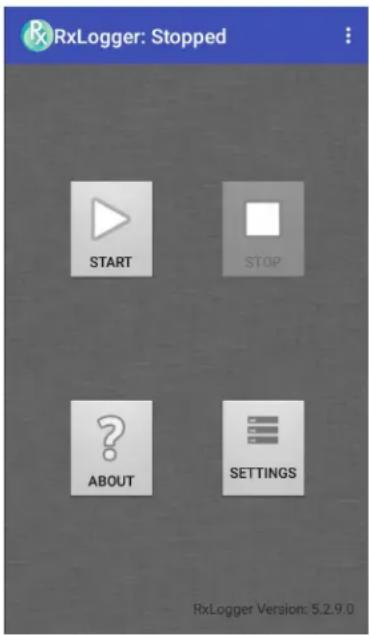
RxLogger Utility est une application de suivi des données qui permet d'afficher les journaux dans l'appareil lors de l'exécution de RxLogger. Accédez aux journaux et aux fonctionnalités de RxLogger Utility dans la vue App (Application) ou Overlay (Superposition).
Dans la vue App (Application), affichez les journaux dans RxLogger Utility.
Figure 47 Vue App (Application) de RxLogger Utility
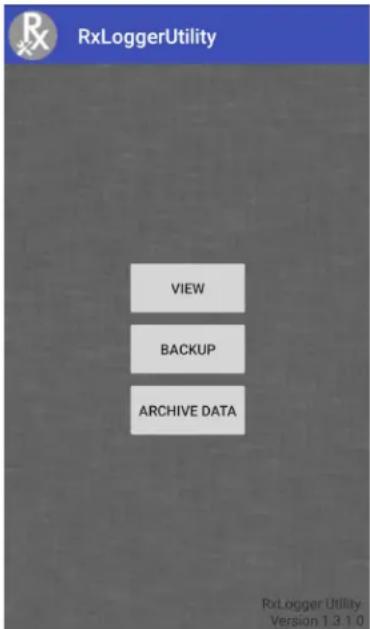
Reportez-vous au Guide d'intégration pour obtenir des informations détaillées sur RxLogger Utility.
Applications
SimulScan Demo
L'application SimulScan Demo est une application de démonstration prête à l'emploi incluse sur le terminal si celui-ci prend en charge SimulScan.
L'application SimulScan Demo comprend les éléments suivants :
- Exemple Postal, Transportation and Logistics (Services postaux, transports et logistique) : présentation des fonctions de reconnaissance optique des caractères (OCR) et de reconnaissance optique de marques (OMR).
- Exemple Manufacturing (Fabrication) : présentation de la fonction MultiCode 20.
- Démonstration personnalisée : création d'un modèle à l'aide du générateur de modèles ou utilisation d'un modèle par défaut. Modèles de test sur le périphérique.
Figure 48 Écran d'accueil de SimulScan Demo
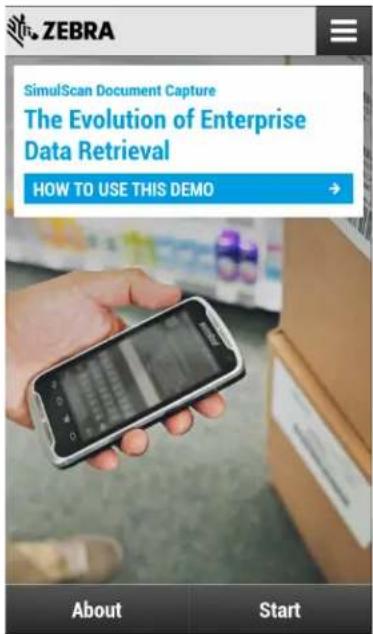
Applications
Impression des exemples de formulaire
Pour pouvoir effectuer les démonstrations Postal, Transportation & Logistics (Services postaux, transports et logistique) ou Manufacturing (Fabrication), vous devez imprimer les formulaires d'exemple stockés sur le terminal.
- Lancez l'application SimulScan Demo.
- Sur l'écran d'accueil de SimulScan Demo, appuyez sur HOW TO USE THIS DEMO (Comment utiliser cette démonstration).
- Faites défiler le menu et appuyez sur le bouton Export sample forms (Exporter les formulaires d'exemple). Le terminal copie les formulaires vers le dossier \simulscan\samples du stockage interne.
- Connectez le terminal à un ordinateur à l'aide du câble USB.
- Copiez les fichiers du dossier \simulscan\samples du stockage interne vers l'ordinateur.
- Imprimez les formulaires.
Utilisation de l'exemple Postal, Transportation & Logistics (Services postaux, transports et logistique)
- Imprimez le formulaire Postal, Transportation & Logistics (Services postaux, transports et logistique). Voir Impression des exemples de formulaire à la page 74.
Figure 49 Formulaire Postal, Transportation & Logistics (Services postaux, transports et logistique)
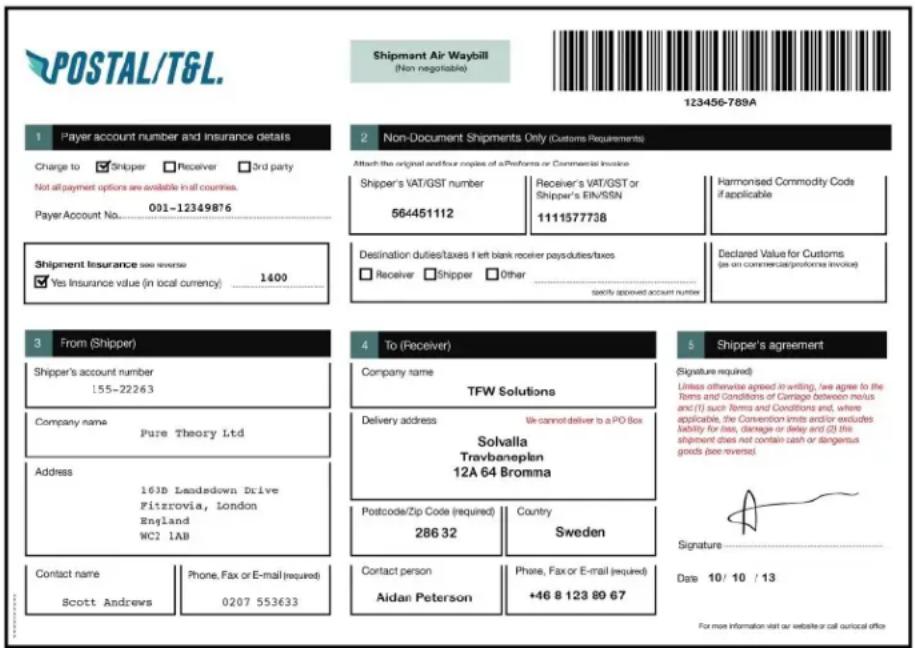
- Posez le formulaire sur une surface plane.
- Sur le terminal, lancez l'application SimulScan Demo.
- Appuyez sur l'icône Menu en haut à droite de l'écran.
- Appuyez sur Postal, Transportation & Logistics (Services postaux, transports et logistique).
- Appuyez sur Start SimulScan (Démarrer SimulScan).
Applications
- Utilisez les commandes d'image au bas de l'écran pour contrôler le flash, l'audio et le niveau de zoom.
Figure 50 Commandes d'image
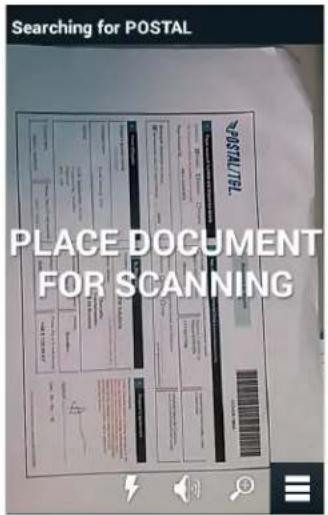
- Placez l'appareil photo au-dessus du formulaire. Vérifiez que l'intégralité du formulaire est visible à l'écran.
- Tenez le terminal bien fermement.
- Lorsque le terminal détecte le formulaire, Tap Screen to Scan (Appuyer sur l'écran pour lire) s'affiche à l'écran.
- Appuyez sur l'écran pour commencer la capture des données. Une fois l'opération terminée, le terminal émet un signal sonore et les données du formulaire s'affichent.
Figure 51 Écran Postal Data (Données postales)
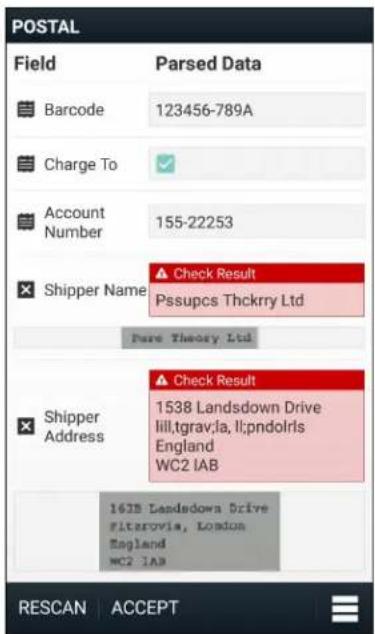
-
Appuyez sur les zones de texte pour corriger les éventuelles erreurs. Remarque : s'il y a trop d'erreurs, appuyez sur Rescan (Relire) pour recommencer la capture.
-
Appuyez sur Accept (Accepter) pour confirmer que les données sont correctes. L'écran Results summary (Récapitulatif des résultats) s'affiche.
- Appuyez sur OK.
Utilisation de l'exemple Manufacturing (Fabrication)
- Imprimez le formulaire Manufacturing (Fabrication). Voir Impression des exemples de formulaire à la page 74.
Figure 52 Formulaire Manufacturing (Fabrication)
![| Category | Value | |---|---| | PART NUMBER (P) | 5290261-69 | | SUPPLIER (V) | V4305156059 | | QUANTITY (Q) | 000128 | | PKG ID/SERIAL NUMBER (1S) | 1SX1000114 | | MADE IN MEXICO | [Estimated value not labeled] |](/content/2026/03/560698/images/bd4408ff1f297a596bf762fb15fc2cc28d3e740663a1c20529388f6a5373fc29.jpg)
- Posez le formulaire sur une surface plane.
- Sur le terminal, lancez l'application SimulScan Demo.
- Appuyez sur l'icône Menu en haut à droite de l'écran.
- Appuyez sur Manufacturing (Fabrication).
- Appuyez sur Start SimulScan (Démarrer SimulScan).
- Pointez le haut du terminal vers le document, en le dirigeant vers la cible.
- Tenez le terminal bien fermement.
Applications
- Le terminal commence la capture de données. Une fois l'opération terminée, le terminal émet un signal sonore et les données du document s'affichent.
Figure 53 Données de fabrication
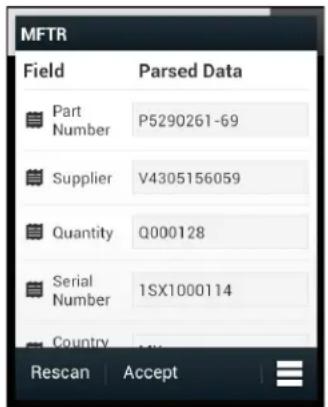
- Appuyez sur les zones de texte pour corriger les éventuelles erreurs. S'il y a trop d'erreurs, appuyez sur Rescan (Relire) pour effectuer la capture à nouveau.
- Appuyez sur Accept (Accepter) pour confirmer que les données sont correctes. L'écran Results summary (Récapitulatif des résultats) s'affiche.
- Appuyez sur OK.
Création d'une démonstration personnalisée
Avant de créer une démonstration personnalisée, effectuez les opérations suivantes :
- Créez un modèle à l'aide du générateur de modèle.
-
Copiez un logo d'entreprise et une image à l'emplacement de stockage du terminal.
-
Appuyez sur l'icône Menu.
-
Appuyez sur Setup Custom Demo (Configurer une démonstration personnalisée).
Figure 54 Écran de configuration d'une démonstration personnalisée
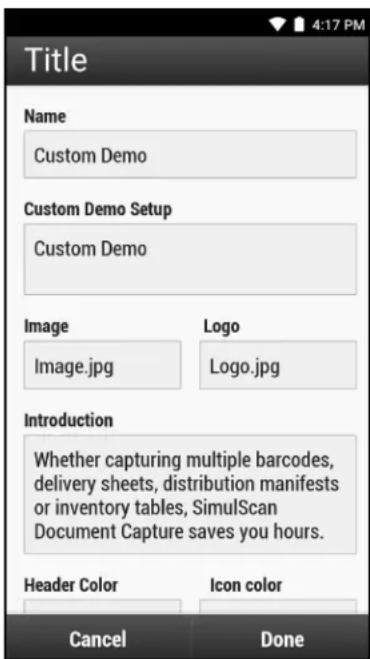
- Dans la zone de texte Name (Nom), saisissez un nom pour la démonstration personnalisée, qui apparaîtra dans le menu déroulant.
- Dans la zone de texte Custom Demo Setup (Configuration de la démonstration personnalisée), saisissez un titre pour la démonstration, qui apparaîtra dans la zone de titre de l'écran de démonstration.
- Appuyez sur le champ Image pour sélectionner une image sur la carte SD.
- Appuyez sur le champ Logo pour sélectionner l'image du logo sur la carte SD.
- Dans la zone de texte Introduction, saisissez le texte qui apparaîtra sur l'écran de démonstration.
- Dans la zone de texte Header color (Couleur de l'en-tête), entrez la valeur hexadécimale de la couleur de l'en-tête.
- Dans la zone de texte Icon color (Couleur de l'icône), entrez la valeur hexadécimale de la couleur de l'icône Menu et du texte du bouton.
- Dans la zone de texte Key Features (Principales fonctions), saisissez le texte qui apparaîtra sous forme de bulle sous l'en-tête Key Feature (Principales fonctions).
Applications
- Appuyez sur l'un des champs SimulScan Document Capture Template (Modèle de capture de document SimulScan) pour sélectionner un modèle.
a. Browse external storage (Parcourir la mémoire de stockage externe) : sélectionnez un modèle chargé sur le terminal.
b. Default templates (Modèles par défaut) : sélectionnez l'un des modèles par défaut.
c. Select from server (Sélectionner à partir du serveur) : sélectionnez un modèle dans le serveur SimulScan.
-
Appuyez sur Done (Terminé). L'exemple personnalisé s'affiche à l'écran.
-
Appuyez sur Start SimulScan (Démarrer SimulScan) pour lancer la démonstration.
Modèles par défaut
Les modèles suivants sont disponibles :
- Default - BankCheck.xml (Par défaut - BankCheck.xml) : lit la police MICR E-13B (19 à 40 caractères) sur les chèques bancaires.
- Default - Barcode 1.xml (Par défaut - Barcode 1.xml) : lit un seul code-barres pris en charge.
- Default - Barcode 10.xml (Par défaut - Barcode 10.xml) : lit jusqu'à 10 codes-barres pris en charge.
- Default - Barcode 2.xml (Par défaut - Barcode 2.xml) : lit deux codes-barres pris en charge.
- Default - Barcode 4.xml (Par défaut - Barcode 4.xml) : lit jusqu'à quatre codes-barres pris en charge.
- Default - Barcode 5.xml (Par défaut - Barcode 5.xml) : lit jusqu'à cinq codes-barres pris en charge.
- Default - BookNumber.xml (Par défaut - BookNumber.xml) : lit les ISBN OCR-B à 10 ou 13 chiffres.
- Default - DocCap + Optional Barcode (Par défaut - DocCap + code-barres en option) : capture une image pleine page et décode les codes-barres pris en charge figurant dans le formulaire. La zone capturée est la plus grande zone rectangulaire dans le champ de lecture défini par la limite fixe ou le contraste d'arrière-plan. Dans ce mode, aucun contenus OCR ou OMR ne sera décodé. La zone capturée est traitée à des fins de correction, de redressement et de définition des contours, et est renvoyée en tant qu'image.
- Default - DocCap + Required Barcode (Par défaut - DocCap + code-barres requis) : capture une image pleine page et décode les codes-barres pris en charge figurant dans le formulaire. La zone capturée est la plus grande zone rectangulaire dans le champ de lecture défini par la limite fixe ou le contraste d'arrière-plan. Dans ce mode, aucun contenus OCR ou OMR ne sera décodé. La zone capturée est traitée à des fins de correction, de redressement et de définition des contours, et est renvoyée en tant qu'image.
- Default - TravelDoc.xml (Par défaut - TravelDoc.xml) : lit les passeports, visas et autres documents de voyage avec les polices OCR-B de type A et B.
- Default - Unstructured Multi-Line (Par défaut - Plusieurs lignes non structurées) : lit jusqu'à sept lignes de texte.
- Default - Unstructured Single Line (Par défaut - Ligne simple non structurée) : lit une seule ligne de texte.
Paramètres
Pour définir les paramètres de l'application SimulScan Demo, appuyez sur l'icône Menu > Settings (Paramètres).
Figure 55 Écran Settings (Paramètres)
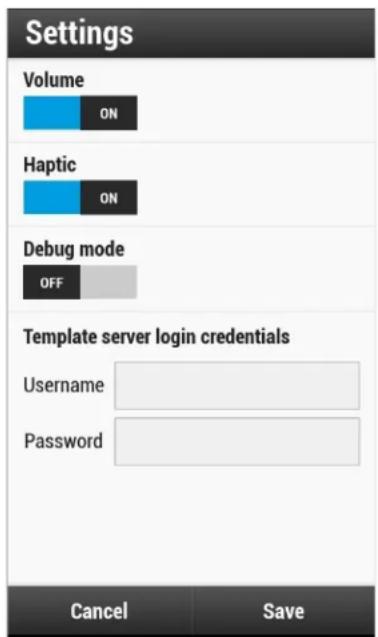
• Volume : commutateur d'activation/désactivation des notifications sonores.
- Debug mode (Mode de débogage) : commutateur d'activation/désactivation du mode de débogage.
- Template server login credentials (Informations de connexion du serveur de modèle) : saisissez les informations d'identification pour l'accès au serveur de modèle.
Paramètres avancés
Utilisez les paramètres avancés pour configurer les options de capture de données. Dans l'écran de capture de données, appuyez sur 📄 dans le coin inférieur droit de l'écran.
Figure 56 Écran Advanced Settings (Paramètres avancés)
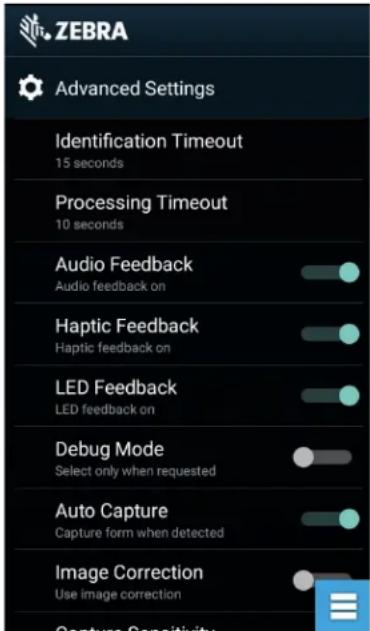
- Identification Timeout (Délai d'identification) : permet de définir le délai d'attente avant d'abandonner l'identification du document cible. Options : 2 seconds (2 secondes), 5 seconds (5 secondes), 10 seconds (10 secondes), 15 seconds (15 secondes), 20 seconds (20 secondes) ou 25 seconds (25 secondes).
- Processing Timeout (Délai de traitement) : une fois le document cible identifié, il s'agit du délai d'attente avant d'abandonner le traitement.
- Audio Feedback (Effet Larsen) : permet d'activer ou de désactiver l'effet Larsen pour une analyse réussie.
• LED Feedback (Retour LED) : permet d'activer ou de désactiver les retours LED pour une analyse réussie. - Debug Mode (Mode de débogage) : s'il est activé, permet une session de saisie de formulaires, d'images de région, de valeurs de région et autres données sur le support de stockage. À utiliser uniquement lorsque vous y êtes invité par l'administrateur.
- Auto Capture (Capture automatique) : définissez cette option sur On (Activé) pour capturer automatiquement les formulaires une fois ces derniers détectés. Définissez cette option sur Off (Désactivé) pour capturer manuellement les formulaires lorsque l'utilisateur appuie sur l'écran ou sur une gâchette.
- Image Correction (Correction d'image) : activez cette option lorsqu'un document est froissé ou incurvé et qu'une correction d'image avancée est nécessaire.
- Capture Sensitivity (Sensibilité de capture) : permet d'augmenter la sensibilité pour une meilleure précision d'identification du document avant le traitement.
- About (À propos de) : affiche le numéro de version du moteur SimulScan.
- Quit Scanner (Quitter le lecteur) : permet de quitter l'écran Advanced Settings (Paramètres avancés).
Sound Recorder (Magnétophone)
Utilisez l'application Sound Recorder (Magnétophone) pour enregistrer des messages audio.
Les enregistrements sont stockés sur la carte microSD (si elle est installée) ou dans la mémoire de stockage interne et sont disponibles dans l'application Music (Musique) (appareils non-GMS) ou l'application Play Musique (appareils GMS).
Figure 57 Application Sound Recorder (Magnétophone)
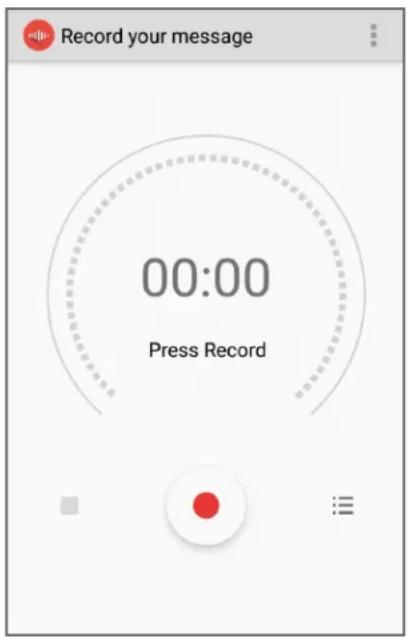
Appuyez sur : pour ouvrir le menu des options.
- File type (Type de fichier) : permet de sélectionner le type de fichier pour le fichier d'enregistrement.
- AMR
• 3 G P P
• AAC - WAV
• A M R - W R - AMR-WB-3GPP.
- Storage location (Emplacement de stockage) : permet de sélectionner l'emplacement de stockage du fichier d'enregistrement.
• Mémoire du téléphone
• CarteSD
Sans fil
Présentation
Cette section contient des informations sur les fonctionnalités sans fil :
• Réseau local sans fil (WLAN)
- Bluetooth
- Communications en champ proche (NFC, CC6000 uniquement)
Réseaux locaux sans fil
Les réseaux locaux sans fil (WLAN) permettent à l'appareil de communiquer sans fil dans un bâtiment. Avant d'utiliser l'appareil sur un réseau WLAN, le site doit être configuré avec le matériel requis pour exécuter le WLAN (parfois qualifié d'infrastructure). Cette infrastructure et l'appareil doivent tous deux être configurés correctement pour permettre cette communication.
Pour obtenir des instructions relatives à la configuration de l'infrastructure (points d'accès, ports d'accès, commutateurs, serveurs RADIUS, etc.), consultez la documentation qui l'accompagne.
Une fois l'infrastructure configurée de sorte à appliquer le système de sécurité WLAN choisi, utilisez les paramètres Wireless & networks (Sans fil et réseaux) pour configurer l'appareil selon le système de sécurité.
L'appareil prend en charge les options de sécurité WLAN suivantes :
- Open (Ouvert)
• WEP (Wireless Equivalent Privacy)
• WPA (Wi-Fi Protected Access)/WPA2 Personal (PSK)
• EAP (Extensible Authentication Protocol)
• EAP-FAST - avec authentication MSCHAPV2 et GTC
Sur la barre d'état, des icônes indiquent la disponibilité du réseau Wi-Fi et l'état Wi-Fi. Pour plus d'informations, consultez la section Barre d'état à la page 25.
Recherche d'un réseau Wi-Fi et connexion à ce réseau
Pour rechercher un réseau Wi-Fi et s'y connecter :
- Faites glisser votre doigt vers le bas depuis la barre d'état pour ouvrir le panneau d'accès rapide.
Figure 58 Panneau d'accès rapide
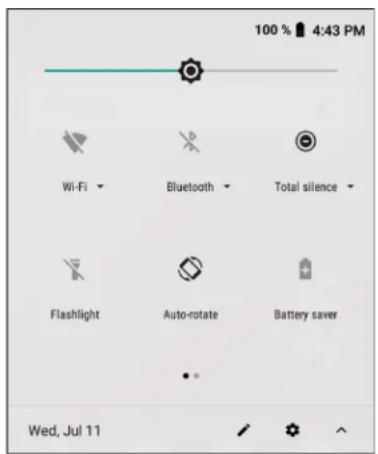
- Appuyez sur Wi-Fi pour ouvrir l'écran Wi-Fi. L'appareil recherche les WLAN dans la zone et les répertorie.
Figure 59 Écran Wi-Fi
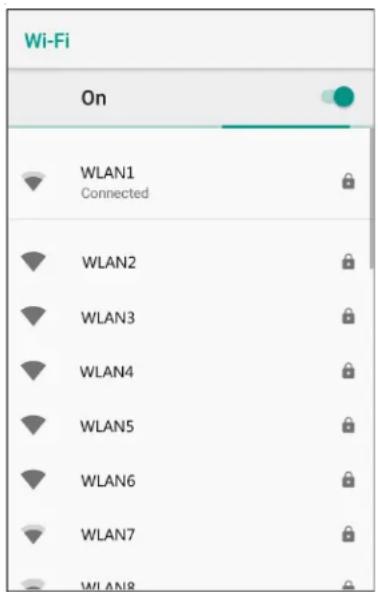
- Faites défiler la liste et sélectionnez le réseau WLAN de votre choix.
- S'il s'agit d'un réseau ouvert, appuyez une fois sur le profil, ou appuyez dessus de manière prolongée et sélectionnez Connect to network (Se connecter au réseau). S'il s'agit d'un réseau sécurisé, saisissez le mot de passe ou toute autre information d'authentication, puis appuyez sur Connect (Se connecter). Pour plus d'informations, consultez l'administrateur système.
Sans fil
L'appareil obtient une adresse réseau et d'autres informations requises auprès du réseau via le protocole DHCP (Dynamic Host Configuration Protocol). Pour obtenir davantage d'informations sur la configuration de l'appareil avec une adresse IP (Internet Protocol) fixe, reportez-vous au Guide d'intégration de l'appareil.
- Dans le champ Wi-Fi setting (Paramètres Wi-Fi), Connected (Connecté) apparaît, indiquant que l'appareil est connecté au réseau WLAN.
Suppression d'un réseau Wi-Fi
Pour supprimer un réseau mémorisé ou connecté :
- Faites glisser votre doigt vers le bas depuis la barre d'état pour ouvrir le panneau d'accès rapide, puis appuyez sur ✿
- Appuyez sur Network & Internet (Réseau et Internet) > Wi-Fi.
- Faites défiler vers le bas jusqu'à la fin de la liste et appuyez sur Saved networks (Réseaux sauvegardés).
- Appuyez sur le nom du réseau.
- Dans la boîte de dialogue, appuyez sur FORGET (OUBLIER).
- Appuyez sur O
Bluetooth
Les appareils Bluetooth peuvent communiquer sans fil via la fréquence radio FHSS (étalement de spectre à saut de fréquence) afin de transmettre et recevoir des données dans la bande ISM (802.15.1) 2,4 GHz. La technologie sans fil Bluetooth a été spécialement conçue pour des communications de courte portée (10 mètres) et à faible consommation d'énergie.
Les appareils dotés de la technologie Bluetooth peuvent échanger des informations (des fichiers, des rendez-vous et des tâches, par exemple) avec d'autres appareils Bluetooth, tels que des imprimantes, des points d'accès et d'autres terminaux mobiles.
L'appareil prend en charge la technologie Bluetooth Low Energy. Le Bluetooth Low Energy est destiné aux applications dans les domaines de la santé, du sport, de la sécurité et du divertissement à domicile. Il offre une consommation d'énergie réduite et à moindre coût tout en conservant la portée standard du Bluetooth.
Saut de fréquence adaptatif (Adaptive Frequency Hopping, AFH)
Le saut de fréquence adaptatif (AFH) est une méthode qui permet d'éviter les interférences de fréquences fixes et qui peut être utilisée avec les dispositifs vocaux Bluetooth. Pour que le saut de fréquence adaptif fonctionne, tous les appareils du picoréseau (réseau Bluetooth) doivent être compatibles avec le saut de fréquence adaptif. Lors de la connexion ou de la déconnexion des appareils, il n'y a pas de saut de fréquence adaptif. Évitez d'établir des connexions et d'effectuer des détections Bluetooth pendant des communications 802.11b critiques. Le saut de fréquence adaptif pour Bluetooth se compose de quatre sections principales :
- Classification des canaux : une méthode de détection des interférences canal par canal ou sur un masque de canal prédéfini.
- Gestion des liaisons : coordonne les informations de saut de fréquence adaptif et les distribue au reste du réseau Bluetooth.
Sans fil
- Modification de la séquence des sauts : évite les interférences en réduisant de façon sélective le nombre de canaux de saut.
- Maintenance des canaux : méthode de réévaluation périodique des canaux.
Lorsque le saut de fréquence adaptif est activé, la radio Bluetooth effectue des sauts « autour » des canaux haut débit 802.11b (plutôt qu'à travers ces canaux). La coexistence du saut de fréquence adaptatif permet aux terminaux d'entreprise de fonctionner au sein de toutes les infrastructures.
Dans cet appareil, la radio Bluetooth fonctionne en tant que classe d'appareil de classe 2. La puissance de sortie maximale est de 2,5 mW et la portée attendue de 10 m. Il est difficile de définir les portées en fonction d'une classe, en raison des différences en termes de puissance et de terminaux, et selon que la mesure est réalisée dans un espace ouvert ou dans un bureau fermé.

REMARQUE : il n'est pas recommandé d'effectuer une demande de technologie sans fil Bluetooth lorsqu'un fonctionnement haut débit 802.11b est requis.
Sécurité
La spécification Bluetooth actuelle définit la sécurité au niveau de la liaison. La sécurité au niveau des applications n'est pas spécifiée. Ainsi, les développeurs peuvent définir des mécanismes de sécurité adaptés à leurs besoins spécifiques. La sécurité des liaisons s'établit entre les appareils et non entre les utilisateurs, et la sécurité des applications peut être déployée au niveau de chaque utilisateur. La spécification Bluetooth définit des algorithmes et des procédures de sécurité nécessaires à l'authentification des appareils et, si nécessaire, chiffre les données acheminées via la liaison établie entre les deux appareils. L'authentification des appareils est une fonctionnalité obligatoire de la technologie Bluetooth, alors que la liaison cryptée est facultative.
Le couplage des appareils Bluetooth s'effectue par la création d'une clé d'initialisation permettant d'authentifier les appareils et de créer une clé de liaison pour ces appareils. La saisie d'un code PIN classique sur les appareils à associer génère la clé d'initialisation. Le code PIN n'est jamais envoyé par liaison radio. Par défaut, lorsqu'une clé est demandée, le stack Bluetooth répond sans clé (c'est à l'utilisateur de répondre à l'événement de demande de clé). L'authentication des appareils Bluetooth est basée sur une transaction défi-réponse. La technologie Bluetooth permet au code PIN ou au code secret utilisé de créer d'autres clés 128 bits destinées à la sécurité et au chiffrement. La clé de chiffrement dérive de la clé de liaison utilisée pour l'authentication des appareils à associer. Il est également important de noter que la portée limitée et les sauts de fréquence rapides des radios Bluetooth rendent particulièrement difficile l'écoute électronique longue distance.
Les recommandations sont les suivantes :
- Effectuez le couplage dans un environnement sécurisé.
- Ne divulguez pas les codes PIN et ne les conservez pas dans l'appareil.
- Déployez la sécurité au niveau des applications.
Profils Bluetooth
L'appareil prend en charge les services Bluetooth répertoriés dans le tableau ci-dessous :
Tableau 12 Profils Bluetooth
| Profil Description | |
| SDP (Service Discovery Protocol, protocole de détection de service) | Gère la détection des services connus et spécifiques, ainsi que des services généraux. |
| SPP (Serial Port Profile, profil de port série) | Permet d'utiliser le protocole RFCOMM pour émuler la connexion par câble série entre deux appareils pairs Bluetooth. Par exemple, connexion de l'appareil à une imprimante. |
| OPP (Object Push Profile, profil de transfert d'objets) | Permet à l'appareil de transférer des objets vers un serveur Push ou à partir de celui-ci. |
| A2DP Profil (Advanced Audio Distribution Profile, profil de distribution audio avancée) | Permet à l'appareil de diffuser un son de qualité stéréo sur un casque sans fil ou des haut-parleurs stéréo sans fil. |
| AVRCP (Audio/Video Remote Control Profil, profil de contrôle audio/vidéo à distance) | Permet à l'appareil de contrôler l'équipement audiovisuel auquel un utilisateur peut accéder. Il peut être utilisé conjointement au profil A2DP. |
| PAN (Personal Area Network, réseau personnel) | Permet d'utiliser un protocole d'encapsulation du réseau Bluetooth sur des protocoles de couche 3 pour le transport sur une liaison Bluetooth. Seul le rôle PANU est pris en charge. |
| HID (Human Interface Device Profile, profil d'interface utilisateur) | Permet de connecter des claviers, des appareils de pointage, des appareils de jeux et des appareils de télésurveillance Bluetooth à l'appareil. |
| HSP (Headset Profile, profil de casque) | Permet à un appareil mains libres, tel qu'un casque Bluetooth, de passer et de recevoir des appels sur l'appareil. |
| HFP (Hands-Free Profile, profil mains libres) | Permet la communication entre les kits mains libres pour voiture et l'appareil dans la voiture. |
| PBAP (Phone Book Access Profile, profil d'accès à l'annuaire) | Permet l'échange d'objets du carnet d'adresses entre un kit pour voiture et un appareil mobile, afin d'autoriser le kit pour voiture à afficher le nom de l'appelant ; permet au kit pour voiture de télécharger le carnet d'adresses pour que l'utilisateur puisse émettre un appel depuis l'écran de la voiture. |
| OOB (Out of Band, hors bande) | Permet l'échange des informations utilisées lors du processus de couplage. Le couplage s'effectue via la radio Bluetooth, mais nécessite des informations provenant du mécanisme OOB. Pour éviter les longs processus de détection, utilisez OOB conjointement avec NFC afin de coupler des appareils se trouvant à proximité l'un de l'autre. |
| OOB (Out of Band, hors bande) | Permet l'échange des informations utilisées lors du processus de couplage. Le couplage s'effectue via la radio Bluetooth, mais nécessite des informations provenant du mécanisme OOB. |
| SSI (Symbol Serial Interface, interface série synchrone) | Permet la communication avec l'imageur Bluetooth. |
| FTP (File Transfer Profile, profil de transfert de fichiers) | Offre la possibilité de parcourir, de manipuler et de transférer des fichiers dans le système de fichiers d'un autre système. Utilise GOEP comme base. |
Tableau 12 Profils Bluetooth (suite)
| Profil Description | |
| GATT (Generic Attribute Profile, profil d'attributs génériques) | Fournit des services de détection et de description de profils pour le protocole BLE (Bluetooth Low Energy). Il définit la manière dont les attributs sont regroupés pour former des services. |
| HOGP (HID Over GATT Profile, profil HID sur GATT) | Définit les procédures et fonctions utilisées par les appareils HID Bluetooth Low Energy à l'aide de GATT et des hôtes HID Bluetooth qui utilisent GATT. |
| ScPP (Scan Parameters Profile, profil des paramètres de lecture) | Fournit aux appareils des informations pour les aider à gérer leur délai d'inactivité de connexion et à publier des paramètres afin d'optimiser la consommation d'énergie et/ou la latence de reconnexion. |
| MAP (Message Access Profile, profil d'accès à la messagerie) | Définit les fonctions et procédures utilisées par les appareils qui échangent des objets de message. |
| DUN (Dial Up Networking, accès réseau à distance) | Fournit une norme pour accéder à Internet et à d'autres services d'accès à distance via Bluetooth. |
| GAP (Generic Access Profile, profil d'accès générique) | Permet la détection et l'authentication de l'appareil. |
| OBEX (Object EXchange, échange d'objets) | Facilite l'échange d'objets binaires entre les appareils. |
| GOEP (Generic Object Exchange Profile, profil d'échange d'objets générique) | Offre une base pour d'autres profils de données. Basé sur OBEX. |
| GAVDP (Generic Audio/Video Distribution Profile, profil générique de distribution audio/vidéo) | Fournit la base pour A2DP et VDP, la base des systèmes conçus pour distribuer des flux audio et vidéo à l'aide de la technologie Bluetooth. |
États d'alimentation Bluetooth
La fonctionnalité Bluetooth est désactivée par défaut :
- Suspend (Mise en veille) : lorsque l'appareil se met en mode veille, la fonctionnalité Bluetooth reste activée.
- Airplane Mode (Mode Avion) : lorsque l'appareil est en mode Airplane (Avion), la fonctionnalité Bluetooth est désactivée. Lorsque le mode Airplane (Avion) est désactivé, la fonctionnalité Bluetooth revient à son état précédent. En mode Airplane (Avion), la fonctionnalité Bluetooth peut être réactivée si vous le souhaitez.
Alimentation de la radio Bluetooth
Pour préserver l'autonomie de la batterie et lorsque vous vous trouvez dans une zone dans laquelle des restrictions radios s'appliquent (en avion, par exemple), désactivez la fonctionnalité Bluetooth. Lorsque la fonctionnalité Bluetooth est désactivée, les autres appareils Bluetooth ne peuvent pas détecter l'appareil ni s'y connecter. Pour échanger des informations avec d'autres appareils Bluetooth (à portée), activez la fonctionnalité Bluetooth. Communiquez uniquement avec les radios Bluetooth dans un espace restreint.
Activation de la fonction Bluetooth
Pour activer la fonction Bluetooth :
- Faites glisser votre doigt vers le bas depuis la barre d'état pour ouvrir le panneau d'accès rapide.
- Appuyez sur pour activer la fonction Bluetooth.
- Appuyez sur ○
Désactivation de la fonction Bluetooth
Pour désactiver la fonction Bluetooth :
- Faites glisser votre doigt vers le bas depuis la barre d'état pour ouvrir le panneau d'accès rapide.
- Appuyez sur pour désactiver la fonction Bluetooth.
- Appuyez sur ○
Détection des appareils Bluetooth
L'appareil peut recevoir des informations de terminaux détectés sans recourir au couplage. Toutefois, lorsque l'appareil est couplé, l'appareil peut échanger automatiquement des informations avec celui-ci dès que la radio Bluetooth est activée. Pour rechercher les appareils Bluetooth avoisinants :
- Assurez-vous que la fonction Bluetooth est activée sur les deux appareils.
- Assurez-vous que l'appareil Bluetooth à détecté est détectable.
- Assurez-vous que les deux appareils se trouvent à une distance maximale de 10 mètres l'un de l'autre.
- Faites glisser votre doigt vers le bas depuis la barre d'état pour ouvrir le panneau d'accès rapide.
- Appuyez sur Bluetooth.
- Appuyez sur MORE SETTINGS (AUTRES PARAMÈTRES). L'écran Bluetooth s'affiche.
- Appuyez sur Pair new device (Coupler un nouvel appareil). L'appareil commence à rechercher les appareils Bluetooth détectables dans les environs et les affiche sous Available devices (Appareils disponibles).
- Faites défiler la liste et sélectionnez un appareil. La boîte de dialogue Bluetooth pairing request (Demande de couplage Bluetooth) s'affiche.
- Appuyez sur Pair (Coupler) sur les deux appareils.
- L'appareil Bluetooth est ajouté à la liste Paired devices (Appareils couplés) et une connexion sécurisée est établie.
Modification du nom Bluetooth
Par défaut, l'appareil possède un nom Bluetooth générique qui s'affiche sur les autres terminaux une fois la connexion établie.
-
Faites glisser votre doigt vers le bas depuis la barre d'état pour ouvrir le panneau d'accès rapide, puis appuyez sur ✿
-
Appuyez sur Connected devices (Appareils connectés) > Bluetooth.
Sans fil
- Si la fonctionnalité Bluetooth n'est pas activée, faites glisser le curseur en position On (Activé).
- Appuyez sur Device name (Nom de l'appareil).
- Saisissez un nom et appuyez sur RENAME (RENOMMER).
- Appuyez sur O
Connexion à un appareil Bluetooth
Une fois le couplage effectué, connectez-vous à un appareil Bluetooth.
- Faites glisser votre doigt vers le bas depuis la barre d'état pour ouvrir le panneau d'accès rapide, puis appuyez sur ✿
- Appuyez sur Connected device (Appareil connecté) > Bluetooth.
- Dans la liste, appuyez sur l'appareil Bluetooth non connecté.
Lorsque vous êtes connecté, Connected (Connecté) s'affiche sous le nom de l'appareil.
Sélection de profils sur l'appareil Bluetooth
Certains appareils Bluetooth disposent de plusieurs profils. Pour sélectionner un profil :
- Faites glisser votre doigt vers le bas depuis la barre d'état pour ouvrir le panneau d'accès rapide, puis appuyez sur ✿
- Appuyez sur Connected Devices (Appareils connectés) > Bluetooth.
- Dans la liste Paired Devices (Appareils couplés), appuyez sur ✿ en regard du nom de l'appareil.
- Activez ou désactivez un profil pour autoriser l'appareil à utiliser ce profil.
- Appuyez sur ○
Dissociation d'un appareil Bluetooth
Pour dissocier un appareil Bluetooth et effacer toutes les informations de couplage :
- Faites glisser votre doigt vers le bas depuis la barre d'état pour ouvrir le panneau d'accès rapide, puis appuyez sur ✿
- Appuyez sur Connected devices (Appareils connectés) > Bluetooth.
- Dans la liste Paired Devices (Appareils couplés), appuyez sur ✿ en regard du nom de l'appareil.
- Appuyez sur FORGET (OUBLIER).
- Appuyez sur ○
Communications en champ proche (CC6000 uniquement)
La RFID NFC/HF est une technologie de connectivité sans fil de courte portée qui permet des transactions sécurisées entre un lecteur et une carte à puce sans contact. Cette technologie est basée sur les normes ISO/IEC 14443 type A et B (proximité) et ISO/IEC 15693 (voisinage) et utilise la bande HF sans licence de 13,56 MHz. L'appareil prend en charge les modes de fonctionnement suivants :
- Mode lecteur
- Communication pair à pair
- Mode d'émulation de carte
Avec NFC, l'appareil peut :
- lire des cartes sans contact telles que des billets, cartes d'identité et passeports électroniques,
- lire et écrire des informations sur des cartes sans contact telles que des billets ou SmartPosters, ainsi que sur des terminaux à interface NFC tels que les distributeurs automatiques,
- lire les informations des capteurs médicaux pris en charge,
- se coupler avec des appareils Bluetooth pris en charge tels que des imprimantes, des lecteurs à bague (ex. RS6000), et des casques (ex. HS3100),
- échanger des données avec un autre appareil NFC,
- émuler des cartes sans contact telles que des cartes de paiement, des billets ou SmartPosters.
La position de l'antenne NFC sur l'appareil permet à l'utilisateur de lire les cartes NFC par le haut de l'appareil tout en le tenant dans la main.
Lecture de cartes NFC
Pour lire des cartes NFC :
- Lancez une application compatible NFC.
- Positionnez une carte NFC valide à proximité du terminal jusqu'à ce qu'elle soit détectée (généralement indiqué par l'application).
Figure 60 Lecture de cartes
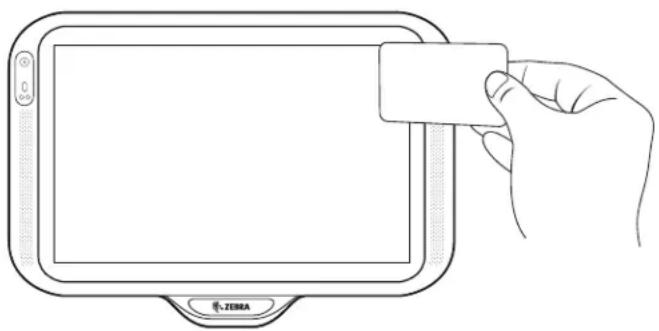
Ce chapitre fournit des informations sur l'utilisation d'accessoires pour l'appareil.
Accessoires
Ce tableau répertorie les accessoires disponibles pour l'appareil.
Tableau 13 Accessoires
| Accessoire Référence Description | ||
| Plaques de fixation | ||
| Montage mural CC600 | 21-118517-01R | Kit de montage mural CC600 |
| Montage sur poteau CC600 | 21-118517-02R Kit de montage sur poteau CC600 | |
| Kit de montage mural CC6000 | KT-152097-03 Kit de montage mural CC6000 avec stockage d'alimentation électrique | |
| Kit de montage mural CC6000 | KT-152097-01 VESA 100 mm | |
| Kit de montage mural CC6000 | KT-152098-03 Support spécifique CC6000 plus fin | |
| Kit de montage sur poteau CC6000 | KT-152096-03 VESA 100 mmInclut des étagères de stockage supplémentaires pour accueillir l'alimentation électrique.Modifié sur KT0152096-02 pour mieux contenir l'alimentation électrique de niveau VI. | |
| Kit de montage sur poteau CC6000 | KT-152096-01 VESA 100 mm | |
| Câbles de communication | ||
| Câble USB-C | CBL-TC2X-USBC-01 | Utilisé pour communiquer avec l'appareil via le port USB OTG. |
| Câble USB-C | CBL-TC5X-USBC2A-01 | Utilisé pour communiquer avec l'appareil via le port USB OTG. |
Tableau 13 Accessoires (suite)
| Accessoire Référence Description | ||
| Modules d'alimentation | ||
| Cordon d'alimentation CC | CBL-DC-383A1-01 Utilisé avec l'alimentation électrique (PWR-BUA5V16W0WW).La longueur de câble est de 1,8 m. | |
| Alimentation | PWR-BUA5V16W0WW | 100-240 V c.a., 5,4 V, 3 A, 16 WConforme à la norme d'efficacité US DOE de niveau VI.Remplace PWRS-14000-249R. |
| Cordon d'alimentation CA | 50-16000-182R Utilisé avec | 50-14000-147R/50-14000-249R/PWRS-14000-249R/PWR-BUA5V16W0WW. |
Casque (CC6000 uniquement)
Connectez la fiche du connecteur 3,5 mm du casque au port audio 3,5 mm (voir la Figure 61).
Figure 61 Ports d'alimentation et des câbles du CC6000
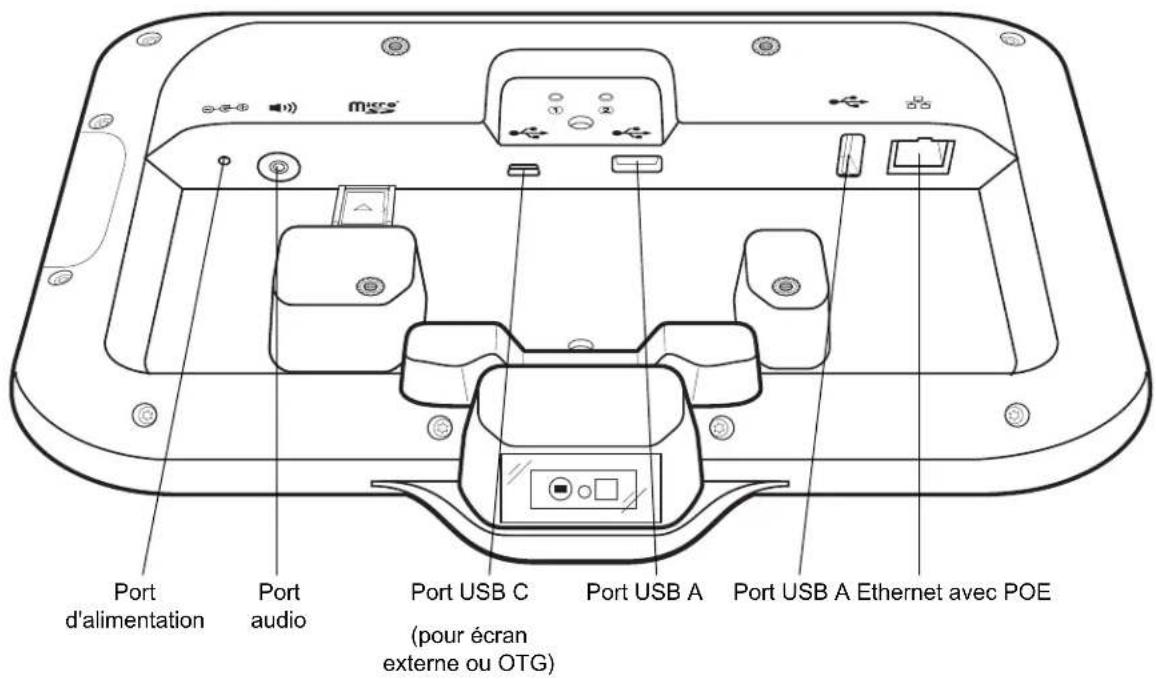
Câble USB
Le câble USB se branche sur le port situé à l'arrière de l'appareil (voir la Figure 61). Une fois raccordé à l'appareil, le câble permet de transférer des données vers un ordinateur hôte et de connecter des périphériques USB.
Maintenance et dépannage
Présentation
Ce chapitre contient des instructions sur le nettoyage et le stockage de l'appareil et propose des solutions de dépannage des problèmes susceptibles de survenir lors de son fonctionnement.
Maintenance de l'appareil
Pour un fonctionnement optimal, suivez les conseils ci-après lorsque vous utilisez l'appareil :
- Pour éviter de rayer l'écran, utilisez les stylos en plastique conçus pour être utilisés sur un écran tactile. N'utilisez jamais de crayon ou de stylo classique ni un quelconque objet pointu sur l'écran de l'appareil.
- L'écran tactile de l'appareil est en verre. Veillez à ne pas laisser tomber l'appareil et à ne pas le soumettre à des chocs importants.
- Protégez l'appareil des températures extrêmes. Ne le laissez pas au soleil sur le tableau de bord de votre véhicule, et tenez-le éloigné des sources de chaleur.
- Ne stockez pas l'appareil dans un emplacement poussiéreux ou humide.
- Utilisez un chiffon doux pour nettoyer l'appareil. Si la surface de l'écran de l'appareil est tachée, nettoyez-la avec un chiffon doux humidifié avec un produit d'entretien approuvé.
Instructions de nettoyage

ATTENTION : portez systématiquement une protection oculaire.
Lisez l'étiquette d'avertissement des produits contenant de l'alcool avant de les utiliser.
Si vous devez utiliser un autre produit pour des raisons médicales, contactez le service d'assistance mondial Global Customer Support Center pour plus d'informations.

AVERTISSEMENT : évitez de mettre ce produit en contact avec de l'huile chaude ou un autre liquide inflammable. Si cela devait se produire, débranchez l'appareil et nettoyez-le immédiatement en respectant les instructions contenues dans ce manuel.
Composants actifs des produits d'entretien approuvés
Les composants actifs de tout produit d'entretien utilisé doivent être constitués à 100 % d'une ou d'une combinaison des substances suivantes : alcool isopropylique, javel/hypochlorite de sodium 1 (voir la remarque importante ci-dessous), peroxyde d'hydrogène, chlorure d'ammonium ou liquide vaisselle doux.

IMPORTANT : utilisez des lingettes pré-humidifiées et ne laissez pas de nettoyant liquide s'accumuler.
1 Lorsque vous utilisez des produits à base d'hypochlorite de sodium (eau de javel), suivez toujours les instructions recommandées par le fabricant : utilisez des gants et retirez ensuite les résidus avec un chiffon ou un coton-tige imbibé d'alcool pour éviter tout contact prolongé avec la peau lors de la manipulation de l'appareil.
En raison du fort caractère oxydant de l'hypochlorite de sodium, les surfaces métalliques de l'appareil sont sujettes à oxydation (corrosion) lorsqu'elles sont exposées à ce produit chimique sous forme liquide (y compris les lingettes). Si de tels désinfectants entrent en contact avec les parties métalliques de l'appareil, lavez immédiatement ces parties avec un chiffon ou un coton-tige imbibé d'alcool.
Composants nocifs
Les produits chimiques suivants sont connus pour endommager les pièces en plastique de l'appareil et ne doivent en aucun cas entrer en contact avec l'appareil : acétone, cétones, éthers, hydrocarbures aromatiques et chlorés, solutions aqueuses alcalines ou solutions d'alcool alcalines, éthanolamine, toluène, trichloroéthylène, benzène, phénol et lysoforme-TB.
De nombreux gants en vinyle contiennent des additifs de phtalate qui ne sont généralement pas recommandés dans le cadre d'une utilisation médicale et sont connus pour endommager le boîtier de l'appareil.
Instructions de nettoyage de l'appareil
N'appliquez pas de produit liquide directement sur l'appareil. Humidifiez un chiffon doux ou utilisez des lingettes préalablement humidifiées. N'enveloppez pas l'appareil dans le chiffon ou la lingette, mais essuyez-le doucement. Veillez à ce qu'aucun liquide ne s'accumule autour de l'écran ni à d'autres endroits de l'appareil. Laissez l'unité sécher à l'air avant de l'utiliser.

REMARQUE : pour un nettoyage en profondeur, il est recommandé de commencer par retirer tout accessoire fixé à l'appareil, le cas échéant.
Remarques spéciales sur le nettoyage
Ne manipulez pas l'appareil lorsque vous portez des gants en vinyle contenant des phtalates. Une fois que vous avez ôté les gants, lavez-vous les mains pour éliminer tout résidu de contaminant avant de manipuler un appareil.
Si vous utilisez un produit à base de l'un des composants nocifs indiqués ci-dessus (tel qu'un désinfectant pour les mains contenant de l'éthanolamine), veillez à bien vous sécher les mains avant de manipuler l'appareil afin d'éviter de l'endommager.

IMPORTANT : lorsque vous utilisez les agents désinfectants/de nettoyage sur l'appareil, il est important de suivre les instructions préconisées par le fabricant de l'agent désinfectant/de nettoyage.
Produits d'entretien nécessaires
- Lingettes alcoolisées
- Papier optique
• Bâtonnets ouatés - Alcool isopropylique
• Bombe d'air comprimé avec tige
Fréquence de nettoyage
La fréquence de nettoyage dépend des environnements dans lesquels l'appareil mobile est utilisé. Celui-ci peut être nettoyé aussi souvent que nécessaire. Lorsque de la saleté est visible, il est recommandé de nettoyer l'appareil mobile pour éviter l'accumulation de particules qui rendront le dispositif plus difficile à nettoyer plus tard.
Pour obtenir une capture d'image optimale et uniforme, il est recommandé de nettoyer le viseur de l'appareil photo régulièrement, en particulier lorsqu'il est utilisé dans les environnements propices à la saleté ou la poussière.
Nettoyage de l'appareil
Boîtier
Essuyez soigneusement le boîtier, y compris tous les boutons et déclencheurs, à l'aide d'une lingette alcoolisée approuvée.
Écran
Vous pouvez nettoyer l'écran avec une lingette alcoolisée approuvée, mais veillez à ce que le liquide ne s'accumule pas sur les bords de l'écran. Séchez-le immédiatement avec un chiffon doux non abrasif pour éviter toute trace.
Fenêtre de l'appareil photo et de lecture
Nettoyez régulièrement la fenêtre de l'appareil photo et de lecture avec un chiffon à lunettes ou tout autre matériel de nettoyage des verres optiques.
Résolution des problèmes
Les tableaux suivants présentent les problèmes types pouvant se produire et la solution permettant de les résoudre.
Tableau 14 Résolution des problèmes de l'appareil
| Problème Cause Solution | ||
| Au cours de la communication des données avec un ordinateur hôte, aucune donnée n'a été transmise ou la transmission est incomplète. | L'appareil a été débranché de l'ordinateur hôte durant la communication. | Rebranchez le câble de communication et relancez la transmission. |
| Configuration incorrecte du câble. | Consultez l'administrateur système. | |
| Le logiciel de communication n'a pas été correctement installé ou configuré. | Effectuez la configuration. | |
| Au cours de la communication des données par Wi-Fi, aucune donnée n'a été transmise ou la transmission est incomplète. | La radio Wi-Fi n'est pas activée. | Activez la radio Wi-Fi. |
| Vous n'êtes plus à portée d'un point d'accès. | Rapprochez-vous d'un point d'accès. | |
| Au cours de la communication des données par Bluetooth, aucune donnée n'a été transmise ou la transmission est incomplète. | La radio Bluetooth n'est pas activée. | Activez la radio Bluetooth. |
| Vous n'êtes plus à portée d'un autre appareil Bluetooth. | Restez dans un rayon de 10 m de l'autre appareil. | |
| Aucun son. Le paramètre du volume est trop faible ou désactivé. | Réglez le volume. | |
| L'appareil s'éteint. | L'appareil est inactif. | L'écran s'éteint après une période d'inactivité. Réglez cette période sur 15 secondes, 30 secondes ou 1, 2, 5, 10 ou 30 minutes. |
| Appuyer sur les icônes ou les boutons d'une fenêtre n'active pas les fonctions correspondantes. | Le périphérique ne répond pas. | Réinitialisez le périphérique. |
Maintenance et dépannage
Tableau 14 Résolution des problèmes de l'appareil (suite)
| Problème Cause Solution | ||
| Un message indique que la mémoire de l'appareil est saturée. | L'appareil contient trop de fichiers. | Supprimez les mémos et enregistrements inutiles. Au besoin, enregistrez-les sur l'ordinateur hôte (ou utilisez une carte SD pour obtenir plus de mémoire). |
| L'appareil contient trop d'applications. | Supprimez certaines des applications que vous avez installées sur l'appareil pour libérer de la mémoire. Sélectionnez > Storage (Stockage) > FREE UP SPACE (LIBÉRER DE L'ESPACE) > REVIEW RECENT ITEMS (EXAMINER LES DERNIERS ÉLÉMENTS). Sélectionnez un ou plusieurs programmes inutilisés et appuyez sur FREE UP (SUPPRIMER). | |
| L'appareil ne décode pas les codes-barres pendant la lecture. | L'application de lecture n'est pas chargée. | Chargez une application de lecture sur l'appareil ou activez DataWedge. Consultez l'administrateur système. |
| Code-barres illisible. Assurez-vous que le symbole n'est pas abîmé. | ||
| La distance entre la fenêtre de lecture et le code-barres est incorrecte. | Placez l'appareil à portée de lecture. | |
| L'appareil n'est pas programmé pour le code-barres. | Assurez-vous que l'appareil est programmé pour accepter le type de code-barres lu. Reportez-vous à l'application EMDK ou DataWedge. | |
| L'appareil n'est pas programmé pour émettre un bip. | Si l'appareil ne signale pas les décodages réussis par un bip, modifiez le paramètre correspondant de l'application. | |
| L'appareil ne détecte aucun périphérique Bluetooth dans les environs. | Situé trop loin des autres appareils Bluetooth. | Approchez-vous du ou des appareils Bluetooth, à moins de 10 mètres. |
| Le ou les appareils Bluetooth ne sont pas sous tension. | Mettez sous tension le ou les appareils Bluetooth à rechercher. | |
| Le ou les appareils Bluetooth ne sont pas en mode détectable. | Passez le ou les appareils Bluetooth en mode détectable. Si nécessaire, reportez-vous à la documentation de l'appareil. | |
| Impossible de déverrouiller l'appareil. | L'utilisateur entre un mot de passe incorrect. | Si un utilisateur saisit à huit reprises un mot de passe incorrect, il est invité à entrer un code avant de faire une nouvelle tentative.Si l'utilisateur a oublié le mot de passe, contactez l'administrateur système. |
Caractéristiques techniques
Présentation
Ce chapitre présente les caractéristiques techniques et les distances de décodage du CC600 et du CC6000.
Caractéristiques techniques
CC6000
Tableau 15 Caractéristiques techniques du CC6000
| Élément Description | |
| Caractéristiques physiques | |
| Dimensions | Paysage : 27,8 cm x 20,1 cm x 3,6 cm10,9 po. x 7,9 po. x 1,4 po.Portrait : 18,3 cm x 29,6 cm x 3,6 cm7,2 po. x 11,6 po. x 1,4 po. |
| Poids 980 g/2.16 lb | |
| Écran Tactile multipoint capacitif projeté (PCAP) 10,1 pouces | |
| Zone d'écran active 217 mm (l) × 136 mm (H) | |
| Format d'image 16:10 | |
| Résolution 1280x800 à 60 Hz | |
| Clavier Virtuel | |
| Connectivité | Hôte USB : 2 ports de type A USB 2.0 complets pour les accessoiresUSB OTG : 1 USB-C OTGCompatible avec Ethernet Gigabit : RJ45Entrée audio externe : connecteur 3,5 mm |
| Audio | Deux microphones audio ; deux haut-parleurs diffusion vers l'avant (2 W au total) |
| Capacités d'extension | Logement pour carte micro SD ; prise en charge des classes 2 à 10 et des cartes SD UHS-1 |
Tableau 15 Caractéristiques techniques du CC6000 (suite)
| Élément | Description |
| Alimentation | Alimentation électrique de classe entreprise : 5,4 VCC/3 A 110/220 VPrise en charge de Power over Ethernet (PoE) 802.3af intégrée |
| Caractéristiques des performances | |
| Luminosité de l'affichage 300 nits | |
| Processeur Qualcomm SnapdragonTM 660 | |
| OS Android Oreo, Google GMS | |
| Mémoire RAM : 4 Go | Stockage interne : 32 Go |
| Environnement utilisateur | |
| Température de fonctionnement | 0 °C à 40 °C |
| Température de stockage -40 °C à 70 °C | |
| Humidité 5 à 95 % sans condensation | |
| Gestion | |
| Outils de gestion S'intègre aux solutions de gestion d'appareils mobiles (MDM) pour la configuration des paramètres et la mise à jour logicielle à distance | |
| Capture/sortie de données | |
| Lecteur intégré Lecteur décodé SE4710 Zebra 1D/2D | |
| Appareil photo avant 5 MP | |
| Vidéo 1080p | |
| Réseaux | |
| WLAN | Bibande 802.11 a/b/g/n/ac/d/h/r/k/w/i (prise en charge 2,4 GHz et 5,2 GHz) |
| WPAN Bluetooth 5.0 ; antenne intégrée | |
| Ethernet | Gigabit Ethernet sur interface RJ45, avec voyants d'activité |
| Périphériques et accessoires | |
| Accessoires | Cordon d'alimentation secteur adapté au paysLes accessoires supplémentaires peuvent être intégrés à l'aide de l'interface USB et Bluetooth |
| Options de montage | Montage VESA standard intégré ; conforme à la norme de fixation VESA 100 mm x 100 mm pour le raccordement des périphériques tiers, solutions de montage prêtes à l'emploi ; quatre (4) inserts M4 x 8 mm max. |
| Spécifications du moteur de l'imageur 2D (SE4710) (SE47) | |
| Largeur du champ | Horizontal : 42°Vertical : 28° |
| Résolution d'image | 1 280 horizontal x 800 vertical (pixels) |
| Inclinaison latérale | 360° |
| Angle d'inclinaison | +/- 60° par rapport à la normale |
Caractéristiques techniques
Tableau 15 Caractéristiques techniques du CC6000 (suite)
| Élément Description | |
| Tolérance d'inclinaison +/- 60° | par rapport à la normale |
| Éclairage ambiant | Lumière du soleil : 10 764 lux |
| Distance focale | À partir de l'avant du moteur : 19,4 cm (7,6 pouces) |
| Source lumineuse Point LED | ambre 610 nm |
| Système d'éclairage Témoin | Rouge |
CC600
Tableau 16 Caractéristiques techniques du CC600
| Élément Description | |
| Caractéristiques physiques | |
| Dimensions | 16,9 cm x 11,6 cm x 3,5 cm6,6 po. x 4,6 po. x 1,4 po. |
| Poids 320 g/0,7 lb | |
| Écran Tactile multipoint capacitif projeté (PCAP) 5 pouces | |
| Zone d'écran active | 110 mm (I) x 62 mm (H) |
| Format d'image 16:10 | |
| Résolution | 1280x720 à 60 Hz |
| Clavier | Virtuel |
| Connectivité | USB OTG : 1 USB-C OTGCompatible avec Ethernet Gigabit : RJ45 |
| Audio | Deux microphones ; un haut-parleur diffusion vers l'avant (2 W au total) |
| Capacités d'extension | Logement pour carte micro SD ; prise en charge des classes 2 à 10 et des cartes SD UHS-1 |
| Alimentation | Alimentation électrique de classe entreprise : 5,4 VCC/3 A 110/220 VPrise en charge de Power over Ethernet (PoE) 802.3af intégrée |
| Caractéristiques des performances | |
| Luminosité de l'affichage | 480 nits |
| Processeur | Qualcomm SnapdragonTM 660 |
| OS | Android Oreo, Google GMS |
| Mémoire | RAM : 4 GoStockage interne : 32 Go |
| Environnement utilisateur | |
| Température de fonctionnement | 0 °C à 40 °C |
| Température de stockage | -40 °C à 70 °C |
| Humidité | 5 à 95 % sans condensation |
Caractéristiques techniques
Tableau 16 Caractéristiques techniques du CC600 (suite)
| Élément | Description |
| Gestion | |
| Outils de gestion | S'intègre aux solutions de gestion d'appareils mobiles (MDM) pour la configuration des paramètres et la mise à jour logicielle à distance |
| Capture/sortie de données | |
| Lecteur intégré Lecteur SE210 | 0 Zebra 1D/2D |
| Réseaux | |
| WLAN | Bibande 802.11 a/b/g/n/ac/d/h/r/k/w/i (prise en charge 2,4 GHz et 5,2 GHz) |
| WPAN Bluetooth 5.0 ; antenne intégrée | |
| Ethernet | Gigabit Ethernet sur interface RJ45, avec voyants d'activité |
| Périphériques et accessoires | |
| Accessoires | Les accessoires supplémentaires peuvent être intégrés à l'aide de l'interface USB et Bluetooth |
| Options de montage | Montage VESA standard intégré ; conforme à la norme de fixation VESA 75 mm x 75 mm pour le raccordement des périphériques tiers, solutions de montage prêtes à l'emploi ; quatre (4) inserts M4 x 8 mm max. |
| Spécifications du moteur d'imageur 2D (SE2100) | |
| Largeur du champ Horizontal | : 41,5°Vertical : 31,7° |
| Résolution d'image | 640 horizontal x 480 vertical (pixels) |
| Inclinaison latérale 360° | |
| Angle d'inclinaison +/- 60° par | rapport à la normale |
| Tolérance d'inclinaison +/- 60° | par rapport à la normale |
| Éclairage ambiant | Lumière du soleil : 10 764 lux |
| Distance focale | À partir de l'avant du moteur : 10,7 cm (4,2 poches) |
| Source lumineuse | Aucune |
| Système d'éclairage | LED ultra blanc |
Tableau 17 Symbologies prises en charge par la capture de données
| Élément | Description |
| Codes-barres 1D | Code 128, EAN-8, EAN-13, GS1 DataBar Expanded, GS1 128, Coupon GS1 DataBar, UPCA, 2 parmi 5 entrelacé, Code de coupon UPC |
| Codes-barres 2D | PDF-417, QR Code, Digimarc, DotCode (CC6000 uniquement) |
Distances de décodage
Module de lecture CC6000 - SE4710
Le Tableau 18 répertorie les distances types pour certaines densités de code-barres lors de la lecture avec le CC6000. La largeur minimum de l'élément (ou « densité du symbole ») est la largeur en millimètres de l'élément le plus étroit (barre ou espace) du symbole.
Tableau 18 Plages de décodage CC6000 - SE4710
| Type de code-barres | Distance proche Distance lointaine | |
| Valeur type Valeur type | ||
| 4 milCode 39 | 8,4 cm / 3,3 po | 22,4 cm / 8,8 po |
| 5 milCode 128 | 7,1 cm / 2,8 po | 20,8 cm / 8,2 po |
| 5 milCode 39 | 5,08 cm / 2 po | 34,3 cm / 13,5 po |
| 5 milPDF417 | 7,9 cm / 3,1 po | 19 cm / 7,5 po |
| 10 milData Matrix | 7,4 cm / 2,9 po | 25,7 cm / 10,1 po |
| 100 % UPCA | 4,6 cm / 1,8 po | 60,9 cm / 24 po |
| 20 milsCode 39 | 5,08 cm / 2 po* | 66 cm / 26 po |
| *Distance limitée par la largeur du code-barres dans le champ de lecture.Remarque : code-barres de qualité photographique à un angle d'inclinaison de 15° sous un éclairage ambiant de 30 fcd. | ||
Module de lecture CC600 - SE2100
Le Tableau 19 répertorie les distances types pour certaines densités de code-barres lors de la lecture avec le CC600. La largeur minimum de l'élément (ou « densité du symbole ») est la largeur en millimètres de l'élément le plus étroit (barre ou espace) du symbole.
Tableau 19 Plages de décodage CC600 - SE2100
| Type de code-barres | Distance proche Distance lointaine | |
| Valeur type Valeur type | ||
| 5 milCode 128 | 51 mm / 2 po 122 mm / | 4,8 po |
| 5 milCode 39 | 43 mm / 1,7 po | 147 mm / 5,8 po |
| 6,6 milPDF417 | 41 mm / 1,6 po | 124 mm / 4,9 po |
| 10 milData Matrix | 30 mm / 1,2 po | 124 mm / 4,9 po |
| 100% U P C A 51mm / | 2 p o 269mm / 10 | , 6 p o |
| 20 milCode 39 | 53 mm / 2.1 po* | 345 mm / 13,6 po |
| 10 milCode QR | 28 mm / 1,1 po | 132 mm / 5,2 po |
| *Distance limitée par la largeur du code-barres dans le champ de lecture.Remarque : code-barres de qualité photographique à un angle d'inclinaison de 15° sous un éclairage ambiant de 30 fcd. | ||
Index
A
activation de la fonction Bluetooth ..... 90
alarmes uniquement 37
albums 63
partage 63
suppression 63
utilisation 63
appareil photo 40,50
enregistrement de vidéos 51
paramètres de l'appareil photo avant .....52
paramètres photo 52
paramètres vidéo 53
prise de photos 50
applications 40
accès 44
ajout de raccourcis 31
appareil photo 50
datawedge demonstration 55
fichiers 60
outil de diagnostic 56
photos 61
PTT Express 67
raccourcis 30
RxLogger 71
RxLogger Utility 72
SimulScan Demo 73
sound recorder (magnétophone) 83
B
barre d'état 25
bloquer automatiquement les sons ..... 38
Bluetooth 84, 86
activation 90
désactivation 90
détection d'appareils 90
états d'alimentation 89
modification du nom 90
PIN 87
profils 88
sécurité 87
C
claviers 33
configuration 33
modification de texte 36
onglet alphanumérique 34
onglet caractères supplémentaires ..... 35
onglet numérique 34
saisie de chiffres, de symboles et de caractères spéciaux 36
communications en champ proche 84, 92
composants actifs des produits d'entretien
approuvés 96
composants nocifs 96
connexion à un réseau WLAN 85
contacts 54
ajout 54
modification 54
suppression 54
conventions de notation 10
D
datawedge demonstration 55
déconnecter l'ordinateur hôte 49
dépannage 98
désactivation de la fonction Bluetooth ..... 90
description des fonctions écran tactile .... 16
détection d'appareils Bluetooth 90
dossiers 31
création 31
dénomination 32
suppression 32
E
EAP 84
écran d'accueil 24
déplacer les éléments ..... 31
écran tactile 16
Index
F
fonction Ne pas déranger 36
G
gestion des notifications 27
Google Mobile Services 23
|
instructions de nettoyage 96
L
lecture de cartes NFC 92
M
maintenance 95
composants actifs des produits d'entretien approuvés 96
composants nocifs 96
fréquence de nettoyage 97
instructions de nettoyage 95
instructions de nettoyage de l'appareil ..... 96
maintenance de l'appareil 95
nettoyage et la fenêtre de l'appareil photo et de lecture 97
nettoyer l'écran 97
nettoyer le boîtier 97
produits d'entretien nécessaires ..... 97
remarques spéciales sur le nettoyage ..... 96
modification du nom Bluetooth 90
N
nettoyage 95, 96
boîtier 97
écran 97
fenêtre de l'appareil photo et de lecture ..... 97
fréquence 97
instructions 95
produits 97
NFC 92
lecture de cartes 92
notifications
écran de verrouillage 28
gestion 27
notifications prioritaires uniquement ..... 37
notifications de l'écran de verrouillage .....28
O
outil de diagnostic 56
informations sur le test Bluetooth .....59
informations sur le test du système .....59
informations sur le test WLAN .....59
paramètres 58
P
panneau d'accès rapide .....29
papier peint de l'écran d'accueil ....32
paramètre de l'écran ambiant .....19
paramètres
affichage 18
bloquer automatiquement les sons .....38
écran ambiant .....19
ignorer ne pas déranger pour des applications spécifiques ....39
limitation des sons ....36
ne pas déranger 36
notifications prioritaires uniquement .....37
papier peint de l'écran d'accueil .....32
photos de l'appareil photo ....52
sonores généraux .....20
vidéos de l'appareil photo ....53
paramètres d'affichage 18
paramètres sonores généraux .....20
photos 61
affichage et exploration 64
définition comme icônes de contact .....65
lecture de vidéos ....66
paramètres de l'appareil photo .....52
partage 66
partage d'albums ....63
partage de vidéos ....66
prise....50
rognage 65
suppression 66
suppression d'albums ....63
suppression de vidéos....66
utilisation 64
utilisation de vidéos 66
utilisation des albums 63
plages de décodage .....104, 105
produits d'entretien approuvés .....96
PTT Express
activation de la communication .....69
appels de groupe ....69
client voix 67
groupes de parole 69
icônes de notification .....68
indicateurs sonores 68
interface utilisateur 67
réponse privée .....69
Index
R
réglages rapides
modification des icônes .... 30
réseau local sans fil 84
réseau Wi-Fi 85
rotation de l'écran 18
RxLogger 71
RxLogger Utility 72
W
WEP....84
widgets 30
ajout....31
WLAN 84
WPA....84
S
saut de fréquence adaptatif 86
sécurité 84
SimulScan Demo 73
création d'une démonstration personnalisée .... 79
impression des exemples de formulaire .....74
modèles par défaut 80
paramètres 81
paramètres avancés 82
utilisation de l'exemple Manufacturing (Fabrication) 77
utilisation de l'exemple Postal, Transportation & Logistics (Services postaux, transports et logistique) 75
sound recorder (magnétophone) 83
supprimer un réseau Wi-Fi 86
symbologies 103
T
taille de la police 19
taille de la police à l'écran 19
transfert de fichiers 48
transfert de fichiers via USB 48
transfert de photos 49
U
USB 48
V
versions logicielles 9
vidéos
enregistrement 51
lecture 66
paramètres de l'appareil photo .... 53
partage 66
suppression 66
utilisation 66
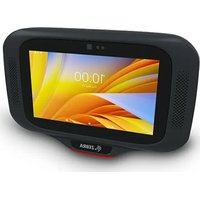
- GUIDE DE L'UTILISATEUR
- POUR ANDROID™ 8.1.0 OREO
- COPYRIGHT
- CONDITIONS D'UTILISATION
- HISTORIQUE DES RÉVISIONS
- TABLE DES MATIÈRES
- GOOGLE MOBILE SERVICES 23
- ÉCRAN D'ACCUEIL 24
- UTILISATION DE L'ÉCRAN TACTILE 32
- CLAVIERS 33
- LIMITATION DES SONS 36
- APPLICATIONS 40
- ACCÈS AUX APPLICATIONS 44
- DÉVERROUILLAGE DE L'ÉCRAN 45
- TRANSFERT DE FICHIERS AVEC UN ORDINATEUR HÔTE VIA USB 48
- APPLICATIONS 50
- PRÉSENTATION 50
- APPAREIL PHOTO 50
- CONTACTS 54
- INDEX
- À PROPOS DE CE GUIDE
- PRÉSENTATION
- CONFIGURATIONS
- VERSIONS LOGICIELLES
- DESCRIPTION DES CHAPITRES
- CONVENTIONS DE NOTATION
- DOCUMENTS ASSOCIÉS
- INFORMATIONS SUR L'ASSISTANCE
- MISE EN ROUTE
- CARACTÉRISTIQUES
- ACCÈS AUX PARAMÈTRES DE L'APPAREIL
- RÉGLAGE DE LA DATE ET DE L'HEURE
- PARAMÈTRES D'AFFICHAGE
- RÉGLAGE DE LA LUMINOSITÉ DE L'ÉCRAN
- DÉFINITION DE LA LUMIÈRE DE NUIT
- CONFIGURATION DE LA MISE EN VEILLE DE L'ÉCRAN
- AMBIENT DISPLAY (ÉCRAN AMBIANT)
- CONFIGURATION DE LA TAILLE DE LA POLICE
- PARAMÈTRES SONORES GÉNÉRAUX
- CONTRÔLE DU VOLUME ZEBRA
- PRÉFÉRENCES DO NOT DISTURB (NE PAS DÉRANGER)
- AUTRES SONS
- SOURCES D'ACTIVATION
- UTILISATION DE L'APPAREIL
- GOOGLE MOBILE SERVICES
- GMS COMPREND
- ÉCRAN D'ACCUEIL
- BARRE D'ÉTAT
- LCÔNES D'ÉTAT
- GESTION DES NOTIFICATIONS
- CONFIGURATION DES NOTIFICATIONS DE L'APPLICATION
- AFFICHAGE DES PARAMÈTRES DE NOTIFICATION POUR TOUTES LES APPLICATIONS
- CONTRÔLE DES NOTIFICATIONS DE L'ÉCRAN DE VERROUILLAGE
- PANNEAU D'ACCÈS RAPIDE
- MODIFICATION DES ICÔNES DE LA BARRE DE RÉGLAGES RAPIDES
- RACCOURCIS D'APPLICATIONS ET WIDGETS
- AJOUT D'UN RACCOURCI D'APPLICATION À L'ÉCRAN D'ACCUEIL
- AJOUT D'UN WIDGET SUR L'ÉCRAN D'ACCUEIL
- DÉPLACEMENT D'ÉLÉMENTS SUR L'ÉCRAN D'ACCUEIL
- DÉSINSTALLATION DU RACCOURCI D'UNE APPLICATION OU D'UN WIDGET DEPUIS L'ÉCRAN D'ACCUEIL
- DOSSIERS
- CRÉATION D'UN DOSSIER
- DÉNOMINATION DES DOSSIERS
- SUPPRESSION D'UN DOSSIER
- PAPIER PEINT DE L'ÉCRAN D'ACCUEIL
- UTILISATION DE L'ÉCRAN TACTILE
- CLAVIERS
- CONFIGURATION DU CLAVIER
- ACTIVATION DES CLAVIERS
- BASCULER D'UN CLAVIER À L'AUTRE
- UTILISATION DU CLAVIER ENTREPRISE
- ONGLET NUMÉRIQUE
- 7 8 9 ×
- ONGLET ALPHANUMÉRIQUE
- ONGLET CARACTÈRES SUPPLÉMENTAIRES
- ONGLET DE LECTURE
- UTILISATION DES CLAVIERS ANDROID ET GBOARD
- MODIFICATION DE TEXTE
- SAISIE DE CHIFFRES, DE SYMBOLES ET DE CARACTÈRES SPÉCIAUX
- FONCTION DO NOT DISTURB (NE PAS DÉRANGER)
- LIMITATION DES SONS
- SILENCE TOTAL
- ALARMES UNIQUEMENT
- NOTIFICATIONS PRIORITAIRES UNIQUEMENT
- BLOQUER AUTOMATIQUEMENT LES SONS
- METTRE LES SONS EN SOURDINE PENDANT CERTAINES HEURES
- METTRE LES SONS EN SOURDINE LORS DES ÉVÉNEMENTS ET DES RÉUNIONS
- RÉACTIVER LES SONS
- IGNORER NE PAS DÉRANGER POUR DES APPLICATIONS SPÉCIFIQUES
- APPLICATIONS
- ACCÈS AUX APPLICATIONS
- BASCULEMENT ENTRE LES APPLICATIONS RÉCENTES
- DÉVERROUILLAGE DE L'ÉCRAN
- TRANSFERT DE FICHIERS AVEC UN ORDINATEUR HÔTE VIA USB
- TRANSFERT DE FICHIERS
- TRANSFERT DE PHOTOS
- SE DÉCONNECTER DE L'ORDINATEUR HÔTE
- APPAREIL PHOTO
- PRISE DE PHOTOS
- ENREGISTREMENT DE VIDÉOS
- PARAMÈTRES PHOTO
- APPAREIL PHOTO AVANT
- PARAMÈTRES VIDÉO
- CONTACTS
- AJOUT D'UN CONTACT
- MODIFICATION DE CONTACTS
- SUPPRESSION DE CONTACTS
- SÉLECTION DU LECTEUR
- OUTIL DE DIAGNOSTIC
- PARAMÈTRES
- INFORMATIONS SUR LE TEST DU SYSTÈME
- INFORMATIONS SUR LE TEST WLAN
- INFORMATIONS SUR LE TEST BLUETOOTH
- FICHIERS
- PHOTOS
- UTILISATION DES ALBUMS
- PARTAGE D'UN ALBUM
- SUPPRESSION D'UN ALBUM
- UTILISATION DES PHOTOS
- AFFICHAGE ET EXPLORATION DES PHOTOS
- ROGNAGE D'UNE PHOTO
- DÉFINITION D'UNE PHOTO COMME ICÔNE DE CONTACT
- PARTAGE D'UNE PHOTO
- SUPPRESSION D'UNE PHOTO
- UTILISATION DE VIDÉOS
- LECTURE D'UNE VIDÉO
- PARTAGE D'UNE VIDÉO
- SUPPRESSION D'UNE VIDÉO
- CLIENT VOIX PTT EXPRESS
- DESCRIPTION DE L'INTERFACE UTILISATEUR PTT EXPRESS
- INDICATEURS SONORES PTT
- ICÔNES DE NOTIFICATION PTT
- ACTIVATION DE LA COMMUNICATION PTT
- SÉLECTION D'UN GROUPE DE PAROLE
- COMMUNICATION PTT
- CRÉATION D'UN APPEL DE GROUPE
- RÉPONSE PRIVÉE
- DÉSACTIVATION DE LA COMMUNICATION PTT
- RXLOGGER
- SIMULSCAN DEMO
- IMPRESSION DES EXEMPLES DE FORMULAIRE
- UTILISATION DE L'EXEMPLE POSTAL, TRANSPORTATION & LOGISTICS (SERVICES POSTAUX, TRANSPORTS ET LOGISTIQUE)
- UTILISATION DE L'EXEMPLE MANUFACTURING (FABRICATION)
- CRÉATION D'UNE DÉMONSTRATION PERSONNALISÉE
- MODÈLES PAR DÉFAUT
- PARAMÈTRES AVANCÉS
- SOUND RECORDER (MAGNÉTOPHONE)
- SANS FIL
- RÉSEAUX LOCAUX SANS FIL
- RECHERCHE D'UN RÉSEAU WI-FI ET CONNEXION À CE RÉSEAU
- SUPPRESSION D'UN RÉSEAU WI-FI
- BLUETOOTH
- SAUT DE FRÉQUENCE ADAPTATIF (ADAPTIVE FREQUENCY HOPPING, AFH)
- SÉCURITÉ
- PROFILS BLUETOOTH
- ÉTATS D'ALIMENTATION BLUETOOTH
- ALIMENTATION DE LA RADIO BLUETOOTH
- ACTIVATION DE LA FONCTION BLUETOOTH
- DÉSACTIVATION DE LA FONCTION BLUETOOTH
- DÉTECTION DES APPAREILS BLUETOOTH
- MODIFICATION DU NOM BLUETOOTH
- CONNEXION À UN APPAREIL BLUETOOTH
- SÉLECTION DE PROFILS SUR L'APPAREIL BLUETOOTH
- DISSOCIATION D'UN APPAREIL BLUETOOTH
- COMMUNICATIONS EN CHAMP PROCHE (CC6000 UNIQUEMENT)
- LECTURE DE CARTES NFC
- ACCESSOIRES
- CASQUE (CC6000 UNIQUEMENT)
- CÂBLE USB
- MAINTENANCE ET DÉPANNAGE
- MAINTENANCE DE L'APPAREIL
- INSTRUCTIONS DE NETTOYAGE
- COMPOSANTS ACTIFS DES PRODUITS D'ENTRETIEN APPROUVÉS
- COMPOSANTS NOCIFS
- INSTRUCTIONS DE NETTOYAGE DE L'APPAREIL
- REMARQUES SPÉCIALES SUR LE NETTOYAGE
- PRODUITS D'ENTRETIEN NÉCESSAIRES
- FRÉQUENCE DE NETTOYAGE
- NETTOYAGE DE L'APPAREIL
- BOÎTIER
- ÉCRAN
- FENÊTRE DE L'APPAREIL PHOTO ET DE LECTURE
- RÉSOLUTION DES PROBLÈMES
- CARACTÉRISTIQUES TECHNIQUES
- CC600
- DISTANCES DE DÉCODAGE
- MODULE DE LECTURE CC6000 - SE4710
- MODULE DE LECTURE CC600 - SE2100
- A
- B
- C
- D
- E
- F
- G
- L
- M
- N
- O
- P
- R
- W
- S
- T
- U
- V
Marque : ZEBRA
Modèle : CC6000
Catégorie : Tablette tactile