D14 - Calculatrice GlobalTronics - Notice d'utilisation et mode d'emploi gratuit
Retrouvez gratuitement la notice de l'appareil D14 GlobalTronics au format PDF.

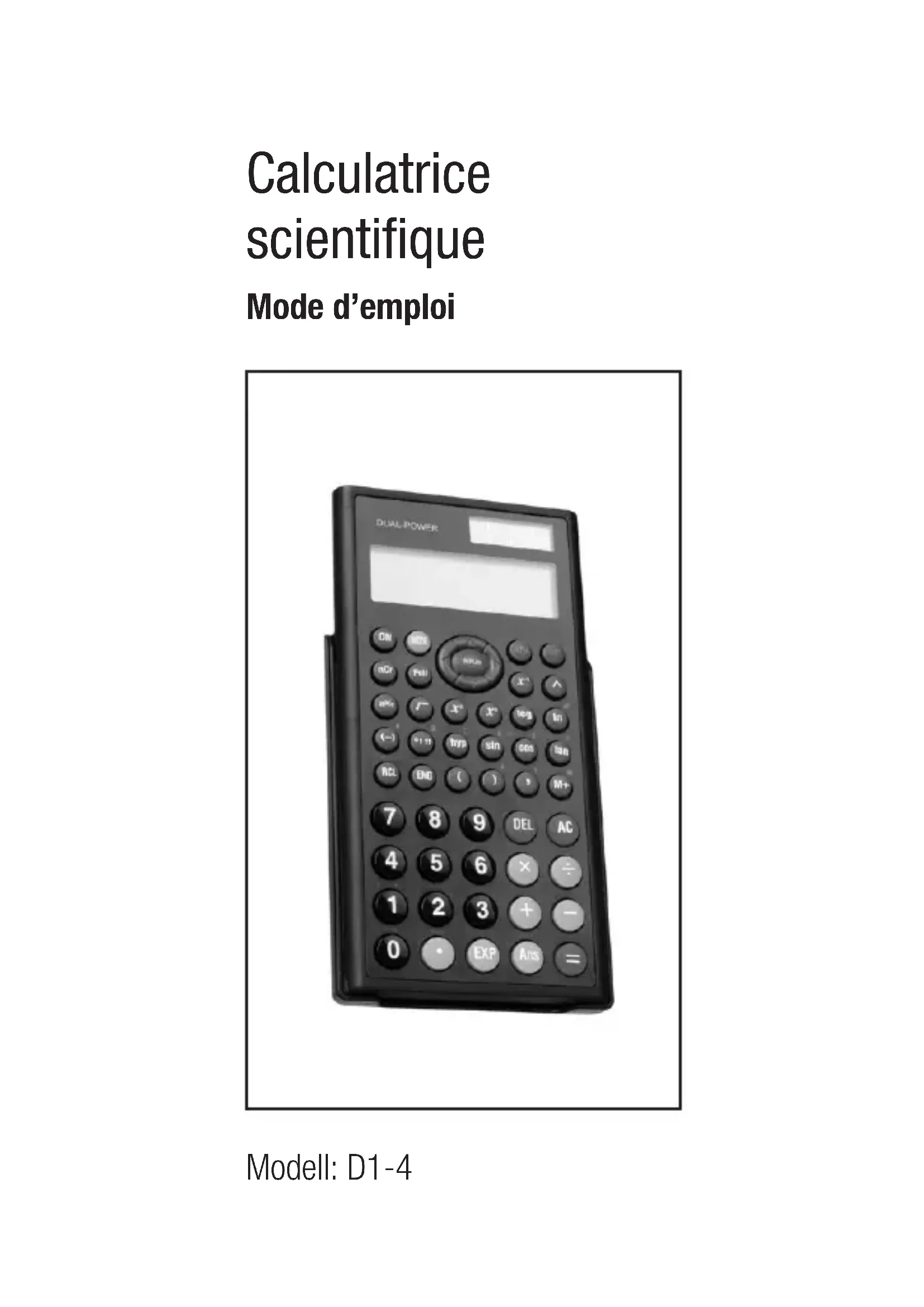
| Caractéristiques techniques | Calculatrice scientifique PANA D14 avec écran LCD, 12 chiffres, fonctions trigonométriques, logarithmiques et statistiques. |
|---|---|
| Utilisation | Idéale pour les étudiants et professionnels en mathématiques, physique et ingénierie. |
| Maintenance et réparation | Nettoyer l'écran avec un chiffon doux. Remplacer les piles lorsque l'affichage devient faible. |
| Sécurité | Éviter l'exposition à l'humidité et aux températures extrêmes. Ne pas démonter l'appareil. |
| Informations générales | Garantie de 2 ans, mode d'emploi inclus, dimensions compactes pour un transport facile. |
FOIRE AUX QUESTIONS - D14 GlobalTronics
Questions des utilisateurs sur D14 GlobalTronics
0 question sur cet appareil. Repondez a celles que vous connaissez ou posez la votre.
Poser une nouvelle question sur cet appareil
Téléchargez la notice de votre Calculatrice au format PDF gratuitement ! Retrouvez votre notice D14 - GlobalTronics et reprennez votre appareil électronique en main. Sur cette page sont publiés tous les documents nécessaires à l'utilisation de votre appareil D14 de la marque GlobalTronics.
MODE D'EMPLOI D14 GlobalTronics
Calculatricescientifique
Mode d'emploi
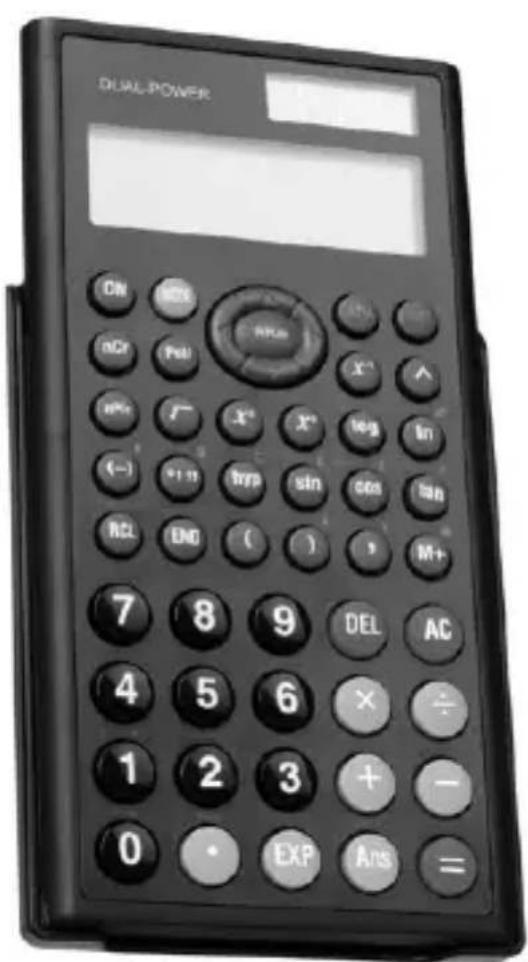
Table des matieres
Cher client, 4
Consignes de sécurité 5
Précautions pour la pile 6
Declaration de conformite 7
Enlever et installer le couvercle 8
Mise sous / hors tension 8
Occupation multiple de touches et saisie
correcte 9
L'écran à deux lignes 10
Avant de calculer ... 10
Modes de fonctionnement 10
Capacité de saisie 11
Corrections pendant la saisie 12
Fonction répétions 12
Position d'erreur 13
Commandemultiple 13
Affichage d'exposants 14
Point de décimales et séparations 14
Initialisation de la calculatrice 15
Calcul de base
COMP 15
Calcularithmetique 15
Calcul de fractions 16
Calcul de fractions 16
Transformation fraction < -> decimale 16
Transformation de fractions combinées < - > Fractions irréelles 17
Calcul depour cent 18
Calcul avec degrés, minutes et secondes 19
FIX,SCI,RND 19
Calcul avec données en mémoire
COMP 20
Mémoire du résultat 20
Calcul suivi 21
Mémoire indépendante 22
Variables 22
Calcul avec les fonctions scientifiquesCOMP
COMP 23
Fonctions trigonométriques/trigonométriques inverses (fonctions d'arc) 23
Fonctions hyperboliques/ hyperboliques inverses (fonctions d'aire) 24
Racines carrees, racines cubiques, racines, carrés, cubes, valeurs réciropques, factorielles, nombres aléatoires, π und permutations et combinaisons 24
Conversion de l'argument d'angle 25
Conversion de coordonnées (Pol (x, y), Rec (r,)) 26
Calcul avec la notation technique 26
Calcul statistique
SD/ReG
Déviation standard
SD
26
Précautions à la saisie des données 28
Calcul de régressions
REG
30
Régression linéaire
32
Régression logarithmie, exponentielle, potentielle et Régression inverse 34
Régression carree 34
Précautions à la saisie des données 35
Informations techniques 36
En cas d'un problème ...... 36
Messages d'erreur 36
Math ERROR 37
Stack ERROR 37
Syntax ERROR 37
Arg ERROR 38
Priorité des opérations 38
Files 40
Fourchettes de saisie 40
Alimentation en courant electrique 44
Remplacement de la pile 44
Elimination 45
Carte de garantie 50
Cher client,
Nous vous remercions d'avoir acheté cette calculat- rice. Vous n'avez pas besoin d'une formation specificque pour profiter pleinement de toutes les fonctionnalités de cet apparéil, mais nous conseillons de dire attentivement ce mode d'emploi afin de vous familiariser avec toutes les options qu'offre cette calculatrice. La durée de vie de cet apparéil sera prolongée si vous ne l'ouvre pas, ne exposez pas à des fortes secousses et si vous actionné les touches en appuyant sans trop de pression. Les températures extrêmes (moins de 0^ C ou 32^ F; plus de 40^ C ou 104^ F) ainsi que l'humidité peuvent avoir une incidence sur le fonctionnement de l' apparéil. N'utilise jamais des solvants volatiles comme des dilutifs, de l'essence, etc. pour nettoyer cet apparéil. Adressez-vous à votre revendeur ou à un spécialiste pour des réparations de l' apparéil. Vérifier si l'écran affiche „0" avant d'effectuer un calcul en actionnant AC.
Les images et illustrations représentées dans ce mode d'emploi ( comme les indications des touches) ont un but illustratif seulement, et elles peuvent être différentes des touches dans la réalité.
Prudence
Ce symbole est utilisé pour signaliser des informations qu'il ne faut pas ignorer car elles seront à prévenir des blessures ou dommages matériels.
Consignes de sécurité
- Evitez des températures extrêmes fonctionnement et rangement.
- Les températures extrémement basses peuvent ralentir la réaction de l'écran, désactiver l'écran entièrement ou réduire la durée de vie de la pile. N'exposez pas la calculatrice aux rayons de soleil, ne la posez pas pris d'une fenêtre, d'un radiateur ou d'un autre endroit où elle risque d'être exposée à des températures très élevées. La chaleur peut cause des décolorations et déformations du boîtier de la calculatrice et endommager les circuits internes.
- Protégez la calculatrice en fonctionnement et lorsqu'elle est rangée de l'humidité relative extréme et de la poussière.
- Protégez la calculatrice des projections d'eau, et ne l'exposez jamais à l'humidité relative extréme et la poussière. Les circuits internes risqueraient de s'endommager.
- Ne laisseriez jamais tomber la calculatrice, ne l'expose pas à des secousses.
- Ne pliez ni tordez la calculatrice.
- Ne portez jamais la calculatrice dans la poche du pantalon ou dans un vêtement moulant où elle ris-querait d'être plée ou tordue.
- Ne démontez jamais la calculatrice.
- N'actionnez jamais les touches de la calculatrice à l'aide d'un stylo ou d'un autre object pointu.
Utilisez un chiffon sec et mou pour nettoyer la calculatrice. - Lorsqu'elle est fortement encrassée, vous pouvez essuyer la calculatrice à l'aide d'un chiffon humidifié dans de l'eau savonnée, Essorez bien le chiffon afin d'éliminer l'eau superflue. N'utilisez
jamais des diluants, de l'essence ou d'autres produits volatiles pour nettoyer la calculatrice. Les marquages imprimés pourraient se dissoudre et le boitier pourrait être endommagé.
Précautions pour la pile
- La pile peut écouler ou exploser si elle n'est pas manipulée correctement. Veuillez donc observer les informations suivantes :
- Respectez la polarité de la pile et insérez correctement le pôle , + ^ . Nettoyez les contacts de pile et d'appareil avant d'insérer la pile.
- Sortez les piles épuisées de la calculatrice. Le li-quide de la pile pourrait s'écouler et endommager la calculatrice.
- Eliminez entierement le liquide de la pile quand il s'écoule de l'intérieur et du boîtier. Evitez le contact avec la peau, les yeux et les muqueuses.
- Rincez immédiatement avec abondamment d'eau fraîche les parties entrées en contact avec le liqui-de de la pile et consultez un médecin sans tarder.
- Conservez les piles sorties de la calculatrice en un lieu sur hors de la portée des petits enfants pour que ces derniers ne puissant pas les avaler accidentellement.
-
Consultez immédiatement un médecin quand une pile a été avalée accidentellement.
-
Ne tentez jamais de recharger la pile ou de la désassembler. Ne court-circuitez pas la pile. N'exposez jamais la pile à la chaleur, aux rayons de soleil etc. Risque d'explosion!
-
Ne jetez pas la pile dans le feu ou dans l'eau. Risque d'explosion!
-
N'exposez pas la pile à des conditions extrêmes, comme des radiateurs ou des rayons de soleil. Risque accru d'écoulement!
-
Veuillez utiliser uniquement des piles du type spécifique dans ce mode d'emploi de la calculatrice.
Assurez-vous que la calculatrice est mise hors tension après l'emploi.
- Sortez la pile de la calculatrice si vous ne l'utilise pas pendant un certain temps.
La pile fournie est un peu déchargée pendant l'expédition et le stockage. Elle devra donc être remplaçée plus rapidement qu'une pile avec une durée de vie normale.
- La tension faible de la pile peut comprometer les données en mémoire ou entrainer leur perte. Faites donc toujours une copie écrite des données vitales.
Declaration de conformite
- La conformité de ce produit avec les normes pré-vues par la loi est garantie. Vous trouvez la déclaration de conformité complète sur Internet sous www.gt-support.de.
Enlever et installer le couvercle de la calculatrice
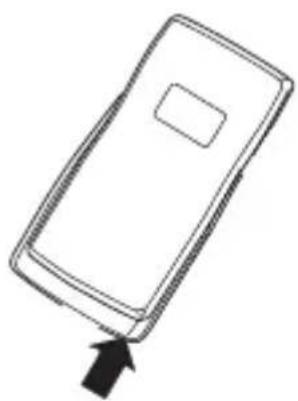
Avant de commencer Tenez le couvercle comme le montre cette image et glissez la calculatrice hors du couvercle
Une fois terminé Tenez le couvercle comme le montre cette image et glissez la calculatrice dans le couvercle

① Glissez la calculatrice en insérer d'abord l'extremité du clavier dans le couvercle. Ne l'introduisez jamais avec l'écran en avant.
Mise sous tension/ hors tension
Mise sous tension :
Appuyez sur la touche ON.
Mise hors tension :
Appuyez sur les touches SHIFT OFF.
i La calculatrice est mise hors tension automatiquement après env. 6,5 minutes. Toutes les données à l'écran sont alors perdues. Les valeurs enregistrées restent préservees (voir le chapitre „Calcul de mémoire“)
Multiple occupation de touches et saisie correcte
① Vu que la calculatrice scientifique est équipée d'un grand nombre de fonctions, la plupart des touches a une double occupation.
Les abréviations et caractères des fonctions supplémentaires d'une touche sont imprimées au-dessus ou en dessous de la touche (en bleu ou orange). Ces fonctions supplémentaires sont appelées en actionnant d'abord la touche ALPHA pour les fonctions imprimées en bleu ou la touche SHIFT pour les fonctions imprimées en orange.
Example :
Pour 327 actionnez successivement les touches : SHIFT ^327 =
i Au-dessus de la touche se trouve le symbole orange amais dans cet exemple nous avons representé les touches. comme cela gene pour l'explication de la saisie des formes complexes, nous avons représenté ici toujours après la touche de commutation de fonctions aou SHIFT la fonction a appeler au lieu du symbole sur la touche en question.
① Les saisies de chiffres ne sont pas représentées par les symboles de touches mais par chiffres. L'invitation à une saisie dans l'exemple précité sera donc représentée de la manière suivante dans ce mode d'emploi :
Example :
Calculer [3]27
SHIFT 27
258^2x13√7 2,269,453.274
L'affichage à deux lignes permet de montré la formule et le résultat simultanément.
La ligne supérieure montre la formule du calcul.
La ligne inférieure montre le résultat.
- Un symbole de séparation est affiché après trois caractères quand la partie entière du nombre compte plus de trois chiffres.
Avant de commencer le calcul ...
Modes de fonctionnement
① Avant de commencer un calcul, vous doivent appeler le mode correct comme l'indique le tableau suivant.
| Pour effectuer ce type de calcul : | Actionnez ces touches : | Pour appeler ce mode : |
| Calcul arithmetique de base | MODE 1 | COMP |
| Déviation standard | MODE 2 | SD |
| Calcul de régressions | MODE 3 | REG |
Actionnez la toude plus frequently que normalement pour obtenir des affichages supplémentaires. Les affichages des parametes sont
spécifiés dans ce mode d'emploi pour modifier les paramètres de la calculatrice.
- Dans ce mode d'emploi, le mode des calculs spécifiques est désigné dans le Titre de chaque chapitre.
Exemple : Calcul statistique SDSD/REG
Pour remettre le mode de calcul et les pa-ramétres aux valeurs initiales comme indiquées ci-dessous, actionnez les touches SHIFT CLR 2 (Mode) = .
| Alignment fon-damental COMP | Mode de calcul : | C: OMP |
| Argument de l'angle : | Deg | |
| Format d'affichage d'exposants: | Norm 1 | |
| Format des fractions : | a b/c | |
| Point de décimales : | Dot (point) |
Le mode est affiché en haut de l'écran.
- Vérifiez sans faute le mode de calcul actuel (SD, REG, COMP) et la configuration de l'argument de l'angle (Deg (degré ancien), Rad (mesure de l'arc), Gra (degré nouveau)), avant de calculer.
Capacité de saisie
-
La capacité de mémoire pour la saisie du calcul comprend 79 "actions". Chaque fois qu'une touche à chiffre ou d'opérations arithmetiques est actionné (+, -, x, ÷) action est utilisé. L'actionnement des touches SHIFT ou ALPHA ne compte pas comme action, et la saisie SHIFT³⁴⁵⁶ compte comme une seule action.
-
Vous pouvez saisir 79 actions maximum en un seul calcul. Lorsque vous saississez la 73ème action d'un calcul, le curseur change de “_” à “■”, pour signaliser que la capacité de mémoire sera bientôt epuisée. Si vous souhaitez saisir plus de 79
actions, vous devrezdécomposer le calcul en deux ou plusieurs étapes.
- En actionnant la touches vous pouvez appeler le dernier résultat obtenu, que vous pourrez alors utiliser dans d'autres calculs. Pour de plus amples informations à propos de la touche Ans veuilles consulter le chapitre "Mémoire de résultats".
Corrections durant la saisie
Utilisez les touches e▶ pour déplacer le curseur.
- Appuyez pour effacer le caractère à la position du curseur.
- Appuyez SHR INS, pour modifier le curseur de saisie [Saisissez une valeur alors que le curseur de saisie est affiché à l'écran pour entrer le caractère en question à la position du curseur.
- Appuyez Shift INS ou = pour changer du cur-seur de saisie vers le curseur normal.
Fonction de répétition
- Lorsque vous effectuez un calcul, la fonction de répétition enregistre la formule et le résultat dans la mémoire de répétition. Appuyez sur . pour afficher la formule et le dernier calcul effectué. Appuyez à nouveau sur la touche pour par-courir pas à pas les calculs déjà effectués (de nouveau à ancien).
- En actionnant sur la touche ou avec la fonction de répétition activée, la fonction édition est activée. Appuyez sur directement après avoir terminé le calcul pour afficher le mode édition du calcul.
- La mémoire de répétition n'est pas effacée lorsque vous actionné la touche AC et vous pouvez réactiver le dernier calcul après avoir actionné la
touchacAC
- La capacité de la mémoire de répétition est 128 octets pour l'enregistrement des expressions et des résultats.
- La mémoire de répétition est effacée par une des actions suivantes :
Lorsque you appuyez surON.
-Lorsque you s initialisez les modes et pa-ramêtes moyennant les touches SHIFT CLR 2 (ou 3) =.
-Lorsque you changez d'un mode de calcul a un autre.
-Lorsque yous eteignez la calculatrice.
Position d'erreur
- En actionnait ou aperes la signalisation d'une erreur, le calcul est affiché avec le curseur à la position de l'erreur.
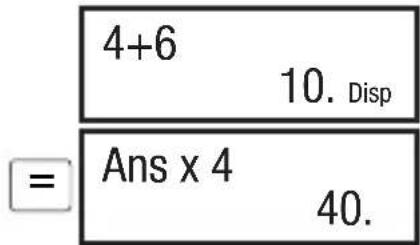
Une instruction multiple est une expression composée d'une ou plusieurs petites expressions reliées par une double point (:).
- Exemple : Pour additionner 4 + 6 , et le multiplier le résultat par 4 :

Format d'affichage des exposants
Cette calculatrice peut afficher 10 caractères maximum. Les valeurs supérieures à cela sont automatiquement affichées par exposants. Les valeurs décimales peuvent être affichées en deux formats différents, et vous pouvez déterminer où les exposants sont insérés.
- Pour modifier le format d'affichage des exposants, actionnez plusieurs fois la touche MODE jusqu'à ce que les paramètres de l'affichage des exposants s'affichtent.
Fix Sci Norm
1 2 3
- Actionnez la touche 3. Appuyez sur 1 ou 2 pour sélectionner norme 1 ou 2 sur l'affichage de seLECTION de format.
Norme 1
Avec la norme 1, le mode des exposants est automatiquement utilisé pour les entiers de plus de 10 chiffres et pour les décimales de plus de 2 chiffres.
Norme 2
Avec la norme 2, le mode des exposants est automatiquement utilisé pour les entiers de plus de 10 chiffres et pour les décimales de plus de 9 chiffres.
- Les exemples dans ce mode d'emploi utilisent I format de la norme 1.
Point de décimales et symboles de séparation
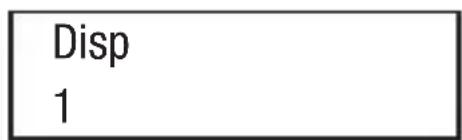
Vous pouvez utiliser le paramètre d'affichage (Disp) pour spécifique les symboles que vous souhaitez utiliser pour les décimales et pour séparer les chiffres par groupes de trois.
- Pour modifier la configuration du point des déci-males et des symboles de séparation, actionnez plusieurs fois la touche MODE jusqu'à ce que l'écran affiche
Disp 1
Parametre de I'affichage.
Actionnez la touche à chiffres1 (ou 2), correspondant au paramètre souhaité
1 (Dot): point de décimales, virgule comme symbole de séparation
2 (Comma): virgule pour les décimales, point comme symbole de séparation
Initialisation de la calculatrice
- Execuétz les actions suivantes sur les touches pour initialiser le mode de calcul et les paramètres et si vous souhaitez effacer la mémoire de répétition et les variables.
SHIFT CLR 3 (All) =
Calcul fondamental
COMP
① Le mode COMP est activé moyennant la combinaison de touches MODE 1.
Calcul arithmetique
- Les valeurs négatives du calcul doivent être mises entre parenthèses. Voir la 'Priorité des opérations' à propos des détails.
Il n'est pas nécessaire demettre un exposant négatif entre parentheses.
sin 3,15 x 10^-3 -> sin 3.15 EXP (-) 3
Example 1: 5 × (2 × 10^-9) = 1 × 10^-4
5 2 EXP (-) 5 =
Example 2: 6 × (13 - 6) = 42
6
Vous pouvez omettre toutes les opérations)avant la touche = .
Calcul de fractions
Les valeurs sont automatiquement affichées en format de décimales lorsque la somme des positions d'une fraction (entier + numérateur + dénominateur + symbole de séparation) est supérieure à 10.
Example 1:
$$ \frac {1}{6} + \frac {3}{8} = \frac {1 3}{2 4} $$
1a6+3a8=
1324.
Example 2: 212 + 334 = 614
2 a 1 a 2 + 3 a 3 a 4 = 6 1 4.
Example 3: 39 · 33 · 13 a^39 · 9 = 1.3 .
Exemple 4: 15 + 3,4 = 3,6 a 5 + 3,4 = Le résultat d'un calcul combiné de fractions et décimales et plusieurs affiché en format decimal.
Conversion fraction < -> decimale
Utilisez les opérations suivantes pour convertir le résultat d'un calcul de fraction à décimale et vice versa.
Veuillez noter que la conversion peut prendre deux secondes.
Conversion de fractions combinées < -> Fractions irréelles
Example 1:3 15 (Fraction < -> Décimale)
$$ 3 \boxed {a ^ {\gamma_ {0}}} 1 \boxed {a ^ {\gamma_ {0}}} 5 = \boxed {3 \downarrow 1 \downarrow 5.} $$
$$ \begin{array}{c c} \text {S H I F T} & \mathrm {d} / \mathrm {c} \ \hline \end{array} \quad 1 6 \quad 5. $$
$$ \text {S H I F T} \quad \mathrm {d} / \mathrm {c} \quad 3, 1, 5. $$
- Vous pouvez vous servir du paramètre d'affichage (Disp) pour spécifique le format d'affichage lorsque le résultat d'un calcul de fraction est supérieur à 1.
- Pour modifier le format d'affichage de la fraction, actionnez plusieurs fois la touche MODE, jusqu'à ce que l'écran affiche les symboles suivants.
- Affichez le paramètre d'affichagel
Actionnez la touche numérique (1 ou 2) correspondant au paramètre souhaite.
1 (a^b / c) : Fraction combinée
2 (d/c): Fraction irréelle
① Il yaura une erreur affichée si vous essayez de saisir une fraction combinée avec le formation d'affichage d/c sélectionné.
Calcul de pour cents
Exemple 1: Calculator 20% de 2000 (400)
$$ 2000 \times 20 \% $$
Exemple 2:1140 est quel pourcentage de 1200? (95%)
$$ 1140 \div 1200 \text{SHIFT}\% $$
Exemple 3 : Augmentation de 23% de 1700 (2091)
$$ 1700 \times 23 \text {SHIFT} \% + $$
Example 4 : Diminution de 17% de 1700 (1411)
$$ 1700 \times 17 \text {SHIFT} \% - $$
Exemple 5: Un rabais de 4% est à déduire de la somme de 1500, 75 et 425 (1920)
$$ 1 5 0 0 + 7 5 + 4 2 5 = \text {A n s} \quad \text {S H I F T} \quad \text {S T O} \quad \text {A} $$
$$ \text{ALPHA}\boxed{\mathbf{A}}\boxed{\mathbf{x}}4\text{SHIFT}\% \boxed{-} $$
1 Comme le montre cet exemple, la valeur doit être affectée à une variable dans la mémoire de résultat et avant de l'utiliser dans le calcul d'augmentation/diminution. Cela parce que, lorsque vous actionnez la touche pour effectuer le calcul, le résultat est enregistré dans la mémoire de résultat et avant que la touche ne soit actionnée.
Exemple 6: Si 500 grammes sont additionnées à un échantillon d'un poids original de 1000 grammes, à combien s'éleve l'augmentation de poids en pour cent? (150%)
$$ 500 + 1000 \text{SHIFT}\% $$
Exemple 7: Quel est le changement en pour cent lorsque une valeur augmente de 50 à 54? A combien s'éleve le changement
en pour cent si la valeur est 56?
(8%, 12%)
54 — 50 SHIFT %

Calcul de degrés, minutes et secondes
① Vous pouvez effectuer des calculs sexagésimales avec des degrès (heures) minutes et secondes et convertir des valeurs sexagésimales en décima-les (ou vice versa).
Exemple 1: La valeur décimale 3,125 doit être convertie en valeur sexagésimale puis à reconvertir en valeur décimale.
3.125 3.125
SHIFT 3°7°30
3.125
Exemple 2: Effectuer le calcul suivant
4^7'30''× 1,25
4.7 30 .1.25 5^9^22.5
FIX,SCI,RND
Pour modifier les paramétres du nombre de décimales, du nombre des positions de valeur maximale ou du format des exposants, action-nez plusieurs fois la touche MODE. Pour afficher le format ci-dessous.
| Fix | Sci | Norm |
| 1 | 2 | 3 |
Actionnez la touche numérique (2 ou 3 correspondant à la position à modifier.
1 (Fix): Nombre de positions décimales
2 (Sci): Nombre des positions de valeur maximale
3 (Norm) : Format des exposants
Example 1: 300 ÷ 7 × 14 =
300÷7x14 600.
Spécification trois décimales
MODE 1 (Fix) 3 600.000
(Le calcul interne continue avec 12 positons.)
300÷7 42.857
x14 600.000
① Le même calcul est effectué en utilisant le nombre de décimales spécifique lorsque vous actionnez les touches suivantes.
300÷7 42.857
(arryndi interne)
SHIFT Rnd 72.857
x 14 = 599.998
① Actionnez les touches 3 (Norm) 1, pour effacer la Specification fixe.
Exemple 2: 1 ÷ 3 , le résultat sera affiché avec deux positions de valeur maximale (Sci 2).
MODE 2 (Sci) 2 2 ÷ 5 = 4.0
① Actionnez les touché …… 3 (Norm) 1, pour effacer la spécification
Calcul à l'aide de la mémoire (LMP)
① Utilisez la tânehpour appeler le mode COMP pour effectuer un calcul à l'aide de la mémoire.
COMP MODE 1
Mémoire du résultat
- Quand vous actionnez la touche après avoir saisi une valeur ou expression, le résultat sera enregistré automatiquement dans la mémoire du
résultat et la valeur sera actualisée.
- Outre par la touche le résultat de la mémoire de résultat est encore actualisé quand vous actionnez les touches SHIFT %, M+, SHIFT M- ou SHIFT STO suivies par une dette (A bis F oder M, X ou Y).
- Vous pouvez appeler le contenu de la mémoire de résultat en appuyant sur la touche Ans.
- La mémoire du résultat peut enregistrer 12 positions pour la mantisse et 2 positions pour l'exposant.
- Le contenu de la mémoire du résultat n'est pas actualisé quand les actions déclenchées par les opérations ci-dessus donnent une erreur.
Calculs suivis
-
Vous pouvez utiliser le résultat affché (et enregistre également dans la mémoire du résultat) comme première valeur d'un calcul suivant. Veuillez notes alors, que lorsque vous actionnez une touche d'opération tandis qu'un résultat est affché, la valeur affichée change en Ans pour indiquer qu'il s'agit d'une valeur actuèlement enregistrée dans la mémoire du résultat.
-
Le résultat d'un calcul peut également être utilisé dans une fonction suivant le résultat du type A (x^2, x^3, x^-1, x!, DRG) ainsi qu'avec + , -, (x), , × , ÷ , nPr et nCr.
Mémoire indépendante
- Les valeurs peuvent être saisies directement dans la mémoire, additionnées directement à la valeur en mémoire ou soustraites de la valeur en mémoire.
- La mémoire indépendante est particulièrement utile pour calculer des sommes cumulatives.
- Les mémoires indépendantes utilisent le même Domaine de mémoire que la variable M.
Pour effacer la mémoire indépendante (M), il faut saisir 0 SHIFT STO M (M+)
Example :
| 15 + 7 = 22 | 15 + 7 SHIFT STO M |
| - ) 46 x 3 = 138 | 46 x 3 SHIFT M- |
| 90 - 5 = 85 | 90 - 5 M+ |
| (Somme) - 31 | RCL M |
Variables
- Il existe 9 variables (A à F, M, X et Y) que vous pouvez utiliser pourémoriser les données, constances, résultats et autres valeurs.
Example :
| 312÷16=19,5 | 312 SHIFT STO A ÷ 16 = |
| 312÷24=13 | ALPHA A ÷ 24 = |
Utilisez les opérations suivantes pour effacer les données affectées à une variable précise : 0 $SHIFT STO A. Cette opération efface les données affectées à la variable A.
Actionnez les touches suivantes pour effacer toutes les valeurs affectees aux variables. SHIFT CLR 1 (Mcl) =
Calcul avec des fonctions scientifiques
Utilisez la touche MODE pour appeler le mode COMP quand vous souhaitez effec-tuer des calculs de fonctions scientifiques COMP
Pour effectuer certains types de calcul, vous au-rez besoin de plus de temps.
L Patientez jusqu'à ce que le résultat s'affiche à l'écran avant de commencer le calcul suivant.
6=3,14159265359
Fonctions trigonométriques/ Fonctions - trigonométriques inverses (fonctions d'arc)
(i) Pour modifier l'argument de l'angle (degré an-cien, mesure de l'arc, degré nouveau), appuyez plusieurs fois sur la touche MODE pour afficher le paramètre ci-dessous pour l'argument de
angle.
| Deg Rad Gra |
| 1 2 3 |
Actionnez la touche numérique 1, 2 ou 3 correspondant à l'argument de l'angle souhaité.
(90^ = 2 mesure de l'arc = 100 degrés nouveaux) Exemple 1: sin 75^53'38'' = 0,969846026
MODE 1 (Deg) sin 75.53.38. = 2×6 rad) 0,5 MODE 2 (Rad) cos SHIFT π÷3)=
Example 3: ^-122 = 0,25 (Rad)((= 4 (Rad)) MODE
① Les valeurs négatives dans le calcul doivent être mises entre parenthèses. Consultez la 'Priorité des opérations' pour les détails.
Racines carrés, racines cubiques, racines, racines, carrés, cubes, valeurs in-versees, facteurs, nombres aléatoires, πi permutations/combinaisons
Example 1: 9 + 3 × 6 = 7,242640687
$$ \sqrt {9} + \sqrt {3} x \sqrt {6} = $$
Example 2: [3]9 + [3]25 = 5.004101561
$$ \text {S H I F T} \sqrt [ 3 ]{9} + \text {S H I F T} \sqrt [ 3 ]{2 5} = $$
Example 3: [5]312 = 3.153776544
Exemple 10 : Détérminer combien de valeurs différentes à 3 chiffres peuvent être générés avec les chiffres 1 à 9. Les chiffres ne peuvent pas être utilisés deux fois pour une valeur à quatre positions (123 est autorisé, 112 n'est pas autorisé. (504)
9SHIFT nPr 3 =
Exemple 11: Détérminer combien de groupes différents on peut creer avec 3 personnes d'un groupe de 12 personnes (220)
12 nCr3 =
Conversion de l'argument de l'angle
Appuyez sur les touches SHIFT DRG, pour acceder au menu suivant.
| D | R | G |
| 1 | 2 | 3 |
Actionnez la touche 1, 2 ou 3 pour convertir la valeur dans l'argument d'angle correspondant
Exemple: Convertir 5,5 de mesure d'angle en degrés anciens.
MODE
1 (Deg)
5.5r 315.1267873
5.5
SHIFT DRG
2 (R)
=
Conversion de coordonnées (Pol (x, y) , Rec (r, ))
Le résultat est affecté automatiquement aux variables E et F.
Exemple 1: Les coordonnées polaires (r 2, 60^ ) doivent être convertis en coordonnées cartésiens (x, y) (Deg).
La suite de touches RCL E ou RCL F montre la valeur pour x ou y.
Exemple 2: Les coordonnées cartésiens (1,√3) doivent être convertis en coordonnées polaires
$$ (r, \theta) (\text {R a d}). \quad \text {P o l} (1, \sqrt {3}) = $$
La suite de touches RCL E ou RCL F montre la valeur pour r ou
Calcul avec des conventions techniques
Exemple 1: Convertir 72'312 metres.
$$ \rightarrow 7 2. 3 1 2 \times 1 0 ^ {3} (\mathrm {m}) \quad 7 2 3 1 2 = \text {E N G} $$
Example 2: Convertir 0,31 gr.
$$ \rightarrow 3 1 0 \times 1 0 ^ {- 3} (\mathrm {g}) \quad 0. 3 1 = \text {E N G} $$
Calcul statistiques / RECE
Déviation standard
SD
① Vous pouvez utiliser la topois pour appeler le mode SD quand vous souhaitez executer un calcul statistique avec la déviation standard.
$$ \boxed {S D} \quad \text {M O D E 2} $$
① En mode SD et en mode REG, la toweonectione comme touche DT.
Commencez la saisie de données toujours avec la suite de touches SHIFT CLR 1 (Scl) = pour effacer la mémoire statistique. Saisissez les données en utilisant la suite de touches suivante.
$$ < x - p o s i t i o n > \boxed {D T} $$
Les données saisies sont utilisées pour calculer les valeurs de n, x, x^2, , n et n - 1 que vous pourrez appeler moyonnant les touches suivantes.
| Pour appeler cette valeur : | Effectuez les actions suivantes : |
| Σx2 | SHIFT S-SUM 1 |
| Σx | SHIFT S-SUM 2 |
| n | SHIFT S-SUM 3 |
| x̄ | SHIFT S-VAR 1 |
| σn | SHIFT S-VAR 2 |
| σn-1 | SHIFT S-VAR 3 |
Exemple: Calculer n - 1 , n , , n , x et x^2 pour les données suivantes 64, 63, 61, 60, 60, 59, 69, 71, 73, 65
En mode SD:SHIFT CLR 1 (Scl) = (Stat clear)
$$ 6 4 \boxed {D T} \boxed {n = ^ {S D T} 1.} $$
Chaque fois que vous actionnez la tothe pour enregistrer votre saisie, le nombre de données saisies jusqu'à ce moment est affiché à l'écran (valeur n).
$$ \begin{array}{c c c c c c c c c c} 6 4 & \mathrm {D T} & 6 3 & \mathrm {D T} & 6 1 & \mathrm {D T} & 6 0 & \mathrm {D T} & 5 9 & \mathrm {D T} & 6 9 & \mathrm {D T} & 7 1 \ \mathrm {D T} & 7 3 & \mathrm {D T} & 6 5 & \mathrm {D T} \end{array} $$
- déviation standard de l'échantillon (σn-1) =
4.949747468 SHIFT S-VAR 3 = - déviation standard totale (σ) =
4.695742753 SHIFT S-VAR 2 = - Moyenne arithmetique x =
64.5 A X 1 = SHIFT S-VAR 1 = - Nombre de données (n) =
10 A U 3 = SHIFT S-SUM 3 = - Somme carrée des valeurs (Σx) =
645 A U 2 = SHIFT S-SUM 2 = - Somme carrée des valeurs (Σx) =
41823 A U 1 = SHIFT S-SUM 1 =
Précautions à la saisie des données
- Vous pouvez executer les opérations ci-dessus en n'importe quel ordre, donc un autre que celui montré.
- La même valeur de données est saisie deux fois avec DT DT.
- Vous pouvez également effectuer plusieurs saisi-es de la même valeur des données moyonnant les touches SHIFT; Par exemple, pour saisir dix fois la valeur de donnée 65, vous pouvez actionner les touches 65 SHIFT; 10 DT.
-
Pendant la saisie de données ou après et ↓ vous pouvez utiliser les touches pour parcourir les données saisies. Si vous avez saisi la même valeur plusieurs fois moyenant les touches SHIFT ; pour spécifique la fréquence des données (nombre de postes de données) comme nous l'avons expliqué ci-dessus, vous obtiendaç des affichages séparés pour postes et fréquences (Freq) des données.
-
Vous pouvez éoperator les données affichées quand vous le souhaitez. Saisissez la nouvelle valeur et actionnez la touche = pour remplacer l'ancienne valeur par une nouvelle. Cela signifie également, que vous doivent actionner la touche AC pour quitter l'affichage de données avant d'exécuter une autre opération (calculer, appeler un résultat statistique, etc.).
-
Si vous actionnez la touche lieu de ea touche = après avoir modifie une valeur a l'écran, cette nouvelle valeur est enregistrée comme nouveau poste de données alors que I'ancienne valeur resteinchangée.
-
Vous pouvez effacer une valeur de et données saisie moyonnant les touches SHIFT CL données saisie moyonnant les touches. Toutes les valeurs suivantes avancent d'un pas lorsqu'une valeur de données est effacée.
-
Les valeurs de données que vous avez enregistrees sont normalement stockées dans la mémoire de calcul. Le message "Data Full" s'affiche, et vous ne pouvez plus saisir de données parce qu'il n'y a plus de place disponible en mémoire. Le cas échéant, actionnez la touche = pour afficher le message suivant.
| Edit OFF ESC |
| 1 2 |
Actionnez la touche pour annuler la saisie sans enregistrer la valeur que vous venez d'entrée.
Actionnez la touche, pour enregistrer la valeur venez d'entrée sans la stocker en mémoire. Si vous exécutez cette action, vous ne pouvez pas afficher les données saisies, ni les modifier ou éditer.
Pour effacer la valeur que vous venez d'entrée, ap-puyez sur les touches SHIFT CL.
-
Pour effacer la valeur que vous venez d'entrée, ap-puyez sur les touches
-
Àprous la saisie de données statistiques en mode SD ou REG, vous ne pouvez plus afficher ou éoperator les postes de données individuels après les opérations suivantes.
-
Changement pour un autre mode
- Changement du type de régression (Lin, Log, Exp, Pwr, Inv, Quad)
Calcul de régressions
REG
i A laide de la towevous pouvez appeler le mode REG quand vous souhaitez execu-ter un calcul statistique avec des regressions.
REG MODE 3
En modes SD et REG, la touche M+ fonctionne comme touche DT.
En appelant le mode REG, vous obtenez l'affichage suivant:

Actionnez la touche numérique (1, 2 ou 3 correspondant au type de régression à utiliser.
1 (Lin): Regression linéaire
2 (Log): Régression logarithmique
3 (Exp): Regression exponentielle
1 (Pwr): Régression potentielle
2 (Inv): Regression inverse
3 (Quad): Regression carree
- Saisissez les données en utilisant la suite de touches SHIFT CLR 1 (Scl) = suivante.
- Les valeurs obtenues par le calcul de régression dépendant des valeurs raisies, et le résultat peut être appelé moyonnant les opérations des touches représentées dans les tableaux suivant.
| Pour appeler cette valeur : | Exécutez : |
| Σx2 | SHIFT S-SUM 1 |
| Σx | SHIFT S-SUM 2 |
| n | SHIFT S-SUM 3 |
| Σy2 | SHIFT S-SUM ▲ 1 |
| Σy | SHIFT S-SUM ▲ 2 |
| Σxy | SHIFT S-SUM ▲ 3 |
| x̄ | SHIFT S-VAR 1 |
| x̄σn | SHIFT S-VAR 2 |
| x̄σn-1 | SHIFT S-VAR 3 |
| ȳ | SHIFT S-VAR ▲ 1 |
| ȳσn | SHIFT S-VAR ▲ 2 |
| ȳσn-1 | SHIFT S-VAR ▲ 3 |
| Coefficient de régression A | SHIFT S-VAR ▲ ▲ 1 |
| Coefficient de régression B | SHIFT S-VAR ▲ ▲ 2 |
| Régression non carrée uniquement | |
| Coefficient de corrélation r | SHIFT S-VAR ▲ ▲ 3 |
| x̄ | SHIFT S-VAR ▲ ▲ 1 |
| ȳ | $SHIFT S-VAR ▲ ▲ 2 |
- Le tableau suivant montre les opérations à exé-cuter pour appeler le résultat d'une régression carrée.
| Pour appeler cette valeur : | Exécutez : |
| Σx3 | SHIFT S-SUM ▷ ▷ 1 |
| Σx2y | SHIFT S-SUM ▷ ▷ 2 |
| Σx4 | SHIFT S-SUM ▷ ▷ 3 |
| Coefficient de régression C | SHIFT S-VAR ▷ ▷ 3 |
| x1 | SHIFT S-VAR ▷ ▷ 1 |
| x2 | SHIFT S-VAR ▷ ▷ 2 |
| y | SHIFT S-VAR ▷ ▷ 3 |
- Les valeurs des tableaux ci-dessus peuvent être utilisées pour les expressions indépendamment de la manière dont une variable est utilisé.
Régression linéaire
- La formule de régression pour une régression linéaire est: y = A + Bx .
Exemple : Pression d'air et température
| Temp. | Pressure d'air |
| 10°C | 1003 hPa |
| 15°C | 1005 hPa |
| 20°C | 1010 hPa |
| 25°C | 1011 hPa |
| 30°C | 1014 hPa |
La régression linéaire est exécutée pour déterminer termes et coefficient de correlation des données. La formule de régression est ensuite utilisée pour estimer la pression de l'air à -5^ et la température à 1000 hPa. Finalement, il faudra encore le degré de certitude (r2) et la co-variation de l'échantillon :
$$ \left(\frac {\Sigma x y - n \cdot \bar {x} \cdot \bar {y}}{n - 1}\right) $$
En mode REG :
1 (Lin)
Quand la touche DT est actionnée pour enregistrer la saisie, le nombre des données entrées jusqu'à ce moment sera affché à l'écran (valeur n).
$$ \begin{array}{c c c} 1 5 & , 1 0 0 5 & D T \ 2 0 & , 1 0 1 0 & D T \ 3 0 & , 1 0 1 4 & D T \end{array} $$
Coefficient de régression A = 997,4
$$ \text {S H I F T} \quad \text {S - V A R} \quad \triangleright \quad \triangleright \quad 1 = $$
Coefficient de régression B = 0,56
$$ \text {S H I F T} \quad \text {S - V A R} \quad \triangleright \quad \triangleright \quad 2 = $$
Coefficient de corrélation r = 0,982607368
$$ \text {S H I F T} \quad \text {S - V A R} \quad \triangleright \quad \triangleright \quad 3 = $$
Pression d'air à 5^ = 994,6
$$ \begin{array}{c c c c c c c c} \square & (-) & 5 \ \hline \end{array} \quad \text {S H I F T S - V A R} \quad \boxed {\triangleright} \quad \boxed {\triangleright} \quad \boxed {2} = $$
Température à 1000 hPa = 4,642857143
$$ 1 0 0 0 \text {S H I F T S - V A R} \quad \triangleright \quad \triangleright \quad 1 = $$
Degré de certitude = 0,965517241
$$ \text {S - V A R} \quad 3 \quad = $$
Variation de l'échantillon = 35
$$ \begin{array}{c c c c c c} & \text {(} & \text {S H I F T} & \text {S - S U M} & \text {3} & \text {一} \ \text {S H I F T} & \text {S - S U M} & 3 & x & \text {S H I F T} & \text {S - V A R} \ & & \text {S H I F T} & \text {S - V A R} & \text {1} & \text {)} \ & \text {(} & \text {S H I F T} & \text {S - S U M} & 3 & \text {一} \ & & & & 1 & \text {)} \ & & & & = \end{array} $$
Régression logarithmique, exponentielle, potentielle et inverse
① Vous pouvez appeler le résultat des divers types de régression à l'aide des opérations suivantes, comme pour la régression linéaire.
① Les formules de la régression sont représentées ci-après.
| Régression logarithmique | y = A + B · In x |
| Régression exponentielle | y = A · eB.x (In y = In A + Bx) |
| Régression potentielle | y = A · xB (In y = In A + Bln x) |
| Régression inverse y = A + B · 1/x | |
Régression carrée
La formule de la régression carrée est: y = A + Bx + Cx^2 .
Example :
| xi | yi |
| 18 | 1,3 |
| 45 | 12,6 |
| 53 | 17,9 |
| 99 | 23,0 |
| 112 | 39,2 |
Exécuter la régression carrée pour déterminer les termes de la formule de régression pour les données représentées ci-contre. DUtiliser ensuite la formule de régression pour estimer les valeurs de (estimée y) pour x_i = 16 et (estimée x) pour y_i = 20
En mode REG :
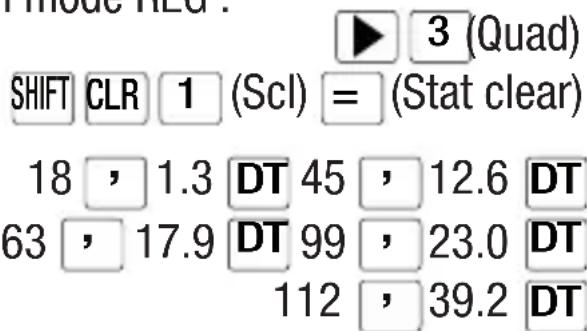
Coefficient de régression A = -2,092990732
SHIFT S-VAR ▷ ▷ 1 =
Coefficient de régression B = 0,248444858
SHIFT S-VAR ▷ ▷ 2 =
Coefficient de régression C = 7,235473007 x 10⁻⁴
SHIFT S-VAR ▷ ▷ 3 =
y pour xi est 12 = -13,38291067
12 SHIFT S-VAR ▷ ▷ 3 =
x1 pour yi est 25 = 87,00469755
25 SHIFT S-VAR ▷ ▷ 1 =
x2 pour yi est 23 = -424,9763322
23 SHIFT S-VAR ▷ ▷ 2 =
Précautions à la saisie des données
- AéT DT la même valeur de données est saisie deux fois.
- Vous pouvez aussi saisir la même valeur de données plusieurs fois moyenant la suite de touches SHIFT; Par exemple pour saisir les données "10 et 20" 4 fois, vous pouvez utiliser la suite de touches 10, 20 SHIFT; 4 DT.
- Les résultats ci-dessus peuvent être obtenus en n'importe quel ordre, donc dans un ordre différent de celui montré ci-dessus.
- Les précautions pour l'edition des données saisies pour la déviation standard sont également valables pour le calcul de régressions.
- N'utilisez pas les variables A à F, X ou Y pour enregistrer les données quand vous effectuez des calculs statistiques. Ces variables sont utilisées comme mémoire-temporaire pour le calcul statistique, de sorte que les données affectées à ces variables
- En appelant le mode REG et par la sélection d'un type de régression (Lin, Log, Exp, Pwr, Inv, Quad),
les variables A à F, X et Y sont supprimées. Ces variables sont également supprimées lorsque vous changez de type de régression en mode REG.
Informations techniques
En cas d'un problème
① Si le résultat du calcul ne répond pas à vos attentes, ou lorsqu'une erreur se produit, vous pouvez procéder de la manière suivante.
- Appuyez sur les touches 3 CLR 2 (Mode) = pour initialiser tous les modes et paramètres
- Vérifiez si la formule que vous appliquez est correkte.
- Appelez le mode correct et réessayez de calculer.
Si le problème n'est pas résolu après les actions suivantes, vous pouze actionner la touche ON La calculatrice efface toutes les données de la mémoire quand un état anormal est détecté. Créez toujours des copies écrites des données critiques.
Messages d'erreur
La calculatrice est verrouillée quand un message d'erreur est affché à l'écran. Appuyez sur la touche AC pour effacer l'erreur ou pôu afficher le calcul et corriger le problème. Consulter la 'Position de l'erreur' pour de plus amples détails.
Cause
- Le résultat du calcul excède la fourchette de calcul autorisé.
- Il y a eu un essai de calcul de fonction avec une valeur excédant la fourchette de saisie autorisée.
Essai d'execution d'une opération non logique (division par zéro, etc.).
Solution
- Contrôlez les valeurs saisies et assurez qu'elles se trouvent dans la fourchette autorisée. Soyez en particulier attentif aux valeurs dans les fourchettes de mémoire utilisées.
Stack ERROR
Cause
- La capacité de la pile numérique ou de la pile de commande a eté excédée.
Solution
- Simplifier le calcul. La pile numérique contient 10 niveaux et la pile de commande contient 24 niveaux.
- Séparez le calcul en deux parties ou plus.
Syntax ERROR
Cause
Essai d'une opération mathématique illégale.
Solution
Actionnez la touché et Pour afficher l'origine de l'erreur, puis corriger comme nécessite saire.
Cause
Mauvaiseutilisationde l'argument.
Solution
- Appuyez sur ou pour afficher l'origine de l'erreur et corrigez comme nécessaire.
Priorité des opérations
Les opérations de calcul sont effectuées selon les priorités suivantes :
- Conversion de coordonnées : Pol (x,y) , Rec (r,)
- Fonctions de type A: Pour ces fonctions, la valeur est saïsie, puis la touche de fonction est actionn x^3,x^2,x^-1,x!,^, x Conversions de l'argument de I'angle (DRG)
- Exposants et racines: (x^),^x
- a^b / c
- Abréviation du format de multiplication avant , e (base du logarithme naturel), désignation de la mémoire ou de la variable: 2 , 3e , 5A , A etc.
- Fonctions du type B: Pour ces fonctions, la touche de fonctions est actionnée, puis la valeur est saisie. 310^x log, In, e^x 10x, sin, cos, tan, sin-1, cos-1, tan-1, sinh, cosh, tanh, sinh-1, cosh-1, tanh-1, (-)
- Abréviation du format de multiplication avant les fonctions de type: 23 , Alog2 etc.
- Permutation et combinaison: n , nCr
- × ,÷
-
+, -
-
Les opérations ayant la même priorité sont effectuées de droite à gauche.
$$ e ^ {x} \ln \sqrt {1 2 0} \rightarrow e ^ {x} \left{\ln (\sqrt {1 2 0}) \right} $$
- Les autres opérations sont effectuées de gauche à droite.
- Les opérations entre parentheses sont effectuées en premier.
- Lorsqu'un calcul contient un argument de nombre négatif, cette valeur doit être mises entre par-enthées. Le signe négatif (-) sera traité comme une fonction de type B, et il faudra rester particulièrement attentif quand le calcul contient une fonction de type A avec une priorité supérieure ou des opérations à exposants ou racines.
Example :
$$ (- 2) ^ {4} = 1 6 $$
$$ - 2 ^ {4} = - 1 6 $$
Pile
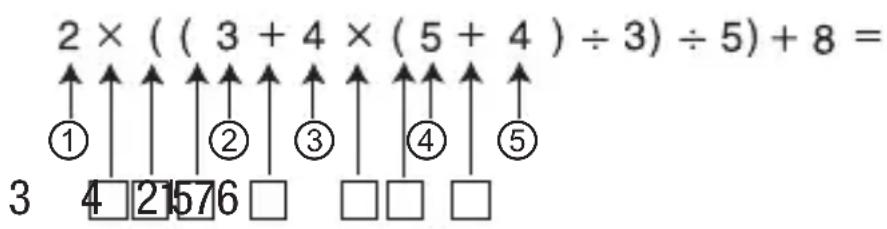
Cette calculatrice fonctionne avec plusieurs domains de mémoire (piles) permettant d'enregistrer temporairement les valeurs (piles numériques) et commandes (piles de commande) dans l'ordre de priorité pendant le calcul. La pile numérique comprend 10 niveaux, la pile de commande en a 24. Une erreur de pile se produit (Stack ERROR) quand vous exécutez un calcul si compliqué que la capacité de cette pile est excédée.
Example :
Pile numérique
| ① | 2 |
| ② | 3 |
| ③ | 4 |
| ④ | 5 |
| ⑤ | 4 |
Le calcul est réalisé dans l'ordre des priorités des opérations. Les commandes
et valeurs sont effacées de la pile quand le calcul a été executé.
Pile de commande
Positions internes : 12
Exactitude*: L'exactitude est généralement ±1 à la 10ème position.
| Fonctions | Fourchette de saisie | |
| sinx | DEG | 0 ≤ |x| ≤ 4,499999999 × 10^10 |
| RAD | 0 ≤ |x| ≤ 785398163,3 | |
| GRA | 0 ≤ | x| ≤ 4,999999999 × 10^10 | |
| cosx | DEG | 0 ≤ |x| ≤ 4,500000008 × 10^10 |
| RAD | 0 ≤ |x| ≤ 785398164,9 | |
| GRA | 0 ≤ |x| ≤ 5,000000009 × 10^10 | |
| tanx | DEG | Comme sinx, excepté si |x| = (2n-1) × 90. |
| RAD | Comme sinx, excepté si |x| = (2n-1) × π/2. | |
| GRA | Comme sinx, excepté si |x| = (2n-1) × 100 | |
| sin^{-1}x | 0 ≤ |x| ≤ 1 | |
| cos^{-1}x | ||
| tan^{-1}x | 0 ≤ |x| ≤ 9,999999999 × 10^99 | |
| sinh x | 0 ≤ |x| ≤ 230,2585092 | |
| cosh x | ||
| sinh^{-1}x | 0 ≤ |x| ≤ 4,999999999 × 10^99 | |
| cosh^{-1}x | 1 ≤ |x| ≤ 4,999999999 × 10^99 | |
| tanh x | 0 ≤ |x| ≤ 9,999999999 × 10^99 | |
| tanh^{-1}x | 0 ≤ |x| ≤ 9,999999999 × 10^-1 | |
| logx / ln x | 0 < x ≤ 9,999999999 × 10^99 | |
| 10^-x -9,999999999 × 10^-99 ≤ |x| ≤ 99,999999999 | ||
| ex^-x -9,999999999 × 10^-99 ≤ |x| ≤ 230,2585092 | ||
| √x | 0 ≤ x < 1 × 10^100 | |
| x^2 |x| < 1 × 10^-50 | ||
| Fon-c-tions | Fourchette de saisie |
| 1/x | |x| < 1 × 10100 ; x ≠ 0 |
| 3√x | |x| < 1 × 10100 |
| x! | 0 ≤ x ≤ 69 (x est un nombre entier) |
| nPr | 0 ≤ n < 1 × 10¹⁰ , 0 ≤ r ≤ n (n, r sont des nombres entiers))1 ≤ {n/(n-r)!} < 1 × 10100 |
| nCr | 0 ≤ n < 1 × 10¹⁰ , 0 ≤ r ≤ n (n, r sont des nombres entiers)1 ≤ [n/(n-r)!] < 1 × 10100 |
| Pol(x,y) | |x|, |y| ≤ 9,999999999 × 1049(x2+y2) ≤ 9,999999999 × 1099 |
| Rec(x,θ) | 0 ≤ r ≤ 9,999999999 × 1099θ: comme sinx |
| ○, ” | |a|, b, c ≤ 1 × 101000 ≤ b, c |
| ←○, ” | |x| < 1 × 10100Conwertissement décimale sexagésimale0°0°0° ≤ |x| ≤ 999999°59° |
| ^(x^y) | x >0: -1 × 10100 < y logx < 100x = 0: y > 0x < 0: y = n, 1/2n+1 (n est un nombre entier)Jedoch: -1 × 10100 < y log |x| < 100 |
| x√y | y >0: x ≠ 0-1 × 10100 < 1/x logy < 100y = 0: x > 0y < 0: x = 2n+1, 1/n(n ≠ 0; n est un nombre entier toutefois : -1 × 10100 < 1/x < log|y| < 100 |
| Fonc-tions | Fourchette de saisie |
| a b/c | La somme des caractères de l'entier, de numériqueur et dénominateur ne peut pas dépasser 10 caractères (symboles de sé-paration compris) |
| SD(REG) | |x| < 1 × 1050 xσn, yσn, ,x n ≠ 0|y| < 1 × 1050 xσn-1, yσn-1, A, B r: |n| < 1 × 10100 n ≠ 0, 1 |
- Pour un seul calcul, l'erreur est ±1 au caractère 10. (Pour les exposants, l'erreur de calcul est ±1 à l'emplacement de la valeur la plus BASSE.) Les erreurs sont cumulées pour les calculs suivis, et peuvent donc s'accroître considérablement. (Cela concerne également les calculs suivis internes, par exemple pour ∧(x^y), x^y y, x!, 3^nPr, nCr. Près du point singulier et du point d'inversement d'une fonction les erreurs sont cumulées et peuvent devenir passablement importantes.
Le système Dual Power fonctionne avec deux sour-ces de courant : Une cellule solaire et une pile-bou-ton du type LR43, 1,5 V. Normalement, la calculatrice n'utilisa la cellule solaire qu'a condition d'avoir un éclairage assez fort. Le système Dual Power vous permet cependant d'utiliser la calculatrice aussi longtemps que la lumière permet encore de dire les informations sur l'écran.
Remplacement de la pile
Chacun des symptômes suivants signalise une faible tension de la pile, et donc une pile qu'il convient de remplacer :
- Les chiffres affichés ont l'air pâle et sont difficiles à dire lorsque la lumière est faible.
L'écran n'affiche rien du tout quand vous actionnez la touche ON.
Remplacer la pile
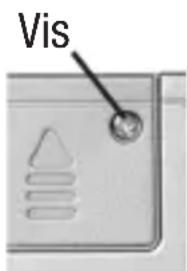
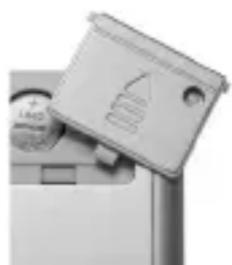
- Dévissez les six vis de fixation de la paroi arrêté et demontez la paroi arrêté.
- Enlevez la pile épuisée.
- Essuyez les côtes de la nouvelle pile à l'aide d'un chiffon sec et mou. Placez la pile avec le pole + orienté vers le haut (pour que puissiez dire le marquage +).
- Installez à nouveau la paroi arrrière et sécurisez-la à l'aide des six vis.
- Appuyez sur ON pourmettre la calculatrice sous tension.N'oubliez pas cette action.
Elimination
Pile :
Sortez la pile de la calculatrice et déposez-la au point de ramassage de piles usées. Il n'est pas autorisé de jeter les piles avec les déchets menagers.
Calculatrice :
Les apparêls usés doivent être déposés aux points de ramassage de déchets électriques et électroniques. Il est interdit de les jeter avec les déchets menagers.
Renseignez-vous auprès de l'administration communale à propos des points de ramassage.
Matéraux d'emballage :
Eliminez les matériaux d'emballage afin de les recyclier dans le respect de l'environnement.
Alimentation en courant :
Cellule solaire et pile-bouton du type LR43, 1,5 V
Durée de vie de la pile :
Environ 3 ans (pour une utilisation à raison de 1 heures par jour).
Dimensions :
12,2 (H) 85 (B) 155 (T) mm
Poids :
100 g (pile comprise)
Consommation :
0,0002 W
Température ambiente autorisé :
0^ C a 40^ C
Chere cliente, cher client, Nos produits sont soumis à des contrôles de qualité rigoureux. Si malgré ces contrôles, votre apparéil ne fonctionne pas correctement, nous vous demandons de contacter le service après-vente indiqué ci-dessous.
Dans le cas d'une réclamation veuillez contacter notre hotline de service après vente au préalable par téléphone, qui vous renseingera sur les modalités. S'il vous plaît, n'envoyez pas votre article sans appel préalable!
Hotline de service : 01 40 82 92 26
Zeitlos Service
c/o Kleyling SAS Transports Internationaux
RN 415
F-68600 Algolsheim
Conditions de garantie (sans pour autant réduire les droits légaux):
-
La garantie a une durée maximum de 3 ans à compter de la date d'achat du produit. La garantie consiste soit en la réparation des défauts de matériaux et de fabrication ou en l'échange du produit. Ce service est gratuite.
-
Les défauts doivent être signalés rapidement. Toute réclamation au-delà de la durée de la garantie ne peut être prise en compte, sauf si elle intervient dans un délai de 2 semaines, à l'expiration de celle-ci.
-
Vous doivent envoyer le produit défectueux ajusté de la carte de garantie et du ticket de caisse au service après-vente sans payer le port. Si le défaut est couvert par la garantie, vous receivez l'appareil réparé ou un nouvel apparéil. Ceci est également valable pour les réparations à domicile.
Dans le cas d'un defaulted non garanti, les frais de réparations seront à votre charge. Il est néanmoins possible de s'adresser au S.A.V. mentionné.
CARTE DE GARANTIE
En cas de garantie, veuilles la replir et l'envoyer impératifement avec le produit et le ticket de caisse. Valable pendant 3 ans à partir de la date d'achat du produit.
Article : D1-4
Indications de dommages :
Acheté chez : (joindre le ticket de caisse)
Käufer
Name
Straße
PLZ, Ort
Telefon
Unterschrift
Hotline de service : 01 40 82 92 26
Zeitlos Service
c/o Kleyling SAS Transports Internationaux
RN 415
F-68600 Algolsheim
E43031 S34/10